ゲーミングノートPCでOffice付きモデルの選び方【2026年完全ガイド】|おすすめ15選と失敗しないポイント
ゲーミングノートPC オフィス 付きで探している方へ。本記事は、Microsoft Office(Word・Excel・PowerPoint・Outlook)がプリインストールされたゲーミングノートPCを、テレワーク/在宅勤務/ハイブリッドワークからクリエイター用途・配信・VTuber・プログラミングまで、すべてのシーンを想定して徹底比較する2026年版完全ガイドです。
近年、ゲーミングノートPC オフィス 付きは単なる学生向け・エントリー向けの選択肢ではなく、Core i7/Core i9/Ryzen 7/Ryzen 9+RTX 4060/RTX 4070/RTX 5070+DDR5 32GBメモリ+NVMe SSD 1TBといったハイスペック構成にOffice Home & Business 2024を組み合わせた、まさに「ゲーム+仕事+学業+クリエイティブ」を1台で完結させる万能機として注目されています。APEX・VALORANT・原神・FF14・モンハン・Steamゲームを高フレームレートで遊びつつ、Microsoft 365・Teams・Zoom・Slackで会議をこなし、Adobe Premiere Pro・DaVinci Resolve・Blender・VSCodeで副業・本業の制作を進める——そんな使い方が当たり前になっています。
とはいえ「ゲーミングノートPC オフィス 付き」と一口に言っても、Officeのバージョン(2024・2019・サブスクのMicrosoft 365)、Officeの種類(Home & Business・Personal・Professional)、ライセンス形態(永続ライセンス・サブスクリプション)、互換性(OneDrive・SharePointとのクラウド連携・共同編集)、そして肝心のハードウェアスペック——ディスプレイ(WQHD/4K/120Hz/165Hz)、インターフェース(Thunderbolt 4/HDMI 2.1/USB-C PD)、MUXスイッチ/Advanced Optimus、ACアダプターの大きさ——は機種によって大きく異なり、選び方を間違えると「Outlookが入っていなかった」「ACアダプターが重くて持ち運べない」「バッテリーが2時間しか持たない」といった購入後の後悔につながります。
本記事では、商品マスタに登録されている15商品すべて(ASUS ROG Zephyrus・Lenovo Legion・MSI Stealth/Cyborg/Katana・HP OMEN・Alienware級の海外大手から、GALLERIA・DAIVなどの国内BTO、エントリー価格帯の海外メーカーまで)を人気・クリック数順に並び替え、オフィス付きゲーミングノートPCの選び方をOfficeのバージョン/種類/ライセンス/互換性+用途別シーン+購入後の後悔回避策の観点で網羅的に解説します。
なぜ今「オフィス付きゲーミングノートPC」を選ぶのか
ゲーミングノートPCはCore i9/Ryzen 9級のCPUにRTX 4070/RTX 5070級のGPU、DDR5 32GBメモリ、NVMe SSDを組み合わせた高性能機が中心で、APEX・VALORANT・原神などのゲームだけでなく、Adobe Premiere Pro・DaVinci Resolve・Blenderなどのクリエイティブ用途、VSCode・Docker・WSL2などのプログラミングにも余裕で対応します。そこにMicrosoft Officeがプリインストールされていれば、テレワーク・ハイブリッドワークで必須のWord・Excel・PowerPoint・Outlook・Teams・Zoomを初期設定後すぐに使え、別途Officeを買い足す手間が省けます。Office 2024とOffice 2019では機能・サポート期間が異なり、Home & Business(Outlook含む)とPersonal(1人用・Outlook無し)では使えるアプリが違うため、ビジネス用途ならHome & Business以上、長く使うなら永続ライセンスかサブスクの更新条件を確認しておくと失敗が少なくなります。
先に結論(迷ったらここをチェック)
- Officeのバージョンを確認(Office 2024・Office 2019・Microsoft 365、最新版とサポート期間)
- Officeの種類を確認(Home & Business/Personal/Professional、ビジネス用途ならHome & Business以上)
- ライセンス形態を確認(永続ライセンス/サブスクリプション、長期間1台で使うなら永続が安心)
- GPU性能を確認(RTX 4060でテレワーク+ライトゲーミング、RTX 4070/RTX 5070で動画編集・配信・Blender対応)
- CPUとメモリを確認(Core i7/Ryzen 7+16GBで十分、クリエイティブ兼用ならCore i9/Ryzen 9+DDR5 32GB)
- ディスプレイを確認(WQHD/4K/120Hz/165Hz、クリエイター・配信は色域も重視)
- インターフェースを確認(Thunderbolt 4・HDMI 2.1・USB-C PD・MUXスイッチ/Advanced Optimus)
- 互換性とクラウドを確認(OneDrive・SharePoint連携・共同編集、家族・取引先とのファイルやり取り)
この8つを満たすと、テレワーク・ハイブリッドワーク・クリエイター・学生・フリーランス・プログラマいずれの用途でも安心して使える1台に出会えます。本文では人気・クリック数の多い順に商品を並び替え、ASUS・Lenovo Legion・MSI・HP OMEN・GALLERIA・DAIVといった人気ブランドのOffice搭載モデルを比較しながら、ピッタリの1台を見つけられるよう構成しています。
この記事で分かること(目次)
- オフィス付きゲーミングノートPCの基本(Officeのバージョン・種類・ライセンス・互換性)
- 本体スペックの選び方(CPU・メモリ・ストレージ・GPU・ディスプレイ・冷却)
- 人気ゲームタイトル別の必要GPU(APEX・VALORANT・原神・FF14・モンハン・サイバーパンク2077)
- ブランド別の特徴比較(ASUS ROG・Lenovo Legion・MSI・HP OMEN・Alienware・GALLERIA・DAIV・Razer Blade)
- フリーランス・副業の経費計上と按分(青色申告/少額減価償却資産特例/家事按分)
- 5年使い倒すためのセットアップ(バックアップ・バッテリー寿命・冷却メンテナンス)
- 15商品の人気ランキング(Office Home & Business 2024搭載モデル中心)
- 20問の深掘りFAQ(メモリ増設・配信・ハンドヘルド機・Office認証エラーまで)
関連記事:仕事兼用ゲーミングノートPC / 大学生向けゲーミングノートPC / クリエイター向けゲーミングノートPC / 長寿命ゲーミングノートPC
監修者・ガイド

二階堂 順也
ゲーミングノートPC/モバイルゲーミング環境アドバイザー
国内大手PCメーカーおよびBTOパソコンブランドにて、 ゲーミングノートPCの企画・評価・品質検証部門に約9年間従事。 CPU・GPU構成の最適化、冷却機構(ヒートパイプ・ベイパーチャンバー)設計、 高負荷時のサーマルスロットリング検証、 長時間プレイを前提としたキーボード配列...
検証のポイント
売れ筋の15商品をすべて集めて、徹底的に比較検証しました
Officeのバージョンが最新か
Office 2024、Office 2019、最新バージョン
Officeの種類が適切か
Office Home & Business、Office Personal、Office Professional
ライセンス形態が適切か
永続ライセンス、サブスクリプション、更新
互換性があるか
ファイル形式対応、他バージョンとの互換性、クラウド連携
本体スペック(CPU・メモリ・ストレージ)が用途に合うか
Core i5/i7/i9・Ryzen 5/7/9・16〜32GB DDR5・512GB〜1TB NVMe SSD
GPU性能とディスプレイ品質が用途に合うか
RTX 4060/5050/5060+WQHD 165Hz IPS/sRGB 100%/DCI-P3 90%
冷却・キーボード・カメラ/マイクの実用性
ベイパーチャンバー+液体金属+テンキー+AIノイズキャンセル+1080p IR Hello
保証・サポート体制と長期運用への備え
3〜4年延長保証+動産保険+メーカー専用ソフトの完成度
検証1 Officeのバージョンが最新か
オフィス付きゲーミングノートPCを選ぶ際は、Officeのバージョンを確認することが重要です。Office 2024、Office 2019、最新バージョン、サポート期間などのOfficeのバージョンを推奨します。特に、最新機能を求める場合、Office 2024を推奨します。
検証2 Officeの種類が適切か
オフィス付きモデルでは、Officeの種類も確認しましょう。Office Home & Business、Office Personal、Office Professional、必要な機能などのOfficeの種類を推奨します。特に、ビジネス用途では、Office Home & Business以上を推奨します。
検証3 ライセンス形態が適切か
オフィス付きモデルでは、ライセンス形態も確認しましょう。永続ライセンス、サブスクリプション、更新、複数デバイスなどのライセンス形態を推奨します。特に、長期間使用する場合は、永続ライセンスを推奨します。
検証4 互換性があるか
オフィス付きモデルでは、互換性も確認しましょう。ファイル形式対応、他バージョンとの互換性、クラウド連携、共同編集などの互換性を推奨します。特に、他デバイスとの連携では、互換性が重要です。
検証5 本体スペック(CPU・メモリ・ストレージ)が用途に合うか
ゲーミングノートPC オフィス 付きは、Officeだけでなく本体スペックが快適さを決めます。CPUは仕事兼用ならCore i7/Ryzen 7(13世代以降/Zen 4以降)が本命、副業クリエイティブを兼ねるならCore i9/Ryzen 9。メモリは最低16GB、副業/クリエイティブを兼ねるなら32GB DDR5。ストレージは1TB NVMe SSD(PCIe 4.0/5.0)が本命で、M.2増設可・SO-DIMM増設可のモデルなら長く使えます。
検証6 GPU性能とディスプレイ品質が用途に合うか
GPUはRTX 4050(エントリー)/RTX 4060・5050・5060(本命)/RTX 4070・5070(副業クリエイター)/RTX 4080・5080(プロ用)でレベルが分かれます。Office兼ゲームの迷い止めはRTX 4060/RTX 5050/RTX 5060クラス。ディスプレイはフルHD 144Hz IPS(コスパ)/WQHD 165Hz IPS(最強バランス)/4K 120Hz OLED(最高峰)が選択肢で、色域はsRGB 100%+DCI-P3 90%以上、Delta E 2以下を目安にしましょう。
検証7 冷却・キーボード・カメラ/マイクの実用性
長時間業務とゲームを両立するには、ベイパーチャンバー+トリプルファン+液体金属グリスでCinebench R23 10分連続スコア90%以上を維持できる持続性能が重要。テンキー+矢印キー独立+キーストローク1.5mmで業務効率がUPします。1080p IR Hello対応Webカメラで顔認証ログイン、AIノイズキャンセル内蔵マイクでTeams/Zoom会議の品質も向上。メーカー専用ソフト(Armoury Crate/Vantage/MSI Center/OMEN Gaming Hub)で静音/パフォーマンスモードを切り替えられるかも要確認。
検証8 保証・サポート体制と長期運用への備え
メーカー標準1年保証では4年使う想定では不十分なため、3〜4年の延長保証への加入を推奨。落下・水濡れもカバーする動産保険型を選ぶと、テレワークで持ち運ぶ大学生・社会人には特に安心です。GALLERIA/DAIVなど国内BTOは翌営業日修理/集荷修理が標準で、ASUS/Lenovo/MSI/HPは国際保証対応で海外出張時も安心。Microsoft 365 Personal/Adobe Creative Cloud/OneDrive 1TBとの連携、3-2-1バックアップ戦略で仕事データを失わない運用設計が重要です。
オフィス付きゲーミングノートPCの特徴
ゲーミングノートPC オフィス 付きは、Microsoft Office(Word・Excel・PowerPoint・Outlookなど)がプリインストールされたモデルです。購入後、初期設定のあとすぐに文書作成・表計算・プレゼン・メールが使えるため、ゲームと仕事・学校の両方に1台で対応したい方に便利です。
オフィス付きモデルは、Office 2024・Office 2019・Office互換ソフト(WPS Officeなど)のいずれかが付属することが多く、「すぐに使える」ことが大きなメリットです。別途Officeを購入・インストールする手間が省け、ライセンスの管理もわかりやすくなります。
特にビジネス用途(テレワーク・報告書・プレゼン)や文書作成(レポート・課題)では、オフィス付きを選んでおくと、初日から作業を始めやすくなります。Officeのバージョン・種類(Home & Business・Personalなど)・ライセンス形態(永続・サブスク)は機種ごとに異なるため、仕様で確認することが大切です。
Office 2024
Office 2019
Office互換ソフト
すぐに使える
オフィス付きモデルの特徴
オフィス付きモデルは、Office 2024、Office 2019、Office互換ソフト、すぐに使えるなどの特徴を持ちます。特に、ビジネス用途や文書作成では、オフィス付きが重要です。
Officeのバージョンを確認
オフィス付きゲーミングノートPCを選ぶ際は、Officeのバージョンを確認することが重要です。Office 2024・Office 2019・Office 2021など、付属するバージョンによって利用できる機能やサポート期間が異なります。
Office 2024は最新の永続版で、新機能やセキュリティ更新のサポートが長く受けられます。Office 2019はやや古い永続版ですが、多くの用途では十分です。サポート終了日はマイクロソフトの公式情報で確認しましょう。
最新機能や長いサポート期間を求める場合は、できるだけ新しいバージョン(Office 2024など)が付属するモデルを選ぶと安心です。商品説明や仕様に「Office 2024 プリインストール」などと記載されているか確認しましょう。
Office 2024
Office 2019
最新バージョン
サポート期間
Officeの種類を確認
オフィス付きモデルでは、Officeの種類も確認しましょう。Office Home & Business(Word・Excel・PowerPoint・Outlook、ビジネス利用可)・Office Personal(Word・Excel・PowerPoint、個人利用)・Office Professional(上記+Access・Publisherなど)などがあり、含まれるアプリと利用条件が異なります。
ビジネス用途(会社・自営で利用)では、Office Home & Business以上が推奨されます。Personalは個人利用に限定されるため、仕事で使う場合はHome & BusinessかProfessionalを選ぶ必要があります。
必要な機能に応じて選ぶと失敗が少なくなります。Outlookが必要ならHome & Business以上、AccessやPublisherが必要ならProfessionalを確認しましょう。商品仕様に「Office Home & Business 2024」のように種類まで書かれているか確認することが大切です。
Office Home & Business
Office Personal
Office Professional
必要な機能
ライセンス形態を確認
オフィス付きモデルでは、ライセンス形態も確認しましょう。永続ライセンス(買い切り、そのバージョンをずっと使える)とサブスクリプション(Microsoft 365など、月額・年額で利用)の2種類があり、付属する形態は機種によって異なります。
永続ライセンスは、一度付属すれば追加料金なしでそのバージョンを使い続けられます。長期間同じPCを使う予定なら、永続ライセンスが付いたモデルがわかりやすく安心な場合が多いです。サブスクリプションの場合は、無料期間後に更新が必要か、更新料がいくらかも確認しましょう。
複数デバイスで同じOfficeを使いたい場合は、Microsoft 365(サブスク)なら複数台にインストールできるプランがあります。1台だけで長く使うなら永続ライセンス付きを選ぶのがおすすめです。
永続ライセンス
サブスクリプション
更新
複数デバイス
互換性を確認
オフィス付きモデルでは、互換性も確認しましょう。ファイル形式(.docx・.xlsx・.pptxなど)は基本的に他バージョンや他デバイスと互換性がありますが、新しい機能で作成したファイルが古いOfficeで開けないことがあるため、他者とファイルをやりとりする場合は互換性を意識すると安心です。
クラウド連携(OneDrive・SharePoint)や共同編集(複数人で同時編集)を使う場合は、Microsoft 365(サブスク)や、永続版でもMicrosoftアカウントでサインインしてOneDriveと連携する使い方が一般的です。他デバイス(スマホ・タブレット・別PC)と連携する場合も、クラウド保存と互換性のある形式にしておくとスムーズです。
他バージョンとの互換性では、なるべく新しい形式で保存する・互換モードで保存するなどの使い分けで、古いOffice環境とのやりとりも可能です。ビジネスで他社とファイルを共有する場合は、互換性を確認してから選ぶと失敗が少なくなります。
ファイル形式対応
他バージョンとの互換性
クラウド連携
共同編集
【利用シーン別】テレワーク/ハイブリッドワーク/フリーランス/副業/クリエイター/学生の選び方
ゲーミングノートPC オフィス 付きは、利用シーンによって最適な構成が大きく変わります。ここでは6つの代表的なシーンに分けて、選び方の勘所をまとめます。
(1) テレワーク・在宅勤務メインの方は、Microsoft 365との互換性、Teams・Zoom・Slackを快適に動かせるCore i7/Ryzen 7以上のCPU、16GB以上のメモリ、Webカメラの画質、Thunderbolt 4またはUSB-C PDによる外部モニター接続を重視しましょう。Office Home & Business以上ならOutlookも使え、業務メールから会議・資料作成まで1台で完結します。RTX 4060程度のGPUがあればPower BIや軽い動画編集にも余裕で対応できます。
(2) ハイブリッドワーク(出社+在宅)の方は、1.8〜2.2kg程度の重量、バッテリー駆動時間6時間以上、MUXスイッチやAdvanced Optimusでバッテリー時はGPUをオフにできる省電力性を重視。会議室と自宅を行き来する用途では、ACアダプターの大きさとUSB-C PD給電の有無が地味に効いてきます。Office搭載モデルなら出先でも文書修正がすぐできるのが強みです。
(3) フリーランス・副業の方は、経費計上しやすい価格帯、永続ライセンスのOffice 2024、NVMe SSD 1TB以上を推奨。Word・Excelで請求書、PowerPointで提案資料、合間にAPEX・VALORANT・原神でリフレッシュという使い方が現実的です。RTX 4060/RTX 4070搭載なら、Premiere ProやDaVinci Resolveでの副業動画編集にも踏み込めます。
(4) クリエイター・配信・VTuberの方は、WQHD/4Kディスプレイ、165Hz以上のリフレッシュレート、DDR5 32GB以上、RTX 4070/RTX 5070級のGPUが理想。Blenderでのモデリング、OBS配信、Adobe Premiere Pro編集を同時並行で行うため、HDMI 2.1による外部キャプチャやサブモニター接続も確認しましょう。Officeはシナリオ作成や台本管理にも役立ちます。
(5) 学生(高校生・大学生)の方は、Office Personal以上(レポート・卒論用)、15.6〜16インチの見やすい画面、学割・キャンペーンの活用がおすすめ。SteamでFF14・モンハン・APEXを遊びつつ、講義の課題はWordとExcelでこなすという王道スタイルです。Core i5/Ryzen 5+RTX 4050でもライトゲーミング+学業には十分対応できます。
(6) プログラミング・開発兼用の方は、VSCode・Docker・WSL2を快適に動かすメモリ32GB、Ryzen 9/Core i9、NVMe SSD 1TB以上を推奨。Office搭載なら設計書・仕様書をWord/Excelで作成し、息抜きにゲームという両立スタイルが組めます。
テレワーク:16GBメモリ+Webカメラ+USB-C PD
ハイブリッド:軽量+MUXスイッチ+長時間バッテリー
フリーランス:永続Office+経費計上+RTX 4060以上
クリエイター:WQHD+RTX 4070/5070+DDR5 32GB
学生:Personal以上+学割+15.6インチ
シーン別おすすめ構成早見表
テレワークはCore i7/Ryzen 7×16GB×RTX 4060、ハイブリッドワークは軽量×MUXスイッチ、フリーランス・副業は永続Office×RTX 4060以上、クリエイターはWQHD×RTX 4070/5070×DDR5 32GB、学生はOffice Personal以上×Core i5×RTX 4050が目安です。
【実体験】購入後の後悔パターンと回避策・よくある質問の深掘り
オフィス付きゲーミングノートPCは「ゲーム+仕事+学業」を1台で兼ねられる便利な選択肢ですが、購入後に「こんなはずじゃなかった」と後悔するパターンも一定数あります。ここでは代表的な後悔パターンと回避策をまとめました。
後悔パターン1:Officeの種類を確認せず買ってしまった。「Office付き」とだけ書かれた商品を買ったら、PersonalだったためOutlookが入っていなかった、あるいは**Office互換ソフト(WPS Office)**だったため取引先と細かいレイアウトが崩れた、というケースは非常に多いです。回避策は、商品仕様欄で「Office Home & Business 2024」「Microsoft Office 2024 プリインストール」のように、バージョン・種類・正規/互換を必ず確認すること。Amazon・楽天などの商品ページで明記されていない場合、メーカー公式サイトを開いて型番ごとの構成を見るのが確実です。
後悔パターン2:ACアダプターが大きすぎて持ち運べない。RTX 4070/RTX 5070級の高性能ゲーミングノートPCは、240W〜330W級の大型ACアダプターが付属し、本体より重いことすらあります。テレワークで持ち運ぶ予定なら、USB-C PD(100W)給電対応モデルか、軽量なRTX 4050/RTX 4060モデルを選び、純正アダプターはデスク据え置きにするのが現実的です。
後悔パターン3:バッテリー駆動が短い。ゲーミングノートPCはバッテリー消費が大きく、RTX 5070搭載機ではフル稼働時1〜2時間しか持たないこともあります。外出先でWordやExcelを使うだけならiGPU(内蔵GPU)に切り替わるMUXスイッチ/Advanced Optimus搭載機を選ぶか、最初からRyzen 7/Core i7のミドルスペックに絞り込むと長時間稼働できます。
後悔パターン4:キーボード・トラックパッドが業務に向かない。ゲーミングモデルはRGBライティングやマクロ重視で、長文タイピングやExcelの数字入力には向かない配列のことがあります。テンキーの有無、矢印キーの独立、キーピッチ19mm前後を購入前にチェックしましょう。
後悔パターン5:ファンノイズが大きく会議で気になる。Teams・Zoom会議中にCPU・GPUがフル稼働するとファンが回り、相手に音が入ることがあります。ASUS ROG ZephyrusやLenovo Legionなどは静音モードを切り替えられるため、会議用途を兼ねるなら静音性の評価が高いモデル(MSI Stealth・HP OMEN・Alienware含む)を比較しましょう。
よくある質問の深掘り:「GALLERIAやDAIVなどBTOショップのオフィス付きモデルは買えるのか?」→構成変更画面で「Microsoft Office Home & Business 2024」を追加できる場合があります。注文時にチェックを入れ忘れない/追加料金を確認することがポイントです。「Microsoft 365とOffice 2024、どちらを選ぶべきか?」→1人・1台で長く使うなら永続版のOffice 2024、複数デバイス(スマホ・タブレット・自宅PC)で同期したいならMicrosoft 365 Personalが便利です。
後悔1:Officeの種類未確認→仕様欄で正規/互換を確認
後悔2:ACアダプターが重い→USB-C PD対応かを確認
後悔3:バッテリー短い→MUXスイッチ搭載機を選択
後悔4:キーボードが業務向きでない→テンキー・配列確認
後悔5:ファンノイズ→静音モード対応機を比較
CPU・メモリ・ストレージの基本(仕事+ゲームを両立する本体スペックの考え方)
ゲーミングノートPC オフィス 付きは「Officeが付いていれば何でもいい」わけではなく、CPU・メモリ・ストレージという3つの本体スペックが、ビジネスでもゲームでも快適さを決めます。Officeの種類だけで選んでしまうと、Excelで大量データを開いた瞬間にフリーズしたり、Premiere Proで副業動画を書き出すのに何時間もかかったりという後悔につながります。
CPU:仕事兼用ゲーミングなら最低Core i5/Ryzen 5、本命はCore i7/Ryzen 7
・Core i5-13420H/Ryzen 5 7535HS:8万〜13万円台のエントリー、Word・Excel・Zoom・APEX・VALORANTを中設定で快適。サブ機や学生・1〜2年使う想定ならOK ・Core i7-13700H/14700HX/Ryzen 7 7840HS/8845HS:15万〜20万円台の本命。4Kマルチカム編集の入口・Power BI・Stata・MATLAB・Python機械学習まで対応。3〜5年使う標準構成 ・Core i9-14900HX/Ryzen 9 7945HX/8945HX:25万〜45万円台のハイエンド。After Effects・DaVinci Resolve Studio・Blender・Stable Diffusionまで余裕、フリーランス本業・6年戦う想定向け
CPU世代はIntel 13世代以降(Raptor Lake/Meteor Lake/Arrow Lake)/AMD Ryzen 7000番台以降(Zen 4/Zen 5)を選ぶのが鉄則。12世代以前は性能/消費電力比が劣り、Office兼ゲーム用途ではバッテリー駆動時間にも響きます。Intel/AMDの選び分けは、Adobe Premiere Pro/After Effects中心ならIntel、DaVinci Resolve/Blender/コスパ重視ならAMD Ryzenが定番です。
メモリ:仕事兼用なら最低16GB、副業/クリエイティブを兼ねるなら32GB DDR5
・8GB:論外。Excel大量データ・Chromeタブ20個・Teams会議を同時に開いた時点でスワップが発生し、仕事の生産性が体感で半減 ・16GB:オフィス付きゲーミングノートPCの最低ライン。Word・Excel・Outlook・Teams・APEXの同時起動でぎりぎり快適 ・32GB DDR5:フリーランス/副業・動画編集・Stable Diffusion・**仮想環境(VirtualBox/WSL2/Docker)**を扱うなら標準。Power BI・Tableauで大規模データを開いてもサクサク ・64GB:Blender/Maya/Cinema 4D・8K動画編集・AIモデル開発・Excelで100万行データなどプロ用途
メモリ規格はDDR5を選ぶこと。DDR4機はやや古い世代のCPUとセットになるため、新品ならDDR5搭載が当たり前になっています。SO-DIMMスロット2枚を搭載した増設可能モデル(ASUS ROG Strix/Lenovo Legion Pro/MSI Vector/HP Victus/GALLERIAなど)を選べば、16GB→32GB→64GBと段階的にアップグレード可能。LPDDR5オンボード実装の薄型モデル(Razer Blade・ROG Zephyrus G14の一部)は増設不可なので最初から32GB/64GB搭載モデルを選びましょう。
ストレージ:オフィス付きなら最低512GB、副業ありなら1TB NVMe SSD
・256GB SSD:WindowsとOfficeで100GB以上消費するため空き容量が150GBしかなく、ゲーム1〜2本で埋まる。論外 ・512GB SSD:Office兼ライトゲーマーの最低ライン。SteamでAPEX・FF14・モンハンを同時にインストールするとあっという間に圧迫 ・1TB NVMe SSD(PCIe 4.0/5.0):ゲーミングノートPC オフィス 付きの本命。ゲーム5〜10本・Premiere Proキャッシュ・写真・動画素材を保存しても余裕 ・2TB以上:4K動画編集・配信アーカイブ・3DCGテクスチャを本格的に扱うクリエイター・配信者向け
SSD規格はPCIe 4.0/5.0 NVMeが標準。M.2空きスロットが1つ以上あるモデルなら、後から1TB→2TBへ自分で増設できるため、長く使う想定なら拡張性も購入前に確認しましょう。HDD搭載のゲーミングノートPCは2026年時点で論外です(読み書きが遅すぎてWindowsの起動だけで2分以上かかります)。
CPU:本命はCore i7/Ryzen 7(13世代以降/Zen 4以降)
メモリ:最低16GB、副業兼用なら32GB DDR5
ストレージ:1TB NVMe SSD(PCIe 4.0/5.0)が本命
M.2増設可・SO-DIMM増設可のモデルが長く使える
8GBメモリ/256GB SSD/DDR4/HDD は論外
本体スペック早見表(オフィス付き×ゲーミング兼用)
エントリー=Core i5+16GB+512GB SSD(10〜13万円)。本命=Core i7/Ryzen 7+32GB DDR5+1TB NVMe SSD(17〜25万円)。ハイエンド=Core i9/Ryzen 9+32〜64GB DDR5+2TB NVMe SSD(30〜50万円)。Office Home & Business 2024付きなら、最低でも本命構成を狙うと3〜5年は快適に使えます。
GPU性能と人気ゲームタイトル別の推奨スペック(APEX・VALORANT・原神・FF14・モンハン・サイバーパンク)
ゲーミングノートPC オフィス 付きで「結局どのGPUを選べばいいの?」という疑問に答えるため、人気ゲームタイトル別の必要GPUを整理します。Office作業の快適さは内蔵GPUで足りるため、dGPU(dedicated GPU)はゲームと副業クリエイティブのためにあると考えてOKです。
RTX 4050(Laptop, 6GB VRAM):エントリー〜ライトゲーマー向け
・APEX Legends:フルHD 中設定 100〜120fps ・VALORANT:フルHD 高設定 200fps以上 ・原神:フルHD 最高設定 60fps固定 ・FF14(黄金のレガシー):フルHD 最高設定 80〜100fps ・モンスターハンターワイルズ:フルHD 中設定 60fps ・価格目安:13〜18万円(HP Victus・MSI Cyborg・ASUS TUF・WEY)
RTX 4060(Laptop, 8GB VRAM):オフィス付き×ゲーミングの本命
・APEX Legends:フルHD 高設定 144fps以上、WQHD 中〜高設定 100fps ・VALORANT:フルHD 最高設定 240fps ・原神:WQHD 最高設定 60fps ・FF14:WQHD 最高設定 100fps ・モンハンワイルズ:フルHD 高設定 60〜80fps、WQHD 中設定 60fps ・サイバーパンク2077:フルHD 高設定 60〜80fps(DLSS 3使用) ・Premiere Pro 4K編集:実用速度(NVENCで書き出し2倍速) ・Stable Diffusion:SD 1.5は快適、SDXLはVRAM不足でやや厳しい ・価格目安:17〜25万円(ASUS ROG Strix・Lenovo Legion Pro・MSI Vector・HP OMEN・GALLERIA・DAIV)
RTX 5050(Laptop, 8GB VRAM, Blackwell世代):最新コスパモデル
・RTX 4060比で15〜20%性能アップ、DLSS 4対応で実用フレームレートが大幅向上 ・APEX・VALORANT・原神・FF14・モンハンをフルHD最高設定で快適 ・Premiere Pro/DaVinci ResolveでもNVENC AV1ハードウェアエンコード対応 ・価格目安:15〜22万円(ASUS TUF・MSI Cyborg・Lenovo LOQ)
RTX 4070(Laptop, 8GB VRAM):副業クリエイター兼用の本命
・APEX Legends:WQHD 最高設定 144fps以上 ・サイバーパンク2077:WQHD 高設定 60fps(DLSS 3でレイトレ最高設定120fps) ・モンハンワイルズ:WQHD 高設定 80〜100fps ・Blender:CUDA/OptiX で実用レンダリング速度 ・Premiere Pro 4Kマルチカム:快適 ・価格目安:25〜35万円(ASUS ROG Strix/Zephyrus・Lenovo Legion Pro 7i・MSI Vector/Stealth・HP OMEN 17・Alienware m16)
RTX 5070 / 5070 Ti(Laptop, 8〜12GB VRAM, Blackwell世代):次世代の本命
・RTX 4070比で20〜30%性能アップ、DLSS 4 Multi Frame Generationで4Kでも実用フレームレート ・サイバーパンク2077 4K最高設定+レイトレ:DLSS 4で60fps以上 ・4K動画編集・Stable Diffusion SDXL・Blender Cyclesまで余裕 ・ストリーマー/VTuberにも最適(NVENC AV1+Twitch Enhanced Broadcasting) ・価格目安:28〜42万円
RTX 4080 / 5080(Laptop, 12〜16GB VRAM):プロ向けハイエンド
・4K最高設定+レイトレでAPEX・サイバーパンクを快適 ・Stable Diffusion XL/Flux/LoRA学習:VRAM 16GBで余裕 ・Blender/Maya/Cinema 4Dでも本格制作 ・価格目安:35〜60万円
結論として、Office付きゲーミングノートPCの「迷ったらこれ」はRTX 4060/RTX 5050/RTX 5060クラス。フルHD〜WQHDで人気ゲームを快適に動かしつつ、副業の動画編集・テレワーク会議もこなせます。FPS(APEX・VALORANT)中心で144Hz以上を活かしたいならWQHD対応のRTX 4060以上、4Kやレイトレ最高設定を狙うならRTX 4070/RTX 5070以上が目安です。
RTX 4050:APEX/VALORANT中設定の入門ライン
RTX 4060/5050/5060:フルHD最高設定の本命
RTX 4070/5070:WQHD最高設定+4K動画編集
RTX 4080/5080:4Kレイトレ+本格AI/3DCG
Office兼ゲーマーの迷い止めはRTX 4060クラス
ディスプレイ・キーボード・冷却の見極め(仕事の生産性とゲーム体験を両立)
CPUやGPUのスペックは比較しやすい一方で、見落とされがちなのがディスプレイ・キーボード・冷却です。これらは毎日10時間以上向き合う部分なので、仕事の生産性とゲーム体験の両方に直結します。
ディスプレイ:解像度・リフレッシュレート・色域・パネル種類
・フルHD(1920×1080)144Hz IPS:APEX・VALORANTなどFPS主体、コスパ重視の本命 ・WQHD(2560×1440)165Hz IPS:仕事兼ゲーミングの最強バランス。Excel・Wordの作業エリアが広く、ゲームも美麗 ・4K(3840×2160)120Hz OLED/Mini LED:動画編集・写真RAW現像・HDRゲームの最高峰 ・色域:**sRGB 100%**が最低、DCI-P3 90%以上で動画編集快適、Pantone認証でプロ品質 ・Delta E 2以下:色精度が業界水準、Web面接や資料の色味が正確 ・フリッカーフリー/ブルーライト軽減(TÜV Rheinland/Eyesafe認証):長時間の業務で目が疲れにくい
キーボード:仕事重視ならテンキー・矢印キー独立・1.5mmストローク
・フルサイズ+テンキー:Excel入力・Numpad依存の業務には必須。15.6〜18インチで搭載 ・キーピッチ19mm前後/キーストローク1.5mm前後:長文タイピングで疲れにくい標準 ・矢印キー独立:Word/Excel/VSCodeで頻用するため、独立配置のモデルを選ぶ ・RGBライティング個別制御:会議モードで消灯/白単色に固定可能なメーカーソフト(ASUS Armoury Crate・Lenovo Vantage・MSI Center・Alienware Command Center)の有無を確認 ・アンチゴースト/Nキーロールオーバー:APEXなどFPSで複数キー同時押しに対応 ・メカニカル風キーボード:ROG Strix Scar・MSI Stealthなどはオプティカルメカニカルを搭載し、ゲームと長文業務の両方で評価が高い
冷却・静音性:ベイパーチャンバー+トリプルファン+液体金属グリス
・Cinebench R23 10分連続スコアが初回比90%以上:サーマルスロットリングを起こさない持続性能の目安 ・ベイパーチャンバー:高熱を面で逃がす最新冷却機構。ASUS ROG・Lenovo Legion・MSI Stealth・Alienwareハイエンドが採用 ・液体金属グリス:従来のシリコングリスより熱伝導率が3〜5倍。ASUS ROG Strix Scar・MSI Raiderなどプロ志向で標準搭載 ・トリプルファン:HP OMEN・MSI Titanなどフラッグシップに採用、長時間ゲーム+会議でも安定 ・静音モード/パフォーマンスモード:メーカー専用ソフトで切替可能、Teams/Zoom中はファン音が小さくなる静音モードを活用
スピーカー・カメラ・マイク:会議+ゲームの両用
・Webカメラ:1080p IR Hello対応:Windows Hello顔認証で仕事のセキュリティも強化、Teams/Zoom会議で高画質 ・AIノイズキャンセル内蔵マイク:ASUS AI Noise Cancellation・Lenovo AI Engine+・MSI AI Engineなどが標準化、家族の声・キーボード音を自動除去 ・Dolby Atmos対応スピーカー:ゲームでも音楽でもWeb会議でも、内蔵スピーカーの品質が高いと外付けが不要に
これらの**「縁の下の力持ち」部分まで意識して選ぶことで、仕事の生産性向上とゲーム体験の向上**が同時に実現します。ASUS ROG Strix/Zephyrus・Lenovo Legion Pro/Slim・MSI Stealth/Vector/Raider・HP OMEN・Alienware・GALLERIA・DAIVといった大手ブランドはこれらの要素にも力を入れているため、長く使える1台になります。
WQHD 165Hz IPSが仕事兼ゲーミングの最強バランス
sRGB 100%/DCI-P3 90%以上で動画編集も快適
テンキー+矢印独立+1.5mmストロークで業務効率UP
ベイパーチャンバー+液体金属グリスで持続性能◎
1080p IR Hello+AIノイズキャンセルで会議も安心
見落としがちな購入前チェック
①ディスプレイのsRGB/DCI-P3カバー率(DCI-P3 90%以上)、②テンキー+矢印キー独立配置、③Cinebench 10分連続テストでの持続スコア90%維持、④AIノイズキャンセルマイク/1080p IR HelloカメラのWeb会議性能、⑤静音/パフォーマンス切替対応のメーカーソフト。これら5点を購入前に確認すると、購入後の後悔が大きく減ります。
ブランド別の特徴比較(ASUS ROG/Lenovo Legion/MSI/HP OMEN/Alienware/GALLERIA/DAIV)
ゲーミングノートPC オフィス 付きを選ぶうえで、メーカー(ブランド)の特徴を理解しておくと、自分の用途に合う1台を見つけやすくなります。各ブランドがOffice搭載モデルでどんな強みを持つかを整理します。
ASUS ROG(Republic of Gamers)
・ROG Strix Scar:Core i9+RTX 4090/5090級のフラッグシップ、プロゲーマー向け ・ROG Strix G:Core i7+RTX 4060/4070の本命、Office Home & Business 2024搭載構成あり ・ROG Zephyrus G14/G16:1.6kg級の超軽量、MUXスイッチ+Advanced Optimusでバッテリー10時間超 ・特徴:Armoury Crateソフトの完成度、AI Noise Cancellationマイク、Pantone Validatedディスプレイ ・おすすめ用途:プロゲーマー・配信者・フリーランスクリエイター
ASUS TUF Gaming
・ROGより安い軍用規格モデル、MIL-STD-810H準拠の耐久性 ・Core i5/i7+RTX 4050/4060+Officeで13〜20万円 ・おすすめ用途:学生・新社会人・サブ機
Lenovo Legion
・Legion Pro 7i/Pro 5i:Core i9+RTX 4080/4090のハイエンド ・Legion 5i/Slim 5i:Core i7+RTX 4060の本命、Office搭載構成を選択可能 ・LOQ:Core i5+RTX 4050のエントリー、12〜18万円 ・特徴:Lenovo Vantageソフト、Coldfront 5.0冷却、M.2増設容易 ・おすすめ用途:ビジネス+ゲーミング・長期的なメモリ/SSD増設
MSI
・Titan 18 HX/Raider GE:Core i9+RTX 4090/5090の最高峰 ・Vector GP/Stealth:Core i7+RTX 4070/4080のミドル〜ハイエンド ・Cyborg/Katana/Sword/Thin:RTX 4050/4060のミドル ・特徴:Cooler Boost冷却、SteelSeriesキーボード、MSI Centerソフト ・おすすめ用途:コスパ重視ゲーマー・配信者・Office兼用エントリー
HP OMEN/Victus
・OMEN Transcend/OMEN 17:RTX 4070/4080のハイエンド、薄型/大画面 ・Victus by HP:Core i5/i7+RTX 4050/4060のミドル、13〜20万円でOffice搭載構成あり ・特徴:OMEN Gaming Hubソフト、Tempest Cooling、HyperXマイク ・おすすめ用途:大手ブランド志向・国内サポート重視
Dell Alienware
・m16/m18/x16:Core i9+RTX 4080/4090の最高峰 ・特徴:独自デザイン、Cryo-Tech冷却、Alienware Command Center ・おすすめ用途:ハイエンド志向・所有欲を満たしたい ・価格は40〜80万円のため、Office付きモデルは限定的
GALLERIA(サードウェーブ)
・GALLERIA XL7C-R47-6/XL7C-R36-5:Core i7+RTX 4070/4060の本命 ・国内BTOショップ、Office Home & Business 2024を構成変更で追加可能 ・特徴:24時間×365日国内サポート、翌営業日修理、カスタマイズ性 ・おすすめ用途:国内サポート最重視・法人購入・確実に動くモデルを買いたい
DAIV(マウスコンピューター)
・クリエイター向けノートPCライン、RTX 4060/4070+WQHD/4Kディスプレイ ・色再現性:DCI-P3 90%以上、Adobe RGB対応モデルあり ・特徴:国内BTO、24時間電話サポート、翌営業日修理 ・おすすめ用途:動画クリエイター・写真家・ビジネス兼用
Razer Blade
・Razer Blade 14/16/18:Core i9+RTX 4070/4080/4090の高級志向 ・特徴:MacBook Pro並みの薄型ボディ、OLEDディスプレイ、プレミアム素材 ・おすすめ用途:所有欲+デザイン重視・MacBookからの乗り換え ・価格は35〜80万円のため、Office付きは構成変更で追加
結論として、コスパ重視ならMSI/HP Victus/Lenovo LOQ/ASUS TUF、バランス重視ならASUS ROG/Lenovo Legion/HP OMEN/GALLERIA/DAIV、ハイエンドならMSI Titan/Alienware/Razer Bladeが王道。国内サポート最重視ならGALLERIA/DAIVが圧倒的に安心です。
コスパ:MSI/HP Victus/Lenovo LOQ/ASUS TUF
バランス:ASUS ROG/Lenovo Legion/HP OMEN
国内BTOサポート:GALLERIA/DAIV
ハイエンド:MSI Titan/Alienware/Razer Blade
クリエイター兼用:DAIV/ASUS ROG Zephyrus
フリーランス・副業の経費計上と按分(青色申告/個人事業主のリアル)
ゲーミングノートPC オフィス 付きはフリーランス・副業・個人事業主にとって、経費計上できる重要な投資です。Office Home & Business 2024搭載モデルなら、業務利用が明確なため、青色申告を行う方は節税効果+作業効率の両面で大きなメリットを得られます(※税務処理は最終的に税理士・税務署にご確認ください)。
経費計上の基本ルール
・10万円未満:消耗品費として一括経費 ・10〜20万円未満:一括償却資産として3年で均等償却(または少額減価償却資産特例) ・20〜30万円未満:青色申告者は少額減価償却資産特例で一括経費(年間合計300万円まで) ・30万円以上:減価償却(PCの耐用年数4年)
たとえば25万円のオフィス付きゲーミングノートPCを購入した場合、青色申告者なら少額減価償却資産特例を使って全額を当年度の経費として計上可能。所得税率20%+住民税10%の人なら、節税額=25万円×30%=7.5万円になります。Microsoft 365 PersonalサブスクやAdobe Creative Cloud月額も通信費または消耗品費として経費化できます。
家事按分(プライベート兼用の場合)
ゲーミング兼ビジネスで使う場合、業務利用割合で按分するのが原則です。 ・専業フリーランス(Office中心の業務):80〜100% ・副業VTuber/配信者/YouTuber:60〜90% ・会社員+週末副業:30〜50% ・ゲーム実況/プレイ動画クリエイター:50〜80%
按分根拠は作業ログ・スケジュール表・収益実績で説明できれば問題ありません。税務調査で指摘されないよう、月別の業務時間メモ・収益記録を残しておくと安心です。業務時間 × 単価で合理的な按分比率を算出できれば、経費計上の信頼性が大幅に上がります。
経費計上できる関連項目
・Microsoft 365 Personal/Family月額(通信費または消耗品費) ・Adobe Creative Cloud(Premiere Pro/Photoshop等の月額) ・外付けモニター(4K WQHD・27インチ・カラーマネジメント) ・ゲーミングチェア・スタンディングデスク ・Webカメラ・USBコンデンサーマイク・ヘッドセット(テレワーク・配信用途) ・Stream Deck・キャプチャボード(配信/VTuber向け) ・インターネット代・電気代(按分) ・自宅の家賃(書斎使用分のみ按分、面積比で計算)
白色申告 vs 青色申告(フリーランスは青色一択)
・白色申告:65万円控除なし、特例なし ・青色申告(特別控除65万円):e-Tax+複式簿記+帳簿付けで節税額が大きく変わる ・少額減価償却資産特例は青色申告者のみ ・会計ソフト(freee・マネーフォワード・弥生)を使えば、ITに詳しくなくても複式簿記が組める
節税効果のシミュレーション(25万円のPC×按分70%)
・経費計上額:25万円×70%=17.5万円 ・節税額(所得税20%+住民税10%+復興特別所得税):17.5万円×30.42%=約5.3万円 ・実質負担:25万円−5.3万円=約19.7万円
つまり25万円のオフィス付きゲーミングノートPCを実質20万円で買えるということです。青色申告特別控除65万円を併用すればさらに節税効果UP。フリーランス・副業を始めたばかりの方こそ、初年度に高性能PCを買って一括経費化するのが王道の節税戦略になります。
20〜30万円未満は青色特例で一括経費
副業/プライベート兼用は業務利用割合で按分
青色申告で65万円控除+少額減価償却特例
Microsoft 365/Adobe CC/周辺機器も経費化
節税効果=経費額×所得税率+住民税10%
青色申告者の節税モデルケース
所得税率20%+住民税10%の青色申告者が25万円のオフィス付きゲーミングノートPCを按分70%で計上すると、節税額は約5.3万円。実質約19.7万円で購入できる計算です。Microsoft 365 Personal年額(約14,900円)・Adobe Creative Cloud月額(約7,500円)・外付けモニター(5万円)・USBマイク(2万円)も同様に按分経費化可能。フリーランス・副業の初年度はPC購入+周辺機器で20〜30万円の経費を一気に積み上げると、所得税の節税効果が大きくなります。
5年使い倒すための購入後セットアップとメンテナンス(バックアップ・電源管理・故障対策)
ゲーミングノートPC オフィス 付きを購入したら、5年使い倒すためのセットアップとメンテナンスを最初に行うのがおすすめです。これだけで故障率の低下・作業効率の向上・バッテリー寿命の延長が実現します。
初日の必須セットアップ(30分でできる)
・Windowsアップデート:購入時のWindowsは数か月前のビルドのことが多いため、最新更新プログラムを当てる ・メーカー専用ソフト(ASUS Armoury Crate・Lenovo Vantage・MSI Center・OMEN Gaming Hub・Alienware Command Center)を最新版に更新 ・GeForce Experience/NVIDIA App:最新のNVIDIAドライバを当てる(DLSS 4・Twitch Enhanced Broadcastingなどの新機能を解禁) ・Microsoft Officeのアクティベーション:プロダクトキーを入力して認証完了、Microsoftアカウントでクラウド連携 ・Windows Hello顔認証/指紋認証:1080p IR Webカメラ搭載機なら顔認証を有効化、ログインが2秒に短縮 ・BitLocker暗号化:Windows 11 Pro搭載機ならストレージ暗号化を有効化、紛失時の情報漏洩対策
バッテリー寿命を延ばす設定
・充電上限を80%に設定(ASUS Battery Health Charging・Lenovo Battery Conservation Mode・MSI Battery Master):満充電状態を避けてバッテリー化学劣化を抑制、3年使ってもバッテリー容量85%以上を維持 ・ハイブリッドGPU設定:Office作業中はiGPU、ゲーム中はdGPUに自動切替(MUXスイッチ・Advanced Optimus) ・スリープ設定:フタを閉じたらハイバネーションにすると、バッテリーが減らない ・ACアダプター運用:自宅では常時AC接続、ノートを動かすときはバッテリーで使い分けると劣化が緩やか
バックアップ戦略(仕事データを失わないために)
・OneDrive 1TB(Microsoft 365 Personal付属):ドキュメント・ピクチャ・デスクトップを自動同期 ・外付けSSD(Thunderbolt 4対応/2TB):プロジェクトファイル・Premiere Proキャッシュ・ゲームセーブデータのローカルバックアップ ・Backblaze/Carbonite:月額1,000円程度でPC全体を自動クラウドバックアップ、ランサムウェア対策 ・3-2-1ルール:3つのコピー、2つの異なるメディア、1つはオフサイトが業界標準
冷却・ファンメンテナンス(年1回)
・エアダスターでファン・吸気口・排気口の埃を除去(半年〜1年に1回) ・冷却台(Cooler Master・KLIM・Targusなど)を併用すると夏場でもサーマルスロットリングを抑制 ・液体金属グリスは5年経過した時点で塗り替え(メーカーまたは専門業者依頼) ・サーマルスロットリングチェック:HWiNFO・MSI AfterburnerでCPU/GPU温度をモニタリング
故障時の備え(メーカー保証+動産保険)
・メーカー保証:標準1年、3〜4年延長保証を購入時に申し込むのが鉄則 ・動産保険(ヤマト・au損保・楽天損保など):月額500〜1,500円で落下・水濡れ・盗難まで補償 ・ASUS/Lenovo/MSI/HPは国際保証対応で海外出張時も安心 ・GALLERIA/DAIVは国内BTOで翌営業日修理/集荷修理が標準
5年経過後の処遇(買い替え/中古売却)
・5年でゲーミング性能は2〜3割劣化(最新ゲームの最高設定がきつくなる)が、Office作業中心ならまだ十分実用 ・メモリ32GB→64GB増設・SSD 1TB→2TB増設でさらに2年使えるケースも多い ・買い替えるなら2nd PC化(家族用/サブ機)も選択肢、メルカリ/じゃんぱら/買取専門店で売却すれば次の購入資金に ・フリーランス・副業の場合:減価償却が完了していれば、売却益は事業所得として申告
これらの購入後セットアップとメンテナンスを最初に整えておけば、5年〜6年使い倒すことが現実的になります。仕事+ゲーム+副業を1台でこなすゲーミングノートPC オフィス 付きこそ、長く付き合う1台として運用設計を意識する価値があります。
初日30分セットアップで作業効率が大幅UP
充電上限80%設定でバッテリー寿命3年→5年
3-2-1バックアップ+OneDriveで仕事データを死守
年1回のエアダスター清掃で冷却性能を維持
3〜4年延長保証+動産保険で5年安心運用
おすすめ人気ランキング15選
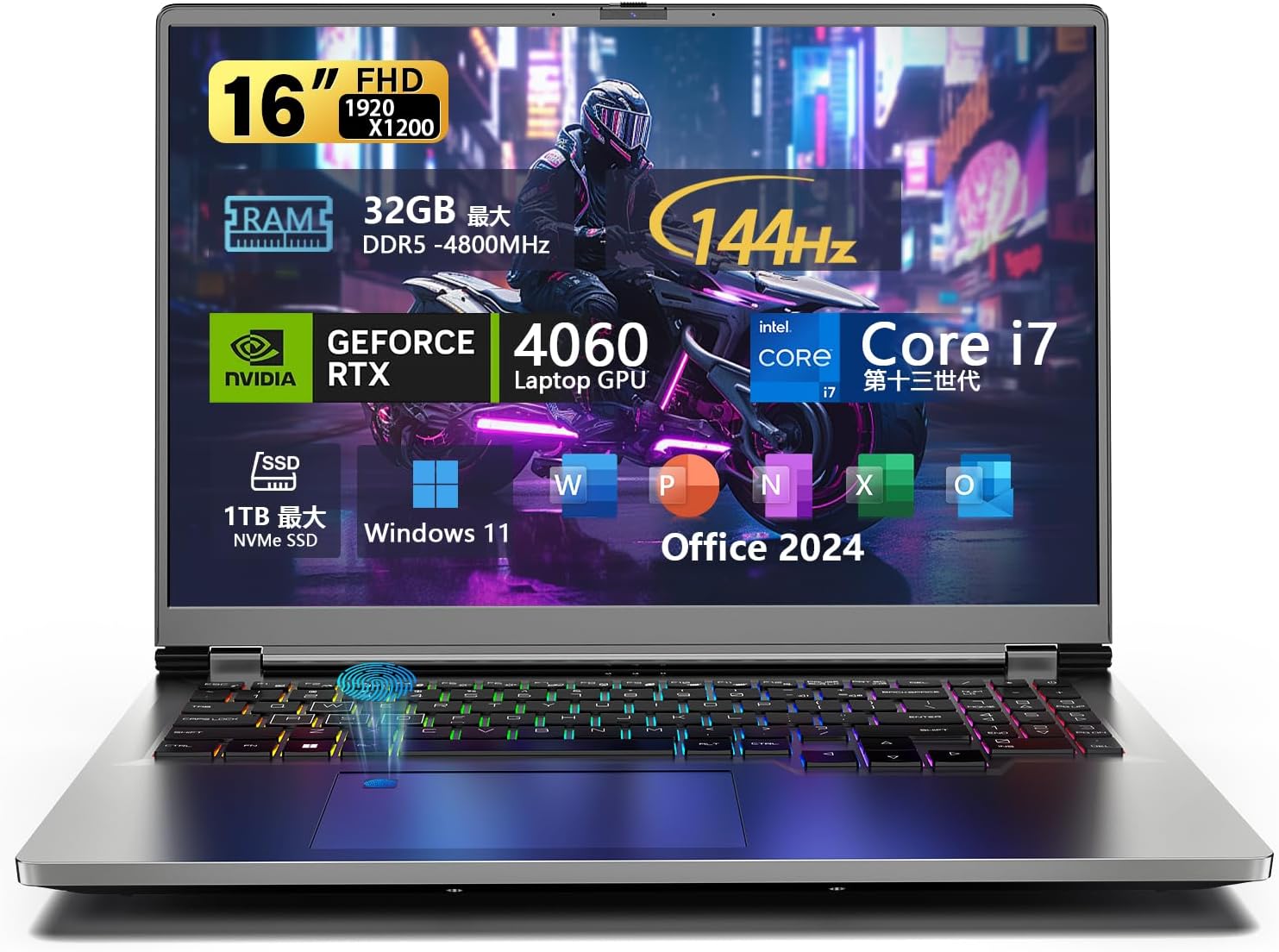
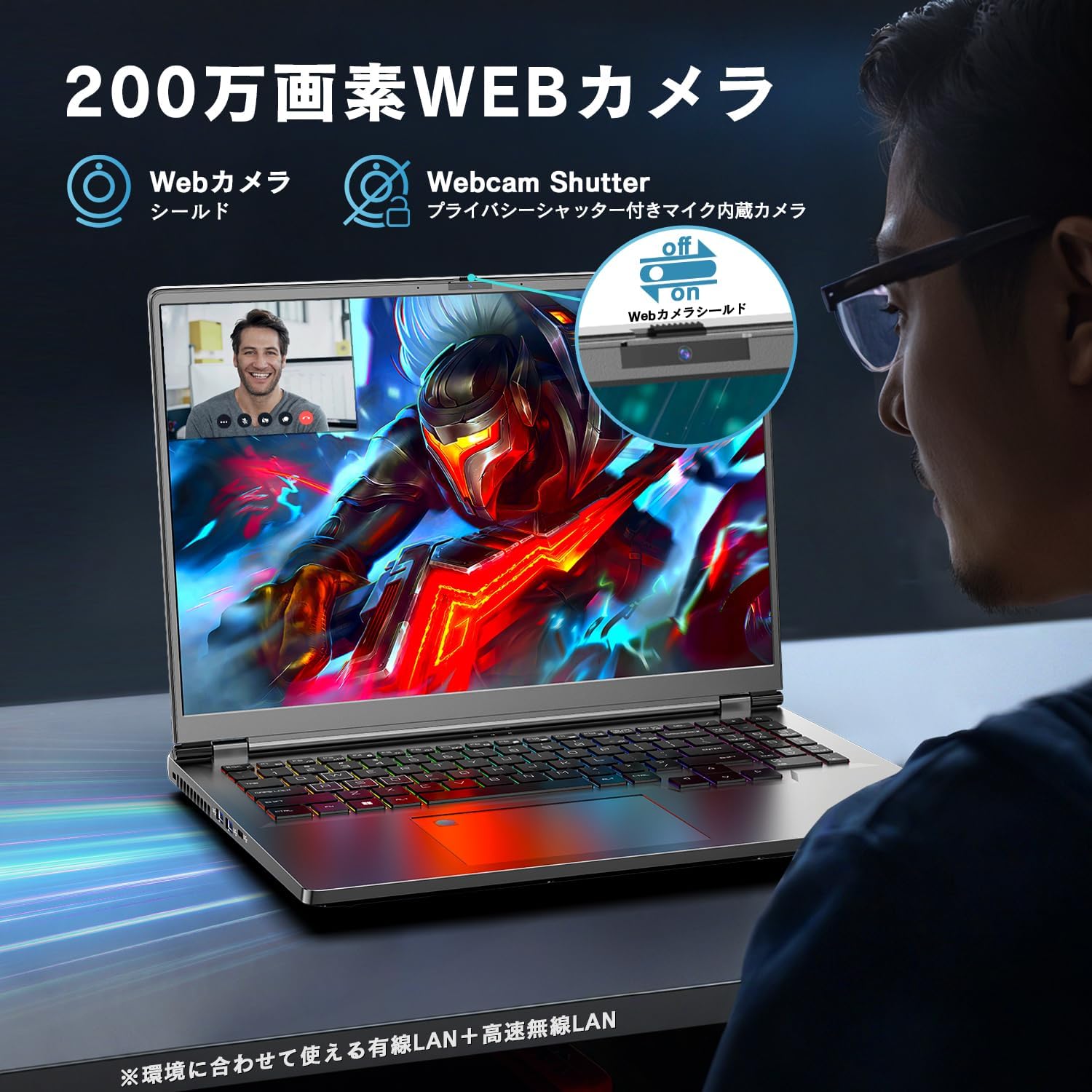
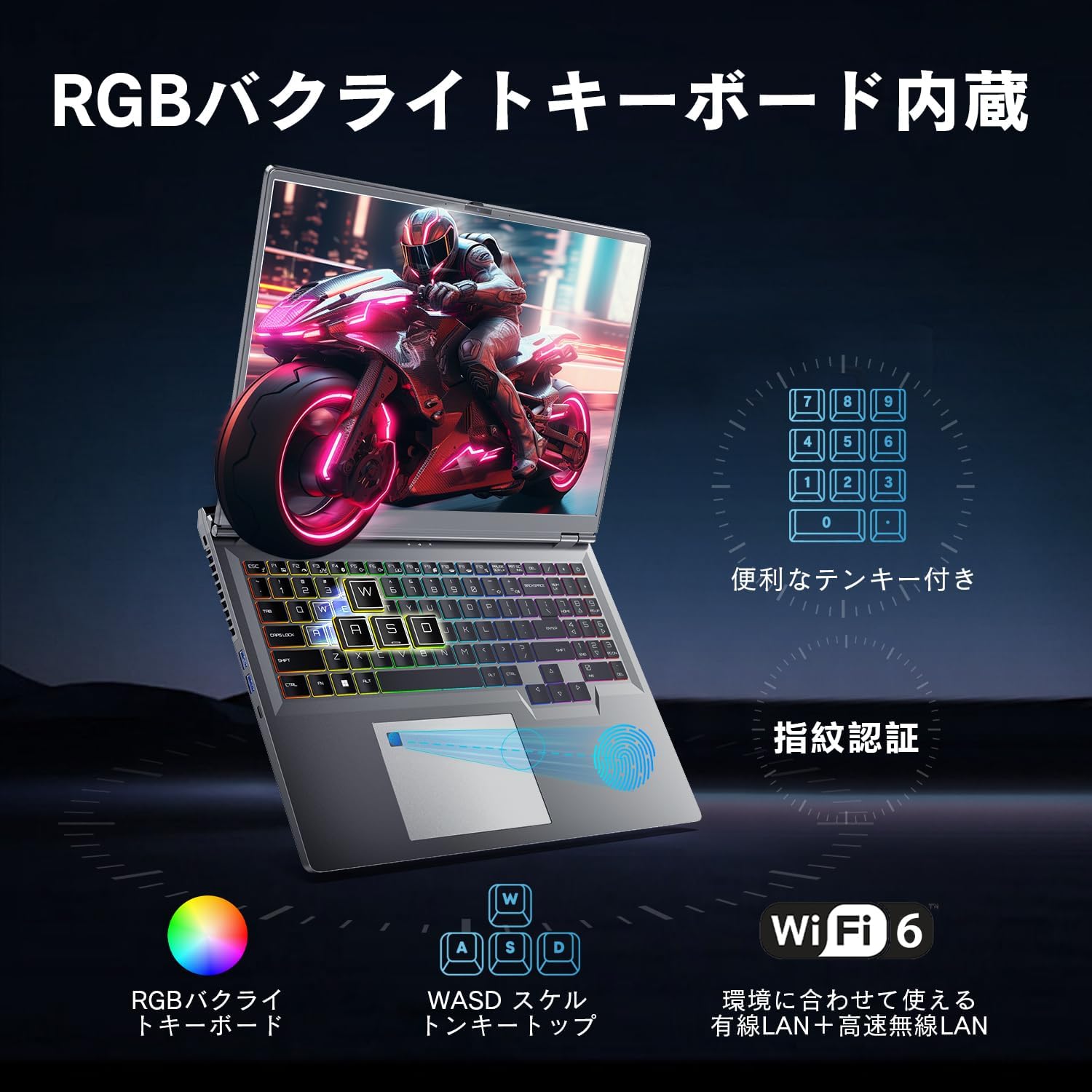
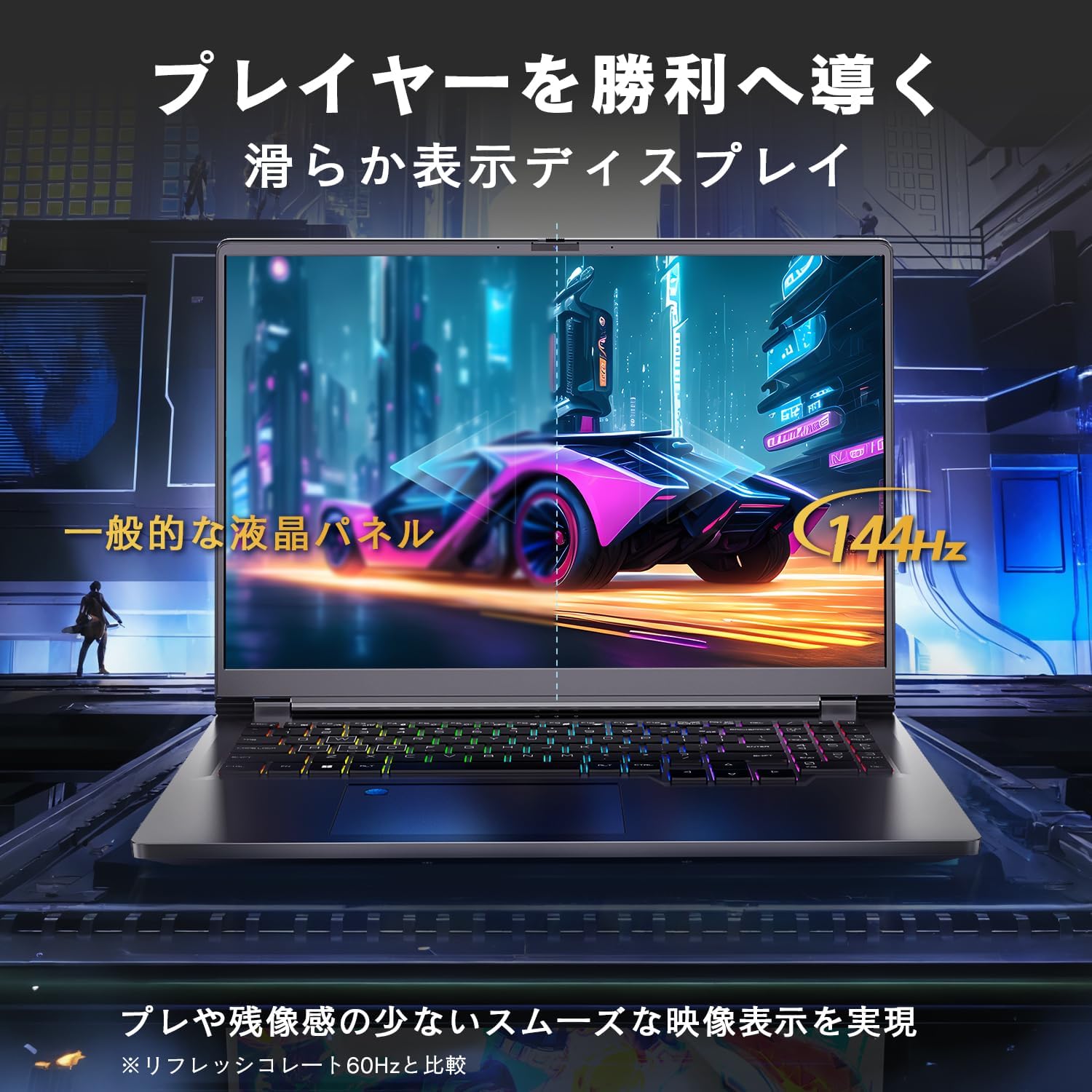
VETESA ノートパソコン ゲーミング Core i7 第13世代 RTX 4060 16インチ
商品の特徴
商品名:VETESA ノートパソコン ゲーミング(2026新版)
ブランド:VETESA
画面サイズ:16インチ
解像度:FHD 1920×1200(1200P)
パネル:IPS/非光沢(ノングレア)
リフレッシュレート:144Hz(商品説明内表記)
OS:Windows 11(商品説明内にWindows11 Pro表記もあり)
Office:MS Office 2024搭載(商品説明内)
CPU:Intel Core i7(第13世代) i7-13620H(10コア/16スレッド、最大4.9GHz表記)
GPU:NVIDIA GeForce RTX 4060 Laptop GPU(専用)
メモリ:DDR5 16GB(4800MHz表記)
ストレージ:512GB NVMe SSD
特徴:テンキー/RGBバックライトキーボード/指紋認証
カメラ:プライバシー保護カメラ(表記)
無線:Wi-Fi(詳細不明)
有線LAN:RJ45 LANポートあり
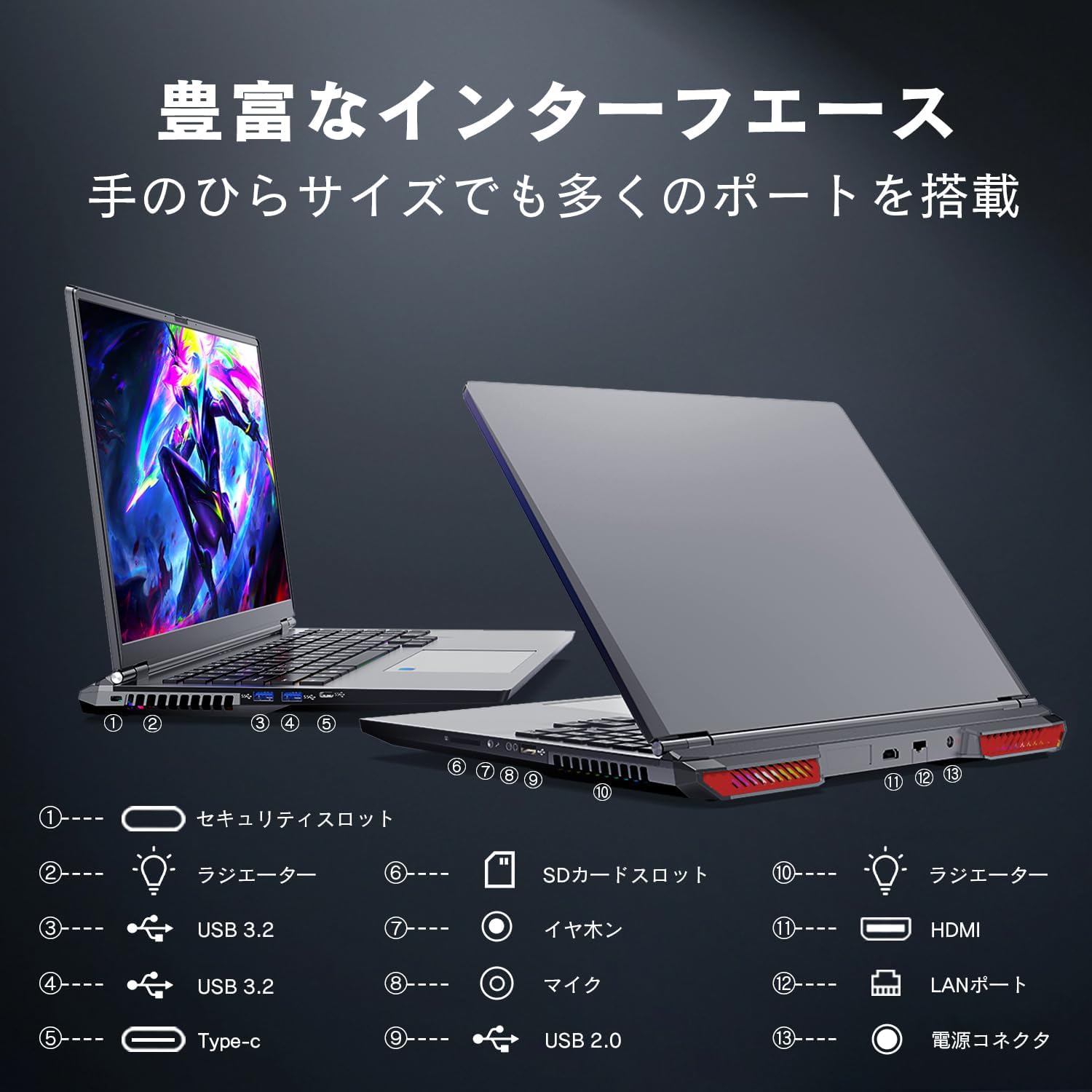
ポート類:USB 2.0、USB 3.2、mini-HDMI、microSDカードスロット、3.5mm端子
バッテリー:6000mAh(表記)
販売元:Tech online(Amazon発送)
【総合人気No.1】Office搭載×RTX 4060の万能モデル
VETESAの「第13世代Core i7+RTX 4060」をうたう16インチのゲーミングノートで、16万円台で"グラボ搭載・DDR5・144Hz・Office 2024"までまとめているのが最大の売りです。スペックだけ見ると、ゲームはもちろん動画編集などの重め作業にも手が届く構成で、IPS非光沢の16インチ(1920×1200)は作業領域も確保しやすいタイプ。テンキーや指紋認証、各種ポート(LAN/mini-HDMI/microSDなど)も揃っていて、「周辺機器を繋いで使う前提の据え置き寄り運用」にも向きます。 一方で、レビュー内に「商品ページ記載と実物が違う点があった(リフレッシュレート表記やキーボード配列など)」という声が複数見えるため、"安い=割り切り"ではなく、届いたら最初に仕様確認する前提で買うのが安全です。Officeも「初期化で消えたが問い合わせで対応」などの話があるので、到着直後にライセンス状況や復元手段を確認しておくと安心です。
良い
- 価格帯に対して「RTX 4060搭載」を狙える(コスパ評価が強い)
- 16インチIPS非光沢+1920×1200で、作業・学習・動画視聴でも使いやすい
- 144Hz対応で、FPSなどの動きが滑らかになりやすい
- DDR5 16GB+NVMe SSDで、基本動作がサクサクしやすい構成
- MS Office 2024搭載をうたっており、届いてすぐ使える設計
- テンキー/RGBキーボード/指紋認証など、日常の使い勝手系が揃っている
- RJ45(有線LAN)やmini-HDMI、microSDなど"欲しい端子が一通りある"
- 販売者対応が早いというレビューがあり、トラブル時に期待が持てる
気になる
- 商品ページの記載と実物に差があったというレビューが複数(例:165Hz表記→実際144Hz、キーボード配列など)
- キーボードが英字配列だったという報告があり、慣れが必要な可能性
- 初期設定済みで届くケースがあるようで、気持ち悪い人は注意(初期チェック推奨)
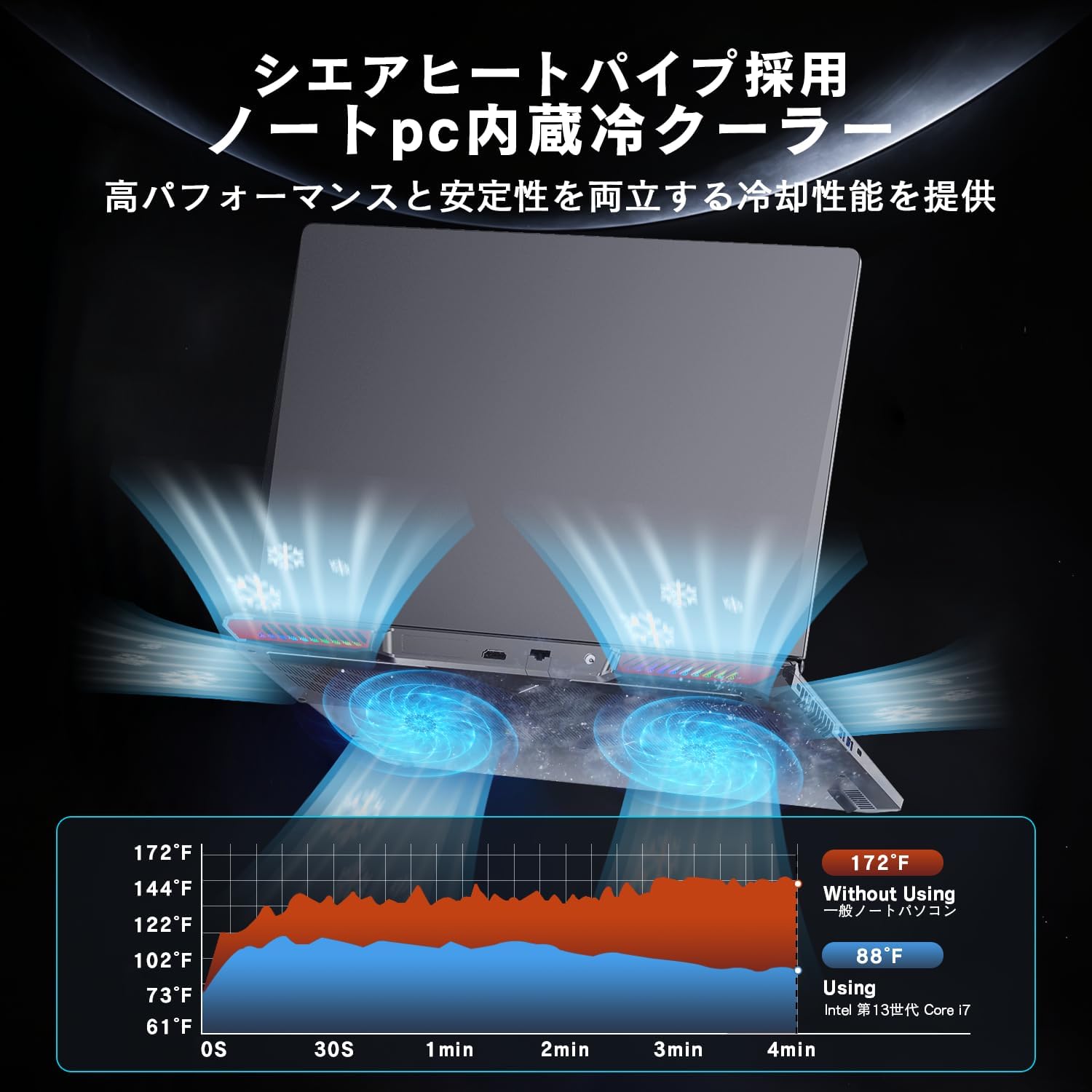
- ファン音が大きい・スタンドでガタつくなど、筐体/冷却まわりにクセがあるという声
- 重たいというレビューがあり、持ち運びメインだと不満が出る可能性
- Officeは初期化などで消える可能性が示唆されており、復旧手順の確認が必要
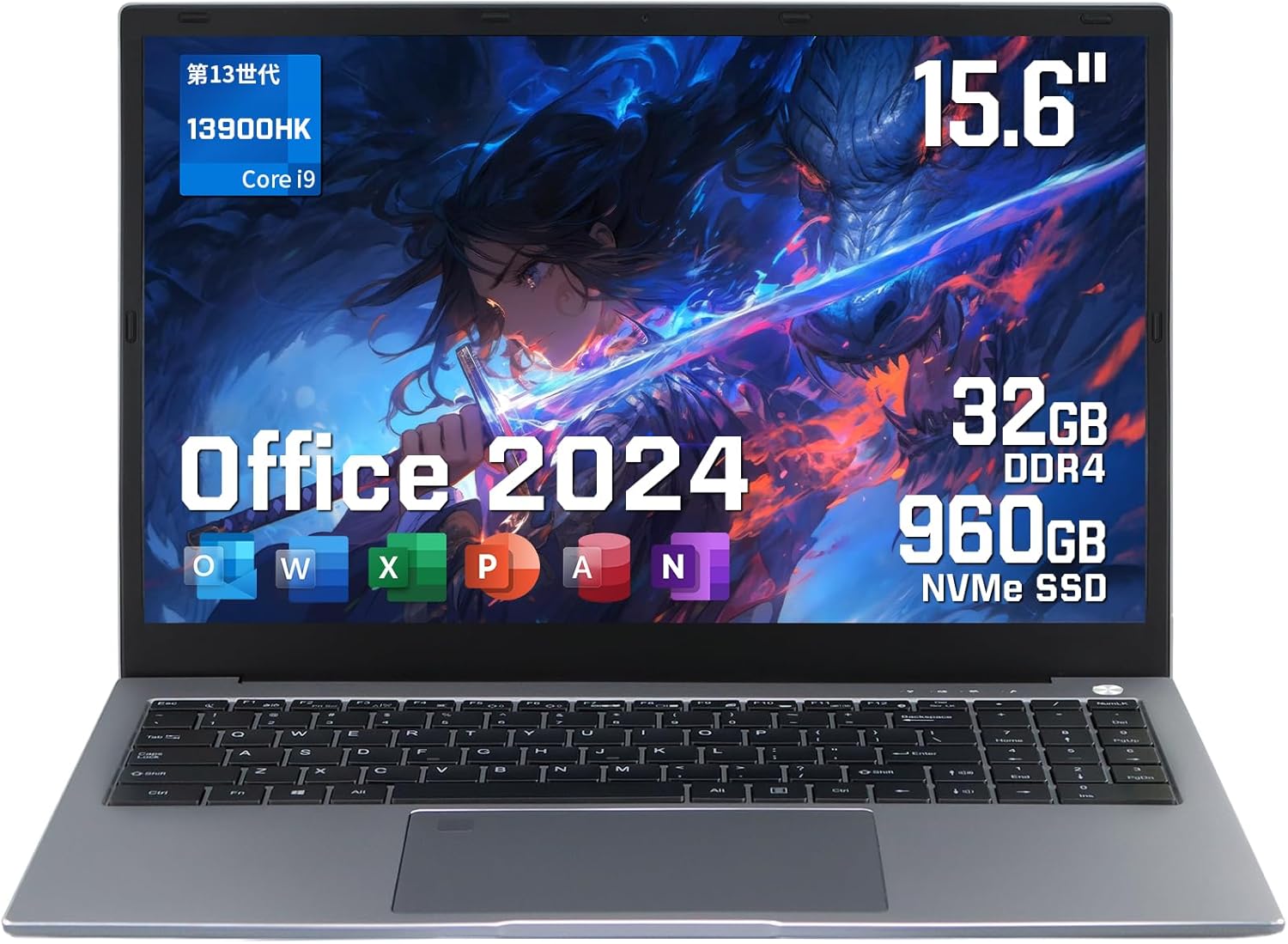
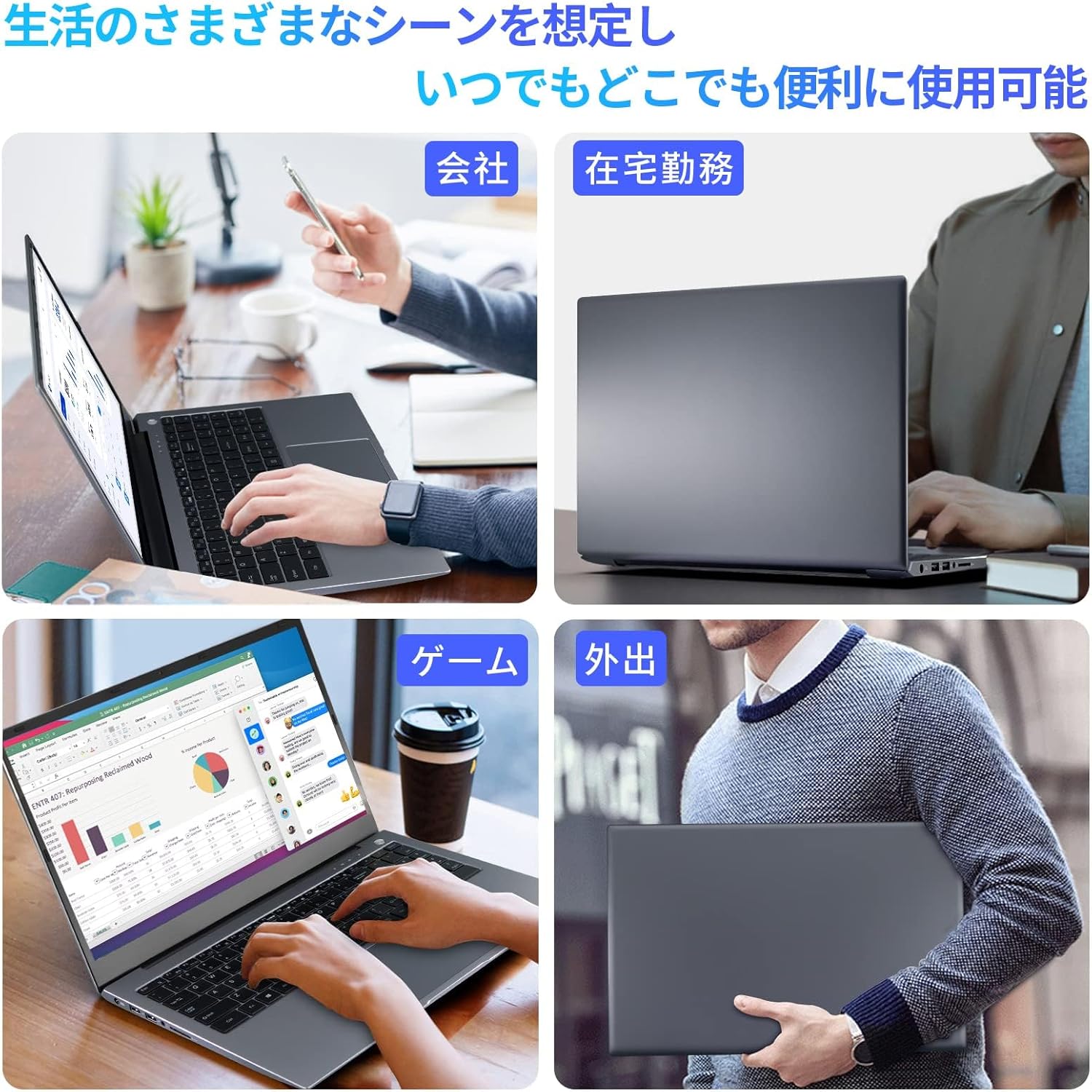
ノートパソコン ゲーミングpc laptop gaming (Core i9 第13世代, 32GB+960GB)
商品の特徴
商品名:【Core 第13世代 i9-13900HK/Office 2024搭載】ノートパソコン(ゲーミング表記)
ブランド:YHBIN
モデル名:YH-75
画面サイズ:15.6インチ
解像度:1920×1080(FHD)
パネル:IPS/非光沢(アンチグレア)
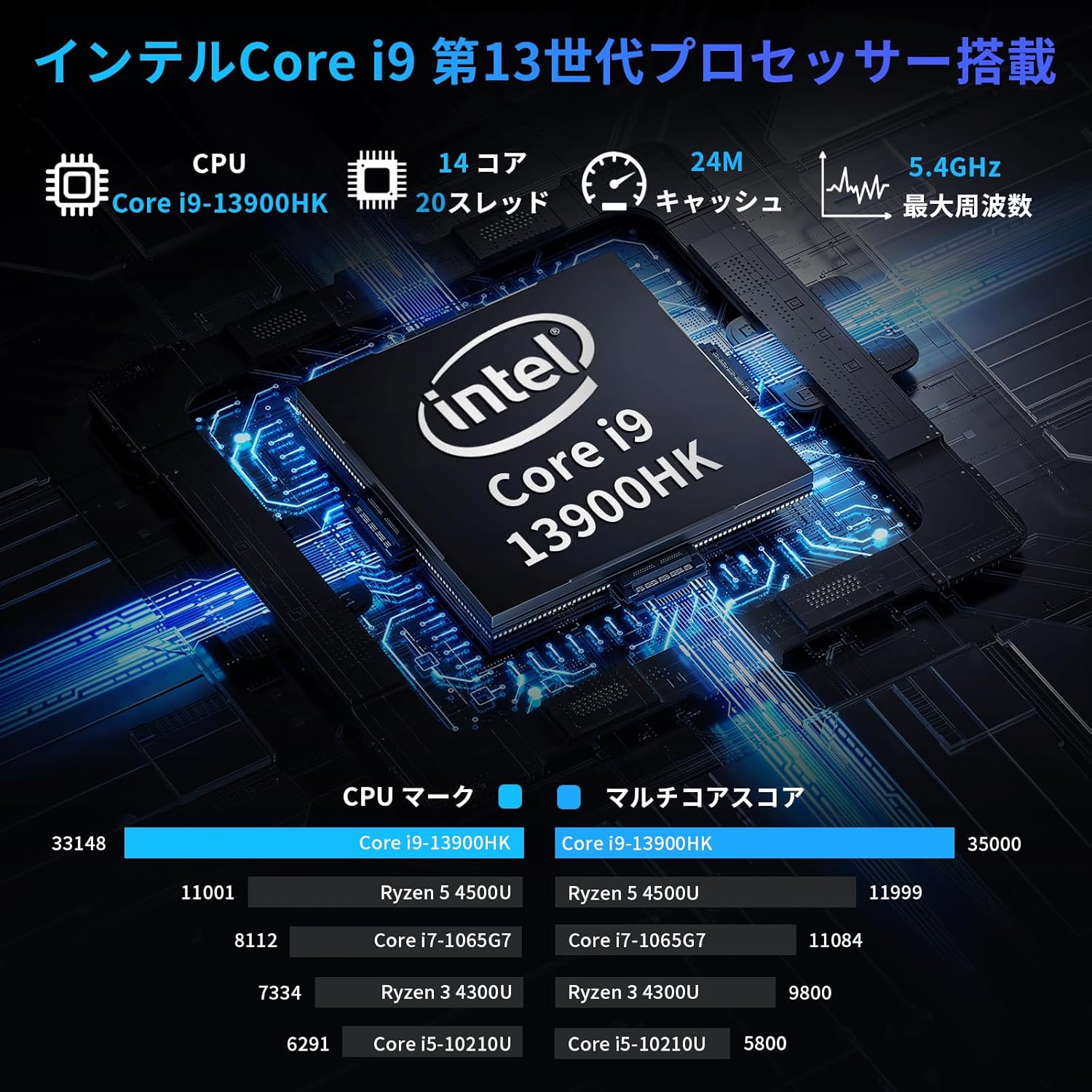
CPU:Intel Core i9-13900HK(第13世代/14コア20スレッド/最大5.4GHz表記)
メモリ:32GB DDR4
ストレージ:NVMe SSD 960GB(512GB/1TB/2TB表記もあり)
GPU:一体型(内蔵グラフィックス表記)
OS:Windows 11 Pro
Office:MS Office 2024(Word/Excel/PowerPoint/Outlook)事前インストール表記
Webカメラ:210万画素
バッテリー:5000mAh(連続使用 約4〜8時間表記)
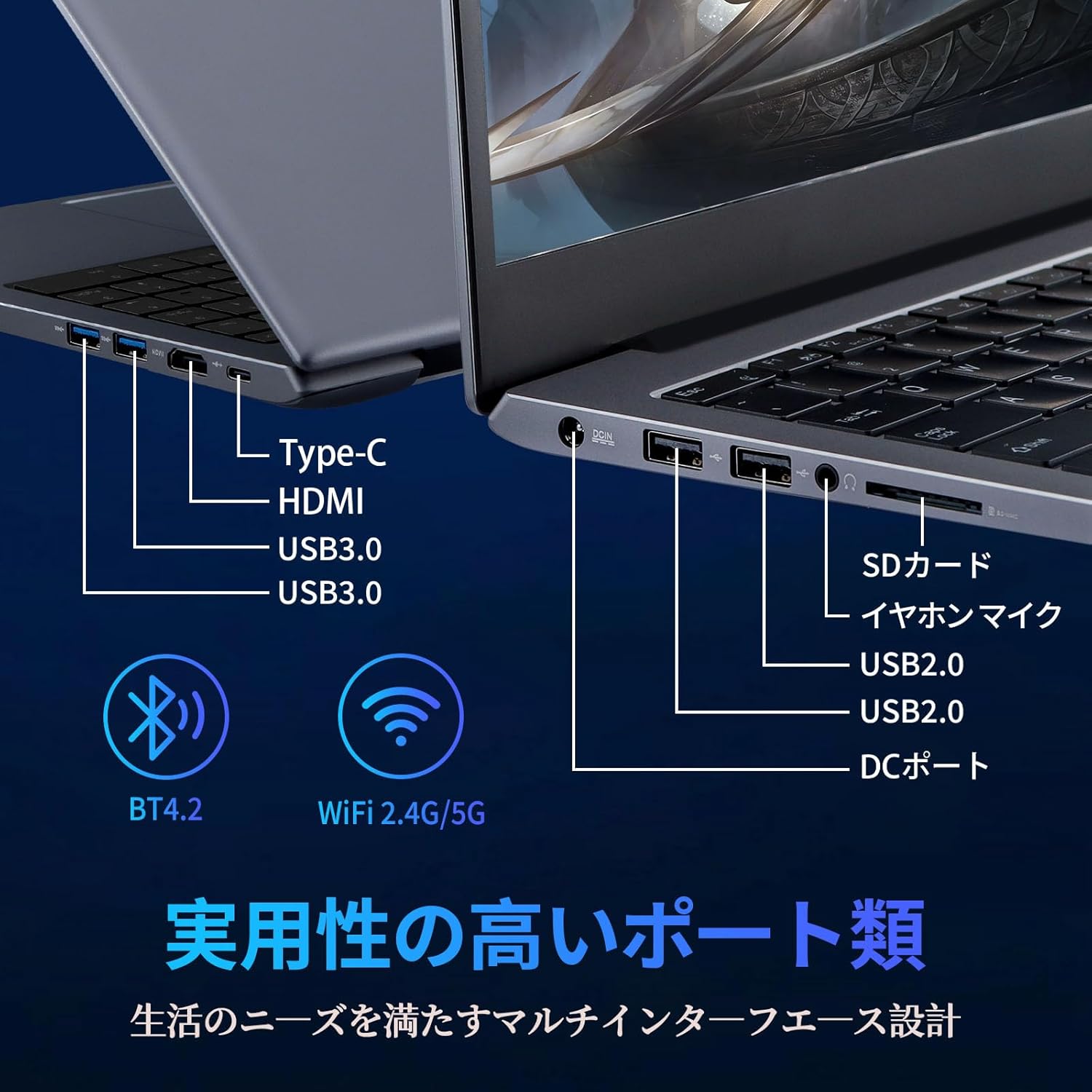
無線:Wi-Fi 5(2.4/5GHz)/Bluetooth 5.1
筐体:全金属ボディ
冷却:静音冷却ファン搭載(発熱は外装が熱くなる場合ありと注意書き)
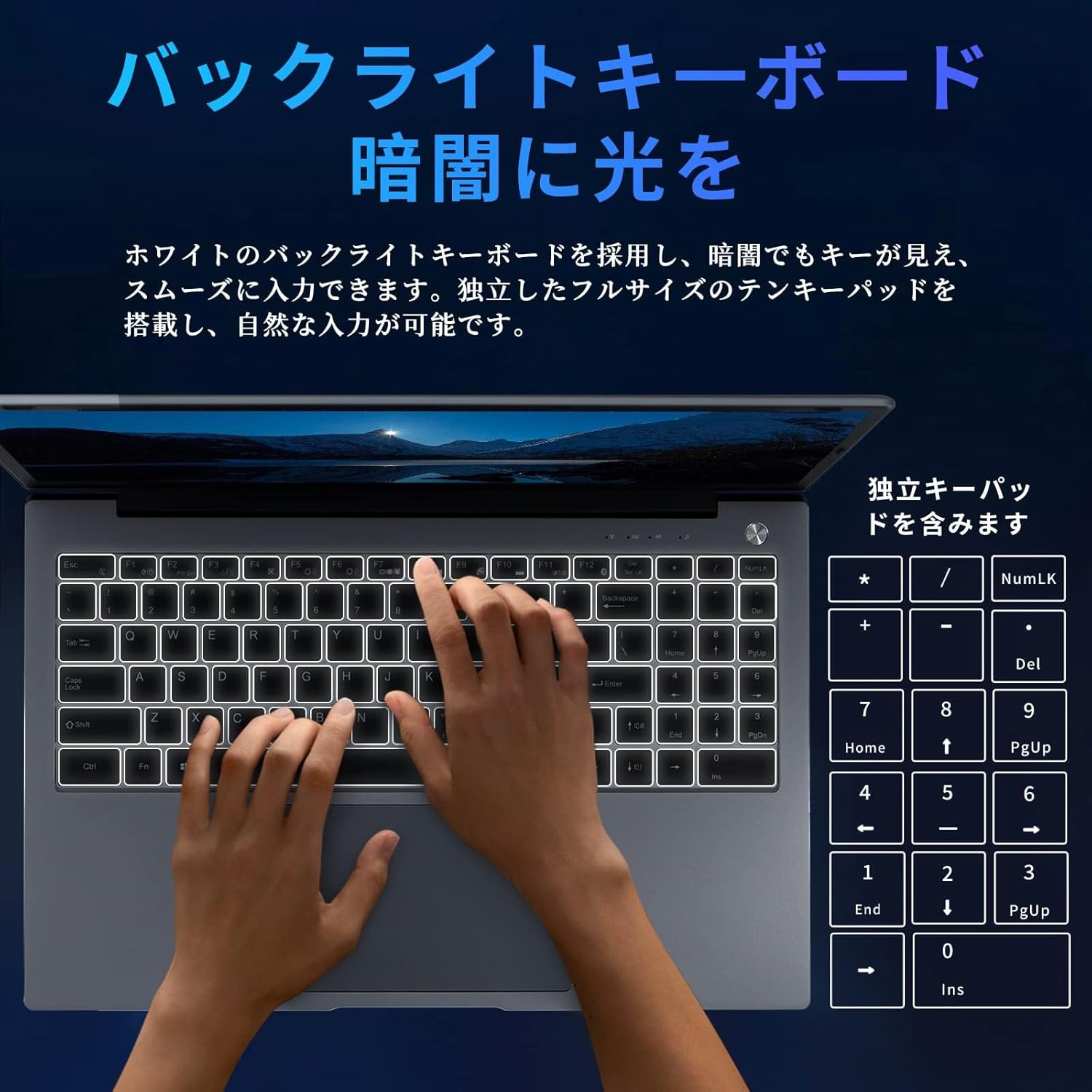
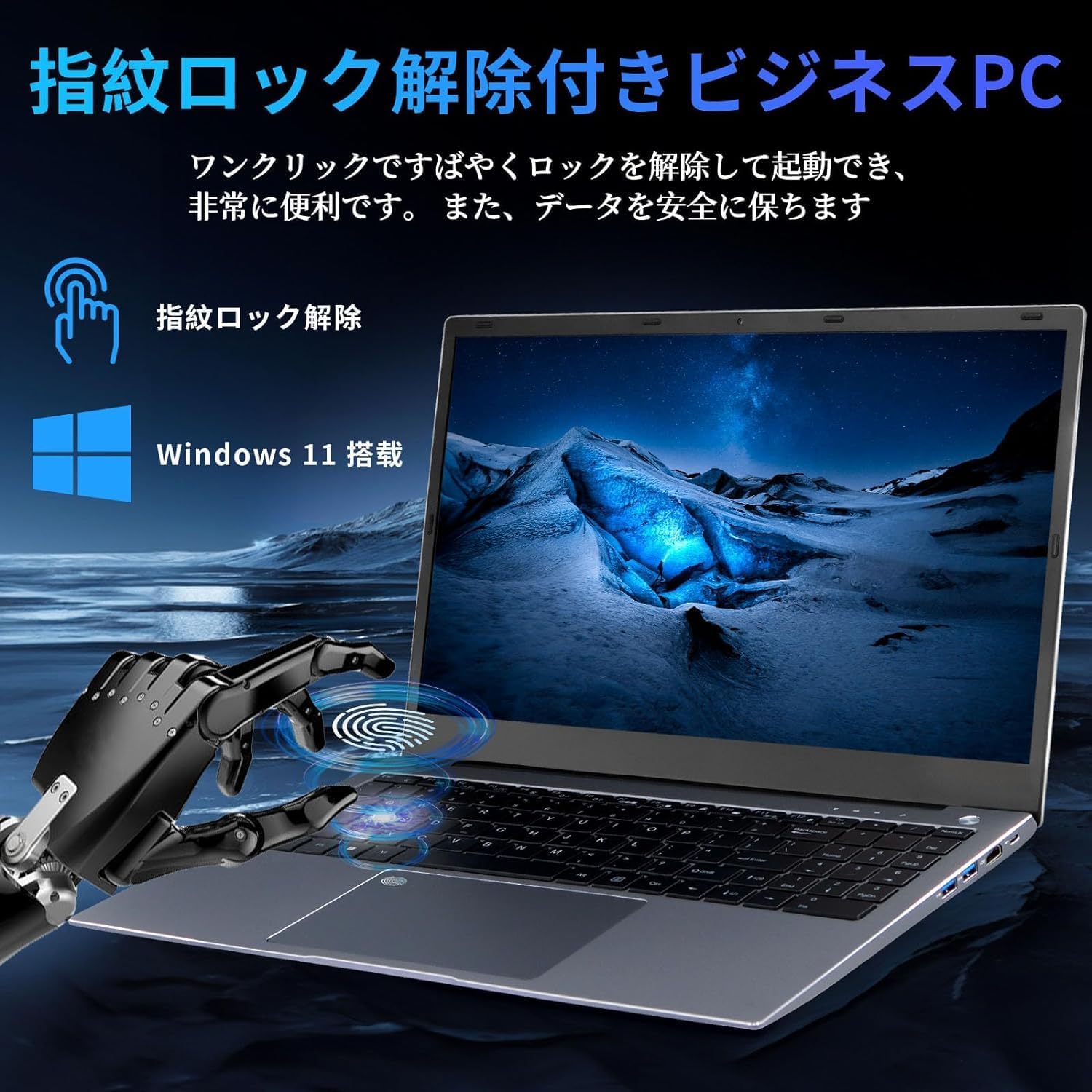
機能:指紋認証(0.3秒解除表記)/テンキー/バックライト付きキーボード
キーボード:英語配列+日本語キーボードカバー付き(表記)
付属:無線マウス/日本語説明書
ポート:DC、USB3.0×2、USB2.0×2、HDMI、Type-C、イヤホン、SDカードスロット
出荷元:Amazon
販売元:YHBIN JAPAN OFFICIAL
【人気上位】Core i9搭載・32GBメモリの高性能モデル
このYHBINの15.6インチノートは、「CPU・メモリ・Office込みで作業を速くしたい人」に刺さる"数字盛り系ハイスペック路線"のモデルです。第13世代Core i9-13900HK(14コア20スレッド)+メモリ32GBの組み合わせは、ブラウザ多窓、Office作業、画像編集、軽〜中程度の動画編集、アプリ同時起動などの"待ち時間ストレス"を減らしやすい構成。Office 2024が最初から入っていて、Windows 11 Pro表記なので、届いた日から仕事・学習に投入できるのも強みです。 一方で、ここは要注意ポイントですが「ゲーミング」と書かれていてもGPUが"内蔵(=一体型)"表記です。つまり、RTX 4050/4060のような専用GPU搭載ゲーミングノートとは別物で、重い3Dゲームを高設定で快適に回す用途だと期待外れになりやすいタイプです。レビューでも「サクサク」「コスパ」評価がある一方、キー配列のクセ、発熱、カメラ関連の不満(短期間故障報告)などが出ています。用途が「ゲーム中心」か「作業中心」かで評価が大きく割れる商品です。
良い
- Core i9-13900HK+32GBメモリで、マルチタスクや重め作業が快適になりやすい
- Office 2024事前インストールで、購入後すぐに業務・学習に使える
- FHDの非光沢IPSで、資料作成や長時間作業でも見やすい方向性
- 全金属ボディで見た目の高級感・剛性感を期待しやすい
- 指紋認証、テンキー、バックライトなど"実務向け"装備が揃っている
- 端子が多く(USB複数・HDMI・Type-C・SD等)、周辺機器運用がしやすい
- レビュー傾向として「動作性能」「コスパ」「使いやすさ」が評価されている(ページ内要約)
気になる
- GPUが一体型表記なので、本格的なゲーミング(高設定・重い3D)には向きにくい
- 英語配列+日本語カバー運用のため、キー配列に慣れが必要という声がある
- 発熱に関する注意書きがあり、外装が熱くなる可能性がある
- レビューで「カメラが1カ月で壊れた」など耐久面の不安報告がある
- Wi-FiがWi-Fi 5表記で、最新のWi-Fi 6/6E前提の人には物足りない可能性がある
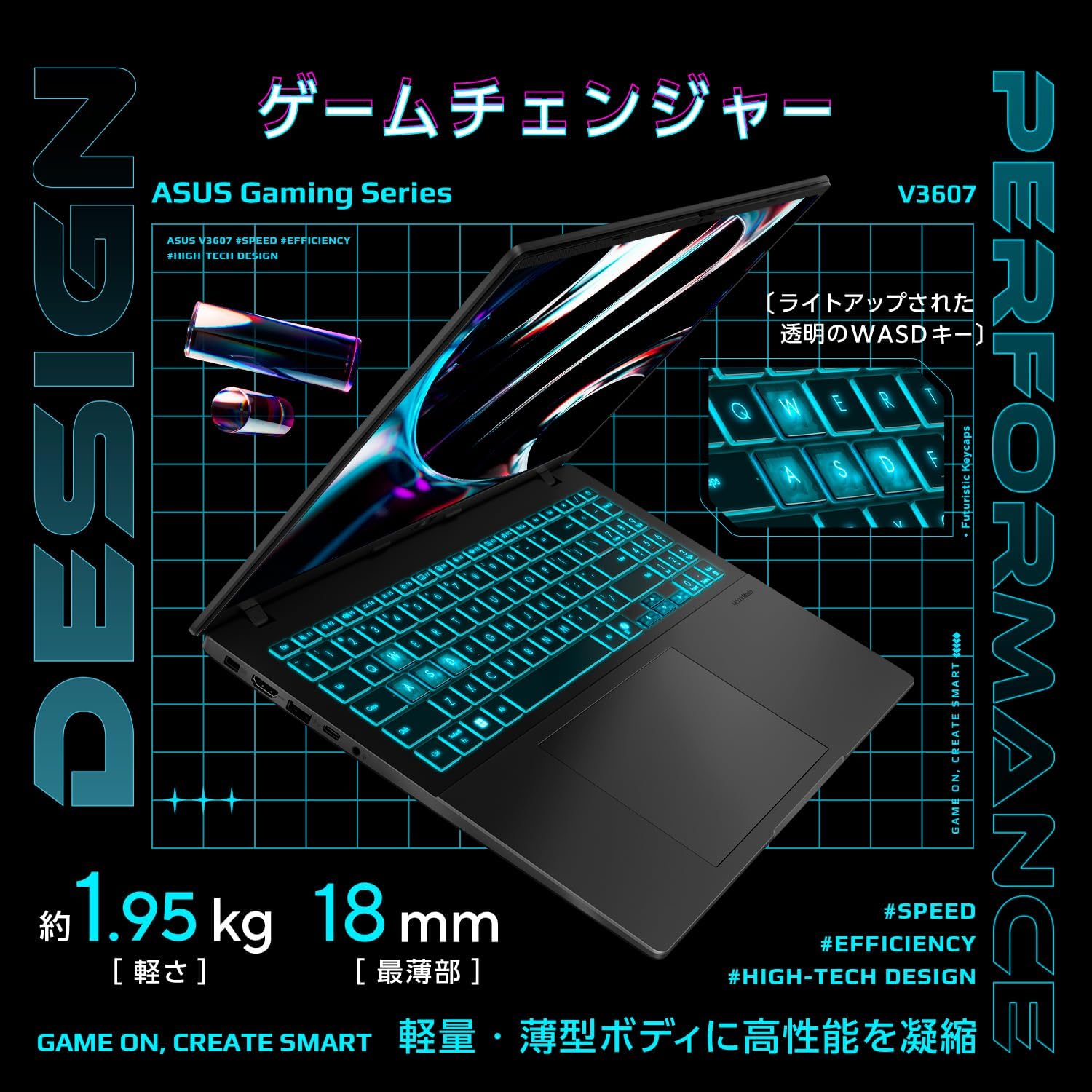
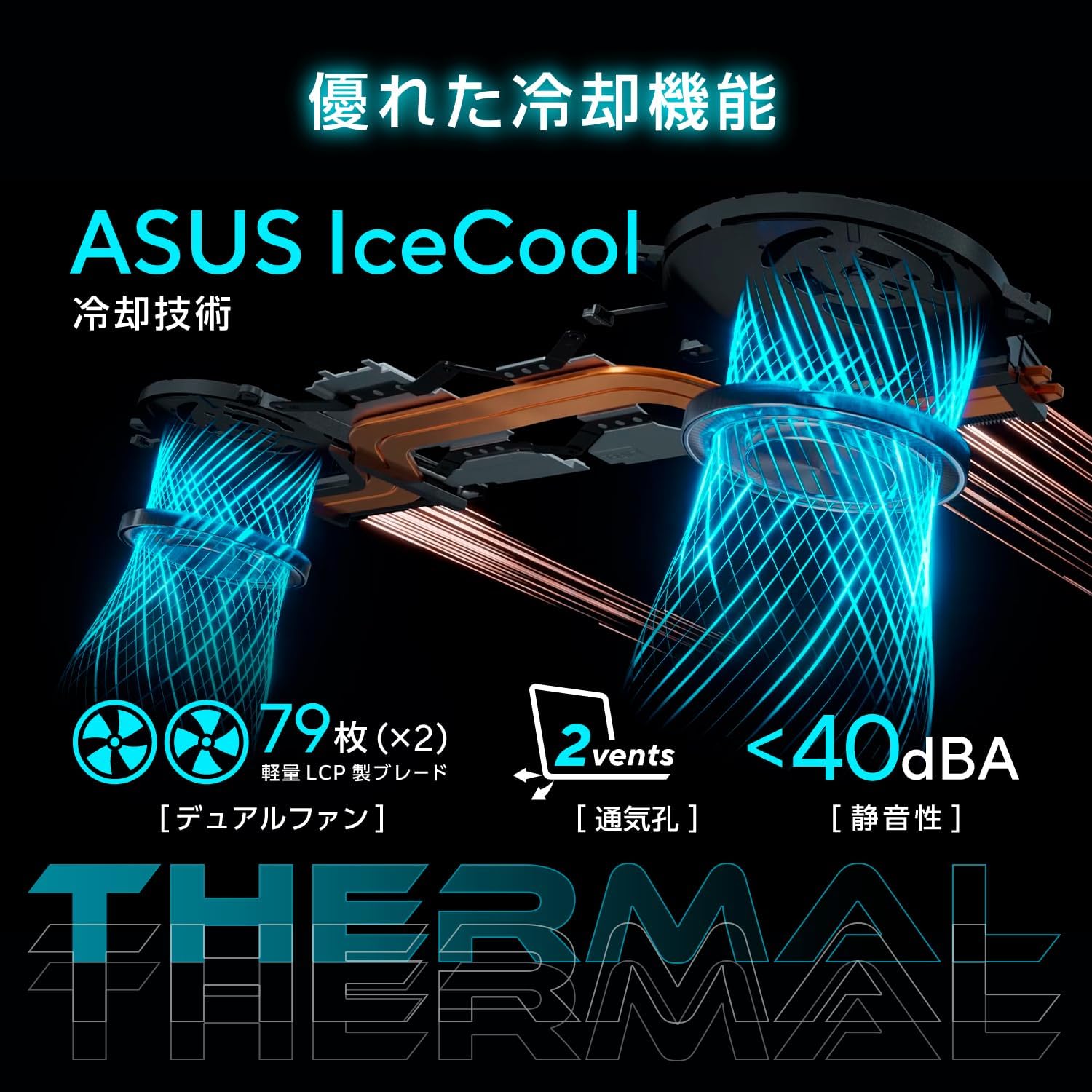
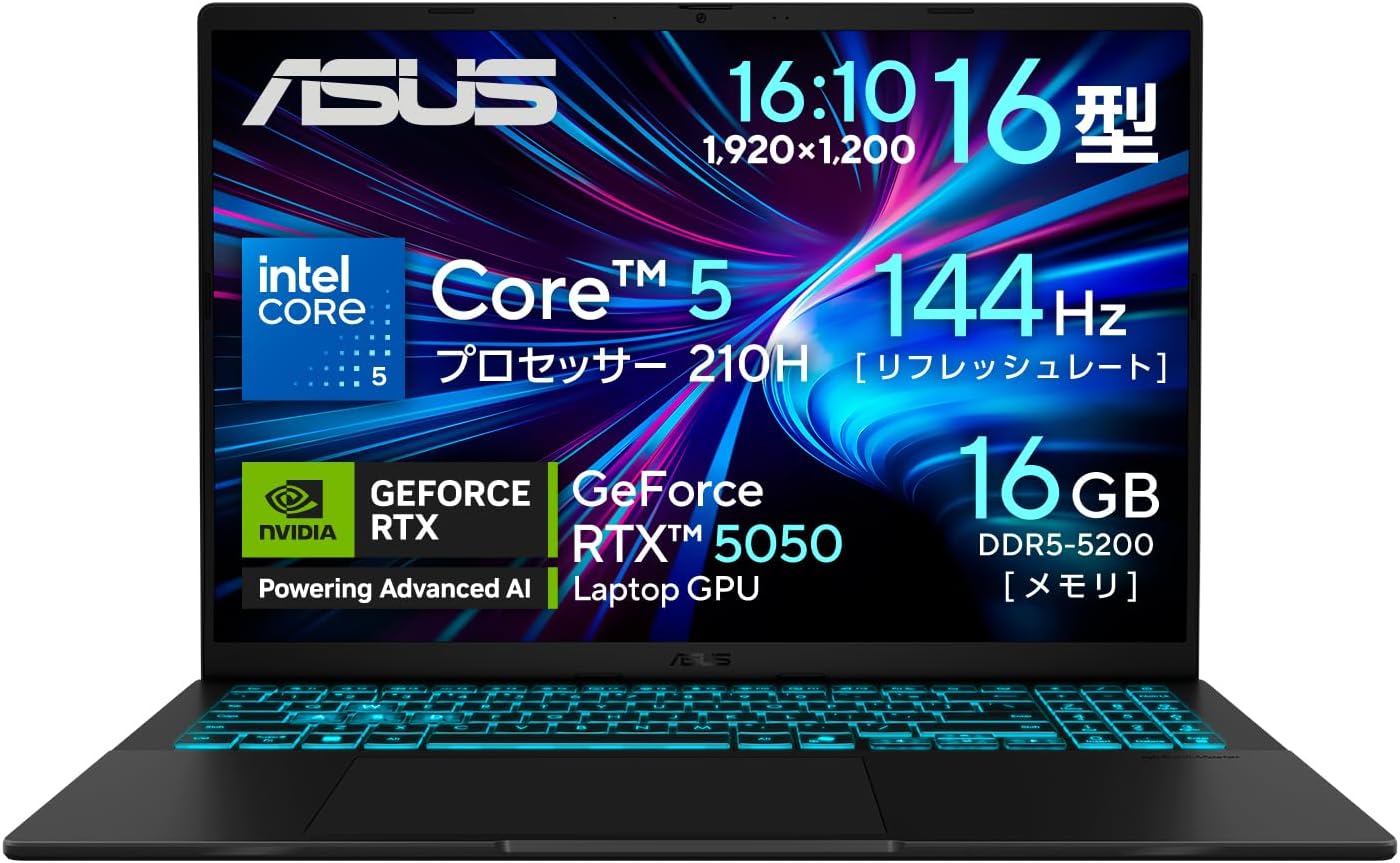
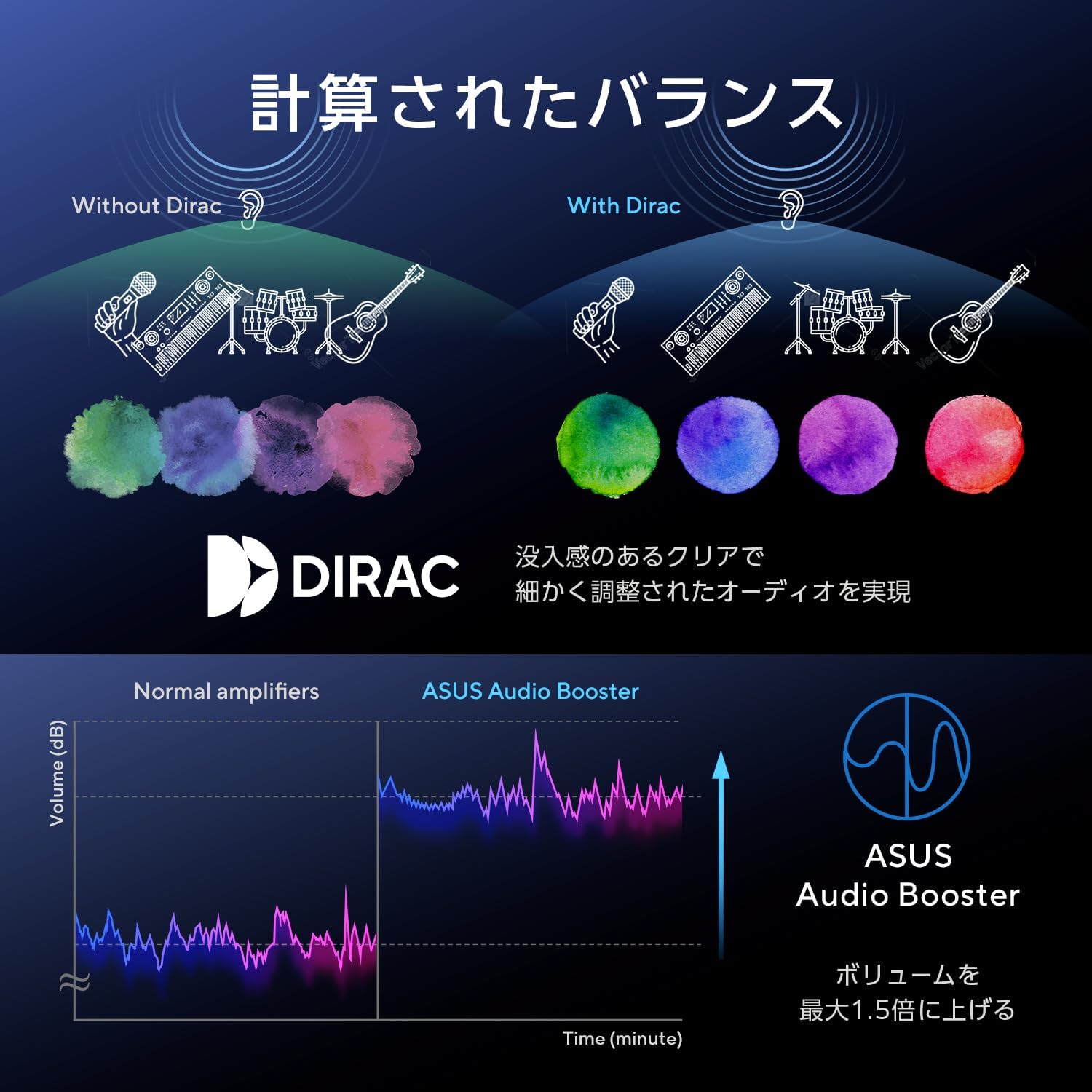
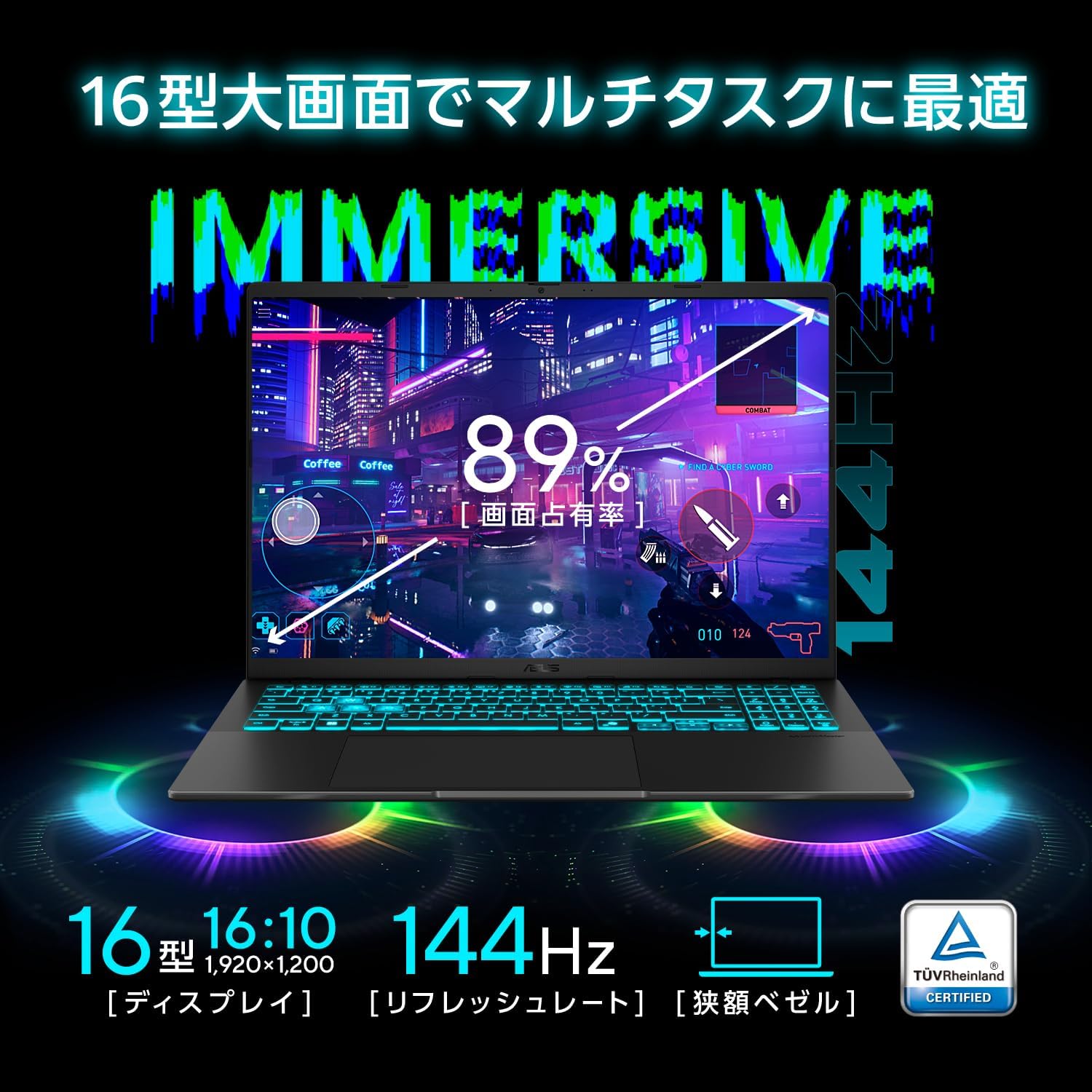
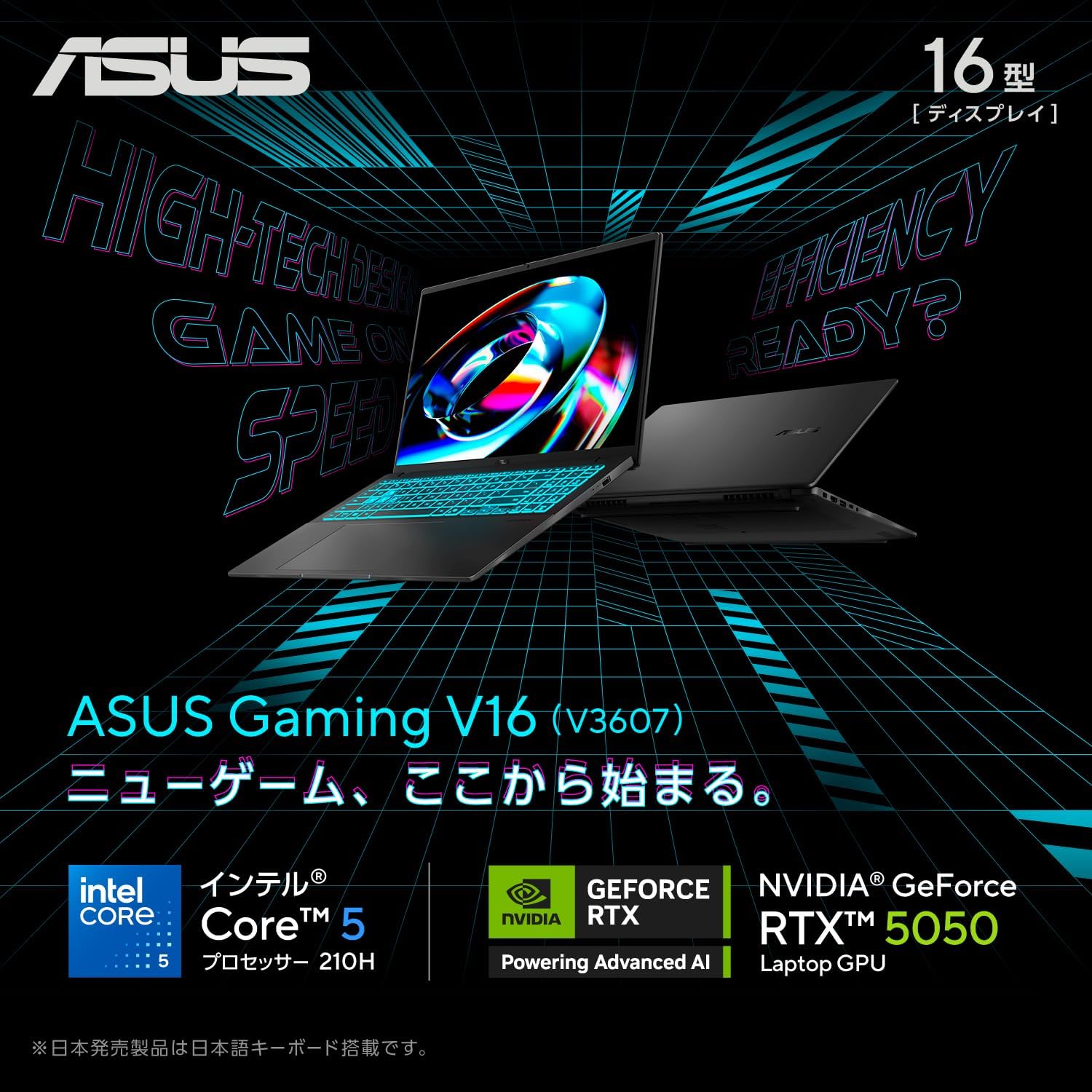
ASUS ゲーミングノートPC V3607VH-C5165R5050W
商品の特徴
Amazon.co.jp限定モデル(標準モデルのRTX4050に対し、本商品はRTX5050搭載)
16.0型ワイド ノングレア 1920×1200(144Hz)
GPU:NVIDIA GeForce RTX 5050 Laptop GPU(最大70W)
CPU:Intel Core 5 210H
メモリ:16GB DDR5-5200(SODIMM×2、空き×1)
SSD:512GB(PCIe 4.0 x4 NVMe/M.2)
Windows 11 Home 64bit
バッテリー:約8.4時間(動画)/約16.4時間(アイドル)
重量:約1.95kg、薄さ18.0〜22.0mm
キーボード:イルミネート(日本語JIS)
Webカメラ:207万画素+プライバシーシャッター
無線:Wi-Fi 6、Bluetooth 5.3
ポート:USB-C(Gen1/PD対応・映像出力対応)×1、USB-A×2、HDMI×1
保証:本体12か月(国際保証+国内あんしん保証※要登録)、バッテリー/ACアダプター12か月(国内)
MIL-STD 810H準拠テスト複数項目クリア(耐久性アピール)
タッチパッドが従来比40%拡張(メーカー説明)
【コスパ最強】ASUS×RTX 5050のOffice付き最新モデル
ASUS Gaming V16 V3607VHは、16インチの大画面と144Hz表示でゲームも作業も見やすく、RTX 50シリーズ(本モデルはRTX 5050 Laptop GPU)+Core 5 210H+メモリ16GB+PCIe 4.0 SSDで、ゲーム・マルチタスク・軽めの制作まで幅広くこなすゲーミングノートPCです。薄型(18〜22mm)で約1.95kgと、GPU搭載機としては持ち運びも意識した設計。イルミネートキーボードや拡大タッチパッド、プライバシーシャッター付きカメラなど、普段使いの快適性も盛り込まれています。
良い
- 16インチ+144Hzで表示が滑らか、作業もゲームも快適
- RTX 5050(最大70W)+Core 5+16GBで多くの用途を無難にこなせる
- ノングレアで映り込みが少ない
- 約1.95kg・薄型で、ゲーミングノートとしては携帯性が高め
- タッチパッドが広く操作しやすい(レビューでも言及あり)
- カメラにプライバシーシャッター付きで安心
- 光り方が"派手すぎない"ので普段使いしやすいという評価がある
- 起動が速い、動作がサクサクという声がある
気になる
- バッテリー持ちに不満が出やすい(3時間程度という声もある)
- 16インチで「大きく重い」「携帯性は良くない」というレビューがある
- ファン音が高負荷時にうるさいという声がある
- USB端子が少ないと感じる人がいる
- 本体のマット系外装で指紋が目立ちやすいという声がある
- スピーカー音質はノートPC並みで外部音響推奨という意見がある
- 画質(発色)が好みに合わず不満というレビューがある
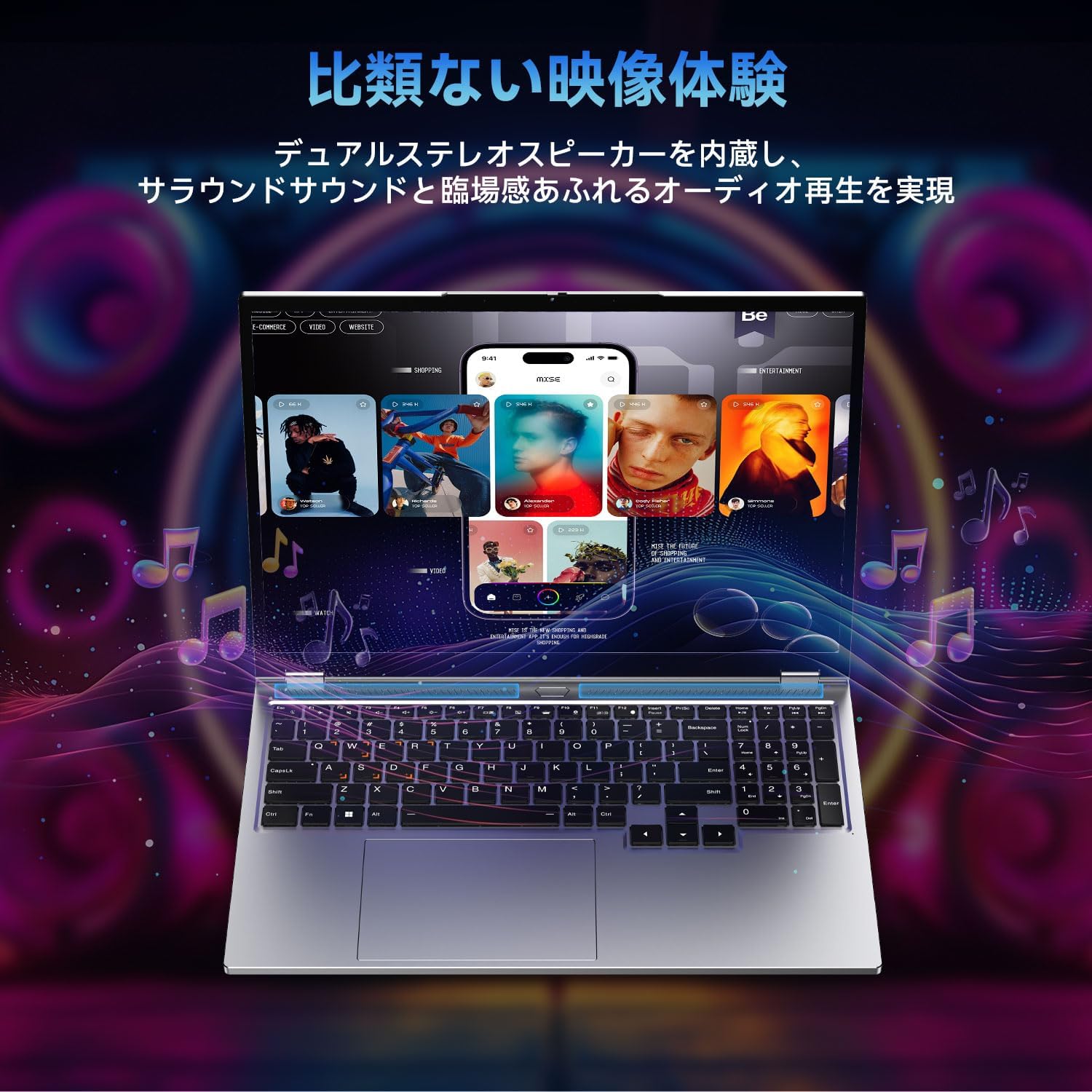
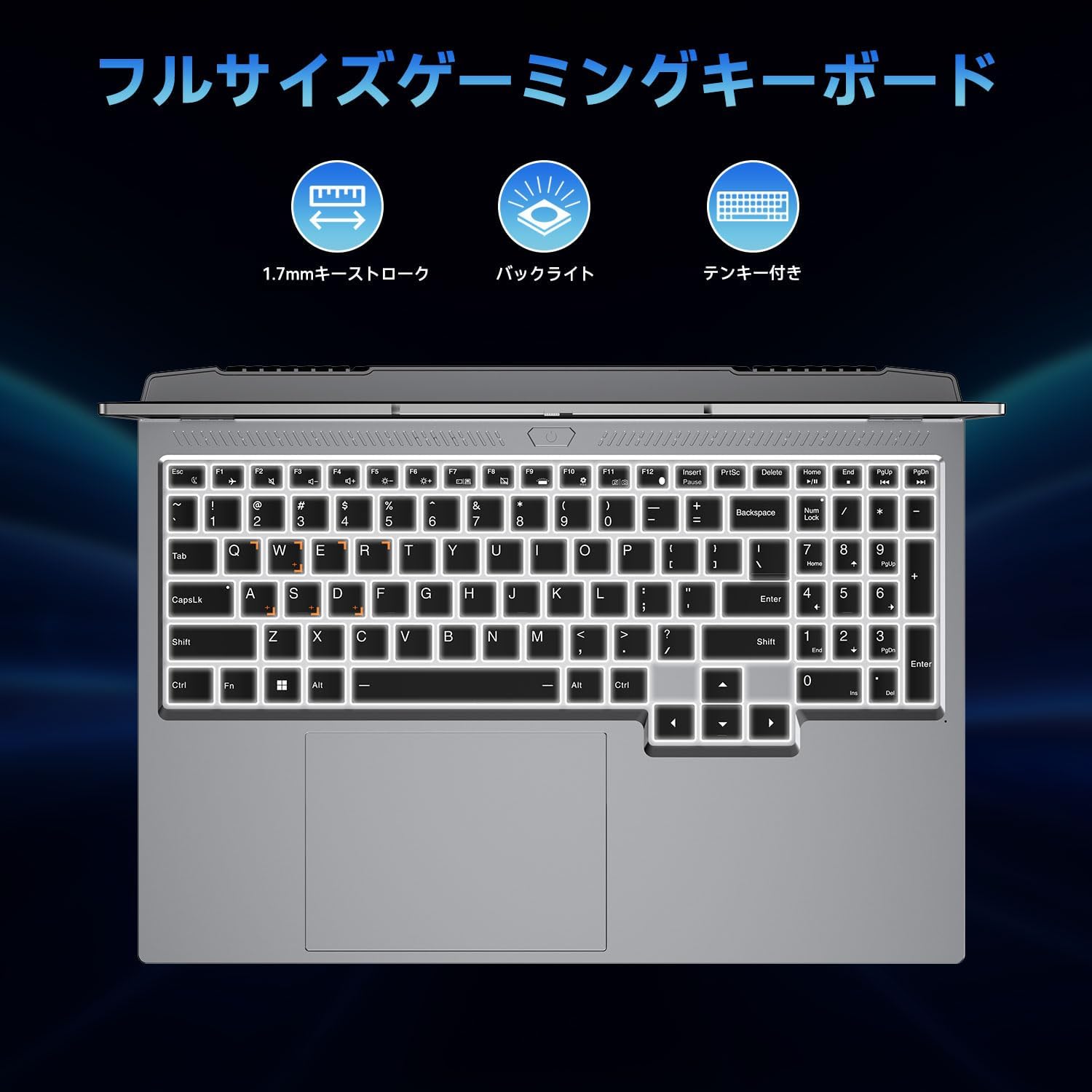
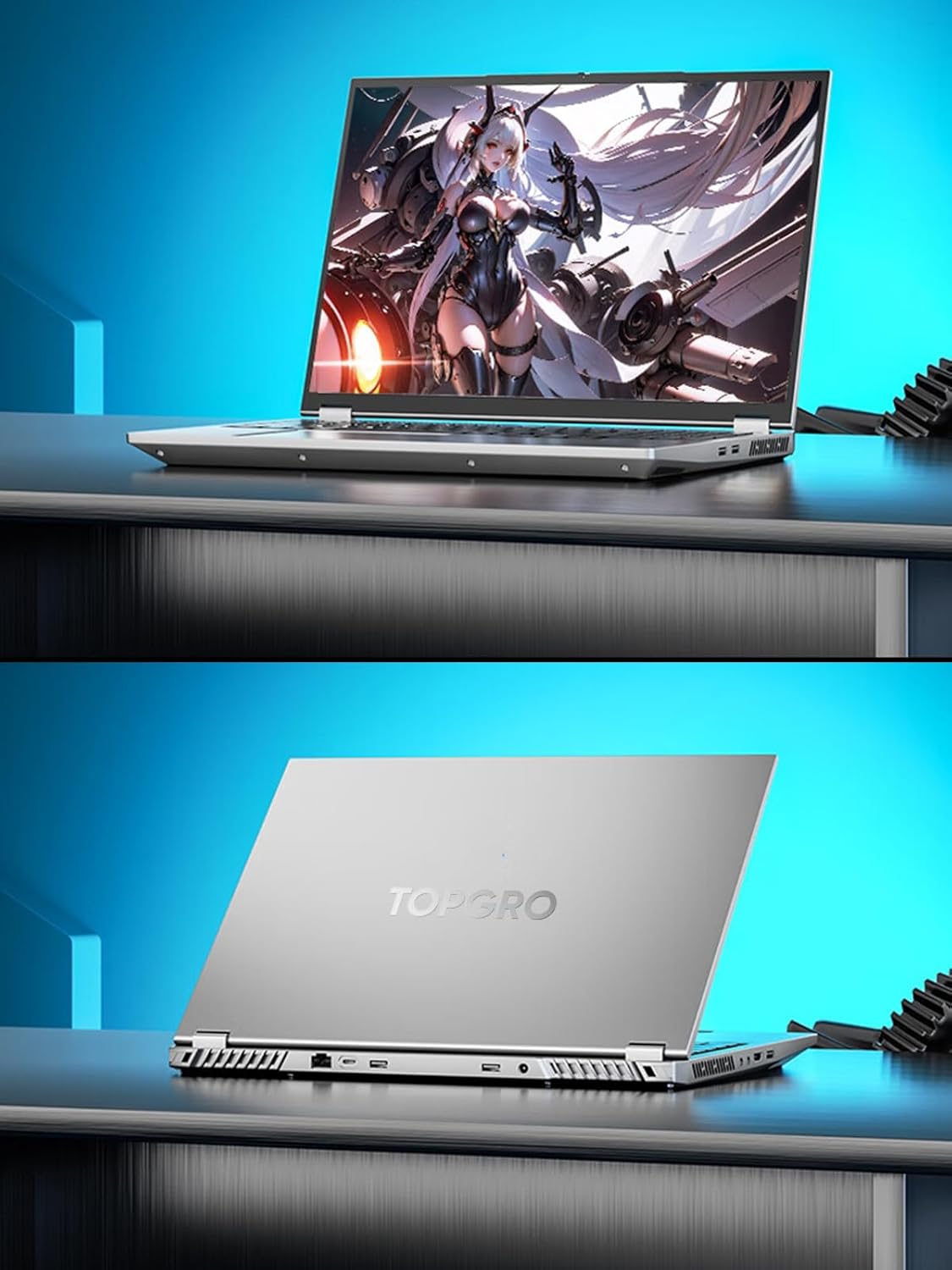
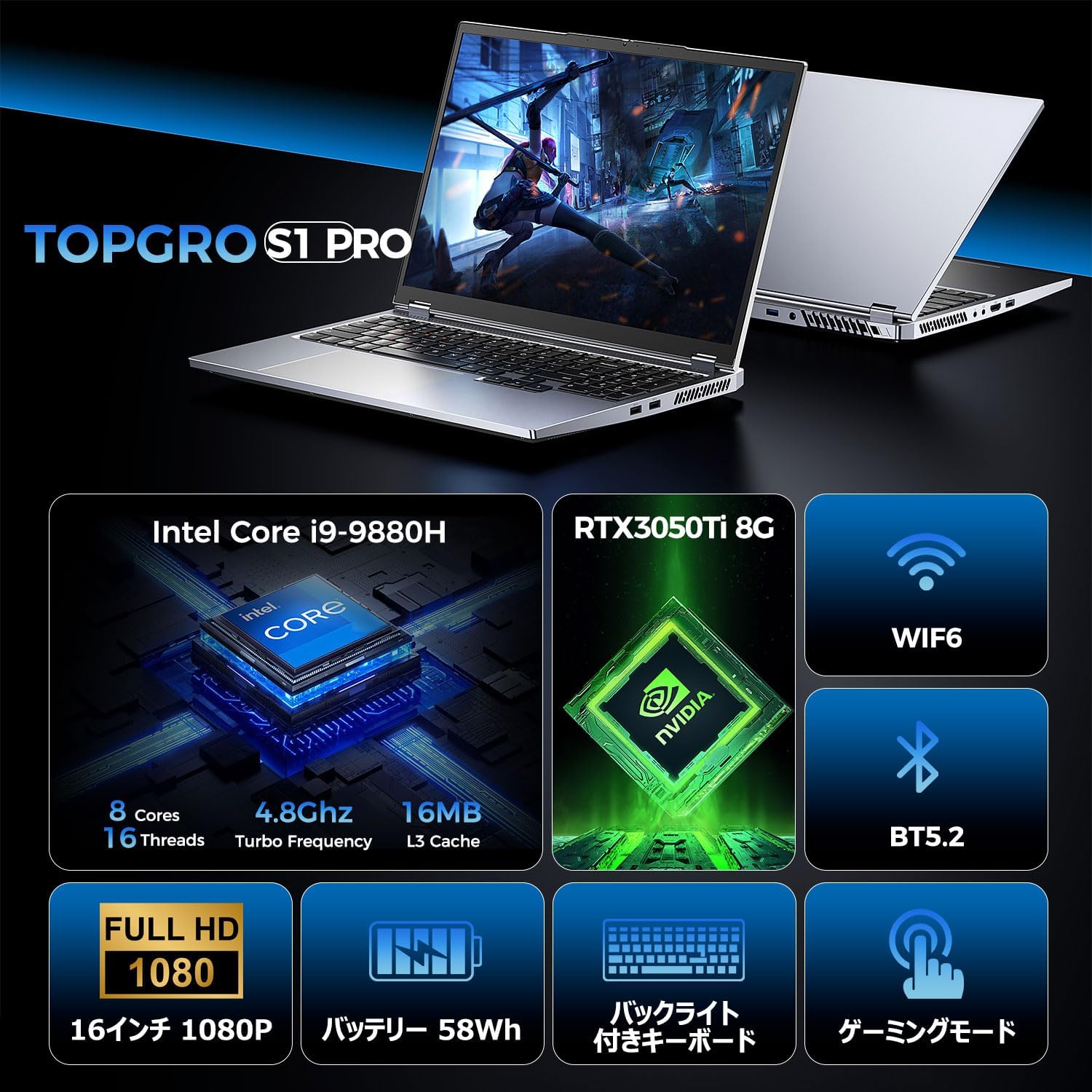
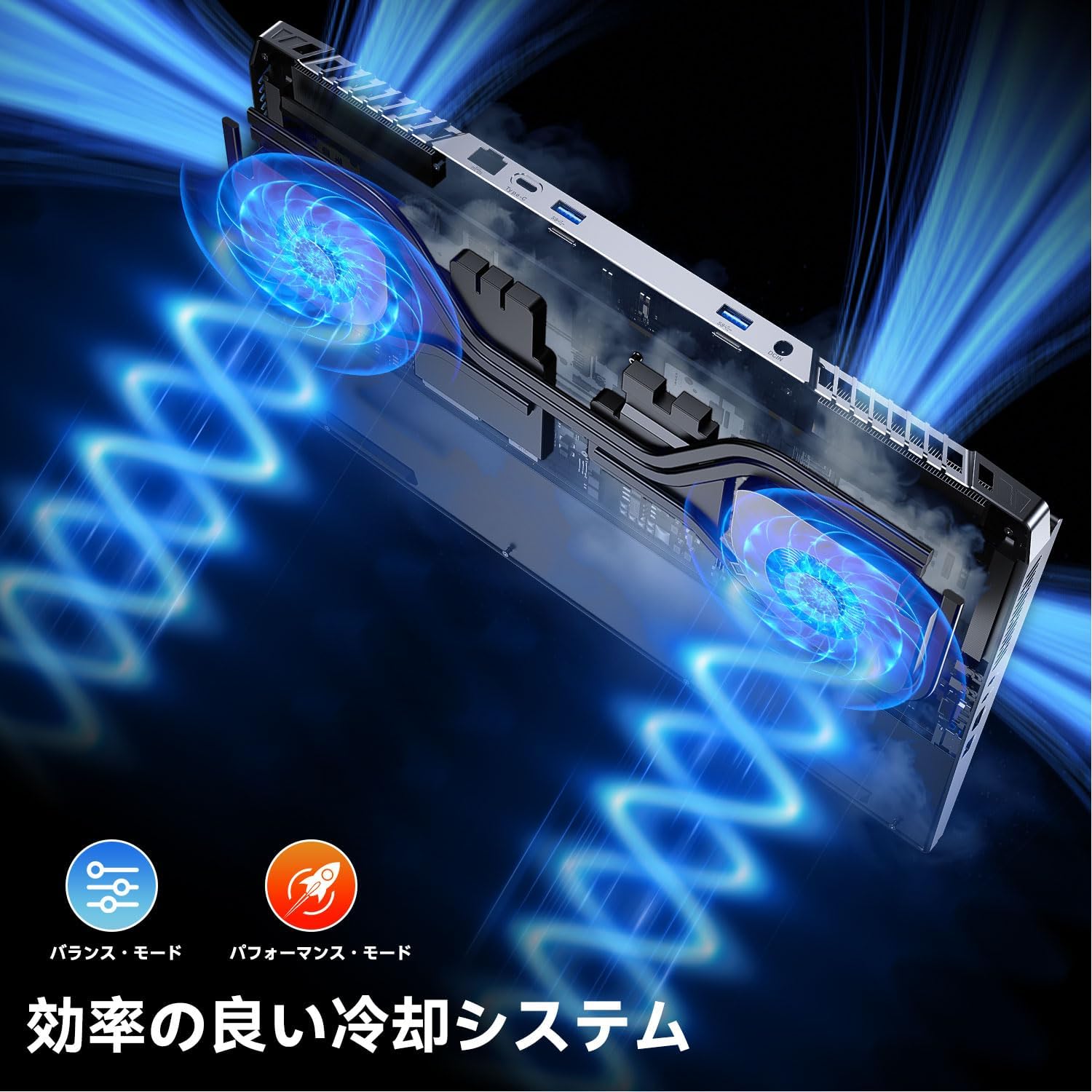
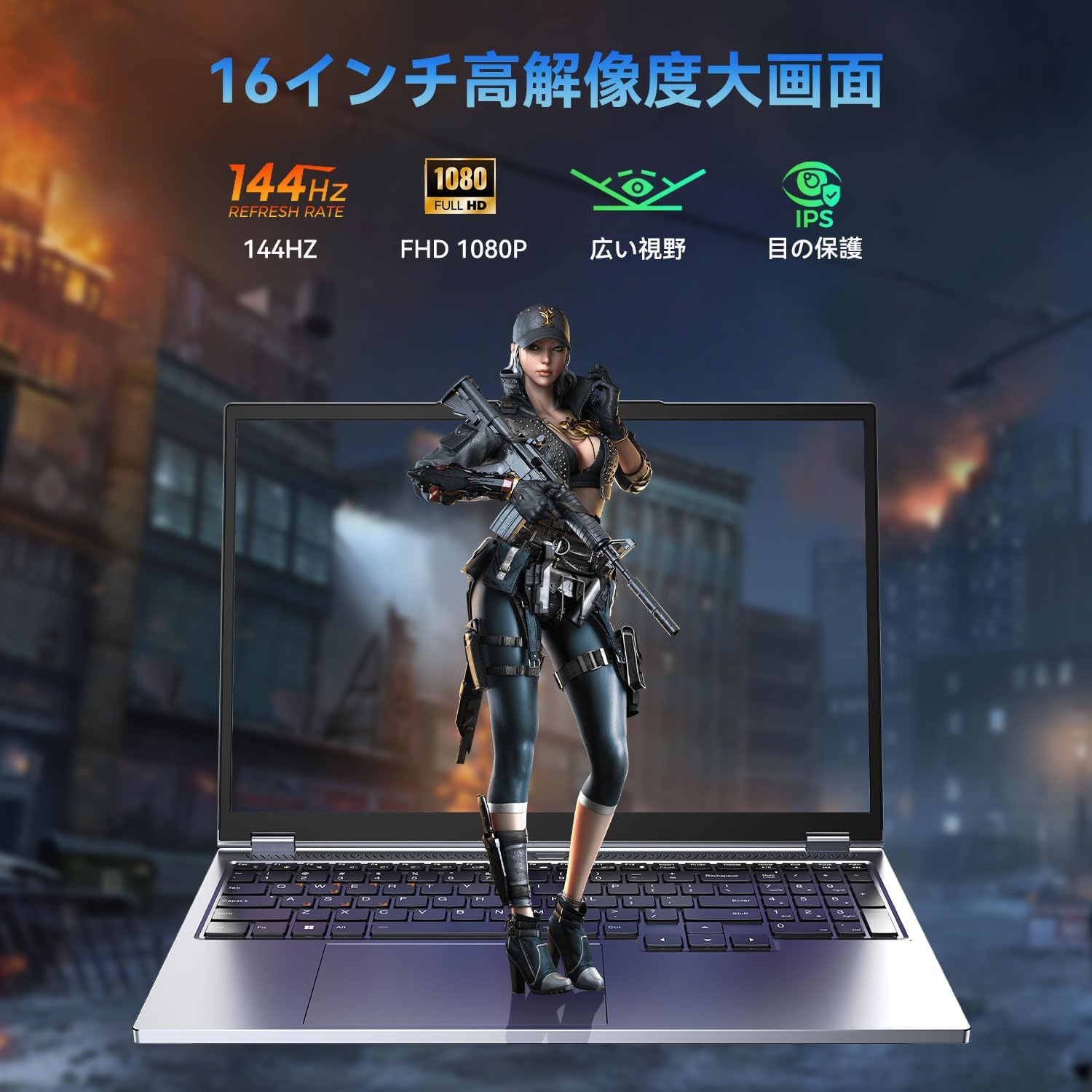
RTX 3050Ti ゲーミングノートPC Core i9-9880H Windows 11
商品の特徴
商品名:【RTX 3050Ti搭載・144hz・GDDR6】ゲーミングノートPC S1 Pro
ブランド:TOPGRO
画面:16インチ / 1920×1200(WUXGA)
リフレッシュレート:ページ内に「144Hz」表記あり(※仕様表では「60Hz」表記もあり)
CPU:Intel Core i9-9880H(第9世代 / 8コア16スレッド / 最大5.0GHz)
GPU:NVIDIA GeForce RTX 3050 Ti(ページ内表記:8GB GDDR6)
メモリ:16GB DDR4-2400MHz(本文・仕様表)
ストレージ:1TB PCIe SSD(PCIe3.0表記)
OS:Windows 11 Pro
無線:Wi-Fi 6(AX200) / Bluetooth 5.2(本文に5.1/5.2の表記混在)
キーボード:英語配列(日本語キーボードカバー付属)
付属品:マウス、マウスパッド、システム修復用USB、取扱説明書、ACアダプター等
冷却:デュアルファン+4本ヒートパイプ(説明)
保証:2年間保証(説明)
販売:出荷元Amazon / 販売元TOPGRO store(評価24件)
備考:注文確定時に22%割引(プロモーション情報)
オフィス付き高性能モデル
「新品でそれなりの性能のゲーミングノートが欲しい。でも、できればセットアップもすぐ終わって、届いたその日から遊べるやつがいい」——このS1 Proは、まさにそのニーズに寄せた"全部入り系"のゲーミングノートです。 CPUはCore i9-9880H(8コア16スレッド)で、ゲームだけでなく動画編集やマルチタスクにも強いタイプ。ストレージも1TBのSSDなので、ゲームを何本か入れても余裕が出やすく、「容量のせいでアンインストール祭り」になりにくいのが地味に助かります。 GPUはRTX 3050 Tiを搭載し、フルHD〜WUXGAあたりの解像度で、設定を調整しながら快適ラインを狙う想定が現実的。画面は16インチで1920×1200(縦が少し広い)なので、ゲームだけじゃなく作業用途でも"表示領域が狭くてしんどい"が起きにくいです。 さらに、冷却はデュアルファン+ヒートパイプ構成をうたっていて、長時間プレイ時の安定性を意識しているのもポイント。付属品もマウス・マウスパッド・リカバリーUSBまで付くので、周辺機器をゼロから揃える手間を減らして"買ってすぐ使う"に寄せています。 一方で、このページはスペック表記に**いくつか混在(例:144Hz表記がある一方で仕様表では60Hz表記、Bluetooth 5.1/5.2の混在)**が見えるので、購入前に「実際に届く個体の仕様」がどちらに寄るかは注意したいところ。とはいえレビュー評価は高めで、コスパ・性能・サポート(LINEサポートに触れるレビュー)を評価する声もあり、価格帯としては"国内大手ブランド以外でも良ければアリ"という立ち位置の商品です。
良い
- 評価4.6とレビュー評価が高め(件数もそこそこ)
- Core i9+1TB SSDで、ゲーム+作業の両方に寄せやすい
- 16インチWUXGAで作業領域が広く、動画鑑賞や編集にも向く
- 付属品が多く、届いてすぐ使える導線がある(マウス等)
- 2年保証をうたっている
- 冷却構成を強く訴求しており、長時間利用を想定している
気になる
- ページ内に仕様の表記ゆれ(144Hzと60Hz、BT5.1と5.2など)があり、購入前確認が必要
- キーボードが英語配列で、日本語カバー対応(JIS配列にこだわる人は注意)
- RTX 3050 Tiは最新上位GPUではないため、重いAAAを常に高設定で…には限界がある
- 販売元の評価件数が少なめ(24件の評価と表示)
- "持ち運び用途"はレビューでも重さ・バッテリー面で注意が出やすいタイプ
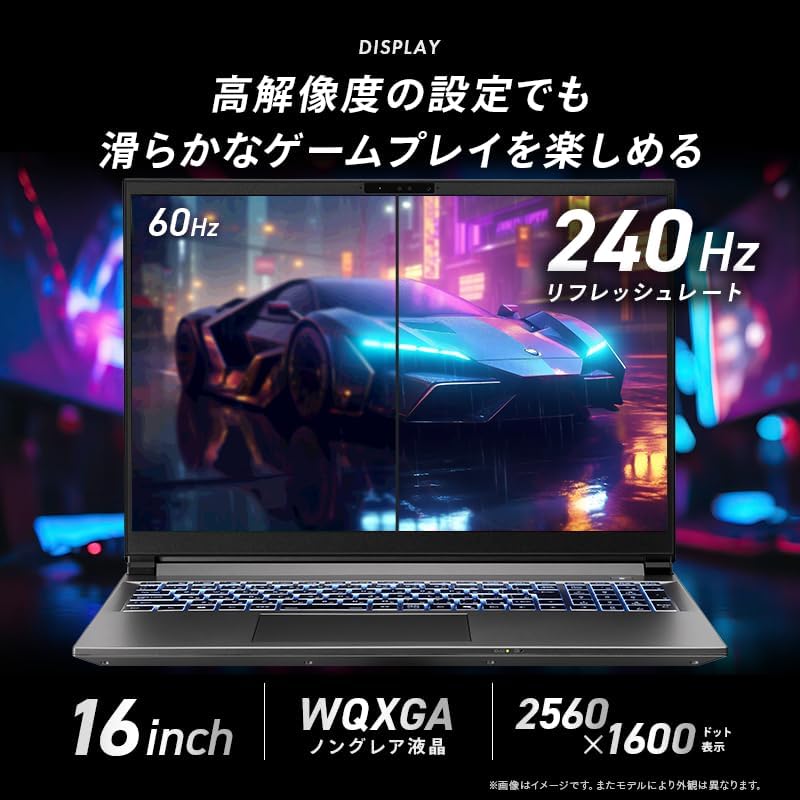
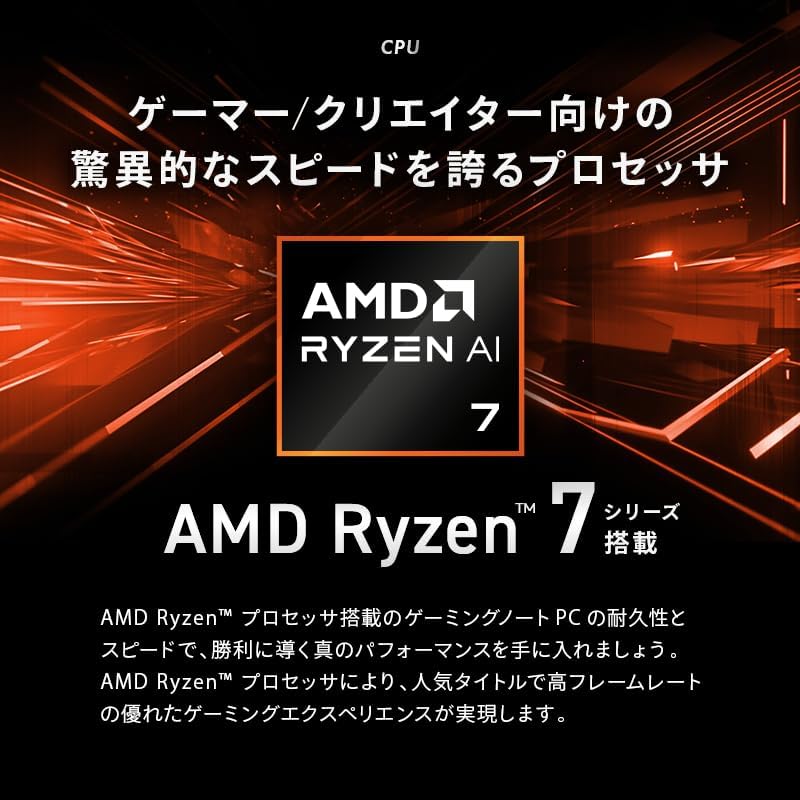
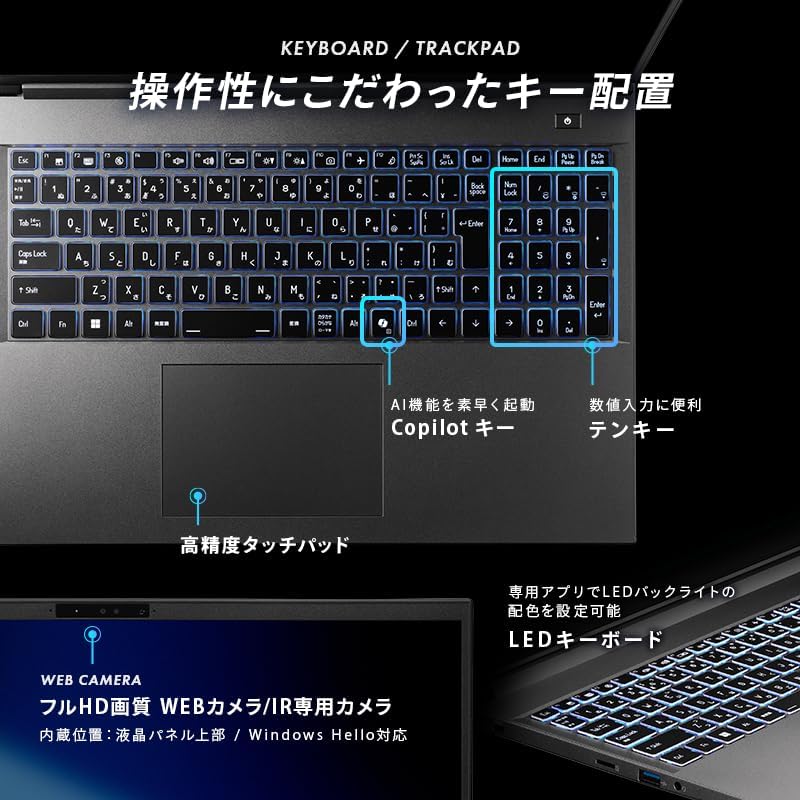
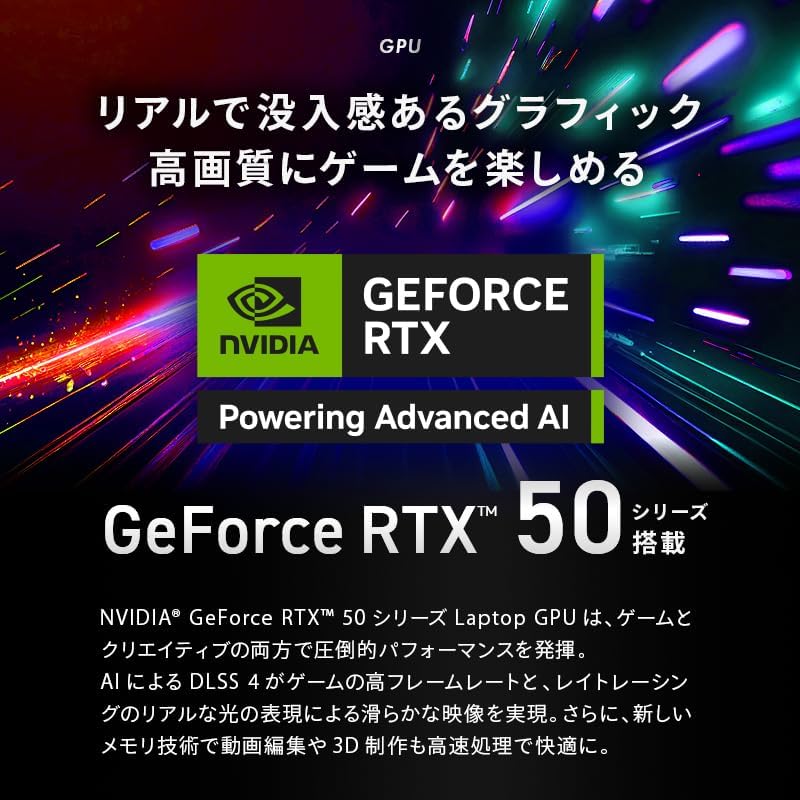
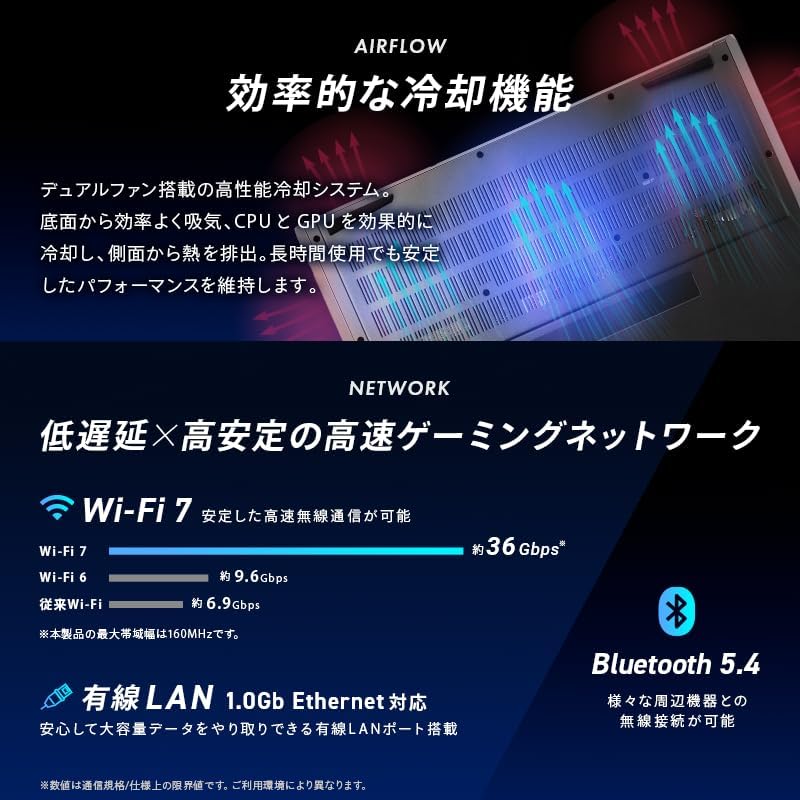
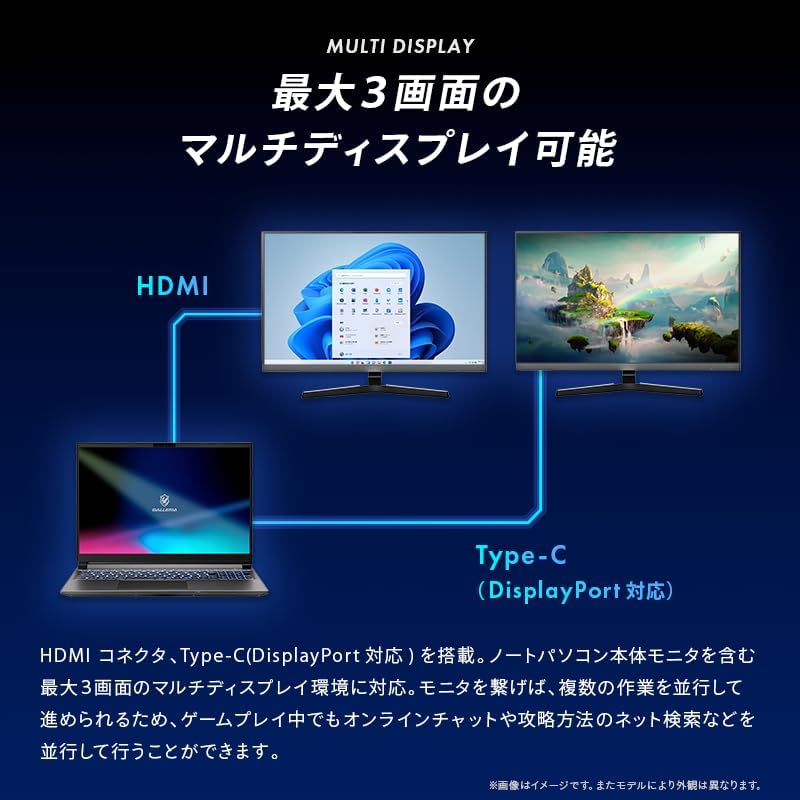
ガレリア ゲーミングノートPC GALLERIA XL7R-R56-6A
商品の特徴
CPU:AMD Ryzen AI 7 350(最大5.0GHz/8コア16スレッド)
GPU:NVIDIA GeForce RTX 5060 8GB Laptop GPU(+AMD Radeon 860M)
メモリ:32GB(16GB×2)DDR5-4800 SO-DIMM
SSD:1TB(M.2 NVMe Gen4)
OS:Windows 11 Home 64ビット
ディスプレイ:16インチ 非光沢 WQXGA(2560×1600)
リフレッシュレート:240Hz
Webカメラ:5MP+IRカメラ(Windows Hello対応)
無線:Wi-Fi 7(160MHzまで)/Bluetooth 5.4
有線LAN:1Gb Ethernetポート×1
キーボード:日本語(テンキー付/シングルRGBバックライト)
ACアダプター:180W
バッテリー(JEITA 3.0):動画再生6.7時間/アイドル8.0時間
本体サイズ:約358×259×27mm(ゴム足含む)
重量:約2.1kg
映像出力:HDMI+Type-C(DisplayPort対応)で最大3画面マルチディスプレイ対応
ドスパラ:24時間365日国内サポート(メーカー説明内の訴求)
オフィス付き最新GPU搭載モデル
話題の「Ryzen AI」プロセッサー(NPU内蔵)を搭載し、ゲームだけでなく配信や生成AIなどの並行作業もスムーズにこなすことを狙った16インチのゲーミングノート。RTX 5060(8GB)とWQXGA(2560×1600)・240Hzの高精細/高リフレッシュレート液晶を組み合わせ、広い作業領域と滑らかな表示で、ゲーミングから動画編集・制作用途まで幅広く対応するモデルです。
良い
- RTX 5060(8GB)+Ryzen AI 7でゲーム/制作の両方を狙える構成
- WQXGA(2560×1600)+240Hzで高精細かつ滑らかな表示
- メモリ32GB・SSD1TBで余裕があり、動画編集や複数作業向き
- Wi-Fi 7対応で無線環境が強い
- 5MP+IRカメラでWeb会議/Windows Helloに便利
- 有線LAN(1Gb)搭載で配信やオンライン用途でも安定しやすい
- HDMI+Type-C(DP)で最大3画面のマルチディスプレイが可能
- テンキー付き日本語キーボードで作業系にも寄せやすい
気になる
- 現時点でカスタマーレビューがなく、実使用の評判(静音性・発熱・品質など)が読みづらい
- 価格が高め(35万円台)
- 重量約2.1kg・厚み約27mmで、日常的な持ち運びにはやや重め
- バッテリー駆動時間が動画6.7時間/アイドル8.0時間で、外出先の長時間運用は過信しにくい
- ACアダプター180Wで、持ち運び時は電源周りがかさばりやすい
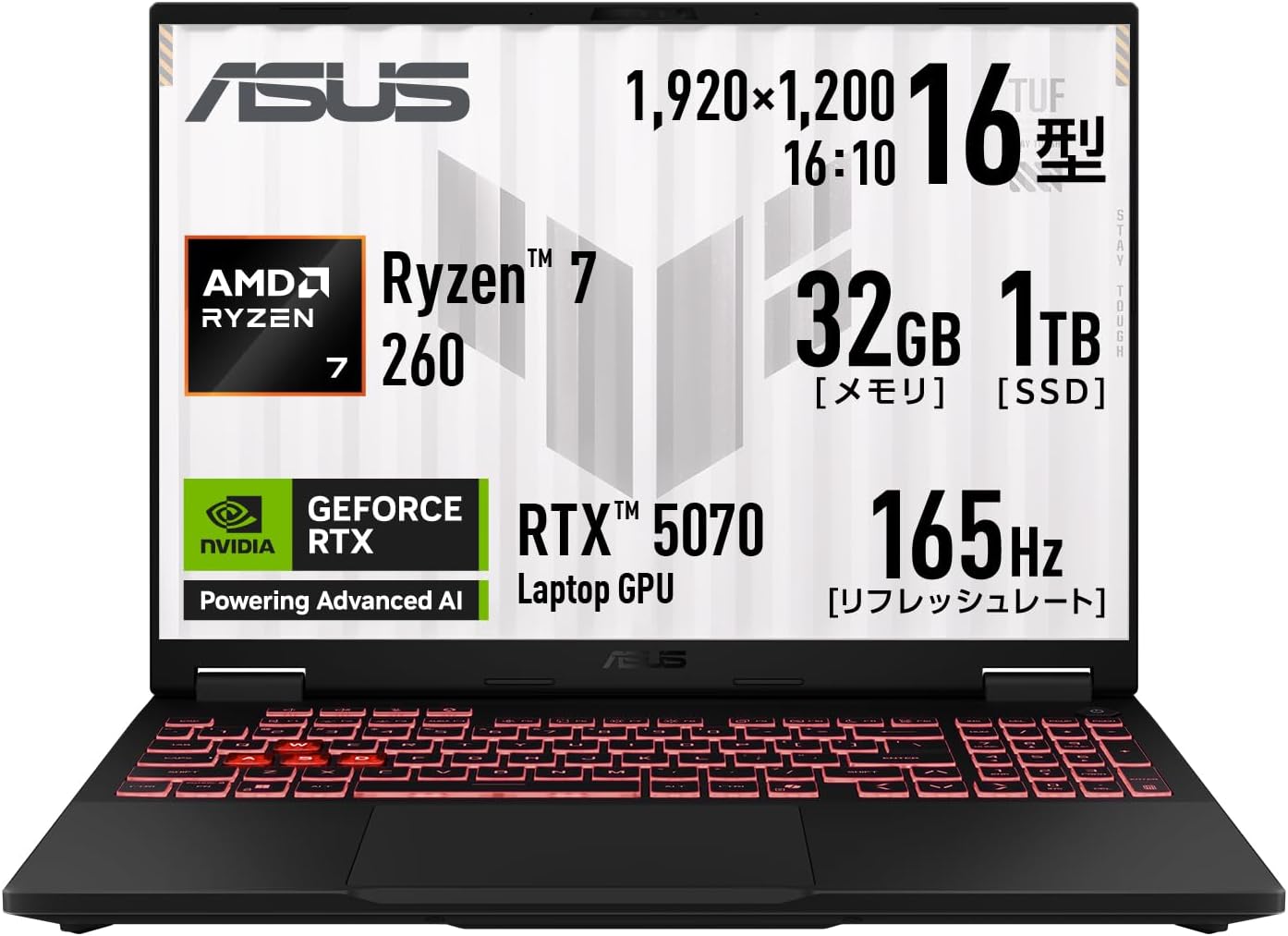
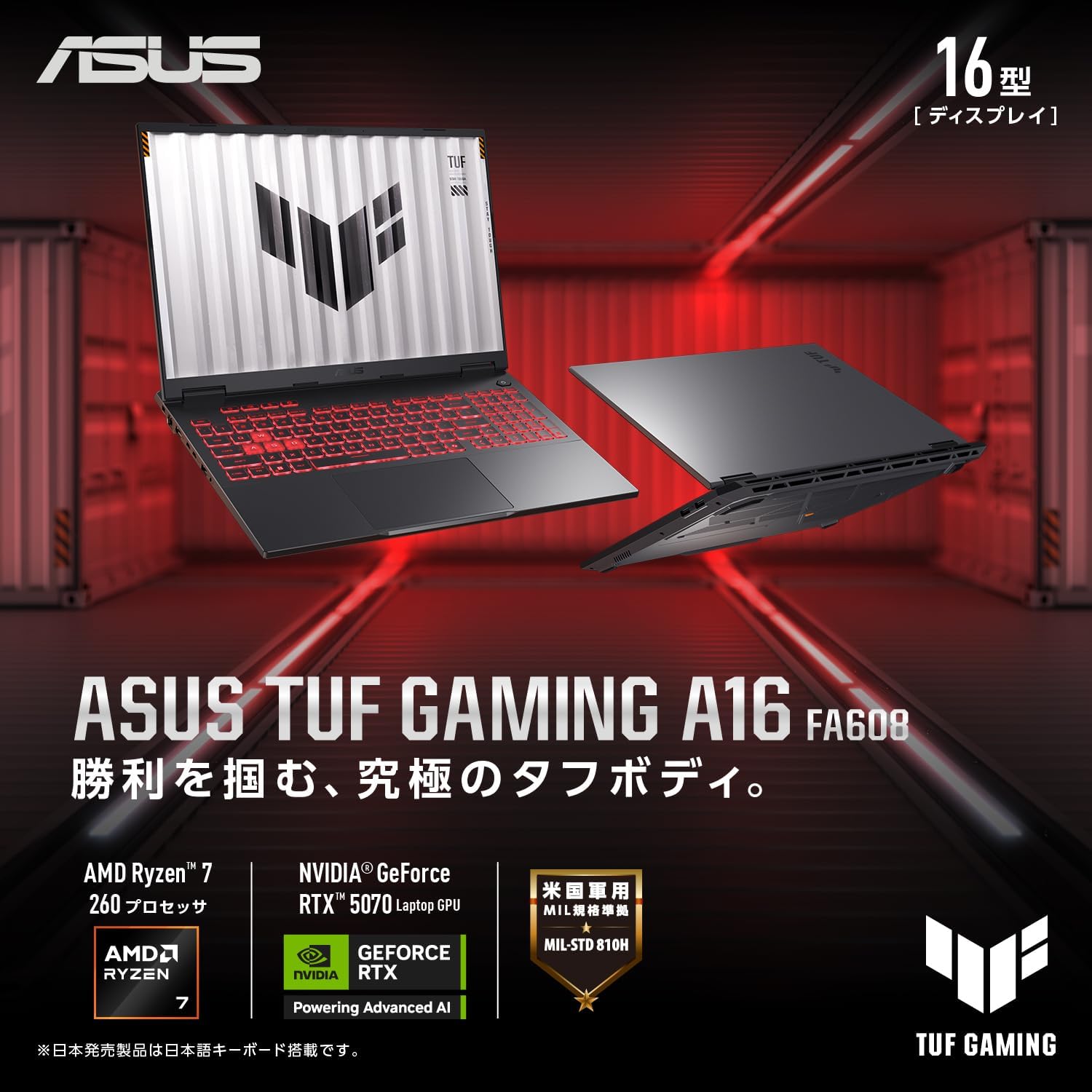
ASUS ゲーミングノートPC イェーガーグレー FA608UP-R7R5070A
商品の特徴
商品名:【Amazon.co.jp 限定】ASUS ゲーミングノートPC TUF Gaming A16 FA608UP(FA608UP-R7R5070A)
ブランド:ASUS(TUF Gaming)
画面サイズ:16.0インチ
解像度:1920×1200(WUXGA)
パネル:ノングレア(非光沢)
リフレッシュレート:165Hz
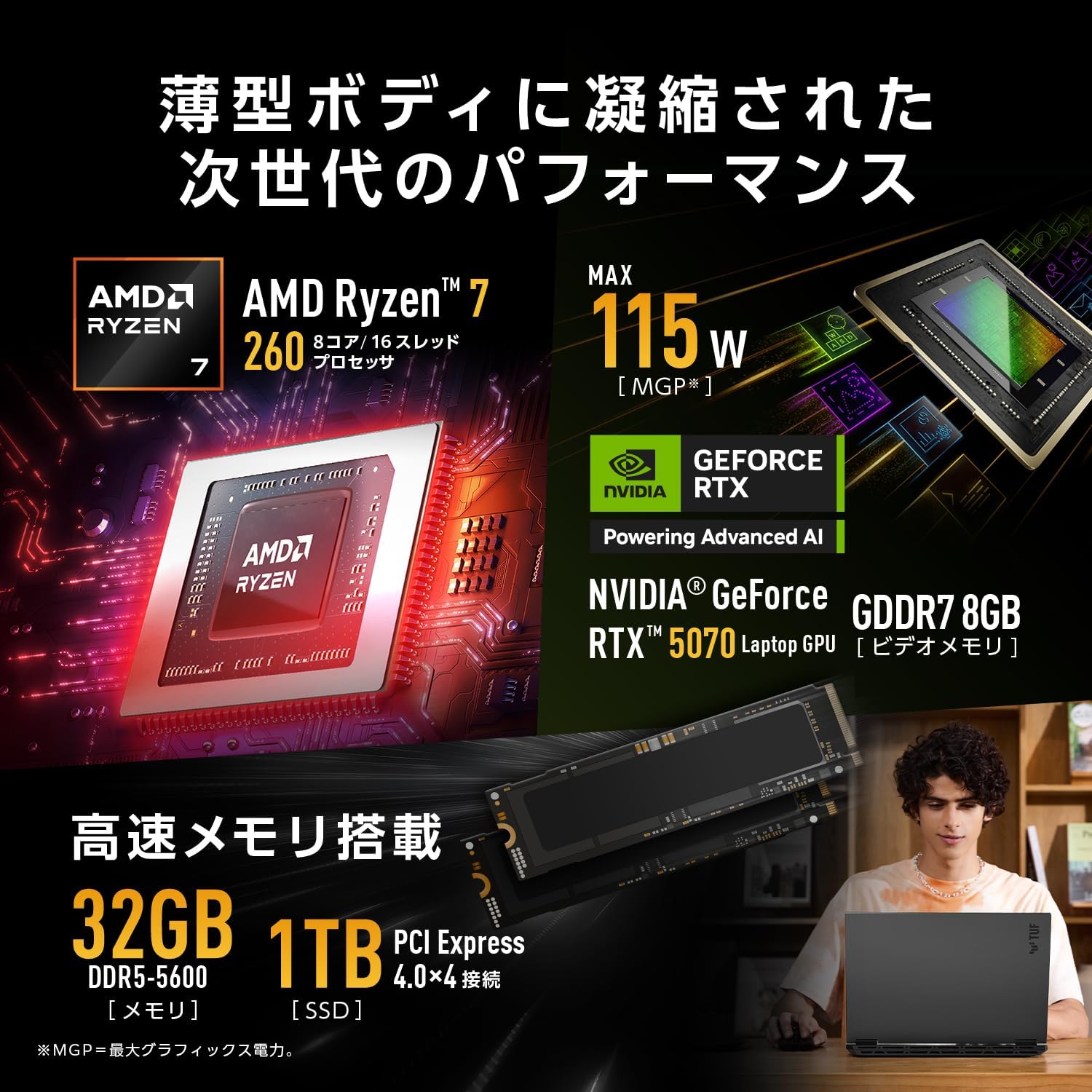
CPU:AMD Ryzen 7 260(8コア/16スレッド)
GPU:NVIDIA GeForce RTX 5070 Laptop GPU(最大115W表記)
メモリ:32GB DDR5-5600(SODIMM×2/空き0)
ストレージ:1TB NVMe(PCIe 4.0 x4/M.2)
OS:Windows 11 Home 64bit
Office:なし
Webカメラ:207万画素 IR(赤外線)カメラ(顔認証対応)
通信:Wi-Fi 6E、Bluetooth 5.4、有線LAN(RJ45)
重量:約2.2kg
本体サイズ:幅354.0×奥行269.0×高さ17.9~25.7mm
バッテリー駆動:最大 約12.2時間(動画再生)/約22.2時間(アイドル)
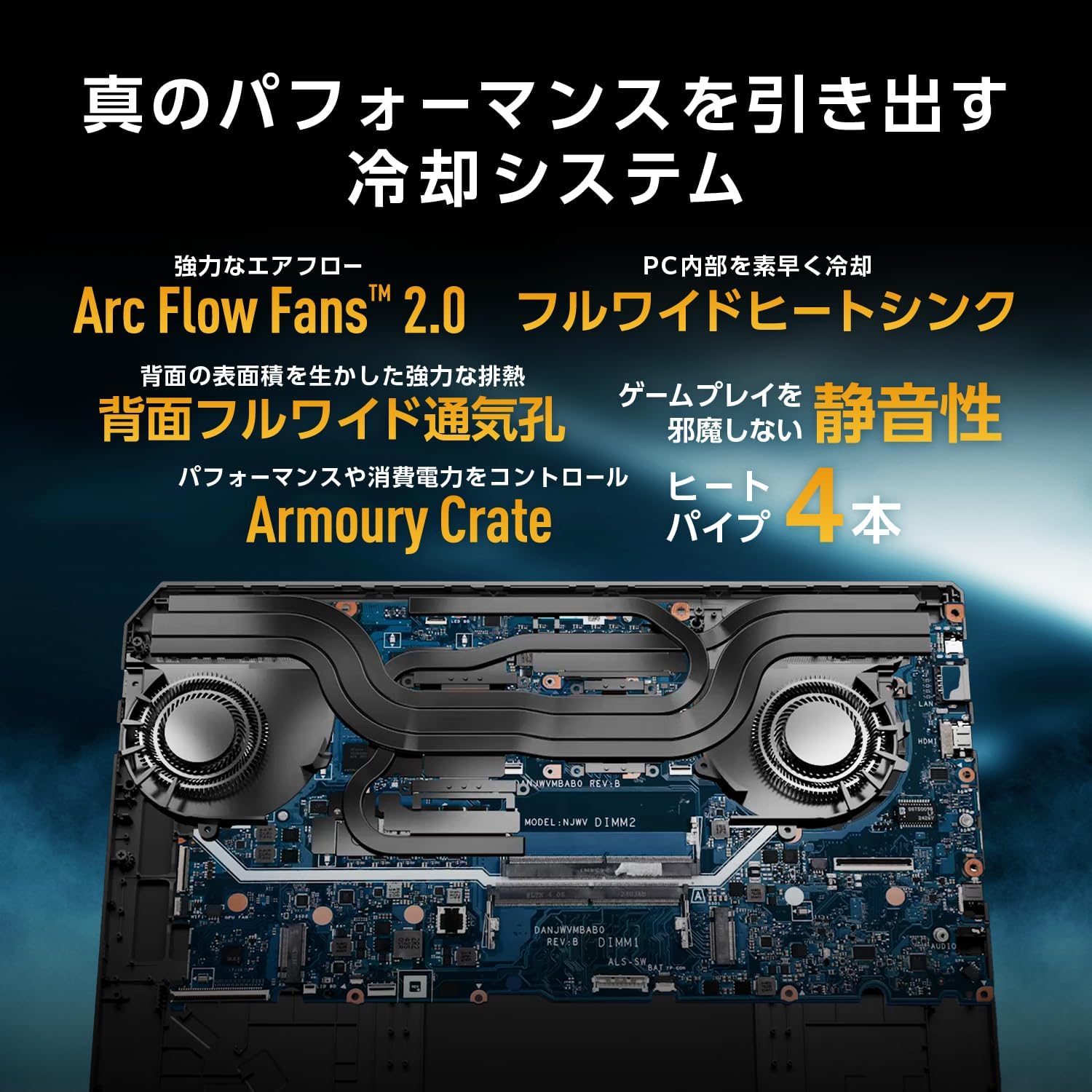
消費電力:最大 約240W
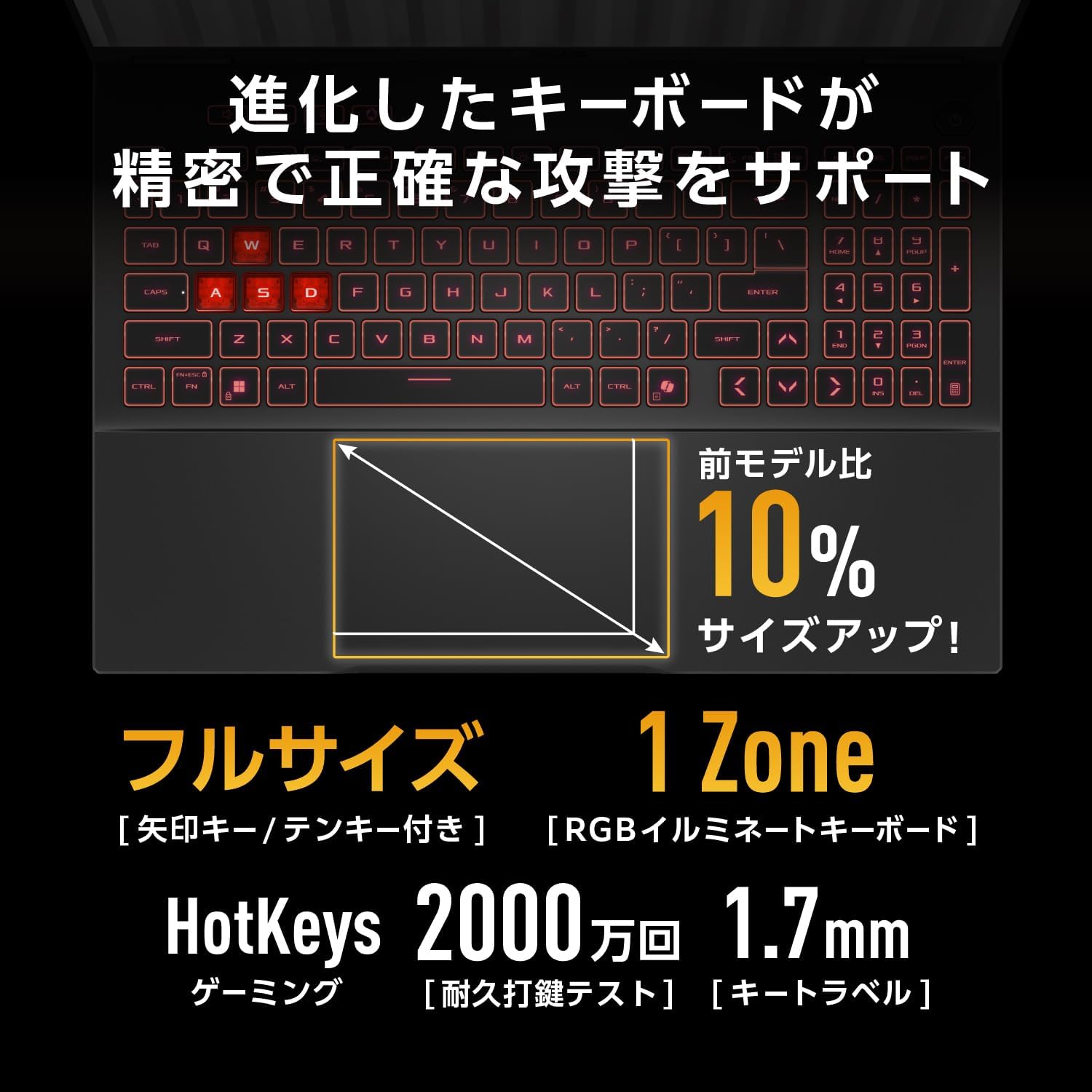
キーボード:107キー日本語(JIS)/RGBイルミネート
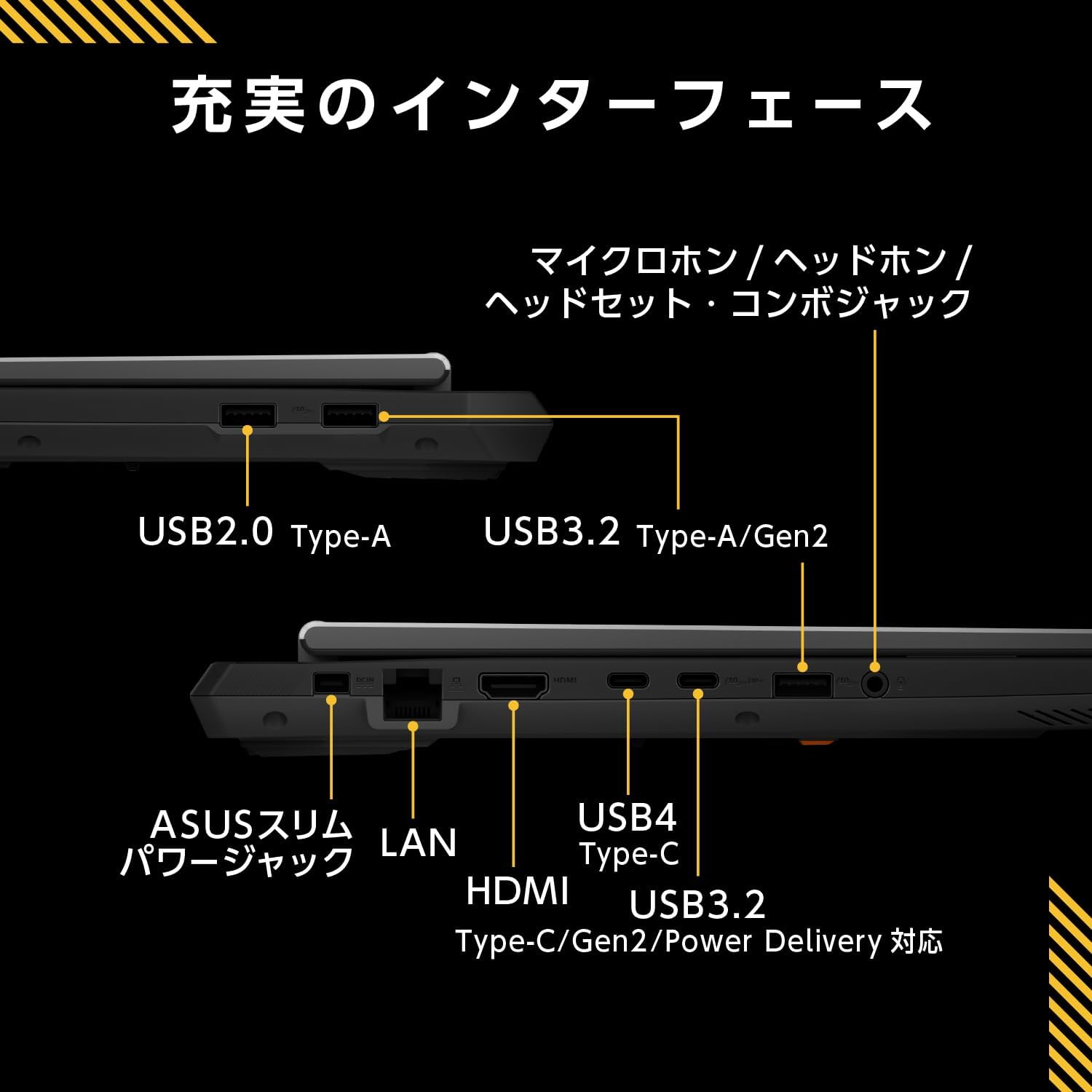
ポート:HDMI×1、Type-C×2(USB4×1、PD対応Type-C×1)、USB-A(3.2 Gen2×2、USB2.0×1)、ヘッドホン/マイク
カードリーダー:なし
保証:12か月国際保証+ASUSあんしん保証12か月(要MyASUS登録・購入後30日以内)
販売/発送:Amazon.co.jp
備考:Amazon.co.jp限定(標準モデルRTX 5060に対し、本商品はRTX 5070搭載)
オフィス付きRTX 5070搭載モデル
ASUS TUF Gaming A16 FA608UP(Amazon限定 RTX 5070モデル)は、「外でも使える性能」と「ゲーム/制作を本気でやりたい」を両立したい人向けの、かなり"正統派"なゲーミングノートです。RTX 5070 Laptop GPU(最大115W)+Ryzen 7 260+メモリ32GB DDR5の構成で、AAAタイトルのプレイや3D制作、動画編集などでも"ちゃんと戦える"スペック。画面も16インチWUXGA(1920×1200)で縦が少し広く、165Hzの高リフレッシュレートなので、ゲームだけでなく作業の快適さにも効いてきます。 また、Wi-Fi 6E/Bluetooth 5.4/有線LAN、USB4を含むType-C×2など、周辺機器や拡張性の面も強いです。レビューの傾向としては「性能・品質が良い」「ゲームは問題なく動く」「電源なしでも一般作業ならしばらく使える」などの評価が多い一方、テンキー周りのキーサイズや配列の癖、重量やACアダプターの大きさ、SSD増設時の帯域注意など"ゲーミングノートあるある"の不満も見えます。
良い
- RTX 5070 Laptop GPU(最大115W表記)で、ゲーム/制作の"土台性能"が高い
- 16インチ・165Hz・非光沢で、プレイも作業も快適寄り(縦1200で情報量も増える)
- メモリ32GB DDR5+NVMe 1TBで、重めアプリ同時利用や編集作業にも強い
- Wi-Fi 6E+有線LANで、オンライン対戦や大容量DLでも安定しやすい
- USB4含むType-C×2、HDMI、USB-A複数で拡張性が高い
- IRカメラ+顔認証対応でログインがラク
- レビューでは「性能と品質を評価」「ゲームが問題なく稼働」など好意的な声が多い
気になる
- 約2.2kgで軽量機ではないため、毎日持ち運ぶ用途だと人を選ぶ
- ACアダプターが大きめというレビューがあり、携帯性は"本体+充電器"で考える必要あり
- テンキーが小さい/文字が見にくいなど、キーサイズ・配列に不満が出やすい
- カードリーダーがない(SD運用が多い人は不便)
- Officeが付かないので、必要なら別途用意が必要
- レビューで「SSD増設スロットの帯域に注意」旨の指摘があり、増設前提なら構成確認が必要

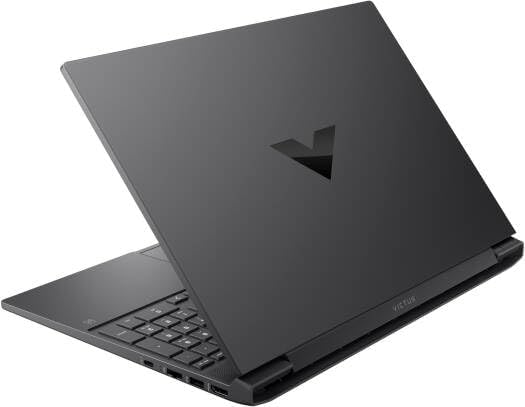

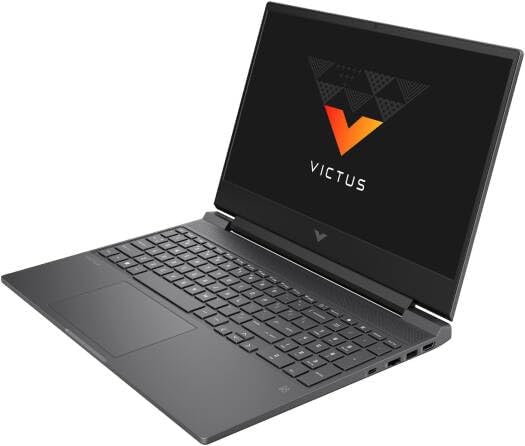
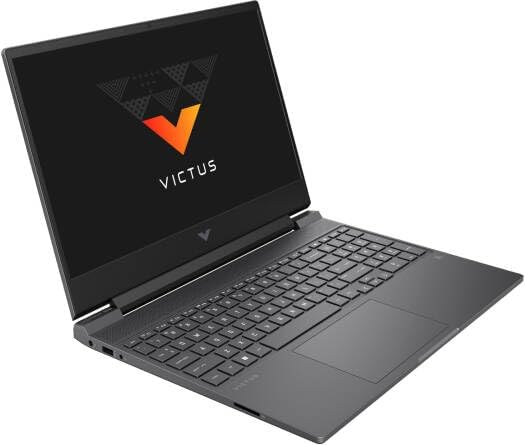
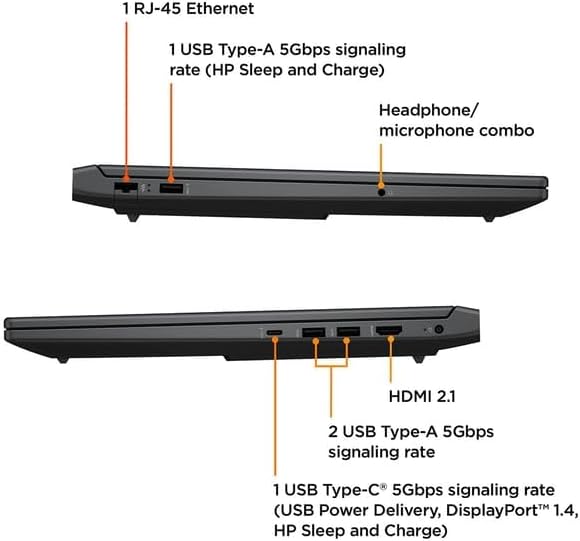
HP Victus 15.6インチ NVIDIA GeForce RTX 4050
商品の特徴
商品名:HP Victus 15.6インチ FHD 144Hz ゲーミングノートパソコン(2024)
ブランド:HP
モデル名:15-fa1082wm
画面:15.6インチ / FHD / IPS / 144Hz(マイクロエッジ・アンチグレア表記)
CPU:Intel Core i5-13420H(第13世代)
GPU:NVIDIA GeForce RTX 4050 Laptop GPU(6GB GDDR6)
メモリ:16GB DDR4
ストレージ:512GB PCIe Gen4 NVMe M.2 SSD
OS:Windows 11 Home
キーボード:バックライト付きキーボード(表記あり)
カラー:シルバー(マイカシルバー表記)
販売形態:並行輸入(出荷元/販売元:The 2nd Location【並行輸入品専門店】)
配送目安:1/21〜1/25(通常4〜5日以内に発送 表記)
オフィス付き大手ブランドモデル
このHP Victus(2024)は、「ちゃんとゲームできる性能」をノートで持ちたい人に分かりやすい構成です。ポイントはGPUがRTX 4050(6GB)で、いわゆる"入門ゲーミング"ではなく、フルHD環境なら多くのタイトルを現実的に狙えるクラスに入ってきます。ディスプレイも144Hzなので、FPSや対戦系でヌルヌル動かしたい人には相性がいいです。 CPUは第13世代のCore i5-13420Hで、ゲームだけでなく普段の作業(ブラウジング、動画視聴、資料作成、軽めの編集)もバランス良くこなせるタイプ。SSDはGen4 NVMeで、起動やロード時間を縮めやすいのもメリットです。 一方で、今回は「並行輸入品」なので、国内正規品と比べて"キーボード配列・付属品・電源プラグ・保証窓口"あたりがブレやすいのが注意点。レビューにも「箱が開封されていた」「キーボードが英語のみ」「コンセント形状が国に合わない」「ファン音が大きい」などの指摘が出ています。性能の満足度は高くなりやすい反面、購入体験の当たり外れは理解して選ぶのが安全、という商品です。
良い
- RTX 4050(6GB)でフルHDゲーミングに強い
- 144Hzディスプレイで動きの滑らかさを体感しやすい
- Core i5-13420H+16GBでゲーム以外の作業もバランス良く快適
- PCIe Gen4 NVMe SSDで起動・ロードが速くなりやすい
- レビュー数が多く、評価の傾向を掴みやすい(161件)
気になる
- 並行輸入品のため、保証・サポート・付属品仕様が国内正規と異なる可能性がある
- キーボード配列が英語配列の可能性(慣れが必要)
- 電源プラグ形状が日本仕様でない場合があり、変換やケーブル追加が必要になることがある
- 高負荷時のファン音・発熱が気になるというレビューがある
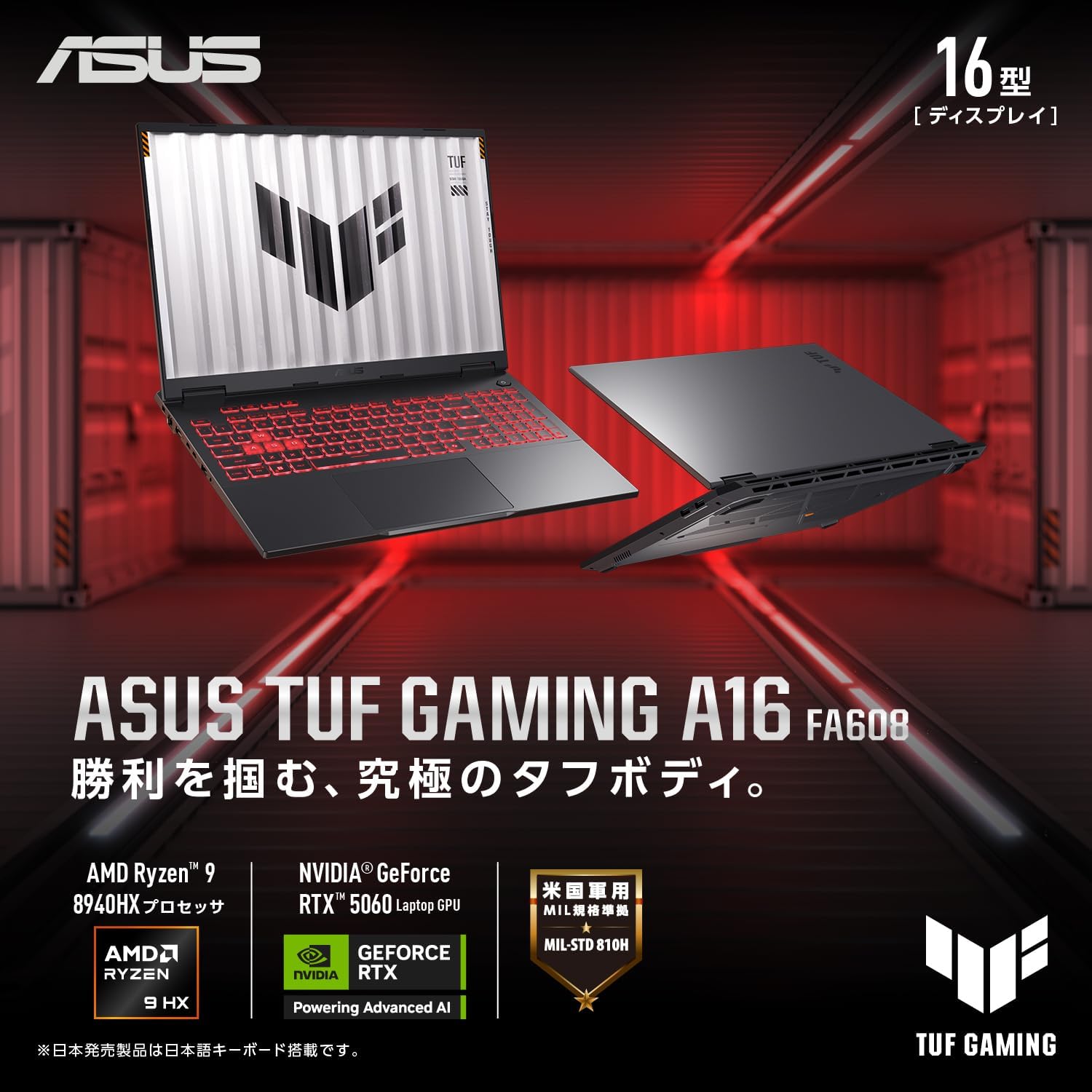
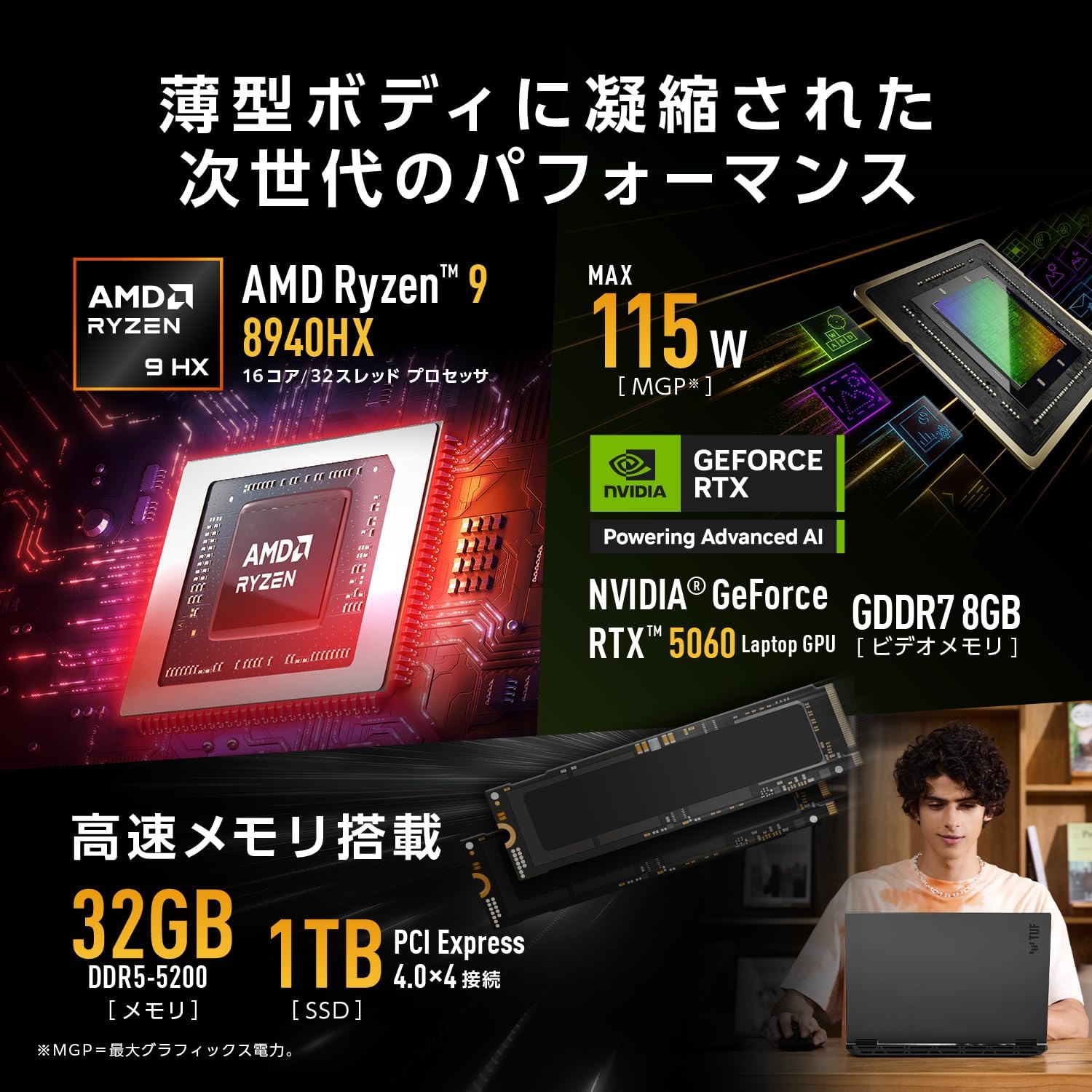
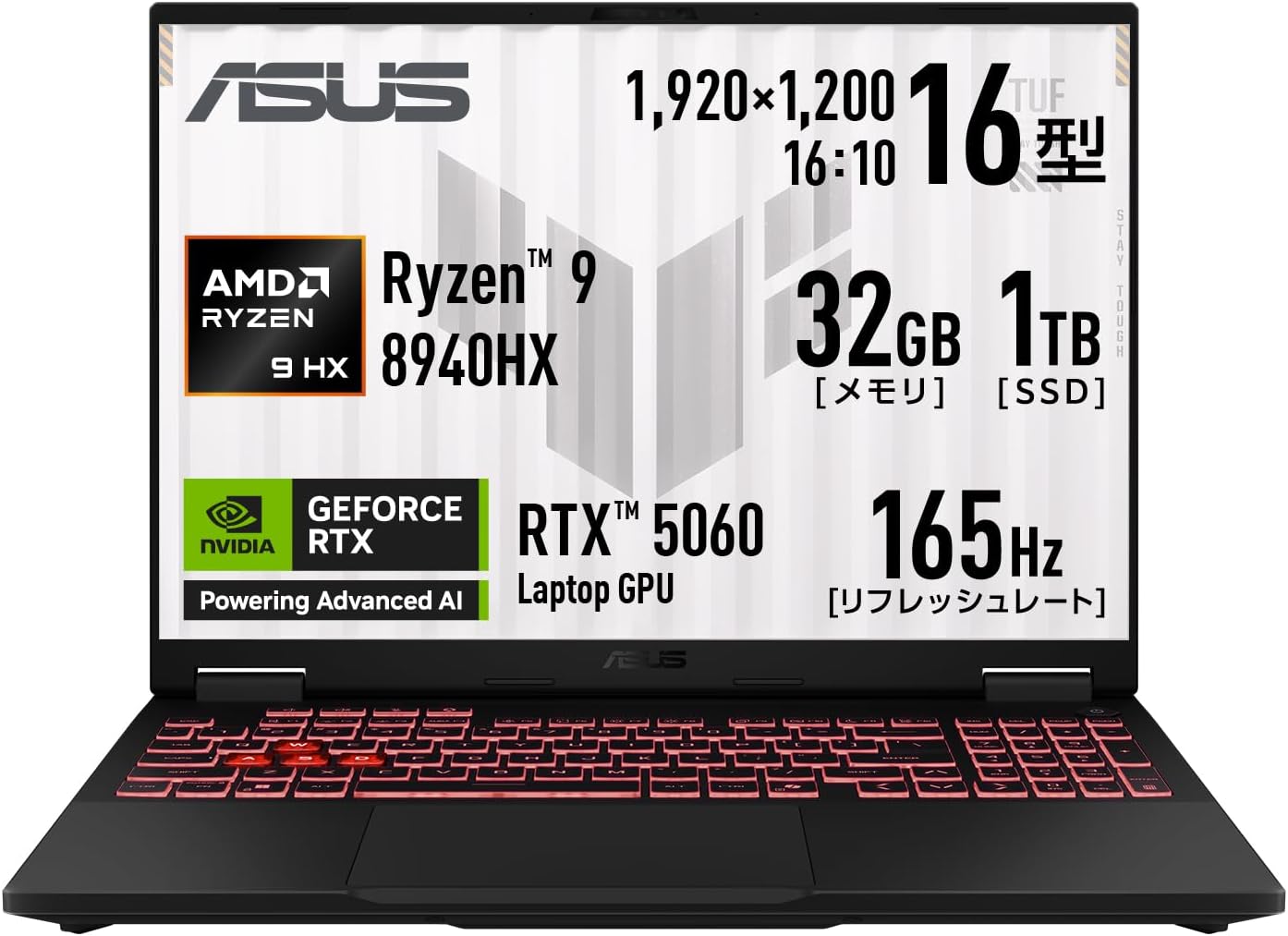
ASUS ゲーミングノートPC FA608PM-R9R5060EC
商品の特徴
製品名:ASUS ゲーミングノートPC TUF Gaming A16 FA608PM(FA608PM-R9R5060EC)
CPU:AMD Ryzen 9 8940HX(16コア/32スレッド)
GPU:NVIDIA GeForce RTX 5060 Laptop GPU(最大115W)
メモリ:32GB DDR5-5200(SODIMM×2/空き0)
ストレージ:SSD 1TB(PCIe 4.0 x4 / NVMe / M.2)
OS:Windows 11 Home 64ビット
画面:16.0インチ ノングレア
解像度:1920×1200(WUXGA)
リフレッシュレート:165Hz
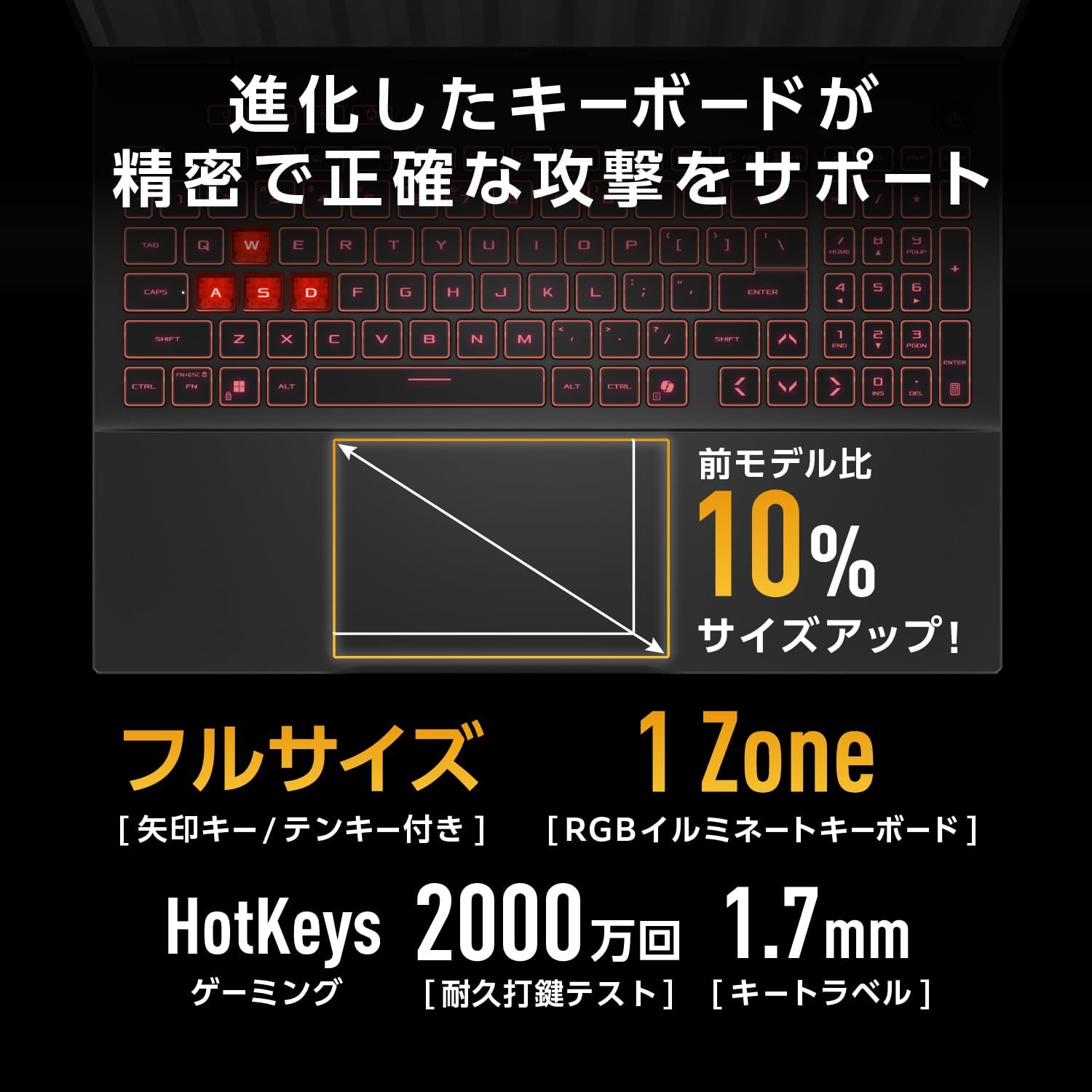
キーボード:107キー 日本語配列(JIS)RGBイルミネート(テンキー付き)
Webカメラ:207万画素 IRカメラ(顔認証対応)
バッテリー:動画再生 約4.9時間 / アイドル 約11.1時間
重量:約2.3kg
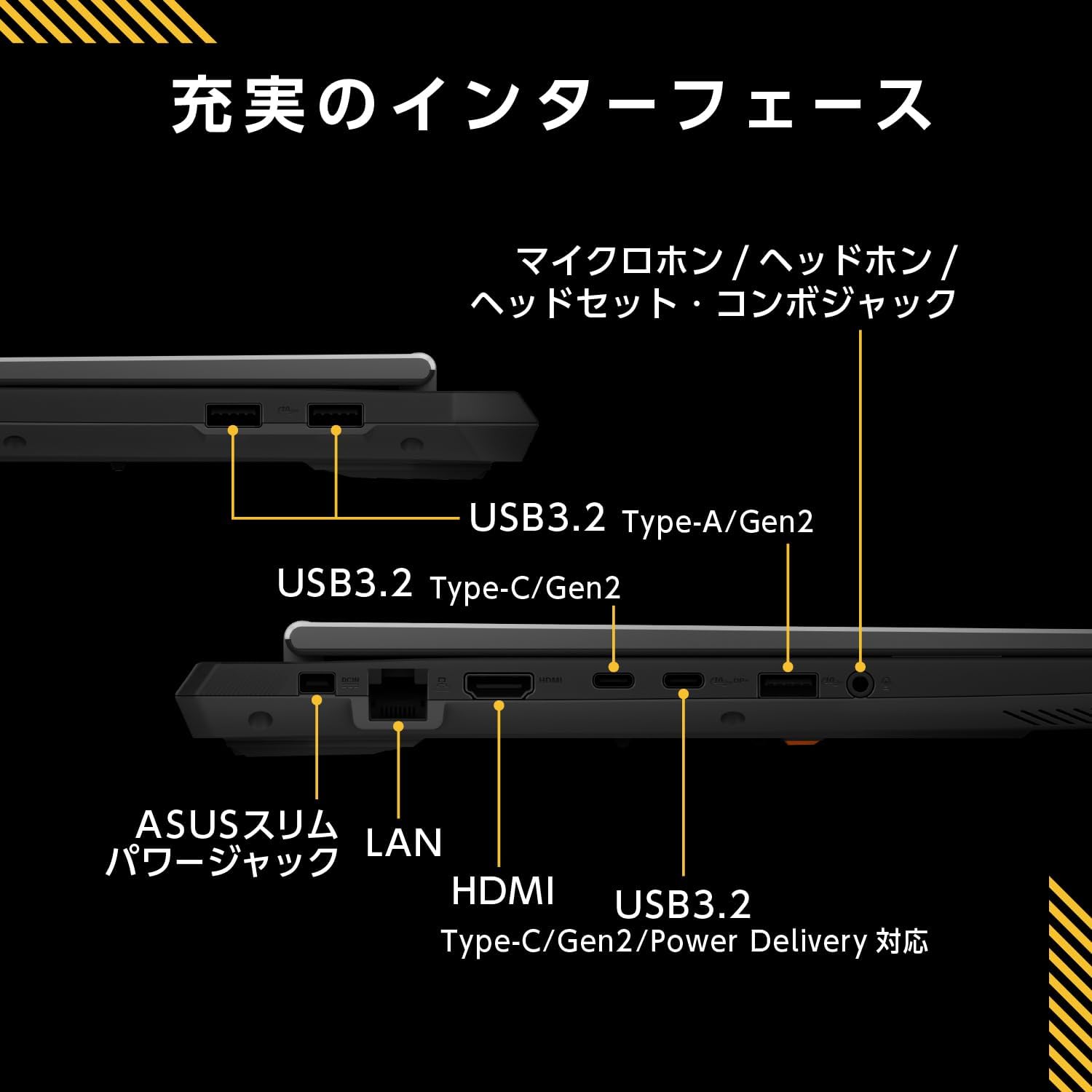
ポート:HDMI×1、Type-C×2、USB-A(USB3.2 Gen2)×3、マイク/ヘッドホンコンボ×1
USB-C詳細:Type-C(Gen2/PD対応)×1(データ転送・映像出力・本体給電対応)、Type-C(Gen2)×1(データ転送・映像出力対応)
有線LAN:RJ45(1000BASE-T)
無線:Wi-Fi 6E / Bluetooth 5.4
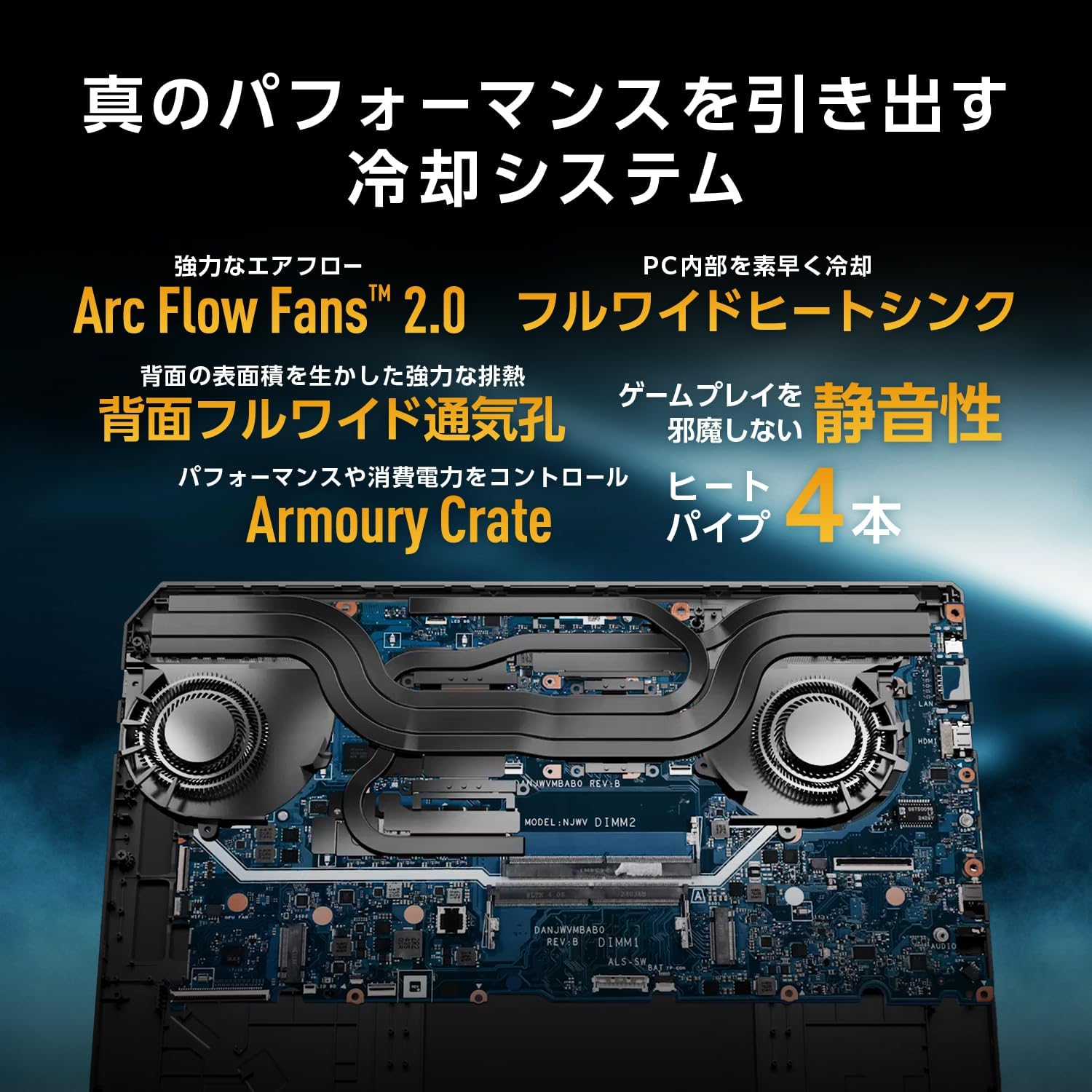
その他:MUXスイッチ搭載(GPU信号を直接出力可能)
保証:12か月保証+ASUSのあんしん保証(国内・要登録/購入後30日以内)
オフィス付きMUXスイッチ搭載モデル
ASUS「TUF Gaming A16 FA608PM」は、ガッツリ遊べるゲーミング性能と、日常~クリエイティブ用途までの"実用の強さ"を両立させた16インチゲーミングノートです。CPUにRyzen 9 8940HX(16コア/32スレッド)を搭載しているのが大きな魅力で、ゲームをしながら配信、ブラウザで調べ物、チャットや通話、軽めの編集作業…といった「同時進行が当たり前」の使い方でも余裕を作りやすい構成です。さらにメモリは32GB、SSDは1TBを標準搭載。購入直後から環境を整えやすく、ゲームデータや動画素材でストレージが圧迫されがちな人にも安心感があります。 グラフィックスにはRTX 5060 Laptop GPU(最大115W)を搭載し、AAAタイトルのプレイはもちろん、動画編集の書き出しや3D系の処理など"GPUの恩恵が出る作業"にも強いのがポイント。さらにMUXスイッチ搭載により、GPUの信号をCPUを介さず直接出力できるため、シーンによってはより安定したパフォーマンスを狙いやすい設計です。 ディスプレイは16インチの1920×1200(WUXGA)で、一般的なフルHDより縦が少し広いのが地味に便利。タイムライン編集やWeb閲覧、表計算などで「もう1段見える」感覚があり、作業効率が上がります。リフレッシュレートは165Hzで、FPSやアクションなど動きが速いゲームでも滑らかな表示が期待できます。ノングレアなので映り込みが少なく、明るい部屋でも集中しやすいのも嬉しいところです。 キーボードは日本語配列(テンキー付き)のRGBイルミネートで、普段JIS配列に慣れている人でも違和感が少なめ。加えて207万画素のIRカメラ(顔認証対応)も搭載しているので、ゲームだけでなく在宅作業・会議用途でも"使える装備"がしっかり入っています。Type-Cが2基あり、片方はPower Deliveryで本体給電にも対応しているため、周辺機器・外部ディスプレイ接続の自由度も高めです。 一方で、ゲーミングノートらしく本体は約2.3kgと軽量機ではないため、毎日持ち運ぶ人は現実的に「ACアダプター込みの運用」を想定したほうが安心です。動画再生で約4.9時間という表記もあるので、外出先で長時間の高負荷作業をするなら電源確保前提。ただし、そもそも"性能を出す機種"なので、据え置き寄りで使うなら満足度が上がりやすいタイプです。総合すると「RTX 5060クラスでしっかり遊びたい、でも配信や動画編集も快適に回したい。画面は大きめがいいし、JIS配列がいい」という人にハマる一台です。
良い
- Ryzen 9 8940HX(16C/32T)でマルチタスクに強い
- RTX 5060(最大115W)でゲームも編集も幅広く対応
- メモリ32GB+SSD1TBが標準で"最初から快適構成"
- 16インチWUXGA(1920×1200)で縦が広く作業しやすい
- 165Hz+ノングレアでゲームも普段作業も快適
- MUXスイッチ搭載でパフォーマンス面の伸びしろがある
- 日本語配列(テンキー付き)RGBキーボードで使いやすい
- Type-C×2+USB-A×3+HDMI+有線LANで拡張性が高い
- IRカメラ+顔認証対応でビジネス/在宅用途にも便利
気になる
- 重量約2.3kgで、気軽に持ち運ぶ用途には重め
- 動画再生約4.9時間表記のため、外で長時間使うなら電源確保が無難
- メモリスロット空き0で、購入後の増設前提には向きにくい
- ゲーミング用途で性能を出すほど、ファン音や発熱は出やすい傾向
- ACアダプター運用前提になりやすく、荷物が増えがち
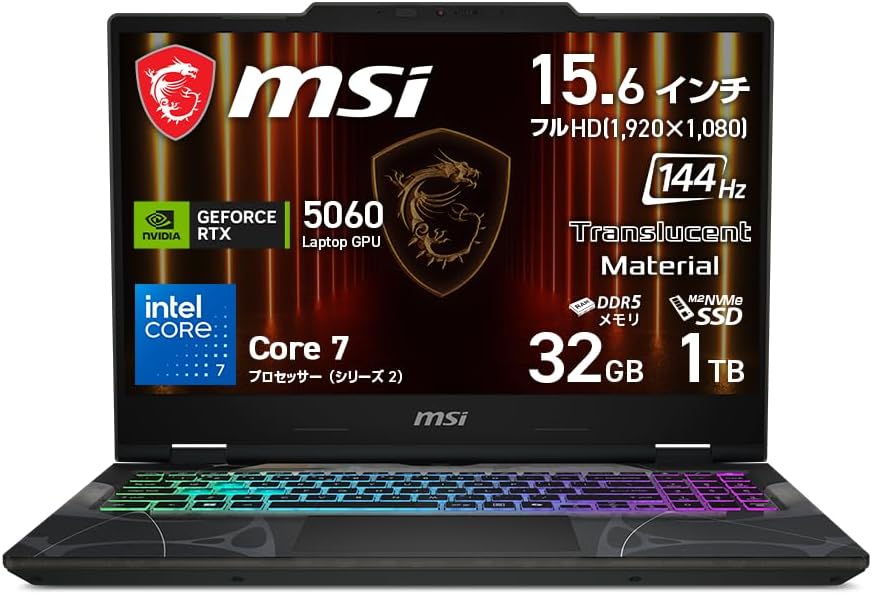
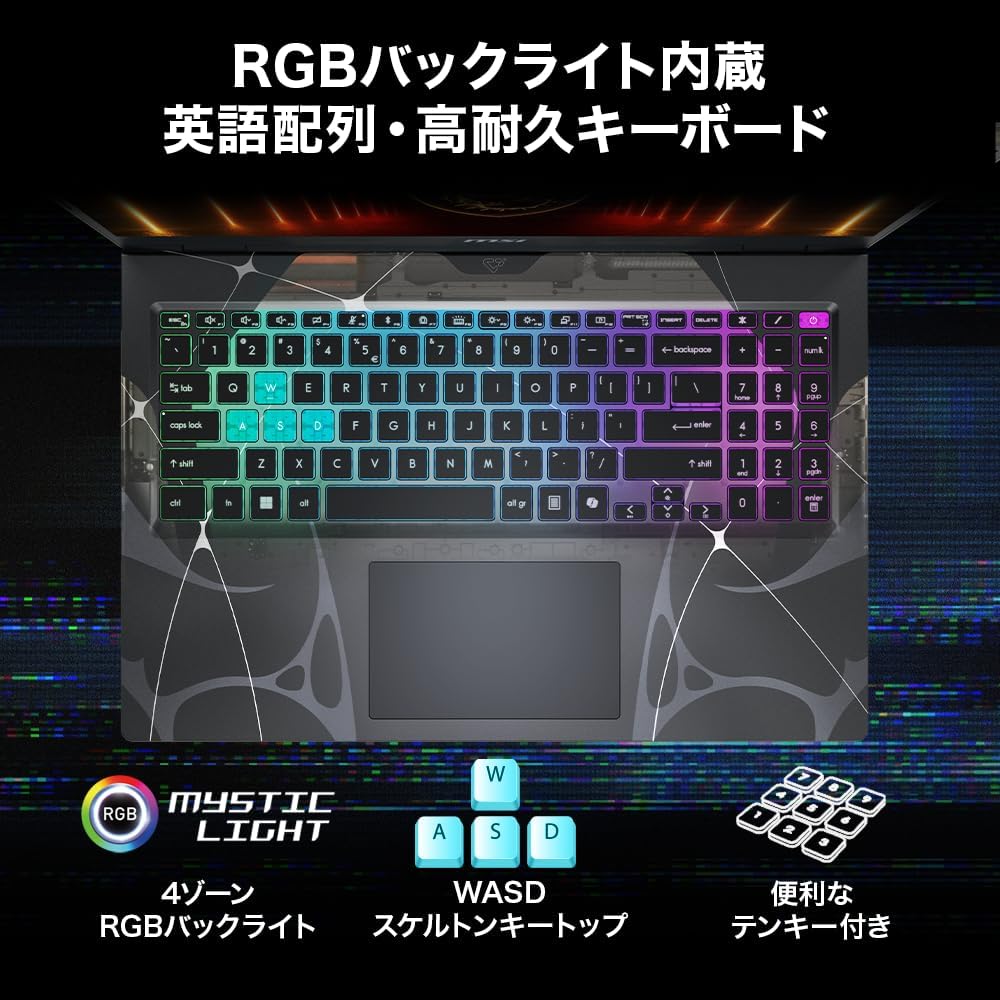
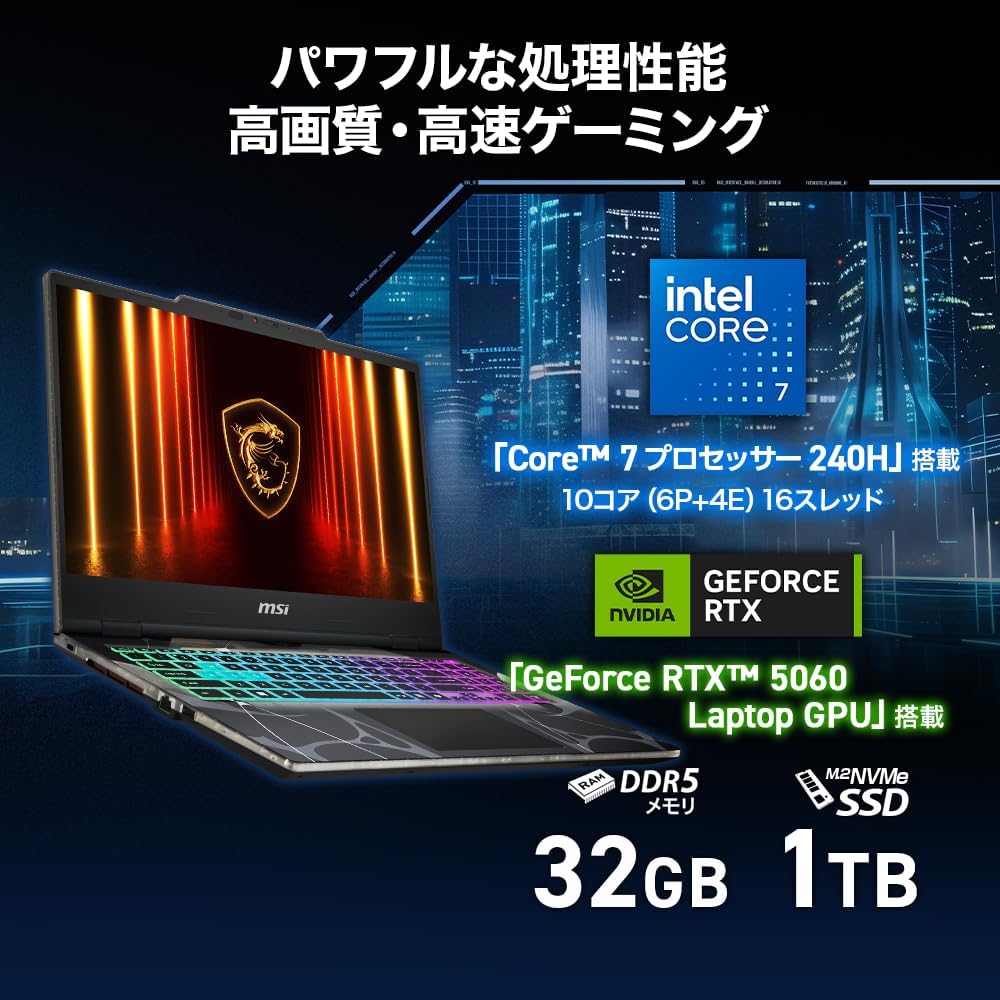
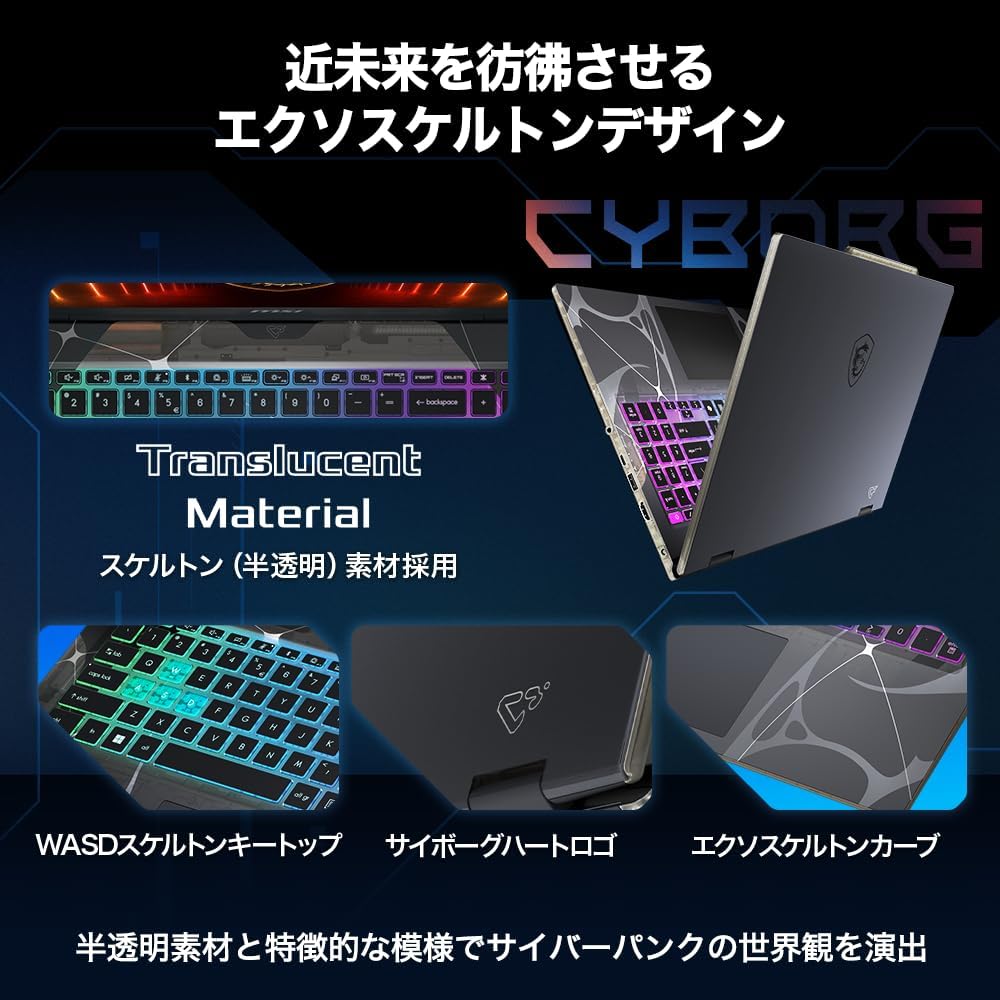
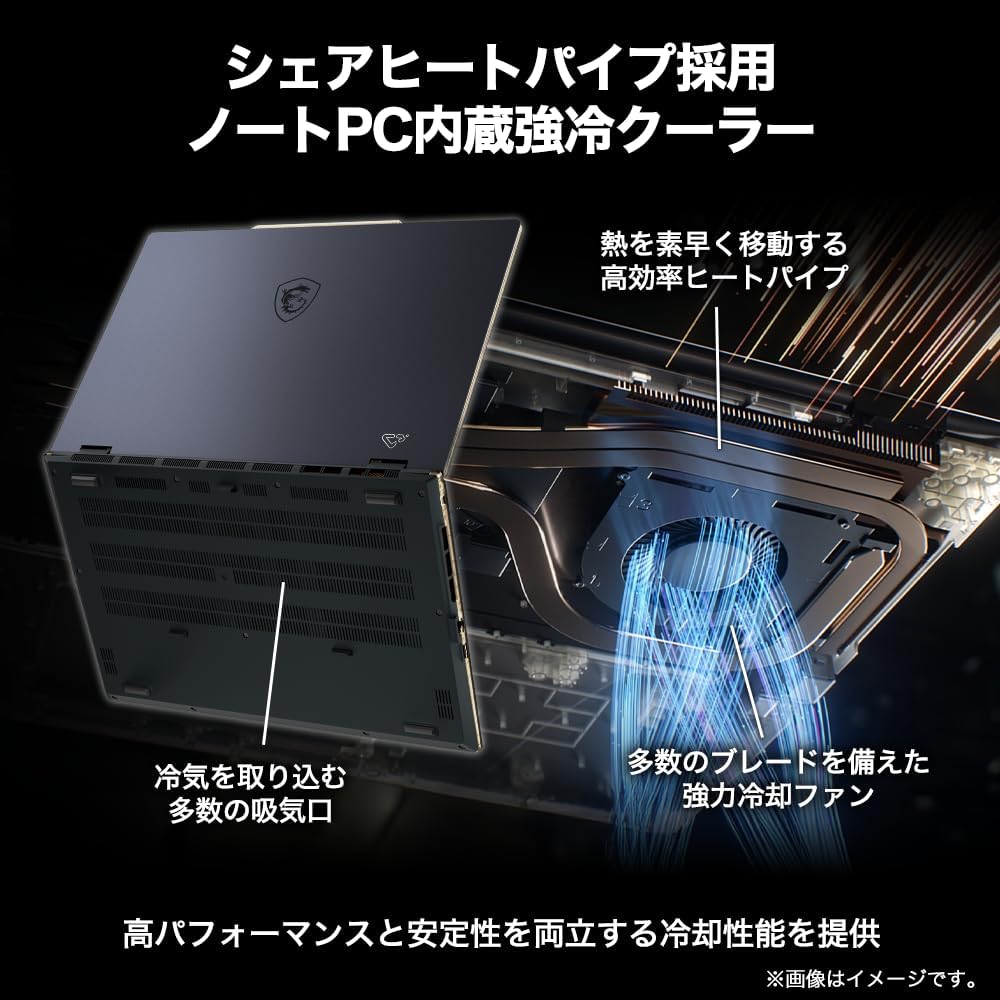
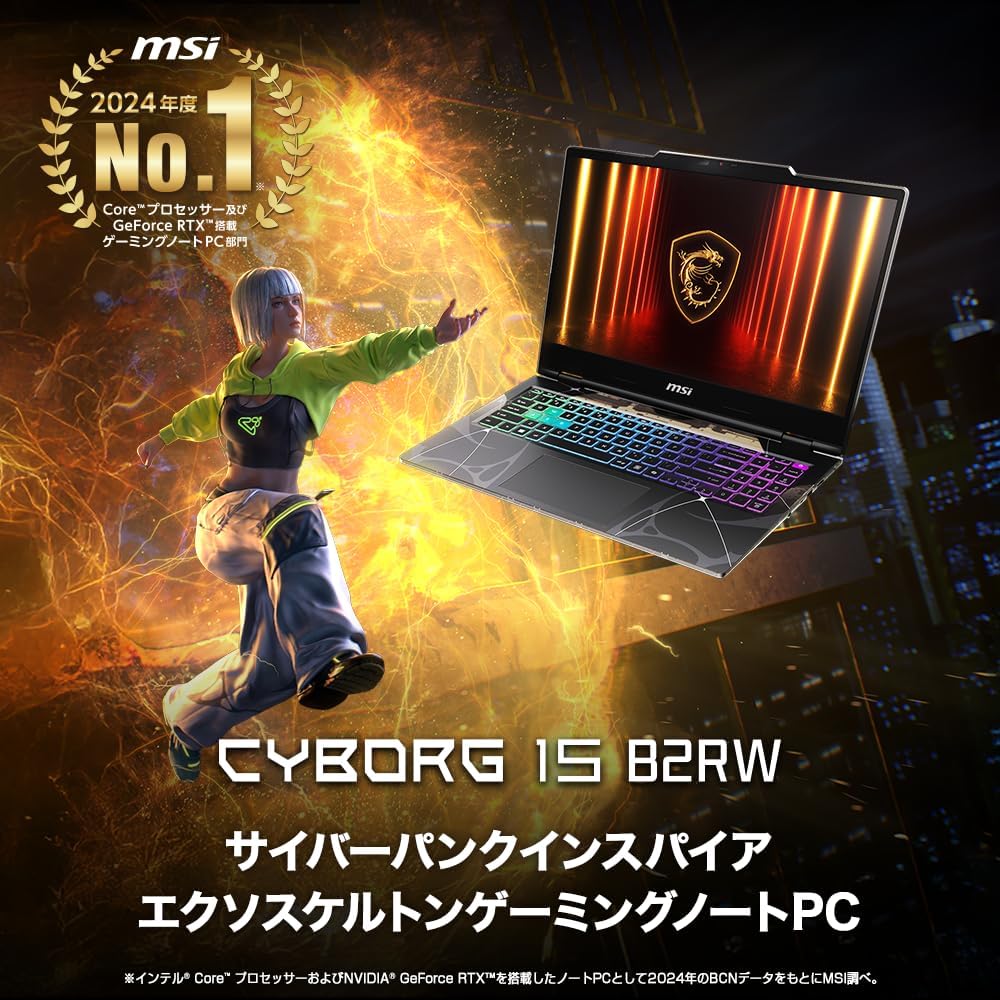
MSI ゲーミング ノートPC Cyborg-15-B2RWFKG-2763JP
商品の特徴
CPU:Intel Core 7 プロセッサー 240H
GPU:NVIDIA GeForce RTX 5060 Laptop GPU
メモリ:32GB(16GB×2)DDR5
SSD:1TB(M.2 NVMe)
OS:Windows 11 Pro
ディスプレイ:15.6インチ フルHD(1920×1080)ノングレア
リフレッシュレート:144Hz
キーボード:英語配列(テンキー付き)RGBバックライト
I/O:USB3.2 Gen2 Type-C(映像出力/USB PD対応)×1、USB3.2 Gen2 Type-A×2、HDMI×1、オーディオコンボ×1
Webカメラ:92万画素+マイク内蔵、プライバシーシャッター付き
本体サイズ:359.3×245.25×23.15mm
重量:約2.2kg
ストレージ増設:空きスロットなし(SSD)
メモリ:空きスロットなし(2スロット使用中/合計最大96GB)
オフィス付き最新GPU搭載モデル
MSI「Cyborg 15 B2RW」は、サイバーパンク感のあるスケルトン(半透明)素材と曲線模様を取り入れた"見た目でテンションが上がる"系のゲーミングノートです。性能面は、Intel Core 7 240H と GeForce RTX 5060 Laptop GPU の組み合わせで、最新ゲームを遊ぶ用途はもちろん、動画編集・画像編集・3D系の作業まで幅広くカバーできる構成。メモリ32GB+SSD1TBが最初から載っているので、アプリを複数立ち上げる作業や、素材データが増えがちな編集用途でも「容量が足りなくて詰む」心配を減らせます。 画面は15.6インチのフルHDで、144Hzの高リフレッシュレートに対応。FPSやバトロワなど動きが速いゲームでも残像感が少なく、視点移動が滑らかに感じやすいのが魅力です。ノングレア(非光沢)なので、照明の映り込みが気になりにくく、ゲームだけでなく作業用途にも向きます。 接続面も実用的で、Type-Cは映像出力とUSB PDに対応、Type-Aも2口、さらにHDMIもあるため、マウス・外付けSSD・キャプチャ・外部モニターなどをつなげて"ノートだけどデスクトップっぽい環境"を作りやすいです。Webカメラにはプライバシーシャッターも付いているので、オンライン会議や配信で使う人にも安心材料になります。 一方で、構成上はメモリとSSDの空きがない(=増設前提ではない)点が明記されているので、購入時点で32GB/1TBをしっかり確保しておくのが正解。総合すると「見た目の個性+ゲームも編集もいける中〜上位の実用スペック」を、比較的まとまった価格帯で狙いたい人に刺さる1台です。
良い
- Core 7 240H+RTX 5060でゲームも編集も対応しやすい
- メモリ32GB+SSD1TBが標準で、重め作業やマルチタスクに強い
- 15.6インチFHD+144Hzで滑らかな表示、ゲーム向き
- ノングレアで映り込みが少なく、作業にも使いやすい
- USB-C(映像出力/USB PD)+HDMI+USB-A×2で拡張性が高い
- プライバシーシャッター付きWebカメラで安心
- 英字配列+RGBで"ゲーミング感"をしっかり楽しめる
気になる
- 英語キーボードなので、日本語配列に慣れている人は慣れが必要
- 重量約2.2kgで、毎日持ち運ぶ用途だと重め
- メモリ/SSDとも空きスロットなしで、増設前提の人には不向き(交換は要サポート店相談)
- フルHD解像度なので、WQXGA/4Kの高精細表示を求める人には物足りない可能性
- ゲーミングノート全般の傾向として、負荷時のファン音・バッテリー持ちは過信しにくい
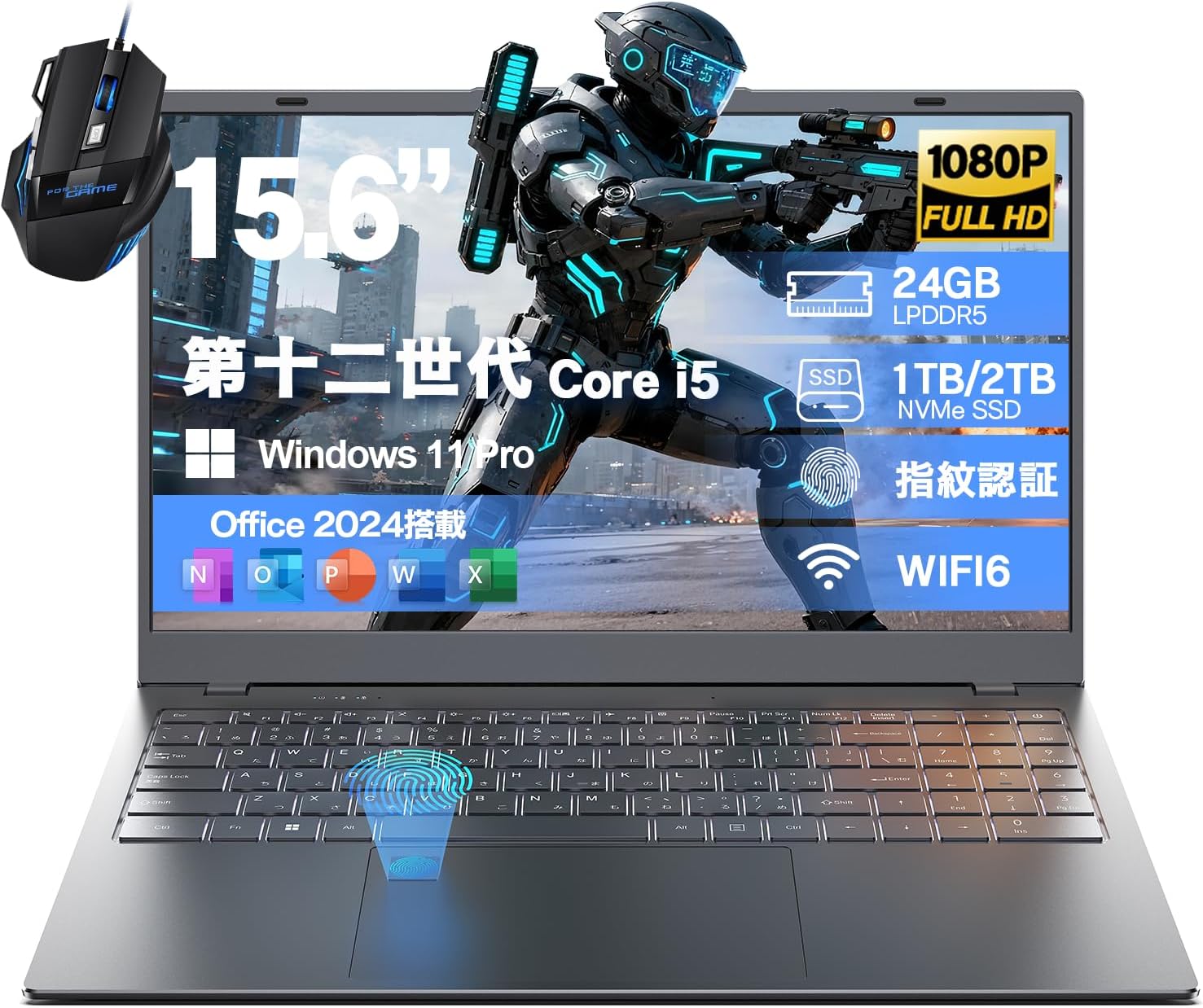
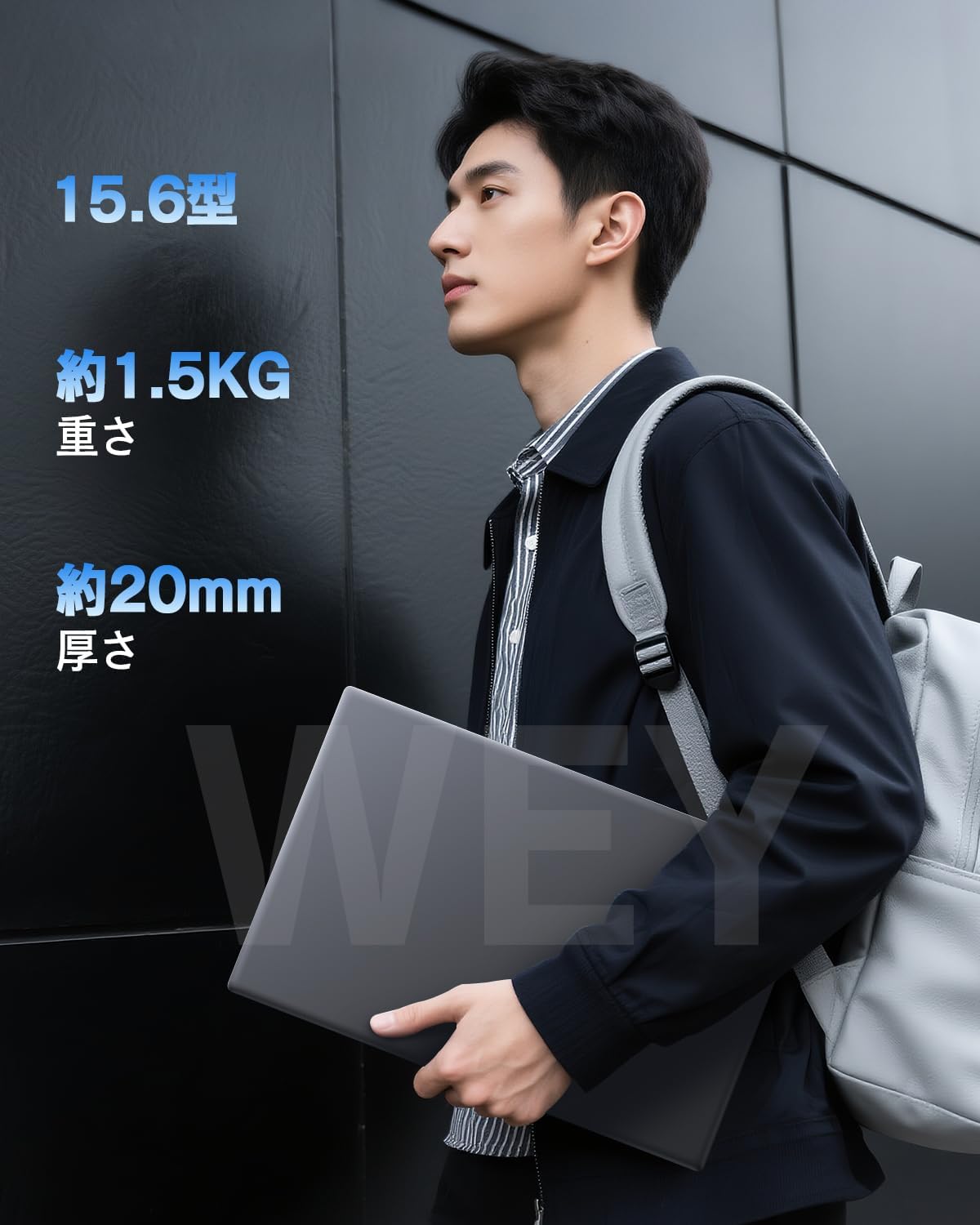
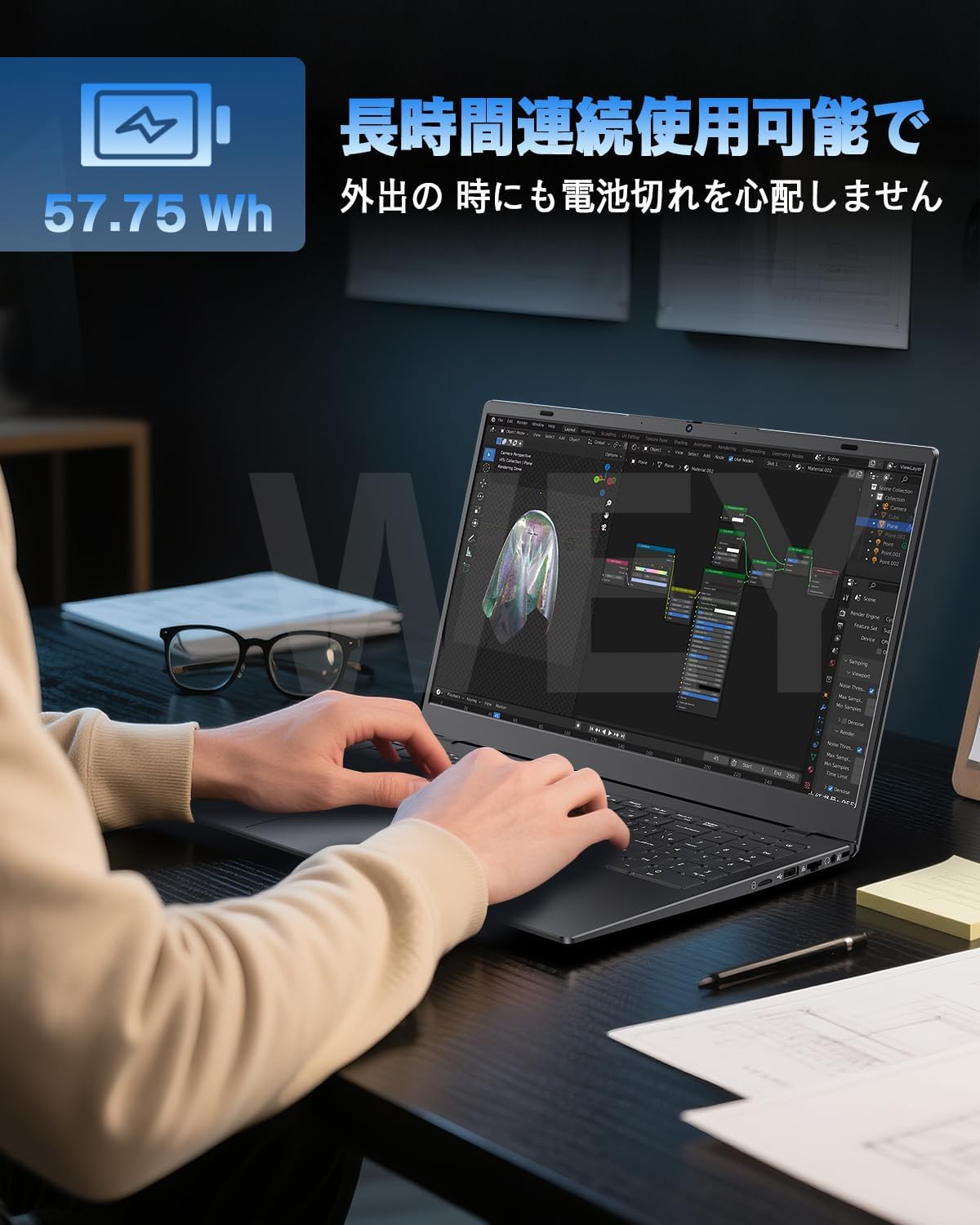
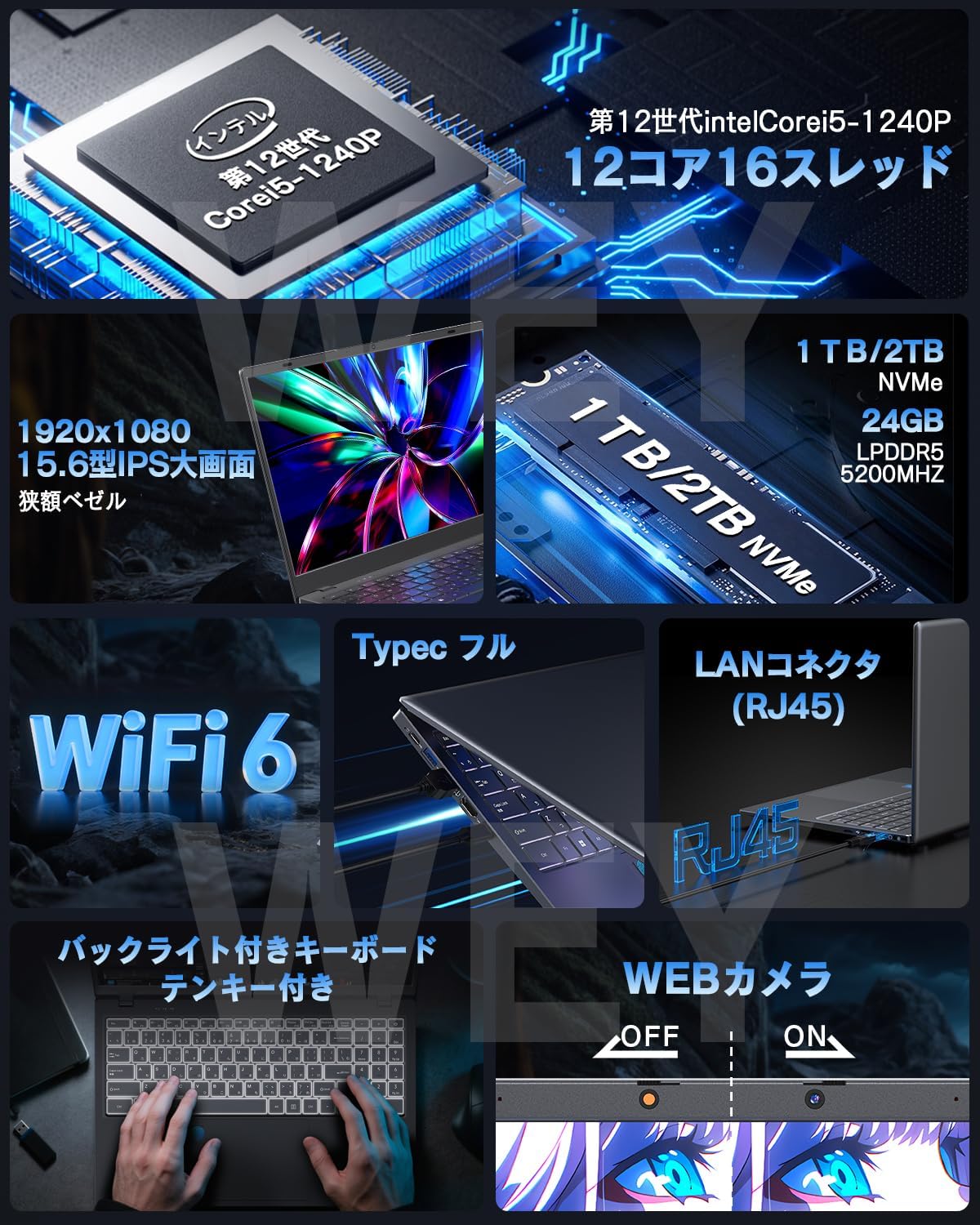
WEY ゲーミングノートパソコン Core i5 1240P 【Office 2024搭載】 15.6インチ Windows 11
商品の特徴
商品名:WEY ゲーミングノートパソコン Core i5 1240P【Office 2024搭載】
ブランド:WEY
画面サイズ:15.6インチ
解像度:1920×1080(FHD)
パネル:IPS/非光沢(低反射)
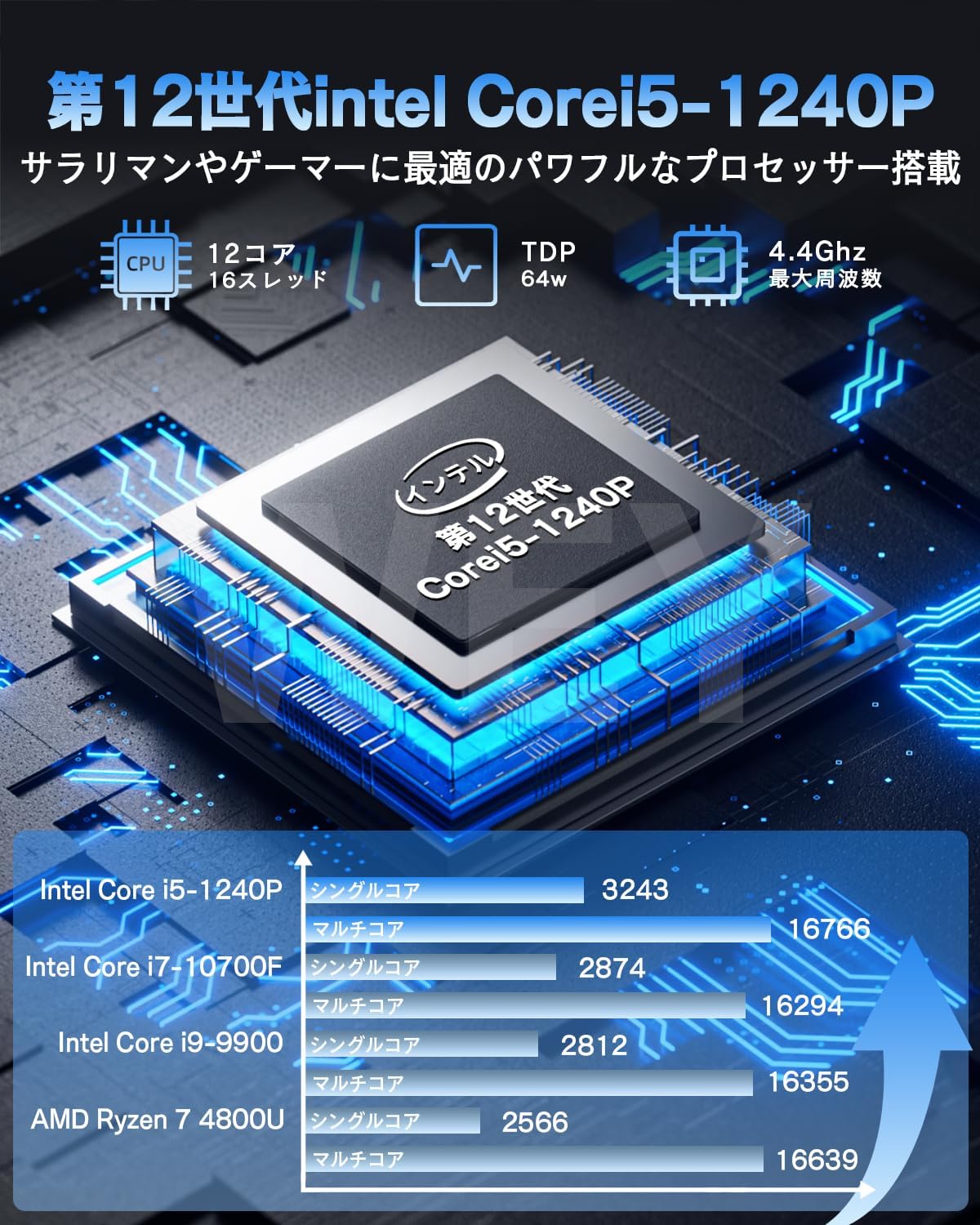
CPU:Intel Core i5-1240P(第12世代/12C16T/最大4.4GHz表記)
GPU:統合グラフィックス(Intel Iris Xe Graphics 表記)
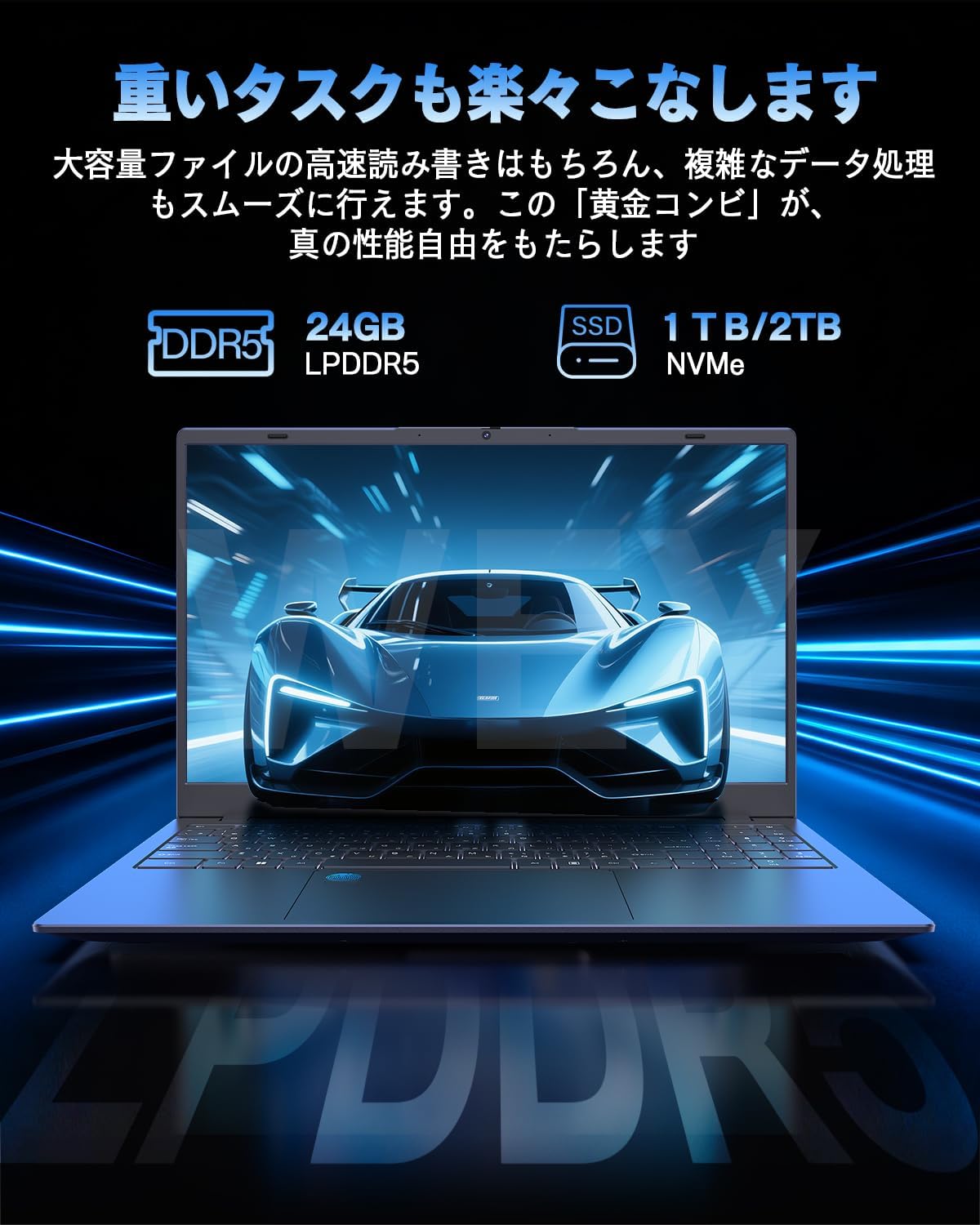
メモリ:LPDDR5 24GB(5200MHz表記)
ストレージ:NVMe SSD 1TB(2TBモデルもあり)
OS:Windows 11 Pro 対応(商品説明では「Windows 11 Pro」表記)
Office:Office 2024 搭載
無線:Wi-Fi 6/Bluetooth 5.2
端子:フル機能Type-C(DP対応表記あり)/Type-C給電(PD)/USB 3.2/HDMI/RJ45(LAN)
機能:指紋認証/バックライト付きキーボード/テンキー/メモリーカードスロット
Webカメラ:内蔵(92万画素表記)+盗撮防止カバー付き
付属品:マウス付き
カラー:グレー
出荷元/販売元:WEY Technology
オフィス付き高性能CPU搭載モデル
このWEYの15.6インチノートは、「ゲーム用」というより"コスパ重視の作業向け高メモリ・大容量SSDノート"寄りの構成です。CPUは第12世代Core i5-1240P(12コア16スレッド)で、ブラウザ多窓、資料作成、オンライン会議、軽めの画像編集や簡単な動画編集など、日常〜ビジネス用途をサクサク動かしやすいタイプ。 特に強いのが、LPDDR5 24GB+NVMe 1TBという"最初から余裕を持たせた"メモリと容量。さらにOffice 2024搭載&Windows 11 Pro表記なので、購入後すぐに書類作成・表計算・プレゼン作りまで回せるのが売りです。 一方でグラフィックは「統合(Iris Xe)」なので、FPSや重い3Dゲームをガッツリ快適に…という期待には向きません。ゲームを目的に買うなら、RTX 4050/4060などの"専用GPU搭載モデル"と役割が違う、という理解が大事です。また、ページ内に「英語キーボード」表記があるため、日本語配列に慣れている人は入力の慣れが必要になる可能性があります。
良い
- Office 2024搭載で、届いてすぐ仕事・学習に使える
- Core i5-1240P(12C16T)で日常作業〜マルチタスクが快適寄り
- LPDDR5 24GB+NVMe 1TBで"容量不足・メモリ不足"の不安が少ない
- Wi-Fi 6/BT 5.2/RJ45搭載で在宅・会議・学習用途に強い
- 指紋認証、バックライト、テンキー、カメラカバーなど実用装備が多い
- Type-C(フル機能)+PD給電表記で周辺機器運用がしやすい
気になる
- GPUが統合(Iris Xe)なので、重い3Dゲームや高設定ゲーミング用途には不向き
- レビューがまだ無く(星評価が出ていないため)、耐久性・サポート品質の判断材料が少ない
- 「英語キーボード」表記があり、配列に慣れが必要な可能性がある
- "ゲーミング"表記はあるが、専用GPU搭載機とは方向性が違う(期待値調整が必要)
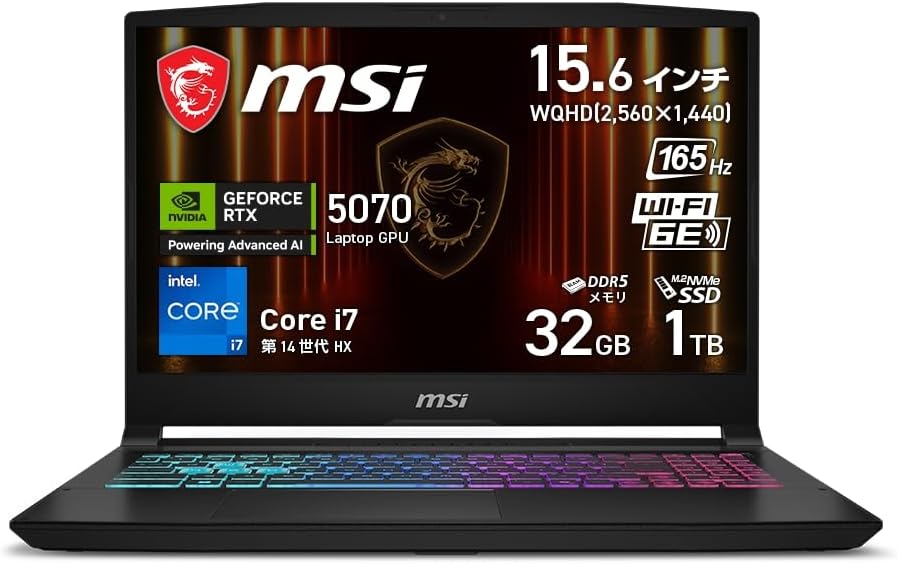
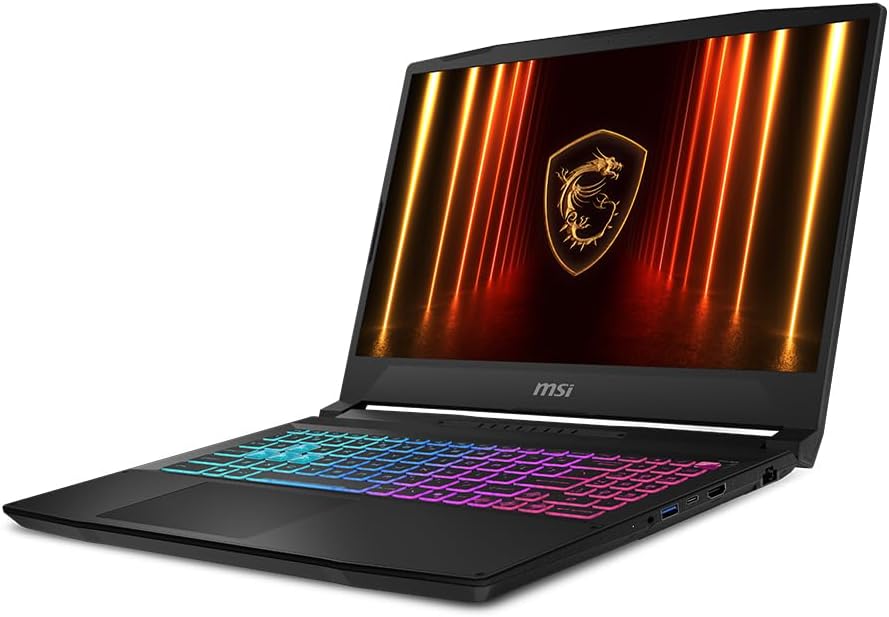
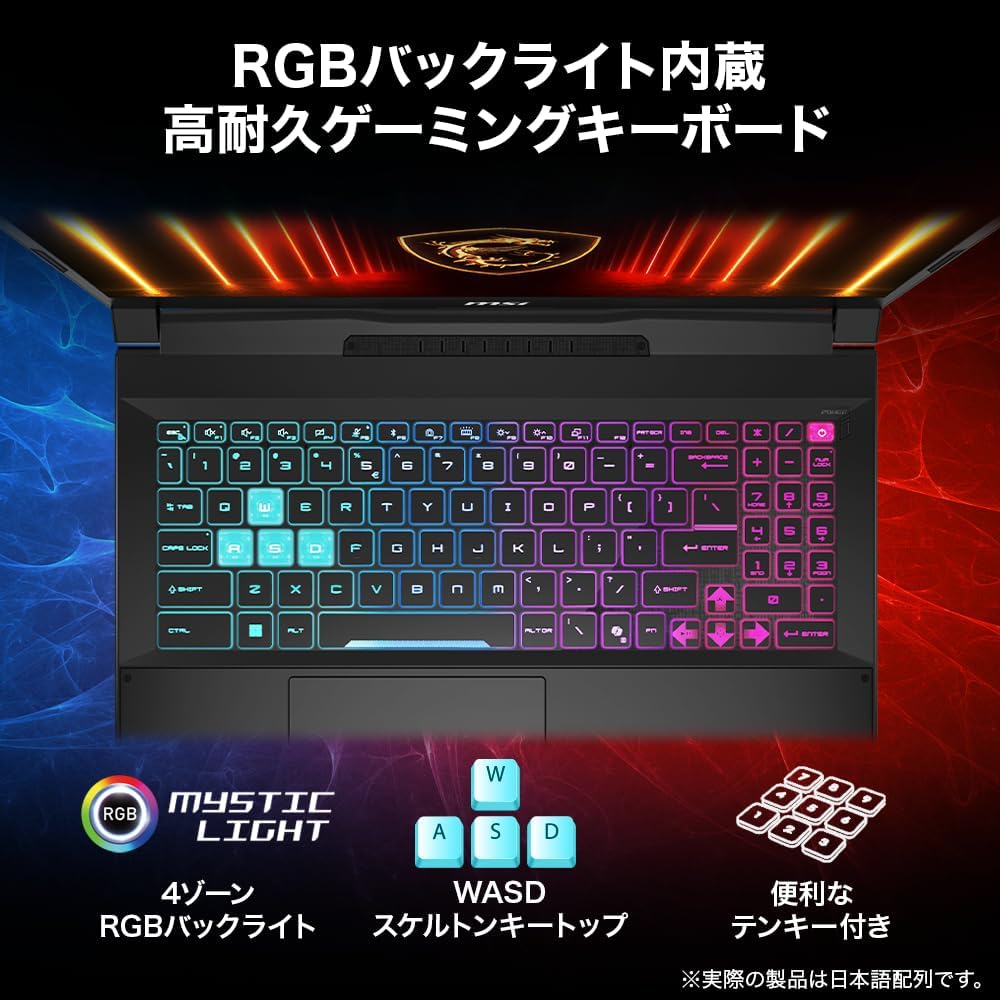
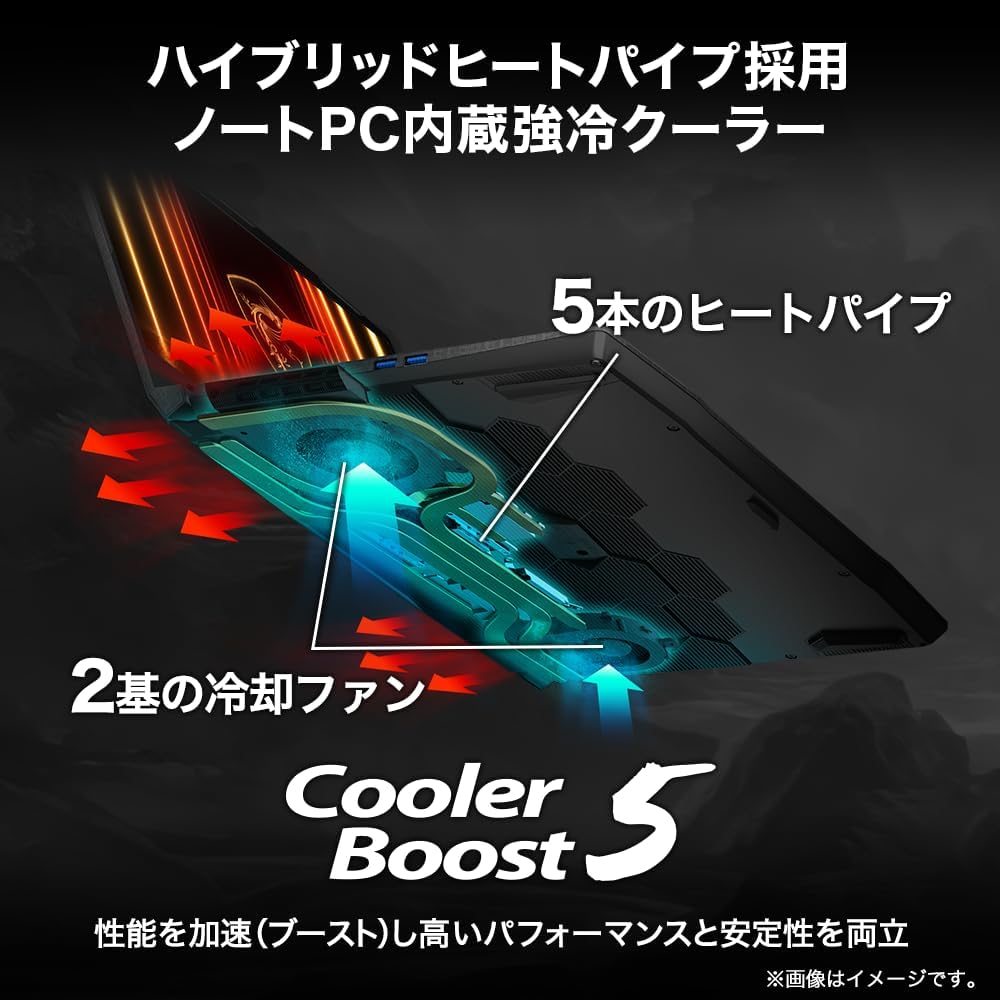
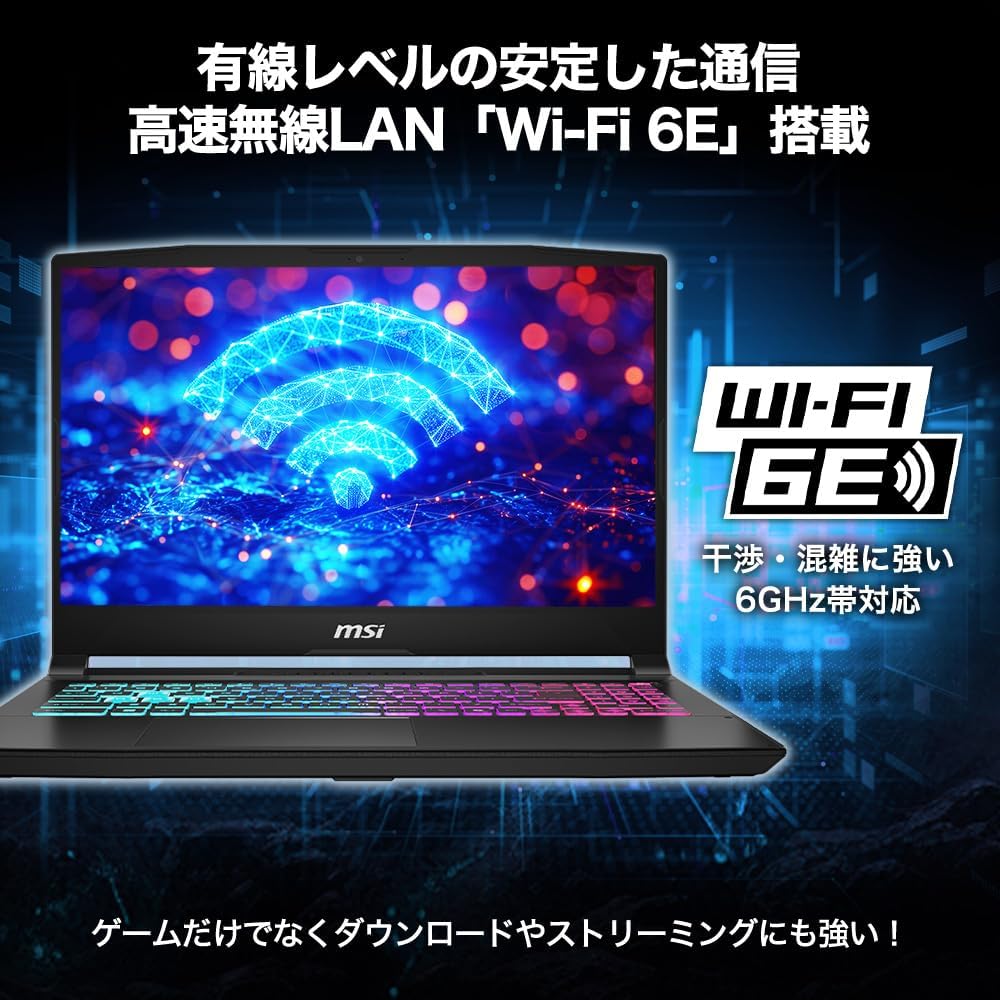
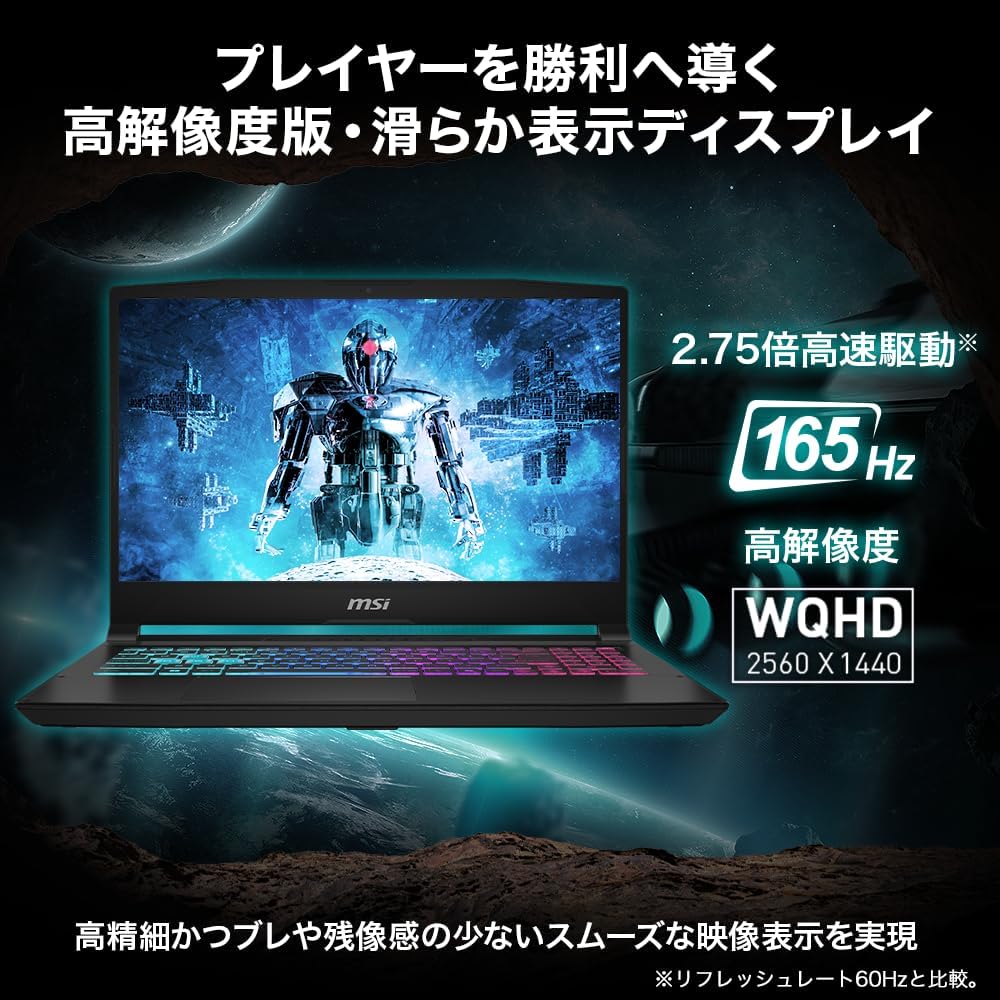
MSI ゲーミング ノートPC Katana-15-HX-B14WGK-1053JP
商品の特徴
商品名:MSI ゲーミングノートPC Katana 15 HX(Katana-15-HX-B14WGK-1053JP)
ブランド:MSI
画面サイズ:15.6インチ
解像度:WQHD(2560×1440)
パネル:ノングレア(非光沢)
リフレッシュレート:165Hz
CPU:Intel Core i7-14650HX(第14世代 HX)
GPU:NVIDIA GeForce RTX 5070 Laptop GPU
メモリ:32GB
ストレージ:SSD 1TB
OS:Windows 11 Home
Webカメラ:92万画素(マイク内蔵)
無線:Wi-Fi 6E(メーカー説明あり)
キーボード:日本語キーボード/テンキー付き(RGBバックライト)
I/O:USB3.2 Gen2 Type-C×1(映像出力・USB PD対応)
I/O:USB3.2 Gen2 Type-A×3
I/O:HDMI×1
I/O:オーディオコンボジャック×1
本体サイズ:359×262×25.5mm
重量:約2.4kg
保証:2年間
販売/発送:Amazon.co.jp
オフィス付きRTX 5070搭載モデル
MSI Katana 15 HXは、RTX 5070 Laptop GPU+Core i7-14650HX+メモリ32GB+SSD 1TBという"ガッツリ使える"構成を、比較的手が届きやすい価格帯に寄せたゲーミングノートです。15.6インチのWQHD(2560×1440)に165Hzという組み合わせなので、フルHDよりも映像の精細感が出しやすく、動きの速いゲームでも滑らかさを体感しやすいのが強み。 メーカー説明では「Cooler Boost 5」による冷却設計を推していて、高負荷のゲームや動画編集などでも安定動作を狙ったモデルという立ち位置です。テンキー付きなので、ゲームだけでなく作業寄り用途(数字入力が多い、表計算、ショートカット運用)にも相性が良い一方、WQHD運用はGPU負荷が上がるので、ゲーム設定は"高画質寄りでどこまで快適に出るか"を調整する使い方が現実的です。
良い
- RTX 5070 Laptop GPU+Core i7-14650HXでゲームも制作作業もこなしやすい
- 15.6インチWQHDで文字やUIがくっきり見えやすく、作業にも有利
- 165HzでFPSやアクション系の動きが滑らかに感じやすい
- メモリ32GB+SSD 1TBで購入直後から余裕を持って使える
- USB-Cが映像出力+USB PD対応で、周辺機器の拡張がしやすい
- USB-Aが3ポートあり、マウス・外付けSSDなど同時接続しやすい
- テンキー付きで仕事用途にも便利
- 保証が2年で安心感がある
気になる
- WQHDは描画負荷が高く、ゲームによっては設定調整が必要になりやすい
- 重量約2.4kgで、毎日持ち歩く用途には重め
- Webカメラが92万画素で、画質重視のオンライン会議には物足りない可能性
- Type-Cが1つのみなので、USB-C機器を多用する人はハブ前提になりがち
- 「グラフィックカードの説明:一体型」と表示があるが、実際はRTX 5070搭載なので表記揺れが紛らわしい
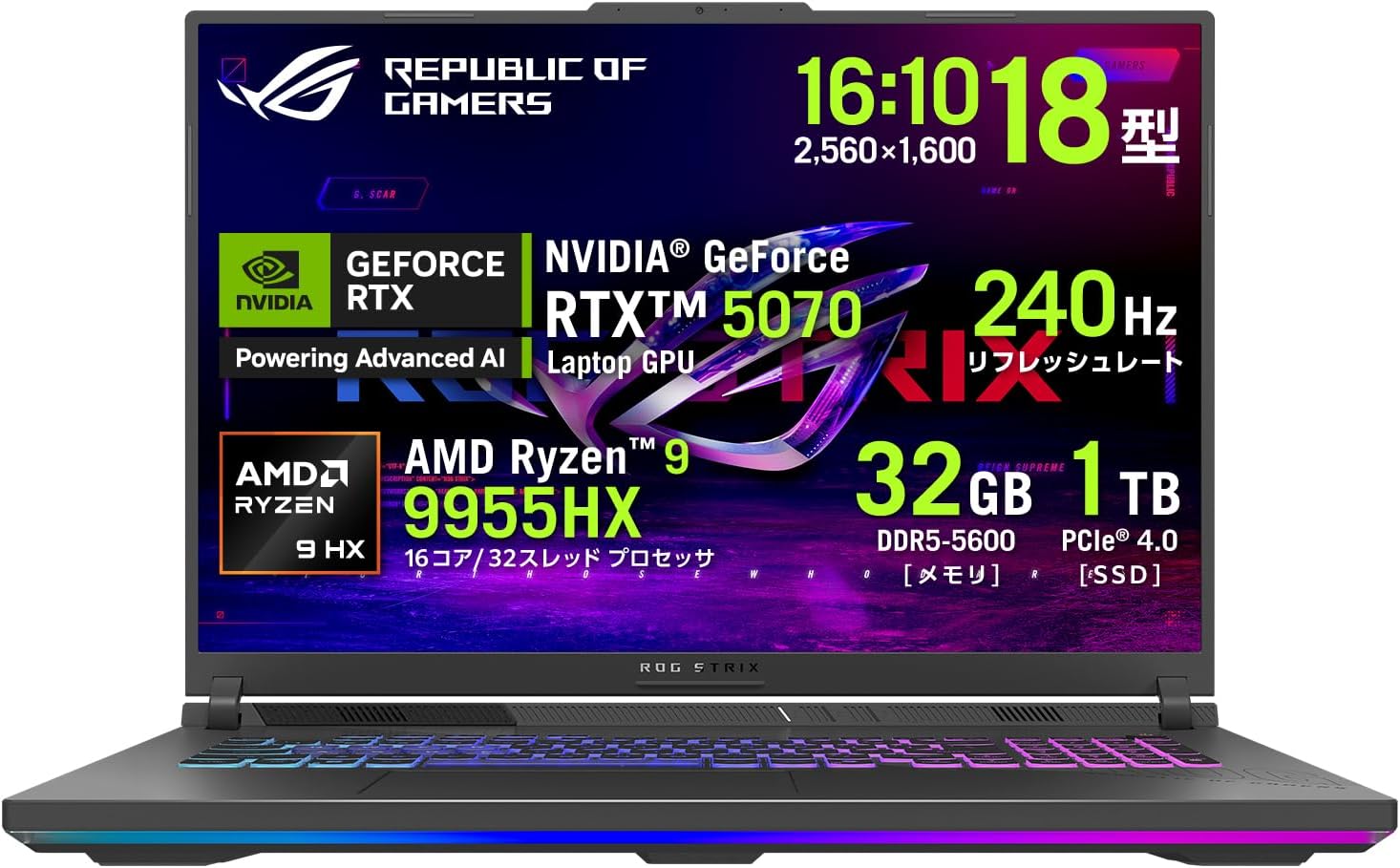
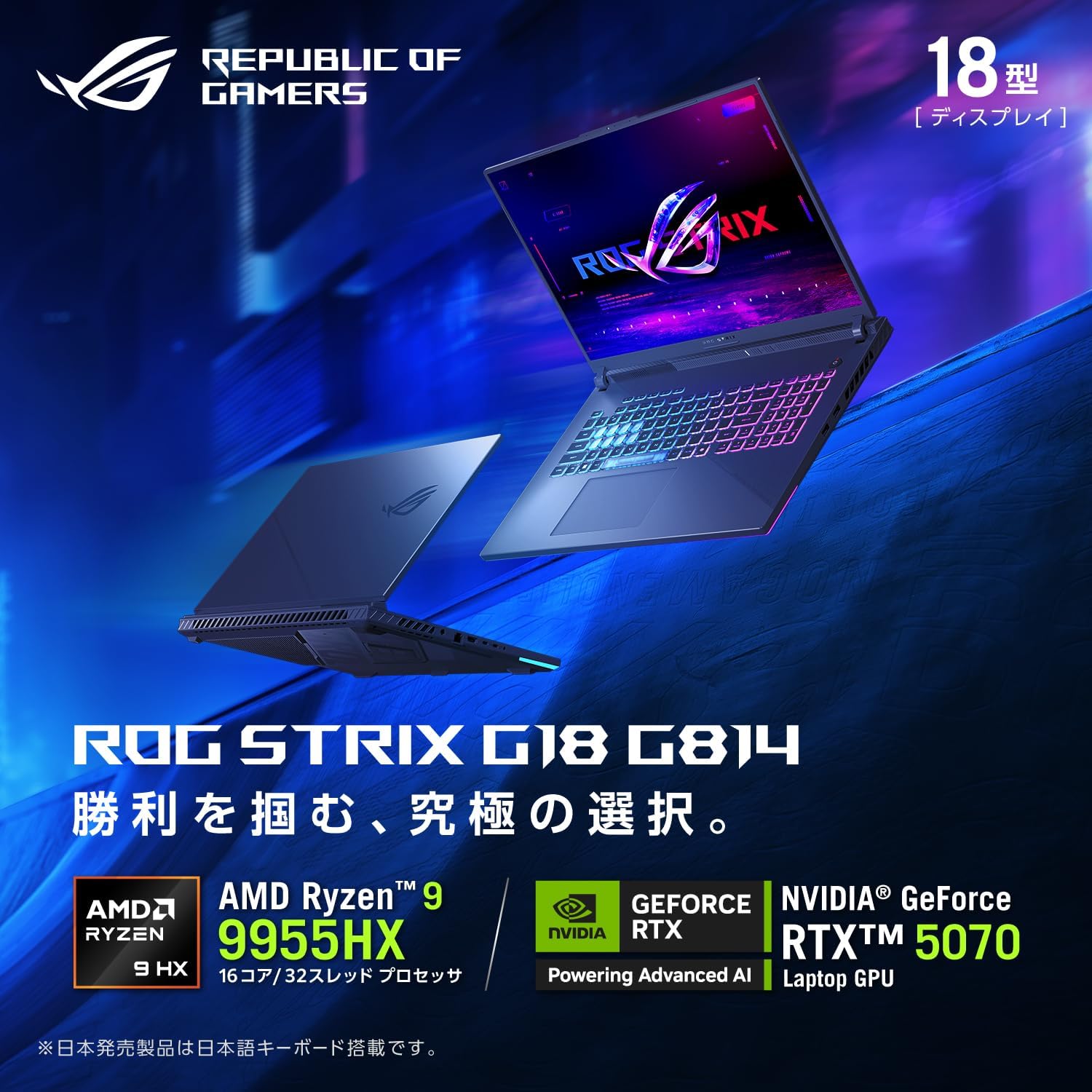
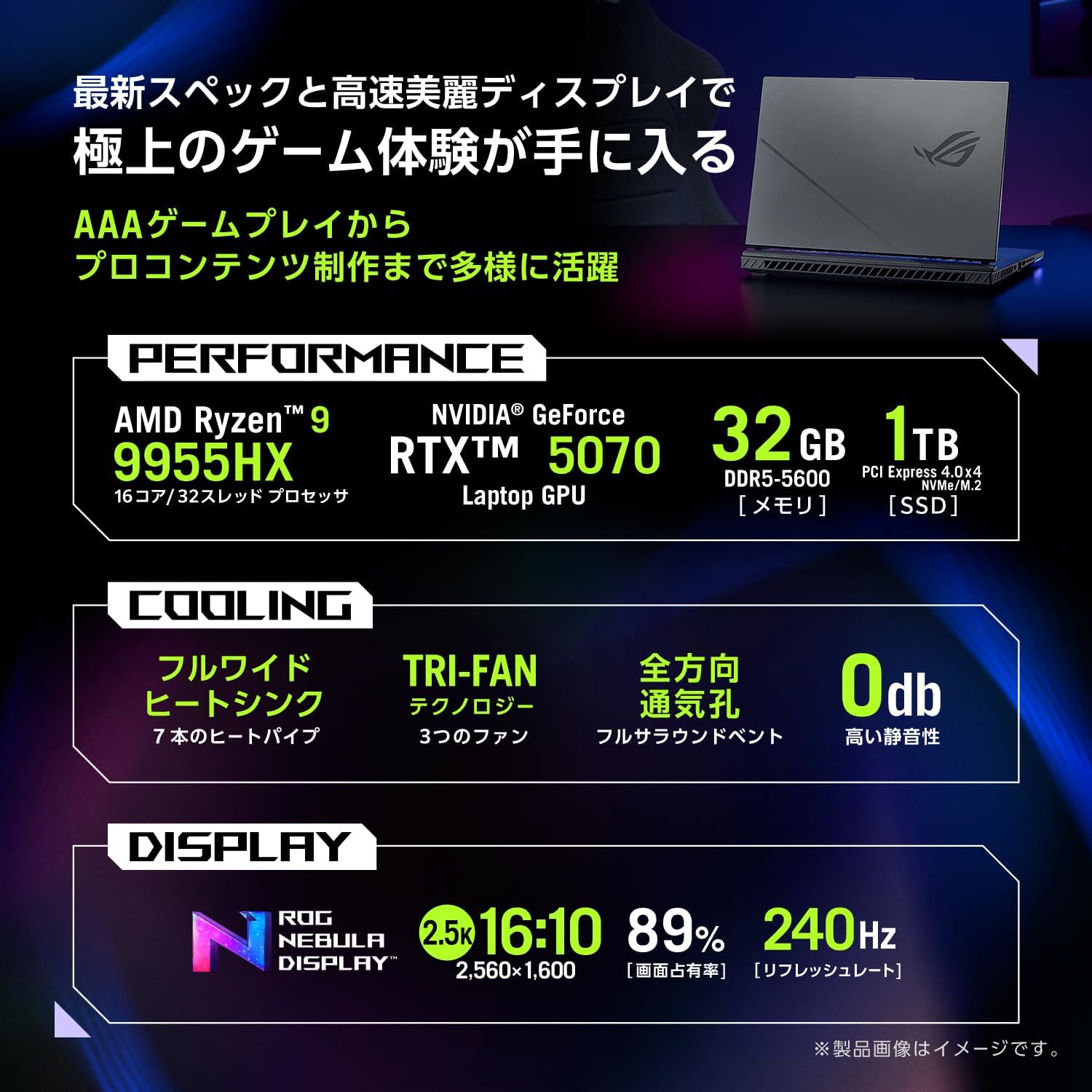
ASUS ゲーミングノートPC 18インチ G814FP-R9R5070G
商品の特徴
商品名:ASUS ゲーミングノートPC ROG Strix G18 G814FP(G814FP-R9R5070G)
ブランド:ASUS(ROG Strix)
画面サイズ:18.0インチ
解像度:2560×1600(WQXGA)
パネル:ノングレア(非光沢)
リフレッシュレート:240Hz
CPU:AMD Ryzen 9 9955HX(16コア/32スレッド)
GPU:NVIDIA GeForce RTX 5070 Laptop GPU(最大115W表記)
メモリ:32GB DDR5-5600(SODIMM×2/空き0)
ストレージ:1TB NVMe(PCIe 4.0 x4/M.2)
OS:Windows 11 Home 64bit
Office:なし
Webカメラ:207万画素Webカメラ
通信:Wi-Fi 6E、Bluetooth 5.4、有線LAN(RJ45)
重量:約3.0kg
本体サイズ:幅399.0×奥行294.0×高さ23.1~30.8mm
バッテリー駆動:計測中(ページ記載)
消費電力:最大 約280W
キーボード:92キー日本語(JIS)/4ゾーンRGBイルミネート
付属:PC Game Pass 3ヶ月利用権
ポート:HDMI×1、Type-C×2(USB4×2、うち1つPD対応表記)、USB-A(USB3.2 Gen2×2)、ヘッドホン/マイク/ヘッドセットコンボ
カードリーダー:記載なし
保証:12か月国際保証+ASUSあんしん保証12か月(要MyASUS登録・購入後30日以内)
販売/発送:Amazon.co.jp
オフィス付き18インチ大画面モデル
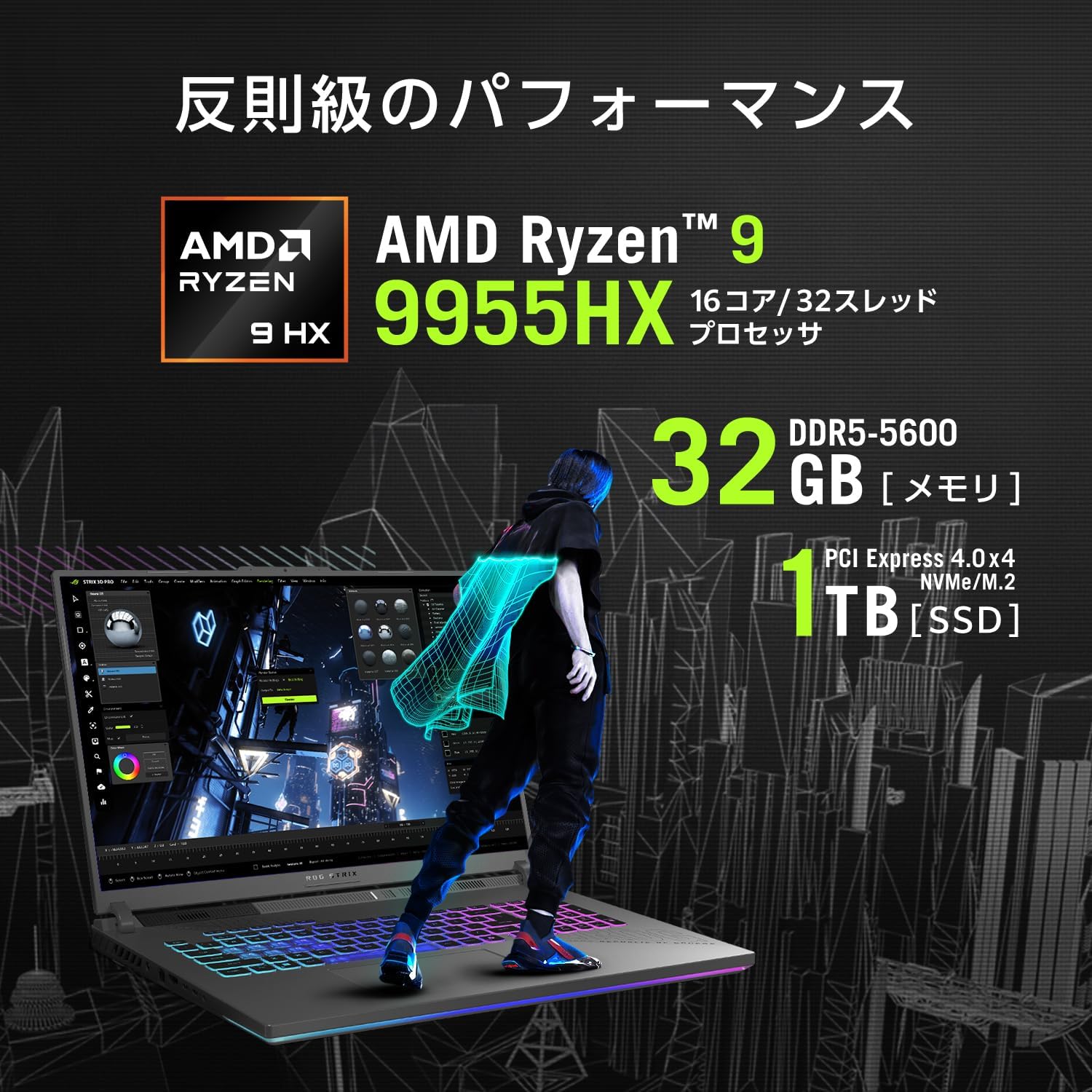
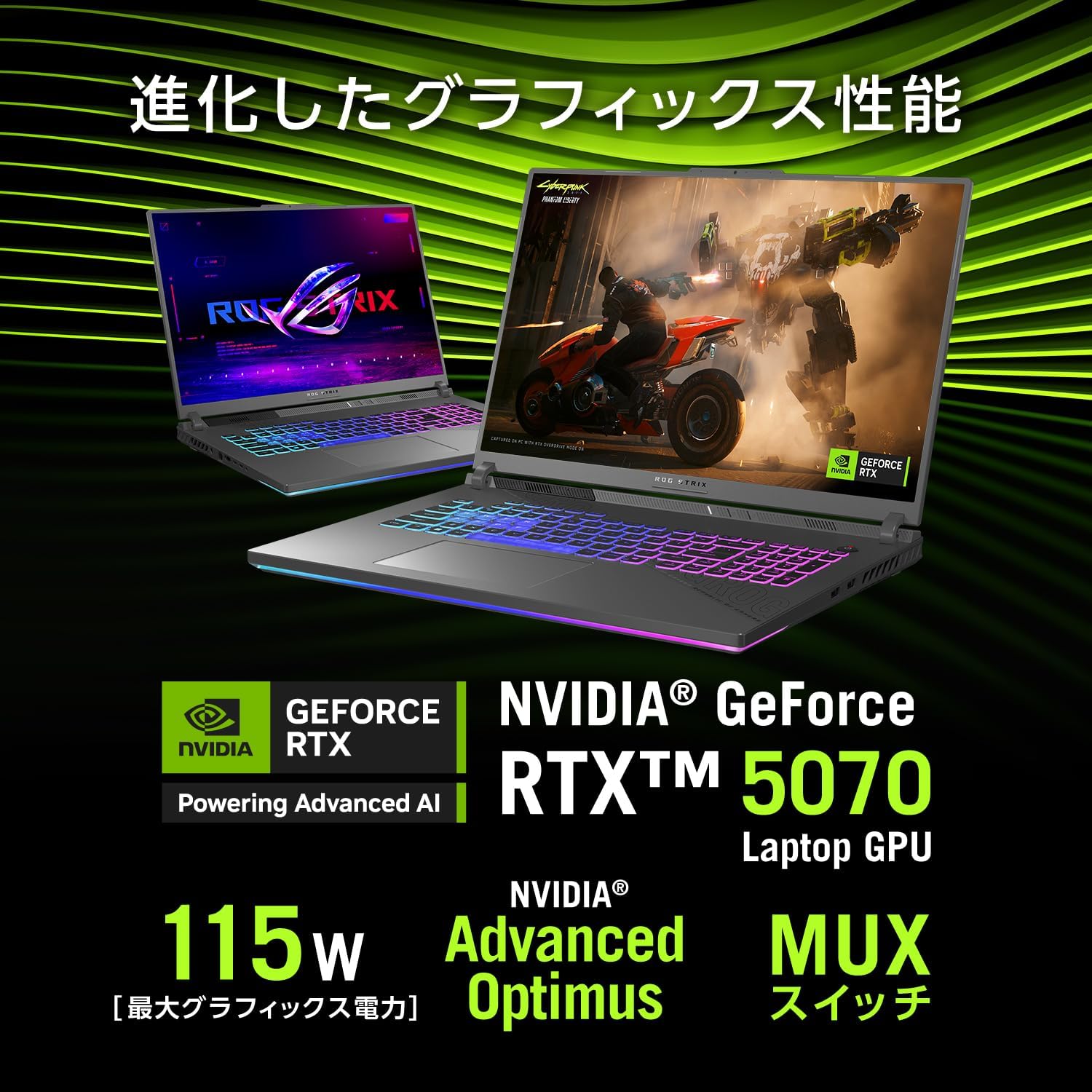
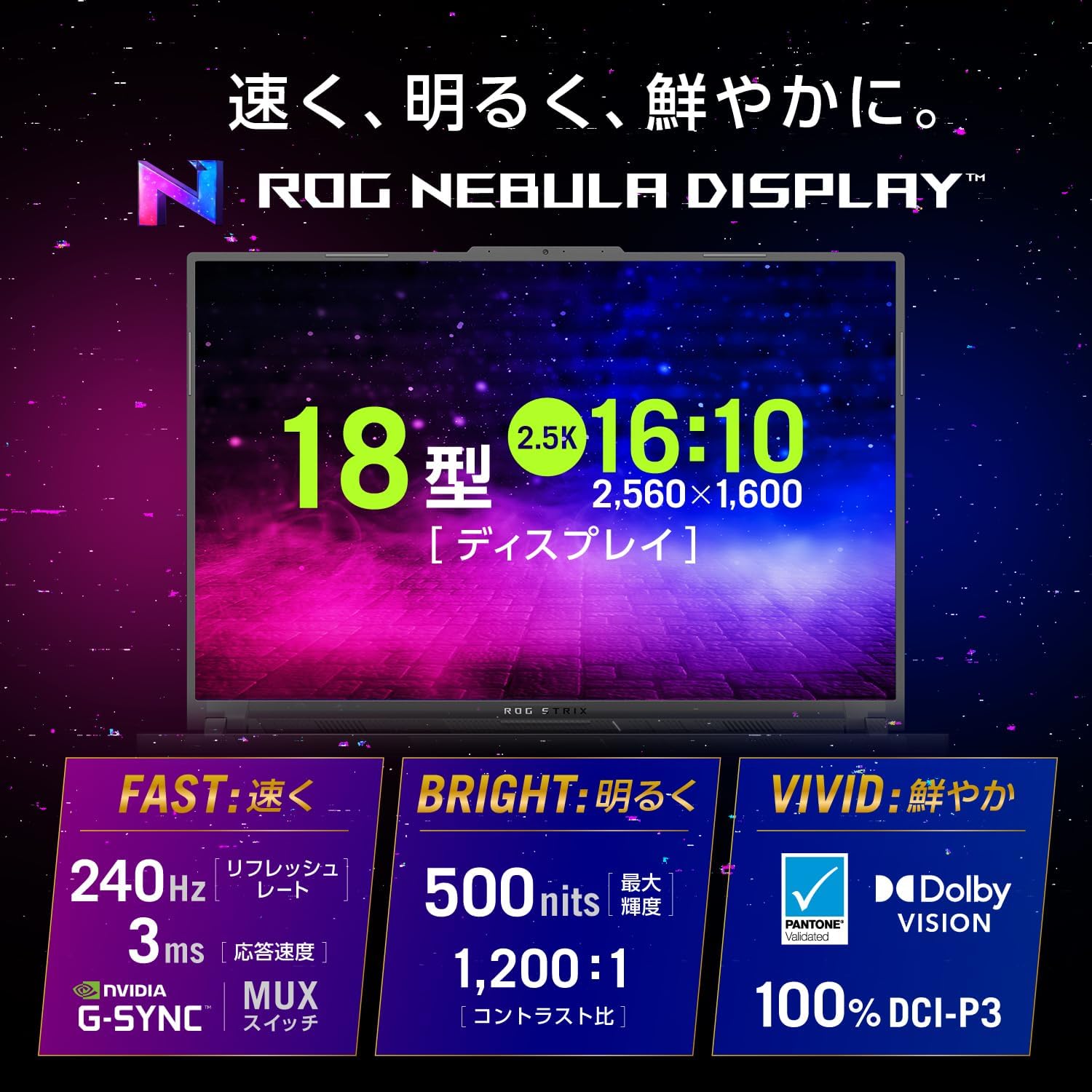
ROG Strix G18 G814FPは、「ノートで妥協したくない」人向けの"ほぼ据え置き級"ハイエンド機です。Ryzen 9 9955HX(16C/32T)+RTX 5070 Laptop(最大115W)+32GB DDR5という構成で、AAAゲームはもちろん、3DCGや4K動画編集クラスの重たい制作タスクでも力で押し切れるタイプ。 特に強いのが18インチWQXGA(2560×1600)×240Hzの大画面・高リフレッシュレート。画面が広いので作業の効率も上がりやすく、ゲームでも視認性が段違いです。レビューでも「大画面は正義」「性能は圧倒的」といった声が出る一方で、ASUS製品の安定性(ソフト/BIOS周り)に不満を感じたレビューもあり、"当たり外れ"を気にする人は注意が必要です。あと、約3.0kgなので、持ち運び前提というより「家と職場でたまに動かす」くらいが現実的です。
良い
- 18インチWQXGA(2560×1600)×240Hzで、ゲームも作業も視認性と没入感が強い
- Ryzen 9 9955HX(16C/32T)でCPU負荷の高い編集・制作にも強い
- RTX 5070 Laptop(最大115W表記)でAAAゲームや3D系にも対応しやすい
- 冷却システムを強く推しており、長時間運用を意識した設計(メーカー説明)
- 有線LAN+Wi-Fi 6Eでオンラインも安定しやすい
- USB4(Type-C)×2、HDMIなどポートが比較的充実
- PC Game Pass 3ヶ月利用権付きで導入直後から遊びやすい
気になる
- 約3.0kgで重く、日常的な持ち運び用途には不向き
- 消費電力 最大約280Wで、電源環境(ACアダプター含む)前提の運用になりがち
- バッテリー駆動時間がページ上「計測中」表記で、外出運用の目安が読みづらい
- 92キー配列で、テンキー前提の作業には向かない可能性(キー配列の好みが出る)
- Officeなし(必要なら別途用意)
- レビュー数が少なめ(7件)で、評価のブレや初期不良傾向の判断材料がまだ少ない
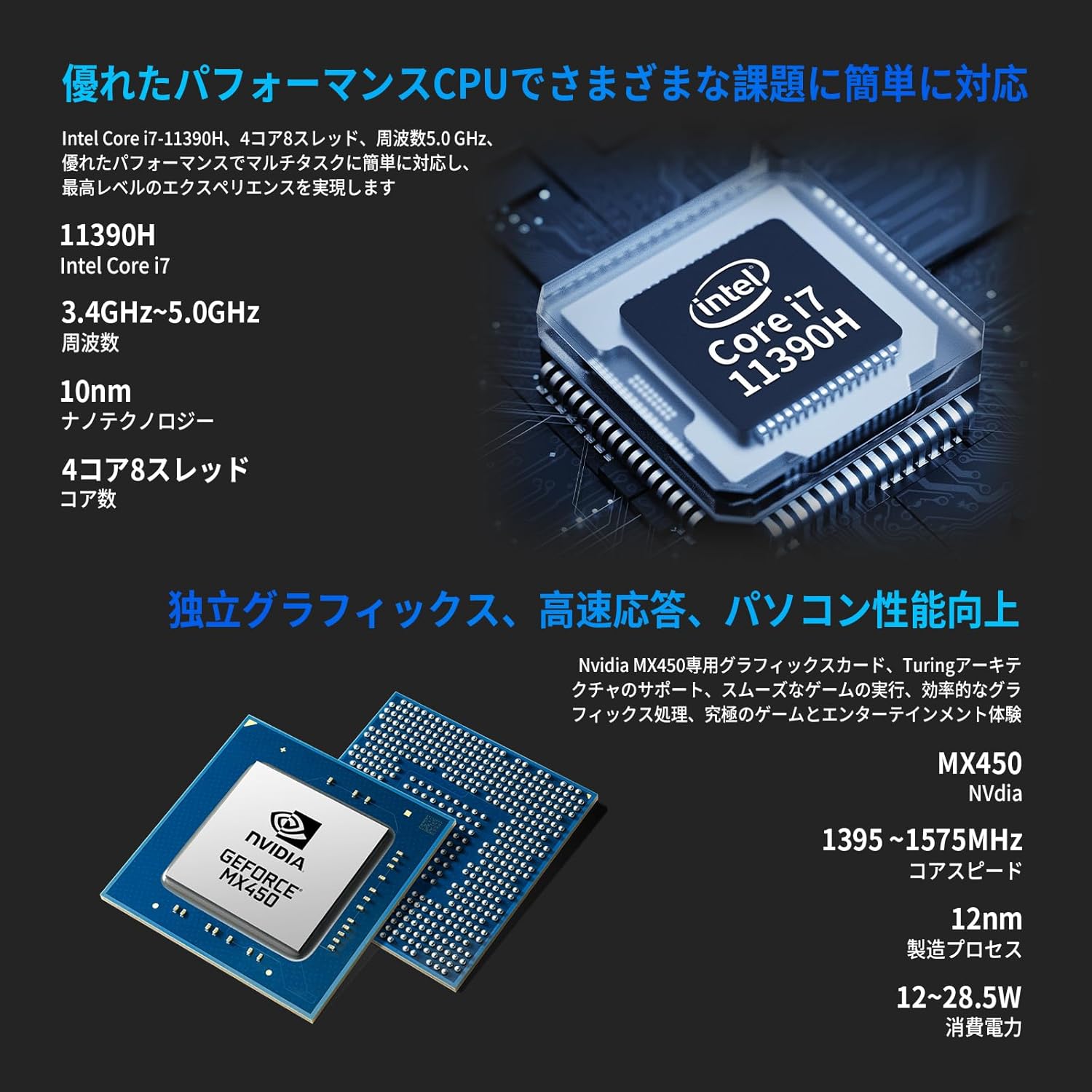
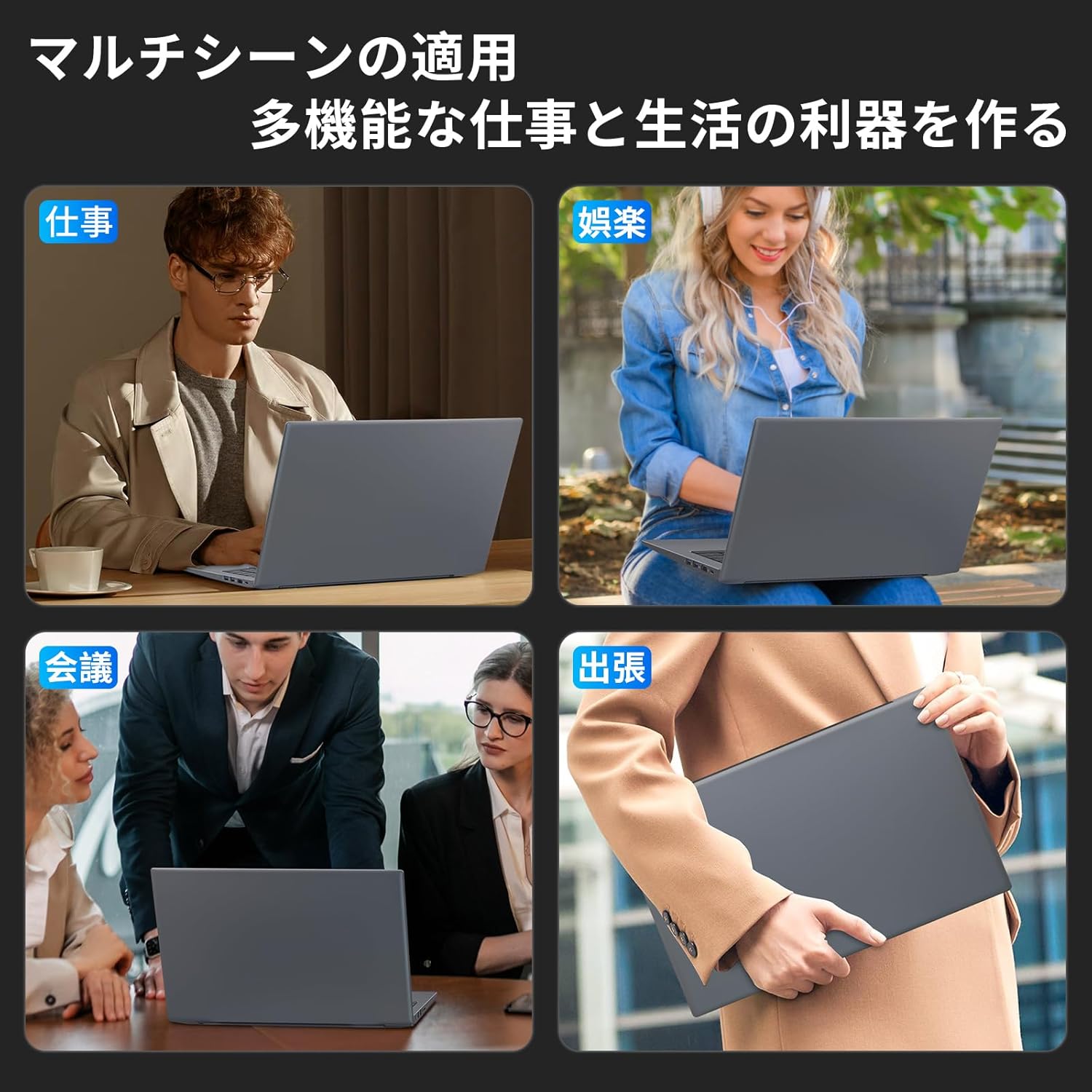
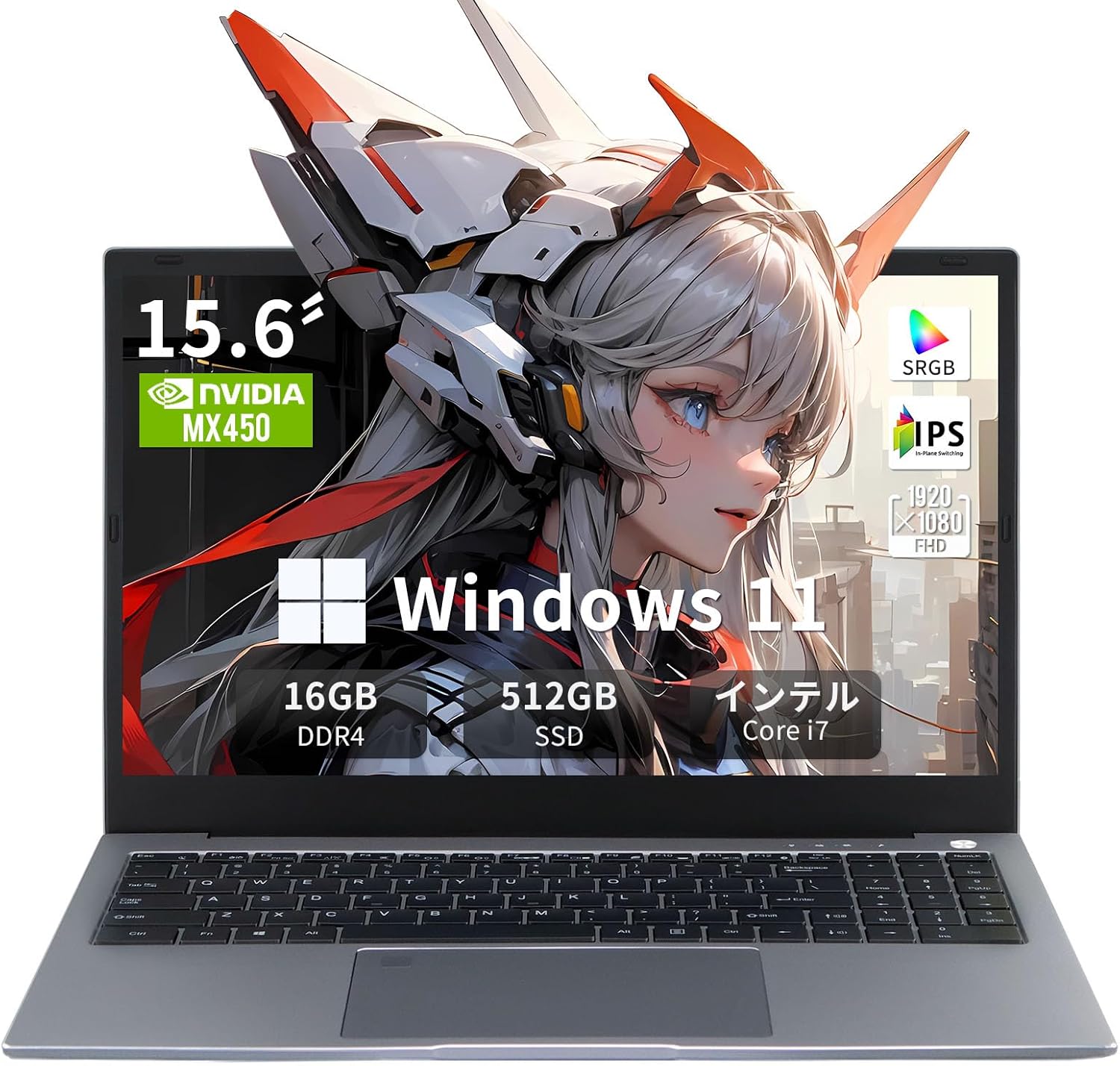
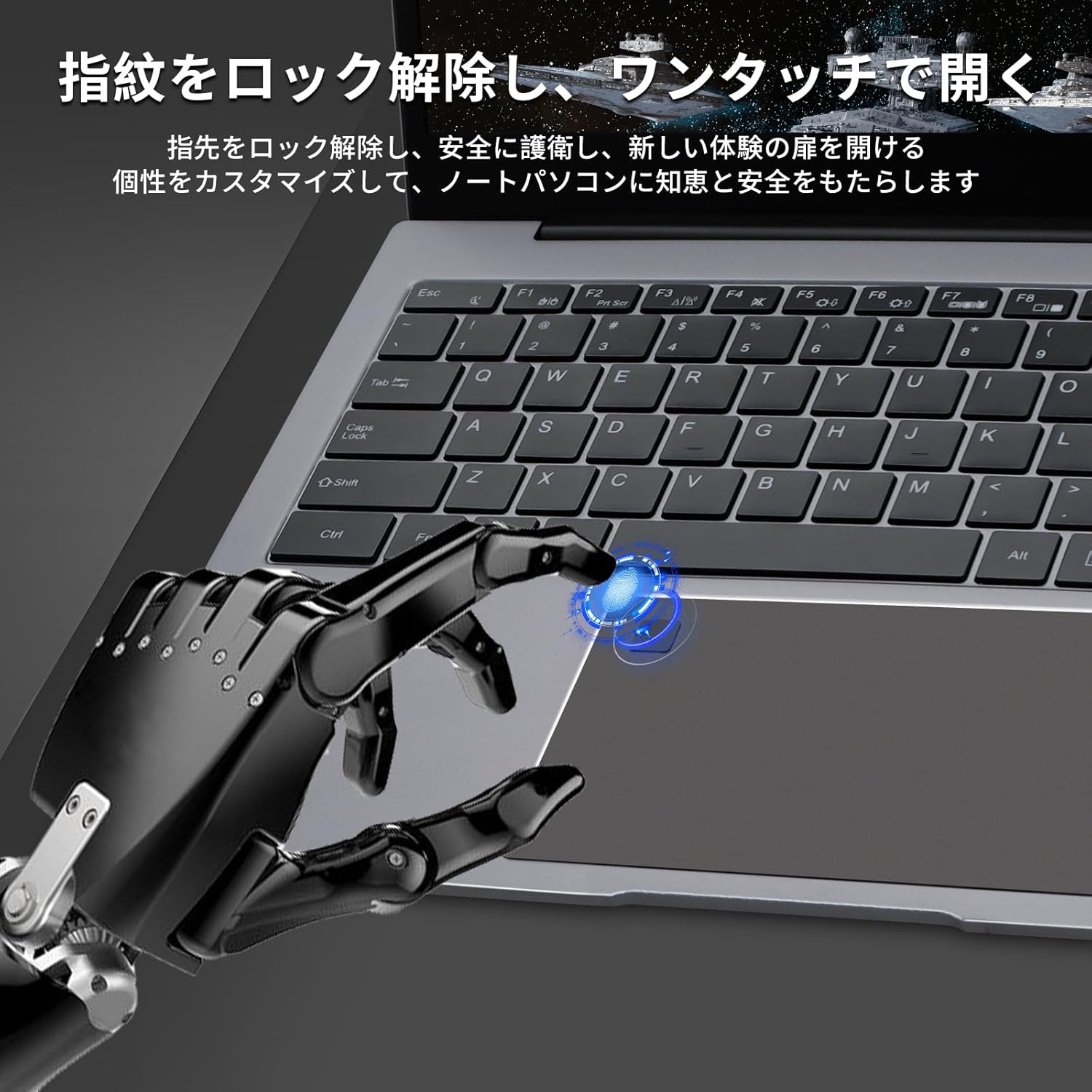
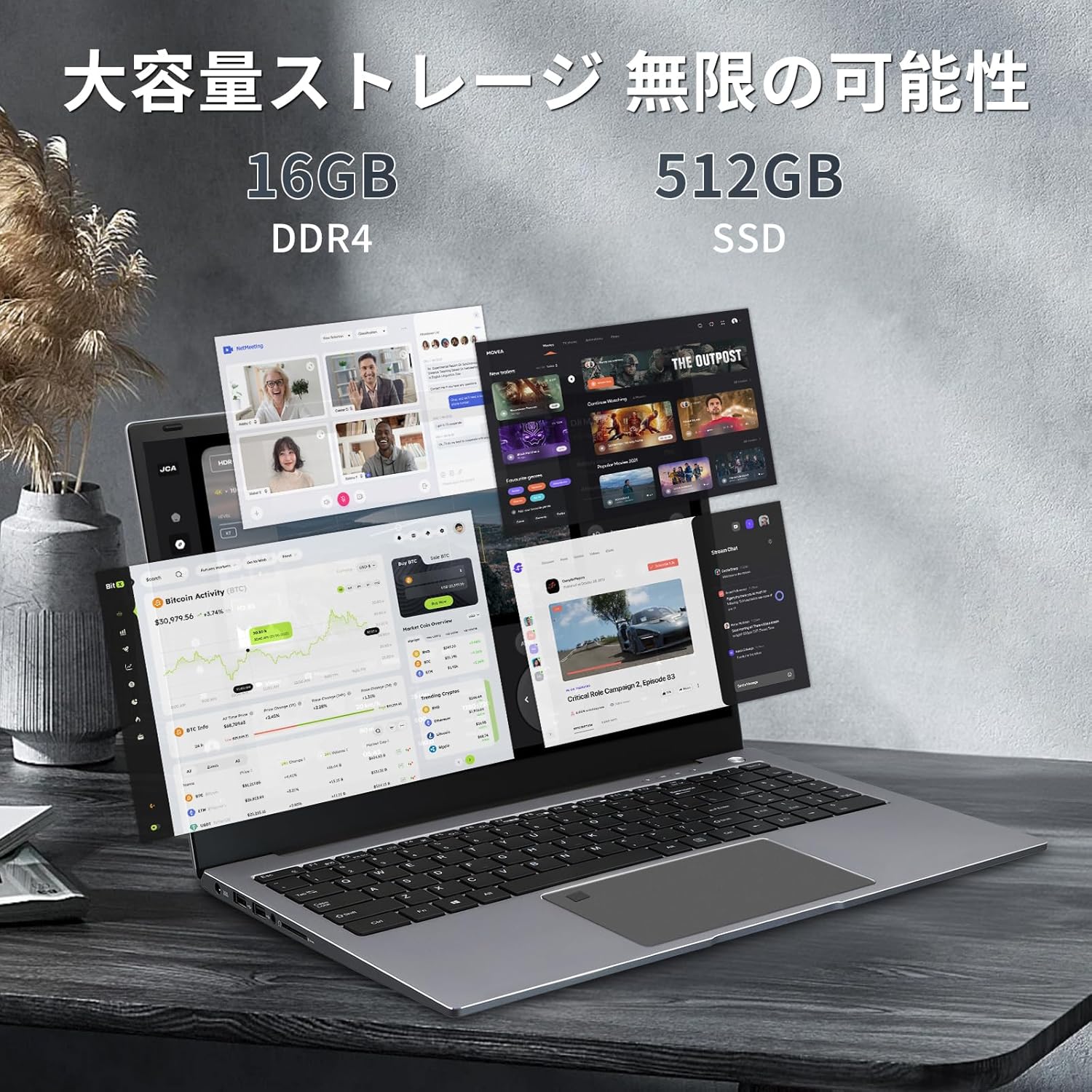
【NVIDIA MX450+Core i7-11390H】ゲーミングノートpc(i7第十一世代 MX450 16G+512G)
商品の特徴
商品名:Core i7 第11世代ノートパソコン / 単体グラフィックス搭載(MX450)
ブランド:SERYUB
モデル名:SERYUB D156CORE
画面:15.6インチ / FHD IPS(1920×1080)
CPU:Intel Core i7-11390H(3.4GHz〜最大5.0GHz表記)
GPU:NVIDIA GeForce MX450(単体グラフィックス)
メモリ:16GB DDR4
ストレージ:512GB NVMe SSD
OS:Windows 11 Pro
Office:MS Office 2019(プリインストール)
認証:指紋認証(指紋リーダー)
筐体:フルメタルボディ(全金属)
キーボード:バックライトキーボード(表記あり)
カメラ:Webカメラ内蔵(表記あり)
ポート:USB3.0×2 / USB2.0×2 / HDMI(1.4)/ Type-C(DP対応+USB)/ カードリーダー等(表記あり)
保証:1年間保証(365日保証の記載もあり)
出荷元:Amazon / 販売元:GLOBAL-NEXT(メーカー直営店・365日保証)(221件の評価)
オフィス付き高性能CPUとGPU搭載モデル
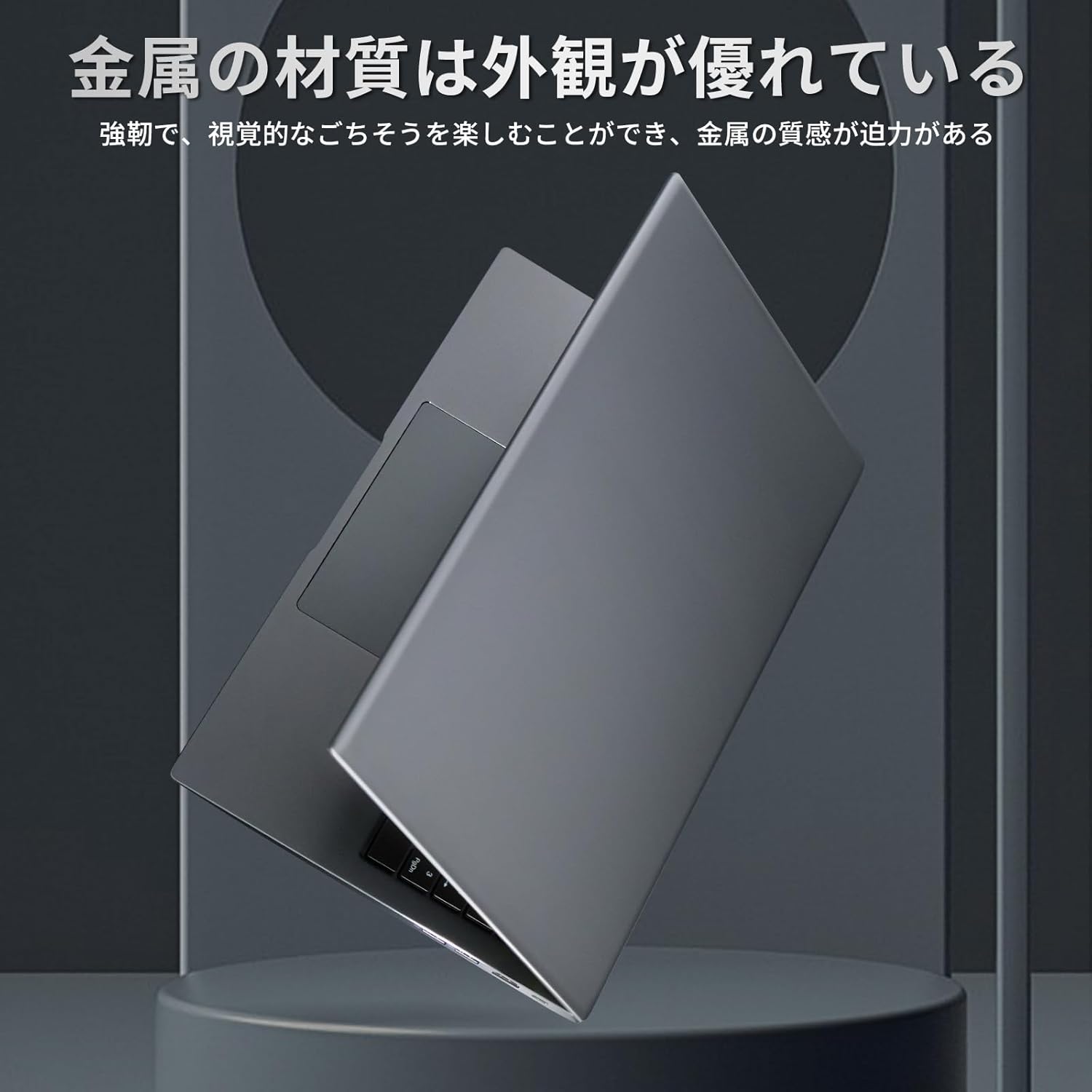
「10万円前後で、仕事も日常もサクサク動いて、Officeも最初から入ってるノートPCがほしい」——この系統のニーズにかなり寄せたのが、このSERYUBの15.6インチモデルです。 CPUはCore i7-11390Hで、ブラウザのタブを多めに開くような作業、資料作成、オンライン会議、軽めの画像編集くらいなら不満が出にくい構成。しかもストレージがNVMe SSD(512GB)なので、起動やアプリの立ち上がりが体感で速くなりやすいのが強みです。 さらに、この商品は「Windows 11 Pro+Office 2019がプリインストール」というのが最大の売りで、買ってから"Officeどうする問題"で迷わずに済むのが助かります。指紋認証もついているので、家庭内や外出先で使うときのログインも手軽。 GPUはNVIDIA MX450で、ゲーム特化のRTX系ほどではないものの、統合グラフィックスよりは余裕が出やすく、写真・動画の軽編集や"軽度のゲーム"を想定した構成です。フルメタル筐体も含めて、見た目と質感を重視する層にも刺さりやすい一台、という立ち位置になります。 ただし、レビューには「バッテリーが減りやすい」「熱が気になる」「勝手に再起動がたまにある」などの声もあり、万能というより"条件付きでコスパが光るタイプ"。用途が合うなら、10万円でOffice込みという分かりやすい価値が出せる商品です。
良い
- 10万円前後で「Windows 11 Pro+Office 2019」込み(初期設定の手間が少ない)
- Core i7+NVMe SSDで、普段使い〜作業用途がサクサクしやすい
- MX450搭載で、統合GPUよりは軽い編集・軽度ゲームに余裕が出やすい
- 指紋認証つきでログインがラク
- フルメタル筐体で質感・見た目が良い方向に振りやすい
- USBやType-C(DP対応)など、ポートが多めで拡張しやすい
気になる
- 「ゲーミングノート」を期待すると、GPU(MX450)は物足りない可能性が高い(軽度向け)
- バッテリー消費が早い・発熱が気になる、というレビューがある
- まれに勝手に再起動するというレビューがあり、当たり外れリスクはゼロではない
- キーボード配列が"外国仕様"で慣れが必要、というレビューがある
- レビュー件数が12件と少なめで、評価のブレが見えにくい
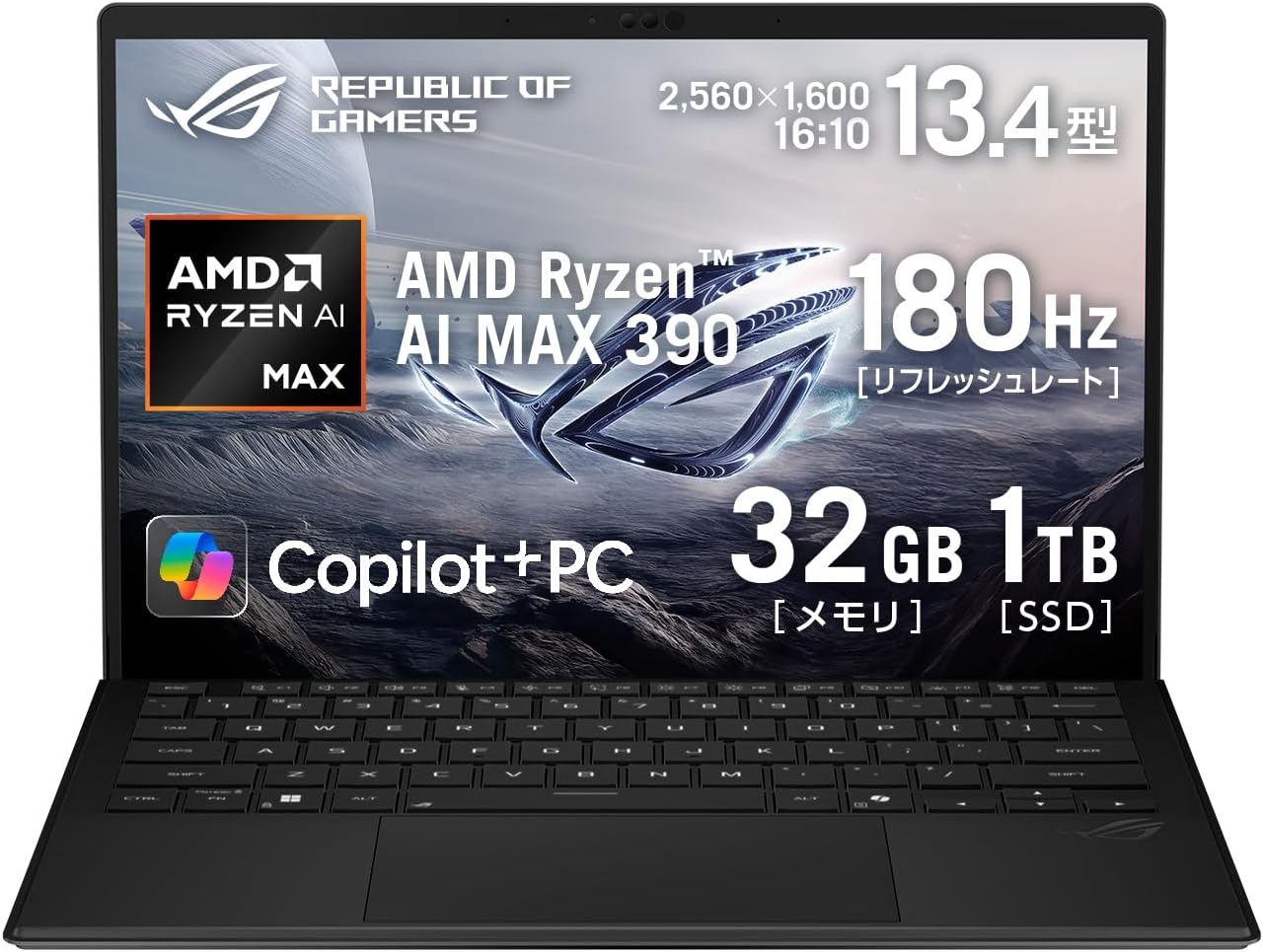
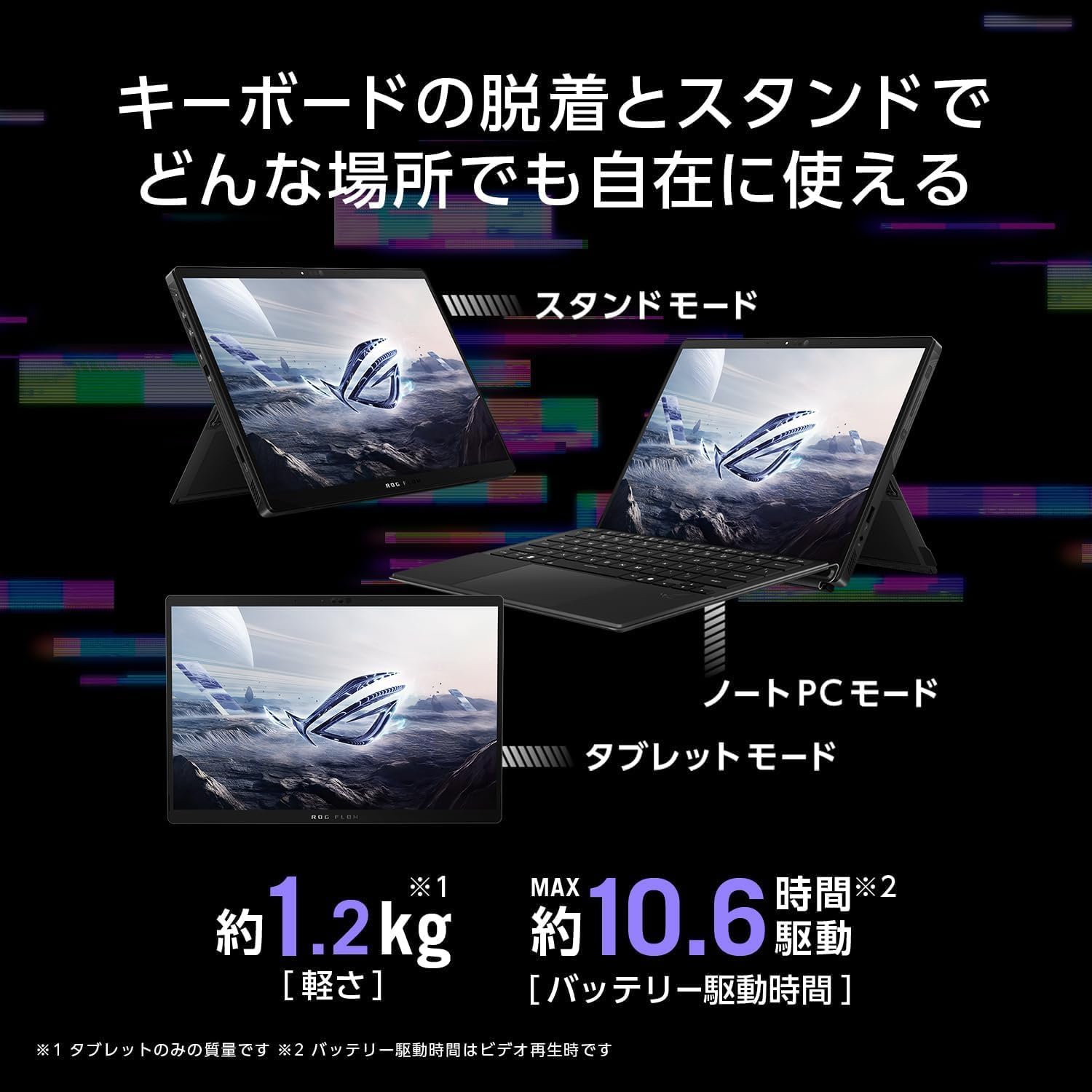
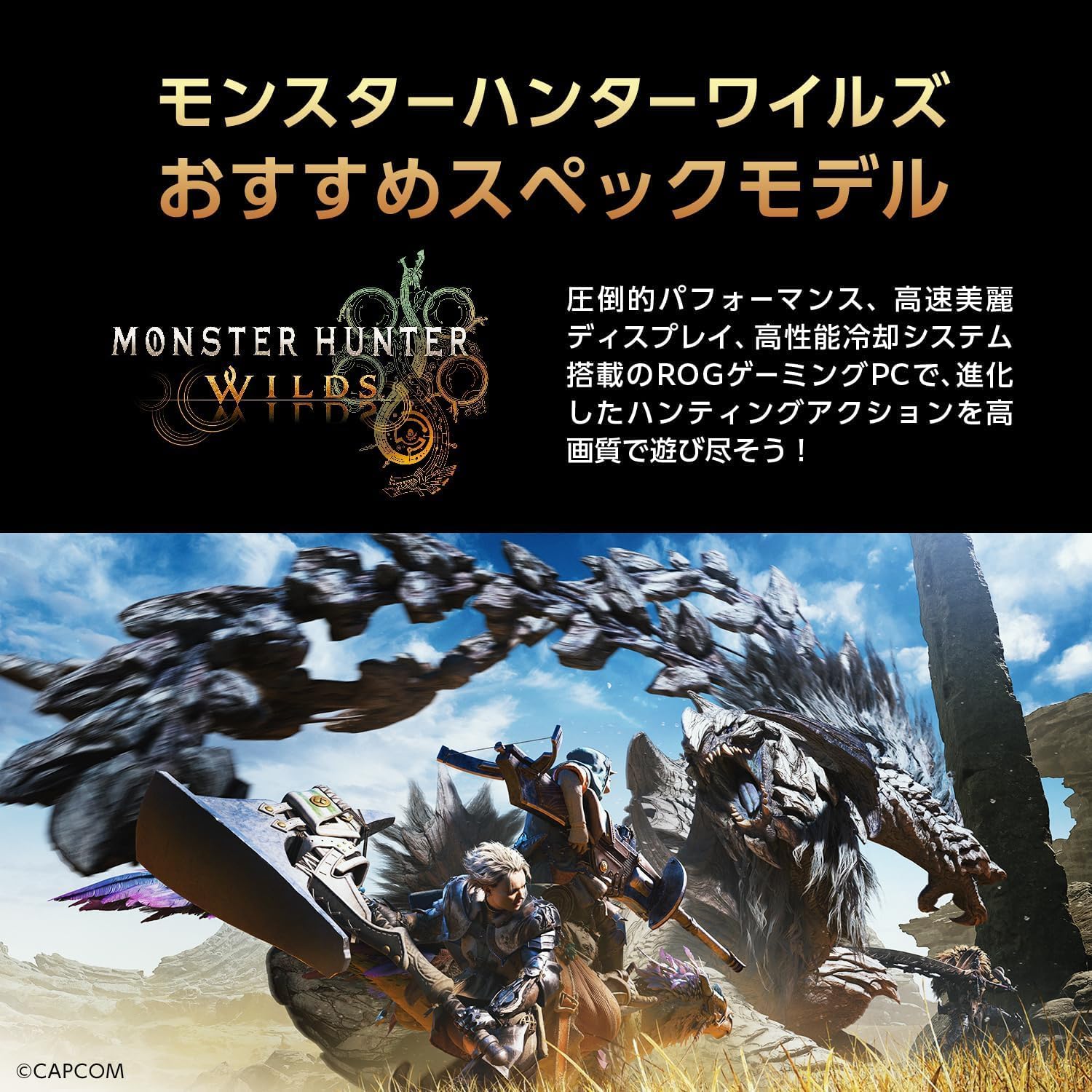
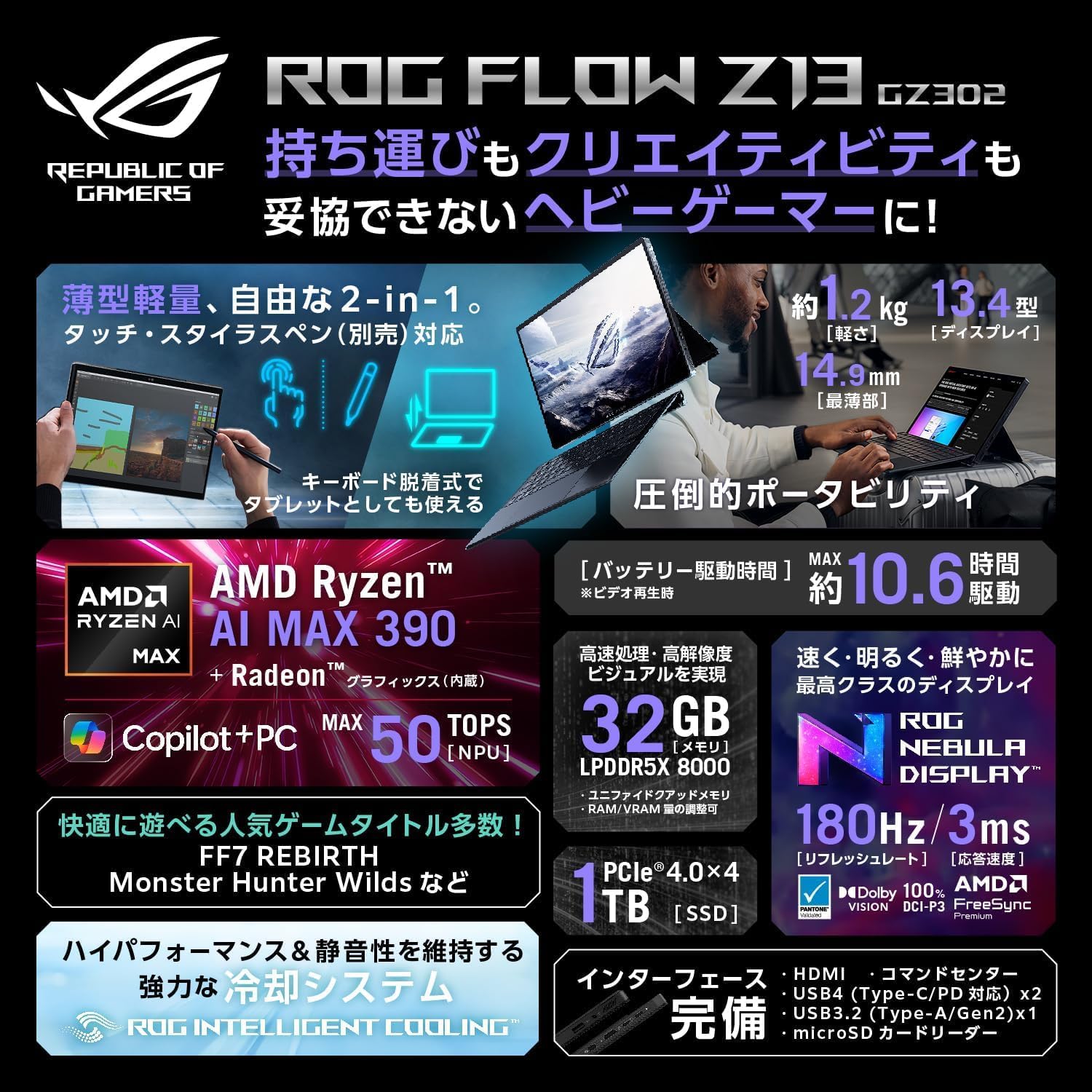
ASUS ゲーミングノートPC 13.4インチ GZ302EA-AI912C
商品の特徴
商品名:ASUS ゲーミングノートPC ROG Flow Z13 GZ302EA(GZ302EA-AI912C)
ブランド:ASUS
形状:デタッチャブル(タブレット+着脱式キーボード)
画面サイズ:13.4インチ
解像度:2560×1600(WQXGA相当)
パネル:グレア(光沢)
リフレッシュレート:180Hz
OS:Windows 11 Home 64ビット
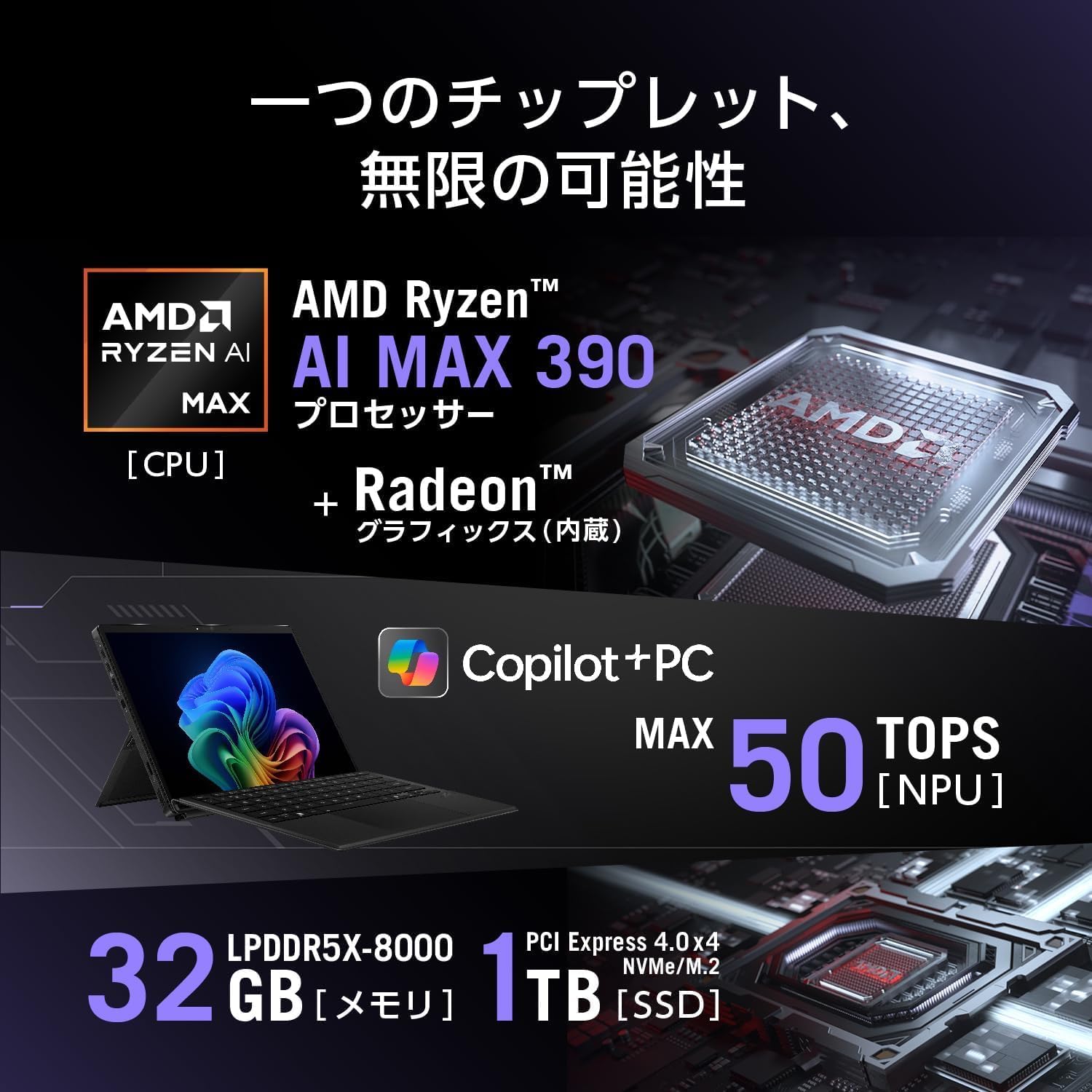
CPU:AMD Ryzen AI MAX 390(12コア / 24スレッド)
NPU:AMD Ryzen AI(最大 50 TOPS)
GPU:Radeon グラフィックス(CPU内蔵)
メモリ:32GB LPDDR5X-8000(オンボード)
ストレージ:SSD 1TB(PCIe 4.0 x4 / NVMe / M.2)
タブレット重量:約1.2kg
キーボード装着時重量:約1.59kg
バッテリー:動画再生 約10.6時間 / アイドル 約16.8時間
無線:Wi-Fi 7、Bluetooth 5.4
カメラ:イン 503万画素IR(顔認証対応)/アウト 1312万画素(AF対応)
スピーカー:クアッドスピーカー(0.8W×4)
マイク:3Dマイクアレイ
キーボード:82キー日本語(RGBイルミネート、JIS配列)
ポート:USB4 Type-C(PD対応)×1(データ/映像/本体給電)
ポート:USB3.2 Type-A(Gen2)×1
映像出力:USB-C経由(上記USB4)※記載範囲内
カード:microSDXC/microSDHC/microSD
有線LAN:なし
付属品:ACアダプター、マニュアル、保証書、デタッチャブルキーボード
保証:本体 12か月インターナショナル保証+ASUSあんしん保証(要登録/購入後30日以内)
保証:バッテリー/ACアダプター 12か月(国内)
オフィス付きタブレット型モデル
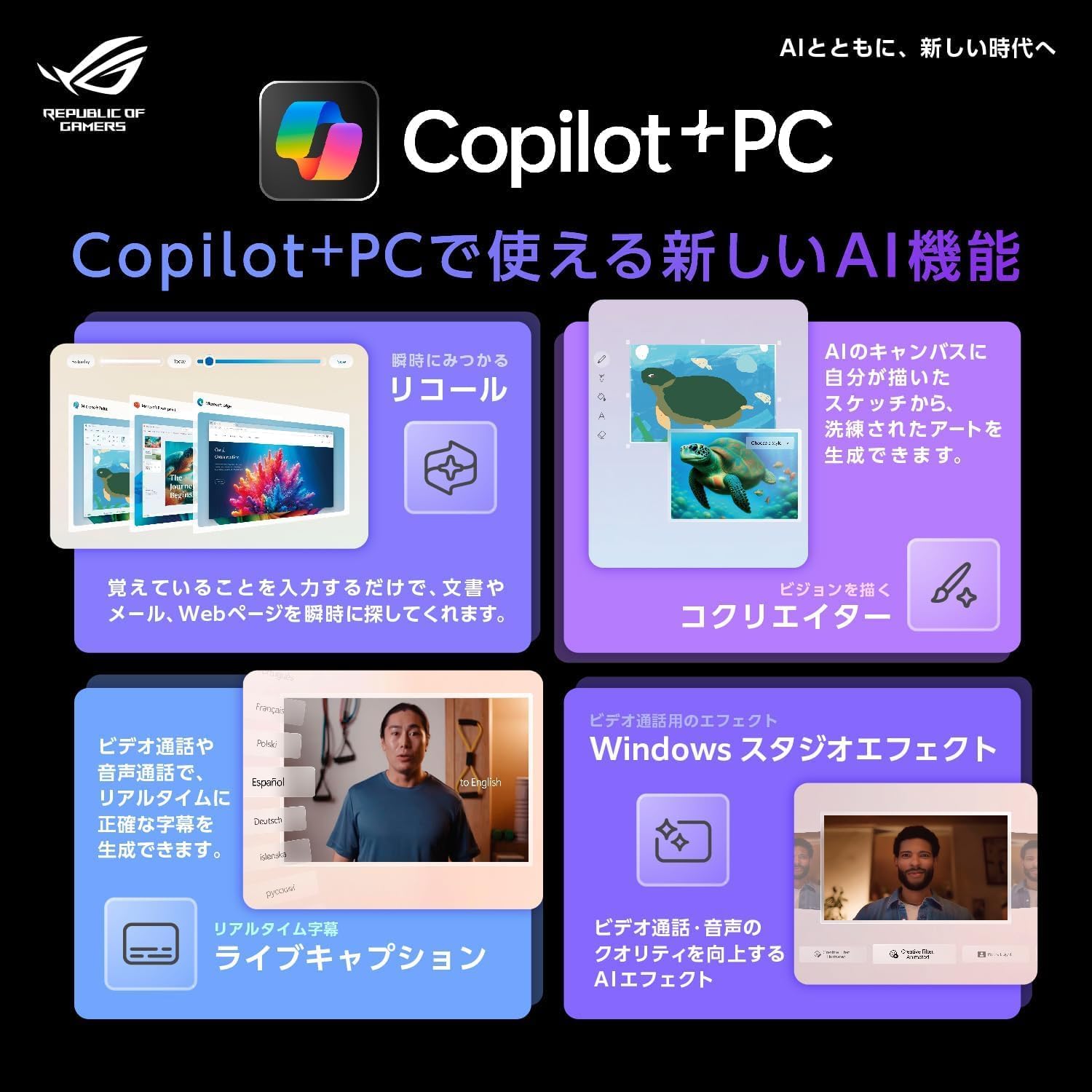
ROG Flow Z13(GZ302EA)は、いわゆる"ゲーミングノート"というより「高性能タブレットPCに、ゲームも制作も寄せた変態的(褒め言葉)ポジション」の1台です。13.4インチの取り回しの良さに加えて、キーボードを外してタブレットとして使えるので、家ではノートPC、外ではタブレット/スタンドモード…みたいに形態を切り替えられるのが最大の魅力。 CPUはRyzen AI MAX 390で、NPU(最大50TOPS)も載っているので、Copilot+PC系の"ローカルAI活用"も視野に入れつつ、普段使い~クリエイティブ作業まで幅広く振れる構成です。さらに、メモリをVRAMに割り当てられる設計(ページ記載)なので、用途に合わせて"メモリ配分をいじれる"のも面白いポイント。 一方で、dGPU(RTX等)ではなく内蔵Radeonで勝負するタイプなので、「最高画質を常時ゴリ押ししたい」より「持ち運べる高性能で、ゲームも仕事も絵も1台で回したい」人向け。画面はグレア&180Hzで映像の気持ちよさは期待できる反面、反射が気になる環境では使い方に工夫が必要です。
良い
- タブレット+着脱式キーボードで、使い方の自由度が高い(ノート/スタンド/タブレット)
- タブレット約1.2kg、キーボード込み約1.59kgで"高性能機としては"持ち出しやすい
- 13.4インチ 2560×1600 & 180Hzで、画面の滑らかさと精細感を両立
- Ryzen AI MAX 390+NPU 50TOPSで、AI活用・制作・マルチタスクにも強い方向性
- メモリ32GB+SSD 1TBで、容量面の不満が出にくい
- インカメラ503万画素+IRで顔認証、アウトカメラ1312万画素AF付きでタブレット運用がしやすい
- Wi-Fi 7対応で無線環境が強い
- microSD対応でデータ移動や軽い拡張がラク
- クアッドスピーカー+3Dマイクアレイで、単体利用の完成度が高い
気になる
- GPUが内蔵Radeonなので、重量級ゲームを最高設定で安定…という期待だとズレやすい
- メモリはオンボードのみで、後から増設できない
- USB-Aが1つ、USB-Cも実質メインが1つなので、周辺機器が多いとハブ前提になりがち
- 有線LANなし(必要ならUSB変換が前提)
- 画面がグレア(光沢)で、照明や外光の反射が気になる人もいる
- ACアダプター最大200Wの表記があり、持ち運びでは電源周りが重装備になりがち
- レビュー評価が3.5と割れており、刺さる人には刺さるが万人向けではない価格帯・特性
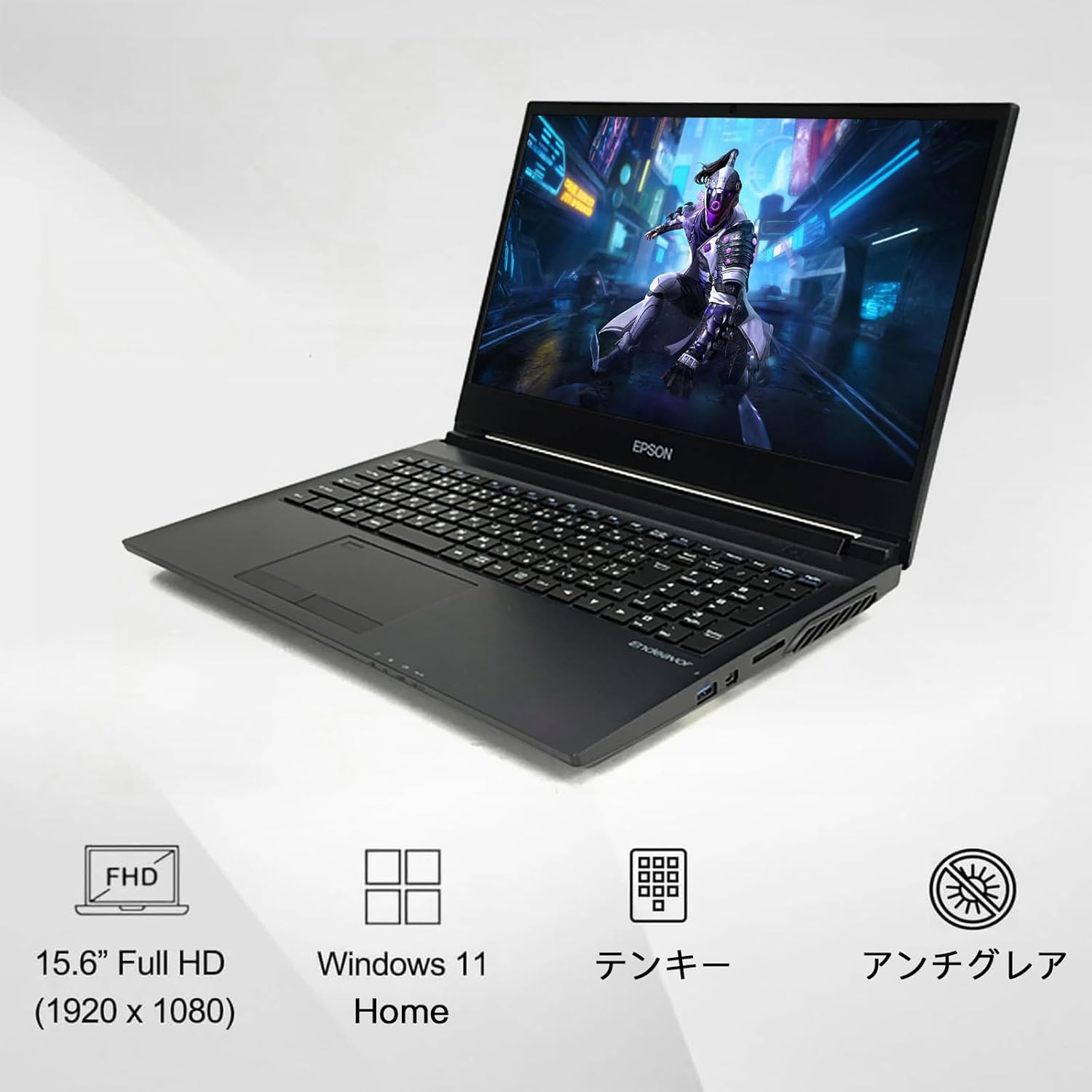
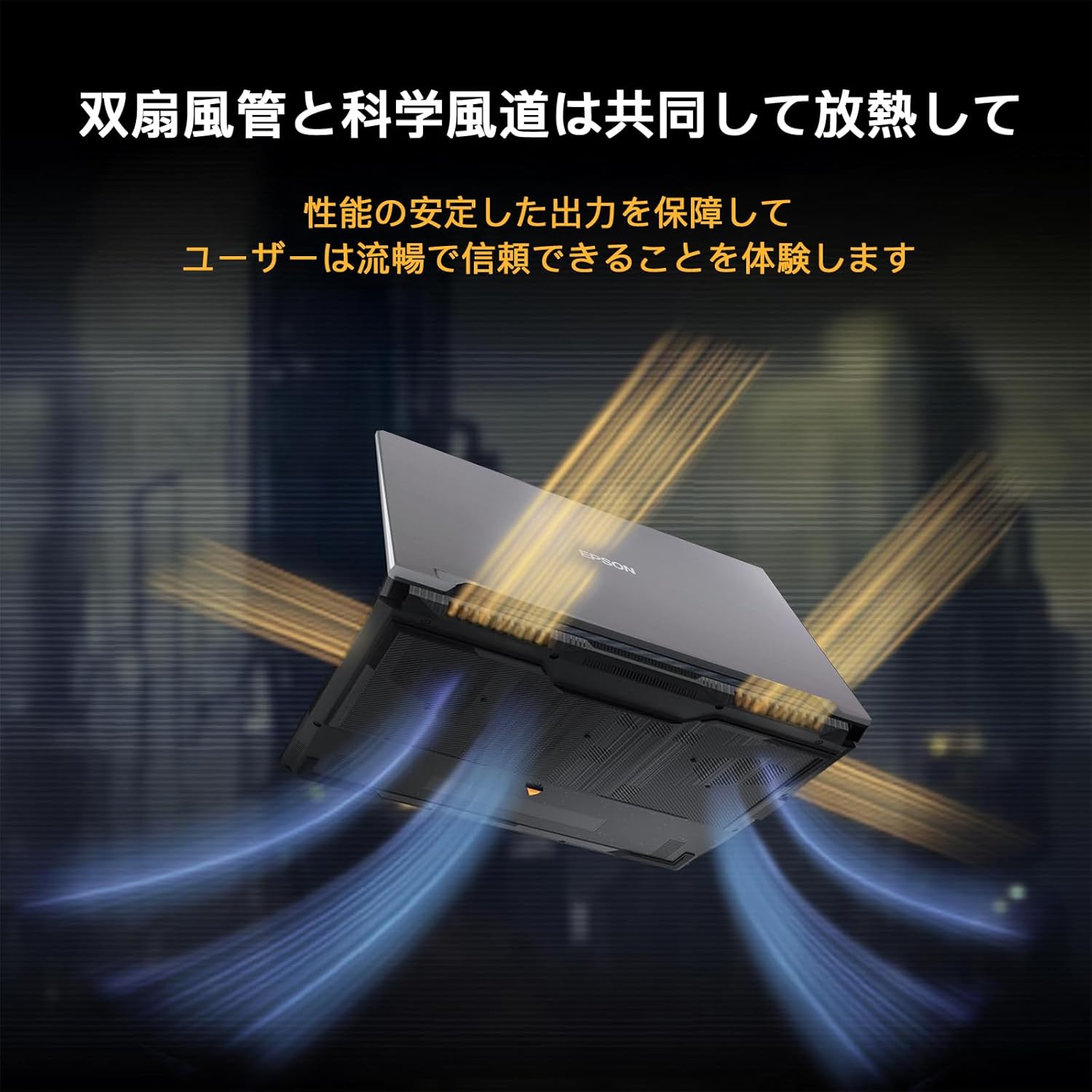
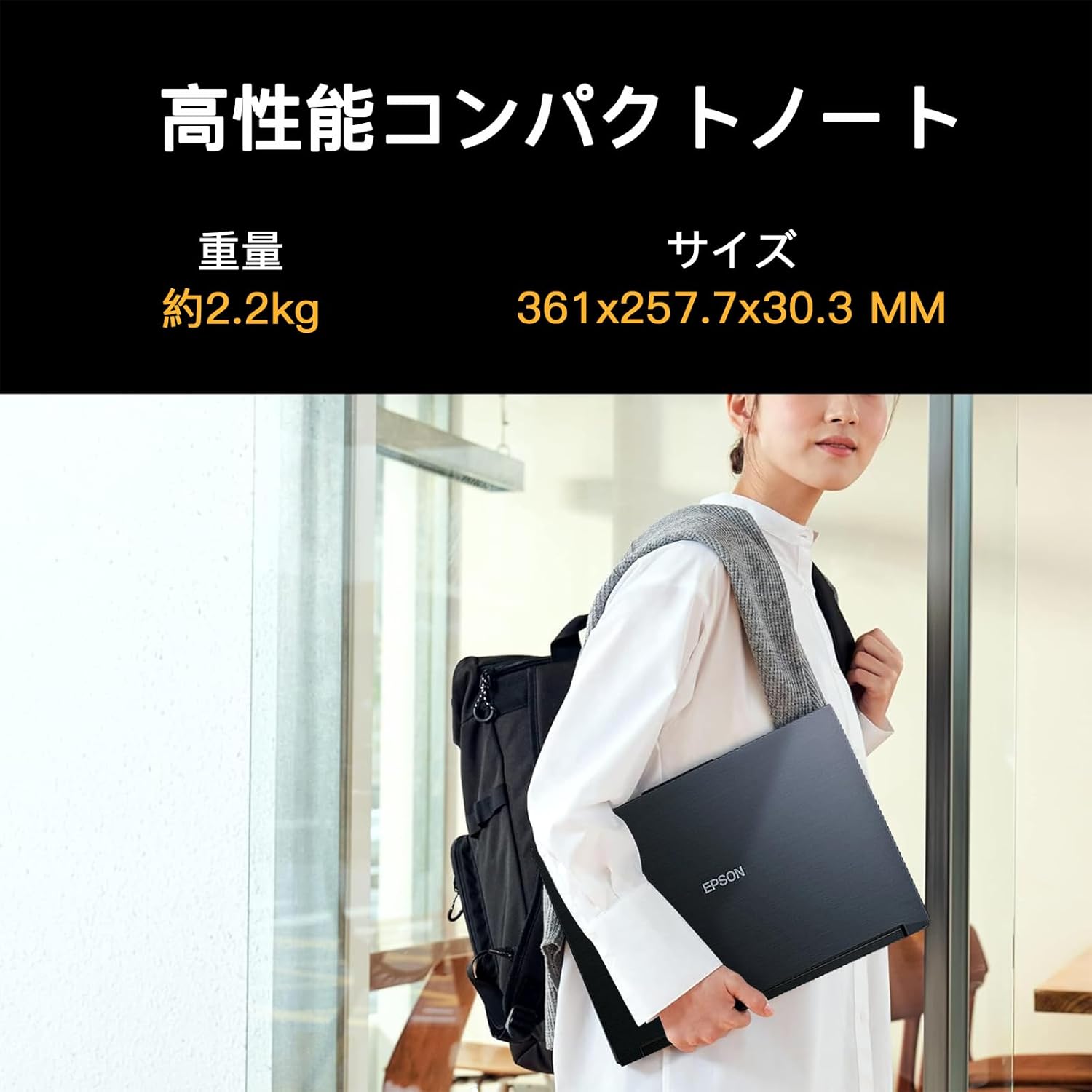
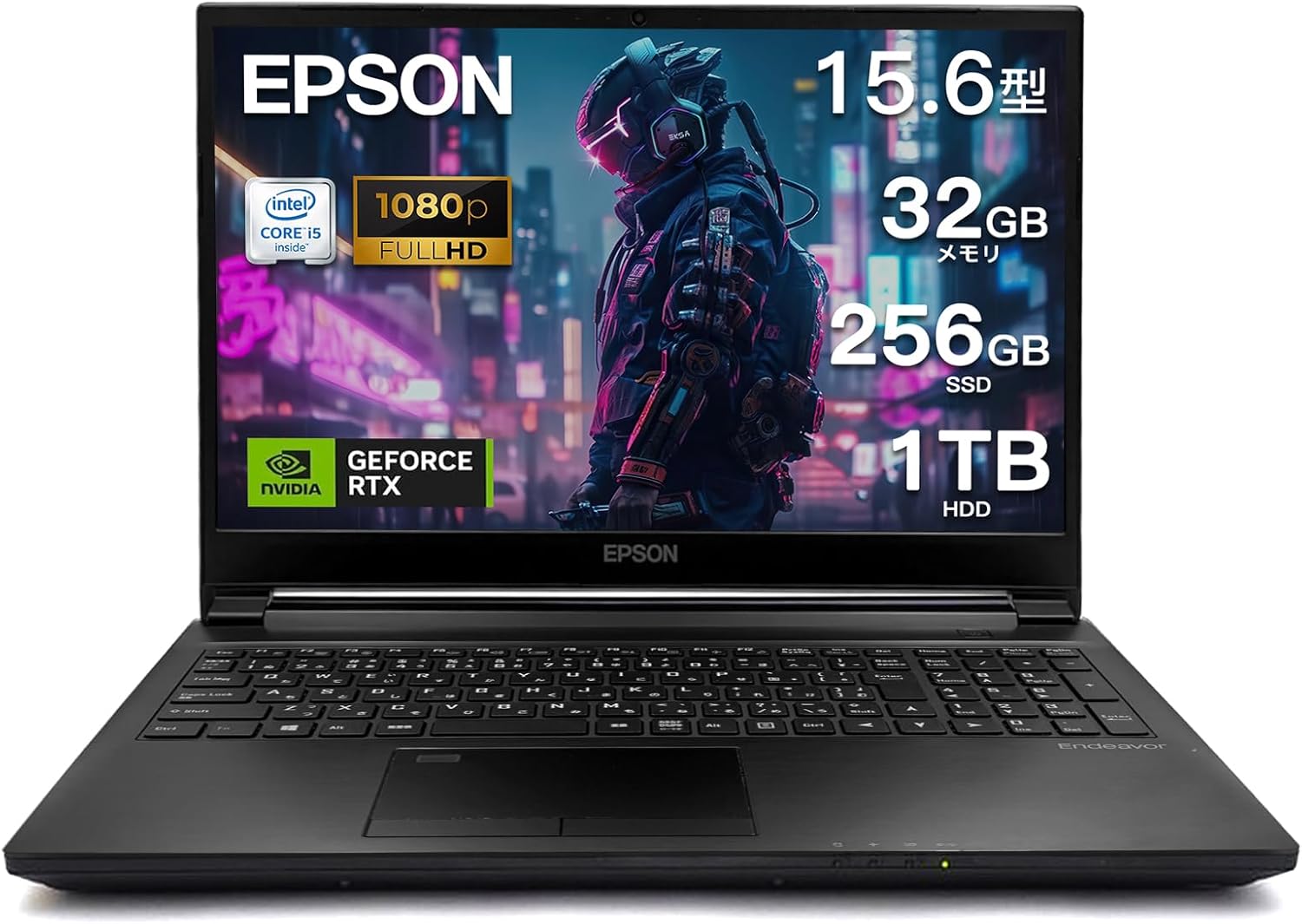
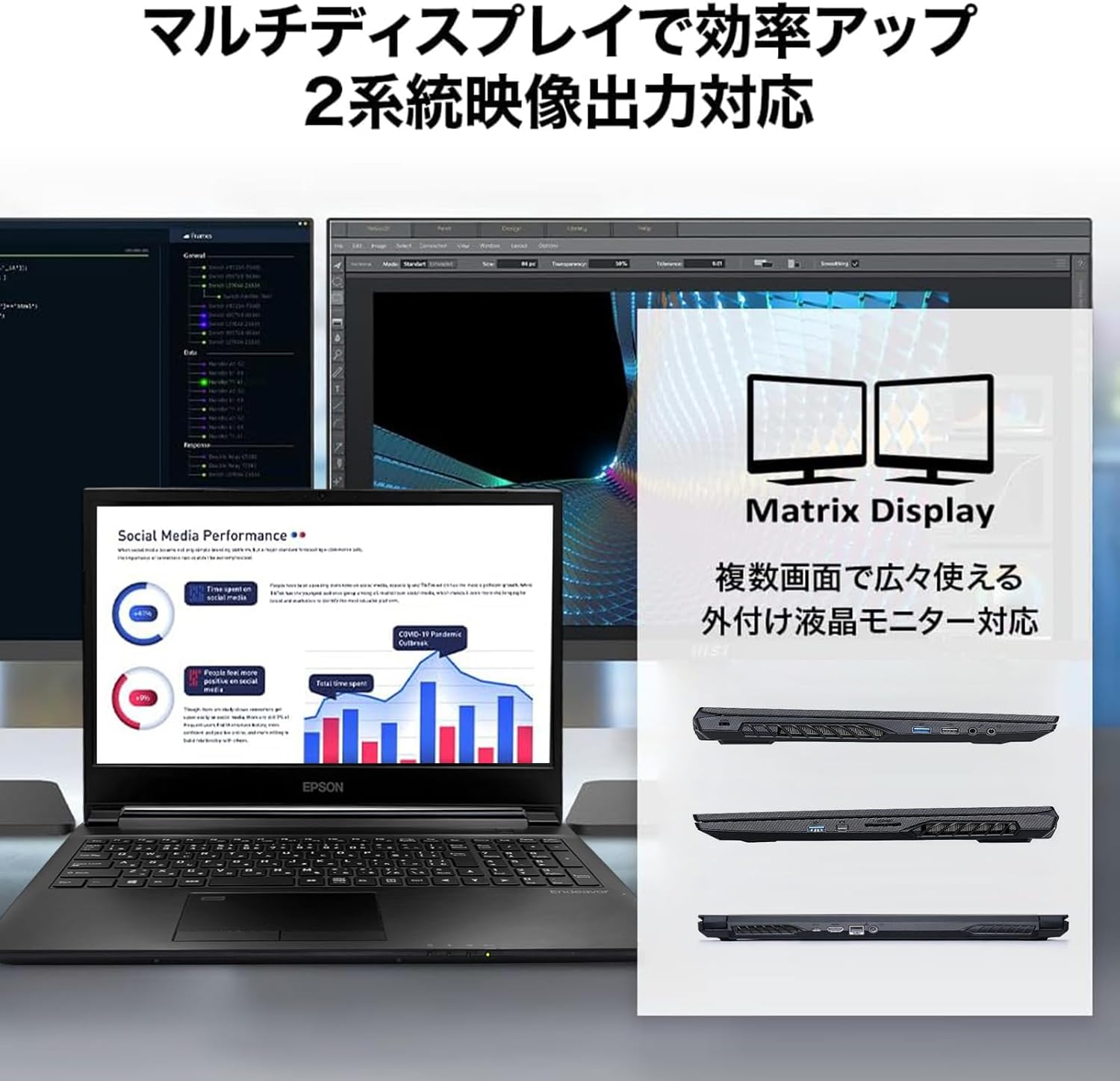
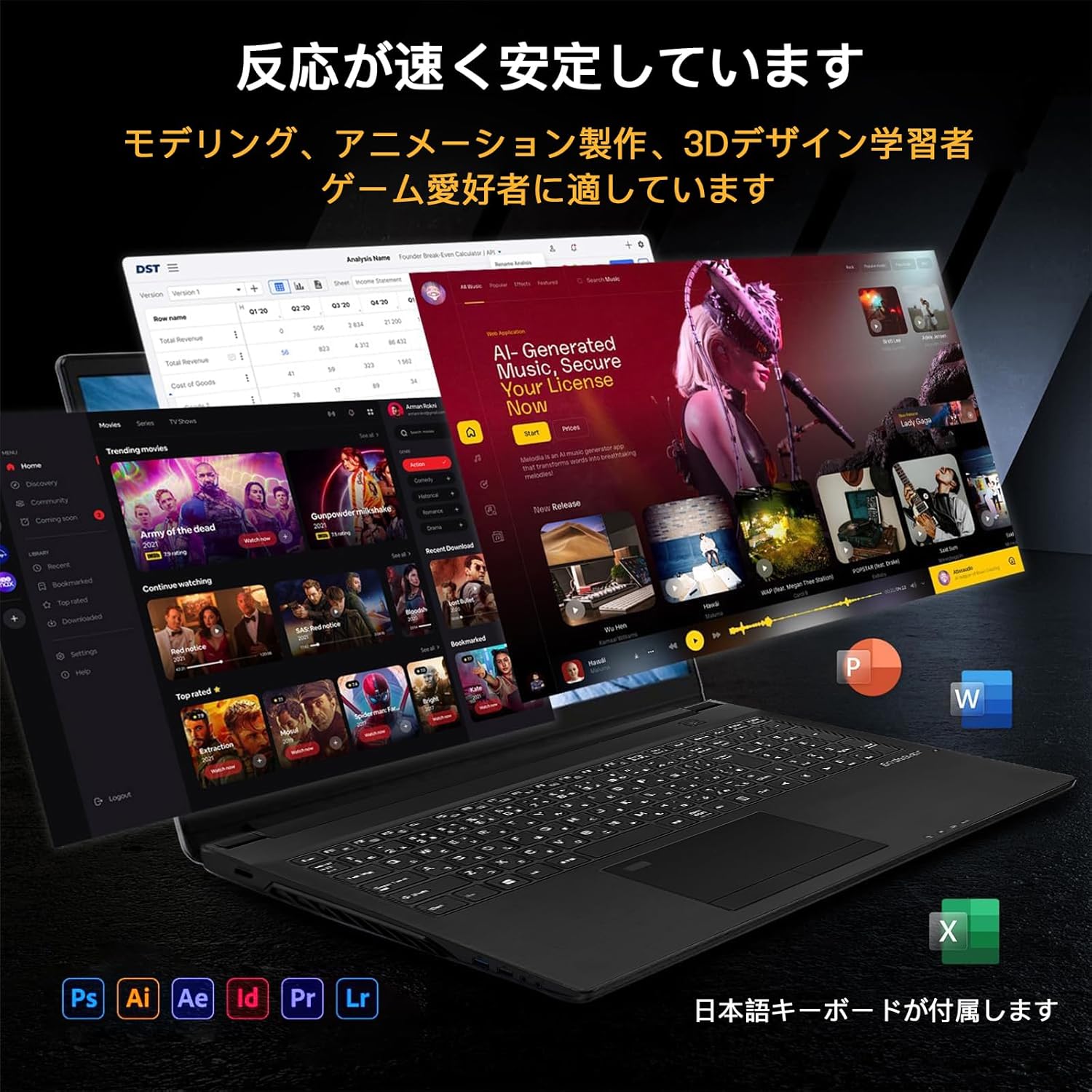
エスポン ゲーミングノートパソコン RTX2060 15.6インチ
商品の特徴
商品タイプ:Amazon整備済み品(コンディション:非常に良い)
年式:2019(記載あり)
販売元:Kings PC(評価1403件)
画面:15.6インチ / FHD(1920×1080)
CPU:Intel Core i5-9300H(商品説明内に記載)
GPU:NVIDIA GeForce RTX 2060(6GB)
メモリ:32GB(DDR4)
ストレージ:256GB SSD + 1TB HDD(デュアルストレージ)
OS:Windows 11 Home
キーボード:日本語キーボード(テンキー付きと説明)
接続・拡張:USB Type-C、USB 3.0、HDMI、有線LAN、SDカードリーダー(説明内に記載)
重量:約2.2kg(説明内に記載)
保証:180日安心保証(説明内に記載)
用途訴求:ゲーム、動画編集、3Dレンダリング、プログラミング、在宅/リモートワーク向け
オフィス付きRTX 2060搭載モデル
「できるだけ予算は抑えたい、でも"ちゃんとゲームも作業も動くノート"が欲しい」——そんなニーズに刺さるのが、このAmazon整備済み品のゲーミングノートです。価格は9万円台ながら、CPUにCore i5-9300H、GPUにGeForce RTX 2060(6GB)を搭載しているのが最大の魅力。最新ハイエンド級の爆速というより、"フルHD環境で現役で戦える"バランス型の構成で、ライト~ミドルクラスのゲームや、編集・制作系の入口としてはかなり現実的な選択肢になります。 メモリは32GBと大容量なので、ブラウザのタブを大量に開きながら、Discordや配信ツール、軽めの編集ソフトを同時に回すような使い方でも「メモリ不足で固まる」ストレスを減らしやすいのが強みです。さらにストレージは256GB SSD+1TB HDDのデュアル構成。OSやアプリはSSDで起動をキビキビさせ、動画素材・写真・ゲームデータの置き場はHDDに逃がす、という運用がしやすく、容量不足で悩みにくい設計になっています。 15.6インチFHDの画面サイズは、自宅での作業やゲームにも扱いやすく、外部ディスプレイへはHDMIで出力可能。USB Type-Cや有線LAN、SDカードリーダーなど"欲しい端子が一通りある"と説明されているので、在宅ワーク用途や簡易的な編集作業にも寄せやすいです。 一方で整備済み品という性質上、個体差が出やすいのは要注意ポイント。実際にレビューでも「問題なく使える」という声と、「初期不良っぽい挙動でフリーズした」という声が混在しています。だからこそ、到着直後に動作チェック(高負荷テスト、温度、キーボード、Wi-Fi、ストレージ状態)を一通りやって、違和感があれば早めに返品・交換判断をするのが鉄則。うまく当たり個体を引ければ、9万円台でRTX搭載・メモリ32GBの"コスパ寄りゲーミングノート"として満足度が高いタイプです。
良い
- 9万円台でRTX 2060搭載というコスパが強い
- メモリ32GBでマルチタスクが快適になりやすい
- SSD+HDDのデュアルストレージで容量の使い分けがしやすい
- 15.6インチFHDでゲームも作業も扱いやすい
- Type-C/HDMI/有線LAN/SDカードなど端子が揃っている(記載ベース)
- 整備済み品でも返品可能+180日保証の記載があり安心材料になる
気になる
- 星3.4で評価が割れており、初期不良レビューもある
- 整備済み品のため個体差(バッテリー劣化・使用感など)が出やすい
- 年式2019のため、最新ゲームを常に最高設定で…という用途には限界がある
- SSDが256GBなので、ゲームを複数本入れるとSSD側はすぐ埋まりやすい
- 本体約2.2kgで「軽量モバイル」よりは据え置き寄り
よくある質問
Q. オフィス付きゲーミングノートPCとは何ですか?
オフィス付きゲーミングノートPCは、Microsoft Office(Word・Excel・PowerPoint・Outlookなど)がプリインストールされたゲーミングノートPCです。
購入後、初期設定のあとすぐに文書作成・表計算・プレゼンが使えるため、ゲームと仕事・学校の両方に1台で対応したい方に便利です。Office 2024・Office 2019・Office互換ソフトのいずれかが付属することが多く、機種によってバージョン・種類・ライセンス形態が異なるため、仕様で確認することが大切です。
Q. オフィス付きモデルを選ぶ際の最重要ポイントは?
最重要はOfficeのバージョン(Office 2024・2019・サポート期間)です。最新機能や長いサポートを求めるなら、できるだけ新しいバージョンが付属するモデルを選ぶと安心です。
次に、Officeの種類(Home & Business・Personal・Professional)、ライセンス形態(永続・サブスク)、互換性(ファイル形式・クラウド連携)を確認すると失敗しにくくなります。ビジネス用途ならHome & Business以上、長く使うなら永続ライセンス付きがおすすめです。
Q. オフィス付きモデルのOfficeの種類は重要ですか?
はい、非常に重要です。Office Home & Business(Word・Excel・PowerPoint・Outlook、ビジネス利用可)・Office Personal(個人利用)・Office Professional(Access・Publisherなど含む)では、含まれるアプリと利用条件が異なります。
ビジネス用途ではOffice Home & Business以上を推奨します。Personalは個人利用に限定されるため、仕事で使う場合はHome & BusinessかProfessionalを選ぶ必要があります。商品仕様に種類まで記載されているか確認しましょう。
Q. オフィス付きモデルのライセンス形態は重要ですか?
はい、長期間使用する場合、非常に重要です。永続ライセンス(買い切り、そのバージョンをずっと使える)とサブスクリプション(Microsoft 365など、月額・年額)では、更新の有無やコストが異なります。
長く同じPCを使う予定なら、永続ライセンスが付いたモデルがわかりやすく安心な場合が多いです。サブスクの場合は無料期間後の更新料・更新条件を確認しましょう。
Q. オフィス付きモデルを選ぶ際の失敗しないポイントは?
Officeのバージョン・Officeの種類・ライセンス形態・互換性の4点を確認し、ビジネス用途や文書作成に対応できるモデルで選ぶのが失敗しにくいです。
ビジネスならHome & Business以上、長く使うなら永続ライセンス付き、他デバイスやクラウドと連携するなら互換性とファイル形式を確認しましょう。気になるモデルはスペック表でOfficeの記載を必ず確認することをおすすめします。
Q. オフィス付きゲーミングノートPCは経費計上できますか?
フリーランス・副業・個人事業主の場合、業務に使用するゲーミングノートPC オフィス 付きは消耗品費または減価償却資産として経費計上できます。10万円未満なら一括で消耗品費、10万〜30万円未満は青色申告者の特例(少額減価償却資産)で一括経費化、30万円以上は4年(耐用年数)で減価償却するのが一般的です。
ゲームと仕事の兼用で使う場合は家事按分(業務利用の割合)を設定し、税務上もその比率で経費計上します。Microsoft 365のサブスクリプション料金は通信費または消耗品費で月次経費にできます。詳細は税理士または所轄税務署にご確認ください。
Q. ゲームと動画編集(Premiere Pro・DaVinci Resolve)を兼用するには?
動画編集との兼用なら、RTX 4060以上のGPU、DDR5 32GBメモリ、NVMe SSD 1TB以上が目安です。Premiere ProはCUDA/NVENCハードウェアエンコードを使うため、NVIDIA GPUと相性が良く、4K編集ならRTX 4070/RTX 5070級が安心です。DaVinci Resolveは無料版でも高機能で、Officeで台本・絵コンテを作りつつ編集できます。
ストレージは作業ファイル+プロジェクト+ゲームで500GBは消費するため、1TB SSDが現実的です。APEX・VALORANT・原神・FF14・モンハンといった代表的なタイトルも快適に動きます。
Q. バッテリー駆動時間はどれくらい持ちますか?
一般的にゲーミングノートPCのバッテリー駆動時間は、Wordや軽作業で5〜8時間程度、ゲームプレイ時は1〜2時間程度です。MUXスイッチやAdvanced Optimusを搭載したモデルでは、バッテリー稼働時にiGPU(内蔵GPU)に切り替えることで、Officeなどの軽作業時の駆動時間を延ばせます。
外出先で長く使いたい方は、ASUS ROG Zephyrus・Lenovo Legion Slim・MSI Stealthなどバッテリー駆動性能をうたうモデルを選びましょう。USB-C PD(100W)給電対応機なら、汎用モバイルバッテリーや小型ACアダプターからも充電でき、出先での運用が楽になります。
Q. メモリは後から増設できますか?
モデルによりますが、近年のゲーミングノートPCの多くはSO-DIMMスロット2枚を搭載しており、ユーザーによる増設が可能です。16GB→32GB、32GB→64GBへの増設で、動画編集・配信・Blender・Photoshopとの同時利用が大幅に快適になります。
ただしLPDDR5オンボード実装の薄型モデル(ROG Zephyrus G14の一部・Razer Bladeなど)は増設不可なので、購入前にメーカー公式の仕様で「メモリスロット数」と「最大メモリ」を必ず確認しましょう。自信がない場合は最初から32GB搭載モデルを選ぶのが無難です。
Q. Webカメラ・マイクの品質は会議用途で十分ですか?
ゲーミングノートPCのWebカメラは720p/1080pが主流で、Teams・Zoom・Slack会議には十分使えます。ただし美肌補正やAIノイズキャンセルなどの付加機能はモデル差が大きく、ASUS ROG・HP OMEN・Lenovo LegionなどはAIカメラ機能を搭載することがあります。
マイクも内蔵デュアルマイクが一般的ですが、配信や本格的な会議用途なら外付けUSBコンデンサーマイク・ヘッドセットを併用するのが定番です。VTuberやライブ配信を想定するなら最初から外付け前提で選ぶと失敗が少ないです。
Q. ACアダプターが大きいと聞きますが、持ち運べますか?
ハイエンドGPU(RTX 4070/RTX 4080/RTX 5070)搭載機のACアダプターは240W〜330W級で、本体より重いケースもあります。毎日持ち運ぶなら、RTX 4050/RTX 4060搭載のミドル機(150〜200Wクラス)か、USB-C PD 100W給電対応モデルが現実的です。
PD対応モデルなら市販の小型USB-C充電器(GaN/窒化ガリウム充電器)で代用でき、外出時はゲームせずOffice作業中心という割り切った運用ができます。Thunderbolt 4経由のドック接続で、外部モニター・有線LAN・周辺機器を1本でつなげるのも便利です。
Q. RGBライティングは仕事中にオフにできますか?
ほぼ全てのゲーミングノートPCでRGBライティングのオフ/調光が可能です。各メーカーがASUS Armoury Crate・Lenovo Vantage・MSI Center・Alienware Command Center・OMEN Gaming Hubといった専用ソフトを提供しており、仕事モードとゲームモードでプロファイルを切り替えできます。
テレワーク・会議中はキーボードバックライトを白単色に固定したり完全消灯したりすれば、来客・カメラ越しでも違和感がありません。Officeで作業中に派手なライティングが気になる方は、購入前に各社ソフトの調光機能の評判を確認すると安心です。
Q. プリインストールされたOfficeと、自分で買ったMicrosoft 365は併用できますか?
結論として併用は可能ですが推奨されません。同じPCに永続版Office 2024とMicrosoft 365を共存させると、起動時にどちらが立ち上がるか不安定になったり、ファイル関連付けが上書きされたりするトラブルが起きやすいです。
どうしても両方使いたい場合は、片方をアンインストールしてから新しい方をインストールするのが基本です。Microsoft 365は5台までインストールできるため、複数デバイス運用したい人はサブスクに統一するのが管理しやすく、家族との共有プランもあります。
Q. 法人購入したい場合、ゲーミングノートPC オフィス 付きは経費計上できますか?
はい、法人(株式会社・合同会社)でも個人事業主でも、業務利用が明確なゲーミングノートPC オフィス 付きは経費計上できます。Office Home & Business 2024搭載モデルは「ビジネス用途で利用可能」なライセンスなので、法人の業務PCとしての適格性が認められやすいです。
法人購入の場合は、10万円未満は消耗品費として一括経費、10〜20万円未満は一括償却資産(3年均等償却)または少額減価償却資産特例、20〜30万円未満は中小企業者等の少額減価償却資産特例(青色申告法人)で一括経費、30万円以上は耐用年数4年で減価償却するのが原則です。消費税仕入税額控除も適用可能で、インボイス登録事業者から購入すれば税込価格の10%分を控除できます。
GALLERIA・DAIV・Lenovo Legion・HP OMEN・Dell Alienwareなどは法人向け請求書払いにも対応しているため、経理処理もスムーズ。詳細は税理士または所轄税務署にご確認ください。
Q. メーカー保証の延長は加入すべきですか?動産保険は?
4年以上使う想定なら、3〜4年の延長保証は加入すべきです。メーカー標準保証は1年が一般的で、2年目以降の故障は実費修理となり、液晶交換で5万円・マザーボード交換で10万円かかることも珍しくありません。
ASUS Premium Care・Lenovo Premium Care・MSI Care+・HP Care Pack・Dell Premium Supportなどは、3〜4年延長で1.5万〜3万円程度。落下・水濡れ・盗難までカバーする「アクシデンタルダメージ補償」付きプランは2〜4万円と高めですが、通学・通勤で持ち運ぶ大学生・社会人には特に安心です。
動産保険(ヤマト・au損保・楽天損保など)は、月額500〜1,500円で落下・水濡れ・盗難までカバー。メーカー保証のアクシデンタル補償より割安なケースもあるため、メーカー保証+動産保険の組み合わせもアリです。フリーランス・個人事業主なら保険料も経費計上可能。
Q. 中古や型落ちの「オフィス付きゲーミングノートPC」はアリですか?
条件次第でアリですが、中古は避けて型落ち新品か整備済品(Refurbished)を狙うのがおすすめです。
中古品のリスク:バッテリー劣化(容量60〜70%しか残っていない)、冷却ファンの埃詰まり、Officeライセンスがアカウント紐付きで使えない、メーカー保証切れなどのリスクが大きいため、中古は基本NG。ヤフオク/メルカリで安く出ているOffice付きモデルも、Officeのライセンス認証ができないトラブルが多発しています。
型落ち新品(1〜2世代前のCPU・GPU):メーカー直販の在庫処分・Amazon/楽天のセール・ビックカメラ/ヨドバシのアウトレットで新品20〜30%引きで買える可能性が高く、1〜2世代前のCore i7-13700H+RTX 4060でも現役の本命スペックとして実用十分。Office Home & Business 2024搭載構成も健在。
整備済品(Refurbished):Lenovo Outlet・Dell Outlet・HP Refurbishedなどのメーカー直販で、メーカー保証付きの整備済品が新品の70〜80%価格で手に入ります。動作確認+外装清掃済みで安心。法人リースアップ品は特に状態が良く狙い目です。
Q. 配信・VTuber・YouTube副業に向いた構成は?
配信・VTuber・YouTube副業を視野に入れるなら、Core i7/Ryzen 7+RTX 4070/RTX 5070+32GB DDR5+1TB NVMe SSD+WQHD 165Hz IPSが本命構成です。RTX 4070以上ならNVENC AV1ハードウェアエンコードでTwitch Enhanced Broadcasting(最大1080p 60fps 8Mbps)に対応し、OBS Studio+ゲームプレイを同時に走らせても配信ビットレートが安定します。
VTuber用途では、Webカメラの画角(Logicool C920/Brioなど外付け推奨)、AIノイズキャンセル内蔵マイク(外付けUSBコンデンサーマイク併用が定番)、Live2D Cubism・VSeeFace・Animazeを動かすRAM 32GB+dGPUが必須。Stream Deck・ELGATO HD60 X・**音声インターフェース(YAMAHA AG03)**などの周辺機器と組み合わせるのが王道です。
Office Home & Business 2024搭載モデルなら、台本作成(Word)・収支管理(Excel)・スポンサー資料(PowerPoint)・メール対応(Outlook)もすべて1台で完結。フリーランスVTuberの経費計上にも有利で、機材費+ソフト代を業務利用割合で按分すれば節税効果も大きいです。
Q. ROG AllyやSteam Deckなどのハンドヘルド機との違いは?
ROG Ally・Steam Deck・Lenovo Legion Goなどのゲーミングハンドヘルド機は外出先で気軽にゲームする用途に特化しており、ゲーミングノートPC オフィス 付きとは用途が大きく異なります。
ハンドヘルド機の特徴:1.5kg未満の軽量、7〜8インチの小型ディスプレイ、Ryzen Z1/Z1 ExtremeなどのモバイルAPU、バッテリー2〜4時間、価格7〜12万円。APEX・VALORANT・原神・FF14・Steamゲームを外出先でプレイするのに最適ですが、Word/Excel/PowerPointの長文業務・動画編集・プログラミングには画面が小さすぎて非実用。
ゲーミングノートPC オフィス 付きの特徴:2〜2.5kg、15.6〜18インチの大型ディスプレイ、Core i7/Ryzen 7+RTX 4060級のフルパワー、Office Home & Business 2024搭載で仕事+ゲーム+クリエイティブを1台でこなす万能機。
結論:メインPC=ゲーミングノートPC オフィス 付き、サブ機=ハンドヘルド機で使い分けるのが理想。仕事も本格ゲーミングも1台で済ませたいなら、ゲーミングノートPC オフィス 付き一択です。
Q. 持ち運び+自宅据え置きの両立はできますか?
はい、Thunderbolt 4ドッキングステーション+外付けモニターを組み合わせれば、持ち運び+自宅据え置きの両立が可能です。自宅では大画面WQHD/4Kディスプレイ+メカニカルキーボード+ゲーミングマウスで作業、外出先ではノートPC単体で軽くOffice作業という使い分けが王道。
Thunderbolt 4ドック(CalDigit TS4・OWC Thunderbolt Hub・Anker 778など)は3万〜6万円で、1ケーブルで4Kモニター×2台・有線LAN・外付けSSD・USB-Aデバイス×4・SDカードリーダーを一気に接続できます。朝はドックから外して持ち出し、夜はドックに繋いで据え置きデスクトップ化という運用が定番。
外付けディスプレイは27インチ WQHD(2560×1440)IPSが3〜5万円で、Excelの表示行数・動画編集のタイムラインが大幅に拡大。ゲーミング兼用なら165Hz以上のリフレッシュレート+FreeSync/G-Sync対応モデル(Dell S2725QC・LG 27GS75Q・ASUS VG279QM1A)を選ぶと、外出先のノートPC内蔵ディスプレイ+自宅の大画面でゲーム体験も充実します。
Q. Officeの認証エラーが出た場合の対処法は?
プリインストールOfficeの認証エラーは、初期セットアップ時またはMicrosoftアカウント変更時に起こりがちです。以下の手順で解決できることがほとんどです。
手順1:プロダクトキーの再入力:ゲーミングノートPC オフィス 付きにはOfficeカード(プロダクトキー記載)が同梱されているはずです。スタートメニューでExcelやWordを起動 → 「アカウント」→「プロダクトキーを入力」で25桁のキーを入力すると認証完了。
手順2:Microsoftアカウントとの紐付け確認:Office 2024はMicrosoftアカウントに紐付けられるため、間違ったアカウントでサインインしていると認証エラーが出ます。office.comにサインインして、**「マイOffice」→「インストール済みの製品」**で正しいアカウントか確認。
手順3:ライセンス認証ツールの実行:**コマンドプロンプト(管理者)**で cscript "C:\Program Files\Microsoft Office\Office16\OSPP.VBS" /act を実行すると、強制的にライセンス認証が走ります。
手順4:Officeの修復/再インストール:設定 → アプリ → Microsoft 365 → 詳細オプション → 修復で簡易修復、ダメなら完全アンインストール → office.comからダウンロード → 再インストールで復旧します。
手順5:メーカーサポートに連絡:ASUS/Lenovo/MSI/HP/Dell/RazerなどはOfficeライセンス問題もメーカーサポート窓口で対応してくれます。プロダクトキー紛失の場合は**Microsoftサポート(0120-54-2244)**に連絡すると再発行可能。
まとめ
ゲーミングノートPC オフィス 付きは、Microsoft Office(Word・Excel・PowerPoint・Outlook)がプリインストールされたゲーミングノートPCで、購入後すぐにテレワーク・ハイブリッドワーク・学業・副業の文書作成・表計算・プレゼン・メールに対応できる万能機です。Core i7/Core i9/Ryzen 7/Ryzen 9級のCPUに、RTX 4060/RTX 4070/RTX 5070級のGPU、DDR5 32GBメモリ、NVMe SSD 1TBを組み合わせれば、APEX・VALORANT・原神・FF14・モンハンといった人気ゲームから、Adobe Premiere Pro・DaVinci Resolve・Blender・VSCodeを使ったクリエイティブ・開発業務まで、1台で完結できます。機種によってOfficeのバージョン・種類・ライセンス形態が大きく異なるため、購入前の確認が成功のカギです。
選び方の8つのポイントは、(1)Officeのバージョン(Office 2024・2019・Microsoft 365・サポート期間)、(2)Officeの種類(Home & Business・Personal・Professional、ビジネス用途ならHome & Business以上)、(3)ライセンス形態(永続ライセンス・サブスクリプション、長く使うなら永続が安心)、(4)GPU性能(RTX 4060でテレワーク+ライトゲーミング、RTX 4070/RTX 5070でクリエイティブ)、(5)CPUとメモリ(Core i7/Ryzen 7+16GB標準、兼用なら32GB)、(6)ディスプレイ(WQHD/4K/120Hz/165Hz)、(7)インターフェース(Thunderbolt 4・HDMI 2.1・USB-C PD・MUXスイッチ/Advanced Optimus)、(8)互換性(OneDrive・Microsoft 365との連携、共同編集)の8点。これらを意識すると、ゲーミングノートPC オフィス 付きで大きな失敗をすることはまずありません。
本記事の人気ランキング上位は、Office搭載×RTX 4060の万能モデル、Core i9+32GBメモリの高性能モデル、ASUS×RTX 5050のコスパ最強モデルが並びました。続いてASUS ROG・Lenovo Legion・MSI Cyborg/Katana・HP Victus・GALLERIAなどの人気ブランドが続き、RTX 5070搭載の最新ハイエンドからRTX 2060搭載の手頃なエントリー機まで、ゲーミングノートPC オフィス 付きの主要15機種を網羅。テレワーク・ハイブリッドワーク・フリーランス/副業・クリエイター/配信/VTuber・学生・プログラミング兼用といった用途別に、最適な1台が選べる構成にしました。Microsoft 365との比較、経費計上、バッテリー駆動時間、メモリ増設、ACアダプターの重さ、Webカメラ品質、RGBライティングといった、購入後によくある悩みもFAQで深掘りしています。
最後に、読者の皆さんへ。ゲーミングノートPC オフィス 付きは、決して「ゲーム好きの学生だけのもの」ではなく、テレワーク・ハイブリッドワークで生産性を上げたいビジネスパーソン、Premiere Pro・DaVinci Resolve・Blenderで副業を始めたいクリエイター、VSCodeでコードを書きながら息抜きにSteamを起動したいエンジニアまで、すべての方に有力な選択肢になります。本記事の人気1位から順番に、自分の使い方に合うかをスペック表でチェックし、気になるモデルがあればAmazonの商品ページでOfficeの種類・ライセンス形態・ACアダプターのワット数・MUXスイッチの有無を確認してから購入するのがおすすめです。ゲーミングノートPC オフィス 付きの1台で、ゲーム・仕事・学業・クリエイティブのすべてを快適に楽しめる新しい毎日を、ぜひ手に入れてください。
フリーランス・副業・個人事業主にとっては、ゲーミングノートPC オフィス 付きは経費計上できる重要な投資でもあります。青色申告者なら20〜30万円未満のPCを少額減価償却資産特例で一括経費化でき、家事按分(YouTuber副業60〜70%、VTuber専業90%、週末クリエイター40%が目安)と組み合わせれば、所得税率20%+住民税10%の方で5〜10万円の節税が期待できます。Microsoft 365 Personal・Adobe Creative Cloud・外付けモニター・USBマイク・Stream Deckなどの周辺機器も同様に経費化可能で、初年度に20〜30万円の経費を一気に積み上げるのが王道の節税戦略になります。
長く使うための運用設計も忘れないでください。充電上限80%設定でバッテリー寿命を3年→5年に延ばす、3-2-1バックアップ(OneDrive 1TB+外付けSSD 2TB+Backblazeクラウド)で仕事データを死守する、年1回のエアダスター清掃でファン・吸気口の埃を除去する、3〜4年延長保証+動産保険で5年安心運用する——これらの購入後セットアップとメンテナンスを最初に整えておけば、5年〜6年使い倒すことが現実的になります。
あわせて読みたい:仕事兼用ゲーミングノートPC / 大学生向けゲーミングノートPC / クリエイター向けゲーミングノートPC / 長寿命ゲーミングノートPC / 冷却ゲーミングノートPC / 放熱効率 / 静音ファン / ミドルスペック
