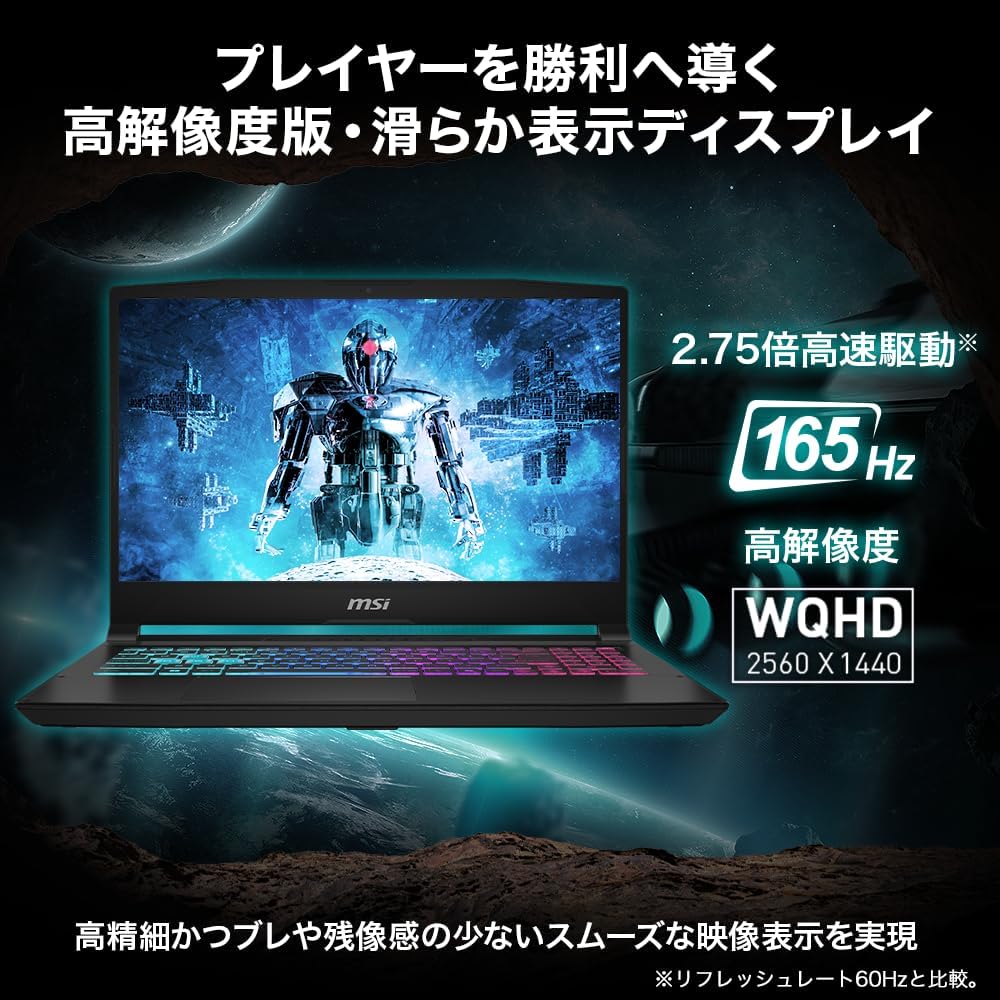
【2026年最新】大画面ゲーミングノートPCおすすめ15選|17インチ相当の16〜18インチで没入感と作業領域を最大化する選び方
「ゲーミングノートPC 17インチの大画面モデルを知りたい」「迫力ある大画面でゲームに没入したい」「広い画面で作業も動画編集も快適にしたい」「外部モニターなしでもデスクトップ並みの体験が欲しい」「17.3インチって今あまり見かけないけど、16インチや18インチとどう違うのか」「大画面でも性能・冷却・解像度をどう選べばいいか」──そんな「据え置きで画面の大きさを最大化したい1台」を探している方へ。
本記事の**大画面ゲーミングノートPC(17インチ相当)は、まず重要な前提として、2026年現在は純粋な17.3インチの選択肢が減少傾向にあり、代わりに16インチ(縦に広い16:10で17インチ並みの作業領域+コンパクト)と18インチ(最大級の没入感)**が大画面の主力になっています。そこで本記事では「17インチ相当=16〜18インチの大画面」と捉え、画面サイズ・解像度(フルHD/WQHD/WQXGA)・リフレッシュレート・大画面に見合うGPU・大型筐体の冷却という軸で、画面の大きい順に15モデルを並べ替えました。
この記事では、商品マスタに登録されている15商品すべてを対象に、画面サイズ(18/16/15.6/13.4インチ)・解像度(WQXGA/WQHD/フルHD)・リフレッシュレート(240/165/144Hz)・GPU(RTX 5070/5060/4060/4050/5050/3050Ti/2060/MX450/内蔵)・メモリ(32GB/24GB/16GB)・冷却・重量まで総合比較し、**サイズ別(18インチ=最大没入 / 16インチ=バランス本命 / 15.6インチ=大画面入門)・用途別(没入ゲーミング / 大画面作業・編集 / コスパ大画面)**に「据え置きで大画面を活かせる」モデルを紹介します。
先に結論(迷ったらここ)
- 最大の没入感(18インチ):ASUS 18"(¥369,800)=18インチ240Hz+Ryzen 9+RTX 5070の据え置き王
- 大画面×高画質(16インチ):GALLERIA(¥356,580)=16インチWQXGA240Hz+RTX 5060+広色域
- 大画面×性能の本命(16インチ):ASUS R9 RTX 5060(¥249,800)/ASUS RTX 5070(¥239,800)=大画面で性能も妥協しない
- 大画面入門(手頃に):HP Victus 15.6"(¥137,400)/VETESA 16"(¥169,800)
- 17.3インチは減少傾向:現在の大画面主力は16インチ(17インチ並みの作業領域)と18インチ(最大級)
- 16インチ以上はWQHD/WQXGAが映える:大画面でフルHDはドットが粗く見えることも
- 高解像度パネルにはRTX 5060以上を:WQHD/WQXGAは描画負荷が高い
- 大画面は据え置き前提:約2.2〜3kgと重く、持ち運ぶなら軽量機を選ぶ
監修者・ガイド
二階堂 順也
ゲーミングノートPC/モバイルゲーミング環境アドバイザー
国内大手PCメーカーおよびBTOパソコンブランドにて、 ゲーミングノートPCの企画・評価・品質検証部門に約9年間従事。 CPU・GPU構成の最適化、冷却機構(ヒートパイプ・ベイパーチャンバー)設計、 高負荷時のサーマルスロットリング検証、 長時間プレイを前提としたキーボード配列...
検証のポイント
売れ筋の15商品をすべて集めて、徹底的に比較検証しました
画面サイズ(16〜18インチ)
没入感と作業領域の大きさ
解像度(大画面はWQHD以上が映える)
精細感と作業領域
リフレッシュレート(144〜240Hz)
大画面でも滑らかさを確保
大画面に見合うGPU
高解像度を活かす性能
大型筐体の冷却・静音
高性能を安定して回せる
重量・設置スペース
据え置き前提の取り回し
メモリ容量(32GB標準が多い)
ゲーム+作業の同時処理
作業・クリエイティブ適性
ゲーム以外での大画面の恩恵
検証1 画面サイズ(16〜18インチ)
純粋な17.3インチは減少傾向で、現在の大画面の主流は16インチ(17インチ並みの作業領域+コンパクト)と18インチ(最大級の没入感)。ASUS 18"が最大、GALLERIA・ASUS R9・ASUS 5070・VETESAが16インチ。15.6インチは大画面入門。Flow Z13(13.4インチ)は大画面の対極で携帯性最優先です。
検証2 解像度(大画面はWQHD以上が映える)
16インチ以上の大画面でフルHDだとドットが粗く見えることがあり、精細感を求めるならWQHD/WQXGA(2560×1440/1600)が映えます。GALLERIA(WQXGA)・MSI Katana HX(WQHD)・ASUS 18"(WQXGA)が高精細。フルHDは高fpsを出しやすいメリットもあり、精細感重視か高fps重視かで選びます。
検証3 リフレッシュレート(144〜240Hz)
大画面でも144Hz以上を確保したいところ。144Hz(HP Victus)が入門ライン、165Hz(ASUS各機・MSI Katana HX)が競技寄り、240Hz(GALLERIA・ASUS 18")が最高峰。大画面+240Hzは没入感の極みですが、高解像度+高Hzはその分GPU負荷も上がるためRTX 5060/5070が必要です。
検証4 大画面に見合うGPU
15.6〜16インチフルHDならRTX 4050〜5060、16インチWQHD/WQXGAならRTX 5060〜5070、18インチWQXGA高HzならRTX 5070が推奨。WQHD/WQXGAは描画負荷が高いため、高解像度パネルには必ずRTX 5060以上を合わせます。非力なGPUだとフレームレートが出ず宝の持ち腐れになります。
検証5 大型筐体の冷却・静音
大画面=大型筐体は冷却スペースに余裕があり、高性能GPU(RTX 5070等)を安定して回せます。同じ熱量でもファンを低回転で回せるため静音性でも有利。ASUS 18"・GALLERIAは大型で静か、MSI Katana HX(Cooler Boost 5)は冷却強化設計でWQHD+RTX 5070の高負荷でも安定します。
検証6 重量・設置スペース
大画面は約2.2〜3kgと重く、ACアダプターも大型。基本は据え置き前提です。18インチは幅40cm前後の設置スペースが必要なため、デスクのサイズを事前に確認を。たまに移動するなら16インチ(約2.2〜2.5kg)まで、毎日持ち運ぶなら大画面は不向きで軽量機を選びましょう。
検証7 メモリ容量(32GB標準が多い)
大画面の高性能機は32GB標準搭載が多い(ASUS R9・ASUS 5070・GALLERIA・ASUS 18"・MSI Cyborg)。大画面で作業・配信もするなら32GBは心強い。大画面入門の16GBモデル(HP Victus・VETESA)は、重い同時作業をするなら増設も検討すると安心です。
検証8 作業・クリエイティブ適性
大画面は動画編集のタイムライン、複数ウィンドウ、配信の多窓管理、表計算の一覧性で大きな恩恵があります。16:10パネルなら縦にも広く作業効率が向上。広色域パネル(GALLERIA・ASUS 18")は色補正・クリエイティブにも有利。大型筐体はスピーカーやテンキー付きキーボードでも優位です。
「17インチ・大画面ゲーミングノートPC」とは?──"据え置きで没入感と作業領域を最大化"
「ゲーミングノートPC 17インチ」「大画面ゲーミングノート」で検索する方が求めているのは、「迫力ある大画面でゲームに没入したい」「広い画面で作業も快適にしたい」「外部モニターなしでもデスクトップ並みの体験が欲しい」というニーズです。大画面ゲーミングノートは、持ち運びより据え置きを重視し、画面の大きさで満足度を最大化するカテゴリです。
まず知っておきたい「17インチ」の現状
実は2026年現在、純粋な「17.3インチ」のゲーミングノートは選択肢が減少傾向にあります。代わりに主流となっているのが、**16インチ(縦に広い16:10パネル)と18インチ(最大級の大画面)です。 ・16インチ:従来の15.6インチより縦に広く、17インチ並みの作業領域を確保しつつ筐体はコンパクト。現在の大画面の主力 ・18インチ:最大級の没入感。完全据え置き向けのフラッグシップ ・15.6インチ:標準サイズ。大画面入門として手頃 そのため本記事では、「17インチ相当=16〜18インチの大画面」**として、画面の大きい順にモデルを並べています。
大画面ゲーミングノートのメリット
①ゲームへの没入感:大画面ほど視界が覆われ、臨場感が増す ②作業領域の広さ:複数ウィンドウ、動画編集のタイムライン、表計算が見やすい ③外部モニター不要:1台でデスクトップ並みの画面体験 ④冷却の余裕:大型筐体は冷却スペースが大きく、高性能GPUを安定して回せる+静音にも有利
「大画面」の3つの典型解
・型A:最大画面の没入派(18インチ):ASUS 18"(¥369,800)=240Hz+RTX 5070の据え置き王 ・型B:大画面×高性能の本命(16インチ):GALLERIA 16"/ASUS R9 16"/ASUS RTX 5070 16"。大画面で性能も妥協しない ・型C:大画面入門(15.6インチ):HP Victus/MSI Cyborg。手頃に大画面ゲーミングを始める
本記事のランキングは**「画面の大きさ×没入感×作業領域×大型筐体の冷却・性能」を軸に画面サイズの大きい順で並べ替えており、「最大の没入感なら第1位(18インチ)、大画面と性能のバランスなら第2〜4位(16インチ)」**が最適解になるよう構成しています。
大画面は据え置きで没入感と作業領域を最大化
現在の主流は16インチと18インチ(17.3は減少傾向)
16インチは17インチ並みの作業領域+コンパクト
大型筐体は冷却に余裕があり静音・高性能に有利
「17インチが欲しい」人へのアドバイス
純粋な17.3インチにこだわるより、現在は「16インチ(16:10で縦に広い)」か「18インチ(最大級)」を選ぶのが現実的です。16インチは従来の17インチに近い作業領域を、よりコンパクトな筐体で実現します。18インチは究極の没入感。「大画面が欲しい」というニーズは、16〜18インチで十分以上に満たせます。
【最重要】画面サイズと解像度・リフレッシュレートの選び方
大画面ゲーミングノートPCの主役はもちろん「画面」です。サイズだけでなく、解像度・リフレッシュレート・パネル品質の組み合わせが満足度を決めます。
画面サイズ別の特徴
| サイズ | 特徴 | 重量目安 | 代表モデル |
|---|---|---|---|
| 18インチ | 最大級の没入感・作業領域 | 約3kg前後 | ASUS 18"(¥369,800) |
| 16インチ | 17インチ並みの作業領域+コンパクト | 約2.2〜2.5kg | GALLERIA/ASUS R9/ASUS 5070/VETESA |
| 15.6インチ | 標準・大画面入門 | 約2.0〜2.4kg | MSI Cyborg/HP Victus/Katana HX |
| 13.4インチ | 超小型(大画面の対極) | 約1.2kg | Flow Z13(¥299,800) |
解像度:大画面ほど高解像度が映える
・フルHD(1920×1080/1200):15.6〜16インチで標準。RTX 4050/5050/4060に好相性で高fpsを出しやすい ・WQHD/WQXGA(2560×1440/1600):16〜18インチの大画面で真価を発揮。高精細で作業領域も広い。GALLERIA(WQXGA)/MSI Katana HX(WQHD)/ASUS 18"(WQXGA) ・大画面でフルHDだと「ドットが粗く見える」ことがあるため、16インチ以上ならWQHD以上が映えます
リフレッシュレート:大画面でも高Hzを確保
・144Hz:大画面入門の標準ライン(HP Victus等) ・165Hz:競技寄り(ASUS各機・MSI Katana HX) ・240Hz:最高峰の滑らかさ(GALLERIA・ASUS 18")。大画面+240Hzは没入感の極み
大画面×高解像度×高Hzの組み合わせ
理想は「16〜18インチ+WQHD/WQXGA+165〜240Hz」。**GALLERIA(16"WQXGA240Hz)/ASUS 18"(18"WQXGA240Hz)**がこの理想形で、大画面の没入感・高精細・滑らかさをすべて満たします。ただし高解像度+高Hzはその分GPU負荷も上がるため、RTX 5060/5070クラスが必要です。
主流は18インチ(最大)と16インチ(バランス)
16インチ以上ならWQHD以上が映える
大画面でも144Hz以上のリフレッシュレートを確保
理想は16〜18インチ+WQHD/WQXGA+165〜240Hz
16:10パネルが作業に効く
最近の16インチ・18インチは縦横比16:10(従来は16:9)のパネルが増えています。16:10は縦方向に広く、Webページや書類、動画編集のタイムラインが一度に多く表示できて作業効率が上がります。同じ「大画面」でも16:10なら、ゲームだけでなく作業・クリエイティブでも恩恵が大きいです。
大画面のメリット──没入感・作業効率・外部モニター不要
大画面ゲーミングノートPCを選ぶ最大の理由は、やはり「画面の大きさがもたらす体験の差」です。具体的なメリットを整理します。
①ゲームへの没入感が段違い
画面が大きいほど視界が画面で覆われ、ゲームへの没入感・臨場感が増します。同じゲームでも、15.6インチと18インチでは迫力がまったく違います。特にオープンワールド・FPS・レーシング・ホラーなど、視覚的な没入が重要なジャンルで効果は絶大です。
②作業効率が上がる
大画面は作業領域が広く、複数ウィンドウを並べたり、動画編集のタイムラインを広く取ったり、表計算を一覧したりといった作業が快適。ゲーム以外にも、在宅ワーク・クリエイティブ・調べ物をしながらのプレイなど、マルチタスクで真価を発揮します。
③外部モニターが要らない
大画面ノートなら、1台でデスクトップ並みの画面体験が得られます。外部モニターを買い足す必要がなく、省スペース・省コスト。WQHD/WQXGAの高精細パネルなら、さらにモニター不要感が高まります。
④大型筐体は冷却・性能・静音に有利
見落とされがちですが、大画面=大型筐体は冷却スペースに余裕があるため、高性能GPU(RTX 5070等)を安定して回せます。さらに、同じ熱量でもファンを低回転で回せるため、結果的に静音性でも有利。長時間プレイでも性能が落ちにくく、ファン音も抑えやすいのです。
⑤目への負担が軽い場合も
大画面は文字やUIが大きく表示できるため、小さい画面で目を凝らすより目が疲れにくいことがあります(解像度とのバランス次第)。長時間プレイ・長時間作業をする人には嬉しいポイントです。
「据え置きメイン」なら大画面一択
自宅でじっくりゲームや作業をするなら、大画面のメリットは計り知れません。持ち運びをほぼしないなら、大画面(16〜18インチ)を選ばない理由がないと言えるほどです。
ゲームへの没入感・臨場感が段違い
作業領域が広くマルチタスクが快適
外部モニター不要でデスクトップ並みの体験
大型筐体は冷却・性能・静音に有利
大画面のデメリットと対策──重量・持ち運び・設置スペース
大画面ゲーミングノートPCには大きなメリットがある一方、重量・持ち運び・設置スペースといったデメリットもあります。購入前に理解しておきましょう。
①重い・持ち運びにくい
大画面=大型筐体なので、重量は約2.2〜3kgになります。18インチ機は約3kg前後で、毎日の持ち運びには不向き。大画面ノートは基本的に「据え置き」前提と考えましょう。 ・たまに移動するなら16インチ(約2.2〜2.5kg)まで ・毎日持ち運ぶなら、大画面は諦めて軽量機(軽くて便利まとめ)を
②ACアダプターも大きく重い
高性能な大画面機は、ACアダプターも大型(500g〜1kg近く)。本体+アダプターでかなりの重量になります。持ち運ぶ場合は要注意(ACアダプター大型まとめ)。
③設置スペースが必要
18インチ機は、設置に幅40cm前後のスペースが必要。デスクが狭いと窮屈になります。購入前にデスクのサイズを測っておきましょう。16インチなら15.6インチと大差ないスペースで収まります。
④バッテリー持ちは短め
大画面+高性能GPUは消費電力が大きく、バッテリー持ちは短め。基本的にACアダプター接続での使用が前提です。
⑤価格が高めになりがち
大画面+高解像度+高性能の組み合わせは、価格も上がります。GALLERIA(¥356,580)・ASUS 18"(¥369,800)は高価。ただし大画面入門なら、15.6インチのHP Victus(¥137,400)から手頃に始められます。
「持ち運ぶか・据え置くか」を必ず先に決める
大画面ノートは据え置き向け。「軽くて大画面で最強」は存在しないので、持ち運びを重視するなら大画面は諦める、据え置きメインなら大画面を選ぶと、用途を先に決めるのが失敗しないコツです。
大画面は重い(約2.2〜3kg)、基本は据え置き
ACアダプターも大型で持ち運びには不向き
18インチは設置スペース(幅40cm前後)が必要
持ち運ぶか据え置くかを先に決める
大画面入門なら15.6インチから
「大画面が欲しいけど、いきなり18インチや高価な16インチはハードルが高い」という人は、15.6インチから始めるのも手。HP Victus(¥137,400)なら手頃な価格で、従来のモバイルノート(13〜14インチ)より十分大画面です。まずは15.6インチで大画面ゲーミングを体験し、物足りなければ次は16〜18インチへ、というステップアップも現実的です。
大画面に見合うGPU・スペック──高解像度を活かす性能
大画面ゲーミングノートPCでは、画面サイズだけでなくGPU・メモリ・冷却といった中身も大画面に見合ったものを選ぶ必要があります。特に高解像度パネルを選ぶなら、それを活かすGPU性能が重要です。
大画面×解像度別の推奨GPU
| 画面 | 推奨GPU | 代表モデル |
|---|---|---|
| 15.6〜16インチ フルHD | RTX 4050〜5060 | HP Victus/MSI Cyborg/VETESA |
| 16インチ WQHD/WQXGA | RTX 5060〜5070 | GALLERIA/ASUS R9/ASUS 5070 |
| 18インチ WQXGA高Hz | RTX 5070 | ASUS 18" |
高解像度パネルにはRTX 5060以上を
WQHD/WQXGA(2560×1440/1600)の大画面で快適に遊ぶには、フルHDより多くのピクセルを描画する分、RTX 5060以上のGPUが必要です。GALLERIA(WQXGA240Hz+RTX 5060)・ASUS 18"(WQXGA240Hz+RTX 5070)は、大画面・高解像度・高Hzをすべて活かせる構成です。
メモリは32GBが大画面機の標準
大画面の高性能機は32GB標準搭載が多く(ASUS R9・ASUS 5070・GALLERIA・ASUS 18"・MSI Cyborg)、ゲーム+作業・配信の同時処理も余裕。大画面で作業もするなら32GBは心強いです。
大型筐体の冷却の恩恵
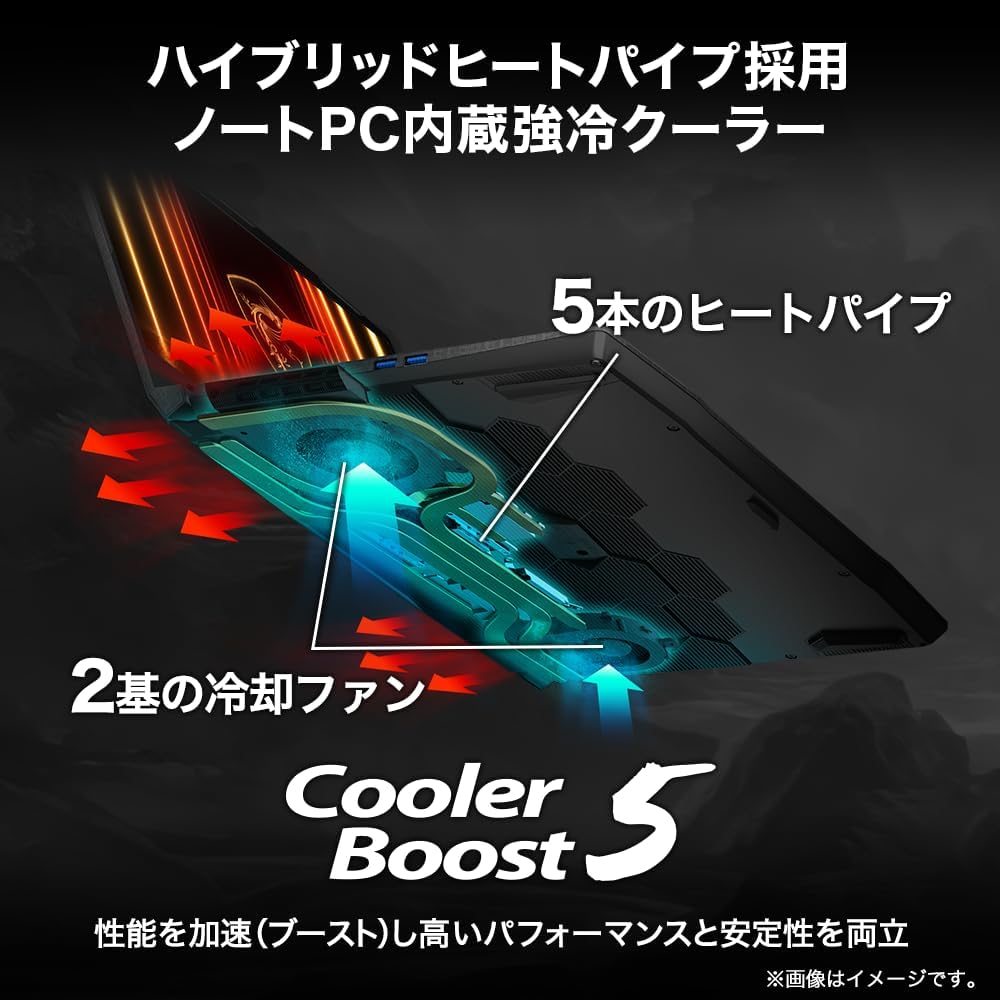
前述の通り、大画面=大型筐体は冷却に余裕があります。ASUS 18"・GALLERIAのような大型機は、高性能GPUを安定して回せ、ファンも低回転で静か。**MSI Katana HX(Cooler Boost 5)**は冷却を強化した設計で、WQHD+RTX 5070の高負荷でも安定します。
スピーカー・キーボードも大画面の恩恵
大型筐体は、スピーカーが大きく音が良い、フルサイズのキーボード+テンキーを搭載できるといった副次的なメリットもあります。テンキー付きキーボードは数値入力や作業で便利([テンキー付きまとめ]も参考に)。
大画面×高解像度はGPU性能が重要
WQHD/WQXGAにはRTX 5060以上を
大画面の高性能機は32GB標準が多い
大型筐体はスピーカー・テンキーでも有利
大画面ゲーミングノートの価格帯と選び分け
大画面ゲーミングノートPCの価格帯と、サイズ・性能別の選び分けを整理します。大画面は「サイズ×解像度×性能」で価格が決まります。
大画面・価格帯別の最適ゾーン(2026年5月時点)
| 価格帯 | 構成 | サイズ | 代表モデル | 想定ユーザー |
|---|---|---|---|---|
| 9〜13万円 | RTX2060/内蔵+大画面 | 15.6インチ | エスポン/YHBIN i9 | 大画面で安く・作業中心 |
| 13〜17万円 | RTX 4050/4060+大画面 | 15.6〜16インチ | HP Victus/VETESA | 大画面ゲーミング入門 |
| 23〜25万円 | RTX 5060+32GB+大画面 | 15.6〜16インチ | MSI Cyborg/ASUS R9 | 大画面×高性能の本命 |
| 24〜28万円 | RTX 5070+WQHD | 15.6〜16インチ | ASUS 5070/MSI Katana HX | 高精細大画面・高負荷 |
| 35万円〜 | RTX 5070/5060+WQXGA240Hz | 16〜18インチ | GALLERIA/ASUS 18" | 最大画面・没入感の極み |
大画面のスイートスポットは「16インチ+RTX 5060/5070+32GB」
大画面と性能のバランスを取るなら、16インチ+RTX 5060/5070+32GBがスイートスポット。ASUS R9 RTX 5060(¥249,800)・ASUS RTX 5070(¥239,800)が該当し、「大画面で性能も妥協しない」ニーズにドンピシャです。
目的別の即決ルール
・最大の没入感が欲しい(18インチ):ASUS 18"(¥369,800)=240Hz+RTX 5070の据え置き王 ・大画面×高画質(WQXGA):GALLERIA(¥356,580)=16"WQXGA240Hz+広色域 ・大画面×性能の本命(16インチ):ASUS R9 RTX 5060(¥249,800)/ASUS RTX 5070(¥239,800) ・大画面入門(手頃に):HP Victus 15.6"(¥137,400)/VETESA 16"(¥169,800) ・大画面で安く・作業中心:YHBIN i9(¥129,171)/エスポン(¥93,861)
大画面は「サイズ×解像度×性能」で価格が決まる
スイートスポットは16インチ+RTX 5060/5070+32GB
最大没入感は18インチ(ASUS 18")
大画面入門は15.6インチのHP Victusから手頃に
大画面はゲーム以外にも活きる──作業・動画編集・複数ウィンドウ
大画面ゲーミングノートPCは、ゲームだけでなく作業・クリエイティブでも大きな恩恵があります。「ゲームも作業も1台で」という人にこそ、大画面は価値があります。
①在宅ワーク・複数ウィンドウ
大画面なら、資料を見ながら別ウィンドウで作業、ブラウザを複数並べるといったマルチタスクが快適。16:10パネルなら縦にも広く、Webページや書類が一度に多く見えます。在宅ワーク兼用なら仕事兼用まとめも参照。
②動画編集
動画編集はタイムラインを広く取れる大画面が圧倒的に有利。プレビューを大きく、タイムラインを広く表示でき、編集効率が上がります。WQHD/WQXGAの広色域パネル(GALLERIA・ASUS 18")なら、色補正やカラーグレーディングも正確。動画編集向けは動画編集向けまとめを参照。
③イラスト・クリエイティブ
イラスト制作・写真編集・デザインも、大画面+広色域なら作業領域が広く色も正確。クリエイティブ用途はクリエイター向けまとめも参考に。
④配信(多窓・モニタリング)
配信では、ゲーム画面+OBS+チャット+配信管理画面を一度に表示する必要があり、大画面が有利。1画面で多窓を管理できるため、外部モニターなしでも配信しやすい。配信向けは配信向けまとめを参照。
⑤表計算・プログラミング
大画面は、表計算の一覧性、プログラミングのコード+プレビュー+ターミナルの同時表示にも有利。開発用途はプログラミング向けまとめを参照。
「ゲーム+作業」を1台で完結したいなら大画面
大画面ノートは、ゲームの没入感と作業の快適さを1台で両立できます。「自宅で、ゲームも仕事もクリエイティブも全部こなしたい」という人にとって、大画面は最高の選択です。
在宅ワーク・複数ウィンドウのマルチタスクが快適
動画編集はタイムラインを広く取れて効率的
配信は多窓・モニタリングに大画面が有利
ゲーム+作業を1台で完結したいなら大画面
「大画面・17インチ」で買って後悔しないための4つの注意点
大画面ゲーミングノートPCで後悔しがちな典型的な失敗パターンが4つあります。
注意①:「持ち運び」を想定して大画面を買ってしまう
大画面は約2.2〜3kgと重く、ACアダプターも大型。持ち運びには明らかに不向きです。「大画面で持ち運びもしたい」は両立しにくいので、持ち運ぶなら軽量機、据え置くなら大画面と用途を先に決めましょう。
注意②:大画面なのにフルHDで「ドットが粗い」
16インチ以上の大画面でフルHDだと、ピクセルが目立って粗く見えることがあります。大画面で精細感を求めるなら、16インチ以上はWQHD/WQXGAを選ぶのがおすすめ。ただしフルHDは高fpsを出しやすいメリットもあるので、用途(精細感重視か高fps重視か)で選びます。
注意③:高解像度パネルなのにGPUが非力
WQHD/WQXGAの大画面は描画負荷が高く、RTX 5060以上のGPUが必要です。高解像度パネルに非力なGPUを組み合わせると、フレームレートが出ず宝の持ち腐れに。大画面×高解像度にはRTX 5060/5070を合わせましょう。
注意④:設置スペースを確認しない
18インチ機は幅40cm前後の設置スペースが必要。デスクが狭いと窮屈になります。購入前にデスクのサイズを測り、本体+マウス+キーボード(外付けする場合)のスペースが確保できるか確認しましょう。
「大画面」を成功させる4つのルール
①大画面は据え置き前提(持ち運ぶなら軽量機) ②16インチ以上で精細感を求めるならWQHD/WQXGA ③高解像度パネルにはRTX 5060以上を合わせる ④設置スペース(特に18インチ)を事前に確認
これらを押さえたうえで、**最大の没入感なら第1位(ASUS 18")、大画面×高画質なら第2位(GALLERIA)、大画面×性能の本命なら第3〜4位(ASUS R9・ASUS 5070)、大画面入門なら第8位(HP Victus)**から選べば、「大画面・17インチ相当のゲーミングノートPC」で失敗を避けられます。
大画面は据え置き前提(持ち運ぶなら軽量機)
16インチ以上で精細感重視ならWQHD/WQXGA
高解像度パネルにはRTX 5060以上を合わせる
18インチは設置スペースを事前に確認
ゲーミングノートPC 17インチで迷ったときの判断基準
「ゲーミングノートPC 17インチ」で検索する読者は、単に情報を眺めたいのではなく、最終的にどれを選ぶべきか、何を確認すべきかを短時間で判断したいはずです。この記事では、「17インチ・大画面ゲーミングノートPC」とは?──というテーマについて、結論、比較軸、注意点、次に取る行動が分かるように情報を整理し直しました。
まず確認したいのは、価格、サイズ、重さ、対応機能、保証、口コミ、設置や収納のしやすさです。条件を全部満たすものを探すより、譲れない条件を2〜3個に絞ると失敗しにくくなります。
価格や在庫、仕様は時期によって変わるため、購入直前に販売ページの最新表示を必ず確認してください。
迷った場合は、本文のランキング・比較表・FAQを順に確認し、最後に「用途に合う上位候補を2〜3点に絞り、価格と保証条件を見比べて選ぶ」という流れで進めると判断しやすくなります。
検索意図に合わせて、ゲーミングノートPC 17インチの結論と比較軸を先に確認する
自分に必要な条件を2〜3個に絞り、不要な条件で迷わない
価格・仕様・営業時間など変動する情報は、最終判断前に公式情報で確認する
迷ったら本文のFAQとまとめを読み、次の行動を決める
おすすめ人気ランキング15選
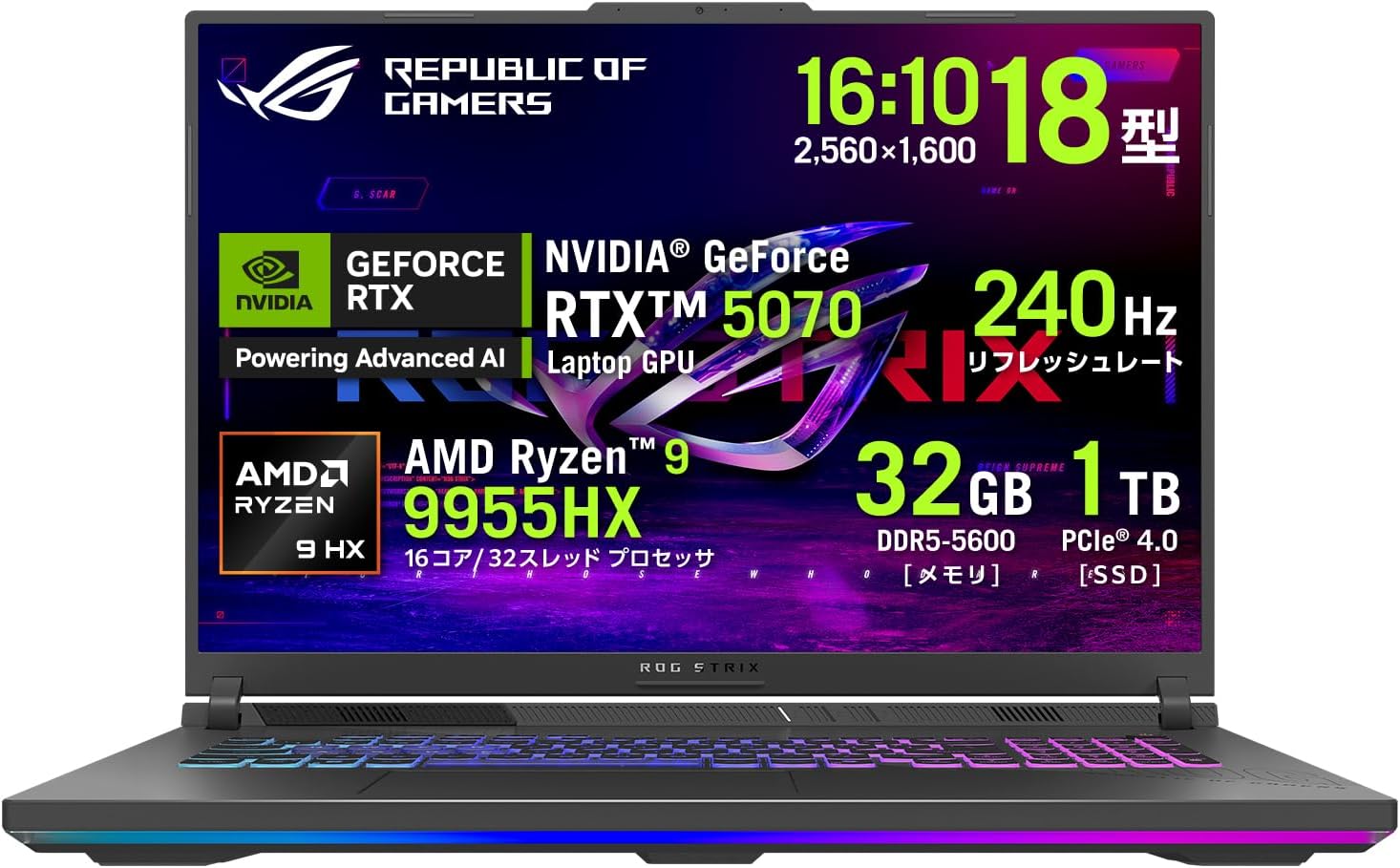
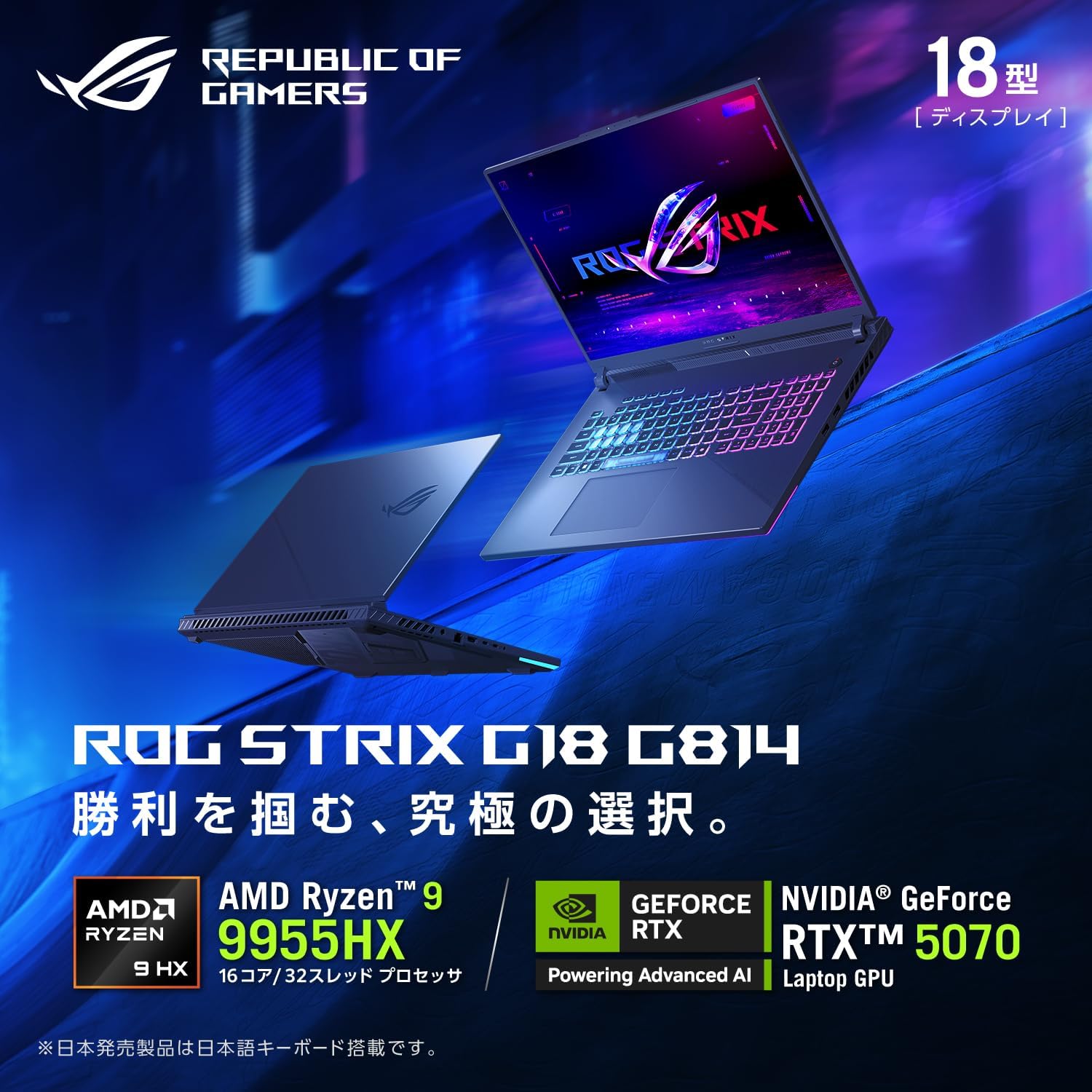
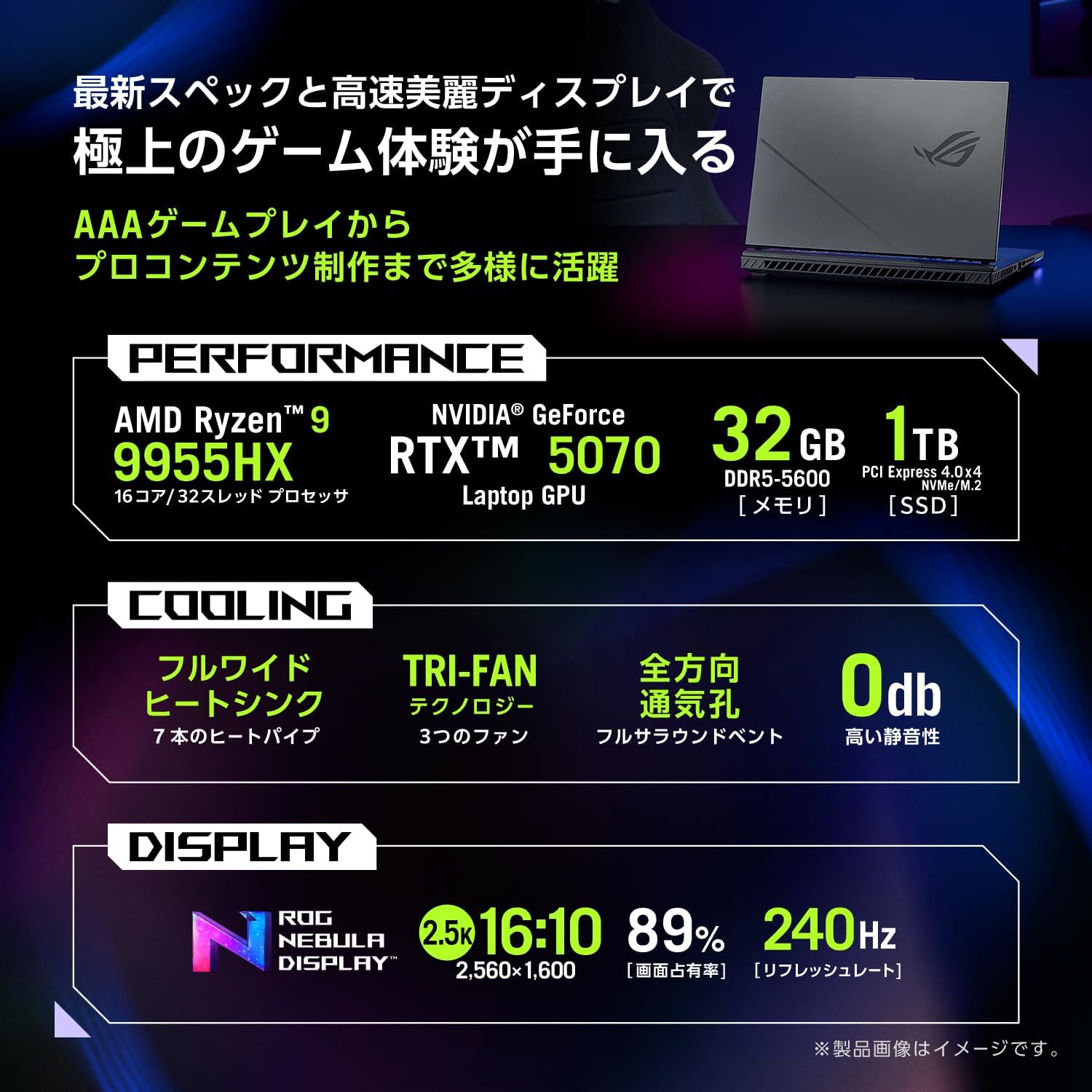
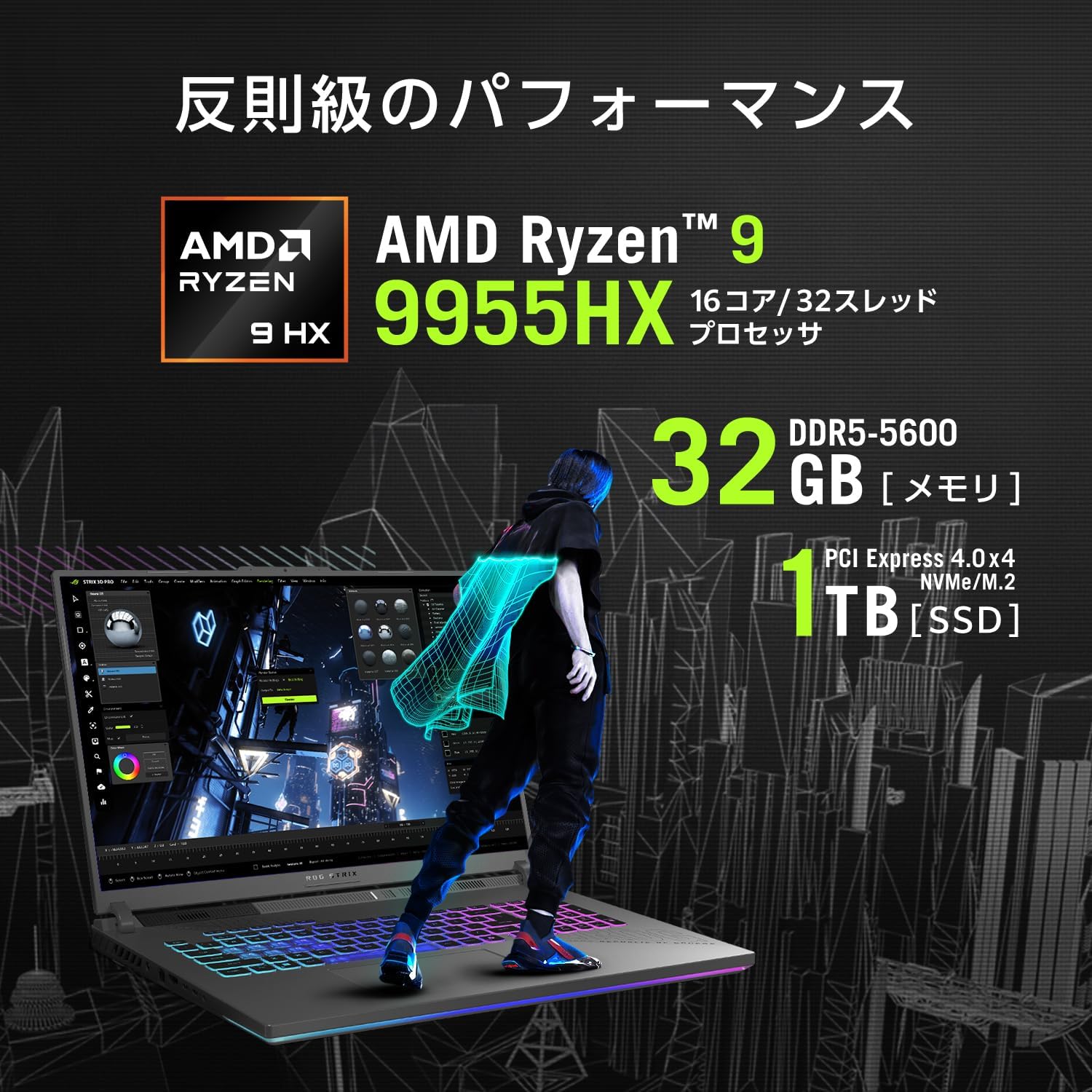
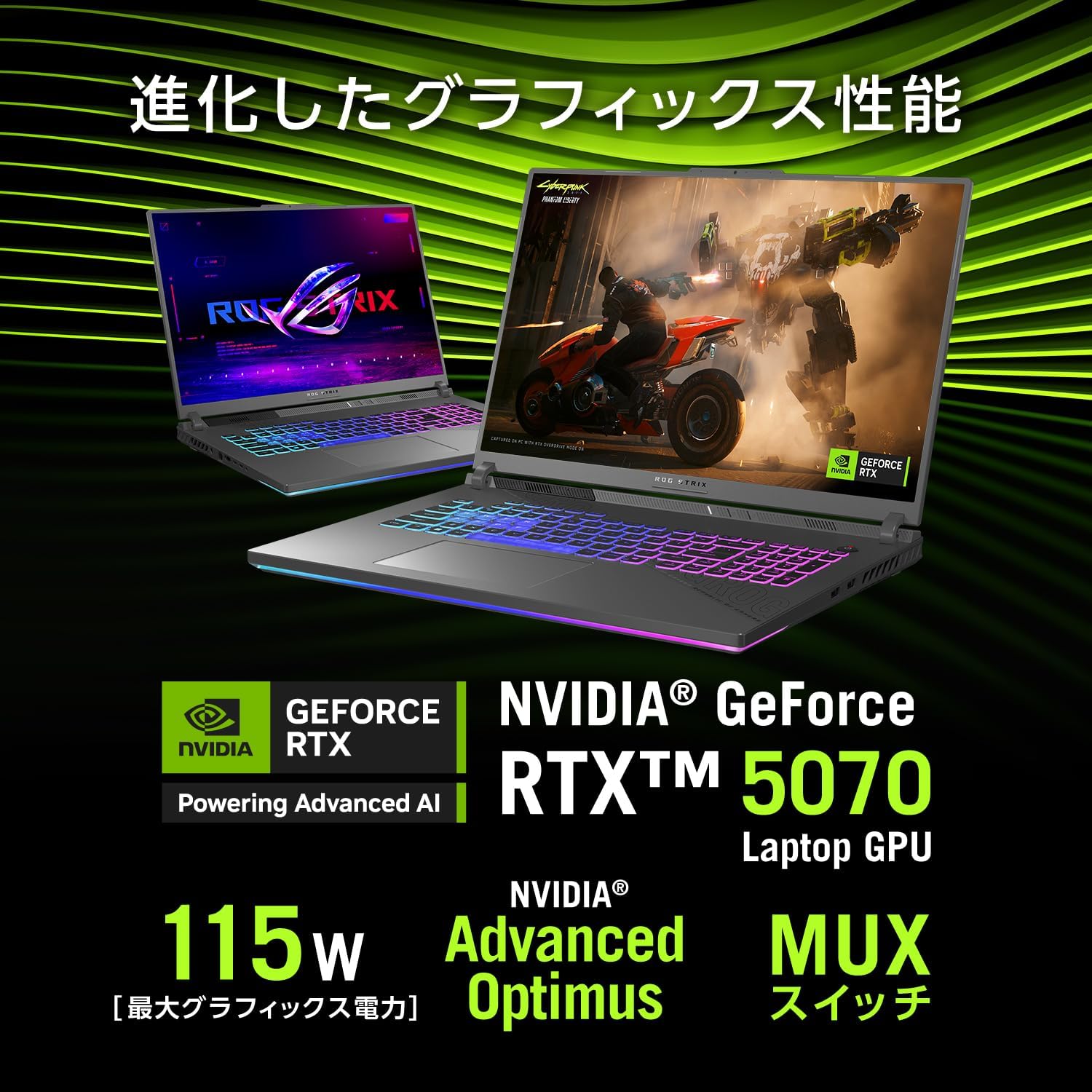
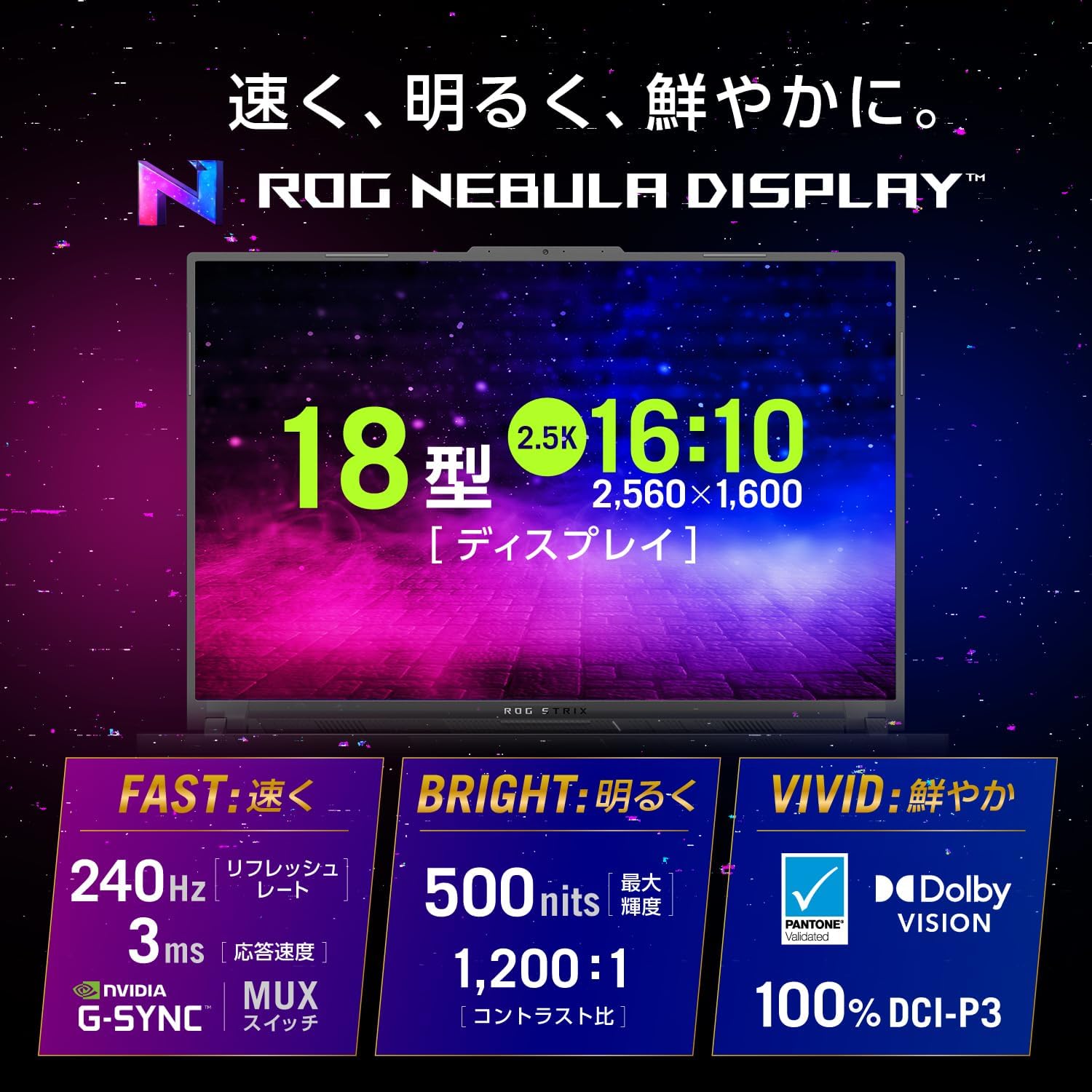
ASUS ゲーミングノートPC 18インチ G814FP-R9R5070G
商品の特徴
商品名:ASUS ゲーミングノートPC ROG Strix G18 G814FP(G814FP-R9R5070G)
ブランド:ASUS(ROG Strix)
画面サイズ:18.0インチ
解像度:2560×1600(WQXGA)
パネル:ノングレア(非光沢)
リフレッシュレート:240Hz
CPU:AMD Ryzen 9 9955HX(16コア/32スレッド)
GPU:NVIDIA GeForce RTX 5070 Laptop GPU(最大115W表記)
メモリ:32GB DDR5-5600(SODIMM×2/空き0)
ストレージ:1TB NVMe(PCIe 4.0 x4/M.2)
OS:Windows 11 Home 64bit
Office:なし
Webカメラ:207万画素Webカメラ
通信:Wi-Fi 6E、Bluetooth 5.4、有線LAN(RJ45)
重量:約3.0kg
本体サイズ:幅399.0×奥行294.0×高さ23.1~30.8mm
バッテリー駆動:計測中(ページ記載)
消費電力:最大 約280W
キーボード:92キー日本語(JIS)/4ゾーンRGBイルミネート
付属:PC Game Pass 3ヶ月利用権
ポート:HDMI×1、Type-C×2(USB4×2、うち1つPD対応表記)、USB-A(USB3.2 Gen2×2)、ヘッドホン/マイク/ヘッドセットコンボ
カードリーダー:記載なし
保証:12か月国際保証+ASUSあんしん保証12か月(要MyASUS登録・購入後30日以内)
販売/発送:Amazon.co.jp
【大画面の本命・最大18インチ】18インチ240Hz+Ryzen 9 16C/32T+RTX 5070。没入感・作業領域ともに最上位の据え置き王
ROG Strix G18 G814FPは、「ノートで妥協したくない」人向けの"ほぼ据え置き級"ハイエンド機です。Ryzen 9 9955HX(16C/32T)+RTX 5070 Laptop(最大115W)+32GB DDR5という構成で、AAAゲームはもちろん、3DCGや4K動画編集クラスの重たい制作タスクでも力で押し切れるタイプ。 特に強いのが18インチWQXGA(2560×1600)×240Hzの大画面・高リフレッシュレート。画面が広いので作業の効率も上がりやすく、ゲームでも視認性が段違いです。レビューでも「大画面は正義」「性能は圧倒的」といった声が出る一方で、ASUS製品の安定性(ソフト/BIOS周り)に不満を感じたレビューもあり、"当たり外れ"を気にする人は注意が必要です。あと、約3.0kgなので、持ち運び前提というより「家と職場でたまに動かす」くらいが現実的です。
良い
- 18インチWQXGA(2560×1600)×240Hzで、ゲームも作業も視認性と没入感が強い
- Ryzen 9 9955HX(16C/32T)でCPU負荷の高い編集・制作にも強い
- RTX 5070 Laptop(最大115W表記)でAAAゲームや3D系にも対応しやすい
- 冷却システムを強く推しており、長時間運用を意識した設計(メーカー説明)
- 有線LAN+Wi-Fi 6Eでオンラインも安定しやすい
- USB4(Type-C)×2、HDMIなどポートが比較的充実
- PC Game Pass 3ヶ月利用権付きで導入直後から遊びやすい
気になる
- 約3.0kgで重く、日常的な持ち運び用途には不向き
- 消費電力 最大約280Wで、電源環境(ACアダプター含む)前提の運用になりがち
- バッテリー駆動時間がページ上「計測中」表記で、外出運用の目安が読みづらい
- 92キー配列で、テンキー前提の作業には向かない可能性(キー配列の好みが出る)
- Officeなし(必要なら別途用意)
- レビュー数が少なめ(7件)で、評価のブレや初期不良傾向の判断材料がまだ少ない
ガレリア ゲーミングノートPC GALLERIA XL7R-R56-6A
商品の特徴
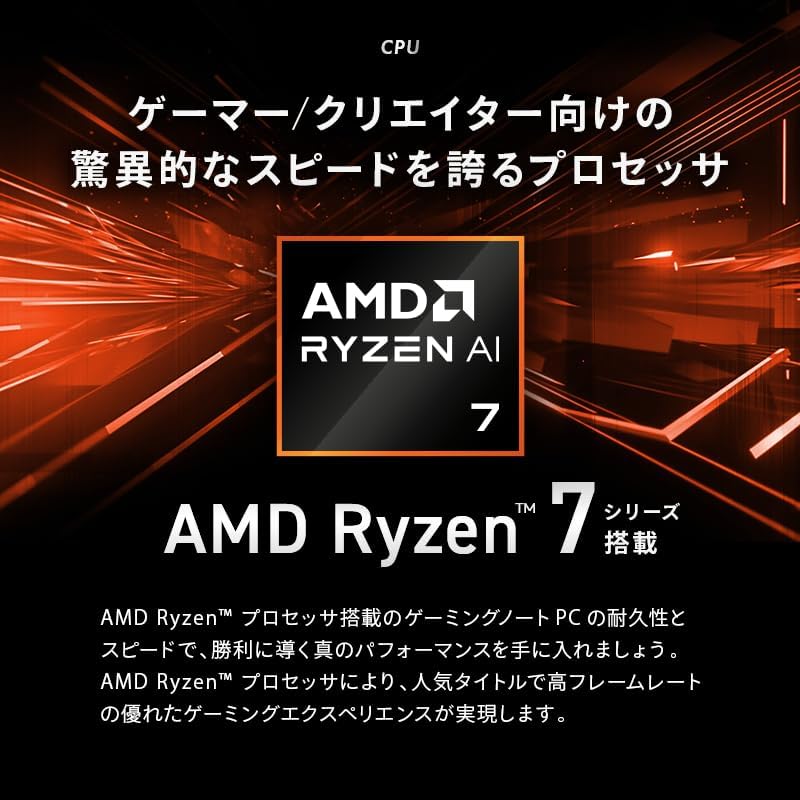
CPU:AMD Ryzen AI 7 350(最大5.0GHz/8コア16スレッド)
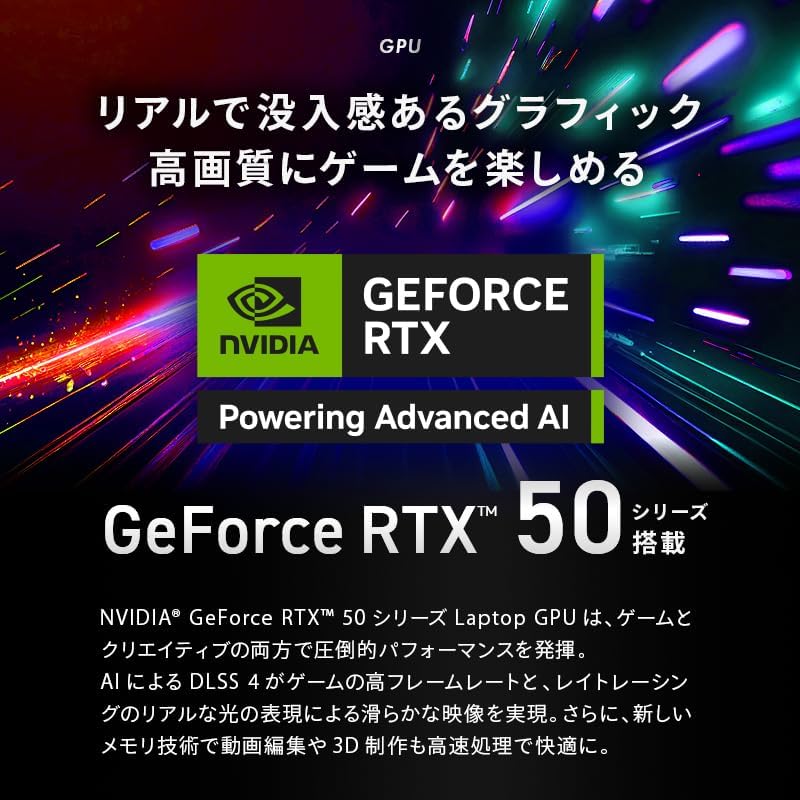
GPU:NVIDIA GeForce RTX 5060 8GB Laptop GPU(+AMD Radeon 860M)
メモリ:32GB(16GB×2)DDR5-4800 SO-DIMM
SSD:1TB(M.2 NVMe Gen4)
OS:Windows 11 Home 64ビット
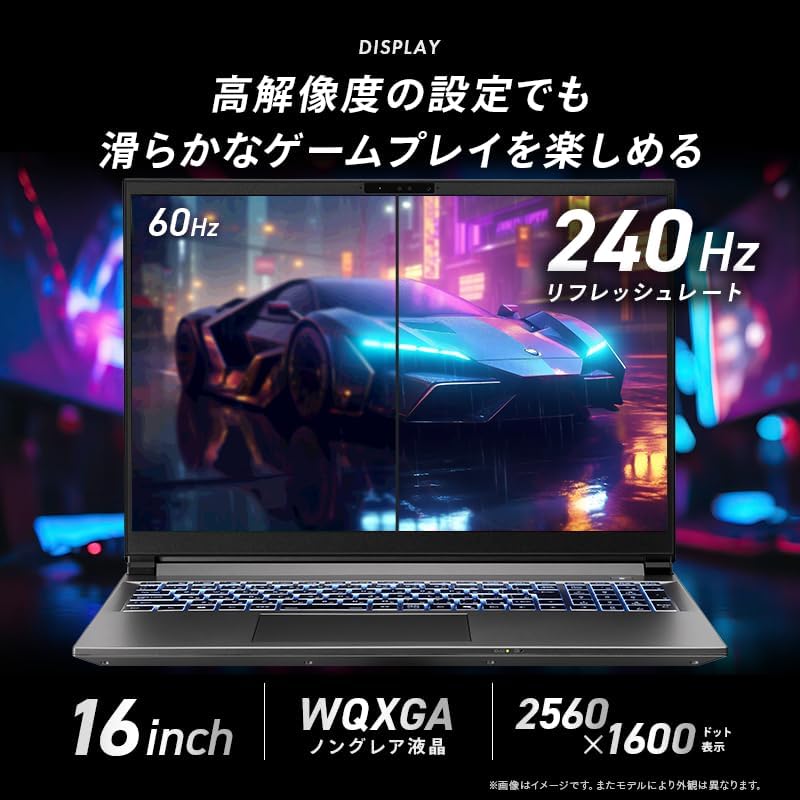
ディスプレイ:16インチ 非光沢 WQXGA(2560×1600)
リフレッシュレート:240Hz
Webカメラ:5MP+IRカメラ(Windows Hello対応)
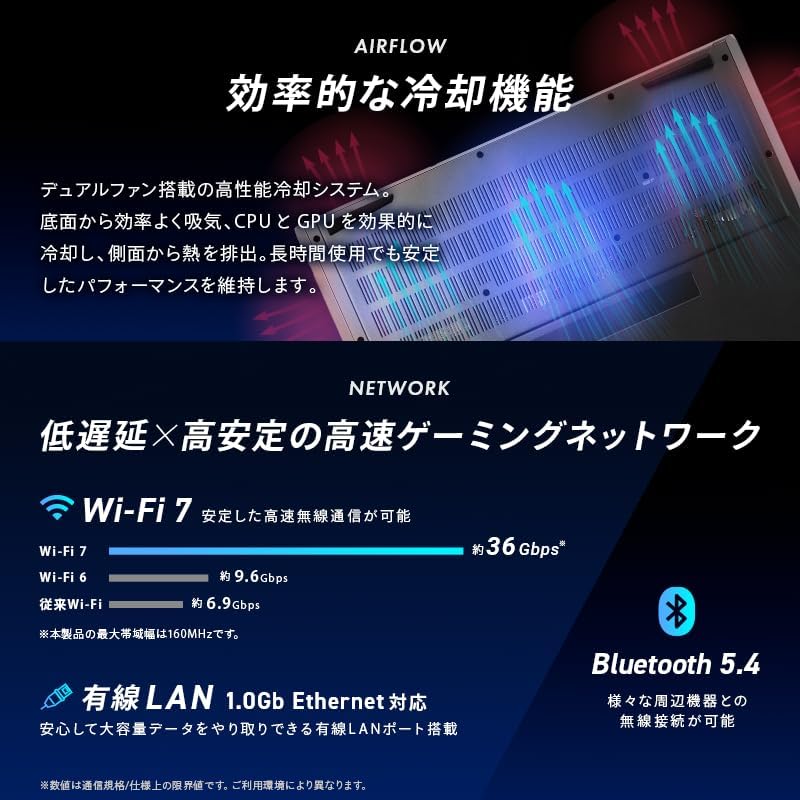
無線:Wi-Fi 7(160MHzまで)/Bluetooth 5.4
有線LAN:1Gb Ethernetポート×1
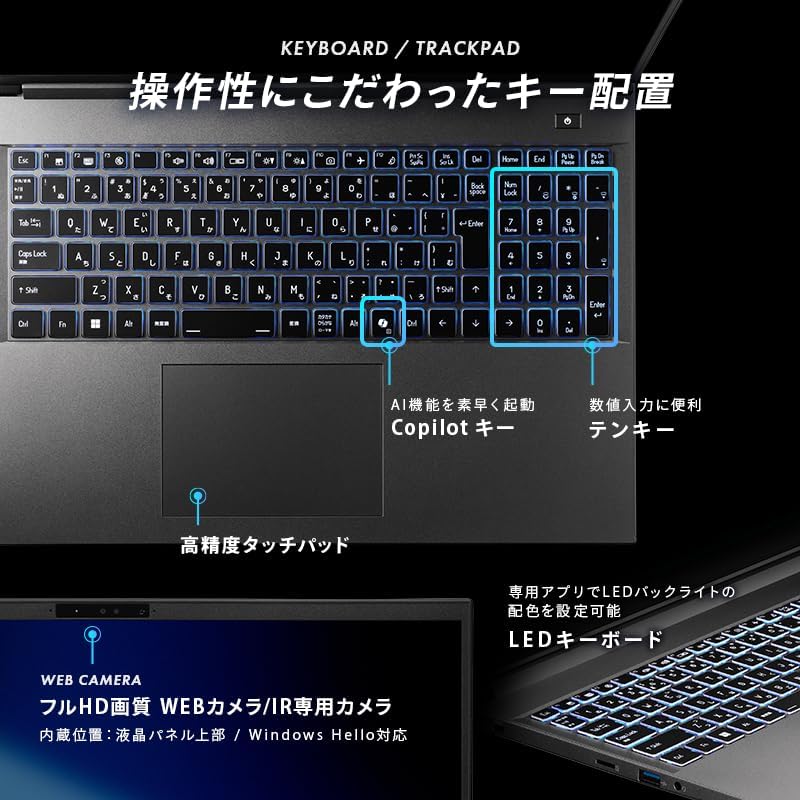
キーボード:日本語(テンキー付/シングルRGBバックライト)
ACアダプター:180W
バッテリー(JEITA 3.0):動画再生6.7時間/アイドル8.0時間
本体サイズ:約358×259×27mm(ゴム足含む)
重量:約2.1kg
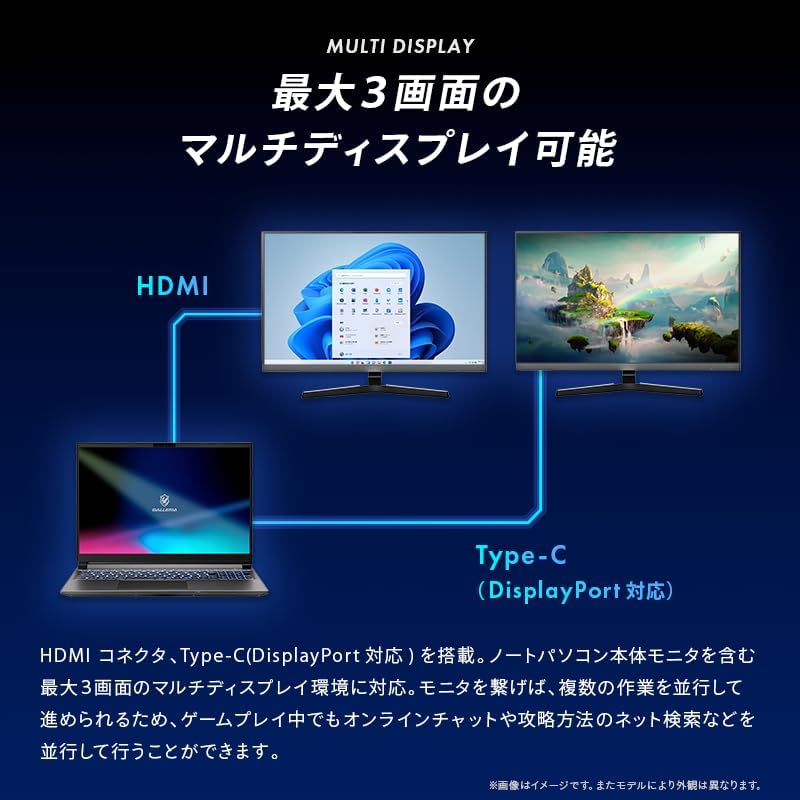
映像出力:HDMI+Type-C(DisplayPort対応)で最大3画面マルチディスプレイ対応
ドスパラ:24時間365日国内サポート(メーカー説明内の訴求)
【大画面×高画質】16インチWQXGA240Hz+RTX 5060+有線LAN+Wi-Fi7。広色域パネルでゲームも編集も映える
話題の「Ryzen AI」プロセッサー(NPU内蔵)を搭載し、ゲームだけでなく配信や生成AIなどの並行作業もスムーズにこなすことを狙った16インチのゲーミングノート。RTX 5060(8GB)とWQXGA(2560×1600)・240Hzの高精細/高リフレッシュレート液晶を組み合わせ、広い作業領域と滑らかな表示で、ゲーミングから動画編集・制作用途まで幅広く対応するモデルです。
良い
- RTX 5060(8GB)+Ryzen AI 7でゲーム/制作の両方を狙える構成
- WQXGA(2560×1600)+240Hzで高精細かつ滑らかな表示
- メモリ32GB・SSD1TBで余裕があり、動画編集や複数作業向き
- Wi-Fi 7対応で無線環境が強い
- 5MP+IRカメラでWeb会議/Windows Helloに便利
- 有線LAN(1Gb)搭載で配信やオンライン用途でも安定しやすい
- HDMI+Type-C(DP)で最大3画面のマルチディスプレイが可能
- テンキー付き日本語キーボードで作業系にも寄せやすい
気になる
- 現時点でカスタマーレビューがなく、実使用の評判(静音性・発熱・品質など)が読みづらい
- 価格が高め(35万円台)
- 重量約2.1kg・厚み約27mmで、日常的な持ち運びにはやや重め
- バッテリー駆動時間が動画6.7時間/アイドル8.0時間で、外出先の長時間運用は過信しにくい
- ACアダプター180Wで、持ち運び時は電源周りがかさばりやすい
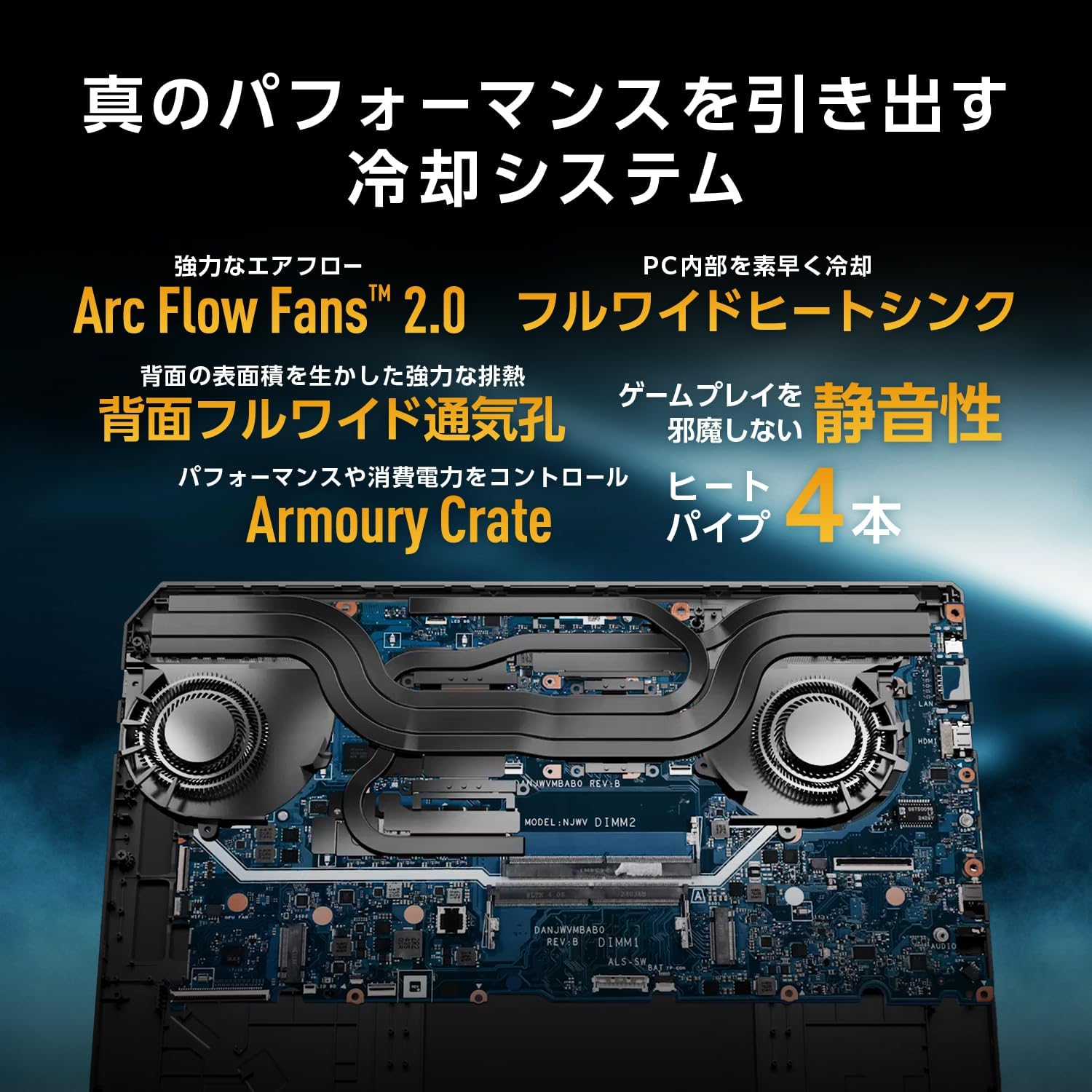
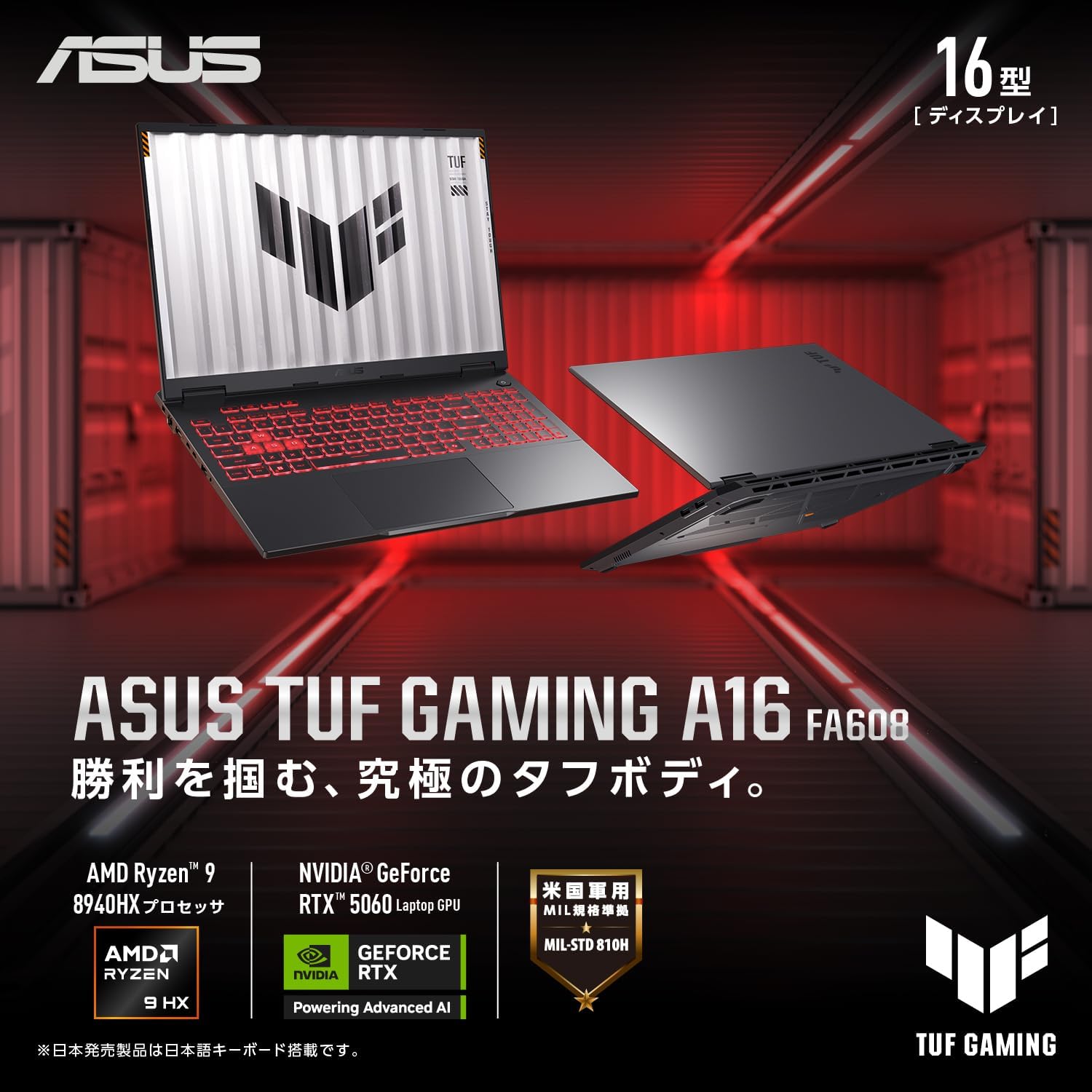
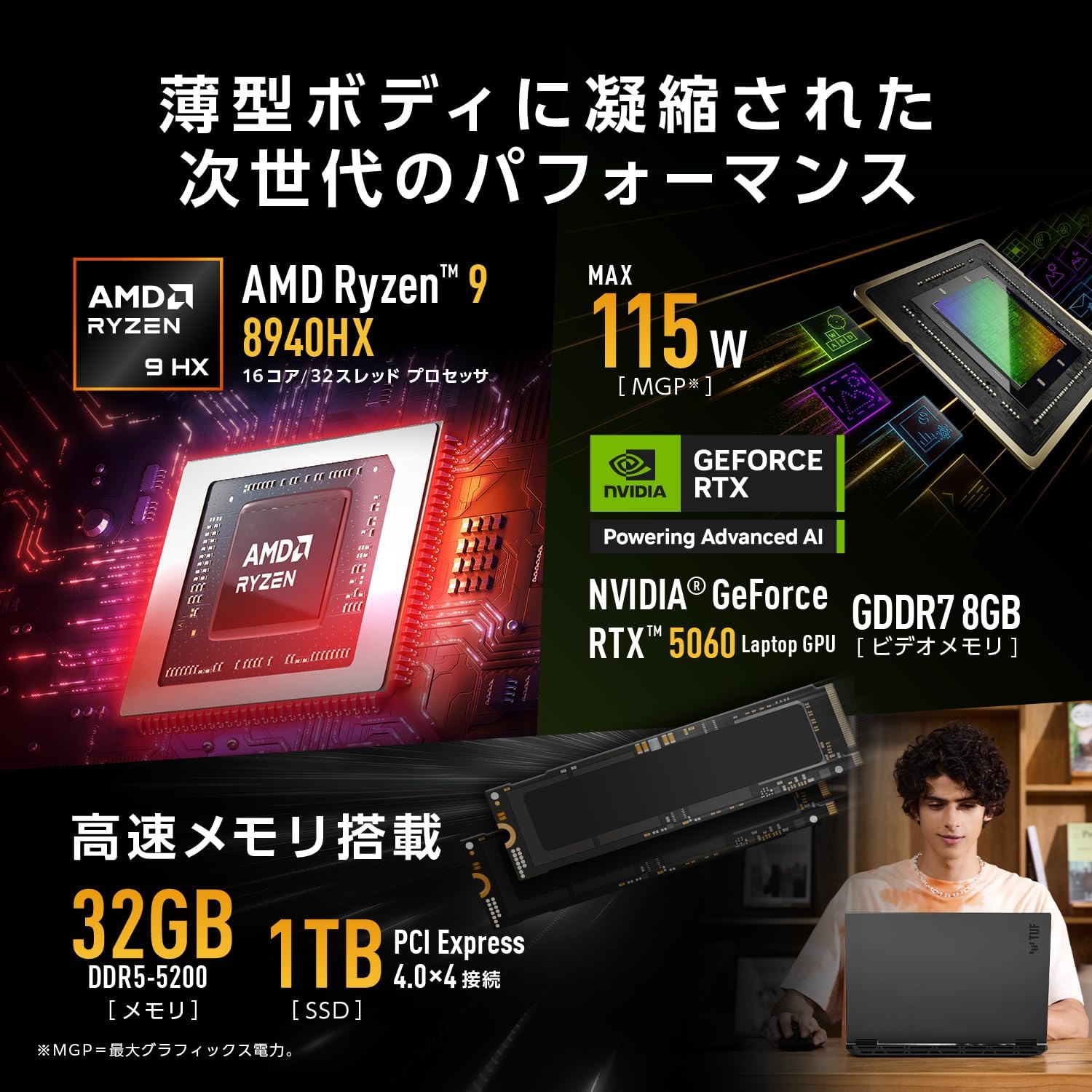
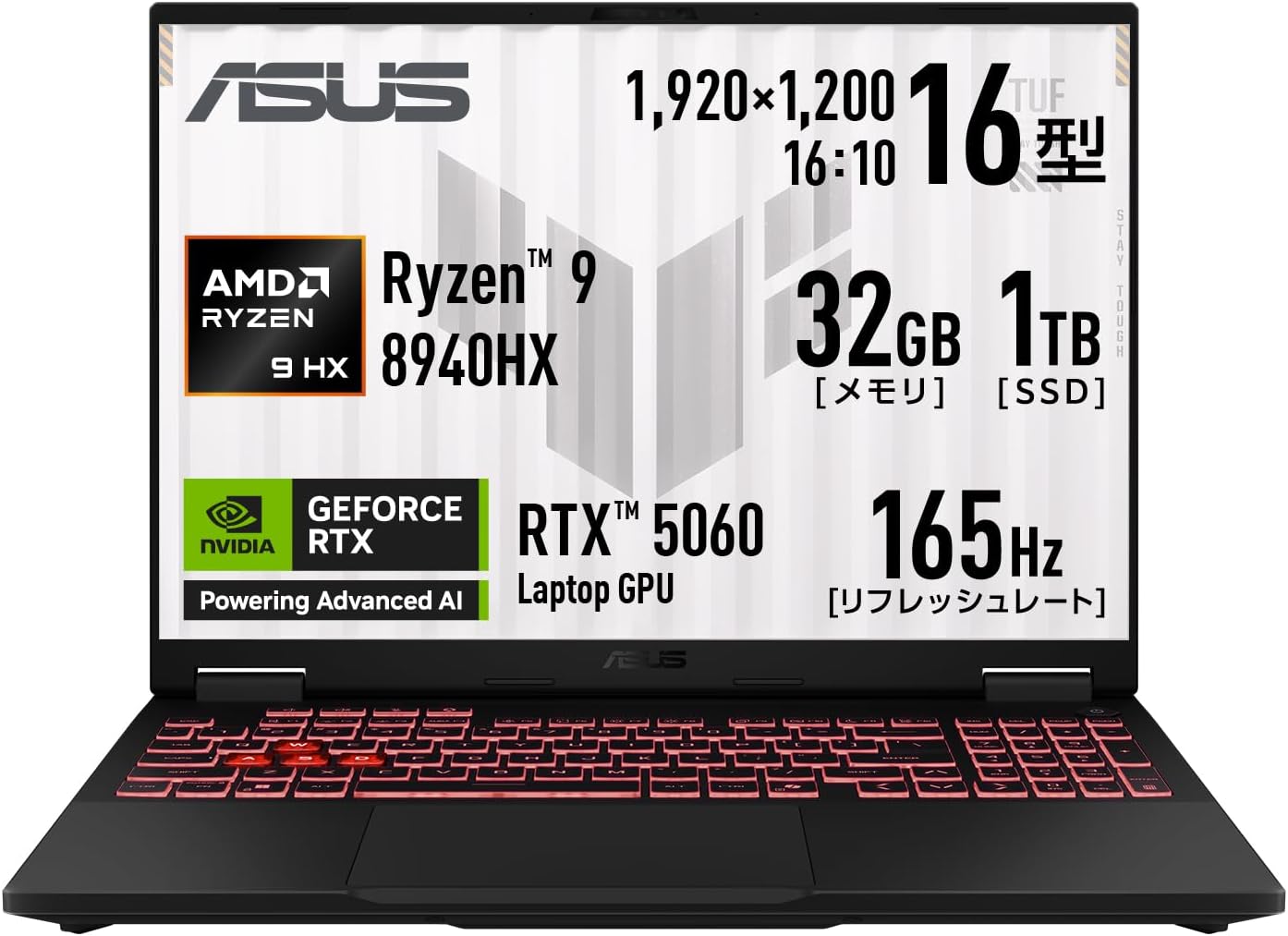
ASUS ゲーミングノートPC FA608PM-R9R5060EC
商品の特徴
製品名:ASUS ゲーミングノートPC TUF Gaming A16 FA608PM(FA608PM-R9R5060EC)
CPU:AMD Ryzen 9 8940HX(16コア/32スレッド)
GPU:NVIDIA GeForce RTX 5060 Laptop GPU(最大115W)
メモリ:32GB DDR5-5200(SODIMM×2/空き0)
ストレージ:SSD 1TB(PCIe 4.0 x4 / NVMe / M.2)
OS:Windows 11 Home 64ビット
画面:16.0インチ ノングレア
解像度:1920×1200(WUXGA)
リフレッシュレート:165Hz
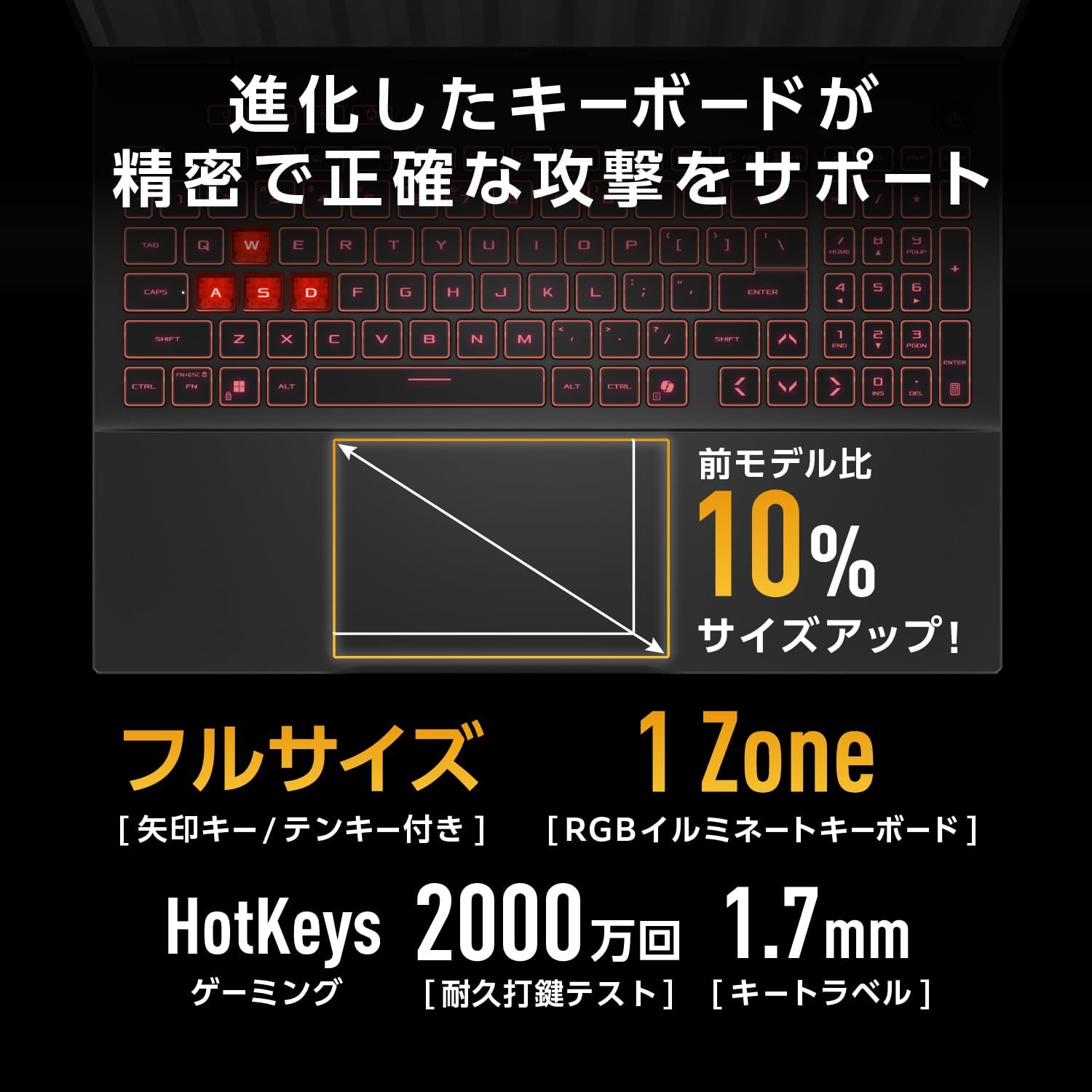
キーボード:107キー 日本語配列(JIS)RGBイルミネート(テンキー付き)
Webカメラ:207万画素 IRカメラ(顔認証対応)
バッテリー:動画再生 約4.9時間 / アイドル 約11.1時間
重量:約2.3kg
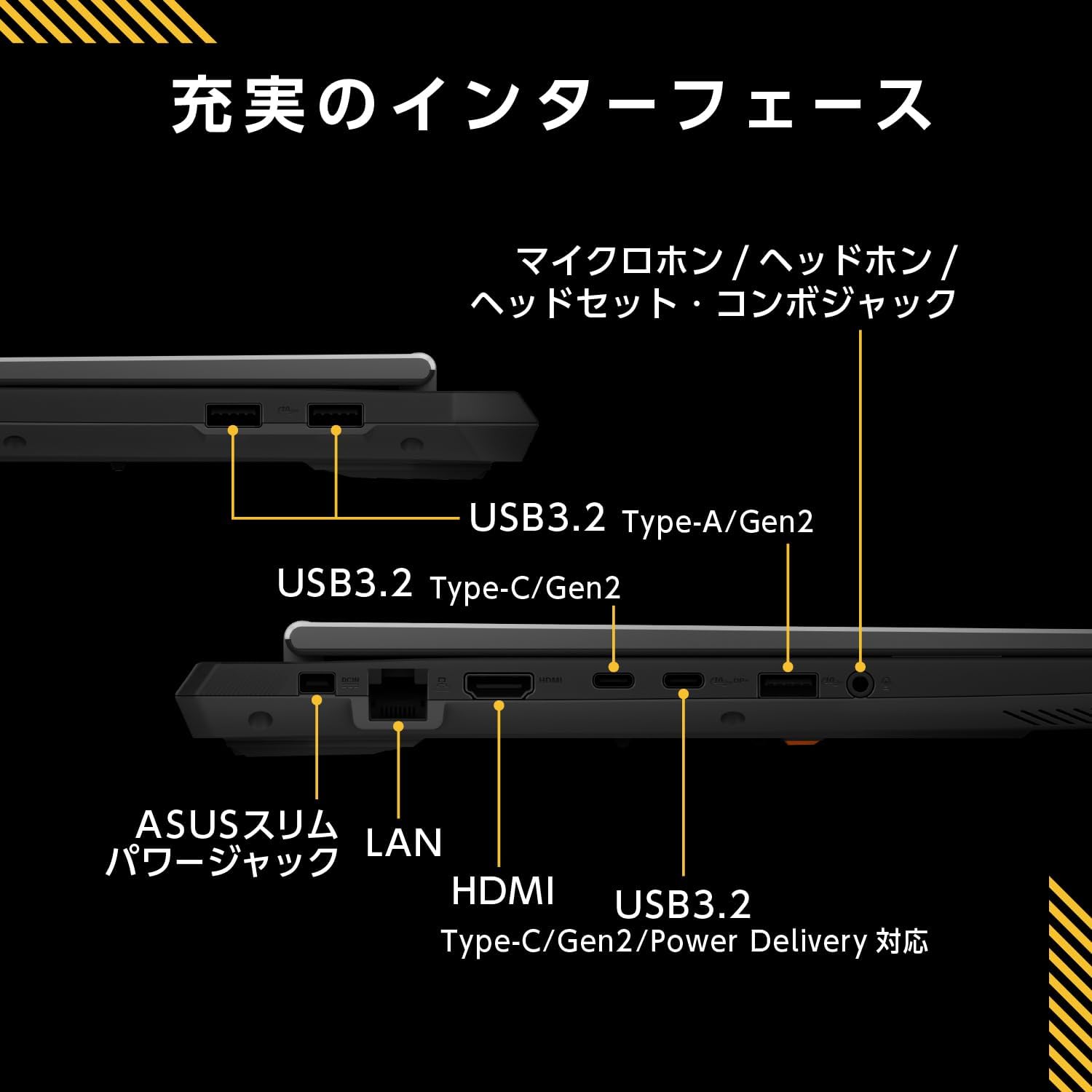
ポート:HDMI×1、Type-C×2、USB-A(USB3.2 Gen2)×3、マイク/ヘッドホンコンボ×1
USB-C詳細:Type-C(Gen2/PD対応)×1(データ転送・映像出力・本体給電対応)、Type-C(Gen2)×1(データ転送・映像出力対応)
有線LAN:RJ45(1000BASE-T)
無線:Wi-Fi 6E / Bluetooth 5.4
その他:MUXスイッチ搭載(GPU信号を直接出力可能)
保証:12か月保証+ASUSのあんしん保証(国内・要登録/購入後30日以内)
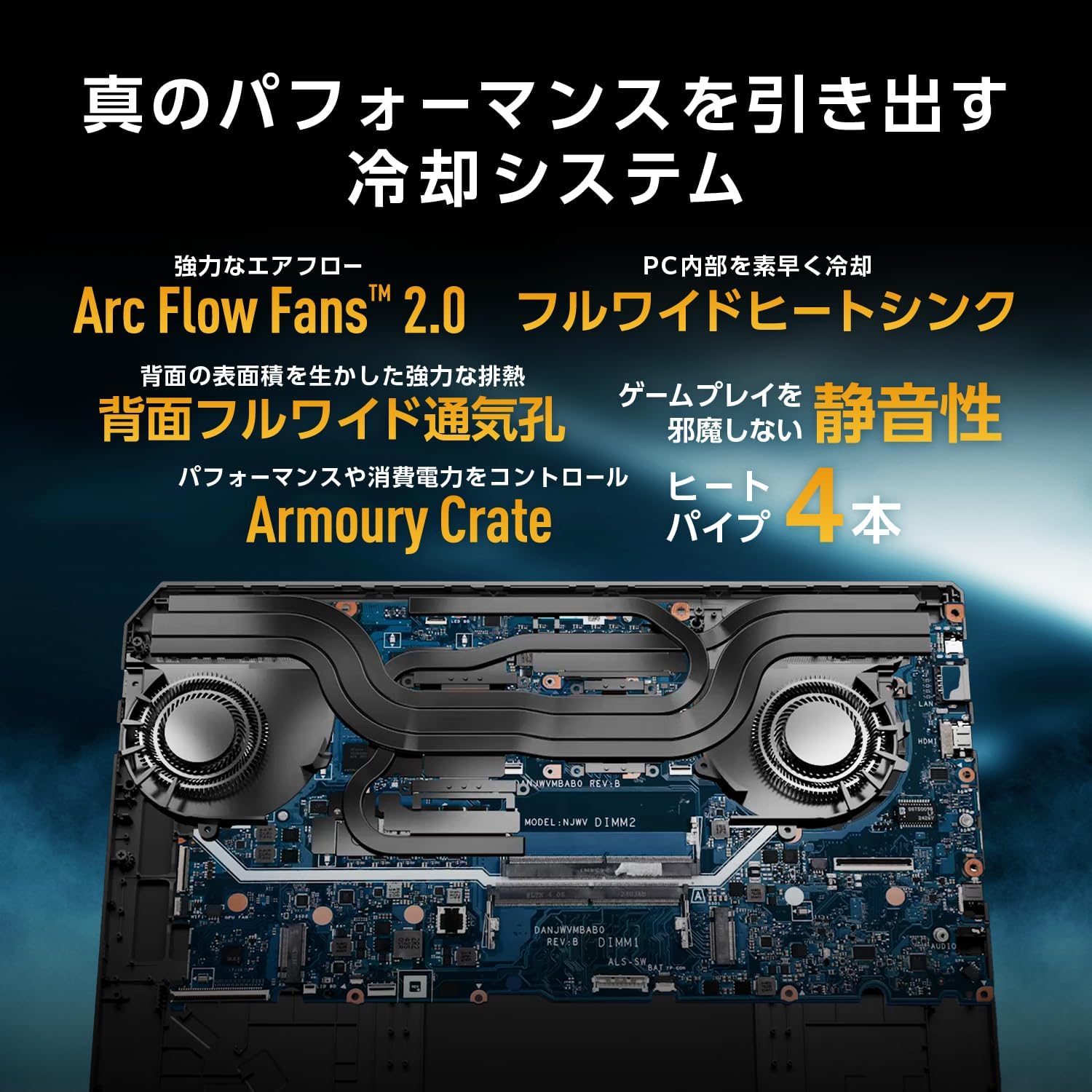
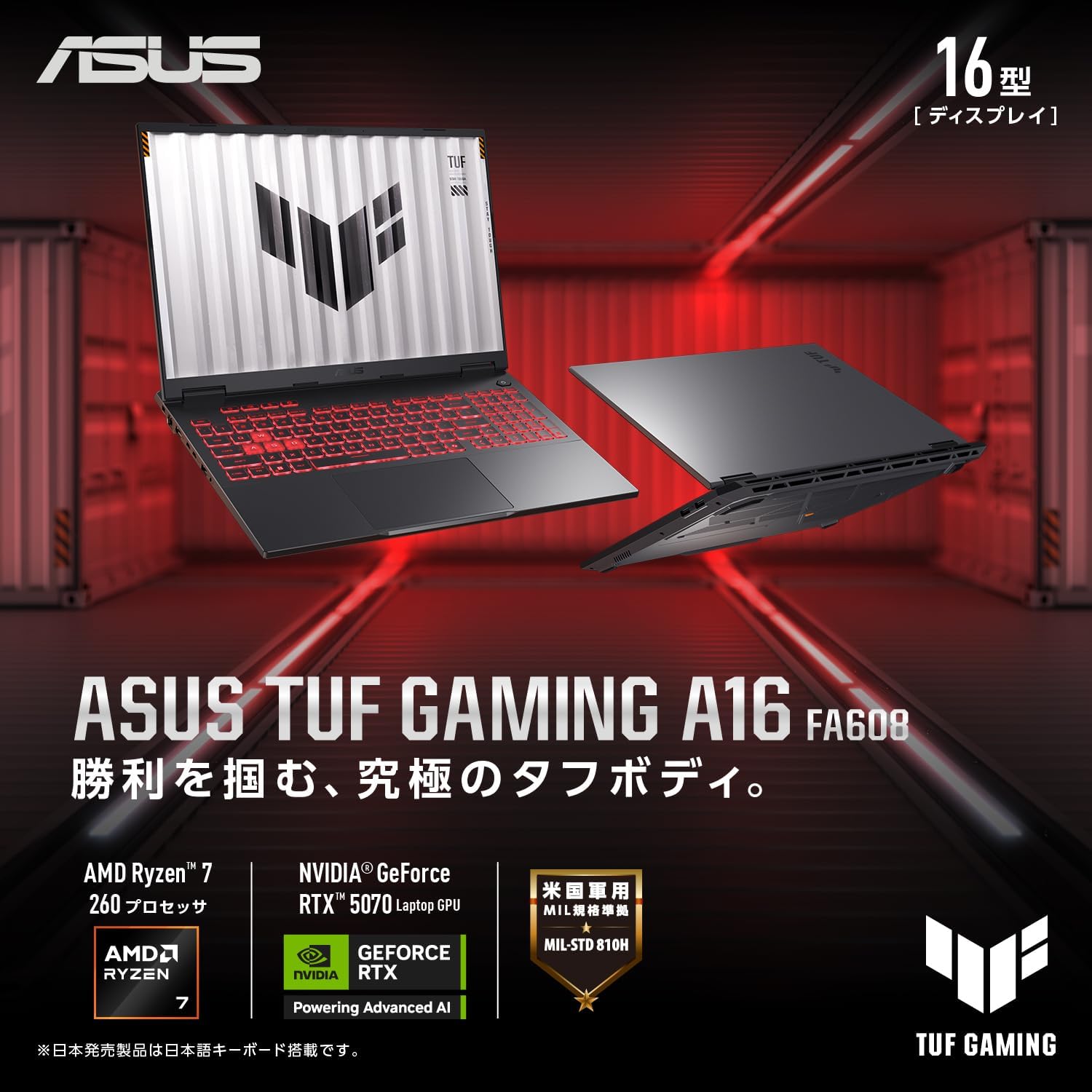
【16インチ総合本命】Ryzen 9 16C/32T+RTX 5060+32GB+MUXスイッチ。大画面で性能も妥協しない据え置き定番
ASUS「TUF Gaming A16 FA608PM」は、ガッツリ遊べるゲーミング性能と、日常~クリエイティブ用途までの"実用の強さ"を両立させた16インチゲーミングノートです。CPUにRyzen 9 8940HX(16コア/32スレッド)を搭載しているのが大きな魅力で、ゲームをしながら配信、ブラウザで調べ物、チャットや通話、軽めの編集作業…といった「同時進行が当たり前」の使い方でも余裕を作りやすい構成です。さらにメモリは32GB、SSDは1TBを標準搭載。購入直後から環境を整えやすく、ゲームデータや動画素材でストレージが圧迫されがちな人にも安心感があります。 グラフィックスにはRTX 5060 Laptop GPU(最大115W)を搭載し、AAAタイトルのプレイはもちろん、動画編集の書き出しや3D系の処理など"GPUの恩恵が出る作業"にも強いのがポイント。さらにMUXスイッチ搭載により、GPUの信号をCPUを介さず直接出力できるため、シーンによってはより安定したパフォーマンスを狙いやすい設計です。 ディスプレイは16インチの1920×1200(WUXGA)で、一般的なフルHDより縦が少し広いのが地味に便利。タイムライン編集やWeb閲覧、表計算などで「もう1段見える」感覚があり、作業効率が上がります。リフレッシュレートは165Hzで、FPSやアクションなど動きが速いゲームでも滑らかな表示が期待できます。ノングレアなので映り込みが少なく、明るい部屋でも集中しやすいのも嬉しいところです。 キーボードは日本語配列(テンキー付き)のRGBイルミネートで、普段JIS配列に慣れている人でも違和感が少なめ。加えて207万画素のIRカメラ(顔認証対応)も搭載しているので、ゲームだけでなく在宅作業・会議用途でも"使える装備"がしっかり入っています。Type-Cが2基あり、片方はPower Deliveryで本体給電にも対応しているため、周辺機器・外部ディスプレイ接続の自由度も高めです。 一方で、ゲーミングノートらしく本体は約2.3kgと軽量機ではないため、毎日持ち運ぶ人は現実的に「ACアダプター込みの運用」を想定したほうが安心です。動画再生で約4.9時間という表記もあるので、外出先で長時間の高負荷作業をするなら電源確保前提。ただし、そもそも"性能を出す機種"なので、据え置き寄りで使うなら満足度が上がりやすいタイプです。総合すると「RTX 5060クラスでしっかり遊びたい、でも配信や動画編集も快適に回したい。画面は大きめがいいし、JIS配列がいい」という人にハマる一台です。
良い
- Ryzen 9 8940HX(16C/32T)でマルチタスクに強い
- RTX 5060(最大115W)でゲームも編集も幅広く対応
- メモリ32GB+SSD1TBが標準で"最初から快適構成"
- 16インチWUXGA(1920×1200)で縦が広く作業しやすい
- 165Hz+ノングレアでゲームも普段作業も快適
- MUXスイッチ搭載でパフォーマンス面の伸びしろがある
- 日本語配列(テンキー付き)RGBキーボードで使いやすい
- Type-C×2+USB-A×3+HDMI+有線LANで拡張性が高い
- IRカメラ+顔認証対応でビジネス/在宅用途にも便利
気になる
- 重量約2.3kgで、気軽に持ち運ぶ用途には重め
- 動画再生約4.9時間表記のため、外で長時間使うなら電源確保が無難
- メモリスロット空き0で、購入後の増設前提には向きにくい
- ゲーミング用途で性能を出すほど、ファン音や発熱は出やすい傾向
- ACアダプター運用前提になりやすく、荷物が増えがち
ASUS ゲーミングノートPC イェーガーグレー FA608UP-R7R5070A
商品の特徴
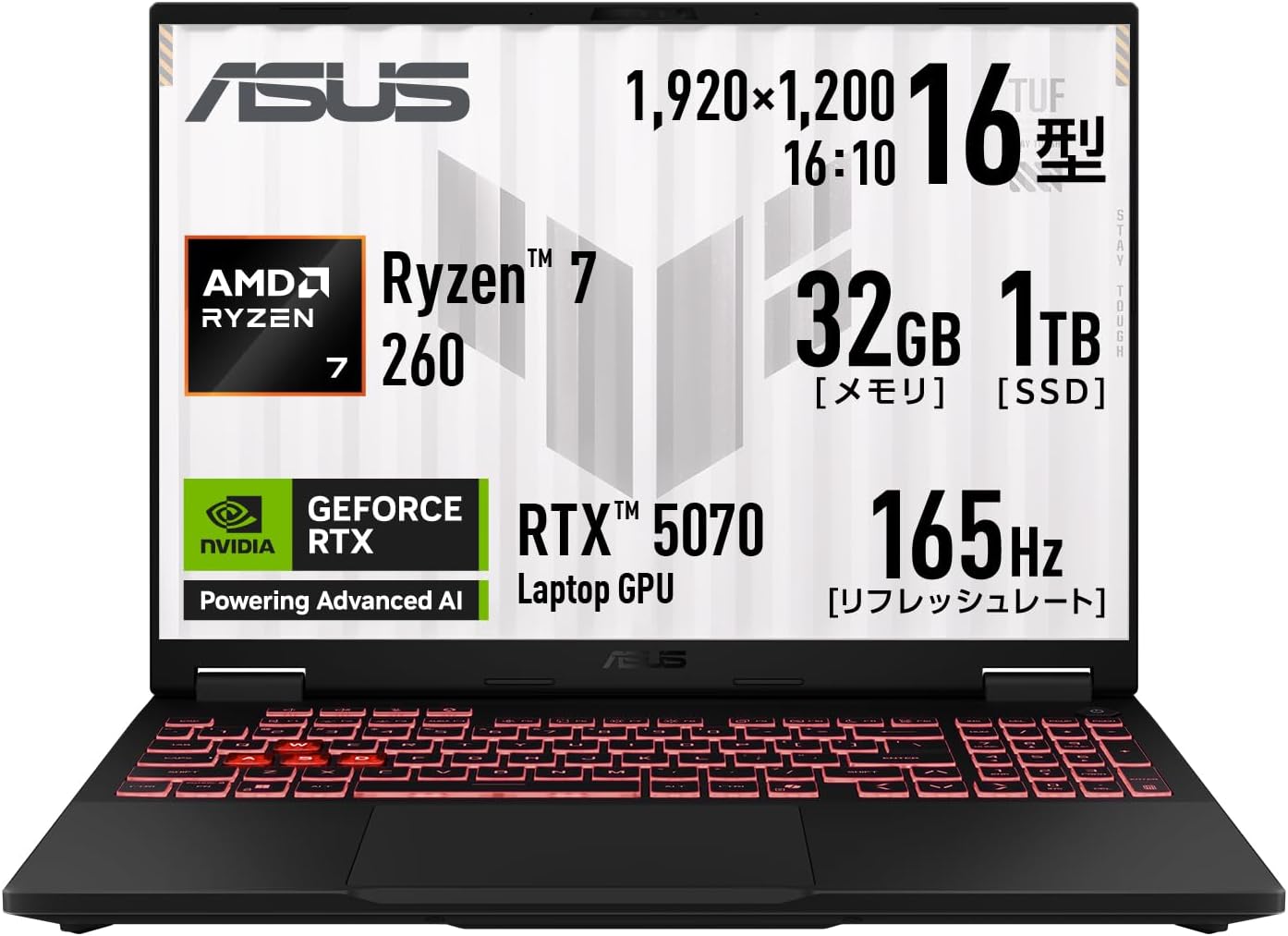
商品名:【Amazon.co.jp 限定】ASUS ゲーミングノートPC TUF Gaming A16 FA608UP(FA608UP-R7R5070A)
ブランド:ASUS(TUF Gaming)
画面サイズ:16.0インチ
解像度:1920×1200(WUXGA)
パネル:ノングレア(非光沢)
リフレッシュレート:165Hz
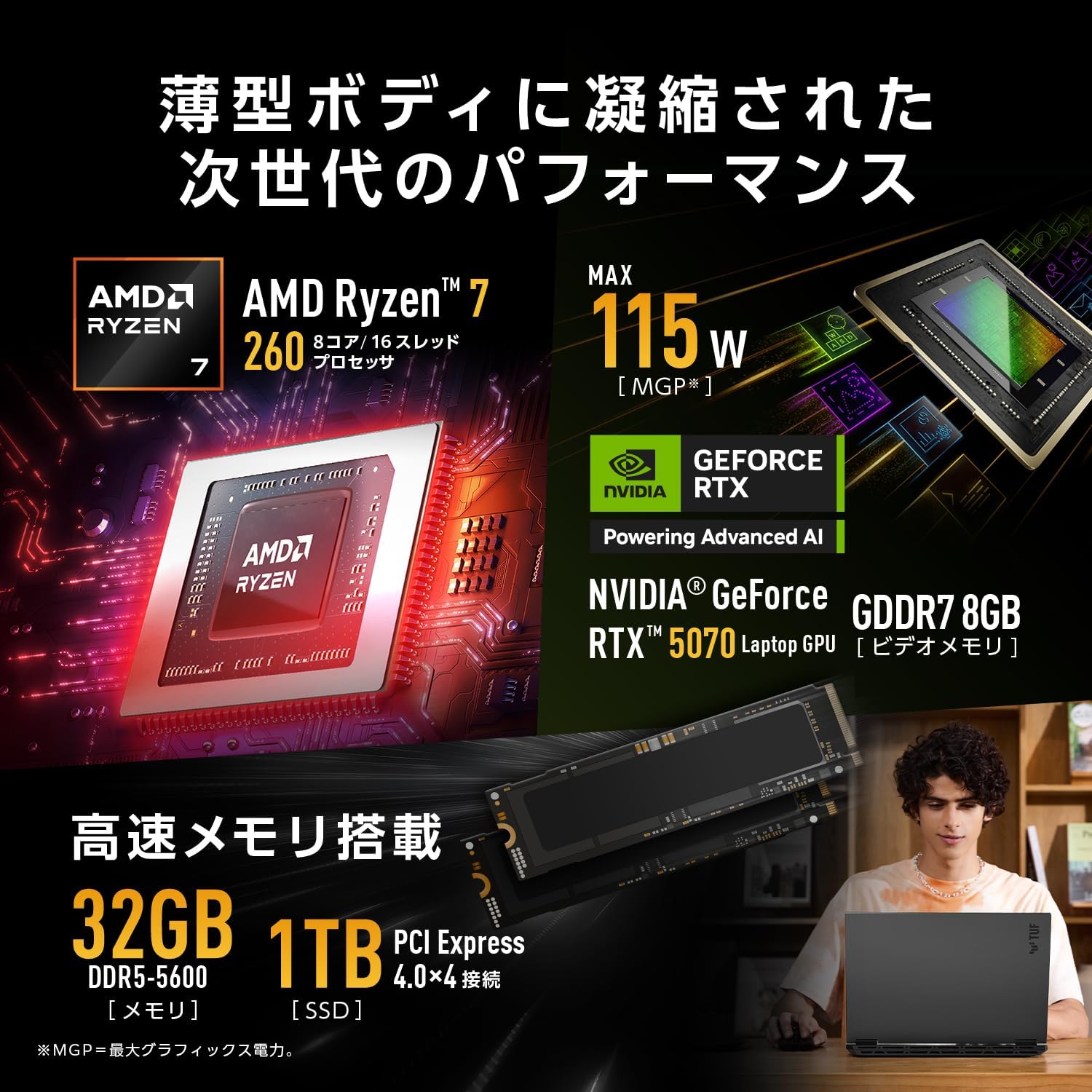
CPU:AMD Ryzen 7 260(8コア/16スレッド)
GPU:NVIDIA GeForce RTX 5070 Laptop GPU(最大115W表記)
メモリ:32GB DDR5-5600(SODIMM×2/空き0)
ストレージ:1TB NVMe(PCIe 4.0 x4/M.2)
OS:Windows 11 Home 64bit
Office:なし
Webカメラ:207万画素 IR(赤外線)カメラ(顔認証対応)
通信:Wi-Fi 6E、Bluetooth 5.4、有線LAN(RJ45)
重量:約2.2kg
本体サイズ:幅354.0×奥行269.0×高さ17.9~25.7mm
バッテリー駆動:最大 約12.2時間(動画再生)/約22.2時間(アイドル)
消費電力:最大 約240W
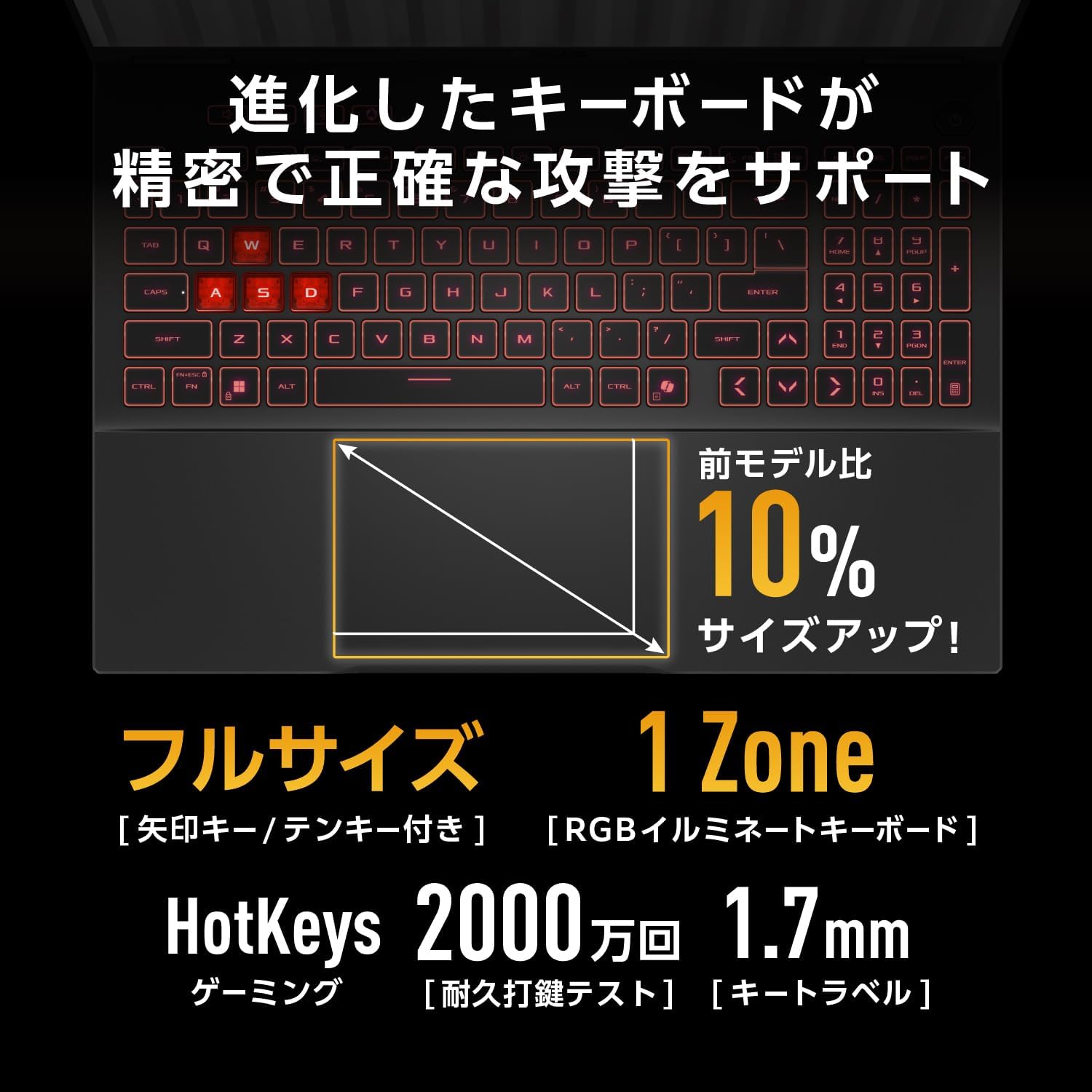
キーボード:107キー日本語(JIS)/RGBイルミネート
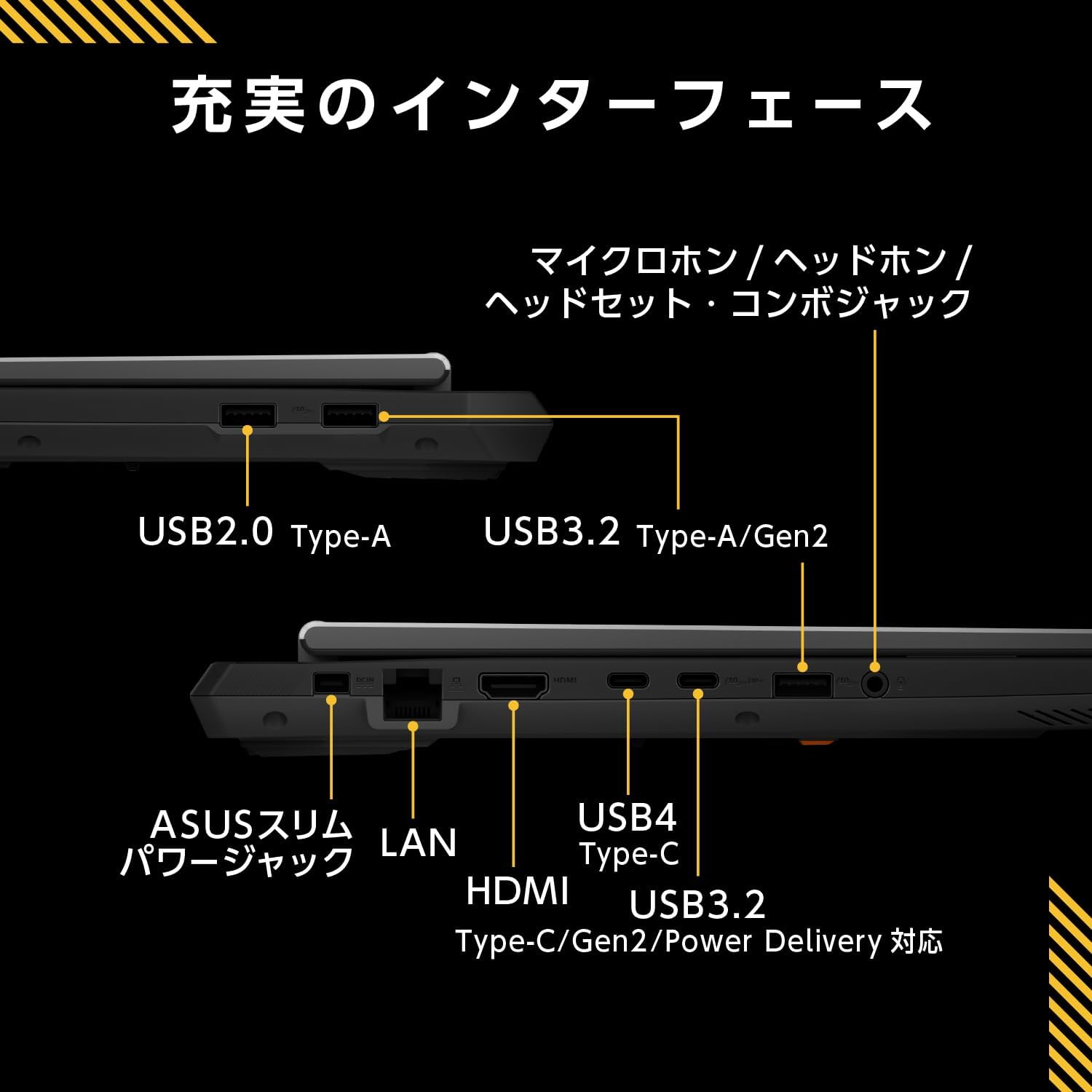
ポート:HDMI×1、Type-C×2(USB4×1、PD対応Type-C×1)、USB-A(3.2 Gen2×2、USB2.0×1)、ヘッドホン/マイク
カードリーダー:なし
保証:12か月国際保証+ASUSあんしん保証12か月(要MyASUS登録・購入後30日以内)
販売/発送:Amazon.co.jp
備考:Amazon.co.jp限定(標準モデルRTX 5060に対し、本商品はRTX 5070搭載)
【16インチ上位GPU】RTX 5070+32GB+USB4×2。大画面で長く使いたい人の高性能枠、落ち着いたグレー外観
ASUS TUF Gaming A16 FA608UP(Amazon限定 RTX 5070モデル)は、「外でも使える性能」と「ゲーム/制作を本気でやりたい」を両立したい人向けの、かなり"正統派"なゲーミングノートです。RTX 5070 Laptop GPU(最大115W)+Ryzen 7 260+メモリ32GB DDR5の構成で、AAAタイトルのプレイや3D制作、動画編集などでも"ちゃんと戦える"スペック。画面も16インチWUXGA(1920×1200)で縦が少し広く、165Hzの高リフレッシュレートなので、ゲームだけでなく作業の快適さにも効いてきます。 また、Wi-Fi 6E/Bluetooth 5.4/有線LAN、USB4を含むType-C×2など、周辺機器や拡張性の面も強いです。レビューの傾向としては「性能・品質が良い」「ゲームは問題なく動く」「電源なしでも一般作業ならしばらく使える」などの評価が多い一方、テンキー周りのキーサイズや配列の癖、重量やACアダプターの大きさ、SSD増設時の帯域注意など"ゲーミングノートあるある"の不満も見えます。
良い
- RTX 5070 Laptop GPU(最大115W表記)で、ゲーム/制作の"土台性能"が高い
- 16インチ・165Hz・非光沢で、プレイも作業も快適寄り(縦1200で情報量も増える)
- メモリ32GB DDR5+NVMe 1TBで、重めアプリ同時利用や編集作業にも強い
- Wi-Fi 6E+有線LANで、オンライン対戦や大容量DLでも安定しやすい
- USB4含むType-C×2、HDMI、USB-A複数で拡張性が高い
- IRカメラ+顔認証対応でログインがラク
- レビューでは「性能と品質を評価」「ゲームが問題なく稼働」など好意的な声が多い
気になる
- 約2.2kgで軽量機ではないため、毎日持ち運ぶ用途だと人を選ぶ
- ACアダプターが大きめというレビューがあり、携帯性は"本体+充電器"で考える必要あり
- テンキーが小さい/文字が見にくいなど、キーサイズ・配列に不満が出やすい
- カードリーダーがない(SD運用が多い人は不便)
- Officeが付かないので、必要なら別途用意が必要
- レビューで「SSD増設スロットの帯域に注意」旨の指摘があり、増設前提なら構成確認が必要
VETESA ノートパソコン ゲーミング Core i7 第13世代 RTX 4060 16インチ
商品の特徴
商品名:VETESA ノートパソコン ゲーミング(2026新版)
ブランド:VETESA
画面サイズ:16インチ
解像度:FHD 1920×1200(1200P)
パネル:IPS/非光沢(ノングレア)
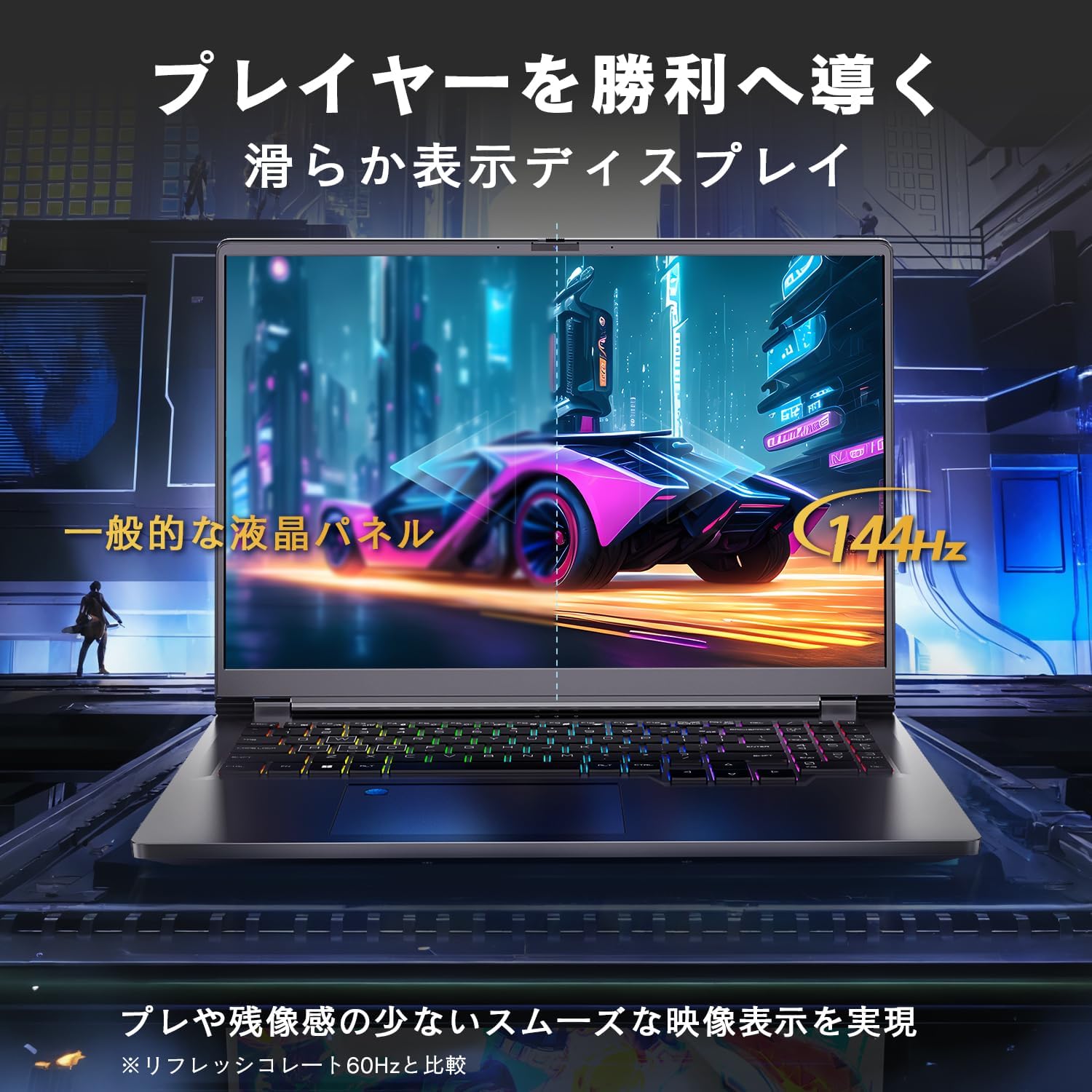
リフレッシュレート:144Hz(商品説明内表記)
OS:Windows 11(商品説明内にWindows11 Pro表記もあり)
Office:MS Office 2024搭載(商品説明内)
CPU:Intel Core i7(第13世代) i7-13620H(10コア/16スレッド、最大4.9GHz表記)
GPU:NVIDIA GeForce RTX 4060 Laptop GPU(専用)
メモリ:DDR5 16GB(4800MHz表記)
ストレージ:512GB NVMe SSD
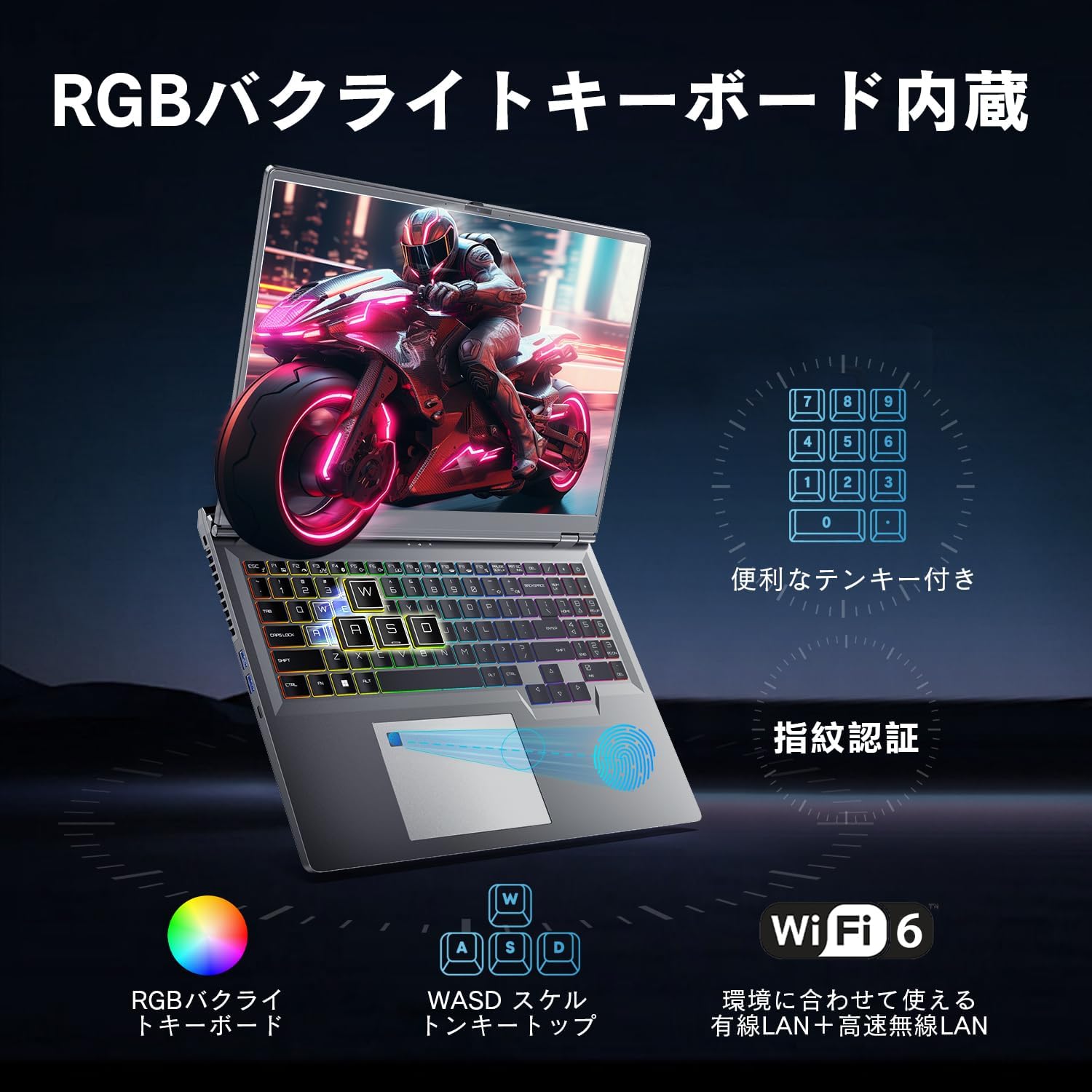
特徴:テンキー/RGBバックライトキーボード/指紋認証
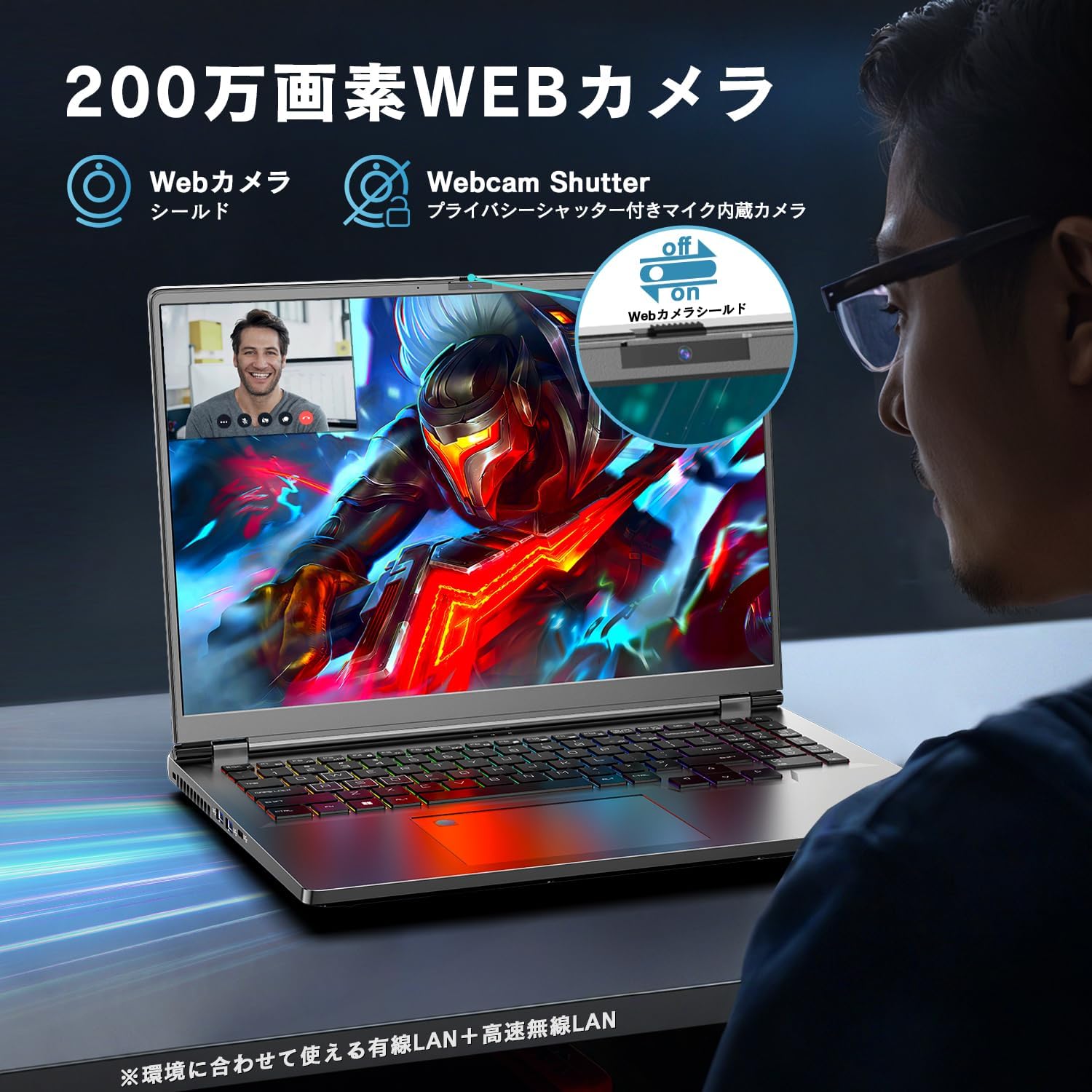
カメラ:プライバシー保護カメラ(表記)
無線:Wi-Fi(詳細不明)
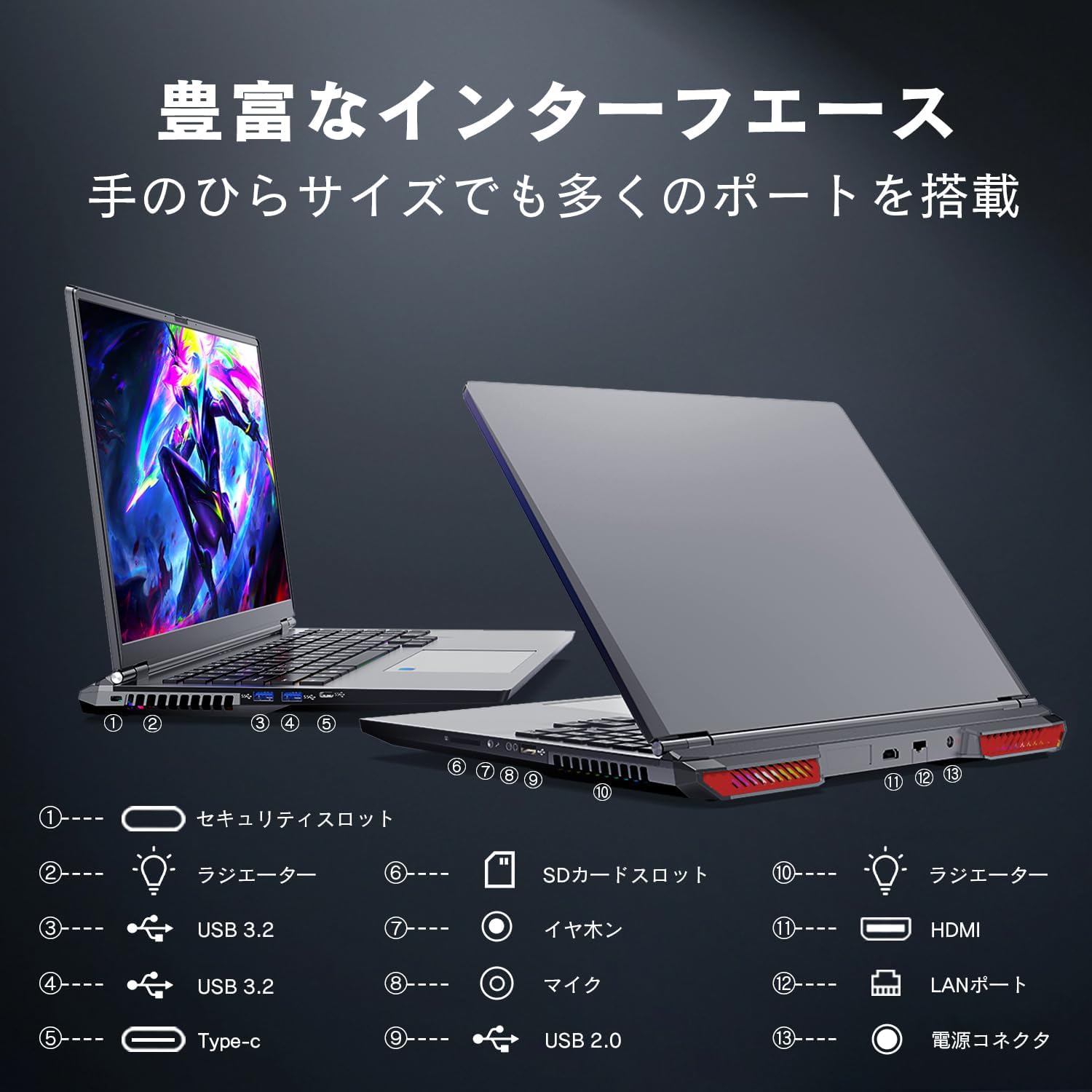
有線LAN:RJ45 LANポートあり
ポート類:USB 2.0、USB 3.2、mini-HDMI、microSDカードスロット、3.5mm端子
バッテリー:6000mAh(表記)
販売元:Tech online(Amazon発送)
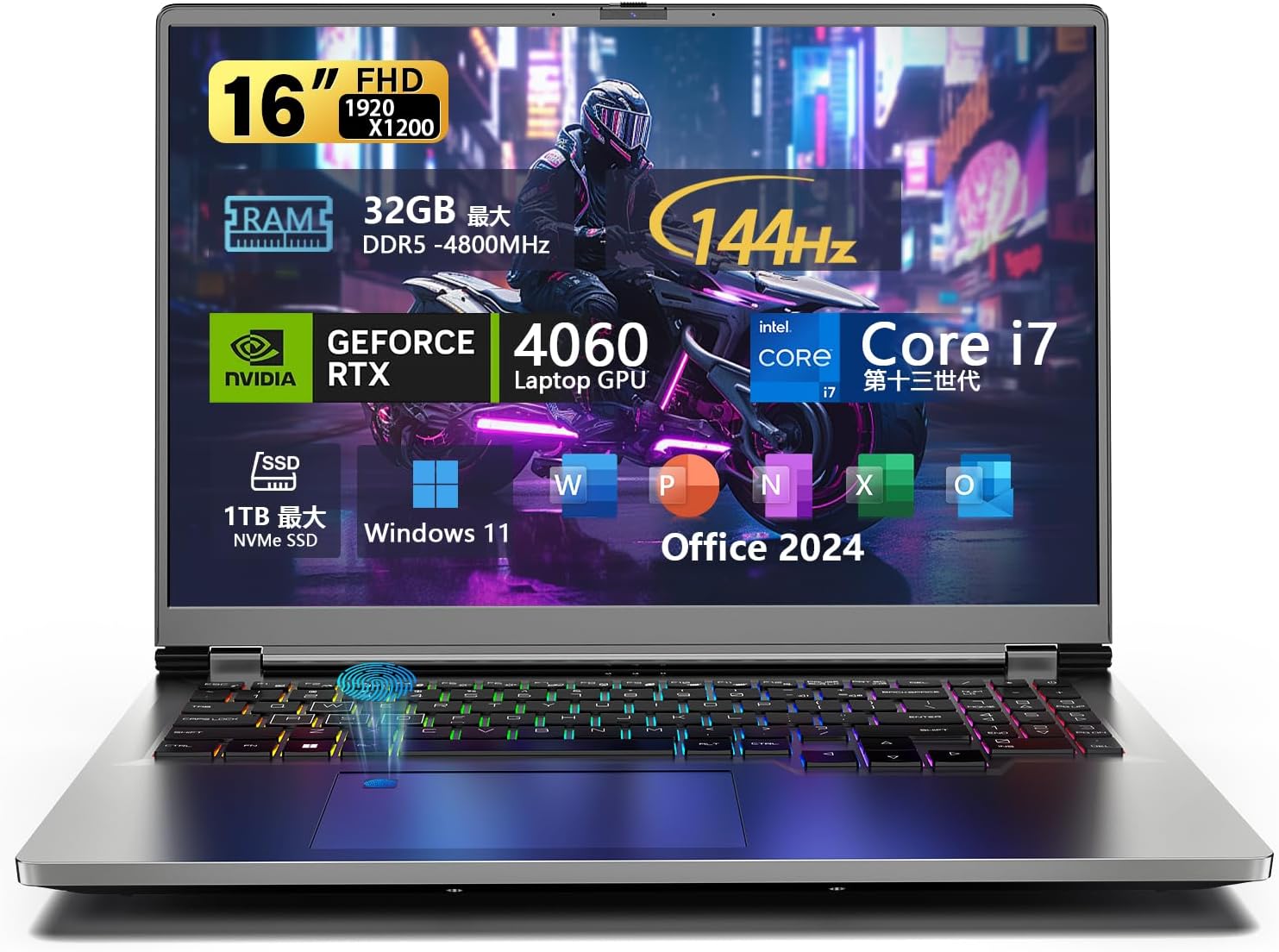
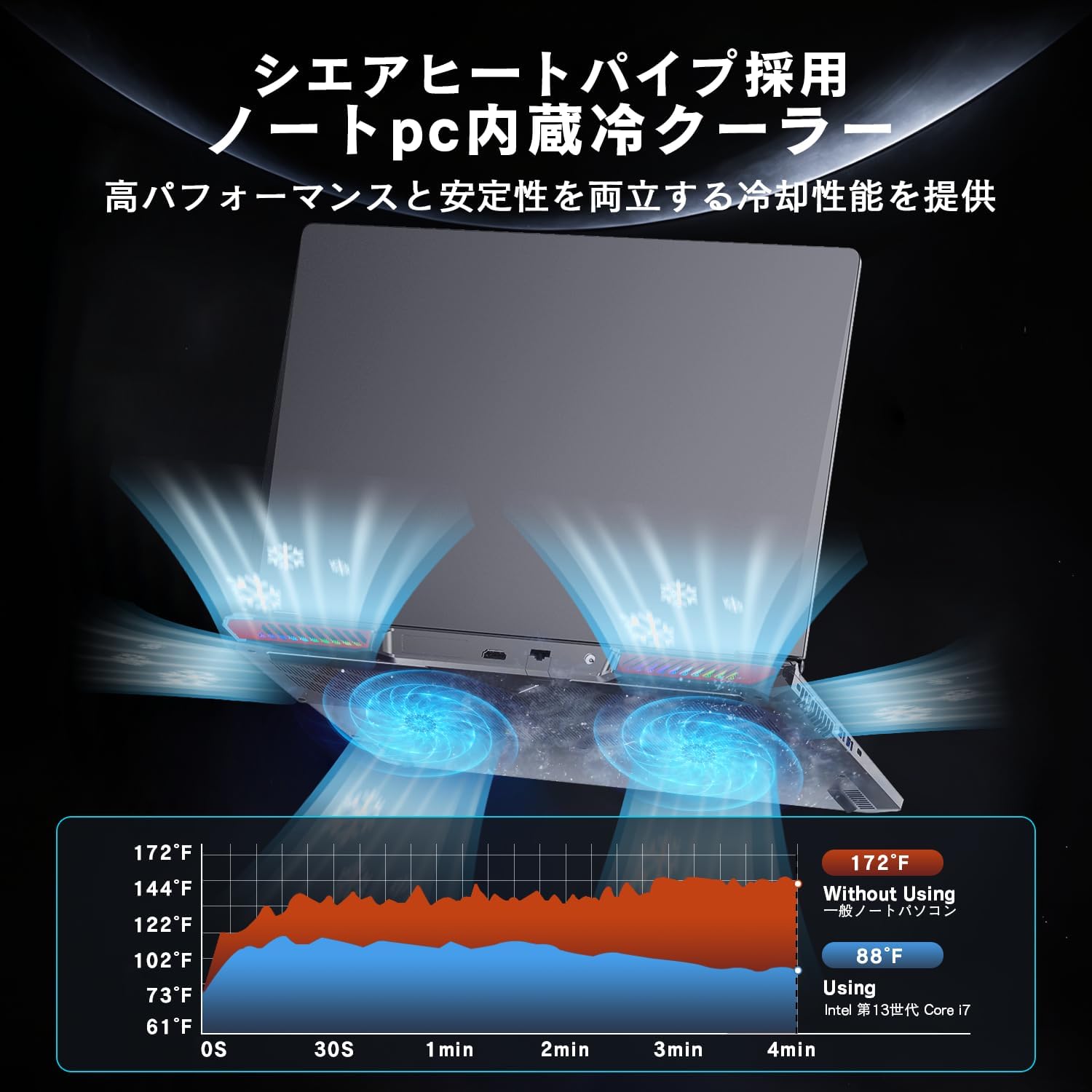
【大画面コスパ】RTX 4060+16インチ+¥169,800。見やすい大画面で動画もゲームも快適、16GBは増設前提
VETESAの「第13世代Core i7+RTX 4060」をうたう16インチのゲーミングノートで、16万円台で"グラボ搭載・DDR5・144Hz・Office 2024"までまとめているのが最大の売りです。スペックだけ見ると、ゲームはもちろん動画編集などの重め作業にも手が届く構成で、IPS非光沢の16インチ(1920×1200)は作業領域も確保しやすいタイプ。テンキーや指紋認証、各種ポート(LAN/mini-HDMI/microSDなど)も揃っていて、「周辺機器を繋いで使う前提の据え置き寄り運用」にも向きます。 一方で、レビュー内に「商品ページ記載と実物が違う点があった(リフレッシュレート表記やキーボード配列など)」という声が複数見えるため、"安い=割り切り"ではなく、届いたら最初に仕様確認する前提で買うのが安全です。Officeも「初期化で消えたが問い合わせで対応」などの話があるので、到着直後にライセンス状況や復元手段を確認しておくと安心です。
良い
- 価格帯に対して「RTX 4060搭載」を狙える(コスパ評価が強い)
- 16インチIPS非光沢+1920×1200で、作業・学習・動画視聴でも使いやすい
- 144Hz対応で、FPSなどの動きが滑らかになりやすい
- DDR5 16GB+NVMe SSDで、基本動作がサクサクしやすい構成
- MS Office 2024搭載をうたっており、届いてすぐ使える設計
- テンキー/RGBキーボード/指紋認証など、日常の使い勝手系が揃っている
- RJ45(有線LAN)やmini-HDMI、microSDなど"欲しい端子が一通りある"
- 販売者対応が早いというレビューがあり、トラブル時に期待が持てる
気になる
- 商品ページの記載と実物に差があったというレビューが複数(例:165Hz表記→実際144Hz、キーボード配列など)
- キーボードが英字配列だったという報告があり、慣れが必要な可能性
- 初期設定済みで届くケースがあるようで、気持ち悪い人は注意(初期チェック推奨)
- ファン音が大きい・スタンドでガタつくなど、筐体/冷却まわりにクセがあるという声
- 重たいというレビューがあり、持ち運びメインだと不満が出る可能性
- Officeは初期化などで消える可能性が示唆されており、復旧手順の確認が必要
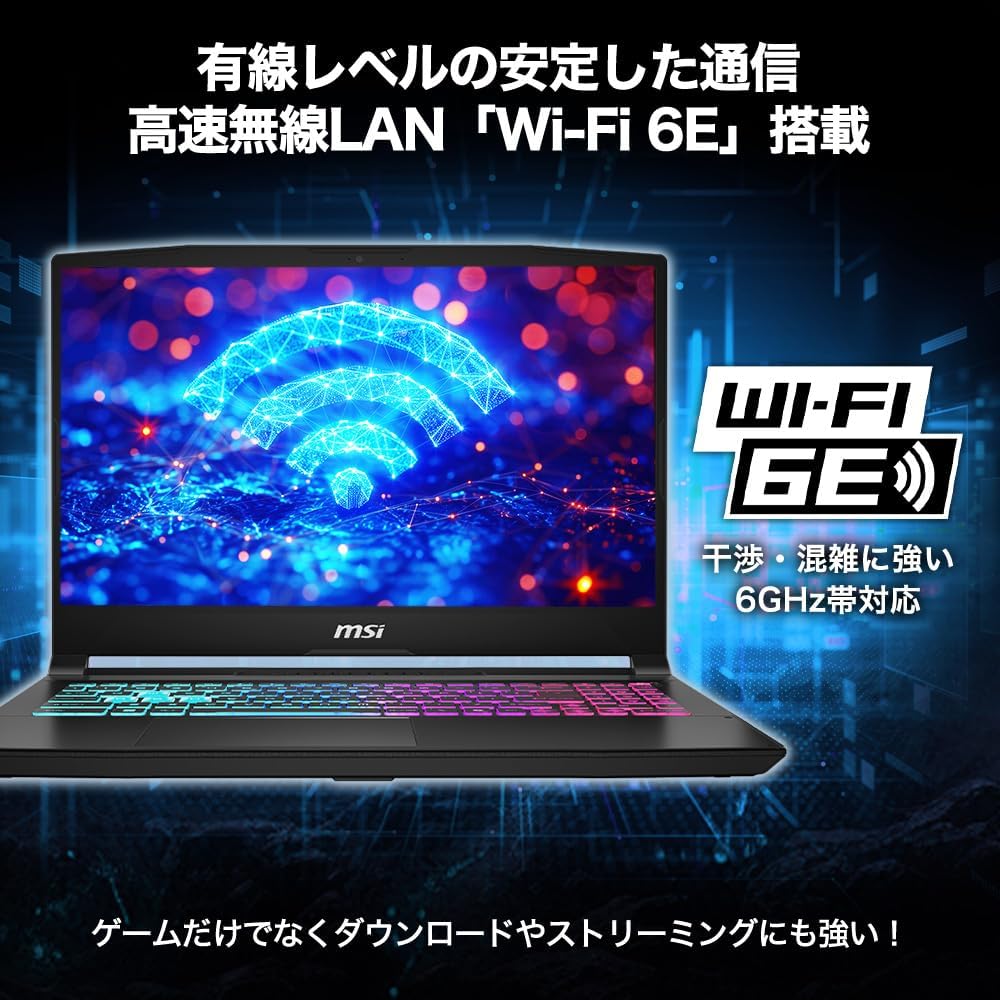
MSI ゲーミング ノートPC Katana-15-HX-B14WGK-1053JP
商品の特徴
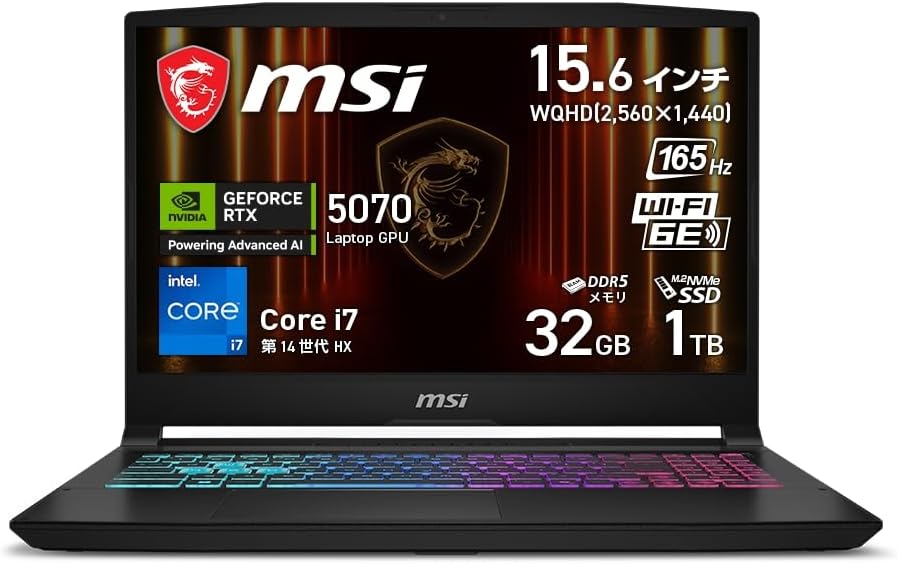
商品名:MSI ゲーミングノートPC Katana 15 HX(Katana-15-HX-B14WGK-1053JP)
ブランド:MSI
画面サイズ:15.6インチ
解像度:WQHD(2560×1440)
パネル:ノングレア(非光沢)
リフレッシュレート:165Hz
CPU:Intel Core i7-14650HX(第14世代 HX)
GPU:NVIDIA GeForce RTX 5070 Laptop GPU
メモリ:32GB
ストレージ:SSD 1TB
OS:Windows 11 Home
Webカメラ:92万画素(マイク内蔵)
無線:Wi-Fi 6E(メーカー説明あり)
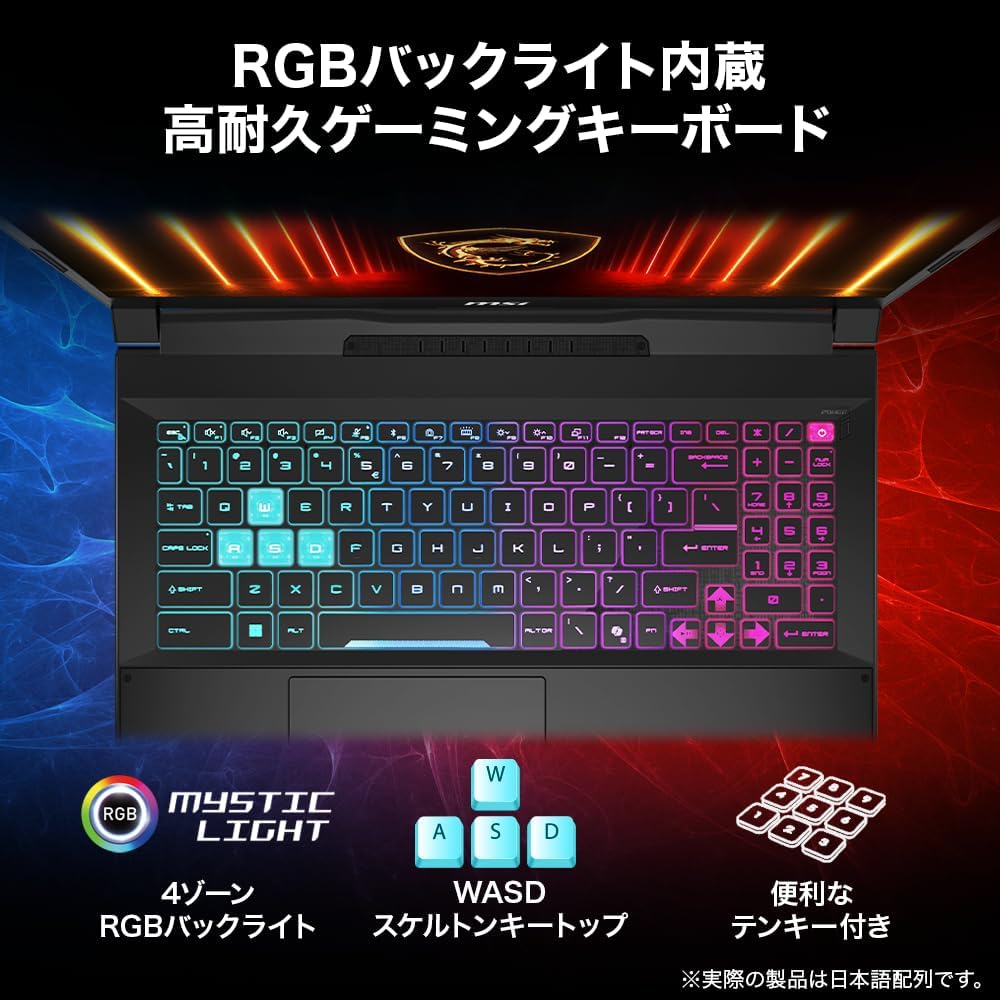
キーボード:日本語キーボード/テンキー付き(RGBバックライト)
I/O:USB3.2 Gen2 Type-C×1(映像出力・USB PD対応)
I/O:USB3.2 Gen2 Type-A×3
I/O:HDMI×1
I/O:オーディオコンボジャック×1
本体サイズ:359×262×25.5mm
重量:約2.4kg
保証:2年間
販売/発送:Amazon.co.jp
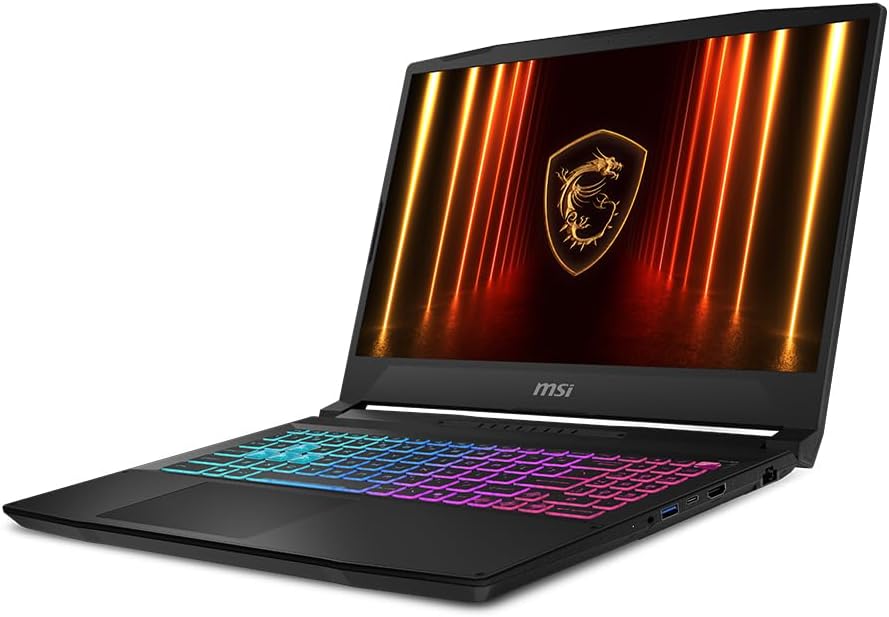
【15.6"大画面WQHD】Core i7-14650HX+RTX 5070+WQHD165Hz+Cooler Boost 5。高精細+大画面の高負荷向け
MSI Katana 15 HXは、RTX 5070 Laptop GPU+Core i7-14650HX+メモリ32GB+SSD 1TBという"ガッツリ使える"構成を、比較的手が届きやすい価格帯に寄せたゲーミングノートです。15.6インチのWQHD(2560×1440)に165Hzという組み合わせなので、フルHDよりも映像の精細感が出しやすく、動きの速いゲームでも滑らかさを体感しやすいのが強み。 メーカー説明では「Cooler Boost 5」による冷却設計を推していて、高負荷のゲームや動画編集などでも安定動作を狙ったモデルという立ち位置です。テンキー付きなので、ゲームだけでなく作業寄り用途(数字入力が多い、表計算、ショートカット運用)にも相性が良い一方、WQHD運用はGPU負荷が上がるので、ゲーム設定は"高画質寄りでどこまで快適に出るか"を調整する使い方が現実的です。
良い
- RTX 5070 Laptop GPU+Core i7-14650HXでゲームも制作作業もこなしやすい
- 15.6インチWQHDで文字やUIがくっきり見えやすく、作業にも有利
- 165HzでFPSやアクション系の動きが滑らかに感じやすい
- メモリ32GB+SSD 1TBで購入直後から余裕を持って使える
- USB-Cが映像出力+USB PD対応で、周辺機器の拡張がしやすい
- USB-Aが3ポートあり、マウス・外付けSSDなど同時接続しやすい
- テンキー付きで仕事用途にも便利
- 保証が2年で安心感がある
気になる
- WQHDは描画負荷が高く、ゲームによっては設定調整が必要になりやすい
- 重量約2.4kgで、毎日持ち歩く用途には重め
- Webカメラが92万画素で、画質重視のオンライン会議には物足りない可能性
- Type-Cが1つのみなので、USB-C機器を多用する人はハブ前提になりがち
- 「グラフィックカードの説明:一体型」と表示があるが、実際はRTX 5070搭載なので表記揺れが紛らわしい
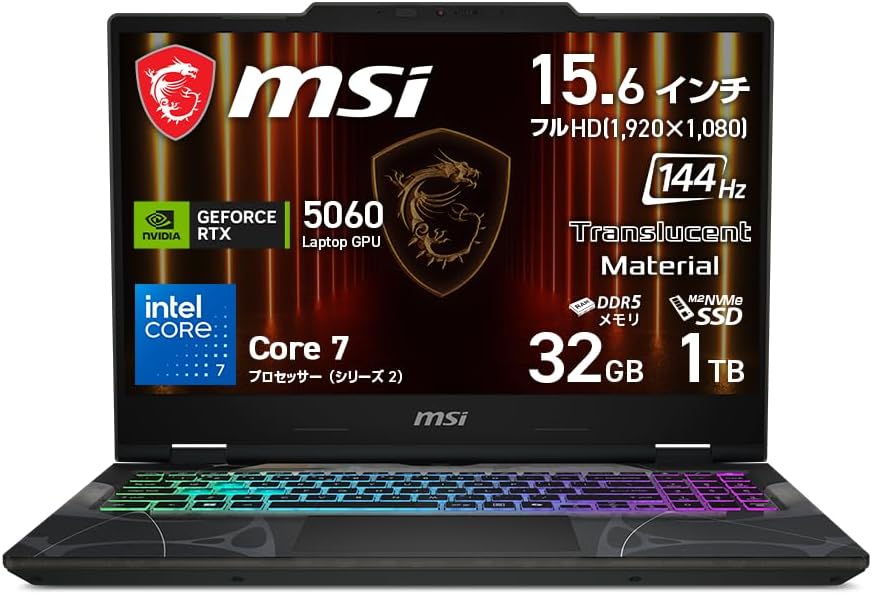
MSI ゲーミング ノートPC Cyborg-15-B2RWFKG-2763JP
商品の特徴
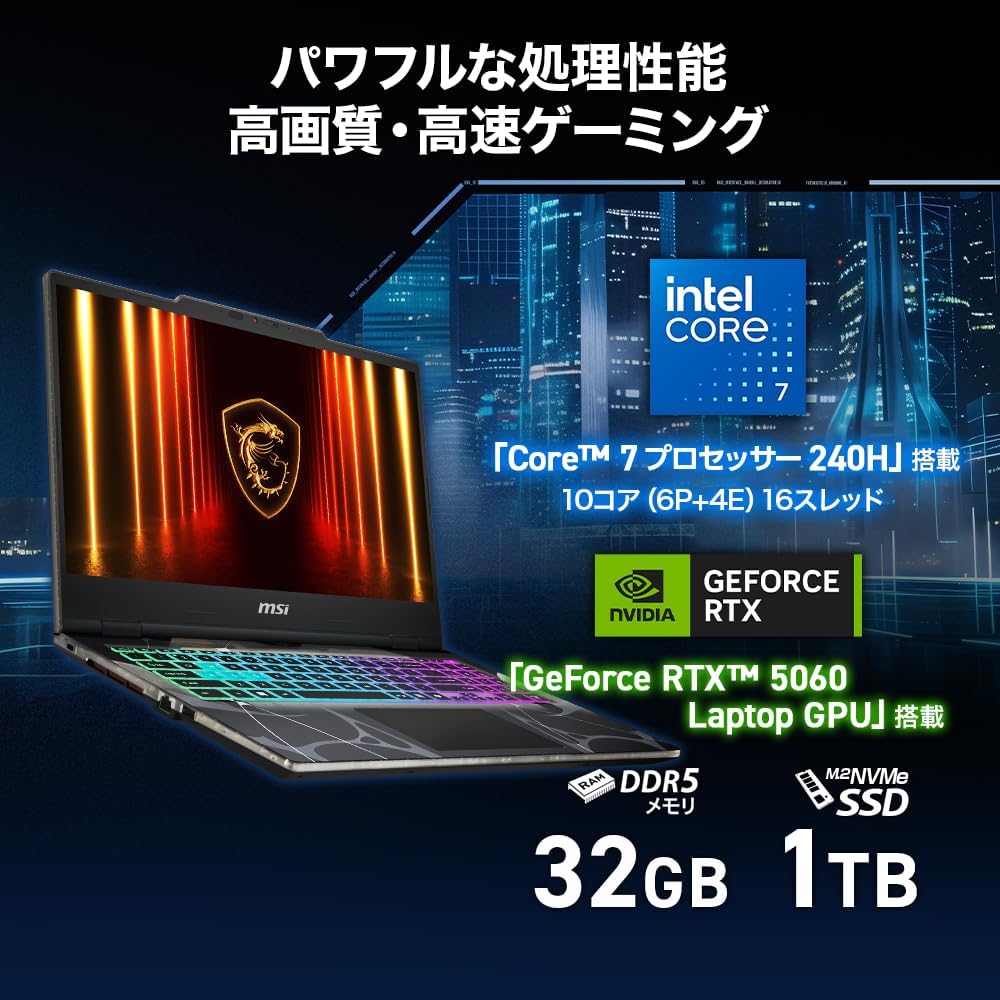
CPU:Intel Core 7 プロセッサー 240H
GPU:NVIDIA GeForce RTX 5060 Laptop GPU
メモリ:32GB(16GB×2)DDR5
SSD:1TB(M.2 NVMe)
OS:Windows 11 Pro
ディスプレイ:15.6インチ フルHD(1920×1080)ノングレア
リフレッシュレート:144Hz
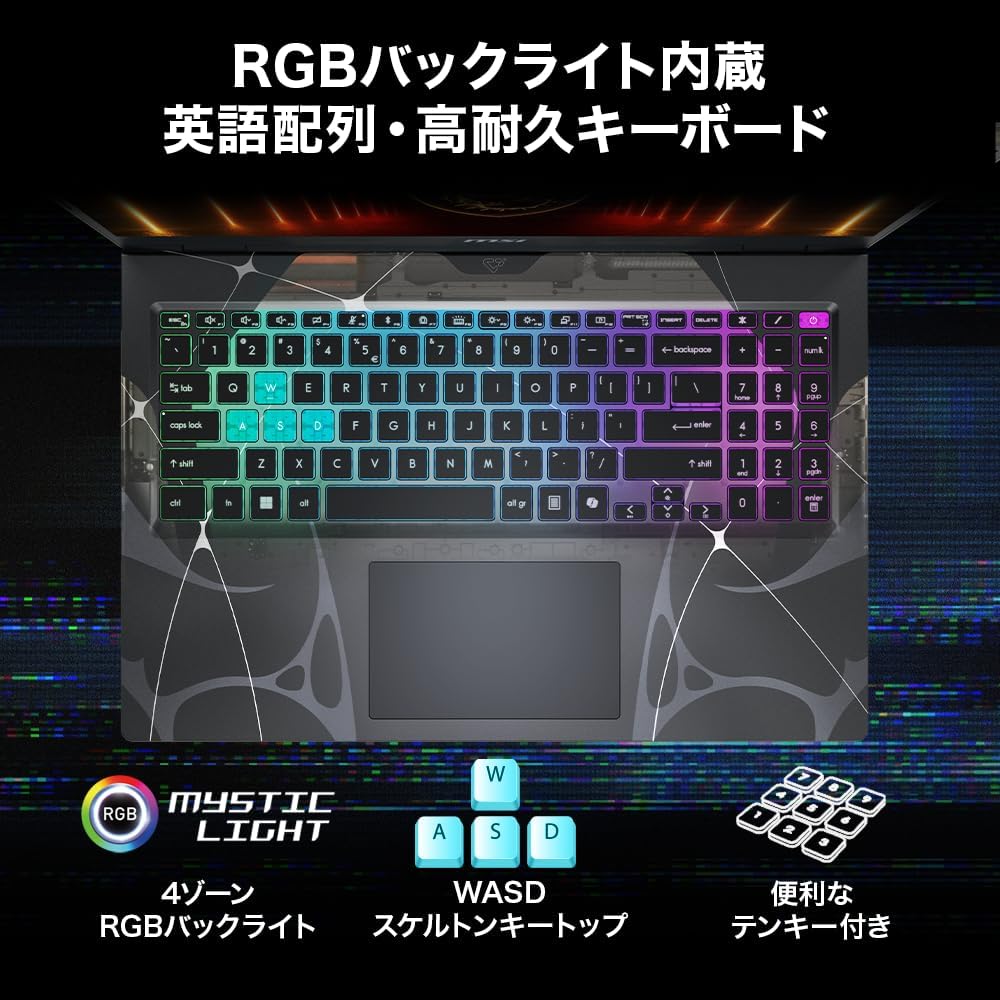
キーボード:英語配列(テンキー付き)RGBバックライト
I/O:USB3.2 Gen2 Type-C(映像出力/USB PD対応)×1、USB3.2 Gen2 Type-A×2、HDMI×1、オーディオコンボ×1
Webカメラ:92万画素+マイク内蔵、プライバシーシャッター付き
本体サイズ:359.3×245.25×23.15mm
重量:約2.2kg
ストレージ増設:空きスロットなし(SSD)
メモリ:空きスロットなし(2スロット使用中/合計最大96GB)
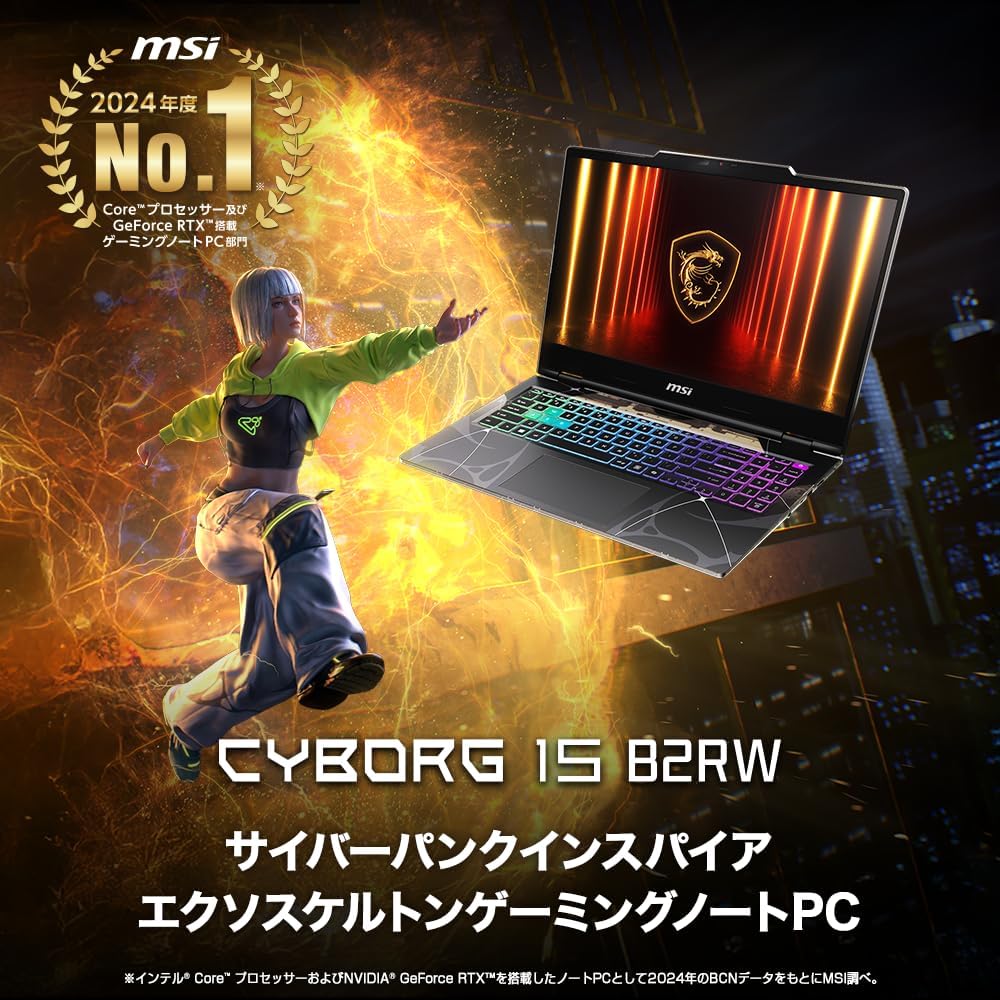
【15.6"標準大画面】RTX 5060+32GB+シャッターカメラ、¥233,395。スリム筐体で大画面でも置きやすい
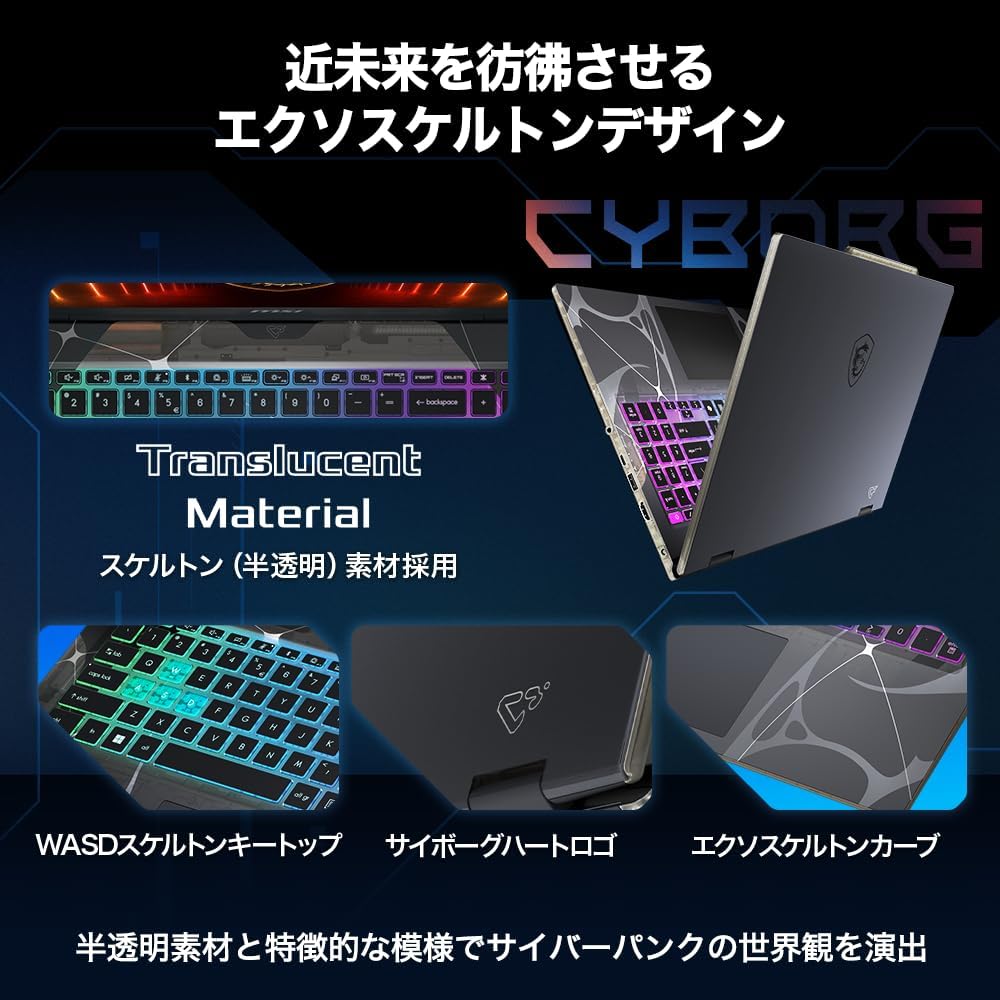
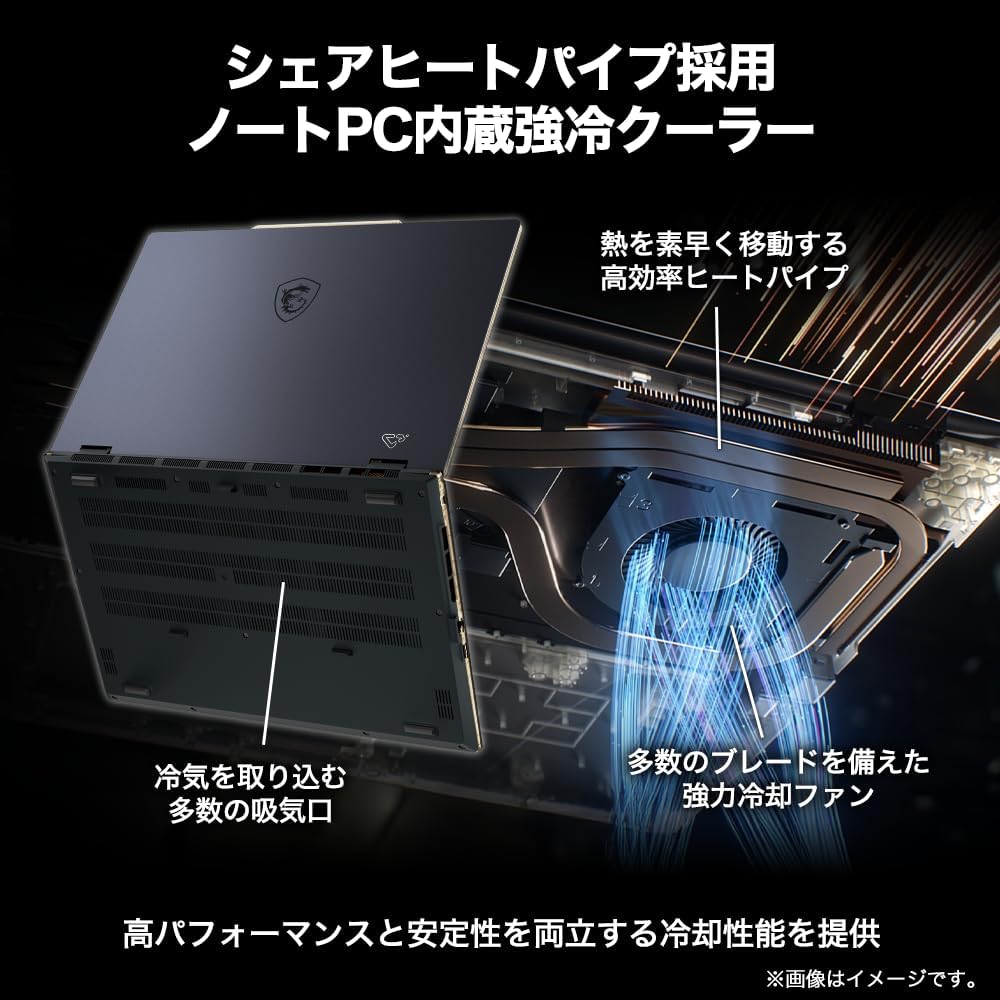
MSI「Cyborg 15 B2RW」は、サイバーパンク感のあるスケルトン(半透明)素材と曲線模様を取り入れた"見た目でテンションが上がる"系のゲーミングノートです。性能面は、Intel Core 7 240H と GeForce RTX 5060 Laptop GPU の組み合わせで、最新ゲームを遊ぶ用途はもちろん、動画編集・画像編集・3D系の作業まで幅広くカバーできる構成。メモリ32GB+SSD1TBが最初から載っているので、アプリを複数立ち上げる作業や、素材データが増えがちな編集用途でも「容量が足りなくて詰む」心配を減らせます。 画面は15.6インチのフルHDで、144Hzの高リフレッシュレートに対応。FPSやバトロワなど動きが速いゲームでも残像感が少なく、視点移動が滑らかに感じやすいのが魅力です。ノングレア(非光沢)なので、照明の映り込みが気になりにくく、ゲームだけでなく作業用途にも向きます。 接続面も実用的で、Type-Cは映像出力とUSB PDに対応、Type-Aも2口、さらにHDMIもあるため、マウス・外付けSSD・キャプチャ・外部モニターなどをつなげて"ノートだけどデスクトップっぽい環境"を作りやすいです。Webカメラにはプライバシーシャッターも付いているので、オンライン会議や配信で使う人にも安心材料になります。 一方で、構成上はメモリとSSDの空きがない(=増設前提ではない)点が明記されているので、購入時点で32GB/1TBをしっかり確保しておくのが正解。総合すると「見た目の個性+ゲームも編集もいける中〜上位の実用スペック」を、比較的まとまった価格帯で狙いたい人に刺さる1台です。
良い
- Core 7 240H+RTX 5060でゲームも編集も対応しやすい
- メモリ32GB+SSD1TBが標準で、重め作業やマルチタスクに強い
- 15.6インチFHD+144Hzで滑らかな表示、ゲーム向き
- ノングレアで映り込みが少なく、作業にも使いやすい
- USB-C(映像出力/USB PD)+HDMI+USB-A×2で拡張性が高い
- プライバシーシャッター付きWebカメラで安心
- 英字配列+RGBで"ゲーミング感"をしっかり楽しめる
気になる
- 英語キーボードなので、日本語配列に慣れている人は慣れが必要
- 重量約2.2kgで、毎日持ち運ぶ用途だと重め
- メモリ/SSDとも空きスロットなしで、増設前提の人には不向き(交換は要サポート店相談)
- フルHD解像度なので、WQXGA/4Kの高精細表示を求める人には物足りない可能性
- ゲーミングノート全般の傾向として、負荷時のファン音・バッテリー持ちは過信しにくい


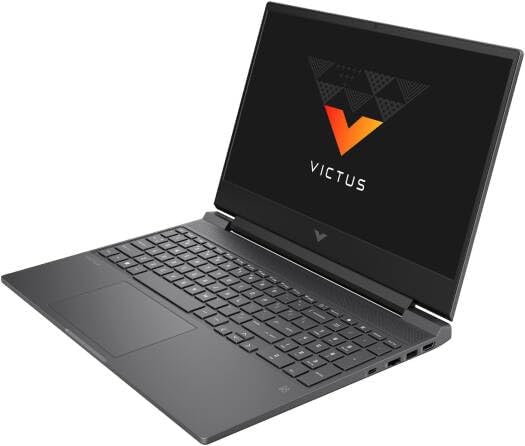
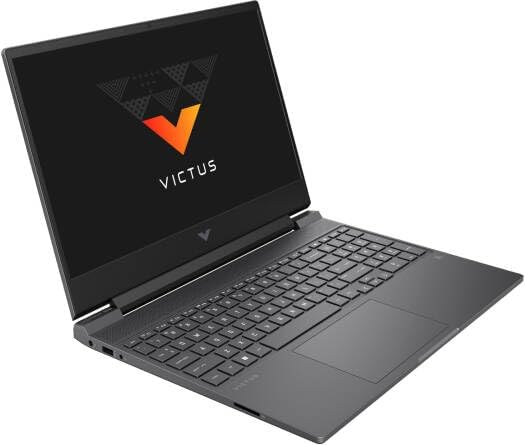
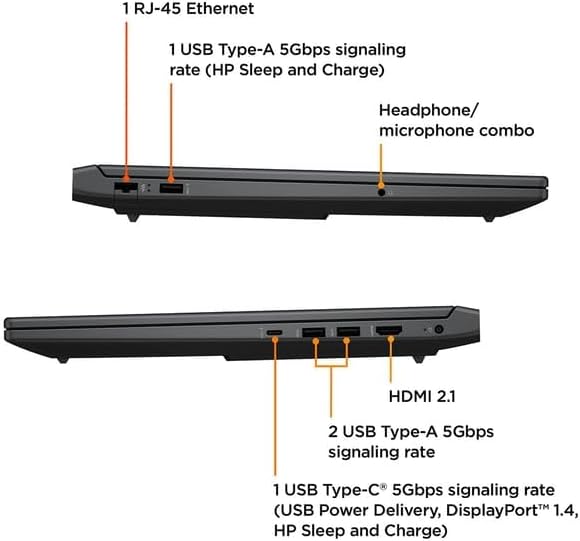
HP Victus 15.6インチ NVIDIA GeForce RTX 4050
商品の特徴
商品名:HP Victus 15.6インチ FHD 144Hz ゲーミングノートパソコン(2024)
ブランド:HP
モデル名:15-fa1082wm
画面:15.6インチ / FHD / IPS / 144Hz(マイクロエッジ・アンチグレア表記)
CPU:Intel Core i5-13420H(第13世代)
GPU:NVIDIA GeForce RTX 4050 Laptop GPU(6GB GDDR6)
メモリ:16GB DDR4
ストレージ:512GB PCIe Gen4 NVMe M.2 SSD
OS:Windows 11 Home
キーボード:バックライト付きキーボード(表記あり)
カラー:シルバー(マイカシルバー表記)
販売形態:並行輸入(出荷元/販売元:The 2nd Location【並行輸入品専門店】)
配送目安:1/21〜1/25(通常4〜5日以内に発送 表記)
【15.6"入門大画面】RTX 4050+144Hz+13万円台。クセのない15.6インチで大画面ゲーミング入門
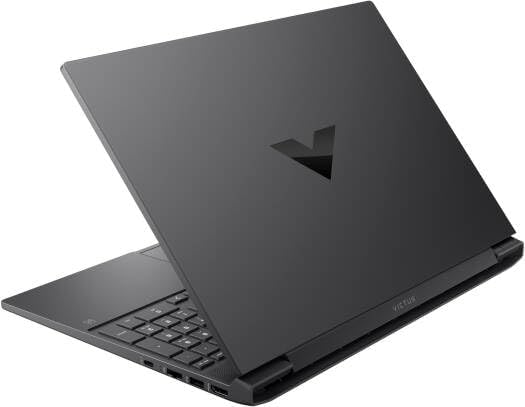
このHP Victus(2024)は、「ちゃんとゲームできる性能」をノートで持ちたい人に分かりやすい構成です。ポイントはGPUがRTX 4050(6GB)で、いわゆる"入門ゲーミング"ではなく、フルHD環境なら多くのタイトルを現実的に狙えるクラスに入ってきます。ディスプレイも144Hzなので、FPSや対戦系でヌルヌル動かしたい人には相性がいいです。 CPUは第13世代のCore i5-13420Hで、ゲームだけでなく普段の作業(ブラウジング、動画視聴、資料作成、軽めの編集)もバランス良くこなせるタイプ。SSDはGen4 NVMeで、起動やロード時間を縮めやすいのもメリットです。 一方で、今回は「並行輸入品」なので、国内正規品と比べて"キーボード配列・付属品・電源プラグ・保証窓口"あたりがブレやすいのが注意点。レビューにも「箱が開封されていた」「キーボードが英語のみ」「コンセント形状が国に合わない」「ファン音が大きい」などの指摘が出ています。性能の満足度は高くなりやすい反面、購入体験の当たり外れは理解して選ぶのが安全、という商品です。
良い
- RTX 4050(6GB)でフルHDゲーミングに強い
- 144Hzディスプレイで動きの滑らかさを体感しやすい
- Core i5-13420H+16GBでゲーム以外の作業もバランス良く快適
- PCIe Gen4 NVMe SSDで起動・ロードが速くなりやすい
- レビュー数が多く、評価の傾向を掴みやすい(161件)
気になる
- 並行輸入品のため、保証・サポート・付属品仕様が国内正規と異なる可能性がある
- キーボード配列が英語配列の可能性(慣れが必要)
- 電源プラグ形状が日本仕様でない場合があり、変換やケーブル追加が必要になることがある
- 高負荷時のファン音・発熱が気になるというレビューがある
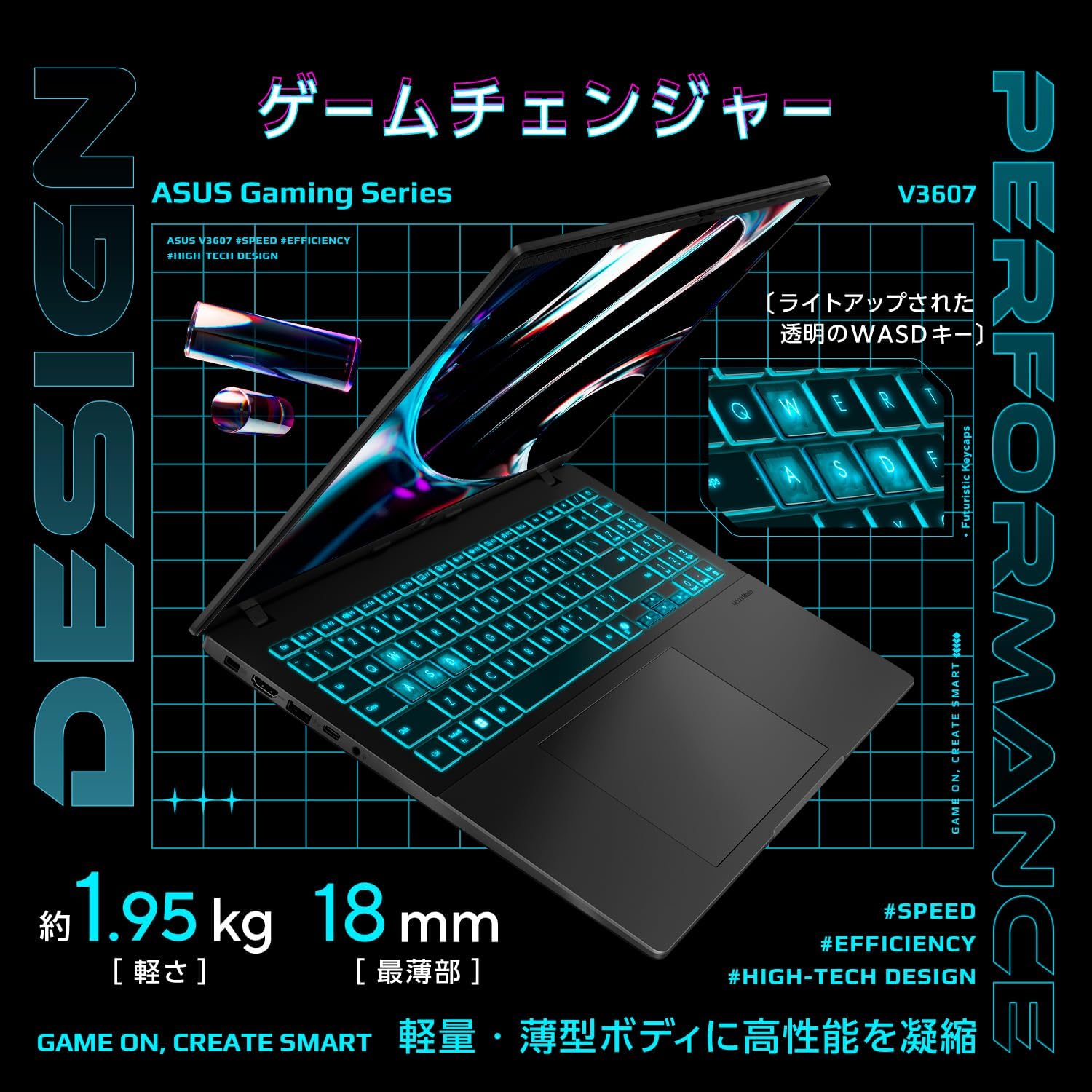
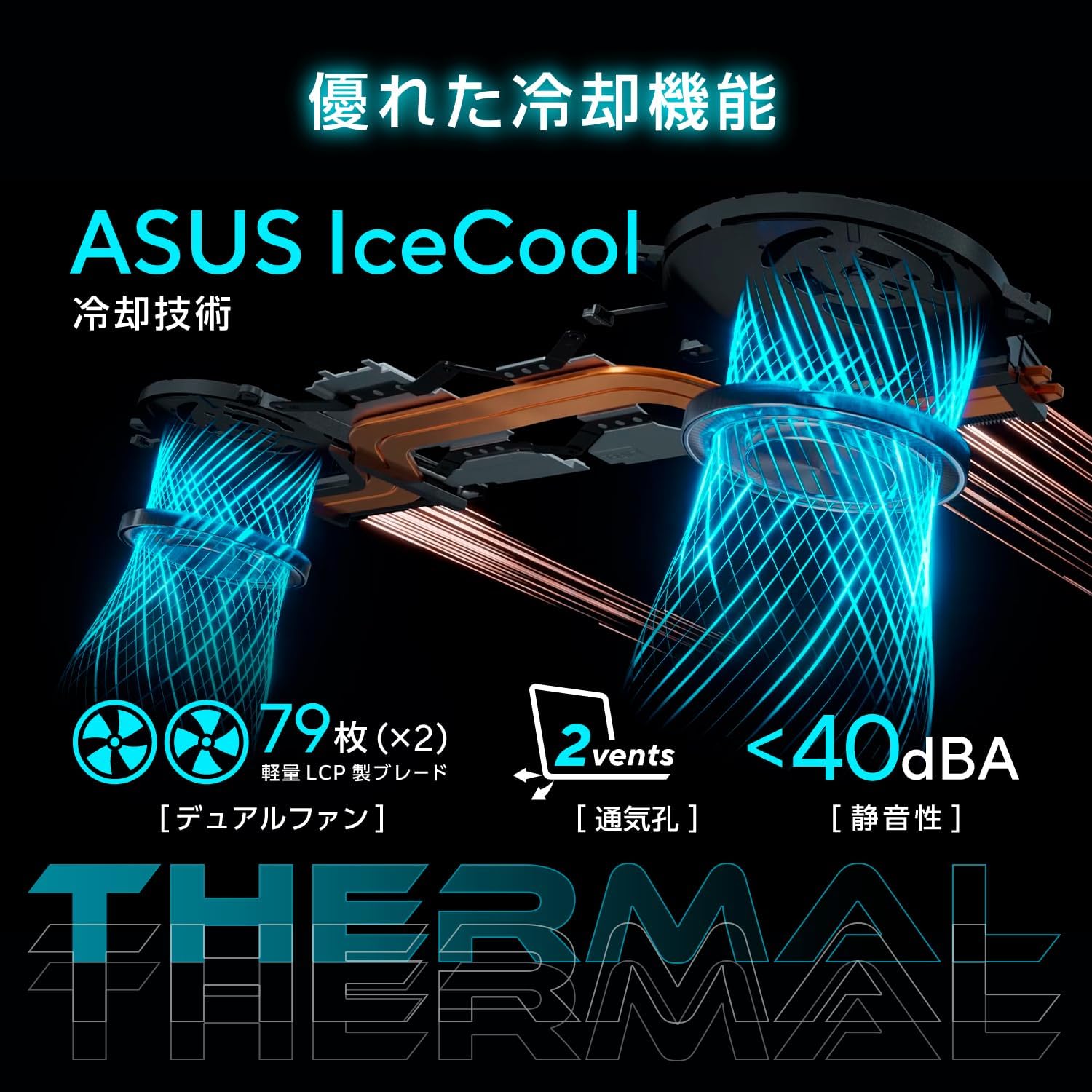
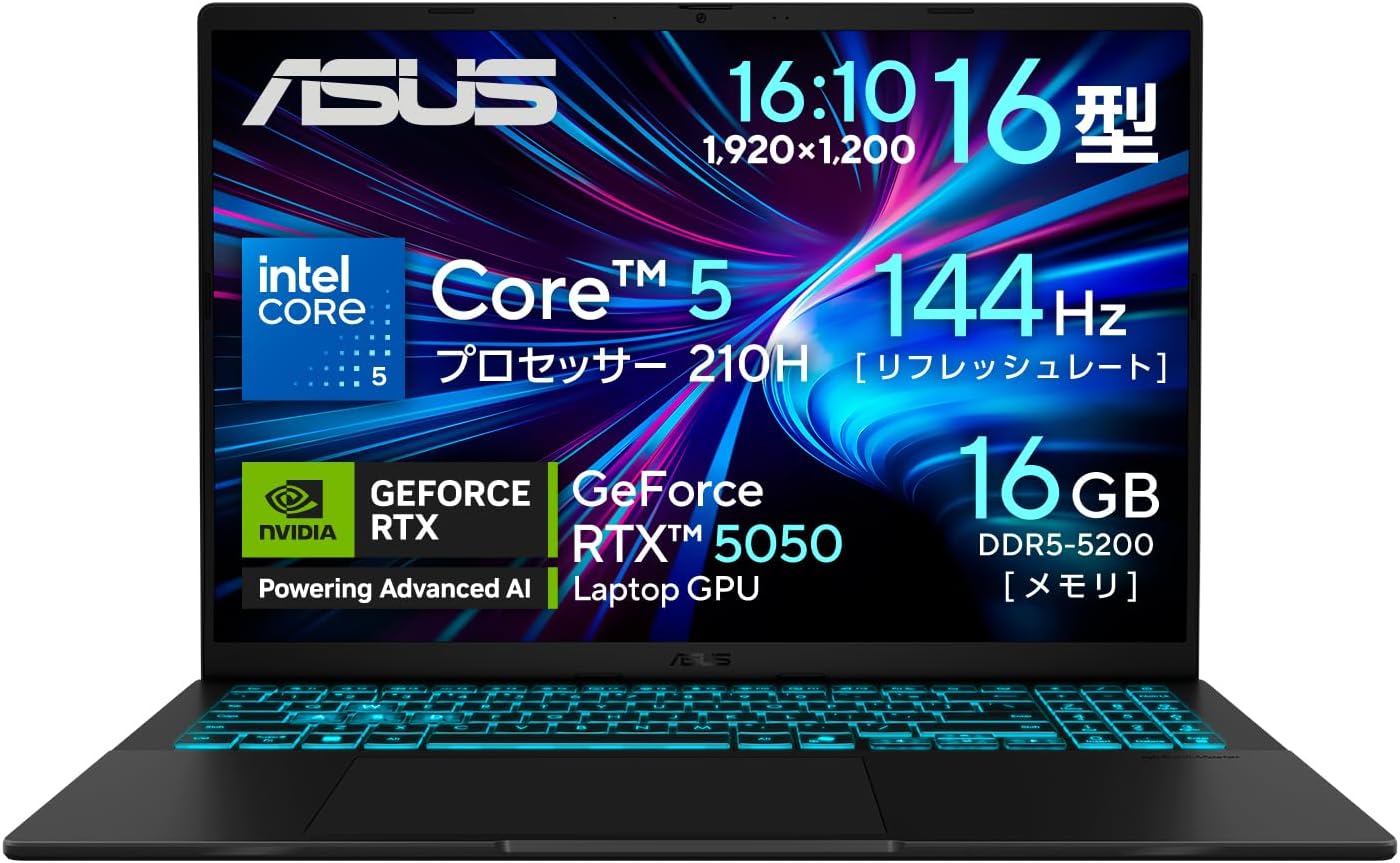
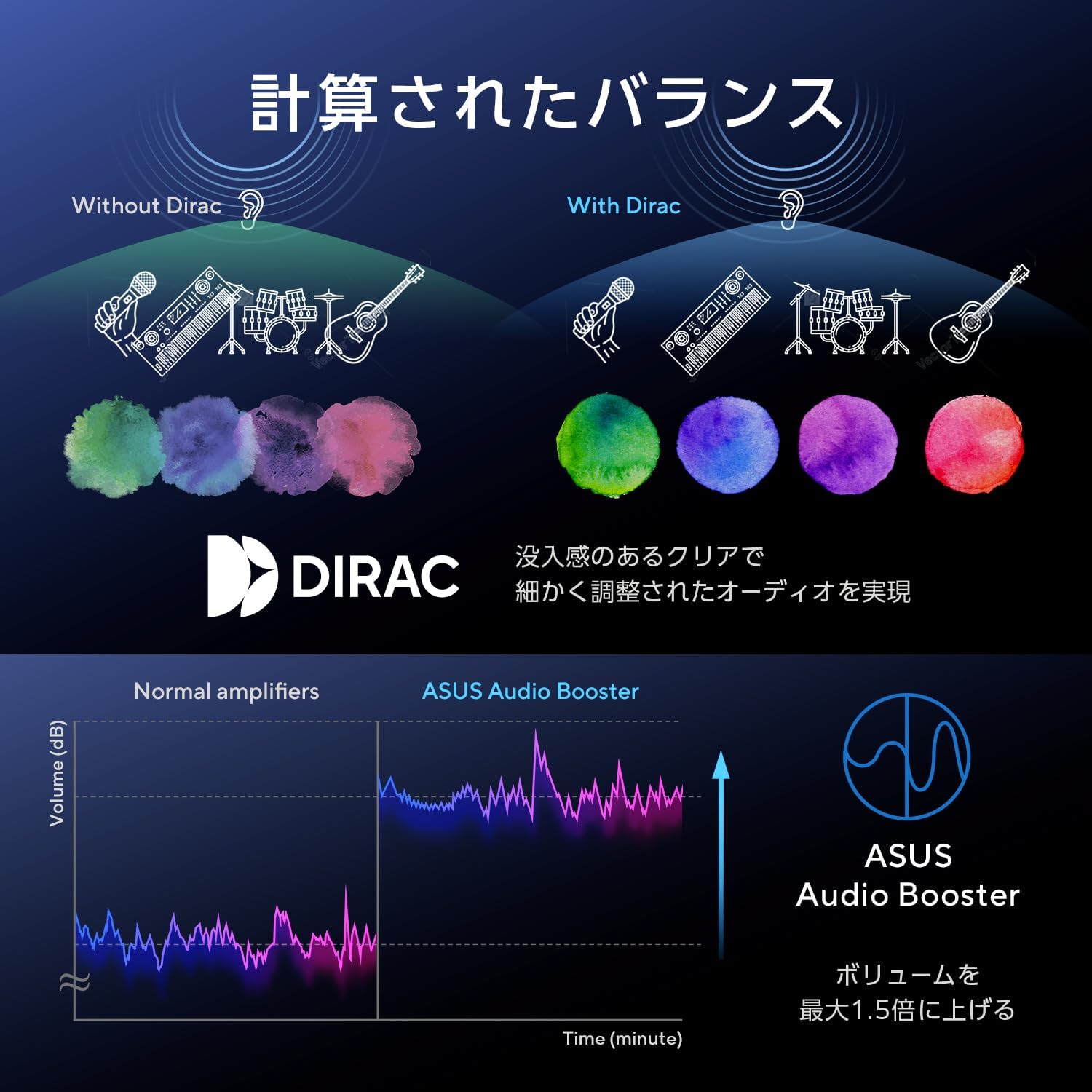
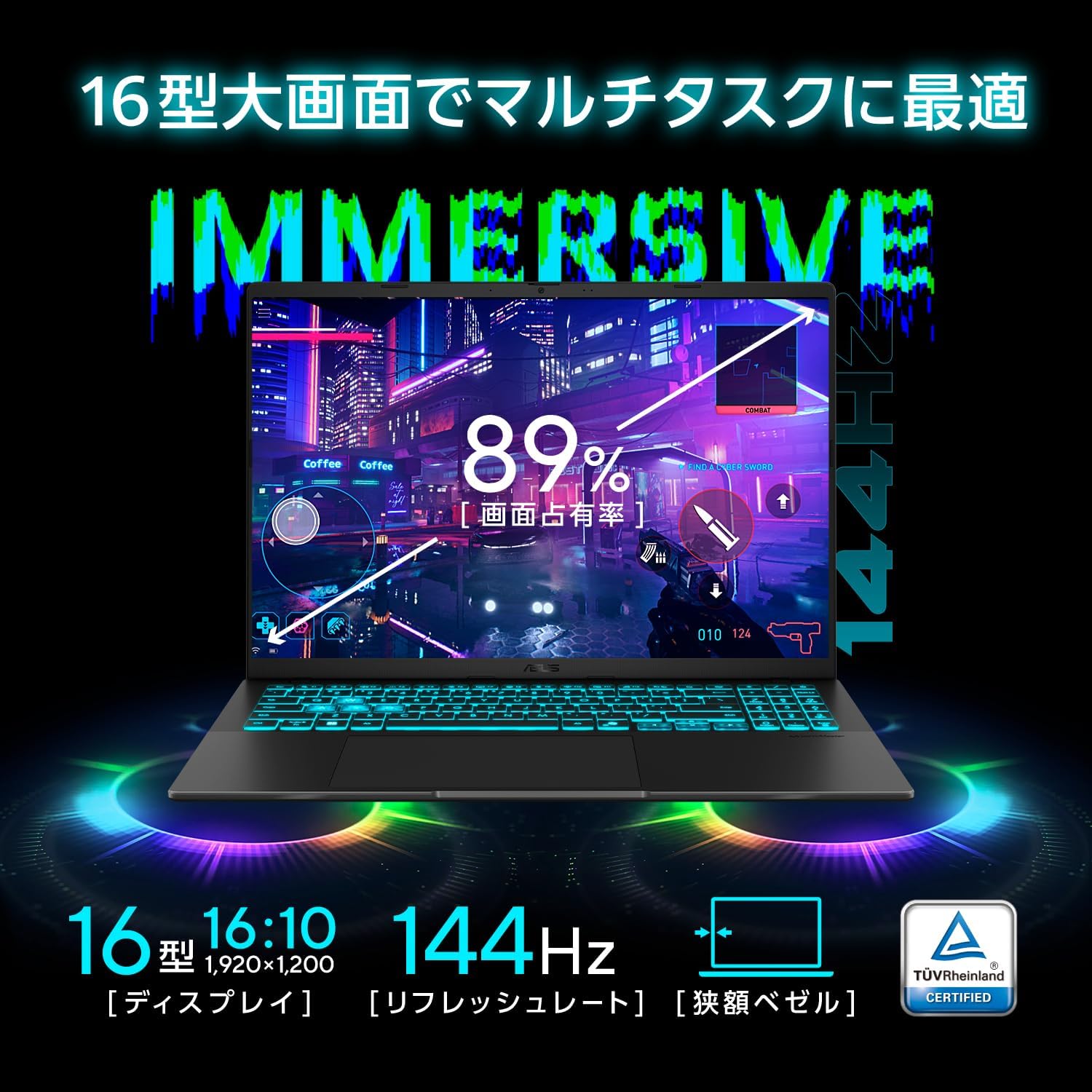
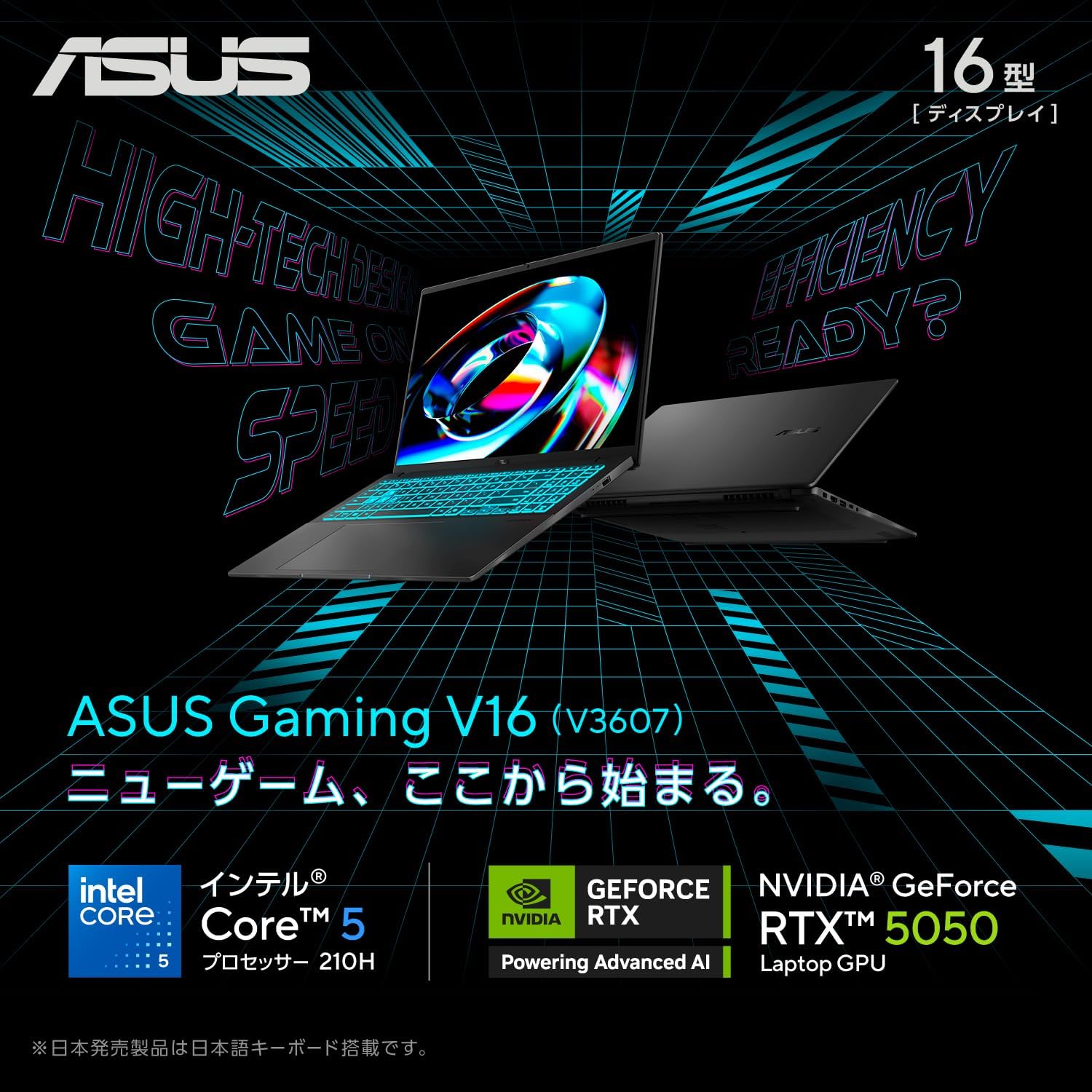
ASUS ゲーミングノートPC V3607VH-C5165R5050W
商品の特徴
Amazon.co.jp限定モデル(標準モデルのRTX4050に対し、本商品はRTX5050搭載)
16.0型ワイド ノングレア 1920×1200(144Hz)
GPU:NVIDIA GeForce RTX 5050 Laptop GPU(最大70W)
CPU:Intel Core 5 210H
メモリ:16GB DDR5-5200(SODIMM×2、空き×1)
SSD:512GB(PCIe 4.0 x4 NVMe/M.2)
Windows 11 Home 64bit
バッテリー:約8.4時間(動画)/約16.4時間(アイドル)
重量:約1.95kg、薄さ18.0〜22.0mm
キーボード:イルミネート(日本語JIS)
Webカメラ:207万画素+プライバシーシャッター
無線:Wi-Fi 6、Bluetooth 5.3
ポート:USB-C(Gen1/PD対応・映像出力対応)×1、USB-A×2、HDMI×1
保証:本体12か月(国際保証+国内あんしん保証※要登録)、バッテリー/ACアダプター12か月(国内)
MIL-STD 810H準拠テスト複数項目クリア(耐久性アピール)
タッチパッドが従来比40%拡張(メーカー説明)
【薄型軽量×大きめ画面】RTX 5050+約1.95kg+144Hz。大画面でも軽さを諦めたくない人の折衷案
ASUS Gaming V16 V3607VHは、16インチの大画面と144Hz表示でゲームも作業も見やすく、RTX 50シリーズ(本モデルはRTX 5050 Laptop GPU)+Core 5 210H+メモリ16GB+PCIe 4.0 SSDで、ゲーム・マルチタスク・軽めの制作まで幅広くこなすゲーミングノートPCです。薄型(18〜22mm)で約1.95kgと、GPU搭載機としては持ち運びも意識した設計。イルミネートキーボードや拡大タッチパッド、プライバシーシャッター付きカメラなど、普段使いの快適性も盛り込まれています。
良い
- 16インチ+144Hzで表示が滑らか、作業もゲームも快適
- RTX 5050(最大70W)+Core 5+16GBで多くの用途を無難にこなせる
- ノングレアで映り込みが少ない
- 約1.95kg・薄型で、ゲーミングノートとしては携帯性が高め
- タッチパッドが広く操作しやすい(レビューでも言及あり)
- カメラにプライバシーシャッター付きで安心
- 光り方が"派手すぎない"ので普段使いしやすいという評価がある
- 起動が速い、動作がサクサクという声がある
気になる
- バッテリー持ちに不満が出やすい(3時間程度という声もある)
- 16インチで「大きく重い」「携帯性は良くない」というレビューがある
- ファン音が高負荷時にうるさいという声がある
- USB端子が少ないと感じる人がいる
- 本体のマット系外装で指紋が目立ちやすいという声がある
- スピーカー音質はノートPC並みで外部音響推奨という意見がある
- 画質(発色)が好みに合わず不満というレビューがある
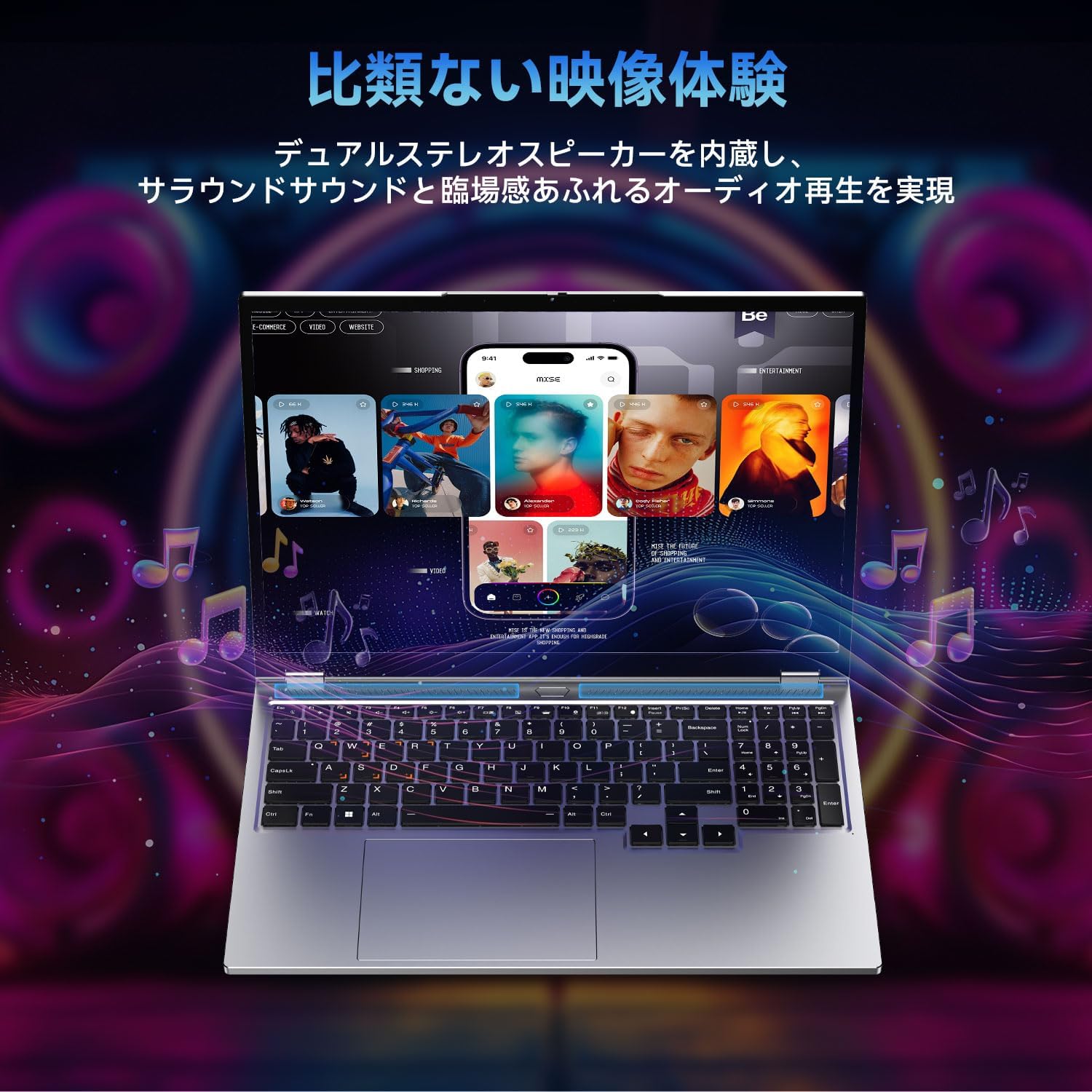
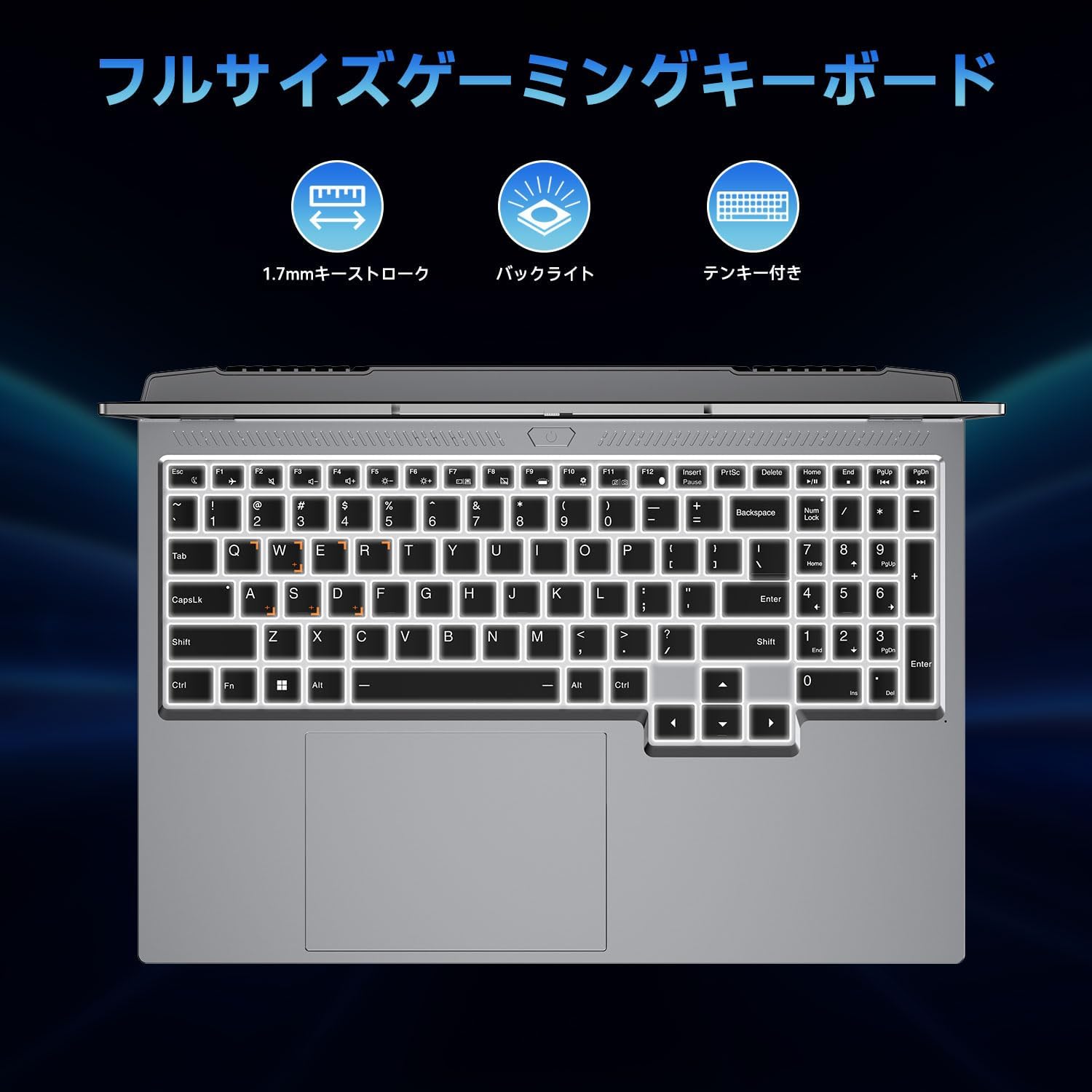
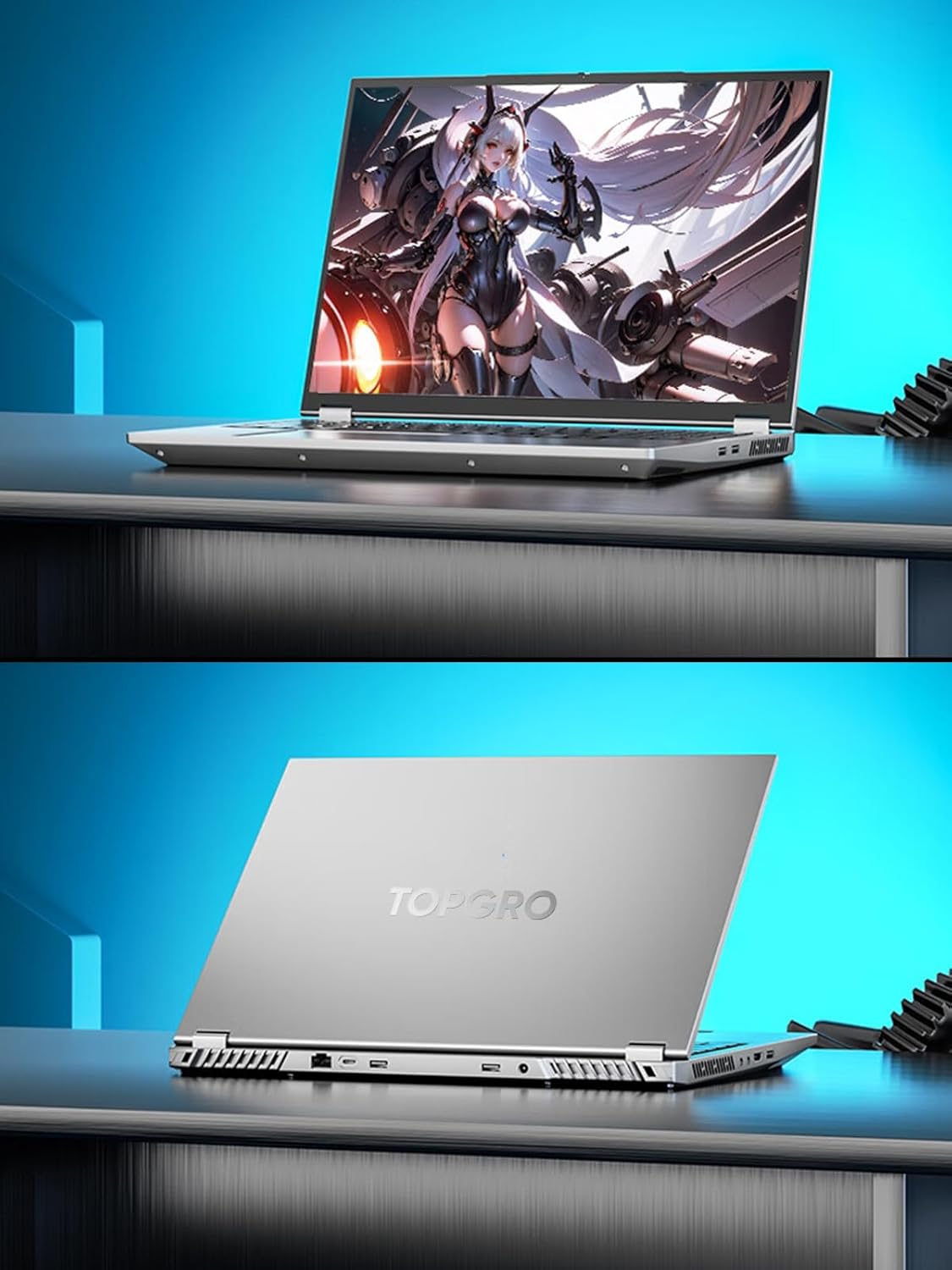
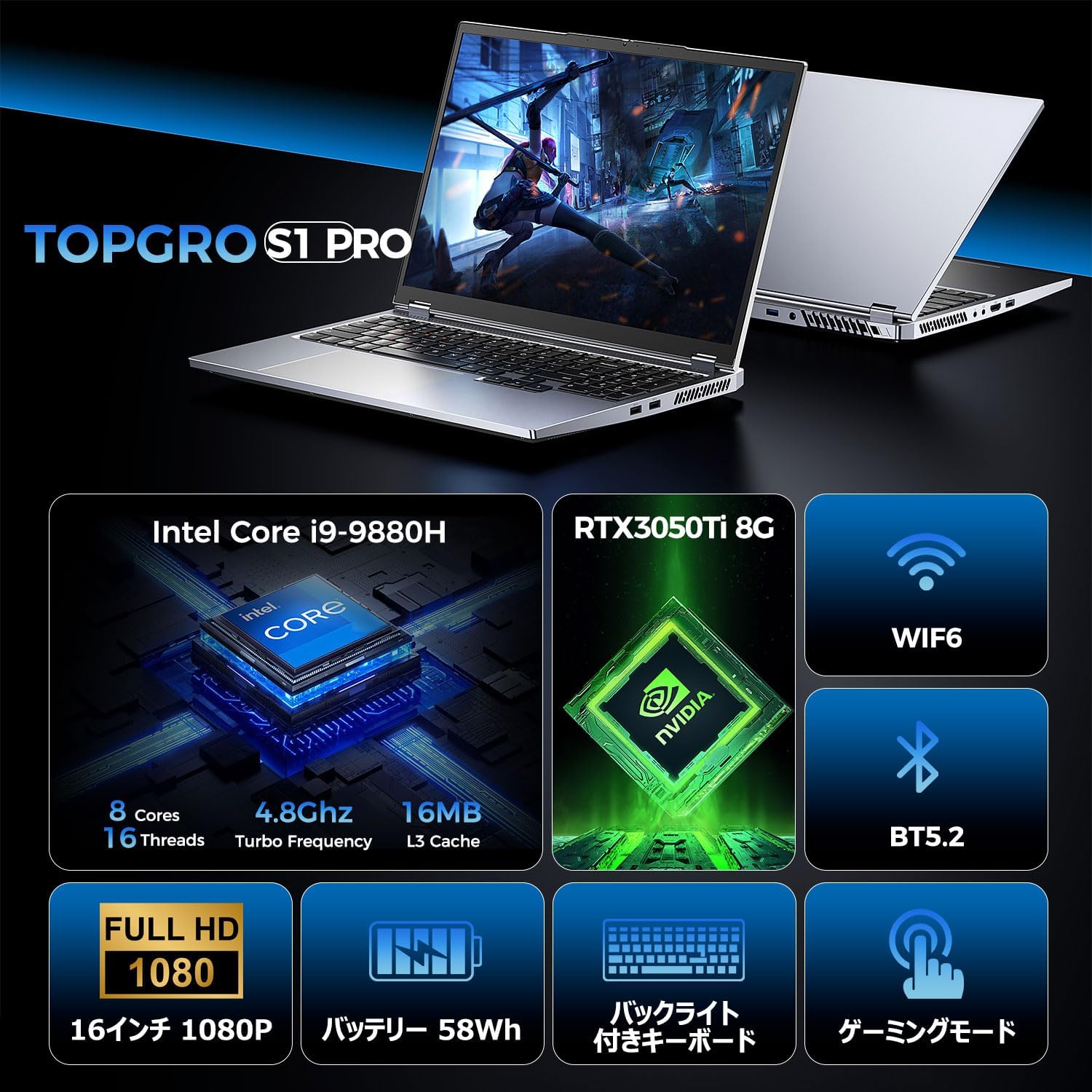
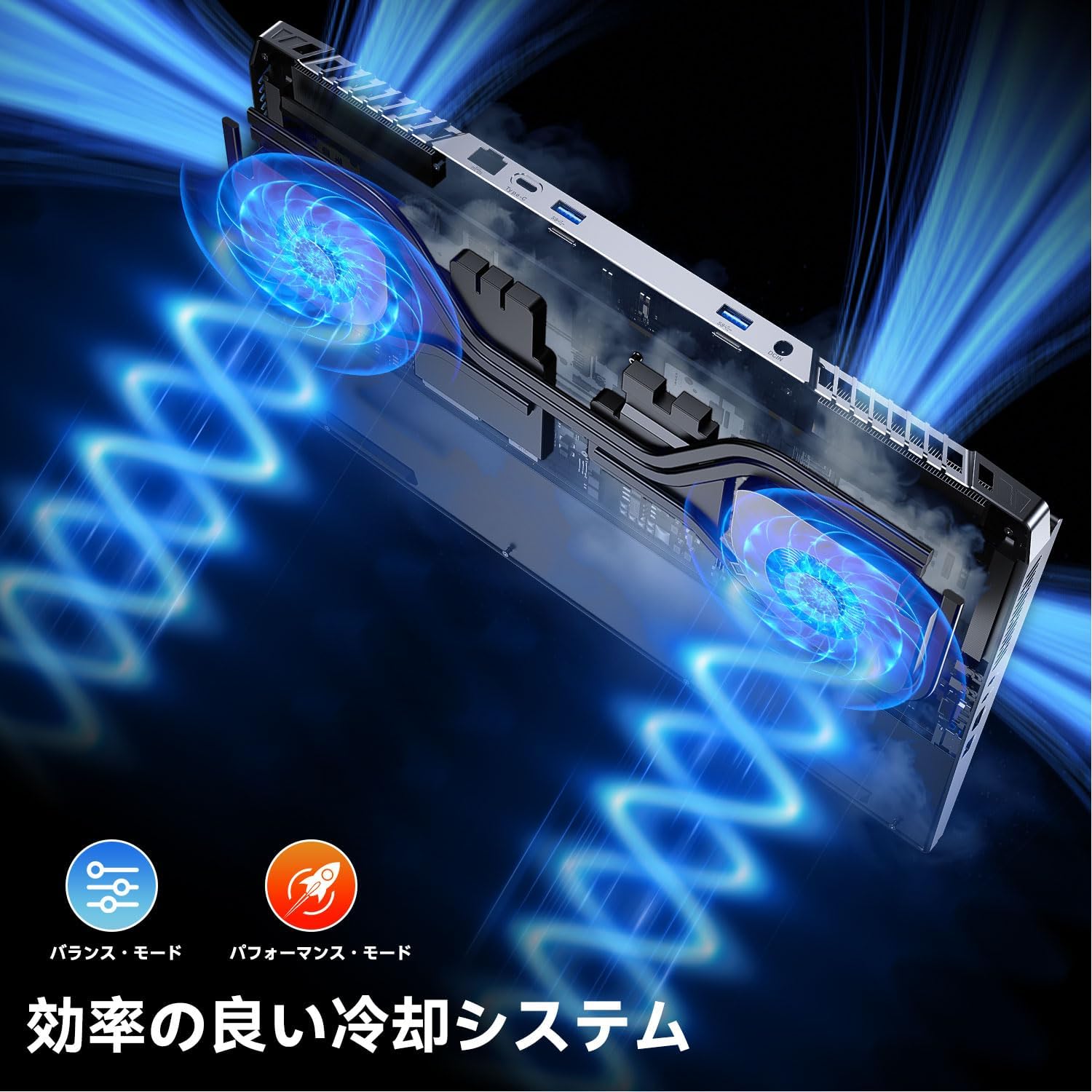
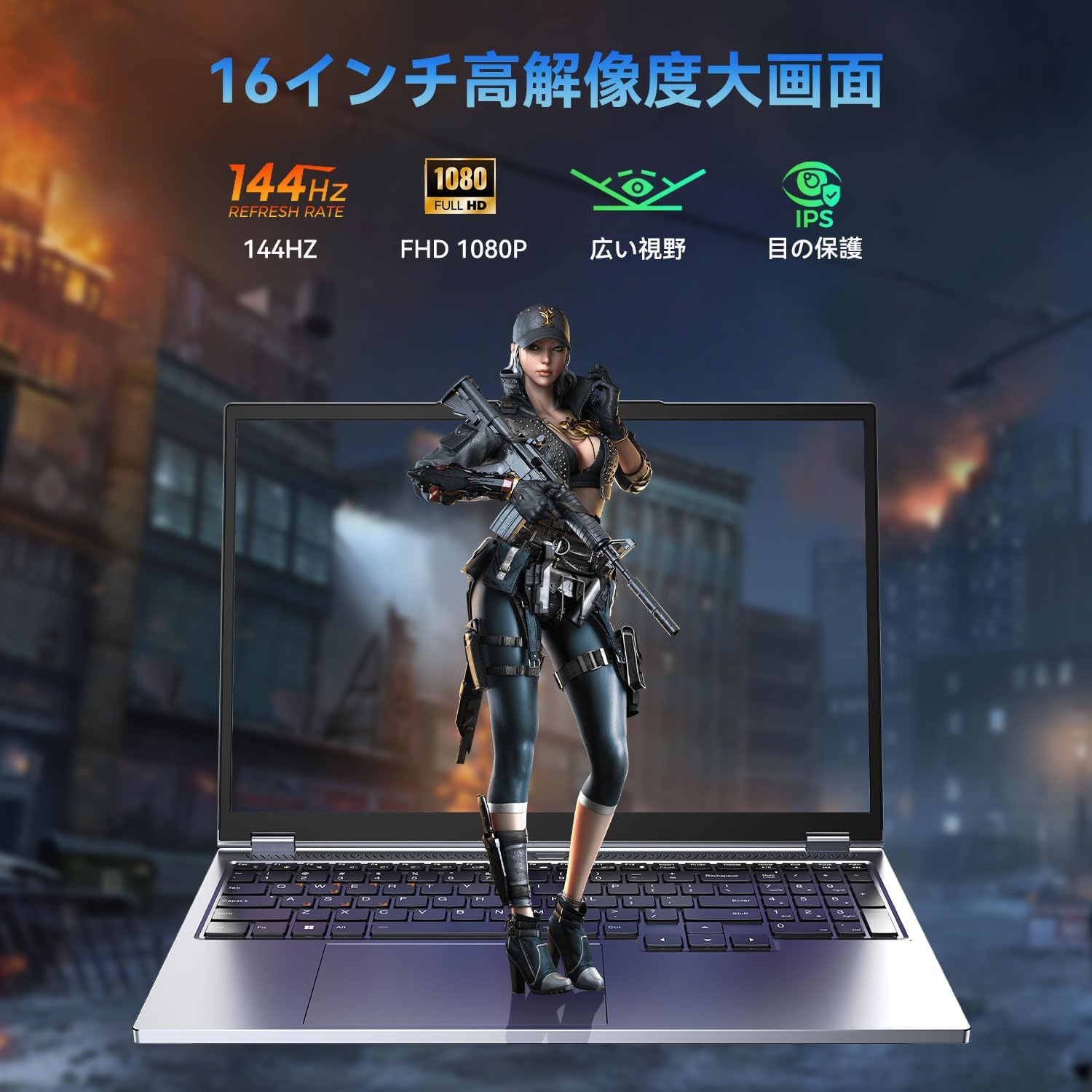
RTX 3050Ti ゲーミングノートPC Core i9-9880H Windows 11
商品の特徴
商品名:【RTX 3050Ti搭載・144hz・GDDR6】ゲーミングノートPC S1 Pro
ブランド:TOPGRO
画面:16インチ / 1920×1200(WUXGA)
リフレッシュレート:ページ内に「144Hz」表記あり(※仕様表では「60Hz」表記もあり)
CPU:Intel Core i9-9880H(第9世代 / 8コア16スレッド / 最大5.0GHz)
GPU:NVIDIA GeForce RTX 3050 Ti(ページ内表記:8GB GDDR6)
メモリ:16GB DDR4-2400MHz(本文・仕様表)
ストレージ:1TB PCIe SSD(PCIe3.0表記)
OS:Windows 11 Pro
無線:Wi-Fi 6(AX200) / Bluetooth 5.2(本文に5.1/5.2の表記混在)
キーボード:英語配列(日本語キーボードカバー付属)
付属品:マウス、マウスパッド、システム修復用USB、取扱説明書、ACアダプター等
冷却:デュアルファン+4本ヒートパイプ(説明)
保証:2年間保証(説明)
販売:出荷元Amazon / 販売元TOPGRO store(評価24件)
備考:注文確定時に22%割引(プロモーション情報)
【15.6"大容量】i9+RTX 3050Ti+1TB SSD、¥179,300。大画面+大容量で写真・動画も溜められる
「新品でそれなりの性能のゲーミングノートが欲しい。でも、できればセットアップもすぐ終わって、届いたその日から遊べるやつがいい」——このS1 Proは、まさにそのニーズに寄せた"全部入り系"のゲーミングノートです。 CPUはCore i9-9880H(8コア16スレッド)で、ゲームだけでなく動画編集やマルチタスクにも強いタイプ。ストレージも1TBのSSDなので、ゲームを何本か入れても余裕が出やすく、「容量のせいでアンインストール祭り」になりにくいのが地味に助かります。 GPUはRTX 3050 Tiを搭載し、フルHD〜WUXGAあたりの解像度で、設定を調整しながら快適ラインを狙う想定が現実的。画面は16インチで1920×1200(縦が少し広い)なので、ゲームだけじゃなく作業用途でも"表示領域が狭くてしんどい"が起きにくいです。 さらに、冷却はデュアルファン+ヒートパイプ構成をうたっていて、長時間プレイ時の安定性を意識しているのもポイント。付属品もマウス・マウスパッド・リカバリーUSBまで付くので、周辺機器をゼロから揃える手間を減らして"買ってすぐ使う"に寄せています。 一方で、このページはスペック表記に**いくつか混在(例:144Hz表記がある一方で仕様表では60Hz表記、Bluetooth 5.1/5.2の混在)**が見えるので、購入前に「実際に届く個体の仕様」がどちらに寄るかは注意したいところ。とはいえレビュー評価は高めで、コスパ・性能・サポート(LINEサポートに触れるレビュー)を評価する声もあり、価格帯としては"国内大手ブランド以外でも良ければアリ"という立ち位置の商品です。
良い
- 評価4.6とレビュー評価が高め(件数もそこそこ)
- Core i9+1TB SSDで、ゲーム+作業の両方に寄せやすい
- 16インチWUXGAで作業領域が広く、動画鑑賞や編集にも向く
- 付属品が多く、届いてすぐ使える導線がある(マウス等)
- 2年保証をうたっている
- 冷却構成を強く訴求しており、長時間利用を想定している
気になる
- ページ内に仕様の表記ゆれ(144Hzと60Hz、BT5.1と5.2など)があり、購入前確認が必要
- キーボードが英語配列で、日本語カバー対応(JIS配列にこだわる人は注意)
- RTX 3050 Tiは最新上位GPUではないため、重いAAAを常に高設定で…には限界がある
- 販売元の評価件数が少なめ(24件の評価と表示)
- "持ち運び用途"はレビューでも重さ・バッテリー面で注意が出やすいタイプ
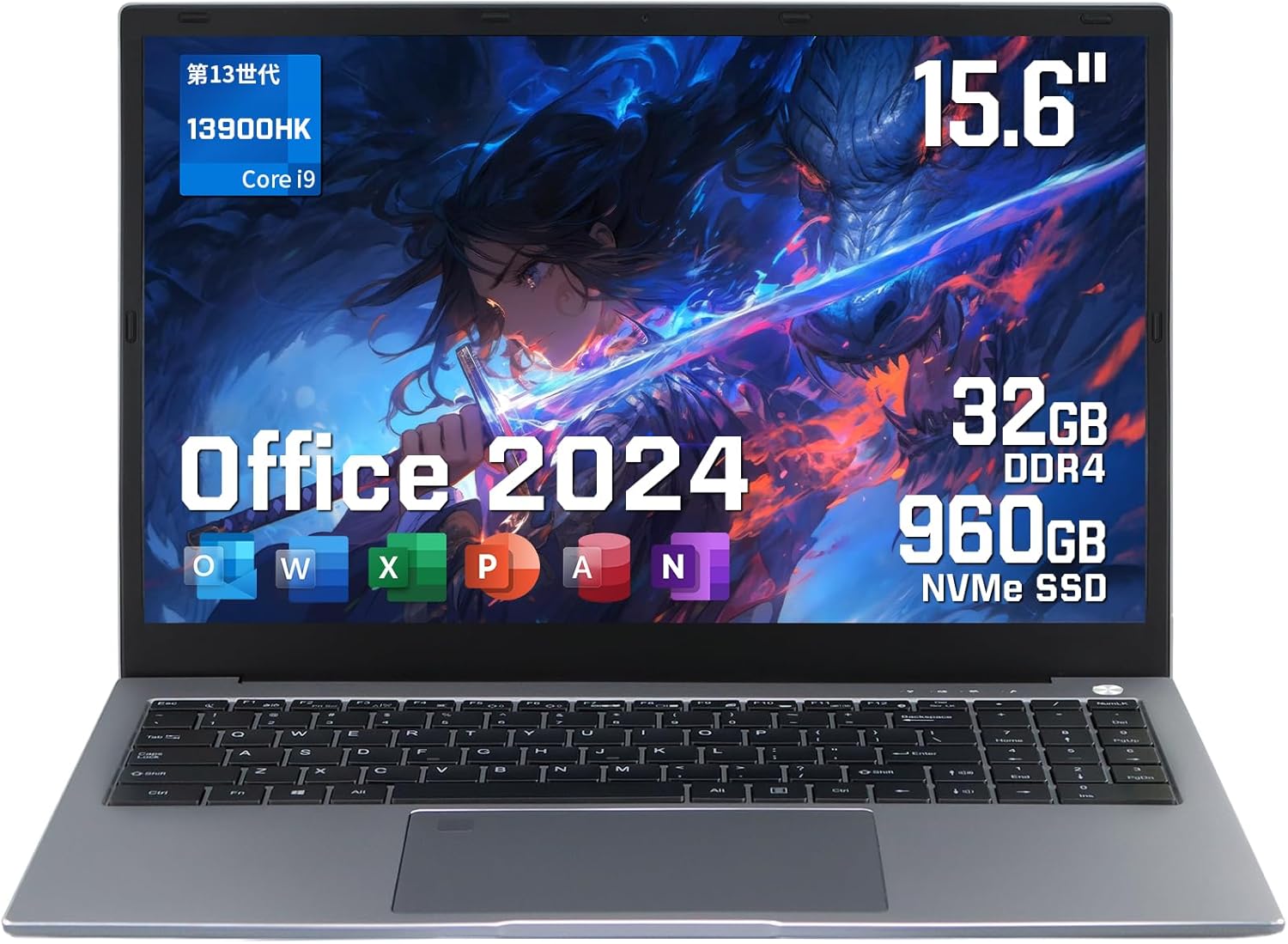
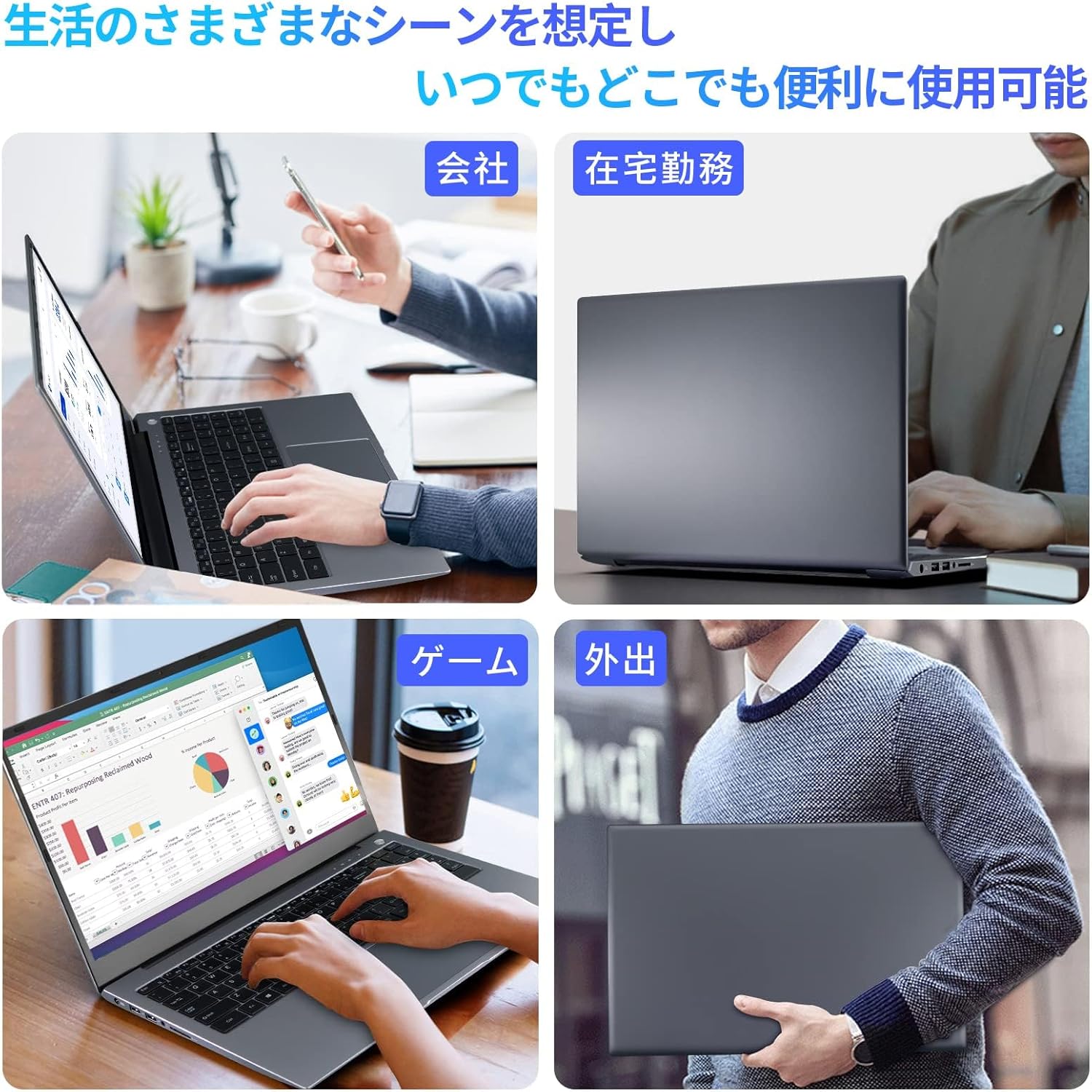
ノートパソコン ゲーミングpc laptop gaming (Core i9 第13世代, 32GB+960GB)
商品の特徴
商品名:【Core 第13世代 i9-13900HK/Office 2024搭載】ノートパソコン(ゲーミング表記)
ブランド:YHBIN
モデル名:YH-75
画面サイズ:15.6インチ
解像度:1920×1080(FHD)
パネル:IPS/非光沢(アンチグレア)
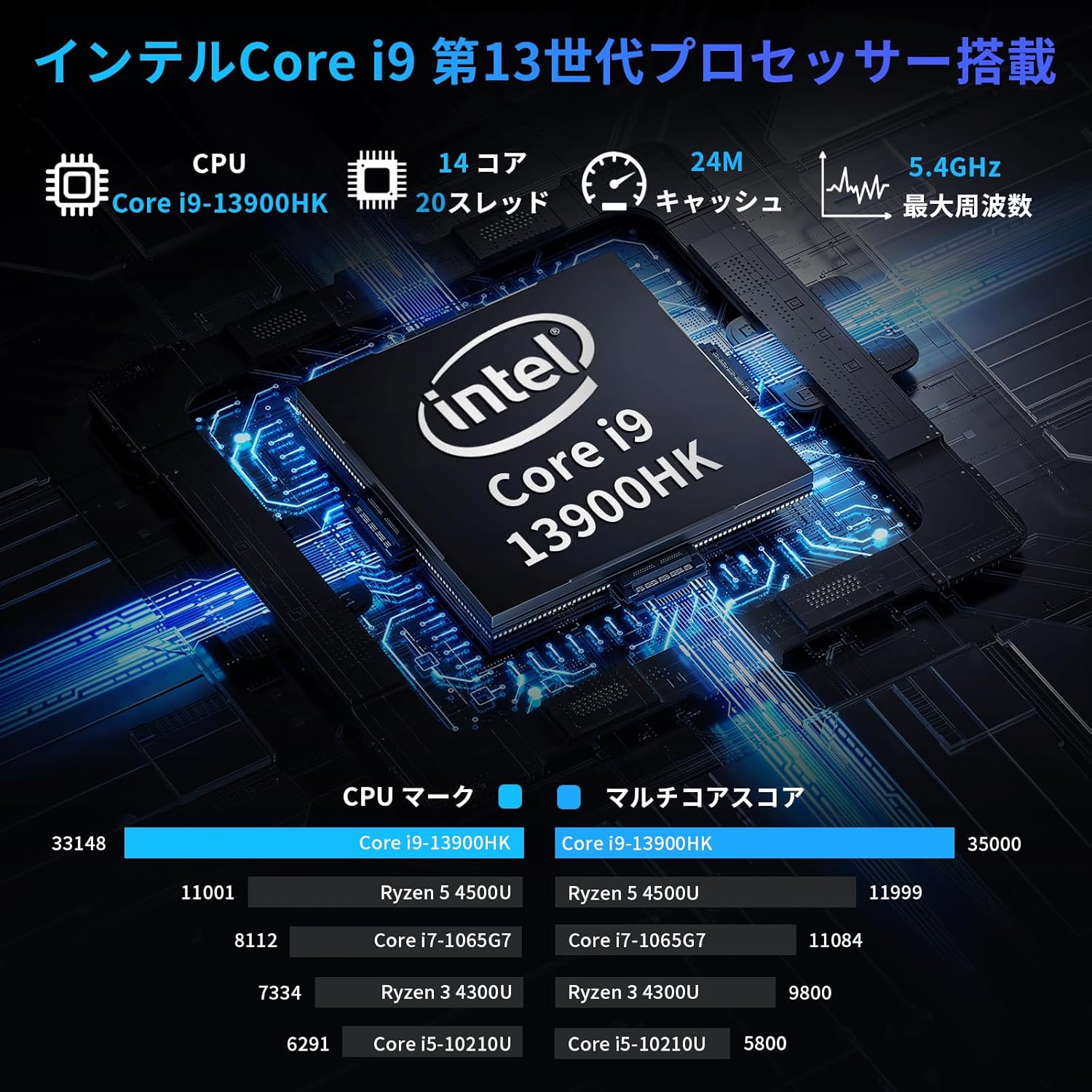
CPU:Intel Core i9-13900HK(第13世代/14コア20スレッド/最大5.4GHz表記)
メモリ:32GB DDR4
ストレージ:NVMe SSD 960GB(512GB/1TB/2TB表記もあり)
GPU:一体型(内蔵グラフィックス表記)
OS:Windows 11 Pro
Office:MS Office 2024(Word/Excel/PowerPoint/Outlook)事前インストール表記
Webカメラ:210万画素
バッテリー:5000mAh(連続使用 約4〜8時間表記)
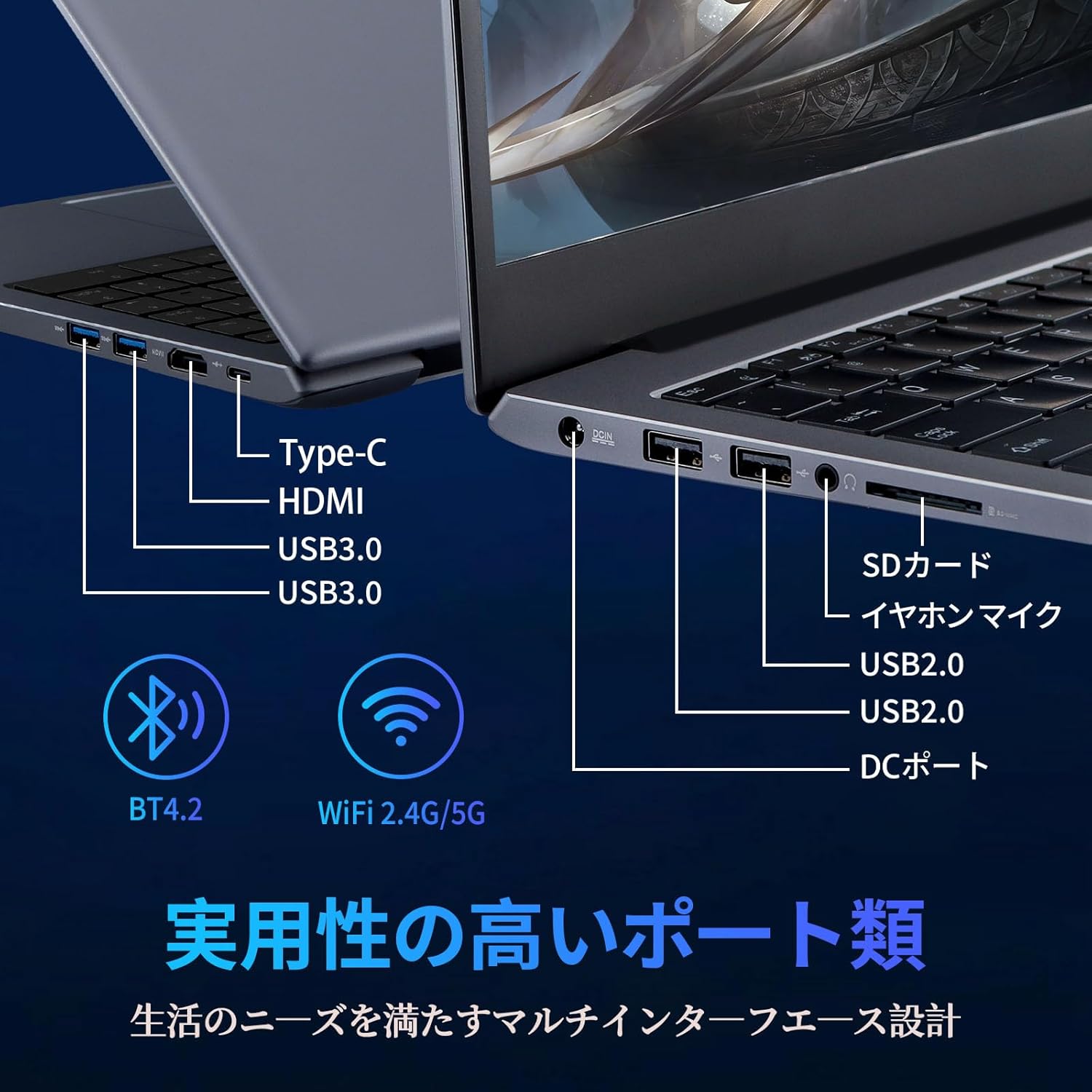
無線:Wi-Fi 5(2.4/5GHz)/Bluetooth 5.1
筐体:全金属ボディ
冷却:静音冷却ファン搭載(発熱は外装が熱くなる場合ありと注意書き)
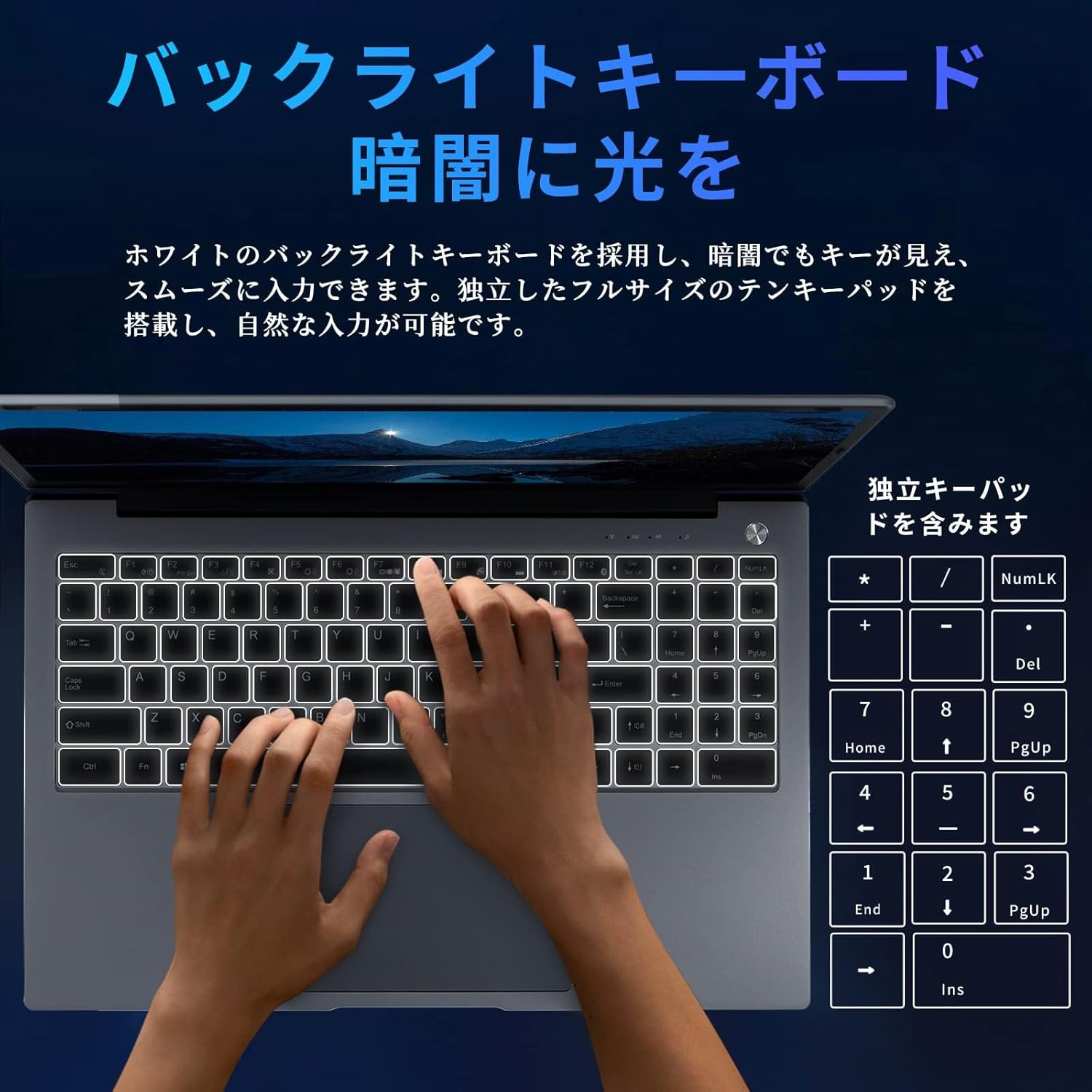
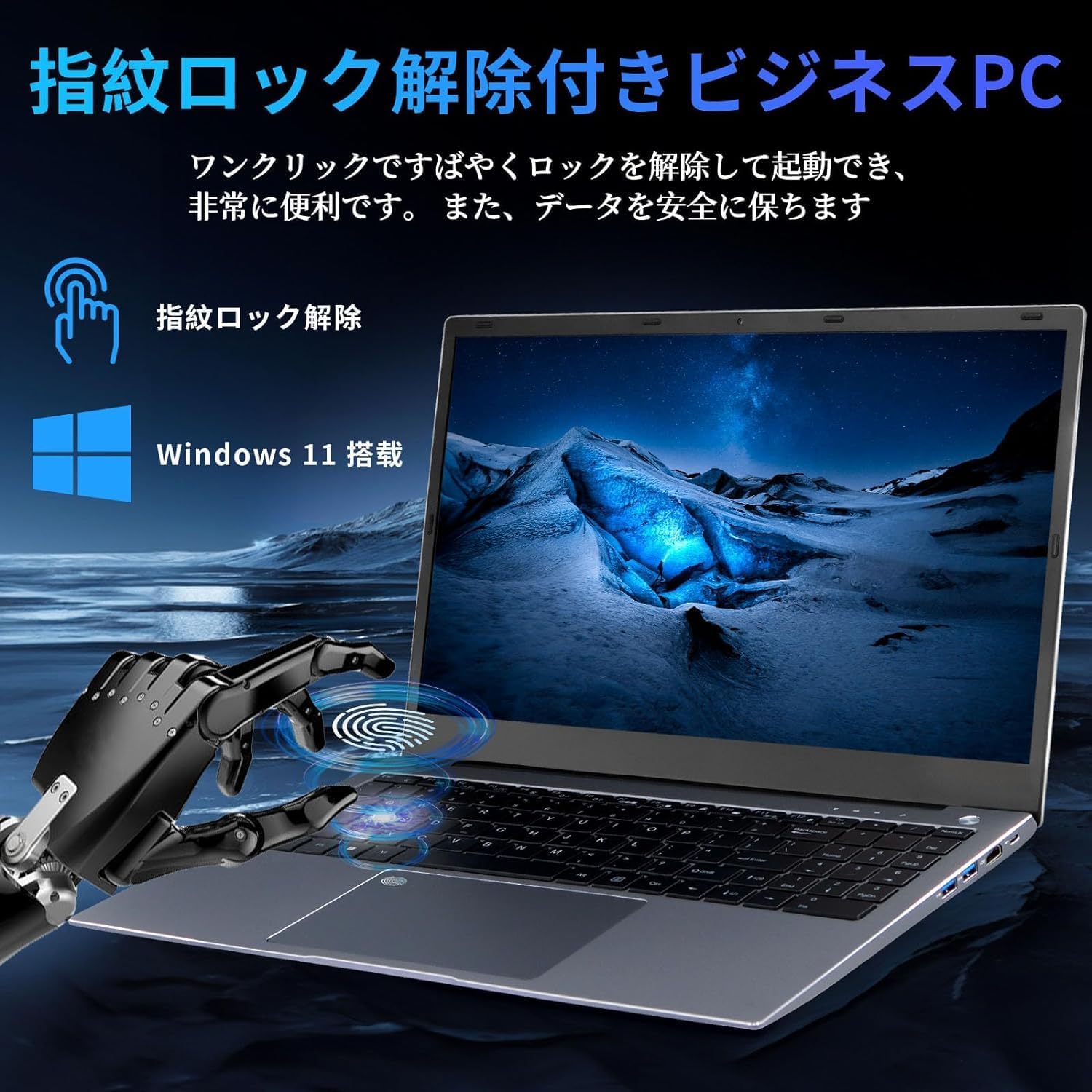
機能:指紋認証(0.3秒解除表記)/テンキー/バックライト付きキーボード
キーボード:英語配列+日本語キーボードカバー付き(表記)
付属:無線マウス/日本語説明書
ポート:DC、USB3.0×2、USB2.0×2、HDMI、Type-C、イヤホン、SDカードスロット
出荷元:Amazon
販売元:YHBIN JAPAN OFFICIAL
【大画面作業機】Core i9 14C/20T+32GB、¥129,171。大画面でマルチタスク最強、dGPU非搭載でゲームは軽め
このYHBINの15.6インチノートは、「CPU・メモリ・Office込みで作業を速くしたい人」に刺さる"数字盛り系ハイスペック路線"のモデルです。第13世代Core i9-13900HK(14コア20スレッド)+メモリ32GBの組み合わせは、ブラウザ多窓、Office作業、画像編集、軽〜中程度の動画編集、アプリ同時起動などの"待ち時間ストレス"を減らしやすい構成。Office 2024が最初から入っていて、Windows 11 Pro表記なので、届いた日から仕事・学習に投入できるのも強みです。 一方で、ここは要注意ポイントですが「ゲーミング」と書かれていてもGPUが"内蔵(=一体型)"表記です。つまり、RTX 4050/4060のような専用GPU搭載ゲーミングノートとは別物で、重い3Dゲームを高設定で快適に回す用途だと期待外れになりやすいタイプです。レビューでも「サクサク」「コスパ」評価がある一方、キー配列のクセ、発熱、カメラ関連の不満(短期間故障報告)などが出ています。用途が「ゲーム中心」か「作業中心」かで評価が大きく割れる商品です。
良い
- Core i9-13900HK+32GBメモリで、マルチタスクや重め作業が快適になりやすい
- Office 2024事前インストールで、購入後すぐに業務・学習に使える
- FHDの非光沢IPSで、資料作成や長時間作業でも見やすい方向性
- 全金属ボディで見た目の高級感・剛性感を期待しやすい
- 指紋認証、テンキー、バックライトなど"実務向け"装備が揃っている
- 端子が多く(USB複数・HDMI・Type-C・SD等)、周辺機器運用がしやすい
- レビュー傾向として「動作性能」「コスパ」「使いやすさ」が評価されている(ページ内要約)
気になる
- GPUが一体型表記なので、本格的なゲーミング(高設定・重い3D)には向きにくい
- 英語配列+日本語カバー運用のため、キー配列に慣れが必要という声がある
- 発熱に関する注意書きがあり、外装が熱くなる可能性がある
- レビューで「カメラが1カ月で壊れた」など耐久面の不安報告がある
- Wi-FiがWi-Fi 5表記で、最新のWi-Fi 6/6E前提の人には物足りない可能性がある
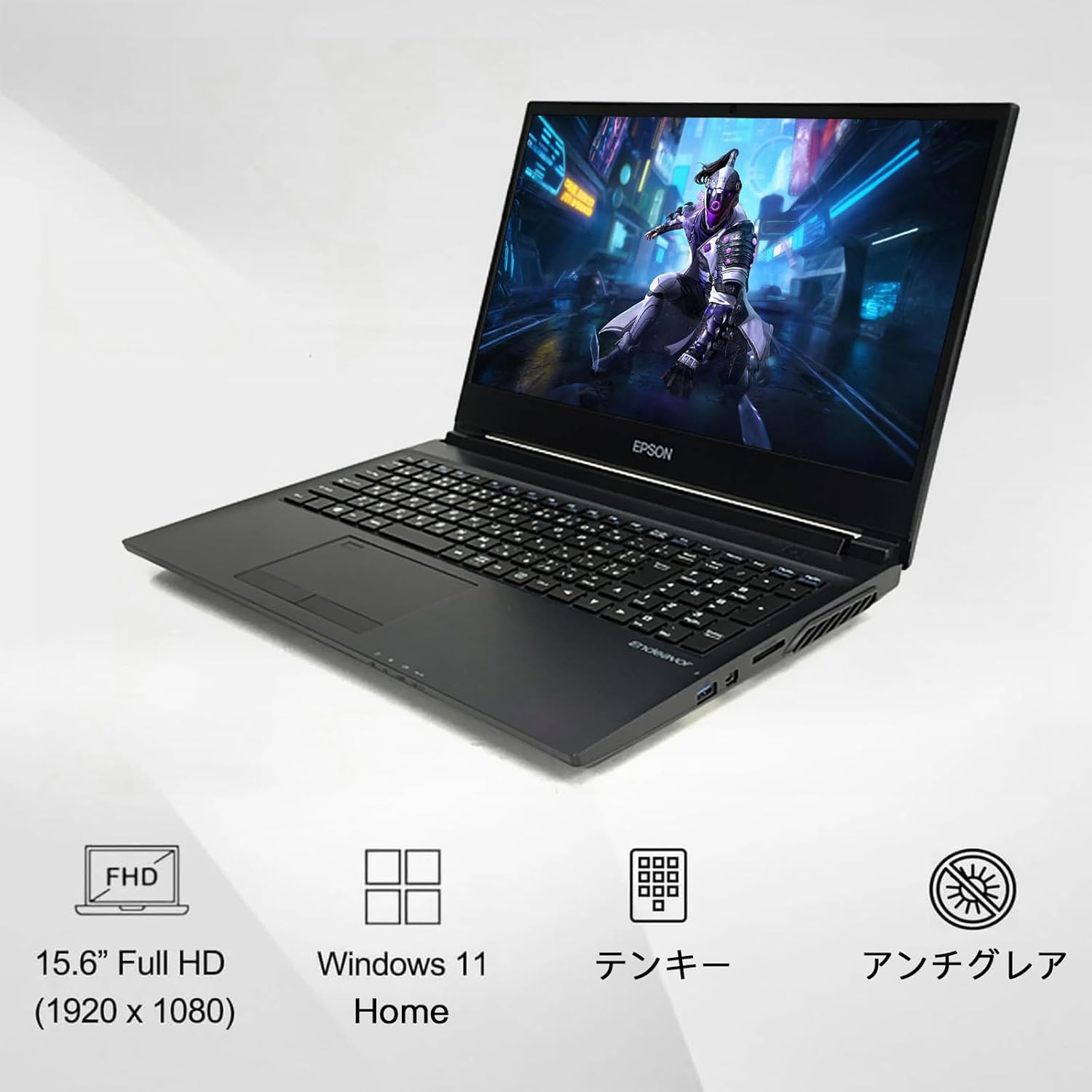
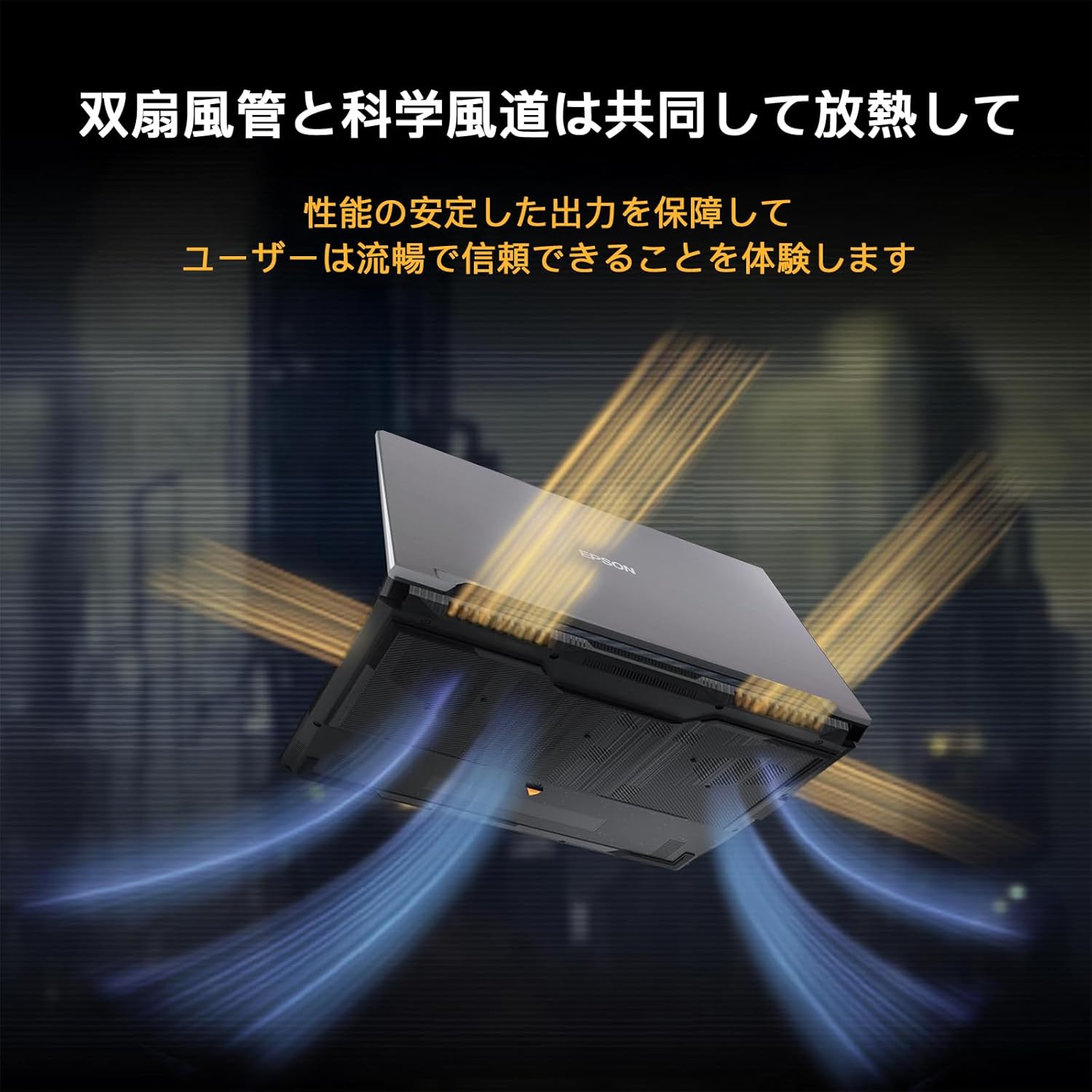
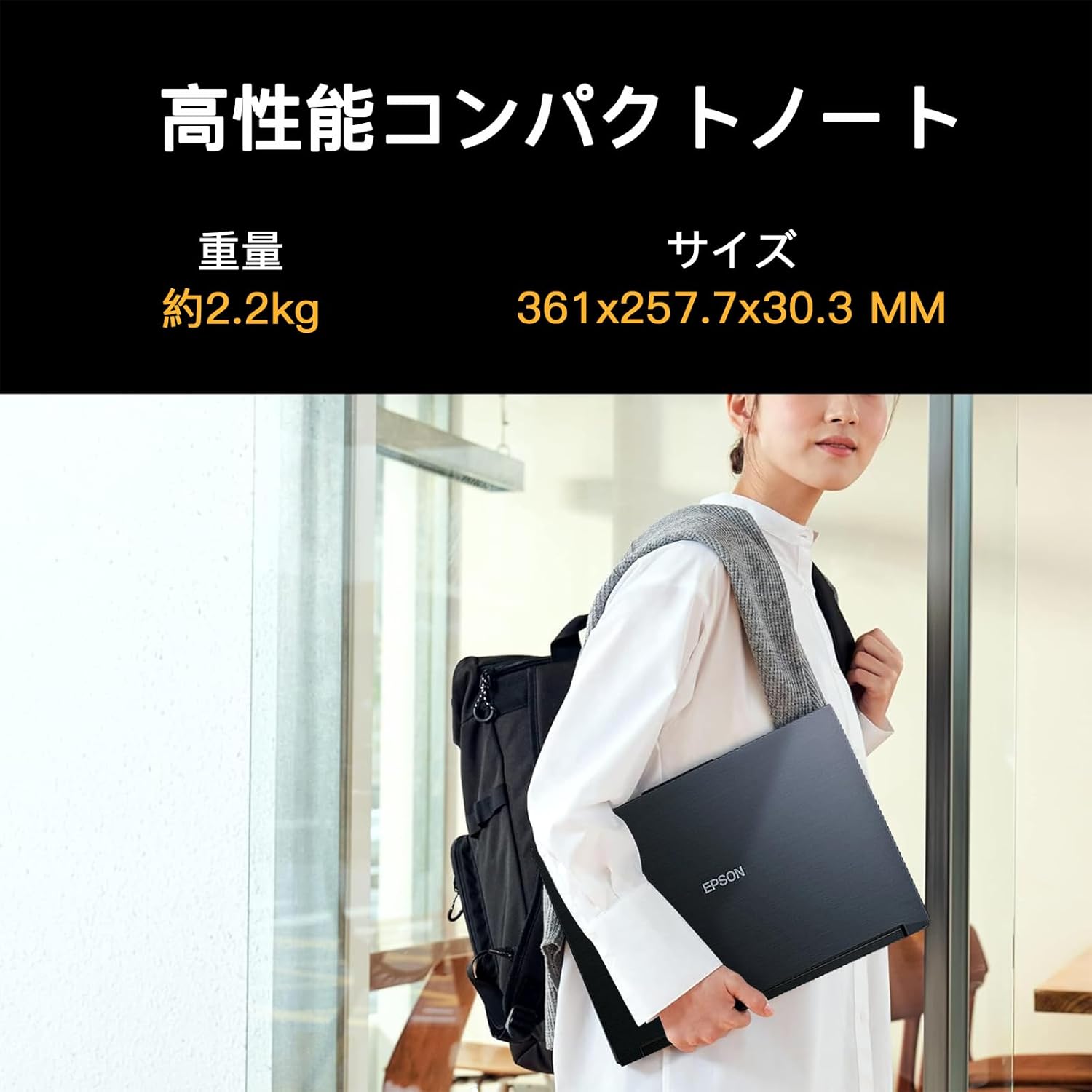
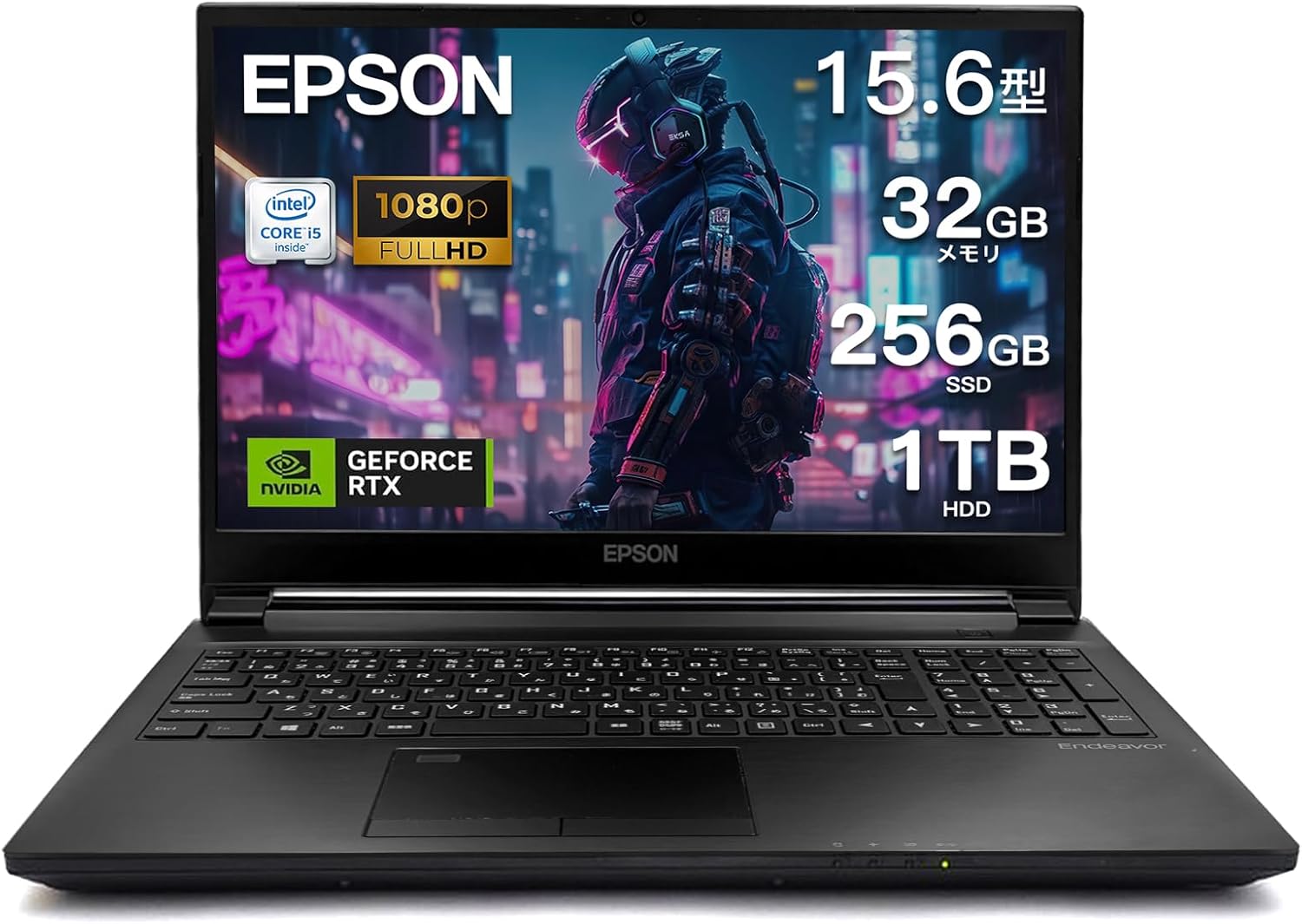
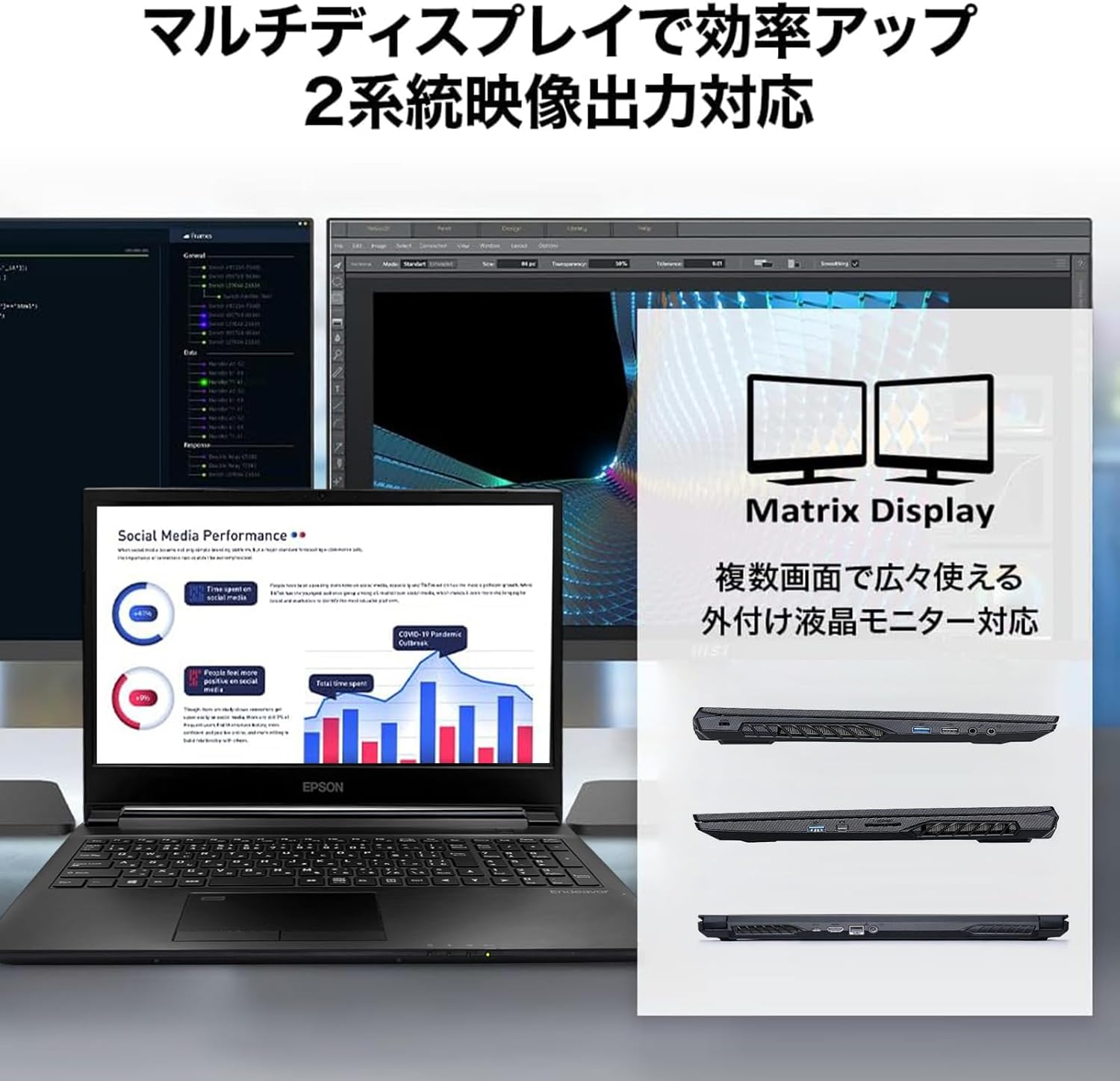
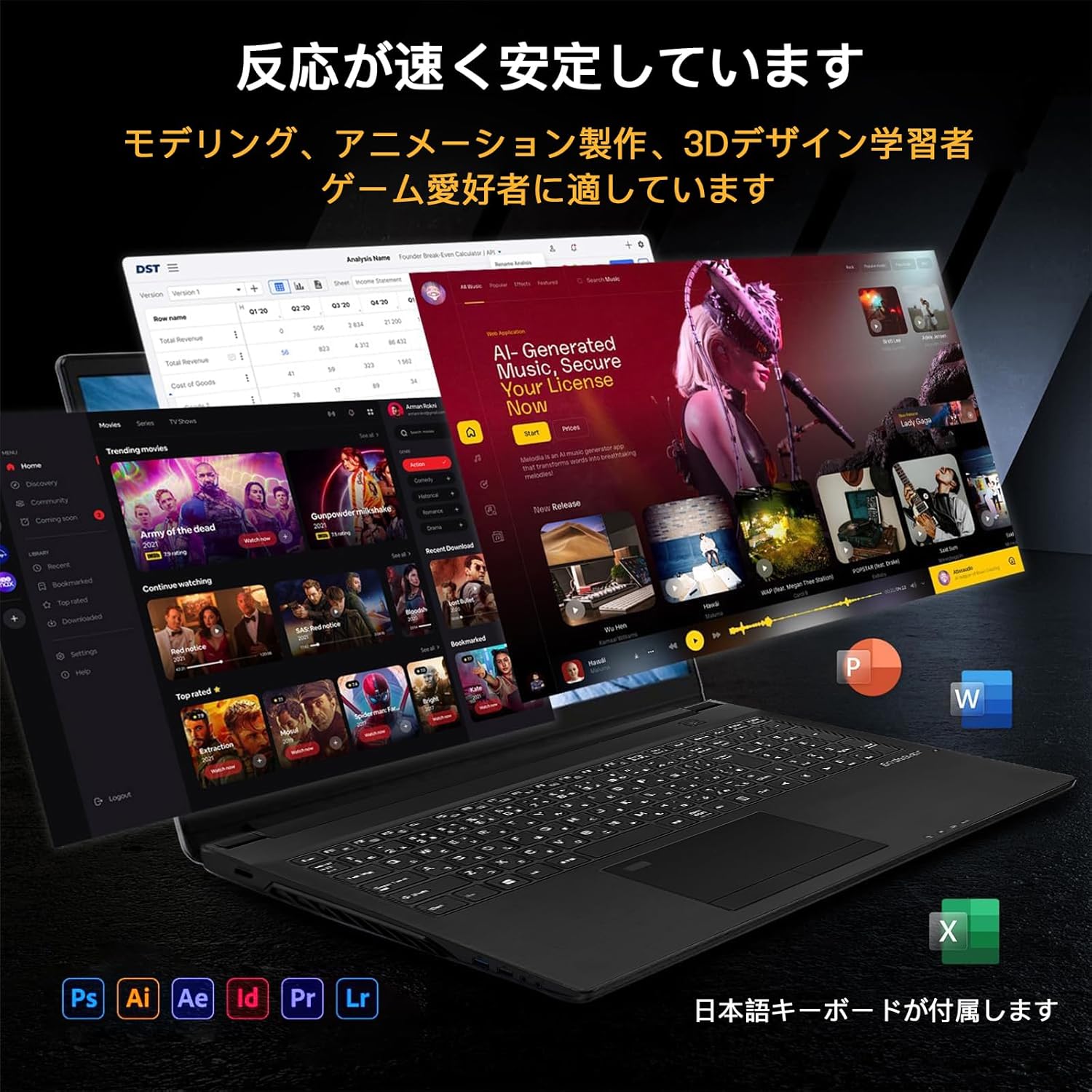
エスポン ゲーミングノートパソコン RTX2060 15.6インチ
商品の特徴
商品タイプ:Amazon整備済み品(コンディション:非常に良い)
年式:2019(記載あり)
販売元:Kings PC(評価1403件)
画面:15.6インチ / FHD(1920×1080)
CPU:Intel Core i5-9300H(商品説明内に記載)
GPU:NVIDIA GeForce RTX 2060(6GB)
メモリ:32GB(DDR4)
ストレージ:256GB SSD + 1TB HDD(デュアルストレージ)
OS:Windows 11 Home
キーボード:日本語キーボード(テンキー付きと説明)
接続・拡張:USB Type-C、USB 3.0、HDMI、有線LAN、SDカードリーダー(説明内に記載)
重量:約2.2kg(説明内に記載)
保証:180日安心保証(説明内に記載)
用途訴求:ゲーム、動画編集、3Dレンダリング、プログラミング、在宅/リモートワーク向け
【最安大画面dGPU】RTX 2060+32GB+15.6インチ、9万円台・整備済み。安く大画面ゲーミングを試す入口
「できるだけ予算は抑えたい、でも"ちゃんとゲームも作業も動くノート"が欲しい」——そんなニーズに刺さるのが、このAmazon整備済み品のゲーミングノートです。価格は9万円台ながら、CPUにCore i5-9300H、GPUにGeForce RTX 2060(6GB)を搭載しているのが最大の魅力。最新ハイエンド級の爆速というより、"フルHD環境で現役で戦える"バランス型の構成で、ライト~ミドルクラスのゲームや、編集・制作系の入口としてはかなり現実的な選択肢になります。 メモリは32GBと大容量なので、ブラウザのタブを大量に開きながら、Discordや配信ツール、軽めの編集ソフトを同時に回すような使い方でも「メモリ不足で固まる」ストレスを減らしやすいのが強みです。さらにストレージは256GB SSD+1TB HDDのデュアル構成。OSやアプリはSSDで起動をキビキビさせ、動画素材・写真・ゲームデータの置き場はHDDに逃がす、という運用がしやすく、容量不足で悩みにくい設計になっています。 15.6インチFHDの画面サイズは、自宅での作業やゲームにも扱いやすく、外部ディスプレイへはHDMIで出力可能。USB Type-Cや有線LAN、SDカードリーダーなど"欲しい端子が一通りある"と説明されているので、在宅ワーク用途や簡易的な編集作業にも寄せやすいです。 一方で整備済み品という性質上、個体差が出やすいのは要注意ポイント。実際にレビューでも「問題なく使える」という声と、「初期不良っぽい挙動でフリーズした」という声が混在しています。だからこそ、到着直後に動作チェック(高負荷テスト、温度、キーボード、Wi-Fi、ストレージ状態)を一通りやって、違和感があれば早めに返品・交換判断をするのが鉄則。うまく当たり個体を引ければ、9万円台でRTX搭載・メモリ32GBの"コスパ寄りゲーミングノート"として満足度が高いタイプです。
良い
- 9万円台でRTX 2060搭載というコスパが強い
- メモリ32GBでマルチタスクが快適になりやすい
- SSD+HDDのデュアルストレージで容量の使い分けがしやすい
- 15.6インチFHDでゲームも作業も扱いやすい
- Type-C/HDMI/有線LAN/SDカードなど端子が揃っている(記載ベース)
- 整備済み品でも返品可能+180日保証の記載があり安心材料になる
気になる
- 星3.4で評価が割れており、初期不良レビューもある
- 整備済み品のため個体差(バッテリー劣化・使用感など)が出やすい
- 年式2019のため、最新ゲームを常に最高設定で…という用途には限界がある
- SSDが256GBなので、ゲームを複数本入れるとSSD側はすぐ埋まりやすい
- 本体約2.2kgで「軽量モバイル」よりは据え置き寄り
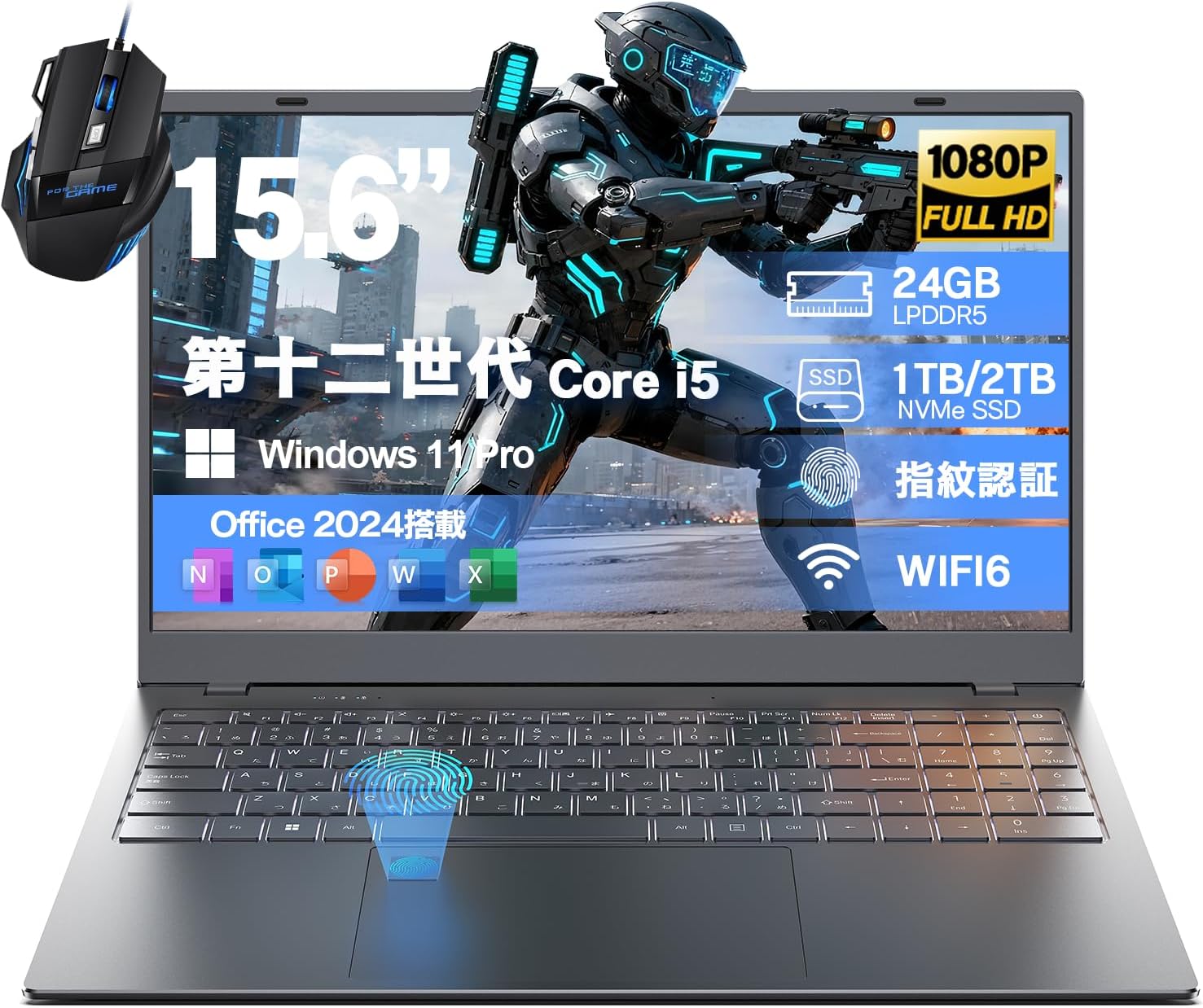
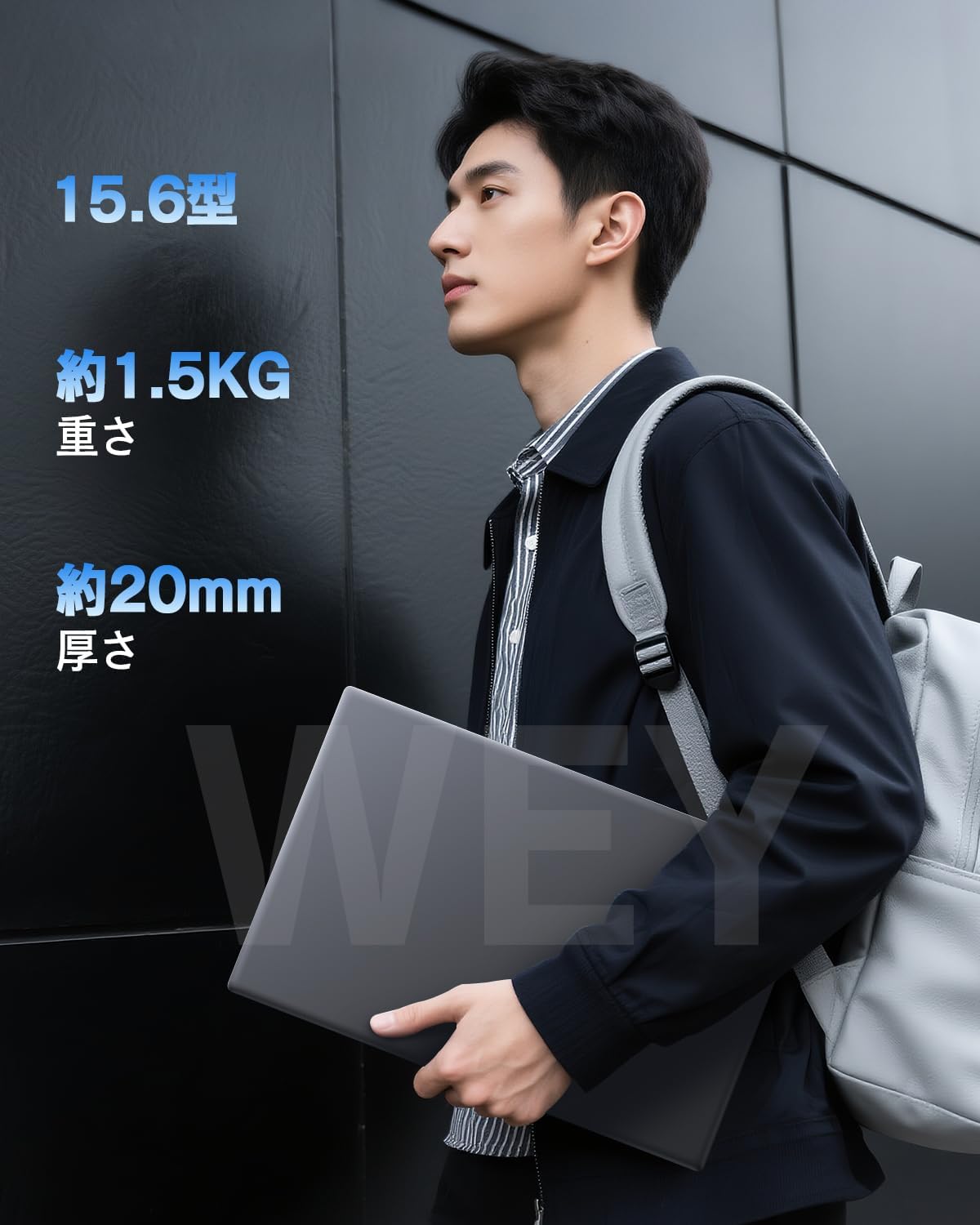
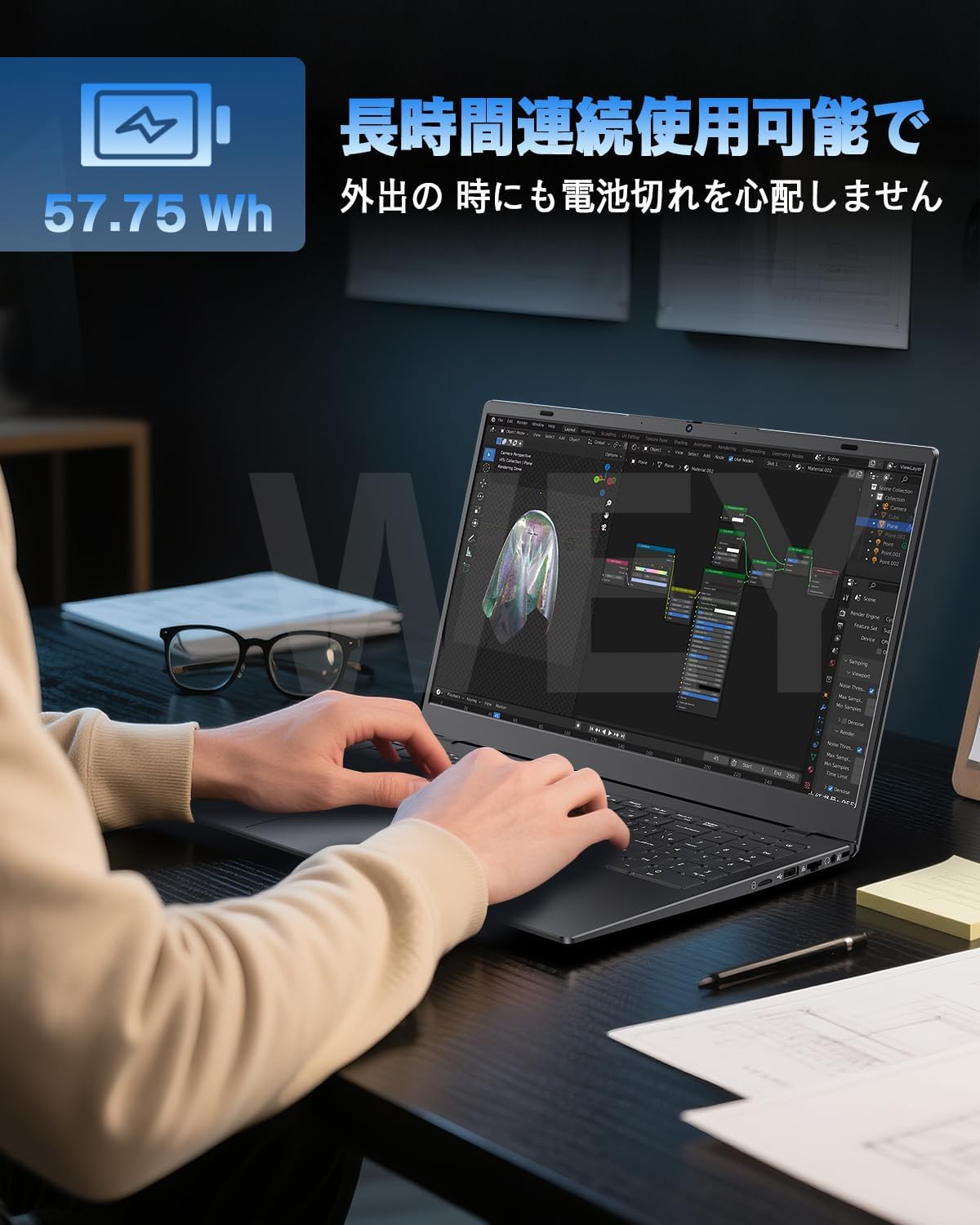
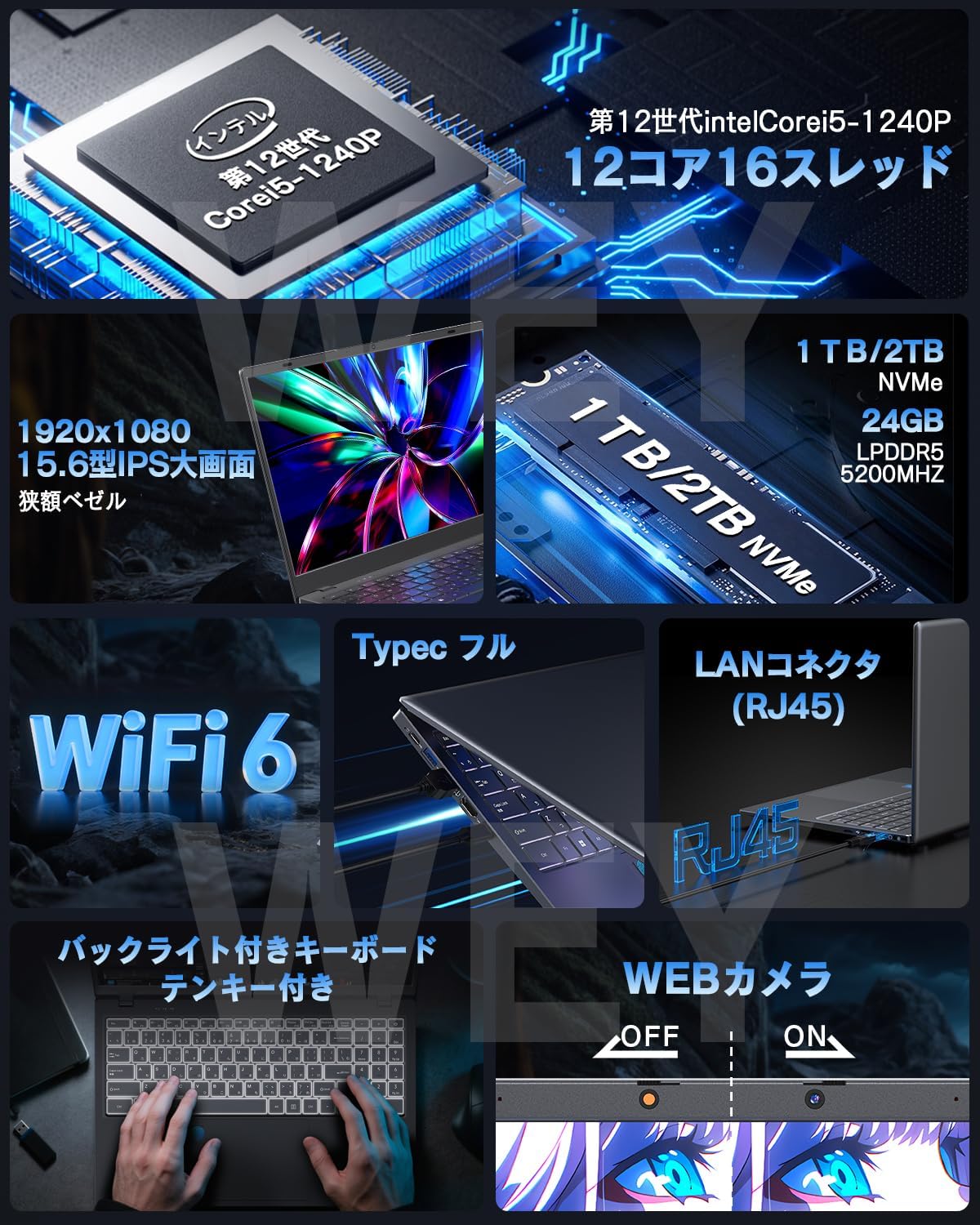
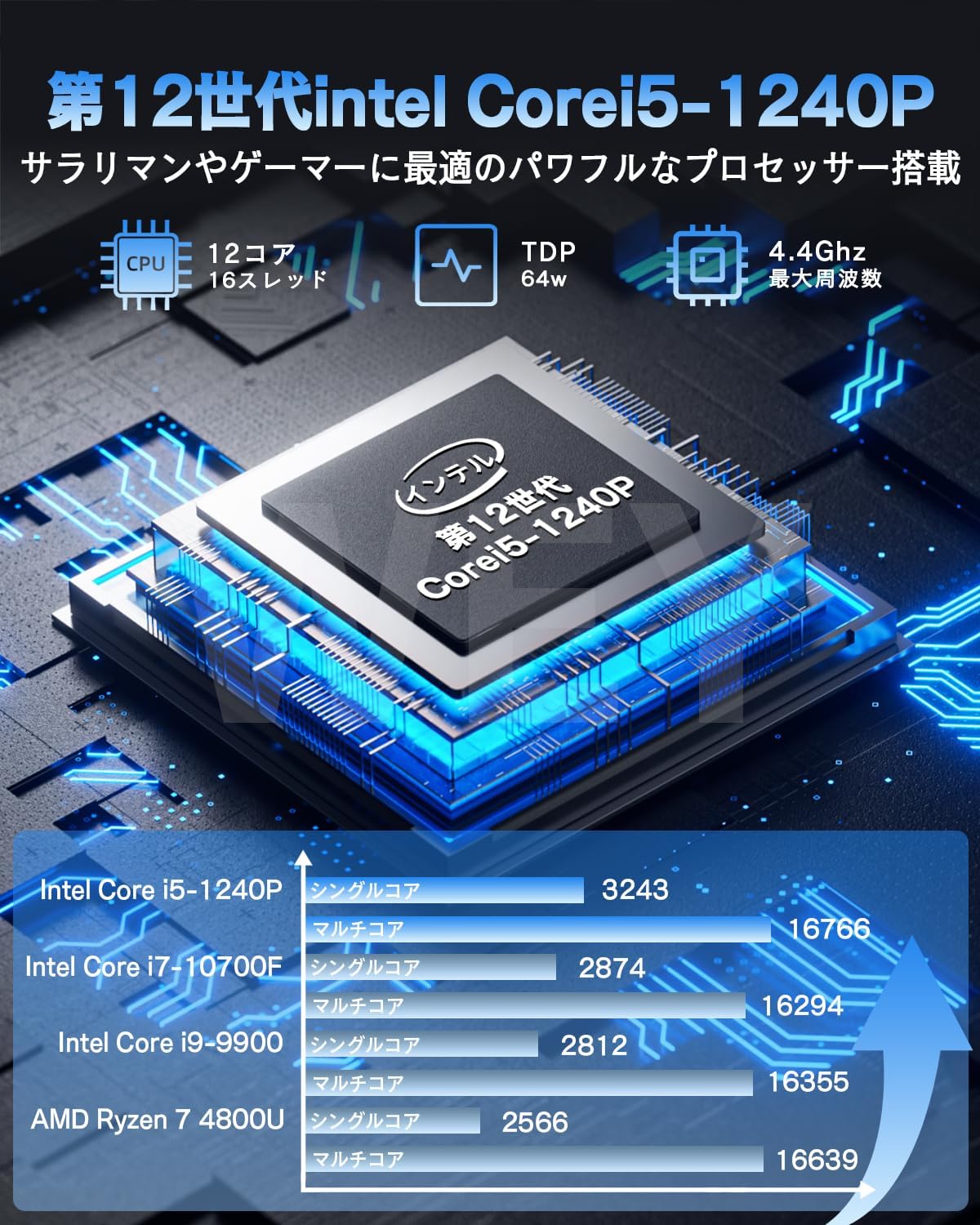
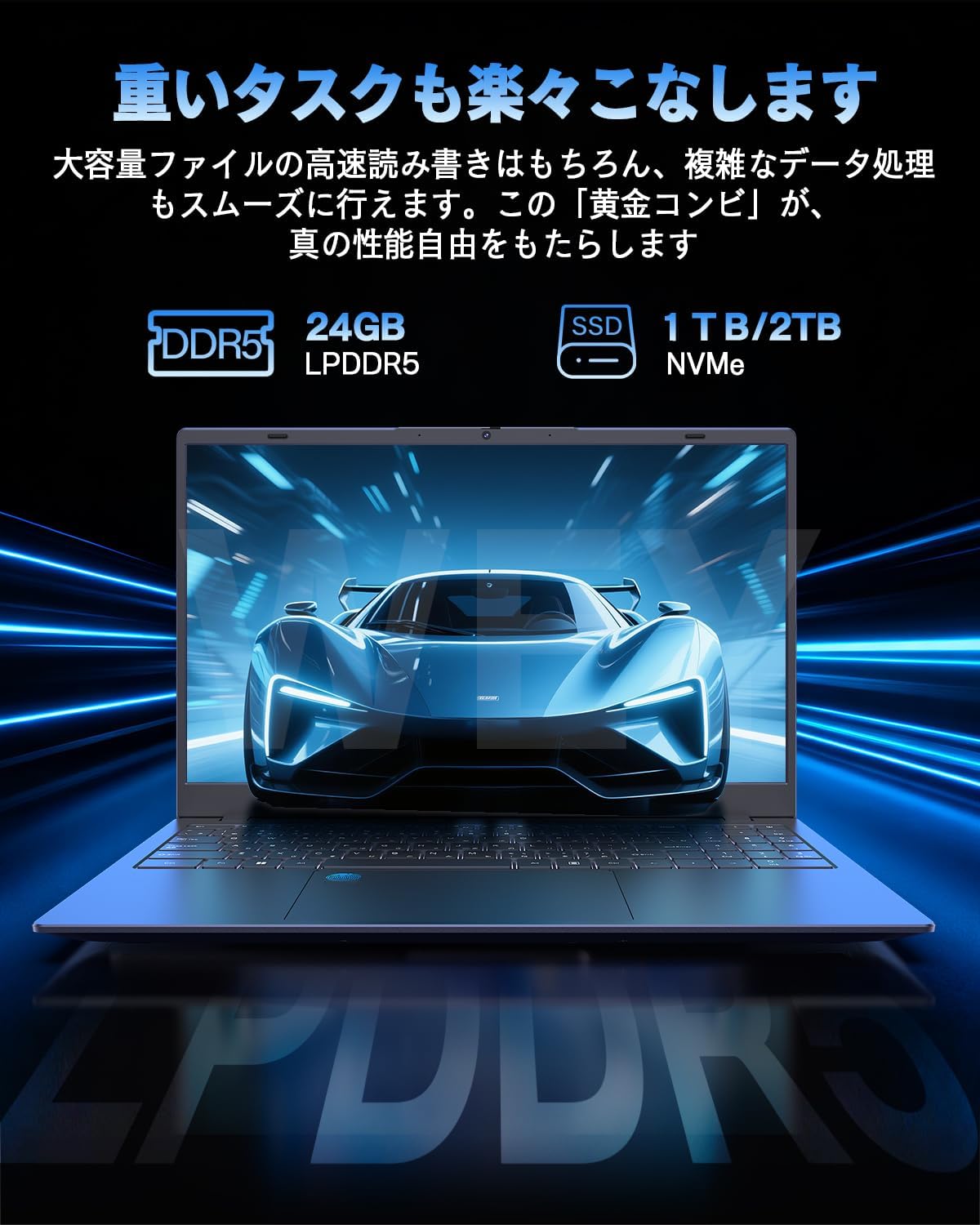
WEY ゲーミングノートパソコン Core i5 1240P 【Office 2024搭載】 15.6インチ Windows 11
商品の特徴
商品名:WEY ゲーミングノートパソコン Core i5 1240P【Office 2024搭載】
ブランド:WEY
画面サイズ:15.6インチ
解像度:1920×1080(FHD)
パネル:IPS/非光沢(低反射)
CPU:Intel Core i5-1240P(第12世代/12C16T/最大4.4GHz表記)
GPU:統合グラフィックス(Intel Iris Xe Graphics 表記)
メモリ:LPDDR5 24GB(5200MHz表記)
ストレージ:NVMe SSD 1TB(2TBモデルもあり)
OS:Windows 11 Pro 対応(商品説明では「Windows 11 Pro」表記)
Office:Office 2024 搭載
無線:Wi-Fi 6/Bluetooth 5.2
端子:フル機能Type-C(DP対応表記あり)/Type-C給電(PD)/USB 3.2/HDMI/RJ45(LAN)
機能:指紋認証/バックライト付きキーボード/テンキー/メモリーカードスロット
Webカメラ:内蔵(92万画素表記)+盗撮防止カバー付き
付属品:マウス付き
カラー:グレー
出荷元/販売元:WEY Technology
【15.6"Office機】Core i5+24GB+Office+カメラカバー、¥86,800。大画面で在宅ワーク・普段使い中心
このWEYの15.6インチノートは、「ゲーム用」というより"コスパ重視の作業向け高メモリ・大容量SSDノート"寄りの構成です。CPUは第12世代Core i5-1240P(12コア16スレッド)で、ブラウザ多窓、資料作成、オンライン会議、軽めの画像編集や簡単な動画編集など、日常〜ビジネス用途をサクサク動かしやすいタイプ。 特に強いのが、LPDDR5 24GB+NVMe 1TBという"最初から余裕を持たせた"メモリと容量。さらにOffice 2024搭載&Windows 11 Pro表記なので、購入後すぐに書類作成・表計算・プレゼン作りまで回せるのが売りです。 一方でグラフィックは「統合(Iris Xe)」なので、FPSや重い3Dゲームをガッツリ快適に…という期待には向きません。ゲームを目的に買うなら、RTX 4050/4060などの"専用GPU搭載モデル"と役割が違う、という理解が大事です。また、ページ内に「英語キーボード」表記があるため、日本語配列に慣れている人は入力の慣れが必要になる可能性があります。
良い
- Office 2024搭載で、届いてすぐ仕事・学習に使える
- Core i5-1240P(12C16T)で日常作業〜マルチタスクが快適寄り
- LPDDR5 24GB+NVMe 1TBで"容量不足・メモリ不足"の不安が少ない
- Wi-Fi 6/BT 5.2/RJ45搭載で在宅・会議・学習用途に強い
- 指紋認証、バックライト、テンキー、カメラカバーなど実用装備が多い
- Type-C(フル機能)+PD給電表記で周辺機器運用がしやすい
気になる
- GPUが統合(Iris Xe)なので、重い3Dゲームや高設定ゲーミング用途には不向き
- レビューがまだ無く(星評価が出ていないため)、耐久性・サポート品質の判断材料が少ない
- 「英語キーボード」表記があり、配列に慣れが必要な可能性がある
- "ゲーミング"表記はあるが、専用GPU搭載機とは方向性が違う(期待値調整が必要)
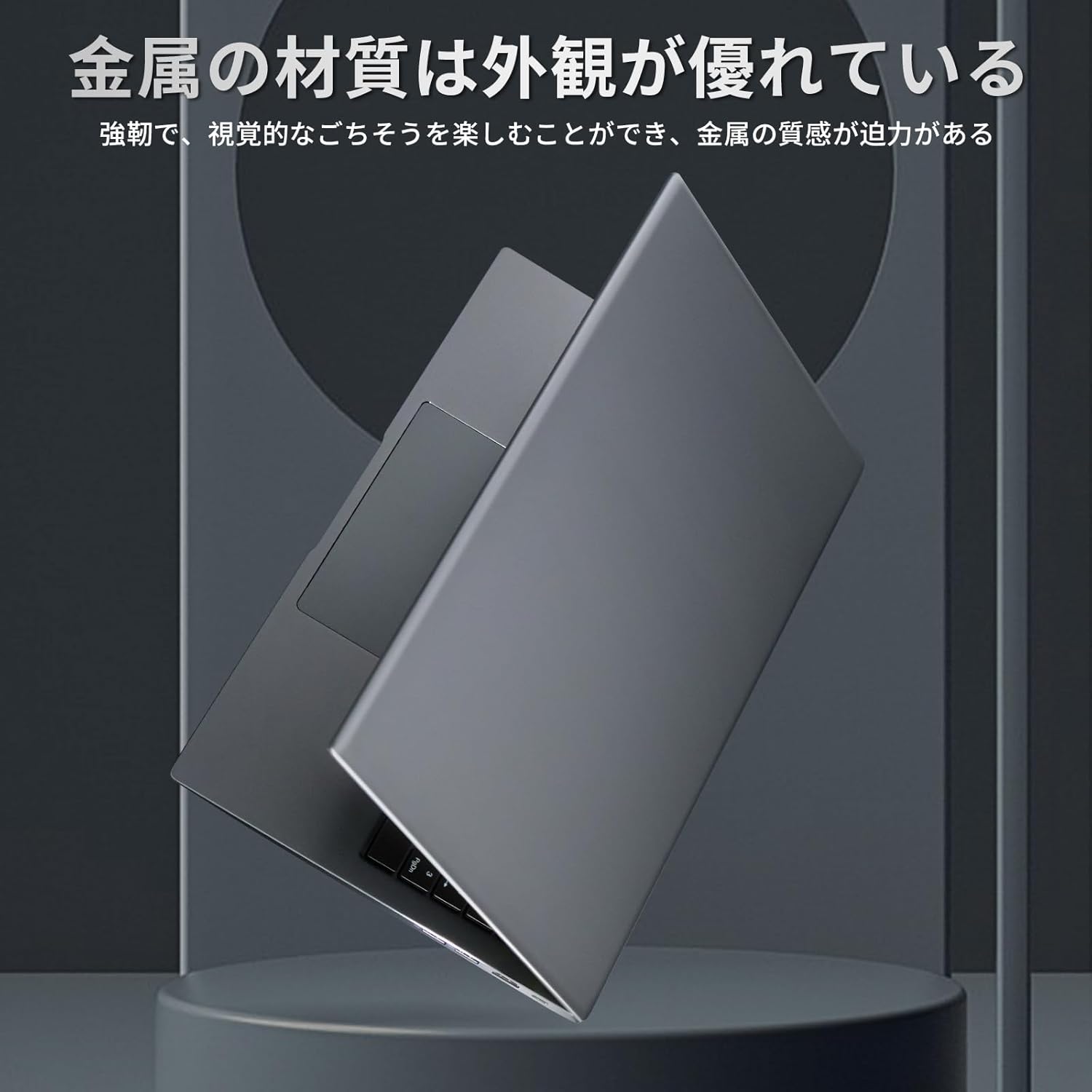
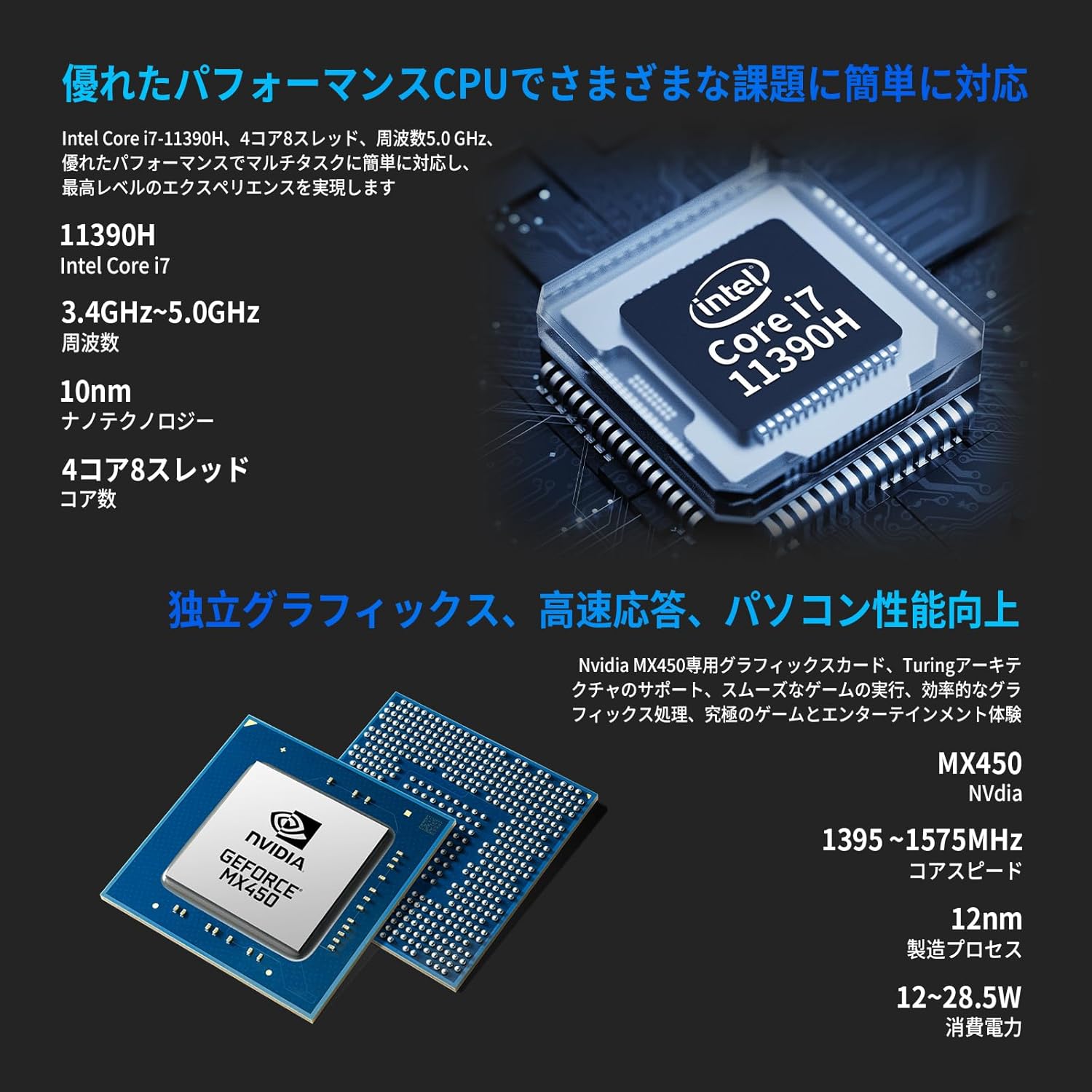
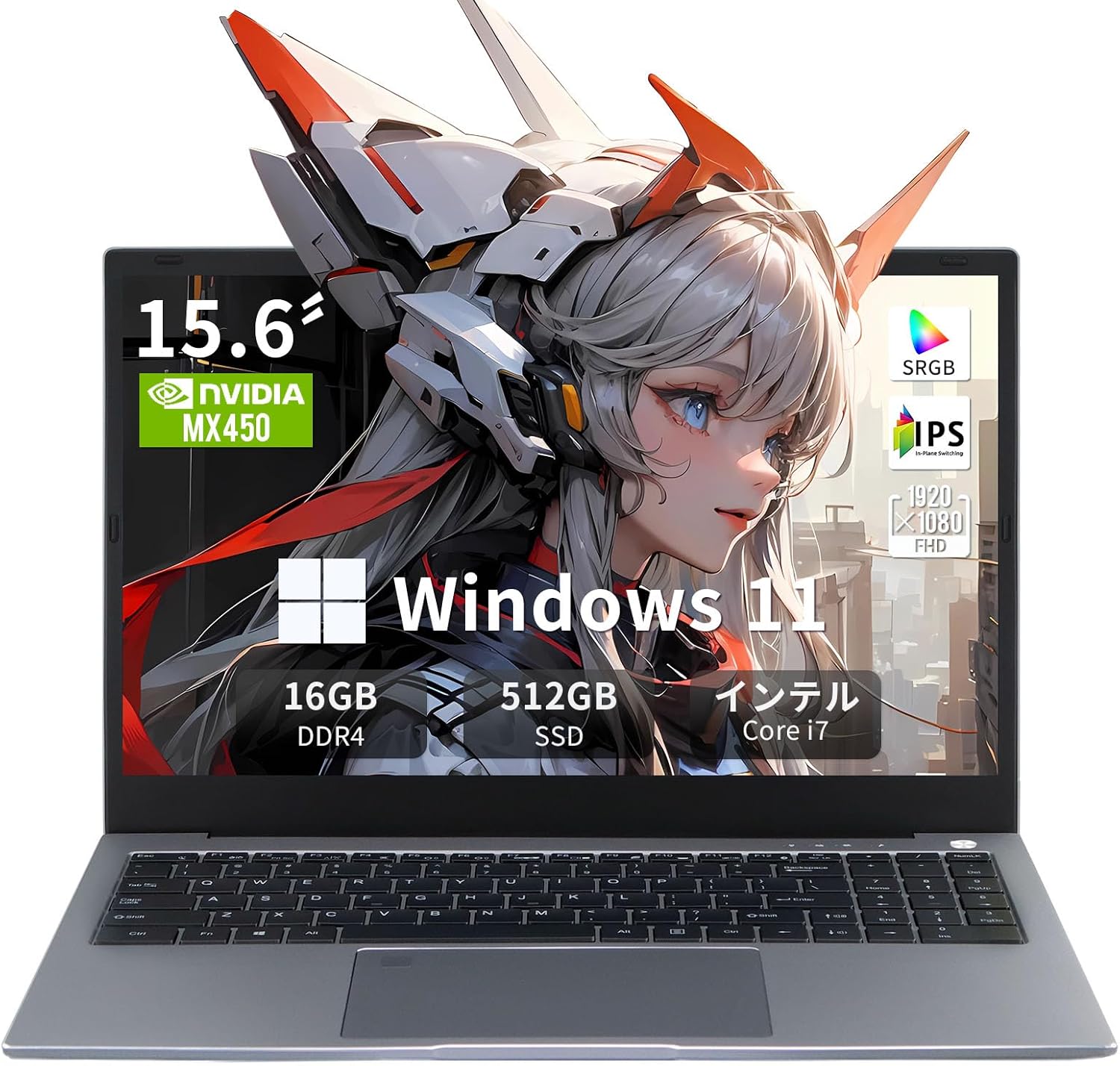
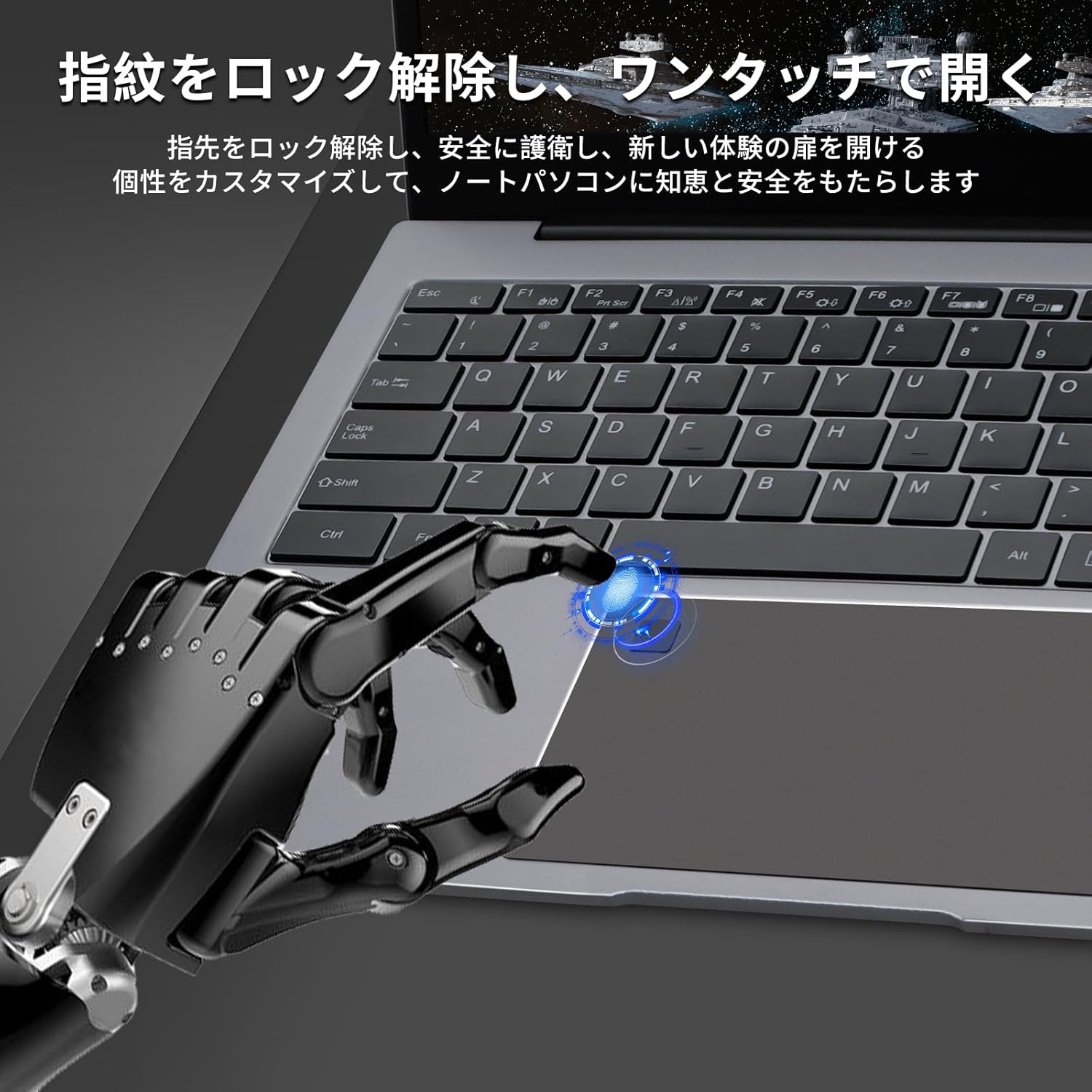
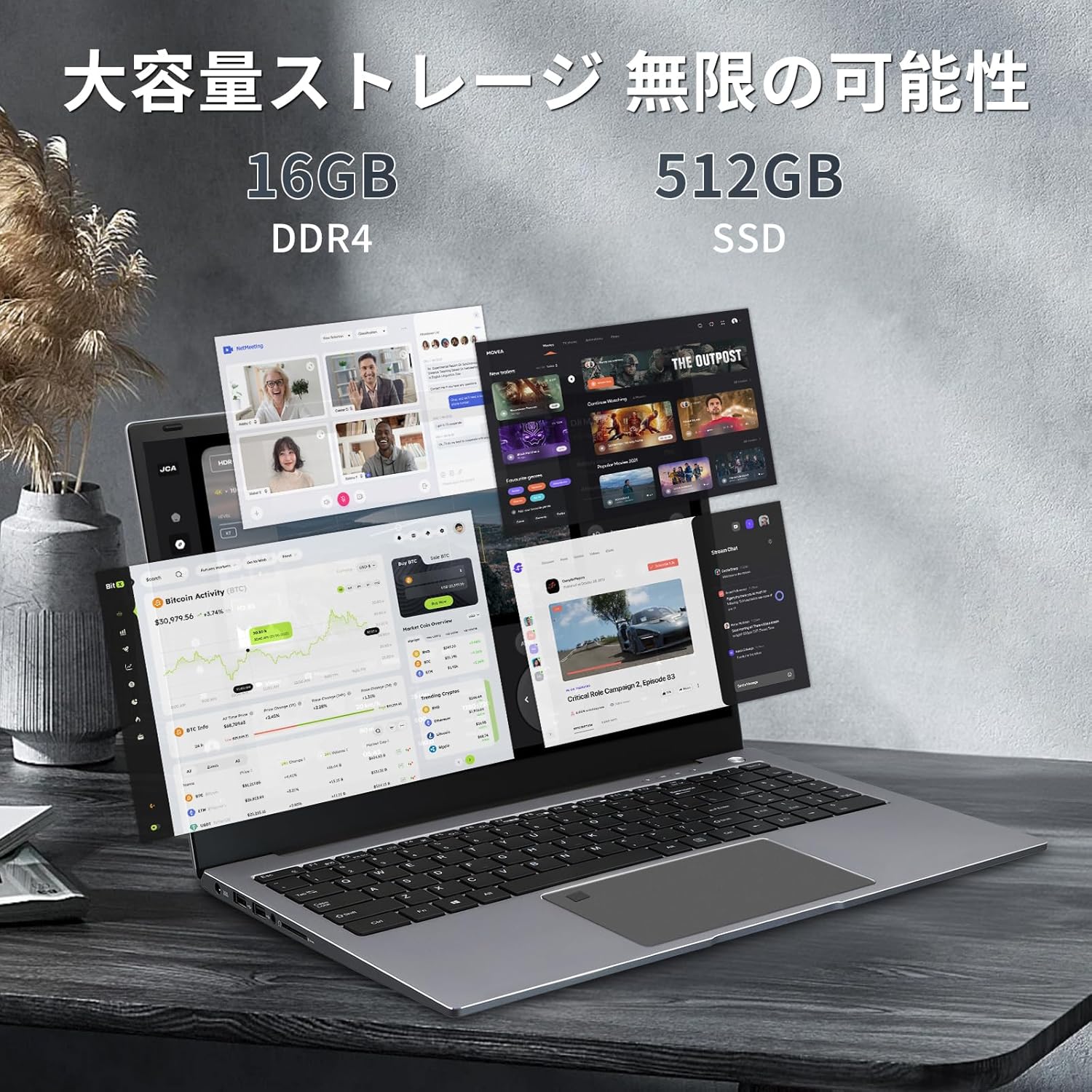
【NVIDIA MX450+Core i7-11390H】ゲーミングノートpc(i7第十一世代 MX450 16G+512G)
商品の特徴
商品名:Core i7 第11世代ノートパソコン / 単体グラフィックス搭載(MX450)
ブランド:SERYUB
モデル名:SERYUB D156CORE
画面:15.6インチ / FHD IPS(1920×1080)
CPU:Intel Core i7-11390H(3.4GHz〜最大5.0GHz表記)
GPU:NVIDIA GeForce MX450(単体グラフィックス)
メモリ:16GB DDR4
ストレージ:512GB NVMe SSD
OS:Windows 11 Pro
Office:MS Office 2019(プリインストール)
認証:指紋認証(指紋リーダー)
筐体:フルメタルボディ(全金属)
キーボード:バックライトキーボード(表記あり)
カメラ:Webカメラ内蔵(表記あり)
ポート:USB3.0×2 / USB2.0×2 / HDMI(1.4)/ Type-C(DP対応+USB)/ カードリーダー等(表記あり)
保証:1年間保証(365日保証の記載もあり)
出荷元:Amazon / 販売元:GLOBAL-NEXT(メーカー直営店・365日保証)(221件の評価)
【15.6"普段使い】MX450+i7+Office、約10万円。大画面で軽ゲーム+作業、ゲーミング据え置き入門
「10万円前後で、仕事も日常もサクサク動いて、Officeも最初から入ってるノートPCがほしい」——この系統のニーズにかなり寄せたのが、このSERYUBの15.6インチモデルです。 CPUはCore i7-11390Hで、ブラウザのタブを多めに開くような作業、資料作成、オンライン会議、軽めの画像編集くらいなら不満が出にくい構成。しかもストレージがNVMe SSD(512GB)なので、起動やアプリの立ち上がりが体感で速くなりやすいのが強みです。 さらに、この商品は「Windows 11 Pro+Office 2019がプリインストール」というのが最大の売りで、買ってから"Officeどうする問題"で迷わずに済むのが助かります。指紋認証もついているので、家庭内や外出先で使うときのログインも手軽。 GPUはNVIDIA MX450で、ゲーム特化のRTX系ほどではないものの、統合グラフィックスよりは余裕が出やすく、写真・動画の軽編集や"軽度のゲーム"を想定した構成です。フルメタル筐体も含めて、見た目と質感を重視する層にも刺さりやすい一台、という立ち位置になります。 ただし、レビューには「バッテリーが減りやすい」「熱が気になる」「勝手に再起動がたまにある」などの声もあり、万能というより"条件付きでコスパが光るタイプ"。用途が合うなら、10万円でOffice込みという分かりやすい価値が出せる商品です。
良い
- 10万円前後で「Windows 11 Pro+Office 2019」込み(初期設定の手間が少ない)
- Core i7+NVMe SSDで、普段使い〜作業用途がサクサクしやすい
- MX450搭載で、統合GPUよりは軽い編集・軽度ゲームに余裕が出やすい
- 指紋認証つきでログインがラク
- フルメタル筐体で質感・見た目が良い方向に振りやすい
- USBやType-C(DP対応)など、ポートが多めで拡張しやすい
気になる
- 「ゲーミングノート」を期待すると、GPU(MX450)は物足りない可能性が高い(軽度向け)
- バッテリー消費が早い・発熱が気になる、というレビューがある
- まれに勝手に再起動するというレビューがあり、当たり外れリスクはゼロではない
- キーボード配列が"外国仕様"で慣れが必要、というレビューがある
- レビュー件数が12件と少なめで、評価のブレが見えにくい
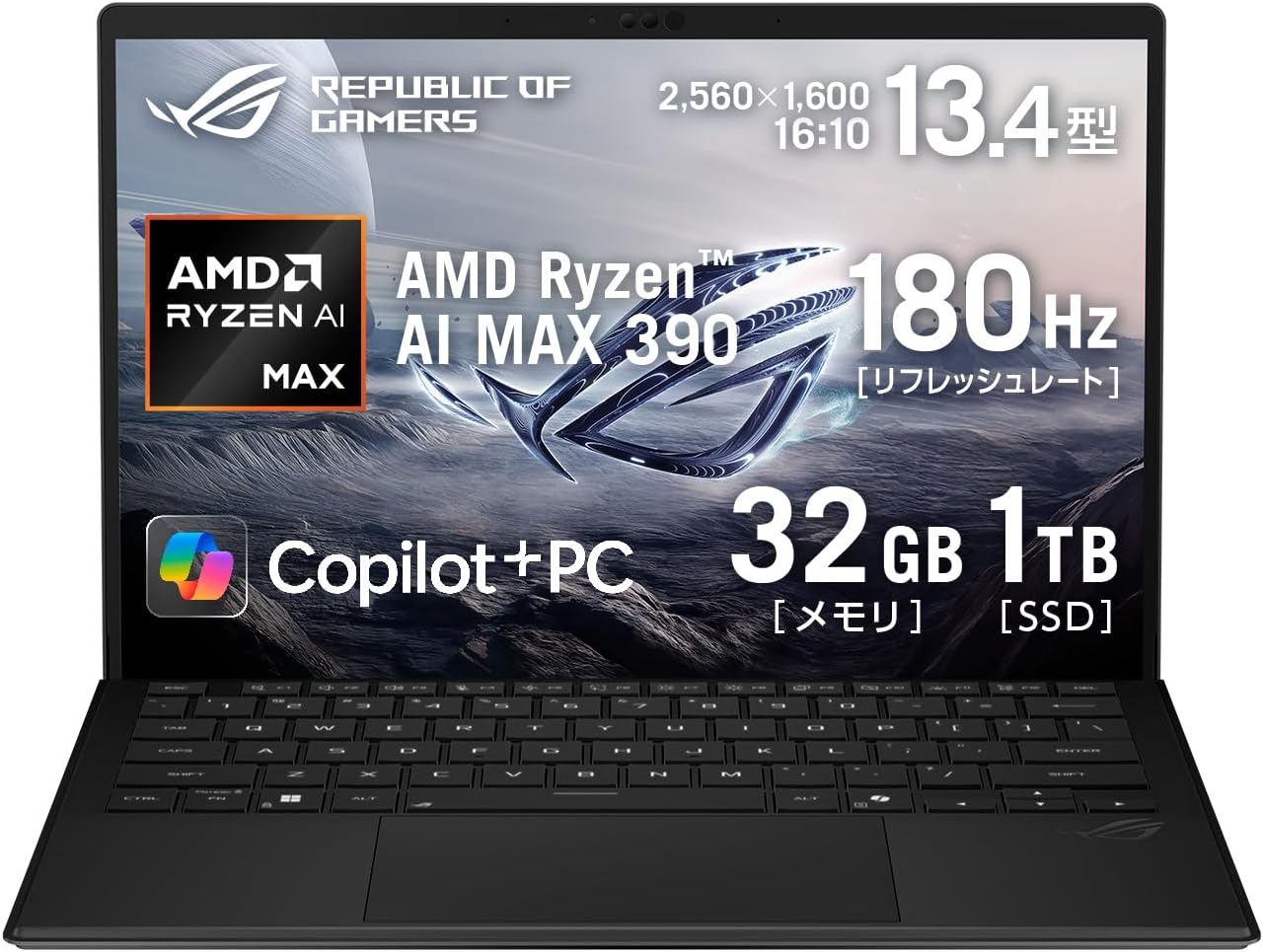
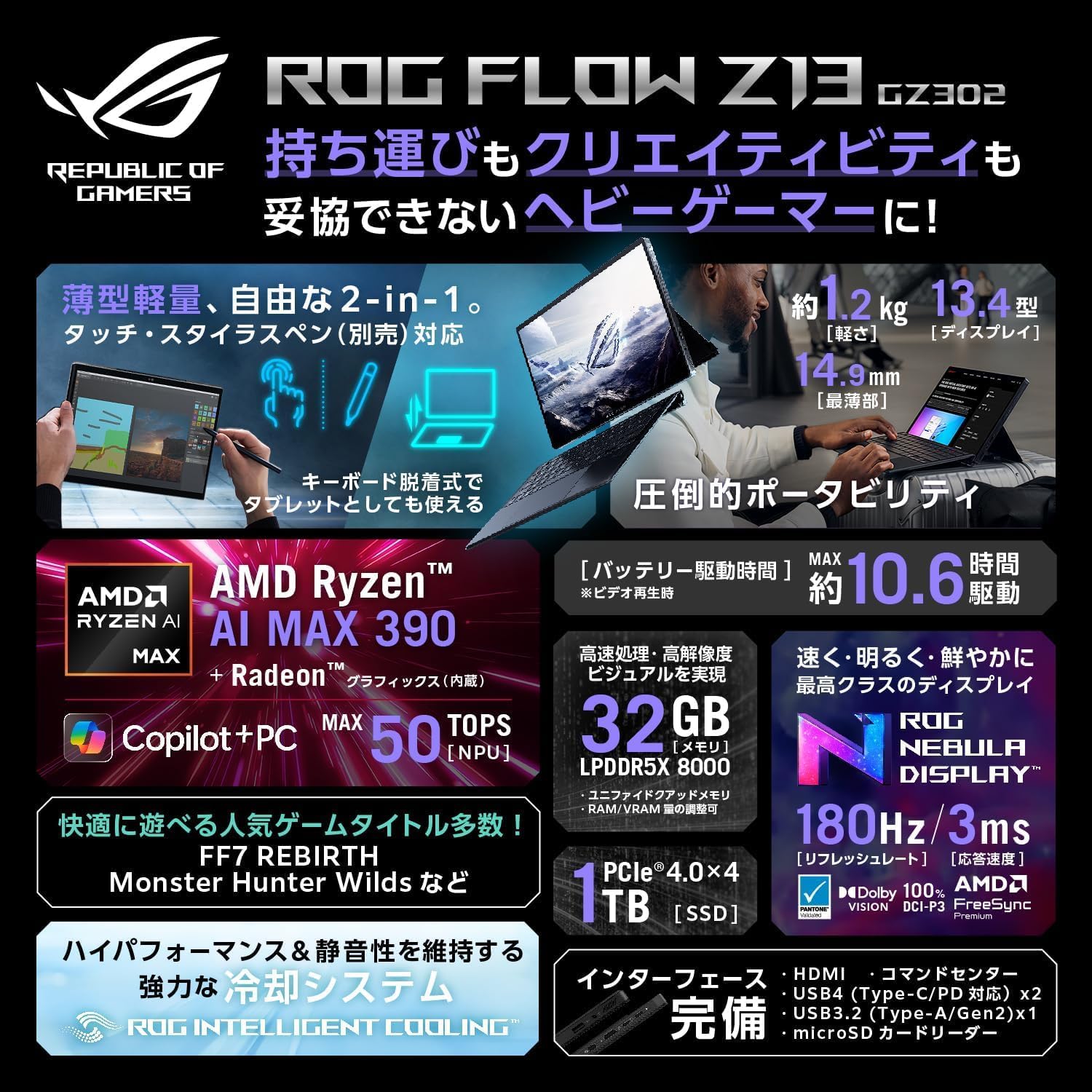
ASUS ゲーミングノートPC 13.4インチ GZ302EA-AI912C
商品の特徴
商品名:ASUS ゲーミングノートPC ROG Flow Z13 GZ302EA(GZ302EA-AI912C)
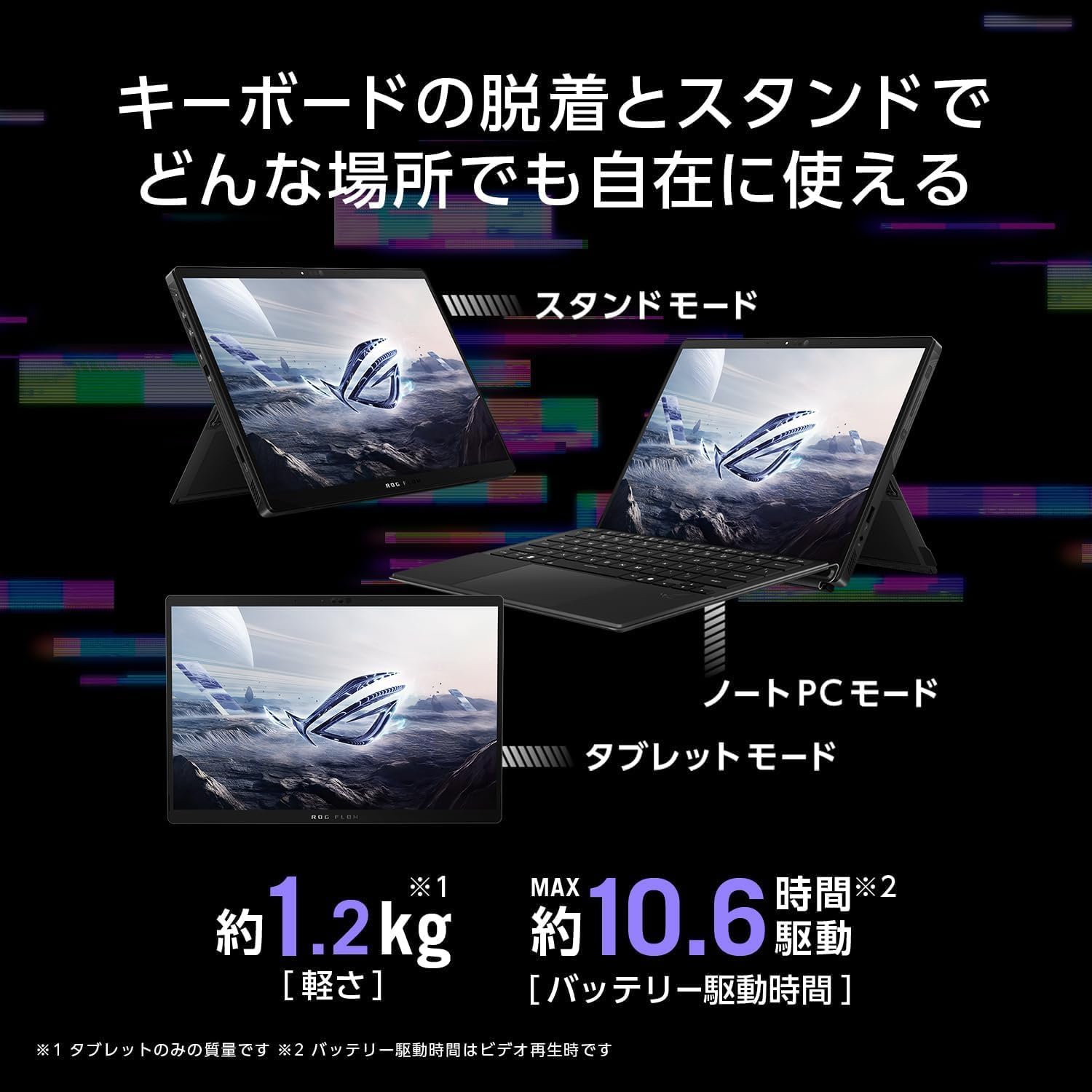
ブランド:ASUS
形状:デタッチャブル(タブレット+着脱式キーボード)
画面サイズ:13.4インチ
解像度:2560×1600(WQXGA相当)
パネル:グレア(光沢)
リフレッシュレート:180Hz
OS:Windows 11 Home 64ビット
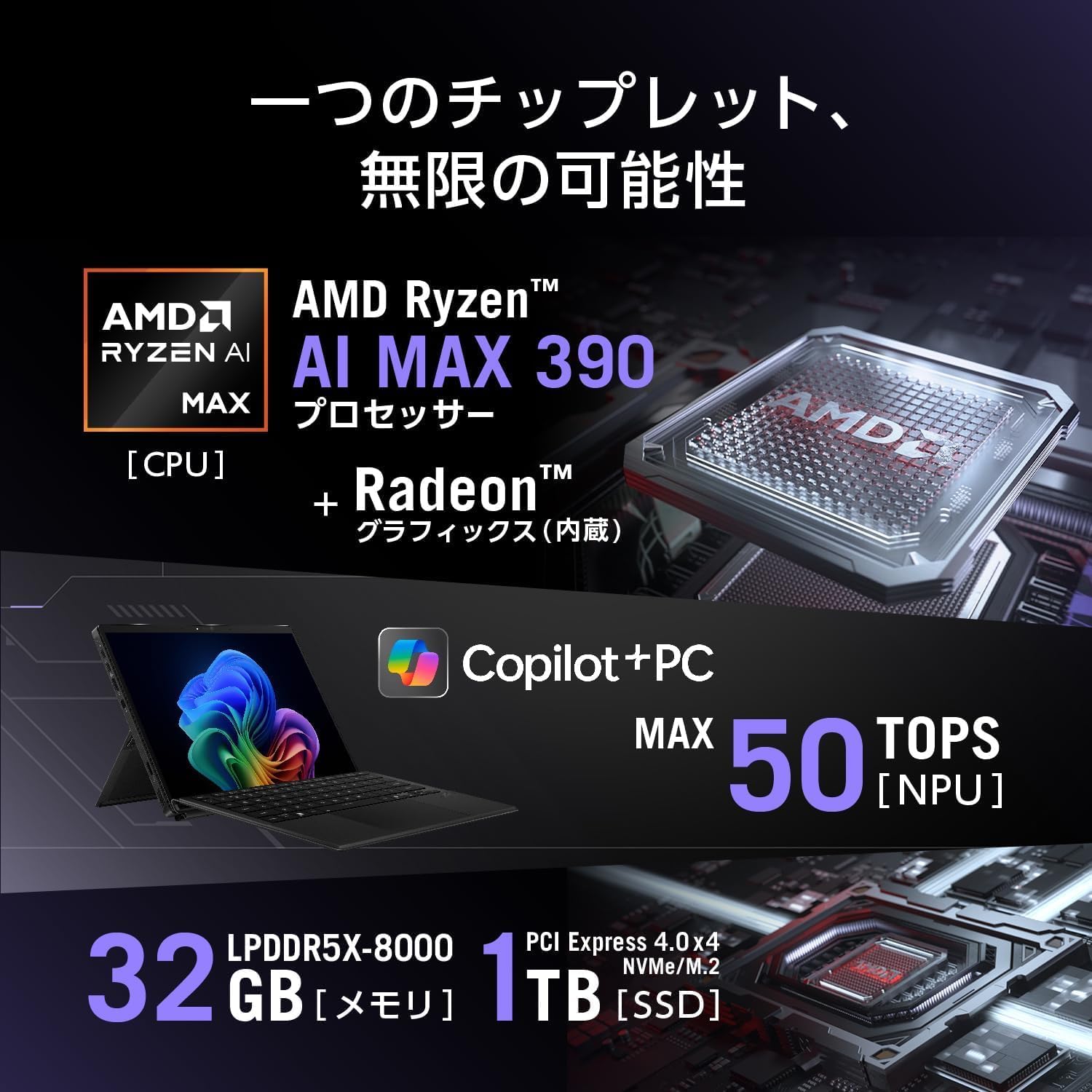
CPU:AMD Ryzen AI MAX 390(12コア / 24スレッド)
NPU:AMD Ryzen AI(最大 50 TOPS)
GPU:Radeon グラフィックス(CPU内蔵)
メモリ:32GB LPDDR5X-8000(オンボード)
ストレージ:SSD 1TB(PCIe 4.0 x4 / NVMe / M.2)
タブレット重量:約1.2kg
キーボード装着時重量:約1.59kg
バッテリー:動画再生 約10.6時間 / アイドル 約16.8時間
無線:Wi-Fi 7、Bluetooth 5.4
カメラ:イン 503万画素IR(顔認証対応)/アウト 1312万画素(AF対応)
スピーカー:クアッドスピーカー(0.8W×4)
マイク:3Dマイクアレイ
キーボード:82キー日本語(RGBイルミネート、JIS配列)
ポート:USB4 Type-C(PD対応)×1(データ/映像/本体給電)
ポート:USB3.2 Type-A(Gen2)×1
映像出力:USB-C経由(上記USB4)※記載範囲内
カード:microSDXC/microSDHC/microSD
有線LAN:なし
付属品:ACアダプター、マニュアル、保証書、デタッチャブルキーボード
保証:本体 12か月インターナショナル保証+ASUSあんしん保証(要登録/購入後30日以内)
保証:バッテリー/ACアダプター 12か月(国内)
【対極の超小型】13.4インチ着脱式+32GB+503万画素カメラ、¥299,800。大画面とは真逆、携帯性最優先の異色枠
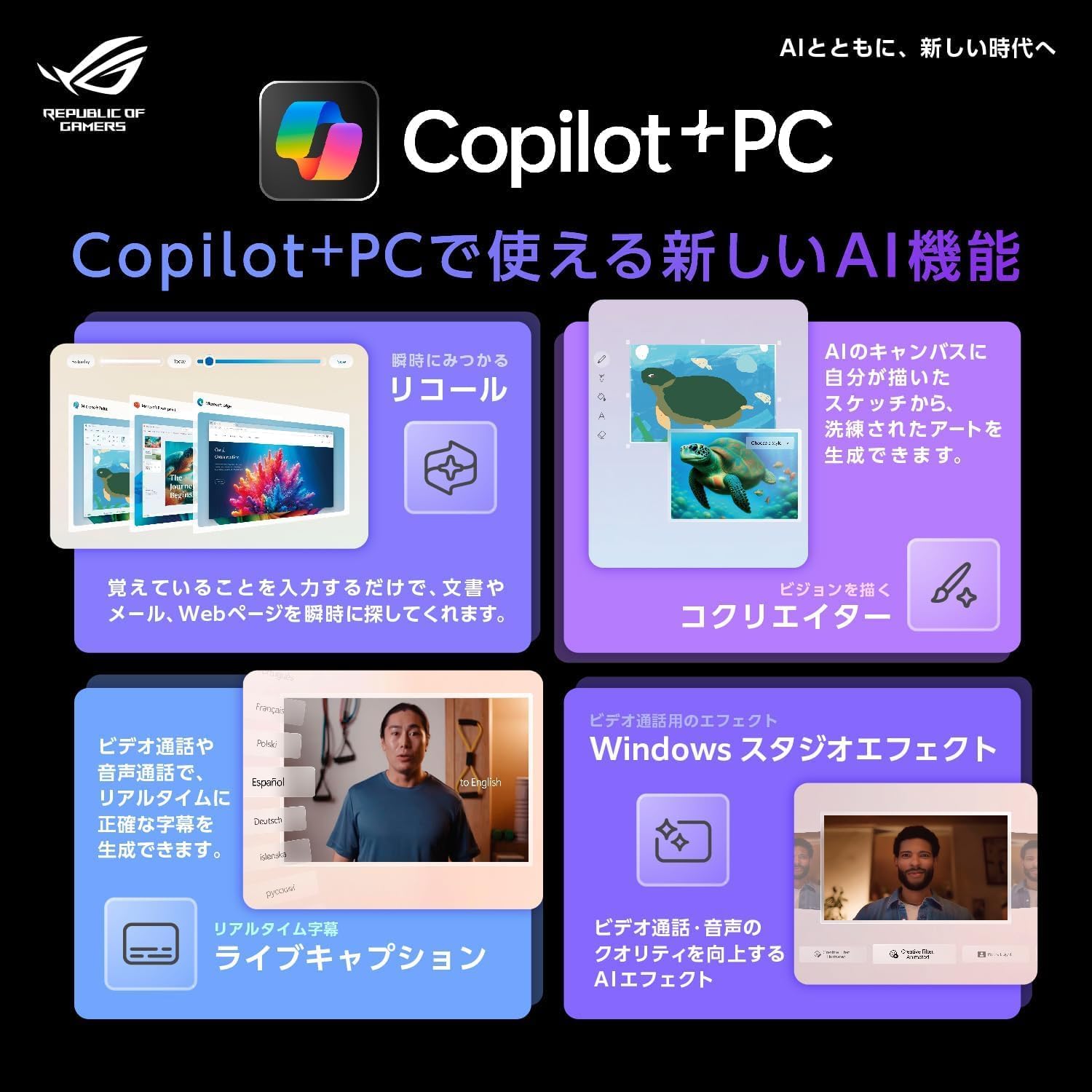
ROG Flow Z13(GZ302EA)は、いわゆる"ゲーミングノート"というより「高性能タブレットPCに、ゲームも制作も寄せた変態的(褒め言葉)ポジション」の1台です。13.4インチの取り回しの良さに加えて、キーボードを外してタブレットとして使えるので、家ではノートPC、外ではタブレット/スタンドモード…みたいに形態を切り替えられるのが最大の魅力。 CPUはRyzen AI MAX 390で、NPU(最大50TOPS)も載っているので、Copilot+PC系の"ローカルAI活用"も視野に入れつつ、普段使い~クリエイティブ作業まで幅広く振れる構成です。さらに、メモリをVRAMに割り当てられる設計(ページ記載)なので、用途に合わせて"メモリ配分をいじれる"のも面白いポイント。 一方で、dGPU(RTX等)ではなく内蔵Radeonで勝負するタイプなので、「最高画質を常時ゴリ押ししたい」より「持ち運べる高性能で、ゲームも仕事も絵も1台で回したい」人向け。画面はグレア&180Hzで映像の気持ちよさは期待できる反面、反射が気になる環境では使い方に工夫が必要です。
良い
- タブレット+着脱式キーボードで、使い方の自由度が高い(ノート/スタンド/タブレット)
- タブレット約1.2kg、キーボード込み約1.59kgで"高性能機としては"持ち出しやすい
- 13.4インチ 2560×1600 & 180Hzで、画面の滑らかさと精細感を両立
- Ryzen AI MAX 390+NPU 50TOPSで、AI活用・制作・マルチタスクにも強い方向性
- メモリ32GB+SSD 1TBで、容量面の不満が出にくい
- インカメラ503万画素+IRで顔認証、アウトカメラ1312万画素AF付きでタブレット運用がしやすい
- Wi-Fi 7対応で無線環境が強い
- microSD対応でデータ移動や軽い拡張がラク
- クアッドスピーカー+3Dマイクアレイで、単体利用の完成度が高い
気になる
- GPUが内蔵Radeonなので、重量級ゲームを最高設定で安定…という期待だとズレやすい
- メモリはオンボードのみで、後から増設できない
- USB-Aが1つ、USB-Cも実質メインが1つなので、周辺機器が多いとハブ前提になりがち
- 有線LANなし(必要ならUSB変換が前提)
- 画面がグレア(光沢)で、照明や外光の反射が気になる人もいる
- ACアダプター最大200Wの表記があり、持ち運びでは電源周りが重装備になりがち
- レビュー評価が3.5と割れており、刺さる人には刺さるが万人向けではない価格帯・特性
よくある質問
Q. 17インチのゲーミングノートPCでおすすめはどれですか?
A. 2026年現在、純粋な17.3インチは選択肢が減っており、実質「16インチ」か「18インチ」が大画面の主力です。
最大の没入感(18インチ)
・ASUS 18"(¥369,800):18インチ240Hz+RTX 5070の据え置き王
大画面×高画質(16インチ)
・GALLERIA(¥356,580):16インチWQXGA240Hz+RTX 5060+広色域
大画面×性能の本命(16インチ)
・ASUS R9 RTX 5060(¥249,800)/ASUS RTX 5070(¥239,800):大画面で性能も妥協しない
大画面入門(手頃に)
・HP Victus 15.6"(¥137,400)/VETESA 16"(¥169,800)
結論:純粋な17インチにこだわるより、16インチ(17インチ並みの作業領域+コンパクト)か18インチ(最大級)を選ぶのが現実的。最大没入感ならASUS 18"、バランスなら16インチのASUS R9/5070が本命です。
Q. なぜ17.3インチのゲーミングノートが減っているのですか?
A. 16インチ(16:10)と18インチの登場で、17.3インチの役割が分散したためです。
16インチが17インチの作業領域を引き継いだ
・縦横比16:10の16インチは、従来の17.3インチ(16:9)に近い作業領域を、よりコンパクトな筐体で実現
・「大きすぎず、でも広い」16インチが大画面の主力に
18インチが最大級の没入感を担う
・「とにかく大画面」というニーズは18インチが引き受け
結果として17.3インチは中間的な存在に
・16インチと18インチに役割が分かれ、17.3インチの選択肢が減少
「17インチが欲しい」人への答え
・作業領域重視→ 16インチ(17インチ並みの広さ+コンパクト)
・最大の没入感→ 18インチ
結論:17.3インチにこだわらず、16インチか18インチを選べば、「大画面が欲しい」というニーズは十分以上に満たせます。
Q. 大画面ゲーミングノートのメリットは何ですか?
A. 没入感・作業効率・外部モニター不要・冷却の余裕が主なメリットです。
①ゲームへの没入感
・画面が大きいほど視界が覆われ、臨場感が増す(特にオープンワールド・FPS・レーシング)
②作業効率
・複数ウィンドウ、動画編集のタイムライン、表計算が見やすい
③外部モニター不要
・1台でデスクトップ並みの画面体験。省スペース・省コスト
④冷却・性能・静音に有利
・大型筐体は冷却スペースに余裕があり、高性能GPUを安定して回せる+ファンが低回転で静か
⑤スピーカー・キーボードも充実
・大型筐体は音が良く、テンキー付きフルキーボードも搭載できる
結論:据え置きメインなら、大画面のメリットは計り知れません。持ち運びをほぼしないなら大画面を選ばない理由がないほどです。
Q. 大画面ノートは重いですか?持ち運べますか?
A. 重いです(約2.2〜3kg)。基本的に据え置き前提と考えてください。
大画面ノートの重量目安
・18インチ:約3kg前後(毎日の持ち運びは不向き)
・16インチ:約2.2〜2.5kg(たまに移動なら可)
・15.6インチ:約2.0〜2.4kg
持ち運びで注意すること
・ACアダプターも大型(500g〜1kg近く)。本体+アダプターでかなりの重量に
・バッテリー持ちも短め
持ち運びたいなら大画面は諦める
・毎日持ち運ぶなら、軽量機(軽くて便利まとめ)を選ぶべき
・「大画面で持ち運びも」は両立しにくい
結論:大画面は据え置き向け。持ち運びをほぼしないなら大画面、毎日持ち運ぶなら軽量機と、用途を先に決めましょう。
Q. 大画面ならフルHDとWQHD、どちらを選ぶべきですか?
A. 精細感重視ならWQHD/WQXGA、高fps重視ならフルHDです。
16インチ以上はWQHD/WQXGAが映える
・大画面でフルHDだとドットが粗く見えることがある
・WQHD/WQXGA(2560×1440/1600)なら高精細で作業領域も広い
・GALLERIA(WQXGA)・MSI Katana HX(WQHD)・ASUS 18"(WQXGA)
フルHDのメリット
・GPU負荷が軽く高fpsを出しやすい(FPS・競技ゲーム向き)
・価格も抑えられる
選び分け
・精細感・作業・クリエイティブ重視→ WQHD/WQXGA(要RTX 5060以上)
・高fps・FPS競技・予算重視→ フルHD
結論:16インチ以上で精細感を求めるならWQHD/WQXGA(RTX 5060以上を合わせる)、高fpsや予算重視ならフルHDを選びましょう。
Q. 大画面で高解像度だと、GPUはどれくらい必要ですか?
A. WQHD/WQXGAの大画面にはRTX 5060以上、18インチ高HzにはRTX 5070が安心です。
大画面×解像度別の推奨GPU
・15.6〜16インチ フルHD→ RTX 4050〜5060(HP Victus・MSI Cyborg・VETESA)
・16インチ WQHD/WQXGA→ RTX 5060〜5070(GALLERIA・ASUS R9・ASUS 5070)
・18インチ WQXGA高Hz→ RTX 5070(ASUS 18")
高解像度はGPU負荷が高い
・WQHD/WQXGAはフルHDより多くのピクセルを描画するため、GPU負荷が大きい
・非力なGPUだとフレームレートが出ず、せっかくの大画面・高解像度が活きない
結論:大画面×高解像度には必ずRTX 5060以上を。GALLERIA(WQXGA+RTX 5060)・ASUS 18"(WQXGA+RTX 5070)が、大画面・高解像度・高Hzをすべて活かせる構成です。
Q. 大画面ノートは作業や動画編集にも向いていますか?
Q. 大画面ゲーミングノートを安く買うことはできますか?
A. 大画面入門なら15.6インチから手頃に始められます。
手頃な大画面モデル
・HP Victus 15.6"(¥137,400):RTX 4050+144Hzで大画面ゲーミング入門
・VETESA 16"(¥169,800):RTX 4060+16インチでコスパよく大画面
・YHBIN i9 15.6"(¥129,171):大画面で作業中心(内蔵GPUでゲームは軽め)
・エスポン 15.6"(¥93,861):整備済みで安く大画面dGPUゲーミングを試す
大画面でも高性能が欲しいなら
・ASUS R9 RTX 5060(¥249,800)/ASUS RTX 5070(¥239,800):16インチ+RTX 5060/5070
セール・型落ちを狙う
・大画面の高性能機はセールで値下がりすることも。急ぎでなければ価格推移をチェック
結論:大画面入門なら15.6インチのHP Victus(¥137,400)から手頃に。まずは大画面を体験し、物足りなければ16〜18インチへステップアップも可能です。
Q. 18インチと16インチ、どちらを選べばいいですか?
A. 最大の没入感なら18インチ、バランスなら16インチです。
18インチを選ぶべき人
・とにかく大画面・最大の没入感が欲しい
・完全据え置きで、設置スペース(幅40cm前後)が確保できる
・ASUS 18"(¥369,800):240Hz+RTX 5070
16インチを選ぶべき人
・17インチ並みの作業領域を、よりコンパクトに
・たまに移動する可能性がある(約2.2〜2.5kg)
・選択肢が豊富(GALLERIA・ASUS R9・ASUS 5070・VETESA)
設置スペースと予算で判断
・デスクが広く予算もあれば18インチで究極の没入感
・スペースや予算に制約があれば16インチがバランス良い
結論:究極の没入感を求め設置スペースがあるなら18インチ(ASUS 18")、大画面と取り回しのバランスなら16インチ(ASUS R9・ASUS 5070)がおすすめです。
Q. 「大画面・17インチ相当のゲーミングノートPC」を選ぶ最短ルートを教えてください。
A. 以下の5ステップで決定できます。
Step1:持ち運ぶか・据え置くか決める
・据え置き→ 大画面(16〜18インチ)でOK
・持ち運ぶ→ 大画面は諦めて軽量機を
Step2:画面サイズを決める
・最大の没入感→ 18インチ(ASUS 18")
・バランス→ 16インチ(GALLERIA・ASUS R9・ASUS 5070・VETESA)
・入門→ 15.6インチ(HP Victus)
Step3:解像度を決める
・精細感・作業重視→ WQHD/WQXGA(要RTX 5060以上)
・高fps・予算重視→ フルHD
Step4:解像度に見合うGPUを選ぶ
・WQHD/WQXGA→ RTX 5060以上
・フルHD→ RTX 4050〜5060
Step5:設置スペースと予算を確認
・18インチは幅40cm前後の設置スペースが必要
・大画面入門なら15.6インチのHP Victus(¥137,400)から
この5ステップで大画面ノート選びの失敗を大きく減らせます。
Q. ゲーミングノートPC 17インチで失敗しないために、最初に何を確認すべきですか?
A. 最初に確認すべきなのは、価格、サイズ、重さ、対応機能、保証、口コミ、設置や収納のしやすさです。いきなり細かいスペックや候補を全部比較するより、自分にとって外せない条件を先に決める方が、判断が早くなります。
価格や在庫、仕様は時期によって変わるため、購入直前に販売ページの最新表示を必ず確認してください。
この記事では、ゲーミングノートPC 17インチについて結論、選び方、注意点、FAQをまとめているので、まず冒頭の結論を読み、気になる候補や条件だけ本文で深掘りしてください。
まとめ
**大画面ゲーミングノートPC(17インチ相当)の選定で最初に押さえるべきは、2026年現在は純粋な17.3インチの選択肢が減少傾向にあり、代わりに16インチ(縦に広い16:10で17インチ並みの作業領域+コンパクト)と18インチ(最大級の没入感)**が大画面の主力になっているという事実です。「17インチが欲しい」というニーズは、16〜18インチで十分以上に満たせます。本記事は「17インチ相当=16〜18インチの大画面」として、画面の大きい順に並べています。
大画面の主役は「画面」そのものです。サイズだけでなく、解像度・リフレッシュレート・パネル品質の組み合わせが満足度を決めます。16インチ以上の大画面でフルHDだとドットが粗く見えることがあるため、精細感を求めるなら**WQHD/WQXGA(2560×1440/1600)**が映えます。リフレッシュレートは大画面でも144Hz以上を確保したく、理想は「16〜18インチ+WQHD/WQXGA+165〜240Hz」。GALLERIA(16"WQXGA240Hz)・ASUS 18"(18"WQXGA240Hz)がこの理想形です。
大画面のメリットは計り知れません。①ゲームへの没入感(視界が画面で覆われ臨場感が増す)、②作業効率(複数ウィンドウ・動画編集のタイムライン・表計算が見やすい)、③外部モニター不要(1台でデスクトップ並みの体験)、④大型筐体の冷却・性能・静音の余裕(高性能GPUを安定して回せ、ファンも低回転で静か)、⑤スピーカー・テンキー付きキーボードの充実。据え置きメインなら、大画面を選ばない理由がないほどです。
一方でデメリットも理解しておく必要があります。大画面=大型筐体は約2.2〜3kgと重く、ACアダプターも大型で、基本的に据え置き前提です。18インチは**設置スペース(幅40cm前後)**が必要で、デスクのサイズを事前に確認すべき。バッテリー持ちも短めです。「軽くて大画面で最強」は存在しないので、持ち運ぶなら軽量機、据え置くなら大画面と用途を先に決めるのが失敗しないコツ。大画面入門なら15.6インチのHP Victus(¥137,400)から手頃に始められます。
大画面に見合うGPU・スペックを選ぶことも重要です。WQHD/WQXGAの大画面は描画負荷が高く、RTX 5060以上のGPUが必要。高解像度パネルに非力なGPUを組み合わせると、フレームレートが出ず宝の持ち腐れになります。15.6〜16インチフルHDならRTX 4050〜5060、16インチWQHD/WQXGAならRTX 5060〜5070、18インチWQXGA高HzならRTX 5070が推奨。大画面の高性能機は32GB標準搭載が多く、ゲーム+作業・配信の同時処理にも余裕があります。
大画面はゲーム以外にも大きく活きます。在宅ワーク・複数ウィンドウのマルチタスク、動画編集のタイムライン、配信の多窓管理、表計算の一覧性、プログラミングのコード+プレビュー同時表示──いずれも大画面が有利です。16:10パネルなら縦にも広く作業効率が向上し、広色域パネル(GALLERIA・ASUS 18")は色補正・クリエイティブにも有利。「自宅で、ゲームも仕事もクリエイティブも全部こなしたい」という人にとって、大画面は最高の選択です。
価格帯の目安は、9〜13万円=エスポン/YHBIN i9(大画面で安く・作業中心)、13〜17万円=HP Victus/VETESA(大画面ゲーミング入門)、23〜25万円=MSI Cyborg/ASUS R9 RTX 5060(大画面×高性能の本命)、24〜28万円=ASUS 5070/MSI Katana HX(高精細大画面・高負荷)、35万円〜=GALLERIA/ASUS 18"(最大画面・没入感の極み)。スイートスポットは16インチ+RTX 5060/5070+32GBで、ASUS R9 RTX 5060・ASUS RTX 5070が「大画面で性能も妥協しない」ニーズにドンピシャです。
買って後悔しない4つのルールを最後にもう一度。①大画面は据え置き前提(持ち運ぶなら軽量機)、②16インチ以上で精細感を求めるならWQHD/WQXGA(フルHDはドットが粗く見えることも、ただし高fpsは出しやすい)、③高解像度パネルにはRTX 5060以上を合わせる(描画負荷が高い)、④設置スペース(特に18インチ)を事前に確認。この4点を押さえ、**最大の没入感なら第1位(ASUS 18")、大画面×高画質なら第2位(GALLERIA)、大画面×性能の本命なら第3〜4位(ASUS R9・ASUS 5070)、大画面入門なら第8位(HP Victus)**から選べば、「大画面・17インチ相当のゲーミングノートPC」で失敗を避けられます。
気になるモデルが見つかったら、メーカー公式サイトでのスペック確認(画面サイズ・解像度・リフレッシュレート・GPU)、Amazonレビューでの実機評価(パネルの見え方・発熱・ファン音)、設置スペースの実測(特に18インチは幅を確認)の3点を最終確認のうえ、据え置きか・サイズ・解像度・予算で決定するのがおすすめです。大画面ゲーミングノートPCは「画面サイズ」×「解像度・リフレッシュレート」×「見合うGPU」×「据え置き前提の取り回し」の4軸で必ず判断してください。
あわせて読みたい:動画編集向け / 仕事兼用 / クリエイター向け / 配信向け / 軽くて便利 / コスパ最強
ゲーミングノートPC 17インチで迷う場合は、まず「価格、サイズ、重さ、対応機能、保証、口コミ、設置や収納のしやすさ」を確認し、自分に必要な条件を2〜3個に絞ることが重要です。最後に公式情報や販売ページの最新情報を確認し、本文のFAQで不安点を潰してから判断すると、検索後の行動につながりやすくなります。