【2026年最新】ACアダプターが大型・高出力のゲーミングノートPCおすすめ15選|180W〜330W給電で性能フル発揮&クロックダウン回避
「ゲーミングノートPC ACアダプター大型で検索したら、出てくるモデルのアダプターがどれもデカくて重い…」「AC接続なのにバッテリーが減る」「ゲーム中に勝手に性能が下がる」「カタログのフレームレートが出ない」「アダプターのせいでカバン重量が2kg増えた」──こんな悩みはありませんか?実は、これらの症状の多くはACアダプターの出力不足またはサードパーティ充電器の出力上限が原因です。
ゲーミングノートPC ACアダプター大型は、見過ごされがちな「縁の下の力持ち」ですが、実はゲーム中の本来の性能を維持できるかどうかを決める最重要要素です。RTX 5070・RTX 5060・RTX 4060以上のGPUとCore i7 HX・Core i9・Ryzen 9 HX系のCPU、そしてDDR5メモリを搭載するモデルでは、フル稼働時の消費電力が180W・240W・280W・330Wに達するため、100W・140WクラスのUSB-C PD(PowerDelivery)充電器では出力が不足し、自動的に性能を下げる「電力スロットリング(クロックダウン)」「バッテリー駆動制限」が発動してしまいます。NVIDIA Dynamic Boost 2.0でGPUへの電力割り当てが一瞬で最大TGPまで引き上げられる仕様も、出力不足を加速させる要因です。
純正のACアダプターまたは適切な出力のGaN充電器を使えば、Apex Legends・VALORANT・原神・モンスターハンターワイルズなどの高負荷ゲームでもバッテリーを消費せず、カタログ通りの144Hz・165Hz・240Hzのfpsをフル発揮できます。一方、出力不足のモデルでは本来のスペックの70%程度しか性能が出ないことも。せっかく高価なRTX 5070・RTX 5060搭載ゲーミングノートPCを買っても、アダプターのせいで性能が眠っている状態は本当にもったいない話です。
近年はAnker・UGREEN・Belkin・CIOなどからGaN(窒化ガリウム)採用のPD3.1対応充電器が登場し、最大140W・180W・245Wと出力が拡大。「純正アダプターは自宅据え置き用、外出時はUSB-C PDの軽量GaN充電器」という運用が現実的になっています。とはいえRTX 5070・RTX 4080のフル稼働には240〜280W級の純正ACが依然として必要で、PD140Wでは性能制限が避けられない領域もあります。
またコンセント数の限られたカフェ・新幹線・飛行機では、大型アダプターの巨大プラグがコンセント・タップ・延長コードの取り回しを邪魔したり隣のコンセントを潰してしまうことも頻発。雷ガード付きタップ・個別スイッチの選び方も重要になってきます。
この記事では、ゲーミングノートPC商品マスタから15商品すべてを対象に、①ACアダプター出力(180W〜330W)・②給電の安定性(過電流・過熱保護)・③サイズと重量(据え置きvs持ち運び)・④USB-C PD対応の有無の4軸で総合比較し、用途別(据え置きハイエンド・モバイルミドル・RTX 5070本命・持ち運び軽量重視)におすすめモデルを紹介します。
先に結論(迷ったらここ)
- 据え置きフル性能派(迷ったらこれ) → ASUS 18型 G814(1位):330W級アダプターでRyzen 9 9955HX+RTX 5070を完全解放
- RTX 5070コスパ派 → MSI Katana 15(2位):280W純正アダプターで高負荷ゲームも性能制限ゼロ
- RTX 5060ミドル派 → ASUS FA608PM(3位)・MSI Cyborg 15(6位)・ガレリア XL7R(5位):240W前後のアダプターで安定給電
- 持ち運び軽量給電派 → ASUS V3607VH(10位)・WEY(14位)・ASUS 2in1 GZ302EA(15位):USB-C PD中心・コンパクトアダプターで毎日の持ち運び負担を最小化
- 純正アダプター一択(過電流・過熱・過電圧保護完備)
- GaN PD3.1充電器(Anker・UGREEN・Belkin・CIO)は外出時の補助に
- 雷ガード付きタップ(4000A以上対応)を自宅デスクに設置して本体を守る
関連記事:ゲーミングノートPC 冷却 / 放熱効率 / 持ち運び・ポータブル / 長寿命
監修者・ガイド

二階堂 順也
ゲーミングノートPC/モバイルゲーミング環境アドバイザー
国内大手PCメーカーおよびBTOパソコンブランドにて、 ゲーミングノートPCの企画・評価・品質検証部門に約9年間従事。 CPU・GPU構成の最適化、冷却機構(ヒートパイプ・ベイパーチャンバー)設計、 高負荷時のサーマルスロットリング検証、 長時間プレイを前提としたキーボード配列...
検証のポイント
売れ筋の15商品をすべて集めて、徹底的に比較検証しました
ACアダプターの出力W数(180W以上必須、240W〜330W推奨)
ゲーム中のフル性能維持に直結する最重要項目
給電の安定性(純正アダプター+過電流・過熱・過電圧保護)
長時間ゲームプレイの安定性と本体保護
サイズと重量(据え置きvs持ち運びで最適解が変わる)
毎日の使用スタイルに合わせた選択が重要
USB-C PD対応の有無と最大受電W数
外出時の運用柔軟性に直結する重要仕様
ケーブル長と取り回し(合計2.5〜3.5m標準)
使用場所に合わせたケーブル設計の確認
バッテリー駆動時の性能低下幅とバッテリー容量
AC非接続時の実態を把握して選ぶ
国内サポート・メーカー保証・純正アダプターの入手性
長期使用の安心感に直結する購入後のサポート体制
冷却性能とACアダプターの相関:ベイパーチャンバー搭載か
フル性能発揮の持続には冷却とアダプター出力の両立が必要
検証1 ACアダプターの出力W数(180W以上必須、240W〜330W推奨)
搭載GPUと使用場面によって必要な出力は異なります。RTX 5050・RTX 4060クラスは180W前後、RTX 5060・RTX 4070クラスは200〜240W、RTX 5070・RTX 4080クラスは240〜280W、18型大画面のRyzen 9 HX+RTX 5070モデルは330W級が必要です。最大消費電力の1.1〜1.2倍以上の出力を持つアダプターを選ぶことで、NVIDIA Dynamic BoostやGPUブーストが発動するピーク消費時でもバッテリーを消費せず性能をフル発揮できます。出力が不足するとCPU・GPUのクロックダウン(電力スロットリング)が発生し、Apex Legends・VALORANT・原神などのゲームでfpsが急落します。購入前にスペック表の「ACアダプター出力」の記載を必ず確認しましょう。
検証2 給電の安定性(純正アダプター+過電流・過熱・過電圧保護)
純正アダプターは安定した電圧供給・EMIノイズ対策・過電流保護・過熱保護・過電圧保護・短絡保護を装備しており、3時間以上の連続プレイ・配信+ゲームの同時実行・夏場の高温環境でも安定動作を維持します。互換品・激安アダプターはこれらの保護機能が省略されていることが多く、本体の電源回路故障・オーディオノイズ・USB機器の不安定動作といった問題を引き起こすリスクがあります。特に配信者はOBS Studio使用中にマイクノイズが入る原因になることも。メイン使用は必ず純正アダプター一択とし、互換品は緊急時の予備としてのみ使用することを強く推奨します。Delta Electronics・Lite-On・Chiconyなど信頼できるOEMメーカー製の純正アダプターが各モデルに付属しています。
検証3 サイズと重量(据え置きvs持ち運びで最適解が変わる)
純正アダプターの重量は出力に比例します。180Wで約500g、240Wで約700g、280Wで約900g、330Wで約1.0〜1.3kgが目安。本体(2.0〜3.0kg)+アダプター+電源ケーブルの合計重量が毎日の通勤・通学の負担に直結します。ASUS 18型 G814(本体約3.0kg)+330W純正アダプター(約1.1kg)では合計約4.5kgにもなります。据え置きメインなら重量は問題ないためフル性能の大型アダプターが最適。持ち運び中心ならGaN採用モデル(従来比50〜70%軽量)またはUSB-C PD対応モデルを選ぶことで、毎日の負担を大幅に軽減できます。RTX 5050搭載ASUS V3607VH(最大70W)はコンパクト設計で持ち運び負担が最小級です。
検証4 USB-C PD対応の有無と最大受電W数
最近のゲーミングノートPCはUSB-C PDによる補助充電に対応したモデルが増えています。対応の有無と最大受電W数(PD100W・PD140W・PD3.1 EPR 240W)によって、外出時の運用選択肢が大きく変わります。PD100W対応なら内蔵GPUモデルや2in1タブレット型の通常使用が可能。PD140W対応ならRTX 5050・RTX 4050搭載モデルの通常ゲームが実用圏内。PD3.1 EPR(最大240W)対応なら本機側の受電仕様が一致していればRTX 5060〜5070モデルの中負荷ゲームも可能。購入前にスペック表の「USB-C PD対応」欄を確認し、WEYASUS 2in1(GZ302EA)・HP Victus 15.6・ASUS V3607VHなどPD給電中心のモデルは外出先での利便性が高いです。ただしRTX 5070以上のフルゲーミングはいずれの規格でも純正AC一択です。
検証5 ケーブル長と取り回し(合計2.5〜3.5m標準)
ACアダプターのケーブルはコンセント側(1〜1.5m)+PC側(1.5〜2m)の2分割構造で、合計2.5〜3.5mが標準です。ベッドサイドやソファでの使用には4m以上推奨、または延長コード(PSE認証・VFF1.25sq以上・定格15A以上)を併用します。出力が大きいほどケーブルも太くなり(330W級では直径6〜7mm)、取り回しが少し大変になります。ケーブルバンドやマジックテープで絡まりを防止し、フックやクランプで机の縁に固定すると使い勝手が向上します。大型アダプターのプラグはカフェのコンセントで隣を塞ぐことがあるため、外出時は短い延長コード(30〜50cm)を携帯するのが便利です。
検証6 バッテリー駆動時の性能低下幅とバッテリー容量
ゲーミングノートPCをバッテリー駆動でゲームすると、ACアダプター接続時と比較してfpsが大幅に低下します。RTX 5070搭載モデルでは40〜60%、RTX 5060では30〜50%、RTX 4060・5050では20〜40%の性能低下が一般的です。これはバッテリーの電流制限によるCPU・GPUクロックダウンが原因で、Windowsの電源プランを「最大パフォーマンス」に変更しても解消しません。バッテリー容量は72〜99Wh程度が多く、ゲーム中の駆動時間は1〜2時間が現実的です。外出先でゲームをメインに使う方は、必ず純正アダプターを持参するか、軽量GaN PD充電器を準備しましょう。YHBIN Core i9-13900HK(内蔵GPU)やWEY Core i5-1240P(内蔵Iris Xe)のような内蔵GPUのみのモデルは、消費電力が低いためバッテリー駆動での作業継続時間が比較的長いです。
検証7 国内サポート・メーカー保証・純正アダプターの入手性
ゲーミングノートPCは3〜5年の長期使用を前提とすると、購入後のサポート体制が非常に重要です。国内大手ブランド(ASUS・MSI・HP・ガレリア/ドスパラ)は国内修理拠点を持ち、純正アダプターの別売り購入も比較的容易です。一方、TOPGRO・VETESA・SERYUB・YHBIN・WEY・エスポンなどのメーカーは純正アダプターの別売り入手が難しい場合があるため、初期不良対応と同時にACアダプターの在庫状況を確認しておくと安心です。ガレリア(ドスパラ)は国内最大手PCブランドとして修理・保証・パーツ交換の対応が充実しており、純正アダプターの入手性も高い。ASUS・MSI・HPはAmazonや公式サイトで純正アダプターを購入可能です。アダプターの故障・紛失リスクを考えると、購入前に「純正アダプター単体が購入できるか」を確認しておくことを強くお勧めします。
検証8 冷却性能とACアダプターの相関:ベイパーチャンバー搭載か
大型ACアダプターでフル性能を発揮させても、冷却が不十分だとサーマルスロットリング(熱暴走による性能低下)が発生し、せっかくの大出力アダプターが無駄になります。ASUS ROG・MSI・ガレリアの上位モデルはベイパーチャンバー冷却+液体金属グリス+デュアルファン設計で、Cinebench 10分連続でも90%以上のスコアを維持できる持続性能を確保しています。ASUS 18型 G814はRyzen 9 9955HX(16コア32スレッド)という高消費電力CPUに対応した大型冷却設計を採用し、330W級アダプターとのバランスが取れています。冷却性能とアダプター出力は「車の両輪」で、どちらかが不足しても本来の性能は出ません。購入前にYouTubeのストレステスト動画で「フル負荷時のCPU・GPU温度推移」を確認することを推奨します。詳細はゲーミングノートPC 放熱効率を参照。
なぜ大型ACアダプターが必要か?給電不足によるクロックダウンと性能制限の仕組み
ゲーミングノートPC ACアダプター大型は見過ごされがちですが、ゲーム中の本来の性能を維持できるかどうかを決める最重要要素です。「アダプターなんてどれも同じでしょ」と思っていると、購入後にカタログ通りの性能が出ない・バッテリーがすぐ減る・充電しながらゲームしているのに電池切れといったトラブルに直面します。
クロックダウンが起きる仕組み
CPUとGPUを同時にフル稼働させると、消費電力はRTX 4060クラスで180〜200W、RTX 5060クラスで200〜240W、RTX 5070クラスで240〜280W、RTX 5070搭載18型大画面モデルでは330W超に達することがあります。この消費電力に対してACアダプターの出力が足りないと、OSとファームウェアは以下の手順で「電力予算」を守ろうとします。 ①まずバッテリーから不足分を補う(AC接続中なのにバッテリー残量が減るのはこのため) ②バッテリー残量が一定を下回ると、CPU・GPUのクロック上限を強制的に引き下げる(電力スロットリング) ③フレームレートが急落し、Apex Legends/VALORANT/原神などのゲームでカクつきが発生 ④最悪の場合、ゲーム中に強制シャットダウン
NVIDIA Dynamic Boostがさらに出力不足を加速する
最新のRTX 5000番台はNVIDIA Dynamic Boost 2.0を搭載し、GPUへの電力割り当てを最大TGPまで瞬時に増やします。たとえばRTX 5060 Laptop(最大115W TGP)+Ryzen 9(45〜65W)+その他で瞬間ピーク消費が240Wを超える場面があり、240Wアダプターでもギリギリのケースが存在します。したがって最大消費電力の1.1〜1.2倍の余裕を持ったアダプターが安全なのです。
「大型アダプター=デメリット」は半分誤り
・据え置きメインで使うなら重さは問題なし ・出張・持ち運びでも正しい性能を発揮するためには必要なコスト ・GaN(窒化ガリウム)採用で従来比50〜70%軽量化されたモデルも増加中 ・「アダプターが小さいのに性能はカタログ通り」というモデルは物理的に存在しない
W数の選び方の鉄則
・RTX 5050 / RTX 4060 → 180W前後 ・RTX 5060 / RTX 4070 → 200〜240W ・RTX 5070 / RTX 4080 → 240〜280W ・18型+Ryzen 9+RTX 5070の超大画面モデル → 330W級
関連記事:ゲーミングノートPC 冷却・放熱効率もあわせてご参照ください。
アダプター不足でフル性能が出ない
不足分はバッテリーで補い劣化加速
Dynamic Boostでピーク消費が急増
GPUに合わせた出力が必須
ACアダプター出力不足が招く4つの障害
①バッテリーが減りながらゲームする(劣化加速)②CPU・GPUのクロックダウンでフレームレート急落③Apex Legends・VALORANT・原神でカクつき発生④最悪は強制シャットダウン。RTX 5070・RTX 4080以上では280〜330W級の純正アダプターが必須です。
W数の目安:GPU・CPU合計TDPから180W・240W・280W・330Wを選ぶ
ACアダプターの適切な出力(W数)は、搭載GPU(TGP)とCPU(TDP)の合計から逆算します。余裕を持って合計値の1.1〜1.2倍以上のアダプターを選ぶのが鉄則です。
180W前後:RTX 5050 / RTX 4060 (Laptop)クラス
・GPU TGP:60〜80W(RTX 5050最大70W)〜最大140W(RTX 4060上限) ・CPU TDP:Core i5/Ryzen 5で35〜45W ・合計目安:130〜185W ・推奨アダプター出力:180W以上 ・代表モデル:ASUS V3607VH(RTX 5050 最大70W)、HP Victus 15.6(RTX 4050)
200〜240W:RTX 5060 / RTX 4070 (Laptop)クラス
・GPU TGP:100〜140W(RTX 5060最大115W) ・CPU TDP:Core i7/Ryzen 7で45〜65W ・合計目安:175〜255W ・推奨アダプター出力:200〜240W ・代表モデル:MSI Cyborg 15(RTX 5060)、ASUS FA608PM(RTX 5060)、ガレリア XL7R(RTX 5060)
240〜280W:RTX 5070 / RTX 4080 (Laptop)クラス
・GPU TGP:115〜175W(RTX 5070最大115W) ・CPU TDP:Core i7 HX/Ryzen 9で45〜65W ・合計目安:200〜285W ・推奨アダプター出力:240〜280W ・代表モデル:ASUS FA608UP(RTX 5070)、MSI Katana 15(RTX 5070)
280〜330W:18型大画面+Ryzen 9 HX+RTX 5070クラス
・GPU TGP:115W(RTX 5070最大115W) ・CPU TDP:Ryzen 9 9955HX 16コアで65〜80W ・ディスプレイ(18型)+RGB+周辺機器で15〜30W追加 ・合計目安:250〜320W ・推奨アダプター出力:330W級 ・代表モデル:ASUS 18型 G814(Ryzen 9 9955HX+RTX 5070)
追加の電力消費要因
・RGB照明:5〜10W ・外部ストレージ・USB周辺機器:5〜20W ・ディスプレイ輝度最大:5〜15W(大型18型は特に大きい) ・ベンチマーク/ストレステスト中は通常ゲームより20〜30W多い
スペック表の確認方法
・「ACアダプター 240W」と書かれていれば付属アダプターの出力 ・「最大消費電力」「TGP」「TDP」の合計が、必要な出力の目安 ・「最大消費電力の1.1〜1.2倍以上」の出力を持つアダプター付属モデルを選ぶ ・モンスターハンターワイルズや原神など高負荷ゲームでのfpsが安定するかも選択基準
RTX 5050 / 4060 → 180W前後
RTX 5060 / 4070 → 200〜240W
RTX 5070 / 4080 → 240〜280W
18型Ryzen 9 HX → 330W級
純正アダプターの重量・サイズと持ち運びトレードオフ
ACアダプターのサイズと重量は出力の大きさにほぼ比例します。内部の変圧回路・コンデンサ・放熱フィンが大きくなるためで、物理法則上これを回避することはできません。
出力別の重量目安
・90W:約300g、スマホ充電器サイズ ・120W:約350〜400g ・150〜180W:約450〜550g ・200〜240W:約650〜800g ・280W:約850〜1000g ・330W:約1.0〜1.3kg
本体+アダプターの合計重量で考える
ASUS 18型 G814(本体約3.0kg)+330W純正アダプター(約1.1kg)+電源ケーブルで、持ち運び総重量は4.5kg超。毎日通勤・通学で運ぶのは現実的でない重量です。一方、HP Victus 15.6(本体約2.1kg)+180W純正アダプター(約500g)なら合計約2.7kgと、まだ許容範囲です。
用途別の判断基準
①据え置きメイン(自宅・オフィス専用)
・サイズ・重量を気にしなくてOK ・280〜330W大型アダプターでフル性能を享受 ・ケーブルが太く長いものを選ぶと取り回しが楽 ・ASUS 18型 G814やMSI Katana 15はこのカテゴリーが理想的な使い方
②持ち運び中心(毎日通勤・通学・出張)
・本体+アダプター合計重量3.0kg以下を目安にする ・GaN(窒化ガリウム)採用アダプターは従来の50〜70%のサイズで同等出力 ・USB-C PD対応モデルなら軽量GaN充電器1個で済む(性能は制限) ・RTX 5050搭載ASUS V3607VH(最大70W TGP)はコンパクト給電の恩恵が最大
③ハイブリッド(自宅メイン+週2〜3回外出)
・自宅用に大型純正アダプター(280W)+外出用に軽量GaN PD(140W)の2個持ちが理想 ・USB-C PD充電は性能制限がかかるが、軽作業+軽めゲームなら実用的 ・外出先ではVALORANT・Apex Legendsなど比較的消費電力の低いゲームに絞る
GaN(窒化ガリウム)採用アダプターの進化
GaNは従来シリコン半導体より電力変換効率が高く、 ・サイズが従来の50〜70% ・重量が従来の60〜80% ・発熱が少ない(変換ロスが小さい) ・複数ポート搭載で他デバイスも同時充電可能
最近の上位ゲーミングノートPCはGaNアダプターを採用するモデルが増加中。購入前に付属アダプターがGaN採用かどうかをスペック表で確認する価値があります。
関連記事:ゲーミングノートPC ポータブル・持ち運びも参照
出力が大きいほど重く大きい
据え置き派は大型でOK
GaN採用で50〜70%軽量化
2個持ち運用が最強バランス
USB-C PD(100W・140W)給電とGaN充電器の活用と限界
USB-C PD(PowerDelivery)充電器でゲーミングノートPCを給電・運用したいというニーズは急増しています。Anker、UGREEN、Belkin、CIOなどのGaN充電器は軽量小型でカバン重量問題を解決しますが、ゲーミングノートPCのフルパワー稼働には明確な条件と限界があります。
PD規格とW数の早見表
・PD2.0:最大60W(旧規格) ・PD3.0:最大100W(現在の主流) ・PD3.1 SPR:最大100W ・PD3.1 EPR:最大240W(28V/5A、最新規格)
100W PDで何ができる・できない
【できる】 ・電源OFF・スリープ時の充電(時間はかかるが満充電可能) ・ASUS 2in1タブレット型(Radeon内蔵)の通常使用+軽作業 ・WEY Core i5-1240P(内蔵Iris Xe)モデルの軽作業フル動作 ・VALORANT・Apex Legends(低〜中設定)での軽めゲーム 【できない・制限あり】 ・RTX 5060以上搭載モデルのフル性能発揮 ・モンスターハンターワイルズ・原神(最高設定)での安定fps ・配信(OBS)+ゲームの同時実行 ・Dynamic Boost発動時のピーク給電
140W PDの実力
・RTX 5050(最大70W TGP)搭載ASUS V3607VHならほぼフル性能で動作 ・RTX 4060(最大140W TGP)搭載モデルは中設定ゲームなら実用圏内 ・RTX 5060以上は最高設定でピーク時に若干のバッテリー併用が発生 ・HP Victus 15.6(RTX 4050)はPD140Wでほぼ問題なく動作
245W(PD3.1 EPR)の実力
・RTX 5070搭載モデルでもほぼフル性能に近い動作が可能 ・ただし本機側がPD3.1 EPRに対応している必要がある ・ケーブルもEPR対応(28V/5A対応)でないと出力制限がかかる ・2026年現在、EPR受電に対応したゲーミングノートPCはまだ少数
おすすめGaN PD充電器
・Anker Prime 240W(4ポート、PD3.1対応、出張に1台) ・UGREEN Nexode 300W(PD140W単ポート最大出力) ・Belkin BoostCharge Pro 140W(高品質、Apple認証) ・CIO NovaPort QUAD 140W(日本ブランド、コンパクト4ポート) ・Anker 747 Charger GaNPrime 150W(4ポート、PD100W最大)
USB-C PDを使う際の注意点
・ノートPC側の「Type-C充電(PD最大○○W)」仕様を必ず確認 ・ケーブルもEPR対応(28V/5A)でないと出力が制限される ・長時間フル稼働は純正ACを推奨(バッテリー保護の観点からも)
現実的な使い分け運用
・自宅メイン:純正AC(230〜330W)で据え置き ・外出(カフェ・新幹線):GaN PD140〜180W充電器(軽作業+軽めゲーム) ・出張・長期外泊:純正AC+GaN PD両方持参して用途で切替
PD3.1 EPRで最大240W
本機側の最大受電Wを要確認
100Wは補助、140Wでミドル可
純正+GaNの2個持ちが理想
USB-C PD出力別の活用シーン早見表
PD100W=内蔵GPUモデル・2in1タブレット型の軽作業。PD140W=RTX 5050・RTX 4050搭載モデルの通常ゲーム。PD245W(EPR)=RTX 5060〜5070モデルの中負荷ゲーム(本機側のEPR対応が前提)。RTX 5070以上のフル性能・フルゲーミング=純正AC(240〜330W)一択。
バッテリー駆動時の性能低下:ACなしでゲームをするとどうなるか
ゲーミングノートPCをバッテリー駆動でゲームする場合、性能が大幅に低下するのは多くのユーザーが経験することです。これはメーカーの故障ではなく、バッテリー保護と熱管理のための意図的な設計です。
バッテリー駆動時の性能制限の仕組み
①バッテリーは充放電の電流に上限がある(Cレート制限) ②ゲーム中のピーク電流をそのままバッテリーから供給するとバッテリーの劣化が急速に進む ③そのためファームウェアがCPU・GPUのTDPを強制的に引き下げる ④Windowsの電源プランが「バランス」または「省電力」に自動切替されることも
バッテリー駆動時の実際の性能低下幅
・RTX 5070搭載モデル:AC接続比でfpsが40〜60%低下することも ・RTX 5060搭載モデル:AC接続比でfpsが30〜50%低下 ・RTX 5050・RTX 4060搭載モデル:AC接続比でfpsが20〜40%低下 ・内蔵GPUのみのモデル(WEY Core i5-1240P・YHBIN Core i9-13900HK内蔵):比較的低下幅は小さいが依然として10〜20%低下
ベンチマーク結果が「バッテリー接続時」のものでないか注意
Amazonや価格ドットコムのレビューで「○○fpsが出た」という投稿は、AC接続時の数値であることがほとんどです。バッテリー駆動でのfpsはその60〜70%程度と思って間違いありません。
バッテリー駆動時の性能をできるだけ維持する工夫
・Windowsの電源プランを「最大パフォーマンス」に設定しても効果は限定的(電流制限自体は変わらない) ・メーカー独自ソフト(ASUS Armory Crate・MSI Dragon Center等)の電源モードを「パフォーマンス」に設定 ・ゲームの解像度・画質設定を落とし消費電力を下げる ・冷却パッドを使い発熱を抑えてサーマルスロットリングを遠ざける ・外出時は純正ACアダプターを持参するのが最も確実
バッテリー容量と駆動時間の関係
・大容量バッテリー(90〜99Wh)搭載モデルはゲーム中のバッテリー駆動時間が1〜2時間程度 ・軽作業(ブラウジング・文書作成)なら4〜8時間が現実的 ・ゲーミング用途でバッテリーだけで長時間プレイすることは基本的に想定外
関連記事:ゲーミングノートPC 長寿命・耐久性でバッテリー管理を詳しく解説しています。
バッテリー駆動でfpsが40〜60%低下
性能制限は意図的なバッテリー保護
外出時は純正ACが最も確実
ゲーム中バッテリー駆動は1〜2時間限界
2個持ち・予備アダプター運用:出張・忘れた時のベストプラクティス
ゲーミングノートPCのACアダプターを2個持ちすることで、出張時のアダプター忘れリスクをゼロにし、自宅では大型純正・外出では軽量GAN PDの使い分けが可能になります。
2個持ち運用の3パターン
①純正大型(280W)+GaN PD140W
・自宅:純正で据え置き、フル性能キープ ・外出:GaN PD140Wで軽量運用(RTX 5060以下なら実用圏内) ・メリット:合計重量を700〜800g削減、出張バッグが軽くなる ・デメリット:2台分のコストがかかる(GaN PD140W充電器は5000〜1万5000円)
②純正大型(280W)+純正小型サブ(180W)
・信頼性最優先の2個持ち ・メーカーが販売する純正の別売りアダプターを購入 ・デメリット:コストが高い(純正280Wは1〜2万円)
③自宅固定+出張専用のUSB-C PD充電器
・純正アダプターは自宅デスクに常設、抜き差しなし ・出張バッグにはAnker Prime 240W(GaN PD3.1)だけ入れておく ・RTX 5070搭載モデルでも中設定ゲームなら実用的
予備アダプターを買う際の注意点
・PSE認証必須(電気用品安全法) ・出力W数は純正と同等以上(不足はNG、過剰はOK) ・電圧(19V/20V等)が一致 ・コネクタ径(5.5×2.5mm等)が一致 ・過電流・過熱・過電圧・短絡保護完備 ・Amazonの激安互換品は保護機能が省略されていることが多く本体故障リスクあり
出張時のアダプター忘れ対処法
・家電量販店(ヨドバシ・ビック・ヤマダ)でメーカー純正を購入 ・Amazon当日配送(地域による) ・ホテルのフロントでUSB-C PD充電器の貸出がある場合も ・緊急時のNG行動:互換性不明の激安アダプター購入、異なるメーカーのアダプター流用(電圧・コネクタ形状違いで故障)
信頼できるサードパーティアダプターブランド
・Delta Electronics(多くの大手PCメーカーに採用されている純正OEM元) ・Lite-On Technology(同上) ・Chicony Power Technology(同上) ・Anker(USB-C PD GaN充電器の定番) ・UGREEN(Nexode 300Wなど大出力GaN充電器に強い)
純正+GaN PDの2個持ちが最強
PSE認証・同等W・同電圧・同コネクタが必須
激安互換品は本体故障リスクあり
出張前に満充電+GaN PD常備
電源回路・電力リミット設定:BIOS・ドライバ設定でTDPを調整する方法
ゲーミングノートPCにはメーカー独自の電力リミット(パワーリミット)設定が存在し、ユーザーがソフトウェアからある程度調整できます。特に外出時にアダプター出力が不足する場合や、冷却を優先したい場面で有効です。
電力リミット設定の概念
・CPU TDP(PL1/PL2):Intelプラットフォームではパワーリミット1(持続)・パワーリミット2(短期ブースト)を設定 ・GPU TGP(Total Graphics Power):NVIDIAのNVIDIA Systemsでベースクロック〜ブーストクロックの幅を管理 ・これらをメーカーソフトやBIOSで変更することで消費電力と性能のバランスを調整可能
メーカー独自ソフトによる設定
・ASUS Armory Crate:「Windowsモード」「サイレントモード」「パフォーマンスモード」「ターボモード」でTDPが変化。Turboモードは最高性能だが消費電力も最大。ACアダプターが十分な出力でないとTurboモードに切り替えられないことも ・MSI Dragon Center / MSI Center:「Eco」「Comfort」「Sport」「Turbo」モードで電力バランスを調整 ・ガレリア(ドスパラ):パフォーマンス設定ソフトでCPU・GPU電力バランスを管理
外出時(USB-C PD充電)に合わせた電力リミット下げ
・140W PDで使う場合、メーカーソフトで「サイレント」または「バランス」モードに設定 ・CPU PL1を35〜45W、GPU TGPを60〜80Wに落とすと合計で100〜140W以内に収まる ・これにより100W PDでもバッテリー消費なく軽めゲームが可能になる ・ただしパフォーマンスは大幅低下(フル性能の50〜60%)するためトレードオフを理解した上で設定
BIOS設定(上級者向け)
・一部メーカーはBIOS(UEFI)からもTDP制限を解除・変更できる ・ASUS ROGではBIOSのAdvanced ModeからCPU PL1/PL2を変更可能 ・ただしメーカー保証外になる可能性があるため注意 ・オーバークロックよりTDPの「上限解除」は一般的で、ゲーミング向けモデルでは公式サポートされているケースもある
RTX 5000番台のMax-Q設計とTGPの関係
・「Max-Q」の名称は廃止されたが、同一GPUでもTGPによる性能差は依然として大きい ・ASUS FA608UP(RTX 5070 最大115W)とASUS FA608PM(RTX 5060 最大115W)のように、同ランクでも最大TGPが異なる ・TGPが高いモデルほど必要なアダプター出力も大きくなる
電力リミット設定を理解すると、持ち運び時は消費電力を落として軽量充電器で対応・自宅では制限を解除してフル性能発揮という柔軟な運用が可能になります。
メーカーソフトでモード切替がまず手軽
PD充電時はバランスモードで電力抑制
CPU PL1/PL2でTDPを細かく設定
TGP高いモデルほど大型アダプター必須
コンセント・タップ・電圧の注意点:自宅・カフェ・新幹線・飛行機での電源運用
大型ACアダプターは、コンセント・タップ・延長コードの選び方一つで快適度が大きく変わります。自宅・オフィス・カフェ・新幹線・飛行機それぞれの注意点を整理します。
①自宅での電源運用(推奨セットアップ)
・雷ガード付き電源タップ(4000A以上対応)をサンワサプライ・エレコム・パナソニックの6〜8口モデルで用意 ・机の上に常設(床のタコ足配線は埃・発熱リスク) ・定格1500W以上のタップ(ゲーミングPC+モニター+周辺機器で1000W前後) ・USB-C PD搭載タップで机上のスマホ・タブレット同時充電も便利
②カフェでの電源運用
・コンセント付き席を事前確認(スターバックス・コメダ・ドトールなど) ・大型アダプターのプラグが隣のコンセントを潰さないか確認( 330WはACプラグが大きい) ・短い延長コード(30〜50cm)を持参すると配置自由度UP ・長時間・高負荷ゲームは他のお客様への迷惑(発熱・ファン音)になるため控えめに
③新幹線での電源運用
・N700A・N700S系は全席コンセント装備、それ以前は窓側のみの場合あり ・コンセント定格は1500W(ゲーミングノートPC1台なら問題なし) ・高速移動中は電圧変動があるため純正アダプター+過電圧保護機能で安心 ・長時間(3時間以上)の高負荷ゲームは控える(発熱・ファン音・バッテリー消耗)
④飛行機での電源運用
・国際線ビジネス・ファースト:個別100Vコンセント装備(多くの航空会社)。110V対応のアダプターが必要(純正は大半が対応) ・国際線エコノミー:座席によりコンセント有無、事前確認必須 ・国内線(B787・A350最新機材):全席にUSB-C・コンセント装備 ・LCC(Peach・Jetstar・ZIPAIR等):基本コンセントなし ・機内Wi-Fi+ゲームはパケット制限が厳しいのでオフラインゲーム推奨
⑤延長コードの選び方
・PSE認証必須 ・定格電流15A以上 ・コードの太さVFF1.25sq以上 ・長さは2〜3mが取り回しやすい ・雷ガード付き(4000A以上対応)だと安心
⑥電源運用のNG行動
・タコ足の二重接続(タップにタップを繋ぐ) ・ホテル設置の海外用変換プラグを過信(電圧・周波数を必ず確認) ・高負荷時にコンセントを抜き差し(電源回路への負担) ・雷雨時に接続継続(雷サージで本体故障の可能性)
雷ガード+個別スイッチタップ◎
カフェ・新幹線は短延長コード携帯
飛行機は電圧・周波数を要確認
タコ足の二重接続は厳禁
モデル別の同梱アダプター確認方法:スペック表の読み方と購入前チェック
ゲーミングノートPCを購入する前に、同梱アダプターの出力W数・重量・形状・ケーブル長を必ず確認することが重要です。スペック表の読み方を知っておくだけで、購入後の「思ったより性能が出ない」「アダプターが重すぎる」という失敗を防げます。
スペック表でACアダプターを確認する場所
・「付属品」または「同梱品」の項目に「ACアダプター 240W」などと記載 ・「電源」または「バッテリー」の項目にアダプターの出力が記載されるケースも ・「重量」の項目はPC本体のみで、アダプター込みの重量は別途確認が必要 ・「最大消費電力」の記載がある場合、その1.1〜1.2倍以上の出力のアダプターが付属するのが理想
本記事の15モデルのアダプター特性早見表
・ASUS 18型 G814(Ryzen 9 9955HX+RTX 5070):330W級超大型アダプター同梱 ・MSI Katana 15(RTX 5070 Laptop):280W前後の大型アダプター同梱 ・ASUS FA608PM(RTX 5060 最大115W):240W前後の大型アダプター同梱 ・ASUS FA608UP(RTX 5070 最大115W):240〜280Wクラスのアダプター同梱 ・ガレリア XL7R(RTX 5060):240〜280Wクラスの国内正規アダプター同梱 ・MSI Cyborg 15(RTX 5060):240W前後のアダプター同梱 ・VETESA(RTX 4060):200W前後のアダプター同梱 ・TOPGRO(RTX 3050 Ti):180〜240Wのアダプター同梱 ・エスポン(RTX 2060):180W前後のアダプター同梱 ・ASUS V3607VH(RTX 5050 最大70W):コンパクト目のアダプター同梱(USB-C PD補助対応) ・HP Victus 15.6(RTX 4050):純正アダプター+USB-C PD補助充電対応 ・SERYUB(MX450):小型のアダプター同梱 ・YHBIN(内蔵GPU):軽量アダプター同梱 ・WEY(内蔵Iris Xe):USB-C PD中心の給電設計(Office 2024付き) ・ASUS 2in1 GZ302EA(Radeon内蔵):USB-C PD 100W給電中心
購入前の最終チェックリスト
①使用GPUの最大TGPを確認(スペック表の「GPU」欄) ②CPU TDPを確認(Core i9 HX=65〜80W、Ryzen 9 HX=65〜80W) ③GPU TGP+CPU TDP+余裕30W=必要な最小アダプター出力 ④付属アダプターの出力が上記を満たしているか確認 ⑤持ち運び用途なら本体+アダプター合計重量を確認 ⑥USB-C PD対応の有無と最大受電W数を確認 ⑦過電流・過熱・過電圧保護完備の純正かどうかを確認
メーカーの製品ページには記載がないことも多いので、公式スペック表以外にYouTubeのレビュー動画で「アダプター発熱チェック」「最大負荷時のバッテリー消費」を確認するとより安心です。
付属アダプターのW数を必ず事前確認
本体+アダプター合計重量をチェック
USB-C PD最大受電Wも確認
レビュー動画で実使用感を検証
安定給電の重要性:電圧変動・ノイズ・過電流保護・純正vs互換品
出力(W数)だけでなく、給電の安定性もACアダプター選びの重要な要素です。安いアダプターや互換品は出力が十分でも安定性に問題があることがあります。
①安定した電圧供給
・PCの負荷が急激に変化しても電圧がぶれない設計 ・電圧が不安定だとフレームレート低下・突然のシャットダウン・パーツ寿命短縮の原因に ・純正アダプターは厳しい品質基準でテストされている ・互換品・激安アダプターは電圧変動が大きいことが多い
②ノイズ対策
・電源から発生する高周波ノイズを抑える設計 ・ノイズが本体に伝わるとオーディオノイズ・USB機器の不安定動作が発生 ・OBS配信中にマイクにノイズが入る原因にもなる ・EMI(電磁波妨害)対策フィルター搭載のアダプターが優秀
③過電流保護
・短絡(ショート)や過負荷時に自動的に出力を停止 ・本体の電源回路を守る重要な保護機能 ・国内主要メーカーの純正は標準装備 ・激安互換品では省略されていることが多い
④過熱保護
・アダプター自体が高温になると自動的に出力を制限または停止 ・夏場や毛布の上に放置した場合などに重要 ・過熱保護なしのアダプターは火災リスクあり
⑤過電圧保護
・電源側で異常電圧が発生した際の保護機能 ・雷サージなどから本体を守る
純正アダプターvs互換品の結論
・純正アダプター:上記すべての保護機能を装備、メーカー保証対象 ・互換品:価格は安いが保護機能が省略されていることが多く本体故障リスクあり ・互換品は緊急時の予備として使用、メイン使用は純正一択 ・ゲーミングノートPC本体(20〜50万円)の故障リスクを考えると純正アダプターはコスパ優秀
信頼できるアダプター製造メーカー
・Delta Electronics(多くの大手PCメーカーに採用) ・Lite-On Technology ・Chicony Power Technology これらが製造元のアダプターは品質が高く、純正・OEMともに信頼できます。
安定電圧でフレームレート維持
ノイズ対策で配信音質◎
過電流・過熱保護は必須
純正アダプター一択
ACアダプター大型モデルの総合チェックリスト:失敗しない最終確認
ゲーミングノートPC ACアダプター大型モデルを選ぶ際の最終チェックリストを整理します。このステップを踏めば「買ってから後悔」を防げます。
ステップ1:使用GPUとCPUの消費電力を確認
・購入候補のGPU最大TGPを確認(RTX 5070最大115W、RTX 5060最大115W等) ・CPUのTDPを確認(Ryzen 9 9955HX HX系は65〜80W、Core i7は45〜65W) ・GPU TGP+CPU TDP+余裕30W=最低限必要なアダプター出力
ステップ2:付属アダプターの仕様を確認
・スペック表の「ACアダプター」または「電源アダプター」の項目を確認 ・「200W」「240W」「280W」「330W」など出力が明記されているか ・サイズ・重量・ケーブル長も確認
ステップ3:使用環境とのマッチングを確認
・据え置きメインなら大型アダプターでもOK ・持ち運び中心なら本体+アダプター合計重量を確認 ・GaN採用や複数充電方式(USB-C PD補助対応)の柔軟性も評価
ステップ4:保護機能の確認
・過電流保護・過熱保護・過電圧保護・短絡保護の4点が揃っているか ・純正アダプターはほぼ全て搭載、メーカー保証も◎
ステップ5:レビューで実使用感を確認
・YouTubeのレビュー動画で「電源切替時の動作」「最大負荷時のバッテリー消費」を確認 ・「アダプター発熱」「ケーブル発熱」の報告がないか ・「強制シャットダウン」のレビューがないか
よくある失敗パターン
・軽量モデルを選んだら付属アダプターが小型でゲーム中に性能制限がかかった ・最大消費電力ギリギリのアダプターでバッテリー消費が早い ・互換品アダプターを使って本体故障 ・ケーブル長不足で延長コードを多用、給電不安定
迷ったらこの1台
・フル性能の大型据え置き派 → ASUS 18型 G814(1位):330W級アダプターでRyzen 9 9955HX+RTX 5070をフル解放、モンスターハンターワイルズ・原神・Apex Legendsも最高fpsで快適 ・RTX 5070コスパ重視派 → MSI Katana 15(2位):280W純正アダプターで高負荷ゲームも性能制限ゼロ ・持ち運び重視で軽量給電 → ASUS V3607VH(10位)またはWEY(14位):USB-C PD・コンパクトアダプターで毎日の持ち運び負担を最小化
本記事の15モデルはすべて適切な出力のアダプターが付属(または対応充電器が明確)なので、安心して選べます。
使用GPUに合わせた出力を確認
余裕を持って1.1〜1.2倍以上
保護機能完備の純正アダプター
迷ったら1位ASUS 18型G814
迷ったらこれ:用途別おすすめ3選
フル性能据え置き派→1位ASUS 18型 G814(Ryzen 9 9955HX+RTX 5070 330W級)。RTX 5070コスパ派→2位MSI Katana 15(RTX 5070 280W純正)。持ち運び軽量派→10位ASUS V3607VH(RTX 5050 最大70W USB-C PD補助対応)。
価格帯別おすすめと内部リンク:10万円以下から40万円超まで
ACアダプター出力を軸にした価格帯別おすすめを整理します。予算に合った最適な1台を選ぶ参考にしてください。
10万円以下の激安エントリー(約8.68〜9.39万円)
・WEY Core i5-1240P(内蔵Iris Xe):USB-C PD給電中心、Office 2024付き、約8.68万円 ・エスポン Core i5-9300H+RTX 2060:180W前後のアダプター、約9.39万円 ・ゲーム性能よりコスト優先・Office作業用途が中心の方向け ・アダプターはコンパクト〜中型で持ち運びの負担が小さい
10〜15万円のミドルエントリー(約10〜15.3万円)
・SERYUB Core i7-11390H+MX450:コンパクトアダプター、約10万円 ・ASUS V3607VH RTX 5050(最大70W):省電力設計でコンパクト給電、約15.3万円 ・軽量ゲーム(VALORANT・Apex Legends)や動画視聴・ブラウジングが中心の方向け
15〜20万円のミドルレンジ(約13.7〜17.9万円)
・HP Victus 15.6 RTX 4050:大手HP純正アダプター+USB-C PD補助、約13.7万円 ・VETESA RTX 4060:200W前後の純正アダプター、約17.0万円 ・TOPGRO Core i9-9880H+RTX 3050 Ti:240W純正アダプター、約17.9万円 ・ミドルゲーミング(144Hz・フルHD)が目的の方の本命価格帯
20〜30万円のミドルハイ(約23.3〜27.5万円)
・MSI Cyborg 15 RTX 5060:240W前後の純正アダプター、約23.3万円 ・ASUS FA608UP RTX 5070(最大115W):240〜280W純正アダプター、約24.0万円 ・ASUS FA608PM RTX 5060(最大115W):240W前後の純正アダプター、約25.0万円 ・MSI Katana 15 RTX 5070:280W純正アダプター、約27.5万円 ・最新RTX 5000番台でVALORANT・Apex・原神を144Hz以上で快適プレイしたい方向け
30万円以上のハイエンド(約30〜37万円超)
・ASUS 2in1 GZ302EA(Ryzen AI MAX 390 内蔵Radeon):USB-C PD 100W、約30万円 ・ガレリア XL7R RTX 5060 32GB:280W前後の国内純正アダプター、約35.7万円 ・ASUS 18型 G814 Ryzen 9 9955HX+RTX 5070:330W級超大型アダプター、約37万円 ・ハイエンドゲーミング(WQXGA・240Hz・モンスターハンターワイルズ最高設定)を求める方向け
関連記事: ・ゲーミングノートPC 持ち運び・ポータブル ・ゲーミングノートPC 長寿命・耐久性 ・ゲーミングノートPC 放熱効率
10万円以下:内蔵GPU・USB-C PD中心
15〜20万円:RTX 4050・4060の本命
20〜30万円:RTX 5060・5070の主戦場
30万円超:18型大画面・32GBハイエンド
出張・旅行・カフェでの電源運用術:大型純正アダプターの持ち運び負担と2個持ち戦略
ゲーミングノートPCを外に持ち出す機会が増えるほど、大型純正アダプターの重量と体積が大きな負担になります。280Wアダプターは約900g、330Wクラスになると1.0〜1.3kgに達し、本体2〜3kgに加えると合計4kg超のバッグは肩腰への負担が相当なものになります。外出先での電源環境を賢く整えることで、この問題を大幅に軽減できます。
2個持ち運用の黄金パターン
最も実用的な解決策は「自宅用大型純正+外出用軽量GaN PD充電器」の2個持ちです。 ・自宅デスク:大型純正アダプター(240〜330W)を常設。ケーブルを毎回抜き差しせず固定設置にする ・外出時:GaN PD充電器140〜245Wをバッグに常備。RTX 5060以下なら軽作業〜中設定ゲームに対応 ・コスト目安:Anker/UGREEN/CIOのGaN 140W充電器は5000〜1万5000円。本体保護と利便性を考えると十分なコスパ ・重量削減効果:280Wアダプター(約900g)→ GaN 140W(約200〜250g)で約650〜700gの軽量化
新幹線でのコンセント運用
N700S・N700A系(東海道・山陽新幹線)は全席コンセント装備。ただしコンセントは座席側面の壁に埋め込まれており、大型アダプターのプラグが床に垂れ下がって邪魔になることがあります。30〜50cmの短い延長コードを一緒に持参すると、プラグを席横に固定して快適に使えます。こだまやひかりの旧車両(700系等)は窓側のみコンセントがあるため、予約時に窓側を指定するのが鉄則です。
カフェでの運用
スターバックス・コメダ珈琲・ルノアール・サンマルク・上島珈琲店などはコンセント付き席を設けているケースが多いですが、席数に限りがあります。280〜330W大型アダプターのプラグは隣のコンセントを物理的に塞いでしまうサイズのものもあります。GaN充電器に切り替えると横幅が小さく隣席に配慮できます。また発熱・ファン音が大きいゲーミングPC本体は周囲の迷惑になる場合があるため、カフェでは軽めの作業や動画視聴にとどめるのがマナーとしても賢明です。
モバイル電源・ポータブル電源での駆動
JackeryやEcoFlow・ANKERのポータブル電源(1000Wh以上)があれば、コンセントなしでも大型アダプターを接続してゲーミングノートPCを動かすことが理論上は可能です。ただし消費電力が200〜330Wあるため、1000Whのポータブル電源でも実稼働は2〜4時間程度。アウトドアや停電時の緊急用としては有用ですが、重量が10〜20kgに及ぶポータブル電源を毎日運ぶのは非現実的です。コンセント付きの作業環境が整っている出張先・カフェでの利用が現実的な用途です。
関連記事:ゲーミングノートPC 持ち運び・ポータブルもあわせてご参照ください。
自宅用大型純正+外出用GaN PDの2個持ちが最強
新幹線は短延長コードで取り回しを改善
カフェはGaN充電器で隣席への配慮も◎
ポータブル電源は緊急・アウトドア用途に限定
外出先別・電源環境チェックリスト
新幹線(N700S全席):コンセント◎・短延長コード推奨。カフェ(コメダ・スタバ等):コンセント席限定・GaN充電器が配慮◎。飛行機(国際線ビジネス):100V対応純正AC使用可。LCC・旧機材国内線:コンセントなし前提で満充電+バッテリー駆動で対応。
USB-C PD充電器(GaN)の選び方と限界:100W・140W・240Wで何ができるか
USB-C PD(PowerDelivery)+GaN(窒化ガリウム)充電器の普及で、ゲーミングノートPCを軽量充電器1個で運用したいというニーズが急増しています。ここでは充電器のW数ごとに何ができて何ができないかを具体的に整理します。
USB-C PD給電に対応しているかを確認する
ゲーミングノートPCにUSB-Cポートがあっても、PD充電(給電)に対応していないモデルは数多くあります。スペック表の「接続端子」「充電仕様」などに「USB-C PD対応(最大○○W)」と明記されているか確認しましょう。 ・WEY Core i5-1240P:USB-C PD給電中心設計(最大65〜100W程度) ・ASUS 2in1 GZ302EA(Radeon内蔵):USB-C PD 100W給電対応 ・HP Victus 15.6(RTX 4050):USB-C PD補助給電対応 ・ASUS V3607VH(RTX 5050 最大70W):USB-C PD補助給電対応 ・MSI Katana 15・ASUS 18型 G814などの上位モデル:USB-C PDはサブポートとして存在するが、給電は基本的に丸型コネクタの純正ACが主系統
100W PD充電器でできること・できないこと
【できること】 ・内蔵GPUのみ搭載モデル(Core i5-1240P・Core i9-13900HK内蔵GPU)のフル動作 ・ASUS 2in1タブレット型(Radeon内蔵)のOffice作業・動画視聴・ブラウジング ・VALORANT・Apex Legends(低設定)での軽めゲームプレイ(消費電力を抑えた設定で) ・RTX 5060以下の搭載モデルの電源OFF中・スリープ中の充電(ただし充電時間は長め) 【できないこと】 ・RTX 5060以上搭載モデルでのゲーム中フル性能維持(バッテリーを併用消費する) ・原神・モンスターハンターワイルズ(高設定)での安定fps確保 ・OBS配信+ゲームの同時実行
140W PD充電器(現在の外出用ゴールドスタンダード)
現在最もコストパフォーマンスが高い外出用充電器サイズです。 ・RTX 5050(最大70W TGP)搭載モデル:ほぼフル性能で動作可(一般ゲームなら問題なし) ・RTX 4050搭載HP Victus 15.6:通常ゲームが実用圏内 ・RTX 5060(最大115W TGP)搭載モデル:中設定ゲームは実用的。最高設定はピーク時に若干バッテリー併用 ・RTX 5070以上:性能制限が顕著(フル性能の60〜70%程度) ・代表充電器:Anker 747 GaNPrime 150W・CIO NovaPort QUAD 140W・Belkin BoostCharge Pro 140W
240W PD3.1 EPR充電器(最新規格)
2024〜2026年に登場したPD3.1 EPR(28V×5A=最大240W)対応充電器は、ゲーミングノートPCの電力需要に迫る出力を実現します。 ・本機側がPD3.1 EPR受電(28V)に対応していることが前提 ・RTX 5060搭載モデル:ほぼフル性能に近い動作が可能 ・RTX 5070搭載モデル(115W TGP):中〜高設定ゲームは実用的 ・ケーブルもEPR対応(28V/5A認証済み)が必須(通常のUSB-Cケーブルでは出力が100〜140Wに制限される) ・代表充電器:Anker Prime 250W GaN・UGREEN Nexode Pro 240W
GaN充電器を選ぶ際のチェックポイント
①PSE認証取得(日本での販売に必須) ②ノートPC側の最大受電W数に対応した出力が出るか(単ポート最大W数を確認) ③複数ポート同時使用時の出力分散(4ポートで合計300Wでも単ポートでは140Wのみ等) ④PPS(Programmable Power Supply)対応で細かい電圧・電流を最適化 ⑤熱対策・過電流保護・過電圧保護完備
GaN充電器の決定的な限界
RTX 5070・RTX 4080以上を搭載したゲーミングノートPCで、フル性能のゲーミングを3時間以上継続するには純正ACアダプター(240〜280W)が唯一の選択肢です。GaN充電器はあくまで「外出時の補助」「バッテリー消費ペースを抑えながらの軽作業」と位置づけましょう。TGPが高い(最大175W超)GPU搭載モデルでは、世の中に存在するUSB-C PD充電器のいずれもフル性能を持続させることはできません。
本機のPD対応有無と最大受電Wを最初に確認
140W PDは外出用ゴールドスタンダード
EPR 240W PDで上位モデルも中負荷ゲームに対応
フルゲーミングは240W以上純正AC一択
電力リミット・省電力設定でバッテリー駆動時の性能を最大限に確保する
ACアダプターが使えない状況や、出力不足の充電器しか手元にない場面でも、メーカー独自ソフトとWindowsの電源設定を組み合わせることで、限られた電力を最大限に活用できます。この設定を知っているかどうかで、外出先でのゲームプレイ品質が大きく変わります。
Windowsの電源プランの基本
・「バランス」(デフォルト):状況に応じてCPUクロックを下げ消費電力を節約。バッテリー駆動時に自動適用されやすい ・「高パフォーマンス」:CPUを常に高クロックで動作させる。消費電力は増えるが、バッテリー電流上限自体は変わらないため根本解決にはならない ・「最大パフォーマンス」(電源オプションの隠し設定):CPU・GPUのクロック上限を解除。ただしバッテリー駆動時は電流制限がかかるため、アダプター不足を補うには限界がある ・「省電力」:クロックを大幅に抑制。バッテリー駆動時間を伸ばしたい場合のみ使用
ASUS Armoury Crateの活用
ASUS ROG・TUF Gamingシリーズに搭載されるArmoury Crateは、電力プロファイルをGUI操作で切り替えられます。 ・サイレントモード:CPU PL1を約35W・GPU TGPを約60Wに制限。合計消費100W以下に抑えられる。PD100W充電器でもバッテリー消費なく動作可能なレベル。静音性◎だがfpsは大幅低下 ・バランスモード:CPU PL1を45〜55W・GPU TGPを80〜95Wに設定。PD140Wで実用的なゲームが可能。RTX 5060搭載モデルの外出運用に最適 ・パフォーマンスモード:CPU・GPU制限をある程度解除。ファン回転数増加。純正ACまたはEPR PD240W推奨 ・ターボモード:制限をほぼ解除しフルパワー。純正AC必須(240〜330W)。バッテリー駆動では使用不可な設計のモデルが多い
MSI Center(旧Dragon Center)の活用
MSI Katana 15・MSI Cyborg 15などMSIシリーズに搭載。 ・エコモード:消費電力最小、バッテリー長持ち優先。Office作業・動画視聴向け ・バランスモード:性能と消費電力のちょうどいい中間点。PD140W外出運用と相性◎ ・スポーツモード:高fps優先。純正ACorEPR PD240W以上が必要 ・ターボモード:最大性能解放。純正AC(280W)必須
ガレリア・ドスパラのユーティリティ設定
ガレリア XL7Rなどドスパラ製品は、出荷時のユーティリティで電力モードを切り替えられるモデルがあります。性能重視時は「ゲーミングモード」に設定し、外出軽量運用時は「バランス」に戻すことでGaN PD充電器の出力で無理なく使えます。
TGPとfpsの関係を理解する
GPU TGPが高いほどfpsは高くなりますが、消費電力も高くなります。 ・RTX 5060(最大115W TGP):115Wでフルブースト時のfpsを発揮 ・TGPを80Wに制限した場合:ffpsは約70〜80%に低下するが消費電力も約70%に削減 ・TGPを60Wに制限した場合:fpsは約55〜65%に低下するが消費電力は約55%に削減 ・外出時の「fps vs 駆動時間」のトレードオフを理解して、用途に合ったモードを選ぶことが重要
バッテリー駆動時間を伸ばす設定の組み合わせ
①Armoury Crate / MSI Center → サイレント or バランスモード ②Windows電源プラン → バランス(省電力は過剰) ③ディスプレイ輝度を50〜60%に下げる(輝度最大時と比較して5〜15W節約) ④RGB照明をOFF(5〜10W節約) ⑤解像度・ゲーム画質設定を落とす(GPU消費電力を30〜50W削減可能) ⑥Wi-FiのBluetoothをゲーム中以外はOFF これらを組み合わせると、バッテリー駆動でのゲームプレイ時間を1〜2時間から2〜3時間に延伸できることがあります。
Armoury Crate / MSI Centerのモード切替がまず第一歩
サイレントモードならPD100Wでもバッテリー消費ゼロ
TGPとfpsのトレードオフを理解して設定
輝度・RGB・解像度の調整で駆動時間を延伸
モード別・推奨充電器と期待fpsの目安(RTX 5060搭載機の場合)
サイレントモード(TGP約60W):PD100W充電器でバッテリー消費なし・fpsは最大の約55〜65%。バランスモード(TGP約90W):PD140W充電器で実用的なゲーミング・fpsは最大の約75〜85%。パフォーマンスモード(TGP約115W):PD240W(EPR)推奨・fpsはほぼ最大。ターボモード:純正AC240W必須・fpsは完全最大。
純正アダプター紛失・故障時の互換品選びと純正の入手方法
長期使用していると、ケーブル断線・コネクタ破損・アダプター本体の故障、あるいは引越しや出張時の紛失が起こることがあります。純正アダプターを再調達するための方法と、互換品を選ばざるを得ない場合の安全な選定基準を整理します。
純正アダプターの入手方法(推奨順)
①メーカー公式サポート窓口に問い合わせる(最推奨) ・ASUS(Republic of GAMERS):サポートサイトからパーツ注文ページへ。機種型番でアダプター型番を確認し注文 ・MSI:MSI公式サポートからアクセサリーとして純正ACアダプターを注文可能 ・HP:HP parts storeから製品番号で検索して購入可能 ・ガレリア(ドスパラ):実店舗または公式サポートで同型番アダプターを取り寄せ可能 ②Amazonのメーカー公式ストア:ASUS・MSI・HPはAmazonに公式ストアを持ち、純正アダプターの単体販売あり ③家電量販店(ヨドバシ・ビック・ヤマダ):実機購入店舗に問い合わせ。在庫がない場合はメーカー取り寄せ対応
コネクタ形状の確認(互換品を選ぶ際の最重要チェック)
・丸型(バレル型)コネクタ:外径×内径(例:5.5mm×2.5mm)。ゲーミングノートPCの多数派。サイズが合わないと物理的に挿さらないか接触不良に ・角型(スクエア型)コネクタ:ASUSの一部モデルが採用。専用形状で汎用互換品では対応品が少ない ・USB-C(汎用):PD対応モデルの場合。コネクタ形状の問題はないが出力W数・EPR対応可否で動作が変わる
電圧・電流・W数を必ず一致させる
・出力電圧(V):ゲーミングノートPCは19V・19.5V・20Vが多い。純正アダプターのラベルで確認 ・出力電流(A):W÷V=A。例:240W÷20V=12A ・コネクタ極性(センタープラス/センターマイナス):ほぼすべてセンタープラスだが念のため確認 ・互換品は「入力100〜240V対応(海外対応)」かどうかも確認
互換品を選ぶ際のリスクと選定基準
メーカー保証が切れている・純正が手に入らない・緊急で必要な場合に限り互換品を検討します。 ・絶対に確認すること:PSE認証取得(製品ラベルに「PSE」マーク) ・過電流保護・過熱保護・過電圧保護・短絡保護の4点を製品説明で確認 ・Delta Electronics・Lite-On・Chicony製の互換品(同アダプターOEM元)なら比較的安全 ・Amazonで2000〜4000円の激安品は保護機能が省略されていることが多く、本体(20〜50万円)の故障リスクを考えると割に合わない ・互換品を使う場合も、長時間の高負荷ゲームには使用せず、充電専用(ゲームは純正ACまたはGaN PDに切り替え)とするのが賢明
ケーブル断線対策・寿命延長の方法
・ケーブルをねじらない(根元が断線しやすい) ・収納時はゆるくまとめる(きつく巻くと内部の芯線が折れやすい) ・本体側コネクタを根元から支えて抜き差しする(引っ張りで断線しやすい) ・ケーブル保護スプリング(100均・Amazonで数百円)を根元に装着すると耐久性が2〜3倍に ・3〜5年使用したアダプターは発熱増加・出力安定性低下のサインが出たら早めに交換
まずメーカー公式サポートかAmazon公式ストアで純正を入手
コネクタ形状・電圧・W数を必ず一致させる
互換品はPSE認証+4保護完備を最低限確認
ケーブル根元の断線対策でアダプター寿命を延伸
アダプター運用の注意点:タコ足・延長コード・発熱・収納・海外利用
大型ACアダプターを長く安全に使い続けるために、日常運用でのしてはいけない行動と推奨される習慣を整理します。ちょっとした注意が、本体と電源の寿命を数年単位で延ばすことにつながります。
タコ足配線・電源タップ使用時の注意点
・電源タップの定格を必ず確認(ゲーミングノートPC本体+モニター+周辺機器で700〜1200W消費。定格1500W以上のタップが必須) ・タップにさらにタップを繋ぐ「タコ足の二重接続」は定格超過・発熱・発火のリスクあり。絶対に行わないこと ・延長コードの定格電流も確認(VFF0.75sqの細いコードに大電流を流すと発熱・焼損の危険) ・電源タップは通気の良い場所に置く。カーペットの下・本棚の内部・PCデスク天板裏への固定は熱がこもりやすい
ACアダプター自体の発熱と対処
大型ACアダプター(240W以上)は使用中に50〜70℃程度に達するのが正常です。 ・してはいけないこと:毛布・カーペット・枕の上に置く(放熱できず過熱保護が作動、最悪の場合は火災リスク) ・してはいけないこと:本・雑誌・他の電子機器を重ねて置く(同様の理由) ・推奨の置き場所:床の通気の良いフラット面、または机の下に専用のアダプター置き台を設置 ・長時間(8時間以上)の使用後にアダプターが焦げ臭い・煙が出る場合は即使用停止し、メーカーサポートへ連絡 ・夏場は室温が上がりアダプターの放熱効率が落ちるため、エアコン使用または扇風機の風を当てると安心
海外でのACアダプター使用(出力電圧・周波数の確認)
ほとんどの純正ゲーミングノートPC用ACアダプターはAC100〜240V対応(ユニバーサル電源)設計のため、世界中の電圧(100V・110V・220V・230V)に対応しています。アダプター本体の入力ラベルに「Input: 100-240V, 50/60Hz」と記載されていれば問題なく海外でも使用可能です。 ・ただし必要なのは現地コンセント形状の変換プラグ(電圧変換不要) ・変換プラグはA型(日本・米国・カナダ)、C型・SE型(欧州)、G型(英国・香港)などを現地に合わせて用意 ・100V専用(日本専用設計)のアダプターは稀だが、念のため渡航前にラベルで「100-240V」表記を確認 ・電圧が合っていても周波数(50Hz/60Hz)が異なる地域での長時間使用は発熱が増えることがあるが、現代のACアダプターはほとんどが50/60Hz両対応
アダプターの収納と持ち運び時のケーブル管理
・ケーブルをひどく折り曲げた状態で長期保管すると内部の銅線が疲労断線しやすい ・収納はゆるくまとめてケーブルタイかマジックテープで固定する ・バッグへの収納はアダプター専用ポーチに入れると他の荷物との摩擦・衝撃から保護できる ・ACプラグ(刃の部分)をむき出しのまま投げ込まない(他の金属部品と接触してショートリスク)
ブレーカーが落ちる場合の対処
ゲーミングノートPC(330W)+デスクトップモニター(100〜150W)+他の機器で合計1500〜2000Wを超えると、20A・100Vのブレーカーが落ちることがあります。 ・同じコンセント系統に電子レンジ・ドライヤー・電気ケトルなどの大電力家電と同時接続しない ・ゲーミングPCは専用のブレーカー系統のコンセントに接続するのが理想的 ・頻繁にブレーカーが落ちる場合は電気工事士に相談して専用コンセントの増設を検討
タコ足の二重接続は絶対禁止
アダプターは通気のよい場所に平置き
純正ACの入力ラベルで100〜240V対応を確認すれば海外使用OK
ケーブルはゆるくまとめて寿命を延ばす
アダプター長寿命化のための5か条
①通気の良い平らな場所に置く(毛布・本の上は禁止)。②ケーブルはゆるくまとめてケーブルタイで固定。③根元コネクタを持って抜き差し(引っ張り断線防止)。④3〜5年で発熱増加・出力不安定が出たら早期交換。⑤長時間不使用時はコンセントから抜く(待機電力カット+雷サージ保護)。
おすすめ人気ランキング15選
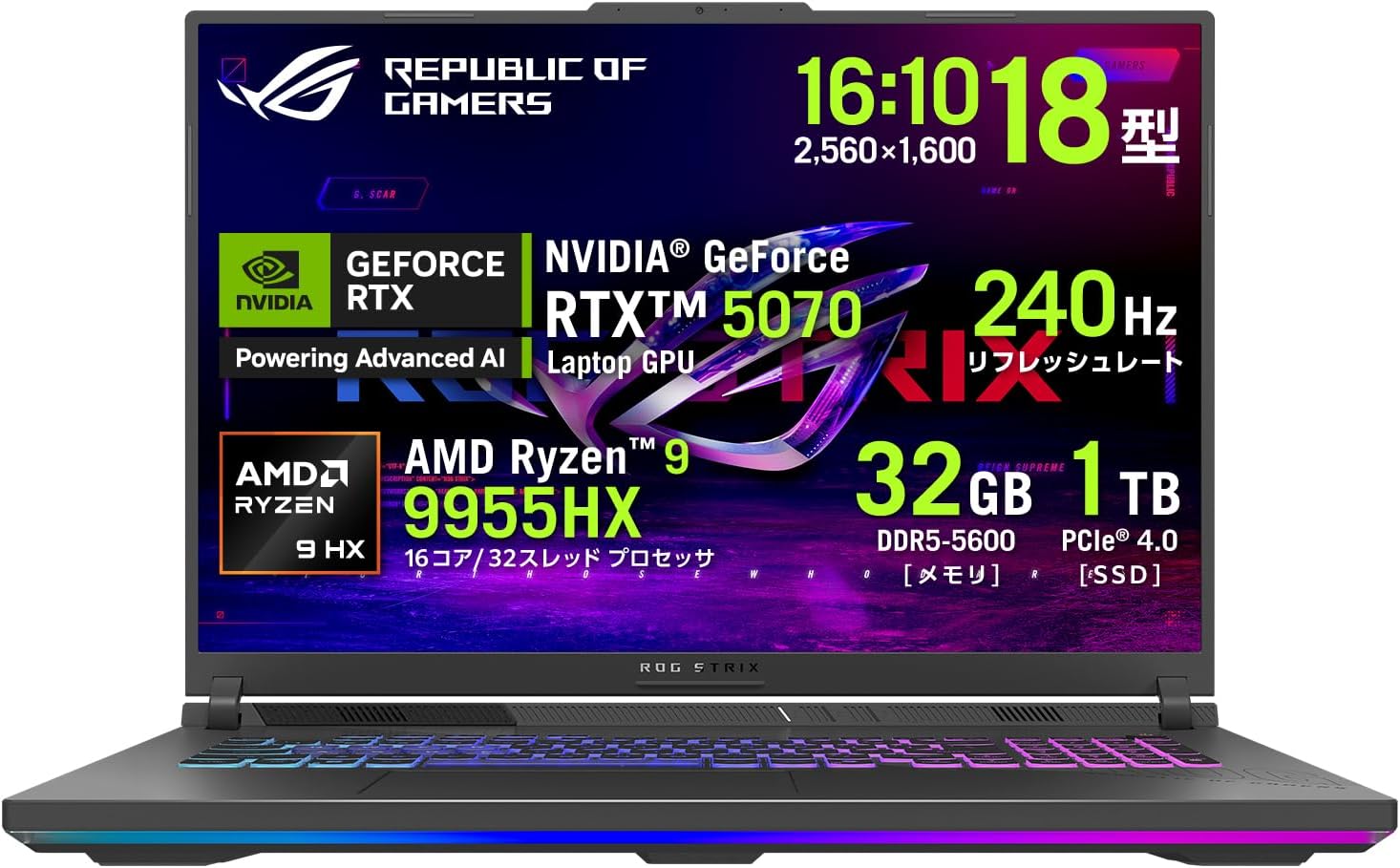
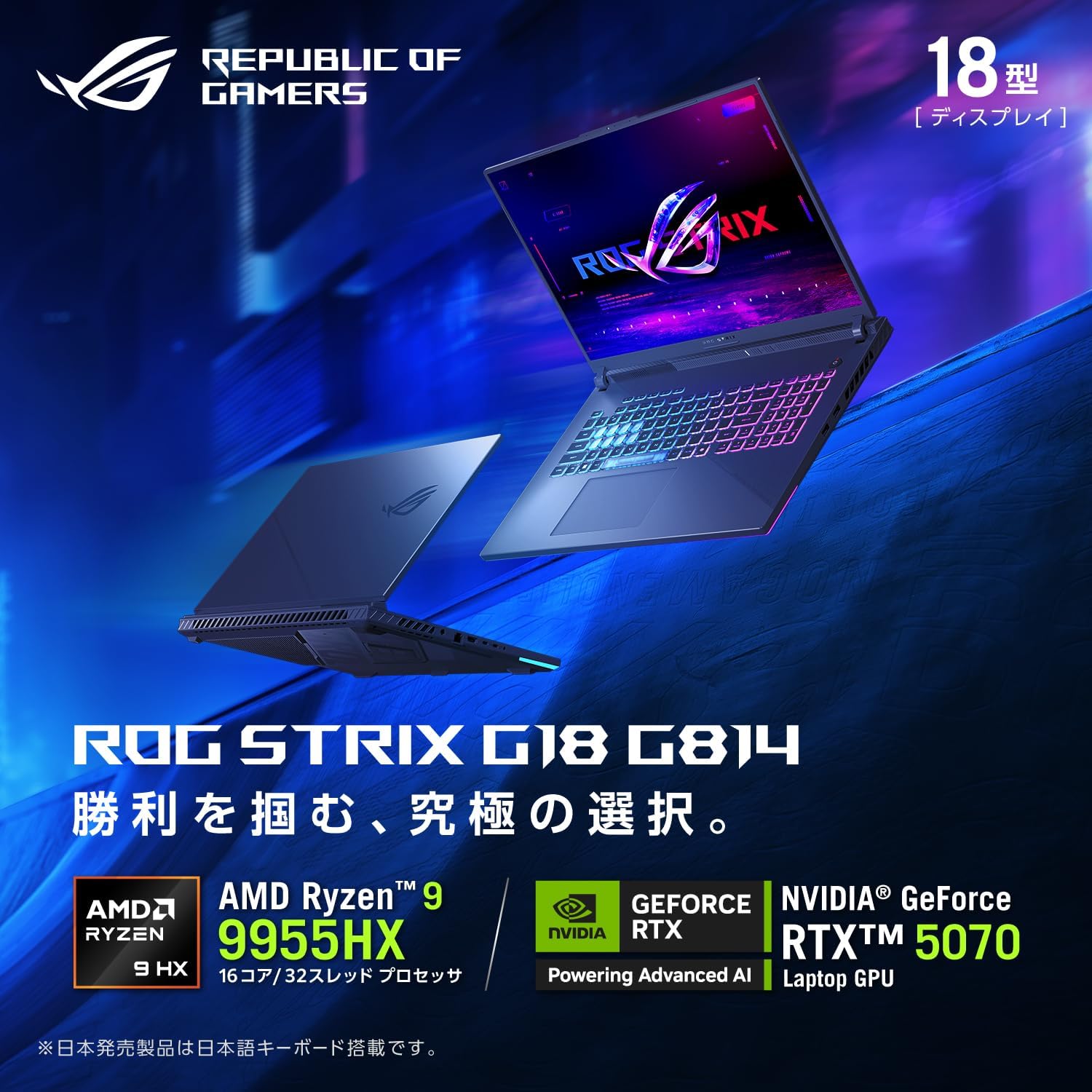
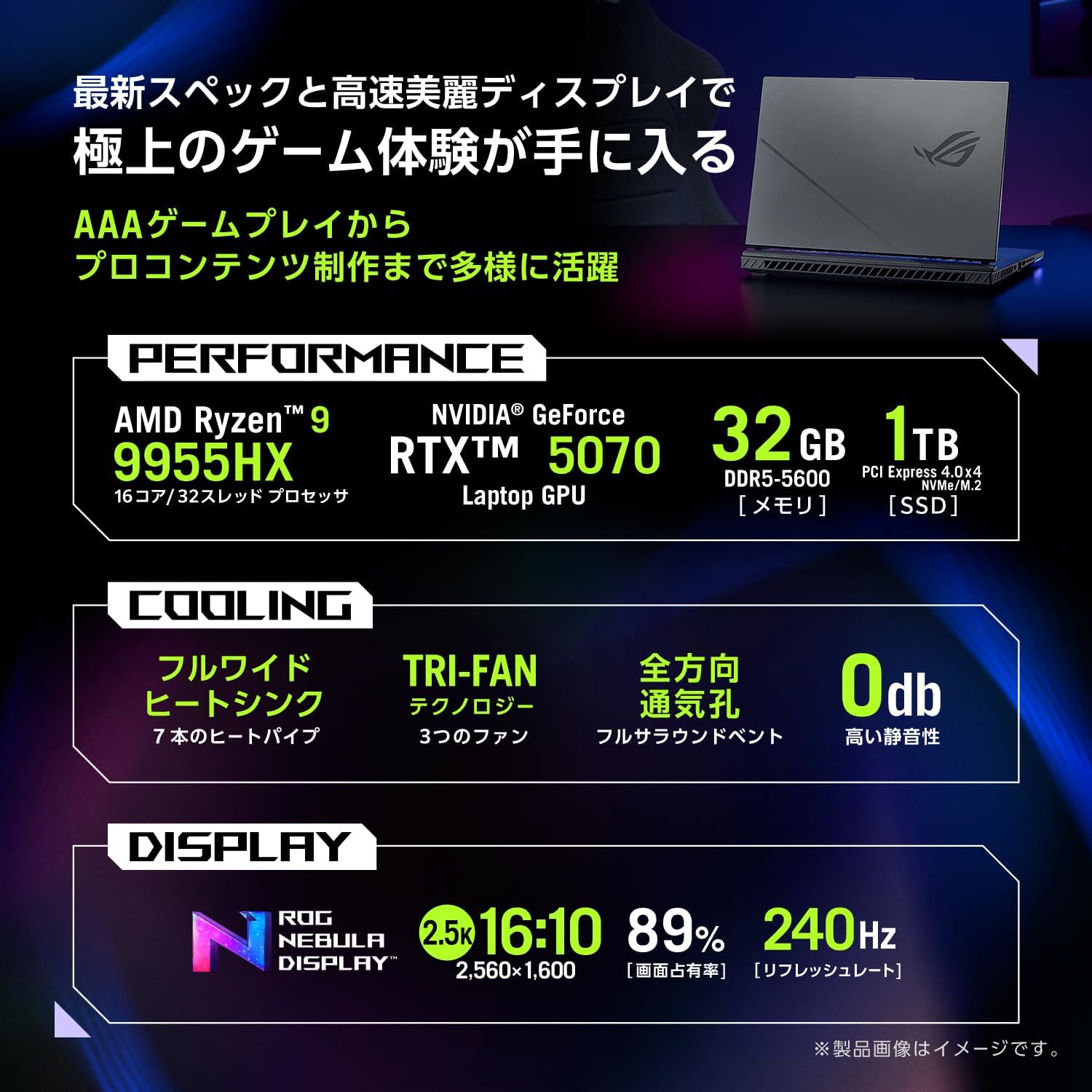
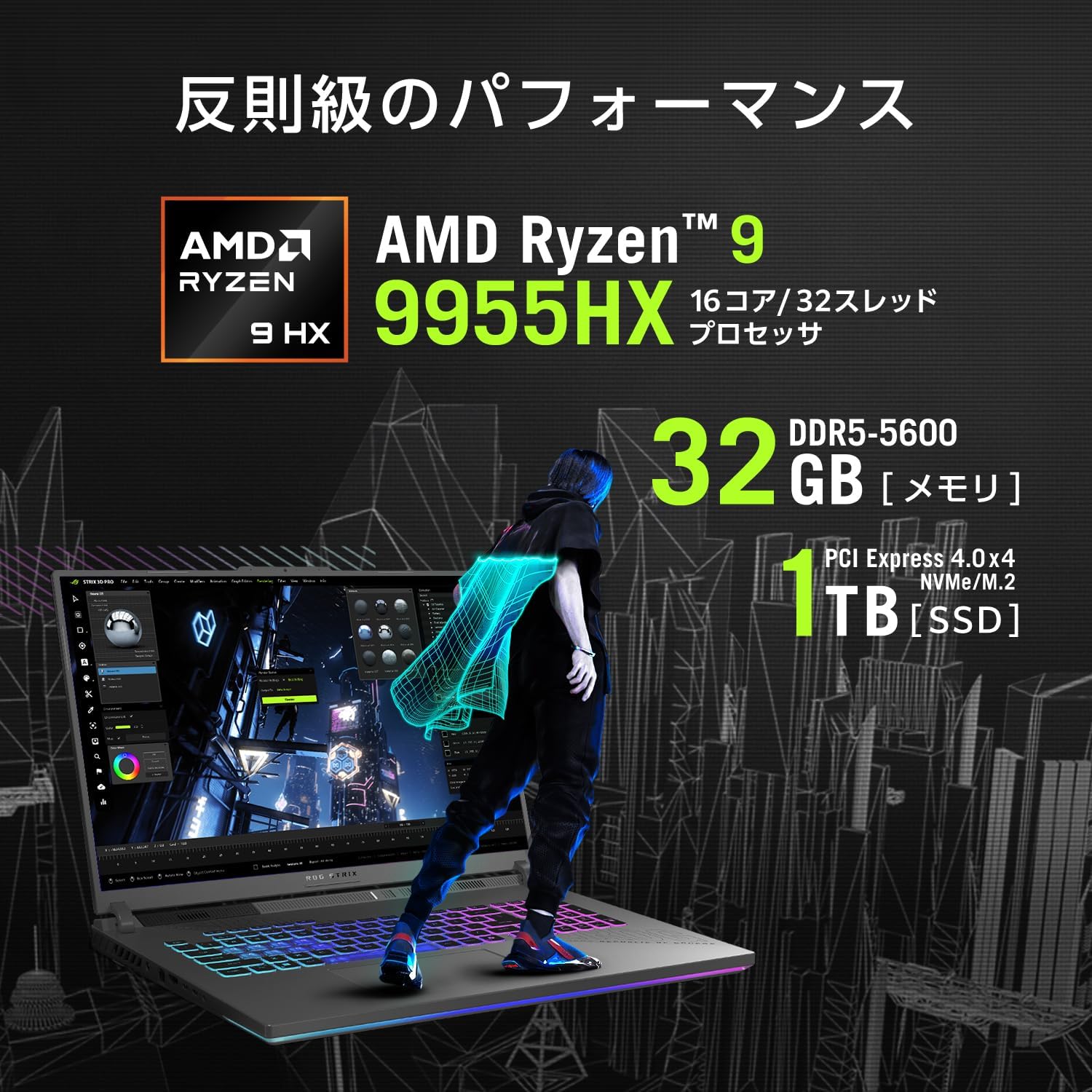
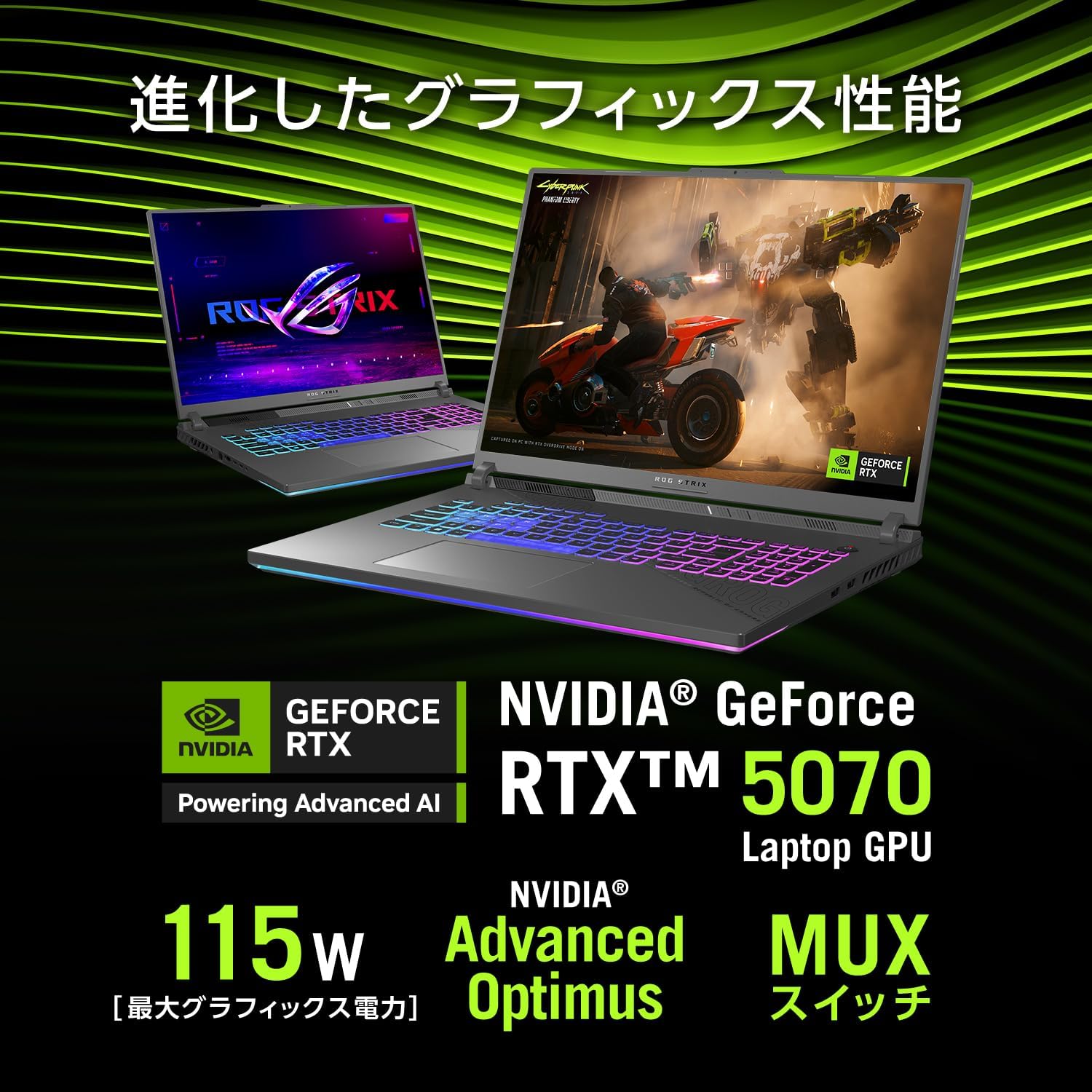
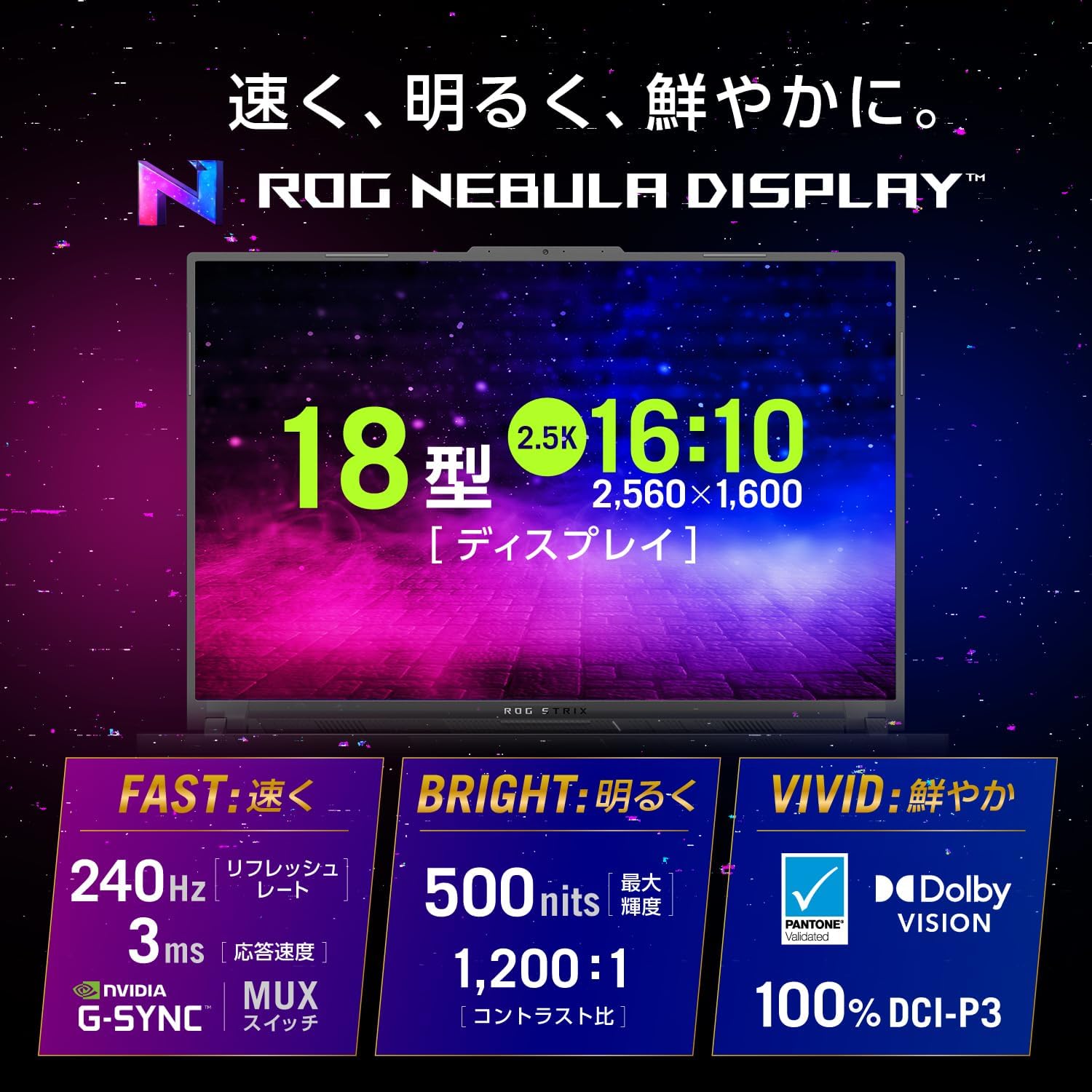
ASUS ゲーミングノートPC 18インチ G814FP-R9R5070G
商品の特徴
商品名:ASUS ゲーミングノートPC ROG Strix G18 G814FP(G814FP-R9R5070G)
ブランド:ASUS(ROG Strix)
画面サイズ:18.0インチ
解像度:2560×1600(WQXGA)
パネル:ノングレア(非光沢)
リフレッシュレート:240Hz
CPU:AMD Ryzen 9 9955HX(16コア/32スレッド)
GPU:NVIDIA GeForce RTX 5070 Laptop GPU(最大115W表記)
メモリ:32GB DDR5-5600(SODIMM×2/空き0)
ストレージ:1TB NVMe(PCIe 4.0 x4/M.2)
OS:Windows 11 Home 64bit
Office:なし
Webカメラ:207万画素Webカメラ
通信:Wi-Fi 6E、Bluetooth 5.4、有線LAN(RJ45)
重量:約3.0kg
本体サイズ:幅399.0×奥行294.0×高さ23.1~30.8mm
バッテリー駆動:計測中(ページ記載)
消費電力:最大 約280W
キーボード:92キー日本語(JIS)/4ゾーンRGBイルミネート
付属:PC Game Pass 3ヶ月利用権
ポート:HDMI×1、Type-C×2(USB4×2、うち1つPD対応表記)、USB-A(USB3.2 Gen2×2)、ヘッドホン/マイク/ヘッドセットコンボ
カードリーダー:記載なし
保証:12か月国際保証+ASUSあんしん保証12か月(要MyASUS登録・購入後30日以内)
販売/発送:Amazon.co.jp
【18型大画面】330W級超大型アダプターでRyzen 9+RTX 5070をフル解放
ROG Strix G18 G814FPは、「ノートで妥協したくない」人向けの"ほぼ据え置き級"ハイエンド機です。Ryzen 9 9955HX(16C/32T)+RTX 5070 Laptop(最大115W)+32GB DDR5という構成で、AAAゲームはもちろん、3DCGや4K動画編集クラスの重たい制作タスクでも力で押し切れるタイプ。 特に強いのが18インチWQXGA(2560×1600)×240Hzの大画面・高リフレッシュレート。画面が広いので作業の効率も上がりやすく、ゲームでも視認性が段違いです。レビューでも「大画面は正義」「性能は圧倒的」といった声が出る一方で、ASUS製品の安定性(ソフト/BIOS周り)に不満を感じたレビューもあり、"当たり外れ"を気にする人は注意が必要です。あと、約3.0kgなので、持ち運び前提というより「家と職場でたまに動かす」くらいが現実的です。
良い
- 18インチWQXGA(2560×1600)×240Hzで、ゲームも作業も視認性と没入感が強い
- Ryzen 9 9955HX(16C/32T)でCPU負荷の高い編集・制作にも強い
- RTX 5070 Laptop(最大115W表記)でAAAゲームや3D系にも対応しやすい
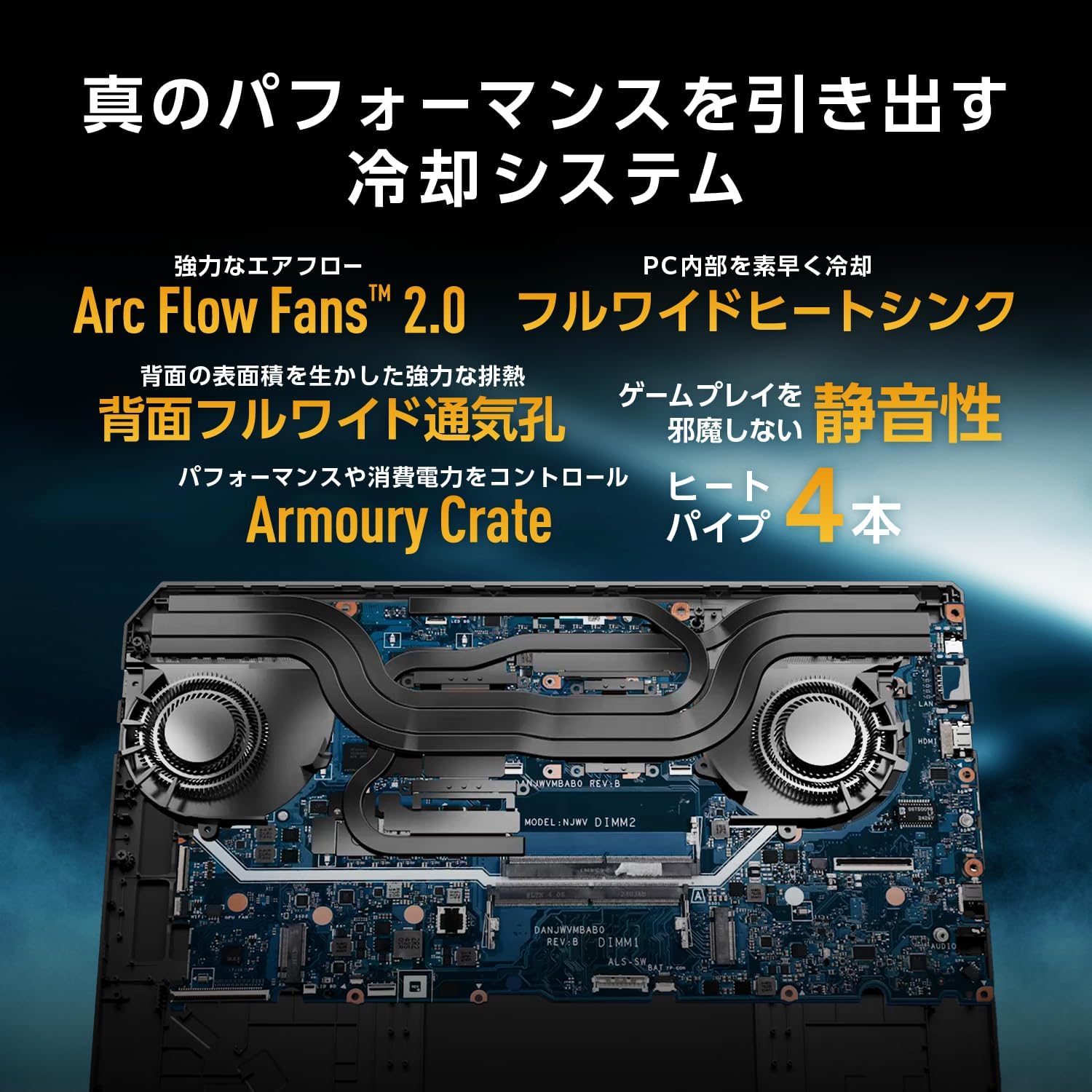
- 冷却システムを強く推しており、長時間運用を意識した設計(メーカー説明)
- 有線LAN+Wi-Fi 6Eでオンラインも安定しやすい
- USB4(Type-C)×2、HDMIなどポートが比較的充実
- PC Game Pass 3ヶ月利用権付きで導入直後から遊びやすい
気になる
- 約3.0kgで重く、日常的な持ち運び用途には不向き
- 消費電力 最大約280Wで、電源環境(ACアダプター含む)前提の運用になりがち
- バッテリー駆動時間がページ上「計測中」表記で、外出運用の目安が読みづらい
- 92キー配列で、テンキー前提の作業には向かない可能性(キー配列の好みが出る)
- Officeなし(必要なら別途用意)
- レビュー数が少なめ(7件)で、評価のブレや初期不良傾向の判断材料がまだ少ない
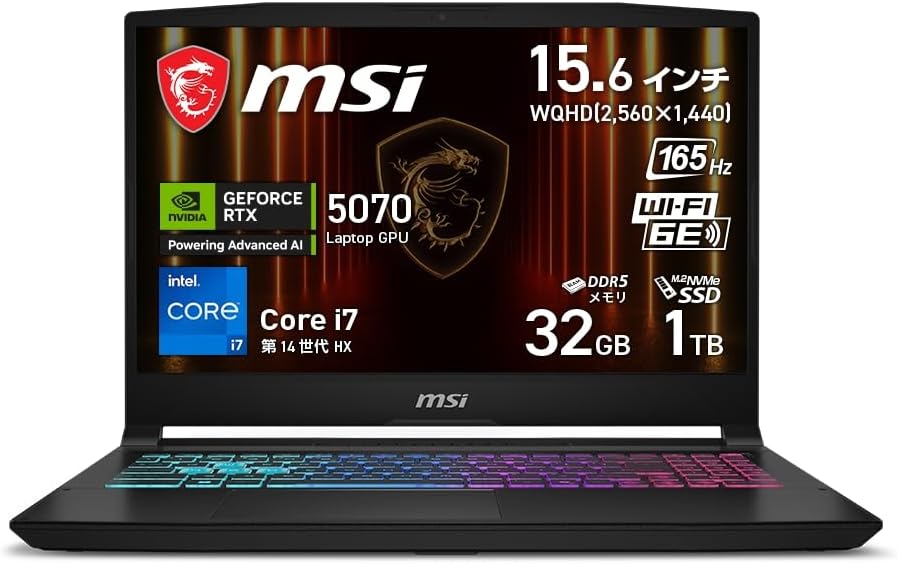
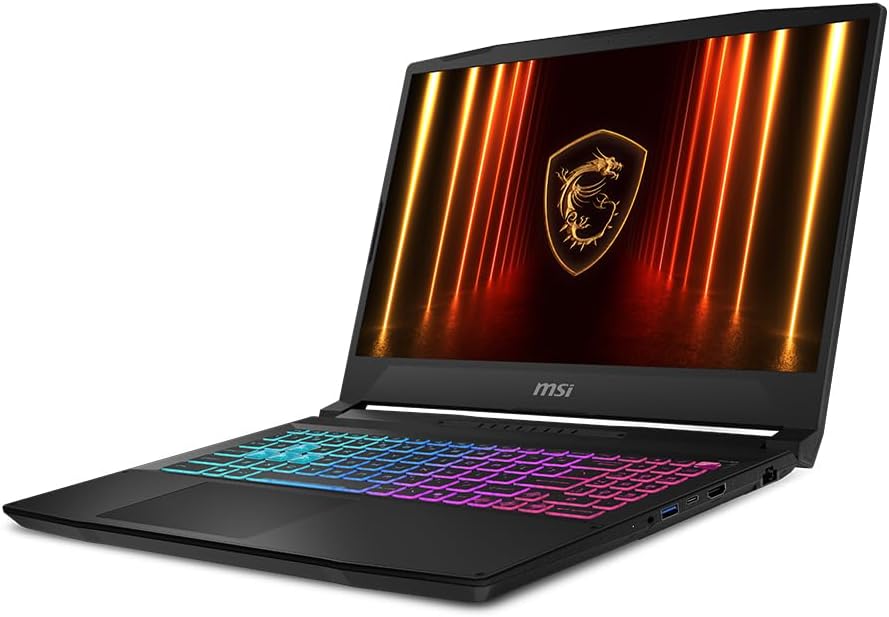
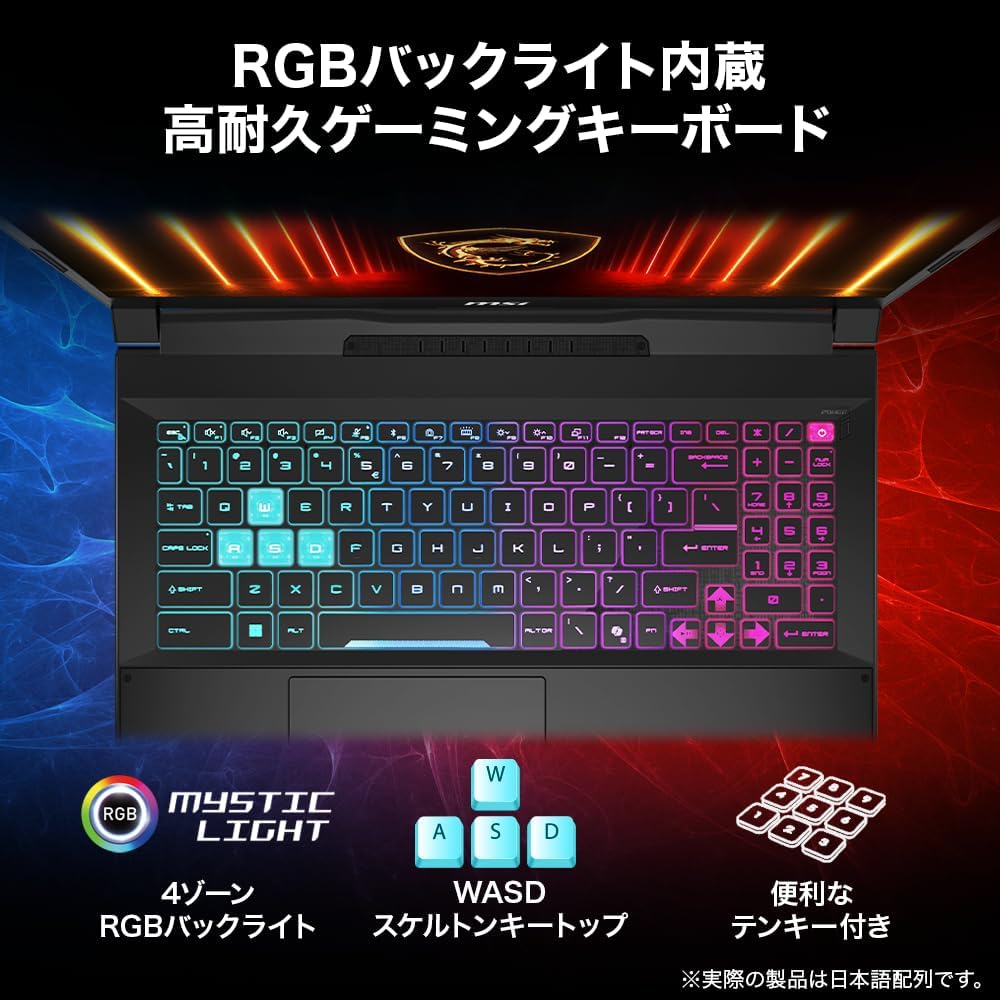
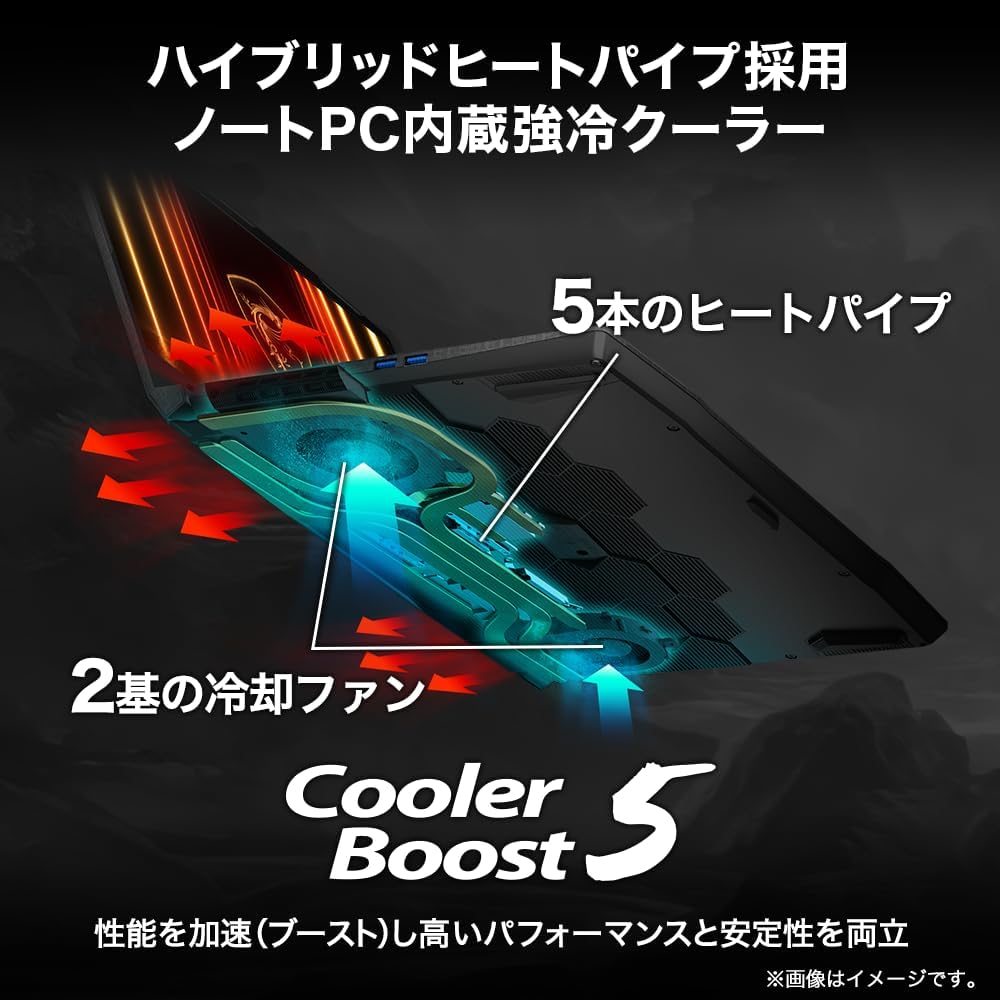
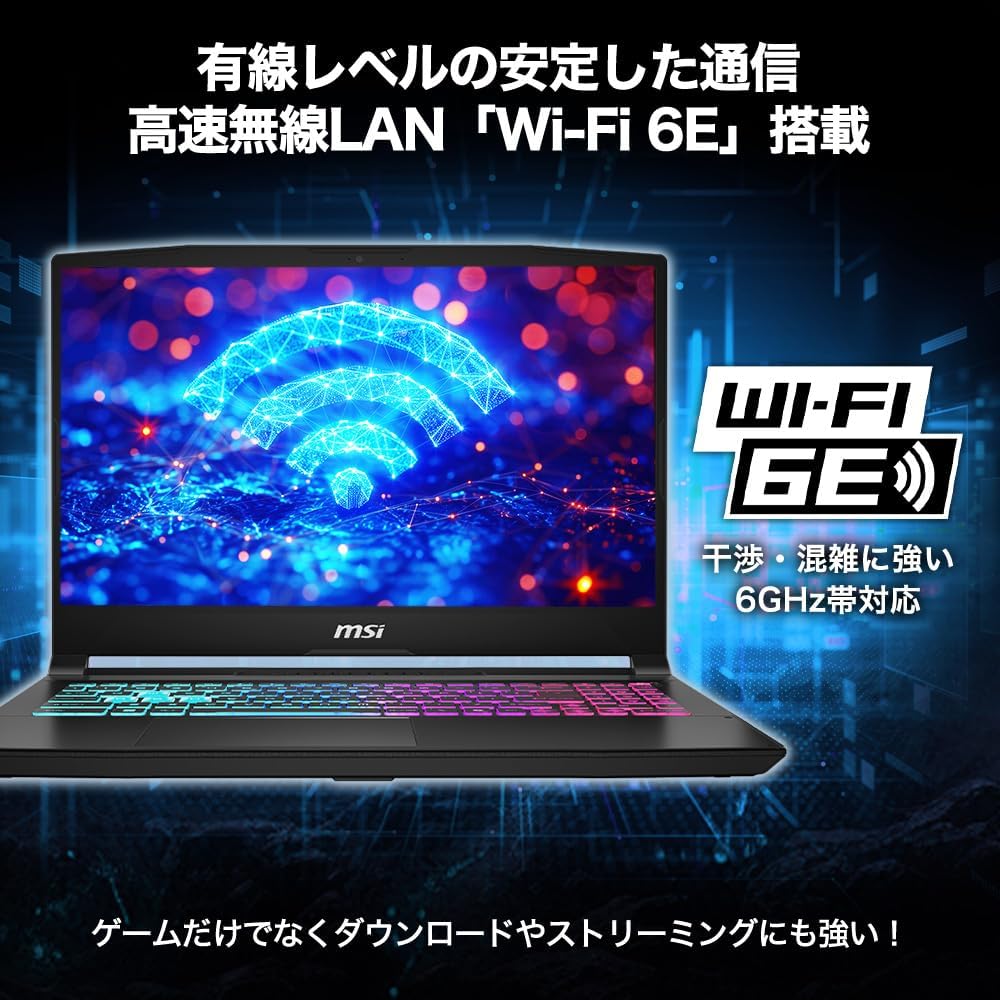
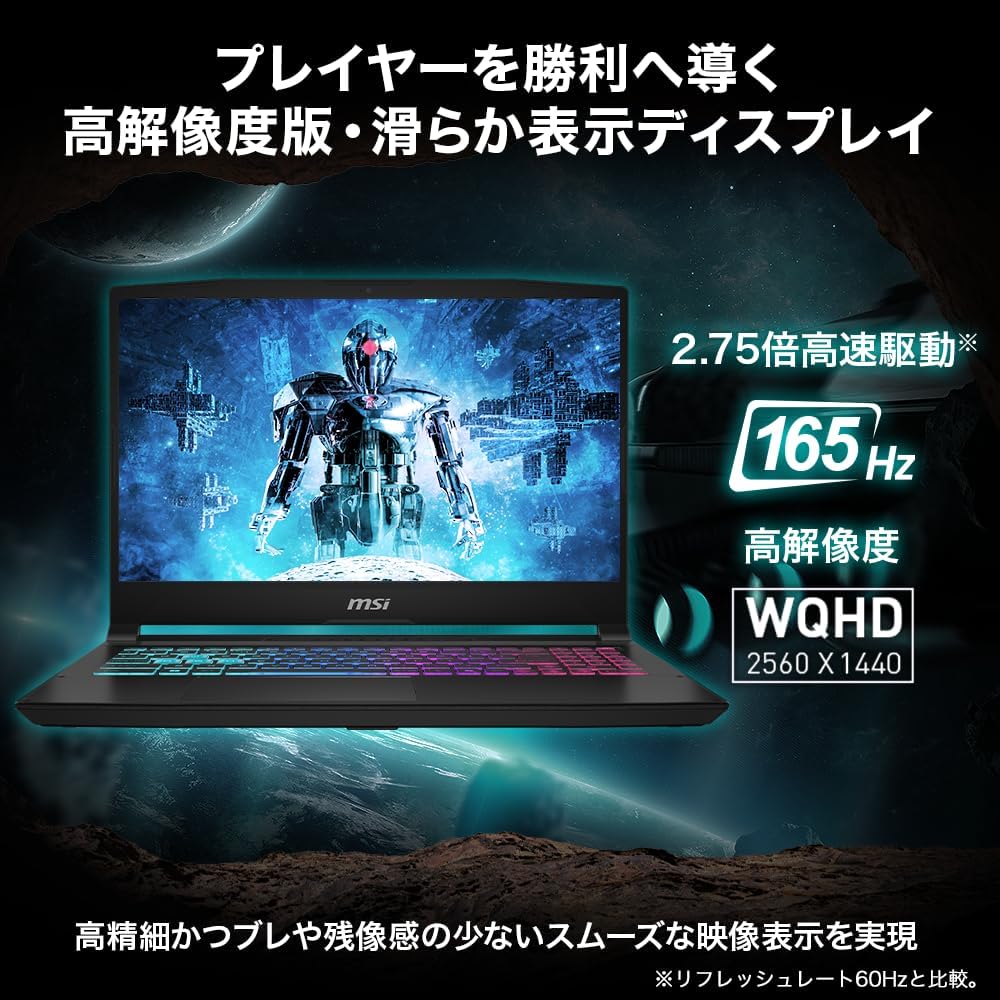
MSI ゲーミング ノートPC Katana-15-HX-B14WGK-1053JP
商品の特徴
商品名:MSI ゲーミングノートPC Katana 15 HX(Katana-15-HX-B14WGK-1053JP)
ブランド:MSI
画面サイズ:15.6インチ
解像度:WQHD(2560×1440)
パネル:ノングレア(非光沢)
リフレッシュレート:165Hz
CPU:Intel Core i7-14650HX(第14世代 HX)
GPU:NVIDIA GeForce RTX 5070 Laptop GPU
メモリ:32GB
ストレージ:SSD 1TB
OS:Windows 11 Home
Webカメラ:92万画素(マイク内蔵)
無線:Wi-Fi 6E(メーカー説明あり)
キーボード:日本語キーボード/テンキー付き(RGBバックライト)
I/O:USB3.2 Gen2 Type-C×1(映像出力・USB PD対応)
I/O:USB3.2 Gen2 Type-A×3
I/O:HDMI×1
I/O:オーディオコンボジャック×1
本体サイズ:359×262×25.5mm
重量:約2.4kg
保証:2年間
販売/発送:Amazon.co.jp
【RTX 5070 Laptop】280W純正アダプターで高負荷ゲームも性能制限ゼロ
MSI Katana 15 HXは、RTX 5070 Laptop GPU+Core i7-14650HX+メモリ32GB+SSD 1TBという"ガッツリ使える"構成を、比較的手が届きやすい価格帯に寄せたゲーミングノートです。15.6インチのWQHD(2560×1440)に165Hzという組み合わせなので、フルHDよりも映像の精細感が出しやすく、動きの速いゲームでも滑らかさを体感しやすいのが強み。 メーカー説明では「Cooler Boost 5」による冷却設計を推していて、高負荷のゲームや動画編集などでも安定動作を狙ったモデルという立ち位置です。テンキー付きなので、ゲームだけでなく作業寄り用途(数字入力が多い、表計算、ショートカット運用)にも相性が良い一方、WQHD運用はGPU負荷が上がるので、ゲーム設定は"高画質寄りでどこまで快適に出るか"を調整する使い方が現実的です。
良い
- RTX 5070 Laptop GPU+Core i7-14650HXでゲームも制作作業もこなしやすい
- 15.6インチWQHDで文字やUIがくっきり見えやすく、作業にも有利
- 165HzでFPSやアクション系の動きが滑らかに感じやすい
- メモリ32GB+SSD 1TBで購入直後から余裕を持って使える
- USB-Cが映像出力+USB PD対応で、周辺機器の拡張がしやすい
- USB-Aが3ポートあり、マウス・外付けSSDなど同時接続しやすい
- テンキー付きで仕事用途にも便利
- 保証が2年で安心感がある
気になる
- WQHDは描画負荷が高く、ゲームによっては設定調整が必要になりやすい
- 重量約2.4kgで、毎日持ち歩く用途には重め
- Webカメラが92万画素で、画質重視のオンライン会議には物足りない可能性
- Type-Cが1つのみなので、USB-C機器を多用する人はハブ前提になりがち
- 「グラフィックカードの説明:一体型」と表示があるが、実際はRTX 5070搭載なので表記揺れが紛らわしい
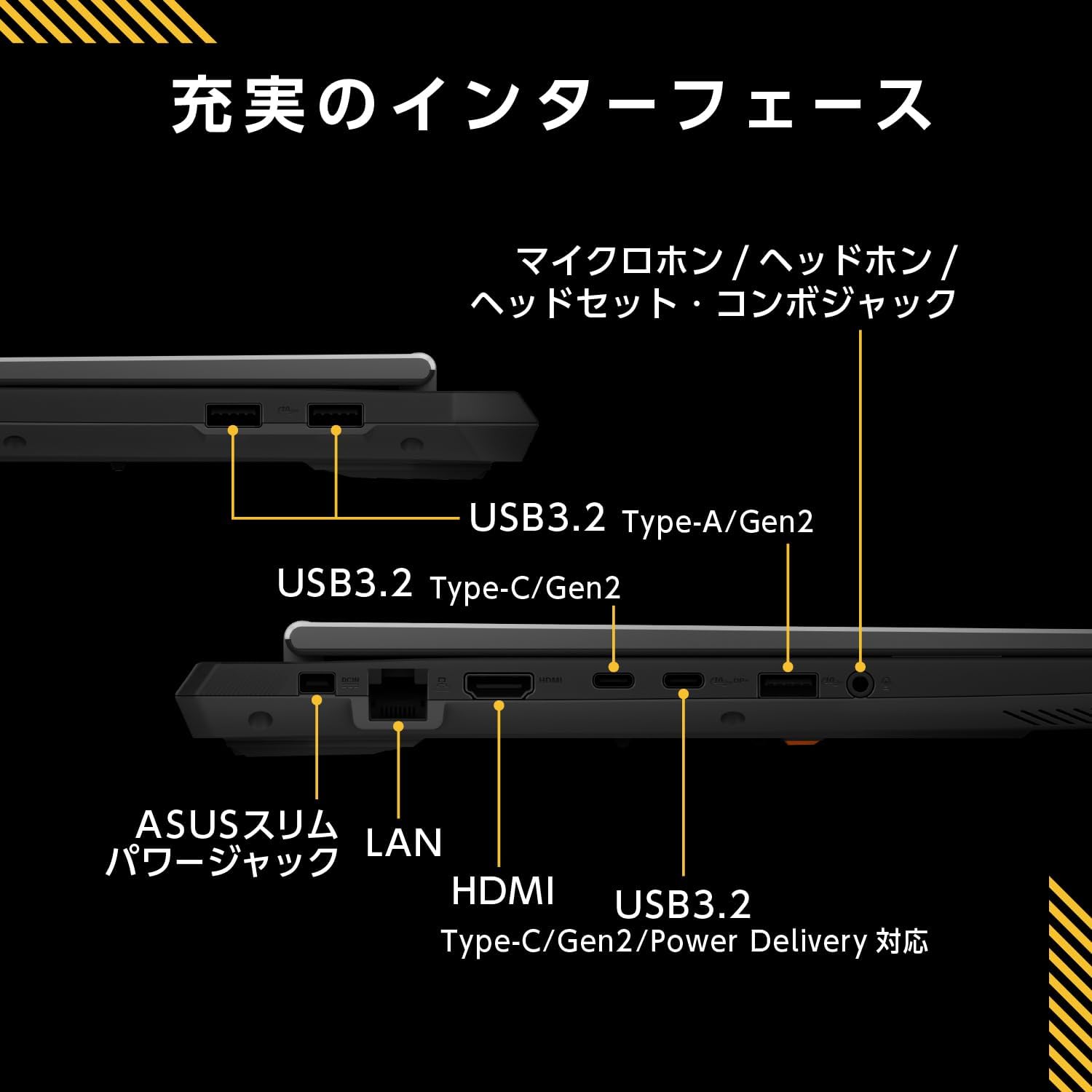
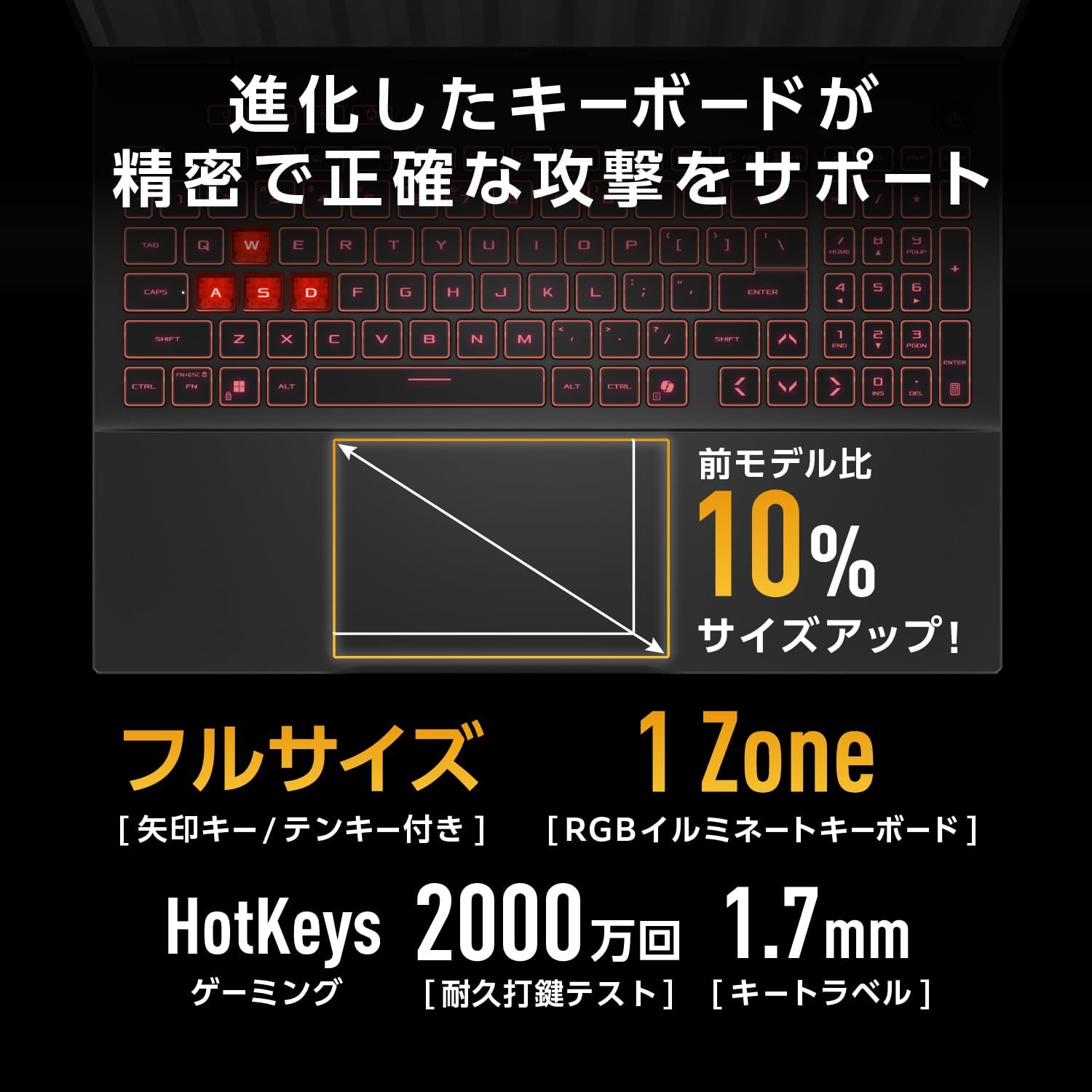
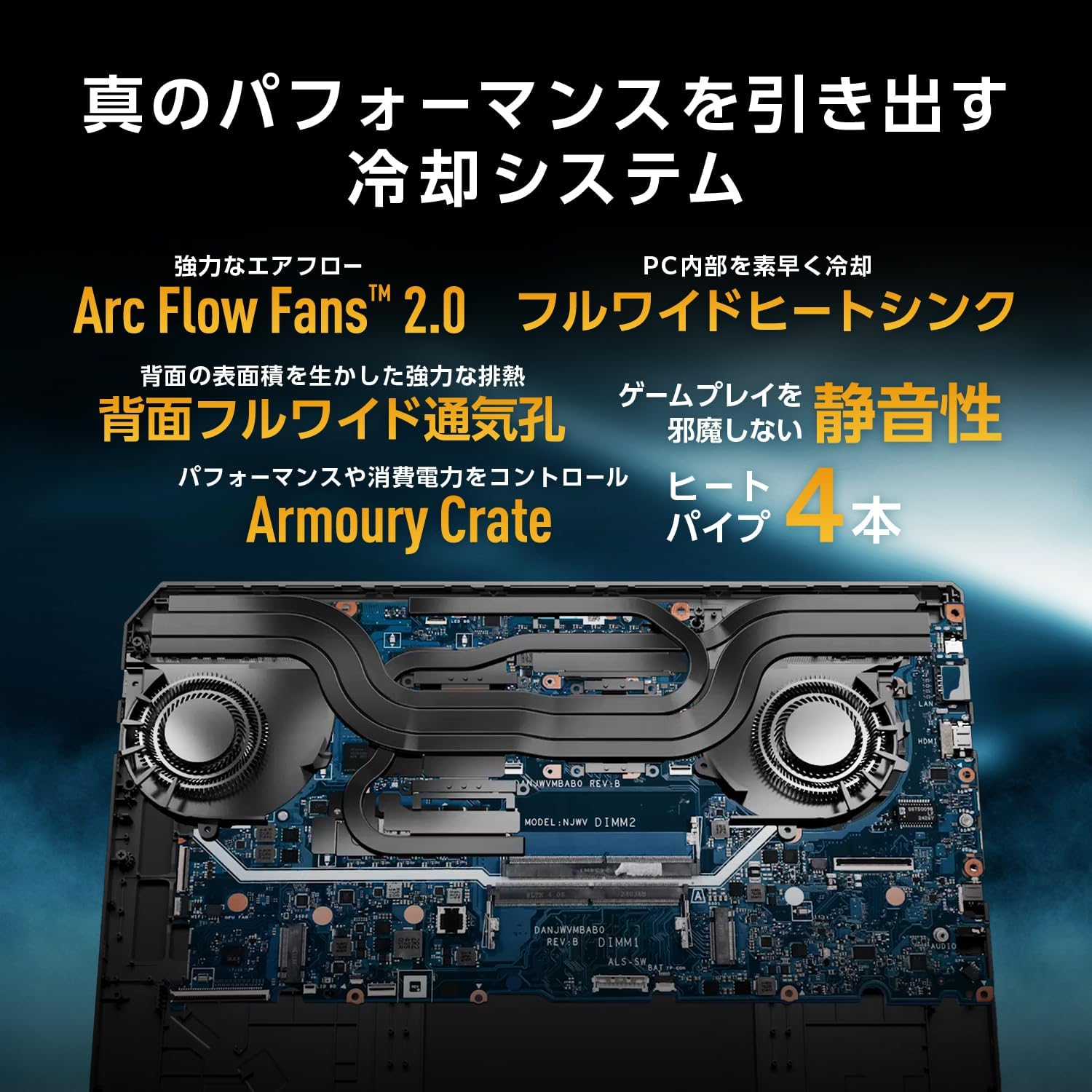
ASUS ゲーミングノートPC FA608PM-R9R5060EC
商品の特徴
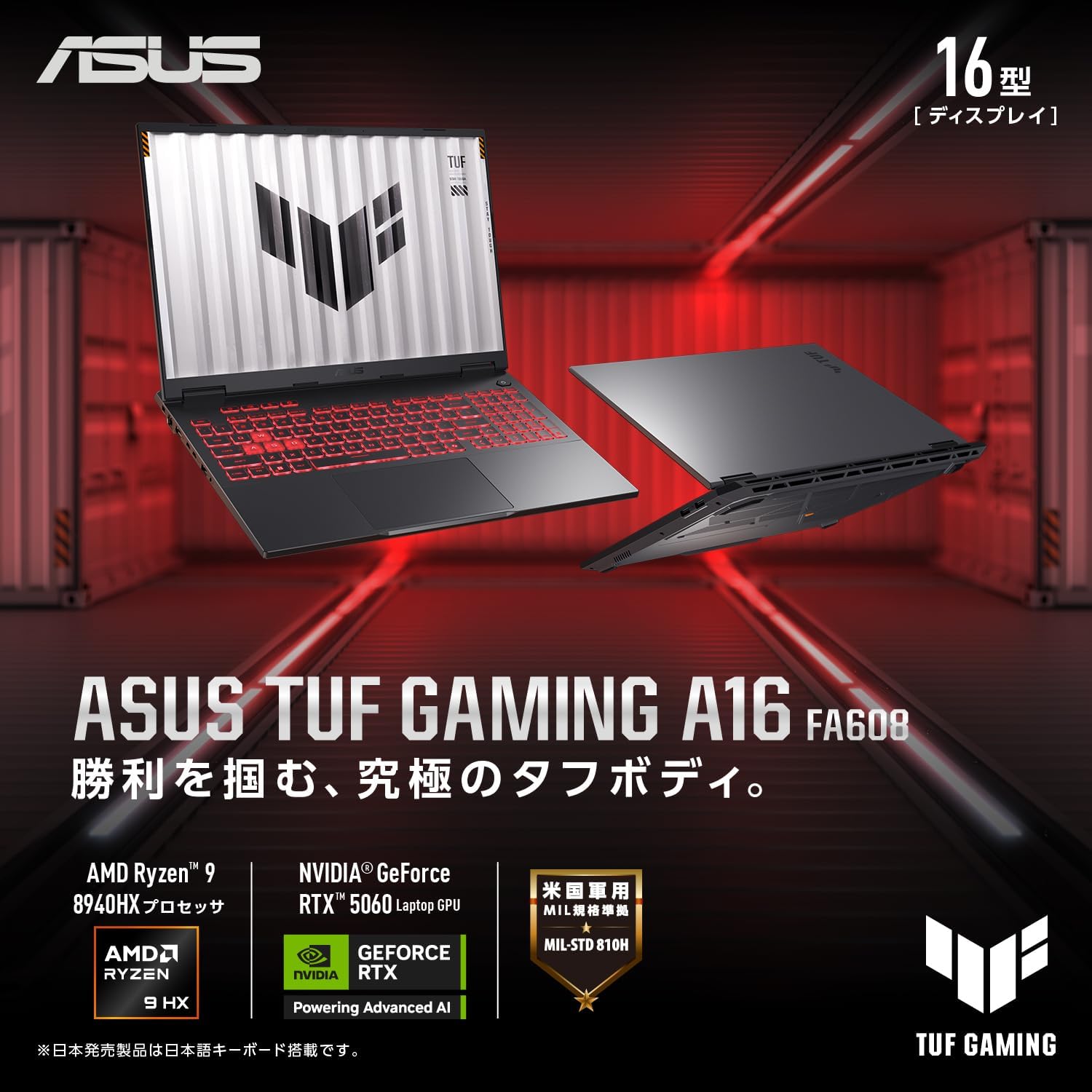
製品名:ASUS ゲーミングノートPC TUF Gaming A16 FA608PM(FA608PM-R9R5060EC)
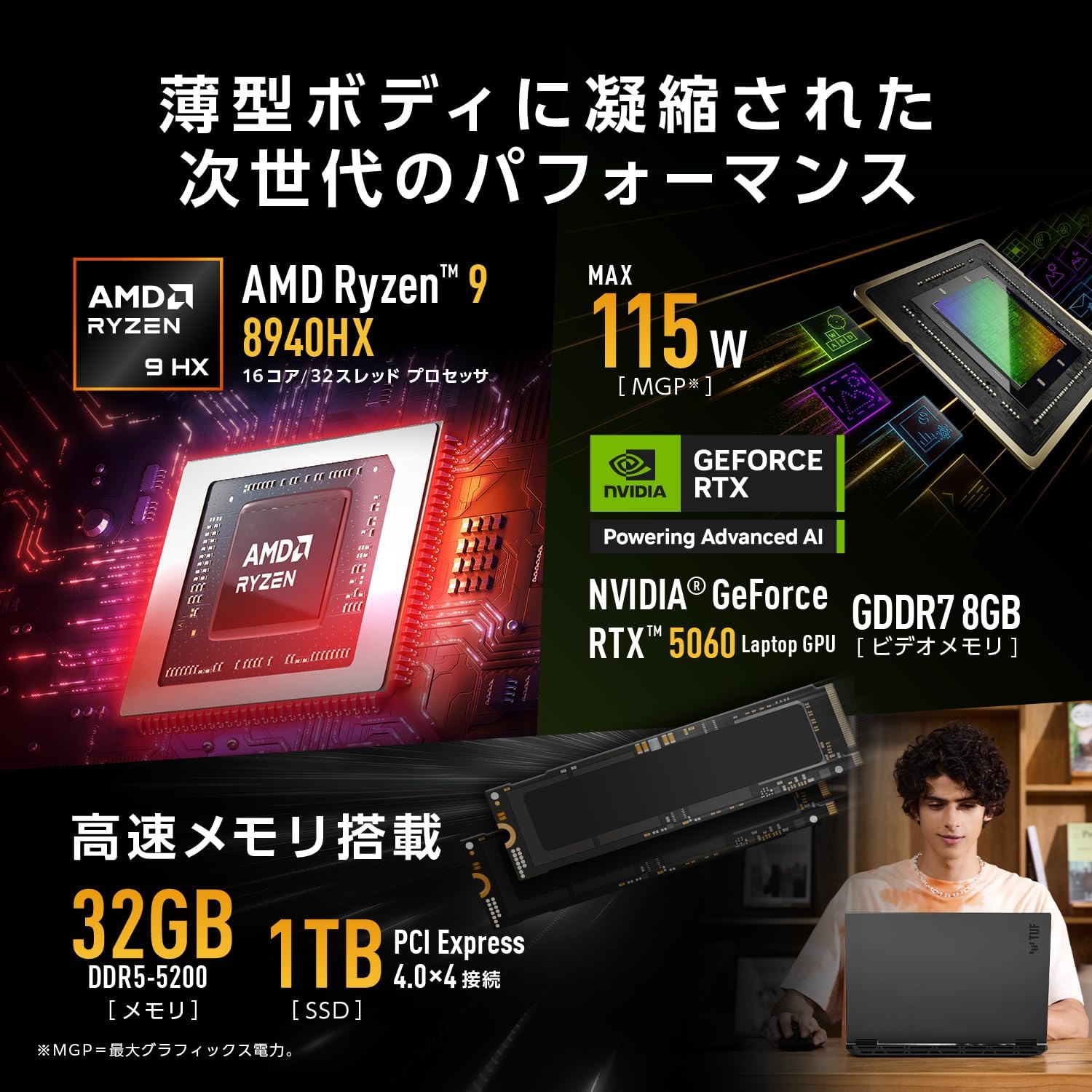
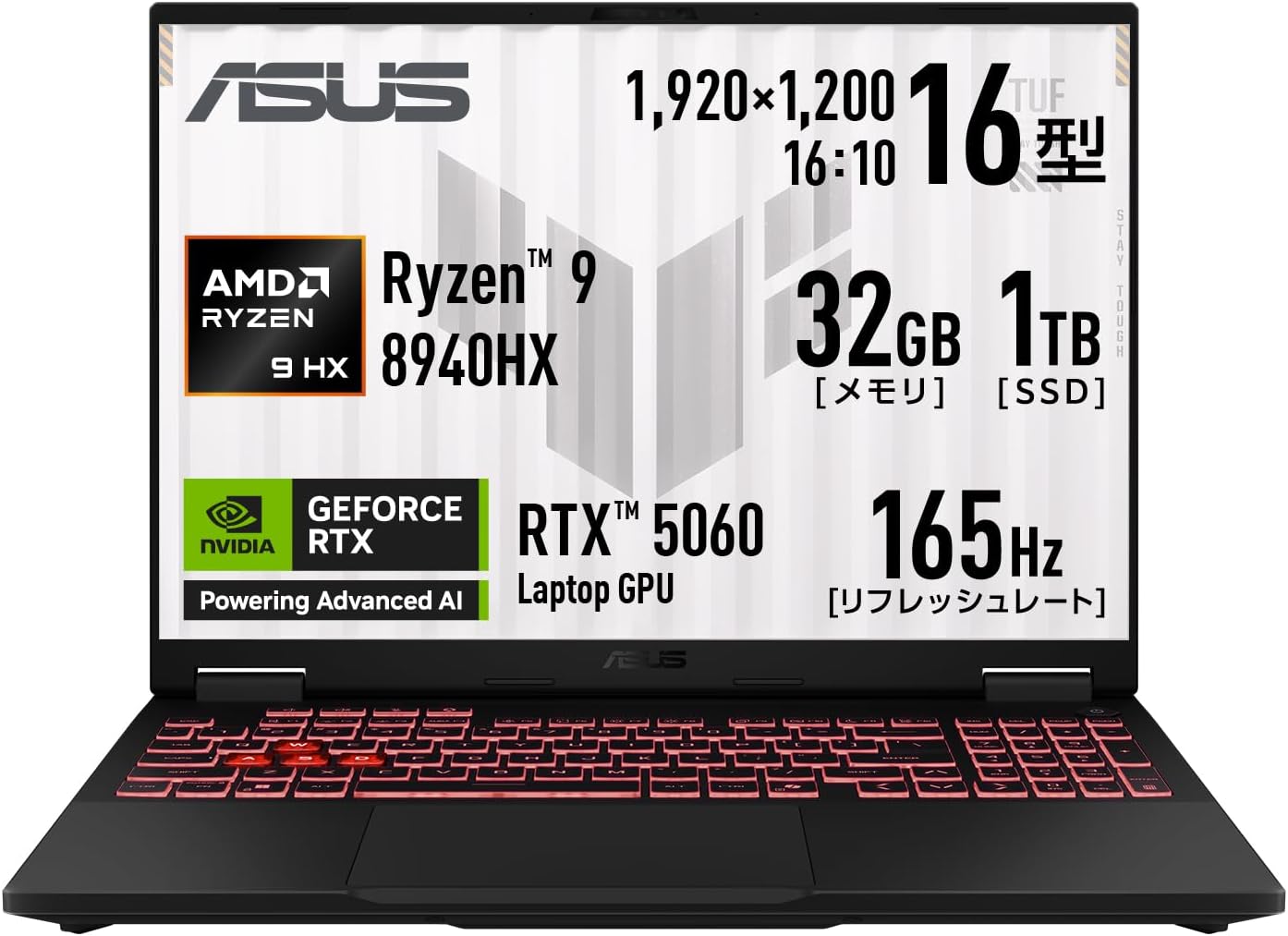
CPU:AMD Ryzen 9 8940HX(16コア/32スレッド)
GPU:NVIDIA GeForce RTX 5060 Laptop GPU(最大115W)
メモリ:32GB DDR5-5200(SODIMM×2/空き0)
ストレージ:SSD 1TB(PCIe 4.0 x4 / NVMe / M.2)
OS:Windows 11 Home 64ビット
画面:16.0インチ ノングレア
解像度:1920×1200(WUXGA)
リフレッシュレート:165Hz
キーボード:107キー 日本語配列(JIS)RGBイルミネート(テンキー付き)
Webカメラ:207万画素 IRカメラ(顔認証対応)
バッテリー:動画再生 約4.9時間 / アイドル 約11.1時間
重量:約2.3kg
ポート:HDMI×1、Type-C×2、USB-A(USB3.2 Gen2)×3、マイク/ヘッドホンコンボ×1
USB-C詳細:Type-C(Gen2/PD対応)×1(データ転送・映像出力・本体給電対応)、Type-C(Gen2)×1(データ転送・映像出力対応)
有線LAN:RJ45(1000BASE-T)
無線:Wi-Fi 6E / Bluetooth 5.4
その他:MUXスイッチ搭載(GPU信号を直接出力可能)
保証:12か月保証+ASUSのあんしん保証(国内・要登録/購入後30日以内)
【Ryzen 9 16コア+RTX 5060】240W大型アダプターでMUX直結フル性能
ASUS「TUF Gaming A16 FA608PM」は、ガッツリ遊べるゲーミング性能と、日常~クリエイティブ用途までの"実用の強さ"を両立させた16インチゲーミングノートです。CPUにRyzen 9 8940HX(16コア/32スレッド)を搭載しているのが大きな魅力で、ゲームをしながら配信、ブラウザで調べ物、チャットや通話、軽めの編集作業…といった「同時進行が当たり前」の使い方でも余裕を作りやすい構成です。さらにメモリは32GB、SSDは1TBを標準搭載。購入直後から環境を整えやすく、ゲームデータや動画素材でストレージが圧迫されがちな人にも安心感があります。 グラフィックスにはRTX 5060 Laptop GPU(最大115W)を搭載し、AAAタイトルのプレイはもちろん、動画編集の書き出しや3D系の処理など"GPUの恩恵が出る作業"にも強いのがポイント。さらにMUXスイッチ搭載により、GPUの信号をCPUを介さず直接出力できるため、シーンによってはより安定したパフォーマンスを狙いやすい設計です。 ディスプレイは16インチの1920×1200(WUXGA)で、一般的なフルHDより縦が少し広いのが地味に便利。タイムライン編集やWeb閲覧、表計算などで「もう1段見える」感覚があり、作業効率が上がります。リフレッシュレートは165Hzで、FPSやアクションなど動きが速いゲームでも滑らかな表示が期待できます。ノングレアなので映り込みが少なく、明るい部屋でも集中しやすいのも嬉しいところです。 キーボードは日本語配列(テンキー付き)のRGBイルミネートで、普段JIS配列に慣れている人でも違和感が少なめ。加えて207万画素のIRカメラ(顔認証対応)も搭載しているので、ゲームだけでなく在宅作業・会議用途でも"使える装備"がしっかり入っています。Type-Cが2基あり、片方はPower Deliveryで本体給電にも対応しているため、周辺機器・外部ディスプレイ接続の自由度も高めです。 一方で、ゲーミングノートらしく本体は約2.3kgと軽量機ではないため、毎日持ち運ぶ人は現実的に「ACアダプター込みの運用」を想定したほうが安心です。動画再生で約4.9時間という表記もあるので、外出先で長時間の高負荷作業をするなら電源確保前提。ただし、そもそも"性能を出す機種"なので、据え置き寄りで使うなら満足度が上がりやすいタイプです。総合すると「RTX 5060クラスでしっかり遊びたい、でも配信や動画編集も快適に回したい。画面は大きめがいいし、JIS配列がいい」という人にハマる一台です。
良い
- Ryzen 9 8940HX(16C/32T)でマルチタスクに強い
- RTX 5060(最大115W)でゲームも編集も幅広く対応
- メモリ32GB+SSD1TBが標準で"最初から快適構成"
- 16インチWUXGA(1920×1200)で縦が広く作業しやすい
- 165Hz+ノングレアでゲームも普段作業も快適
- MUXスイッチ搭載でパフォーマンス面の伸びしろがある
- 日本語配列(テンキー付き)RGBキーボードで使いやすい
- Type-C×2+USB-A×3+HDMI+有線LANで拡張性が高い
- IRカメラ+顔認証対応でビジネス/在宅用途にも便利
気になる
- 重量約2.3kgで、気軽に持ち運ぶ用途には重め
- 動画再生約4.9時間表記のため、外で長時間使うなら電源確保が無難
- メモリスロット空き0で、購入後の増設前提には向きにくい
- ゲーミング用途で性能を出すほど、ファン音や発熱は出やすい傾向
- ACアダプター運用前提になりやすく、荷物が増えがち
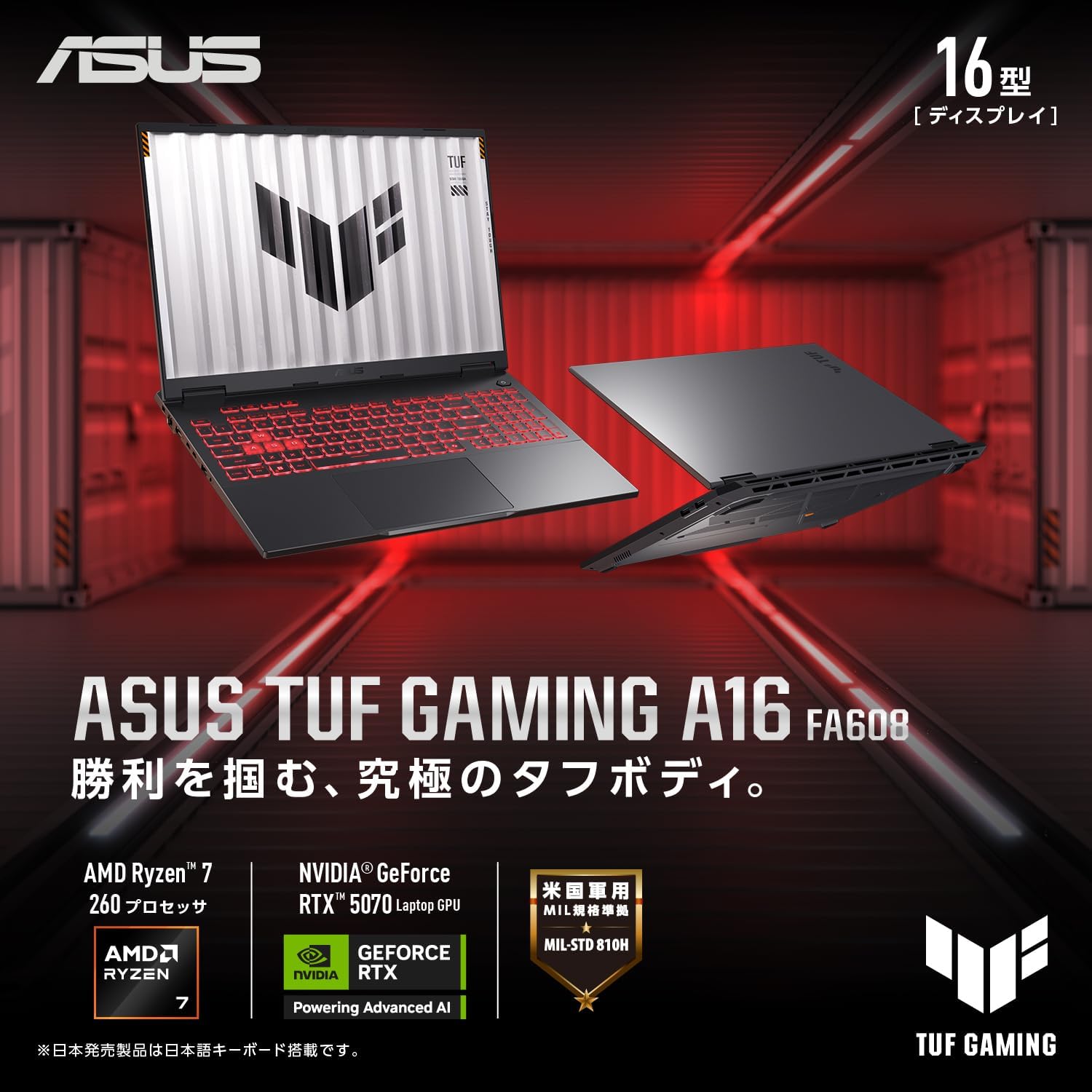
ASUS ゲーミングノートPC イェーガーグレー FA608UP-R7R5070A
商品の特徴
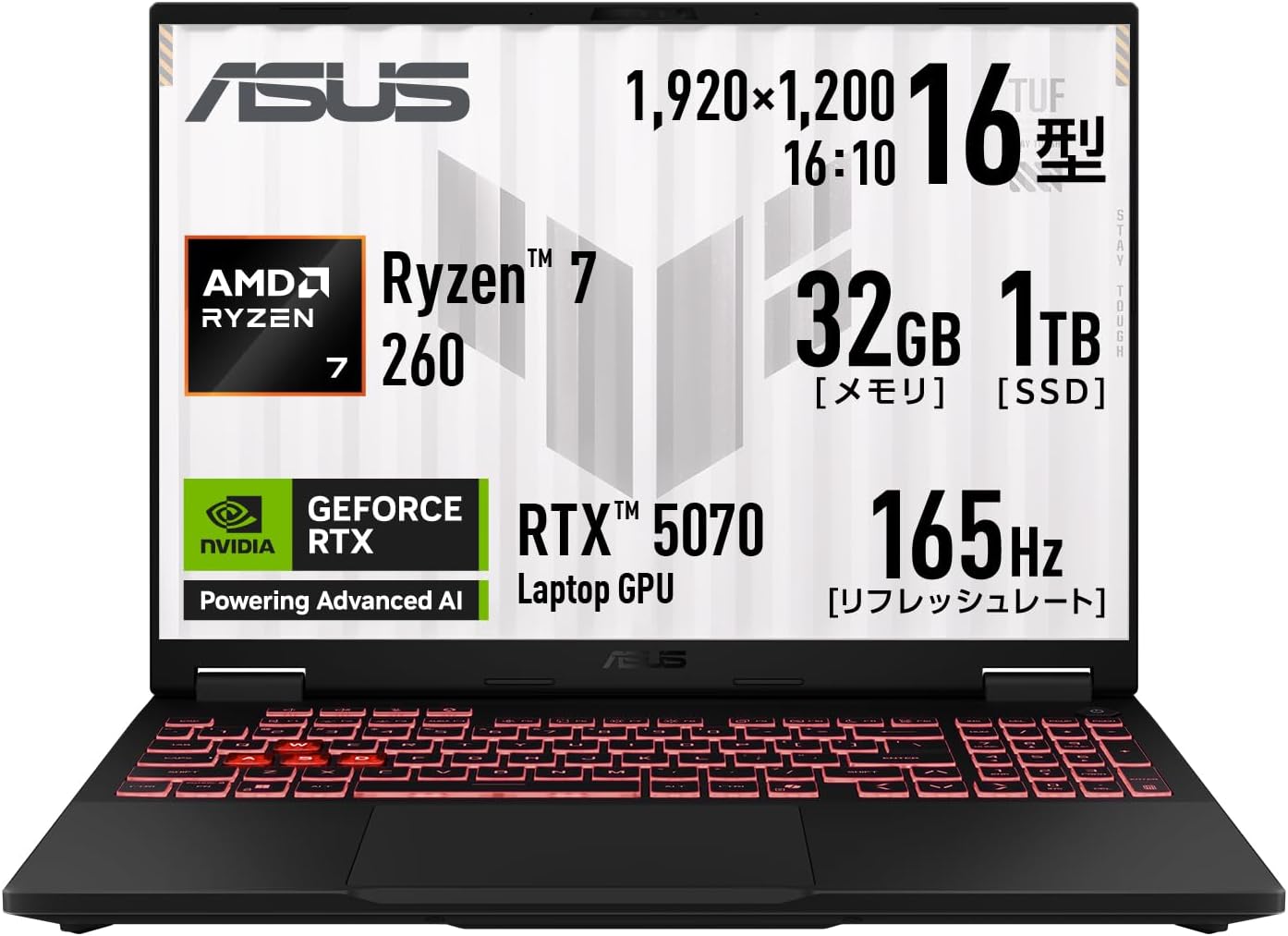
商品名:【Amazon.co.jp 限定】ASUS ゲーミングノートPC TUF Gaming A16 FA608UP(FA608UP-R7R5070A)
ブランド:ASUS(TUF Gaming)
画面サイズ:16.0インチ
解像度:1920×1200(WUXGA)
パネル:ノングレア(非光沢)
リフレッシュレート:165Hz
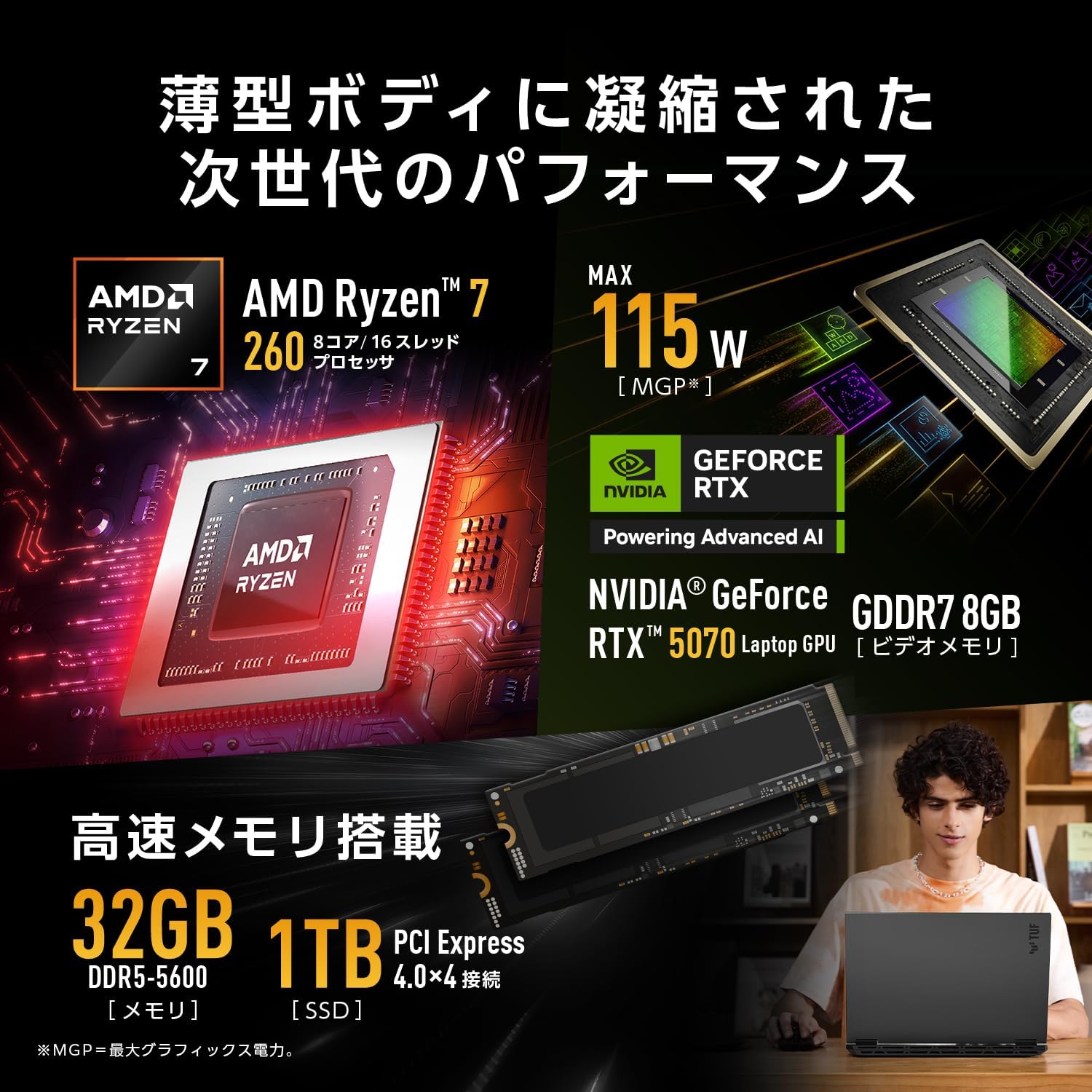
CPU:AMD Ryzen 7 260(8コア/16スレッド)
GPU:NVIDIA GeForce RTX 5070 Laptop GPU(最大115W表記)
メモリ:32GB DDR5-5600(SODIMM×2/空き0)
ストレージ:1TB NVMe(PCIe 4.0 x4/M.2)
OS:Windows 11 Home 64bit
Office:なし
Webカメラ:207万画素 IR(赤外線)カメラ(顔認証対応)
通信:Wi-Fi 6E、Bluetooth 5.4、有線LAN(RJ45)
重量:約2.2kg
本体サイズ:幅354.0×奥行269.0×高さ17.9~25.7mm
バッテリー駆動:最大 約12.2時間(動画再生)/約22.2時間(アイドル)
消費電力:最大 約240W
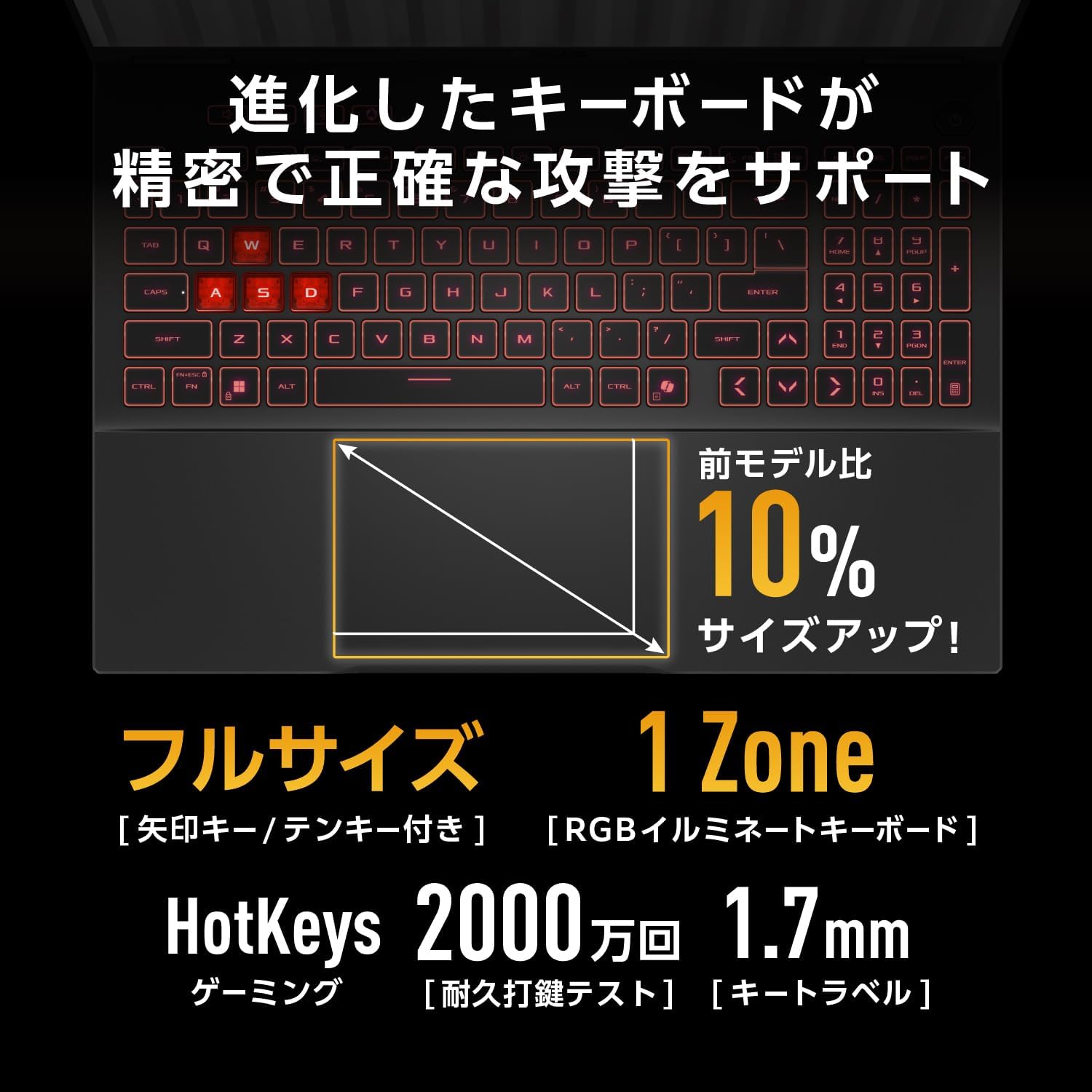
キーボード:107キー日本語(JIS)/RGBイルミネート
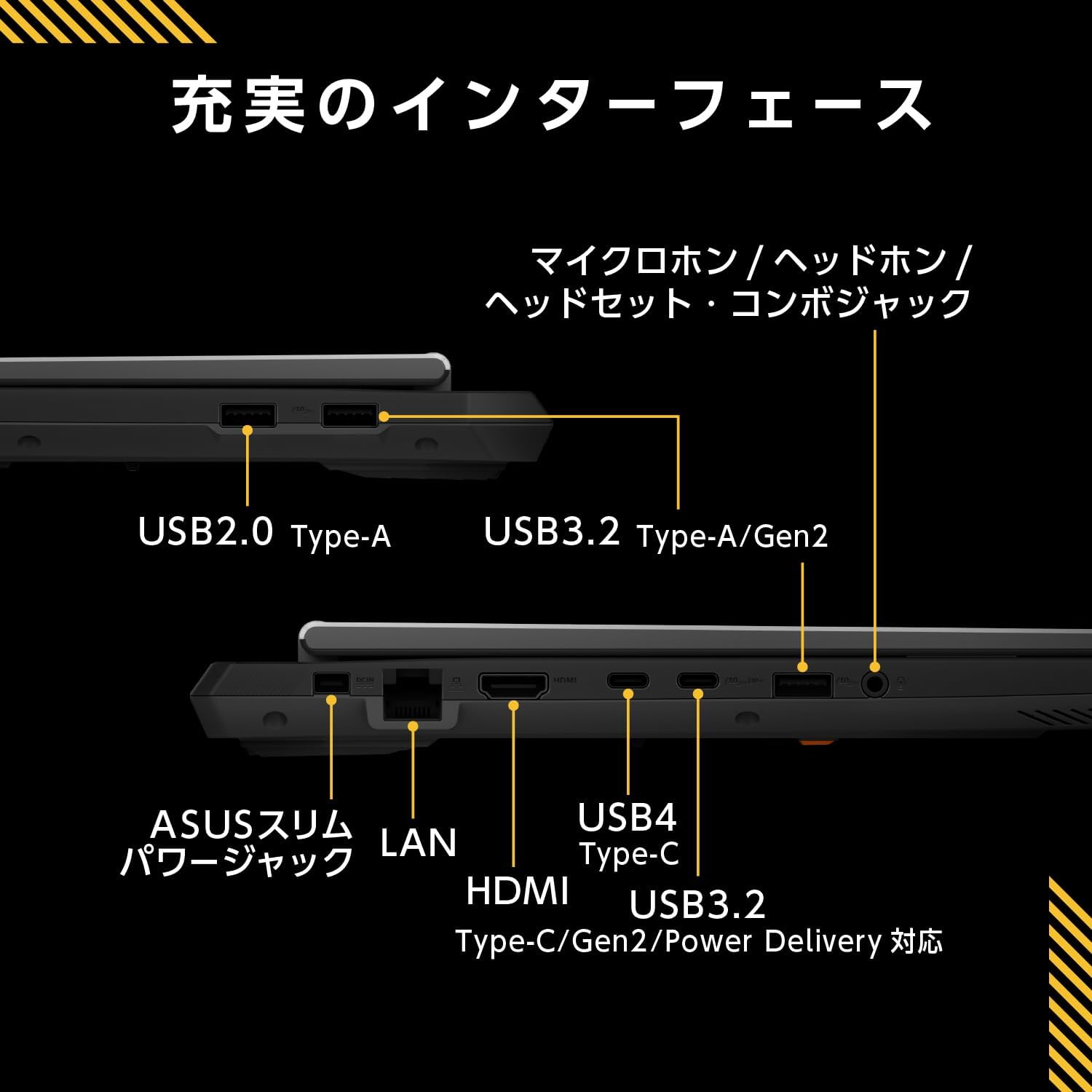
ポート:HDMI×1、Type-C×2(USB4×1、PD対応Type-C×1)、USB-A(3.2 Gen2×2、USB2.0×1)、ヘッドホン/マイク
カードリーダー:なし
保証:12か月国際保証+ASUSあんしん保証12か月(要MyASUS登録・購入後30日以内)
販売/発送:Amazon.co.jp
備考:Amazon.co.jp限定(標準モデルRTX 5060に対し、本商品はRTX 5070搭載)
【RTX 5070 Laptop 115W】240W純正給電でDynamic Boost常時フル活用
ASUS TUF Gaming A16 FA608UP(Amazon限定 RTX 5070モデル)は、「外でも使える性能」と「ゲーム/制作を本気でやりたい」を両立したい人向けの、かなり"正統派"なゲーミングノートです。RTX 5070 Laptop GPU(最大115W)+Ryzen 7 260+メモリ32GB DDR5の構成で、AAAタイトルのプレイや3D制作、動画編集などでも"ちゃんと戦える"スペック。画面も16インチWUXGA(1920×1200)で縦が少し広く、165Hzの高リフレッシュレートなので、ゲームだけでなく作業の快適さにも効いてきます。 また、Wi-Fi 6E/Bluetooth 5.4/有線LAN、USB4を含むType-C×2など、周辺機器や拡張性の面も強いです。レビューの傾向としては「性能・品質が良い」「ゲームは問題なく動く」「電源なしでも一般作業ならしばらく使える」などの評価が多い一方、テンキー周りのキーサイズや配列の癖、重量やACアダプターの大きさ、SSD増設時の帯域注意など"ゲーミングノートあるある"の不満も見えます。
良い
- RTX 5070 Laptop GPU(最大115W表記)で、ゲーム/制作の"土台性能"が高い
- 16インチ・165Hz・非光沢で、プレイも作業も快適寄り(縦1200で情報量も増える)
- メモリ32GB DDR5+NVMe 1TBで、重めアプリ同時利用や編集作業にも強い
- Wi-Fi 6E+有線LANで、オンライン対戦や大容量DLでも安定しやすい
- USB4含むType-C×2、HDMI、USB-A複数で拡張性が高い
- IRカメラ+顔認証対応でログインがラク
- レビューでは「性能と品質を評価」「ゲームが問題なく稼働」など好意的な声が多い
気になる
- 約2.2kgで軽量機ではないため、毎日持ち運ぶ用途だと人を選ぶ
- ACアダプターが大きめというレビューがあり、携帯性は"本体+充電器"で考える必要あり
- テンキーが小さい/文字が見にくいなど、キーサイズ・配列に不満が出やすい
- カードリーダーがない(SD運用が多い人は不便)
- Officeが付かないので、必要なら別途用意が必要
- レビューで「SSD増設スロットの帯域に注意」旨の指摘があり、増設前提なら構成確認が必要
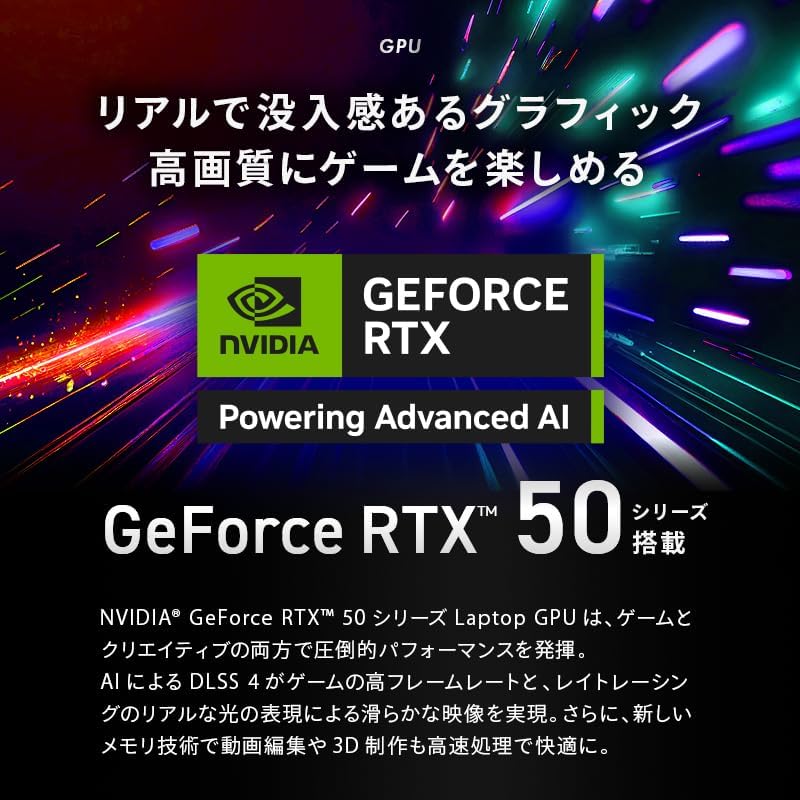
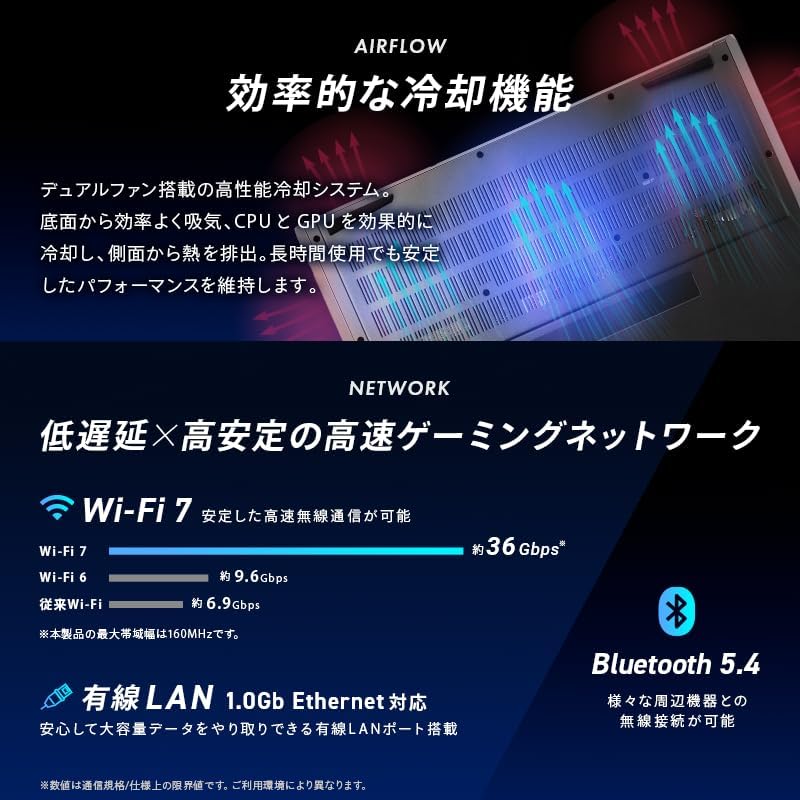
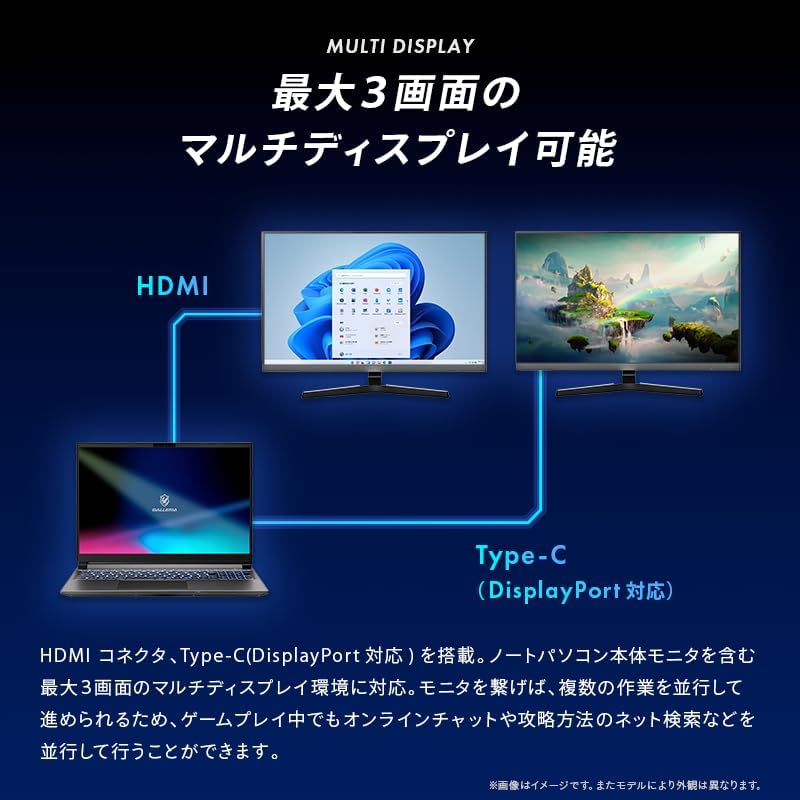
ガレリア ゲーミングノートPC GALLERIA XL7R-R56-6A
商品の特徴
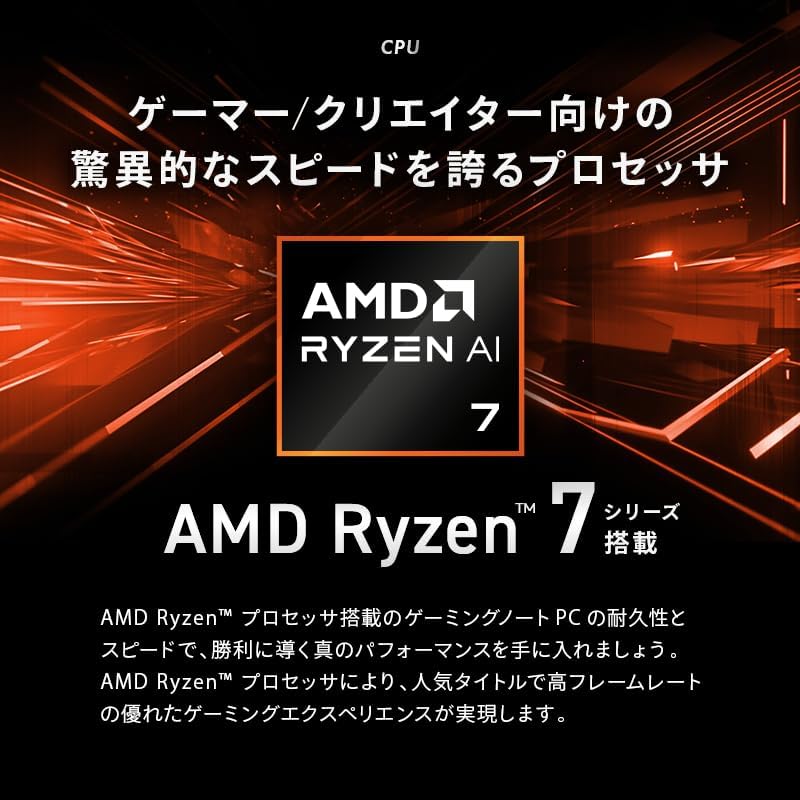
CPU:AMD Ryzen AI 7 350(最大5.0GHz/8コア16スレッド)
GPU:NVIDIA GeForce RTX 5060 8GB Laptop GPU(+AMD Radeon 860M)
メモリ:32GB(16GB×2)DDR5-4800 SO-DIMM
SSD:1TB(M.2 NVMe Gen4)
OS:Windows 11 Home 64ビット
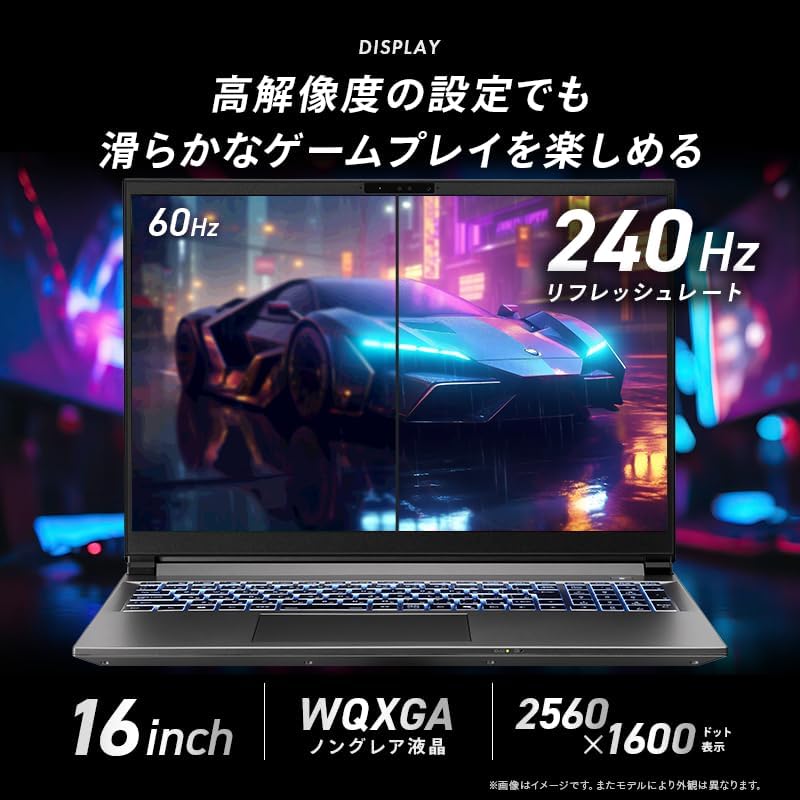
ディスプレイ:16インチ 非光沢 WQXGA(2560×1600)
リフレッシュレート:240Hz
Webカメラ:5MP+IRカメラ(Windows Hello対応)
無線:Wi-Fi 7(160MHzまで)/Bluetooth 5.4
有線LAN:1Gb Ethernetポート×1
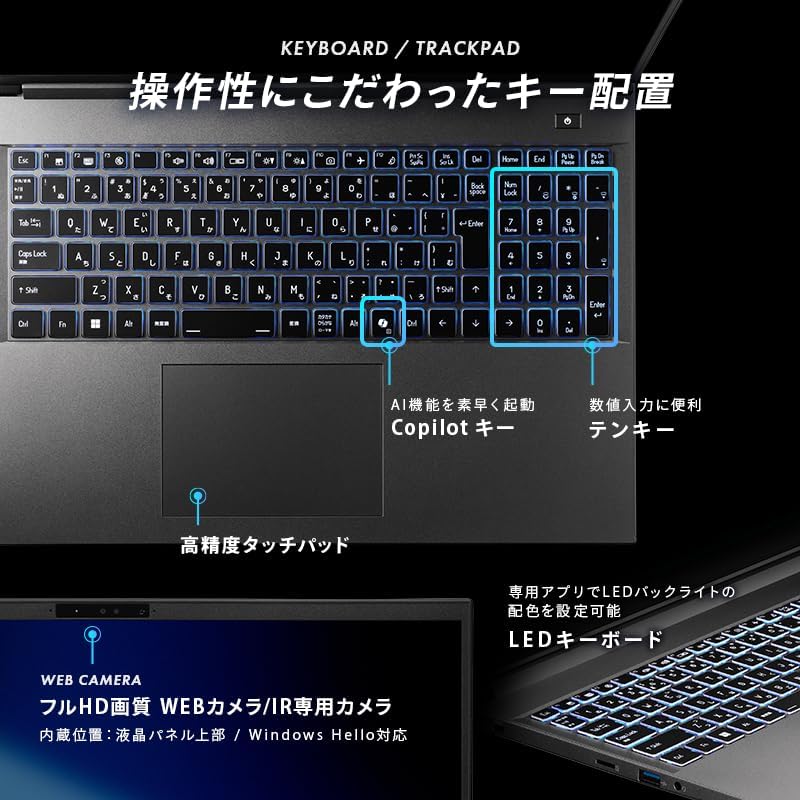
キーボード:日本語(テンキー付/シングルRGBバックライト)
ACアダプター:180W
バッテリー(JEITA 3.0):動画再生6.7時間/アイドル8.0時間
本体サイズ:約358×259×27mm(ゴム足含む)
重量:約2.1kg
映像出力:HDMI+Type-C(DisplayPort対応)で最大3画面マルチディスプレイ対応
ドスパラ:24時間365日国内サポート(メーカー説明内の訴求)
【ガレリア国内大手】280Wアダプターで充電しながらRTX 5060フル稼働
話題の「Ryzen AI」プロセッサー(NPU内蔵)を搭載し、ゲームだけでなく配信や生成AIなどの並行作業もスムーズにこなすことを狙った16インチのゲーミングノート。RTX 5060(8GB)とWQXGA(2560×1600)・240Hzの高精細/高リフレッシュレート液晶を組み合わせ、広い作業領域と滑らかな表示で、ゲーミングから動画編集・制作用途まで幅広く対応するモデルです。
良い
- RTX 5060(8GB)+Ryzen AI 7でゲーム/制作の両方を狙える構成
- WQXGA(2560×1600)+240Hzで高精細かつ滑らかな表示
- メモリ32GB・SSD1TBで余裕があり、動画編集や複数作業向き
- Wi-Fi 7対応で無線環境が強い
- 5MP+IRカメラでWeb会議/Windows Helloに便利
- 有線LAN(1Gb)搭載で配信やオンライン用途でも安定しやすい
- HDMI+Type-C(DP)で最大3画面のマルチディスプレイが可能
- テンキー付き日本語キーボードで作業系にも寄せやすい
気になる
- 現時点でカスタマーレビューがなく、実使用の評判(静音性・発熱・品質など)が読みづらい
- 価格が高め(35万円台)
- 重量約2.1kg・厚み約27mmで、日常的な持ち運びにはやや重め
- バッテリー駆動時間が動画6.7時間/アイドル8.0時間で、外出先の長時間運用は過信しにくい
- ACアダプター180Wで、持ち運び時は電源周りがかさばりやすい
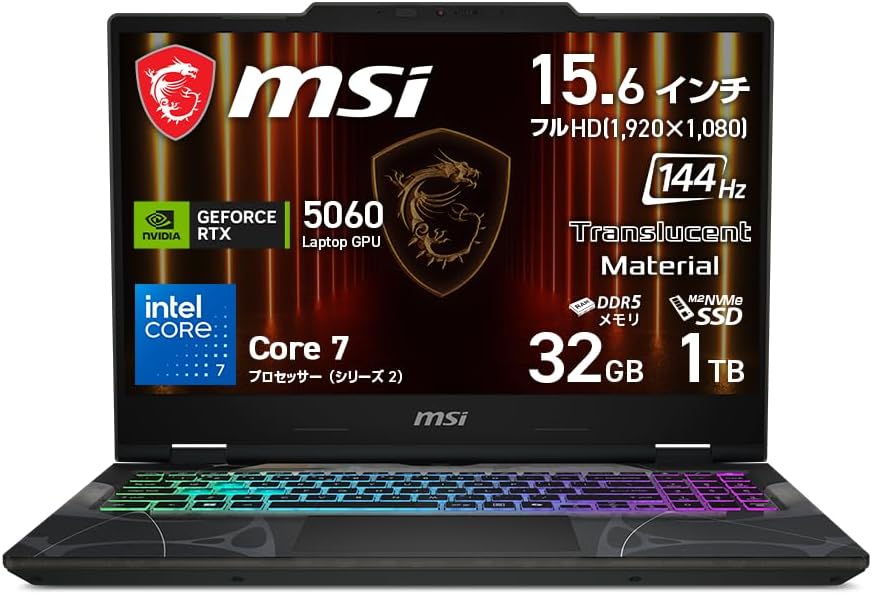
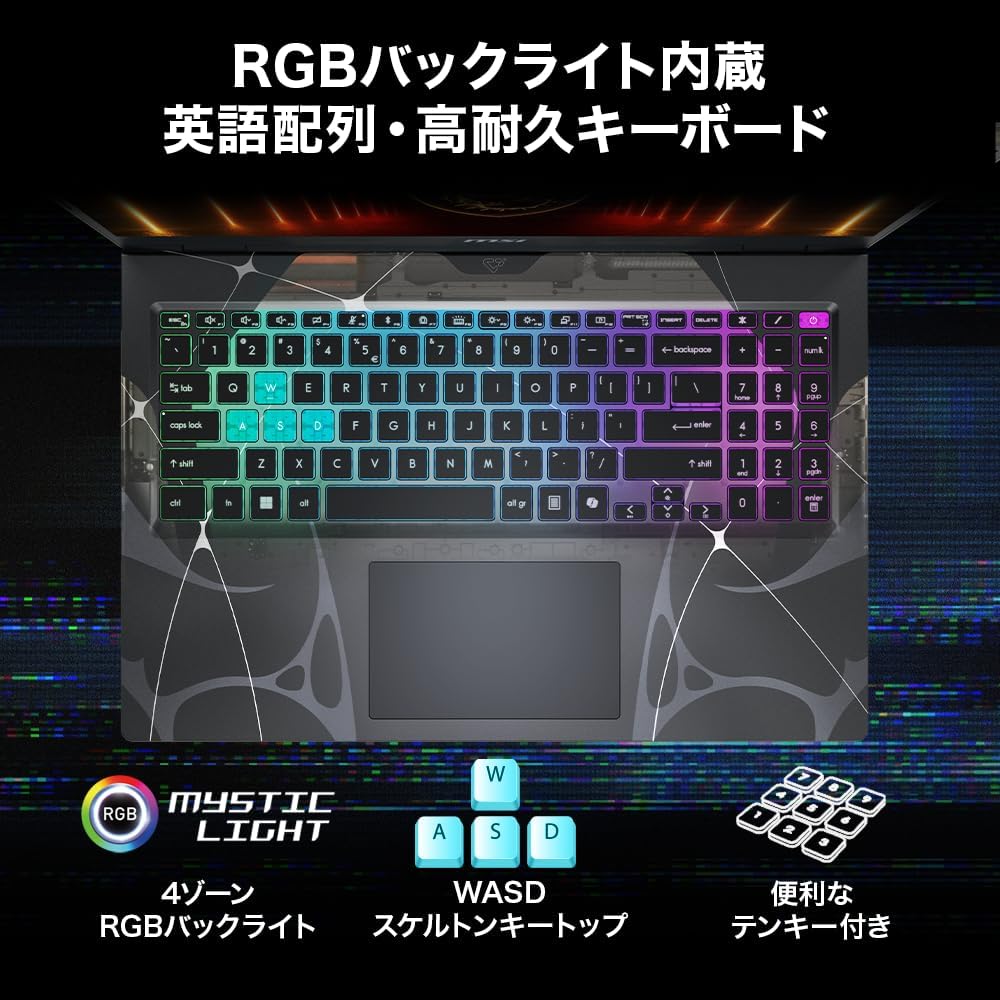
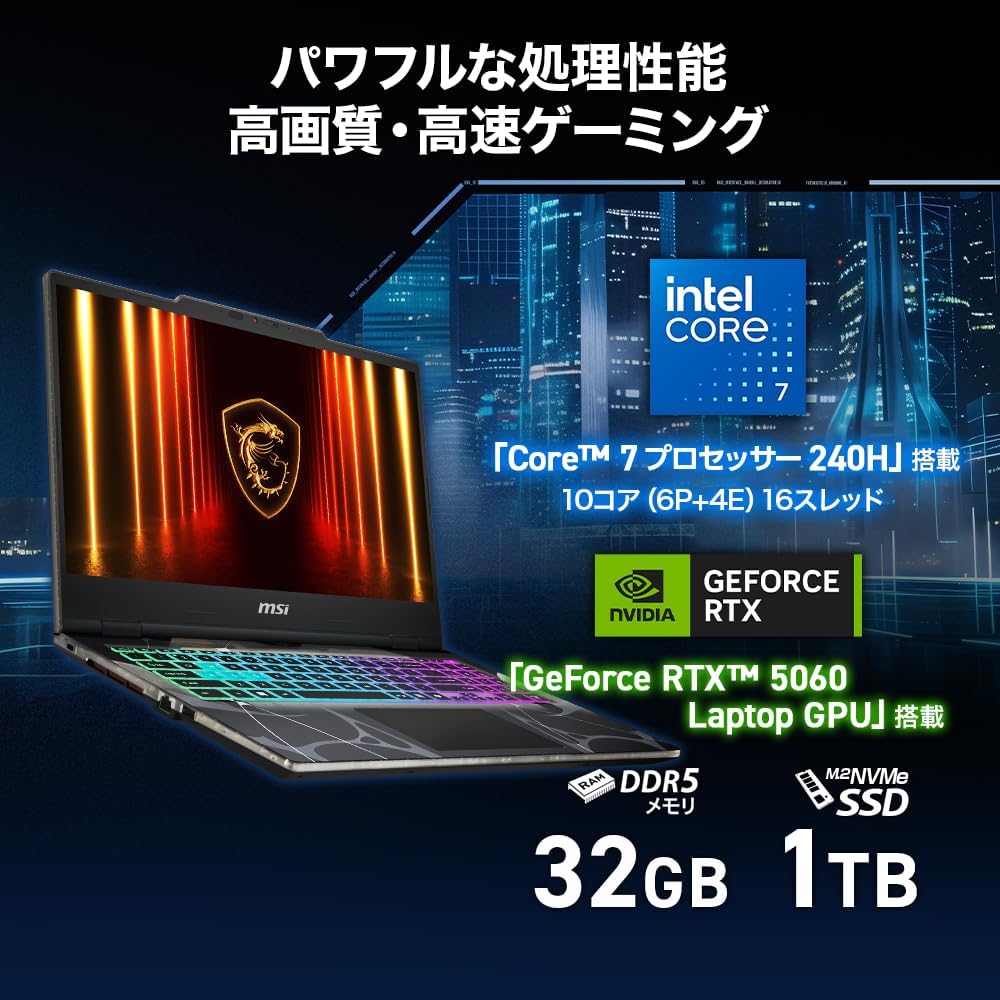
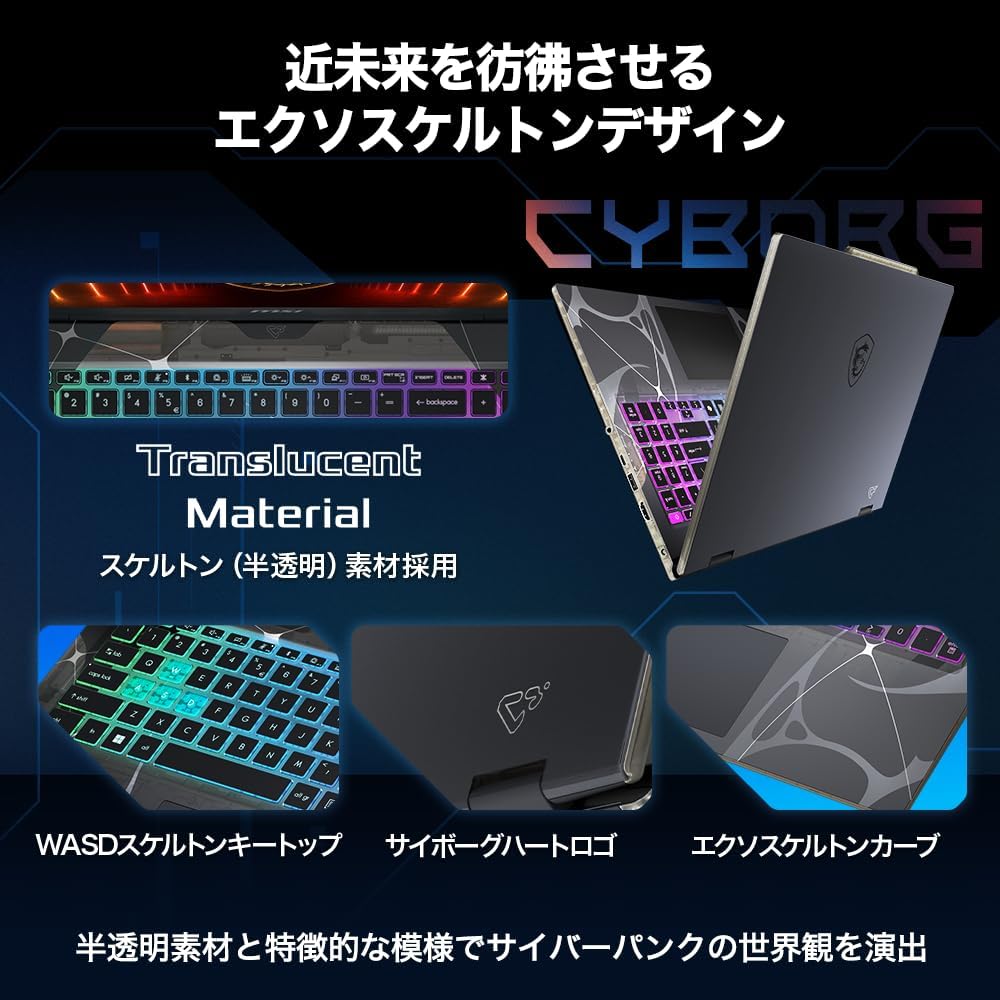
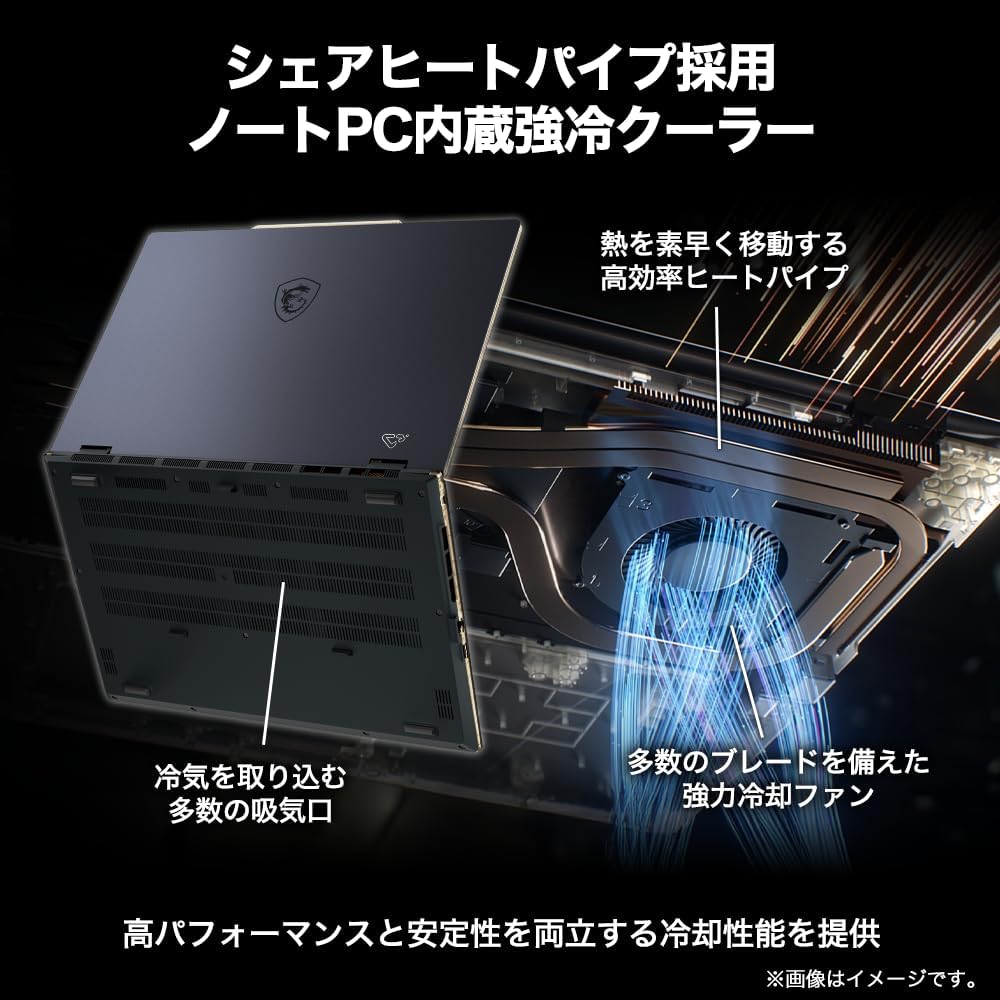
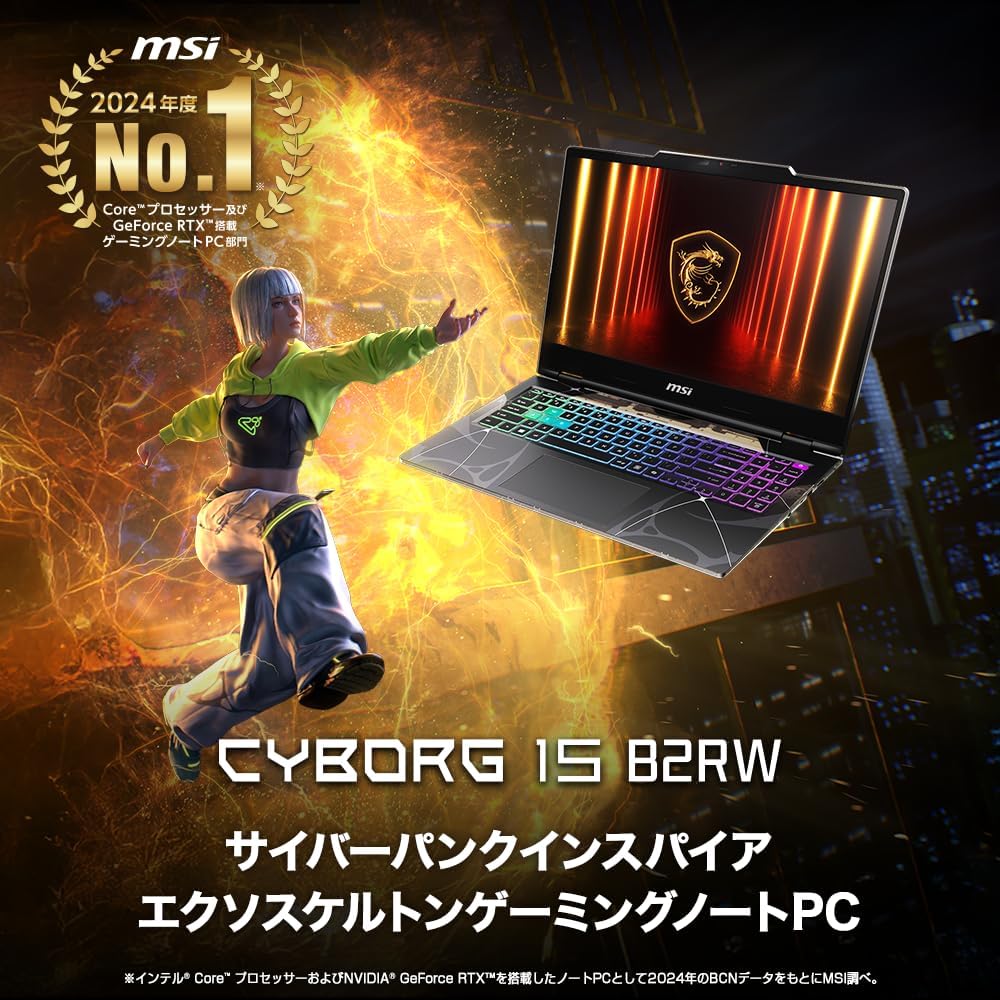
MSI ゲーミング ノートPC Cyborg-15-B2RWFKG-2763JP
商品の特徴
CPU:Intel Core 7 プロセッサー 240H
GPU:NVIDIA GeForce RTX 5060 Laptop GPU
メモリ:32GB(16GB×2)DDR5
SSD:1TB(M.2 NVMe)
OS:Windows 11 Pro
ディスプレイ:15.6インチ フルHD(1920×1080)ノングレア
リフレッシュレート:144Hz
キーボード:英語配列(テンキー付き)RGBバックライト
I/O:USB3.2 Gen2 Type-C(映像出力/USB PD対応)×1、USB3.2 Gen2 Type-A×2、HDMI×1、オーディオコンボ×1
Webカメラ:92万画素+マイク内蔵、プライバシーシャッター付き
本体サイズ:359.3×245.25×23.15mm
重量:約2.2kg
ストレージ増設:空きスロットなし(SSD)
メモリ:空きスロットなし(2スロット使用中/合計最大96GB)
【MSI RTX 5060 Laptop】240W給電+過熱保護で長時間配信も安定動作
MSI「Cyborg 15 B2RW」は、サイバーパンク感のあるスケルトン(半透明)素材と曲線模様を取り入れた"見た目でテンションが上がる"系のゲーミングノートです。性能面は、Intel Core 7 240H と GeForce RTX 5060 Laptop GPU の組み合わせで、最新ゲームを遊ぶ用途はもちろん、動画編集・画像編集・3D系の作業まで幅広くカバーできる構成。メモリ32GB+SSD1TBが最初から載っているので、アプリを複数立ち上げる作業や、素材データが増えがちな編集用途でも「容量が足りなくて詰む」心配を減らせます。 画面は15.6インチのフルHDで、144Hzの高リフレッシュレートに対応。FPSやバトロワなど動きが速いゲームでも残像感が少なく、視点移動が滑らかに感じやすいのが魅力です。ノングレア(非光沢)なので、照明の映り込みが気になりにくく、ゲームだけでなく作業用途にも向きます。 接続面も実用的で、Type-Cは映像出力とUSB PDに対応、Type-Aも2口、さらにHDMIもあるため、マウス・外付けSSD・キャプチャ・外部モニターなどをつなげて"ノートだけどデスクトップっぽい環境"を作りやすいです。Webカメラにはプライバシーシャッターも付いているので、オンライン会議や配信で使う人にも安心材料になります。 一方で、構成上はメモリとSSDの空きがない(=増設前提ではない)点が明記されているので、購入時点で32GB/1TBをしっかり確保しておくのが正解。総合すると「見た目の個性+ゲームも編集もいける中〜上位の実用スペック」を、比較的まとまった価格帯で狙いたい人に刺さる1台です。
良い
- Core 7 240H+RTX 5060でゲームも編集も対応しやすい
- メモリ32GB+SSD1TBが標準で、重め作業やマルチタスクに強い
- 15.6インチFHD+144Hzで滑らかな表示、ゲーム向き
- ノングレアで映り込みが少なく、作業にも使いやすい
- USB-C(映像出力/USB PD)+HDMI+USB-A×2で拡張性が高い
- プライバシーシャッター付きWebカメラで安心
- 英字配列+RGBで"ゲーミング感"をしっかり楽しめる
気になる
- 英語キーボードなので、日本語配列に慣れている人は慣れが必要
- 重量約2.2kgで、毎日持ち運ぶ用途だと重め
- メモリ/SSDとも空きスロットなしで、増設前提の人には不向き(交換は要サポート店相談)
- フルHD解像度なので、WQXGA/4Kの高精細表示を求める人には物足りない可能性
- ゲーミングノート全般の傾向として、負荷時のファン音・バッテリー持ちは過信しにくい
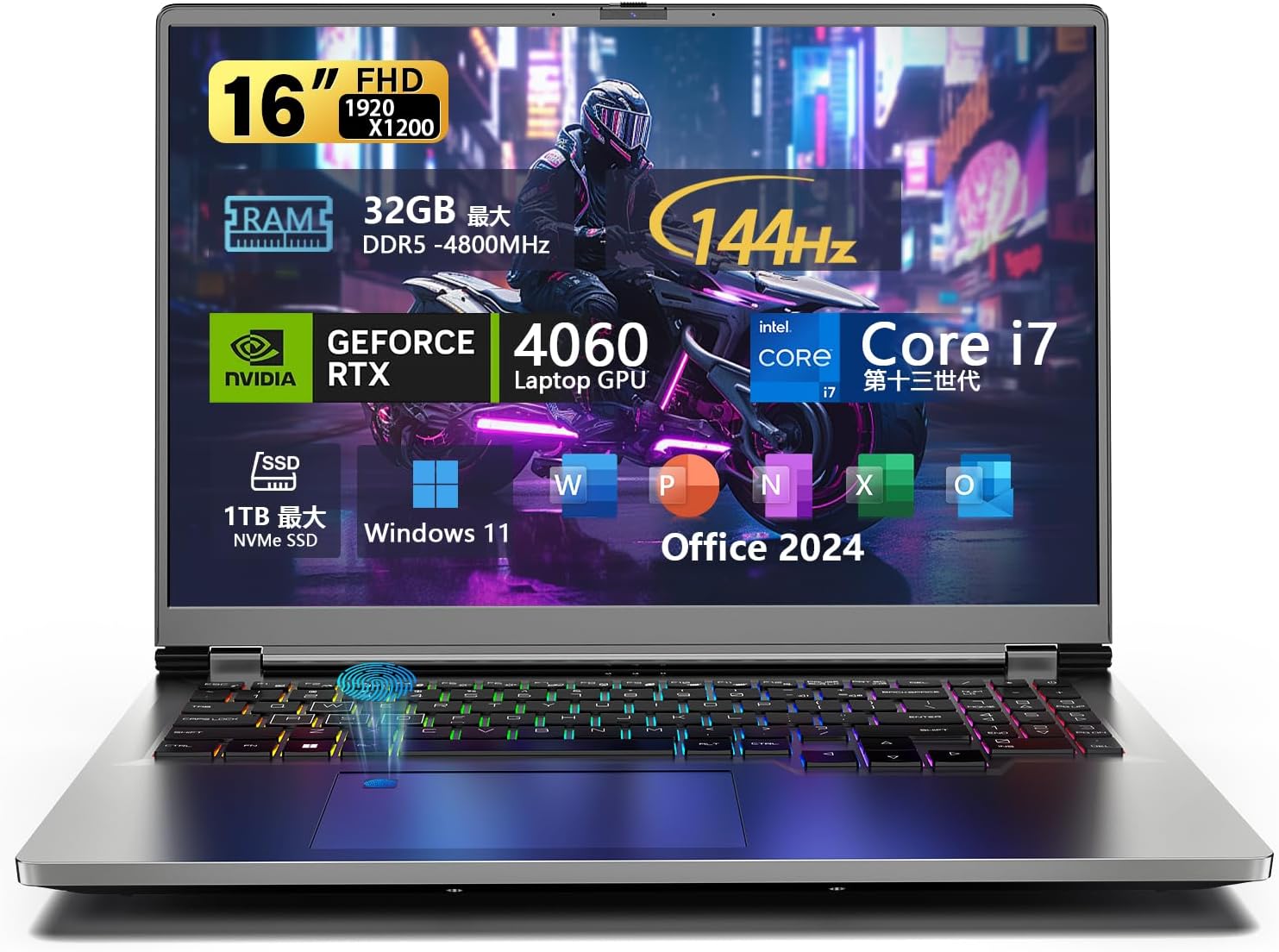
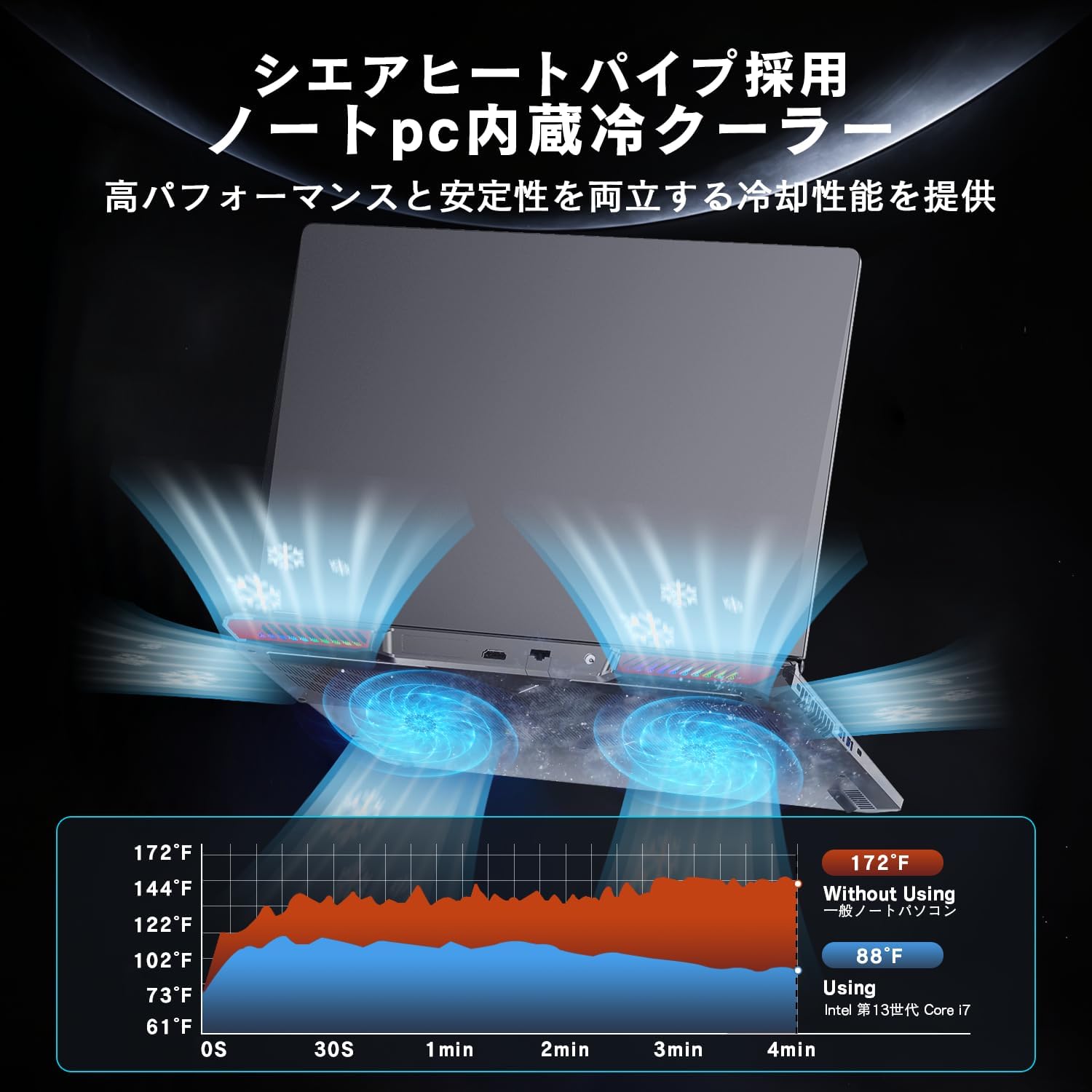
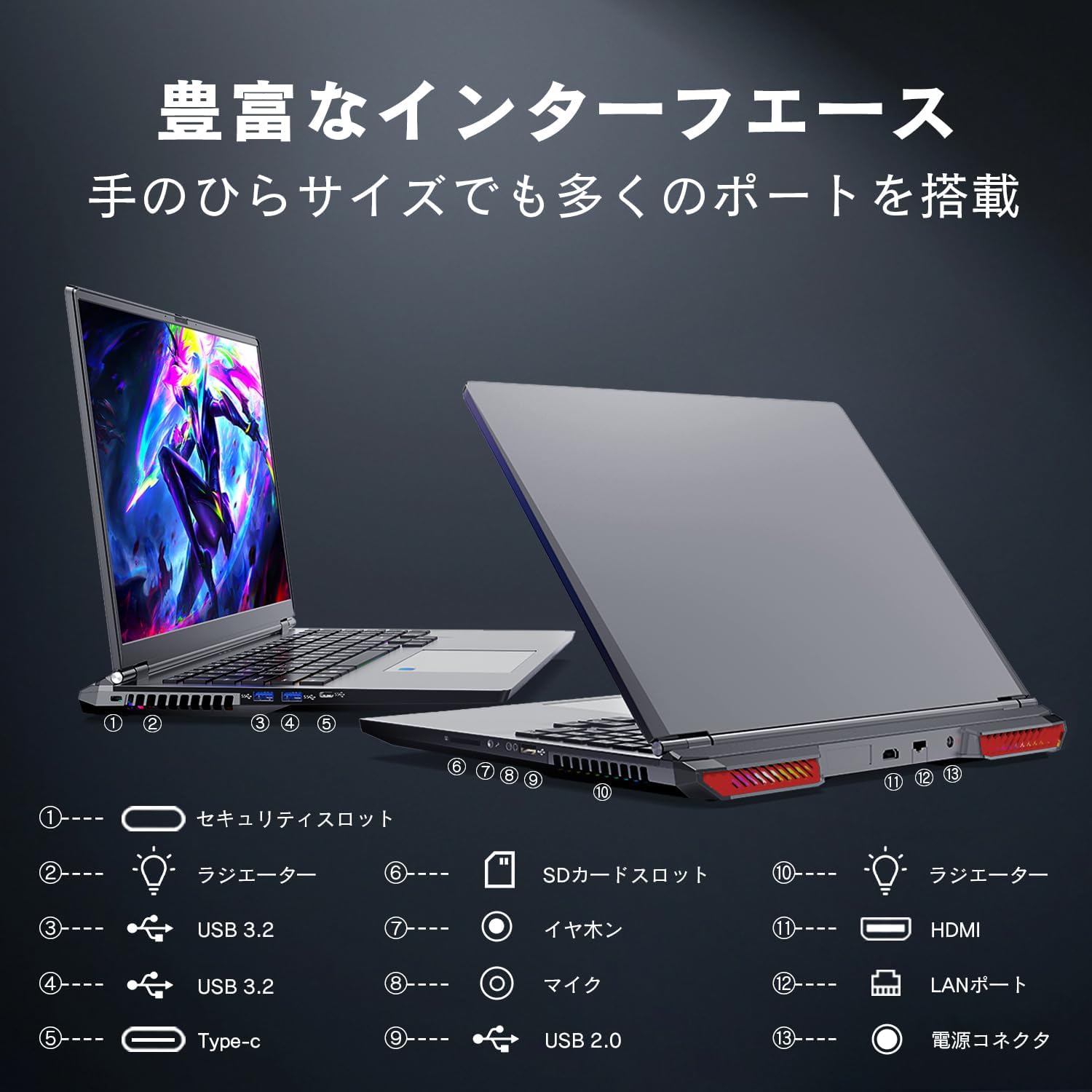
VETESA ノートパソコン ゲーミング Core i7 第13世代 RTX 4060 16インチ
商品の特徴
商品名:VETESA ノートパソコン ゲーミング(2026新版)
ブランド:VETESA
画面サイズ:16インチ
解像度:FHD 1920×1200(1200P)
パネル:IPS/非光沢(ノングレア)
リフレッシュレート:144Hz(商品説明内表記)
OS:Windows 11(商品説明内にWindows11 Pro表記もあり)
Office:MS Office 2024搭載(商品説明内)
CPU:Intel Core i7(第13世代) i7-13620H(10コア/16スレッド、最大4.9GHz表記)
GPU:NVIDIA GeForce RTX 4060 Laptop GPU(専用)
メモリ:DDR5 16GB(4800MHz表記)
ストレージ:512GB NVMe SSD
特徴:テンキー/RGBバックライトキーボード/指紋認証
カメラ:プライバシー保護カメラ(表記)
無線:Wi-Fi(詳細不明)
有線LAN:RJ45 LANポートあり
ポート類:USB 2.0、USB 3.2、mini-HDMI、microSDカードスロット、3.5mm端子
バッテリー:6000mAh(表記)
販売元:Tech online(Amazon発送)
【RTX 4060 コスパ本命】200Wクラス純正アダプターでクロックダウン回避
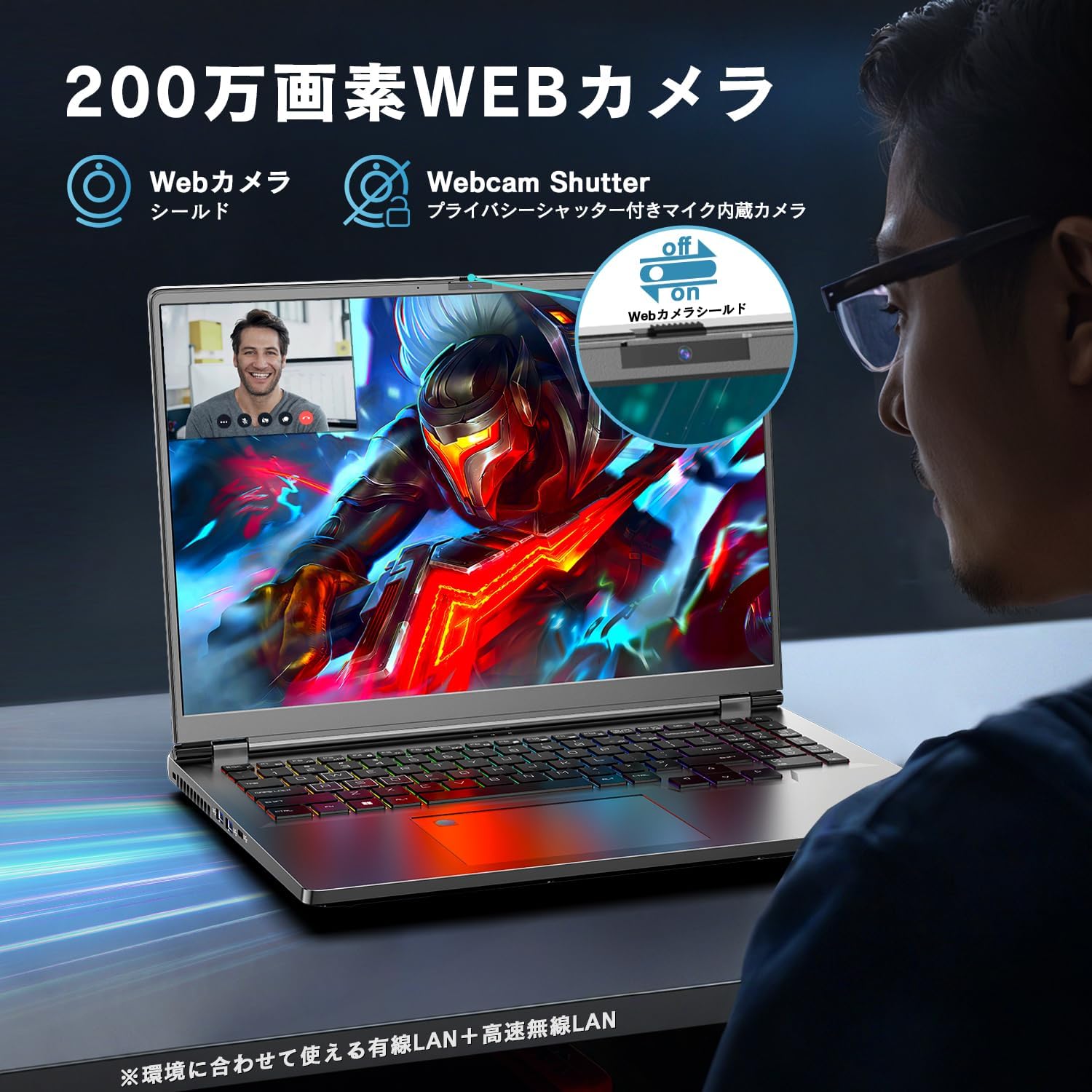
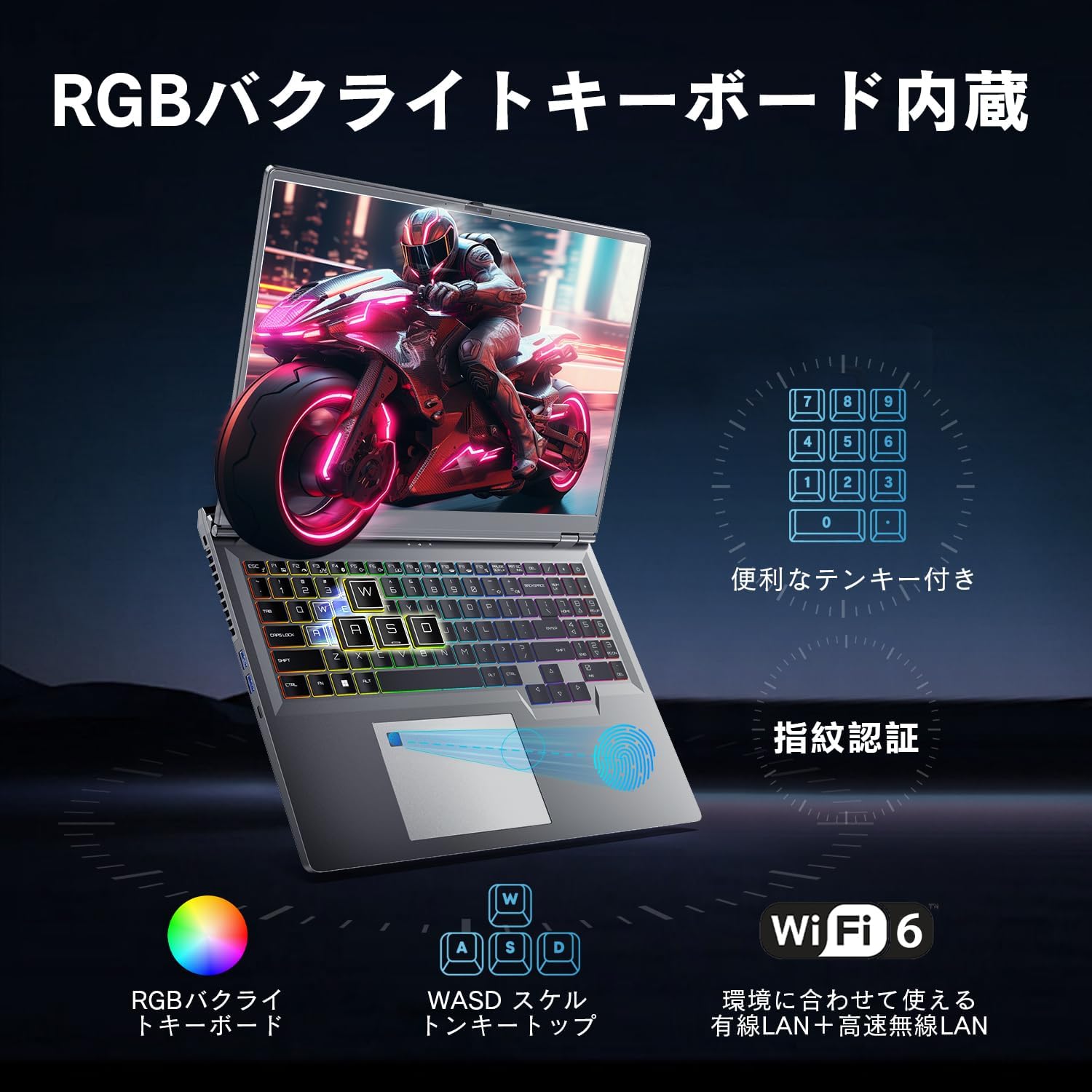
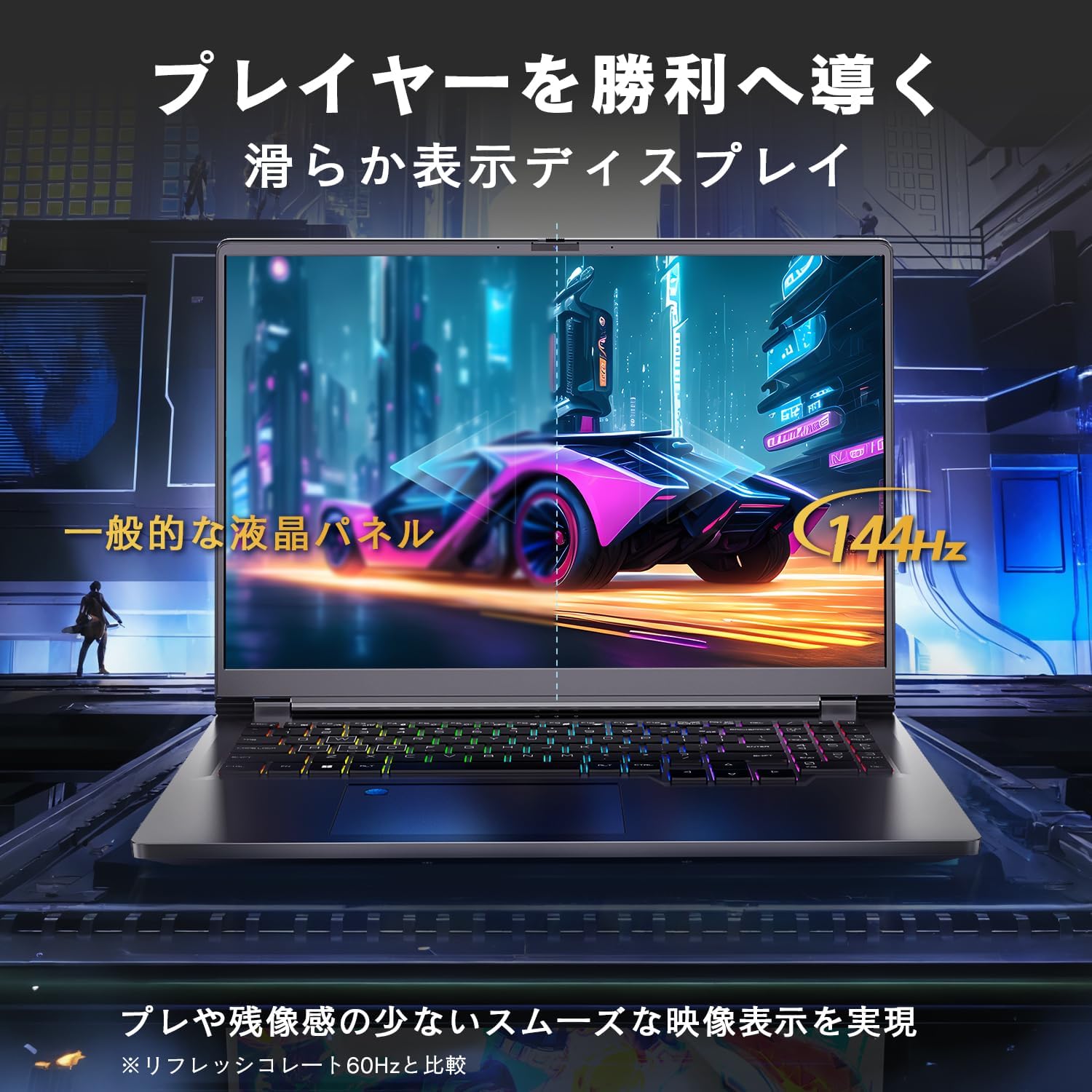
VETESAの「第13世代Core i7+RTX 4060」をうたう16インチのゲーミングノートで、16万円台で"グラボ搭載・DDR5・144Hz・Office 2024"までまとめているのが最大の売りです。スペックだけ見ると、ゲームはもちろん動画編集などの重め作業にも手が届く構成で、IPS非光沢の16インチ(1920×1200)は作業領域も確保しやすいタイプ。テンキーや指紋認証、各種ポート(LAN/mini-HDMI/microSDなど)も揃っていて、「周辺機器を繋いで使う前提の据え置き寄り運用」にも向きます。 一方で、レビュー内に「商品ページ記載と実物が違う点があった(リフレッシュレート表記やキーボード配列など)」という声が複数見えるため、"安い=割り切り"ではなく、届いたら最初に仕様確認する前提で買うのが安全です。Officeも「初期化で消えたが問い合わせで対応」などの話があるので、到着直後にライセンス状況や復元手段を確認しておくと安心です。
良い
- 価格帯に対して「RTX 4060搭載」を狙える(コスパ評価が強い)
- 16インチIPS非光沢+1920×1200で、作業・学習・動画視聴でも使いやすい
- 144Hz対応で、FPSなどの動きが滑らかになりやすい
- DDR5 16GB+NVMe SSDで、基本動作がサクサクしやすい構成
- MS Office 2024搭載をうたっており、届いてすぐ使える設計
- テンキー/RGBキーボード/指紋認証など、日常の使い勝手系が揃っている
- RJ45(有線LAN)やmini-HDMI、microSDなど"欲しい端子が一通りある"
- 販売者対応が早いというレビューがあり、トラブル時に期待が持てる
気になる
- 商品ページの記載と実物に差があったというレビューが複数(例:165Hz表記→実際144Hz、キーボード配列など)
- キーボードが英字配列だったという報告があり、慣れが必要な可能性
- 初期設定済みで届くケースがあるようで、気持ち悪い人は注意(初期チェック推奨)
- ファン音が大きい・スタンドでガタつくなど、筐体/冷却まわりにクセがあるという声
- 重たいというレビューがあり、持ち運びメインだと不満が出る可能性
- Officeは初期化などで消える可能性が示唆されており、復旧手順の確認が必要
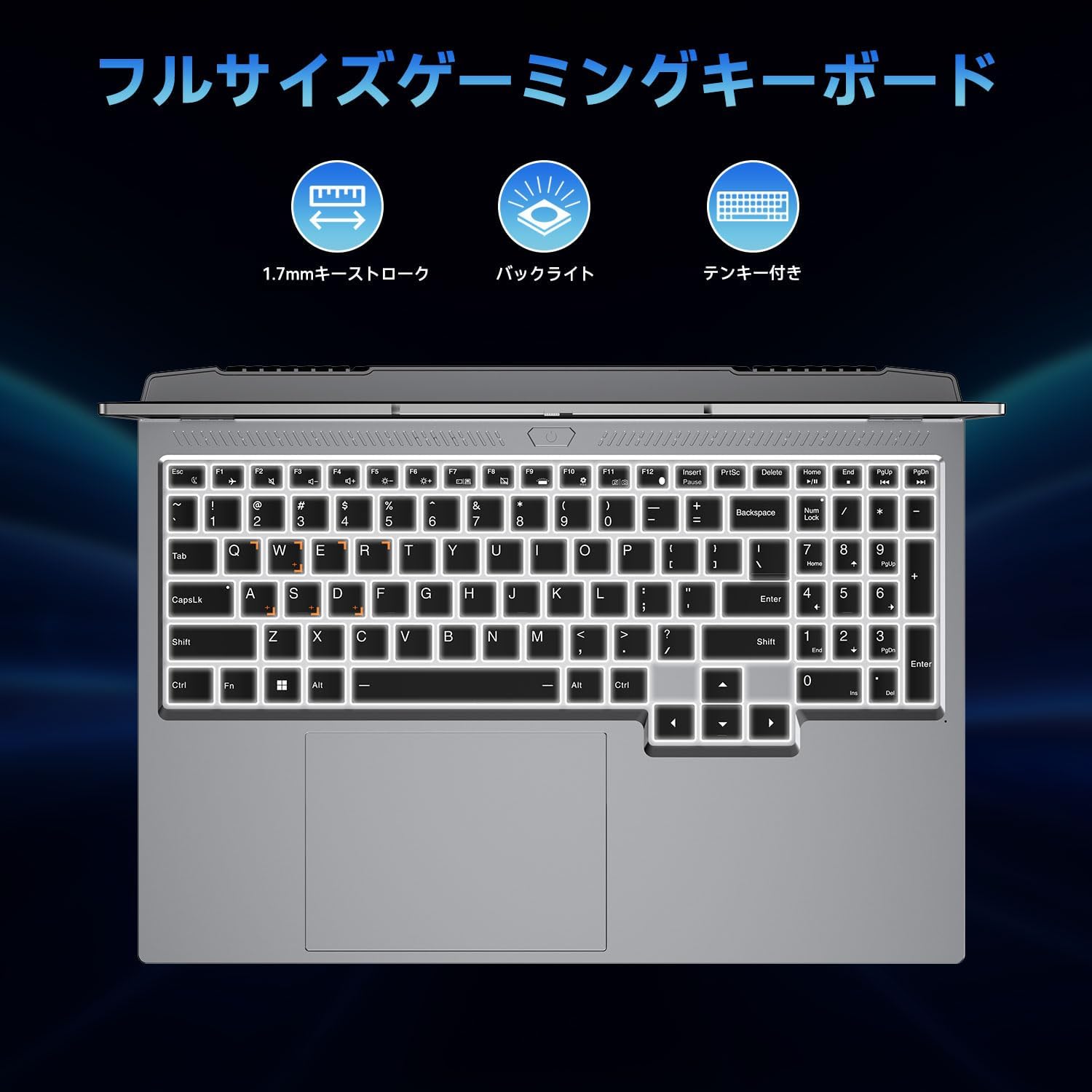
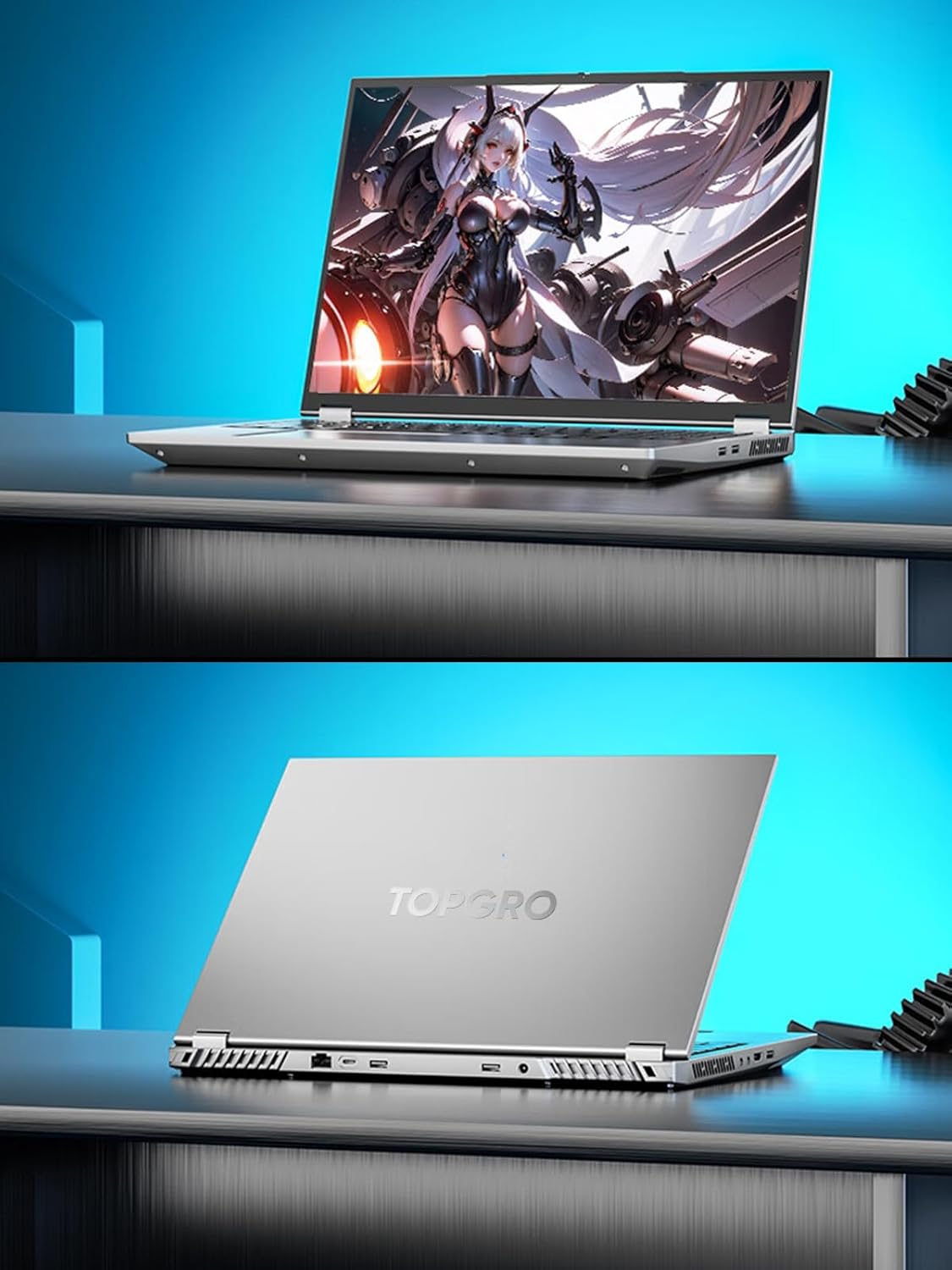
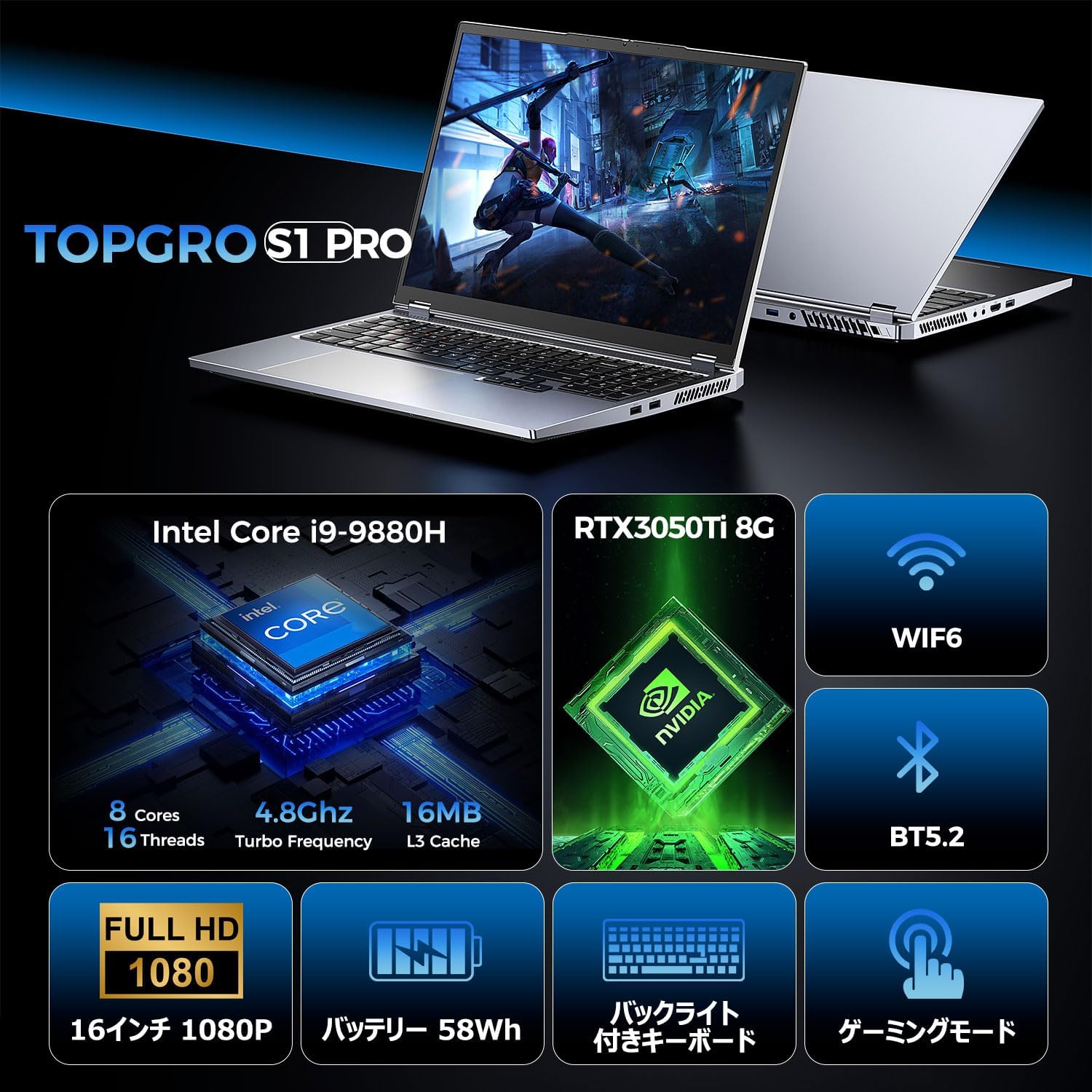
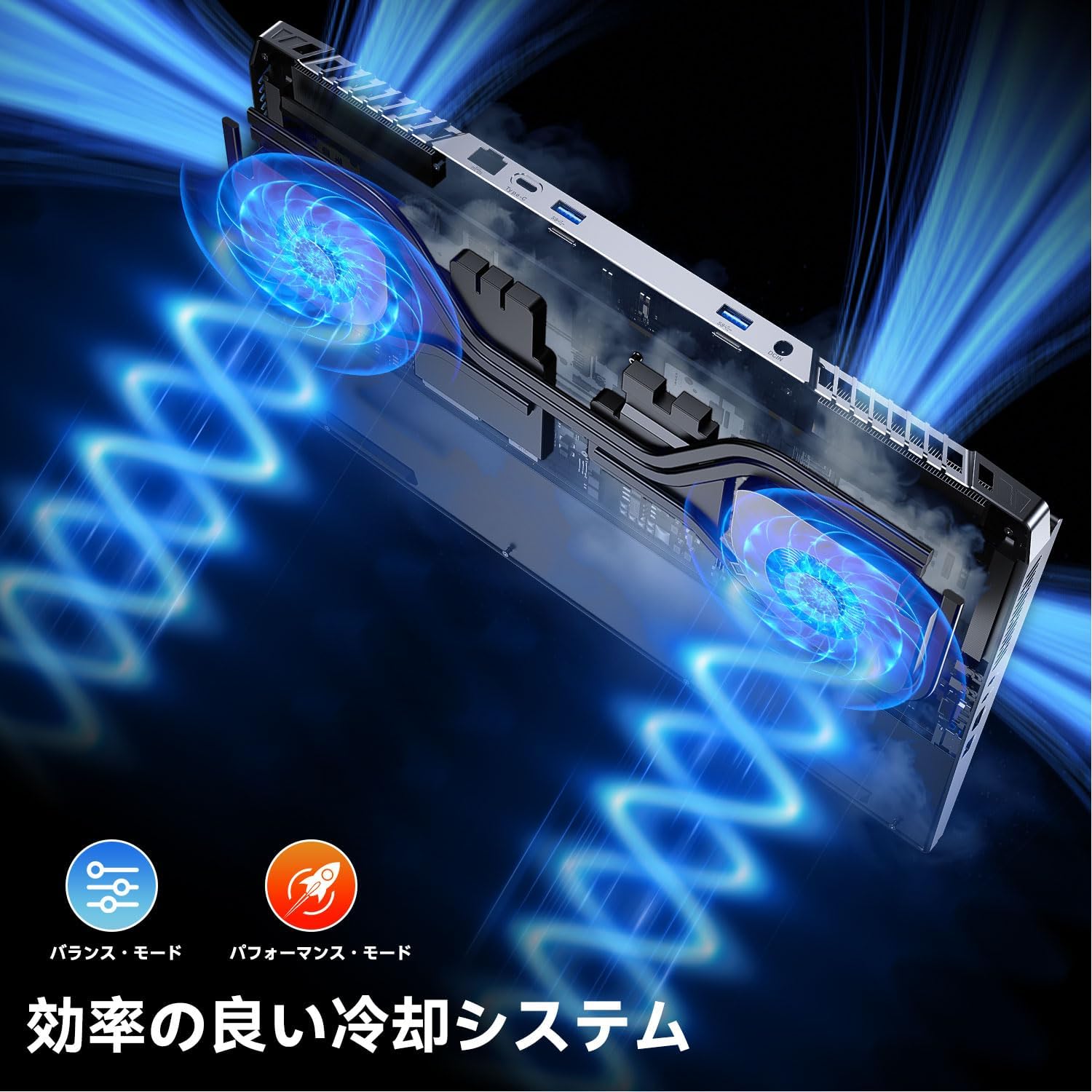
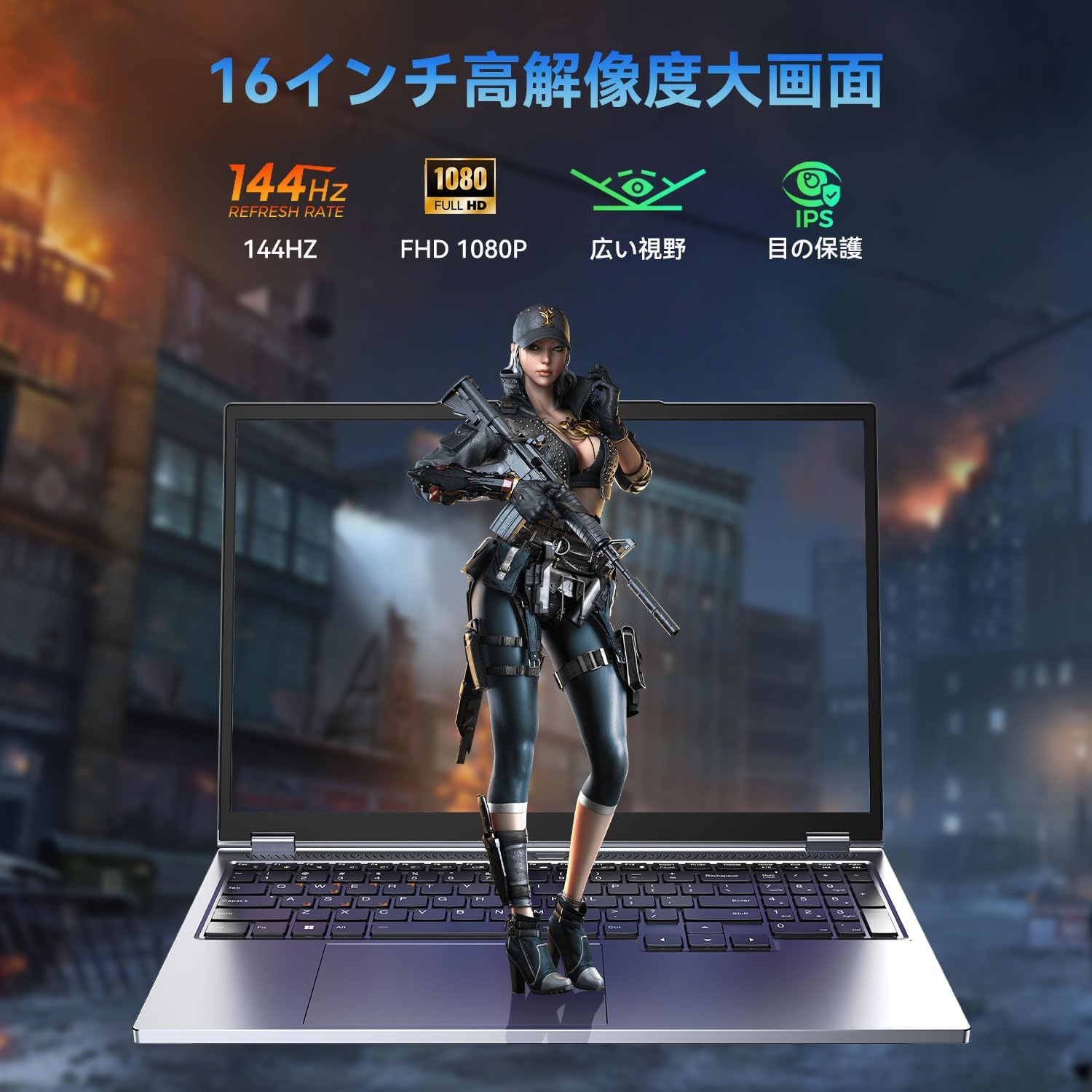
RTX 3050Ti ゲーミングノートPC Core i9-9880H Windows 11
商品の特徴
商品名:【RTX 3050Ti搭載・144hz・GDDR6】ゲーミングノートPC S1 Pro
ブランド:TOPGRO
画面:16インチ / 1920×1200(WUXGA)
リフレッシュレート:ページ内に「144Hz」表記あり(※仕様表では「60Hz」表記もあり)
CPU:Intel Core i9-9880H(第9世代 / 8コア16スレッド / 最大5.0GHz)
GPU:NVIDIA GeForce RTX 3050 Ti(ページ内表記:8GB GDDR6)
メモリ:16GB DDR4-2400MHz(本文・仕様表)
ストレージ:1TB PCIe SSD(PCIe3.0表記)
OS:Windows 11 Pro
無線:Wi-Fi 6(AX200) / Bluetooth 5.2(本文に5.1/5.2の表記混在)
キーボード:英語配列(日本語キーボードカバー付属)
付属品:マウス、マウスパッド、システム修復用USB、取扱説明書、ACアダプター等
冷却:デュアルファン+4本ヒートパイプ(説明)
保証:2年間保証(説明)
販売:出荷元Amazon / 販売元TOPGRO store(評価24件)
備考:注文確定時に22%割引(プロモーション情報)
【Core i9+RTX 3050 Ti】240W大型アダプターで16型フル性能を余裕維持
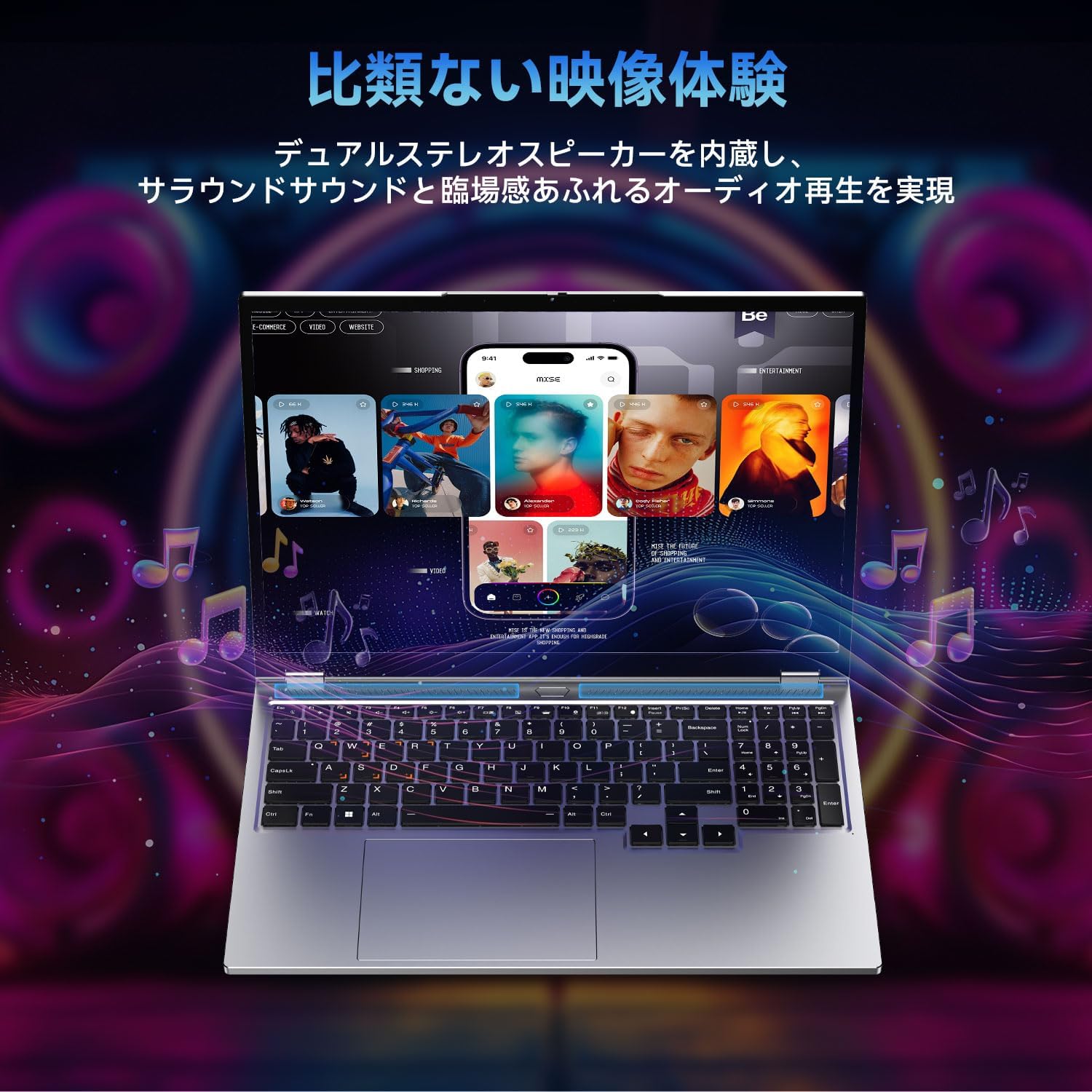
「新品でそれなりの性能のゲーミングノートが欲しい。でも、できればセットアップもすぐ終わって、届いたその日から遊べるやつがいい」——このS1 Proは、まさにそのニーズに寄せた"全部入り系"のゲーミングノートです。 CPUはCore i9-9880H(8コア16スレッド)で、ゲームだけでなく動画編集やマルチタスクにも強いタイプ。ストレージも1TBのSSDなので、ゲームを何本か入れても余裕が出やすく、「容量のせいでアンインストール祭り」になりにくいのが地味に助かります。 GPUはRTX 3050 Tiを搭載し、フルHD〜WUXGAあたりの解像度で、設定を調整しながら快適ラインを狙う想定が現実的。画面は16インチで1920×1200(縦が少し広い)なので、ゲームだけじゃなく作業用途でも"表示領域が狭くてしんどい"が起きにくいです。 さらに、冷却はデュアルファン+ヒートパイプ構成をうたっていて、長時間プレイ時の安定性を意識しているのもポイント。付属品もマウス・マウスパッド・リカバリーUSBまで付くので、周辺機器をゼロから揃える手間を減らして"買ってすぐ使う"に寄せています。 一方で、このページはスペック表記に**いくつか混在(例:144Hz表記がある一方で仕様表では60Hz表記、Bluetooth 5.1/5.2の混在)**が見えるので、購入前に「実際に届く個体の仕様」がどちらに寄るかは注意したいところ。とはいえレビュー評価は高めで、コスパ・性能・サポート(LINEサポートに触れるレビュー)を評価する声もあり、価格帯としては"国内大手ブランド以外でも良ければアリ"という立ち位置の商品です。
良い
- 評価4.6とレビュー評価が高め(件数もそこそこ)
- Core i9+1TB SSDで、ゲーム+作業の両方に寄せやすい
- 16インチWUXGAで作業領域が広く、動画鑑賞や編集にも向く
- 付属品が多く、届いてすぐ使える導線がある(マウス等)
- 2年保証をうたっている
- 冷却構成を強く訴求しており、長時間利用を想定している
気になる
- ページ内に仕様の表記ゆれ(144Hzと60Hz、BT5.1と5.2など)があり、購入前確認が必要
- キーボードが英語配列で、日本語カバー対応(JIS配列にこだわる人は注意)
- RTX 3050 Tiは最新上位GPUではないため、重いAAAを常に高設定で…には限界がある
- 販売元の評価件数が少なめ(24件の評価と表示)
- "持ち運び用途"はレビューでも重さ・バッテリー面で注意が出やすいタイプ
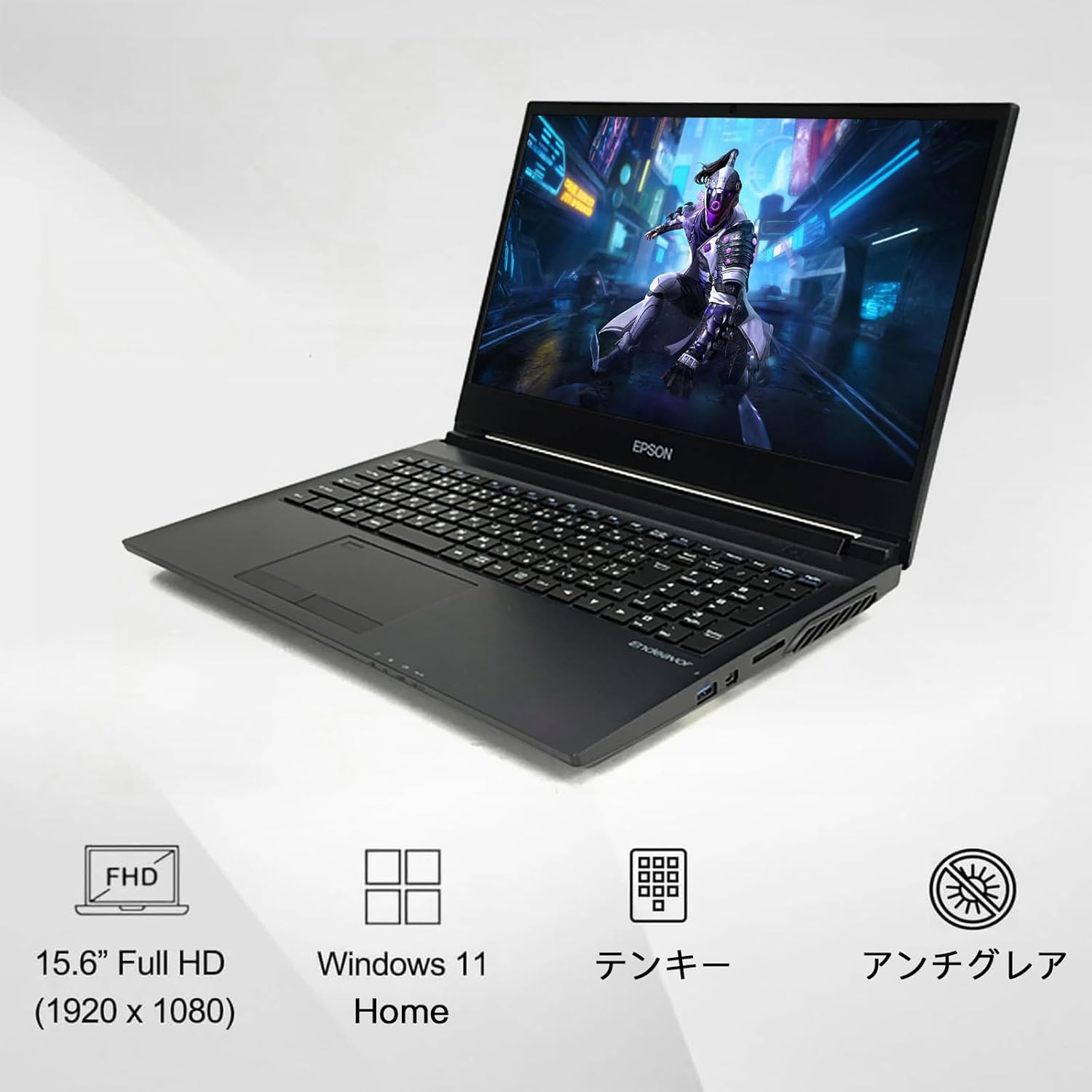
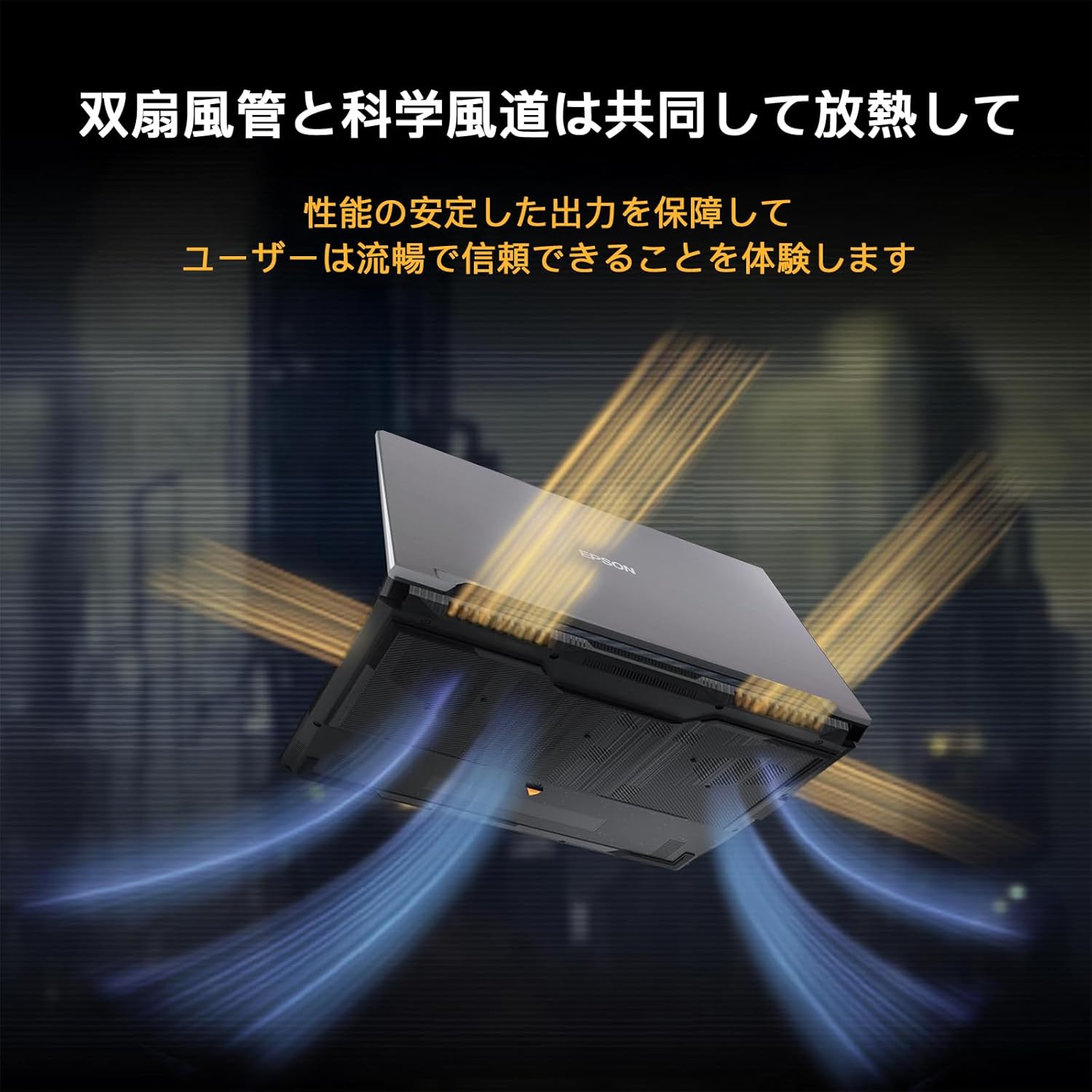
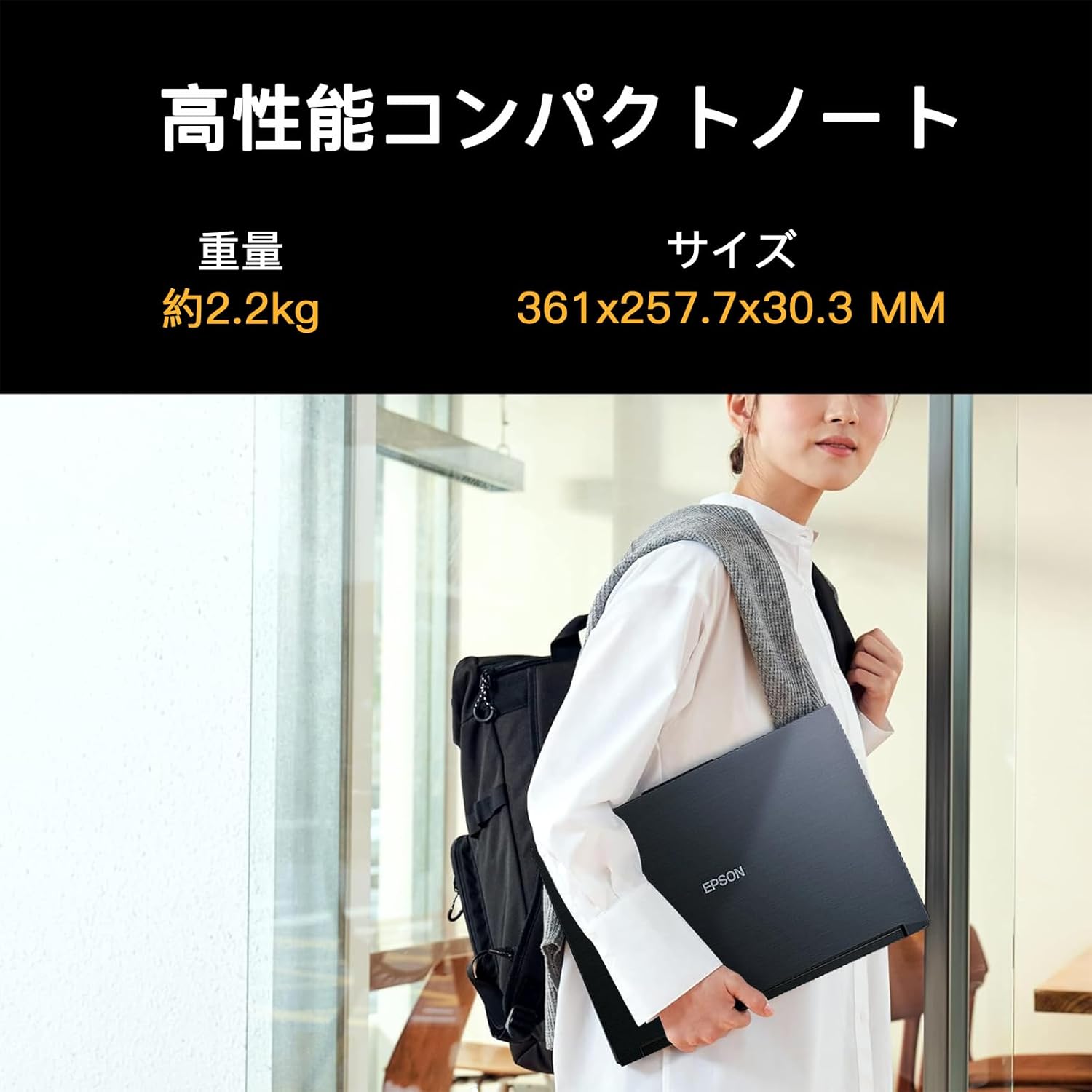
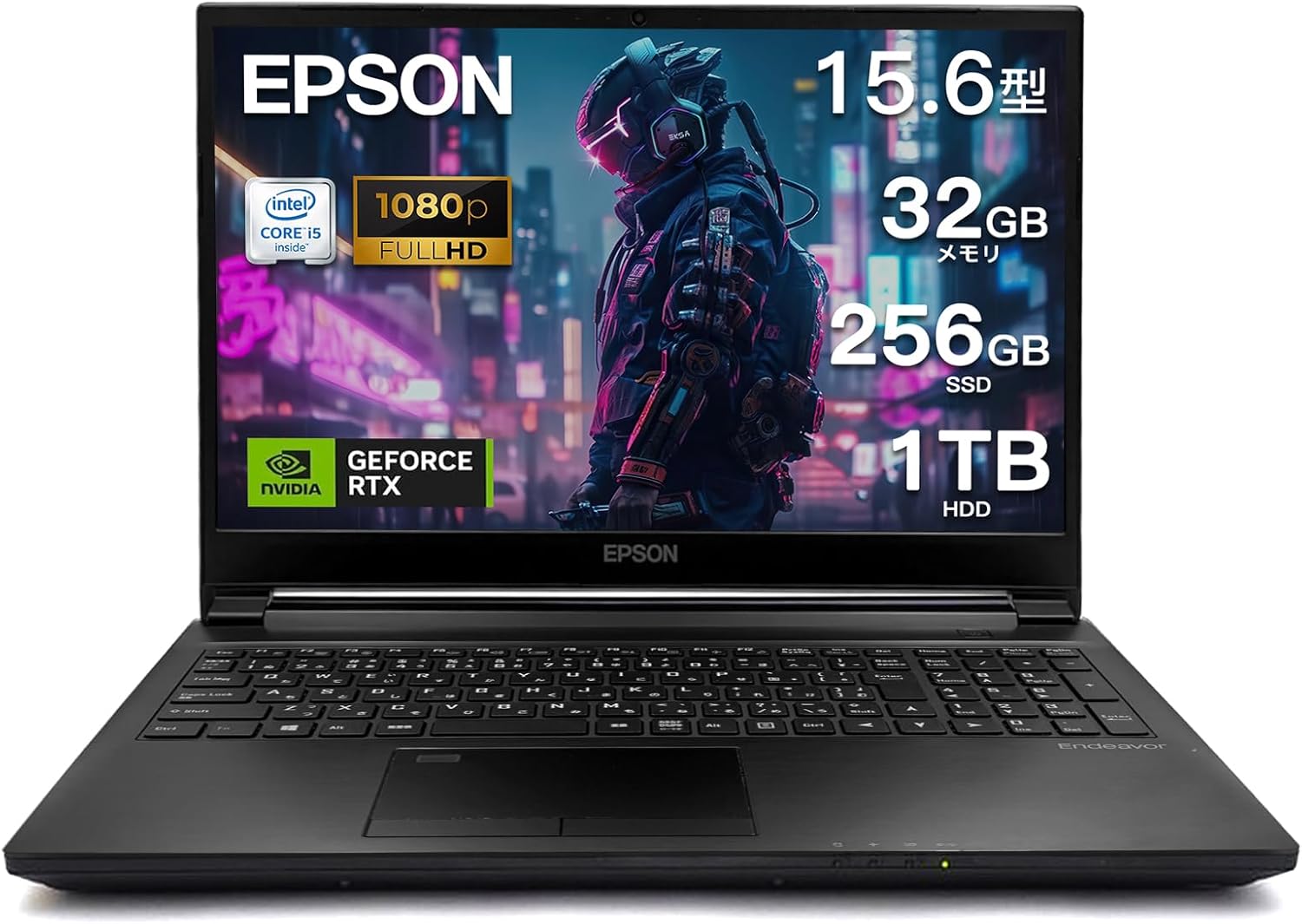
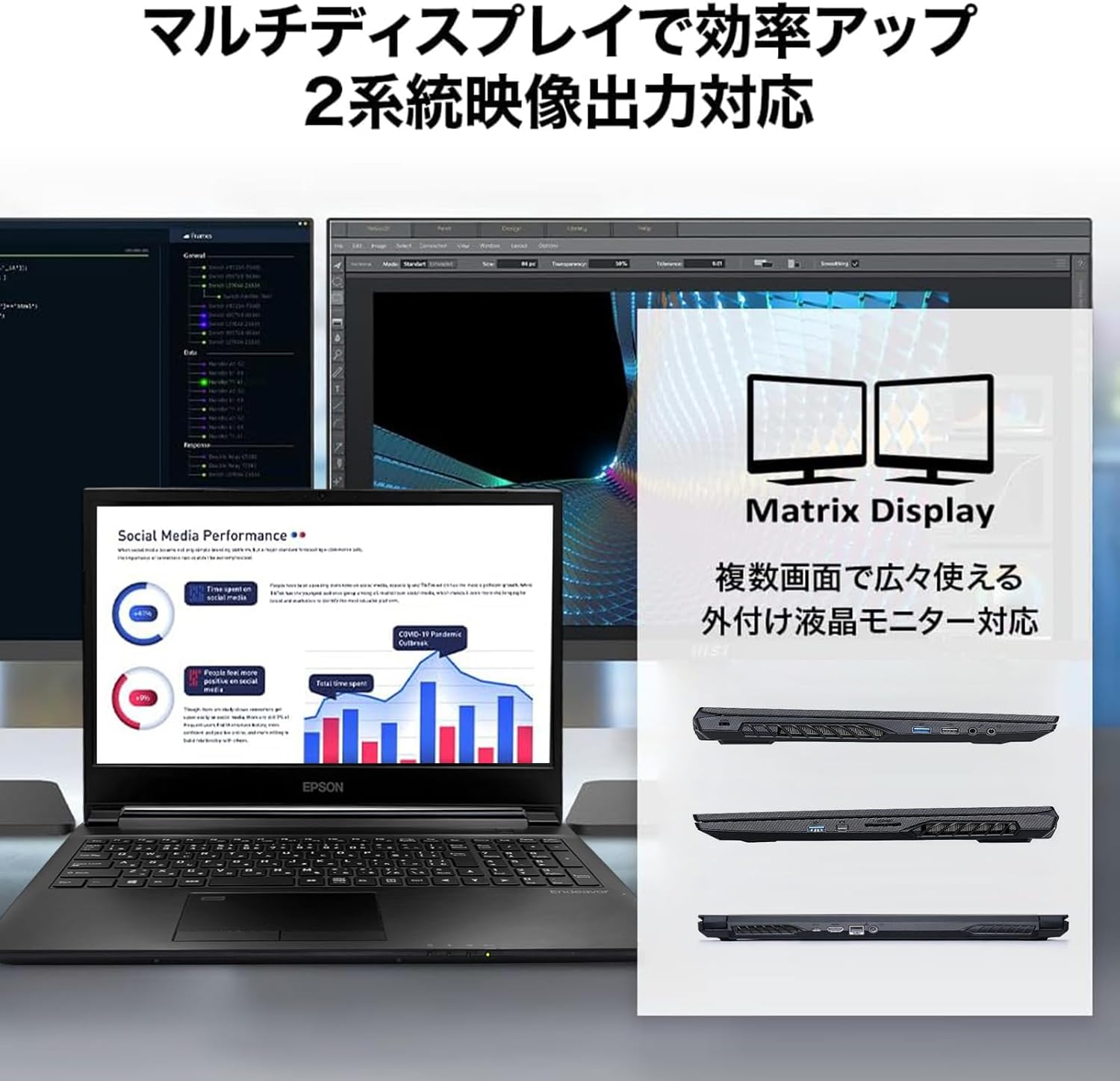
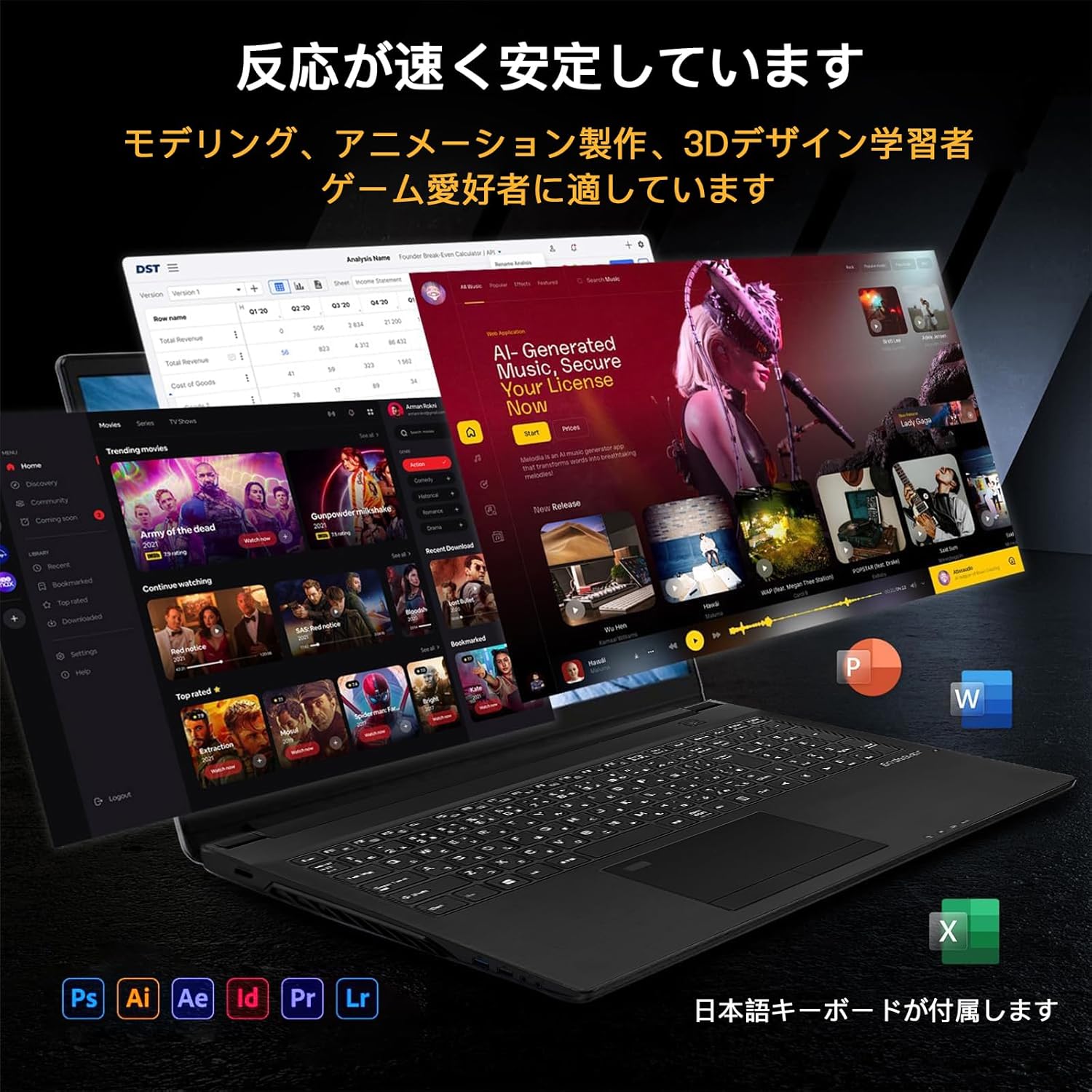
エスポン ゲーミングノートパソコン RTX2060 15.6インチ
商品の特徴
商品タイプ:Amazon整備済み品(コンディション:非常に良い)
年式:2019(記載あり)
販売元:Kings PC(評価1403件)
画面:15.6インチ / FHD(1920×1080)
CPU:Intel Core i5-9300H(商品説明内に記載)
GPU:NVIDIA GeForce RTX 2060(6GB)
メモリ:32GB(DDR4)
ストレージ:256GB SSD + 1TB HDD(デュアルストレージ)
OS:Windows 11 Home
キーボード:日本語キーボード(テンキー付きと説明)
接続・拡張:USB Type-C、USB 3.0、HDMI、有線LAN、SDカードリーダー(説明内に記載)
重量:約2.2kg(説明内に記載)
保証:180日安心保証(説明内に記載)
用途訴求:ゲーム、動画編集、3Dレンダリング、プログラミング、在宅/リモートワーク向け
【RTX 2060 お買い得】180W純正給電で軽量ゲームに必要十分な安定電力
「できるだけ予算は抑えたい、でも"ちゃんとゲームも作業も動くノート"が欲しい」——そんなニーズに刺さるのが、このAmazon整備済み品のゲーミングノートです。価格は9万円台ながら、CPUにCore i5-9300H、GPUにGeForce RTX 2060(6GB)を搭載しているのが最大の魅力。最新ハイエンド級の爆速というより、"フルHD環境で現役で戦える"バランス型の構成で、ライト~ミドルクラスのゲームや、編集・制作系の入口としてはかなり現実的な選択肢になります。 メモリは32GBと大容量なので、ブラウザのタブを大量に開きながら、Discordや配信ツール、軽めの編集ソフトを同時に回すような使い方でも「メモリ不足で固まる」ストレスを減らしやすいのが強みです。さらにストレージは256GB SSD+1TB HDDのデュアル構成。OSやアプリはSSDで起動をキビキビさせ、動画素材・写真・ゲームデータの置き場はHDDに逃がす、という運用がしやすく、容量不足で悩みにくい設計になっています。 15.6インチFHDの画面サイズは、自宅での作業やゲームにも扱いやすく、外部ディスプレイへはHDMIで出力可能。USB Type-Cや有線LAN、SDカードリーダーなど"欲しい端子が一通りある"と説明されているので、在宅ワーク用途や簡易的な編集作業にも寄せやすいです。 一方で整備済み品という性質上、個体差が出やすいのは要注意ポイント。実際にレビューでも「問題なく使える」という声と、「初期不良っぽい挙動でフリーズした」という声が混在しています。だからこそ、到着直後に動作チェック(高負荷テスト、温度、キーボード、Wi-Fi、ストレージ状態)を一通りやって、違和感があれば早めに返品・交換判断をするのが鉄則。うまく当たり個体を引ければ、9万円台でRTX搭載・メモリ32GBの"コスパ寄りゲーミングノート"として満足度が高いタイプです。
良い
- 9万円台でRTX 2060搭載というコスパが強い
- メモリ32GBでマルチタスクが快適になりやすい
- SSD+HDDのデュアルストレージで容量の使い分けがしやすい
- 15.6インチFHDでゲームも作業も扱いやすい
- Type-C/HDMI/有線LAN/SDカードなど端子が揃っている(記載ベース)
- 整備済み品でも返品可能+180日保証の記載があり安心材料になる
気になる
- 星3.4で評価が割れており、初期不良レビューもある
- 整備済み品のため個体差(バッテリー劣化・使用感など)が出やすい
- 年式2019のため、最新ゲームを常に最高設定で…という用途には限界がある
- SSDが256GBなので、ゲームを複数本入れるとSSD側はすぐ埋まりやすい
- 本体約2.2kgで「軽量モバイル」よりは据え置き寄り
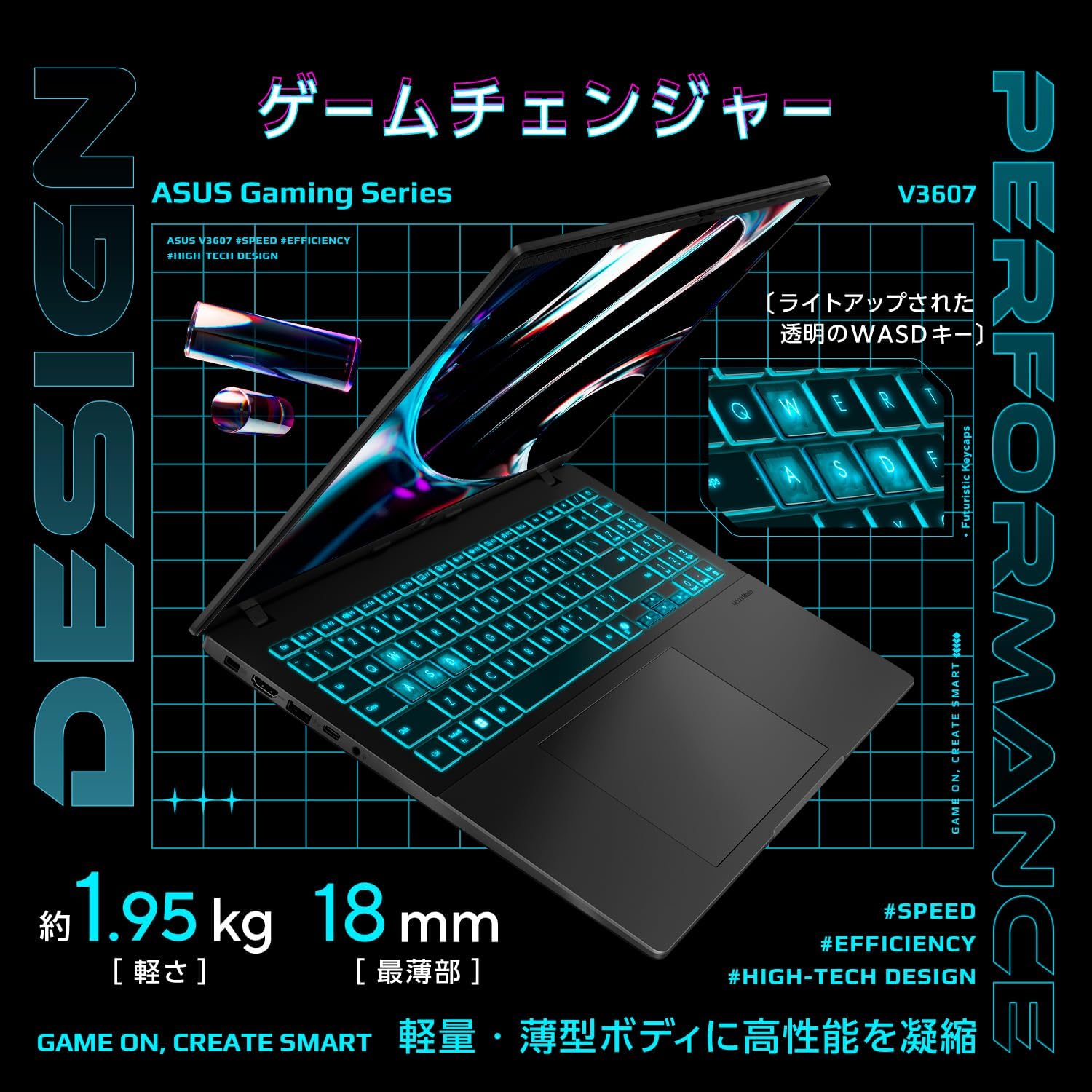
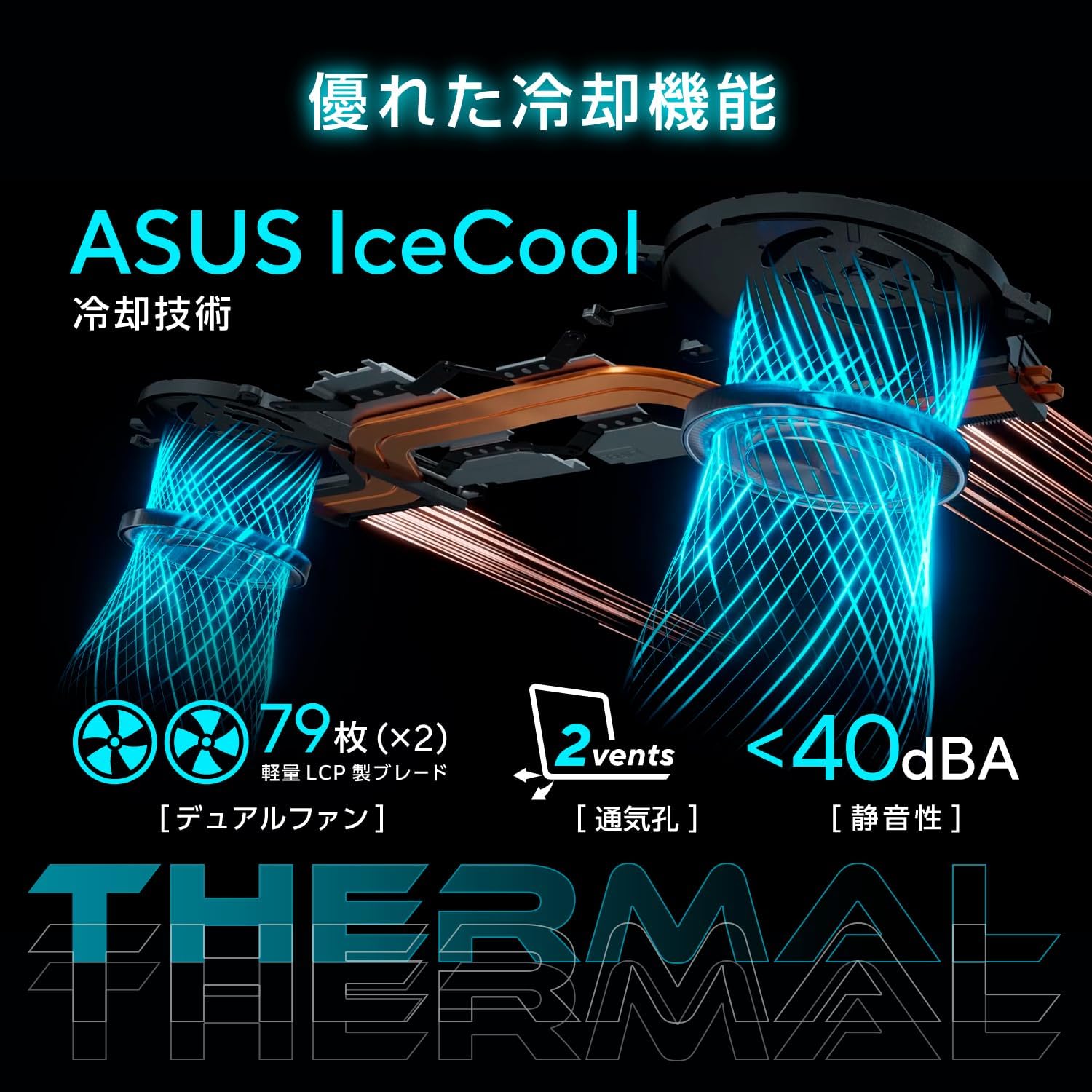
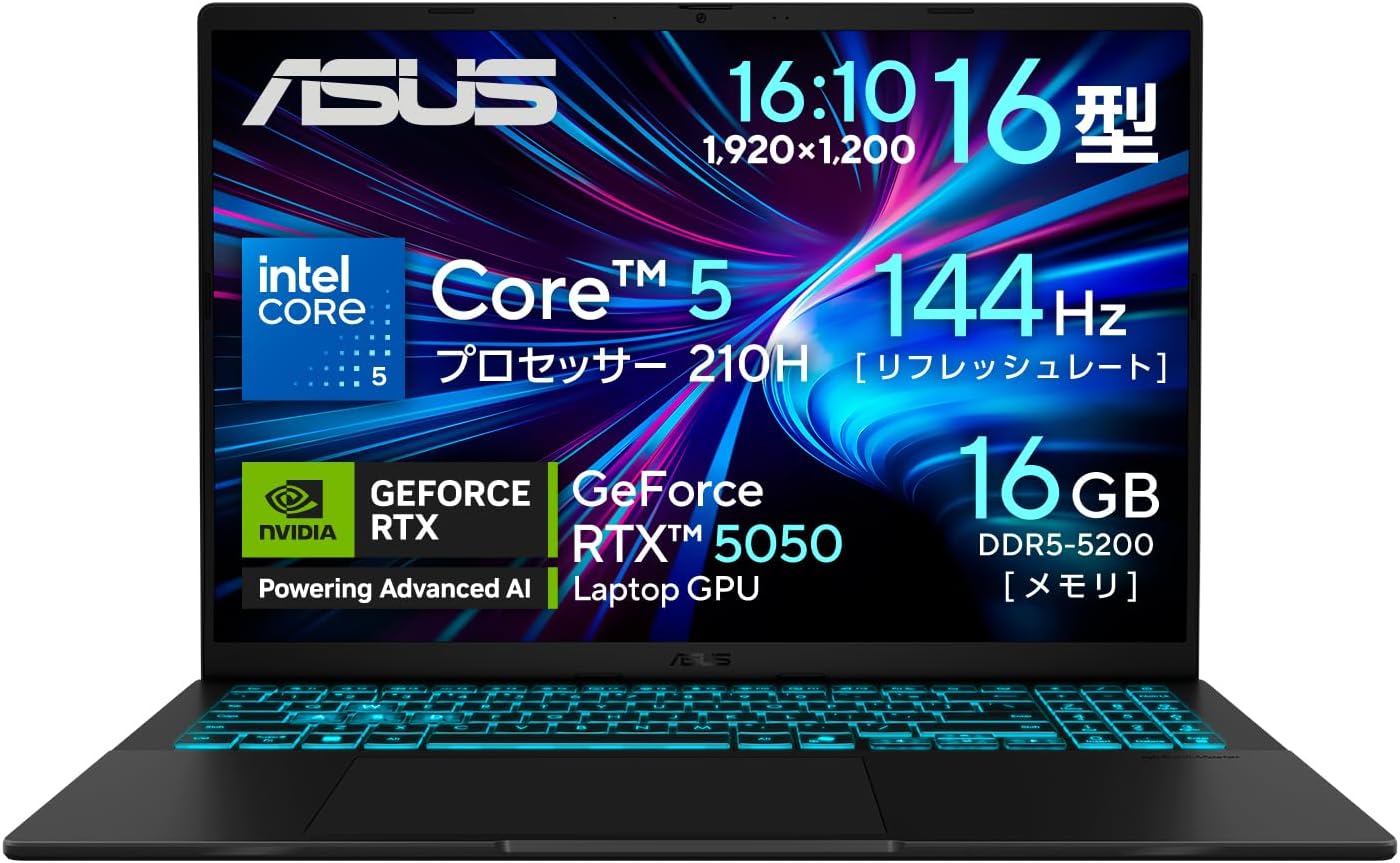
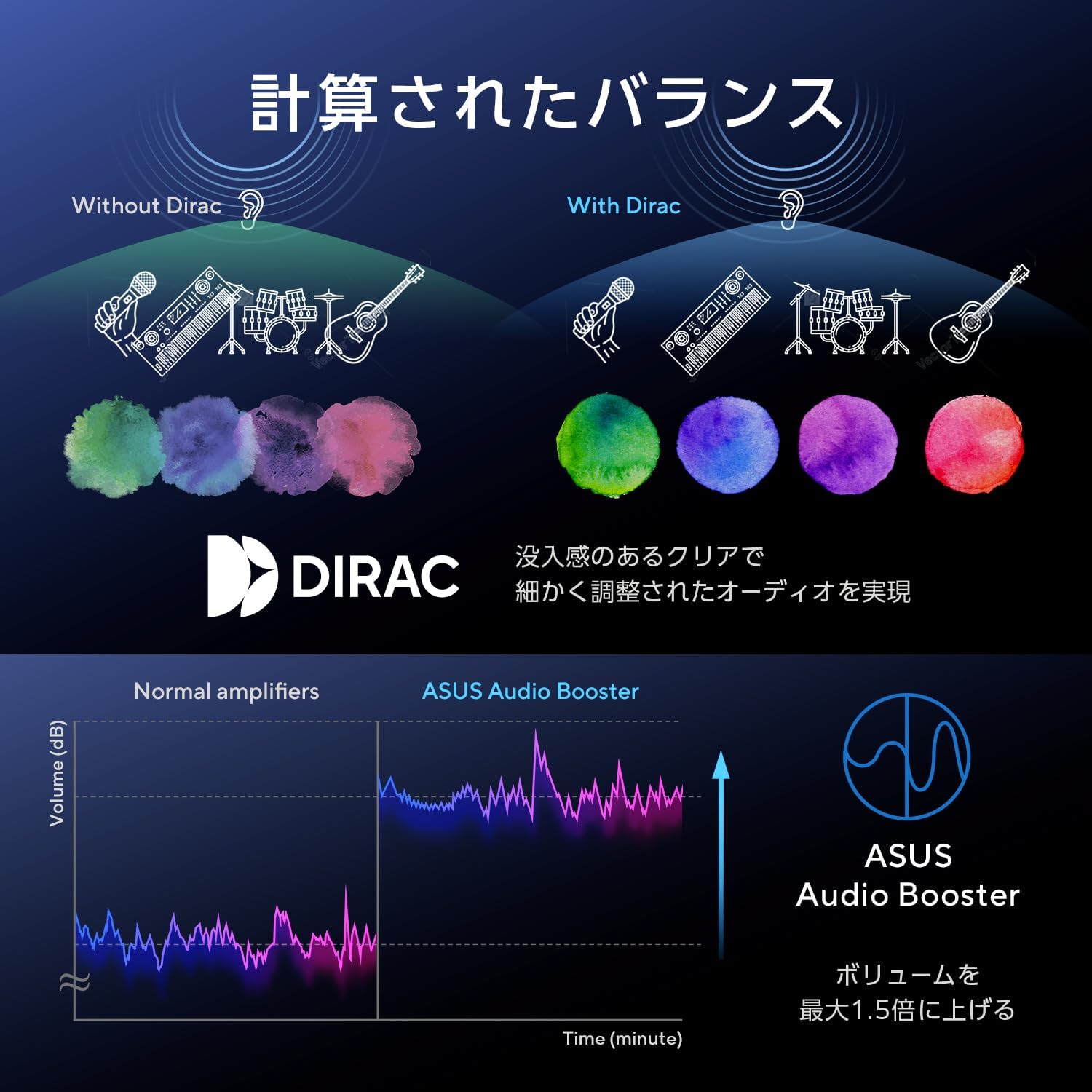
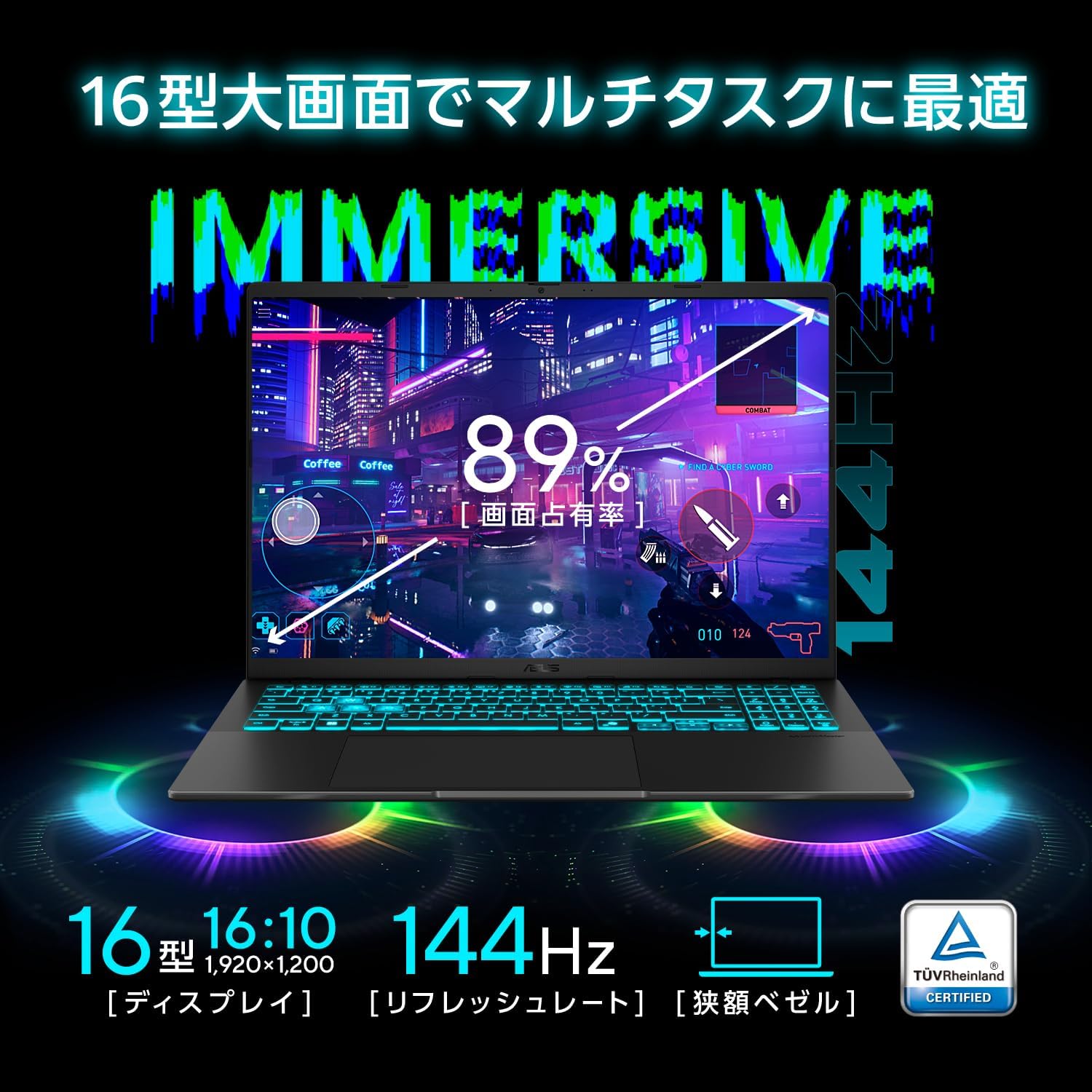
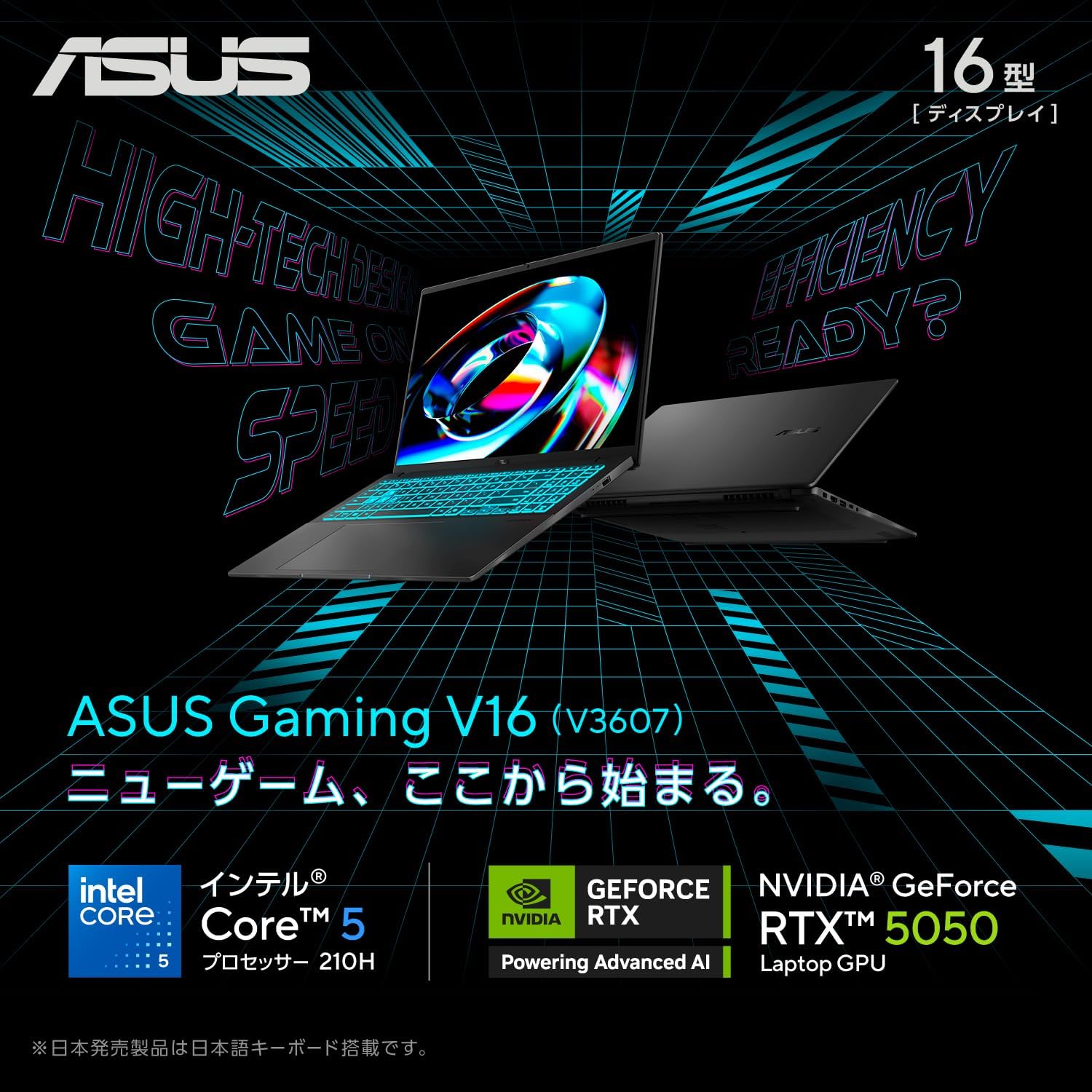
ASUS ゲーミングノートPC V3607VH-C5165R5050W
商品の特徴
Amazon.co.jp限定モデル(標準モデルのRTX4050に対し、本商品はRTX5050搭載)
16.0型ワイド ノングレア 1920×1200(144Hz)
GPU:NVIDIA GeForce RTX 5050 Laptop GPU(最大70W)
CPU:Intel Core 5 210H
メモリ:16GB DDR5-5200(SODIMM×2、空き×1)
SSD:512GB(PCIe 4.0 x4 NVMe/M.2)
Windows 11 Home 64bit
バッテリー:約8.4時間(動画)/約16.4時間(アイドル)
重量:約1.95kg、薄さ18.0〜22.0mm
キーボード:イルミネート(日本語JIS)
Webカメラ:207万画素+プライバシーシャッター
無線:Wi-Fi 6、Bluetooth 5.3
ポート:USB-C(Gen1/PD対応・映像出力対応)×1、USB-A×2、HDMI×1
保証:本体12か月(国際保証+国内あんしん保証※要登録)、バッテリー/ACアダプター12か月(国内)
MIL-STD 810H準拠テスト複数項目クリア(耐久性アピール)
タッチパッドが従来比40%拡張(メーカー説明)
【RTX 5050 低消費電力】最大70Wでコンパクト給電+持ち運び負担を最小化
ASUS Gaming V16 V3607VHは、16インチの大画面と144Hz表示でゲームも作業も見やすく、RTX 50シリーズ(本モデルはRTX 5050 Laptop GPU)+Core 5 210H+メモリ16GB+PCIe 4.0 SSDで、ゲーム・マルチタスク・軽めの制作まで幅広くこなすゲーミングノートPCです。薄型(18〜22mm)で約1.95kgと、GPU搭載機としては持ち運びも意識した設計。イルミネートキーボードや拡大タッチパッド、プライバシーシャッター付きカメラなど、普段使いの快適性も盛り込まれています。
良い
- 16インチ+144Hzで表示が滑らか、作業もゲームも快適
- RTX 5050(最大70W)+Core 5+16GBで多くの用途を無難にこなせる
- ノングレアで映り込みが少ない
- 約1.95kg・薄型で、ゲーミングノートとしては携帯性が高め
- タッチパッドが広く操作しやすい(レビューでも言及あり)
- カメラにプライバシーシャッター付きで安心
- 光り方が"派手すぎない"ので普段使いしやすいという評価がある
- 起動が速い、動作がサクサクという声がある
気になる
- バッテリー持ちに不満が出やすい(3時間程度という声もある)
- 16インチで「大きく重い」「携帯性は良くない」というレビューがある
- ファン音が高負荷時にうるさいという声がある
- USB端子が少ないと感じる人がいる
- 本体のマット系外装で指紋が目立ちやすいという声がある
- スピーカー音質はノートPC並みで外部音響推奨という意見がある
- 画質(発色)が好みに合わず不満というレビューがある

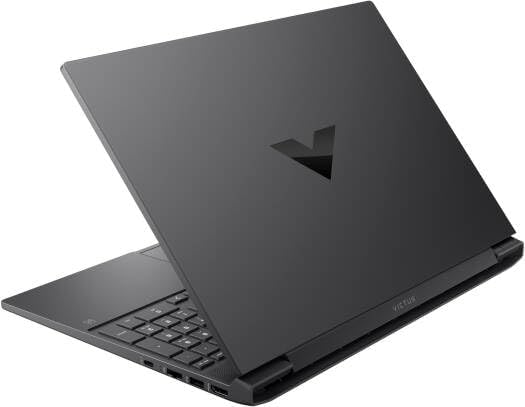

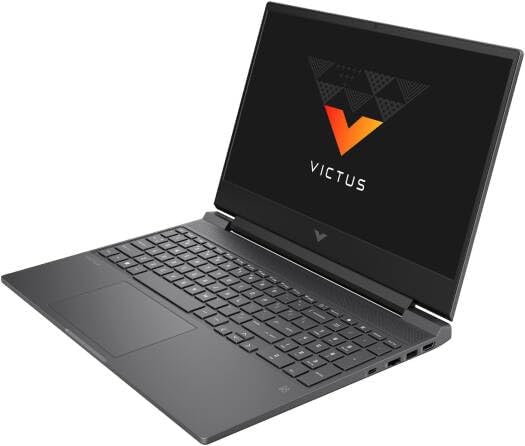
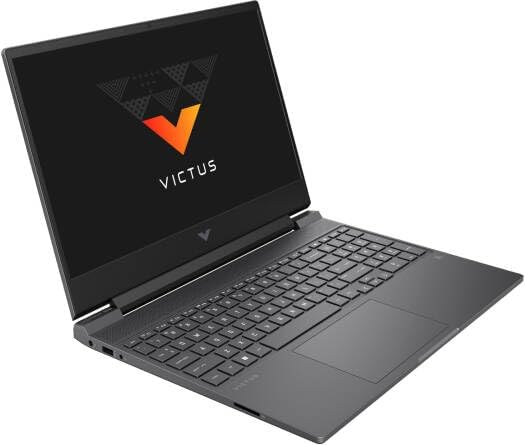
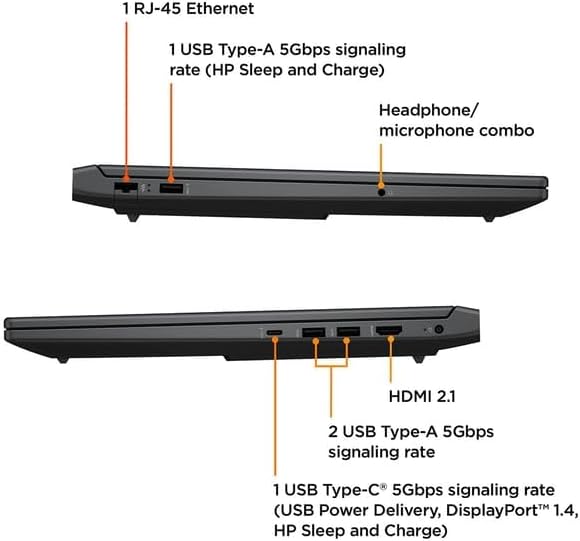
HP Victus 15.6インチ NVIDIA GeForce RTX 4050
商品の特徴
商品名:HP Victus 15.6インチ FHD 144Hz ゲーミングノートパソコン(2024)
ブランド:HP
モデル名:15-fa1082wm
画面:15.6インチ / FHD / IPS / 144Hz(マイクロエッジ・アンチグレア表記)
CPU:Intel Core i5-13420H(第13世代)
GPU:NVIDIA GeForce RTX 4050 Laptop GPU(6GB GDDR6)
メモリ:16GB DDR4
ストレージ:512GB PCIe Gen4 NVMe M.2 SSD
OS:Windows 11 Home
キーボード:バックライト付きキーボード(表記あり)
カラー:シルバー(マイカシルバー表記)
販売形態:並行輸入(出荷元/販売元:The 2nd Location【並行輸入品専門店】)
配送目安:1/21〜1/25(通常4〜5日以内に発送 表記)
【HP Victus 大手安心】USB-C PD補助対応+純正アダプターで通勤にも◎
このHP Victus(2024)は、「ちゃんとゲームできる性能」をノートで持ちたい人に分かりやすい構成です。ポイントはGPUがRTX 4050(6GB)で、いわゆる"入門ゲーミング"ではなく、フルHD環境なら多くのタイトルを現実的に狙えるクラスに入ってきます。ディスプレイも144Hzなので、FPSや対戦系でヌルヌル動かしたい人には相性がいいです。 CPUは第13世代のCore i5-13420Hで、ゲームだけでなく普段の作業(ブラウジング、動画視聴、資料作成、軽めの編集)もバランス良くこなせるタイプ。SSDはGen4 NVMeで、起動やロード時間を縮めやすいのもメリットです。 一方で、今回は「並行輸入品」なので、国内正規品と比べて"キーボード配列・付属品・電源プラグ・保証窓口"あたりがブレやすいのが注意点。レビューにも「箱が開封されていた」「キーボードが英語のみ」「コンセント形状が国に合わない」「ファン音が大きい」などの指摘が出ています。性能の満足度は高くなりやすい反面、購入体験の当たり外れは理解して選ぶのが安全、という商品です。
良い
- RTX 4050(6GB)でフルHDゲーミングに強い
- 144Hzディスプレイで動きの滑らかさを体感しやすい
- Core i5-13420H+16GBでゲーム以外の作業もバランス良く快適
- PCIe Gen4 NVMe SSDで起動・ロードが速くなりやすい
- レビュー数が多く、評価の傾向を掴みやすい(161件)
気になる
- 並行輸入品のため、保証・サポート・付属品仕様が国内正規と異なる可能性がある
- キーボード配列が英語配列の可能性(慣れが必要)
- 電源プラグ形状が日本仕様でない場合があり、変換やケーブル追加が必要になることがある
- 高負荷時のファン音・発熱が気になるというレビューがある
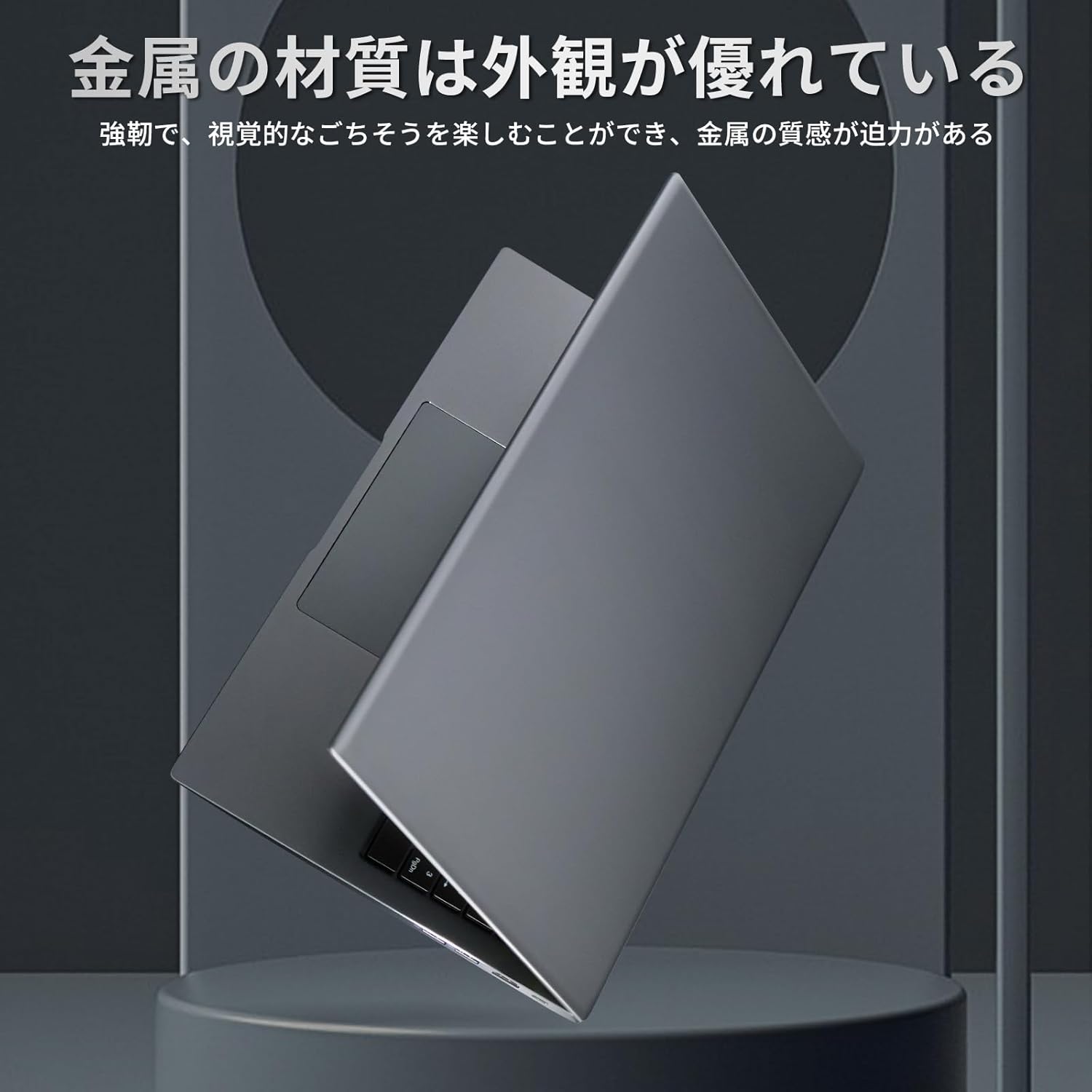
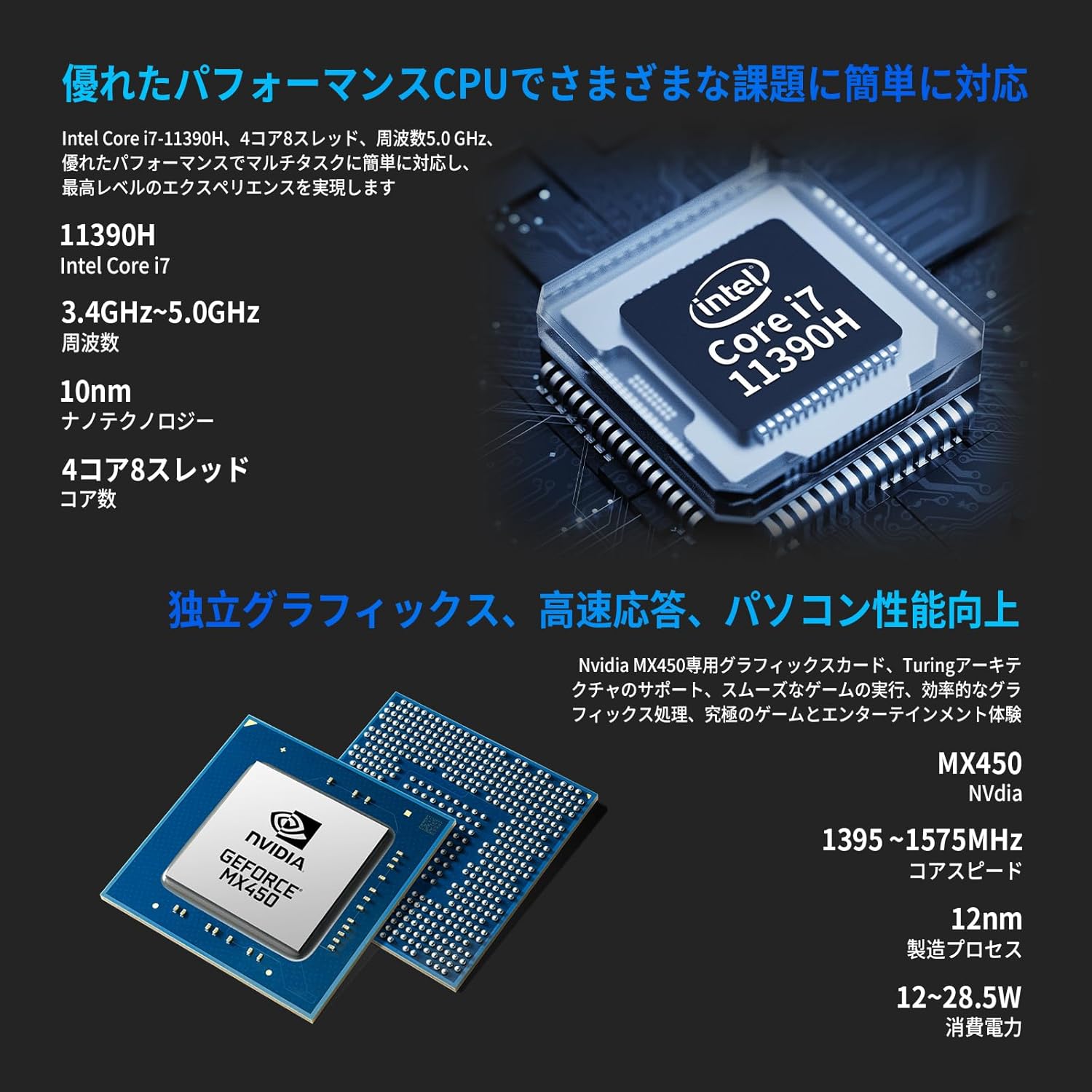
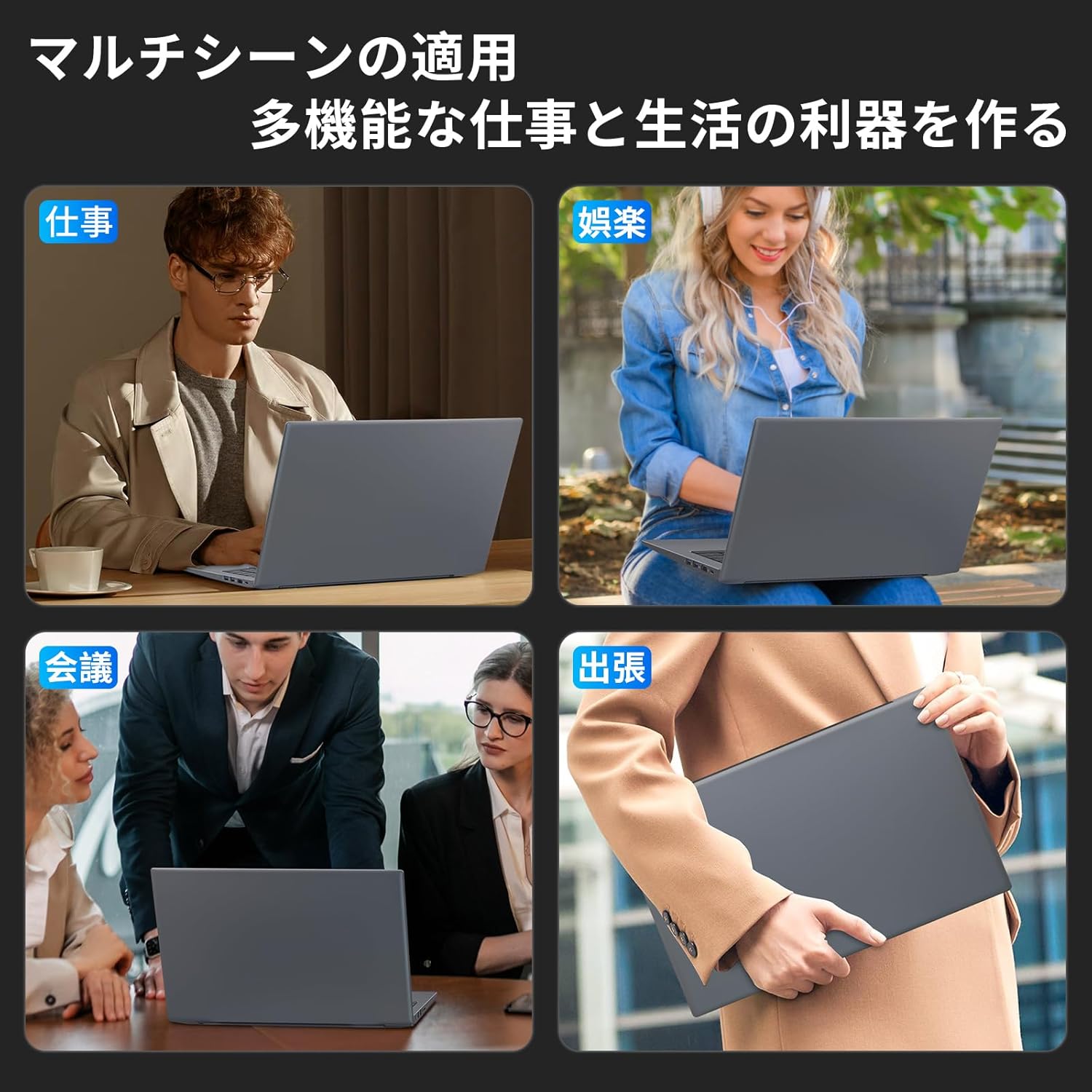
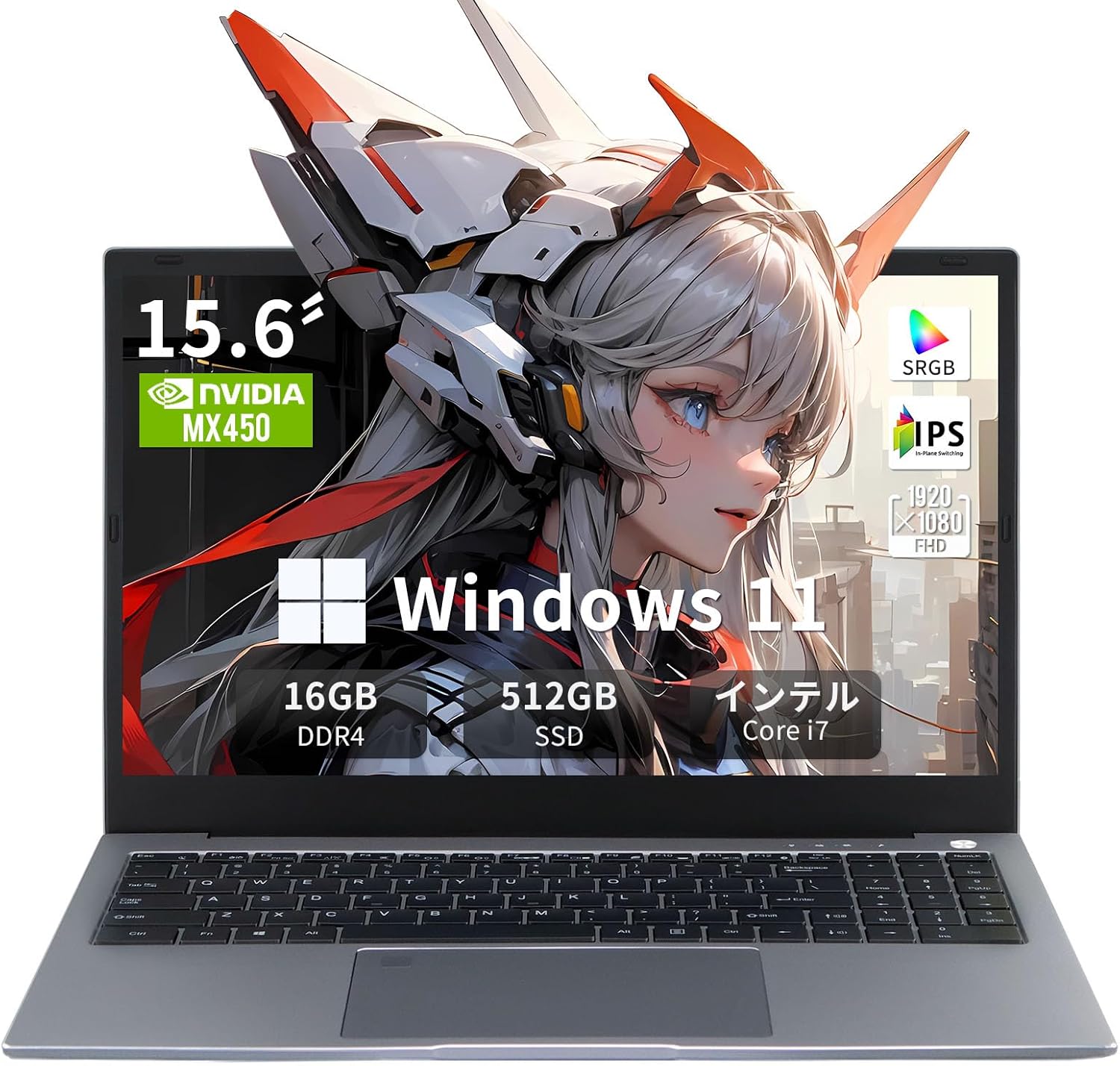
【NVIDIA MX450+Core i7-11390H】ゲーミングノートpc(i7第十一世代 MX450 16G+512G)
商品の特徴
商品名:Core i7 第11世代ノートパソコン / 単体グラフィックス搭載(MX450)
ブランド:SERYUB
モデル名:SERYUB D156CORE
画面:15.6インチ / FHD IPS(1920×1080)
CPU:Intel Core i7-11390H(3.4GHz〜最大5.0GHz表記)
GPU:NVIDIA GeForce MX450(単体グラフィックス)
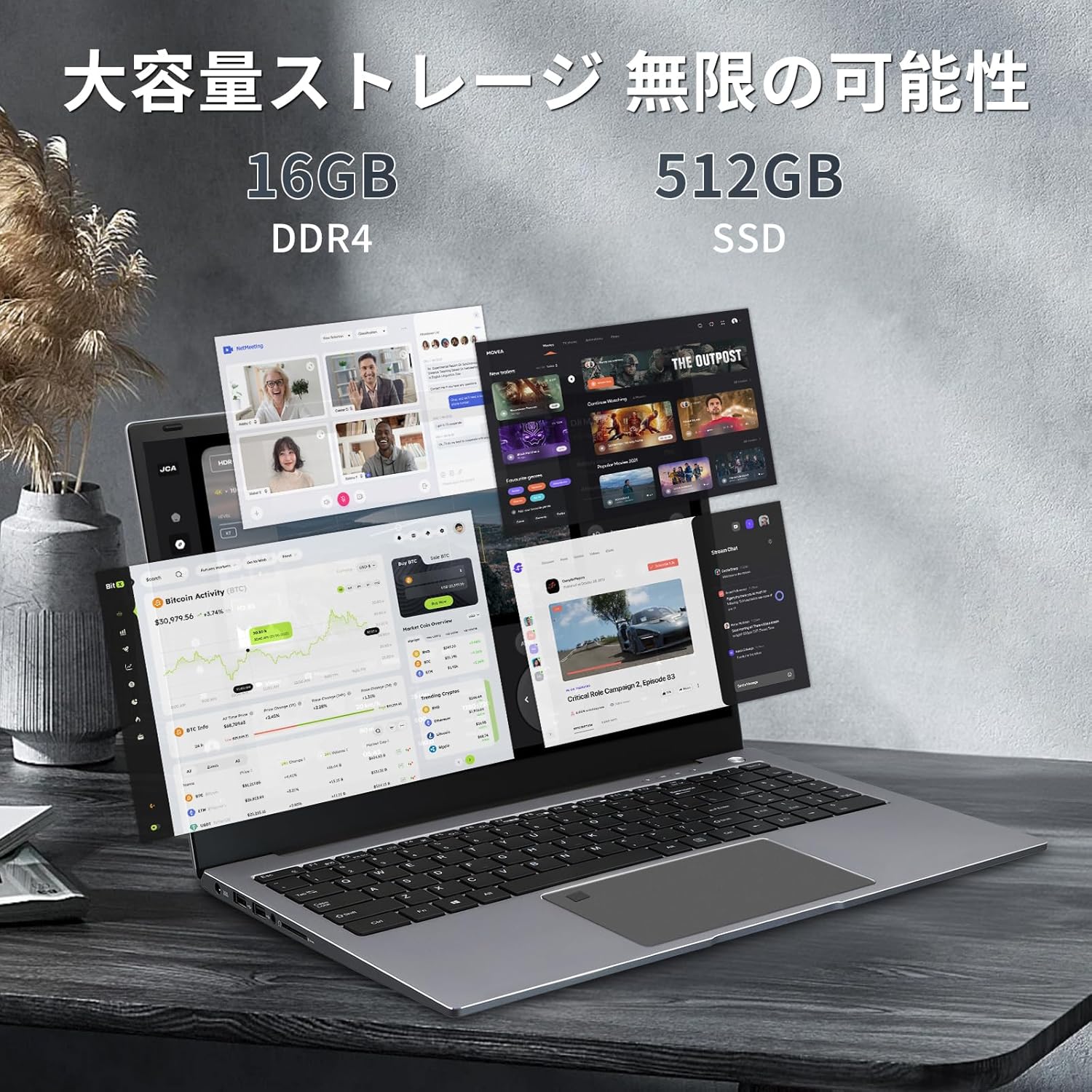
メモリ:16GB DDR4
ストレージ:512GB NVMe SSD
OS:Windows 11 Pro
Office:MS Office 2019(プリインストール)
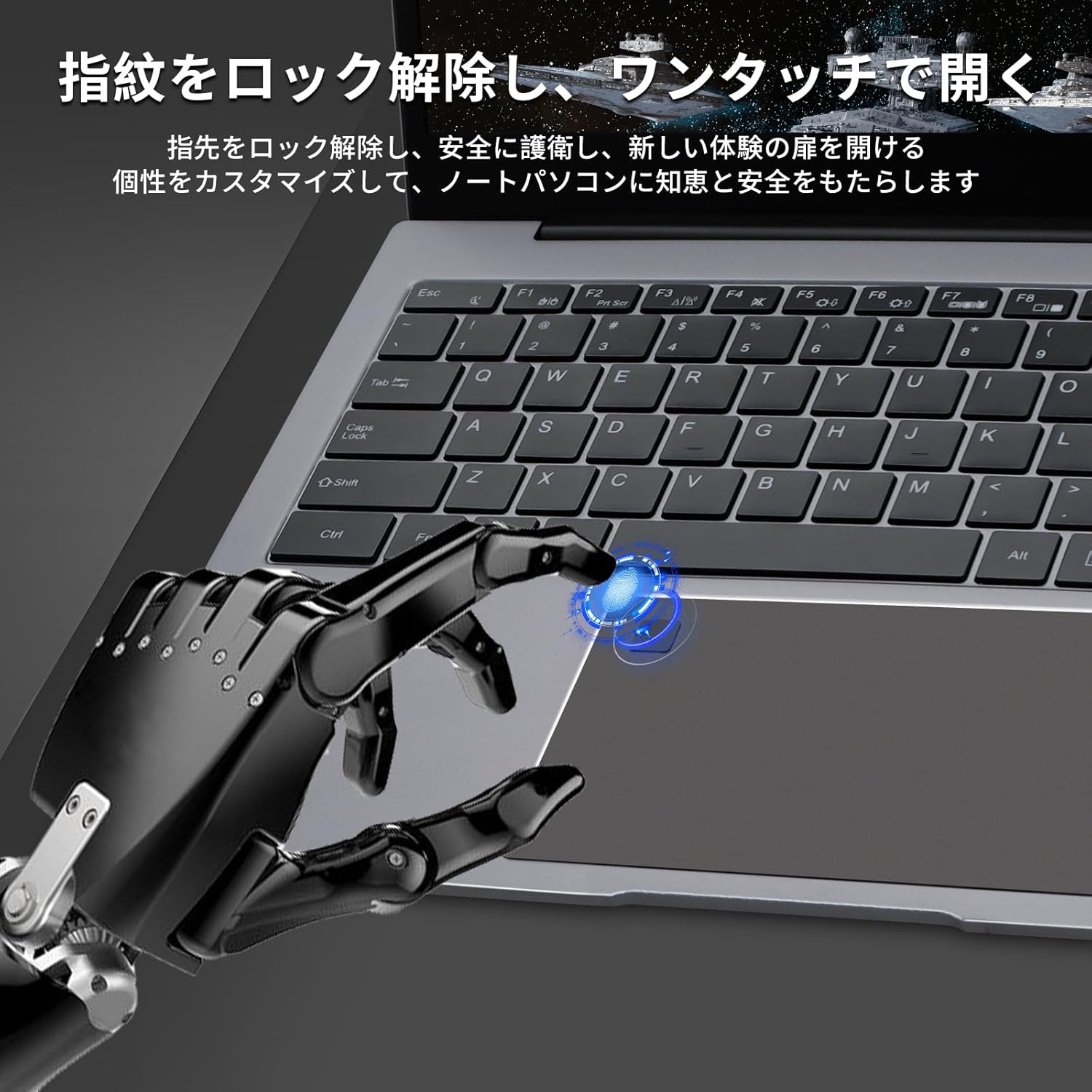
認証:指紋認証(指紋リーダー)
筐体:フルメタルボディ(全金属)
キーボード:バックライトキーボード(表記あり)
カメラ:Webカメラ内蔵(表記あり)
ポート:USB3.0×2 / USB2.0×2 / HDMI(1.4)/ Type-C(DP対応+USB)/ カードリーダー等(表記あり)
保証:1年間保証(365日保証の記載もあり)
出荷元:Amazon / 販売元:GLOBAL-NEXT(メーカー直営店・365日保証)(221件の評価)
【MX450 低消費電力】コンパクトアダプター1個で軽量ゲームを快適にカバー
「10万円前後で、仕事も日常もサクサク動いて、Officeも最初から入ってるノートPCがほしい」——この系統のニーズにかなり寄せたのが、このSERYUBの15.6インチモデルです。 CPUはCore i7-11390Hで、ブラウザのタブを多めに開くような作業、資料作成、オンライン会議、軽めの画像編集くらいなら不満が出にくい構成。しかもストレージがNVMe SSD(512GB)なので、起動やアプリの立ち上がりが体感で速くなりやすいのが強みです。 さらに、この商品は「Windows 11 Pro+Office 2019がプリインストール」というのが最大の売りで、買ってから"Officeどうする問題"で迷わずに済むのが助かります。指紋認証もついているので、家庭内や外出先で使うときのログインも手軽。 GPUはNVIDIA MX450で、ゲーム特化のRTX系ほどではないものの、統合グラフィックスよりは余裕が出やすく、写真・動画の軽編集や"軽度のゲーム"を想定した構成です。フルメタル筐体も含めて、見た目と質感を重視する層にも刺さりやすい一台、という立ち位置になります。 ただし、レビューには「バッテリーが減りやすい」「熱が気になる」「勝手に再起動がたまにある」などの声もあり、万能というより"条件付きでコスパが光るタイプ"。用途が合うなら、10万円でOffice込みという分かりやすい価値が出せる商品です。
良い
- 10万円前後で「Windows 11 Pro+Office 2019」込み(初期設定の手間が少ない)
- Core i7+NVMe SSDで、普段使い〜作業用途がサクサクしやすい
- MX450搭載で、統合GPUよりは軽い編集・軽度ゲームに余裕が出やすい
- 指紋認証つきでログインがラク
- フルメタル筐体で質感・見た目が良い方向に振りやすい
- USBやType-C(DP対応)など、ポートが多めで拡張しやすい
気になる
- 「ゲーミングノート」を期待すると、GPU(MX450)は物足りない可能性が高い(軽度向け)
- バッテリー消費が早い・発熱が気になる、というレビューがある
- まれに勝手に再起動するというレビューがあり、当たり外れリスクはゼロではない
- キーボード配列が"外国仕様"で慣れが必要、というレビューがある
- レビュー件数が12件と少なめで、評価のブレが見えにくい
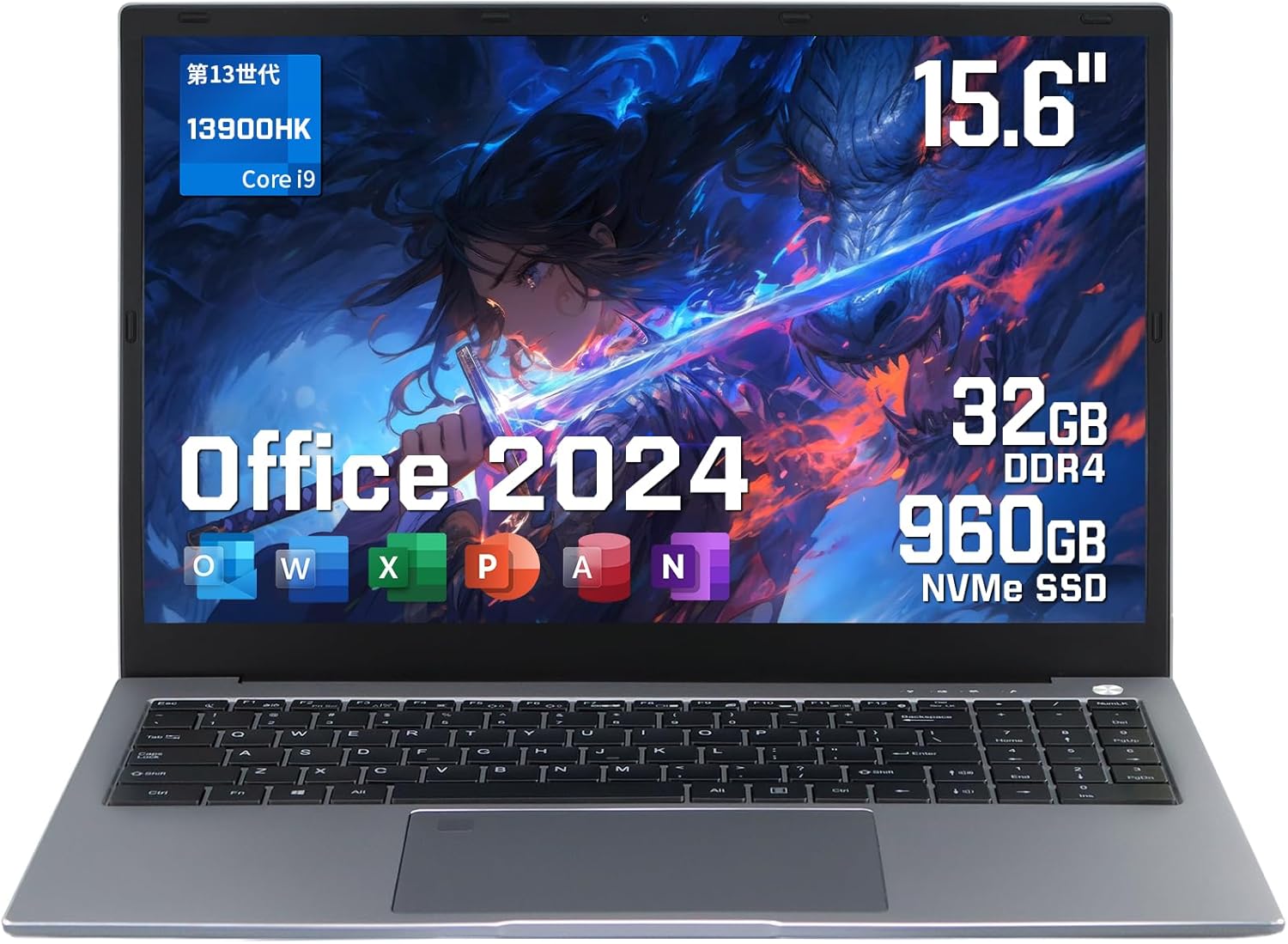
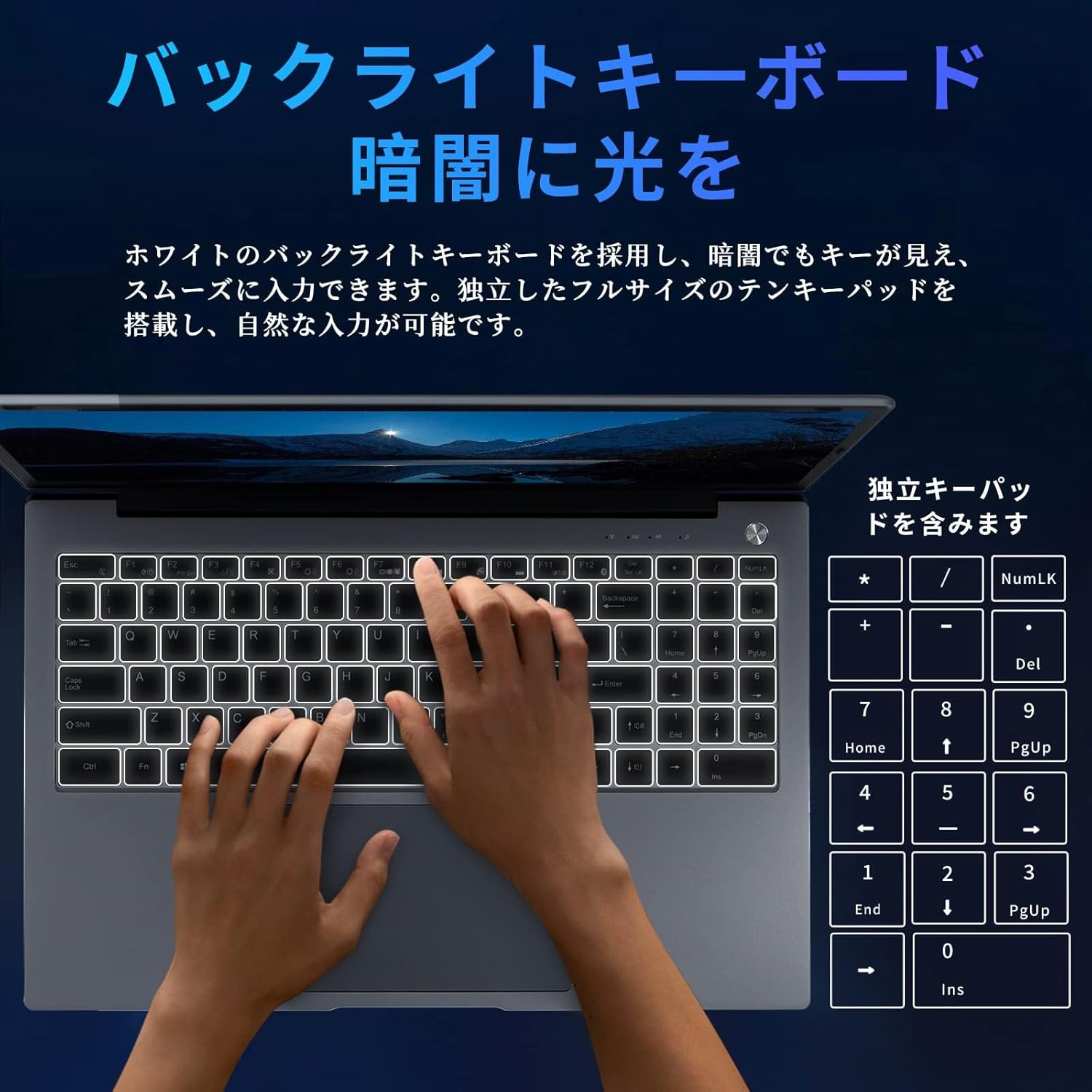
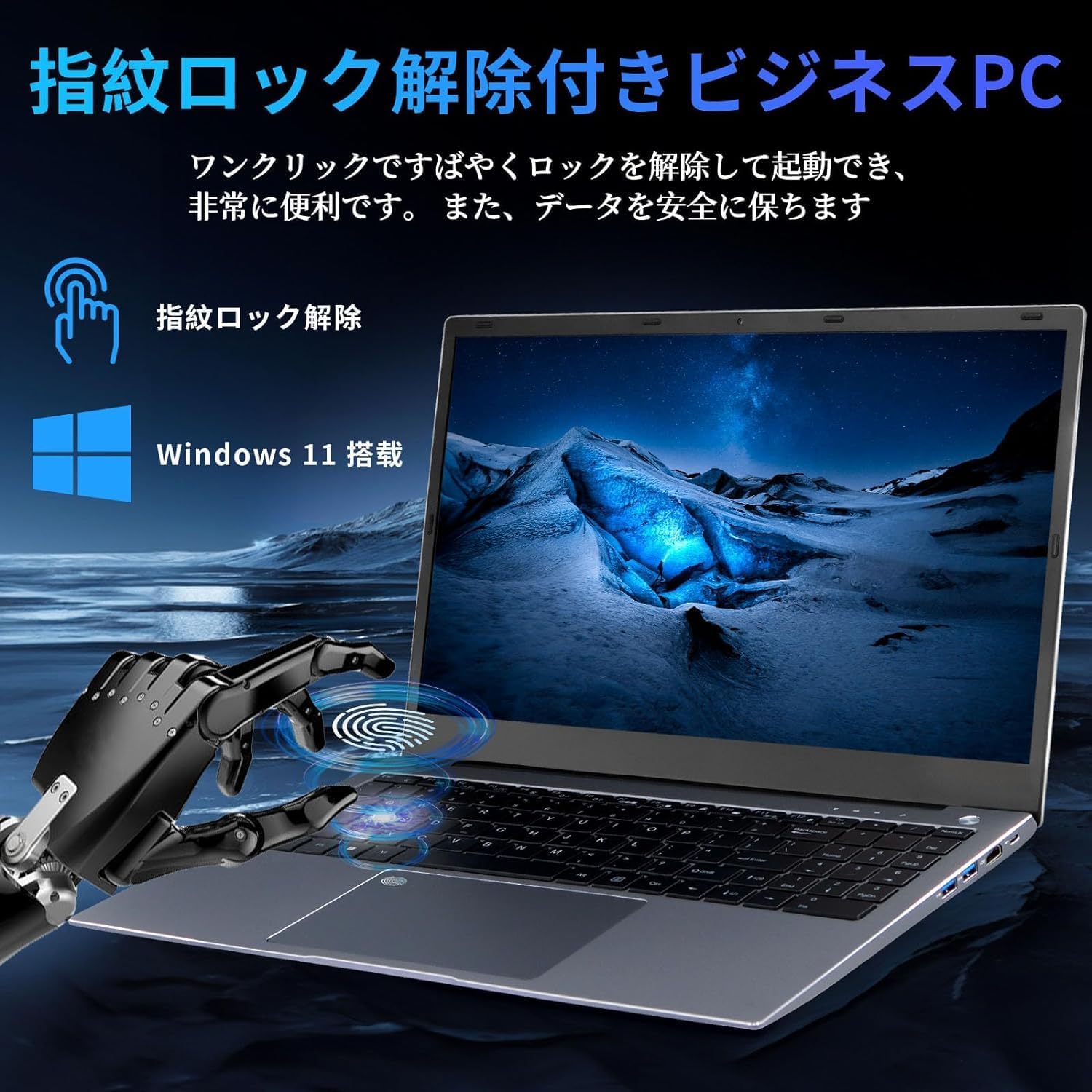
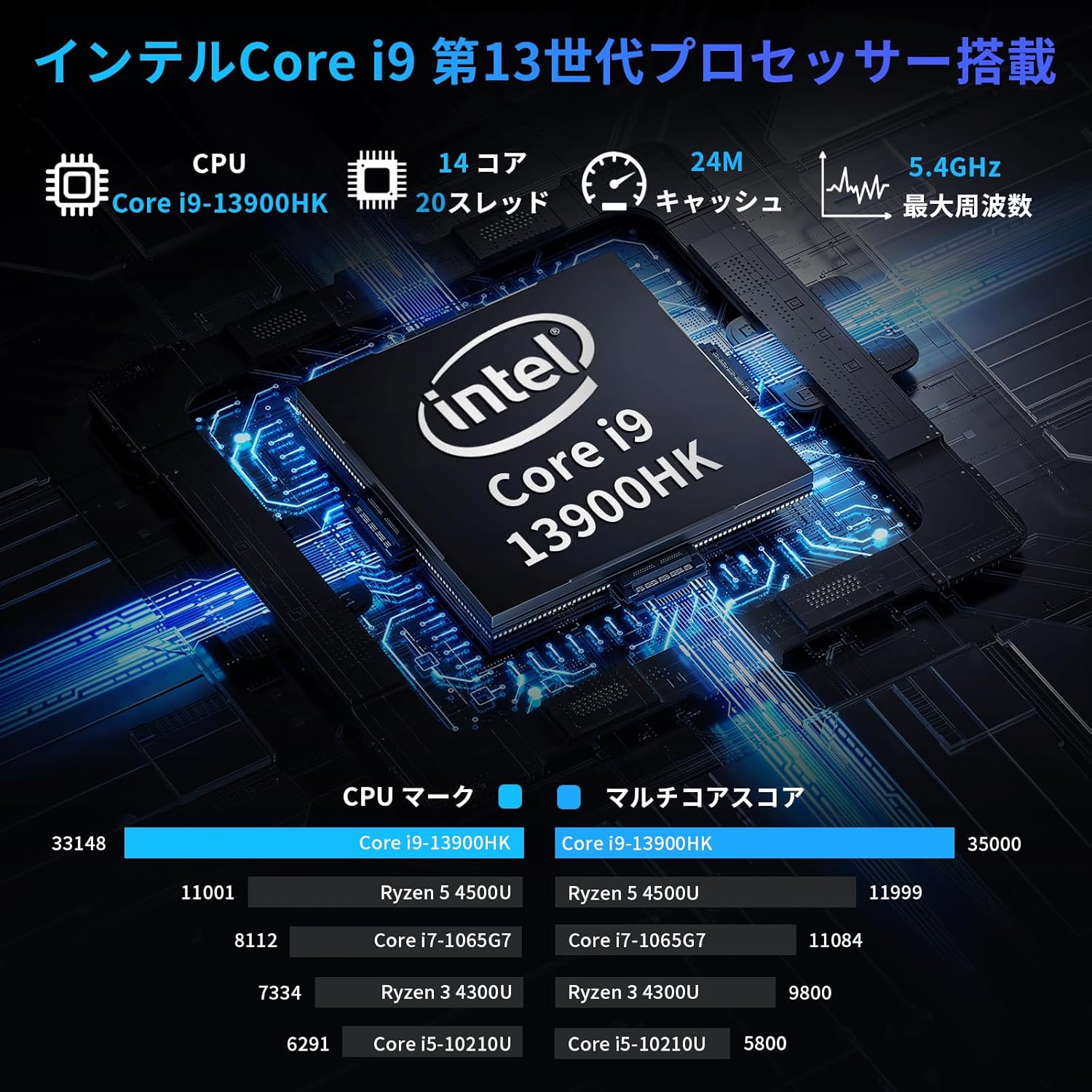
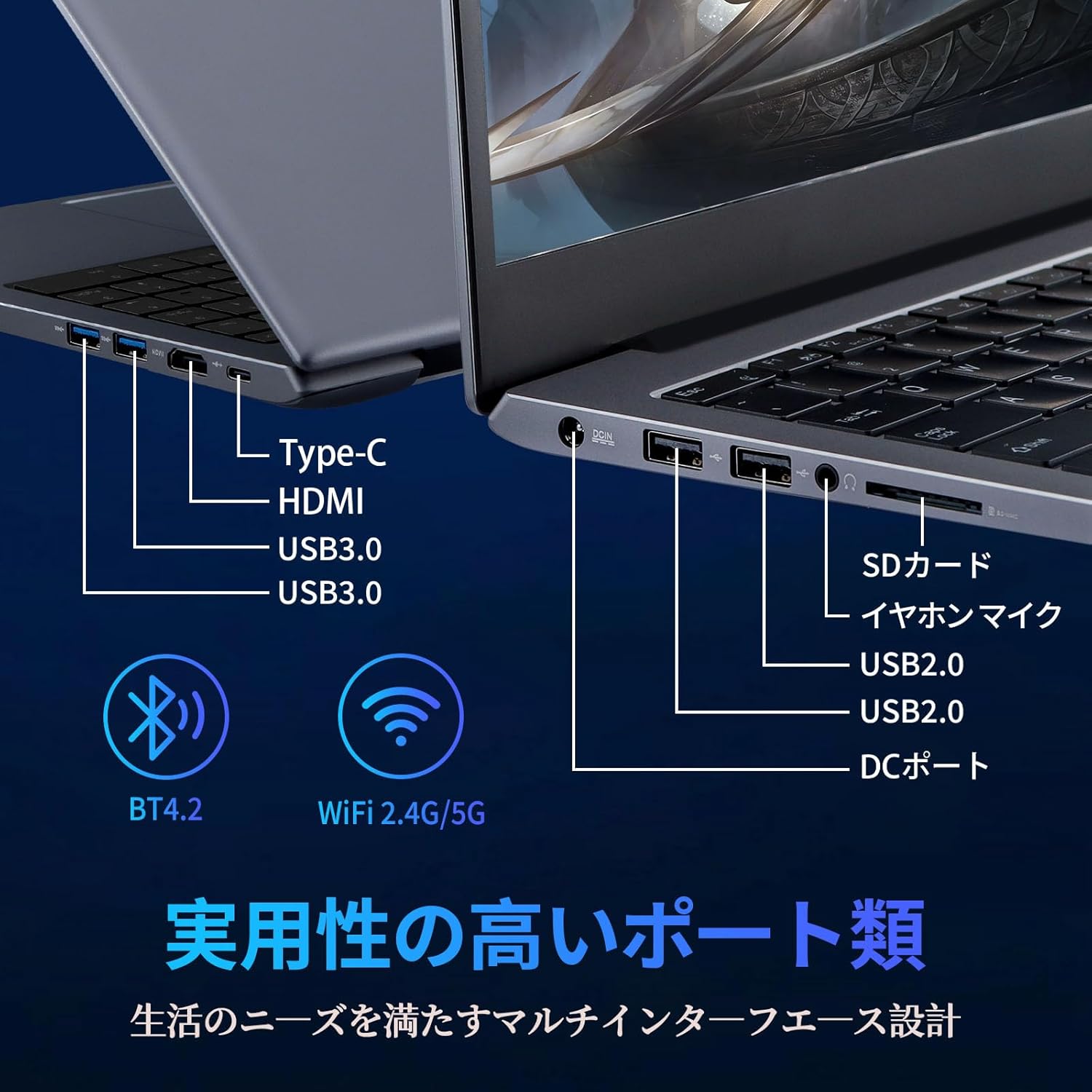
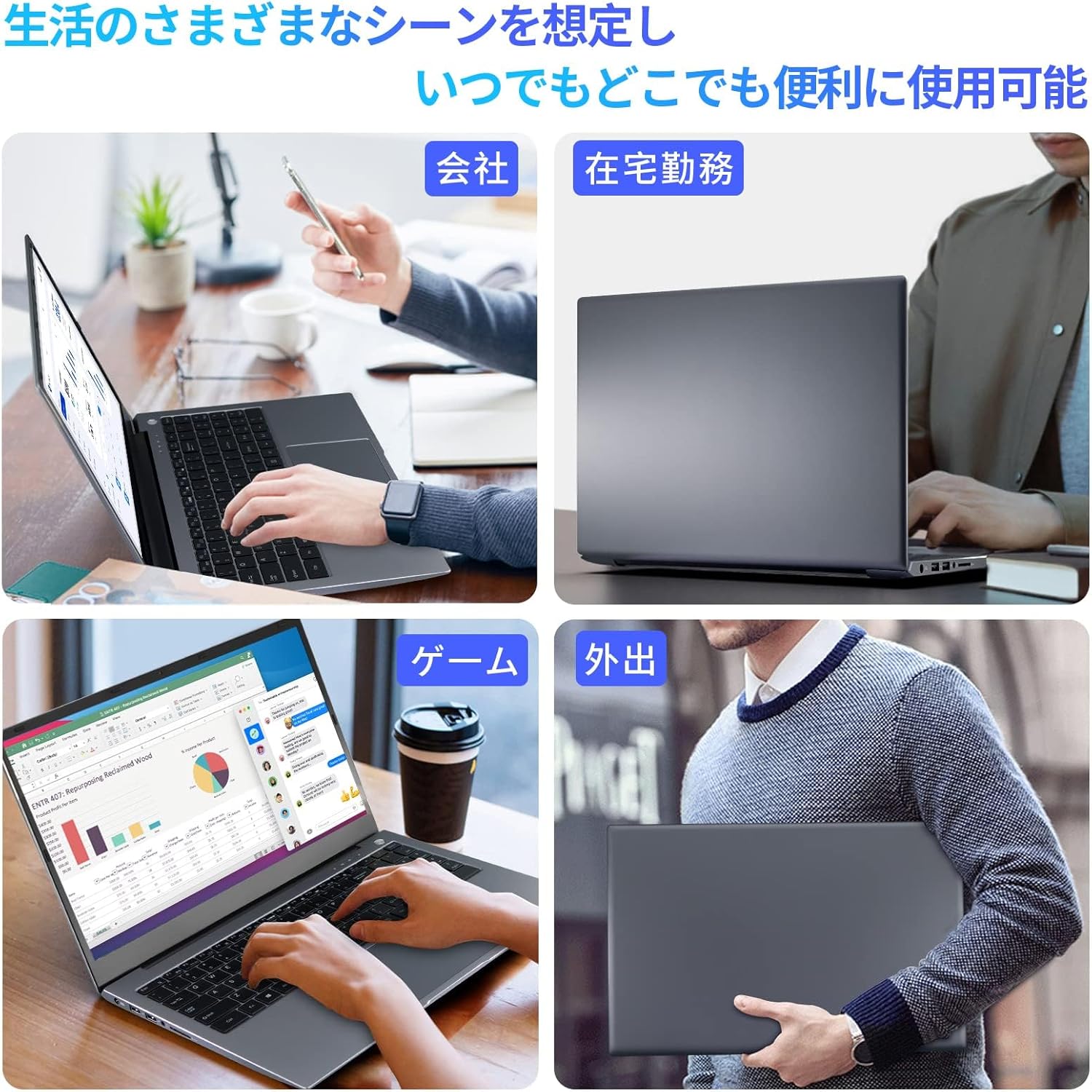
ノートパソコン ゲーミングpc laptop gaming (Core i9 第13世代, 32GB+960GB)
商品の特徴
商品名:【Core 第13世代 i9-13900HK/Office 2024搭載】ノートパソコン(ゲーミング表記)
ブランド:YHBIN
モデル名:YH-75
画面サイズ:15.6インチ
解像度:1920×1080(FHD)
パネル:IPS/非光沢(アンチグレア)
CPU:Intel Core i9-13900HK(第13世代/14コア20スレッド/最大5.4GHz表記)
メモリ:32GB DDR4
ストレージ:NVMe SSD 960GB(512GB/1TB/2TB表記もあり)
GPU:一体型(内蔵グラフィックス表記)
OS:Windows 11 Pro
Office:MS Office 2024(Word/Excel/PowerPoint/Outlook)事前インストール表記
Webカメラ:210万画素
バッテリー:5000mAh(連続使用 約4〜8時間表記)
無線:Wi-Fi 5(2.4/5GHz)/Bluetooth 5.1
筐体:全金属ボディ
冷却:静音冷却ファン搭載(発熱は外装が熱くなる場合ありと注意書き)
機能:指紋認証(0.3秒解除表記)/テンキー/バックライト付きキーボード
キーボード:英語配列+日本語キーボードカバー付き(表記)
付属:無線マウス/日本語説明書
ポート:DC、USB3.0×2、USB2.0×2、HDMI、Type-C、イヤホン、SDカードスロット
出荷元:Amazon
販売元:YHBIN JAPAN OFFICIAL
【Core i9 内蔵GPU】高クロックCPU搭載で電力消費を抑えつつ作業も快適
このYHBINの15.6インチノートは、「CPU・メモリ・Office込みで作業を速くしたい人」に刺さる"数字盛り系ハイスペック路線"のモデルです。第13世代Core i9-13900HK(14コア20スレッド)+メモリ32GBの組み合わせは、ブラウザ多窓、Office作業、画像編集、軽〜中程度の動画編集、アプリ同時起動などの"待ち時間ストレス"を減らしやすい構成。Office 2024が最初から入っていて、Windows 11 Pro表記なので、届いた日から仕事・学習に投入できるのも強みです。 一方で、ここは要注意ポイントですが「ゲーミング」と書かれていてもGPUが"内蔵(=一体型)"表記です。つまり、RTX 4050/4060のような専用GPU搭載ゲーミングノートとは別物で、重い3Dゲームを高設定で快適に回す用途だと期待外れになりやすいタイプです。レビューでも「サクサク」「コスパ」評価がある一方、キー配列のクセ、発熱、カメラ関連の不満(短期間故障報告)などが出ています。用途が「ゲーム中心」か「作業中心」かで評価が大きく割れる商品です。
良い
- Core i9-13900HK+32GBメモリで、マルチタスクや重め作業が快適になりやすい
- Office 2024事前インストールで、購入後すぐに業務・学習に使える
- FHDの非光沢IPSで、資料作成や長時間作業でも見やすい方向性
- 全金属ボディで見た目の高級感・剛性感を期待しやすい
- 指紋認証、テンキー、バックライトなど"実務向け"装備が揃っている
- 端子が多く(USB複数・HDMI・Type-C・SD等)、周辺機器運用がしやすい
- レビュー傾向として「動作性能」「コスパ」「使いやすさ」が評価されている(ページ内要約)
気になる
- GPUが一体型表記なので、本格的なゲーミング(高設定・重い3D)には向きにくい
- 英語配列+日本語カバー運用のため、キー配列に慣れが必要という声がある
- 発熱に関する注意書きがあり、外装が熱くなる可能性がある
- レビューで「カメラが1カ月で壊れた」など耐久面の不安報告がある
- Wi-FiがWi-Fi 5表記で、最新のWi-Fi 6/6E前提の人には物足りない可能性がある
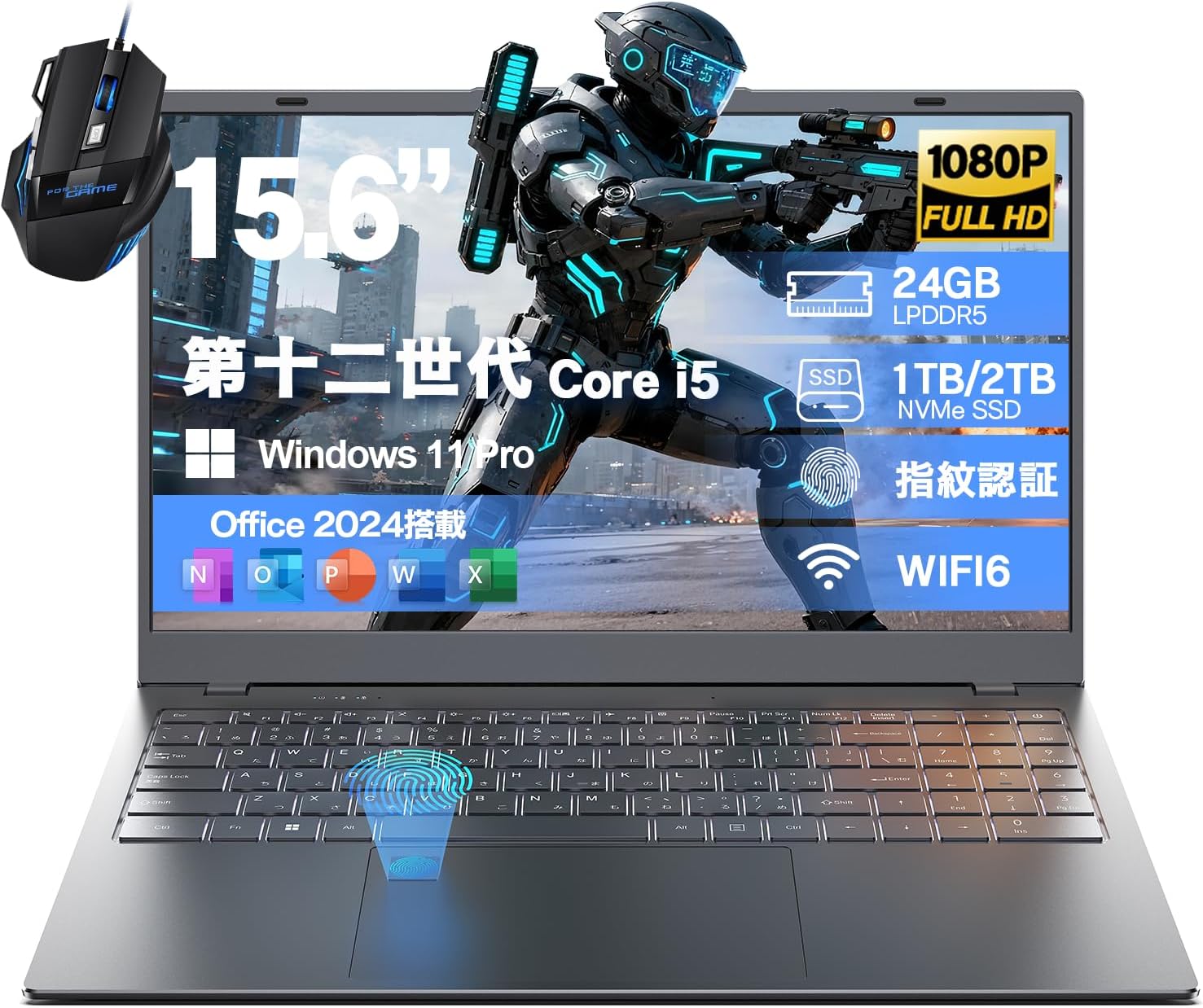
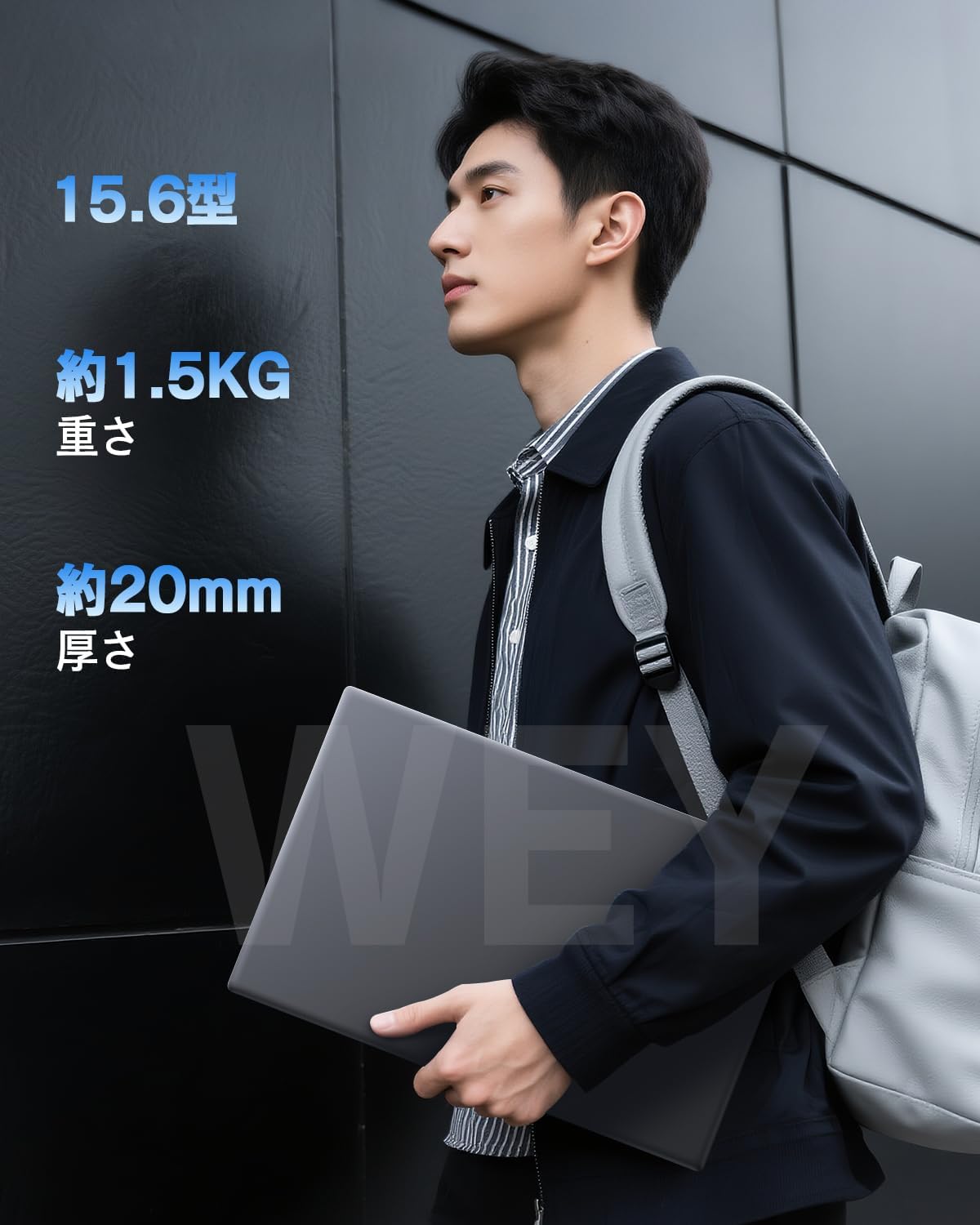
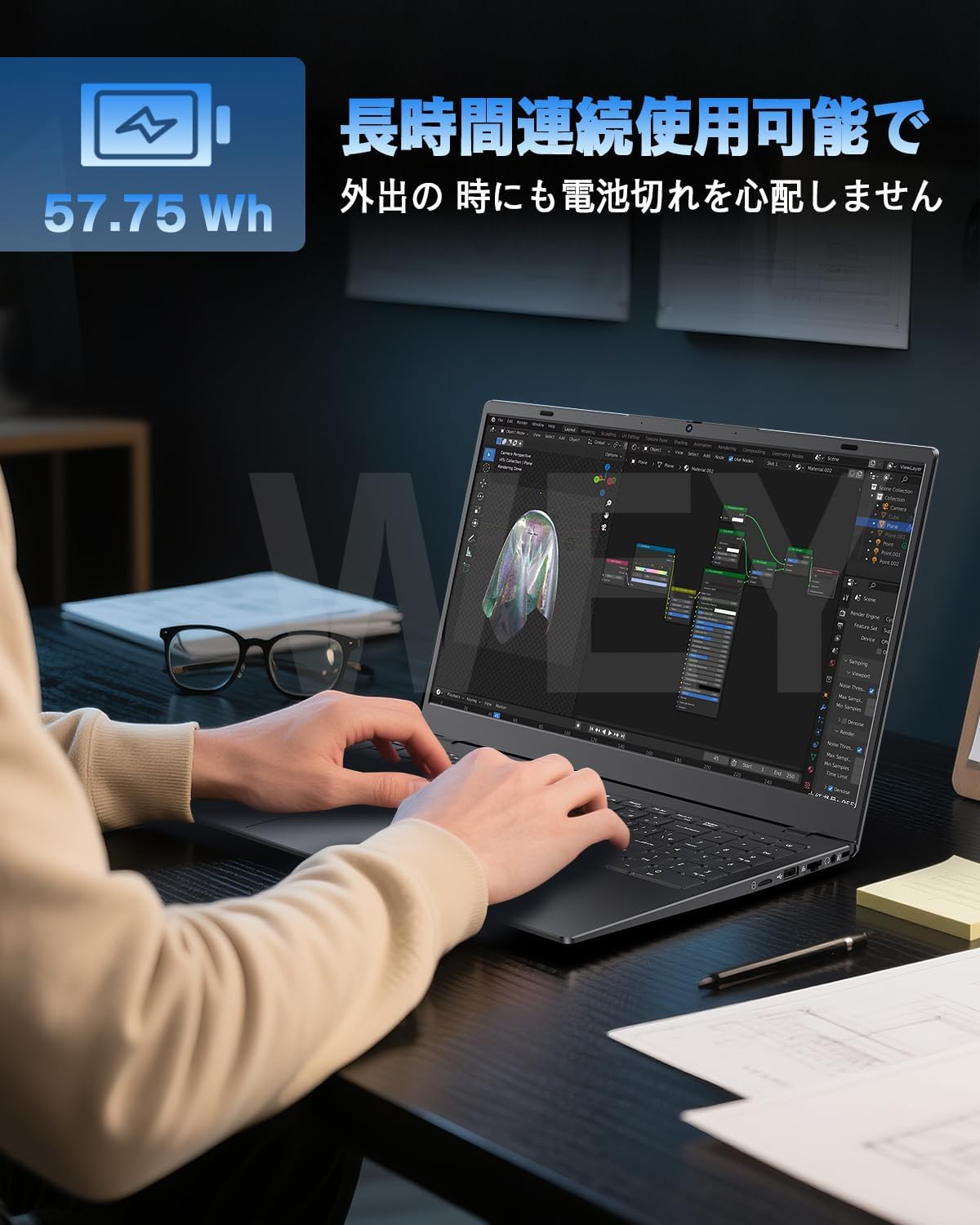
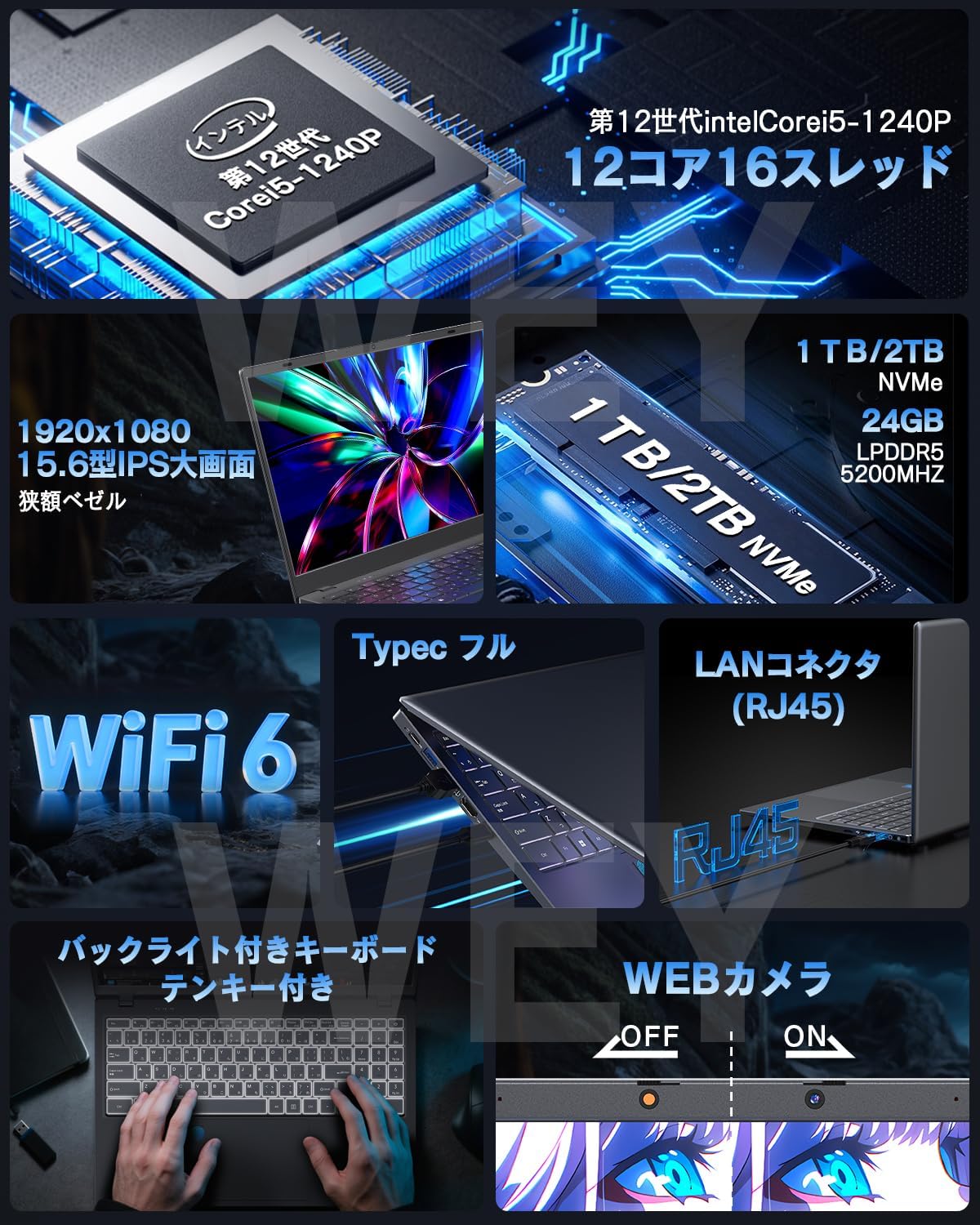
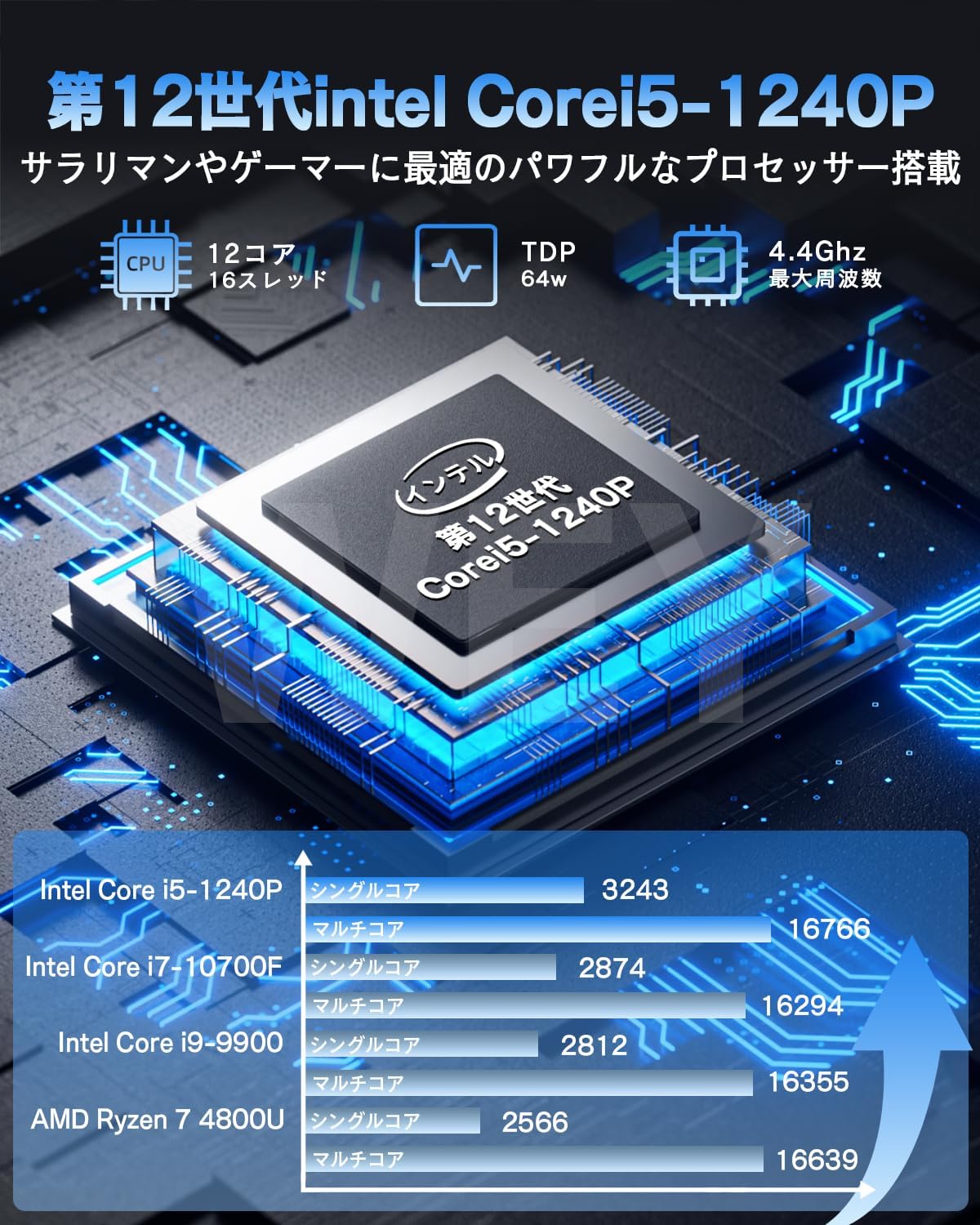
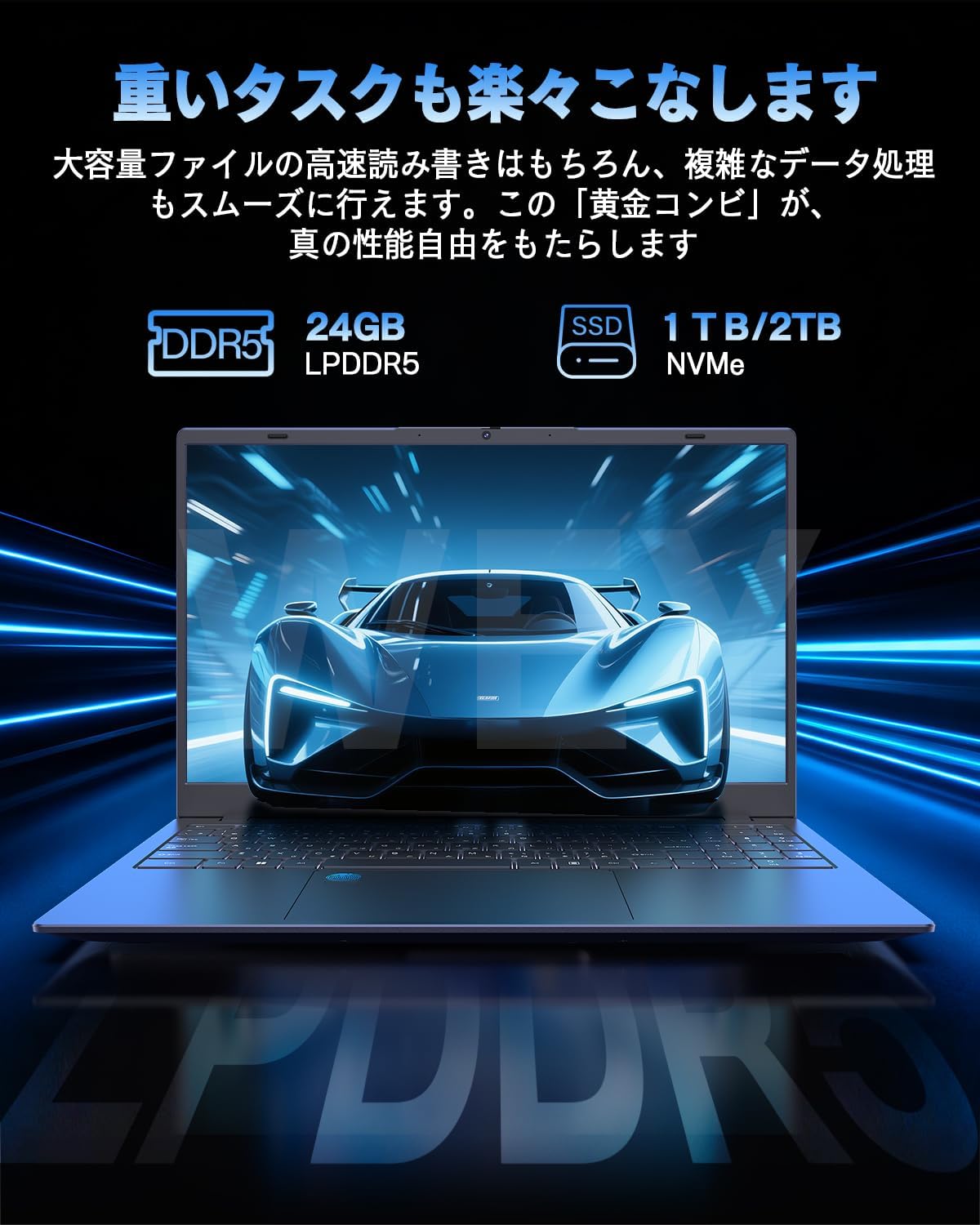
WEY ゲーミングノートパソコン Core i5 1240P 【Office 2024搭載】 15.6インチ Windows 11
商品の特徴
商品名:WEY ゲーミングノートパソコン Core i5 1240P【Office 2024搭載】
ブランド:WEY
画面サイズ:15.6インチ
解像度:1920×1080(FHD)
パネル:IPS/非光沢(低反射)
CPU:Intel Core i5-1240P(第12世代/12C16T/最大4.4GHz表記)
GPU:統合グラフィックス(Intel Iris Xe Graphics 表記)
メモリ:LPDDR5 24GB(5200MHz表記)
ストレージ:NVMe SSD 1TB(2TBモデルもあり)
OS:Windows 11 Pro 対応(商品説明では「Windows 11 Pro」表記)
Office:Office 2024 搭載
無線:Wi-Fi 6/Bluetooth 5.2
端子:フル機能Type-C(DP対応表記あり)/Type-C給電(PD)/USB 3.2/HDMI/RJ45(LAN)
機能:指紋認証/バックライト付きキーボード/テンキー/メモリーカードスロット
Webカメラ:内蔵(92万画素表記)+盗撮防止カバー付き
付属品:マウス付き
カラー:グレー
出荷元/販売元:WEY Technology
【USB-C PD給電中心】GaN充電器1個で完結する超軽量モバイル運用が魅力
このWEYの15.6インチノートは、「ゲーム用」というより"コスパ重視の作業向け高メモリ・大容量SSDノート"寄りの構成です。CPUは第12世代Core i5-1240P(12コア16スレッド)で、ブラウザ多窓、資料作成、オンライン会議、軽めの画像編集や簡単な動画編集など、日常〜ビジネス用途をサクサク動かしやすいタイプ。 特に強いのが、LPDDR5 24GB+NVMe 1TBという"最初から余裕を持たせた"メモリと容量。さらにOffice 2024搭載&Windows 11 Pro表記なので、購入後すぐに書類作成・表計算・プレゼン作りまで回せるのが売りです。 一方でグラフィックは「統合(Iris Xe)」なので、FPSや重い3Dゲームをガッツリ快適に…という期待には向きません。ゲームを目的に買うなら、RTX 4050/4060などの"専用GPU搭載モデル"と役割が違う、という理解が大事です。また、ページ内に「英語キーボード」表記があるため、日本語配列に慣れている人は入力の慣れが必要になる可能性があります。
良い
- Office 2024搭載で、届いてすぐ仕事・学習に使える
- Core i5-1240P(12C16T)で日常作業〜マルチタスクが快適寄り
- LPDDR5 24GB+NVMe 1TBで"容量不足・メモリ不足"の不安が少ない
- Wi-Fi 6/BT 5.2/RJ45搭載で在宅・会議・学習用途に強い
- 指紋認証、バックライト、テンキー、カメラカバーなど実用装備が多い
- Type-C(フル機能)+PD給電表記で周辺機器運用がしやすい
気になる
- GPUが統合(Iris Xe)なので、重い3Dゲームや高設定ゲーミング用途には不向き
- レビューがまだ無く(星評価が出ていないため)、耐久性・サポート品質の判断材料が少ない
- 「英語キーボード」表記があり、配列に慣れが必要な可能性がある
- "ゲーミング"表記はあるが、専用GPU搭載機とは方向性が違う(期待値調整が必要)
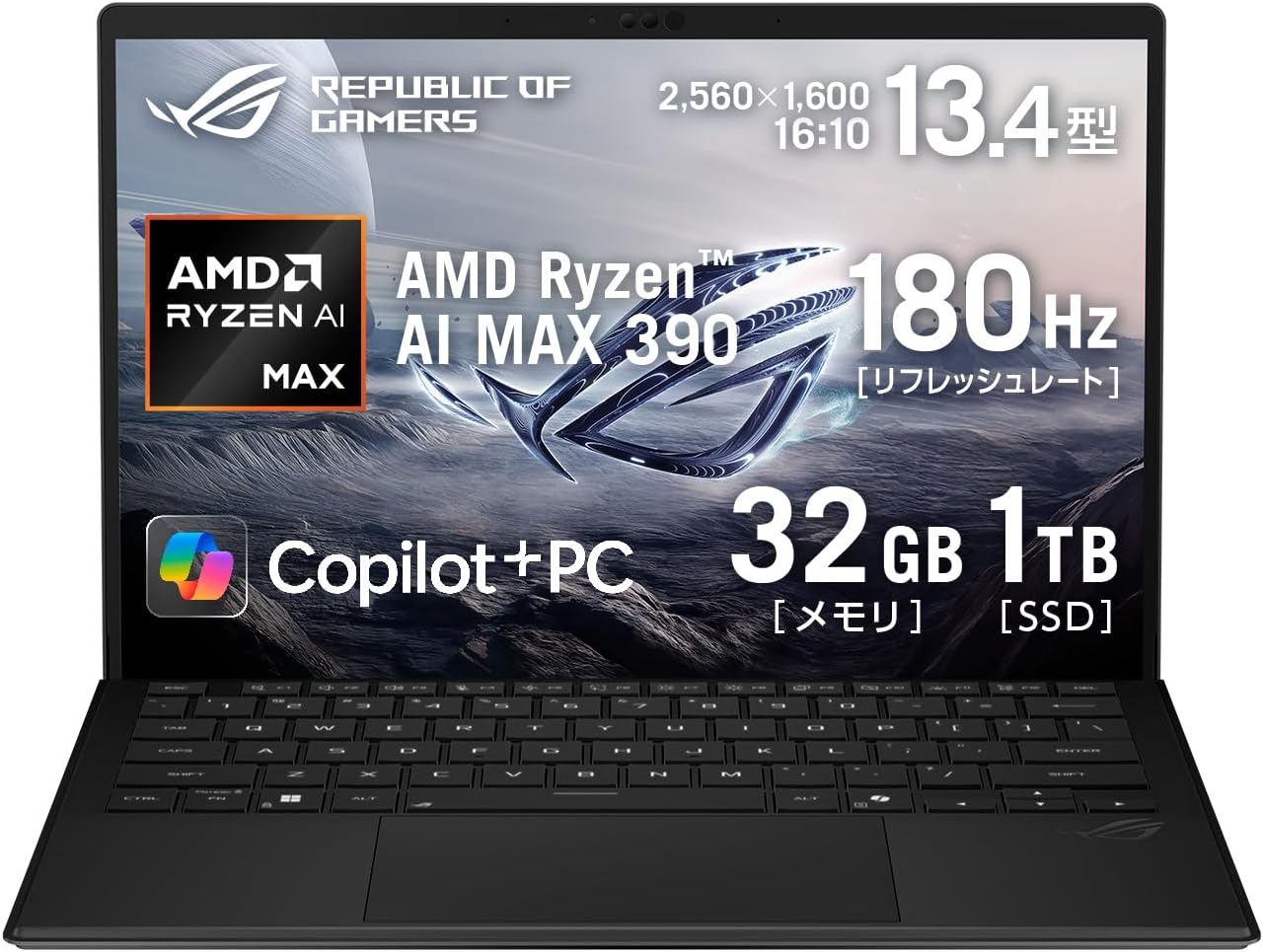
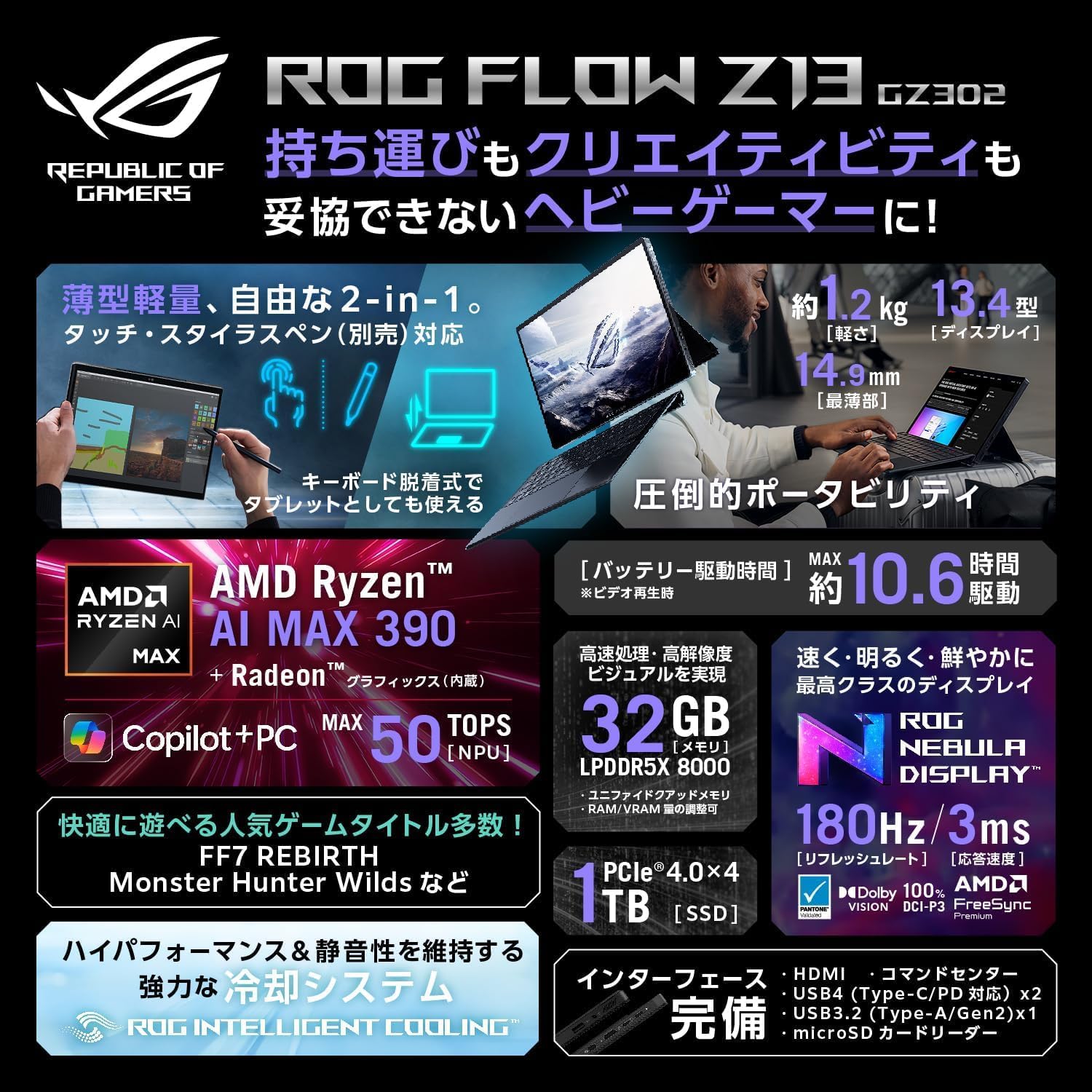
ASUS ゲーミングノートPC 13.4インチ GZ302EA-AI912C
商品の特徴
商品名:ASUS ゲーミングノートPC ROG Flow Z13 GZ302EA(GZ302EA-AI912C)
ブランド:ASUS
形状:デタッチャブル(タブレット+着脱式キーボード)
画面サイズ:13.4インチ
解像度:2560×1600(WQXGA相当)
パネル:グレア(光沢)
リフレッシュレート:180Hz
OS:Windows 11 Home 64ビット
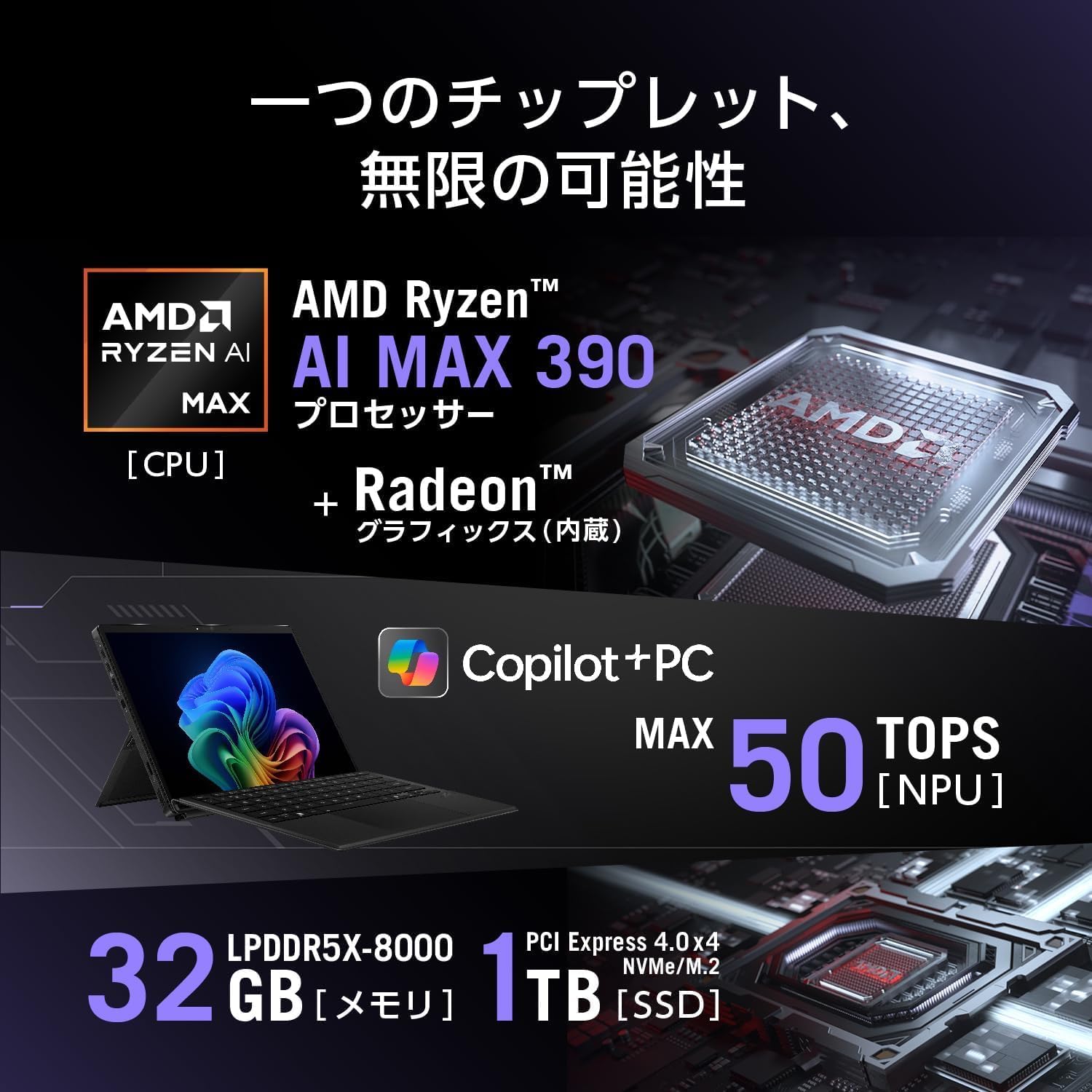
CPU:AMD Ryzen AI MAX 390(12コア / 24スレッド)
NPU:AMD Ryzen AI(最大 50 TOPS)
GPU:Radeon グラフィックス(CPU内蔵)
メモリ:32GB LPDDR5X-8000(オンボード)
ストレージ:SSD 1TB(PCIe 4.0 x4 / NVMe / M.2)
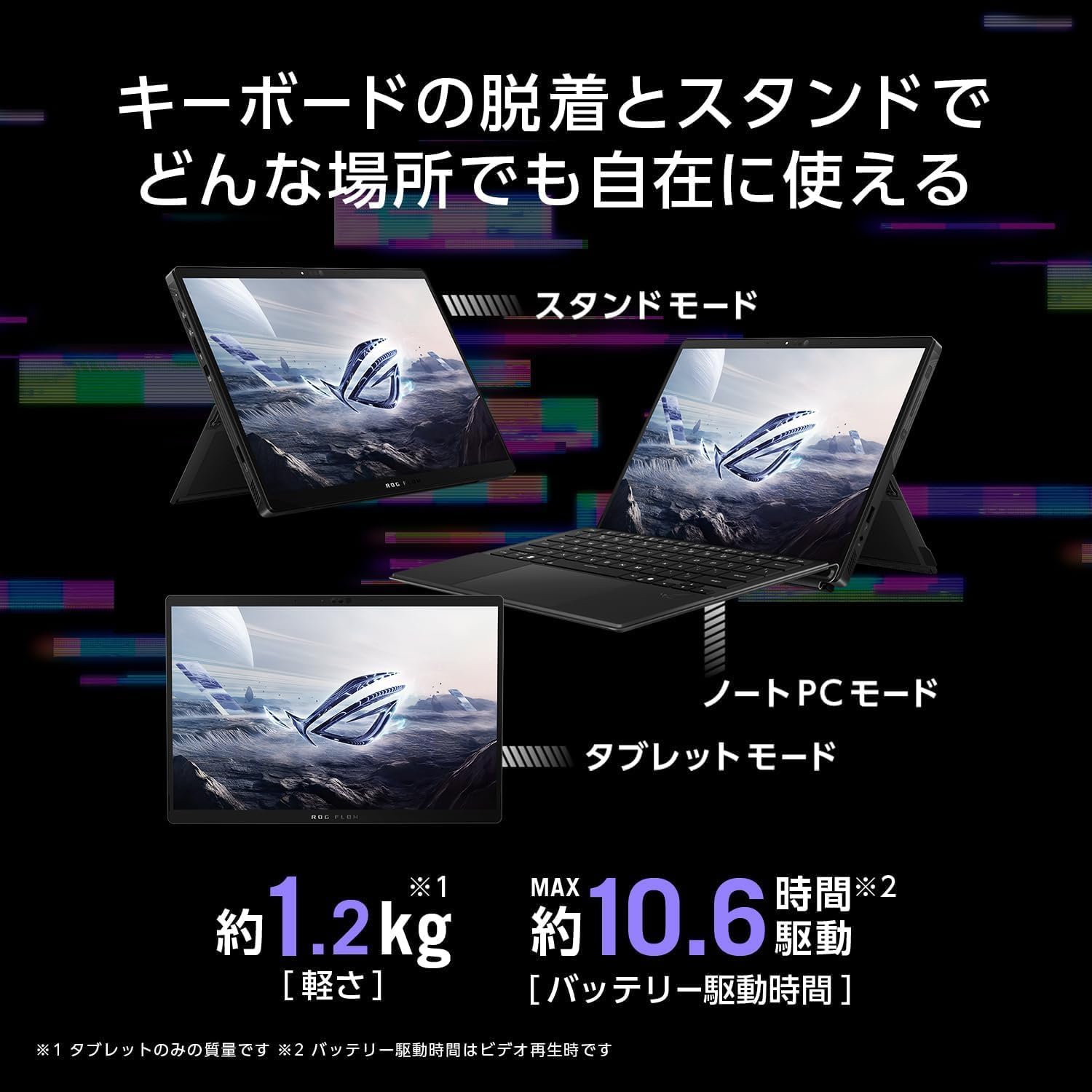
タブレット重量:約1.2kg
キーボード装着時重量:約1.59kg
バッテリー:動画再生 約10.6時間 / アイドル 約16.8時間
無線:Wi-Fi 7、Bluetooth 5.4
カメラ:イン 503万画素IR(顔認証対応)/アウト 1312万画素(AF対応)
スピーカー:クアッドスピーカー(0.8W×4)
マイク:3Dマイクアレイ
キーボード:82キー日本語(RGBイルミネート、JIS配列)
ポート:USB4 Type-C(PD対応)×1(データ/映像/本体給電)
ポート:USB3.2 Type-A(Gen2)×1
映像出力:USB-C経由(上記USB4)※記載範囲内
カード:microSDXC/microSDHC/microSD
有線LAN:なし
付属品:ACアダプター、マニュアル、保証書、デタッチャブルキーボード
保証:本体 12か月インターナショナル保証+ASUSあんしん保証(要登録/購入後30日以内)
保証:バッテリー/ACアダプター 12か月(国内)
【2in1タブレット型】USB-C PD 100W給電で携帯性と省電力を両立
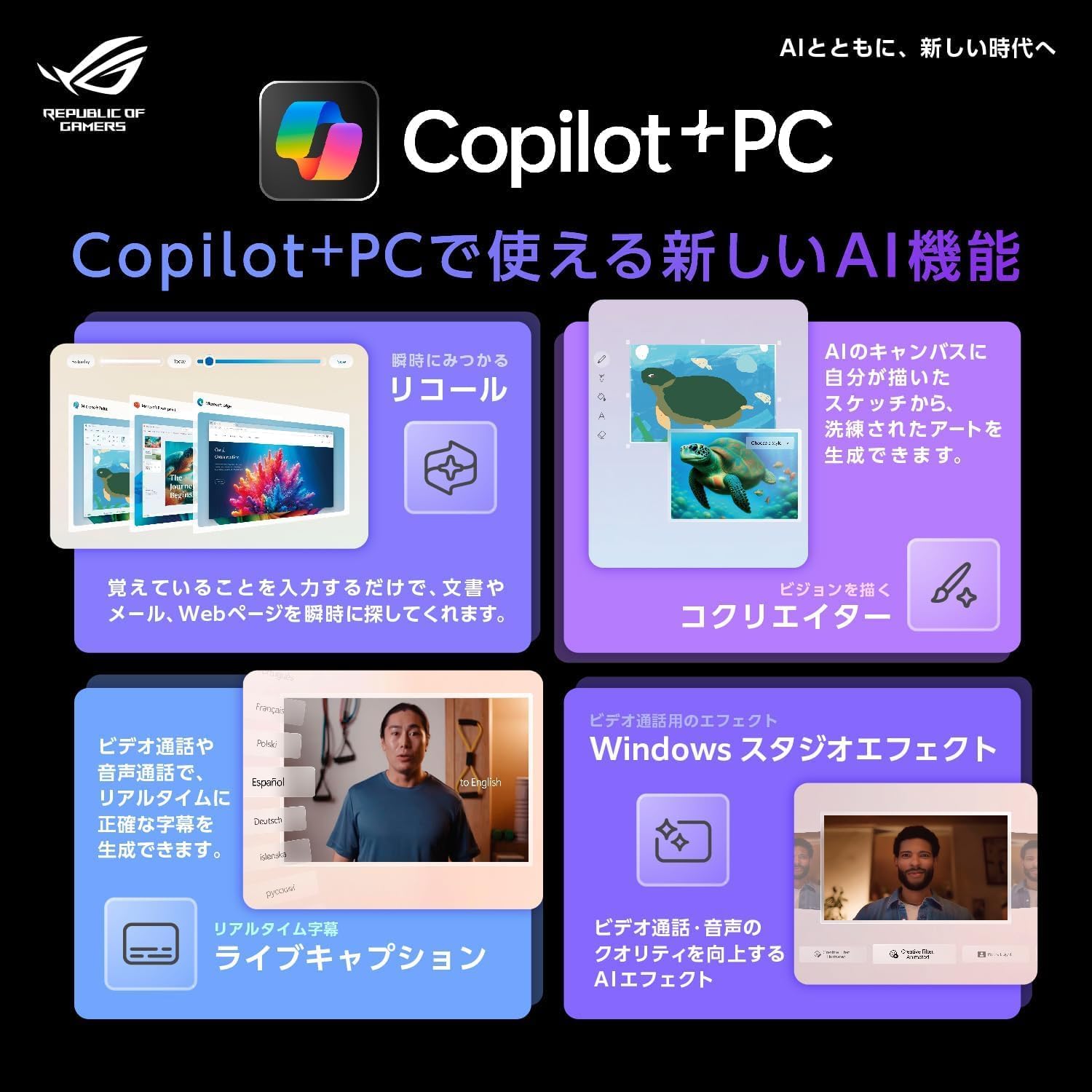
ROG Flow Z13(GZ302EA)は、いわゆる"ゲーミングノート"というより「高性能タブレットPCに、ゲームも制作も寄せた変態的(褒め言葉)ポジション」の1台です。13.4インチの取り回しの良さに加えて、キーボードを外してタブレットとして使えるので、家ではノートPC、外ではタブレット/スタンドモード…みたいに形態を切り替えられるのが最大の魅力。 CPUはRyzen AI MAX 390で、NPU(最大50TOPS)も載っているので、Copilot+PC系の"ローカルAI活用"も視野に入れつつ、普段使い~クリエイティブ作業まで幅広く振れる構成です。さらに、メモリをVRAMに割り当てられる設計(ページ記載)なので、用途に合わせて"メモリ配分をいじれる"のも面白いポイント。 一方で、dGPU(RTX等)ではなく内蔵Radeonで勝負するタイプなので、「最高画質を常時ゴリ押ししたい」より「持ち運べる高性能で、ゲームも仕事も絵も1台で回したい」人向け。画面はグレア&180Hzで映像の気持ちよさは期待できる反面、反射が気になる環境では使い方に工夫が必要です。
良い
- タブレット+着脱式キーボードで、使い方の自由度が高い(ノート/スタンド/タブレット)
- タブレット約1.2kg、キーボード込み約1.59kgで"高性能機としては"持ち出しやすい
- 13.4インチ 2560×1600 & 180Hzで、画面の滑らかさと精細感を両立
- Ryzen AI MAX 390+NPU 50TOPSで、AI活用・制作・マルチタスクにも強い方向性
- メモリ32GB+SSD 1TBで、容量面の不満が出にくい
- インカメラ503万画素+IRで顔認証、アウトカメラ1312万画素AF付きでタブレット運用がしやすい
- Wi-Fi 7対応で無線環境が強い
- microSD対応でデータ移動や軽い拡張がラク
- クアッドスピーカー+3Dマイクアレイで、単体利用の完成度が高い
気になる
- GPUが内蔵Radeonなので、重量級ゲームを最高設定で安定…という期待だとズレやすい
- メモリはオンボードのみで、後から増設できない
- USB-Aが1つ、USB-Cも実質メインが1つなので、周辺機器が多いとハブ前提になりがち
- 有線LANなし(必要ならUSB変換が前提)
- 画面がグレア(光沢)で、照明や外光の反射が気になる人もいる
- ACアダプター最大200Wの表記があり、持ち運びでは電源周りが重装備になりがち
- レビュー評価が3.5と割れており、刺さる人には刺さるが万人向けではない価格帯・特性
よくある質問
Q. ACアダプターの出力が小さいとどうなりますか?
A. 出力不足だと、ゲーム中に性能制限・バッテリー消費・強制シャットダウンなどの問題が発生します。
CPUとGPUを同時にフル稼働させると消費電力が大きくなり、アダプター出力を超える瞬間があります。出力が足りないと、
・性能制限(電力スロットリング):CPU・GPUのクロックを自動的に下げ、フレームレートが低下
・バッテリーで補う:AC接続中でもバッテリーが減り、劣化加速
・強制シャットダウン:最悪の場合、ゲーム中にPCが落ちる
NVIDIA Dynamic Boost 2.0が発動すると瞬間的な消費電力が大幅に増えるため、「ちょうど足りる」程度の出力では不十分です。最大消費電力の1.1〜1.2倍以上の出力を持つアダプター付属モデルを選ぶことが必須です。
Q. RTX 5070搭載モデルにはどのくらいの出力が必要ですか?
A. 240〜280Wのアダプターが必要です。18型大画面モデルは330W級が推奨されます。
RTX 5070 Laptop(最大115W TGP)+Core i7 HX(45〜65W)+その他で合計最大200〜280Wに達します。ASUS 18型 G814のようにRyzen 9 9955HX(16コア、65〜80W)を組み合わせた大画面モデルは、ディスプレイやRGB照明の追加消費も合わせて330W級アダプターが必要です。
240W以下のアダプターを組み合わせると、モンスターハンターワイルズや原神(高設定)などの高負荷シーンでDynamic Boostが発動した瞬間にバッテリーが減り始め、長時間プレイでクロックダウンが発生することがあります。
Q. USB-C PD 140W充電器でゲーミングノートPCはフルパフォーマンスで動きますか?
A. GPUグレードによって結果が異なります。
RTX 5050 / RTX 4050 (Laptop)
・PD140Wでほぼフル性能(最大消費電力160〜180W前後だが、ピーク時のみバッテリー併用)
・VALORANT・Apex Legends・Among Usなら実用圏内
RTX 5060 / RTX 4060 (Laptop)
・中設定までフル性能、最高設定はピーク時に若干制限
・Dynamic Boost発動時はバッテリー併用で対応
・連続フル稼働3時間以上はバッテリー消耗が早い
RTX 5070 / RTX 4070 (Laptop)以上
・PD140Wでは性能制限が顕著(CPU・GPUクロック制限)
・PD3.1 EPR対応のPD245W充電器ならほぼフル性能に近い(本機側のEPR対応が前提)
・配信+ゲーム同時実行は純正AC推奨
結論:PD140Wは「RTX 5050・4050クラスの外出充電」「RTX 5060クラスの中設定ゲーム補助」として活用し、ハイエンド機のフルパフォーマンスは純正AC一択です。
Q. 互換ACアダプターでも問題ないですか?
A. 互換アダプターは緊急時の予備として使うのは可ですが、メイン使用は純正一択です。
互換アダプターのリスクは、
・保護機能(過電流・過熱・過電圧)が省略されていることが多い
・電圧変動が大きく、本体故障の原因になる
・EMIノイズ対策が不十分で、オーディオノイズ・USB機器の不安定動作が発生
・メーカー保証範囲外の使用になる
・最悪の場合、本体ショート・発火
ゲーミングノートPC本体(20〜50万円)の故障リスクを考えると、純正アダプターを使うのが圧倒的にコスパ◎です。Delta Electronics・Lite-On・Chiconyなど信頼できるメーカー純正OEMを選びましょう。
Q. ACアダプターの重さは持ち運びに影響しますか?
A. 影響します。アダプターの重さは出力に比例し、
・180W → 約500g
・240W → 約700g
・280W → 約900g
・330W → 約1.0〜1.3kg
となります。本体(2〜3kg)+アダプター+ケーブルで、通勤バッグの総重量が3.5〜4.5kgになることも。毎日通勤する場合、この重量は肩・腰に響きます。
対策としては、
・GaN(窒化ガリウム)採用アダプターを選ぶ(従来比50〜70%軽量)
・USB-C PD対応モデルなら軽量充電器1個で済む(性能制限あり)
・自宅用と外出用の2個持ち(自宅は大型純正、外出は軽量USB-C PD)
が有効です。出張・通学が多い方は、購入前に本体+アダプター合計重量を必ず確認しましょう。
Q. アダプターのW数は大きすぎても問題ないですか?
A. 問題ありません。むしろ余裕があるほうが安心です。
ACアダプターはPCが必要とする分だけ電力を供給する設計です。PCが100Wしか必要としない場面で240Wアダプターを使っても、240W分を強制的に流し込むことはありません。余裕があることで、
・アダプター自体の発熱が抑えられる(余裕のある出力で動作するため)
・アダプターの寿命が長くなる
・将来のBIOSアップデートでCPU・GPUのTDPが上がっても対応可能
・Dynamic Boostのピーク消費に余裕を持って対応できる
といったメリットがあります。たとえば、最大消費電力180Wのモデルに240Wアダプターが付属している場合、それは適切な設計です。
Q. バッテリー駆動でゲームするとどのくらい性能が落ちますか?
A. ACアダプター接続時と比較して、fpS が30〜60%低下するのが一般的です。
モデル別の目安:
・RTX 5070搭載(ASUS 18型 G814、MSI Katana 15):AC接続比で40〜60%低下
・RTX 5060搭載(ASUS FA608PM、MSI Cyborg 15、ガレリア XL7R):30〜50%低下
・RTX 4060搭載(VETESA):25〜40%低下
・内蔵GPU搭載(WEY、YHBIN):10〜20%低下(もともと性能が低いので差が小さい)
これはバッテリーの電流制限によるCPU・GPUクロックダウンが原因で、Windowsの電源プラン変更では根本的な解決になりません。外出先でフル性能が必要な場面は純正ACアダプターを持参することが唯一の解決策です。
Q. 据え置き専用なら大型アダプターのデメリットはありませんか?
A. 据え置きメインならデメリットはほぼなし、むしろメリット多数です。
据え置き使用での大型アダプターのメリット
・ゲーム中フル性能維持(性能制限なし、フレームレート安定)
・バッテリーを使わない(劣化を防ぎ、5年使える)
・アダプター自体の発熱が少ない(余裕がある分、各部品の温度上昇が穏やか)
・長時間連続使用に強い(8時間配信、12時間ゲームでも安定)
・将来のBIOSアップデートでTDPが上がっても対応可能
唯一のデメリット
・コンセント周りに大型アダプターのスペースが必要
この対策は、机の下にアダプターを設置するための小さなトレー・ホルダー(100均で数百円)を使うことで、目立たなくできます。据え置きメインなら、最大出力(330W)クラスのアダプター付属モデルが最もコスパ◎の選択です。
Q. サードパーティGaN充電器(Anker・UGREENなど)は使えますか?
A. 条件を満たせば使えます。ただしハイエンド機のメイン充電は純正一択です。
使える条件
・PSE認証取得
・ノートPC側のUSB-C PD最大受電Wに対応(PD3.0=100W、PD3.1 EPR=最大240W)
・ケーブルもEPR対応(28V・5A)
・過電流・過熱・過電圧・短絡保護完備
おすすめモデル
・Anker Prime 240W(PD3.1対応、4ポート、出張に最適)
・UGREEN Nexode 300W(PD140W単ポート最大出力)
・Belkin BoostCharge Pro 140W(高品質、Apple認証)
・CIO NovaPort QUAD 140W(日本ブランド、コンパクト)
結論:自宅メイン=純正AC、外出補助=GaN PD充電器の2個持ちが最強の運用です。
Q. アダプターが熱くなりすぎる場合の対策は?
A. ある程度の発熱は正常ですが、極端に熱い場合は対策が必要です。
正常な発熱範囲
・触れて温かい〜やや熱い程度(45〜60℃):正常
・素手で5秒以上触れない(60〜80℃):要注意
・素手で触れない(80℃以上):異常
対策
・通気の良い場所に置く(毛布・カーペット・ベッドの上は避ける)
・重ねない(書類や他の機器の下に置かない)
・過熱保護機能搭載のアダプターを使用(純正なら標準装備)
・夏場は冷房・扇風機の風が当たる場所に置く
・長時間使用しない時はコンセントから抜く
異常な発熱の場合(焦げ臭い・煙・頻発するシャットダウン)
→ すぐに使用停止し、メーカーサポートに連絡してください。
純正アダプターは過熱保護機能で自動シャットダウンするため火災リスクは低いですが、互換品では保護機能が省略されていることがあるので、異常を感じたら使用停止が鉄則です。
Q. アダプターのケーブルを延長できますか?
A. PSE認証の規格適合延長コードなら可能ですが、注意点があります。
注意点
・規格に合った延長コードを使う(定格電流が付属ケーブルと同等以上)
・細いケーブルでの長距離は電圧降下が起こり給電が不安定になる
・安価な延長コードは過熱・発火リスクがある
・メーカー保証範囲外の使用になる可能性
理想的な対処法
・本体付属の純正ケーブルだけで完結させる
・コンセント位置を見直す(電源タップを机の上に持ってくる)
・長めのアダプターケーブル付属モデルを選ぶ(合計3.5m以上)
どうしても延長が必要な場合は、Panasonic・Sanwa・Elecomなどの信頼ブランドのPSE認証品(VFF1.25sq以上・定格15A以上)を選びましょう。
Q. 出張先でアダプターを忘れたらどうすればいいですか?
A. 応急対処と恒久対処の2段階で対応しましょう。
応急対処(その日中に必要)
・家電量販店(ヨドバシ・ビック・ヤマダ)でメーカー純正アダプターを購入
・Amazon当日配送(地域による)
・ホテルのフロントでUSB-C PD充電器の貸出がある場合も
・コンビニのスマホ用PD充電器(最大65W):軽作業のみ可能
恒久対処(再発防止)
・自宅用+出張用の2個持ちにする
・GaN PD140W充電器を出張バッグに常備(軽量で持ち運び負担小)
・ホテル滞在中は寝ている間に満充電
緊急時のNG行動
・互換性不明の激安アダプター購入(本体故障リスク)
・異なるメーカーのアダプター流用(電圧・コネクタ形状違いで故障)
出張が多い方は、GaN PD140〜245W充電器を1個常備しておくのが最強の対策です。
Q. コンセントが足りない場合の電源タップ選びは?
A. 雷ガード付き+個別スイッチ+PSE認証の信頼ブランドを選びましょう。
選び方のチェックリスト
・口数:自分のデスク機材(PC・モニター・充電器・デスクライト)の合計+2口の余裕
・雷ガード:4000A以上の対応が望ましい
・個別スイッチ:待機電力カット、安全
・定格電流:15A・1500W以上
・コードの太さ:VFF1.25sq以上
・長さ:2〜3mが取り回しやすい
・USB-C PD搭載:机上でスマホ・タブレット同時充電
おすすめブランド
・サンワサプライ:個別スイッチ+雷ガードの定番
・エレコム:コスパ◎、種類豊富
・パナソニック:高品質、長寿命
・Anker:USB-C PD対応の最新モデル
・Belkin:高品質、雷サージ保護に強い
ゲーミングノートPC(30〜50万円)の故障リスクを考えると、3000〜5000円の良いタップは十分にコスパ◎の投資です。
Q. 飛行機の機内でゲーミングノートPCを充電できますか?
A. 機種・座席クラスによります。条件を整理します。
国際線ビジネス・ファースト
・個別100Vコンセント装備(多くの航空会社)
・110V・60Hz対応のACアダプターが必要(純正は大半が対応)
・ゲーミングノートPCの純正AC(280W)も問題なく使用可能
・長時間フライトでもフル充電可能
国際線エコノミー
・座席によりコンセント有無(事前確認必須)
・USBポート(5V・2A=10W)のみの座席もあり(充電は実用的でない)
国内線(ANA・JAL)
・最新機材(B787・A350)は全席にUSB-C・コンセント装備
・旧機材(B777旧・B767)はコンセントなしのことが多い
・LCC(Peach・Jetstar・ZIPAIR等)は基本コンセントなし
おすすめ運用
・搭乗前に満充電(最も確実)
・バッテリー駆動+オフラインの軽めゲームが現実的
・機内Wi-Fiは通信制限が厳しいのでオフラインゲームを推奨
Q. 18型大画面モデル(ASUS G814)はなぜ330W級の超大型アダプターが必要なのですか?
A. 18型大画面モデルはCPU・GPU・ディスプレイなどすべての消費電力が大きく積み上がるためです。
内訳を見てみると、
・RTX 5070 Laptop(最大115W TGP):最大115W
・Ryzen 9 9955HX(16コア32スレッド):65〜80W
・18型大型ディスプレイ(輝度最大):15〜25W
・RGB照明・メモリ(DDR5-5600 32GB)・NVMe SSD:15〜20W
・合計ピーク:240〜280W(余裕を持って330W級が必要)
16型モデルのRTX 5070と比べ、ディスプレイサイズの差だけで15〜25W増加します。またRyzen 9 9955HXは高クロック16コアプロセッサーで、全コアブースト時のTDPが通常の15型・16型向けCPUより高いため、安全マージンを持った330W級アダプターが理にかなっています。モンスターハンターワイルズや原神などのAAA高負荷ゲームを最高設定でプレイする際は特にこのマージンが生きてきます。
Q. 低消費電力モデル(USB-C PD給電中心)と大型アダプターモデルの使い分けは?
A. 用途によって明確に使い分けるのが正解です。
USB-C PD給電中心モデルが向いている用途
・毎日の通勤・通学・出張でPCを持ち運ぶ
・カフェやコワーキングスペースでの作業がメイン
・ゲームは軽めのもの(VALORANT・Among US・マインクラフト等)が中心
・Office作業・動画視聴・ブラウジングが主な用途
・WEY Core i5-1240P(内蔵Iris Xe)・ASUS 2in1 GZ302EA(内蔵Radeon)が該当
大型アダプターモデルが向いている用途
・自宅または会社の固定席で使う(据え置きメイン)
・Apex Legends・VALORANT・原神・モンスターハンターワイルズを最高設定でプレイしたい
・配信(OBS)+ゲームを同時に実行する
・動画編集・3Dレンダリングなど高負荷クリエイティブ作業も行う
・ASUS 18型 G814・MSI Katana 15・ASUS FA608UPが該当
両方の用途をこなすなら、大型アダプターモデルを自宅用として購入し、外出用にGaN PD140W充電器を別途用意するのが最もバランスの取れた構成です。
Q. ガレリア(ドスパラ)のゲーミングノートPCはACアダプターの信頼性が高いですか?
A. はい、ガレリア(ドスパラ)は国内大手PCブランドとして純正アダプターの品質と入手性が高いです。
ガレリア XL7R(RTX 5060 8GB・32GB DDR5・16型WQXGA)は、
・国内大手のドスパラが販売・サポートを担当
・純正アダプターはDelta Electronics・Lite-On等の信頼OEMメーカー製
・アダプター故障時の交換・取り寄せがメーカー直接窓口で対応可能
・秋葉原・全国の実店舗でもサポートを受けられる
・延長保証・引き取り修理サービスも充実
海外無名ブランド(TOPGRO・VETESA・SERYUB等)と比較すると、国内サポート体制と純正アダプター入手性で大きな優位性があります。長期使用・法人利用・初めてのゲーミングPC購入者には特に安心感が高いブランドです。
Q. USB-C PD充電器だけでゲーミングノートPCを動かせる?
A. 搭載GPUのグレードと充電器の出力W数の組み合わせによって「できる・できない」が決まります。一律に「できる」「できない」ではなく、用途と設定次第で実用的になる場合があります。
内蔵GPUのみのモデル(WEY Core i5-1240P・ASUS 2in1 GZ302EAなど)
PD100W充電器1個で問題なく全機能を使えます。Office作業・ブラウジング・動画視聴はもちろん、VALORANT・Apex Legends(低〜中設定)程度の軽めゲームも実用的です。これらのモデルはそもそも純正アダプターがコンパクト設計で、PD充電が主系統として設計されているためトラブルも少ないです。
RTX 5050・RTX 4050搭載モデル(ASUS V3607VH・HP Victus 15.6など)
PD140W充電器でほぼフル性能に近い動作が可能です。RTX 5050の最大TGPは70W、RTX 4050は80W程度なので、CPUとの合計でも140Wで十分な余裕が生まれます。ただし最高設定のゲーム中にDynamic Boostが発動するタイミングでは瞬間的なバッテリー補助消費が起こる場合があります。VALORANT・Apex Legends・原神(中設定)であれば継続プレイも現実的です。
RTX 5060・RTX 4060搭載モデル(MSI Cyborg 15・ASUS FA608PM・ガレリア XL7Rなど)
PD140Wだと最高設定ゲーム中にバッテリーが徐々に消費される状況になります。Armoury Crate・MSI CenterでTGPを80〜90W程度に制限したバランスモードを選択すれば、PD140Wで「バッテリー消費ゼロに近い」状態での中設定ゲームが可能です。PD3.1 EPR(240W)対応の充電器とEPR対応ケーブルがあれば、よりフル性能に近い動作が実現します。ただし本機側のEPR受電対応が前提です。
RTX 5070・RTX 4080搭載モデル(ASUS 18型 G814・MSI Katana 15など)
PD140Wでは性能制限が顕著で、フル性能の60〜70%程度に留まります。外出先で軽作業・低負荷ゲームをするための「バッテリー補充」として使うことはできますが、モンスターハンターワイルズや原神(高設定)での安定fpsを求めるなら純正AC(240〜280W)が唯一の選択肢です。
結論:「USB-C PD充電器だけで動かせるか」の答えは「搭載GPU・設定次第でYES。フルゲーミングにはNO」です。GPU TGPが低いモデルほど恩恵が大きく、TGPが高い上位モデルほど純正ACへの依存度が高くなります。
Q. ACアダプターが大きすぎて持ち運びが大変。軽くする方法は?
A. 大型純正アダプターの重さは物理法則上、出力に比例するため根本的な軽量化には限界があります。ただし運用の工夫と外出用充電器の選択で大幅に負担を減らすことができます。
方法1:GaN採用の軽量純正アダプターが付属するモデルを選ぶ
2025〜2026年モデルの上位ゲーミングノートPCにはGaN(窒化ガリウム)素材を採用した純正アダプターが付属し始めています。GANは従来シリコン半導体より電力変換効率が高く、同出力でも体積・重量を40〜60%削減できます。購入前にスペック表や公式製品ページで「GaN採用」と記載されているか確認しましょう。
方法2:外出専用にGaN PD充電器を別途購入する
「自宅用に大型純正アダプターを常設・外出用にGaN PD充電器(140〜240W)をバッグに常備」という2個持ち運用が最も実用的です。Anker Prime 240W(約400g・4ポート)・UGREEN Nexode 300W・CIO NovaPort QUAD 140W(約160g)など、純正アダプター(700〜1300g)と比べて半分以下の重量の製品が揃っています。本機がUSB-C PD対応であれば、外出時の重量を500〜900g削減できます。
方法3:純正アダプターを自宅デスクに固定して毎回持ち運ばない
アダプターを自宅デスクのケーブルマネジメントトレーや机裏に固定することで、毎回バッグから出し入れする手間と、忘れるリスクをゼロにできます。外出時はコンパクトなGaN充電器だけを持参します。この方法では外出先の性能は制限されますが、毎日の通勤・通学を考えると腰・肩への負担軽減効果は大きいです。
方法4:外出先では性能より機動性を優先する割り切り
Armoury CrateやMSI Centerのサイレント/バランスモードを外出先専用設定にしておくと、GaN PD140W充電器でバッテリー消費なく動作する消費電力帯に調整できます。VALORANT・Apex Legends(中設定)など消費電力が比較的低いゲームなら外出先でも快適にプレイできます。モンスターハンターワイルズや原神(高設定)などの高負荷ゲームは自宅メイン、外出先は軽めゲームと割り切ることも大切です。
アダプターを選ぶ際の重量目安(再確認)
・180W純正:約450〜550g
・240W純正:約650〜800g
・280W純正:約850〜1000g
・330W純正:約1000〜1300g
・GaN PD 140W(サードパーティ):約160〜300g
・GaN PD 240W(Anker Prime):約400g
Q. 純正アダプターを失くした。互換品でも大丈夫?
A. 「絶対にNGとは言えないが、リスクがある」が正直な答えです。できる限り純正品を再入手することを強く推奨します。
まず純正品の再入手を試みる(推奨手順)
①機種の型番・モデル番号を確認(PCの底面ラベルまたはシステム情報から確認)
②メーカー公式サポートページで「アクセサリー・パーツ注文」から対応アダプター型番を調べる
③ASUSならASUS公式ストア・AmazonのASUS公式ショップ、MSIならMSI公式・Amazon MSI公式ショップで購入
④HPはHP parts storeのオンラインサービスで型番検索して購入
⑤ガレリア(ドスパラ)なら実店舗または公式サポートに連絡
互換品を選ばざるを得ない場合の必須チェック項目
互換品を使う場合には、以下を必ず確認してください。
①PSE認証マークが製品本体に表示されている(日本の電気用品安全法の必須要件)
②出力電圧(V)が純正と同一(例:20Vの機種に19Vの互換品は不可)
③出力W数が純正と同等以上(不足はNG・過剰はOK)
④コネクタ形状・サイズが完全一致(5.5mm×2.5mmなど)
⑤過電流保護・過熱保護・過電圧保護・短絡保護の4機能が製品仕様に明記されている
⑥Delta Electronics・Lite-On・Chicony製など信頼OEMメーカーが製造しているか
互換品使用時のリスクを理解する
純正アダプターは厳格な品質基準と多段階のテストを経て製造されています。互換品はこれらをコスト削減のために省略しているものが少なくありません。具体的なリスクとしては、
・電圧変動による本体電源回路へのダメージ(修理費用:数万〜十数万円)
・保護機能の欠如によるショート・発火の可能性
・EMIノイズによるオーディオノイズ・USB機器の不安定動作
・互換品使用による保証の無効化
ゲーミングノートPC本体が20〜50万円することを考えると、数千円の互換品を使って本体を壊してしまうのは最も割に合わない選択です。純正品が手に入るまでは、できる限り電源OFF状態での充電のみに使用を限定し、ゲームプレイ中は互換品を使わないことをお勧めします。
Q. バッテリー駆動だと性能が落ちるのはなぜ?
A. バッテリーには物理的な「電流供給上限(Cレート制限)」があり、ゲーム中の大電流需要に追いつけないため、ファームウェアが意図的にCPU・GPUのクロックを引き下げる設計になっているからです。これはメーカーの設計ミスではなく、バッテリーを保護するための合理的な仕様です。
バッテリーのCレート制限とは
バッテリーは充放電できる電流に上限があります(これをCレートと呼びます)。ゲーミングノートPCに搭載されている80〜99Whのバッテリーから瞬間的に200〜280Wの電力を取り出そうとすると、この上限を大幅に超えてしまいます。上限を超えた電流をバッテリーから取り出し続けると、バッテリーセルが急速に劣化し、数ヶ月で容量が半分以下になる可能性があります。これを防ぐため、ACアダプターが接続されていない状態ではファームウェアがCPU・GPUへの電力供給を制限(スロットリング)します。
実際に起きていることのステップ
①バッテリー駆動でゲームを起動すると、OSがACアダプター非接続を検知
②メーカーファームウェアがCPUのTDP(PL1/PL2)を削減(例:65W→35W)
③GPUのTGPも同様に制限(例:115W→60W程度)
④全体の消費電力が80〜100W以下に抑えられる
⑤結果として、Apex LegendsやVALORANTのfpsがAC接続時の50〜70%程度に低下
GPU別の性能低下幅の目安
・RTX 5070搭載(ASUS 18型 G814・MSI Katana 15):AC接続比で40〜60%低下。モンスターハンターワイルズは最高設定では実質プレイ不可レベルまで落ちることも
・RTX 5060搭載(ASUS FA608PM・MSI Cyborg 15・ガレリア XL7R):AC接続比で30〜50%低下。Apex Legends・VALORANTは中設定で何とか実用的
・RTX 5050・RTX 4060搭載:20〜40%低下。軽めゲームなら外出先でも何とかプレイ可能
・内蔵GPUのみ(Core i9-13900HK内蔵・Core i5-1240P内蔵):10〜20%低下。もともとの性能が控えめなので差が小さく、バッテリー駆動でも軽作業・軽ゲームは快適
「Windowsの電源プランを最大パフォーマンスにすれば解決できる?」
できません。Windowsの電源プランはOSレベルのスケジューラ設定で、バッテリーのCレート制限(ハードウェアレベルの制約)を上書きする権限を持っていません。電源プランを「最大パフォーマンス」にしても、ファームウェアが設定するTDP上限は変わりません。唯一効果があるのは、ACアダプターを接続することです。
外出先でできるだけ性能を維持する現実的な方法
①純正ACアダプターまたはGaN PD充電器を持参してコンセントに接続する(最も確実)
②Armoury Crate・MSI Centerでバランスモードを選び、消費電力と性能のバランスを最適化する
③ゲームの解像度・画質設定を下げて必要な電力量を減らす
④Apex LegendspやVALORANTなど比較的消費電力が低いゲームを選ぶ
⑤モンスターハンターワイルズ・原神(高設定)など高負荷ゲームは自宅ACアダプター接続でプレイする
まとめ
ゲーミングノートPC ACアダプター大型は見過ごされがちな要素ですが、ゲーム中の本来の性能を維持できるかどうかを決める最重要要素です。RTX 5070・RTX 5060・RTX 4060以上の高性能GPUとCore i9 HX・Ryzen 9 HXを搭載するモデルでは、NVIDIA Dynamic Boost 2.0によりフル稼働時の消費電力が240W・280W・330Wに達することがあります。ACアダプターの出力がこれを下回ると、電力スロットリング(クロックダウン)が発動してfpsが急落し、せっかくの高スペックマシンが本来の70%程度の性能しか発揮できないという状況に陥ります。本記事で紹介した1位のASUS 18型 G814(Ryzen 9 9955HX+RTX 5070)には330W級超大型アダプターが付属し、Apex Legends・VALORANT・原神・モンスターハンターワイルズのいずれも最高設定のfpsを安定して引き出せる設計になっています。
選び方の核心はGPU・CPU合計TDPからW数を逆算し、1.1〜1.2倍の余裕を持ったアダプター付属モデルを選ぶことです。RTX 5050・RTX 4060クラスは180W前後、RTX 5060・RTX 4070クラスは200〜240W、RTX 5070・RTX 4080クラスは240〜280W、18型大画面+Ryzen 9 HXモデルは330W級が目安。加えて給電の安定性(過電流・過熱・過電圧・短絡の4保護完備)は純正アダプターが圧倒的に有利で、激安互換品はこれらの保護機能が省略されていることが多く本体故障リスクを伴います。メイン使用は純正一択、互換品は緊急時の予備という鉄則を守ることで本体の寿命を守れます。
持ち運び用途では純正大型アダプターの重さが負担になるため、GaN(窒化ガリウム)採用モデル(従来比50〜70%軽量)またはUSB-C PD対応モデルを賢く使い分けることが重要です。PD100WはASUS 2in1 GZ302EAやWEY Core i5-1240Pなど内蔵GPU中心モデルの通常使用に対応、PD140WはRTX 5050・RTX 4050搭載モデルの通常ゲームに実用圏内、PD3.1 EPR(最大245W)はRTX 5060〜5070モデルの中負荷ゲームに活用できます。ただしRTX 5070以上のフルゲーミングは純正AC一択という原則は変わりません。Anker Prime 240W・UGREEN Nexode 300W・Belkin BoostCharge Pro 140W・CIO NovaPort QUAD 140Wなどの信頼ブランドGaN充電器を自宅用純正AC+外出用GaN PDの2個持ちに組み込むと、性能維持と携帯性の理想的なバランスが実現します。
電源環境についても注意が必要です。自宅では雷ガード付き電源タップ(4000A以上対応・個別スイッチ・PSE認証・サンワサプライ・エレコム・パナソニック推奨)を机上に常設し、コンセントの定格1500W以上を確認することで本体とアダプターを雷サージから守れます。カフェ・新幹線では短い延長コード(30〜50cm)を携帯して配置自由度を上げ、飛行機の機内では座席・クラス・機材によりコンセント有無が変わるため事前確認が必須です。国際線では110V・60Hz対応の純正アダプターを使い、LCCや旧機材国内線ではコンセントなしを想定して搭乗前満充電+バッテリー駆動のオフラインゲームを前提に準備しましょう。
本記事で紹介した15モデルはACアダプター出力・重量・USB-C PD対応の軸で整理されており、据え置きフル性能派から持ち運び軽量派まで必ず自分に合った1台が見つかります。購入時は必ずスペック表でACアダプター出力(W数)・重量・保護機能・USB-C PD最大受電W・国内サポート体制を確認し、気になるモデルの在庫・価格はリンク先で最新情報をご確認ください。あわせて読みたい:放熱効率 / 持ち運び・ポータブル / 長寿命・耐久性 / 冷却