【2026年最新】放熱効率が高いゲーミングノートPCおすすめ15選|ベイパーチャンバー+液体金属グリスで熱だれ・サーマルスロットリング知らず
「ゲーミングノートPC 放熱効率を重視して選びたいのに、何を見ればいいか分からない」「長時間プレイすると熱でFPSが落ちる」「夏場はファンが全開でうるさく、キーボード・パームレストが熱くて触れない」──ゲーミングノートPCを使う人が直面するこれらの問題は、すべて熱問題と冷却性能不足が原因です。排熱・冷却性能はゲーミングノートPC選びで最も見落とされがちですが、実際のフレームレート・作業効率・本体寿命に直結する最重要要素で、Apex Legends / VALORANT / 原神 / モンスターハンターワイルズなど長時間プレイするタイトルほど差が顕著に現れます。
いくら高性能なCPU/GPUを搭載していても、冷却が不十分だと**サーマルスロットリング(熱による性能強制低下)**が発動し、本来の30〜50%しか性能が出ないケースも珍しくありません。「RTX 5060搭載で115Wなのにカクつく」「Cinebench R23で22,000点出るのに10分後には14,000点」というモデルは、TGPに対して冷却容量が追いついていないのが原因です。一方、ベイパーチャンバー+ヒートパイプ+液体金属グリス(Thermal Grizzly Conductonaut)+デュアルファン / トリプルファンを搭載した放熱効率の高いモデルなら、Cinebench R23の10分連続テストや3DMark Time Spy連続実行で初回比90%以上のスコアを維持し、長時間最大負荷でもGPU温度80℃以下 / CPU温度85℃以下を保ちながら本来のスペック通りの性能を発揮します。
この記事では、15商品すべてを対象に、①筐体サイズ・放熱面積 / ②ベイパーチャンバー搭載 / ③液体金属グリス採用 / ④トリプルファン以上 / ⑤ヒートパイプ6本以上 / ⑥吸排気レイアウトと気流設計最適化 / ⑦Cinebench R23・3DMark・FurMark 10〜30分連続で90%以上スコア維持という7つの放熱・冷却性能の観点から総合比較し、用途別(AAA 4Kゲーム / 配信同時 / 長時間プレイ / 静音重視)におすすめモデルを紹介します。GPU/CPUのTDP/TGPと発熱の関係、メーカー別冷却技術(ASUS ROG / TUF Gaming / MSI Cooler Boost / Lenovo ColdFront / HP OMEN Tempest)の比較、Undervolt(ThrottleStop・HWiNFO64で温度監視)による発熱抑制テクニックまで踏み込んで解説します。
放熱効率が優秀なモデルを選ぶ4つのメリット
①CPU/GPUがカタログ値通りの性能を発揮:サーマルスロットリングが起きず、本来のフレームレートを維持 ②ファン音が静か:高負荷時もファンが最大回転にならず、dBが低い。配信時のマイク雑音も抑制 ③バッテリー寿命が延びる:高温による化学劣化を防ぎ、3年経ってもバッテリー持ちが落ちにくい ④本体・内部部品の劣化を抑制:5〜6年使っても新品同様の性能と耐久性
2〜3年使い続ける前提なら、初期投資を多少高めても放熱設計の優秀なモデルを選ぶほうがトータルコストが安くなるケースがほとんどです。
先に結論(迷ったらここ)
- 冷却余裕最大:ASUS ROG G814(18型大画面、Ryzen 9 9955HX / RTX 5070 Laptop 115W)→ 1位
- コスパ+本格冷却:MSI Katana 15(Cooler Boost系冷却、RTX 5070)→ 2位
- Ryzen 9高性能+冷却バランス:ASUS FA608PM(Ryzen 9 16コア / RTX 5060 115W)→ 3位
- 国内サポート安心:GALLERIA XL7R(ドスパラBTO、RTX 5060)→ 4位
- 低TDPで静音長時間運用:ASUS V3607VH(RTX 5050 最大70W、低発熱)→ 9位
- 最安静音・低発熱:WEY(内蔵Iris Xeのみ、Office 2024付き、約8.68万円)→ 14位
監修者・ガイド

二階堂 順也
ゲーミングノートPC/モバイルゲーミング環境アドバイザー
国内大手PCメーカーおよびBTOパソコンブランドにて、 ゲーミングノートPCの企画・評価・品質検証部門に約9年間従事。 CPU・GPU構成の最適化、冷却機構(ヒートパイプ・ベイパーチャンバー)設計、 高負荷時のサーマルスロットリング検証、 長時間プレイを前提としたキーボード配列...
検証のポイント
売れ筋の15商品をすべて集めて、徹底的に比較検証しました
筐体サイズと放熱面積
18型>16型>15型の順に冷却余裕が大きい
ベイパーチャンバー搭載
従来ヒートパイプの2〜3倍の熱拡散性能
液体金属グリス(リキッドメタル)採用
通常ペーストより熱伝導率10倍以上・CPU温度10〜20℃低温化
トリプルファン以上+デュアル排気
CPU・GPU・VRMすべてを並列冷却できる構成
Cinebench R23 10分持続スコア90%以上
冷却の持続性能を示す最も信頼できる指標
GPU/CPUのTGP設定値
同じGPU名でもTGP設定で性能と発熱が20〜30%変わる
表面温度・ファンノイズ(dB)
パームレスト・キーボード温度と騒音の実測値
メーカー保証・サポート体制
初期不良対応・延長保証・国内サポートで長期安心
検証1 筐体サイズと放熱面積
筐体サイズは冷却性能の根本的な規定要素。18型(ASUS ROG G814など)は放熱フィン面積・ファン口径・ヒートパイプ本数がすべて最大クラスとなり、RTX 5070 Laptop 115Wをフルパワーで冷却できる余裕を持つ。16型はミドル〜ハイエンドの標準的な選択肢で、TGP115W前後のGPUを十分に冷却できる。薄型・2in1型(13〜14型)はTGP50W前後が限界で、高負荷では熱制約が強くサーマルスロットリングが発動しやすい。購入前に「筐体サイズとTGP設定が釣り合っているか」を確認することが重要。
検証2 ベイパーチャンバー搭載
ベイパーチャンバーは薄い金属板内に冷媒を真空封入し、面で熱を拡散する最新冷却技術。従来のヒートパイプ式(線状の熱伝導)より熱拡散面積が3倍以上で、CPU+GPU同時最大負荷でも温度上昇を効果的に抑制する。CPU/GPU両方をベイパーチャンバーで冷却する設計が真の高性能冷却。ASUS ROG Strix/ScarシリーズやMSI Titanクラスが採用。ハイエンドモデルで5,000〜30,000円の価格差があるが、3〜4年使う前提ではコスパが高い投資になる。
検証3 液体金属グリス(リキッドメタル)採用
Thermal Grizzly Conductonautなどの液体金属グリスは通常のサーマルペーストの10倍以上の熱伝導率(約73W/m·K)を持ち、CPU温度を10〜20℃低温化する。サーマルスロットリングが激減し、長時間負荷でも性能が落ちにくい。ASUS ROG・MSI Raider・Razer Blade 18・Lenovo Legion 7iの上位モデルが採用。経年劣化(3〜5年でリペースト推奨)と自己交換不可(導電性のため短絡リスク)という特性があるため、長期運用時はメーカーリペースト費用(10,000〜30,000円)を見込んでおく必要がある。
検証4 トリプルファン以上+デュアル排気
CPU用+GPU用に加えVRM/メモリ専用または排気強化の3つ目のファンを搭載することで、長時間最大負荷でも温度上昇を最小限に抑制できる。デュアル排気(左右両側)または4方向排気が理想的なエアフロー設計。大型ファン(直径100mm以上)は低回転で大風量を確保できるため静音性にも優れる。MSI Cooler Boost Trinity+(3ファン+7本ヒートパイプ)、ASUS ROG Arc Flow Fan(84翼多翼設計)が代表例。シングルファンモデルはエントリー用途では問題ないが、長時間AAAゲームや配信同時実行には不向き。
検証5 Cinebench R23 10分持続スコア90%以上
Cinebench R23の10分連続実行で初回スコアの90%以上を維持できれば優秀な冷却性能の証明。70%以下のモデルは長期使用で性能不足を体感しやすく、Apex Legends/VALORANT/原神/モンスターハンターワイルズなどの長時間プレイで明確にfpsが落ちる。購入前にYouTubeレビュー動画(「[モデル名] Cinebench」「[モデル名] thermal throttling」で検索)やNotebookcheck.netで確認を推奨。スペック表に記載されたCPU/GPUの最大性能ではなく、10分後のスコア維持率を最優先指標とすることが満足度の高いゲーミングノート選びの核心。
検証6 GPU/CPUのTGP設定値
RTX 5060 Laptopは65W〜115WまでメーカーのTGP設定で性能が変動する。115W設定と80W設定では実ゲームでのフレームレートに20〜30%の差が生じることもある。TGPが高い設定のモデルほど冷却負荷が大きいため、筐体が大型でヒートパイプが多いモデルとの組み合わせが必要。本記事の15商品ではASUS FA608PM(RTX 5060 115W)、ASUS FA608UP(RTX 5070 115W)がフルTGP設定。ASUS V3607VH(RTX 5050 最大70W)は低TGP設定で静音長時間運用に最適化されている。購入時は「RTX 5060搭載」という表記だけでなく、最大TGP(W数)を公式仕様で必ず確認する。
検証7 表面温度・ファンノイズ(dB)
キーボード表面・パームレストの温度は快適性に直結し、ゲーミング中に50℃を超えるモデルは長時間プレイで不快感が生じる。ファンノイズは30cm離れた位置で40〜45dB以下が許容ラインで、配信用途なら40dB以下が望ましい。ベイパーチャンバー搭載モデルは熱が均一に分散されるため表面温度のムラが少なく、低ファン回転数でも冷却できるためdBが小さい。大型筐体(18型)は大口径ファンが低回転で回るため、ハイエンドGPU搭載でも騒音が小さいメリットがある。実測データはPCWatchの温度・騒音測定記事、JarrodsTechのYouTubeレビューで確認できる。
検証8 メーカー保証・サポート体制
冷却設計が優れたモデルでも初期不良は稀に発生するため、購入前に保証内容と国内サポート体制を確認することが重要。GALLERIA(ドスパラ)は国内BTOブランドとして出荷前検品と充実した電話サポートが強み。ASUS、MSI、HP、Lenovoは国内正規代理店経由で1〜2年の標準保証があり、延長保証(3年)への加入が推奨される。液体金属グリス搭載モデルは3〜5年後のリペーストをメーカー修理またはYahooショッピング等の修理専門業者に依頼する費用(10,000〜30,000円)を運用コストとして見込んでおく必要がある。購入後の在庫状況や価格変動は時期によって変わるため、最終確認はAmazon・楽天・公式サイトで行ってください。
放熱効率とサーマルスロットリングの仕組み:性能の30〜50%が熱で失われる現実
ゲーミングノートPC 放熱効率は、購入後の体感性能・寿命・快適さに最も大きく影響する隠れスペックです。多くの人がCPU/GPUのスペック表だけを見て選びがちですが、冷却が不十分なノートPCは高性能パーツを積んでいても本来の30〜50%しか性能を発揮できないのが現実です。
サーマルスロットリングとは何か
CPU/GPUは高負荷時に温度が上昇し、約95〜100℃を超えると**自動的に動作クロックを下げる「サーマルスロットリング」**を発動します。これはシリコンダイの物理的破壊を防ぐための安全機構ですが、ゲーマーには大敵です。 ・FPSが半分以下に急落 ・カクつき・スタッタリングが頻発 ・配信ソフトでフレームドロップ ・動画書き出しが2倍以上の時間に ・Apex Legends / VALORANT / 原神 / モンスターハンターワイルズで安定フレームレートが維持できない
カタログスペックでは分からない持続性能の差
たとえばRTX 5060搭載の2モデルを比較すると、冷却機構の差だけで以下のような差が生じます。 ・冷却◎モデル:Cinebench R23 10分連続で20,000点→19,200点(96%維持) ・冷却×モデル:Cinebench R23 10分連続で20,000点→12,500点(62%維持) 同じGPUでも冷却の差で実性能に30%以上の差が出ます。長期間使うほど、この差は購入者の満足度に直結します。
放熱効率が高いモデルの代表的な特徴
・大型筐体(18型・17型):放熱面積が広く、ファン口径も大きくできる ・ベイパーチャンバー搭載:従来ヒートパイプの2〜3倍の熱拡散面積 ・液体金属グリス(Conductonaut等)採用:通常ペーストより10〜20℃低温化 ・トリプルファン以上:CPU・GPU・VRM/メモリを並列冷却 ・ヒートパイプ6本以上:熱拡散経路を多数確保 ・大型通気口+デュアル・多方向排気:吸排気バランスの最適化 ・Cinebench R23 10分連続で初回比90%以上:持続性能の最重要指標
長く使うほど冷却の差が顕在化する
・購入直後:差をほぼ感じない ・3〜6か月後:埃の蓄積で冷却が徐々に低下 ・1年後:実性能が新品比70〜80%まで低下するモデルも ・2〜3年後:サーマルスロットリング頻発、本体が壊れやすくなる 冷却が優秀なモデルは、これらの問題が起きづらく3〜4年経っても新品同様の性能を維持できます。
関連記事:ゲーミングノートPC 冷却 / 静音 / 長寿命
冷却不足で性能の30〜50%損失
サーマルスロットリングが体感FPSに直撃
ベイパーチャンバー+液体金属が最強構成
Cinebench持続90%以上が良冷却の基準
放熱効率が高いモデルの特徴まとめ
18型大画面>16型筐体>15型薄型という筐体サイズの優位性に加え、ベイパーチャンバー+液体金属グリス+トリプルファン+ヒートパイプ6本以上+大型通気口を満たすモデルは、Cinebench R23 10分連続で初回比90%以上のスコアを維持できる持続性能を発揮。サーマルスロットリングを起こさず、長時間プレイ・配信・動画編集でも本来のスペック通りの性能を発揮できます。
筐体サイズ・厚みと放熱の関係:18型が冷却最強な理由
ゲーミングノートPCの筐体サイズと厚みは、冷却性能に対して最も根本的な影響を与えます。物理的な体積が大きいほど、搭載できるファンの口径・ヒートパイプの本数・放熱フィンの面積・通気口のサイズがすべて大きくなるためです。
18型(4辺サイズ約400mm×280mm以上)
・ファン口径:110〜130mm以上が搭載可能 ・ヒートパイプ:8〜11本以上 ・放熱フィン面積:最大クラス ・高TGP(150W以上)のRTX 5070/5080をフルパワーで冷却可能 ・代表:ASUS ROG G814(Ryzen 9 9955HX / RTX 5070 Laptop 115W)
16型(約355mm×250mm前後)
・ファン口径:85〜100mm ・ヒートパイプ:5〜8本 ・ミドル〜ハイエンドGPUを十分に冷却できる標準サイズ ・代表:ASUS FA608PM(Ryzen 9 / RTX 5060 115W)、ASUS FA608UP(RTX 5070 115W)
15.6型(約360mm×235mm前後)
・ファン口径:80〜95mm ・ヒートパイプ:4〜6本 ・ミドルクラスGPUには十分、RTX 5070以上は熱飽和リスクあり ・代表:MSI Katana 15(RTX 5070)、HP Victus 15.6(RTX 4050)
13〜14型(薄型・2in1)
・ファン口径:70mm以下 ・ヒートパイプ:2〜4本 ・薄型ゆえにTGP上限が低く(50W前後)、高負荷では熱制約が強い ・代表:ASUS 13.4型2in1 GZ302EA(Ryzen AI MAX / 内蔵Radeon)
厚みの影響
・薄型モデル(19mm以下):デザイン優先で冷却が犠牲になりやすい ・標準厚み(22〜25mm):冷却と薄さのバランス ・厚型モデル(25〜35mm):冷却優先、ファン・ヒートパイプが大型化できる
底面通気口の面積も重要
底面に大型の通気スリットがあるモデルほど、机と本体の間の空気がスムーズに吸気側へ流れます。カーペットやソファに置くと底面通気口が塞がりGPU温度が一気に+15℃以上上昇するため、使用環境も冷却に大きく関わります。
迷ったらこれ:冷却余裕が最大なのはASUS ROG G814(18型)、次点でMSI Katana 15(Cooler Boost系冷却)。コスパ冷却ならGALLERIA XL7R(国内大手ドスパラ、品質保証)が安心です。
18型筐体が冷却余裕ダントツ1位
16型がミドル〜ハイエンドの標準
薄型はTGP制約で高負荷に不向き
底面通気口を塞ぐ設置はNG
ベイパーチャンバーとヒートパイプ:冷却機構の見分け方
スペック表だけでは見えにくいゲーミングノートPC 放熱の実力は、「ベイパーチャンバーかヒートパイプか」「ヒートパイプ本数」「ファン口径と羽根数」「吸気/排気レイアウト」の4点を確認することで、ある程度見抜くことができます。
ベイパーチャンバー(Vapor Chamber)
・薄い金属板の中に冷媒(純水など)を真空封入 ・熱源で冷媒が蒸発し、広範囲に熱が拡散、冷却部で凝縮するサイクルを高速で繰り返す ・面で熱を拡散できるため、従来のヒートパイプ(線状の熱伝導)より熱拡散面積が3倍以上 ・CPU+GPU同時最大負荷、長時間連続使用、夏場の高温環境で真価を発揮 ・同等スペックのヒートパイプ式より5,000〜30,000円高い傾向
ヒートパイプ本数の目安
・4本以下:エントリー、TGP100W前後のRTX 4050/5050クラスまで ・5〜6本:ミドル、TGP130W前後のRTX 4060/5060クラスに最適 ・7〜8本以上:ハイエンド、TGP150W以上のRTX 5070クラス向け ・9〜11本+ベイパーチャンバー:最高峰、ROG Strix SCAR / MSI Titanクラス メーカー公式の「冷却機構図」「Thermal Solution」ページやNotebookcheck.netの分解レビューで実物の本数を確認できます。
ファン口径と羽根数
・直径70〜80mm:エントリー級、高回転でdBが大きくなりがち ・直径85〜100mm:ミドル〜上位、低回転でも風量◎、約40dB前後 ・直径100mm超 / 多翼17枚以上:ハイエンド、ASUS Arc Flow Fan・MSI Cooler Boost 5・Lenovo ColdFront 4.0などの最新世代 羽根数が多く薄翼形状ほど、同風量でファン回転数を抑えられるため騒音(dB)が小さくなります。
吸気/排気レイアウトのチェックポイント
・吸気口:底面に大型吸気スリットがあるか、キーボード上部にも吸気口があるか ・排気口:背面排気+左右両側面排気の3方向または4方向が理想 ・ホットスポット:パームレスト下にCPU/GPUがあるとキーボード温度が上昇しやすい ・WASD周辺温度:ゲーミング時にWASDキー周辺が45℃を超えるモデルは長時間プレイで指先が不快
実機チェックの方法
・FurMarkとCinebench R23を同時実行してCPU/GPU両方を最大負荷にする ・HWiNFO64でCPU温度・GPU温度・ファン回転数(RPM)を1秒ごとに記録 ・スマホ騒音計アプリで30cm離れた位置のdBを測定 購入前にJarrodsTech・Ultrabook Review・PCWatch・エルミタージュ秋葉原などのレビュー動画・記事で実測データを必ず確認しましょう。
ベイパーチャンバーは熱拡散面積3倍
ヒートパイプ7本以上がハイエンドの目安
ファン口径85mm以上+多翼17枚以上で静音◎
排気は3〜4方向、吸気は底面大型が理想
液体金属グリス(リキッドメタル):通常ペーストより10〜20℃低温化
液体金属グリス(Liquid Metal、代表的にはThermal Grizzly Conductonaut)は、CPUダイとヒートシンクの間に塗布される熱伝導材料の最高峰です。通常のサーマルペーストより熱伝導率が10倍以上高く、CPU温度を10〜20℃低温化できます。
通常ペーストと液体金属の熱伝導率比較
・通常ペースト(シリコン系):熱伝導率 約5W/m·K ・高品質ペースト(Arctic MX-6など):熱伝導率 約9W/m·K ・液体金属(Conductonaut):熱伝導率 約73W/m·K
液体金属が効く理由
CPUの熱はダイ(チップ本体)→グリス→ヒートシンクの順に伝わります。グリスの熱伝導率が低いとここがボトルネックになり、CPUが高温化します。液体金属を使うとボトルネックが解消され、ヒートシンクの冷却能力をフル活用できます。
液体金属採用のメリット
・CPU温度が同等の従来モデルより15℃低い ・サーマルスロットリングが発動しにくい ・ファン回転数が抑えられ、ノイズも減少 ・長時間負荷でも性能が落ちにくい
採用ブランド・モデル例
・ASUS ROG Strix / Zephyrusシリーズの上位モデル ・MSI Raider / Stealthシリーズの上位モデル ・Razer Blade 18 ・Lenovo Legion 7iの一部モデル
注意点:液体金属の特性
・経年劣化で性能が徐々に低下(3〜5年でリペースト推奨) ・自分で交換するのは非推奨(導電性のため短絡リスクあり) ・メーカー修理または専門業者への依頼が必要(費用10,000〜30,000円) ・中古販売時は性能低下している可能性があるため、リペースト履歴を確認
価格差と投資対効果
同等スペックで通常ペーストモデルと比較して20,000〜50,000円高い傾向があります。しかし3〜4年使う前提では、年間数千円の追加投資でサーマルスロットリングが激減し長時間プレイ・配信・動画編集で本来のスペックを発揮し続けられるため、長期的にはコスパが圧倒的に良くなります。
熱伝導率10倍以上の最高峰グリス
CPU温度10〜20℃低温化
ファンノイズ低減にも貢献
ハイエンドブランドが上位モデルで採用
ファン構成とエアフロー設計:トリプルファン以上+デュアル排気が現代の理想
ファンの数・口径・配置は、ベイパーチャンバー・液体金属と並ぶ冷却性能の重要要素です。
シングルファン(1個):エントリーゲーミング用
・CPU+GPU共用の1ファン構成 ・15万円以下のエントリーモデルに多い ・長時間負荷だと熱がこもりやすい ・FullHDの軽めゲームなら問題なし
デュアルファン(2個):ミドルクラスの標準
・CPU用1個+GPU用1個 ・15〜25万円のミドル〜ミドル上位の主流 ・ほとんどの最新ゲームで実用十分 ・配信・動画編集も実用OK
トリプルファン(3個):ハイエンドの理想
・CPU用1個+GPU用1個+VRM/メモリ用1個(または排気強化) ・25万円以上のハイエンドモデル ・長時間最大負荷でも温度上昇を最小限に抑制 ・3D / AAAゲーム / 配信同時の本格使用に最適
ファンサイズと羽根数の重要性
・大型ファン(直径100mm以上):同じ回転数でも風量が大きく、ノイズが小さい ・小型ファン(直径70〜80mm):高回転で風量を稼ぐためノイズが大きい ・11枚以上の薄羽根ファン:風量+静音性◎ ・多翼ファン(17枚以上):MSI Icestorm・ASUS Arc Flow Fanなど最新の高性能ファン
エアフロー設計の理想パターン
・吸気口は底面に大型 ・ファンが筐体内で並列配置 ・排気口は背面と両側面(デュアル排気、または4方向) ・吸気→ファン→放熱フィン→排気が最短距離で完了する設計
排気経路の種類
・デュアル排気(左右両側に排気口):理想的な熱排出 ・4方向排気(左右+背面+下面):最高峰、Razer Blade 18など ・1方向排気のみ:エントリー級、長時間使用で背面が熱くなる
メーカー独自の冷却技術
・ASUS Arc Flow Fan:羽根形状を最適化して風量+静音 ・MSI Cooler Boost Trinity+:3ファン+ヒートパイプ7本の独自設計 ・Lenovo ColdFront 4.0:4方向通気+多層フィン構造 ・HP OMEN Tempest Cooling:5方向エアフロー
冷却モード切替の活用
最新ゲーミングノートPCのほとんどがファン回転数を切替できる冷却モードを搭載。ゲーム本気プレイ時はPerformance/Turboモード、普段はBalancedモード、静かな場面ではSilentモードと使い分けることでノイズと冷却のバランスを最適化できます。
ハイエンドはトリプルファン以上が理想
大型・多翼ファンは静音+大風量
デュアル排気以上が冷却の理想設計
冷却モード切替でシーン別に最適化
Cinebench R23 10分連続スコアで良冷却モデルを見抜く方法
メーカーの謳い文句やスペック表だけでは、本当に冷却が良いか判断しにくいのが現実です。最も信頼できる指標がCinebench R23の10分連続持続スコアです。
Cinebench R23とは
・CPU性能を測定する標準ベンチマークソフト(無料) ・10分間連続でCPUに最大負荷をかけ続けてスコアを測定 ・最初の1分のスコアと10分後のスコアを比較することで、冷却の持続性能が分かる ・サーマルスロットリングが起きているモデルは後半にスコアが大幅低下する
持続スコアで判断する冷却性能の基準
・初回スコア対比 95%以上維持:最高クラスの冷却(液体金属+ベイパーチャンバー) ・90〜95%維持:優秀な冷却(ベイパーチャンバー or 大型ヒートパイプ) ・80〜89%維持:普通の冷却(標準的なゲーミングノート) ・70〜79%維持:やや弱い冷却(夏場や長時間使用で問題が出る可能性) ・70%未満:冷却不足(長期使用でサーマルスロットリング頻発)
実例:RTX 5060搭載モデルでの差
・モデルA(大型筐体+デュアルファン):22,000点→21,000点(95.5%) ・モデルB(薄型筐体+シングルファン):22,500点→14,000点(62.2%) 同じCPUでも冷却設計の差で長時間性能に40%以上の差が出ます。
持続スコアの確認方法
・YouTubeで「[モデル名] Cinebench」で検索 ・PCWatchやエルミタージュ秋葉原などのレビュー記事 ・Notebookcheck.netの詳細レビュー(英語だがスコアと温度グラフが充実) ・Reddit r/GamingLaptopsでの実機レポート
他に確認すべきベンチマーク
・3DMark Time Spy 連続実行:GPUの持続性能 ・Cinebench R23 + FurMark同時実行:CPU+GPU同時負荷 ・実ゲームベンチ(FF15ベンチ、モンスターハンターワイルズ、原神):実プレイ性能
温度測定の目安
・CPU温度:85℃以下が理想、95℃以下なら許容範囲 ・GPU温度:80℃以下が理想、85℃以下なら許容範囲 ・本体表面温度(キーボード、パームレスト):50℃以下なら手で触れる範囲
「スペック表詐欺」モデルの見極め方
CPU/GPUは最強でもCinebench持続スコアが70%以下のモデルは、本来のスペックを発揮できない状態です。スペック表よりCinebench持続スコアを優先するのが、長く満足できるゲーミングノート選びの最大のコツです。
Cinebench R23 10分持続テストが最重要指標
90%以上維持なら優秀な冷却性能
YouTubeとNotebookcheck.netで購入前確認
スペック表よりCinebench持続スコアを優先
表面温度・ファンノイズ(dB)と静音のトレードオフ
冷却性能の高いモデルは表面温度(キーボード・パームレスト)が低く、長時間プレイでも疲れにくいのが特徴です。一方でファンノイズ(dB)との関係はトレードオフになるため、用途に応じた選択が必要です。
表面温度の重要性
・パームレスト(手首を置く場所)の温度が45℃を超えると長時間プレイで不快 ・WASDキー周辺が50℃超のモデルは、夏場のゲーミングで指先が痛くなる ・キーボード下面通気口があるモデルは上面の温度上昇を抑制できる ・ベイパーチャンバー搭載モデルは熱が均一に分散されるため表面温度のムラが少ない
ファンノイズ(dB)の目安
・〜35dB:ほぼ無音レベル、エントリー機の静音モード相当 ・35〜40dB:静かな部屋でも気にならない水準 ・40〜45dB:許容範囲、ヘッドホン使用なら全く気にならない ・45〜50dB:やや大きい、配信時はマイクに乗る ・50dB以上:ターボモード時の上限、長時間プレイで疲れる
静音と冷却のトレードオフ
ファン回転数を上げれば冷却能力は上がりますが、dBも上昇します。逆に静音モードではファンが絞られるためサーマルスロットリングのリスクが上がります。 ・ベイパーチャンバー搭載モデル:少ないファン回転数で同等の冷却を実現するためdBが低い ・薄型モデル:ファンが小さく高回転になるためdBが大きくなりがち ・18型大画面モデル:大きなファンが低回転で回せるため静音でも冷却◎
配信・ゲーム実況での考慮点
・配信用途ならマイクがファン音を拾うため40dB以下を目安に ・ソロプレイ+ヘッドホンなら45〜50dBでも実用可 ・MSI Katana 15、ASUS TUF Gaming FAシリーズは実測40〜45dB前後で抑えられている好例
冷却モードを活用した最適化
・ゲーム本気プレイ:Turbo/Performanceモード(冷却最大、ファン音大) ・日常作業:Balancedモード(静音と冷却のバランス) ・動画視聴・軽作業:Silentモード(ファン音最小) ・「どのモードで何dBか」をレビュー動画で確認してから購入するのが重要
パームレスト45℃超は長時間プレイで不快
配信用途は40dB以下を目標に
ベイパーチャンバーで低回転・静音を両立
冷却モード切替で静音と冷却を使い分け
GPU/CPUのTDPと発熱の関係:TGP・cTGP・TDPの読み方
ゲーミングノートPCのGPU/CPU発熱は、**TDP(Thermal Design Power)やTGP(Total Graphics Power)**という指標で把握できます。数値が大きいほど消費電力・発熱量が大きく、筐体の冷却能力が十分でないとサーマルスロットリングが発動します。
TGP(GPU消費電力)の読み方
・TGPが高いほど性能が高い反面、発熱も大きい ・同じGPUでもメーカーのTGP設定で性能が変わる(RTX 5060 Laptop:65W〜115Wまで変動) ・115W設定のRTX 5060と80W設定のRTX 5060では**性能差が20〜30%**に及ぶことも ・TGPが高い設定のモデルほど、冷却能力が高い大型筐体が必要
CPU TDPの読み方
・H系(HX/H):45W TDP、高性能・高発熱。Core i7-14650HX(最大55W以上) ・P系(Pシリーズ):28W TDP、省電力・低発熱。Core i5-1240P ・U系(Uシリーズ):15W TDP、超省電力・低発熱 ・Ryzen AI 7 350 / Ryzen 9 8940HX:AMD独自のcTDP設定で45〜55W
本記事の15商品でのTDP/発熱分類
・最大発熱クラス:ASUS G814(Ryzen 9 9955HX / RTX 5070 115W)、MSI Katana(Core i7-14650HX / RTX 5070) ・中発熱クラス:ASUS FA608PM(Ryzen 9 / RTX 5060 115W)、MSI Cyborg 15(RTX 5060) ・低発熱クラス:ALc9(RTX 5050 70W)、SERYUB(MX450)、WEY(Iris Xe) ・超低発熱クラス:WEY(内蔵Iris Xeのみ)、ASUS 2in1(内蔵Radeon)
「低TDP = 低発熱 = 冷却が楽」という選択肢
高性能を求めない用途や長時間静音運用が目的なら、あえて低TGPのGPU(RTX 5050 70W以下、MX450、内蔵GPU)搭載モデルを選ぶのも賢明です。 ・ASUS V3607VH(RTX 5050 最大70W):低発熱で静音長時間運用◎ ・WEY(内蔵Iris Xeのみ):8.68万円最安でOffice 2024付き、発熱源がなく静音
TGPとCinebench持続スコアの関係
・TGPが高い設定でも、筐体の冷却能力が追いついていれば持続スコアは高い ・TGPが高くて筐体が小さいモデルは、数分でサーマルスロットリングが発動して性能が低下する ・購入前に「TGP設定値」と「Cinebench R23 10分スコア維持率」を合わせて確認することが重要
TGP数値が大きいほど冷却要件が高い
同GPUでもTGP設定で性能が20〜30%変わる
低TDP選択も長時間静音運用の有効な手
TGP設定値とCinebench持続率を合わせて確認
TGP別の冷却要件目安
RTX 5050(〜70W):標準的な筐体で十分。RTX 5060(〜115W):16型以上の筐体+デュアルファン推奨。RTX 5070(〜115W):16〜18型+デュアル〜トリプルファン+ヒートパイプ6本以上が必要。RTX 5080(〜150W以上):18型大型筐体+トリプルファン+ベイパーチャンバー+液体金属が必須。
メーカー別冷却技術の比較:ROG/TUF Gaming/MSI Cooler Boost/Lenovo ColdFront/HP OMEN Tempest
主要ゲーミングノートPCブランドは、それぞれ独自の冷却技術ブランドを持っています。選ぶ際の参考として、各メーカーの冷却哲学を把握しておきましょう。
ASUS ROG(Republic of Gamers)
・ROG Strix / Scar系:ベイパーチャンバー+液体金属グリス+Arc Flow Fan(84翼)+4方向排気がデフォルト ・ROG Arc Flow Fan:独自の薄翼84枚ファン、同風量で騒音を25%低減 ・MUX Switch(Armory Crate連動):GPU直結モードに切り替えると電力効率が上がり発熱が下がる ・TUF Gaming FAシリーズ:コストを抑えつつも4本ヒートパイプ+デュアルファン、Cinebench持続85〜90%前後
MSI(Micro-Star International)
・Cooler Boost 5/Trinity+:3ファン+7本ヒートパイプ、ハイエンドモデルの定番 ・MSI Center:クーラーブーストモードでファンを最大回転まで制御可能 ・MSI Icestorm:多翼形状ファンで風量・静音両立 ・Titan GT77など最高峰ではベイパーチャンバー+液体金属も採用
Lenovo Legion(レノボ)
・Coldfront 5.0:4方向通気+多層フィン構造、最大300%の吸気面積増加 ・Legion Y9000シリーズは底面全面吸気デザインで冷却余裕が大きい ・Legion Chillonキーボード:通気スリットをキーボード下に設けて内部気流を改善
HP OMEN / Victus
・HP OMEN Tempest Cooling:5方向エアフロー、独自の薄型ファン設計 ・OMEN Command Center:ファン回転数を細かく制御可能 ・Victusシリーズ:コストを抑えたシリーズだが、大手ブランドならではの品質基準
Dell Alienware
・Alienware Cryo-Tech v4.0:4方向排気+独自液体金属(Alienware m18など) ・Alienware Command Center:詳細なファン制御とサーマルプロファイル設定 ・m18シリーズは18型大画面で冷却余裕が最大クラス
GALLERIA(サードウェーブ / ドスパラ)
・国内BTOブランド、ドスパラの品質基準で出荷前テスト実施 ・国内サポート・保証が充実:初期不良交換、電話サポート ・GALLERIA XL7R(RTX 5060):16型筐体でコスパ良の冷却性能
まとめ:用途別のブランド選び
・最高峰の冷却が欲しい:ASUS ROG Strix SCAR / MSI Titan ・コスパ+冷却バランス:GALLERIA / ASUS TUF Gaming ・国内安心サポート:GALLERIA(ドスパラ) ・大画面で冷却余裕最大:ASUS ROG G814 / Dell Alienware m18
ASUS ROGはベイパーチャンバー+液体金属が標準
MSI Cooler Boostは3ファン+7本ヒートパイプ
Lenovo ColdFront 5.0は4方向吸排気
GALLERIAは国内サポート安心のコスパ冷却
ノートクーラー・冷却台の効果と選び方:追加5〜15℃低温化
いくら排熱性能の高いゲーミングノートPCでも、設置環境と運用方法を誤ると本来の冷却性能を発揮できません。**ノートクーラー(冷却台)**の活用で追加5〜15℃の低温化が可能です。
ノートクーラーの効果が出る場面
・室温30℃以上の夏場 ・カーペット・ソファ・布団の上(吸気口が塞がる) ・配信・動画書き出しなど数時間連続の高負荷作業 ・机下空間が狭く、底面からの放熱が妨げられている環境
ノートクーラーの種類と効果
・USB給電ファン台(3,000〜5,000円):底面から強制吸気、GPU温度−3〜7℃ ・真空吸引タイプ(KLIM Tornado等・4,000〜6,000円):排気口に直接装着、GPU温度−10〜15℃ ・高さ調整可能タイプ:傾斜をつけてタイピング姿勢も同時に改善 ・静音タイプ(25dB以下):本体のファン音と合わせても気にならないレベル
おすすめ製品
・KLIM Tornado(真空吸引、最強クラスの冷却力) ・KLIM Wind(ファン4個搭載、底面冷却の定番) ・ELUTENG(コスパモデル、軽量級ゲームユーザー向け)
設置環境の最適化
・机の下空間を5cm以上確保:底面吸気口のクリアランスを確保 ・背面排気口の前を最低15cm空ける:壁・本・物で塞がない ・カーペット・布団の上は絶対NG:吸気口が完全に塞がりGPU温度+15℃以上 ・直射日光NG:窓際で日光が筐体に当たると本体表面が50℃超え
夏場40度近い部屋での運用チェックリスト
①エアコン26℃前後設定+サーキュレーターで気流形成 ②ノートPCクーラー(真空吸引タイプ推奨)装着 ③Armoury Crate/MSI CenterでPerformance/Turboモード ④HWiNFO64でCPU/GPU温度リアルタイム監視 ⑤1〜2時間プレイごとに5〜10分の冷却休憩
ベイパーチャンバー+液体金属モデルでも、夏場は予防的にノートクーラーを併用するのが安全です。3,000〜6,000円の投資で長時間プレイの安定性が大幅に向上します。
真空吸引タイプでGPU温度−10〜15℃
カーペット直置きはGPU温度+15℃の大敵
背面排気口前15cm以上のスペース確保
夏場はエアコン+クーラー+Turboモードの3点セット
アンダーボルト・ファン制御ソフトによる発熱最適化
放熱性能の高いゲーミングノートPCでも、ソフトウェアによる最適化でさらに5〜10℃の低温化と性能維持が可能です。特にアンダーボルト(Undervolt)はリスクが極めて低く、効果が大きいため知っておきたいテクニックです。
アンダーボルト(Undervolt)とは
CPUのコア電圧をわずかに下げることで、発熱を抑えつつ性能を維持する手法です。 ・CPU温度−5〜10℃かつクロック性能はほぼ維持 ・サーマルスロットリングの発動頻度を大幅低下 ・ファン回転数が抑えられ、dBも低下 ・物理的破損リスクはほぼゼロ(電圧を下げる方向のみ)
主要ツール
・ThrottleStop(無料):Intel CPU向け、Undervolt設定・Speed Shift・ログ機能 ・Intel XTU(無料):Intel公式、GUIが分かりやすい ・Armoury Crate(ASUS純正):Manual Modeで公式Undervolt機能を提供 ・MSI Center(MSI純正):パフォーマンスチューニング機能 ・Lenovo Vantage(Lenovo純正):パフォーマンスモード管理 ・HWiNFO64(無料):温度・クロック・PerfLimit Reasonsのリアルタイム監視
安全なUndervoltの手順
①ThrottleStopで−50mVから開始 ②3DMark Time Spy 30分連続でクラッシュしないか確認 ③問題なければ−10mVずつ下げる ④クラッシュしたら直前値に戻す ⑤通常−80〜−120mVが多くのCPUで安定動作する範囲
メーカー別の保証対応
・ASUS ROG:Armoury Crate内に公式Undervolt機能あり、保証OK ・MSI:MSI CenterでUndervolt提供、ThrottleStopは自己責任 ・Lenovo Legion:Lenovo Vantageでパフォーマンスチューニングあり ・Dell/Alienware:BIOSロックでUndervolt不可のモデルあり(自己責任)
フレームレート上限設定も有効
VALORANT・Apex Legendsなど200fps以上出るゲームに上限キャップを設定することで、GPU/CPUの発熱を大幅に抑制できます。 ・144fps上限設定:GPU温度−5〜10℃、ファン回転数−20% ・G-Sync/FreeSyncと合わせれば視覚的な差もほぼなし
サーマルスロットリングの確認方法
HWiNFO64のPerfLimit Reasonsに「Thermal」と表示されたらサーマルスロットリング発生中。「Power Limit」は電力制限スロットリング。これらが表示されなければ本来の性能を発揮できています。
Undervoltで温度−5〜10℃かつ性能維持
ThrottleStop/Intel XTUは無料で使いやすい
fpsキャップ設定でも発熱を大幅抑制
HWiNFO64のPerfLimit Reasonsでスロットリング確認
価格帯別おすすめ:予算に応じた放熱効率の最適解
放熱効率の観点から、予算別に最適なモデルを整理します。冷却は長期的な性能維持に直結するため、「少し高くても冷却が優秀なモデルを選ぶ」ことが3〜4年使う前提では最もコスパが高い選択です。
8〜12万円台(低発熱特化)
・WEY Core i5-1240P / 内蔵Iris Xe:約8.68万円。dGPUなしで発熱源を最小化、Office 2024付き ・SERYUB Core i7-11390H / MX450:約10万円。非ゲーミング級の低発熱GPU ・用途:軽作業・Office・軽いゲーム。長時間静音運用が最大の強み
12〜18万円台(入門ゲーミング冷却)
・TOPGRO Core i9-9880H / RTX 3050 Ti:約17.9万円。デュアルファン+4本ヒートパイプ ・VETESA Core i7-13620H / RTX 4060:約17万円。16型筐体でミドル冷却 ・エスポン Core i5-9300H / RTX 2060:約9.39万円。旧世代だが軽量ゲームに十分 ・用途:Apex・VALORANT・原神の軽量fps。高設定の長時間プレイには注意
15〜25万円台(ミドルバランス冷却)
・ASUS V3607VH RTX 5050(最大70W):約15.3万円。低TDPで静音長時間運用◎ ・HP Victus 15.6 RTX 4050:約13.7万円。大手ブランド安心の冷却 ・MSI Cyborg 15 RTX 5060:約23.3万円。薄型で冷却の妥協あり ・用途:ミドルゲームの普段プレイ。放熱とコスパのバランス重視
24〜30万円台(ハイバランス冷却)
・ASUS FA608UP RTX 5070 115W:約24万円。16型TUF冷却設計 ・ASUS FA608PM Ryzen 9 / RTX 5060 115W:約25万円。16コア32スレッド冷却 ・用途:長時間AAAゲーム・動画編集・配信。Cinebench持続90%以上を狙える
27〜38万円台(高放熱・最安心)
・MSI Katana 15 RTX 5070:約27.5万円。Cooler Boost系冷却で本格放熱 ・GALLERIA XL7R RTX 5060:約35.7万円。国内大手ドスパラの安心品質 ・ASUS ROG G814 RTX 5070 / 18型:約37万円。18型大画面で冷却余裕最大 ・用途:本格ゲーム・配信・クリエイター。長期使用で最も満足度が高い
迷ったらこれ
・冷却余裕最大で長期使いたい:ASUS ROG G814(1pg031U、18型、約37万円) ・コスパ+冷却のバランス:MSI Katana 15(oHE2Q、Cooler Boost、約27.5万円) ・低発熱で静音重視:ASUS V3607VH(ALc9X、RTX 5050 70W、約15.3万円) ・最安で冷却も考慮:WEY(F3upy、内蔵Iris Xe、約8.68万円)
関連記事:ゲーミングノートPC 大型ACアダプター / 長寿命
18型大画面が冷却余裕の最高峰
低TDP GPU選択で静音長時間運用も有効
ミドル帯ならASUS TUF / MSI Katanaがコスパ◎
国内サポートならGALLERIA(ドスパラ)が安心
自分でできる放熱メンテナンス:エアダスター清掃からグリス塗り替えまで
ゲーミングノートPCの放熱効率は購入直後が最高値で、その後は使用環境・頻度・経年によって徐々に低下します。自分で実施できるメンテナンスで冷却性能をある程度維持できるため、ポイントを押さえておきましょう。ただしメーカー保証との兼ね合いには注意が必要です。
エアダスターによる吸排気口清掃(最も手軽・効果大)
・用意するもの:缶スプレー式エアダスター(700〜1,500円) ・清掃場所:本体底面の吸気スリット、背面・側面の排気口 ・作業手順:電源を切り、ACアダプターを抜いてからノズルを吹き付け口に差し込み、短い間隔でスプレーする ・効果:軽度〜中度の埃目詰まりを解消し、CPU/GPU温度を2〜8℃低下させることも ・注意:ファンを高速回転させないよう指でファンブレードを固定しながら吹くと安全 ・推奨頻度:3〜6か月に1度が理想
分解清掃(ヒートシンク・放熱フィン内部)
・内部の放熱フィンに詰まった埃は、排気口からエアダスターを当てるだけでは取り切れない ・底面パネルを外して直接清掃すると、CPU/GPU温度が5〜15℃改善するケースも多い ・ただし分解はメーカー保証を失う可能性があるため、保証期間内は公式サポートへ依頼が無難 ・保証期間外または自己責任で行う場合:静電気防止マット・精密ドライバーセット・エアダスター・柔らかいブラシを用意
CPU/GPUグリス(熱伝導グリス)の塗り替え
・通常のシリコン系サーマルペーストは2〜4年で乾燥・劣化し、熱伝導性が低下する ・塗り替え目安:購入から3年経過、またはCinebench R23持続スコアが購入時より10%以上低下した場合 ・交換グリスの選択肢 → Thermal Grizzly Kryonaut(約2,000円):非導電性で安全・高性能、DIY初心者向け → Arctic MX-6(約1,500円):コスパ良好の定番グリス → Thermal Grizzly Conductonaut(液体金属、約3,500円):熱伝導率最高だが導電性があり短絡リスク。自己交換は上級者のみ ・通常ペーストへの交換ならリスクは低い。液体金属は導電性のため、自己交換は非推奨
サーマルパッド(VRM・メモリ等の冷却材)
・VRAMやVRMなどヒートシンクと接触する部分にはサーマルパッドが使われる ・こちらも経年で硬化・劣化するため、分解清掃時に合わせて交換すると効果的 ・厚さ(0.5〜2.0mm)を元のパッドのサイズに合わせて選ぶ(Thermalright、Gelid Solutions製が定番)
清掃頻度と効果の目安
・3〜6か月:エアダスターで排気口清掃(5〜10分、費用ほぼゼロ) ・1〜2年:底面パネル開封・放熱フィン清掃(費用:作業代のみ) ・2〜4年:グリス塗り替え+清掃のセット(費用:部材1,500〜3,500円、業者依頼で10,000〜20,000円)
自己責任・保証に関する注意
多くのメーカーは底面パネルの開封を「分解」と見なし、保証が無効になる場合があります。保証期間内は公式サポートや認定修理店に依頼することを強く推奨します。保証期間外に自己対応する場合は、作業前に必ず動作確認を行い、静電気対策を徹底してください。
エアダスター清掃は3〜6か月に1度が最小コスト
通常グリスの塗り替えで2〜4年後の熱問題を改善
液体金属の自己交換は導電性短絡リスクで非推奨
保証期間内は公式サポートへの依頼が安全
メンテナンス別コスト・効果まとめ
エアダスター清掃(3〜6か月・費用700〜1,500円)でCPU温度2〜8℃改善。底面パネル開封・放熱フィン清掃(1〜2年・費用0〜5,000円)で5〜15℃改善。グリス塗り替え(2〜4年・部材1,500〜3,500円または業者10,000〜20,000円)で10〜20℃改善。これらを組み合わせた定期メンテナンスで購入時の冷却性能を5年以上維持できます。
ゲーム・用途別の発熱傾向と対策:AAA長時間プレイ・配信・動画書き出しの違い
ゲーミングノートPCの発熱は、どのゲームを何時間プレイするか・何の作業をするかによって大きく変わります。用途別の発熱傾向を把握しておくと、購入後のモード設定・冷却対策が効果的になります。
1. 軽量FPS(Apex Legends / VALORANT)
Apex LegendsやVALORANTはGPU負荷が高いが比較的CPU負荷が中程度のタイトル。フレームレートが非常に高くなりやすく(200〜300fps以上)、GPU消費電力が最大に張り付くためGPU温度は80〜90℃に達しやすい。 ・対策:ゲーム内でfpsキャップ(144fps / 165fpsに上限設定)を入れることでGPU温度が5〜15℃低下し、ファンノイズも大幅に減少 ・垂直同期またはG-Sync / FreeSyncと組み合わせると視覚的な違和感も最小化できる
2. AAAタイトル(モンスターハンターワイルズ / サイバーパンク2077)
CPU・GPU双方に大きな負荷がかかり続ける高負荷状態。長時間(2時間以上)プレイするとCPU・GPU両方の温度が90〜100℃近くに張り付き、サーマルスロットリングが発動しやすい。 ・対策:Turbo/Performanceモードへの切り替え必須。ノートPCクーラー(真空吸引タイプ)の併用で10〜15℃低温化 ・グラフィック設定を1段階下げる(ウルトラ→高)だけでGPU負荷が10〜20%下がり、温度が5〜10℃低下 ・Undervolt(ThrottleStop / Armoury Crate Manual Mode)と組み合わせると最も効果が高い
3. 長時間配信(OBS Studio + ゲーム同時)
OBSによるエンコード処理がCPU負荷を追加で10〜30%押し上げる。ゲーム単体より配信同時実行のほうがCPU温度が5〜15℃高くなりやすい。 ・対策その1:NVENCエンコーダー(ハードウェアエンコード)を使うとCPU負荷をGPUに逃せる ・対策その2:配信ビットレートを必要最低限に設定(6,000〜8,000kbpsで十分) ・対策その3:OBSのプレビュー表示をオフにしてCPU/GPU負荷を削減 ・RTX 5060以上でNVENC対応モデルが配信+ゲーム同時には最適
4. 動画書き出し・動画編集(Premiere Pro / DaVinci Resolve)
書き出し時はCPU・GPU・SSD・メモリすべてに高負荷がかかり、発熱が最大化するシーン。4K動画の書き出しは30分〜2時間の長時間連続高負荷になる。 ・対策:Turboモード固定 + ノートPCクーラー必須 ・サーマルスロットリングが起きると書き出し時間が1.3〜2倍に延びるため、冷却が直接作業効率に直結 ・HWiNFO64でPerfLimit Reasonsに「Thermal」が出ていないか監視しながら作業
fpsキャップ(フレームリミット)設定による発熱抑制の考え方
多くのゲームはフレームレートが上がるほどGPU消費電力が増加し、発熱も大きくなります。 ・Apex Legends:無制限でGPU温度85〜90℃ → 144fps上限でGPU温度70〜75℃(15℃低下) ・VALORANT:無制限300fps超でGPU使用率90%+ → 144fps上限でGPU使用率50〜60%、温度10〜15℃低下 ・Minecraft(Java版):フレームリミット60fpsでGPU負荷が激減、バッテリー駆動にも効果的 ・設定方法:各ゲームの映像設定内フレームリミット、またはNVIDIA コントロールパネルで最大フレームレートを制限 ・**垂直同期(V-Sync)**はフレームレートをリフレッシュレートに同期させるため、240Hzパネルで240fps以上の無駄なレンダリングをカット
用途別 推奨モデル
・AAAゲーム長時間プレイ:ASUS ROG G814(18型冷却余裕最大) ・軽量fps + 配信:ASUS FA608PM(Ryzen 9 + RTX 5060 115W)またはMSI Katana 15 ・動画編集書き出し:GALLERIA XL7R(Ryzen AI 7 350 + RTX 5060、国内サポート安心) ・静音長時間軽ゲーム:ASUS V3607VH(RTX 5050 70W、低発熱)
fpsキャップでApexのGPU温度が15℃低下
OBS配信時はNVENCでCPU負荷をGPUに分散
動画書き出しはCPU/GPU/SSD全部に最大負荷
グラフィック1段階下げで温度5〜10℃低下
設置環境とノートクーラーの効果検証:室温・直置き・ベッド使用の影響
ゲーミングノートPCの冷却性能は本体スペックだけでなく、設置環境によって最大15〜25℃の差が生じます。同じモデルでも設置環境を最適化するだけでサーマルスロットリングを防げる場合も多いため、ここをしっかり理解しておくことは重要です。
室温の影響
CPUやGPUはヒートシンクから排出した熱を「周囲の空気」に逃がします。室温が高いほど冷却の効率が下がります。 ・室温20℃:GPU温度は平均70〜75℃前後(冷却余裕十分) ・室温26℃:GPU温度は平均75〜80℃前後(標準的) ・室温32℃:GPU温度は85〜90℃に接近し、サーマルスロットリングリスクが高まる ・室温38℃:冷却が追いつかず長時間プレイでスロットリング頻発 → エアコンで室温を26℃以下に保つことが最もコスパの高い冷却対策
机上直置き vs ノートPCスタンド
底面吸気口を持つゲーミングノートPCは、机との隙間(クリアランス)が吸気量に直結します。 ・直置き(隙間1cm以下):底面吸気口が十分に機能せず、GPU温度が+5〜8℃になることも ・スタンド使用(3〜5cm確保):吸気量が改善し、GPU温度が2〜5℃低下する場合がある ・高さ調整可能なスタンドはタイピング姿勢の改善にも役立つ一石二鳥のアイテム
ノートクーラー(冷却台)の種類と実測効果
市場には大きく2タイプのノートクーラーがあります。
① 送風式(底面ファン台)
・USB給電の薄型ファンを底面に当てて強制吸気を補助 ・価格帯:2,000〜5,000円 ・効果:GPU温度−3〜7℃、CPU温度−2〜5℃ ・代表:KLIM Wind、ELUTENGなど ・向き:底面に大型吸気口があるモデルに有効
② 真空吸引式(排気口装着型)
・本体の排気口に直接装着し、内部の熱気を強制排出 ・価格帯:4,000〜7,000円 ・効果:GPU温度−10〜15℃と最も冷却効果が高い ・代表:KLIM Tornado(最強クラス) ・向き:排気口が側面または背面にある標準的なモデル全般
ベッド・ソファ・布団の上がNGな理由
ゲーミングノートPCの底面吸気口が布地で塞がれると、内部への空気の流入がほぼゼロになります。 ・CPU/GPU温度が+15〜25℃上昇することも ・サーマルスロットリングが数分で発動し、fpsが半減 ・最悪の場合、過熱でシステムが強制シャットダウン ・長期的には高温による内部部品の劣化が加速 → どうしても床やベッドで使う場合は、本を2冊重ねて底面を持ち上げるか、ノートPCスタンドを活用
夏場・梅雨時期の熱対策チェックリスト
①エアコンで室温26℃以下に設定(扇風機・サーキュレーターで気流を循環) ②直射日光を避ける(窓際使用はNG、カーテンを閉める) ③ノートPCスタンドで底面3〜5cmの隙間を確保 ④真空吸引型ノートクーラー(KLIM Tornado等)を排気口に装着 ⑤ゲーム起動前にArmoury Crate / MSI CenterでTurbo / Performanceモードに切り替え ⑥HWiNFO64でリアルタイム温度監視しながら90分に1回は10分の休憩
梅雨時期(高湿度)の追加対策
高湿度環境でも冷却効率自体は大きく変わらないが、本体内部への結露リスクがゼロではありません。 除湿器または除湿機能付きエアコンの使用、本体保管時のシリカゲル(乾燥剤)活用が推奨されます。
ベッド・布団直置きはGPU温度+15〜25℃の最大禁忌
真空吸引クーラーでGPU温度−10〜15℃の最大効果
室温26℃以下の維持が最もコスパの高い冷却対策
スタンド活用で底面吸気を確保しGPU温度2〜5℃改善
設置環境別のGPU温度変化目安
机直置き(基準)→ スタンド使用で−2〜5℃→ 送風式ノートクーラー追加で−3〜7℃→ 真空吸引クーラー追加で−10〜15℃。逆に、ベッド・ソファ直置きで+15〜25℃、室温32℃環境で+10℃以上の上昇が見られます。設置環境の最適化は購入費用ゼロで実現できる最高コスパの冷却改善策です。
ソフトウェアでの放熱最適化:アンダーボルト・各社ファン制御ソフトの具体的な使い方
ゲーミングノートPCの放熱効率は、ソフトウェアの設定・チューニングで物理的な冷却機構を最大限に活用できます。ここでは各ブランドの専用ソフトと汎用ツールの具体的な使い方を解説します。
ASUS Armoury Crate(ASUS全般)
ASUSのゲーミングノートPC専用のオールインワン管理ソフト。 ・パフォーマンスモード切替:Silent(静音優先)/ Balanced(バランス)/ Performance(高パフォーマンス)/ Turbo(冷却最大)/ Manual(手動)の5段階 ・Manual Mode(ファン曲線設定):CPU/GPUそれぞれのファン回転数を温度に応じて細かく設定できる。「温度60℃未満は低回転→70℃以上で高回転」などの曲線を描くことでゲーム中の急激なノイズ増大を抑制 ・Undervolt機能(ROG対応モデル):ROG Strix / Zephyrusの一部モデルはArmoury Crate内のManual Modeで公式サポートのUndervolting(CPU電圧低下)が可能。BIOS変更なしで安全に実施できる ・MUX Switch(GPU直結):Armoury Crate経由でMUX Switchを切り替えると、内蔵GPU(iGPU)をバイパスしてdGPU直結になり、CPU発熱が若干低下し電力効率が上がる
MSI Center(MSI全般)
MSI製ゲーミングノートPC向け管理ソフト。 ・シナリオ管理:Extreme Performance / Balanced / Silent / Super Battery(超省電力)の4モード切替 ・User Scenario(カスタムシナリオ):CPUとGPUの電力制限とファン回転数を個別に設定可能 ・Cooler Boost(最強冷却モード):ファンを最大回転数で強制稼働。長時間AAAゲームや動画書き出し前に使用 ・MSI Afterburner(GPU専用ツール):MSI製品に限らず汎用で使えるGPUオーバークロック・アンダーボルトツール。GPU電圧 / クロック / ファン回転数曲線をグラフィカルに設定できる → GPU Power Limitを90〜95%に設定するだけでGPU温度が5〜10℃低下し、ゲーム性能の低下は1〜3%程度に抑えられる
Lenovo Vantage(Lenovo Legion / IdeaPad)
Lenovo製ノートPC向け総合管理ソフト。 ・Power Plan切替:Extreme Performance / Balanced / Intelligent Cooling / Battery Savingの4モード ・Intelligent Cooling:AIが用途に応じてCPU/GPUの電力配分とファン回転数を自動最適化。ゲーム中は自動でPerformanceモードに切り替わる仕組み ・Custom Fan Speed(Legion Managerと組み合わせ):Legion Managerアプリでファン回転数の細かい制御が可能
HP OMEN Gaming Hub(HP OMEN / Victus)
HP製ゲーミングPC向けの管理ツール。 ・パフォーマンスコントロール:Max Power / Balanced / Eco / Customの4モード ・オーバークロックオプション:一部OMEN Laptopモデルでメモリ・GPU設定の調整が可能 ・温度監視ダッシュボード:CPU・GPU・SSDの温度とファン回転数をリアルタイム表示
ThrottleStop(Intel CPU向け汎用アンダーボルトツール)
メーカーを問わず使えるIntel CPU向けのアンダーボルト・チューニングツール(無料)。 ・Undervolt(電圧オフセット)設定:FIVR(Fully Integrated Voltage Regulator)でCPUコア・CPU Cache・Intel GFXの電圧をオフセット設定 ・推奨手順: ① −50mVから開始し、Cinebench R23 10分実行でクラッシュしないか確認 ② 問題なければ−10mVずつ下げる ③ 多くのCoreシリーズでは−80〜−120mVで安定動作 ④ クラッシュしたら直前値に戻す ・BD PROCHOT:CPU温度が高い時に自動でパワーリミットを下げる機能をオフにすることで、一時的な高温でのスロットリングを防ぐ(上級者向け設定) ・CPU温度−5〜10℃かつ性能維持、ファン回転数低下によるdB低下が期待できる
MSI Afterburner(GPU専用・メーカー問わず使用可)
MSIブランドのソフトだがNVIDIA / AMD GPU全般で使える定番GPU管理ツール(無料)。 ・GPU Power Limit:100%→90%に下げることでGPU温度が5〜10℃低下し、ゲーム性能の低下は1〜3%程度 ・ファン曲線(Fan Curve):GPU温度に応じたファン回転数を細かく設定。「60℃未満は0%(ファンレス)、75℃で60%、85℃で100%」など ・GPU電圧(Voltage / Frequency Curve):KP Monitor(Ctrl+F)でVFカーブをシフトしてGPUアンダーボルトも可能
HWiNFO64(温度・クロック監視ツール)
冷却最適化に不可欠なリアルタイム監視ツール(無料)。 ・Sensors-onlyモードでCPU Package Temp / GPU Hot Spot / Effective Clock / PerfLimit Reasonsを監視 ・PerfLimit Reasonsに「Thermal」が出たらサーマルスロットリング発生の証拠 ・「Power Limit」が出ていれば電力制限スロットリング(ThrottleStopのBD PROCHOTが関係) ・UndervoltやMSI Afterburner設定変更後に必ずHWiNFO64でベフォア/アフターを比較して効果を確認
パフォーマンス/静音モード切替の推奨シーン別まとめ
・フルパワーゲーム(AAA/配信):Turbo / Extreme Performance / Cooler Boostモード ・日常プレイ(FPS 144fps上限設定):Balanced / Performance Mode ・動画視聴・ブラウジング・Office:Silent / Battery Saving Mode ・寝室や図書館など静音必須:Silent + fpsキャップ60fps + MSI Afterburner Power Limit 80%
Armoury CrateのManual Modeでファン曲線を最適化
MSI Afterburner Power Limit 90%でGPU温度5〜10℃低下
ThrottleStopアンダーボルトでCPU温度5〜10℃低下かつ性能維持
HWiNFO64でPerfLimit Reasonsを監視してスロットリングを把握
おすすめ人気ランキング15選
ASUS ゲーミングノートPC 18インチ G814FP-R9R5070G
商品の特徴
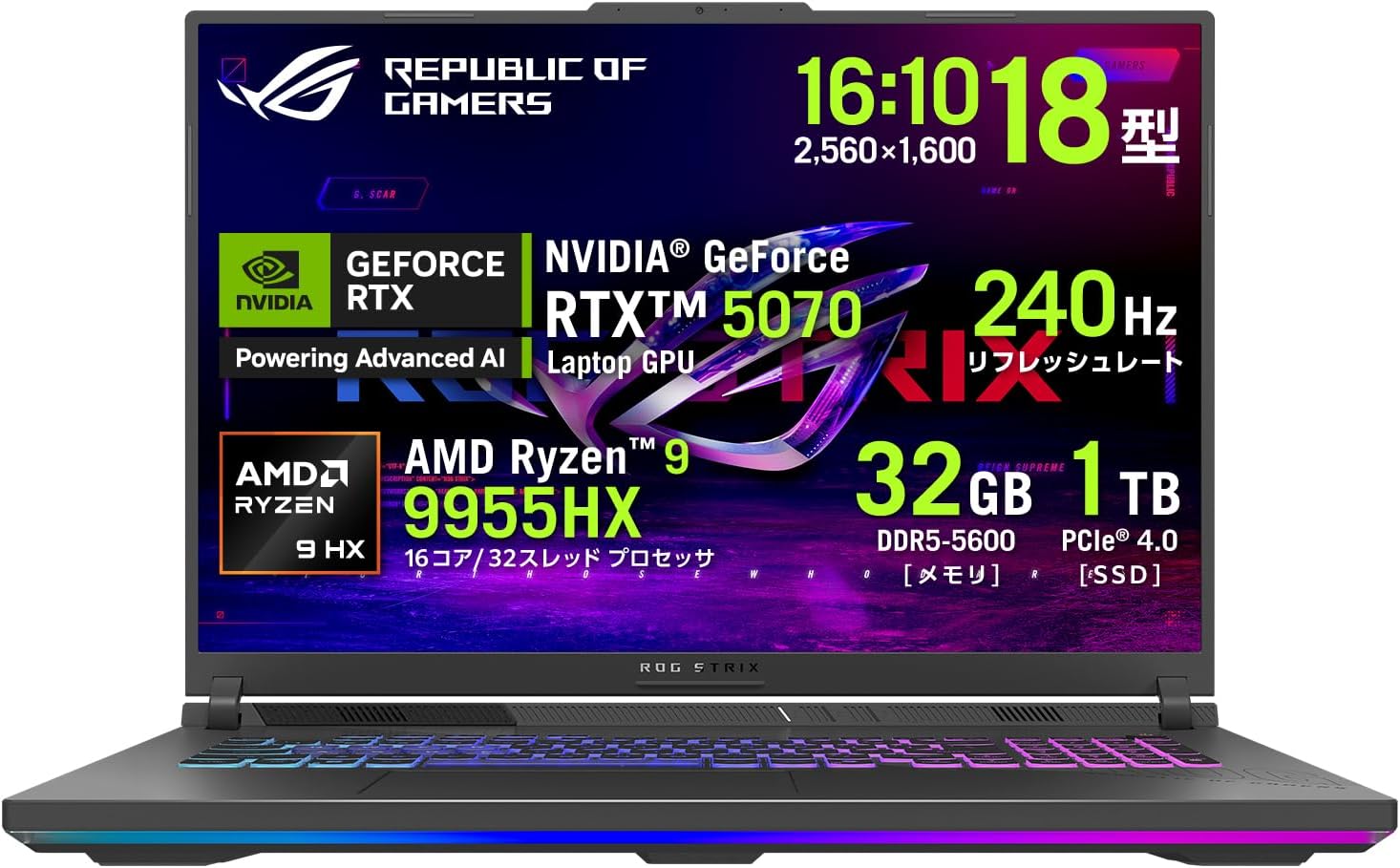
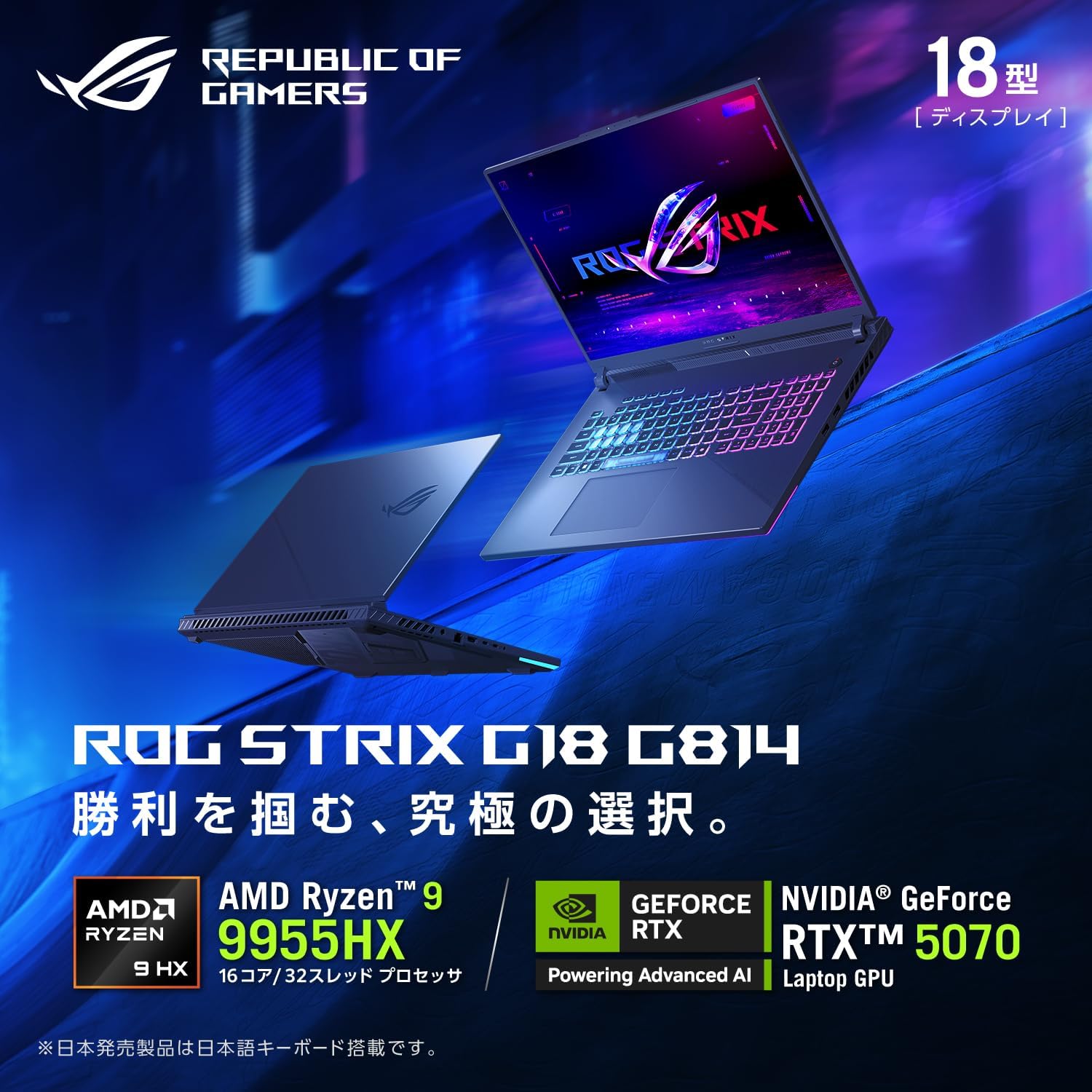
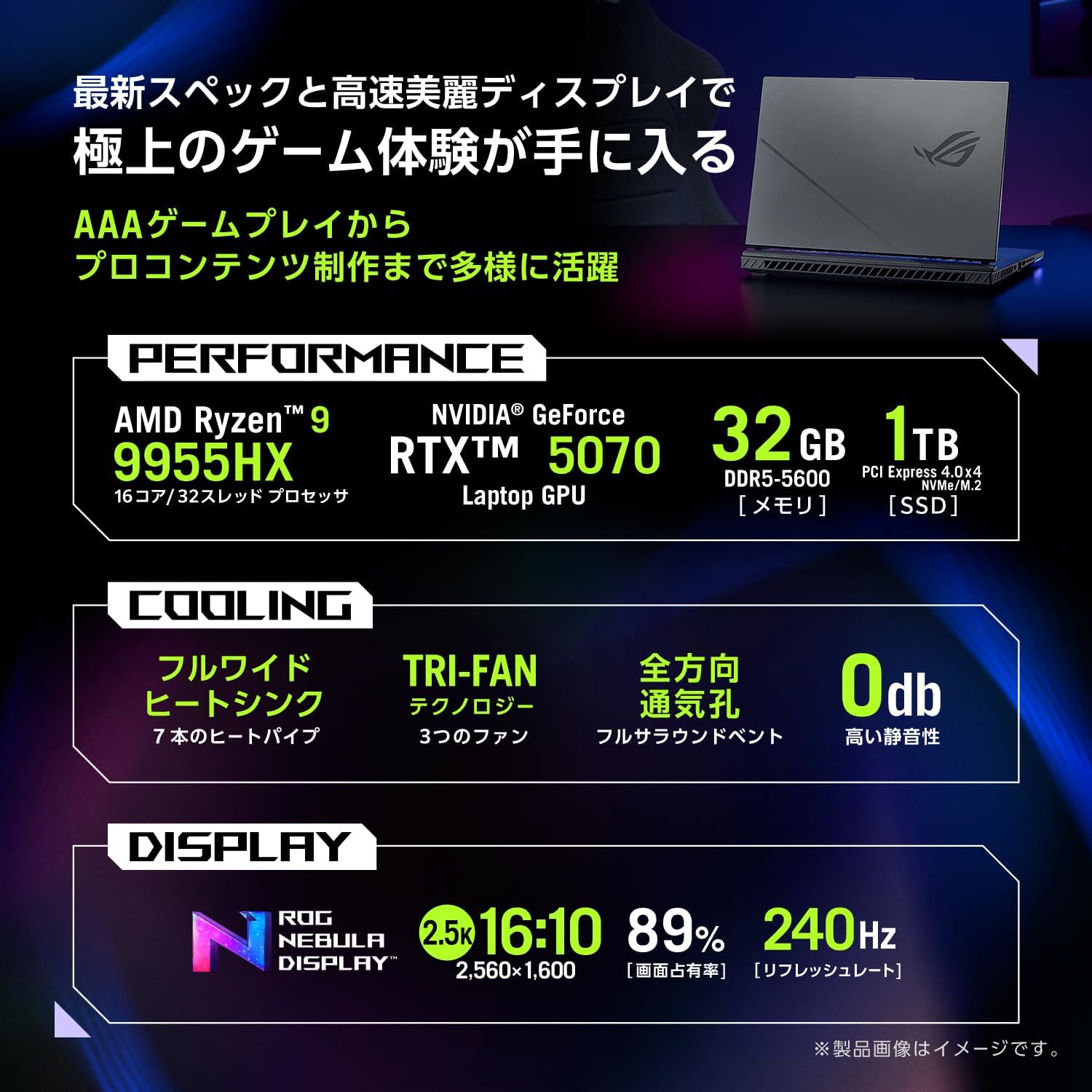
商品名:ASUS ゲーミングノートPC ROG Strix G18 G814FP(G814FP-R9R5070G)
ブランド:ASUS(ROG Strix)
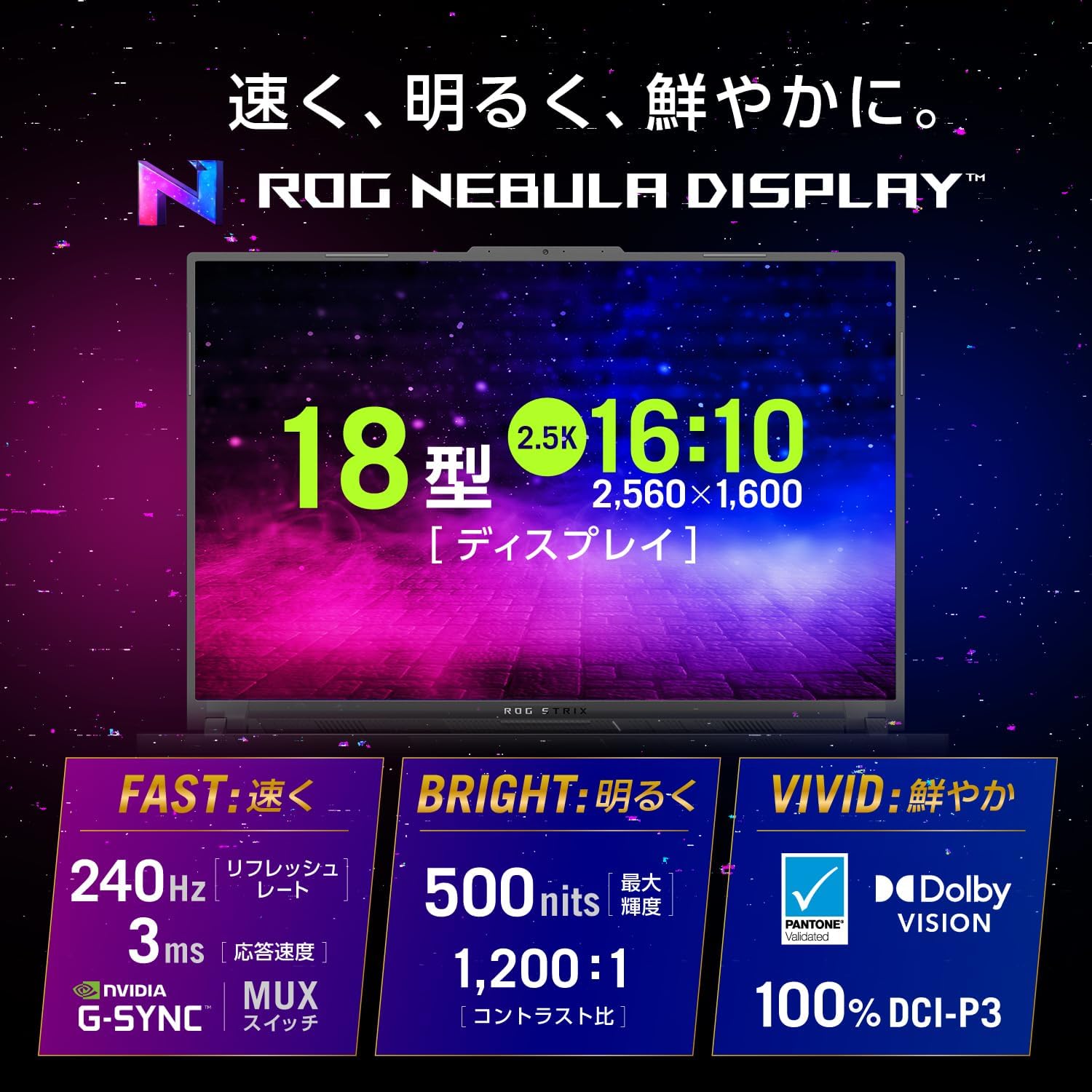
画面サイズ:18.0インチ
解像度:2560×1600(WQXGA)
パネル:ノングレア(非光沢)
リフレッシュレート:240Hz
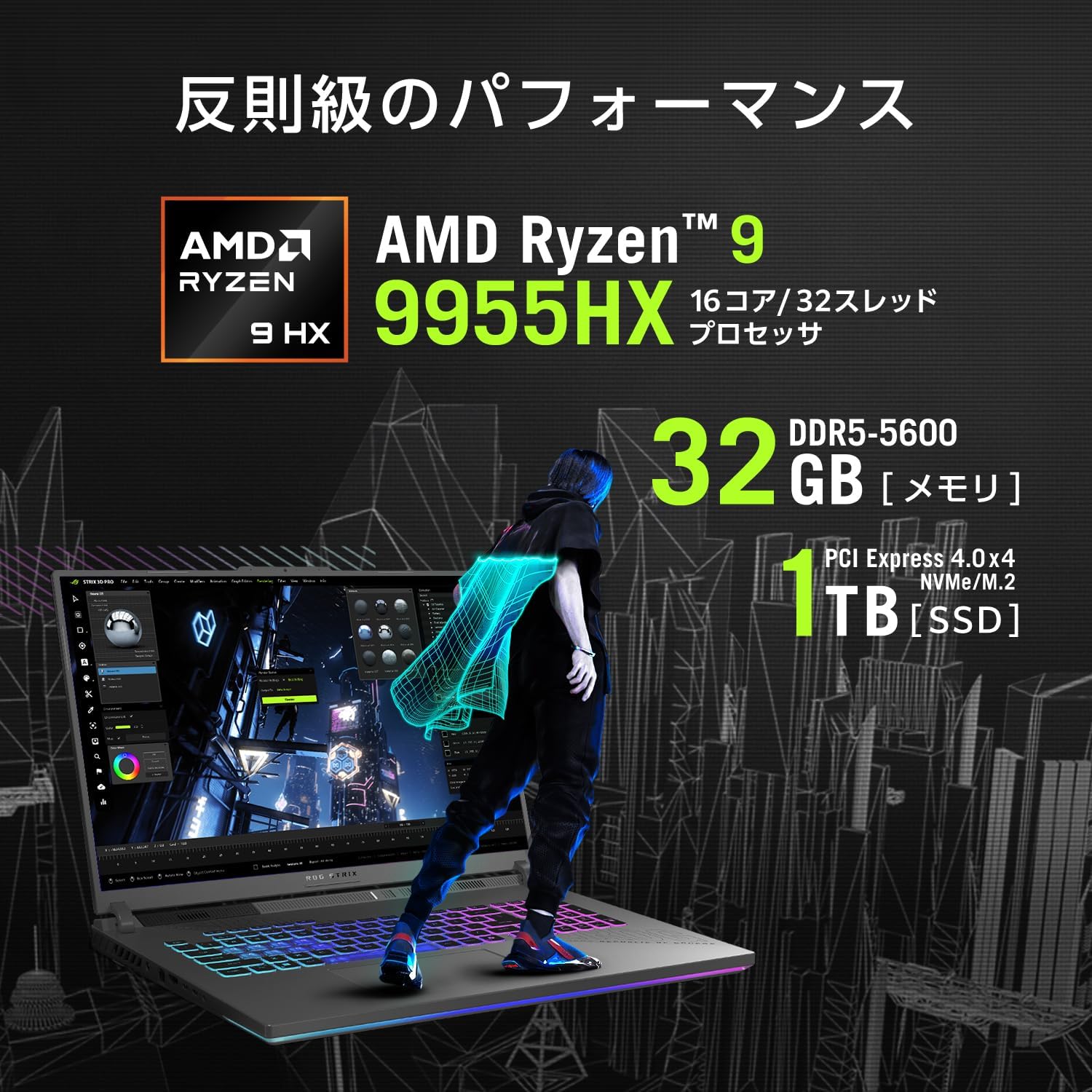
CPU:AMD Ryzen 9 9955HX(16コア/32スレッド)
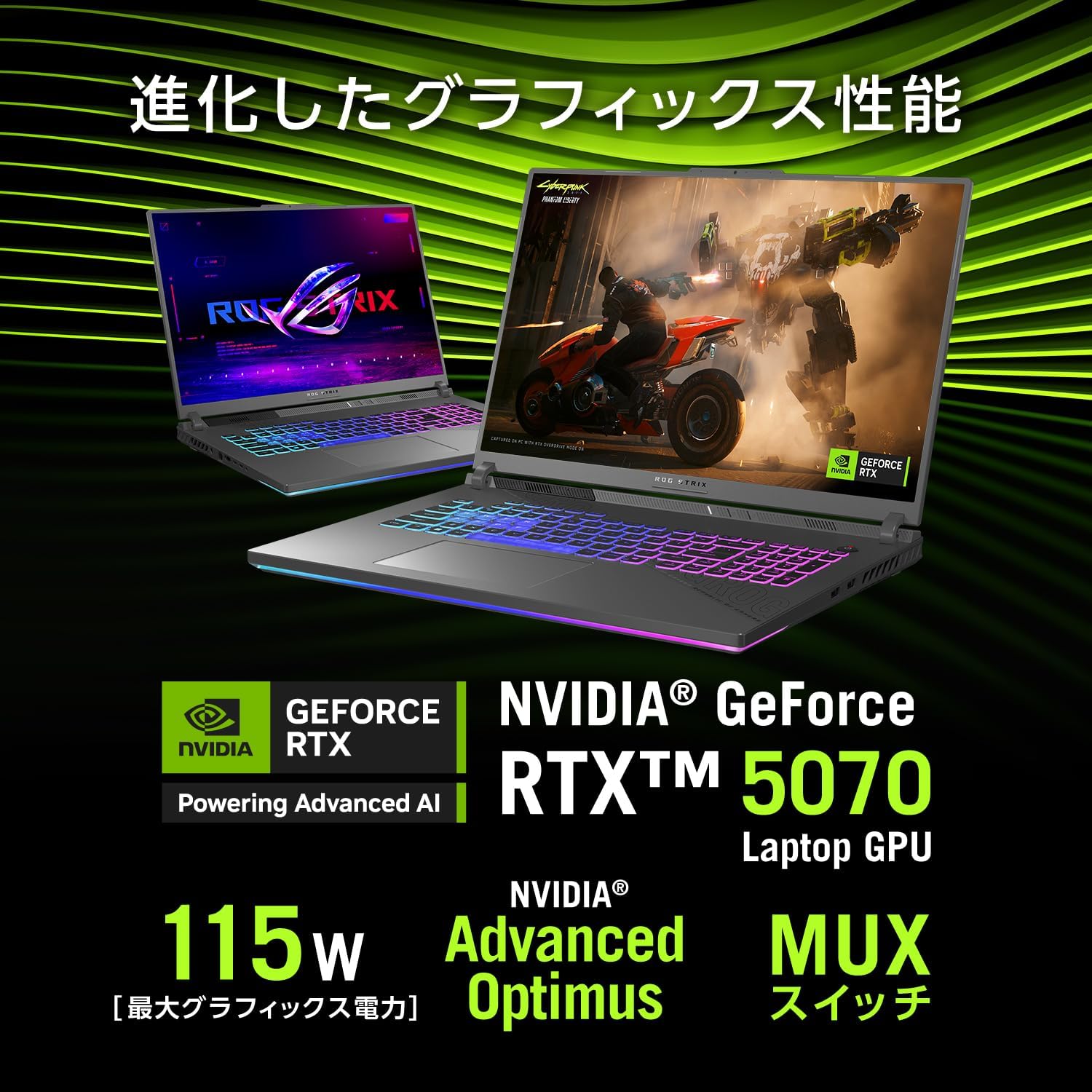
GPU:NVIDIA GeForce RTX 5070 Laptop GPU(最大115W表記)
メモリ:32GB DDR5-5600(SODIMM×2/空き0)
ストレージ:1TB NVMe(PCIe 4.0 x4/M.2)
OS:Windows 11 Home 64bit
Office:なし
Webカメラ:207万画素Webカメラ
通信:Wi-Fi 6E、Bluetooth 5.4、有線LAN(RJ45)
重量:約3.0kg
本体サイズ:幅399.0×奥行294.0×高さ23.1~30.8mm
バッテリー駆動:計測中(ページ記載)
消費電力:最大 約280W
キーボード:92キー日本語(JIS)/4ゾーンRGBイルミネート
付属:PC Game Pass 3ヶ月利用権
ポート:HDMI×1、Type-C×2(USB4×2、うち1つPD対応表記)、USB-A(USB3.2 Gen2×2)、ヘッドホン/マイク/ヘッドセットコンボ
カードリーダー:記載なし
保証:12か月国際保証+ASUSあんしん保証12か月(要MyASUS登録・購入後30日以内)
販売/発送:Amazon.co.jp
【18型大画面】広大な筐体容積で放熱面積最大・冷却余裕ダントツ1位
ROG Strix G18 G814FPは、「ノートで妥協したくない」人向けの"ほぼ据え置き級"ハイエンド機です。Ryzen 9 9955HX(16C/32T)+RTX 5070 Laptop(最大115W)+32GB DDR5という構成で、AAAゲームはもちろん、3DCGや4K動画編集クラスの重たい制作タスクでも力で押し切れるタイプ。 特に強いのが18インチWQXGA(2560×1600)×240Hzの大画面・高リフレッシュレート。画面が広いので作業の効率も上がりやすく、ゲームでも視認性が段違いです。レビューでも「大画面は正義」「性能は圧倒的」といった声が出る一方で、ASUS製品の安定性(ソフト/BIOS周り)に不満を感じたレビューもあり、"当たり外れ"を気にする人は注意が必要です。あと、約3.0kgなので、持ち運び前提というより「家と職場でたまに動かす」くらいが現実的です。
良い
- 18インチWQXGA(2560×1600)×240Hzで、ゲームも作業も視認性と没入感が強い
- Ryzen 9 9955HX(16C/32T)でCPU負荷の高い編集・制作にも強い
- RTX 5070 Laptop(最大115W表記)でAAAゲームや3D系にも対応しやすい
- 冷却システムを強く推しており、長時間運用を意識した設計(メーカー説明)
- 有線LAN+Wi-Fi 6Eでオンラインも安定しやすい
- USB4(Type-C)×2、HDMIなどポートが比較的充実
- PC Game Pass 3ヶ月利用権付きで導入直後から遊びやすい
気になる
- 約3.0kgで重く、日常的な持ち運び用途には不向き
- 消費電力 最大約280Wで、電源環境(ACアダプター含む)前提の運用になりがち
- バッテリー駆動時間がページ上「計測中」表記で、外出運用の目安が読みづらい
- 92キー配列で、テンキー前提の作業には向かない可能性(キー配列の好みが出る)
- Officeなし(必要なら別途用意)
- レビュー数が少なめ(7件)で、評価のブレや初期不良傾向の判断材料がまだ少ない
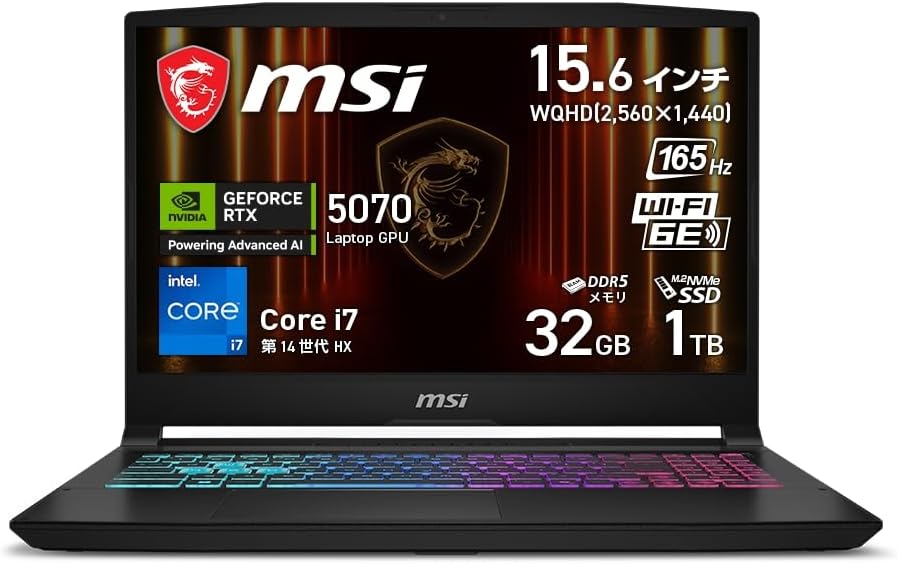
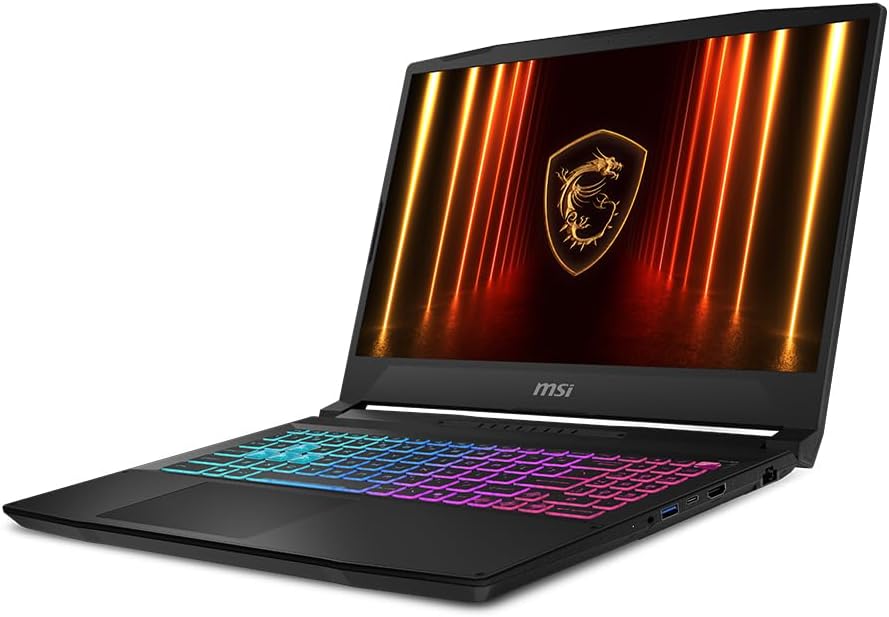
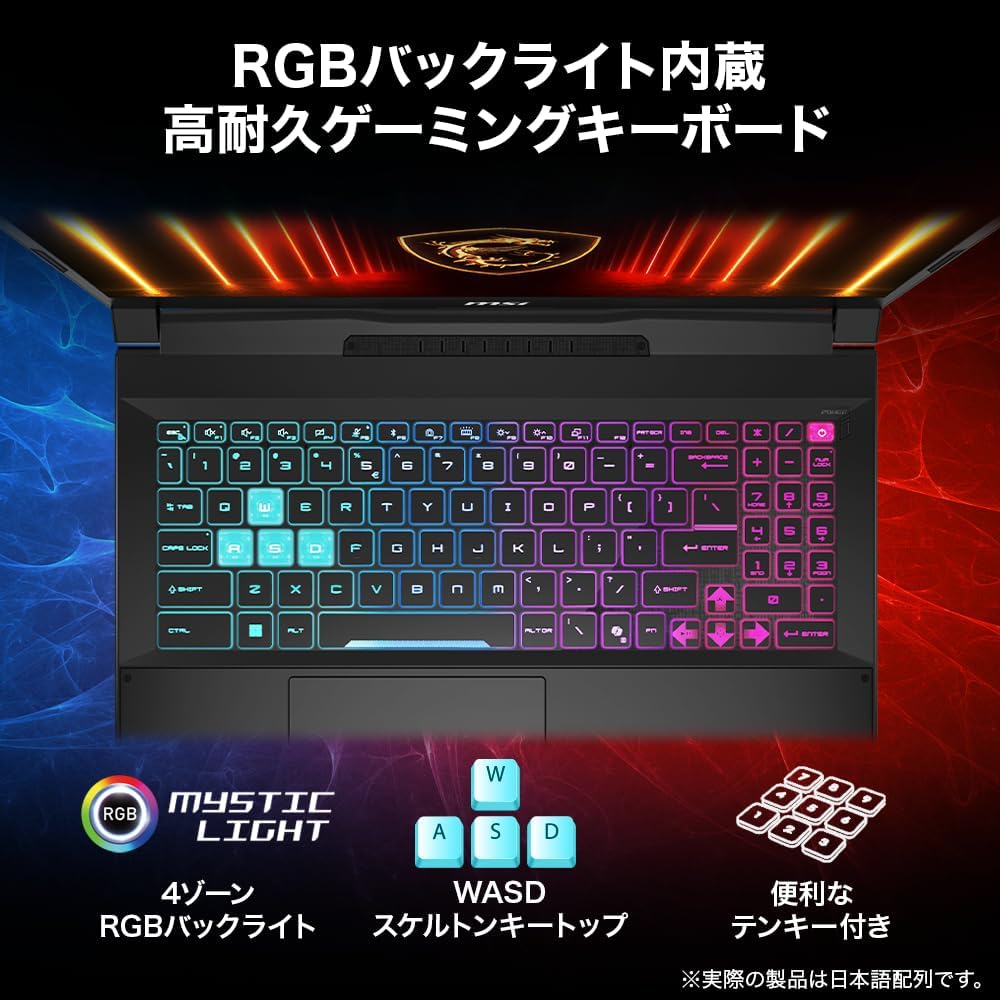
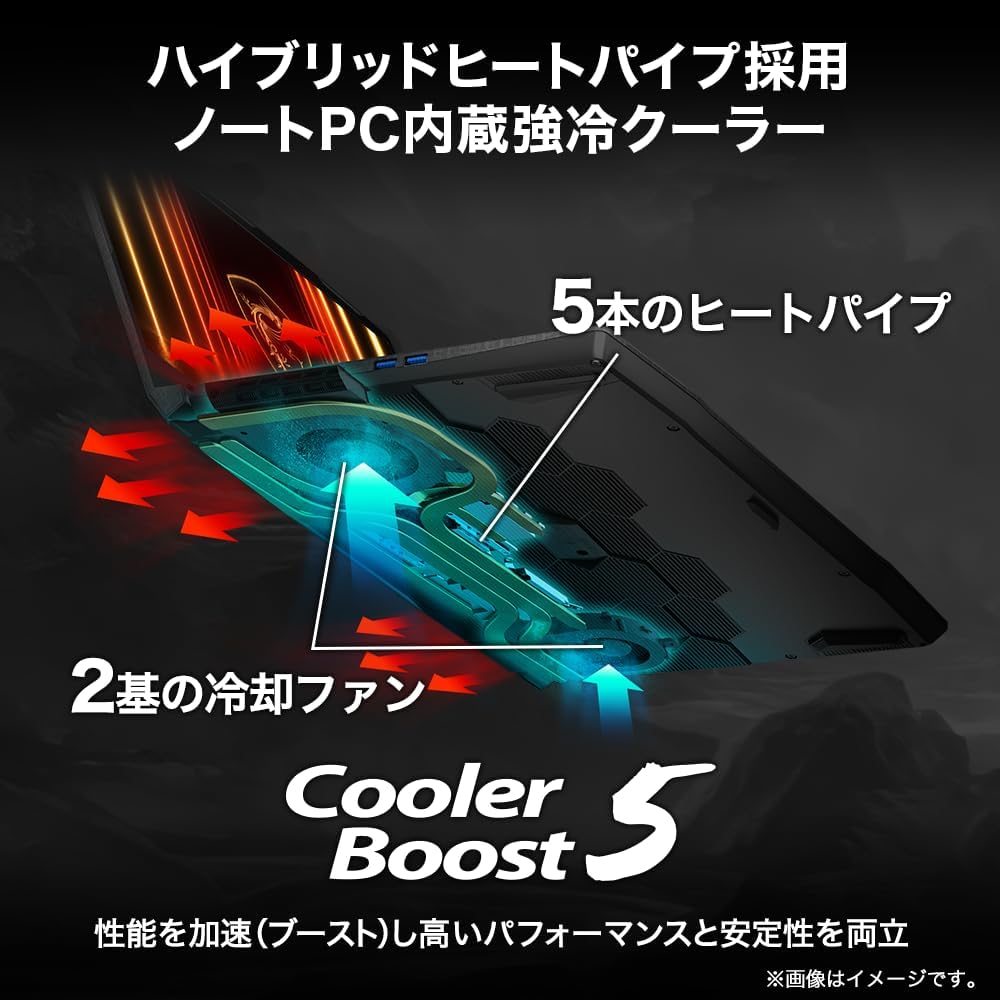
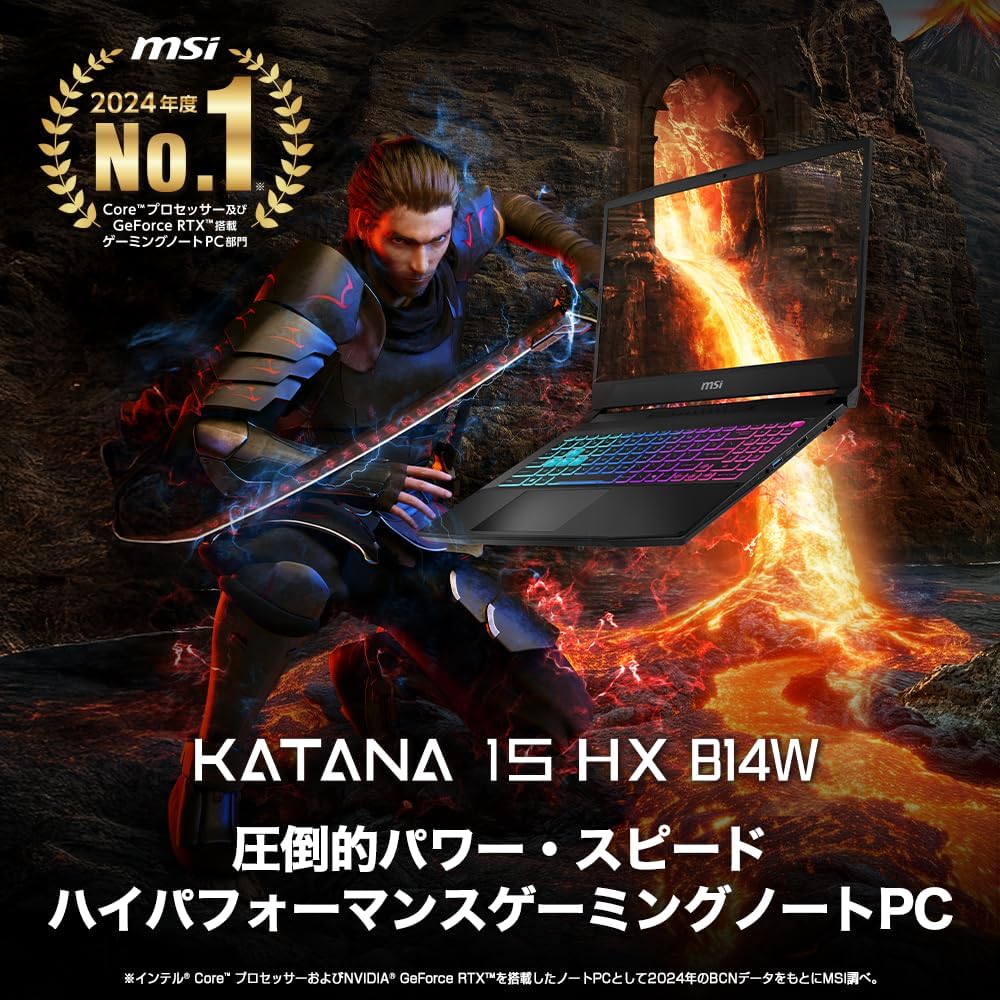
MSI ゲーミング ノートPC Katana-15-HX-B14WGK-1053JP
商品の特徴
商品名:MSI ゲーミングノートPC Katana 15 HX(Katana-15-HX-B14WGK-1053JP)
ブランド:MSI
画面サイズ:15.6インチ
解像度:WQHD(2560×1440)
パネル:ノングレア(非光沢)
リフレッシュレート:165Hz
CPU:Intel Core i7-14650HX(第14世代 HX)
GPU:NVIDIA GeForce RTX 5070 Laptop GPU
メモリ:32GB
ストレージ:SSD 1TB
OS:Windows 11 Home
Webカメラ:92万画素(マイク内蔵)
無線:Wi-Fi 6E(メーカー説明あり)
キーボード:日本語キーボード/テンキー付き(RGBバックライト)
I/O:USB3.2 Gen2 Type-C×1(映像出力・USB PD対応)
I/O:USB3.2 Gen2 Type-A×3
I/O:HDMI×1
I/O:オーディオコンボジャック×1
本体サイズ:359×262×25.5mm
重量:約2.4kg
保証:2年間
販売/発送:Amazon.co.jp
【MSI Katana Cooler Boost】RTX 5070搭載で本格冷却機構を搭載
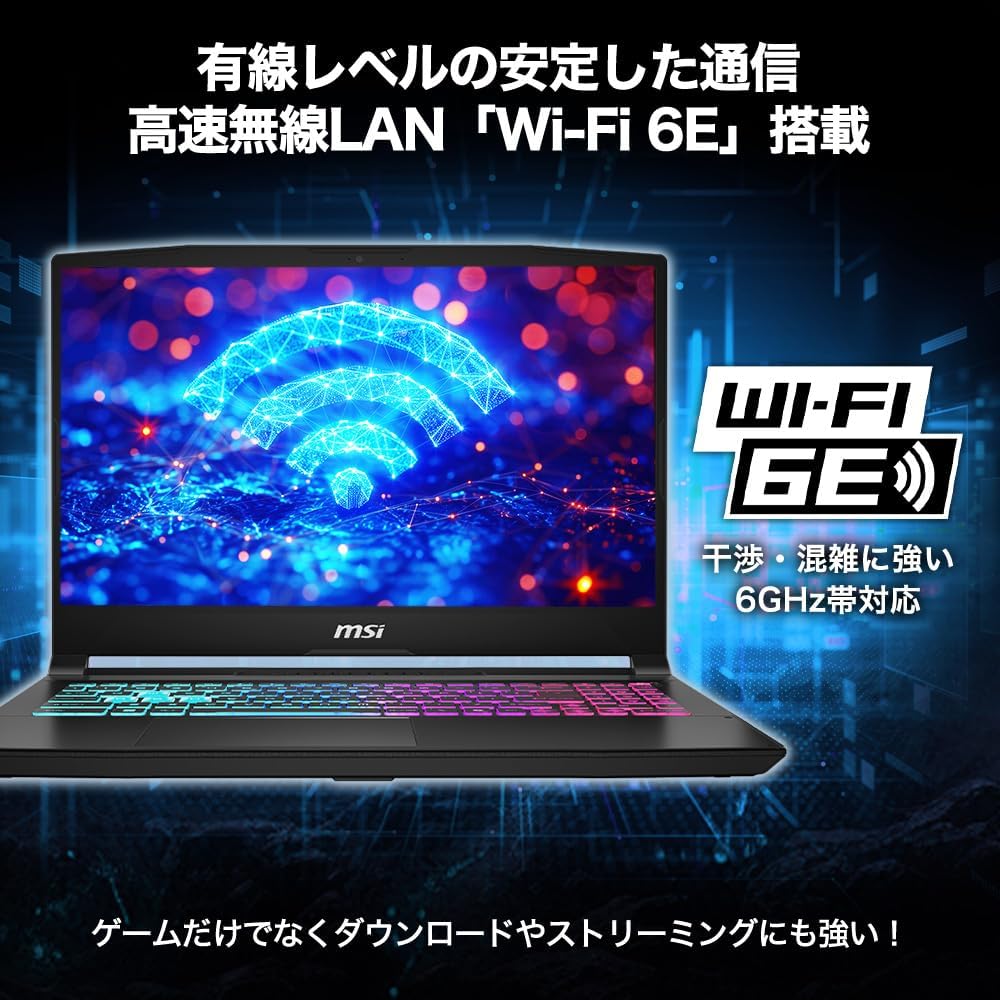
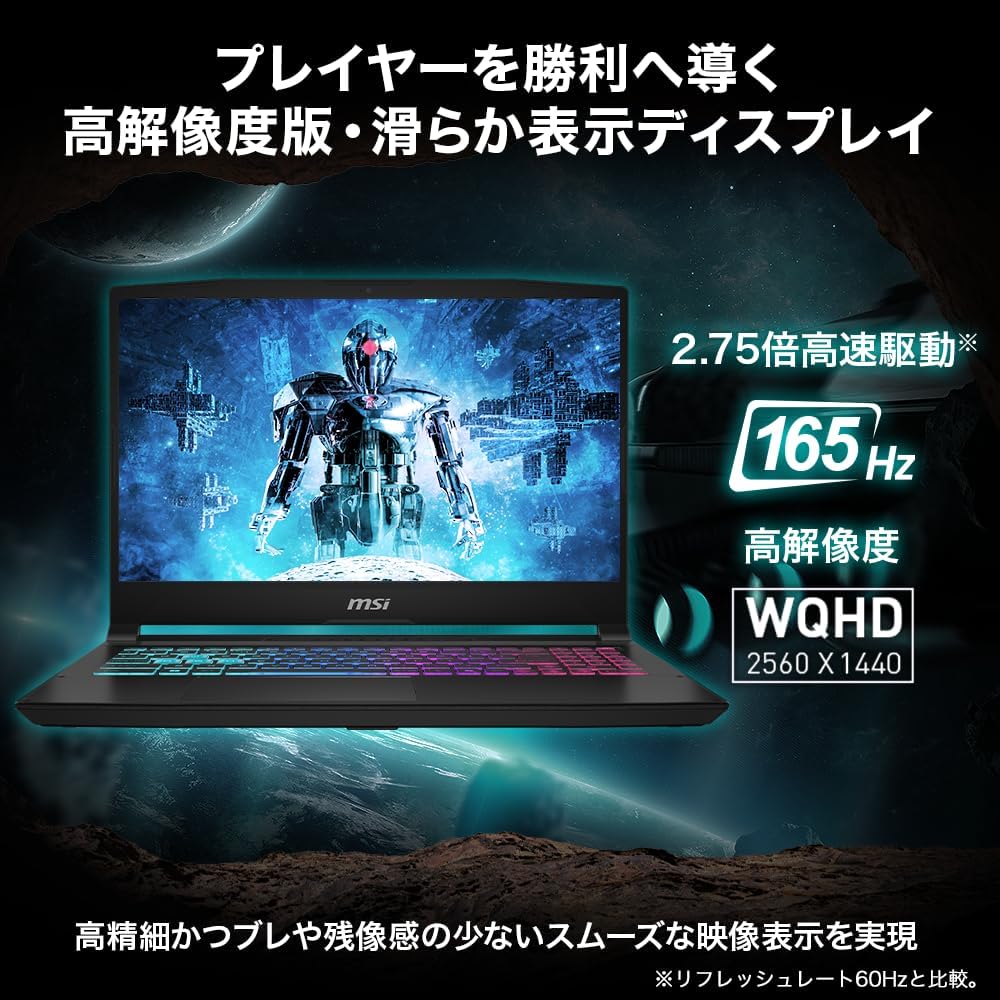
MSI Katana 15 HXは、RTX 5070 Laptop GPU+Core i7-14650HX+メモリ32GB+SSD 1TBという"ガッツリ使える"構成を、比較的手が届きやすい価格帯に寄せたゲーミングノートです。15.6インチのWQHD(2560×1440)に165Hzという組み合わせなので、フルHDよりも映像の精細感が出しやすく、動きの速いゲームでも滑らかさを体感しやすいのが強み。 メーカー説明では「Cooler Boost 5」による冷却設計を推していて、高負荷のゲームや動画編集などでも安定動作を狙ったモデルという立ち位置です。テンキー付きなので、ゲームだけでなく作業寄り用途(数字入力が多い、表計算、ショートカット運用)にも相性が良い一方、WQHD運用はGPU負荷が上がるので、ゲーム設定は"高画質寄りでどこまで快適に出るか"を調整する使い方が現実的です。
良い
- RTX 5070 Laptop GPU+Core i7-14650HXでゲームも制作作業もこなしやすい
- 15.6インチWQHDで文字やUIがくっきり見えやすく、作業にも有利
- 165HzでFPSやアクション系の動きが滑らかに感じやすい
- メモリ32GB+SSD 1TBで購入直後から余裕を持って使える
- USB-Cが映像出力+USB PD対応で、周辺機器の拡張がしやすい
- USB-Aが3ポートあり、マウス・外付けSSDなど同時接続しやすい
- テンキー付きで仕事用途にも便利
- 保証が2年で安心感がある
気になる
- WQHDは描画負荷が高く、ゲームによっては設定調整が必要になりやすい
- 重量約2.4kgで、毎日持ち歩く用途には重め
- Webカメラが92万画素で、画質重視のオンライン会議には物足りない可能性
- Type-Cが1つのみなので、USB-C機器を多用する人はハブ前提になりがち
- 「グラフィックカードの説明:一体型」と表示があるが、実際はRTX 5070搭載なので表記揺れが紛らわしい
ASUS ゲーミングノートPC FA608PM-R9R5060EC
商品の特徴
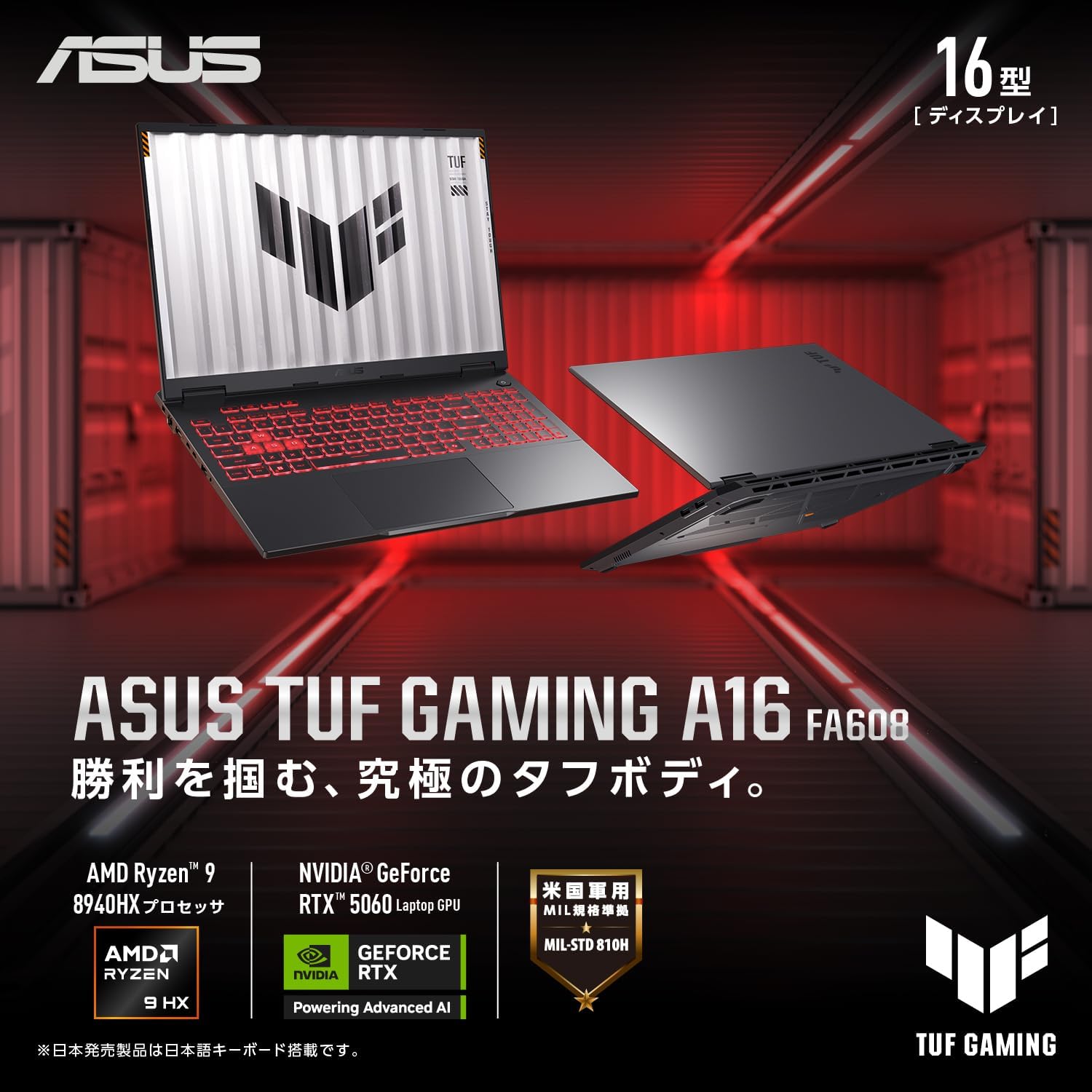
製品名:ASUS ゲーミングノートPC TUF Gaming A16 FA608PM(FA608PM-R9R5060EC)
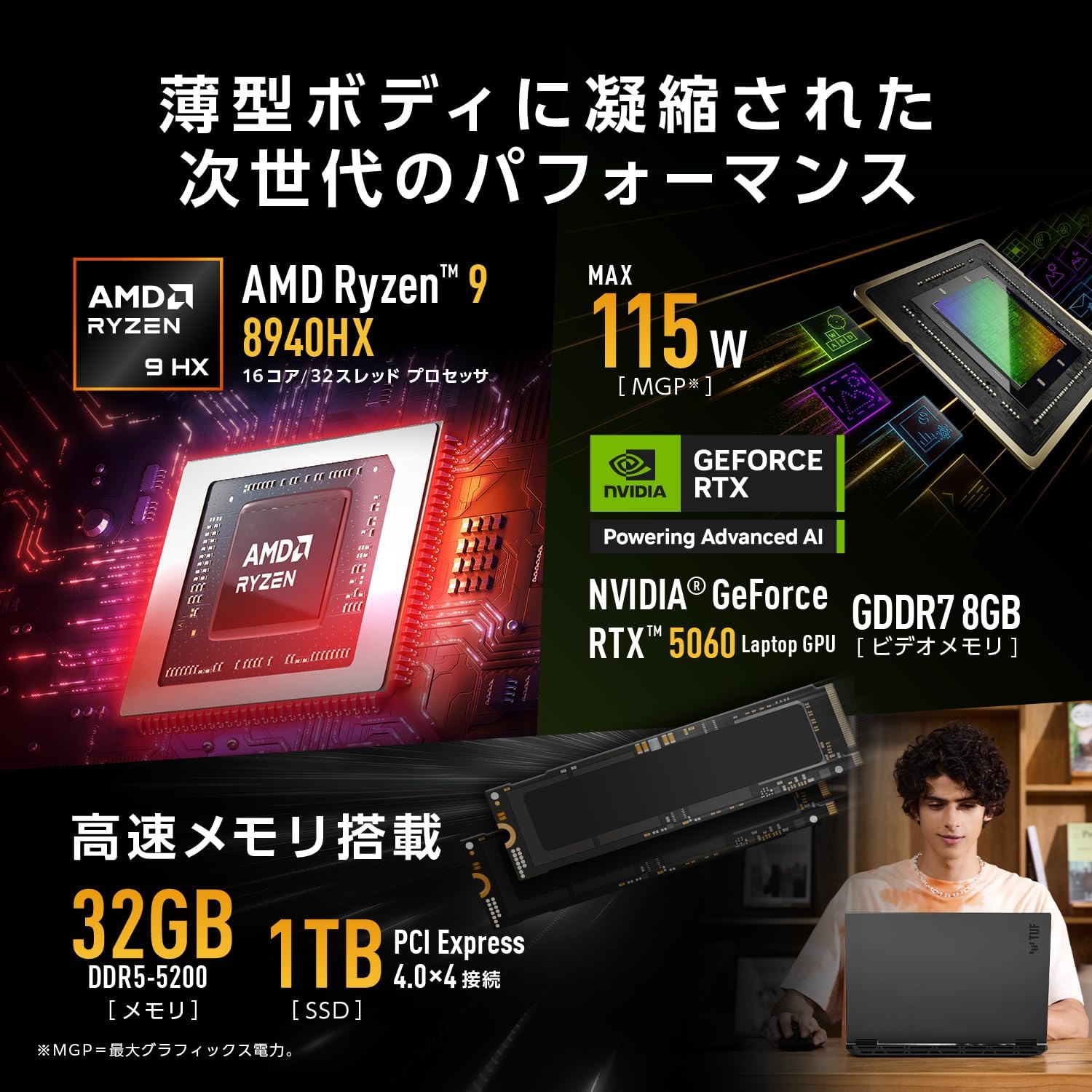
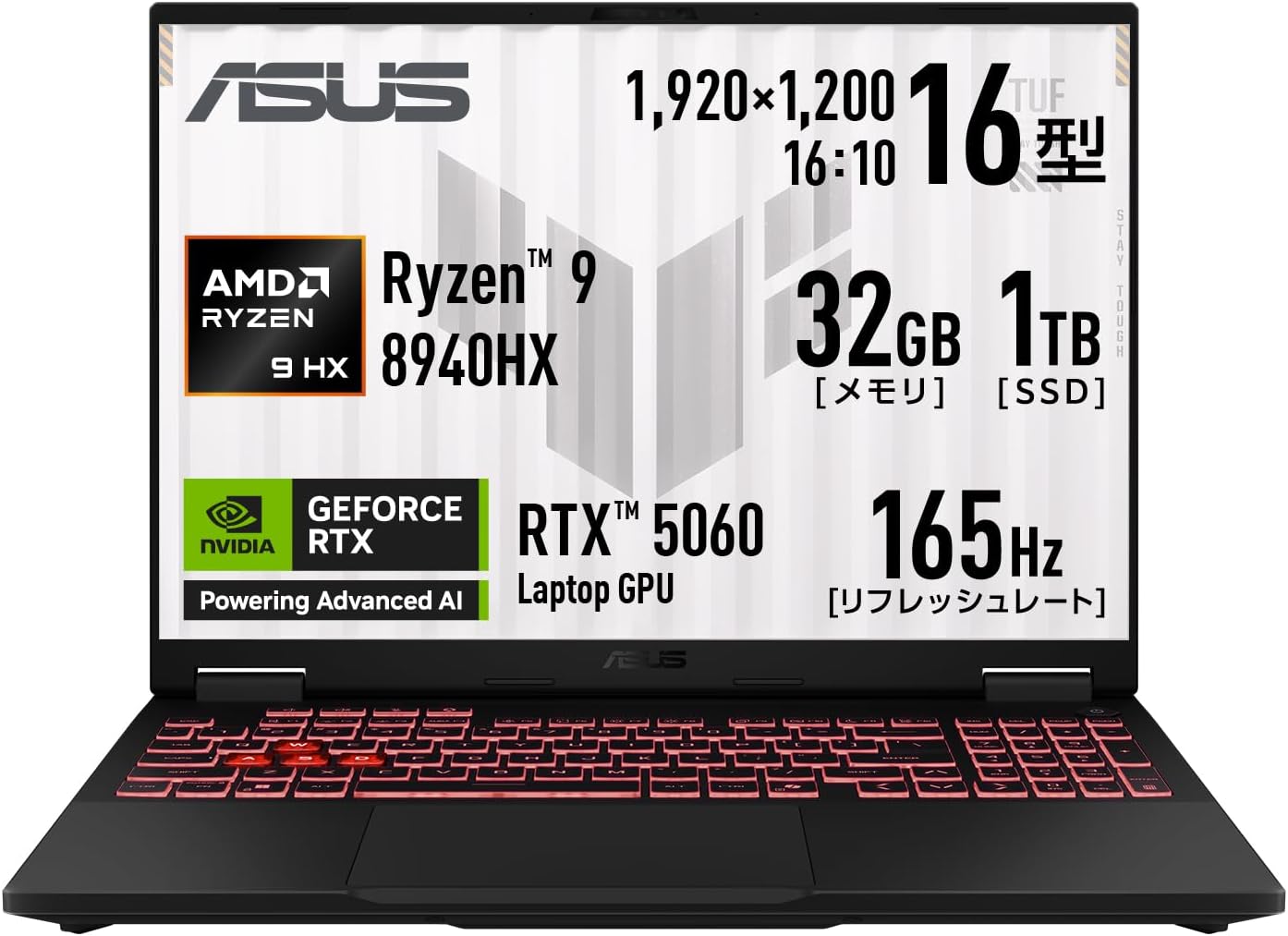
CPU:AMD Ryzen 9 8940HX(16コア/32スレッド)
GPU:NVIDIA GeForce RTX 5060 Laptop GPU(最大115W)
メモリ:32GB DDR5-5200(SODIMM×2/空き0)
ストレージ:SSD 1TB(PCIe 4.0 x4 / NVMe / M.2)
OS:Windows 11 Home 64ビット
画面:16.0インチ ノングレア
解像度:1920×1200(WUXGA)
リフレッシュレート:165Hz
キーボード:107キー 日本語配列(JIS)RGBイルミネート(テンキー付き)
Webカメラ:207万画素 IRカメラ(顔認証対応)
バッテリー:動画再生 約4.9時間 / アイドル 約11.1時間
重量:約2.3kg
ポート:HDMI×1、Type-C×2、USB-A(USB3.2 Gen2)×3、マイク/ヘッドホンコンボ×1
USB-C詳細:Type-C(Gen2/PD対応)×1(データ転送・映像出力・本体給電対応)、Type-C(Gen2)×1(データ転送・映像出力対応)
有線LAN:RJ45(1000BASE-T)
無線:Wi-Fi 6E / Bluetooth 5.4
その他:MUXスイッチ搭載(GPU信号を直接出力可能)
保証:12か月保証+ASUSのあんしん保証(国内・要登録/購入後30日以内)
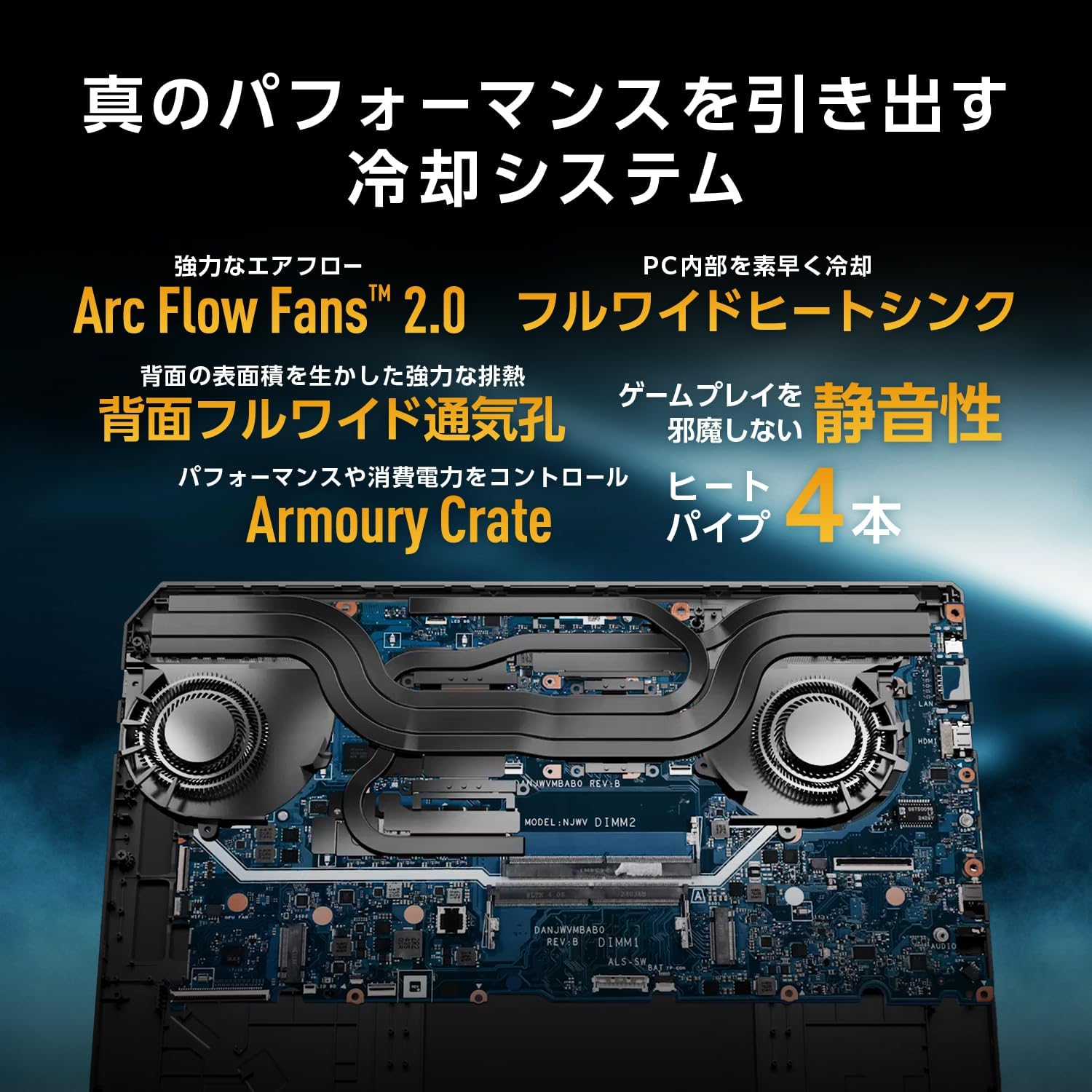
【Ryzen 9 16コア+RTX 5060 115W】デュアルファン+ヒートパイプで高TDP冷却
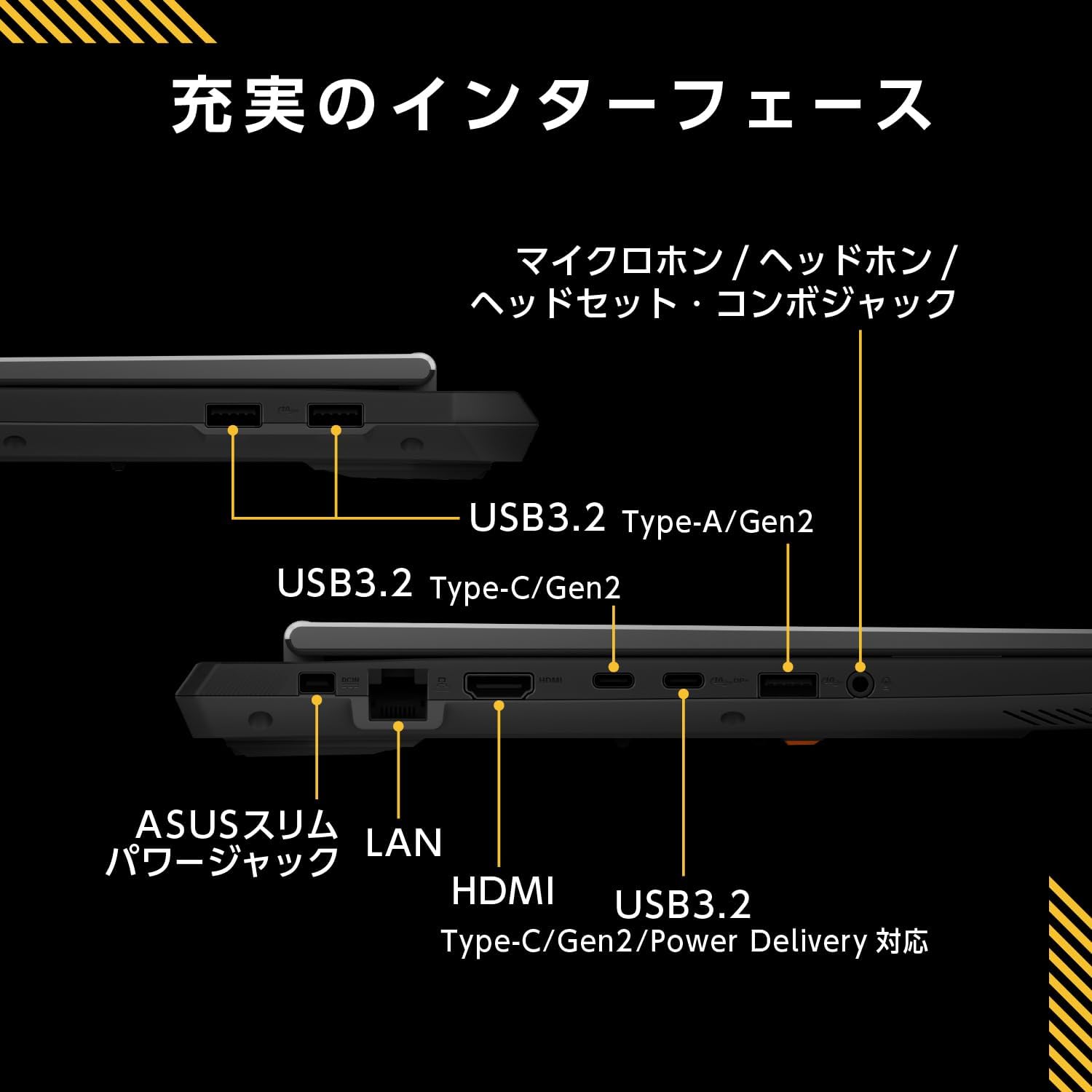
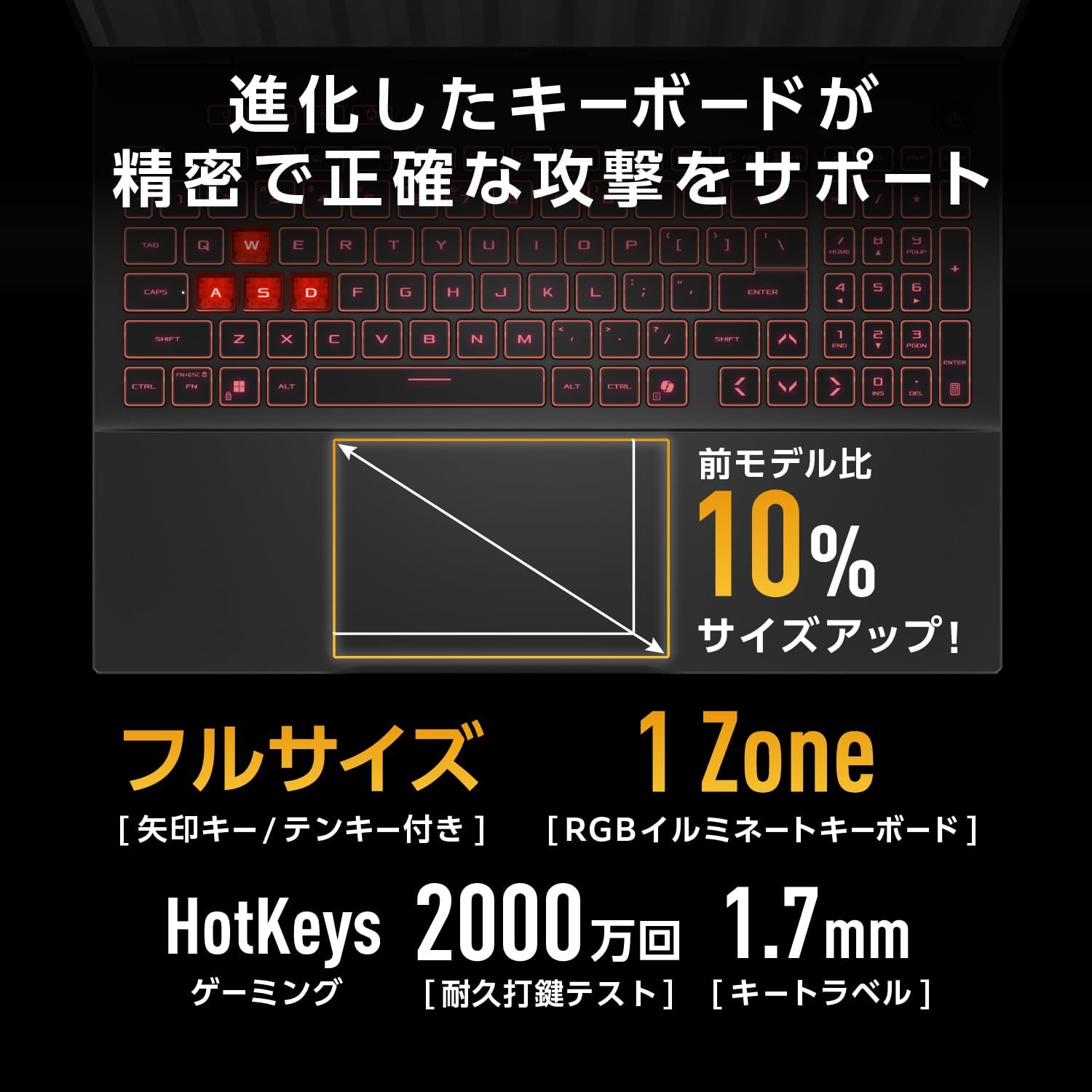
ASUS「TUF Gaming A16 FA608PM」は、ガッツリ遊べるゲーミング性能と、日常~クリエイティブ用途までの"実用の強さ"を両立させた16インチゲーミングノートです。CPUにRyzen 9 8940HX(16コア/32スレッド)を搭載しているのが大きな魅力で、ゲームをしながら配信、ブラウザで調べ物、チャットや通話、軽めの編集作業…といった「同時進行が当たり前」の使い方でも余裕を作りやすい構成です。さらにメモリは32GB、SSDは1TBを標準搭載。購入直後から環境を整えやすく、ゲームデータや動画素材でストレージが圧迫されがちな人にも安心感があります。 グラフィックスにはRTX 5060 Laptop GPU(最大115W)を搭載し、AAAタイトルのプレイはもちろん、動画編集の書き出しや3D系の処理など"GPUの恩恵が出る作業"にも強いのがポイント。さらにMUXスイッチ搭載により、GPUの信号をCPUを介さず直接出力できるため、シーンによってはより安定したパフォーマンスを狙いやすい設計です。 ディスプレイは16インチの1920×1200(WUXGA)で、一般的なフルHDより縦が少し広いのが地味に便利。タイムライン編集やWeb閲覧、表計算などで「もう1段見える」感覚があり、作業効率が上がります。リフレッシュレートは165Hzで、FPSやアクションなど動きが速いゲームでも滑らかな表示が期待できます。ノングレアなので映り込みが少なく、明るい部屋でも集中しやすいのも嬉しいところです。 キーボードは日本語配列(テンキー付き)のRGBイルミネートで、普段JIS配列に慣れている人でも違和感が少なめ。加えて207万画素のIRカメラ(顔認証対応)も搭載しているので、ゲームだけでなく在宅作業・会議用途でも"使える装備"がしっかり入っています。Type-Cが2基あり、片方はPower Deliveryで本体給電にも対応しているため、周辺機器・外部ディスプレイ接続の自由度も高めです。 一方で、ゲーミングノートらしく本体は約2.3kgと軽量機ではないため、毎日持ち運ぶ人は現実的に「ACアダプター込みの運用」を想定したほうが安心です。動画再生で約4.9時間という表記もあるので、外出先で長時間の高負荷作業をするなら電源確保前提。ただし、そもそも"性能を出す機種"なので、据え置き寄りで使うなら満足度が上がりやすいタイプです。総合すると「RTX 5060クラスでしっかり遊びたい、でも配信や動画編集も快適に回したい。画面は大きめがいいし、JIS配列がいい」という人にハマる一台です。
良い
- Ryzen 9 8940HX(16C/32T)でマルチタスクに強い
- RTX 5060(最大115W)でゲームも編集も幅広く対応
- メモリ32GB+SSD1TBが標準で"最初から快適構成"
- 16インチWUXGA(1920×1200)で縦が広く作業しやすい
- 165Hz+ノングレアでゲームも普段作業も快適
- MUXスイッチ搭載でパフォーマンス面の伸びしろがある
- 日本語配列(テンキー付き)RGBキーボードで使いやすい
- Type-C×2+USB-A×3+HDMI+有線LANで拡張性が高い
- IRカメラ+顔認証対応でビジネス/在宅用途にも便利
気になる
- 重量約2.3kgで、気軽に持ち運ぶ用途には重め
- 動画再生約4.9時間表記のため、外で長時間使うなら電源確保が無難
- メモリスロット空き0で、購入後の増設前提には向きにくい
- ゲーミング用途で性能を出すほど、ファン音や発熱は出やすい傾向
- ACアダプター運用前提になりやすく、荷物が増えがち
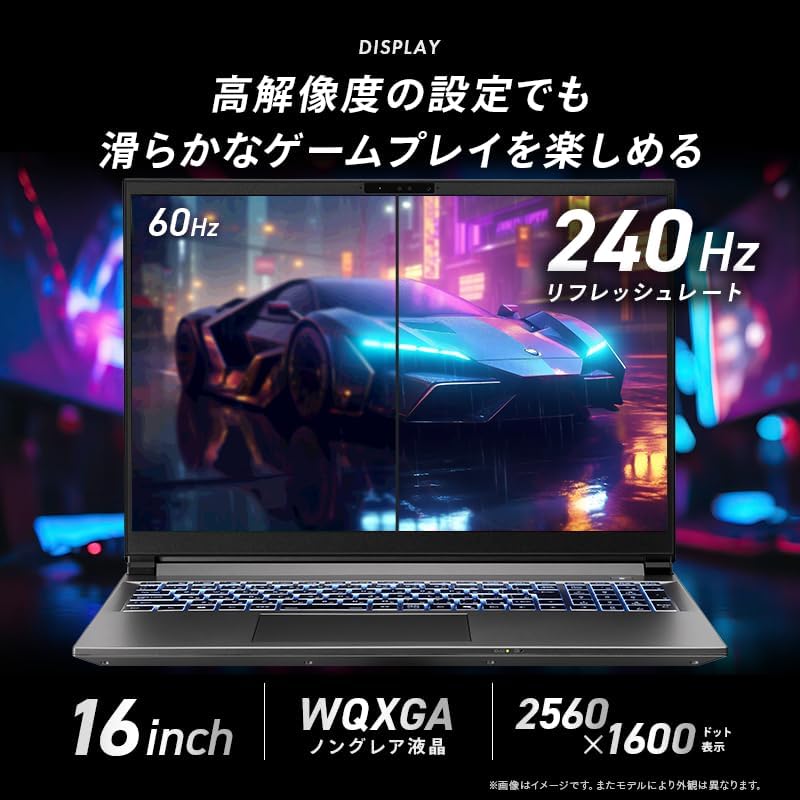
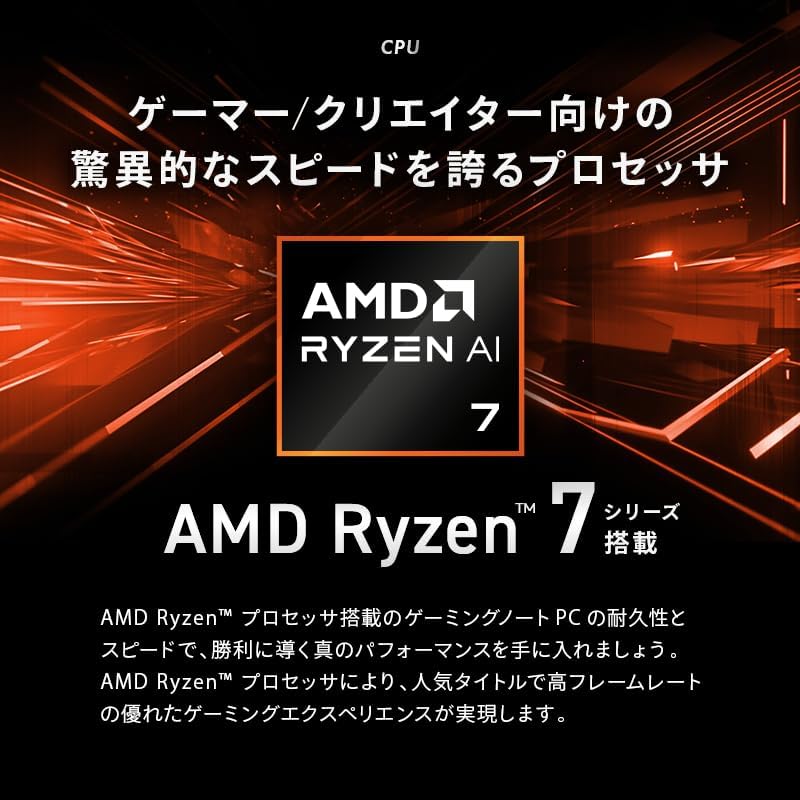
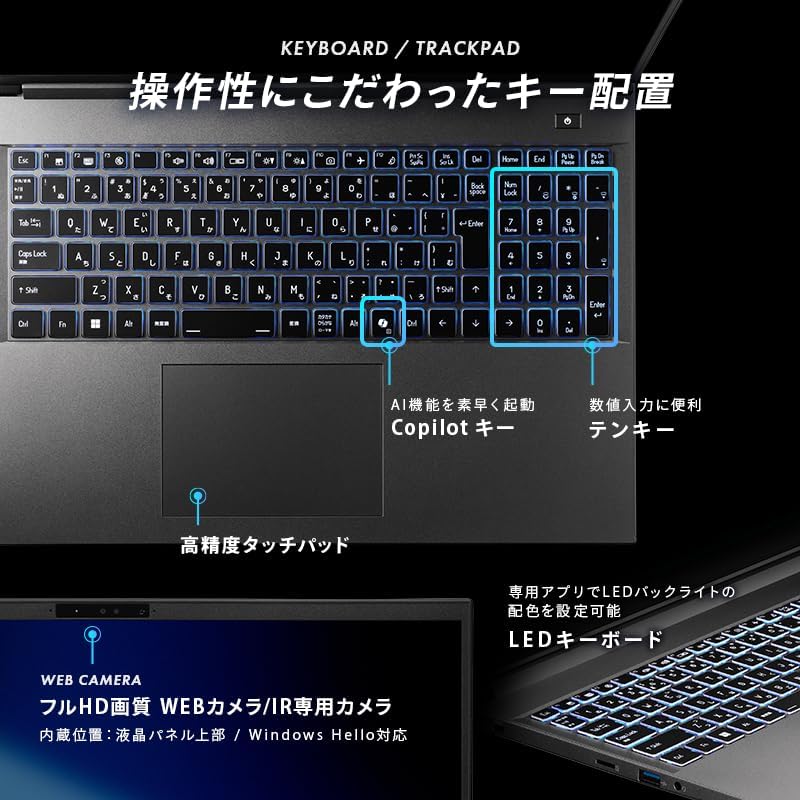
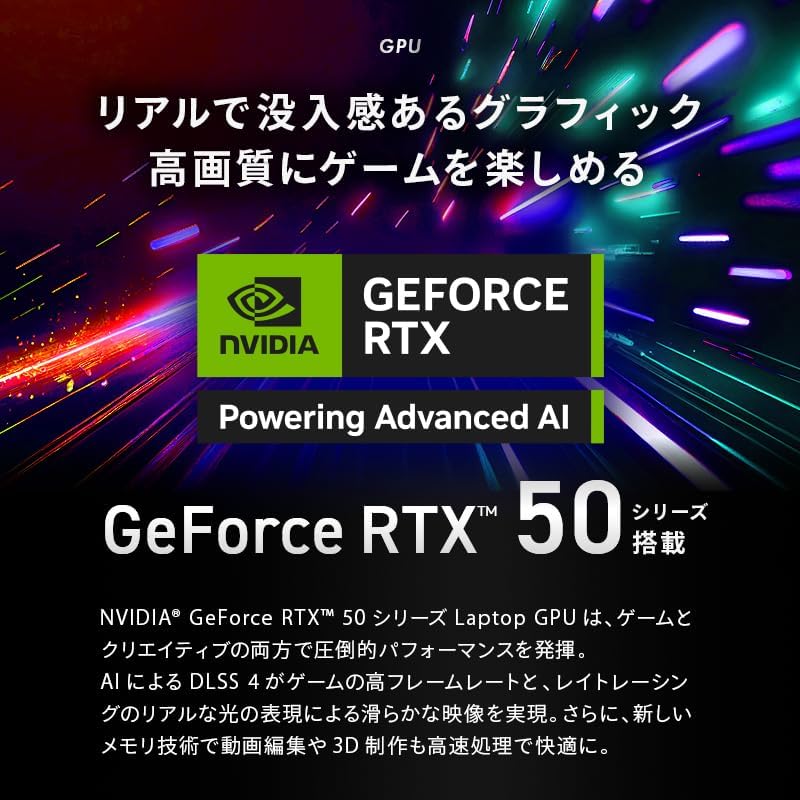
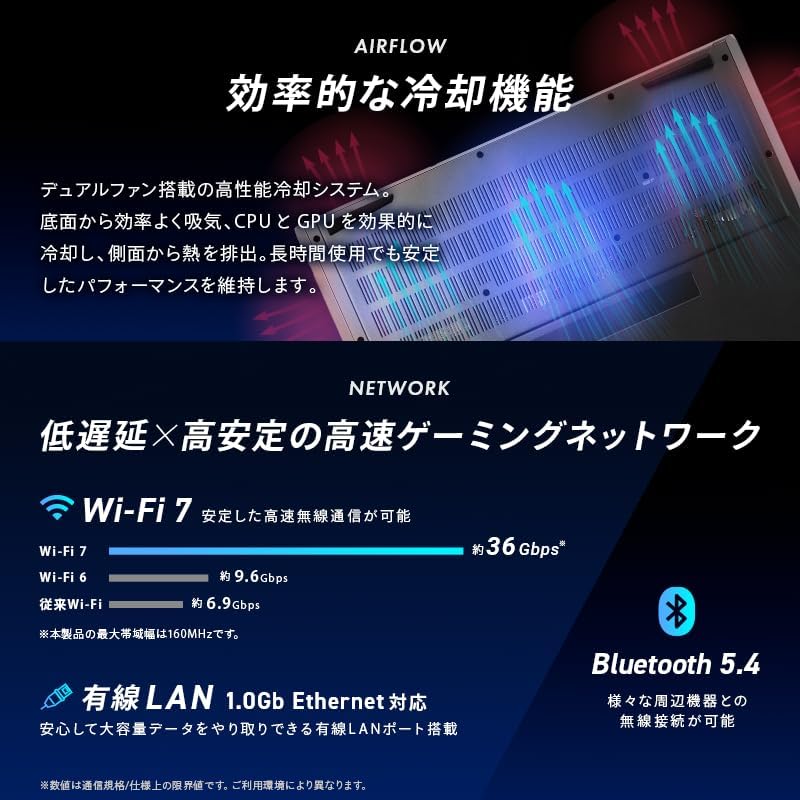
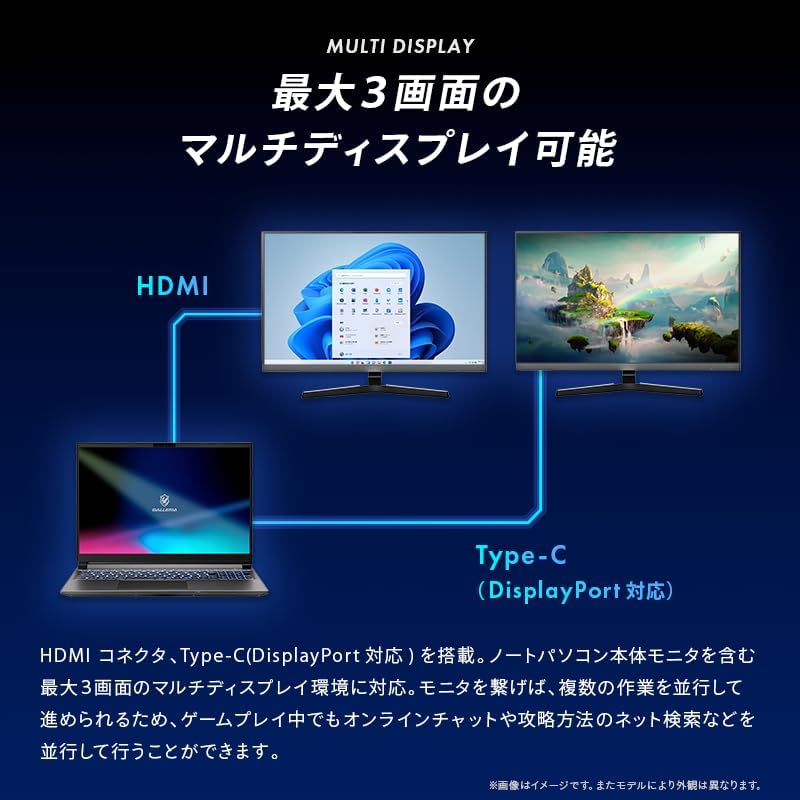
ガレリア ゲーミングノートPC GALLERIA XL7R-R56-6A
商品の特徴
CPU:AMD Ryzen AI 7 350(最大5.0GHz/8コア16スレッド)
GPU:NVIDIA GeForce RTX 5060 8GB Laptop GPU(+AMD Radeon 860M)
メモリ:32GB(16GB×2)DDR5-4800 SO-DIMM
SSD:1TB(M.2 NVMe Gen4)
OS:Windows 11 Home 64ビット
ディスプレイ:16インチ 非光沢 WQXGA(2560×1600)
リフレッシュレート:240Hz
Webカメラ:5MP+IRカメラ(Windows Hello対応)
無線:Wi-Fi 7(160MHzまで)/Bluetooth 5.4
有線LAN:1Gb Ethernetポート×1
キーボード:日本語(テンキー付/シングルRGBバックライト)
ACアダプター:180W
バッテリー(JEITA 3.0):動画再生6.7時間/アイドル8.0時間
本体サイズ:約358×259×27mm(ゴム足含む)
重量:約2.1kg
映像出力:HDMI+Type-C(DisplayPort対応)で最大3画面マルチディスプレイ対応
ドスパラ:24時間365日国内サポート(メーカー説明内の訴求)
【国内大手ドスパラ】RTX 5060+大型筐体で吸排気余裕・安心の冷却品質
話題の「Ryzen AI」プロセッサー(NPU内蔵)を搭載し、ゲームだけでなく配信や生成AIなどの並行作業もスムーズにこなすことを狙った16インチのゲーミングノート。RTX 5060(8GB)とWQXGA(2560×1600)・240Hzの高精細/高リフレッシュレート液晶を組み合わせ、広い作業領域と滑らかな表示で、ゲーミングから動画編集・制作用途まで幅広く対応するモデルです。
良い
- RTX 5060(8GB)+Ryzen AI 7でゲーム/制作の両方を狙える構成
- WQXGA(2560×1600)+240Hzで高精細かつ滑らかな表示
- メモリ32GB・SSD1TBで余裕があり、動画編集や複数作業向き
- Wi-Fi 7対応で無線環境が強い
- 5MP+IRカメラでWeb会議/Windows Helloに便利
- 有線LAN(1Gb)搭載で配信やオンライン用途でも安定しやすい
- HDMI+Type-C(DP)で最大3画面のマルチディスプレイが可能
- テンキー付き日本語キーボードで作業系にも寄せやすい
気になる
- 現時点でカスタマーレビューがなく、実使用の評判(静音性・発熱・品質など)が読みづらい
- 価格が高め(35万円台)
- 重量約2.1kg・厚み約27mmで、日常的な持ち運びにはやや重め
- バッテリー駆動時間が動画6.7時間/アイドル8.0時間で、外出先の長時間運用は過信しにくい
- ACアダプター180Wで、持ち運び時は電源周りがかさばりやすい
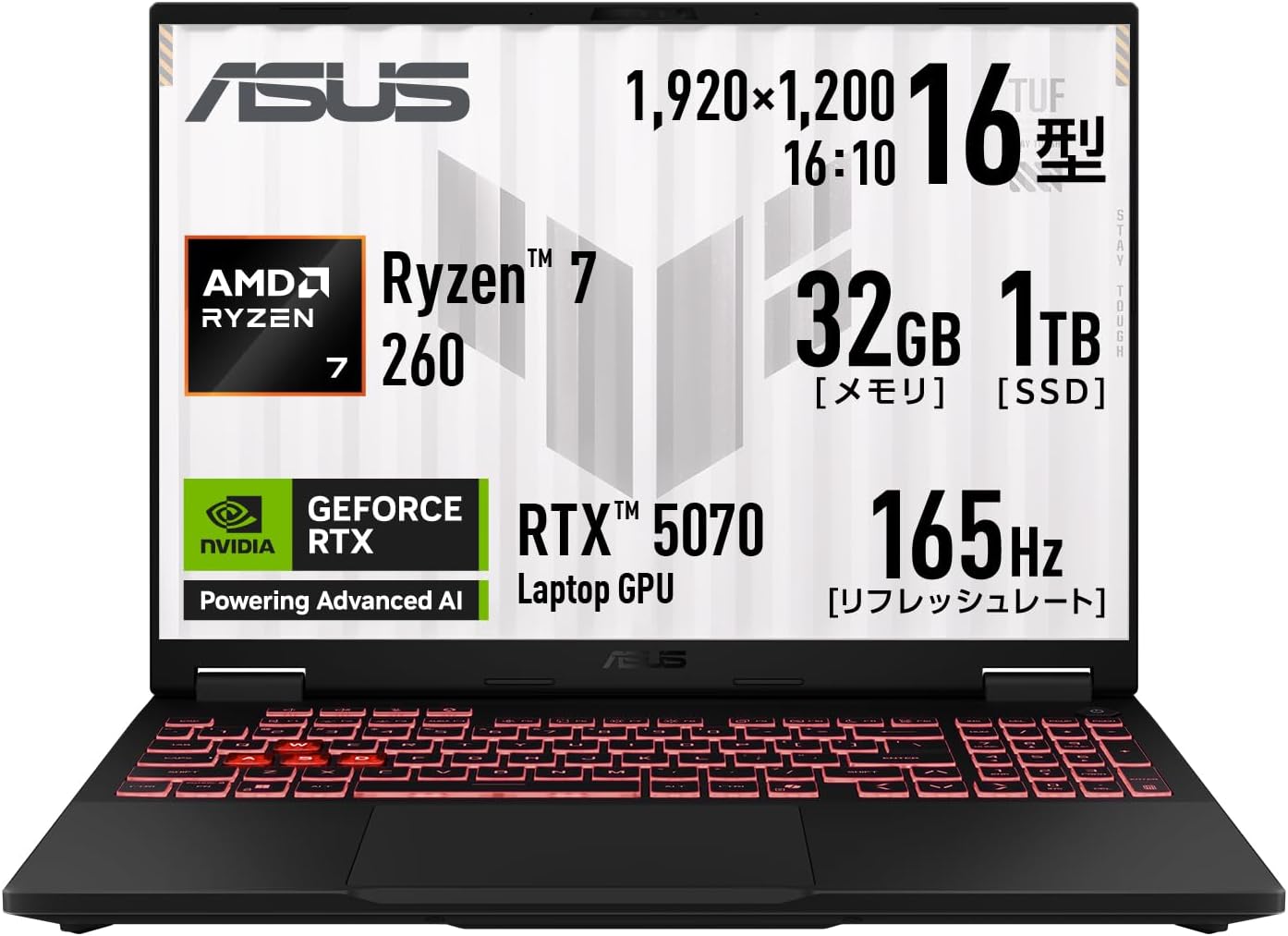
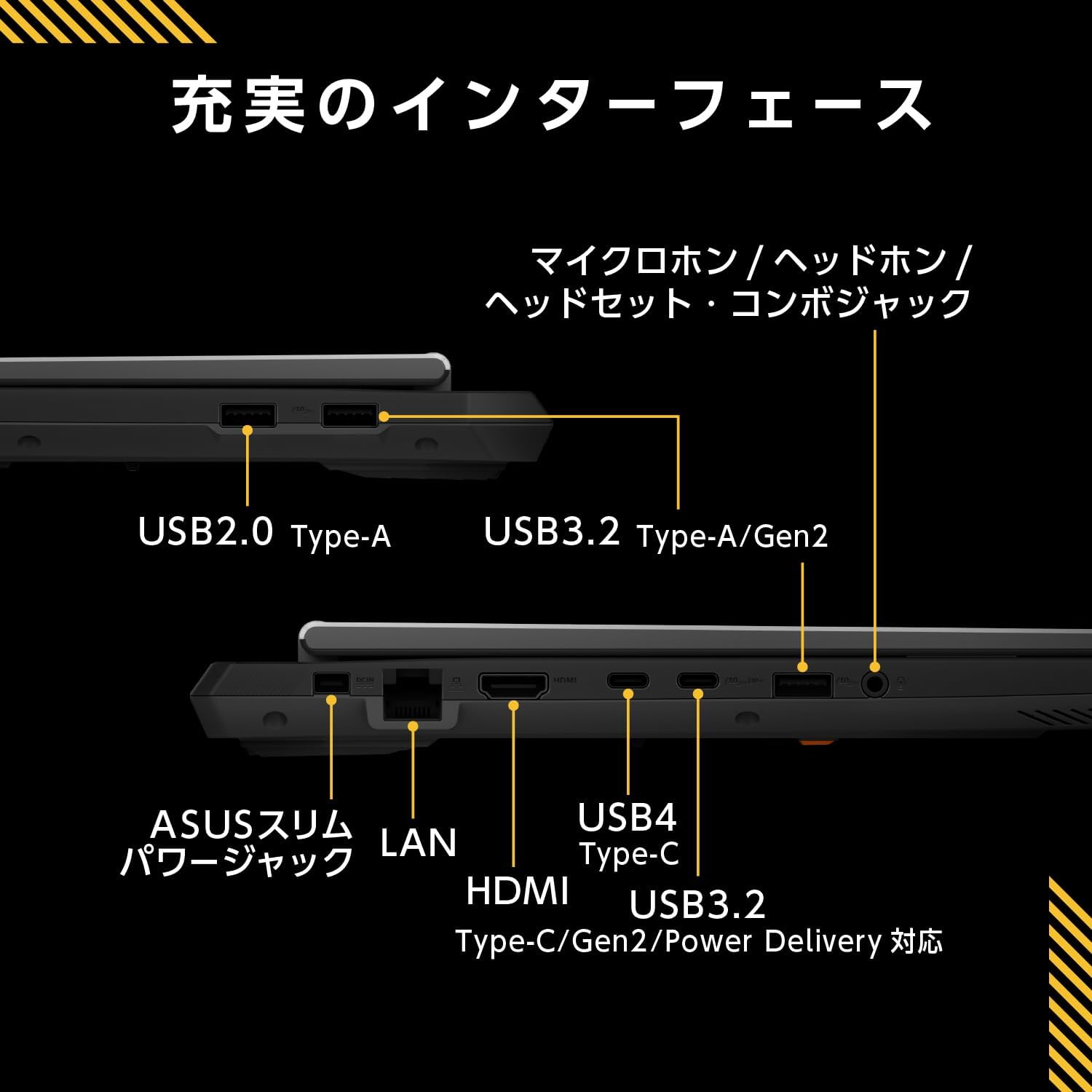
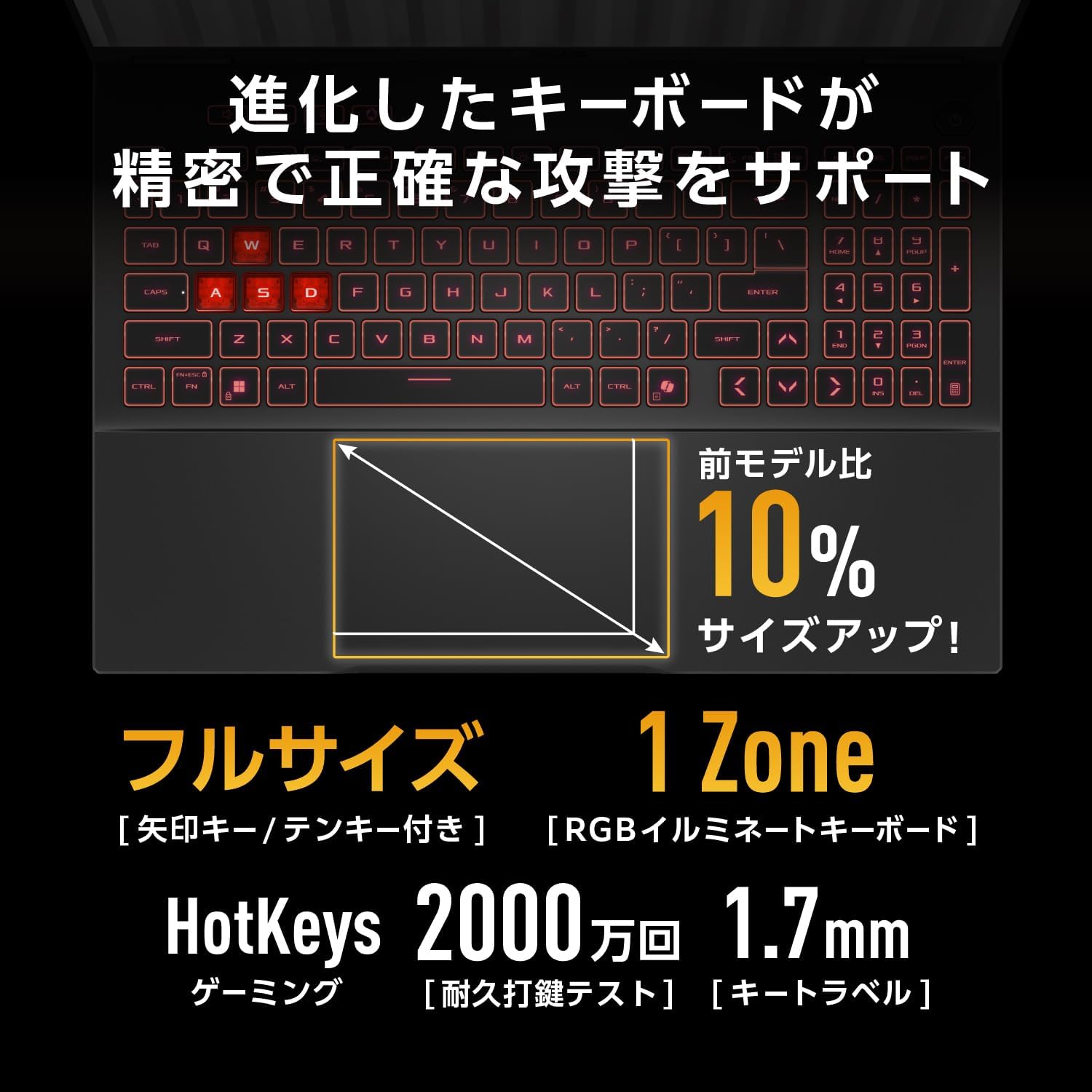
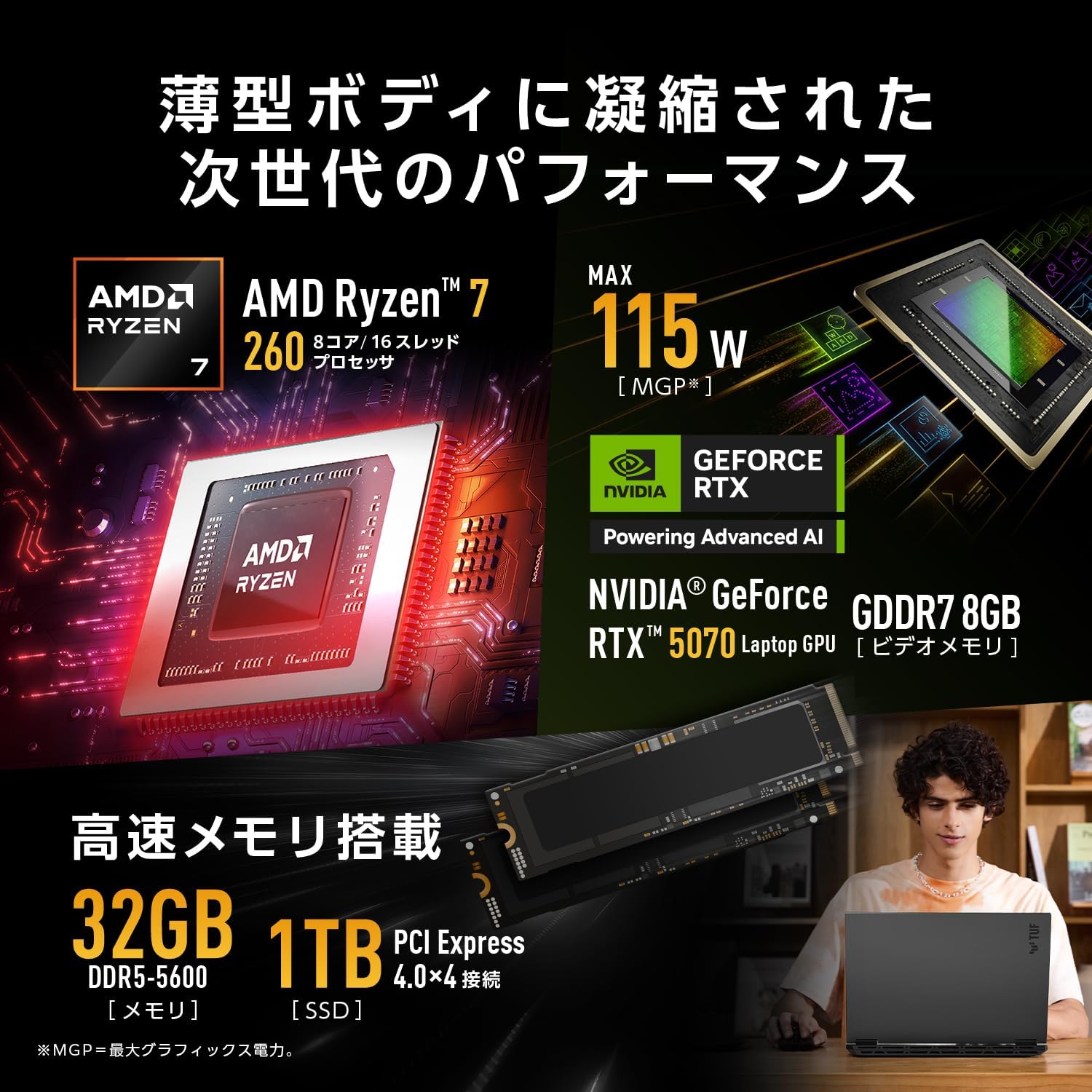
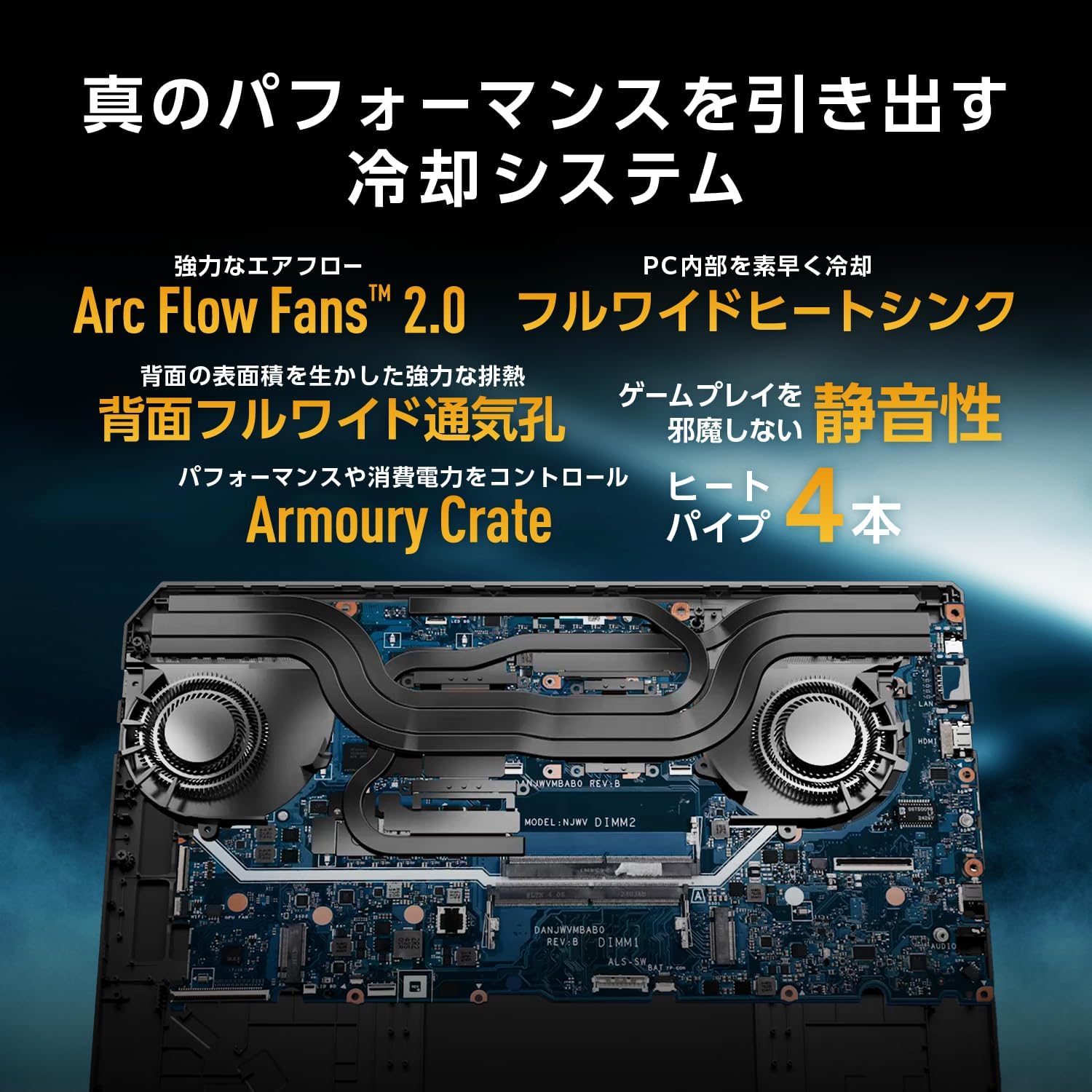
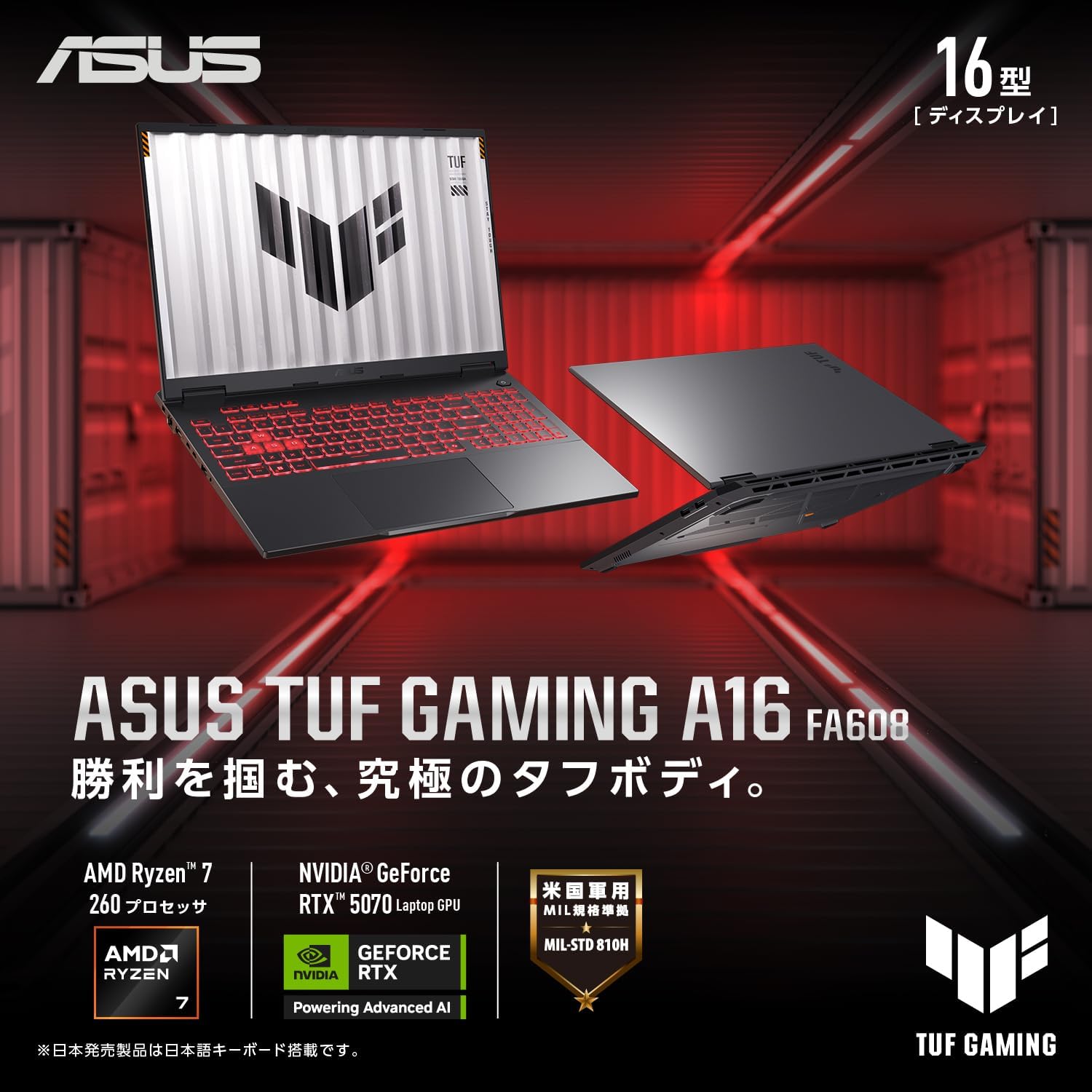
ASUS ゲーミングノートPC イェーガーグレー FA608UP-R7R5070A
商品の特徴
商品名:【Amazon.co.jp 限定】ASUS ゲーミングノートPC TUF Gaming A16 FA608UP(FA608UP-R7R5070A)
ブランド:ASUS(TUF Gaming)
画面サイズ:16.0インチ
解像度:1920×1200(WUXGA)
パネル:ノングレア(非光沢)
リフレッシュレート:165Hz
CPU:AMD Ryzen 7 260(8コア/16スレッド)
GPU:NVIDIA GeForce RTX 5070 Laptop GPU(最大115W表記)
メモリ:32GB DDR5-5600(SODIMM×2/空き0)
ストレージ:1TB NVMe(PCIe 4.0 x4/M.2)
OS:Windows 11 Home 64bit
Office:なし
Webカメラ:207万画素 IR(赤外線)カメラ(顔認証対応)
通信:Wi-Fi 6E、Bluetooth 5.4、有線LAN(RJ45)
重量:約2.2kg
本体サイズ:幅354.0×奥行269.0×高さ17.9~25.7mm
バッテリー駆動:最大 約12.2時間(動画再生)/約22.2時間(アイドル)
消費電力:最大 約240W
キーボード:107キー日本語(JIS)/RGBイルミネート
ポート:HDMI×1、Type-C×2(USB4×1、PD対応Type-C×1)、USB-A(3.2 Gen2×2、USB2.0×1)、ヘッドホン/マイク
カードリーダー:なし
保証:12か月国際保証+ASUSあんしん保証12か月(要MyASUS登録・購入後30日以内)
販売/発送:Amazon.co.jp
備考:Amazon.co.jp限定(標準モデルRTX 5060に対し、本商品はRTX 5070搭載)
【RTX 5070 Laptop 115W】ASUS TUF冷却設計で高TGPを受け止める
ASUS TUF Gaming A16 FA608UP(Amazon限定 RTX 5070モデル)は、「外でも使える性能」と「ゲーム/制作を本気でやりたい」を両立したい人向けの、かなり"正統派"なゲーミングノートです。RTX 5070 Laptop GPU(最大115W)+Ryzen 7 260+メモリ32GB DDR5の構成で、AAAタイトルのプレイや3D制作、動画編集などでも"ちゃんと戦える"スペック。画面も16インチWUXGA(1920×1200)で縦が少し広く、165Hzの高リフレッシュレートなので、ゲームだけでなく作業の快適さにも効いてきます。 また、Wi-Fi 6E/Bluetooth 5.4/有線LAN、USB4を含むType-C×2など、周辺機器や拡張性の面も強いです。レビューの傾向としては「性能・品質が良い」「ゲームは問題なく動く」「電源なしでも一般作業ならしばらく使える」などの評価が多い一方、テンキー周りのキーサイズや配列の癖、重量やACアダプターの大きさ、SSD増設時の帯域注意など"ゲーミングノートあるある"の不満も見えます。
良い
- RTX 5070 Laptop GPU(最大115W表記)で、ゲーム/制作の"土台性能"が高い
- 16インチ・165Hz・非光沢で、プレイも作業も快適寄り(縦1200で情報量も増える)
- メモリ32GB DDR5+NVMe 1TBで、重めアプリ同時利用や編集作業にも強い
- Wi-Fi 6E+有線LANで、オンライン対戦や大容量DLでも安定しやすい
- USB4含むType-C×2、HDMI、USB-A複数で拡張性が高い
- IRカメラ+顔認証対応でログインがラク
- レビューでは「性能と品質を評価」「ゲームが問題なく稼働」など好意的な声が多い
気になる
- 約2.2kgで軽量機ではないため、毎日持ち運ぶ用途だと人を選ぶ
- ACアダプターが大きめというレビューがあり、携帯性は"本体+充電器"で考える必要あり
- テンキーが小さい/文字が見にくいなど、キーサイズ・配列に不満が出やすい
- カードリーダーがない(SD運用が多い人は不便)
- Officeが付かないので、必要なら別途用意が必要
- レビューで「SSD増設スロットの帯域に注意」旨の指摘があり、増設前提なら構成確認が必要
MSI ゲーミング ノートPC Cyborg-15-B2RWFKG-2763JP
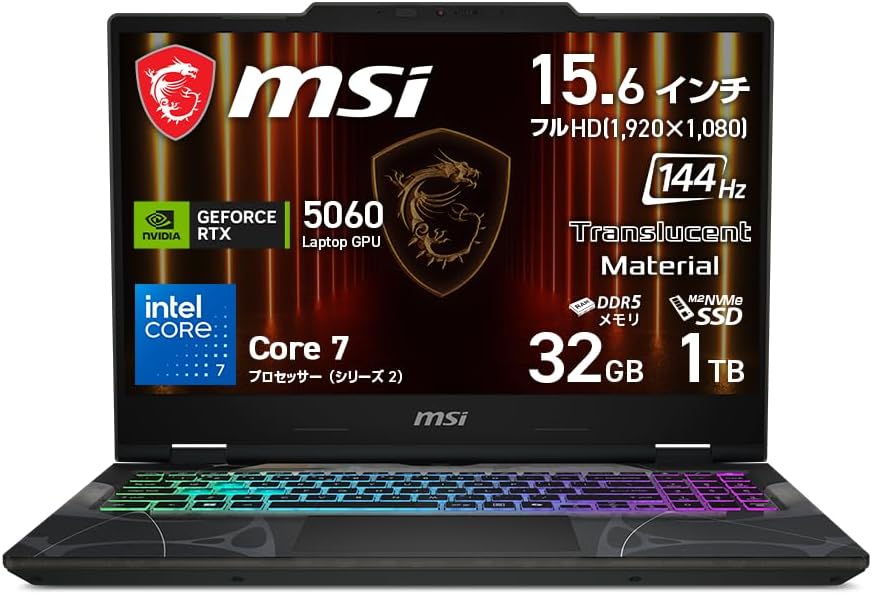
商品の特徴
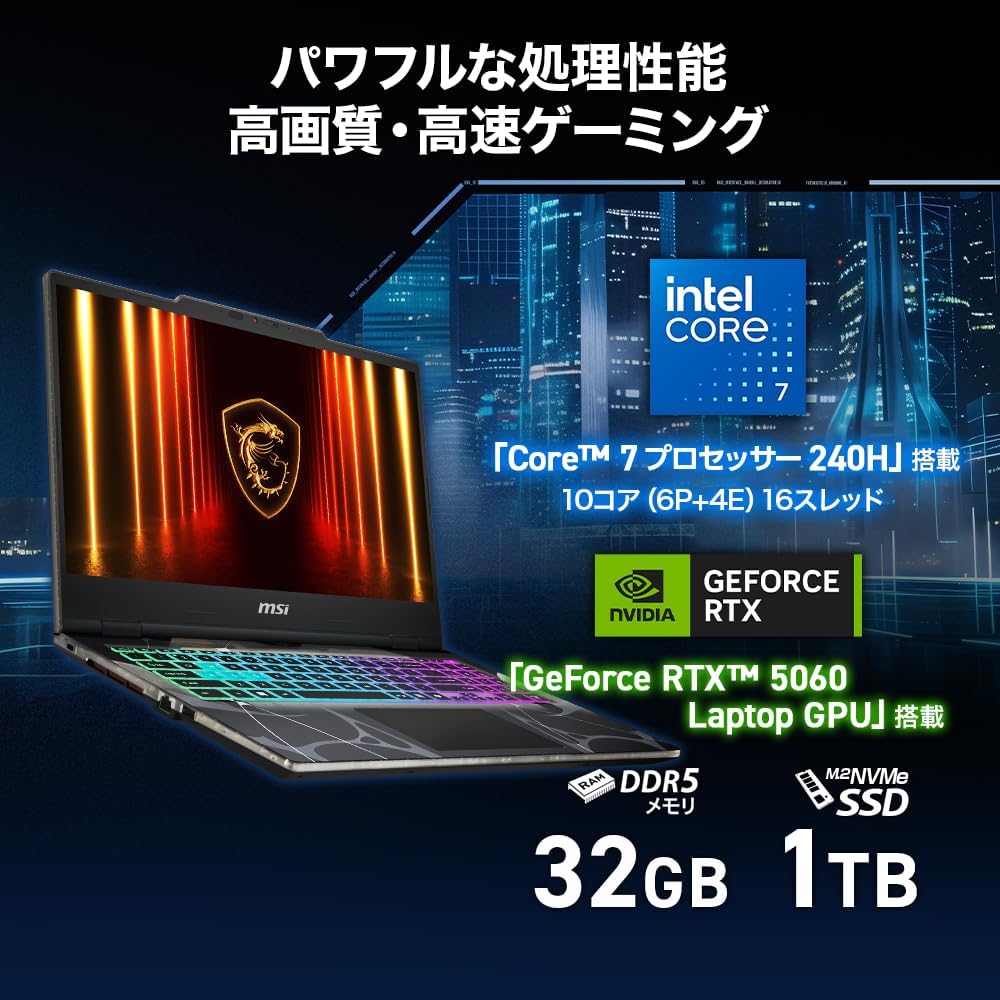
CPU:Intel Core 7 プロセッサー 240H
GPU:NVIDIA GeForce RTX 5060 Laptop GPU
メモリ:32GB(16GB×2)DDR5
SSD:1TB(M.2 NVMe)
OS:Windows 11 Pro
ディスプレイ:15.6インチ フルHD(1920×1080)ノングレア
リフレッシュレート:144Hz
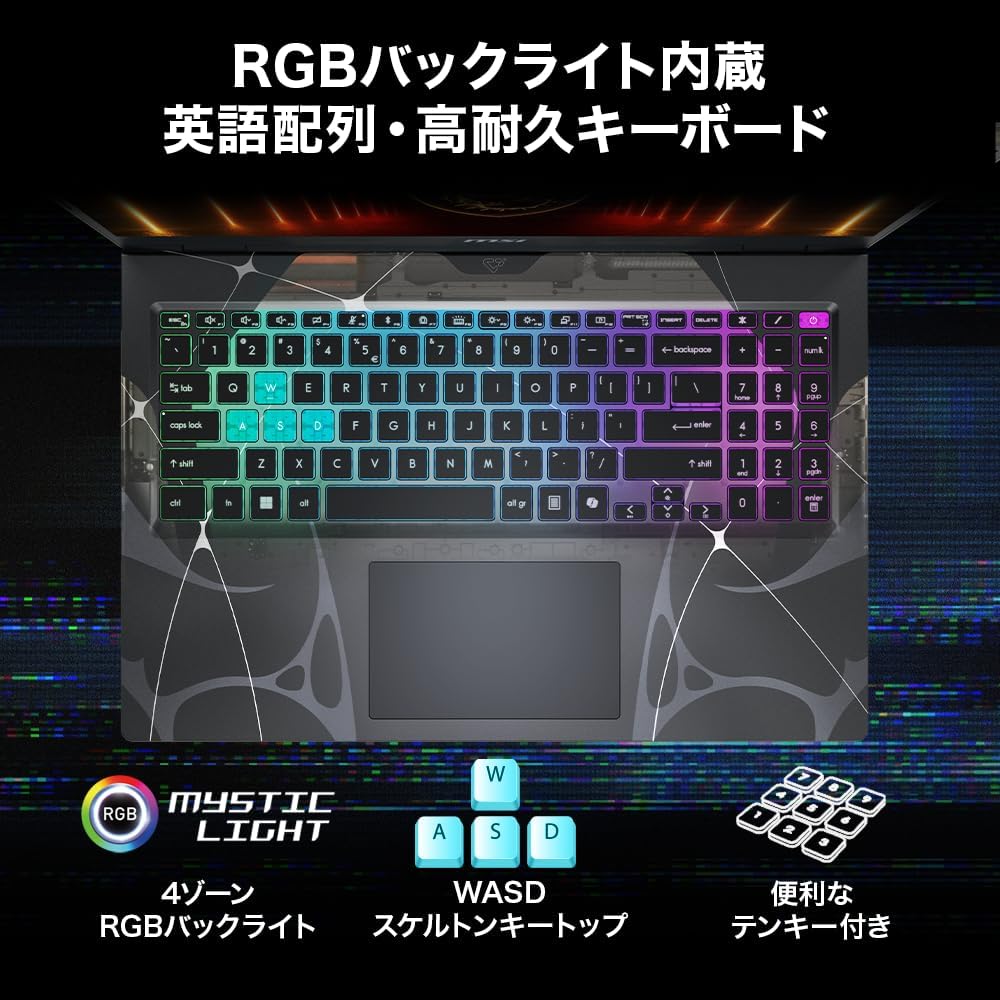
キーボード:英語配列(テンキー付き)RGBバックライト
I/O:USB3.2 Gen2 Type-C(映像出力/USB PD対応)×1、USB3.2 Gen2 Type-A×2、HDMI×1、オーディオコンボ×1
Webカメラ:92万画素+マイク内蔵、プライバシーシャッター付き
本体サイズ:359.3×245.25×23.15mm
重量:約2.2kg
ストレージ増設:空きスロットなし(SSD)
メモリ:空きスロットなし(2スロット使用中/合計最大96GB)
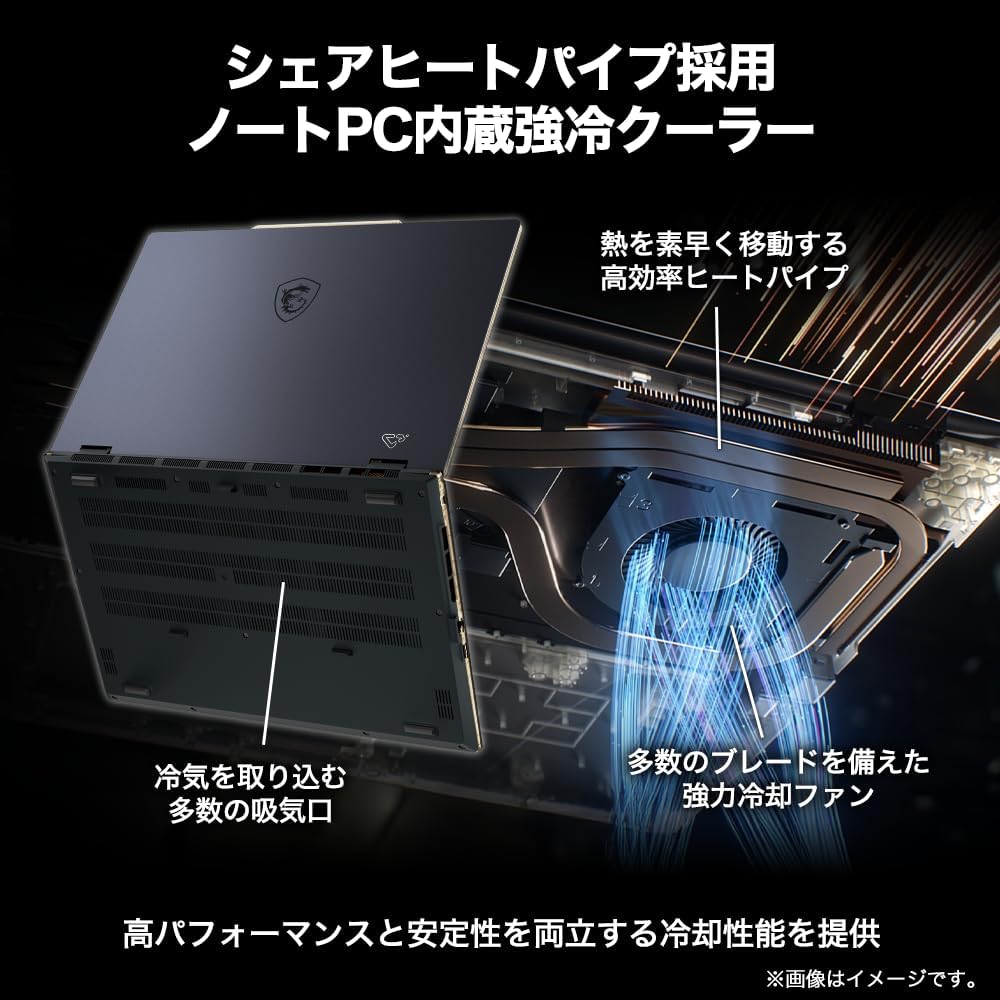
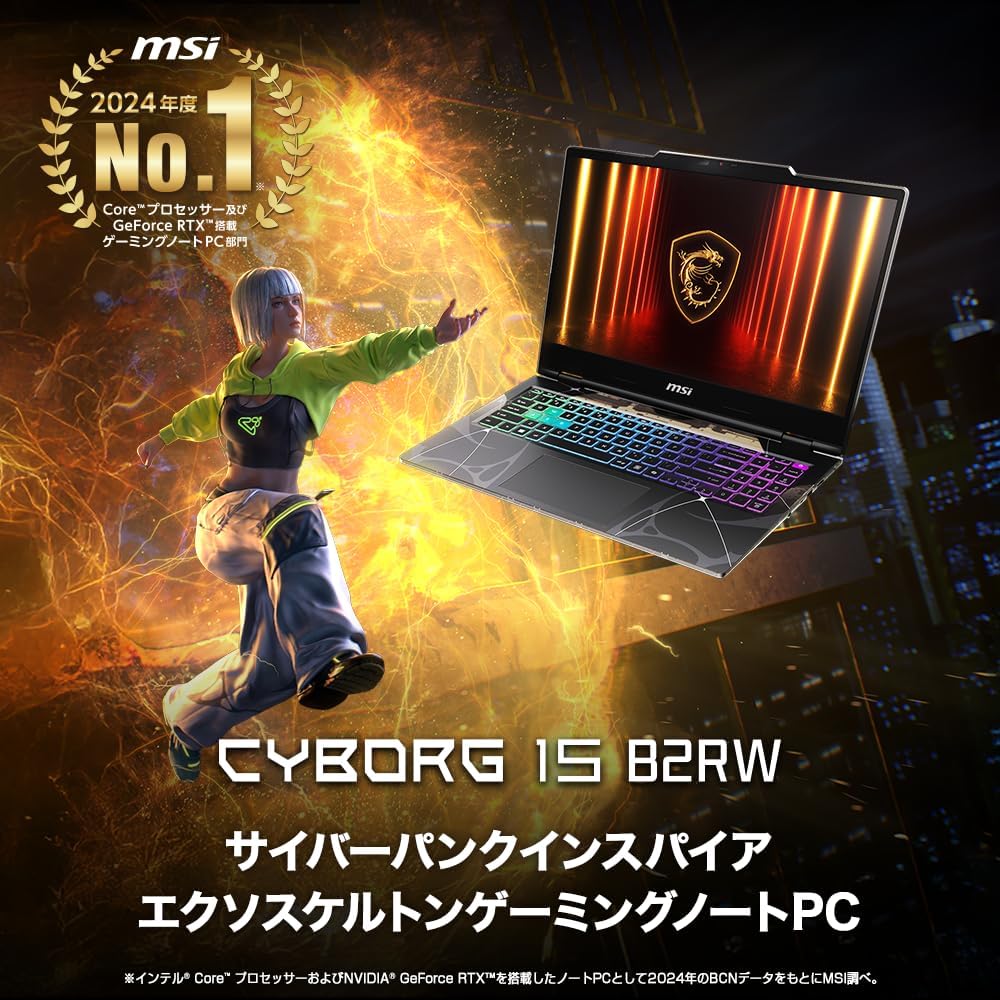
【薄型MSI Cyborg】RTX 5060搭載で放熱と軽量を両立した次世代冷却
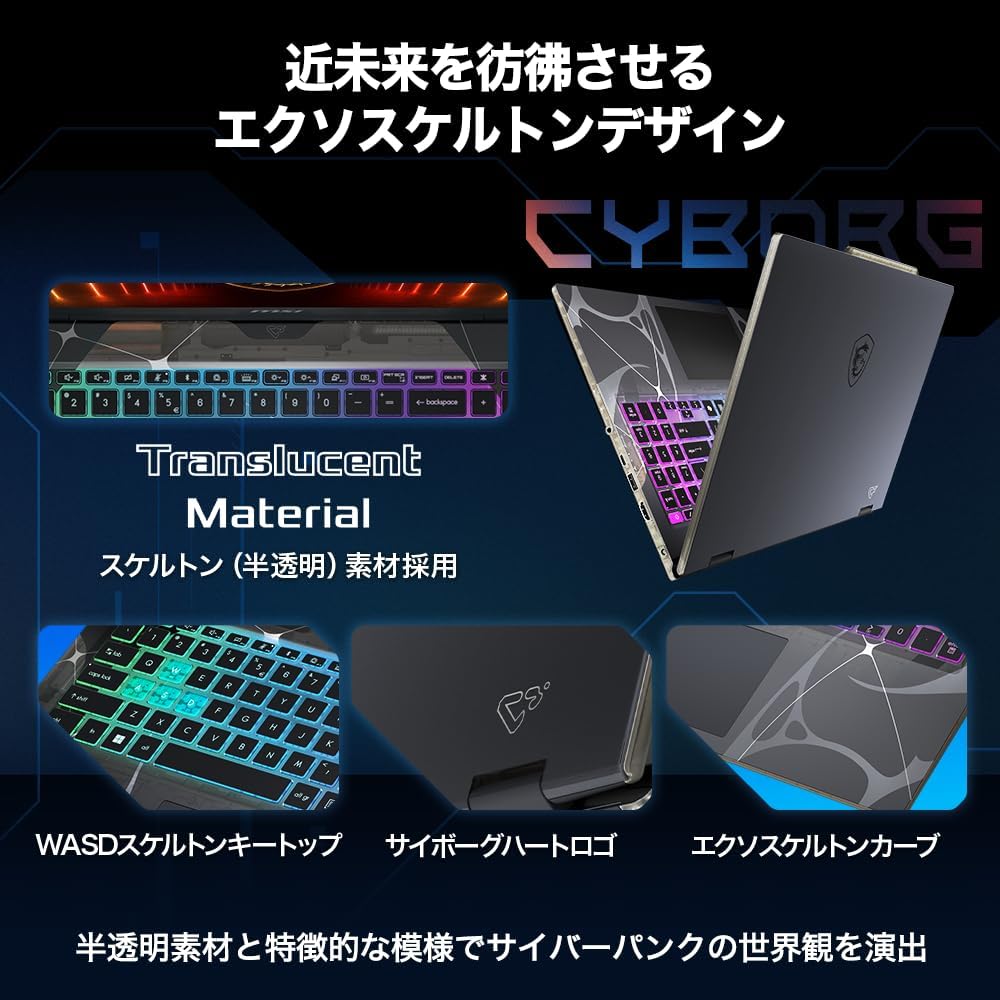
MSI「Cyborg 15 B2RW」は、サイバーパンク感のあるスケルトン(半透明)素材と曲線模様を取り入れた"見た目でテンションが上がる"系のゲーミングノートです。性能面は、Intel Core 7 240H と GeForce RTX 5060 Laptop GPU の組み合わせで、最新ゲームを遊ぶ用途はもちろん、動画編集・画像編集・3D系の作業まで幅広くカバーできる構成。メモリ32GB+SSD1TBが最初から載っているので、アプリを複数立ち上げる作業や、素材データが増えがちな編集用途でも「容量が足りなくて詰む」心配を減らせます。 画面は15.6インチのフルHDで、144Hzの高リフレッシュレートに対応。FPSやバトロワなど動きが速いゲームでも残像感が少なく、視点移動が滑らかに感じやすいのが魅力です。ノングレア(非光沢)なので、照明の映り込みが気になりにくく、ゲームだけでなく作業用途にも向きます。 接続面も実用的で、Type-Cは映像出力とUSB PDに対応、Type-Aも2口、さらにHDMIもあるため、マウス・外付けSSD・キャプチャ・外部モニターなどをつなげて"ノートだけどデスクトップっぽい環境"を作りやすいです。Webカメラにはプライバシーシャッターも付いているので、オンライン会議や配信で使う人にも安心材料になります。 一方で、構成上はメモリとSSDの空きがない(=増設前提ではない)点が明記されているので、購入時点で32GB/1TBをしっかり確保しておくのが正解。総合すると「見た目の個性+ゲームも編集もいける中〜上位の実用スペック」を、比較的まとまった価格帯で狙いたい人に刺さる1台です。
良い
- Core 7 240H+RTX 5060でゲームも編集も対応しやすい
- メモリ32GB+SSD1TBが標準で、重め作業やマルチタスクに強い
- 15.6インチFHD+144Hzで滑らかな表示、ゲーム向き
- ノングレアで映り込みが少なく、作業にも使いやすい
- USB-C(映像出力/USB PD)+HDMI+USB-A×2で拡張性が高い
- プライバシーシャッター付きWebカメラで安心
- 英字配列+RGBで"ゲーミング感"をしっかり楽しめる
気になる
- 英語キーボードなので、日本語配列に慣れている人は慣れが必要
- 重量約2.2kgで、毎日持ち運ぶ用途だと重め
- メモリ/SSDとも空きスロットなしで、増設前提の人には不向き(交換は要サポート店相談)
- フルHD解像度なので、WQXGA/4Kの高精細表示を求める人には物足りない可能性
- ゲーミングノート全般の傾向として、負荷時のファン音・バッテリー持ちは過信しにくい
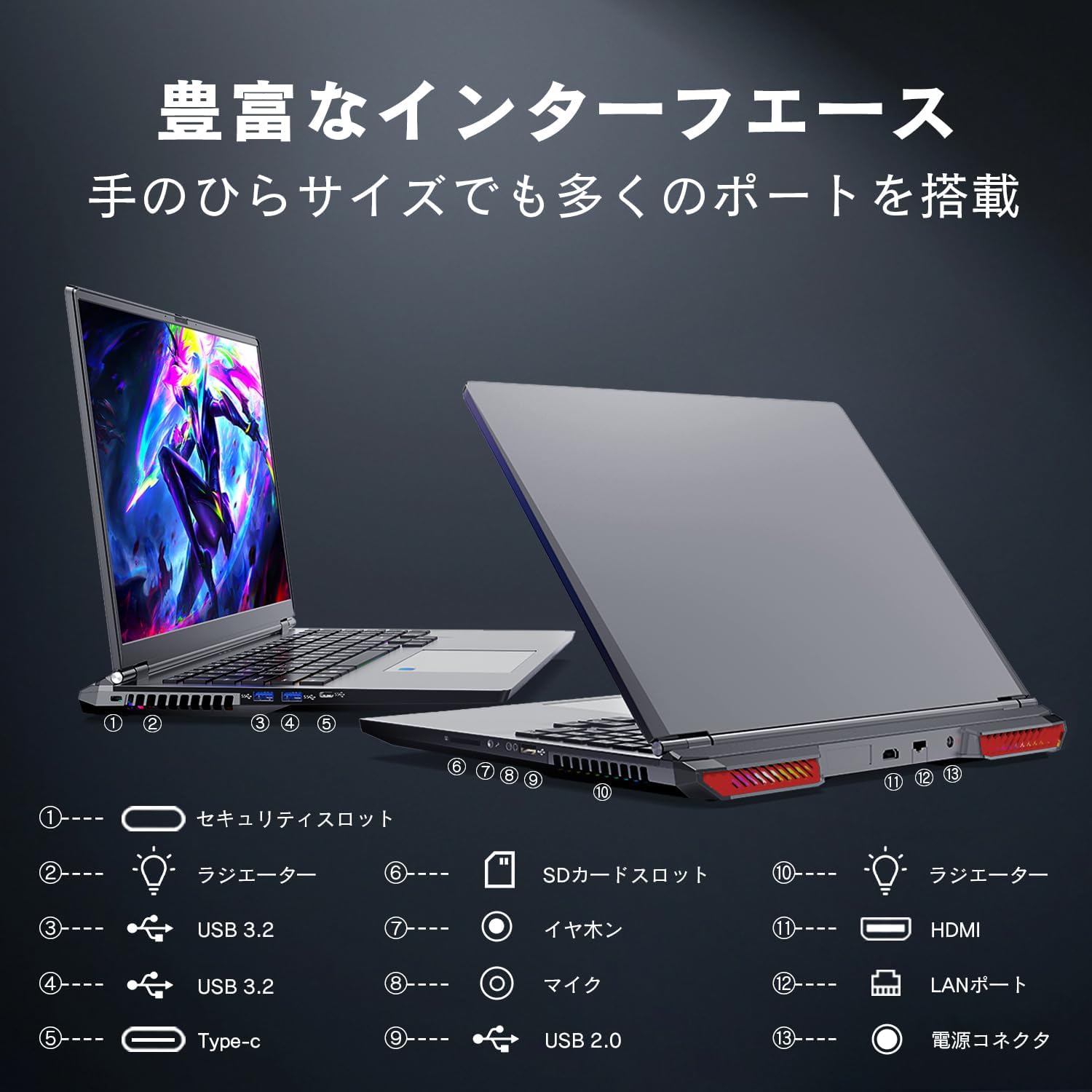
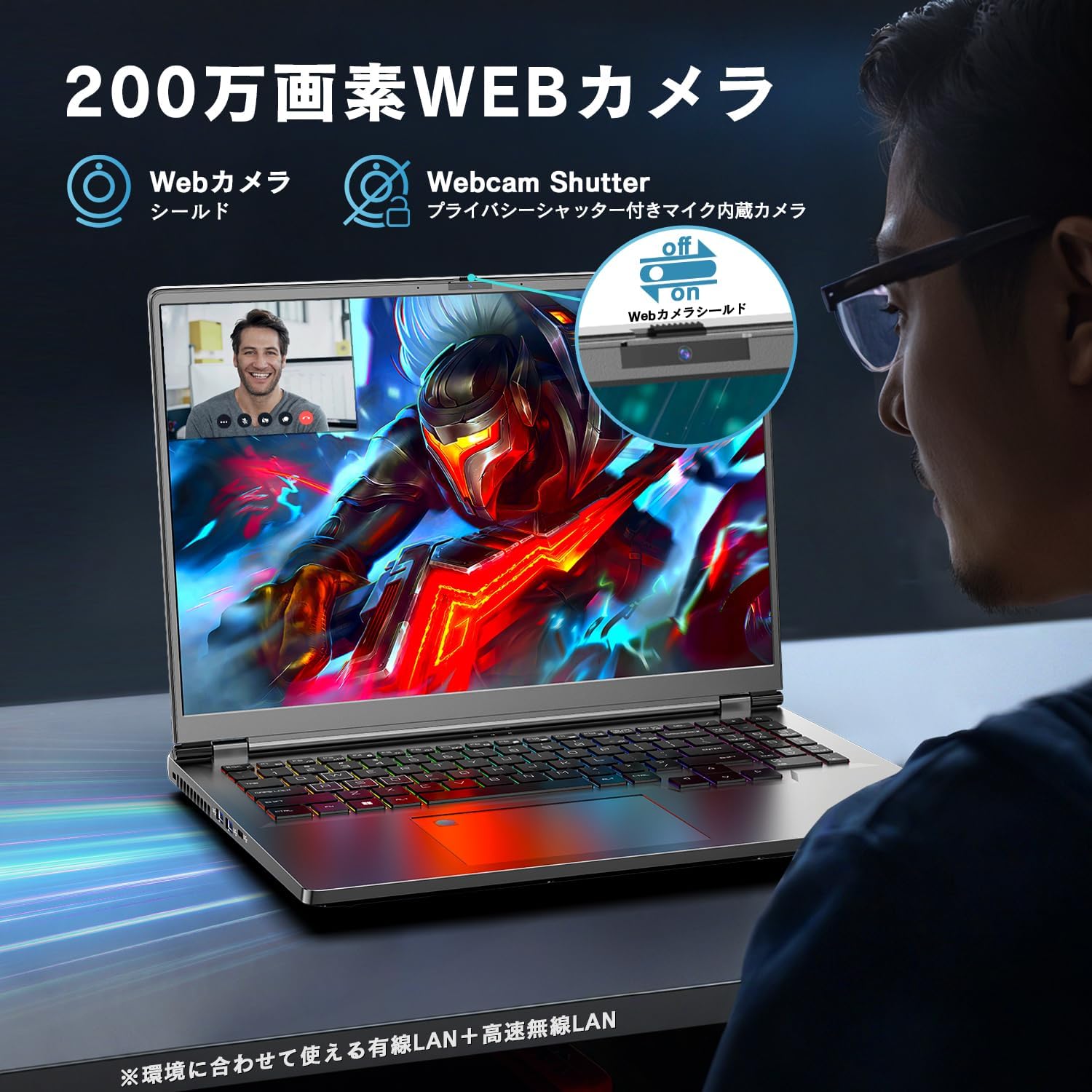
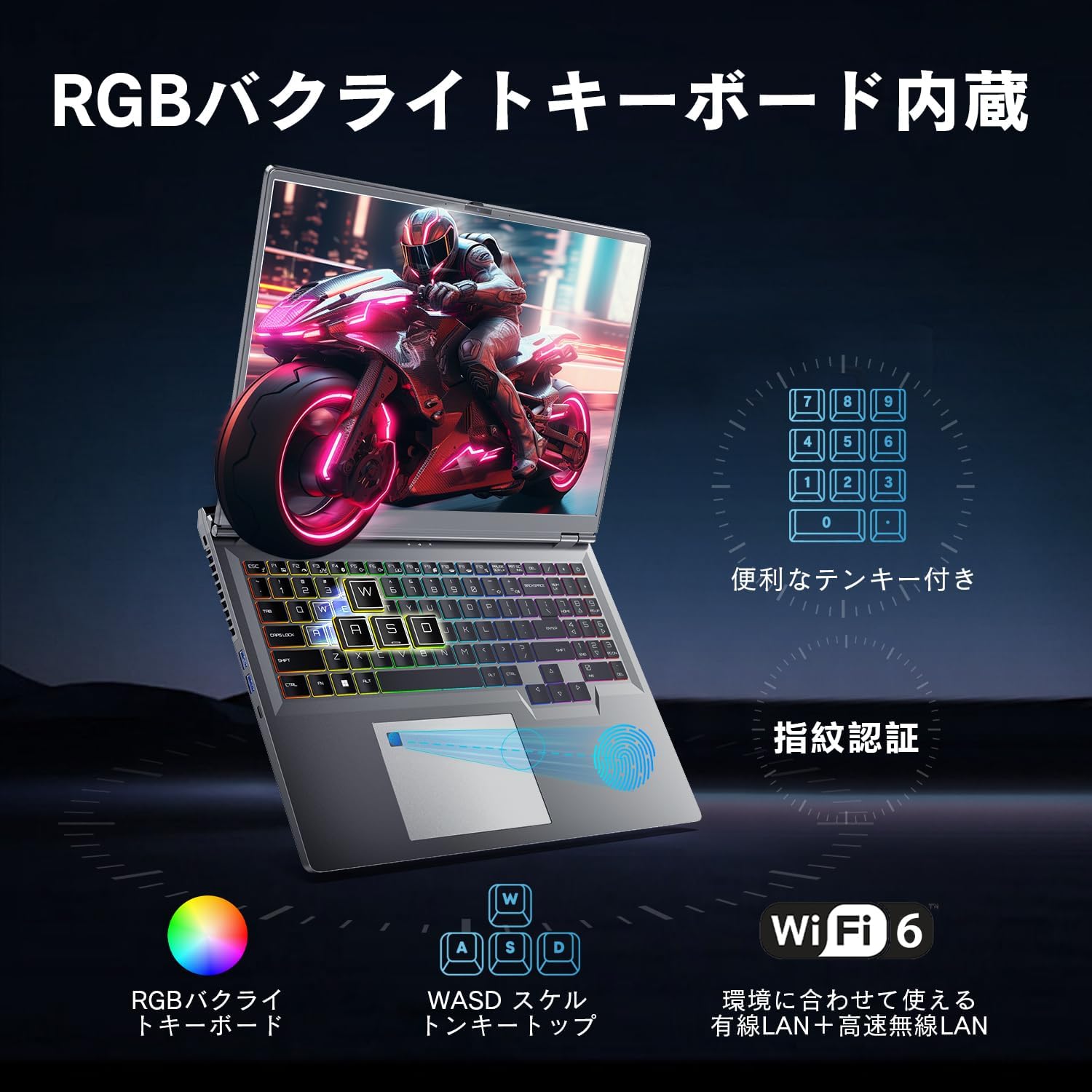
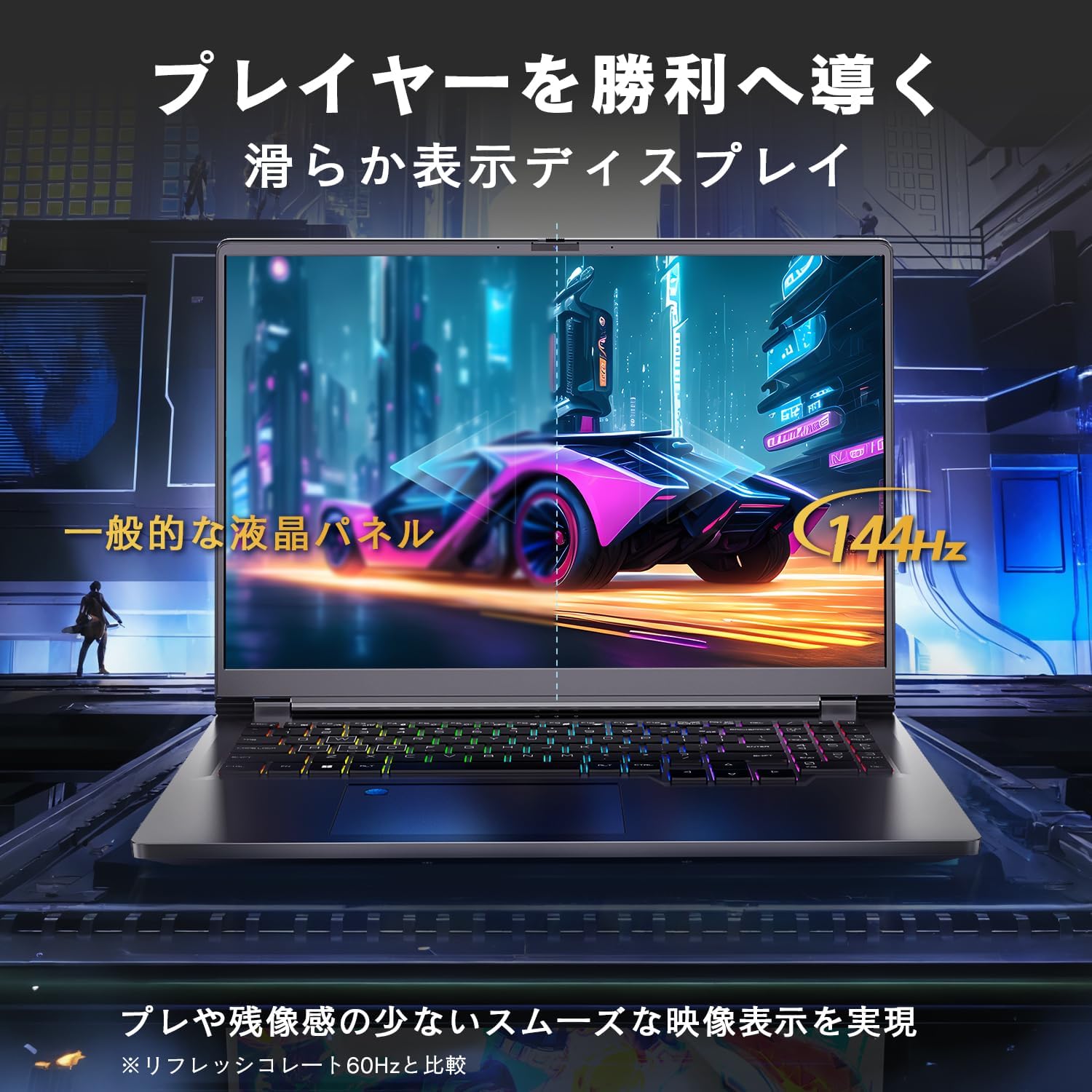
VETESA ノートパソコン ゲーミング Core i7 第13世代 RTX 4060 16インチ
商品の特徴
商品名:VETESA ノートパソコン ゲーミング(2026新版)
ブランド:VETESA
画面サイズ:16インチ
解像度:FHD 1920×1200(1200P)
パネル:IPS/非光沢(ノングレア)
リフレッシュレート:144Hz(商品説明内表記)
OS:Windows 11(商品説明内にWindows11 Pro表記もあり)
Office:MS Office 2024搭載(商品説明内)
CPU:Intel Core i7(第13世代) i7-13620H(10コア/16スレッド、最大4.9GHz表記)
GPU:NVIDIA GeForce RTX 4060 Laptop GPU(専用)
メモリ:DDR5 16GB(4800MHz表記)
ストレージ:512GB NVMe SSD
特徴:テンキー/RGBバックライトキーボード/指紋認証
カメラ:プライバシー保護カメラ(表記)
無線:Wi-Fi(詳細不明)
有線LAN:RJ45 LANポートあり
ポート類:USB 2.0、USB 3.2、mini-HDMI、microSDカードスロット、3.5mm端子
バッテリー:6000mAh(表記)
販売元:Tech online(Amazon発送)
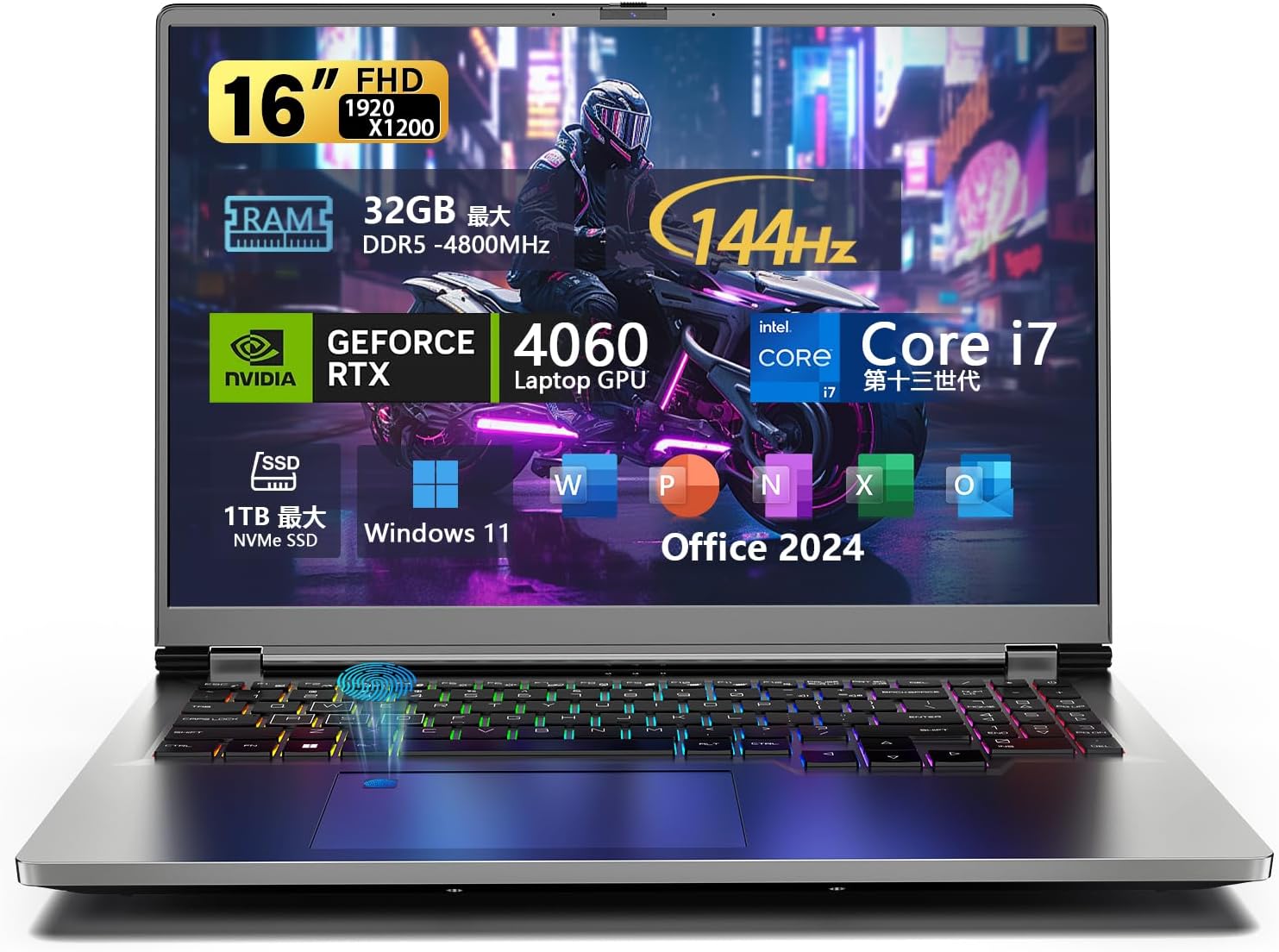
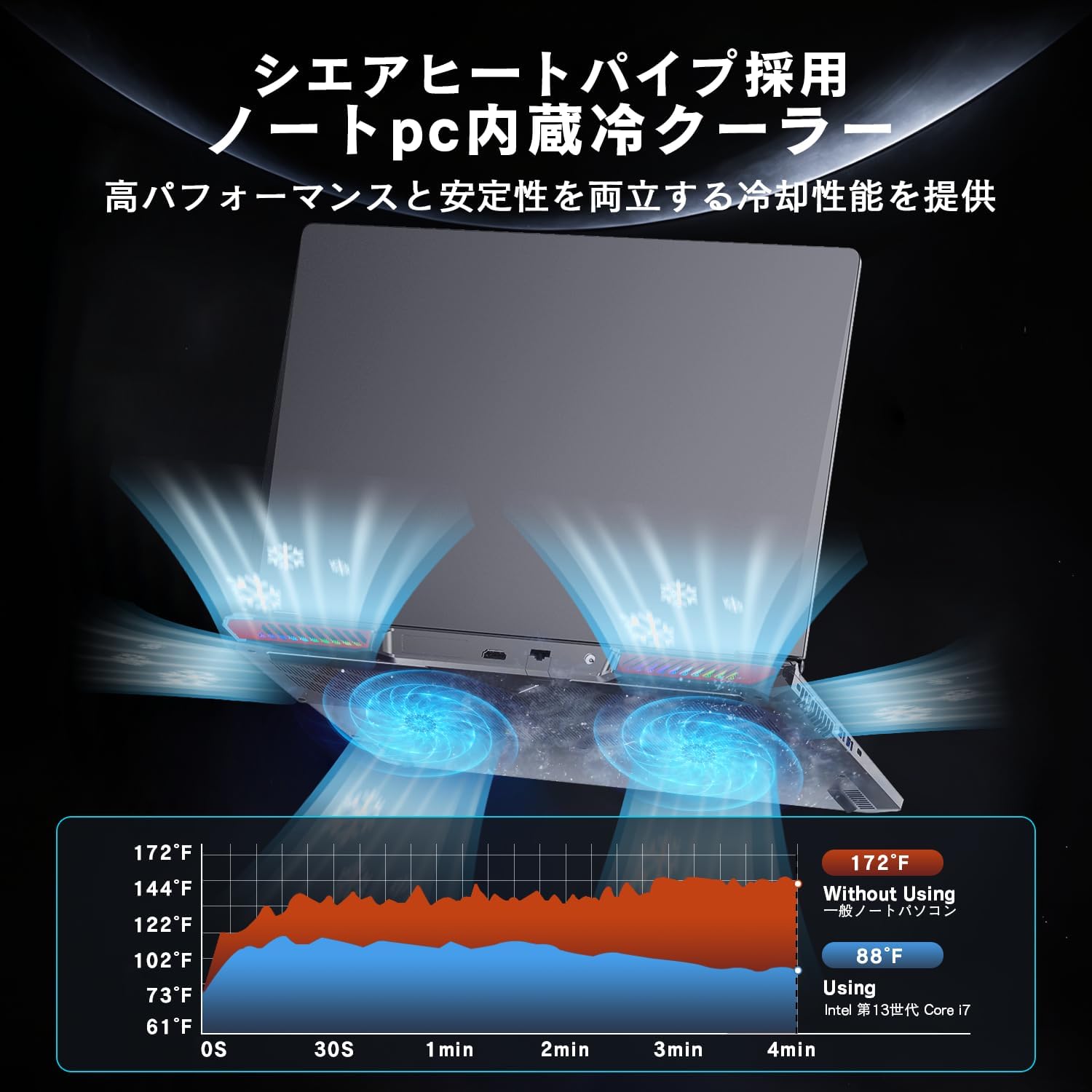
【RTX 4060搭載】16型ミドル筐体でエアフローを確保・コスパ冷却の本命
VETESAの「第13世代Core i7+RTX 4060」をうたう16インチのゲーミングノートで、16万円台で"グラボ搭載・DDR5・144Hz・Office 2024"までまとめているのが最大の売りです。スペックだけ見ると、ゲームはもちろん動画編集などの重め作業にも手が届く構成で、IPS非光沢の16インチ(1920×1200)は作業領域も確保しやすいタイプ。テンキーや指紋認証、各種ポート(LAN/mini-HDMI/microSDなど)も揃っていて、「周辺機器を繋いで使う前提の据え置き寄り運用」にも向きます。 一方で、レビュー内に「商品ページ記載と実物が違う点があった(リフレッシュレート表記やキーボード配列など)」という声が複数見えるため、"安い=割り切り"ではなく、届いたら最初に仕様確認する前提で買うのが安全です。Officeも「初期化で消えたが問い合わせで対応」などの話があるので、到着直後にライセンス状況や復元手段を確認しておくと安心です。
良い
- 価格帯に対して「RTX 4060搭載」を狙える(コスパ評価が強い)
- 16インチIPS非光沢+1920×1200で、作業・学習・動画視聴でも使いやすい
- 144Hz対応で、FPSなどの動きが滑らかになりやすい
- DDR5 16GB+NVMe SSDで、基本動作がサクサクしやすい構成
- MS Office 2024搭載をうたっており、届いてすぐ使える設計
- テンキー/RGBキーボード/指紋認証など、日常の使い勝手系が揃っている
- RJ45(有線LAN)やmini-HDMI、microSDなど"欲しい端子が一通りある"
- 販売者対応が早いというレビューがあり、トラブル時に期待が持てる
気になる
- 商品ページの記載と実物に差があったというレビューが複数(例:165Hz表記→実際144Hz、キーボード配列など)
- キーボードが英字配列だったという報告があり、慣れが必要な可能性
- 初期設定済みで届くケースがあるようで、気持ち悪い人は注意(初期チェック推奨)
- ファン音が大きい・スタンドでガタつくなど、筐体/冷却まわりにクセがあるという声
- 重たいというレビューがあり、持ち運びメインだと不満が出る可能性
- Officeは初期化などで消える可能性が示唆されており、復旧手順の確認が必要

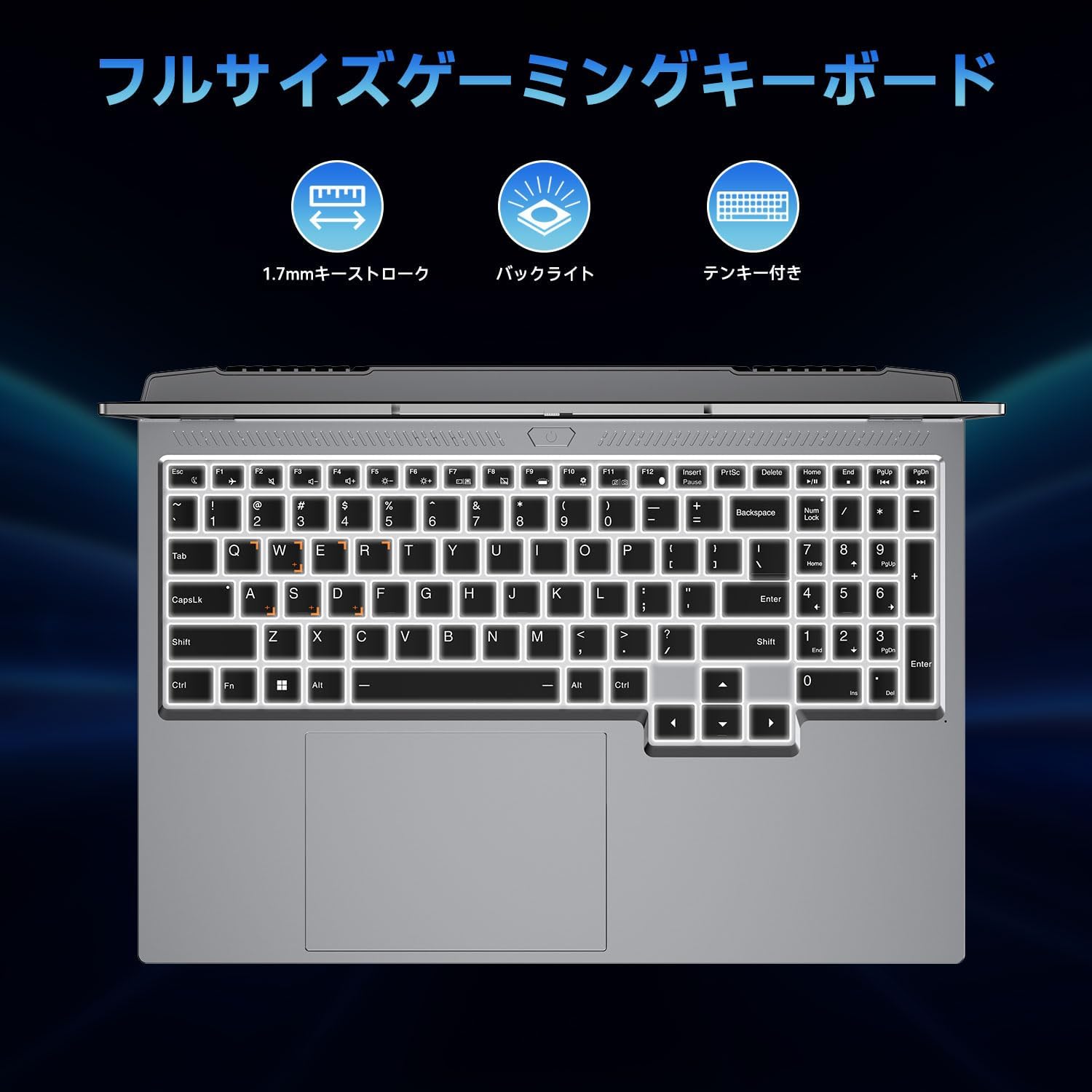
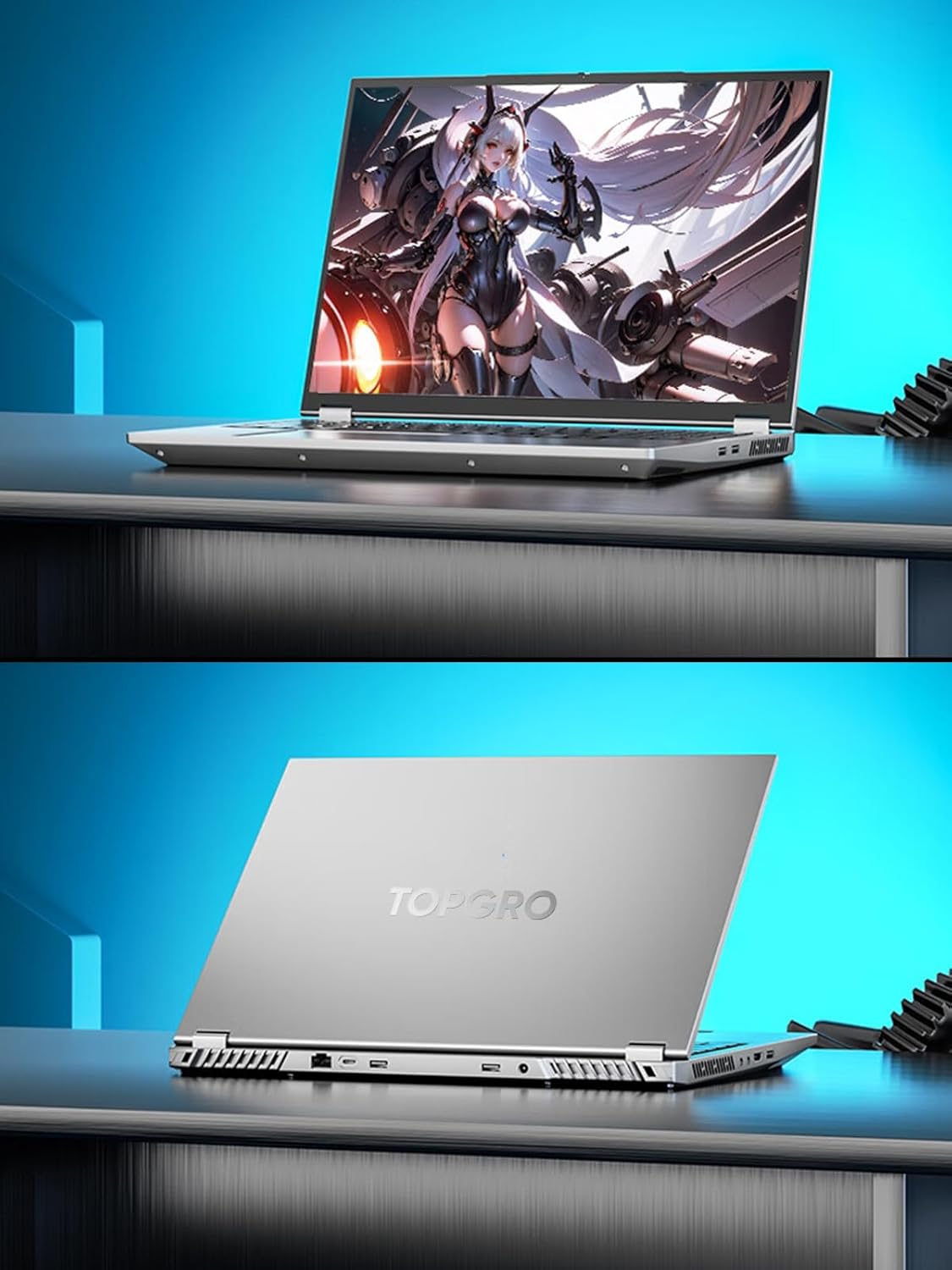
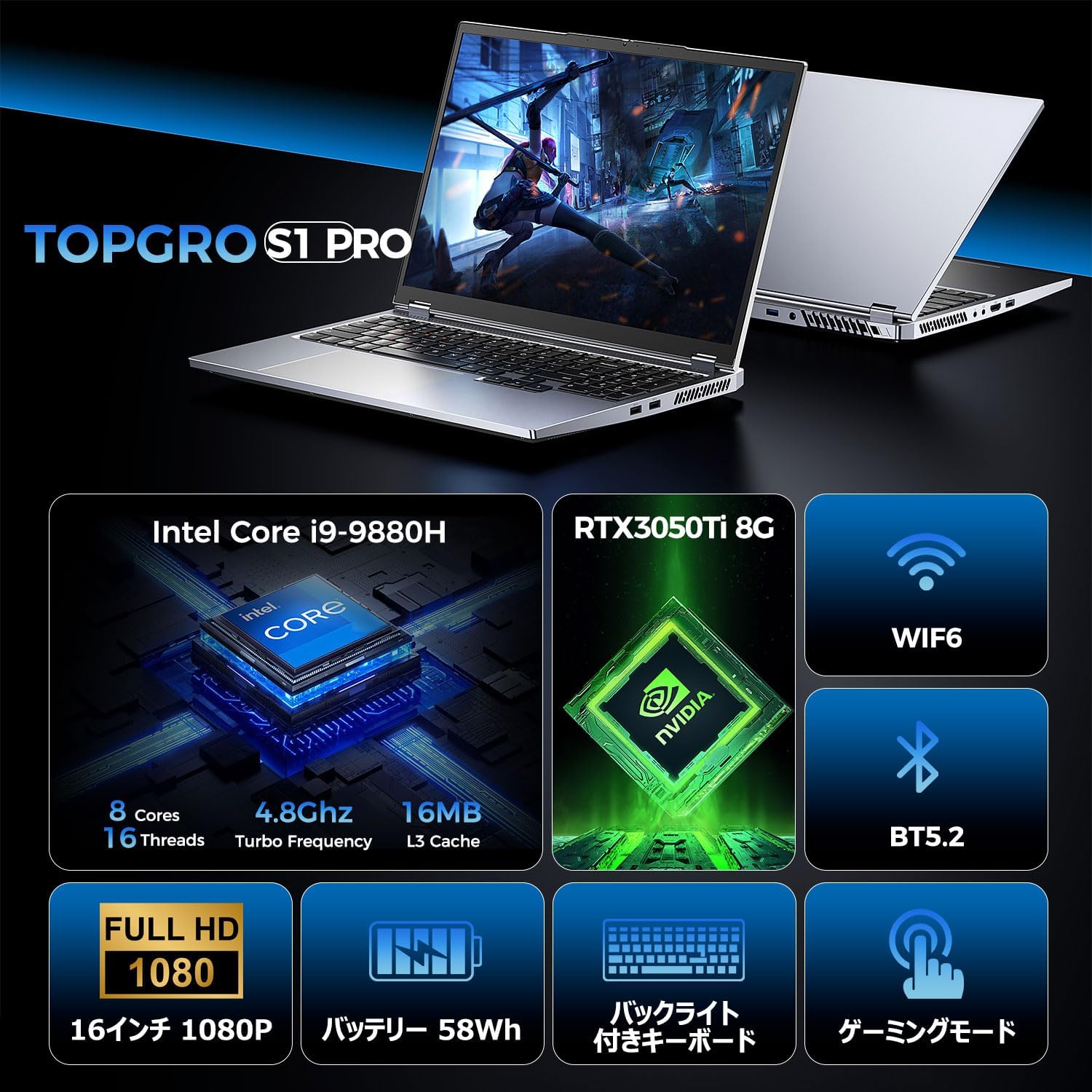
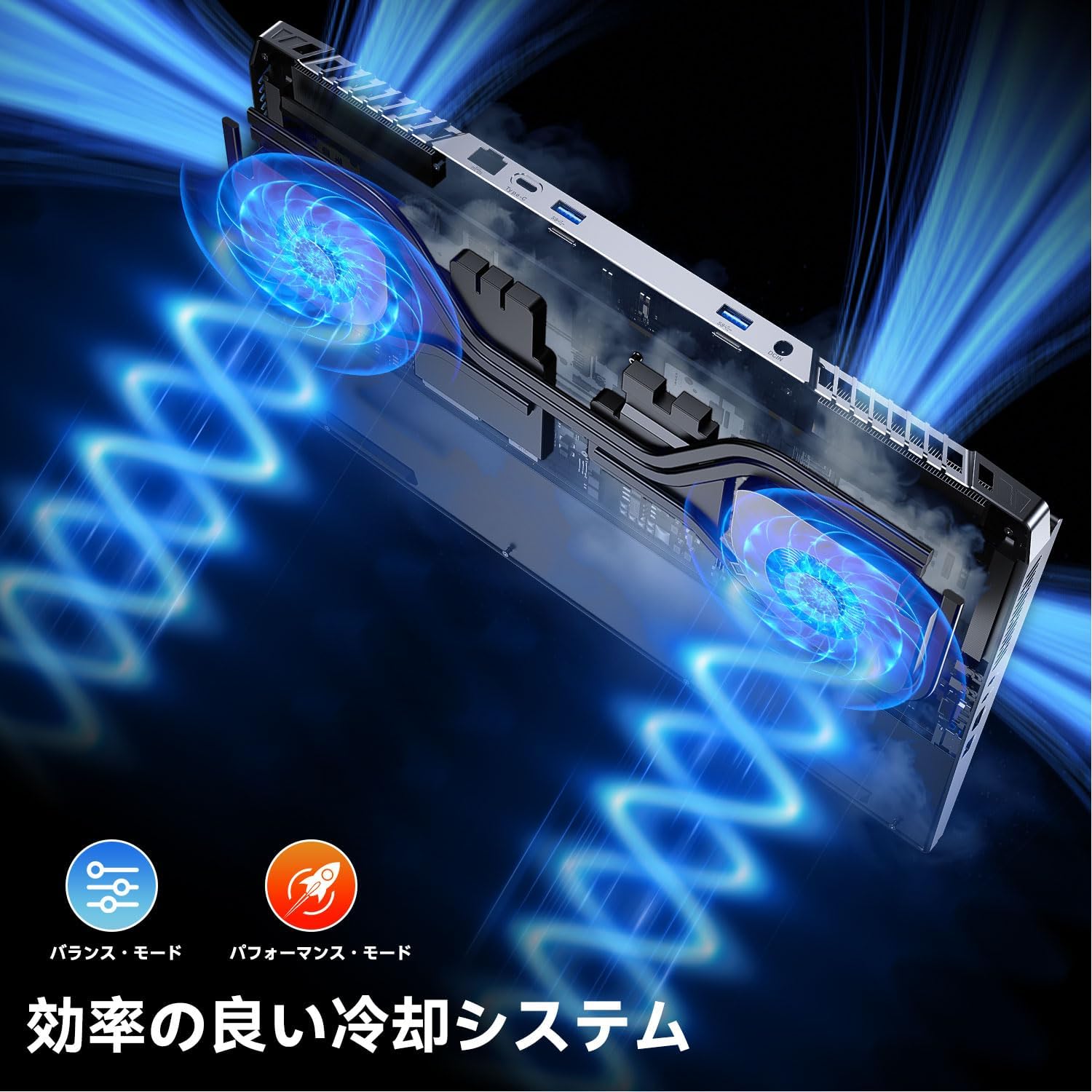
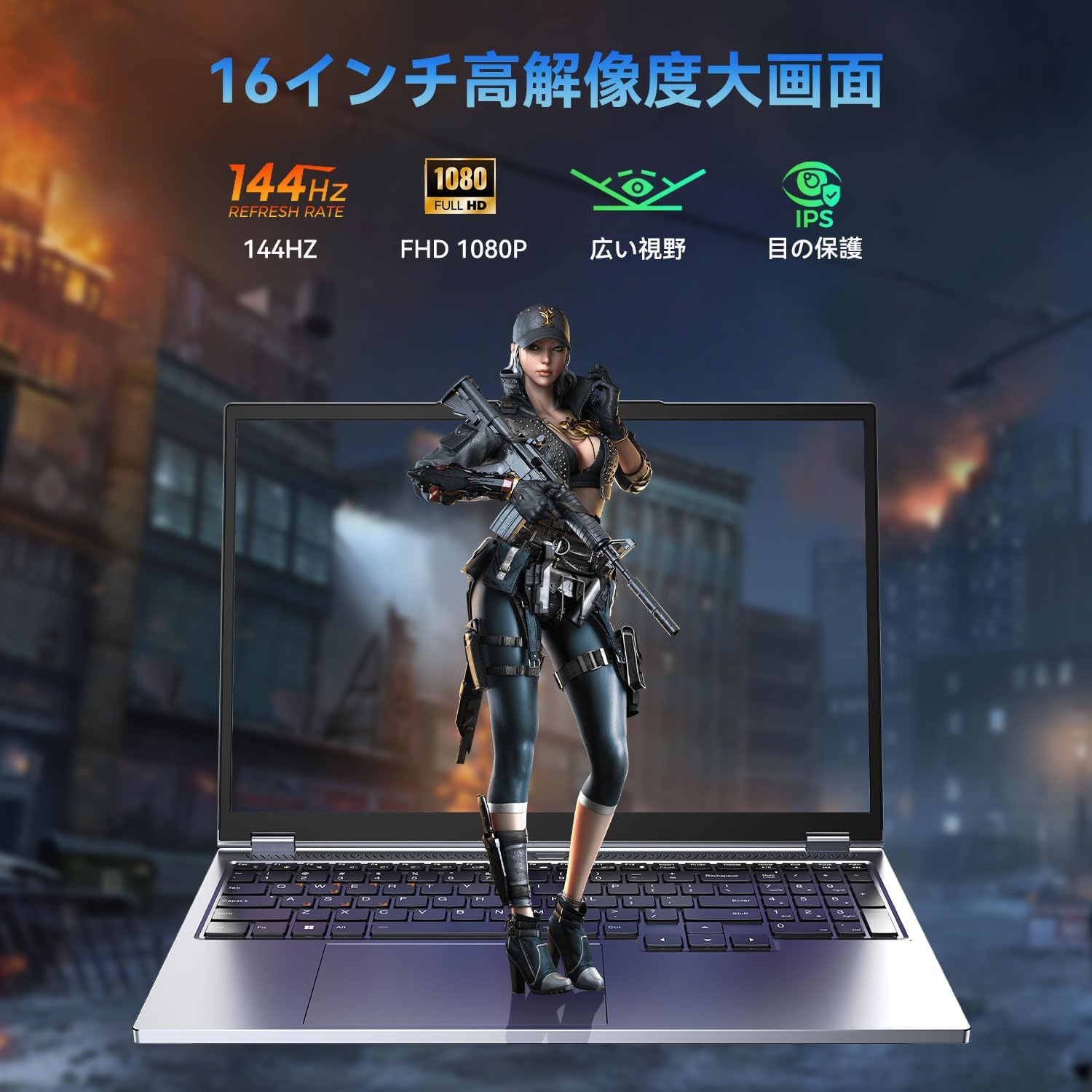
RTX 3050Ti ゲーミングノートPC Core i9-9880H Windows 11
商品の特徴
商品名:【RTX 3050Ti搭載・144hz・GDDR6】ゲーミングノートPC S1 Pro
ブランド:TOPGRO
画面:16インチ / 1920×1200(WUXGA)
リフレッシュレート:ページ内に「144Hz」表記あり(※仕様表では「60Hz」表記もあり)
CPU:Intel Core i9-9880H(第9世代 / 8コア16スレッド / 最大5.0GHz)
GPU:NVIDIA GeForce RTX 3050 Ti(ページ内表記:8GB GDDR6)
メモリ:16GB DDR4-2400MHz(本文・仕様表)
ストレージ:1TB PCIe SSD(PCIe3.0表記)
OS:Windows 11 Pro
無線:Wi-Fi 6(AX200) / Bluetooth 5.2(本文に5.1/5.2の表記混在)
キーボード:英語配列(日本語キーボードカバー付属)
付属品:マウス、マウスパッド、システム修復用USB、取扱説明書、ACアダプター等
冷却:デュアルファン+4本ヒートパイプ(説明)
保証:2年間保証(説明)
販売:出荷元Amazon / 販売元TOPGRO store(評価24件)
備考:注文確定時に22%割引(プロモーション情報)
【デュアルファン+4本ヒートパイプ】長時間プレイでも熱だれしない放熱設計
「新品でそれなりの性能のゲーミングノートが欲しい。でも、できればセットアップもすぐ終わって、届いたその日から遊べるやつがいい」——このS1 Proは、まさにそのニーズに寄せた"全部入り系"のゲーミングノートです。 CPUはCore i9-9880H(8コア16スレッド)で、ゲームだけでなく動画編集やマルチタスクにも強いタイプ。ストレージも1TBのSSDなので、ゲームを何本か入れても余裕が出やすく、「容量のせいでアンインストール祭り」になりにくいのが地味に助かります。 GPUはRTX 3050 Tiを搭載し、フルHD〜WUXGAあたりの解像度で、設定を調整しながら快適ラインを狙う想定が現実的。画面は16インチで1920×1200(縦が少し広い)なので、ゲームだけじゃなく作業用途でも"表示領域が狭くてしんどい"が起きにくいです。 さらに、冷却はデュアルファン+ヒートパイプ構成をうたっていて、長時間プレイ時の安定性を意識しているのもポイント。付属品もマウス・マウスパッド・リカバリーUSBまで付くので、周辺機器をゼロから揃える手間を減らして"買ってすぐ使う"に寄せています。 一方で、このページはスペック表記に**いくつか混在(例:144Hz表記がある一方で仕様表では60Hz表記、Bluetooth 5.1/5.2の混在)**が見えるので、購入前に「実際に届く個体の仕様」がどちらに寄るかは注意したいところ。とはいえレビュー評価は高めで、コスパ・性能・サポート(LINEサポートに触れるレビュー)を評価する声もあり、価格帯としては"国内大手ブランド以外でも良ければアリ"という立ち位置の商品です。
良い
- 評価4.6とレビュー評価が高め(件数もそこそこ)
- Core i9+1TB SSDで、ゲーム+作業の両方に寄せやすい
- 16インチWUXGAで作業領域が広く、動画鑑賞や編集にも向く
- 付属品が多く、届いてすぐ使える導線がある(マウス等)
- 2年保証をうたっている
- 冷却構成を強く訴求しており、長時間利用を想定している
気になる
- ページ内に仕様の表記ゆれ(144Hzと60Hz、BT5.1と5.2など)があり、購入前確認が必要
- キーボードが英語配列で、日本語カバー対応(JIS配列にこだわる人は注意)
- RTX 3050 Tiは最新上位GPUではないため、重いAAAを常に高設定で…には限界がある
- 販売元の評価件数が少なめ(24件の評価と表示)
- "持ち運び用途"はレビューでも重さ・バッテリー面で注意が出やすいタイプ
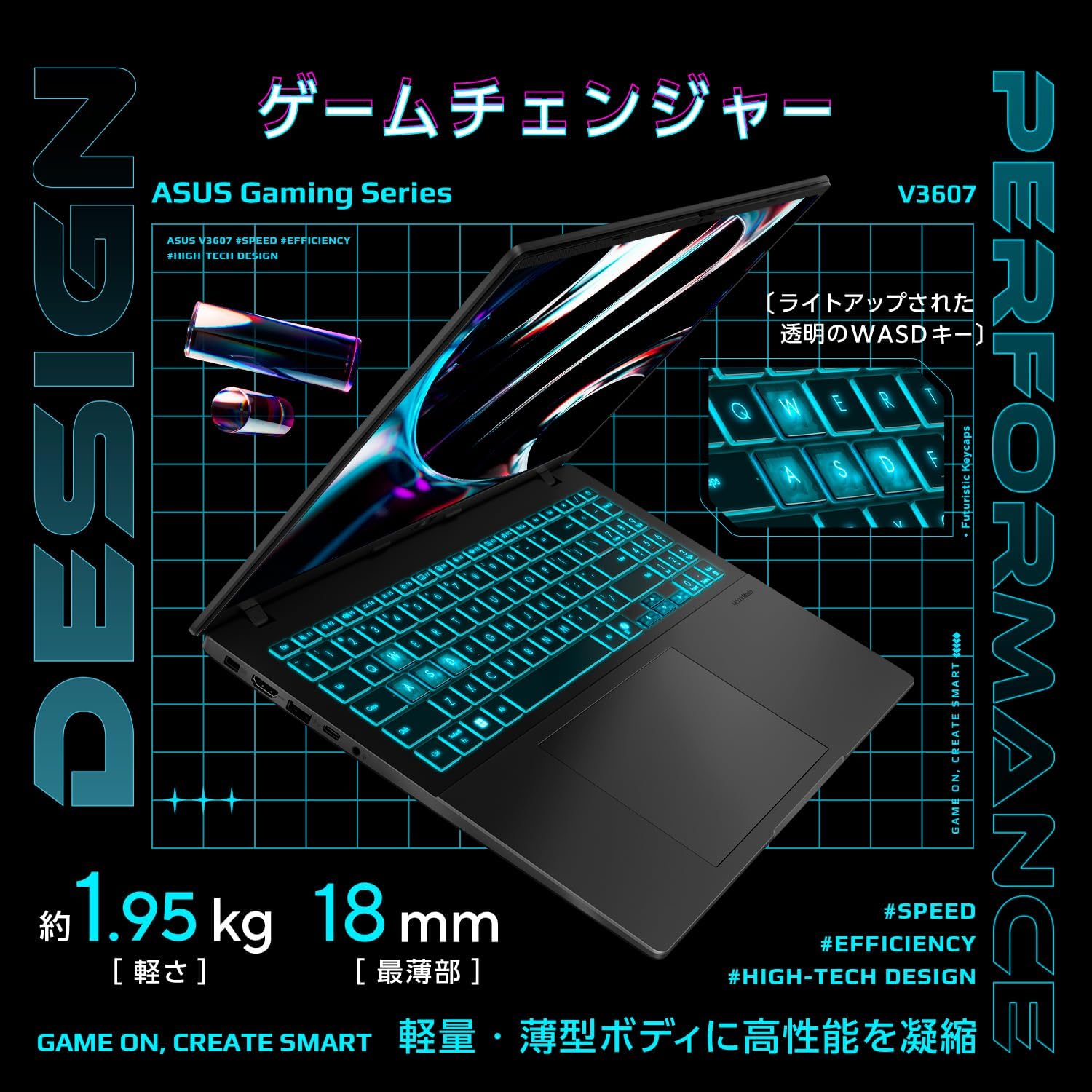
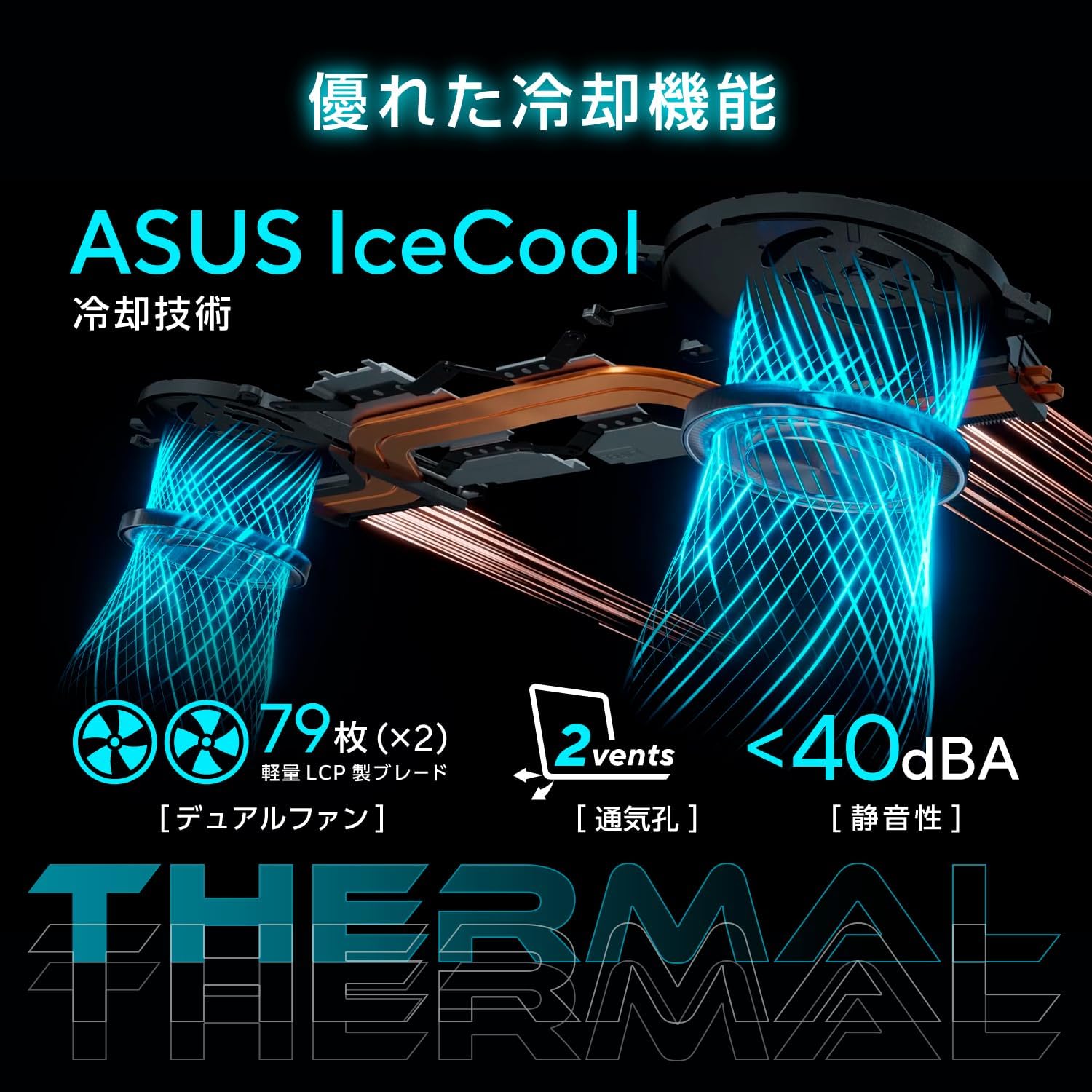
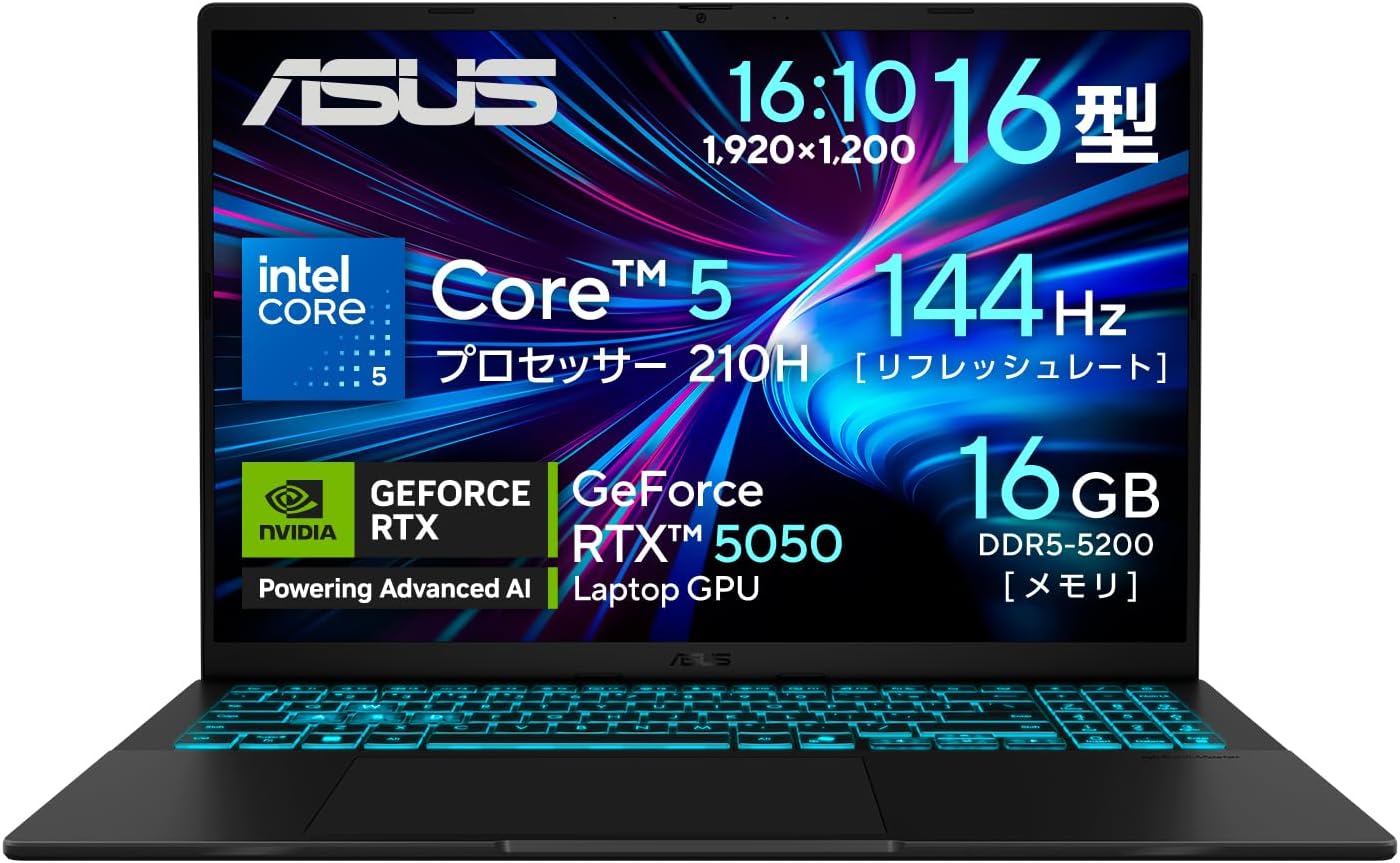
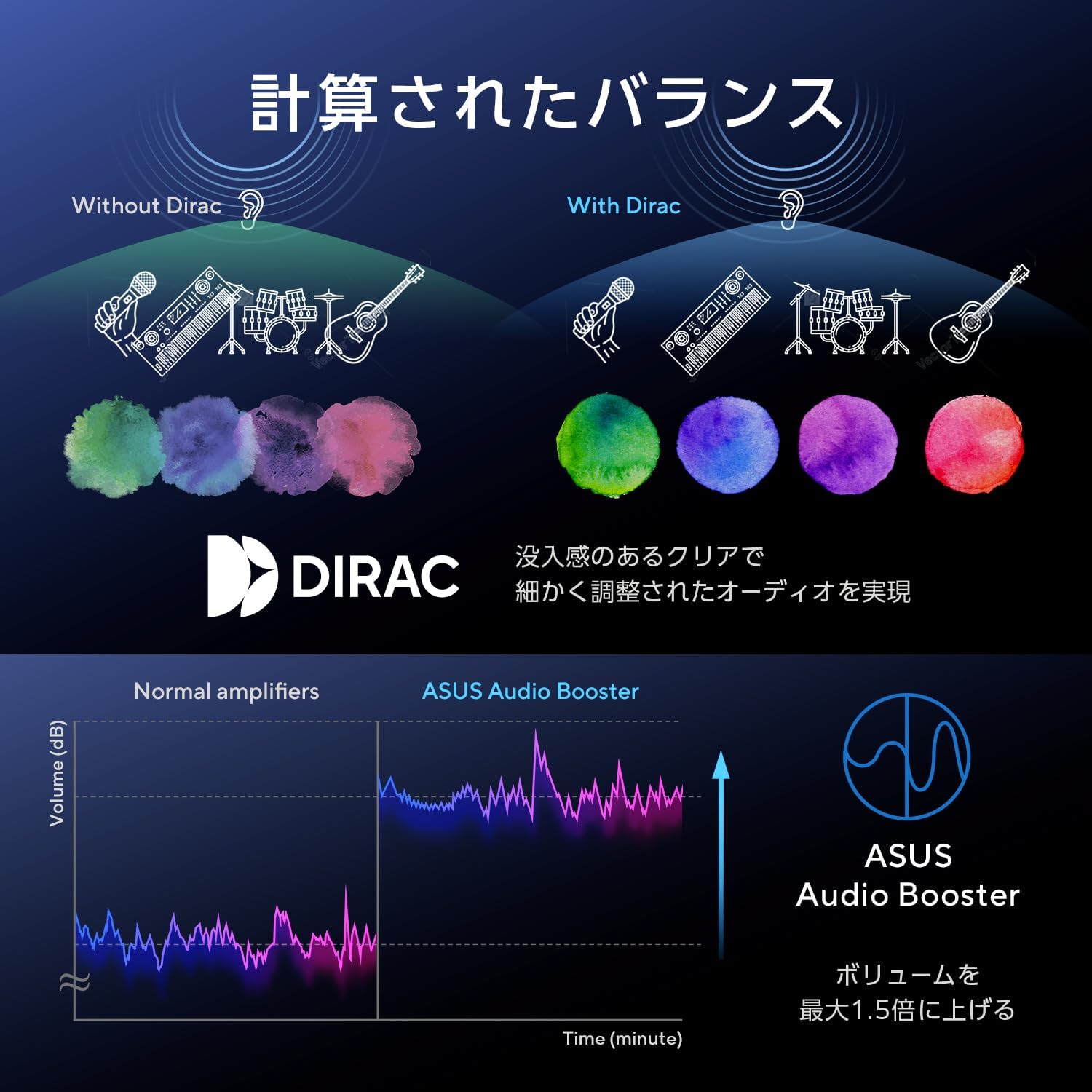
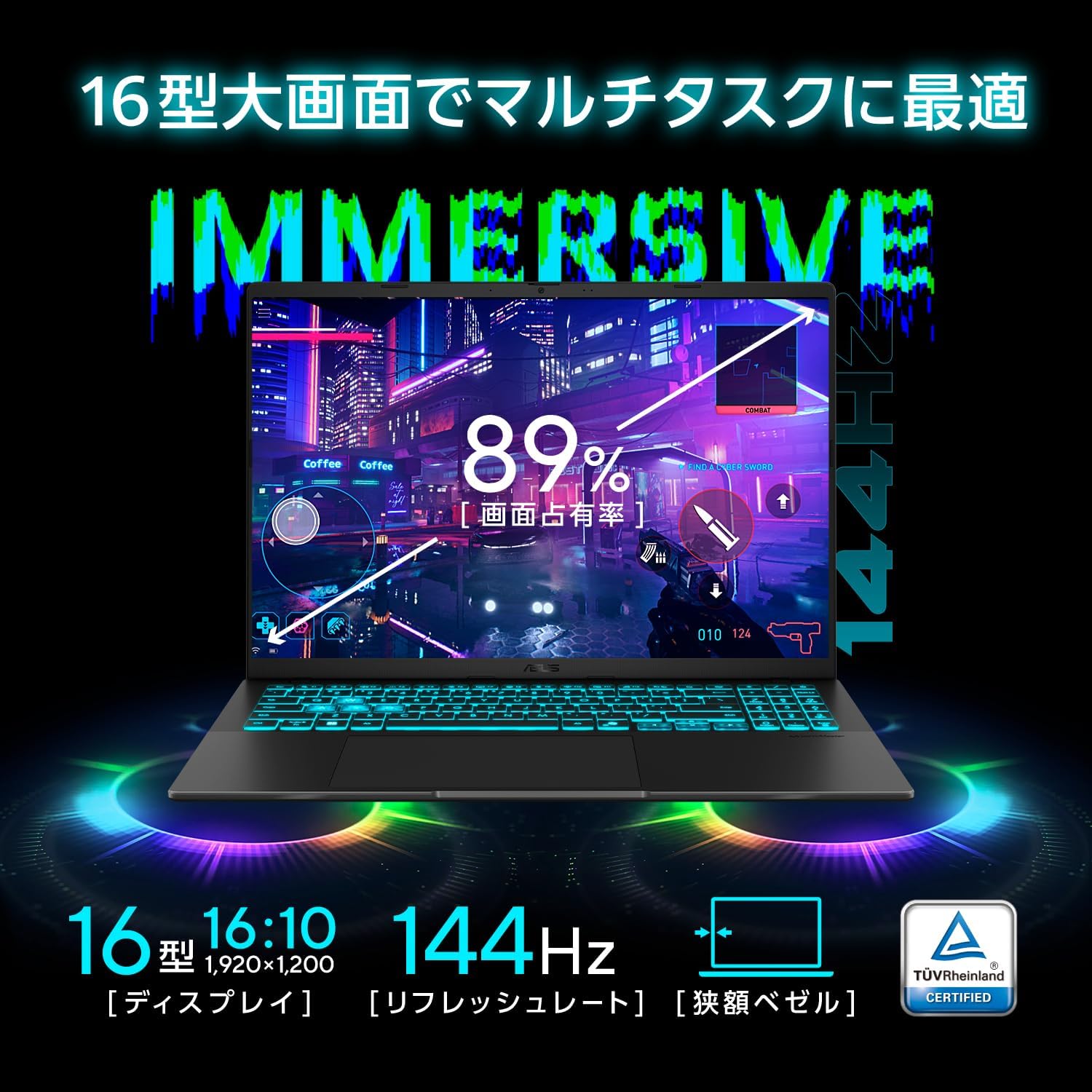
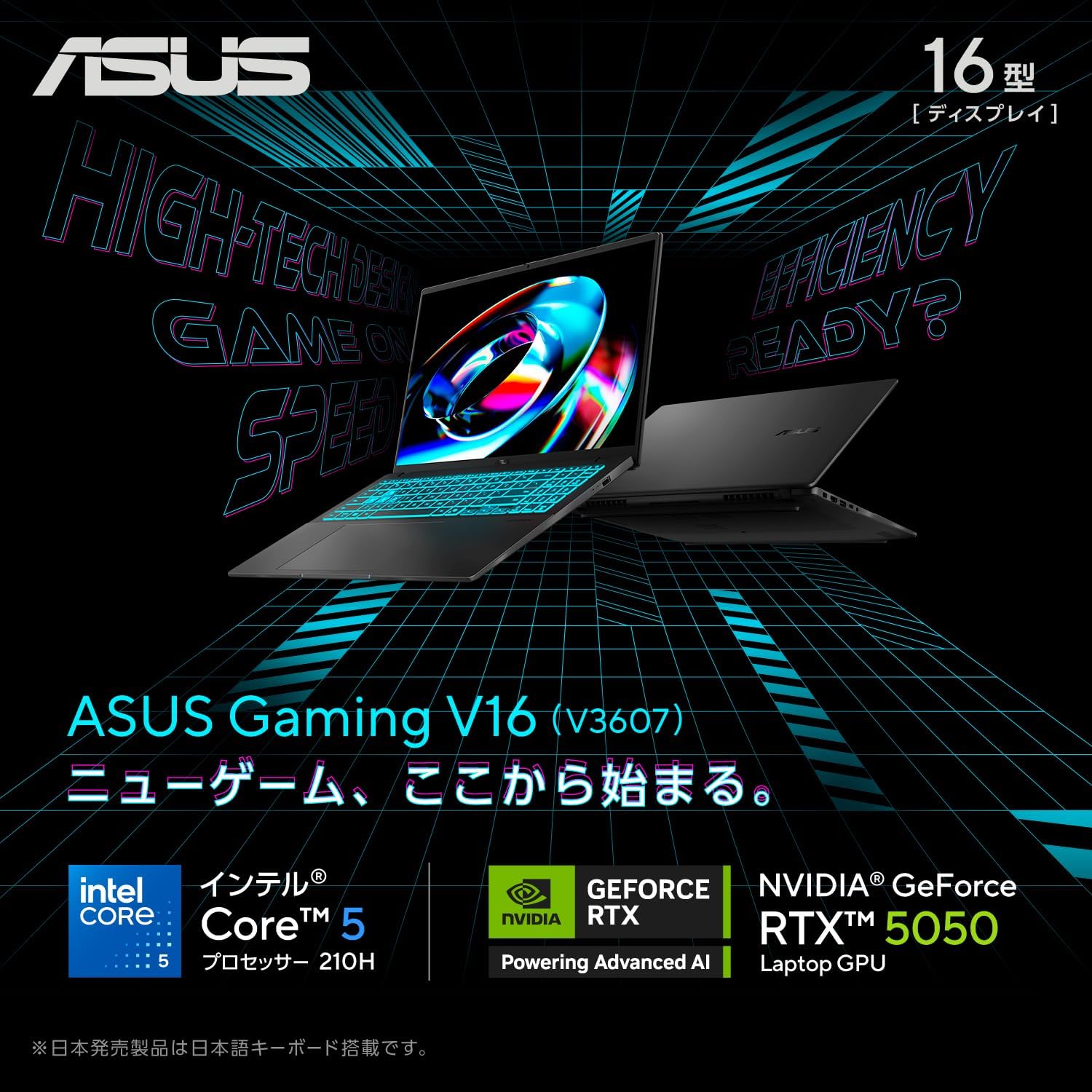
ASUS ゲーミングノートPC V3607VH-C5165R5050W
商品の特徴
Amazon.co.jp限定モデル(標準モデルのRTX4050に対し、本商品はRTX5050搭載)
16.0型ワイド ノングレア 1920×1200(144Hz)
GPU:NVIDIA GeForce RTX 5050 Laptop GPU(最大70W)
CPU:Intel Core 5 210H
メモリ:16GB DDR5-5200(SODIMM×2、空き×1)
SSD:512GB(PCIe 4.0 x4 NVMe/M.2)
Windows 11 Home 64bit
バッテリー:約8.4時間(動画)/約16.4時間(アイドル)
重量:約1.95kg、薄さ18.0〜22.0mm
キーボード:イルミネート(日本語JIS)
Webカメラ:207万画素+プライバシーシャッター
無線:Wi-Fi 6、Bluetooth 5.3
ポート:USB-C(Gen1/PD対応・映像出力対応)×1、USB-A×2、HDMI×1
保証:本体12か月(国際保証+国内あんしん保証※要登録)、バッテリー/ACアダプター12か月(国内)
MIL-STD 810H準拠テスト複数項目クリア(耐久性アピール)
タッチパッドが従来比40%拡張(メーカー説明)
【RTX 5050 最大70W低TDP】低発熱GPUで静音&長時間安定動作
ASUS Gaming V16 V3607VHは、16インチの大画面と144Hz表示でゲームも作業も見やすく、RTX 50シリーズ(本モデルはRTX 5050 Laptop GPU)+Core 5 210H+メモリ16GB+PCIe 4.0 SSDで、ゲーム・マルチタスク・軽めの制作まで幅広くこなすゲーミングノートPCです。薄型(18〜22mm)で約1.95kgと、GPU搭載機としては持ち運びも意識した設計。イルミネートキーボードや拡大タッチパッド、プライバシーシャッター付きカメラなど、普段使いの快適性も盛り込まれています。
良い
- 16インチ+144Hzで表示が滑らか、作業もゲームも快適
- RTX 5050(最大70W)+Core 5+16GBで多くの用途を無難にこなせる
- ノングレアで映り込みが少ない
- 約1.95kg・薄型で、ゲーミングノートとしては携帯性が高め
- タッチパッドが広く操作しやすい(レビューでも言及あり)
- カメラにプライバシーシャッター付きで安心
- 光り方が"派手すぎない"ので普段使いしやすいという評価がある
- 起動が速い、動作がサクサクという声がある
気になる
- バッテリー持ちに不満が出やすい(3時間程度という声もある)
- 16インチで「大きく重い」「携帯性は良くない」というレビューがある
- ファン音が高負荷時にうるさいという声がある
- USB端子が少ないと感じる人がいる
- 本体のマット系外装で指紋が目立ちやすいという声がある
- スピーカー音質はノートPC並みで外部音響推奨という意見がある
- 画質(発色)が好みに合わず不満というレビューがある

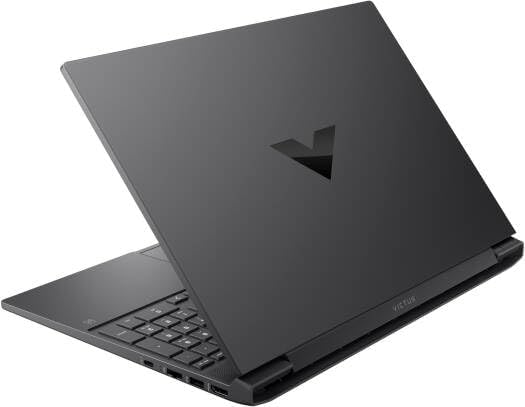

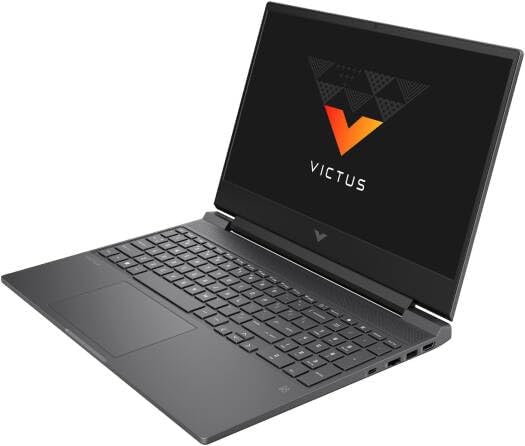
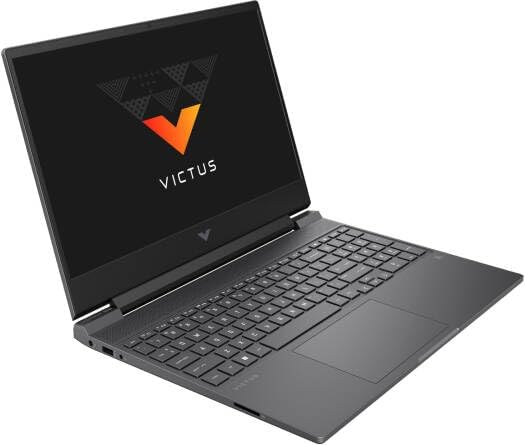
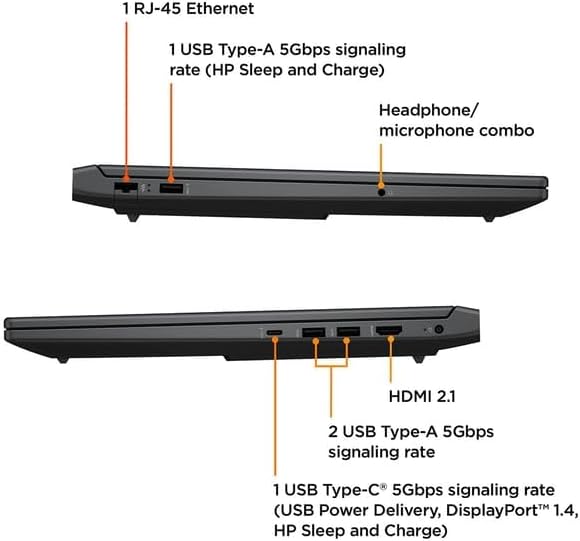
HP Victus 15.6インチ NVIDIA GeForce RTX 4050
商品の特徴
商品名:HP Victus 15.6インチ FHD 144Hz ゲーミングノートパソコン(2024)
ブランド:HP
モデル名:15-fa1082wm
画面:15.6インチ / FHD / IPS / 144Hz(マイクロエッジ・アンチグレア表記)
CPU:Intel Core i5-13420H(第13世代)
GPU:NVIDIA GeForce RTX 4050 Laptop GPU(6GB GDDR6)
メモリ:16GB DDR4
ストレージ:512GB PCIe Gen4 NVMe M.2 SSD
OS:Windows 11 Home
キーボード:バックライト付きキーボード(表記あり)
カラー:シルバー(マイカシルバー表記)
販売形態:並行輸入(出荷元/販売元:The 2nd Location【並行輸入品専門店】)
配送目安:1/21〜1/25(通常4〜5日以内に発送 表記)
【HP Victus】大手ブランドの冷却チューニング+RTX 4050で低発熱運用
このHP Victus(2024)は、「ちゃんとゲームできる性能」をノートで持ちたい人に分かりやすい構成です。ポイントはGPUがRTX 4050(6GB)で、いわゆる"入門ゲーミング"ではなく、フルHD環境なら多くのタイトルを現実的に狙えるクラスに入ってきます。ディスプレイも144Hzなので、FPSや対戦系でヌルヌル動かしたい人には相性がいいです。 CPUは第13世代のCore i5-13420Hで、ゲームだけでなく普段の作業(ブラウジング、動画視聴、資料作成、軽めの編集)もバランス良くこなせるタイプ。SSDはGen4 NVMeで、起動やロード時間を縮めやすいのもメリットです。 一方で、今回は「並行輸入品」なので、国内正規品と比べて"キーボード配列・付属品・電源プラグ・保証窓口"あたりがブレやすいのが注意点。レビューにも「箱が開封されていた」「キーボードが英語のみ」「コンセント形状が国に合わない」「ファン音が大きい」などの指摘が出ています。性能の満足度は高くなりやすい反面、購入体験の当たり外れは理解して選ぶのが安全、という商品です。
良い
- RTX 4050(6GB)でフルHDゲーミングに強い
- 144Hzディスプレイで動きの滑らかさを体感しやすい
- Core i5-13420H+16GBでゲーム以外の作業もバランス良く快適
- PCIe Gen4 NVMe SSDで起動・ロードが速くなりやすい
- レビュー数が多く、評価の傾向を掴みやすい(161件)
気になる
- 並行輸入品のため、保証・サポート・付属品仕様が国内正規と異なる可能性がある
- キーボード配列が英語配列の可能性(慣れが必要)
- 電源プラグ形状が日本仕様でない場合があり、変換やケーブル追加が必要になることがある
- 高負荷時のファン音・発熱が気になるというレビューがある
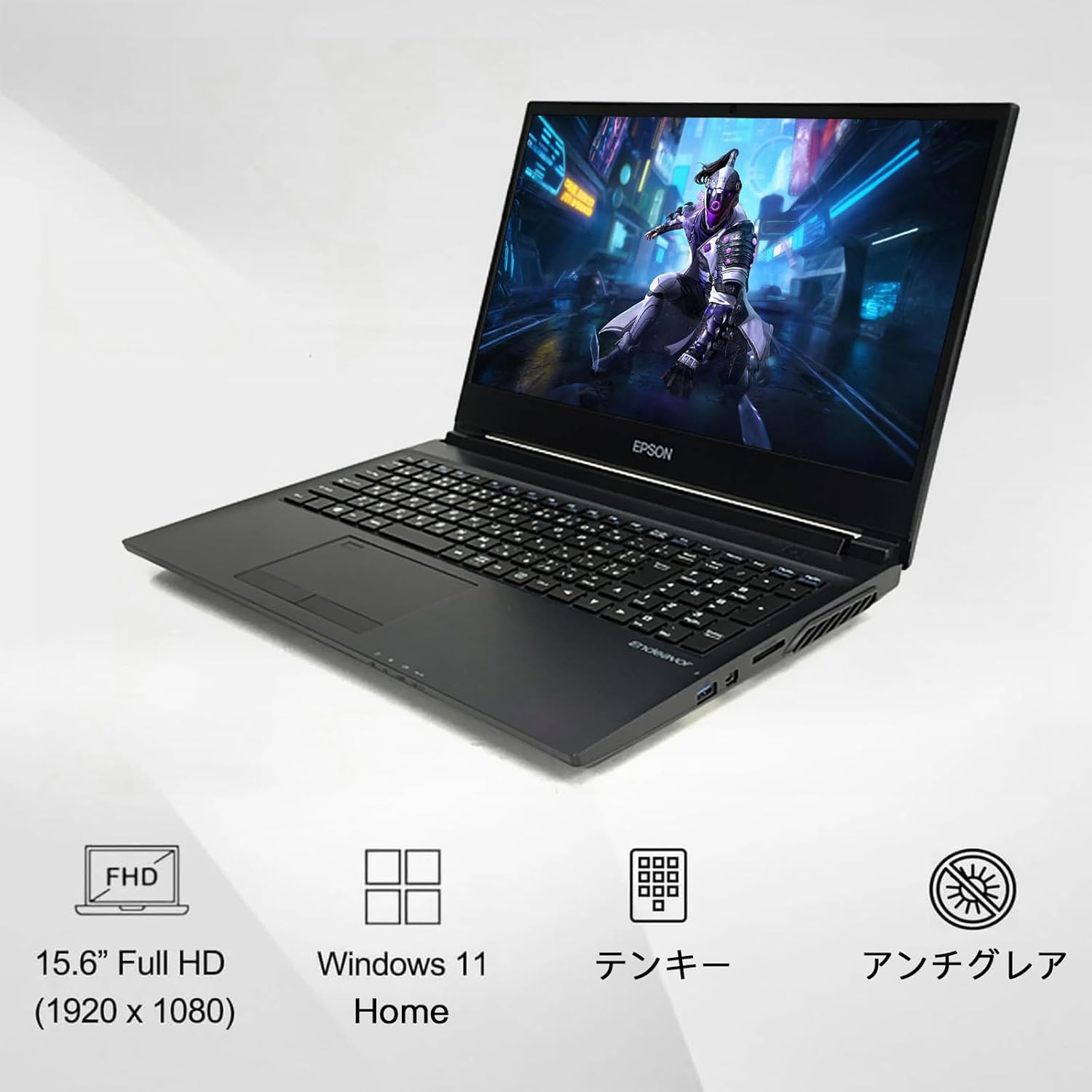
エスポン ゲーミングノートパソコン RTX2060 15.6インチ
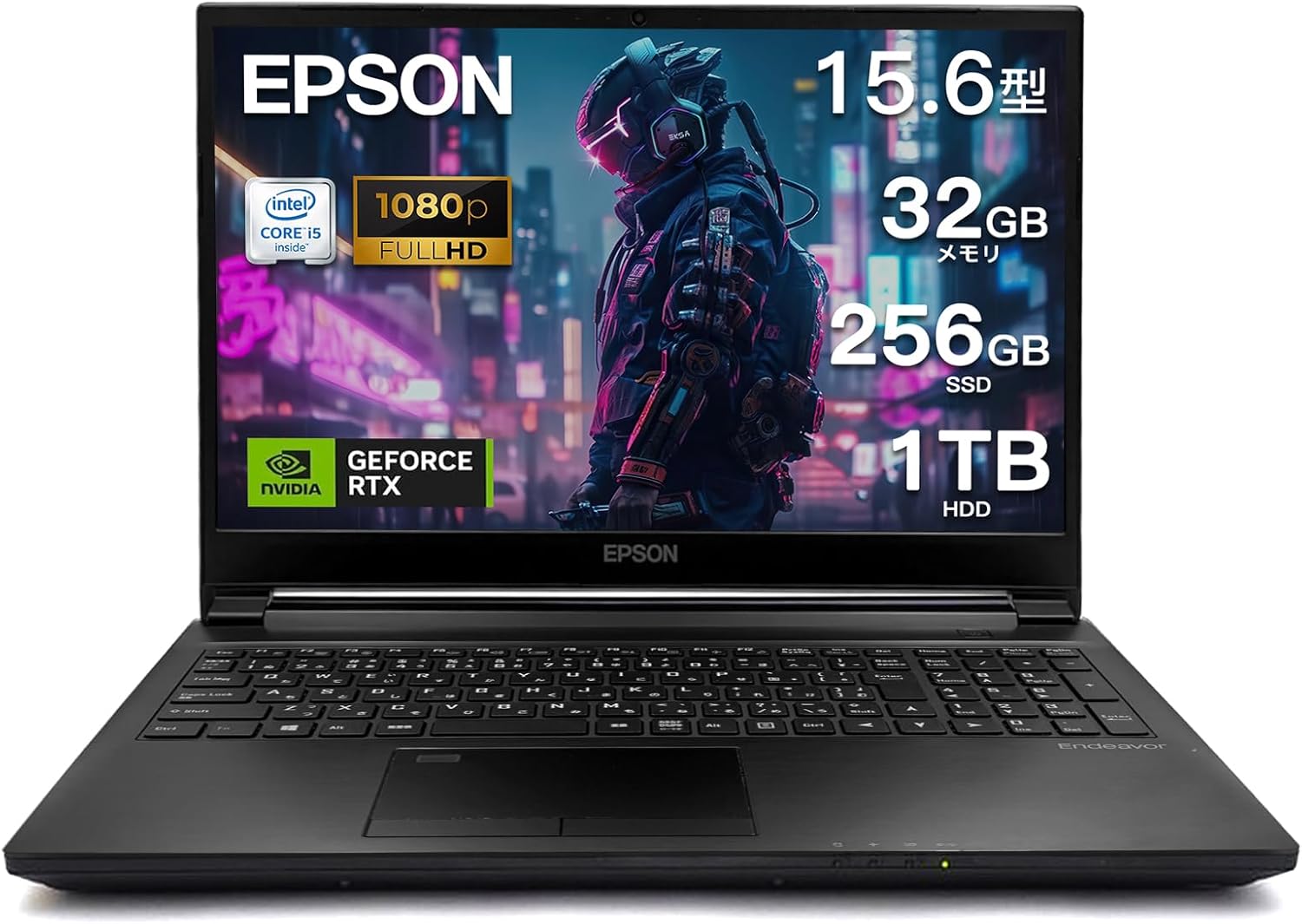
商品の特徴
商品タイプ:Amazon整備済み品(コンディション:非常に良い)
年式:2019(記載あり)
販売元:Kings PC(評価1403件)
画面:15.6インチ / FHD(1920×1080)
CPU:Intel Core i5-9300H(商品説明内に記載)
GPU:NVIDIA GeForce RTX 2060(6GB)
メモリ:32GB(DDR4)
ストレージ:256GB SSD + 1TB HDD(デュアルストレージ)
OS:Windows 11 Home
キーボード:日本語キーボード(テンキー付きと説明)
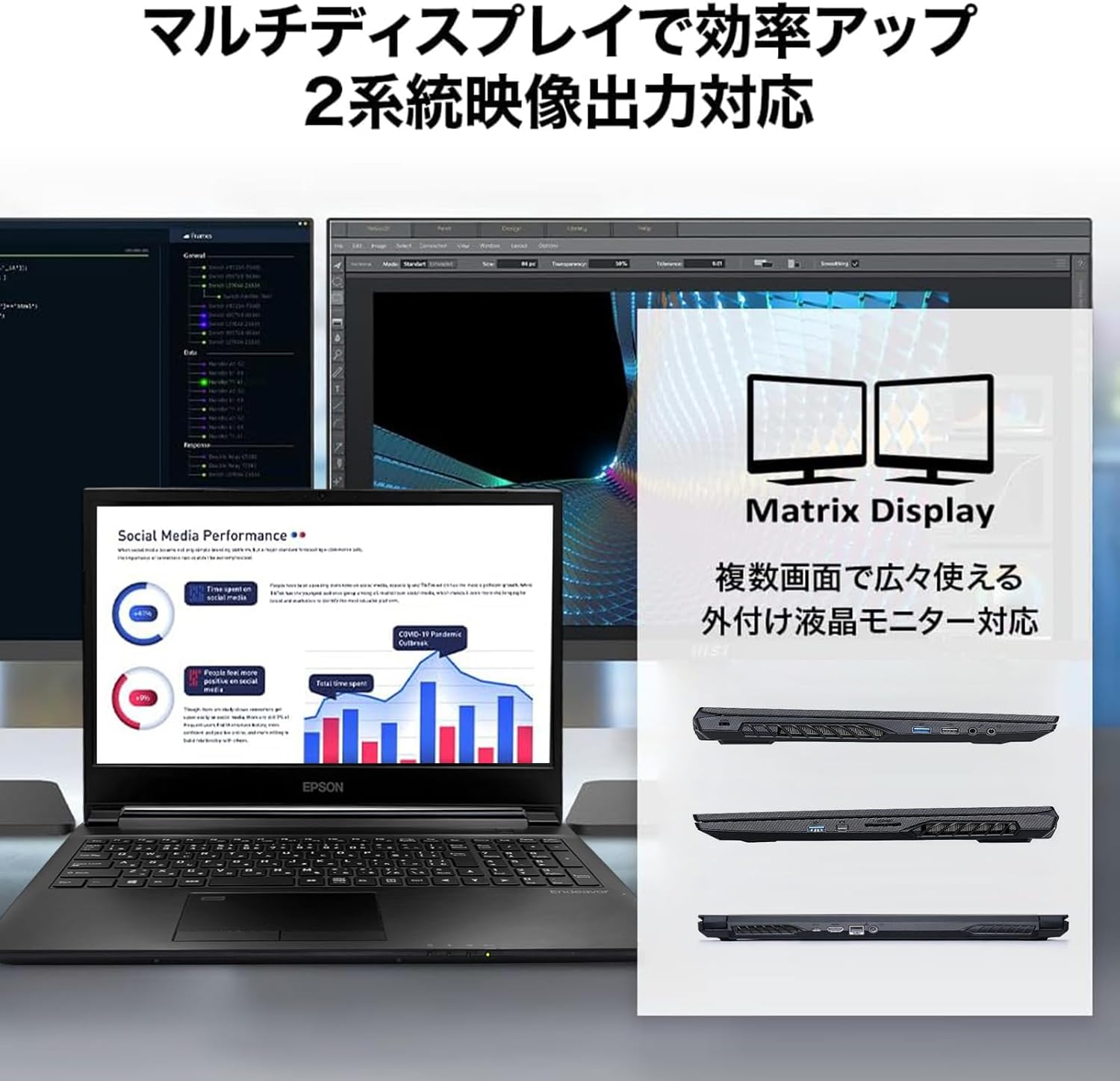
接続・拡張:USB Type-C、USB 3.0、HDMI、有線LAN、SDカードリーダー(説明内に記載)
重量:約2.2kg(説明内に記載)
保証:180日安心保証(説明内に記載)
用途訴求:ゲーム、動画編集、3Dレンダリング、プログラミング、在宅/リモートワーク向け
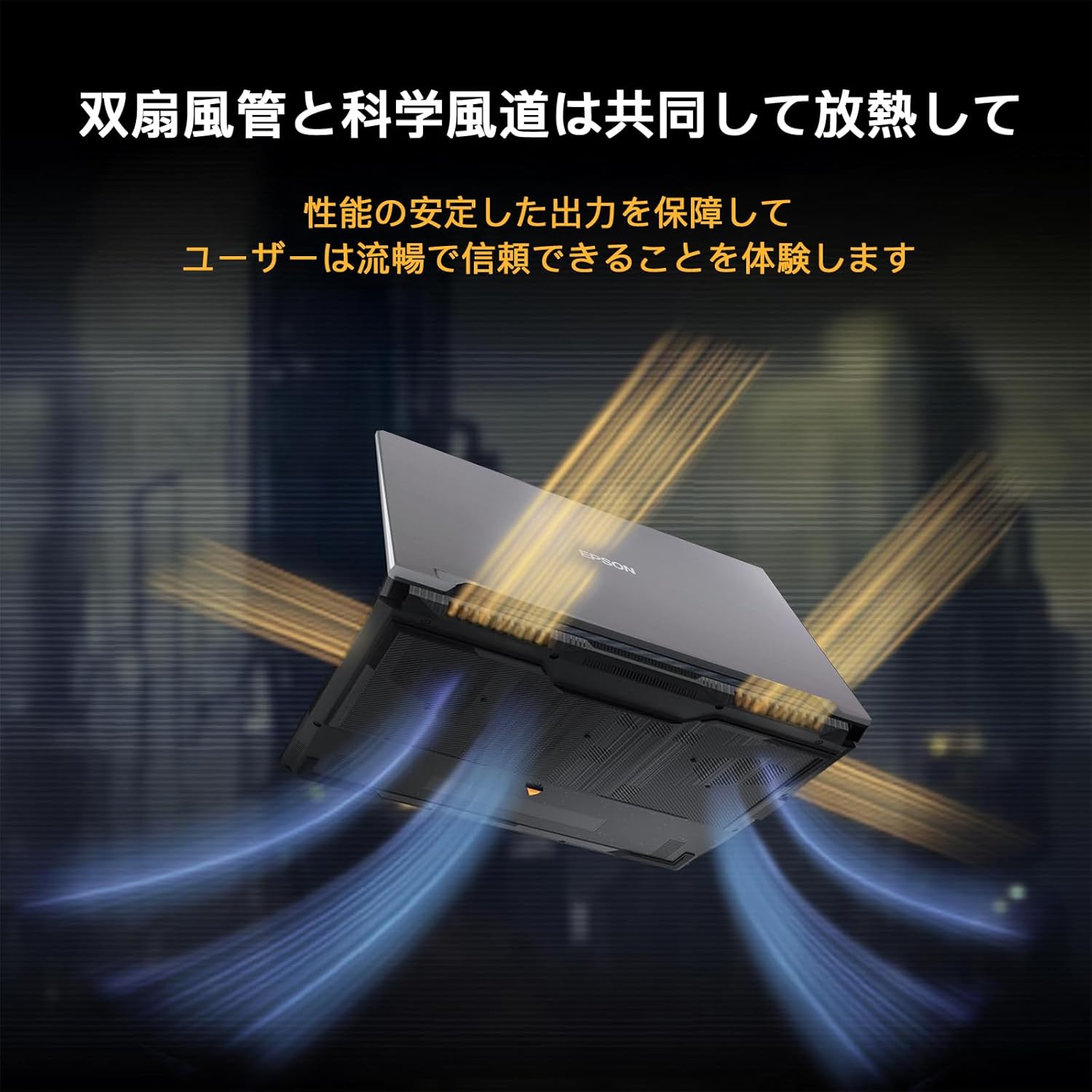
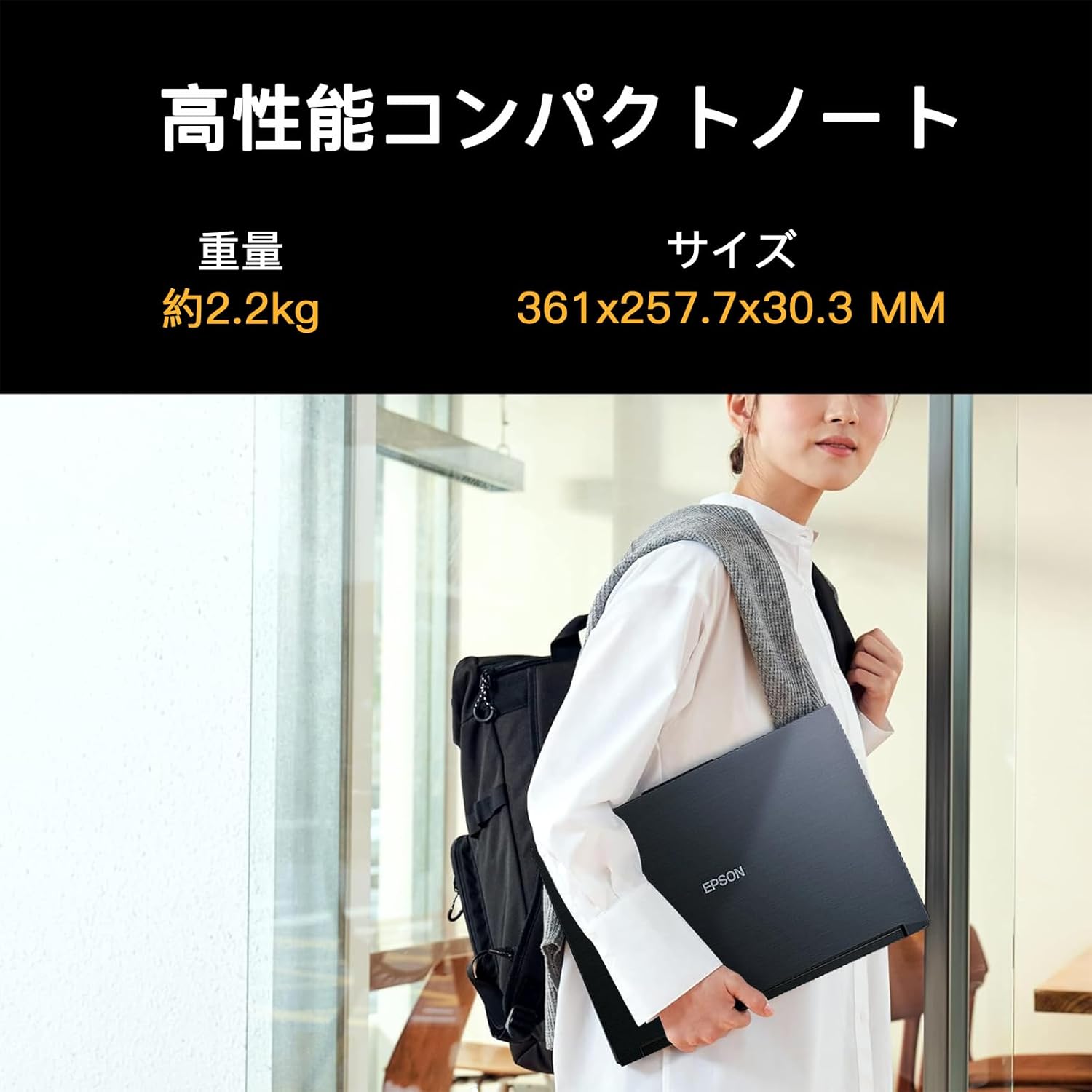
【RTX 2060旧世代】低価格帯で放熱を割り切った入門向けモデル
「できるだけ予算は抑えたい、でも"ちゃんとゲームも作業も動くノート"が欲しい」——そんなニーズに刺さるのが、このAmazon整備済み品のゲーミングノートです。価格は9万円台ながら、CPUにCore i5-9300H、GPUにGeForce RTX 2060(6GB)を搭載しているのが最大の魅力。最新ハイエンド級の爆速というより、"フルHD環境で現役で戦える"バランス型の構成で、ライト~ミドルクラスのゲームや、編集・制作系の入口としてはかなり現実的な選択肢になります。 メモリは32GBと大容量なので、ブラウザのタブを大量に開きながら、Discordや配信ツール、軽めの編集ソフトを同時に回すような使い方でも「メモリ不足で固まる」ストレスを減らしやすいのが強みです。さらにストレージは256GB SSD+1TB HDDのデュアル構成。OSやアプリはSSDで起動をキビキビさせ、動画素材・写真・ゲームデータの置き場はHDDに逃がす、という運用がしやすく、容量不足で悩みにくい設計になっています。 15.6インチFHDの画面サイズは、自宅での作業やゲームにも扱いやすく、外部ディスプレイへはHDMIで出力可能。USB Type-Cや有線LAN、SDカードリーダーなど"欲しい端子が一通りある"と説明されているので、在宅ワーク用途や簡易的な編集作業にも寄せやすいです。 一方で整備済み品という性質上、個体差が出やすいのは要注意ポイント。実際にレビューでも「問題なく使える」という声と、「初期不良っぽい挙動でフリーズした」という声が混在しています。だからこそ、到着直後に動作チェック(高負荷テスト、温度、キーボード、Wi-Fi、ストレージ状態)を一通りやって、違和感があれば早めに返品・交換判断をするのが鉄則。うまく当たり個体を引ければ、9万円台でRTX搭載・メモリ32GBの"コスパ寄りゲーミングノート"として満足度が高いタイプです。
良い
- 9万円台でRTX 2060搭載というコスパが強い
- メモリ32GBでマルチタスクが快適になりやすい
- SSD+HDDのデュアルストレージで容量の使い分けがしやすい
- 15.6インチFHDでゲームも作業も扱いやすい
- Type-C/HDMI/有線LAN/SDカードなど端子が揃っている(記載ベース)
- 整備済み品でも返品可能+180日保証の記載があり安心材料になる
気になる
- 星3.4で評価が割れており、初期不良レビューもある
- 整備済み品のため個体差(バッテリー劣化・使用感など)が出やすい
- 年式2019のため、最新ゲームを常に最高設定で…という用途には限界がある
- SSDが256GBなので、ゲームを複数本入れるとSSD側はすぐ埋まりやすい
- 本体約2.2kgで「軽量モバイル」よりは据え置き寄り
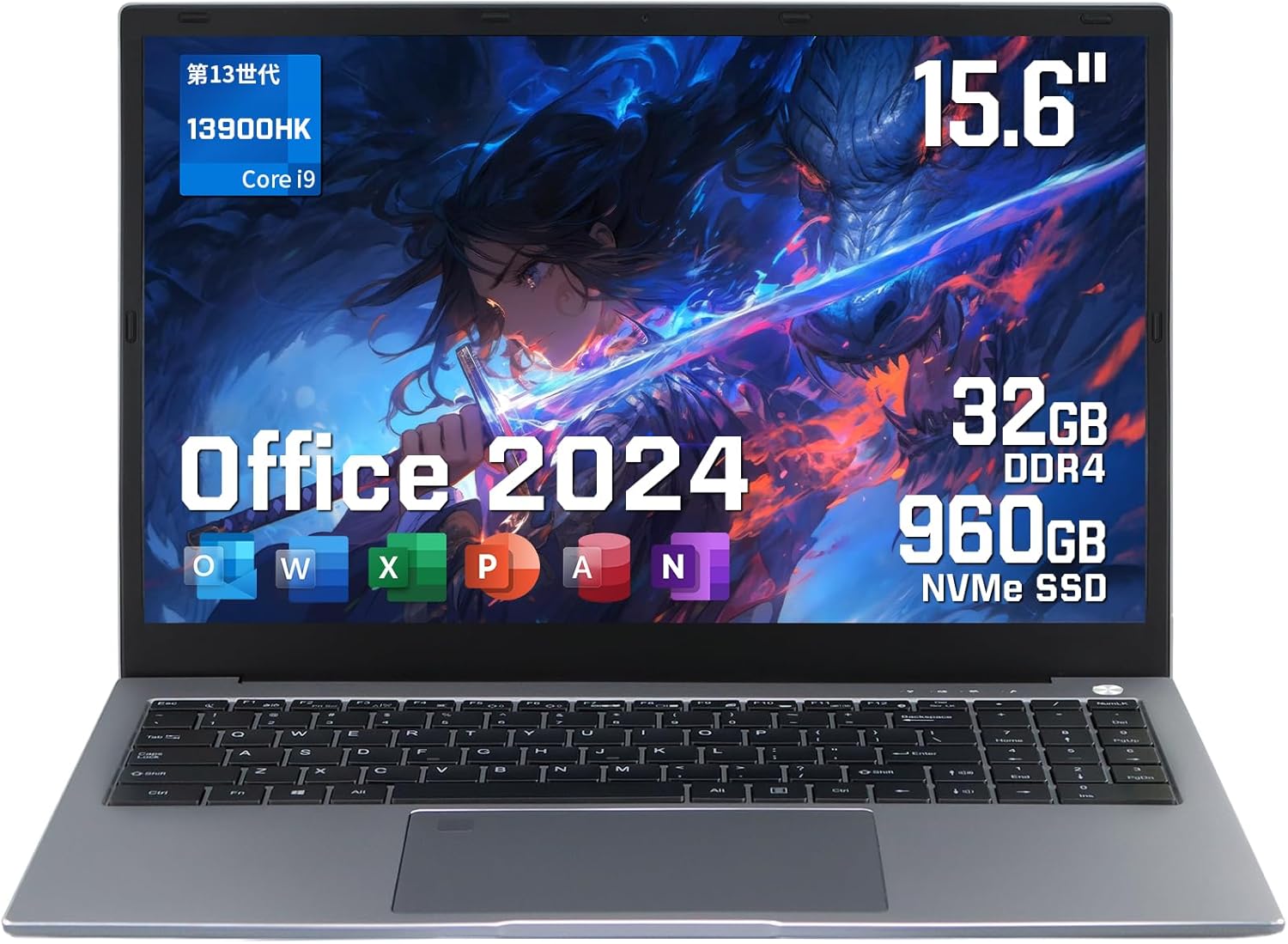
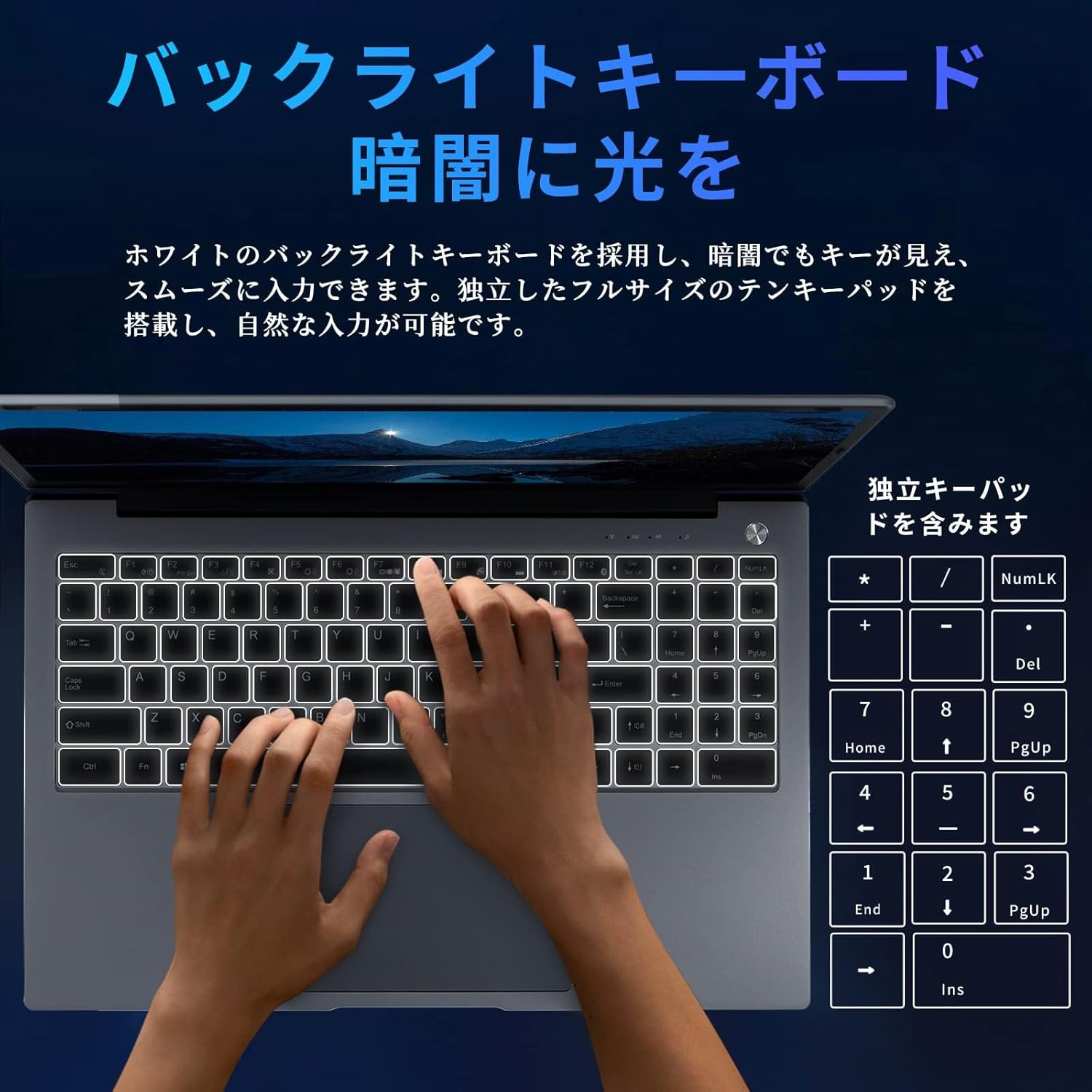
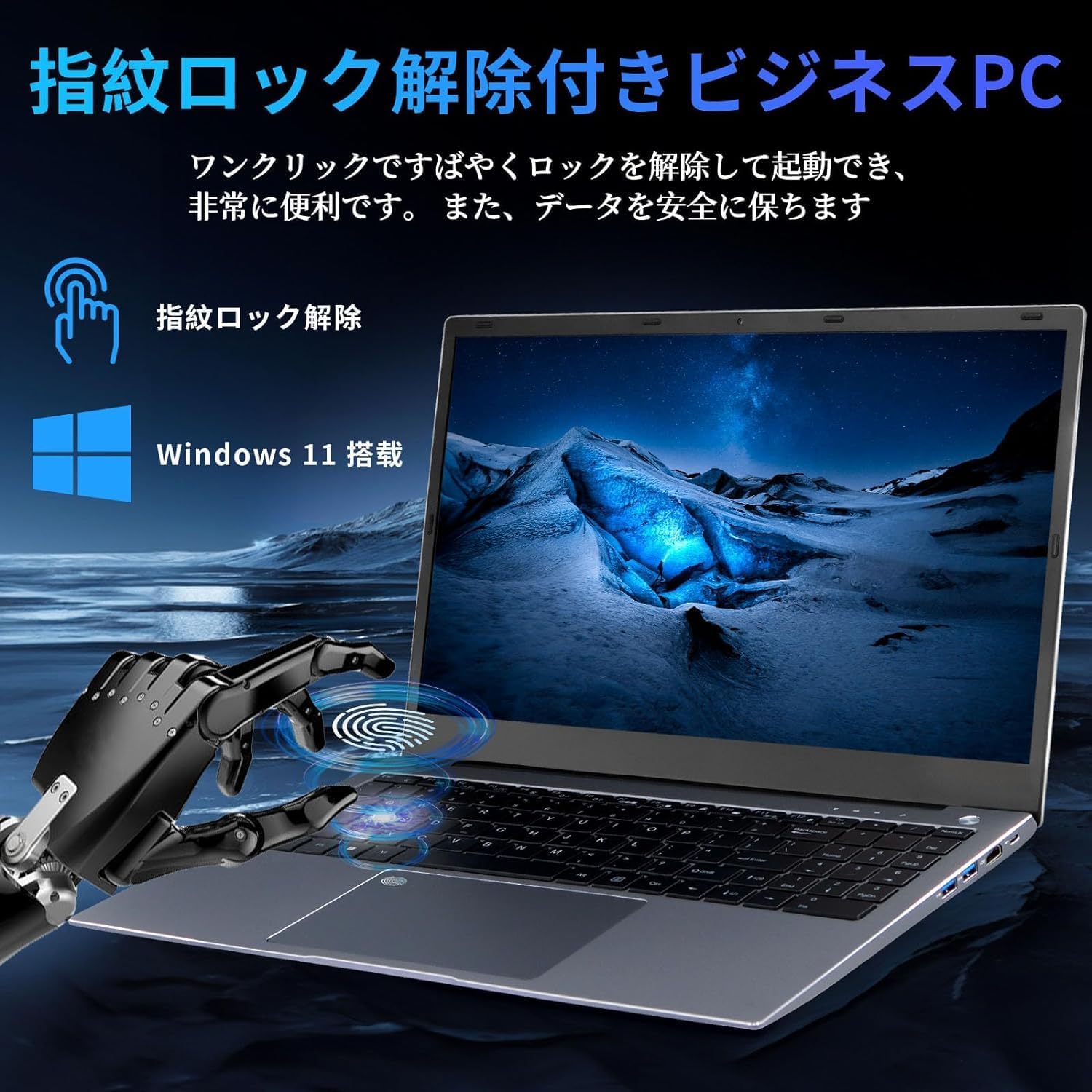
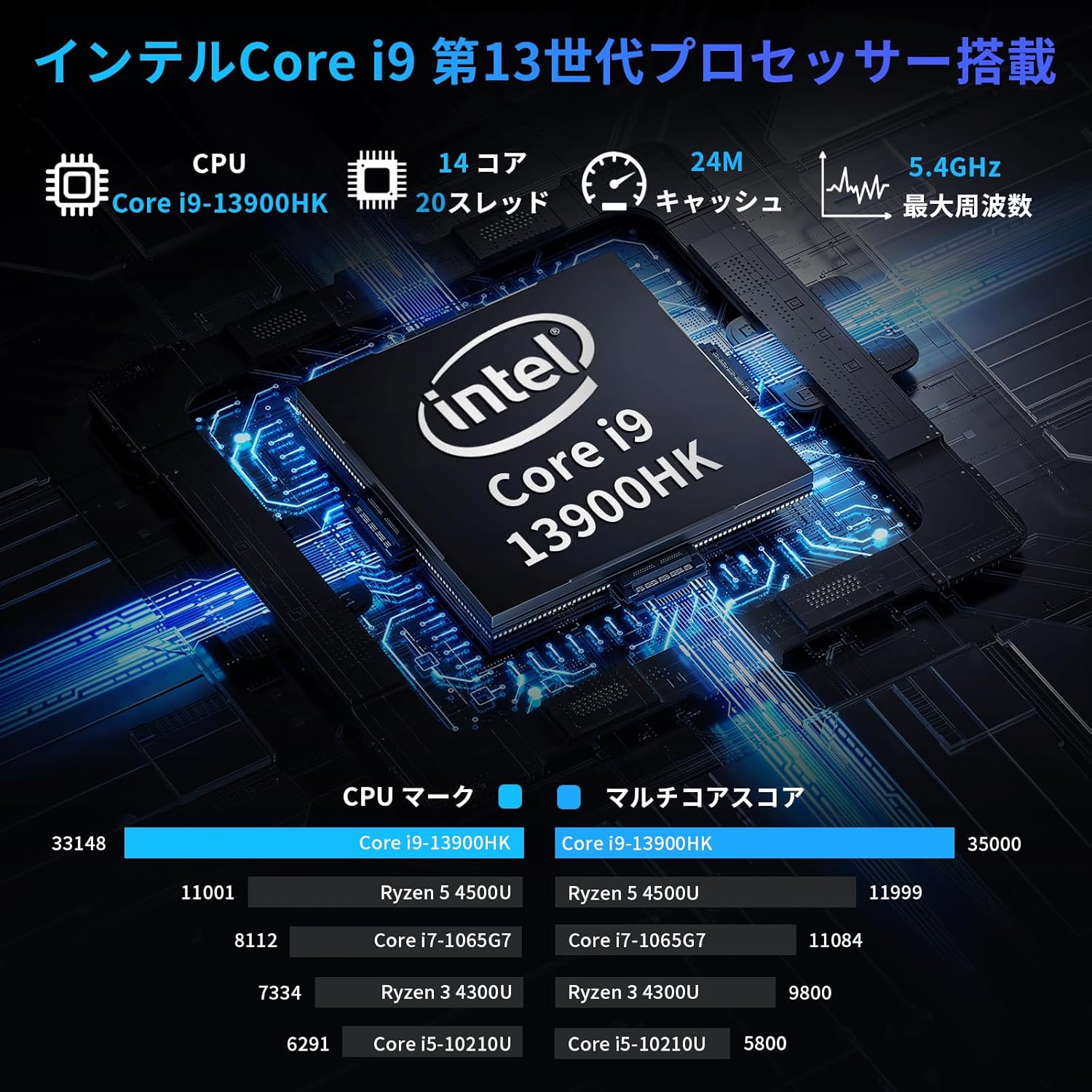
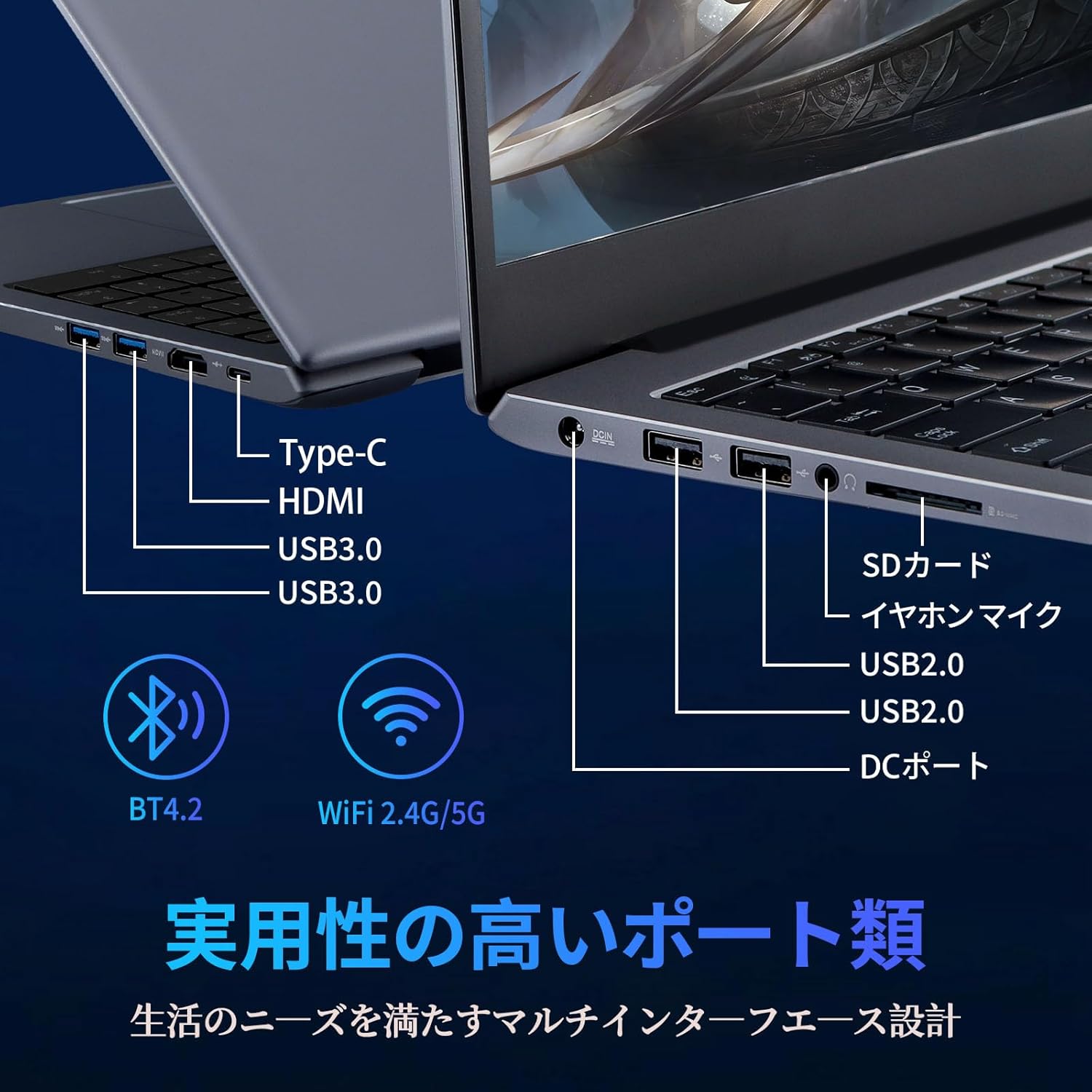
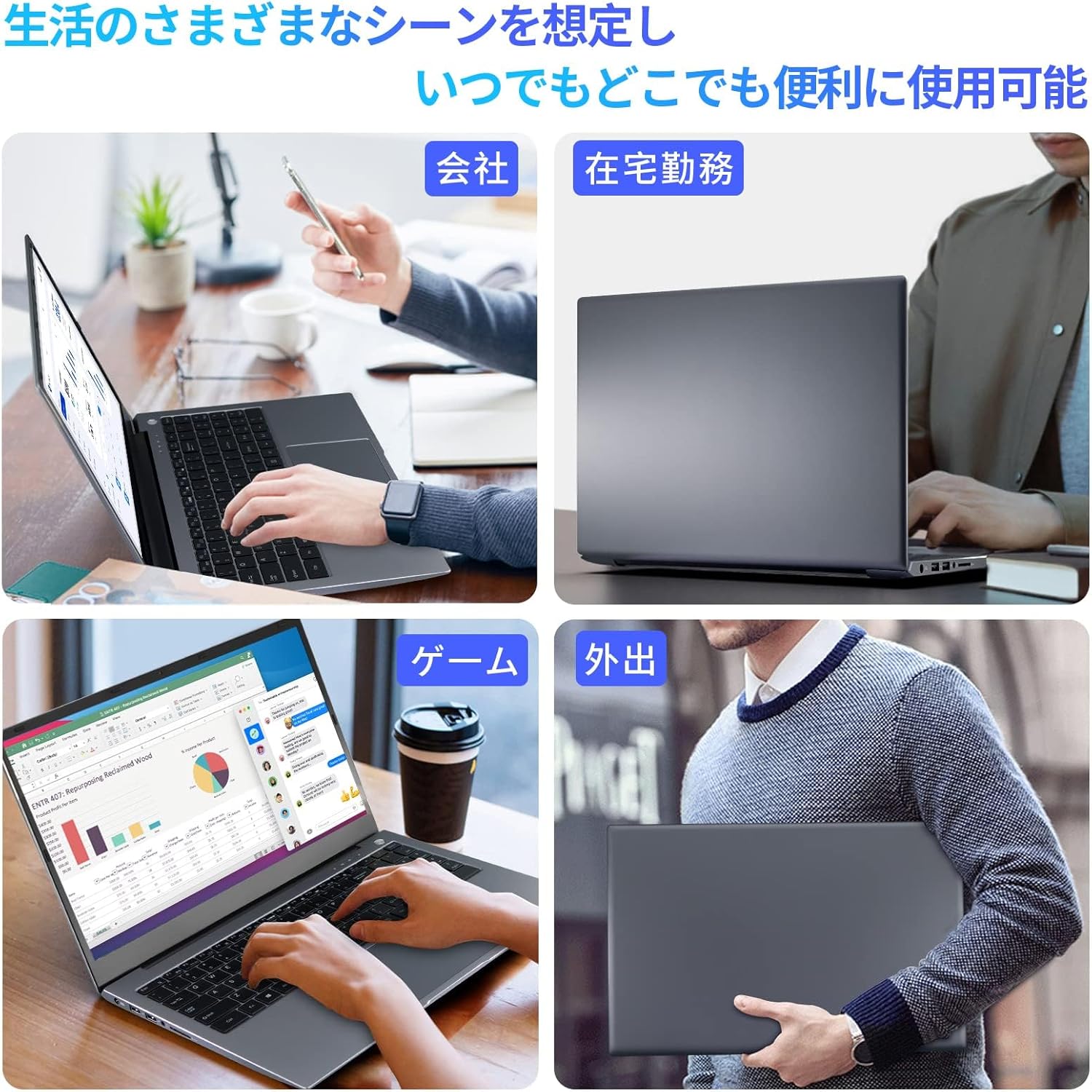
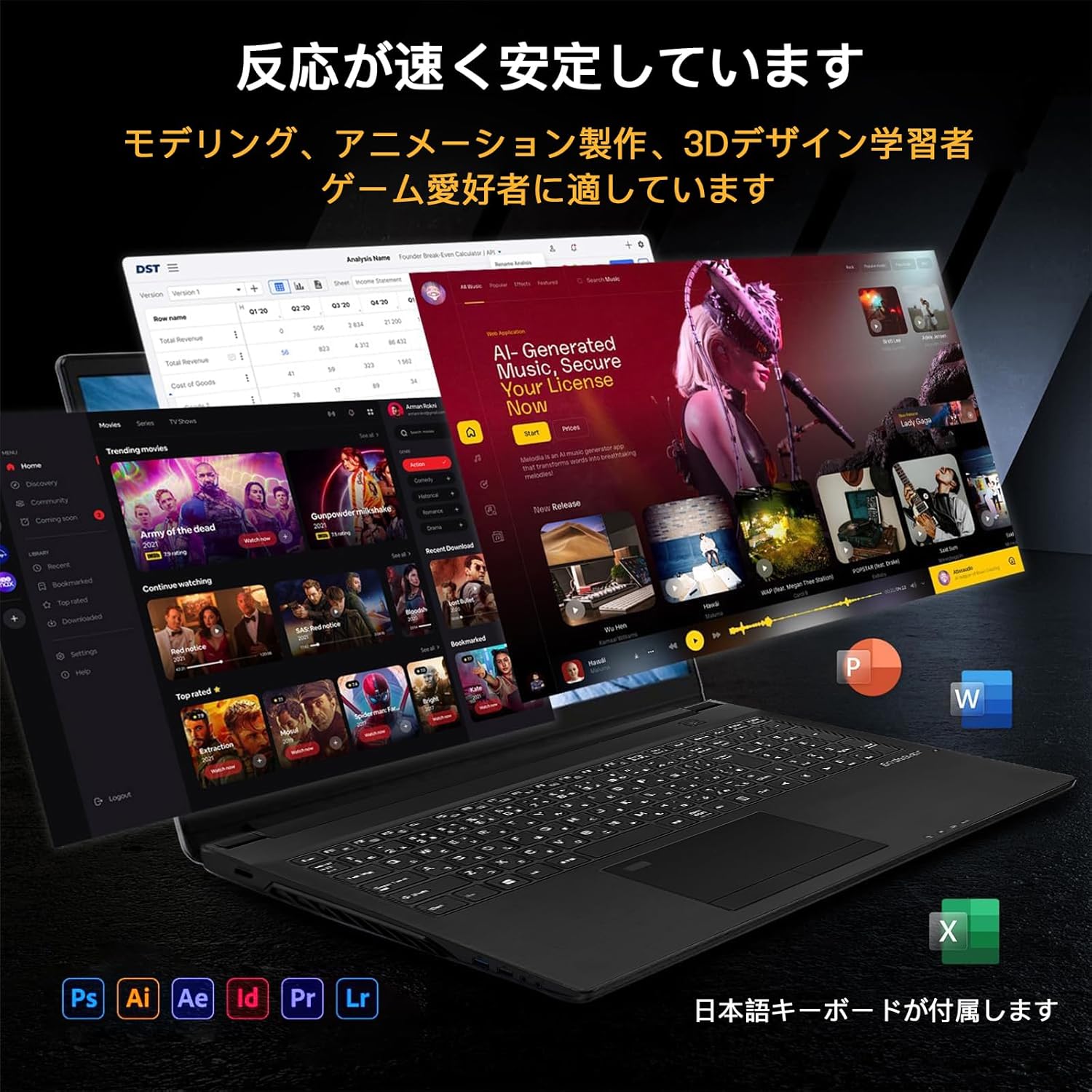
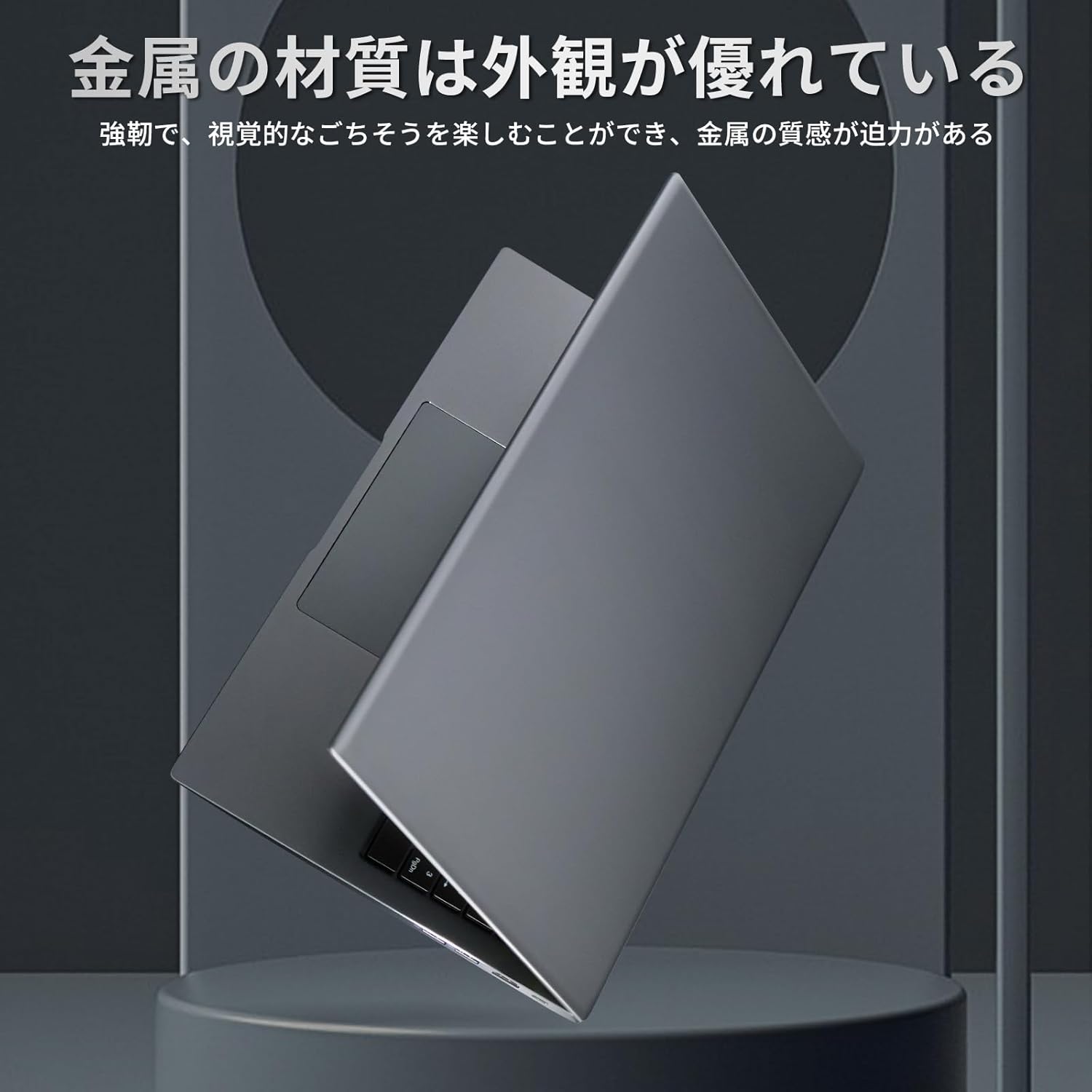
ノートパソコン ゲーミングpc laptop gaming (Core i9 第13世代, 32GB+960GB)
商品の特徴
商品名:【Core 第13世代 i9-13900HK/Office 2024搭載】ノートパソコン(ゲーミング表記)
ブランド:YHBIN
モデル名:YH-75
画面サイズ:15.6インチ
解像度:1920×1080(FHD)
パネル:IPS/非光沢(アンチグレア)
CPU:Intel Core i9-13900HK(第13世代/14コア20スレッド/最大5.4GHz表記)
メモリ:32GB DDR4
ストレージ:NVMe SSD 960GB(512GB/1TB/2TB表記もあり)
GPU:一体型(内蔵グラフィックス表記)
OS:Windows 11 Pro
Office:MS Office 2024(Word/Excel/PowerPoint/Outlook)事前インストール表記
Webカメラ:210万画素
バッテリー:5000mAh(連続使用 約4〜8時間表記)
無線:Wi-Fi 5(2.4/5GHz)/Bluetooth 5.1
筐体:全金属ボディ
冷却:静音冷却ファン搭載(発熱は外装が熱くなる場合ありと注意書き)
機能:指紋認証(0.3秒解除表記)/テンキー/バックライト付きキーボード
キーボード:英語配列+日本語キーボードカバー付き(表記)
付属:無線マウス/日本語説明書
ポート:DC、USB3.0×2、USB2.0×2、HDMI、Type-C、イヤホン、SDカードスロット
出荷元:Amazon
販売元:YHBIN JAPAN OFFICIAL
【Core i9-13900HK高発熱CPU】内蔵GPU運用で冷却負荷を分散
このYHBINの15.6インチノートは、「CPU・メモリ・Office込みで作業を速くしたい人」に刺さる"数字盛り系ハイスペック路線"のモデルです。第13世代Core i9-13900HK(14コア20スレッド)+メモリ32GBの組み合わせは、ブラウザ多窓、Office作業、画像編集、軽〜中程度の動画編集、アプリ同時起動などの"待ち時間ストレス"を減らしやすい構成。Office 2024が最初から入っていて、Windows 11 Pro表記なので、届いた日から仕事・学習に投入できるのも強みです。 一方で、ここは要注意ポイントですが「ゲーミング」と書かれていてもGPUが"内蔵(=一体型)"表記です。つまり、RTX 4050/4060のような専用GPU搭載ゲーミングノートとは別物で、重い3Dゲームを高設定で快適に回す用途だと期待外れになりやすいタイプです。レビューでも「サクサク」「コスパ」評価がある一方、キー配列のクセ、発熱、カメラ関連の不満(短期間故障報告)などが出ています。用途が「ゲーム中心」か「作業中心」かで評価が大きく割れる商品です。
良い
- Core i9-13900HK+32GBメモリで、マルチタスクや重め作業が快適になりやすい
- Office 2024事前インストールで、購入後すぐに業務・学習に使える
- FHDの非光沢IPSで、資料作成や長時間作業でも見やすい方向性
- 全金属ボディで見た目の高級感・剛性感を期待しやすい
- 指紋認証、テンキー、バックライトなど"実務向け"装備が揃っている
- 端子が多く(USB複数・HDMI・Type-C・SD等)、周辺機器運用がしやすい
- レビュー傾向として「動作性能」「コスパ」「使いやすさ」が評価されている(ページ内要約)
気になる
- GPUが一体型表記なので、本格的なゲーミング(高設定・重い3D)には向きにくい
- 英語配列+日本語カバー運用のため、キー配列に慣れが必要という声がある
- 発熱に関する注意書きがあり、外装が熱くなる可能性がある
- レビューで「カメラが1カ月で壊れた」など耐久面の不安報告がある
- Wi-FiがWi-Fi 5表記で、最新のWi-Fi 6/6E前提の人には物足りない可能性がある
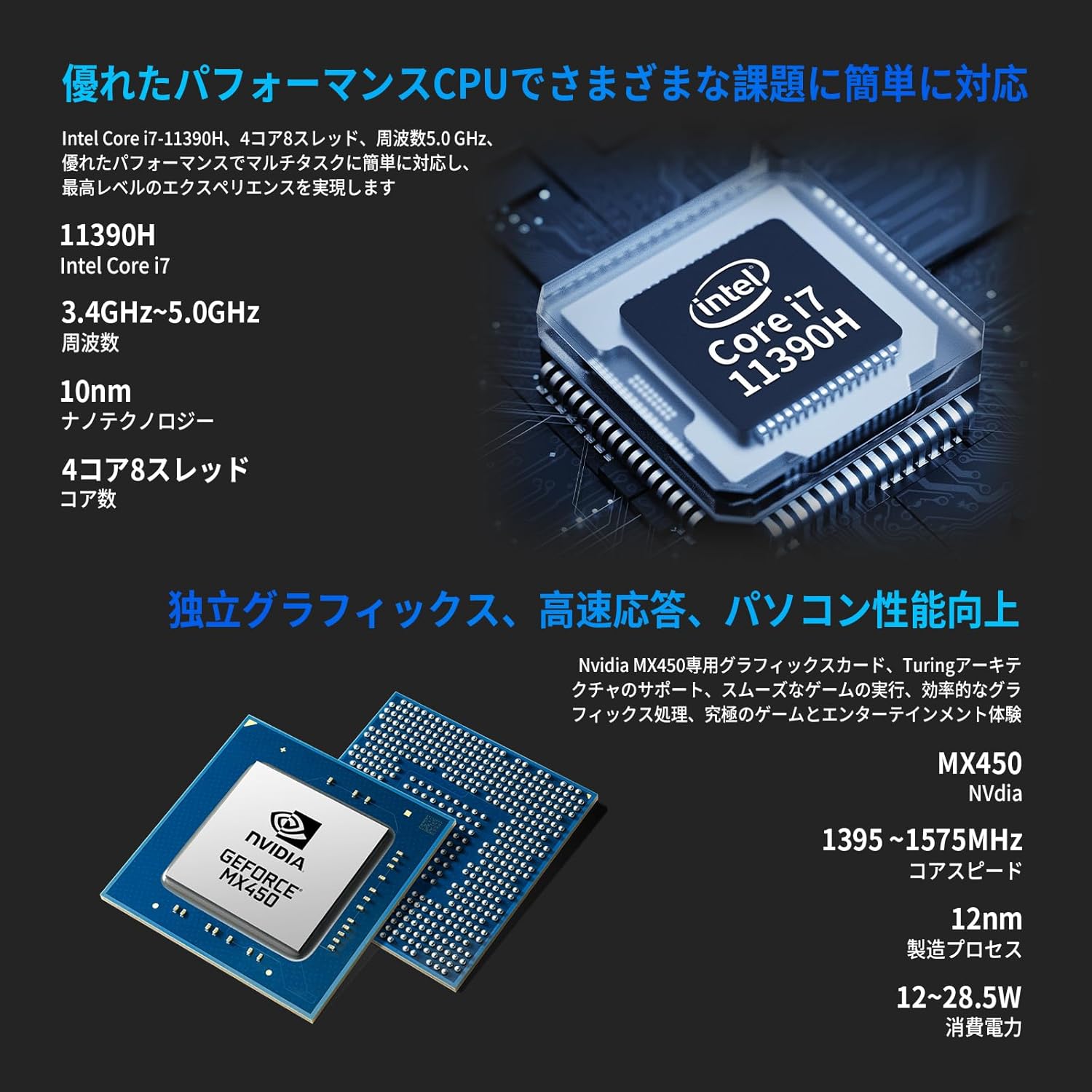

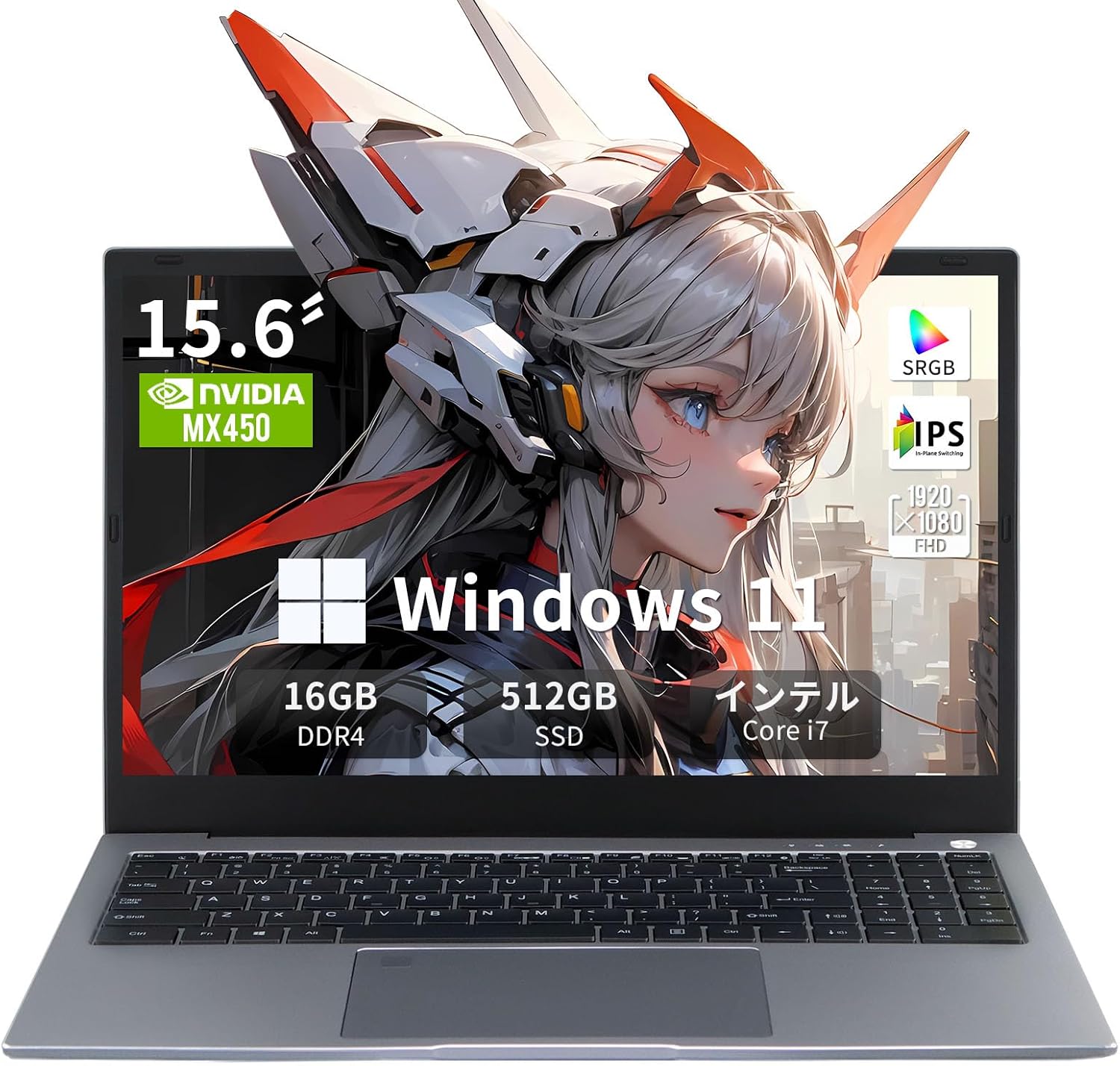
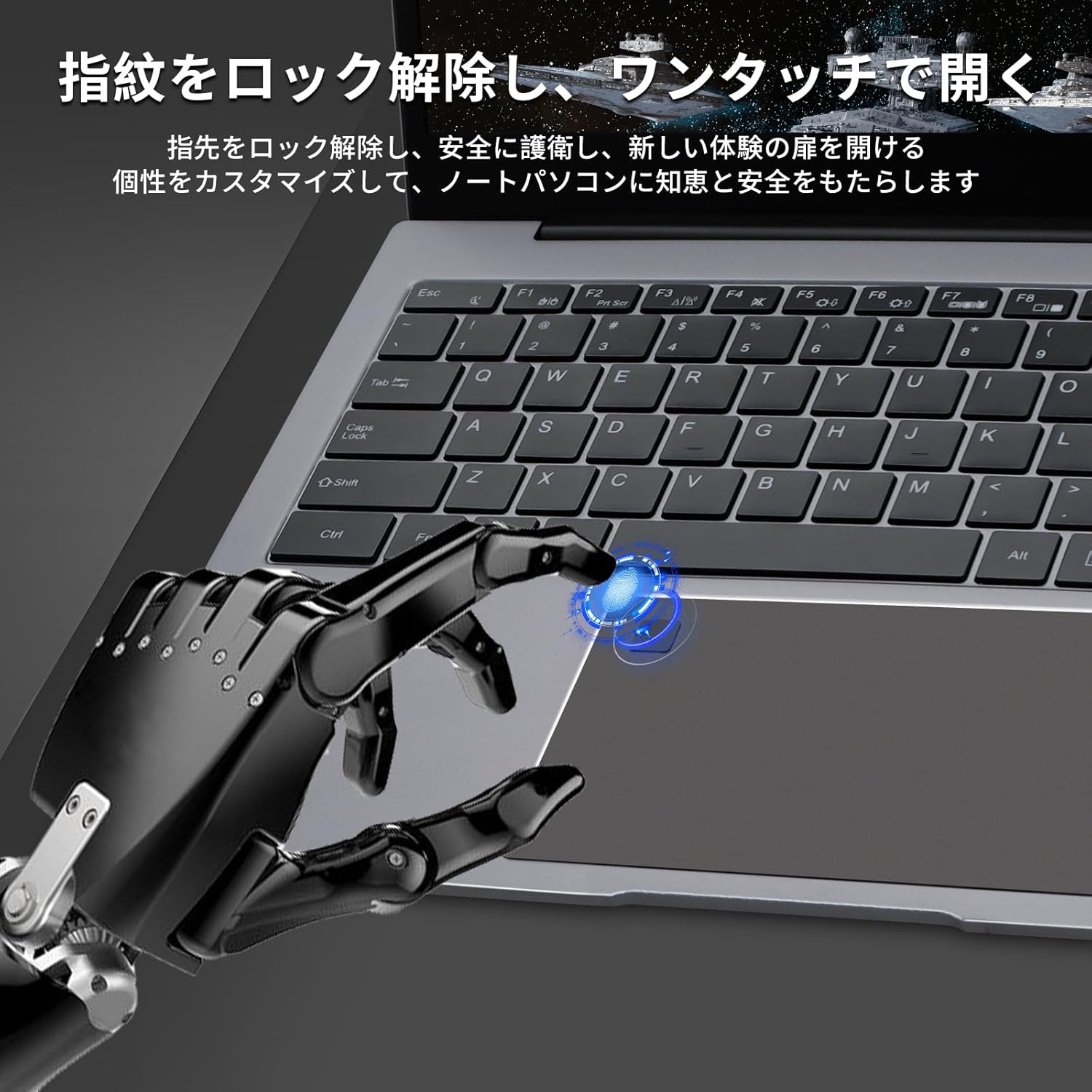
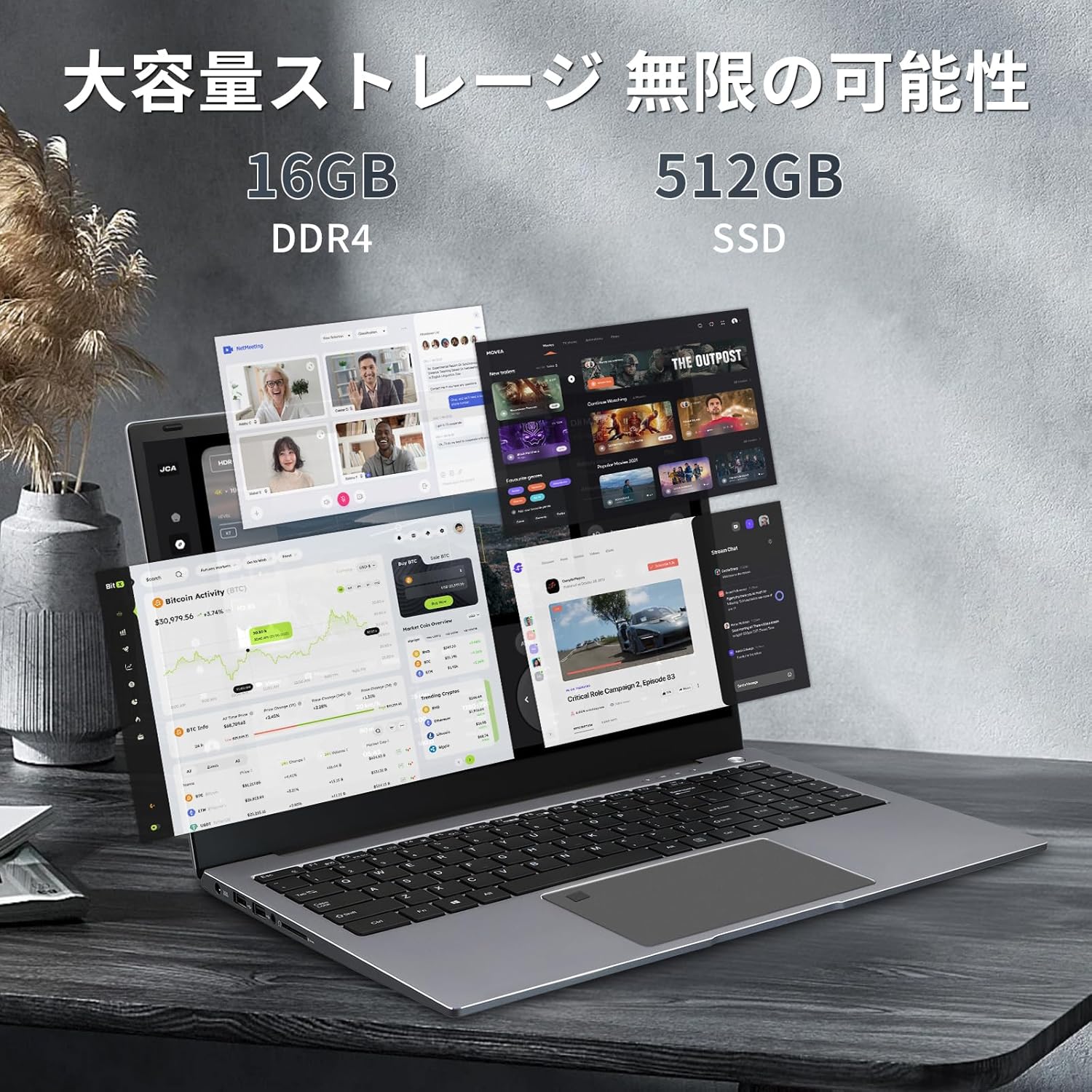
【NVIDIA MX450+Core i7-11390H】ゲーミングノートpc(i7第十一世代 MX450 16G+512G)
商品の特徴
商品名:Core i7 第11世代ノートパソコン / 単体グラフィックス搭載(MX450)
ブランド:SERYUB
モデル名:SERYUB D156CORE
画面:15.6インチ / FHD IPS(1920×1080)
CPU:Intel Core i7-11390H(3.4GHz〜最大5.0GHz表記)
GPU:NVIDIA GeForce MX450(単体グラフィックス)
メモリ:16GB DDR4
ストレージ:512GB NVMe SSD
OS:Windows 11 Pro
Office:MS Office 2019(プリインストール)
認証:指紋認証(指紋リーダー)
筐体:フルメタルボディ(全金属)
キーボード:バックライトキーボード(表記あり)
カメラ:Webカメラ内蔵(表記あり)
ポート:USB3.0×2 / USB2.0×2 / HDMI(1.4)/ Type-C(DP対応+USB)/ カードリーダー等(表記あり)
保証:1年間保証(365日保証の記載もあり)
出荷元:Amazon / 販売元:GLOBAL-NEXT(メーカー直営店・365日保証)(221件の評価)
【MX450低TDP GPU】非ゲーミング級の低発熱GPUで筐体温度を抑制
「10万円前後で、仕事も日常もサクサク動いて、Officeも最初から入ってるノートPCがほしい」——この系統のニーズにかなり寄せたのが、このSERYUBの15.6インチモデルです。 CPUはCore i7-11390Hで、ブラウザのタブを多めに開くような作業、資料作成、オンライン会議、軽めの画像編集くらいなら不満が出にくい構成。しかもストレージがNVMe SSD(512GB)なので、起動やアプリの立ち上がりが体感で速くなりやすいのが強みです。 さらに、この商品は「Windows 11 Pro+Office 2019がプリインストール」というのが最大の売りで、買ってから"Officeどうする問題"で迷わずに済むのが助かります。指紋認証もついているので、家庭内や外出先で使うときのログインも手軽。 GPUはNVIDIA MX450で、ゲーム特化のRTX系ほどではないものの、統合グラフィックスよりは余裕が出やすく、写真・動画の軽編集や"軽度のゲーム"を想定した構成です。フルメタル筐体も含めて、見た目と質感を重視する層にも刺さりやすい一台、という立ち位置になります。 ただし、レビューには「バッテリーが減りやすい」「熱が気になる」「勝手に再起動がたまにある」などの声もあり、万能というより"条件付きでコスパが光るタイプ"。用途が合うなら、10万円でOffice込みという分かりやすい価値が出せる商品です。
良い
- 10万円前後で「Windows 11 Pro+Office 2019」込み(初期設定の手間が少ない)
- Core i7+NVMe SSDで、普段使い〜作業用途がサクサクしやすい
- MX450搭載で、統合GPUよりは軽い編集・軽度ゲームに余裕が出やすい
- 指紋認証つきでログインがラク
- フルメタル筐体で質感・見た目が良い方向に振りやすい
- USBやType-C(DP対応)など、ポートが多めで拡張しやすい
気になる
- 「ゲーミングノート」を期待すると、GPU(MX450)は物足りない可能性が高い(軽度向け)
- バッテリー消費が早い・発熱が気になる、というレビューがある
- まれに勝手に再起動するというレビューがあり、当たり外れリスクはゼロではない
- キーボード配列が"外国仕様"で慣れが必要、というレビューがある
- レビュー件数が12件と少なめで、評価のブレが見えにくい
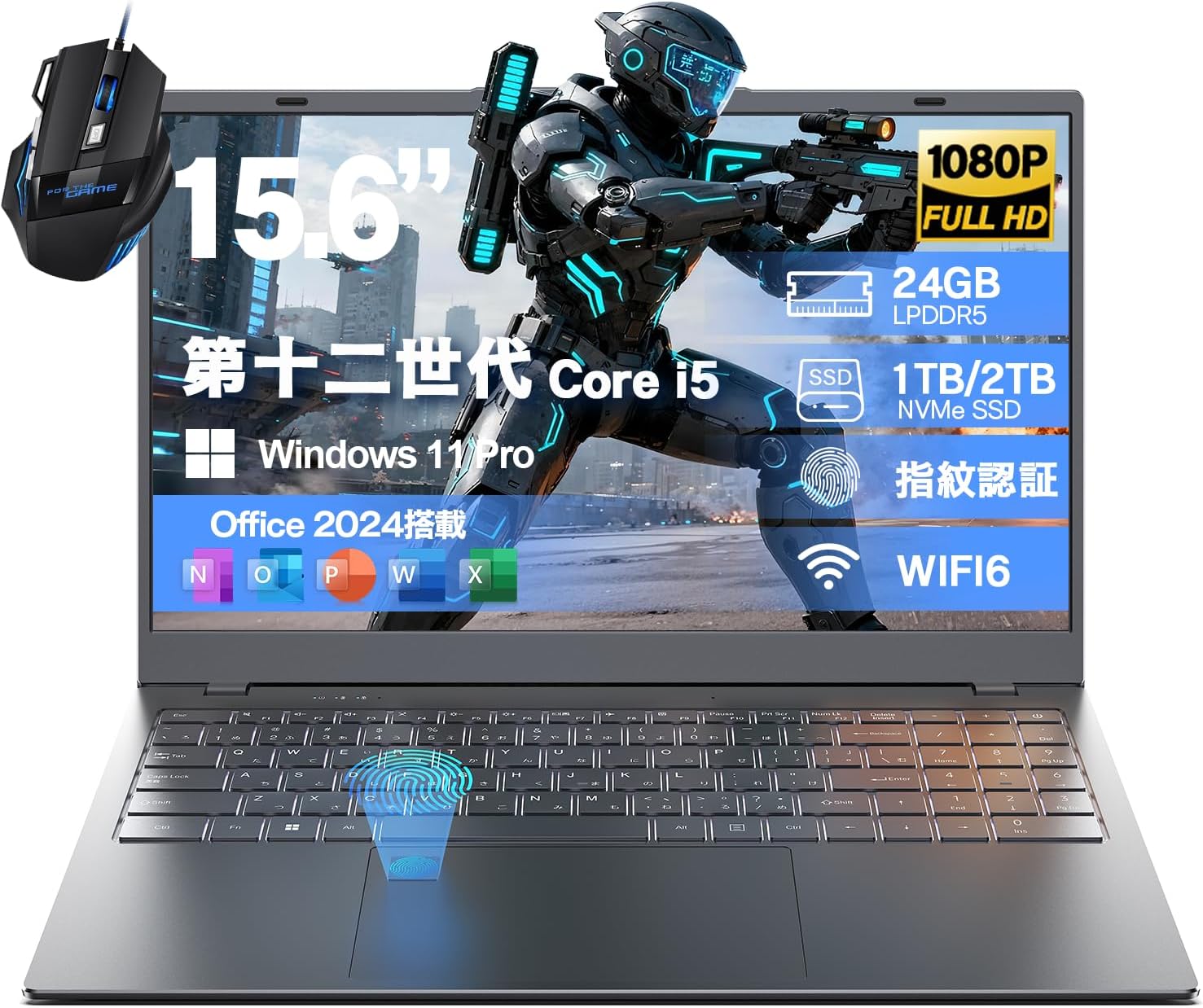
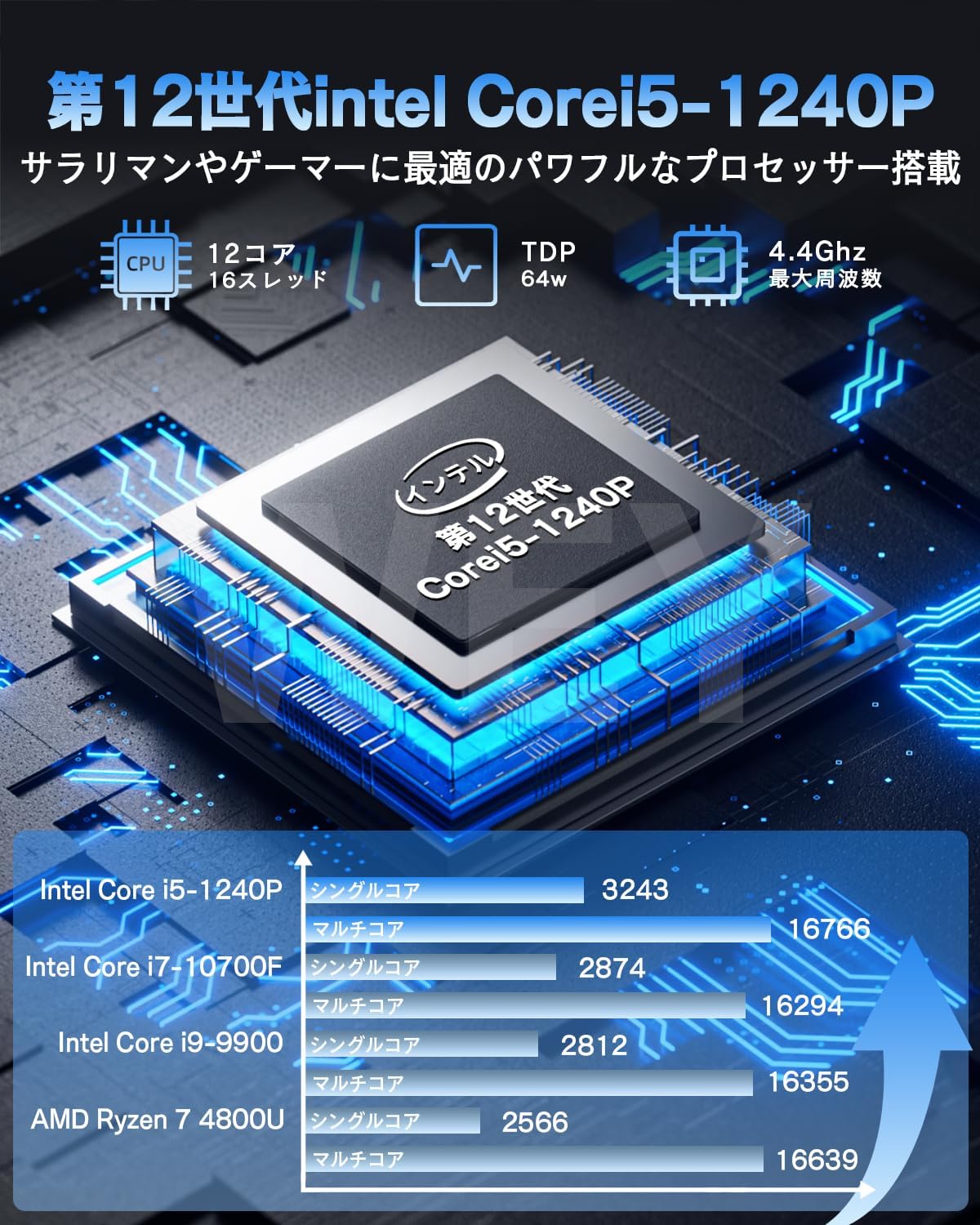
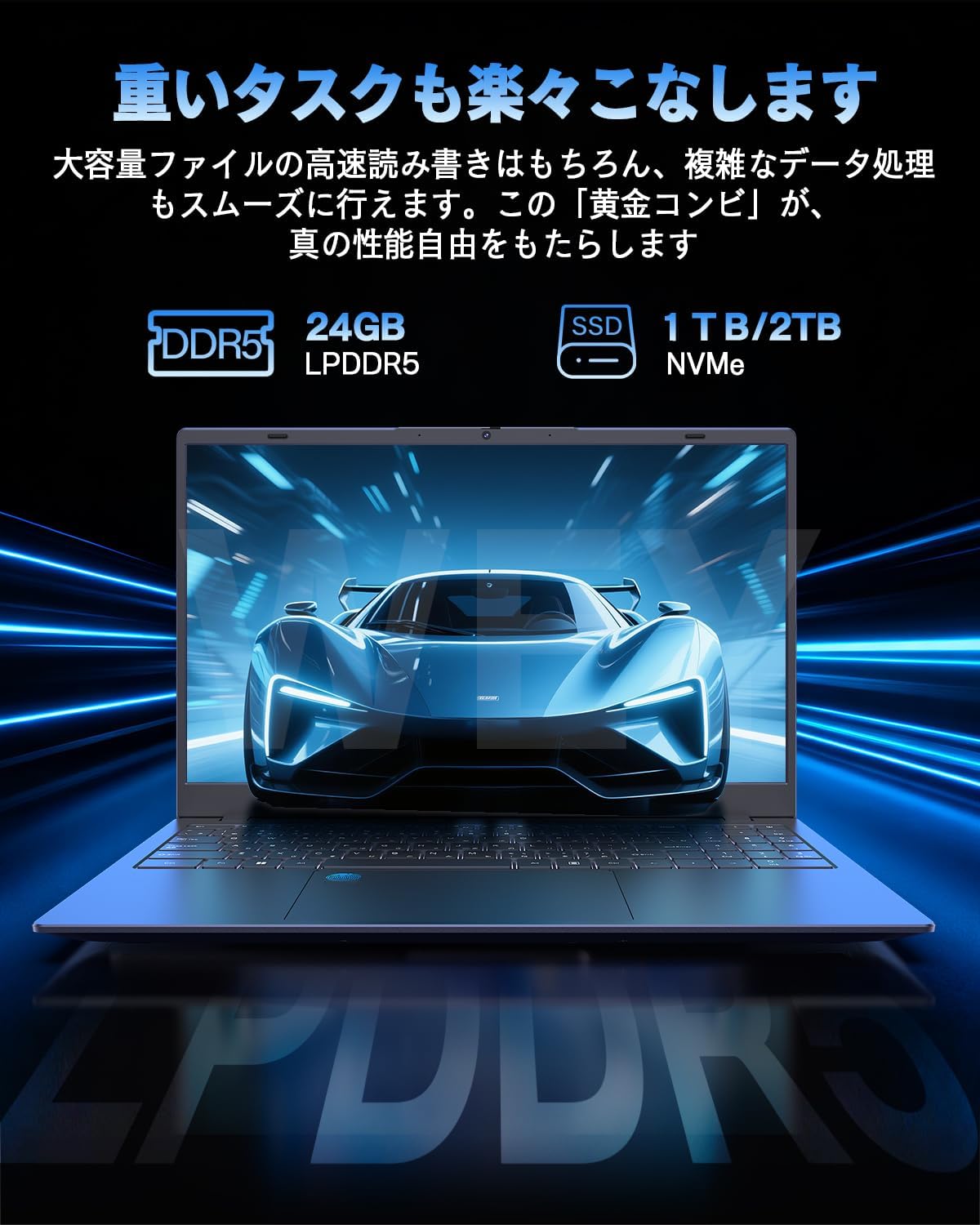
WEY ゲーミングノートパソコン Core i5 1240P 【Office 2024搭載】 15.6インチ Windows 11
商品の特徴
商品名:WEY ゲーミングノートパソコン Core i5 1240P【Office 2024搭載】
ブランド:WEY
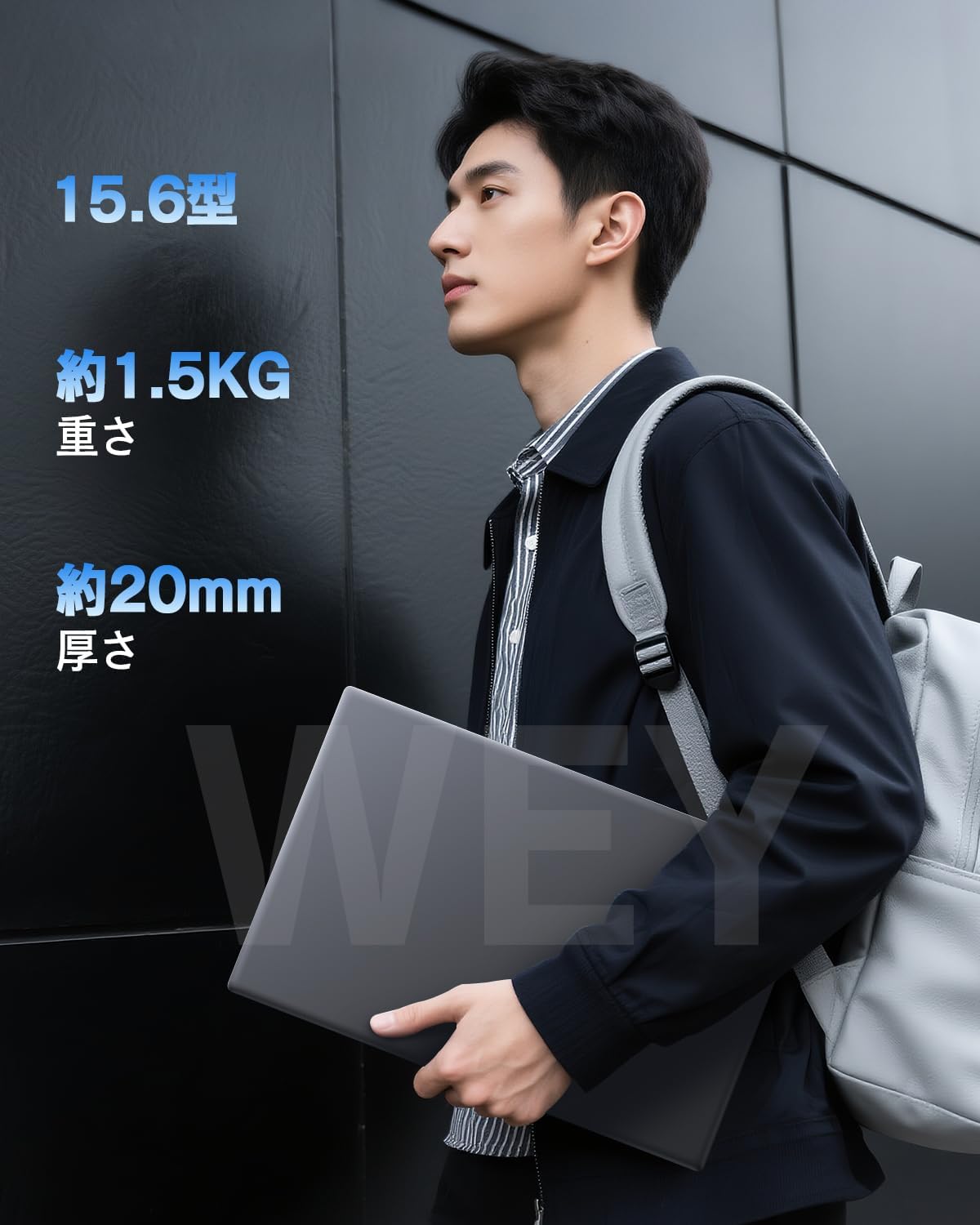
画面サイズ:15.6インチ
解像度:1920×1080(FHD)
パネル:IPS/非光沢(低反射)
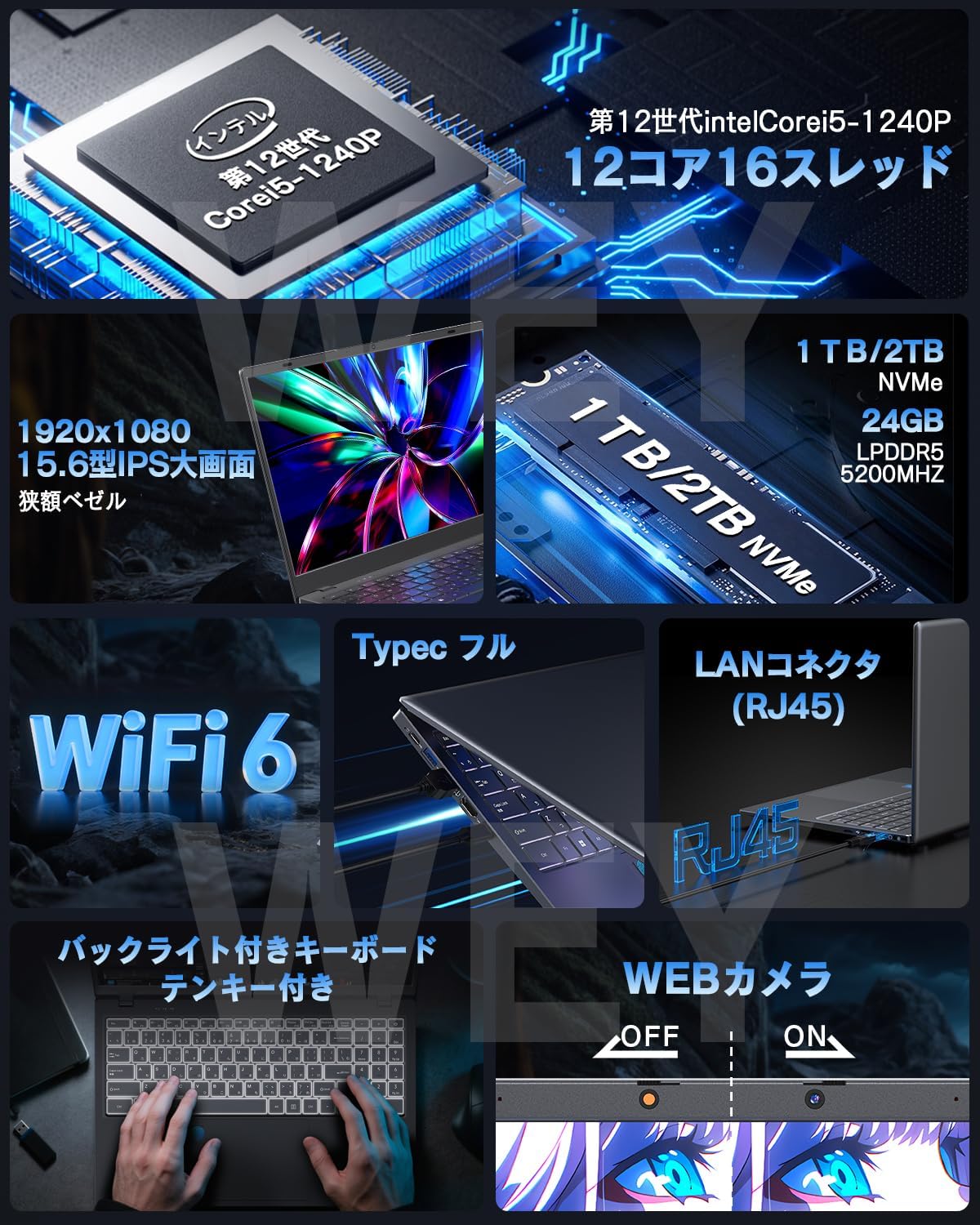
CPU:Intel Core i5-1240P(第12世代/12C16T/最大4.4GHz表記)
GPU:統合グラフィックス(Intel Iris Xe Graphics 表記)
メモリ:LPDDR5 24GB(5200MHz表記)
ストレージ:NVMe SSD 1TB(2TBモデルもあり)
OS:Windows 11 Pro 対応(商品説明では「Windows 11 Pro」表記)
Office:Office 2024 搭載
無線:Wi-Fi 6/Bluetooth 5.2
端子:フル機能Type-C(DP対応表記あり)/Type-C給電(PD)/USB 3.2/HDMI/RJ45(LAN)
機能:指紋認証/バックライト付きキーボード/テンキー/メモリーカードスロット
Webカメラ:内蔵(92万画素表記)+盗撮防止カバー付き
付属品:マウス付き
カラー:グレー
出荷元/販売元:WEY Technology
【低発熱内蔵Iris Xe】dGPUなしで発熱源を最小化・静音冷却の最安モデル
このWEYの15.6インチノートは、「ゲーム用」というより"コスパ重視の作業向け高メモリ・大容量SSDノート"寄りの構成です。CPUは第12世代Core i5-1240P(12コア16スレッド)で、ブラウザ多窓、資料作成、オンライン会議、軽めの画像編集や簡単な動画編集など、日常〜ビジネス用途をサクサク動かしやすいタイプ。 特に強いのが、LPDDR5 24GB+NVMe 1TBという"最初から余裕を持たせた"メモリと容量。さらにOffice 2024搭載&Windows 11 Pro表記なので、購入後すぐに書類作成・表計算・プレゼン作りまで回せるのが売りです。 一方でグラフィックは「統合(Iris Xe)」なので、FPSや重い3Dゲームをガッツリ快適に…という期待には向きません。ゲームを目的に買うなら、RTX 4050/4060などの"専用GPU搭載モデル"と役割が違う、という理解が大事です。また、ページ内に「英語キーボード」表記があるため、日本語配列に慣れている人は入力の慣れが必要になる可能性があります。
良い
- Office 2024搭載で、届いてすぐ仕事・学習に使える
- Core i5-1240P(12C16T)で日常作業〜マルチタスクが快適寄り
- LPDDR5 24GB+NVMe 1TBで"容量不足・メモリ不足"の不安が少ない
- Wi-Fi 6/BT 5.2/RJ45搭載で在宅・会議・学習用途に強い
- 指紋認証、バックライト、テンキー、カメラカバーなど実用装備が多い
- Type-C(フル機能)+PD給電表記で周辺機器運用がしやすい
気になる
- GPUが統合(Iris Xe)なので、重い3Dゲームや高設定ゲーミング用途には不向き
- レビューがまだ無く(星評価が出ていないため)、耐久性・サポート品質の判断材料が少ない
- 「英語キーボード」表記があり、配列に慣れが必要な可能性がある
- "ゲーミング"表記はあるが、専用GPU搭載機とは方向性が違う(期待値調整が必要)
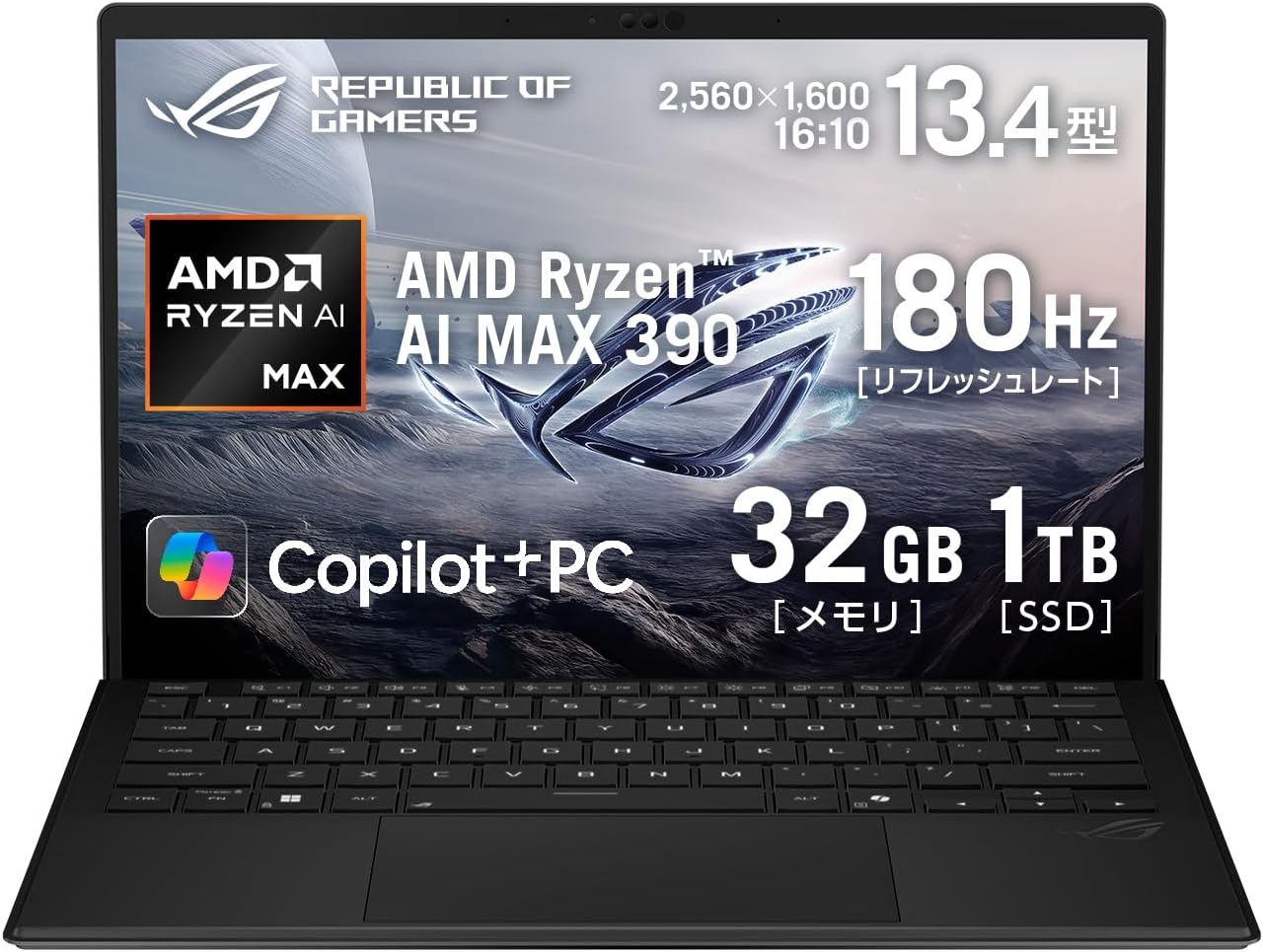
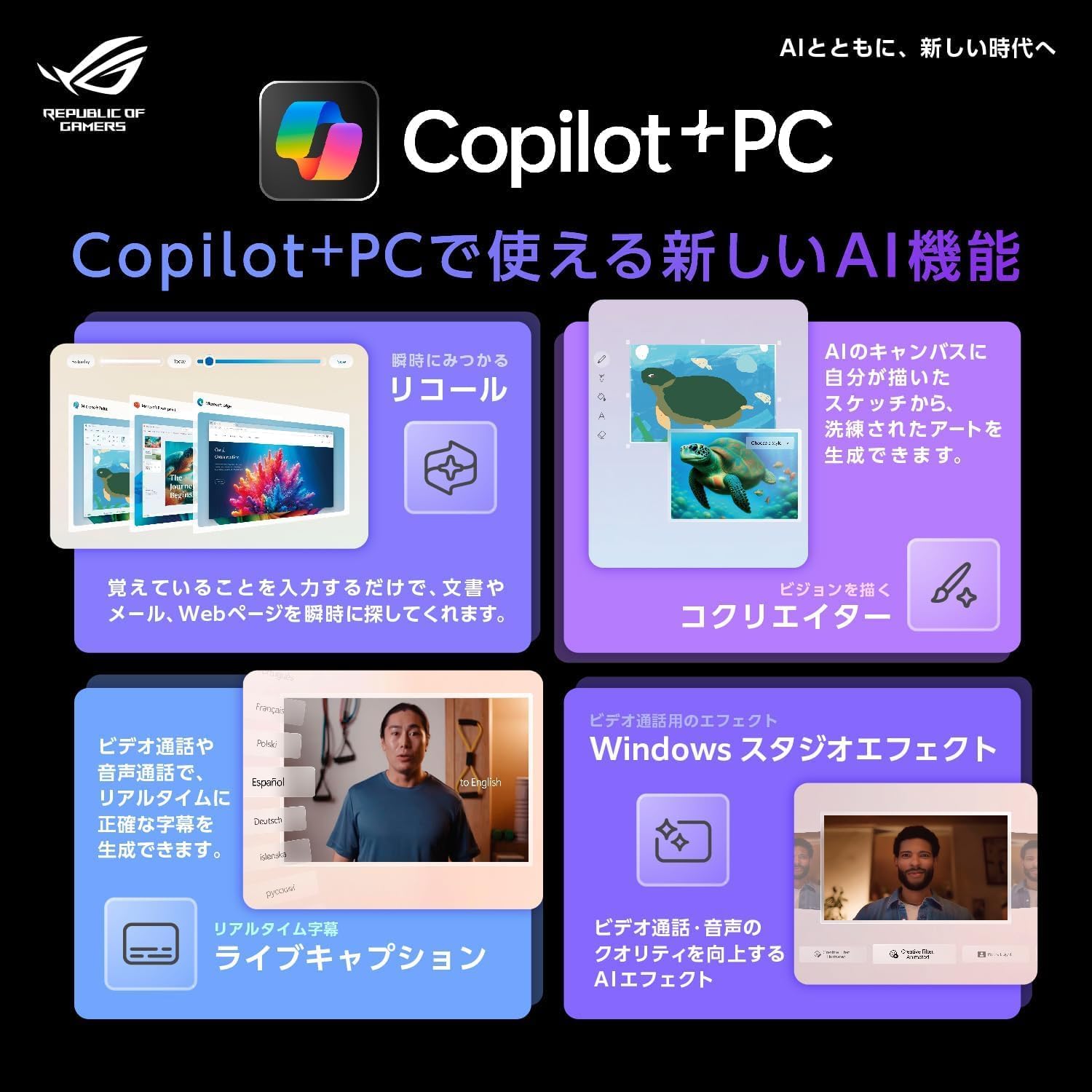
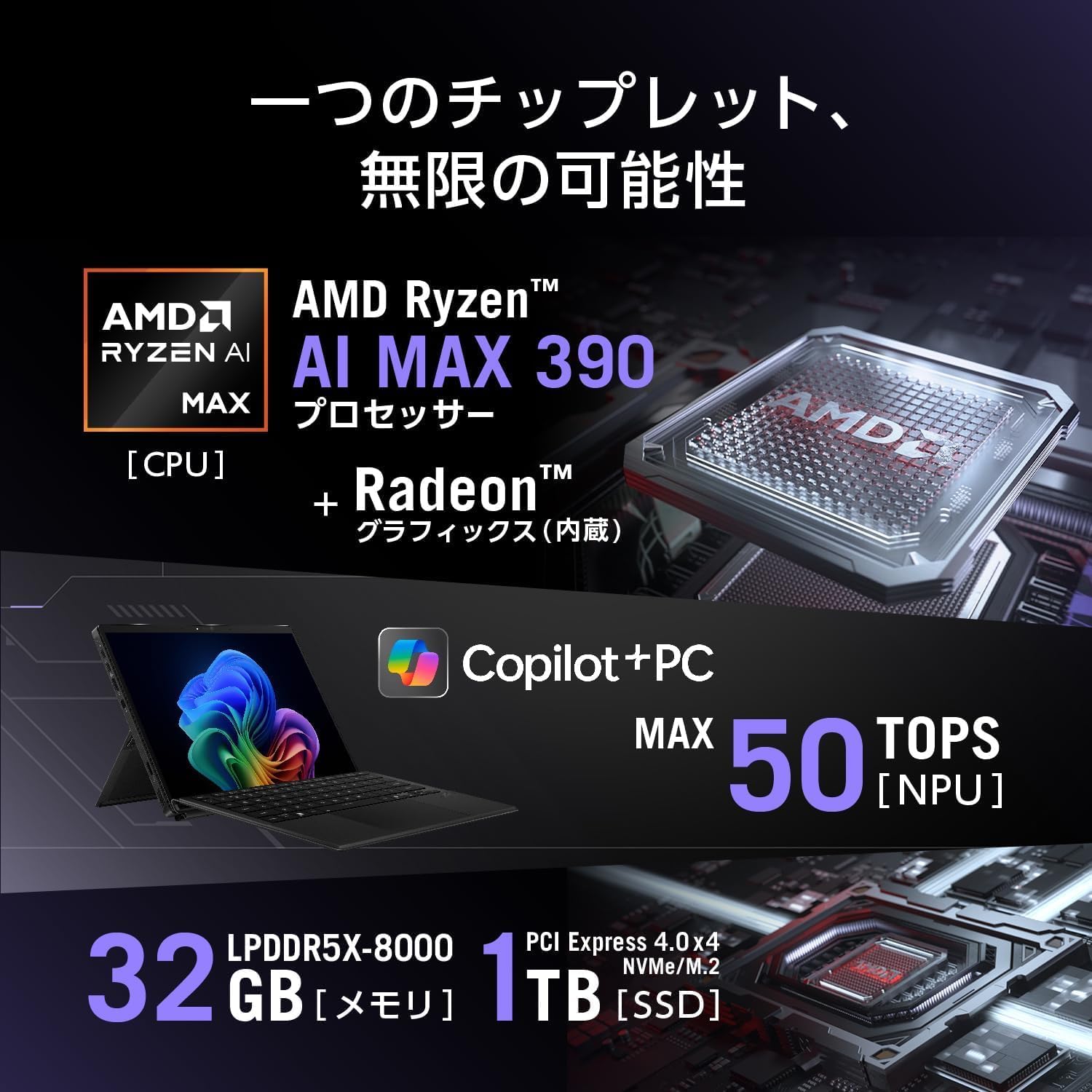
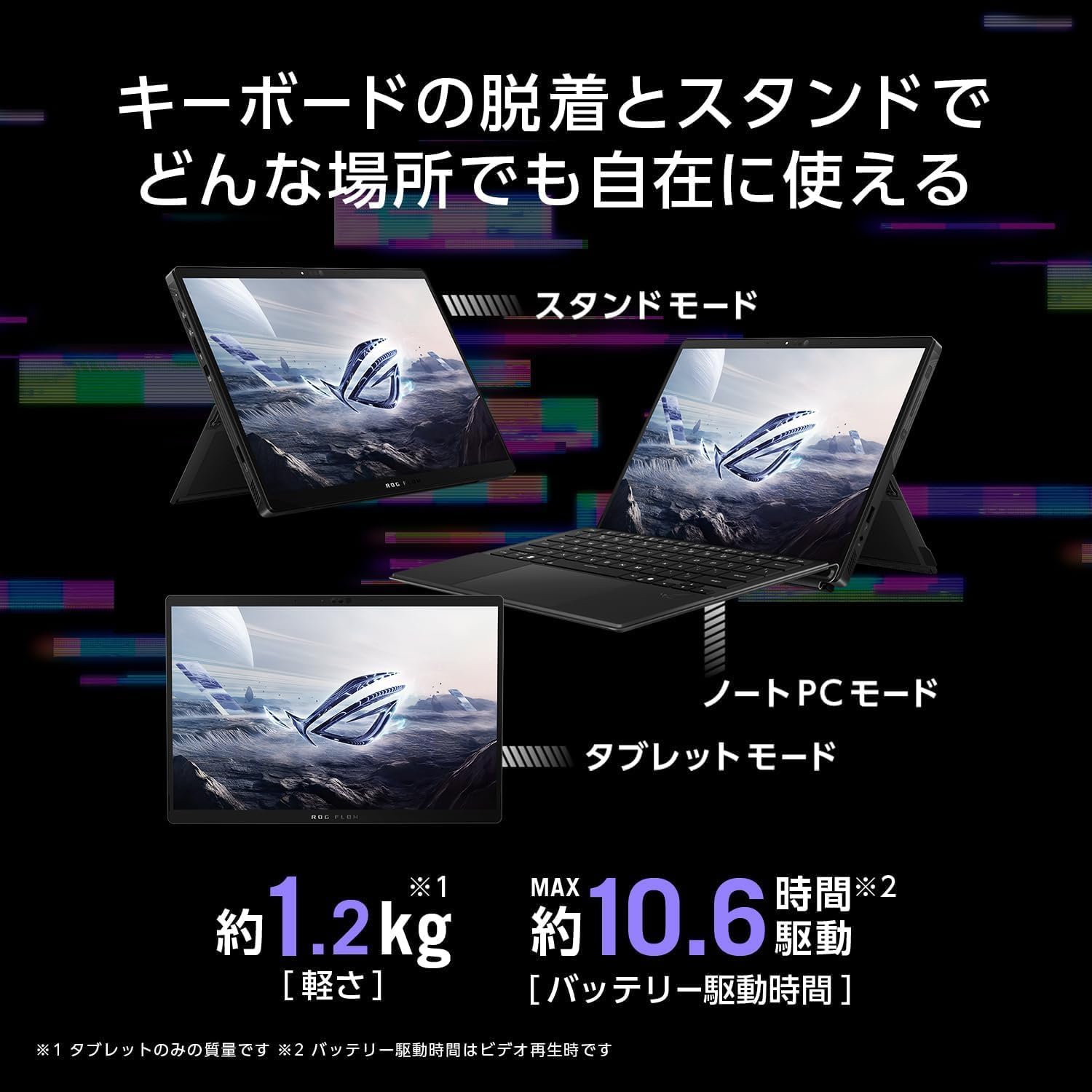

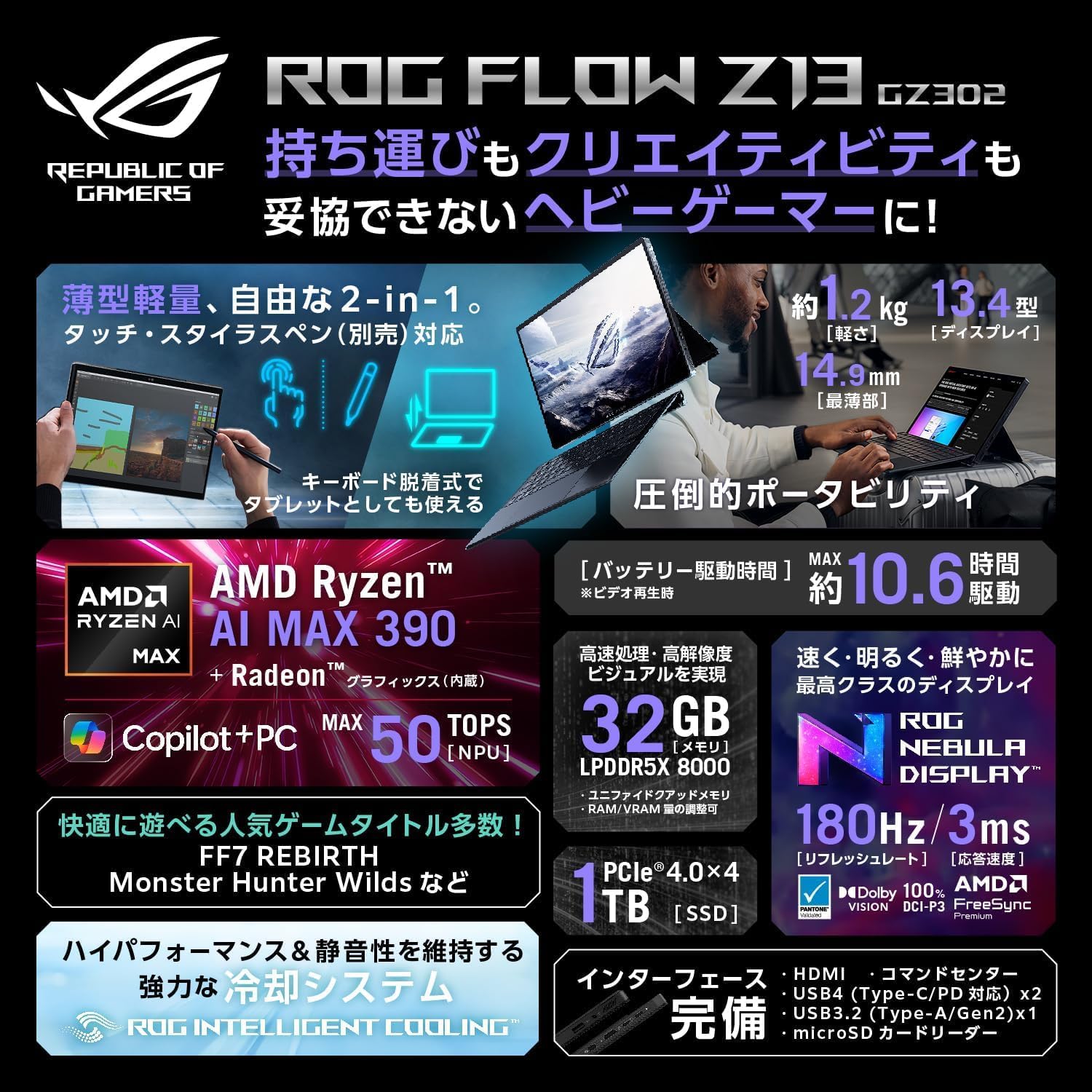
ASUS ゲーミングノートPC 13.4インチ GZ302EA-AI912C
商品の特徴
商品名:ASUS ゲーミングノートPC ROG Flow Z13 GZ302EA(GZ302EA-AI912C)
ブランド:ASUS
形状:デタッチャブル(タブレット+着脱式キーボード)
画面サイズ:13.4インチ
解像度:2560×1600(WQXGA相当)
パネル:グレア(光沢)
リフレッシュレート:180Hz
OS:Windows 11 Home 64ビット
CPU:AMD Ryzen AI MAX 390(12コア / 24スレッド)
NPU:AMD Ryzen AI(最大 50 TOPS)
GPU:Radeon グラフィックス(CPU内蔵)
メモリ:32GB LPDDR5X-8000(オンボード)
ストレージ:SSD 1TB(PCIe 4.0 x4 / NVMe / M.2)
タブレット重量:約1.2kg
キーボード装着時重量:約1.59kg
バッテリー:動画再生 約10.6時間 / アイドル 約16.8時間
無線:Wi-Fi 7、Bluetooth 5.4
カメラ:イン 503万画素IR(顔認証対応)/アウト 1312万画素(AF対応)
スピーカー:クアッドスピーカー(0.8W×4)
マイク:3Dマイクアレイ
キーボード:82キー日本語(RGBイルミネート、JIS配列)
ポート:USB4 Type-C(PD対応)×1(データ/映像/本体給電)
ポート:USB3.2 Type-A(Gen2)×1
映像出力:USB-C経由(上記USB4)※記載範囲内
カード:microSDXC/microSDHC/microSD
有線LAN:なし
付属品:ACアダプター、マニュアル、保証書、デタッチャブルキーボード
保証:本体 12か月インターナショナル保証+ASUSあんしん保証(要登録/購入後30日以内)
保証:バッテリー/ACアダプター 12か月(国内)
【2in1タブレット型・薄型冷却制約】Radeon内蔵で低発熱・静音重視設計
ROG Flow Z13(GZ302EA)は、いわゆる"ゲーミングノート"というより「高性能タブレットPCに、ゲームも制作も寄せた変態的(褒め言葉)ポジション」の1台です。13.4インチの取り回しの良さに加えて、キーボードを外してタブレットとして使えるので、家ではノートPC、外ではタブレット/スタンドモード…みたいに形態を切り替えられるのが最大の魅力。 CPUはRyzen AI MAX 390で、NPU(最大50TOPS)も載っているので、Copilot+PC系の"ローカルAI活用"も視野に入れつつ、普段使い~クリエイティブ作業まで幅広く振れる構成です。さらに、メモリをVRAMに割り当てられる設計(ページ記載)なので、用途に合わせて"メモリ配分をいじれる"のも面白いポイント。 一方で、dGPU(RTX等)ではなく内蔵Radeonで勝負するタイプなので、「最高画質を常時ゴリ押ししたい」より「持ち運べる高性能で、ゲームも仕事も絵も1台で回したい」人向け。画面はグレア&180Hzで映像の気持ちよさは期待できる反面、反射が気になる環境では使い方に工夫が必要です。
良い
- タブレット+着脱式キーボードで、使い方の自由度が高い(ノート/スタンド/タブレット)
- タブレット約1.2kg、キーボード込み約1.59kgで"高性能機としては"持ち出しやすい
- 13.4インチ 2560×1600 & 180Hzで、画面の滑らかさと精細感を両立
- Ryzen AI MAX 390+NPU 50TOPSで、AI活用・制作・マルチタスクにも強い方向性
- メモリ32GB+SSD 1TBで、容量面の不満が出にくい
- インカメラ503万画素+IRで顔認証、アウトカメラ1312万画素AF付きでタブレット運用がしやすい
- Wi-Fi 7対応で無線環境が強い
- microSD対応でデータ移動や軽い拡張がラク
- クアッドスピーカー+3Dマイクアレイで、単体利用の完成度が高い
気になる
- GPUが内蔵Radeonなので、重量級ゲームを最高設定で安定…という期待だとズレやすい
- メモリはオンボードのみで、後から増設できない
- USB-Aが1つ、USB-Cも実質メインが1つなので、周辺機器が多いとハブ前提になりがち
- 有線LANなし(必要ならUSB変換が前提)
- 画面がグレア(光沢)で、照明や外光の反射が気になる人もいる
- ACアダプター最大200Wの表記があり、持ち運びでは電源周りが重装備になりがち
- レビュー評価が3.5と割れており、刺さる人には刺さるが万人向けではない価格帯・特性
よくある質問
Q. 放熱効率が高いゲーミングノートPCの予算目安は?
A. 冷却設計まで妥協しないなら20万円以上、ベイパーチャンバー搭載モデルは25万円以上が現実的な相場です。
8〜15万円台:内蔵GPUや低TGP GPUで発熱源を最小化する選択肢。長時間静音運用には最適ですが、本格ゲームには不向き。
15〜22万円台:デュアルファン+ヒートパイプ4〜6本のミドル冷却。Cinebench持続85%前後。日常的なゲーミングには十分。
22〜28万円台:RTX 5060/5070搭載+大型筐体+ヒートパイプ6本以上。Cinebench持続90%前後を狙える。長時間プレイ・配信・動画編集に最適。
28〜38万円台以上:18型大画面またはベイパーチャンバー+液体金属の上位モデル。Cinebench持続92〜95%以上。プロゲーマー・本格クリエイター用。
冷却性能は3〜4年使うほど投資対効果が高まります。安価なモデルで半年後に熱問題が発生するよりも、最初から冷却優秀なモデルを選ぶほうがトータルコストが安くなるケースがほとんどです。
Q. ベイパーチャンバーは本当に必要ですか?
A. 1日3時間以上のゲーミング、配信、動画編集をするなら強く推奨です。
・1日2時間以下の軽めゲーミング:標準ヒートパイプ式でも十分
・1日3時間以上のゲーミング・配信・動画編集:ベイパーチャンバー推奨
・AAAゲームの最高設定で長時間プレイ:ベイパーチャンバー必須
・夏場の高温環境(室温30℃以上):ベイパーチャンバー強く推奨
ベイパーチャンバー搭載モデルは同等スペックで5,000〜30,000円高い傾向ですが、3〜4年使う前提では年間数千円の追加投資でサーマルスロットリングが激減し、性能が長持ちします。長期的にはコスパが圧倒的に良くなります。
Q. 液体金属グリスのデメリットは?
A. 主に2つの注意点があります。
①経年劣化:液体金属グリスは3〜5年で性能が徐々に低下します。メーカー修理または専門業者で「リペースト(塗り直し)」が必要になります。費用は10,000〜30,000円程度です。
②自分で交換できない:液体金属は導電性があるため、自分で交換すると短絡(ショート)リスクがあります。必ずメーカー修理または専門業者に依頼してください。
これらのデメリットを許容できるなら、液体金属モデルは現代最高クラスの冷却性能を享受できます。長時間プレイ・配信・本格クリエイティブ作業派には強くおすすめです。中古購入時はリペースト履歴を確認し、3年以上経過しているモデルは新品時より冷却性能が低下している可能性を念頭に置いてください。
Q. 冷却性能はどうやって購入前に確認できますか?
A. YouTubeレビュー動画で「Cinebench R23 10分連続テスト」のスコア維持率を確認するのが最も信頼できる方法です。
購入候補のモデル名で「[モデル名] Cinebench」「[モデル名] thermal throttling」「[モデル名] サーマル」で検索すると、海外・国内のレビュー動画が出てきます。
確認ポイント
・初回Cinebench R23スコア
・10分連続実行後のスコア(または30分連続)
・スコア維持率(10分後÷初回×100%)
・90%以上維持なら優秀、70%以下は要注意
Notebookcheck.netは英語ですが、詳細なサーマル測定グラフ・温度データが充実しており購入前の確認に最適です。PCWatchやエルミタージュ秋葉原の測定記事も参考になります。
Q. 18型の大画面モデルはなぜ冷却に有利なのですか?
A. 筐体が大きいほど搭載できるファン口径・ヒートパイプ本数・放熱フィン面積がすべて大きくなるためです。
18型モデルは15.6型モデルと比較して、
・ファン口径:110〜130mm以上(15.6型は80〜95mm)
・ヒートパイプ:8〜11本以上(15.6型は4〜6本)
・放熱フィン面積:最大クラス
これにより、RTX 5070 Laptop 115WをフルTGPパワーで冷却してもサーマルスロットリングが起きにくくなります。ASUS ROG G814(Ryzen 9 9955HX / RTX 5070 Laptop 115W / 18型)がその代表例です。
デメリットは重量(2.5〜3.5kg)と持ち運びの不便さ。自宅メイン使用で長時間プレイを重視するなら、18型は最高の選択肢です。
Q. 冷却台(ノートPCクーラー)は本当に効果がありますか?
A. モデルと設置環境によって5〜15℃の差が出る、コスパ◎の周辺機器です。
効果が出やすい場面
・底面吸気タイプのモデル:底面温度−5〜10℃、GPU温度−3〜7℃
・真空吸引タイプ(KLIM Tornado等):排気口に直接装着でGPU温度−10〜15℃
・夏場の高温環境(室温32℃以上)で効果が顕著
・カーペット・ベッド使用時:吸気塞ぎを完全解消して温度−15〜20℃
効果が薄い場面
・冷房26℃の室内での1〜2時間の軽プレイ
・元から冷却が優秀なベイパーチャンバー+液体金属モデルで問題がない環境
3,000〜6,000円の投資で本体冷却を補強できるため、長時間プレイ・配信・夏場運用には強くおすすめできます。
Q. サーマルスロットリングが起きているか確認する方法は?
A. HWiNFO64(無料)でCPU温度・GPU温度・PerfLimit Reasonsを監視するのが最も確実です。
手順
①HWiNFO64を公式サイトからダウンロード(無料)
②「Sensors-only」モードで起動
③以下の項目を表示
・CPU Package Temperature
・GPU Hot Spot
・Effective Clock(実効クロック)
・PerfLimit Reasons(最重要)
④ゲームを30分以上プレイ
⑤PerfLimit Reasonsに「Thermal」と表示されたらサーマルスロットリング発生中
判定基準
・CPU温度95℃超で「Thermal」表示:CPUがスロットリング中
・GPU Hot Spot 105℃超:GPUがスロットリング中
・Effective Clockが定格より大幅低下:実際にクロックが絞られている証拠
Q. アンダーボルト(Undervolt)は安全ですか?保証は?
A. 物理的破損リスクはほぼゼロですが、メーカーによって対応が分かれます。
メーカー別の見解
・ASUS ROG:Armoury Crate内にManual ModeでUndervolt機能を公式提供、保証OK
・MSI:MSI Centerで一部提供、ThrottleStop使用は明確な禁止条項なし
・Lenovo Legion:Lenovo Vantageでパフォーマンスチューニングあり
・Dell/Alienware:BIOSロックでUndervolt不可のモデルあり
安全な手順
①ThrottleStopで−50mVから開始
②3DMark Time Spy 30分連続でクラッシュしないか確認
③問題なければ−10mVずつ段階的に下げる
④クラッシュしたら直前値に戻す
⑤通常−80〜−120mVが多くのCPUで安定動作する範囲
Undervoltは温度−5〜10℃かつ性能維持できるゲーミングノートPC運用の最強テクニックの一つです。HWiNFO64で温度監視しながら段階的に進めましょう。
Q. 夏場40度近い部屋でもゲーミングノートPCは使えますか?
A. ベイパーチャンバー+液体金属モデル+運用テクニックの組み合わせなら使えますが、エアコン併用が前提です。
室温別の運用可否
・室温〜26℃:どのモデルでも余裕、サーマルスロットリングほぼ起きない
・室温27〜30℃:ミドル機でも実用OK、ノートPCクーラー併用推奨
・室温31〜35℃:ベイパーチャンバー機推奨、Undervolt+ノートPCクーラー必須級
・室温36〜40℃:液体金属+ベイパーチャンバー機+真空吸引クーラー+Undervoltでギリギリ実用
夏場の必須対策
・エアコン26℃前後+サーキュレーター
・ノートPCクーラー(特に真空吸引タイプ)
・直射日光を避ける
・ターボモード固定+Undervolt
・1時間プレイごとに5〜10分の冷却休憩
電気代を考えるとエアコン併用が結果的にコスパ◎です。人間も40度の部屋では熱中症リスクがあるため、ゲーミング環境としても健康的な室温管理が大前提です。
Q. ファン音は何dBまでなら許容範囲ですか?
A. 30cm離れた位置で40〜45dB以下が許容ラインの目安です。
・〜35dB:ほぼ無音、エントリー機の静音モード相当
・35〜40dB:静かな部屋でも気にならない、ベイパーチャンバー上位機のバランスモード
・40〜45dB:許容範囲、ヘッドホン使用なら全く気にならない
・45〜50dB:やや大きい、ヘッドホン必須、配信時はマイクに乗る
・50dB以上:ターボモード時の上限、長時間プレイで疲れる
配信用途ならマイクが拾うため40dB以下を目安に、ソロプレイ+ヘッドホンなら45〜50dBでも実用可です。ASUS ROG Zephyrus、Lenovo Legion Slim系は40dB前後で抑えられている良モデルが多いです。
Q. 液体金属モデルは長期で性能を維持できますか?
A. 3〜5年で徐々に性能低下しますが、メーカーリペーストで新品時の性能を取り戻すことが可能です。
経年変化の実情
・新品〜1年:液体金属の性能フル発揮、CPU温度−15〜20℃の優位性
・1〜3年:徐々にグリスが固化・拡散、CPU温度−10〜15℃に低下
・3〜5年:通常ペーストと同等まで低下、リペースト推奨
・5年以上:性能維持のためリペースト必須
リペーストの方法
・メーカー修理:10,000〜30,000円、確実だが日数かかる
・専門業者(PCワンコイン修理など):8,000〜20,000円、即日対応可
・自分で交換:非推奨(液体金属は導電性、短絡リスクあり)
3年経過時にリペーストすれば新品時の冷却性能を取り戻せるため、長期運用ユーザーには定期メンテナンスがおすすめです。
Q. ノートPCの冷却が悪いと寿命にも影響しますか?
A. はい、大いに影響します。
CPUとGPUが高温で動作し続けると、
・バッテリーの劣化が早まる(高温は化学反応を促進)
・SSDの寿命が短くなる(高温で書き込み回数の限界が早まる)
・ハンダの劣化で内部基板に不具合が発生
・プラスチック筐体の変形
などの問題が発生し、3〜4年で本体が故障するリスクが高まります。
一方、冷却が優秀なモデルはCPU/GPU温度が常に低く保たれるため、5〜6年経っても新品同様の性能と耐久性を維持できます。長く使う前提なら、冷却性能への投資は最も回収率の高い投資と言えます。
Q. 静音モードでも冷却は大丈夫ですか?
A. モデルと使用シーンによります。
静音モードで安心な使用
・YouTube視聴、ブラウジング、メール
・軽めのゲーム(マインクラフト、Among Us)
・低負荷の動画編集(FullHD簡単カット)
静音モードでは厳しい使用
・AAAゲームの最高設定
・配信+ゲームの同時実行
・4K動画編集の書き出し
・3Dレンダリング
高負荷作業時はPerformance/Turboモードに切り替えて冷却を最大化し、軽作業時はSilentモードで静音運用というのが理想的な使い分けです。シーンに応じてモードを切替できると冷却・静音・性能のバランスを最適化できます。
Q. RTX 5050(低TGP)搭載モデルは冷却面でどうですか?
A. 低TGP(最大70W)設計なので発熱が小さく、静音長時間運用に最適です。
ASUS V3607VH(RTX 5050 最大70W)のような低TGP GPUモデルは、
・GPU温度が高負荷時でも75℃前後に収まりやすい
・ファン回転数が抑えられ、ノイズが40dB前後と静か
・サーマルスロットリングが発動しにくい
・長時間連続使用でも安定したフレームレートを維持しやすい
Apex Legends・VALORANT・原神などの軽量FPSなら144fps前後で快適にプレイできます。ただしモンスターハンターワイルズ・サイバーパンク2077などの重量AAAゲームは設定を下げる必要があります。
「高性能GPUを強く冷やす」か「低発熱GPUを軽く冷やす」かは、用途によって最適解が変わります。軽量ゲームの長時間静音運用なら低TGPモデルが最善の選択肢です。
Q. GALLERIA(ドスパラ)は冷却面で信頼できますか?
A. 国内大手BTOブランドとして出荷前検品と充実したサポートが強みです。
GALLERIA XL7R(Ryzen AI 7 350 / RTX 5060 8GB / 32GB DDR5 / 16型WQXGA)は、
・国内のドスパラが独自基準で出荷前に動作確認テストを実施
・購入後のサポート(電話・チャット・店舗持ち込み)が充実
・初期不良が発生した場合の対応が迅速
冷却性能自体は16型筐体+デュアルファン構成で標準的なミドルクラス相当ですが、国内サポートの安心感は他ブランドの並行輸入品と比べて明確なメリットです。
長期保証(1〜3年)の選択肢も豊富なため、初めてゲーミングノートPCを購入する方や国内サポートを重視する方には特におすすめです。
Q. 内蔵GPU(dGPUなし)のモデルは発熱面でどうですか?
A. 発熱源がほぼCPUのみになるため、dGPU搭載モデルと比べて筐体温度が大幅に低く、静音・長時間運用に最適です。
WEY(Core i5-1240P / 内蔵Iris Xe / 約8.68万円)は、
・高負荷ゲームを行わない限りCPU温度が65〜80℃前後に収まる
・ファンが常時低回転のため騒音が35dB以下と非常に静か
・筐体表面温度が低く、長時間の事務作業・ブラウジングでも快適
・Office 2024付きでビジネス用途に最適
ただし3Dゲームは動作しない(または極めて低設定のみ)ため、ゲーミング目的なら不向きです。「ゲームはしないが、仕事用PCとして長時間静音で使いたい」という用途に最適な選択肢です。
Q. 1〜2年に1度の分解清掃は本当に必要ですか?
A. 放熱効率を長期間維持するために、1〜2年に1度の清掃は有効な予防メンテナンスです。
内部に埃が蓄積すると、
・放熱フィンが目詰まりしてエアフローが低下
・CPU/GPU温度が新品時より5〜15℃上昇
・サーマルスロットリングの発動頻度が上がる
・ファン回転数が上がり、騒音が増大する
清掃方法
・メーカー修理(10,000〜20,000円):確実・安全
・専門業者への依頼(8,000〜15,000円):即日対応可
・缶スプレーエアダスターの吸排気口への吹き付け:軽度の埃除去に有効(分解は必要)
特に液体金属グリス採用モデルは清掃タイミングでリペーストも合わせて実施すると、新品同様の冷却性能を取り戻せます。長期使用を前提にするなら、1〜2年に1度の定期メンテナンス費用を運用コストとして見込んでおくことをおすすめします。
Q. 放熱効率の良いモデルを買ったあとに確認すべきことは?
A. 購入直後にHWiNFO64でベースライン温度を記録しておくことをおすすめします。
購入直後の確認チェックリスト
①HWiNFO64をインストールし、Sensors-onlyモードで起動
②Cinebench R23を10分間実行してCPU温度・スコア維持率を記録
③FurMark 20分実行してGPU温度を記録
④騒音計アプリで30cmの距離からのdBを記録
⑤キーボード・パームレストの表面温度をスマホサーモカメラで記録(任意)
これらのベースライン数値を記録しておくことで、半年後・1年後に同じテストを実施して冷却性能の低下を客観的に把握できます。スコアが10%以上低下していたら清掃またはリペーストのタイミングです。
また、Armoury Crate(ASUS)やMSI Center・Lenovo VantageなどのメーカーソフトでPerformance/Turboモードを設定し、日常的にHWiNFO64でCPU/GPU温度・PerfLimit Reasonsを監視する習慣をつけると、問題が起きる前に対処できます。
Q. ノートクーラー(冷却台)は本当に効果ある?種類ごとの違いは?
A. 効果はあります。ただし種類によって効果量に大きな差があります。
大きく分けて「送風式(底面ファン台)」と「真空吸引式(排気口装着型)」の2タイプがあり、それぞれの冷却効果は次の通りです。
送風式(底面ファン台・2,000〜5,000円)
本体底面に向かって風を当てて吸気を補助するタイプ。
・GPU温度:−3〜7℃の改善
・CPU温度:−2〜5℃の改善
・向き:底面に大型吸気口があるモデルに有効
・代表製品:KLIM Wind、ELUTENG など
真空吸引式(排気口装着型・4,000〜7,000円)
本体の排気口に直接装着し、内部の熱気を強制的に吸い出すタイプ。送風式より冷却効果が高い。
・GPU温度:−10〜15℃の改善(最大クラスの効果)
・CPU温度:−5〜10℃の改善
・向き:排気口が側面・背面にある標準的なゲーミングノートPC全般
・代表製品:KLIM Tornado
効果が出にくいケース
・冷房の効いた室温26℃以下の環境で短時間(1〜2時間)プレイする場合
・ベイパーチャンバー+液体金属モデルで温度がすでに安定している場合
・排気口の位置が装着に向かない特殊形状の筐体
ノートクーラーは3,000〜7,000円の投資で夏場の安定性が大幅に向上する非常にコスパの高い冷却手段です。特に室温が高くなる夏場・長時間配信・4K動画書き出しなど高負荷が続く用途には積極的に導入を検討してください。
Q. グリスの塗り替えは自分でやってもいい?液体金属との違いは?
A. 通常の熱伝導グリスへの交換なら自己責任で可能ですが、液体金属グリスの自己交換は非推奨です。
通常ペーストへの交換(比較的安全)
・Thermal Grizzly KryonautやArctic MX-6などの非導電性グリスは、誤って周辺に付着しても短絡リスクがほぼない
・CPUダイ表面を無水エタノール+綿棒でしっかり拭き取ってから、米粒1〜2粒分の量を中央に置くだけ
・CPU温度を2〜8年以上維持できる安定したグリス性能
・費用:グリス1,500〜2,500円 + 精密ドライバーセット2,000〜3,000円
液体金属グリス(Conductonaut等)の自己交換は非推奨の理由
液体金属は常温でも液体状態を保つ金属(ガリウム合金)であり、導電性を持ちます。
・CPUダイの縁から少量でもはみ出すと、周辺の回路に接触して短絡(ショート)し基板が破損するリスクがある
・アルミ製のヒートスプレッダ(IHS)とは反応してアルミを腐食させるため、使用前にヒートスプレッダの素材確認が必須
・一度塗布すると拭き取りが難しく、失敗した場合の修復コストが高い
・メーカー修理(10,000〜30,000円)または専門業者(8,000〜20,000円)への依頼を強く推奨
自分でグリス交換する場合の準備物
・精密ドライバーセット(プラス・マイナス・トルクス)
・無水エタノール(グリス拭き取り用)
・綿棒・コットンパッド
・静電気防止リストストラップ
・サーマルグリス本体(Kryonaut / MX-6)
なお分解すると多くのメーカーで保証が無効になる点を必ず確認の上、保証期間外かつ自己責任で実施してください。
Q. 夏場にサーマルスロットリングを防ぐには何をすればいい?
A. 複数の対策を組み合わせることで夏場の過熱を大幅に防ぐことができます。優先度の高い順に整理します。
最優先:室温管理(効果大・コスト小)
エアコンで室温を26℃以下に設定するだけで、GPU温度が室温32℃時と比べて8〜12℃低くなります。電気代を考慮しても、ゲーミングノートPCの寿命延長・快適プレイへの貢献は高く、最もコスパが良い対策です。
設置環境の改善(効果中・コスト小)
・ノートPCスタンドで底面を3〜5cm持ち上げ、吸気量を確保
・背面排気口前を15cm以上空ける
・直射日光が当たらない場所に設置
・ベッド・ソファ・布団の上の使用を避ける
ノートクーラーの導入(効果大・コスト小)
真空吸引タイプ(KLIM Tornado等)を排気口に装着するとGPU温度が−10〜15℃低下します。4,000〜7,000円の投資で真夏の安定稼働に直結する対策です。
ソフトウェア対策(効果中・コスト無料)
・Armoury Crate / MSI Center / Lenovo VantageでTurbo / Performanceモードに設定
・ThrottleStop でアンダーボルト(−50〜−100mV)を実施し、CPU温度を5〜10℃低下
・MSI Afterburner でGPU Power Limitを90〜95%に設定し、GPU温度を5〜10℃低下
・ゲーム内でfpsキャップ(144fps/165fps上限)を設定してGPU消費電力を削減
本体メンテナンス(効果大・定期実施)
・エアダスターで3〜6か月ごとに吸排気口の埃を除去
・2〜4年経過していればグリス塗り替え(専門業者依頼が安全)
HWiNFO64でリアルタイム監視
PerfLimit Reasonsに「Thermal」が出ていないか常時確認。出ていたら上記対策を追加してください。これらを組み合わせれば室温35℃を超える環境でもゲーミングノートPCの安定稼働を維持できます。
Q. ファンがうるさい・本体が熱い時の即効対処は?
A. まず設定を確認し、次に設置環境を見直すという2ステップで多くのケースは改善します。
STEP 1:ソフトウェアから即座に確認・対処(所要時間2〜5分)
① メーカーソフトでモードを確認する
・ASUS:Armoury Crate → 「パフォーマンスモード」を確認。Turboモードは冷却最大だがファン全開。Balancedに下げると静かになる
・MSI:MSI Center → 「ユーザーシナリオ」。Extreme PerformanceからBalancedへ変更
・Lenovo:Lenovo Vantage → 「電源管理」。Extreme PerformanceからIntelligent Coolingへ
・HP:OMEN Gaming Hub → Max PowerからBalancedへ
② タスクマネージャーで高CPU使用プロセスを確認
・Ctrl + Shift + Esc でタスクマネージャーを開く
・CPU / GPU 使用率が高いプロセスを特定
・不要なバックグラウンドアプリ(Windows Update / ウイルス対策スキャン)が実行中の場合は停止または完了を待つ
③ ゲームのfpsキャップを設定する
・フレームレート無制限で200fps以上出ているなら、144fpsに上限を設定するだけでGPU温度が5〜15℃低下
・Apex LegendsやVALORANTのグラフィック設定内「最大フレームレート」から設定可能
STEP 2:設置環境を即座に改善(所要時間1〜2分)
・ベッド・ソファ・布団の上で使っているなら、すぐに硬い机の上に移動
・背面排気口前の物を動かし15cm以上の空間を確保
・本を2冊重ねて底面を5cm程度持ち上げ、吸気口のクリアランスを確保
・直射日光が当たっている場合はカーテンを閉める
STEP 3:上記で改善しない場合(埃詰まりの疑い)
・缶エアダスターで排気口・吸気口に短く吹き付ける
・排気口から埃の塊が出てきたら、放熱フィンが目詰まりしていた証拠
・1〜2か月で元に戻る場合は、定期的なエアダスター清掃を習慣化する
STEP 4:それでも改善しない場合
購入から1〜2年以上経過し、新品時よりCPU/GPU温度が明らかに高い(Cinebench R23スコアが購入時の80%未満など)場合は、内部の放熱フィン目詰まりまたはグリスの劣化が考えられます。メーカーサポートまたは専門修理業者への依頼(清掃+グリス交換で10,000〜25,000円)を検討してください。
まとめ
ゲーミングノートPC 放熱効率に優れたモデルは、①筐体サイズと放熱面積(18型>16型>15型)、②ベイパーチャンバー搭載(従来ヒートパイプ比2〜3倍の熱拡散性能)、③液体金属グリス(Thermal Grizzly Conductonaut等)採用(CPU温度10〜20℃低温化)、④トリプルファン以上+大型口径(CPU・GPU・VRMを並列冷却)、⑤ヒートパイプ6本以上(熱拡散経路の多数確保)、⑥吸排気レイアウト最適化(デュアル排気・底面大型吸気口)、⑦Cinebench R23・3DMark・FurMark 10〜30分連続で初回比90%以上のスコア維持、という7つの要素がすべて揃ったモデルです。排熱性能は実フレームレート・作業効率・本体寿命に直結し、冷却が弱いモデルではサーマルスロットリングが発動して本来の30〜50%しか性能が出ないことも珍しくありません。Apex Legends / VALORANT / 原神 / モンスターハンターワイルズなど長時間プレイするタイトルほど、この差が顕著に体感できます。
ゲーミングノートPC 放熱効率に優れたモデルを選ぶメリットは、①CPU温度・GPU温度がカタログTGP通りに維持される、②ファン回転数が抑えられdB値(騒音)が小さい、③キーボード温度・パームレスト温度が低く長時間プレイで疲れにくい、④バッテリー・SSD・基板の経年劣化を抑制、の4点です。長期で使うほど投資対効果が高まります。3〜4年使う前提なら冷却性能の優れたモデルを選ぶことが最高のコスパ投資になります。同じCPU/GPUでも冷却が違えば実性能で30〜40%の差が出るため、スペック表より持続スコア(Cinebench R23 10分維持率)を優先するのが満足度の高いゲーミングノート選びの核心です。
用途別の目安は、AAA 4Kゲーム長時間プレイ=18型大画面+ベイパーチャンバー+液体金属必須(ASUS ROG G814が最適解)、配信+ゲーム同時=トリプルファン+デュアル排気+広帯域気流(MSI Katana / ASUS FA608PM)、静音長時間運用=低TGP GPU(RTX 5050 70W / 内蔵GPU)搭載モデル(ASUS V3607VH / WEY)、コスパ+冷却バランス=GALLERIA XL7R(国内大手ドスパラ安心サポート)、となります。冷却機構の見分け方は、メーカー公式の分解図・Notebookcheck.netの分解レビュー・JarrodsTech・Ultrabook ReviewのYouTube実測動画で「ヒートパイプ本数・ファン口径・吸排気レイアウト」を確認するのが王道です。GPU/CPUのTGP設定値(同じRTX 5060でも65W〜115Wで性能が20〜30%変わる)も必ず確認してください。
夏場40度近い高温環境でも安定稼働させるには、①机下5cm以上の空間確保+背面15cm以上の排気スペース、②ノートPCクーラー(KLIM Tornado等の真空吸引タイプでGPU温度−10〜15℃)、③エアコン26℃前後+サーキュレーターで気流形成、④Armoury Crate / MSI Center / Lenovo VantageでTurbo/Performanceモード切替、⑤ThrottleStop / HWiNFO64でUndervolt(−50〜−100mV)、という運用テクニックが効果的です。Undervoltは物理的破損リスクが極めて低く、温度−5〜10℃かつ性能維持できるため積極的に活用しましょう。1〜2年に1度のメーカー分解清掃・液体金属グリスのリペーストも、サーマルスロットリング予防に有効です。ASUS ROG Strix/ScarシリーズやMSI Titanクラスのメーカー独自冷却技術(Arc Flow Fan / Cooler Boost Trinity+)が搭載された最高峰モデルは、過酷な高温環境でも安定した性能を発揮し続けます。
本文で紹介した15商品は商品マスタ情報をもとに特徴・メリット/デメリットを整理しています。気になるモデルが見つかったら、必ずYouTubeレビュー動画でCinebench R23持続スコア・3DMark Time Spy連続実行スコア・騒音計でのdB値・キーボード温度/パームレスト温度の実測データを確認し、自分の用途と環境(室温・空調・机下空間・カーペット有無)に合わせて最終決定してください。購入後は購入時の最新の在庫状況・価格をAmazon・楽天・公式サイトで必ず確認してください。HWiNFO64でCPU温度・GPU温度・PerfLimit Reasonsを継続的に監視しながら、Undervolt・ノートPCクーラー・冷却モード切替を組み合わせて運用すれば、ベイパーチャンバー+液体金属モデルなら3〜5年は新品同様の冷却性能を発揮し続けます。あわせて読みたい:冷却 / 静音 / 長寿命 / 大型ACアダプター