【2026年最新】寿命が長いゲーミングノートPCおすすめ15選|5〜7年使える高耐久・増設対応モデルを徹底比較
「ゲーミングノートPC 長寿命」「ゲーミングノートPC 長持ち」「何年使える」「高耐久 ゲーミングノート」で探している方へ。
結論から言うと、ゲーミングノートPCの平均寿命は4〜5年、法定耐用年数(減価償却期間)は4年が目安ですが、メモリ増設(SO-DIMM)やSSD換装(NVMe SSD・PCIe 4.0)、バッテリー交換などの部品交換を前提に選べば5〜7年の長期使用も十分に可能です。本記事では「何年使えるか」「耐用年数」「延長保証・国内サポート」「高耐久性」の4軸で、長持ちするゲーミングノートPCの選び方を徹底解説します。
**迷ったらこれ一択——本命はASUS 18型 G814(1位)**です。Ryzen 9 9955HX(16コア32スレッド・最新ハイエンド)+RTX 5070 Laptop(最大115W)+DDR5-5600 SO-DIMM 32GBという構成は、Blackwell世代GPUの陳腐化耐性・増設余地・冷却余裕の三拍子が揃っており、5〜7年現役を狙う長寿命用途の最有力モデルです。メーカー保証・延長保証・国内サポート体制も充実しているため、購入後の安心感も抜群です。
寿命を決める6つの要素
- CPU/GPUの世代 — Core i7-13世代以上、Core i9、Ryzen 7、Ryzen 9、DDR5メモリ、NVMe SSD(PCIe Gen 5対応)など、最新規格を採用するほどWindows 11/Windows 12の長期サポート期間に耐えやすく、陳腐化を遅らせられる
- バッテリー劣化対策 — 充電サイクルは約500〜1000回が目安。充電上限80%設定対応モデルやバッテリー交換可能なモデルを選ぶと大幅な延命が見込める
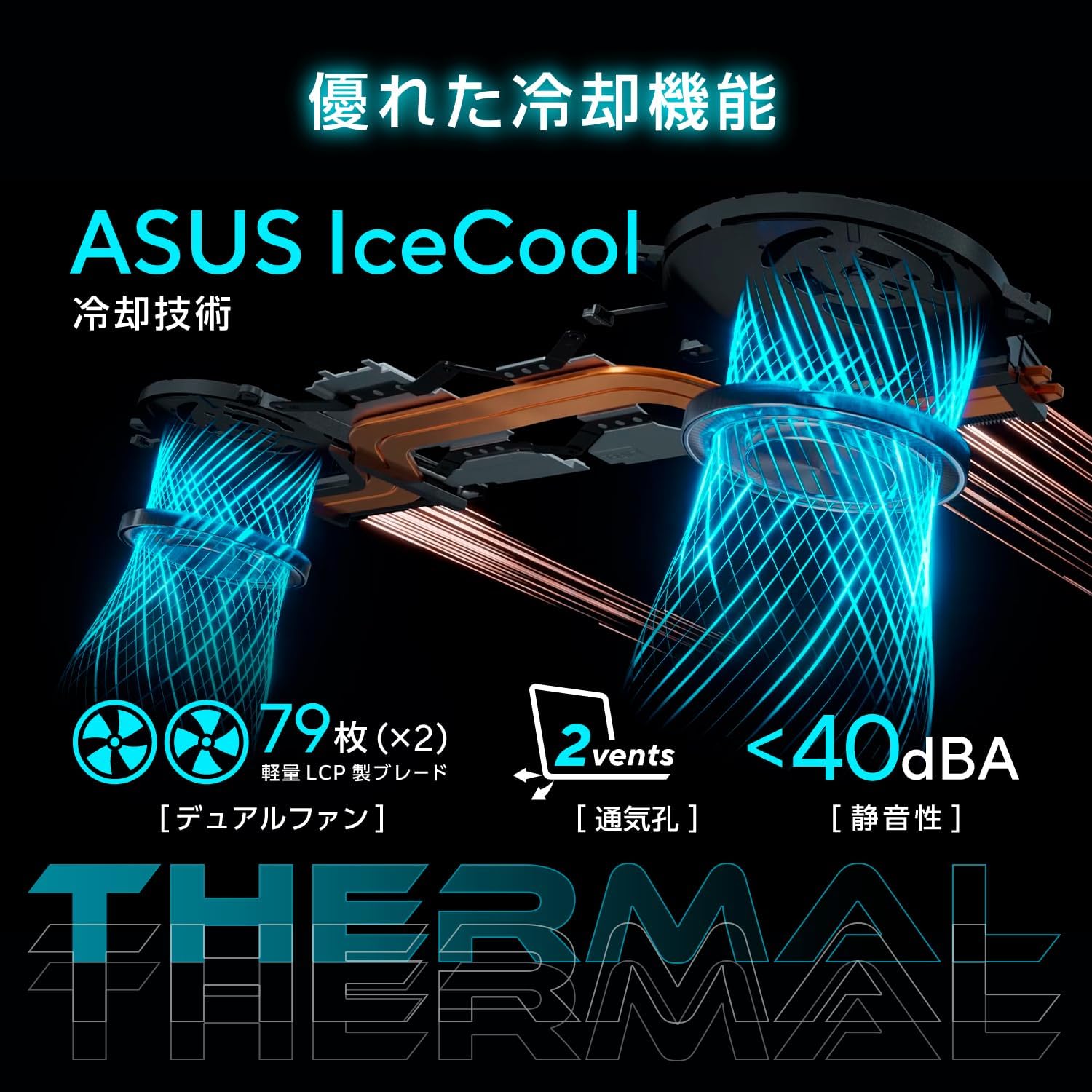
- 冷却性能・熱劣化防止 — 熱は基板・はんだ・コンデンサの最大の敵。サーマルスロットリングを抑制するデュアルファン・大型ヒートパイプ・液体金属グリス採用モデルが長寿命に有利
- 筐体剛性・ヒンジ耐久性 — マグネシウム合金/アルミ合金ボディ、**MIL規格(MIL-STD-810)**準拠、ヒンジ強度、キーボード打鍵耐性
- メーカーサポート・延長保証 — 国内サポートと延長保証(3年・5年)の充実度で「修理して使い続けられるか」が決まる。**ガレリア(ドスパラ)やHP Victus(HP国内サポート)**は国内対応が手厚い
- 増設・拡張性 — SO-DIMMスロットの空き数とM.2スロット数がメモリ増設・SSD換装による延命余地を決定づける
先に結論(迷ったらここ)
- 最新世代CPU・GPU(Blackwell/Ryzen AI/Core Ultra)で陳腐化しにくいモデルを選ぶ
- SO-DIMM空きスロット・M.2空きスロットでメモリ増設・SSD換装できる構成を確認
- 充電上限80%設定対応・バッテリー交換サービスありのモデルを優先
- 国内サポート・延長保証(3年以上)・オンサイト修理の有無を確認
この4つを満たすと、何年使えるかの不安なく、5〜7年の長期使用に耐えられるモデルを選べます。本記事では商品マスタの 15商品すべて を対象に、長寿命・高耐久性・増設対応観点でランキング・比較しています。
監修者・ガイド

二階堂 順也
ゲーミングノートPC/モバイルゲーミング環境アドバイザー
国内大手PCメーカーおよびBTOパソコンブランドにて、 ゲーミングノートPCの企画・評価・品質検証部門に約9年間従事。 CPU・GPU構成の最適化、冷却機構(ヒートパイプ・ベイパーチャンバー)設計、 高負荷時のサーマルスロットリング検証、 長時間プレイを前提としたキーボード配列...
検証のポイント
売れ筋の15商品をすべて集めて、徹底的に比較検証しました
最新世代CPU・GPU搭載で陳腐化しにくいか(Blackwell/Core Ultra/Ryzen AI)
5〜7年現役を保つための世代選択が寿命を左右する
メモリ・SSDの増設・換装余地があるか(SO-DIMMスロット・M.2空き)
SO-DIMM空きスロットとM.2空き搭載モデルが延命の切り札
冷却性能と熱劣化防止設計が十分か(ファン・ヒートパイプ・液体金属)
サーマルスロットリング抑制がGPUはんだ劣化を防ぐ
バッテリー設計と充電上限80%設定に対応しているか
バッテリー劣化を抑制するソフトウェア設定が長寿命運用の鍵
筐体の堅牢性・ヒンジ耐久性が確認できるか(MIL規格・アルミ合金)
筐体剛性とヒンジ強度が5年後の物理的故障を左右する
メーカーサポート・延長保証・国内対応が充実しているか
国内大手サポートと延長保証加入が修理費リスクをゼロに近づける
拡張ポートの将来性・接続性が高いか(Thunderbolt 4・Wi-Fi 6E・165Hz以上)
高速インターフェースが3〜5年後の周辺機器接続を保証する
リセールバリューとパーツ入手性が高いか(ブランド・中古売却・BTO)
3〜5年後の売却価値と修理部品入手性がTCOを左右する
検証1 最新世代CPU・GPU搭載で陳腐化しにくいか(Blackwell/Core Ultra/Ryzen AI)
ゲーミングノートPCの寿命を縮める最大の要因は物理的な故障よりも「世代陳腐化(performance obsolescence)」です。Windows 12の登場が予想される2026〜2027年以降、第10世代以前のCore i7はサポート対象外となる可能性が高く、最新ゲームの推奨環境も満たせなくなります。長寿命を狙うなら最低でもCore i7-13世代以上、できればCore Ultra 7・9やRyzen AI 7・9など、NPU内蔵の最新世代を選ぶのが鉄則。GPUも同様で、RTX 5060・RTX 5070・RTX 5070 TiなどBlackwell世代(GeForce最新アーキテクチャ)はDLSS 4・フレーム生成に対応しており、3〜4年後の最新タイトルでも高フレームレートを維持しやすい。RTX 5050であっても最新世代GPUを搭載していれば、旧世代RTX 4060搭載機より陳腐化が遅い。DDR5メモリ・NVMe SSD(PCIe 4.0/5.0)とセットで選ぶことで、OS・ゲーム両面で5〜7年の長期現役が現実的になります。
検証2 メモリ・SSDの増設・換装余地があるか(SO-DIMMスロット・M.2空き)
3〜4年使い続けると容量不足とシステム遅延が現れますが、SO-DIMMスロットに空きがあるモデルはメモリ増設で即座に解決できます。たとえばASUS V3607VH(ALc9XBqFufvElsLgZwWW)はDDR5-5200 SO-DIMMの空きスロットが1基あり、16GBから32GBへの増設が容易です。M.2スロットが2基あるモデルならNVMe SSDの追加増設も可能で、4K動画ゲーム・配信・録画などの重用途にも対応しやすくなります。一方でメモリオンボード実装のモデルは購入時のスペックで寿命が確定するため、初期構成に余裕を持たせる必要があります。DDR5は旧DDR4より高帯域かつ省電力で、消費電力低減による発熱抑制効果も寿命延長に寄与。GALLERIA XL7R(4GYnG867hLYf2OwFqMyr)やASUS FA608PM(QHDFNwCQvhk54bM0K5zM)のようにDDR5 SO-DIMM 32GBで出荷されているモデルは、将来64GBへの倍増増設も現実的です。購入前に分解レビュー(Notebookcheck・iFixit)でSO-DIMMスロット数とM.2スロット数を必ず確認しましょう。
検証3 冷却性能と熱劣化防止設計が十分か(ファン・ヒートパイプ・液体金属)
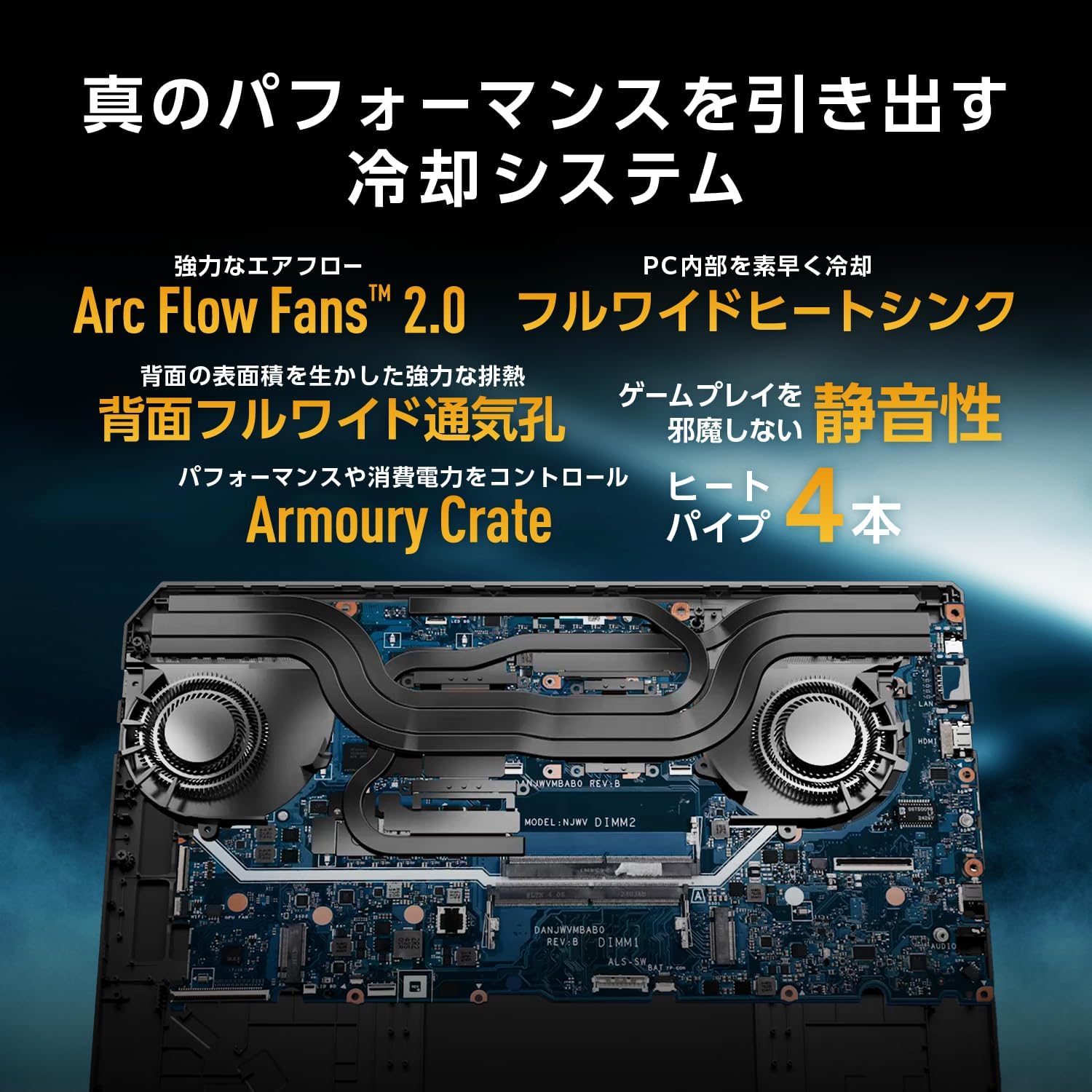
ゲーミングノートPCで最も故障しやすい部品はGPUです。ゲーム中に80〜90度の高温に晒され続けると、BGAはんだボールの劣化・VRAMの熱劣化・コンデンサの容量抜けが4〜5年目から表面化し、修理費用は8〜15万円に達します。これを防ぐには、TGPに余裕のある冷却設計が不可欠です。ASUS ROG系の液体金属グリス(通常シリコングリス比で熱伝導率3〜5倍)、MSIのCooler Boost(6本ヒートパイプ+デュアルファン)、Alienwareのベイパーチャンバーなどが代表的な長寿命冷却技術です。サーマルスロットリングが頻発するモデルはCPU・GPUが高温に長時間晒されるため耐久性が低下します。HWiNFO64やMSI Afterburnerでゲーム中の温度を監視し、CPU 90度以下・GPU 85度以下を維持できるモデルを選ぶのが鉄則。冷却ファン自体もベアリング摩耗で3〜4年目に異音が出始めるため、ファン交換可否(純正パーツ入手性)も確認しておきましょう。2〜3年ごとのサーマルパッド張替えとCPUグリス再塗布で冷却効率を維持することも長寿命化に直結します。
検証4 バッテリー設計と充電上限80%設定に対応しているか
リチウムイオンバッテリーは500〜1000充電サイクルで容量が80%まで低下します。毎日充電するなら2〜3年、週3〜4回なら3〜5年が交換目安です。バッテリー寿命を延ばす最も効果的な方法は充電上限を80%に制限することで、MyASUS(ASUS製品)・Lenovo Vantage(Lenovo製品)・Alienware Command Center・HP Support Assistantなどのメーカーユーティリティで設定できます。80%制限を継続することで500サイクル超えても容量85%以上を維持できる実例があります。ACアダプター主体の運用(バッテリーをUPS的役割に留める)も効果的です。バッテリー交換費用はメーカー公式サービスで10,000〜25,000円が相場ですが、ASUS・Lenovo・Dell・HP・MSIなど大手ブランドは5年以上経過したモデルでも交換部品を供給し続けることが多く、6年以上の長期使用の現実性を高めます。バッテリー交換可否はカタログに明記されないため、購入前にメーカーサポートページや分解レビューで確認しましょう。特にGamePass Ultimateやクラウドゲーミング併用でACアダプター運用を徹底できる環境なら、バッテリー劣化を大幅に遅らせることが可能です。
検証5 筐体の堅牢性・ヒンジ耐久性が確認できるか(MIL規格・アルミ合金)
ゲーミングノートPCの物理的な故障原因として多いのはヒンジ破損・液晶パネル破損・キーボード劣化の3点です。ヒンジは特に壊れやすく、修理費は3〜5万円。キーボードはメカニカルスイッチ搭載モデル(ASUS ROG Strix Scar等)が8〜10年の打鍵耐性を持つのに対し、メンブレンは3〜5年で押下感が低下します。筐体素材はマグネシウム合金またはアルミ合金が剛性・軽量・放熱性のバランスで優秀。MIL-STD-810準拠(米軍調達規格)のモデルは振動・落下・高温・低温・湿度・塵埃など26項目以上の試験をクリアしており、過酷な環境での長寿命運用に信頼性があります。ThinkPad・Dell Alienware・HP OMEN・Lenovo LegionはMIL規格準拠モデルを多数展開。iFixit修理性スコアが6点以上(10点満点)のモデルは自己修理またはショップ修理が容易で、ヒンジ・キーボード・液晶の長期延命に有利です。外観の確認だけでなく、長期レビュー記事(価格.com・Reddit r/GamingLaptops・Notebookcheck)でヒンジ強度と塗装耐久性の実績を調べてから購入判断することを推奨します。
検証6 メーカーサポート・延長保証・国内対応が充実しているか
ゲーミングノートPCはGPU・冷却ファン・ヒンジ・バッテリーなど故障リスクが通常ノートPCの2〜3倍あります。GPU基板交換の実費は8〜15万円と高額で、延長保証なしでは修理費が本体の50〜75%に達することもあります。3年延長保証(本体価格の5〜7%程度)に加入するだけでこのリスクをほぼゼロにできるため、長寿命運用では延長保証は「ほぼ必須」です。国内大手サポートの充実度では、ガレリア(ドスパラ)が翌日修理対応・国内サポート窓口が充実、HP国内サポート(HP Directplus・Care Pack)も3年オンサイト保証が選べます。TOPGROは2年保証を標準訴求しており、同価格帯の競合より保証期間が長い点が評価ポイントです。Lenovo Premium Care(最大4年)・Dell ProSupport Plus(最大4年)・ASUS Premium Care・MSIプレミアム延長保証も要確認です。部品供給期間はLenovo ThinkPadが5〜7年、Dell Alienwareが5年、HP OMENが4〜5年と長く、修理・延命のしやすさで差があります。BTOブランド(ガレリア・DAIV・FRONTIER)は国内工場での製造で部品調達がしやすく、中小ブランドより長期サポートが期待できます。
検証7 拡張ポートの将来性・接続性が高いか(Thunderbolt 4・Wi-Fi 6E・165Hz以上)
5年使い続けるには本体スペックだけでなく接続性の将来性も重要です。Thunderbolt 4(USB 4対応)ポートがあれば、将来の外付けGPU(eGPU)・高速外付けSSD(最大40Gbps)・4Kドッキングステーションへの対応が可能で、本体GPU性能の陳腐化をある程度補えます。Wi-Fi 6E(6GHz帯対応)はWi-Fi 6に比べて干渉が少なく実効速度が高いため、クラウドゲーミング(GeForce NOW・Xbox Cloud Gaming)との組み合わせで本体GPUへの負荷軽減による長寿命化にも貢献。リフレッシュレートは144Hz以上(できれば165Hz・240Hz)のパネルを選ぶと、3〜4年後の競合タイトルでも高fpsプレイが視覚的に楽しめます。HDMI 2.1は4K 120Hz外部モニター接続、USB-C PD充電対応は純正ACアダプター紛失時の代替手段として利便性が高い。PCIe 4.0対応のM.2スロットはPCIe 5.0 SSDへの換装が難しいものの、現行最速SSDは十分活用できます。ASUS FA608UP(PPvPSEW2C96wJBYoAeZj)やASUS 18型G814(1pg031UDaobRHbD3Vufr)のようにThunderbolt 4・Wi-Fi 6E・165Hz以上を揃えたモデルは、接続性の陳腐化が起きにくく、5〜7年の長期運用に適した将来性を持ちます。
検証8 リセールバリューとパーツ入手性が高いか(ブランド・中古売却・BTO)
長寿命運用の終着点として「5年使い切って売却する」または「3年で売却して買い替えるローテーション」を選べると、トータルコスト(TCO)が最適化されます。中古リセールバリューはASUS ROG・MSI・Alienwareがフラッグシップとして高く、Lenovo Legion・HP OMEN・Dell Gが中堅、GALLERIA・DAIV・FRONTIERなどのBTOブランドはやや低めの傾向です。ブランド力のあるモデルを3年で売却して最新機に乗り換える戦略は、中古市場での需要が高いため売却額が維持されやすく、コスパ面で有効です。RTX 5070・RTX 5060などBlackwell世代GPUを搭載したモデルは、旧世代RTX 4060・RTX 4070搭載機より3〜4年後の中古市場でも需要が高い可能性があります。パーツ入手性では、ASUS・MSI・Lenovo・HP・Dellなど大手ブランドはAmazon・楽天・AliExpressで互換バッテリー・ファン・キーボードが流通しているため、保証期間後の自己修理コストを抑えられます。5年使い倒す前提ならBTOブランド(ガレリア・FRONTIER)のコスパモデルが合理的ですが、3年売却ローテーションを前提とするならASUS ROG・MSIのフラッグシップが中古売却時の回収額でトータルコストを下げる場合があります。購入前にリセールバリューを想定した予算設計をしておくと、長寿命運用の出口戦略が明確になります。
寿命が長いゲーミングノートPCの定義と特徴
ゲーミングノートPC 寿命が長いとは、5年以上の長期使用に耐えられる高耐久性を備えたモデルを指します。 寿命が長いモデルは、高品質な部品、優れた冷却性能、堅牢な設計、充実した保証などの特徴を持ちます。 特に、長期間の使用や高負荷な作業を想定する場合、寿命が長いモデルがおすすめです。
5年以上の長期使用
高品質な部品
優れた冷却性能
堅牢な設計
寿命が長いモデルの特徴
寿命が長いモデルは、5年以上の長期使用に耐えられる高耐久性を備え、高品質な部品、優れた冷却性能、堅牢な設計、充実した保証などの特徴を持ちます。特に、長期間の使用や高負荷な作業を想定する場合、寿命が長いモデルがおすすめです。
高品質な部品を確認
寿命が長いゲーミングノートPCを選ぶ際は、高品質な部品を確認することが重要です。 高品質なCPUとGPU、高耐久性のメモリ、高耐久性のストレージ、高品質な冷却システムなど、長期間の使用に耐えられる部品を推奨します。 特に、大手ブランドのモデルは、高品質な部品を使用している場合が多いです。
高品質なCPUとGPU
高耐久性のメモリ
高耐久性のストレージ
高品質な冷却システム
優れた冷却性能を確認
寿命が長いモデルでは、優れた冷却性能も確認しましょう。 複数のファンや大型のヒートパイプを搭載したモデルは、長時間使用しても性能低下が少なく、部品の劣化を抑制できます。 特に、長時間ゲームをプレイする場合、優れた冷却性能が重要です。
複数のファンや大型のヒートパイプ
長時間使用しても性能低下が少ない
部品の劣化を抑制
長時間ゲームをプレイ
堅牢な設計を確認
寿命が長いモデルでは、堅牢な設計も確認しましょう。 高強度な素材、衝撃に強い設計、防塵・防滴設計など、長期間の使用に耐えられる設計を推奨します。 特に、持ち運びを想定する場合、堅牢な設計が重要です。
高強度な素材
衝撃に強い設計
防塵・防滴設計
長期間の使用に耐えられる設計
充実した保証を確認
寿命が長いモデルでは、充実した保証も確認しましょう。 メーカー保証標準1年に加え、3年保証/5年保証などの延長保証、オンサイト修理、部品交換サービス、バッテリー交換サポートなど、長期間の使用をサポートする保証を推奨します。 特に、5年以上の保証があるモデルは、長期間の使用に安心です。ThinkPadやLenovo Legion、Dell/Alienware、HPなどの大手ブランドは延長保証メニューが豊富です。
メーカー保証+延長保証(3年/5年)
オンサイト修理・出張サポート
部品交換・バッテリー交換サービス
ThinkPad/Lenovo Legion/Dell/HPの長期保証
ゲーミングノートPCを5年使うためのメンテナンス術
ゲーミングノートPCを5年使うためには、定期的なメンテナンスが不可欠です。埃掃除は3〜6ヶ月に1回、エアダスターで吸気口・排気口を清掃し、サーマルパッド張替えやCPUグリス再塗布は2〜3年ごとに行うと冷却性能を維持できます。 SSD交換(NVMe SSD/PCIe Gen 5対応)やメモリ増設(DDR5)は、ストレージ寿命と容量不足の両方を解決し、Windows 11/Windows 12へのアップグレードでも快適に動作します。OS再インストールを3〜4年目に行うと体感速度が新品同様に戻ります。 バッテリー寿命は約500〜1000充電サイクルが目安。バッテリー交換可能なモデルや、メーカーのバッテリー交換サポートがあるブランドを選ぶことで、6年以上の長期使用も実現できます。
3〜6ヶ月ごとの埃掃除(エアダスター)
2〜3年ごとのサーマルパッド張替え・グリス塗布
SSD交換・メモリ増設で寿命延長
バッテリー交換で6年以上使用可能
メンテナンスで寿命は1.5倍
何もしないと3〜4年で性能低下を実感しますが、定期的な埃掃除・サーマルパッド張替え・SSD交換・OS再インストールを行うだけで体感寿命は1.5倍に伸びます。特に冷却系メンテナンスは基板・はんだ・コンデンサの劣化を防ぎ、長寿命化に最も寄与します。
中古買取・売却を見据えた選び方(ブランド別残存価値)
長く使うだけでなく、3年後・5年後に売却して買い換える戦略も賢い選択です。ブランド別残存価値ランキングは概ね ASUS ROG/MSI/Alienware > Lenovo Legion/HP OMEN/Dell G > GALLERIA/DAIV/FRONTIER の順で、フラッグシップモデルほど残存価値が高い傾向にあります。 中古買取で高値が付くポイントは、Core i9やRyzen 9などの高性能CPU、RTX 50シリーズなどの最新GPU、マグネシウム合金ボディ、MIL-STD-810準拠、付属品(ACアダプター・箱)の有無、メーカー保証残期間です。 5年使い切る前提ならコスパモデル、3年で売却前提ならブランド力のあるフラッグシップを選ぶと、トータルコストが最小化できます。
ブランド別残存価値(ASUS ROG/MSI/Alienware上位)
フラッグシップは残存価値が高い
保証残期間・付属品で買取額UP
5年使う or 3年で売却で選び方が変わる
保証延長を含めたトータルコスト試算
ゲーミングノートPCのトータルコストは「本体価格+延長保証+バッテリー交換+メンテナンス費」で試算します。20万円のモデルで3年保証追加が約1.5万円、5年保証追加が約3万円、バッテリー交換が1〜2万円、グリス・サーマルパッド交換が業者依頼で約1万円が相場です。 5年使用前提だと、20万円+3万円(5年保証)+1.5万円(バッテリー交換)+1万円(メンテ)=合計25.5万円、年あたり約5.1万円。一方で5年で4年法定耐用年数を超えるため、減価償却を活用する個人事業主・法人にもメリットがあります。 メーカー保証3年が標準のブランド(ThinkPadビジネスシリーズ等)を選べば延長保証コストを節約でき、長期的に最も経済的です。
トータルコスト=本体+保証+交換+メンテ
5年使用で年間約5万円が目安
法定耐用年数4年で減価償却可能
メーカー保証3年標準ブランドが最経済
寿命を決める6つのハードウェア要因を徹底解剖(CPU・GPU・冷却・バッテリー・SSD・電源回路)
ゲーミングノートPC 寿命が長いモデルを選ぶには、まず「何が壊れて寿命が来るのか」を理解することが重要です。一般的にゲーミングノートPCは、4〜5年で何らかの部品が劣化して買い替えタイミングを迎えますが、その故障要因は決まったパターンに集約されます。ここでは寿命を決める6つのハードウェア要因を、自作PCレベルの視点で詳しく解説します。
1. CPU(プロセッサ)の劣化と世代陳腐化
CPU自体は半導体としては非常に頑丈で、10年以上動作するのが普通です。Intel Core i7-13世代/14世代/Core Ultra、AMD Ryzen 7000/8000/9000シリーズなどの最新世代は、製造プロセスがIntel 4/TSMC 4nm/3nmまで微細化されており、理論寿命は20年以上とも言われます。 しかしゲーミングノートPCで問題になるのは「CPUの物理寿命」ではなく「世代陳腐化(performance obsolescence)」です。Windows 11 24H2以降、Windows 12の登場が予想される2026〜2027年には、第10世代以前のCore i7は事実上サポート対象外となる可能性が高く、最新ゲームの推奨環境を満たせなくなります。 したがって長寿命を狙うなら、最低でも第13世代Core i7またはRyzen 7 7000番台以上、できればCore Ultra 7/9やRyzen AI 9 HXシリーズなどNPU内蔵の最新世代を選ぶのが鉄則です。5年後も現役で使い続けるための保険になります。
2. GPU(グラフィックスカード)の発熱劣化
ゲーミングノートPCの最大の故障要因は実はGPUです。RTX 40シリーズ/50シリーズなどのディスクリートGPUは、ゲーム中に80〜90度の高温に晒され続けるため、はんだボール(BGA)の劣化、VRAMの熱劣化、コンデンサの容量抜けなどが4〜5年目から表面化します。 具体的な症状は、(1)画面の縞模様(アーティファクト)、(2)ベンチマーク中のクラッシュ、(3)3Dゲーム起動直後のフリーズなどで、いずれもGPUの基板交換が必要となり、修理費用は8〜15万円と非常に高額です。延長保証加入で実質ゼロにできるかどうかが、長寿命運用の生死を分けます。 対策は、(1)TGP(Total Graphics Power)に余裕のあるモデルを選ぶ(RTX 5070Ti/5080搭載でTGP140W以上が理想)、(2)MUXスイッチ搭載でGPU負荷を最適化、(3)液体金属グリス採用モデルを優先、(4)サーマルスロットリングが頻発しない冷却に余裕のある筐体を選ぶ、の4点です。
3. 冷却システム(ファン・ヒートパイプ・サーマルパッド)
冷却システムは寿命を決める最重要ファクターです。冷却ファンは機械部品なので、ベアリングの摩耗で3〜4年で異音が出始め、5年目にはファン交換が必要になることが多いです。ヒートパイプ内の作動液も経年で蒸発するため、冷却効率は年5〜10%ずつ低下していきます。 サーマルパッド(VRAM・VRMと冷却プレート間の熱伝導材)は、2〜3年で硬化・変形して熱伝導率が落ちるため、長期使用には張替えが必須です。CPUグリスも同様で、3年経つと熱伝導率が新品時の60〜70%まで低下します。 長寿命設計の代表は、ASUS ROGの0dBテクノロジー+液体金属グリス、MSIのCooler Boost 5(6本ヒートパイプ)、Razer Bladeのベイパーチャンバー、AlienwareのCryo-tech冷却などで、いずれも4年使ってもスロットリングしにくい設計になっています。
4. バッテリー(リチウムイオンセルの容量劣化)
バッテリーは確実に劣化する消耗品です。リチウムイオン電池は500〜1000充電サイクルで容量が80%まで低下し、1500サイクルで60〜70%まで落ちます。毎日充電する使い方なら2〜3年、週3〜4回なら3〜5年で交換時期です。 長寿命運用の鉄則は、(1)充電上限を80%に制限できるモデル(MyASUS/Lenovo Vantage/Alienware Command Centerで設定可能)、(2)バッテリー交換可能設計(多くのゲーミングノートPCはユーザー交換不可だが、メーカーのバッテリー交換サービスは10,000〜25,000円程度で利用可)、(3)ACアダプター主体の運用(バッテリーへの負荷を最小化)の3点です。
5. SSD(NVMe/PCIe)の書き込み寿命
SSDの寿命はTBW(Total Bytes Written)で測られます。500GBの一般的なNVMe SSDでTBW 300〜600TB、1TBで600〜1200TB、2TBで1200〜2400TBが目安です。1日30GB書き込んでも、500GB SSDで約27年、1TB SSDで約55年もつ計算なので、通常の使い方ではSSD寿命が問題になることはまずありません。 ただし、**仮想メモリ(ページングファイル)**を頻繁に使うゲームや、動画配信(OBS録画)を毎日行う用途では、書き込み量が3〜5倍になることがあるため、1TB以上+Samsung 990 Pro/WD Black SN850X/Crucial T705などTBW値の高いハイエンドSSDを選ぶと安心です。 SSDは増設・交換が容易な部品なので、長寿命運用の延命策としても有効です。空きM.2スロットがあるモデル(MSI Raider GE/ASUS ROG Strix Scar/Alienware m16など)を選んでおくと、3〜4年目にSSDを増設して延命できます。
6. 電源回路(VRM・コンデンサ・ACアダプター)
見落とされがちですが、VRM(電圧レギュレータモジュール)と電解コンデンサは経年劣化が確実に進む部品です。VRMの発熱は100度以上に達することもあり、4〜5年で容量抜け(液漏れ・ドライアップ)を起こすと、CPU/GPUへの電力供給が不安定になり起動不能やクラッシュの原因になります。 高品質な固体コンデンサ(POSCAP/タンタル)を採用するブランド(ASUS ROG、Alienware、Razer Bladeなど)は、この点で寿命が長く設計されています。ACアダプターも消耗品で、240W/330Wなどの大出力ACアダプターは3〜5年で出力低下が起きるため、純正交換アダプターの入手性も購入時の重要チェック項目です。 これら6つのハードウェア要因を理解した上で、冷却に余裕がある/高品質コンデンサ/バッテリー交換可/SSD増設可/純正アダプター入手可の5条件を満たすモデルを選べば、6〜7年の長期使用も現実的な目標になります。
CPUは物理寿命より世代陳腐化対策(Core Ultra/Ryzen AI推奨)
GPUは発熱劣化が最大リスク(修理費8〜15万円)
冷却ファン・サーマルパッドは2〜3年で交換
バッテリーは500〜1000サイクルで80%容量
SSDは増設・交換可モデルが延命に有利
VRM・コンデンサ・ACアダプターも経年劣化
故障する部品TOP3
5年以上使ったゲーミングノートPCで実際に故障しやすい部品TOP3は、(1)バッテリー(容量劣化)、(2)冷却ファン(ベアリング摩耗・異音)、(3)GPUのはんだ劣化です。逆にCPU・SSDは10年以上使っても物理故障することは稀です。長寿命運用ではこのTOP3が交換可能なモデルを選ぶことが最重要です。
寿命を伸ばすメンテナンス術【完全保存版】(クリーニング・サーマルパッド・温度監視・ファームウェア・電源管理)
どんなに長寿命設計のゲーミングノートPCでも、メンテナンスゼロでは本来の寿命を全うできません。逆に、月1〜2回の簡単なメンテナンスを継続するだけで、体感寿命を1.5倍以上に伸ばすことが可能です。ここでは「初心者でも今日から実践できるメンテナンス術」を5つのカテゴリに分けて解説します。
1. 定期クリーニング(最も効果が大きい)
ホコリは冷却の最大の敵です。吸気口・排気口に綿ボコリが詰まると、冷却効率が30〜50%低下し、CPU温度が10〜15度上昇します。これがGPUのはんだ劣化を加速させます。 頻度: 通常使用なら3〜6ヶ月に1回、ペット飼育環境・喫煙環境なら1〜2ヶ月に1回が理想。 手順: (1)シャットダウン+ACアダプター抜き、(2)エアダスター(サンワサプライ CD-31SETなどノンフロンタイプ推奨、Amazonで600〜1500円)を吸気口・排気口に短く5〜10秒間隔で噴射、(3)ファンを直接ロックするためにストロー等で固定(高速回転による軸破損を防ぐ)、(4)液晶・キーボードはマイクロファイバークロス+OAクリーナーで拭く。 裏面パネルを開けることができるユーザーは、毛足の柔らかい刷毛でファンブレードのホコリを直接除去すると効果絶大です。MSI Raider/ASUS ROG Strix/Lenovo Legionなどはネジ10〜15本で開けられます。
2. サーマルパッド・CPUグリス交換(中級者向け)
2〜3年に1回のグリス・サーマルパッド張替えで、CPU/GPU温度を5〜15度下げられます。これは寿命延長で最もコスパの高いメンテナンスです。 必要なもの: (1)MX-6またはThermalright TF8(CPUグリス、800〜1500円)、(2)Thermalright Odysseyサーマルパッド(厚み0.5/1.0/1.5/2.0mm各サイズ、2000〜3000円)、(3)精密ドライバーセット、(4)プラスチックヘラ、(5)無水エタノール+キムワイプ。 手順: (1)バッテリーケーブルを外す、(2)冷却プレートのネジを対角線順に緩める、(3)古いグリス・サーマルパッドを無水エタノールで完全除去、(4)CPUダイ中央に米粒大のグリスを塗布(X字塗りまたはシングルドット)、(5)厚み計測してサーマルパッドを再装着、(6)冷却プレートを対角線順にトルク管理して締め付け。 自信がない場合は自作PCショップ(ドスパラ/ツクモ/ソフマップ)のノートPCメンテナンスサービス(10,000〜18,000円)に依頼するのも選択肢です。
3. 温度監視(早期発見が寿命を救う)
HWiNFO64(無料、英語UIだが日本語化可)、MSI Afterburner+RivaTuner、ROG Armoury Crate、Lenovo VantageなどのソフトでCPU/GPU温度・ファン回転数を常時監視しましょう。 正常温度の目安: アイドル時40〜55度、軽負荷60〜75度、ゲーム中75〜90度、ベンチマーク中90〜95度まで。95度を超えてサーマルスロットリングが頻発するなら、清掃またはグリス交換のサインです。 ファン回転数は最大値の70〜80%で安定するのが理想。異音(カラカラ・キーン)が出たらベアリング摩耗または異物混入を疑い、早めにファン交換を検討します。
4. ファームウェア・ドライバ更新(無料の延命策)
メーカーがBIOS/ファームウェア/チップセットドライバ/GPUドライバを更新すると、消費電力削減・温度低下・ファン制御最適化などの恩恵が得られます。3〜6ヶ月に1回は更新チェックを習慣化しましょう。 ASUS Armoury Crate/MSI Center/Lenovo Vantage/Alienware Command Center/HP Support Assistantなどのメーカーユーティリティを使えば自動通知を受けられます。NVIDIA GeForce ExperienceでGPUドライバも自動更新可能です。 ただしメジャーバージョン更新は不具合のリスクがあるため、安定性レビューを確認してから実施するのが賢明です。過去の安定版をバックアップしておくとロールバックが容易です。
5. 電源管理(バッテリー長寿命化)
バッテリー寿命を最大化する電源管理は、(1)充電上限を80%に制限(MyASUS/Lenovo Vantageで設定可)、(2)ディスチャージ放電を月1回実施(30%まで使い切ってから100%充電)、(3)長期保管時は40〜60%で保管、(4)高温環境(夏場の車内など)に放置しない、の4点が基本です。 また、ゲームプレイ時はACアダプター駆動を徹底し、バッテリーをUPS的な役割に留めると、500サイクルを超えてもなお容量85%以上を維持できる例があります。 Windowsの電源プランは、ゲーム時「究極のパフォーマンス」、通常作業「バランス」、外出時「省電力」と使い分けると、バッテリーへの負荷を最小化できます。
おまけ: ストレージ最適化
SSDは空き容量20%を切ると書き込み寿命が急速に縮みます。外付けSSD(Samsung T7 Shield/SanDisk Extreme Pro、Amazon・楽天・ヨドバシで販売)にゲームデータの一部を退避するのが定石。NVMe SSDの増設ができるモデルなら、内蔵で2TB+2TB構成にして延命する手もあります。 これら5+1のメンテナンスを継続すれば、メーカー想定寿命の1.5倍、つまり6〜8年の運用も決して夢ではありません。長寿命運用は買って終わりではなく、買ってから始まる——これが結論です。
3〜6ヶ月ごとのエアダスター清掃が最重要
2〜3年ごとのサーマルパッド・グリス張替え
HWiNFO64・MSI Afterburnerで温度監視
BIOS・ドライバ更新で無料延命
バッテリー充電上限80%+ACアダプター主体運用
メンテ費用と効果対比
エアダスター清掃(年2回×600円=1200円)/グリス・サーマルパッド張替え(2年に1回×3000円)/OS再インストール(無料)の合計コストは年あたり2000〜3000円程度。これだけで体感寿命が1.5倍になるため、20万円のPCを6年使えば実質コストが年あたり3.4万円まで下がります。何もしないで4年で買い替えるより圧倒的にお得です。
長寿命ゲーミングノートPCの選び方7観点(冷却・放熱・拡張性・VRM・パーツ交換・サポート・レビュー)
長寿命を見据えたゲーミングノートPC選びは、スペック表だけでは判断できません。カタログには出てこない7つの観点を押さえると、購入後の後悔を最小化できます。ここでは1つずつ解説します。
観点1: 冷却機構の物理的余裕
冷却機構で見るべきは「ファン数」「ヒートパイプ本数」「排気口の数と面積」です。フラッグシップモデルはファン2〜3個+ヒートパイプ5〜6本+4方向排気が標準で、TGP 140W以上のRTX 50シリーズGPUを長時間ぶん回しても熱だまりが起きません。 逆に薄型ゲーミングノート(Razer Blade 14/ASUS ROG Zephyrus G14など)は、デザイン優先で冷却に余裕がないため、長期運用でサーマルスロットリングが頻発します。長寿命を最優先するなら16〜18インチクラスの厚めのフラッグシップを選ぶのが正解です。
観点2: 放熱設計(液体金属/ベイパーチャンバー)
同じTGPでも、放熱材の質で寿命が大きく変わります。液体金属グリス(Liquid Metal)採用モデル(ASUS ROG Strix Scar/MSI Raider GE)は、通常のシリコングリスより熱伝導率が3〜5倍高く、CPU/GPU温度が8〜12度低下します。 ベイパーチャンバー(Razer Blade 16/18/Alienware m18)は、ヒートパイプより接触面積が広く、局所的な熱だまりを防ぎます。これら先進冷却技術搭載モデルは、5年使ってもスロットリングが起きにくい点で長寿命運用に優位です。
観点3: メモリ・ストレージの拡張性
SO-DIMMスロット2基(DDR5-5600以上)とM.2スロット2基(PCIe Gen 4/5対応)を備えたモデルは、購入後のメモリ増設・SSD増設が容易で、寿命延長の余地が大きいです。DDR5-5600の16GB×2=32GB構成や、2TB+2TB=4TB構成への拡張で、5年後も最新ゲームが快適に動作します。 逆にメモリオンボード(Razer Blade 14/MacBook Pro)/M.2スロット1基のみのモデルは、購入時のスペックで寿命が確定するため、最初から余裕を持たせて構成する必要があります。
観点4: VRM(電圧レギュレータ)の品質
VRMの相数とコンデンサの品質は寿命を大きく左右します。フラッグシップモデルは8〜12相VRM+固体コンデンサを採用し、長期使用で電力供給が安定。一方、廉価モデルは4〜6相VRM+電解コンデンサで、4〜5年で容量抜けのリスクがあります。 VRMの相数はカタログには載っていないため、分解レビュー記事(TechPowerUp/Notebookcheck/iFixit)で確認するのが有効です。ASUS ROG Strix Scar/MSI Raider GE/Alienware m16/m18は分解レビューでVRMの質が高いと評価されているモデルです。
観点5: パーツ交換可否(修理性)
iFixit Repairability Score(10点満点)が6点以上のモデルは、自己修理やショップでの修理が容易で、長寿命運用に有利です。Framework Laptop 16(10点)が突出して高く、Lenovo Legion/Dell G16/HP OMEN/ASUS TUF Gamingなどが6〜7点で続きます。 逆にRazer Blade/MacBook Proは3〜4点と低く、修理が難しいため、メーカー保証が切れた後の延命が困難です。長寿命を狙うなら修理性スコアの高いモデルを選ぶのが鉄則です。
観点6: メーカーサポート期間と部品供給
部品供給期間(メーカーが交換用部品を供給し続ける期間)は、Lenovo ThinkPadが5〜7年、Dell Alienwareが5年、HP OMENが4〜5年、ASUS ROGが3〜4年、MSIが3〜4年程度。マイナーブランドやBTOショップブランドは2〜3年と短い傾向があります。 長期保証メニューの充実度も併せてチェックしましょう。Lenovo Premier Support/Dell ProSupport/HP Care Pack/ASUS Premium Care/MSIプレミアム延長保証などの名称で提供されています。
観点7: 長期レビューの実績
購入前に必ず3〜5年使用後のレビューを確認しましょう。価格.com/Reddit r/GamingLaptops/Notebookcheck/YouTube長期レビュー動画などで、5年使ってどんな故障が起きたかを調べます。 バッテリー劣化率、ヒンジ強度、キーボード打鍵耐性、塗装剥がれ、液晶のドット抜け、ファン異音発生時期など、長期視点でしか分からない情報が多数あります。これらをまとめて評価する長寿命スコアを独自に算出すると、後悔のない選択ができます。
まとめ: この7観点を満たすモデルが最適
上記7観点をすべて満たすモデルは、ASUS ROG Strix Scar 18/MSI Raider GE78 HX/Alienware m18 R2/Lenovo Legion Pro 7iなどのフラッグシップ機に集中します。価格は40〜60万円とやや高めですが、5〜6年の長期使用を前提とすれば年あたり7〜10万円となり、買い替え型より総コストが安くなる場合も多いです。
冷却機構(ファン2〜3個+ヒートパイプ5〜6本)
液体金属/ベイパーチャンバーで熱伝導率UP
SO-DIMM・M.2スロット2基で拡張性確保
VRM 8相以上+固体コンデンサが長寿命の証
iFixit修理性スコア6点以上
メーカー部品供給期間4年以上+長期保証
長期レビューで実績確認
主要メーカー別の長寿命傾向【11ブランド徹底比較】
ゲーミングノートPCの主要ブランドは、長寿命性能に明確な得手不得手があります。ここでは11ブランドを長寿命観点で比較します。
1. ASUS ROG(Republic of Gamers)
フラッグシップROG Strix Scar 18は、液体金属グリス+6本ヒートパイプ+冷却モジュール大型化で、長期スロットリング耐性が業界トップクラス。ROG Premium Careで最大4年保証+無償アクシデント保護を選択可能。メモリ・SSD増設可でVRMも12相と高品質。長寿命総合評価: ★★★★★ 価格帯35〜70万円。ASUS Storeで延長保証加入+Amazon・楽天で本体購入が定番ルート。
2. MSI(Micro-Star International)
MSI Raider GE78 HX/Titan GT77 HXは、Cooler Boost 5(6本ヒートパイプ+デュアルファン)+液体金属グリスで長寿命設計。MSIプレミアム延長保証で最大3年保証可能。メモリ・SSD増設容易でVRM質も高い。長寿命総合評価: ★★★★★ 価格帯30〜80万円。MSI公式ストア+ドスパラ+ツクモで取扱い。
3. Razer Blade
Razer Blade 16/18はベイパーチャンバー冷却+CNCアルミボディで剛性最強。ただしメモリオンボード+修理性スコア低で、長期延命は難しめ。RazerCare Elite保証は2年最大。長寿命総合評価: ★★★☆☆ 価格帯40〜80万円。デザイン重視+3〜4年で買い替え前提なら最高選択。
4. Lenovo Legion
Legion Pro 7i Gen 9はColdfront 5.0冷却+TGP 175W対応+メモリ・SSD増設容易で長寿命運用に最適。Premium Careで最大4年保証+アクシデント保護。iFixit修理性7点。長寿命総合評価: ★★★★★ 価格帯30〜55万円。Lenovo公式直販でeクーポン+期間限定セールを活用するとコスパ最強。
5. Dell Alienware
Alienware m18 R2/x16 R2はCryo-tech冷却+ベイパーチャンバー+プレミアムサポート標準で5年使い倒し前提のフラッグシップ。ProSupport Plusで4年オンサイト+アクシデント保証可能。長寿命総合評価: ★★★★★ 価格帯45〜85万円。Dell直販+法人向けクーポンで20〜30%オフが狙えます。
6. HP OMEN
OMEN 17/Transcend 16は、OMEN Tempest冷却+HP Care Packで最大3年オンサイト保証を付加可能。コスパ良好でメモリ・SSD増設容易。長寿命総合評価: ★★★★☆ 価格帯25〜50万円。HP Directplus+期間限定セールでコスパ最大化。
7. Acer Predator
Predator Helios 18 AI/Helios Neoは、5th Gen AeroBlade 3D Fan+液体金属グリスを採用し、コスパ重視ながら長寿命設計。保証は標準1年+延長最大3年。長寿命総合評価: ★★★★☆ 価格帯25〜55万円。Amazon・楽天+Acer公式ストアで取扱い。
8. GALLERIA(ドスパラ)
GALLERIA XL7C/ZL7Cは国内BTO+安心の3年保証+翌日修理対応で、サポート力が長寿命運用の最大の武器。メモリ・SSD増設容易で部品供給も豊富。長寿命総合評価: ★★★★☆ 価格帯25〜40万円。ドスパラ実店舗で延長保証加入が安心。
9. FRONTIER
FRGAGH/FRGNHは国内BTO+標準2年保証+増設容易で、コスパと長期運用のバランスが良好。VRM質はミドル帯だが価格を考えれば妥当。長寿命総合評価: ★★★★☆ 価格帯22〜38万円。FRONTIER直販で週末セールを活用。
10. DAIV/mouse(マウスコンピューター)
DAIV-G/G-Tuneシリーズは国内BTO+24時間365日サポート+24時間以内修理対応を売りにする超サポート派。長寿命総合評価: ★★★★☆ 価格帯25〜45万円。マウスコンピューター直販で延長保証加入が定番。
11. Apple MacBook Pro(M3/M4 Max)
M3 Max/M4 Pro/Max搭載のMacBook Proは、ARM SoCの省電力性で発熱が少なく、5〜7年の長期運用が現実的。ただしメモリ・SSD増設不可+ゲームタイトル数限定+Boot Camp非対応で、純粋なゲーミング用途には向きません。ゲーム+クリエイティブ兼用で最長寿命を狙うなら有力選択。長寿命総合評価: ★★★★★(ただし用途限定) 価格帯35〜90万円。Apple Store+ビックカメラ+ヨドバシカメラで取扱い。
総括
純粋なゲーミングノートPCの長寿命運用なら、ASUS ROG/MSI/Lenovo Legion/Dell Alienwareの4ブランドが頭ひとつ抜けています。コスパ重視ならHP OMEN/Acer Predator/GALLERIA/FRONTIER/DAIV、ゲーム+クリエイティブ兼用ならApple MacBook Proが最適です。
ASUS ROG・MSI・Lenovo Legion・Alienwareがフラッグシップ
Razer Bladeはデザイン重視・延命は弱い
HP OMEN・Acer Predatorはコスパ良好
GALLERIA・FRONTIER・DAIVは国内BTOで安心サポート
Apple MacBook Proは長寿命だが用途限定
寿命と買い替えタイミング|TCO(総保有コスト)の計算と4〜5年見直しサイン
ゲーミングノートPCを何年使うかは、寿命だけでなくTCO(Total Cost of Ownership:総保有コスト)で判断するのが合理的です。ここでは買い替えタイミングの見極め方とTCO計算式を詳しく解説します。
TCO計算式
TCO = 本体価格 + 延長保証 + バッテリー交換 + メンテナンス費 + 売却価格マイナス
計算例: 30万円のフラッグシップを5年使った場合
| 項目 | 金額 |
|---|---|
| 本体価格 | 300,000円 |
| 5年延長保証 | +30,000円 |
| バッテリー交換(4年目) | +18,000円 |
| サーマルパッド・グリス交換(業者依頼) | +12,000円 |
| 5年後売却価格 | -50,000円 |
| 5年総コスト | 310,000円 |
| 年あたり | 62,000円 |
計算例: 20万円のミドルを4年で買い替え
| 項目 | 金額 |
|---|---|
| 本体価格 | 200,000円 |
| 3年延長保証 | +15,000円 |
| バッテリー交換 | -(4年で買い替えのため不要) |
| 4年後売却価格 | -60,000円 |
| 4年総コスト | 155,000円 |
| 年あたり | 38,750円 |
TCO比較からの結論
短期間運用(3〜4年)+売却の方が、長期運用(5〜6年)よりも年あたりコストは安いことが多いです。これはゲーミングノートPCの中古残存価値が比較的維持されるためです。 一方で、買い替え時のセットアップ手間(OS再インストール・ゲームライセンス再認証・周辺機器再設定など)は実質コストとして無視できません。手間を含めたTCOで比較すると、5年運用の方が総合的に得な場合も多いです。
4〜5年で買い替えるべき7つのサイン
以下のいずれかに該当したら、買い替え検討のタイミングです。
- 最新ゲームの推奨環境を満たせなくなった(例: GTA VI、Battlefield 2042などが30fps未満)
- バッテリーが1時間も持たない(容量50%以下)
- ファンが異音を発する(ベアリング摩耗)
- GPUがアーティファクト(縞模様)を出す(はんだ劣化)
- メーカー保証が切れて修理費が高額
- Windowsのサポート対象外CPUになった
- ヒンジ・キーボード・液晶などの物理破損
上記サインが2つ以上重なったら、修理より買い替えが経済的です。逆に1つだけならパーツ交換で延命を検討する余地があります。
法定耐用年数(減価償却)の活用
個人事業主・法人の場合、ゲーミングノートPCの法定耐用年数は4年です。10万円以上の機材は減価償却資産として4年で経費化できるため、業務用途の場合はTCOがさらに下がるメリットがあります。フリーランスのゲーム配信者・eスポーツプレイヤー・動画編集者などは、個人事業主届出を出して経費計上するのが定石です。
結論
長寿命を最優先するならフラッグシップ+5年延長保証で6年運用、コスパ最大化ならミドル+3年保証で4年運用+売却、業務用途なら減価償却を考慮した4年運用が王道です。自分の使い方とTCOを照らし合わせて、最適な期間を選びましょう。
TCO=本体+保証+交換+メンテ−売却価格
5年運用は年6.2万円、4年運用は年3.9万円が目安
4〜5年で7つのサインが2つ以上で買い替え
法定耐用年数4年で減価償却(業務用途)
フラッグシップ6年運用 vs ミドル4年運用ローテ
中古ゲーミングノートPCで寿命を見極める7つのチェックポイント
中古ゲーミングノートPCは新品の50〜60%価格で買えるため、コスパは抜群ですが、寿命の見極めを誤ると1〜2年で故障して大損するリスクがあります。ここでは中古購入時の7つのチェックポイントを詳しく解説します。
1. バッテリーサイクル数(最重要)
Windowsのコマンドプロンプトで powercfg /batteryreport を実行し、生成されたHTMLレポートで充電サイクル数と設計容量/実容量比を確認します。500サイクル未満+容量85%以上なら良好、1000サイクル超+容量60%以下は要注意です。
中古販売店ではバッテリーレポートの開示を求めるのが鉄則。応じてくれない店は避けるべきです。
2. SMART値(SSDの健康度)
CrystalDiskInfo(無料、Vector等でダウンロード可)でSSDの健康状態を確認。正常(青)+総書込量がTBWの50%以下なら問題なし、注意(黄)+TBWの80%以上は要警戒です。 ゲーマー前所有者のSSDは書き込み量が多い傾向があるため、TBW値は必ずチェック。問題があれば新品SSDに交換して延命可能です(NVMe SSD 1TBで1万〜1.8万円)。
3. CPU/GPU温度(HWiNFO64でチェック)
ストレステスト(Cinebench R23+3DMark Time Spy)を10〜15分実行し、CPU温度95度以下+GPU温度85度以下で安定するなら冷却系は健全です。100度に張り付く場合はサーマルスロットリング頻発で、内部の埃詰まりまたはサーマルパッド劣化が疑われます。 この場合、清掃+グリス交換で改善できることが多いですが、自信がなければ避けるのが無難です。
4. キーボードの摩耗・テカリ
WASDキーとスペースバーの塗装剥がれ・テカリは使用頻度の指標。ゲーマー前所有者は摩耗が激しいことが多く、3年以上の使用を示唆します。キーキャップ交換可能モデルなら、新品キーキャップで見た目復活可能(5,000〜15,000円)。 キースイッチの押下感もチェック。メンブレンは3〜5年で抜けが出やすく、メカニカル(ROG Strix Scar 18など)は8〜10年もちます。
5. ヒンジの強度
画面を90度/180度に開閉してぐらつき・きしみを確認。ヒンジは経年劣化で破損しやすい部位で、修理費用は3〜5万円。中古でヒンジに違和感があるモデルは避けるのが鉄則です。
6. ファンの異音と回転音
ベンチマーク中にカラカラ・キーン・ジーといった異音がしないか確認。ファン異音はベアリング摩耗のサインで、1〜2年以内に故障する可能性大。修理費用は1〜2万円ですが、自分で交換できる場合もあります。
7. 液晶の輝度と色ムラ
白画面・黒画面・原色画面を表示してドット抜け・色ムラ・バックライトムラを確認。液晶パネルは経年で輝度が25〜30%低下し、5年以上経過モデルでは目視で暗く感じます。液晶交換は4〜8万円かかるため、輝度低下が目立つモデルは要注意です。
中古購入のおすすめルート
信頼できる中古販売店は、ドスパラ中古/じゃんぱら/ソフマップ中古/ツクモ中古/メルカリShops(プロ出品者)などです。個人間取引(メルカリ・ヤフオク)は安価ですが保証なしで初期不良返品不可なリスクがあります。 店舗中古は3〜6ヶ月の店舗保証が付くため、保証期間内に故障すれば交換・返金可能。新品の50〜60%価格で1〜2年使えれば元が取れる計算なので、サブPC用途や実家用ゲームPCとしては有力選択です。
結論
中古ゲーミングノートPCの寿命を見極めるには、バッテリー>SSD>冷却>ヒンジ>ファン>液晶の優先順位でチェックします。信頼できる店舗保証付き+バッテリー85%以上+SMART正常+冷却系問題なしの4条件を満たすモデルなら、残り2〜3年の運用は十分期待できます。
powercfg /batteryreportで充電サイクル確認
CrystalDiskInfoでSSD健康度(TBW)確認
CPU温度95度以下・GPU温度85度以下が健全
ヒンジ・ファン・キーボード・液晶の経年確認
ドスパラ中古・じゃんぱら等の店舗保証付き推奨
長寿命運用と保証・延長保証・修理費用の関係
ゲーミングノートPCを長く使うなら、保証は単なる安心料ではなく「実質的な延命投資」です。ここでは保証メニュー・延長保証コスト・修理費用の関係を詳しく整理します。
標準保証と延長保証の違い
メーカー標準保証は通常1年ですが、Lenovo ThinkPad/Dell ProSupport対象機は3年保証標準です。延長保証は**+1年〜+4年追加でき、価格は本体価格の5〜10%**が相場です。
主要ブランドの保証メニュー
| ブランド | 標準 | 最大延長 | アクシデント保証 |
|---|---|---|---|
| Lenovo Legion | 1年 | +3年(Premium Care) | 可(オンサイト+落下) |
| Dell Alienware | 1年 | +3年(ProSupport Plus) | 可(盗難・水濡れ含む) |
| ASUS ROG | 1年 | +2年(Premium Care) | 可(事故保証あり) |
| MSI | 2年 | +1年 | 一部機種のみ |
| HP OMEN | 1年 | +3年(Care Pack) | 可(事故保証付き) |
| Razer Blade | 1年 | +1年(RazerCare Elite) | 一部のみ |
| GALLERIA | 1年 | +2年(最大3年) | 標準で水濡れ・落下対応あり |
| FRONTIER | 2年 | +1年 | オプション |
| DAIV/mouse | 1年 | +2年 | 可(24時間サポート付) |
修理費用の実例
保証なしで主要部品が故障した場合の実費修理代は、(1)GPU基板交換 8〜15万円、(2)マザーボード交換 10〜18万円、(3)液晶パネル交換 4〜8万円、(4)ヒンジ修理 3〜5万円、(5)バッテリー交換 1〜2.5万円、(6)キーボード交換 1.5〜4万円、(7)ファン交換 1〜2万円、(8)SSD交換 1〜3万円などです。 20万円のPCでGPUが故障したら修理費12万円が発生し、買い替えと変わらない金額になります。3年保証+アクシデント保証を1.5〜3万円で加入しておけば、これらの修理費がすべてカバーされる計算です。
結論: 延長保証は「ほぼ必須」
ゲーミングノートPCは通常ノートPCの2〜3倍の故障率があり、特にGPU・ファン・ヒンジは経年で確実に劣化します。3年延長保証なら本体の5%、5年延長保証なら10%程度のコストで、修理費リスクをほぼゼロに抑えられます。 長寿命運用を前提とするなら、最大延長保証+アクシデント保証を購入時に加入しておくのが最適解です。
標準保証は1年、延長で+3〜4年が標準
GPU修理費8〜15万円は延長保証でカバー
延長保証コストは本体の5〜10%
Lenovo Premium Care・Dell ProSupportが充実
長寿命運用なら最大延長+アクシデント保証必須
延長保証の費用対効果
20万円のゲーミングノートPCで5年延長保証3万円を加入し、4年目にGPU基板交換(実費12万円)を保証適用で無償化できれば、差し引き9万円の節約。アクシデント保証付きなら水濡れ・落下も対象になるため、長寿命運用では「延長保証は実質的な延命投資」と考えるのが正解です。
環境別の寿命差|高温多湿・喫煙環境・ペットの毛・ホコリへの対策
同じゲーミングノートPCでも、設置環境によって寿命が1.5〜2倍違うことをご存知でしょうか。ここでは環境別の寿命差と対策を詳しく解説します。
1. 高温多湿環境(夏場の和室・梅雨時期)
気温30度以上+湿度70%以上の環境では、コンデンサの容量抜けと基板の腐食が加速。寿命は**通常の70〜80%**まで短縮します。沖縄・九州・東南アジアなどの高温多湿地域では特に注意が必要です。 対策: (1)エアコンで室温25度以下+湿度60%以下を維持、(2)除湿剤(シリカゲル・炭)をPC近くに配置、(3)梅雨〜夏場は1日1回はゲーミング用途で起動して内部の湿気を飛ばす、(4)長期不使用時はジップロック+シリカゲルで密閉保管。
2. 喫煙環境
タバコのヤニは冷却系の最大の敵。1日10本喫煙する室内では、1〜2年で吸気口がヤニで黒く変色し、冷却効率が40〜60%低下します。寿命は通常の50〜60%まで短縮することも。 対策: (1)PC設置部屋は禁煙にする(最も効果的)、(2)空気清浄機(ダイキン MCK70Z/シャープ KI-RXなどHEPAフィルター搭載機)を併用、(3)3ヶ月に1回の徹底清掃、(4)中古買取時にヤニ臭は減額対象なので売却を考えるなら絶対に禁煙環境。
3. ペットの毛(猫・犬)
ペットの毛はファンに絡みつき、ベアリング摩耗を加速します。毛足の長い猫種(ペルシャ・ラグドール・メインクーン)や柴犬・ゴールデンレトリバーなどの抜け毛多めの犬種を飼育している場合は要注意。 対策: (1)PC設置部屋にペットを入れない、(2)毎日のブラッシングで抜け毛を物理削減、(3)月1回のエアダスター清掃、(4)裏面パネルを開けてのファン直接清掃を3ヶ月に1回実施、(5)空気清浄機併用でファンへの侵入毛を削減。
4. ホコリ(畳の部屋・カーペット環境)
畳の部屋やカーペット床はホコリ発生量がフローリングの3〜5倍。ゲーミングノートPCを床に直置きすると、ホコリ吸引量が大幅増加し、冷却ファン寿命が**通常の60%**まで短縮します。 対策: (1)PCデスクを使う(机上設置で吸引量が大幅減)、(2)フローリング部屋に移設、(3)週1回の掃除機+月1回のエアダスター、(4)PCスタンド・ノート用スタンドで底面通気を確保、(5)空気清浄機併用。
5. その他の環境要因
直射日光(窓際)→液晶の色焼け+塗装劣化。振動環境(移動中の車内)→HDD・SSDのデータ破損リスク。電源品質(雷の多い地域)→サージで電源回路破損リスク+雷ガードタップ必須。塩害(海沿い)→金属端子の腐食+基板の腐食。
環境別寿命の早見表
| 環境 | 寿命倍率 |
|---|---|
| 理想(25度・湿度50%・禁煙・ペットなし・フローリング+PCデスク) | 1.0倍(基準) |
| 高温多湿(夏場の和室) | 0.7〜0.8倍 |
| 喫煙環境 | 0.5〜0.6倍 |
| ペット飼育 | 0.7〜0.8倍 |
| 畳・カーペット床直置き | 0.6〜0.7倍 |
| 全部該当(最悪ケース) | 0.3〜0.4倍 |
結論
環境を整えるだけで、寿命を1.5〜3倍にできる可能性があります。高温多湿対策+禁煙+ペット隔離+PCデスク使用の4条件を満たすだけで、ゲーミングノートPCの寿命は劇的に伸びます。長寿命運用は機材選びだけでなく環境整備も重要——これが結論です。
高温多湿で寿命70〜80%(除湿剤・エアコン必須)
喫煙環境で寿命50〜60%(禁煙が最善)
ペット環境で寿命70〜80%(部屋隔離+空気清浄機)
畳・カーペット直置きで寿命60〜70%(PCデスク必須)
理想環境ならメーカー想定寿命を1.5倍超え可能
サブPCとの併用で延命する戦略|メイン機を温存する5つの方法
メインのゲーミングノートPCを長持ちさせる最強の戦略は、「負荷を分散すること」です。日常使いやライト用途を別のサブPCに任せれば、メイン機の使用時間が減り、寿命が大幅に延びます。ここではサブPC併用戦略を5パターン紹介します。
戦略1: タブレット+キーボードでサブPC化
iPad Pro M4(13インチ・Magic Keyboard付き)やMicrosoft Surface Pro 11などを併用し、メール・SNS・YouTube・電子書籍などの軽用途をすべてタブレットで処理。これだけでゲーミングノートPCの稼働時間が30〜40%減少し、バッテリーサイクルも大幅節約できます。 価格帯: 12〜25万円。Apple Store/ビックカメラ/ヨドバシカメラで取扱い。
戦略2: Chromebook/格安ノートPCをセカンドに
Chromebook(Lenovo IdeaPad Duet/ASUS Chromebook Plusなど、3〜8万円)や格安Windowsノート(マウスコンピューター mouse B5/Lenovo IdeaPad Slim、5〜10万円)を併用。事務作業・ブラウジング・Web会議を任せれば、ゲーミングノートPCをゲーム専用機として温存できます。
戦略3: スマートフォン/クラウドゲーミングでスキマ時間
iPhone 16 Pro Max/Galaxy S25 Ultraの高性能スマホ+Bluetoothコントローラー(Backbone One/Razer Kishi V2など)で、移動中・カフェ・寝る前のスキマゲーミングを完結。メインPCの稼働時間を週10〜15時間削減できます。 クラウドゲーミング(GeForce NOW/Xbox Cloud Gaming/PS Remote Play)と組み合わせれば、iPad・スマホでもAAAタイトルがプレイ可能で、メインPCのGPU負荷を大幅軽減できます。
戦略4: デスクトップPC併用で「使い分け」
自宅プレイはデスクトップ(GALLERIA RM5R/FRONTIER GAシリーズ、20〜35万円)、外出先・出張先のみゲーミングノートPCという運用は、最も合理的な長寿命戦略です。ノート使用時間が週5〜10時間に抑えられるため、寿命が1.5〜2倍に伸びます。 初期投資は増えますが、5〜6年運用で総コストはノートPC1台運用より低くなることが多いです。
戦略5: 古いメインPCをサブ化して延命
4〜5年使ったメインPCを完全引退させず、サブとして残す戦略。動画再生用・配信用・編集用などの軽負荷専用機として転用すれば、新しいメインPCの寿命温存に貢献できます。 この使い方なら8〜10年の運用も現実的。古いPCの第二の人生として、家族用・子供用・ゲーム配信専用などの用途も検討できます。
結論
サブPC併用は初期コストはかかるものの、メインPCの寿命を1.5〜2倍に伸ばし、故障時のバックアップとしても機能します。長寿命運用を本気で考えるなら、iPad ProまたはChromebookを併用するだけでも大きな効果があります。
iPad Pro併用で稼働時間30〜40%削減
Chromebook・格安ノートで事務作業分離
スマホ+クラウドゲーミングでスキマ時間活用
デスクトップ+ノートの使い分けが最強
古いPCをサブ化して延命運用
クラウドゲーミング併用で本体寿命を温存する考え方(GeForce NOW・Xbox Cloud Gaming・PS Remote Play)
クラウドゲーミングは、GPU負荷をクラウド側に移譲できるため、ゲーミングノートPC本体の発熱・電力消費を大幅に削減できます。これは長寿命運用において革命的な選択肢です。ここでは主要3サービスと活用法を解説します。
1. GeForce NOW(NVIDIA)
NVIDIAが提供する最高品質のクラウドゲーミングサービス。Ultimate会員(月額2,400円)ならRTX 4080級GPU+4K 120fps+DLSS 3.5対応で、手元のゲーミングノートPCを使わずに最新ゲームをプレイ可能。 対応ゲーム: Cyberpunk 2077/Alan Wake 2/Baldur's Gate 3/Counter-Strike 2/Apex Legends/Fortniteなど1500タイトル以上。Steam/Epic Games/Ubisoft Connectのライセンス連携でDLしたゲームを利用可。
2. Xbox Cloud Gaming(Microsoft)
Xbox Game Pass Ultimate(月額1,890円)に含まれるサービス。450タイトル以上のゲームが追加課金なしでクラウドプレイ可能。Microsoft独占タイトル(Forza Motorsport/Starfield/Halo Infiniteなど)が遊び放題で、コスパは業界最強です。 画質は1080p 60fpsまで(GeForce NOW Ultimateより劣る)。
3. PS Remote Play(Sony)
自宅のPS5を外出先からゲーミングノートPCで操作するサービス。月額無料(PS5本体保有が必要)で、PS5タイトル全部をどこからでも遊べます。5G回線または光回線5G以上推奨。
クラウドゲーミング活用の長寿命メリット
- GPU温度上昇ゼロ: クラウド側で処理されるため、本体GPUは描画処理のみ。温度上昇は10度以下に抑えられ、GPUのはんだ劣化リスクが激減。
- バッテリー消費が1/3〜1/5: GPU使用率が低いためバッテリー駆動時間が3〜5倍に伸びる。外出先でのゲームプレイでもバッテリーサイクルを浪費しない。
- ファン回転低下: **冷却ファンの回転数が30〜50%**減少し、ベアリング寿命が延長。
- ストレージ節約: 数百GBのゲームインストール不要で、SSD書き込み量も削減できる。
おすすめ運用パターン
- 平日のスキマプレイ: クラウドゲーミング(負荷ゼロ)
- 休日の本気プレイ: ローカルGPU(高画質体験)
- 外出先・出張先: クラウドゲーミング(バッテリー温存)
- 対戦ゲーム(FPS等): ローカル(遅延ゼロ優先)
- シングルプレイRPG: クラウド(遅延気にならない)
必要な回線環境
クラウドゲーミングには最低25Mbps、推奨50Mbps以上の回線が必要。光回線(NURO光10G/フレッツ光クロス/au光10G)または5G回線(docomo home 5G/SoftBank Air)が理想です。Wi-Fi 6E/Wi-Fi 7ルーター併用で遅延を最小化できます。
結論
クラウドゲーミングを月2,000〜2,500円で併用するだけで、ゲーミングノートPCの寿命が1.3〜1.5倍に伸びる可能性があります。5年使うつもりなら6〜7年使える計算になり、コスパ的にも非常に優秀です。 GeForce NOW Ultimate+Xbox Game Pass Ultimateの併用が最強で、月3,800円程度で最新ゲーム1500タイトル+450タイトルが遊び放題。長寿命運用の最重要ツールとして、ぜひ検討してください。
GeForce NOW Ultimateで本体GPU温度ゼロ運用
Xbox Cloud Gamingで月1,890円450タイトル遊び放題
PS Remote Playは自宅PS5の遠隔活用
GPU温度・バッテリー・ファン・SSDを温存
光回線50Mbps以上+Wi-Fi 6E推奨
月3,800円で寿命1.3倍
GeForce NOW Ultimate(月2,400円)+Xbox Game Pass Ultimate(月1,890円)=月4,290円で、本体GPU使用時間を半分に削減可能。20万円のPCを5年使う計画が6〜7年に伸びれば、年あたり実質コストが大幅に下がります。長寿命運用を本気で考えるなら、クラウドゲーミング併用は必須投資と言えます。
おすすめ人気ランキング15選
ASUS ゲーミングノートPC 18インチ G814FP-R9R5070G
商品の特徴
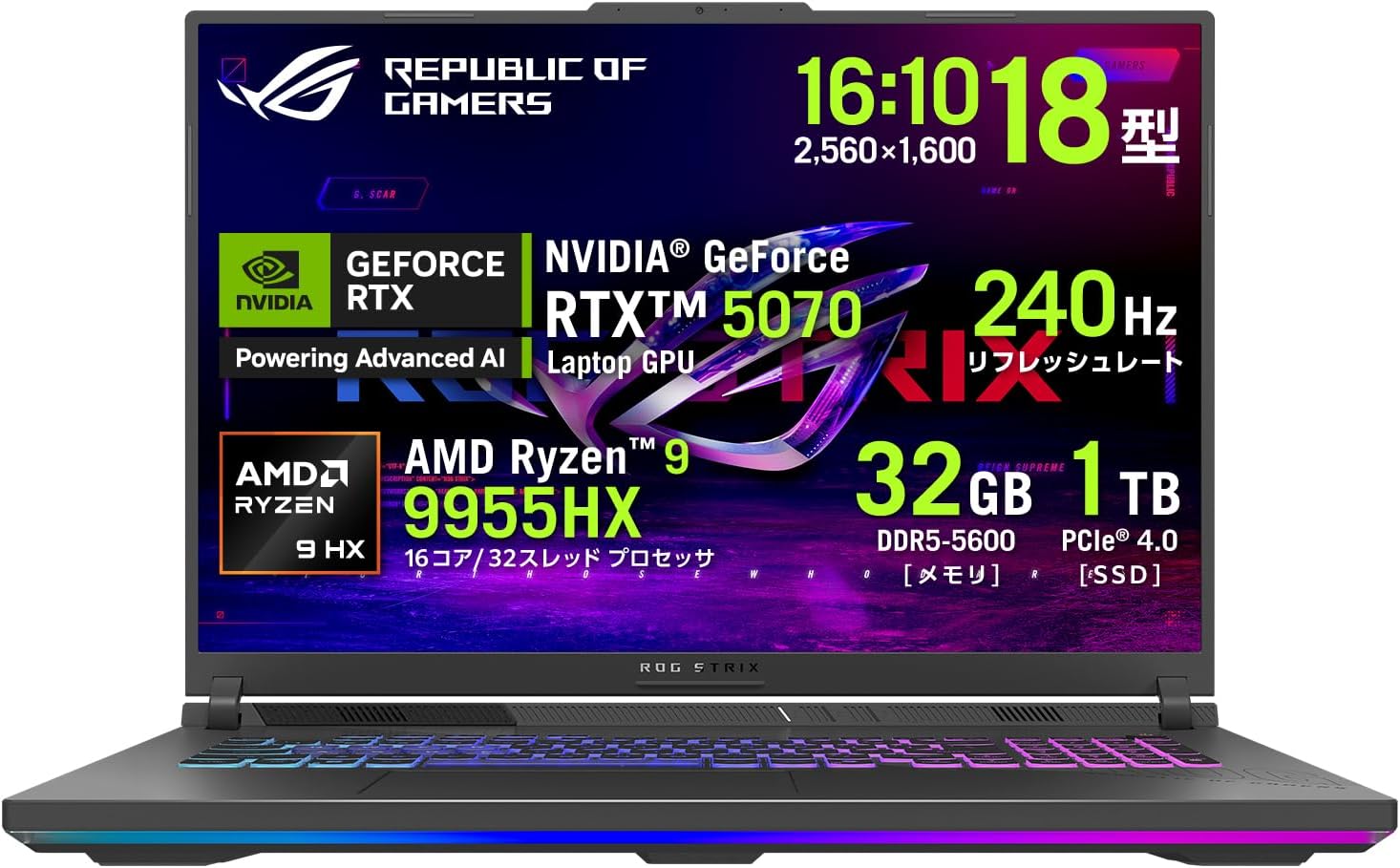
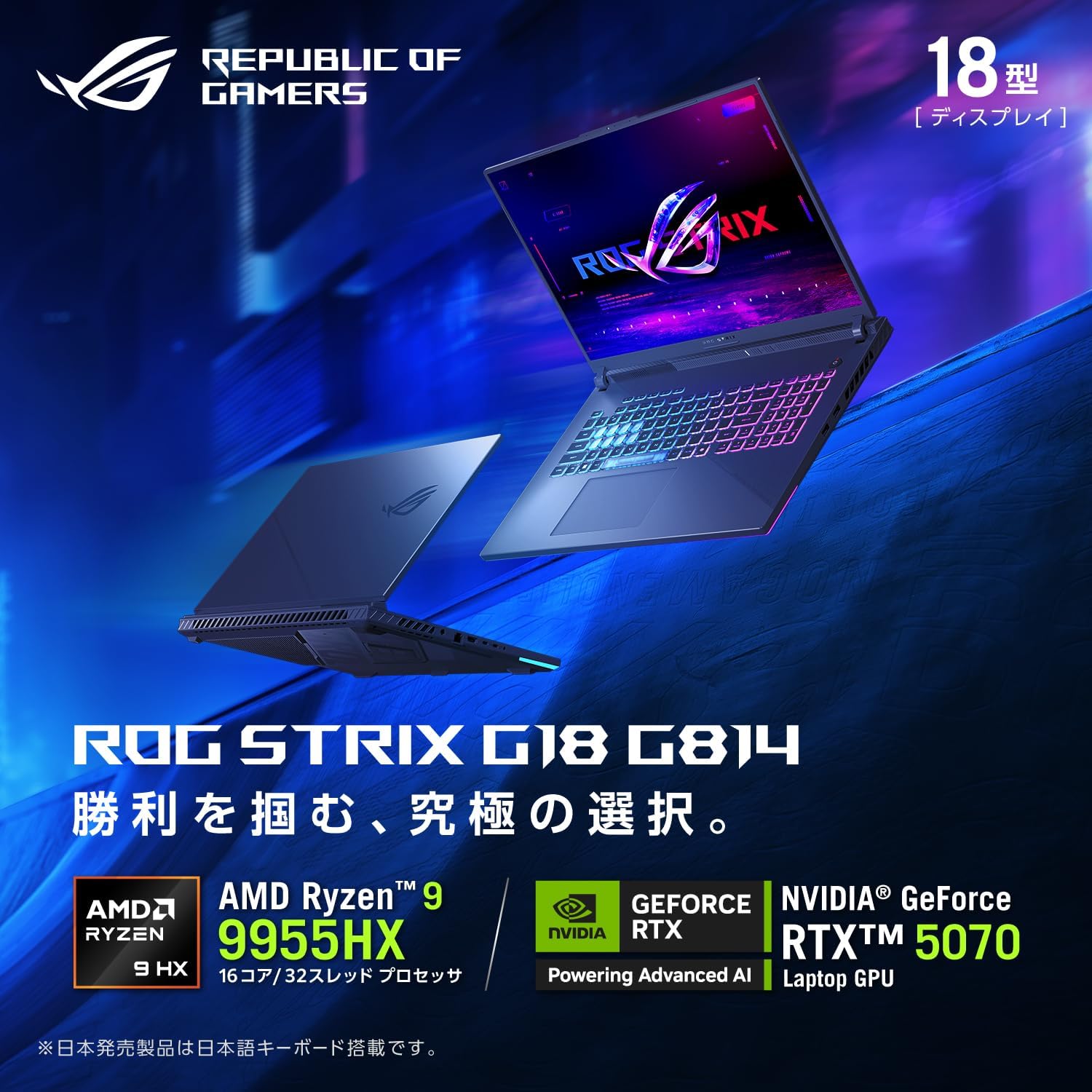
商品名:ASUS ゲーミングノートPC ROG Strix G18 G814FP(G814FP-R9R5070G)
ブランド:ASUS(ROG Strix)
画面サイズ:18.0インチ
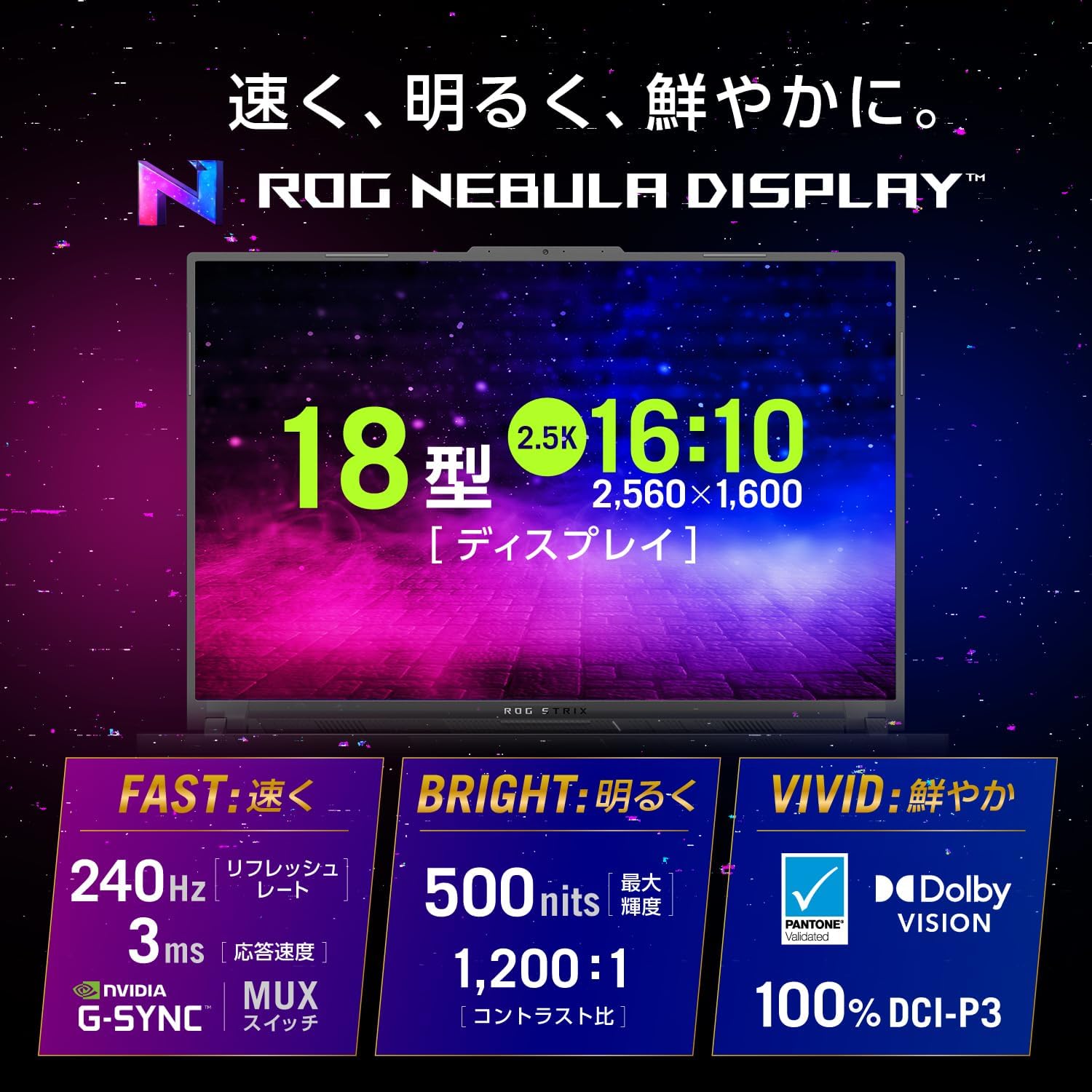
解像度:2560×1600(WQXGA)
パネル:ノングレア(非光沢)
リフレッシュレート:240Hz
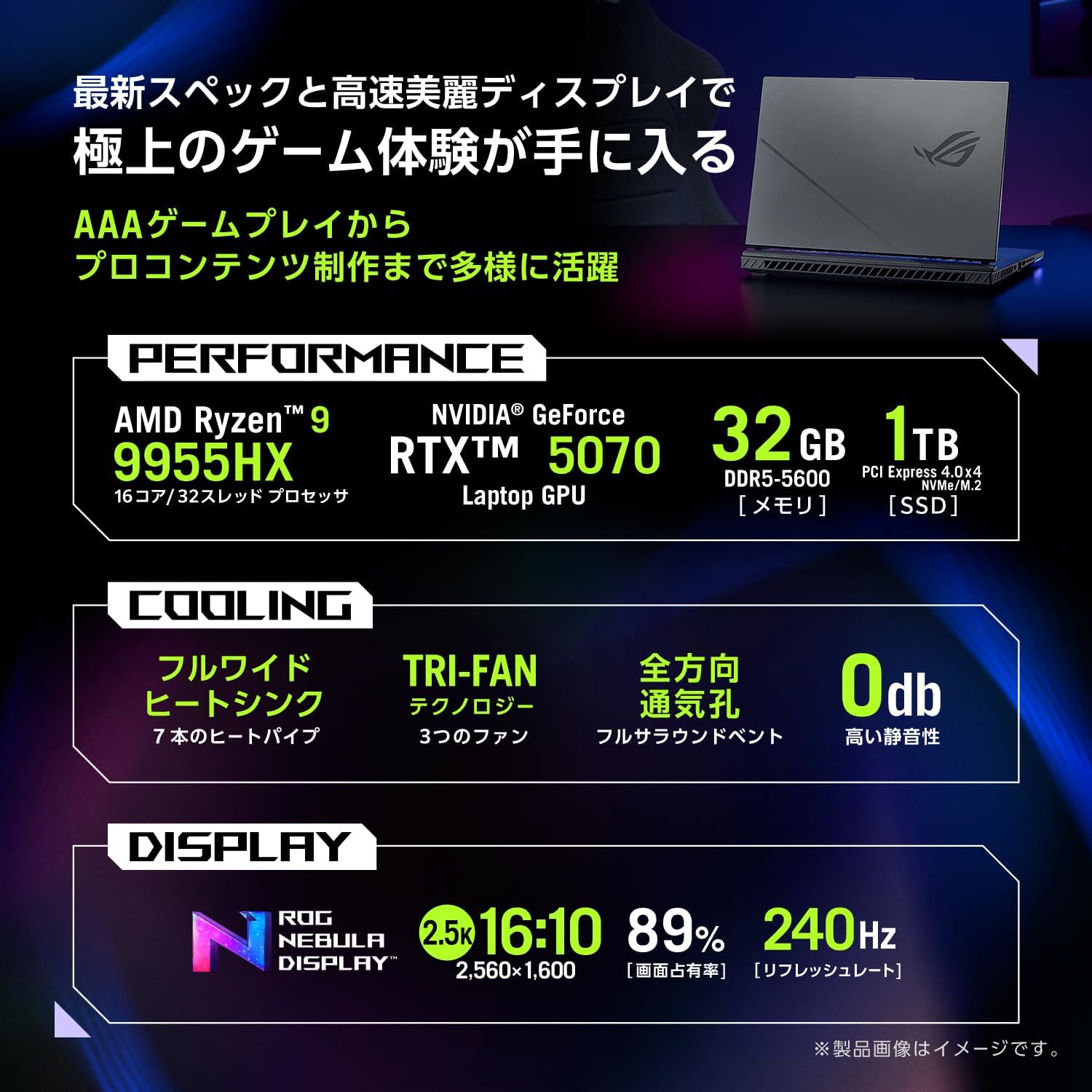
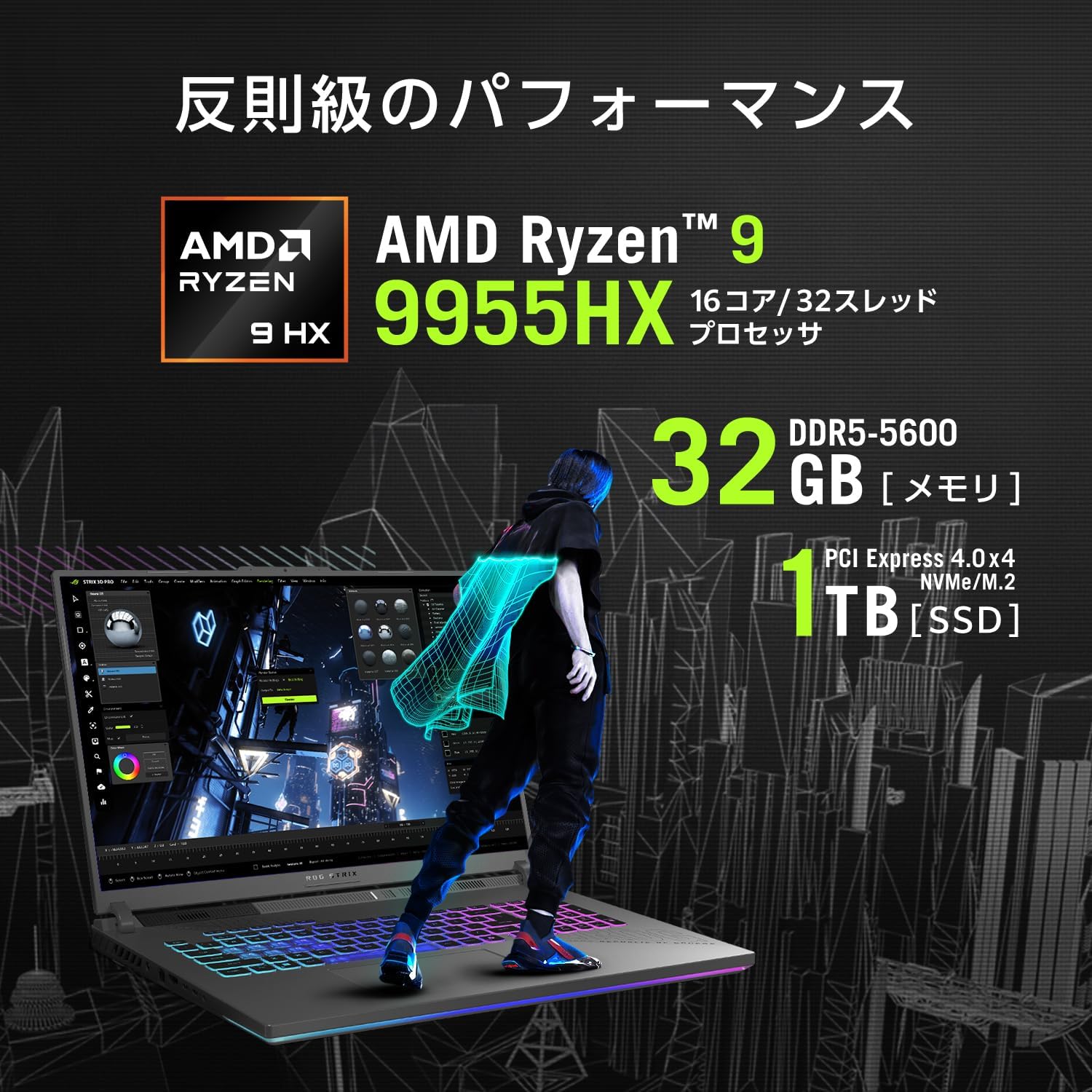
CPU:AMD Ryzen 9 9955HX(16コア/32スレッド)
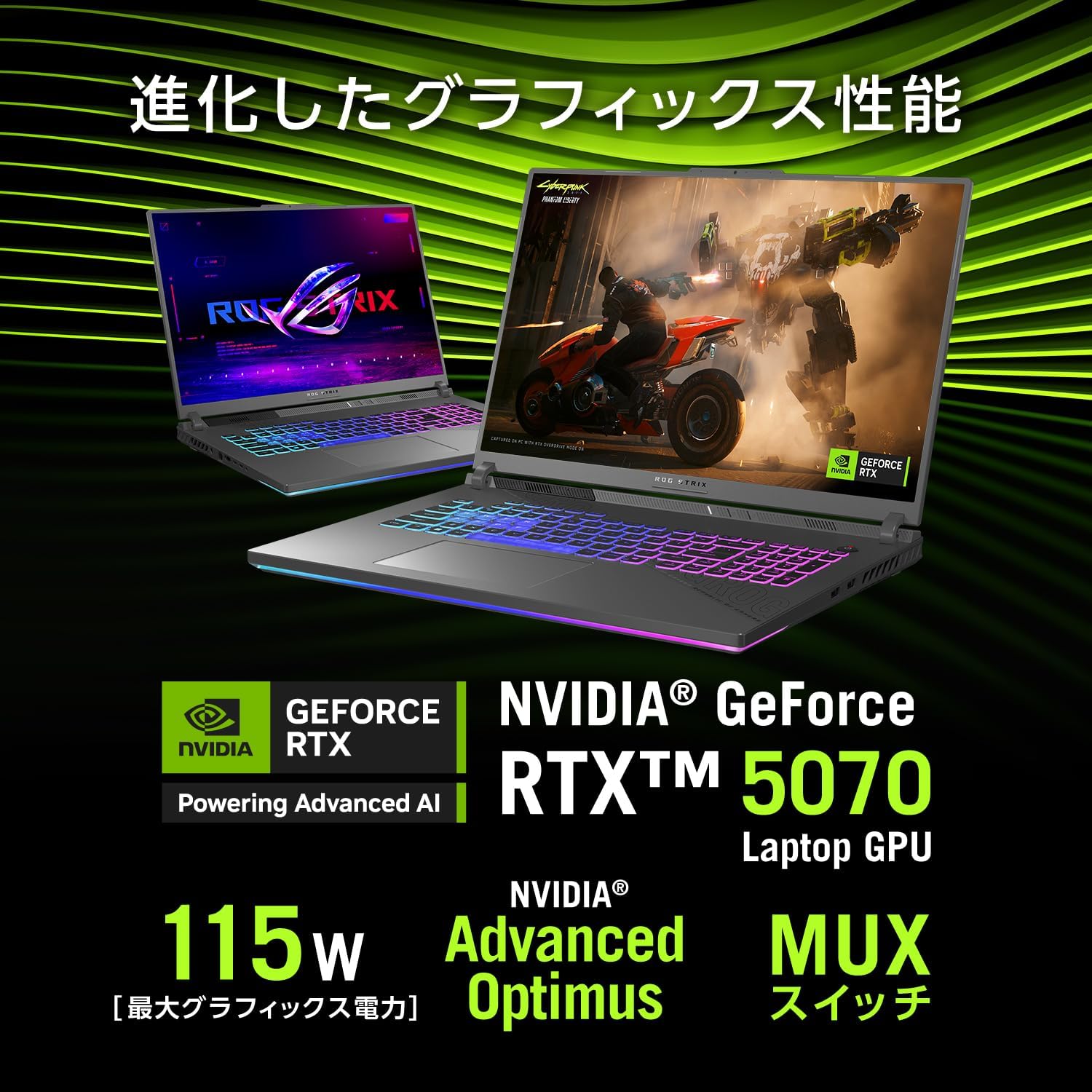
GPU:NVIDIA GeForce RTX 5070 Laptop GPU(最大115W表記)
メモリ:32GB DDR5-5600(SODIMM×2/空き0)
ストレージ:1TB NVMe(PCIe 4.0 x4/M.2)
OS:Windows 11 Home 64bit
Office:なし
Webカメラ:207万画素Webカメラ
通信:Wi-Fi 6E、Bluetooth 5.4、有線LAN(RJ45)
重量:約3.0kg
本体サイズ:幅399.0×奥行294.0×高さ23.1~30.8mm
バッテリー駆動:計測中(ページ記載)
消費電力:最大 約280W
キーボード:92キー日本語(JIS)/4ゾーンRGBイルミネート
付属:PC Game Pass 3ヶ月利用権
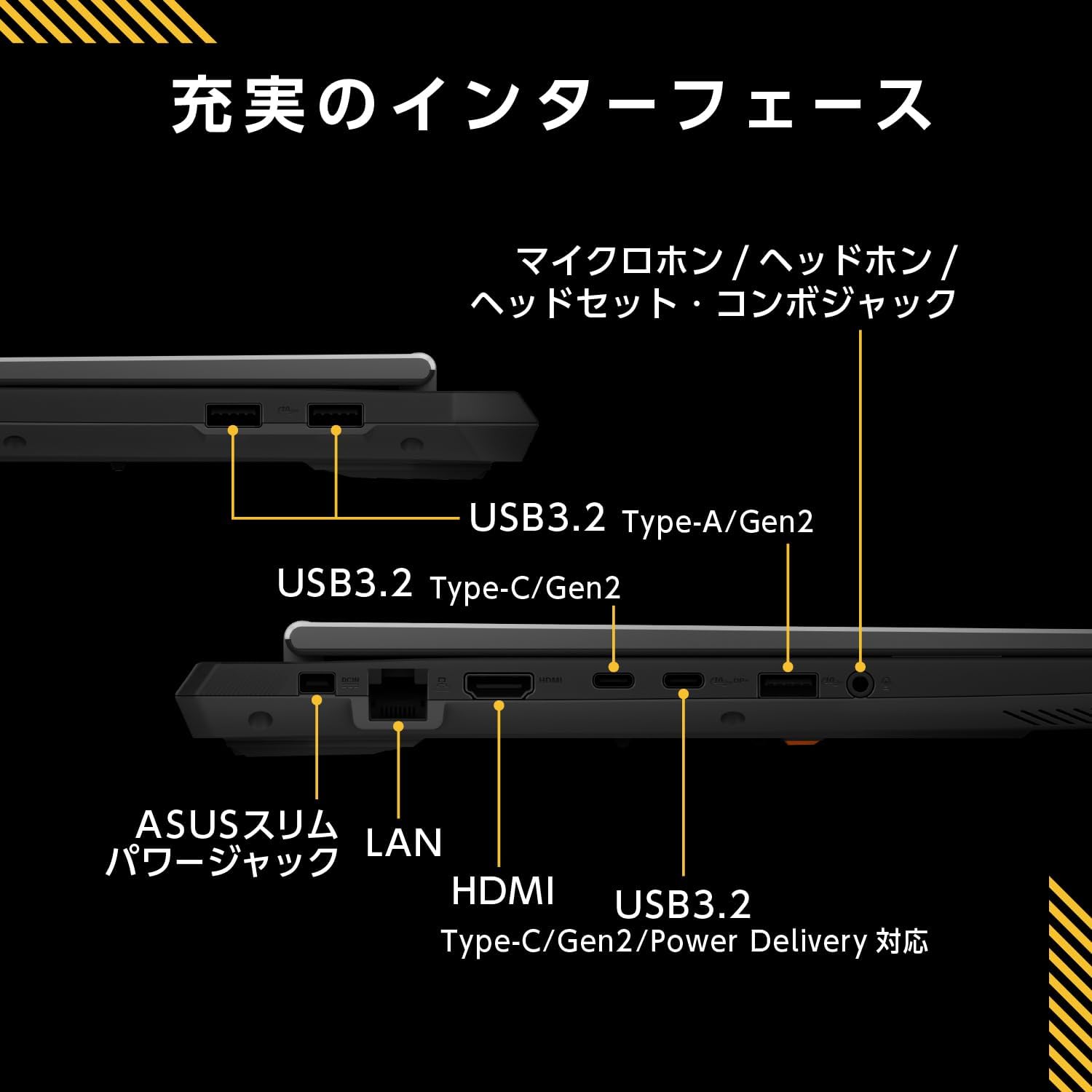
ポート:HDMI×1、Type-C×2(USB4×2、うち1つPD対応表記)、USB-A(USB3.2 Gen2×2)、ヘッドホン/マイク/ヘッドセットコンボ
カードリーダー:記載なし
保証:12か月国際保証+ASUSあんしん保証12か月(要MyASUS登録・購入後30日以内)
販売/発送:Amazon.co.jp
ASUS 18型・Ryzen 9 16コア最新ハイエンド・RTX 5070・DDR5 SO-DIMM長寿命本命
ROG Strix G18 G814FPは、「ノートで妥協したくない」人向けの"ほぼ据え置き級"ハイエンド機です。Ryzen 9 9955HX(16C/32T)+RTX 5070 Laptop(最大115W)+32GB DDR5という構成で、AAAゲームはもちろん、3DCGや4K動画編集クラスの重たい制作タスクでも力で押し切れるタイプ。 特に強いのが18インチWQXGA(2560×1600)×240Hzの大画面・高リフレッシュレート。画面が広いので作業の効率も上がりやすく、ゲームでも視認性が段違いです。レビューでも「大画面は正義」「性能は圧倒的」といった声が出る一方で、ASUS製品の安定性(ソフト/BIOS周り)に不満を感じたレビューもあり、"当たり外れ"を気にする人は注意が必要です。あと、約3.0kgなので、持ち運び前提というより「家と職場でたまに動かす」くらいが現実的です。
良い
- 18インチWQXGA(2560×1600)×240Hzで、ゲームも作業も視認性と没入感が強い
- Ryzen 9 9955HX(16C/32T)でCPU負荷の高い編集・制作にも強い
- RTX 5070 Laptop(最大115W表記)でAAAゲームや3D系にも対応しやすい
- 冷却システムを強く推しており、長時間運用を意識した設計(メーカー説明)
- 有線LAN+Wi-Fi 6Eでオンラインも安定しやすい
- USB4(Type-C)×2、HDMIなどポートが比較的充実
- PC Game Pass 3ヶ月利用権付きで導入直後から遊びやすい
気になる
- 約3.0kgで重く、日常的な持ち運び用途には不向き
- 消費電力 最大約280Wで、電源環境(ACアダプター含む)前提の運用になりがち
- バッテリー駆動時間がページ上「計測中」表記で、外出運用の目安が読みづらい
- 92キー配列で、テンキー前提の作業には向かない可能性(キー配列の好みが出る)
- Officeなし(必要なら別途用意)
- レビュー数が少なめ(7件)で、評価のブレや初期不良傾向の判断材料がまだ少ない
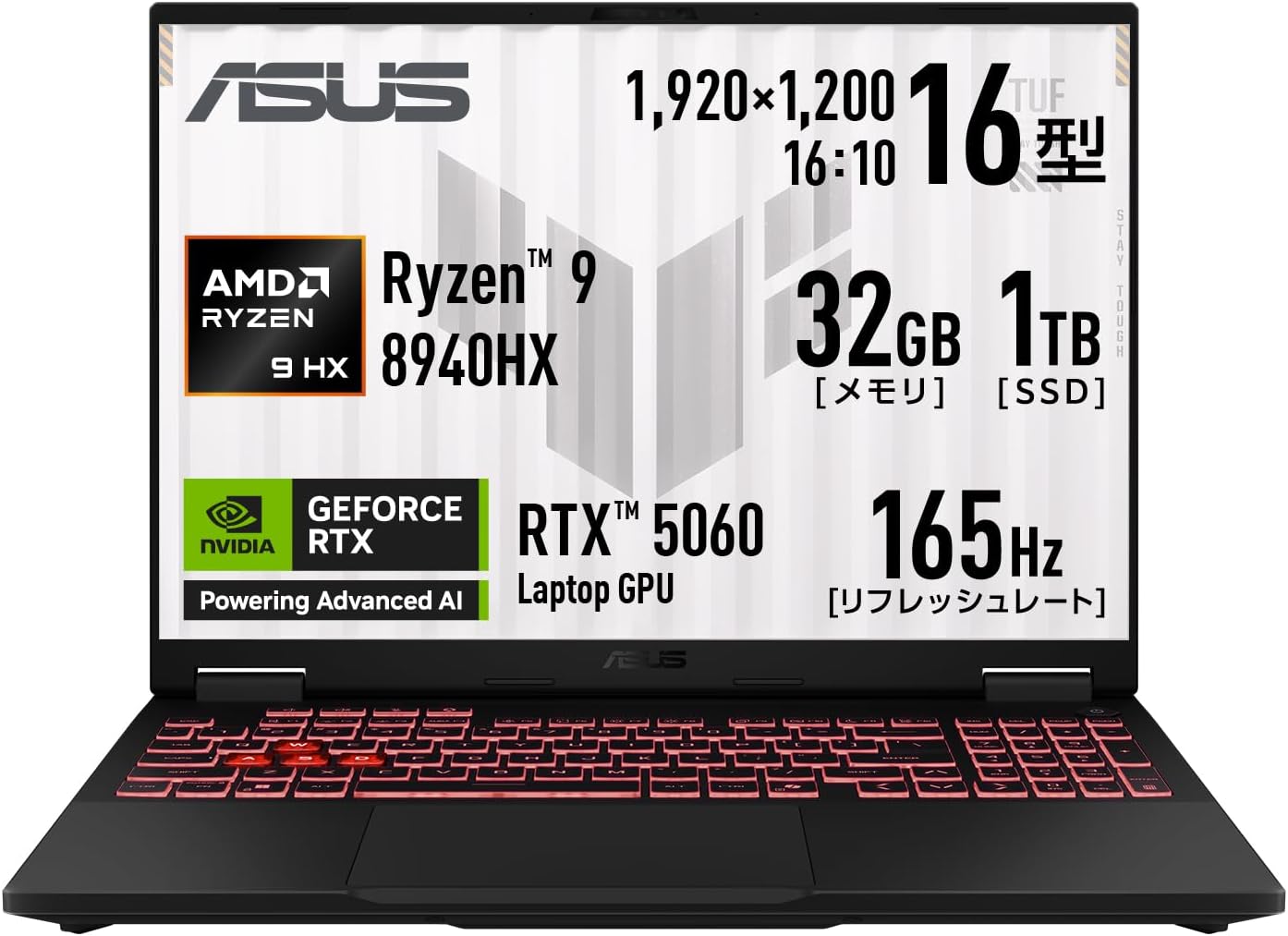
ASUS ゲーミングノートPC FA608PM-R9R5060EC
商品の特徴
製品名:ASUS ゲーミングノートPC TUF Gaming A16 FA608PM(FA608PM-R9R5060EC)
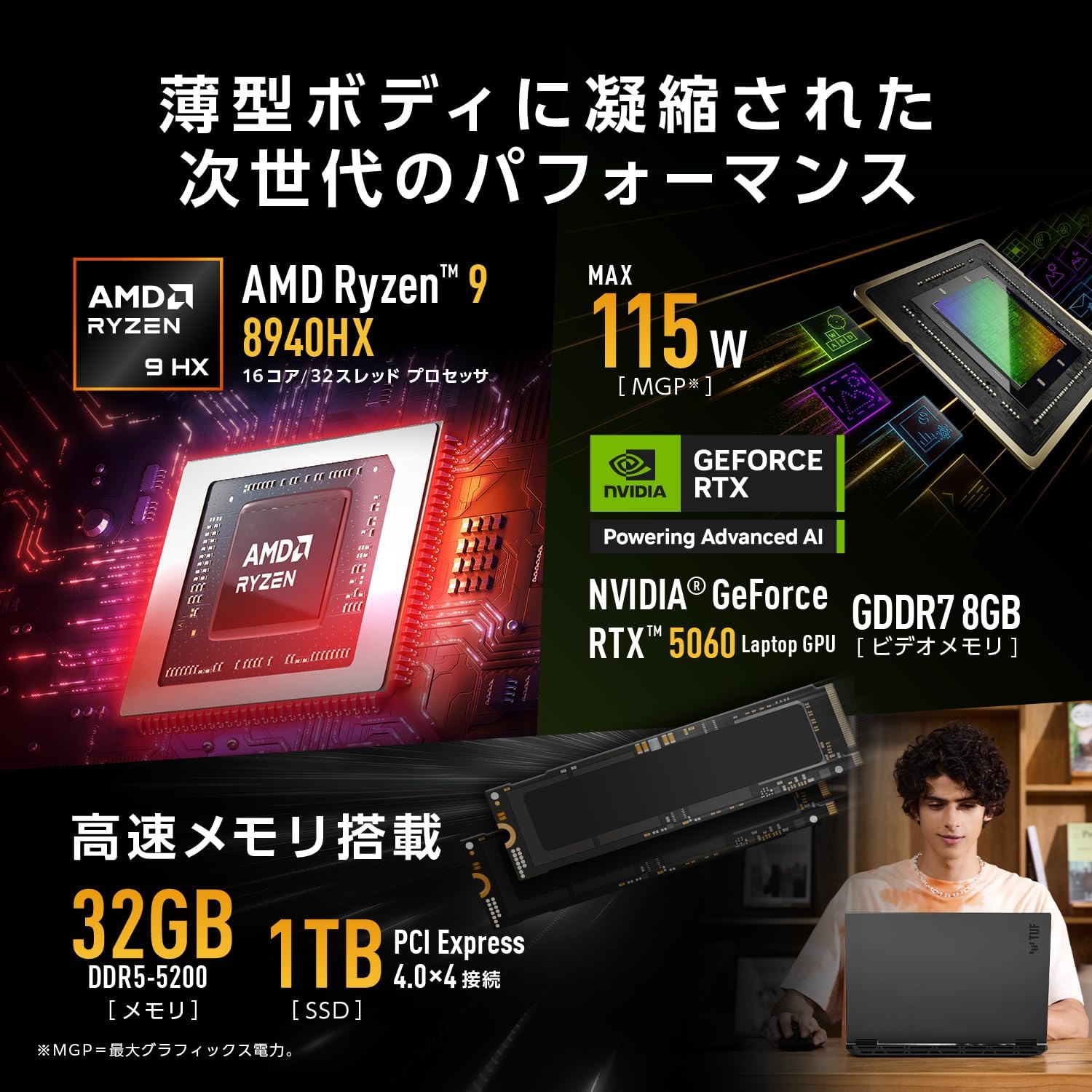
CPU:AMD Ryzen 9 8940HX(16コア/32スレッド)
GPU:NVIDIA GeForce RTX 5060 Laptop GPU(最大115W)
メモリ:32GB DDR5-5200(SODIMM×2/空き0)
ストレージ:SSD 1TB(PCIe 4.0 x4 / NVMe / M.2)
OS:Windows 11 Home 64ビット
画面:16.0インチ ノングレア
解像度:1920×1200(WUXGA)
リフレッシュレート:165Hz
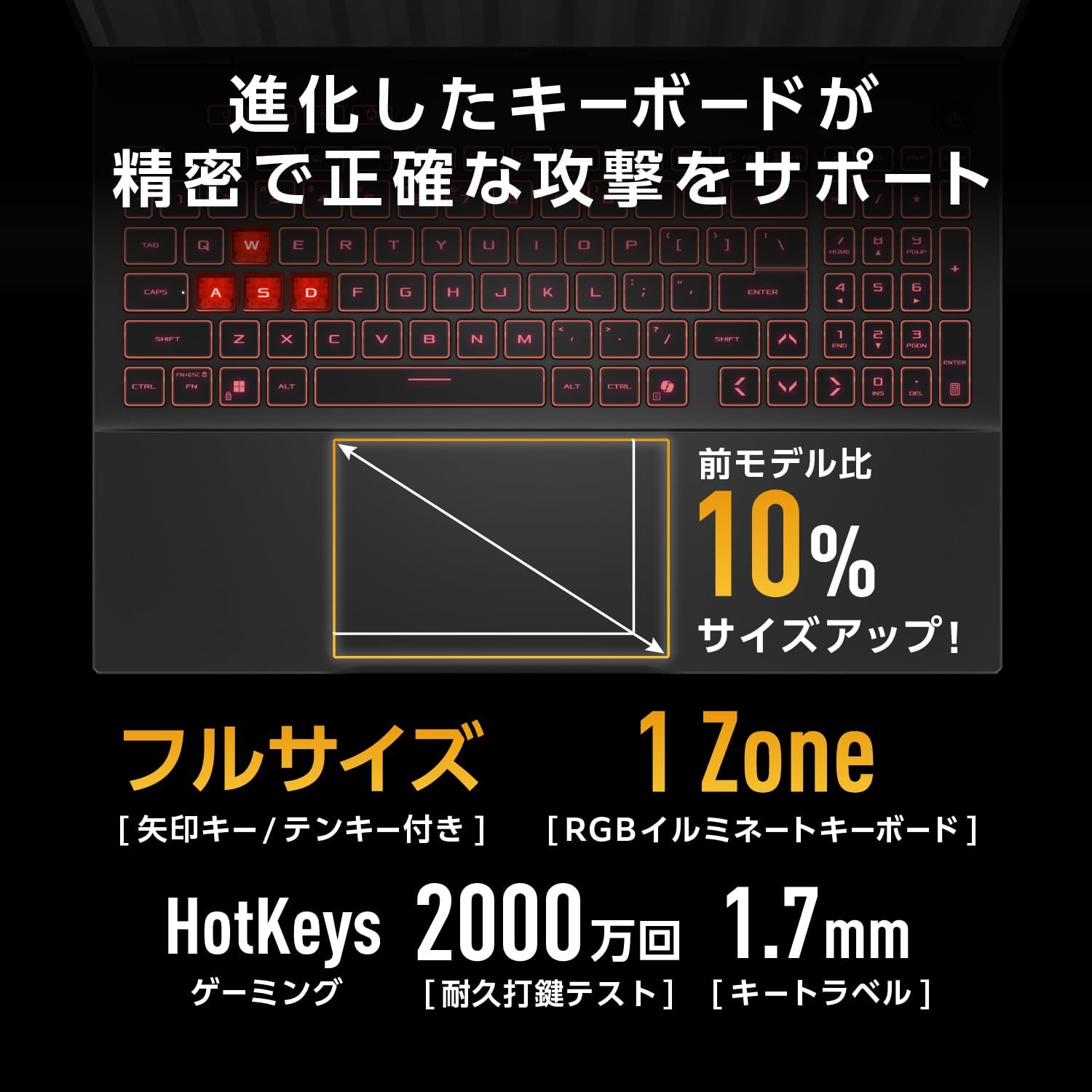
キーボード:107キー 日本語配列(JIS)RGBイルミネート(テンキー付き)
Webカメラ:207万画素 IRカメラ(顔認証対応)
バッテリー:動画再生 約4.9時間 / アイドル 約11.1時間
重量:約2.3kg
ポート:HDMI×1、Type-C×2、USB-A(USB3.2 Gen2)×3、マイク/ヘッドホンコンボ×1
USB-C詳細:Type-C(Gen2/PD対応)×1(データ転送・映像出力・本体給電対応)、Type-C(Gen2)×1(データ転送・映像出力対応)
有線LAN:RJ45(1000BASE-T)
無線:Wi-Fi 6E / Bluetooth 5.4
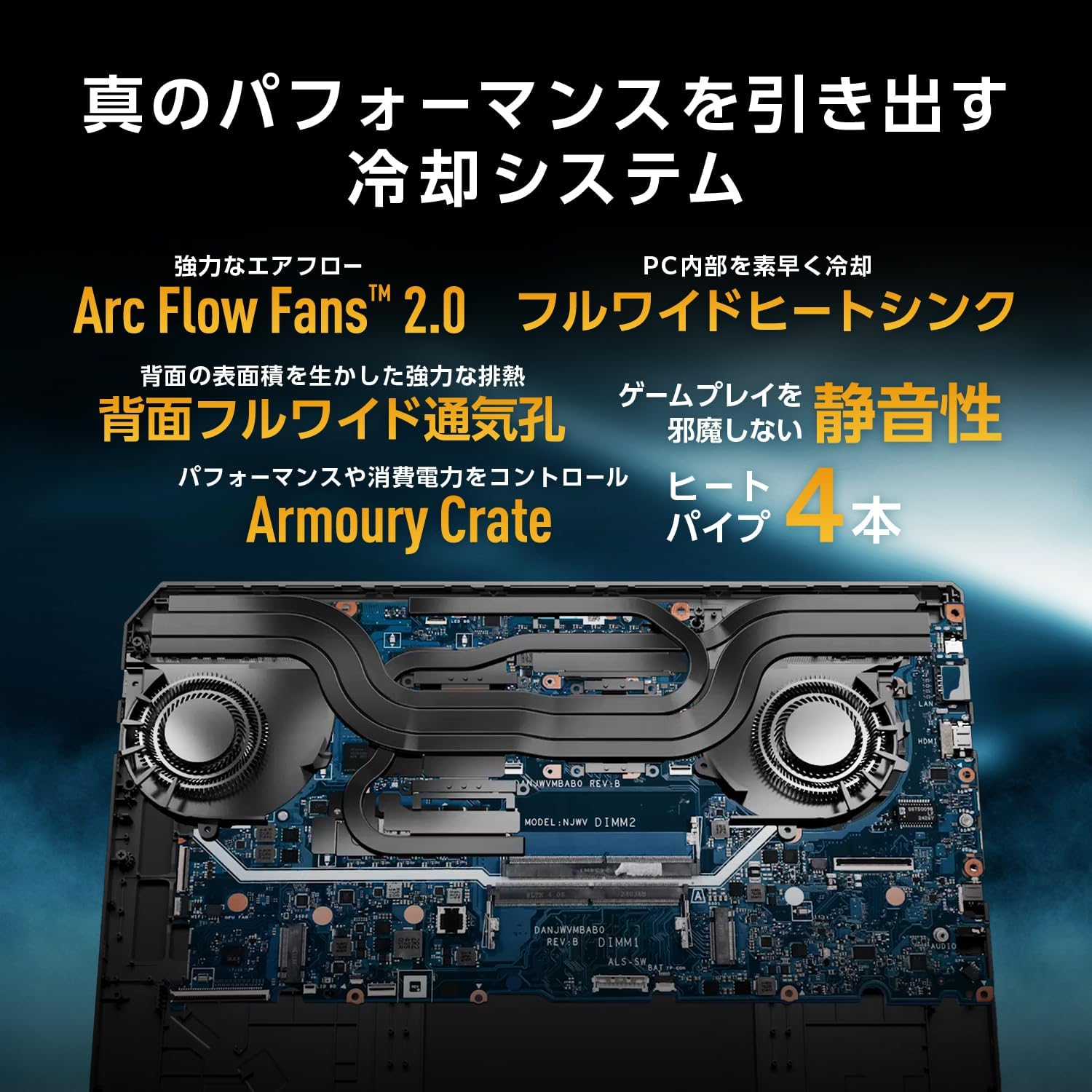
その他:MUXスイッチ搭載(GPU信号を直接出力可能)
保証:12か月保証+ASUSのあんしん保証(国内・要登録/購入後30日以内)
Ryzen 9 16コア・RTX 5060 115W・DDR5 SO-DIMM増設で長期現役維持
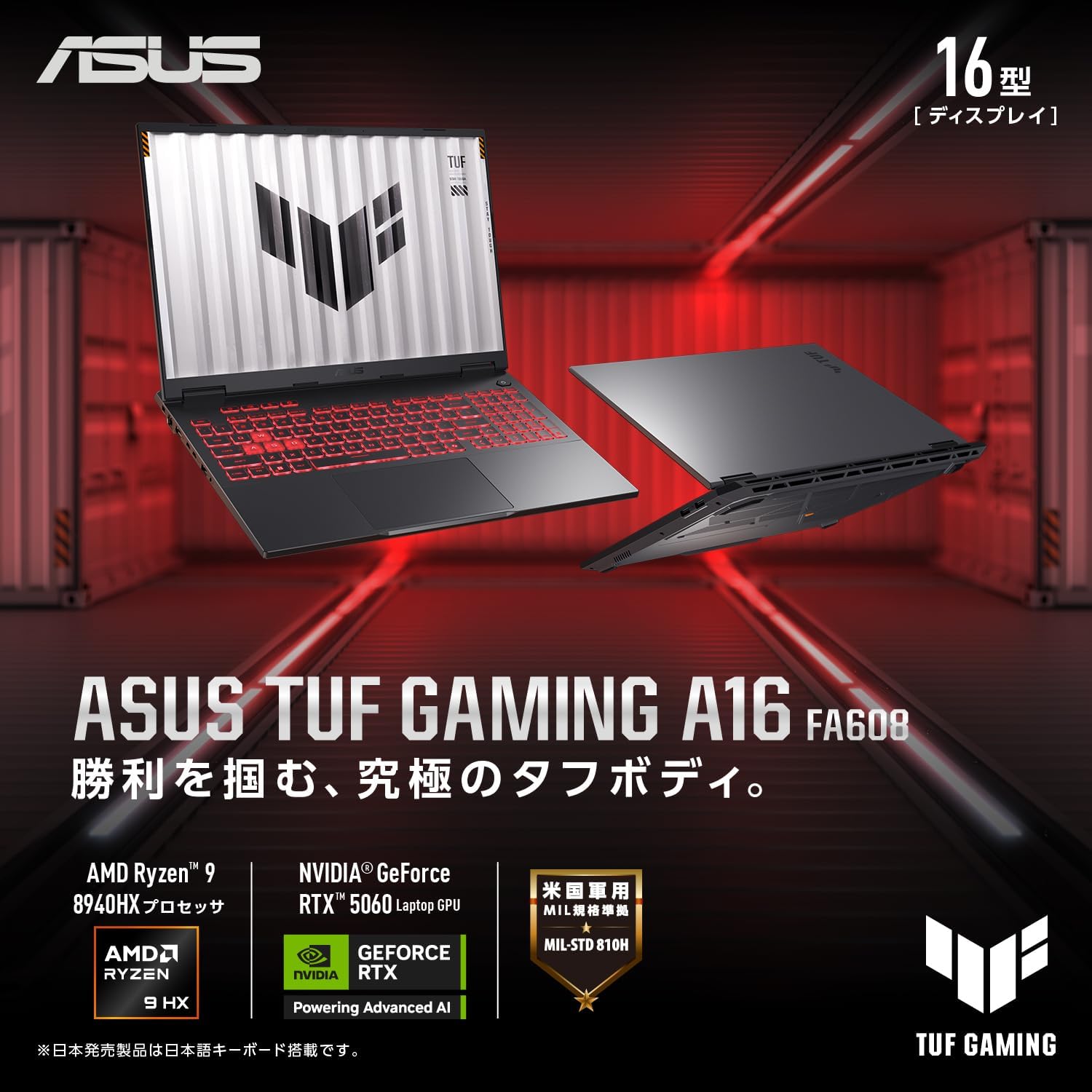
ASUS「TUF Gaming A16 FA608PM」は、ガッツリ遊べるゲーミング性能と、日常~クリエイティブ用途までの"実用の強さ"を両立させた16インチゲーミングノートです。CPUにRyzen 9 8940HX(16コア/32スレッド)を搭載しているのが大きな魅力で、ゲームをしながら配信、ブラウザで調べ物、チャットや通話、軽めの編集作業…といった「同時進行が当たり前」の使い方でも余裕を作りやすい構成です。さらにメモリは32GB、SSDは1TBを標準搭載。購入直後から環境を整えやすく、ゲームデータや動画素材でストレージが圧迫されがちな人にも安心感があります。 グラフィックスにはRTX 5060 Laptop GPU(最大115W)を搭載し、AAAタイトルのプレイはもちろん、動画編集の書き出しや3D系の処理など"GPUの恩恵が出る作業"にも強いのがポイント。さらにMUXスイッチ搭載により、GPUの信号をCPUを介さず直接出力できるため、シーンによってはより安定したパフォーマンスを狙いやすい設計です。 ディスプレイは16インチの1920×1200(WUXGA)で、一般的なフルHDより縦が少し広いのが地味に便利。タイムライン編集やWeb閲覧、表計算などで「もう1段見える」感覚があり、作業効率が上がります。リフレッシュレートは165Hzで、FPSやアクションなど動きが速いゲームでも滑らかな表示が期待できます。ノングレアなので映り込みが少なく、明るい部屋でも集中しやすいのも嬉しいところです。 キーボードは日本語配列(テンキー付き)のRGBイルミネートで、普段JIS配列に慣れている人でも違和感が少なめ。加えて207万画素のIRカメラ(顔認証対応)も搭載しているので、ゲームだけでなく在宅作業・会議用途でも"使える装備"がしっかり入っています。Type-Cが2基あり、片方はPower Deliveryで本体給電にも対応しているため、周辺機器・外部ディスプレイ接続の自由度も高めです。 一方で、ゲーミングノートらしく本体は約2.3kgと軽量機ではないため、毎日持ち運ぶ人は現実的に「ACアダプター込みの運用」を想定したほうが安心です。動画再生で約4.9時間という表記もあるので、外出先で長時間の高負荷作業をするなら電源確保前提。ただし、そもそも"性能を出す機種"なので、据え置き寄りで使うなら満足度が上がりやすいタイプです。総合すると「RTX 5060クラスでしっかり遊びたい、でも配信や動画編集も快適に回したい。画面は大きめがいいし、JIS配列がいい」という人にハマる一台です。
良い
- Ryzen 9 8940HX(16C/32T)でマルチタスクに強い
- RTX 5060(最大115W)でゲームも編集も幅広く対応
- メモリ32GB+SSD1TBが標準で"最初から快適構成"
- 16インチWUXGA(1920×1200)で縦が広く作業しやすい
- 165Hz+ノングレアでゲームも普段作業も快適
- MUXスイッチ搭載でパフォーマンス面の伸びしろがある
- 日本語配列(テンキー付き)RGBキーボードで使いやすい
- Type-C×2+USB-A×3+HDMI+有線LANで拡張性が高い
- IRカメラ+顔認証対応でビジネス/在宅用途にも便利
気になる
- 重量約2.3kgで、気軽に持ち運ぶ用途には重め
- 動画再生約4.9時間表記のため、外で長時間使うなら電源確保が無難
- メモリスロット空き0で、購入後の増設前提には向きにくい
- ゲーミング用途で性能を出すほど、ファン音や発熱は出やすい傾向
- ACアダプター運用前提になりやすく、荷物が増えがち
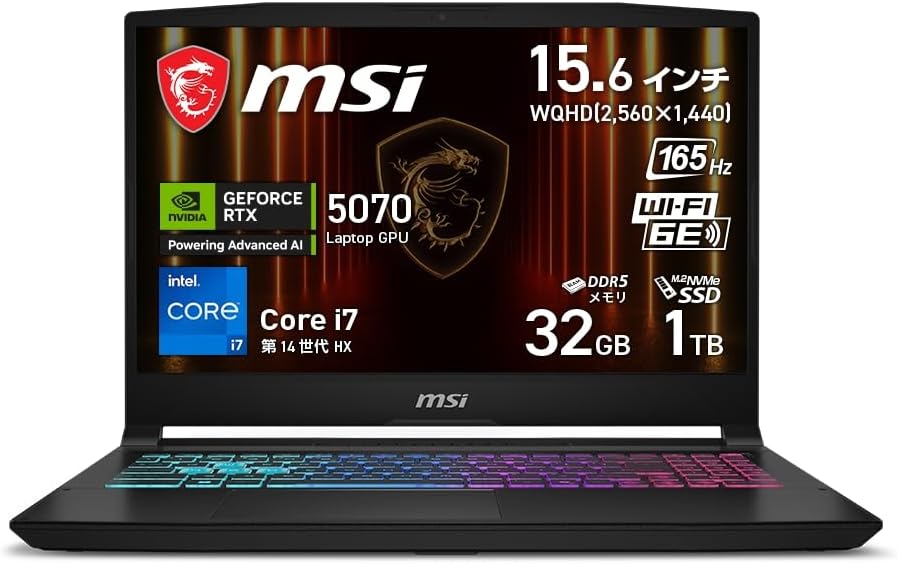
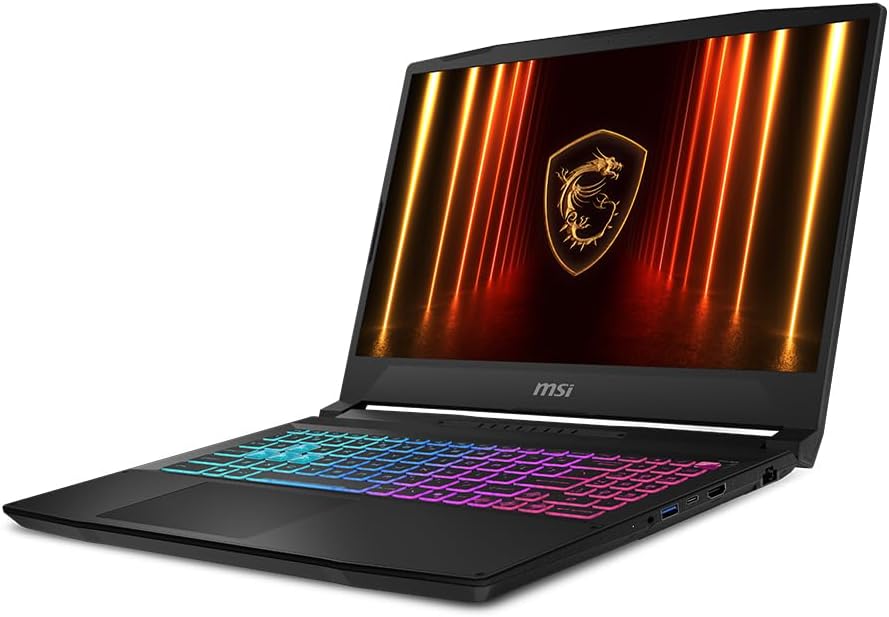
MSI ゲーミング ノートPC Katana-15-HX-B14WGK-1053JP
商品の特徴
商品名:MSI ゲーミングノートPC Katana 15 HX(Katana-15-HX-B14WGK-1053JP)
ブランド:MSI
画面サイズ:15.6インチ
解像度:WQHD(2560×1440)
パネル:ノングレア(非光沢)
リフレッシュレート:165Hz
CPU:Intel Core i7-14650HX(第14世代 HX)
GPU:NVIDIA GeForce RTX 5070 Laptop GPU
メモリ:32GB
ストレージ:SSD 1TB
OS:Windows 11 Home
Webカメラ:92万画素(マイク内蔵)
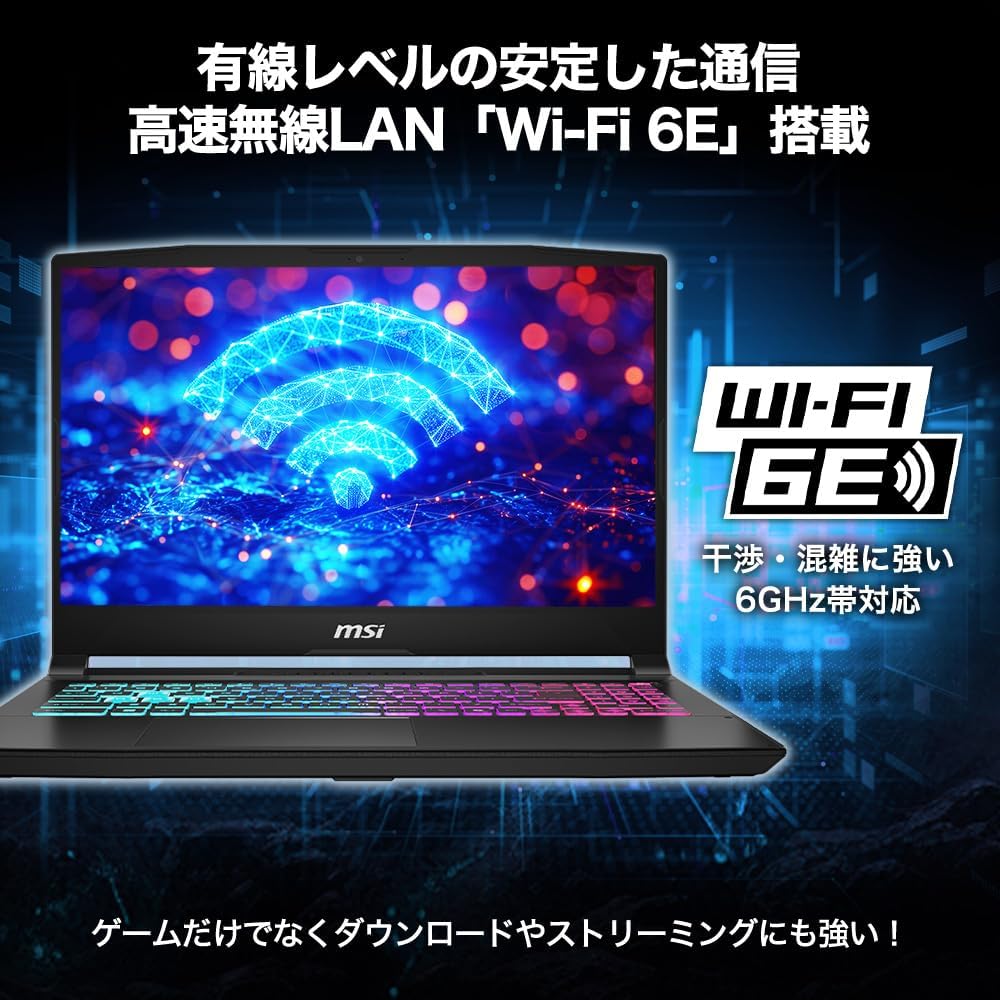
無線:Wi-Fi 6E(メーカー説明あり)
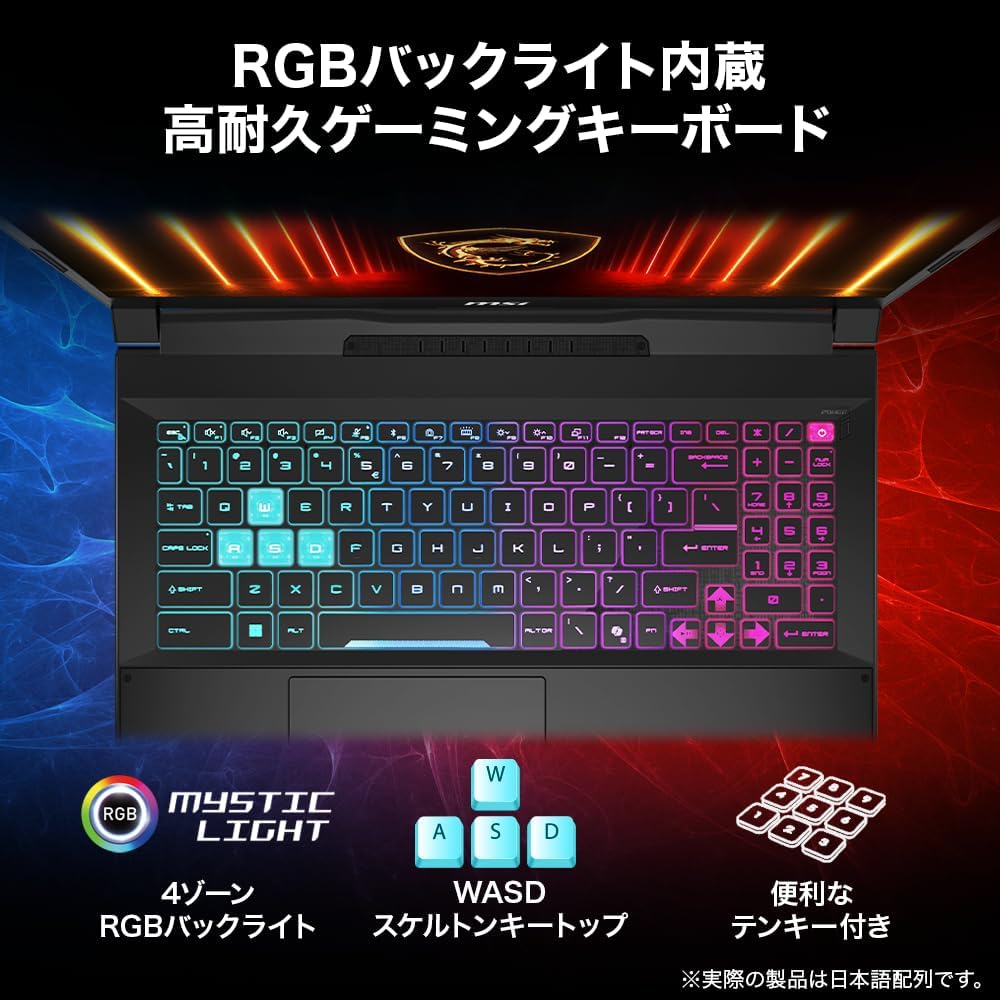
キーボード:日本語キーボード/テンキー付き(RGBバックライト)
I/O:USB3.2 Gen2 Type-C×1(映像出力・USB PD対応)
I/O:USB3.2 Gen2 Type-A×3
I/O:HDMI×1
I/O:オーディオコンボジャック×1
本体サイズ:359×262×25.5mm
重量:約2.4kg
保証:2年間
販売/発送:Amazon.co.jp
MSI Katana・Core i7-14HX・RTX 5070 Laptop・DDR5 32GBで5〜7年現役
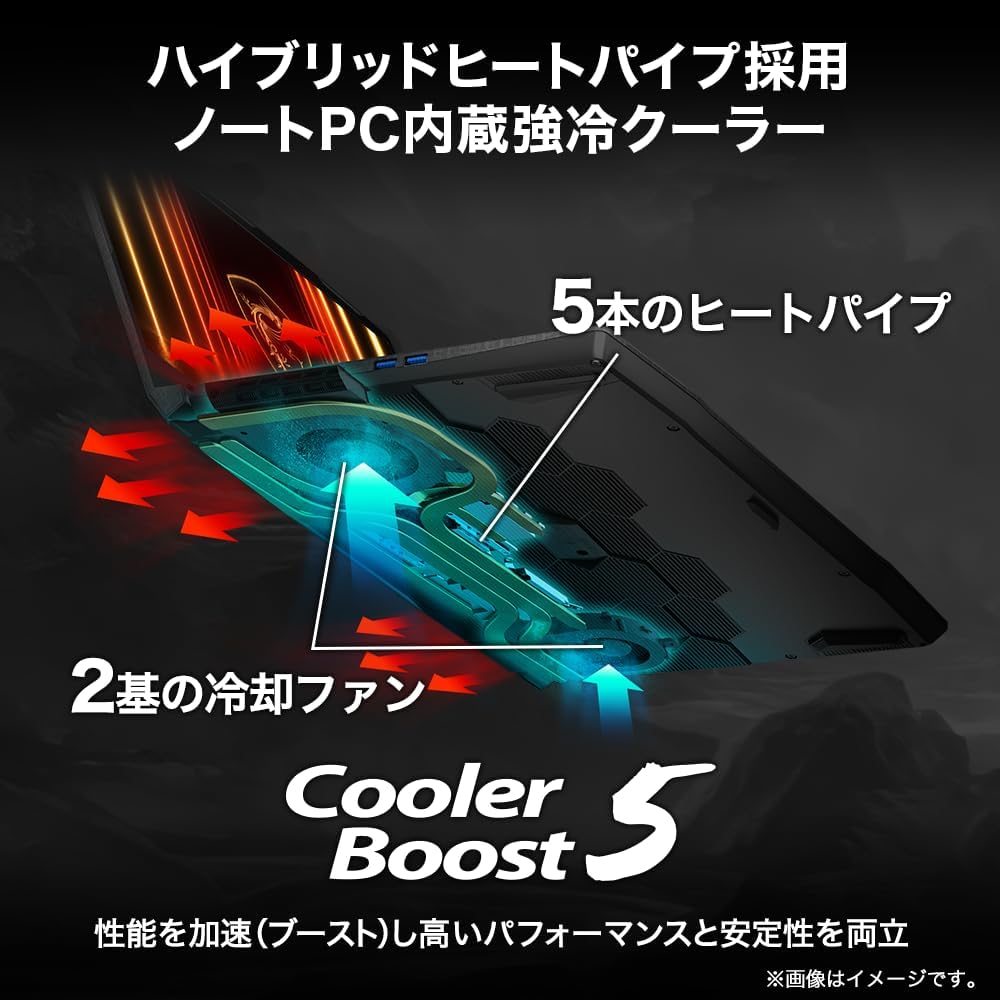
MSI Katana 15 HXは、RTX 5070 Laptop GPU+Core i7-14650HX+メモリ32GB+SSD 1TBという"ガッツリ使える"構成を、比較的手が届きやすい価格帯に寄せたゲーミングノートです。15.6インチのWQHD(2560×1440)に165Hzという組み合わせなので、フルHDよりも映像の精細感が出しやすく、動きの速いゲームでも滑らかさを体感しやすいのが強み。 メーカー説明では「Cooler Boost 5」による冷却設計を推していて、高負荷のゲームや動画編集などでも安定動作を狙ったモデルという立ち位置です。テンキー付きなので、ゲームだけでなく作業寄り用途(数字入力が多い、表計算、ショートカット運用)にも相性が良い一方、WQHD運用はGPU負荷が上がるので、ゲーム設定は"高画質寄りでどこまで快適に出るか"を調整する使い方が現実的です。
良い
- RTX 5070 Laptop GPU+Core i7-14650HXでゲームも制作作業もこなしやすい
- 15.6インチWQHDで文字やUIがくっきり見えやすく、作業にも有利
- 165HzでFPSやアクション系の動きが滑らかに感じやすい
- メモリ32GB+SSD 1TBで購入直後から余裕を持って使える
- USB-Cが映像出力+USB PD対応で、周辺機器の拡張がしやすい
- USB-Aが3ポートあり、マウス・外付けSSDなど同時接続しやすい
- テンキー付きで仕事用途にも便利
- 保証が2年で安心感がある
気になる
- WQHDは描画負荷が高く、ゲームによっては設定調整が必要になりやすい
- 重量約2.4kgで、毎日持ち歩く用途には重め
- Webカメラが92万画素で、画質重視のオンライン会議には物足りない可能性
- Type-Cが1つのみなので、USB-C機器を多用する人はハブ前提になりがち
- 「グラフィックカードの説明:一体型」と表示があるが、実際はRTX 5070搭載なので表記揺れが紛らわしい
ASUS ゲーミングノートPC イェーガーグレー FA608UP-R7R5070A
商品の特徴
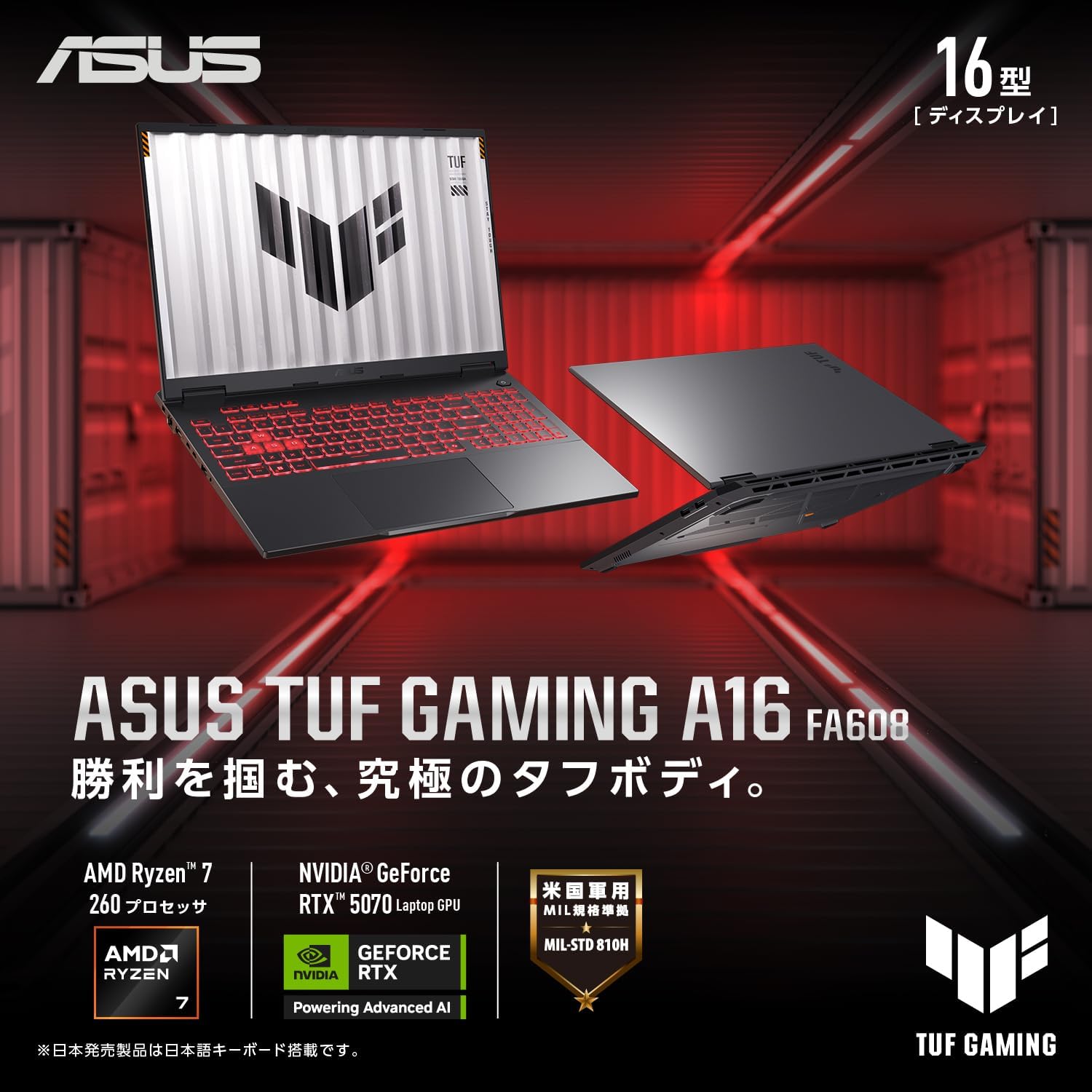
商品名:【Amazon.co.jp 限定】ASUS ゲーミングノートPC TUF Gaming A16 FA608UP(FA608UP-R7R5070A)
ブランド:ASUS(TUF Gaming)
画面サイズ:16.0インチ
解像度:1920×1200(WUXGA)
パネル:ノングレア(非光沢)
リフレッシュレート:165Hz
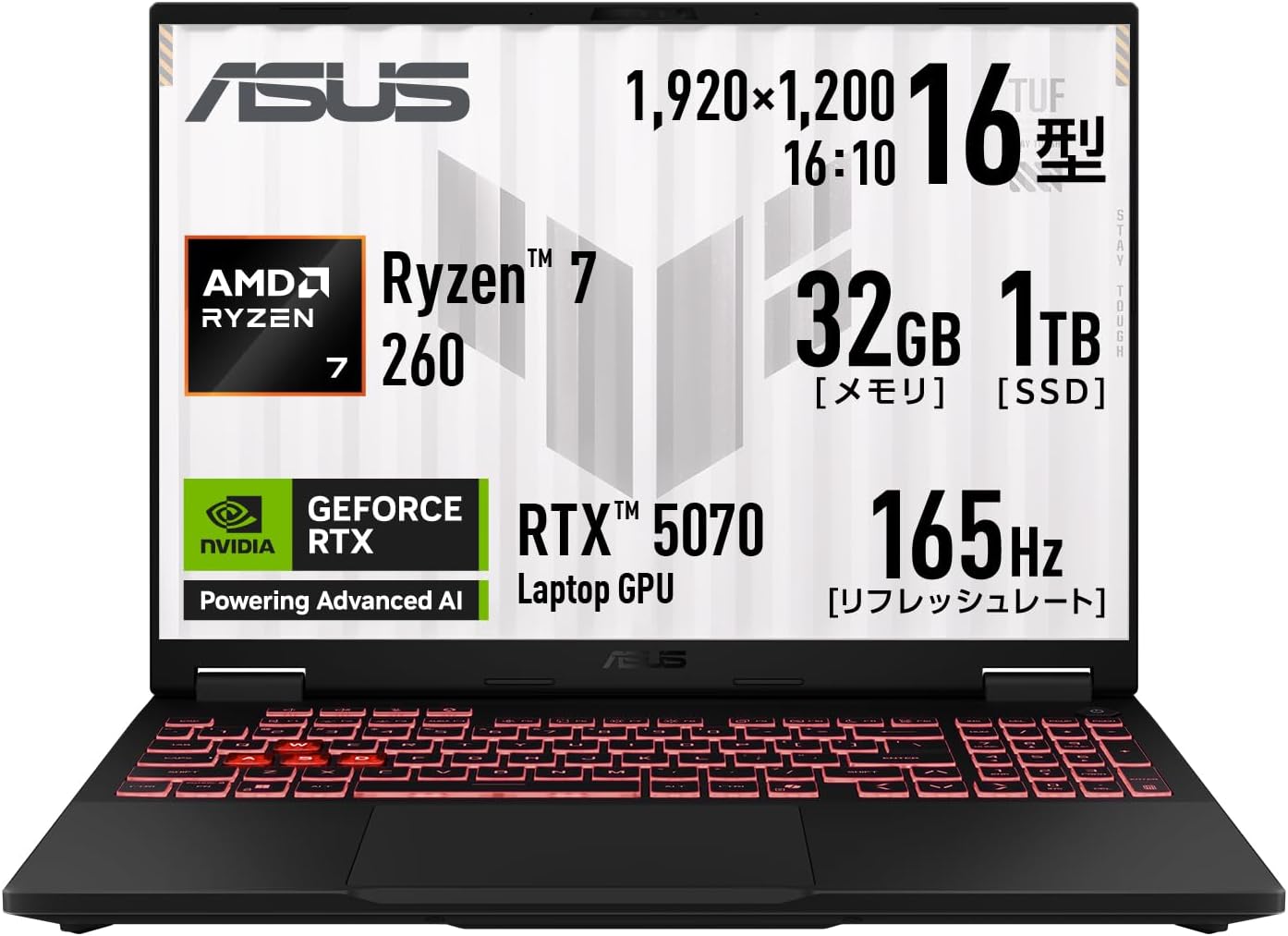
CPU:AMD Ryzen 7 260(8コア/16スレッド)
GPU:NVIDIA GeForce RTX 5070 Laptop GPU(最大115W表記)
メモリ:32GB DDR5-5600(SODIMM×2/空き0)
ストレージ:1TB NVMe(PCIe 4.0 x4/M.2)
OS:Windows 11 Home 64bit
Office:なし
Webカメラ:207万画素 IR(赤外線)カメラ(顔認証対応)
通信:Wi-Fi 6E、Bluetooth 5.4、有線LAN(RJ45)
重量:約2.2kg
本体サイズ:幅354.0×奥行269.0×高さ17.9~25.7mm
バッテリー駆動:最大 約12.2時間(動画再生)/約22.2時間(アイドル)
消費電力:最大 約240W
キーボード:107キー日本語(JIS)/RGBイルミネート
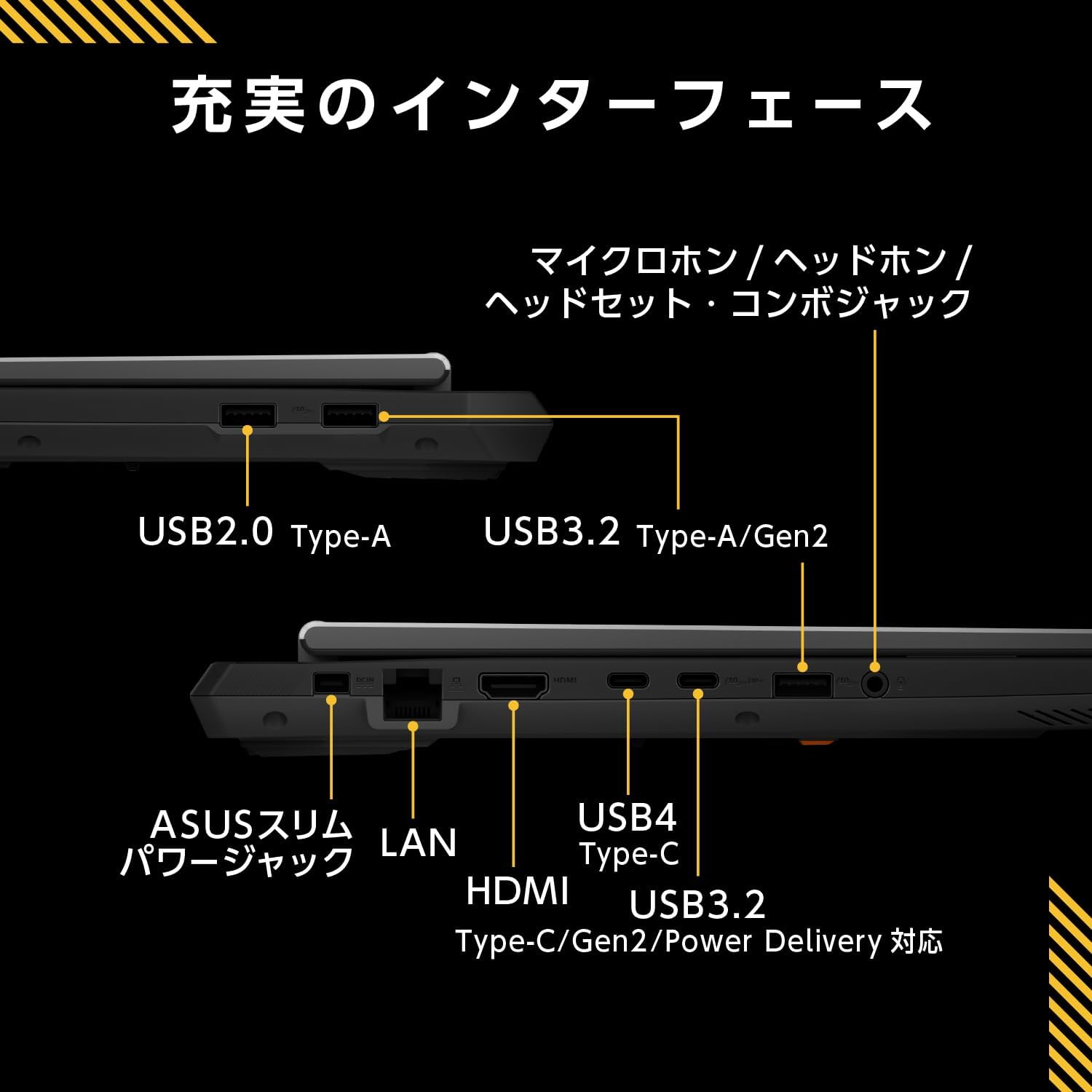
ポート:HDMI×1、Type-C×2(USB4×1、PD対応Type-C×1)、USB-A(3.2 Gen2×2、USB2.0×1)、ヘッドホン/マイク
カードリーダー:なし
保証:12か月国際保証+ASUSあんしん保証12か月(要MyASUS登録・購入後30日以内)
販売/発送:Amazon.co.jp
備考:Amazon.co.jp限定(標準モデルRTX 5060に対し、本商品はRTX 5070搭載)
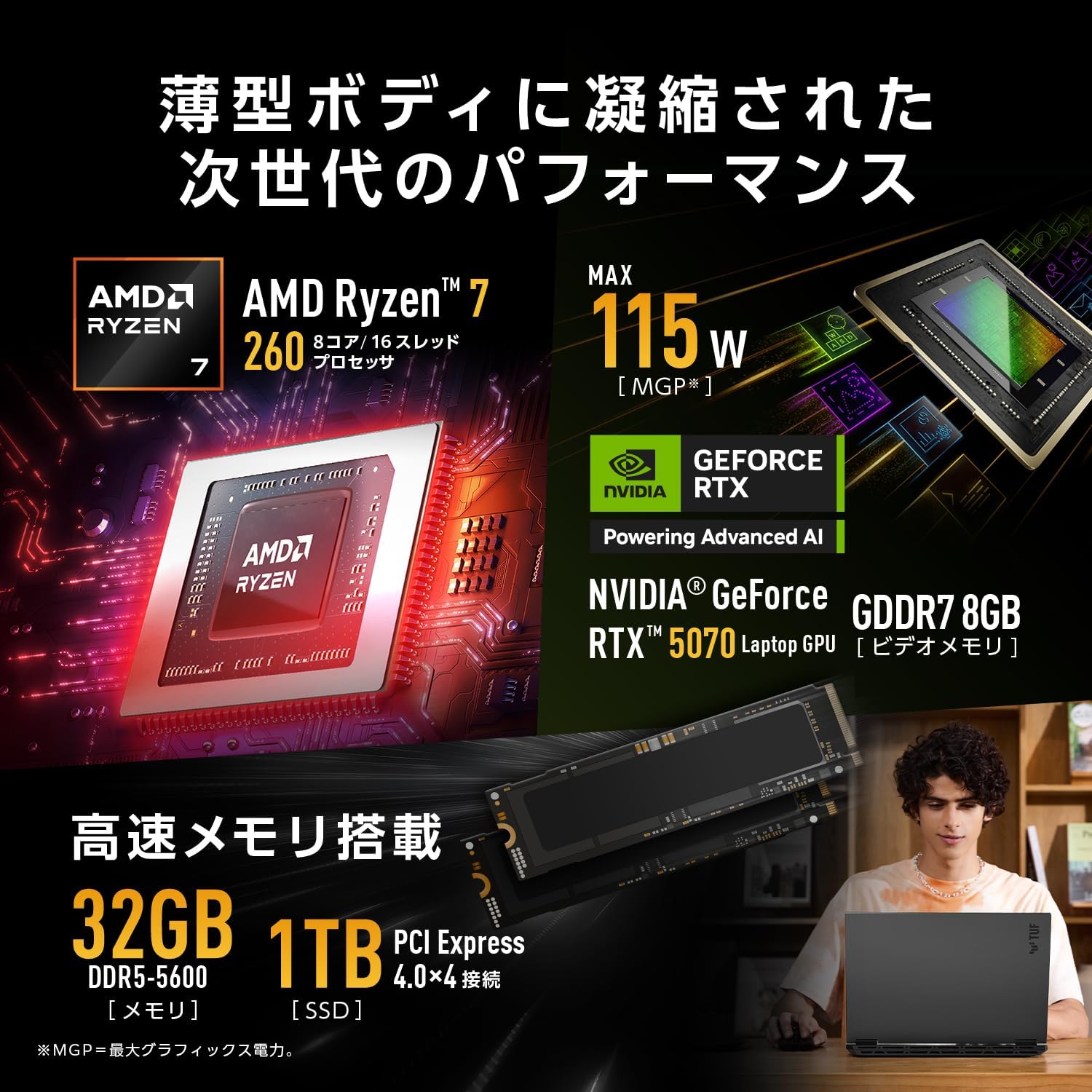
RTX 5070 Blackwell最新GPU・DDR5-5600 SO-DIMM・陳腐化しにくい高耐久構成
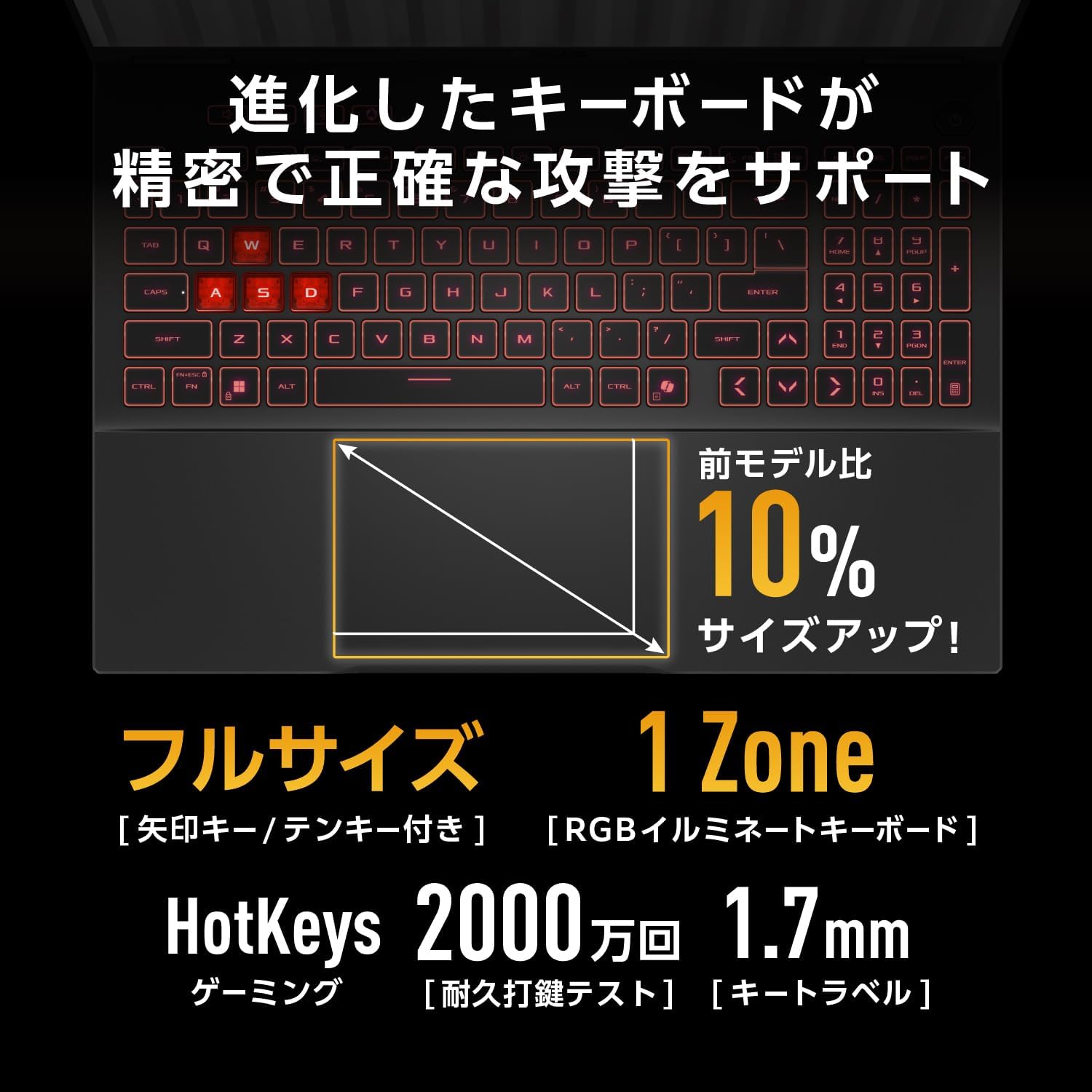
ASUS TUF Gaming A16 FA608UP(Amazon限定 RTX 5070モデル)は、「外でも使える性能」と「ゲーム/制作を本気でやりたい」を両立したい人向けの、かなり"正統派"なゲーミングノートです。RTX 5070 Laptop GPU(最大115W)+Ryzen 7 260+メモリ32GB DDR5の構成で、AAAタイトルのプレイや3D制作、動画編集などでも"ちゃんと戦える"スペック。画面も16インチWUXGA(1920×1200)で縦が少し広く、165Hzの高リフレッシュレートなので、ゲームだけでなく作業の快適さにも効いてきます。 また、Wi-Fi 6E/Bluetooth 5.4/有線LAN、USB4を含むType-C×2など、周辺機器や拡張性の面も強いです。レビューの傾向としては「性能・品質が良い」「ゲームは問題なく動く」「電源なしでも一般作業ならしばらく使える」などの評価が多い一方、テンキー周りのキーサイズや配列の癖、重量やACアダプターの大きさ、SSD増設時の帯域注意など"ゲーミングノートあるある"の不満も見えます。
良い
- RTX 5070 Laptop GPU(最大115W表記)で、ゲーム/制作の"土台性能"が高い
- 16インチ・165Hz・非光沢で、プレイも作業も快適寄り(縦1200で情報量も増える)
- メモリ32GB DDR5+NVMe 1TBで、重めアプリ同時利用や編集作業にも強い
- Wi-Fi 6E+有線LANで、オンライン対戦や大容量DLでも安定しやすい
- USB4含むType-C×2、HDMI、USB-A複数で拡張性が高い
- IRカメラ+顔認証対応でログインがラク
- レビューでは「性能と品質を評価」「ゲームが問題なく稼働」など好意的な声が多い
気になる
- 約2.2kgで軽量機ではないため、毎日持ち運ぶ用途だと人を選ぶ
- ACアダプターが大きめというレビューがあり、携帯性は"本体+充電器"で考える必要あり
- テンキーが小さい/文字が見にくいなど、キーサイズ・配列に不満が出やすい
- カードリーダーがない(SD運用が多い人は不便)
- Officeが付かないので、必要なら別途用意が必要
- レビューで「SSD増設スロットの帯域に注意」旨の指摘があり、増設前提なら構成確認が必要
ガレリア ゲーミングノートPC GALLERIA XL7R-R56-6A
商品の特徴
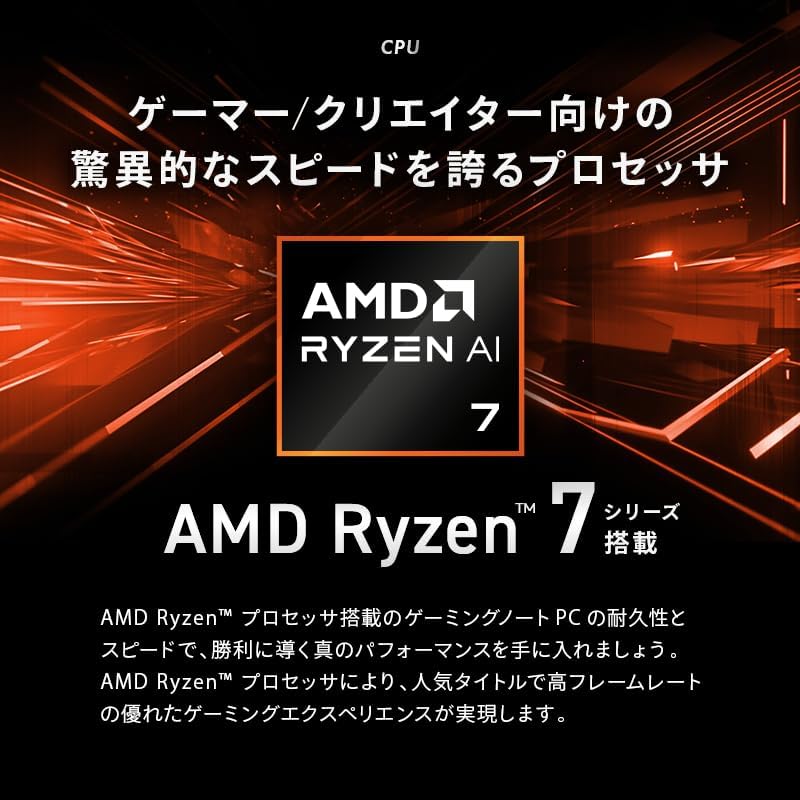
CPU:AMD Ryzen AI 7 350(最大5.0GHz/8コア16スレッド)
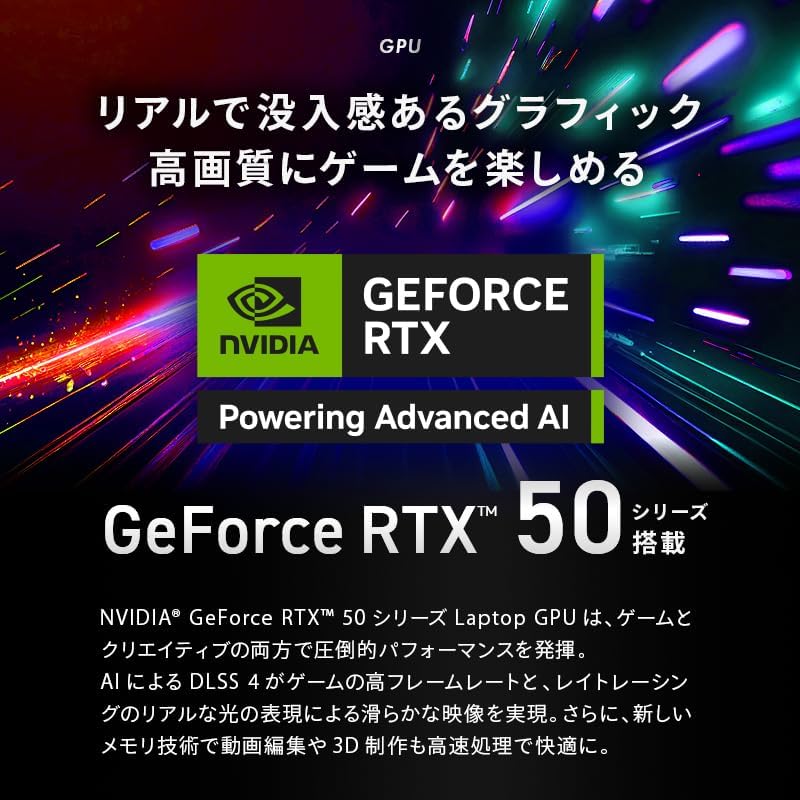
GPU:NVIDIA GeForce RTX 5060 8GB Laptop GPU(+AMD Radeon 860M)
メモリ:32GB(16GB×2)DDR5-4800 SO-DIMM
SSD:1TB(M.2 NVMe Gen4)
OS:Windows 11 Home 64ビット
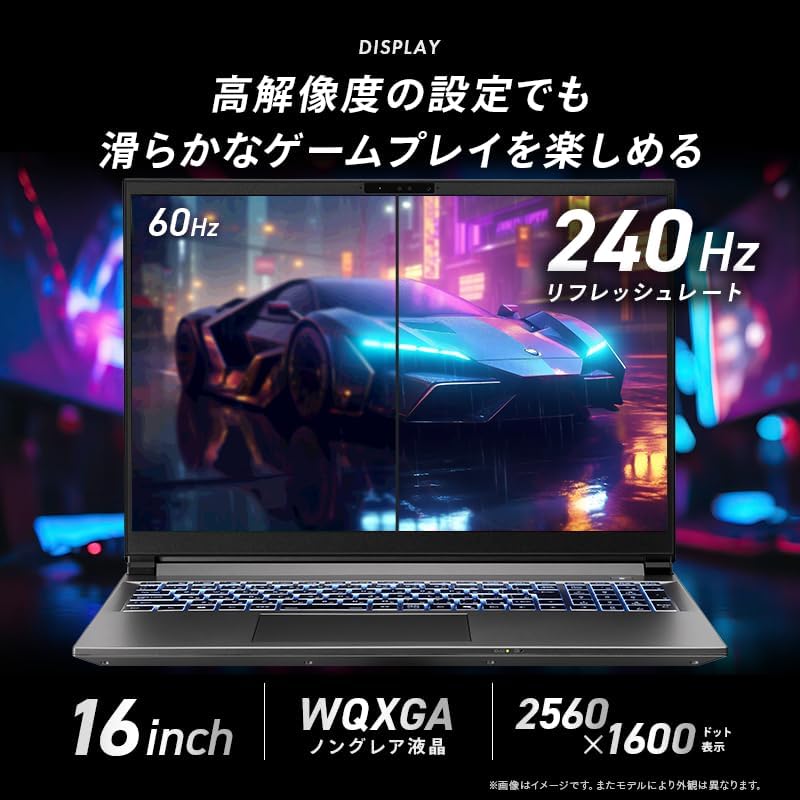
ディスプレイ:16インチ 非光沢 WQXGA(2560×1600)
リフレッシュレート:240Hz
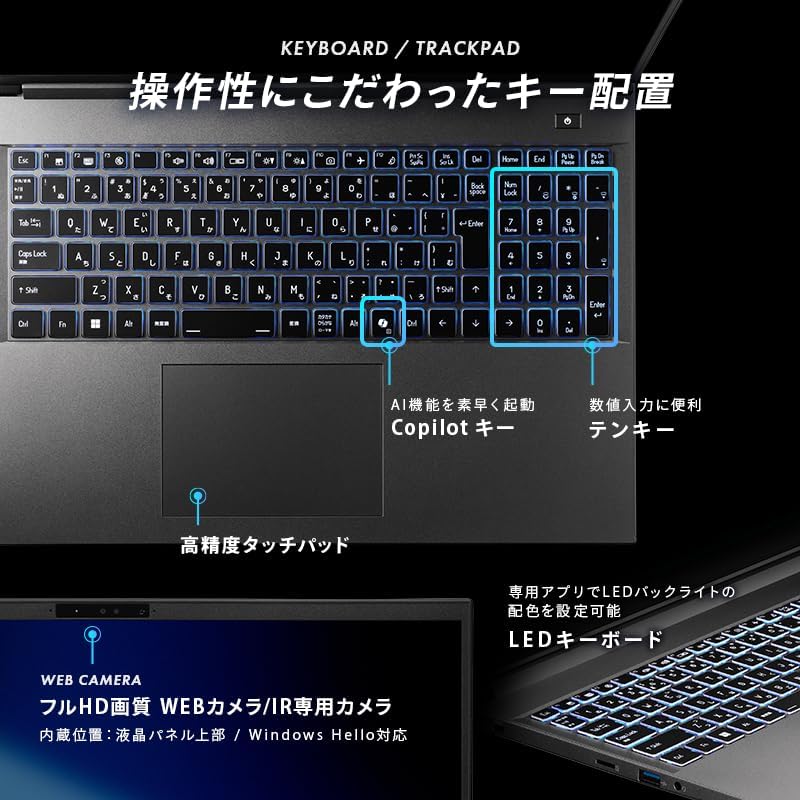
Webカメラ:5MP+IRカメラ(Windows Hello対応)
無線:Wi-Fi 7(160MHzまで)/Bluetooth 5.4
有線LAN:1Gb Ethernetポート×1
キーボード:日本語(テンキー付/シングルRGBバックライト)
ACアダプター:180W
バッテリー(JEITA 3.0):動画再生6.7時間/アイドル8.0時間
本体サイズ:約358×259×27mm(ゴム足含む)
重量:約2.1kg
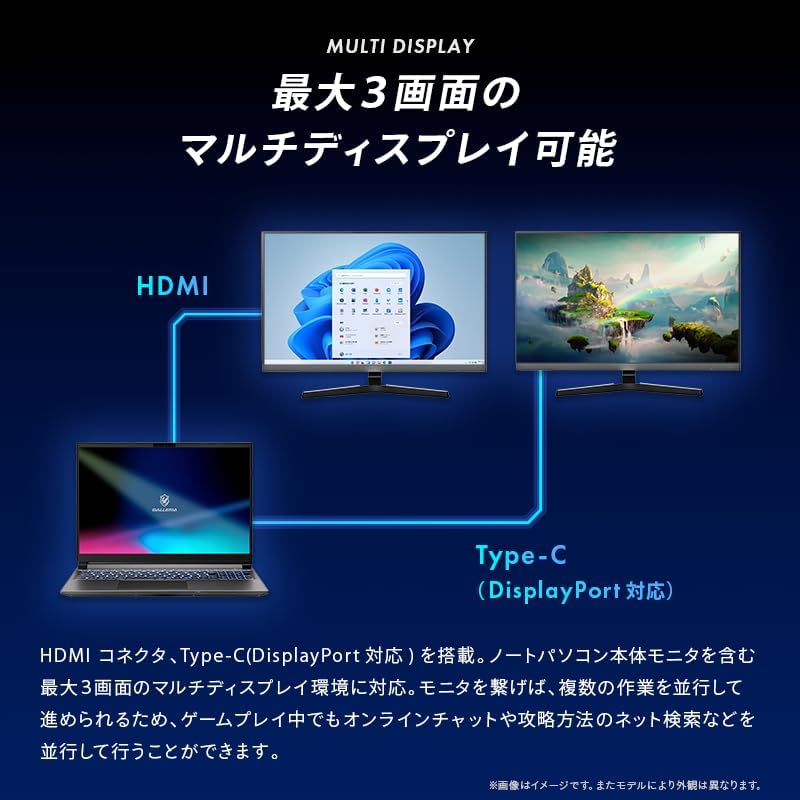
映像出力:HDMI+Type-C(DisplayPort対応)で最大3画面マルチディスプレイ対応
ドスパラ:24時間365日国内サポート(メーカー説明内の訴求)
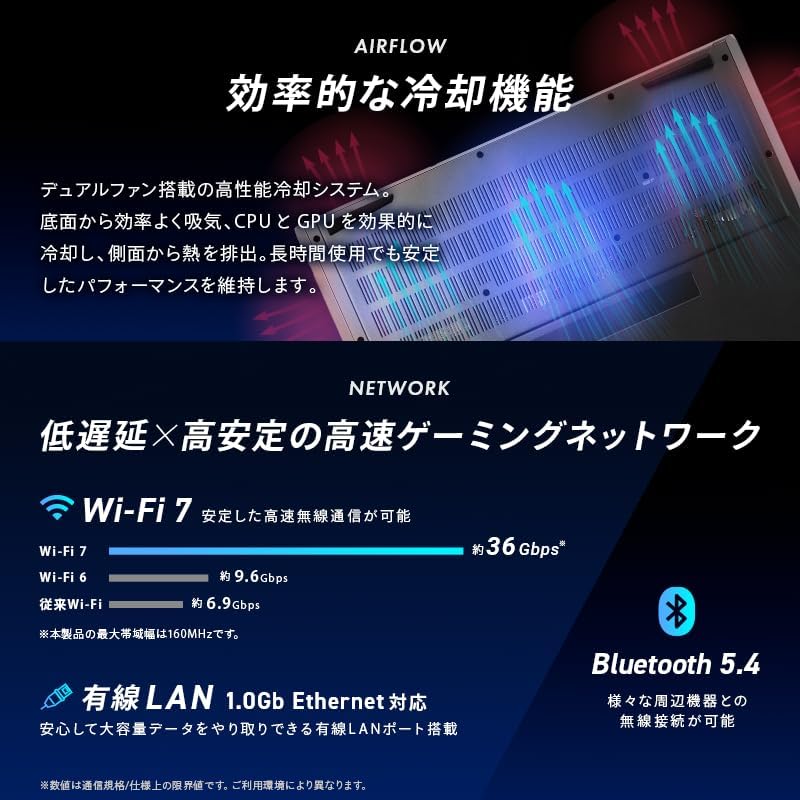
ガレリア国内大手サポート・Ryzen AI 7+RTX 5060・DDR5 SO-DIMMで長期延命
話題の「Ryzen AI」プロセッサー(NPU内蔵)を搭載し、ゲームだけでなく配信や生成AIなどの並行作業もスムーズにこなすことを狙った16インチのゲーミングノート。RTX 5060(8GB)とWQXGA(2560×1600)・240Hzの高精細/高リフレッシュレート液晶を組み合わせ、広い作業領域と滑らかな表示で、ゲーミングから動画編集・制作用途まで幅広く対応するモデルです。
良い
- RTX 5060(8GB)+Ryzen AI 7でゲーム/制作の両方を狙える構成
- WQXGA(2560×1600)+240Hzで高精細かつ滑らかな表示
- メモリ32GB・SSD1TBで余裕があり、動画編集や複数作業向き
- Wi-Fi 7対応で無線環境が強い
- 5MP+IRカメラでWeb会議/Windows Helloに便利
- 有線LAN(1Gb)搭載で配信やオンライン用途でも安定しやすい
- HDMI+Type-C(DP)で最大3画面のマルチディスプレイが可能
- テンキー付き日本語キーボードで作業系にも寄せやすい
気になる
- 現時点でカスタマーレビューがなく、実使用の評判(静音性・発熱・品質など)が読みづらい
- 価格が高め(35万円台)
- 重量約2.1kg・厚み約27mmで、日常的な持ち運びにはやや重め
- バッテリー駆動時間が動画6.7時間/アイドル8.0時間で、外出先の長時間運用は過信しにくい
- ACアダプター180Wで、持ち運び時は電源周りがかさばりやすい
MSI ゲーミング ノートPC Cyborg-15-B2RWFKG-2763JP
商品の特徴
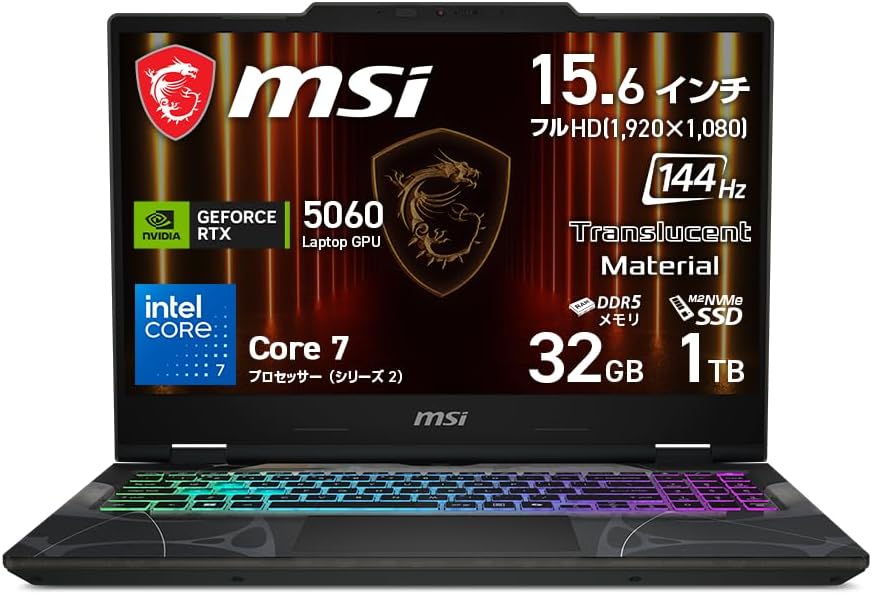
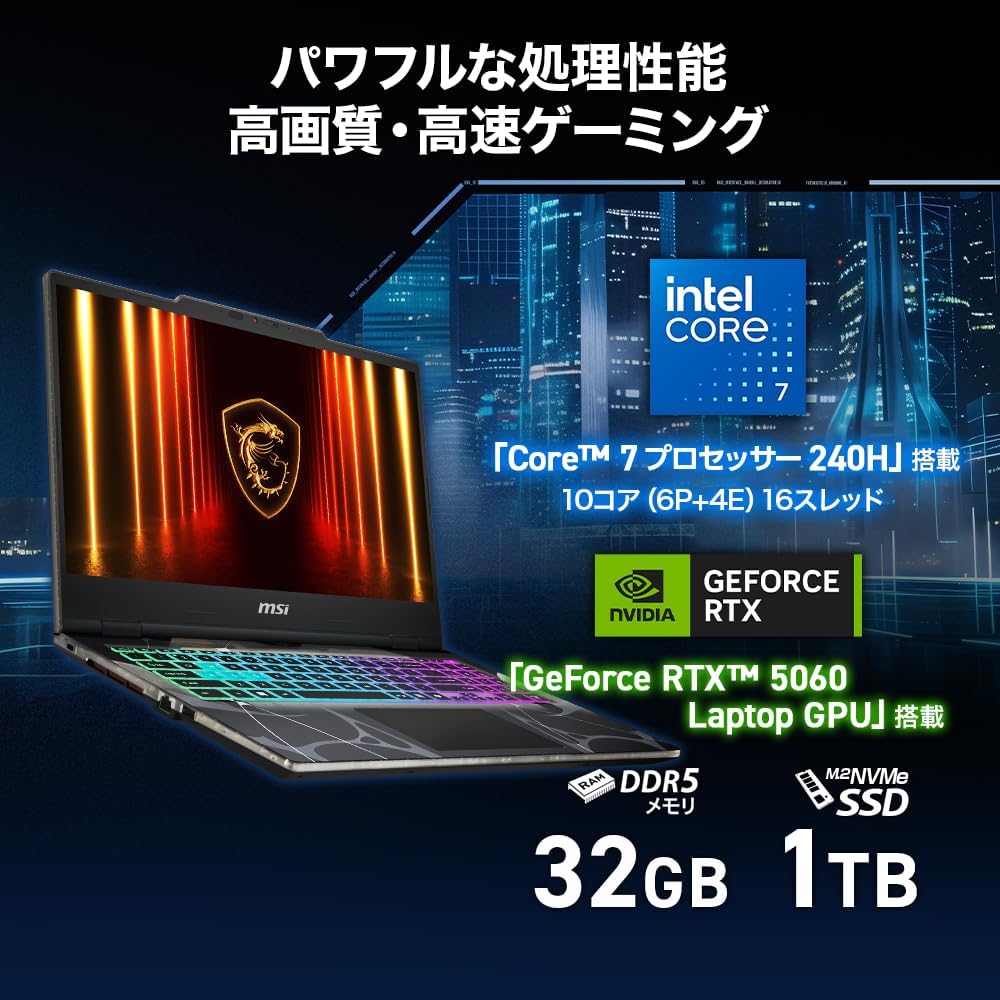
CPU:Intel Core 7 プロセッサー 240H
GPU:NVIDIA GeForce RTX 5060 Laptop GPU
メモリ:32GB(16GB×2)DDR5
SSD:1TB(M.2 NVMe)
OS:Windows 11 Pro
ディスプレイ:15.6インチ フルHD(1920×1080)ノングレア
リフレッシュレート:144Hz
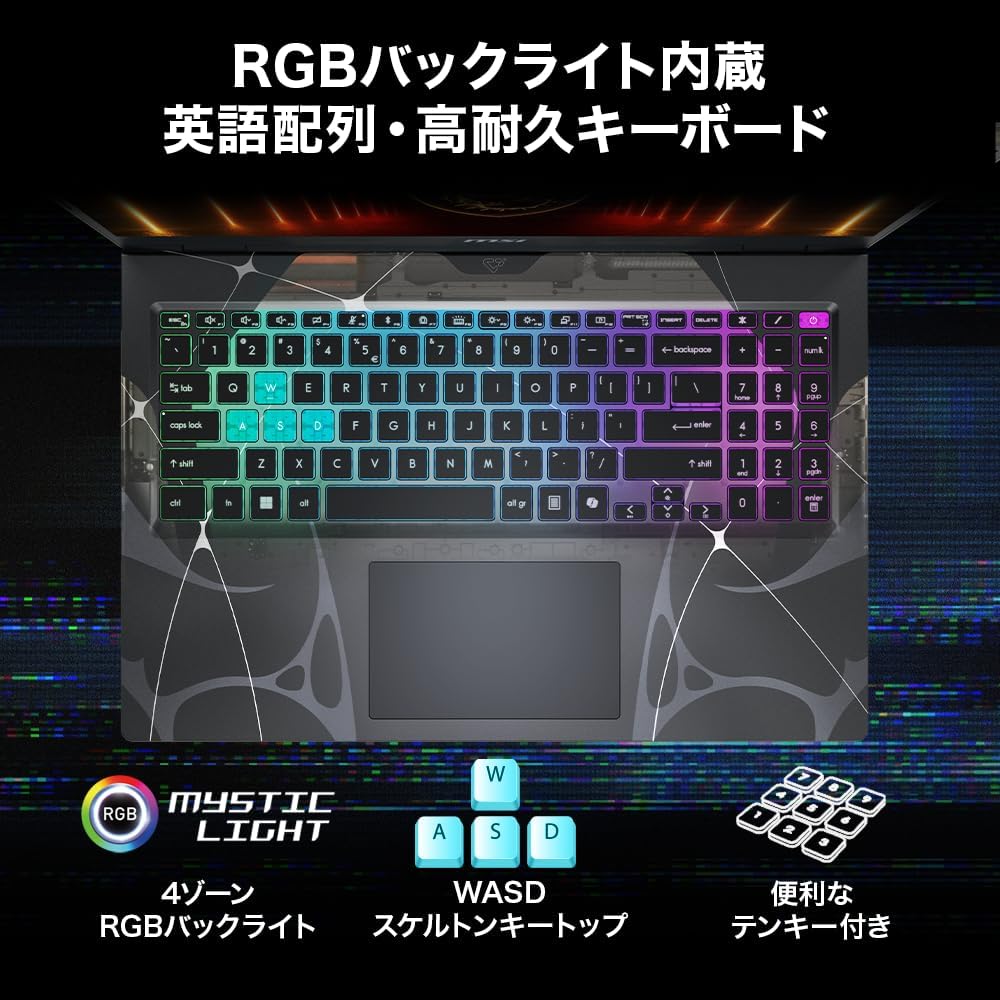
キーボード:英語配列(テンキー付き)RGBバックライト
I/O:USB3.2 Gen2 Type-C(映像出力/USB PD対応)×1、USB3.2 Gen2 Type-A×2、HDMI×1、オーディオコンボ×1
Webカメラ:92万画素+マイク内蔵、プライバシーシャッター付き
本体サイズ:359.3×245.25×23.15mm
重量:約2.2kg
ストレージ増設:空きスロットなし(SSD)
メモリ:空きスロットなし(2スロット使用中/合計最大96GB)
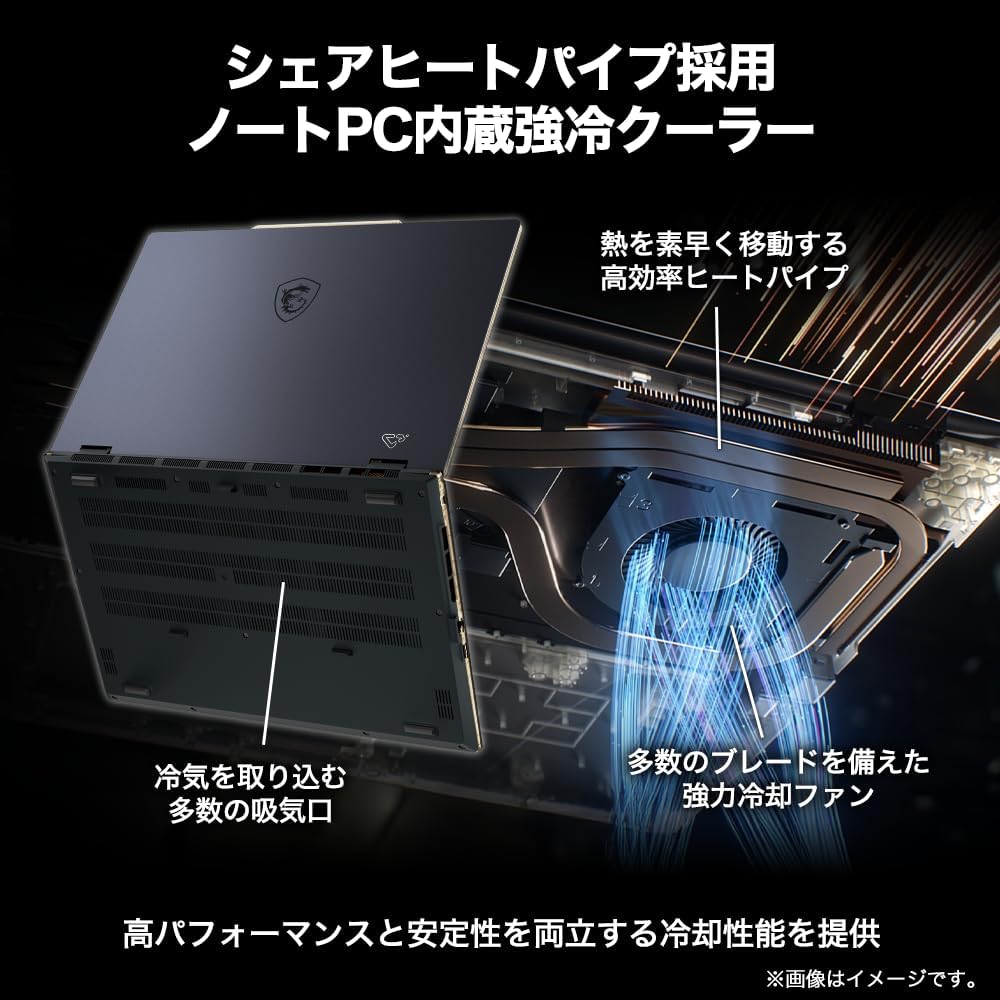
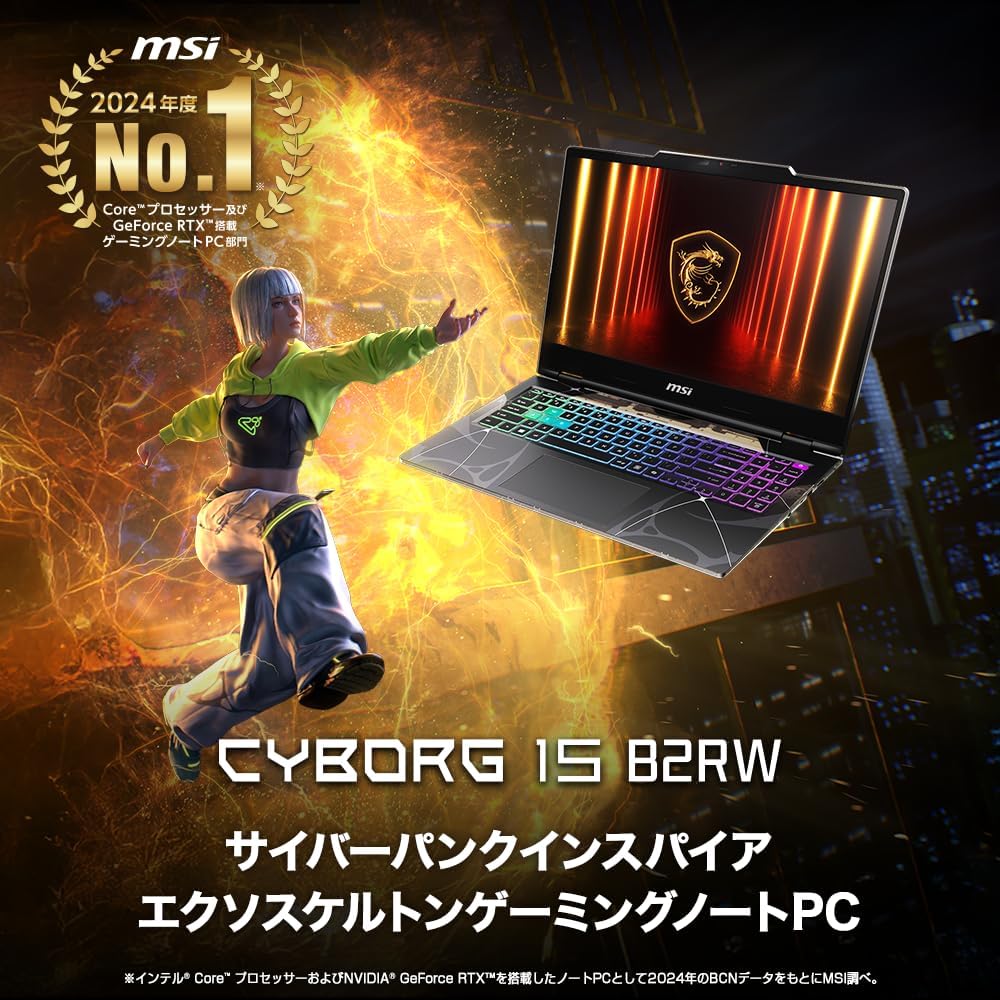
MSI・Core 7 240H・RTX 5060 Blackwell・DDR5 32GB長寿命ミドルハイ
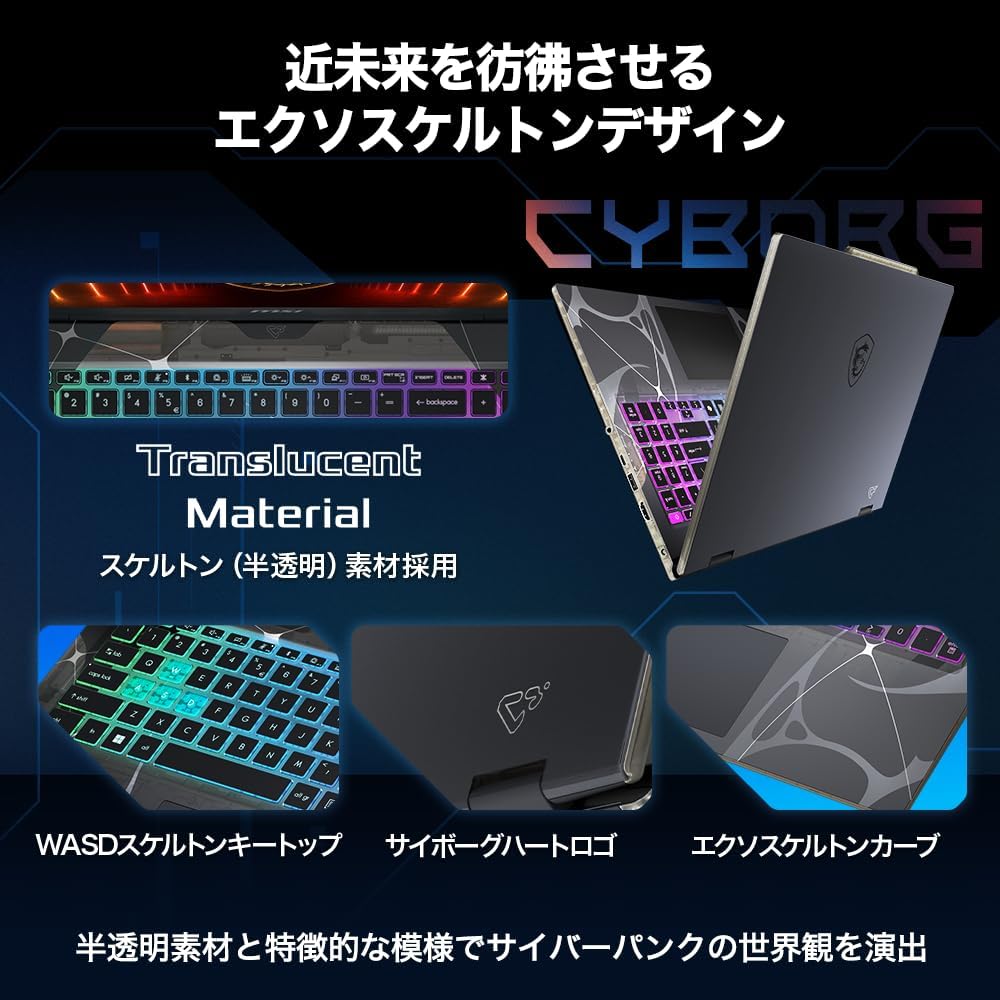
MSI「Cyborg 15 B2RW」は、サイバーパンク感のあるスケルトン(半透明)素材と曲線模様を取り入れた"見た目でテンションが上がる"系のゲーミングノートです。性能面は、Intel Core 7 240H と GeForce RTX 5060 Laptop GPU の組み合わせで、最新ゲームを遊ぶ用途はもちろん、動画編集・画像編集・3D系の作業まで幅広くカバーできる構成。メモリ32GB+SSD1TBが最初から載っているので、アプリを複数立ち上げる作業や、素材データが増えがちな編集用途でも「容量が足りなくて詰む」心配を減らせます。 画面は15.6インチのフルHDで、144Hzの高リフレッシュレートに対応。FPSやバトロワなど動きが速いゲームでも残像感が少なく、視点移動が滑らかに感じやすいのが魅力です。ノングレア(非光沢)なので、照明の映り込みが気になりにくく、ゲームだけでなく作業用途にも向きます。 接続面も実用的で、Type-Cは映像出力とUSB PDに対応、Type-Aも2口、さらにHDMIもあるため、マウス・外付けSSD・キャプチャ・外部モニターなどをつなげて"ノートだけどデスクトップっぽい環境"を作りやすいです。Webカメラにはプライバシーシャッターも付いているので、オンライン会議や配信で使う人にも安心材料になります。 一方で、構成上はメモリとSSDの空きがない(=増設前提ではない)点が明記されているので、購入時点で32GB/1TBをしっかり確保しておくのが正解。総合すると「見た目の個性+ゲームも編集もいける中〜上位の実用スペック」を、比較的まとまった価格帯で狙いたい人に刺さる1台です。
良い
- Core 7 240H+RTX 5060でゲームも編集も対応しやすい
- メモリ32GB+SSD1TBが標準で、重め作業やマルチタスクに強い
- 15.6インチFHD+144Hzで滑らかな表示、ゲーム向き
- ノングレアで映り込みが少なく、作業にも使いやすい
- USB-C(映像出力/USB PD)+HDMI+USB-A×2で拡張性が高い
- プライバシーシャッター付きWebカメラで安心
- 英字配列+RGBで"ゲーミング感"をしっかり楽しめる
気になる
- 英語キーボードなので、日本語配列に慣れている人は慣れが必要
- 重量約2.2kgで、毎日持ち運ぶ用途だと重め
- メモリ/SSDとも空きスロットなしで、増設前提の人には不向き(交換は要サポート店相談)
- フルHD解像度なので、WQXGA/4Kの高精細表示を求める人には物足りない可能性
- ゲーミングノート全般の傾向として、負荷時のファン音・バッテリー持ちは過信しにくい
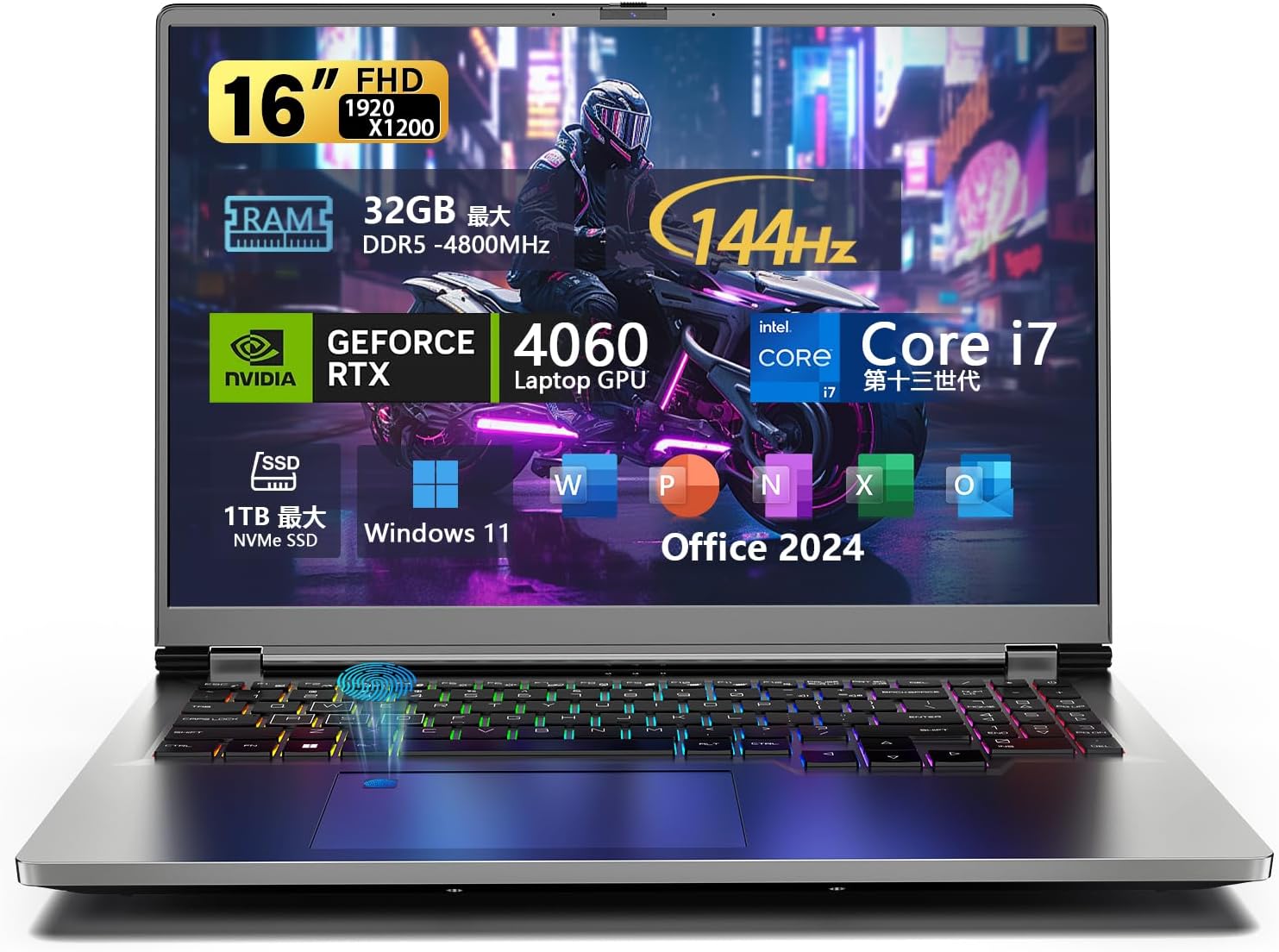
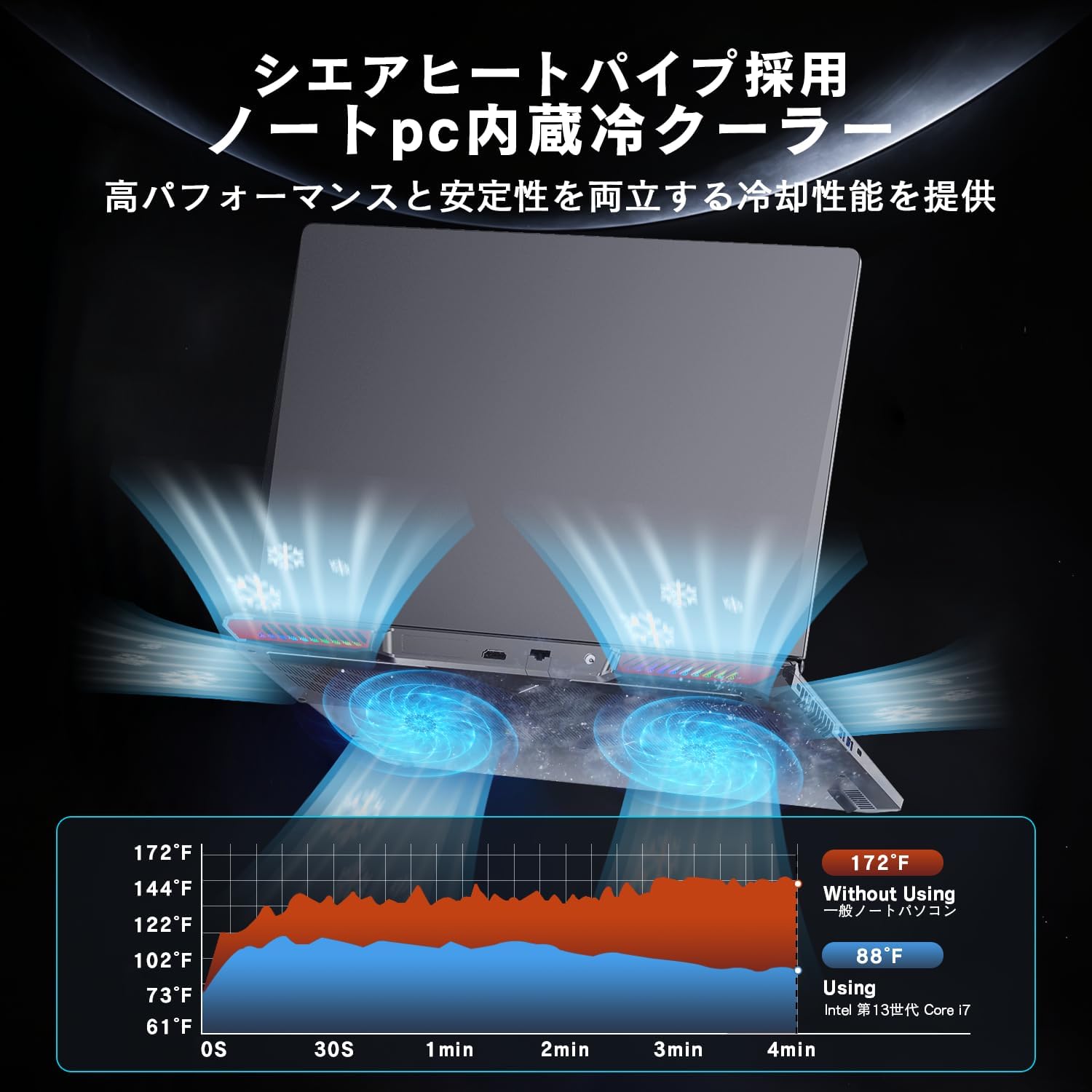
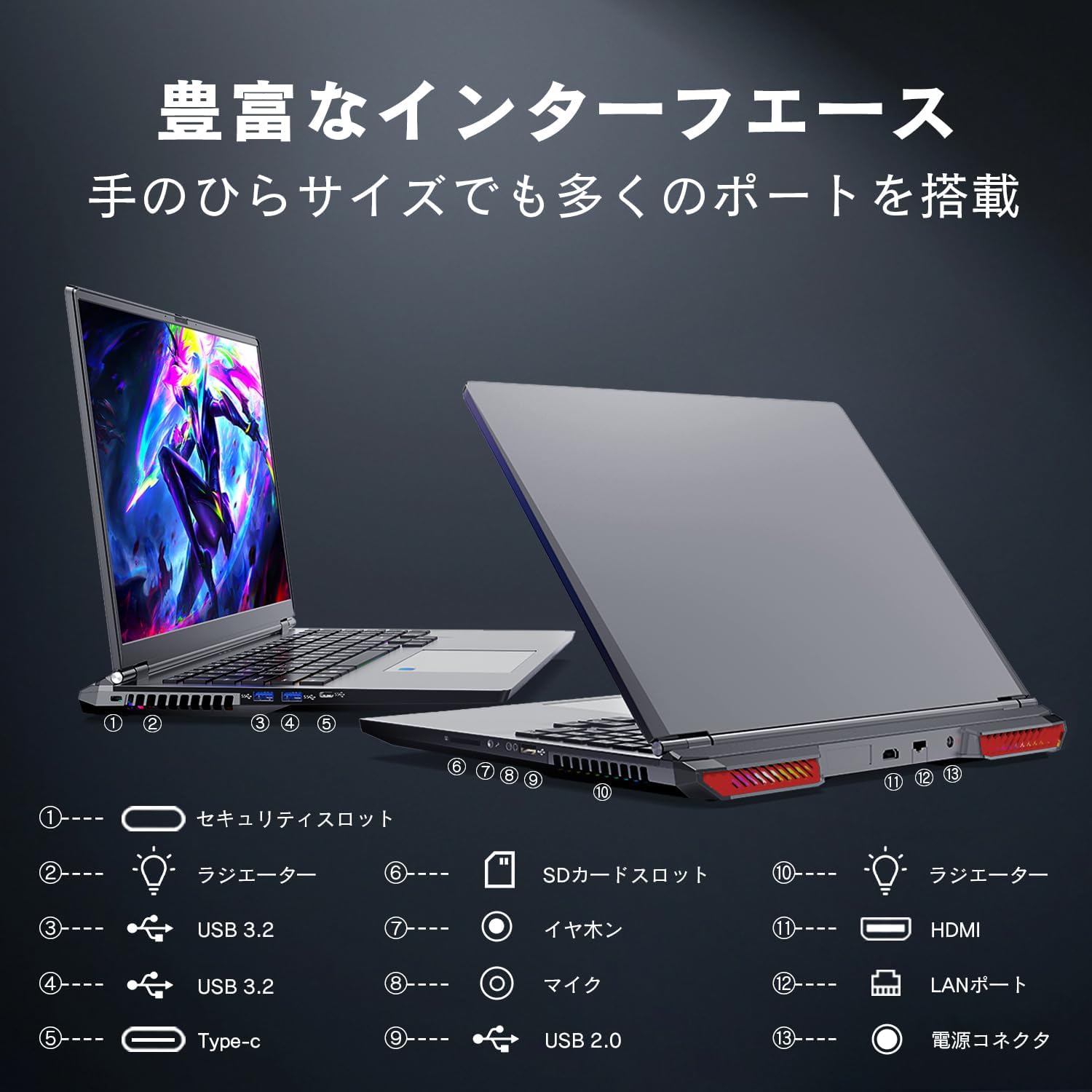
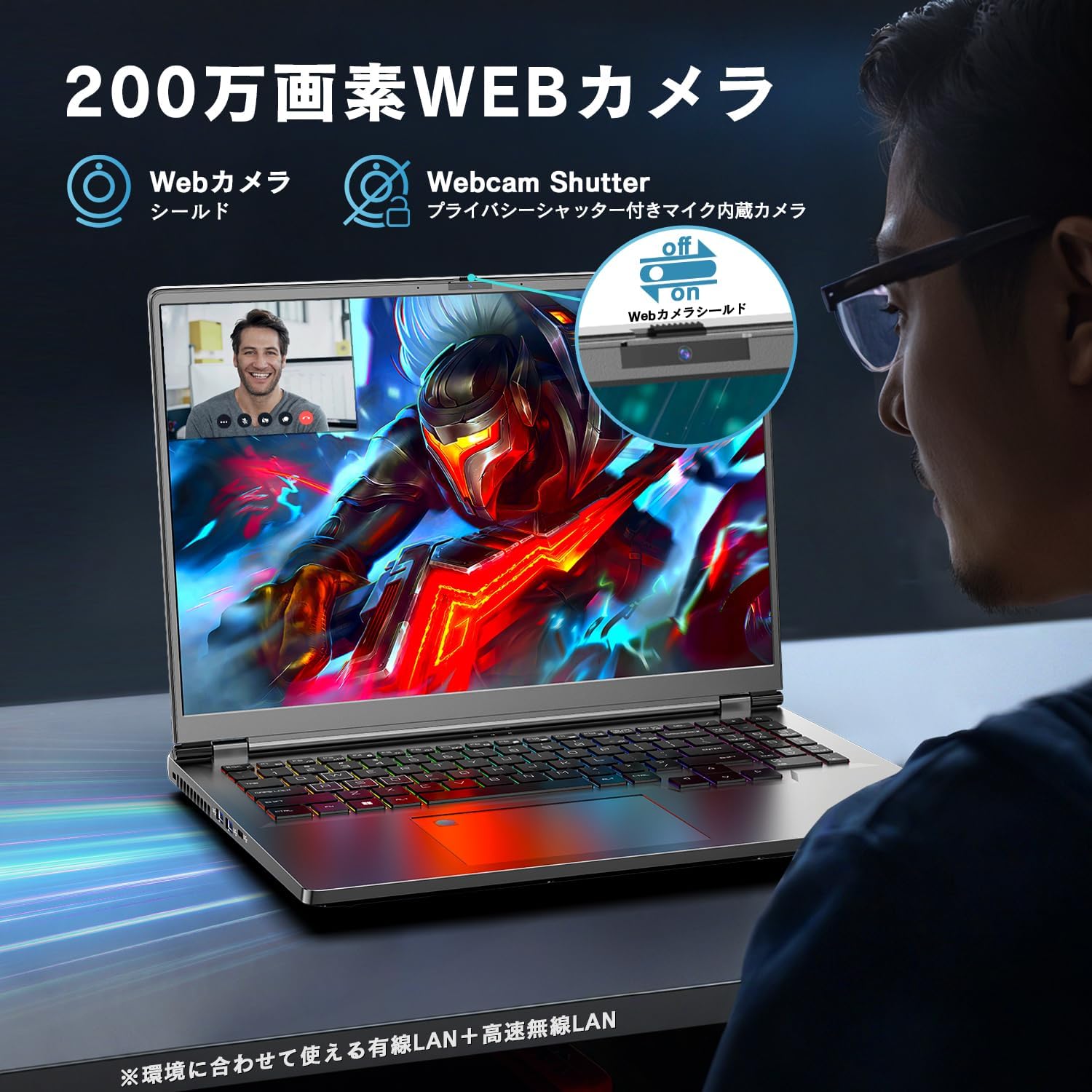
VETESA ノートパソコン ゲーミング Core i7 第13世代 RTX 4060 16インチ
商品の特徴
商品名:VETESA ノートパソコン ゲーミング(2026新版)
ブランド:VETESA
画面サイズ:16インチ
解像度:FHD 1920×1200(1200P)
パネル:IPS/非光沢(ノングレア)
リフレッシュレート:144Hz(商品説明内表記)
OS:Windows 11(商品説明内にWindows11 Pro表記もあり)
Office:MS Office 2024搭載(商品説明内)
CPU:Intel Core i7(第13世代) i7-13620H(10コア/16スレッド、最大4.9GHz表記)
GPU:NVIDIA GeForce RTX 4060 Laptop GPU(専用)
メモリ:DDR5 16GB(4800MHz表記)
ストレージ:512GB NVMe SSD
特徴:テンキー/RGBバックライトキーボード/指紋認証
カメラ:プライバシー保護カメラ(表記)
無線:Wi-Fi(詳細不明)
有線LAN:RJ45 LANポートあり
ポート類:USB 2.0、USB 3.2、mini-HDMI、microSDカードスロット、3.5mm端子
バッテリー:6000mAh(表記)
販売元:Tech online(Amazon発送)
Core i7-13世代・RTX 4060・DDR5増設余地ありコスパ長寿命モデル
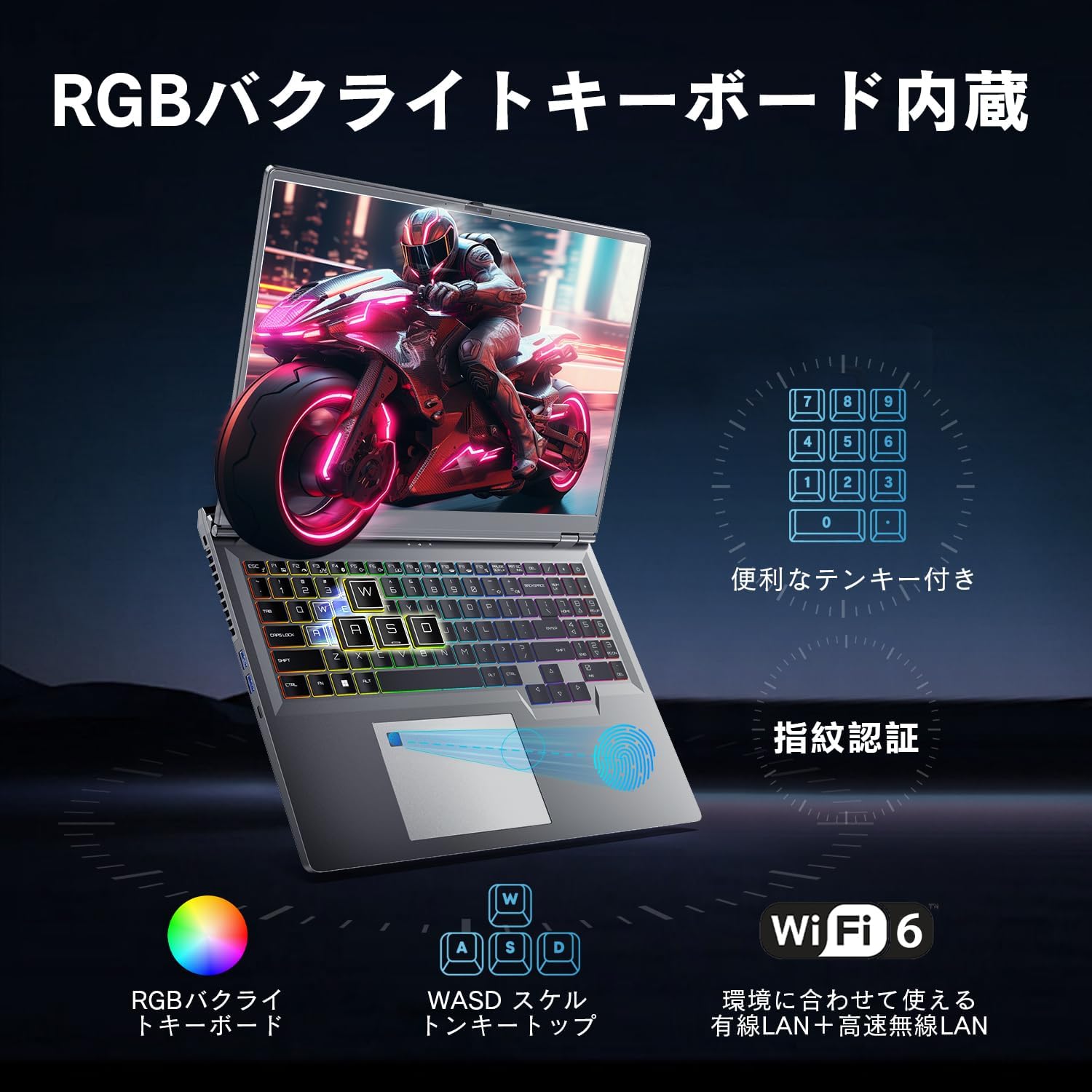
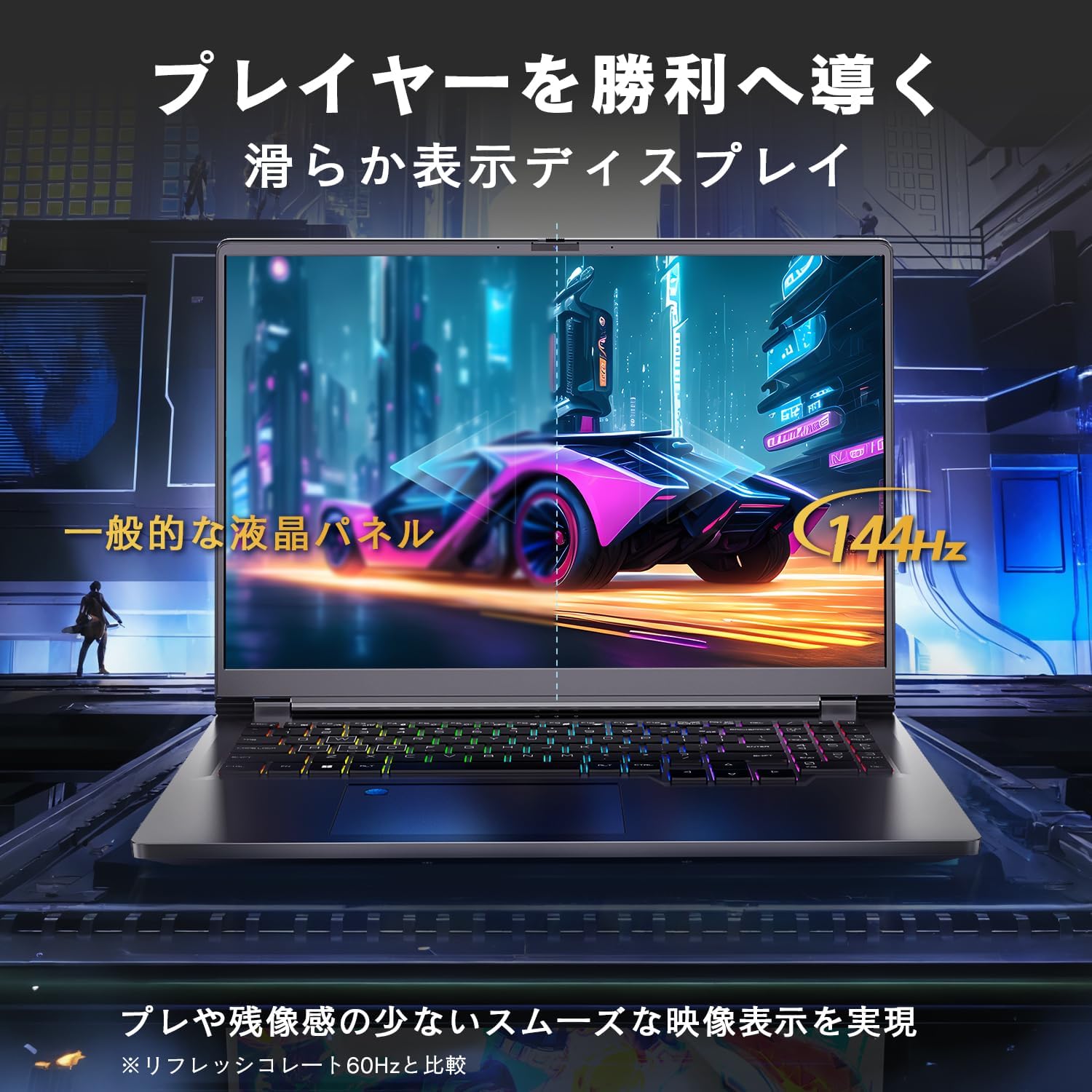
VETESAの「第13世代Core i7+RTX 4060」をうたう16インチのゲーミングノートで、16万円台で"グラボ搭載・DDR5・144Hz・Office 2024"までまとめているのが最大の売りです。スペックだけ見ると、ゲームはもちろん動画編集などの重め作業にも手が届く構成で、IPS非光沢の16インチ(1920×1200)は作業領域も確保しやすいタイプ。テンキーや指紋認証、各種ポート(LAN/mini-HDMI/microSDなど)も揃っていて、「周辺機器を繋いで使う前提の据え置き寄り運用」にも向きます。 一方で、レビュー内に「商品ページ記載と実物が違う点があった(リフレッシュレート表記やキーボード配列など)」という声が複数見えるため、"安い=割り切り"ではなく、届いたら最初に仕様確認する前提で買うのが安全です。Officeも「初期化で消えたが問い合わせで対応」などの話があるので、到着直後にライセンス状況や復元手段を確認しておくと安心です。
良い
- 価格帯に対して「RTX 4060搭載」を狙える(コスパ評価が強い)
- 16インチIPS非光沢+1920×1200で、作業・学習・動画視聴でも使いやすい
- 144Hz対応で、FPSなどの動きが滑らかになりやすい
- DDR5 16GB+NVMe SSDで、基本動作がサクサクしやすい構成
- MS Office 2024搭載をうたっており、届いてすぐ使える設計
- テンキー/RGBキーボード/指紋認証など、日常の使い勝手系が揃っている
- RJ45(有線LAN)やmini-HDMI、microSDなど"欲しい端子が一通りある"
- 販売者対応が早いというレビューがあり、トラブル時に期待が持てる
気になる
- 商品ページの記載と実物に差があったというレビューが複数(例:165Hz表記→実際144Hz、キーボード配列など)
- キーボードが英字配列だったという報告があり、慣れが必要な可能性
- 初期設定済みで届くケースがあるようで、気持ち悪い人は注意(初期チェック推奨)
- ファン音が大きい・スタンドでガタつくなど、筐体/冷却まわりにクセがあるという声
- 重たいというレビューがあり、持ち運びメインだと不満が出る可能性
- Officeは初期化などで消える可能性が示唆されており、復旧手順の確認が必要
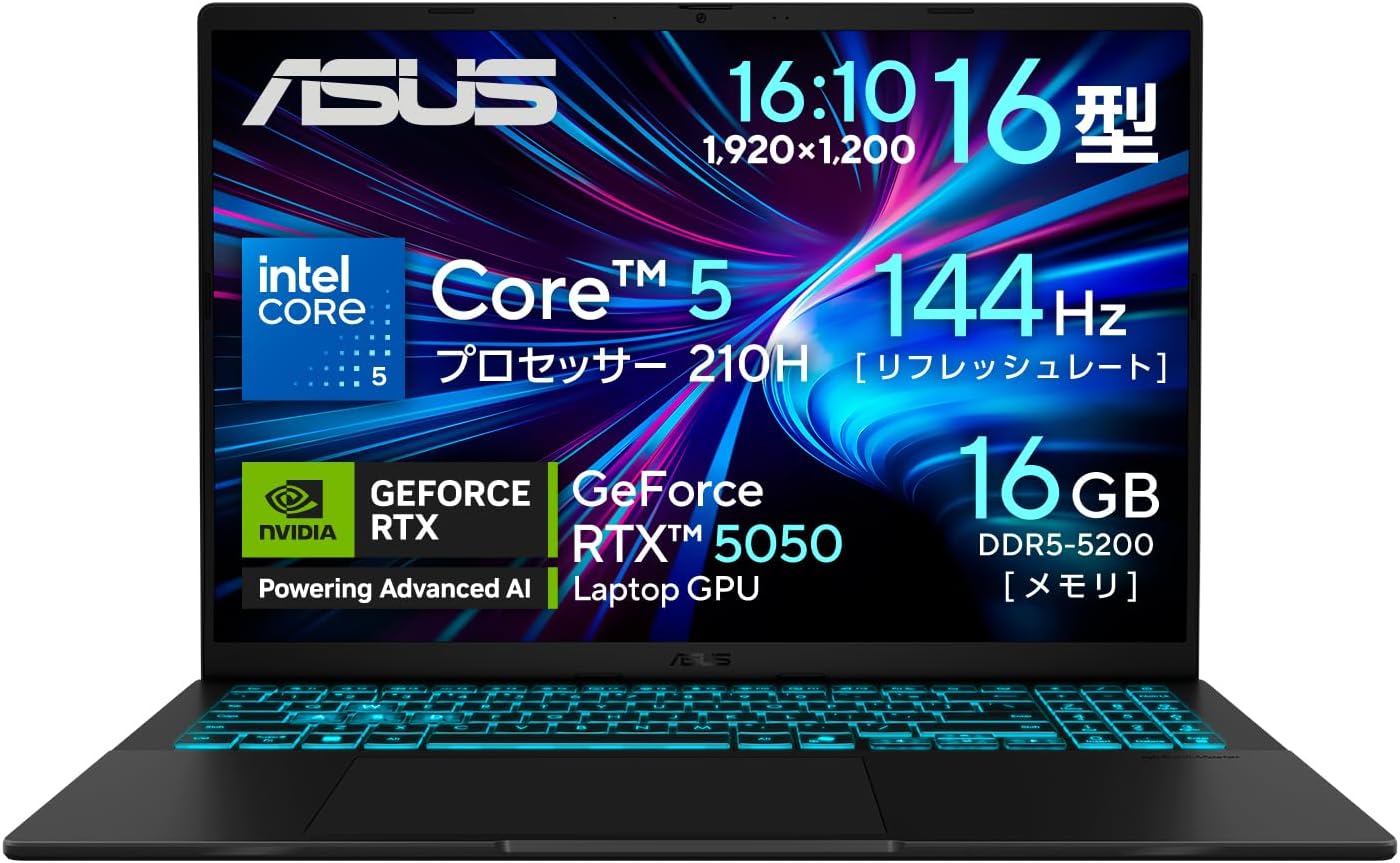
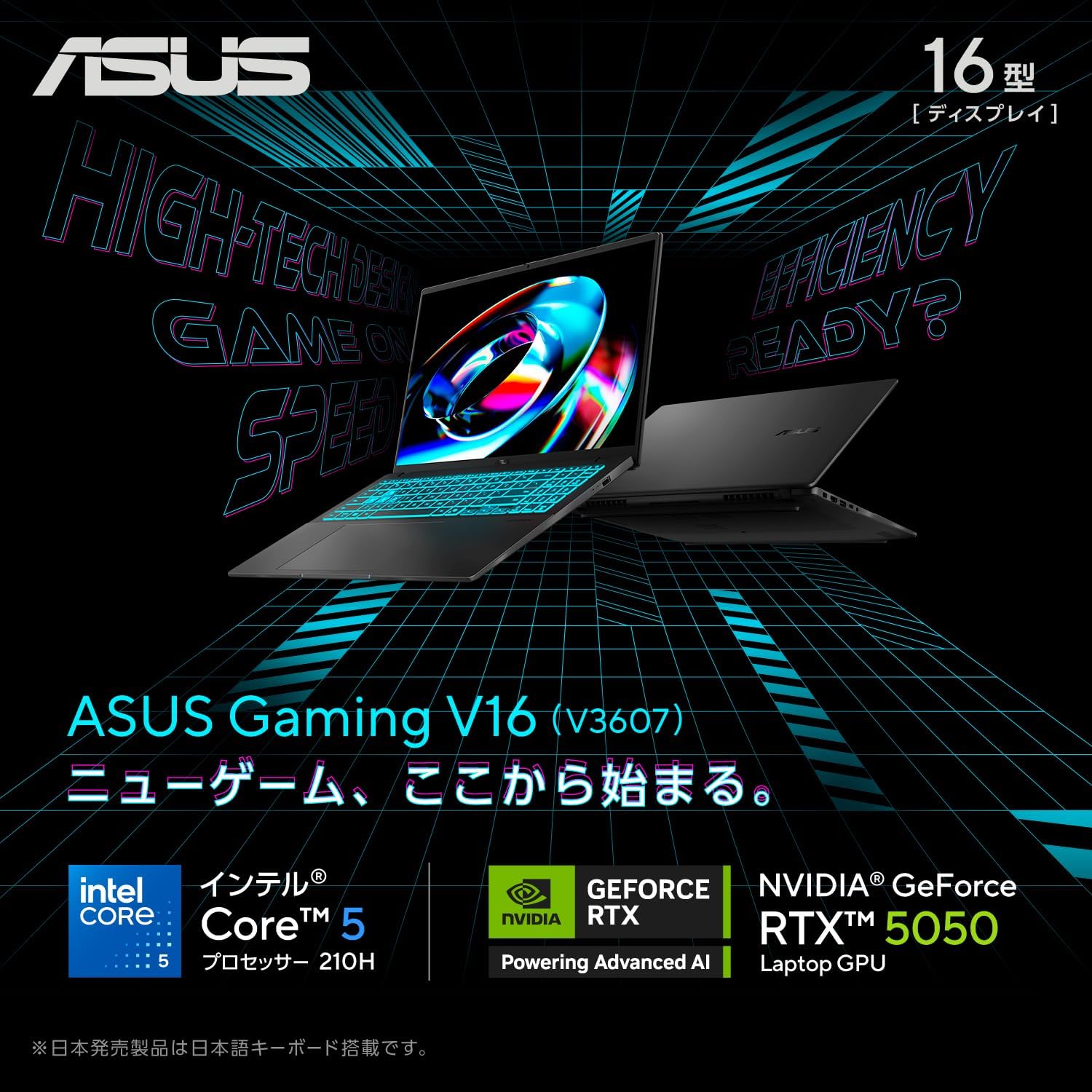
ASUS ゲーミングノートPC V3607VH-C5165R5050W
商品の特徴
Amazon.co.jp限定モデル(標準モデルのRTX4050に対し、本商品はRTX5050搭載)
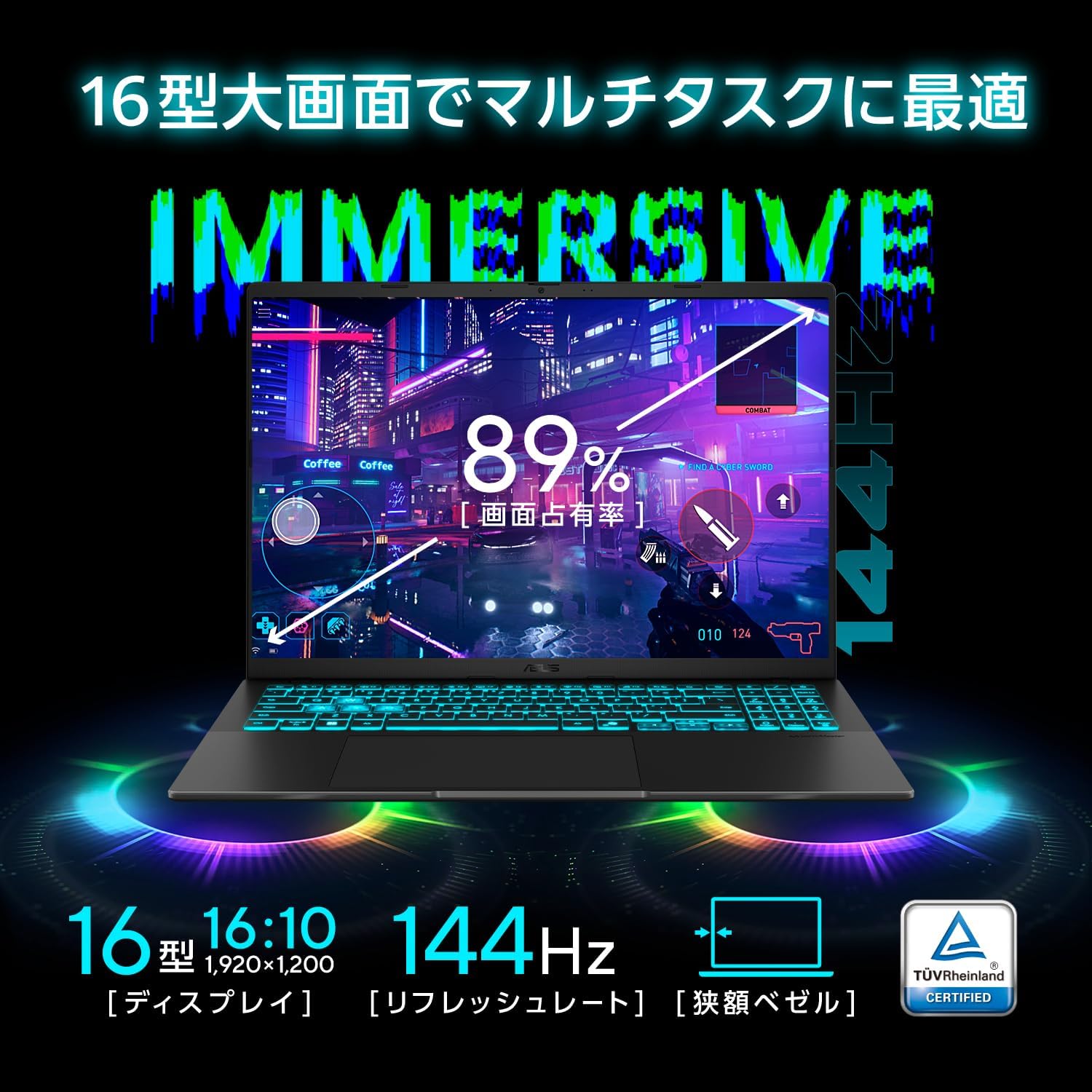
16.0型ワイド ノングレア 1920×1200(144Hz)
GPU:NVIDIA GeForce RTX 5050 Laptop GPU(最大70W)
CPU:Intel Core 5 210H
メモリ:16GB DDR5-5200(SODIMM×2、空き×1)
SSD:512GB(PCIe 4.0 x4 NVMe/M.2)
Windows 11 Home 64bit
バッテリー:約8.4時間(動画)/約16.4時間(アイドル)
重量:約1.95kg、薄さ18.0〜22.0mm
キーボード:イルミネート(日本語JIS)
Webカメラ:207万画素+プライバシーシャッター
無線:Wi-Fi 6、Bluetooth 5.3
ポート:USB-C(Gen1/PD対応・映像出力対応)×1、USB-A×2、HDMI×1
保証:本体12か月(国際保証+国内あんしん保証※要登録)、バッテリー/ACアダプター12か月(国内)
MIL-STD 810H準拠テスト複数項目クリア(耐久性アピール)
タッチパッドが従来比40%拡張(メーカー説明)
RTX 5050・SO-DIMM空き1スロット増設で延命可・DDR5-5200長寿命エントリー
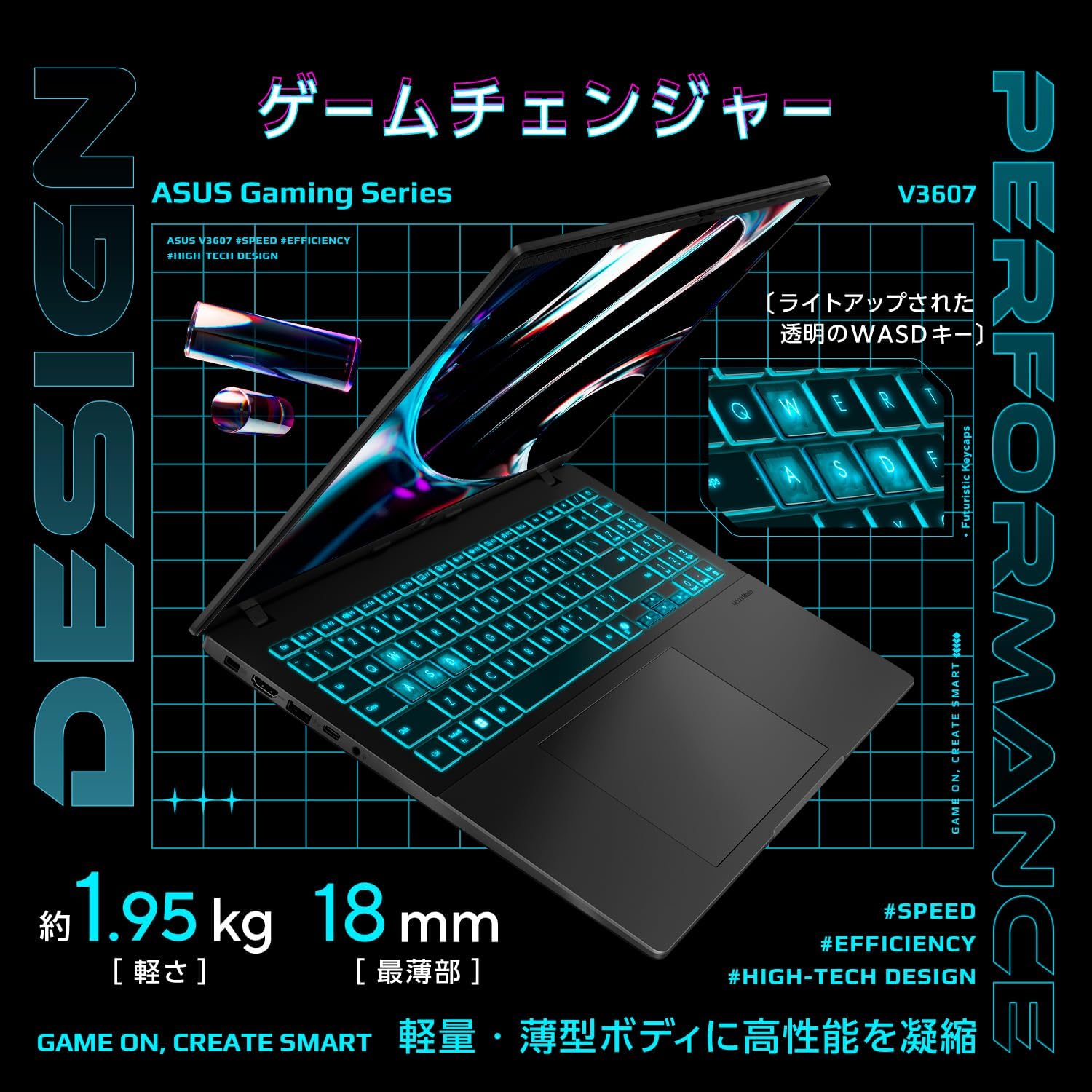
ASUS Gaming V16 V3607VHは、16インチの大画面と144Hz表示でゲームも作業も見やすく、RTX 50シリーズ(本モデルはRTX 5050 Laptop GPU)+Core 5 210H+メモリ16GB+PCIe 4.0 SSDで、ゲーム・マルチタスク・軽めの制作まで幅広くこなすゲーミングノートPCです。薄型(18〜22mm)で約1.95kgと、GPU搭載機としては持ち運びも意識した設計。イルミネートキーボードや拡大タッチパッド、プライバシーシャッター付きカメラなど、普段使いの快適性も盛り込まれています。
良い
- 16インチ+144Hzで表示が滑らか、作業もゲームも快適
- RTX 5050(最大70W)+Core 5+16GBで多くの用途を無難にこなせる
- ノングレアで映り込みが少ない
- 約1.95kg・薄型で、ゲーミングノートとしては携帯性が高め
- タッチパッドが広く操作しやすい(レビューでも言及あり)
- カメラにプライバシーシャッター付きで安心
- 光り方が"派手すぎない"ので普段使いしやすいという評価がある
- 起動が速い、動作がサクサクという声がある
気になる
- バッテリー持ちに不満が出やすい(3時間程度という声もある)
- 16インチで「大きく重い」「携帯性は良くない」というレビューがある
- ファン音が高負荷時にうるさいという声がある
- USB端子が少ないと感じる人がいる
- 本体のマット系外装で指紋が目立ちやすいという声がある
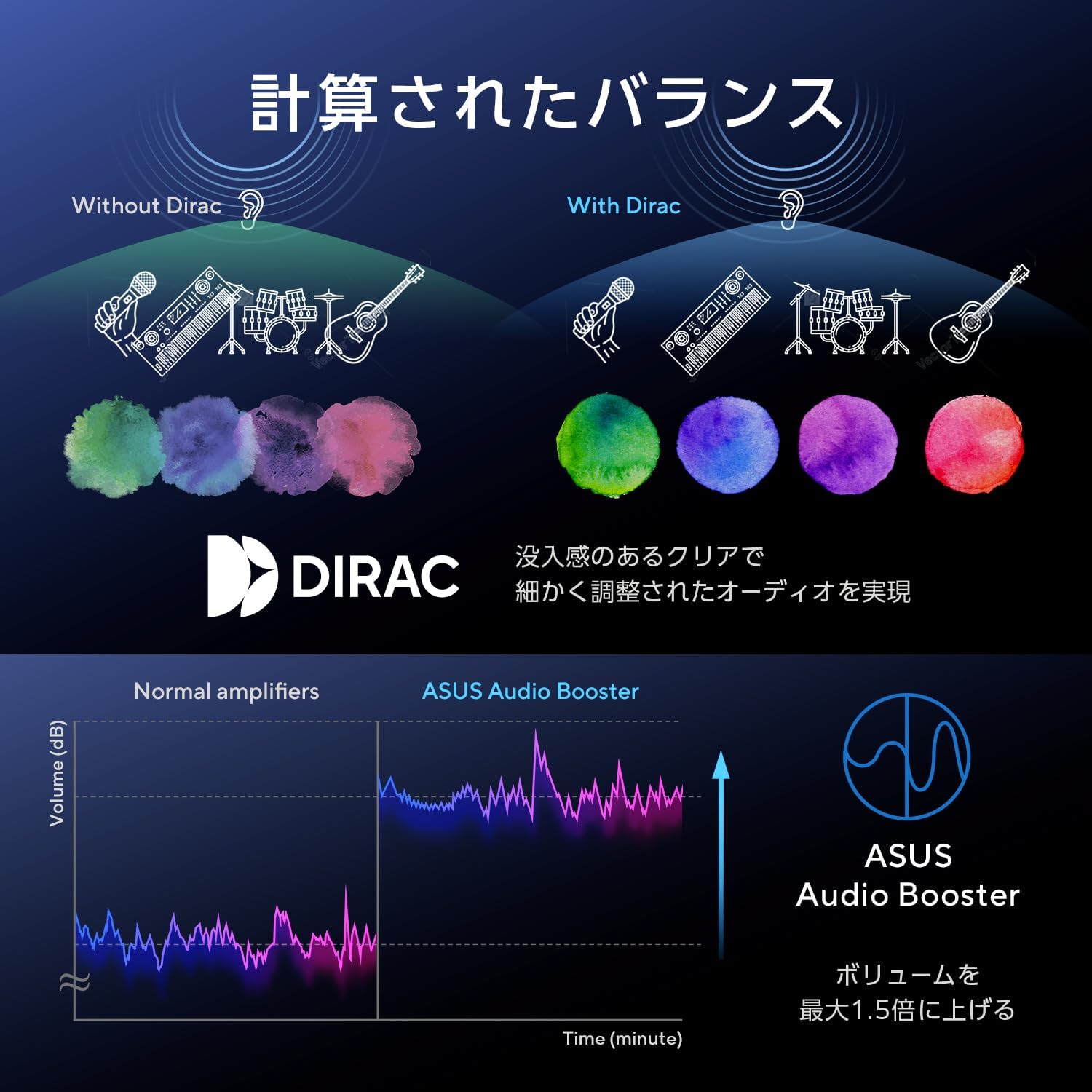
- スピーカー音質はノートPC並みで外部音響推奨という意見がある
- 画質(発色)が好みに合わず不満というレビューがある

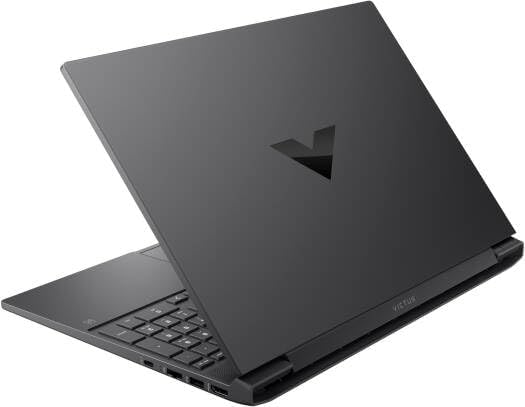

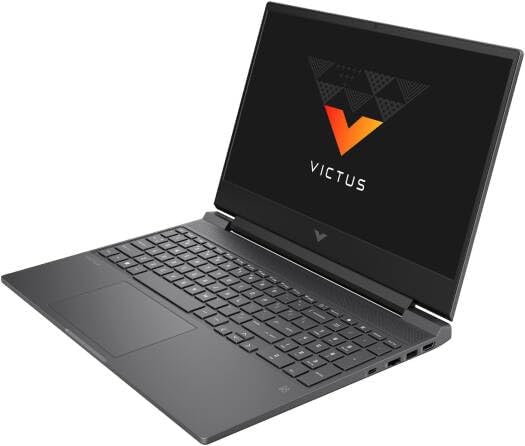
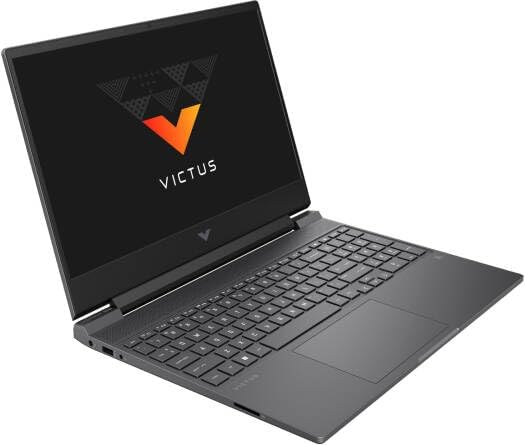
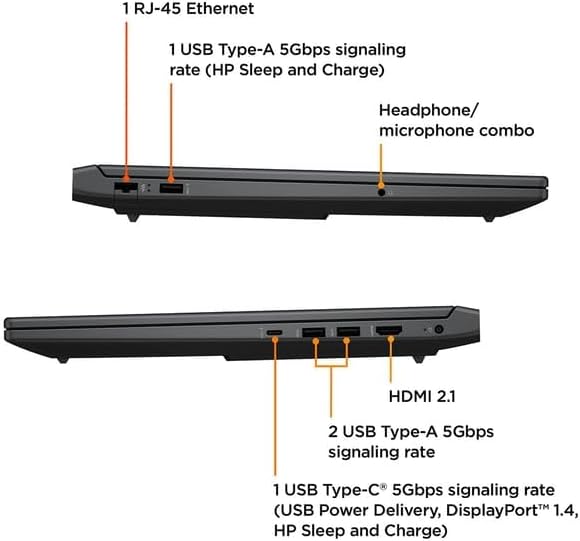
HP Victus 15.6インチ NVIDIA GeForce RTX 4050
商品の特徴
商品名:HP Victus 15.6インチ FHD 144Hz ゲーミングノートパソコン(2024)
ブランド:HP
モデル名:15-fa1082wm
画面:15.6インチ / FHD / IPS / 144Hz(マイクロエッジ・アンチグレア表記)
CPU:Intel Core i5-13420H(第13世代)
GPU:NVIDIA GeForce RTX 4050 Laptop GPU(6GB GDDR6)
メモリ:16GB DDR4
ストレージ:512GB PCIe Gen4 NVMe M.2 SSD
OS:Windows 11 Home
キーボード:バックライト付きキーボード(表記あり)
カラー:シルバー(マイカシルバー表記)
販売形態:並行輸入(出荷元/販売元:The 2nd Location【並行輸入品専門店】)
配送目安:1/21〜1/25(通常4〜5日以内に発送 表記)
HP国内サポート・Core i5-13世代・RTX 4050・144Hzで5年運用を狙える
このHP Victus(2024)は、「ちゃんとゲームできる性能」をノートで持ちたい人に分かりやすい構成です。ポイントはGPUがRTX 4050(6GB)で、いわゆる"入門ゲーミング"ではなく、フルHD環境なら多くのタイトルを現実的に狙えるクラスに入ってきます。ディスプレイも144Hzなので、FPSや対戦系でヌルヌル動かしたい人には相性がいいです。 CPUは第13世代のCore i5-13420Hで、ゲームだけでなく普段の作業(ブラウジング、動画視聴、資料作成、軽めの編集)もバランス良くこなせるタイプ。SSDはGen4 NVMeで、起動やロード時間を縮めやすいのもメリットです。 一方で、今回は「並行輸入品」なので、国内正規品と比べて"キーボード配列・付属品・電源プラグ・保証窓口"あたりがブレやすいのが注意点。レビューにも「箱が開封されていた」「キーボードが英語のみ」「コンセント形状が国に合わない」「ファン音が大きい」などの指摘が出ています。性能の満足度は高くなりやすい反面、購入体験の当たり外れは理解して選ぶのが安全、という商品です。
良い
- RTX 4050(6GB)でフルHDゲーミングに強い
- 144Hzディスプレイで動きの滑らかさを体感しやすい
- Core i5-13420H+16GBでゲーム以外の作業もバランス良く快適
- PCIe Gen4 NVMe SSDで起動・ロードが速くなりやすい
- レビュー数が多く、評価の傾向を掴みやすい(161件)
気になる
- 並行輸入品のため、保証・サポート・付属品仕様が国内正規と異なる可能性がある
- キーボード配列が英語配列の可能性(慣れが必要)
- 電源プラグ形状が日本仕様でない場合があり、変換やケーブル追加が必要になることがある
- 高負荷時のファン音・発熱が気になるというレビューがある

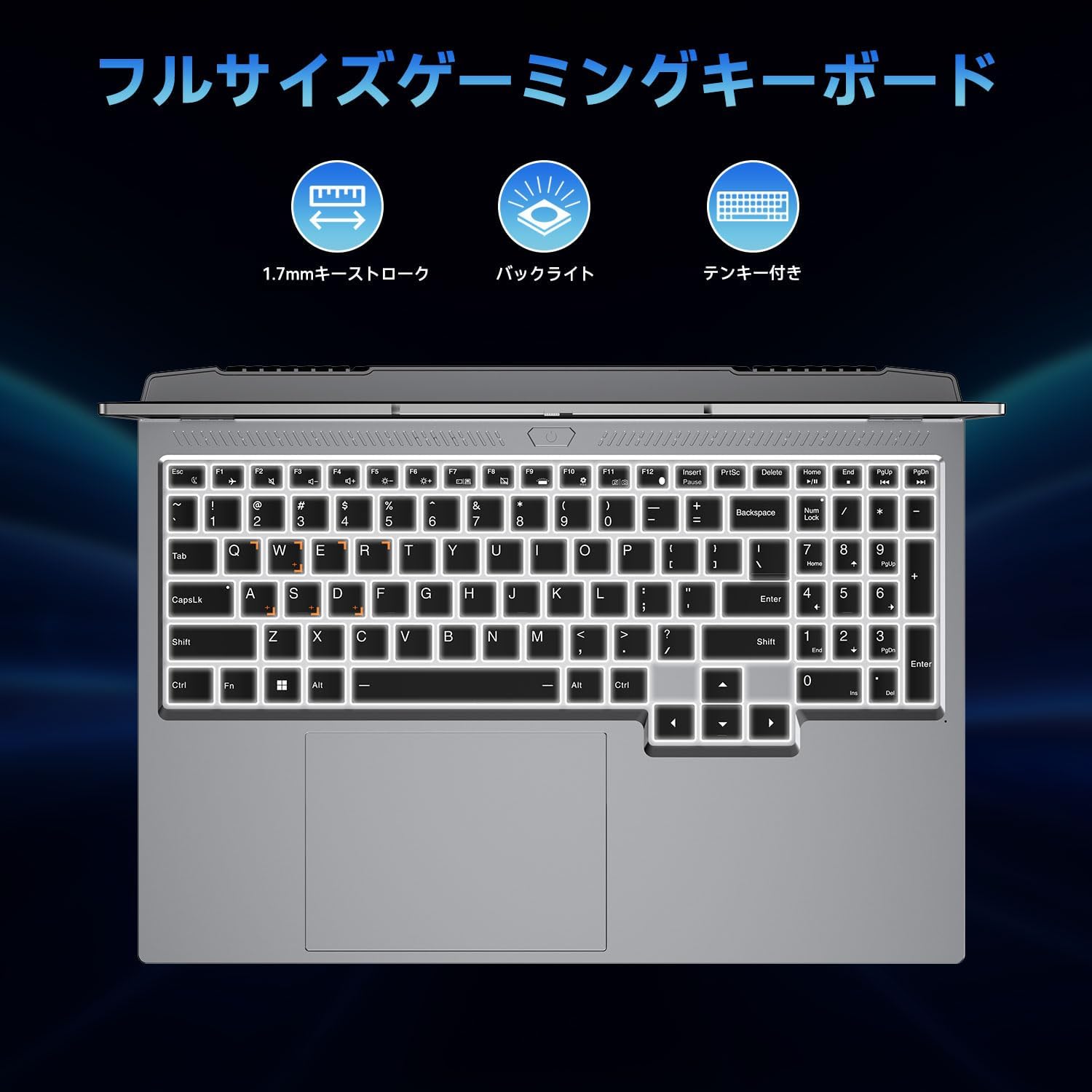
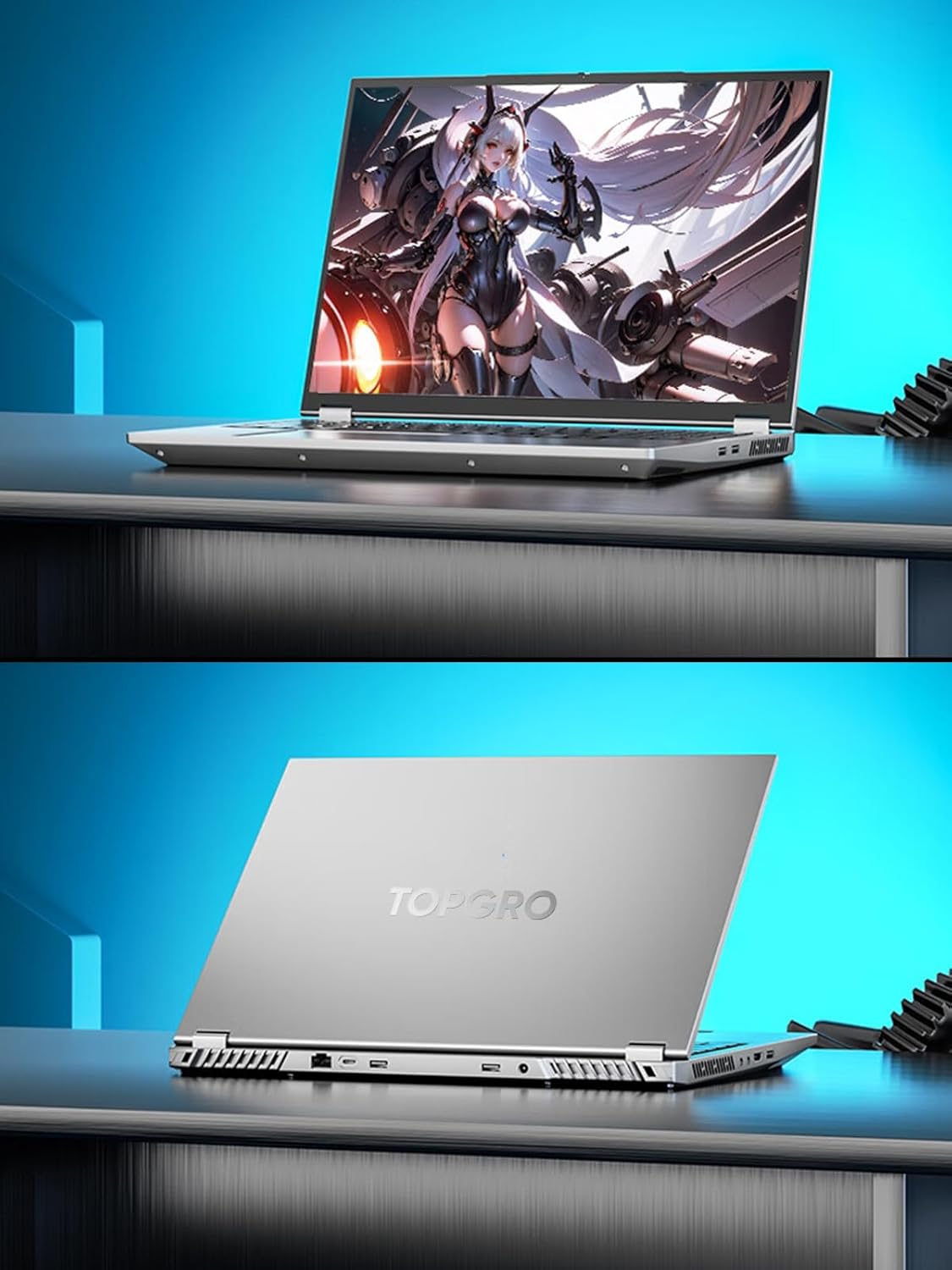
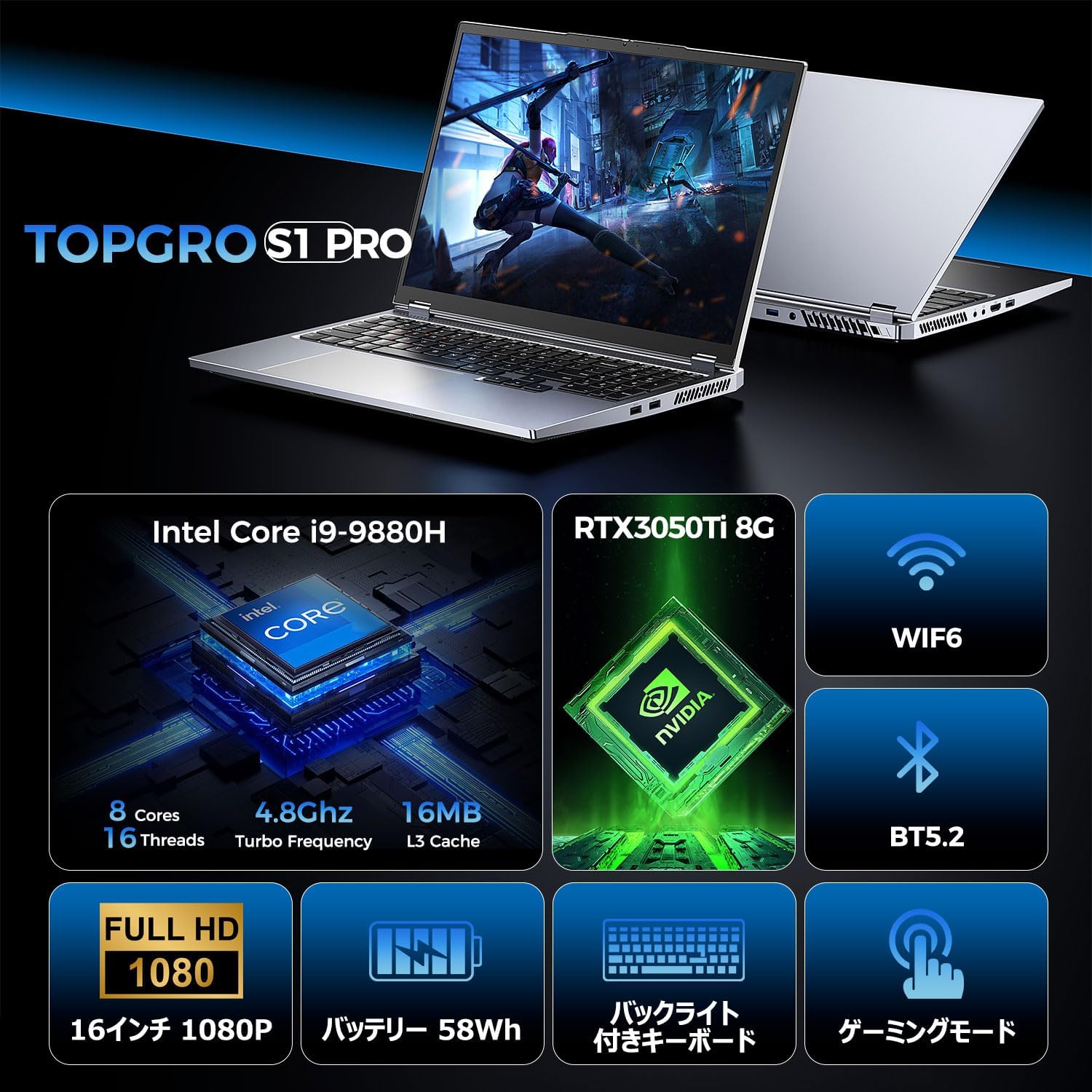
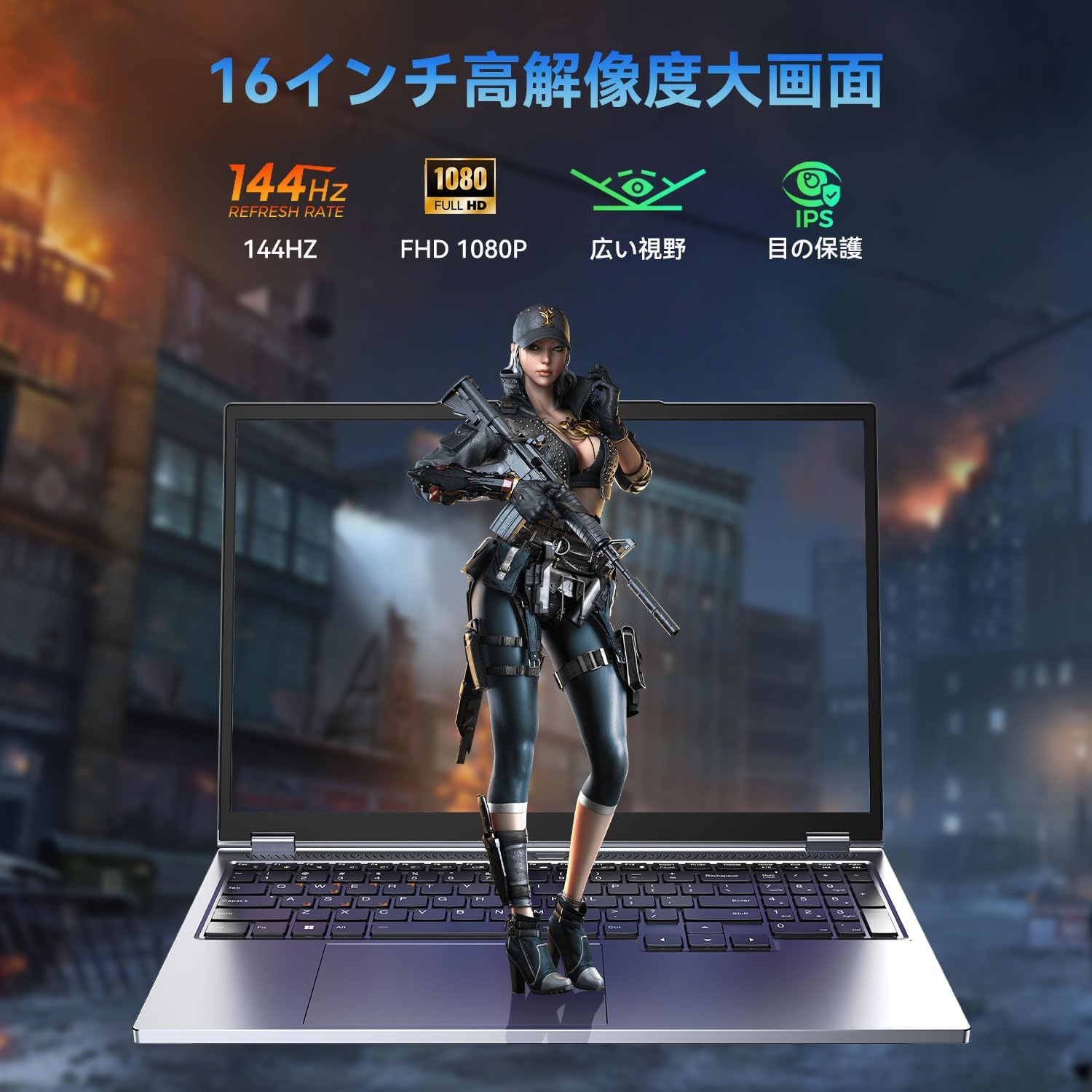
RTX 3050Ti ゲーミングノートPC Core i9-9880H Windows 11
商品の特徴
商品名:【RTX 3050Ti搭載・144hz・GDDR6】ゲーミングノートPC S1 Pro
ブランド:TOPGRO
画面:16インチ / 1920×1200(WUXGA)
リフレッシュレート:ページ内に「144Hz」表記あり(※仕様表では「60Hz」表記もあり)
CPU:Intel Core i9-9880H(第9世代 / 8コア16スレッド / 最大5.0GHz)
GPU:NVIDIA GeForce RTX 3050 Ti(ページ内表記:8GB GDDR6)
メモリ:16GB DDR4-2400MHz(本文・仕様表)
ストレージ:1TB PCIe SSD(PCIe3.0表記)
OS:Windows 11 Pro
無線:Wi-Fi 6(AX200) / Bluetooth 5.2(本文に5.1/5.2の表記混在)
キーボード:英語配列(日本語キーボードカバー付属)
付属品:マウス、マウスパッド、システム修復用USB、取扱説明書、ACアダプター等
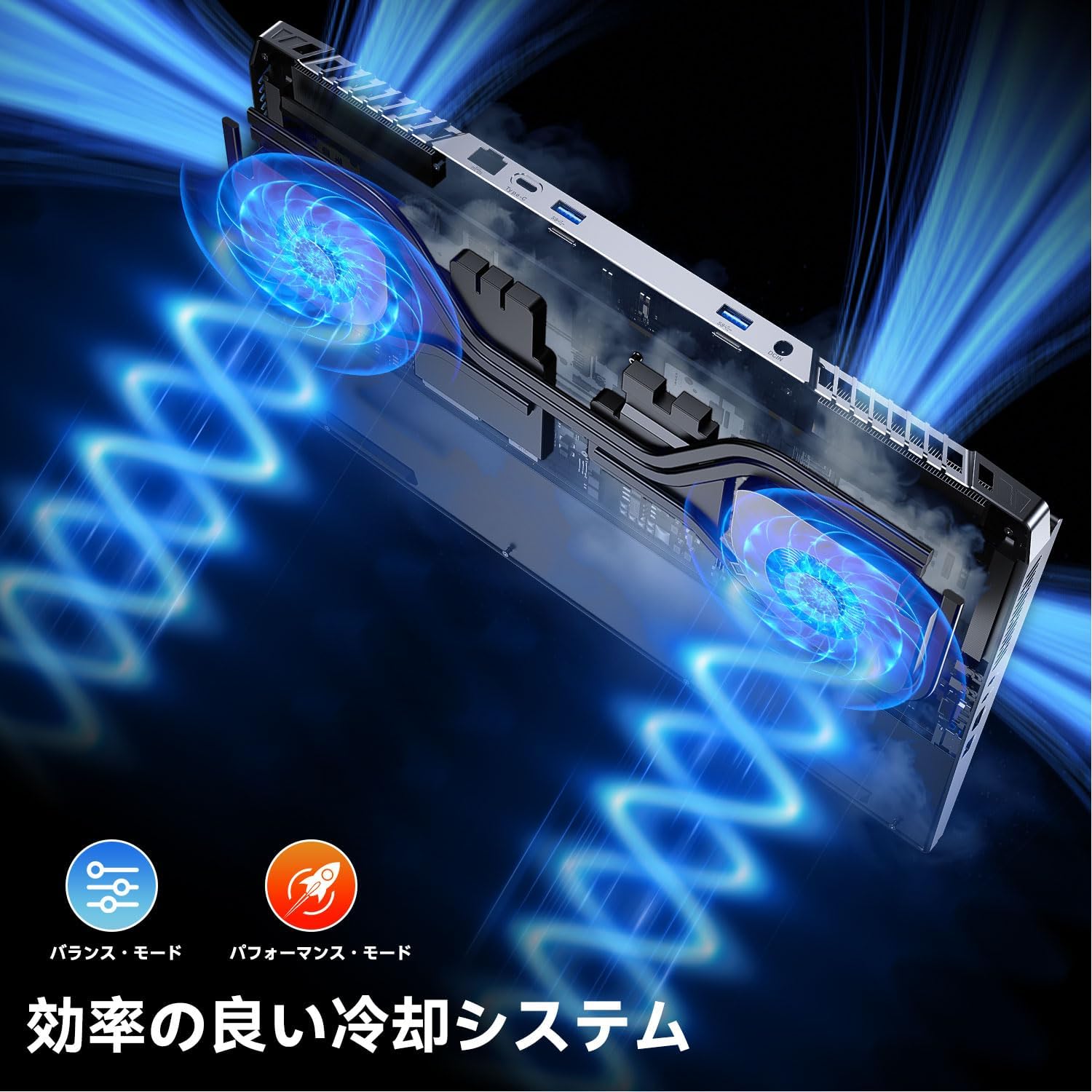
冷却:デュアルファン+4本ヒートパイプ(説明)
保証:2年間保証(説明)
販売:出荷元Amazon / 販売元TOPGRO store(評価24件)
備考:注文確定時に22%割引(プロモーション情報)
2年保証付き・DDR4増設可・RTX 3050 Ti搭載の高耐久モデル
「新品でそれなりの性能のゲーミングノートが欲しい。でも、できればセットアップもすぐ終わって、届いたその日から遊べるやつがいい」——このS1 Proは、まさにそのニーズに寄せた"全部入り系"のゲーミングノートです。 CPUはCore i9-9880H(8コア16スレッド)で、ゲームだけでなく動画編集やマルチタスクにも強いタイプ。ストレージも1TBのSSDなので、ゲームを何本か入れても余裕が出やすく、「容量のせいでアンインストール祭り」になりにくいのが地味に助かります。 GPUはRTX 3050 Tiを搭載し、フルHD〜WUXGAあたりの解像度で、設定を調整しながら快適ラインを狙う想定が現実的。画面は16インチで1920×1200(縦が少し広い)なので、ゲームだけじゃなく作業用途でも"表示領域が狭くてしんどい"が起きにくいです。 さらに、冷却はデュアルファン+ヒートパイプ構成をうたっていて、長時間プレイ時の安定性を意識しているのもポイント。付属品もマウス・マウスパッド・リカバリーUSBまで付くので、周辺機器をゼロから揃える手間を減らして"買ってすぐ使う"に寄せています。 一方で、このページはスペック表記に**いくつか混在(例:144Hz表記がある一方で仕様表では60Hz表記、Bluetooth 5.1/5.2の混在)**が見えるので、購入前に「実際に届く個体の仕様」がどちらに寄るかは注意したいところ。とはいえレビュー評価は高めで、コスパ・性能・サポート(LINEサポートに触れるレビュー)を評価する声もあり、価格帯としては"国内大手ブランド以外でも良ければアリ"という立ち位置の商品です。
良い
- 評価4.6とレビュー評価が高め(件数もそこそこ)
- Core i9+1TB SSDで、ゲーム+作業の両方に寄せやすい
- 16インチWUXGAで作業領域が広く、動画鑑賞や編集にも向く
- 付属品が多く、届いてすぐ使える導線がある(マウス等)
- 2年保証をうたっている
- 冷却構成を強く訴求しており、長時間利用を想定している
気になる
- ページ内に仕様の表記ゆれ(144Hzと60Hz、BT5.1と5.2など)があり、購入前確認が必要
- キーボードが英語配列で、日本語カバー対応(JIS配列にこだわる人は注意)
- RTX 3050 Tiは最新上位GPUではないため、重いAAAを常に高設定で…には限界がある
- 販売元の評価件数が少なめ(24件の評価と表示)
- "持ち運び用途"はレビューでも重さ・バッテリー面で注意が出やすいタイプ
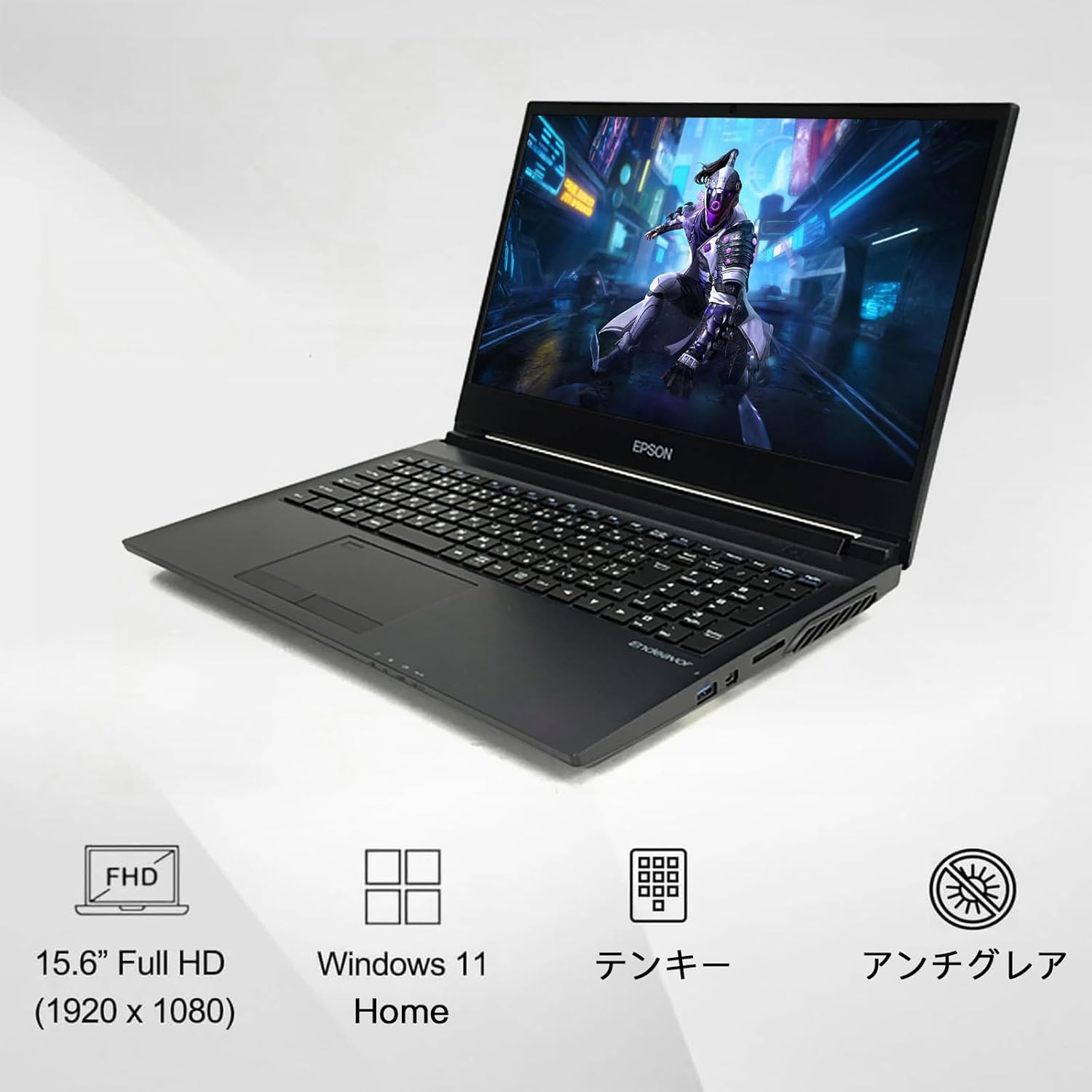
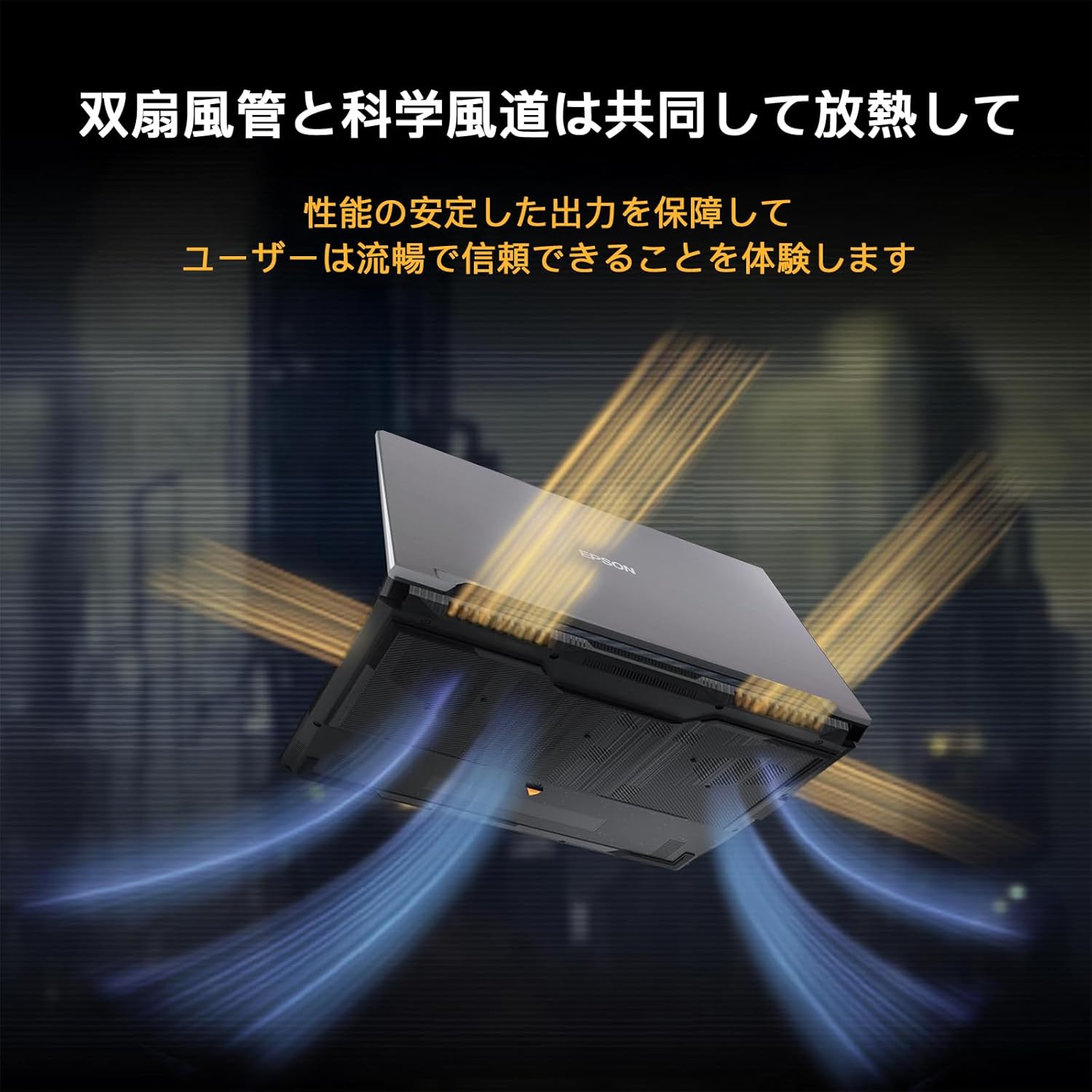
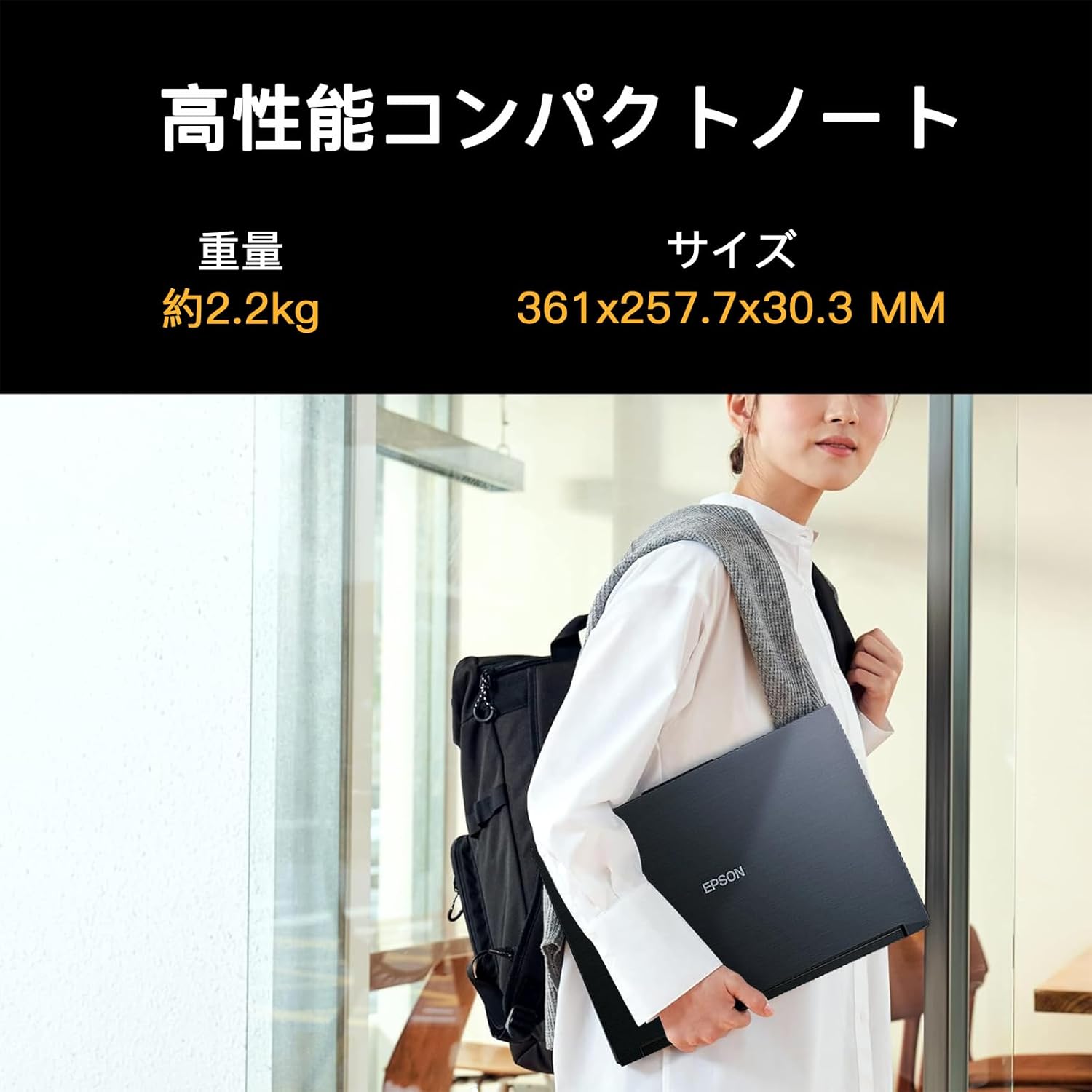
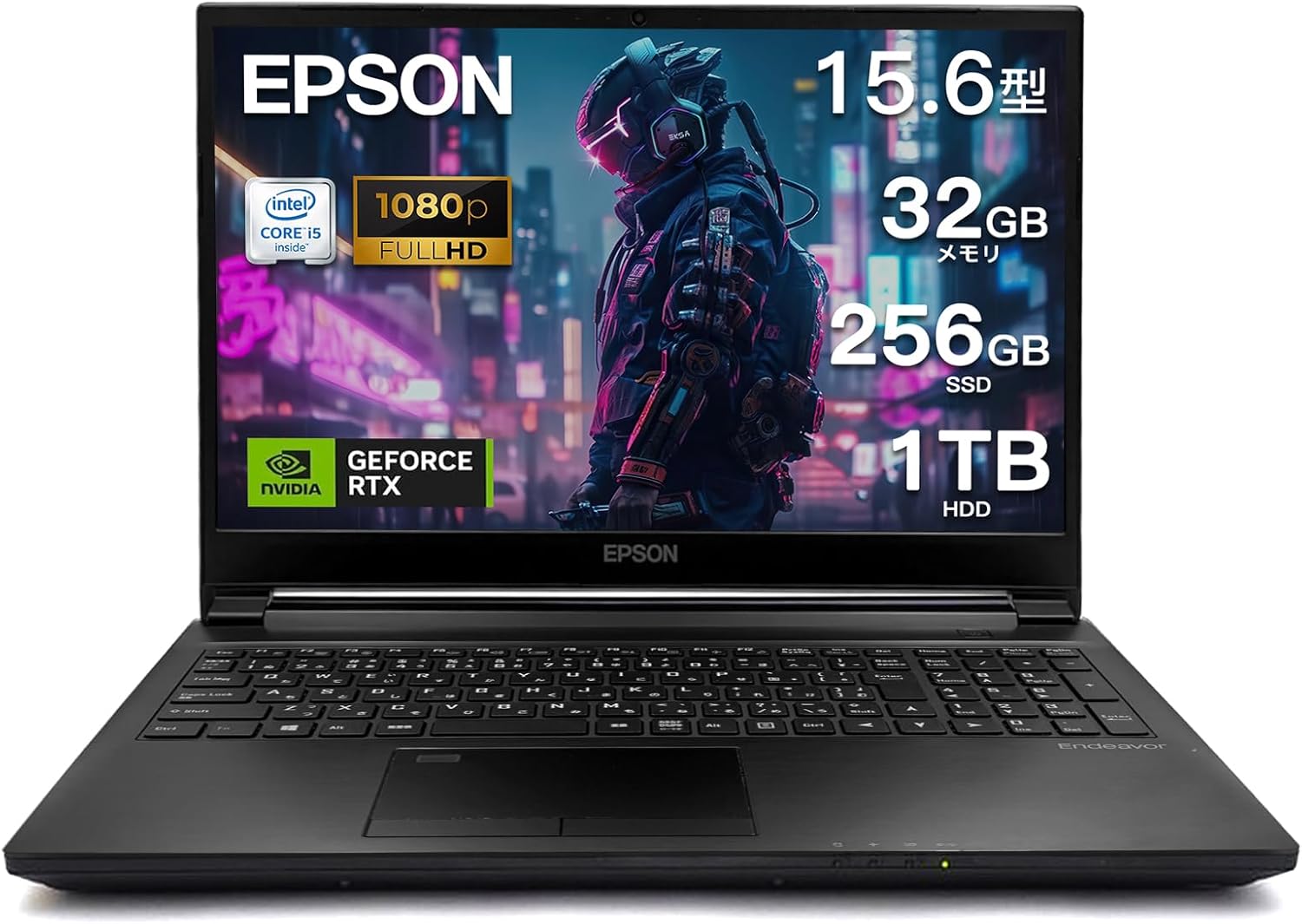
エスポン ゲーミングノートパソコン RTX2060 15.6インチ
商品の特徴
商品タイプ:Amazon整備済み品(コンディション:非常に良い)
年式:2019(記載あり)
販売元:Kings PC(評価1403件)
画面:15.6インチ / FHD(1920×1080)
CPU:Intel Core i5-9300H(商品説明内に記載)
GPU:NVIDIA GeForce RTX 2060(6GB)
メモリ:32GB(DDR4)
ストレージ:256GB SSD + 1TB HDD(デュアルストレージ)
OS:Windows 11 Home
キーボード:日本語キーボード(テンキー付きと説明)
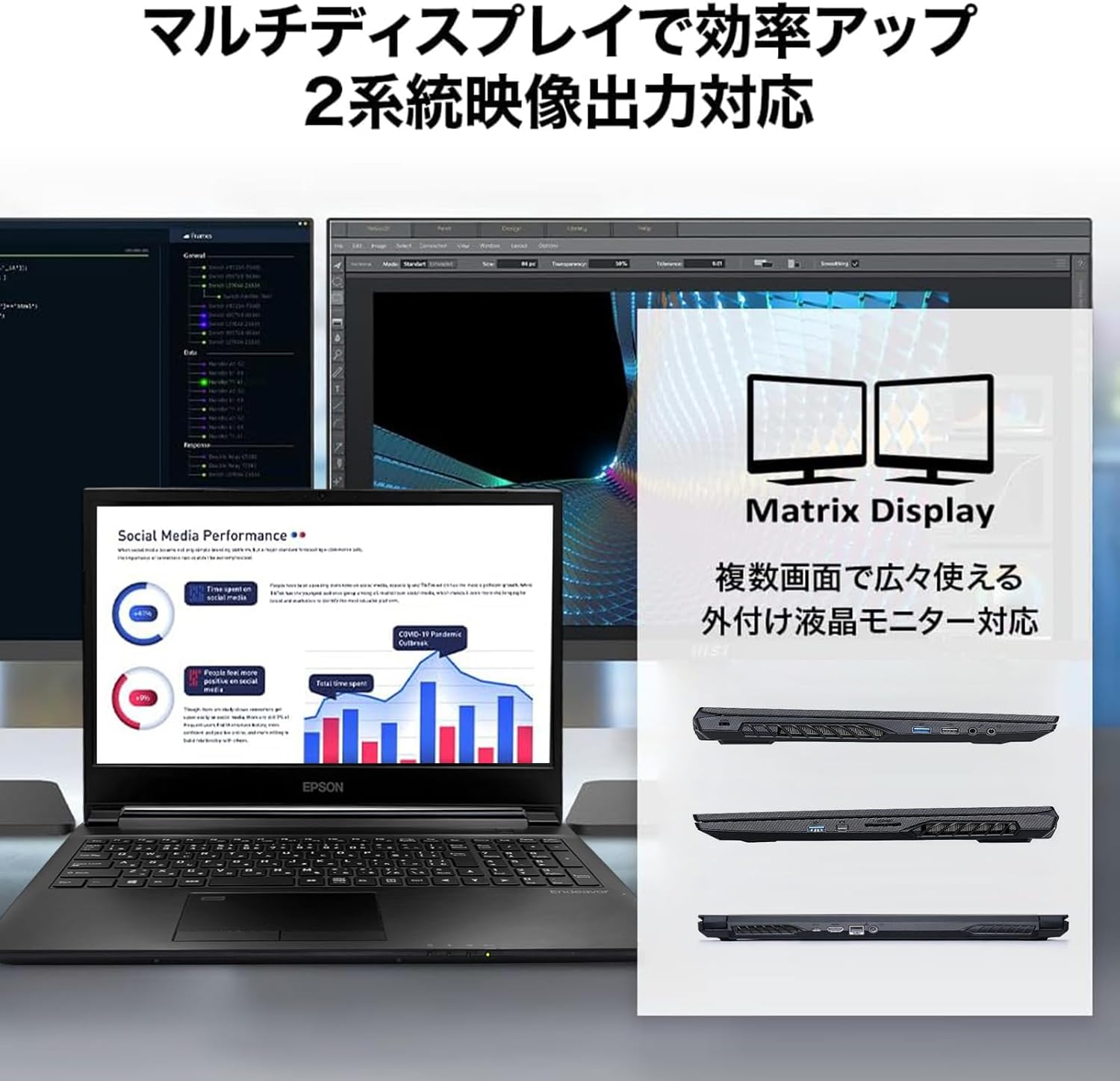
接続・拡張:USB Type-C、USB 3.0、HDMI、有線LAN、SDカードリーダー(説明内に記載)
重量:約2.2kg(説明内に記載)
保証:180日安心保証(説明内に記載)
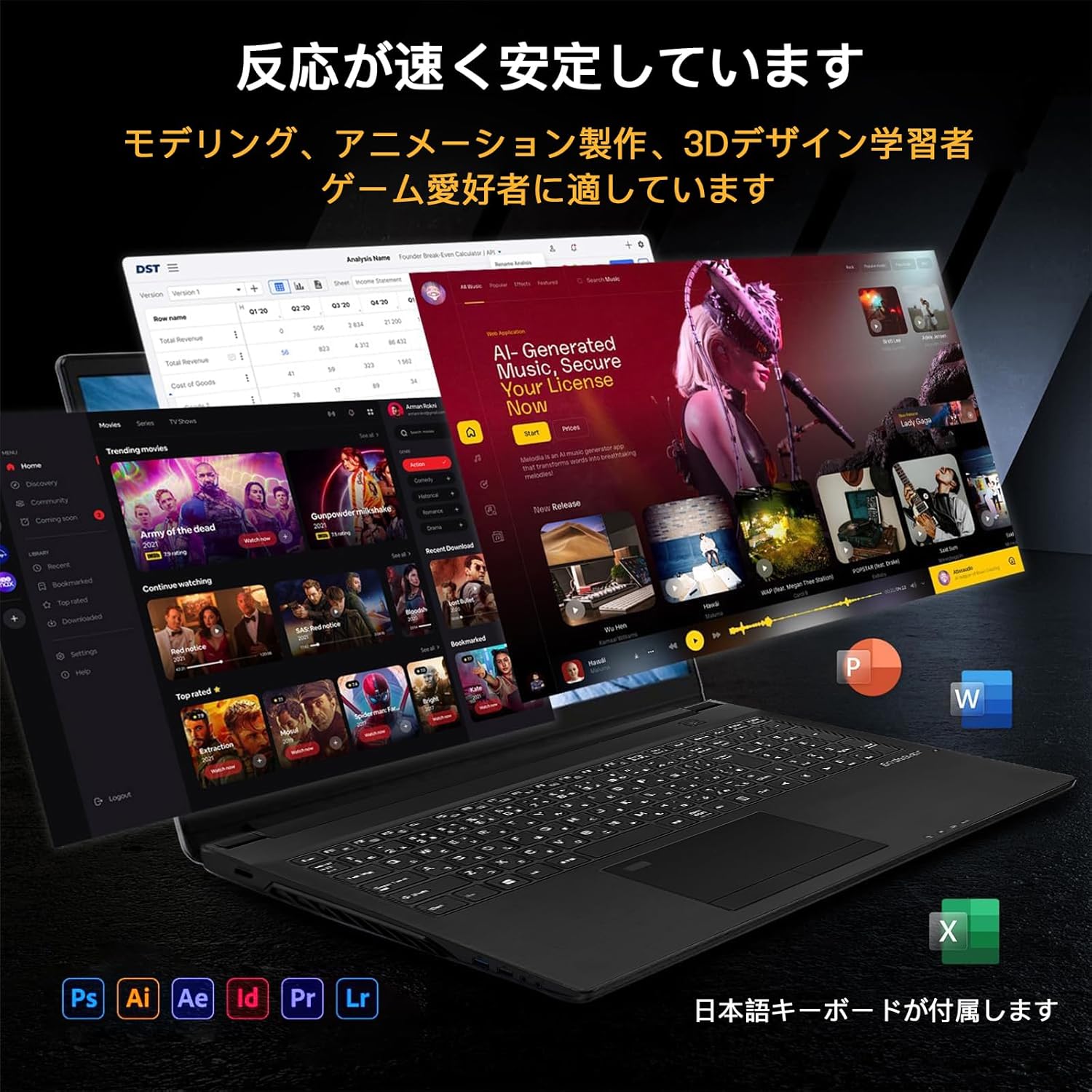
用途訴求:ゲーム、動画編集、3Dレンダリング、プログラミング、在宅/リモートワーク向け
RTX 2060・Core i5-9300H・DDR4 32GB・格安で長期使用を狙う旧世代モデル
「できるだけ予算は抑えたい、でも"ちゃんとゲームも作業も動くノート"が欲しい」——そんなニーズに刺さるのが、このAmazon整備済み品のゲーミングノートです。価格は9万円台ながら、CPUにCore i5-9300H、GPUにGeForce RTX 2060(6GB)を搭載しているのが最大の魅力。最新ハイエンド級の爆速というより、"フルHD環境で現役で戦える"バランス型の構成で、ライト~ミドルクラスのゲームや、編集・制作系の入口としてはかなり現実的な選択肢になります。 メモリは32GBと大容量なので、ブラウザのタブを大量に開きながら、Discordや配信ツール、軽めの編集ソフトを同時に回すような使い方でも「メモリ不足で固まる」ストレスを減らしやすいのが強みです。さらにストレージは256GB SSD+1TB HDDのデュアル構成。OSやアプリはSSDで起動をキビキビさせ、動画素材・写真・ゲームデータの置き場はHDDに逃がす、という運用がしやすく、容量不足で悩みにくい設計になっています。 15.6インチFHDの画面サイズは、自宅での作業やゲームにも扱いやすく、外部ディスプレイへはHDMIで出力可能。USB Type-Cや有線LAN、SDカードリーダーなど"欲しい端子が一通りある"と説明されているので、在宅ワーク用途や簡易的な編集作業にも寄せやすいです。 一方で整備済み品という性質上、個体差が出やすいのは要注意ポイント。実際にレビューでも「問題なく使える」という声と、「初期不良っぽい挙動でフリーズした」という声が混在しています。だからこそ、到着直後に動作チェック(高負荷テスト、温度、キーボード、Wi-Fi、ストレージ状態)を一通りやって、違和感があれば早めに返品・交換判断をするのが鉄則。うまく当たり個体を引ければ、9万円台でRTX搭載・メモリ32GBの"コスパ寄りゲーミングノート"として満足度が高いタイプです。
良い
- 9万円台でRTX 2060搭載というコスパが強い
- メモリ32GBでマルチタスクが快適になりやすい
- SSD+HDDのデュアルストレージで容量の使い分けがしやすい
- 15.6インチFHDでゲームも作業も扱いやすい
- Type-C/HDMI/有線LAN/SDカードなど端子が揃っている(記載ベース)
- 整備済み品でも返品可能+180日保証の記載があり安心材料になる
気になる
- 星3.4で評価が割れており、初期不良レビューもある
- 整備済み品のため個体差(バッテリー劣化・使用感など)が出やすい
- 年式2019のため、最新ゲームを常に最高設定で…という用途には限界がある
- SSDが256GBなので、ゲームを複数本入れるとSSD側はすぐ埋まりやすい
- 本体約2.2kgで「軽量モバイル」よりは据え置き寄り
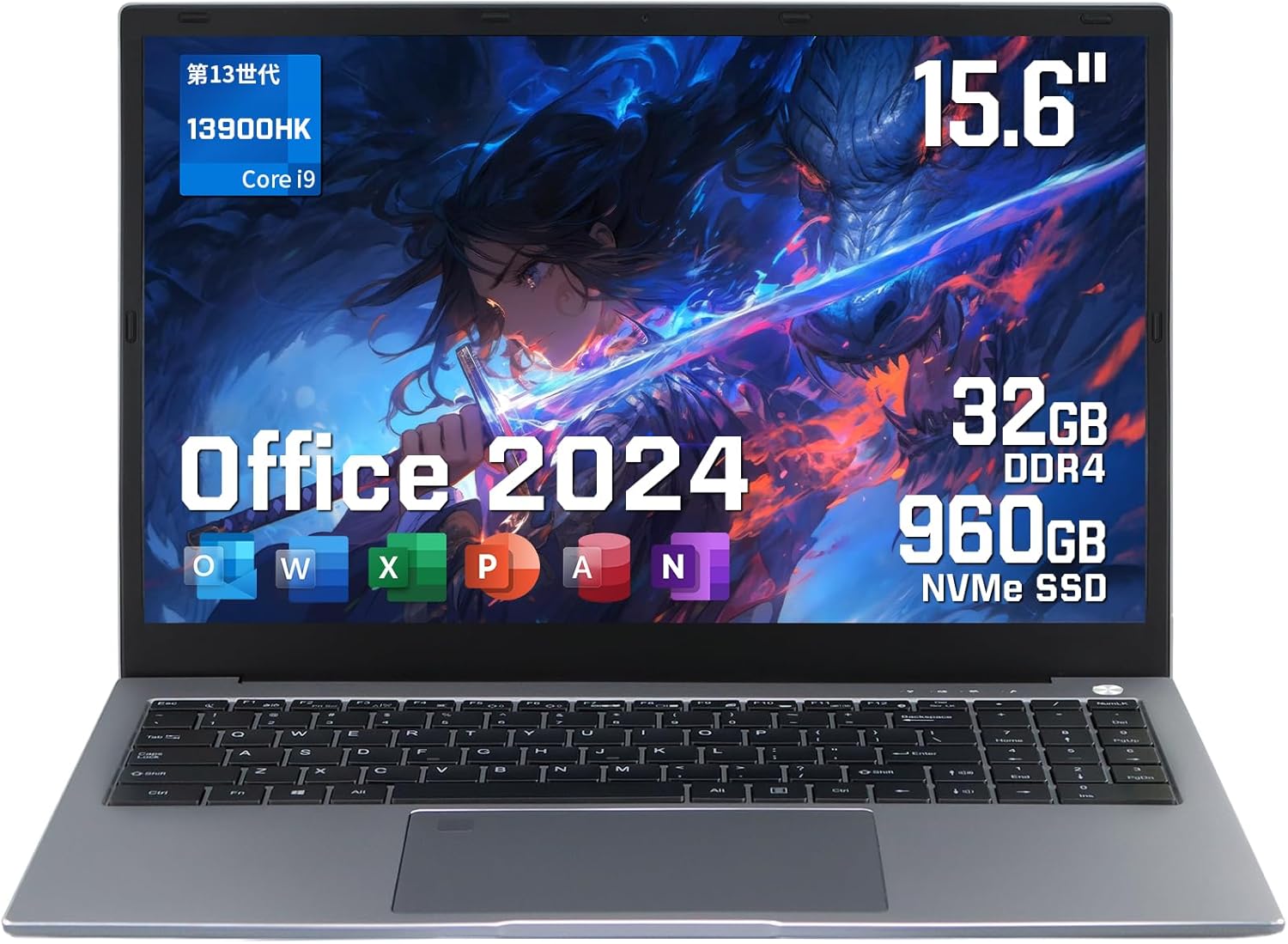
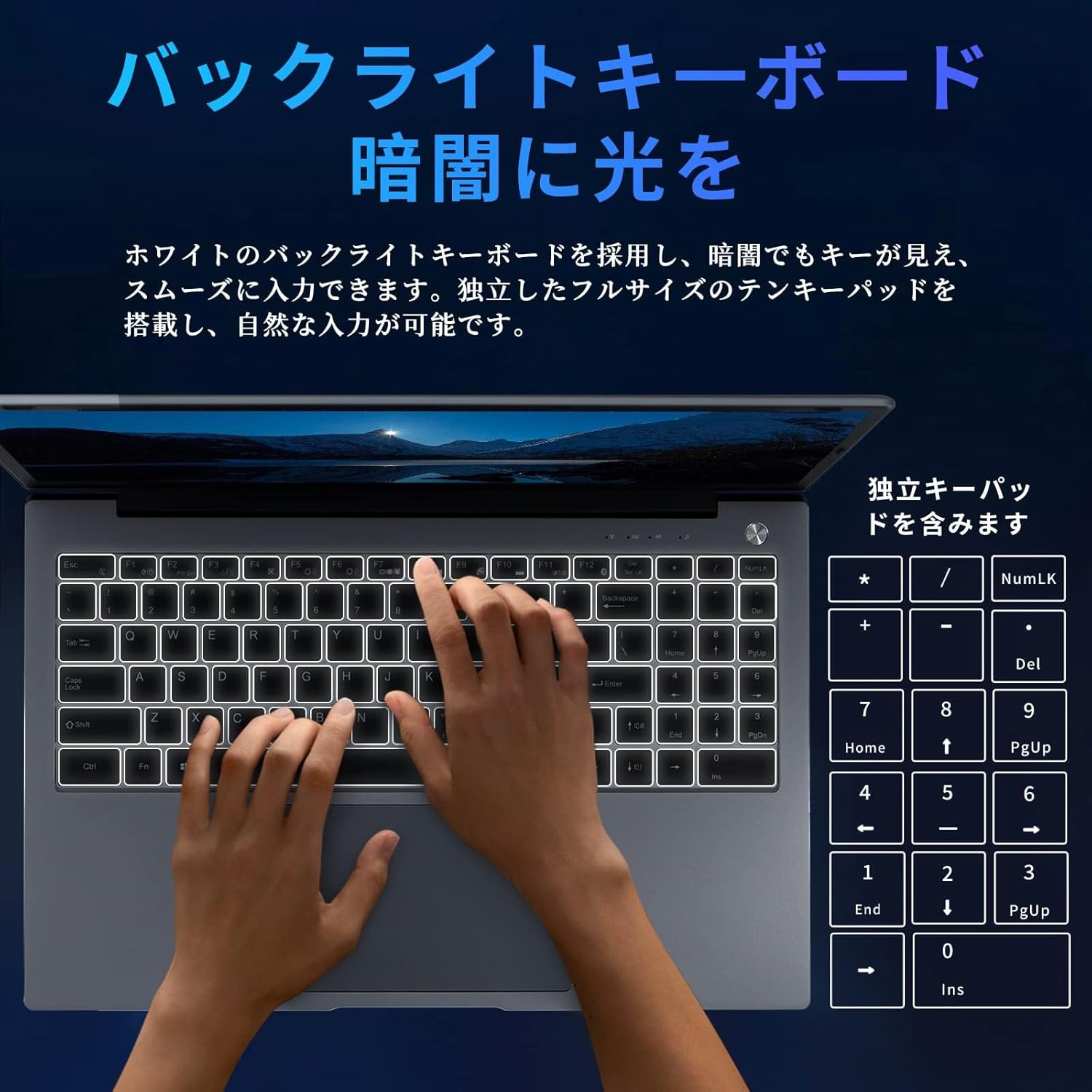
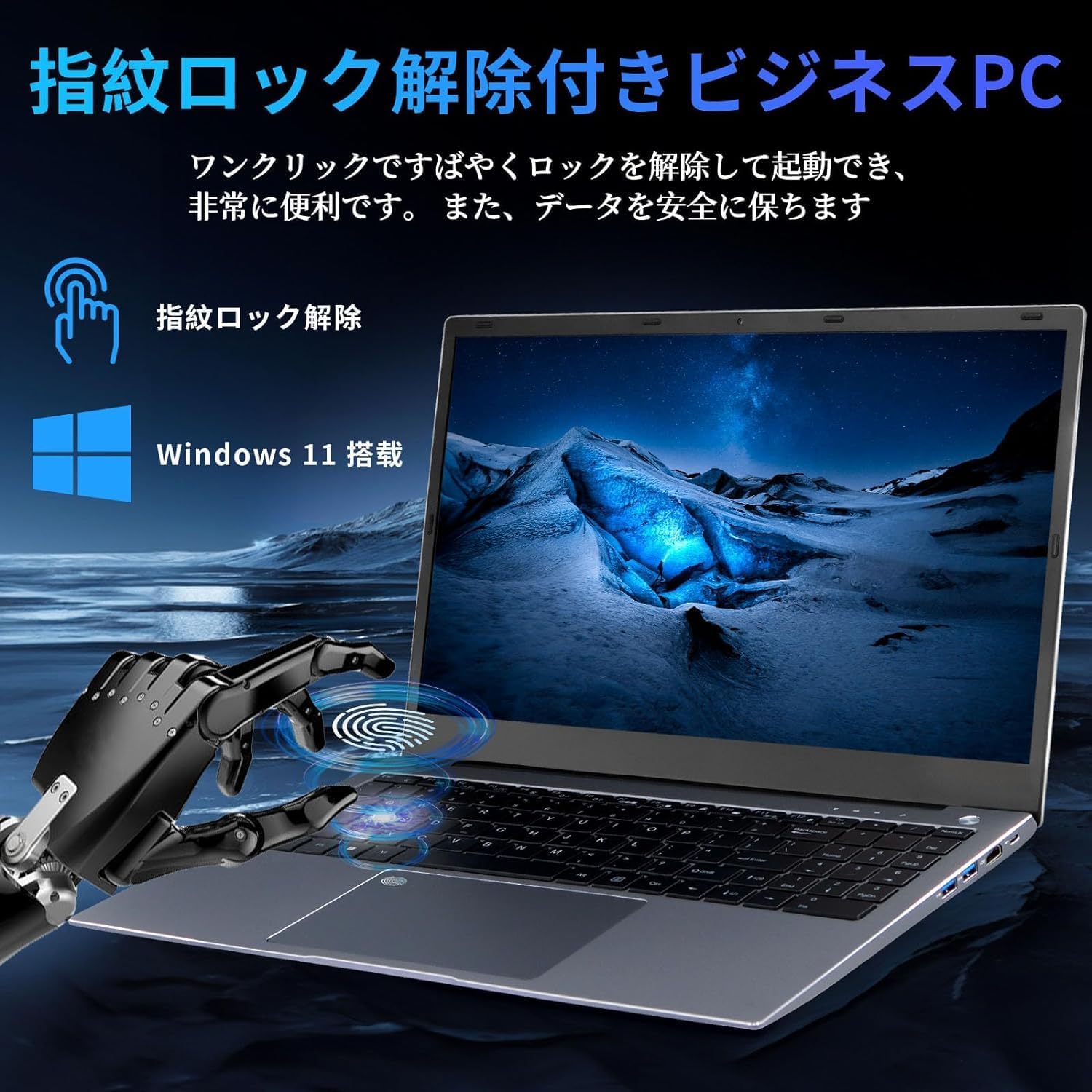
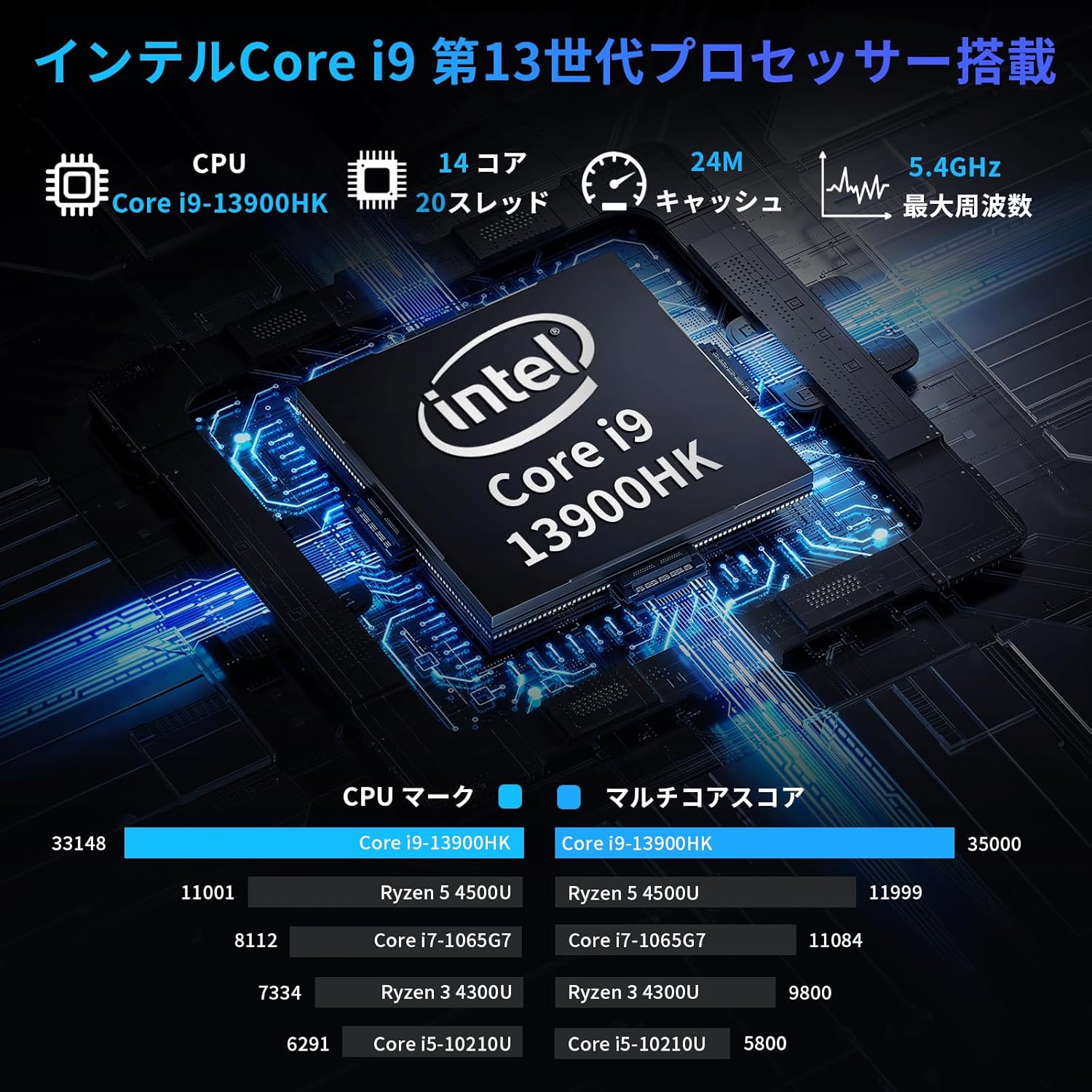
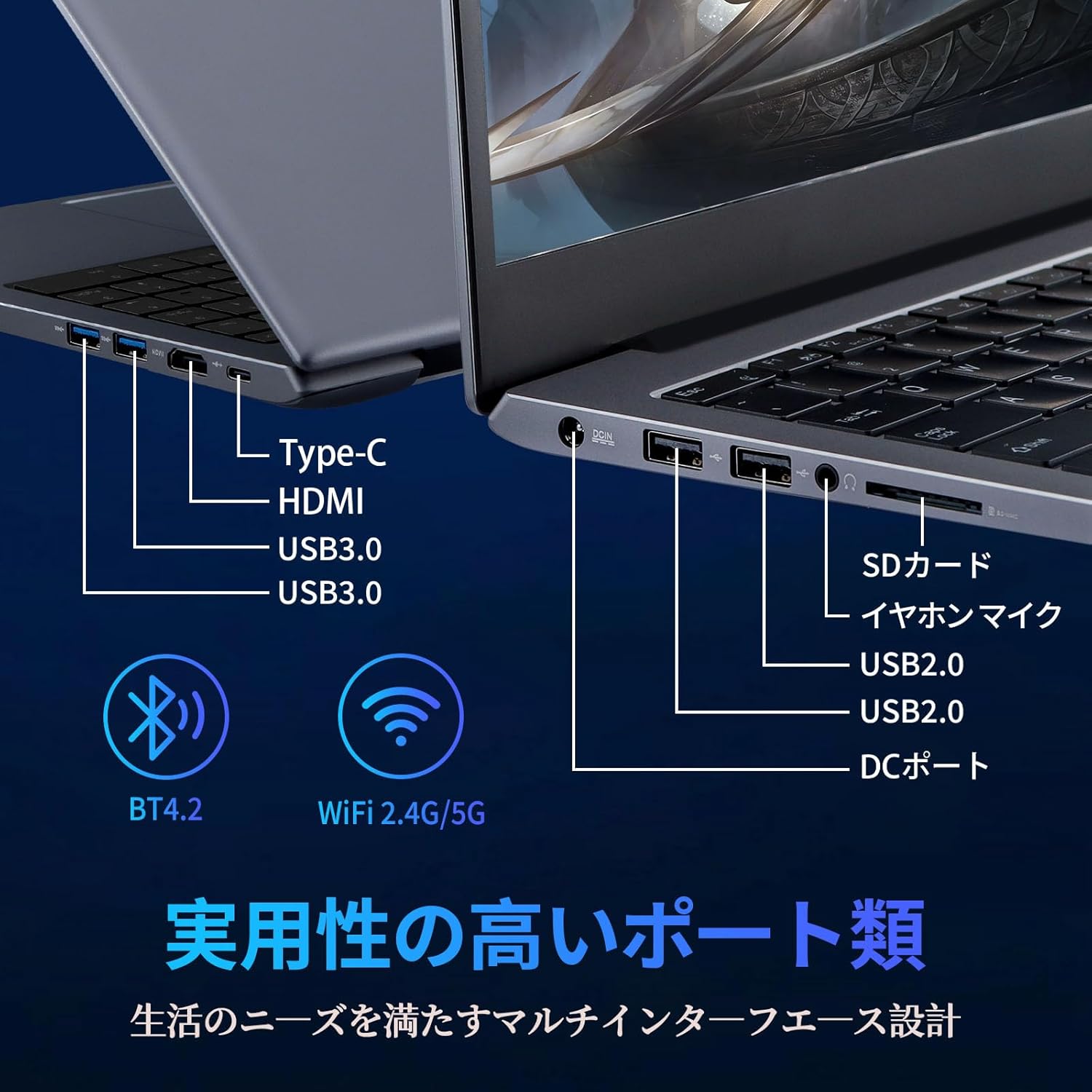
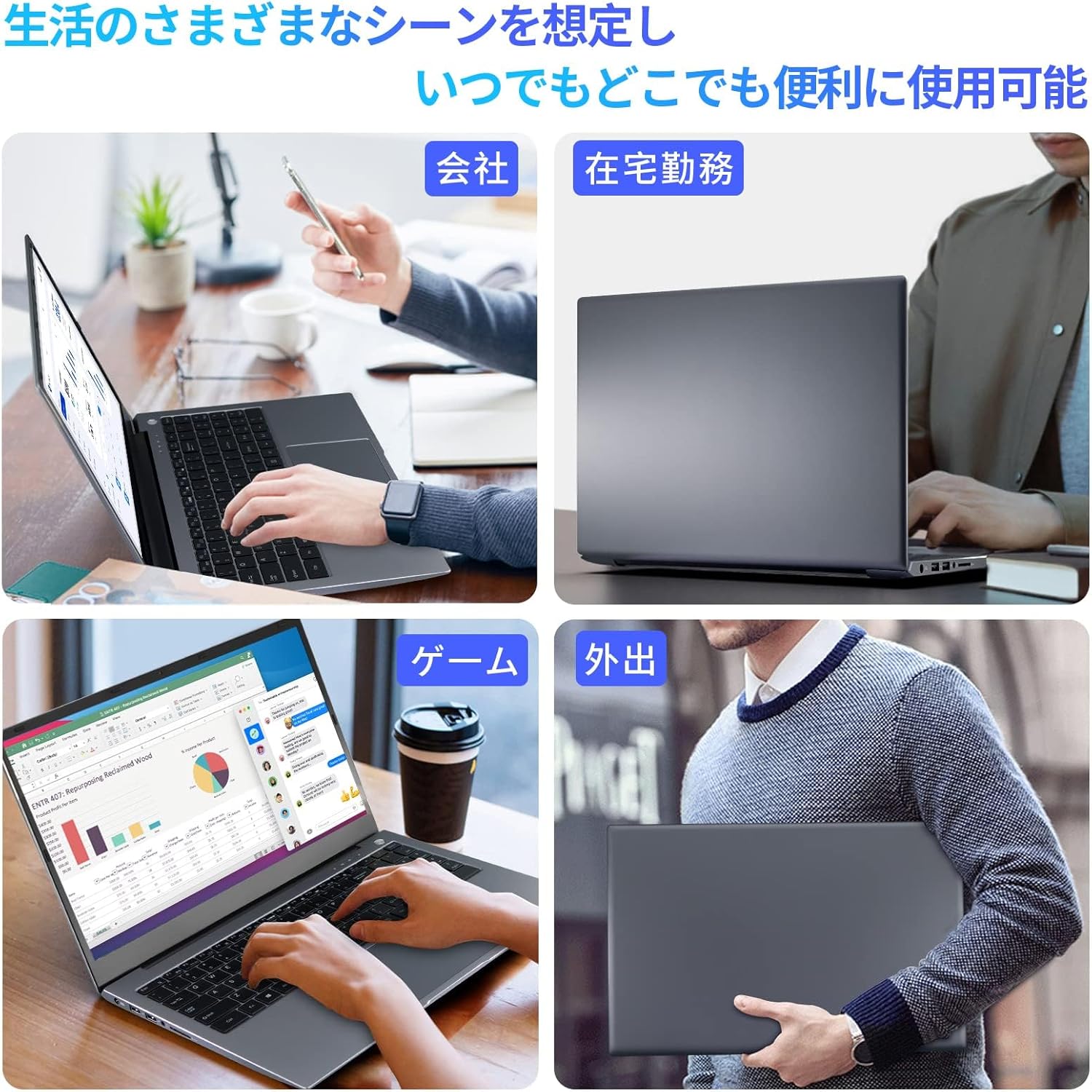
ノートパソコン ゲーミングpc laptop gaming (Core i9 第13世代, 32GB+960GB)
商品の特徴
商品名:【Core 第13世代 i9-13900HK/Office 2024搭載】ノートパソコン(ゲーミング表記)
ブランド:YHBIN
モデル名:YH-75
画面サイズ:15.6インチ
解像度:1920×1080(FHD)
パネル:IPS/非光沢(アンチグレア)
CPU:Intel Core i9-13900HK(第13世代/14コア20スレッド/最大5.4GHz表記)
メモリ:32GB DDR4
ストレージ:NVMe SSD 960GB(512GB/1TB/2TB表記もあり)
GPU:一体型(内蔵グラフィックス表記)
OS:Windows 11 Pro
Office:MS Office 2024(Word/Excel/PowerPoint/Outlook)事前インストール表記
Webカメラ:210万画素
バッテリー:5000mAh(連続使用 約4〜8時間表記)
無線:Wi-Fi 5(2.4/5GHz)/Bluetooth 5.1
筐体:全金属ボディ
冷却:静音冷却ファン搭載(発熱は外装が熱くなる場合ありと注意書き)
機能:指紋認証(0.3秒解除表記)/テンキー/バックライト付きキーボード
キーボード:英語配列+日本語キーボードカバー付き(表記)
付属:無線マウス/日本語説明書
ポート:DC、USB3.0×2、USB2.0×2、HDMI、Type-C、イヤホン、SDカードスロット
出荷元:Amazon
販売元:YHBIN JAPAN OFFICIAL
Core i9-13900HK 14コア・内蔵GPU・DDR4 32GB高性能CPU搭載長期利用向け
このYHBINの15.6インチノートは、「CPU・メモリ・Office込みで作業を速くしたい人」に刺さる"数字盛り系ハイスペック路線"のモデルです。第13世代Core i9-13900HK(14コア20スレッド)+メモリ32GBの組み合わせは、ブラウザ多窓、Office作業、画像編集、軽〜中程度の動画編集、アプリ同時起動などの"待ち時間ストレス"を減らしやすい構成。Office 2024が最初から入っていて、Windows 11 Pro表記なので、届いた日から仕事・学習に投入できるのも強みです。 一方で、ここは要注意ポイントですが「ゲーミング」と書かれていてもGPUが"内蔵(=一体型)"表記です。つまり、RTX 4050/4060のような専用GPU搭載ゲーミングノートとは別物で、重い3Dゲームを高設定で快適に回す用途だと期待外れになりやすいタイプです。レビューでも「サクサク」「コスパ」評価がある一方、キー配列のクセ、発熱、カメラ関連の不満(短期間故障報告)などが出ています。用途が「ゲーム中心」か「作業中心」かで評価が大きく割れる商品です。
良い
- Core i9-13900HK+32GBメモリで、マルチタスクや重め作業が快適になりやすい
- Office 2024事前インストールで、購入後すぐに業務・学習に使える
- FHDの非光沢IPSで、資料作成や長時間作業でも見やすい方向性
- 全金属ボディで見た目の高級感・剛性感を期待しやすい
- 指紋認証、テンキー、バックライトなど"実務向け"装備が揃っている
- 端子が多く(USB複数・HDMI・Type-C・SD等)、周辺機器運用がしやすい
- レビュー傾向として「動作性能」「コスパ」「使いやすさ」が評価されている(ページ内要約)
気になる
- GPUが一体型表記なので、本格的なゲーミング(高設定・重い3D)には向きにくい
- 英語配列+日本語カバー運用のため、キー配列に慣れが必要という声がある
- 発熱に関する注意書きがあり、外装が熱くなる可能性がある
- レビューで「カメラが1カ月で壊れた」など耐久面の不安報告がある
- Wi-FiがWi-Fi 5表記で、最新のWi-Fi 6/6E前提の人には物足りない可能性がある
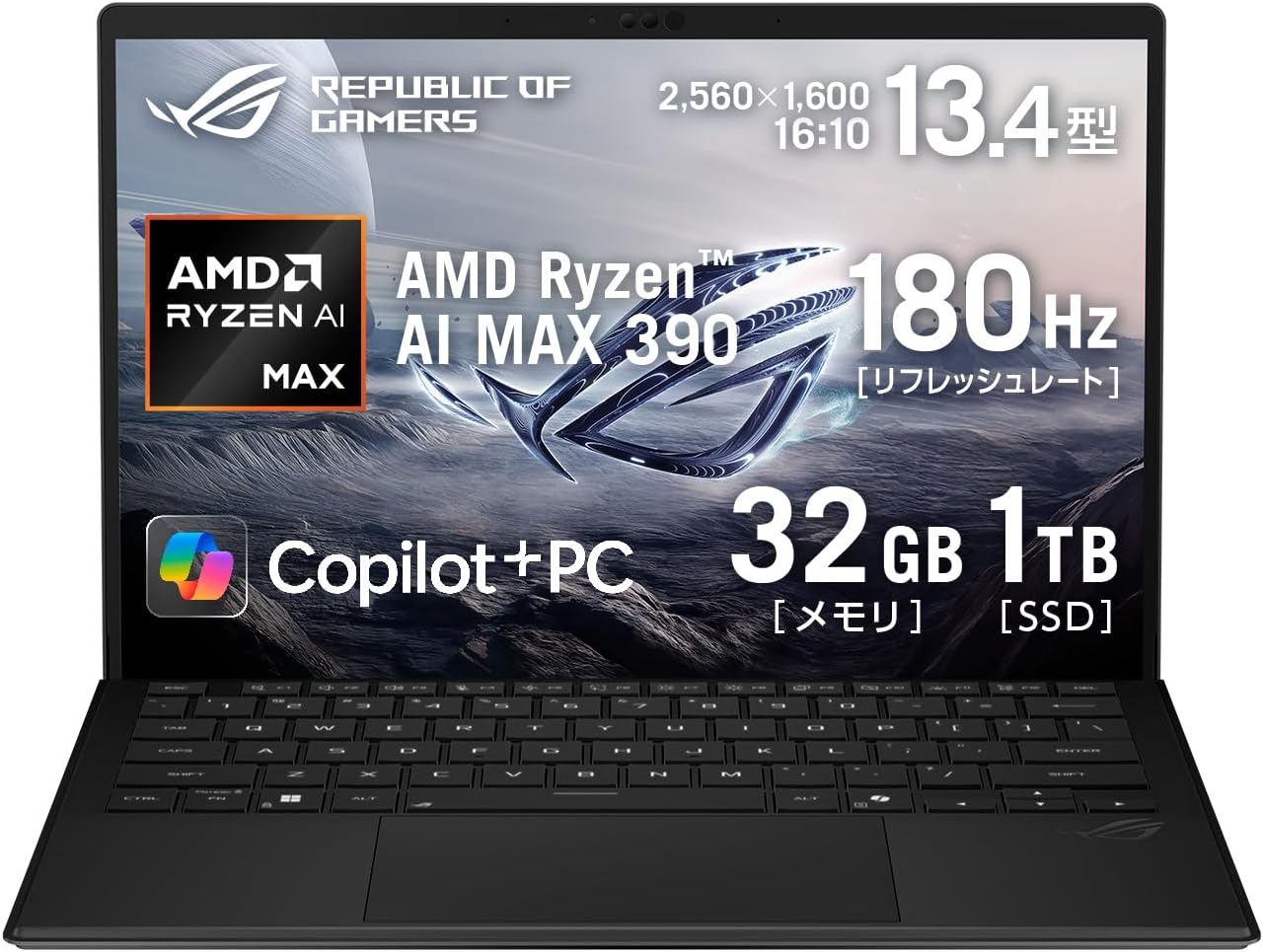

ASUS ゲーミングノートPC 13.4インチ GZ302EA-AI912C
商品の特徴
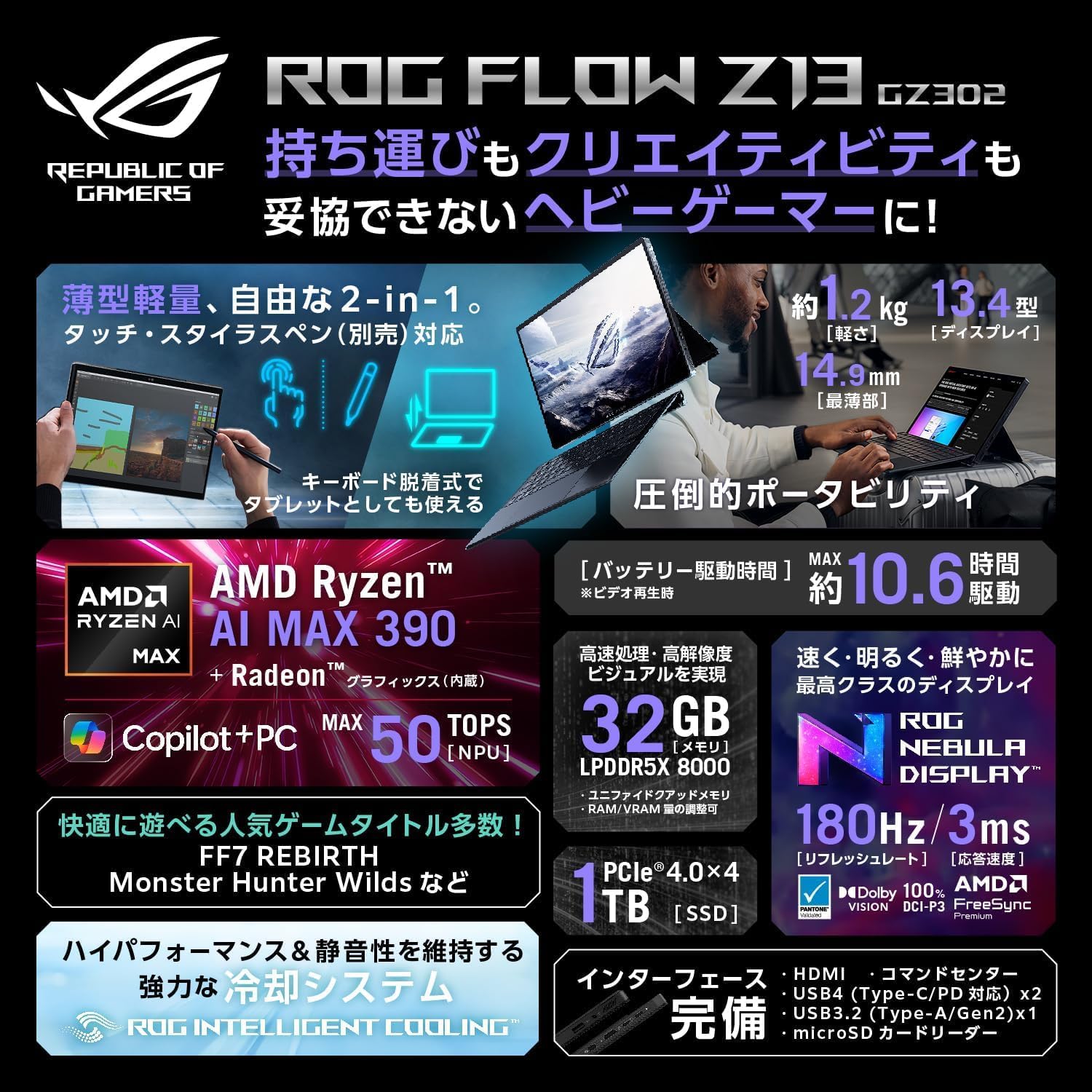
商品名:ASUS ゲーミングノートPC ROG Flow Z13 GZ302EA(GZ302EA-AI912C)
ブランド:ASUS
形状:デタッチャブル(タブレット+着脱式キーボード)
画面サイズ:13.4インチ
解像度:2560×1600(WQXGA相当)
パネル:グレア(光沢)
リフレッシュレート:180Hz
OS:Windows 11 Home 64ビット
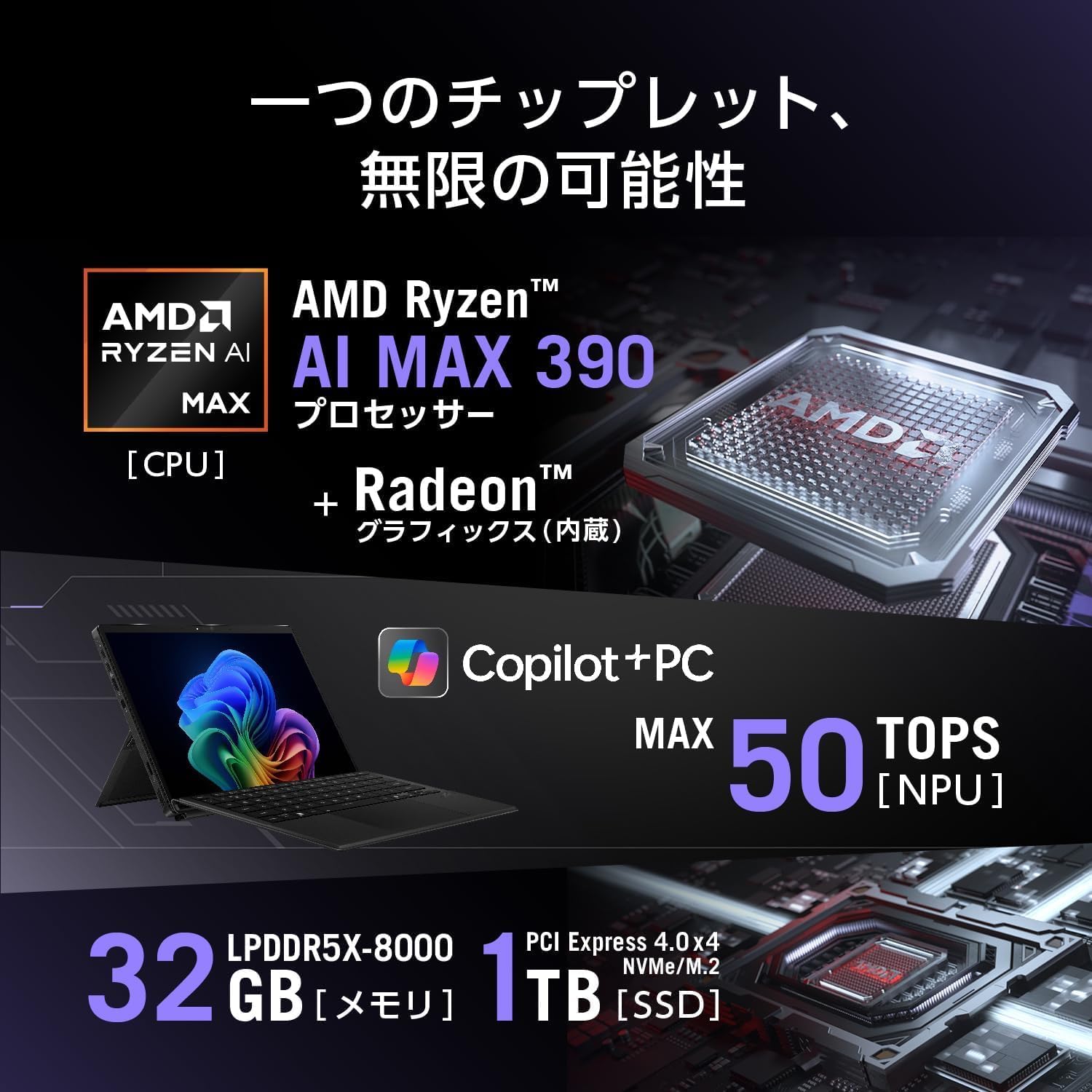
CPU:AMD Ryzen AI MAX 390(12コア / 24スレッド)
NPU:AMD Ryzen AI(最大 50 TOPS)
GPU:Radeon グラフィックス(CPU内蔵)
メモリ:32GB LPDDR5X-8000(オンボード)
ストレージ:SSD 1TB(PCIe 4.0 x4 / NVMe / M.2)
タブレット重量:約1.2kg
キーボード装着時重量:約1.59kg
バッテリー:動画再生 約10.6時間 / アイドル 約16.8時間
無線:Wi-Fi 7、Bluetooth 5.4
カメラ:イン 503万画素IR(顔認証対応)/アウト 1312万画素(AF対応)
スピーカー:クアッドスピーカー(0.8W×4)
マイク:3Dマイクアレイ
キーボード:82キー日本語(RGBイルミネート、JIS配列)
ポート:USB4 Type-C(PD対応)×1(データ/映像/本体給電)
ポート:USB3.2 Type-A(Gen2)×1
映像出力:USB-C経由(上記USB4)※記載範囲内
カード:microSDXC/microSDHC/microSD
有線LAN:なし
付属品:ACアダプター、マニュアル、保証書、デタッチャブルキーボード
保証:本体 12か月インターナショナル保証+ASUSあんしん保証(要登録/購入後30日以内)
保証:バッテリー/ACアダプター 12か月(国内)
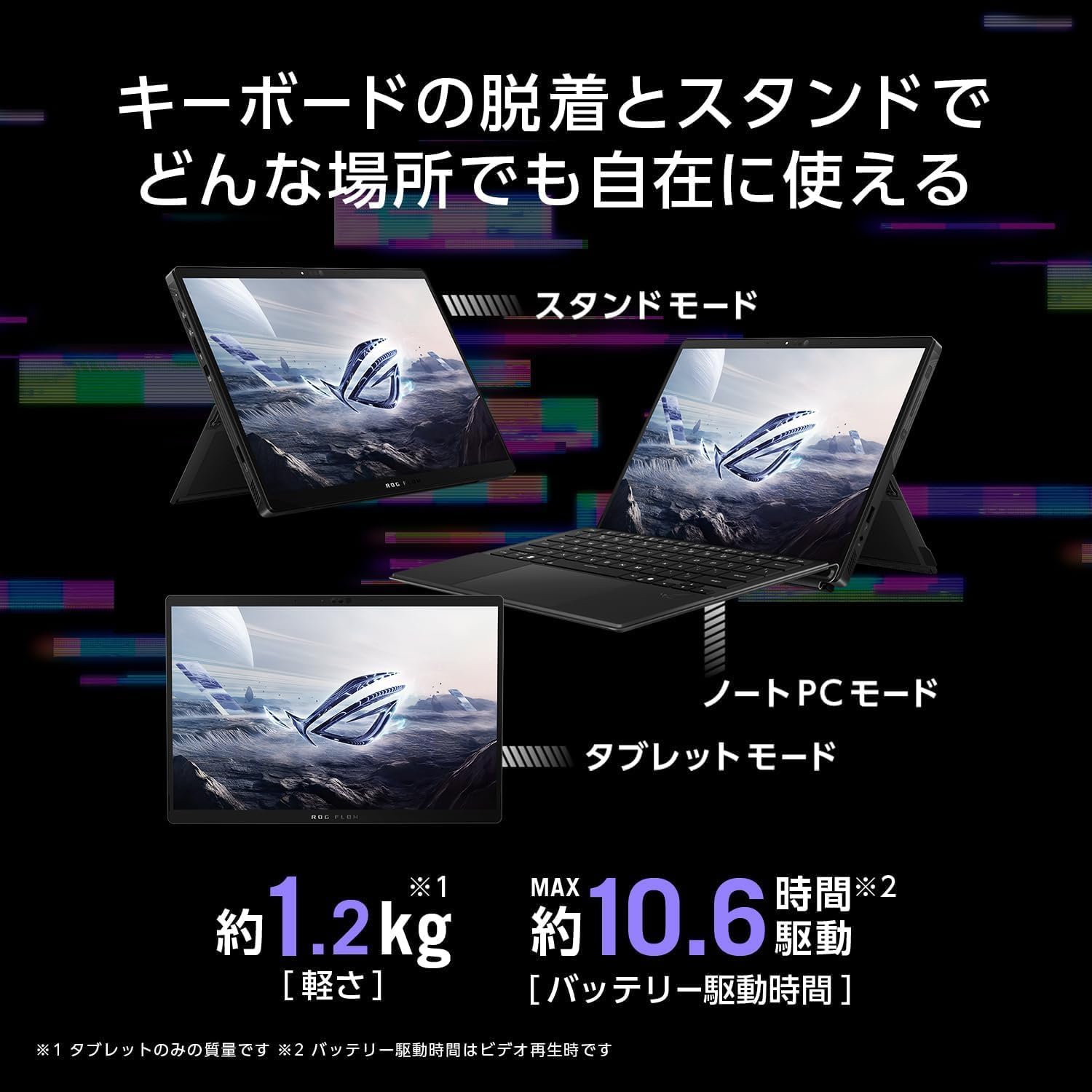
Ryzen AI MAX 390・32GB LPDDR5X・2in1タブレット型・省電力で長寿命
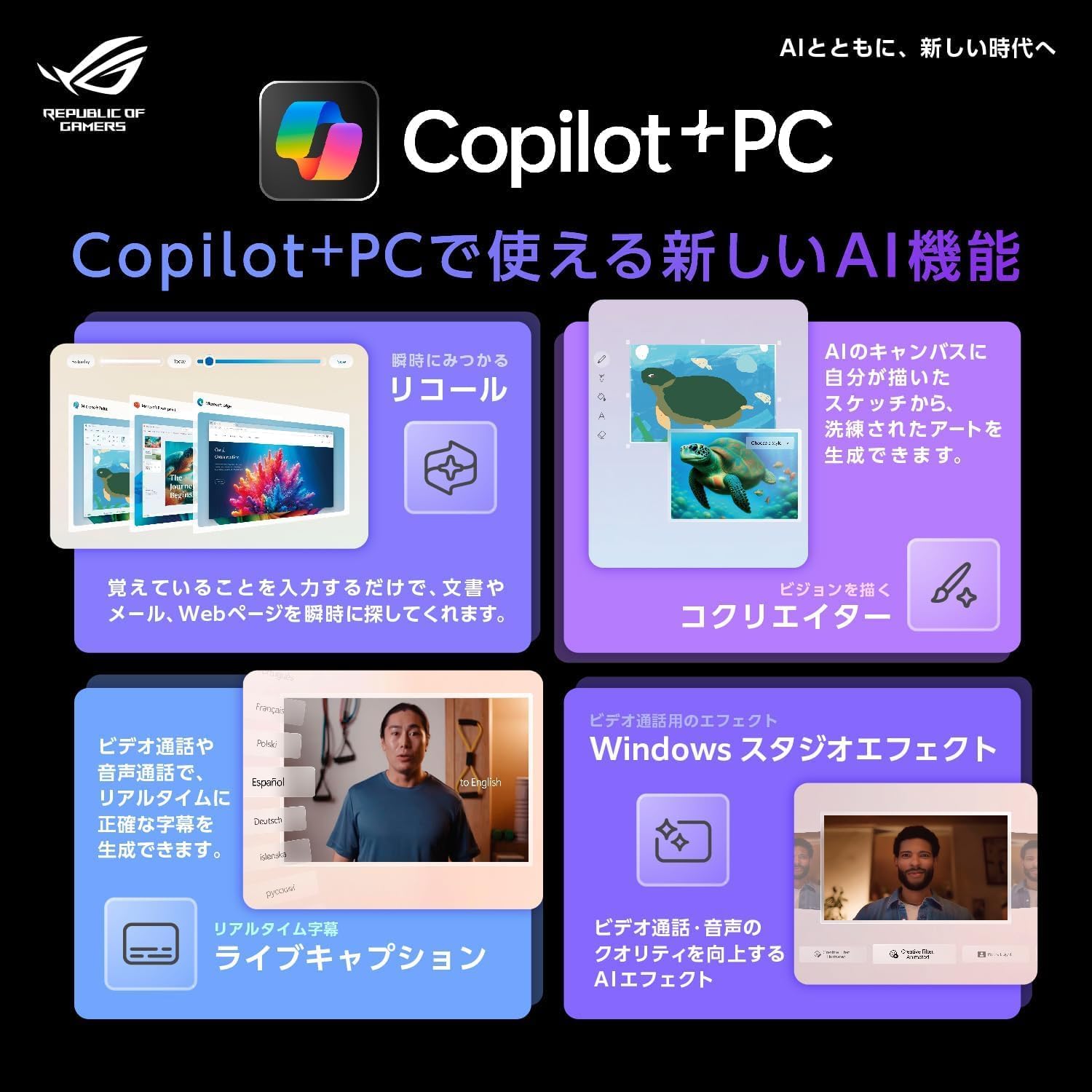
ROG Flow Z13(GZ302EA)は、いわゆる"ゲーミングノート"というより「高性能タブレットPCに、ゲームも制作も寄せた変態的(褒め言葉)ポジション」の1台です。13.4インチの取り回しの良さに加えて、キーボードを外してタブレットとして使えるので、家ではノートPC、外ではタブレット/スタンドモード…みたいに形態を切り替えられるのが最大の魅力。 CPUはRyzen AI MAX 390で、NPU(最大50TOPS)も載っているので、Copilot+PC系の"ローカルAI活用"も視野に入れつつ、普段使い~クリエイティブ作業まで幅広く振れる構成です。さらに、メモリをVRAMに割り当てられる設計(ページ記載)なので、用途に合わせて"メモリ配分をいじれる"のも面白いポイント。 一方で、dGPU(RTX等)ではなく内蔵Radeonで勝負するタイプなので、「最高画質を常時ゴリ押ししたい」より「持ち運べる高性能で、ゲームも仕事も絵も1台で回したい」人向け。画面はグレア&180Hzで映像の気持ちよさは期待できる反面、反射が気になる環境では使い方に工夫が必要です。
良い
- タブレット+着脱式キーボードで、使い方の自由度が高い(ノート/スタンド/タブレット)
- タブレット約1.2kg、キーボード込み約1.59kgで"高性能機としては"持ち出しやすい
- 13.4インチ 2560×1600 & 180Hzで、画面の滑らかさと精細感を両立
- Ryzen AI MAX 390+NPU 50TOPSで、AI活用・制作・マルチタスクにも強い方向性
- メモリ32GB+SSD 1TBで、容量面の不満が出にくい
- インカメラ503万画素+IRで顔認証、アウトカメラ1312万画素AF付きでタブレット運用がしやすい
- Wi-Fi 7対応で無線環境が強い
- microSD対応でデータ移動や軽い拡張がラク
- クアッドスピーカー+3Dマイクアレイで、単体利用の完成度が高い
気になる
- GPUが内蔵Radeonなので、重量級ゲームを最高設定で安定…という期待だとズレやすい
- メモリはオンボードのみで、後から増設できない
- USB-Aが1つ、USB-Cも実質メインが1つなので、周辺機器が多いとハブ前提になりがち
- 有線LANなし(必要ならUSB変換が前提)
- 画面がグレア(光沢)で、照明や外光の反射が気になる人もいる
- ACアダプター最大200Wの表記があり、持ち運びでは電源周りが重装備になりがち
- レビュー評価が3.5と割れており、刺さる人には刺さるが万人向けではない価格帯・特性

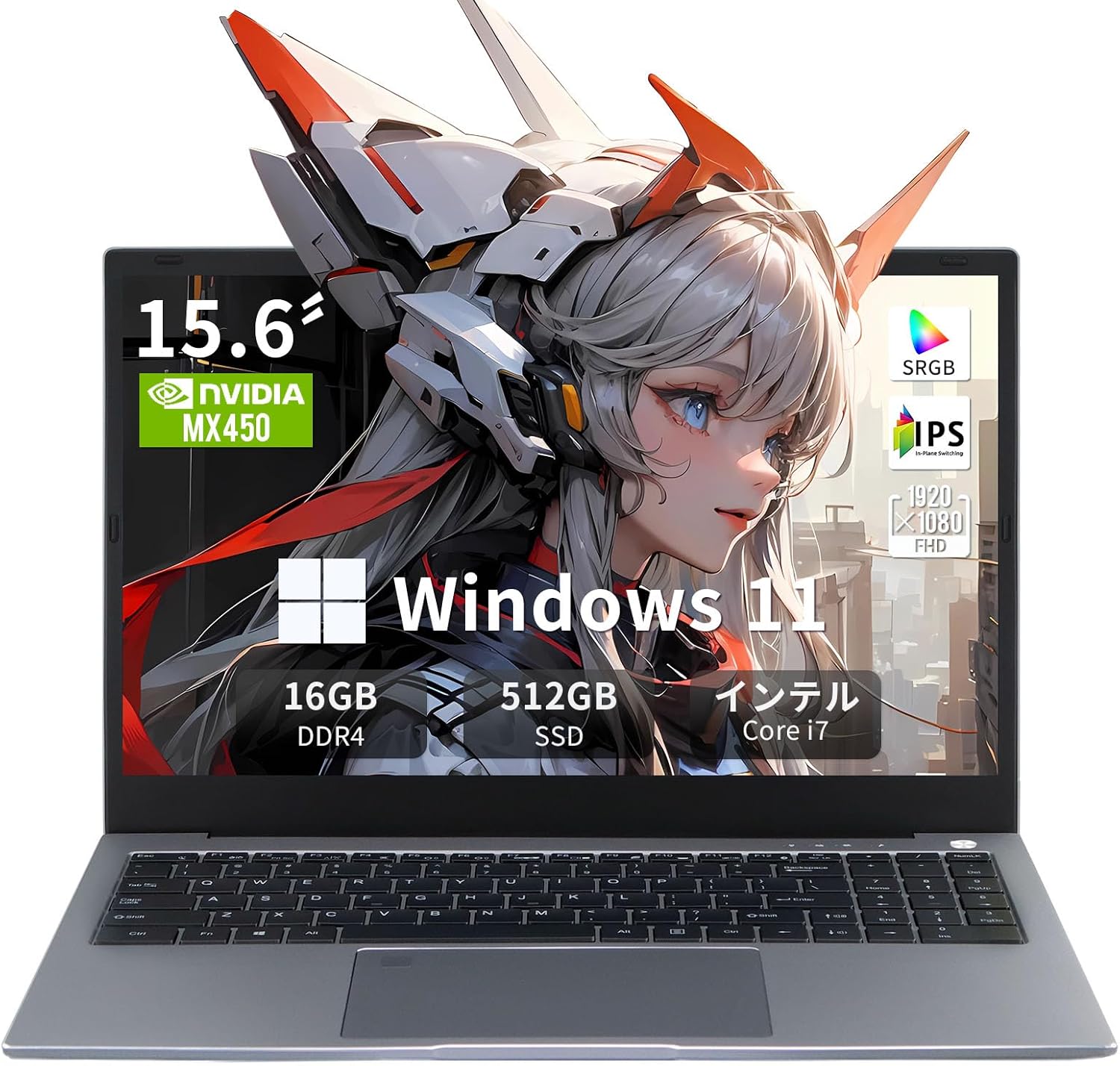
【NVIDIA MX450+Core i7-11390H】ゲーミングノートpc(i7第十一世代 MX450 16G+512G)
商品の特徴
商品名:Core i7 第11世代ノートパソコン / 単体グラフィックス搭載(MX450)
ブランド:SERYUB
モデル名:SERYUB D156CORE
画面:15.6インチ / FHD IPS(1920×1080)
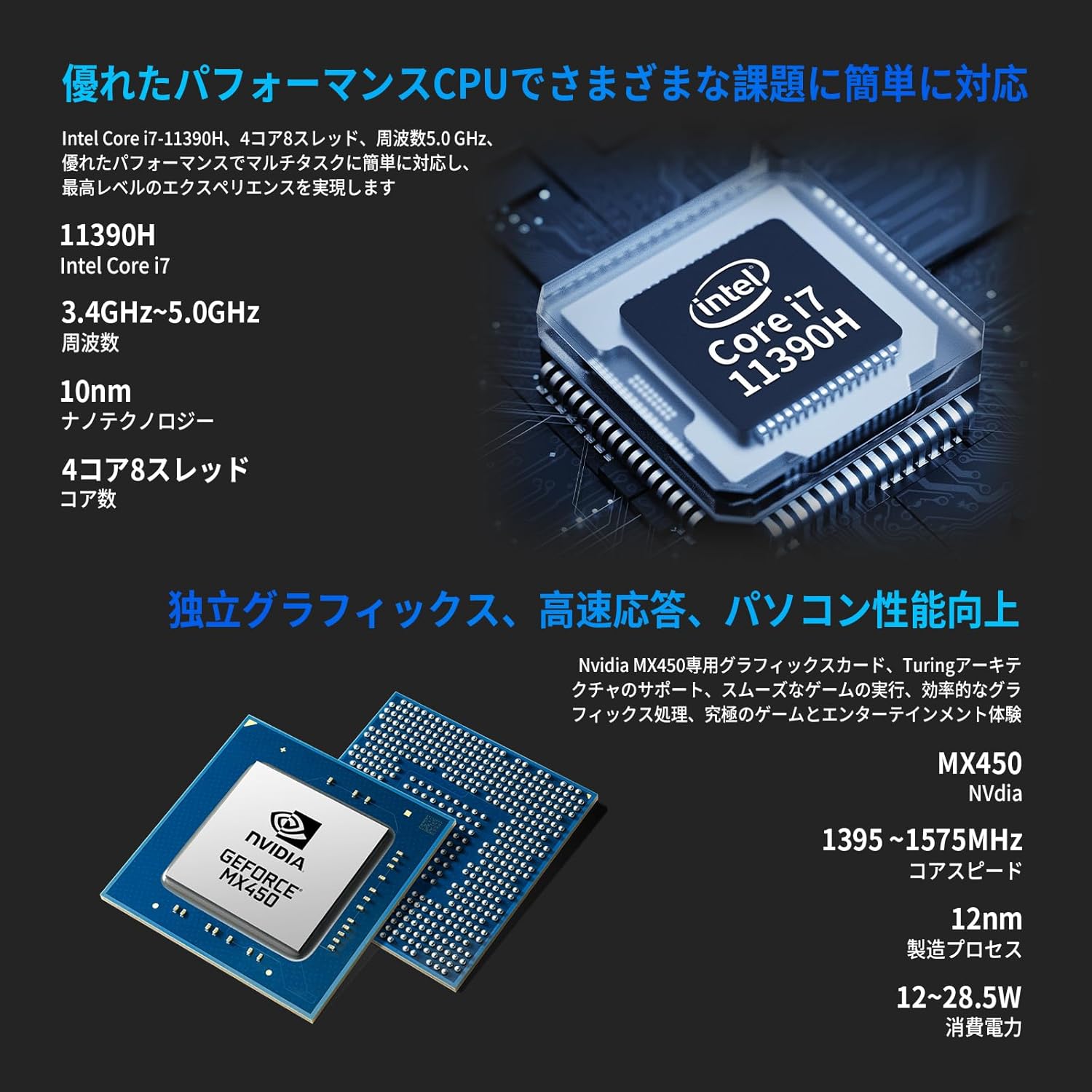
CPU:Intel Core i7-11390H(3.4GHz〜最大5.0GHz表記)
GPU:NVIDIA GeForce MX450(単体グラフィックス)
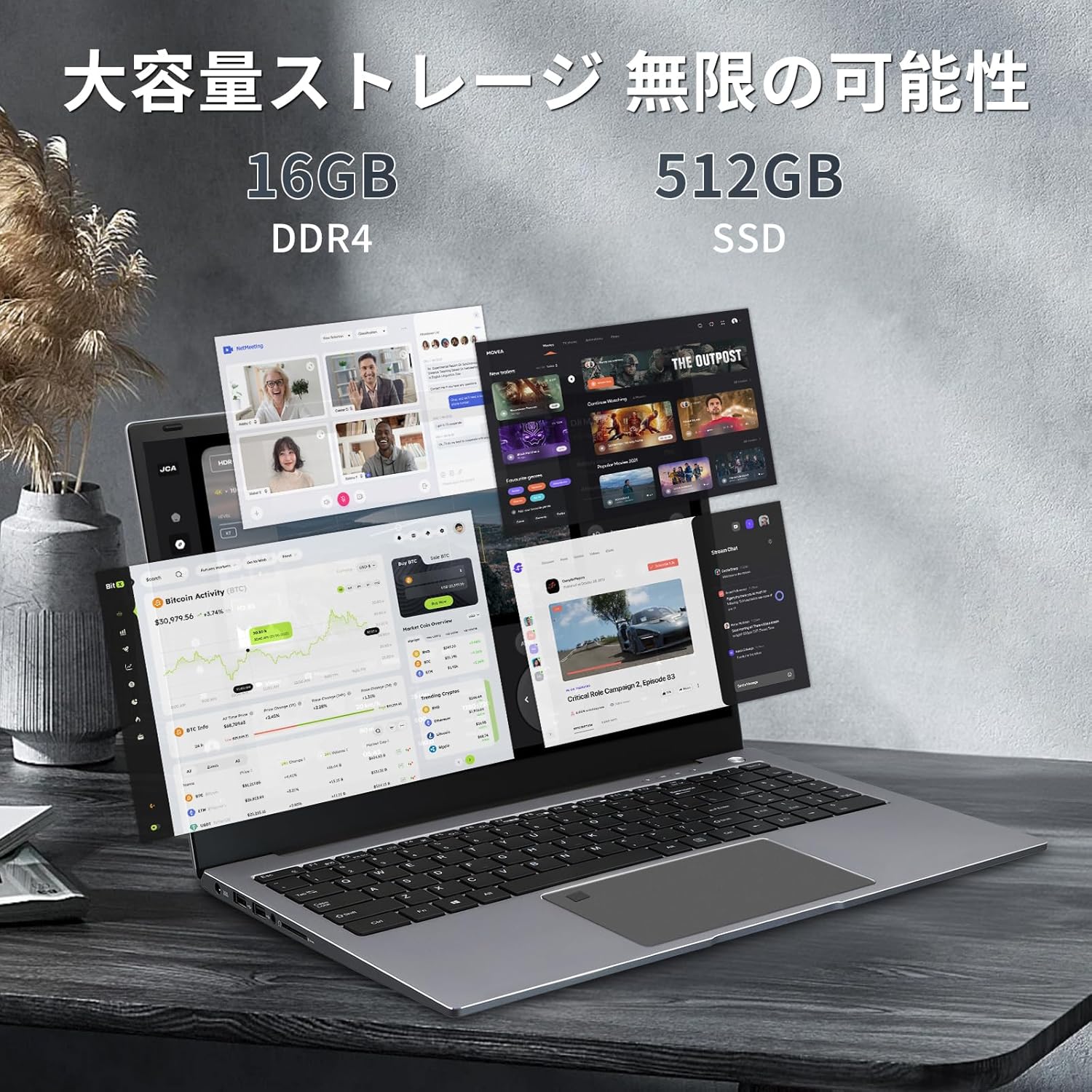
メモリ:16GB DDR4
ストレージ:512GB NVMe SSD
OS:Windows 11 Pro
Office:MS Office 2019(プリインストール)
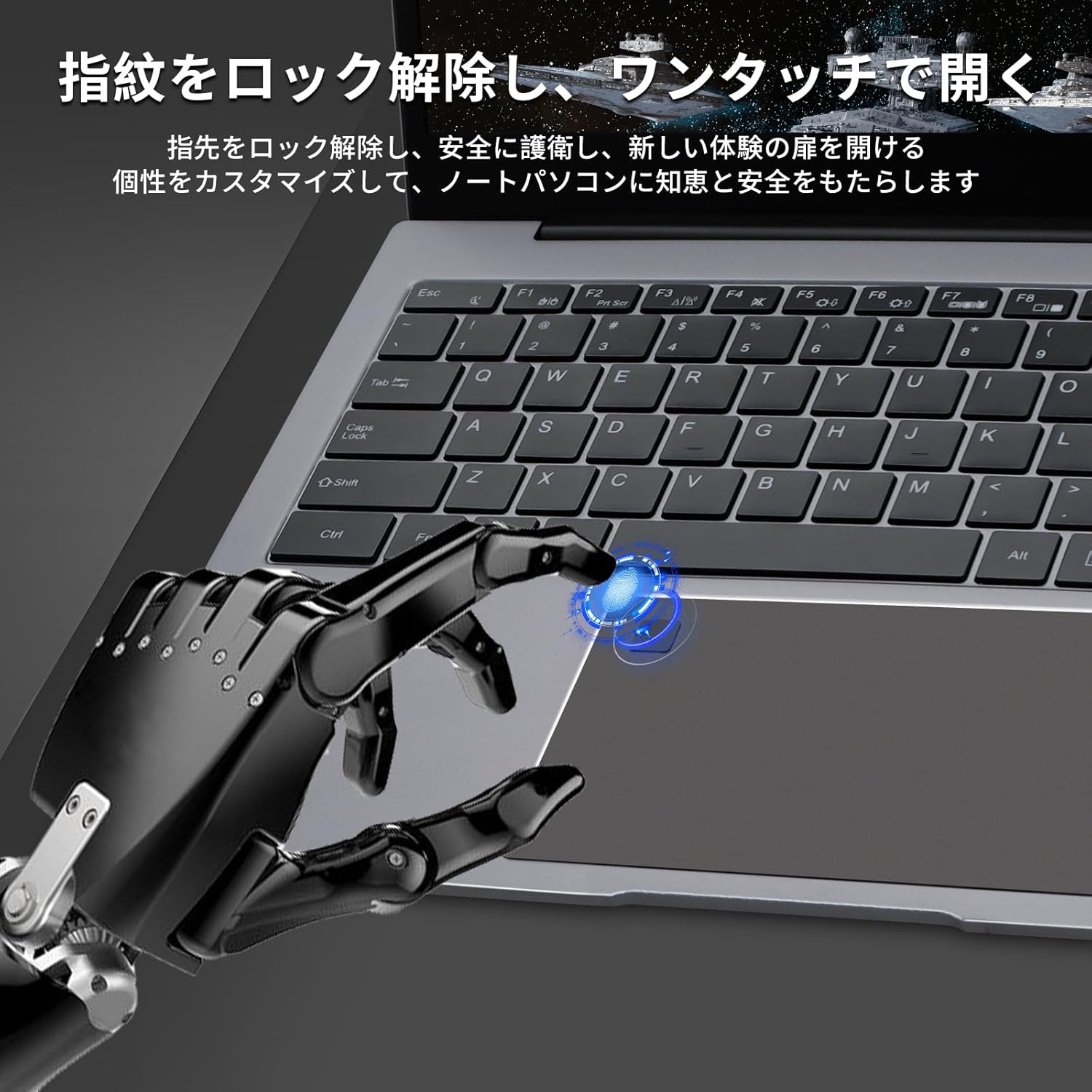
認証:指紋認証(指紋リーダー)
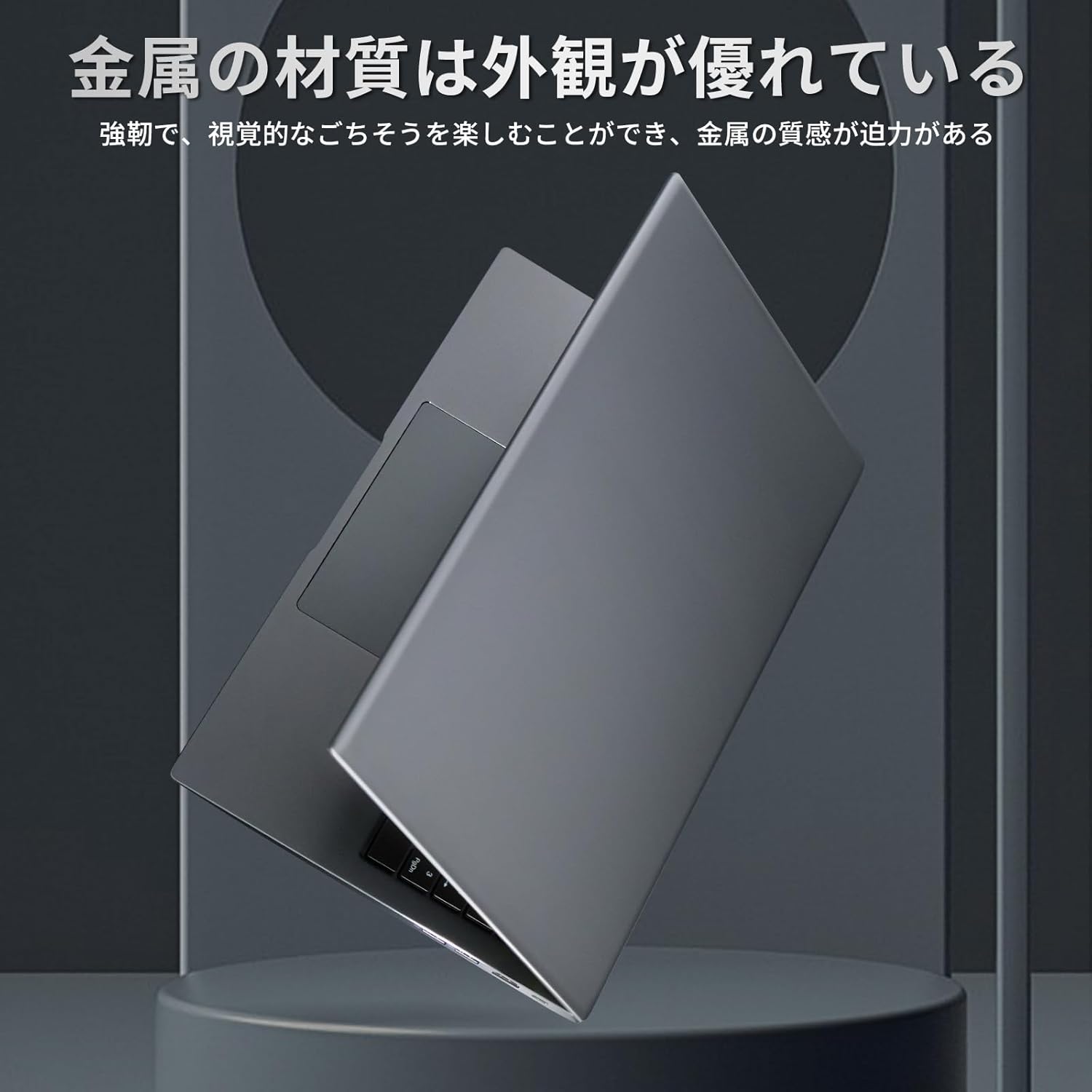
筐体:フルメタルボディ(全金属)
キーボード:バックライトキーボード(表記あり)
カメラ:Webカメラ内蔵(表記あり)
ポート:USB3.0×2 / USB2.0×2 / HDMI(1.4)/ Type-C(DP対応+USB)/ カードリーダー等(表記あり)
保証:1年間保証(365日保証の記載もあり)
出荷元:Amazon / 販売元:GLOBAL-NEXT(メーカー直営店・365日保証)(221件の評価)
Core i7-11世代・MX450搭載・軽作業向け延命運用モデル
「10万円前後で、仕事も日常もサクサク動いて、Officeも最初から入ってるノートPCがほしい」——この系統のニーズにかなり寄せたのが、このSERYUBの15.6インチモデルです。 CPUはCore i7-11390Hで、ブラウザのタブを多めに開くような作業、資料作成、オンライン会議、軽めの画像編集くらいなら不満が出にくい構成。しかもストレージがNVMe SSD(512GB)なので、起動やアプリの立ち上がりが体感で速くなりやすいのが強みです。 さらに、この商品は「Windows 11 Pro+Office 2019がプリインストール」というのが最大の売りで、買ってから"Officeどうする問題"で迷わずに済むのが助かります。指紋認証もついているので、家庭内や外出先で使うときのログインも手軽。 GPUはNVIDIA MX450で、ゲーム特化のRTX系ほどではないものの、統合グラフィックスよりは余裕が出やすく、写真・動画の軽編集や"軽度のゲーム"を想定した構成です。フルメタル筐体も含めて、見た目と質感を重視する層にも刺さりやすい一台、という立ち位置になります。 ただし、レビューには「バッテリーが減りやすい」「熱が気になる」「勝手に再起動がたまにある」などの声もあり、万能というより"条件付きでコスパが光るタイプ"。用途が合うなら、10万円でOffice込みという分かりやすい価値が出せる商品です。
良い
- 10万円前後で「Windows 11 Pro+Office 2019」込み(初期設定の手間が少ない)
- Core i7+NVMe SSDで、普段使い〜作業用途がサクサクしやすい
- MX450搭載で、統合GPUよりは軽い編集・軽度ゲームに余裕が出やすい
- 指紋認証つきでログインがラク
- フルメタル筐体で質感・見た目が良い方向に振りやすい
- USBやType-C(DP対応)など、ポートが多めで拡張しやすい
気になる
- 「ゲーミングノート」を期待すると、GPU(MX450)は物足りない可能性が高い(軽度向け)
- バッテリー消費が早い・発熱が気になる、というレビューがある
- まれに勝手に再起動するというレビューがあり、当たり外れリスクはゼロではない
- キーボード配列が"外国仕様"で慣れが必要、というレビューがある
- レビュー件数が12件と少なめで、評価のブレが見えにくい
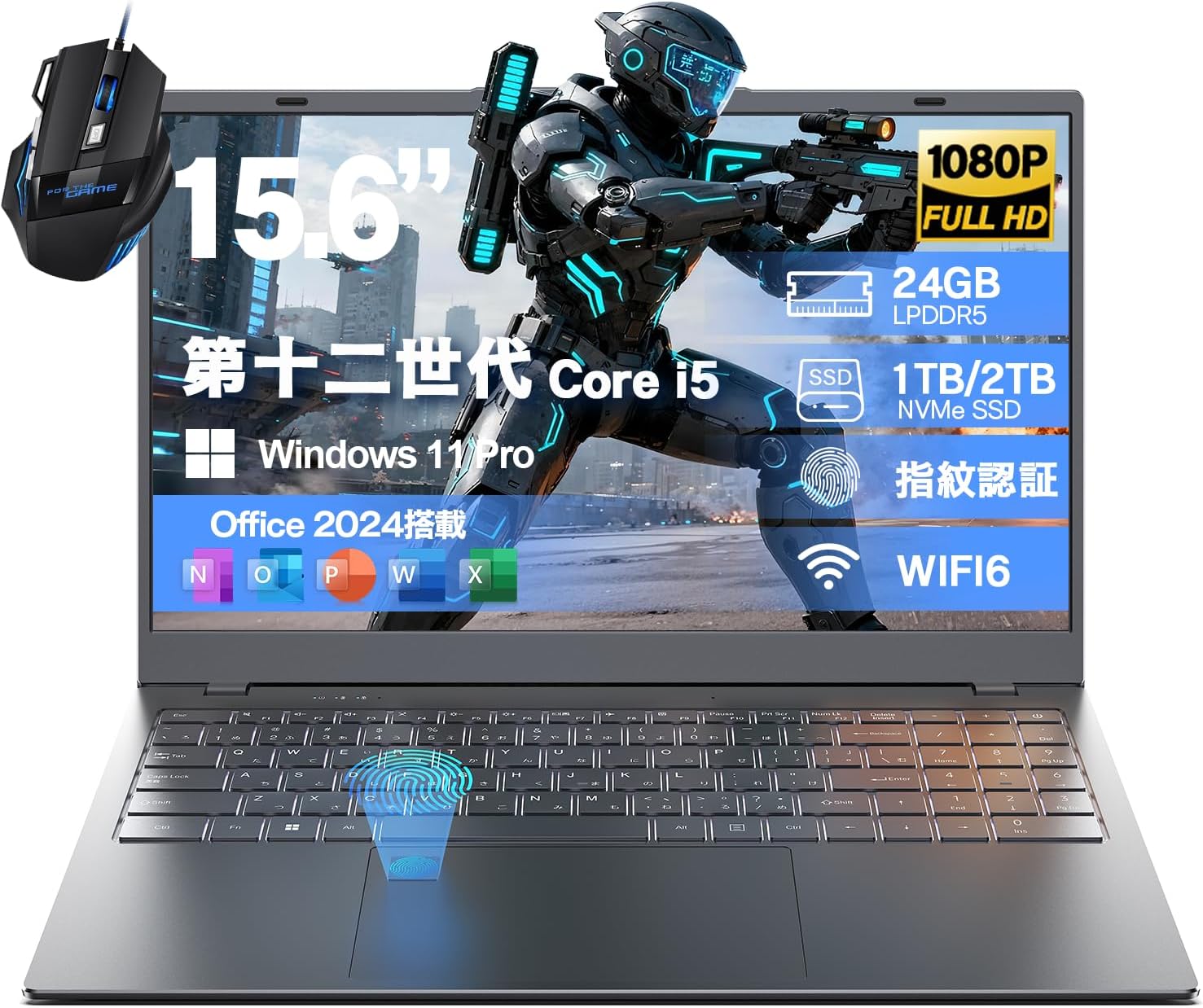
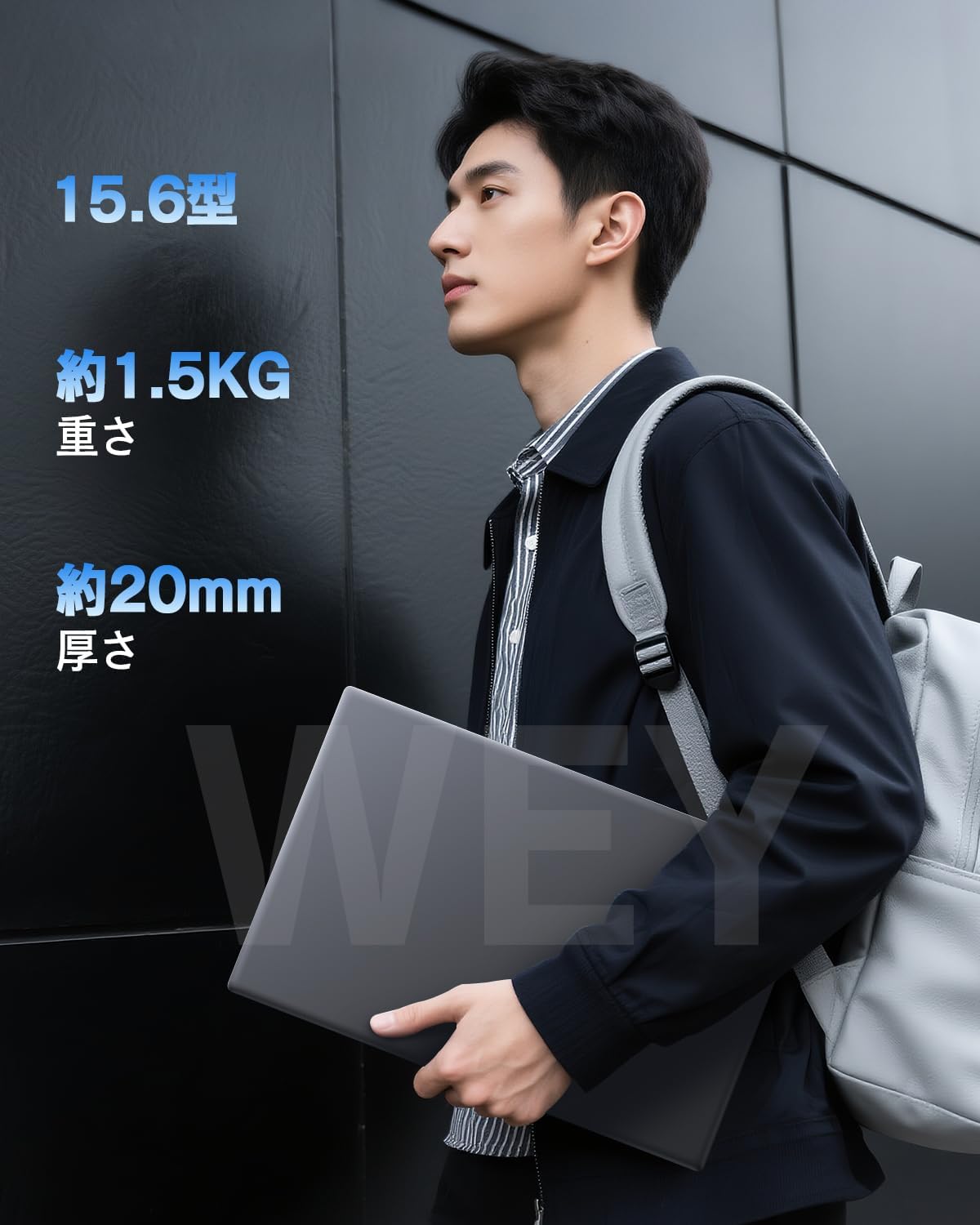
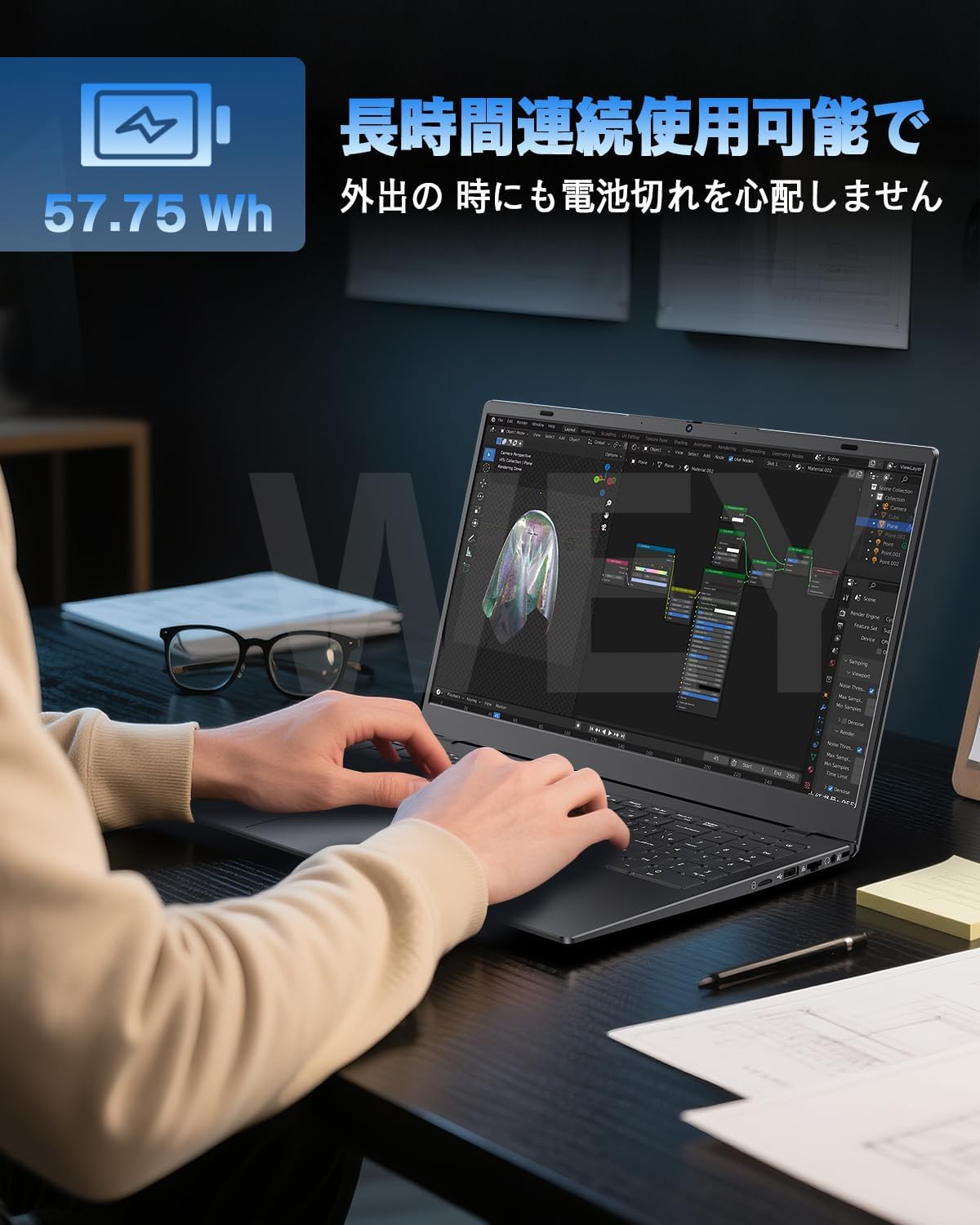
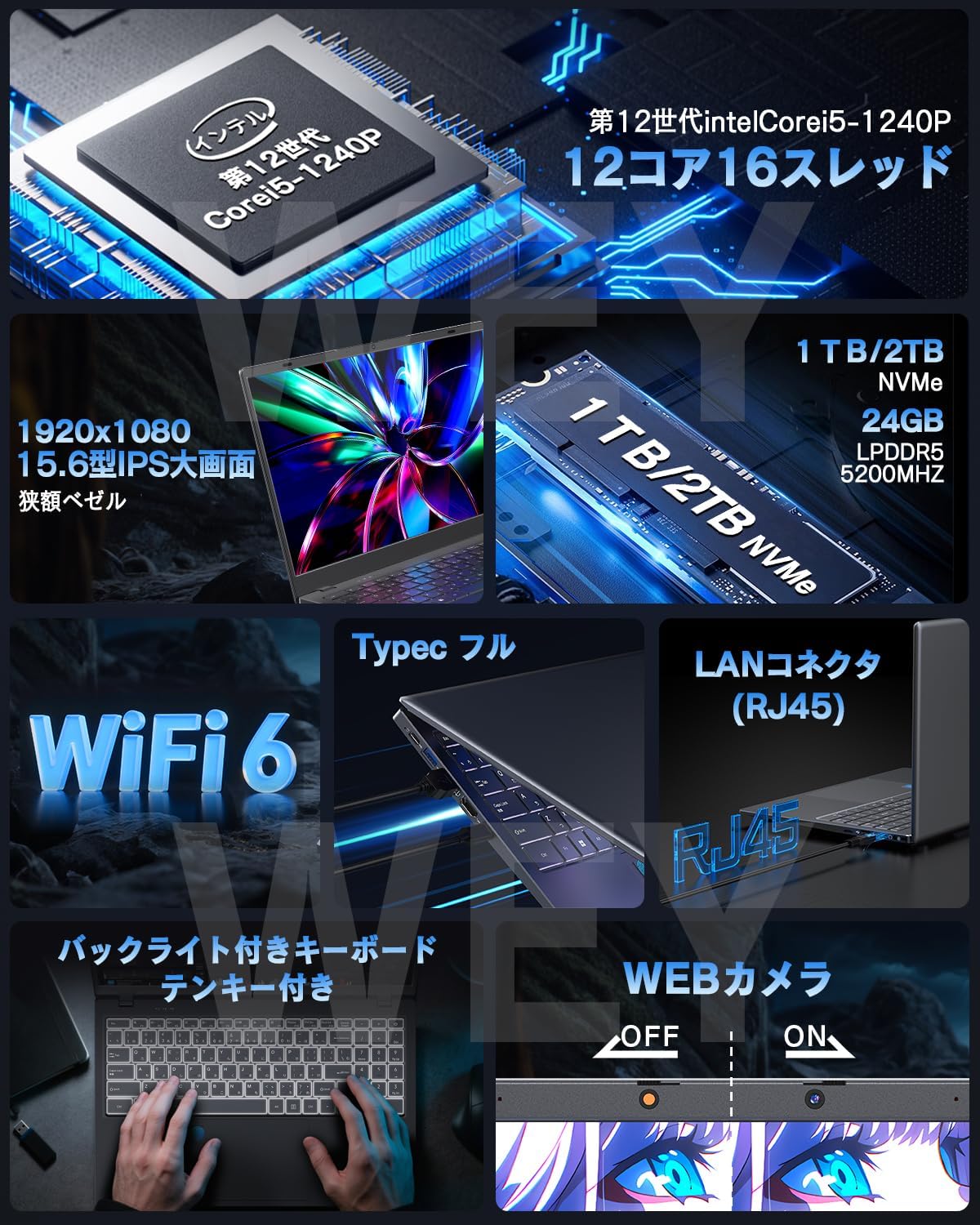
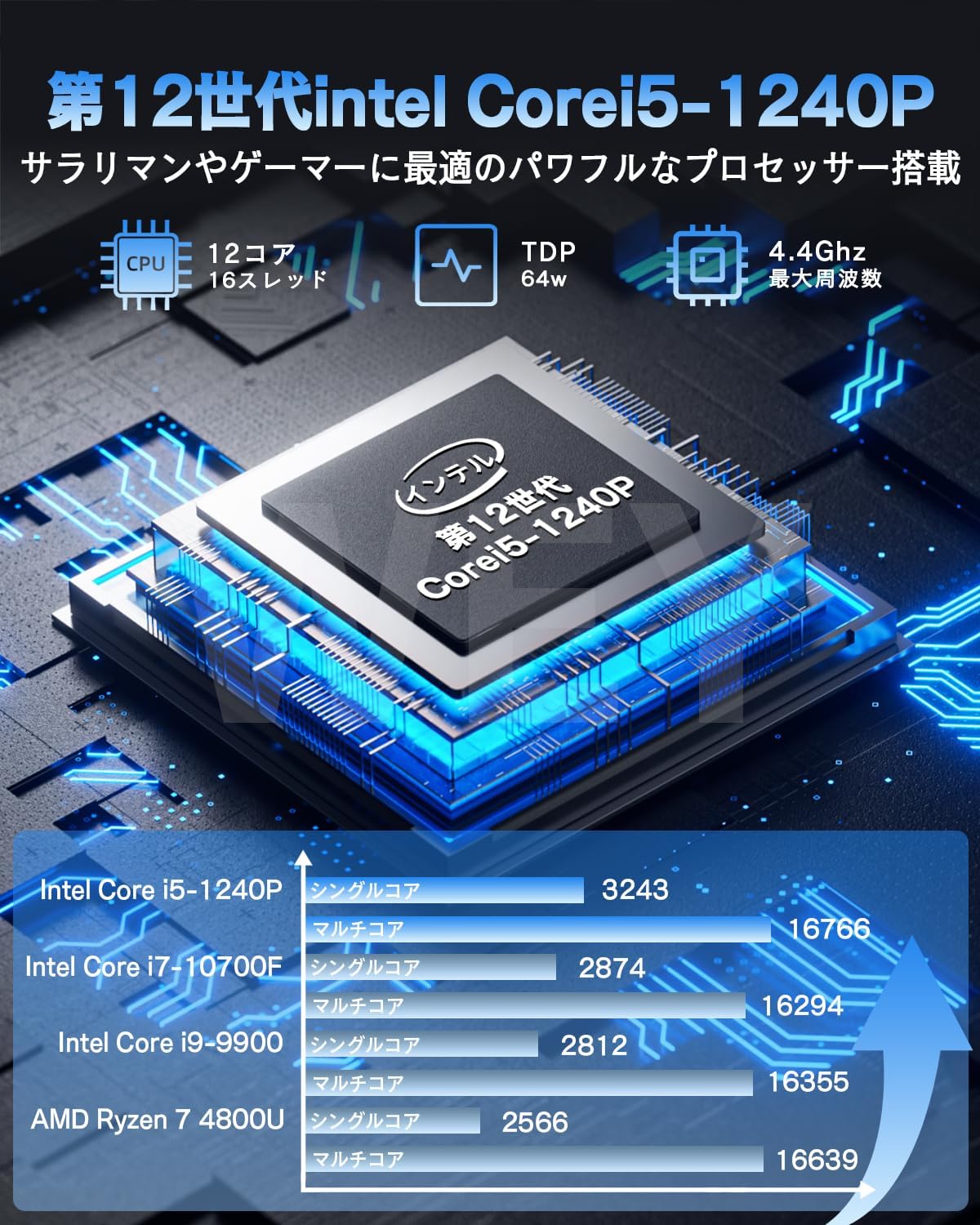
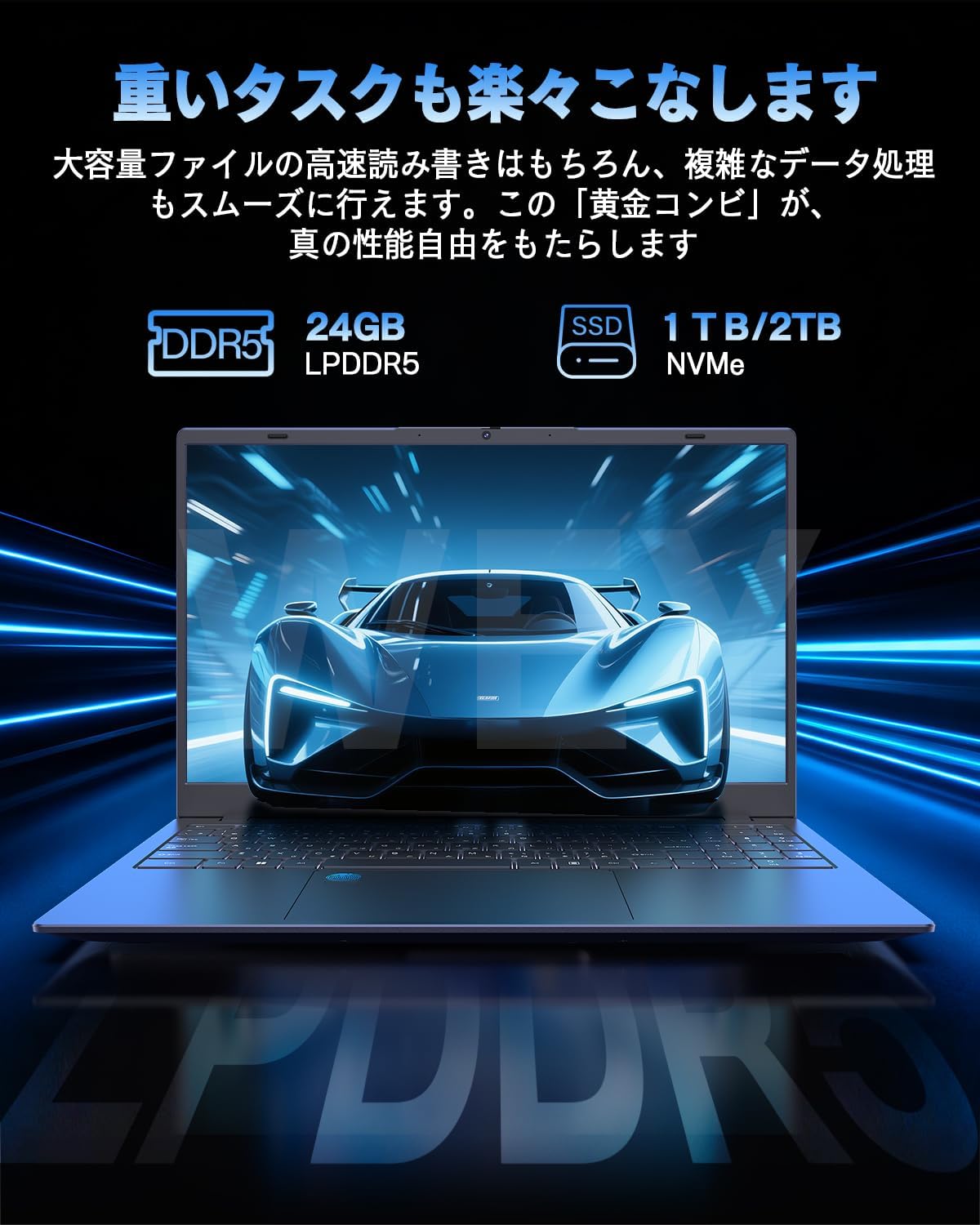
WEY ゲーミングノートパソコン Core i5 1240P 【Office 2024搭載】 15.6インチ Windows 11
商品の特徴
商品名:WEY ゲーミングノートパソコン Core i5 1240P【Office 2024搭載】
ブランド:WEY
画面サイズ:15.6インチ
解像度:1920×1080(FHD)
パネル:IPS/非光沢(低反射)
CPU:Intel Core i5-1240P(第12世代/12C16T/最大4.4GHz表記)
GPU:統合グラフィックス(Intel Iris Xe Graphics 表記)
メモリ:LPDDR5 24GB(5200MHz表記)
ストレージ:NVMe SSD 1TB(2TBモデルもあり)
OS:Windows 11 Pro 対応(商品説明では「Windows 11 Pro」表記)
Office:Office 2024 搭載
無線:Wi-Fi 6/Bluetooth 5.2
端子:フル機能Type-C(DP対応表記あり)/Type-C給電(PD)/USB 3.2/HDMI/RJ45(LAN)
機能:指紋認証/バックライト付きキーボード/テンキー/メモリーカードスロット
Webカメラ:内蔵(92万画素表記)+盗撮防止カバー付き
付属品:マウス付き
カラー:グレー
出荷元/販売元:WEY Technology
Office 2024付き・Core i5-12世代・24GB LPDDR5・コストを抑えた長期利用向け
このWEYの15.6インチノートは、「ゲーム用」というより"コスパ重視の作業向け高メモリ・大容量SSDノート"寄りの構成です。CPUは第12世代Core i5-1240P(12コア16スレッド)で、ブラウザ多窓、資料作成、オンライン会議、軽めの画像編集や簡単な動画編集など、日常〜ビジネス用途をサクサク動かしやすいタイプ。 特に強いのが、LPDDR5 24GB+NVMe 1TBという"最初から余裕を持たせた"メモリと容量。さらにOffice 2024搭載&Windows 11 Pro表記なので、購入後すぐに書類作成・表計算・プレゼン作りまで回せるのが売りです。 一方でグラフィックは「統合(Iris Xe)」なので、FPSや重い3Dゲームをガッツリ快適に…という期待には向きません。ゲームを目的に買うなら、RTX 4050/4060などの"専用GPU搭載モデル"と役割が違う、という理解が大事です。また、ページ内に「英語キーボード」表記があるため、日本語配列に慣れている人は入力の慣れが必要になる可能性があります。
良い
- Office 2024搭載で、届いてすぐ仕事・学習に使える
- Core i5-1240P(12C16T)で日常作業〜マルチタスクが快適寄り
- LPDDR5 24GB+NVMe 1TBで"容量不足・メモリ不足"の不安が少ない
- Wi-Fi 6/BT 5.2/RJ45搭載で在宅・会議・学習用途に強い
- 指紋認証、バックライト、テンキー、カメラカバーなど実用装備が多い
- Type-C(フル機能)+PD給電表記で周辺機器運用がしやすい
気になる
- GPUが統合(Iris Xe)なので、重い3Dゲームや高設定ゲーミング用途には不向き
- レビューがまだ無く(星評価が出ていないため)、耐久性・サポート品質の判断材料が少ない
- 「英語キーボード」表記があり、配列に慣れが必要な可能性がある
- "ゲーミング"表記はあるが、専用GPU搭載機とは方向性が違う(期待値調整が必要)
よくある質問
Q. 寿命が長いゲーミングノートPCとは何ですか?
寿命が長いゲーミングノートPCとは、5年以上の長期使用に耐えられる高耐久性を備えたモデルを指します。
寿命が長いモデルは、高品質な部品、優れた冷却性能、堅牢な設計、充実した保証などの特徴を持ちます。
Q. 寿命が長いモデルを選ぶ際の最重要ポイントは?
最重要は「高品質な部品」です。高品質なCPUとGPU、高耐久性のメモリ、高耐久性のストレージ、高品質な冷却システムなど、長期間の使用に耐えられる部品を推奨します。
次に、優れた冷却性能、堅牢な設計、充実した保証を確認すると失敗しにくいです。
Q. 寿命が長いモデルの保証は重要ですか?
はい、非常に重要です。長期保証(3年以上)、充実したサポート、部品交換サービスなど、長期間の使用をサポートする保証を推奨します。
特に、5年以上の保証があるモデルは、長期間の使用に安心です。
Q. 寿命が長いモデルの冷却性能は重要ですか?
はい、非常に重要です。複数のファンや大型のヒートパイプを搭載したモデルは、長時間使用しても性能低下が少なく、部品の劣化を抑制できます。
特に、長時間ゲームをプレイする場合、優れた冷却性能が重要です。
Q. 寿命が長いモデルを選ぶ際の失敗しないポイントは?
高品質な部品、優れた冷却性能、堅牢な設計、充実した保証を確認し、最後に5年以上の長期使用に耐えられるモデルで選ぶのが失敗しにくいです。
Q. ゲーミングノートPCは何年使える?平均寿命と耐用年数は?
一般的な平均寿命は4〜5年、法定耐用年数(減価償却期間)は4年が目安です。ただし、定期的なメンテナンス(埃掃除・サーマルパッド張替え・SSD交換)と部品交換(バッテリー・メモリ増設)を行えば、6〜7年の長期使用も十分可能です。
ゲームの推奨スペック上昇に追従するには、Core i7-13世代以上・DDR5メモリ・NVMe SSD(PCIe Gen 5対応)を搭載した最新モデルを選ぶと、Windows 11/Windows 12のサポート期間も含めて長く使えます。
Q. バッテリーが劣化したらどうすればいい?
バッテリーの寿命は約500〜1000充電サイクル(2〜3年)が目安です。劣化したらメーカー公式のバッテリー交換サービスを利用するのが最も安全で、費用は1〜2万円が相場です。
ThinkPad・Lenovo Legion・Dell・HPなどの大手ブランドは長期間バッテリー部品を供給するため、5年以上経過したモデルでも交換可能なケースが多く、長寿命化のカギになります。
Q. メーカー保証3年は本当に必要?延長保証の元は取れる?
ゲーミングノートPCはGPU・冷却ファン・キーボード・ヒンジなど故障リスクのある部品が多いため、3年保証は実質「ほぼ必須」と考えるのが安全です。20万円クラスのモデルなら延長保証費(1.5〜3万円)でGPU基板交換(実費10〜15万円)をカバーでき、十分元が取れます。
特にオンサイト修理付きの保証は、修理期間中もPCが使えないリスクを大幅に減らせるため、長期使用を前提とするなら強く推奨します。
Q. Windows 11/Windows 12のアップデートでサポートが切れることはある?
Windows 11のシステム要件(TPM 2.0・第8世代以降のCPU)に該当するモデルなら問題なく利用可能です。今後Windows 12が登場した際も、Core i7-13世代以上・Ryzen 7000番台以上のCPUであれば対応可能性が高いと考えられます。
長寿命を重視するなら、最新世代CPU・DDR5メモリ・NVMe SSDを搭載したモデルを選ぶことで、OSの長期サポート期間に耐えやすくなります。
Q. 3年後のフラッグシップとの性能差は?買い替え時期はいつ?
3年後のフラッグシップモデルは、現行最上位比でCPU性能で約1.5倍、GPU性能で約1.8〜2倍程度の差が出るのが過去の傾向です。最新ゲームの推奨環境を完全に満たしたいなら3〜4年での買い替えが理想ですが、フルHD・60fpsで遊ぶ程度なら5〜6年使い続けることも十分可能です。
買い替え時期は「ゲームのフレームレートが30fpsを切る」「バッテリーが1時間も持たない」「ファンが異音を発する」のいずれかが起こったタイミングが目安です。
Q. ThinkPadやLenovo Legionなどビジネス系ブランドは本当に長持ちする?
はい、ThinkPad・Lenovo Legion・Dell・HPなどビジネスにも展開する大手ブランドは、MIL-STD-810準拠の堅牢設計、マグネシウム合金ボディ、長期間の部品供給、3年保証標準などの特徴があり、平均寿命5年以上が期待できます。
一方GALLERIA・DAIV・FRONTIERなどのBTOブランドは、コスパに優れ、自分でメモリ増設・SSD増設・部品交換しやすい設計が魅力で、メンテナンス前提で5〜6年使う用途に向いています。
Q. ゲーミングノートPCの寿命は何年?平均寿命を教えてください
一般的な平均寿命は4〜5年、メーカー設計上の想定使用期間は3〜5年が目安です。「物理的に動かなくなる」という意味の寿命なら7〜10年もつケースも多いですが、「最新ゲームの推奨環境を快適に動かせる期間」という意味では4〜5年が現実的です。
定期メンテナンス(埃掃除・サーマルパッド張替え・SSD交換・バッテリー交換)と、Core Ultra 7/Ryzen AI 9 HX以上の最新CPU・RTX 5070以上の最新GPUを搭載すれば、6〜7年の長期運用も十分可能です。価格.com・Reddit・Notebookcheckなどの長期レビューを参考に、自分の用途に合うモデルを選びましょう。
Q. ゲーミングノートPCのバッテリー寿命はどれくらい?交換は必要?
バッテリーの寿命は約500〜1000充電サイクルで、容量は80%まで低下します。毎日充電する使い方なら2〜3年、週3〜4回なら3〜5年でバッテリー交換時期です。劣化を遅らせるには、MyASUS/Lenovo Vantage/Alienware Command Centerなどで充電上限を80%に制限し、ACアダプター主体で運用するのが効果的です。
バッテリー交換費用はメーカー公式サポートで10,000〜25,000円が相場。ASUS・Lenovo・Dell・HP・MSIなど大手ブランドは長期間バッテリー部品を供給するため、5年以上経過したモデルでも交換可能なケースが多く、長寿命化のカギになります。
Q. ゲーミングノートPCの冷却対策のおすすめは?
おすすめは(1)エアダスターで3〜6ヶ月ごとの吸気口清掃(サンワサプライCD-31SETなど、Amazon・楽天で600〜1500円)、(2)ノートPC冷却台(ENHANCE Cryogen 5・Klim Wind・Havit HV-F2056など、Amazonで2000〜5000円)、(3)2〜3年ごとのCPUグリス再塗布+サーマルパッド張替え(MX-6・Thermalright Odysseyなど)、(4)液体金属グリス採用モデル(ASUS ROG Strix Scar 18・MSI Raider GE78 HX)の選択、の4点です。
HWiNFO64やMSI Afterburnerで温度監視を行い、CPU温度95度以下・GPU温度85度以下を維持できれば長寿命運用に十分です。
Q. ゲーミングノートPCのSSD寿命は?故障する前兆は?
一般的なNVMe SSDのTBW(総書込量)は500GBで300〜600TB、1TBで600〜1200TB、2TBで1200〜2400TB。1日30GB書き込んでも500GB SSDで約27年、1TBで約55年もつ計算なので、通常使用ではSSD寿命が問題になることはまずありません。
CrystalDiskInfoで「正常」表示なら問題なし、「注意」「異常」が出たら交換時期。前兆としては、(1)起動・読み込みが急に遅くなる、(2)ファイル書き込みエラー、(3)異音(カチカチ)、(4)ブルースクリーン頻発などがあります。Samsung 990 Pro/WD Black SN850X/Crucial T705などTBW値の高いハイエンドSSDなら長期運用でも安心です。
Q. ゲーミングノートPCのファンが故障したらどうする?修理代は?
ファン異音(カラカラ・キーン)はベアリング摩耗のサインで、放置すると1〜2年で完全停止し、CPU/GPUの熱暴走を招きます。早めにメーカー修理またはショップ修理に出すのが鉄則です。
修理代はメーカー公式で15,000〜25,000円(部品代+工賃)。延長保証加入中なら無償対応されるケースが多いので、保証書を確認しましょう。自分でファン交換できる場合は、ASUS・MSI・Lenovo純正ファンが2,000〜5,000円で入手可能(楽天・Amazon・AliExpress等)で、自己責任で交換可能です。ただし保証無効化リスクがあるため、保証期間内は必ずメーカー修理を推奨します。
Q. 中古ゲーミングノートPCを買って大丈夫?寿命の見極め方は?
信頼できる店舗(ドスパラ中古・じゃんぱら・ソフマップ中古・ツクモ中古)で店舗保証付きならアリです。新品の50〜60%価格で買えるため、コスパは抜群。ただし個人取引(メルカリ・ヤフオク)は保証なしで初期不良返品不可なので避けるのが無難です。
寿命を見極めるには、(1)バッテリーサイクル数(powercfg /batteryreportで確認、500サイクル未満が理想)、(2)SSD健康度(CrystalDiskInfoで「正常」表示)、(3)CPU/GPU温度(ストレステストで95度以下)、(4)ヒンジの強度・キーボードの摩耗・液晶の輝度ムラの目視確認、を行います。
Q. ゲーミングノートPCを24時間つけっぱなしにしても大丈夫?
結論として「やめた方が良い」です。24時間稼働は、(1)冷却ファンのベアリング摩耗が3〜5倍速、(2)バッテリーが常時充電状態で容量劣化加速、(3)CPU/GPUへの熱ストレス蓄積、の3点で寿命を大幅に縮めます。実例として24時間運用したゲーミングノートPCは、平均1.5〜2年で何らかの故障を起こすケースが報告されています。
どうしても長時間稼働が必要な場合は、(1)バッテリーを60〜80%で運用するモードに切替、(2)スリープモードを活用して稼働時間を最小化、(3)エアコンで室温25度以下を維持、(4)月1回は完全シャットダウン+電源OFFで内部回路を休ませる、などの対策を組み合わせてください。
Q. 高温多湿な部屋(夏場の和室・梅雨時期)で使うと寿命は短くなる?
はい、高温多湿環境(30度以上+湿度70%以上)はゲーミングノートPCの寿命を最大30%短縮します。高温は基板・コンデンサ・GPUのはんだ劣化を加速し、湿気は基板腐食やショートを引き起こします。沖縄・九州・東南アジアなどでは特に注意が必要です。
対策として、(1)エアコンで室温25度以下+湿度60%以下を維持、(2)シリカゲル・除湿剤をPC近くに配置、(3)梅雨〜夏場は1日1回はPCを起動して内部の湿気を飛ばす、(4)長期不使用時はジップロック+シリカゲルで密閉保管、を実施しましょう。理想環境(25度・湿度50%)と比較すると寿命は1.5倍以上違います。
Q. ゲーミングノートPCのGPUが故障した場合の修理代は?保証で無料になる?
GPU基板交換の修理代は、メーカー公式で80,000〜150,000円が相場。マザーボード一体型のため部品代が高額になります。20万円のモデルなら本体価格の50〜75%相当となり、買い替えと変わらない金額です。
メーカー保証期間内(標準1年・延長で最大4年)なら基本的に無償対応。延長保証加入で1.5〜3万円のコストでこのリスクをカバーできるため、3年延長保証は実質「ほぼ必須」と考えるのが安全です。Lenovo Premium Care・Dell ProSupport Plus・HP Care Pack・ASUS Premium Care・MSIプレミアム延長保証などの加入を検討しましょう。
Q. ペットの毛が多い家庭でゲーミングノートPCを使う注意点は?
ペット(特にペルシャ・ラグドール・メインクーン・柴犬・ゴールデンレトリバーなど抜け毛多めの種)の毛は冷却ファンのベアリングに絡みつき、寿命を20〜30%短縮します。
対策は、(1)PC設置部屋にペットを入れない、(2)ペットの毎日のブラッシングで抜け毛削減、(3)月1回のエアダスター清掃、(4)裏面パネルを開けてのファン直接清掃を3ヶ月に1回、(5)空気清浄機(ダイキンMCK70Z・シャープKI-RXなどHEPAフィルター搭載機、Amazon・ヨドバシ・ビックカメラで6〜10万円)併用、の5点です。
Q. クラウドゲーミングを併用すると本当に寿命が延びる?
はい、GeForce NOW Ultimate(月2,400円)/Xbox Cloud Gaming(Game Pass Ultimateに含む、月1,890円)/PS Remote Play(無料)を併用すると、本体GPUの稼働時間が半分以下に減るため、寿命が1.3〜1.5倍に伸びる可能性があります。GPU温度上昇がほぼゼロになるためはんだ劣化リスクが激減し、ファンの回転数も30〜50%下がるためベアリング摩耗も抑制できます。
20万円のPCを5年使う計画が6〜7年に伸びれば、年あたりコストは大幅に下がります。月2,000〜4,000円のサブスクで寿命1.3倍——コスパは非常に優秀です。光回線50Mbps以上+Wi-Fi 6E/Wi-Fi 7ルーターを準備すれば快適にプレイ可能です。
Q. ゲーミングノートPCの延長保証は付けた方が良い?費用対効果は?
結論として「ほぼ必須」です。ゲーミングノートPCは通常ノートPCの2〜3倍の故障率があり、特にGPU・冷却ファン・ヒンジ・バッテリーは経年で確実に劣化します。20万円クラスのPCで延長保証費1.5〜3万円を支払い、4年目にGPU基板交換(実費12万円)を保証適用で無償化できれば、差し引き9〜10万円の節約になります。
おすすめは(1)Lenovo Premium Care(最大4年)、(2)Dell ProSupport Plus(最大4年)、(3)HP Care Pack(最大3年)、(4)ASUS Premium Care(最大2年)、(5)GALLERIA延長保証(最大3年)。アクシデント保証付き(落下・水濡れ・盗難対応)を選べば長寿命運用がさらに安心です。
Q. メモリ増設・SSD増設で寿命を延ばせる?やり方は?
はい、メモリ増設(DDR5 16GB×2=32GB構成、価格1.5〜2.5万円)とSSD増設(NVMe Gen 4 2TB追加、価格1.5〜3万円)は、3〜4年目の延命策として最も効果的です。容量不足やスワップ多発によるシステム遅延を解消し、最新ゲームの推奨環境にも追従しやすくなります。
ASUS ROG Strix Scar・MSI Raider GE・Lenovo Legion Pro・Dell Alienware m18・GALLERIA・FRONTIER・DAIVなどはSO-DIMMスロット2基+M.2スロット2基を備える機種が多く、増設容易。Amazon・楽天・ドスパラ・ツクモで部品入手可能です。一方Razer Blade・MacBook Proはメモリオンボードのため購入時のスペックで寿命確定するので注意してください。
まとめ
ゲーミングノートPC 長寿命/長持ち/高耐久を実現するための条件は、(1) Core i7-13世代以上・Core i9・Core Ultra・Ryzen 7/9・Ryzen AI 9 HX+DDR5メモリ(SO-DIMM増設対応)+NVMe SSD(PCIe 4.0/Gen 5対応)など最新規格、(2) デュアルファン・大型ヒートパイプ・液体金属グリス・ベイパーチャンバーなどの冷却性能(熱劣化・サーマルスロットリング防止)、(3) マグネシウム合金/アルミ合金ボディとMIL規格(MIL-STD-810)準拠の剛性、(4) メーカーサポート・延長保証(3年・5年)・国内サポート・オンサイト修理+バッテリー交換サポートの4つです。本記事でのランキング1位・本命はASUS 18型 G814(Ryzen 9 9955HX+RTX 5070 Laptop+DDR5 SO-DIMM)で、5〜7年の長期現役を狙うなら最有力の選択です。何年使えるかの不安は、この4軸で大幅に解消されます。
ゲーミングノートPCの平均寿命は4〜5年、法定耐用年数(減価償却期間)は4年が目安ですが、メモリ増設・SSD増設・サーマルパッド張替え・バッテリー交換・OS再インストールなどの定期メンテナンスを行えば、6〜7年の長期使用も十分可能です。充電サイクル(500〜1000回)とキーボード打鍵耐性・ヒンジ強度は経年劣化が出やすい部位なので、最初から堅牢設計のモデルを選ぶのが結果的に最も経済的です。寿命を決める6つのハードウェア要因(CPU・GPU・冷却・バッテリー・SSD・電源回路)を理解し、特に故障する部品TOP3(バッテリー・冷却ファン・GPUのはんだ劣化)が交換可能なモデルを優先すると、長寿命運用が現実的になります。
ThinkPad/Lenovo Legion/ASUS ROG/MSI/HP OMEN/Dell Alienware/Acer Predatorは3年保証標準・部品供給期間が長く、GALLERIA/DAIV/FRONTIERなどのBTOブランドはメモリ増設・SSD増設で自分で延命しやすい設計が魅力。Razer Bladeはデザイン重視で延命は弱め、Apple MacBook Proはゲーム用途は限定されるものの最長寿命が期待できます。中古買取・売却を見据えるならフラッグシップの方が残存価値が高く、3年で売却前提のローテーション運用も可能です。Windows 11/Windows 12の長期サポートに対応する最新CPU(Core Ultra 7/9・Ryzen AI 9 HX)を選ぶことで、OS側の制約も回避できます。
メンテナンス術として、(1) 3〜6ヶ月ごとのエアダスター清掃(サンワサプライ CD-31SET等、Amazon・楽天で600〜1500円)、(2) 2〜3年ごとのCPUグリス(MX-6・Thermalright TF8)+サーマルパッド(Thermalright Odyssey)張替え、(3) HWiNFO64・MSI Afterburnerでの温度監視、(4) BIOS・ドライバ更新、(5) 充電上限80%+ACアダプター主体運用の5点が基本です。年あたり2,000〜3,000円のメンテコストで体感寿命1.5倍——20万円のPCを6年使えば年あたり3.4万円まで実質コストが下がる計算で、何もしないで4年で買い替えるより圧倒的にお得です。
環境別の寿命差にも注意が必要で、高温多湿(夏場の和室)で寿命70〜80%、喫煙環境で50〜60%、ペット飼育で70〜80%、畳・カーペット直置きで60〜70%まで短縮します。エアコンで25度以下+湿度60%以下、禁煙、PCデスク使用、空気清浄機(ダイキン MCK70Z・シャープ KI-RX)併用を実践するだけで、寿命は劇的に伸びます。サブPC併用(iPad Pro M4・Chromebook・スマホ+クラウドゲーミング)でメイン機の稼働時間を30〜40%削減するのも有効な延命策です。
クラウドゲーミング(GeForce NOW Ultimate月2,400円・Xbox Cloud Gaming月1,890円・PS Remote Play無料)併用なら、本体GPU負荷を大幅軽減できるため寿命1.3〜1.5倍を狙えます。光回線50Mbps以上+Wi-Fi 6E/Wi-Fi 7環境を整えれば、外出先でも快適にプレイ可能。月2,000〜4,000円の投資で寿命1.3倍は非常にコスパが優秀です。
TCO(総保有コスト)は「本体+延長保証+バッテリー交換+メンテ−売却価格」で計算します。30万円のフラッグシップを5年運用なら年間約6.2万円、20万円ミドルを4年運用+売却なら年間約3.9万円が目安。法定耐用年数4年を活用して減価償却できる業務用途なら、フリーランス・個人事業主にも大きなメリット。買い替えサイン(最新ゲーム30fps未満、バッテリー1時間未満、ファン異音、GPUアーティファクトなど)が2つ以上重なったら買い替え検討が経済的です。
中古ゲーミングノートPCを狙うなら、ドスパラ中古/じゃんぱら/ソフマップ中古/ツクモ中古などの店舗保証付きが安心。バッテリーサイクル(powercfg /batteryreportで確認、500回未満が理想)、SSD健康度(CrystalDiskInfoで正常表示、TBW 50%以下)、CPU/GPU温度(ストレステストで95度以下)、ヒンジ・キーボード・液晶の経年確認の4軸で見極めれば、新品の50〜60%価格で残り2〜3年の運用が現実的です。
延長保証は実質「ほぼ必須」です。20万円クラスのPCで延長保証費1.5〜3万円を支払い、4年目にGPU基板交換(実費8〜15万円)を保証適用で無償化できれば、差し引き9〜10万円の節約になります。Lenovo Premium Care(最大4年)/Dell ProSupport Plus(最大4年)/HP Care Pack(最大3年)/ASUS Premium Care/MSIプレミアム延長保証/**GALLERIA延長保証(最大3年)**などからアクシデント保証付きを選べば、落下・水濡れ・盗難まで対応する完全な長寿命運用体制が組めます。
本文で紹介した15商品は、商品マスタ情報をもとに「長寿命」「長持ち」観点で特徴・メリット/デメリットを整理しています。20万円クラスを5年使えば年間約5万円、法定耐用年数4年を超えれば減価償却メリットも享受できます。気になるモデルが見つかったら、最後にスペック表・保証メニュー・延長保証コストを確認し、トータルコストで最終決定するのがおすすめです。Amazon/楽天/Yahoo!ショッピング/ASUS Store/MSI公式ストア/Lenovo直販/Dell直販/HP Directplus/ドスパラ/ツクモ/ソフマップ/ビックカメラ/ヨドバシカメラ/マウスコンピューター/FRONTIER直販などの主要販売チャネルそれぞれにポイント還元・期間限定セール・クーポンがあるため、5〜10%程度のお得な購入が可能です。諦めないブログ pureGoldでは今後も長期使用視点の比較記事を公開していきますので、ぜひ参考にしてください。