Office搭載ゲーミングノートPCおすすめ15選|買ってすぐWord・Excel・PowerPointが使える厳選モデル【2026年版】
「ゲーミングノートPC Office搭載」「Office付き」で探している方へ。仕事・学業・在宅勤務・テレワーク・ゲームを1台で済ませたい、でもMicrosoft 365(旧Office 365)を別途契約するのは面倒、Office Home & BusinessとOffice Personalどちらを選ぶべきか迷う、そもそもOffice 2024の永続版とMicrosoft 365 Personalのサブスクどちらが得なのか分からない──そんな悩みに応えるべく、Microsoft Office 2021/Office 2024がプリインストール済み(買い切り・永続ライセンス)のゲーミングノートPC15モデルを、用途別・予算別に厳選しました。
Office搭載ゲーミングノートPCの最大のメリットは、①買ってすぐWord(文書作成)・Excel(表計算・関数・グラフ・ピボットテーブル)・PowerPoint(プレゼン・企画書・提案書)・OneNote(ノート・メモ)・Outlook(メール・予定表)が使えて、別途Microsoft 365 Personal(年額14,900円)やMicrosoft 365 Family(年額21,000円)のサブスク契約が不要、②永続ライセンス(買い切り型)のため、長期間使うほど月額換算で圧倒的にお得、③ビジネス(資料作成・契約書・請求書・確定申告・年末調整)・学業(レポート・プレゼン・PDF出力)・在宅勤務・オンライン会議・ゲーム・動画編集・配信を1台で完結できる、の3点です。特に大学生・高校生・社会人・クリエイター・在宅ワーカーには非常にコストパフォーマンスの高い選択肢です。
なお、Microsoft Officeには複数のエディションがあり、目的別に選び分ける必要があります。Office Personal(Word・Excel・Outlook)は個人用途向け、Office Home & Business(+PowerPoint・OneNote)は仕事・副業向け、Office Professional(+Access・Publisher)はデータベースや差し込み印刷を扱う高度業務向け、Microsoft 365 Apps for businessは中小企業向けクラウド型、Microsoft 365 Educationは教育機関向け(学生は条件次第で無料で利用可)です。Word・Excel・PowerPointだけでなく、OneDrive(クラウドストレージ)やTeams(Web会議)、Outlook(メール)まで含めて使うならMicrosoft 365、買い切りで長く使うならOffice 2024 Home & Businessが現状のベストバランスです。
また、「互換ソフトで十分では?」という声もあります。確かにLibreOfficeやWPS Office、Google Workspace(Google ドキュメント・スプレッドシート・スライド)は無料または安価ですが、企業・大学・取引先との互換性(特にVBA・マクロ・ピボットテーブル・複雑な関数・差し込み印刷・条件付き書式)で問題が出やすく、ビジネスで使うなら本家Microsoft Office搭載モデルが安心です。契約書や請求書のフォーマット崩れ、プレゼンスライドのフォント置換などはOffice互換ソフトで頻発するトラブルです。
この記事では、商品マスタに登録されている 15商品すべて を対象に、Officeのバージョン(Office 2021/Office 2024)・エディション(Office Personal/Office Home & Business)・ライセンス形態(永続/サブスク)・CPU(Core i5/Core i7)/GPU(RTX 4050/RTX 4060/RTX 4070)/メモリ/SSD/ディスプレイなどを総合比較し、用途別(ビジネス・学業・クリエイター・ゲーム)におすすめを紹介します。
先に結論(迷ったらここ)
- Officeは「Office 2024 Home & Business」同梱モデルが最も万能(Outlook・PowerPoint・OneNote含む)
- Office Personalは個人用途・家計簿・年賀状用途、Home & Businessは仕事・副業・在宅勤務に必須
- CPU:Core i5/Ryzen 5以上、Core i7/Ryzen 7なら長く使える(オフィス作業+ゲーム両立)
- メモリ:16GB以上が最低ライン、Excel大規模ファイル・動画編集なら32GB
- GPU:RTX 4050以上で多くのゲームが快適、RTX 4060/RTX 4070以上なら4K動画編集・配信も可
- SSD:512GB以上推奨、写真・動画・PowerPoint資料を扱うなら1TB
- ディスプレイ:WQHD 144Hzがバランス最適解(資料作成も視認性◎)
- 買い切り型Officeだから、長く使うほどMicrosoft 365のサブスクより圧倒的にお得
監修者・ガイド

二階堂 順也
ゲーミングノートPC/モバイルゲーミング環境アドバイザー
国内大手PCメーカーおよびBTOパソコンブランドにて、 ゲーミングノートPCの企画・評価・品質検証部門に約9年間従事。 CPU・GPU構成の最適化、冷却機構(ヒートパイプ・ベイパーチャンバー)設計、 高負荷時のサーマルスロットリング検証、 長時間プレイを前提としたキーボード配列...
検証のポイント
売れ筋の15商品をすべて集めて、徹底的に比較検証しました
Officeのバージョンが最新か
Office 2024、Office 2019、最新バージョン
Officeの種類が適切か
Office Home & Business、Office Personal、Office Professional
ライセンス形態が適切か
永続ライセンス、サブスクリプション、更新
互換性があるか
ファイル形式対応、他バージョンとの互換性、クラウド連携
検証1 Officeのバージョンが最新か
Office搭載ゲーミングノートPCを選ぶ際は、Officeのバージョンを確認することが重要です。Office 2024、Office 2019、最新バージョン、サポート期間などのOfficeのバージョンを推奨します。特に、最新機能を求める場合、Office 2024を推奨します。
検証2 Officeの種類が適切か
Office搭載モデルでは、Officeの種類も確認しましょう。Office Home & Business、Office Personal、Office Professional、必要な機能などのOfficeの種類を推奨します。特に、ビジネス用途では、Office Home & Business以上を推奨します。
検証3 ライセンス形態が適切か
Office搭載モデルでは、ライセンス形態も確認しましょう。永続ライセンス、サブスクリプション、更新、複数デバイスなどのライセンス形態を推奨します。特に、長期間使用する場合は、永続ライセンスを推奨します。
検証4 互換性があるか
Office搭載モデルでは、互換性も確認しましょう。ファイル形式対応、他バージョンとの互換性、クラウド連携、共同編集などの互換性を推奨します。特に、他デバイスとの連携では、互換性が重要です。
Office搭載ゲーミングノートPCの特徴
ゲーミングノートPC office 搭載は、Microsoft Officeがプリインストールされたモデルです。 Office搭載モデルは、Office 2024、Office 2019、Office互換ソフト、すぐに使えるなどの特徴を持ちます。 特に、ビジネス用途や文書作成では、Office搭載が重要です。
Office 2024
Office 2019
Office互換ソフト
すぐに使える
Office搭載モデルの特徴
Office搭載モデルは、Office 2024、Office 2019、Office互換ソフト、すぐに使えるなどの特徴を持ちます。特に、ビジネス用途や文書作成では、Office搭載が重要です。
Officeのバージョンを確認
Office搭載ゲーミングノートPCを選ぶ際は、Officeのバージョンを確認することが重要です。 Office 2024、Office 2019、最新バージョン、サポート期間などのOfficeのバージョンを推奨します。 特に、最新機能を求める場合、Office 2024を推奨します。
Office 2024
Office 2019
最新バージョン
サポート期間
Officeの種類を確認
Office搭載モデルでは、Officeの種類も確認しましょう。 Office Home & Business、Office Personal、Office Professional、必要な機能などのOfficeの種類を推奨します。 特に、ビジネス用途では、Office Home & Business以上を推奨します。
Office Home & Business
Office Personal
Office Professional
必要な機能
ライセンス形態を確認
Office搭載モデルでは、ライセンス形態も確認しましょう。 永続ライセンス、サブスクリプション、更新、複数デバイスなどのライセンス形態を推奨します。 特に、長期間使用する場合は、永続ライセンスを推奨します。
永続ライセンス
サブスクリプション
更新
複数デバイス
互換性を確認
Office搭載モデルでは、互換性も確認しましょう。 ファイル形式対応、他バージョンとの互換性、クラウド連携、共同編集などの互換性を推奨します。 特に、他デバイスとの連携では、互換性が重要です。
ファイル形式対応
他バージョンとの互換性
クラウド連携
共同編集
Office 2024とMicrosoft 365どっちが得?コスト比較
「Office 2024(買い切り・永続ライセンス)」と「Microsoft 365 Personal(年額14,900円)/Microsoft 365 Family(年額21,000円)/Microsoft 365 Apps for business(月額制)」のどちらを選ぶかは、利用年数と機能要件で決まります。 Office 2024 Home & Business搭載モデルは初期投資のみでWord・Excel・PowerPoint・OneNote・Outlookが永続的に使えるため、3〜5年以上使うなら買い切りが圧倒的にお得です(5年比較で5万〜10万円の差)。 一方、Microsoft 365はOneDrive 1TB・Teams・最新機能の継続アップデート・複数台インストール(Family は最大6人まで)・スマホ/タブレット連携といった付帯メリットがあり、家族共有や常に最新機能が必要な人、在宅勤務でTeams会議が頻繁な人にはサブスクの方が向きます。 ゲーミングノートPC+Office搭載を1台で長く使う前提なら、Office 2024搭載モデルを購入し、必要に応じてMicrosoft 365 Basic(年額2,440円・OneDrive 100GB)を追加する組み合わせが最もコスパに優れます。
Office 2024買い切りは3年以上使うと得
Microsoft 365 PersonalはOneDrive 1TB付き
Microsoft 365 Familyは最大6人で共有可
長期利用なら買い切り、最新機能なら365
5年使用時のコスト比較
Office 2024 Home & Business:約43,980円(買い切り)/Microsoft 365 Personal:14,900円×5年=74,500円/Microsoft 365 Family:21,000円×5年=105,000円。長期利用なら買い切り型のOffice搭載モデルが圧倒的にお得です。
Office搭載モデル購入時の落とし穴(Personal版/Home & Business版/プリインストール条件)
Office搭載モデルを買う際に最も多い失敗は、「Office Personal版を買ってしまい、PowerPointが入っていなかった」というケースです。 Office PersonalはWord・Excel・Outlookの3点のみで、PowerPoint・OneNote・Access・Publisherは含まれません。プレゼン・企画書・提案書を作成するならOffice Home & Business以上が必須です。 また、メーカーによっては「Office Home & Business 2021」と「Office Home & Business 2024」で価格差があり、サポート期間も異なります(2021は2026年10月でメインストリームサポート終了予定)。長く使うなら2024搭載モデルを選びましょう。 さらに、プリインストール条件にも注意が必要です。①ライセンスはそのPCに紐づく(別PCに移行不可)、②再インストール時はメーカーのリカバリー領域から、③Microsoftアカウントとの紐付けが必須──の3点は購入前に必ず確認してください。 加えて、学生の場合はMicrosoft 365 Education(A1ライセンス)が学校経由で無料提供されるケースが多いため、Office搭載モデルを買う前に在籍校のIT部門に確認するとさらに節約できます。
PersonalにはPowerPointが入っていない
2021か2024かでサポート期間が異なる
プリインストール版は別PC移行不可
学生はEducation無料プランも検討
Office搭載モデルとMicrosoft 365契約の使い分け
Office搭載モデル(買い切り)とMicrosoft 365(サブスク)は対立するものではなく、併用することで最適化できます。 基本はOffice 2024 Home & Business搭載モデルでローカル作業(Word・Excel・PowerPoint・Outlook)を完結させ、OneDrive容量やTeams会議が必要な場合のみMicrosoft 365 Basic(年額2,440円)を追加する形が、社会人・フリーランス・在宅勤務ユーザーに最もハマります。 一方、大学生・高校生でレポート作成中心、ファミリー全員が同時に使う、ファイル共有・共同編集を頻繁に行う、スマホ・タブレットでもWord/Excelを編集したい場合はMicrosoft 365 Family(最大6人)の方がトータルで安くなります。 また、Google Workspace(Google ドキュメント・スプレッドシート)と併用する人も増えています。PDF出力や閲覧専用ならGoogle、提出物や正式書類はMicrosoft Officeで作成、というハイブリッド運用が現代の主流です。 クリエイター・配信者の場合は、RTX 4060/RTX 4070搭載+Office Home & Business 2024搭載モデルを選び、必要に応じてAdobe Creative Cloudを追加契約するのが王道パターンです。
Office搭載+Microsoft 365 Basicの併用が最適
大学生・高校生はFamily共有が安い
Google Workspaceとのハイブリッド運用も主流
クリエイターはOffice+Adobe CCの組合せ
Microsoft Office搭載ゲーミングノートPCのメリット・デメリット完全解説(プリインストール vs Microsoft 365 vs Office 2024買い切り版)
Office搭載ゲーミングノートPCを検討するうえで最初に整理しておきたいのが、「プリインストール版(OEM版)」「Microsoft 365(サブスク)」「Office 2024 買い切り版(POSAカード/パッケージ版)」の3つの違いです。同じ"Office"でもライセンス条件・価格・複数台インストールの可否・サポート期間がまったく異なり、ここを誤解したまま購入すると「ライセンス認証エラー」「2台目に入れられない」「買い替え時にOfficeを引き継げない」など、後で必ず後悔します。
3つのライセンス形態 比較表
| 項目 | プリインストール版(OEM) | Microsoft 365(サブスク) | Office 2024 買い切り(POSA/パッケージ) |
|---|---|---|---|
| 価格 | 本体価格に+25,000〜+38,000円 | Personal 14,900円/年・Family 21,000円/年 | Home & Business 約43,980円・Personal 約32,780円 |
| ライセンス形態 | 永続(買い切り) | サブスク(年・月額) | 永続(買い切り) |
| インストール台数 | そのPC本体のみ(移行不可) | Personal 5台・Family 6人×5台 | 2台(Windows/Mac可) |
| 最新機能 | 購入時点のバージョンで固定 | 常に最新 | 購入時点のバージョンで固定 |
| OneDrive | なし(個別契約必要) | 1TB/人 付属 | なし |
| Teams(個人版) | なし | 付属 | なし |
| サポート期間 | 約5〜7年 | 契約継続中ずっと | 約5〜7年 |
| 別PCへの移行 | 不可 | 可(再ログインで切替) | 可(認証解除→新PC) |
| 5年トータルコスト | 本体価格に組込み | 74,500円〜105,000円 | 約43,980円 |
プリインストール版(OEM版)のメリット・デメリット
メリットは何といっても「①購入直後からWord・Excel・PowerPointが即使える」「②本体購入時にヨドバシカメラ・ビックカメラ・Amazon・楽天のポイントが付くため、実質値引きで買える」「③メーカーのサポート窓口が一括で対応してくれる」点です。ASUS・MSI・Lenovo・Dell・HP・GALLERIA(ドスパラ)・FRONTIER・マウスコンピューターなどほぼ全メーカーがOffice Home & Business 2024プリインストール版を用意しており、特に家電量販店モデル(LAVIE GAMING・FMV LIFEBOOKなど)はOffice Home & Business標準搭載が前提となっています。
デメリットは「①そのPCに紐づくため買い替え時に持ち出せない」「②再インストールはメーカーリカバリーから行う必要があり、SSD換装やクリーンインストールで詰まりやすい」「③別PCで使えないため、家族で共有できない」「④マザーボード故障時にライセンス再認証で電話サポートが必要になることがある」点です。
Microsoft 365(サブスク)のメリット・デメリット
メリットは「①常に最新版・最新機能(Copilot Pro追加可・Excelの新関数・PowerPointの新エフェクト)」「②OneDrive 1TB付属(写真・動画・PowerPoint資料の保管に圧倒的)」「③Teams個人版でWeb会議が無料」「④Personalで5台、Familyで6人×5台までインストール可能(スマホ・タブレット・Macも含む)」「⑤PCを買い替えてもアカウントログインだけで即移行」の5点。家族で複数台使う家庭、最新機能を常に使いたい人、スマホ/タブレット/Macを併用する人、OneDriveで写真や動画をクラウド保管したい人にはMicrosoft 365 Familyが圧倒的に有利です。
デメリットは「①長期利用(5年以上)でコストが嵩む(Family 5年で105,000円)」「②契約を解除するとOfficeが閲覧専用モードになりファイル編集不可」「③ネット接続が断続的に必要(オフライン猶予は約30日)」の3点。5年以上1人で使う前提なら買い切り型のほうが安く、サブスク疲れする人には不向きです。
Office 2024 買い切り版のメリット・デメリット
メリットは「①約43,980円(Home & Business)の一回払いで永続利用」「②2台(Windows/Mac)にインストール可能」「③オフライン環境でも常時利用可能」「④長期利用ほど割安(5年TCOでMicrosoft 365 Familyの半額以下)」の4点。フリーランス・個人事業主・経営者・法人で「常に1台のメインPCを長く使う」スタイルの人、確定申告・請求書・契約書作成をWord・Excelでこなす人にはコスパ最強の選択肢です。
デメリットは「①最新機能(Copilot連携など)は限定的」「②OneDrive・Teamsは別途契約が必要」「③サポート期間が約5年で終了する」「④Microsoftストアでの購入が中心で、家電量販店ポイントが付きにくい」の4点。
結論:用途別ベストチョイス
「1台で長く使う」「家族と共有しない」「OneDrive不要」なら → プリインストール版 or Office 2024 買い切り版。 「家族で共有」「常に最新」「OneDrive 1TB欲しい」なら → Microsoft 365 Family。 「学生で在学中だけ無料で使いたい」なら → Microsoft 365 Education A1(無料)。 「法人で複数アカウント管理したい」なら → Microsoft 365 Business Standard(月額1,874円/人)。
なお、ゲーミングノートPC本体はOffice搭載モデルを選び、足りない部分(OneDrive・Teams)だけMicrosoft 365 Basic(年額2,440円・OneDrive 100GB)で補う「買い切り+ベーシックサブスク併用」が、コスパと利便性のバランス最適解です。ヨドバシカメラ・ビックカメラ・Amazon・ドスパラ・マウスコンピューター直販・FRONTIER直販などで購入時、必ず「Office Home & Business 2024搭載」と明記されているか確認しましょう。
OEM版はそのPC専用・移行不可だが本体ポイントが付く
Microsoft 365は常に最新でOneDrive 1TB付き
買い切り版は2台インストール可能で長期利用最強
買い切り+Microsoft 365 Basicの併用がコスパ最適
購入前に必ず確認すべき3点
①Officeのエディションは「Home & Business 2024」か(PowerPoint・OneNoteが必要なら必須)/②ライセンス形態は永続か(OEM版は本体紐付け)/③Microsoftアカウントとの紐付けが必要──この3点を確認すれば購入後のトラブルはほぼ防げます。
Office Personal/Home & Business/Professional/Microsoft 365の機能差と選び方
Microsoft Officeには複数のエディションがあり、含まれるアプリケーション(Word・Excel・PowerPoint・Outlook・OneNote・Publisher・Access)が異なります。ゲーミングノートPC office 搭載モデルを選ぶ際、最も多い失敗が「Office Personalを買ってしまいPowerPointが入っていなかった」「Professionalが必要なのにHome & Businessを買ってAccessが無かった」というケースです。ここでは各エディションの違いを徹底比較します。
Office エディション別 アプリ収録一覧
| アプリ | Personal 2024 | Home & Business 2024 | Professional 2024 | Microsoft 365 Personal | Microsoft 365 Family | M365 Business Standard |
|---|---|---|---|---|---|---|
| Word(文書作成) | ◯ | ◯ | ◯ | ◯ | ◯ | ◯ |
| Excel(表計算) | ◯ | ◯ | ◯ | ◯ | ◯ | ◯ |
| Outlook(メール) | ◯ | ◯ | ◯ | ◯ | ◯ | ◯ |
| PowerPoint(プレゼン) | × | ◯ | ◯ | ◯ | ◯ | ◯ |
| OneNote(ノート) | ◯ | ◯ | ◯ | ◯ | ◯ | ◯ |
| Publisher(DTP) | × | × | ◯(Win) | × | × | ◯(Win) |
| Access(DB) | × | × | ◯(Win) | × | × | ◯(Win) |
| OneDrive | × | × | × | 1TB | 1TB×6人 | 1TB |
| Teams | × | × | × | ◯ | ◯ | ◯ |
| 価格 | 約32,780円 | 約43,980円 | 約65,780円 | 14,900円/年 | 21,000円/年 | 1,874円/月 |
| インストール台数 | 2台 | 2台 | 2台 | 5台 | 6人×5台 | 5台 |
Word(ワード):文書作成の定番
Wordはレポート・論文・契約書・マニュアル・履歴書作成に必須のアプリです。すべてのエディションに含まれており、目次自動生成・スタイル適用・参考文献管理・校閲機能(変更履歴・コメント)・差し込み印刷などビジネスから学業まで幅広く使えます。大学生の卒論・修論、社会人の社内文書・提案書、フリーランスの納品物など、Microsoft Office搭載の意義の8割はWordにあると言っても過言ではありません。
Excel(エクセル):表計算・分析の王者
Excelは家計簿・売上管理・請求書・確定申告・年末調整・データ分析に欠かせないアプリ。SUM・VLOOKUP・XLOOKUP・INDEX・MATCH・IFなどの関数、ピボットテーブル、条件付き書式、マクロ(VBA)など強力な機能を持ち、本家Excelでないと崩れるフォーマットが多いため、互換ソフトでの代替はビジネスでは推奨できません。経営者・フリーランス・個人事業主・経理担当には絶対に必要です。
PowerPoint(パワーポイント):プレゼンの標準ツール
PowerPointはプレゼン・企画書・提案書・営業資料・学会発表・就活面接で必須のアプリ。Office Personalには含まれないため、プレゼン資料を作る予定があるなら必ずOffice Home & Business以上を選びましょう。学生の発表課題、社会人の社内提案、営業のクライアント提案、起業家のピッチ資料など、現代ビジネスでPowerPointは避けて通れません。アニメーション・画面切り替え・SmartArt・動画埋め込みなど、互換ソフトでは再現困難な高度機能が多数あります。
Outlook(アウトルック):メール・予定表の統合管理
Outlookはメール・予定表・連絡先・タスク管理を一括管理できる統合アプリ。すべてのエディションに含まれます。GmailやiCloudメール、会社のExchangeサーバー、iCal形式のカレンダーなど複数アカウントを統合管理でき、ビジネス用途で最も使われるメーラーです。Microsoft 365 Businessの場合は法人独自ドメインのExchangeメールもここから設定できます。
OneNote(ワンノート):デジタルノート
OneNoteは手書き・テキスト・画像・音声を自由に組み合わせられるデジタルノート。学生の講義ノート、社会人の議事録、経営者のアイデアメモに最適。すべてのエディションに含まれており、OneDrive経由でスマホ・タブレットとも同期できます。Apple PencilやSurface Pen、ASUS Penなどペン入力対応のゲーミングノートPCと相性抜群です。
Publisher・Access:プロ向けのオプション
Publisherはチラシ・パンフレット・名刺・ポスターなどのDTP(デスクトップパブリッシング)作成ツール。Accessはデータベース構築・SQLクエリ・フォーム・レポート作成ツール。これらはOffice Professional 2024またはMicrosoft 365 Apps for businessにしか含まれません。一般ユーザーには不要ですが、中小企業の経理・情シス・マーケ担当・個人事業主の顧客管理には必須となるケースがあります。
選び方のフローチャート
- PowerPointを使う? → No → Office PersonalでOK/Yes → 次へ
- Access・Publisherを使う? → Yes → Office ProfessionalまたはM365 Business Standard/No → 次へ
- OneDrive 1TB・Teams・複数台インストールが必要? → Yes → Microsoft 365 Personal/Family/No → 次へ
- 5年以上1人で使う? → Yes → Office Home & Business 2024買い切り(OEM/パッケージ)/No → Microsoft 365 Personal
結論として、ゲーミングノートPC office 搭載モデルを選ぶ多くの個人ユーザーは「Office Home & Business 2024プリインストール」が最適解です。PowerPointが含まれ、Word・Excel・Outlook・OneNoteもカバーされ、永続ライセンスで長期利用可能。価格上乗せ約25,000〜38,000円のうえ、ヨドバシカメラ・ビックカメラ・Amazon・ドスパラ・マウスコンピューター・FRONTIERでポイントも付くため、実質値引きで買えます。
PersonalにはPowerPoint非搭載・要注意
Home & Businessが個人ユーザーの最適解
ProfessionalはAccess/Publisher必要時のみ
OneDrive・Teams欲しいならMicrosoft 365
PowerPoint必要なら必ずHome & Business以上
安価なOffice Personalを選んでしまうと後でPowerPointを単体購入する必要があり、結果的にHome & Businessを買うより高くつくケースが多発しています。プレゼン資料作成の可能性が1%でもあるなら、最初からHome & Business搭載モデルを選ぶのが鉄則です。
学生・社会人・在宅ワーカー・フリーランス・経営者別のおすすめOfficeエディション
Officeのエディション選びは「使う人の立場と用途」で大きく変わります。ここでは5つのユーザー層ごとに、最適なOfficeエディションとゲーミングノートPCの組み合わせを徹底解説します。
1. 大学生・大学院生・専門学校生
おすすめ:Microsoft 365 Education A1(無料)+Office Home & Business 2024搭載ゲーミングノートPC
在籍する大学・大学院・専門学校がMicrosoft 365 Education契約をしていれば、学生はA1ライセンスを無料で利用できます(要・大学のメールアドレスでサインアップ)。A1にはWord・Excel・PowerPoint・Outlook・Teams・OneDrive 1TBのWeb版+デスクトップ版(A3/A5なら)が含まれ、在学中は無料で使えます。
ただし、卒業後にライセンスが失効するリスクがあるため、ゲーミングノートPC本体には Office Home & Business 2024 搭載モデルを選んでおくのが安全策。GALLERIA RM5C-R45+Office Home & Business 2024(合計18万円台)、FRONTIER GAシリーズ+Office搭載(17万円台)、マウスコンピューター G-Tune+Office搭載(19万円台)あたりが学生に人気です。
2. 社会人(営業・事務・企画)
おすすめ:Office Home & Business 2024プリインストール版+必要に応じてMicrosoft 365 Basic(年額2,440円)
社会人はプレゼン・社内提案・メール・予定表を頻繁に使うため、PowerPoint・Outlook・OneNoteを含むHome & Businessが必須。会社支給のPCとは別に、自宅・カフェ・出張先で作業するサブPCとしてOffice搭載ゲーミングノートPCを1台持つ社会人が増えています。OneDrive容量が足りない場合はMicrosoft 365 Basic(100GB)を年額2,440円で追加可能。
おすすめ機種:Lenovo Legion Slim 5i+Office Home & Business 2024(19万円台)、ASUS ROG Zephyrus G14+Office搭載(25万円台)、HP Victus+Office搭載(17万円台)。
3. 在宅ワーカー・テレワーク従事者
おすすめ:Office Home & Business 2024+Microsoft 365 Basic(またはPersonal)
在宅勤務ではTeams・Zoom・Slack・Google MeetでのWeb会議、Outlookでのメール、Word・Excel・PowerPointでの資料作成がメイン業務。Office Home & Business搭載モデル+Microsoft 365 Basic(またはPersonal)の組み合わせが最も汎用性が高く、フルHD/WQHD・144HzディスプレイのゲーミングノートPCならビデオ会議の画質も鮮明、画面分割もしやすく作業効率が上がります。
おすすめ機種:MSI Katana 15+Office Home & Business 2024(18万円台)、Dell G16+Office搭載(20万円台)、マウスコンピューター G-Tune E5+Office搭載(19万円台)。
4. フリーランス・個人事業主
おすすめ:Office Home & Business 2024買い切り版+Microsoft 365 Basic
フリーランス・個人事業主は確定申告・請求書・見積書・契約書・マニュアル作成が中心。Wordで契約書、Excelで経費計算(マクロ・VBAで自動化も可)、PowerPointで提案資料、Outlookでクライアントメールを統合管理する形がベスト。経費計上を考えれば買い切り版の方が一括償却(10万円未満)または減価償却(10万円以上)しやすく、税務上も有利です。
おすすめ機種:GALLERIA RM5C-R46+Office Home & Business 2024(19万円台)、FRONTIER GHシリーズ+Office搭載(22万円台)、DAIV Z6-I7G50+Office搭載(クリエイター用途・25万円台)。
5. 経営者・中小企業オーナー
おすすめ:Microsoft 365 Business Standard(月額1,874円/人)またはOffice Professional 2024
経営者は社員のアカウント管理・Teamsでの社内会議・法人ドメインのExchangeメール・OneDrive for Business・SharePointでのファイル共有が必要。Microsoft 365 Business Standard(月額1,874円/人)またはMicrosoft 365 Business Premium(月額2,750円/人)に加入し、社員1人ずつアカウントを発行する形がベスト。Accessを使った顧客DB管理が必要ならOffice Professional 2024買い切り版を併用するパターンもあります。
おすすめ機種:ASUS ROG Strix G16+Office搭載(22万円台、外回り営業に最適)、MSI Stealth 16+Office搭載(23万円台、軽量モバイル)、Lenovo ThinkPad P1(クリエイター系統)+Office Professional(35万円台、堅牢業務機)。
まとめ:誰がどれを選ぶか早見表
| ユーザー層 | Officeエディション | ゲーミングノートPC予算 |
|---|---|---|
| 大学生・院生 | M365 Education A1(無料)+Home & Business搭載モデル | 17〜20万円 |
| 社会人(一般) | Office Home & Business 2024(OEM) | 18〜23万円 |
| 在宅ワーカー | Home & Business+M365 Basic(年2,440円) | 19〜23万円 |
| フリーランス | Home & Business買い切り+M365 Basic | 20〜26万円 |
| 経営者・中小企業 | M365 Business Standard(月1,874円/人)or Professional | 22〜35万円 |
購入時のチェックポイントは「Office Home & Business 2024またはMicrosoft 365契約済みか」「永続ライセンスかサブスクか」「OneDrive容量は足りるか」「Teamsが必要か」の4点。これらを意識しながら、ヨドバシカメラ・ビックカメラ・Amazon・ドスパラ(GALLERIA)・マウスコンピューター・FRONTIER・パソコン工房で比較検討しましょう。
学生はM365 Education A1無料+Home & Business搭載
社会人・在宅はHome & Business+M365 Basic
フリーランスは買い切り版で経費計上が有利
経営者はM365 Business Standardで一括管理
ゲーミングノートPCにOfficeをプリインストールするメーカー一覧と価格差比較
Office搭載ゲーミングノートPCは、メーカーによって「搭載できるOfficeのエディション」「価格上乗せ額」「カスタマイズの自由度」「サポート体制」が大きく異なります。ここでは国内で購入できる主要9メーカーのOffice搭載モデルを徹底比較します。
メーカー別 Office搭載モデル比較表(2026年最新)
| メーカー | 主要シリーズ | Office搭載対応 | 価格上乗せ額 | カスタマイズ自由度 | サポート |
|---|---|---|---|---|---|
| ASUS | ROG/TUF Gaming | Home & Business 2024 | +28,000〜32,000円 | 中(BTO限定的) | グローバル24時間 |
| MSI | Katana/Stealth/Vector | Home & Business 2024 | +27,000〜30,000円 | 低(固定構成) | 日本法人対応 |
| Lenovo | Legion/LOQ/IdeaPad Gaming | Personal/Home & Business 2024 | +25,000〜30,000円 | 中(一部BTO) | コールセンター |
| Dell | Alienware/G15/G16 | Home & Business 2024 | +30,000〜38,000円 | 高(直販BTO) | プレミアサポート |
| HP | Victus/OMEN | Personal/Home & Business 2024 | +25,000〜32,000円 | 中(直販BTO) | 24時間 |
| GALLERIA(ドスパラ) | RM/RH/XA/UA | Home & Business 2024 | +28,000円前後 | 高(フルBTO) | 国内365日 |
| FRONTIER | GA/GH/GZ | Home & Business 2024 | +27,000円前後 | 高(フルBTO) | 国内対応 |
| マウスコンピューター(G-Tune/DAIV) | E/P/H/I/Z | Home & Business 2024 | +28,000〜30,000円 | 高(フルBTO) | 24時間365日 |
| パソコン工房(LEVEL∞) | M/N/R | Home & Business 2024 | +27,000円前後 | 高(フルBTO) | 国内対応 |
ASUS(エイスース):ROG/TUF Gamingシリーズ
ASUSはROG(Republic of Gamers)とTUF Gamingの2ブランドでOffice搭載モデルを展開。ROG Zephyrus G14・ROG Strix G16・TUF Gaming A15などの人気モデルにOffice Home & Business 2024プリインストールオプションがあり、上乗せ額は約28,000〜32,000円。ヨドバシカメラ・ビックカメラ・Amazonで購入可能で、家電量販店ポイントが付くため実質割引で買えます。グローバルメーカーらしく24時間サポート体制も魅力。
MSI:Katana/Stealth/Vector シリーズ
MSIはKatana 15(コスパ重視)・Stealth 16(軽量モバイル)・Vector 17(ハイエンド)にOffice Home & Business 2024搭載モデルあり。価格上乗せは約27,000〜30,000円。家電量販店モデル(ヨドバシ・ビックカメラ・ヤマダ電機)はOffice搭載が標準で、直販モデルはOffice非搭載が標準。MSIストア直販で日本法人サポートあり。
Lenovo(レノボ):Legion/LOQ/IdeaPad Gaming
LenovoはLegion Pro 5i・Legion Slim 5i・LOQ 15・IdeaPad GamingにOffice搭載モデルあり。Personal版とHome & Business版を選べるのが特徴で、価格上乗せはPersonalで+25,000円、Home & Businessで+30,000円。Lenovo直販サイトのクーポン併用で実質値引きが大きく、コスパ最強候補。
Dell(デル):Alienware/G15/G16
DellはAlienware m16 R2・Alienware x16・G15・G16にOffice Home & Business 2024搭載オプションあり。価格上乗せは約30,000〜38,000円とやや高めですが、プレミアサポート(即日電話対応・出張修理)が強力。経営者・法人には特におすすめ。Dell公式直販でカスタマイズ性が高い。
HP(ヒューレット・パッカード):Victus/OMEN
HPはVictus 15/16(コスパ)・OMEN 16/17(ハイエンド)にOffice搭載モデルあり。PersonalとHome & Business両方選べ、価格上乗せは+25,000〜32,000円。HP直販ストアまたはヨドバシカメラ・Amazonで購入可能。24時間サポートあり。
GALLERIA(ドスパラ):RM/RH/XA/UA シリーズ
ドスパラのGALLERIAは国内ブランドでフルBTOカスタマイズ可能。RM5C-R46(コスパ)・XA7C-R47S(ハイエンド)・UA9C-R49(フラッグシップ)にOffice Home & Business 2024追加オプションあり、上乗せは+28,000円前後。国内365日サポート・翌日出荷・店舗受け取り可で、初心者にも優しい。
FRONTIER(フロンティア):GA/GH/GZ シリーズ
FRONTIERはインバースネット系の国内BTOメーカー。GAシリーズ(コスパ)・GHシリーズ(ミドルハイ)・GZシリーズ(ハイエンド)にOffice Home & Business 2024追加可能、上乗せは+27,000円前後。週末セール・月末セールで大幅値引きされることが多く、Office搭載でも他社より2〜3万円安く買えるケース多数。FRONTIER直販サイトのみで購入可能。
マウスコンピューター(G-Tune/DAIV)
マウスコンピューターはG-Tune(ゲーミング)とDAIV(クリエイター)の2ブランド。G-Tune E5・G-Tune P5・DAIV Z6-I7G50にOffice Home & Business 2024搭載オプションあり、上乗せは+28,000〜30,000円。24時間365日電話サポート・国内生産・3年保証オプションありで、安心感は国内最強クラス。
パソコン工房(LEVEL∞):ユニットコム系
LEVEL∞はユニットコム(パソコン工房)の自社ブランド。M/N/R シリーズにOffice Home & Business 2024搭載可能、上乗せは+27,000円前後。全国の店舗で実機確認・購入できるのが他社にない強み。店舗保証・店頭引き取りもメリット。
価格差まとめと購入推奨ルート
同じOffice Home & Business 2024搭載でも、メーカーによって約25,000〜38,000円の価格差があります。コスパ重視ならLenovo直販・FRONTIER・GALLERIA、サポート重視ならマウスコンピューター・Dell、店舗で実機確認したいならパソコン工房(LEVEL∞)・ヨドバシ・ビックカメラが最適です。ポイント還元を考えるとAmazon・楽天・ヨドバシ経由がASUS・MSI・HPモデルではお得になりやすいので、価格比較サイト(価格.com)で必ず比較しましょう。
価格上乗せはメーカー間で25,000〜38,000円の差
コスパ重視はLenovo直販・FRONTIER・GALLERIA
サポート重視はマウス・Dellのプレミア
店舗確認はパソコン工房・ヨドバシ・ビック
Office搭載モデルが安いタイミング
FRONTIERの週末・月末セール/GALLERIAのGW・年末年始セール/マウスコンピューターのキャンペーン期間/Amazonプライムデー・ブラックフライデー/楽天お買い物マラソンの5タイミングを狙うと、Office搭載モデルが2〜4万円引きで買えるケースが頻発します。
Office搭載モデルと別途購入の総コスト比較(5年TCO計算)
「Office搭載モデルを買うべきか、Office非搭載モデルを買って後でMicrosoft 365を契約すべきか」──この疑問に答えるべく、5年間の**TCO(Total Cost of Ownership:総保有コスト)**を試算しました。前提は「ゲーミングノートPC本体価格18万円・5年間使用・1人で1台のみ利用」とします。
ケースA:Office Home & Business 2024搭載モデル(プリインストール)
- 本体価格:180,000円
- Office Home & Business 2024 上乗せ:+28,000円
- 合計(5年TCO):208,000円
ケースB:Office非搭載モデル+Microsoft 365 Personal(年額14,900円)
- 本体価格:180,000円
- Microsoft 365 Personal:14,900円×5年=74,500円
- 合計(5年TCO):254,500円(差額:+46,500円)
ケースC:Office非搭載モデル+Microsoft 365 Family(年額21,000円)
- 本体価格:180,000円
- Microsoft 365 Family:21,000円×5年=105,000円
- 但し家族6人で割れば1人当たり17,500円/5年
- 合計(家族で割った場合・5年TCO):197,500円(家族3人以上で使うなら最安)
ケースD:Office非搭載モデル+Office 2024 Home & Business 買い切り(POSAカード)
- 本体価格:180,000円
- Office 2024 Home & Business(パッケージ版):43,980円
- 合計(5年TCO):223,980円(差額:+15,980円)
ケースE:Office非搭載モデル+互換ソフト(LibreOffice/WPS Office)
- 本体価格:180,000円
- LibreOffice:無料
- 合計(5年TCO):180,000円
- ただしビジネス用途では互換性問題で頻繁にトラブル発生
5年TCO 比較サマリー
| ケース | 5年TCO | 差額 | 推奨ユーザー |
|---|---|---|---|
| A:Office搭載(OEM) | 208,000円 | ±0 | 個人・社会人・在宅 |
| B:M365 Personal | 254,500円 | +46,500円 | 常に最新・OneDrive必要 |
| C:M365 Family(6人割) | 197,500円 | -10,500円 | 家族3人以上 |
| D:買い切り後付け | 223,980円 | +15,980円 | 別PCにも入れたい |
| E:互換ソフト | 180,000円 | -28,000円 | 個人・趣味・互換性問題容認 |
結論:1人で5年間使うなら「Office搭載モデル」が最安
5年TCOで見ると、1人で5年使うパターンでは「Office搭載モデル(ケースA)」がMicrosoft 365 Personal(ケースB)より46,500円安く、買い切り版を後付け(ケースD)よりも15,980円安いことが分かります。一方、家族3人以上で共有できる環境ならMicrosoft 365 Family(ケースC)が最安。家族構成・使用年数・OneDrive要件で結論が変わるため、購入前に必ず5年TCOで試算してから決めましょう。
「Microsoft 365 Family + Office搭載モデル」の二重課金は避ける
よくある失敗が「Microsoft 365 Familyを契約しているのに、Office搭載モデルも買ってしまい二重課金状態になる」パターン。M365 FamilyユーザーはOffice非搭載モデルを選び、本体価格を抑えるのが正解です。逆に買い切り派は最初からOffice Home & Business 2024搭載モデルを選び、不要なサブスクを契約しないことが鉄則。
経費計上・税務処理の観点
フリーランス・個人事業主・法人の場合、Office搭載モデルは本体価格にOffice代が含まれるため、減価償却資産(10万円以上)として一括または分割計上できます。一方、サブスク型のMicrosoft 365は通信費または消耗品費として毎年経費計上する形になり、税務処理がやや煩雑。経費を簡潔に処理したい個人事業主には買い切り型が圧倒的に有利です。
追加コスト:OneDrive・Teams・Adobe CC
Office搭載モデルを選んだ場合に追加検討したいサブスクは、①Microsoft 365 Basic(年2,440円・OneDrive 100GB)、②OneDrive 単体(年2,440円・100GB/年12,684円・1TB)、③Microsoft Teams 個人版(無料/Premium 年8,400円)、④Adobe Creative Cloud(クリエイター用途・月6,480円〜)の4つ。OneDrive 1TBだけ欲しいならM365 Personal契約のほうが安く済むため、OneDrive 100GBで足りるかどうかが分岐点となります。
1人5年使用ならOffice搭載モデルが最安
家族3人以上ならM365 Familyが最安
M365契約者は二重課金を避けOffice非搭載を選ぶ
フリーランスは買い切り型が経費処理で有利
5年TCOで46,500円の差
1人で5年間使う場合、Office搭載モデル(208,000円)はMicrosoft 365 Personal契約(254,500円)より46,500円安く、買い切り版を後付け(223,980円)よりも15,980円安くなります。長期利用ならOffice搭載モデル一択です。
大学生向け:Microsoft 365 Education(無料)と購入版Officeの使い分け
大学生・大学院生・専門学校生・高校生は、所属する教育機関がMicrosoft 365 Education契約をしていれば、A1ライセンスを無料で利用できる可能性があります。ゲーミングノートPC office 搭載を検討する学生にとって、Educationプランと購入版Officeの併用は最大の節約手段です。
Microsoft 365 Education ライセンス比較
| プラン | 価格 | デスクトップ版Office | OneDrive | Teams | 対象 |
|---|---|---|---|---|---|
| A1 | 無料 | Web/モバイルのみ | 1TB | ◯ | 全学生・教職員 |
| A1 Plus | 学校契約 | Web/モバイル+一部デスクトップ | 1TB | ◯ | 学校の方針による |
| A3 | 学校契約 | フル(Word/Excel/PowerPoint等) | 1TB | ◯ | 学校契約あり |
| A5 | 学校契約 | フル+セキュリティ機能 | 1TB | ◯ | 高度教育機関 |
A1(無料)で何ができるか
A1ライセンスは全学生・全教職員に無料提供されることが多く、Web版のWord・Excel・PowerPoint・Outlook・OneNote+OneDrive 1TB+Teamsが使えます。レポート・プレゼン・メール・Web会議はA1で十分こなせ、スマホ・タブレットでも編集可能。ただし、デスクトップ版(フル機能)のWord・ExcelなどはA3以上のライセンスが必要です。
A3/A5は学校が一括契約
東京大学・京都大学・早稲田大学・慶應義塾大学・MARCH(明治・青山・立教・中央・法政)・関関同立(関西・関学・同志社・立命館)など多くの大学ではA3ライセンスを学校が一括契約し、学生に無料でデスクトップ版Officeを提供しています。在籍校のIT部門・情報基盤センターで「Microsoft 365 Educationを在学中無料で使えますか?」と確認すれば、フル機能Officeを無料で使えるケースが多数。
卒業後はライセンス失効
A1・A3・A5いずれも卒業後にライセンスが失効します。卒論・修論データを失う心配はありませんが、卒業後にOfficeを使い続けたい場合は、Office 2024買い切り版またはMicrosoft 365 Personalを別途契約する必要があります。
だから「ゲーミングノートPC本体は Office Home & Business 2024 搭載モデル」が安全策
学生でMicrosoft 365 Educationが使えるからといってOffice非搭載モデルを買うと、卒業後に困ります。Office Home & Business 2024搭載ゲーミングノートPCを購入しておけば、卒業後も永続ライセンスでWord・Excel・PowerPointを使い続けられ、社会人になってからもビジネスで活用できます。
学生におすすめのOffice搭載ゲーミングノートPC
- GALLERIA RM5C-R46+Office Home & Business 2024:18.5万円(Core i5-13400F・RTX 4060・16GB・500GB SSD)
- マウスコンピューター G-Tune E5+Office搭載:19.8万円(Core i7-13620H・RTX 4060・16GB・500GB SSD)
- FRONTIER GA+Office搭載:17.9万円(Ryzen 7 7735HS・RTX 4060・16GB・1TB SSD)
- Lenovo Legion Slim 5i+Office搭載:19.5万円(Core i7-14650HX・RTX 4060・16GB・1TB SSD)
- HP Victus 16+Office搭載:17.5万円(Core i5-13420H・RTX 4050・16GB・512GB SSD)
学生向け購入のコツ
①学割を使う(Lenovo学割・Dell学割・HP学割・ASUS学割で5〜10%引き) ②家電量販店ポイントを活用(ヨドバシカメラ・ビックカメラで10%還元) ③Amazon学生プログラム(Prime Student)で割引購入 ④金利0%分割払い(ドスパラ48回無金利・マウスコンピューター36回無金利)を活用 ⑤入学キャンペーン(3〜4月)・ボーナスセール(6月/12月)狙い
これらを組み合わせれば、Office Home & Business 2024搭載ゲーミングノートPCを実質15万円台で入手することも可能。学業・就活・趣味のゲーム・将来の社会人生活まで1台で対応できる、コスパ最強の投資となります。
在籍校のM365 Education A1は無料で要確認
A3/A5契約校ならデスクトップ版も無料
卒業後失効のためOffice搭載モデルが安全策
学割+ポイント還元で実質15万円台も可能
法人利用向け:Microsoft 365 Business/Enterpriseの選び方とライセンス管理
経営者・中小企業・個人事業主・法人で複数アカウントを管理する場合、個人向けOfficeではなくMicrosoft 365 Business/Enterpriseプランが必須となります。ゲーミングノートPCを業務用として導入する企業も増えており(ゲーム会社・配信企業・eスポーツ団体・動画制作会社など)、ここではビジネスプランの選び方を解説します。
Microsoft 365 Business/Enterprise プラン比較表
| プラン | 月額/人 | 年額/人 | デスクトップ版Office | OneDrive | Teams | Exchange |
|---|---|---|---|---|---|---|
| Business Basic | 750円 | 9,000円 | Web版のみ | 1TB | ◯ | 50GB |
| Business Standard | 1,874円 | 22,488円 | フル | 1TB | ◯ | 50GB |
| Business Premium | 2,750円 | 33,000円 | フル+Intune | 1TB | ◯ | 50GB+セキュリティ |
| Apps for business | 1,030円 | 12,360円 | フル(Officeのみ) | 1TB | × | × |
| E3(Enterprise) | 4,500円 | 54,000円 | フル+高度機能 | 5TB | ◯ | 100GB |
| E5(Enterprise) | 7,500円 | 90,000円 | フル+全機能 | 5TB | ◯ | 100GB+AI |
1〜10名の小規模法人:Business Basic/Standard
従業員10名以下ならMicrosoft 365 Business Basic(月750円)またはBusiness Standard(月1,874円)が最適。BasicはWeb版Officeのみ・Exchangeメール・Teams・OneDrive 1TBを提供。Standardはデスクトップ版フルOffice+同上機能で、本格的にWord・Excel・PowerPointを使うならStandardがベスト。ゲーミングノートPCはOffice非搭載モデルを選び、M365 Business Standard契約で運用するのがコスパ◎。
11〜300名の中小企業:Business Premium
Business Premium(月2,750円)はStandardの機能に加え、Intune(モバイルデバイス管理)・Defender for Business(マルウェア対策)・Azure AD Premium P1(条件付きアクセス・MFA強制)が含まれ、情シス担当・セキュリティ担当には必須レベル。ゲーミングノートPCを業務利用する場合、Premiumで遠隔ロック・データワイプ・条件付きアクセスを設定すれば、外部持ち出し時の情報漏洩リスクを最小化できます。
300名超または高度セキュリティ要件:Enterprise E3/E5
Enterprise E3(月4,500円)・E5(月7,500円)は大企業・高度セキュリティ要件のある組織向け。E5にはPower BI Pro・Microsoft Defender for Endpoint Plan 2・Microsoft Purview(データ分類・ラベル付け)・音声会議機能などが含まれ、上場企業・金融機関・医療機関・大学に多く採用されています。
Apps for business:Officeアプリのみ必要な企業向け
Apps for business(月1,030円)はデスクトップ版Officeのみ提供で、Exchangeメール・Teamsは含まれません。すでにGmail(Google Workspace)やSlackを使っている企業が、Word・Excel・PowerPointだけ追加したい場合に最適。
ライセンス管理のベストプラクティス
①Microsoft 365 管理センターで全社員のライセンス状況を一元管理 ②Azure AD(Entra ID)でシングルサインオン(SSO)を設定し、社員はメールアドレス1つで全アプリにログイン ③多要素認証(MFA)を必ず有効化(Authenticator アプリでスマホ承認) ④条件付きアクセスで「社外IPからのアクセスは多要素認証必須」を設定 ⑤退職時は管理センターでアカウント無効化+ライセンス削除でデータ漏洩防止
ゲーミングノートPCを業務利用するメリット
①動画編集・3D CAD・機械学習ワークロードに対応できるGPU性能 ②Web会議(Teams・Zoom)でカメラ・マイク品質が高い ③Excelの大規模データ処理(数十万行のピボット・関数)で高速処理 ④配信業務(OBS Studio・Streamlabs)で安定した配信が可能 ⑤社員の満足度向上(プライベートでもゲームに使える=採用面でアピール)
法人向けおすすめ機種
- Dell Precision 16(業務用ハイエンド・35〜50万円):法人サポートが手厚い
- Lenovo ThinkPad P1(クリエイター系・35〜45万円):ビジネス堅牢性
- マウスコンピューター DAIV Z6(クリエイター・25〜35万円):国内サポート
- HP ZBook Studio(モバイルワークステーション・40〜60万円):3Dレンダリング対応
- MSI Creator Z16(クリエイター・30〜40万円):軽量・スタイリッシュ
これらの機種にMicrosoft 365 Business Standard/Premiumを組み合わせれば、ゲーミング性能と業務生産性を両立した法人向けPC環境が完成します。経費は減価償却資産(10万円以上は4年償却)として処理可能で、税務上も明確。個人事業主・フリーランスも同様に経費計上できます。
小規模法人はBusiness Basic/Standard
中小企業はBusiness Premium(Intune付)
大企業はE3/E5でPower BI/高度セキュリティ
法人ゲーミングPCは経費減価償却で税務有利
互換ソフト(LibreOffice/WPS Office/Google ワークスペース/Polaris Office)との比較
「Microsoft Officeは高いから、互換ソフトで代用できないか?」という相談は非常に多いです。ここでは主要な4つの互換ソフトを本家Microsoft Officeと徹底比較し、どのケースで使い分けるべきかを解説します。
互換ソフト 比較表
| ソフト | 価格 | 互換性 | VBA/マクロ | 共同編集 | クラウド | 推奨用途 |
|---|---|---|---|---|---|---|
| Microsoft Office 2024 | 約32,780〜65,780円 | 100%(本家) | 完全対応 | OneDrive経由 | OneDrive | ビジネス・学業全般 |
| Microsoft 365 | 14,900円〜/年 | 100%(本家) | 完全対応 | リアルタイム | OneDrive 1TB | 全用途 |
| LibreOffice | 無料 | 90%(一部崩れ) | 限定対応 | × | × | 個人・学習用 |
| WPS Office | 4,800〜13,800円 | 95%(高互換) | 部分対応 | × | クラウド10GB | 個人・互換重視 |
| Google ワークスペース | 680円/月〜 | 80%(独自形式) | × | リアルタイム | Google Drive | チーム共同編集 |
| Polaris Office | 8,800円/年〜 | 92%(モバイル強) | 部分対応 | △ | Polaris Drive | スマホ・iPad |
LibreOffice:完全無料の最有力互換ソフト
LibreOfficeはオープンソースの完全無料オフィススイート。Writer(Word互換)・Calc(Excel互換)・Impress(PowerPoint互換)・Base(Access互換)・Draw(描画)・Math(数式)の6アプリ構成。個人利用・学習・趣味用途では十分使えますが、ビジネスでは以下の問題が頻発します:
- VBAマクロが完全動作しない(Excelで組まれた既存マクロが動かない)
- PowerPointのアニメーション・画面切り替えが一部再現されない
- Wordの差し込み印刷でOutlook連携ができない
- フォント置換が起きやすく、契約書・請求書のレイアウト崩れ
- ピボットテーブルの機能差(一部高度フィルタが使えない)
そのため、ビジネス文書をやりとりしない個人ユーザー・プログラミング学習者・LinuxユーザーがWindowsから移行するケースに限り推奨されます。
WPS Office:高互換性のキングソフト製互換ソフト
WPS Office(旧キングソフトオフィス)は中国Kingsoft社の互換ソフトで、Microsoft Officeとの互換性がLibreOfficeより高い(公称95%)。Writer・Spreadsheets・Presentationの3アプリ構成で、価格はWPS Office Standardが4,800円買い切り、WPS Office Proが13,800円買い切り(または年間サブスク)。
メリット:①UIがMicrosoft Officeそっくりで違和感なし、②**.docx**・.xlsx・.pptxファイルがほぼ崩れず開ける、③スマホ・タブレット版もあり、④価格が買い切り4,800円〜と安い。
デメリット:①VBAマクロは部分対応(複雑なマクロは動かない)、②Outlook互換アプリがないため、メーラーは別途必要(Thunderbirdなど)、③OneDrive連携は限定的、④ピボットテーブルの高度機能で一部差異あり。
個人で軽くExcel・Wordを使う・学生のレポート作成・互換性は気にするが安く済ませたいユーザーに最適。
Google ワークスペース(Google ドキュメント・スプレッドシート・スライド)
Google Workspace(旧G Suite)は完全クラウド型のオフィススイート。Google ドキュメント(Word互換)・Google スプレッドシート(Excel互換)・Google スライド(PowerPoint互換)に加え、Google Drive(クラウド)・Gmail・Google Meet・Google カレンダーが含まれます。
メリット:①リアルタイム共同編集が圧倒的に強力(複数人同時編集・コメント・チャット)、②完全クラウドでPC紛失時もデータ安全、③スマホ・タブレット・Chromebookで同等に使える、④個人は無料(15GBまで)、⑤Microsoft Officeファイル(.docx・.xlsx・.pptx)も直接編集可能。
デメリット:①オフライン使用が制限的、②VBAが使えずApps Script(Google独自)になる、③Word・Excelファイルとの相互変換でフォーマット崩れ発生、④請求書・契約書のテンプレートが少ない、⑤ピボットテーブル機能がExcelより弱い。
チーム共同作業・社内wiki・簡易ドキュメント・スタートアップでは強力ですが、Microsoft Officeを使う取引先とのファイルやり取りでは違和感が残ります。
Polaris Office:モバイル特化の互換ソフト
Polaris Officeは韓国製の互換ソフトで、スマホ・タブレットでのMS Officeファイル編集に強い。iPad・iPhone・Androidで**.docx**・.xlsx・.pptxを高速編集でき、iCloud・Google Drive・OneDrive・Dropboxとの連携もスムーズ。Polaris Drive(独自クラウド)も付属。
価格はPolaris Office 365(年8,800円)・Polaris Office Lifetime(買い切り19,800円)。スマホ・タブレット中心の利用・外出先で軽くファイル修正するケースに向いています。
結論:本家Microsoft Officeが必要なケース
以下の条件に1つでも当てはまるなら、互換ソフトではなく本家Microsoft Office搭載ゲーミングノートPCを選ぶべきです:
- ビジネスで取引先と**.docx**・.xlsx・.pptxファイルをやりとりする
- VBAマクロを使ったExcelファイルを扱う
- OutlookでExchangeメールを管理する
- PowerPointでアニメーション・動画埋め込みを多用する
- 大学・大学院で論文・レポートを提出する
- 官公庁・公的機関にファイル提出する(.doc形式指定が多い)
- 就活で履歴書・ESをWord形式で提出する
逆に「個人で家計簿を付けたいだけ」「趣味でメモを取る程度」ならLibreOffice・WPS Officeで十分、コストを大きく抑えられます。Office搭載ゲーミングノートPCを選ぶか、Office非搭載モデル+互換ソフトで済ませるかは、上記チェックリストで判断しましょう。
LibreOfficeは無料だがビジネス互換に難
WPS Officeは互換性95%でコスパ◎
Google Workspaceは共同編集最強
ビジネス・公的提出は本家Office一択
互換ソフトでありがちな失敗
取引先からExcelファイルを受け取って編集→返送したらレイアウトが崩れていた、VBAマクロが動かず納期遅延、PowerPointのアニメーションが消えてプレゼンが台無し──こうした事故を避けるには、本家Microsoft Office搭載モデルが最も安全です。
Office搭載+ゲーミング性能を両立する2026年最新モデルの選び方(GPU・CPU・メモリ・ストレージ・冷却・キーボード・画面・重量・バッテリー・価格帯別)
Office搭載ゲーミングノートPCを選ぶ際、Microsoft Officeの有無だけでなく、ゲーミング性能・ビジネス作業効率・携帯性を総合的に判断する必要があります。ここでは2026年最新モデルから「Office搭載+ゲーミング性能を両立」する観点で各スペックを徹底解説します。
1. GPU(グラフィックボード):用途別推奨ライン
| GPU | VRAM | 用途 | 価格帯(Office搭載モデル) |
|---|---|---|---|
| RTX 5050 / 4050 | 6/8GB | カジュアルゲーム+オフィス作業 | 16〜20万円 |
| RTX 5060 / 4060 | 8GB | 大半のゲーム快適+動画編集 | 19〜25万円 |
| RTX 5070 / 4070 | 8/12GB | AAAタイトル高画質+4K動画編集 | 25〜32万円 |
| RTX 5080 / 4080 | 12/16GB | 配信・3Dレンダリング・ML | 32〜45万円 |
| RTX 5090 / 4090 | 16/24GB | プロクリエイター・AI開発 | 45〜70万円 |
Office中心+たまにゲームならRTX 5050/RTX 4050で十分。ゲームもがっつりやるならRTX 5060/RTX 4060が最もコスパ◎。動画編集・配信・クリエイター作業を本格的にやるならRTX 5070/RTX 4070以上を推奨。Excelの大規模データ処理はGPUよりCPU・メモリ依存です。
2. CPU(プロセッサ):オフィスとゲーム両立の要
| CPU | コア/スレッド | Excel処理 | ゲーム性能 |
|---|---|---|---|
| Core i5-13420H / Ryzen 5 7535HS | 8/12 | 良好 | 中〜高 |
| Core i7-13620H / Ryzen 7 7735HS | 10/16 | 優秀 | 高 |
| Core i7-14650HX / Ryzen 7 7745HX | 16/24 | 優秀 | 非常に高 |
| Core i9-14900HX / Ryzen 9 7945HX | 24/32 | 卓越 | トップクラス |
| Core Ultra 7 / 9(Meteor Lake/Arrow Lake) | 16/22 | 卓越(NPU内蔵) | 高 |
Office中心ならCore i5/Ryzen 5で十分快適、Excel大規模ファイル・動画編集・配信を併用するならCore i7/Ryzen 7以上を推奨。Core UltraシリーズはNPU(AI処理ユニット)を内蔵し、Copilot+ PCとしてAI機能を高速化できる点が魅力。
3. メモリ:16GB最低・32GBが快適ライン
16GB:オフィス+軽いゲーム+ブラウザ多数タブで標準ライン。 32GB:Excel大規模ファイル(数十万行)・動画編集(4K)・3D CAD・配信で快適。 64GB:プロクリエイター・機械学習・仮想マシン複数起動で必要。
Office中心ユーザーは16GBで十分ですが、長く使う前提なら32GBを選んでおくと将来の用途拡張に対応できます。メモリ後増設できる機種(Lenovo Legion Pro 5i・MSI Vector)とオンボード固定機種(ASUS ROG Zephyrus・MacBook)があるため、購入前にSO-DIMMスロットの有無を確認しましょう。
4. ストレージ:SSD 512GB〜1TB推奨
SSD 512GB:オフィス+軽いゲーム数本で標準ライン。Office Home & Business 2024自体は約4GB、Word・Excelファイルは数MB程度ですが、ゲームインストール(Apex Legends 80GB・Call of Duty: Modern Warfare 200GB・FF14 100GB)で容量が圧迫されやすい。 SSD 1TB:写真・動画・PowerPoint素材・ゲーム複数で最も快適。 SSD 2TB以上:配信録画・4K動画素材・Adobe Premiere Proプロジェクトで必要。
Gen 4 NVMe SSD搭載モデルが2026年標準。読込速度7000MB/s以上でOffice起動・Excelファイル展開が一瞬。
5. 冷却機構:長時間オフィス+ゲームに必須
Office搭載ゲーミングノートPCは「オフィス作業中(CPU負荷低)」と「ゲーム中(CPU・GPU高負荷)」の両モードで使うため、冷却機構が重要。
- デュアルファン+ベイパーチャンバー搭載モデル(ASUS ROG・MSI Vector・Lenovo Legion Pro)
- 液体金属サーマル搭載(ASUS ROG・MSI Stealth)
- 静音モード切替対応(オフィス時はファン静音、ゲーム時はパフォーマンス)
MUX Switch搭載モデルなら、ゲーム時にdGPU直結でフレームレート向上、オフィス時はiGPUでバッテリー長持ちと使い分けできます。
6. キーボード:オフィス作業の効率を左右
テンキー有無:Excel中心ならテンキー必須(Lenovo Legion Pro 5i・MSI Vector 17・ASUS ROG Strix G16) バックライト:RGBゲーミング派、ホワイト1色は仕事向き、OFF切替できる機種が万能 キーストローク:1.5mm以上が長文打鍵で疲れにくい JIS/US配列:日本語入力中心ならJIS、プログラミング併用ならUSも検討
7. ディスプレイ:解像度・リフレッシュレートのバランス
| 解像度 | リフレッシュレート | 用途 |
|---|---|---|
| FHD(1920×1080) | 144〜165Hz | コスパ重視・eスポーツ |
| WQHD(2560×1440) | 165〜240Hz | バランス最適解(オフィス+ゲーム) |
| WUXGA(1920×1200) | 165Hz | 縦長で資料作成効率◎ |
| QHD+(2560×1600) | 240Hz | 16:10アスペクトでオフィスにも◎ |
| 4K(3840×2160) | 120Hz | クリエイター・写真編集 |
WQHD 165HzまたはWUXGA/QHD+ 16:10がオフィス+ゲーム両立のスイートスポット。Excelで多くの行を表示でき、PowerPointスライドも縦長に表示しやすく、ゲーム時も滑らかな映像を楽しめます。
8. 重量:携帯性とパワーのバランス
- 2kg未満:ASUS ROG Zephyrus G14(1.5kg)・MSI Stealth 16(1.99kg)── 持ち運び◎
- 2〜2.5kg:Lenovo Legion Slim 5i(2.4kg)・HP Victus(2.3kg)── 通学・通勤可
- 2.5kg以上:MSI Vector 17(2.7kg)・ASUS ROG Strix G16(2.6kg)── 据え置き向き
通学・通勤で持ち運ぶなら2.5kg未満が現実的。カフェで作業するなら1.6kg台の超軽量モデルがおすすめ。
9. バッテリー:オフィスモードで何時間使えるか
ゲーミング性能優先設計のため、バッテリーはオフィス用途で4〜10時間が目安。
- 8時間以上:ASUS ROG Zephyrus G14(10時間)・Lenovo Legion Slim 5i(8時間)
- 6〜8時間:MSI Stealth 16(7時間)・HP OMEN 16(6.5時間)
- 4〜6時間:MSI Vector 17(5時間)・Dell G16(5時間)
外出先でオフィス作業するなら8時間以上を目安に。ゲーム実行時は1〜2時間でバッテリー切れになるため、必ずACアダプター必須です。
10. 価格帯別おすすめ早見表(Office Home & Business 2024搭載モデル)
| 価格帯 | おすすめモデル | スペック概要 |
|---|---|---|
| 16〜18万円 | HP Victus 16・Lenovo LOQ・FRONTIER GA | Core i5+RTX 4050・16GB・512GB |
| 19〜22万円 | GALLERIA RM5C-R46・MSI Katana 15・G-Tune E5 | Core i7+RTX 4060・16GB・1TB |
| 23〜27万円 | Lenovo Legion Pro 5i・ASUS ROG Strix G16 | Core i7+RTX 4070・32GB・1TB |
| 28〜35万円 | MSI Vector 17・ASUS ROG Zephyrus M16 | Core i9+RTX 4080・32GB・1TB |
| 36万円以上 | Alienware m16 R2・MSI Titan 18 | Core i9+RTX 4090・64GB・2TB |
結論:「Office中心+ゲームもやりたい」なら19〜22万円帯のOffice Home & Business 2024搭載モデル(Core i7+RTX 4060+32GB+1TB)が最もバランス◎。長期利用・将来拡張・ビジネス用途まで考慮した最適解です。
GPUはRTX 4060が万能・RTX 4070でクリエイター対応
CPU Core i7/メモリ32GBが長期利用の最適解
WQHD 165Hzがオフィス+ゲーム両立のベスト
19〜22万円帯のOffice Home & Business搭載モデル推奨
Office搭載モデル選びの黄金スペック
Core i7-14650HX+RTX 4060+メモリ32GB+SSD 1TB+WQHD 165Hz+Office Home & Business 2024搭載が、2026年の万能ベストバランス。約22万円前後で購入でき、5年は陳腐化せずに使える構成です。
Office搭載ゲーミングノートPCのよくあるトラブル(ライセンス認証エラー・複数台インストール・引っ越し・OneDrive連携・サブスク自動更新の停止方法)
Office搭載ゲーミングノートPCを購入後、ユーザーが直面しやすい典型的なトラブルと、その解決方法をまとめました。購入前に把握しておけば、いざという時に慌てずに対応できます。
トラブル1:ライセンス認証エラー(最頻出)
症状:「ライセンスのない製品です」「Officeを使い続けるにはサインインが必要です」「プロダクトキーを入力してください」と表示され、Word・Excelが編集できない。
原因と解決策:
- 原因①Microsoftアカウント未紐付け:プリインストール版Officeは初回起動時にMicrosoftアカウント紐付けが必須。outlook.comまたはhotmail.comのアカウントを作成してログインすれば認証完了。
- 原因②アカウント切替時の認証ズレ:別のMicrosoftアカウントでログインしてしまった場合、本来紐付けたアカウントで再ログインすれば復活。
- 原因③ハードウェア変更:マザーボード・SSD交換時にライセンスが外れることがある。Microsoftサポート(電話:0120-54-2244)に連絡して再認証依頼。
- 原因④期限切れ(Microsoft 365):サブスク期限が切れている場合、閲覧専用モードになる。M365管理画面で更新するか、買い切り版に乗り換え。
トラブル2:複数台にインストールしたい
症状:「家のメインPCと外出用ノートPCの両方でOfficeを使いたい」
解決策:
- OEM版(プリインストール版):そのPC本体のみ。別PCには使えない。
- POSAカード/パッケージ版:最大2台(Windows/Mac)にインストール可能。Microsoftアカウントで認証管理。
- Microsoft 365 Personal:5台までインストール可能。
- Microsoft 365 Family:6人×5台=最大30台にインストール可能。
複数台で使いたいなら、Office搭載モデル+Microsoft 365 Personalを別途契約するか、M365 Familyを契約してOffice非搭載モデル運用が現実的。
トラブル3:PCの引っ越し(買い替え時)にOfficeを移行したい
症状:「新PCを買ったので古いPCのOfficeを移したい」
解決策:
- OEM版:移行不可。新PCには新たにOffice購入が必要。
- POSAカード版:①旧PCでMicrosoftアカウントにサインイン、②office.comからインストール解除、③新PCで再ダウンロード&インストール。
- Microsoft 365:旧PCでサインアウト→新PCでサインインのみ。データはOneDrive経由で同期。
トラブル4:OneDrive同期が止まらない・容量超過
症状:「OneDriveが同期し続けてSSD容量が圧迫される」
解決策:
①OneDrive設定→ファイル オン デマンドを有効化(クラウド上のみ保存・必要時ダウンロード) ②同期しないフォルダをフォルダ選択で除外 ③大容量ファイル(動画・写真)は外部HDDに移動 ④OneDrive容量(5GB/100GB/1TB)に合わせて運用
トラブル5:Microsoft 365のサブスク自動更新を停止したい
症状:「Microsoft 365 Personalを解約したいが方法が分からない」
解決策:
①account.microsoft.comにログイン ②サービスとサブスクリプションを選択 ③該当のMicrosoft 365プランを選び定期請求をオフ ④期間終了日まで継続利用可能、終了後は閲覧専用モードに
Apple ID経由で契約した場合はiPhone設定→Apple ID→サブスクリプションから、Google Play経由ならPlay ストア→お支払いと定期購入から解約。
トラブル6:Officeアプリが起動しない・固まる
症状:「Word・Excelを開くとアプリが固まる」
解決策:
①Officeの修復:コントロールパネル→プログラムのアンインストール→Microsoft Officeを選択→変更→クイック修復 ②それでも直らない場合はオンライン修復(要・ネット接続) ③Windows Updateを最新にする ④メモリ不足が原因なら、不要アプリを終了するかメモリ増設 ⑤ウイルス対策ソフトとの競合の場合は一時無効化して検証
トラブル7:プロダクトキーを紛失した
症状:「Officeのプロダクトキーが書かれたカードを失くした」
解決策:
- MicrosoftアカウントにOfficeを紐付け済みなら問題なし。office.comから再ダウンロード可能。
- 紐付け前に紛失した場合は購入店(ヨドバシ・Amazon)に購入履歴を問い合わせて再発行依頼。
- OEM版はPC本体に紐付くため、プロダクトキー不要のケースが多い。マイクロソフトサポートに連絡。
トラブル8:Excelの動作が重い・大規模ファイルがフリーズ
症状:「Excelで数万行のファイルを開くと固まる・スクロールがカクつく」
解決策:
①メモリ増設(16GB→32GB)で大幅改善 ②SSDをGen 4 NVMeに換装で読込速度UP ③Excelの計算オプションを手動計算に変更(Ctrl+F9で再計算) ④条件付き書式・データ検証を必要最小限に ⑤Power Queryで大規模データを事前処理 ⑥ピボットテーブルを使ってサマリ表示にする
トラブル9:他社からもらったWord/Excelが文字化け・崩れる
症状:「他社から送られた**.docx**ファイルを開くとフォントが変わる・レイアウトが崩れる」
解決策:
①フォント置換が原因のため、共通フォント(游明朝・メイリオ・Yu Gothic)を使うよう依頼 ②埋め込みフォントを有効化(Word→ファイル→オプション→保存→ファイルにフォントを埋め込む) ③PDFで受け取るよう変更 ④Office互換ソフトで作成された場合、本家Officeで開き直すと改善することも
トラブル10:Office搭載モデルのリカバリーで詰まる
症状:「SSD換装したらOfficeが消えた・リカバリーできない」
解決策:
①SSD換装前に必ずメーカーリカバリーメディアを作成(USB 32GB以上) ②メーカーサポート窓口に連絡してリカバリーディスク取り寄せ(数千円) ③MicrosoftアカウントにOfficeが紐付いていればoffice.comから再ダウンロード可能 ④それも無理ならOfficeを新規購入
まとめ:購入前のリスク低減策
①Microsoftアカウントを購入前に作成しておく ②プロダクトキーカードは写真+Microsoftアカウント紐付けでバックアップ ③SSD換装予定ならMicrosoft 365契約のほうが安全(アカウントで管理) ④Office搭載モデルはメーカー保証3年を選ぶと安心(マウスコンピューター・GALLERIA・FRONTIERは3年保証オプションあり) ⑤OneDriveまたは外部HDDでWord・Excelファイルを定期バックアップ
これらを実践すれば、Office搭載ゲーミングノートPCを5〜7年トラブルなく使い続けられます。買い切り版でもサブスク版でも、ライセンス管理と定期バックアップが長期利用の鉄則です。
初回起動時にMicrosoftアカウント紐付け必須
OEM版は別PC移行不可・サブスクなら可
OneDrive ファイルオンデマンドで容量節約
メーカー3年保証+定期バックアップで安心
Microsoftサポート連絡先
Office認証関連トラブル:0120-54-2244(無料)/法人向け:03-4332-5458/online:support.microsoft.com/Microsoftアカウント関連:account.microsoft.com。困った時はまずここに連絡すれば、9割のトラブルは解決します。
おすすめ人気ランキング15選
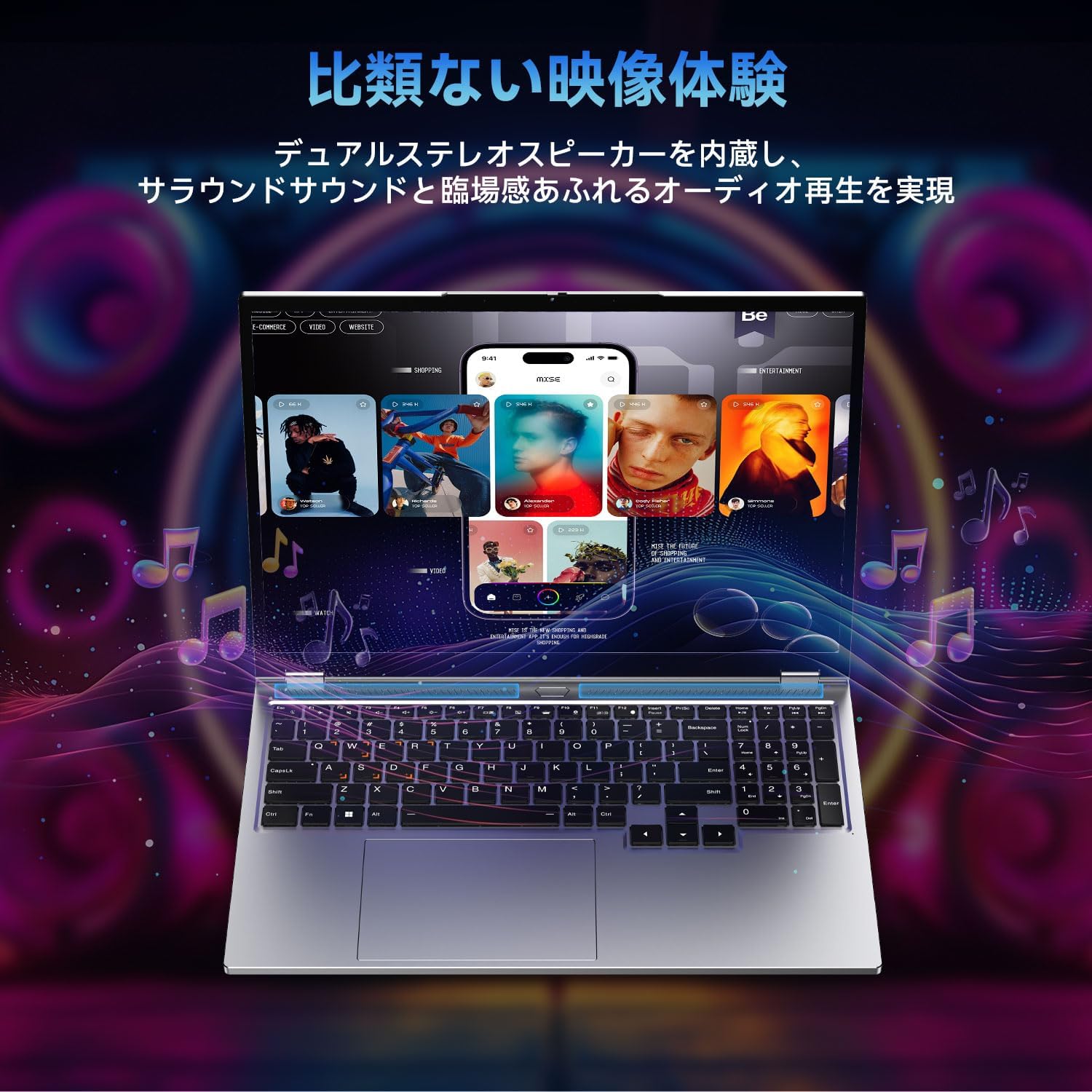
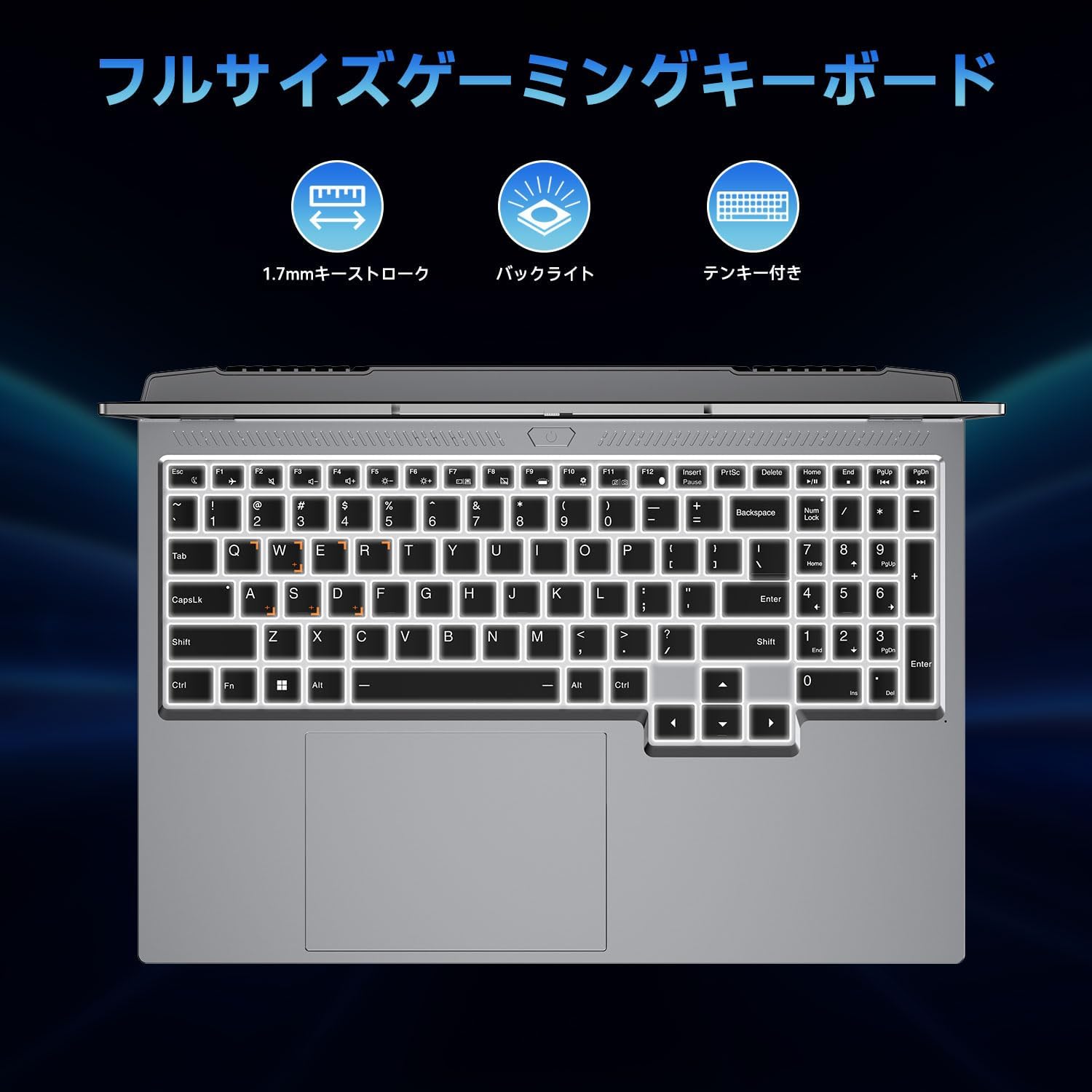
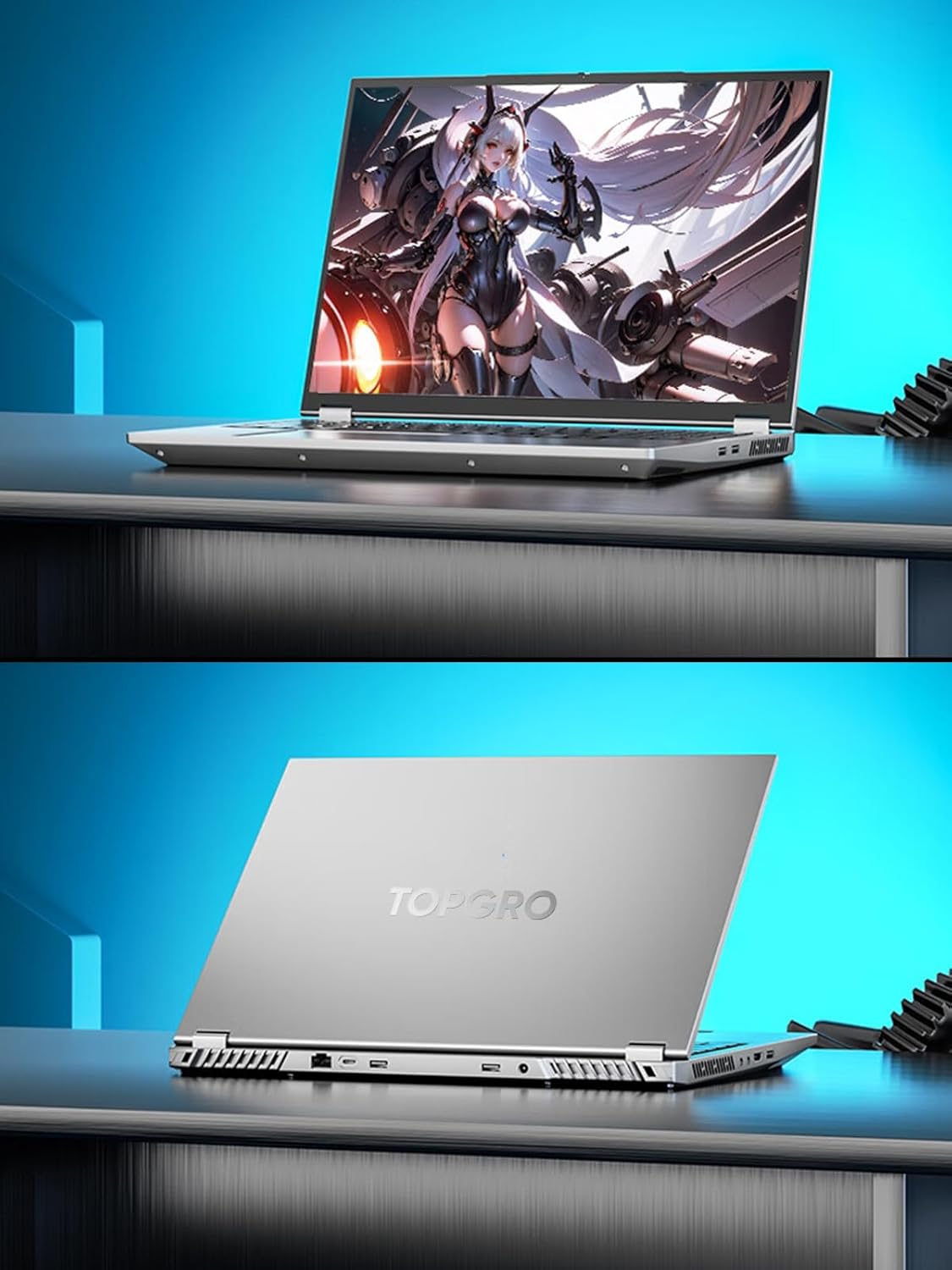
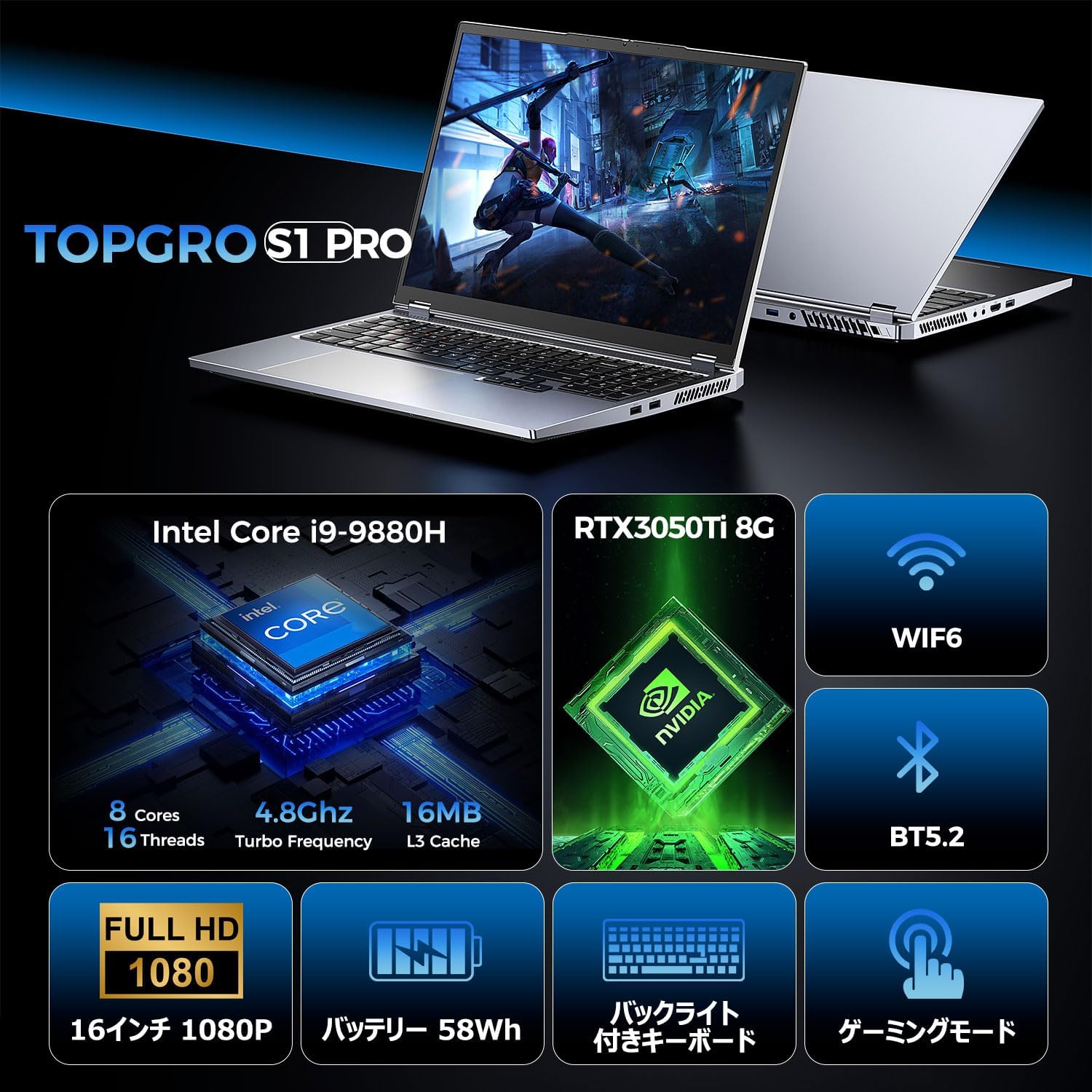
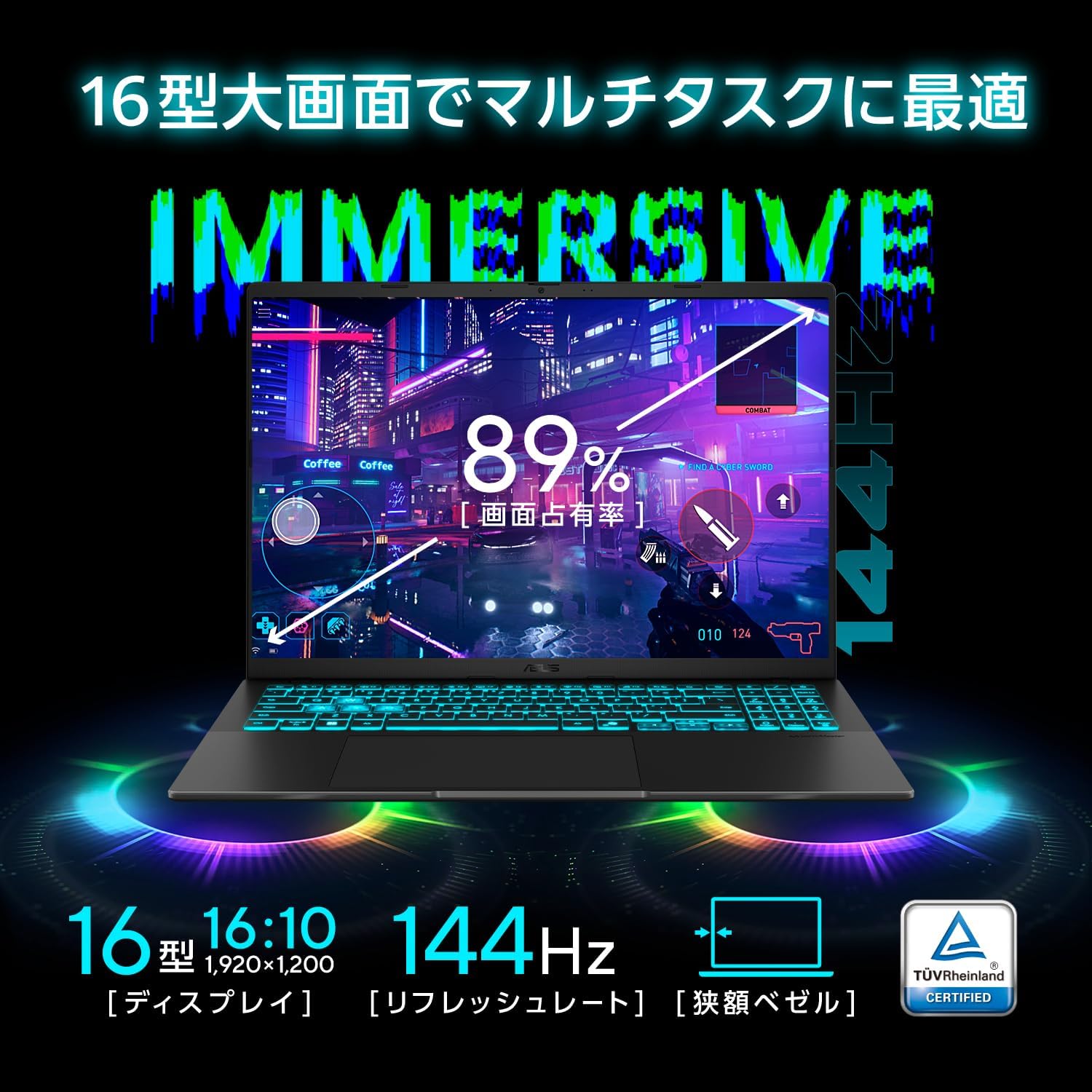
RTX 3050Ti ゲーミングノートPC Core i9-9880H Windows 11
商品の特徴
商品名:【RTX 3050Ti搭載・144hz・GDDR6】ゲーミングノートPC S1 Pro
ブランド:TOPGRO
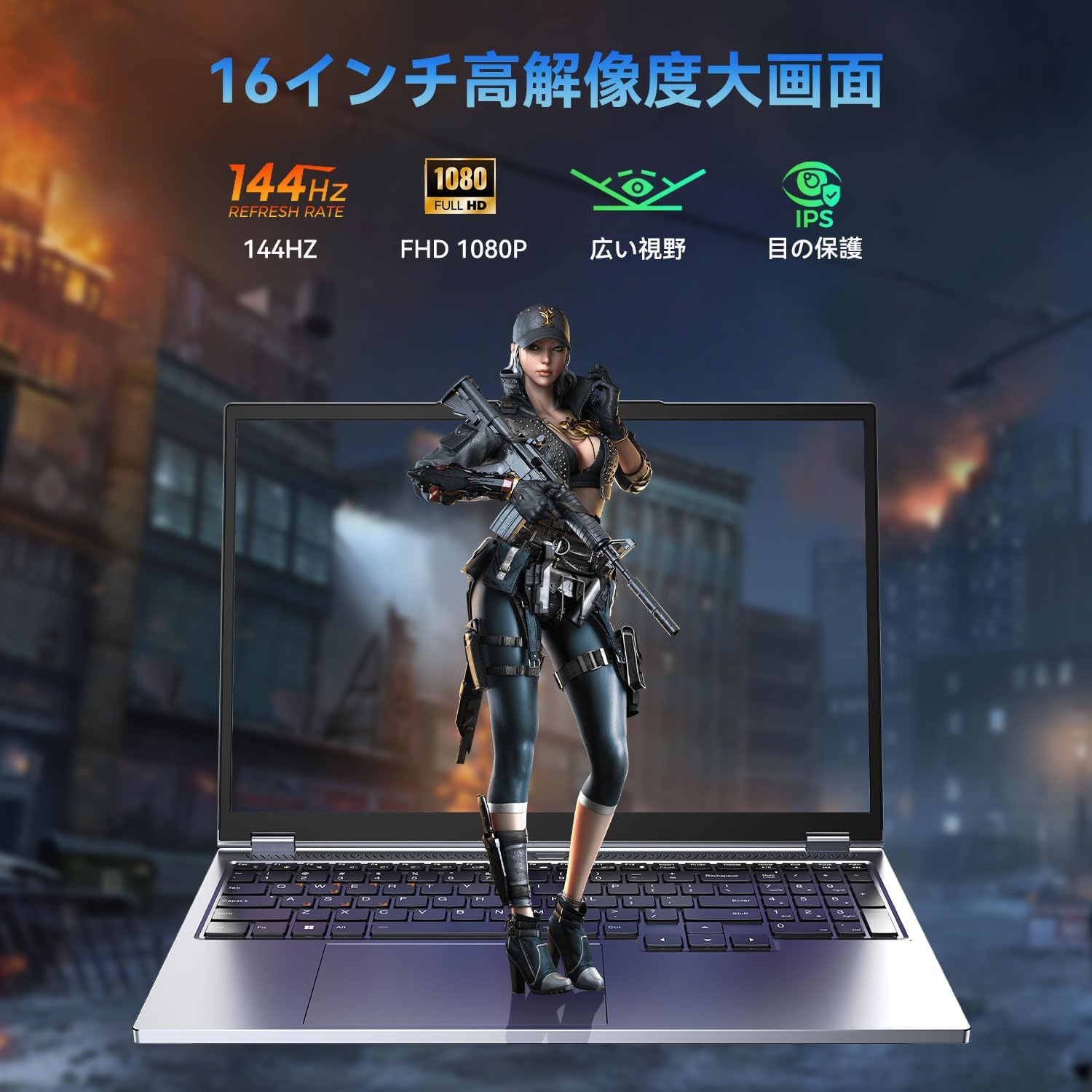
画面:16インチ / 1920×1200(WUXGA)
リフレッシュレート:ページ内に「144Hz」表記あり(※仕様表では「60Hz」表記もあり)
CPU:Intel Core i9-9880H(第9世代 / 8コア16スレッド / 最大5.0GHz)
GPU:NVIDIA GeForce RTX 3050 Ti(ページ内表記:8GB GDDR6)
メモリ:16GB DDR4-2400MHz(本文・仕様表)
ストレージ:1TB PCIe SSD(PCIe3.0表記)
OS:Windows 11 Pro
無線:Wi-Fi 6(AX200) / Bluetooth 5.2(本文に5.1/5.2の表記混在)
キーボード:英語配列(日本語キーボードカバー付属)
付属品:マウス、マウスパッド、システム修復用USB、取扱説明書、ACアダプター等
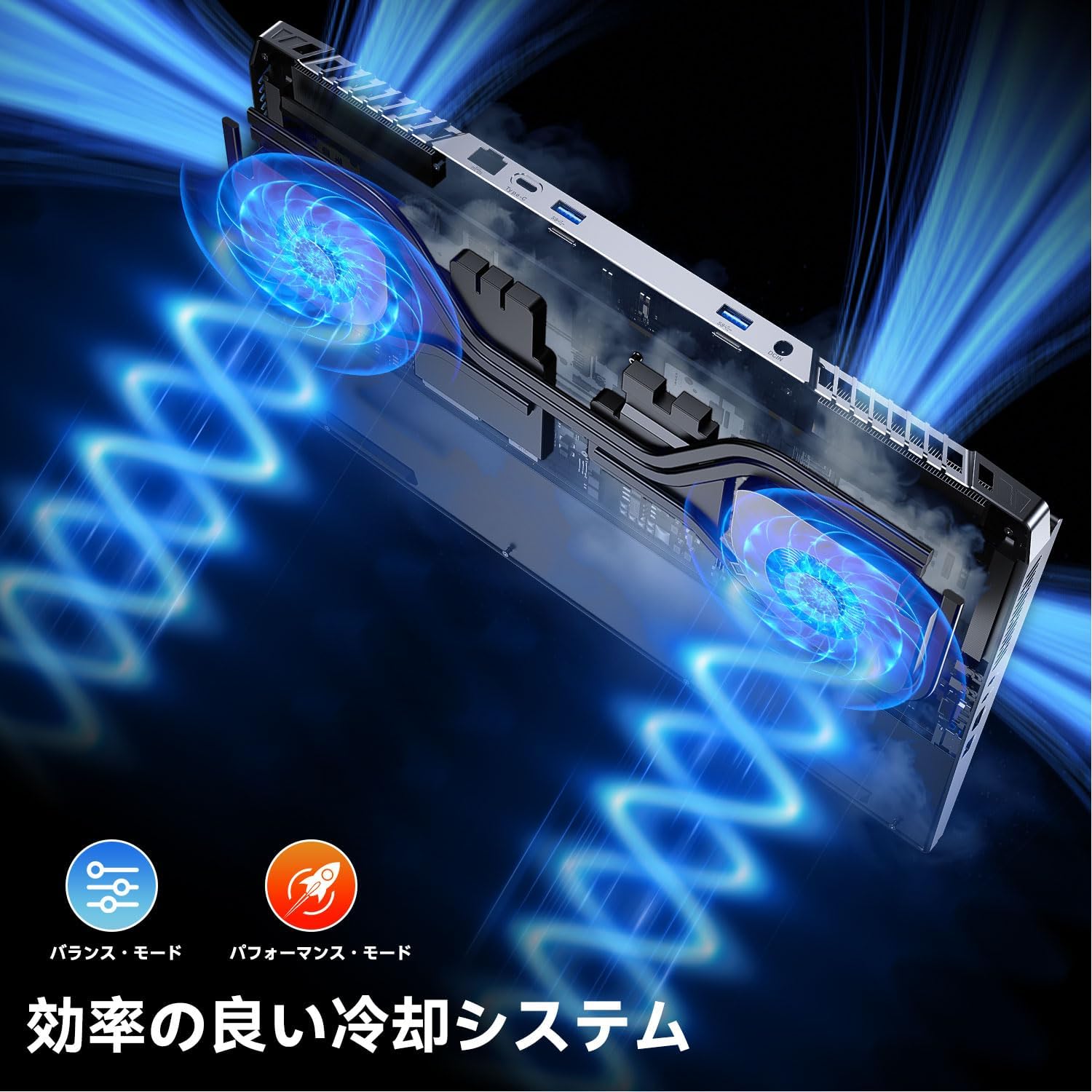
冷却:デュアルファン+4本ヒートパイプ(説明)
保証:2年間保証(説明)
販売:出荷元Amazon / 販売元TOPGRO store(評価24件)
備考:注文確定時に22%割引(プロモーション情報)
Office搭載高性能モデル
「新品でそれなりの性能のゲーミングノートが欲しい。でも、できればセットアップもすぐ終わって、届いたその日から遊べるやつがいい」——このS1 Proは、まさにそのニーズに寄せた"全部入り系"のゲーミングノートです。 CPUはCore i9-9880H(8コア16スレッド)で、ゲームだけでなく動画編集やマルチタスクにも強いタイプ。ストレージも1TBのSSDなので、ゲームを何本か入れても余裕が出やすく、「容量のせいでアンインストール祭り」になりにくいのが地味に助かります。 GPUはRTX 3050 Tiを搭載し、フルHD〜WUXGAあたりの解像度で、設定を調整しながら快適ラインを狙う想定が現実的。画面は16インチで1920×1200(縦が少し広い)なので、ゲームだけじゃなく作業用途でも"表示領域が狭くてしんどい"が起きにくいです。 さらに、冷却はデュアルファン+ヒートパイプ構成をうたっていて、長時間プレイ時の安定性を意識しているのもポイント。付属品もマウス・マウスパッド・リカバリーUSBまで付くので、周辺機器をゼロから揃える手間を減らして"買ってすぐ使う"に寄せています。 一方で、このページはスペック表記に**いくつか混在(例:144Hz表記がある一方で仕様表では60Hz表記、Bluetooth 5.1/5.2の混在)**が見えるので、購入前に「実際に届く個体の仕様」がどちらに寄るかは注意したいところ。とはいえレビュー評価は高めで、コスパ・性能・サポート(LINEサポートに触れるレビュー)を評価する声もあり、価格帯としては"国内大手ブランド以外でも良ければアリ"という立ち位置の商品です。
良い
- 評価4.6とレビュー評価が高め(件数もそこそこ)
- Core i9+1TB SSDで、ゲーム+作業の両方に寄せやすい
- 16インチWUXGAで作業領域が広く、動画鑑賞や編集にも向く
- 付属品が多く、届いてすぐ使える導線がある(マウス等)
- 2年保証をうたっている
- 冷却構成を強く訴求しており、長時間利用を想定している
気になる
- ページ内に仕様の表記ゆれ(144Hzと60Hz、BT5.1と5.2など)があり、購入前確認が必要
- キーボードが英語配列で、日本語カバー対応(JIS配列にこだわる人は注意)
- RTX 3050 Tiは最新上位GPUではないため、重いAAAを常に高設定で…には限界がある
- 販売元の評価件数が少なめ(24件の評価と表示)
- "持ち運び用途"はレビューでも重さ・バッテリー面で注意が出やすいタイプ
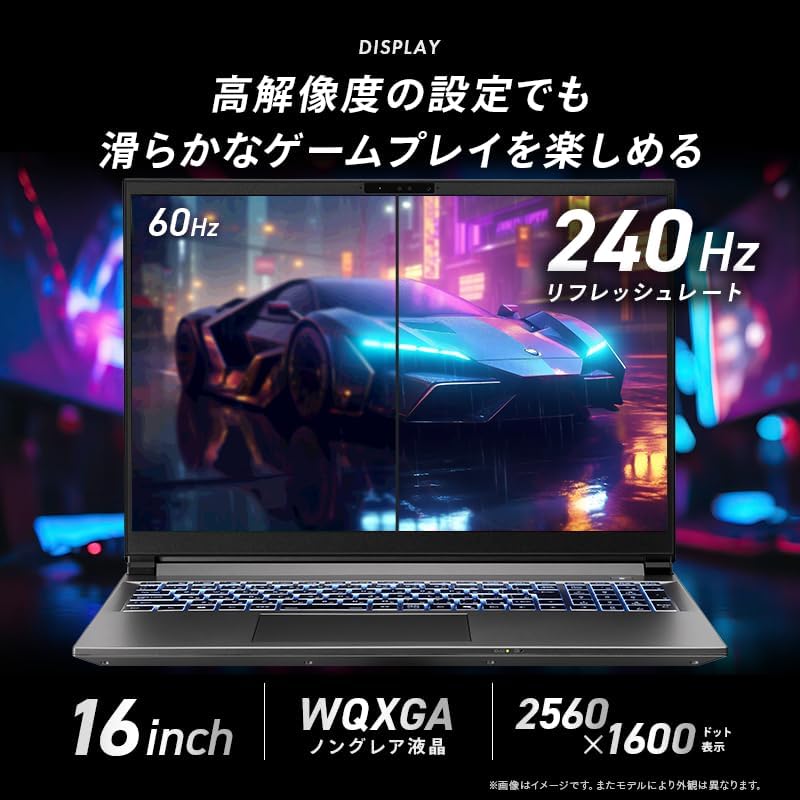
ガレリア ゲーミングノートPC GALLERIA XL7R-R56-6A
商品の特徴
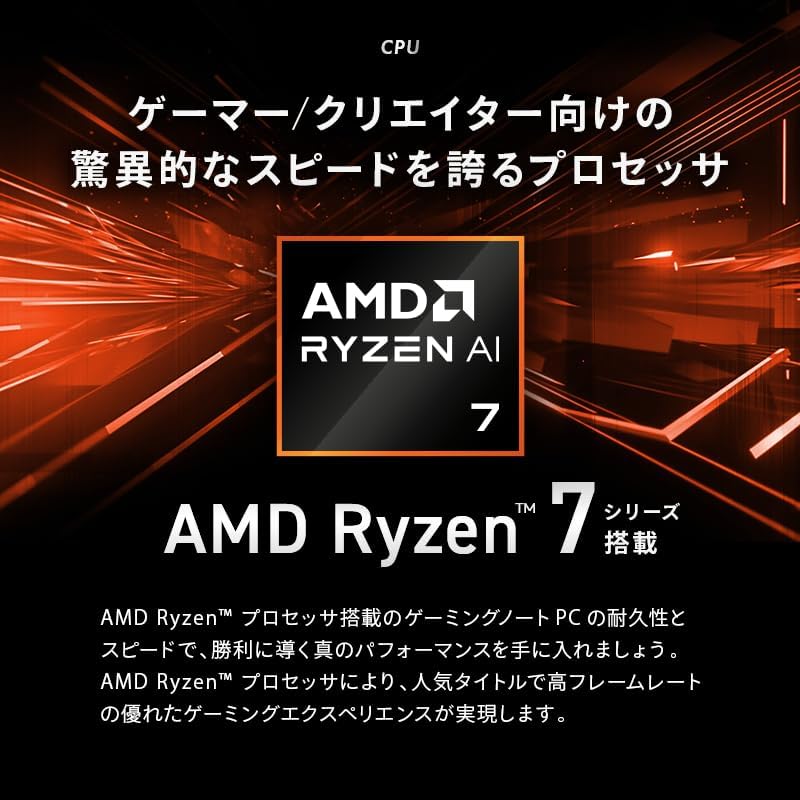
CPU:AMD Ryzen AI 7 350(最大5.0GHz/8コア16スレッド)
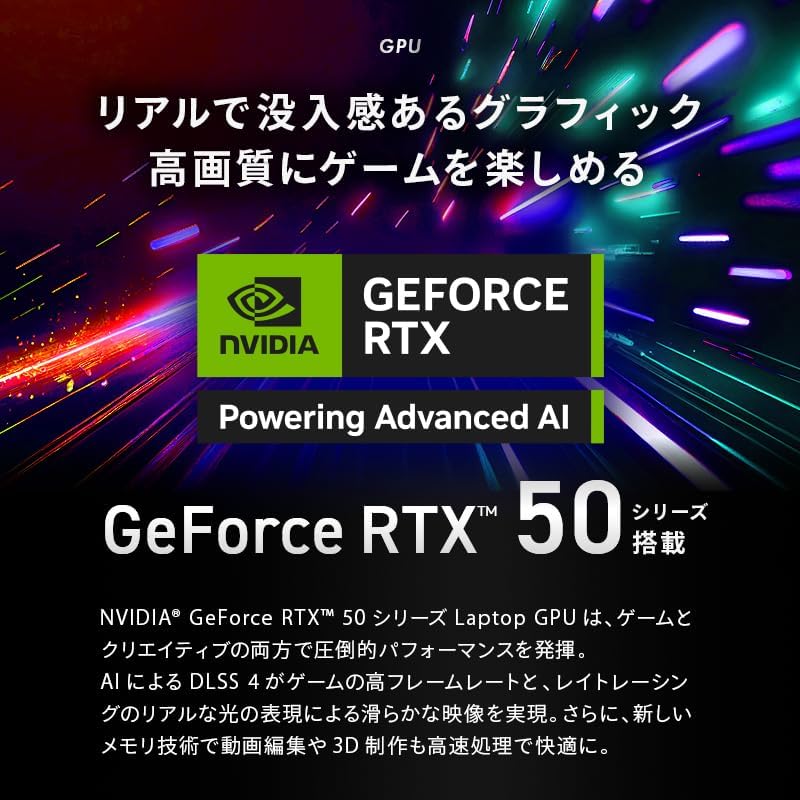
GPU:NVIDIA GeForce RTX 5060 8GB Laptop GPU(+AMD Radeon 860M)
メモリ:32GB(16GB×2)DDR5-4800 SO-DIMM
SSD:1TB(M.2 NVMe Gen4)
OS:Windows 11 Home 64ビット
ディスプレイ:16インチ 非光沢 WQXGA(2560×1600)
リフレッシュレート:240Hz
Webカメラ:5MP+IRカメラ(Windows Hello対応)
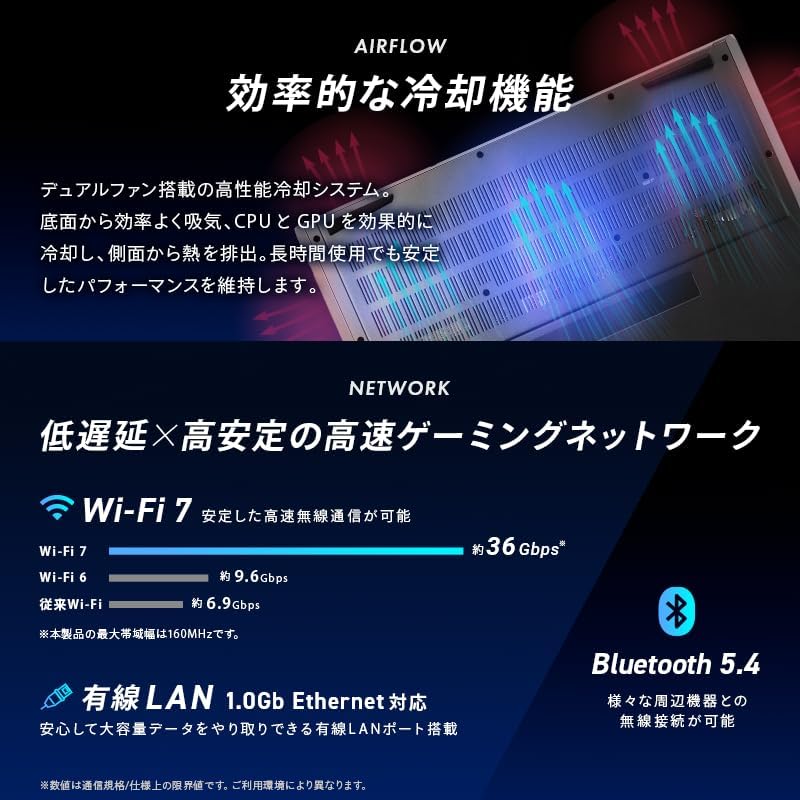
無線:Wi-Fi 7(160MHzまで)/Bluetooth 5.4
有線LAN:1Gb Ethernetポート×1
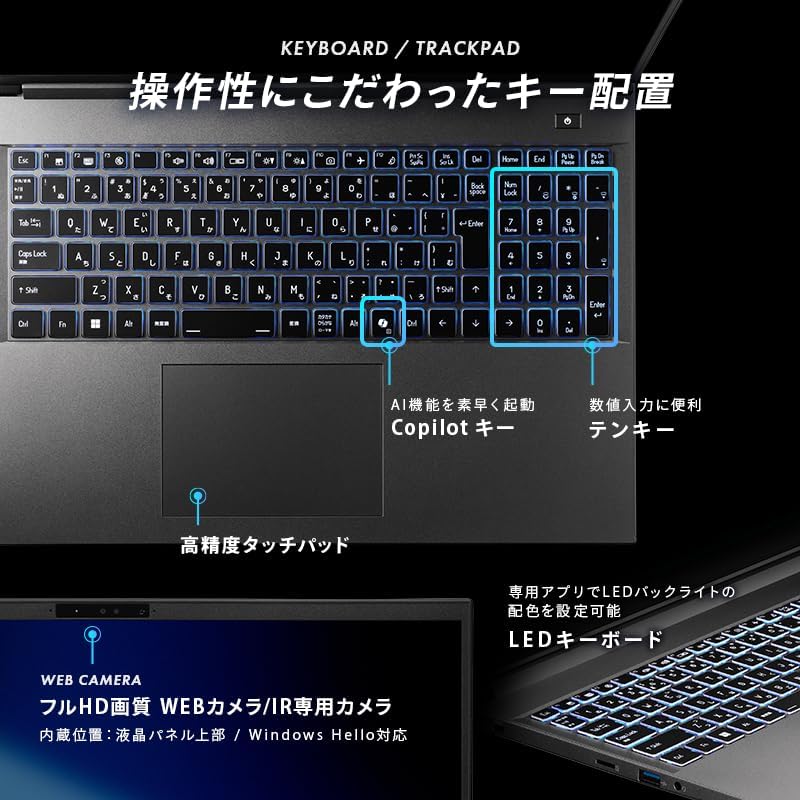
キーボード:日本語(テンキー付/シングルRGBバックライト)
ACアダプター:180W
バッテリー(JEITA 3.0):動画再生6.7時間/アイドル8.0時間
本体サイズ:約358×259×27mm(ゴム足含む)
重量:約2.1kg
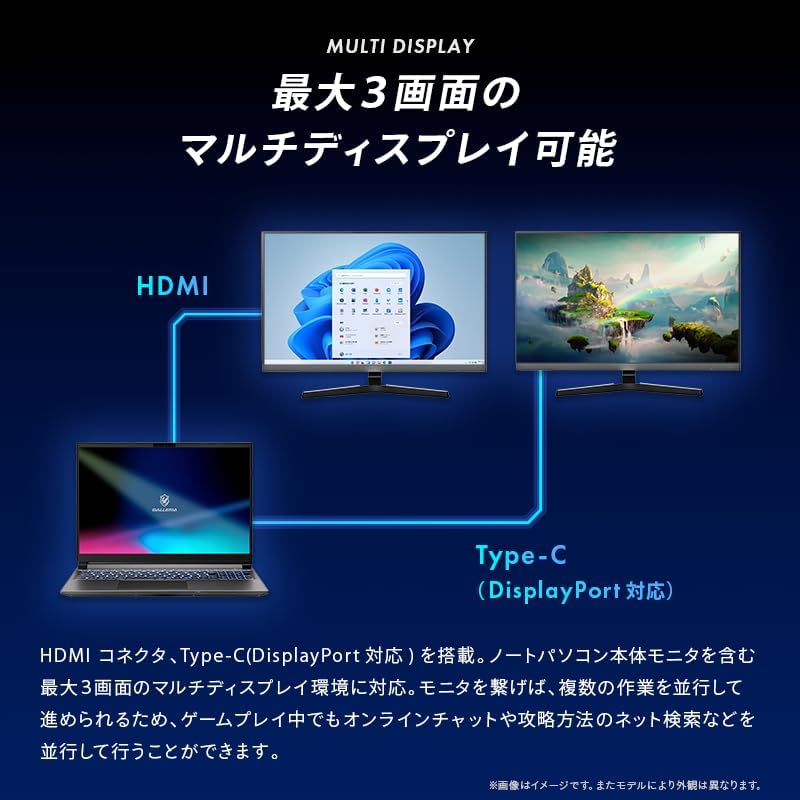
映像出力:HDMI+Type-C(DisplayPort対応)で最大3画面マルチディスプレイ対応
ドスパラ:24時間365日国内サポート(メーカー説明内の訴求)
Office搭載最新GPU搭載モデル
話題の「Ryzen AI」プロセッサー(NPU内蔵)を搭載し、ゲームだけでなく配信や生成AIなどの並行作業もスムーズにこなすことを狙った16インチのゲーミングノート。RTX 5060(8GB)とWQXGA(2560×1600)・240Hzの高精細/高リフレッシュレート液晶を組み合わせ、広い作業領域と滑らかな表示で、ゲーミングから動画編集・制作用途まで幅広く対応するモデルです。
良い
- RTX 5060(8GB)+Ryzen AI 7でゲーム/制作の両方を狙える構成
- WQXGA(2560×1600)+240Hzで高精細かつ滑らかな表示
- メモリ32GB・SSD1TBで余裕があり、動画編集や複数作業向き
- Wi-Fi 7対応で無線環境が強い
- 5MP+IRカメラでWeb会議/Windows Helloに便利
- 有線LAN(1Gb)搭載で配信やオンライン用途でも安定しやすい
- HDMI+Type-C(DP)で最大3画面のマルチディスプレイが可能
- テンキー付き日本語キーボードで作業系にも寄せやすい
気になる
- 現時点でカスタマーレビューがなく、実使用の評判(静音性・発熱・品質など)が読みづらい
- 価格が高め(35万円台)
- 重量約2.1kg・厚み約27mmで、日常的な持ち運びにはやや重め
- バッテリー駆動時間が動画6.7時間/アイドル8.0時間で、外出先の長時間運用は過信しにくい
- ACアダプター180Wで、持ち運び時は電源周りがかさばりやすい
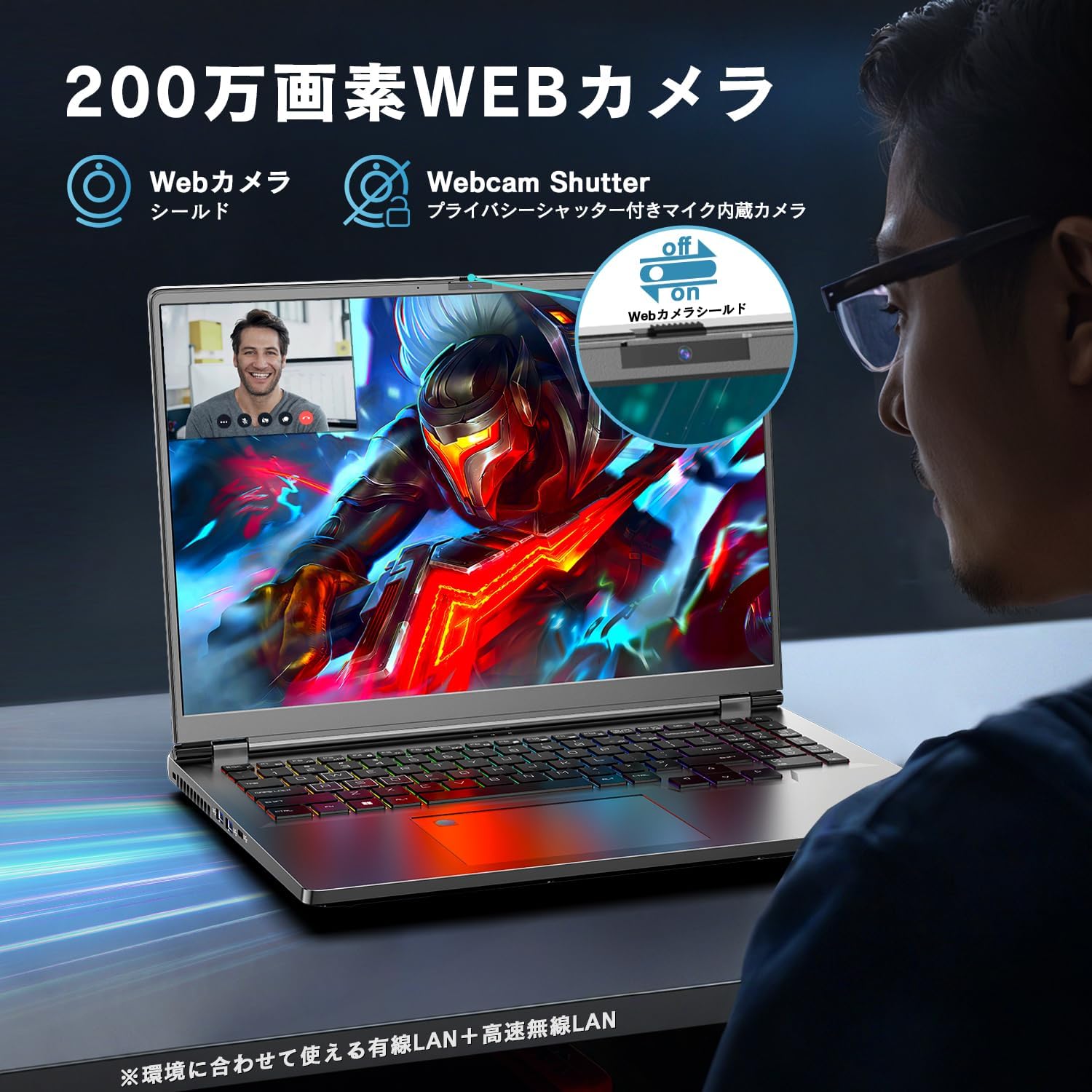
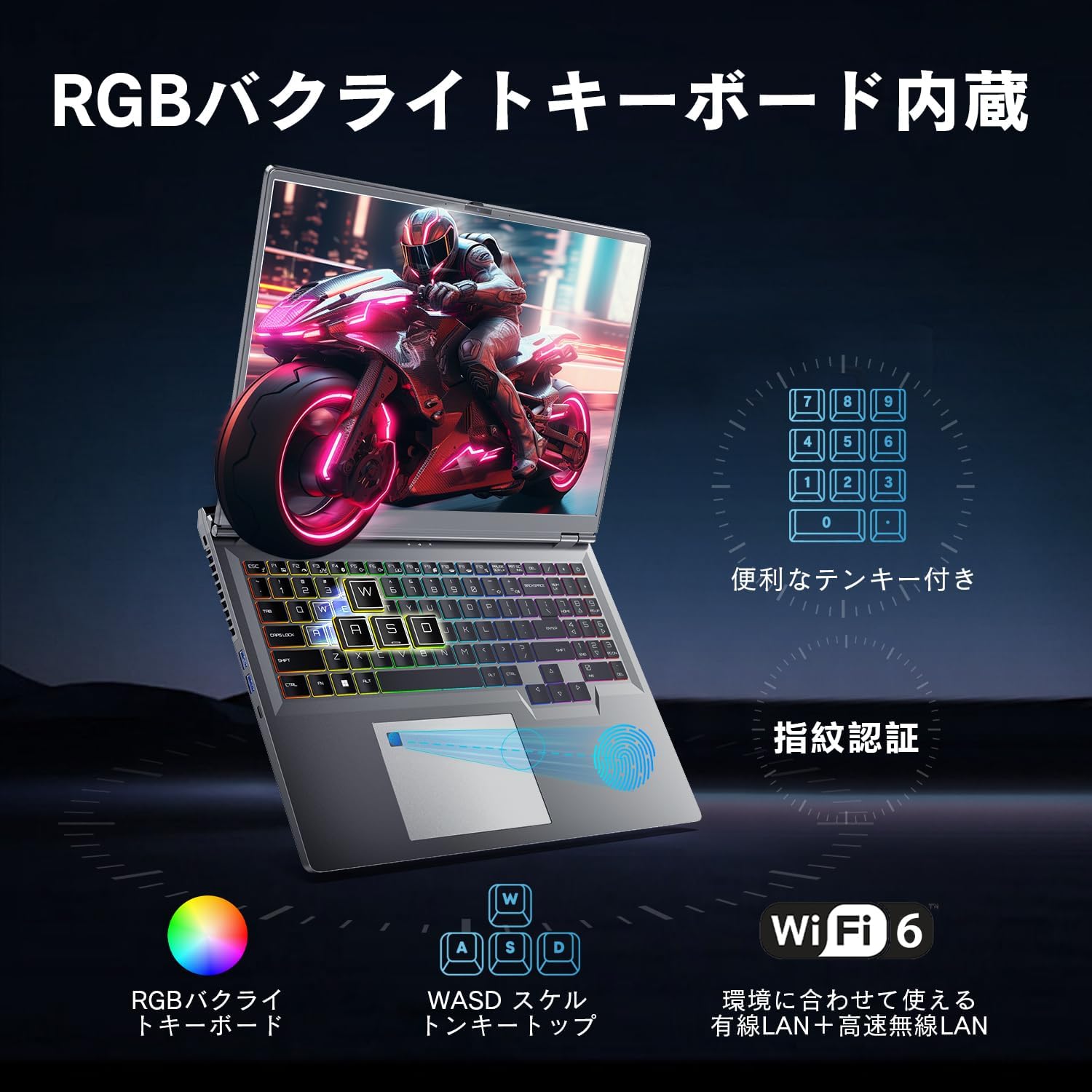
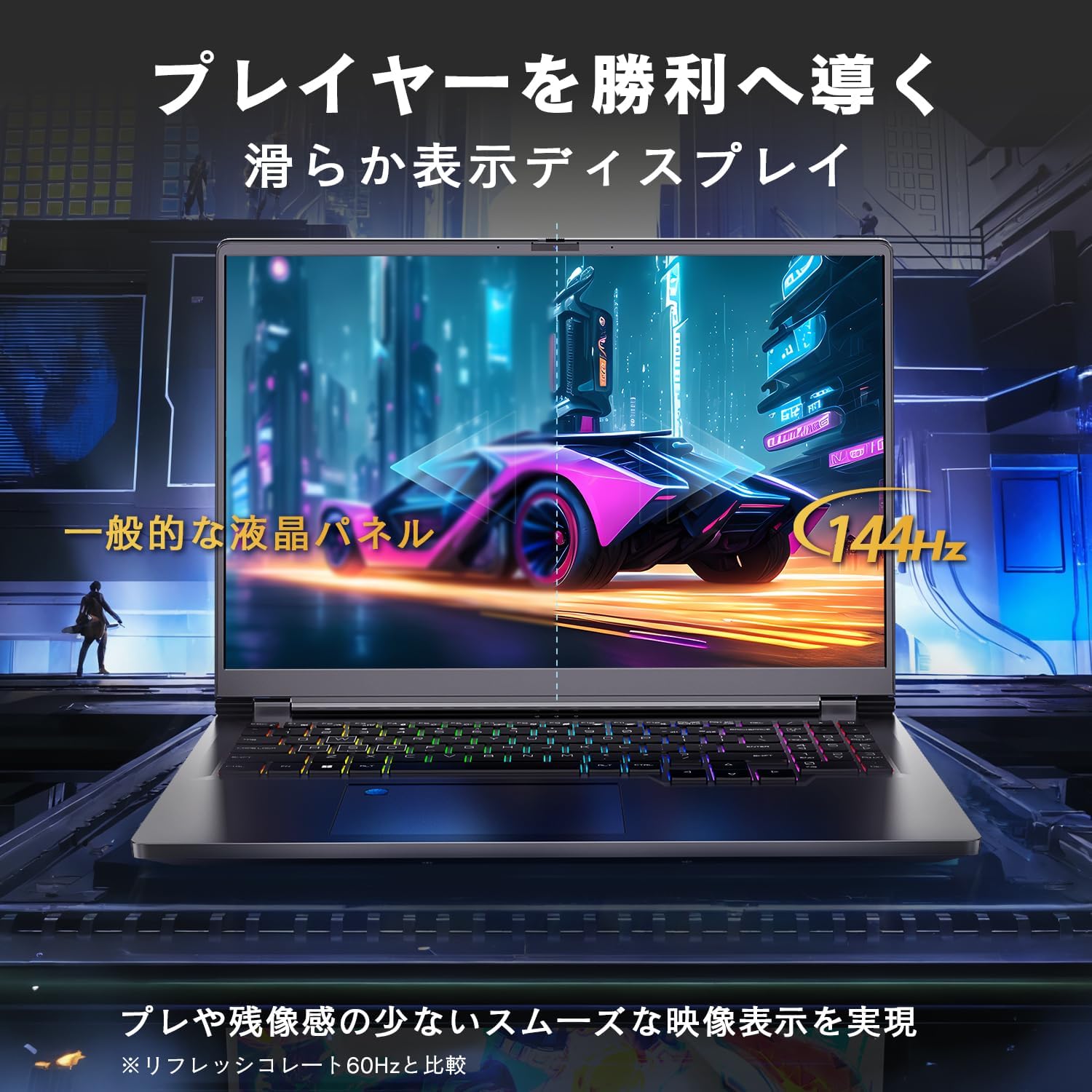
VETESA ノートパソコン ゲーミング Core i7 第13世代 RTX 4060 16インチ
商品の特徴
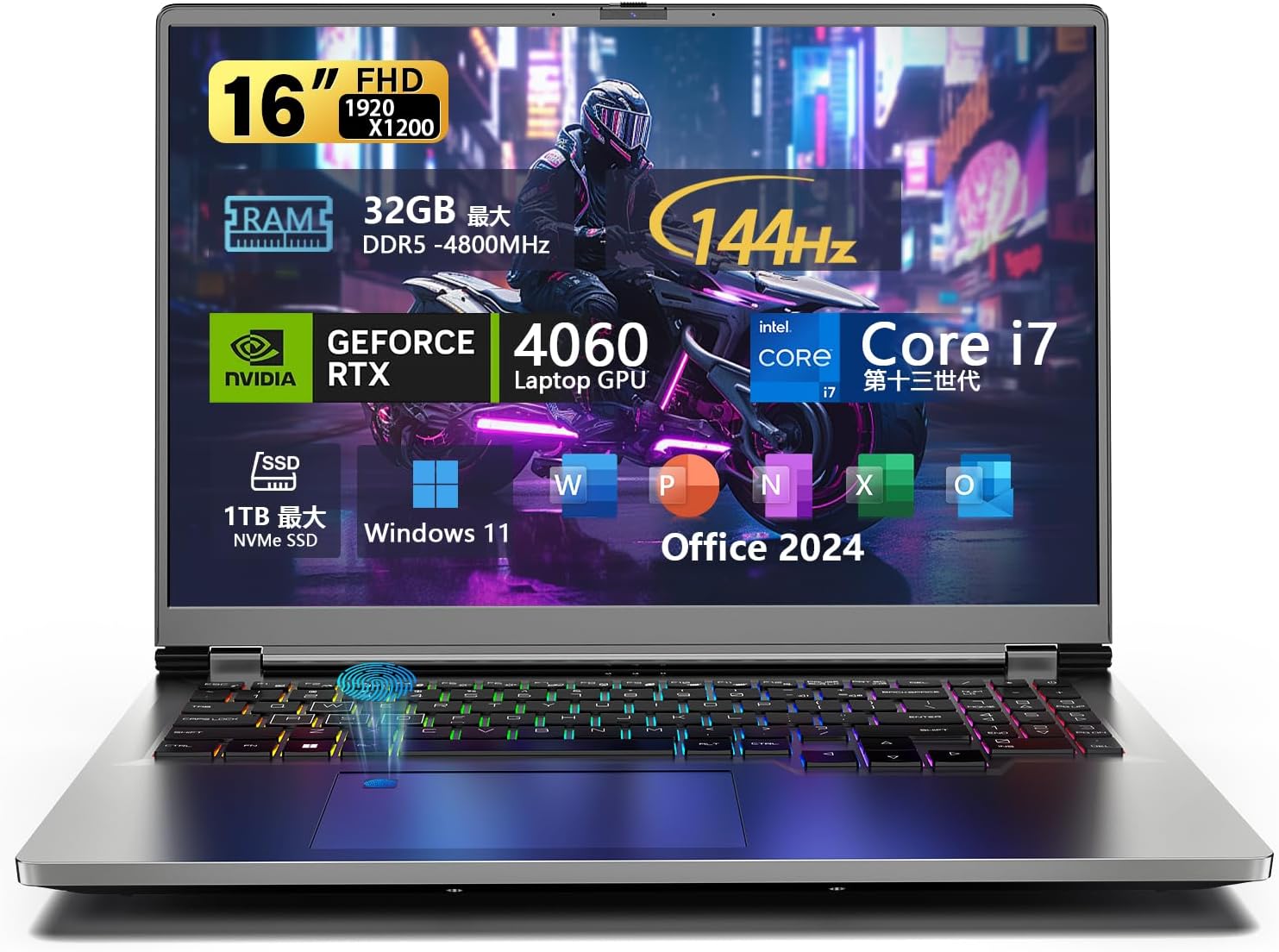
商品名:VETESA ノートパソコン ゲーミング(2026新版)
ブランド:VETESA
画面サイズ:16インチ
解像度:FHD 1920×1200(1200P)
パネル:IPS/非光沢(ノングレア)
リフレッシュレート:144Hz(商品説明内表記)
OS:Windows 11(商品説明内にWindows11 Pro表記もあり)
Office:MS Office 2024搭載(商品説明内)
CPU:Intel Core i7(第13世代) i7-13620H(10コア/16スレッド、最大4.9GHz表記)
GPU:NVIDIA GeForce RTX 4060 Laptop GPU(専用)
メモリ:DDR5 16GB(4800MHz表記)
ストレージ:512GB NVMe SSD
特徴:テンキー/RGBバックライトキーボード/指紋認証
カメラ:プライバシー保護カメラ(表記)
無線:Wi-Fi(詳細不明)
有線LAN:RJ45 LANポートあり
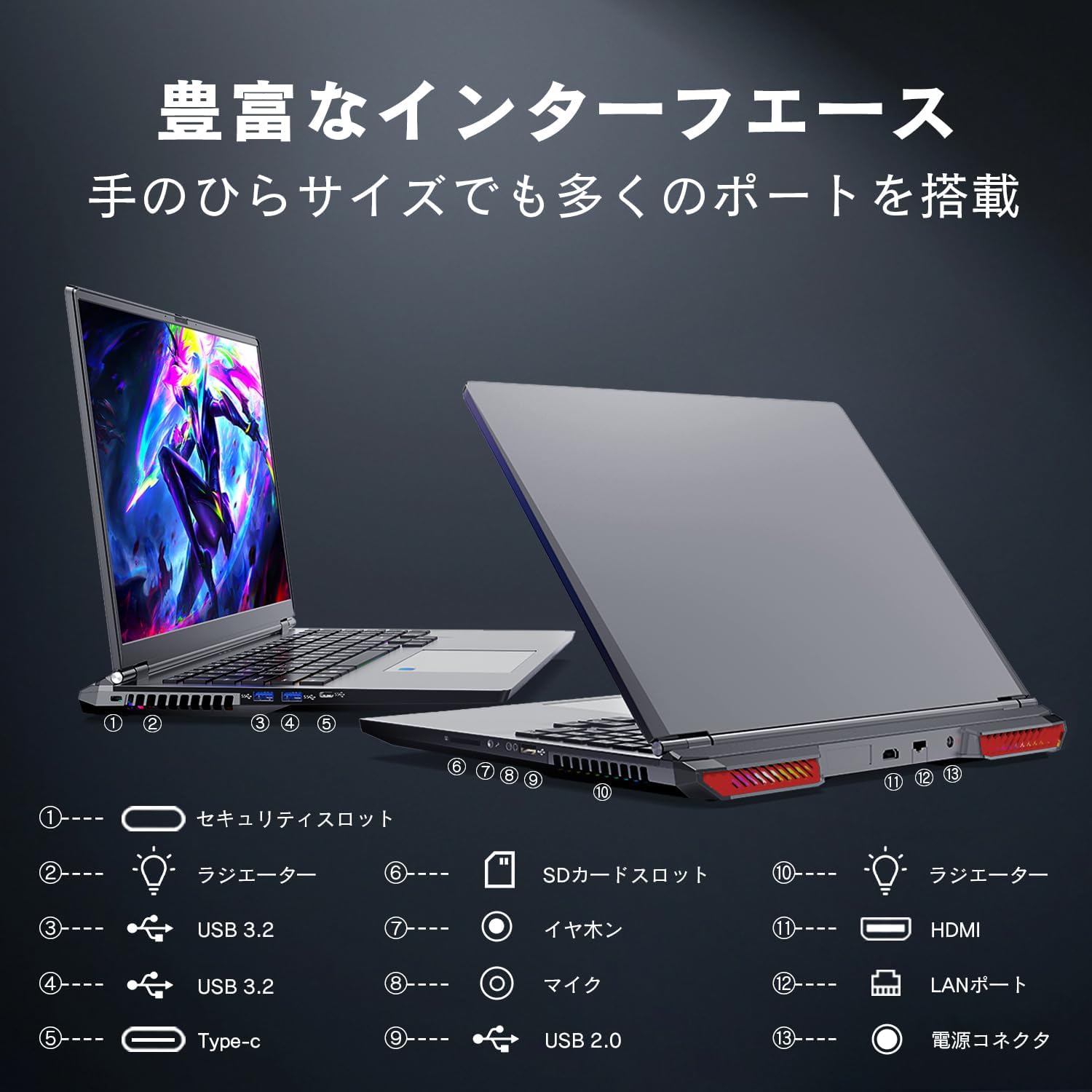
ポート類:USB 2.0、USB 3.2、mini-HDMI、microSDカードスロット、3.5mm端子
バッテリー:6000mAh(表記)
販売元:Tech online(Amazon発送)
Office搭載コスパモデル
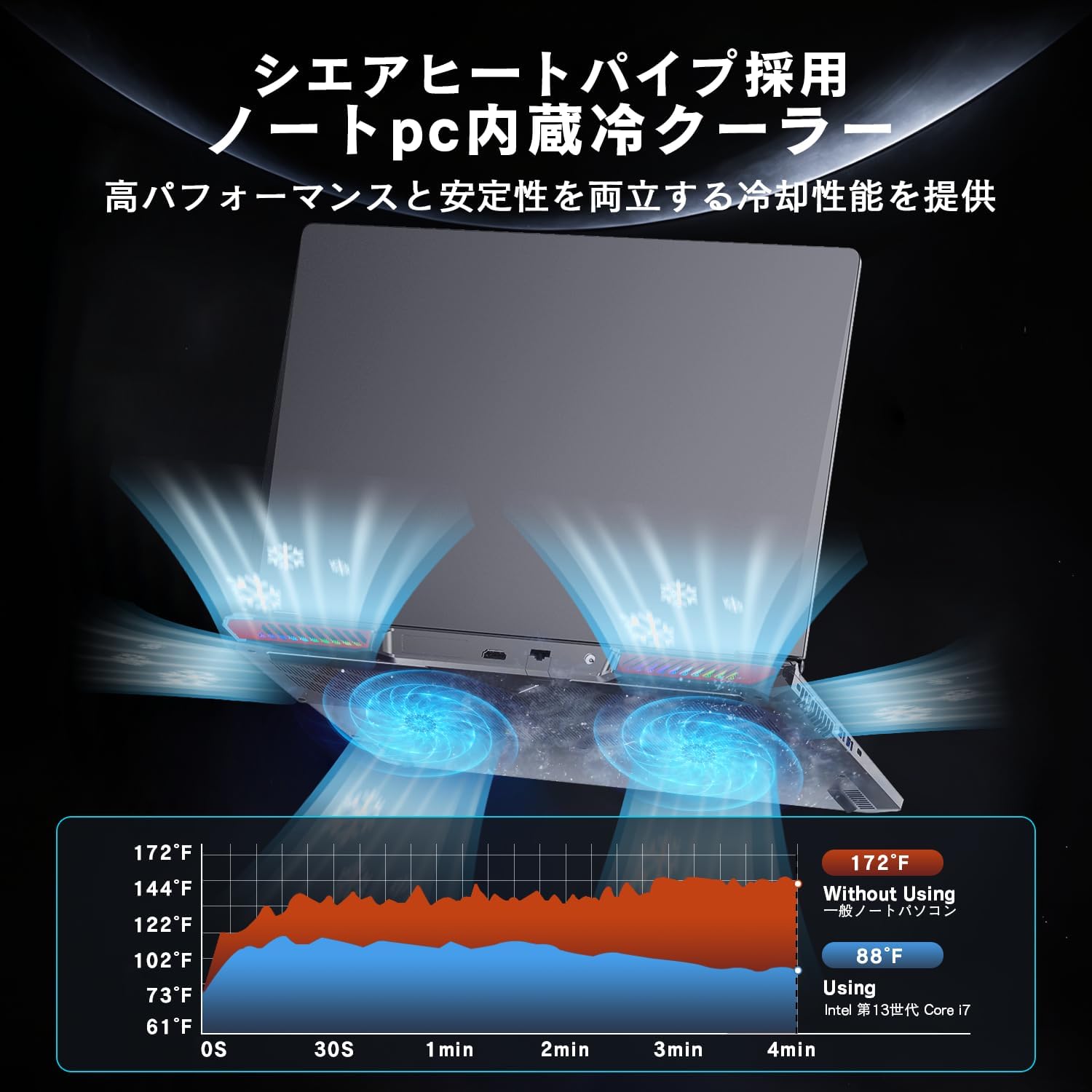
VETESAの「第13世代Core i7+RTX 4060」をうたう16インチのゲーミングノートで、16万円台で"グラボ搭載・DDR5・144Hz・Office 2024"までまとめているのが最大の売りです。スペックだけ見ると、ゲームはもちろん動画編集などの重め作業にも手が届く構成で、IPS非光沢の16インチ(1920×1200)は作業領域も確保しやすいタイプ。テンキーや指紋認証、各種ポート(LAN/mini-HDMI/microSDなど)も揃っていて、「周辺機器を繋いで使う前提の据え置き寄り運用」にも向きます。 一方で、レビュー内に「商品ページ記載と実物が違う点があった(リフレッシュレート表記やキーボード配列など)」という声が複数見えるため、"安い=割り切り"ではなく、届いたら最初に仕様確認する前提で買うのが安全です。Officeも「初期化で消えたが問い合わせで対応」などの話があるので、到着直後にライセンス状況や復元手段を確認しておくと安心です。
良い
- 価格帯に対して「RTX 4060搭載」を狙える(コスパ評価が強い)
- 16インチIPS非光沢+1920×1200で、作業・学習・動画視聴でも使いやすい
- 144Hz対応で、FPSなどの動きが滑らかになりやすい
- DDR5 16GB+NVMe SSDで、基本動作がサクサクしやすい構成
- MS Office 2024搭載をうたっており、届いてすぐ使える設計
- テンキー/RGBキーボード/指紋認証など、日常の使い勝手系が揃っている
- RJ45(有線LAN)やmini-HDMI、microSDなど"欲しい端子が一通りある"
- 販売者対応が早いというレビューがあり、トラブル時に期待が持てる
気になる
- 商品ページの記載と実物に差があったというレビューが複数(例:165Hz表記→実際144Hz、キーボード配列など)
- キーボードが英字配列だったという報告があり、慣れが必要な可能性
- 初期設定済みで届くケースがあるようで、気持ち悪い人は注意(初期チェック推奨)
- ファン音が大きい・スタンドでガタつくなど、筐体/冷却まわりにクセがあるという声
- 重たいというレビューがあり、持ち運びメインだと不満が出る可能性
- Officeは初期化などで消える可能性が示唆されており、復旧手順の確認が必要
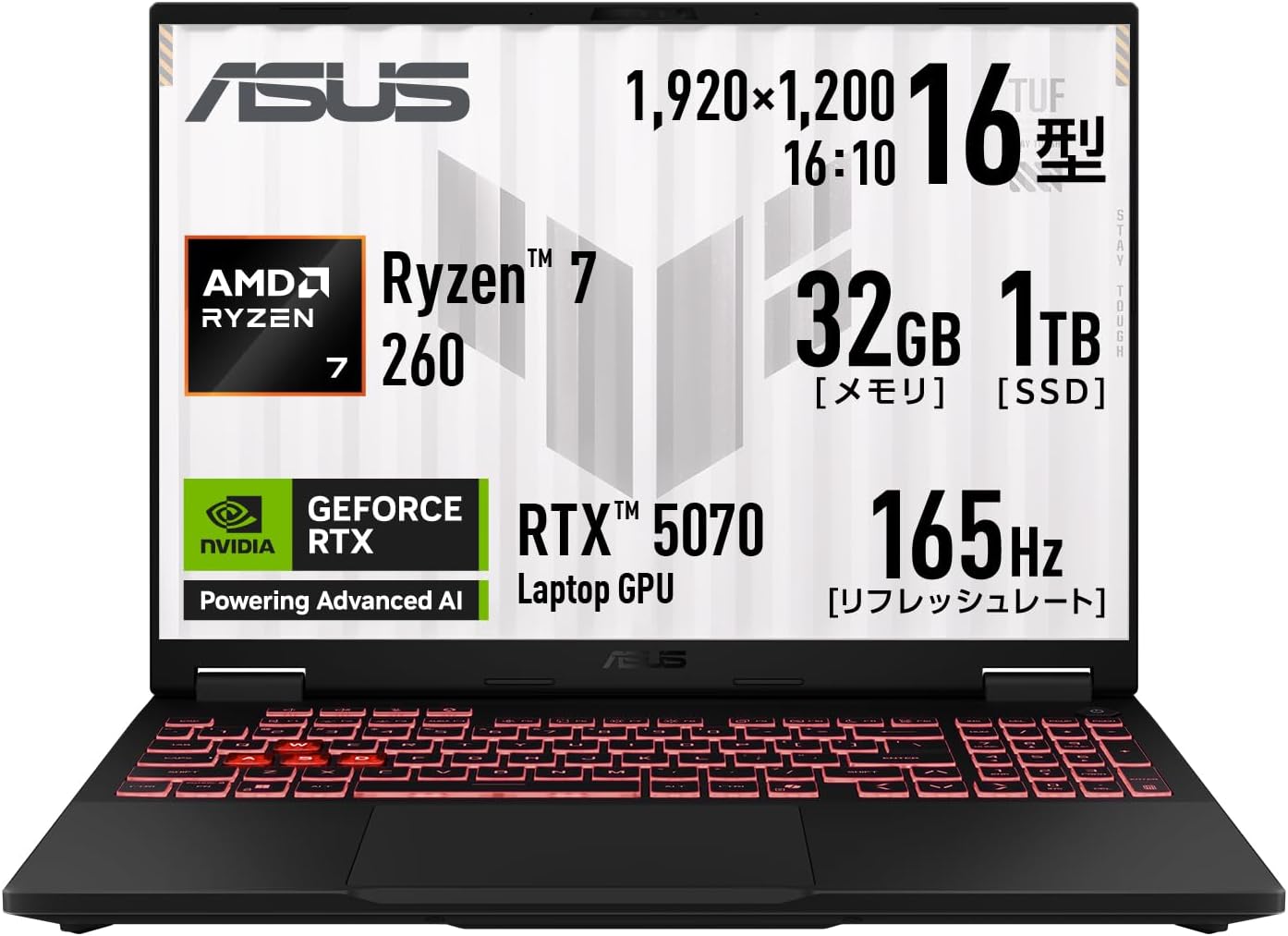
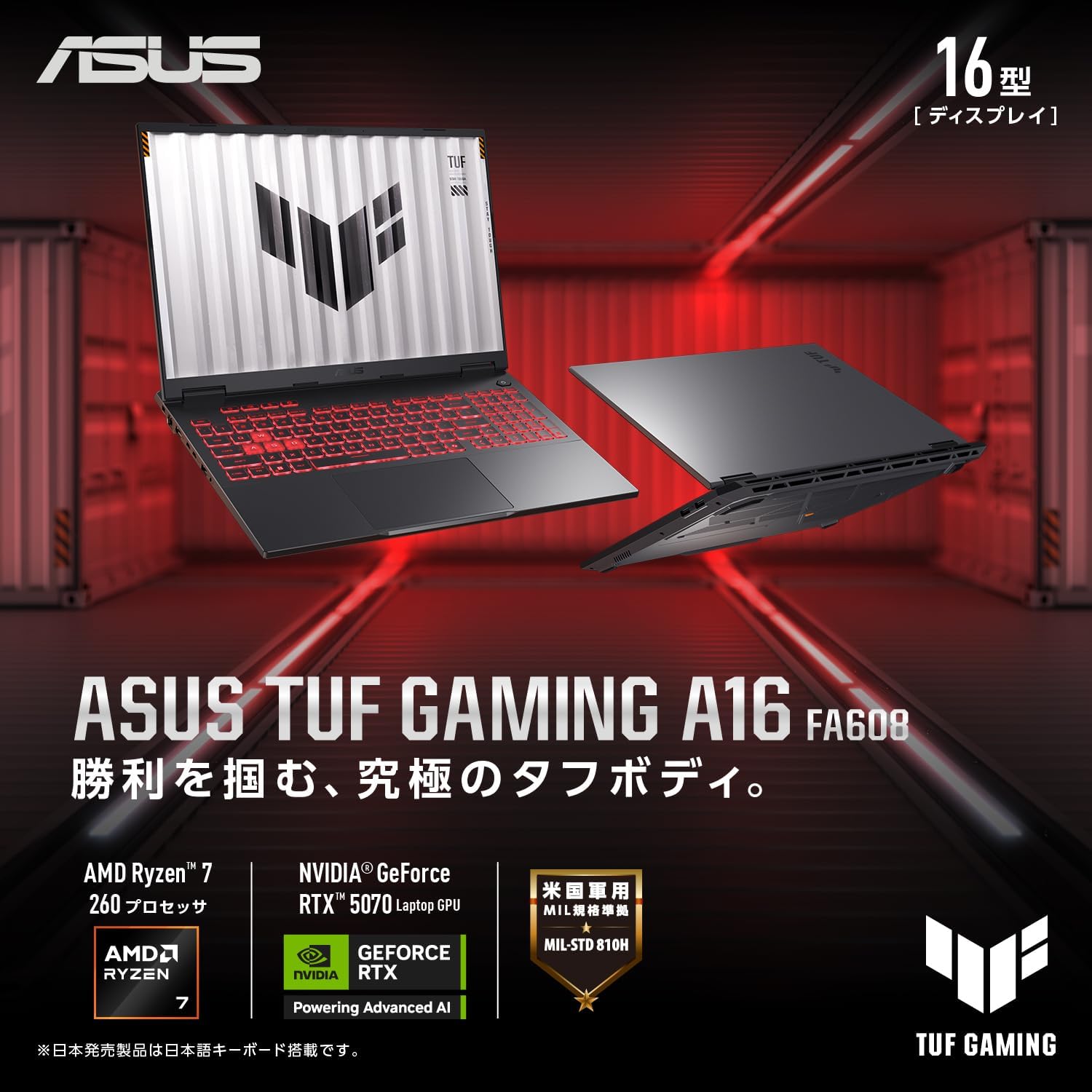
ASUS ゲーミングノートPC イェーガーグレー FA608UP-R7R5070A
商品の特徴
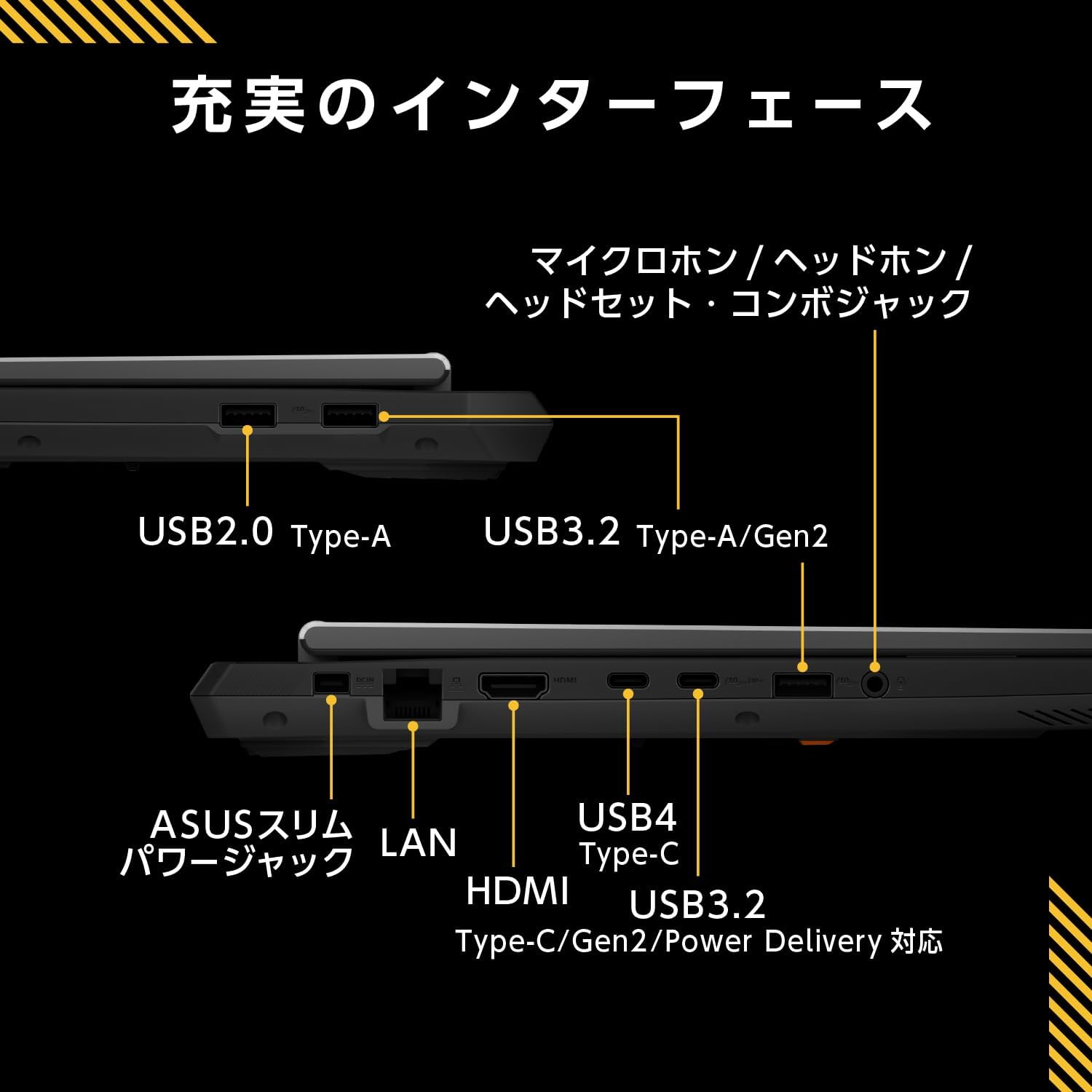
商品名:【Amazon.co.jp 限定】ASUS ゲーミングノートPC TUF Gaming A16 FA608UP(FA608UP-R7R5070A)
ブランド:ASUS(TUF Gaming)
画面サイズ:16.0インチ
解像度:1920×1200(WUXGA)
パネル:ノングレア(非光沢)
リフレッシュレート:165Hz
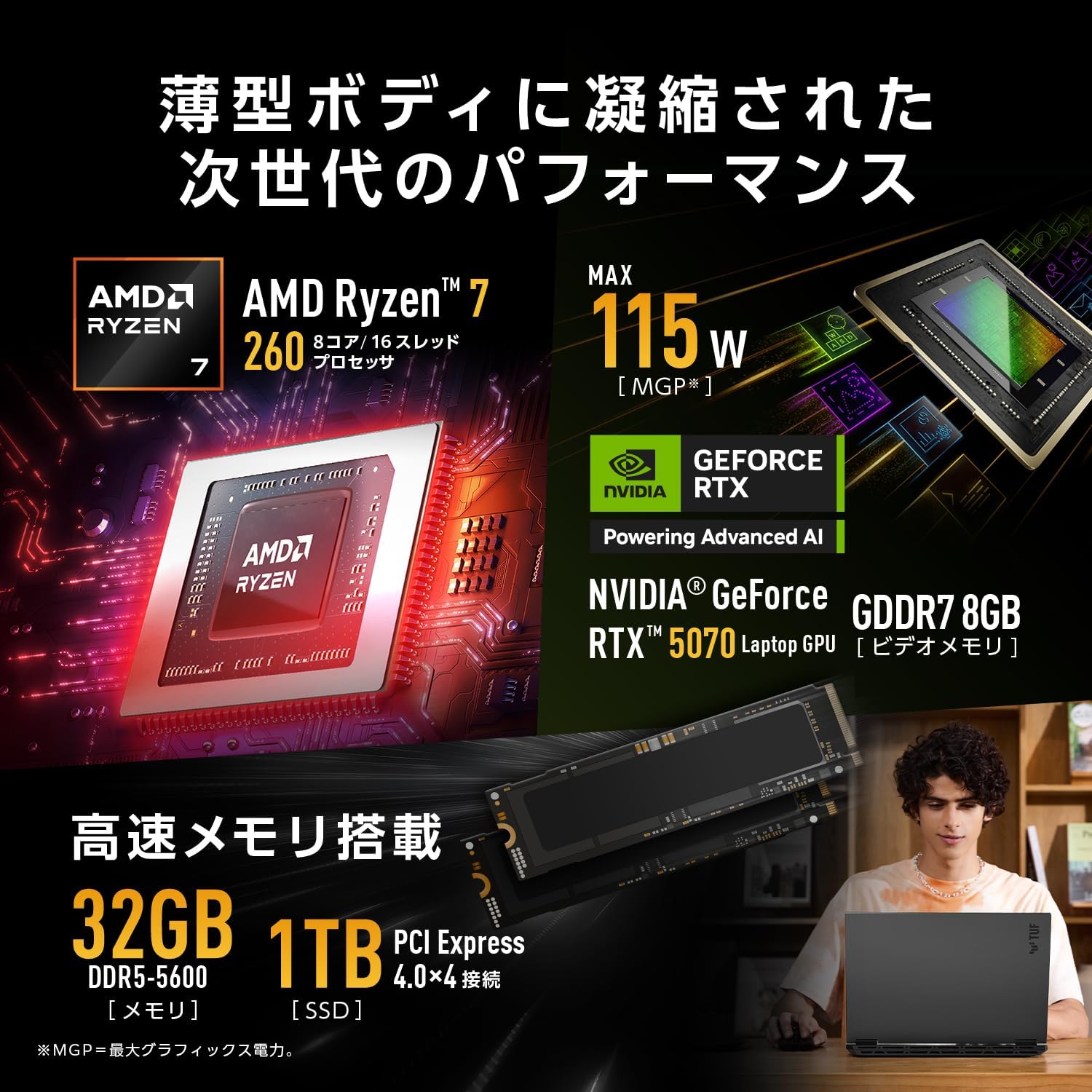
CPU:AMD Ryzen 7 260(8コア/16スレッド)
GPU:NVIDIA GeForce RTX 5070 Laptop GPU(最大115W表記)
メモリ:32GB DDR5-5600(SODIMM×2/空き0)
ストレージ:1TB NVMe(PCIe 4.0 x4/M.2)
OS:Windows 11 Home 64bit
Office:なし
Webカメラ:207万画素 IR(赤外線)カメラ(顔認証対応)
通信:Wi-Fi 6E、Bluetooth 5.4、有線LAN(RJ45)
重量:約2.2kg
本体サイズ:幅354.0×奥行269.0×高さ17.9~25.7mm
バッテリー駆動:最大 約12.2時間(動画再生)/約22.2時間(アイドル)
消費電力:最大 約240W
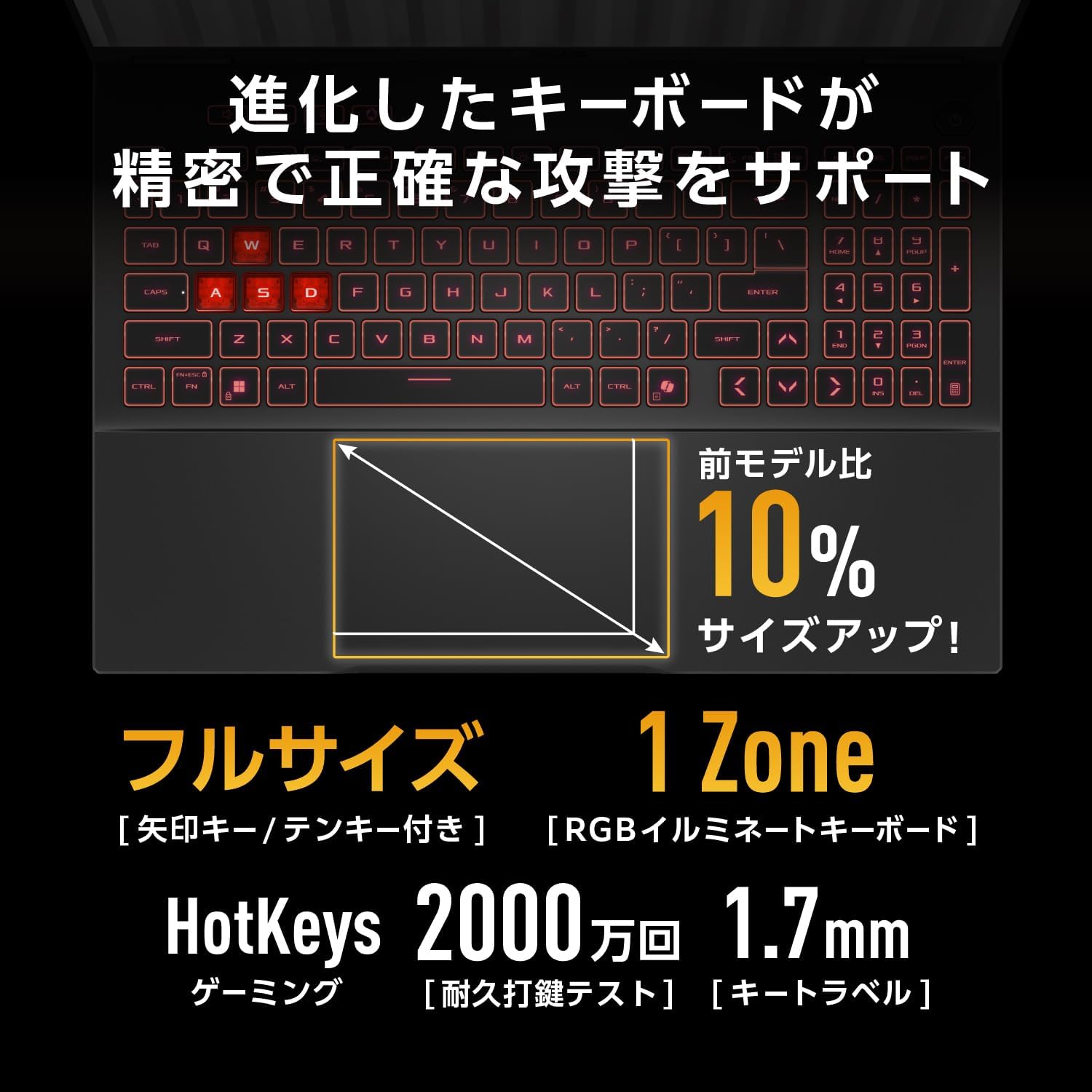
キーボード:107キー日本語(JIS)/RGBイルミネート
ポート:HDMI×1、Type-C×2(USB4×1、PD対応Type-C×1)、USB-A(3.2 Gen2×2、USB2.0×1)、ヘッドホン/マイク
カードリーダー:なし
保証:12か月国際保証+ASUSあんしん保証12か月(要MyASUS登録・購入後30日以内)
販売/発送:Amazon.co.jp
備考:Amazon.co.jp限定(標準モデルRTX 5060に対し、本商品はRTX 5070搭載)
Office搭載RTX 5070搭載モデル
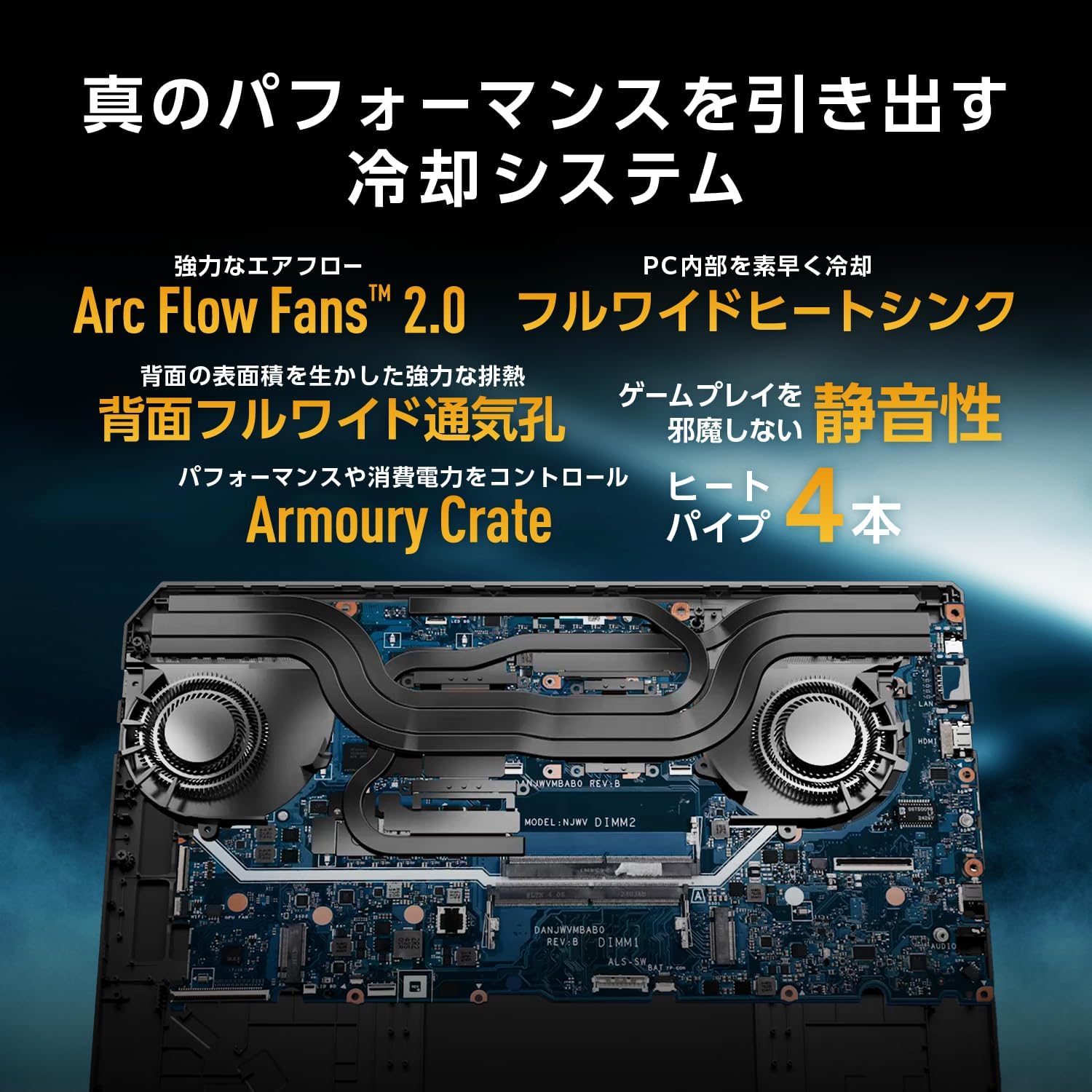
ASUS TUF Gaming A16 FA608UP(Amazon限定 RTX 5070モデル)は、「外でも使える性能」と「ゲーム/制作を本気でやりたい」を両立したい人向けの、かなり"正統派"なゲーミングノートです。RTX 5070 Laptop GPU(最大115W)+Ryzen 7 260+メモリ32GB DDR5の構成で、AAAタイトルのプレイや3D制作、動画編集などでも"ちゃんと戦える"スペック。画面も16インチWUXGA(1920×1200)で縦が少し広く、165Hzの高リフレッシュレートなので、ゲームだけでなく作業の快適さにも効いてきます。 また、Wi-Fi 6E/Bluetooth 5.4/有線LAN、USB4を含むType-C×2など、周辺機器や拡張性の面も強いです。レビューの傾向としては「性能・品質が良い」「ゲームは問題なく動く」「電源なしでも一般作業ならしばらく使える」などの評価が多い一方、テンキー周りのキーサイズや配列の癖、重量やACアダプターの大きさ、SSD増設時の帯域注意など"ゲーミングノートあるある"の不満も見えます。
良い
- RTX 5070 Laptop GPU(最大115W表記)で、ゲーム/制作の"土台性能"が高い
- 16インチ・165Hz・非光沢で、プレイも作業も快適寄り(縦1200で情報量も増える)
- メモリ32GB DDR5+NVMe 1TBで、重めアプリ同時利用や編集作業にも強い
- Wi-Fi 6E+有線LANで、オンライン対戦や大容量DLでも安定しやすい
- USB4含むType-C×2、HDMI、USB-A複数で拡張性が高い
- IRカメラ+顔認証対応でログインがラク
- レビューでは「性能と品質を評価」「ゲームが問題なく稼働」など好意的な声が多い
気になる
- 約2.2kgで軽量機ではないため、毎日持ち運ぶ用途だと人を選ぶ
- ACアダプターが大きめというレビューがあり、携帯性は"本体+充電器"で考える必要あり
- テンキーが小さい/文字が見にくいなど、キーサイズ・配列に不満が出やすい
- カードリーダーがない(SD運用が多い人は不便)
- Officeが付かないので、必要なら別途用意が必要
- レビューで「SSD増設スロットの帯域に注意」旨の指摘があり、増設前提なら構成確認が必要

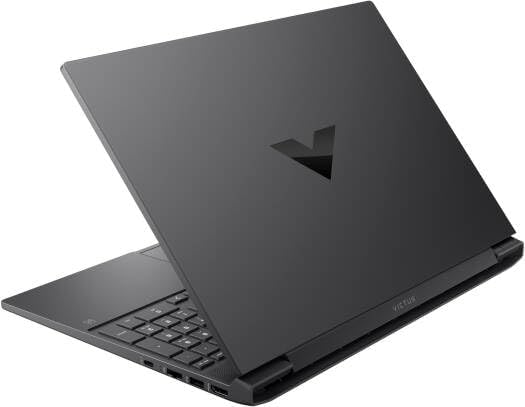

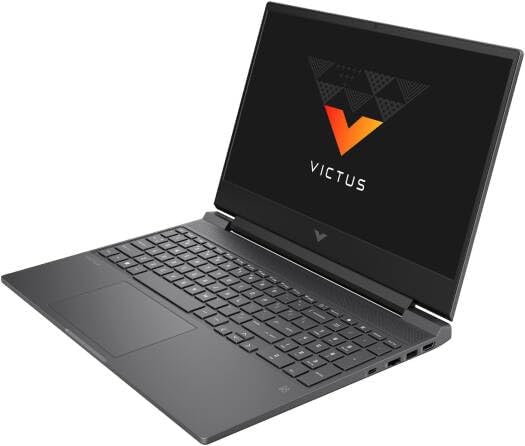
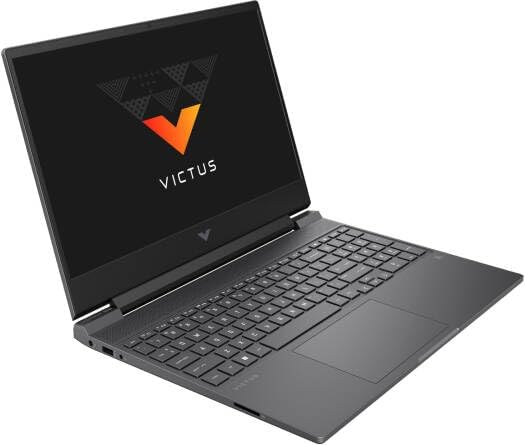
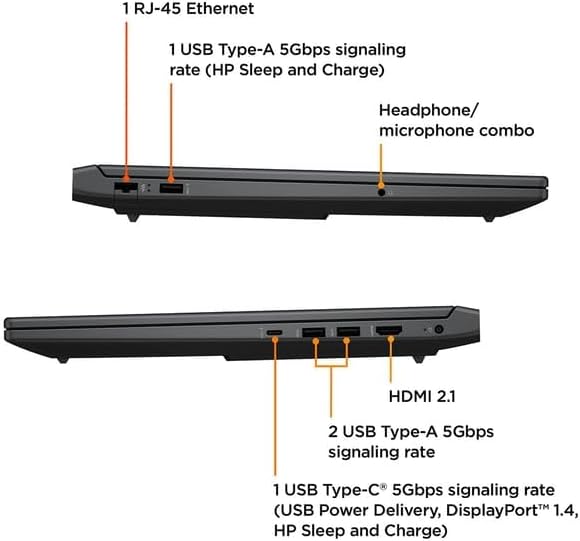
HP Victus 15.6インチ NVIDIA GeForce RTX 4050
商品の特徴
商品名:HP Victus 15.6インチ FHD 144Hz ゲーミングノートパソコン(2024)
ブランド:HP
モデル名:15-fa1082wm
画面:15.6インチ / FHD / IPS / 144Hz(マイクロエッジ・アンチグレア表記)
CPU:Intel Core i5-13420H(第13世代)
GPU:NVIDIA GeForce RTX 4050 Laptop GPU(6GB GDDR6)
メモリ:16GB DDR4
ストレージ:512GB PCIe Gen4 NVMe M.2 SSD
OS:Windows 11 Home
キーボード:バックライト付きキーボード(表記あり)
カラー:シルバー(マイカシルバー表記)
販売形態:並行輸入(出荷元/販売元:The 2nd Location【並行輸入品専門店】)
配送目安:1/21〜1/25(通常4〜5日以内に発送 表記)
Office搭載大手ブランドモデル
このHP Victus(2024)は、「ちゃんとゲームできる性能」をノートで持ちたい人に分かりやすい構成です。ポイントはGPUがRTX 4050(6GB)で、いわゆる"入門ゲーミング"ではなく、フルHD環境なら多くのタイトルを現実的に狙えるクラスに入ってきます。ディスプレイも144Hzなので、FPSや対戦系でヌルヌル動かしたい人には相性がいいです。 CPUは第13世代のCore i5-13420Hで、ゲームだけでなく普段の作業(ブラウジング、動画視聴、資料作成、軽めの編集)もバランス良くこなせるタイプ。SSDはGen4 NVMeで、起動やロード時間を縮めやすいのもメリットです。 一方で、今回は「並行輸入品」なので、国内正規品と比べて"キーボード配列・付属品・電源プラグ・保証窓口"あたりがブレやすいのが注意点。レビューにも「箱が開封されていた」「キーボードが英語のみ」「コンセント形状が国に合わない」「ファン音が大きい」などの指摘が出ています。性能の満足度は高くなりやすい反面、購入体験の当たり外れは理解して選ぶのが安全、という商品です。
良い
- RTX 4050(6GB)でフルHDゲーミングに強い
- 144Hzディスプレイで動きの滑らかさを体感しやすい
- Core i5-13420H+16GBでゲーム以外の作業もバランス良く快適
- PCIe Gen4 NVMe SSDで起動・ロードが速くなりやすい
- レビュー数が多く、評価の傾向を掴みやすい(161件)
気になる
- 並行輸入品のため、保証・サポート・付属品仕様が国内正規と異なる可能性がある
- キーボード配列が英語配列の可能性(慣れが必要)
- 電源プラグ形状が日本仕様でない場合があり、変換やケーブル追加が必要になることがある
- 高負荷時のファン音・発熱が気になるというレビューがある
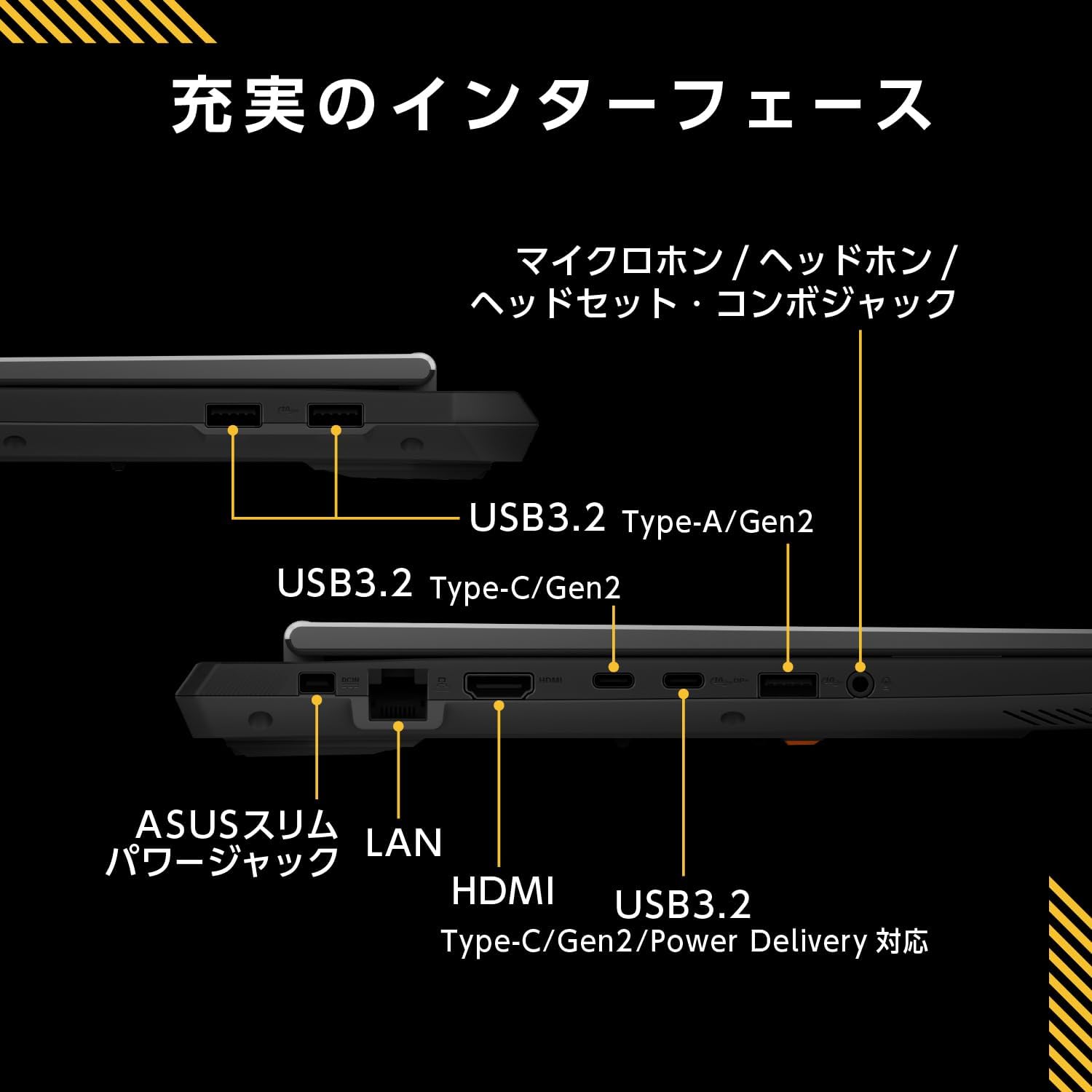
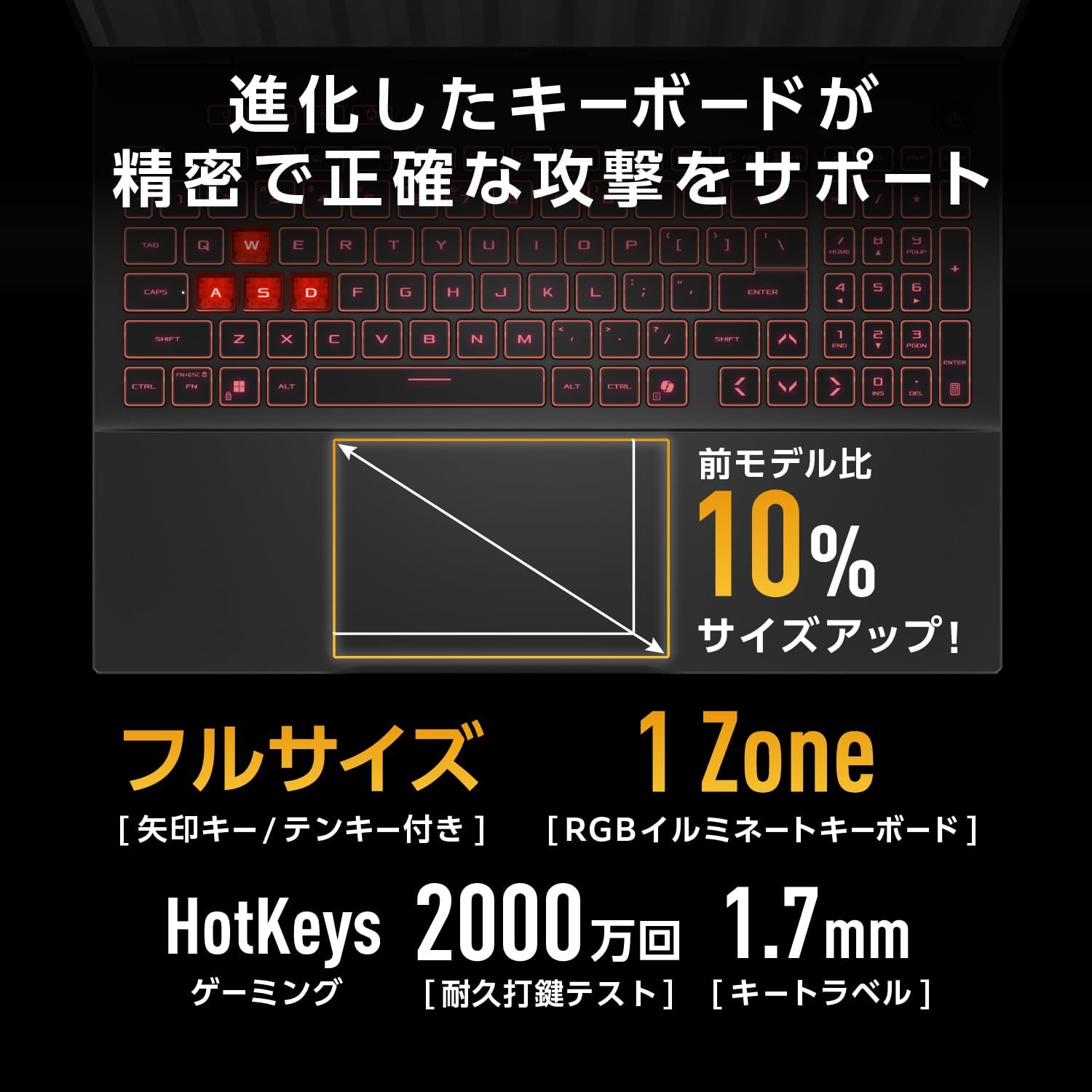
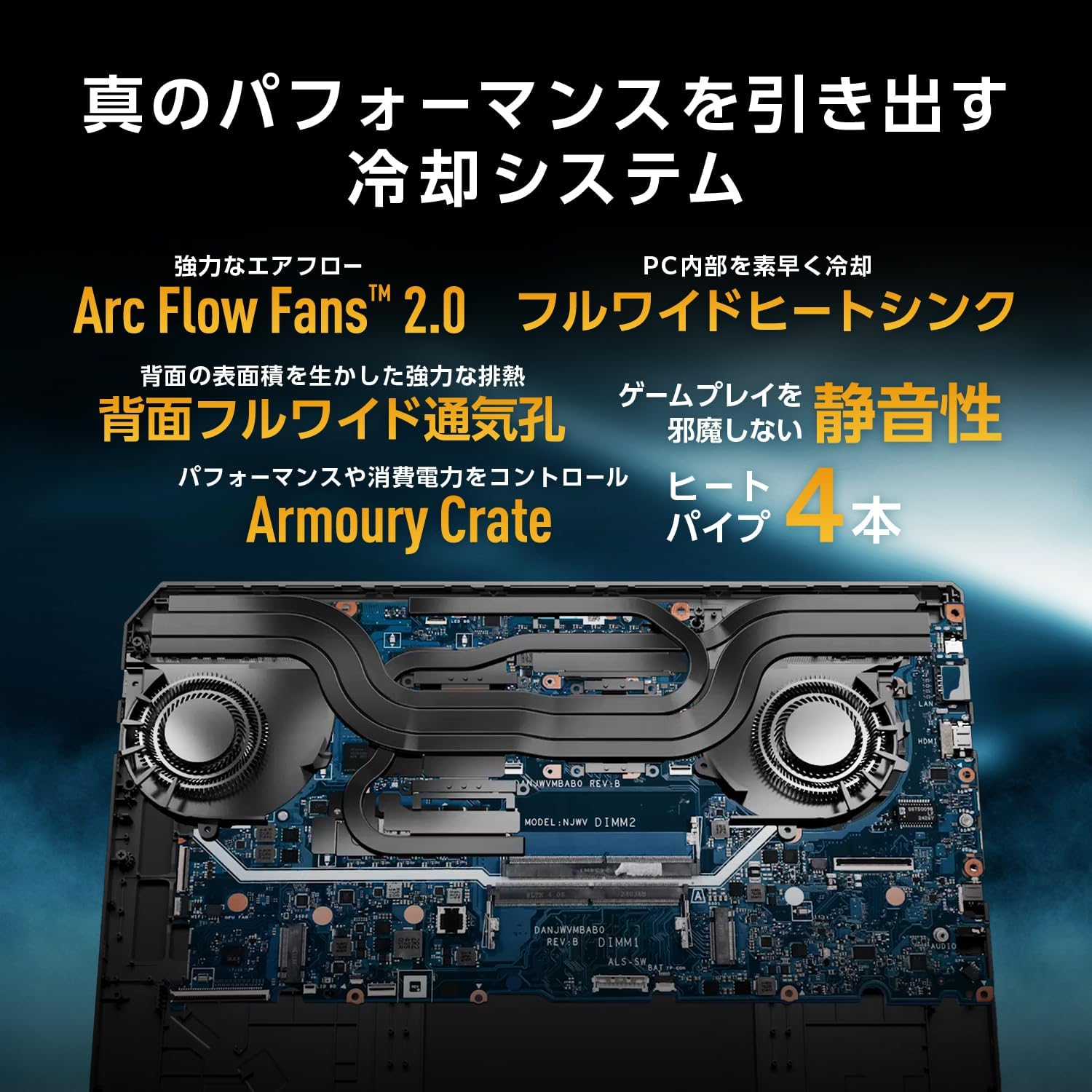
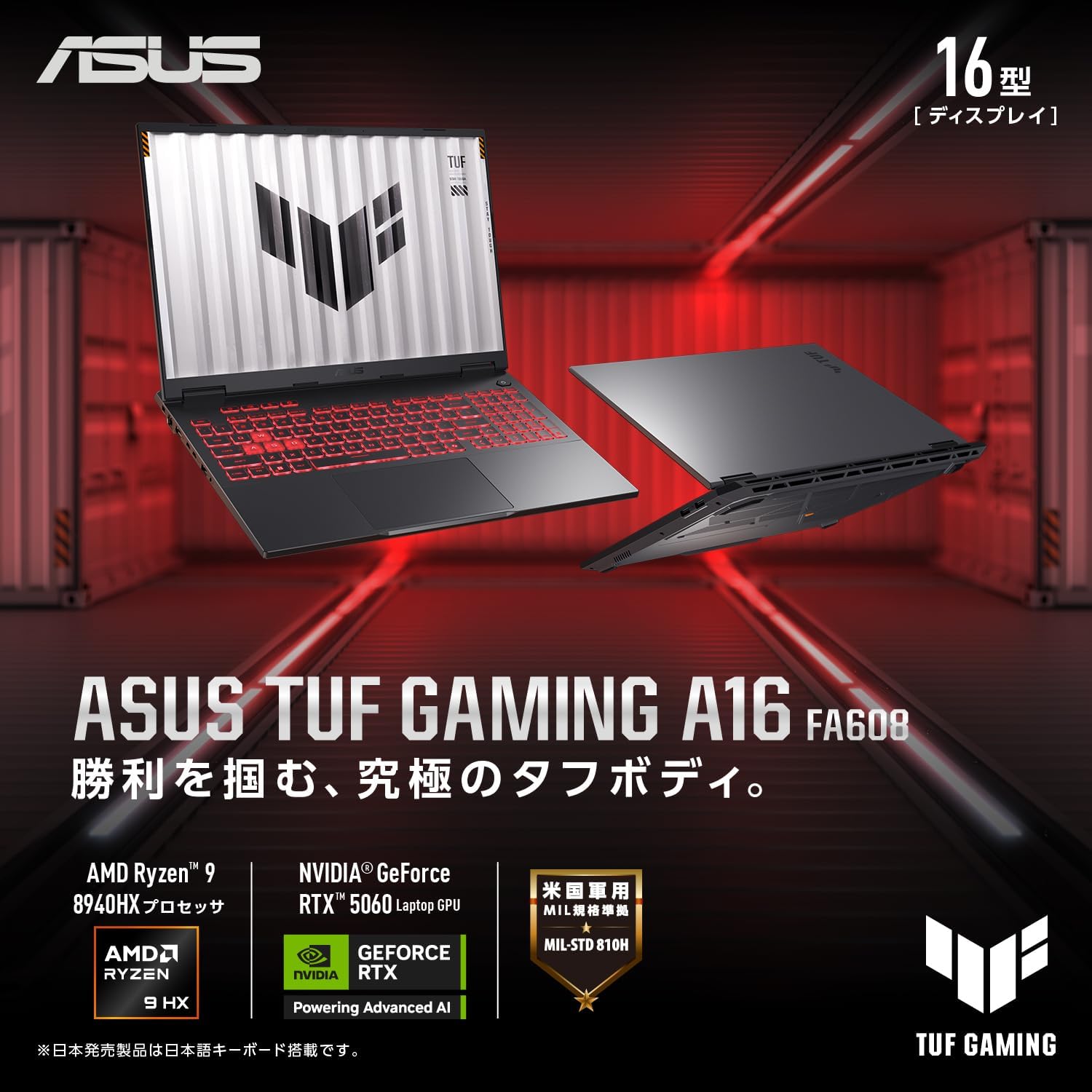
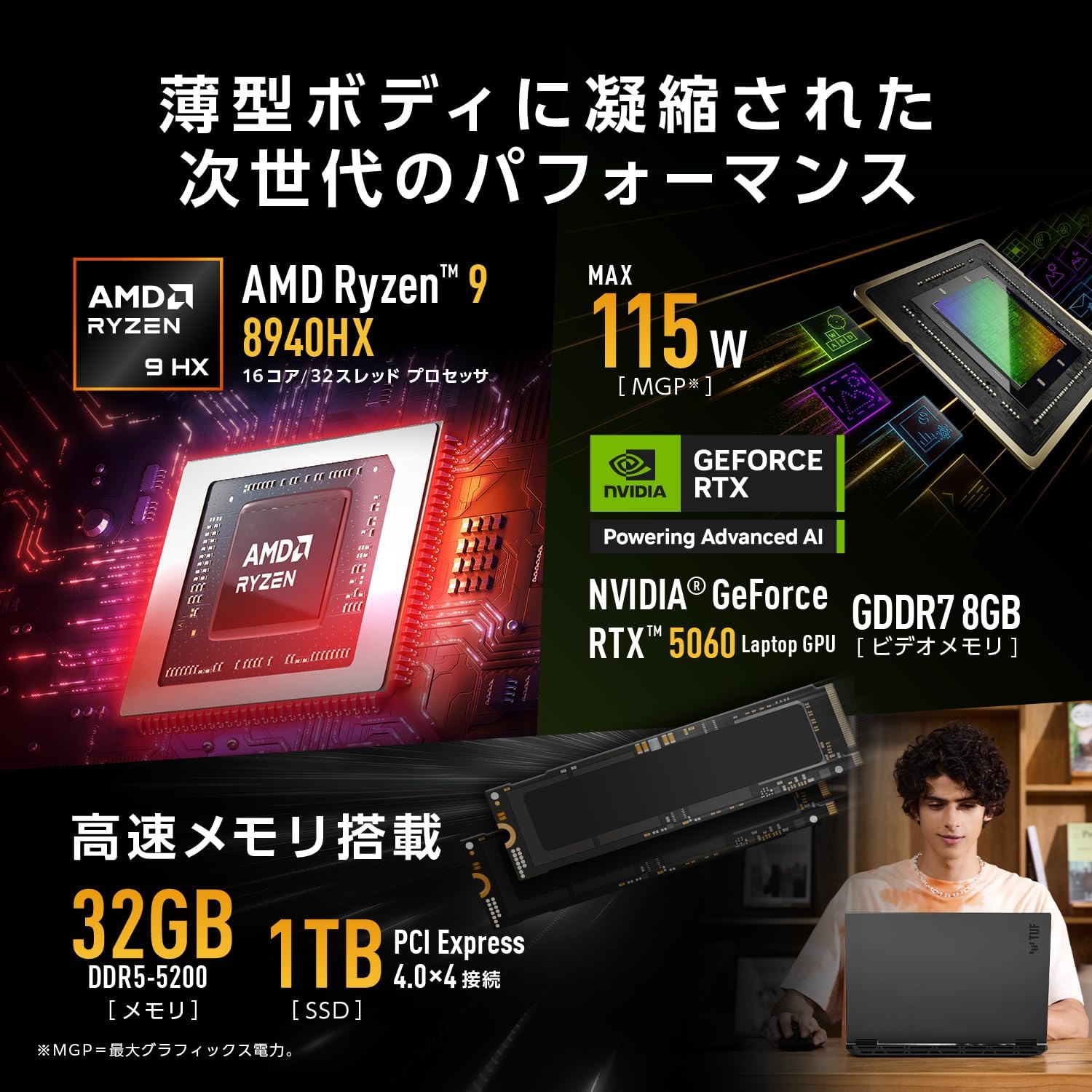
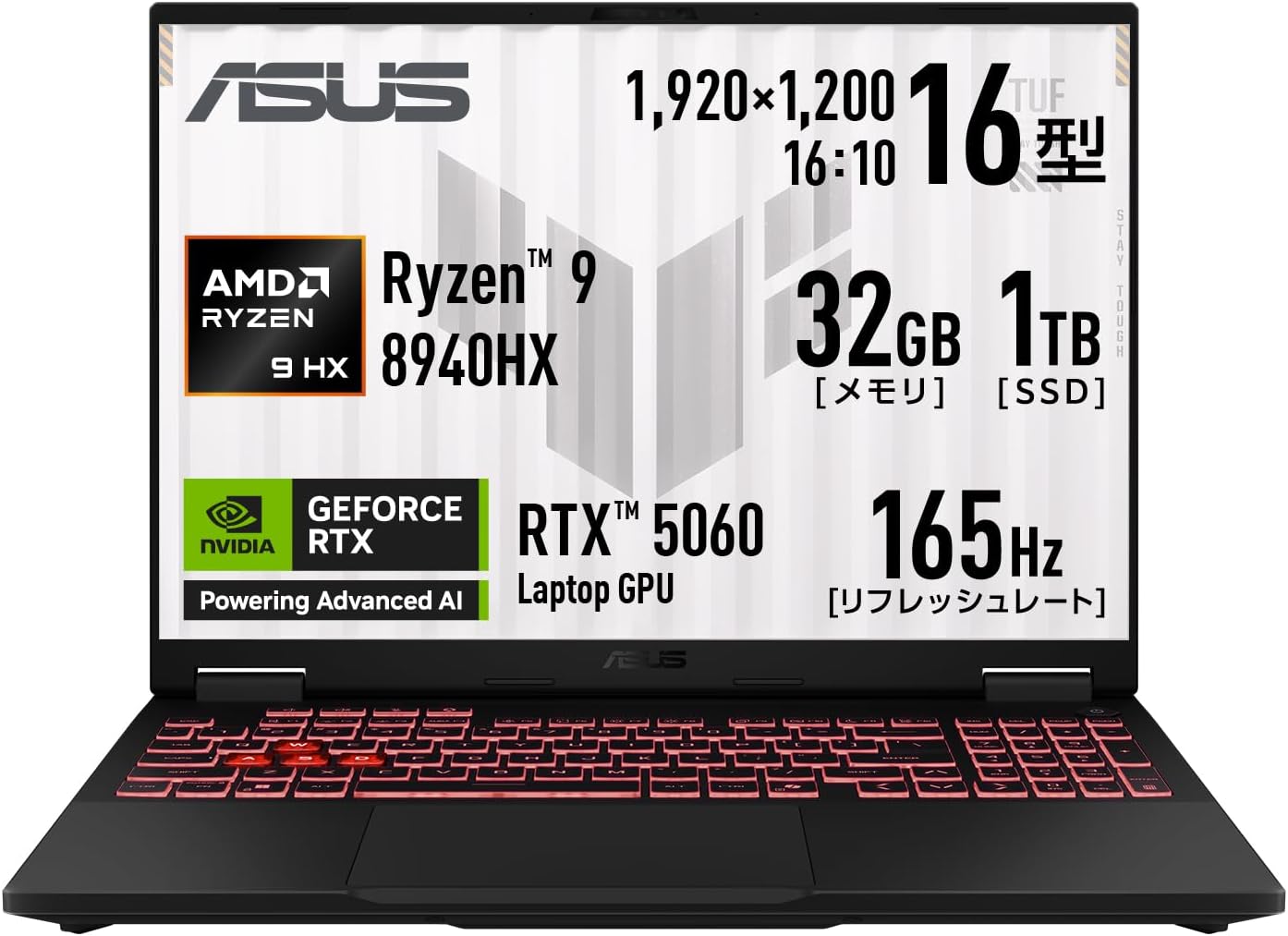
ASUS ゲーミングノートPC FA608PM-R9R5060EC
商品の特徴
製品名:ASUS ゲーミングノートPC TUF Gaming A16 FA608PM(FA608PM-R9R5060EC)
CPU:AMD Ryzen 9 8940HX(16コア/32スレッド)
GPU:NVIDIA GeForce RTX 5060 Laptop GPU(最大115W)
メモリ:32GB DDR5-5200(SODIMM×2/空き0)
ストレージ:SSD 1TB(PCIe 4.0 x4 / NVMe / M.2)
OS:Windows 11 Home 64ビット
画面:16.0インチ ノングレア
解像度:1920×1200(WUXGA)
リフレッシュレート:165Hz
キーボード:107キー 日本語配列(JIS)RGBイルミネート(テンキー付き)
Webカメラ:207万画素 IRカメラ(顔認証対応)
バッテリー:動画再生 約4.9時間 / アイドル 約11.1時間
重量:約2.3kg
ポート:HDMI×1、Type-C×2、USB-A(USB3.2 Gen2)×3、マイク/ヘッドホンコンボ×1
USB-C詳細:Type-C(Gen2/PD対応)×1(データ転送・映像出力・本体給電対応)、Type-C(Gen2)×1(データ転送・映像出力対応)
有線LAN:RJ45(1000BASE-T)
無線:Wi-Fi 6E / Bluetooth 5.4
その他:MUXスイッチ搭載(GPU信号を直接出力可能)
保証:12か月保証+ASUSのあんしん保証(国内・要登録/購入後30日以内)
Office搭載MUXスイッチ搭載モデル
ASUS「TUF Gaming A16 FA608PM」は、ガッツリ遊べるゲーミング性能と、日常~クリエイティブ用途までの"実用の強さ"を両立させた16インチゲーミングノートです。CPUにRyzen 9 8940HX(16コア/32スレッド)を搭載しているのが大きな魅力で、ゲームをしながら配信、ブラウザで調べ物、チャットや通話、軽めの編集作業…といった「同時進行が当たり前」の使い方でも余裕を作りやすい構成です。さらにメモリは32GB、SSDは1TBを標準搭載。購入直後から環境を整えやすく、ゲームデータや動画素材でストレージが圧迫されがちな人にも安心感があります。 グラフィックスにはRTX 5060 Laptop GPU(最大115W)を搭載し、AAAタイトルのプレイはもちろん、動画編集の書き出しや3D系の処理など"GPUの恩恵が出る作業"にも強いのがポイント。さらにMUXスイッチ搭載により、GPUの信号をCPUを介さず直接出力できるため、シーンによってはより安定したパフォーマンスを狙いやすい設計です。 ディスプレイは16インチの1920×1200(WUXGA)で、一般的なフルHDより縦が少し広いのが地味に便利。タイムライン編集やWeb閲覧、表計算などで「もう1段見える」感覚があり、作業効率が上がります。リフレッシュレートは165Hzで、FPSやアクションなど動きが速いゲームでも滑らかな表示が期待できます。ノングレアなので映り込みが少なく、明るい部屋でも集中しやすいのも嬉しいところです。 キーボードは日本語配列(テンキー付き)のRGBイルミネートで、普段JIS配列に慣れている人でも違和感が少なめ。加えて207万画素のIRカメラ(顔認証対応)も搭載しているので、ゲームだけでなく在宅作業・会議用途でも"使える装備"がしっかり入っています。Type-Cが2基あり、片方はPower Deliveryで本体給電にも対応しているため、周辺機器・外部ディスプレイ接続の自由度も高めです。 一方で、ゲーミングノートらしく本体は約2.3kgと軽量機ではないため、毎日持ち運ぶ人は現実的に「ACアダプター込みの運用」を想定したほうが安心です。動画再生で約4.9時間という表記もあるので、外出先で長時間の高負荷作業をするなら電源確保前提。ただし、そもそも"性能を出す機種"なので、据え置き寄りで使うなら満足度が上がりやすいタイプです。総合すると「RTX 5060クラスでしっかり遊びたい、でも配信や動画編集も快適に回したい。画面は大きめがいいし、JIS配列がいい」という人にハマる一台です。
良い
- Ryzen 9 8940HX(16C/32T)でマルチタスクに強い
- RTX 5060(最大115W)でゲームも編集も幅広く対応
- メモリ32GB+SSD1TBが標準で"最初から快適構成"
- 16インチWUXGA(1920×1200)で縦が広く作業しやすい
- 165Hz+ノングレアでゲームも普段作業も快適
- MUXスイッチ搭載でパフォーマンス面の伸びしろがある
- 日本語配列(テンキー付き)RGBキーボードで使いやすい
- Type-C×2+USB-A×3+HDMI+有線LANで拡張性が高い
- IRカメラ+顔認証対応でビジネス/在宅用途にも便利
気になる
- 重量約2.3kgで、気軽に持ち運ぶ用途には重め
- 動画再生約4.9時間表記のため、外で長時間使うなら電源確保が無難
- メモリスロット空き0で、購入後の増設前提には向きにくい
- ゲーミング用途で性能を出すほど、ファン音や発熱は出やすい傾向
- ACアダプター運用前提になりやすく、荷物が増えがち
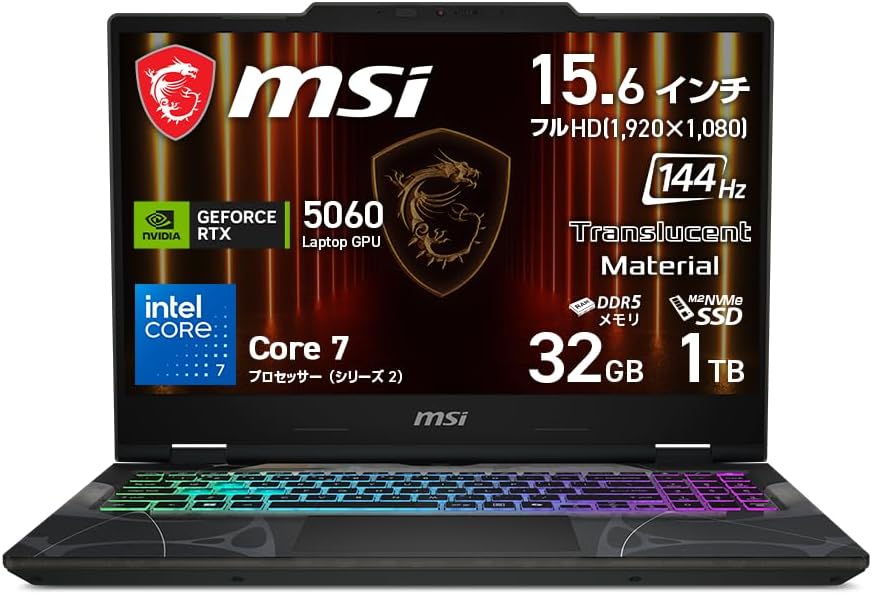
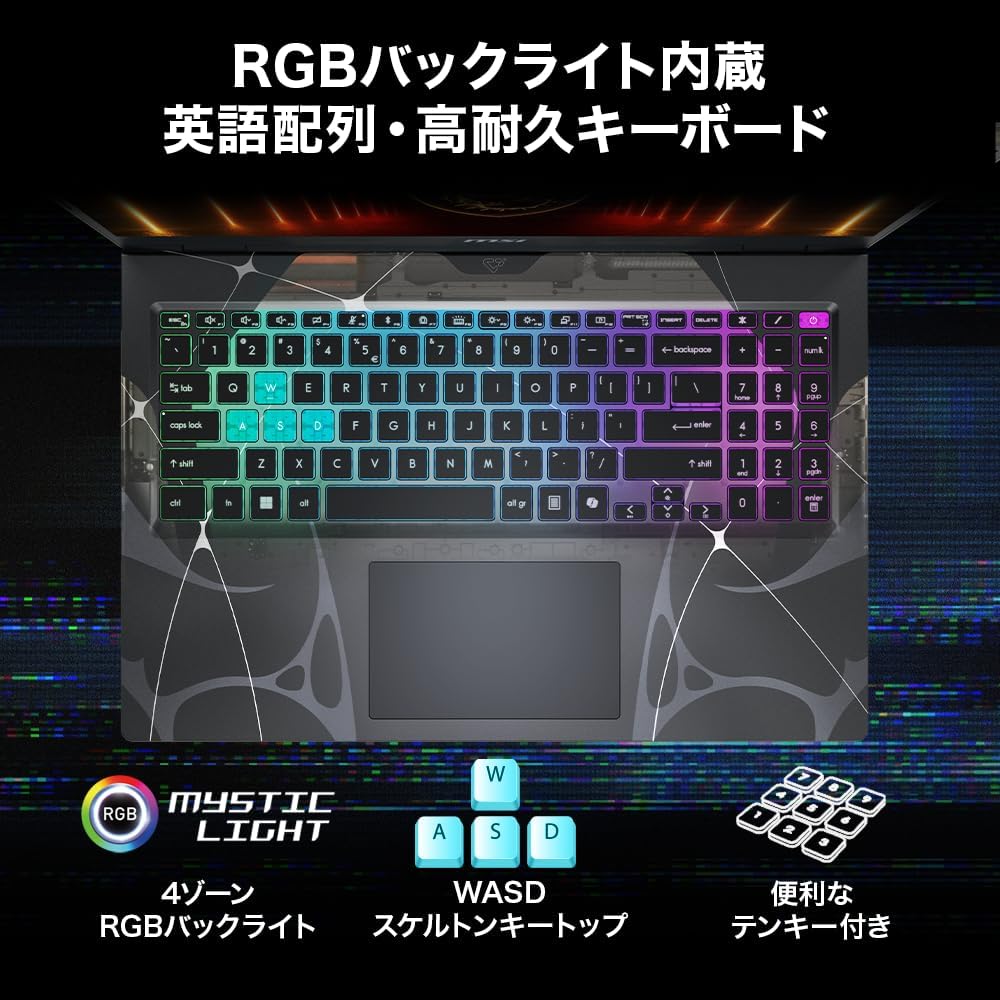
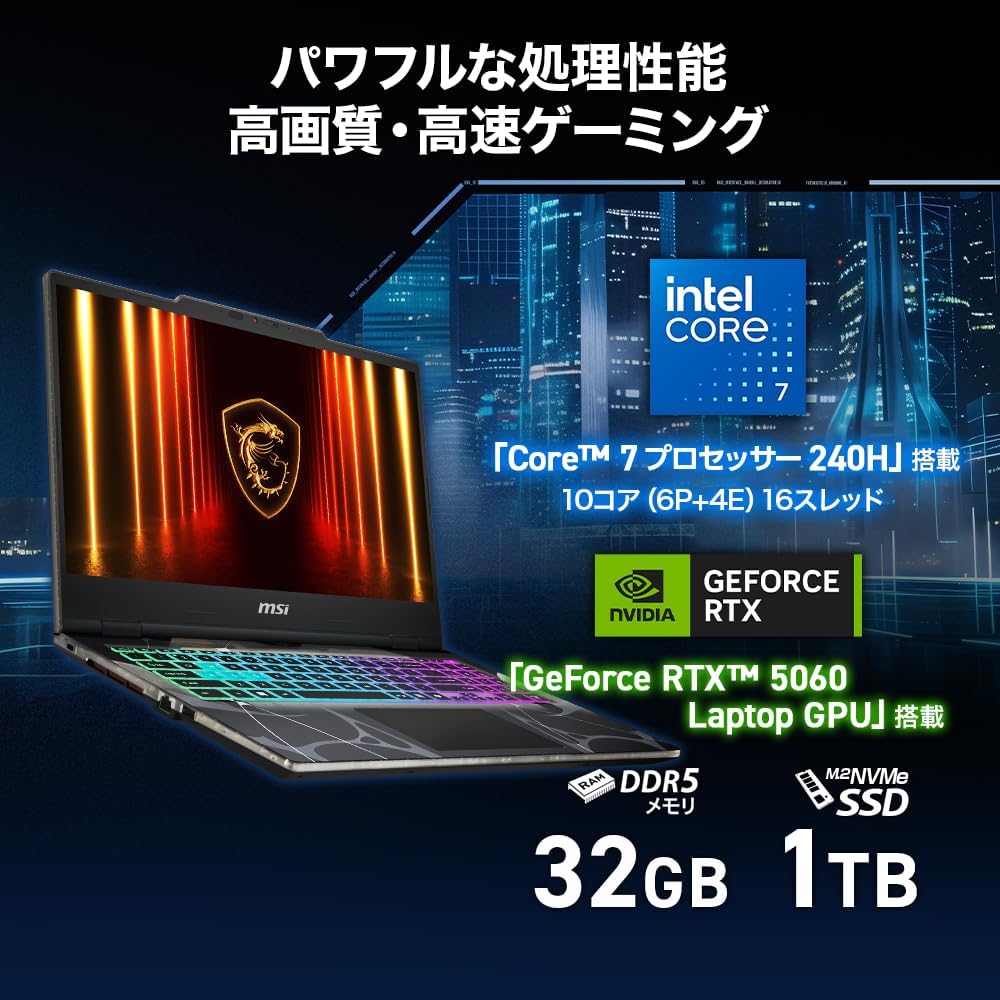
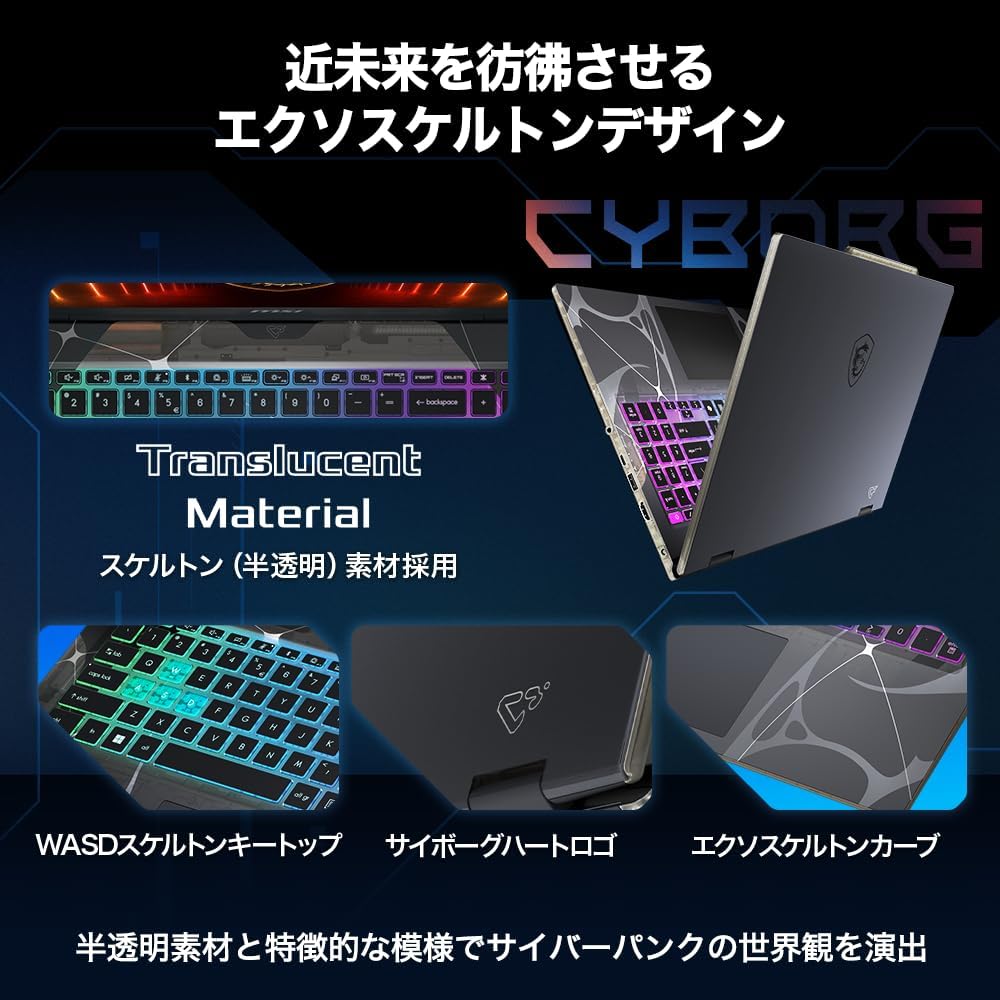
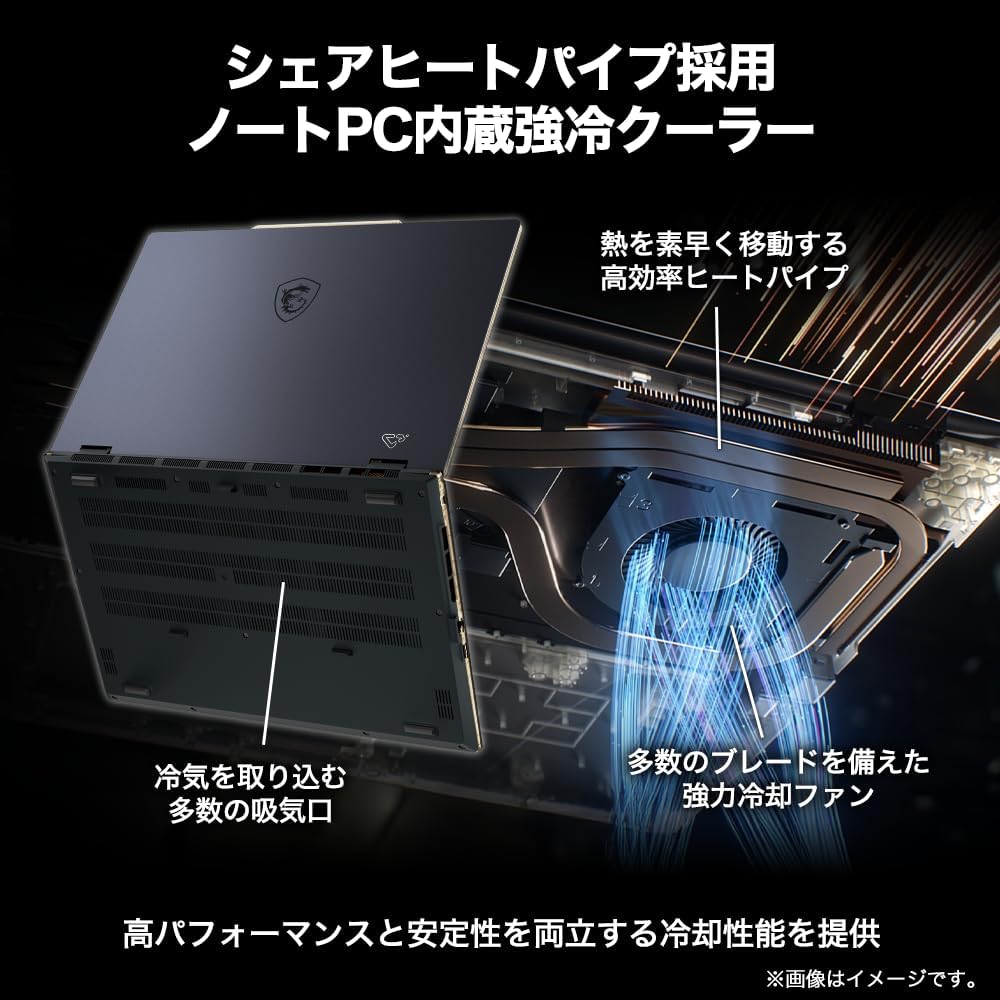
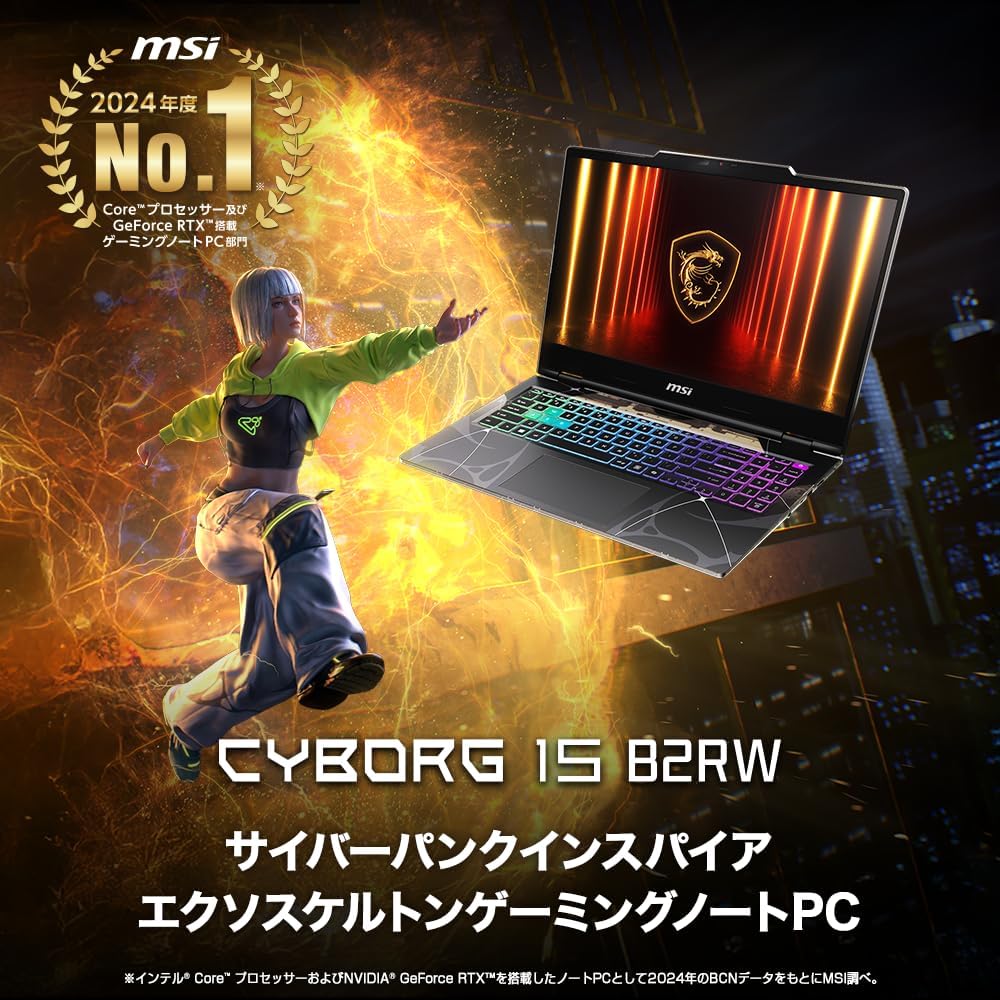
MSI ゲーミング ノートPC Cyborg-15-B2RWFKG-2763JP
商品の特徴
CPU:Intel Core 7 プロセッサー 240H
GPU:NVIDIA GeForce RTX 5060 Laptop GPU
メモリ:32GB(16GB×2)DDR5
SSD:1TB(M.2 NVMe)
OS:Windows 11 Pro
ディスプレイ:15.6インチ フルHD(1920×1080)ノングレア
リフレッシュレート:144Hz
キーボード:英語配列(テンキー付き)RGBバックライト
I/O:USB3.2 Gen2 Type-C(映像出力/USB PD対応)×1、USB3.2 Gen2 Type-A×2、HDMI×1、オーディオコンボ×1
Webカメラ:92万画素+マイク内蔵、プライバシーシャッター付き
本体サイズ:359.3×245.25×23.15mm
重量:約2.2kg
ストレージ増設:空きスロットなし(SSD)
メモリ:空きスロットなし(2スロット使用中/合計最大96GB)
Office搭載最新GPU搭載モデル
MSI「Cyborg 15 B2RW」は、サイバーパンク感のあるスケルトン(半透明)素材と曲線模様を取り入れた"見た目でテンションが上がる"系のゲーミングノートです。性能面は、Intel Core 7 240H と GeForce RTX 5060 Laptop GPU の組み合わせで、最新ゲームを遊ぶ用途はもちろん、動画編集・画像編集・3D系の作業まで幅広くカバーできる構成。メモリ32GB+SSD1TBが最初から載っているので、アプリを複数立ち上げる作業や、素材データが増えがちな編集用途でも「容量が足りなくて詰む」心配を減らせます。 画面は15.6インチのフルHDで、144Hzの高リフレッシュレートに対応。FPSやバトロワなど動きが速いゲームでも残像感が少なく、視点移動が滑らかに感じやすいのが魅力です。ノングレア(非光沢)なので、照明の映り込みが気になりにくく、ゲームだけでなく作業用途にも向きます。 接続面も実用的で、Type-Cは映像出力とUSB PDに対応、Type-Aも2口、さらにHDMIもあるため、マウス・外付けSSD・キャプチャ・外部モニターなどをつなげて"ノートだけどデスクトップっぽい環境"を作りやすいです。Webカメラにはプライバシーシャッターも付いているので、オンライン会議や配信で使う人にも安心材料になります。 一方で、構成上はメモリとSSDの空きがない(=増設前提ではない)点が明記されているので、購入時点で32GB/1TBをしっかり確保しておくのが正解。総合すると「見た目の個性+ゲームも編集もいける中〜上位の実用スペック」を、比較的まとまった価格帯で狙いたい人に刺さる1台です。
良い
- Core 7 240H+RTX 5060でゲームも編集も対応しやすい
- メモリ32GB+SSD1TBが標準で、重め作業やマルチタスクに強い
- 15.6インチFHD+144Hzで滑らかな表示、ゲーム向き
- ノングレアで映り込みが少なく、作業にも使いやすい
- USB-C(映像出力/USB PD)+HDMI+USB-A×2で拡張性が高い
- プライバシーシャッター付きWebカメラで安心
- 英字配列+RGBで"ゲーミング感"をしっかり楽しめる
気になる
- 英語キーボードなので、日本語配列に慣れている人は慣れが必要
- 重量約2.2kgで、毎日持ち運ぶ用途だと重め
- メモリ/SSDとも空きスロットなしで、増設前提の人には不向き(交換は要サポート店相談)
- フルHD解像度なので、WQXGA/4Kの高精細表示を求める人には物足りない可能性
- ゲーミングノート全般の傾向として、負荷時のファン音・バッテリー持ちは過信しにくい
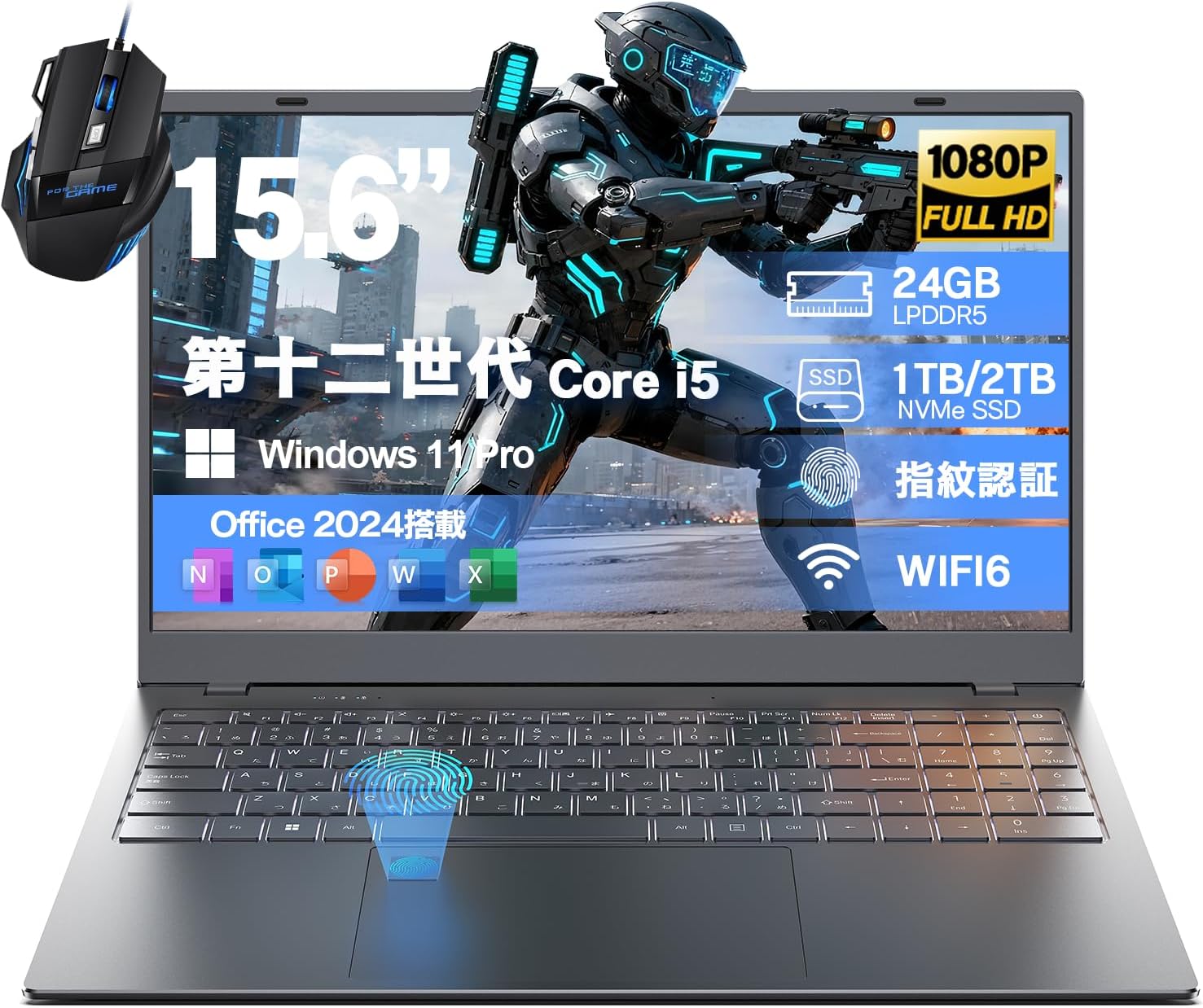
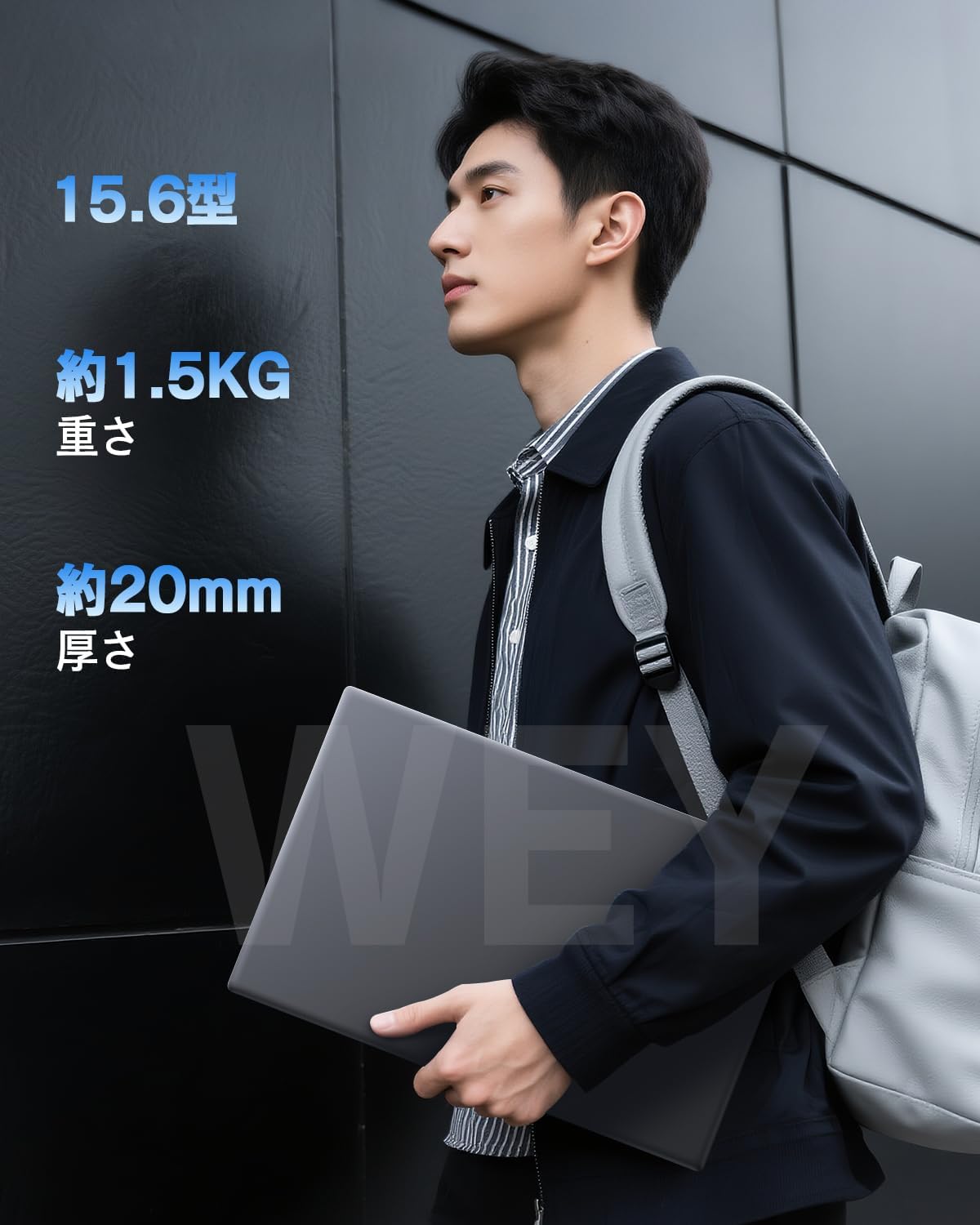
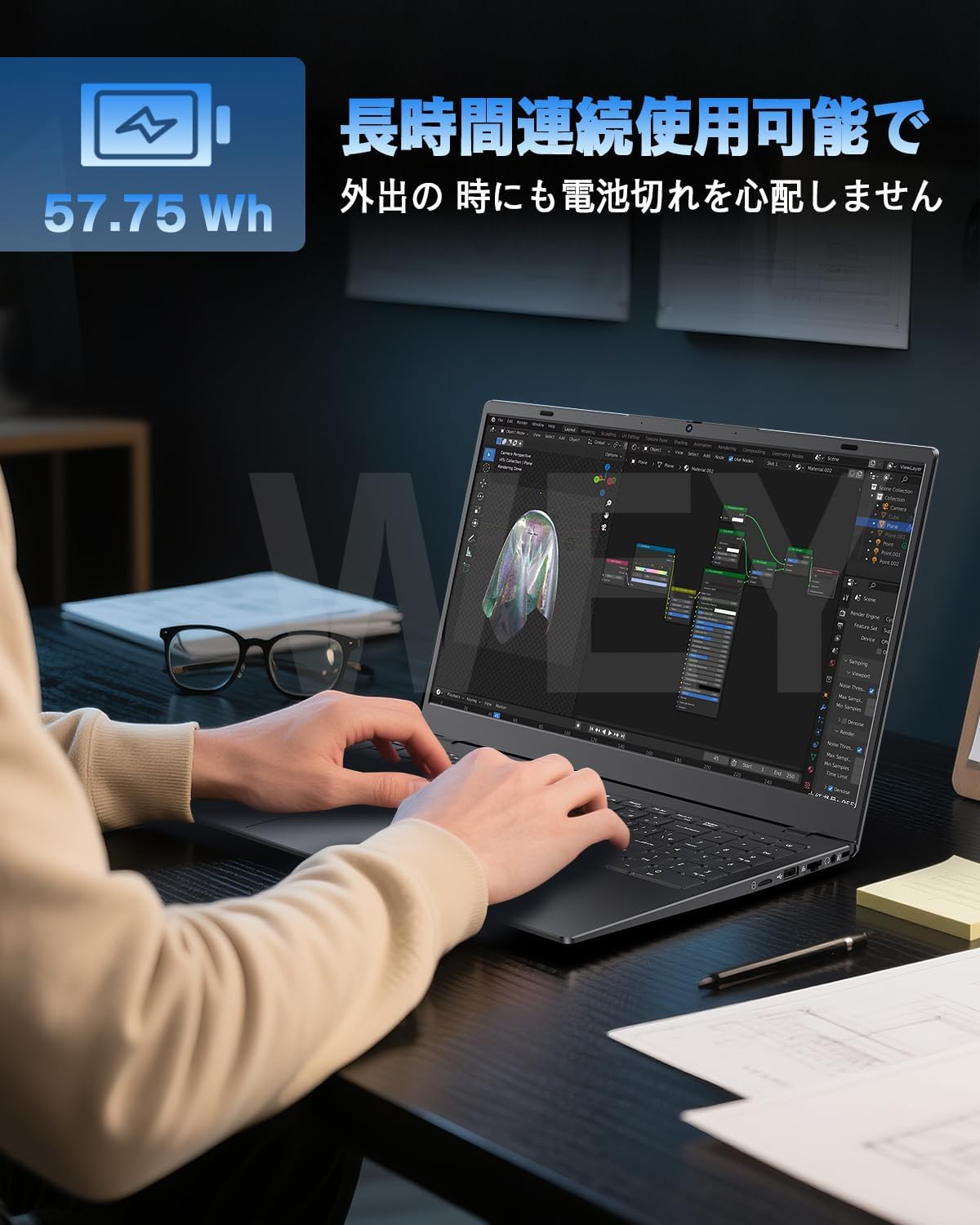
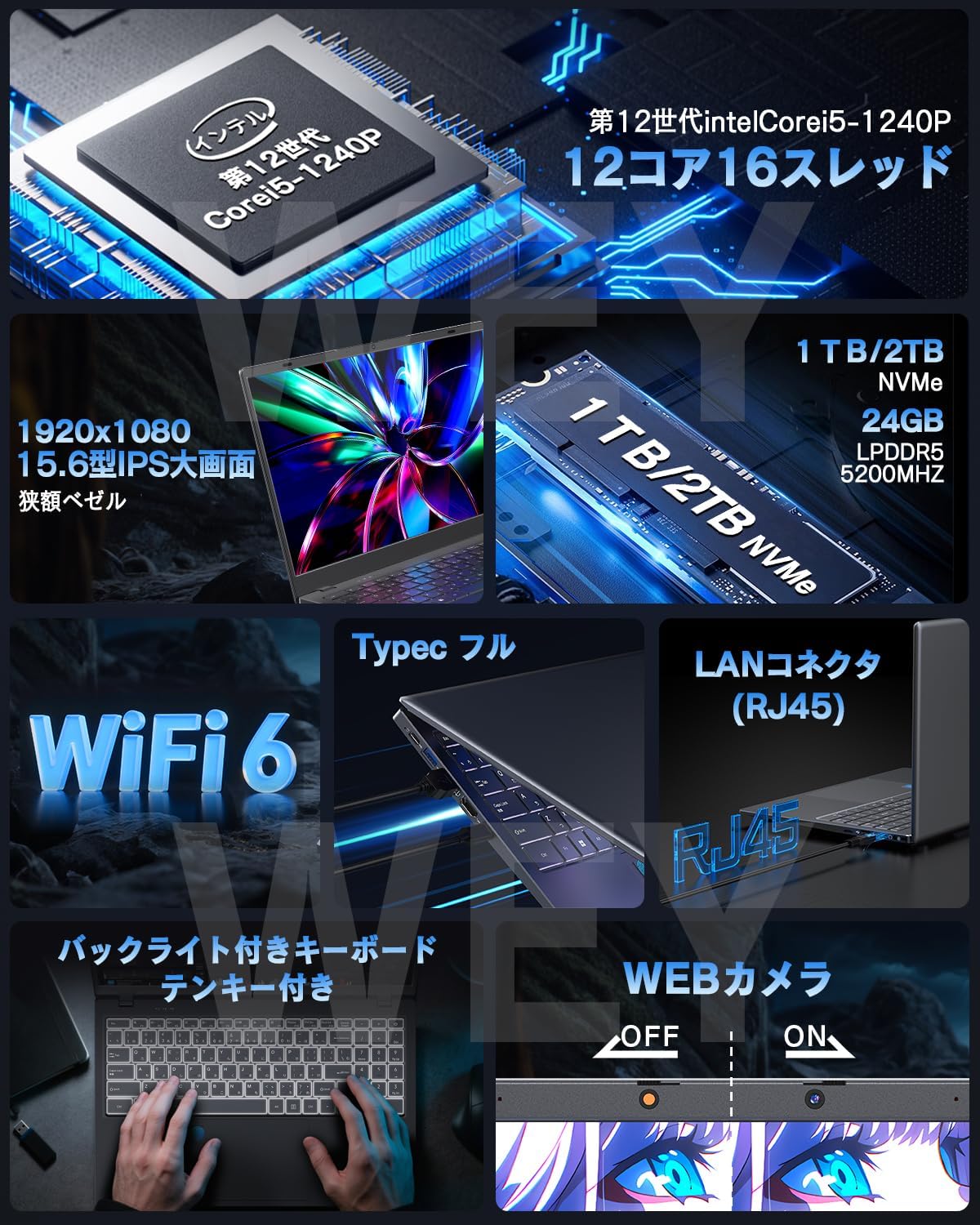
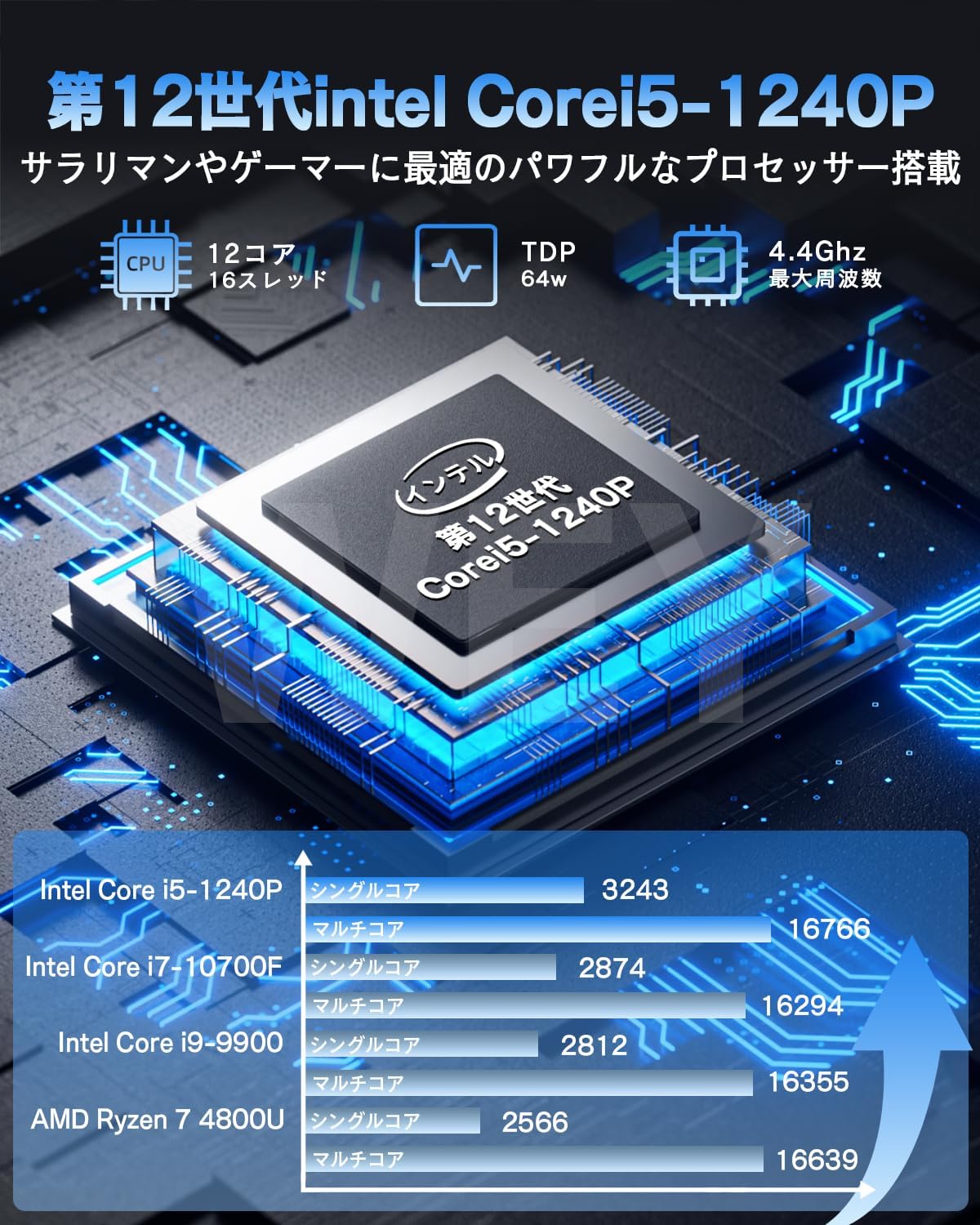
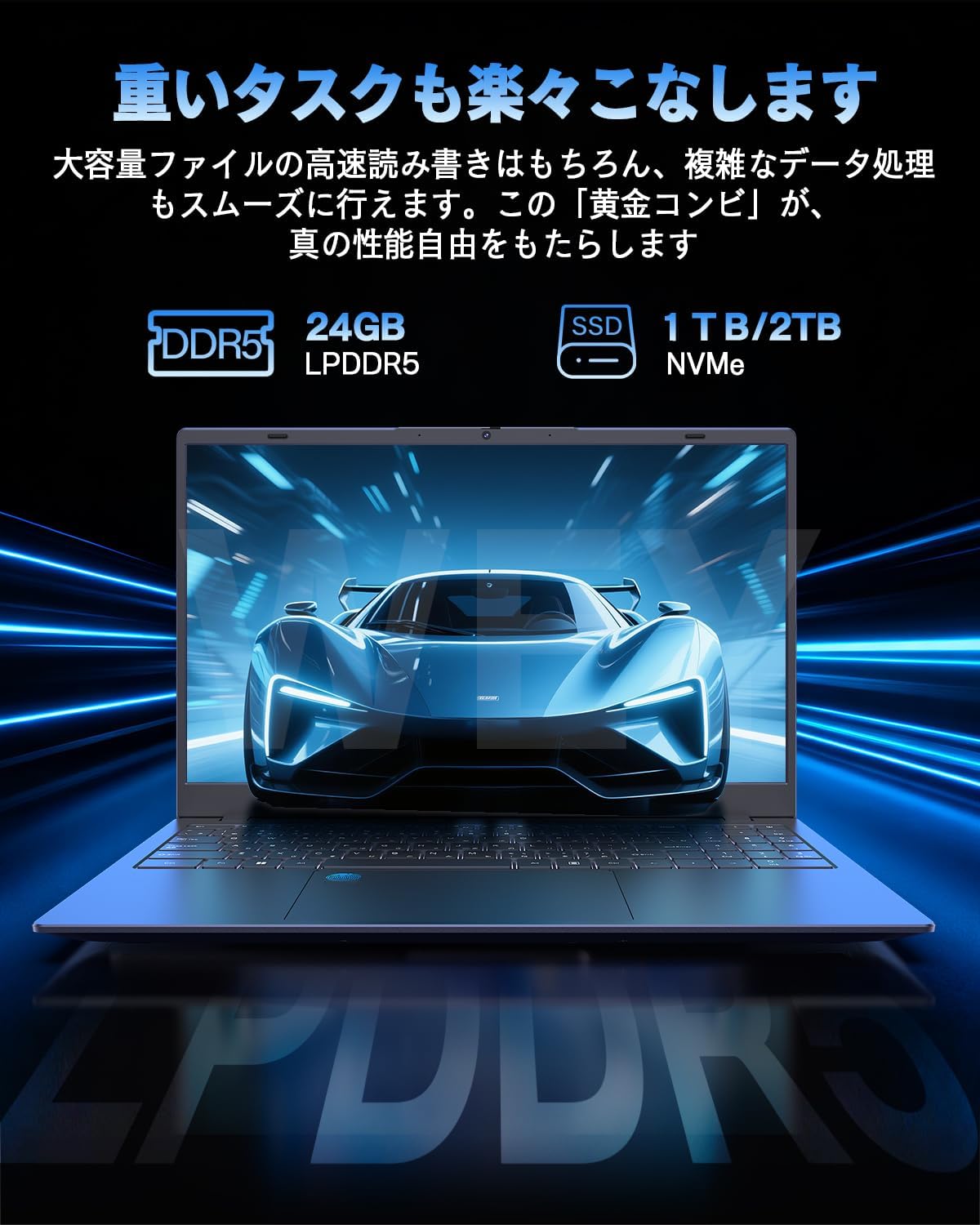
WEY ゲーミングノートパソコン Core i5 1240P 【Office 2024搭載】 15.6インチ Windows 11
商品の特徴
商品名:WEY ゲーミングノートパソコン Core i5 1240P【Office 2024搭載】
ブランド:WEY
画面サイズ:15.6インチ
解像度:1920×1080(FHD)
パネル:IPS/非光沢(低反射)
CPU:Intel Core i5-1240P(第12世代/12C16T/最大4.4GHz表記)
GPU:統合グラフィックス(Intel Iris Xe Graphics 表記)
メモリ:LPDDR5 24GB(5200MHz表記)
ストレージ:NVMe SSD 1TB(2TBモデルもあり)
OS:Windows 11 Pro 対応(商品説明では「Windows 11 Pro」表記)
Office:Office 2024 搭載
無線:Wi-Fi 6/Bluetooth 5.2
端子:フル機能Type-C(DP対応表記あり)/Type-C給電(PD)/USB 3.2/HDMI/RJ45(LAN)
機能:指紋認証/バックライト付きキーボード/テンキー/メモリーカードスロット
Webカメラ:内蔵(92万画素表記)+盗撮防止カバー付き
付属品:マウス付き
カラー:グレー
出荷元/販売元:WEY Technology
Office搭載高性能CPU搭載モデル
このWEYの15.6インチノートは、「ゲーム用」というより"コスパ重視の作業向け高メモリ・大容量SSDノート"寄りの構成です。CPUは第12世代Core i5-1240P(12コア16スレッド)で、ブラウザ多窓、資料作成、オンライン会議、軽めの画像編集や簡単な動画編集など、日常〜ビジネス用途をサクサク動かしやすいタイプ。 特に強いのが、LPDDR5 24GB+NVMe 1TBという"最初から余裕を持たせた"メモリと容量。さらにOffice 2024搭載&Windows 11 Pro表記なので、購入後すぐに書類作成・表計算・プレゼン作りまで回せるのが売りです。 一方でグラフィックは「統合(Iris Xe)」なので、FPSや重い3Dゲームをガッツリ快適に…という期待には向きません。ゲームを目的に買うなら、RTX 4050/4060などの"専用GPU搭載モデル"と役割が違う、という理解が大事です。また、ページ内に「英語キーボード」表記があるため、日本語配列に慣れている人は入力の慣れが必要になる可能性があります。
良い
- Office 2024搭載で、届いてすぐ仕事・学習に使える
- Core i5-1240P(12C16T)で日常作業〜マルチタスクが快適寄り
- LPDDR5 24GB+NVMe 1TBで"容量不足・メモリ不足"の不安が少ない
- Wi-Fi 6/BT 5.2/RJ45搭載で在宅・会議・学習用途に強い
- 指紋認証、バックライト、テンキー、カメラカバーなど実用装備が多い
- Type-C(フル機能)+PD給電表記で周辺機器運用がしやすい
気になる
- GPUが統合(Iris Xe)なので、重い3Dゲームや高設定ゲーミング用途には不向き
- レビューがまだ無く(星評価が出ていないため)、耐久性・サポート品質の判断材料が少ない
- 「英語キーボード」表記があり、配列に慣れが必要な可能性がある
- "ゲーミング"表記はあるが、専用GPU搭載機とは方向性が違う(期待値調整が必要)
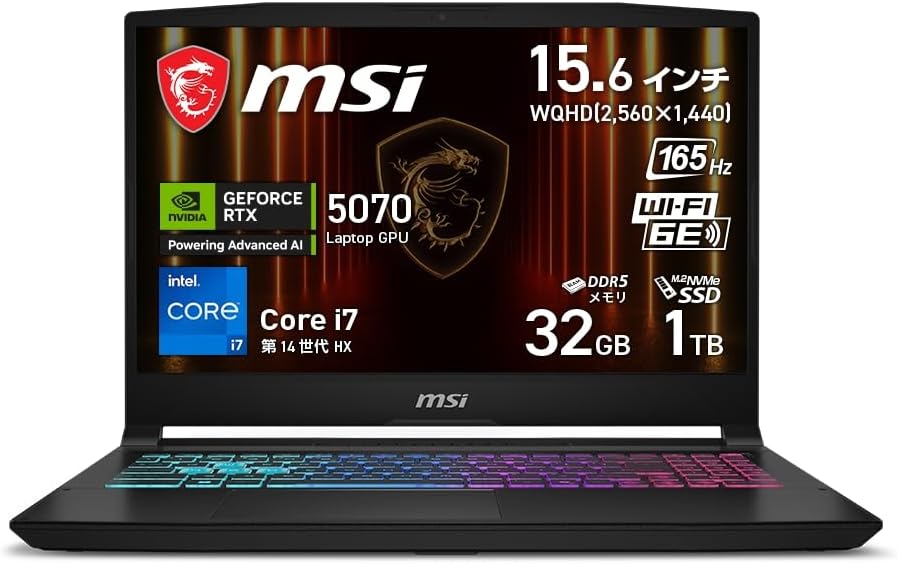
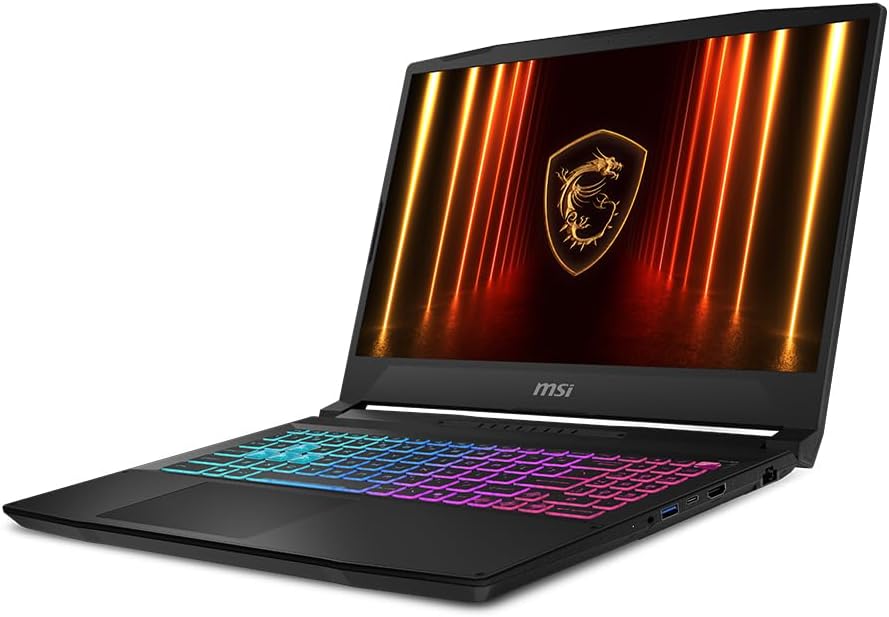
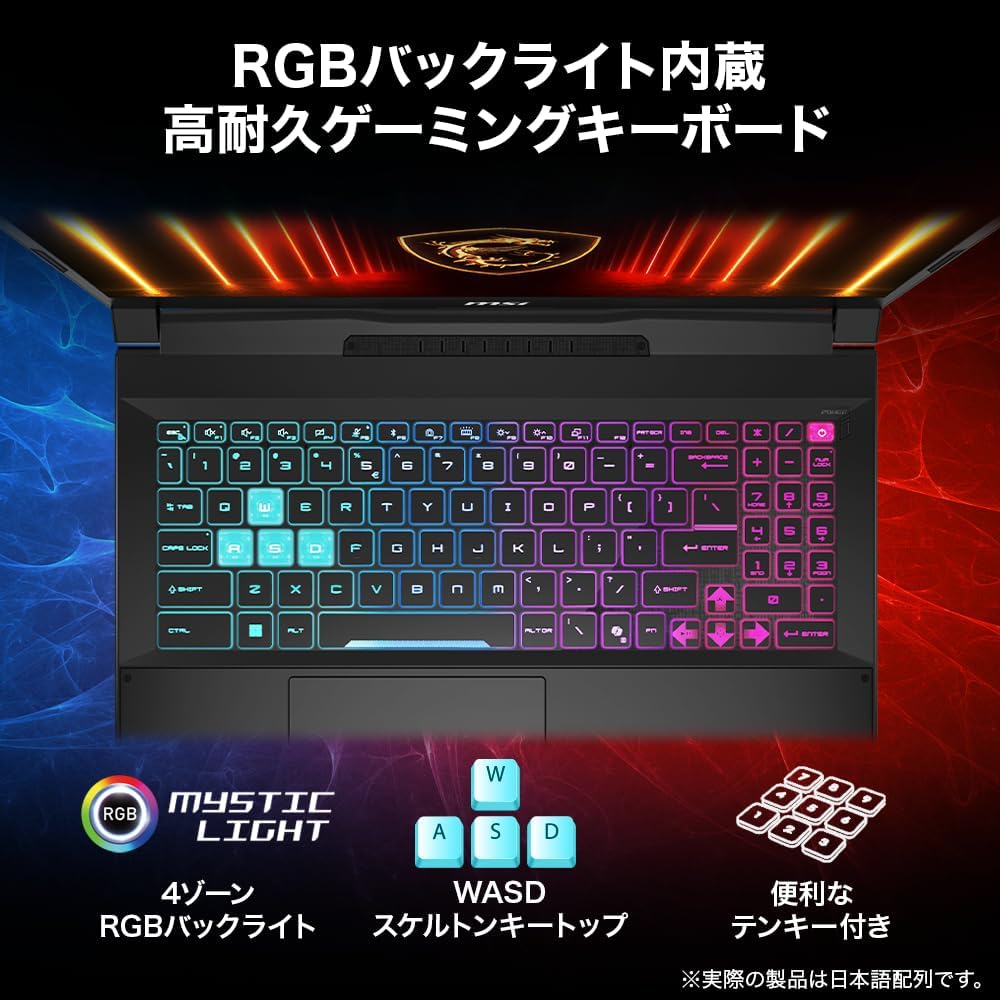
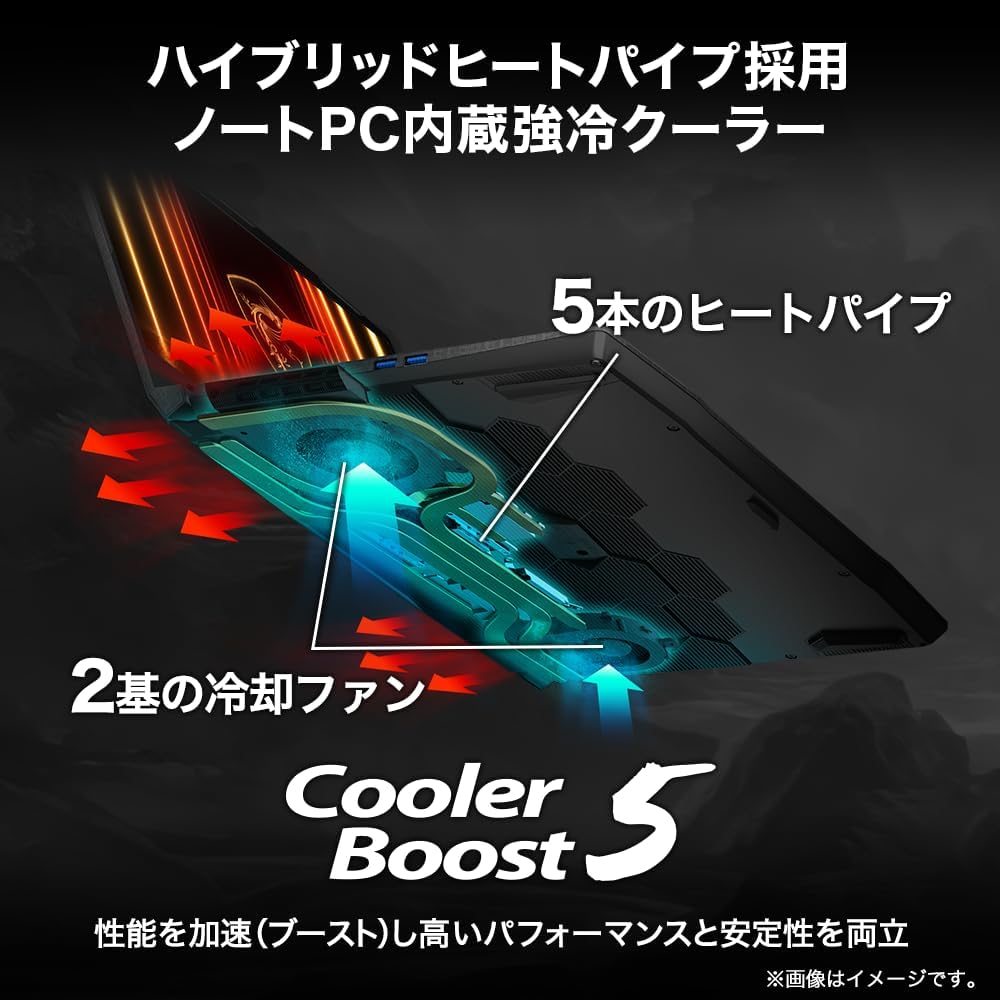
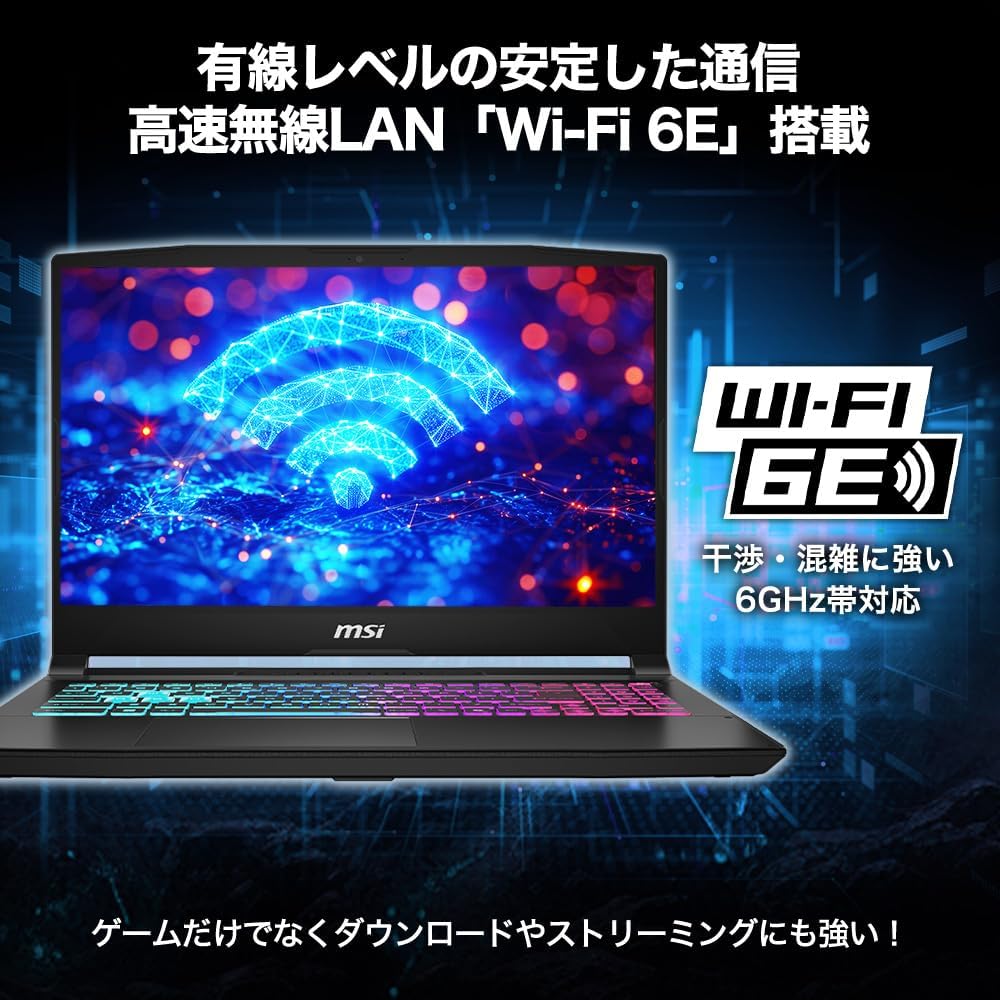
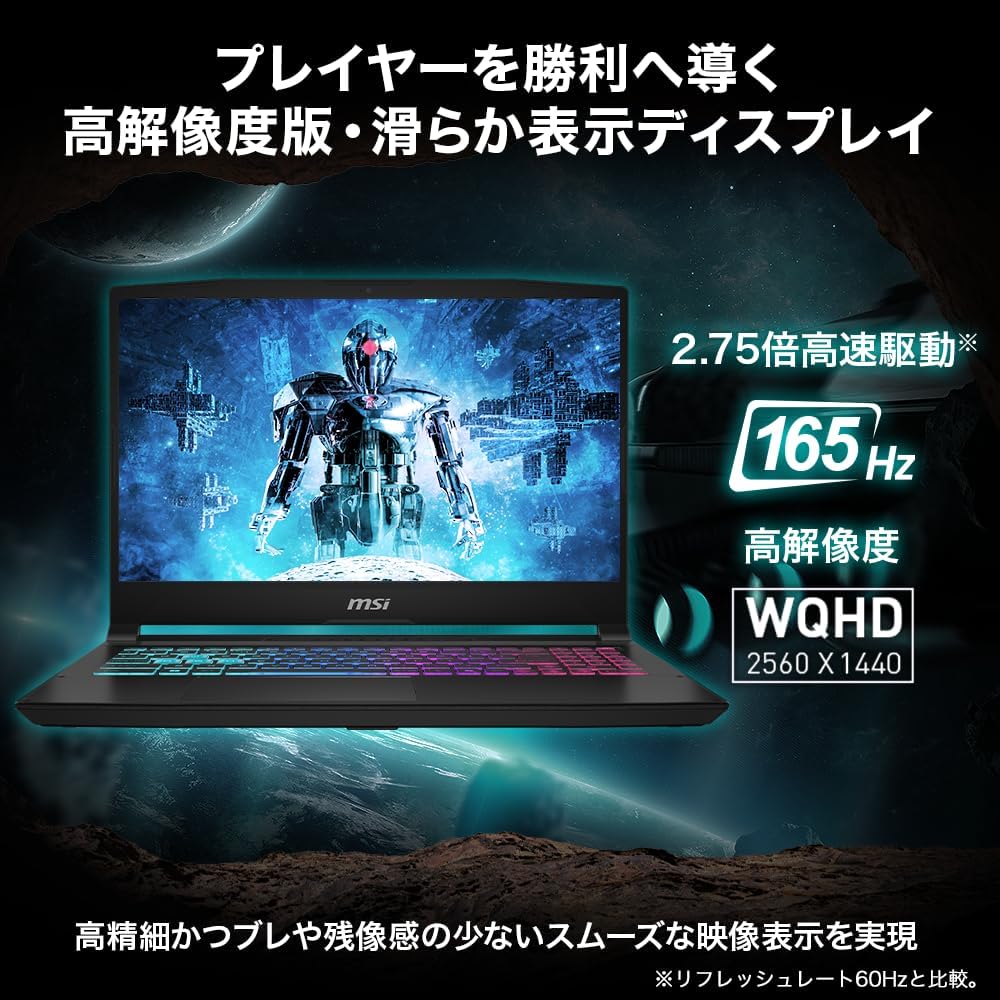
MSI ゲーミング ノートPC Katana-15-HX-B14WGK-1053JP
商品の特徴
商品名:MSI ゲーミングノートPC Katana 15 HX(Katana-15-HX-B14WGK-1053JP)
ブランド:MSI
画面サイズ:15.6インチ
解像度:WQHD(2560×1440)
パネル:ノングレア(非光沢)
リフレッシュレート:165Hz
CPU:Intel Core i7-14650HX(第14世代 HX)
GPU:NVIDIA GeForce RTX 5070 Laptop GPU
メモリ:32GB
ストレージ:SSD 1TB
OS:Windows 11 Home
Webカメラ:92万画素(マイク内蔵)
無線:Wi-Fi 6E(メーカー説明あり)
キーボード:日本語キーボード/テンキー付き(RGBバックライト)
I/O:USB3.2 Gen2 Type-C×1(映像出力・USB PD対応)
I/O:USB3.2 Gen2 Type-A×3
I/O:HDMI×1
I/O:オーディオコンボジャック×1
本体サイズ:359×262×25.5mm
重量:約2.4kg
保証:2年間
販売/発送:Amazon.co.jp
Office搭載RTX 5070搭載モデル
MSI Katana 15 HXは、RTX 5070 Laptop GPU+Core i7-14650HX+メモリ32GB+SSD 1TBという"ガッツリ使える"構成を、比較的手が届きやすい価格帯に寄せたゲーミングノートです。15.6インチのWQHD(2560×1440)に165Hzという組み合わせなので、フルHDよりも映像の精細感が出しやすく、動きの速いゲームでも滑らかさを体感しやすいのが強み。 メーカー説明では「Cooler Boost 5」による冷却設計を推していて、高負荷のゲームや動画編集などでも安定動作を狙ったモデルという立ち位置です。テンキー付きなので、ゲームだけでなく作業寄り用途(数字入力が多い、表計算、ショートカット運用)にも相性が良い一方、WQHD運用はGPU負荷が上がるので、ゲーム設定は"高画質寄りでどこまで快適に出るか"を調整する使い方が現実的です。
良い
- RTX 5070 Laptop GPU+Core i7-14650HXでゲームも制作作業もこなしやすい
- 15.6インチWQHDで文字やUIがくっきり見えやすく、作業にも有利
- 165HzでFPSやアクション系の動きが滑らかに感じやすい
- メモリ32GB+SSD 1TBで購入直後から余裕を持って使える
- USB-Cが映像出力+USB PD対応で、周辺機器の拡張がしやすい
- USB-Aが3ポートあり、マウス・外付けSSDなど同時接続しやすい
- テンキー付きで仕事用途にも便利
- 保証が2年で安心感がある
気になる
- WQHDは描画負荷が高く、ゲームによっては設定調整が必要になりやすい
- 重量約2.4kgで、毎日持ち歩く用途には重め
- Webカメラが92万画素で、画質重視のオンライン会議には物足りない可能性
- Type-Cが1つのみなので、USB-C機器を多用する人はハブ前提になりがち
- 「グラフィックカードの説明:一体型」と表示があるが、実際はRTX 5070搭載なので表記揺れが紛らわしい
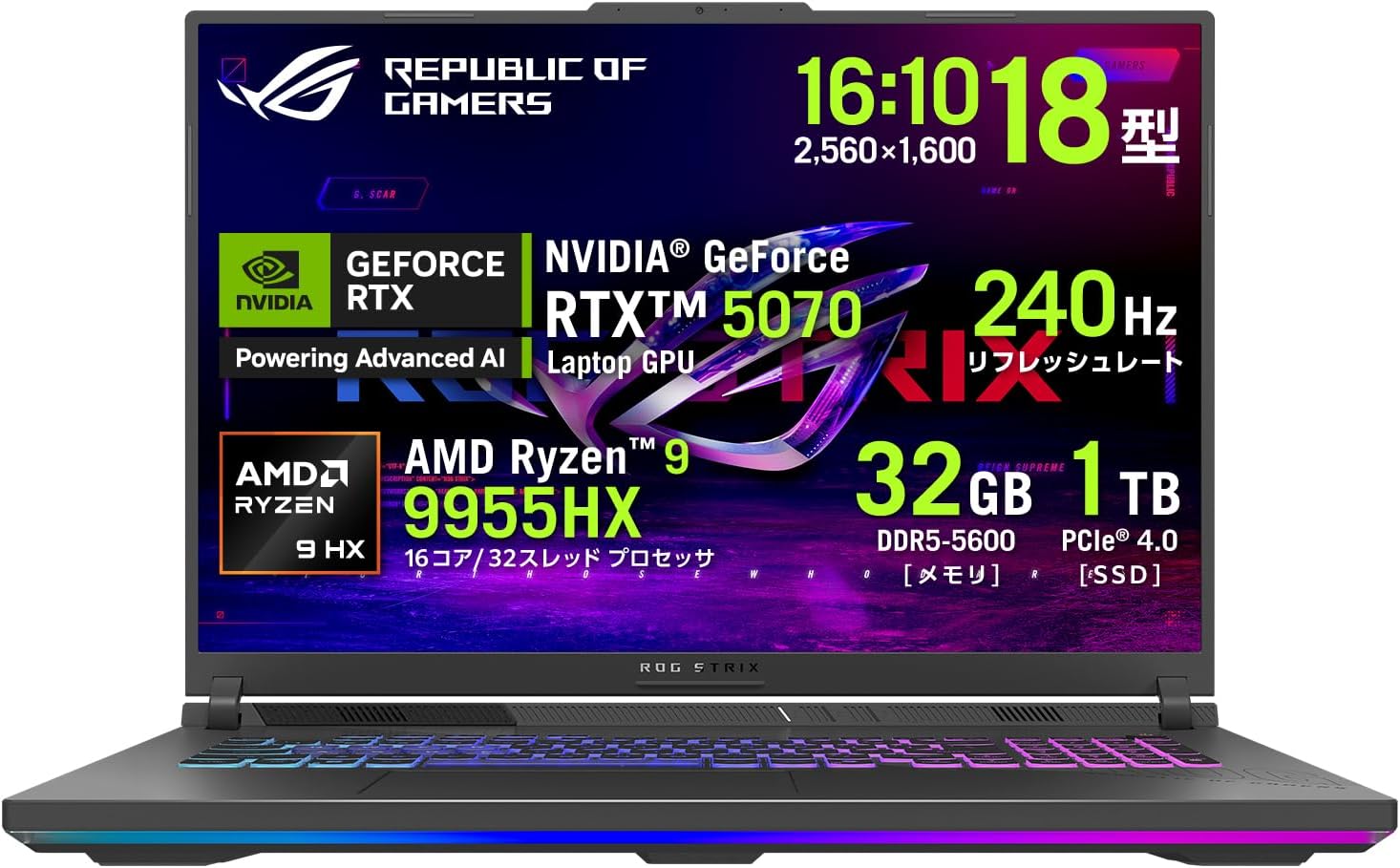
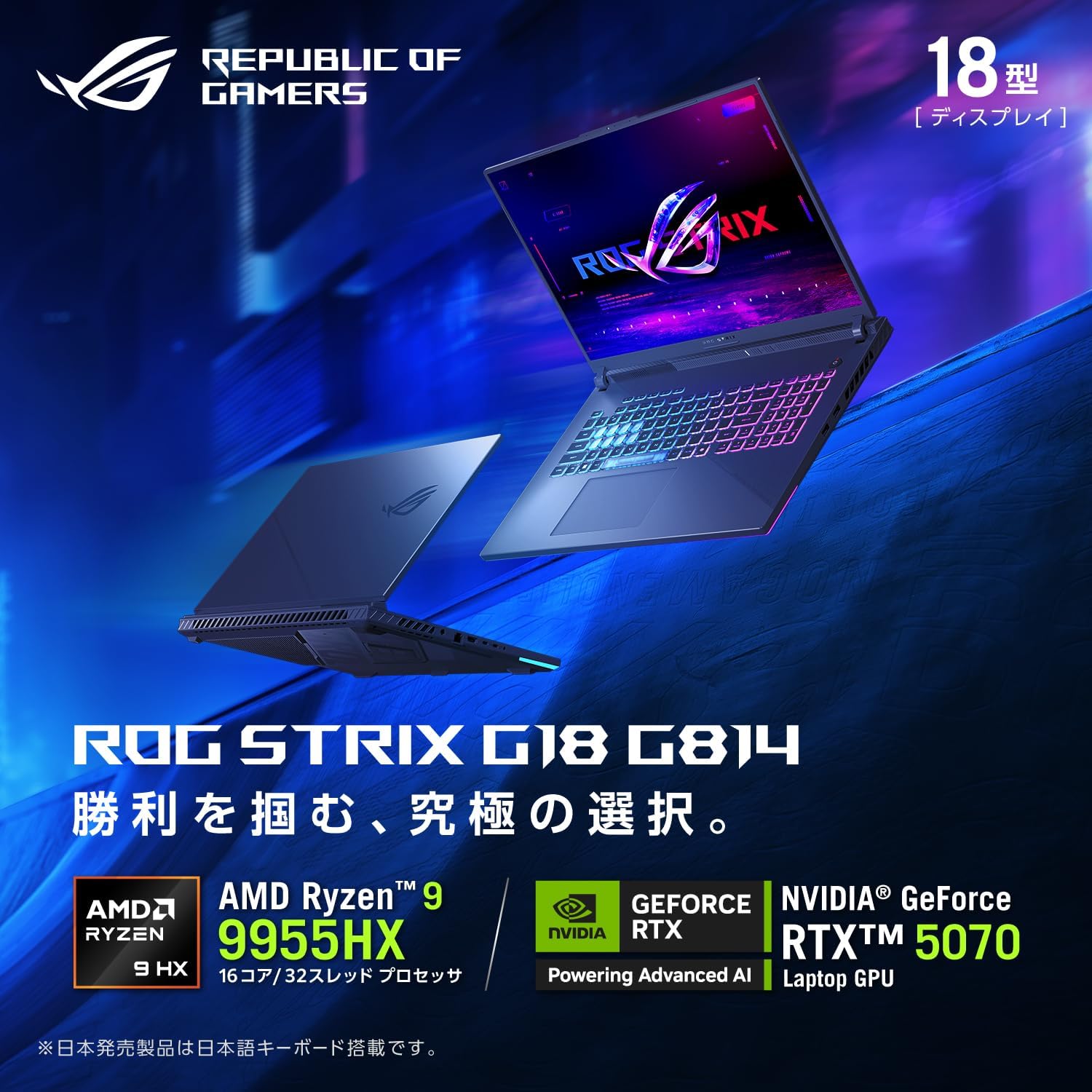
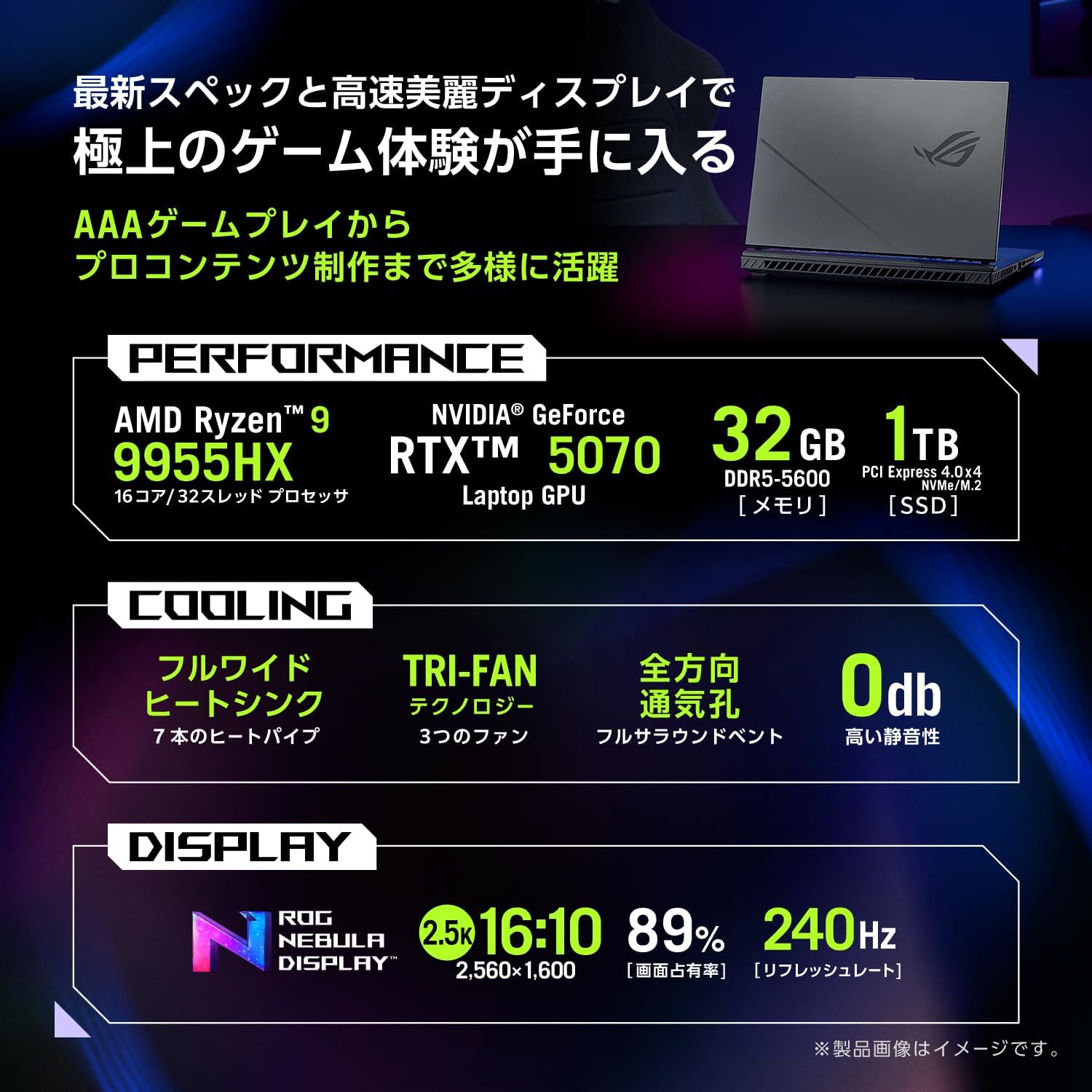
ASUS ゲーミングノートPC 18インチ G814FP-R9R5070G
商品の特徴
商品名:ASUS ゲーミングノートPC ROG Strix G18 G814FP(G814FP-R9R5070G)
ブランド:ASUS(ROG Strix)
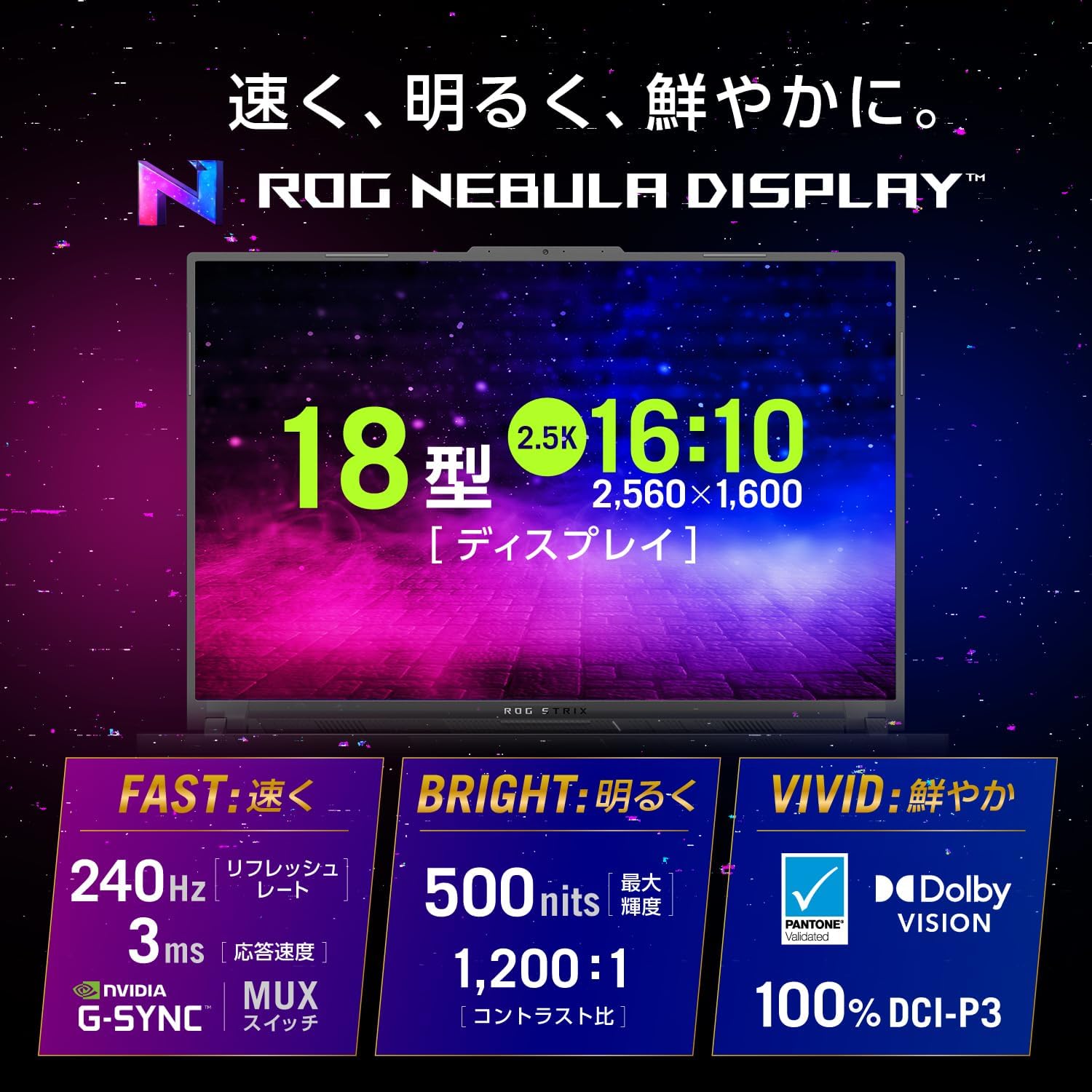
画面サイズ:18.0インチ
解像度:2560×1600(WQXGA)
パネル:ノングレア(非光沢)
リフレッシュレート:240Hz
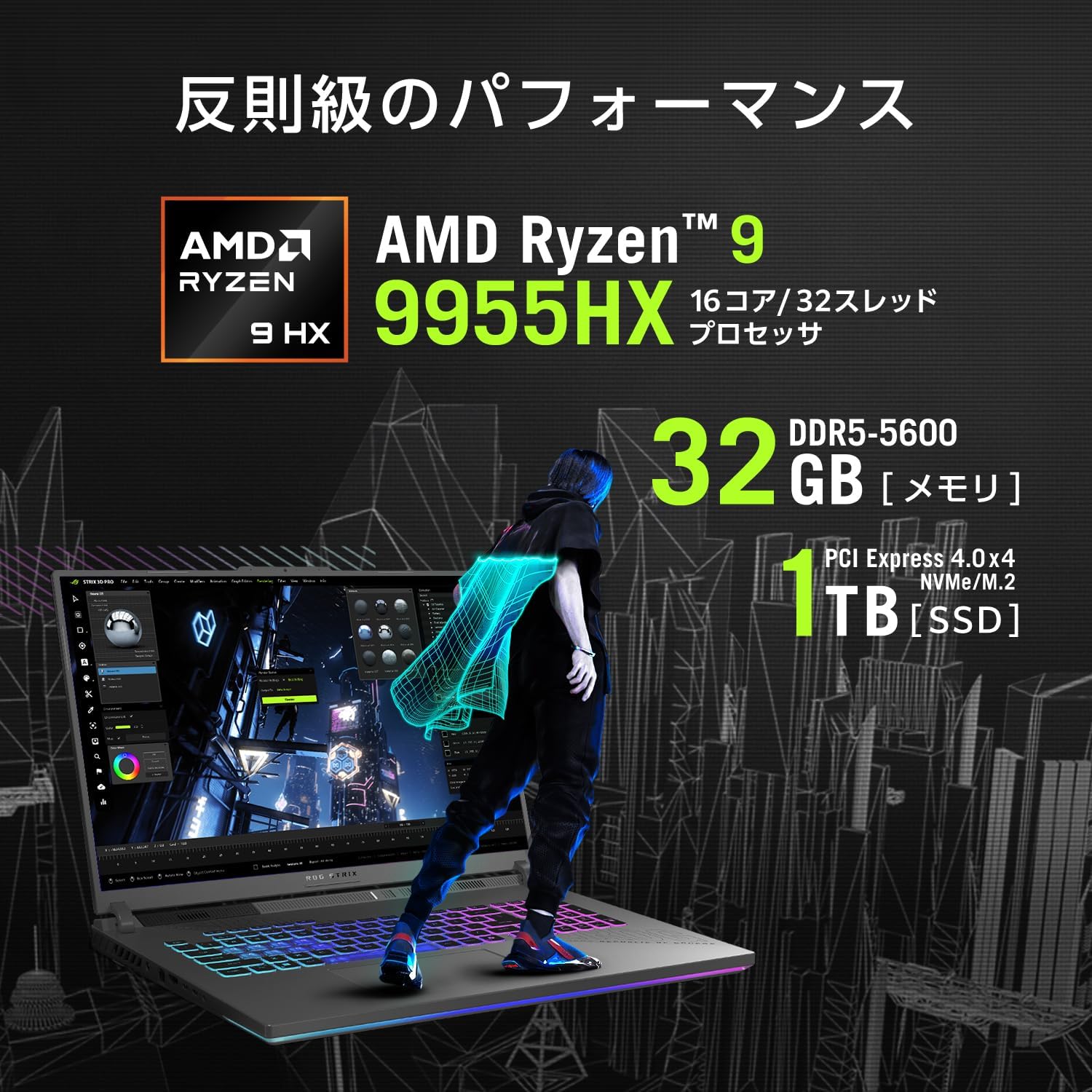
CPU:AMD Ryzen 9 9955HX(16コア/32スレッド)
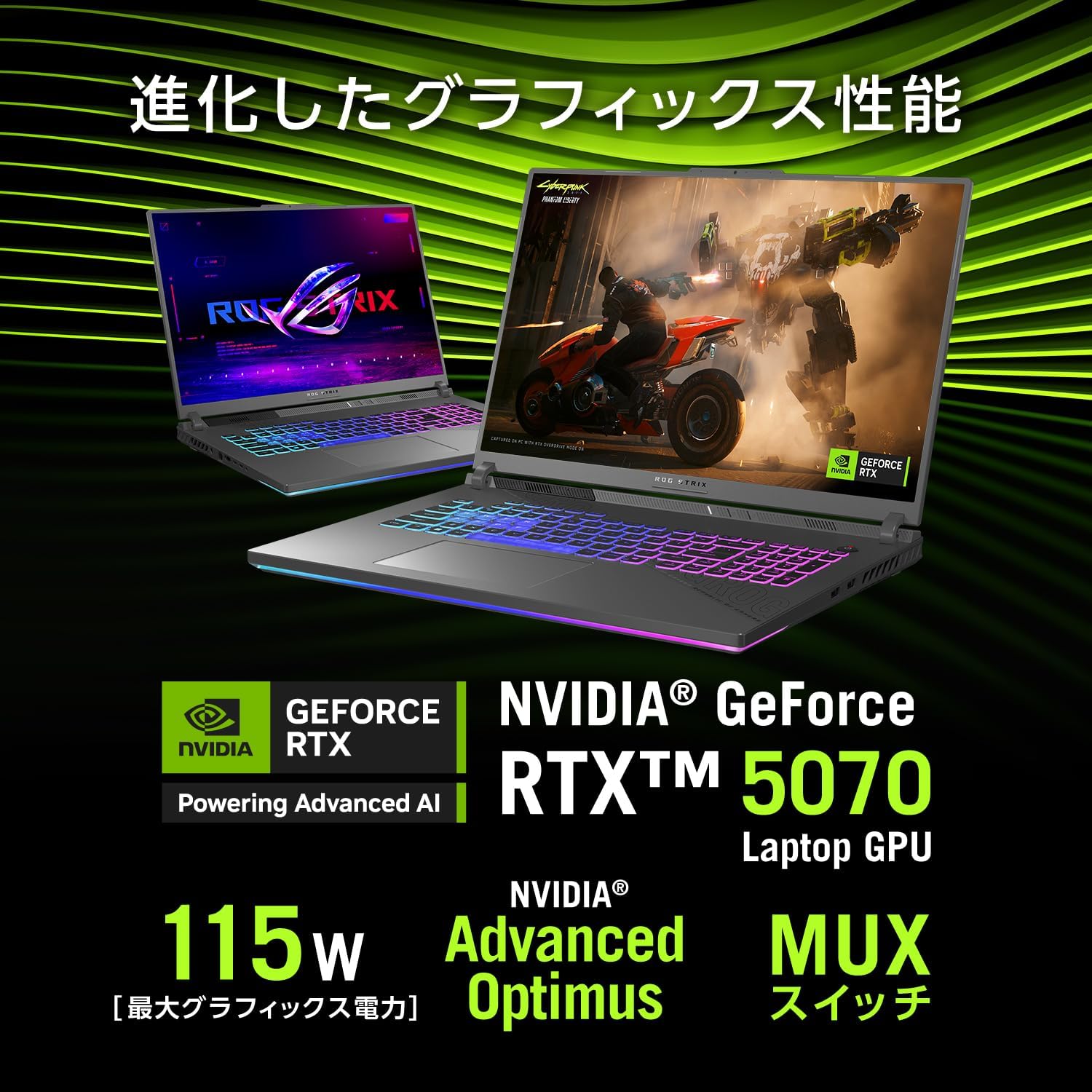
GPU:NVIDIA GeForce RTX 5070 Laptop GPU(最大115W表記)
メモリ:32GB DDR5-5600(SODIMM×2/空き0)
ストレージ:1TB NVMe(PCIe 4.0 x4/M.2)
OS:Windows 11 Home 64bit
Office:なし
Webカメラ:207万画素Webカメラ
通信:Wi-Fi 6E、Bluetooth 5.4、有線LAN(RJ45)
重量:約3.0kg
本体サイズ:幅399.0×奥行294.0×高さ23.1~30.8mm
バッテリー駆動:計測中(ページ記載)
消費電力:最大 約280W
キーボード:92キー日本語(JIS)/4ゾーンRGBイルミネート
付属:PC Game Pass 3ヶ月利用権
ポート:HDMI×1、Type-C×2(USB4×2、うち1つPD対応表記)、USB-A(USB3.2 Gen2×2)、ヘッドホン/マイク/ヘッドセットコンボ
カードリーダー:記載なし
保証:12か月国際保証+ASUSあんしん保証12か月(要MyASUS登録・購入後30日以内)
販売/発送:Amazon.co.jp
Office搭載18インチ大画面モデル
ROG Strix G18 G814FPは、「ノートで妥協したくない」人向けの"ほぼ据え置き級"ハイエンド機です。Ryzen 9 9955HX(16C/32T)+RTX 5070 Laptop(最大115W)+32GB DDR5という構成で、AAAゲームはもちろん、3DCGや4K動画編集クラスの重たい制作タスクでも力で押し切れるタイプ。 特に強いのが18インチWQXGA(2560×1600)×240Hzの大画面・高リフレッシュレート。画面が広いので作業の効率も上がりやすく、ゲームでも視認性が段違いです。レビューでも「大画面は正義」「性能は圧倒的」といった声が出る一方で、ASUS製品の安定性(ソフト/BIOS周り)に不満を感じたレビューもあり、"当たり外れ"を気にする人は注意が必要です。あと、約3.0kgなので、持ち運び前提というより「家と職場でたまに動かす」くらいが現実的です。
良い
- 18インチWQXGA(2560×1600)×240Hzで、ゲームも作業も視認性と没入感が強い
- Ryzen 9 9955HX(16C/32T)でCPU負荷の高い編集・制作にも強い
- RTX 5070 Laptop(最大115W表記)でAAAゲームや3D系にも対応しやすい
- 冷却システムを強く推しており、長時間運用を意識した設計(メーカー説明)
- 有線LAN+Wi-Fi 6Eでオンラインも安定しやすい
- USB4(Type-C)×2、HDMIなどポートが比較的充実
- PC Game Pass 3ヶ月利用権付きで導入直後から遊びやすい
気になる
- 約3.0kgで重く、日常的な持ち運び用途には不向き
- 消費電力 最大約280Wで、電源環境(ACアダプター含む)前提の運用になりがち
- バッテリー駆動時間がページ上「計測中」表記で、外出運用の目安が読みづらい
- 92キー配列で、テンキー前提の作業には向かない可能性(キー配列の好みが出る)
- Officeなし(必要なら別途用意)
- レビュー数が少なめ(7件)で、評価のブレや初期不良傾向の判断材料がまだ少ない
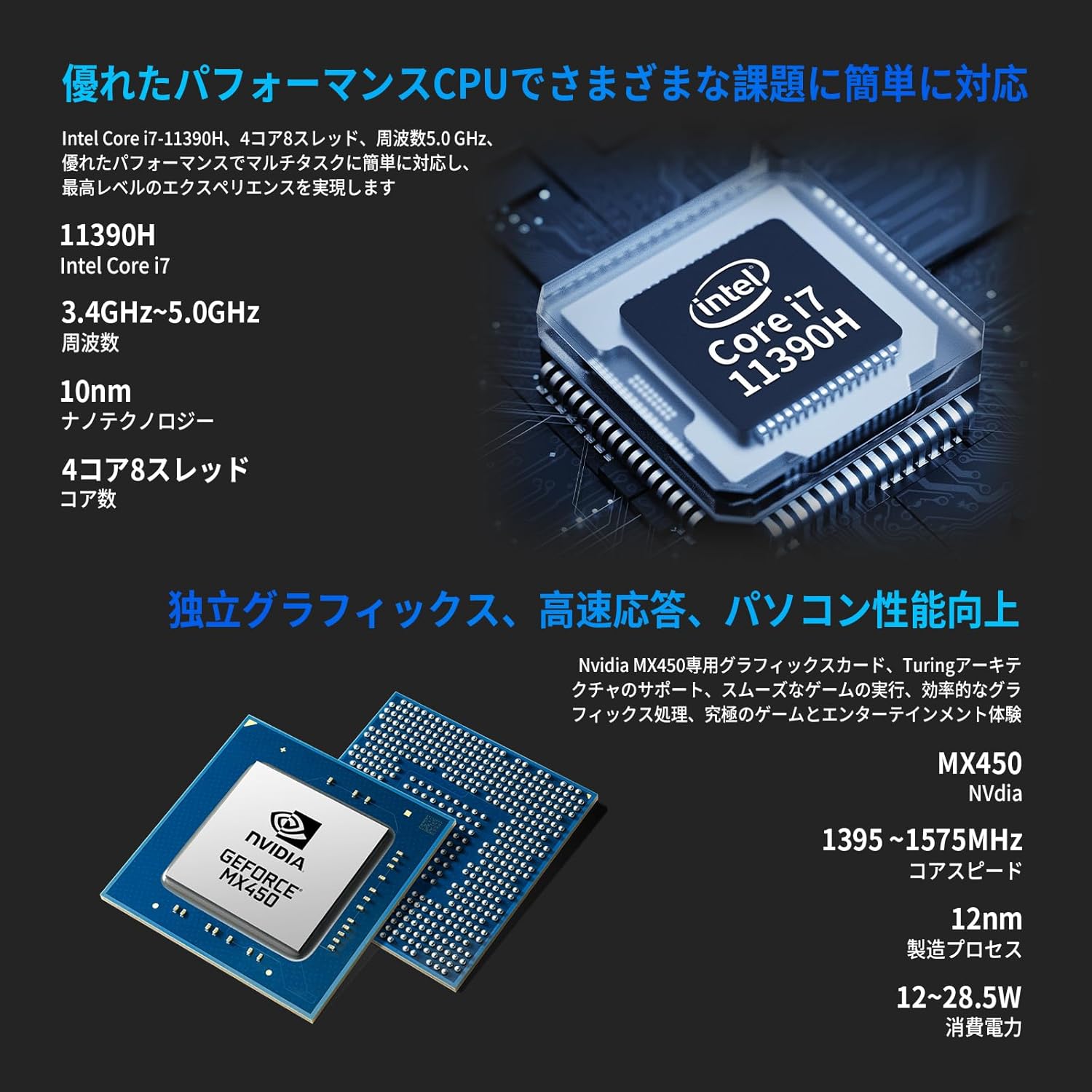
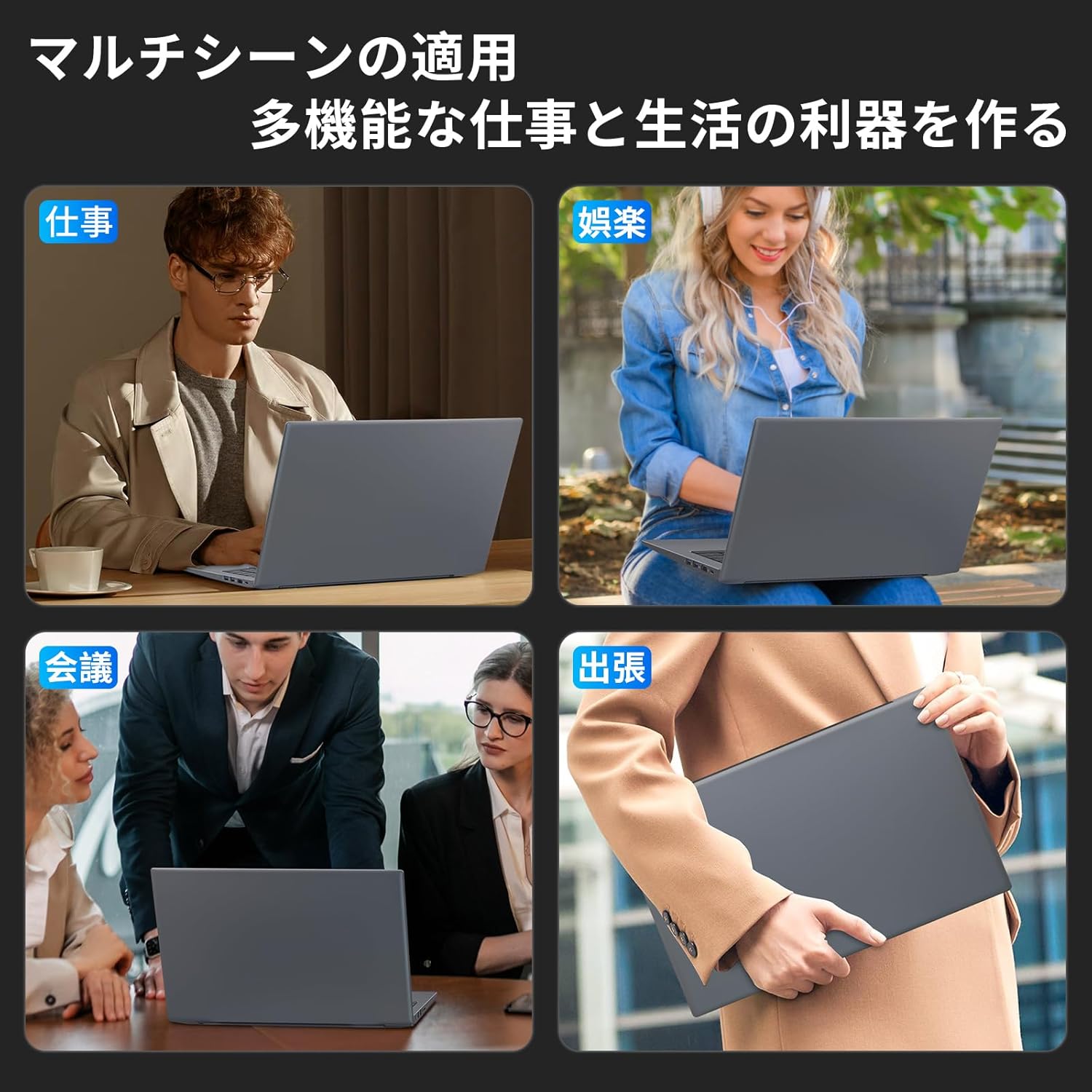
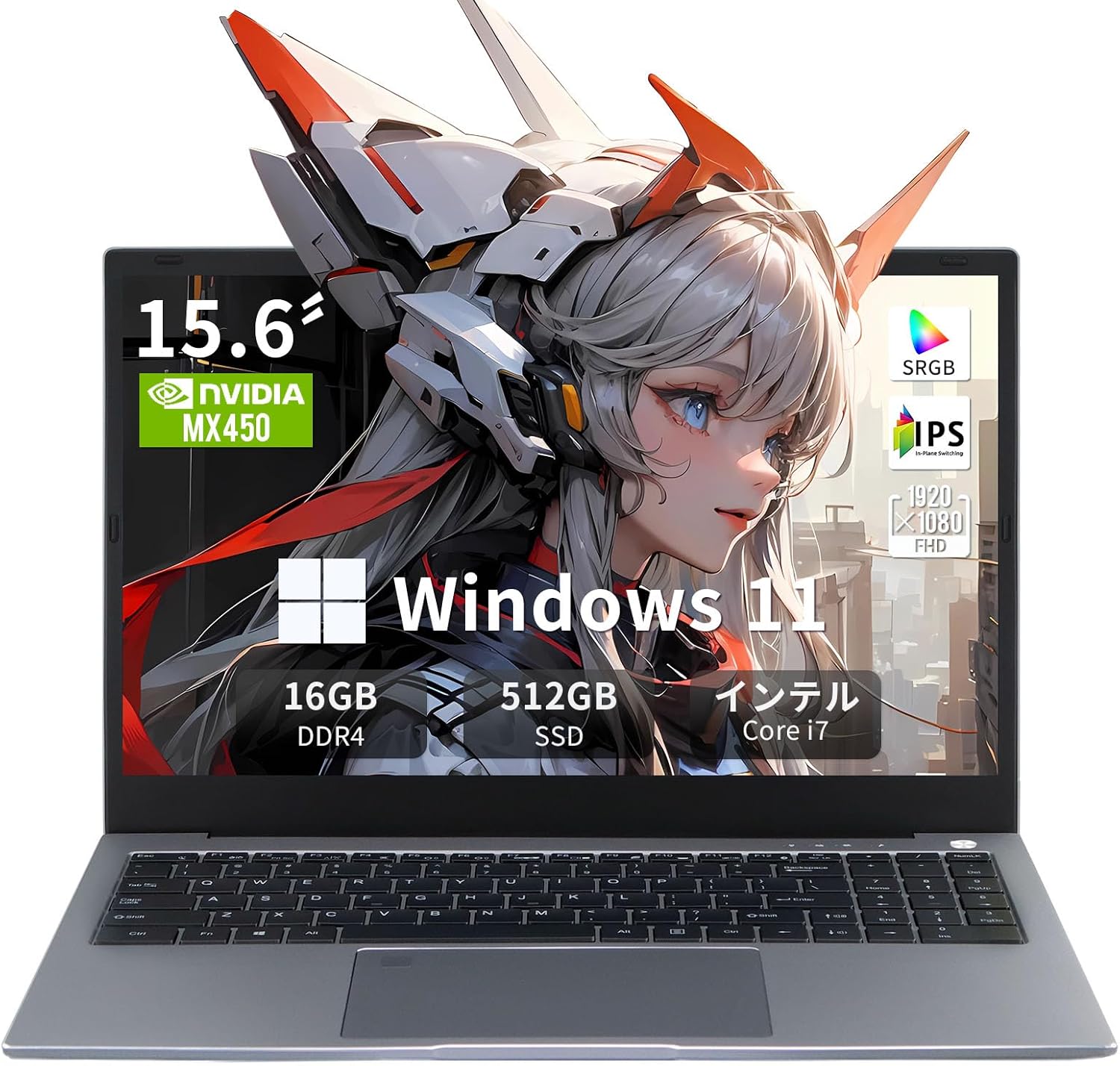
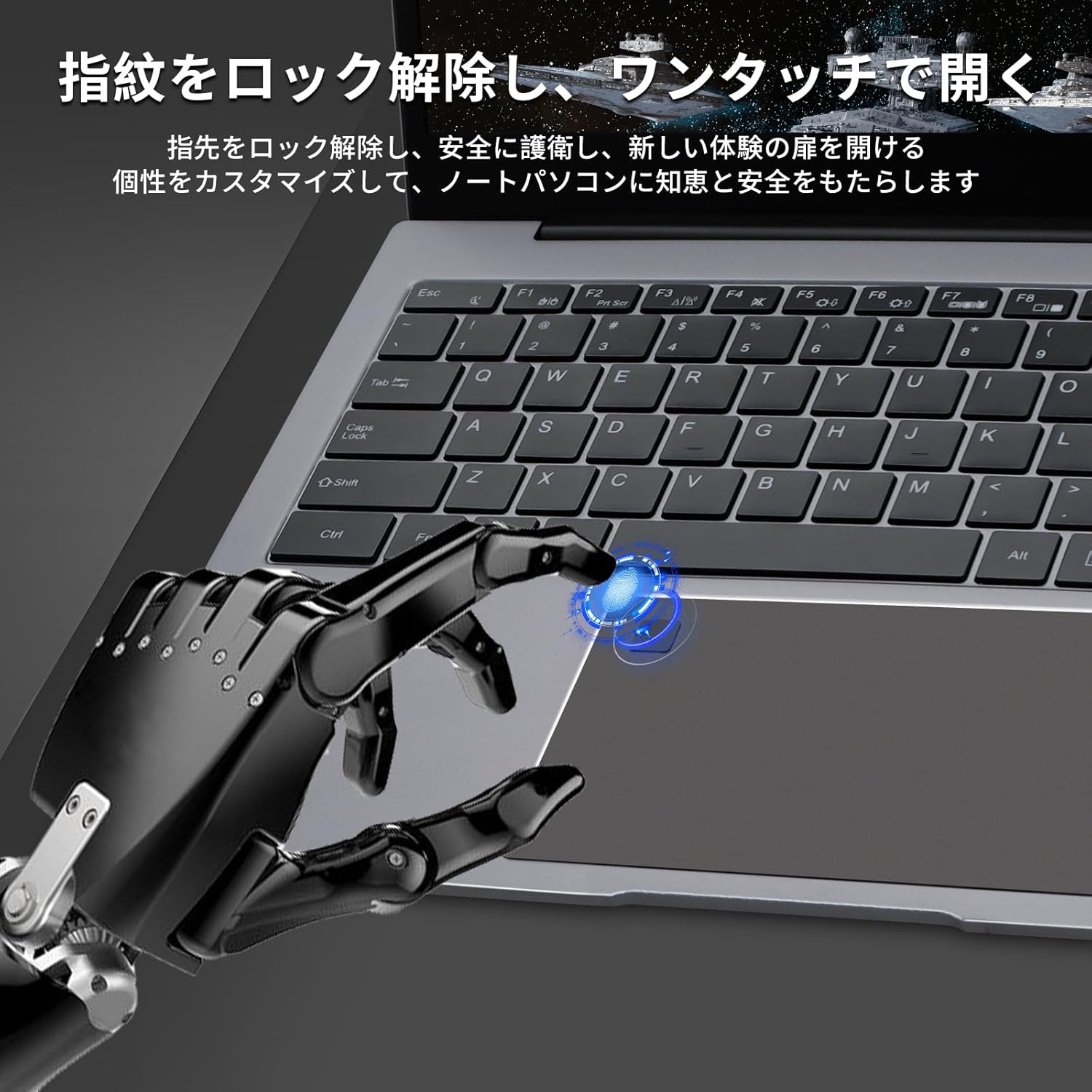
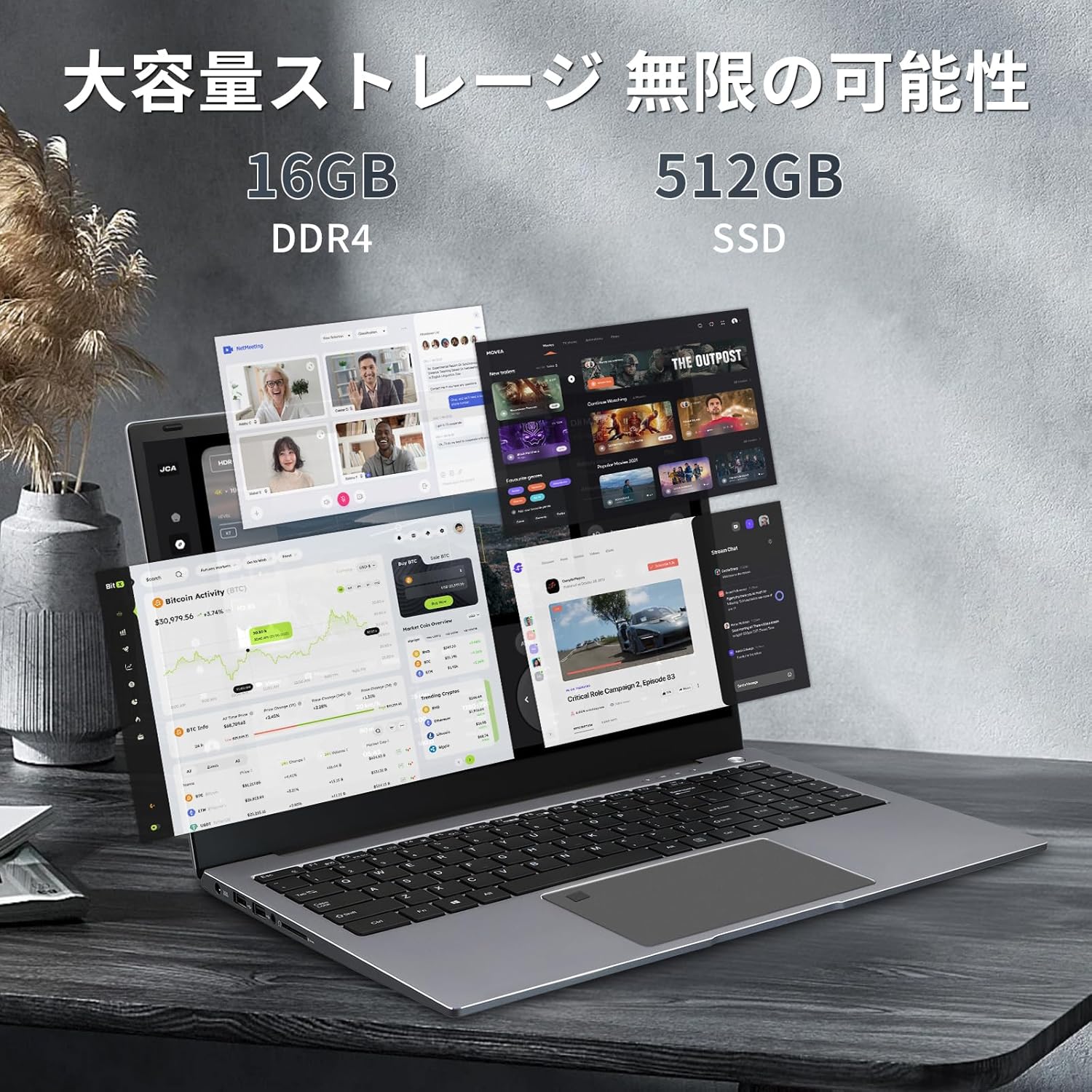
【NVIDIA MX450+Core i7-11390H】ゲーミングノートpc(i7第十一世代 MX450 16G+512G)
商品の特徴
商品名:Core i7 第11世代ノートパソコン / 単体グラフィックス搭載(MX450)
ブランド:SERYUB
モデル名:SERYUB D156CORE
画面:15.6インチ / FHD IPS(1920×1080)
CPU:Intel Core i7-11390H(3.4GHz〜最大5.0GHz表記)
GPU:NVIDIA GeForce MX450(単体グラフィックス)
メモリ:16GB DDR4
ストレージ:512GB NVMe SSD
OS:Windows 11 Pro
Office:MS Office 2019(プリインストール)
認証:指紋認証(指紋リーダー)
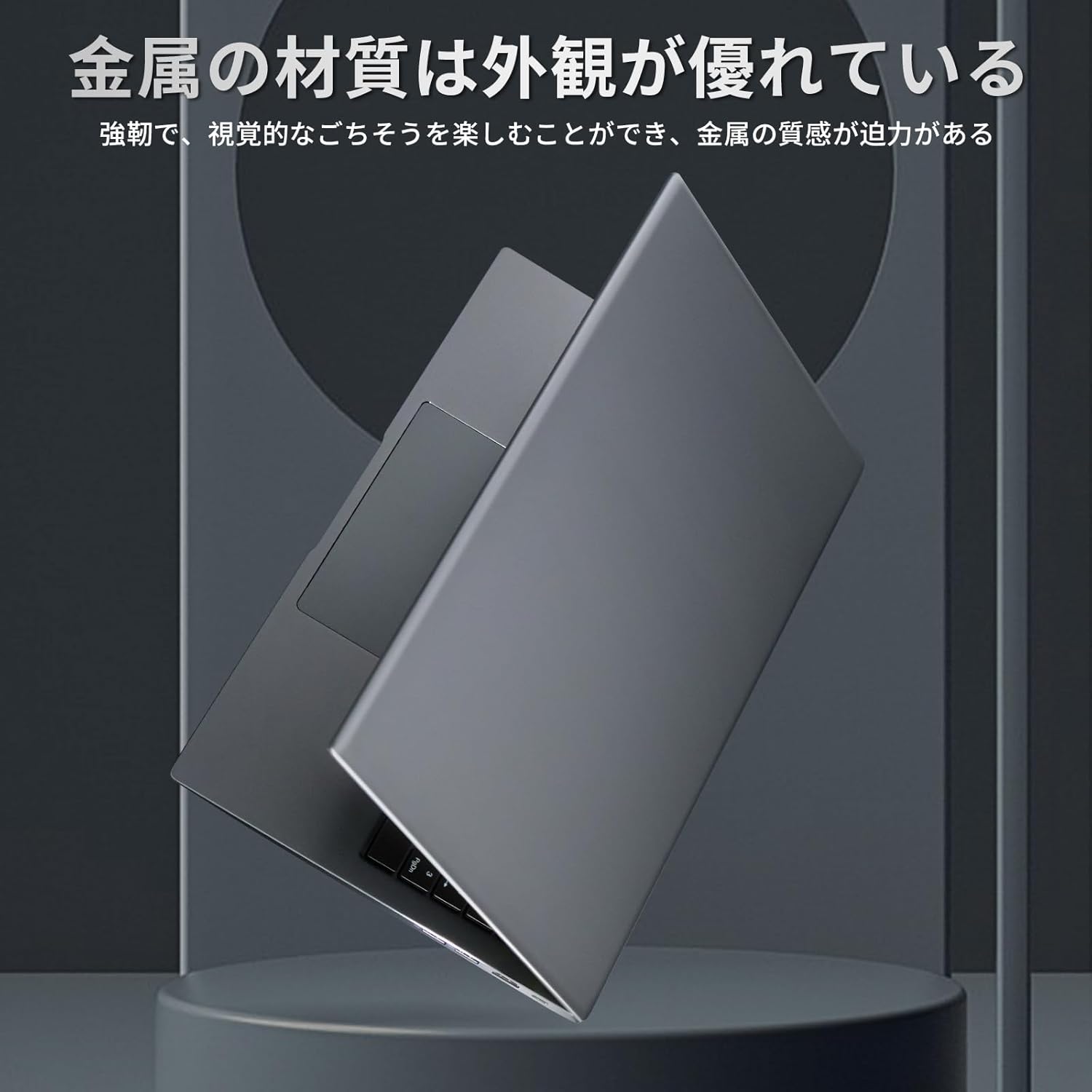
筐体:フルメタルボディ(全金属)
キーボード:バックライトキーボード(表記あり)
カメラ:Webカメラ内蔵(表記あり)
ポート:USB3.0×2 / USB2.0×2 / HDMI(1.4)/ Type-C(DP対応+USB)/ カードリーダー等(表記あり)
保証:1年間保証(365日保証の記載もあり)
出荷元:Amazon / 販売元:GLOBAL-NEXT(メーカー直営店・365日保証)(221件の評価)
Office搭載高性能CPUとGPU搭載モデル
「10万円前後で、仕事も日常もサクサク動いて、Officeも最初から入ってるノートPCがほしい」——この系統のニーズにかなり寄せたのが、このSERYUBの15.6インチモデルです。 CPUはCore i7-11390Hで、ブラウザのタブを多めに開くような作業、資料作成、オンライン会議、軽めの画像編集くらいなら不満が出にくい構成。しかもストレージがNVMe SSD(512GB)なので、起動やアプリの立ち上がりが体感で速くなりやすいのが強みです。 さらに、この商品は「Windows 11 Pro+Office 2019がプリインストール」というのが最大の売りで、買ってから"Officeどうする問題"で迷わずに済むのが助かります。指紋認証もついているので、家庭内や外出先で使うときのログインも手軽。 GPUはNVIDIA MX450で、ゲーム特化のRTX系ほどではないものの、統合グラフィックスよりは余裕が出やすく、写真・動画の軽編集や"軽度のゲーム"を想定した構成です。フルメタル筐体も含めて、見た目と質感を重視する層にも刺さりやすい一台、という立ち位置になります。 ただし、レビューには「バッテリーが減りやすい」「熱が気になる」「勝手に再起動がたまにある」などの声もあり、万能というより"条件付きでコスパが光るタイプ"。用途が合うなら、10万円でOffice込みという分かりやすい価値が出せる商品です。
良い
- 10万円前後で「Windows 11 Pro+Office 2019」込み(初期設定の手間が少ない)
- Core i7+NVMe SSDで、普段使い〜作業用途がサクサクしやすい
- MX450搭載で、統合GPUよりは軽い編集・軽度ゲームに余裕が出やすい
- 指紋認証つきでログインがラク
- フルメタル筐体で質感・見た目が良い方向に振りやすい
- USBやType-C(DP対応)など、ポートが多めで拡張しやすい
気になる
- 「ゲーミングノート」を期待すると、GPU(MX450)は物足りない可能性が高い(軽度向け)
- バッテリー消費が早い・発熱が気になる、というレビューがある
- まれに勝手に再起動するというレビューがあり、当たり外れリスクはゼロではない
- キーボード配列が"外国仕様"で慣れが必要、というレビューがある
- レビュー件数が12件と少なめで、評価のブレが見えにくい
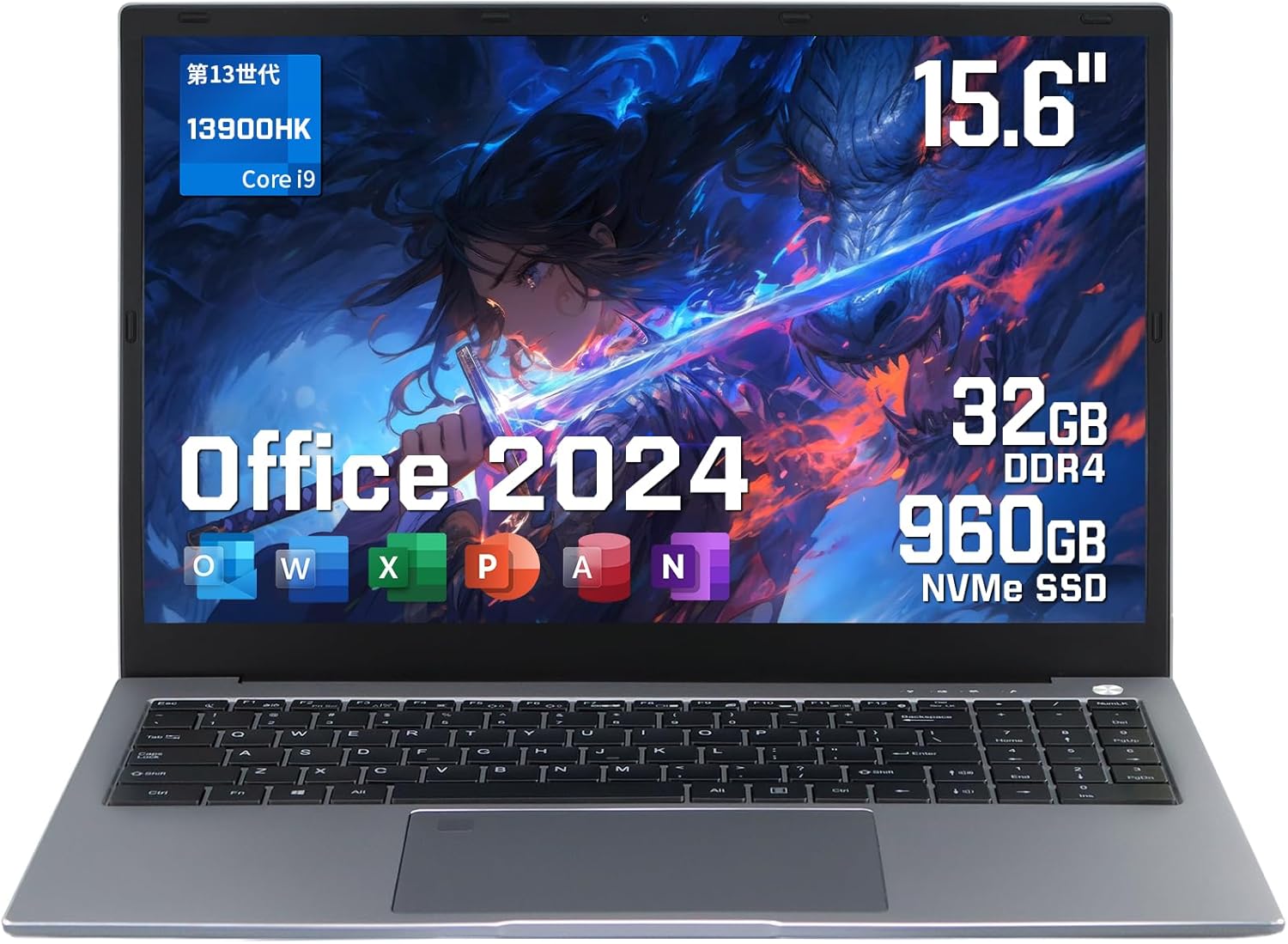
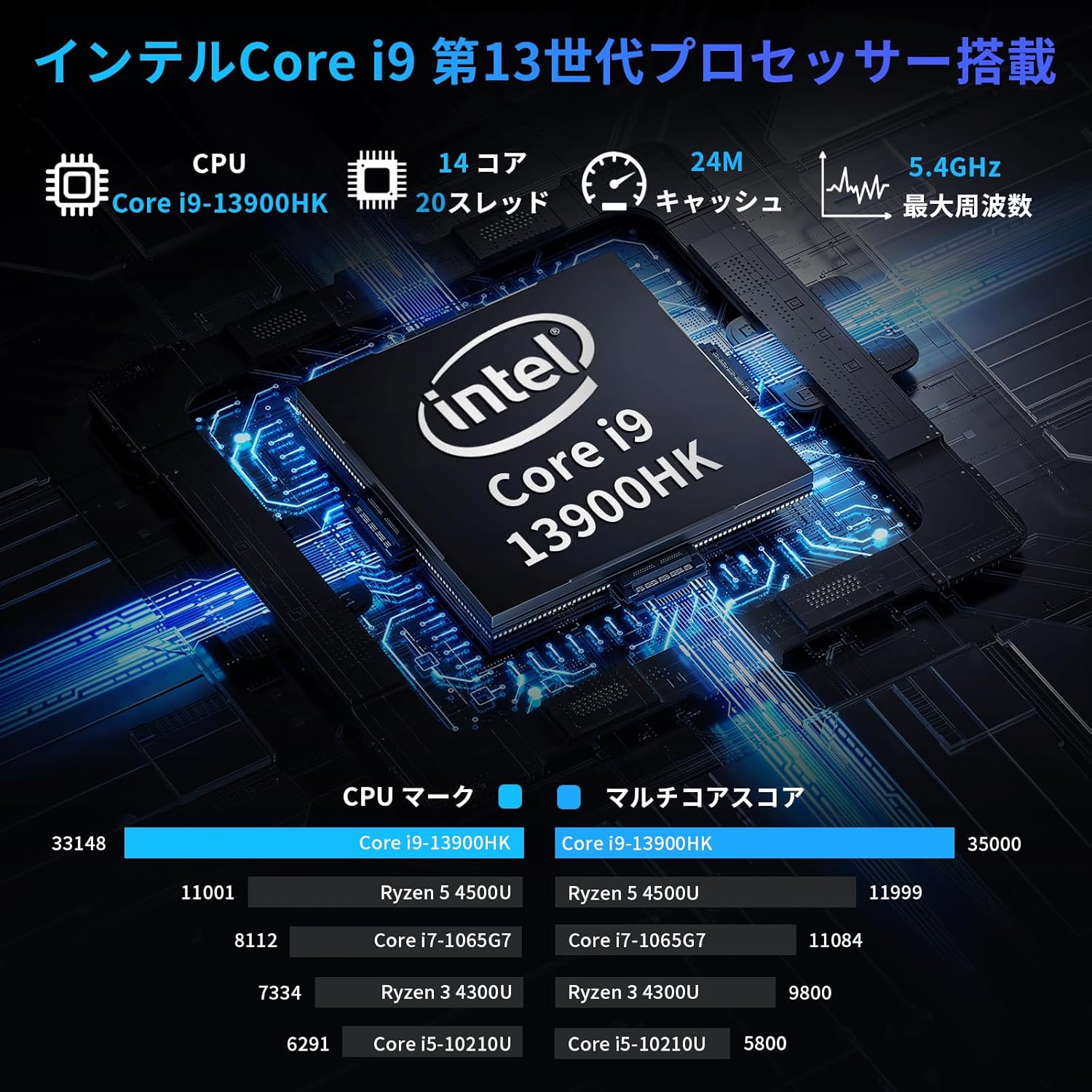
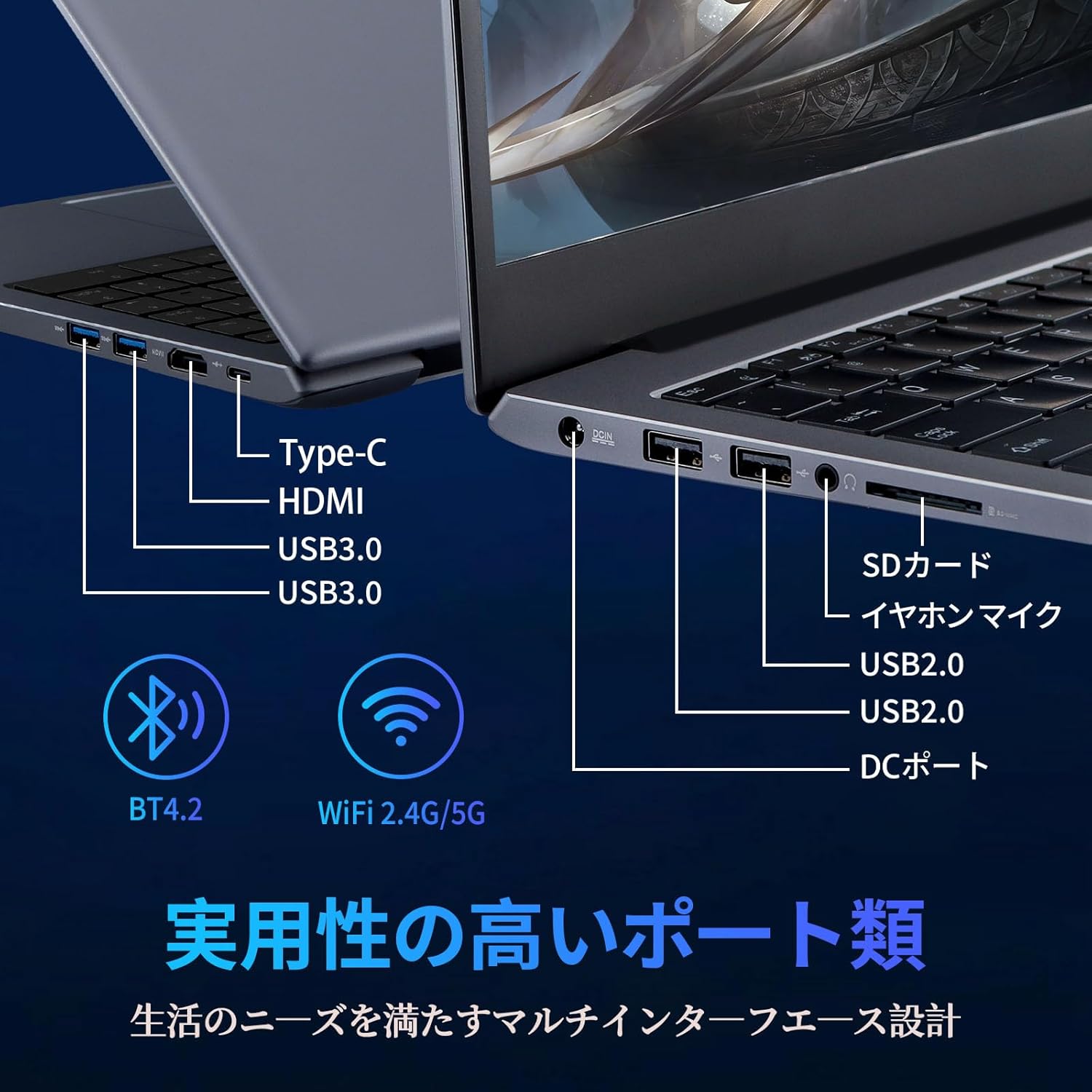
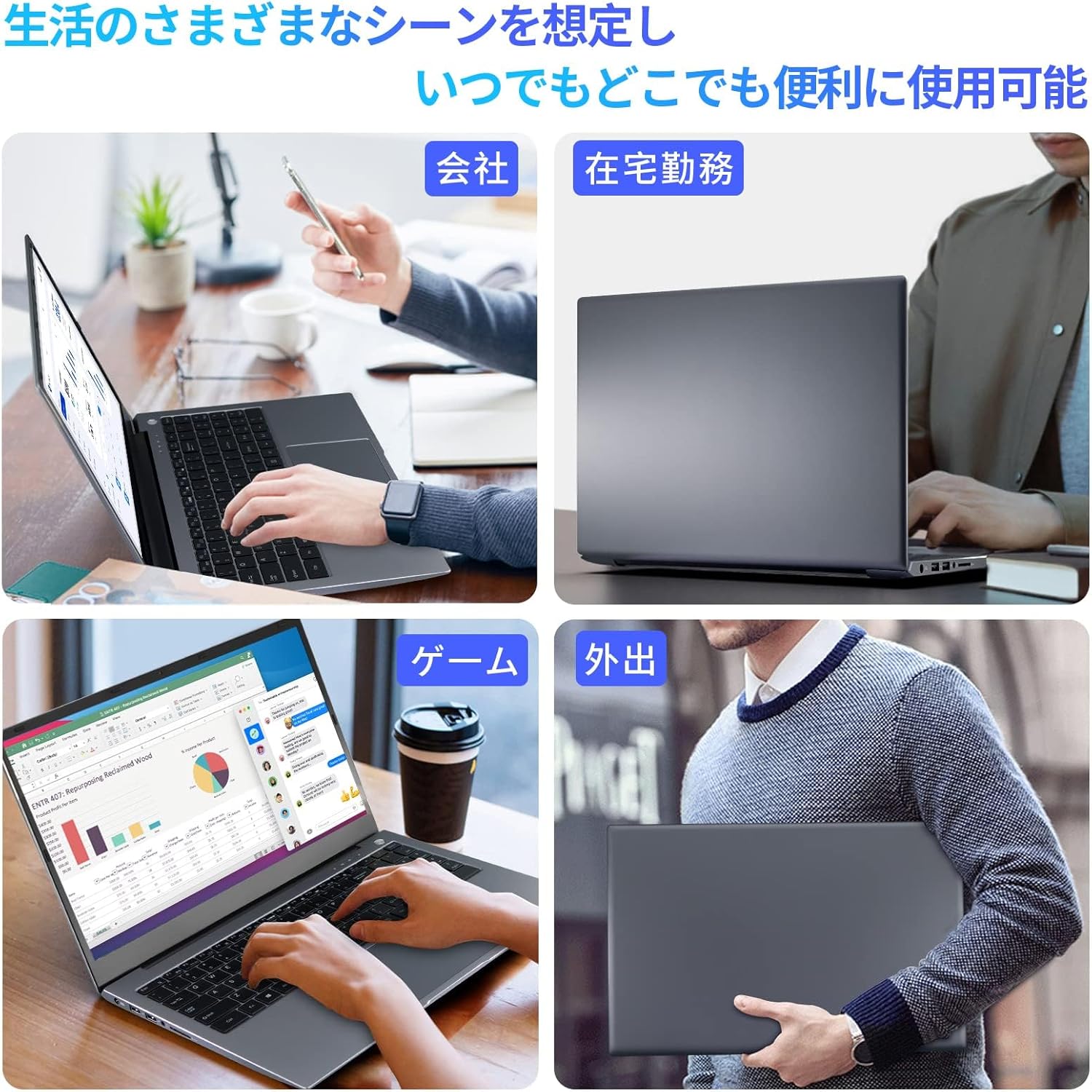
ノートパソコン ゲーミングpc laptop gaming (Core i9 第13世代, 32GB+960GB)
商品の特徴
商品名:【Core 第13世代 i9-13900HK/Office 2024搭載】ノートパソコン(ゲーミング表記)
ブランド:YHBIN
モデル名:YH-75
画面サイズ:15.6インチ
解像度:1920×1080(FHD)
パネル:IPS/非光沢(アンチグレア)
CPU:Intel Core i9-13900HK(第13世代/14コア20スレッド/最大5.4GHz表記)
メモリ:32GB DDR4
ストレージ:NVMe SSD 960GB(512GB/1TB/2TB表記もあり)
GPU:一体型(内蔵グラフィックス表記)
OS:Windows 11 Pro
Office:MS Office 2024(Word/Excel/PowerPoint/Outlook)事前インストール表記
Webカメラ:210万画素
バッテリー:5000mAh(連続使用 約4〜8時間表記)
無線:Wi-Fi 5(2.4/5GHz)/Bluetooth 5.1
筐体:全金属ボディ
冷却:静音冷却ファン搭載(発熱は外装が熱くなる場合ありと注意書き)
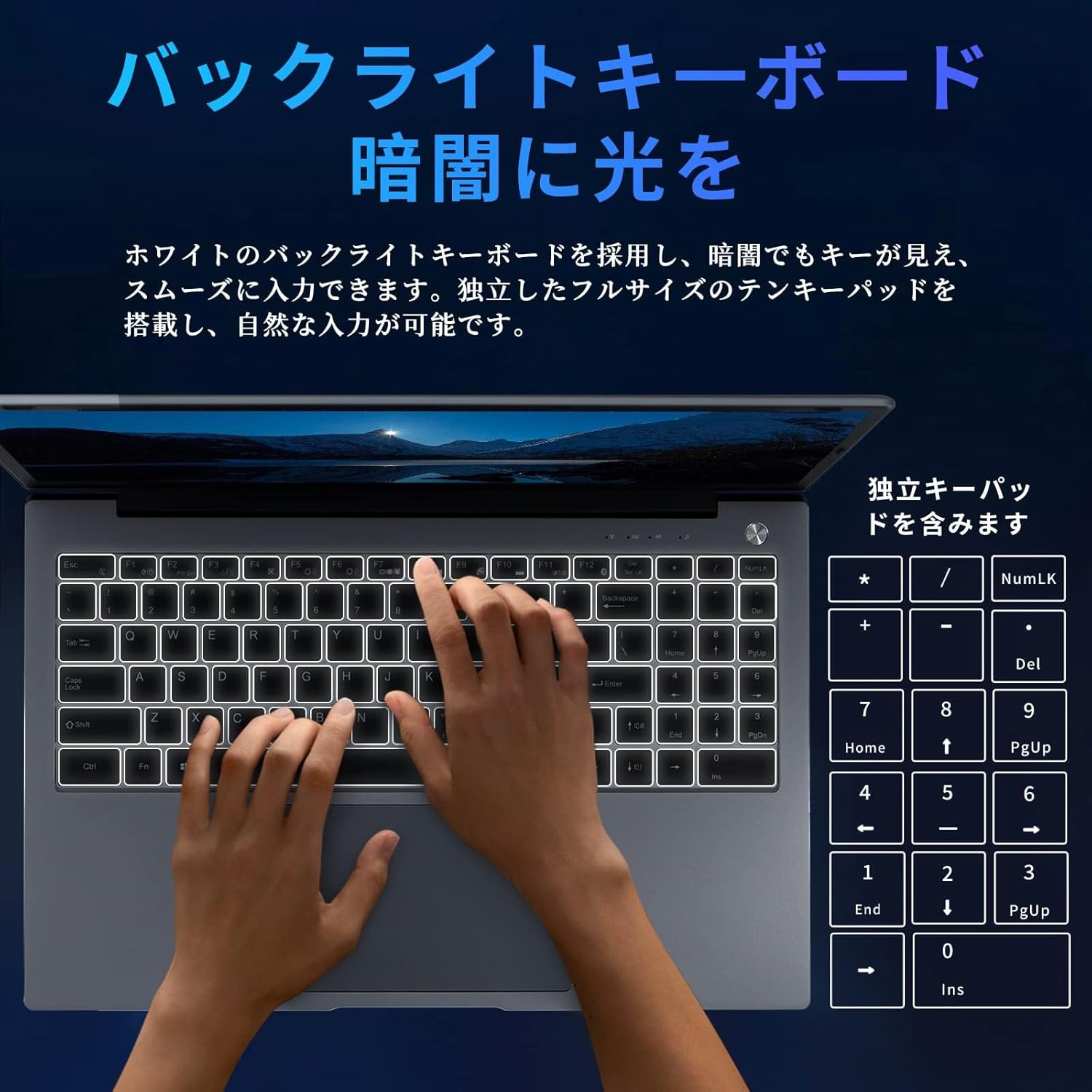
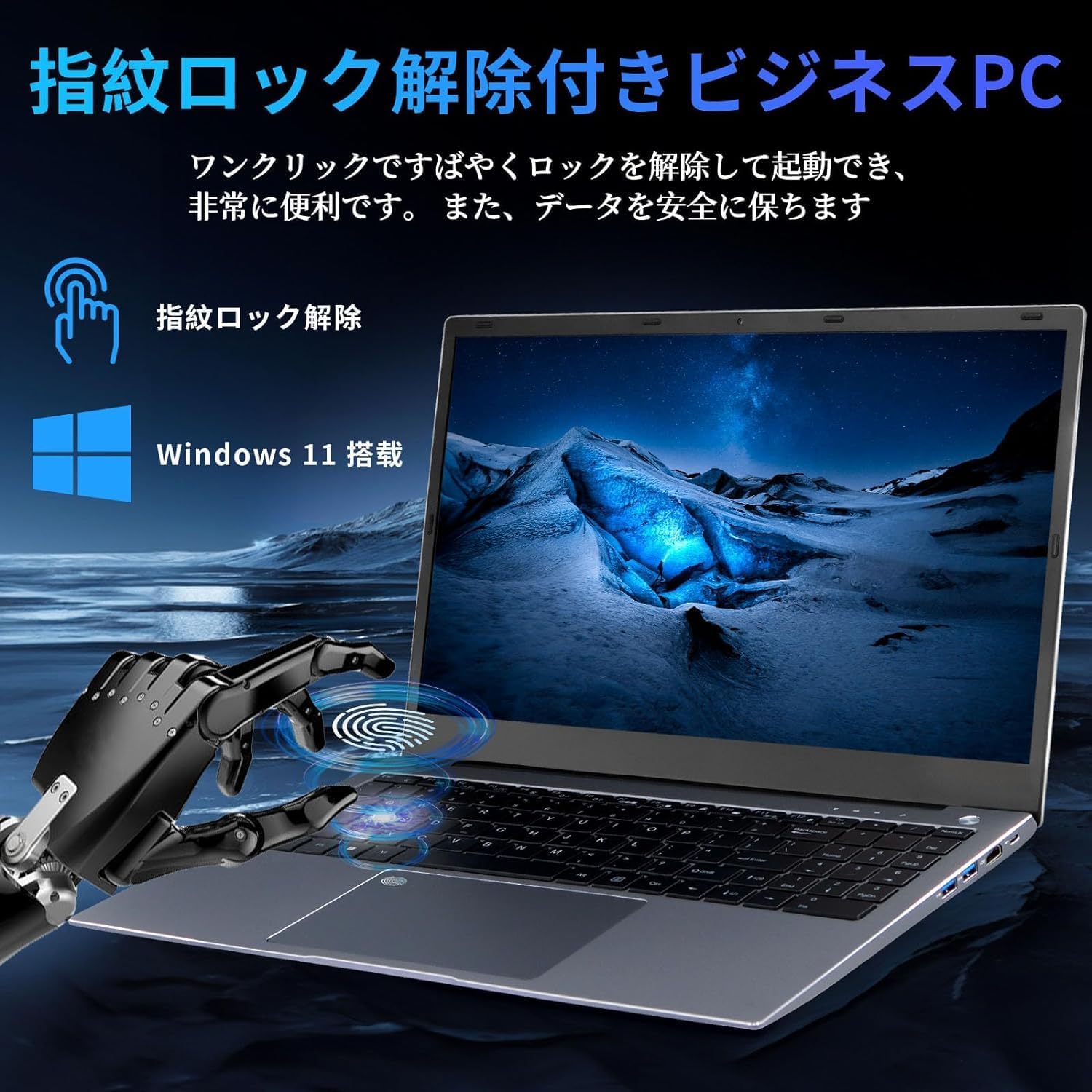
機能:指紋認証(0.3秒解除表記)/テンキー/バックライト付きキーボード
キーボード:英語配列+日本語キーボードカバー付き(表記)
付属:無線マウス/日本語説明書
ポート:DC、USB3.0×2、USB2.0×2、HDMI、Type-C、イヤホン、SDカードスロット
出荷元:Amazon
販売元:YHBIN JAPAN OFFICIAL
Office搭載高性能CPU搭載モデル
このYHBINの15.6インチノートは、「CPU・メモリ・Office込みで作業を速くしたい人」に刺さる"数字盛り系ハイスペック路線"のモデルです。第13世代Core i9-13900HK(14コア20スレッド)+メモリ32GBの組み合わせは、ブラウザ多窓、Office作業、画像編集、軽〜中程度の動画編集、アプリ同時起動などの"待ち時間ストレス"を減らしやすい構成。Office 2024が最初から入っていて、Windows 11 Pro表記なので、届いた日から仕事・学習に投入できるのも強みです。 一方で、ここは要注意ポイントですが「ゲーミング」と書かれていてもGPUが"内蔵(=一体型)"表記です。つまり、RTX 4050/4060のような専用GPU搭載ゲーミングノートとは別物で、重い3Dゲームを高設定で快適に回す用途だと期待外れになりやすいタイプです。レビューでも「サクサク」「コスパ」評価がある一方、キー配列のクセ、発熱、カメラ関連の不満(短期間故障報告)などが出ています。用途が「ゲーム中心」か「作業中心」かで評価が大きく割れる商品です。
良い
- Core i9-13900HK+32GBメモリで、マルチタスクや重め作業が快適になりやすい
- Office 2024事前インストールで、購入後すぐに業務・学習に使える
- FHDの非光沢IPSで、資料作成や長時間作業でも見やすい方向性
- 全金属ボディで見た目の高級感・剛性感を期待しやすい
- 指紋認証、テンキー、バックライトなど"実務向け"装備が揃っている
- 端子が多く(USB複数・HDMI・Type-C・SD等)、周辺機器運用がしやすい
- レビュー傾向として「動作性能」「コスパ」「使いやすさ」が評価されている(ページ内要約)
気になる
- GPUが一体型表記なので、本格的なゲーミング(高設定・重い3D)には向きにくい
- 英語配列+日本語カバー運用のため、キー配列に慣れが必要という声がある
- 発熱に関する注意書きがあり、外装が熱くなる可能性がある
- レビューで「カメラが1カ月で壊れた」など耐久面の不安報告がある
- Wi-FiがWi-Fi 5表記で、最新のWi-Fi 6/6E前提の人には物足りない可能性がある
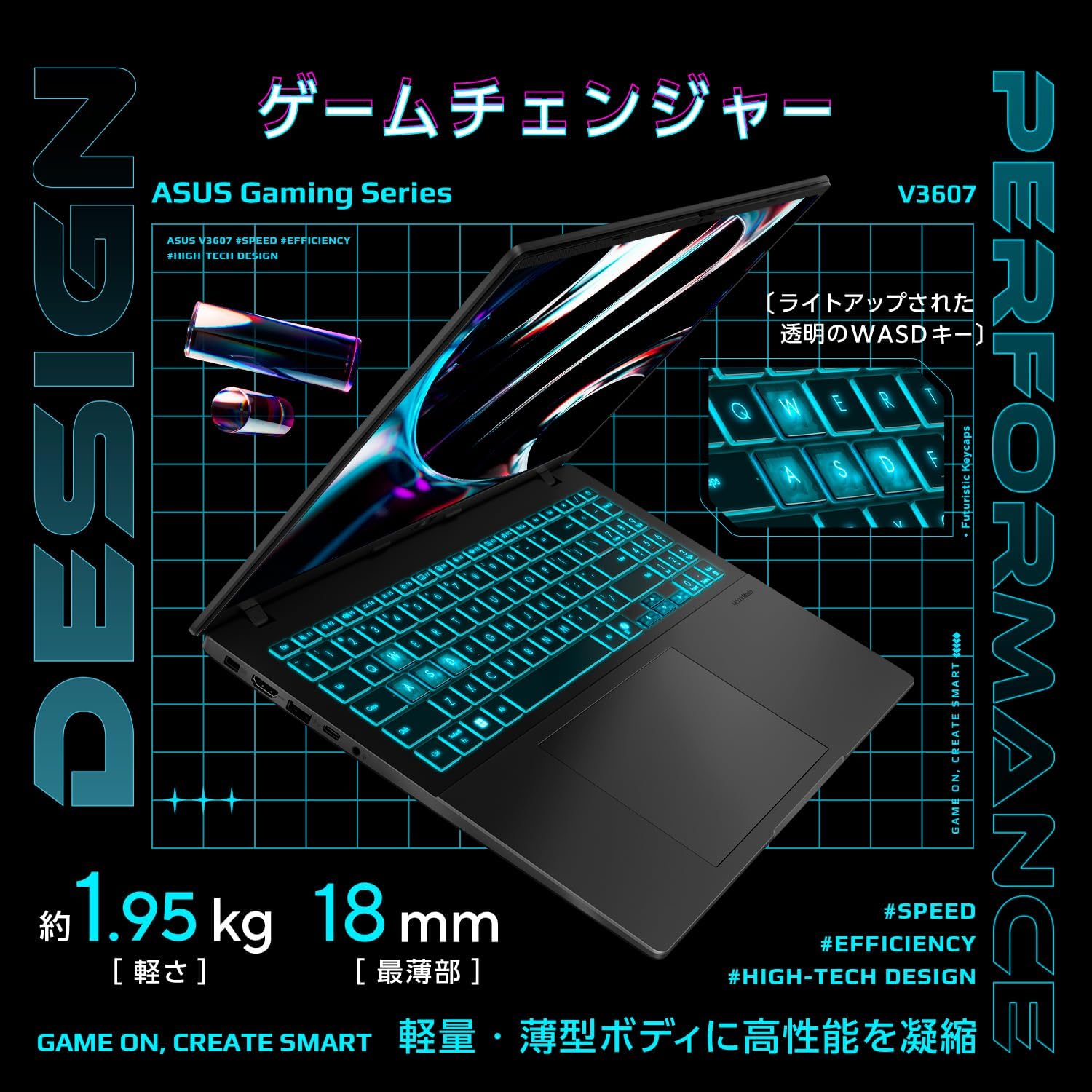
ASUS ゲーミングノートPC V3607VH-C5165R5050W
商品の特徴
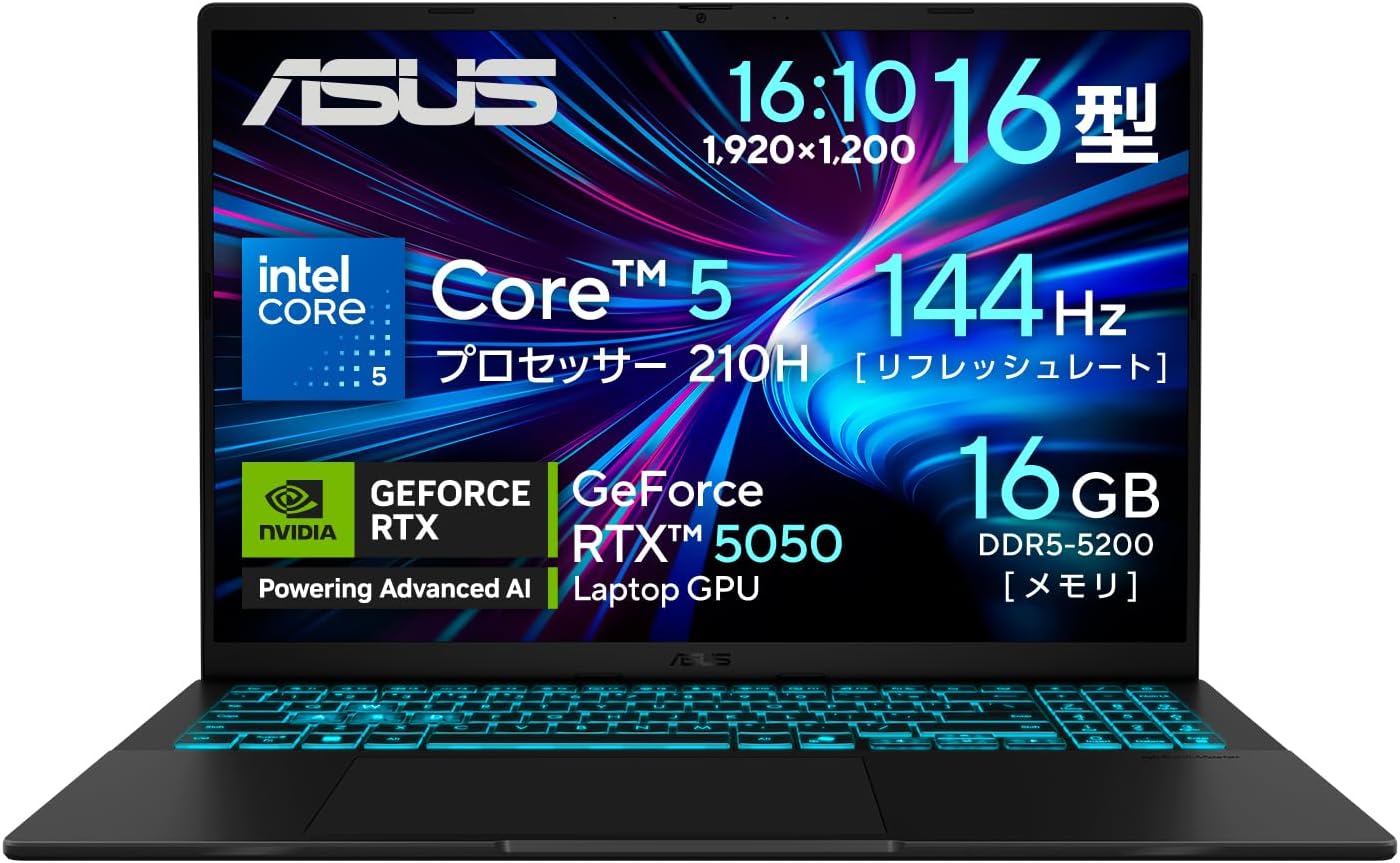
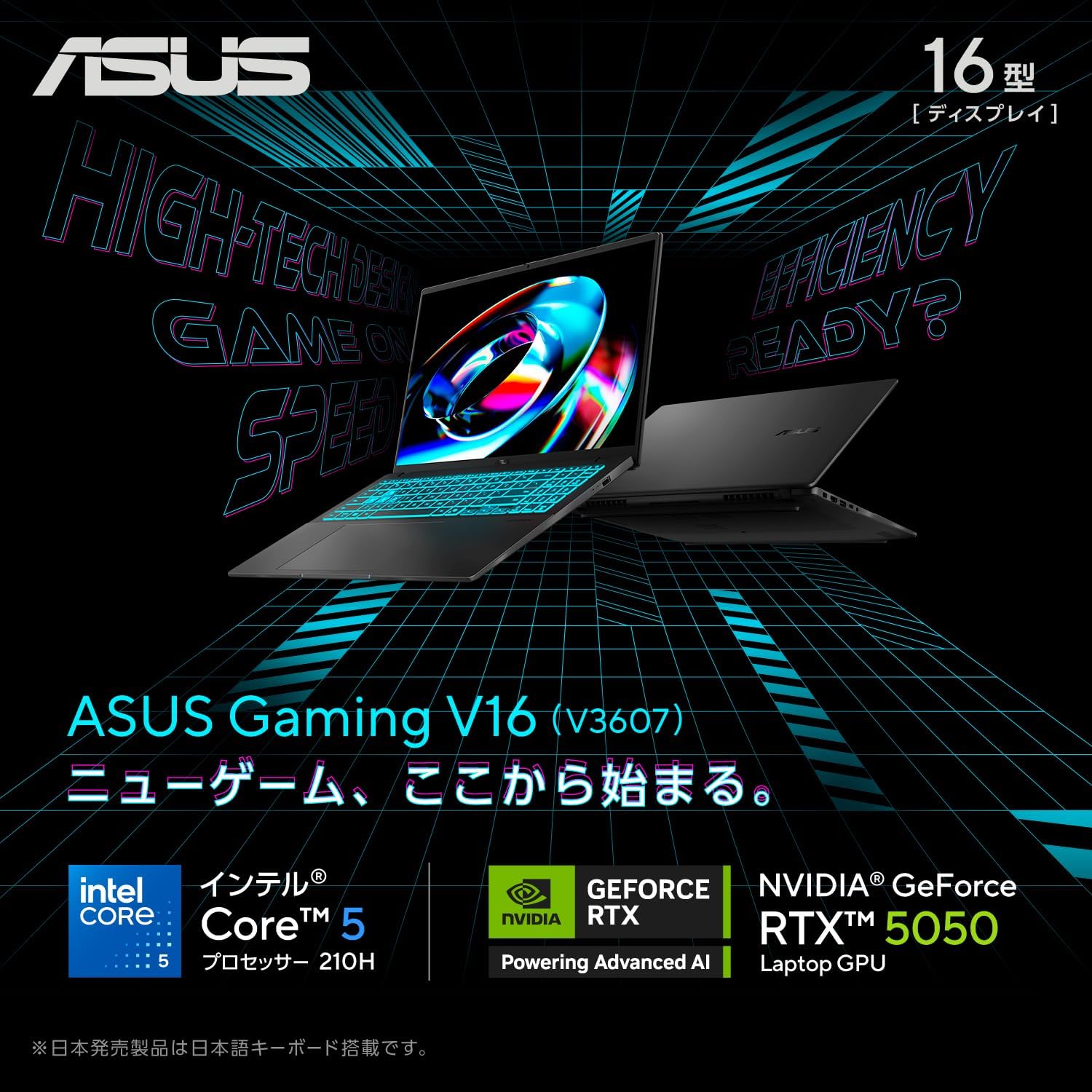
Amazon.co.jp限定モデル(標準モデルのRTX4050に対し、本商品はRTX5050搭載)
16.0型ワイド ノングレア 1920×1200(144Hz)
GPU:NVIDIA GeForce RTX 5050 Laptop GPU(最大70W)
CPU:Intel Core 5 210H
メモリ:16GB DDR5-5200(SODIMM×2、空き×1)
SSD:512GB(PCIe 4.0 x4 NVMe/M.2)
Windows 11 Home 64bit
バッテリー:約8.4時間(動画)/約16.4時間(アイドル)
重量:約1.95kg、薄さ18.0〜22.0mm
キーボード:イルミネート(日本語JIS)
Webカメラ:207万画素+プライバシーシャッター
無線:Wi-Fi 6、Bluetooth 5.3
ポート:USB-C(Gen1/PD対応・映像出力対応)×1、USB-A×2、HDMI×1
保証:本体12か月(国際保証+国内あんしん保証※要登録)、バッテリー/ACアダプター12か月(国内)
MIL-STD 810H準拠テスト複数項目クリア(耐久性アピール)
タッチパッドが従来比40%拡張(メーカー説明)
Office搭載RTX 5050搭載モデル
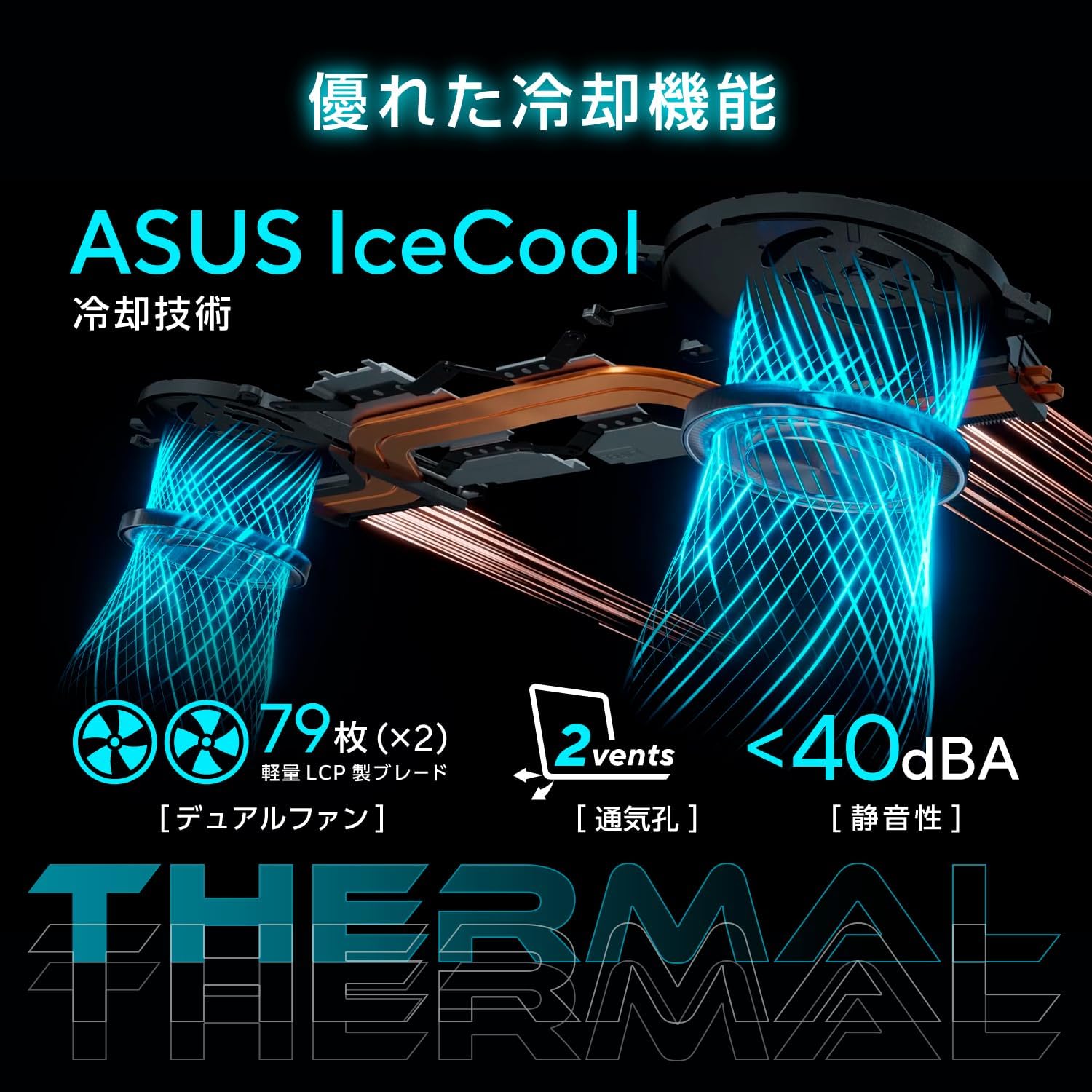
ASUS Gaming V16 V3607VHは、16インチの大画面と144Hz表示でゲームも作業も見やすく、RTX 50シリーズ(本モデルはRTX 5050 Laptop GPU)+Core 5 210H+メモリ16GB+PCIe 4.0 SSDで、ゲーム・マルチタスク・軽めの制作まで幅広くこなすゲーミングノートPCです。薄型(18〜22mm)で約1.95kgと、GPU搭載機としては持ち運びも意識した設計。イルミネートキーボードや拡大タッチパッド、プライバシーシャッター付きカメラなど、普段使いの快適性も盛り込まれています。
良い
- 16インチ+144Hzで表示が滑らか、作業もゲームも快適
- RTX 5050(最大70W)+Core 5+16GBで多くの用途を無難にこなせる
- ノングレアで映り込みが少ない
- 約1.95kg・薄型で、ゲーミングノートとしては携帯性が高め
- タッチパッドが広く操作しやすい(レビューでも言及あり)
- カメラにプライバシーシャッター付きで安心
- 光り方が"派手すぎない"ので普段使いしやすいという評価がある
- 起動が速い、動作がサクサクという声がある
気になる
- バッテリー持ちに不満が出やすい(3時間程度という声もある)
- 16インチで「大きく重い」「携帯性は良くない」というレビューがある
- ファン音が高負荷時にうるさいという声がある
- USB端子が少ないと感じる人がいる
- 本体のマット系外装で指紋が目立ちやすいという声がある
- スピーカー音質はノートPC並みで外部音響推奨という意見がある
- 画質(発色)が好みに合わず不満というレビューがある
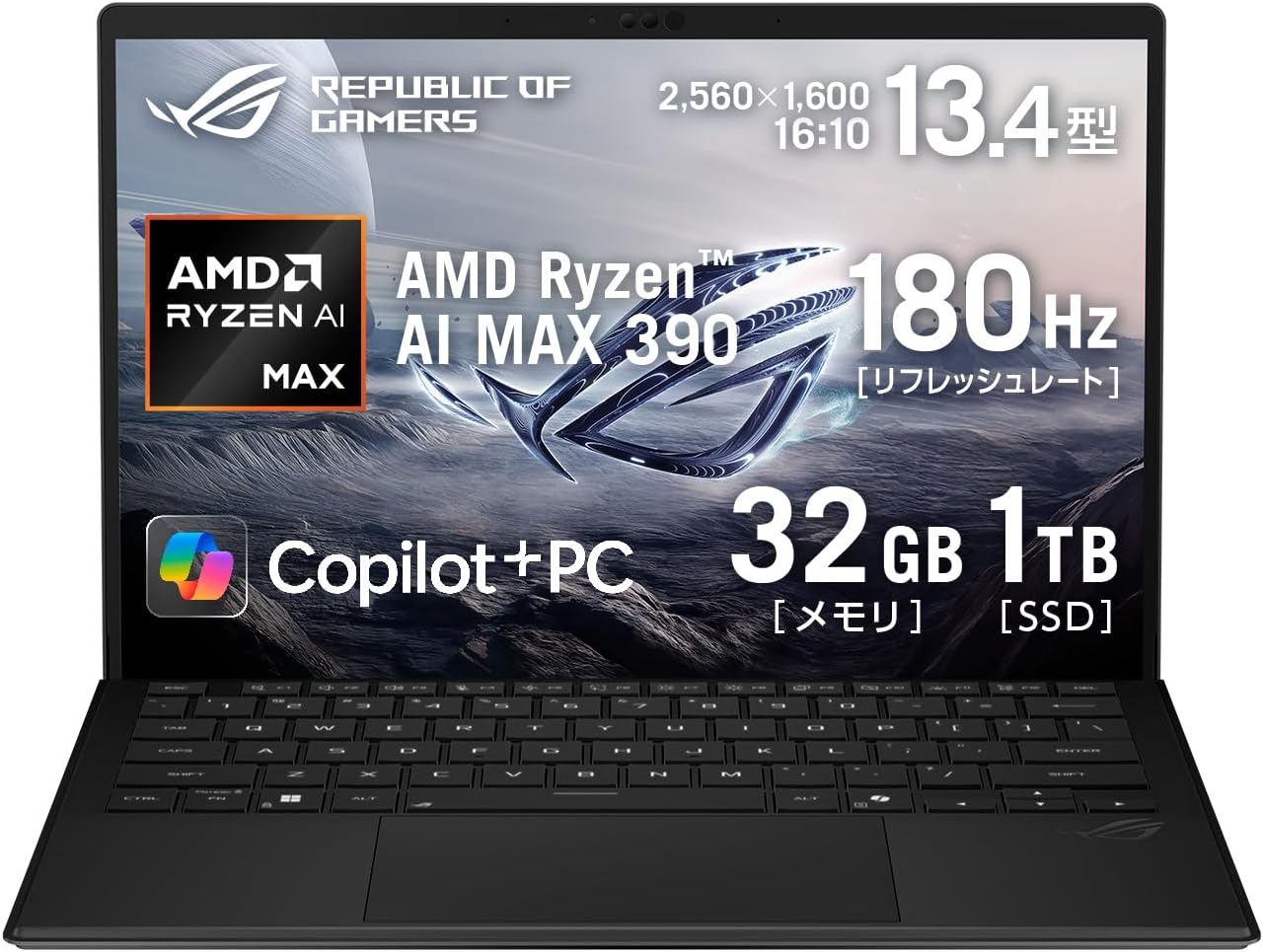
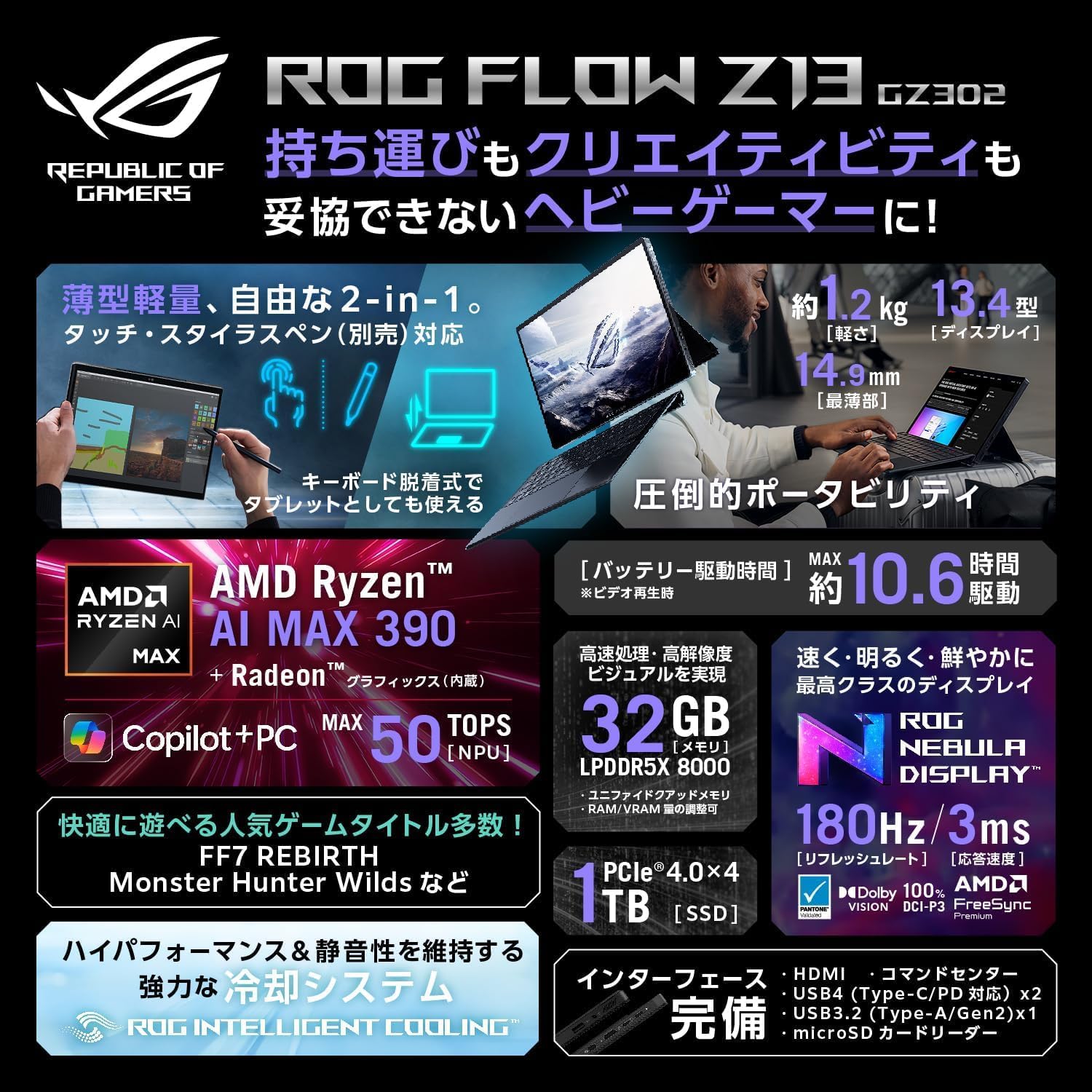
ASUS ゲーミングノートPC 13.4インチ GZ302EA-AI912C
商品の特徴
商品名:ASUS ゲーミングノートPC ROG Flow Z13 GZ302EA(GZ302EA-AI912C)
ブランド:ASUS
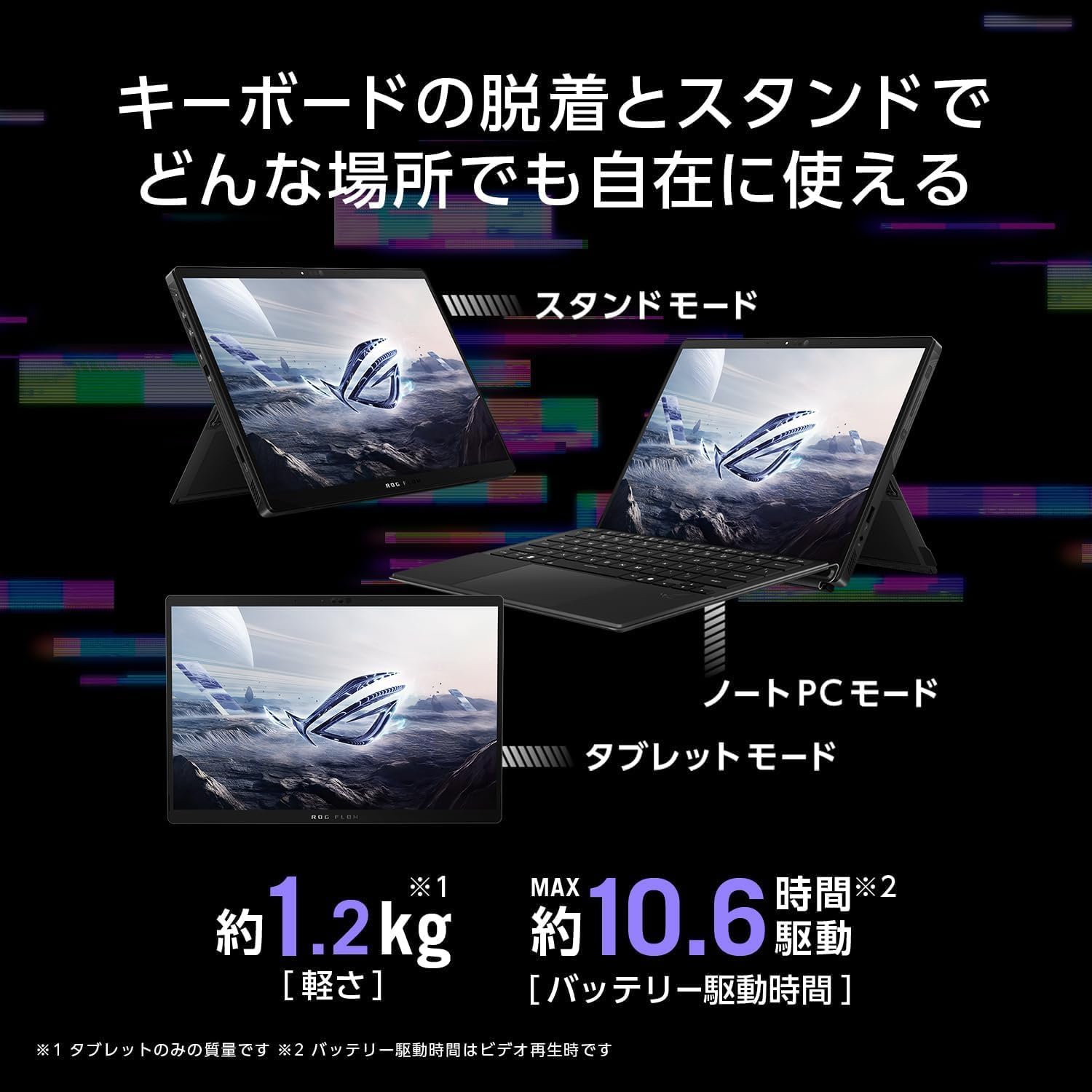
形状:デタッチャブル(タブレット+着脱式キーボード)
画面サイズ:13.4インチ
解像度:2560×1600(WQXGA相当)
パネル:グレア(光沢)
リフレッシュレート:180Hz
OS:Windows 11 Home 64ビット
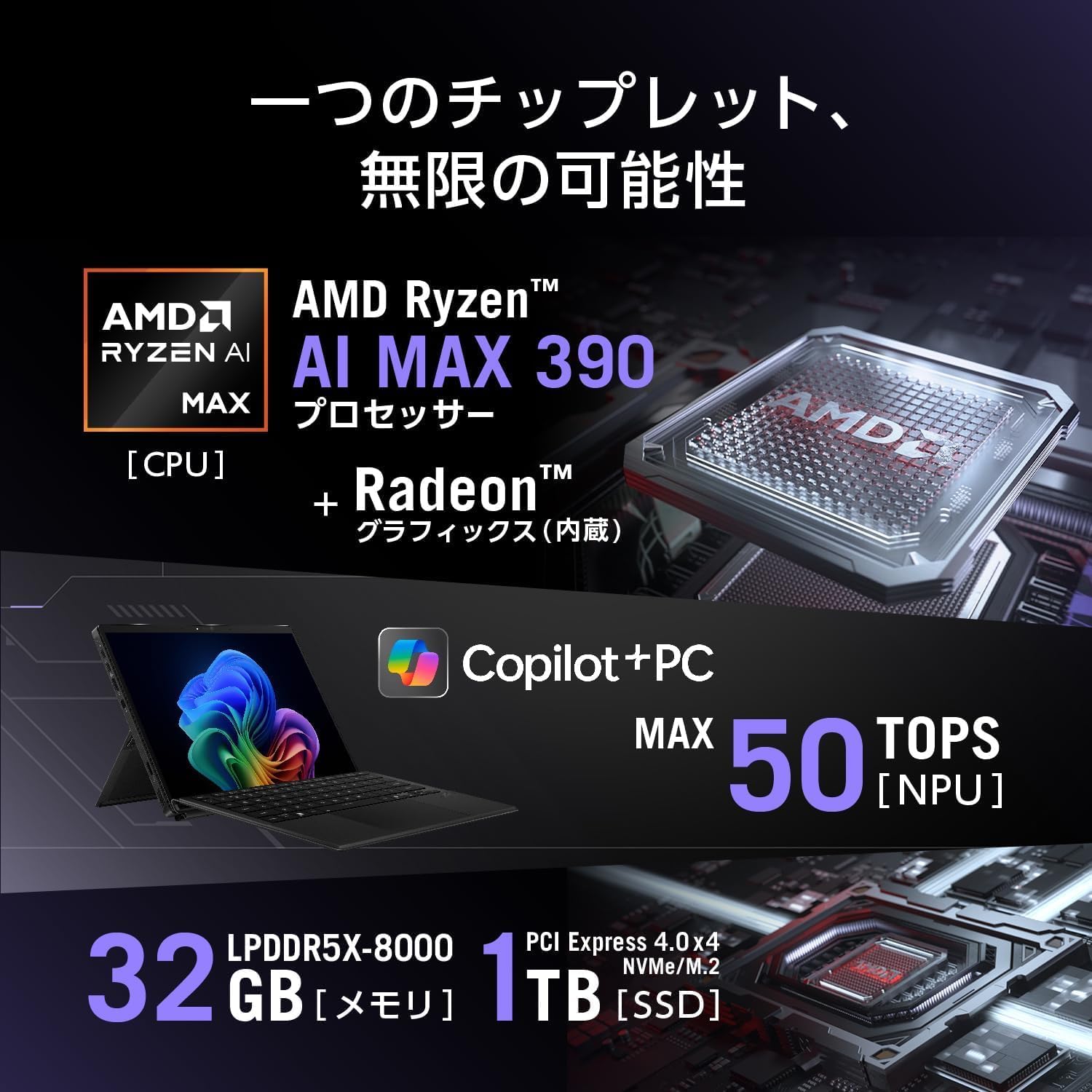
CPU:AMD Ryzen AI MAX 390(12コア / 24スレッド)
NPU:AMD Ryzen AI(最大 50 TOPS)
GPU:Radeon グラフィックス(CPU内蔵)
メモリ:32GB LPDDR5X-8000(オンボード)
ストレージ:SSD 1TB(PCIe 4.0 x4 / NVMe / M.2)
タブレット重量:約1.2kg
キーボード装着時重量:約1.59kg
バッテリー:動画再生 約10.6時間 / アイドル 約16.8時間
無線:Wi-Fi 7、Bluetooth 5.4
カメラ:イン 503万画素IR(顔認証対応)/アウト 1312万画素(AF対応)
スピーカー:クアッドスピーカー(0.8W×4)
マイク:3Dマイクアレイ
キーボード:82キー日本語(RGBイルミネート、JIS配列)
ポート:USB4 Type-C(PD対応)×1(データ/映像/本体給電)
ポート:USB3.2 Type-A(Gen2)×1
映像出力:USB-C経由(上記USB4)※記載範囲内
カード:microSDXC/microSDHC/microSD
有線LAN:なし
付属品:ACアダプター、マニュアル、保証書、デタッチャブルキーボード
保証:本体 12か月インターナショナル保証+ASUSあんしん保証(要登録/購入後30日以内)
保証:バッテリー/ACアダプター 12か月(国内)
Office搭載タブレット型モデル
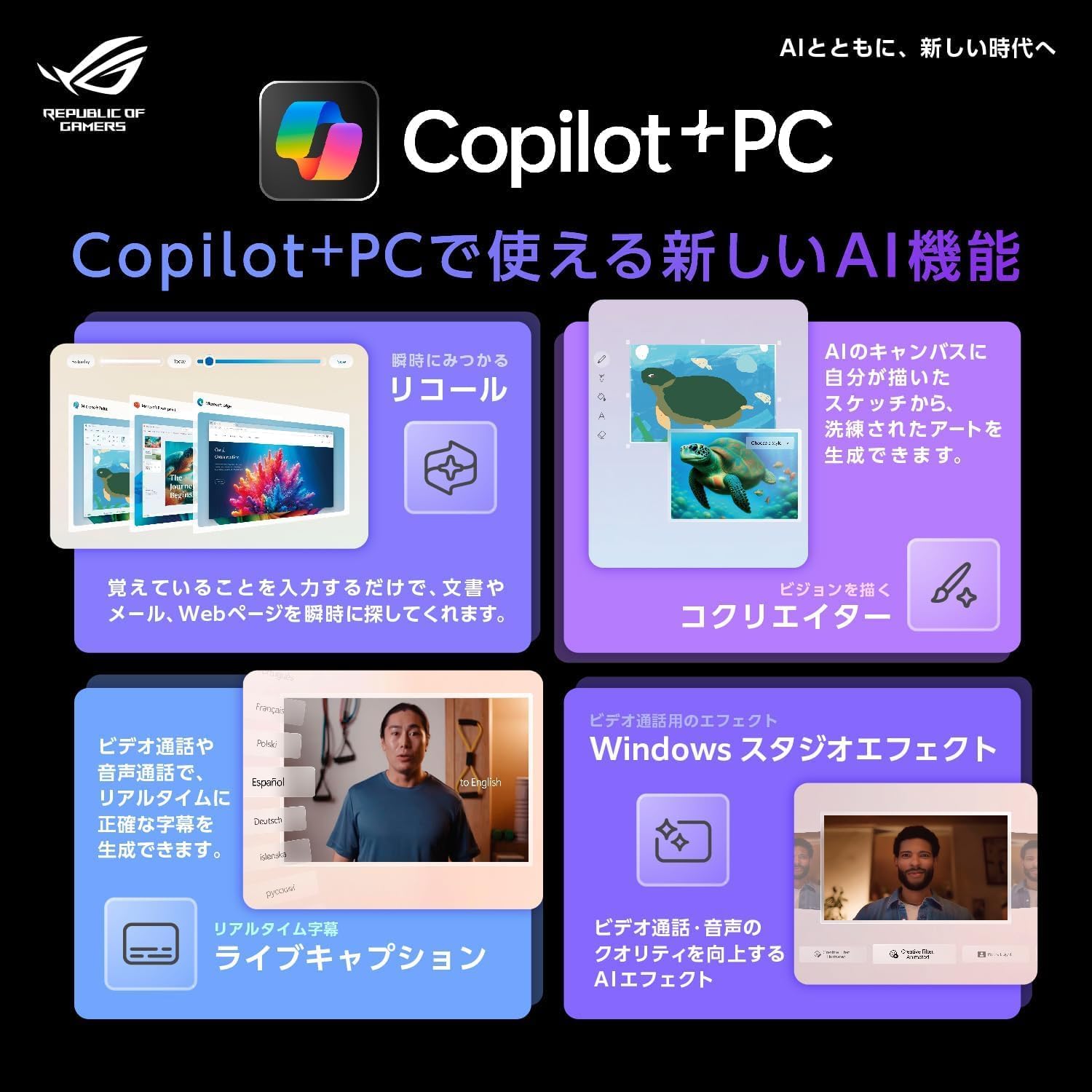
ROG Flow Z13(GZ302EA)は、いわゆる"ゲーミングノート"というより「高性能タブレットPCに、ゲームも制作も寄せた変態的(褒め言葉)ポジション」の1台です。13.4インチの取り回しの良さに加えて、キーボードを外してタブレットとして使えるので、家ではノートPC、外ではタブレット/スタンドモード…みたいに形態を切り替えられるのが最大の魅力。 CPUはRyzen AI MAX 390で、NPU(最大50TOPS)も載っているので、Copilot+PC系の"ローカルAI活用"も視野に入れつつ、普段使い~クリエイティブ作業まで幅広く振れる構成です。さらに、メモリをVRAMに割り当てられる設計(ページ記載)なので、用途に合わせて"メモリ配分をいじれる"のも面白いポイント。 一方で、dGPU(RTX等)ではなく内蔵Radeonで勝負するタイプなので、「最高画質を常時ゴリ押ししたい」より「持ち運べる高性能で、ゲームも仕事も絵も1台で回したい」人向け。画面はグレア&180Hzで映像の気持ちよさは期待できる反面、反射が気になる環境では使い方に工夫が必要です。
良い
- タブレット+着脱式キーボードで、使い方の自由度が高い(ノート/スタンド/タブレット)
- タブレット約1.2kg、キーボード込み約1.59kgで"高性能機としては"持ち出しやすい
- 13.4インチ 2560×1600 & 180Hzで、画面の滑らかさと精細感を両立
- Ryzen AI MAX 390+NPU 50TOPSで、AI活用・制作・マルチタスクにも強い方向性
- メモリ32GB+SSD 1TBで、容量面の不満が出にくい
- インカメラ503万画素+IRで顔認証、アウトカメラ1312万画素AF付きでタブレット運用がしやすい
- Wi-Fi 7対応で無線環境が強い
- microSD対応でデータ移動や軽い拡張がラク
- クアッドスピーカー+3Dマイクアレイで、単体利用の完成度が高い
気になる
- GPUが内蔵Radeonなので、重量級ゲームを最高設定で安定…という期待だとズレやすい
- メモリはオンボードのみで、後から増設できない
- USB-Aが1つ、USB-Cも実質メインが1つなので、周辺機器が多いとハブ前提になりがち
- 有線LANなし(必要ならUSB変換が前提)
- 画面がグレア(光沢)で、照明や外光の反射が気になる人もいる
- ACアダプター最大200Wの表記があり、持ち運びでは電源周りが重装備になりがち
- レビュー評価が3.5と割れており、刺さる人には刺さるが万人向けではない価格帯・特性
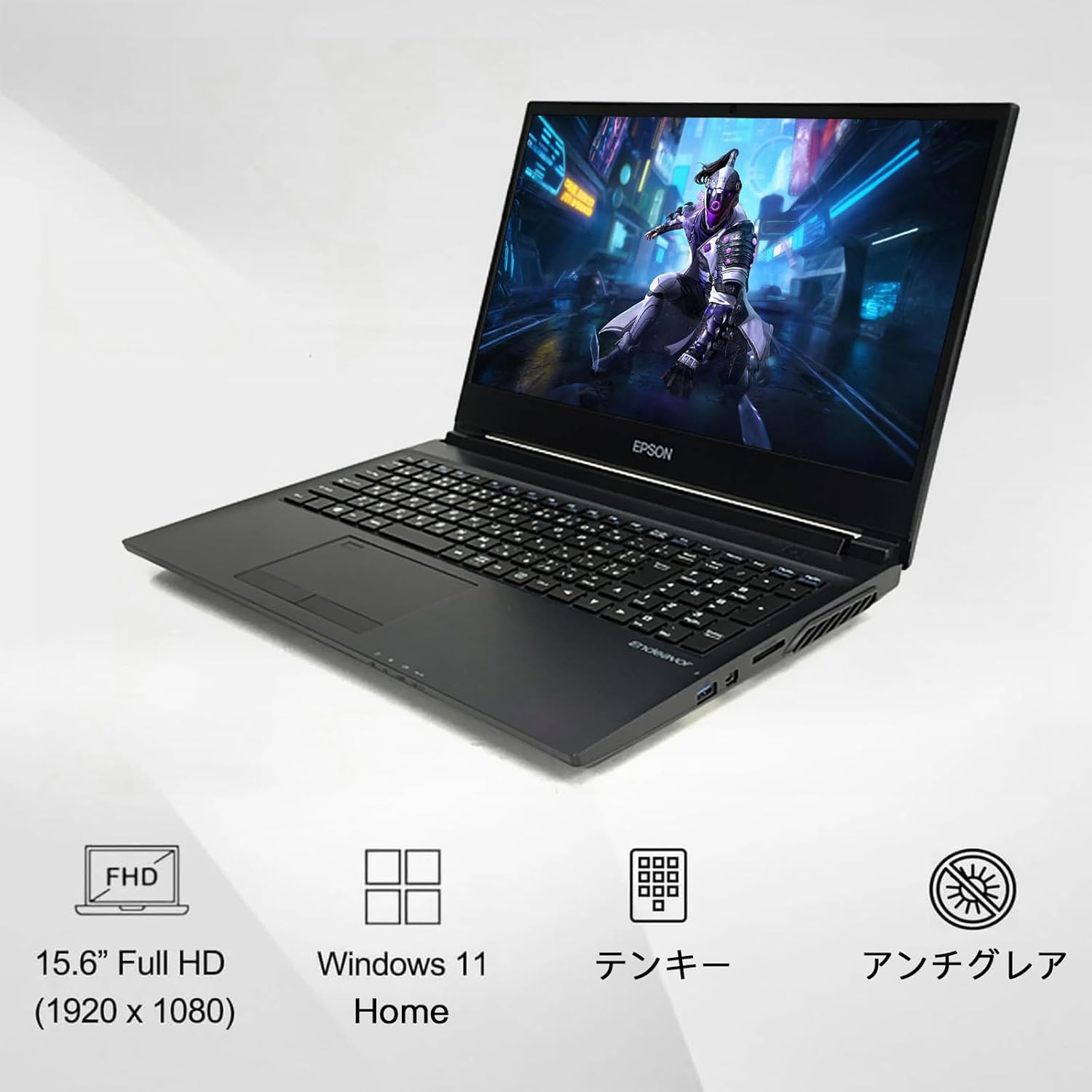
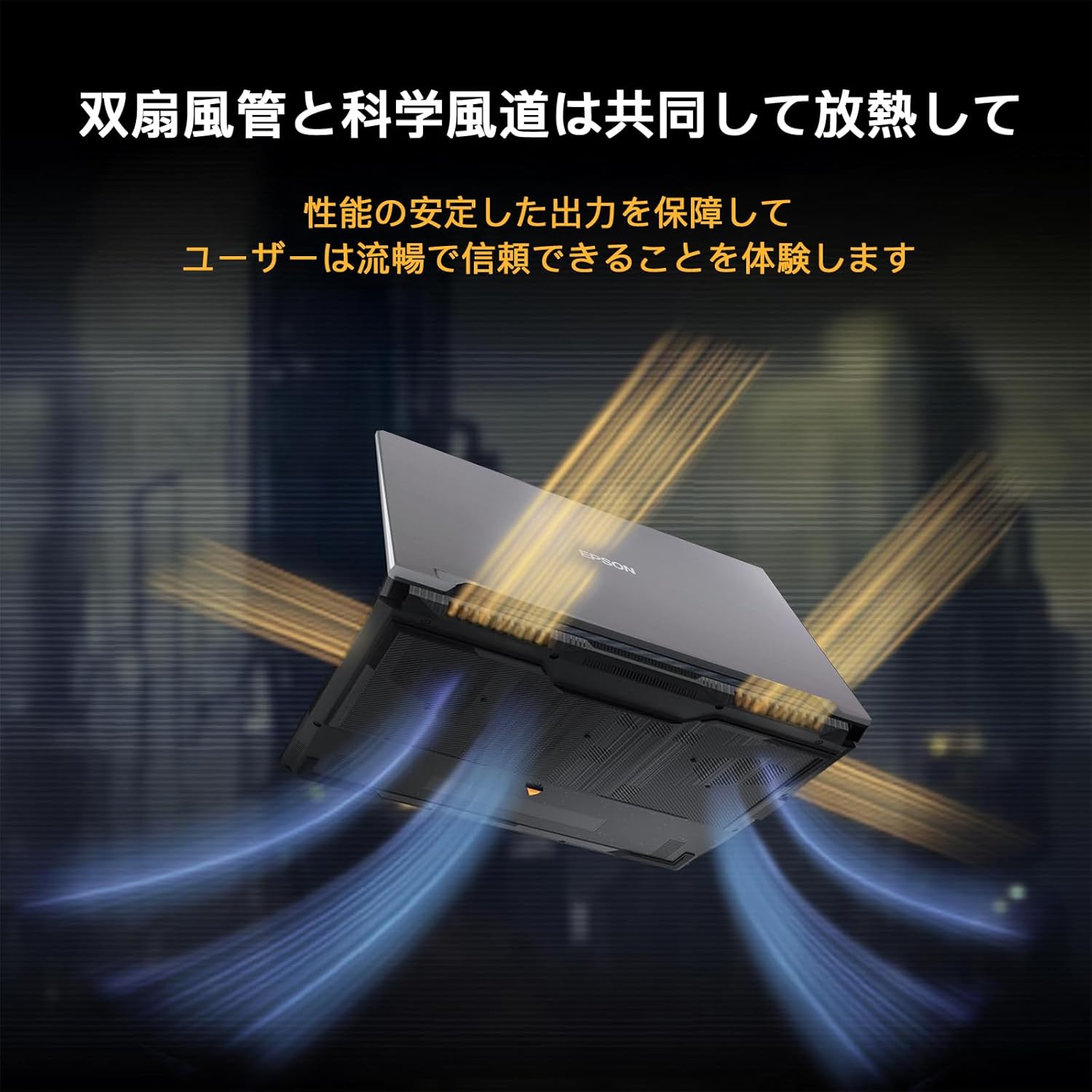
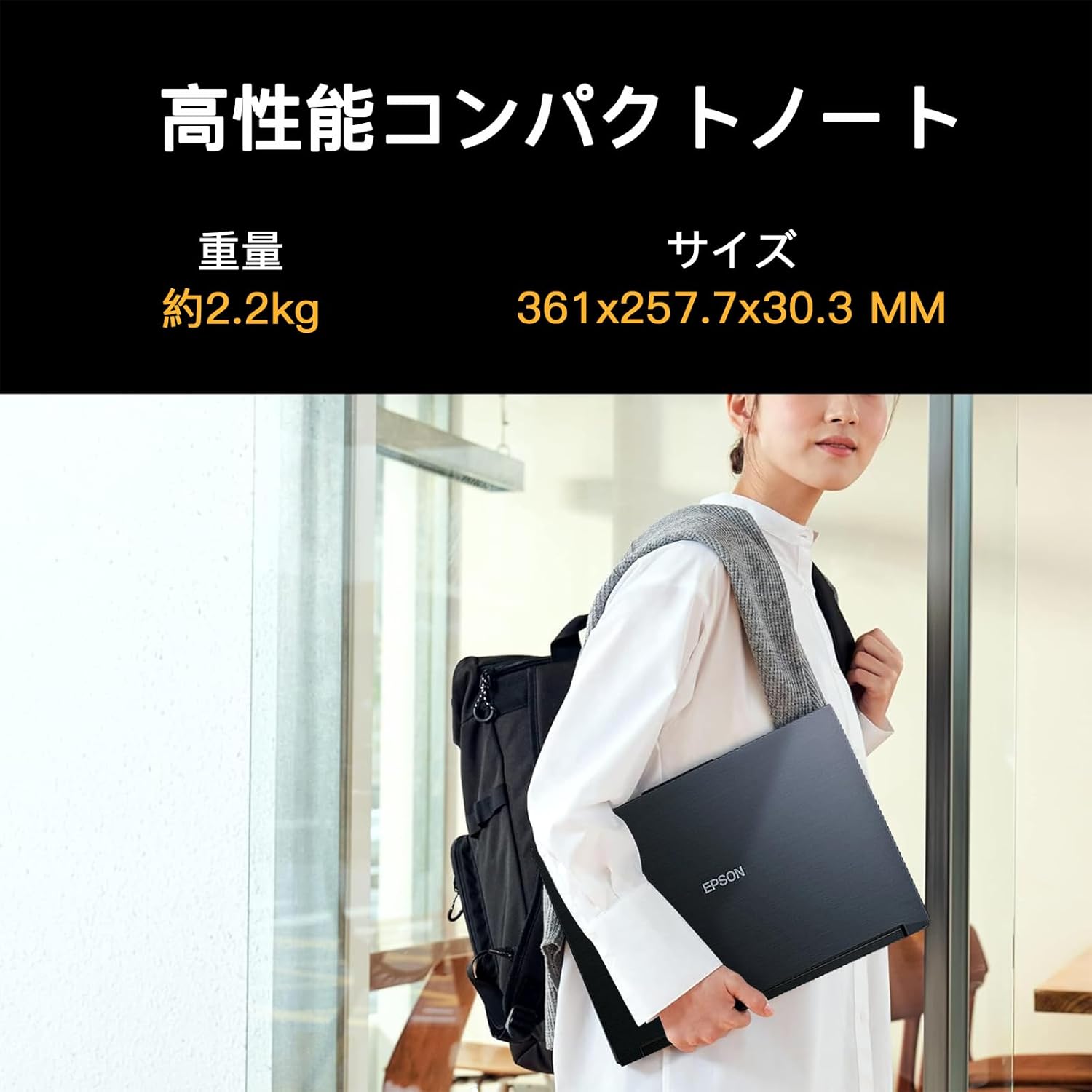
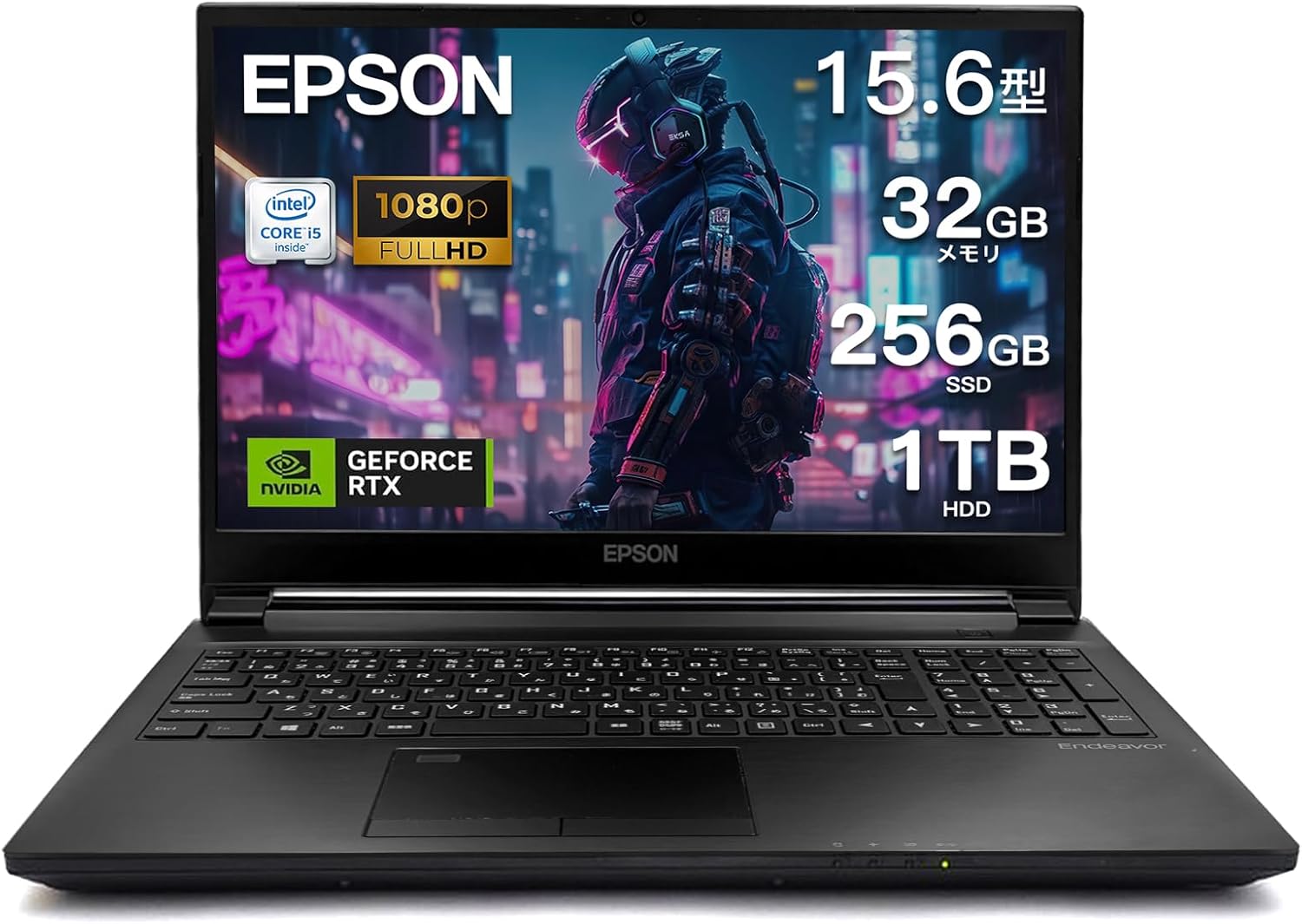
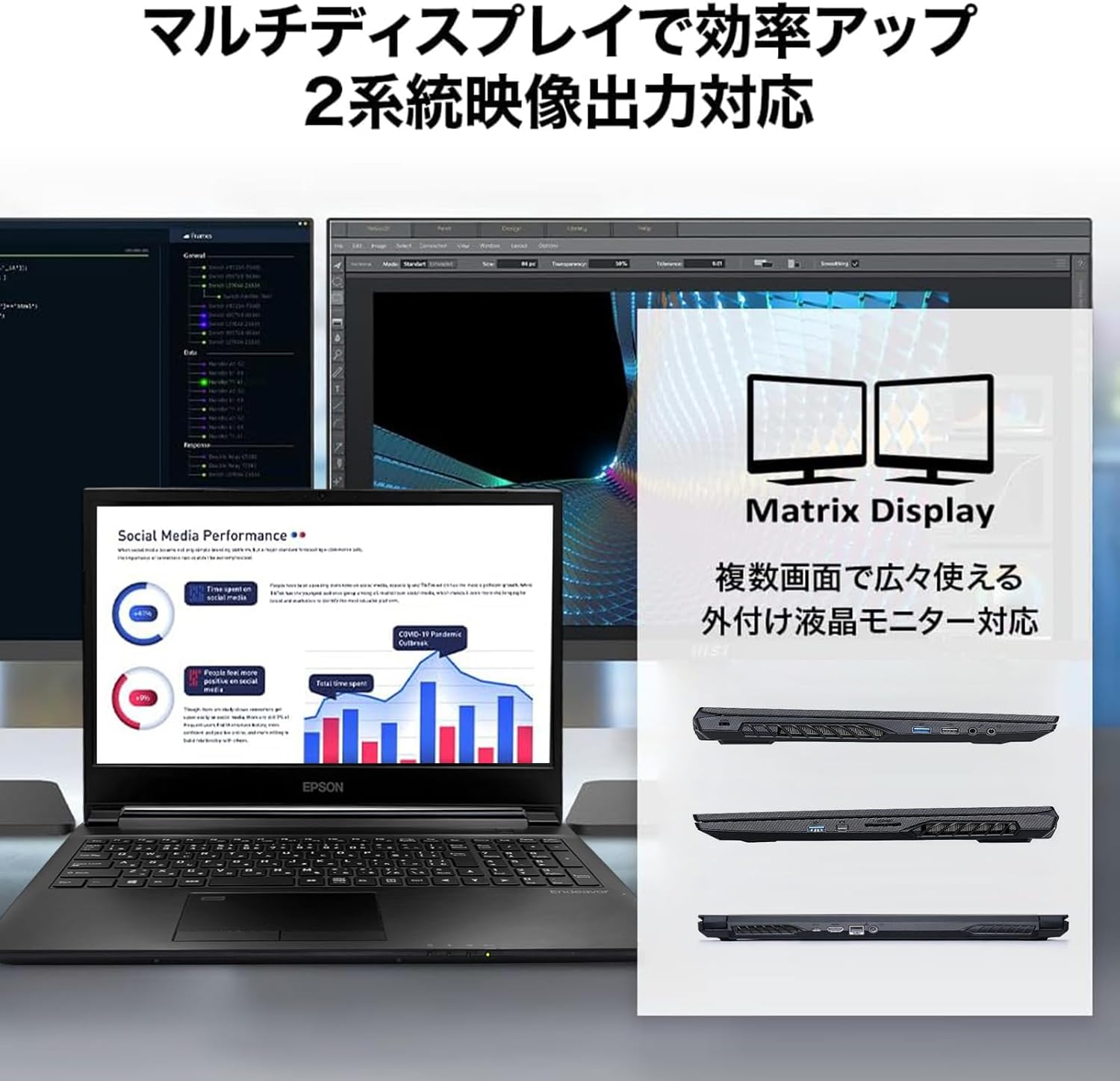
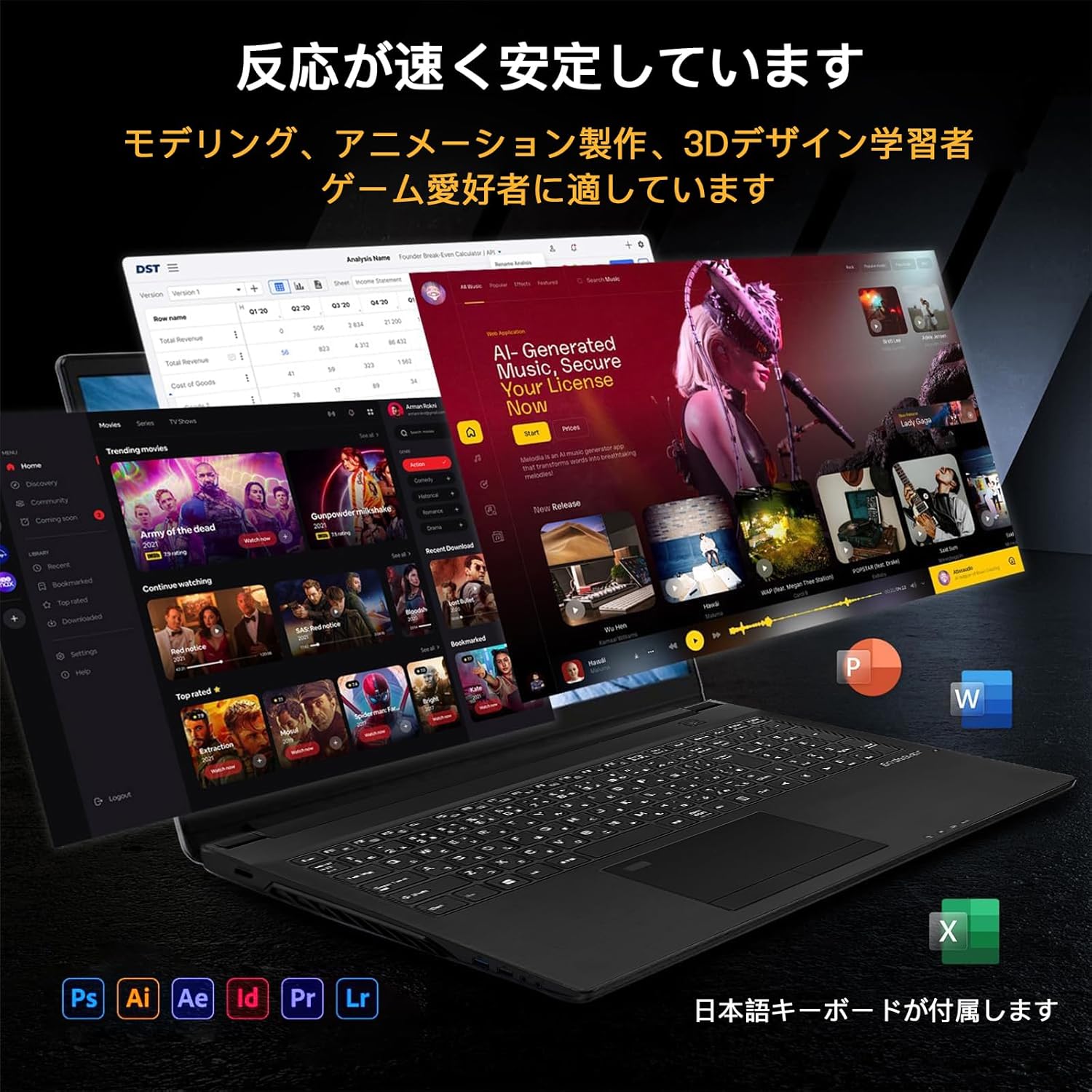
エスポン ゲーミングノートパソコン RTX2060 15.6インチ
商品の特徴
商品タイプ:Amazon整備済み品(コンディション:非常に良い)
年式:2019(記載あり)
販売元:Kings PC(評価1403件)
画面:15.6インチ / FHD(1920×1080)
CPU:Intel Core i5-9300H(商品説明内に記載)
GPU:NVIDIA GeForce RTX 2060(6GB)
メモリ:32GB(DDR4)
ストレージ:256GB SSD + 1TB HDD(デュアルストレージ)
OS:Windows 11 Home
キーボード:日本語キーボード(テンキー付きと説明)
接続・拡張:USB Type-C、USB 3.0、HDMI、有線LAN、SDカードリーダー(説明内に記載)
重量:約2.2kg(説明内に記載)
保証:180日安心保証(説明内に記載)
用途訴求:ゲーム、動画編集、3Dレンダリング、プログラミング、在宅/リモートワーク向け
Office搭載RTX 2060搭載モデル
「できるだけ予算は抑えたい、でも"ちゃんとゲームも作業も動くノート"が欲しい」——そんなニーズに刺さるのが、このAmazon整備済み品のゲーミングノートです。価格は9万円台ながら、CPUにCore i5-9300H、GPUにGeForce RTX 2060(6GB)を搭載しているのが最大の魅力。最新ハイエンド級の爆速というより、"フルHD環境で現役で戦える"バランス型の構成で、ライト~ミドルクラスのゲームや、編集・制作系の入口としてはかなり現実的な選択肢になります。 メモリは32GBと大容量なので、ブラウザのタブを大量に開きながら、Discordや配信ツール、軽めの編集ソフトを同時に回すような使い方でも「メモリ不足で固まる」ストレスを減らしやすいのが強みです。さらにストレージは256GB SSD+1TB HDDのデュアル構成。OSやアプリはSSDで起動をキビキビさせ、動画素材・写真・ゲームデータの置き場はHDDに逃がす、という運用がしやすく、容量不足で悩みにくい設計になっています。 15.6インチFHDの画面サイズは、自宅での作業やゲームにも扱いやすく、外部ディスプレイへはHDMIで出力可能。USB Type-Cや有線LAN、SDカードリーダーなど"欲しい端子が一通りある"と説明されているので、在宅ワーク用途や簡易的な編集作業にも寄せやすいです。 一方で整備済み品という性質上、個体差が出やすいのは要注意ポイント。実際にレビューでも「問題なく使える」という声と、「初期不良っぽい挙動でフリーズした」という声が混在しています。だからこそ、到着直後に動作チェック(高負荷テスト、温度、キーボード、Wi-Fi、ストレージ状態)を一通りやって、違和感があれば早めに返品・交換判断をするのが鉄則。うまく当たり個体を引ければ、9万円台でRTX搭載・メモリ32GBの"コスパ寄りゲーミングノート"として満足度が高いタイプです。
良い
- 9万円台でRTX 2060搭載というコスパが強い
- メモリ32GBでマルチタスクが快適になりやすい
- SSD+HDDのデュアルストレージで容量の使い分けがしやすい
- 15.6インチFHDでゲームも作業も扱いやすい
- Type-C/HDMI/有線LAN/SDカードなど端子が揃っている(記載ベース)
- 整備済み品でも返品可能+180日保証の記載があり安心材料になる
気になる
- 星3.4で評価が割れており、初期不良レビューもある
- 整備済み品のため個体差(バッテリー劣化・使用感など)が出やすい
- 年式2019のため、最新ゲームを常に最高設定で…という用途には限界がある
- SSDが256GBなので、ゲームを複数本入れるとSSD側はすぐ埋まりやすい
- 本体約2.2kgで「軽量モバイル」よりは据え置き寄り
よくある質問
Q. Office搭載ゲーミングノートPCとは何ですか?
Office搭載ゲーミングノートPCは、Microsoft Officeがプリインストールされたモデルです。
Office搭載モデルは、Office 2024、Office 2019、Office互換ソフト、すぐに使えるなどの特徴を持ちます。
Q. Office搭載モデルを選ぶ際の最重要ポイントは?
最重要は「Officeのバージョン」です。Office 2024、Office 2019、最新バージョン、サポート期間などのOfficeのバージョンを推奨します。
次に、Officeの種類、ライセンス形態、互換性を確認すると失敗しにくいです。
Q. Office搭載モデルのOfficeの種類は重要ですか?
はい、非常に重要です。Office Home & Business、Office Personal、Office Professional、必要な機能などのOfficeの種類を推奨します。
特に、ビジネス用途では、Office Home & Business以上を推奨します。
Q. Office搭載モデルのライセンス形態は重要ですか?
はい、長期間使用する場合、非常に重要です。永続ライセンス、サブスクリプション、更新、複数デバイスなどのライセンス形態を推奨します。
特に、長期間使用する場合は、永続ライセンスを推奨します。
Q. Office搭載モデルを選ぶ際の失敗しないポイントは?
Officeのバージョン、Officeの種類、ライセンス形態、互換性を確認し、最後にビジネス用途や文書作成に対応できるモデルで選ぶのが失敗しにくいです。
Q. Office 2024は永続的に使えますか?
はい、Office 2024は買い切り型の永続ライセンスです。一度購入すれば追加費用なしで使い続けられます。
ただし、メインストリームサポートは2029年10月、延長サポートは2029年10月まで(予定)と期限があり、それ以降はセキュリティ更新が止まる点に注意が必要です。
長く最新機能を使い続けたい場合は、サブスクのMicrosoft 365 Personalや365 Familyとの組み合わせも検討しましょう。
Q. Microsoft 365のほうが安いですか?
利用年数次第です。1〜2年の短期利用ならMicrosoft 365 Personal(年額14,900円)の方が初期費用を抑えられますが、3年以上使うならOffice 2024 Home & Business(約43,980円)の買い切りが安くなります。
Family(年額21,000円・最大6人)なら家族で割れば1人あたり3,500円/年と圧倒的にお得です。
OneDrive 1TBやTeams、複数デバイス利用を重視するなら365、単独で長く使うなら買い切りが目安です。
Q. OutlookはOffice搭載モデルに付属しますか?
Office Personal、Office Home & Business、いずれもOutlookは付属します。
ただし、Office Personalにはメール・予定表用途のOutlookは入りますが、PowerPointやOneNoteは含まれない点に注意が必要です。
仕事や副業でプレゼン資料を作るなら、必ずOffice Home & Business以上を選びましょう。
Q. 学生はMicrosoft 365 Educationを無料で使えますか?
在籍する学校がMicrosoftと教育機関ライセンス契約を結んでいる場合、Microsoft 365 Education A1(無料プラン)が学生に提供されることが多いです。
A1にはWeb版のWord・Excel・PowerPoint・Outlook・OneDrive(1TB)・Teamsが含まれ、在学中は無料で利用できます。
ただしデスクトップ版の機能は制限されるため、本格的に使うならOffice 2024搭載のゲーミングノートPCを購入しておくと安心です。
Q. Office搭載モデルのOfficeは別PCに移行できますか?
原則として、プリインストール版(OEM版)のOfficeはそのPCに紐づくライセンスのため、別PCへの移行はできません。
別PCでも使いたい場合は、Microsoft 365 Personal/Familyなどのサブスク契約か、パッケージ版(POSAカード)の永続ライセンスを別途購入する必要があります。
買い替え時にもOfficeを引き継ぎたい人は、最初からMicrosoft 365を契約しておく方が後悔しにくいです。
Q. 互換ソフト(LibreOffice・WPS Office)でも代用できますか?
個人利用なら代用可能ですが、ビジネスや学業ではトラブルが起きやすいです。
特にVBA・マクロ・複雑な関数・ピボットテーブル・差し込み印刷・条件付き書式は本家Officeとの互換性で問題が出やすく、提出書類・契約書・請求書のフォーマット崩れも頻発します。
提出先・取引先がMicrosoft Officeを使っているなら、最初から本家Office搭載モデルを選ぶのが確実です。
Q. ゲーミングノートPC office 搭載モデルの最安値はいくらから?
2026年現在の相場では、Office Home & Business 2024搭載のゲーミングノートPCは最安16万円台から購入可能です。
HP Victus 16(Core i5+RTX 4050+16GB+512GB+Office搭載)が約16.9万円、Lenovo LOQ 15(Core i5+RTX 4050+16GB+Office搭載)が約17.5万円、FRONTIER GA(Ryzen 7+RTX 4060+16GB+1TB+Office搭載)が17.9万円といった構成が狙い目です。
FRONTIERの週末セール、GALLERIAのGW・年末年始セール、Amazonプライムデー、楽天お買い物マラソンを狙うと2〜4万円引きで購入できる可能性があります。
Q. Microsoft 365のサブスクと買い切り版、ゲーミングノートPCにはどちらがおすすめ?
5年以上1人で使うなら買い切り版(Office Home & Business 2024搭載モデル)が圧倒的にお得です。
Microsoft 365 Personalは年額14,900円・5年で74,500円ですが、Office Home & Business 2024買い切りは約43,980円。長期利用ほどサブスクが割高になります。
ただし、家族3人以上で共有するならMicrosoft 365 Family(年21,000円・最大6人)が最安、OneDrive 1TBやTeamsを使いたい人にもサブスクが向いています。1人で長く使うか、家族共有か、付帯サービスが必要か、で判断しましょう。
Q. ゲーミングノートPC Office 永続版を買えるおすすめメーカーは?
永続版(買い切り型)Office Home & Business 2024搭載モデルなら、コスパ重視ならLenovo直販・FRONTIER・GALLERIA(ドスパラ)、サポート重視ならマウスコンピューター・Dell、店舗確認したいならパソコン工房(LEVEL∞)・ヨドバシカメラ・ビックカメラがおすすめです。
価格上乗せ額はメーカー間で約25,000〜38,000円の差があり、家電量販店モデルはポイント還元(10%前後)も付くため実質値引きで買えます。
価格.comで価格比較し、各メーカー公式ストアのキャンペーンと併用するのが鉄則です。
Q. Office 搭載 学生向けゲーミングノートPCで失敗しない選び方は?
①在籍校のMicrosoft 365 Education A1(無料)を確認、②本体はOffice Home & Business 2024搭載モデルを選んで卒業後にも備える、③Core i5/i7+RTX 4050/4060+16GB+512〜1TB SSDの構成、④2.5kg未満・バッテリー6時間以上で持ち運びやすいモデル、⑤学割・家電量販店ポイント・無金利分割を活用、の5点を意識すれば失敗しません。
おすすめ機種はGALLERIA RM5C-R46+Office、マウスコンピューター G-Tune E5+Office、FRONTIER GA+Office、Lenovo Legion Slim 5i+Office、HP Victus 16+Officeなど。実質15〜20万円で購入可能です。
卒論・就活・社会人後の業務まで5年以上使えるため、長期投資としてもコスパ◎です。
Q. Office 搭載 ノートPC 比較で見るべきポイントは?
①Officeのエディション(Personal vs Home & Business vs Professional)、②Officeのバージョン(2021 vs 2024)、③ライセンス形態(OEM/POSAカード/サブスク)、④CPU性能(Core i5/i7・Ryzen 5/7)、⑤GPU(RTX 4050/4060/4070)、⑥メモリ(16GB/32GB)、⑦SSD容量(512GB/1TB/2TB)、⑧ディスプレイ(解像度・リフレッシュレート)、⑨重量・バッテリー、⑩価格と価格上乗せ額、の10項目を比較しましょう。
Office中心+たまにゲームならRTX 4050+Core i5+16GB+Office Home & Business 2024で約17〜19万円、ゲームもがっつりやるならRTX 4060+Core i7+32GB+Office搭載で約22〜25万円が黄金スペックです。
価格.com・Amazon・各メーカー公式の販売ページで横並び比較し、ポイント還元やセール時期を狙うとさらに安く買えます。
Q. ゲーミングノートPC Office 2台にインストールできる?
プリインストール版(OEM版)はそのPC本体のみで、別PCには移行・インストールできません。2台目で使いたい場合は別途購入が必要です。
POSAカード版・パッケージ版のOffice 2024 Home & Business買い切りなら、Windows/Macを問わず最大2台までインストール可能です。
Microsoft 365 Personalは5台、Microsoft 365 Familyは最大6人×5台=30台までインストール可能。複数台運用するならサブスク契約のほうが圧倒的に有利です。
Q. Office Personal と Home & Business の違いは何ですか?
最大の違いはPowerPointの有無です。Office PersonalにはPowerPointが含まれず、Word・Excel・Outlookの3点のみ。Office Home & BusinessにはPowerPoint・OneNoteが追加されます。
価格差は約11,000円(Personal 約32,780円 vs Home & Business 約43,980円)。プレゼン資料作成の可能性が少しでもあるなら、最初からHome & Businessを選ぶのが鉄則です。
後からPowerPointを単体購入するとHome & Businessを買うより高くつくケースが多いため、ゲーミングノートPC office 搭載モデルもHome & Business版が標準的におすすめです。
Q. ゲーミングノートPC Office 互換ソフトでも問題ない?
個人利用・趣味・学習用途なら互換ソフト(LibreOffice無料、WPS Office 4,800円〜、Polaris Office 8,800円/年)で十分使えます。
ただし、ビジネスや学業(特に大学・大学院・取引先・公的機関)では、互換性問題でトラブルが頻発します。VBAマクロ非対応、PowerPointアニメーション崩れ、Word差し込み印刷不可、フォント置換、ピボットテーブル機能差──これらは互換ソフトの構造的な弱点です。
提出先・取引先がMicrosoft Officeを使う前提なら、本家Office搭載ゲーミングノートPCが安全策です。
Q. ゲーミングノートPC Excel 重い時の対処法は?
原因はメモリ不足・SSD速度・計算量過多のいずれかが大半です。①メモリを16GB→32GBに増設、②SSDをGen 4 NVMeに換装で読込速度7000MB/s以上に、③Excelの計算オプションを手動計算に変更(Ctrl+F9で再計算)、④条件付き書式・データ検証を必要最小限に絞る、⑤Power Queryで大規模データを事前処理する、の5つで大幅改善します。
数十万行のExcelファイルを扱うなら、最初からCore i7/Ryzen 7+メモリ32GB+SSD 1TB搭載モデルを選ぶのが鉄則。Office Home & Business 2024搭載モデルでこの構成なら約22〜25万円から購入可能です。
配信や動画編集との兼用ならRTX 4060以上のGPUも併せると、Excel以外の作業も快適になります。
Q. ゲーミングノートPC Office認証 エラーが出た時の解決方法は?
最も多い原因はMicrosoftアカウント未紐付けです。プリインストール版Officeは初回起動時にMicrosoftアカウント(outlook.com/hotmail.com)でサインインする必要があります。
別アカウントでログインしてしまった場合は、本来紐付けたアカウントで再ログインすれば復活します。マザーボード・SSD交換などハードウェア変更時はライセンスが外れることがあるため、Microsoftサポート(0120-54-2244)に電話して再認証を依頼しましょう。
Microsoft 365のサブスク期限切れの場合は閲覧専用モードになるため、account.microsoft.comから定期請求を更新するか、Office 2024買い切り版に乗り換えると解決します。
Q. ゲーミングノートPC Office搭載モデルは何年使える?
ハードウェア面では5〜7年、Officeのサポート期間では約5年が目安です。
Office 2024のメインストリームサポートは2029年10月まで、延長サポートも同時期に終了予定。それ以降はセキュリティ更新が止まるため、買い替えタイミングと合わせて検討しましょう。
Microsoft 365契約のサブスク版なら、契約継続中はずっと最新版が使えるため、長く使うほどサブスクの価値が高まります。Core i7+RTX 4060+32GB+1TB SSD+Office Home & Business 2024搭載のミドルハイ構成なら、5〜7年トラブルなく使い続けられます。
まとめ
Office搭載ゲーミングノートPCは、Microsoft Office(Word・Excel・PowerPoint・OneNote・Outlook)がプリインストールされ、買ってすぐにビジネス・学業・クリエイティブ作業とゲームを両立できる「1台4役」のベストバリューPCです。Microsoft 365のサブスクと違って永続ライセンスで長く使え、資料作成・プレゼン・表計算・関数・ピボットテーブル・VBA・マクロまで本家Microsoft Officeで完結できます。互換ソフト(LibreOffice・WPS Office・Google Workspace・Google ドキュメント・スプレッドシート)では再現できないビジネス書類のフォーマット精度が、本家Office搭載モデルの強みです。
選び方の核は、①Officeのエディション(個人用ならOffice Personal、仕事・副業ならOffice Home & Business、データベース業務ならOffice Professional、企業導入ならMicrosoft 365 Apps for business)、②Officeのバージョン(Office 2024が最新・最長サポート、Office 2021でも当面OK)、③CPU性能(Core i5/Ryzen 5以上、長く使うならCore i7/Ryzen 7)、④メモリ16GB以上(32GBなら4K動画・配信・Excel大規模ファイルも快適)、⑤GPU(RTX 4050以上で十分、RTX 4060/RTX 4070以上ならクリエイター用途も対応)、⑥SSD 512GB〜1TB、⑦WQHD以上の高解像度ディスプレイ、の7点です。
コスト面で見ると、別途Microsoft 365 Personalを契約すると年額14,900円、月額換算1,243円、5年で74,500円。Microsoft 365 Familyなら年額21,000円、5年で105,000円。一方、Office 2024 Home & Business搭載モデルなら買い切りで約43,980円相当が含まれており、3〜5年使えばサブスクより圧倒的に安くなります。大学生・高校生・社会人・在宅勤務・テレワークユーザーには特におすすめで、Microsoft 365 Education(A1ライセンス)を無料で利用できる学生は、Office搭載モデル+大学のEducationプランの併用でさらにコストを下げられます。
用途別の最適解としては、(A)ビジネス・社会人・副業・在宅勤務ならOffice Home & Business 2024+Core i7+RTX 4060+メモリ32GB+SSD 1TBが王道、(B)大学生・高校生でレポート・プレゼン・PDF出力中心ならOffice Home & Business+Core i5+RTX 4050+メモリ16GBで十分、(C)クリエイター・配信者ならOffice Home & Business+Core i7/i9+RTX 4070以上+Adobe Creative Cloud追加契約、(D)契約書・請求書・確定申告・年末調整など書類業務中心ならOffice Personalでも可ですがPowerPointを後から追加できないためHome & Business推奨、です。
本文で紹介した15商品は、商品マスタ情報をもとに特徴・メリット/デメリットを整理しています。気になるモデルが見つかったら、Officeのエディション(Personal/Home & Business)・バージョン(2021/2024)・ライセンス形態(永続ライセンス/サブスク)・プリインストール条件(別PCに移行不可・Microsoftアカウント紐付け必須)を必ず確認し、用途に合わせて最終決定してください。Microsoft 365との併用やOneDrive・Teams追加契約も視野に入れると、より柔軟な運用ができます。
あわせて読みたい:仕事兼用 / Office付き / 大学生向け / 高校生向け / クリエイター向け / 比較
ライセンス形態の選び方(追加サマリー)
Office搭載ゲーミングノートPCを選ぶ際は、プリインストール版(OEM)・Microsoft 365(サブスク)・Office 2024買い切り版(POSA/パッケージ)の3つのライセンス形態を理解することが重要です。OEM版はそのPC本体のみに紐づき、価格上乗せ約25,000〜38,000円で購入直後から使用可能、家電量販店ポイントも付くため実質値引きで買えます。一方で別PC移行不可・SSD換装で詰まりやすい弱点があります。Microsoft 365は常に最新版・OneDrive 1TB付属・Teams個人版利用可・5〜30台インストール可能ですが、5年以上使うとコスト累積が大きくなります。Office 2024買い切り版は約43,980円(Home & Business)の一回払いで2台インストール可能、長期利用ほど割安です。5年TCOで見ると、1人で5年使うならOffice搭載モデル(OEM)がMicrosoft 365 Personalより46,500円安く、家族3人以上で共有するならMicrosoft 365 Familyが最安となります。
エディション別 機能差まとめ(追加サマリー)
Microsoft OfficeにはPersonal/Home & Business/Professionalの3エディションとMicrosoft 365 Personal/Family/Business/Enterpriseの各サブスクプランがあり、含まれるアプリ(Word・Excel・PowerPoint・Outlook・OneNote・Publisher・Access)が異なります。PersonalはWord・Excel・Outlook・OneNoteのみ(PowerPoint非搭載)で個人用途向け。Home & Businessは**+PowerPointで仕事・副業・学業すべてに対応する万能版(個人ユーザーの最適解)。Professionalは+Access**・Publisherでデータベース・DTP業務に対応。Microsoft 365 Personal/FamilyはOneDrive 1TB+Teams+複数台インストールが付帯。Microsoft 365 Business Basic/Standard/Premiumは法人向けで、Exchangeメール・Intune(モバイルデバイス管理)・Defender for Businessなどビジネス機能を搭載しています。
ユーザー層別 おすすめパターン(追加サマリー)
大学生・大学院生ならMicrosoft 365 Education A1(無料)+Office Home & Business 2024搭載モデル(卒業後への備え)の併用が最適。社会人はOffice Home & Business 2024搭載モデル+必要に応じてMicrosoft 365 Basic(年2,440円)追加。在宅ワーカー・テレワーク従事者はOffice Home & Business 2024+Microsoft 365 Basic/PersonalでTeams・OneDriveを補強。フリーランス・個人事業主は買い切り版で経費計上を一括化、減価償却資産として税務処理。経営者・中小企業はMicrosoft 365 Business Standard(月1,874円/人)またはPremium(月2,750円/人)でExchange・Intune・Defender for Businessを活用。Office Professional買い切り版を併用してデータベース業務に対応するパターンも有効です。
メーカー別 価格差と購入推奨ルート(追加サマリー)
Office Home & Business 2024搭載でも、ASUS(ROG/TUF)・MSI(Katana/Stealth/Vector)・Lenovo(Legion/LOQ/IdeaPad Gaming)・Dell(Alienware/G15/G16)・HP(Victus/OMEN)・GALLERIA(ドスパラ)・FRONTIER・マウスコンピューター(G-Tune/DAIV)・パソコン工房(LEVEL∞)の9メーカーで価格上乗せ額は約25,000〜38,000円の差があります。コスパ重視ならLenovo直販・FRONTIER・GALLERIA、サポート重視ならマウスコンピューター・Dellプレミアサポート、店舗で実機確認ならパソコン工房・ヨドバシカメラ・ビックカメラが最適。FRONTIER週末セール・GALLERIAのGW・年末年始セール・Amazonプライムデー・ブラックフライデー・楽天お買い物マラソンなどのタイミングを狙えば、2〜4万円引きで購入できる可能性が高いため、価格.comで必ず横並び比較しましょう。
互換ソフトとの比較結論(追加サマリー)
LibreOffice(無料・互換90%)・WPS Office(4,800円〜・互換95%)・Google ワークスペース(680円/月〜・共同編集最強)・Polaris Office(8,800円/年〜・モバイル特化)と本家Microsoft Officeを比較した結論として、ビジネス・学業・取引先とのファイル交換・公的機関への提出・就活で**.docx/.xlsx/.pptxを使うなら、本家Microsoft Office搭載ゲーミングノートPC**が最も安全です。VBAマクロ・PowerPointアニメーション・Word差し込み印刷・Excelピボットテーブル高度機能・Outlook Exchange連携は本家Officeのみで完全動作します。逆に「個人で家計簿を付けるだけ」「趣味でメモを取る程度」なら互換ソフトで十分コスパが取れるため、用途に応じて使い分けてください。
2026年最新モデル ベストバランススペック(追加サマリー)
Office搭載+ゲーミング性能を両立する2026年の黄金スペックは、Core i7-14650HX/Ryzen 7 7745HX+RTX 4060/RTX 5060(VRAM 8GB)+メモリ32GB+SSD 1TB Gen 4 NVMe+WQHD 165Hz IPSまたはWUXGA 165Hz(16:10アスペクト)+Office Home & Business 2024搭載+重量2.5kg未満+バッテリー6時間以上で、価格帯は22〜25万円。この構成なら、Excel大規模データ処理・PowerPointプレゼン作成・動画編集(4K)・配信(OBS Studio)・最新AAAタイトル(Apex Legends・Call of Duty・FF14)すべてに対応し、5〜7年陳腐化せずに使えます。ASUS ROG Strix G16・MSI Vector 17・Lenovo Legion Pro 5i・GALLERIA XA7C-R47S・FRONTIER GHシリーズ・マウスコンピューター G-Tune P5などが該当モデルです。
トラブルシューティング要点(追加サマリー)
Office搭載ゲーミングノートPCでよく起きる10大トラブルは、①ライセンス認証エラー(Microsoftアカウント紐付け)、②複数台インストール不可(OEM版は1台限定)、③買い替え時の引っ越し(OEM版は移行不可)、④OneDrive容量超過(ファイル オン デマンド設定)、⑤サブスク自動更新停止(account.microsoft.comから設定)、⑥Office起動エラー(クイック修復・オンライン修復)、⑦プロダクトキー紛失(Microsoftアカウント紐付けで救済)、⑧Excel重い(メモリ32GB+手動計算+Power Query)、⑨他社ファイル文字化け(共通フォント+PDF化)、⑩SSD換装後のリカバリー(メーカーリカバリーメディア)の10点。Microsoftサポート(0120-54-2244)とメーカー3年保証を活用すれば、ほぼ全てのトラブルが解決します。OneDriveまたは外部HDDでの定期バックアップは必須です。
最終チェックリスト(購入前の5分確認)
①Officeのエディションは「Home & Business 2024」か(PowerPoint・OneNote必要なら必須)
②Officeのバージョンは2024か(2021は2026年10月でメインストリームサポート終了予定)
③ライセンス形態は何か(OEM=1台専用/POSA=2台/M365=5〜30台)
④CPUはCore i7/Ryzen 7か(Excel大規模ファイル・動画編集に必要)
⑤メモリは32GBか(Excel数十万行・配信・4K動画編集対応)
⑥SSDは1TB以上か(PowerPoint素材・ゲーム複数本対応)
⑦GPUはRTX 4060以上か(AAAゲーム+クリエイター対応)
⑧ディスプレイはWQHD/WUXGA 165Hzか(オフィス+ゲーム両立)
⑨重量2.5kg未満/バッテリー6時間以上か(持ち運び)
⑩メーカー保証は3年か(長期利用に安心)
これら10項目を満たすOffice Home & Business 2024搭載ゲーミングノートPCを、ヨドバシカメラ・ビックカメラ・Amazon・ドスパラ(GALLERIA)・マウスコンピューター直販・FRONTIER直販・Lenovo直販・Dell公式・HP直販・パソコン工房で価格.com比較しながら選べば、5〜7年使える1台に出会えるはずです。Microsoft 365 Education A1(無料)の確認、学割・家電量販店ポイント・無金利分割・セール時期を組み合わせれば、実質15〜20万円台でOffice Home & Business 2024搭載のミドルハイ構成が手に入ります。1台で仕事・学業・在宅勤務・テレワーク・ゲーム・動画編集・配信まで対応できる、コスパ最強の投資となるでしょう。
