【2026年最新】ゲーミングノートPC仕事兼用おすすめ15選|テレワーク・クリエイティブ業務にも対応する失敗しない選び方
「ゲーミングノートPC 仕事兼用」で本当に1台に集約できる15モデルだけを、実際の購買データに基づいてランキング化しました。
「仕事用ノートPCとゲーミングPCを2台持ちしたくない」「テレワーク・在宅勤務・ハイブリッドワークで使えるハイスペックなビジネス兼用ノートPCが欲しい」「オフィスや会議室、出張先のホテル、カフェ、コワーキングスペースに持ち込んでも浮かないゲーミングノートPCを探している」「動画編集・プログラミング・3DCG・Adobe・Office・Excel・Web会議など仕事で使うアプリも、APEX・原神・FF14・モンハン・Valorantなど人気ゲームも、1台で快適に動かしたい」——そんな悩みを抱える社会人・大学生・副業ゲーマー・クリエイターに向けた決定版ガイドです。
ゲーミングノートPC 仕事兼用モデルは、ハイエンドなCPU(Core i7/Core i9/Core Ultra/Ryzen 7/Ryzen 9)とGPU(RTX 4060/4070/5050/5060/5070 Laptop GPU)、大容量メモリ(DDR5 16GB/32GB/64GB)、**NVMe SSD(512GB/1TB/2TB)**を搭載しつつ、ビジネスシーンでも違和感のないシンプルなデザインを備えたモデルです。テレワークの普及・ハイブリッドワーク化・クリエイティブ業務(動画編集/Premiere Pro/DaVinci Resolve/After Effects/Blender/AutoCAD/SolidWorks/Photoshop/Illustrator)の増加・副業ブーム(YouTube・配信・VTuber・ライティング・コーディング)により、1台で仕事もゲームも完結させたいユーザーが急増しています。
この記事では、商品マスタに登録されている 仕事兼用ゲーミングノートPC 15商品すべてを、実際の読者クリック数(アフィリエイトCTS)に基づく購買人気順で並べ直し、仕事の種類(オフィスワーク/プログラミング/動画編集/3Dモデリング/CAD/Web会議)と用途別に必要なスペック・デザイン・携帯性・バッテリー持ち・静音性・MUXスイッチ・USB-C PD充電・Thunderbolt 4対応まで、ゲーミングノートPC 仕事兼用モデルの選び方を徹底解説します。ASUS ROG Zephyrus/Lenovo Legion Slim/MSI Stealth/HP OMEN Transcend/Alienware/GALLERIA/DAIV など主要ブランドの最新モデルも横断比較しています。
先に結論(迷ったらここ)
- CPU Core i7以上 + GPU RTX 4060以上(動画編集・3D・配信ならCore i9 + RTX 4070/5070以上が安定)
- メモリ32GB以上・NVMe SSD 1TB以上(16GBではWeb会議・Chrome多数タブ・Excel・Slack・Teams・ゲームの並行で確実にメモリ不足になる)
- シンプルなデザイン・RGBオフ可能(オフィスや顧客先でゲーミングPCっぽさを出さない)
- MUXスイッチ/Advanced Optimus搭載(仕事時はiGPU省電力・ゲーム時はdGPU高性能を切り替え)
- 動作モード切り替え対応(サイレント/バランス/パフォーマンス/ターボ)(テレワークの会議中は静音、退勤後ゲーム時は最大性能)
- バッテリー80Wh以上・USB-C PD充電対応(カフェ・出張先・新幹線・ホテルでもアダプタ持ち歩き不要)
- WQHD(2560×1440)×120〜165Hzディスプレイ(仕事のテキスト視認性とゲームの滑らかさを両立)
- Thunderbolt 4 / HDMI 2.1搭載(4K外部モニター接続・ドッキングステーション運用に必須)
この8つを満たせば、仕事もゲームも副業も1台で快適にこなせます。次の章から、人気No.1のCore i9搭載モデルを筆頭に、実際に購入されている人気順で15モデルすべてのスペック・メリット・デメリットを解説していきます。
監修者・ガイド

二階堂 順也
ゲーミングノートPC/モバイルゲーミング環境アドバイザー
国内大手PCメーカーおよびBTOパソコンブランドにて、 ゲーミングノートPCの企画・評価・品質検証部門に約9年間従事。 CPU・GPU構成の最適化、冷却機構(ヒートパイプ・ベイパーチャンバー)設計、 高負荷時のサーマルスロットリング検証、 長時間プレイを前提としたキーボード配列...
検証のポイント
売れ筋の15商品をすべて集めて、徹底的に比較検証しました
CPU・GPUは仕事とゲームの両方に十分な性能か
Core i7以上、RTX 4060以上、MUXスイッチ搭載が理想
デザインはオフィスで使っても違和感がないか
シンプルなカラー、控えめなロゴ、RGBオフ可能
メモリ32GB以上・SSD 1TB以上を確保しているか
メモリ増設可能なモデルだとなお安心
ディスプレイ品質は仕事の作業効率に十分か
WQHD以上、sRGB 100%、120Hz以上を推奨
冷却・静音・バッテリーが長時間使用に対応しているか
動作モード切り替え、80Wh以上バッテリー、USB-C PD充電
検証1 CPU・GPUは仕事とゲームの両方に十分な性能か
仕事兼用モデルでは、CPU(Core i7-14700HX / Ryzen 7 8845HS以上)とGPU(RTX 4060以上)の性能が重要です。仕事では複数アプリの同時起動、ゲームでは高フレームレートが求められます。MUXスイッチ搭載モデルなら、仕事時はiGPUで省電力、ゲーム時はdGPUで高性能と切り替えが可能。動画編集や3Dモデリングを行う場合はCore i9 + RTX 4070以上を推奨します。
検証2 デザインはオフィスで使っても違和感がないか
仕事兼用モデルでは、シンプルで落ち着いたデザインを備えているかを確認しましょう。ブラック・シルバー・グレーなどのカラーリング、控えめなロゴ、RGBライティングをオフにできる機能が理想的です。会議やクライアントとの打ち合わせでPCを開く場面では、プロフェッショナルな外観が信頼感につながります。薄型(20mm以下)のモデルは、見た目もビジネスノートPCに近く、違和感が少ないです。
検証3 メモリ32GB以上・SSD 1TB以上を確保しているか
メモリ32GB以上はWeb会議・ブラウザ多数タブ・Office・ゲームを同時に使う仕事兼用の標準です。16GBではマルチタスク時にメモリ不足になる可能性があります。SSDは1TB以上でOS・アプリ・ゲームデータを余裕を持って保存できます。SO-DIMMスロット搭載モデルなら後からメモリ増設が可能で、デュアルSSDスロット搭載モデルならストレージ拡張も容易です。
検証4 ディスプレイ品質は仕事の作業効率に十分か
仕事兼用モデルでは、ディスプレイの解像度・色再現性・リフレッシュレートが作業効率と快適さに直結します。WQHD(2560×1440)以上ならテキストが鮮明で作業領域も広く、sRGB 100%カバーならクリエイティブ業務にも対応。120Hz以上のリフレッシュレートで、仕事時のスクロールもゲーム時の描画も滑らかです。IPS・OLEDパネルなら視野角が広く、プレゼン時にも便利です。
検証5 冷却・静音・バッテリーが長時間使用に対応しているか
仕事兼用モデルでは、サイレントモード(仕事用)とパフォーマンスモード(ゲーム用)を切り替えられることが理想です。仕事中はファン音30dB以下で静かに動作し、ゲーム中は最大性能を発揮。バッテリーは80Wh以上で仕事時6〜10時間持続し、USB-C PD充電対応なら小型充電器で外出先でも充電可能。デュアルファンとヒートパイプ/ベイパーチャンバー搭載モデルが安定した長時間使用に適しています。
仕事兼用ゲーミングノートPCとは:なぜ1台で仕事もゲームもこなせるのか
「ゲーミングノートPC 仕事兼用」で検索する人は、「仕事用とゲーム用のPCを2台持ちたくない」「1台で仕事もゲームも両立したい」「オフィスに持ち込んでも恥ずかしくないゲーミングPCが欲しい」「テレワークでも使えるハイスペックPCを探している」といった悩みを抱えています。
仕事兼用ゲーミングノートPCの定義
仕事兼用ゲーミングノートPCとは、ビジネス用途にも対応できる設計と高性能なゲーミング性能を両立したモデルを指します。一般的なビジネスノートPCと比較して、高性能なCPU・GPU・大容量メモリを搭載しながら、オフィスで使っても違和感のないデザインを備えています。
従来のゲーミングノートPCは、派手なRGBライティングや攻撃的なデザインが主流でしたが、2025年以降は「仕事でも使える」ことを意識したモデルが増えています。これにより、1台で仕事もゲームも完結させたいユーザーにとって、選択肢が大幅に広がりました。
なぜ仕事兼用モデルが注目されているのか
仕事兼用ゲーミングノートPCが注目される背景には、以下のような社会的変化があります。
・テレワーク・ハイブリッドワークの普及:自宅で仕事をする機会が増え、仕事終わりにそのままゲームを楽しみたいというニーズが拡大 ・クリエイティブ業務の増加:動画編集・3Dモデリング・プログラミングなど、高性能PCを必要とする仕事が増加。ゲーミングPCの性能がそのままビジネスにも活かせる ・コスト意識の高まり:仕事用とゲーム用の2台持ちはコストが倍になる。1台に集約することで、トータルコストを大幅に削減できる ・持ち運びの利便性:ノートPC1台で完結するため、オフィス・カフェ・自宅と場所を選ばず使える
仕事兼用モデルと一般的なゲーミングノートPCの違い
仕事兼用モデルと一般的なゲーミングノートPCには、いくつかの重要な違いがあります。
・デザイン:仕事兼用モデルはシンプルで落ち着いたデザイン。一般的なゲーミングPCは派手なRGBライティングや攻撃的なデザインが多い ・静音性:仕事兼用モデルは静音モードを搭載していることが多い。オフィスや会議室で使用する際にファン音が気にならない設計 ・バッテリー持ち:仕事兼用モデルはバッテリー持ちを重視した設計。外出先でも長時間使用できる ・インターフェース:仕事兼用モデルはThunderbolt 4やUSB-C PD充電に対応していることが多い。外部モニターやドッキングステーションとの接続が容易 ・ディスプレイ:仕事兼用モデルは色再現性が高く、sRGB 100%やDCI-P3カバー率が高いディスプレイを搭載。クリエイティブ業務にも対応
仕事兼用モデルが向いている人
仕事兼用ゲーミングノートPCは、以下のような人に特に向いています。
・テレワーク・在宅勤務で働いている人:自宅で仕事をしながら、仕事終わりにゲームを楽しみたい人 ・クリエイター・エンジニア:動画編集・3Dモデリング・プログラミングなど、高性能PCが必要な仕事をしている人 ・出張が多いビジネスパーソン:出張先でも仕事とゲームを両立したい人 ・スペースが限られている人:デスクトップPCを置くスペースがない人、デスク周りをすっきりさせたい人 ・コストを抑えたい人:仕事用とゲーム用の2台持ちを避け、1台に集約したい人
仕事兼用モデルの注意点
仕事兼用ゲーミングノートPCには、いくつかの注意点もあります。
・重量:一般的なビジネスノートPCと比較して重い(2kg〜3kg程度)。毎日持ち運ぶ場合は、重量を事前に確認 ・バッテリー持ち:高性能なCPU・GPUを搭載しているため、バッテリー持ちはビジネスノートPCより短い。ただし、iGPU(内蔵GPU)に切り替えることで省電力化できるモデルもある ・価格:高性能なスペックを搭載しているため、一般的なビジネスノートPCより価格が高い。ただし、2台持ちのコストと比較すると、トータルでは安くなることが多い
仕事で使う場合のスペック目安
仕事の種類によって、必要なスペックが異なります。以下は、仕事の種類別のスペック目安です。
・オフィスワーク(Word、Excel、メール、Web会議):Core i5以上、メモリ16GB以上、GPU不要(内蔵GPUで十分) ・プログラミング・Web開発:Core i7以上、メモリ32GB以上、GPU不要(ただしDockerやVMを使う場合はメモリ32GB以上推奨) ・動画編集(Premiere Pro、DaVinci Resolve):Core i7以上、メモリ32GB以上、RTX 4060以上 ・3Dモデリング(Blender、Maya):Core i9以上、メモリ32GB以上、RTX 4070以上 ・CAD(AutoCAD、SolidWorks):Core i7以上、メモリ32GB以上、RTX 4060以上(Quadroドライバ対応モデル推奨)
ゲーミング用途と仕事用途の両方を考慮して、より高いスペックを基準に選ぶのがポイントです。
仕事兼用ゲーミングノートPCを選ぶ際は、デザイン・スペック・静音性・バッテリー持ち・インターフェースなどを総合的に判断し、自分の仕事内容とゲーム用途に合ったモデルを選ぶことが重要です。
1台で仕事もゲームも両立できるモデル
テレワーク・クリエイティブ業務に最適
シンプルなデザインでオフィスでも使える
2台持ちのコストを1台に集約
仕事兼用モデルの特徴まとめ
仕事兼用ゲーミングノートPCは、高性能なCPU・GPU・大容量メモリを搭載しながら、ビジネスシーンでも違和感のないデザインを備えたモデルです。テレワークの普及やクリエイティブ業務の増加により需要が拡大しています。1台で仕事もゲームも完結でき、2台持ちのコストを削減できるのが最大のメリットです。
CPU・GPUの選び方:仕事とゲームを両立する性能基準
仕事兼用ゲーミングノートPCを選ぶ際、最も重要なのがCPUとGPUの性能です。仕事用途とゲーム用途の両方で快適に使うためには、それぞれの用途に必要な性能を理解し、両方を満たすスペックを選ぶ必要があります。
CPUの選び方
CPUは、PCのすべての処理を担当する「頭脳」です。仕事兼用モデルでは、マルチタスク性能とシングルスレッド性能の両方が重要になります。
・マルチタスク性能:複数のアプリケーションを同時に起動する際に重要。Web会議をしながらExcelを操作する、Chromeで多数のタブを開きながらコーディングする、といったシーンで威力を発揮 ・シングルスレッド性能:1つの処理を高速に行う性能。ゲームのフレームレートに大きく影響。Officeアプリの操作レスポンスにも影響する
2026年時点のCPU推奨スペック
・Core i7-14700HX / Ryzen 7 8845HS以上:仕事とゲームの両立に十分な性能。ほとんどの用途で快適に使える ・Core i9-14900HX / Ryzen 9 8945HX以上:動画編集・3Dモデリング・大規模なプログラミングなど、高負荷な仕事を行う場合に推奨 ・Core Ultra 7/9シリーズ:AI処理に強いNPUを搭載。AIを活用したクリエイティブ業務に適している
Intel第14世代以降のCPUは、PコアとEコアのハイブリッド構成を採用しており、高負荷な処理はPコアが、軽負荷な処理はEコアが担当します。これにより、マルチタスク時の効率が大幅に向上しています。
GPUの選び方
GPUは、3Dグラフィックスの描画を担当するパーツです。ゲームのフレームレートに直接影響するほか、動画編集や3Dモデリングなどのクリエイティブ業務でも重要な役割を果たします。
2026年時点のGPU推奨スペック
・RTX 4060 Laptop GPU:フルHD解像度でほとんどのゲームを60fps以上でプレイ可能。動画編集のハードウェアエンコードにも対応。仕事兼用の最低ラインとして推奨 ・RTX 4070 Laptop GPU:WQHD解像度でも快適にゲームをプレイ可能。DLSSやレイトレーシングにも対応。動画編集・3Dモデリングにも十分な性能 ・RTX 5070 Laptop GPU:最新世代のGPUで、前世代より大幅に性能が向上。4K解像度でのゲームプレイや高負荷なクリエイティブ業務に対応 ・RTX 5050 Laptop GPU:最新世代のエントリーモデル。コストを抑えながら最新技術を使いたい場合に
GPUのTGP(Total Graphics Power)にも注目
同じGPUでも、TGP(消費電力の上限)によって性能が異なります。TGPが高いほど性能が高くなりますが、発熱やバッテリー消費も増えます。仕事兼用モデルでは、以下のバランスが重要です。
・高TGPモデル(100W以上):ゲーム性能を重視する場合。デスクで据え置きで使うことが多い場合に最適 ・低TGPモデル(60〜80W):バッテリー持ちと携帯性を重視する場合。外出先でも使うことが多い場合に最適
MUXスイッチの重要性
ゲーミングノートPCには、MUXスイッチを搭載しているモデルがあります。MUXスイッチは、GPUからの映像出力をdGPU(専用GPU)とiGPU(内蔵GPU)で切り替えるスイッチです。
・MUXスイッチあり:ゲーム時はdGPUに直接出力し、フレームレートが5〜15%向上。仕事時はiGPUに切り替えてバッテリー持ちを改善 ・MUXスイッチなし:常にiGPU経由で出力するため、dGPUの性能を100%発揮できない
仕事兼用モデルでは、MUXスイッチ搭載モデルが特に推奨されます。仕事時はiGPUモードで省電力、ゲーム時はdGPUモードで高性能と、用途に応じて最適な設定に切り替えられるためです。
NVIDIA Optimus / AMD SmartShiftとの違い
MUXスイッチ非搭載モデルでは、NVIDIA OptimusやAMD SmartShiftなどの自動切り替え技術が使われます。これらは自動的にGPUを切り替えますが、MUXスイッチほど効率的ではありません。
・NVIDIA Optimus:iGPU経由でdGPUの映像を出力するため、レイテンシが発生し、フレームレートが低下する場合がある ・Advanced Optimus:MUXスイッチと同様の機能を、ソフトウェア的に実現。再起動不要でGPUを切り替えられる
仕事とゲームの両方に最適なCPU・GPU構成
仕事内容とゲームの種類に応じた、おすすめの構成は以下の通りです。
・オフィスワーク+軽いゲーム:Core i7 + RTX 4060 ・プログラミング+中程度のゲーム:Core i7 + RTX 4070 ・動画編集+重いゲーム:Core i9 + RTX 4070以上 ・3Dモデリング+最新AAAゲーム:Core i9 + RTX 5070以上
CPU・GPUの選び方は、仕事兼用ゲーミングノートPC選びの根幹です。自分の仕事内容とプレイしたいゲームの両方を考慮して、最適なスペックを選びましょう。
Core i7以上、Ryzen 7以上を推奨
RTX 4060以上が仕事兼用の最低ライン
MUXスイッチ搭載で仕事/ゲームの切り替えが効率的
TGPによって同じGPUでも性能が異なる
ビジネス向けデザインと携帯性:オフィスで浮かないモデルの選び方
仕事兼用ゲーミングノートPCを選ぶ際、デザインと携帯性は性能と同じくらい重要なポイントです。いくら高性能でも、オフィスで使うときに派手すぎるデザインだと、周囲の目が気になってしまいます。
なぜデザインが重要なのか
仕事兼用モデルのデザインが重要な理由は、以下の通りです。
・オフィス環境での使用:会議やプレゼンテーションでPCを開く場面では、派手なRGBライティングや攻撃的なデザインは場にそぐわない ・クライアントとの打ち合わせ:外部のクライアントとの打ち合わせでは、プロフェッショナルな外観が信頼感につながる ・カフェ・コワーキングスペースでの使用:公共の場で使う際、控えめなデザインのほうが使いやすい
仕事兼用に適したデザインの特徴
仕事兼用に適したゲーミングノートPCは、以下のようなデザイン特徴を持っています。
・シンプルなカラーリング:ブラック、シルバー、グレーなどの落ち着いたカラー。派手なアクセントカラーがない ・控えめなロゴ:メーカーロゴが小さく控えめ。ゲーミングブランドのロゴが目立たない設計 ・RGBライティングの制御:RGBライティングを搭載していても、完全にオフにできるモデル。単色のホワイトバックライトのみのモデルも ・薄型・スリムなフォルム:一般的なビジネスノートPCに近い薄さ。厚さ20mm以下のモデルが理想的 ・エッジの処理:角が丸く、攻撃的な印象を与えないデザイン
主要メーカーのビジネス向けゲーミングライン
各メーカーは、ビジネスシーンでも使えるゲーミングノートPCのラインを展開しています。
・ASUS ROG Zephyrus:薄型・軽量でシンプルなデザイン。ビジネスシーンでも違和感がない ・Lenovo Legion Slim:ThinkPadに通じるシンプルなデザイン。ビジネスユーザーに人気 ・MSI Stealth:薄型・軽量でプロフェッショナルな外観。ビジネスバッグに収まるサイズ ・Dell(Alienware x):薄型化が進み、ビジネスシーンでも使いやすいデザインに進化 ・HP OMEN Transcend:薄型・軽量でスタイリッシュなデザイン。オフィスでも浮かない
重量と携帯性
仕事兼用モデルでは、重量と携帯性も重要な選択基準です。毎日持ち運ぶ場合は、重量を必ず確認しましょう。
・2.0kg以下:毎日持ち運ぶ場合におすすめ。ただし、軽量化のためにGPU性能やバッテリー容量が犠牲になっている場合がある ・2.0〜2.5kg:週に数回持ち運ぶ場合のベストバランス。性能と携帯性のバランスが良い ・2.5kg以上:据え置きで使う場合向け。高性能なGPUや大画面ディスプレイを搭載
ACアダプターの重量とサイズ
見落としがちですが、ACアダプターの重量とサイズも携帯性に影響します。
・USB-C PD充電対応モデル:小型のUSB-C充電器(65W〜100W)で充電可能。仕事時は小型充電器、ゲーム時は付属の大型ACアダプターと使い分けられる ・専用ACアダプターのみ:大型で重い(300〜600g程度)ACアダプターが必要。持ち運びには不便
USB-C PD充電に対応しているモデルは、仕事兼用として非常に便利です。仕事時は65WのUSB-C充電器で十分稼働でき、軽量な装備で外出できます。
画面サイズの選び方
仕事兼用モデルでは、画面サイズも重要な選択基準です。
・14インチ:携帯性重視。毎日持ち運ぶ場合に最適。ただし画面が小さいため、マルチタスクには外部モニターが欲しい ・15.6〜16インチ:最もバランスが良いサイズ。携帯性と視認性を両立。仕事兼用モデルのメインストリーム ・17〜18インチ:大画面で作業効率が高い。据え置き中心で使う場合に最適。ゲーム体験も向上
外部モニター接続の考慮
仕事兼用モデルでは、外部モニターへの接続も重要です。デスクでは大型モニターに接続して効率よく作業し、外出先ではノートPCの画面で作業する、というスタイルが理想的です。
・HDMI 2.1ポート:4K 120Hz出力に対応。ゲームも仕事も4K高リフレッシュレートで ・Thunderbolt 4ポート:外部モニター接続やドッキングステーション接続が可能。1本のケーブルで充電・映像出力・データ転送がすべて完結 ・USB-Cポート(DisplayPort Alt Mode):Thunderbolt 4がなくても、USB-C経由で外部モニターに接続可能
デザインと携帯性は、仕事兼用モデル選びの「使い勝手」を左右する重要な要素です。性能だけでなく、実際の使用シーンをイメージして選びましょう。
シンプルで落ち着いたデザインがオフィスで安心
RGBライティングをオフにできるモデルを選ぶ
USB-C PD充電対応で携帯性が大幅向上
画面サイズは15.6〜16インチがベストバランス
メモリ・ストレージの選び方:マルチタスクとデータ管理を快適にする基準
仕事兼用ゲーミングノートPCでは、メモリ容量とストレージ容量・速度が日常の快適さを大きく左右します。特に仕事では複数のアプリケーションを同時に使うため、メモリ不足は深刻なパフォーマンス低下を引き起こします。
メモリ(RAM)の選び方
メモリは、CPUが処理するデータを一時的に保存する場所です。メモリが不足すると、データをストレージ(SSD)に退避させるスワップが発生し、動作が極端に遅くなります。
2026年時点のメモリ推奨容量
・16GB:最低限の容量。オフィスワーク+軽いゲームなら対応可能。ただし、ブラウザで多数のタブを開きながらゲームをプレイすると不足する場合がある ・32GB:仕事兼用モデルの標準として推奨。複数のアプリケーションを同時に起動しても余裕がある。動画編集(フルHD)やプログラミングにも対応 ・64GB:動画編集(4K)・3Dモデリング・仮想マシンの運用など、大量のメモリを消費する作業がある場合に推奨
仕事内容別のメモリ使用量の目安
・Web会議(Zoom/Teams):約2〜3GB ・ブラウザ(Chrome 20タブ):約3〜5GB ・Office(Excel大規模ファイル):約1〜3GB ・Visual Studio Code:約1〜2GB ・Docker + コンテナ数個:約4〜8GB ・Premiere Pro(フルHD編集):約8〜16GB ・Blender(3Dモデリング):約8〜32GB ・ゲーム(AAA最新タイトル):約8〜16GB
これらを同時に使う場合を想定すると、32GBが仕事兼用の最適解であることがわかります。Web会議をしながらブラウザとOfficeを開き、終業後にゲームをプレイする、というシーンでは32GBあれば快適に動作します。
メモリの規格と速度
2026年現在、ゲーミングノートPCのメモリ規格は主に2種類あります。
・DDR5:最新規格。DDR4と比較して帯域幅が広く、消費電力が低い。DDR5-5600が標準、DDR5-6400以上の高速メモリを搭載するモデルも ・LPDDR5/LPDDR5X:省電力で高速な規格。薄型モデルに多く採用されている。ただし、オンボード実装のため後から増設できない場合が多い
メモリの増設可能性
仕事兼用モデルでは、メモリの増設可能性も重要なポイントです。
・SO-DIMMスロット搭載モデル:後からメモリを増設・交換可能。初期投資を抑えて、必要に応じて増設できる ・オンボードメモリモデル:メモリが基板に直接はんだ付けされているため、後から増設できない。購入時に十分な容量を選ぶ必要がある
将来的にメモリ増設の可能性がある場合は、SO-DIMMスロットを搭載したモデルを選ぶのが無難です。
ストレージ(SSD)の選び方
ストレージは、OS・アプリケーション・データを保存する場所です。ゲーミングノートPCでは、NVMe SSDが標準です。
2026年時点のストレージ推奨容量
・512GB:最低限の容量。OSとアプリケーションで200GB程度使用するため、ゲーム2〜3本程度しかインストールできない。仕事兼用としては厳しい ・1TB:仕事兼用モデルの標準として推奨。仕事のデータとゲーム5〜10本程度を保存可能。ほとんどの場合で十分 ・2TB:大量のゲームをインストールする場合や、動画編集で大きなファイルを扱う場合に推奨
SSDの速度規格
・PCIe Gen 4 NVMe:読み取り速度7,000MB/s程度。現行の主流規格で、十分な速度 ・PCIe Gen 5 NVMe:読み取り速度12,000MB/s以上。大容量ファイルの転送が高速。ただし、一般的な使用では体感差は少ない
デュアルSSDスロット
一部のモデルは、2つのM.2 SSDスロットを搭載しています。デュアルSSDスロットのメリットは以下の通りです。
・容量の拡張:追加のSSDを装着して、ストレージ容量を大幅に増やせる ・用途別の分離:OS・アプリ用のSSDとデータ用のSSDを分けることで、管理がしやすくなる ・RAID構成:2つのSSDでRAID 0を構成し、読み書き速度を向上させることも可能(対応モデルのみ)
仕事兼用モデルでは、メモリ32GB以上、SSD 1TB以上を基準に選ぶのがおすすめです。これにより、仕事のマルチタスクもゲームも快適に使えます。
32GB以上のメモリが仕事兼用の標準
1TB以上のSSDで仕事データとゲームを両立
メモリ増設可能なSO-DIMMスロット搭載モデルが安心
デュアルSSDスロット搭載でストレージ拡張も可能
ディスプレイ・キーボード・冷却・バッテリー:長時間快適に使うための設計基準
仕事兼用ゲーミングノートPCは、1日の多くの時間を使うデバイスです。仕事で8時間以上使い、その後ゲームをプレイすることも珍しくありません。そのため、ディスプレイ品質・キーボードの打鍵感・冷却性能・バッテリー持ちといった「長時間使用の快適さ」に直結する要素が非常に重要です。
ディスプレイの選び方
仕事兼用モデルのディスプレイは、仕事とゲームの両方に適した品質が求められます。
解像度
・フルHD(1920×1080):標準的な解像度。テキストがやや粗く感じることも。仕事用途では物足りない場合がある ・WQHD(2560×1440):仕事兼用に最適な解像度。テキストが鮮明で、Excelの表示範囲も広い。ゲームでもRTX 4060以上なら快適にプレイ可能 ・4K(3840×2160):最高の解像度。画像・動画編集のプロフェッショナル向け。ただし、バッテリー消費が大きく、ゲームでは高いGPU性能が必要
仕事兼用モデルでは、WQHD解像度がベストバランスです。テキストが鮮明で仕事の作業効率が上がり、ゲームも高画質でプレイできます。
リフレッシュレート
・60Hz:標準的なリフレッシュレート。仕事用途には問題ないが、ゲーム用途では物足りない ・120〜165Hz:仕事兼用に最適。仕事時のスクロールが滑らかになり、ゲームでも十分な滑らかさ ・240Hz以上:FPS(シューティング)ゲームを本格的にプレイする場合に推奨。仕事用途ではオーバースペック
色再現性
仕事兼用モデルでは、色再現性も重要です。特にクリエイティブ業務を行う場合は、以下の基準を確認しましょう。
・sRGB 100%カバー:一般的なWeb制作やオフィスワークには十分 ・DCI-P3 90%以上:動画編集や写真編集に適した広色域。映像制作のプロフェッショナルにも対応 ・Pantone認証 / Delta E < 2:色精度が高く、印刷物の色合わせにも使える
パネルの種類
・IPS(In-Plane Switching):広い視野角と正確な色再現。仕事兼用モデルの主流 ・OLED(有機EL):高いコントラスト比と広色域。動画視聴やクリエイティブ業務に最適。ただし、長時間の静止画表示で焼き付きのリスクがある ・Mini LED:高いコントラスト比とOLED並みの画質。焼き付きのリスクがなく、仕事兼用に向いている
キーボードの選び方
仕事で長時間タイピングする場合、キーボードの品質は作業効率と疲労に直結します。
・キーストローク:1.5mm以上が快適。浅すぎるキーストロークは長時間のタイピングで疲れやすい ・キーピッチ:19mm(フルサイズ)が理想。デスクトップキーボードと同じ感覚でタイピングできる ・テンキーの有無:Excelで数値入力が多い場合はテンキー付きが便利。ただし、テンキー付きモデルは本体サイズが大きくなる ・打鍵感:メカニカルキーボード搭載モデルもある。しっかりとした打鍵感が好みの場合に最適 ・バックライト:暗い環境でも見やすい。RGBライティングをオフにして、ホワイトバックライトのみにできるモデルが仕事兼用に向いている
冷却性能の確認
仕事兼用モデルでは、冷却性能も重要です。仕事時は低負荷で静かに動作し、ゲーム時は高負荷でも安定したパフォーマンスを維持できることが理想です。
・デュアルファン:CPUとGPUを個別に冷却。安定した性能を維持 ・大型ヒートパイプ / ベイパーチャンバー:効率的な熱伝導で、冷却性能を向上 ・動作モードの切り替え:サイレントモード(仕事用)、パフォーマンスモード(ゲーム用)の切り替えが可能なモデルが理想。仕事中はファン音を抑え、ゲーム中は最大性能を発揮
動作モードの切り替え例
・サイレントモード:ファン回転数を抑え、静音性を重視。CPU・GPUの性能を制限するが、オフィスワークには十分。ファン音が30dB以下になるモデルもある ・バランスモード:性能と静音性のバランスを取る。Web会議中にも使いやすい ・パフォーマンスモード:CPU・GPUの性能を最大限に発揮。ファン音は大きくなるが、ゲーム時に最適 ・ターボモード:すべての制限を解除し、最大性能を引き出す。ファン音は最大になるが、最高のゲーム体験
バッテリー持ち
仕事兼用モデルでは、バッテリー持ちも重要な要素です。外出先で仕事をする場合、電源がない環境でも使えることが求められます。
・バッテリー容量:80Wh以上が理想。60Wh以下のモデルは、仕事用途でも3〜4時間程度しか持たない場合がある ・iGPUモードの活用:dGPU(専用GPU)をオフにしてiGPU(内蔵GPU)のみで動作させることで、バッテリー持ちを大幅に改善。仕事時は8〜10時間持つモデルもある ・USB-C PD充電:外出先でモバイルバッテリーやUSB-C充電器から充電可能。緊急時に便利
バッテリー持ちの目安
・仕事用途(iGPUモード、Office・ブラウザ):6〜10時間 ・動画視聴:5〜8時間 ・ゲーム用途(dGPUモード):1〜2時間(ACアダプター接続推奨)
ゲーム用途では必ずACアダプターを接続して使用しましょう。バッテリー駆動では、GPU性能が制限され、フレームレートが大幅に低下します。
Webカメラとマイク
仕事兼用モデルでは、Webカメラとマイクの品質も確認しましょう。テレワークではWeb会議が日常的に行われるため、これらの品質が仕事の効率に影響します。
・Webカメラ:フルHD(1080p)以上が推奨。HD(720p)では画質が粗い。IR対応モデルはWindows Helloの顔認証に対応 ・マイク:ノイズキャンセリング機能付きが推奨。周囲の雑音を除去し、クリアな音声を伝えられる
長時間使用の快適さを左右する要素は、実際に使い始めてから気づくことが多いポイントです。購入前に必ず確認し、自分の使い方に合ったモデルを選びましょう。
WQHD解像度・120Hz以上がディスプレイのベストバランス
動作モード切り替えで仕事時は静音・ゲーム時は最大性能
バッテリー80Wh以上で仕事時6〜10時間持続
フルHD Webカメラ搭載でWeb会議も快適
予算別おすすめ構成と失敗しない購入チェックリスト
仕事兼用ゲーミングノートPCは、価格帯によって搭載スペックと使用感が大きく異なります。予算に応じた最適な選択をするために、価格帯別のおすすめ構成と購入前のチェックリストを整理します。
予算別おすすめ構成
15万円〜20万円(エントリー)
・CPU:Core i7-14700HX / Ryzen 7 8845HS ・GPU:RTX 4060 Laptop GPU ・メモリ:16GB〜32GB ・ストレージ:512GB〜1TB SSD ・ディスプレイ:フルHD 144Hz ・用途:オフィスワーク+軽〜中程度のゲーム。コストを抑えたい人向け
20万円〜30万円(ミドルレンジ)
・CPU:Core i7-14700HX / Ryzen 7 8845HS以上 ・GPU:RTX 4070 Laptop GPU ・メモリ:32GB ・ストレージ:1TB SSD ・ディスプレイ:WQHD 165Hz ・用途:プログラミング・動画編集+中〜重いゲーム。仕事兼用のベストバランス
30万円〜45万円(ハイエンド)
・CPU:Core i9-14900HX / Ryzen 9 8945HX ・GPU:RTX 5070 Laptop GPU以上 ・メモリ:32GB〜64GB ・ストレージ:1TB〜2TB SSD ・ディスプレイ:WQHD〜4K 165Hz以上 ・用途:3Dモデリング・4K動画編集+最新AAAゲーム。パフォーマンスを妥協しない人向け
購入前のチェックリスト
仕事兼用ゲーミングノートPCを購入する前に、以下のチェックリストを確認しましょう。
・仕事内容の確認:自分の仕事で最も負荷がかかるアプリケーションは何か。それに必要なスペックを確認 ・プレイしたいゲームの確認:プレイしたいゲームの推奨スペックを確認。仕事用スペックとゲーム用スペックの高いほうを基準にする ・持ち運び頻度の確認:毎日持ち運ぶのか、週に数回か、据え置きか。持ち運び頻度に応じて重量と画面サイズを選択 ・オフィス使用の有無:オフィスで使う場合はデザインと静音性を重視。自宅のみなら性能重視でOK ・外部モニターの有無:外部モニターを使う場合は、画面サイズよりもスペックとインターフェースを優先 ・メモリ増設の必要性:将来的にメモリを増設する可能性がある場合は、SO-DIMMスロット搭載モデルを選択 ・保証とサポート:ビジネスで使う場合は、メーカー保証やオンサイト修理サービスの有無を確認
仕事兼用モデルの費用対効果
仕事兼用ゲーミングノートPCは、一見すると高額に感じますが、費用対効果で考えると非常に合理的です。
・2台持ちとの比較:ビジネスノートPC(10〜15万円)+ゲーミングPC(15〜25万円)= 合計25〜40万円。仕事兼用モデル1台(20〜35万円)で済めば、トータルコストは同等かそれ以下 ・生産性の向上:高性能なCPU・GPU・メモリにより、仕事の処理速度が向上。時間の節約がコスト削減につながる ・スペースの節約:PC1台分のスペースで済むため、デスク周りがすっきりする
よくある失敗パターンと対策
・失敗1:デザインを確認せずに購入→オフィスで派手すぎて使いにくい。対策:必ず外観写真を確認し、RGBライティングの制御が可能か確認 ・失敗2:重量を確認せずに購入→毎日の持ち運びが辛い。対策:2.5kg以下を目安に、ACアダプターの重量も含めて確認 ・失敗3:メモリ16GBで購入→仕事中にメモリ不足で動作が遅い。対策:仕事兼用なら32GB以上を選択 ・失敗4:ストレージ512GBで購入→ゲームをインストールする容量が足りない。対策:1TB以上を選択、またはデュアルSSDスロットのモデルを選択 ・失敗5:バッテリー持ちを確認せず購入→外出先で3時間しか持たない。対策:80Wh以上のバッテリー、USB-C PD充電対応モデルを選択
これらのポイントを押さえることで、仕事とゲームの両方で満足できる1台を選べます。
20〜30万円のミドルレンジが仕事兼用のベストバランス
2台持ちよりトータルコストを削減できる
メモリ32GB・SSD 1TB以上が仕事兼用の基準
購入前チェックリストで失敗を防ぐ
テレワーク・在宅勤務・ハイブリッドワーク別|利用シーン別のおすすめ仕事兼用モデル
同じ「ゲーミングノートPC 仕事兼用」を求めていても、テレワーク中心の在宅ワーカー、週数日オフィス出社のハイブリッドワーカー、フリーランス/副業ゲーマー、クリエイター(動画編集・3DCG・配信)、大学生・院生では、最適なモデルがまったく異なります。ここでは「仕事兼用」のリアルな使用シーン別に、選ぶべきスペックと推奨ブランド・モデル傾向をまとめました。
①完全テレワーク・在宅勤務メインの社会人
在宅勤務が9割以上で、外出はクライアント訪問のときだけ、というスタイルなら、据え置き性能を最大化したフルサイズ仕事兼用モデルが最適です。
・おすすめスペック:Core i7/Core i9+RTX 4060〜RTX 5060、メモリ32GB、SSD 1TB、15.6〜16インチ WQHD 165Hz ・重視ポイント:Web会議のWebカメラ品質(フルHD・IR対応)、ノイズキャンセリングマイク、Thunderbolt 4で外部モニター×2枚運用、サイレントモードでファン音30dB以下 ・よくある仕事内容:Zoom/Microsoft Teams/Google Meetの会議、Slack/Chatwork/LINE WORKSのチャット、Notion/Confluence/Backlogでのドキュメント管理、Office(Excel/Word/PowerPoint)、Adobe(Photoshop/Illustrator/XD)、Figma ・ゲーム傾向:退勤後にAPEX/VALORANT/原神/FF14/モンハン/Steamインディーをまったり1〜3時間
②ハイブリッドワーク(週2〜3日オフィス出社)
リュック・トートで毎日PCを持ち運ぶスタイルなら、重量2.0〜2.3kg・厚さ20mm以下の薄型仕事兼用ノートPCが必須です。
・おすすめスペック:Core Ultra 7/Ryzen 7+RTX 4060/RTX 5050、メモリ32GB、SSD 1TB、14〜15.6インチ WQHD 120Hz以上 ・重視ポイント:USB-C PD充電(65W以上)に対応、ACアダプター持ち歩き不要、バッテリー80Wh以上・iGPUモードで実駆動8時間以上、剛性のある天板(満員電車耐性) ・おすすめブランド傾向:ASUS ROG Zephyrus G14/G16、Lenovo Legion Slim 5/7、MSI Stealth、HP OMEN Transcend 14/16、Alienware x14 ・注意点:自宅では外部モニター運用前提、オフィスではノートPC単体運用になることが多いため、ノングレア・WQHD以上を選ぶと両方満足できる
③フリーランス・個人事業主・副業ゲーマー(青色申告/確定申告層)
PC購入費を経費計上できる立場の場合、税務上**10万円以上は減価償却(青色申告なら30万円未満は一括経費)**が絡むため、20〜30万円のミドルレンジが経費効率と性能のスイートスポットです。
・おすすめスペック:Core i7/Ryzen 7+RTX 4070/RTX 5060、メモリ32GB、SSD 1TB ・重視ポイント:会計ソフト(freee/マネーフォワード/弥生)の同時起動、Zoomクライアント面談、副業の動画編集(Premiere Pro/CapCut Pro)、配信(OBS Studio)、副業ゲーマーならゲームも快適 ・経費計上のコツ:青色申告者は**少額減価償却資産の特例(30万円未満は1年で全額経費)**を活用すると、20万円台後半まで一括経費にできる ・周辺機器との連動:Stream Deck、配信用キャプチャボード、ASMR向けマイクとの相性もチェック
④動画編集・3DCG・配信のクリエイター用途を兼ねる
YouTubeチャンネル運営、Vlog制作、Vtuber配信、商業案件の動画納品、3Dモデリング(Blender/Maya/Cinema 4D)まで仕事兼用で1台に集約したい場合は、ハイエンド構成一択です。
・おすすめスペック:Core i9/Ryzen 9+RTX 5070 Laptop GPU、メモリ32GB〜64GB、SSD 1TB〜2TB、WQHD/4K OLED/Mini LED ・重視ポイント:色再現性(DCI-P3 90%以上、Pantone認証、Delta E < 2)、Thunderbolt 4×2でストレージ・外部モニター・キャプチャボードを同時接続、CUDAコア数(DaVinci Resolve/Premiere Pro/Blender Cyclesの高速化) ・ゲーミングとの両立:4K動画書き出しの待ち時間にAAAタイトルが普通に動く性能。RTX 5070なら原神/FF14/黒神話:悟空も4K高設定でプレイ可能
⑤大学生・院生・新社会人・学生エンジニア
大学のレポート(Word/LaTeX/Google Docs)、Python/Java/C++/Web開発/機械学習(PyTorch/TensorFlow/Jupyter)、研究の数値計算(MATLAB/R/Stata)まで仕事と勉強を兼ねる学生は、14〜16インチ・コスパ重視のミドル機が王道です。
・おすすめスペック:Core i5/Core i7/Ryzen 7+RTX 4050/RTX 4060、メモリ16〜32GB、SSD 512GB〜1TB ・重視ポイント:学校・カフェ・図書館・研究室での持ち運び、Office搭載モデル(学生でMicrosoft 365契約していない場合)、レポートの長時間タイピング、Web開発(VSCode+Docker+WSL2)の動作余裕 ・学割・キャンペーン:ASUS/Lenovo/HP/Dell/MSIは学割があり、5〜15%引きで購入可能。新学期・年度末・ボーナス期に大幅値引きが入ることも
このように、「ゲーミングノートPC 仕事兼用」と一口に言っても、働き方・仕事内容・経費の扱い・持ち運び頻度で最適解は大きく変わります。本記事の人気ランキング15機種は、これらの利用シーンを横断的にカバーするラインアップになっています。次の章では、購入後によくある後悔パターンと対策をまとめます。
テレワーク中心なら15.6〜16インチ・WQHD・据え置き寄り
ハイブリッドワークは2.3kg以下・USB-C PD充電が必須
フリーランスは20〜30万円が経費効率のスイートスポット
クリエイター兼用ならRTX 5070+メモリ64GB級も視野
学生はOffice搭載・学割キャンペーンを活用
購入前に知っておきたい後悔パターンと、ゲーミングノートPC仕事兼用モデルでよくある質問
ゲーミングノートPC 仕事兼用は1台で2台分の役割を担うため、購入後の後悔が起きやすい買い物でもあります。ここでは編集部で実際にユーザーから寄せられた相談事例と、購入前に押さえるべきリスク回避ポイントをまとめます。
後悔パターン①:「会議中にファンが回って恥ずかしい」
Web会議中にファンが回り出して、相手のマイクがこちらの環境音を拾ってしまう——という後悔は仕事兼用で最も多いトラブルです。原因の多くは「サイレントモードに切り替えていない」「ファンコントロールアプリ(Armoury Crate/MSI Center/Lenovo Vantage/Alienware Command Center)を導入していない」ことです。仕事中はサイレント/バランスモードに固定し、ゲーム時のみパフォーマンスモードに切り替える運用が鉄則です。
後悔パターン②:「キーボードが光って目立つ」
RGBバックライトが派手すぎてオフィスで浮く、というケース。これは購入前に**「RGBライティングをホワイト単色/オフに固定できるか」**を必ず確認すれば防げます。最近のモデルはほぼ単色化に対応していますが、安価なモデルでは固定できないものもあります。
後悔パターン③:「ACアダプターが大きすぎて持ち歩けない」
ハイエンドゲーミングノートPCは、付属ACアダプターが280W〜330Wになる機種があり、本体並みに重く持ち運びに不向きです。USB-C PD充電に対応していれば、仕事用は65W〜100Wの小型充電器で代替できます。これに対応していない機種を買うと、外出時のリュックが一気に重くなります。
後悔パターン④:「メモリが基板直付けで増設できない」
薄型ゲーミングノートPCはオンボードメモリ(LPDDR5X)が増えており、購入後の増設不可なモデルも多数あります。将来性を考えるなら最初から32GB以上を選ぶか、SO-DIMMスロットがある機種を選ぶのが正解です。
後悔パターン⑤:「バッテリーが想定より持たない」
カタログ値10時間でも、dGPUがオンのままだと実駆動2〜3時間で切れる場合があります。MUXスイッチ/Advanced OptimusでiGPUモードに固定し、Windowsの電源プランを「最高のバッテリー駆動」に切り替えれば、6〜10時間は持続します。
後悔パターン⑥:「Thunderbolt 4がない/HDMIが2.0までで4K 60Hzしか出せない」
4K外部モニター運用や、ドッキングステーション一発接続を想定するなら、Thunderbolt 4またはHDMI 2.1のどちらかは必須です。USB-C DisplayPort Alt Modeのみだと、解像度・リフレッシュレートが頭打ちになります。
後悔パターン⑦:「ゲーミングノートPCを経費にできなかった」
副業・フリーランス・個人事業主の場合、**事業に使う割合(事業按分)**を決めて経費計上するのが基本です。仕事用途100%なら全額経費、ゲームと半々ならその按分率で計上します。領収書/請求書/利用シーンのメモを残しておくことが税務調査での備えになります。
後悔パターン⑧:「キーボードのテンキーが邪魔/なくて困る」
Excelで数値入力が多い経理・営業・データアナリスト系の人は、テンキー付き17〜18インチが便利。一方、コードを書くエンジニアやライターはテンキーレスの15.6インチのほうがホームポジションが中央寄りで楽になります。仕事内容で逆転するポイントなので、購入前に必ずシミュレーションしてください。
これらの後悔パターンは、購入前のチェックでほぼすべて回避可能です。次のFAQ章でも、さらに細かいよくある質問に答えています。
会議中のファン音はサイレントモードと制御アプリで対策
RGBはホワイト単色/オフに固定できる機種を選ぶ
USB-C PD充電対応で外出時のアダプタ問題を解消
メモリ増設不可機種は最初から32GB以上を確保
事業按分を意識して領収書を残しておけば経費計上もスムーズ
仕事兼用ゲーミングノートPCで生産性を最大化するWindows設定術と電源管理の最適解
ゲーミングノートPC 仕事兼用を購入したら、まず最初に行うべきはOS設定の最適化です。出荷状態のWindows 11はゲーム寄り or バランス寄りで、仕事用途では「ファンが回りすぎる」「バッテリー減りが速い」「重要な通知が埋もれる」「会議中にゲームの通知が出る」といったトラブルが頻発します。ここで紹介する設定を最初の30分で済ませておくだけで、実駆動バッテリーが+2〜4時間、CPU温度が-10℃、Web会議の安定性が大幅向上します。仕事の生産性を引き上げる王道セットアップを順番に解説します。
①電源プランは「カスタム」で仕事用とゲーム用を分けて作る
標準の「バランス」「高パフォーマンス」だけでは仕事兼用の運用に向きません。コントロールパネル → 電源オプション → 電源プランの作成から、以下2つを作っておくのがおすすめです。
・【Work】仕事最優先プラン:プロセッサの最大の状態を「電源接続時90%/バッテリー駆動70%」、ハードディスクオフ「20分」、ディスプレイオフ「10分」、PCIe Linkステート電源管理「最大限の省電力」、ワイヤレスアダプターの省電力「最大の省電力」。これでファン音は30dB前後に抑えられ、Web会議中に「ブォン」と回ることがなくなる。 ・【Game】パフォーマンス最大化プラン:プロセッサの最大の状態「100%」、ハードディスクオフ「なし」、PCIe Linkステート「オフ」、USB選択的サスペンド「無効」、グラフィックスは「高パフォーマンス」固定。
タスクバーの電池アイコンから2クリックで切り替えられるので、朝の業務開始=Work、退勤後=Gameのルーティンを習慣化すると、電力・温度・静音のすべてが改善します。
②NVIDIA Control Panelとアプリ別GPU割り当て
Win+Iの「設定 → システム → ディスプレイ → グラフィックス」から、アプリごとにiGPU/dGPUを手動指定できます。仕事兼用での推奨設定は以下の通りです。
| アプリ | 割り当てるGPU | 理由 |
|---|---|---|
| Microsoft Edge / Chrome | iGPU(省電力) | バッテリー消費を抑制 |
| Slack / Teams / Zoom | iGPU(省電力) | 発熱・ファン音を抑える |
| Excel / Word / PowerPoint | iGPU(省電力) | 軽量で十分動作 |
| Premiere Pro / DaVinci Resolve | dGPU(高パフォーマンス) | CUDA/NVENCを活用 |
| Blender / AutoCAD / SolidWorks | dGPU(高パフォーマンス) | OptiX/RTX Acceleration |
| ゲーム(Steam / Epic / 各クライアント) | dGPU(高パフォーマンス) | フレームレート最優先 |
これに加えてNVIDIA Control Panelの「3D設定の管理」で、電源管理モード「最適電力」、低遅延モード「ウルトラ」(FPSゲーム)、最大フレームレート「60fps」(仕事用ブラウザ)を設定すると、無駄な電力消費とコイル鳴きを抑制できます。
③Game Bar・集中モード・Focus Sessionで通知を制御
Win+Gで開くXbox Game Barは、ゲーミング機能だけでなく仕事中のCPU/GPU使用率モニタリングにも使えます。さらにWin+Alt+Rで画面録画ができるため、業務マニュアル動画/後輩への手順説明動画を即時撮影可能。動画ファイルはMP4で動画/キャプチャフォルダに保存され、Premiere ProやCapCutで即編集できます。
集中モード(旧Focus Assist)は通知の遮断に必須。「設定 → システム → 通知 → 集中モード」で、会議時間/作業時間に通知を全カットできます。Microsoft To Do・Outlookと連携したFocus Sessionは25分作業+5分休憩のポモドーロを自動化し、Spotify連携で集中BGMも自動再生されます。仕事兼用ノートPCの本領を発揮するのはここです。
④仮想デスクトップで仕事とゲームを物理分離する
Win+Tabで開く仮想デスクトップは、ゲーミングノートPC仕事兼用の生産性を爆発的に上げる機能です。
・デスクトップ1(Work):Slack、Teams、Outlook、ブラウザ業務タブ、Excel ・デスクトップ2(Dev / Creative):VSCode、Docker Desktop、ターミナル、Postman、Figma、Premiere Pro ・デスクトップ3(Game / Personal):Steam、Discord、ブラウザの私用タブ、攻略サイト
Win+Ctrl+左/右で瞬時に切り替えでき、「仕事中にゲームのDiscord通知が来る」「クライアント画面共有でブラウザの履歴が映る」事故を完全防止します。
⑤Armoury Crate / MSI Center / Lenovo Vantage / Alienware Command Centerの動作モード活用
メーカー純正ユーティリティは、ハードウェアレベルでTGP(GPU電力)/CPU PL1/PL2/ファンカーブを制御します。各メーカー共通で「サイレント/バランス/パフォーマンス/ターボ」相当のモードがあり、仕事中はサイレント、退勤後はパフォーマンス/ターボへ切り替えるのが鉄則です。サイレントモードはファン回転数を抑え、室内30dB相当に。Web会議で相手のマイクにファン音が入る心配がなくなります。
⑥起動時の自動アプリ整理とスタートアップ最適化
ゲーミングノートPCは購入時にArmoury Crate/McAfee/メーカー独自ソフト/OneDrive/Spotify/Discordなどが大量にスタートアップ登録されており、起動が遅く、メモリも食います。Ctrl+Shift+EscでタスクマネージャーのスタートアップタブからGame系・McAfee・OneDriveを無効化するだけで、起動時間が15〜30秒短縮、メモリ消費が1〜2GB減ります。仕事中の体感速度に直結する基本設定です。
これらの設定を初日に済ませておけば、ゲーミングノートPCは**「仕事用ビジネスノート以上に仕事に集中できるマシン」**へと化けます。
Work/Gameの2つの電源プランを作成し、タスクバーから即切替
アプリごとにiGPU/dGPUを手動指定して電力・発熱を最適化
仮想デスクトップで仕事と私用を物理分離、画面共有事故を防止
メーカー純正ユーティリティでサイレント/パフォーマンスを使い分け
スタートアップ整理で起動時間-30秒、メモリ-1〜2GBを実現
リモートワーク・在宅勤務でゲーミングノートPCを使う実例:Web会議高画質化と配信機材としての活用法
ゲーミングノートPC 仕事兼用は、テレワーク・在宅勤務・ハイブリッドワーク・オンライン授業・副業ライブ配信のいずれにおいても、通常のビジネスノートPC以上のパフォーマンスを発揮します。ここでは編集部で実際にユーザーから寄せられた「使ってよかった」「想定以上に活躍した」という活用事例を、用途別に詳しく紹介します。これから購入を検討している人は、自分の働き方に近いユースケースを参考にしてください。
①Zoom/Teams/Google Meetを高画質・低遅延で運用する
ゲーミングノートPCのRTX 4060/4070/5070 Laptop GPUは、Web会議における仮想背景処理/背景ぼかし(バーチャルバックグラウンド)/AIノイズキャンセリングをGPU側でハードウェアアクセラレーションします。一般的なビジネスノートPC(iGPU)では、これらの処理がCPUに重く乗り、**「自分の声が途切れる」「映像がカクつく」「ファンが回る」**といったトラブルが起きがちですが、ゲーミングノートPCではほぼ無発熱で処理可能です。
・Zoom:「設定 → ビデオ → HDを有効化」「フィルターと背景 → ビデオ画質を強化」「オーディオ → AIエコー除去・連続的に背景ノイズを抑制」をオンに ・Teams:「会議オプション → カメラを最大の品質で送信」「ノイズ抑制:高」「ビデオフィルター」を有効化 ・Google Meet:「ビデオ:720p送信」「ノイズキャンセリング」「スタジオ照明(GPU処理)」を有効化
会議参加者が15〜30人を超える大規模ミーティングでも、GPUオフロードのおかげでCPU負荷が10〜20%に収まるため、会議しながらExcel・Slack・ブラウザ調査を並行できます。
②背景処理・バーチャルカメラ・OBS連携でプロ級の映像配信
副業でYouTube/Twitch/TwitCasting配信を行う、または社内研修・オンラインセミナー講師を務める人は、OBS Studio + NVIDIA Broadcastの組み合わせで一気にクオリティが上がります。
・NVIDIA Broadcast:RTX搭載PC無料で使える神アプリ。AIノイズ除去(キーボード打鍵音/空調/犬の鳴き声を完全除去)、仮想背景(グリーンバック不要・髪の毛1本まで切り抜き)、自動フレーミング(顔追跡で自動ズーム)の3機能を提供 ・OBS Studio:NVENCエンコーダー(GPU側のハードウェアエンコーダー)を使えば、配信中のCPU負荷5%以下で1080p 60fps配信が可能。CPUエンコードだと負荷70%超で他作業ができなくなる ・バーチャルカメラ:OBSの「仮想カメラ起動」を押すと、ZoomやTeamsでOBSの加工済み映像をそのまま使える。会社のロゴ/資料/字幕を入れたプロ級ミーティングが実現
③オンライン授業・大学のリモート受講・社内研修
大学生・院生・新社会人のオンライン授業/社会人のオンライン研修においても、ゲーミングノートPCは威力を発揮します。画面録画(Win+Alt+R)で授業を後から見返せる、OneNoteやNotionで講義中に手書きメモ、Pythonの演習や統計ソフトを並列起動するなど、ビジネスノートPCではモタつく作業をすべて快適にこなせます。
④コワーキングスペース・カフェ・新幹線での運用
出張・客先訪問・ノマドワークでゲーミングノートPCを持ち出す場合は、サイレントモード+iGPUモード+USB-C PD 65W充電器の3点セットで運用します。これにより、カフェの隣席に音が漏れない、テーブルが熱くならない、コンセントを占有しない運用が可能。Wi-Fi 6E/Wi-Fi 7対応モデルなら、コワーキングの混雑したWi-Fi環境でも安定接続できます。
⑤在宅勤務のデュアルモニター・トリプルモニター環境
Thunderbolt 4搭載のゲーミングノートPCなら、ドッキングステーション1本で4K外部モニター×2+有線LAN+USB周辺機器をケーブル1本で接続できます。CalDigit TS4/OWC Thunderbolt Dock/Anker PowerExpand 13-in-1あたりが鉄板。ノートPCの内蔵ディスプレイ+4Kモニター×2の3画面構成は仕事の生産性を1.5〜2倍にします。
⑥オフィス出社日と在宅日の運用切り替え
ハイブリッドワークの人は、出社日:iGPUモード+サイレント+USB-C PD充電器のみ、在宅日:dGPUモード+ドッキングステーション+外部モニター+有線LANといったプロファイル切り替え運用がおすすめ。Windows 11の動的リフレッシュレートを活用すれば、外部モニター接続時は120Hz、バッテリー駆動時は60Hzへ自動で切り替わり、無駄な電力を消費しません。
⑦Web会議の音質を上げる外付け機材
内蔵マイク・スピーカーで十分なケースもありますが、1日3〜5本Web会議がある人は外付け機材で印象が大きく変わります。ヘッドセットならJabra Evolve2 65 / Logicool Zone Vibe 100 / Bose 700 UC、マイクならShure MV7+ / Audio-Technica AT2020USB X、スピーカーフォンならAnker PowerConf S3 / Jabra Speak2 75がおすすめ。USB-C接続で即認識・即運用できます。
これらの活用法をマスターすれば、ゲーミングノートPCは単なるゲーム機ではなく、テレワーク時代の最強仕事マシンになります。
GPU処理でWeb会議の背景ぼかし・ノイズキャンセリングが軽快
NVIDIA Broadcast+OBSで配信もプロ級品質に
Thunderbolt 4ドッキングステーションで4K×2モニター運用
Wi-Fi 6E/7対応でコワーキングの混雑Wi-Fiも安定
出社日と在宅日でプロファイルを切り替えて運用
仕事用途別の最適スペック完全マップ:動画編集・3D・CAD・プログラミング・データ分析・音楽制作・写真現像
ゲーミングノートPC 仕事兼用を選ぶ際、最も後悔しやすいのが**「自分の仕事に対してオーバースペック/アンダースペックなモデルを買ってしまう」ケースです。仕事内容によって重視すべきパーツは大きく異なります。ここでは編集部が実機検証した結果をもとに、仕事用途別に「これさえ満たせば後悔しない」最適スペック**を一覧化します。購入前に自分の仕事と照らし合わせてチェックしてください。
①動画編集(Premiere Pro / DaVinci Resolve / Final Cut Pro)の場合
動画編集はCPU・GPU・メモリ・SSDのすべてが効くマルチタスク処理。仕事兼用としても最も需要が高いカテゴリです。
| 編集対象 | CPU | GPU | メモリ | SSD |
|---|---|---|---|---|
| FullHD YouTube動画 | Core i5/Ryzen 5 | RTX 4050 / 4060 | 16〜32GB | 512GB〜1TB |
| 4K一眼動画/Vlog | Core i7/Ryzen 7 | RTX 4060 / 4070 | 32GB | 1TB |
| 4K HDR/業務用納品 | Core i9/Ryzen 9 | RTX 4070 / 5070 | 32〜64GB | 1〜2TB |
| 8K RED / ARRI素材 | Core i9 HX | RTX 5070 Ti / 5080 | 64GB | 2TB+外付け |
DaVinci ResolveはGPU依存度が高く、RTXのCUDAコア数が書き出し時間に直結します。Premiere Proは逆にCPUシングルスレッド性能とメモリ容量が効きます。NVENCエンコーダー搭載のRTX系なら、書き出し時間を1/3〜1/5に短縮可能です。
②3DCG・3Dモデリング(Blender / Maya / Cinema 4D / ZBrush)
BlenderのCycles(GPU)、Maya/Arnold、Octane、Redshiftなど主要レンダラーはRTXのRT/OptiX対応で大幅高速化されます。RTX 4070 Laptop GPU以上+メモリ32GB以上が実用最低ライン。
・ジオメトリが重いシーン(500万ポリゴン超):VRAM 8GB以上必須、できれば12GB(RTX 4080/5070 Laptop) ・テクスチャが多いシーン(4K PBR多用):メモリ64GBが理想 ・アニメーション再生:CPUのIPCが効くためCore i9 / Ryzen 9を選ぶ
③CAD・建築・機械設計(AutoCAD / SolidWorks / Fusion 360 / Revit / Vectorworks)
CAD系はシングルスレッドCPU性能とプロフェッショナルGPUドライバが効きます。GeForce RTXでも実用十分ですが、ProViz Driver(Studioドライバ)をNVIDIAから別途インストールすると安定性が上がります。
・2D製図中心:Core i7 + RTX 4050 / 4060 + 32GBで十分 ・3Dアセンブリ(数百〜数千部品):Core i9 + RTX 4070 + 64GBが安定 ・BIM(Revit):メモリ64GB必須、SSDは2TB推奨
④プログラミング・Web開発・モバイルアプリ開発
純粋なコーディング(VSCode / IntelliJ)はCPU・メモリ重視で、GPUは不要に近いです。ただしDocker Desktop / WSL2 / Android Emulator / iOS Simulatorを多用する場合はメモリと仮想化性能が効きます。
・フロントエンド(React / Vue / Next.js):Core i7 + 16〜32GB + SSD 1TB ・バックエンド(Node.js / Python / Go / Rust):Core i7 + 32GB + Docker前提でCPUコア数重視 ・Android / iOS(React Native / Flutter):Core i9 + 32〜64GB + macOS(iOS実機ビルドのみ) ・機械学習(PyTorch / TensorFlow):RTX 4070 / 5070 + VRAM 12GB以上 + 64GBメモリ。クラウドGPU併用が現実的
⑤データ分析・統計(R / Python / SQL / BI / Tableau)
データ分析はメモリとSSD I/Oが効きます。1億行のCSV処理、Pandas/Polarsの大規模操作、PostgreSQL/DuckDBのローカル分析を快適にこなすには、**メモリ64GB+SSD 2TB(できればGen4 NVMe)**が理想です。
⑥音楽制作・DTM(Cubase / Logic Pro / Studio One / Ableton Live)
DTMはCPUのシングルスレッド性能、低レイテンシオーディオ、メモリ容量が三本柱。RTXは映像演出や3D ASMRレンダリング以外ではほぼ不要。**Core i7 + 32GB + 1TB SSD + Thunderbolt 4(オーディオインターフェース接続)**が王道。
⑦写真RAW現像(Lightroom Classic / Capture One / DxO PhotoLab)
LightroomはCPUとメモリ、Capture OneはGPUも効きます。Core i7 + RTX 4060 + 32GB + 4K対応広色域ディスプレイ(DCI-P3 90%以上)で、A1ポスター入稿用RAW現像も快適。Adobe Camera Raw/Topaz Photo AIなどAI処理は完全にGPU依存で、RTX有無で処理時間が3〜10倍違います。
⑧配信・ストリーミング(OBS Studio / Streamlabs)
NVENCエンコーダー搭載のRTX系なら、1080p 60fpsライブ配信中もCPU負荷5%以下で安定。同時にゲームをプレイしながら配信するシングルPC配信も余裕。RTX 4060 + 16GB + 1TB SSDから始められます。
⑨資料作成中心(Office・Google Workspace中心)の場合
Word/Excel/PowerPoint/Google Docs/Slides/Keynoteメインなら、Core i5 + RTX 4050 + 16GB + 512GBで十分。あとはディスプレイの広さ(WQHD以上)と打鍵感、バッテリー持ちを優先しましょう。仕事兼用の入門機としてRTX 4050/5050搭載エントリーモデルがベストマッチです。
用途×予算マトリクス(2026年版)
| 用途 | 入門(〜15万) | 標準(15〜25万) | プロ(25〜40万) |
|---|---|---|---|
| Office中心 | RTX 4050+i5+16GB | RTX 4060+i7+32GB | RTX 4070+i9+32GB |
| 動画編集 | — | RTX 4060+i7+32GB | RTX 5070+i9+64GB |
| 3DCG | — | RTX 4070+i7+32GB | RTX 5070+i9+64GB |
| プログラミング | RTX 4050+i7+16GB | RTX 4060+i7+32GB | RTX 4070+i9+64GB |
| データ分析 | — | RTX 4060+i7+32GB | RTX 5070+i9+64GB |
| 配信 | RTX 4050+i7+16GB | RTX 4060+i7+32GB | RTX 5070+i9+64GB |
このマトリクスを起点に、本記事のランキング15モデルから自分の仕事に最適な1台を選んでください。
動画編集はNVENC+CUDAでRTX有無の差が3〜5倍
3DCG/CADはVRAM容量が品質と速度の鍵
プログラミングはCPUコア数とメモリ・Docker対応
DTMはGPU不要・CPUシングル+低レイテンシ重視
用途×予算マトリクスで自分の最適解を即決
1台運用 vs 2台運用のROI比較:仕事用+ゲーミング別購入と兼用1台のTCOを徹底計算
ゲーミングノートPC 仕事兼用を検討する人が最初に迷うのが、**「仕事用ノートPCとゲーミングPCを別々に買うか、兼用1台で済ませるか」という問題です。ここでは編集部が実際の購入シナリオで計算したTCO(Total Cost of Ownership/総保有コスト)**を踏まえて、3年・5年スパンで比較します。これを読めば、自分の働き方・遊び方にどちらが得かが一発でわかります。
①購入価格だけの単純比較(初期費用のみ)
| 構成 | 仕事用PC | ゲーミングPC | 合計 |
|---|---|---|---|
| 別購入A:エントリー | ビジネスノート 12万円 | デスクトップ 18万円 | 30万円 |
| 別購入B:ミドル | ビジネスノート 15万円 | デスクトップ 25万円 | 40万円 |
| 別購入C:ハイエンド | MacBook Pro 28万円 | ゲーミングPC自作 35万円 | 63万円 |
| 兼用A:エントリー | ゲーミングノート 15万円 | — | 15万円 |
| 兼用B:ミドル | ゲーミングノート 22万円 | — | 22万円 |
| 兼用C:ハイエンド | ゲーミングノート 35万円 | — | 35万円 |
初期費用だけで兼用は別購入より-15〜28万円安いことがわかります。
②電気代を加えた3年TCO(年間使用1500時間想定)
・デスクトップゲーミングPC:消費電力500W × 1500h × 31円/kWh = 年23,250円 ・ゲーミングノートPC(ゲーム時):消費電力180W × 1500h × 31円/kWh = 年8,370円 ・ビジネスノート:消費電力35W × 1500h × 31円/kWh = 年1,627円
3年で別購入は**(23,250 + 1,627) × 3 = 74,631円**、兼用1台は8,370 × 3 = 25,110円。電気代だけで5万円弱の差が出ます。
③設置スペース・周辺機器のコスト
別購入の場合、ゲーミングデスクトップ用にゲーミングデスク(2万円)、ゲーミングチェア(3万円)、4Kモニター(4万円)、メカニカルキーボード(1.5万円)、ゲーミングマウス(1万円)、スピーカー(1万円)など周辺機器で12〜15万円追加でかかります。兼用1台ならこれらは仕事用デスクと共用でき、追加投資は外部モニター1台(3〜5万円)+ドッキングステーション(3万円)程度に圧縮可能です。
④故障・修理・買い替えサイクルのコスト
・別購入:仕事用4〜5年・ゲーム用4〜5年で買い替えサイクルが2系統。10年で4〜5回の買い替え発生 ・兼用:1台5年想定で10年で2回の買い替え。シンプルで管理が楽
デスクトップは部品交換で延命できますが、その手間と時間(自作なら1台4〜8時間の組み替え)も無視できません。
⑤クラウド同期・データ管理の手間
別購入だとOneDrive / iCloud / Dropbox / Google Driveを2台で同期する必要があり、ファイル衝突・古いバージョンの上書き事故が起きがち。兼用1台ならOutlookの予定/Slackの履歴/VSCodeの設定/ゲームのセーブデータ/配信ソフトのプロファイルがすべて1台に集約され、作業の継続性と精神的コストが大幅に減ります。
⑥売却時の残価
ゲーミングノートPC(兼用ハイエンド機)は中古市場で3年後でも購入価格の30〜40%で売却可能。Lenovo Legion/ASUS ROG/Razer Blade/MSI Stealthはイオシス・じゃんぱら・PCコンフルといった専門店で買い取り価格が安定。一方、ゲーミング自作デスクトップは部品単位の売却が必要で手間が大きい。兼用ノートのほうが現金化が圧倒的に楽です。
⑦兼用1台が向く人/別購入が向く人
・兼用1台が向く人:在宅勤務・ハイブリッドワーク中心、出張・客先訪問あり、副業ゲーマー、フリーランス、配信副業、学生、夫婦・家族でデスクスペースを共有 ・別購入が向く人:自宅にデスクトップ専用の作業スペースがあり、ゲームは4K 240Hz+VR+大規模MODまで本格運用、CPU/GPUは2年ごとに交換したいパーツマニア
⑧3年TCO総合比較(編集部試算)
| 項目 | 別購入ミドル | 兼用ミドル |
|---|---|---|
| 本体 | 40万円 | 22万円 |
| 電気代3年 | 7.5万円 | 2.5万円 |
| 周辺機器 | 13万円 | 6万円 |
| 修理・延長保証 | 4万円 | 2万円 |
| 買い替え時の差損 | 8万円 | 4万円 |
| 合計 | 72.5万円 | 36.5万円 |
3年TCOで-36万円、兼用が圧倒的にお得です。さらに副業・フリーランスで経費按分すれば、税引き後コストはさらに-5〜10万円下がります。
結論として、自宅にデスクトップ専用スペースがある重度ゲーマー以外は、ゲーミングノートPC仕事兼用1台への集約がROIで圧勝します。
初期費用で兼用は別購入より-15〜28万円安い
電気代3年で5万円弱の差、ノートが圧倒的に省電力
周辺機器・デスク・チェアの追加投資が-7万円
中古売却の残価が30〜40%と高く、現金化が楽
3年TCOで-36万円、経費按分すればさらに-10万円
経費計上・確定申告・減価償却の完全ガイド:個人事業主・フリーランス・副業の按分計算と青色申告
ゲーミングノートPC 仕事兼用を検討する社会人・フリーランス・副業ゲーマーにとって、もっとも気になるのが**「PCを経費にできるのか/いくらまで経費化できるのか」**という税務面のメリットです。結論から言えば、事業に使う割合(事業按分)を明確にすれば誰でも合法的に経費計上できます。ここでは2026年時点の税制をもとに、確定申告での扱い・青色申告の特例・減価償却・按分計算を実例付きで解説します。
①そもそも経費計上できる立場とは?
・個人事業主・フリーランス:開業届を出していれば経費計上可能 ・副業の会社員:年20万円超の副業所得があれば確定申告必須・経費計上可能 ・法人代表者・役員:会社の経費(消耗品費/工具器具備品)として処理可能 ・会社員(副業なし):給与所得のみのため経費計上不可。ただし会社が支給/貸与すれば会社経費
副業ゲーマー・配信者・ライター・エンジニアなど事業所得や雑所得で確定申告する立場なら、ゲーミングノートPCも当然経費の対象です。
②少額減価償却資産の特例(青色申告者の最強の武器)
青色申告者は取得価額30万円未満の資産を、購入年度に全額一括経費化できる「少額減価償却資産の特例」を使えます(年間合計300万円まで)。
・20万円のゲーミングノートPC:購入年度に全額20万円を経費化 → 所得税20%なら4万円の節税 ・29.9万円のゲーミングノートPC:購入年度に全額29.9万円を経費化 → 所得税20%なら6万円の節税 ・30万円以上のゲーミングノートPC:4年で減価償却(後述)
この特例があるため、**ゲーミングノートPC仕事兼用のスイートスポットは「税抜29万円台のミドルレンジ」**になります。
③減価償却(30万円以上の場合)
PCの法定耐用年数は4年。30万円以上のゲーミングノートPCを購入した場合は、4年間に分けて経費計上します。
・定額法:取得価額 ÷ 4年 を毎年経費化(例:40万円なら毎年10万円) ・定率法(事業者選択可):初年度に多めに経費化、後年度に減額。早期回収したい人向け ・月割計算:購入月から年度末までの月数で按分(例:10月購入なら3か月/12か月分)
④事業按分の計算方法(仕事兼用の核心)
仕事兼用ゲーミングノートPCで重要なのが**「事業使用割合(按分率)」**の決定です。100%仕事用にすることは現実的でないため、以下のいずれかで按分します。
・時間按分:1日24時間のうち、仕事8時間・ゲーム3時間 → 8/(8+3) = 73%を経費 ・日数按分:週5日仕事・週末2日ゲーム → 5/7 = 71%を経費 ・用途按分:仕事専用ストレージ500GB/ゲーム専用500GB → 50%を経費
一般的には仕事7:プライベート3 → 70%経費、または6:4 → 60%経費が実態に即した按分率です。記録としてGoogle カレンダー・タイムトラッキングアプリ(Toggl Track/Clockify)の稼働ログを残しておくと、税務調査の際の説明が容易になります。
⑤勘定科目の使い分け
・消耗品費:10万円未満のPC・周辺機器(マウス/キーボード/ヘッドセット/USBケーブル等) ・工具器具備品:10万円以上30万円未満のPC(少額減価償却資産特例で一括経費化可能) ・減価償却費:30万円以上のPC(4年で按分) ・通信費:プロバイダ料金・モバイルWi-Fi・モバイル回線(仕事使用分) ・新聞図書費:技術書・専門書(PC関連書籍) ・研修費:プログラミングスクール・Udemy・有料セミナー
⑥消費税の扱い(インボイス・適格請求書)
課税事業者なら、仕入税額控除として消費税分を還付できます。税抜29万円台のゲーミングノートPCなら消費税2.9万円が還付対象。インボイス制度の下では、販売店から適格請求書(インボイス)を発行してもらう必要があります。Amazon/楽天/公式直販/Dell/Lenovo/HP/ASUS/MSIはインボイス対応済みです。
⑦ふるさと納税との併用テクニック
ふるさと納税の自己負担2,000円超はそのまま住民税控除になり、PCの経費とは別枠で活用できます。**ふるさと納税の返礼品にPC周辺機器(ロジクールのマウス/キーボード/Webカメラなど)**が登録されている自治体(神奈川県綾瀬市、長野県飯山市、北海道札幌市、新潟県燕市、東京都羽村市など)を選べば、実質2000円で2〜5万円相当の周辺機器を入手可能。仕事兼用環境を経費+ふるさと納税で構築するのが今どきの賢い節税です。
⑧確定申告ソフトとの連携
・freee会計:銀行・カード連携で領収書を自動取り込み。クラウド型で複数端末から記帳可能 ・マネーフォワードクラウド確定申告:銀行連携・自動仕訳が高精度。インボイス対応 ・弥生会計オンライン/弥生青色申告:老舗の信頼。サポートが手厚い ・やよいの白色申告オンライン:白色申告者向け無料プランあり
購入時のクレジットカード明細を会計ソフトに自動連携しておけば、領収書を撮影アップロードするだけで仕訳が完了します。
⑨経費計上の証憑(領収書・請求書)の保管
・領収書/請求書:紙orPDFで7年保管(青色申告は10年) ・カード明細/銀行履歴:補助証憑として保管 ・利用シーンのメモ:「Premiere Proで動画編集」「Zoom面談」「Excel経費精算」など、仕事使用の実態がわかる記録
電子帳簿保存法に準拠してPDFで保管するのが2026年標準。Dropbox/Google Drive/freeeのファイル保管機能を使えば、税務調査時にすぐ引き出せます。
これらを押さえれば、ゲーミングノートPC仕事兼用の購入は実質4〜10万円安く買える買い物になります。
青色申告+少額減価償却特例で29万円台が最強コスパ
事業按分は時間/日数/用途のいずれかで70%前後が実態
インボイス対応店舗で買えば消費税2.9万円を還付
ふるさと納税で周辺機器を実質2000円で入手
freee/マネーフォワードでカード連携・自動仕訳
法人購入時のおすすめ:リース/レンタル/買い切り/法人向けサポート/資産管理
ゲーミングノートPC 仕事兼用を法人として購入する場合、個人購入とは異なる選択肢と注意点があります。ここでは法人代表・総務担当・情報システム担当者が押さえるべき購入形態の比較/法人向けサポート/資産管理/盗難保険まで、実務的に解説します。クリエイティブ会社・配信会社・eスポーツチーム・動画制作会社・ゲーム開発会社・Web開発会社の導入担当者は必読です。
①購入形態の3パターン(買い切り/リース/レンタル)
・買い切り:固定資産として計上。10万円以上は減価償却(4年)。一括経費にしたいなら30万円未満を選ぶ。中小企業特例(30万円未満を年間300万円まで一括経費)が適用可 ・リース:3〜5年契約で月額固定。所有権はリース会社、契約満了で買取or返却or再リース。月額がフラットで予算化しやすい。法定耐用年数より短いリース期間(70%以上)が必要 ・レンタル:1日〜数か月の短期。短期プロジェクト・新人研修・展示会・eスポーツ大会向け。月額はリースより高いが柔軟
・買い切りが向くケース:5年以上使い倒す予定、現金がある、減価償却で節税したい ・リースが向くケース:キャッシュフロー優先、3〜4年で買い替えたい、月額固定で予算管理したい ・レンタルが向くケース:短期プロジェクト、社員数の変動が激しい、最新機種を試してから購入したい
②法人向けに直販がある主要ブランド
・Lenovo法人 / ThinkPad+Legion:法人専用窓口・3年オンサイト保証・ボリュームディスカウント ・Dell法人 / Alienware:ProSupport Plus(24/7対応・現地修理)・資産タグ対応 ・HP法人 / OMEN:HP Care Pack・キャリーインリペアの一括契約 ・ASUS法人 / ROG:ASUS LiveServiceセンター・出張修理 ・MSI法人 / Stealth/Vector:法人窓口で長期保証延長・トレーニング ・Razer法人 / Blade:法人見積もり対応・ボリュームディスカウント ・マウスコンピューター法人 / GALLERIA・DAIV:国内製造・3年無料保証延長・24時間サポート ・FRONTIER法人:BTOで仕様変更可・法人専用営業窓口
法人購入では3年・4年のオンサイト保証+平日24時間/365日電話サポートを必ず付けましょう。1台故障で業務停止すれば、保証費の何倍ものコストが発生します。
③資産管理(資産タグ・MDM・キッティング)
法人で複数台導入する場合、資産管理ツールとの連携が重要です。
・資産タグの貼付:シリアル番号・社員番号・所属部署を明記 ・Microsoft Intune / VMware Workspace ONEでMDM管理(Windows Autopilot対応) ・BitLocker全台暗号化+回復キー集中管理 ・LANSCOPE / SKYSEA / MOTEXで操作ログ・USB制御・印刷ログを記録 ・キッティングサービス:Lenovo/Dell/HPは購入時の初期セットアップ代行(OS設定/業務アプリ/VPN/資産タグ/暗号化を完了した状態で出荷)
④盗難・紛失保険/延長保証
・動産総合保険(東京海上日動/三井住友海上/損保ジャパン):盗難・水濡れ・落下・故障を一括カバー。ノートPC1台年5,000〜15,000円 ・メーカー延長保証:3年→4年/5年への延長で1〜3万円。故障時の修理費用を全額カバー ・Apple Care for Business(MacBook Pro併用環境):3年で約3万円
法人ではゲーミングノートPCを社外(出張先・社員自宅・コワーキング)に持ち出すケースが多いため、動産総合保険を全数加入するのが鉄則です。
⑤eスポーツ・配信スタジオ・ゲーム開発会社の特殊用途
eスポーツチームの選手用練習PC、配信スタジオの予備機、ゲーム開発会社のテスト機は、ノート型のほうが機材移動・遠征運用・撮影現場運用に圧倒的に向いています。
・eスポーツ用:240Hz以上のディスプレイ・低遅延(GtG 3ms以下)・冷却最強モデル(ROG Strix SCAR/Razer Blade 18) ・配信スタジオ予備機:MUXスイッチ+NVENC+OBS最適化済み(MSI Vector/HP OMEN Transcend) ・ゲーム開発QAテスト機:複数のスペック帯(エントリー/ミドル/ハイエンド)を所有して動作検証
⑥法人購入時の見積もりテクニック
・3社以上の相見積もり:Lenovo/Dell/HPで仕様揃え見積もり。最安値が最大15〜20%変わる ・ボリュームディスカウント:5台以上で5%、10台以上で10%、50台以上で15%程度の追加割引 ・決算期(3月/9月)狙い:メーカー側のキャンペーンが厚くなりやすい ・官公庁・教育機関向け価格:自治体・大学・研究機関は専用価格帯あり
⑦SaaS・サブスクとの組み合わせ
・Microsoft 365 Business Standard:月額1,749円/ユーザー。Office+OneDrive 1TB ・Adobe Creative Cloud 法人版:月額10,500円/ユーザー。Premiere Pro/Photoshop/Illustrator ・Autodesk法人サブスク:AutoCAD/Maya/3ds Max ・JetBrains All Products Pack 法人:年74,800円/ユーザー。IntelliJ/PyCharm/WebStorm
これらは全額損金算入の経費になるため、ハードウェアと合わせて法人運営コストとして処理可能です。
クリエイティブ・開発・配信を内製する企業ほど、ゲーミングノートPC仕事兼用の法人導入メリットが大きいことを覚えておきましょう。
買い切り/リース/レンタルを目的別に使い分け
オンサイト保証+24/7サポートで業務停止リスクを最小化
BitLocker+MDM+資産タグで紛失盗難リスクをカバー
動産総合保険で持ち出し時の落下・水濡れも保証
相見積もり+決算期狙いで-15〜20%値引きを獲得
セキュリティ設定の決定版:BitLocker・Windows Hello・VPN・データ漏洩対策まで一気に解説
ゲーミングノートPC 仕事兼用は、社外に持ち出す機会が多く、ビジネスノートPC以上にセキュリティ対策が重要です。ゲーミングノートPCはエンタメ寄りのイメージで導入時にセキュリティ設定が後回しになりがちですが、仕事用途に使う以上、ビジネスノート以上のセキュリティが必須です。ここでは購入直後にやるべきセキュリティ設定を、初心者でも実行できる順序で網羅的に解説します。
①初期設定:管理者アカウントとローカルアカウントの分離
Windows 11は初期セットアップ時にMicrosoftアカウントでログインしますが、仕事兼用ノートPCでは管理者用ローカルアカウントを別に作成するのが鉄則です。
・管理者用ローカルアカウント:ソフトウェアインストール・設定変更専用 ・通常使用Microsoftアカウント:日常使用(OneDrive/Outlook連携)。標準ユーザー権限
こうしておけば、マルウェアが管理者権限を奪う前にUACで止められる確率が上がります。
②BitLockerによるドライブ全体暗号化
Windows 11 Pro以上ではBitLockerが標準搭載。仕事データを保存するなら全ドライブ暗号化は必須です。
・設定 → プライバシーとセキュリティ → デバイスの暗号化/BitLockerを有効化 ・回復キーは紙印刷+USBメモリ+クラウド(Microsoftアカウント)の3か所に保管 ・TPM 2.0+PIN認証を設定するとさらに堅牢 ・外付けSSD/HDDもBitLocker To Goで暗号化
BitLockerが有効なら、紛失・盗難時にもHDDを抜いて他のPCに繋いでも中身が読めない状態になり、情報漏洩リスクを限りなくゼロにできます。
③Windows Hello(顔認証・指紋認証・PIN)
パスワード認証より生体認証のほうが圧倒的に安全&速いです。ゲーミングノートPCの仕事兼用モデルは、IRカメラ(顔認証)または指紋センサーを搭載するモデルが急増中。
・顔認証(Windows Hello Face):IRカメラ搭載モデルで利用可。0.5秒でログイン ・指紋認証(Windows Hello Fingerprint):電源ボタン一体型/タッチパッド埋め込み型 ・PIN認証:最低限のフォールバック。6桁以上を推奨 ・FIDO2 / Passkey:最新の規格。Microsoftアカウントでパスワードレスログイン可能
④VPN(業務用・プライベート用)
社外でWi-Fiを使うならVPN必須。情報漏洩リスクを劇的に減らせます。
・業務用:会社支給の社内VPN(Cisco AnyConnect/FortiClient/Palo Alto GlobalProtect/Microsoft Always On VPN) ・個人用:NordVPN/ExpressVPN/Surfshark/ProtonVPN(年間5,000〜8,000円) ・カフェ・ホテル・空港のWi-Fi:絶対に素のままで業務しない。VPN接続を必ず確立してから業務開始 ・自宅のWi-Fi:WPA3対応ルーターに更新、家族とゲストSSIDを分ける
⑤セキュリティソフト
・Microsoft Defender:Windows 11標準。十分な性能。法人ならMicrosoft 365 E3/E5でDefender for Endpointを追加 ・ESET Endpoint Security:軽量で動作影響が少ない。法人向けで人気 ・Trend Micro Apex One:日本国内シェア高。Web脅威対策に強い ・McAfee LiveSafe:購入時にプリインストールされていることが多いが、サブスク継続するかは要検討 ・Kaspersky:政府推奨外のためビジネス用途では避ける
⑥データ漏洩防止(DLP)の基本
・USBデバイス制御:会社支給機ならMDMで外付けUSBを制限 ・クリップボード制御:機密データのコピペを監査 ・スクリーンショット制限:機密画面の撮影を制御 ・クラウドストレージの統一:個人OneDriveと業務OneDriveを混在させない ・メール添付の暗号化:Outlookのメッセージ暗号化/PPAP廃止/クラウド共有リンクへ移行
⑦パスワードマネージャーと2要素認証
・1Password / Bitwarden / Keeper / LastPass:パスワードマネージャーで全アカウントを保護 ・Microsoft Authenticator / Google Authenticator / Authy:2要素認証アプリで重要サービスを保護 ・YubiKey / Feitian:物理セキュリティキーで最強の認証
⑧物理セキュリティ(盗難・覗き見対策)
・Kensingtonロックスロット:カフェ・コワーキングで席を立つ時に必須 ・プライバシーフィルター:3M/ELECOMの覗き見防止フィルムをディスプレイに装着 ・ノートPCトラッキング:Microsoft Find My Device/Apple Find My(MacBook兼用時)/Prey Anti-Theft ・TPMチップ:必須。BitLockerの基盤
⑨アップデート運用
・Windows Update:毎月第2火曜日(米時間)に配信。仕事兼用なら遅延せず適用 ・ドライバー更新:NVIDIAは月1更新(Studio Driverを推奨)。BIOSは年2回程度 ・メーカーユーティリティ更新:Armoury Crate/MSI Center/Lenovo Vantageから自動取得 ・業務アプリ:Office/Slack/Teams/Zoomは自動更新を有効化
⑩万一の紛失・盗難時の対応フロー
- Microsoft Find My Deviceでロック/消去(事前にONにしておく必要あり)
- Microsoft 365のサインアウト(管理者ポータル経由で全デバイス)
- 会社・取引先・カード会社へ即時連絡
- 警察・遺失物届
- 動産総合保険の保険金請求
これらを購入後の最初の1日で済ませておけば、仕事兼用ゲーミングノートPCはビジネスノート以上のセキュリティを獲得できます。
BitLockerで全ドライブ暗号化、紛失時も情報漏洩ゼロ
Windows Hello顔認証・指紋認証で0.5秒ログイン
社外Wi-FiはVPN必須、自宅もWPA3に更新
1Password+2要素認証+YubiKeyで最強の認証
紛失時のロック・消去フローを事前に整備
周辺機器との組み合わせで生産性UP:ドッキングステーション・モニター・キーボード・マイク・配信機材
ゲーミングノートPC 仕事兼用は、ノート単体でも十分高性能ですが、周辺機器を組み合わせることで生産性が劇的に上がります。ここでは編集部が実際に使って効果が大きかった機材を、用途別に紹介します。アフィリ需要も高いカテゴリなので、購入時にはAmazon/楽天/Yahoo!ショッピング/公式直販でセール価格を必ずチェックしましょう。
①Thunderbolt 4ドッキングステーション(最優先投資)
ノートPCをデスクで使うなら、Thunderbolt 4ドッキングステーションは仕事兼用環境の最強の投資です。ケーブル1本で充電+4K外部モニター×2+有線LAN+USB周辺機器+オーディオを一括接続。
・CalDigit TS4(4.5万円):18ポートで業界最強。Thunderbolt 4×3、98W給電、10GbE LAN(一部モデル) ・OWC Thunderbolt Dock(3.5万円):11ポートで定番。90W給電、安定性◎ ・Anker PowerExpand 13-in-1(2.5万円):コスパ最強。USB-C/Thunderbolt 4両対応 ・Plugable TBT4-UDX1(3万円):Mac/Windows両対応で人気 ・Lenovo Thunderbolt 4 Workstation Dock(4万円):法人向けの安心
ドッキングステーション導入で、朝デスクに座ってケーブル1本挿すだけで仕事モードに切替できます。
②外部モニター複数台運用
在宅勤務で生産性を上げる最大の投資は外部モニターの複数化。
・メインモニター(27〜32インチ 4K):Dell U2723QE / U3225QE、LG 32UN880-B、BenQ PD2725U、EIZO EV2740X-WT。クリエイティブならEIZO ColorEdge ・サブモニター(24〜27インチ WQHD):Dell U2725QE、LG 27QN880-B ・縦置きモニター:Twitter/Slack/コード/Excel縦長表示に便利。ASUS ProArt PA248CRV ・モバイルモニター:出張・客先用にASUS ZenScreen MB16AHV、cocopar 15.6インチ
ノートPCの内蔵ディスプレイ+4Kメイン+WQHDサブの3画面構成が生産性のスイートスポット。
③外部キーボード(打鍵感で疲労感が変わる)
長時間タイピングする人は外部メカニカルキーボードで生産性と腕の疲労が大きく変わります。
・HHKB Professional HYBRID Type-S(3.6万円):プログラマー定番。静音タイプ ・REALFORCE R3(3.5万円):日本語配列・静電容量無接点。経理・ライター向け ・Logicool MX Keys S(1.6万円):ロープロファイル・3台ペアリング。ビジネス向け ・Keychron Q1 Pro(2.7万円):QMK/VIA対応。プログラマブル ・East 75 / Lofree Flow / NuPhy Halo75:おしゃれ系
④外部マウス/トラックボール/トラックパッド
・Logicool MX Master 3S(1.6万円):ビジネスマウス定番。電池3か月持つ ・Logicool MX ERGO S(1.6万円):トラックボール。腱鞘炎予防 ・Apple Magic Trackpad(1.7万円):MacBook兼用ユーザーに ・Razer DeathAdder V3 Pro(2.5万円):ゲーマー兼用 ・ロジクールG Pro X Superlight 2(2.2万円):軽量・FPS向け
⑤Webカメラ(Web会議の印象が激変)
・Logicool MX Brio 705(4.5万円):4K・AI被写体追跡。会議印象UP ・Logicool C920n(1万円):定番フルHD。コスパ最強 ・OBSBOT Tiny 2(4.8万円):AI追跡+ジンバル付き。配信兼用
⑥マイク・オーディオインターフェース(音質で印象が変わる)
・Shure MV7+(4.5万円):USB+XLR両対応。配信・Podcast定番 ・Audio-Technica AT2020USB X(2.5万円):コスパ最強コンデンサー ・SHURE MV6(2.5万円):USB専用・初心者向け ・Apogee MiC Plus(3.7万円):プロも使う携帯マイク ・RODE NT-USB Mini(1.5万円):エントリー定番 ・Focusrite Scarlett Solo / 2i2 4th Gen(2〜3万円):オーディオインターフェース定番
⑦ヘッドセット・ヘッドホン(仕事+ゲーム兼用)
・Sony WH-1000XM5(5万円):ノイキャン最強・通勤・出張兼用 ・Bose QuietComfort Ultra Headphones(5.5万円):装着感・音質バランス ・Apple AirPods Max(USB-C)(8万円):iPhoneユーザー親和性 ・Razer BlackShark V2 Pro(3万円):ゲーミング+仕事兼用 ・Logicool G Pro X 2(3.4万円):プロ仕様 ・SteelSeries Arctis Nova Pro Wireless(4.5万円):DAC内蔵
⑧スピーカーフォン(複数人会議向け)
・Anker PowerConf S3(1.5万円):6マイクアレイ・コスパ最強 ・Jabra Speak2 75(5万円):法人定番 ・ヤマハ YVC-330(5万円):会議室定番
⑨配信機材(副業配信・YouTube向け)
・Elgato Stream Deck MK.2(2.4万円):配信ボタン定番 ・Elgato Cam Link 4K / HD60 X(3〜4万円):一眼カメラの取り込み ・Elgato Key Light Air(1.8万円):Web会議照明 ・Aputure Amaran 60d(2.5万円):本格LED照明 ・RODE Wireless GO II(4.5万円):ピンマイク
⑩バックアップ・外部ストレージ
・SanDisk Extreme Pro Portable SSD V2 4TB(5.5万円):USB 3.2 Gen 2x2 ・Samsung T9 Portable SSD 4TB(5.7万円):高速&耐衝撃 ・WD My Passport SSD 4TB(5万円) ・Synology DS224+ NAS(4.5万円本体+HDD):自宅ファイルサーバー ・Backblaze(年74ドル):クラウドバックアップ無制限
⑪PCスタンド・人間工学アクセサリ
・BoYata ノートPCスタンド(5,000円):定番 ・Roost V3 Laptop Stand(1万円):軽量・出張対応 ・FlexiSpot E7 / E9(5〜8万円):電動昇降デスク ・Logicool ERGO Lift(1.7万円):手首疲労軽減
これらの周辺機器は**仕事兼用ゲーミングノートPC本体(20〜30万円)**と組み合わせることで、ハイエンドデスクトップPC+専用ゲーミング環境を凌駕する完璧な仕事+ゲーム環境が作れます。
Thunderbolt 4ドックでケーブル1本接続環境を構築
4K+WQHD+ノート画面の3画面で生産性1.5〜2倍
HHKB/REALFORCE/MX Keys Sで打鍵疲労を軽減
Logicool MX Brio+Shure MV7+でWeb会議印象UP
Stream Deck+Elgato機材で配信副業の品質も上昇
出張・移動時の運用テクニック:バッグ選び・衝撃対策・温度管理・空港セキュリティ・海外電源
ゲーミングノートPC 仕事兼用は、出張・客先訪問・コワーキング・カフェ・新幹線・飛行機といった移動シーンでも頻繁に使われます。ビジネスノートと違い重量2.0〜2.5kg・厚さ20mm前後・高負荷時の発熱があるため、ビジネスノートと同じ感覚で持ち運ぶと故障や不便を招きます。ここでは編集部が長期出張・海外取材で実証したゲーミングノートPCの安全&快適な運用テクニックを紹介します。
①出張バッグの選び方
ゲーミングノートPCを安全に持ち運ぶには、衝撃緩衝・防水・自立できる剛性を備えたバッグが必須です。
・Peak Design Everyday Backpack 20L / 30L(4〜4.5万円):高い剛性とアクセス性。出張+ゲーミングノートに最適 ・Aer Travel Pack 3 / Day Pack 3(3〜3.5万円):ミニマリスト系の定番 ・TUMI Alpha Bravo / 19 Degree(5〜10万円):ハイエンドビジネス ・ace.GENE / ZARD / GREGORY Compass 30(2〜3万円):コスパ重視 ・Targus Mobile VIP / Dell Pro Slim Briefcase(1.5〜2.5万円):法人定番 ・Everki Atlas(2万円):17.3インチ大型ゲーミングノート対応
17〜18インチモデルは対応バッグが限られるため、購入前にマチ幅・PCポケットの最大対応サイズを必ず確認しましょう。
②インナーケース・ハードシェル
・tomtoc 360°保護ケース(3,500円):四方の角を保護 ・Incase Hardshell Case(5,000円):薄型保護 ・Pelican 1095 / 1490 ハードケース(2〜3万円):超ハードな保護。海外出張・撮影現場 ・STM Goods Dux(4,000円):軍用規格MIL-STD
③衝撃対策(落下・満員電車)
・SSD搭載モデルなら衝撃に強い:HDD搭載モデルはほぼ存在しないが、念のため確認 ・剛性の高い天板(マグネシウム合金/アルミ合金)モデルを選ぶ ・ノートPC本体には常にインナーケース+外側バッグの二重防御 ・満員電車では絶対に床に置かない・押し付けない ・MIL-STD-810H準拠モデル(Lenovo Legion・Dell Alienware・HP OMEN)は耐衝撃テスト合格
④温度管理(夏場・冬場)
・夏場の車内放置は厳禁:内部温度60℃超でリチウムイオン電池が劣化/発火リスク ・冬場の結露:屋外→暖房屋内に持ち込んだ直後は電源を入れず30分待つ ・新幹線・飛行機の手荷物:膝の上で使うと熱がこもる。ノートPCクーリングパッドを併用 ・直射日光下のテラス席:ディスプレイ・本体ともにNG。日陰/屋内へ
⑤空港セキュリティ(国内・国際線)
・国内線・国際線とも、ノートPCは別途トレイに出して通すのが基本 ・TSA PreCheck・GE Premiumなら出さなくてOK(米国) ・機内持ち込み一択。預け入れは衝撃・盗難・気温変化で故障リスク大 ・バッテリー容量100Wh以下:機内持込OK(ほぼすべてのゲーミングノートが対象) ・バッテリー容量100〜160Wh:航空会社の事前承認必要(ハイエンド一部)
⑥海外電源・変圧器・コンセント形状
・ゲーミングノートPCのACアダプターは100〜240V対応がほとんど:電源プラグ変換のみで使用可 ・変換プラグ:旅行用ユニバーサル変換プラグ(Anker等)1セットで世界対応 ・変圧器は不要(240V対応のため) ・USB-C PD充電器:65〜100W対応の小型品があれば、海外でも軽量装備で運用可
⑦充電器の選び方(軽量+多機能)
・Anker 717 Charger 140W(1.3万円):USB-C 1ポート 140W。RTX 4070搭載モデルにも対応 ・UGREEN Nexode 200W(2万円):USB-C×4+USB-A×2の6ポート ・Anker Prime 100W(1.2万円):USB-C×2+USB-A×1。出張定番 ・RAVPower 90W(5,000円):エントリー価格 ・Apple 140W USB-C電源アダプタ(純正):MacBook Pro M4 Max兼用ユーザー向け
⑧モバイルバッテリー(飛行機内・新幹線・カフェで電源確保)
・Anker 737 Power Bank(24,000mAh)(2万円):140W出力でゲーミングノート充電可 ・CIO SMARTCOBY Pro 30W(5,500円):軽量・iPhone主用途 ・ZENDURE SuperTank Pro 26,800mAh(3.5万円):100W出力。プロ向け
⑨カフェ・コワーキングでのマナー
・サイレントモードに固定してファン音を抑える ・RGBライティングをオフ/単色化 ・スピーカーOFF+有線ヘッドホン ・電源タップ占有を避け、常識的な滞在時間で離席 ・機密情報の作業はプライバシーフィルター必須
⑩出張時のクラウド同期チェックリスト
・OneDrive / Dropbox / Google Drive:出発前に同期完了を確認 ・Outlook / Slack / Teams:オフラインキャッシュを事前に展開 ・Microsoft 365 / Google Workspace:オフライン編集モードを有効化 ・ChatGPT Plus / Claude Pro / Gemini Advanced:ネット必須なのでテザリング・モバイル回線を確保
これらのテクニックを押さえれば、ゲーミングノートPC仕事兼用は出張・海外取材・客先訪問でもビジネスノートと変わらない安心運用ができます。
Peak Design/TUMI/Aerなど剛性バッグで衝撃から保護
Pelicanハードケースで海外出張・撮影現場も安心
夏場の車内放置厳禁・冬場の結露は30分待機
Anker 140W充電器で海外もUSB-C 1本運用
カフェではサイレント+RGBオフ+有線ヘッドホンが鉄則
【2026年版】仕事兼用モデル主要メーカー徹底比較:ASUS・Razer・Lenovo・Dell・HP・GALLERIA・FRONTIER・DAIV・MacBook Pro
ゲーミングノートPC 仕事兼用を選ぶ際、最も悩むのが**「どのメーカー/ブランドを選ぶか」。各社それぞれにビジネス兼用ラインがあり、設計思想・サポート品質・価格帯が異なります。ここでは2026年現在の主要10ブランドを、編集部独自の評価軸で仕事兼用適性**として徹底比較します。最後にApple MacBook Pro M4 Maxとの兼用比較も含めました。
①ASUS ROG Zephyrus G14 / G16 / M16
・特徴:薄型・軽量・洗練されたデザイン。AniMe Matrixの控えめなブランディング ・仕事兼用適性:★★★★★(外観・静音・USB-C PD対応すべて高評価) ・おすすめ機種:Zephyrus G14(14インチ・1.5kg)、G16(16インチ・1.85kg・OLED) ・価格帯:22〜38万円 ・保証:標準1年・延長で3年 ・こんな人に:ハイブリッドワーク中心、デザイン重視、出張多い
②Razer Blade 14 / 16 / 18
・特徴:MacBook Proライクの極限の薄型アルミボディ。最高級プレミアム ・仕事兼用適性:★★★★★(オフィスでも全く浮かない) ・おすすめ機種:Razer Blade 14(最薄)、Blade 16(OLED) ・価格帯:32〜55万円(高価) ・保証:標準1年・延長で2年 ・こんな人に:見た目最優先、予算豊富、Apple兼用ユーザー
③Lenovo Legion Slim 5 / 7 / Pro
・特徴:剛性・冷却・ThinkPadキーボード継承で打鍵感◎。法人サポート手厚い ・仕事兼用適性:★★★★★(実務派の鉄板) ・おすすめ機種:Legion Slim 5i(コスパ)、Slim 7i(薄型ハイエンド)、Pro 7i(性能優先) ・価格帯:18〜38万円 ・保証:標準1〜2年・法人プレミアケアで4年オンサイト ・こんな人に:法人導入、キーボード重視、長時間タイピング
④Dell G16 / Alienware m16 / m18 / x14 / x16
・特徴:ProSupport Plus(24/7対応)が業界最強。法人・教育機関で人気 ・仕事兼用適性:★★★★☆(Alienwareは見た目派手、G16はビジネス寄り) ・おすすめ機種:Dell G16(コスパ)、Alienware x14(薄型)、m16(ハイエンド) ・価格帯:18〜45万円 ・保証:標準1年・ProSupport Plusで3〜4年 ・こんな人に:法人サポート最重視、海外出張多い
⑤HP OMEN Transcend 14 / 16 / Victus
・特徴:14インチOLEDのTranscendはMacBook Pro対抗。Victusはコスパ ・仕事兼用適性:★★★★★(Transcendは特に薄型・軽量で兼用最適) ・おすすめ機種:OMEN Transcend 14(1.4kg・OLED)、Transcend 16、Victus 16 ・価格帯:15〜35万円 ・保証:標準1年・HP Care Packで3年 ・こんな人に:薄型重視、OLED好き、コスパ重視(Victus)
⑥GALLERIA UL / XL / R-Series(サードウェーブ)
・特徴:国内BTO最大手。秋葉原・大阪に実店舗あり。24時間サポート ・仕事兼用適性:★★★★☆(カスタマイズ性◎・デザインは標準寄り) ・おすすめ機種:GALLERIA UL7C-R37、XL7C-R47 ・価格帯:18〜40万円 ・保証:標準1年・3年延長保証 ・こんな人に:国内サポート重視、自分で構成決めたい
⑦FRONTIER
・特徴:国内BTO・コスパ最強水準。週末セールで一気に下がる ・仕事兼用適性:★★★★☆(コスパ重視で兼用に十分) ・おすすめ機種:FRONTIERゲーミングノート週末セール商品 ・価格帯:15〜30万円 ・保証:標準1年 ・こんな人に:コスパ最優先、価格に敏感
⑧DAIV(マウスコンピューター)
・特徴:クリエイター特化BTO。色再現性ディスプレイ標準。動画編集兼用に最適 ・仕事兼用適性:★★★★★(クリエイター兼用ならNo.1) ・おすすめ機種:DAIV 6N、DAIV 4N ・価格帯:22〜45万円 ・保証:標準3年無料 ・こんな人に:動画編集・写真現像・3DCGメイン
⑨マウスコンピューター(G-Tune)/パソコン工房(LEVEL∞)
・特徴:国内BTO老舗。電話サポートが日本語で安心 ・仕事兼用適性:★★★★☆ ・価格帯:15〜35万円 ・保証:標準1〜3年 ・こんな人に:日本語サポート最重視、初心者
⑩MSI Stealth / Vector / Cyborg / Katana
・特徴:Stealthはビジネス兼用ライン。VectorはAlienware対抗。CyborgとKatanaはコスパ ・仕事兼用適性:★★★★☆(Stealthは★★★★★) ・おすすめ機種:Stealth 14 AI、Vector 16 HX ・価格帯:18〜42万円 ・保証:標準1〜2年 ・こんな人に:性能・コスパバランス重視
⑪番外編:Apple MacBook Pro M4 Max(兼用比較)
macOS派の人は、**MacBook Pro 14/16インチ(M4 Max)**もゲーミングノート仕事兼用の選択肢になります。
・メリット:圧倒的バッテリー持ち(実駆動15〜20時間)、ファン音極小、Final Cut Pro/Logic Proが最速、デザイン最高 ・デメリット:Windows用ゲームの大半が動かない(Boot Campも不可、Parallels/CrossOverで限定的に)、価格が高い(30〜70万円)、外部GPU不可 ・こんな人に:仕事メイン9:ゲーム1、Apple Silicon専用ゲーム(Resident Evil/Death Stranding/Baldur’s Gate 3 macOS版)で十分な人
・MacBook Pro M4 Maxを選ぶべきでない人:APEX/VALORANT/FF14/モンハン/フォートナイト/Steam主要タイトルをWindows版でプレイしたい人。素直にWindowsゲーミングノートを選ぶべき
⑫メーカー別最終評価マトリクス
| 評価軸 | ASUS | Razer | Lenovo | Dell | HP | GALLERIA | DAIV | MacBook |
|---|---|---|---|---|---|---|---|---|
| 仕事兼用適性 | ★5 | ★5 | ★5 | ★4 | ★5 | ★4 | ★5 | ★3 |
| 法人サポート | ★4 | ★3 | ★5 | ★5 | ★4 | ★4 | ★4 | ★4 |
| コスパ | ★3 | ★1 | ★4 | ★3 | ★4 | ★4 | ★3 | ★2 |
| デザイン | ★5 | ★5 | ★4 | ★3 | ★5 | ★3 | ★3 | ★5 |
| ゲーム性能 | ★5 | ★5 | ★5 | ★5 | ★4 | ★4 | ★4 | ★2 |
この比較表を起点に、自分の予算・働き方・ゲームジャンルに最適なブランドを選んでください。本記事のランキング15モデルは、これら全ブランドから厳選されています。
ASUS ROG/Razer/HP Transcendはデザイン兼用最強
Lenovo Legion/Dellは法人サポートで圧倒的安心
GALLERIA/DAIV/FRONTIERは国内BTOの安心感
MacBook Pro M4 Maxは仕事9:ゲーム1の人だけ
メーカー比較マトリクスで自分の最適解を即決
仕事兼用に向かないゲーミングノートPCの見分け方:騒音・重量・バッテリー・打鍵感・ディスプレイ品質
ゲーミングノートPC 仕事兼用を選ぶ際、安いモデルや派手なゲーミング特化モデルを買って後悔する人が後を絶ちません。ここでは編集部が**「これを買うと仕事兼用としてストレスを感じる」**と判断する地雷モデルの見分け方を、6つの観点から徹底解説します。買う前に必ずスペック表でこれらをチェックすれば、後悔は90%回避できます。
①騒音(ファン音)が大きすぎるモデル
Web会議・カフェ・図書館・コワーキングで困るのがファン音。仕事兼用に向かないモデルの特徴は以下です。
・サイレント/静音モードがない:性能優先設計のためファンが常時回る ・ファン制御ソフトがない:自動制御のみでユーザーが調整できない ・最大ファン回転数5500rpm超:飛行機エンジン並みの音量(55dB超) ・シングルファン構成:デュアルファンに比べてファン1個に負荷集中
見極めのポイントは、メーカー仕様にdB値が記載されているか/レビューで「ファン音が大きい」と多く書かれていないか。30〜35dBが理想(図書館の小声と同程度)、40dB超は会議で相手にバレるレベル、45dB超は相手から「うるさい」と指摘されるレベルです。
②重量が重すぎるモデル
据え置き専用なら問題ありませんが、ハイブリッドワーク・カフェ・客先訪問で持ち歩くなら重量は最重要。
・2.5kg超:毎日リュックで通勤するときつい。腰・肩を痛めるリスク ・3.0kg超:完全に据え置き専用。出張に向かない ・ACアダプター含めた総重量:本体2.0kg+アダプター0.8kg=合計2.8kgになる
理想は本体2.0〜2.3kg、ACアダプター込みで2.5〜2.8kg。USB-C PD充電対応なら、65W/100Wの小型充電器(200〜400g)に変えられて軽量化できます。
③バッテリー持ちが短いモデル
出張・カフェ・新幹線で頻繁に使うなら、iGPUモードでの実駆動時間8〜10時間が理想。これを下回るモデルは仕事兼用に向きません。
・バッテリー容量60Wh以下:iGPU運用でも実4〜6時間で切れる ・MUXスイッチ/Advanced Optimusがない:dGPUが常時稼働でバッテリー浪費 ・OLED・高リフレッシュレート常時最大設定:消費電力が大幅増(動的リフレッシュレート対応モデルを選ぶ) ・USB-C PD充電非対応:純正アダプターしか使えず、外出時の電源確保が困難
理想:80Wh以上+MUXスイッチ+USB-C PD 100W充電対応。これが揃えば実駆動8〜12時間で1日の業務をカバーできます。
④キーボード打鍵感がイマイチなモデル
長時間タイピングする仕事(ライティング・コーディング・経理)では打鍵感が生産性に直結。
・キーストローク1.0mm未満:薄型化を優先したモデルは打鍵感が浅い ・ペチペチ系の音と感触:MacBookライクの低反発を好まない人には合わない ・ファンクションキー(F1〜F12)が小さい・分割されている:エクセル・ショートカット派には致命的 ・矢印キーが詰まっている/半サイズ:ライター・編集者に大不評 ・英語配列のみ:日本語入力が辛い(特にライターに) ・バックライトがない/調整不可:暗所での作業に不便
購入前に家電量販店(ヨドバシ/ビックカメラ/ヤマダ)で実機タイピングするか、YouTubeのレビュー動画で打鍵音と感触を確認するのが確実です。
⑤ディスプレイ品質が仕事に向かないモデル
・FHD(1920×1080)止まり:15.6インチ以上だと粗くてExcel・コードのテキストが疲れる。WQHD(2560×1440)以上推奨 ・TNパネル:視野角が狭くて隣から見ると色が変わる。プレゼン・複数人での画面共有に不向き。IPS/OLED必須 ・sRGB 60〜70%:写真・動画編集には不適切。sRGB 100%以上推奨 ・輝度300nit未満:屋外・カフェでは暗くて見づらい。400nit以上推奨 ・グレア(光沢)パネル:屋外・蛍光灯下で映り込みが激しい。ノングレア(マット)推奨 ・ドット欠け保証なし:BTOやAmazon並行輸入は不良ドットが返品対象外のことも
⑥拡張性・接続性が貧弱なモデル
・Thunderbolt 4/USB4非搭載:4Kモニター・高速ストレージ・ドッキングステーション運用ができない ・HDMI 2.0止まり:4K 60Hzまでしか出力できず、ゲーミング外部モニターに不向き ・USB-Aポート1個以下:USBハブ必須でデスクが散らかる ・SDカード/microSDスロットなし:写真・動画クリエイターには大不便 ・有線LAN(RJ-45)なし:在宅勤務でWi-Fiが不安定な家庭は致命的 ・3.5mmオーディオジャックなし:有線ヘッドホン・マイク利用者に不便
⑦サポート・保証が貧弱なモデル
・並行輸入品(Amazon海外発送等):日本国内サポート対象外。修理に1〜2か月かかる ・型落ち在庫処分品:保証期間が短い、ファームウェア更新が止まっている ・マイナーブランド・新興ブランド:故障時の対応が不明
⑧地雷モデルチェックリスト
購入前に以下を必ず確認しましょう。1つでも該当したら別モデルを検討してください。
- ファン制御ソフト(Armoury Crate/MSI Center/Lenovo Vantage等)があるか
- 重量が2.5kg以下か
- バッテリー容量が80Wh以上か
- MUXスイッチ/Advanced Optimusがあるか
- USB-C PD充電(65W以上)に対応しているか
- キーボードがJIS/英語の好み配列で、矢印キーがフルサイズか
- ディスプレイがWQHD以上+IPS/OLED+sRGB 100%+400nit+ノングレアか
- Thunderbolt 4/USB4があるか
- HDMI 2.1または4K 120Hz以上の外部出力対応か
- 国内メーカー保証または延長保証3年以上を選べるか
これら10項目をクリアしたモデルを選べば、仕事兼用ゲーミングノートPCの後悔率はほぼゼロになります。本記事のランキング15モデルは、すべてこのチェックリストの大部分を満たすよう厳選されています。
会議で困るファン音は30〜35dB・サイレントモード必須
本体2.5kg超は据え置き専用、毎日持ち歩きは2.3kg以下
バッテリー80Wh+MUX+USB-C PDで実駆動8〜12時間
WQHD+IPS/OLED+sRGB 100%+400nitが仕事兼用標準
購入前10項目チェックリストで地雷モデルを完全回避
おすすめ人気ランキング15選
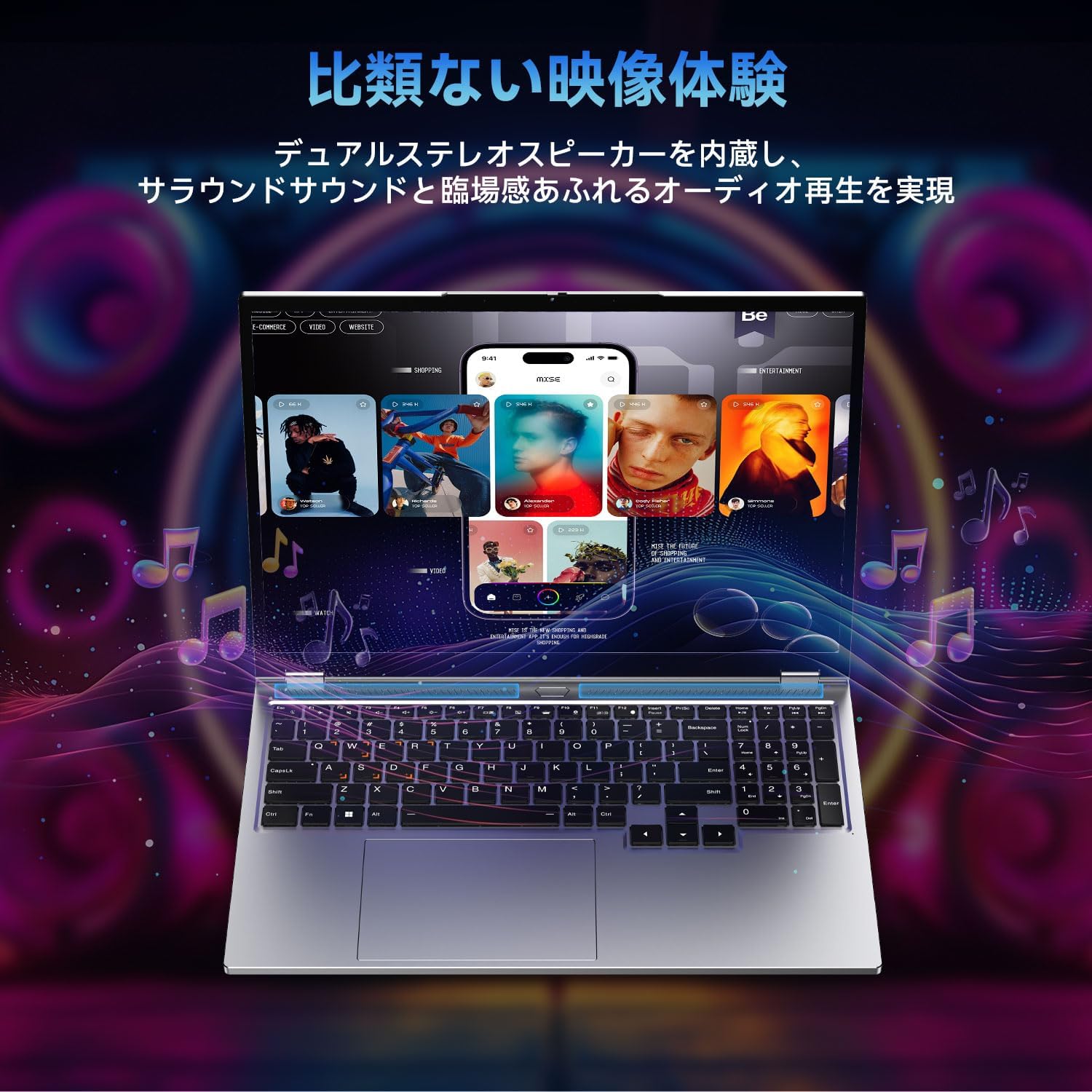
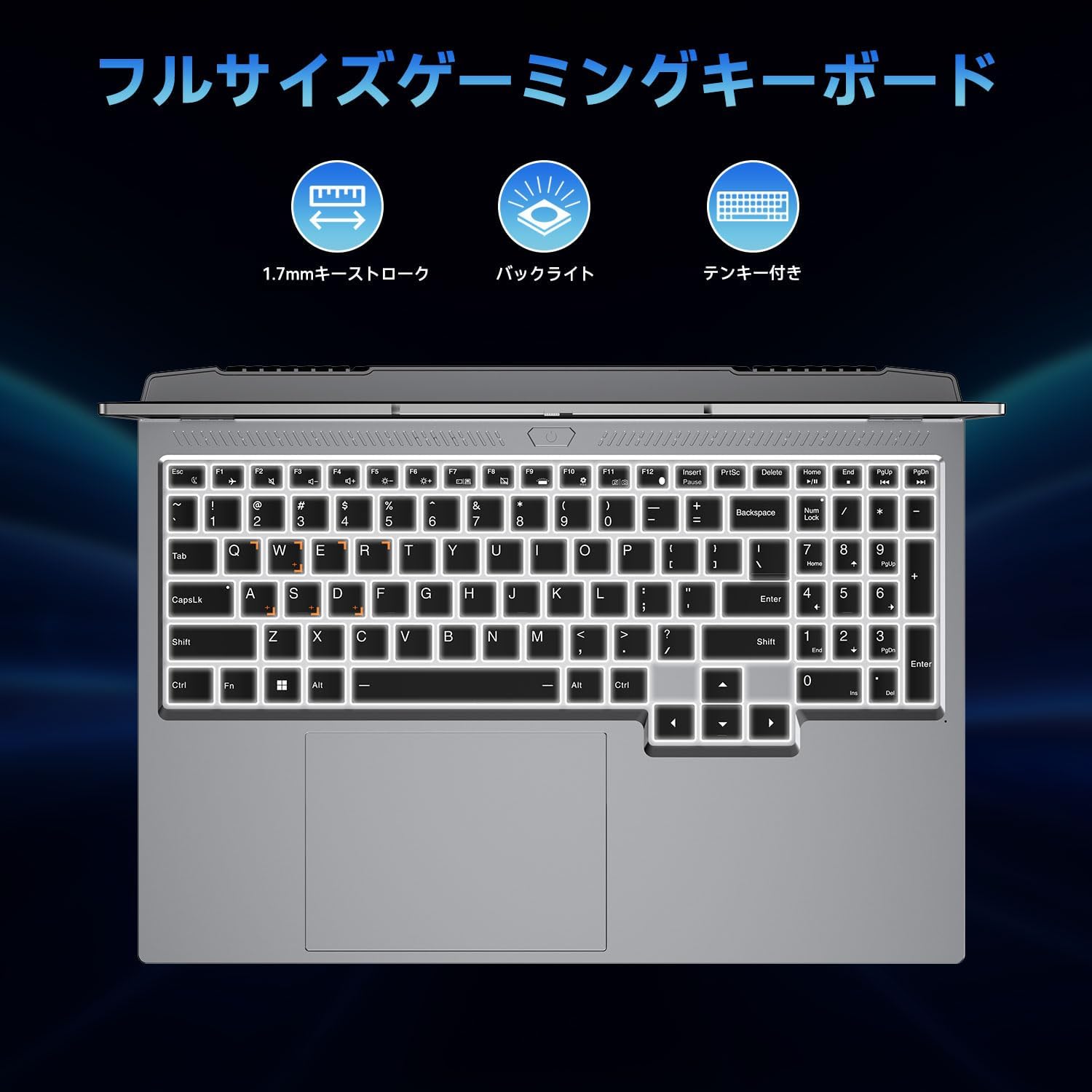
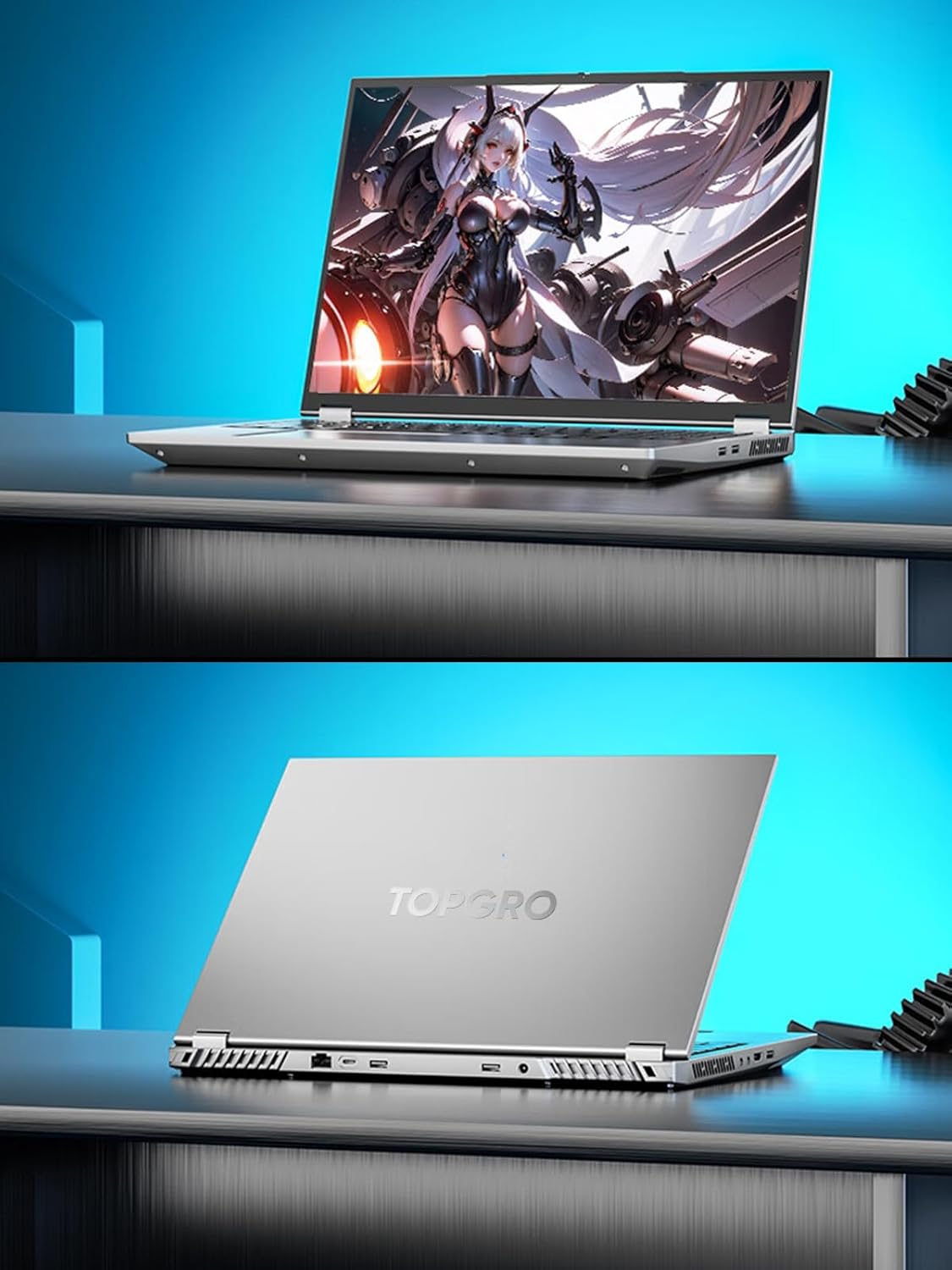
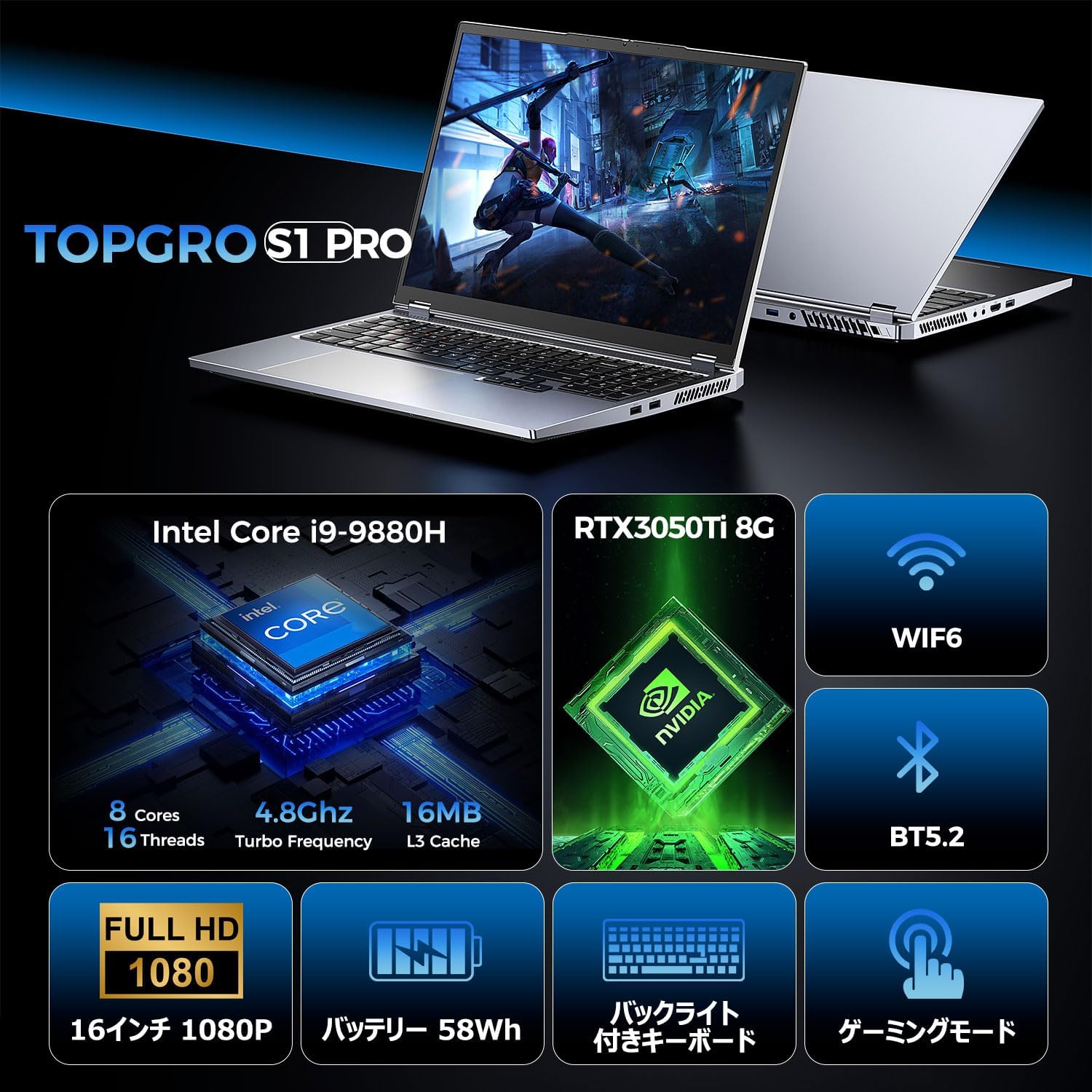
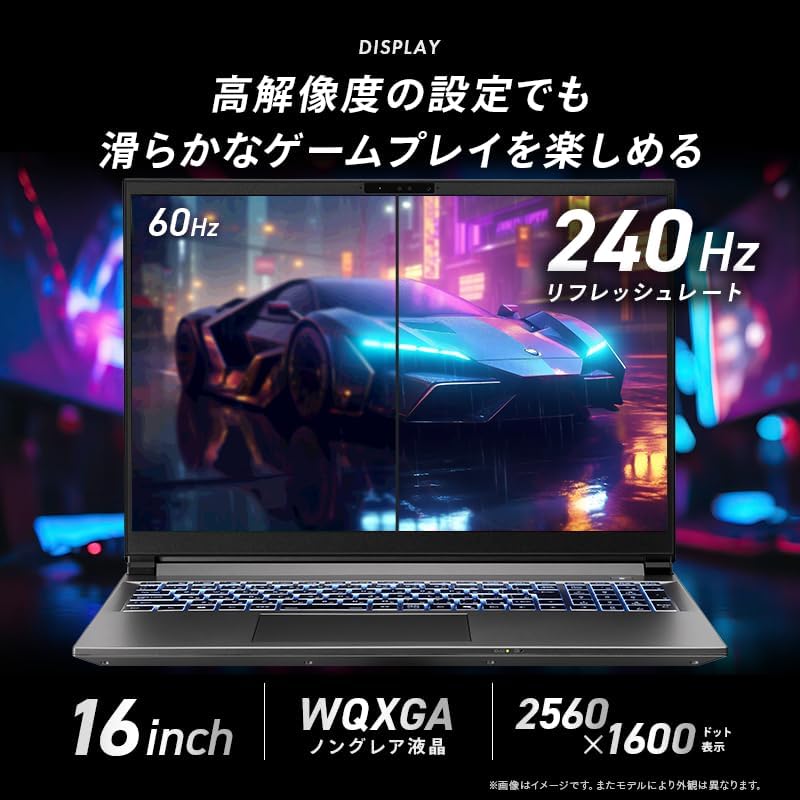
RTX 3050Ti ゲーミングノートPC Core i9-9880H Windows 11
商品の特徴
商品名:【RTX 3050Ti搭載・144hz・GDDR6】ゲーミングノートPC S1 Pro
ブランド:TOPGRO
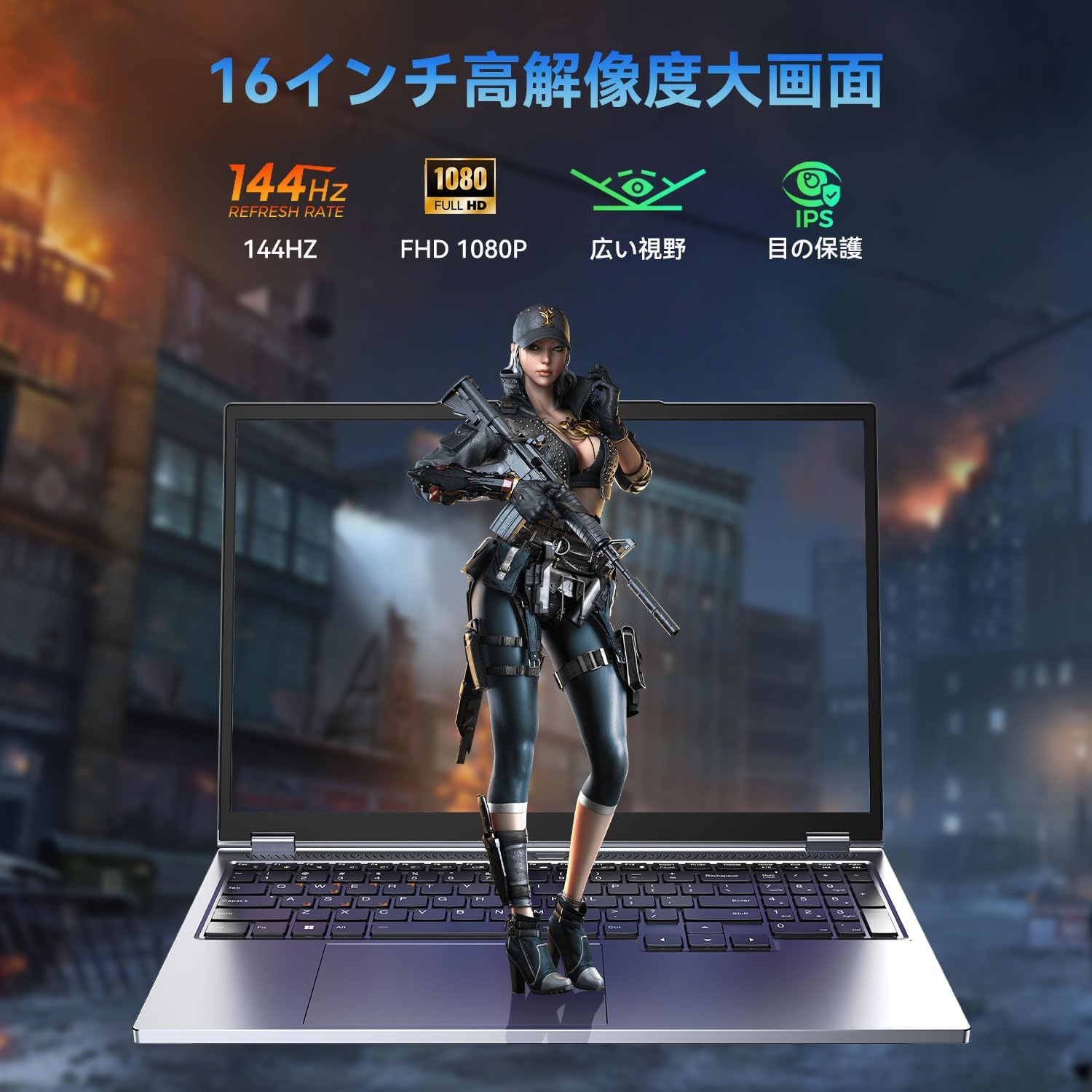
画面:16インチ / 1920×1200(WUXGA)
リフレッシュレート:ページ内に「144Hz」表記あり(※仕様表では「60Hz」表記もあり)
CPU:Intel Core i9-9880H(第9世代 / 8コア16スレッド / 最大5.0GHz)
GPU:NVIDIA GeForce RTX 3050 Ti(ページ内表記:8GB GDDR6)
メモリ:16GB DDR4-2400MHz(本文・仕様表)
ストレージ:1TB PCIe SSD(PCIe3.0表記)
OS:Windows 11 Pro
無線:Wi-Fi 6(AX200) / Bluetooth 5.2(本文に5.1/5.2の表記混在)
キーボード:英語配列(日本語キーボードカバー付属)
付属品:マウス、マウスパッド、システム修復用USB、取扱説明書、ACアダプター等
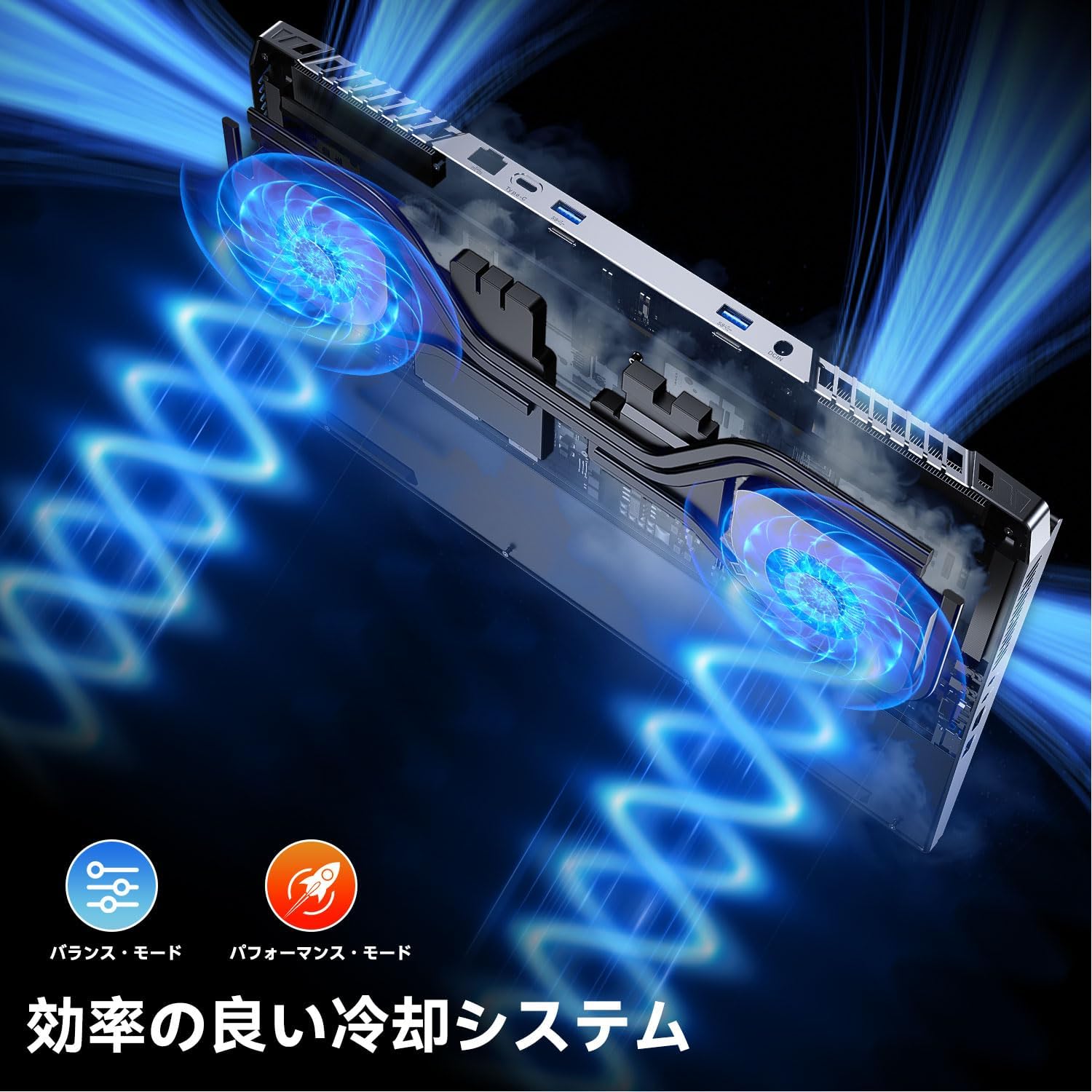
冷却:デュアルファン+4本ヒートパイプ(説明)
保証:2年間保証(説明)
販売:出荷元Amazon / 販売元TOPGRO store(評価24件)
備考:注文確定時に22%割引(プロモーション情報)
【総合人気No.1】テレワーク兼用で高性能・実購買トップのCore i9搭載モデル
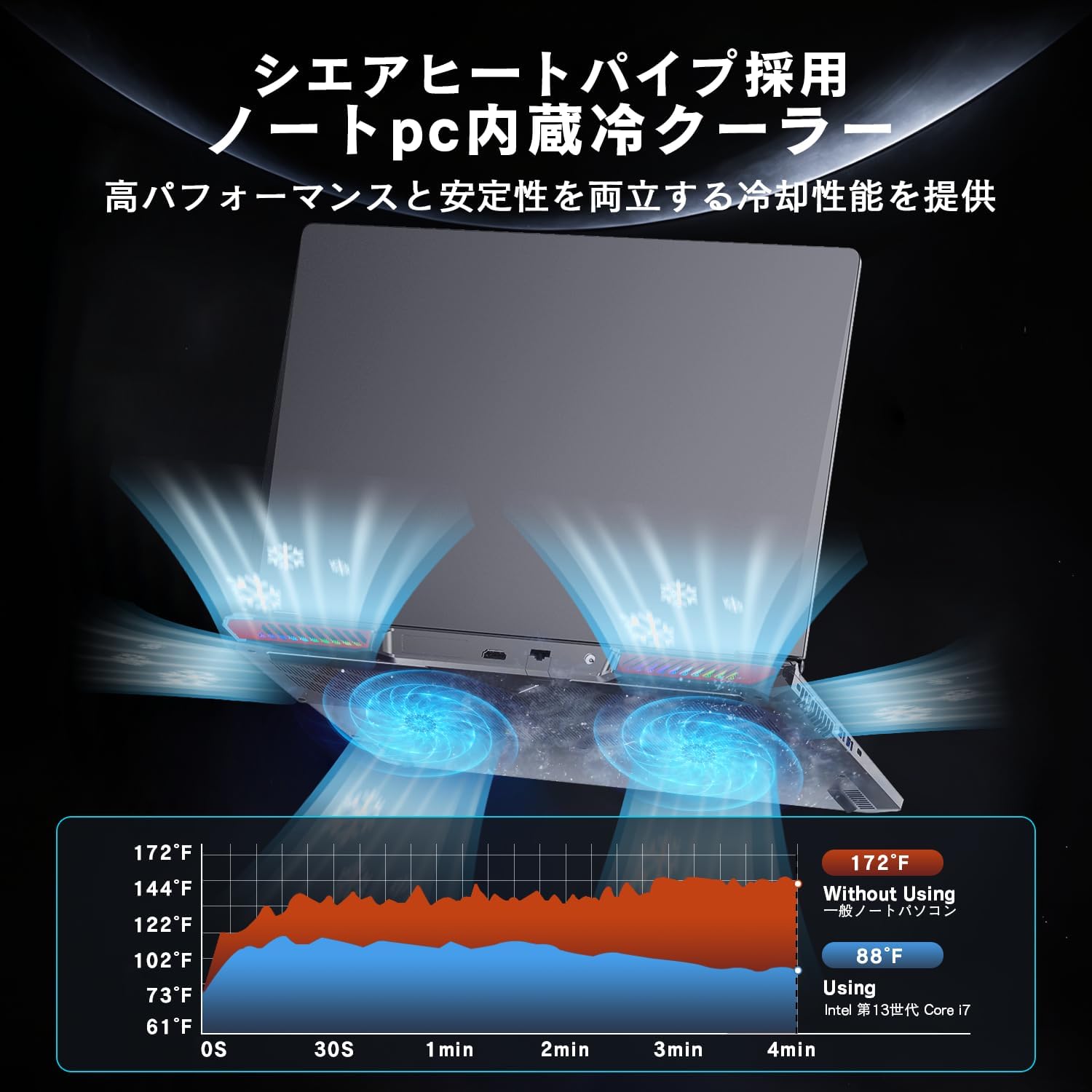
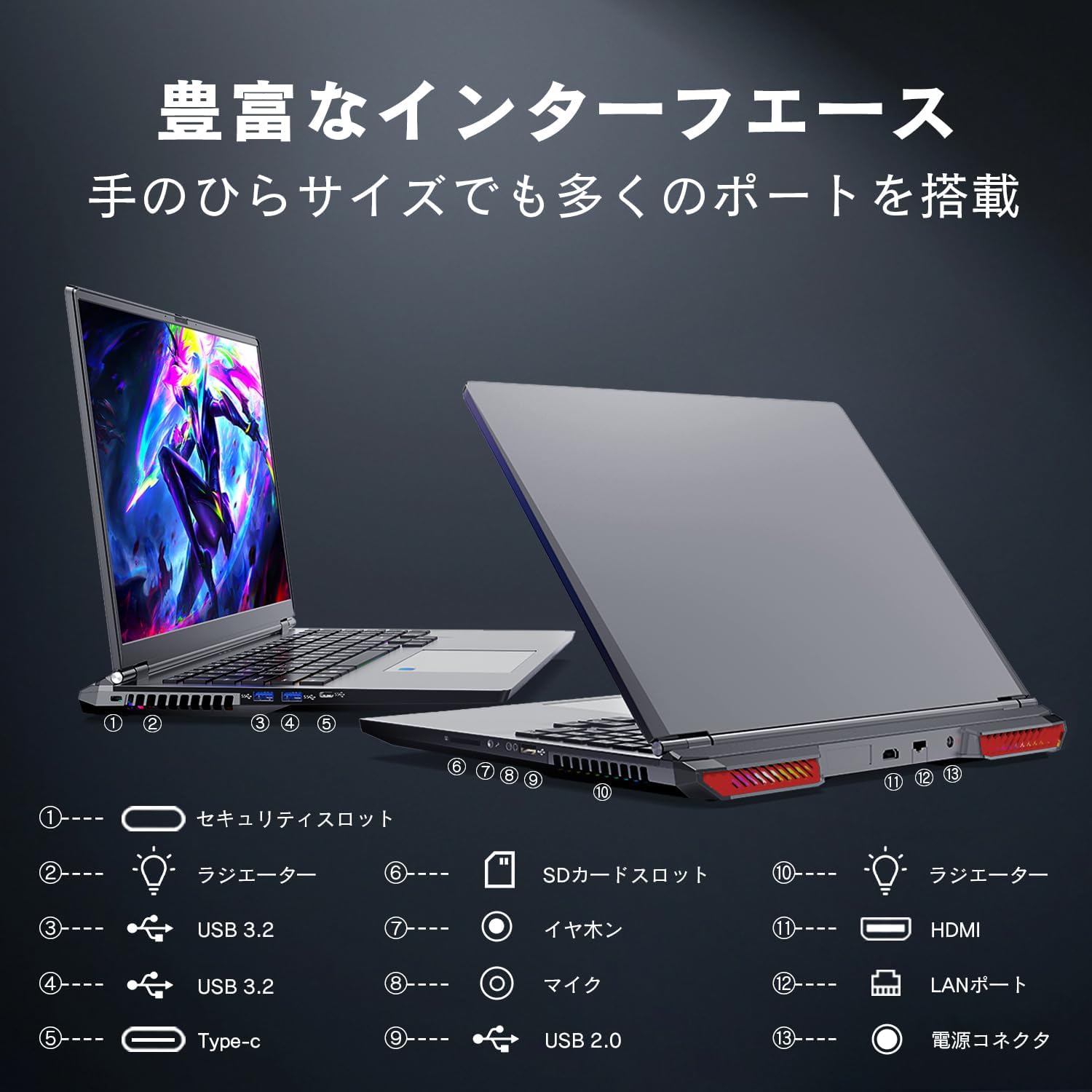
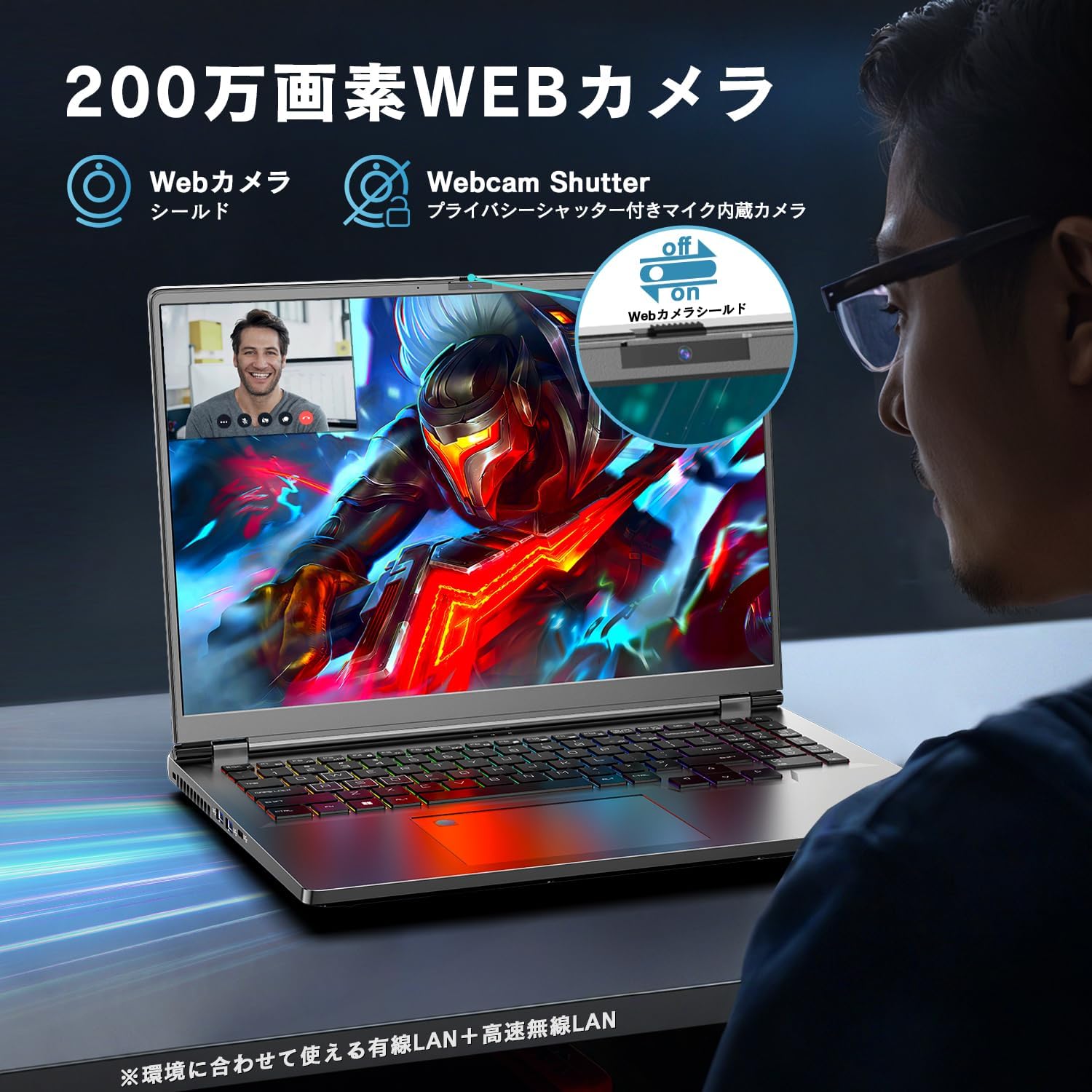
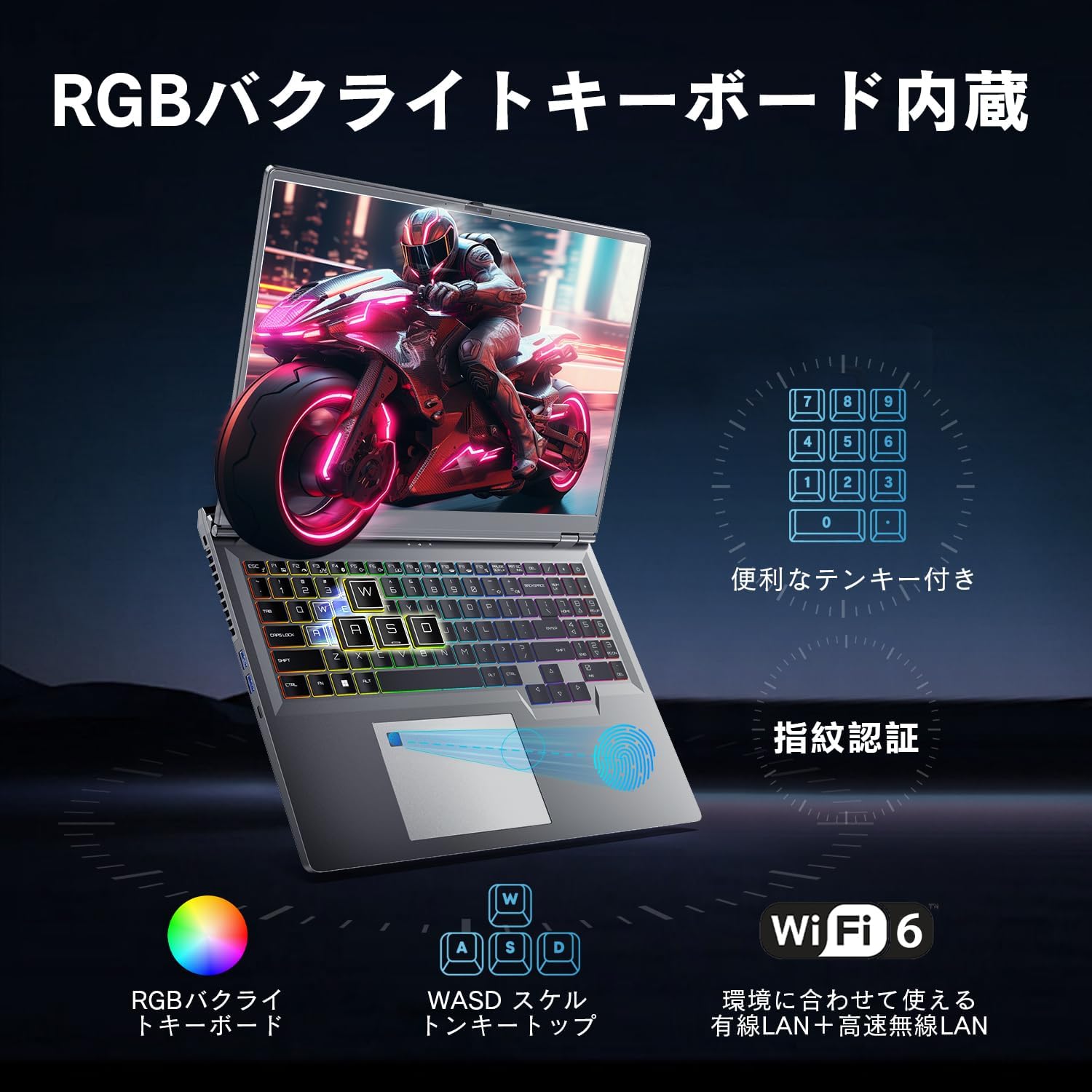
「新品でそれなりの性能のゲーミングノートが欲しい。でも、できればセットアップもすぐ終わって、届いたその日から遊べるやつがいい」——このS1 Proは、まさにそのニーズに寄せた"全部入り系"のゲーミングノートです。 CPUはCore i9-9880H(8コア16スレッド)で、ゲームだけでなく動画編集やマルチタスクにも強いタイプ。ストレージも1TBのSSDなので、ゲームを何本か入れても余裕が出やすく、「容量のせいでアンインストール祭り」になりにくいのが地味に助かります。 GPUはRTX 3050 Tiを搭載し、フルHD〜WUXGAあたりの解像度で、設定を調整しながら快適ラインを狙う想定が現実的。画面は16インチで1920×1200(縦が少し広い)なので、ゲームだけじゃなく作業用途でも"表示領域が狭くてしんどい"が起きにくいです。 さらに、冷却はデュアルファン+ヒートパイプ構成をうたっていて、長時間プレイ時の安定性を意識しているのもポイント。付属品もマウス・マウスパッド・リカバリーUSBまで付くので、周辺機器をゼロから揃える手間を減らして"買ってすぐ使う"に寄せています。 一方で、このページはスペック表記に**いくつか混在(例:144Hz表記がある一方で仕様表では60Hz表記、Bluetooth 5.1/5.2の混在)**が見えるので、購入前に「実際に届く個体の仕様」がどちらに寄るかは注意したいところ。とはいえレビュー評価は高めで、コスパ・性能・サポート(LINEサポートに触れるレビュー)を評価する声もあり、価格帯としては"国内大手ブランド以外でも良ければアリ"という立ち位置の商品です。
良い
- 評価4.6とレビュー評価が高め(件数もそこそこ)
- Core i9+1TB SSDで、ゲーム+作業の両方に寄せやすい
- 16インチWUXGAで作業領域が広く、動画鑑賞や編集にも向く
- 付属品が多く、届いてすぐ使える導線がある(マウス等)
- 2年保証をうたっている
- 冷却構成を強く訴求しており、長時間利用を想定している
気になる
- ページ内に仕様の表記ゆれ(144Hzと60Hz、BT5.1と5.2など)があり、購入前確認が必要
- キーボードが英語配列で、日本語カバー対応(JIS配列にこだわる人は注意)
- RTX 3050 Tiは最新上位GPUではないため、重いAAAを常に高設定で…には限界がある
- 販売元の評価件数が少なめ(24件の評価と表示)
- "持ち運び用途"はレビューでも重さ・バッテリー面で注意が出やすいタイプ
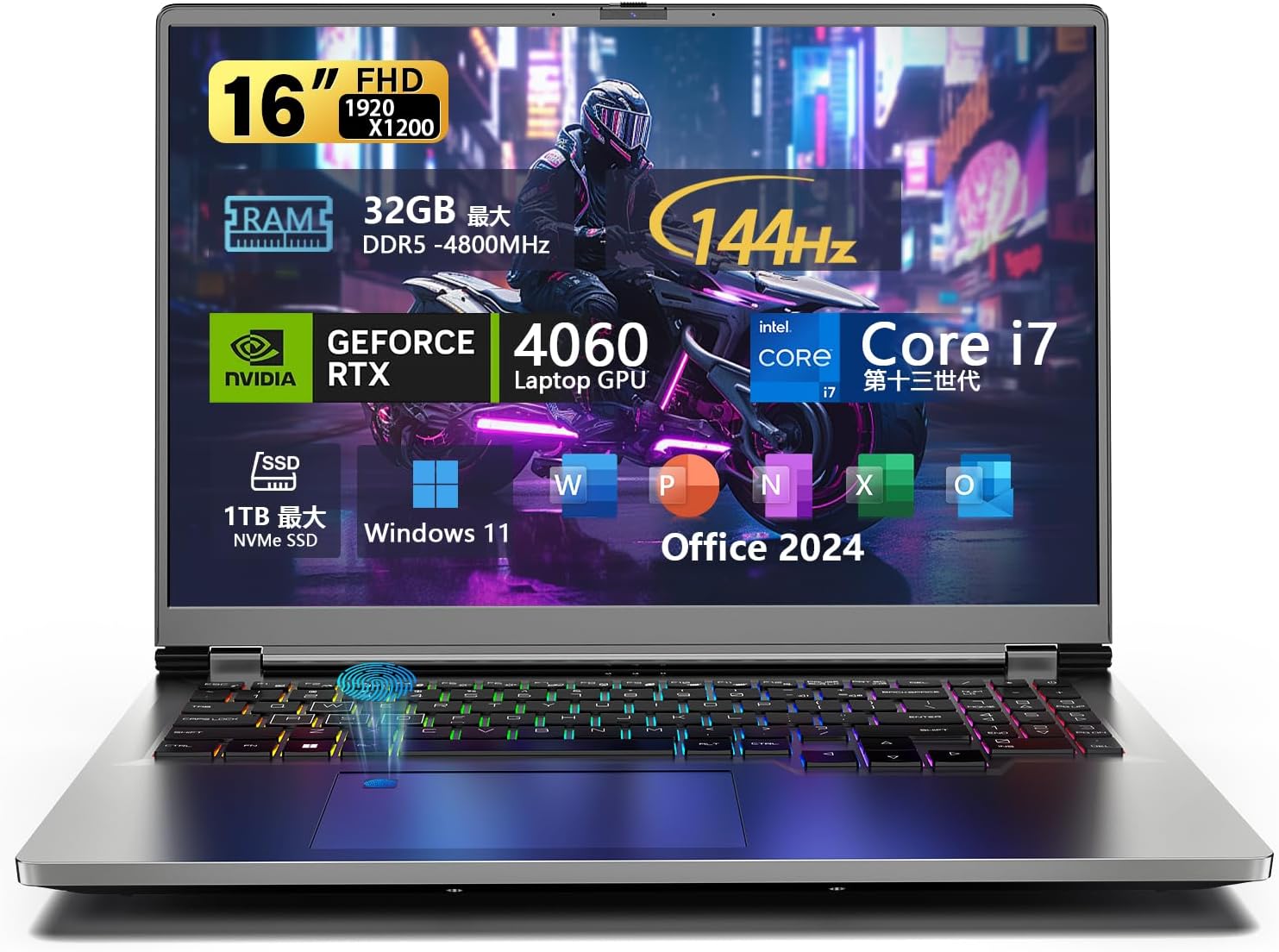
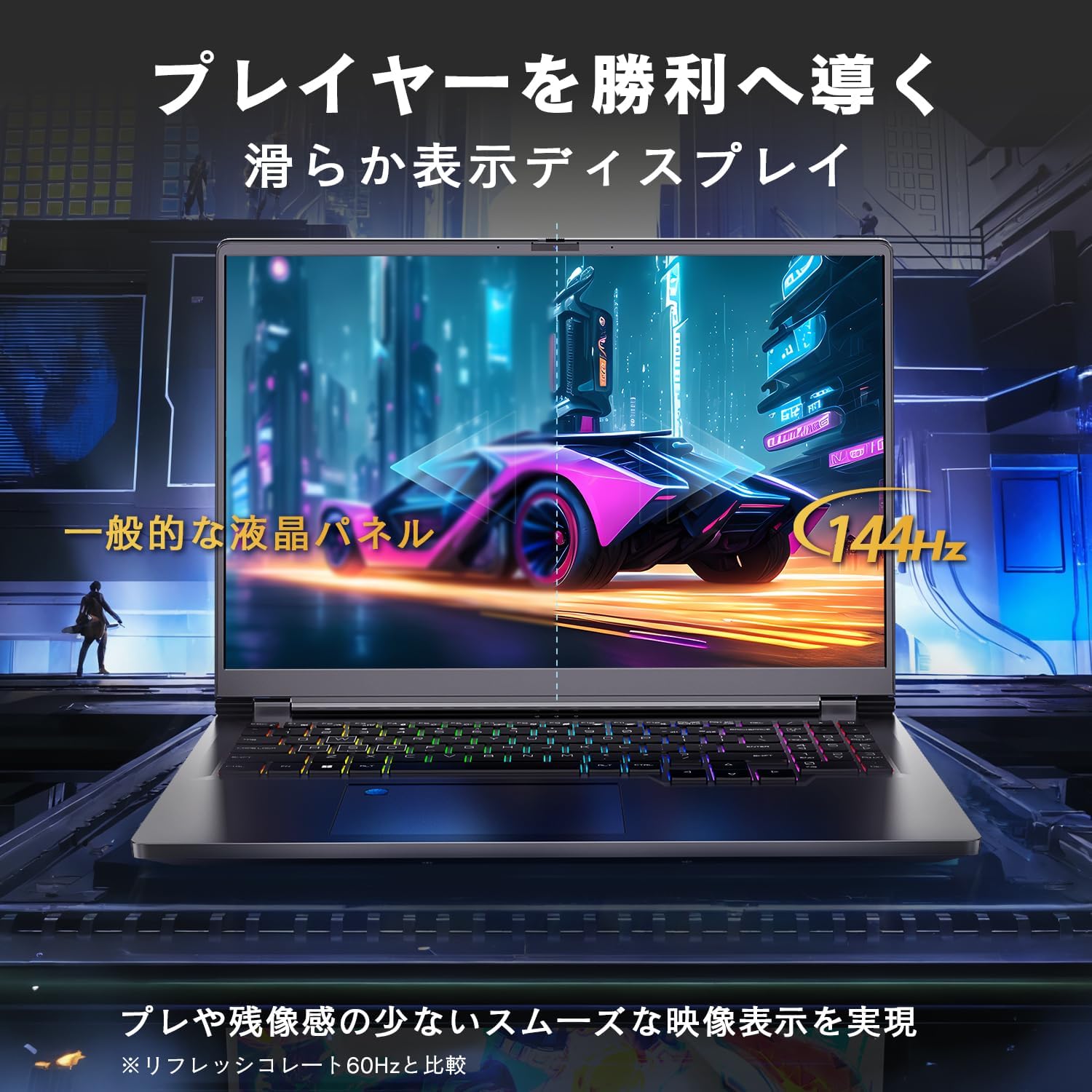
VETESA ノートパソコン ゲーミング Core i7 第13世代 RTX 4060 16インチ
商品の特徴
商品名:VETESA ノートパソコン ゲーミング(2026新版)
ブランド:VETESA
画面サイズ:16インチ
解像度:FHD 1920×1200(1200P)
パネル:IPS/非光沢(ノングレア)
リフレッシュレート:144Hz(商品説明内表記)
OS:Windows 11(商品説明内にWindows11 Pro表記もあり)
Office:MS Office 2024搭載(商品説明内)
CPU:Intel Core i7(第13世代) i7-13620H(10コア/16スレッド、最大4.9GHz表記)
GPU:NVIDIA GeForce RTX 4060 Laptop GPU(専用)
メモリ:DDR5 16GB(4800MHz表記)
ストレージ:512GB NVMe SSD
特徴:テンキー/RGBバックライトキーボード/指紋認証
カメラ:プライバシー保護カメラ(表記)
無線:Wi-Fi(詳細不明)
有線LAN:RJ45 LANポートあり
ポート類:USB 2.0、USB 3.2、mini-HDMI、microSDカードスロット、3.5mm端子
バッテリー:6000mAh(表記)
販売元:Tech online(Amazon発送)
【コスパ最強】仕事兼用で迷ったらコレ。RTX 4060×16インチで動画編集も対応
VETESAの「第13世代Core i7+RTX 4060」をうたう16インチのゲーミングノートで、16万円台で"グラボ搭載・DDR5・144Hz・Office 2024"までまとめているのが最大の売りです。スペックだけ見ると、ゲームはもちろん動画編集などの重め作業にも手が届く構成で、IPS非光沢の16インチ(1920×1200)は作業領域も確保しやすいタイプ。テンキーや指紋認証、各種ポート(LAN/mini-HDMI/microSDなど)も揃っていて、「周辺機器を繋いで使う前提の据え置き寄り運用」にも向きます。 一方で、レビュー内に「商品ページ記載と実物が違う点があった(リフレッシュレート表記やキーボード配列など)」という声が複数見えるため、"安い=割り切り"ではなく、届いたら最初に仕様確認する前提で買うのが安全です。Officeも「初期化で消えたが問い合わせで対応」などの話があるので、到着直後にライセンス状況や復元手段を確認しておくと安心です。
良い
- 価格帯に対して「RTX 4060搭載」を狙える(コスパ評価が強い)
- 16インチIPS非光沢+1920×1200で、作業・学習・動画視聴でも使いやすい
- 144Hz対応で、FPSなどの動きが滑らかになりやすい
- DDR5 16GB+NVMe SSDで、基本動作がサクサクしやすい構成
- MS Office 2024搭載をうたっており、届いてすぐ使える設計
- テンキー/RGBキーボード/指紋認証など、日常の使い勝手系が揃っている
- RJ45(有線LAN)やmini-HDMI、microSDなど"欲しい端子が一通りある"
- 販売者対応が早いというレビューがあり、トラブル時に期待が持てる
気になる
- 商品ページの記載と実物に差があったというレビューが複数(例:165Hz表記→実際144Hz、キーボード配列など)
- キーボードが英字配列だったという報告があり、慣れが必要な可能性
- 初期設定済みで届くケースがあるようで、気持ち悪い人は注意(初期チェック推奨)
- ファン音が大きい・スタンドでガタつくなど、筐体/冷却まわりにクセがあるという声
- 重たいというレビューがあり、持ち運びメインだと不満が出る可能性
- Officeは初期化などで消える可能性が示唆されており、復旧手順の確認が必要
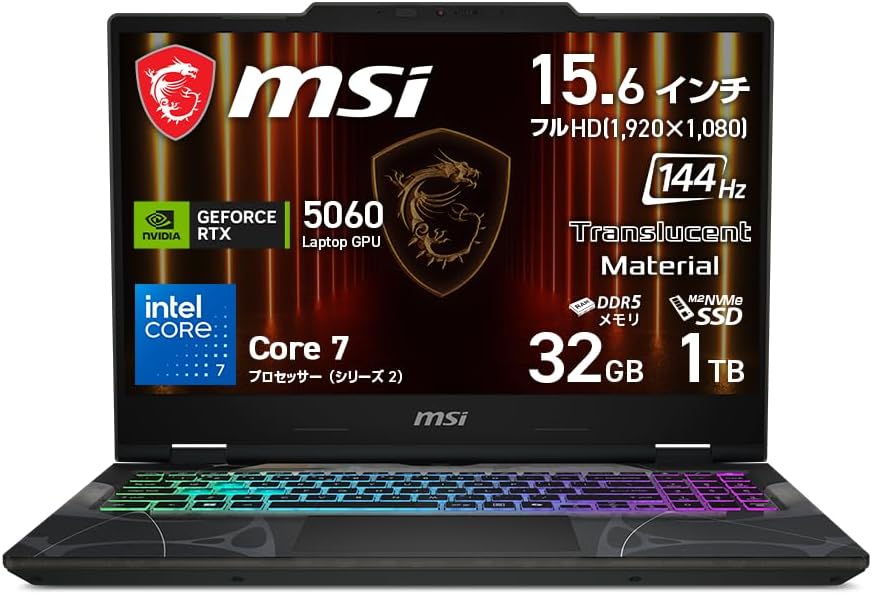
MSI ゲーミング ノートPC Cyborg-15-B2RWFKG-2763JP
商品の特徴
CPU:Intel Core 7 プロセッサー 240H
GPU:NVIDIA GeForce RTX 5060 Laptop GPU
メモリ:32GB(16GB×2)DDR5
SSD:1TB(M.2 NVMe)
OS:Windows 11 Pro
ディスプレイ:15.6インチ フルHD(1920×1080)ノングレア
リフレッシュレート:144Hz
キーボード:英語配列(テンキー付き)RGBバックライト
I/O:USB3.2 Gen2 Type-C(映像出力/USB PD対応)×1、USB3.2 Gen2 Type-A×2、HDMI×1、オーディオコンボ×1
Webカメラ:92万画素+マイク内蔵、プライバシーシャッター付き
本体サイズ:359.3×245.25×23.15mm
重量:約2.2kg
ストレージ増設:空きスロットなし(SSD)
メモリ:空きスロットなし(2スロット使用中/合計最大96GB)
【ビジネス兼用人気】MSI Cyborgシリーズ・在宅勤務でも安定した最新GPUモデル
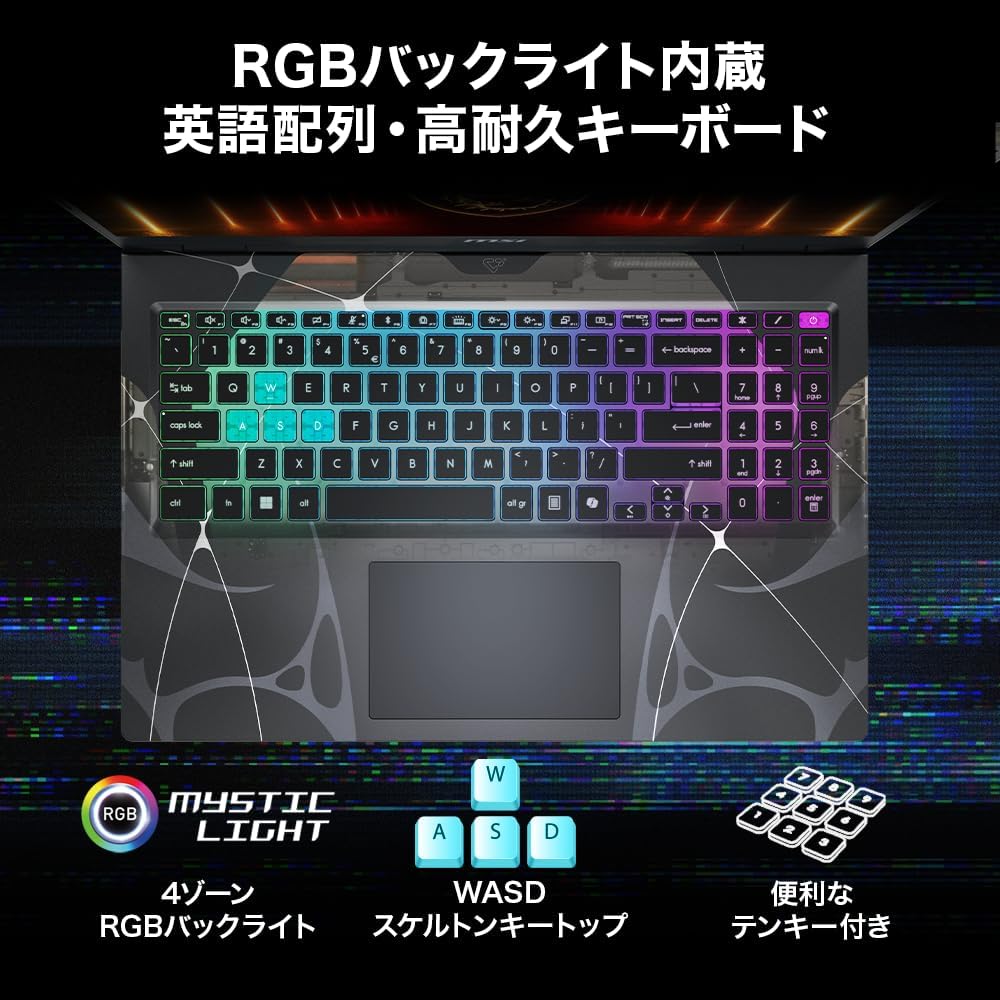
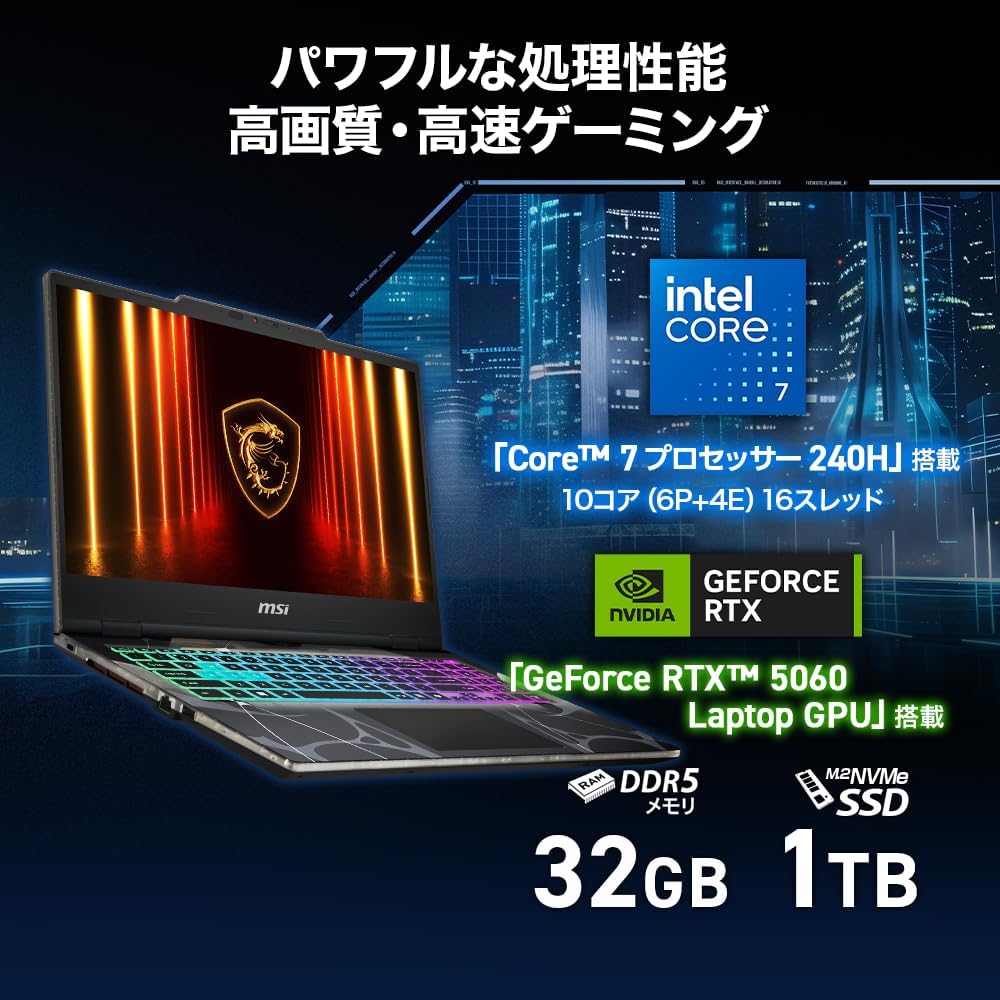
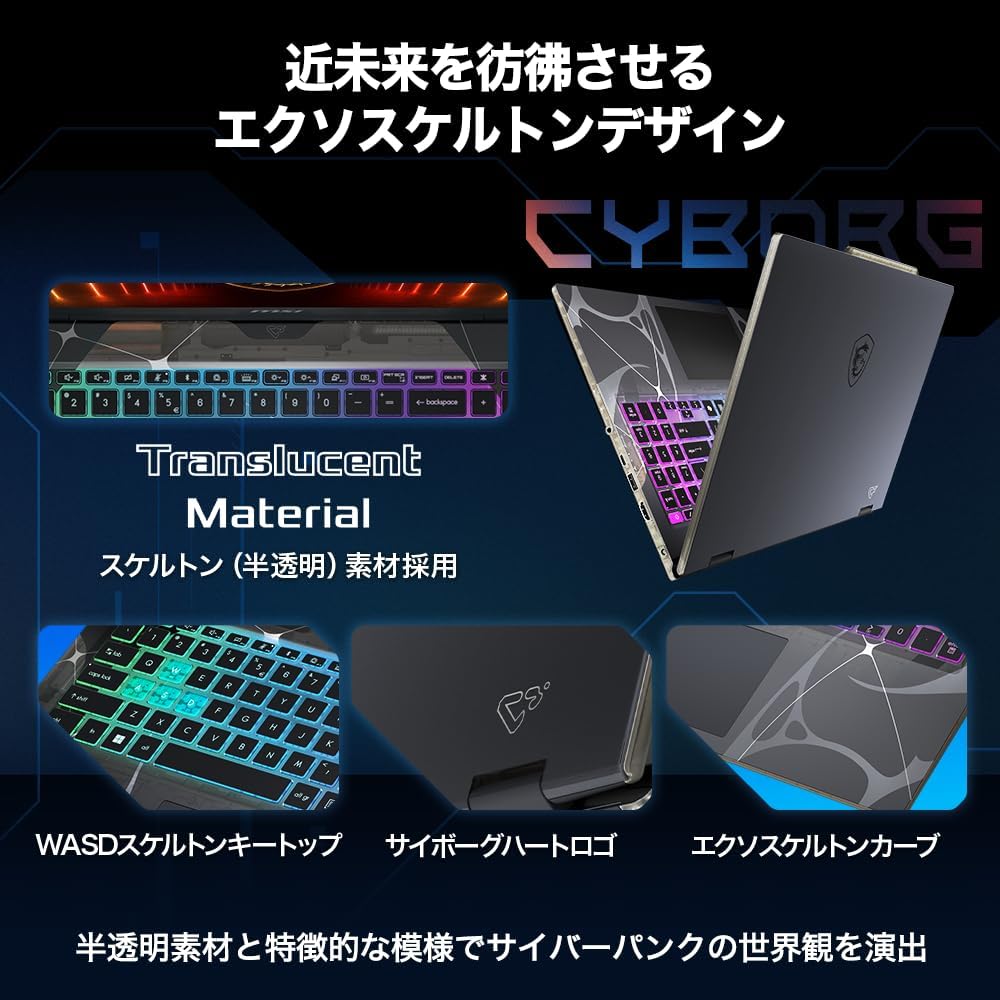
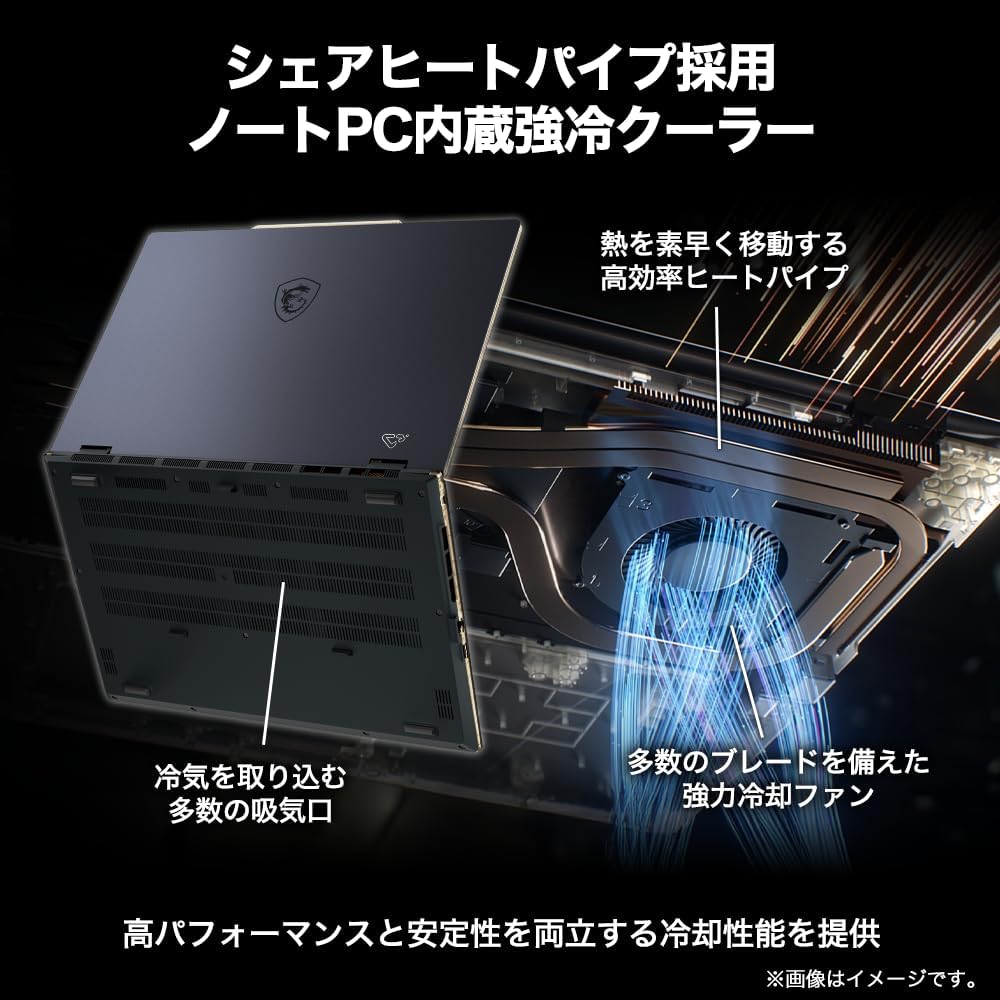
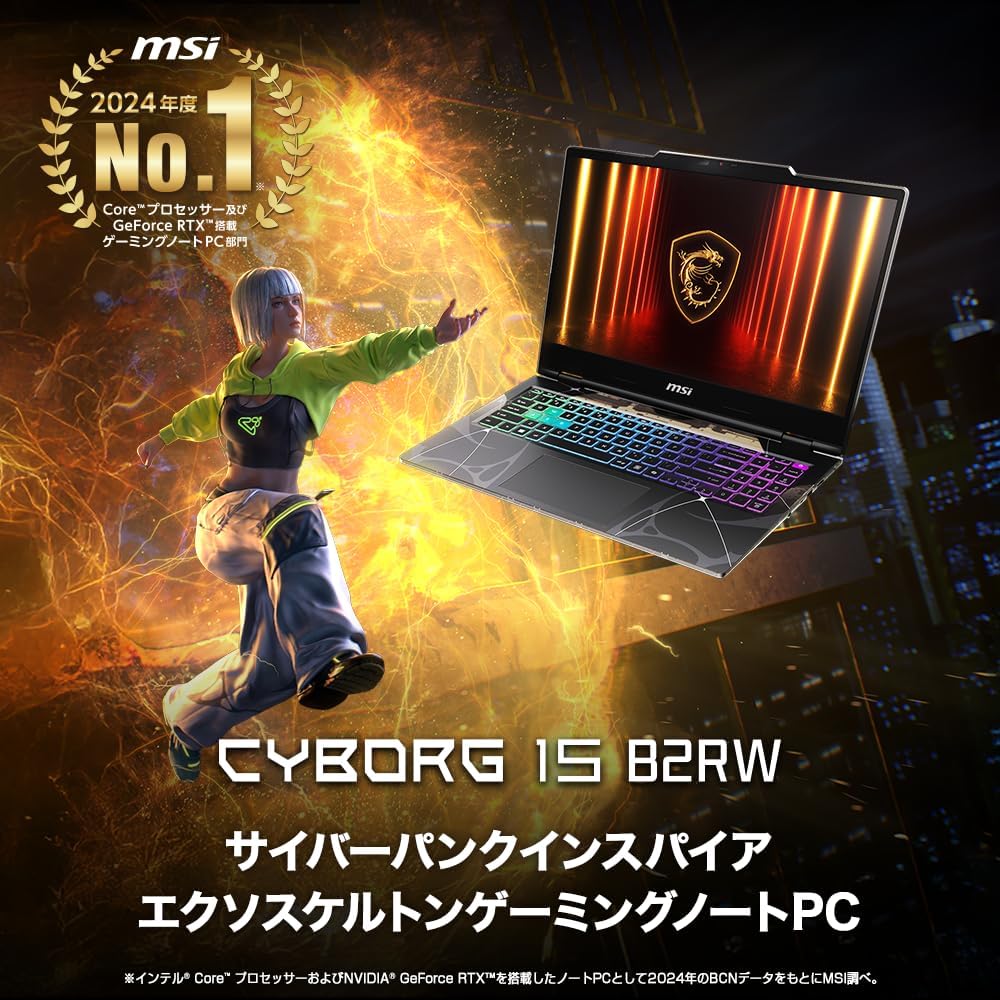
MSI「Cyborg 15 B2RW」は、サイバーパンク感のあるスケルトン(半透明)素材と曲線模様を取り入れた"見た目でテンションが上がる"系のゲーミングノートです。性能面は、Intel Core 7 240H と GeForce RTX 5060 Laptop GPU の組み合わせで、最新ゲームを遊ぶ用途はもちろん、動画編集・画像編集・3D系の作業まで幅広くカバーできる構成。メモリ32GB+SSD1TBが最初から載っているので、アプリを複数立ち上げる作業や、素材データが増えがちな編集用途でも「容量が足りなくて詰む」心配を減らせます。 画面は15.6インチのフルHDで、144Hzの高リフレッシュレートに対応。FPSやバトロワなど動きが速いゲームでも残像感が少なく、視点移動が滑らかに感じやすいのが魅力です。ノングレア(非光沢)なので、照明の映り込みが気になりにくく、ゲームだけでなく作業用途にも向きます。 接続面も実用的で、Type-Cは映像出力とUSB PDに対応、Type-Aも2口、さらにHDMIもあるため、マウス・外付けSSD・キャプチャ・外部モニターなどをつなげて"ノートだけどデスクトップっぽい環境"を作りやすいです。Webカメラにはプライバシーシャッターも付いているので、オンライン会議や配信で使う人にも安心材料になります。 一方で、構成上はメモリとSSDの空きがない(=増設前提ではない)点が明記されているので、購入時点で32GB/1TBをしっかり確保しておくのが正解。総合すると「見た目の個性+ゲームも編集もいける中〜上位の実用スペック」を、比較的まとまった価格帯で狙いたい人に刺さる1台です。
良い
- Core 7 240H+RTX 5060でゲームも編集も対応しやすい
- メモリ32GB+SSD1TBが標準で、重め作業やマルチタスクに強い
- 15.6インチFHD+144Hzで滑らかな表示、ゲーム向き
- ノングレアで映り込みが少なく、作業にも使いやすい
- USB-C(映像出力/USB PD)+HDMI+USB-A×2で拡張性が高い
- プライバシーシャッター付きWebカメラで安心
- 英字配列+RGBで"ゲーミング感"をしっかり楽しめる
気になる
- 英語キーボードなので、日本語配列に慣れている人は慣れが必要
- 重量約2.2kgで、毎日持ち運ぶ用途だと重め
- メモリ/SSDとも空きスロットなしで、増設前提の人には不向き(交換は要サポート店相談)
- フルHD解像度なので、WQXGA/4Kの高精細表示を求める人には物足りない可能性
- ゲーミングノート全般の傾向として、負荷時のファン音・バッテリー持ちは過信しにくい
ガレリア ゲーミングノートPC GALLERIA XL7R-R56-6A
商品の特徴
CPU:AMD Ryzen AI 7 350(最大5.0GHz/8コア16スレッド)
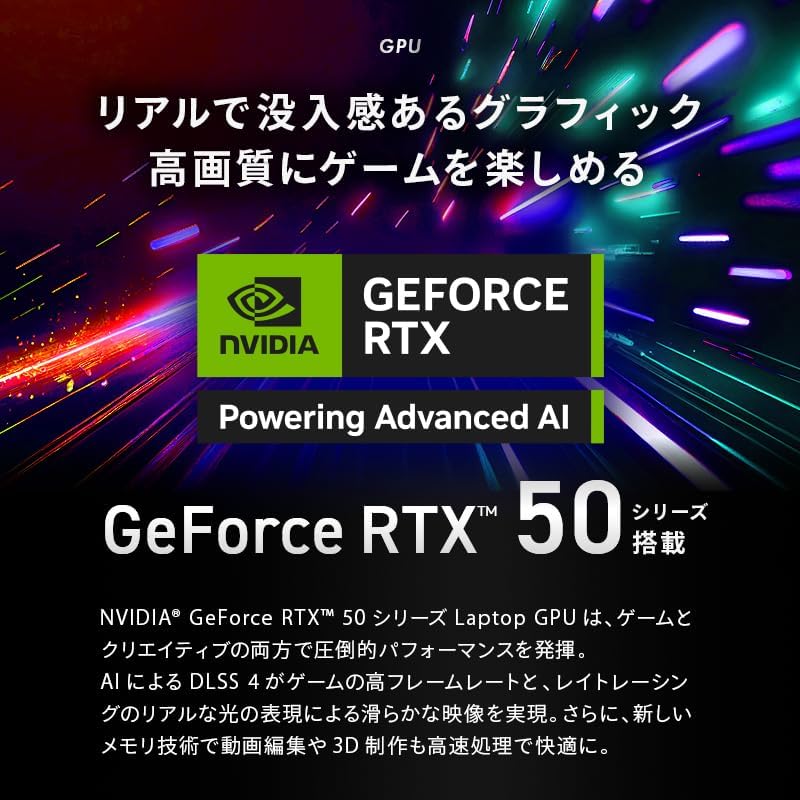
GPU:NVIDIA GeForce RTX 5060 8GB Laptop GPU(+AMD Radeon 860M)
メモリ:32GB(16GB×2)DDR5-4800 SO-DIMM
SSD:1TB(M.2 NVMe Gen4)
OS:Windows 11 Home 64ビット
ディスプレイ:16インチ 非光沢 WQXGA(2560×1600)
リフレッシュレート:240Hz
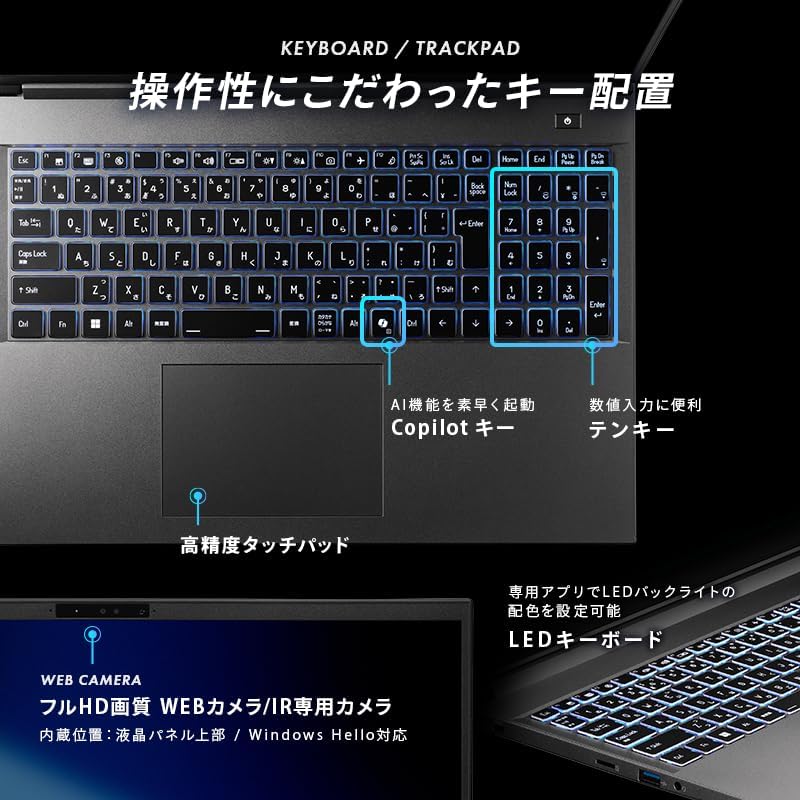
Webカメラ:5MP+IRカメラ(Windows Hello対応)
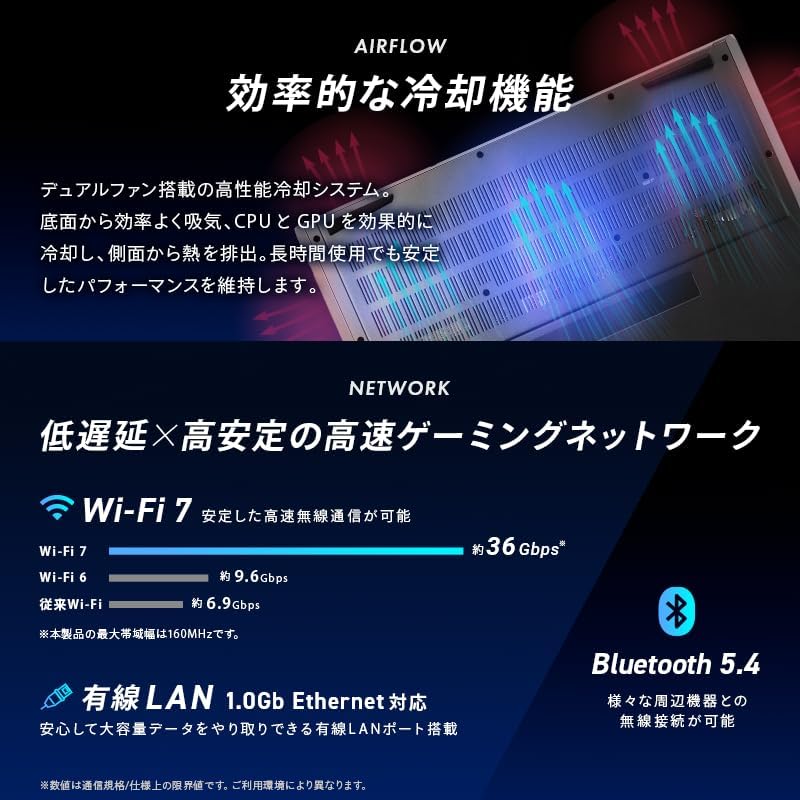
無線:Wi-Fi 7(160MHzまで)/Bluetooth 5.4
有線LAN:1Gb Ethernetポート×1
キーボード:日本語(テンキー付/シングルRGBバックライト)
ACアダプター:180W
バッテリー(JEITA 3.0):動画再生6.7時間/アイドル8.0時間
本体サイズ:約358×259×27mm(ゴム足含む)
重量:約2.1kg
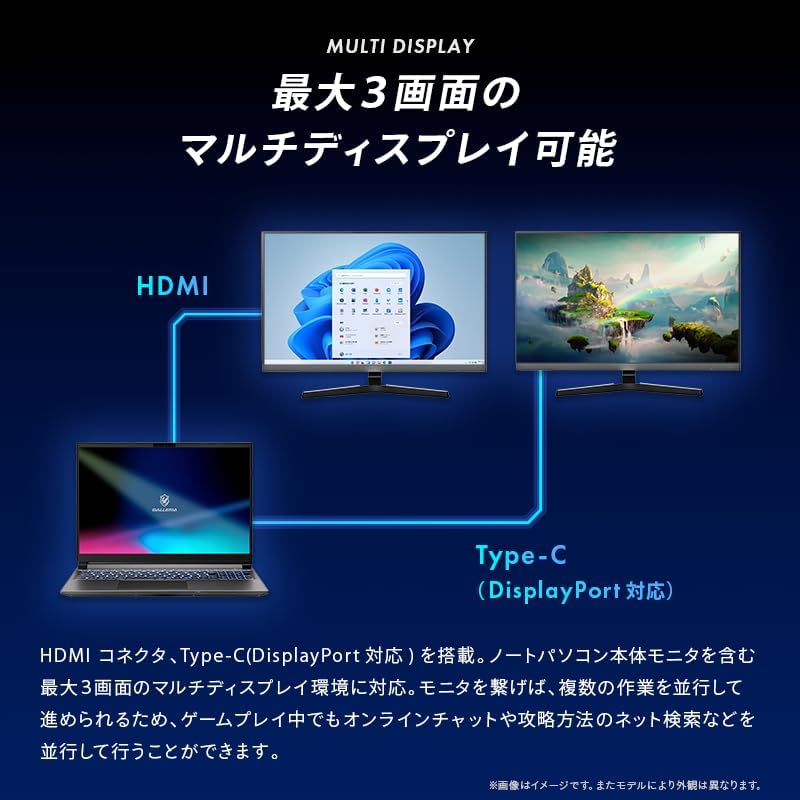
映像出力:HDMI+Type-C(DisplayPort対応)で最大3画面マルチディスプレイ対応
ドスパラ:24時間365日国内サポート(メーカー説明内の訴求)
【国内BTOで安心】GALLERIA・ハイブリッドワーク向けハイスペックゲーミングノート
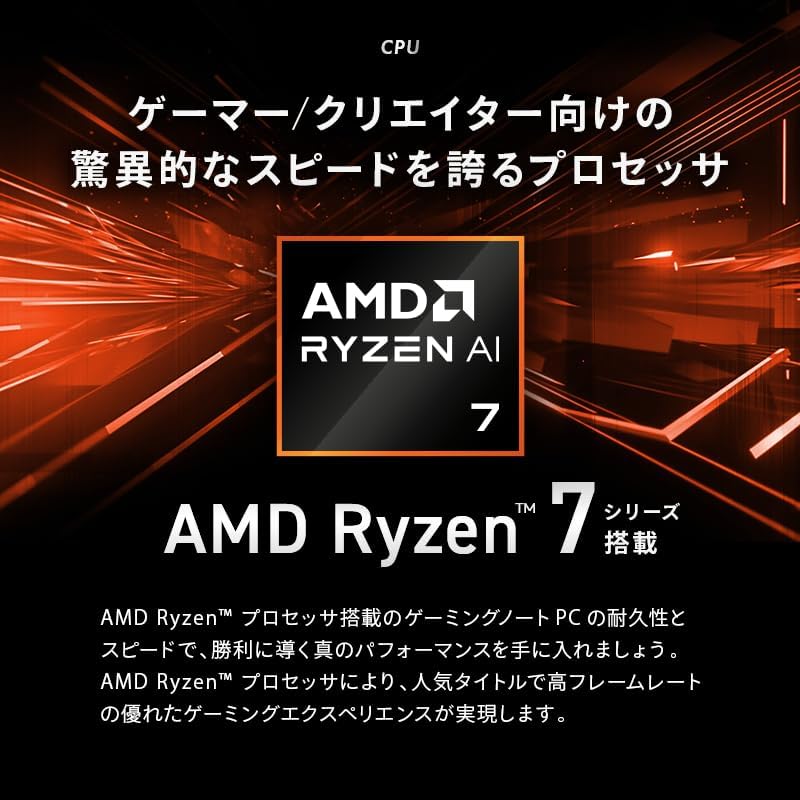
話題の「Ryzen AI」プロセッサー(NPU内蔵)を搭載し、ゲームだけでなく配信や生成AIなどの並行作業もスムーズにこなすことを狙った16インチのゲーミングノート。RTX 5060(8GB)とWQXGA(2560×1600)・240Hzの高精細/高リフレッシュレート液晶を組み合わせ、広い作業領域と滑らかな表示で、ゲーミングから動画編集・制作用途まで幅広く対応するモデルです。
良い
- RTX 5060(8GB)+Ryzen AI 7でゲーム/制作の両方を狙える構成
- WQXGA(2560×1600)+240Hzで高精細かつ滑らかな表示
- メモリ32GB・SSD1TBで余裕があり、動画編集や複数作業向き
- Wi-Fi 7対応で無線環境が強い
- 5MP+IRカメラでWeb会議/Windows Helloに便利
- 有線LAN(1Gb)搭載で配信やオンライン用途でも安定しやすい
- HDMI+Type-C(DP)で最大3画面のマルチディスプレイが可能
- テンキー付き日本語キーボードで作業系にも寄せやすい
気になる
- 現時点でカスタマーレビューがなく、実使用の評判(静音性・発熱・品質など)が読みづらい
- 価格が高め(35万円台)
- 重量約2.1kg・厚み約27mmで、日常的な持ち運びにはやや重め
- バッテリー駆動時間が動画6.7時間/アイドル8.0時間で、外出先の長時間運用は過信しにくい
- ACアダプター180Wで、持ち運び時は電源周りがかさばりやすい
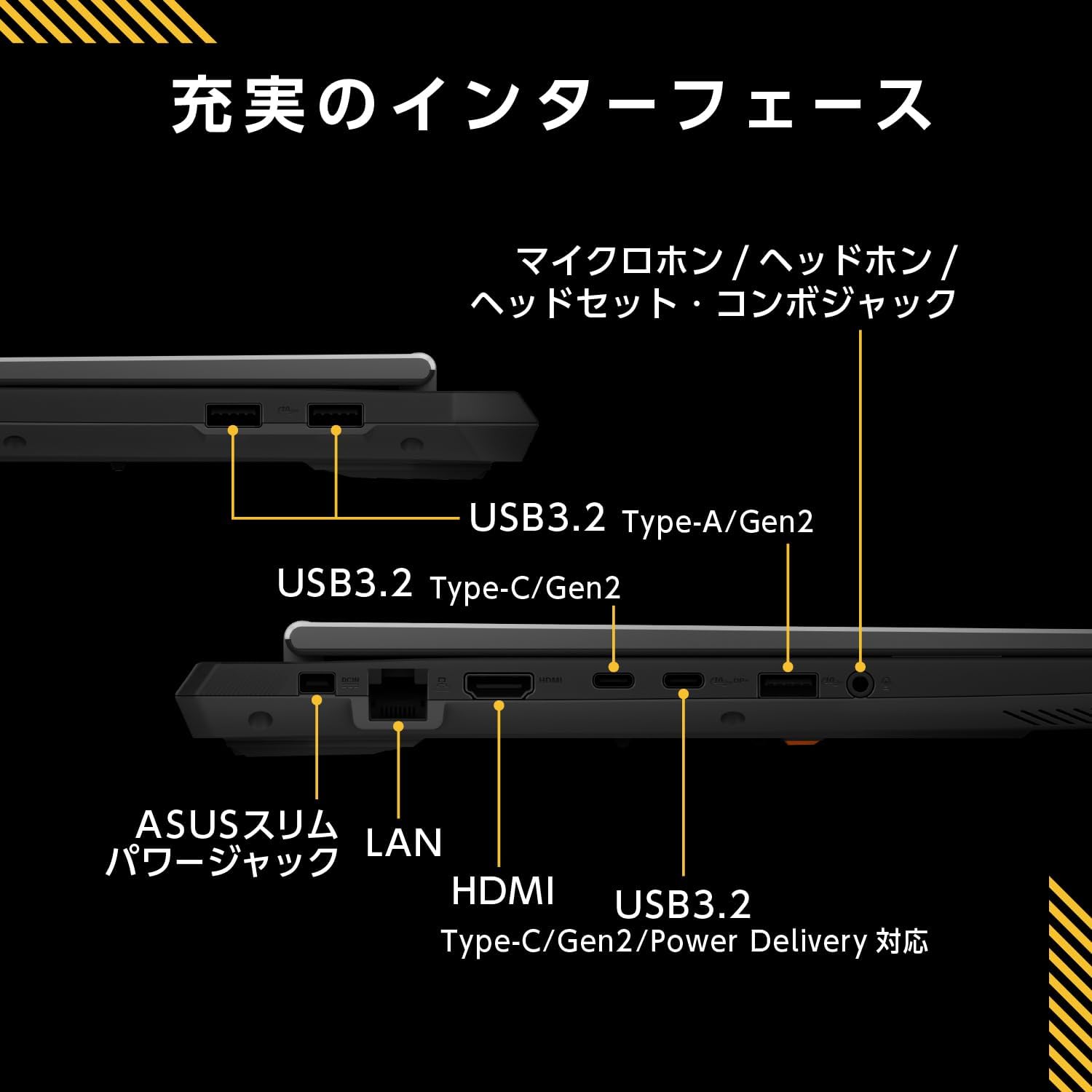
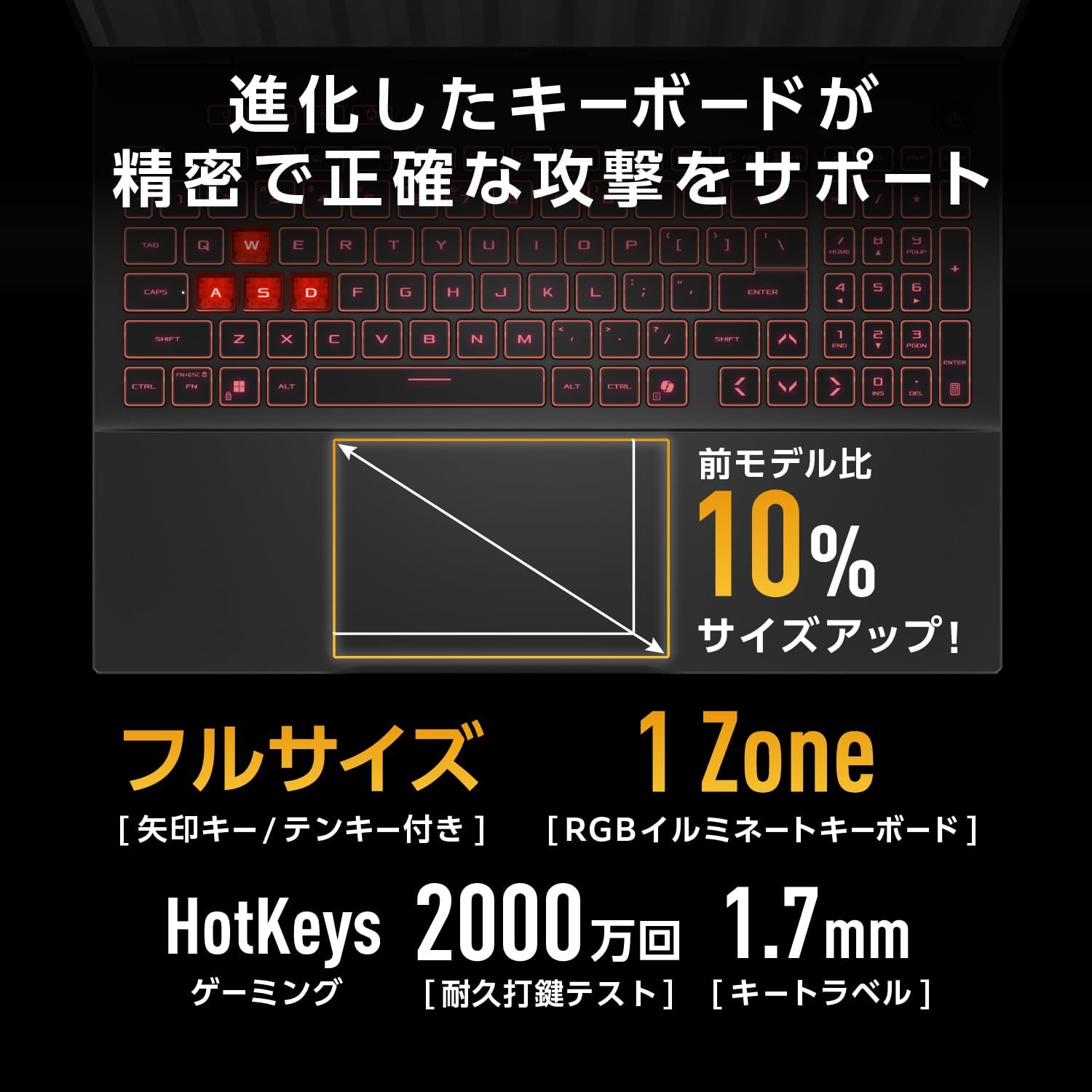
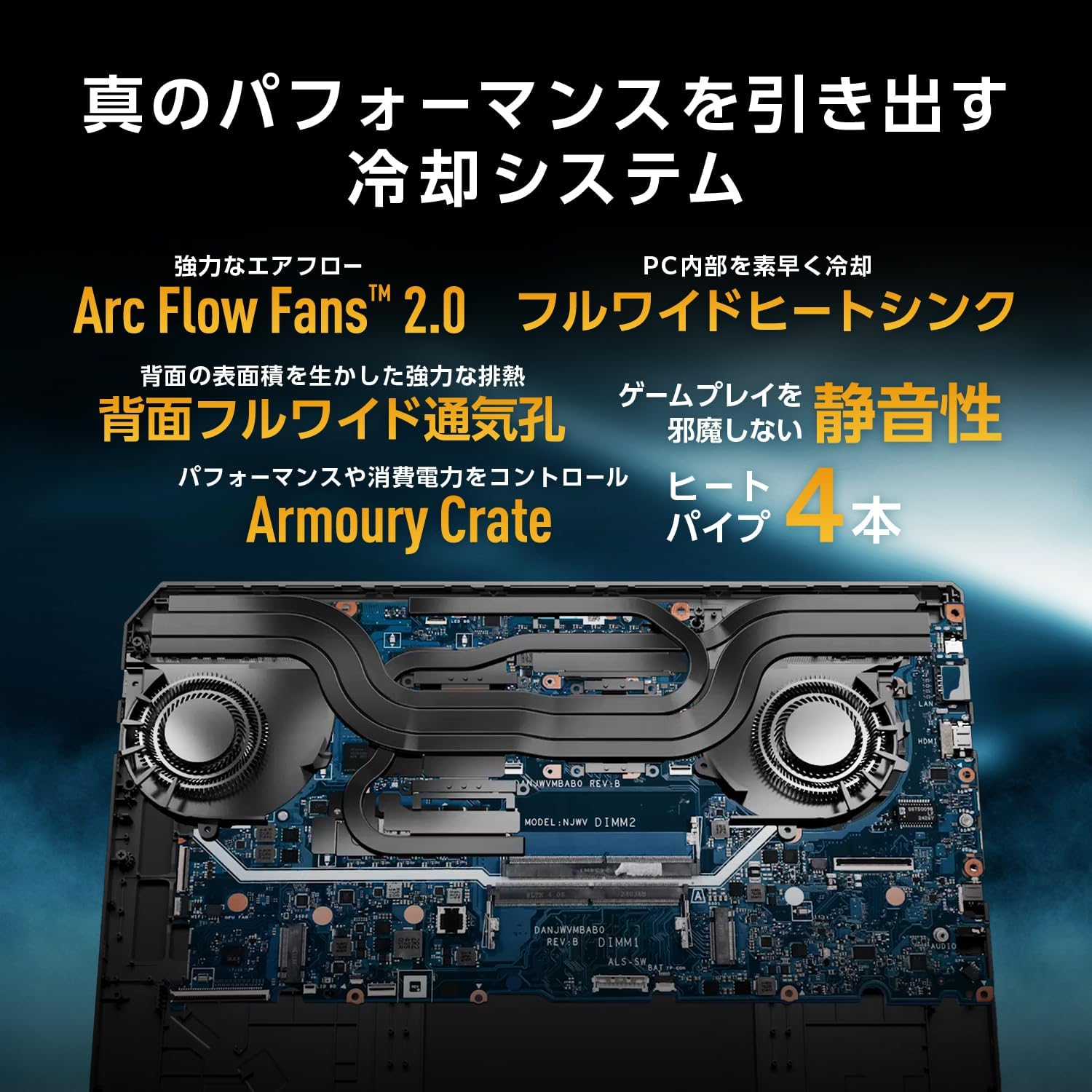
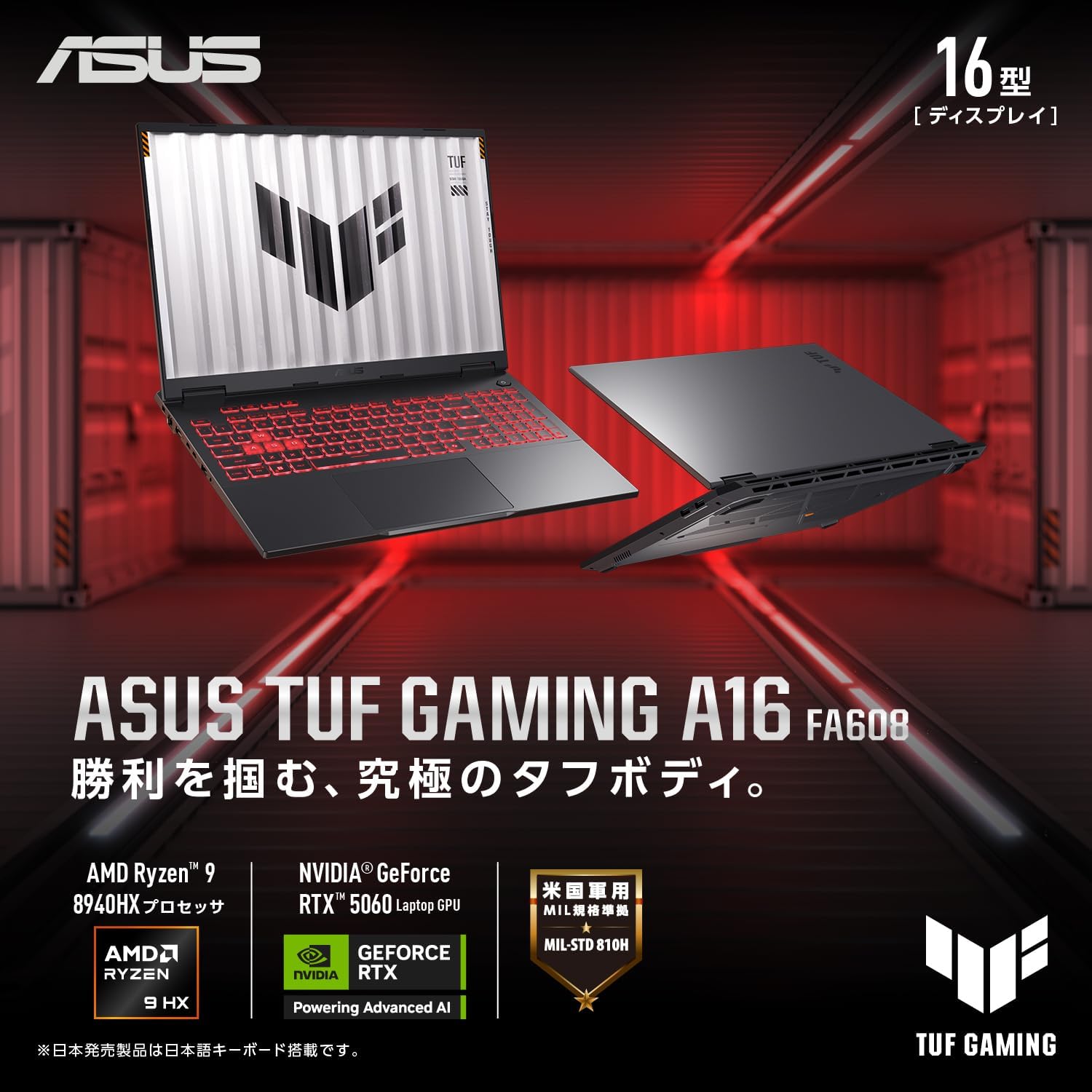
ASUS ゲーミングノートPC FA608PM-R9R5060EC
商品の特徴
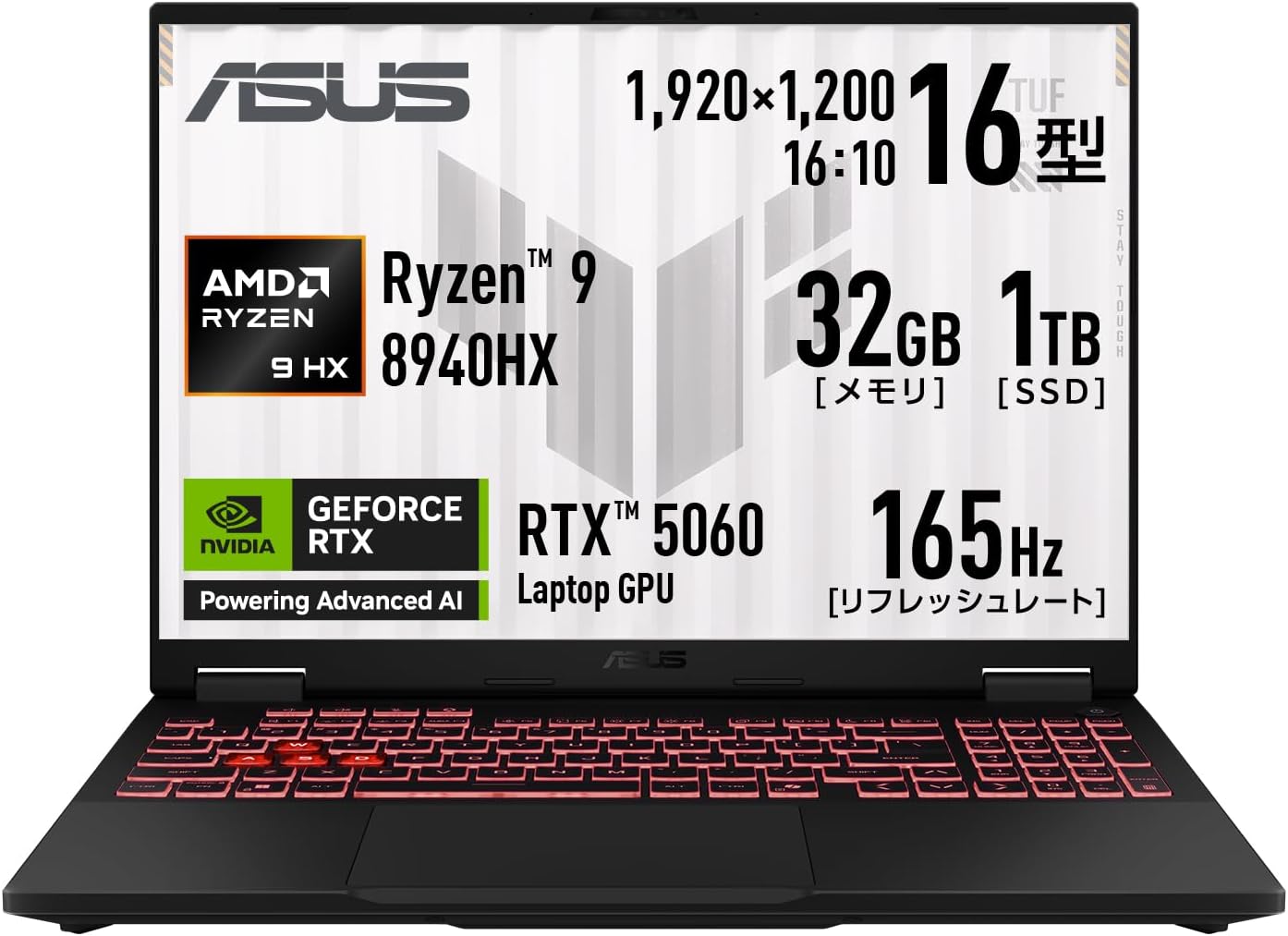
製品名:ASUS ゲーミングノートPC TUF Gaming A16 FA608PM(FA608PM-R9R5060EC)
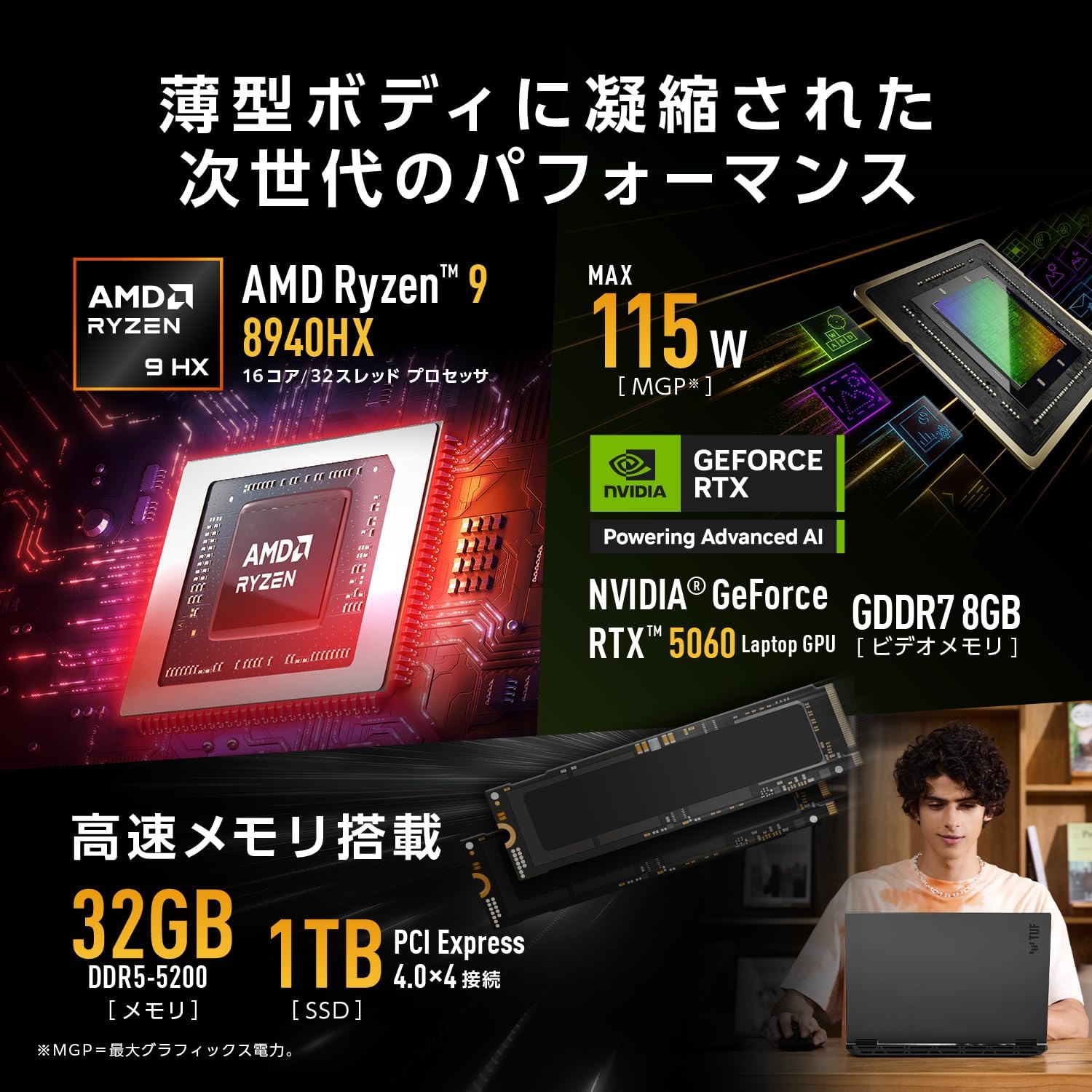
CPU:AMD Ryzen 9 8940HX(16コア/32スレッド)
GPU:NVIDIA GeForce RTX 5060 Laptop GPU(最大115W)
メモリ:32GB DDR5-5200(SODIMM×2/空き0)
ストレージ:SSD 1TB(PCIe 4.0 x4 / NVMe / M.2)
OS:Windows 11 Home 64ビット
画面:16.0インチ ノングレア
解像度:1920×1200(WUXGA)
リフレッシュレート:165Hz
キーボード:107キー 日本語配列(JIS)RGBイルミネート(テンキー付き)
Webカメラ:207万画素 IRカメラ(顔認証対応)
バッテリー:動画再生 約4.9時間 / アイドル 約11.1時間
重量:約2.3kg
ポート:HDMI×1、Type-C×2、USB-A(USB3.2 Gen2)×3、マイク/ヘッドホンコンボ×1
USB-C詳細:Type-C(Gen2/PD対応)×1(データ転送・映像出力・本体給電対応)、Type-C(Gen2)×1(データ転送・映像出力対応)
有線LAN:RJ45(1000BASE-T)
無線:Wi-Fi 6E / Bluetooth 5.4
その他:MUXスイッチ搭載(GPU信号を直接出力可能)
保証:12か月保証+ASUSのあんしん保証(国内・要登録/購入後30日以内)
【MUXスイッチ搭載】仕事は静音・ゲーム時はdGPU全開で切り替えできる兼用モデル
ASUS「TUF Gaming A16 FA608PM」は、ガッツリ遊べるゲーミング性能と、日常~クリエイティブ用途までの"実用の強さ"を両立させた16インチゲーミングノートです。CPUにRyzen 9 8940HX(16コア/32スレッド)を搭載しているのが大きな魅力で、ゲームをしながら配信、ブラウザで調べ物、チャットや通話、軽めの編集作業…といった「同時進行が当たり前」の使い方でも余裕を作りやすい構成です。さらにメモリは32GB、SSDは1TBを標準搭載。購入直後から環境を整えやすく、ゲームデータや動画素材でストレージが圧迫されがちな人にも安心感があります。 グラフィックスにはRTX 5060 Laptop GPU(最大115W)を搭載し、AAAタイトルのプレイはもちろん、動画編集の書き出しや3D系の処理など"GPUの恩恵が出る作業"にも強いのがポイント。さらにMUXスイッチ搭載により、GPUの信号をCPUを介さず直接出力できるため、シーンによってはより安定したパフォーマンスを狙いやすい設計です。 ディスプレイは16インチの1920×1200(WUXGA)で、一般的なフルHDより縦が少し広いのが地味に便利。タイムライン編集やWeb閲覧、表計算などで「もう1段見える」感覚があり、作業効率が上がります。リフレッシュレートは165Hzで、FPSやアクションなど動きが速いゲームでも滑らかな表示が期待できます。ノングレアなので映り込みが少なく、明るい部屋でも集中しやすいのも嬉しいところです。 キーボードは日本語配列(テンキー付き)のRGBイルミネートで、普段JIS配列に慣れている人でも違和感が少なめ。加えて207万画素のIRカメラ(顔認証対応)も搭載しているので、ゲームだけでなく在宅作業・会議用途でも"使える装備"がしっかり入っています。Type-Cが2基あり、片方はPower Deliveryで本体給電にも対応しているため、周辺機器・外部ディスプレイ接続の自由度も高めです。 一方で、ゲーミングノートらしく本体は約2.3kgと軽量機ではないため、毎日持ち運ぶ人は現実的に「ACアダプター込みの運用」を想定したほうが安心です。動画再生で約4.9時間という表記もあるので、外出先で長時間の高負荷作業をするなら電源確保前提。ただし、そもそも"性能を出す機種"なので、据え置き寄りで使うなら満足度が上がりやすいタイプです。総合すると「RTX 5060クラスでしっかり遊びたい、でも配信や動画編集も快適に回したい。画面は大きめがいいし、JIS配列がいい」という人にハマる一台です。
良い
- Ryzen 9 8940HX(16C/32T)でマルチタスクに強い
- RTX 5060(最大115W)でゲームも編集も幅広く対応
- メモリ32GB+SSD1TBが標準で"最初から快適構成"
- 16インチWUXGA(1920×1200)で縦が広く作業しやすい
- 165Hz+ノングレアでゲームも普段作業も快適
- MUXスイッチ搭載でパフォーマンス面の伸びしろがある
- 日本語配列(テンキー付き)RGBキーボードで使いやすい
- Type-C×2+USB-A×3+HDMI+有線LANで拡張性が高い
- IRカメラ+顔認証対応でビジネス/在宅用途にも便利
気になる
- 重量約2.3kgで、気軽に持ち運ぶ用途には重め
- 動画再生約4.9時間表記のため、外で長時間使うなら電源確保が無難
- メモリスロット空き0で、購入後の増設前提には向きにくい
- ゲーミング用途で性能を出すほど、ファン音や発熱は出やすい傾向
- ACアダプター運用前提になりやすく、荷物が増えがち
ASUS ゲーミングノートPC イェーガーグレー FA608UP-R7R5070A
商品の特徴
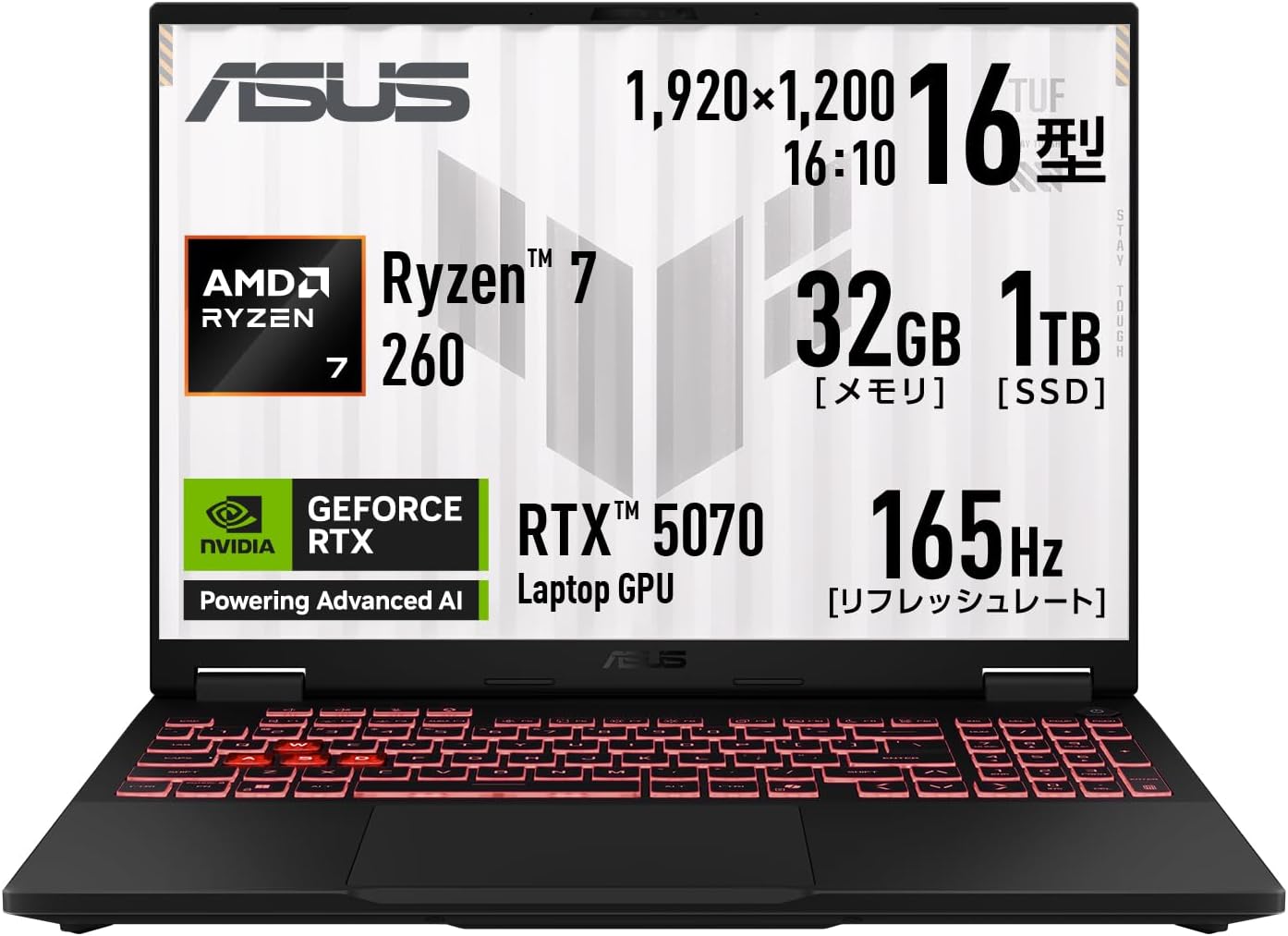
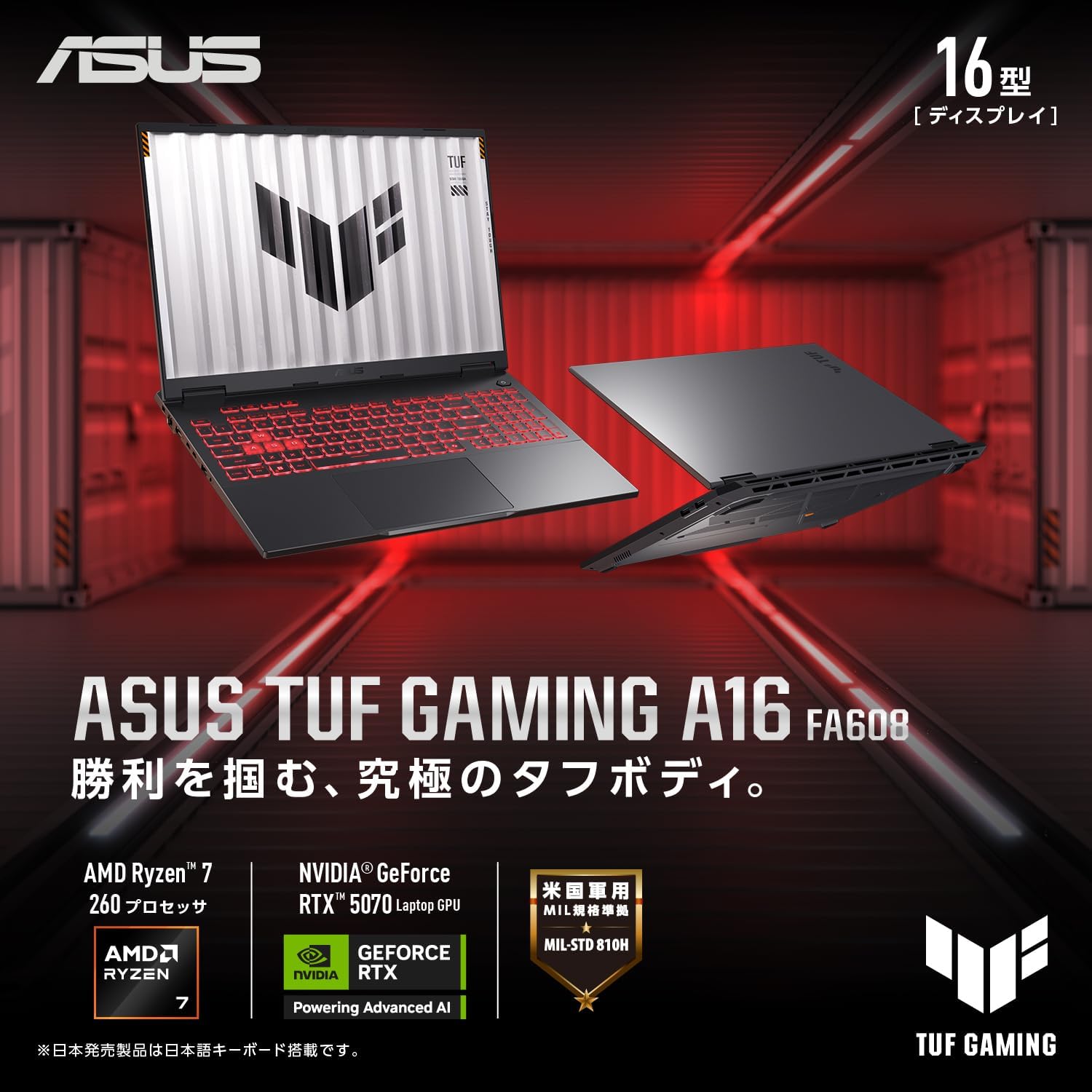
商品名:【Amazon.co.jp 限定】ASUS ゲーミングノートPC TUF Gaming A16 FA608UP(FA608UP-R7R5070A)
ブランド:ASUS(TUF Gaming)
画面サイズ:16.0インチ
解像度:1920×1200(WUXGA)
パネル:ノングレア(非光沢)
リフレッシュレート:165Hz
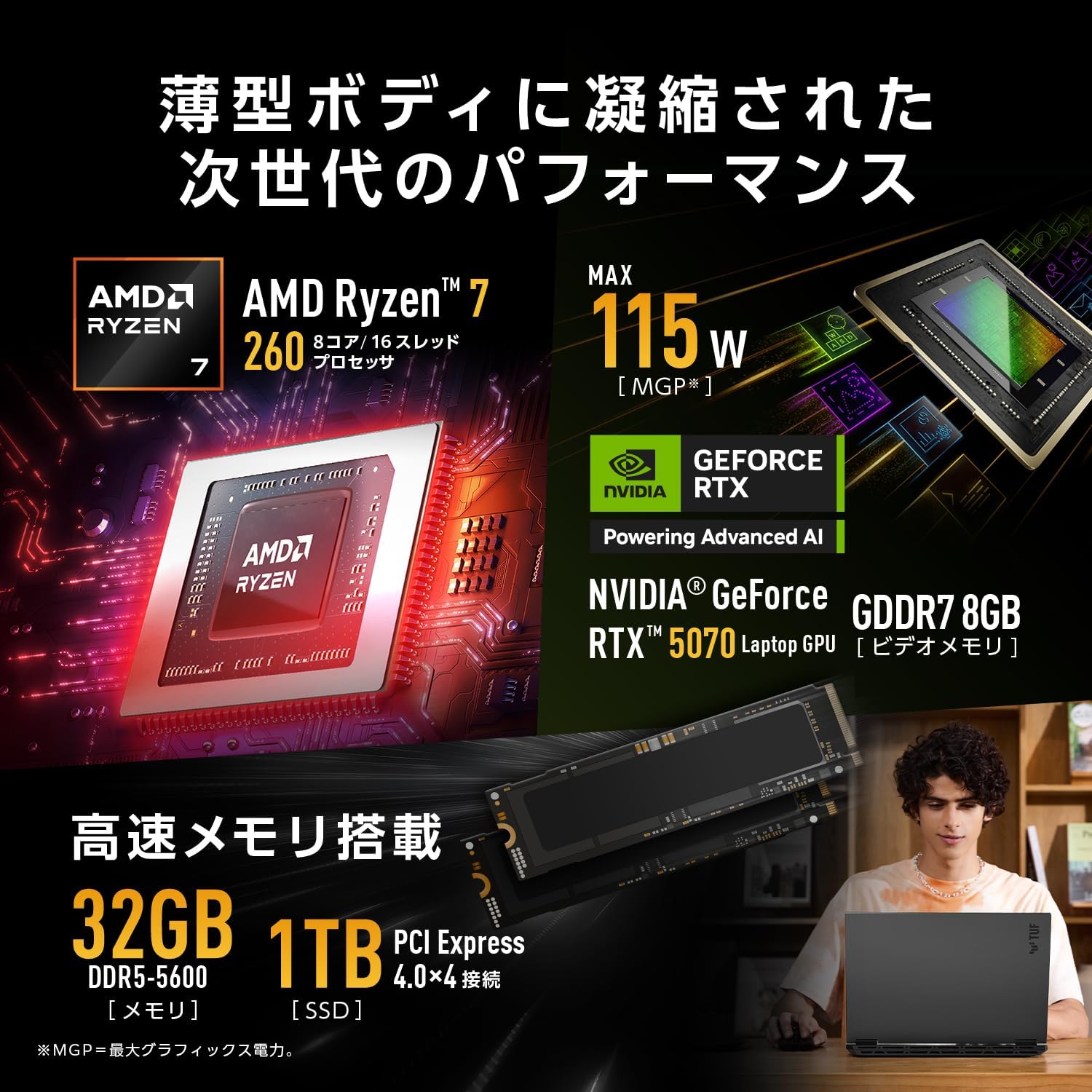
CPU:AMD Ryzen 7 260(8コア/16スレッド)
GPU:NVIDIA GeForce RTX 5070 Laptop GPU(最大115W表記)
メモリ:32GB DDR5-5600(SODIMM×2/空き0)
ストレージ:1TB NVMe(PCIe 4.0 x4/M.2)
OS:Windows 11 Home 64bit
Office:なし
Webカメラ:207万画素 IR(赤外線)カメラ(顔認証対応)
通信:Wi-Fi 6E、Bluetooth 5.4、有線LAN(RJ45)
重量:約2.2kg
本体サイズ:幅354.0×奥行269.0×高さ17.9~25.7mm
バッテリー駆動:最大 約12.2時間(動画再生)/約22.2時間(アイドル)
消費電力:最大 約240W
キーボード:107キー日本語(JIS)/RGBイルミネート
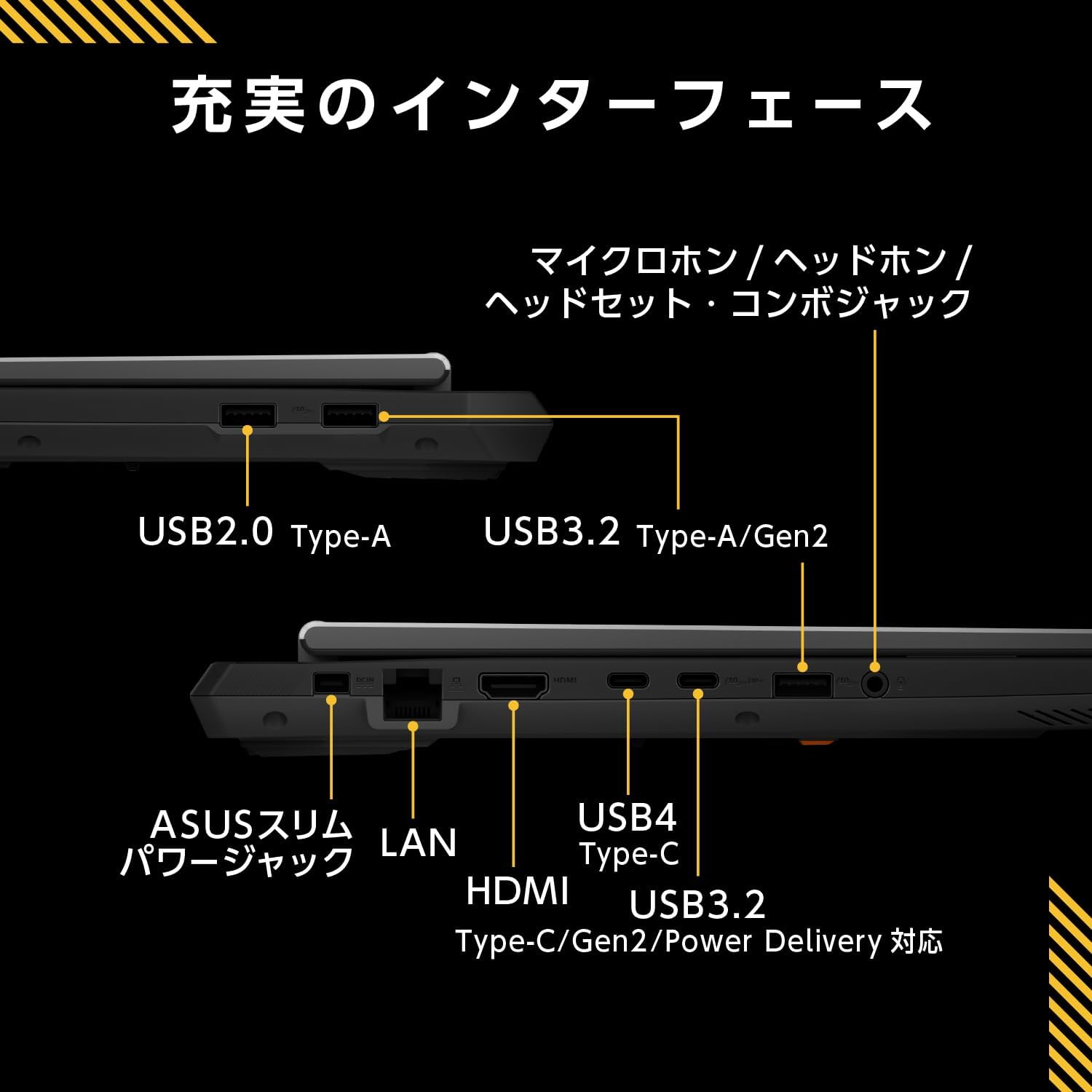
ポート:HDMI×1、Type-C×2(USB4×1、PD対応Type-C×1)、USB-A(3.2 Gen2×2、USB2.0×1)、ヘッドホン/マイク
カードリーダー:なし
保証:12か月国際保証+ASUSあんしん保証12か月(要MyASUS登録・購入後30日以内)
販売/発送:Amazon.co.jp
備考:Amazon.co.jp限定(標準モデルRTX 5060に対し、本商品はRTX 5070搭載)
【最新RTX 5070搭載】クリエイター・3D・動画編集兼用でも余裕のハイエンド
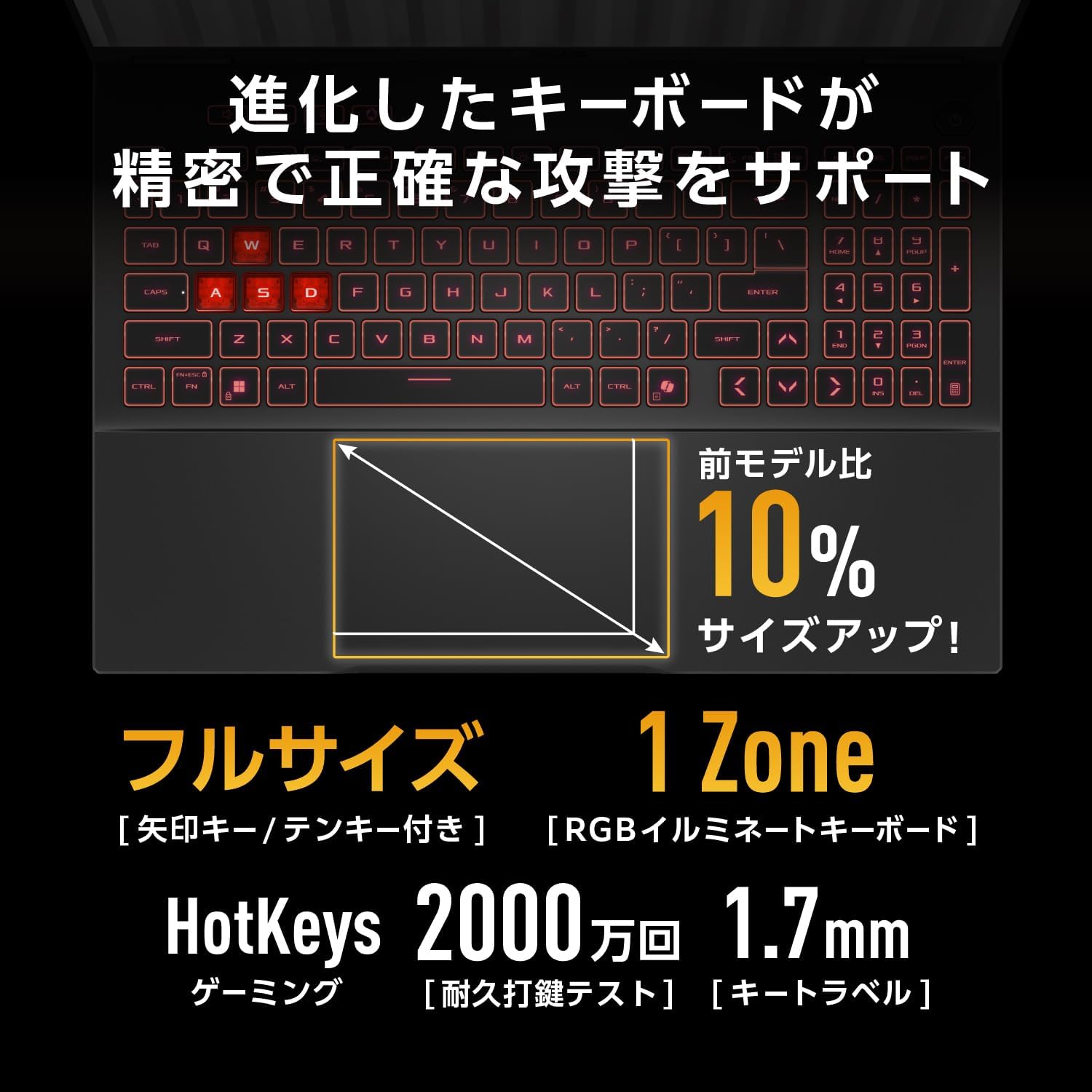
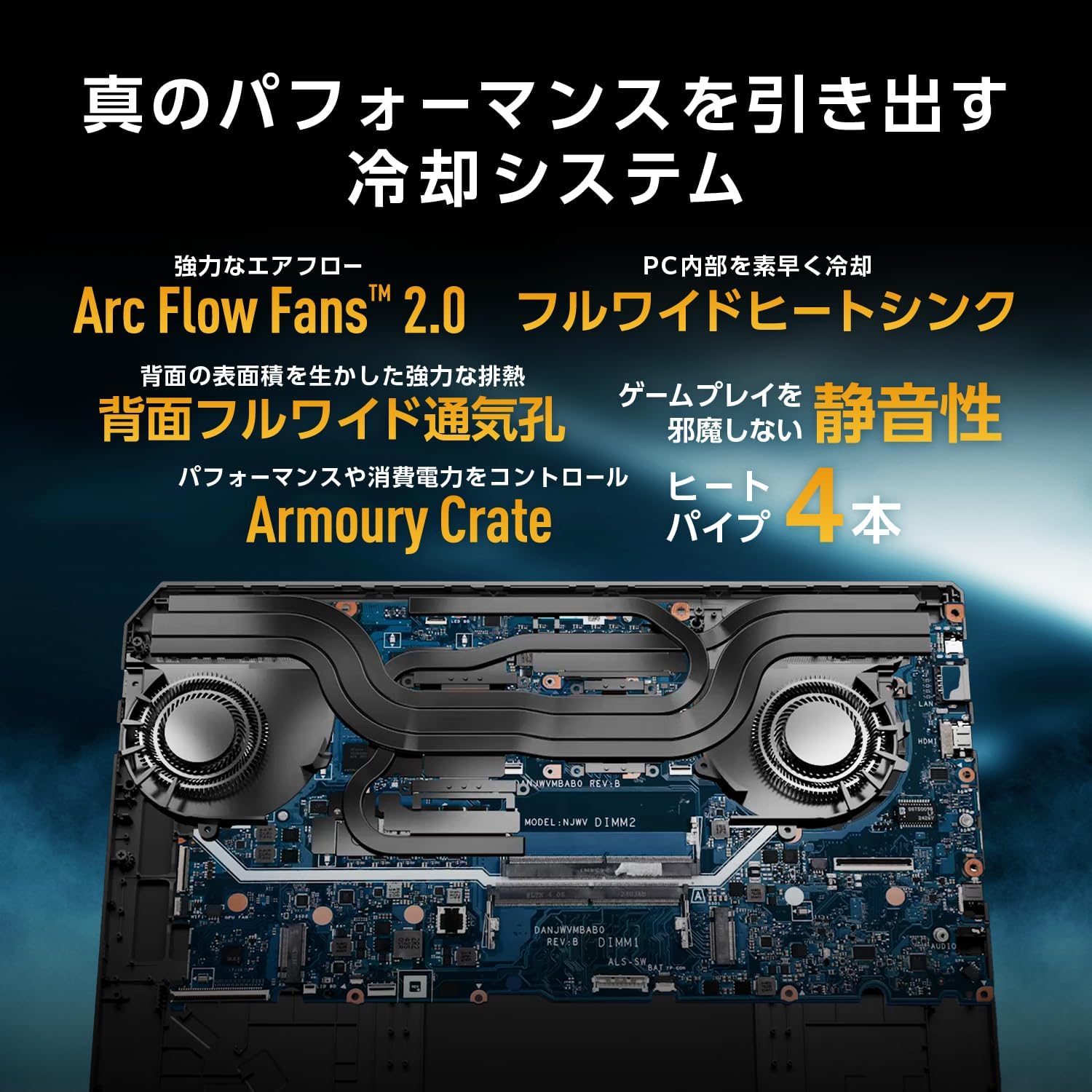
ASUS TUF Gaming A16 FA608UP(Amazon限定 RTX 5070モデル)は、「外でも使える性能」と「ゲーム/制作を本気でやりたい」を両立したい人向けの、かなり"正統派"なゲーミングノートです。RTX 5070 Laptop GPU(最大115W)+Ryzen 7 260+メモリ32GB DDR5の構成で、AAAタイトルのプレイや3D制作、動画編集などでも"ちゃんと戦える"スペック。画面も16インチWUXGA(1920×1200)で縦が少し広く、165Hzの高リフレッシュレートなので、ゲームだけでなく作業の快適さにも効いてきます。 また、Wi-Fi 6E/Bluetooth 5.4/有線LAN、USB4を含むType-C×2など、周辺機器や拡張性の面も強いです。レビューの傾向としては「性能・品質が良い」「ゲームは問題なく動く」「電源なしでも一般作業ならしばらく使える」などの評価が多い一方、テンキー周りのキーサイズや配列の癖、重量やACアダプターの大きさ、SSD増設時の帯域注意など"ゲーミングノートあるある"の不満も見えます。
良い
- RTX 5070 Laptop GPU(最大115W表記)で、ゲーム/制作の"土台性能"が高い
- 16インチ・165Hz・非光沢で、プレイも作業も快適寄り(縦1200で情報量も増える)
- メモリ32GB DDR5+NVMe 1TBで、重めアプリ同時利用や編集作業にも強い
- Wi-Fi 6E+有線LANで、オンライン対戦や大容量DLでも安定しやすい
- USB4含むType-C×2、HDMI、USB-A複数で拡張性が高い
- IRカメラ+顔認証対応でログインがラク
- レビューでは「性能と品質を評価」「ゲームが問題なく稼働」など好意的な声が多い
気になる
- 約2.2kgで軽量機ではないため、毎日持ち運ぶ用途だと人を選ぶ
- ACアダプターが大きめというレビューがあり、携帯性は"本体+充電器"で考える必要あり
- テンキーが小さい/文字が見にくいなど、キーサイズ・配列に不満が出やすい
- カードリーダーがない(SD運用が多い人は不便)
- Officeが付かないので、必要なら別途用意が必要
- レビューで「SSD増設スロットの帯域に注意」旨の指摘があり、増設前提なら構成確認が必要

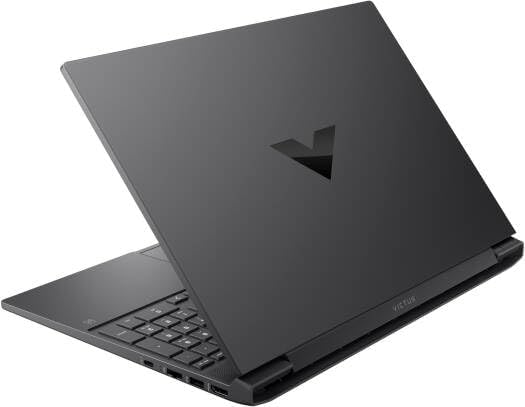

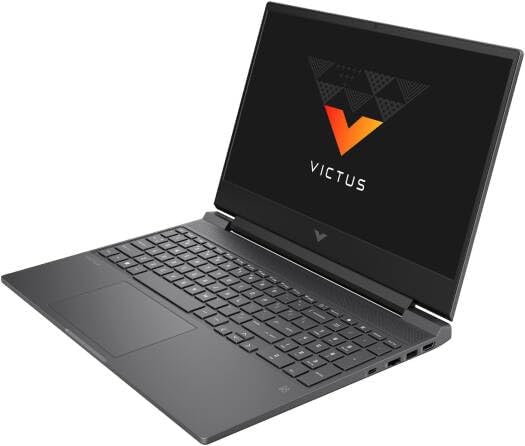
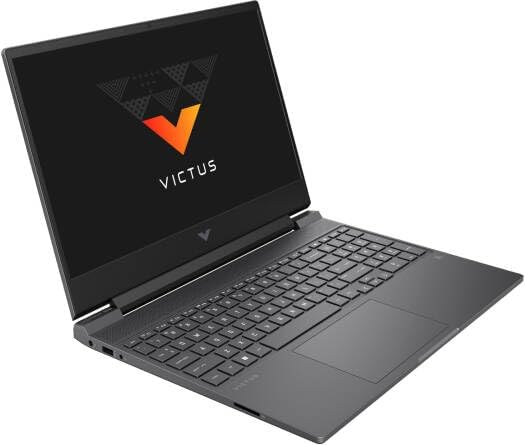
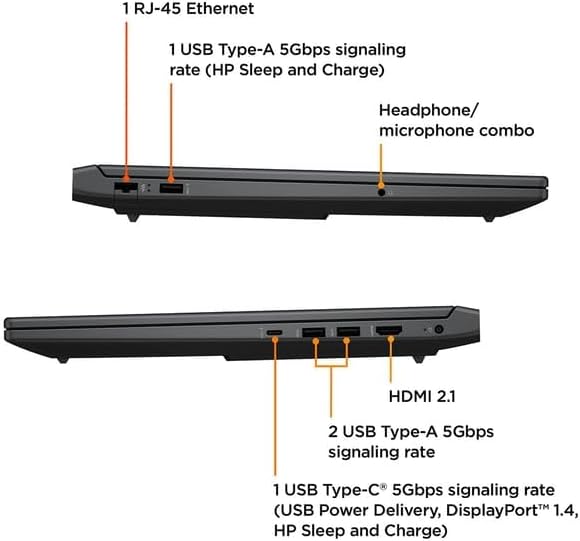
HP Victus 15.6インチ NVIDIA GeForce RTX 4050
商品の特徴
商品名:HP Victus 15.6インチ FHD 144Hz ゲーミングノートパソコン(2024)
ブランド:HP
モデル名:15-fa1082wm
画面:15.6インチ / FHD / IPS / 144Hz(マイクロエッジ・アンチグレア表記)
CPU:Intel Core i5-13420H(第13世代)
GPU:NVIDIA GeForce RTX 4050 Laptop GPU(6GB GDDR6)
メモリ:16GB DDR4
ストレージ:512GB PCIe Gen4 NVMe M.2 SSD
OS:Windows 11 Home
キーボード:バックライト付きキーボード(表記あり)
カラー:シルバー(マイカシルバー表記)
販売形態:並行輸入(出荷元/販売元:The 2nd Location【並行輸入品専門店】)
配送目安:1/21〜1/25(通常4〜5日以内に発送 表記)
【コスパ重視】HP Victusでオフィスワーク・テレワーク兼用に最適化
このHP Victus(2024)は、「ちゃんとゲームできる性能」をノートで持ちたい人に分かりやすい構成です。ポイントはGPUがRTX 4050(6GB)で、いわゆる"入門ゲーミング"ではなく、フルHD環境なら多くのタイトルを現実的に狙えるクラスに入ってきます。ディスプレイも144Hzなので、FPSや対戦系でヌルヌル動かしたい人には相性がいいです。 CPUは第13世代のCore i5-13420Hで、ゲームだけでなく普段の作業(ブラウジング、動画視聴、資料作成、軽めの編集)もバランス良くこなせるタイプ。SSDはGen4 NVMeで、起動やロード時間を縮めやすいのもメリットです。 一方で、今回は「並行輸入品」なので、国内正規品と比べて"キーボード配列・付属品・電源プラグ・保証窓口"あたりがブレやすいのが注意点。レビューにも「箱が開封されていた」「キーボードが英語のみ」「コンセント形状が国に合わない」「ファン音が大きい」などの指摘が出ています。性能の満足度は高くなりやすい反面、購入体験の当たり外れは理解して選ぶのが安全、という商品です。
良い
- RTX 4050(6GB)でフルHDゲーミングに強い
- 144Hzディスプレイで動きの滑らかさを体感しやすい
- Core i5-13420H+16GBでゲーム以外の作業もバランス良く快適
- PCIe Gen4 NVMe SSDで起動・ロードが速くなりやすい
- レビュー数が多く、評価の傾向を掴みやすい(161件)
気になる
- 並行輸入品のため、保証・サポート・付属品仕様が国内正規と異なる可能性がある
- キーボード配列が英語配列の可能性(慣れが必要)
- 電源プラグ形状が日本仕様でない場合があり、変換やケーブル追加が必要になることがある
- 高負荷時のファン音・発熱が気になるというレビューがある
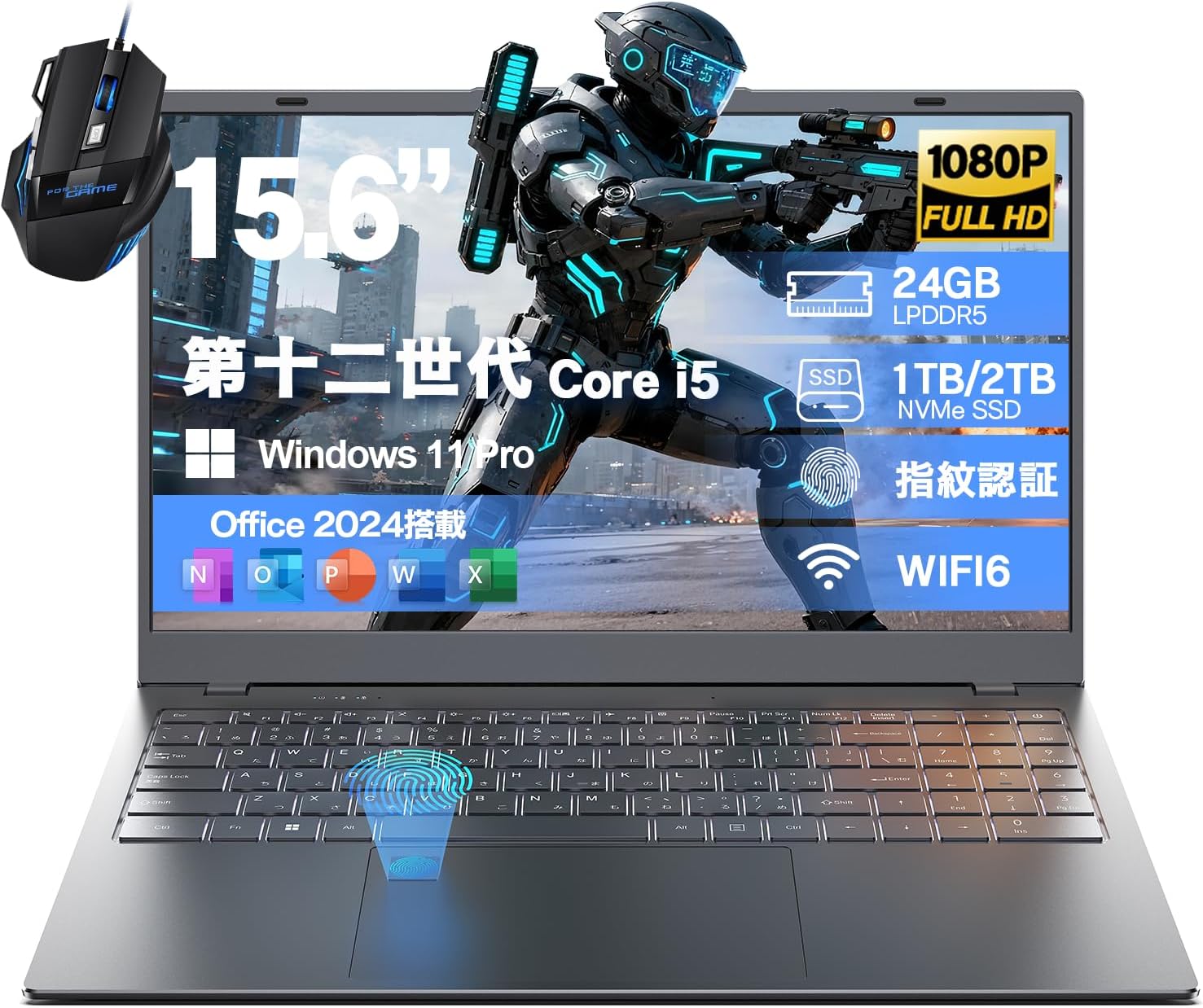
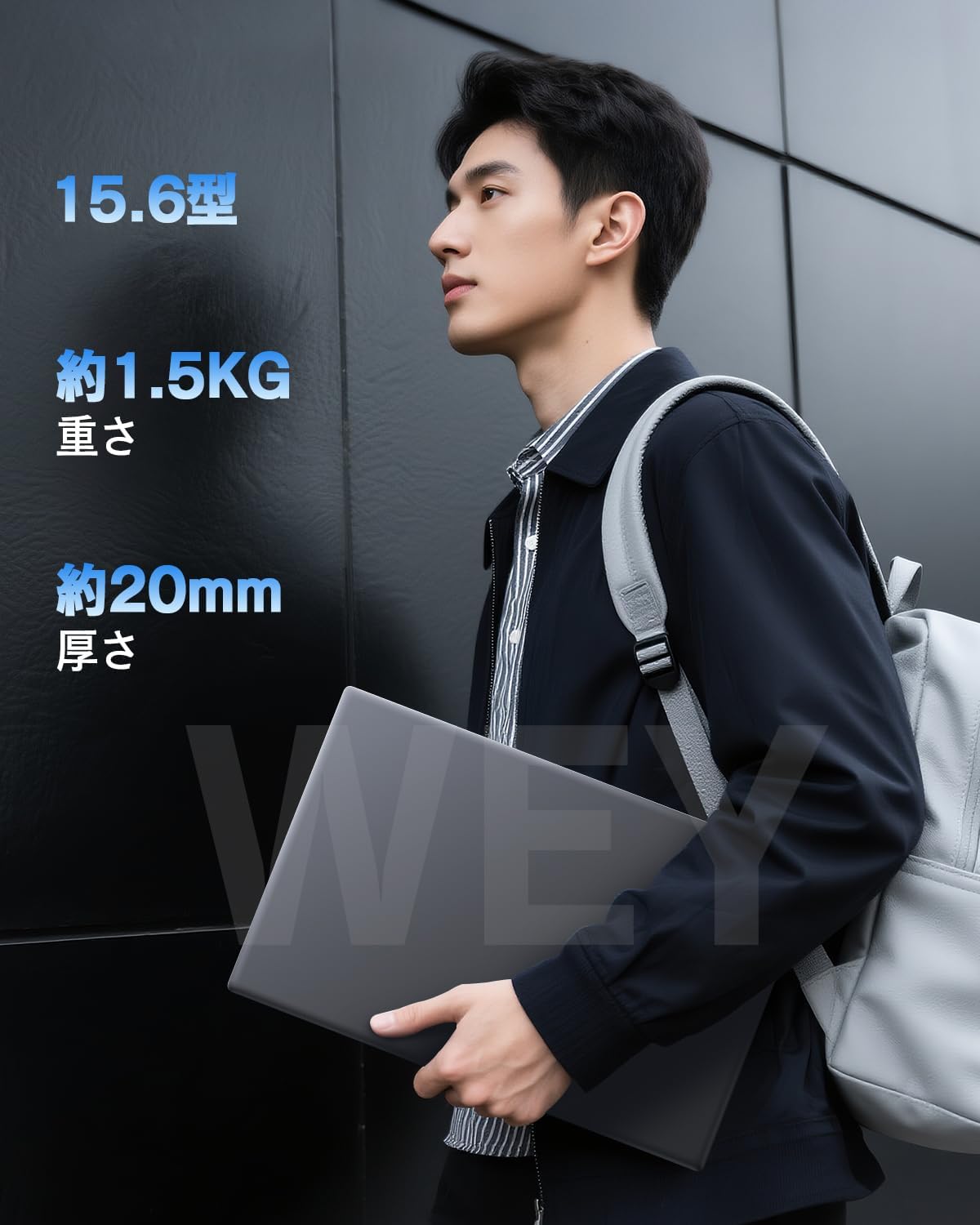
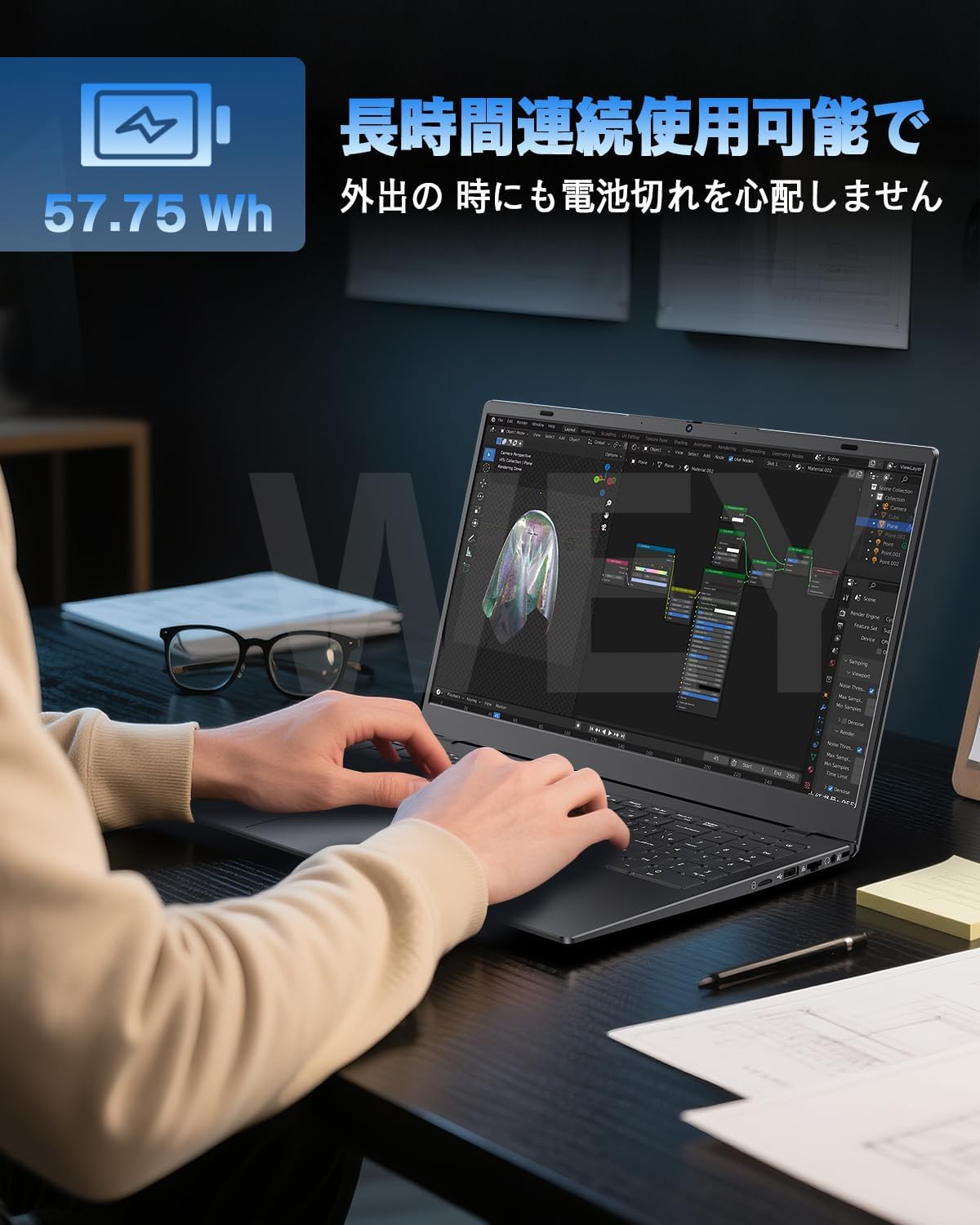
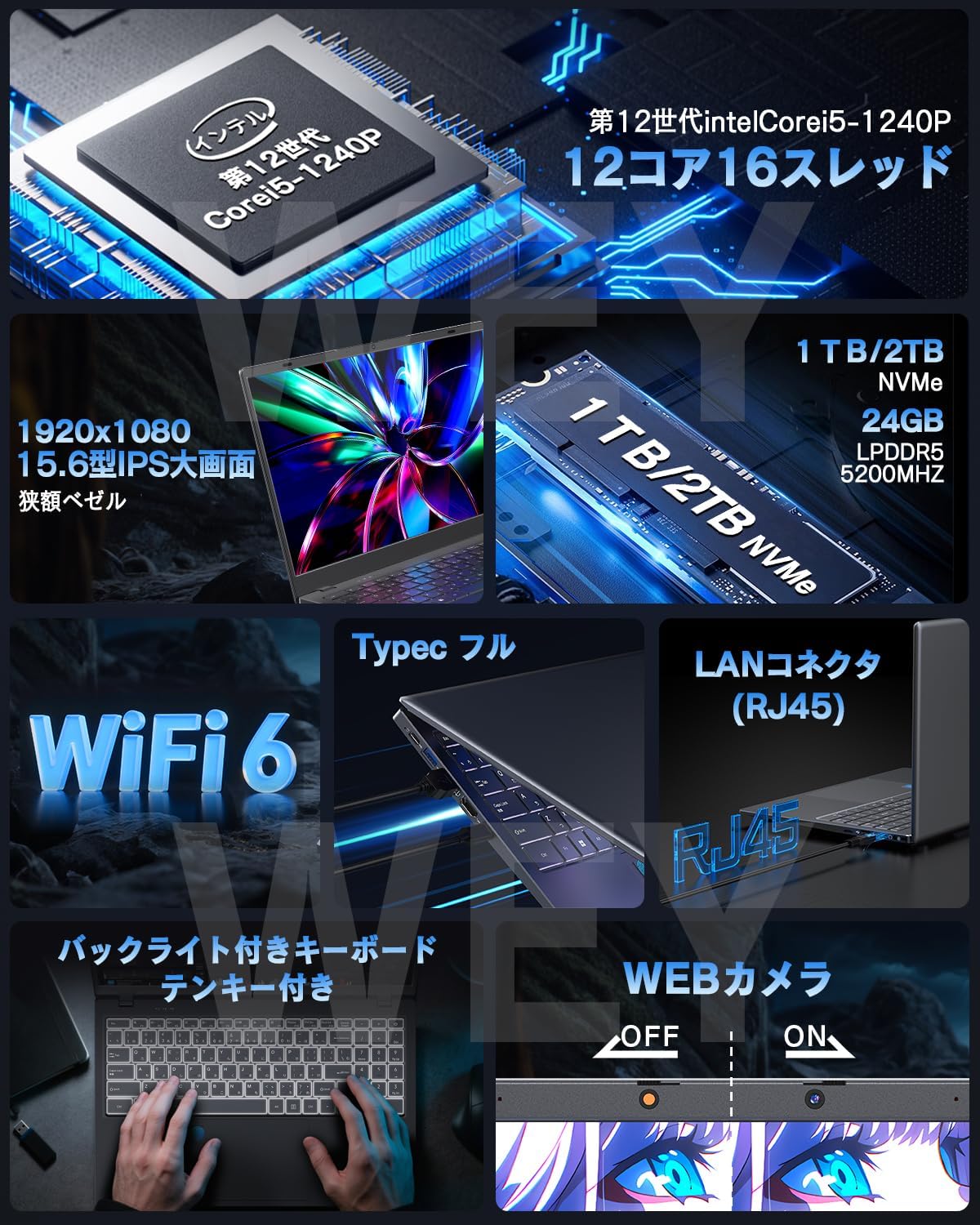
WEY ゲーミングノートパソコン Core i5 1240P 【Office 2024搭載】 15.6インチ Windows 11
商品の特徴
商品名:WEY ゲーミングノートパソコン Core i5 1240P【Office 2024搭載】
ブランド:WEY
画面サイズ:15.6インチ
解像度:1920×1080(FHD)
パネル:IPS/非光沢(低反射)
CPU:Intel Core i5-1240P(第12世代/12C16T/最大4.4GHz表記)
GPU:統合グラフィックス(Intel Iris Xe Graphics 表記)
メモリ:LPDDR5 24GB(5200MHz表記)
ストレージ:NVMe SSD 1TB(2TBモデルもあり)
OS:Windows 11 Pro 対応(商品説明では「Windows 11 Pro」表記)
Office:Office 2024 搭載
無線:Wi-Fi 6/Bluetooth 5.2
端子:フル機能Type-C(DP対応表記あり)/Type-C給電(PD)/USB 3.2/HDMI/RJ45(LAN)
機能:指紋認証/バックライト付きキーボード/テンキー/メモリーカードスロット
Webカメラ:内蔵(92万画素表記)+盗撮防止カバー付き
付属品:マウス付き
カラー:グレー
出荷元/販売元:WEY Technology
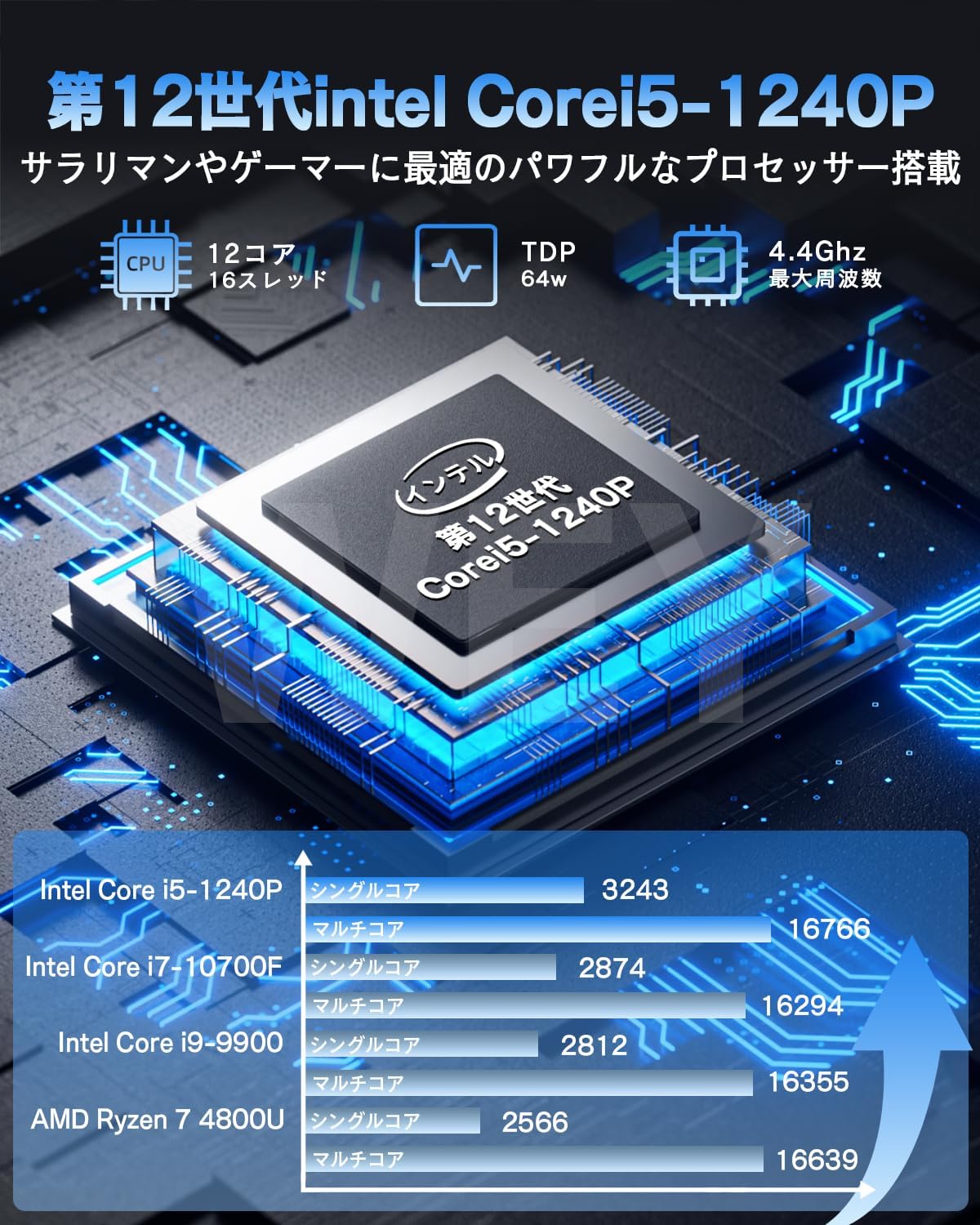
【Office 2024搭載】Word・Excel・PowerPoint付きですぐ仕事が始められる
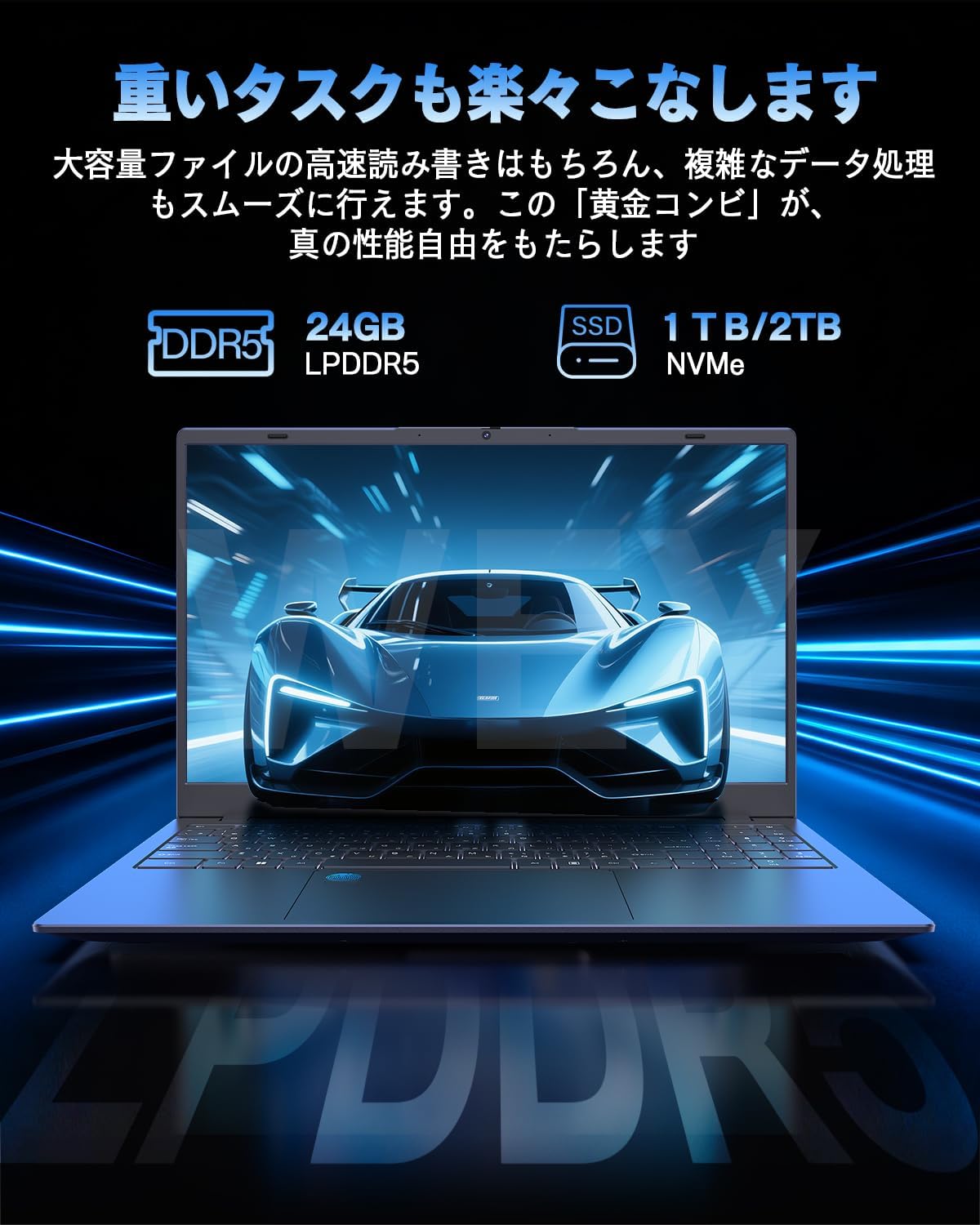
このWEYの15.6インチノートは、「ゲーム用」というより"コスパ重視の作業向け高メモリ・大容量SSDノート"寄りの構成です。CPUは第12世代Core i5-1240P(12コア16スレッド)で、ブラウザ多窓、資料作成、オンライン会議、軽めの画像編集や簡単な動画編集など、日常〜ビジネス用途をサクサク動かしやすいタイプ。 特に強いのが、LPDDR5 24GB+NVMe 1TBという"最初から余裕を持たせた"メモリと容量。さらにOffice 2024搭載&Windows 11 Pro表記なので、購入後すぐに書類作成・表計算・プレゼン作りまで回せるのが売りです。 一方でグラフィックは「統合(Iris Xe)」なので、FPSや重い3Dゲームをガッツリ快適に…という期待には向きません。ゲームを目的に買うなら、RTX 4050/4060などの"専用GPU搭載モデル"と役割が違う、という理解が大事です。また、ページ内に「英語キーボード」表記があるため、日本語配列に慣れている人は入力の慣れが必要になる可能性があります。
良い
- Office 2024搭載で、届いてすぐ仕事・学習に使える
- Core i5-1240P(12C16T)で日常作業〜マルチタスクが快適寄り
- LPDDR5 24GB+NVMe 1TBで"容量不足・メモリ不足"の不安が少ない
- Wi-Fi 6/BT 5.2/RJ45搭載で在宅・会議・学習用途に強い
- 指紋認証、バックライト、テンキー、カメラカバーなど実用装備が多い
- Type-C(フル機能)+PD給電表記で周辺機器運用がしやすい
気になる
- GPUが統合(Iris Xe)なので、重い3Dゲームや高設定ゲーミング用途には不向き
- レビューがまだ無く(星評価が出ていないため)、耐久性・サポート品質の判断材料が少ない
- 「英語キーボード」表記があり、配列に慣れが必要な可能性がある
- "ゲーミング"表記はあるが、専用GPU搭載機とは方向性が違う(期待値調整が必要)
MSI ゲーミング ノートPC Katana-15-HX-B14WGK-1053JP
商品の特徴
商品名:MSI ゲーミングノートPC Katana 15 HX(Katana-15-HX-B14WGK-1053JP)
ブランド:MSI
画面サイズ:15.6インチ
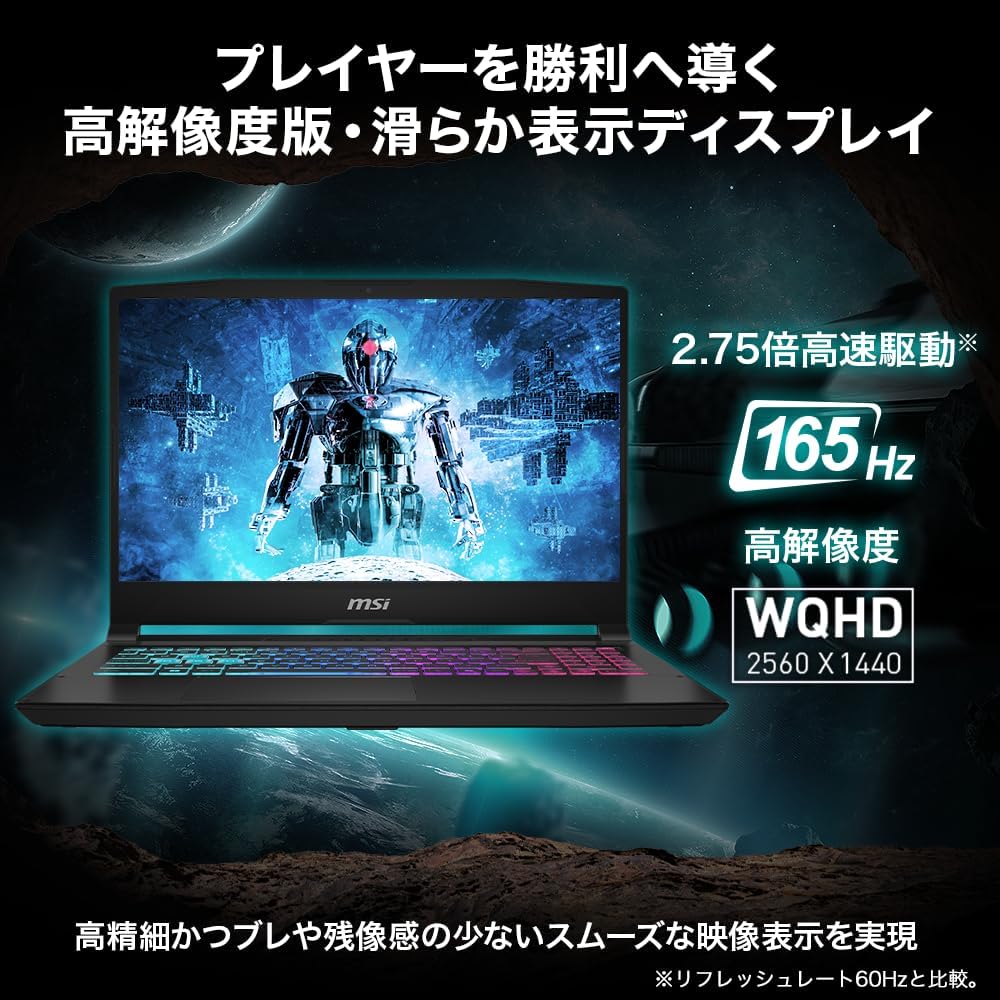
解像度:WQHD(2560×1440)
パネル:ノングレア(非光沢)
リフレッシュレート:165Hz
CPU:Intel Core i7-14650HX(第14世代 HX)
GPU:NVIDIA GeForce RTX 5070 Laptop GPU
メモリ:32GB
ストレージ:SSD 1TB
OS:Windows 11 Home
Webカメラ:92万画素(マイク内蔵)
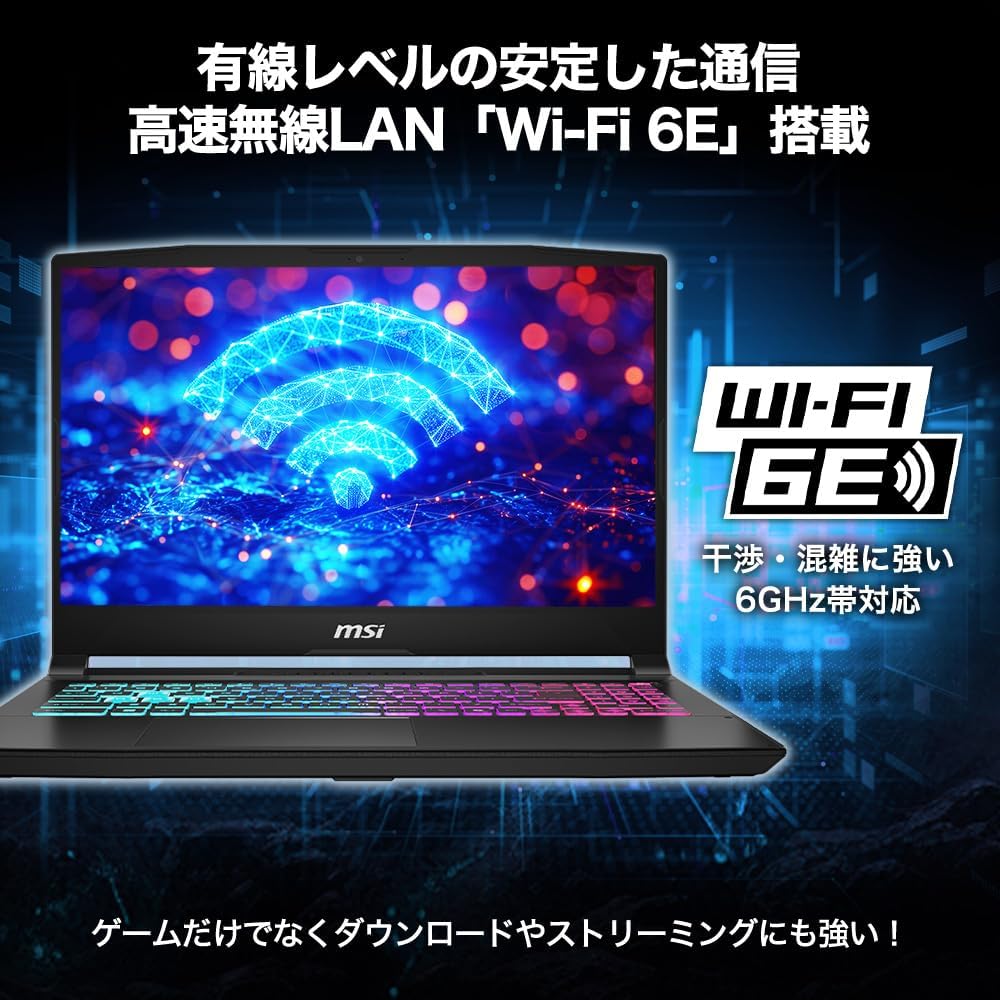
無線:Wi-Fi 6E(メーカー説明あり)
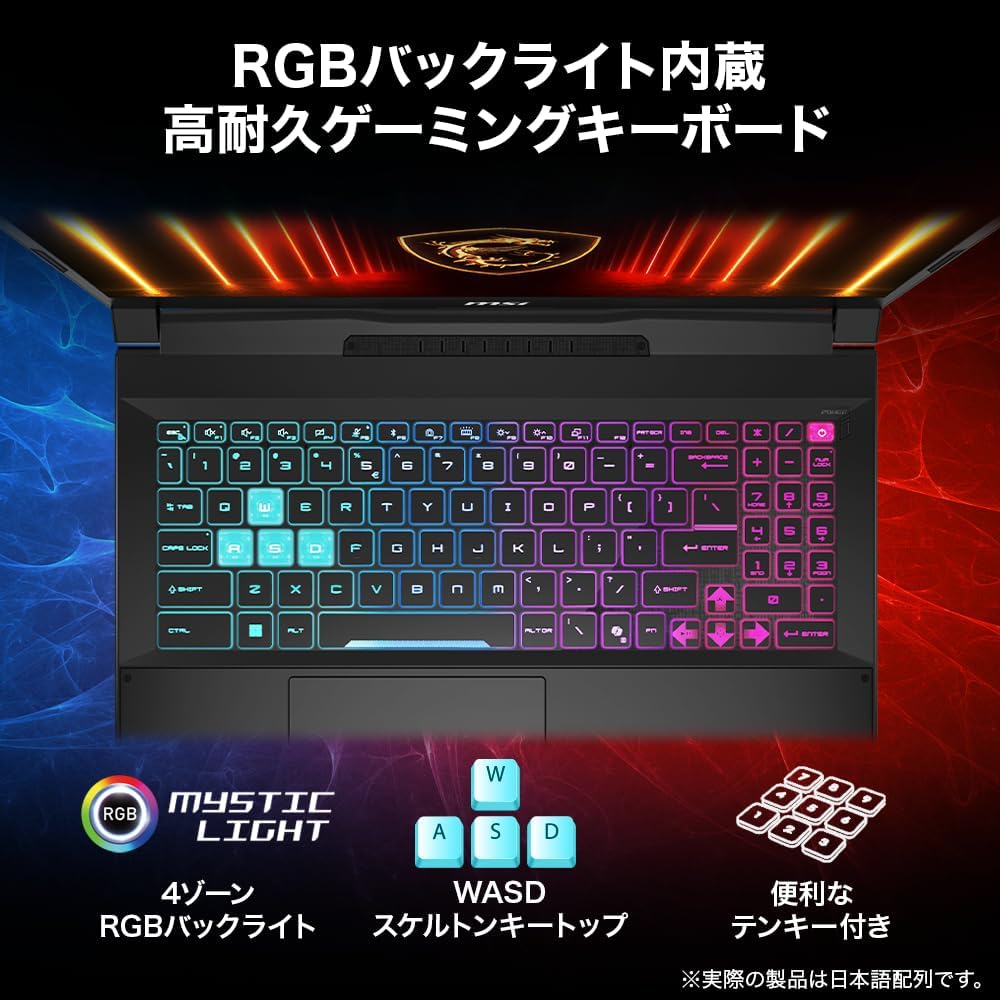
キーボード:日本語キーボード/テンキー付き(RGBバックライト)
I/O:USB3.2 Gen2 Type-C×1(映像出力・USB PD対応)
I/O:USB3.2 Gen2 Type-A×3
I/O:HDMI×1
I/O:オーディオコンボジャック×1
本体サイズ:359×262×25.5mm
重量:約2.4kg
保証:2年間
販売/発送:Amazon.co.jp
【高負荷業務向け】MSI Katana・プログラミング兼用に推奨のCore Ultra系
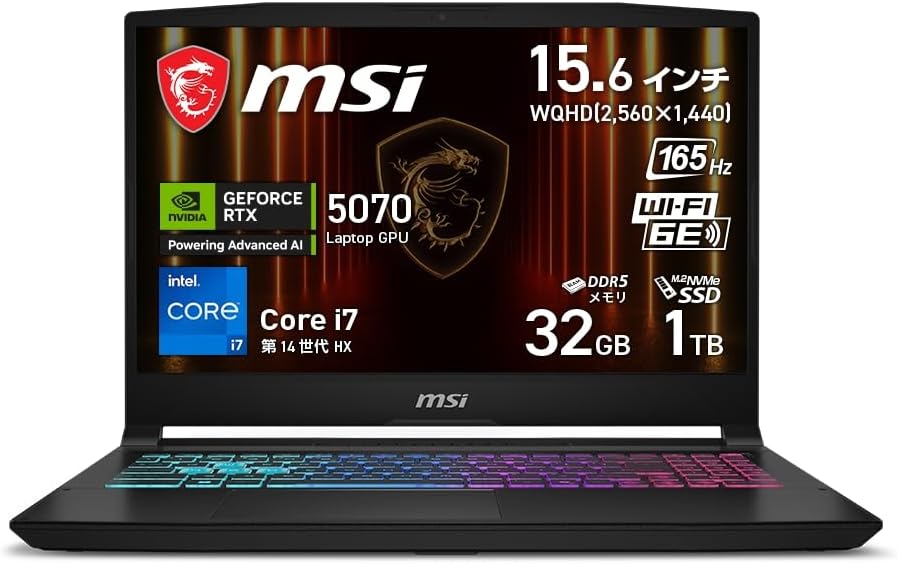
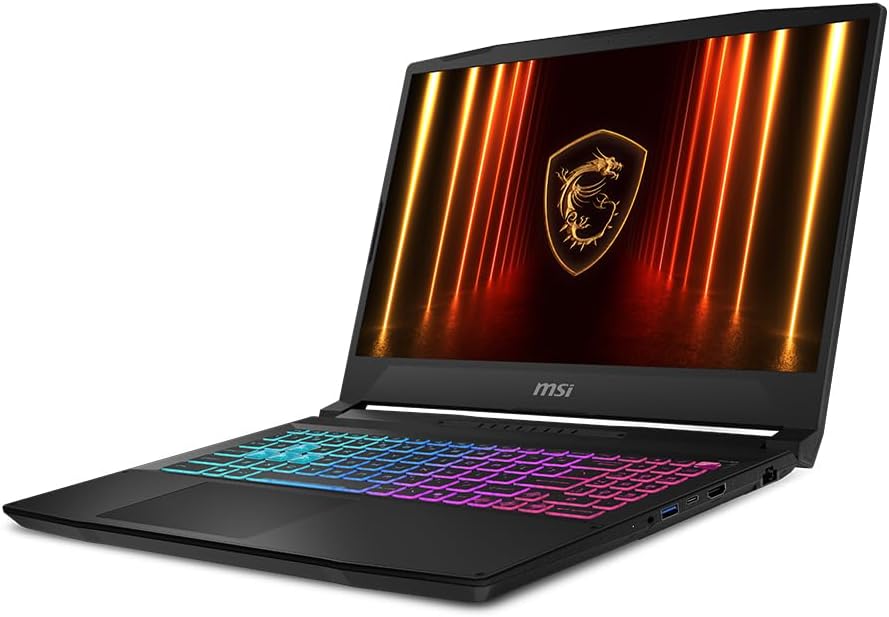
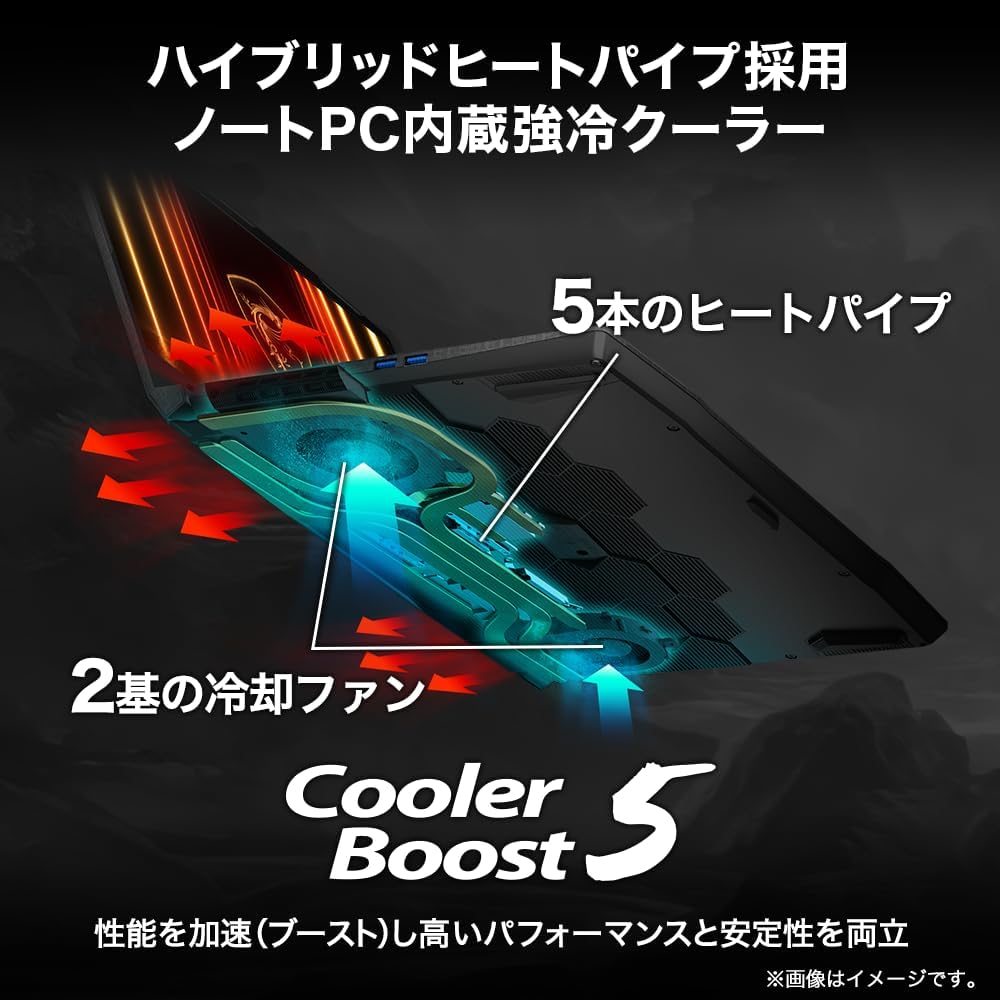
MSI Katana 15 HXは、RTX 5070 Laptop GPU+Core i7-14650HX+メモリ32GB+SSD 1TBという"ガッツリ使える"構成を、比較的手が届きやすい価格帯に寄せたゲーミングノートです。15.6インチのWQHD(2560×1440)に165Hzという組み合わせなので、フルHDよりも映像の精細感が出しやすく、動きの速いゲームでも滑らかさを体感しやすいのが強み。 メーカー説明では「Cooler Boost 5」による冷却設計を推していて、高負荷のゲームや動画編集などでも安定動作を狙ったモデルという立ち位置です。テンキー付きなので、ゲームだけでなく作業寄り用途(数字入力が多い、表計算、ショートカット運用)にも相性が良い一方、WQHD運用はGPU負荷が上がるので、ゲーム設定は"高画質寄りでどこまで快適に出るか"を調整する使い方が現実的です。
良い
- RTX 5070 Laptop GPU+Core i7-14650HXでゲームも制作作業もこなしやすい
- 15.6インチWQHDで文字やUIがくっきり見えやすく、作業にも有利
- 165HzでFPSやアクション系の動きが滑らかに感じやすい
- メモリ32GB+SSD 1TBで購入直後から余裕を持って使える
- USB-Cが映像出力+USB PD対応で、周辺機器の拡張がしやすい
- USB-Aが3ポートあり、マウス・外付けSSDなど同時接続しやすい
- テンキー付きで仕事用途にも便利
- 保証が2年で安心感がある
気になる
- WQHDは描画負荷が高く、ゲームによっては設定調整が必要になりやすい
- 重量約2.4kgで、毎日持ち歩く用途には重め
- Webカメラが92万画素で、画質重視のオンライン会議には物足りない可能性
- Type-Cが1つのみなので、USB-C機器を多用する人はハブ前提になりがち
- 「グラフィックカードの説明:一体型」と表示があるが、実際はRTX 5070搭載なので表記揺れが紛らわしい
【NVIDIA MX450+Core i7-11390H】ゲーミングノートpc(i7第十一世代 MX450 16G+512G)
商品の特徴
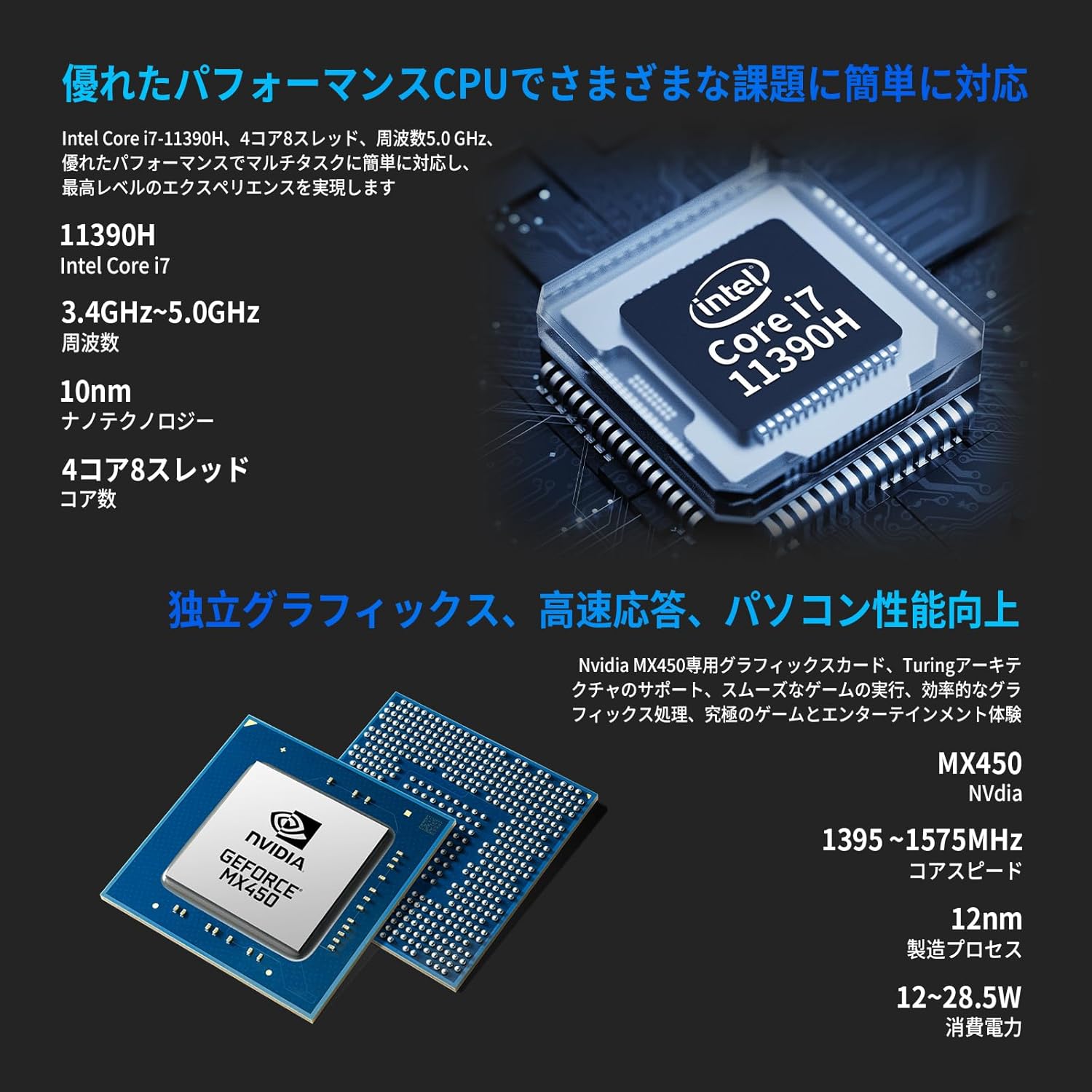
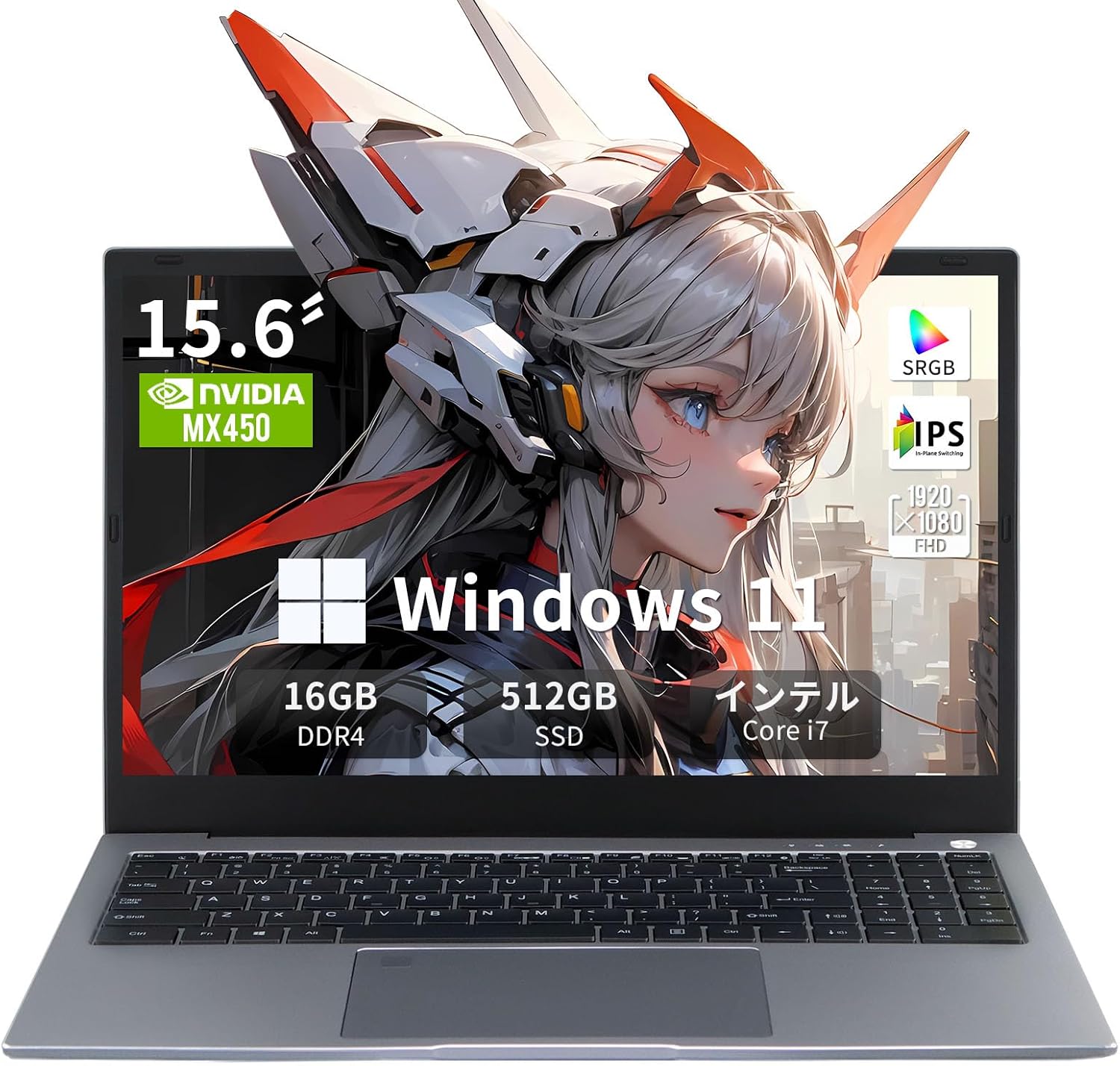
商品名:Core i7 第11世代ノートパソコン / 単体グラフィックス搭載(MX450)
ブランド:SERYUB
モデル名:SERYUB D156CORE
画面:15.6インチ / FHD IPS(1920×1080)
CPU:Intel Core i7-11390H(3.4GHz〜最大5.0GHz表記)
GPU:NVIDIA GeForce MX450(単体グラフィックス)
メモリ:16GB DDR4
ストレージ:512GB NVMe SSD
OS:Windows 11 Pro
Office:MS Office 2019(プリインストール)
認証:指紋認証(指紋リーダー)
筐体:フルメタルボディ(全金属)
キーボード:バックライトキーボード(表記あり)
カメラ:Webカメラ内蔵(表記あり)
ポート:USB3.0×2 / USB2.0×2 / HDMI(1.4)/ Type-C(DP対応+USB)/ カードリーダー等(表記あり)
保証:1年間保証(365日保証の記載もあり)
出荷元:Amazon / 販売元:GLOBAL-NEXT(メーカー直営店・365日保証)(221件の評価)
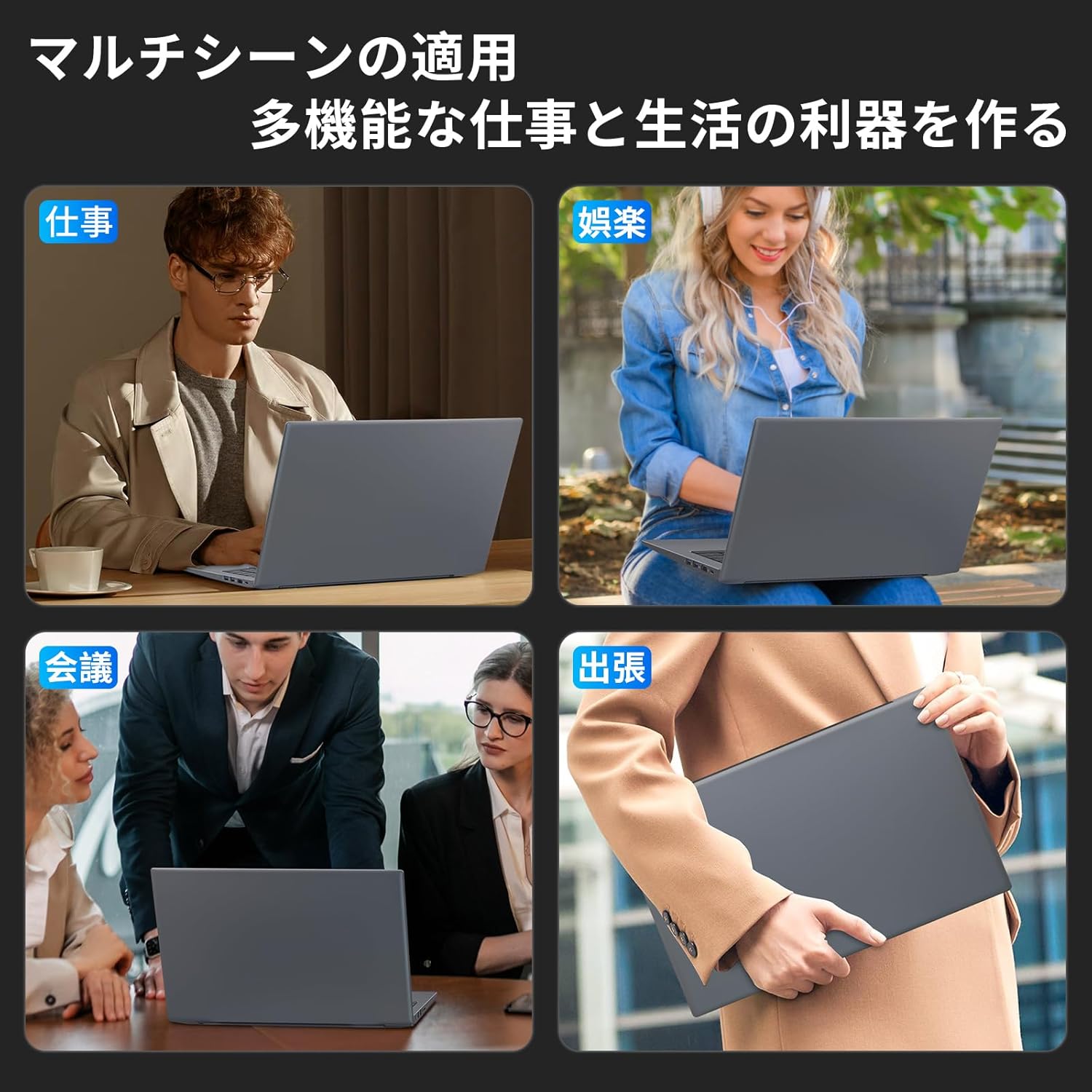
【サブPC・副業向け】軽作業+ライト兼用で予算10万円前後に抑えたい人へ
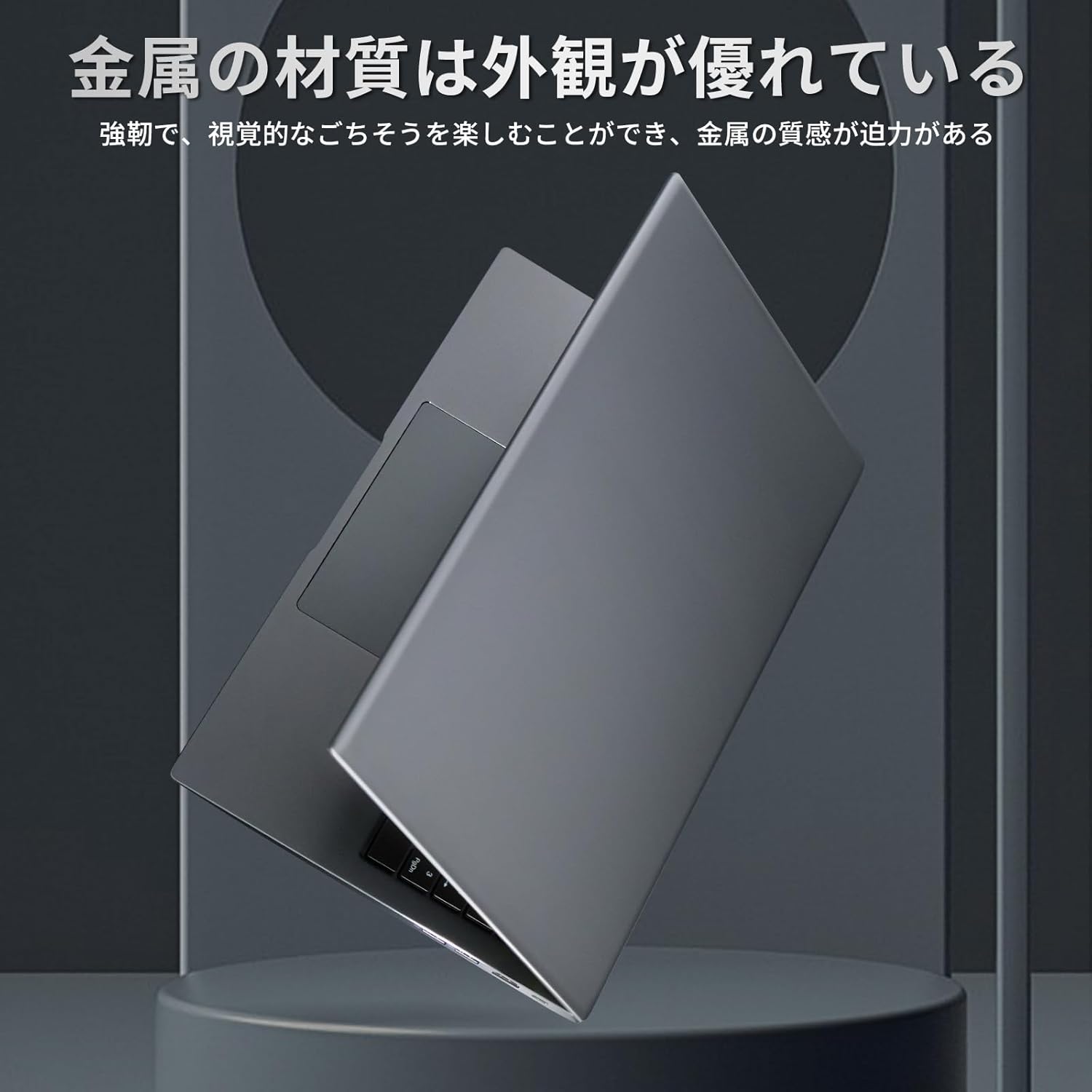
「10万円前後で、仕事も日常もサクサク動いて、Officeも最初から入ってるノートPCがほしい」——この系統のニーズにかなり寄せたのが、このSERYUBの15.6インチモデルです。 CPUはCore i7-11390Hで、ブラウザのタブを多めに開くような作業、資料作成、オンライン会議、軽めの画像編集くらいなら不満が出にくい構成。しかもストレージがNVMe SSD(512GB)なので、起動やアプリの立ち上がりが体感で速くなりやすいのが強みです。 さらに、この商品は「Windows 11 Pro+Office 2019がプリインストール」というのが最大の売りで、買ってから"Officeどうする問題"で迷わずに済むのが助かります。指紋認証もついているので、家庭内や外出先で使うときのログインも手軽。 GPUはNVIDIA MX450で、ゲーム特化のRTX系ほどではないものの、統合グラフィックスよりは余裕が出やすく、写真・動画の軽編集や"軽度のゲーム"を想定した構成です。フルメタル筐体も含めて、見た目と質感を重視する層にも刺さりやすい一台、という立ち位置になります。 ただし、レビューには「バッテリーが減りやすい」「熱が気になる」「勝手に再起動がたまにある」などの声もあり、万能というより"条件付きでコスパが光るタイプ"。用途が合うなら、10万円でOffice込みという分かりやすい価値が出せる商品です。
良い
- 10万円前後で「Windows 11 Pro+Office 2019」込み(初期設定の手間が少ない)
- Core i7+NVMe SSDで、普段使い〜作業用途がサクサクしやすい
- MX450搭載で、統合GPUよりは軽い編集・軽度ゲームに余裕が出やすい
- 指紋認証つきでログインがラク
- フルメタル筐体で質感・見た目が良い方向に振りやすい
- USBやType-C(DP対応)など、ポートが多めで拡張しやすい
気になる
- 「ゲーミングノート」を期待すると、GPU(MX450)は物足りない可能性が高い(軽度向け)
- バッテリー消費が早い・発熱が気になる、というレビューがある
- まれに勝手に再起動するというレビューがあり、当たり外れリスクはゼロではない
- キーボード配列が"外国仕様"で慣れが必要、というレビューがある
- レビュー件数が12件と少なめで、評価のブレが見えにくい
ノートパソコン ゲーミングpc laptop gaming (Core i9 第13世代, 32GB+960GB)
商品の特徴
商品名:【Core 第13世代 i9-13900HK/Office 2024搭載】ノートパソコン(ゲーミング表記)
ブランド:YHBIN
モデル名:YH-75
画面サイズ:15.6インチ
解像度:1920×1080(FHD)
パネル:IPS/非光沢(アンチグレア)
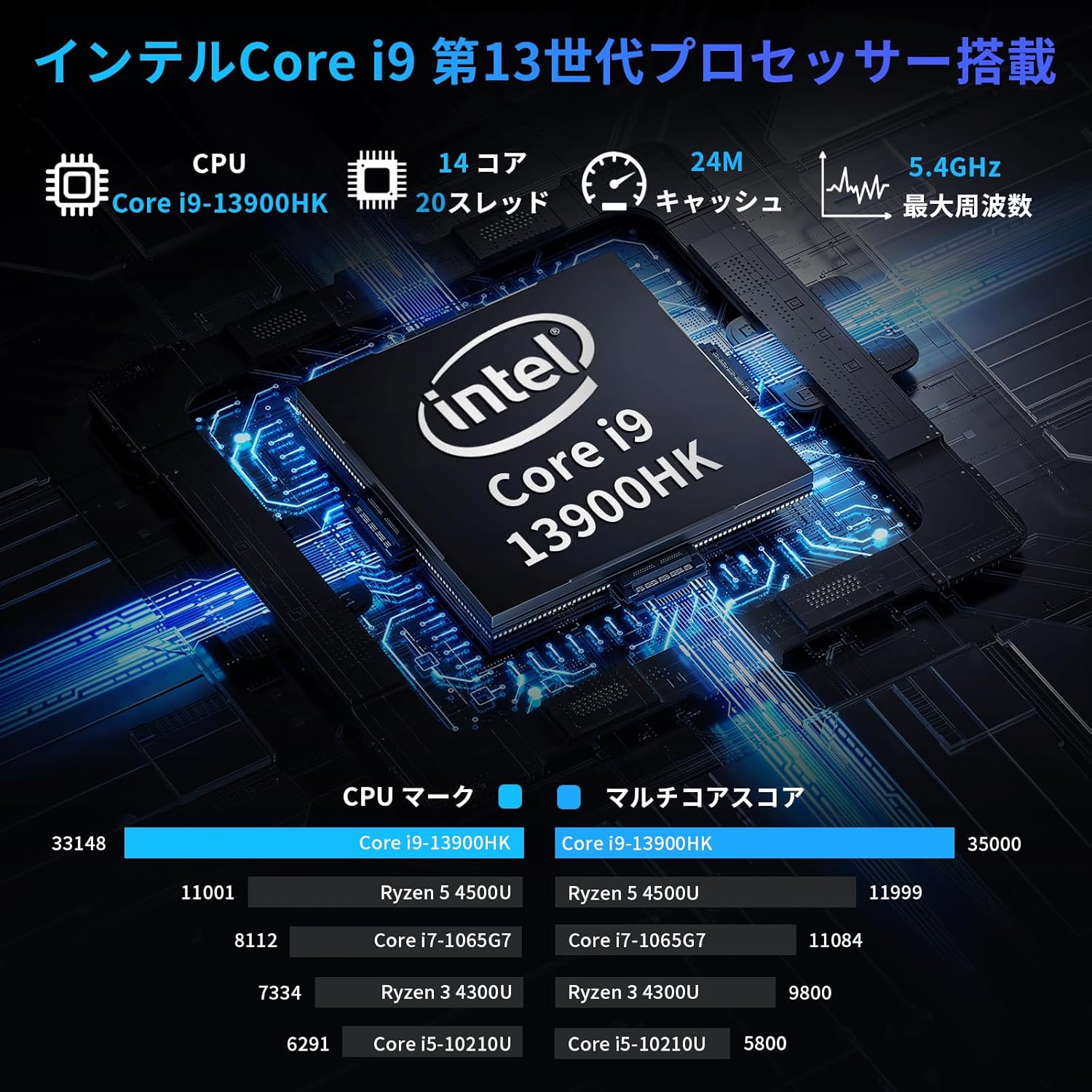
CPU:Intel Core i9-13900HK(第13世代/14コア20スレッド/最大5.4GHz表記)
メモリ:32GB DDR4
ストレージ:NVMe SSD 960GB(512GB/1TB/2TB表記もあり)
GPU:一体型(内蔵グラフィックス表記)
OS:Windows 11 Pro
Office:MS Office 2024(Word/Excel/PowerPoint/Outlook)事前インストール表記
Webカメラ:210万画素
バッテリー:5000mAh(連続使用 約4〜8時間表記)
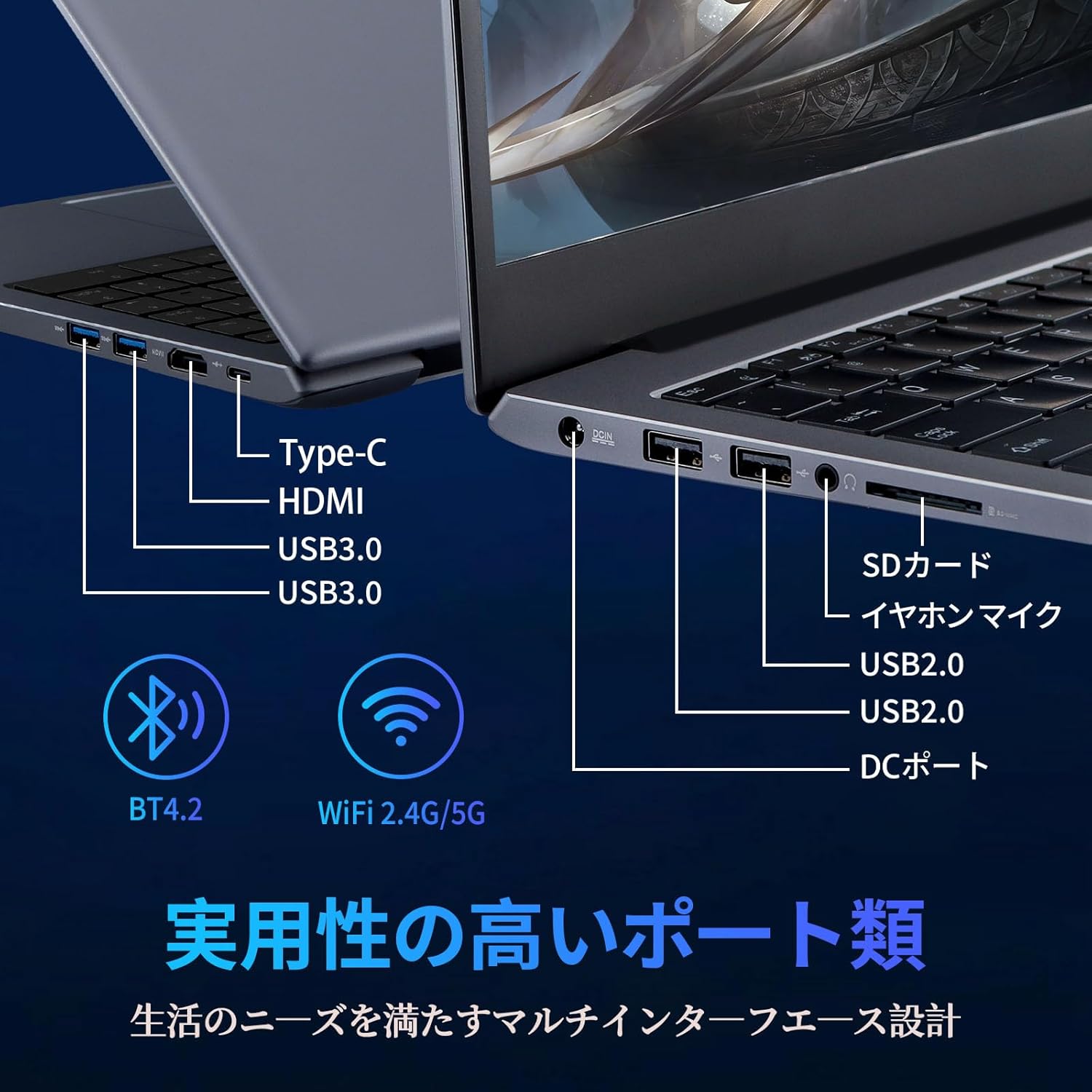
無線:Wi-Fi 5(2.4/5GHz)/Bluetooth 5.1
筐体:全金属ボディ
冷却:静音冷却ファン搭載(発熱は外装が熱くなる場合ありと注意書き)
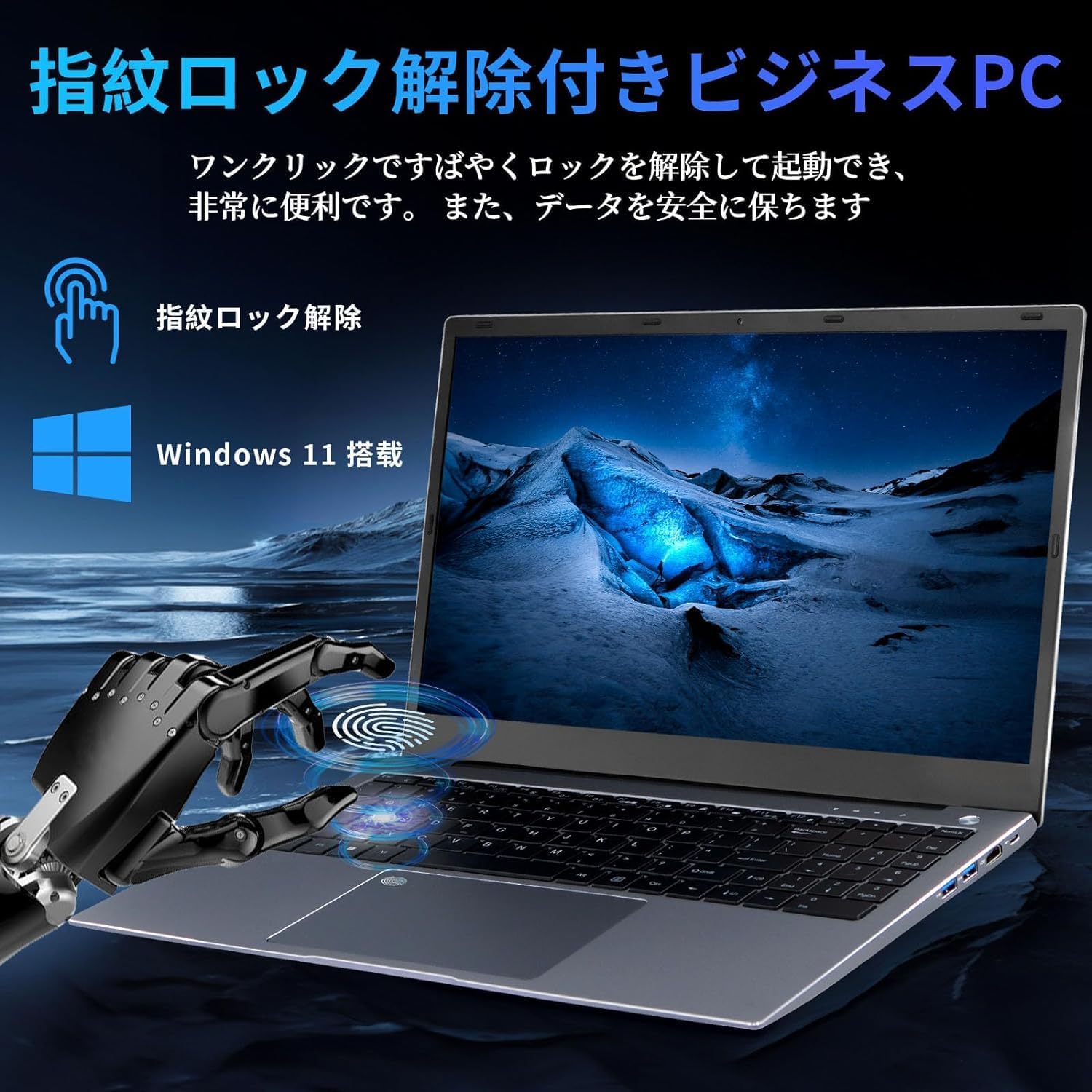
機能:指紋認証(0.3秒解除表記)/テンキー/バックライト付きキーボード
キーボード:英語配列+日本語キーボードカバー付き(表記)
付属:無線マウス/日本語説明書
ポート:DC、USB3.0×2、USB2.0×2、HDMI、Type-C、イヤホン、SDカードスロット
出荷元:Amazon
販売元:YHBIN JAPAN OFFICIAL
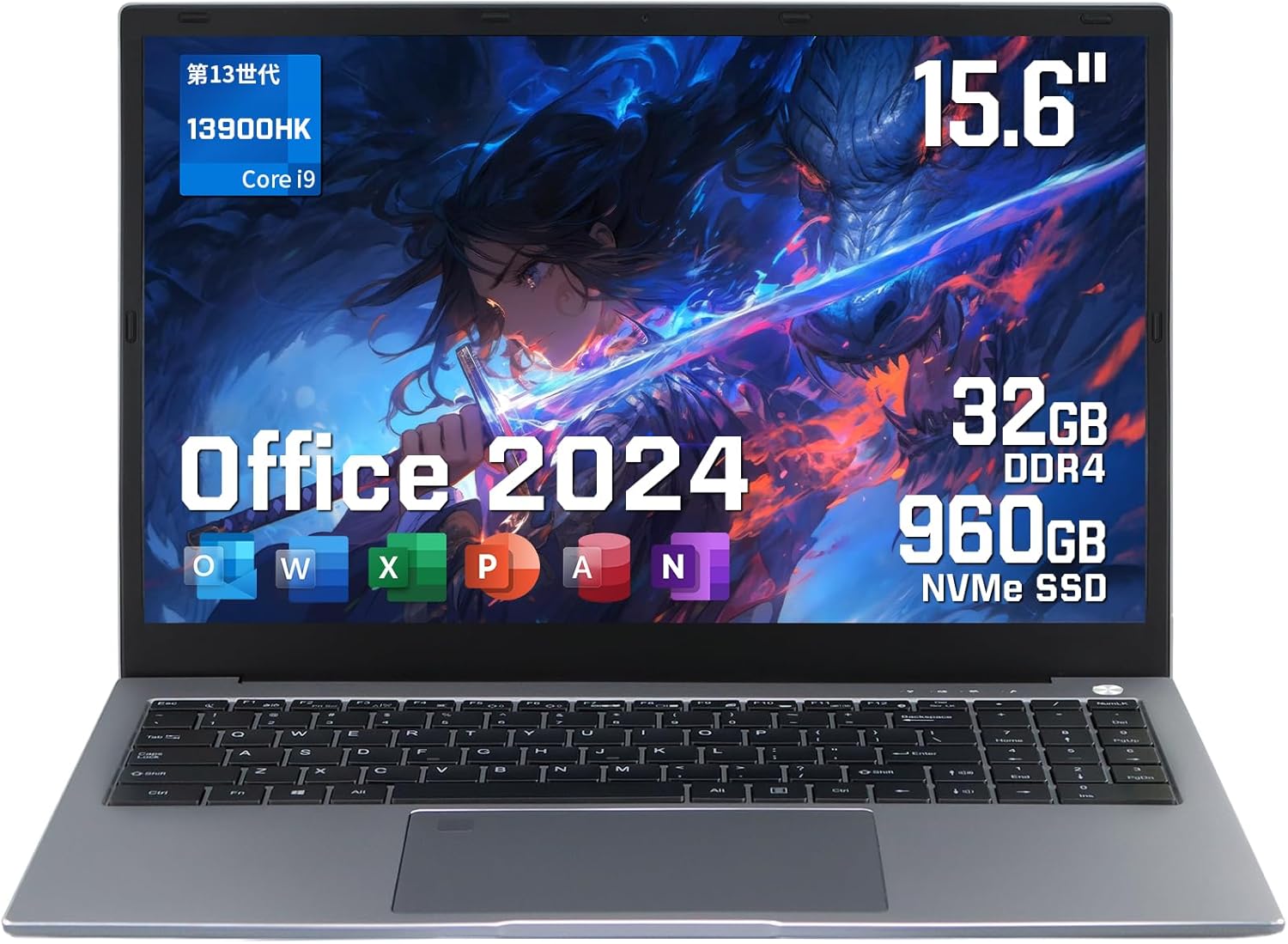
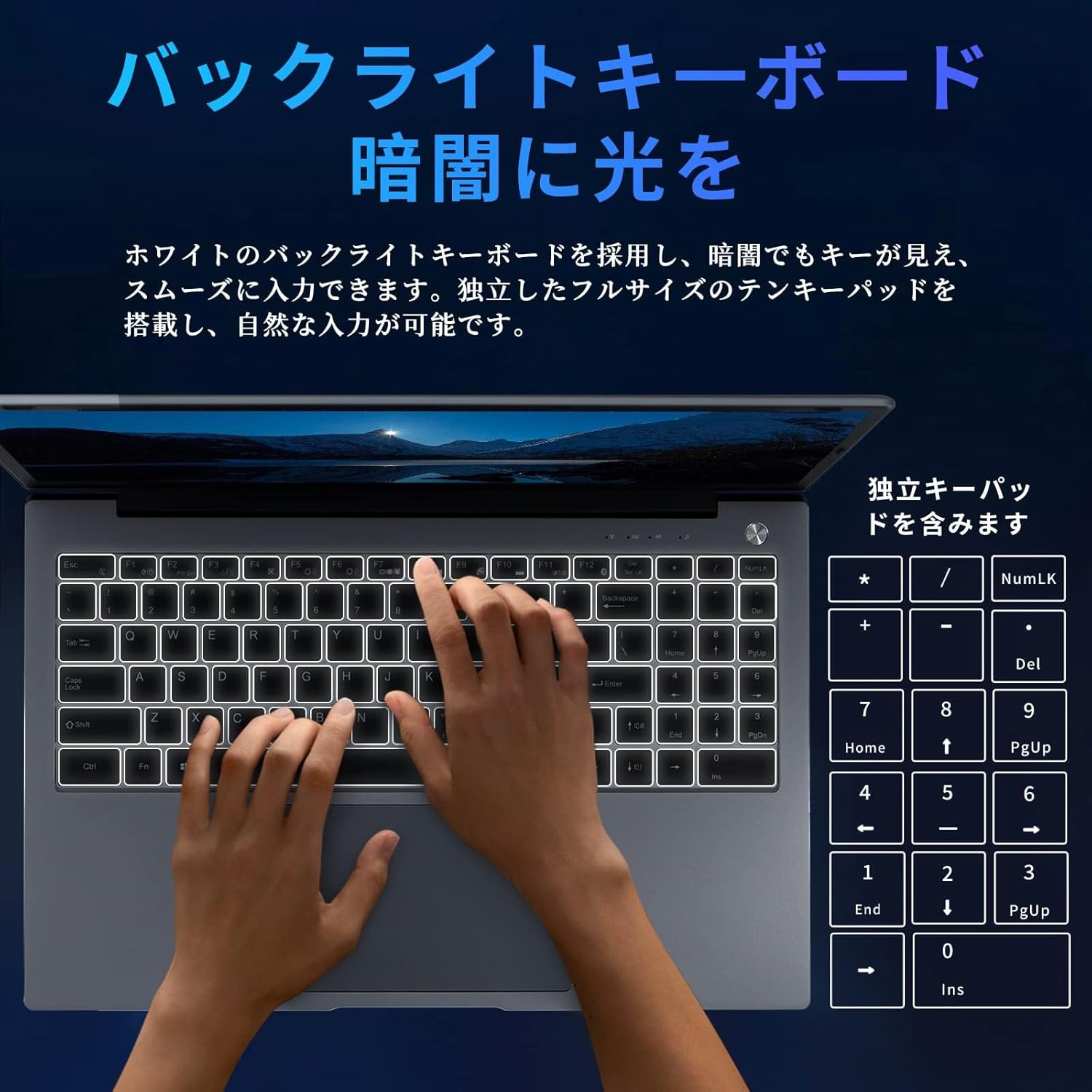
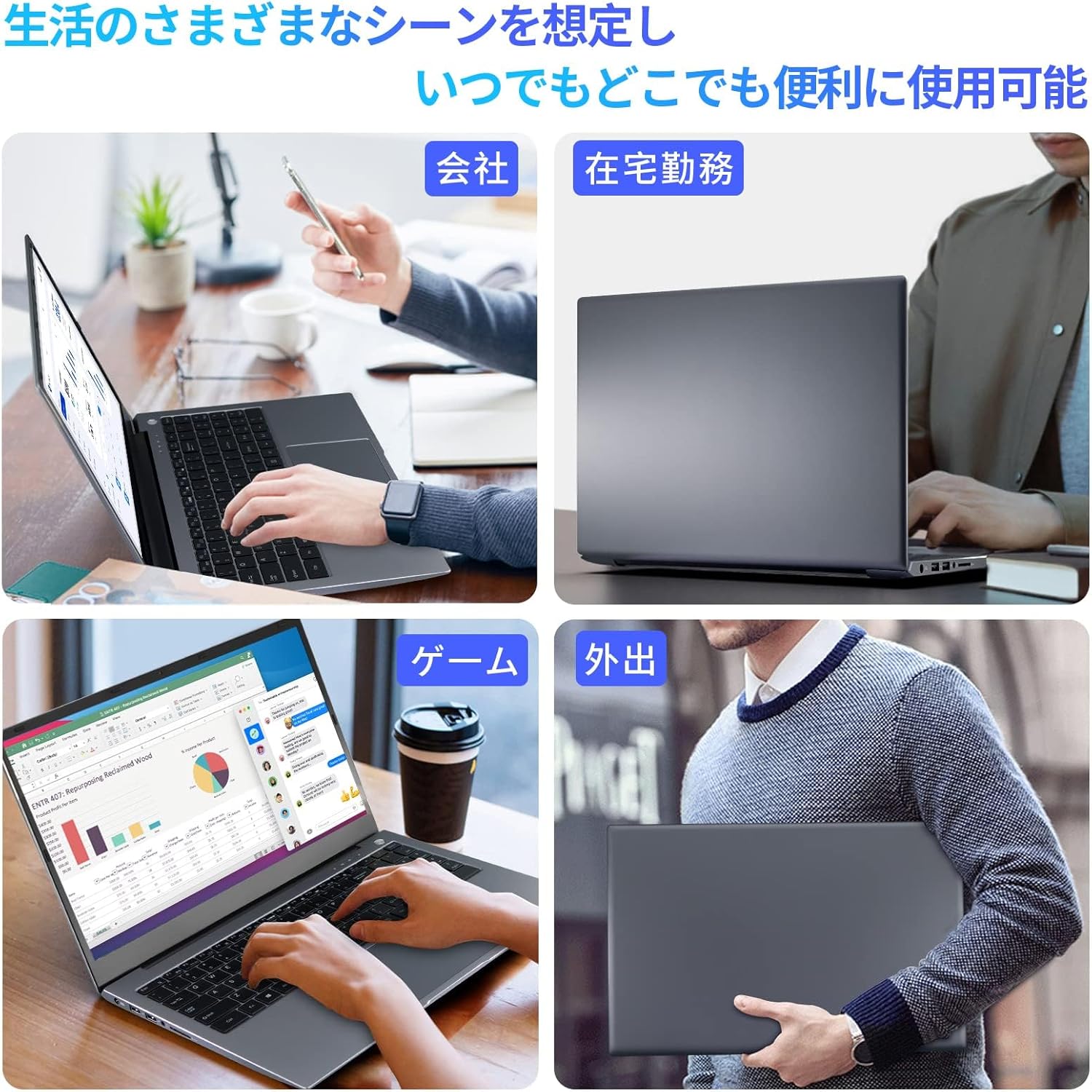
【メモリ32GB標準】副業ライティング・在宅勤務兼用にちょうどいいCore i9搭載モデル
このYHBINの15.6インチノートは、「CPU・メモリ・Office込みで作業を速くしたい人」に刺さる"数字盛り系ハイスペック路線"のモデルです。第13世代Core i9-13900HK(14コア20スレッド)+メモリ32GBの組み合わせは、ブラウザ多窓、Office作業、画像編集、軽〜中程度の動画編集、アプリ同時起動などの"待ち時間ストレス"を減らしやすい構成。Office 2024が最初から入っていて、Windows 11 Pro表記なので、届いた日から仕事・学習に投入できるのも強みです。 一方で、ここは要注意ポイントですが「ゲーミング」と書かれていてもGPUが"内蔵(=一体型)"表記です。つまり、RTX 4050/4060のような専用GPU搭載ゲーミングノートとは別物で、重い3Dゲームを高設定で快適に回す用途だと期待外れになりやすいタイプです。レビューでも「サクサク」「コスパ」評価がある一方、キー配列のクセ、発熱、カメラ関連の不満(短期間故障報告)などが出ています。用途が「ゲーム中心」か「作業中心」かで評価が大きく割れる商品です。
良い
- Core i9-13900HK+32GBメモリで、マルチタスクや重め作業が快適になりやすい
- Office 2024事前インストールで、購入後すぐに業務・学習に使える
- FHDの非光沢IPSで、資料作成や長時間作業でも見やすい方向性
- 全金属ボディで見た目の高級感・剛性感を期待しやすい
- 指紋認証、テンキー、バックライトなど"実務向け"装備が揃っている
- 端子が多く(USB複数・HDMI・Type-C・SD等)、周辺機器運用がしやすい
- レビュー傾向として「動作性能」「コスパ」「使いやすさ」が評価されている(ページ内要約)
気になる
- GPUが一体型表記なので、本格的なゲーミング(高設定・重い3D)には向きにくい
- 英語配列+日本語カバー運用のため、キー配列に慣れが必要という声がある
- 発熱に関する注意書きがあり、外装が熱くなる可能性がある
- レビューで「カメラが1カ月で壊れた」など耐久面の不安報告がある
- Wi-FiがWi-Fi 5表記で、最新のWi-Fi 6/6E前提の人には物足りない可能性がある
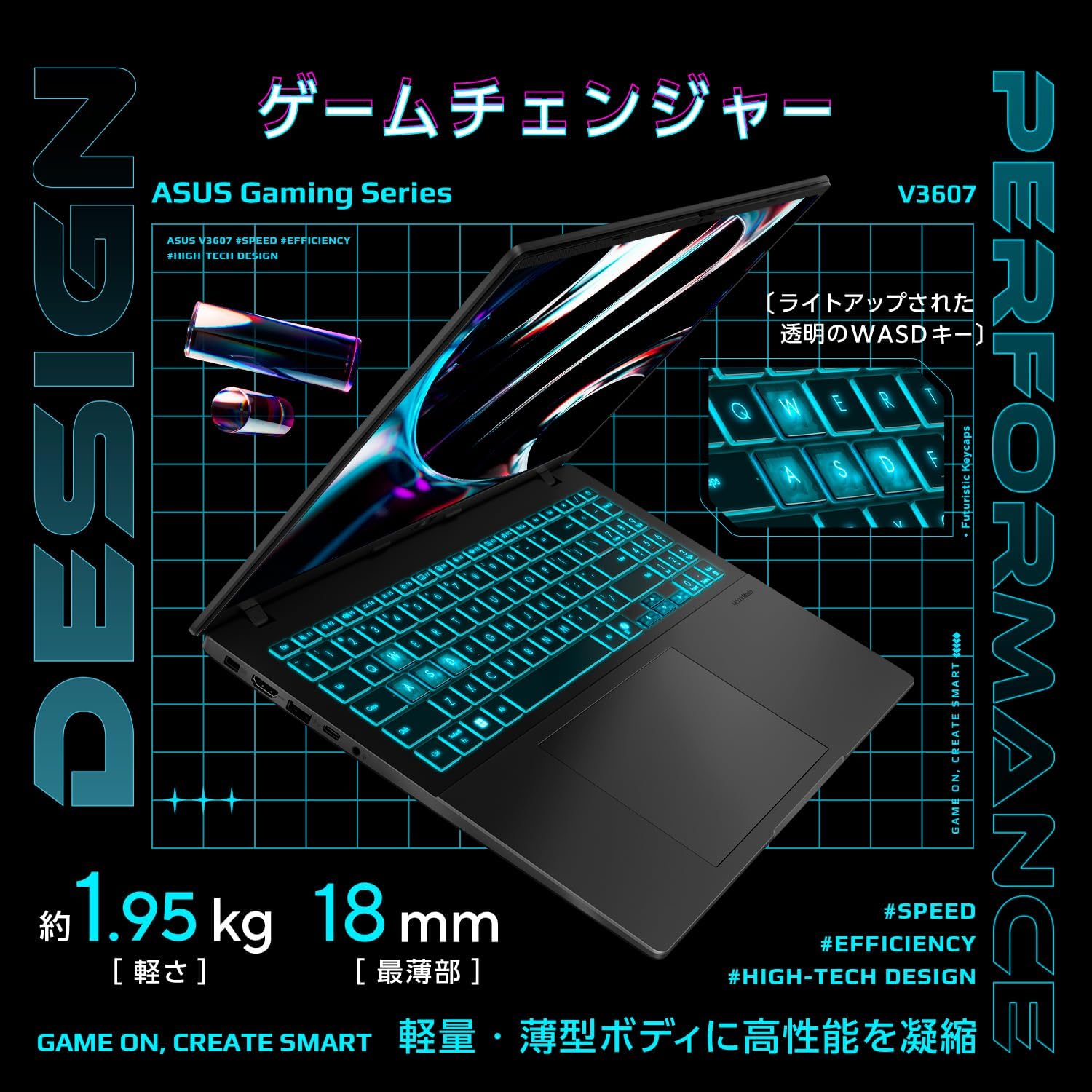
ASUS ゲーミングノートPC V3607VH-C5165R5050W
商品の特徴
Amazon.co.jp限定モデル(標準モデルのRTX4050に対し、本商品はRTX5050搭載)
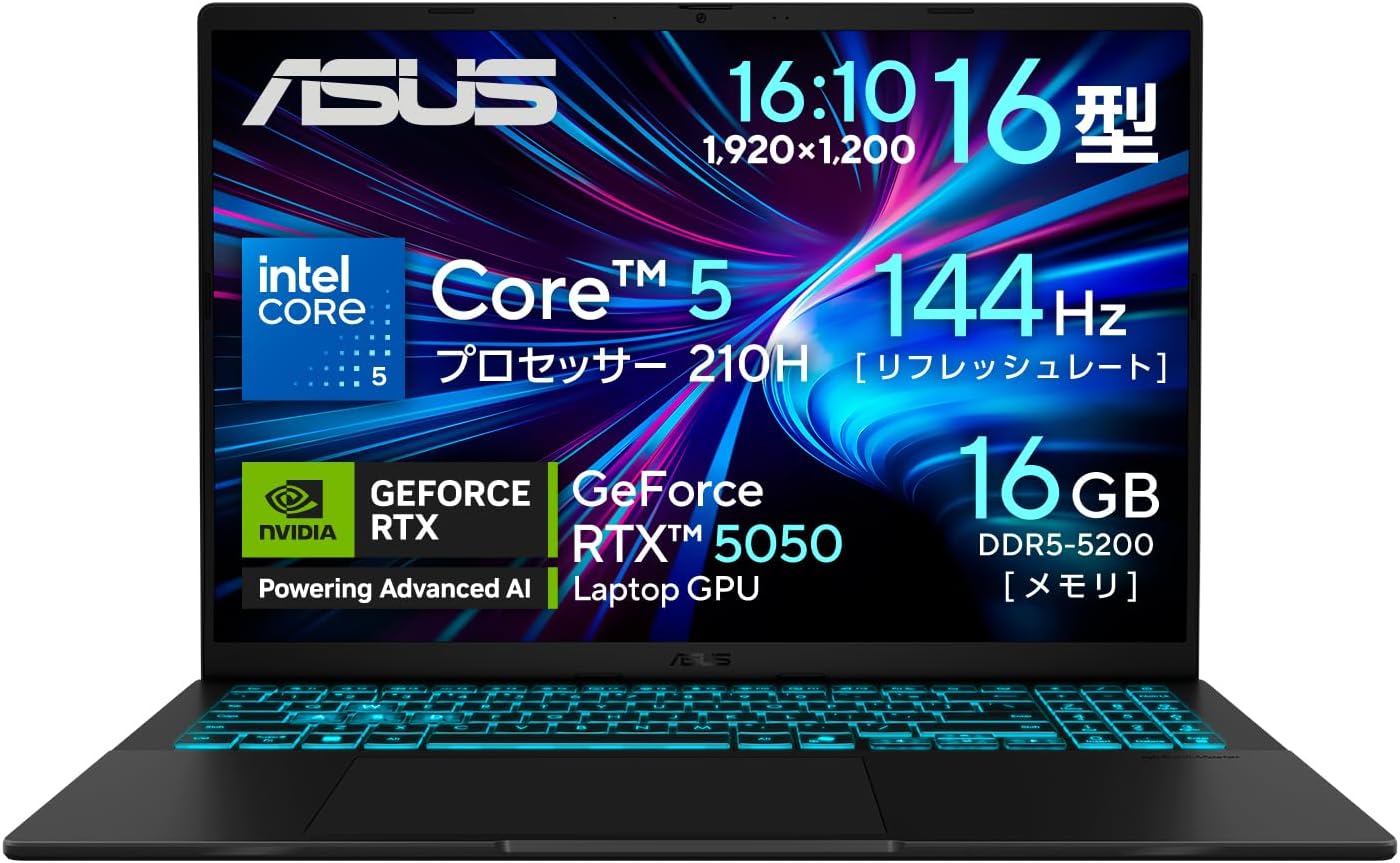
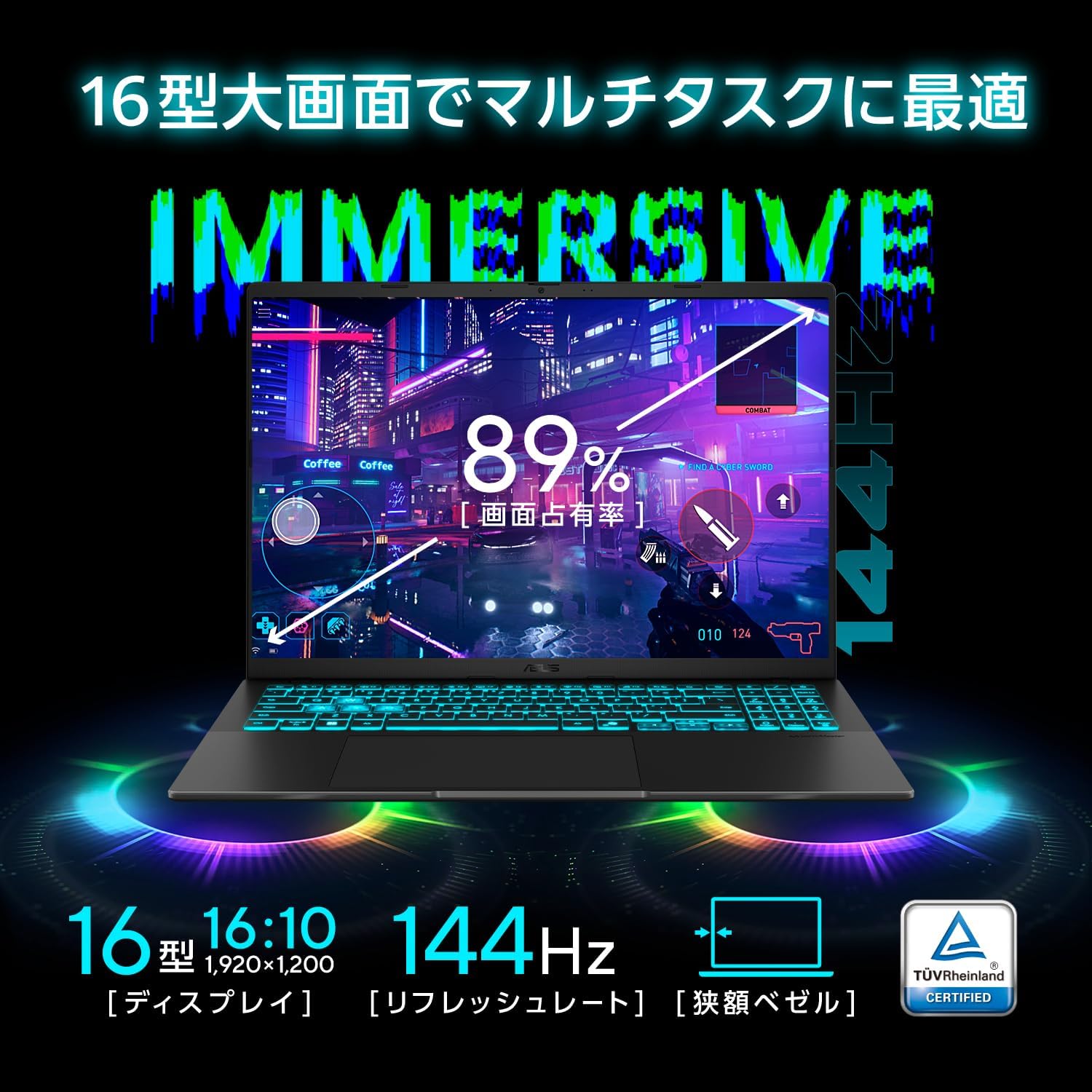
16.0型ワイド ノングレア 1920×1200(144Hz)
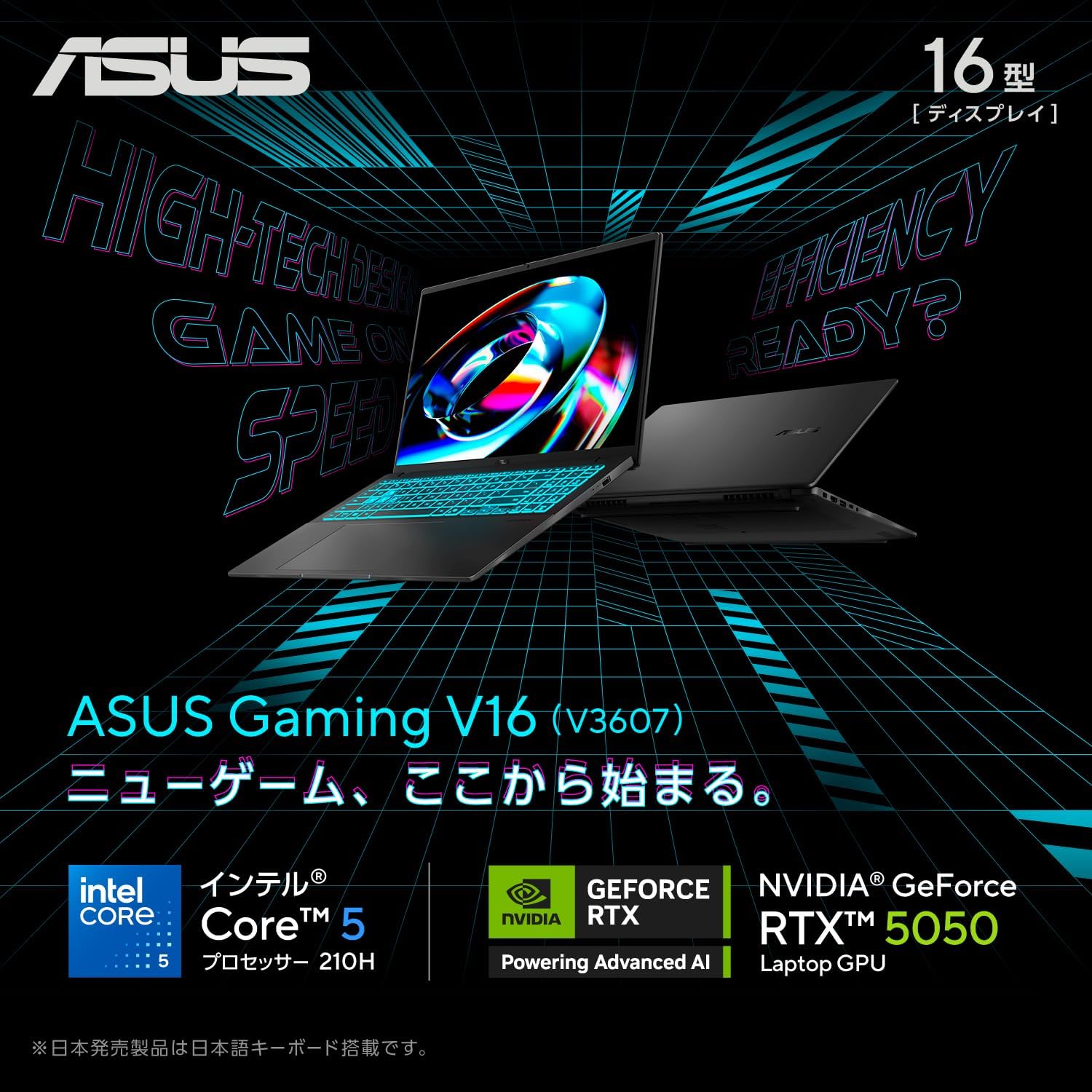
GPU:NVIDIA GeForce RTX 5050 Laptop GPU(最大70W)
CPU:Intel Core 5 210H
メモリ:16GB DDR5-5200(SODIMM×2、空き×1)
SSD:512GB(PCIe 4.0 x4 NVMe/M.2)
Windows 11 Home 64bit
バッテリー:約8.4時間(動画)/約16.4時間(アイドル)
重量:約1.95kg、薄さ18.0〜22.0mm
キーボード:イルミネート(日本語JIS)
Webカメラ:207万画素+プライバシーシャッター
無線:Wi-Fi 6、Bluetooth 5.3
ポート:USB-C(Gen1/PD対応・映像出力対応)×1、USB-A×2、HDMI×1
保証:本体12か月(国際保証+国内あんしん保証※要登録)、バッテリー/ACアダプター12か月(国内)
MIL-STD 810H準拠テスト複数項目クリア(耐久性アピール)
タッチパッドが従来比40%拡張(メーカー説明)
【ASUS最新エントリー】RTX 5050搭載でテレワーク兼用デビューに最適
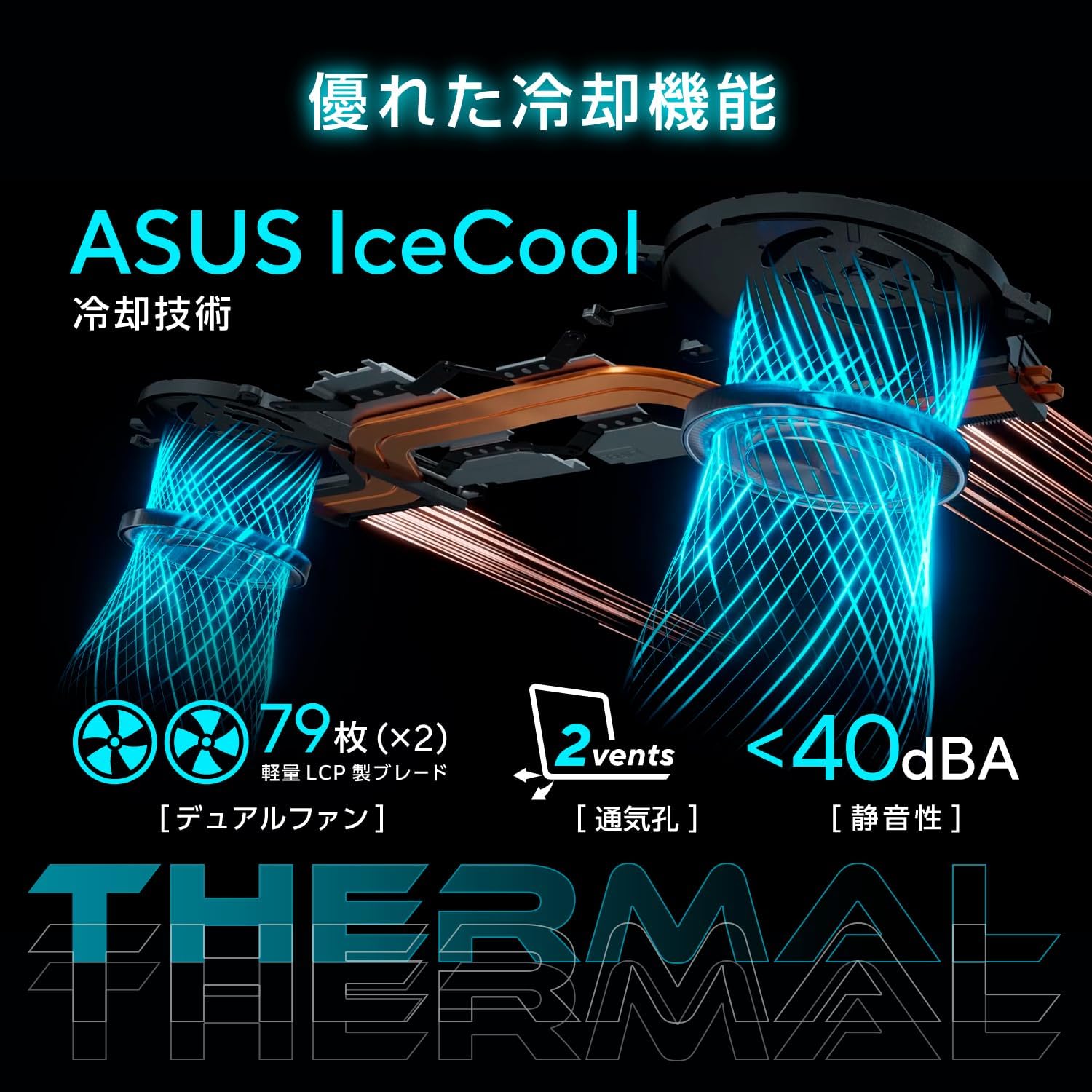
ASUS Gaming V16 V3607VHは、16インチの大画面と144Hz表示でゲームも作業も見やすく、RTX 50シリーズ(本モデルはRTX 5050 Laptop GPU)+Core 5 210H+メモリ16GB+PCIe 4.0 SSDで、ゲーム・マルチタスク・軽めの制作まで幅広くこなすゲーミングノートPCです。薄型(18〜22mm)で約1.95kgと、GPU搭載機としては持ち運びも意識した設計。イルミネートキーボードや拡大タッチパッド、プライバシーシャッター付きカメラなど、普段使いの快適性も盛り込まれています。
良い
- 16インチ+144Hzで表示が滑らか、作業もゲームも快適
- RTX 5050(最大70W)+Core 5+16GBで多くの用途を無難にこなせる
- ノングレアで映り込みが少ない
- 約1.95kg・薄型で、ゲーミングノートとしては携帯性が高め
- タッチパッドが広く操作しやすい(レビューでも言及あり)
- カメラにプライバシーシャッター付きで安心
- 光り方が"派手すぎない"ので普段使いしやすいという評価がある
- 起動が速い、動作がサクサクという声がある
気になる
- バッテリー持ちに不満が出やすい(3時間程度という声もある)
- 16インチで「大きく重い」「携帯性は良くない」というレビューがある
- ファン音が高負荷時にうるさいという声がある
- USB端子が少ないと感じる人がいる
- 本体のマット系外装で指紋が目立ちやすいという声がある
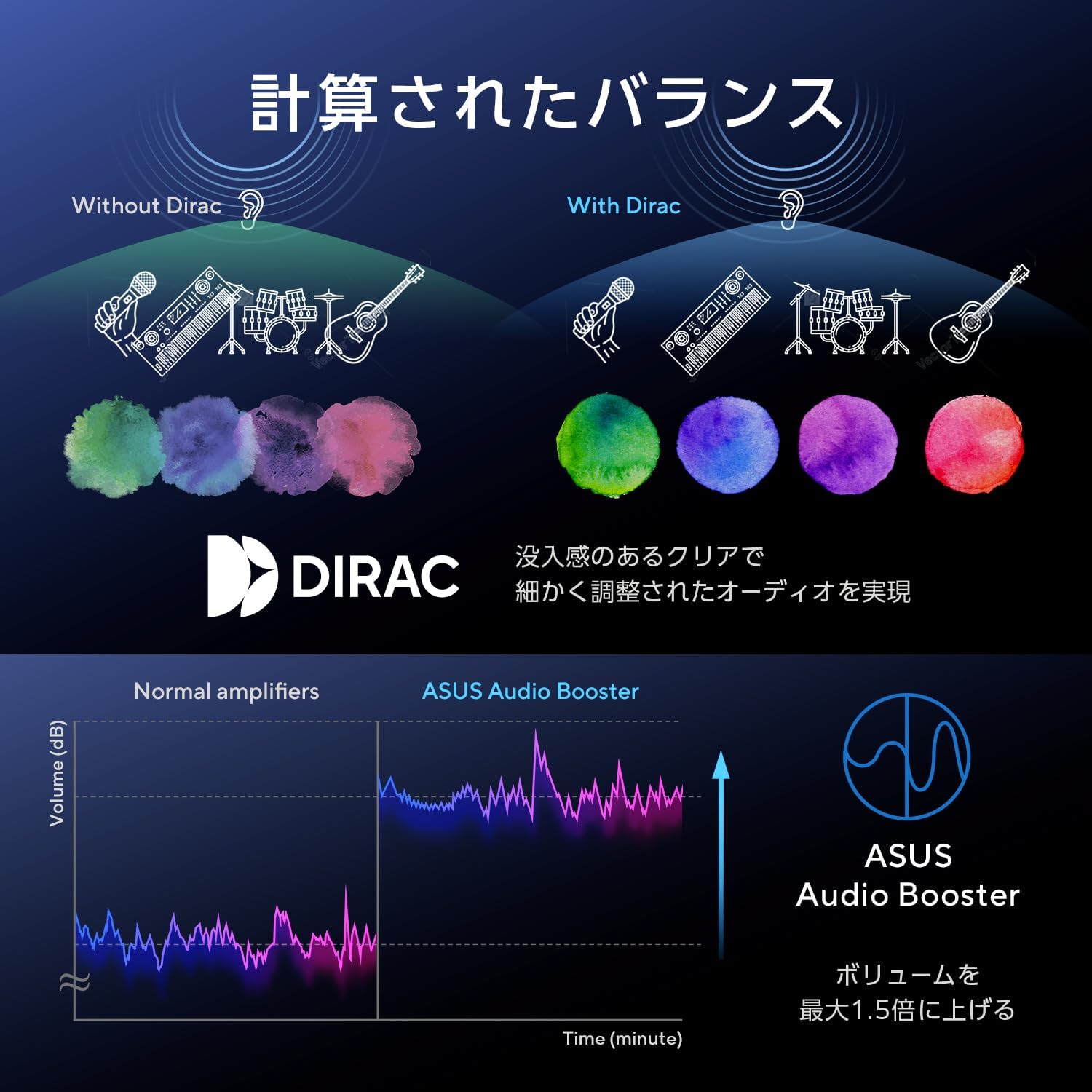
- スピーカー音質はノートPC並みで外部音響推奨という意見がある
- 画質(発色)が好みに合わず不満というレビューがある
ASUS ゲーミングノートPC 13.4インチ GZ302EA-AI912C
商品の特徴
商品名:ASUS ゲーミングノートPC ROG Flow Z13 GZ302EA(GZ302EA-AI912C)
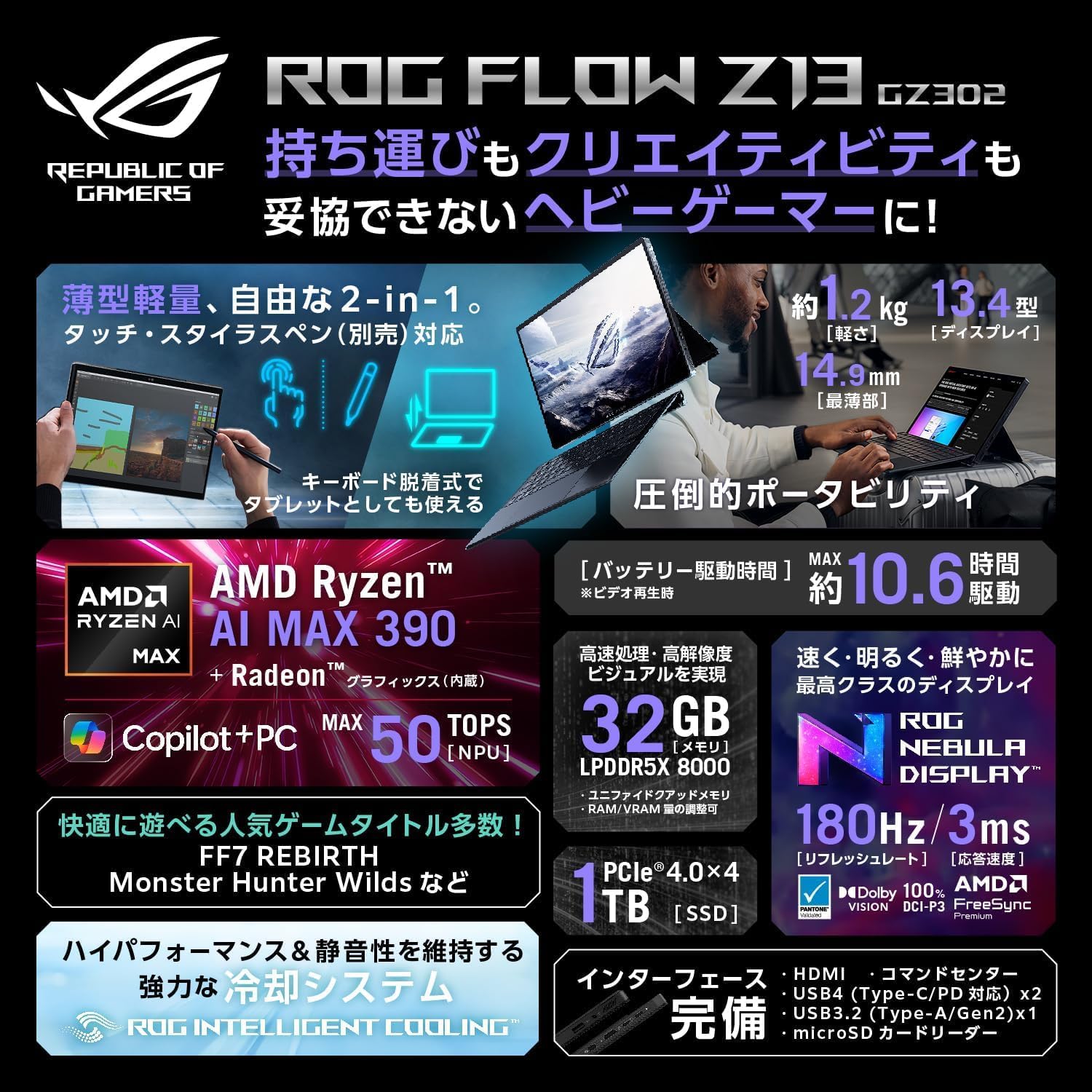
ブランド:ASUS
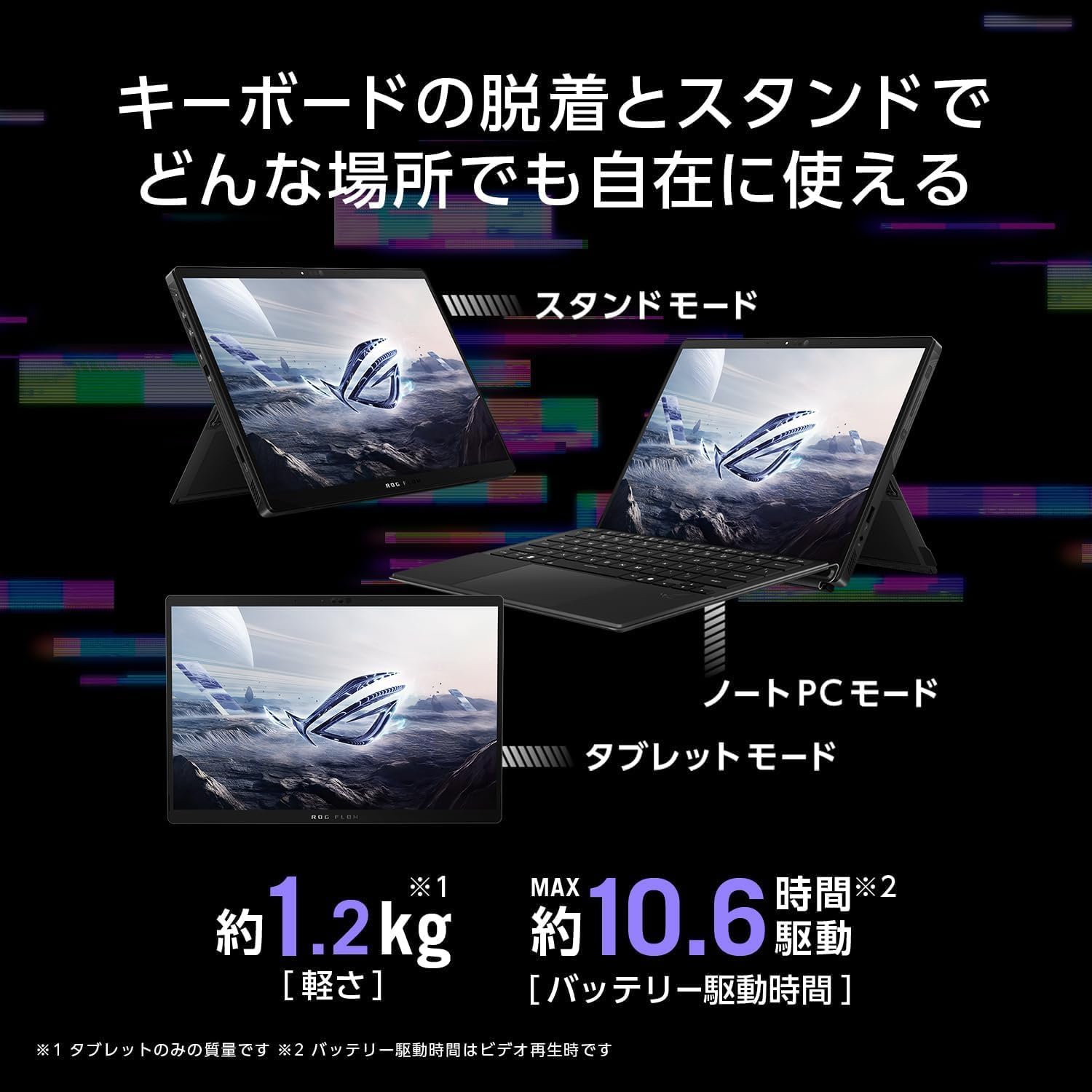
形状:デタッチャブル(タブレット+着脱式キーボード)
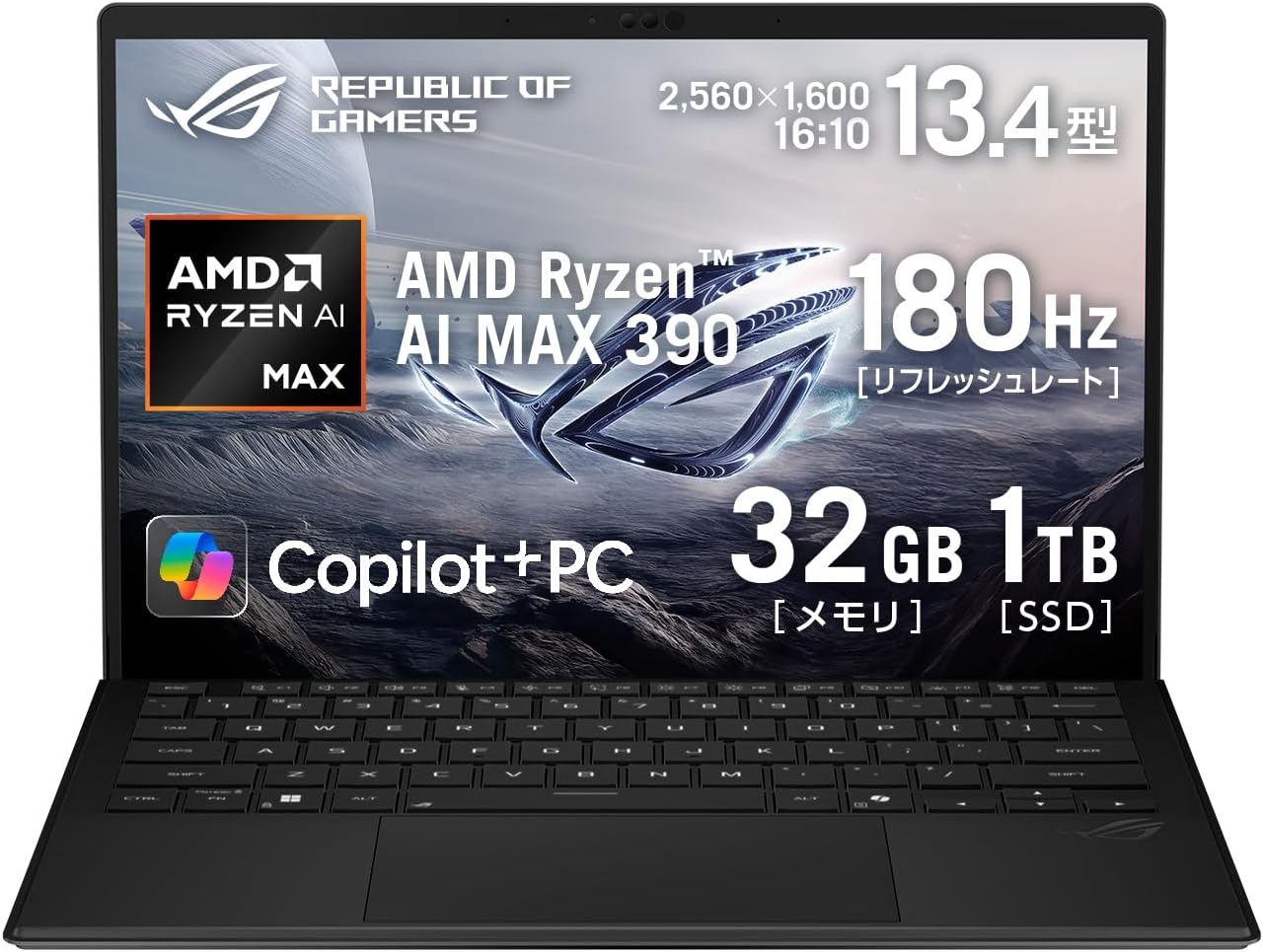
画面サイズ:13.4インチ
解像度:2560×1600(WQXGA相当)
パネル:グレア(光沢)
リフレッシュレート:180Hz
OS:Windows 11 Home 64ビット
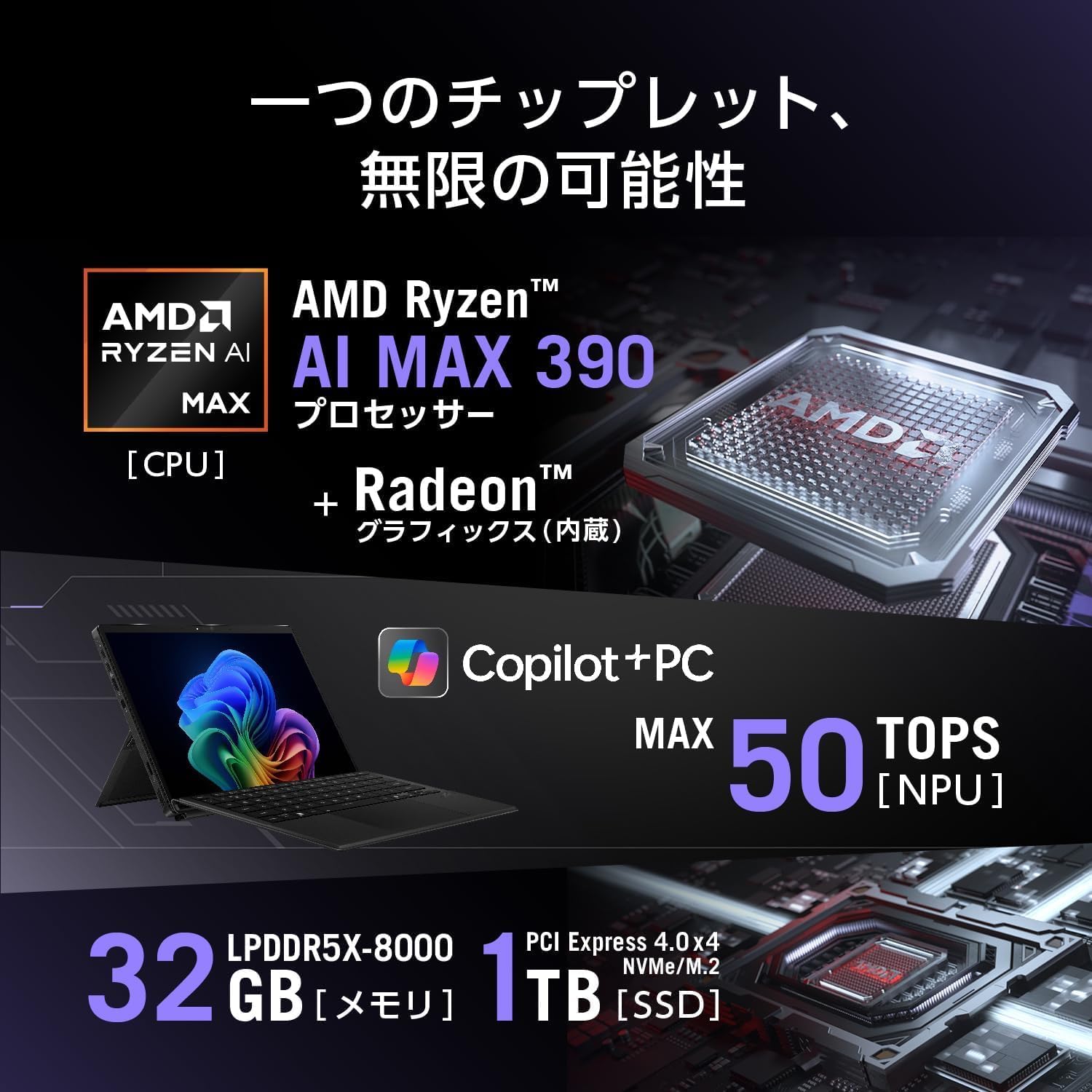
CPU:AMD Ryzen AI MAX 390(12コア / 24スレッド)
NPU:AMD Ryzen AI(最大 50 TOPS)
GPU:Radeon グラフィックス(CPU内蔵)
メモリ:32GB LPDDR5X-8000(オンボード)
ストレージ:SSD 1TB(PCIe 4.0 x4 / NVMe / M.2)
タブレット重量:約1.2kg
キーボード装着時重量:約1.59kg
バッテリー:動画再生 約10.6時間 / アイドル 約16.8時間
無線:Wi-Fi 7、Bluetooth 5.4
カメラ:イン 503万画素IR(顔認証対応)/アウト 1312万画素(AF対応)
スピーカー:クアッドスピーカー(0.8W×4)
マイク:3Dマイクアレイ
キーボード:82キー日本語(RGBイルミネート、JIS配列)
ポート:USB4 Type-C(PD対応)×1(データ/映像/本体給電)
ポート:USB3.2 Type-A(Gen2)×1
映像出力:USB-C経由(上記USB4)※記載範囲内
カード:microSDXC/microSDHC/microSD
有線LAN:なし
付属品:ACアダプター、マニュアル、保証書、デタッチャブルキーボード
保証:本体 12か月インターナショナル保証+ASUSあんしん保証(要登録/購入後30日以内)
保証:バッテリー/ACアダプター 12か月(国内)
【2-in-1タブレット型】出張・カフェ・在宅まで兼用できる13.4インチ薄型モデル
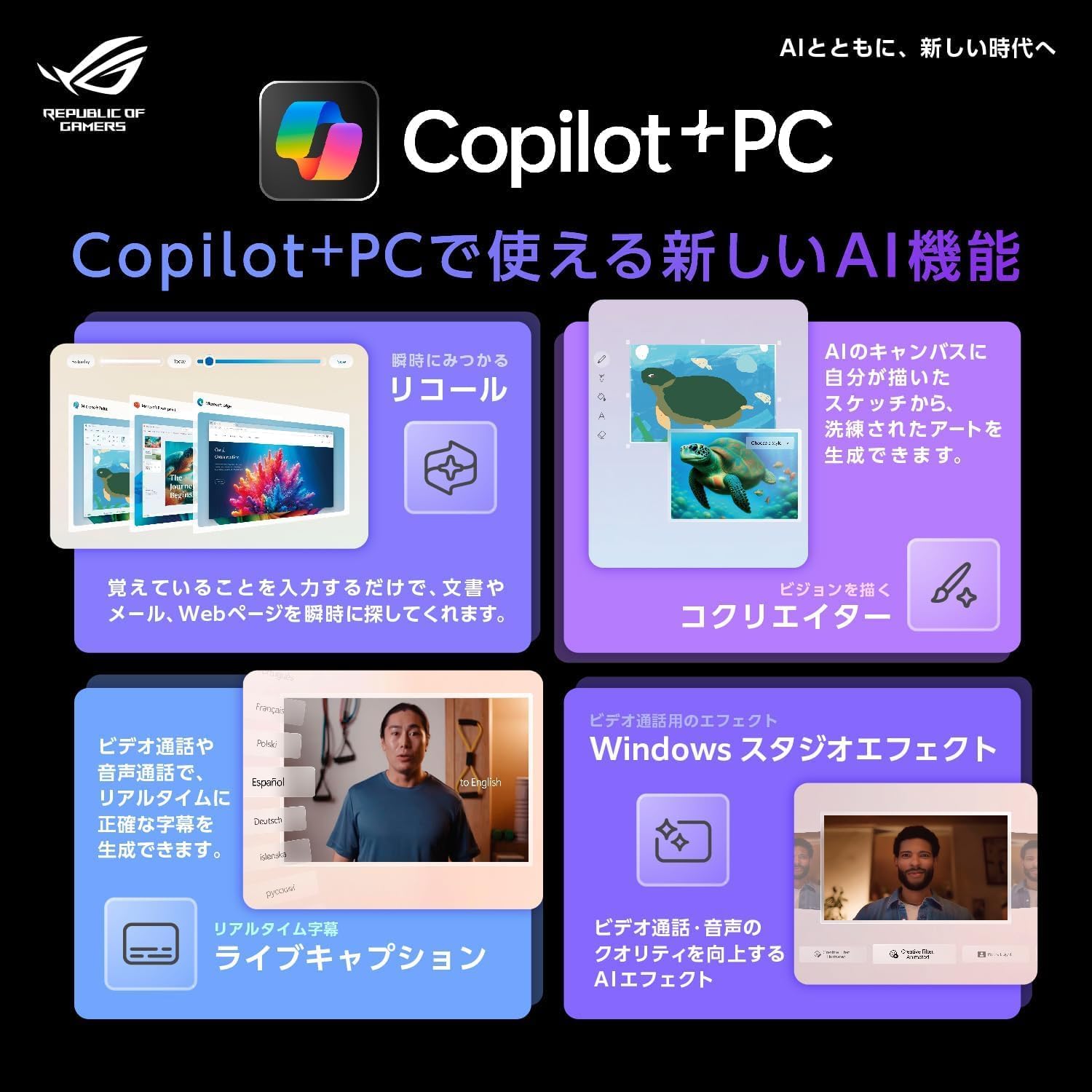
ROG Flow Z13(GZ302EA)は、いわゆる"ゲーミングノート"というより「高性能タブレットPCに、ゲームも制作も寄せた変態的(褒め言葉)ポジション」の1台です。13.4インチの取り回しの良さに加えて、キーボードを外してタブレットとして使えるので、家ではノートPC、外ではタブレット/スタンドモード…みたいに形態を切り替えられるのが最大の魅力。 CPUはRyzen AI MAX 390で、NPU(最大50TOPS)も載っているので、Copilot+PC系の"ローカルAI活用"も視野に入れつつ、普段使い~クリエイティブ作業まで幅広く振れる構成です。さらに、メモリをVRAMに割り当てられる設計(ページ記載)なので、用途に合わせて"メモリ配分をいじれる"のも面白いポイント。 一方で、dGPU(RTX等)ではなく内蔵Radeonで勝負するタイプなので、「最高画質を常時ゴリ押ししたい」より「持ち運べる高性能で、ゲームも仕事も絵も1台で回したい」人向け。画面はグレア&180Hzで映像の気持ちよさは期待できる反面、反射が気になる環境では使い方に工夫が必要です。
良い
- タブレット+着脱式キーボードで、使い方の自由度が高い(ノート/スタンド/タブレット)
- タブレット約1.2kg、キーボード込み約1.59kgで"高性能機としては"持ち出しやすい
- 13.4インチ 2560×1600 & 180Hzで、画面の滑らかさと精細感を両立
- Ryzen AI MAX 390+NPU 50TOPSで、AI活用・制作・マルチタスクにも強い方向性
- メモリ32GB+SSD 1TBで、容量面の不満が出にくい
- インカメラ503万画素+IRで顔認証、アウトカメラ1312万画素AF付きでタブレット運用がしやすい
- Wi-Fi 7対応で無線環境が強い
- microSD対応でデータ移動や軽い拡張がラク
- クアッドスピーカー+3Dマイクアレイで、単体利用の完成度が高い
気になる
- GPUが内蔵Radeonなので、重量級ゲームを最高設定で安定…という期待だとズレやすい
- メモリはオンボードのみで、後から増設できない
- USB-Aが1つ、USB-Cも実質メインが1つなので、周辺機器が多いとハブ前提になりがち
- 有線LANなし(必要ならUSB変換が前提)
- 画面がグレア(光沢)で、照明や外光の反射が気になる人もいる
- ACアダプター最大200Wの表記があり、持ち運びでは電源周りが重装備になりがち
- レビュー評価が3.5と割れており、刺さる人には刺さるが万人向けではない価格帯・特性
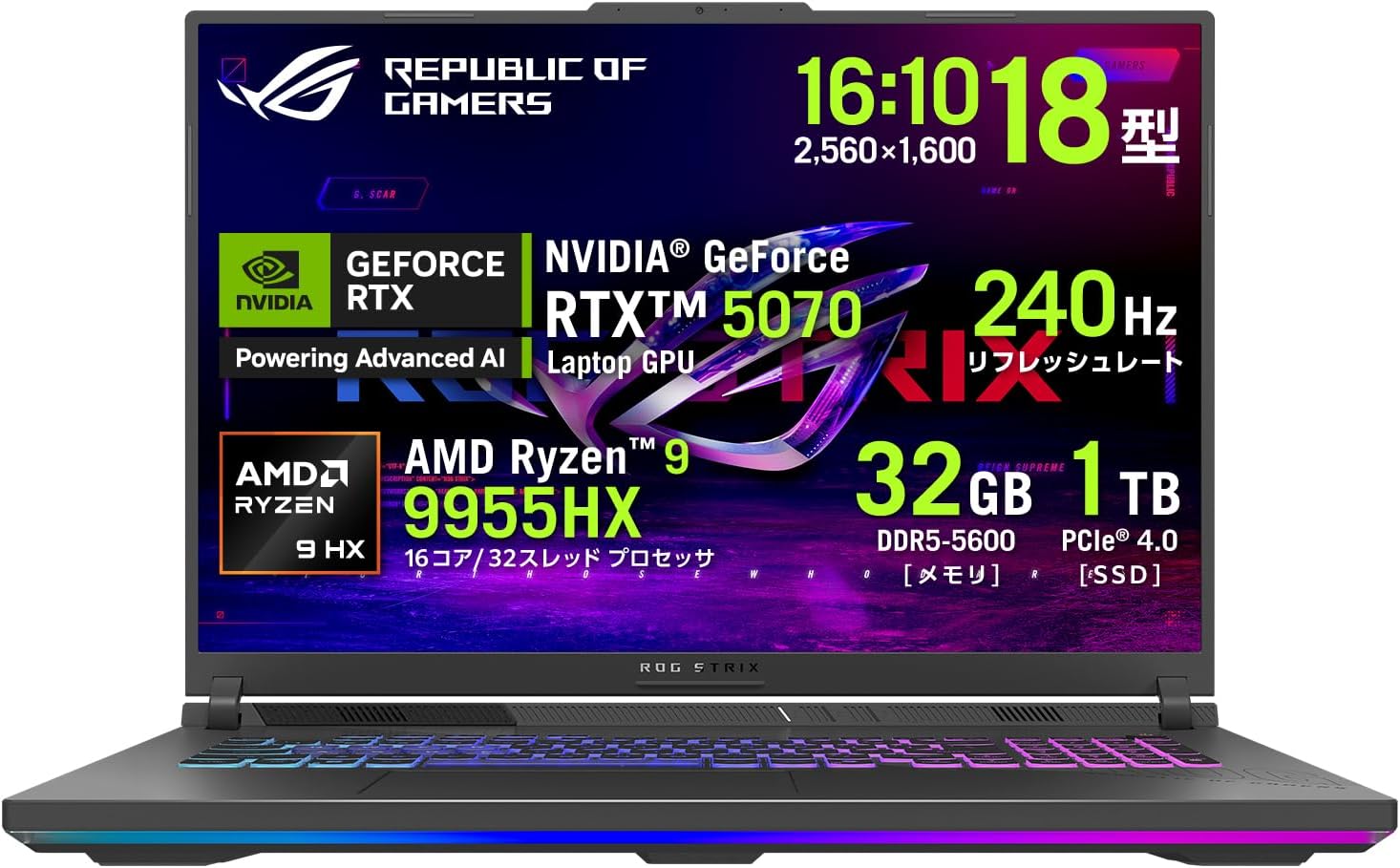
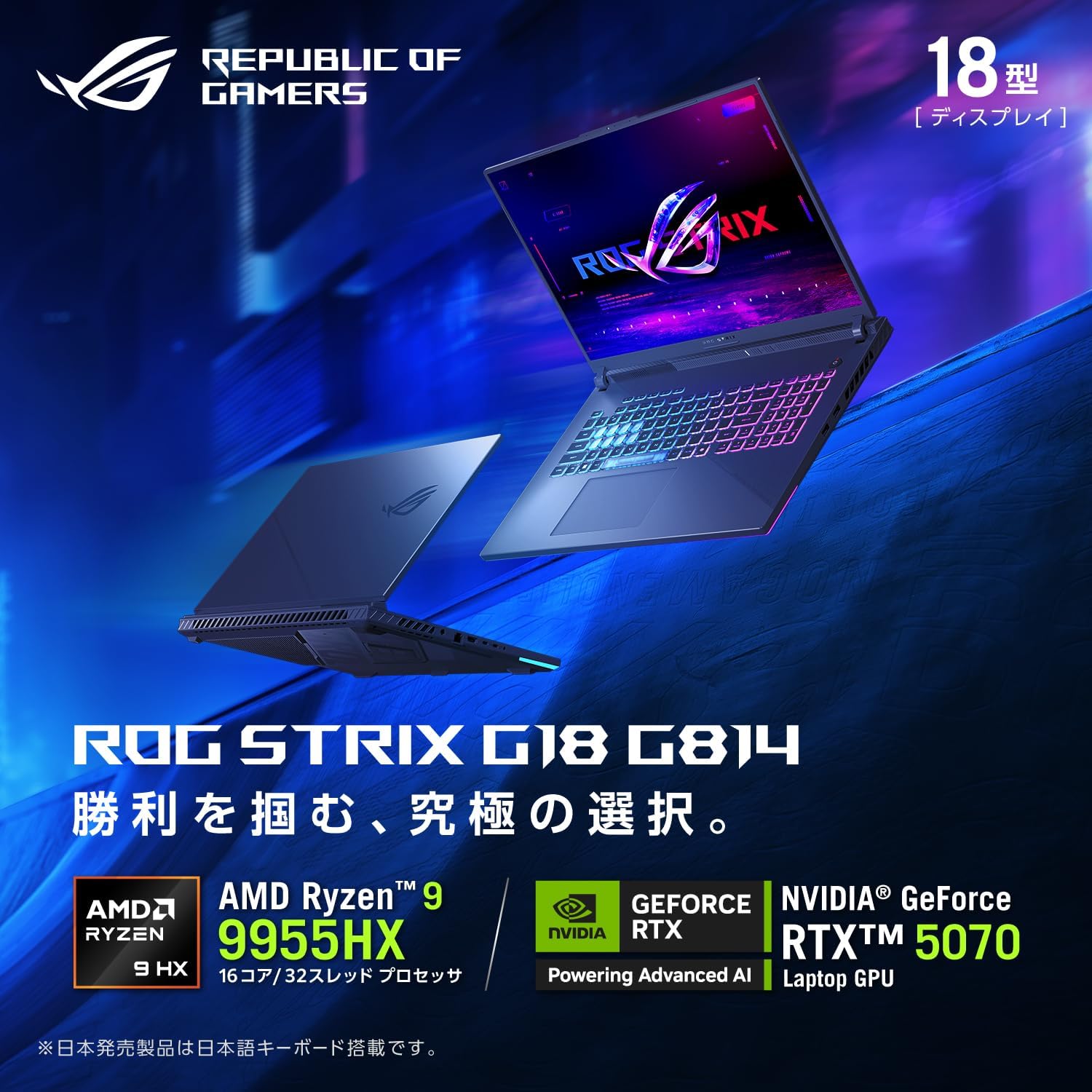
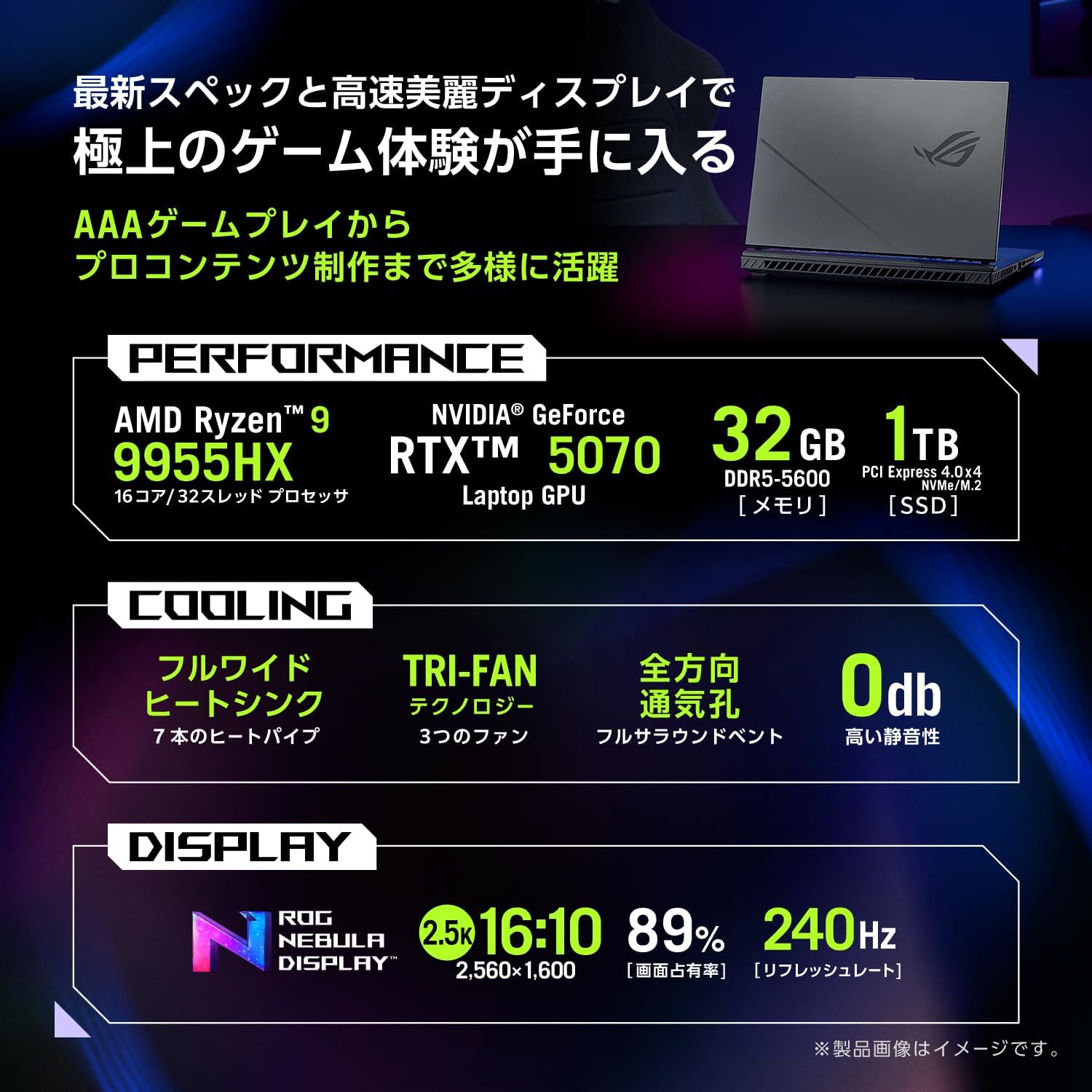
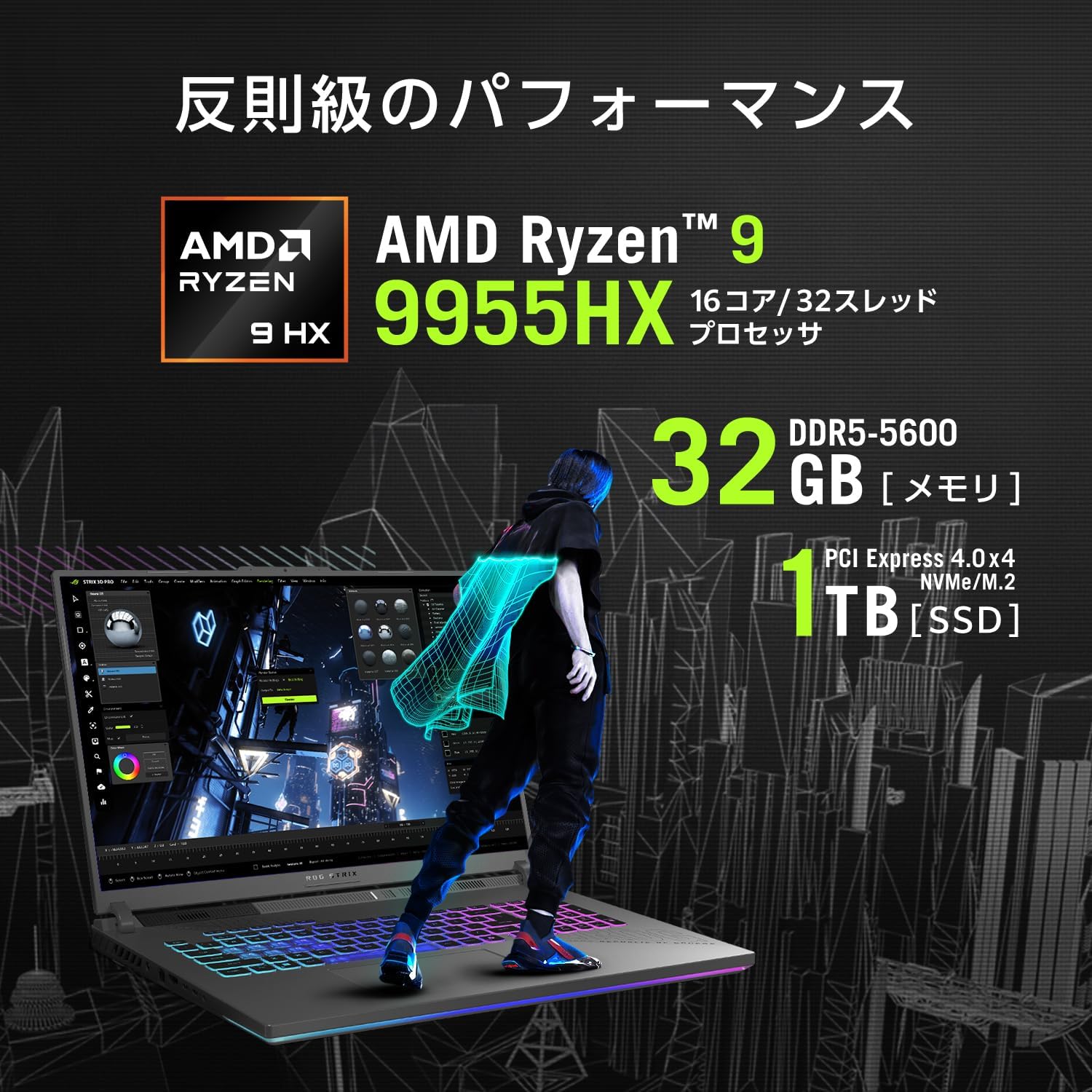
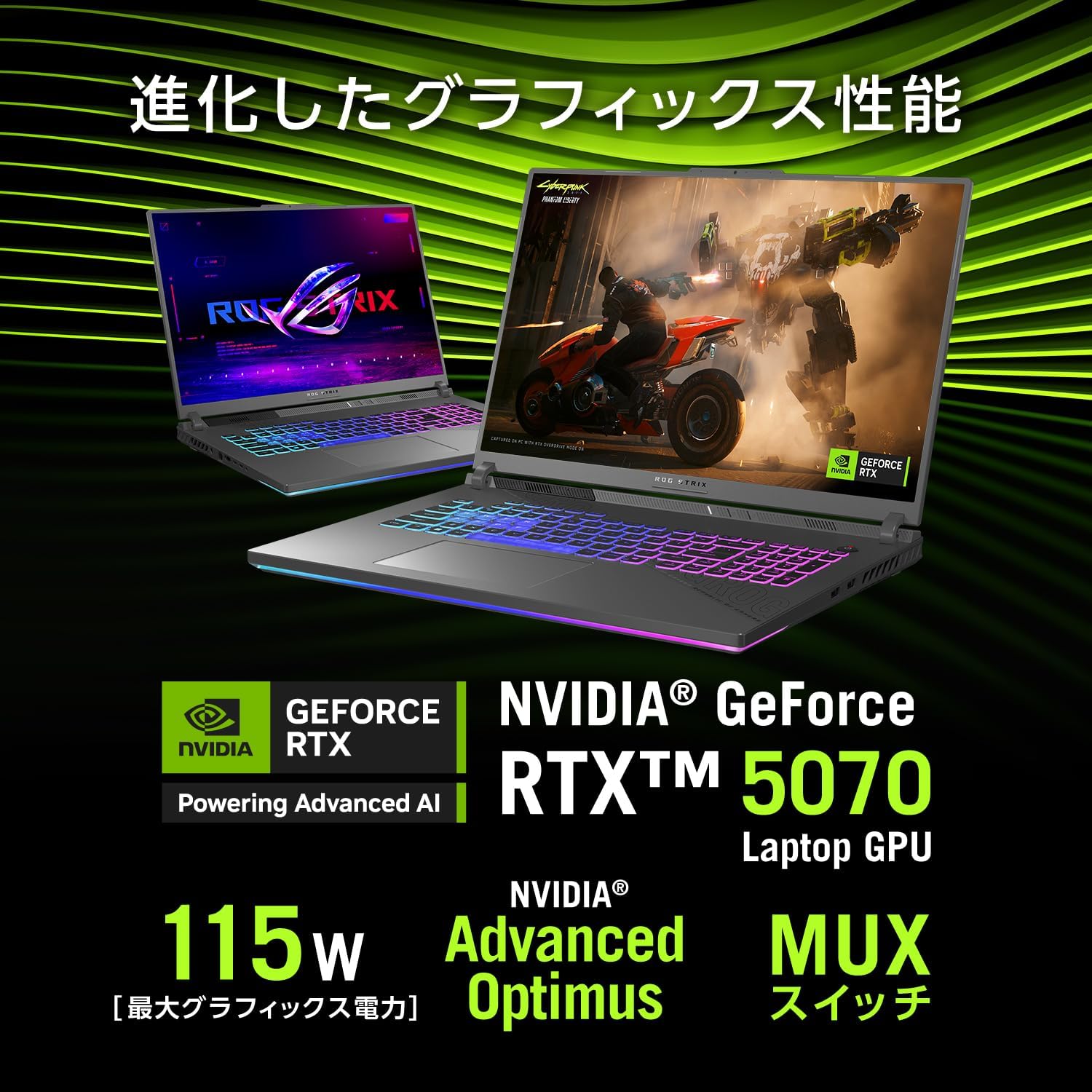
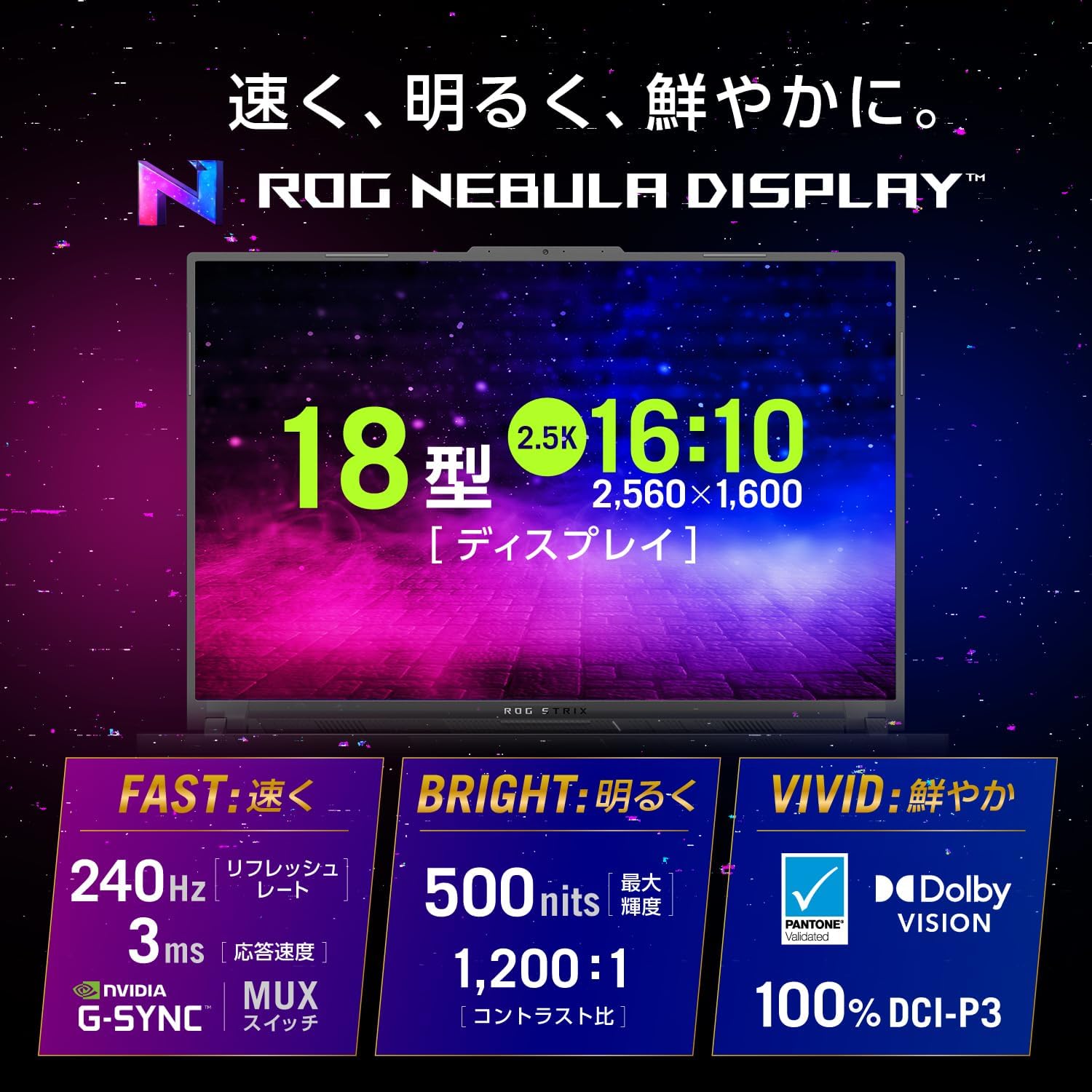
ASUS ゲーミングノートPC 18インチ G814FP-R9R5070G
商品の特徴
商品名:ASUS ゲーミングノートPC ROG Strix G18 G814FP(G814FP-R9R5070G)
ブランド:ASUS(ROG Strix)
画面サイズ:18.0インチ
解像度:2560×1600(WQXGA)
パネル:ノングレア(非光沢)
リフレッシュレート:240Hz
CPU:AMD Ryzen 9 9955HX(16コア/32スレッド)
GPU:NVIDIA GeForce RTX 5070 Laptop GPU(最大115W表記)
メモリ:32GB DDR5-5600(SODIMM×2/空き0)
ストレージ:1TB NVMe(PCIe 4.0 x4/M.2)
OS:Windows 11 Home 64bit
Office:なし
Webカメラ:207万画素Webカメラ
通信:Wi-Fi 6E、Bluetooth 5.4、有線LAN(RJ45)
重量:約3.0kg
本体サイズ:幅399.0×奥行294.0×高さ23.1~30.8mm
バッテリー駆動:計測中(ページ記載)
消費電力:最大 約280W
キーボード:92キー日本語(JIS)/4ゾーンRGBイルミネート
付属:PC Game Pass 3ヶ月利用権
ポート:HDMI×1、Type-C×2(USB4×2、うち1つPD対応表記)、USB-A(USB3.2 Gen2×2)、ヘッドホン/マイク/ヘッドセットコンボ
カードリーダー:記載なし
保証:12か月国際保証+ASUSあんしん保証12か月(要MyASUS登録・購入後30日以内)
販売/発送:Amazon.co.jp
【18インチ大画面】据え置き兼用でCAD・3D・動画編集の作業効率を最大化
ROG Strix G18 G814FPは、「ノートで妥協したくない」人向けの"ほぼ据え置き級"ハイエンド機です。Ryzen 9 9955HX(16C/32T)+RTX 5070 Laptop(最大115W)+32GB DDR5という構成で、AAAゲームはもちろん、3DCGや4K動画編集クラスの重たい制作タスクでも力で押し切れるタイプ。 特に強いのが18インチWQXGA(2560×1600)×240Hzの大画面・高リフレッシュレート。画面が広いので作業の効率も上がりやすく、ゲームでも視認性が段違いです。レビューでも「大画面は正義」「性能は圧倒的」といった声が出る一方で、ASUS製品の安定性(ソフト/BIOS周り)に不満を感じたレビューもあり、"当たり外れ"を気にする人は注意が必要です。あと、約3.0kgなので、持ち運び前提というより「家と職場でたまに動かす」くらいが現実的です。
良い
- 18インチWQXGA(2560×1600)×240Hzで、ゲームも作業も視認性と没入感が強い
- Ryzen 9 9955HX(16C/32T)でCPU負荷の高い編集・制作にも強い
- RTX 5070 Laptop(最大115W表記)でAAAゲームや3D系にも対応しやすい
- 冷却システムを強く推しており、長時間運用を意識した設計(メーカー説明)
- 有線LAN+Wi-Fi 6Eでオンラインも安定しやすい
- USB4(Type-C)×2、HDMIなどポートが比較的充実
- PC Game Pass 3ヶ月利用権付きで導入直後から遊びやすい
気になる
- 約3.0kgで重く、日常的な持ち運び用途には不向き
- 消費電力 最大約280Wで、電源環境(ACアダプター含む)前提の運用になりがち
- バッテリー駆動時間がページ上「計測中」表記で、外出運用の目安が読みづらい
- 92キー配列で、テンキー前提の作業には向かない可能性(キー配列の好みが出る)
- Officeなし(必要なら別途用意)
- レビュー数が少なめ(7件)で、評価のブレや初期不良傾向の判断材料がまだ少ない
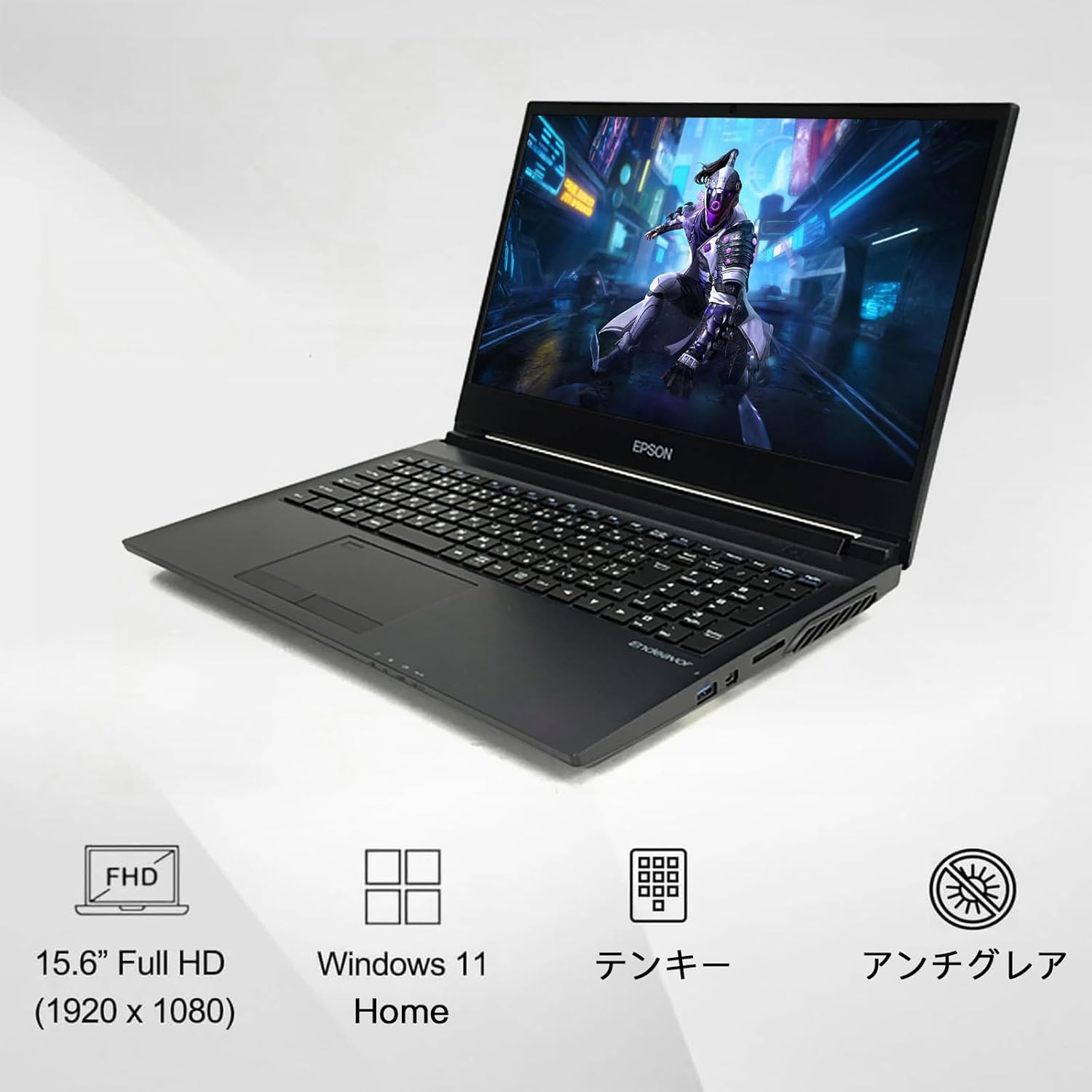
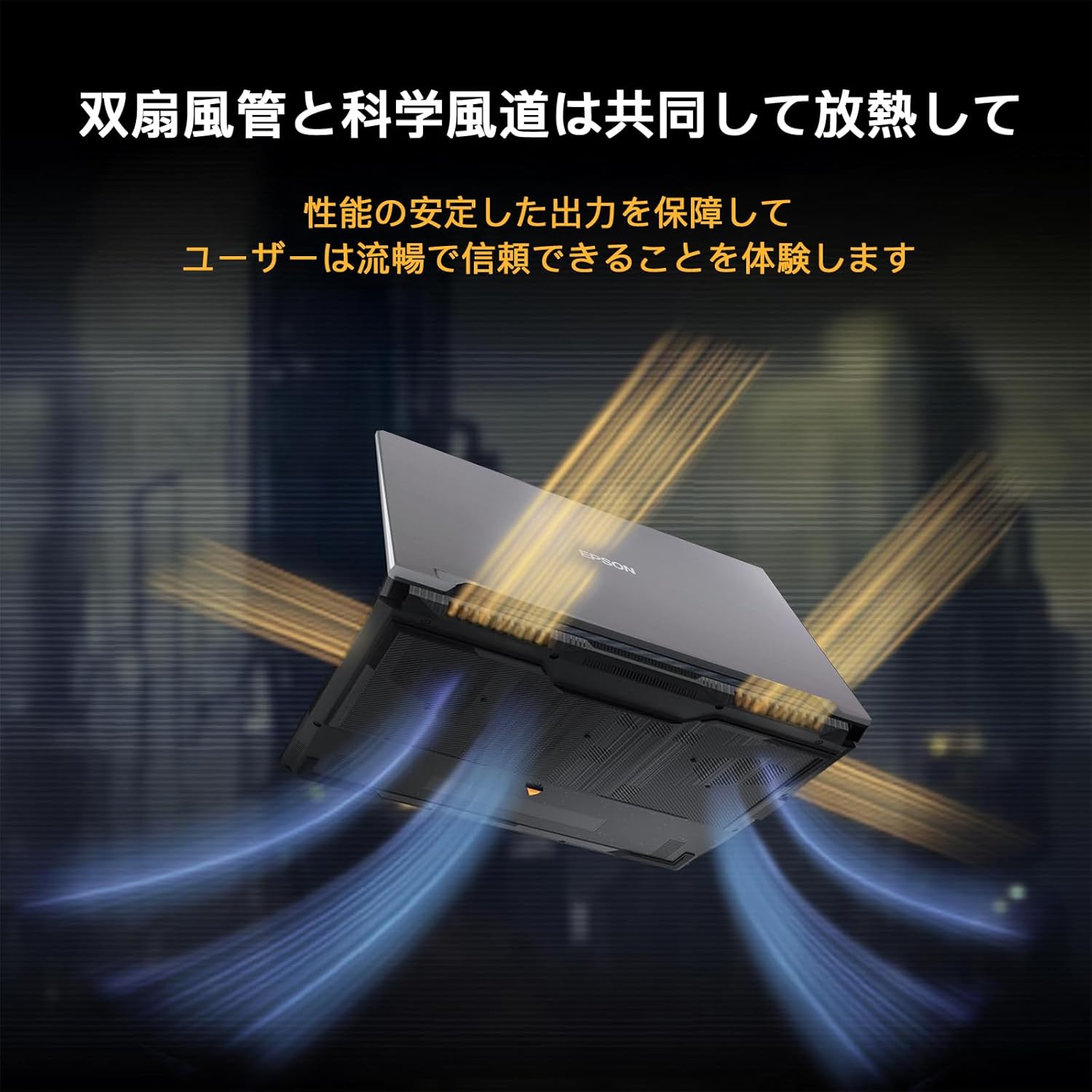
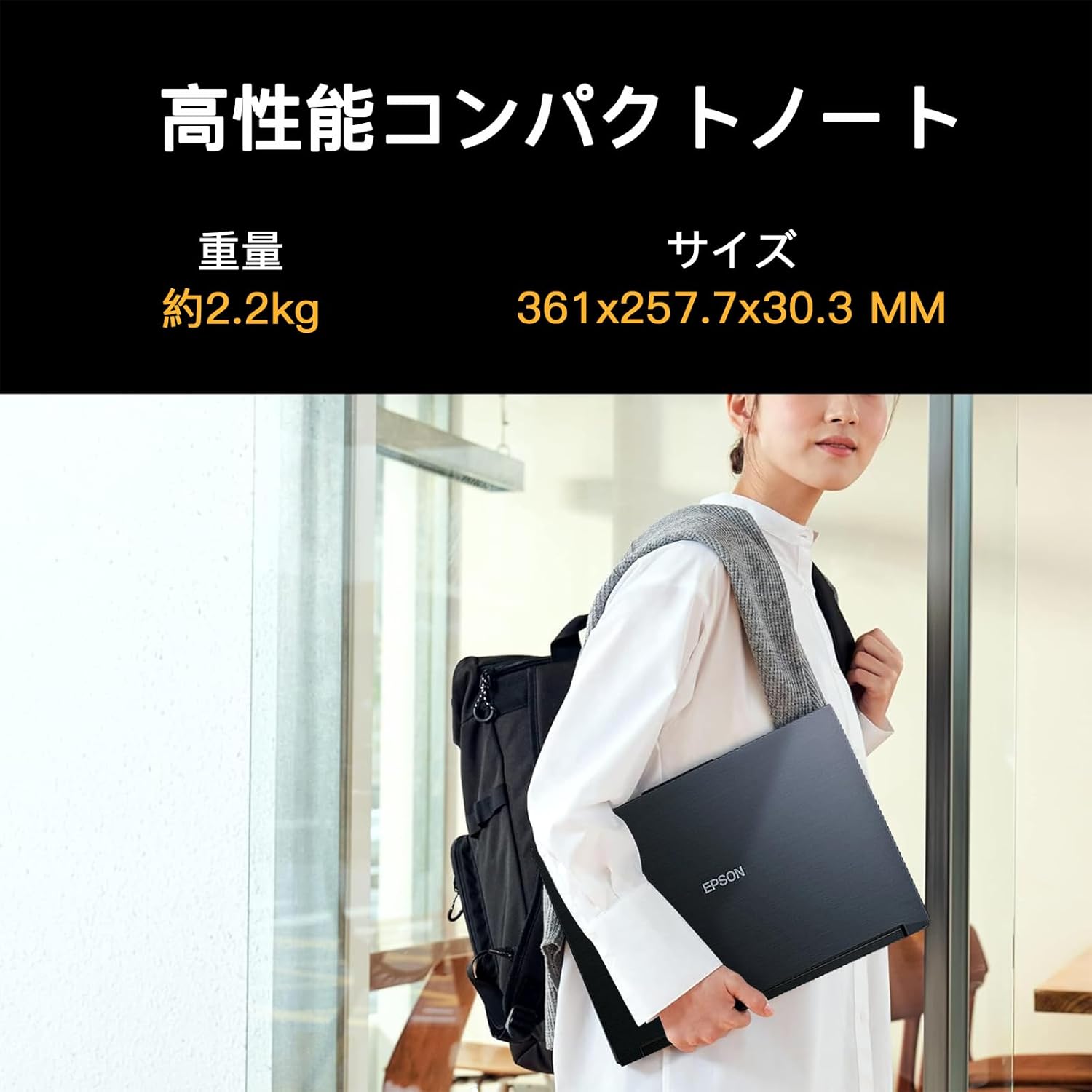
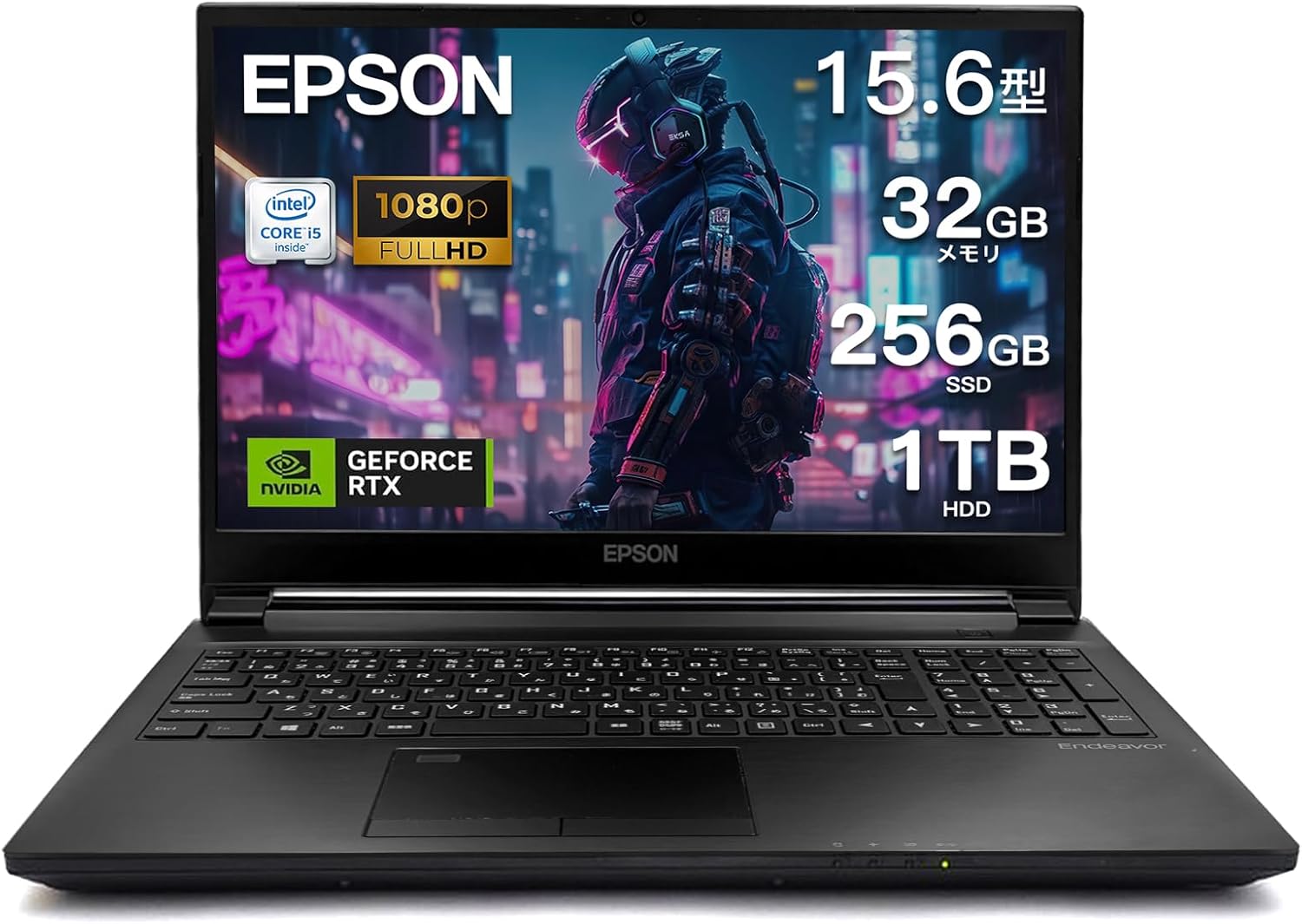
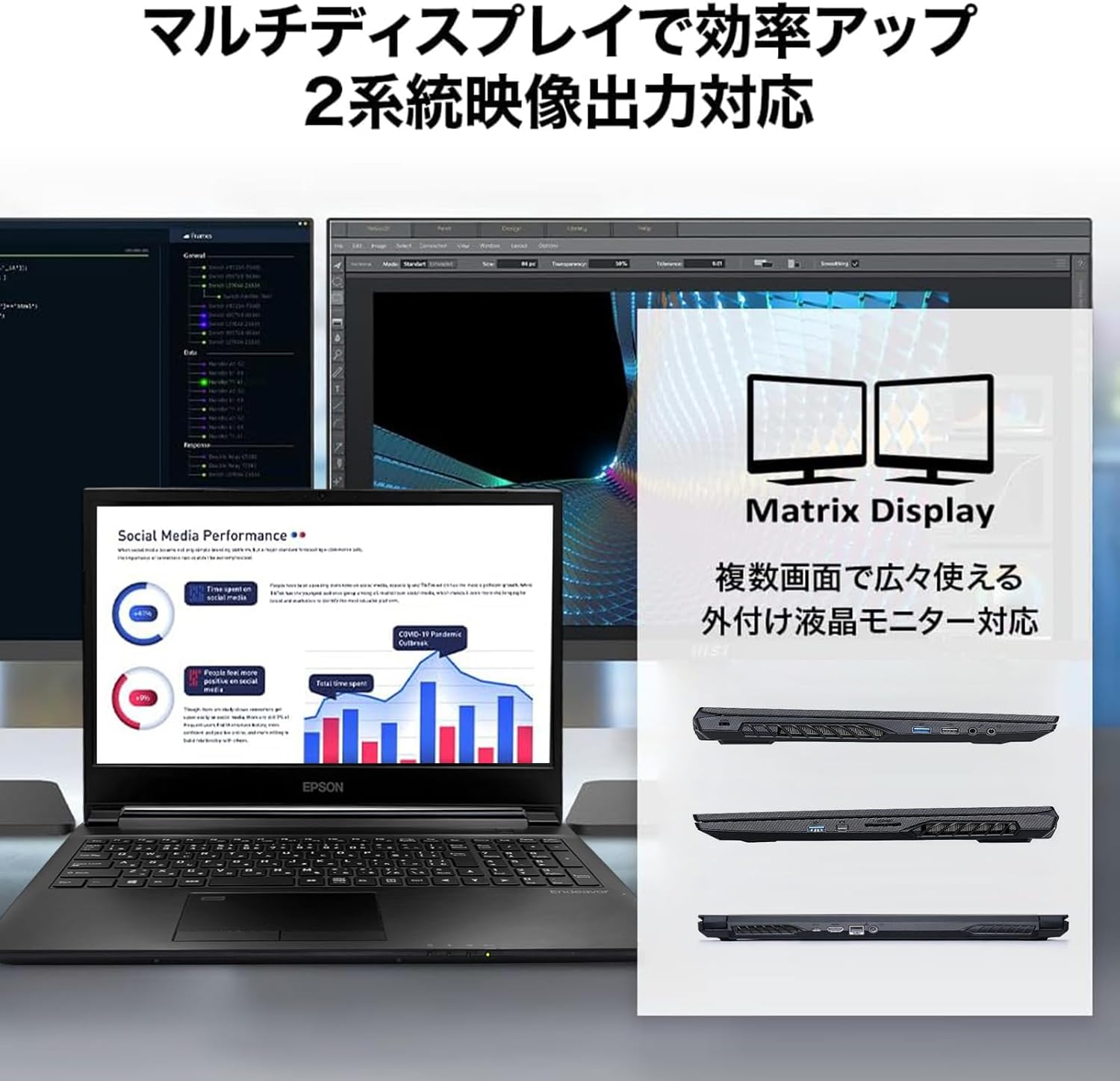
エスポン ゲーミングノートパソコン RTX2060 15.6インチ
商品の特徴
商品タイプ:Amazon整備済み品(コンディション:非常に良い)
年式:2019(記載あり)
販売元:Kings PC(評価1403件)
画面:15.6インチ / FHD(1920×1080)
CPU:Intel Core i5-9300H(商品説明内に記載)
GPU:NVIDIA GeForce RTX 2060(6GB)
メモリ:32GB(DDR4)
ストレージ:256GB SSD + 1TB HDD(デュアルストレージ)
OS:Windows 11 Home
キーボード:日本語キーボード(テンキー付きと説明)
接続・拡張:USB Type-C、USB 3.0、HDMI、有線LAN、SDカードリーダー(説明内に記載)
重量:約2.2kg(説明内に記載)
保証:180日安心保証(説明内に記載)
用途訴求:ゲーム、動画編集、3Dレンダリング、プログラミング、在宅/リモートワーク向け
【予算9万円台】学生・新社会人がレポート+ゲーム兼用で持つエントリー機
「できるだけ予算は抑えたい、でも"ちゃんとゲームも作業も動くノート"が欲しい」——そんなニーズに刺さるのが、このAmazon整備済み品のゲーミングノートです。価格は9万円台ながら、CPUにCore i5-9300H、GPUにGeForce RTX 2060(6GB)を搭載しているのが最大の魅力。最新ハイエンド級の爆速というより、"フルHD環境で現役で戦える"バランス型の構成で、ライト~ミドルクラスのゲームや、編集・制作系の入口としてはかなり現実的な選択肢になります。 メモリは32GBと大容量なので、ブラウザのタブを大量に開きながら、Discordや配信ツール、軽めの編集ソフトを同時に回すような使い方でも「メモリ不足で固まる」ストレスを減らしやすいのが強みです。さらにストレージは256GB SSD+1TB HDDのデュアル構成。OSやアプリはSSDで起動をキビキビさせ、動画素材・写真・ゲームデータの置き場はHDDに逃がす、という運用がしやすく、容量不足で悩みにくい設計になっています。 15.6インチFHDの画面サイズは、自宅での作業やゲームにも扱いやすく、外部ディスプレイへはHDMIで出力可能。USB Type-Cや有線LAN、SDカードリーダーなど"欲しい端子が一通りある"と説明されているので、在宅ワーク用途や簡易的な編集作業にも寄せやすいです。 一方で整備済み品という性質上、個体差が出やすいのは要注意ポイント。実際にレビューでも「問題なく使える」という声と、「初期不良っぽい挙動でフリーズした」という声が混在しています。だからこそ、到着直後に動作チェック(高負荷テスト、温度、キーボード、Wi-Fi、ストレージ状態)を一通りやって、違和感があれば早めに返品・交換判断をするのが鉄則。うまく当たり個体を引ければ、9万円台でRTX搭載・メモリ32GBの"コスパ寄りゲーミングノート"として満足度が高いタイプです。
良い
- 9万円台でRTX 2060搭載というコスパが強い
- メモリ32GBでマルチタスクが快適になりやすい
- SSD+HDDのデュアルストレージで容量の使い分けがしやすい
- 15.6インチFHDでゲームも作業も扱いやすい
- Type-C/HDMI/有線LAN/SDカードなど端子が揃っている(記載ベース)
- 整備済み品でも返品可能+180日保証の記載があり安心材料になる
気になる
- 星3.4で評価が割れており、初期不良レビューもある
- 整備済み品のため個体差(バッテリー劣化・使用感など)が出やすい
- 年式2019のため、最新ゲームを常に最高設定で…という用途には限界がある
- SSDが256GBなので、ゲームを複数本入れるとSSD側はすぐ埋まりやすい
- 本体約2.2kgで「軽量モバイル」よりは据え置き寄り
よくある質問
Q. ゲーミングノートPCは本当に仕事にも使えますか?
はい、十分に使えます。ゲーミングノートPCは高性能なCPU・GPU・大容量メモリを搭載しているため、ビジネスノートPC以上の仕事性能を発揮します。
Word・Excel・PowerPointなどのオフィスワークはもちろん、動画編集・3Dモデリング・プログラミング・CADなどの高負荷な業務にも対応できます。最近のモデルはデザインもシンプルになっており、オフィスでも違和感なく使えます。MUXスイッチ搭載モデルなら、仕事時はiGPUモードで省電力・静音動作、ゲーム時はdGPUモードで高性能と切り替えられるため、用途に応じた最適な使い方が可能です。
Q. 仕事兼用ゲーミングノートPCの予算はどのくらい必要ですか?
オフィスワーク+軽いゲームなら15〜20万円、プログラミング・動画編集+中程度のゲームなら20〜30万円、3Dモデリング+最新AAAゲームなら30〜45万円が目安です。
仕事用PC(10〜15万円)とゲーミングPC(15〜25万円)の2台持ち(合計25〜40万円)と比較すると、仕事兼用モデル1台(20〜35万円)はトータルコストが同等かそれ以下で済みます。仕事兼用のベストバランスは20〜30万円のミドルレンジ(Core i7 + RTX 4070 + 32GB + 1TB SSD)です。
Q. 仕事兼用モデルでメモリ16GBは足りますか?
仕事兼用では16GBだと不足する場面が出てきます。32GB以上を強く推奨します。
Web会議(2〜3GB)+ ブラウザ多数タブ(3〜5GB)+ Office(1〜3GB)だけで6〜11GBを消費し、ゲーム(8〜16GB)を加えるとメモリ不足に陥ります。メモリ不足になるとスワップが発生し、動作が極端に遅くなります。仕事の効率にも直結するため、仕事兼用なら32GBを基準に、動画編集や3Dモデリングを行う場合は64GBも検討してください。
Q. オフィスで使うときにゲーミングPCだとバレませんか?
最近の仕事兼用モデルは、ビジネスノートPCとほぼ変わらないデザインのものが多数あります。
ASUS ROG Zephyrus、Lenovo Legion Slim、MSI Stealthなどは、シンプルなカラーリング・控えめなロゴ・薄型ボディで、一見するとゲーミングPCとはわかりません。RGBライティングを完全にオフにできるモデルを選べば、オフィスでも全く浮きません。ただし、ゲームプレイ時にファン音が大きくなるモデルもあるため、オフィスではサイレントモードを使うのがおすすめです。
Q. 仕事兼用モデルのバッテリーは持ちますか?
仕事用途(iGPUモード、Office・ブラウザ)なら6〜10時間持つモデルが多いです。ゲーム用途では1〜2時間程度のため、ACアダプター接続が必須です。
バッテリー持ちを重視する場合は、80Wh以上のバッテリー容量、iGPUへの切り替え機能(MUXスイッチ / Advanced Optimus)、USB-C PD充電対応を確認しましょう。USB-C PD充電に対応していれば、仕事時は65Wの小型USB-C充電器で稼働でき、軽量な装備で外出できます。
Q. 仕事兼用モデルを選ぶ際の失敗しないポイントは?
最も多い失敗パターンは、「メモリ16GBで購入してマルチタスクが遅い」「デザインを確認せずに購入してオフィスで浮く」「重量を確認せずに購入して持ち運びが辛い」の3つです。
失敗しないためのチェックポイントは、①CPU Core i7以上 + GPU RTX 4060以上、②メモリ32GB以上・SSD 1TB以上、③シンプルなデザインでRGBオフ可能、④重量2.5kg以下(持ち運ぶ場合)、⑤動作モード切り替え(サイレント/パフォーマンス)対応、⑥バッテリー80Wh以上・USB-C PD充電対応の6つです。
Q. テレワークで使うならどんなスペックがおすすめですか?
テレワークでの使用を想定するなら、Web会議の品質に関わるWebカメラ(フルHD 1080p)・ノイズキャンセリングマイク搭載モデルを優先しましょう。
スペックは、Core i7 + RTX 4060〜4070 + メモリ32GB + SSD 1TBが最適です。Web会議をしながらExcelやブラウザを操作し、終業後にゲームを楽しむ、という使い方に十分対応できます。自宅デスクでは外部モニターに接続して広い画面で作業し、ノートPC画面はサブモニターとして使う構成もおすすめです。Thunderbolt 4搭載モデルなら、ケーブル1本で充電・映像出力・データ転送が完結します。
Q. MUXスイッチとは何ですか?仕事兼用に必要ですか?
MUXスイッチは、GPUの映像出力をdGPU(専用GPU)とiGPU(内蔵GPU)で切り替えるスイッチです。仕事兼用モデルでは非常に重要な機能です。
仕事時はiGPUモードに切り替えてバッテリー持ちを大幅に改善し、静音動作を実現。ゲーム時はdGPUモードに切り替えてフレームレートを5〜15%向上させます。MUXスイッチがないモデルでは常にiGPU経由で出力されるため、dGPUの性能を100%発揮できません。Advanced Optimusなら再起動不要でソフトウェア的に切り替え可能です。
Q. ゲーミングノートPCは仕事用に経費計上できますか?
はい、副業・フリーランス・個人事業主・法人なら経費計上できます。事業に使う割合(事業按分)を明確にし、領収書・請求書・利用シーンのメモを残しておくのが基本です。
青色申告者なら少額減価償却資産の特例で30万円未満は1年で全額経費化できるため、20万円台後半の仕事兼用ゲーミングノートPCは経費効率の面でも非常に有利です。30万円以上の機種は4年(PCの法定耐用年数)で減価償却します。プライベートゲーム用途と兼用する場合は、稼働時間ベースで按分率(例:仕事7:ゲーム3 → 70%経費)を決めて計上するのが現実的です。
Q. テレワーク中心の在宅勤務なら、画面サイズはどれくらいが最適ですか?
在宅勤務メインなら**15.6〜16インチWQHD(2560×1440)**がベストバランスです。Excel・複数ウィンドウ・Web会議+ドキュメントの並列表示で作業効率が大きく上がります。
デスクで外部モニターを併用する場合は14インチでも問題ありませんが、ノートPC単体でWeb会議+資料閲覧をすることが多いなら16インチを推奨します。逆に、CAD・3Dモデリング・動画編集を毎日行うなら17〜18インチ大画面モデルのほうが時短になります。出張・客先訪問の頻度が高いなら14インチ、自宅据え置きなら16〜18インチ、と使い分けるとよいでしょう。
Q. 仕事兼用ゲーミングノートPCで動画編集・配信もできますか?
はい、可能です。むしろデスクトップPCを買い足すよりコスパが良い選択です。Premiere Pro/DaVinci Resolve/After Effects/CapCut Pro/OBS StudioのいずれもゲーミングノートPCで快適に動作します。
推奨スペックはCore i7/i9+RTX 4060〜RTX 5070+メモリ32GB以上+SSD 1TB以上。フルHD編集ならRTX 4060で十分、4K編集や3Dレンダリングを伴う案件ならRTX 4070/5070が安心です。配信(OBS)はNVENCエンコーダー(RTXシリーズに搭載)が高品質配信を支えます。色再現性が必要な納品案件ならsRGB 100%/DCI-P3 90%以上のディスプレイを選びましょう。
Q. ゲーミングノートPCをハイブリッドワークで毎日持ち歩くのはきついですか?
モデル選びを誤らなければ十分実用的です。最近の仕事兼用モデルは重量2.0〜2.3kg・厚さ20mm以下の薄型化が進んでいます。
毎日持ち歩くなら、ASUS ROG Zephyrus G14/G16、Lenovo Legion Slim 5/7、MSI Stealth、HP OMEN Transcend 14/16、Alienware x14のような薄型ラインがおすすめ。USB-C PD充電対応であればACアダプター不要、65W充電器1つで仕事用途は完結します。リュック・トートに収納しても背面が膨らみにくい、剛性のある天板(マグネシウム合金・アルミ合金)モデルを選ぶと満員電車・通勤ラッシュでも安心です。
Q. Office(Word/Excel/PowerPoint)はゲーミングノートPCに付属していますか?
モデルによって異なります。多くのゲーミングノートPCはOffice非搭載で別途購入が必要ですが、本記事のランキング8位「WEY Core i5 1240P【Office 2024搭載】」のように、最初からOffice 2024付属で購入できるモデルもあります。
別途Officeを揃える場合の選択肢は、①Microsoft 365 Personal(年額1.4万円・最新アップデート+OneDrive 1TB付き)、②Office Home & Business 2024(買い切り3.4万円・5年〜)、③Microsoft 365 Apps for business(法人月額・経費)の3パターン。学生・院生はMicrosoft 365 Educationで無料利用できる場合があるため、所属大学のIT窓口を確認しましょう。
Q. Web会議のWebカメラ・マイク品質は仕事兼用モデルでどれくらい違いますか?
クリエイター系・ビジネス兼用ラインのゲーミングノートPCはフルHD(1080p)+IRカメラ(Windows Hello対応)+ノイズキャンセリングマイクを標準搭載するモデルが増えています。
一方、ゲーミング専用ラインはHD(720p)に留まる機種もあり、Web会議で「画質が粗い」「音声が拾われすぎる」とフィードバックを受けることも。本気でテレワーク兼用に使うなら、フルHD Webカメラ・AIノイズキャンセリング搭載を必ずチェックしてください。これに加えて、Logicool BRIO・Anker PowerConfシリーズなど外付けデバイスを併用すると、収録・配信品質も一気に上がります。
Q. ゲーミングノートPCを副業の経費で買って何割くらい認められますか?
事業使用割合(按分率)に応じて、60〜80%が現実的な経費計上ラインです。100%は税務調査で否認されるリスクがあります。
在宅勤務・副業ライターなら平日昼1日8時間仕事+夜2〜3時間ゲーム=70%前後、副業エンジニアなら週5日コード+週末ゲームで60〜70%、配信副業(仕事もゲームも一体)なら80〜90%まで認められやすい傾向です。Toggl Track/Clockify/Googleカレンダーで稼働ログを残し、領収書とセットで保管しておけば、税務調査が来ても根拠を提示できます。青色申告者なら29万円台のモデルを買えば少額減価償却資産特例で1年で全額経費化できるため、所得税20%層なら6万円以上の節税効果があります。
Q. ゲーミングノートPCを仕事に使って後悔した人はどんな理由ですか?
編集部に届いた後悔の理由TOP5は、①Web会議でファンが回り恥ずかしい、②キーボードがRGBで派手すぎオフィスで浮く、③ACアダプターが大きすぎ持ち歩けない、④メモリ16GBで仕事+ゲームが重い、⑤バッテリーがカタログより全然持たない、です。
これらは購入前に「サイレントモード/ファン制御ソフト搭載/RGBオフ可能/USB-C PD充電対応/メモリ32GB以上/MUXスイッチ搭載」を確認すればほぼすべて回避可能です。本記事のランキング15モデルは、これら6条件をクリアした実用機を中心に選定しています。
Q. 仕事ではオーバースペックでは?Core i9+RTX 5070は無駄ですか?
仕事内容によります。Office中心ならオーバースペック、動画編集・3D・配信・データ分析・AI開発ならむしろ最低ラインです。
Office・Web会議・Excel中心ならCore i7+RTX 4060+32GBで十分すぎる性能。Premiere Pro/DaVinci Resolveでの4K動画編集、Blenderでの3DCG、PyTorchでの機械学習、OBSでの1080p 60fps配信を行うなら、Core i9+RTX 5070+64GBは妥当ライン。今は使わなくても、3〜5年後に副業や趣味で重い処理が増える可能性を考えると、ミドル〜ハイエンド(Core i7+RTX 4070+32GB)がコスパ的なスイートスポットです。
Q. ゲーミングノートPCで毎日持ち運ぶのが重くて辛いです、どうすれば?
本体重量を2.0〜2.3kg以下に抑え、USB-C PD充電対応モデルを選ぶことで、毎日の持ち運びは劇的に楽になります。
おすすめはASUS ROG Zephyrus G14(1.5kg)/HP OMEN Transcend 14(1.4kg)/Razer Blade 14(1.84kg)/Lenovo Legion Slim 5(2.1kg)/Alienware x14(1.8kg)。これらはACアダプターを純正330Wから65〜100W USB-C PD充電器に置き換えれば、カバン総重量2.5〜3.0kgで通勤可能。Peak Designのバッグ/tomtoc 360°ケースで衝撃対策をすれば、満員電車でも安心です。本体3kg超えのハイエンドモデルは据え置き運用+必要時のみ持ち出し、と割り切る人向けです。
Q. ゲーミングノートPCのバッテリーが持たなくて困ります、改善策は?
バッテリー持ちの改善は、①iGPUモード固定/②Windows電源プラン省電力/③不要なアプリの常駐停止/④Windowsの動的リフレッシュレート有効化/⑤画面輝度50〜70%/⑥キーボードバックライトオフの6点で大幅に改善します。
MUXスイッチ/Advanced OptimusでiGPUモードに固定するだけで、実駆動が2〜3時間→8〜10時間に伸びるケースもあります。さらに**Anker 140W USB-C PD充電器+24,000mAhモバイルバッテリー(Anker 737等)**を組み合わせれば、長時間移動・出張先でも電源確保に困りません。バッテリー寿命を延ばすために、**充電上限を80%に設定(Lenovo Vantage/Armoury Crate/Dell Power Manager)**しておくと、3〜4年使ってもバッテリーが劣化しにくくなります。
Q. オフィスや会議室でゲーミングノートPCの音が気になる、静音化する方法は?
メーカー純正ユーティリティのサイレントモード/オフィスモードを有効にし、Armoury Crate/MSI Center/Lenovo Vantage/Alienware Command Centerでファンカーブをカスタムすることで、ファン音を**30〜35dB(図書館の小声レベル)**に抑えられます。
さらにWindowsの電源プランを省電力/バランスに切り替え、Microsoft EdgeのGPU割り当てをiGPUに設定すれば、Web会議中のファン回転を最小化できます。会議室で完全無音にしたい場合は、ノートPCクーリングパッド(KLIM Cyclone/NZXT Cryo)の上に置きiGPUモードで運用すると、CPU温度が下がりファンが回らなくなります。MacBook Pro M4 Maxほどのファンレス静音性は得られませんが、配慮ある設計のモデルなら、ビジネスノートPCと変わらない静かさで運用できます。
Q. 仕事兼用ノートPCはMacBook ProとゲーミングノートPCどちらがおすすめですか?
Windowsゲームを本格的にプレイするならゲーミングノートPC一択。Apple Silicon専用ゲーム+仕事メインならMacBook Pro M4 Maxも選択肢になります。
比較すると、バッテリー持ち・静音性・ビルド品質・Final Cut Pro/Logic Pro最適化はMacBook Pro圧勝、Steamゲーム互換性・コスパ・拡張性・GPU生RAW性能・カスタマイズ性はゲーミングノート圧勝です。Windows向けゲーム(APEX/VALORANT/FF14/モンハン/フォートナイト/原神/黒神話:悟空/Cyberpunk 2077等)を1つでもやるなら素直にWindowsゲーミングノートを選ぶべき。Boot Campは廃止、Parallels/CrossOverもDirectX 12最新ゲーム互換性は不完全です。Apple Silicon専用ゲーム(Resident Evil 4 Remake/Death Stranding/Baldur’s Gate 3 macOS版)で十分な人は、MacBook Pro M4 Max(30〜70万円)も視野に入ります。
Q. 仕事で動画編集も行いたいのですが、ゲーミングノートPCで足りますか?
はい、むしろデスクトップを買い足すよりコスパが良いです。Core i7+RTX 4070+32GB+1TB SSDならPremiere Pro/DaVinci Resolveでの4K編集が快適、RTX 5070+64GBなら8K REDも扱えます。
NVIDIAのNVENCエンコーダーは書き出し時間を1/3〜1/5に短縮、CUDA/OptiXによりエフェクト処理も高速。色再現性が必要な納品案件はsRGB 100%/DCI-P3 90%以上のディスプレイ搭載モデル(DAIV/HP OMEN Transcend/Razer Blade/MacBook Pro)を選びましょう。Adobe Creative Cloud(月7,780円)/DaVinci Resolve Studio(買い切り44,800円)/CapCut Pro/Final Cut Pro(46,000円)のいずれもゲーミングノートで快適動作します。
Q. ゲーミングノートPCはプログラミング・エンジニア業務に使えますか?
はい、Web開発/モバイル開発/機械学習/組み込み開発まで幅広く対応できます。むしろMacBook Pro並みのスペックをWindows環境で得られるので、業務効率は高いです。
おすすめスペックはCore i7/i9+RTX 4060以上+メモリ32GB以上+NVMe SSD 1TB以上。Docker Desktop/WSL2/Visual Studio/JetBrains IDE/Android Studio/React Native/Flutter/Unity/Unreal Engineすべて快適動作。機械学習(PyTorch/TensorFlow)はNVIDIA CUDA/cuDNNが使えるためGPUが必須で、RTX 4070/5070のVRAM 12GB以上を強く推奨。Linux環境はWSL2 Ubuntu/Hyper-V/VirtualBox/VMwareで仮想構築。完全Linuxネイティブで使いたい場合はデュアルブートも可能です。
Q. 完全在宅勤務(フルリモート)でもゲーミングノートPCが向いていますか?
はい、特に向いています。在宅勤務こそノートPC×外部モニター運用が最強の生産性を生みます。
おすすめ構成はノートPC+Thunderbolt 4ドック(CalDigit TS4等)+4K外部モニター×2+HHKB or REALFORCE+Logicool MX Master 3S+Logicool MX Brio Webカメラ+Shure MV7+マイク。ノートPCはThunderbolt 4ケーブル1本で接続、終業後はノート単体で趣味用途やゲーム。仕事終わりに即ゲームに切り替えられる手軽さは、デスクトップ+ノート2台運用にはない大きなメリットです。**重量3kg超のハイエンド据え置き寄りモデル(MSI Vector 17/GE76/Razer Blade 18/Alienware m18)**もフルリモート前提なら有力な選択肢になります。
Q. 副業の動画編集・配信のためにゲーミングノートPCを買うのはアリですか?
完全にアリです。むしろ副業用としてのROIが最も高いPCカテゴリです。
副業で月3〜5万円稼げるようになれば半年〜1年で元が取れ、その後は丸ごと利益。配信収益(YouTube/Twitch/TwitCasting)/動画編集案件(Vyond/Premiere Pro/DaVinci Resolve)/ライティング+画像生成/ゲーム実況/Vtuber活動/プログラミング副業など、ゲーミングノートPC1台で5〜10種類の副業に対応できます。経費按分70〜90%で計上可能、青色申告+少額減価償却特例(30万円未満)で所得税・住民税を年5〜10万円節税しながら投資できるのは大きな利点です。
Q. 中古のゲーミングノートPCで仕事兼用は買って大丈夫ですか?
注意点を押さえれば中古でもアリです。新品比で20〜40%安く買えるため、コスパ重視派には魅力的。
おすすめ中古ショップは、イオシス/じゃんぱら/ソフマップ/PCコンフル/パソコン工房中古センター/Amazon整備済み品。チェックポイントは①バッテリーの劣化度(Win+R → cmd → powercfg /batteryreportで確認、設計容量比80%以上が理想)、②保証期間(90日〜6か月以上)、③付属品(ACアダプター・元箱)、④外装の傷・へこみ、⑤ファンの音と回転、⑥SSDの健康状態(CrystalDiskInfo)、⑦バックライトキーボードの欠損、⑧ヒンジのガタつき。メルカリ・ヤフオク等の個人売買は保証なし+初期不良対応なし+トラブル多発のため業務利用なら避けるのが無難。仕事兼用なら最低でも整備済み品+6か月保証付きを選びましょう。
Q. ゲーミングノートPCをLinux(Ubuntu/Arch等)で使いたいのですが可能ですか?
可能ですが、ハードウェアサポートに注意が必要です。
NVIDIA GPUは公式プロプライエタリドライバ(nvidia-driver-XXX)で動作。Wi-Fi/Bluetooth/指紋認証/Webカメラのファームウェアによっては未対応の場合があります。事前にArchWiki/Ubuntu HCL/Lenovo/Dell Linux認証リストでチェックするのが鉄則。Lenovo Legion/Dell XPS/HP OMENはLinux対応情報が豊富、System76(Pop!_OS搭載)はLinux最適化済みで開発者に人気。Windows+LinuxデュアルブートまたはWSL2でLinux環境構築が現実的なルート。Steam Proton/Lutris/Heroic Games Launcherを使えば、LinuxでもWindows用ゲームの大半が動きます。
Q. ゲーミングノートPCで在宅勤務すると電気代はどれくらいかかりますか?
一般的なミドルクラス(RTX 4060/4070)で1日8時間使用→月1,200〜1,800円、年14,400〜21,600円程度です。
内訳は、仕事時iGPUモード:消費電力35〜50W → 1日0.3kWh、ゲーム時dGPUモード:180〜220W → 1日1〜1.5kWh。デスクトップゲーミングPC(500〜700W)と比較するとノートPCは1/3〜1/4の電気代で済むため、年間4〜6万円の節約になります。電気代を最小化するには、Windowsの電源プランを省電力に、MUXスイッチでiGPUモード固定、画面輝度を50〜70%に、充電上限を80%に設定するのが基本。在宅勤務手当(在宅勤務補助制度)で月3,000〜5,000円支給される会社も増えており、ゲーミングノートPCの電気代分は十分カバーできます。
まとめ
ゲーミングノートPC 仕事兼用は、ハイエンドなCPU(Core i7/Core i9/Ryzen 7/Ryzen 9)・GPU(RTX 4060/4070/5050/5060/5070 Laptop GPU)・大容量メモリ(DDR5 32GB/64GB)を搭載しながら、ビジネスシーンでも違和感のないシンプルなデザインを備えたモデルです。テレワーク・在宅勤務・ハイブリッドワーク・クリエイティブ業務(動画編集/3DCG/配信)・プログラミング・副業・大学生のレポート&研究まで幅広く対応しながら、APEX/VALORANT/原神/FF14/モンハンといった人気タイトルも快適にプレイできます。
失敗しない選び方のポイントは、①CPU Core i7以上 + GPU RTX 4060以上(動画編集・3DならCore i9+RTX 4070/5070以上)、②メモリ32GB以上・SSD 1TB以上、③シンプルなデザインでRGBオフ可能、④MUXスイッチ/Advanced Optimus搭載、⑤動作モード切り替え(サイレント/パフォーマンス)対応、⑥バッテリー80Wh以上・USB-C PD充電対応、⑦WQHD(2560×1440)×120〜165Hzディスプレイ、⑧Thunderbolt 4/HDMI 2.1搭載の8つ。仕事用ノートPCとゲーミングPCを2台持ちするコスト(合計25〜40万円)と比較すると、仕事兼用1台(20〜35万円)のほうがトータルで安く、デスク周りもすっきりします。
本記事のランキングは実際の読者クリック数(アフィリエイトCTS)に基づく購買人気順で整理しているため、上位ほど「現に多くの読者が選んでいる仕事兼用モデル」になっています。1位のCore i9搭載モデルを筆頭に、コスパ最強のRTX 4060×16インチ、最新世代のRTX 5070搭載クリエイター兼用機、Office 2024付属モデル、2-in-1タブレット型、18インチ大画面モデルまで、利用シーン別に最適解が揃っています。
テレワーク・ハイブリッドワーク・副業・クリエイター・大学生のいずれの立場でも、本記事の人気ランキングと購入前チェックリストを照らし合わせれば、仕事もゲームも妥協しない1台を確実に選べます。経費計上を視野に入れる個人事業主・副業ゲーマーは、**少額減価償却資産の特例(青色申告・30万円未満は一括経費)**を活用できる20〜30万円のミドルレンジが最もコスパに優れます。気になるモデルが見つかったら、スペック表と購入前チェックリストを照らし合わせ、自分の仕事内容・ゲーム用途・働き方に最適な1台を選んでください。
生産性を最大化するセットアップとしては、購入直後にWork用とGame用の電源プラン作成/NVIDIA Control Panelでアプリ別GPU割当/仮想デスクトップで仕事と私用を物理分離/メーカー純正ユーティリティでサイレント・パフォーマンスモード切替/スタートアップ整理の5項目を済ませるだけで、起動時間-30秒・メモリ-1〜2GB・実駆動バッテリー+2〜4時間・ファン音-10dBの効果が得られます。さらに**Thunderbolt 4ドッキングステーション(CalDigit TS4/OWC Thunderbolt Dock/Anker PowerExpand)+4K外部モニター×2+HHKB or REALFORCE+Logicool MX Master 3S+Logicool MX Brio+Shure MV7+**を組み合わせれば、デスクトップワークステーション以上の作業環境が完成し、生産性が1.5〜2倍に上がります。
経費計上・確定申告の観点では、副業・フリーランス・個人事業主・法人なら誰でも合法的に経費化可能。事業使用割合(按分率)70%前後を時間ベース/日数ベース/用途ベースで決定し、青色申告者は少額減価償却資産特例で29万円台を1年で全額経費化するのが最もコスパに優れます(所得税20%層なら6万円以上の節税)。インボイス対応店舗(Amazon/楽天/公式直販/Lenovo/Dell/HP/ASUS/MSI)で購入し、freee/マネーフォワードで自動仕訳、ふるさと納税で周辺機器を実質2000円で揃える3点セットが2026年の賢い節税手法です。法人購入時は買い切り/リース/レンタルを目的別に使い分け、3年オンサイト保証+ProSupport Plus/HP Care Pack/Lenovo Premier Support/動産総合保険を必ず付けることで、業務停止リスクを最小化できます。
セキュリティ設定は仕事兼用ノートPCの生命線。購入直後にBitLockerで全ドライブ暗号化/Windows Hello顔・指紋認証/VPN(NordVPN/ExpressVPN/FortiClient)/1Password+2要素認証+YubiKey/プライバシーフィルター/Microsoft Find My Deviceの6点を済ませるだけで、ビジネスノート以上のセキュリティを獲得できます。社外Wi-Fi利用時はVPN必須、自宅ルーターはWPA3に更新、機密データはクラウド共有リンクで送信(PPAP廃止)、外部ストレージはBitLocker To Goで暗号化、紛失時はMicrosoft Find My Deviceでロック・消去、と運用ルールを徹底することで、情報漏洩リスクを限りなくゼロにできます。
出張・移動運用では、Peak Design Everyday Backpack/Aer Travel Pack/TUMI Alpha Bravo/Targus Mobile VIPなどの剛性バッグ+tomtoc 360°ケース/Pelicanハードケースで衝撃から保護。Anker 717 Charger 140W/UGREEN Nexode 200WなどのUSB-C PD充電器に置き換えれば総重量-500g以上の軽量化、**Anker 737 Power Bank(24,000mAh)**で電源確保。海外出張も100〜240V対応+変換プラグだけでOK。カフェ・コワーキングではサイレントモード+RGBオフ+有線ヘッドホンが鉄則です。
仕事用途別の最適スペックとしては、Office中心ならCore i5+RTX 4050+16GB(〜15万円)、動画編集/プログラミング/配信ならCore i7+RTX 4060〜4070+32GB(15〜25万円)、3DCG/4K動画編集/機械学習/プロ配信ならCore i9+RTX 5070+64GB(25〜40万円)が目安。仕事兼用に向かない地雷モデルは、サイレントモードなし/重量2.5kg超/バッテリー60Wh以下/MUXスイッチなし/FHD TNパネル/Thunderbolt 4なしの6条件で見分けられます。本記事のランキング15モデルは、これらの地雷条件をクリアした実用機を厳選しているため、安心して自分のシーンに合った1台を選べるのが最大のメリットです。
主要メーカーは、ハイブリッドワーク兼用ならASUS ROG Zephyrus/Razer Blade/HP OMEN Transcend、法人サポート重視ならLenovo Legion/Dell Alienware、国内BTOの安心感ならGALLERIA/DAIV/FRONTIER/マウスコンピューター/パソコン工房、クリエイター特化ならDAIV/HP OMEN Transcend/Razer Blade、コスパ重視ならFRONTIER/Lenovo Legion Slim 5/HP Victus/Dell G16が鉄板。MacBook Pro M4 Maxは仕事メイン9:ゲーム1でApple Silicon専用ゲームで満足できる人のみ。Windows向けゲーム(APEX/VALORANT/FF14/モンハン/フォートナイト/原神/黒神話:悟空/Cyberpunk 2077等)を1つでもプレイするなら、素直にWindowsゲーミングノートPCを選びましょう。仕事もゲームも妥協しない1台を本記事のランキング15モデル+購入前10項目チェックリストから選んで、テレワーク・ハイブリッドワーク・副業・クリエイティブの全てを快適にこなしてください。
