【2026年・大学生向け】ゲーミングノートPCおすすめ15選|10万円台から狙えるコスパ&4年使える失敗しない選び方
「ゲーミングノートPC 大学生」「ゲーミングノートPC 大学生 おすすめ」「ゲーミングノートPC 大学生 予算10万円 / 15万円 / 20万円」で探している、大学生・院生(大学院生)・親と相談して購入を検討している方へ。
この記事は、学業(レポート/論文/ゼミ/研究/プログラミング)とゲーム(APEX/VALORANT/原神/FF14/モンハン/Steam)を1台で両立したい大学生のために書かれた、長文の選び方ガイドです。情報系・工学部・理学部・理系全般はもちろん、文系(文学部/経済学部/法学部)、医学部・薬学部、芸術系まで、学部別の最適スペックを整理しています。
なぜゲーミングノートPCが大学生に向いているのか。理由はシンプルで、Core i5 / Core i7 / Ryzen 5 / Ryzen 7 の高性能CPU、RTX 4050 / 4060 / 4070 などのdGPU、16GB以上のメモリを備えているため、Word/Excel/PowerPoint/Office(Microsoft 365 Education は学生は無料で利用可能)といった日常用途はもちろん、Python/R/MATLAB/Stata/Jupyter/Anaconda/Pandas/NumPy/PyTorch/TensorFlow といったデータサイエンス・統計・機械学習の処理、C/C++/Java/JavaScript/Web開発/VSCode/Docker/WSL2 を使ったプログラミング演習、LaTeX/Texlive/OverLeaf での論文執筆まで、4年間(あるいは大学院進学・就活・卒研まで)を1台で完走できるからです。
一方で、「大学生協のPC(生協モデル)とゲーミングノートPCはどっちが得?」「学割は使える?」「持ち運びを考えると2kg以下・14インチがいい?それとも15.6インチ/16インチ?」「バッテリーはカフェ・図書館・研究室・サークル・部活・**オンライン授業(Zoom/Teams)**で何時間持てばいい?」など、大学生特有の悩みは尽きません。
この記事では、商品マスタに登録されている 15商品すべて を対象に、学部別の最適スペック、生協PC vs ゲーミングノートPC の損得比較、進学・就活・卒論・研究まで4年使える1台の選び方を、SEO観点でも徹底的に整理しました。
先に結論(迷ったらここ)
8割の大学生におすすめの本命は VETESA Core i7-13世代×RTX 4060×16インチ(169,800円・★4.4)。13世代CPU・RTX 4060 dGPU・大画面16インチ・17万円という、新世代のスペックとリアルな価格をすべて満たしているコスパ最強モデルです。
予算重視なら HP Victus RTX 4050(137,400円・★4.4・大手ブランド)、最高評価重視なら ★4.6の10万円台モデル、院進・芸術系で本気で4〜6年使うなら ASUS RTX 5070(239,800円) が回答です。
- コスパの良い性能(RTX 4060 / Core i7 or Ryzen 7 / 16GB) を選ぶ
- 持ち運び(2kg前後・15.6インチ) を確認する(ACアダプタ込みの総重量で評価)
- 予算は13万円〜20万円、迷ったら親と相談して15万円ゾーン
- バッテリー駆動時間と発熱を確認(キャンパス・カフェ・図書館で使うため)
- 学割/Microsoft 365 Education/生協モデルとの相見積もりを取る
- 3〜4年の延長保証で4年間の安心を確保する
この6つを押さえれば、学業(レポート・論文・ゼミ・卒研)とゲーム(APEX・VALORANT・原神)を両立できる1台が選べます。
監修者・ガイド

二階堂 順也
ゲーミングノートPC/モバイルゲーミング環境アドバイザー
国内大手PCメーカーおよびBTOパソコンブランドにて、 ゲーミングノートPCの企画・評価・品質検証部門に約9年間従事。 CPU・GPU構成の最適化、冷却機構(ヒートパイプ・ベイパーチャンバー)設計、 高負荷時のサーマルスロットリング検証、 長時間プレイを前提としたキーボード配列...
検証のポイント
売れ筋の15商品をすべて集めて、徹底的に比較検証しました
コスパの良い性能を搭載しているか
RTX 4050/4060+Core i5/i7/Ryzen 5/7+16GBメモリ+512GB SSD
持ち運びやすさが確保されているか
本体2.0〜2.5kg・15.6インチ前後・ACアダプタ込み総重量
適切な価格帯か
13万円〜20万円のリアルな価格ゾーン
長時間使用に適した設計を備えているか
冷却性能・静音設計・キーボード・ディスプレイ
保証期間とサポート体制
3〜4年の延長保証・落下/水濡れ対応
学部・専攻に合うスペック適合性
情報系/理工系/文系/医薬/芸術別のおすすめ構成
学割・経費計上への対応性
Microsoft 365 Education/Adobe学割/副業経費計上
検証1 コスパの良い性能を搭載しているか
大学生向けモデルでは、コスパの良い性能を選ぶことが重要です。最低ラインはCore i5+RTX 4050+16GB+512GB SSD(13万円〜)、ベストバランスはCore i7/Ryzen 7+RTX 4060+16GB(理想は32GB)+SSD 512GB〜1TB(17万円〜)です。高性能すぎるモデル(RTX 5070以上)は文系・1〜2年生には不要なケースが多いので、自分の専攻・用途・進路を踏まえて選びましょう。
検証2 持ち運びやすさが確保されているか
大学生向けモデルでは、持ち運びやすさも重要です。本体2.0〜2.5kgの軽量モデルを推奨。15.6インチ前後が画面と重量のベストバランスで、14インチ以下は超軽量派、16〜18インチは自宅メイン派向け。ACアダプタ込みの総重量(合計3kg前後になることも)で評価するのが現実的です。
検証3 適切な価格帯か
大学生向けモデルでは、価格帯も確認しましょう。8〜10万円エントリー、13〜15万円コスパ重視、15〜20万円ベストバランス、20〜25万円上位、25〜35万円本格派という構成。8割の大学生は15万円ゾーンで4年間を快適に過ごせます。学割(Dell/HP/Lenovo/ASUS/MSI/Apple)と Microsoft 365 Education を併用すれば、生協モデルより安くハイスペックな1台が手に入ります。
検証4 長時間使用に適した設計を備えているか
大学生向けモデルでは、長時間使用に適した設計も確認しましょう。デュアルファン・大型排気口の冷却性能、45dB以下の静音設計、フルサイズ・1.5mmストロークの快適なキーボード、IPS/120Hz/フリッカーフリーのディスプレイなど、4年間の作業効率と疲労感を左右する要素が重要です。
検証5 保証期間とサポート体制
4年間使うなら、メーカー標準の1年保証ではなく3〜4年の延長保証への加入が必須。落下・水濡れもカバーする「動産保険型」を選ぶと、通学カバンに入れて持ち運ぶ大学生には特に安心です。生協モデルでなくても、メーカー直販の延長保証で同等のサポート水準を確保できます。
検証6 学部・専攻に合うスペック適合性
情報系・理工系はCore i7/Ryzen 7+RTX 4060+16GB(院生は32GB)+SSD 512GB。文系はCore i5/Ryzen 5+RTX 4050/4060+16GB。医薬系はCore i7+RTX 4060+16GBで6年使う耐久性重視。芸術系はCore i7+RTX 4060+32GB+SSD 1TB。Python/R/MATLAB/Stata/Adobe Creative Cloudなど、学部の必修ソフトに合わせた構成選びが重要です。
検証7 学割・経費計上への対応性
Microsoft 365 Educationは多くの大学で学校アカウントで無料利用可能。Adobe Creative Cloud学割は月額1,980円(通常半額以下)。Dell/HP/Lenovo/ASUS/MSIなどメーカー直販の学生・教職員向けストアで本体割引も。副業(家庭教師/プログラミング講師/配信/動画編集/Webサイト制作/AI画像生成)で月収48万円超なら個人事業主登録+PCの経費計上も可能です。
大学生向けゲーミングノートPCの定義と特徴
ゲーミングノートPC 大学生向けとは、大学生・院生(大学院生)が、学業(レポート・論文・ゼミ・卒研・プログラミング)とゲーム(APEX/VALORANT/原神/FF14/モンハン)を1台で両立できる、コスパに優れたノートPCを指します。 通常のビジネスノートPCと違い、**dGPU(RTX 4050/4060/5050/5060など)**を搭載しているため、レポート・Office作業はもちろん、Python/R/MATLAB/統計解析/機械学習/3DCG/動画編集といった重い処理まで快適にこなせるのが最大の特徴です。 大学生向けモデルは、コスパの良い性能、持ち運びやすさ、長時間使用に適した設計、4年〜6年使える耐久性、10万円台〜20万円台のリアルな価格帯などの要素で選ばれています。 特に、予算が限られている大学生・親と相談して購入する家庭には、13万円〜17万円ゾーンのコスパモデル(RTX 4050/4060搭載)がおすすめです。
コスパの良い性能(RTX 4050/4060 + Core i7 / Ryzen 7)
持ち運びやすさ(2kg前後・15.6〜16インチ)
長時間使用に適した設計(冷却・キーボード・バッテリー)
4年〜6年使える耐久性とサポート
10万円台〜20万円台のリアルな価格帯
大学生向けモデルの特徴
大学生向けモデルは、コスパ重視のRTX 4050/4060+Core i7/Ryzen 7、2kg前後の持ち運びやすさ、4年〜6年使える耐久性が最大の魅力。レポート・卒研・プログラミング・ゲームをすべて1台でこなせて、学割や型落ちセールも組み合わせれば10万円台で十分な性能が手に入ります。
コスパの良い性能を選ぶ
大学生向けゲーミングノートPCを選ぶ際は、コスパの良い性能を選ぶことが重要です。 最低ライン:Core i5 / Ryzen 5+RTX 4050+メモリ16GB+SSD 512GB(13万円〜15万円) ベストバランス:Core i7 / Ryzen 7+RTX 4060+メモリ16GB(理想は32GB)+SSD 512GB〜1TB(17万円〜20万円) 院生・芸術系・理工系の上位:Core i7 / Ryzen 7+RTX 5070+メモリ32GB+SSD 1TB(25万円〜35万円) 高性能すぎるモデル(RTX 5070以上+32GB以上)は、価格が高くなり、文系・1〜2年生には不要な性能となるケースも。自分の専攻・用途・4年後の進路を踏まえて、適切な性能を選ぶことで、コスパの良い選択ができます。
最低ライン:Core i5+RTX 4050+16GB+SSD 512GB
ベストバランス:Core i7+RTX 4060+16GB+SSD 512GB〜1TB
院生・上位:Core i7+RTX 5070+32GB+SSD 1TB
専攻・用途・進路を踏まえてバランス良く選ぶ
持ち運びやすさを確認
大学生向けモデルでは、持ち運びやすさも重要です。 軽量(2.0〜2.5kg程度)でコンパクトなモデルを推奨します。大学生は、キャンパス間を移動する、サークル・部活・バイトで外出する、カフェ・図書館・研究室で作業する場面が多いため、持ち運びやすいモデルがおすすめです。 特に、15.6インチ前後のモデルは画面と重量のバランスが良く、大学生に最適です。14インチ以下は超軽量で持ち運び最優先派、16〜18インチは自宅メインで大画面派が選ぶサイズ感です。 ACアダプタの大きさ・重さも合わせて確認しましょう。本体は2kgでも、ゲーミングPCは大型ACアダプタ(500g〜1kg)が付属することが多く、合計の持ち運び重量で評価する必要があります。
軽量(2.0〜2.5kg)でコンパクトなモデル推奨
15.6インチ前後がベストバランス
14インチ以下=持ち運び最優先派、16〜18インチ=自宅メイン派
ACアダプタの重量も合わせてチェック
価格帯を確認
大学生向けモデルでは、価格帯も確認しましょう。 8万円台〜10万円:エントリー(Office付き/WEYなど)。文系1〜2年生・サブ機向け。 13万円〜15万円:コスパ重視(RTX 4050/HP Victus)。文系3〜4年生・予算重視派。 15万円〜20万円:ベストバランス(RTX 4060/VETESA/MSI Cyborg)。理工系・情報系・大半の大学生にとっての本命ゾーン。 20万円〜25万円:上位モデル(RTX 5060/RTX 5070)。院進予定・卒研で重い処理を行う層向け。 25万円〜35万円:本格派(ガレリア・MSI Katana)。プロ志向・配信/動画編集の副業も視野に入れる層。 価格だけで選ぶのではなく、性能と価格のバランス、4年後の進路(就職/院進)、専攻、副業/バイトでの活用を考慮することが重要です。
8万円台〜10万円:エントリー(文系1〜2年生)
13万円〜15万円:コスパ重視
15万円〜20万円:ベストバランス(大半の大学生の本命)
20万円〜35万円:上位〜本格派(院進・配信・副業向け)
長時間使用に適した設計を確認
大学生向けモデルでは、長時間使用に適した設計も確認しましょう。 優れた冷却性能(デュアルファン・ヒートパイプ・大型排気口):長時間のレポート作業・ゲームでもCPUが熱暴走しない 静音設計(45dB以下):図書館・カフェ・オンライン授業(Zoom/Teams)でファン音が周囲や相手に伝わりにくい 快適なキーボード(フルサイズ・テンキー付き・1.5mm前後のキーストローク):レポート・論文執筆の打鍵感が良いと、長時間作業の疲労が軽減 長時間使用に適したディスプレイ(IPS/フルHD/120Hz以上/フリッカーフリー):目の疲れを抑えながらゲーム・動画編集も快適 特に、長時間の学習や長時間のゲームプレイを行う場合、これらの要素が4年間の快適さを大きく左右します。
優れた冷却性能(デュアルファン・大型排気口)
静音設計(45dB以下)でカフェ・授業で気にならない
快適なキーボード(フルサイズ・1.5mmストローク)
長時間使用に適したディスプレイ(IPS・120Hz・フリッカーフリー)
学部別おすすめスペック(情報系/理工系/文系/医薬/芸術)
大学生といっても、学部・専攻によって必要スペックは大きく変わります。狙うべきCPU/GPU/メモリ/ストレージを学部別に整理しました。 情報系(情報工学/コンピュータサイエンス):Core i7 / Ryzen 7+RTX 4060以上+メモリ16GB(できれば32GB)+SSD 512GB以上。Python・Pandas・NumPy・PyTorch・TensorFlowでの機械学習演習、Docker・WSL2・VSCodeでのWeb開発、C / C++ / Java / JavaScript の演習、Jupyter・Anaconda を使ったデータサイエンスまで、dGPU搭載のゲーミングノートPCが圧倒的に強いです。 理工系(工学部・理学部・建築・機械):Core i7 / Ryzen 7+RTX 4060+16GB。MATLAB・Stata・R・統計処理、CADソフト、シミュレーションでdGPUが効きます。院生(大学院生)は32GBメモリを推奨。 文系(文学部/経済学部/法学部):Core i5 / Ryzen 5+RTX 4050 / 4060+16GBで十分。Word/Excel/PowerPoint/Office(Microsoft 365 Education)、Zoom/Teamsでのオンライン授業、論文・卒論・ゼミ発表が中心。ゲームはAPEX/VALORANT/原神/FF14/モンハンをフルHD中設定で十分動きます。経済学部で統計・Stata・Rを扱うならCore i7推奨。 医学部・薬学部:Core i7+RTX 4060+16GB+SSD 512GB。実習データ・動画教材・3D解剖アプリ・統計ソフトでdGPUが効きます。6年間使うことを前提に耐久性・サポート期間で選ぶこと。 芸術系(美術/映像/デザイン):Core i7 / Ryzen 7+RTX 4060以上+メモリ32GB+SSD 1TB。Adobe Photoshop / Illustrator / Premiere Pro、3DCG、動画編集はゲーミングノートPCのdGPUで大幅に快適になります。
情報系:Core i7+RTX 4060+16GB(Python/機械学習)
理工系:Core i7+RTX 4060+16GB(MATLAB/CAD)
文系:Core i5+RTX 4050/4060+16GB(Office/論文)
医薬:Core i7+RTX 4060+16GB(6年使える耐久性)
芸術:Core i7+RTX 4060+32GB+SSD 1TB(Adobe/3DCG)
学部別スペック早見表
情報系・理工系・芸術系は dGPU(RTX 4060以上)必須、文系・医薬系は dGPU(RTX 4050〜4060)でも十分。共通の最低ラインは「Core i5 / Ryzen 5 + 16GBメモリ + SSD 512GB」。卒研・院進・就活まで使うなら Core i7 / Ryzen 7 を選ぶと4年間後悔しません。
大学生協PCとゲーミングノートPCどっちが得?
大学合格と同時に大学生協(生協)から案内される生協モデル(生協PC)は、4年保証・動産保険・サポート窓口が付くのが大きなメリットです。一方で、価格は20〜25万円台と高めで、スペックは Core i5 + 内蔵GPU + 8〜16GB程度の事務寄り構成が中心です。 対して、ゲーミングノートPCは同価格帯(15〜20万円)で、Core i7 / Ryzen 7 + RTX 4060 + 16GBを狙えます。学業(レポート・論文・ゼミ・卒研・プログラミング)でも生協PCより圧倒的に高速で、就活・卒研・院進まで4年〜6年使えます。 結論:ゲーム・動画編集・プログラミング・データサイエンス・機械学習をやるならゲーミングノートPC一択。事務作業のみで故障時のサポート最優先なら生協モデルもあり。多くの大学生にとってはゲーミングノートPC+メーカー保証延長の方がコスパが良いです。 学割については、Microsoft 365 Education が学校アカウントで無料で使え、Adobe やApple、Dell/HP/Lenovo/ASUS/MSI など多くのメーカーが学割キャンペーンを実施しています。生協モデルでなくても学割は受けられることは覚えておきましょう。
生協モデル:4年保証・動産保険付き/20〜25万円
ゲーミングノートPC:高性能/15〜20万円で4年使える
プログラミング・ゲームをやるならゲーミングノートPC一択
Microsoft 365 Education は学校アカウントで無料
生協モデルでなくても学割は使える
進学・就活・卒論・研究まで4年使える1台の選び方
大学4年間でPCの用途は段階的に重くなっていくのが普通です。1〜2年生はWord/Excel/PowerPoint/Zoom/Teamsなど軽めの用途、3年生からゼミ・プログラミング演習・統計・Python・R・MATLABが増え、4年生(卒研)で論文執筆(LaTeX/OverLeaf)・シミュレーション・機械学習・動画編集など重い処理が一気に増えます。 「入学時はオーバースペックでも、4年生〜院進では足りなくなる」のがゲーミングノートPC選びのコツです。Core i7 / Ryzen 7 + RTX 4060 + 16GB(理想は32GB)+ SSD 512GB(理想は1TB)を1〜2年生時点で買っておけば、卒研・院進・就活まで1台で乗り切れます。 就活でもWeb面接(Zoom/Teams)・ES(エントリーシート)作成・プレゼン資料制作・**動画編集(自己PR動画)**などPC用途が増えます。ゲーミングノートPCは内蔵カメラ・マイクの品質が高い機種が多く、高性能GPUで動画処理も速いため、就活でも武器になる1台です。 家庭教師バイト・プログラミング講師バイト・動画編集の副業・個人開発・ゲーム実況・配信(OBS Studio + Twitch / YouTube)など、バイト・副業用途でもゲーミングノートPCは活躍します。4年間でPCの元を取れる学生も少なくありません。
1〜2年生時点でCore i7+RTX 4060+16GBを買うのが正解
4年生(卒研)・院進で重い処理が一気に増える
就活でWeb面接/動画編集にもゲーミングノートPCが効く
バイト・副業(家庭教師/配信/動画編集)でも活躍
メモリ32GB・SSD 1TB なら6年使える
購入前に必ずチェック!失敗しがちな5つのポイント
ゲーミングノートPCで失敗するパターンには共通点があります。「買ってから後悔した先輩」の声から、購入前に必ずチェックしたい5つのポイントをまとめました。
①「重さ」を本体だけで判断してしまう
ゲーミングノートPCは大型ACアダプタ(500g〜1kg)が付属することが多く、本体2.2kg+アダプタ0.8kg=合計3kgになることもザラ。キャンパス間を毎日持ち運ぶなら、ACアダプタ込みの重量で評価しましょう。
②バッテリー駆動時間に騙される
メーカー公称「最大10時間」は内蔵GPU使用時の最大値で、実際にWord作業をしても実測4〜6時間程度になります。dGPU(RTX)使用時はさらに短くなり、ゲーム中は1〜2時間で切れます。コンセントが取れる席を確保するのが基本運用と考えておきましょう。
③メモリ・SSDの容量を妥協する
8GBメモリ・256GB SSDは2026年では卒研で確実に苦戦するレベル。最低16GB+512GBを死守してください。後からメモリ増設ができるモデル(メモリ交換可)を選ぶと、卒研・院進時にアップグレード対応できます。
④保証期間を確認しない
メーカー標準は1年保証が多いですが、4年間使うなら3〜4年の延長保証に加入するのが鉄則。落下・水濡れもカバーする「動産保険型」を選ぶと、通学カバンに入れて運ぶ大学生には特に安心。
⑤画面サイズと持ち運びの妥協ライン
「大画面で快適」を取って18インチを選ぶと、毎日の持ち運びがつらくなります。逆に「軽さ重視」で14インチを選ぶと、自宅作業時の作業効率が下がります。自宅メイン+外でも使うなら15.6インチが最適解。サブモニターを家に置く運用なら14インチでも快適です。
ACアダプタ込みの重量で評価(合計3kg超のモデルも)
バッテリー実測4〜6時間と想定し、コンセント席を確保
メモリ16GB/SSD 512GBは死守。後の増設可否も確認
4年使うなら3〜4年の延長保証に加入
画面サイズは15.6インチがベストバランス
先輩の失敗あるある
「軽さで14インチを選んだら、4年生の研究室で画面が小さくて作業効率が落ちた」「メモリ8GBで買って、卒研のPython分析がフリーズしまくり」「保証に入らず3年目で液晶交換に5万円かかった」──こうした失敗を避けるためにも、本記事の選び方ガイドを必ずチェックしてから購入してください。
予算別おすすめ早見表(10万円/15万円/20万円/25万円)
「結局いくら出せばいいの?」という質問に、予算別の最適解を整理しました。
【10万円】文系1〜2年生・サブ機・Office必須派
・WEY Core i5 1240P+Office 2024(86,800円・★4.3) ・Office 2024付き/Word・Excel・PowerPointが最初から使える/レポート・ゼミ発表に十分 ・ゲームはAPEX/VALORANT/原神を低〜中設定で動作
【15万円】理工系・情報系の堅実派・コスパ最優先
・HP Victus RTX 4050(137,400円・★4.4・大手ブランド・サポート充実) ・VETESA Core i7-13世代×RTX 4060×16インチ(169,800円・★4.4) ・大学4年間〜卒研まで余裕でこなせる本命ゾーン
【20万円】院進視野・芸術系・本気で4〜6年使う派
・ASUS RTX 5070搭載モデル(239,800円・★4.4) ・MSI Cyborg-15(233,395円・★4.4) ・最新GPU・32GBメモリで重い処理(機械学習・3DCG・動画編集)も快適
**【25万円〜35万円】本格派・配信/動画編集副業も視野 ・ASUS RTX 5060(249,800円・★4.4) ・MSI Katana-15 HX(274,800円・★4.2) ・ガレリア XL7R(356,580円・★4.5) ・院生・配信副業・3DCG制作・本格的な研究用途まで対応
選び方のコツ:迷ったら15万円の VETESA/HP Victusから検討すると、文系・理工系・情報系の8割は満足できます。特殊な用途(院進・芸術・配信)でなければ、過剰投資より「貯まったお金は学割で買えるソフト・周辺機器(外付けモニター・ヘッドセット)」に回すほうが満足度が高いです。
10万円:WEY Office付き(文系1〜2年生)
15万円:HP Victus/VETESA(コスパ最優先・本命)
20万円:ASUS RTX 5070/MSI Cyborg(院進・芸術系)
25万円〜:MSI Katana/ガレリア(本格派・副業)
8割の大学生は15万円ゾーンで満足できる
入学前のPC選びタイムライン(受験合格〜入学式までにやるべきこと)
ゲーミングノートPC 大学生を入学前に揃えるには、受験合格後すぐに動き出すのが理想です。入学式まで2〜3か月しかなく、3月の駆け込み需要で在庫が枯渇する人気モデルもあるため、逆算スケジュールで動くのが王道です。
【1月〜2月:合格発表後】用途と予算の整理
・入学する大学・学部・専攻を踏まえた必要スペックを確認 ・家族(親・祖父母)と予算相談:13〜20万円が現実的 ・生協モデルの案内を確認、ゲーミングノートPCとの比較を始める ・学割対応メーカー(Dell/HP/Lenovo/ASUS/MSI)の学生・教職員向けストアを確認
【2月〜3月:入学準備期】機種選定と購入
・ランキング上位3商品から候補を絞る(本記事の15商品が起点) ・Amazon/楽天/メーカー直販で価格比較、3月の駆け込み需要で売り切れ前に確保 ・3〜4年延長保証+動産保険を同時加入 ・Microsoft 365 Educationは4月の大学アカウント発行後に有効化 ・新生活キャンペーン(SoftBank Air・ドコモ home 5G・楽天モバイル)でWi-Fi環境も整える
【3月下旬〜4月上旬:到着〜セットアップ】初期設定
・Windowsアップデートを最新化 ・Microsoft Officeのアクティベーション(プロダクトキー入力 or 大学発行アカウント) ・メーカー専用ソフト(ASUS Armoury Crate・Lenovo Vantage・MSI Center)の最新化 ・GeForce Experience/NVIDIA Appで最新ドライバ ・Windows Hello顔認証設定(1080p IR Webカメラ搭載機)
【4月:入学後】実運用開始
・大学Wi-Fi(eduroam)接続設定 ・OneDrive 1TB(Microsoft 365 Education付属)でレポート自動同期 ・Adobe Creative Cloud学割(月額1,980円・通常半額以下) ・SteamでAPEX・VALORANT・原神・FF14・モンハンをインストール ・家庭教師バイト・配信副業を視野に入れる場合はOBS Studio・Stream Deckもセットアップ
【入学前に避けたい失敗】
・直前購入で在庫切れ:人気のRTX 4060搭載モデルは3月後半に在庫が薄くなる ・生協モデル一択で決めてしまう:ゲーミングノートPCの方が安くて高性能なケースも多い ・Officeを別途購入:Microsoft 365 Educationは学校アカウントで無料、Officeなしモデルでもまったく問題なし ・Wi-Fi環境を後回し:有線LANのない大学・自宅ではWi-Fi 6E対応モデル+家庭用ルーター必須
入学前のPC選びは、4年間の学業・ゲーム・バイト・就活すべての基盤になる重要な投資です。本記事で紹介した15商品から自分の用途に合った1台を選び、3月までに購入+セットアップを完了させるのが王道スタイルです。
1〜2月:合格後すぐ予算と用途を整理
2〜3月:機種選定+購入+延長保証加入
3月下旬〜4月:初期セットアップ完了
4月:Microsoft 365 Education+eduroam接続
3月後半は人気モデルの在庫切れに注意
逆算購入カレンダー(受験合格〜入学式)
1月:合格発表、家族と予算相談(目安13〜20万円)。2月:機種候補を3つに絞る、学割を確認。2月末〜3月:購入+3〜4年延長保証+動産保険加入。3月下旬:到着&Windowsアップデート。4月:大学アカウント発行→Microsoft 365 Education有効化、eduroam接続、OneDrive自動同期設定。Adobe Creative Cloud学割(月1,980円)も大学アカウントで申し込み。
バイト・副業でPCを活用する具体例(家庭教師・プログラミング講師・配信・動画編集)
ゲーミングノートPC 大学生は、学業のためだけでなくバイト・副業で稼ぐツールとしても活躍します。月収5〜30万円の副業に踏み込む大学生・大学院生も増えており、4年間でPCの元を取ることも現実的です。
①家庭教師バイト(オンライン家庭教師含む)
・プラットフォーム:マナリンク・マッチングティーチャー・家庭教師のトライ・個人契約 ・時給:1,500〜5,000円(大学・学年・科目で変動) ・必要機材:Webカメラ(1080p)・ヘッドセット/マイク・安定Wi-Fi(上り10Mbps以上)・Zoom/Google Meet ・ゲーミングノートPCの優位性:1080p IR Webカメラ・AIノイズキャンセルマイクで画質・音質が圧倒的 ・月収目安:週10時間×時給2,500円=月10万円
②プログラミング講師バイト・テックメンター
・プラットフォーム:TechAcademy・SAMURAI ENGINEER・侍テラコヤ・MENTA ・時給:2,000〜10,000円(Python・React・Web開発は特に高単価) ・必要機材:Core i7/Ryzen 7+16GBでVSCode+Docker+WSL2を快適に動かせるdGPU搭載ノートPC ・ゲーミングノートPCの優位性:コンパイル・ビルドが圧倒的に速い、GPU対応の機械学習チュートリアルもスムーズ ・月収目安:週10時間×時給4,000円=月16万円
③動画編集の副業(YouTube/企業案件)
・プラットフォーム:ココナラ・ランサーズ・クラウドワークス・直接契約 ・単価:5分動画1本3,000〜30,000円(編集難易度・尺で変動) ・必要機材:Core i7+RTX 4060+32GB+Adobe Premiere Pro学割(月1,980円)またはDaVinci Resolve無料版 ・ゲーミングノートPCの優位性:NVENCハードウェアエンコードで書き出し時間が3〜5倍速、4K編集も快適 ・月収目安:月10本×1万円=月10万円
④ゲーム実況・配信(Twitch/YouTube Live)
・プラットフォーム:Twitch・YouTube Live・ニコニコ生放送・Mildom ・収益化条件:Twitch Affiliate(フォロワー50人+週3日配信)、YouTube収益化(1000登録+4000視聴時間) ・必要機材:RTX 4060以上+OBS Studio+外付けマイク+Webカメラ ・ゲーミングノートPCの優位性:ゲームプレイ+配信+エンコードが1台で完結、RTX 4070以上ならNVENC AV1対応 ・月収目安:スパチャ+広告+スポンサー=月3〜30万円(人気度で大きく変動)
⑤Webサイト制作・LP制作の副業
・プラットフォーム:ココナラ・ランサーズ・直接営業 ・単価:WordPress LP 5〜30万円/件 ・必要機材:VSCode・Figma・Adobe XD/Photoshopを快適に動かすCore i7+RTX 4060+16GB ・ゲーミングノートPCの優位性:dGPUでAdobe系ソフトが高速、マルチタスクも余裕 ・月収目安:月2件×10万円=月20万円(中級者)
⑥ストックフォト/AI画像生成(Stable Diffusion)の販売
・プラットフォーム:Adobe Stock・Shutterstock・PIXTA ・単価:1枚100〜10,000円(クオリティ・需要で変動) ・必要機材:RTX 4070以上(VRAM 8GB〜)+Stable Diffusion WebUI/ComfyUI ・月収目安:月3〜10万円(投稿数・継続性次第)
⑦データ分析・統計のスポット案件
・プラットフォーム:ココナラ・Bizseek・研究室経由 ・単価:1案件3〜20万円 ・必要機材:Core i7/Ryzen 7+32GBでPython(pandas/scikit-learn/PyTorch)・R・Excelを扱える環境 ・ゲーミングノートPCの優位性:dGPUで機械学習がCPU比10〜100倍速
【経費計上のポイント(学生も対象)】
・月収48万円超え(年間収入103万円超):親の扶養から外れる可能性+確定申告必要 ・月収20万円超え(年間収入20万円超・副業):確定申告必要 ・学生でも個人事業主登録可能:ゲーミングノートPCは**業務利用割合60〜80%で経費計上 ・Adobe Creative Cloud学割・Microsoft 365 Educationの利用料は経費にならない(無料or学割で安い)**ことが多い
ゲーミングノートPC 大学生は、学業の道具であると同時に、4年間で月収5〜30万円の副業ツールにもなります。Core i7+RTX 4060+32GB級のスペックを最初から選んでおけば、バイト・副業の選択肢が大きく広がります。
家庭教師・プログラミング講師:時給2,000〜10,000円
動画編集副業:1本3,000〜30,000円
配信/ゲーム実況:月3〜30万円の収益化
Webサイト制作・LP制作:1件5〜30万円
AI画像生成・ストックフォト:月3〜10万円
大学生の副業月収目安(ゲーミングノートPC活用)
家庭教師(オンライン):月10万円。プログラミング講師:月16万円。動画編集:月10万円。配信/ゲーム実況:月3〜30万円(人気度次第)。Webサイト制作:月20万円(中級者)。AI画像生成・ストックフォト:月3〜10万円。データ分析スポット案件:月10〜20万円。Core i7+RTX 4060+32GBクラスを揃えておけば、複数の副業を並行する余地があり、4年間でPC本体の購入額を回収できる学生も少なくありません。
メンテナンス・故障時の対応・大学卒業後のPC運用(4年〜6年使い倒す運用設計)
ゲーミングノートPC 大学生は4〜6年使い倒す前提で運用設計するのがコスパ最強。故障対応・バックアップ・バッテリー寿命延長まで考えると、実質コストが大幅に下がります。
【日常メンテナンス】月1〜半年に1回
・Windowsアップデート:月1回は確認、セキュリティパッチを当てる ・ドライバー更新:GeForce Experience/NVIDIA Appで最新NVIDIAドライバ ・ストレージ容量チェック:1TB SSDの空き容量100GB以上を維持(不要なゲーム・動画素材を整理) ・冷却ファン清掃:半年〜1年に1回、エアダスターで吸気口・排気口の埃を除去
【バッテリー寿命を延ばす設定】
・充電上限80%(ASUS Battery Health Charging・Lenovo Battery Conservation Mode・MSI Battery Master):3年使ってもバッテリー容量85%以上を維持 ・自宅では常時AC接続、外出時はバッテリーで使い分け ・バッテリー駆動時間が短くなったらメーカー交換:3年目以降に1.5〜3万円でバッテリー交換
【バックアップ戦略】学業データを失わないために
・OneDrive 1TB(Microsoft 365 Education付属):ドキュメント・ピクチャ・デスクトップを自動同期、論文・レポートを死守 ・外付けSSD(500GB〜1TB):ローカルバックアップ、Premiere Proキャッシュ・ゲームセーブデータ保存用 ・Google Drive 15GB(無料)/200GB(月380円):写真・動画のクラウドバックアップ ・3-2-1ルール:3つのコピー、2つの異なるメディア、1つはオフサイト
【故障時の対応フロー】
症状1:起動しない/青画面(BSoD)
・メーカー専用診断ツール(ASUS MyASUS・Lenovo Diagnostics・MSI Center)でハードウェア診断 ・Windows回復オプション:スタートアップ修復・システムの復元・初期化 ・メーカーサポートに連絡(保証期間内なら無料修理)
症状2:液晶割れ・キーボード故障
・動産保険加入なら無償or割引修理 ・メーカー保証延長加入なら無償(アクシデンタルダメージ補償含む場合) ・保証なし+動産保険なし:液晶交換3〜8万円・キーボード交換2〜5万円
症状3:性能低下/熱暴走
・サーマルグリス塗り替え:メーカー依頼5,000〜15,000円、自分で塗り替え1,000円 ・冷却台導入(Cooler Master NotePal・KLIM Windなど2〜5千円) ・5年経過したらバッテリー+グリス交換でさらに2年使える
症状4:バッテリーが急速に減る
・バッテリー容量診断(HWiNFO・BatteryInfoViewで設計容量と現在容量を比較) ・容量60%以下なら交換時期:メーカー依頼で1.5〜3万円
【大学卒業後の処遇(買い替え/中古売却/サブ機化)】
・就職して新PCを購入する場合:メルカリ/じゃんぱら/買取専門店で売却(5年経過の機種で5〜10万円) ・社会人でも継続使用:メモリ32GB→64GB増設・SSD 1TB→2TB増設でさらに2〜3年使える ・実家に置いてサブ機化:家族用・帰省時専用として活用 ・院進・就職活動でも引き続き活躍:Web面接・就活ES・プレゼン資料制作で4年生まで使い倒す
【4年使い倒すコストシミュレーション】
・初期投資:ゲーミングノートPC 17万円+3年延長保証2万円+動産保険月500円×48か月=2.4万円=合計21.4万円 ・メンテ費:バッテリー交換2万円+エアダスター1,000円=約2.1万円 ・4年後の売却額:約5〜8万円(メルカリ/買取店) ・実質コスト:21.4万円+2.1万円−6万円(売却)=17.5万円/4年=月3,650円
月3,650円で学業+ゲーム+バイト+副業+就活すべてを1台でこなせると考えれば、ゲーミングノートPC 大学生は圧倒的にコスパが良い選択肢です。4年間使い倒すことを前提に運用設計を整えれば、生協モデルより確実に得になります。
月1のWindowsアップデート+年1のファン清掃
充電上限80%でバッテリー寿命3年→5年
3-2-1バックアップ+OneDrive 1TBで論文死守
4年延長保証+動産保険=月500円で5年安心
実質コスト月3,650円で4年使い倒せる
おすすめ人気ランキング15選
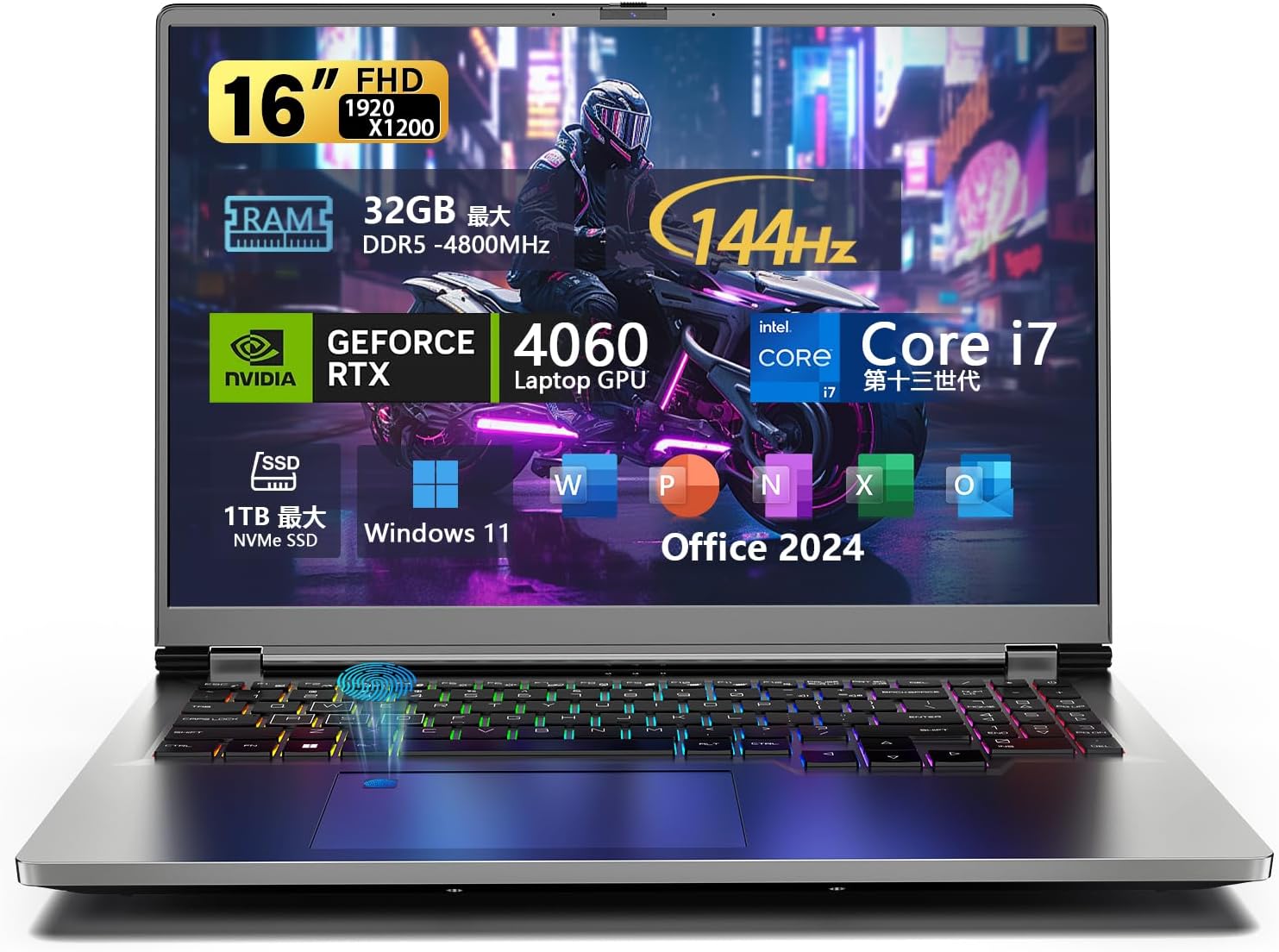
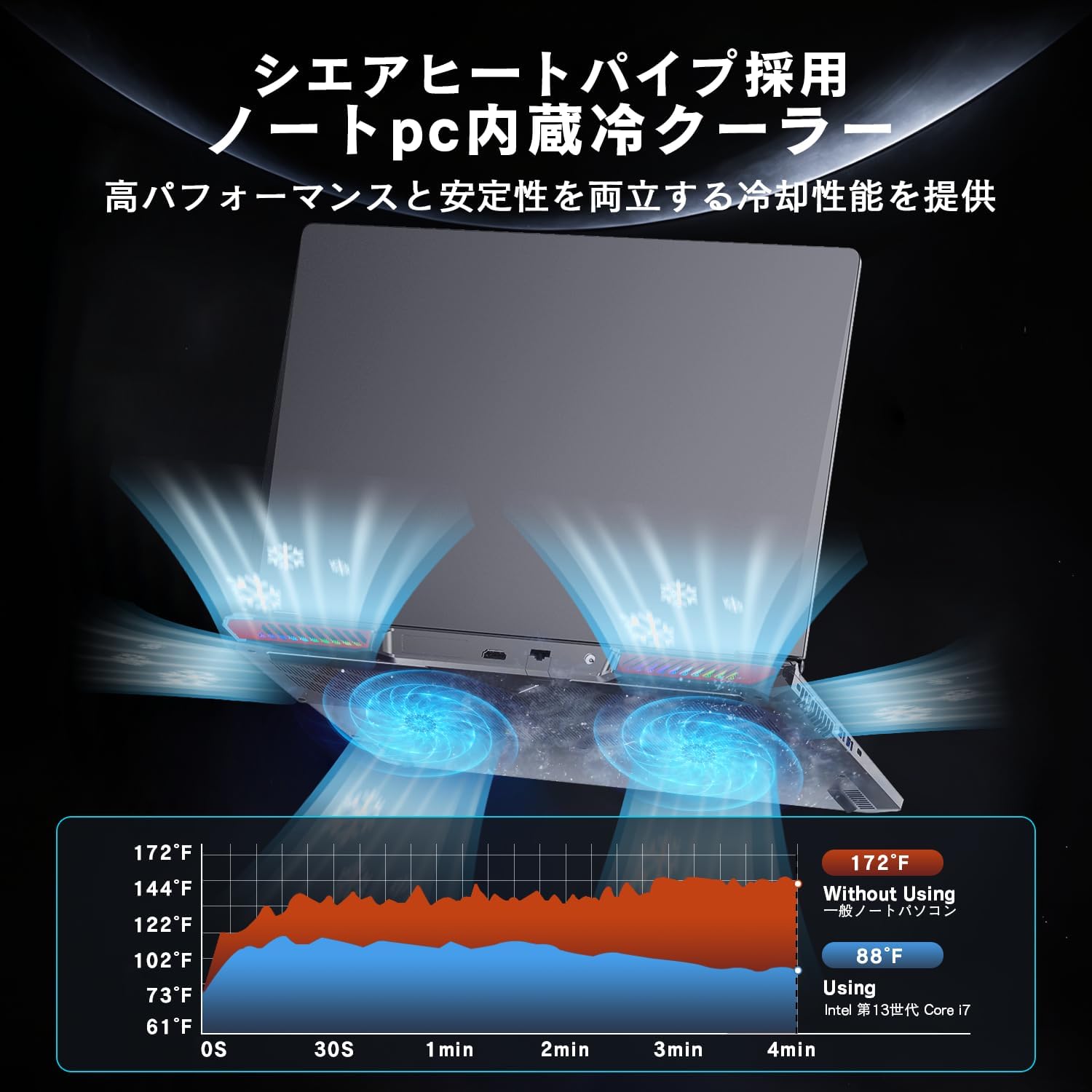
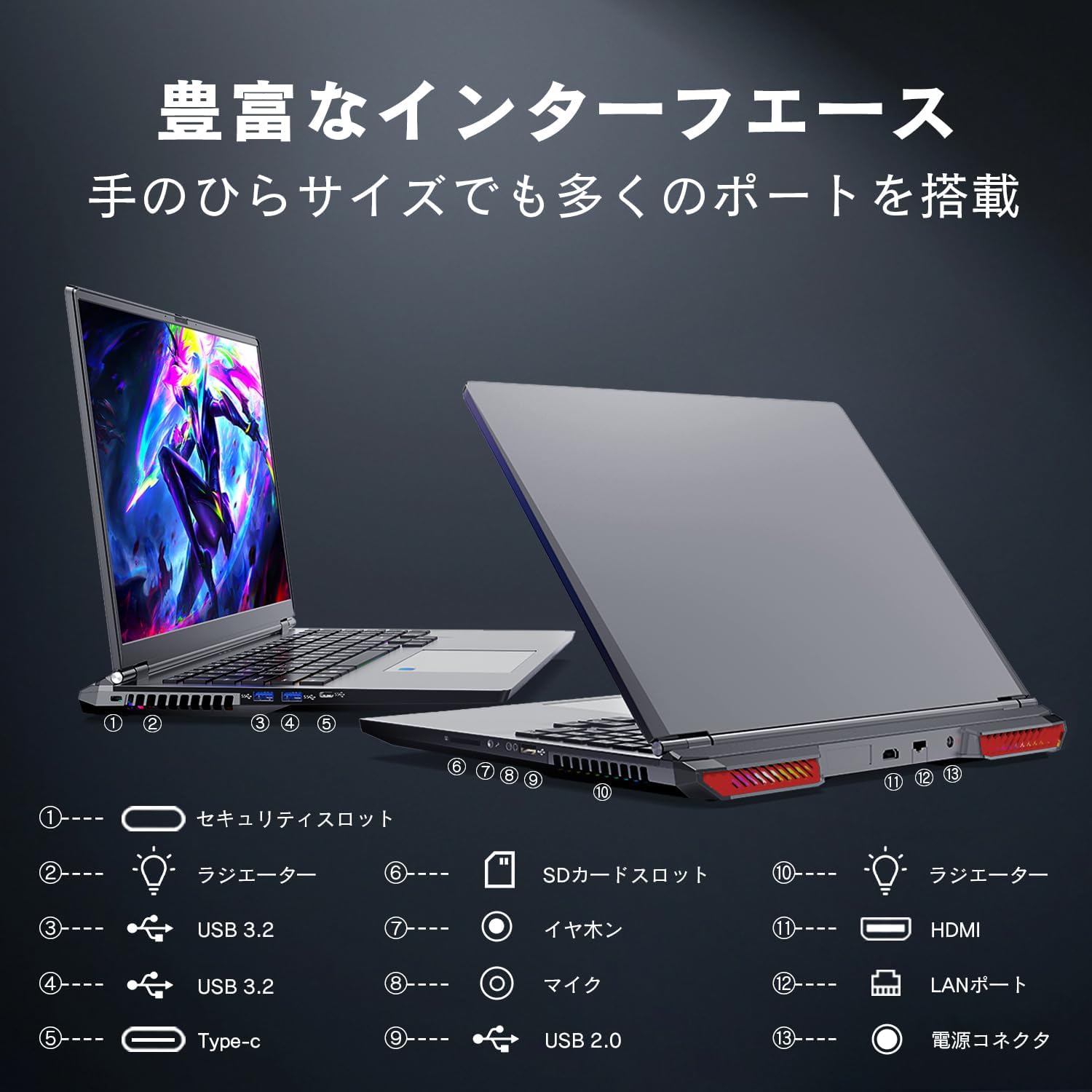
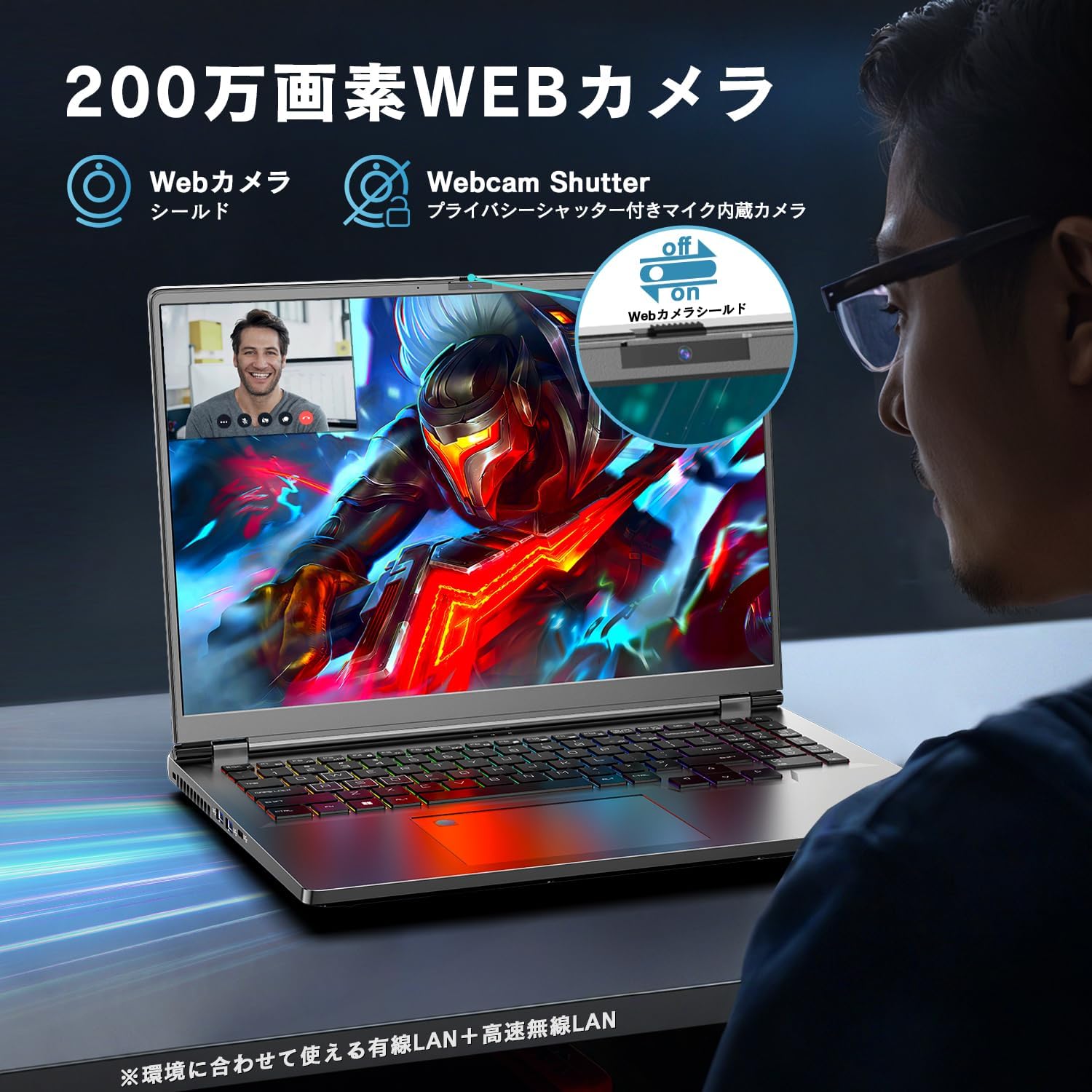
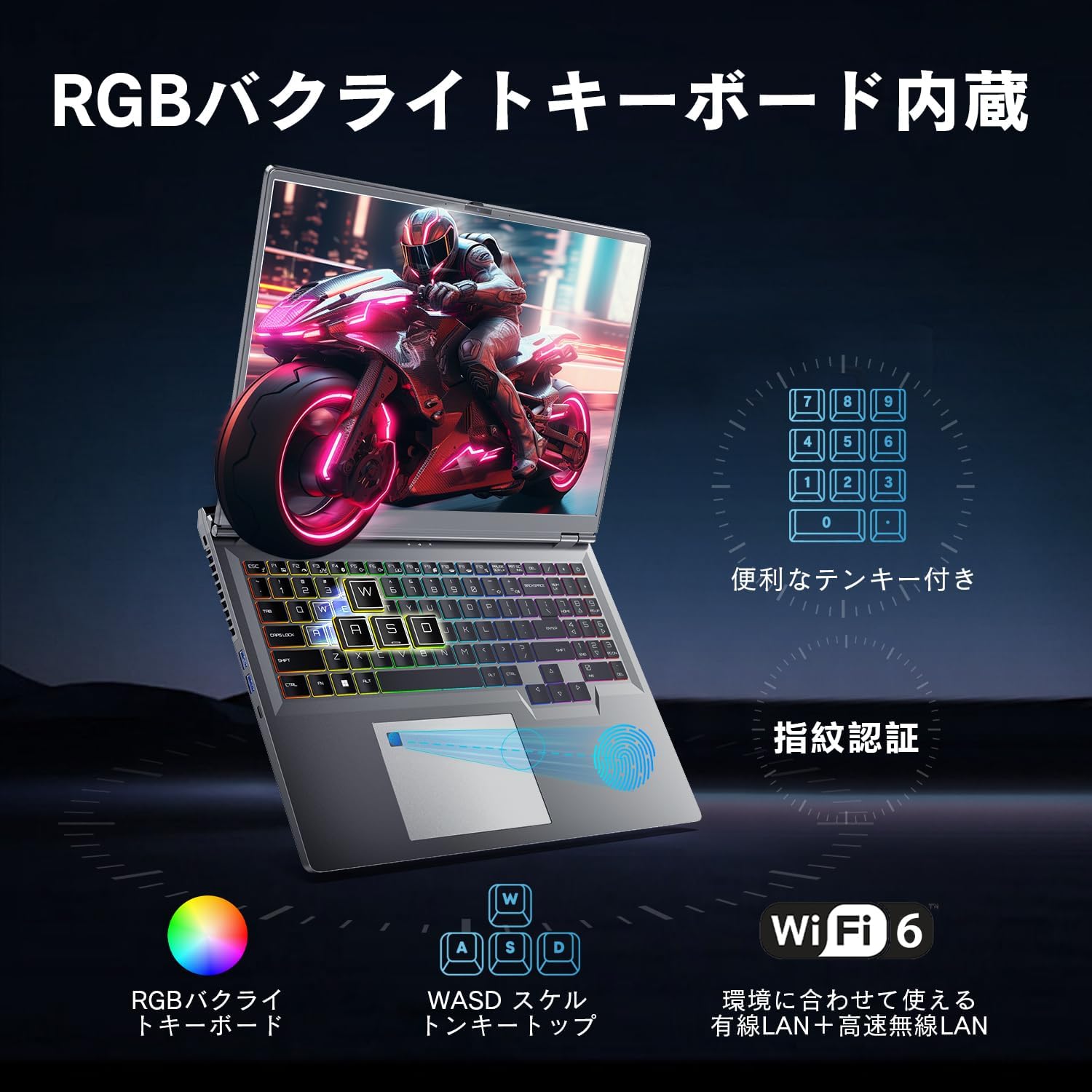
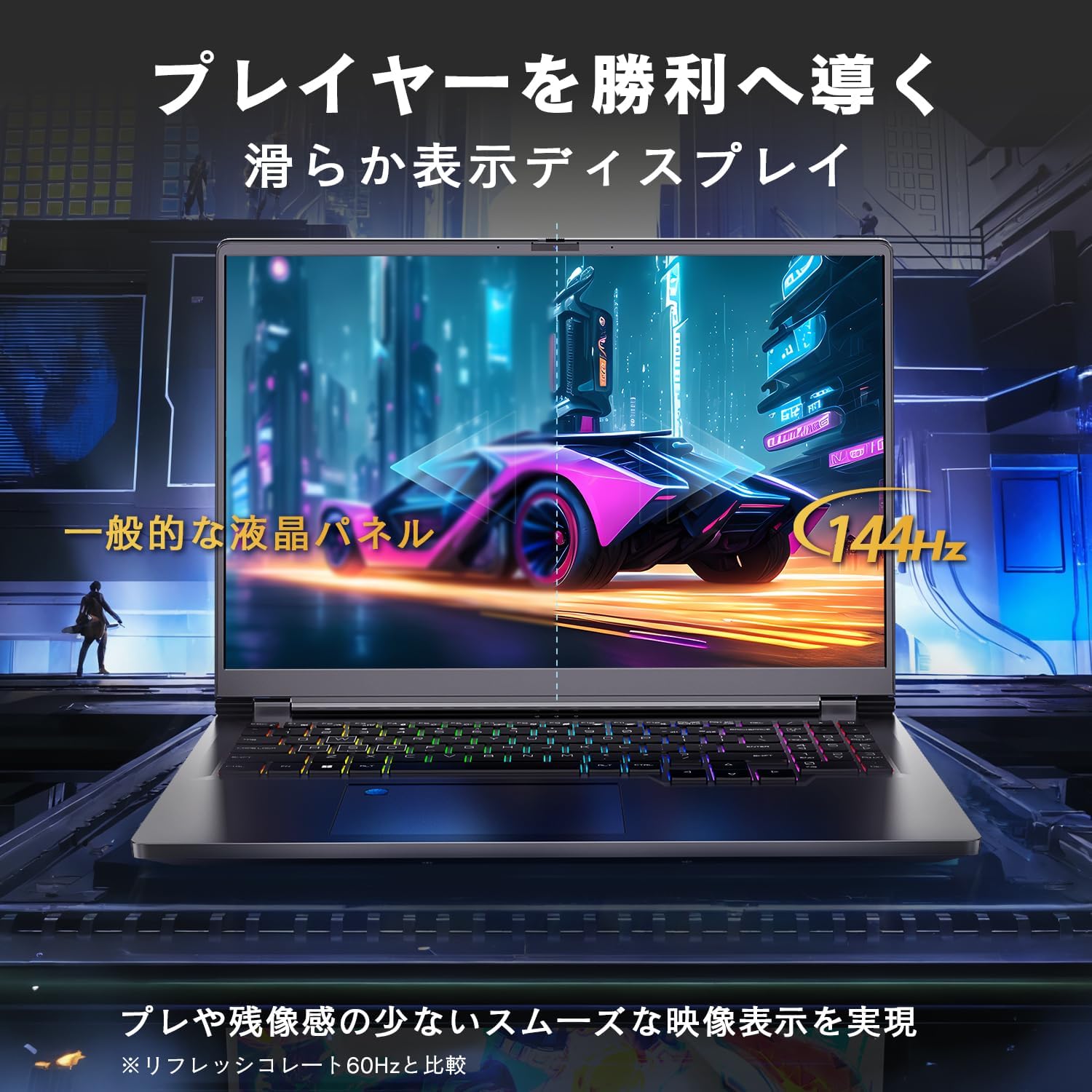
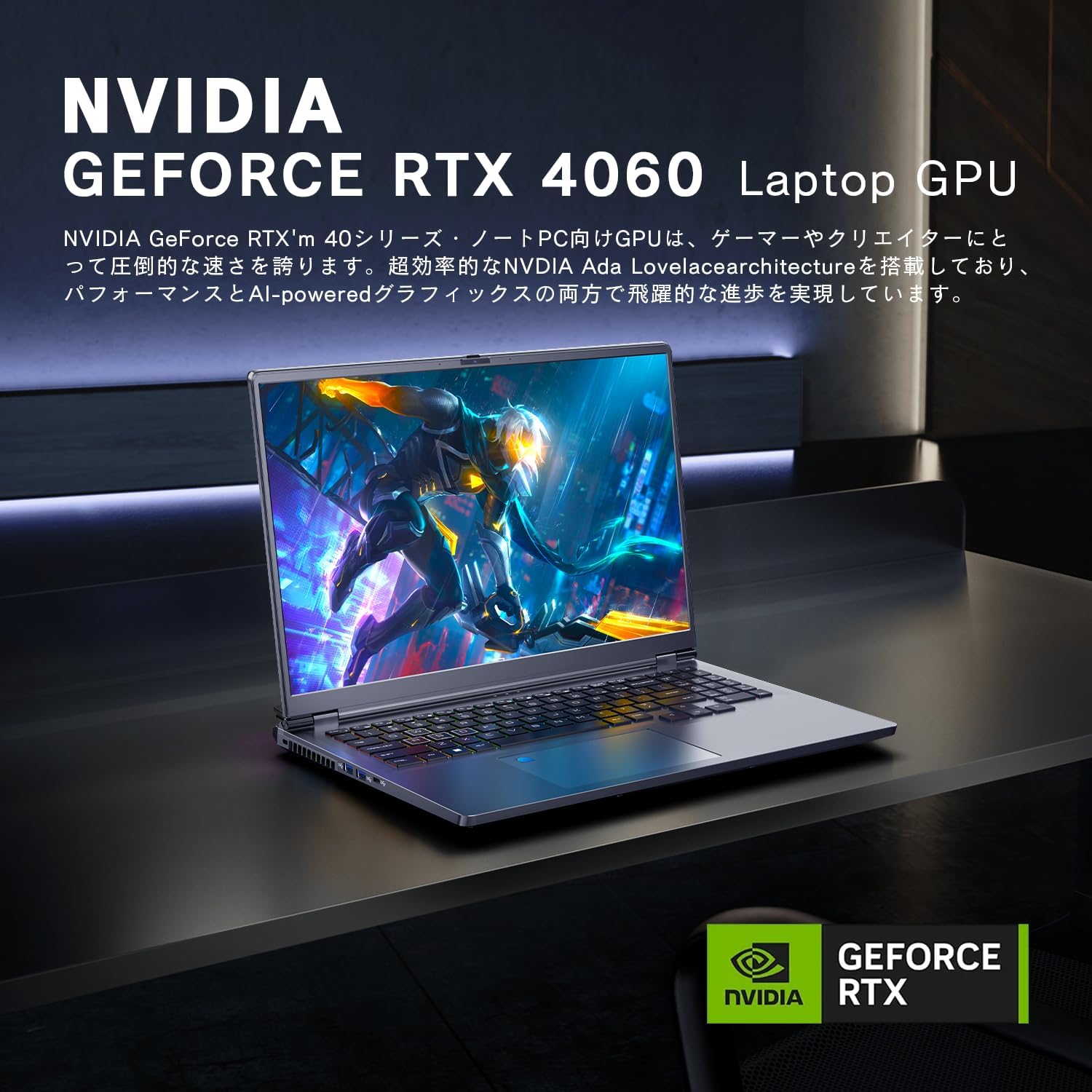
VETESA ノートパソコン ゲーミング Core i7 第13世代 RTX 4060 16インチ
商品の特徴
商品名:VETESA ノートパソコン ゲーミング(2026新版)
ブランド:VETESA
画面サイズ:16インチ
解像度:FHD 1920×1200(1200P)
パネル:IPS/非光沢(ノングレア)
リフレッシュレート:144Hz(商品説明内表記)
OS:Windows 11(商品説明内にWindows11 Pro表記もあり)
Office:MS Office 2024搭載(商品説明内)
CPU:Intel Core i7(第13世代) i7-13620H(10コア/16スレッド、最大4.9GHz表記)
GPU:NVIDIA GeForce RTX 4060 Laptop GPU(専用)
メモリ:DDR5 16GB(4800MHz表記)
ストレージ:512GB NVMe SSD
特徴:テンキー/RGBバックライトキーボード/指紋認証
カメラ:プライバシー保護カメラ(表記)
無線:Wi-Fi(詳細不明)
有線LAN:RJ45 LANポートあり
ポート類:USB 2.0、USB 3.2、mini-HDMI、microSDカードスロット、3.5mm端子
バッテリー:6000mAh(表記)
販売元:Tech online(Amazon発送)
【1位】Core i7-13世代×RTX 4060×16インチ・17万円ベストバランス
VETESAの「第13世代Core i7+RTX 4060」をうたう16インチのゲーミングノートで、16万円台で"グラボ搭載・DDR5・144Hz・Office 2024"までまとめているのが最大の売りです。スペックだけ見ると、ゲームはもちろん動画編集などの重め作業にも手が届く構成で、IPS非光沢の16インチ(1920×1200)は作業領域も確保しやすいタイプ。テンキーや指紋認証、各種ポート(LAN/mini-HDMI/microSDなど)も揃っていて、「周辺機器を繋いで使う前提の据え置き寄り運用」にも向きます。 一方で、レビュー内に「商品ページ記載と実物が違う点があった(リフレッシュレート表記やキーボード配列など)」という声が複数見えるため、"安い=割り切り"ではなく、届いたら最初に仕様確認する前提で買うのが安全です。Officeも「初期化で消えたが問い合わせで対応」などの話があるので、到着直後にライセンス状況や復元手段を確認しておくと安心です。
良い
- 価格帯に対して「RTX 4060搭載」を狙える(コスパ評価が強い)
- 16インチIPS非光沢+1920×1200で、作業・学習・動画視聴でも使いやすい
- 144Hz対応で、FPSなどの動きが滑らかになりやすい
- DDR5 16GB+NVMe SSDで、基本動作がサクサクしやすい構成
- MS Office 2024搭載をうたっており、届いてすぐ使える設計
- テンキー/RGBキーボード/指紋認証など、日常の使い勝手系が揃っている
- RJ45(有線LAN)やmini-HDMI、microSDなど"欲しい端子が一通りある"
- 販売者対応が早いというレビューがあり、トラブル時に期待が持てる
気になる
- 商品ページの記載と実物に差があったというレビューが複数(例:165Hz表記→実際144Hz、キーボード配列など)
- キーボードが英字配列だったという報告があり、慣れが必要な可能性
- 初期設定済みで届くケースがあるようで、気持ち悪い人は注意(初期チェック推奨)
- ファン音が大きい・スタンドでガタつくなど、筐体/冷却まわりにクセがあるという声
- 重たいというレビューがあり、持ち運びメインだと不満が出る可能性
- Officeは初期化などで消える可能性が示唆されており、復旧手順の確認が必要

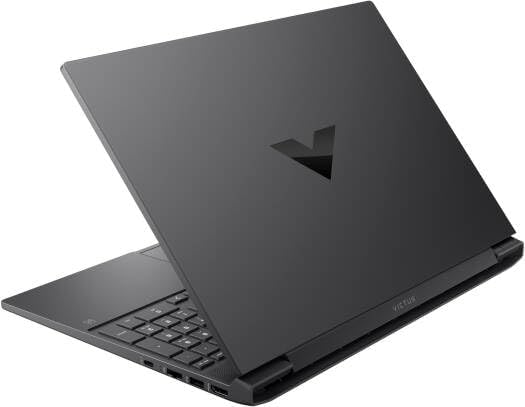

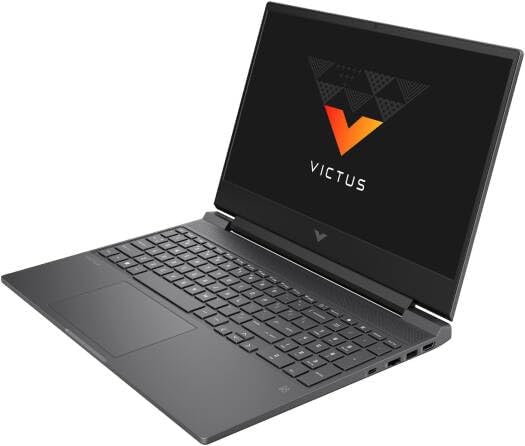
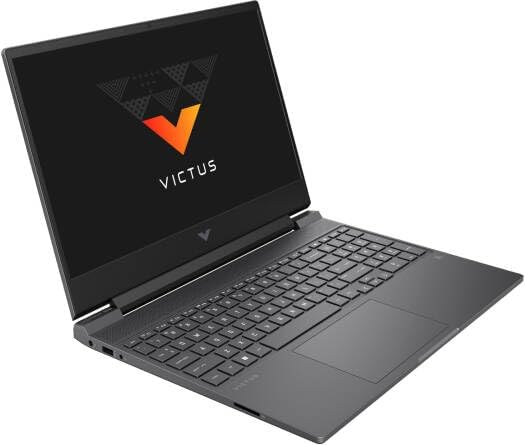
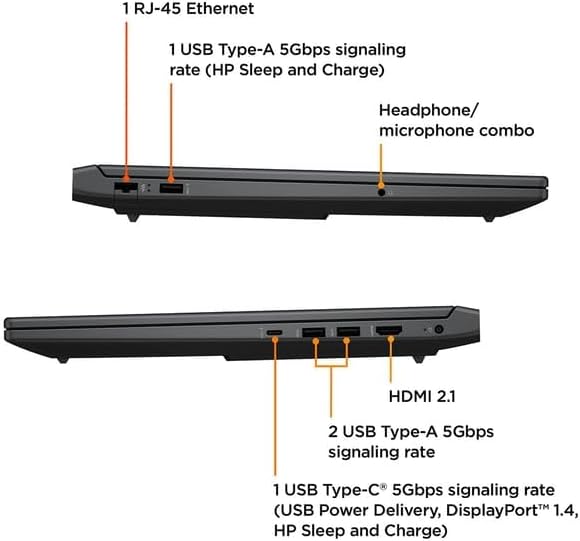
HP Victus 15.6インチ NVIDIA GeForce RTX 4050
商品の特徴
商品名:HP Victus 15.6インチ FHD 144Hz ゲーミングノートパソコン(2024)
ブランド:HP
モデル名:15-fa1082wm
画面:15.6インチ / FHD / IPS / 144Hz(マイクロエッジ・アンチグレア表記)
CPU:Intel Core i5-13420H(第13世代)
GPU:NVIDIA GeForce RTX 4050 Laptop GPU(6GB GDDR6)
メモリ:16GB DDR4
ストレージ:512GB PCIe Gen4 NVMe M.2 SSD
OS:Windows 11 Home
キーボード:バックライト付きキーボード(表記あり)
カラー:シルバー(マイカシルバー表記)
販売形態:並行輸入(出荷元/販売元:The 2nd Location【並行輸入品専門店】)
配送目安:1/21〜1/25(通常4〜5日以内に発送 表記)
【2位】HP Victus・RTX 4050・13万円台で買える大手ブランド
このHP Victus(2024)は、「ちゃんとゲームできる性能」をノートで持ちたい人に分かりやすい構成です。ポイントはGPUがRTX 4050(6GB)で、いわゆる"入門ゲーミング"ではなく、フルHD環境なら多くのタイトルを現実的に狙えるクラスに入ってきます。ディスプレイも144Hzなので、FPSや対戦系でヌルヌル動かしたい人には相性がいいです。 CPUは第13世代のCore i5-13420Hで、ゲームだけでなく普段の作業(ブラウジング、動画視聴、資料作成、軽めの編集)もバランス良くこなせるタイプ。SSDはGen4 NVMeで、起動やロード時間を縮めやすいのもメリットです。 一方で、今回は「並行輸入品」なので、国内正規品と比べて"キーボード配列・付属品・電源プラグ・保証窓口"あたりがブレやすいのが注意点。レビューにも「箱が開封されていた」「キーボードが英語のみ」「コンセント形状が国に合わない」「ファン音が大きい」などの指摘が出ています。性能の満足度は高くなりやすい反面、購入体験の当たり外れは理解して選ぶのが安全、という商品です。
良い
- RTX 4050(6GB)でフルHDゲーミングに強い
- 144Hzディスプレイで動きの滑らかさを体感しやすい
- Core i5-13420H+16GBでゲーム以外の作業もバランス良く快適
- PCIe Gen4 NVMe SSDで起動・ロードが速くなりやすい
- レビュー数が多く、評価の傾向を掴みやすい(161件)
気になる
- 並行輸入品のため、保証・サポート・付属品仕様が国内正規と異なる可能性がある
- キーボード配列が英語配列の可能性(慣れが必要)
- 電源プラグ形状が日本仕様でない場合があり、変換やケーブル追加が必要になることがある
- 高負荷時のファン音・発熱が気になるというレビューがある
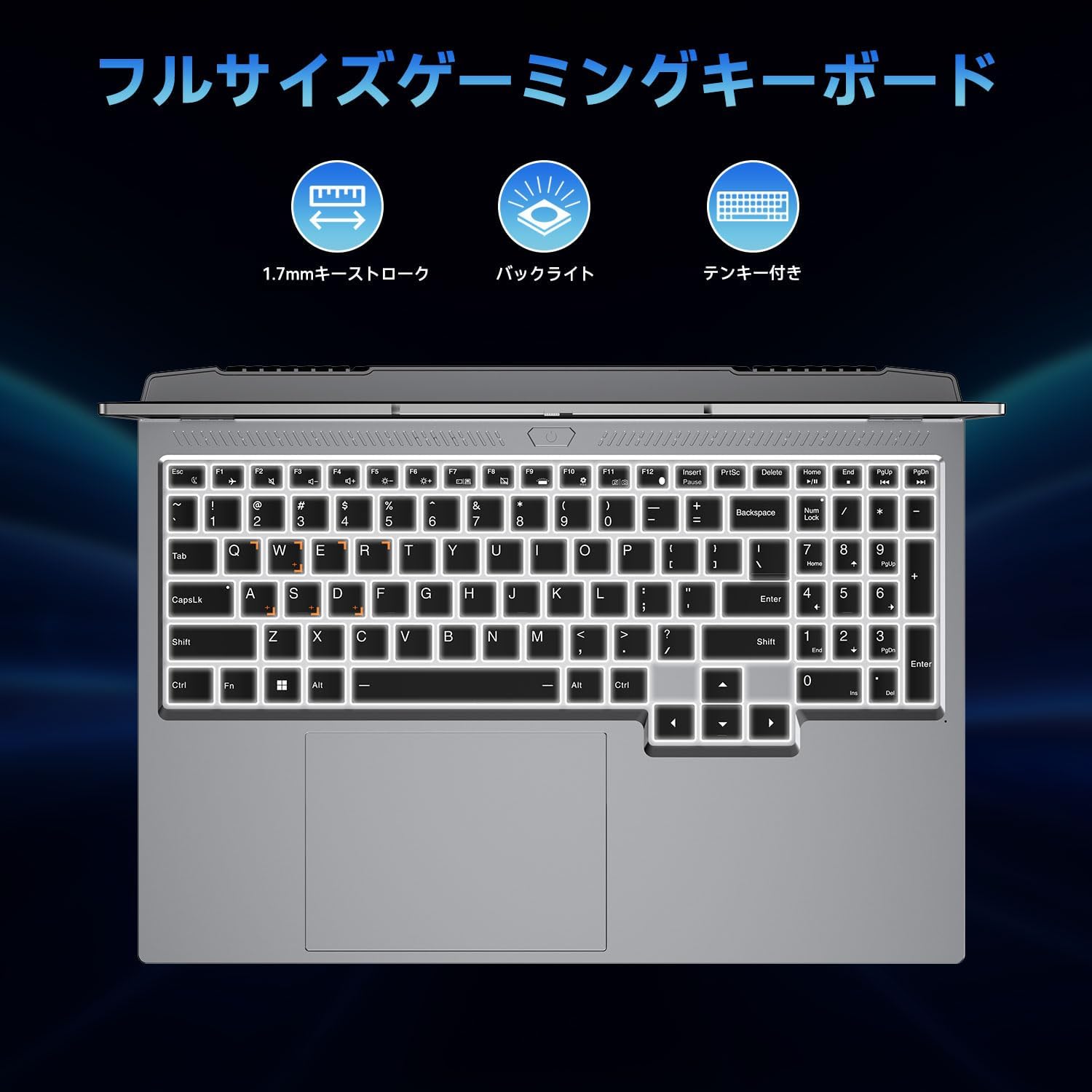
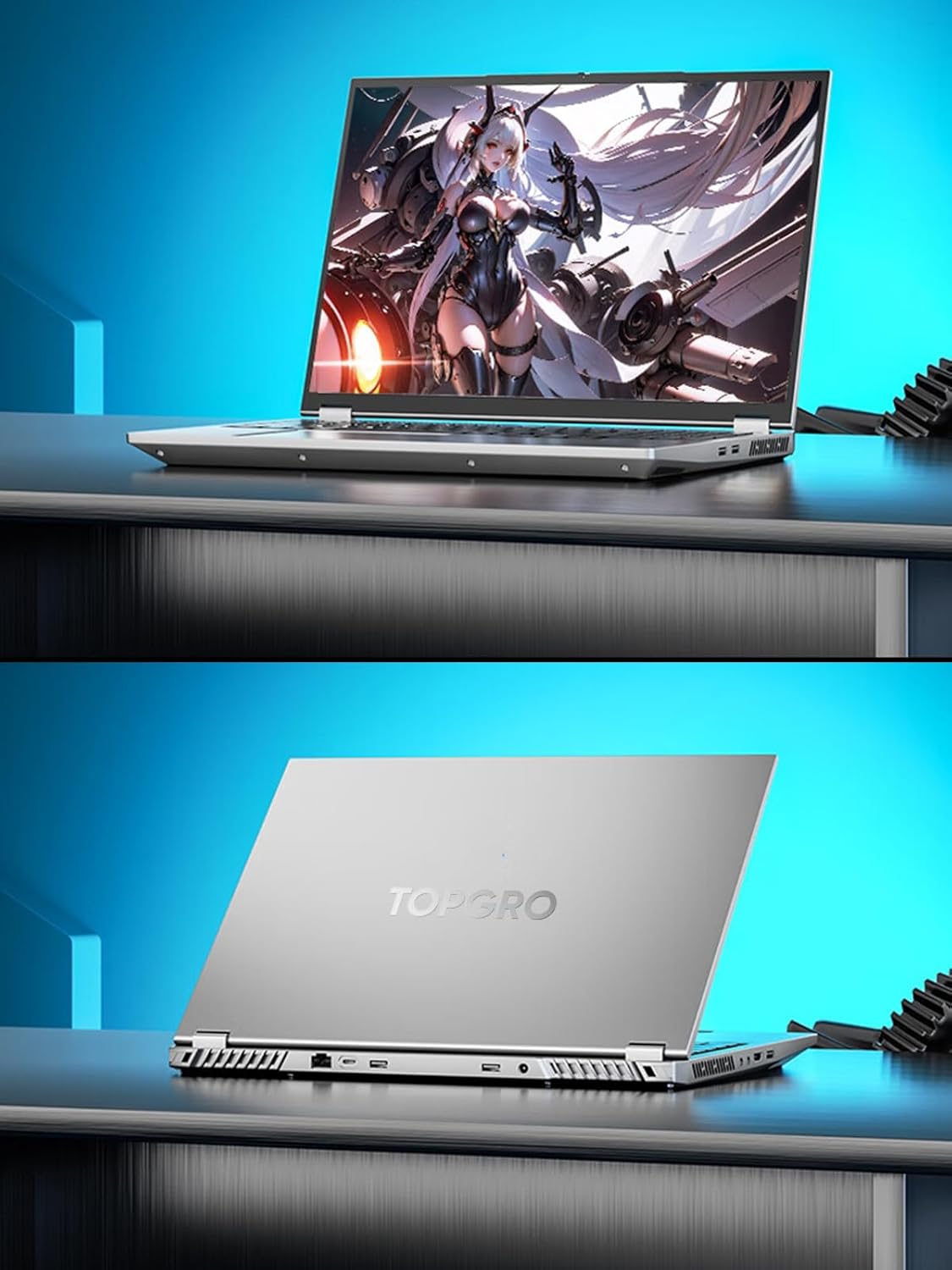
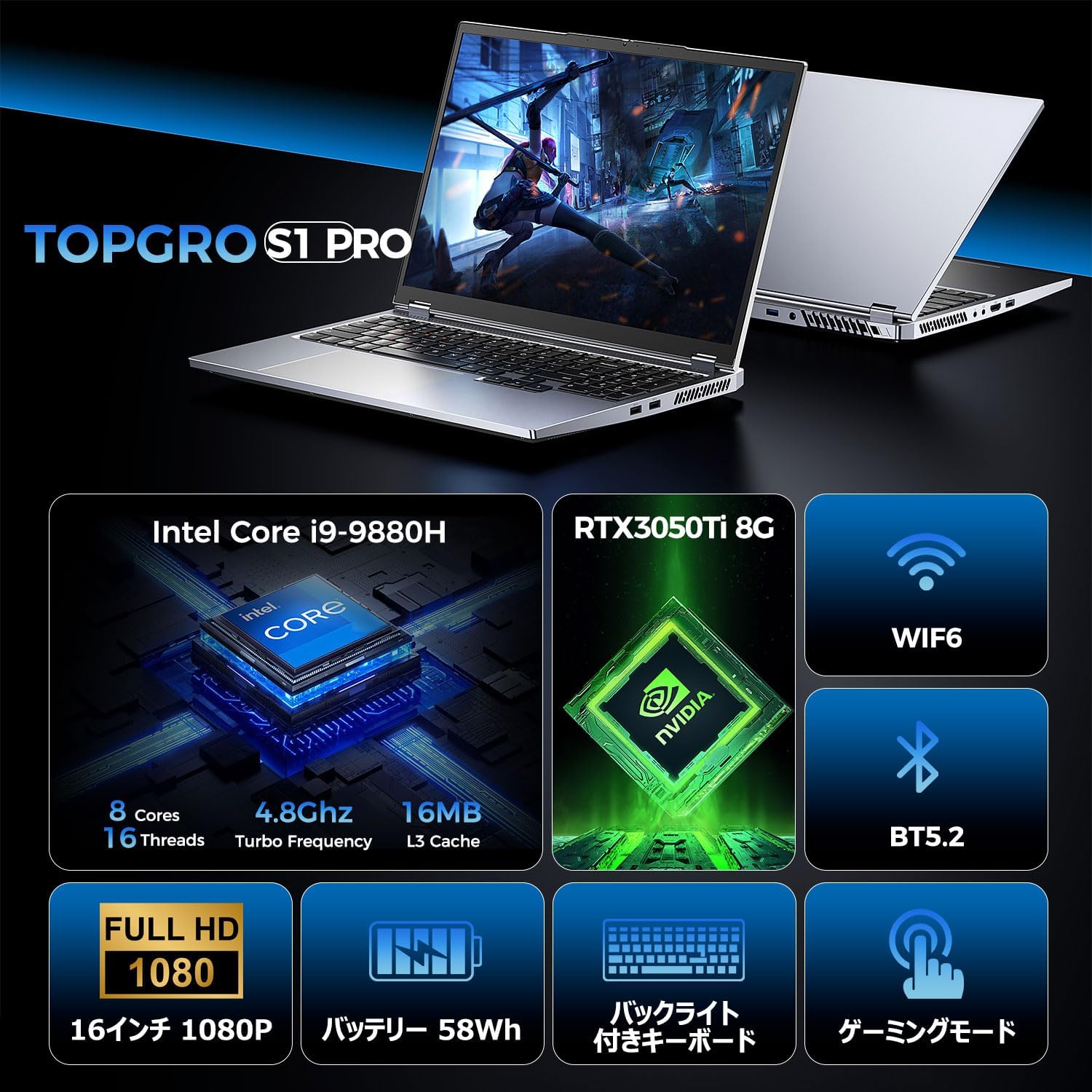
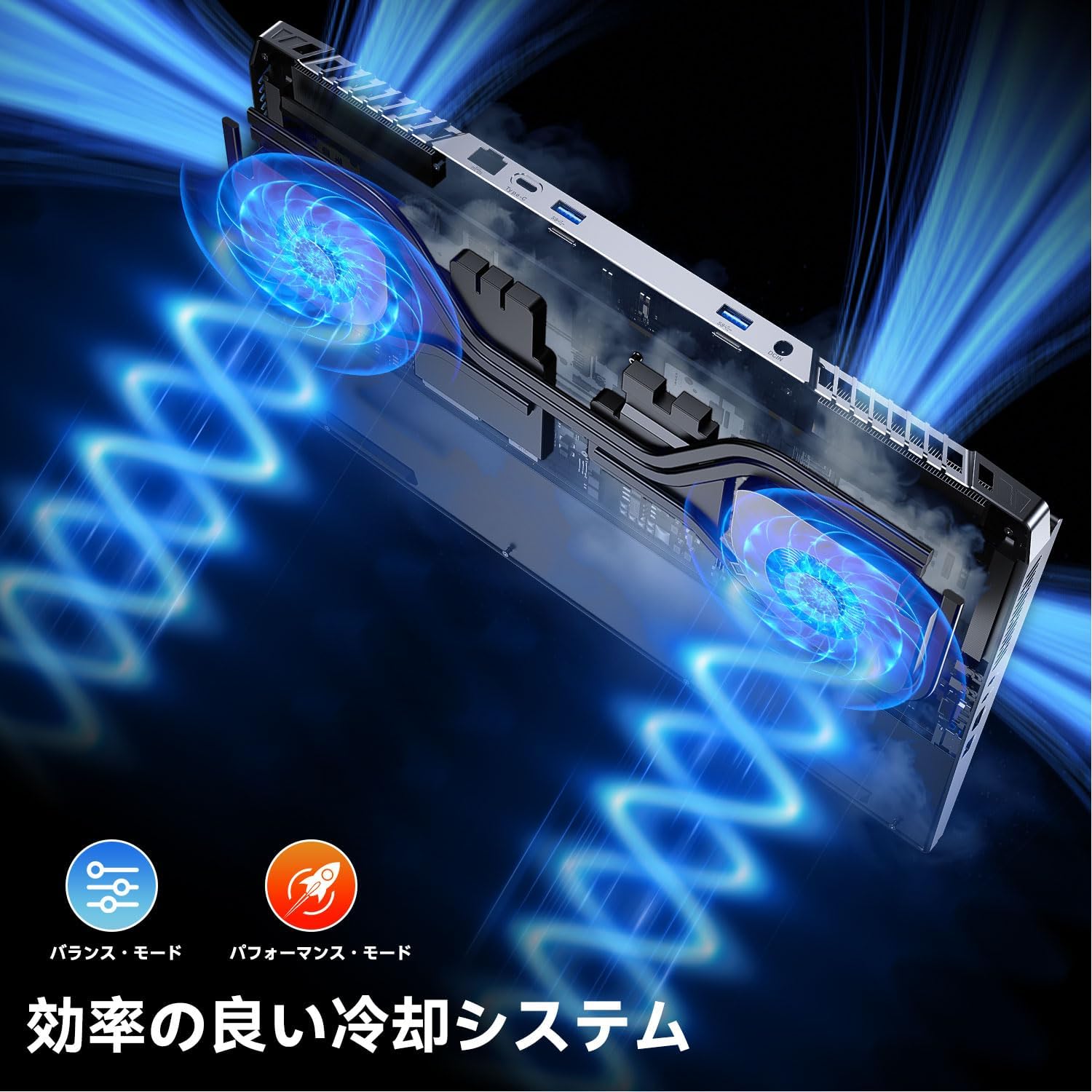
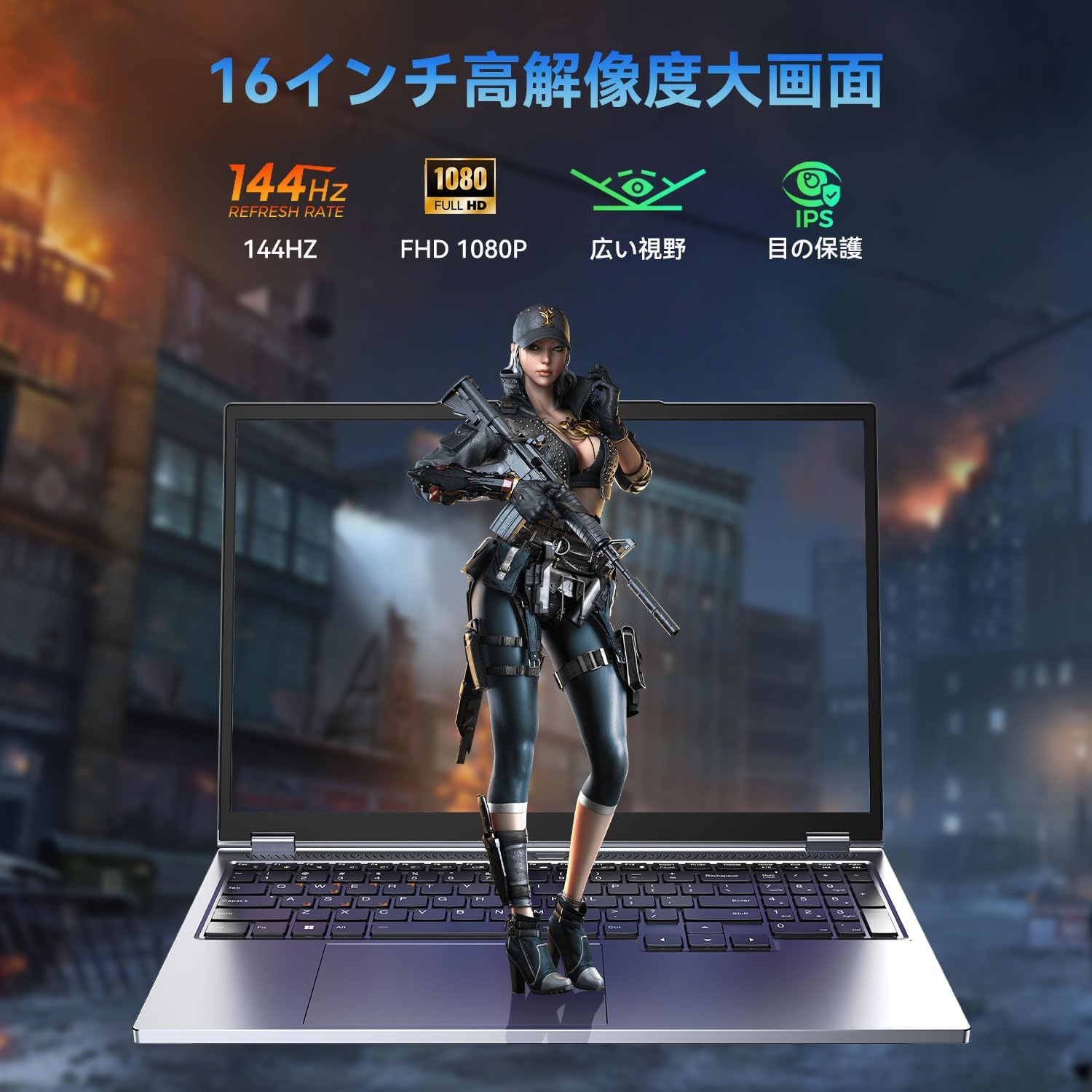
RTX 3050Ti ゲーミングノートPC Core i9-9880H Windows 11
商品の特徴
商品名:【RTX 3050Ti搭載・144hz・GDDR6】ゲーミングノートPC S1 Pro
ブランド:TOPGRO
画面:16インチ / 1920×1200(WUXGA)
リフレッシュレート:ページ内に「144Hz」表記あり(※仕様表では「60Hz」表記もあり)
CPU:Intel Core i9-9880H(第9世代 / 8コア16スレッド / 最大5.0GHz)
GPU:NVIDIA GeForce RTX 3050 Ti(ページ内表記:8GB GDDR6)
メモリ:16GB DDR4-2400MHz(本文・仕様表)
ストレージ:1TB PCIe SSD(PCIe3.0表記)
OS:Windows 11 Pro
無線:Wi-Fi 6(AX200) / Bluetooth 5.2(本文に5.1/5.2の表記混在)
キーボード:英語配列(日本語キーボードカバー付属)
付属品:マウス、マウスパッド、システム修復用USB、取扱説明書、ACアダプター等
冷却:デュアルファン+4本ヒートパイプ(説明)
保証:2年間保証(説明)
販売:出荷元Amazon / 販売元TOPGRO store(評価24件)
備考:注文確定時に22%割引(プロモーション情報)
【3位】★4.6最高評価・10万円台で買えるエントリー機
「新品でそれなりの性能のゲーミングノートが欲しい。でも、できればセットアップもすぐ終わって、届いたその日から遊べるやつがいい」——このS1 Proは、まさにそのニーズに寄せた"全部入り系"のゲーミングノートです。 CPUはCore i9-9880H(8コア16スレッド)で、ゲームだけでなく動画編集やマルチタスクにも強いタイプ。ストレージも1TBのSSDなので、ゲームを何本か入れても余裕が出やすく、「容量のせいでアンインストール祭り」になりにくいのが地味に助かります。 GPUはRTX 3050 Tiを搭載し、フルHD〜WUXGAあたりの解像度で、設定を調整しながら快適ラインを狙う想定が現実的。画面は16インチで1920×1200(縦が少し広い)なので、ゲームだけじゃなく作業用途でも"表示領域が狭くてしんどい"が起きにくいです。 さらに、冷却はデュアルファン+ヒートパイプ構成をうたっていて、長時間プレイ時の安定性を意識しているのもポイント。付属品もマウス・マウスパッド・リカバリーUSBまで付くので、周辺機器をゼロから揃える手間を減らして"買ってすぐ使う"に寄せています。 一方で、このページはスペック表記に**いくつか混在(例:144Hz表記がある一方で仕様表では60Hz表記、Bluetooth 5.1/5.2の混在)**が見えるので、購入前に「実際に届く個体の仕様」がどちらに寄るかは注意したいところ。とはいえレビュー評価は高めで、コスパ・性能・サポート(LINEサポートに触れるレビュー)を評価する声もあり、価格帯としては"国内大手ブランド以外でも良ければアリ"という立ち位置の商品です。
良い
- 評価4.6とレビュー評価が高め(件数もそこそこ)
- Core i9+1TB SSDで、ゲーム+作業の両方に寄せやすい
- 16インチWUXGAで作業領域が広く、動画鑑賞や編集にも向く
- 付属品が多く、届いてすぐ使える導線がある(マウス等)
- 2年保証をうたっている
- 冷却構成を強く訴求しており、長時間利用を想定している
気になる
- ページ内に仕様の表記ゆれ(144Hzと60Hz、BT5.1と5.2など)があり、購入前確認が必要
- キーボードが英語配列で、日本語カバー対応(JIS配列にこだわる人は注意)
- RTX 3050 Tiは最新上位GPUではないため、重いAAAを常に高設定で…には限界がある
- 販売元の評価件数が少なめ(24件の評価と表示)
- "持ち運び用途"はレビューでも重さ・バッテリー面で注意が出やすいタイプ
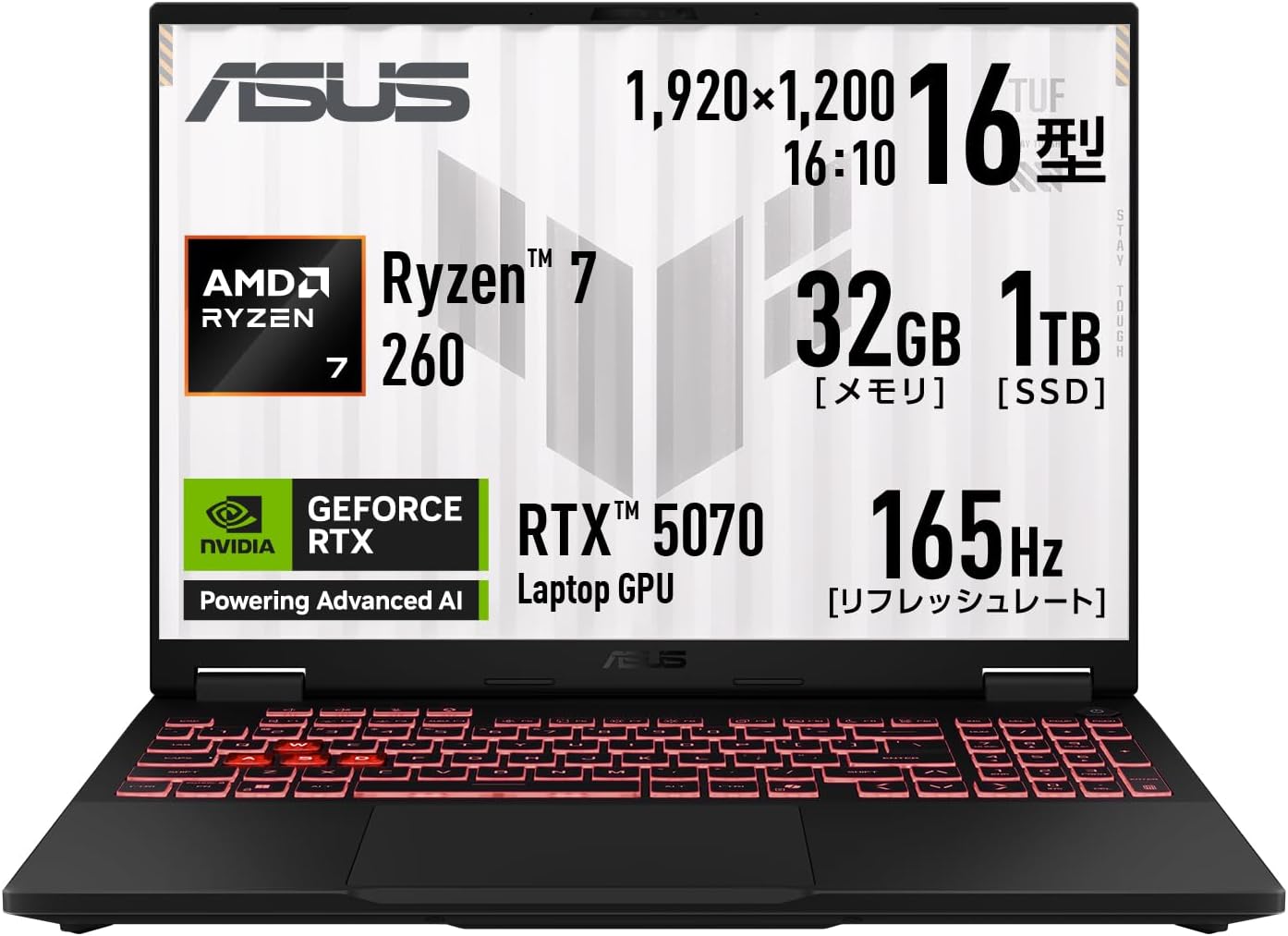
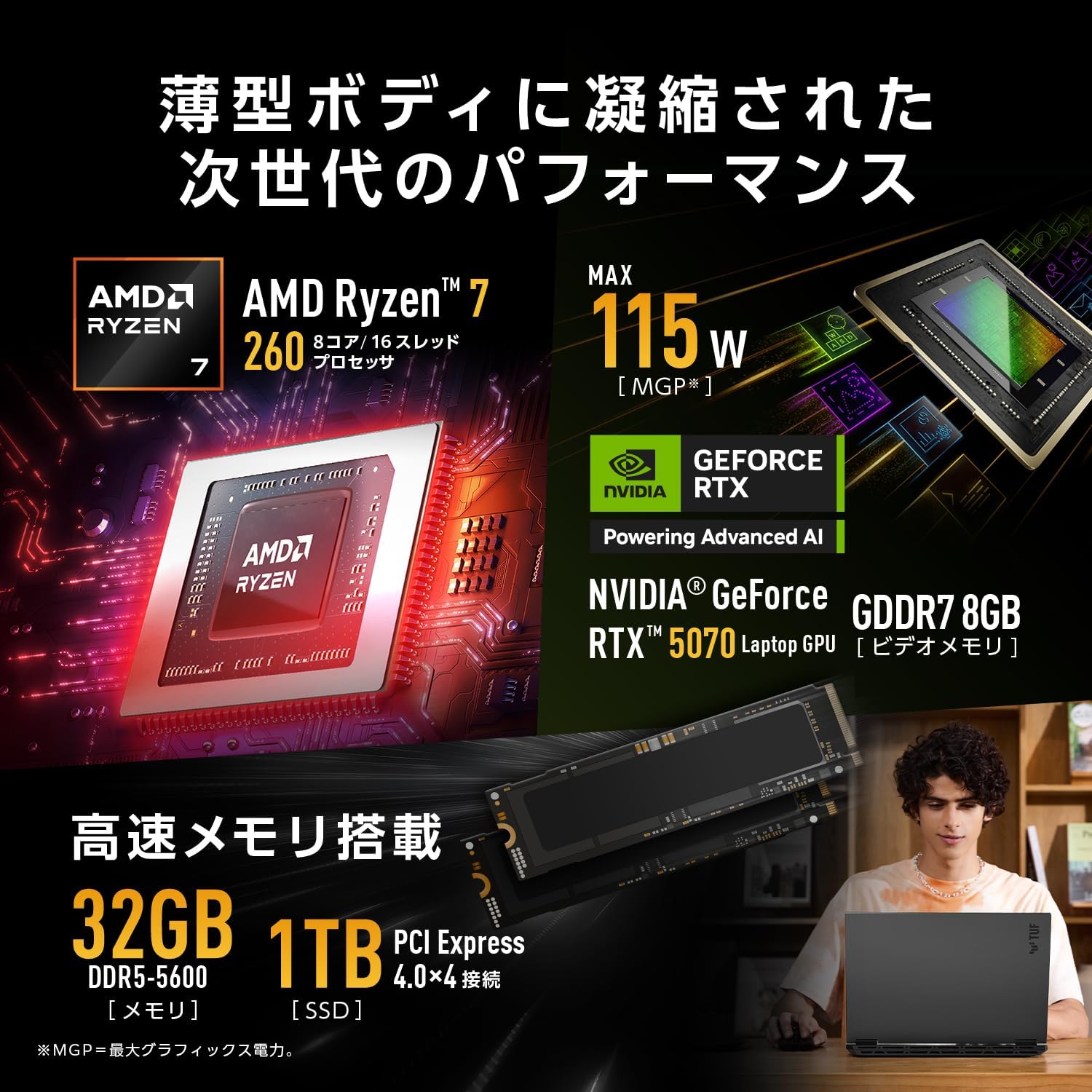
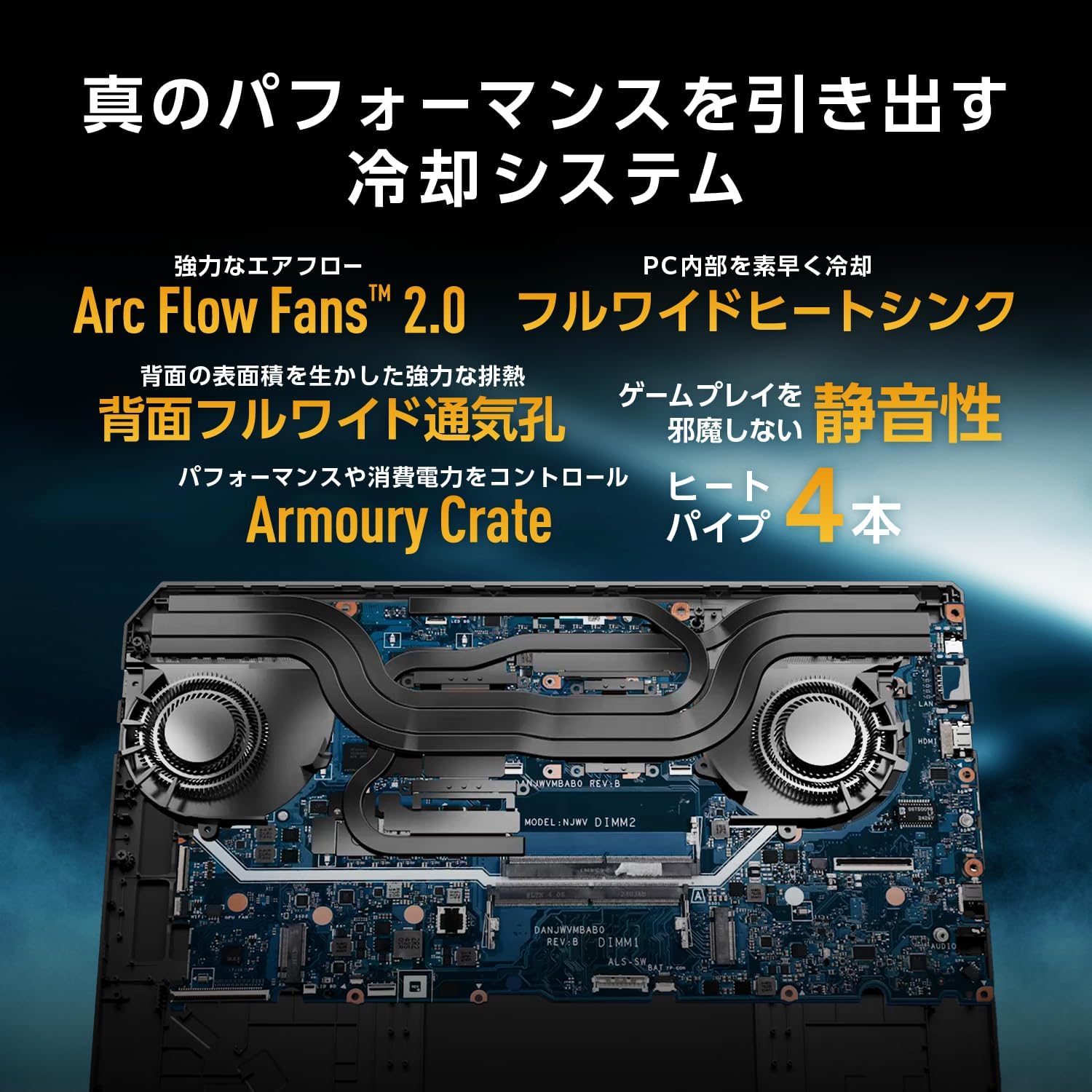
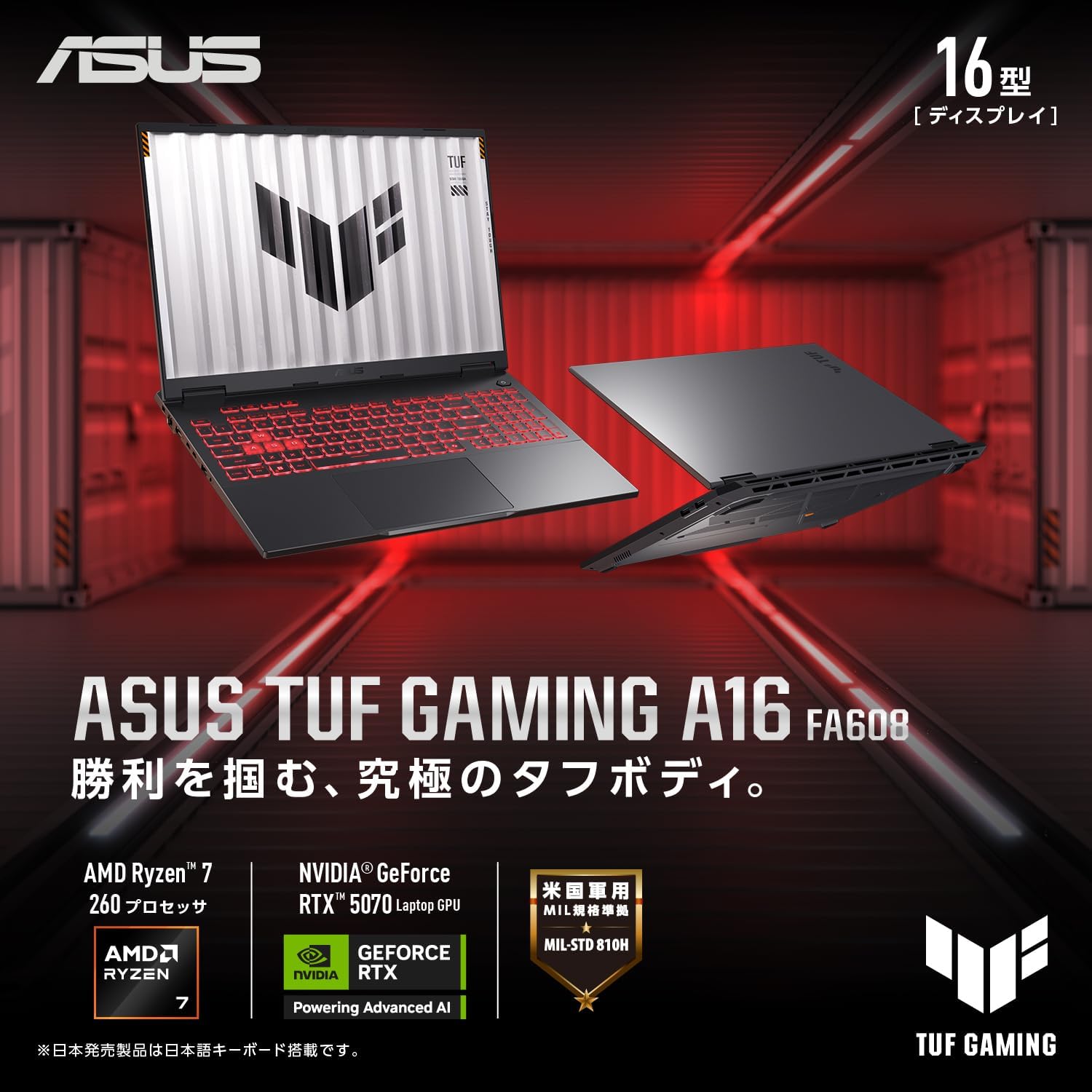
ASUS ゲーミングノートPC イェーガーグレー FA608UP-R7R5070A
商品の特徴
商品名:【Amazon.co.jp 限定】ASUS ゲーミングノートPC TUF Gaming A16 FA608UP(FA608UP-R7R5070A)
ブランド:ASUS(TUF Gaming)
画面サイズ:16.0インチ
解像度:1920×1200(WUXGA)
パネル:ノングレア(非光沢)
リフレッシュレート:165Hz
CPU:AMD Ryzen 7 260(8コア/16スレッド)
GPU:NVIDIA GeForce RTX 5070 Laptop GPU(最大115W表記)
メモリ:32GB DDR5-5600(SODIMM×2/空き0)
ストレージ:1TB NVMe(PCIe 4.0 x4/M.2)
OS:Windows 11 Home 64bit
Office:なし
Webカメラ:207万画素 IR(赤外線)カメラ(顔認証対応)
通信:Wi-Fi 6E、Bluetooth 5.4、有線LAN(RJ45)
重量:約2.2kg
本体サイズ:幅354.0×奥行269.0×高さ17.9~25.7mm
バッテリー駆動:最大 約12.2時間(動画再生)/約22.2時間(アイドル)
消費電力:最大 約240W
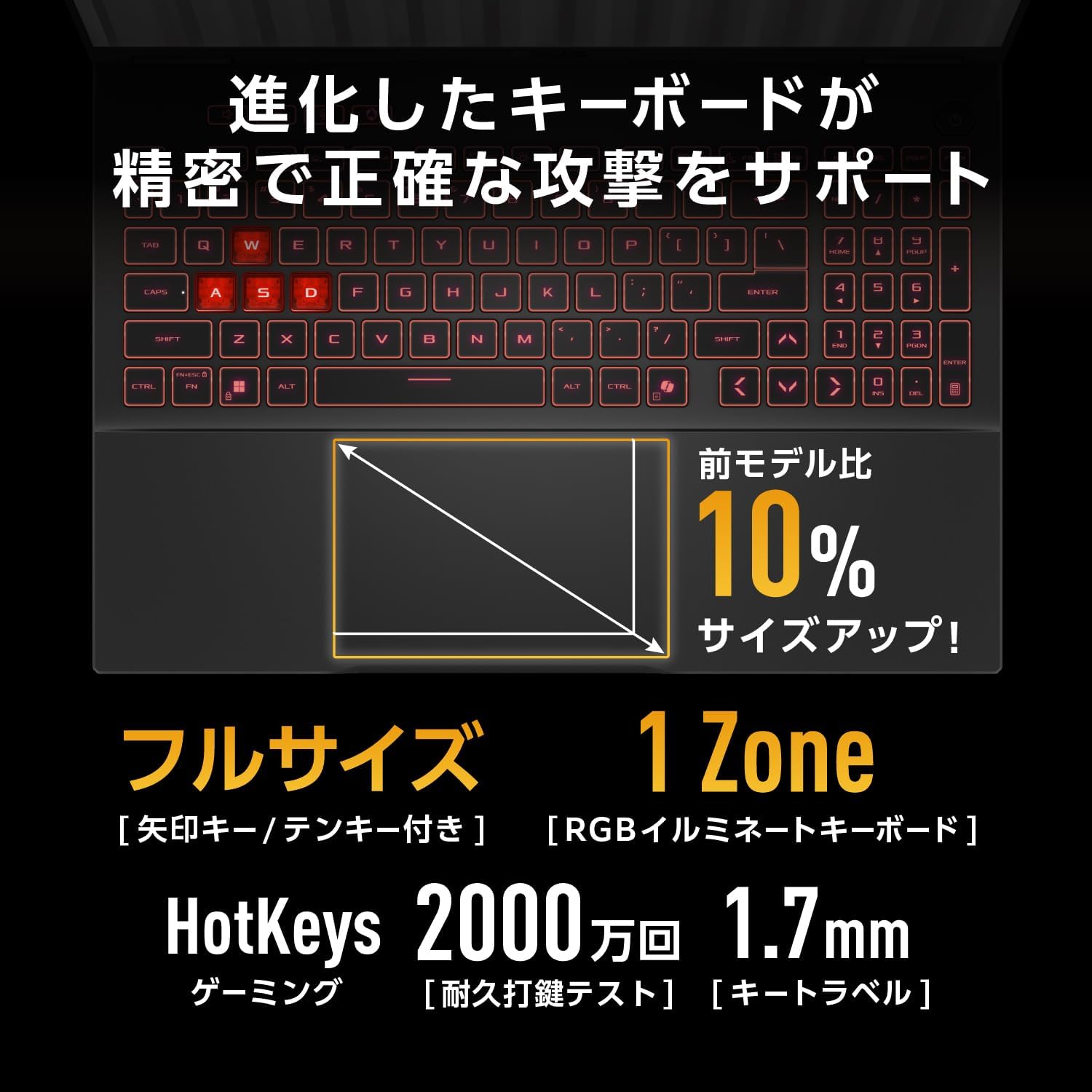
キーボード:107キー日本語(JIS)/RGBイルミネート
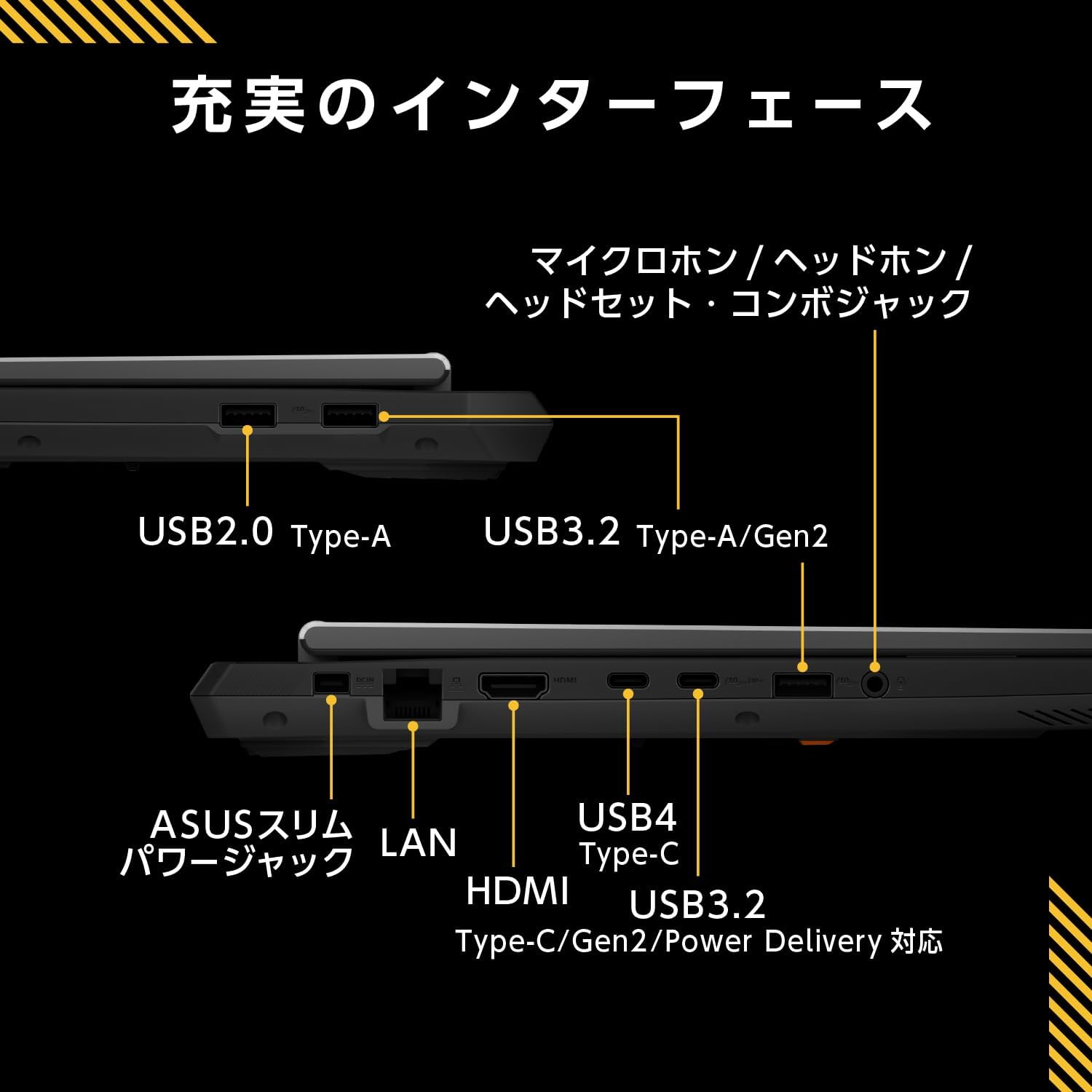
ポート:HDMI×1、Type-C×2(USB4×1、PD対応Type-C×1)、USB-A(3.2 Gen2×2、USB2.0×1)、ヘッドホン/マイク
カードリーダー:なし
保証:12か月国際保証+ASUSあんしん保証12か月(要MyASUS登録・購入後30日以内)
販売/発送:Amazon.co.jp
備考:Amazon.co.jp限定(標準モデルRTX 5060に対し、本商品はRTX 5070搭載)
【4位】最新RTX 5070搭載・院進・卒研も乗り切れる本格派
ASUS TUF Gaming A16 FA608UP(Amazon限定 RTX 5070モデル)は、「外でも使える性能」と「ゲーム/制作を本気でやりたい」を両立したい人向けの、かなり"正統派"なゲーミングノートです。RTX 5070 Laptop GPU(最大115W)+Ryzen 7 260+メモリ32GB DDR5の構成で、AAAタイトルのプレイや3D制作、動画編集などでも"ちゃんと戦える"スペック。画面も16インチWUXGA(1920×1200)で縦が少し広く、165Hzの高リフレッシュレートなので、ゲームだけでなく作業の快適さにも効いてきます。 また、Wi-Fi 6E/Bluetooth 5.4/有線LAN、USB4を含むType-C×2など、周辺機器や拡張性の面も強いです。レビューの傾向としては「性能・品質が良い」「ゲームは問題なく動く」「電源なしでも一般作業ならしばらく使える」などの評価が多い一方、テンキー周りのキーサイズや配列の癖、重量やACアダプターの大きさ、SSD増設時の帯域注意など"ゲーミングノートあるある"の不満も見えます。
良い
- RTX 5070 Laptop GPU(最大115W表記)で、ゲーム/制作の"土台性能"が高い
- 16インチ・165Hz・非光沢で、プレイも作業も快適寄り(縦1200で情報量も増える)
- メモリ32GB DDR5+NVMe 1TBで、重めアプリ同時利用や編集作業にも強い
- Wi-Fi 6E+有線LANで、オンライン対戦や大容量DLでも安定しやすい
- USB4含むType-C×2、HDMI、USB-A複数で拡張性が高い
- IRカメラ+顔認証対応でログインがラク
- レビューでは「性能と品質を評価」「ゲームが問題なく稼働」など好意的な声が多い
気になる
- 約2.2kgで軽量機ではないため、毎日持ち運ぶ用途だと人を選ぶ
- ACアダプターが大きめというレビューがあり、携帯性は"本体+充電器"で考える必要あり
- テンキーが小さい/文字が見にくいなど、キーサイズ・配列に不満が出やすい
- カードリーダーがない(SD運用が多い人は不便)
- Officeが付かないので、必要なら別途用意が必要
- レビューで「SSD増設スロットの帯域に注意」旨の指摘があり、増設前提なら構成確認が必要
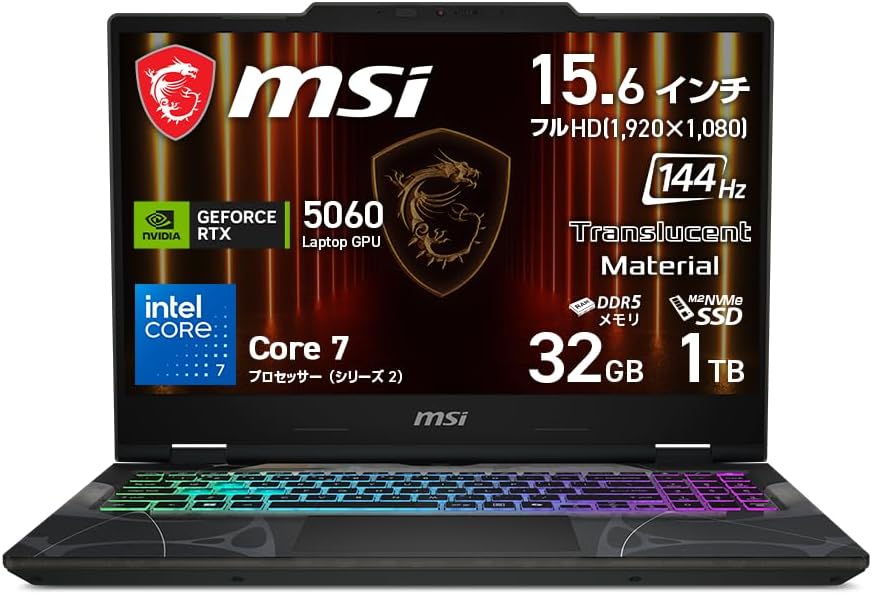
MSI ゲーミング ノートPC Cyborg-15-B2RWFKG-2763JP
商品の特徴
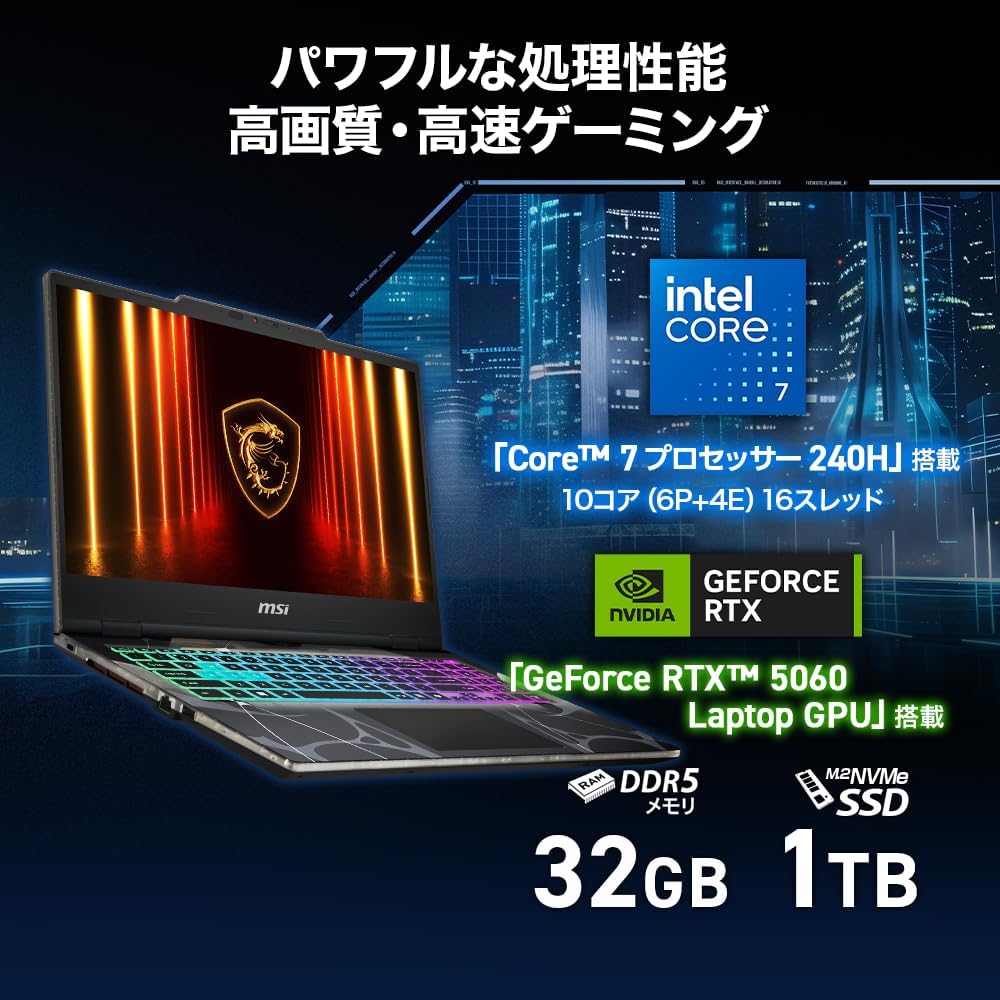
CPU:Intel Core 7 プロセッサー 240H
GPU:NVIDIA GeForce RTX 5060 Laptop GPU
メモリ:32GB(16GB×2)DDR5
SSD:1TB(M.2 NVMe)
OS:Windows 11 Pro
ディスプレイ:15.6インチ フルHD(1920×1080)ノングレア
リフレッシュレート:144Hz
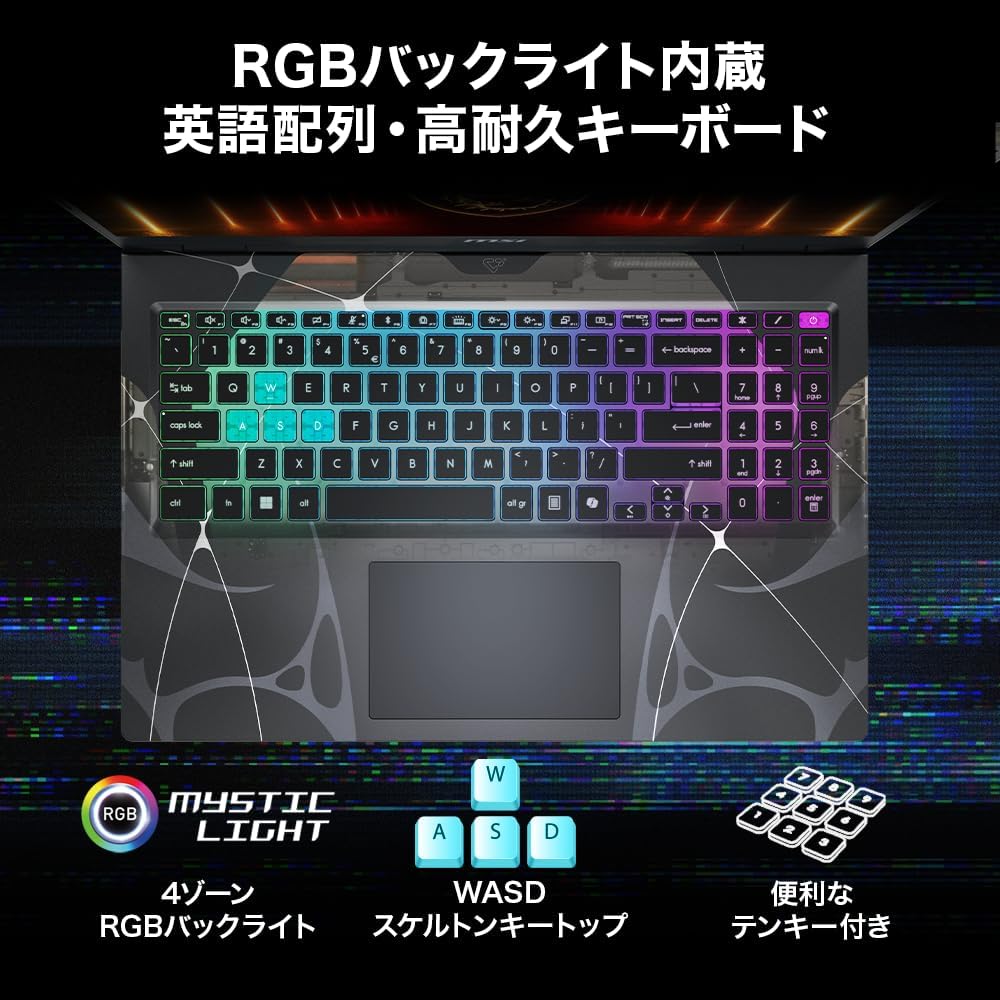
キーボード:英語配列(テンキー付き)RGBバックライト
I/O:USB3.2 Gen2 Type-C(映像出力/USB PD対応)×1、USB3.2 Gen2 Type-A×2、HDMI×1、オーディオコンボ×1
Webカメラ:92万画素+マイク内蔵、プライバシーシャッター付き
本体サイズ:359.3×245.25×23.15mm
重量:約2.2kg
ストレージ増設:空きスロットなし(SSD)
メモリ:空きスロットなし(2スロット使用中/合計最大96GB)
【5位】MSI Cyborg-15・新世代GPU×情報系定番
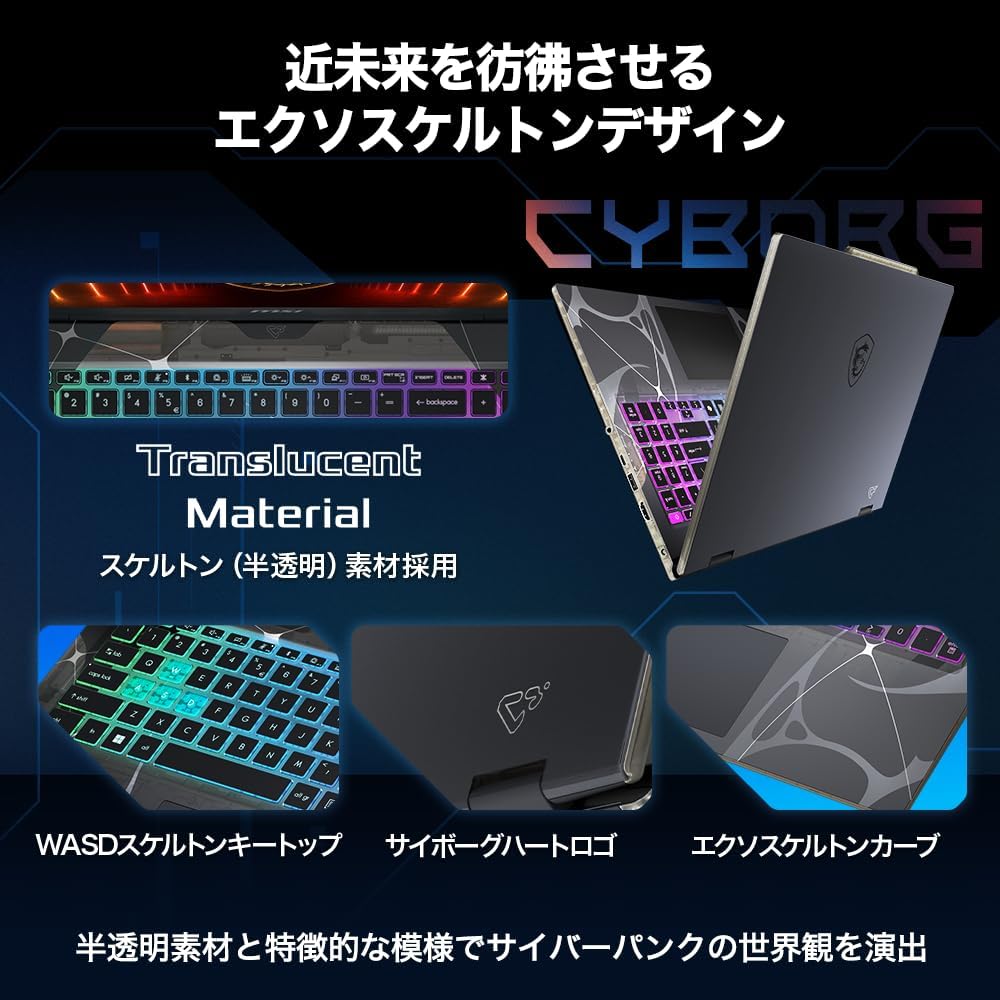
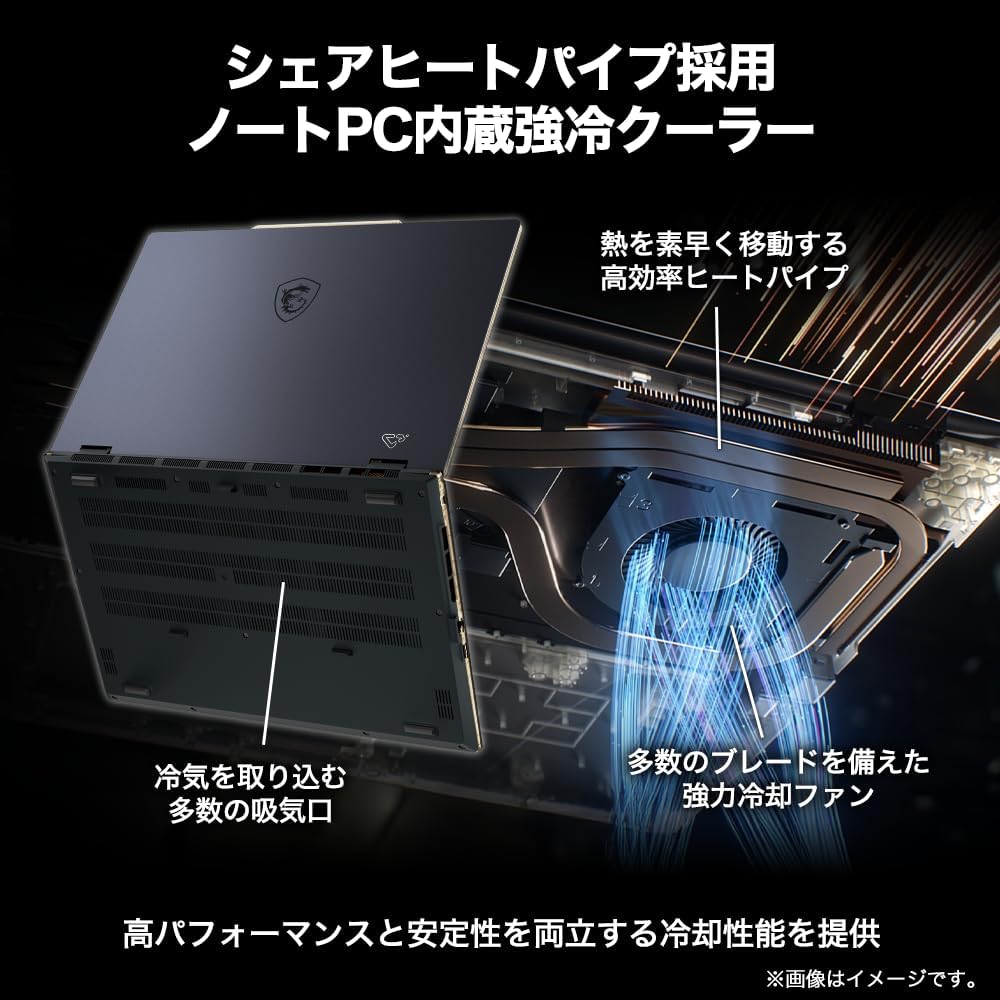
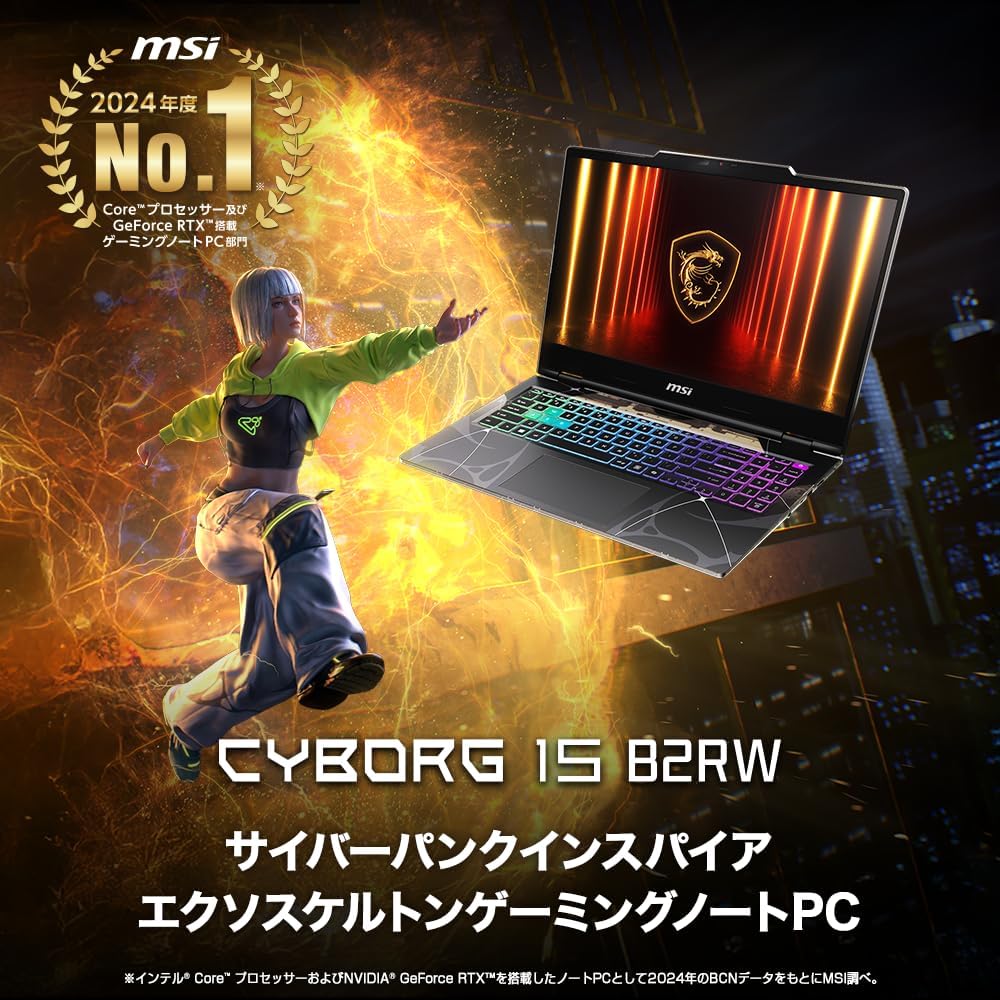
MSI「Cyborg 15 B2RW」は、サイバーパンク感のあるスケルトン(半透明)素材と曲線模様を取り入れた"見た目でテンションが上がる"系のゲーミングノートです。性能面は、Intel Core 7 240H と GeForce RTX 5060 Laptop GPU の組み合わせで、最新ゲームを遊ぶ用途はもちろん、動画編集・画像編集・3D系の作業まで幅広くカバーできる構成。メモリ32GB+SSD1TBが最初から載っているので、アプリを複数立ち上げる作業や、素材データが増えがちな編集用途でも「容量が足りなくて詰む」心配を減らせます。 画面は15.6インチのフルHDで、144Hzの高リフレッシュレートに対応。FPSやバトロワなど動きが速いゲームでも残像感が少なく、視点移動が滑らかに感じやすいのが魅力です。ノングレア(非光沢)なので、照明の映り込みが気になりにくく、ゲームだけでなく作業用途にも向きます。 接続面も実用的で、Type-Cは映像出力とUSB PDに対応、Type-Aも2口、さらにHDMIもあるため、マウス・外付けSSD・キャプチャ・外部モニターなどをつなげて"ノートだけどデスクトップっぽい環境"を作りやすいです。Webカメラにはプライバシーシャッターも付いているので、オンライン会議や配信で使う人にも安心材料になります。 一方で、構成上はメモリとSSDの空きがない(=増設前提ではない)点が明記されているので、購入時点で32GB/1TBをしっかり確保しておくのが正解。総合すると「見た目の個性+ゲームも編集もいける中〜上位の実用スペック」を、比較的まとまった価格帯で狙いたい人に刺さる1台です。
良い
- Core 7 240H+RTX 5060でゲームも編集も対応しやすい
- メモリ32GB+SSD1TBが標準で、重め作業やマルチタスクに強い
- 15.6インチFHD+144Hzで滑らかな表示、ゲーム向き
- ノングレアで映り込みが少なく、作業にも使いやすい
- USB-C(映像出力/USB PD)+HDMI+USB-A×2で拡張性が高い
- プライバシーシャッター付きWebカメラで安心
- 英字配列+RGBで"ゲーミング感"をしっかり楽しめる
気になる
- 英語キーボードなので、日本語配列に慣れている人は慣れが必要
- 重量約2.2kgで、毎日持ち運ぶ用途だと重め
- メモリ/SSDとも空きスロットなしで、増設前提の人には不向き(交換は要サポート店相談)
- フルHD解像度なので、WQXGA/4Kの高精細表示を求める人には物足りない可能性
- ゲーミングノート全般の傾向として、負荷時のファン音・バッテリー持ちは過信しにくい
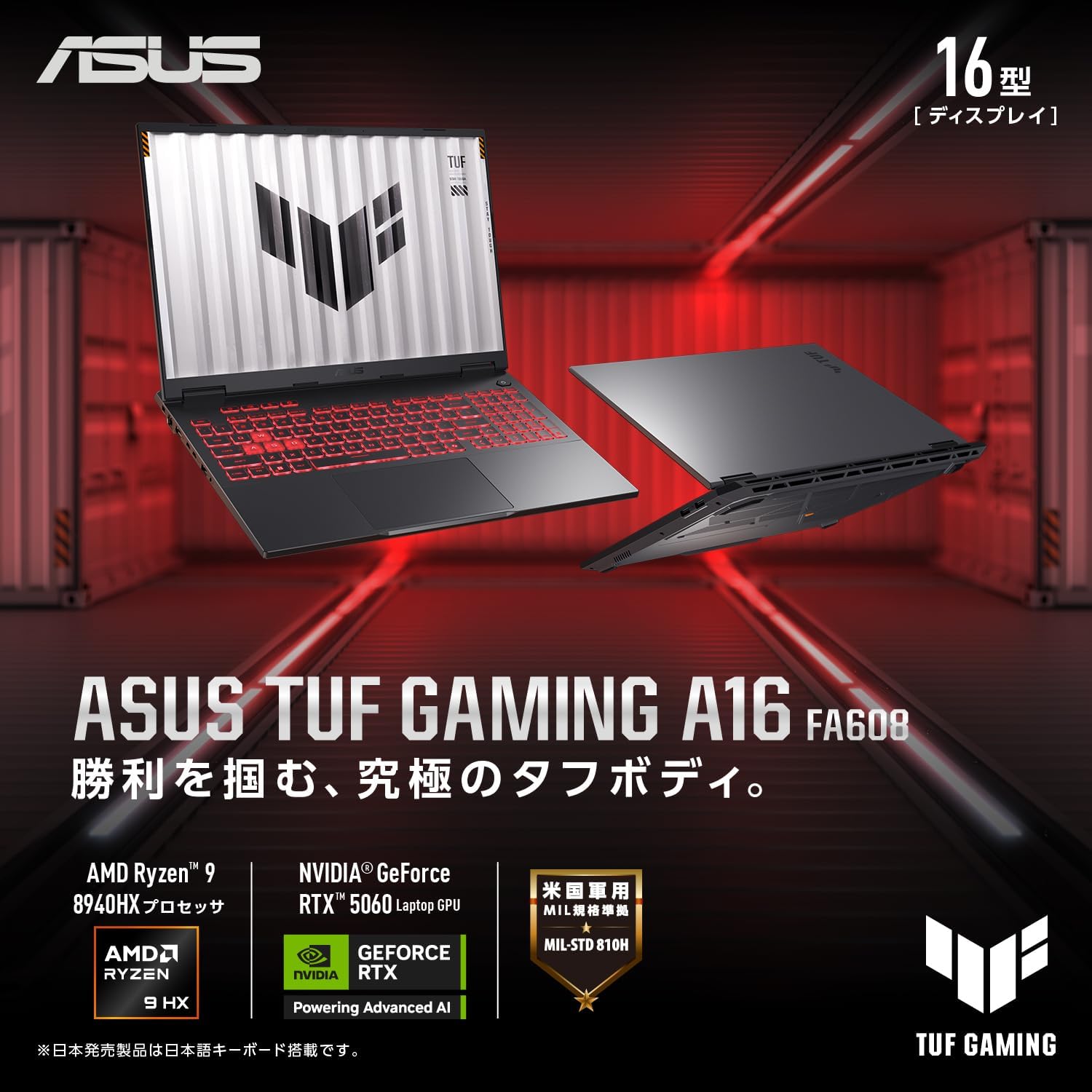
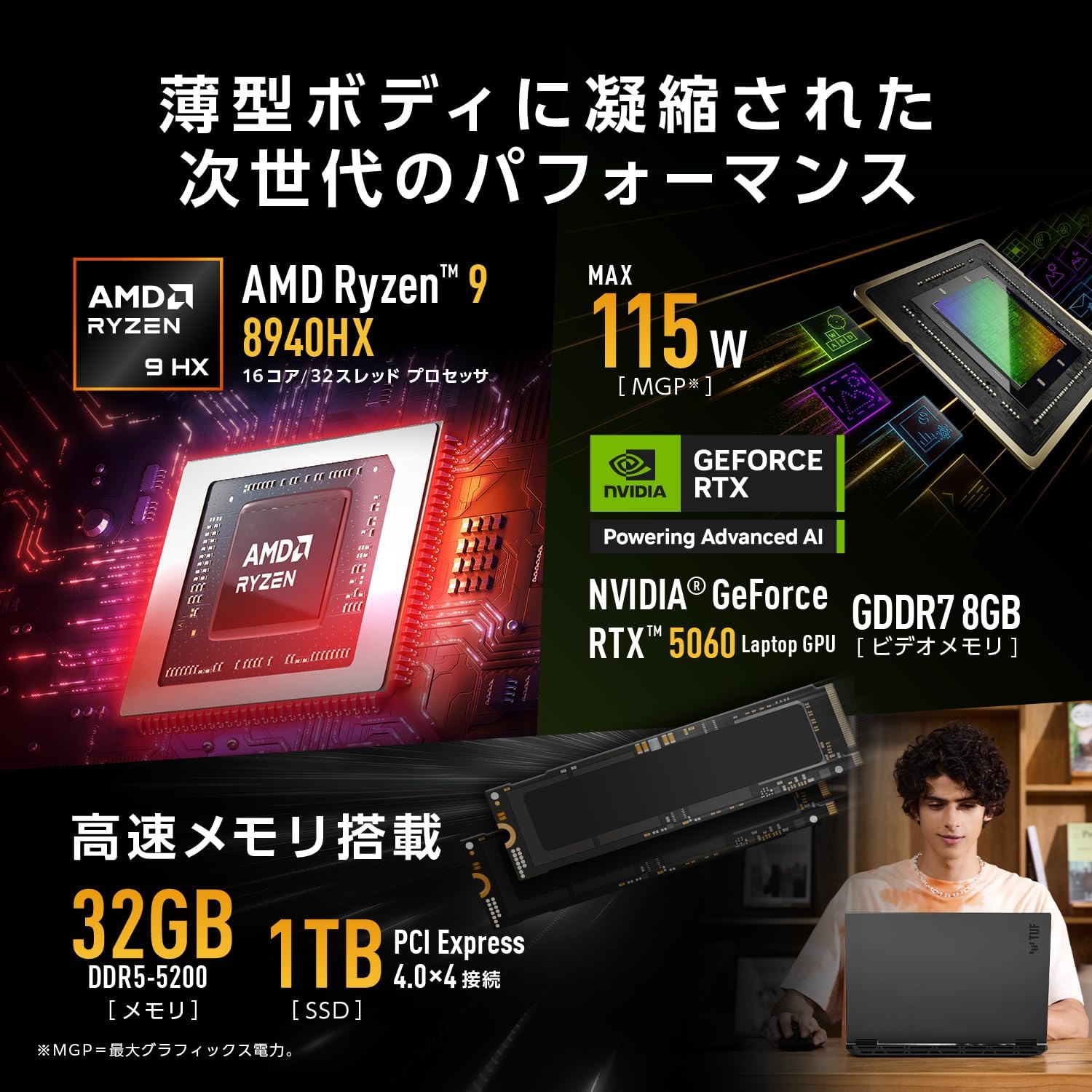
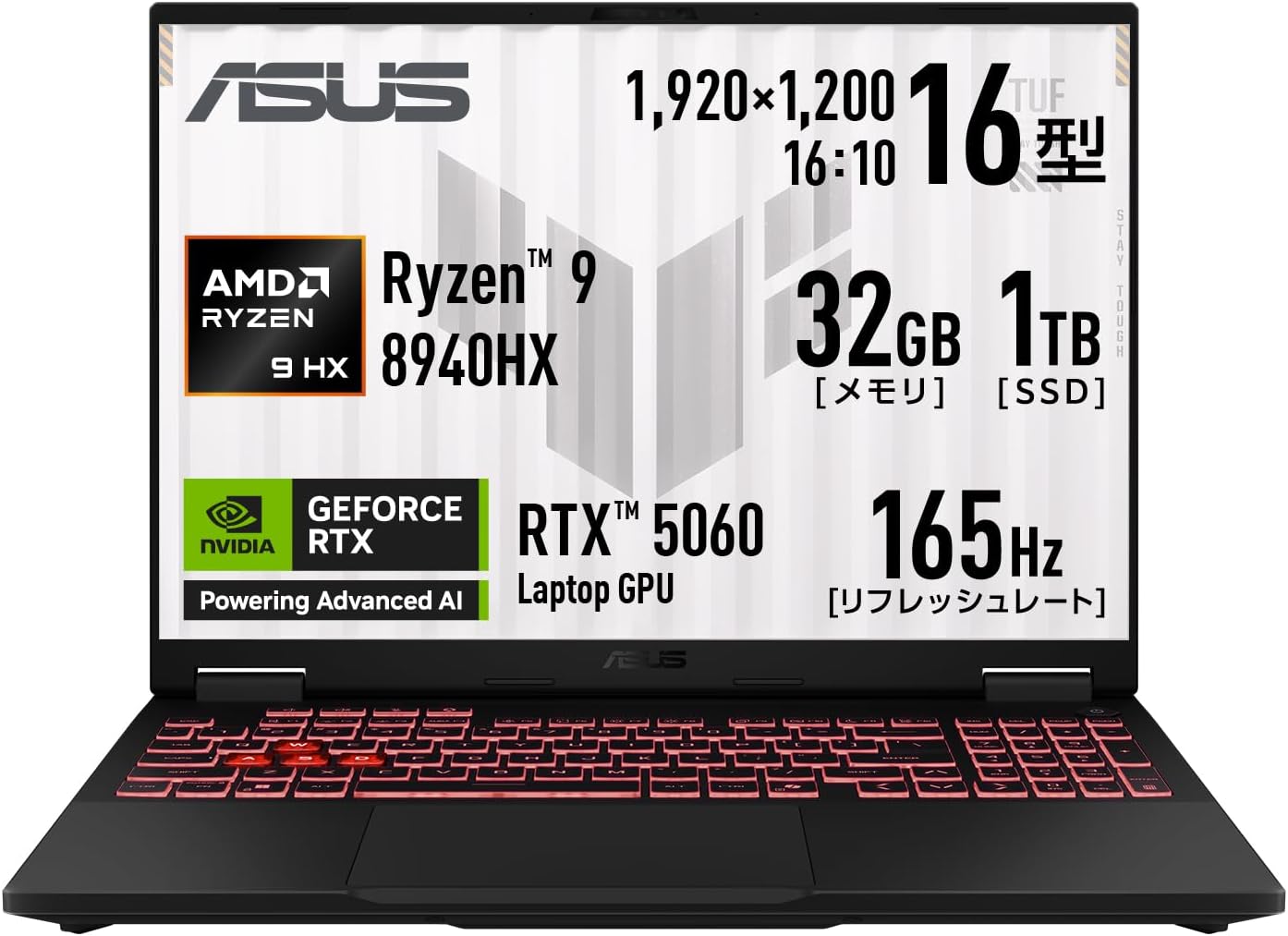
ASUS ゲーミングノートPC FA608PM-R9R5060EC
商品の特徴
製品名:ASUS ゲーミングノートPC TUF Gaming A16 FA608PM(FA608PM-R9R5060EC)
CPU:AMD Ryzen 9 8940HX(16コア/32スレッド)
GPU:NVIDIA GeForce RTX 5060 Laptop GPU(最大115W)
メモリ:32GB DDR5-5200(SODIMM×2/空き0)
ストレージ:SSD 1TB(PCIe 4.0 x4 / NVMe / M.2)
OS:Windows 11 Home 64ビット
画面:16.0インチ ノングレア
解像度:1920×1200(WUXGA)
リフレッシュレート:165Hz
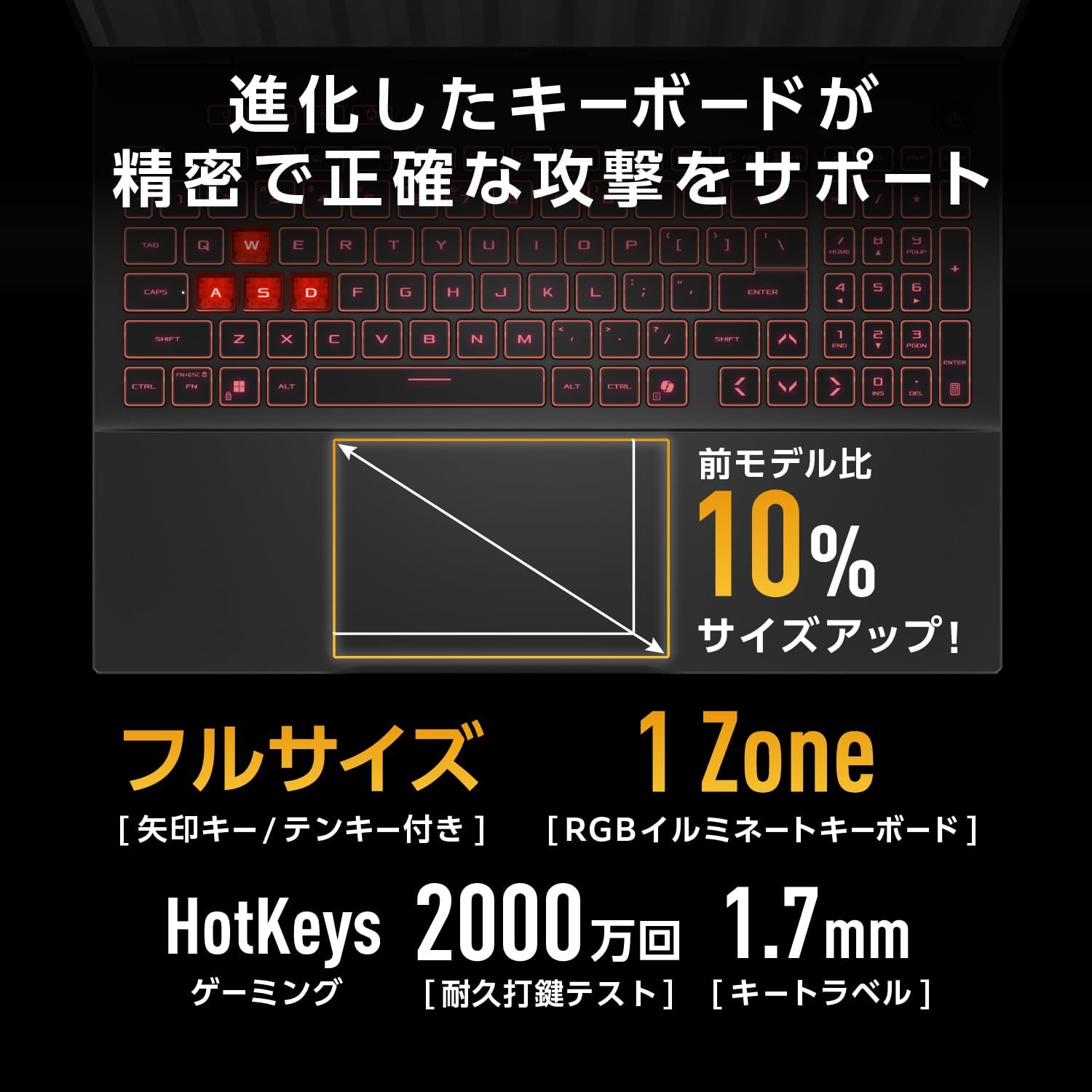
キーボード:107キー 日本語配列(JIS)RGBイルミネート(テンキー付き)
Webカメラ:207万画素 IRカメラ(顔認証対応)
バッテリー:動画再生 約4.9時間 / アイドル 約11.1時間
重量:約2.3kg
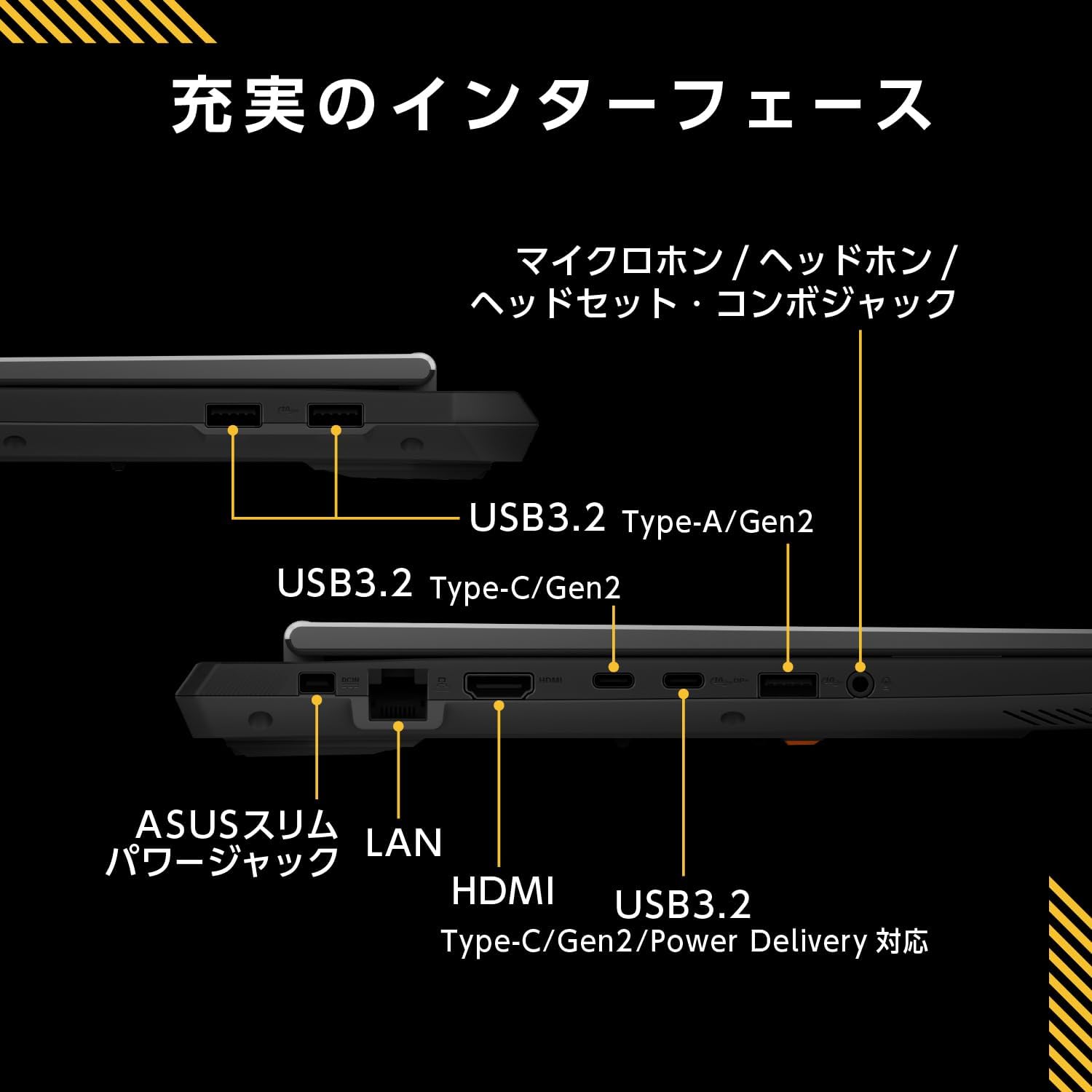
ポート:HDMI×1、Type-C×2、USB-A(USB3.2 Gen2)×3、マイク/ヘッドホンコンボ×1
USB-C詳細:Type-C(Gen2/PD対応)×1(データ転送・映像出力・本体給電対応)、Type-C(Gen2)×1(データ転送・映像出力対応)
有線LAN:RJ45(1000BASE-T)
無線:Wi-Fi 6E / Bluetooth 5.4
その他:MUXスイッチ搭載(GPU信号を直接出力可能)
保証:12か月保証+ASUSのあんしん保証(国内・要登録/購入後30日以内)
【6位】ASUS Ryzen 9×RTX 5060・25万円で長持ちする1台
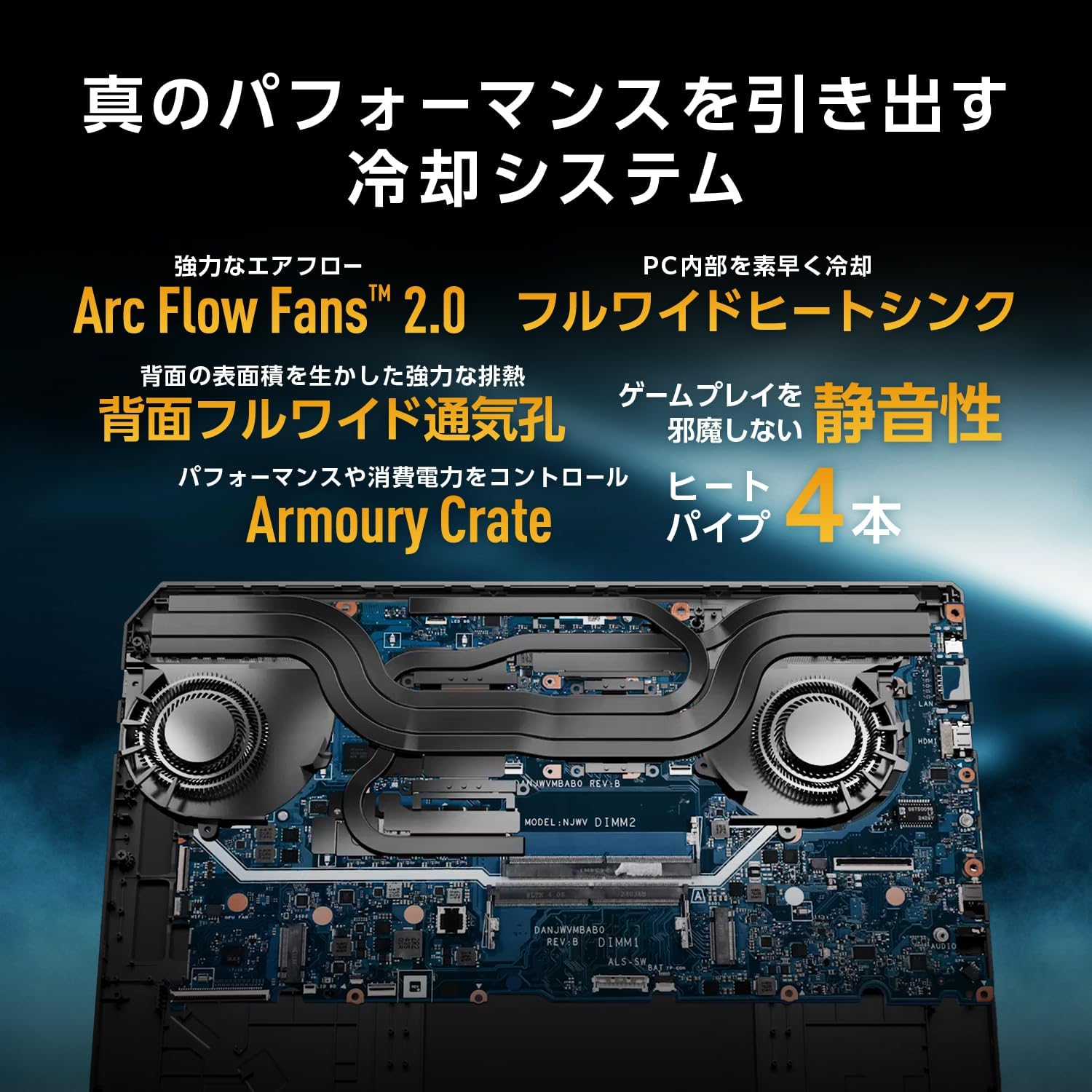
ASUS「TUF Gaming A16 FA608PM」は、ガッツリ遊べるゲーミング性能と、日常~クリエイティブ用途までの"実用の強さ"を両立させた16インチゲーミングノートです。CPUにRyzen 9 8940HX(16コア/32スレッド)を搭載しているのが大きな魅力で、ゲームをしながら配信、ブラウザで調べ物、チャットや通話、軽めの編集作業…といった「同時進行が当たり前」の使い方でも余裕を作りやすい構成です。さらにメモリは32GB、SSDは1TBを標準搭載。購入直後から環境を整えやすく、ゲームデータや動画素材でストレージが圧迫されがちな人にも安心感があります。 グラフィックスにはRTX 5060 Laptop GPU(最大115W)を搭載し、AAAタイトルのプレイはもちろん、動画編集の書き出しや3D系の処理など"GPUの恩恵が出る作業"にも強いのがポイント。さらにMUXスイッチ搭載により、GPUの信号をCPUを介さず直接出力できるため、シーンによってはより安定したパフォーマンスを狙いやすい設計です。 ディスプレイは16インチの1920×1200(WUXGA)で、一般的なフルHDより縦が少し広いのが地味に便利。タイムライン編集やWeb閲覧、表計算などで「もう1段見える」感覚があり、作業効率が上がります。リフレッシュレートは165Hzで、FPSやアクションなど動きが速いゲームでも滑らかな表示が期待できます。ノングレアなので映り込みが少なく、明るい部屋でも集中しやすいのも嬉しいところです。 キーボードは日本語配列(テンキー付き)のRGBイルミネートで、普段JIS配列に慣れている人でも違和感が少なめ。加えて207万画素のIRカメラ(顔認証対応)も搭載しているので、ゲームだけでなく在宅作業・会議用途でも"使える装備"がしっかり入っています。Type-Cが2基あり、片方はPower Deliveryで本体給電にも対応しているため、周辺機器・外部ディスプレイ接続の自由度も高めです。 一方で、ゲーミングノートらしく本体は約2.3kgと軽量機ではないため、毎日持ち運ぶ人は現実的に「ACアダプター込みの運用」を想定したほうが安心です。動画再生で約4.9時間という表記もあるので、外出先で長時間の高負荷作業をするなら電源確保前提。ただし、そもそも"性能を出す機種"なので、据え置き寄りで使うなら満足度が上がりやすいタイプです。総合すると「RTX 5060クラスでしっかり遊びたい、でも配信や動画編集も快適に回したい。画面は大きめがいいし、JIS配列がいい」という人にハマる一台です。
良い
- Ryzen 9 8940HX(16C/32T)でマルチタスクに強い
- RTX 5060(最大115W)でゲームも編集も幅広く対応
- メモリ32GB+SSD1TBが標準で"最初から快適構成"
- 16インチWUXGA(1920×1200)で縦が広く作業しやすい
- 165Hz+ノングレアでゲームも普段作業も快適
- MUXスイッチ搭載でパフォーマンス面の伸びしろがある
- 日本語配列(テンキー付き)RGBキーボードで使いやすい
- Type-C×2+USB-A×3+HDMI+有線LANで拡張性が高い
- IRカメラ+顔認証対応でビジネス/在宅用途にも便利
気になる
- 重量約2.3kgで、気軽に持ち運ぶ用途には重め
- 動画再生約4.9時間表記のため、外で長時間使うなら電源確保が無難
- メモリスロット空き0で、購入後の増設前提には向きにくい
- ゲーミング用途で性能を出すほど、ファン音や発熱は出やすい傾向
- ACアダプター運用前提になりやすく、荷物が増えがち
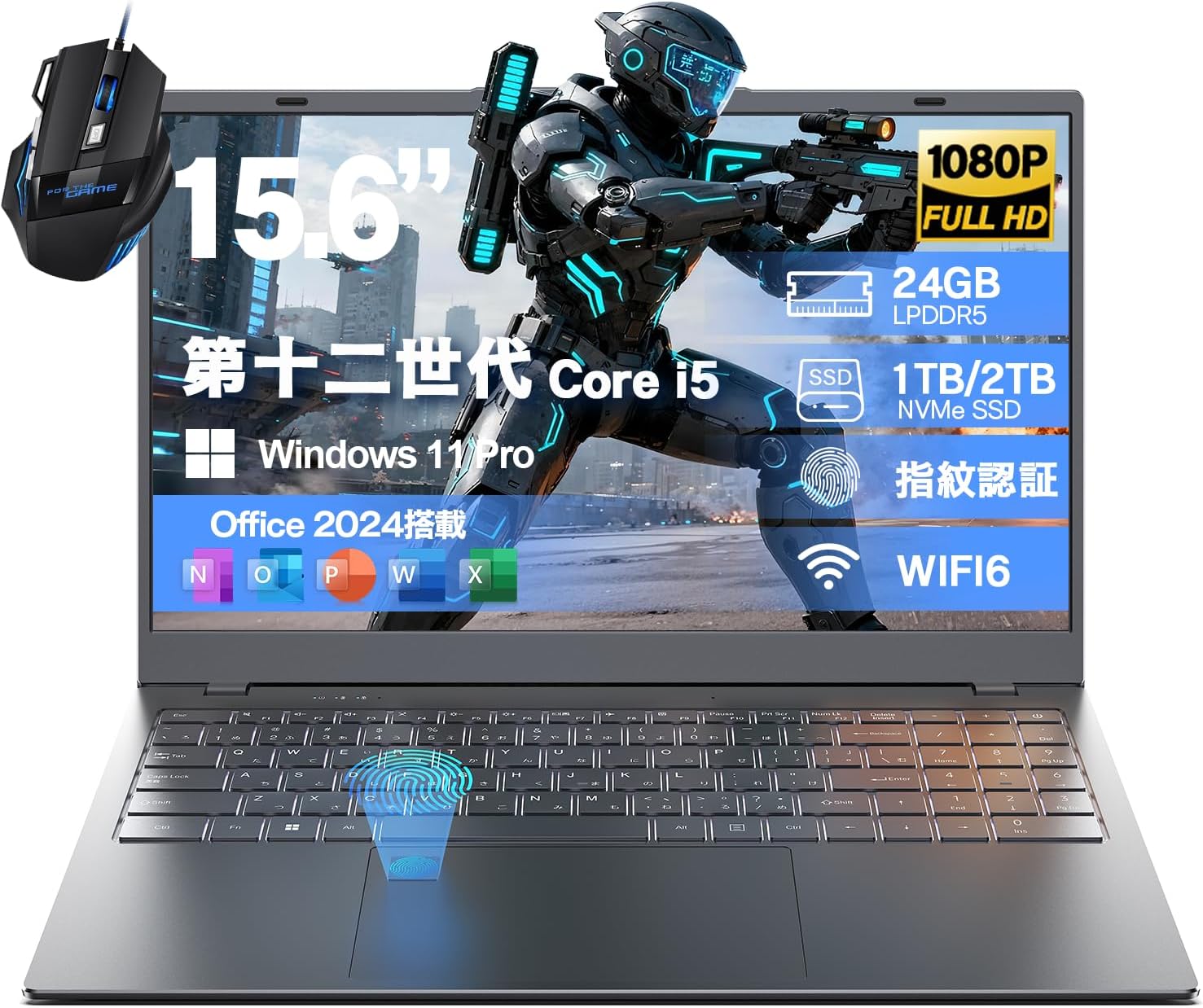
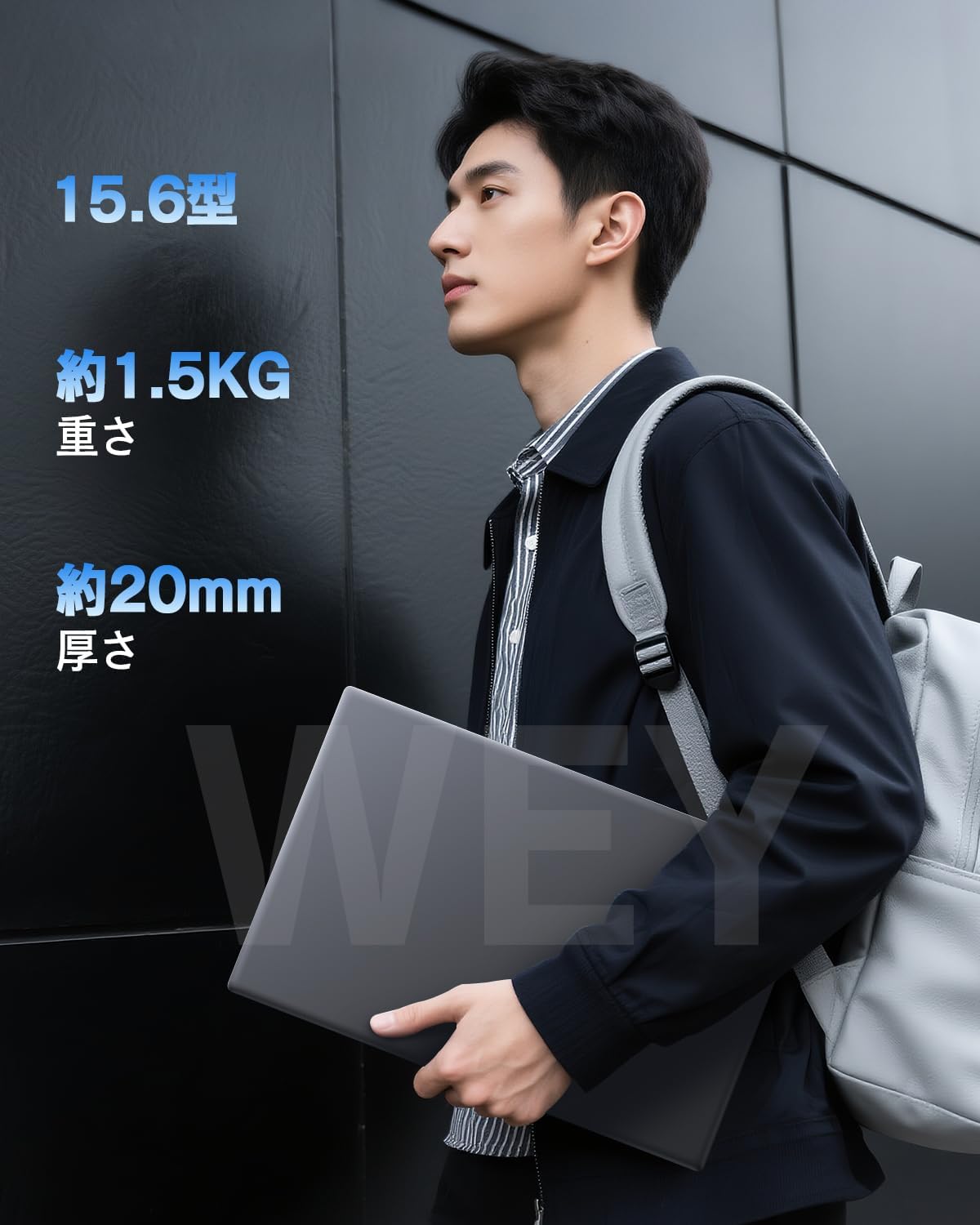
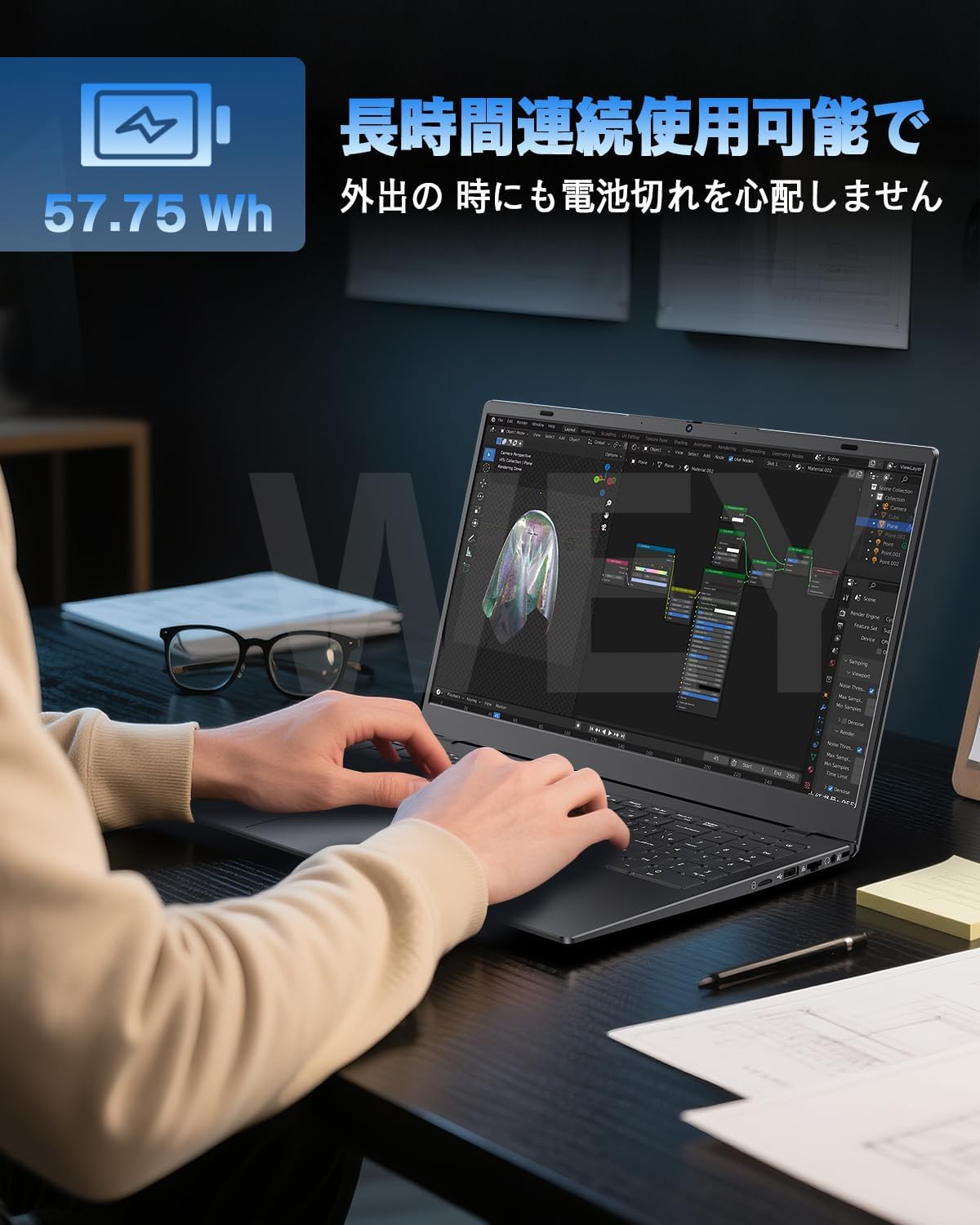
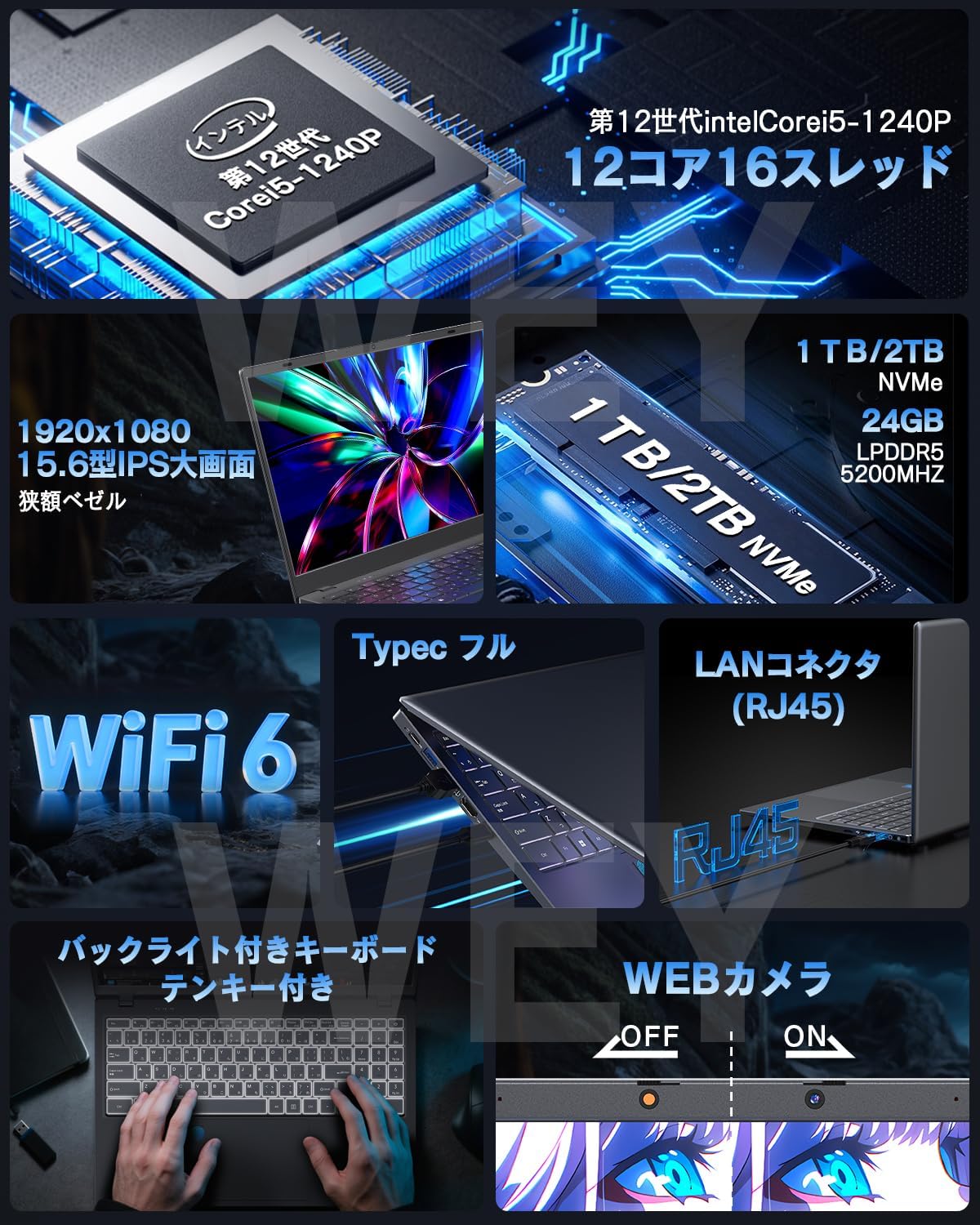
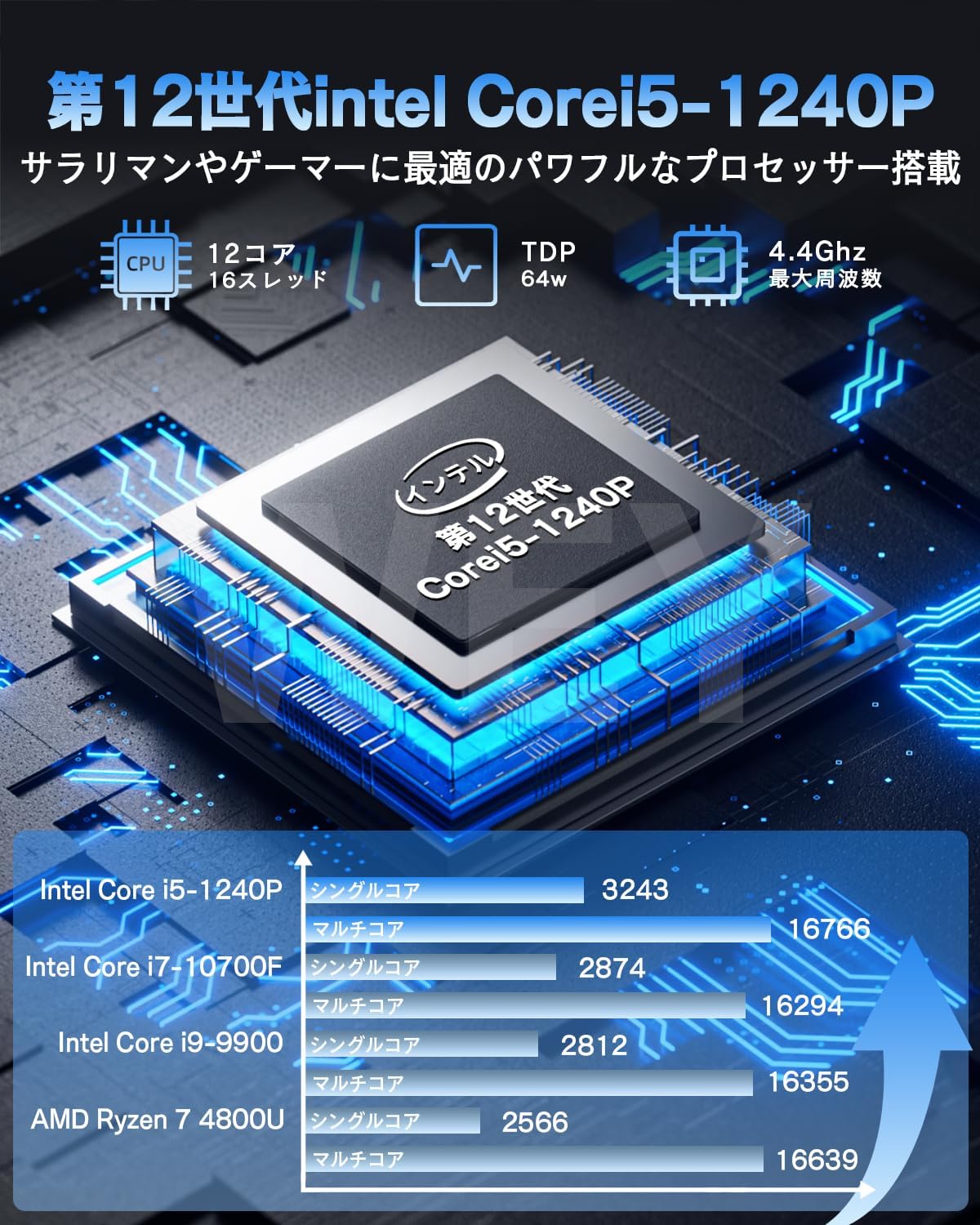
WEY ゲーミングノートパソコン Core i5 1240P 【Office 2024搭載】 15.6インチ Windows 11
商品の特徴
商品名:WEY ゲーミングノートパソコン Core i5 1240P【Office 2024搭載】
ブランド:WEY
画面サイズ:15.6インチ
解像度:1920×1080(FHD)
パネル:IPS/非光沢(低反射)
CPU:Intel Core i5-1240P(第12世代/12C16T/最大4.4GHz表記)
GPU:統合グラフィックス(Intel Iris Xe Graphics 表記)
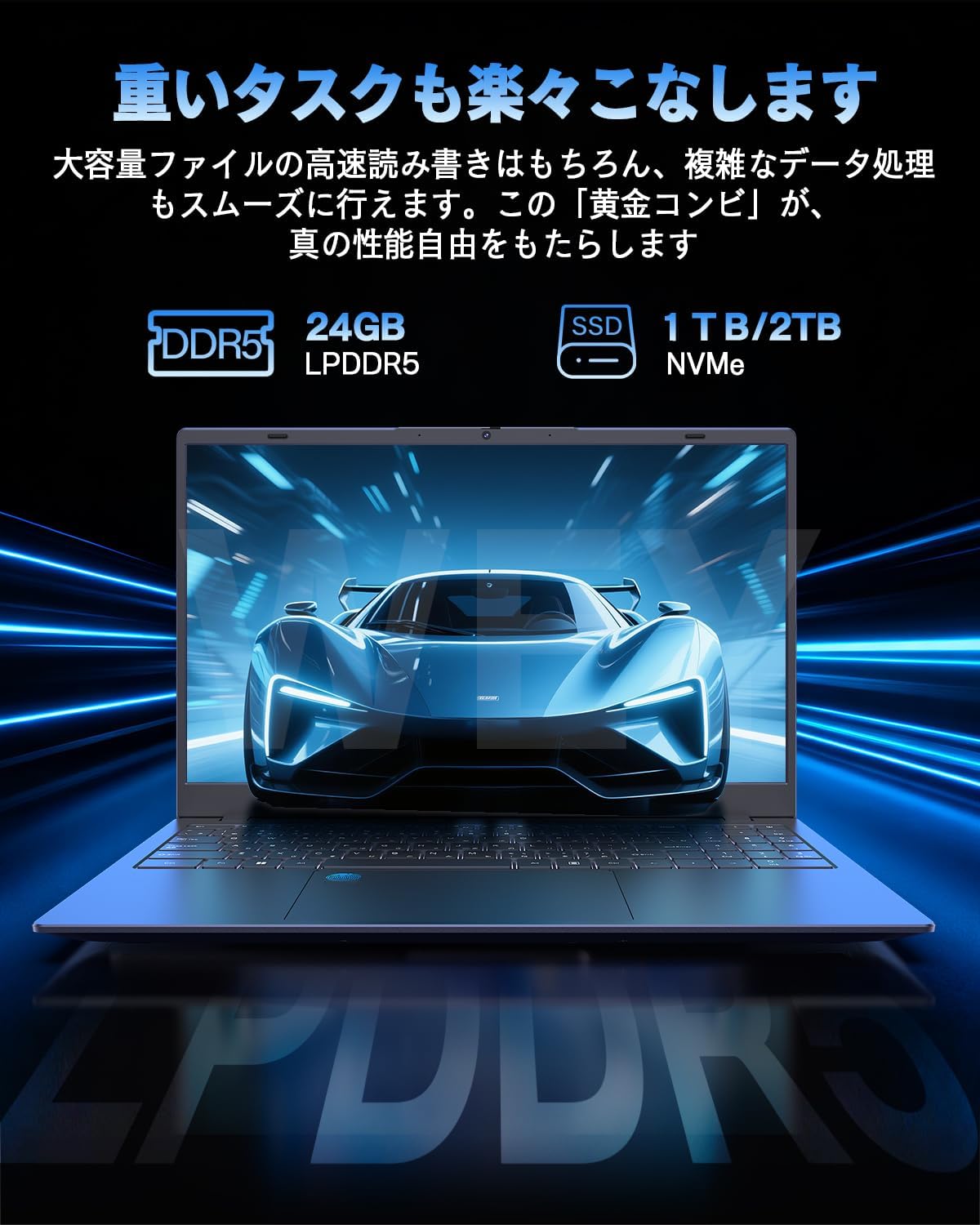
メモリ:LPDDR5 24GB(5200MHz表記)
ストレージ:NVMe SSD 1TB(2TBモデルもあり)
OS:Windows 11 Pro 対応(商品説明では「Windows 11 Pro」表記)
Office:Office 2024 搭載
無線:Wi-Fi 6/Bluetooth 5.2
端子:フル機能Type-C(DP対応表記あり)/Type-C給電(PD)/USB 3.2/HDMI/RJ45(LAN)
機能:指紋認証/バックライト付きキーボード/テンキー/メモリーカードスロット
Webカメラ:内蔵(92万画素表記)+盗撮防止カバー付き
付属品:マウス付き
カラー:グレー
出荷元/販売元:WEY Technology
【7位】Office 2024搭載・8万円台で文系・新入生に最適
このWEYの15.6インチノートは、「ゲーム用」というより"コスパ重視の作業向け高メモリ・大容量SSDノート"寄りの構成です。CPUは第12世代Core i5-1240P(12コア16スレッド)で、ブラウザ多窓、資料作成、オンライン会議、軽めの画像編集や簡単な動画編集など、日常〜ビジネス用途をサクサク動かしやすいタイプ。 特に強いのが、LPDDR5 24GB+NVMe 1TBという"最初から余裕を持たせた"メモリと容量。さらにOffice 2024搭載&Windows 11 Pro表記なので、購入後すぐに書類作成・表計算・プレゼン作りまで回せるのが売りです。 一方でグラフィックは「統合(Iris Xe)」なので、FPSや重い3Dゲームをガッツリ快適に…という期待には向きません。ゲームを目的に買うなら、RTX 4050/4060などの"専用GPU搭載モデル"と役割が違う、という理解が大事です。また、ページ内に「英語キーボード」表記があるため、日本語配列に慣れている人は入力の慣れが必要になる可能性があります。
良い
- Office 2024搭載で、届いてすぐ仕事・学習に使える
- Core i5-1240P(12C16T)で日常作業〜マルチタスクが快適寄り
- LPDDR5 24GB+NVMe 1TBで"容量不足・メモリ不足"の不安が少ない
- Wi-Fi 6/BT 5.2/RJ45搭載で在宅・会議・学習用途に強い
- 指紋認証、バックライト、テンキー、カメラカバーなど実用装備が多い
- Type-C(フル機能)+PD給電表記で周辺機器運用がしやすい
気になる
- GPUが統合(Iris Xe)なので、重い3Dゲームや高設定ゲーミング用途には不向き
- レビューがまだ無く(星評価が出ていないため)、耐久性・サポート品質の判断材料が少ない
- 「英語キーボード」表記があり、配列に慣れが必要な可能性がある
- "ゲーミング"表記はあるが、専用GPU搭載機とは方向性が違う(期待値調整が必要)
ガレリア ゲーミングノートPC GALLERIA XL7R-R56-6A
商品の特徴
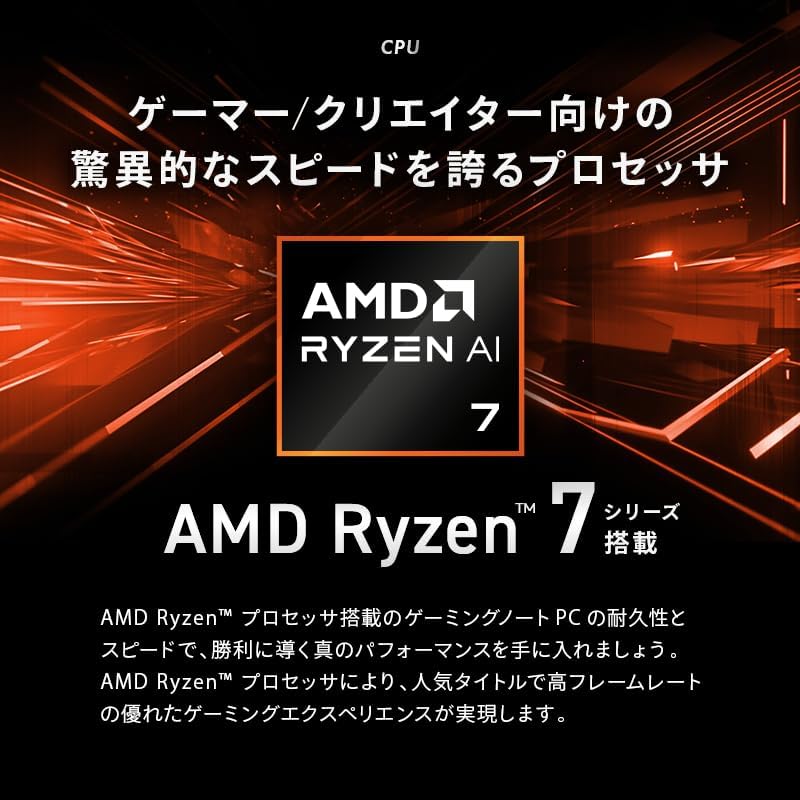
CPU:AMD Ryzen AI 7 350(最大5.0GHz/8コア16スレッド)
GPU:NVIDIA GeForce RTX 5060 8GB Laptop GPU(+AMD Radeon 860M)
メモリ:32GB(16GB×2)DDR5-4800 SO-DIMM
SSD:1TB(M.2 NVMe Gen4)
OS:Windows 11 Home 64ビット
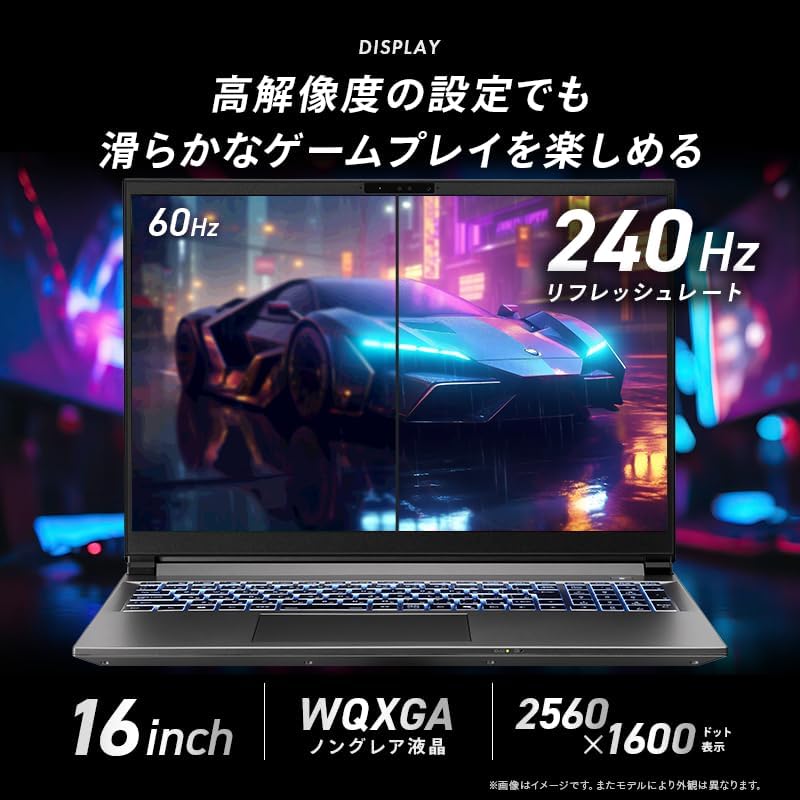
ディスプレイ:16インチ 非光沢 WQXGA(2560×1600)
リフレッシュレート:240Hz
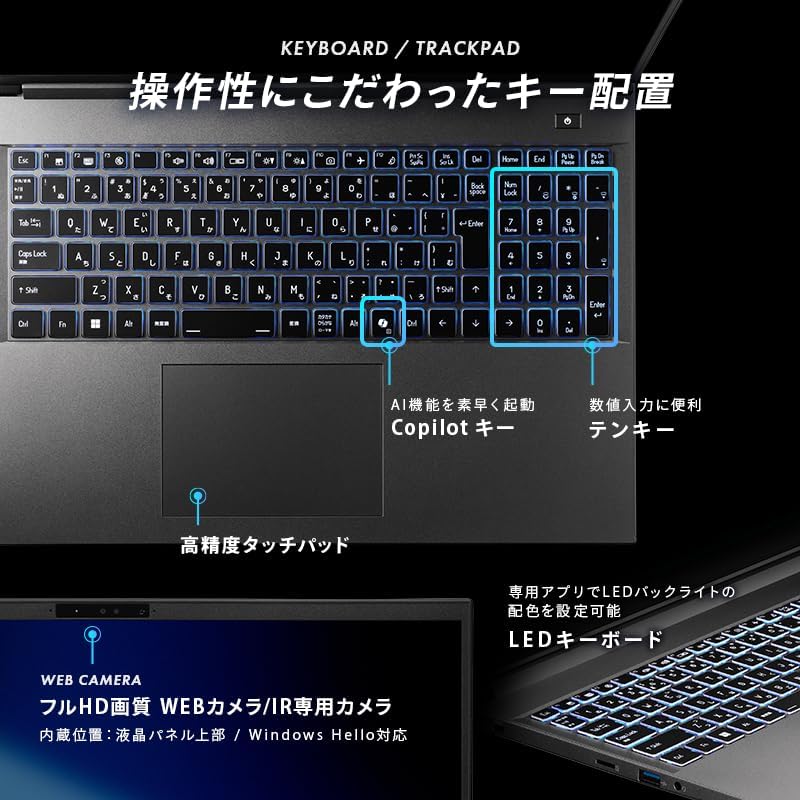
Webカメラ:5MP+IRカメラ(Windows Hello対応)
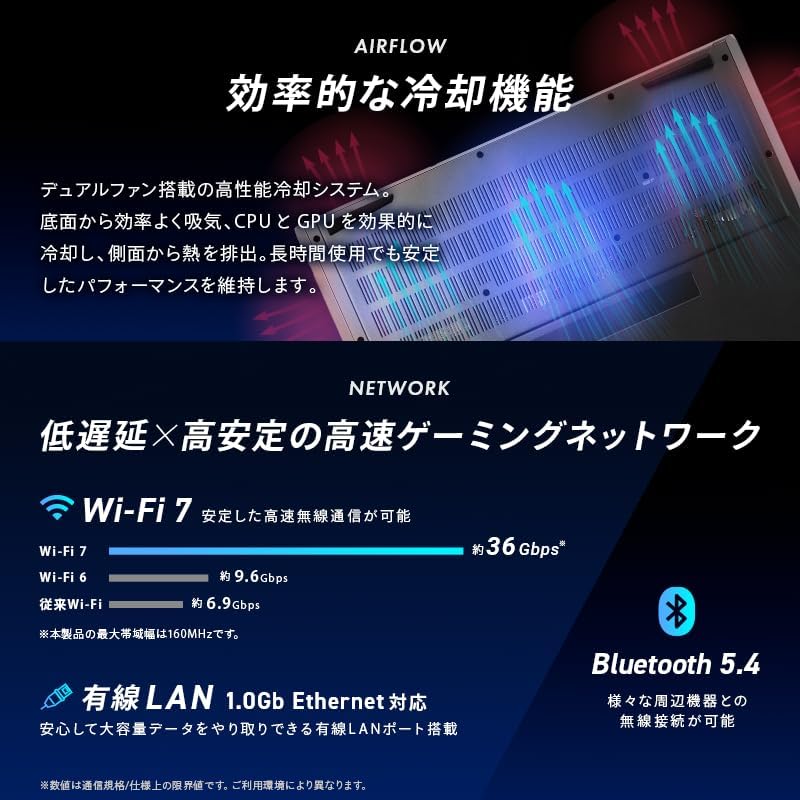
無線:Wi-Fi 7(160MHzまで)/Bluetooth 5.4
有線LAN:1Gb Ethernetポート×1
キーボード:日本語(テンキー付/シングルRGBバックライト)
ACアダプター:180W
バッテリー(JEITA 3.0):動画再生6.7時間/アイドル8.0時間
本体サイズ:約358×259×27mm(ゴム足含む)
重量:約2.1kg
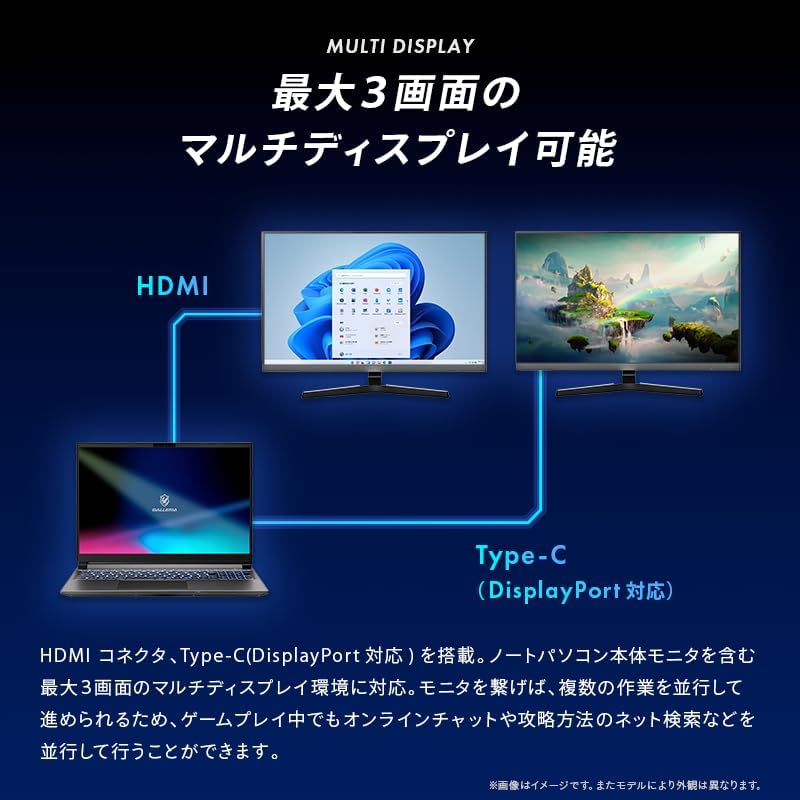
映像出力:HDMI+Type-C(DisplayPort対応)で最大3画面マルチディスプレイ対応
ドスパラ:24時間365日国内サポート(メーカー説明内の訴求)
ガレリア・本格派・35万円超のハイエンド
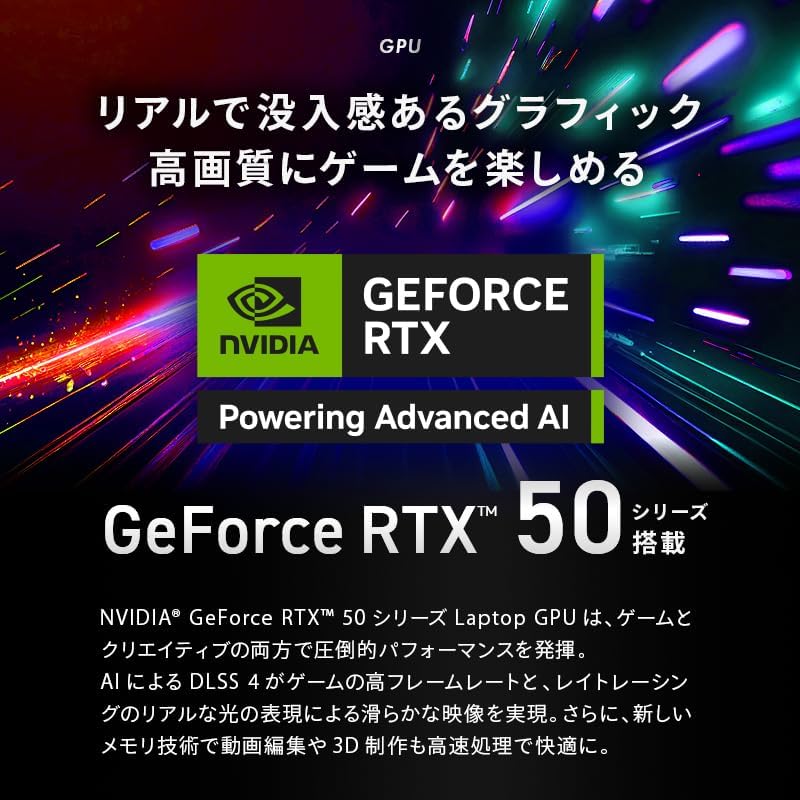
話題の「Ryzen AI」プロセッサー(NPU内蔵)を搭載し、ゲームだけでなく配信や生成AIなどの並行作業もスムーズにこなすことを狙った16インチのゲーミングノート。RTX 5060(8GB)とWQXGA(2560×1600)・240Hzの高精細/高リフレッシュレート液晶を組み合わせ、広い作業領域と滑らかな表示で、ゲーミングから動画編集・制作用途まで幅広く対応するモデルです。
良い
- RTX 5060(8GB)+Ryzen AI 7でゲーム/制作の両方を狙える構成
- WQXGA(2560×1600)+240Hzで高精細かつ滑らかな表示
- メモリ32GB・SSD1TBで余裕があり、動画編集や複数作業向き
- Wi-Fi 7対応で無線環境が強い
- 5MP+IRカメラでWeb会議/Windows Helloに便利
- 有線LAN(1Gb)搭載で配信やオンライン用途でも安定しやすい
- HDMI+Type-C(DP)で最大3画面のマルチディスプレイが可能
- テンキー付き日本語キーボードで作業系にも寄せやすい
気になる
- 現時点でカスタマーレビューがなく、実使用の評判(静音性・発熱・品質など)が読みづらい
- 価格が高め(35万円台)
- 重量約2.1kg・厚み約27mmで、日常的な持ち運びにはやや重め
- バッテリー駆動時間が動画6.7時間/アイドル8.0時間で、外出先の長時間運用は過信しにくい
- ACアダプター180Wで、持ち運び時は電源周りがかさばりやすい
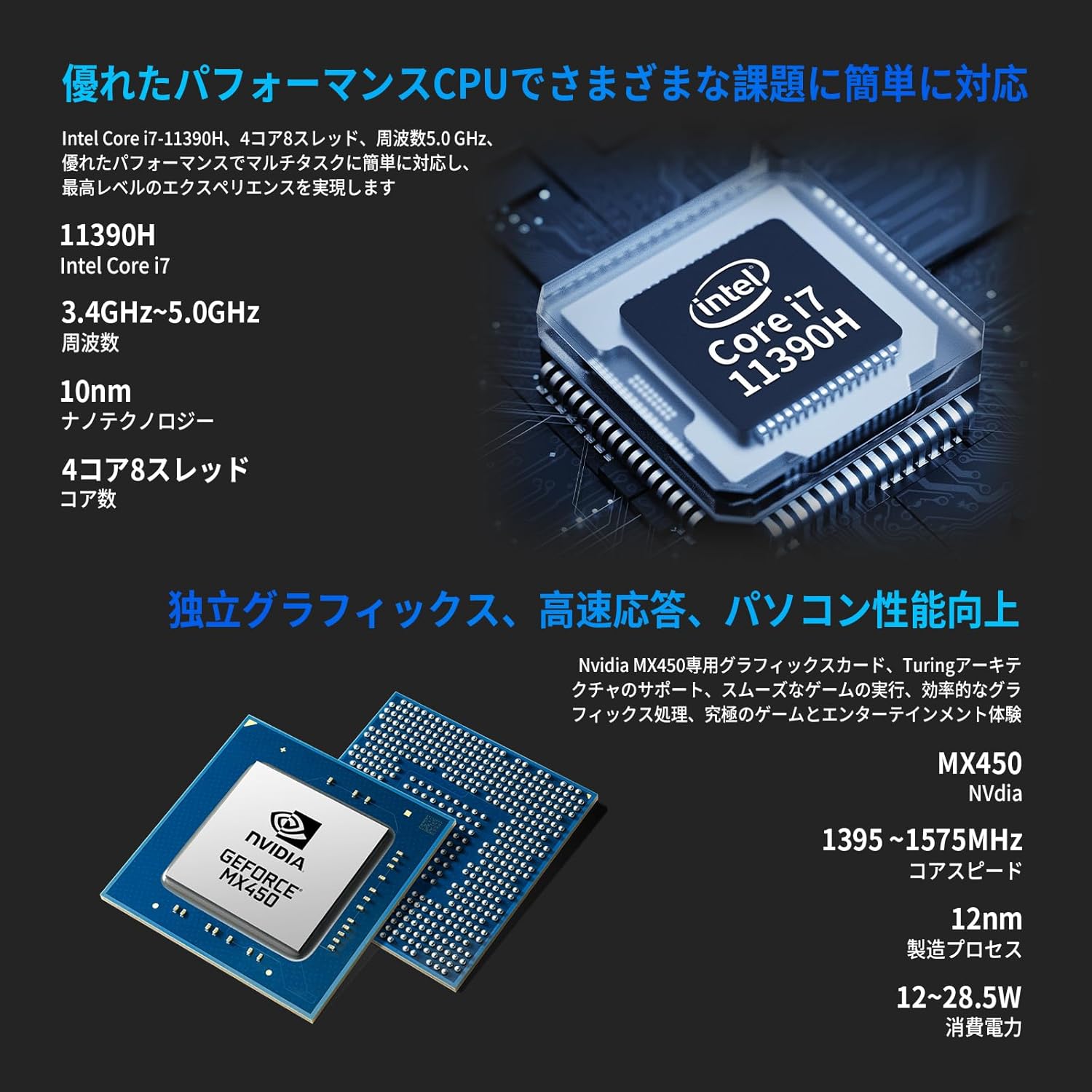
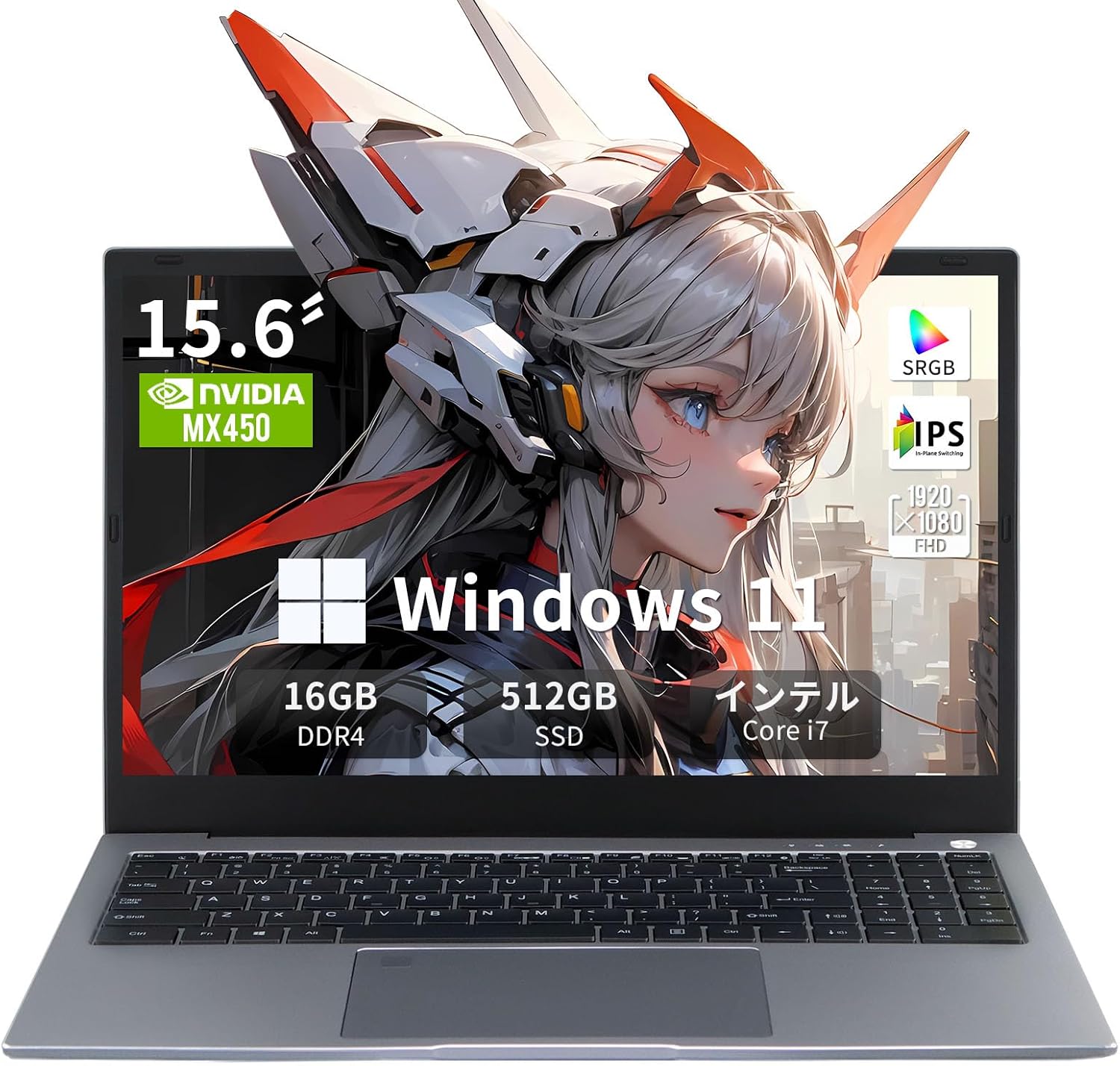
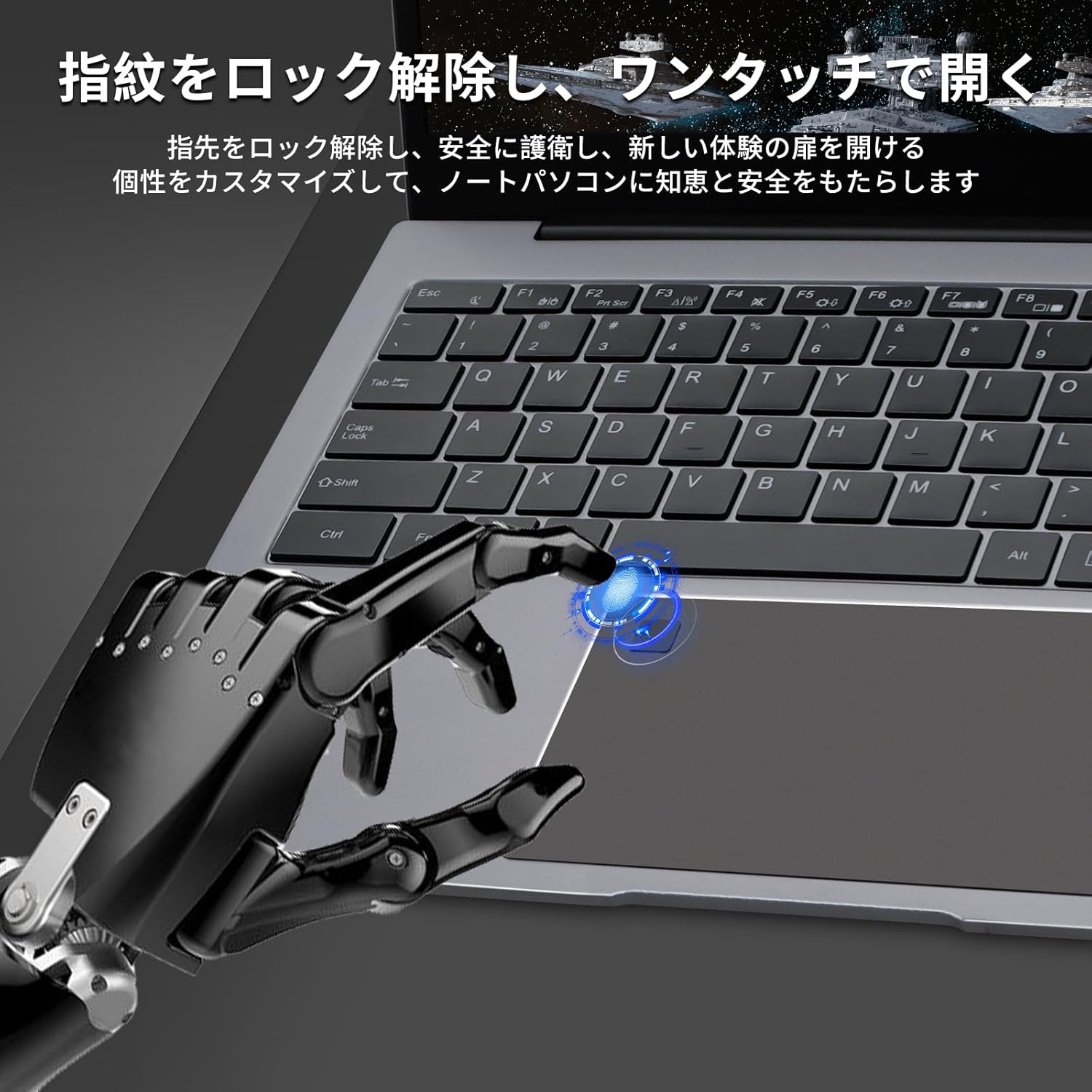
【NVIDIA MX450+Core i7-11390H】ゲーミングノートpc(i7第十一世代 MX450 16G+512G)
商品の特徴
商品名:Core i7 第11世代ノートパソコン / 単体グラフィックス搭載(MX450)
ブランド:SERYUB
モデル名:SERYUB D156CORE
画面:15.6インチ / FHD IPS(1920×1080)
CPU:Intel Core i7-11390H(3.4GHz〜最大5.0GHz表記)
GPU:NVIDIA GeForce MX450(単体グラフィックス)
メモリ:16GB DDR4
ストレージ:512GB NVMe SSD
OS:Windows 11 Pro
Office:MS Office 2019(プリインストール)
認証:指紋認証(指紋リーダー)
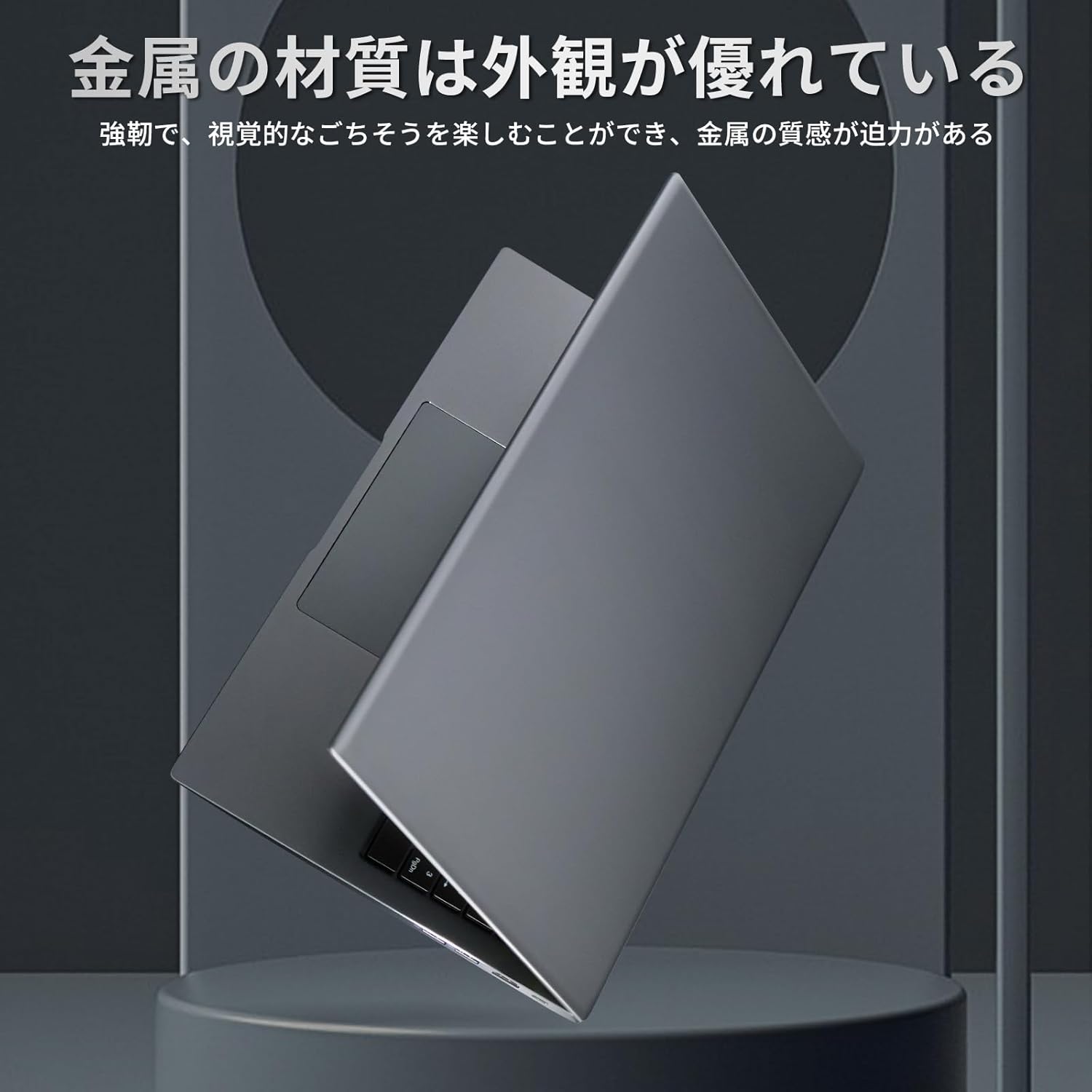
筐体:フルメタルボディ(全金属)
キーボード:バックライトキーボード(表記あり)
カメラ:Webカメラ内蔵(表記あり)
ポート:USB3.0×2 / USB2.0×2 / HDMI(1.4)/ Type-C(DP対応+USB)/ カードリーダー等(表記あり)
保証:1年間保証(365日保証の記載もあり)
出荷元:Amazon / 販売元:GLOBAL-NEXT(メーカー直営店・365日保証)(221件の評価)
10万円以下・MX450・サブ機・予算重視
「10万円前後で、仕事も日常もサクサク動いて、Officeも最初から入ってるノートPCがほしい」——この系統のニーズにかなり寄せたのが、このSERYUBの15.6インチモデルです。 CPUはCore i7-11390Hで、ブラウザのタブを多めに開くような作業、資料作成、オンライン会議、軽めの画像編集くらいなら不満が出にくい構成。しかもストレージがNVMe SSD(512GB)なので、起動やアプリの立ち上がりが体感で速くなりやすいのが強みです。 さらに、この商品は「Windows 11 Pro+Office 2019がプリインストール」というのが最大の売りで、買ってから"Officeどうする問題"で迷わずに済むのが助かります。指紋認証もついているので、家庭内や外出先で使うときのログインも手軽。 GPUはNVIDIA MX450で、ゲーム特化のRTX系ほどではないものの、統合グラフィックスよりは余裕が出やすく、写真・動画の軽編集や"軽度のゲーム"を想定した構成です。フルメタル筐体も含めて、見た目と質感を重視する層にも刺さりやすい一台、という立ち位置になります。 ただし、レビューには「バッテリーが減りやすい」「熱が気になる」「勝手に再起動がたまにある」などの声もあり、万能というより"条件付きでコスパが光るタイプ"。用途が合うなら、10万円でOffice込みという分かりやすい価値が出せる商品です。
良い
- 10万円前後で「Windows 11 Pro+Office 2019」込み(初期設定の手間が少ない)
- Core i7+NVMe SSDで、普段使い〜作業用途がサクサクしやすい
- MX450搭載で、統合GPUよりは軽い編集・軽度ゲームに余裕が出やすい
- 指紋認証つきでログインがラク
- フルメタル筐体で質感・見た目が良い方向に振りやすい
- USBやType-C(DP対応)など、ポートが多めで拡張しやすい
気になる
- 「ゲーミングノート」を期待すると、GPU(MX450)は物足りない可能性が高い(軽度向け)
- バッテリー消費が早い・発熱が気になる、というレビューがある
- まれに勝手に再起動するというレビューがあり、当たり外れリスクはゼロではない
- キーボード配列が"外国仕様"で慣れが必要、というレビューがある
- レビュー件数が12件と少なめで、評価のブレが見えにくい
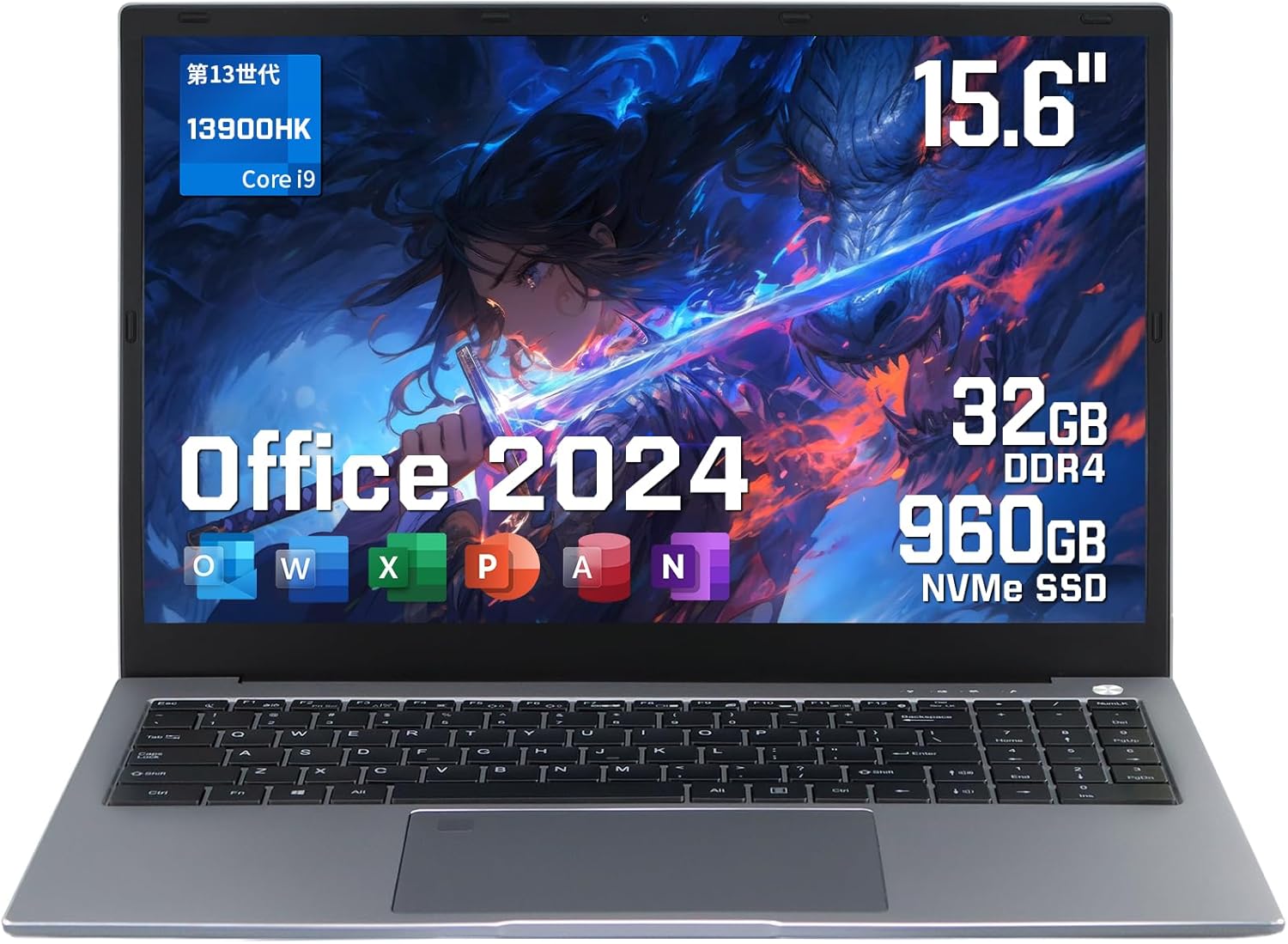
ノートパソコン ゲーミングpc laptop gaming (Core i9 第13世代, 32GB+960GB)
商品の特徴
商品名:【Core 第13世代 i9-13900HK/Office 2024搭載】ノートパソコン(ゲーミング表記)
ブランド:YHBIN
モデル名:YH-75
画面サイズ:15.6インチ
解像度:1920×1080(FHD)
パネル:IPS/非光沢(アンチグレア)
CPU:Intel Core i9-13900HK(第13世代/14コア20スレッド/最大5.4GHz表記)
メモリ:32GB DDR4
ストレージ:NVMe SSD 960GB(512GB/1TB/2TB表記もあり)
GPU:一体型(内蔵グラフィックス表記)
OS:Windows 11 Pro
Office:MS Office 2024(Word/Excel/PowerPoint/Outlook)事前インストール表記
Webカメラ:210万画素
バッテリー:5000mAh(連続使用 約4〜8時間表記)
無線:Wi-Fi 5(2.4/5GHz)/Bluetooth 5.1
筐体:全金属ボディ
冷却:静音冷却ファン搭載(発熱は外装が熱くなる場合ありと注意書き)
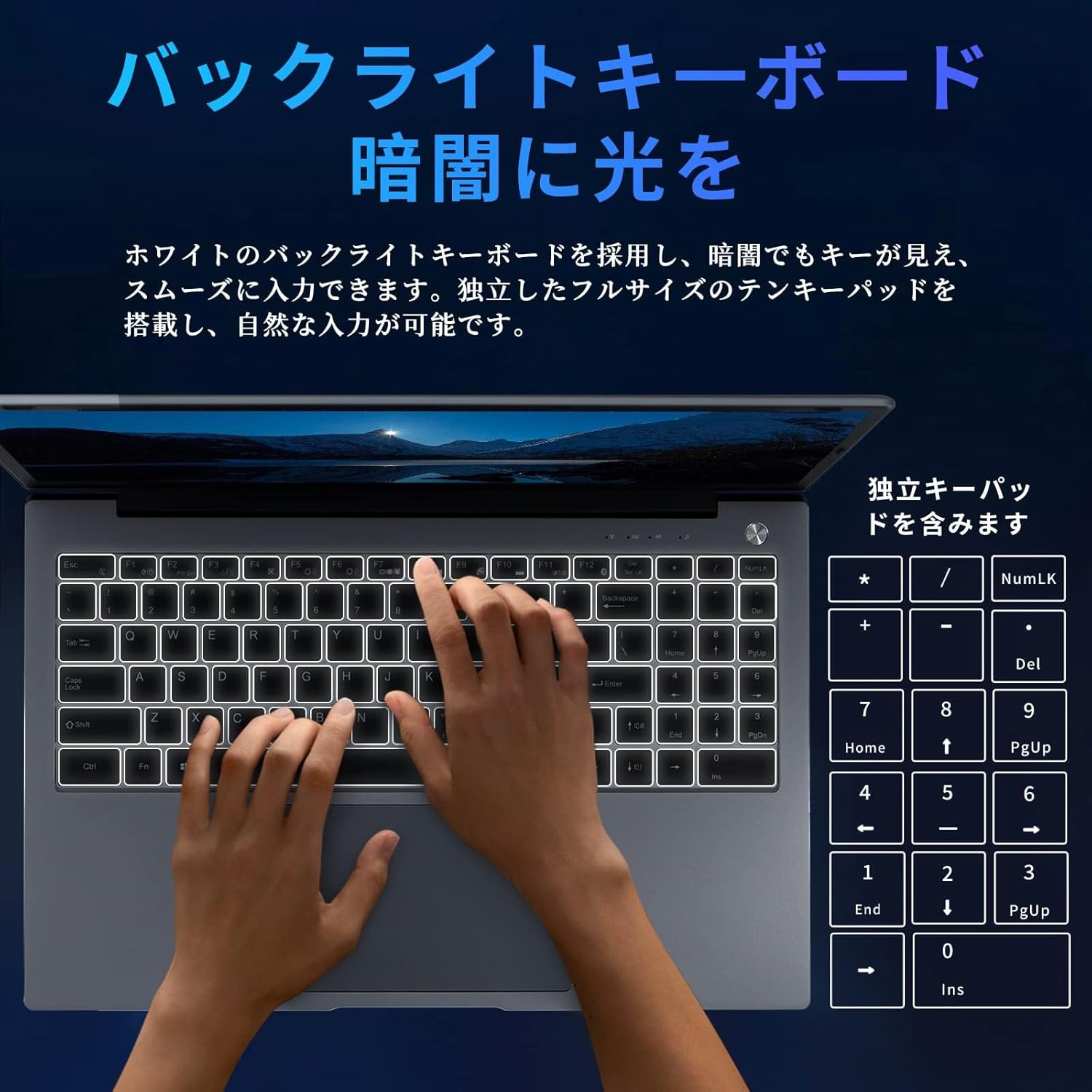
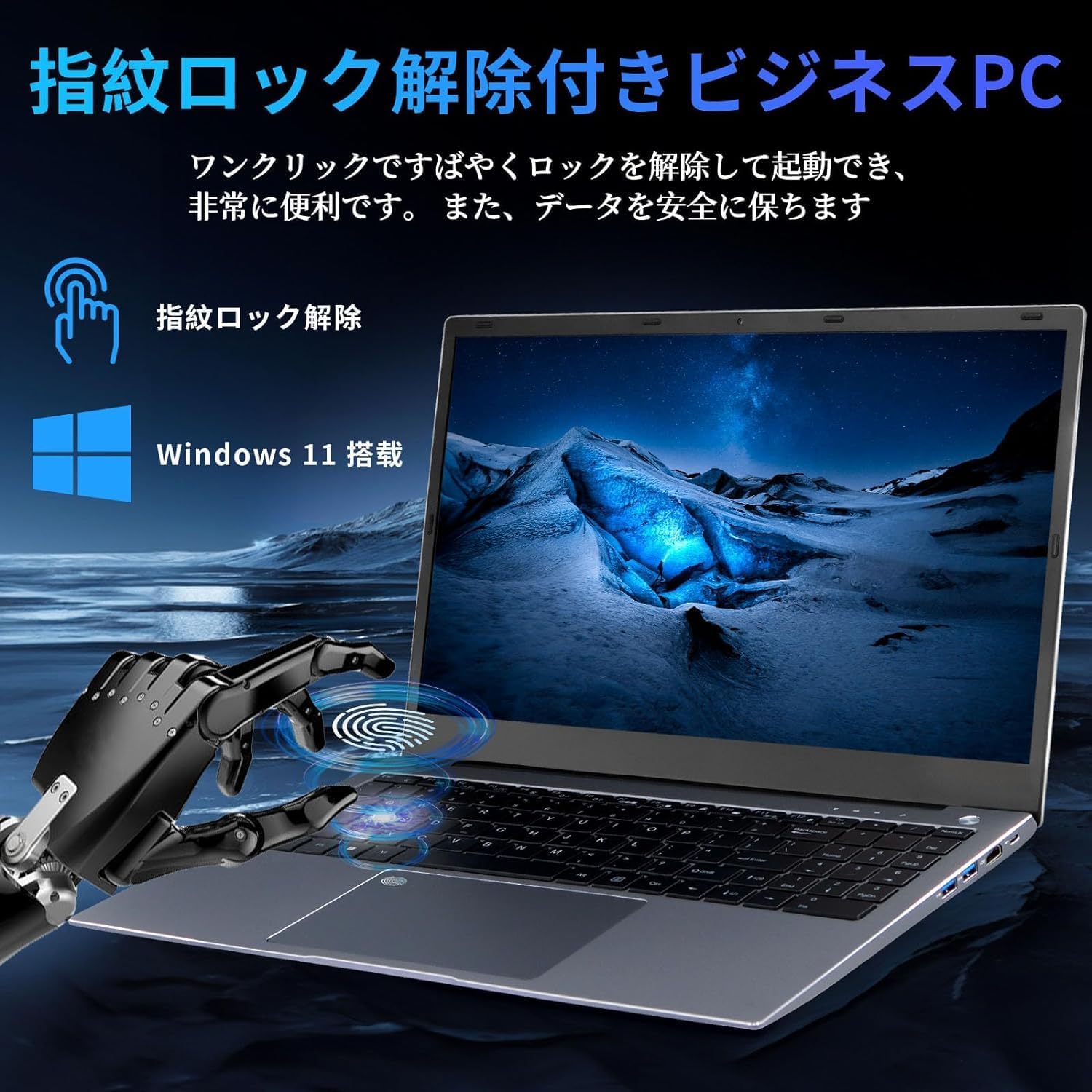
機能:指紋認証(0.3秒解除表記)/テンキー/バックライト付きキーボード
キーボード:英語配列+日本語キーボードカバー付き(表記)
付属:無線マウス/日本語説明書
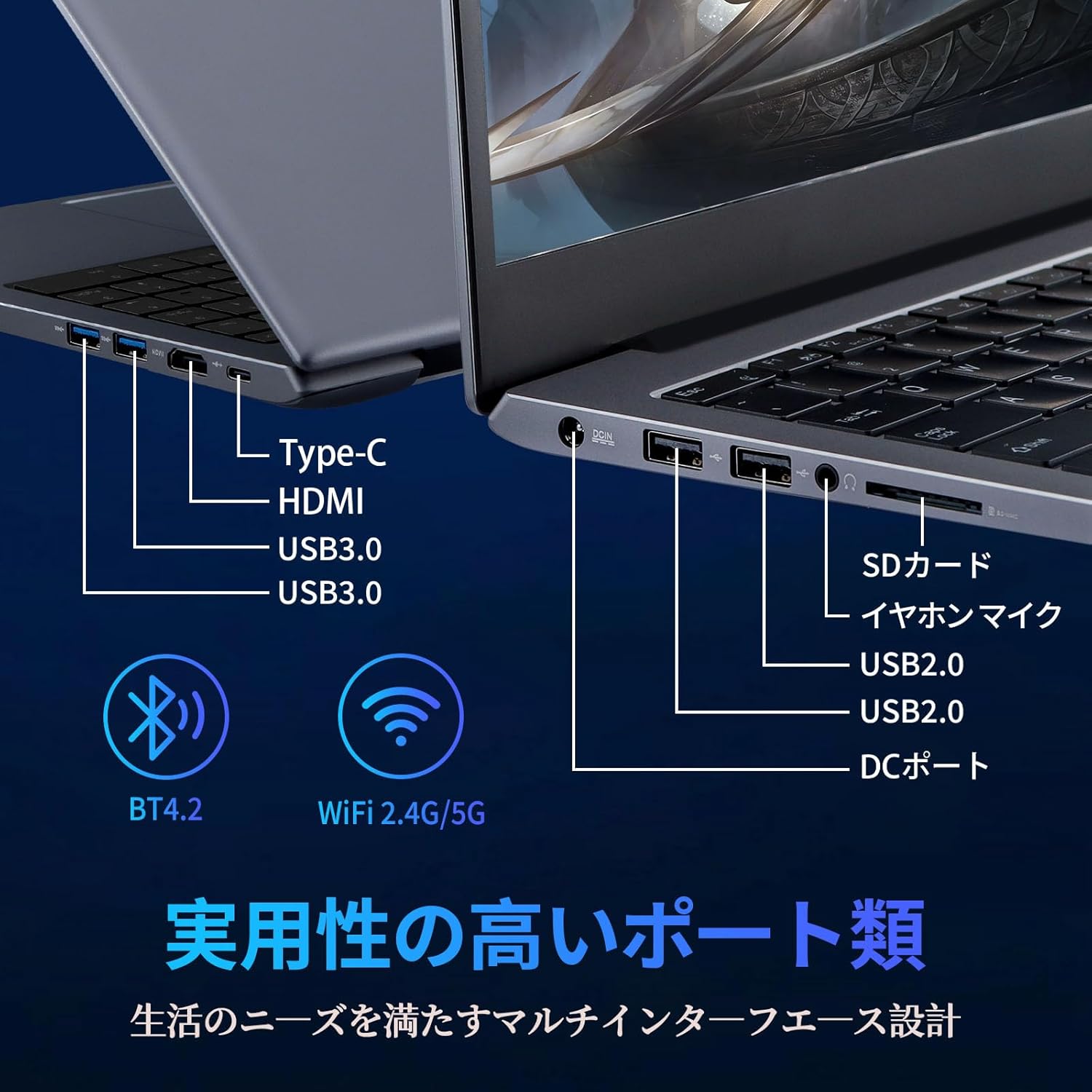
ポート:DC、USB3.0×2、USB2.0×2、HDMI、Type-C、イヤホン、SDカードスロット
出荷元:Amazon
販売元:YHBIN JAPAN OFFICIAL
Core i9 13世代・32GB・院生・データサイエンス向け
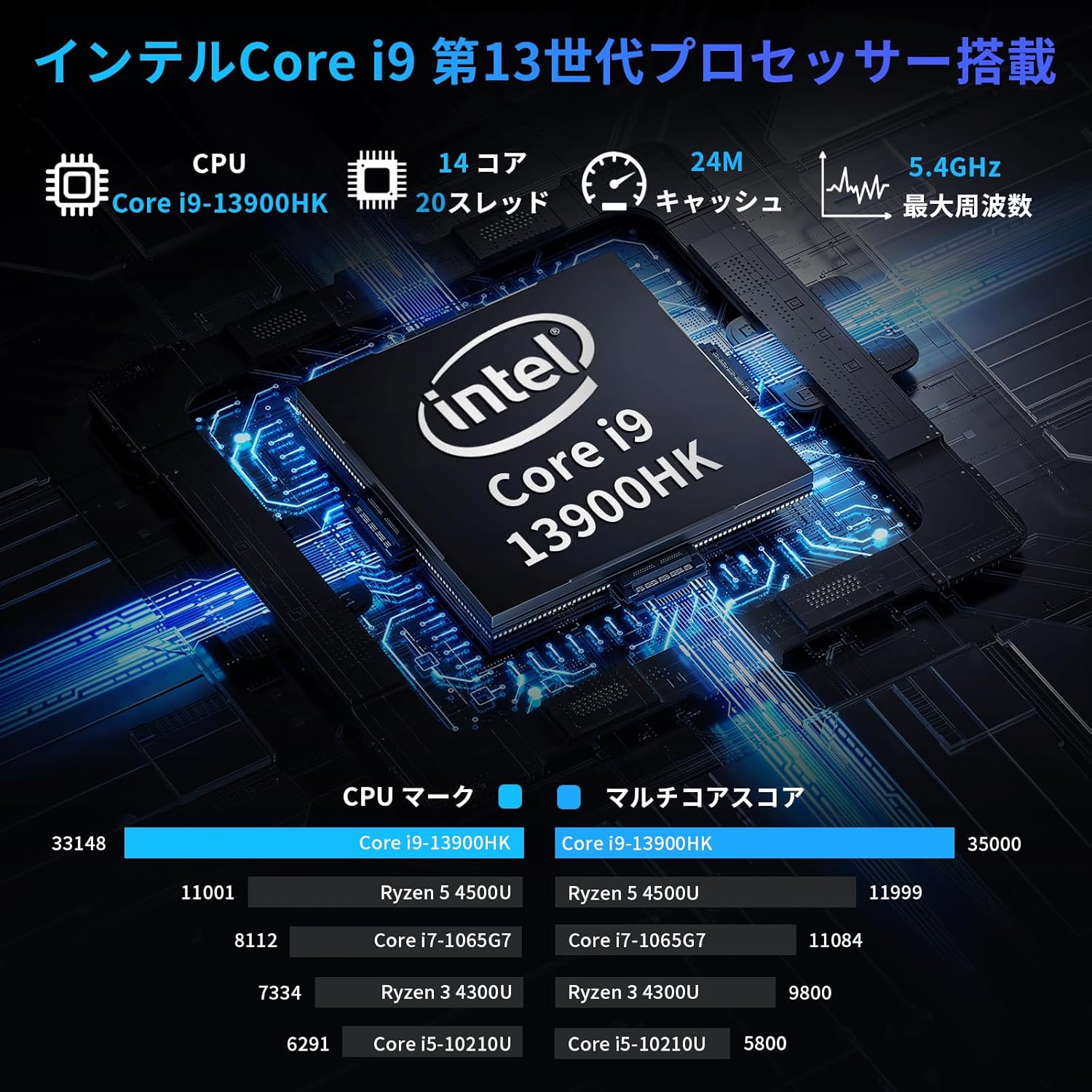
このYHBINの15.6インチノートは、「CPU・メモリ・Office込みで作業を速くしたい人」に刺さる"数字盛り系ハイスペック路線"のモデルです。第13世代Core i9-13900HK(14コア20スレッド)+メモリ32GBの組み合わせは、ブラウザ多窓、Office作業、画像編集、軽〜中程度の動画編集、アプリ同時起動などの"待ち時間ストレス"を減らしやすい構成。Office 2024が最初から入っていて、Windows 11 Pro表記なので、届いた日から仕事・学習に投入できるのも強みです。 一方で、ここは要注意ポイントですが「ゲーミング」と書かれていてもGPUが"内蔵(=一体型)"表記です。つまり、RTX 4050/4060のような専用GPU搭載ゲーミングノートとは別物で、重い3Dゲームを高設定で快適に回す用途だと期待外れになりやすいタイプです。レビューでも「サクサク」「コスパ」評価がある一方、キー配列のクセ、発熱、カメラ関連の不満(短期間故障報告)などが出ています。用途が「ゲーム中心」か「作業中心」かで評価が大きく割れる商品です。
良い
- Core i9-13900HK+32GBメモリで、マルチタスクや重め作業が快適になりやすい
- Office 2024事前インストールで、購入後すぐに業務・学習に使える
- FHDの非光沢IPSで、資料作成や長時間作業でも見やすい方向性
- 全金属ボディで見た目の高級感・剛性感を期待しやすい
- 指紋認証、テンキー、バックライトなど"実務向け"装備が揃っている
- 端子が多く(USB複数・HDMI・Type-C・SD等)、周辺機器運用がしやすい
- レビュー傾向として「動作性能」「コスパ」「使いやすさ」が評価されている(ページ内要約)
気になる
- GPUが一体型表記なので、本格的なゲーミング(高設定・重い3D)には向きにくい
- 英語配列+日本語カバー運用のため、キー配列に慣れが必要という声がある
- 発熱に関する注意書きがあり、外装が熱くなる可能性がある
- レビューで「カメラが1カ月で壊れた」など耐久面の不安報告がある
- Wi-FiがWi-Fi 5表記で、最新のWi-Fi 6/6E前提の人には物足りない可能性がある
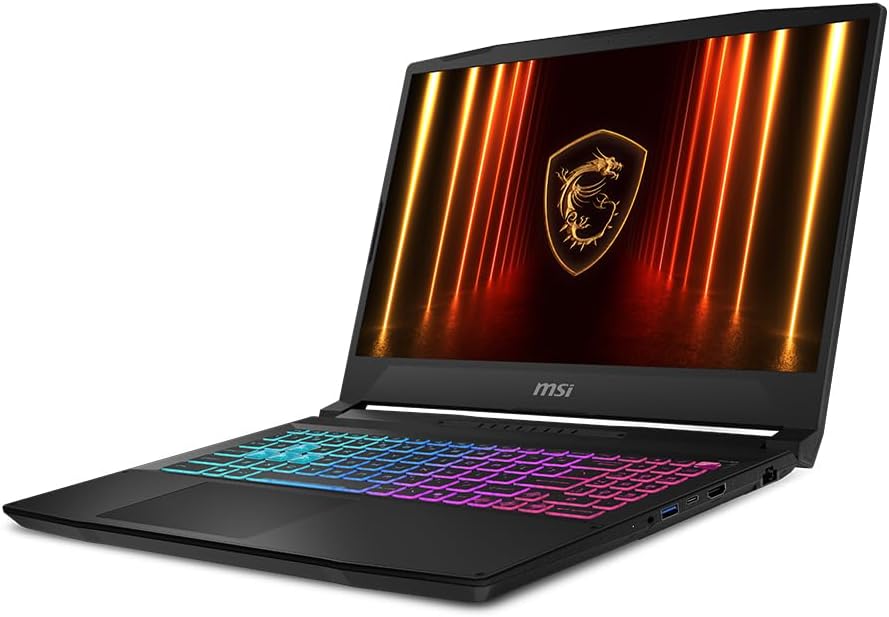
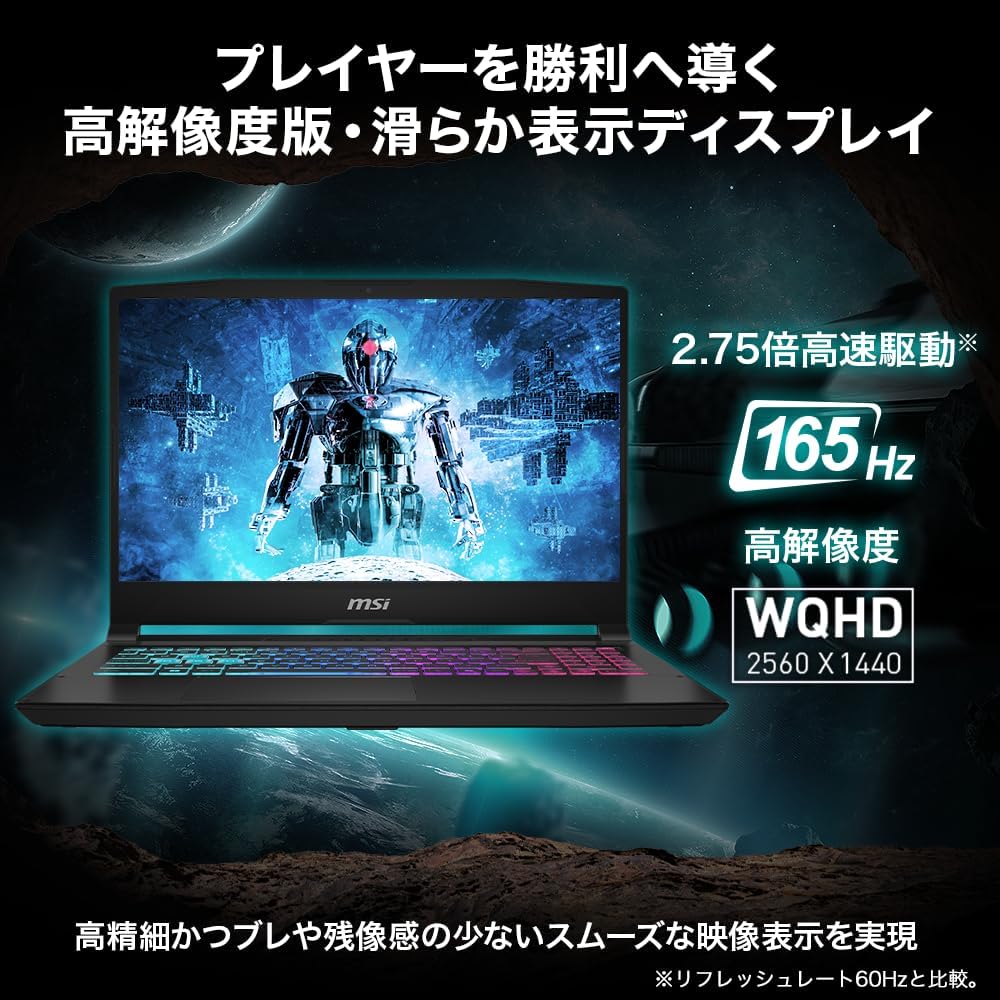
MSI ゲーミング ノートPC Katana-15-HX-B14WGK-1053JP
商品の特徴
商品名:MSI ゲーミングノートPC Katana 15 HX(Katana-15-HX-B14WGK-1053JP)
ブランド:MSI
画面サイズ:15.6インチ
解像度:WQHD(2560×1440)
パネル:ノングレア(非光沢)
リフレッシュレート:165Hz
CPU:Intel Core i7-14650HX(第14世代 HX)
GPU:NVIDIA GeForce RTX 5070 Laptop GPU
メモリ:32GB
ストレージ:SSD 1TB
OS:Windows 11 Home
Webカメラ:92万画素(マイク内蔵)
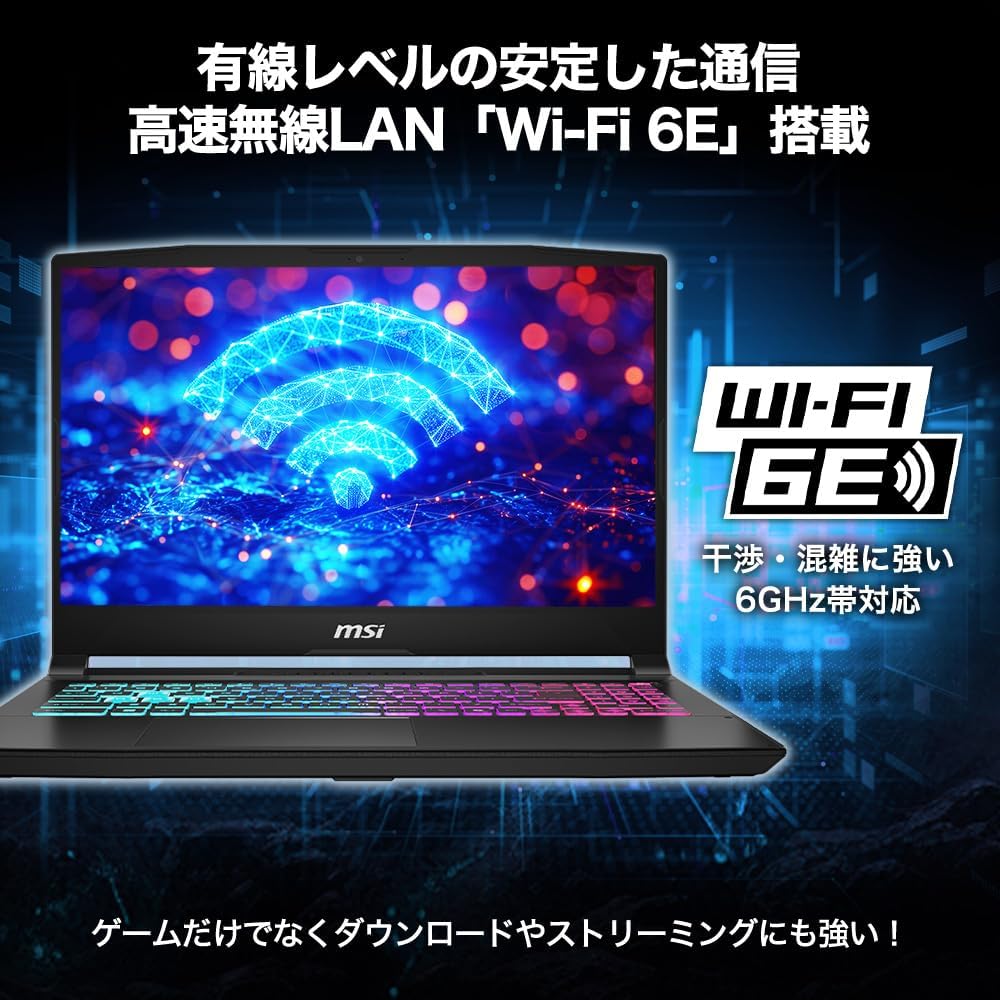
無線:Wi-Fi 6E(メーカー説明あり)
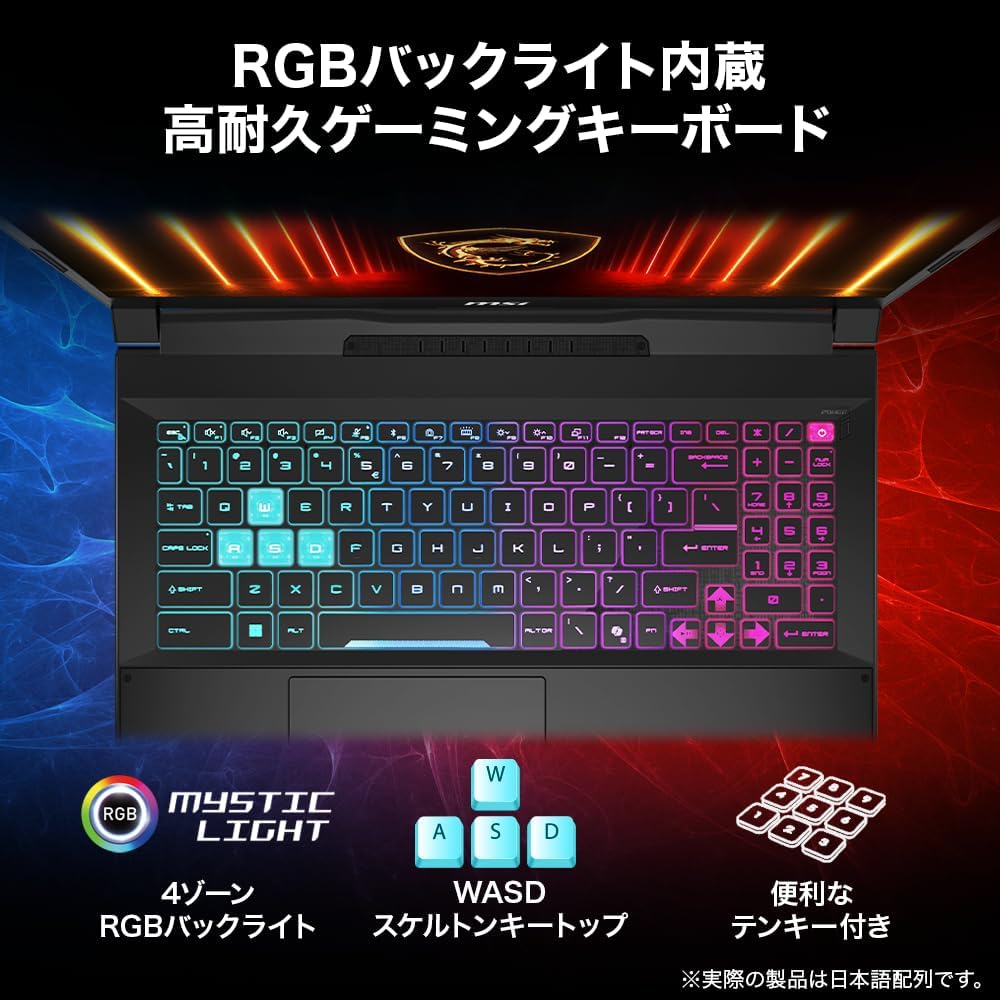
キーボード:日本語キーボード/テンキー付き(RGBバックライト)
I/O:USB3.2 Gen2 Type-C×1(映像出力・USB PD対応)
I/O:USB3.2 Gen2 Type-A×3
I/O:HDMI×1
I/O:オーディオコンボジャック×1
本体サイズ:359×262×25.5mm
重量:約2.4kg
保証:2年間
販売/発送:Amazon.co.jp
MSI Katana-15・ハイスペック27万円台
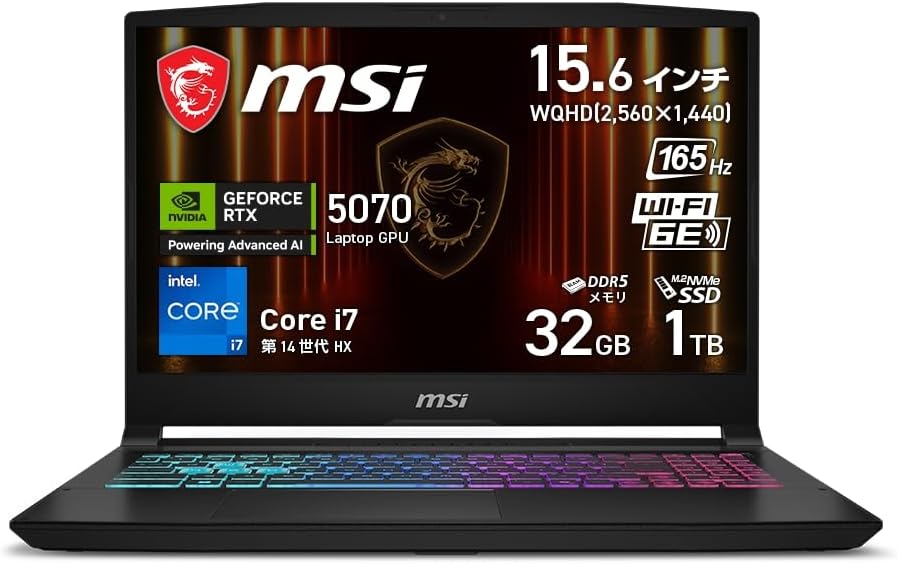
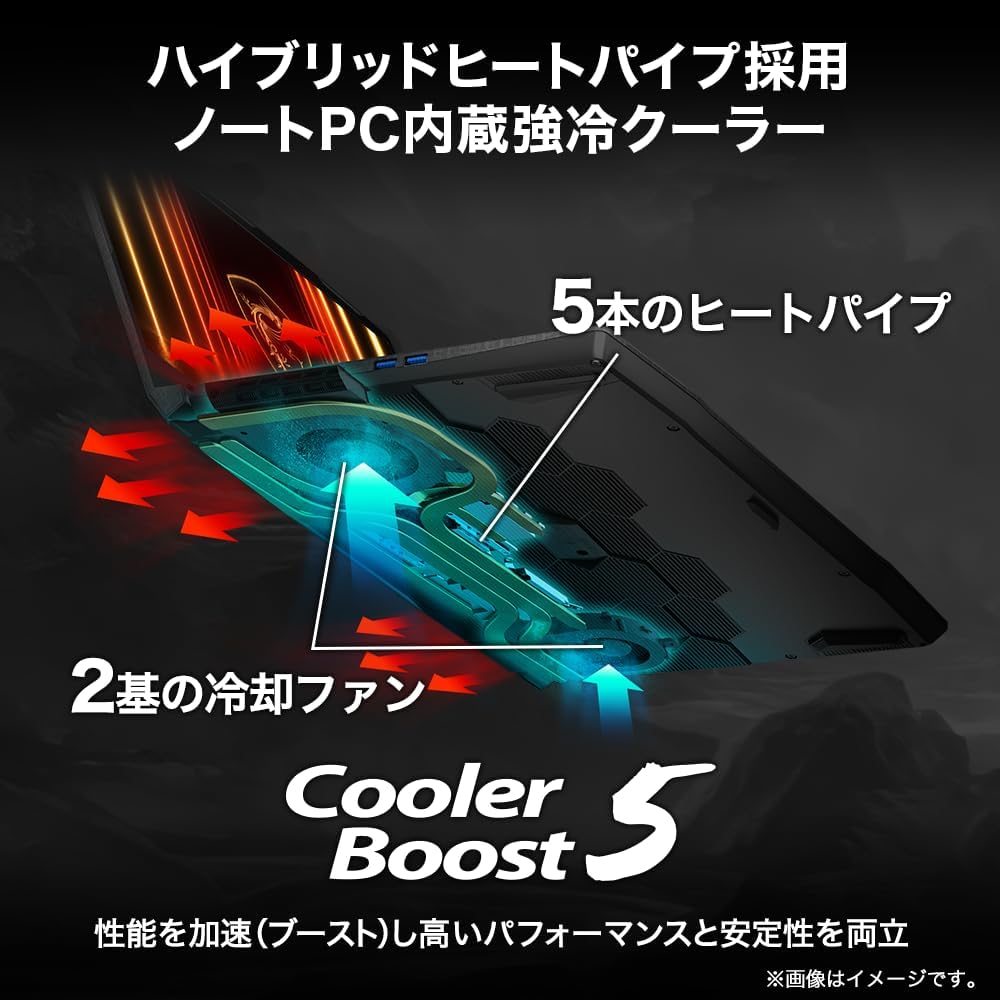
MSI Katana 15 HXは、RTX 5070 Laptop GPU+Core i7-14650HX+メモリ32GB+SSD 1TBという"ガッツリ使える"構成を、比較的手が届きやすい価格帯に寄せたゲーミングノートです。15.6インチのWQHD(2560×1440)に165Hzという組み合わせなので、フルHDよりも映像の精細感が出しやすく、動きの速いゲームでも滑らかさを体感しやすいのが強み。 メーカー説明では「Cooler Boost 5」による冷却設計を推していて、高負荷のゲームや動画編集などでも安定動作を狙ったモデルという立ち位置です。テンキー付きなので、ゲームだけでなく作業寄り用途(数字入力が多い、表計算、ショートカット運用)にも相性が良い一方、WQHD運用はGPU負荷が上がるので、ゲーム設定は"高画質寄りでどこまで快適に出るか"を調整する使い方が現実的です。
良い
- RTX 5070 Laptop GPU+Core i7-14650HXでゲームも制作作業もこなしやすい
- 15.6インチWQHDで文字やUIがくっきり見えやすく、作業にも有利
- 165HzでFPSやアクション系の動きが滑らかに感じやすい
- メモリ32GB+SSD 1TBで購入直後から余裕を持って使える
- USB-Cが映像出力+USB PD対応で、周辺機器の拡張がしやすい
- USB-Aが3ポートあり、マウス・外付けSSDなど同時接続しやすい
- テンキー付きで仕事用途にも便利
- 保証が2年で安心感がある
気になる
- WQHDは描画負荷が高く、ゲームによっては設定調整が必要になりやすい
- 重量約2.4kgで、毎日持ち歩く用途には重め
- Webカメラが92万画素で、画質重視のオンライン会議には物足りない可能性
- Type-Cが1つのみなので、USB-C機器を多用する人はハブ前提になりがち
- 「グラフィックカードの説明:一体型」と表示があるが、実際はRTX 5070搭載なので表記揺れが紛らわしい
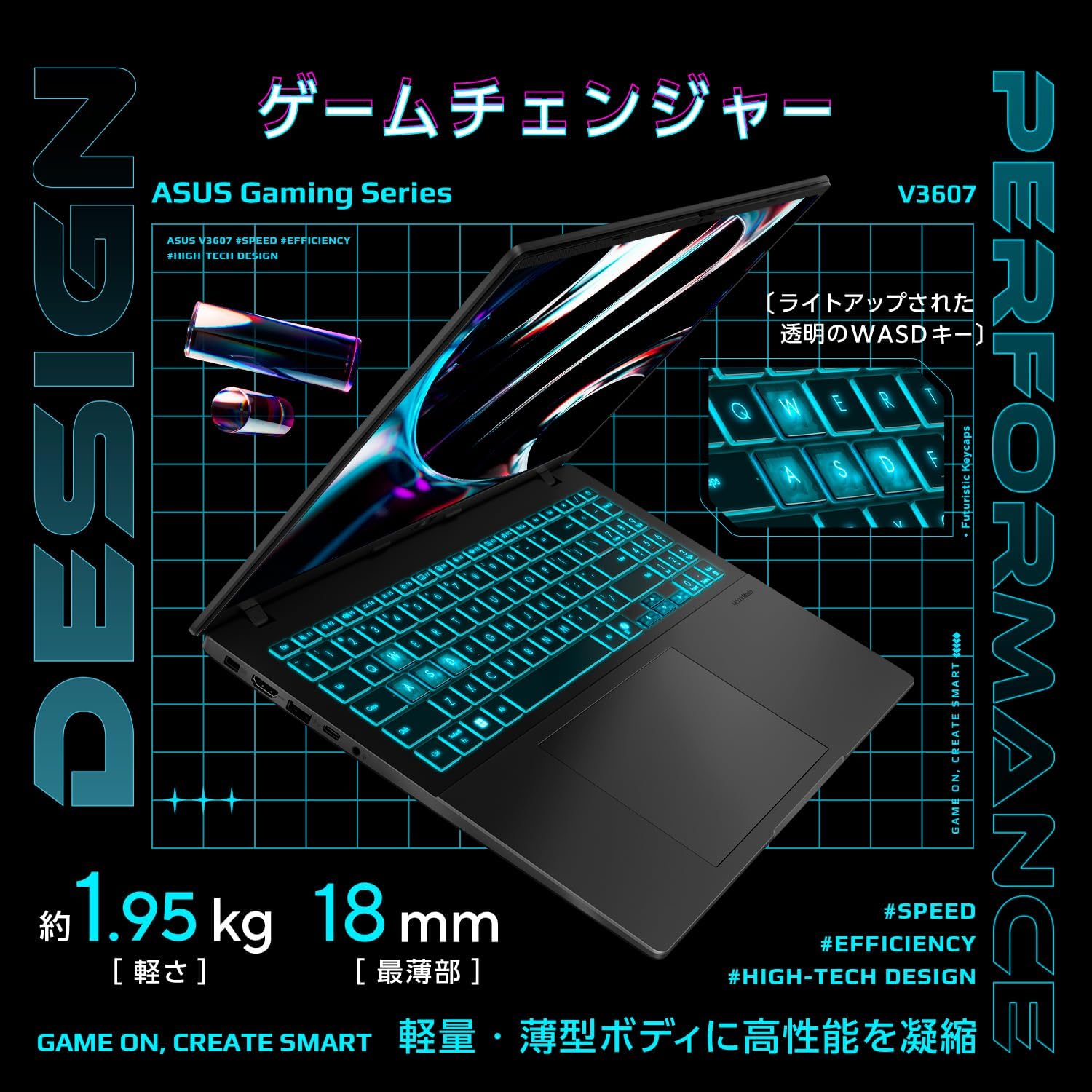
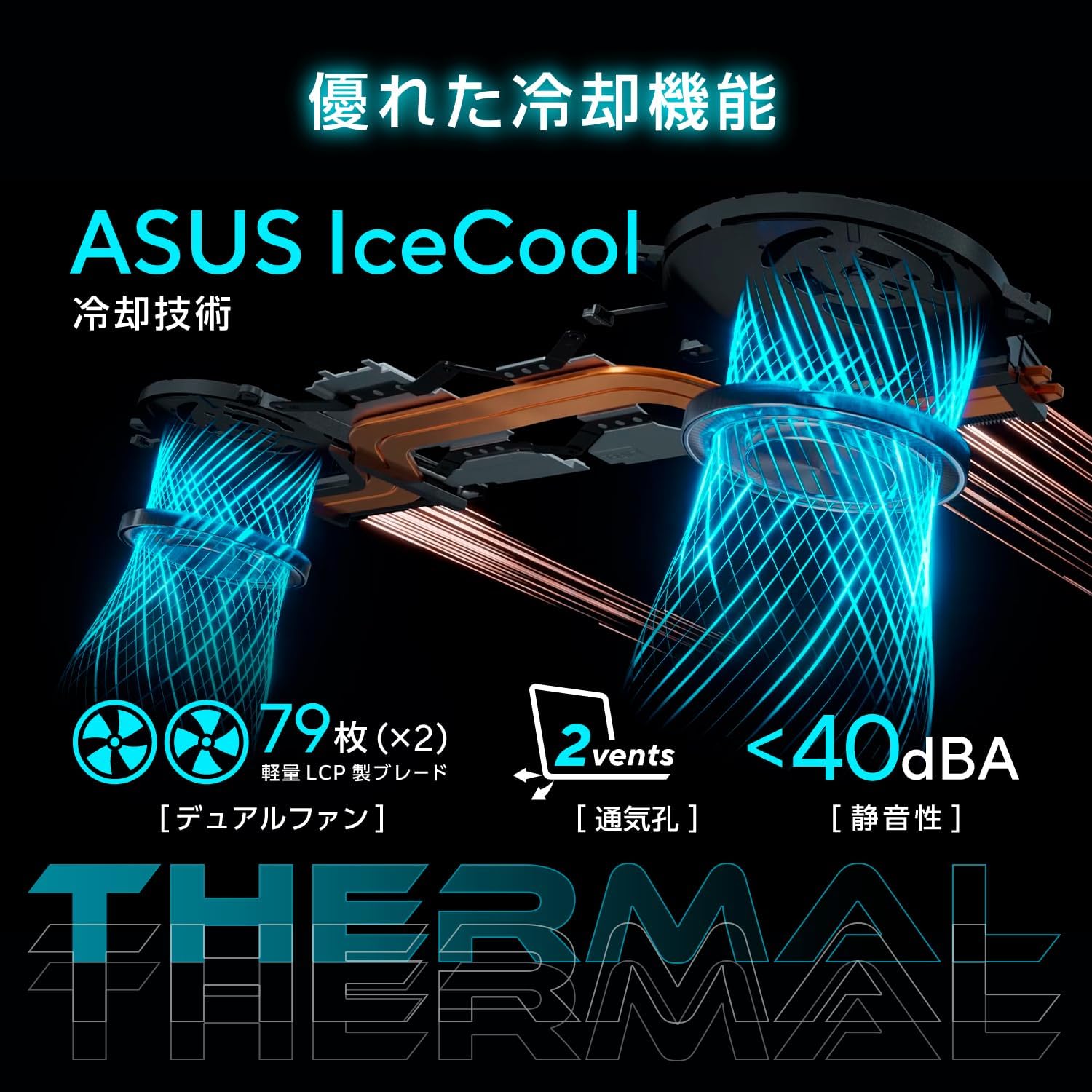
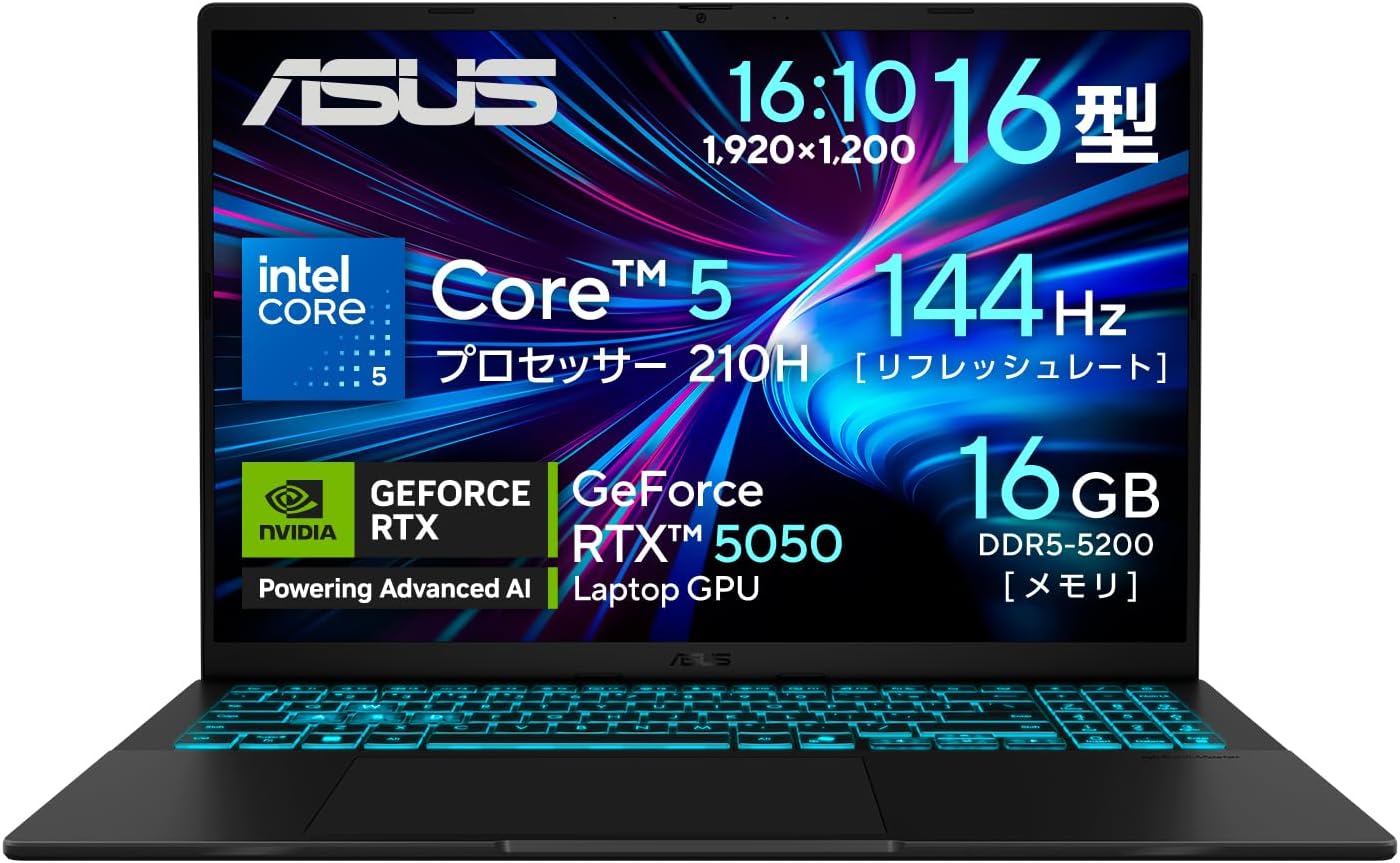
ASUS ゲーミングノートPC V3607VH-C5165R5050W
商品の特徴
Amazon.co.jp限定モデル(標準モデルのRTX4050に対し、本商品はRTX5050搭載)
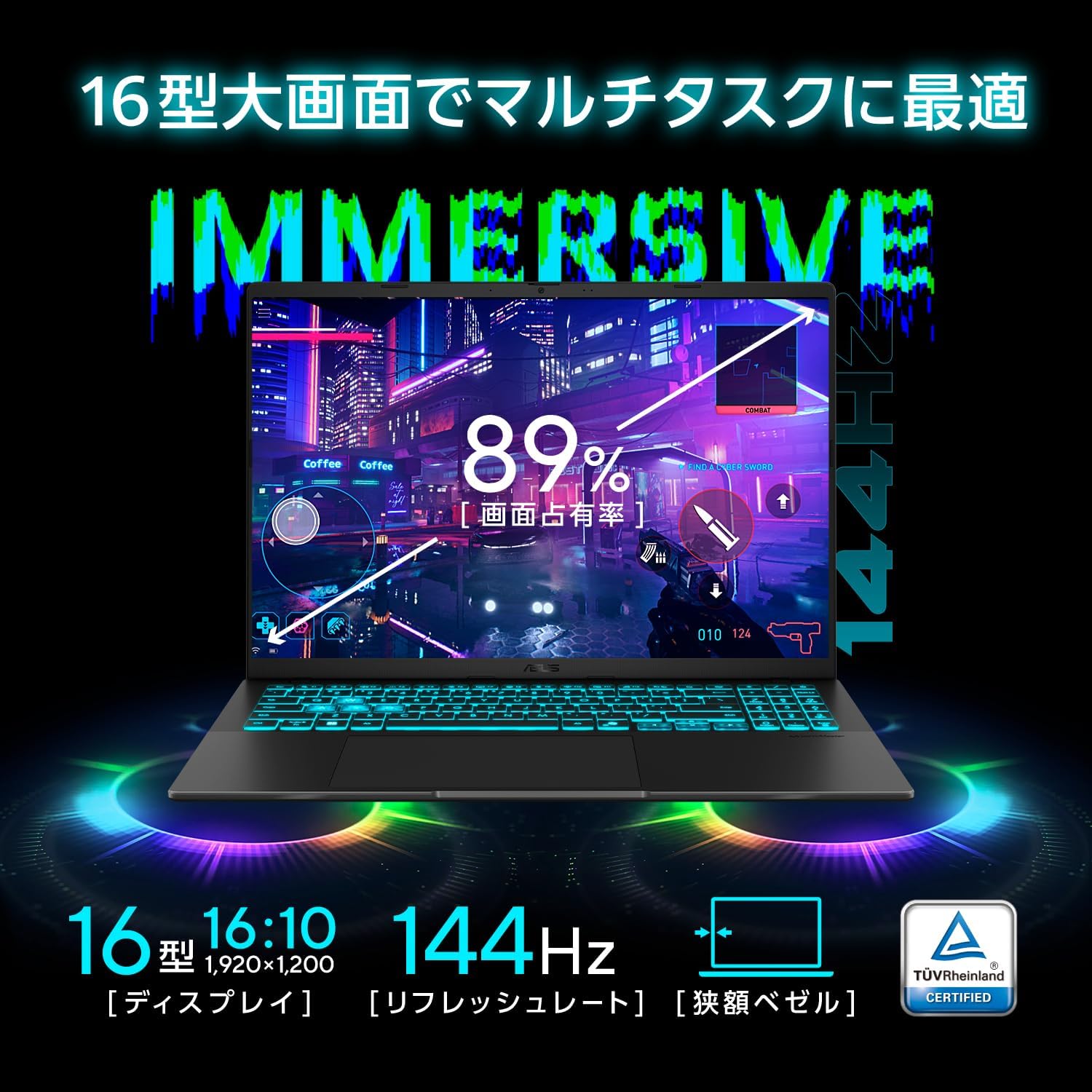
16.0型ワイド ノングレア 1920×1200(144Hz)
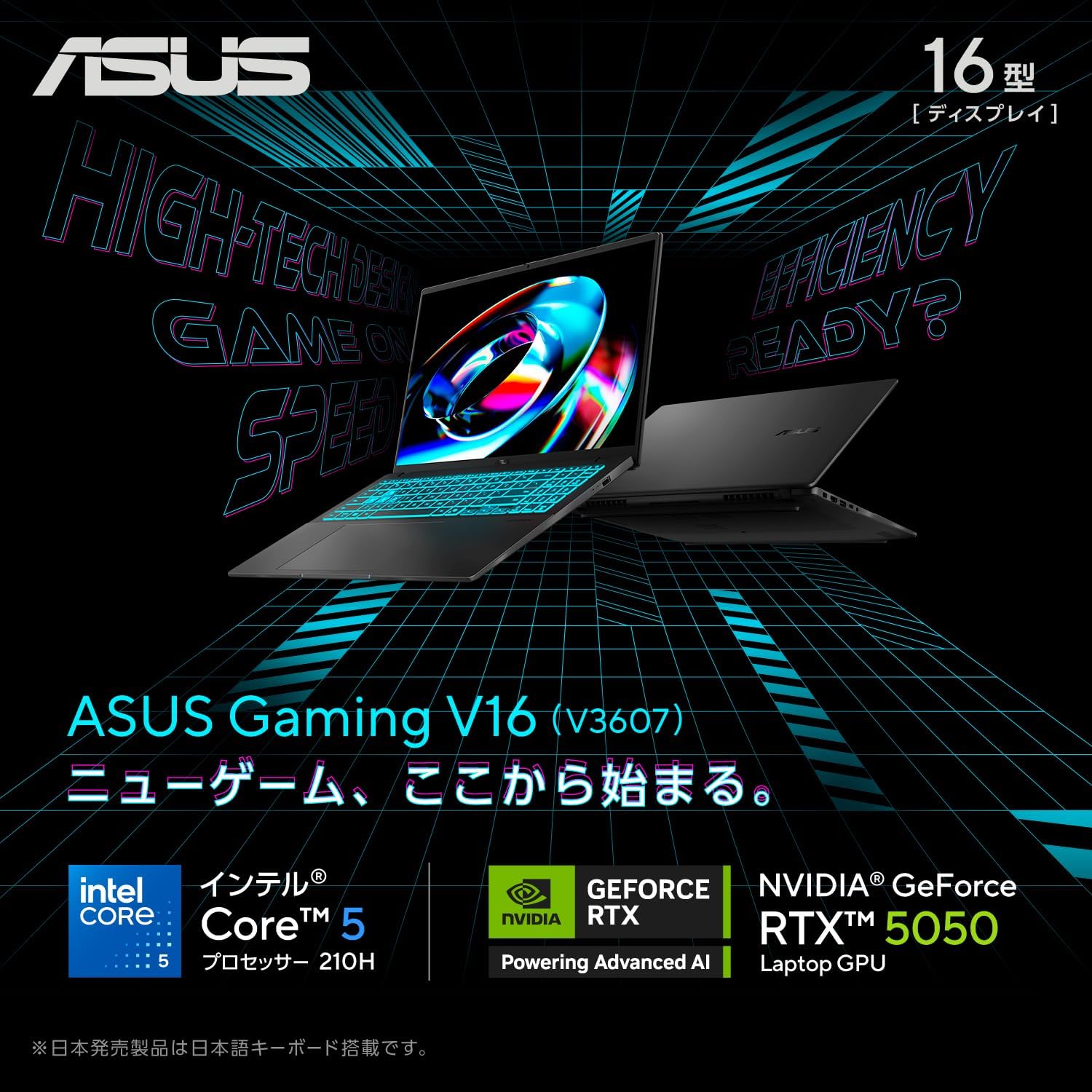
GPU:NVIDIA GeForce RTX 5050 Laptop GPU(最大70W)
CPU:Intel Core 5 210H
メモリ:16GB DDR5-5200(SODIMM×2、空き×1)
SSD:512GB(PCIe 4.0 x4 NVMe/M.2)
Windows 11 Home 64bit
バッテリー:約8.4時間(動画)/約16.4時間(アイドル)
重量:約1.95kg、薄さ18.0〜22.0mm
キーボード:イルミネート(日本語JIS)
Webカメラ:207万画素+プライバシーシャッター
無線:Wi-Fi 6、Bluetooth 5.3
ポート:USB-C(Gen1/PD対応・映像出力対応)×1、USB-A×2、HDMI×1
保証:本体12か月(国際保証+国内あんしん保証※要登録)、バッテリー/ACアダプター12か月(国内)
MIL-STD 810H準拠テスト複数項目クリア(耐久性アピール)
タッチパッドが従来比40%拡張(メーカー説明)
ASUS RTX 5050・15万円ジャストの中堅機
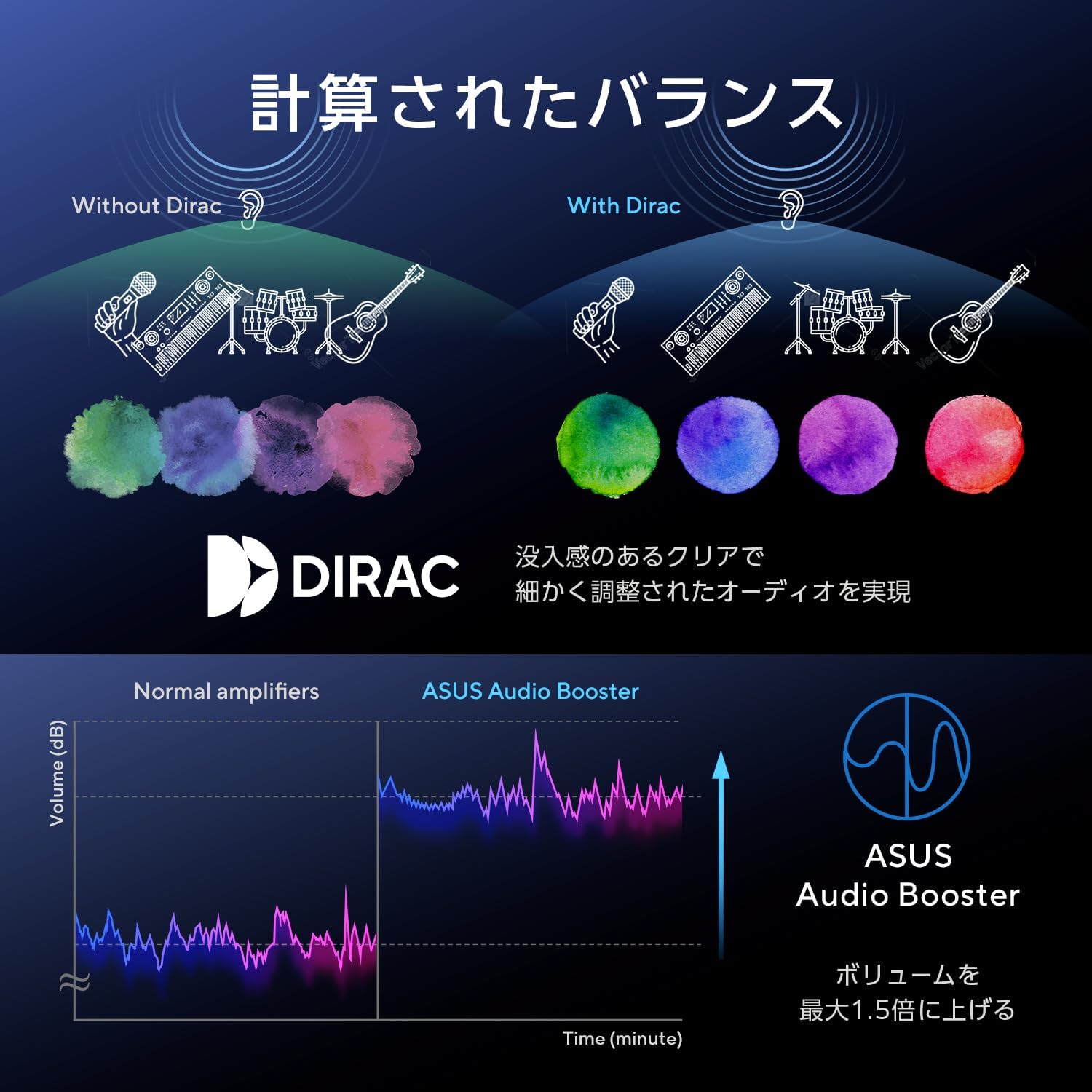
ASUS Gaming V16 V3607VHは、16インチの大画面と144Hz表示でゲームも作業も見やすく、RTX 50シリーズ(本モデルはRTX 5050 Laptop GPU)+Core 5 210H+メモリ16GB+PCIe 4.0 SSDで、ゲーム・マルチタスク・軽めの制作まで幅広くこなすゲーミングノートPCです。薄型(18〜22mm)で約1.95kgと、GPU搭載機としては持ち運びも意識した設計。イルミネートキーボードや拡大タッチパッド、プライバシーシャッター付きカメラなど、普段使いの快適性も盛り込まれています。
良い
- 16インチ+144Hzで表示が滑らか、作業もゲームも快適
- RTX 5050(最大70W)+Core 5+16GBで多くの用途を無難にこなせる
- ノングレアで映り込みが少ない
- 約1.95kg・薄型で、ゲーミングノートとしては携帯性が高め
- タッチパッドが広く操作しやすい(レビューでも言及あり)
- カメラにプライバシーシャッター付きで安心
- 光り方が"派手すぎない"ので普段使いしやすいという評価がある
- 起動が速い、動作がサクサクという声がある
気になる
- バッテリー持ちに不満が出やすい(3時間程度という声もある)
- 16インチで「大きく重い」「携帯性は良くない」というレビューがある
- ファン音が高負荷時にうるさいという声がある
- USB端子が少ないと感じる人がいる
- 本体のマット系外装で指紋が目立ちやすいという声がある
- スピーカー音質はノートPC並みで外部音響推奨という意見がある
- 画質(発色)が好みに合わず不満というレビューがある
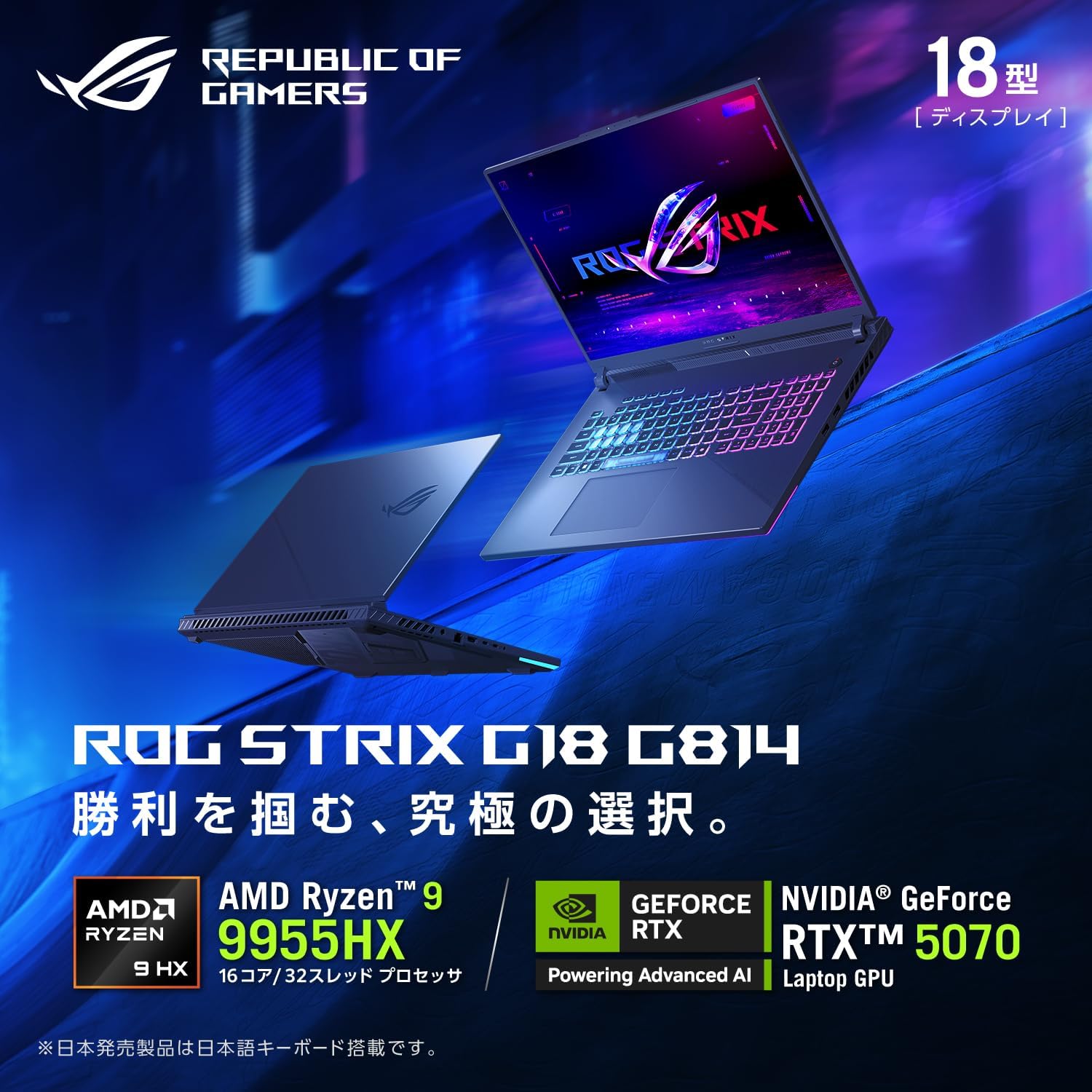
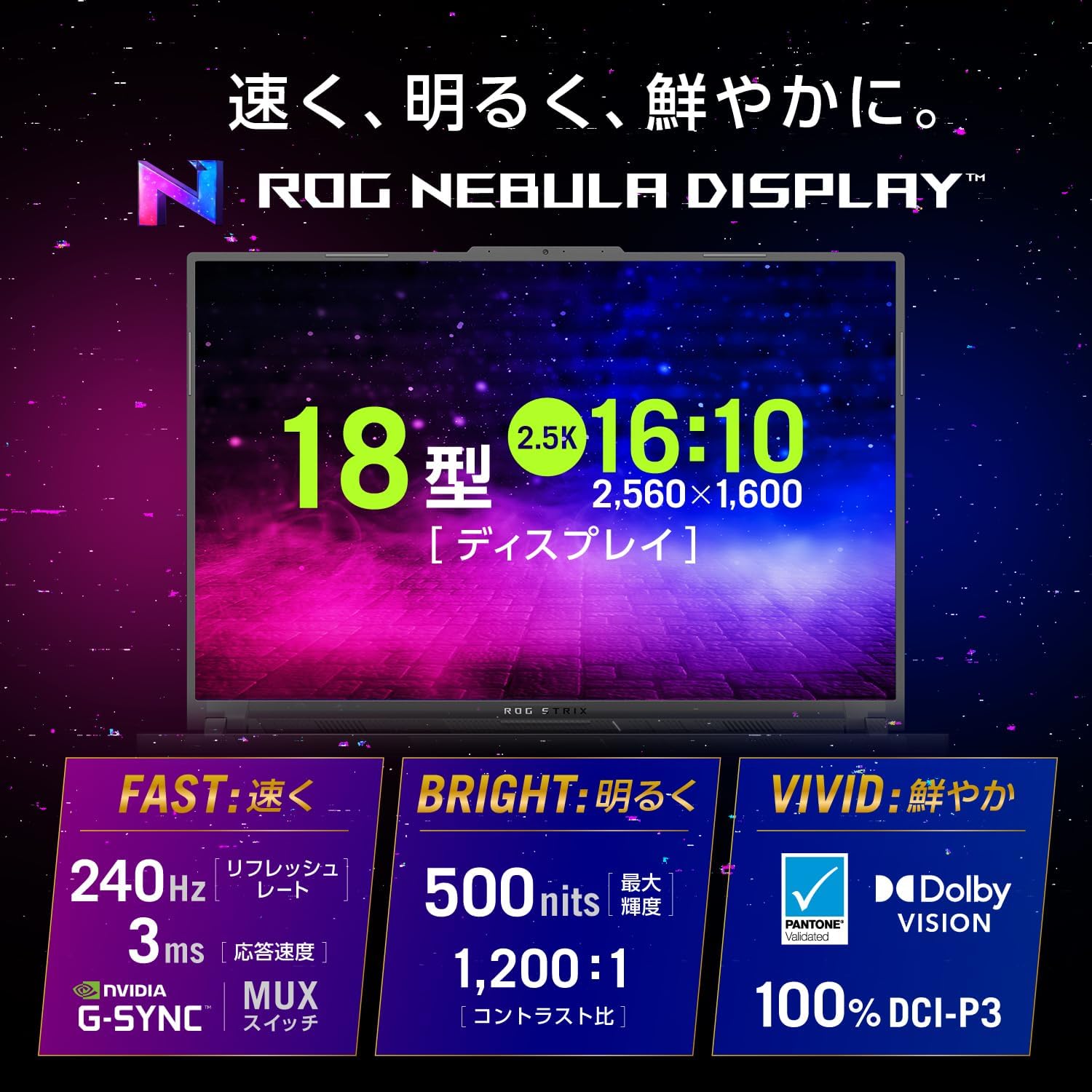
ASUS ゲーミングノートPC 18インチ G814FP-R9R5070G
商品の特徴
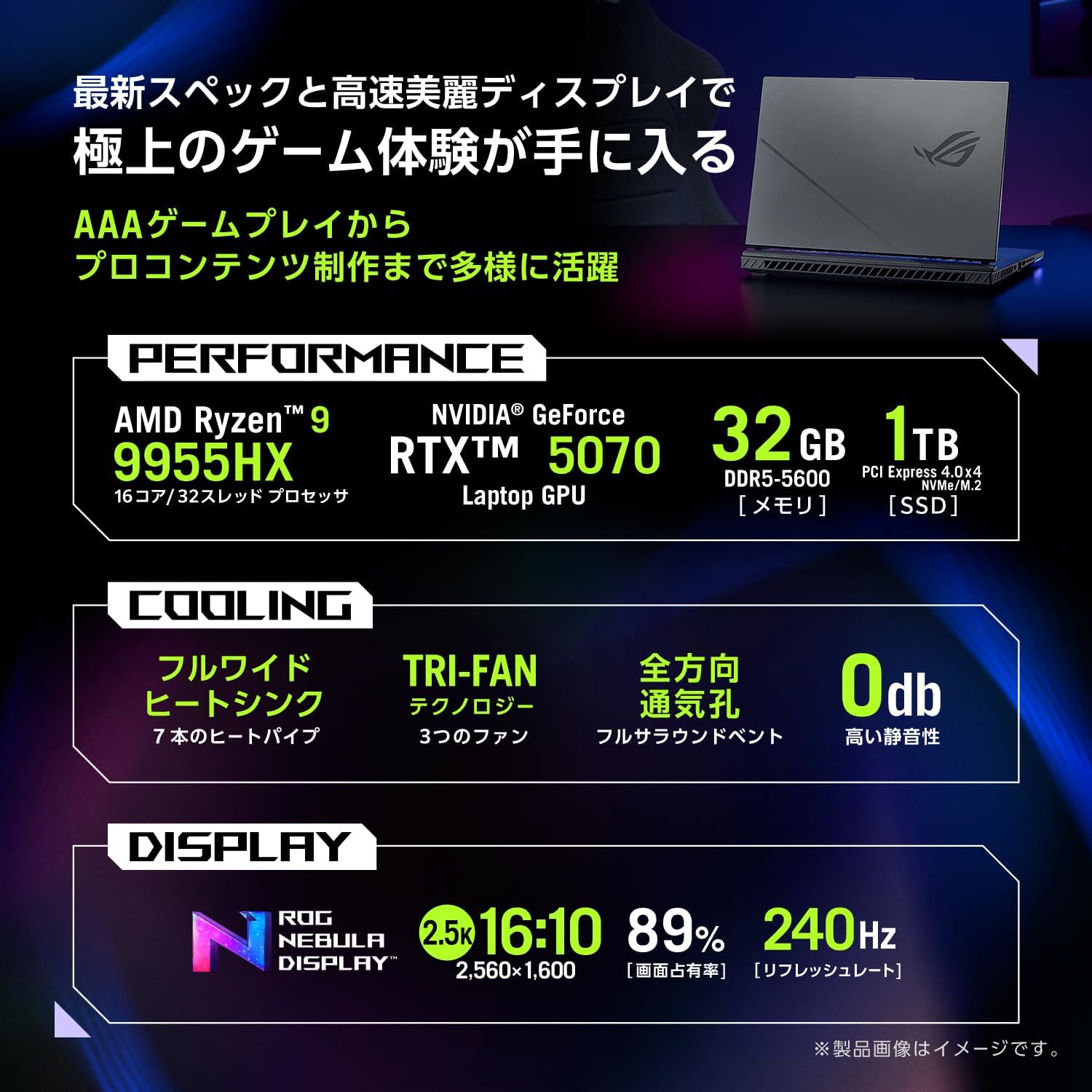
商品名:ASUS ゲーミングノートPC ROG Strix G18 G814FP(G814FP-R9R5070G)
ブランド:ASUS(ROG Strix)
画面サイズ:18.0インチ
解像度:2560×1600(WQXGA)
パネル:ノングレア(非光沢)
リフレッシュレート:240Hz
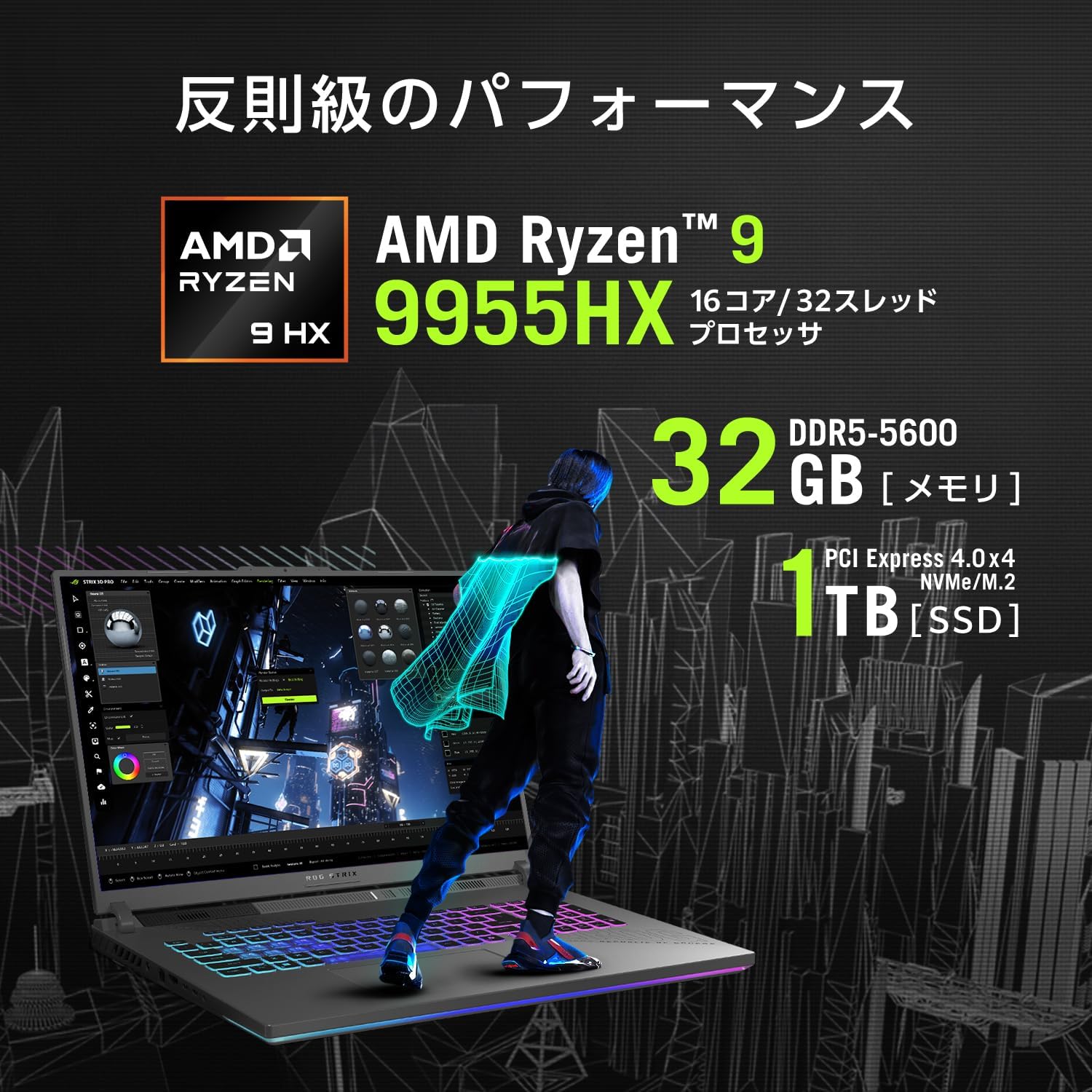
CPU:AMD Ryzen 9 9955HX(16コア/32スレッド)
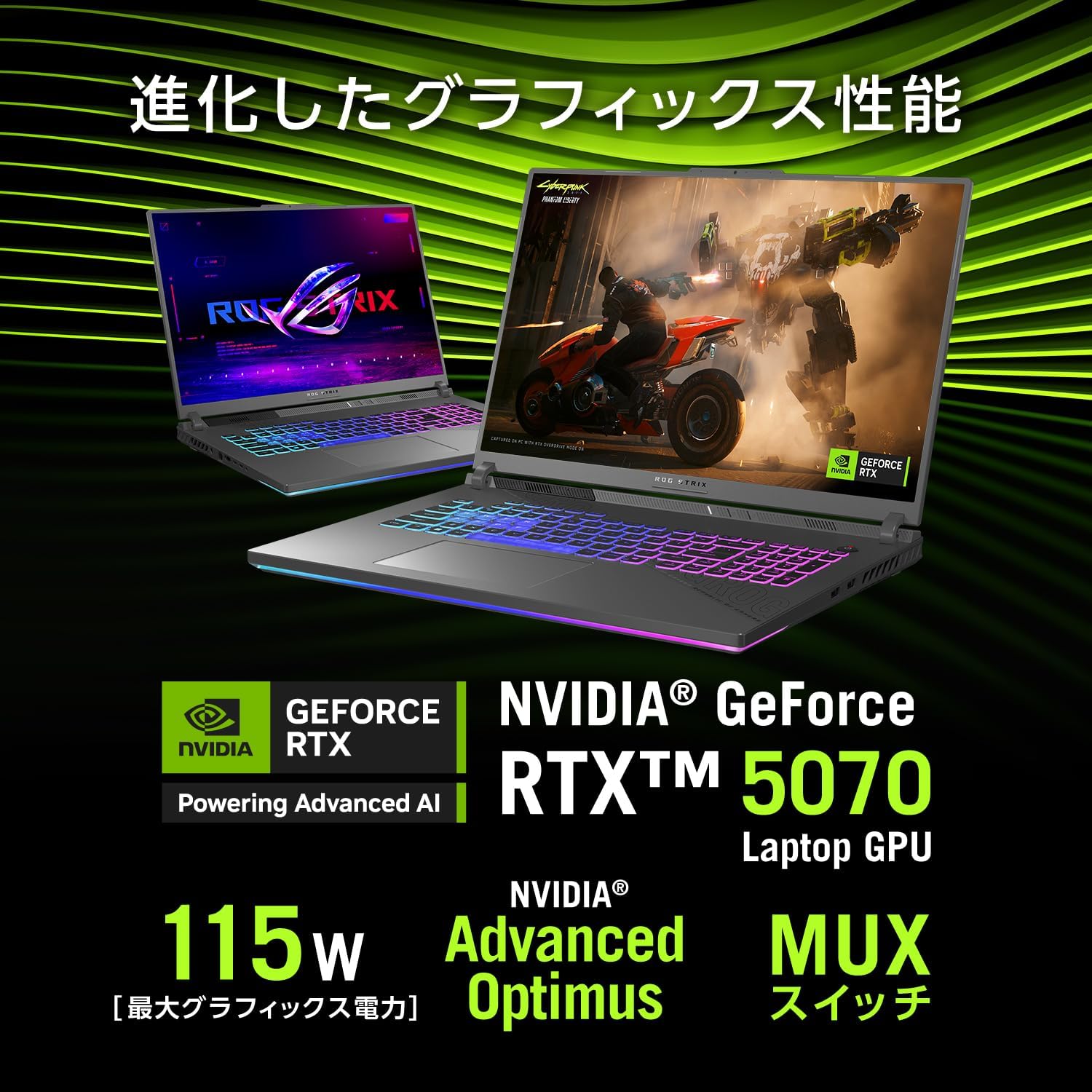
GPU:NVIDIA GeForce RTX 5070 Laptop GPU(最大115W表記)
メモリ:32GB DDR5-5600(SODIMM×2/空き0)
ストレージ:1TB NVMe(PCIe 4.0 x4/M.2)
OS:Windows 11 Home 64bit
Office:なし
Webカメラ:207万画素Webカメラ
通信:Wi-Fi 6E、Bluetooth 5.4、有線LAN(RJ45)
重量:約3.0kg
本体サイズ:幅399.0×奥行294.0×高さ23.1~30.8mm
バッテリー駆動:計測中(ページ記載)
消費電力:最大 約280W
キーボード:92キー日本語(JIS)/4ゾーンRGBイルミネート
付属:PC Game Pass 3ヶ月利用権
ポート:HDMI×1、Type-C×2(USB4×2、うち1つPD対応表記)、USB-A(USB3.2 Gen2×2)、ヘッドホン/マイク/ヘッドセットコンボ
カードリーダー:記載なし
保証:12か月国際保証+ASUSあんしん保証12か月(要MyASUS登録・購入後30日以内)
販売/発送:Amazon.co.jp
ASUS 18インチ大画面・自宅メイン用
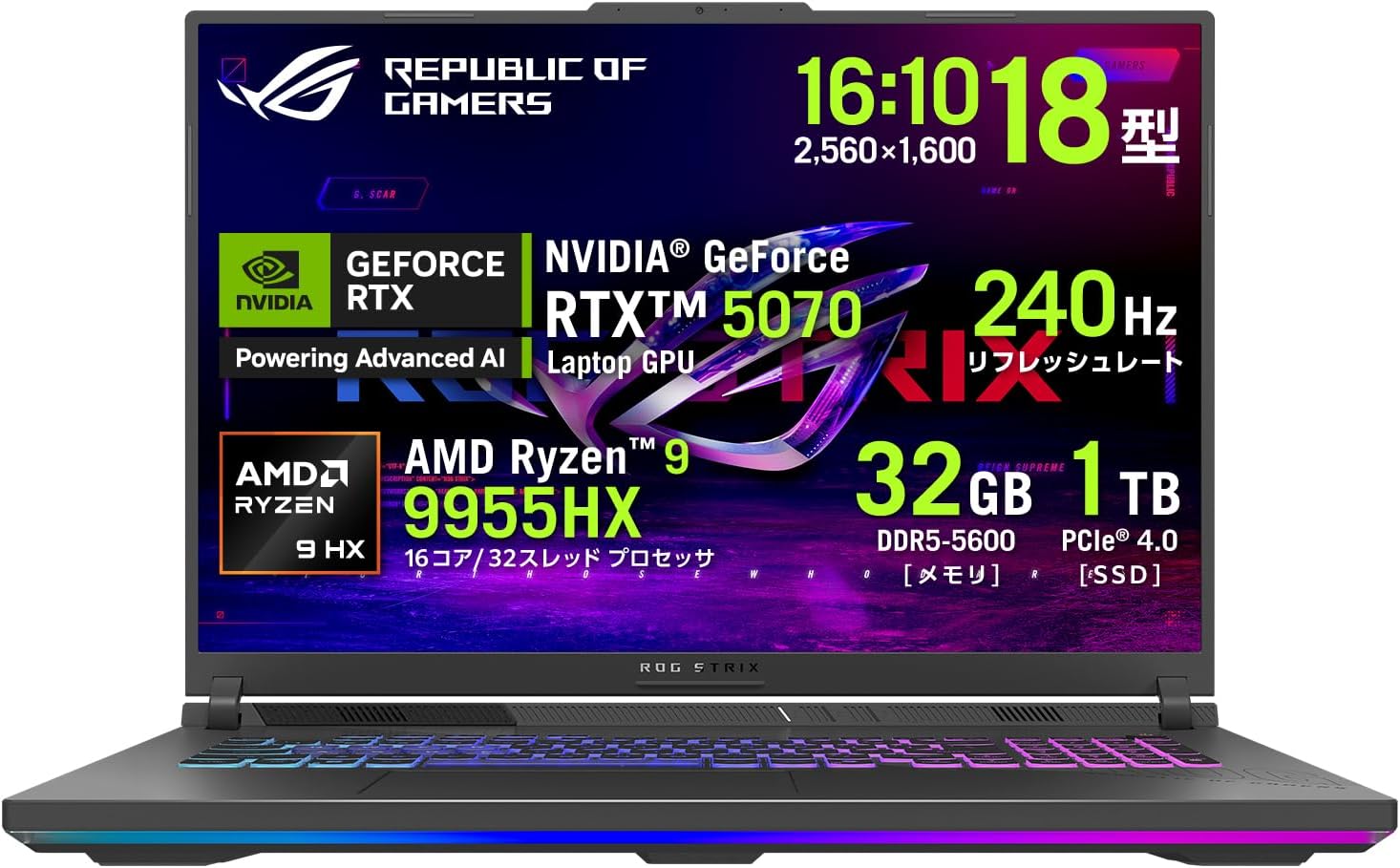
ROG Strix G18 G814FPは、「ノートで妥協したくない」人向けの"ほぼ据え置き級"ハイエンド機です。Ryzen 9 9955HX(16C/32T)+RTX 5070 Laptop(最大115W)+32GB DDR5という構成で、AAAゲームはもちろん、3DCGや4K動画編集クラスの重たい制作タスクでも力で押し切れるタイプ。 特に強いのが18インチWQXGA(2560×1600)×240Hzの大画面・高リフレッシュレート。画面が広いので作業の効率も上がりやすく、ゲームでも視認性が段違いです。レビューでも「大画面は正義」「性能は圧倒的」といった声が出る一方で、ASUS製品の安定性(ソフト/BIOS周り)に不満を感じたレビューもあり、"当たり外れ"を気にする人は注意が必要です。あと、約3.0kgなので、持ち運び前提というより「家と職場でたまに動かす」くらいが現実的です。
良い
- 18インチWQXGA(2560×1600)×240Hzで、ゲームも作業も視認性と没入感が強い
- Ryzen 9 9955HX(16C/32T)でCPU負荷の高い編集・制作にも強い
- RTX 5070 Laptop(最大115W表記)でAAAゲームや3D系にも対応しやすい
- 冷却システムを強く推しており、長時間運用を意識した設計(メーカー説明)
- 有線LAN+Wi-Fi 6Eでオンラインも安定しやすい
- USB4(Type-C)×2、HDMIなどポートが比較的充実
- PC Game Pass 3ヶ月利用権付きで導入直後から遊びやすい
気になる
- 約3.0kgで重く、日常的な持ち運び用途には不向き
- 消費電力 最大約280Wで、電源環境(ACアダプター含む)前提の運用になりがち
- バッテリー駆動時間がページ上「計測中」表記で、外出運用の目安が読みづらい
- 92キー配列で、テンキー前提の作業には向かない可能性(キー配列の好みが出る)
- Officeなし(必要なら別途用意)
- レビュー数が少なめ(7件)で、評価のブレや初期不良傾向の判断材料がまだ少ない
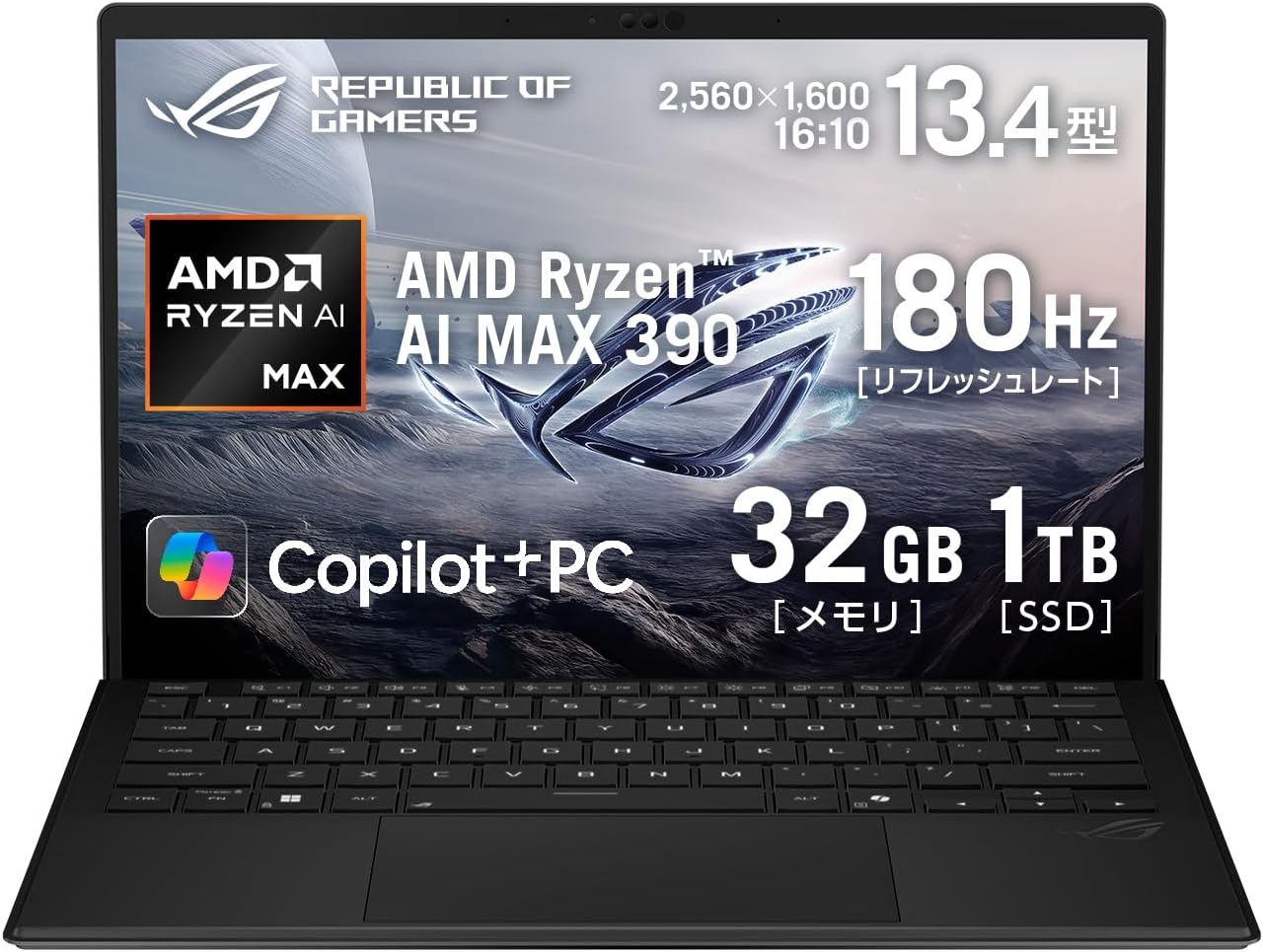
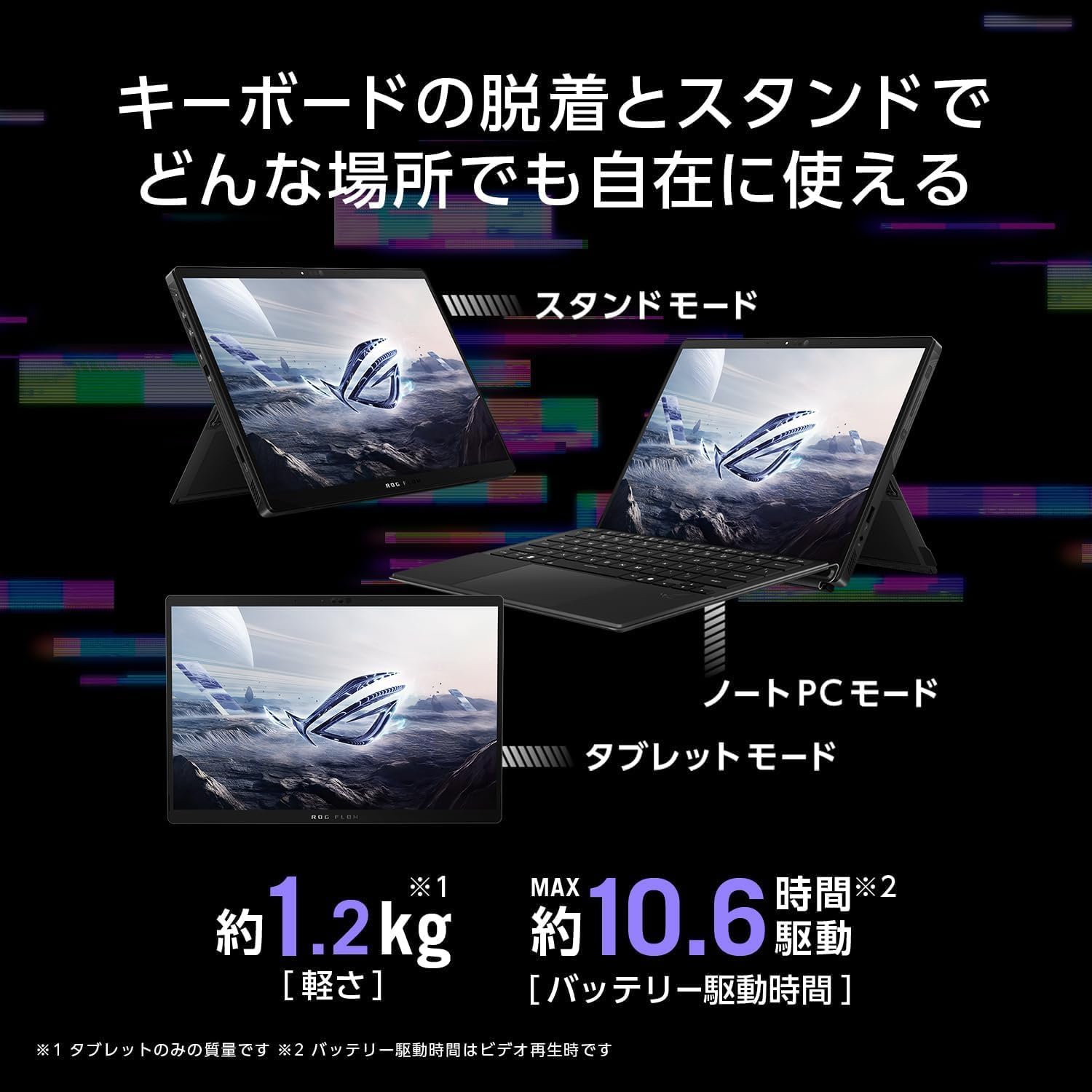
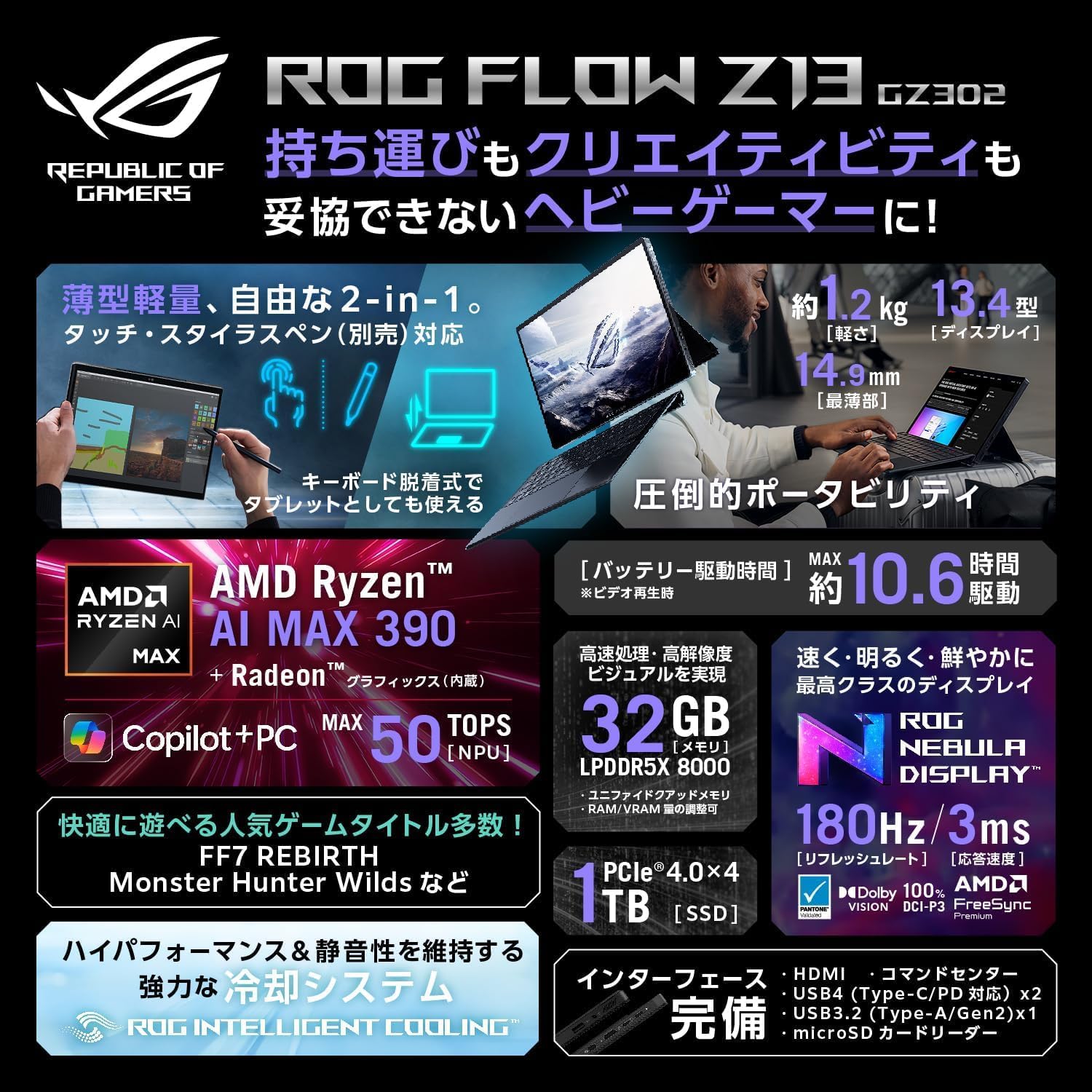
ASUS ゲーミングノートPC 13.4インチ GZ302EA-AI912C
商品の特徴
商品名:ASUS ゲーミングノートPC ROG Flow Z13 GZ302EA(GZ302EA-AI912C)
ブランド:ASUS
形状:デタッチャブル(タブレット+着脱式キーボード)
画面サイズ:13.4インチ
解像度:2560×1600(WQXGA相当)
パネル:グレア(光沢)
リフレッシュレート:180Hz
OS:Windows 11 Home 64ビット
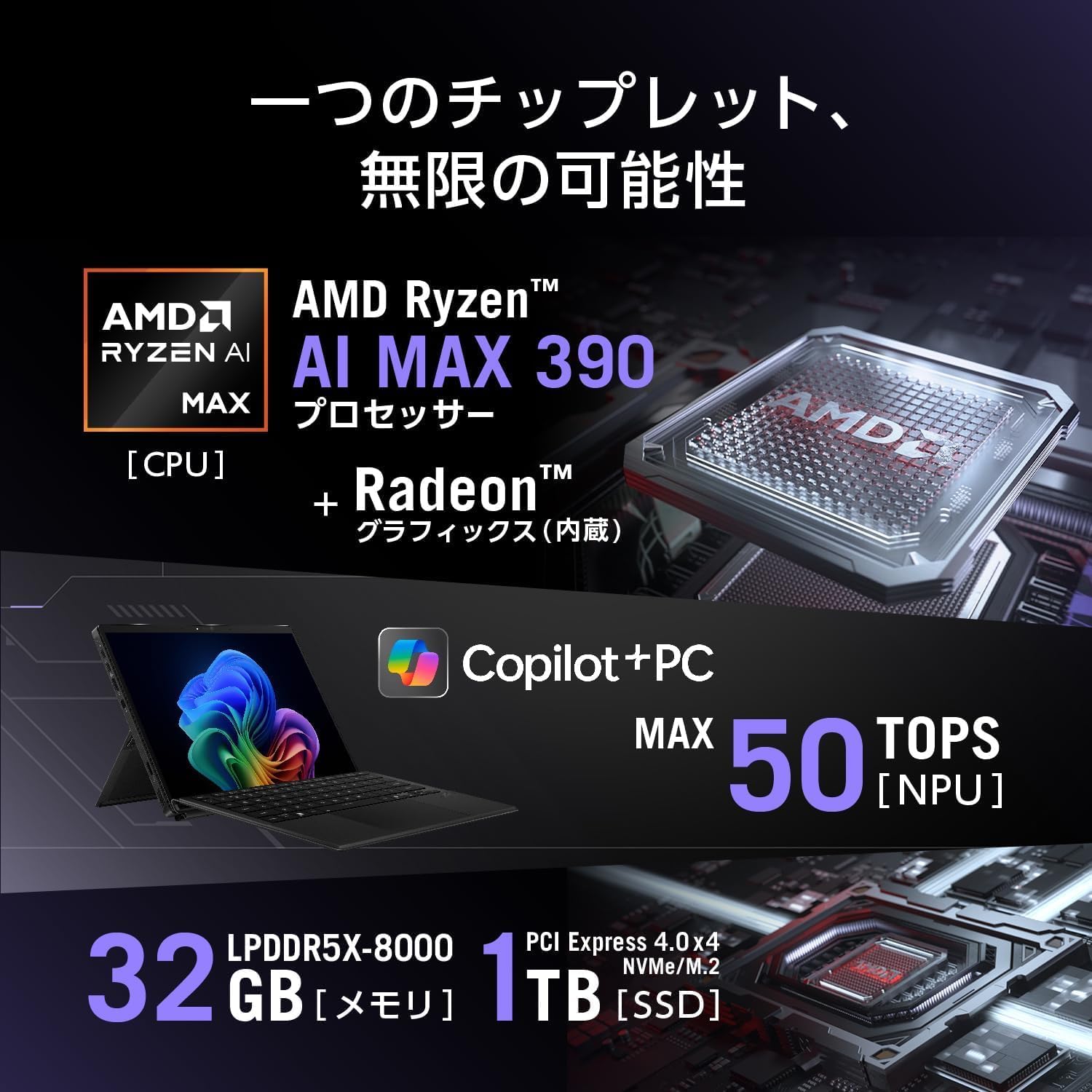
CPU:AMD Ryzen AI MAX 390(12コア / 24スレッド)
NPU:AMD Ryzen AI(最大 50 TOPS)
GPU:Radeon グラフィックス(CPU内蔵)
メモリ:32GB LPDDR5X-8000(オンボード)
ストレージ:SSD 1TB(PCIe 4.0 x4 / NVMe / M.2)
タブレット重量:約1.2kg
キーボード装着時重量:約1.59kg
バッテリー:動画再生 約10.6時間 / アイドル 約16.8時間
無線:Wi-Fi 7、Bluetooth 5.4
カメラ:イン 503万画素IR(顔認証対応)/アウト 1312万画素(AF対応)
スピーカー:クアッドスピーカー(0.8W×4)
マイク:3Dマイクアレイ
キーボード:82キー日本語(RGBイルミネート、JIS配列)
ポート:USB4 Type-C(PD対応)×1(データ/映像/本体給電)
ポート:USB3.2 Type-A(Gen2)×1
映像出力:USB-C経由(上記USB4)※記載範囲内
カード:microSDXC/microSDHC/microSD
有線LAN:なし
付属品:ACアダプター、マニュアル、保証書、デタッチャブルキーボード
保証:本体 12か月インターナショナル保証+ASUSあんしん保証(要登録/購入後30日以内)
保証:バッテリー/ACアダプター 12か月(国内)
タブレット型・ゼミ/オンライン授業向け
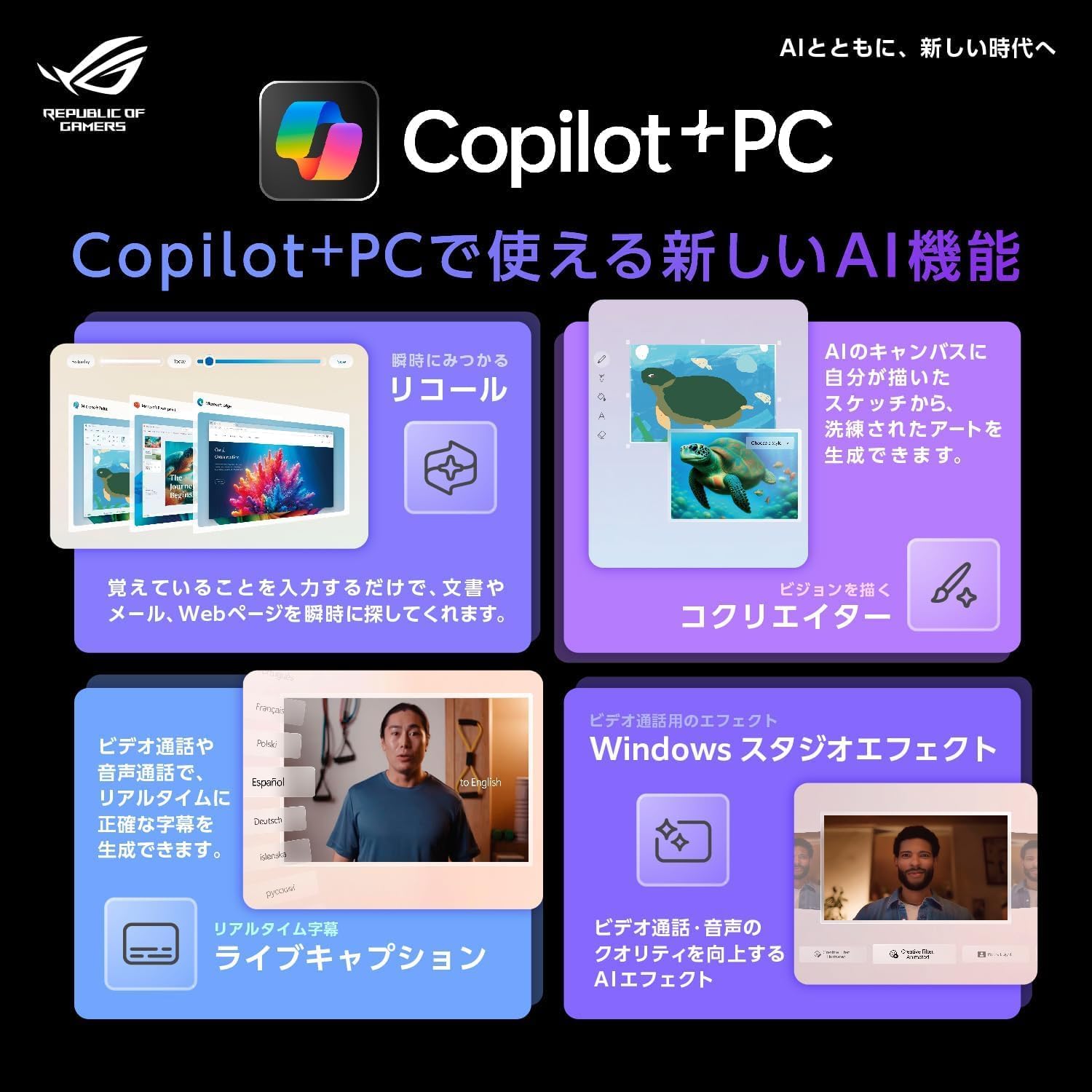
ROG Flow Z13(GZ302EA)は、いわゆる"ゲーミングノート"というより「高性能タブレットPCに、ゲームも制作も寄せた変態的(褒め言葉)ポジション」の1台です。13.4インチの取り回しの良さに加えて、キーボードを外してタブレットとして使えるので、家ではノートPC、外ではタブレット/スタンドモード…みたいに形態を切り替えられるのが最大の魅力。 CPUはRyzen AI MAX 390で、NPU(最大50TOPS)も載っているので、Copilot+PC系の"ローカルAI活用"も視野に入れつつ、普段使い~クリエイティブ作業まで幅広く振れる構成です。さらに、メモリをVRAMに割り当てられる設計(ページ記載)なので、用途に合わせて"メモリ配分をいじれる"のも面白いポイント。 一方で、dGPU(RTX等)ではなく内蔵Radeonで勝負するタイプなので、「最高画質を常時ゴリ押ししたい」より「持ち運べる高性能で、ゲームも仕事も絵も1台で回したい」人向け。画面はグレア&180Hzで映像の気持ちよさは期待できる反面、反射が気になる環境では使い方に工夫が必要です。
良い
- タブレット+着脱式キーボードで、使い方の自由度が高い(ノート/スタンド/タブレット)
- タブレット約1.2kg、キーボード込み約1.59kgで"高性能機としては"持ち出しやすい
- 13.4インチ 2560×1600 & 180Hzで、画面の滑らかさと精細感を両立
- Ryzen AI MAX 390+NPU 50TOPSで、AI活用・制作・マルチタスクにも強い方向性
- メモリ32GB+SSD 1TBで、容量面の不満が出にくい
- インカメラ503万画素+IRで顔認証、アウトカメラ1312万画素AF付きでタブレット運用がしやすい
- Wi-Fi 7対応で無線環境が強い
- microSD対応でデータ移動や軽い拡張がラク
- クアッドスピーカー+3Dマイクアレイで、単体利用の完成度が高い
気になる
- GPUが内蔵Radeonなので、重量級ゲームを最高設定で安定…という期待だとズレやすい
- メモリはオンボードのみで、後から増設できない
- USB-Aが1つ、USB-Cも実質メインが1つなので、周辺機器が多いとハブ前提になりがち
- 有線LANなし(必要ならUSB変換が前提)
- 画面がグレア(光沢)で、照明や外光の反射が気になる人もいる
- ACアダプター最大200Wの表記があり、持ち運びでは電源周りが重装備になりがち
- レビュー評価が3.5と割れており、刺さる人には刺さるが万人向けではない価格帯・特性
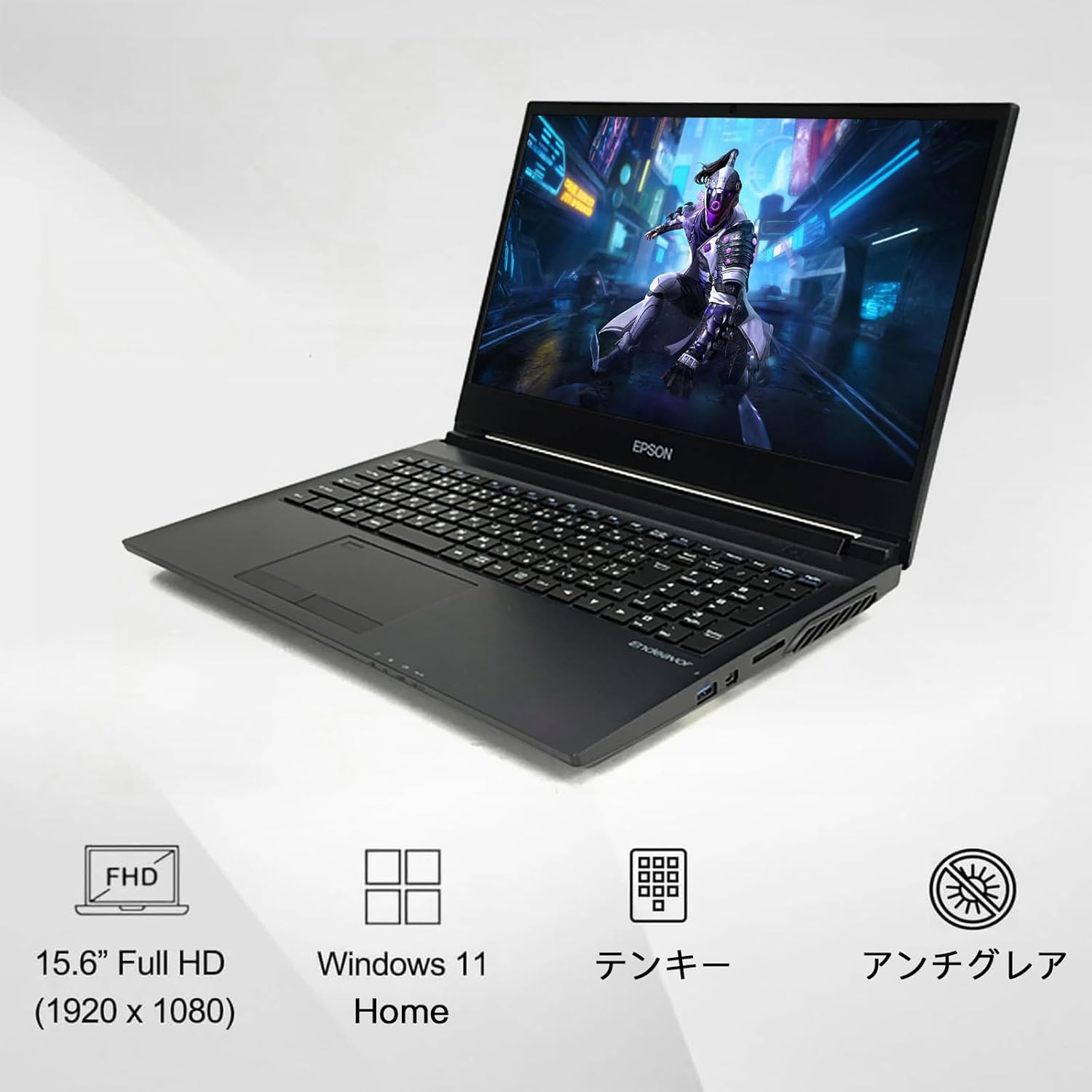
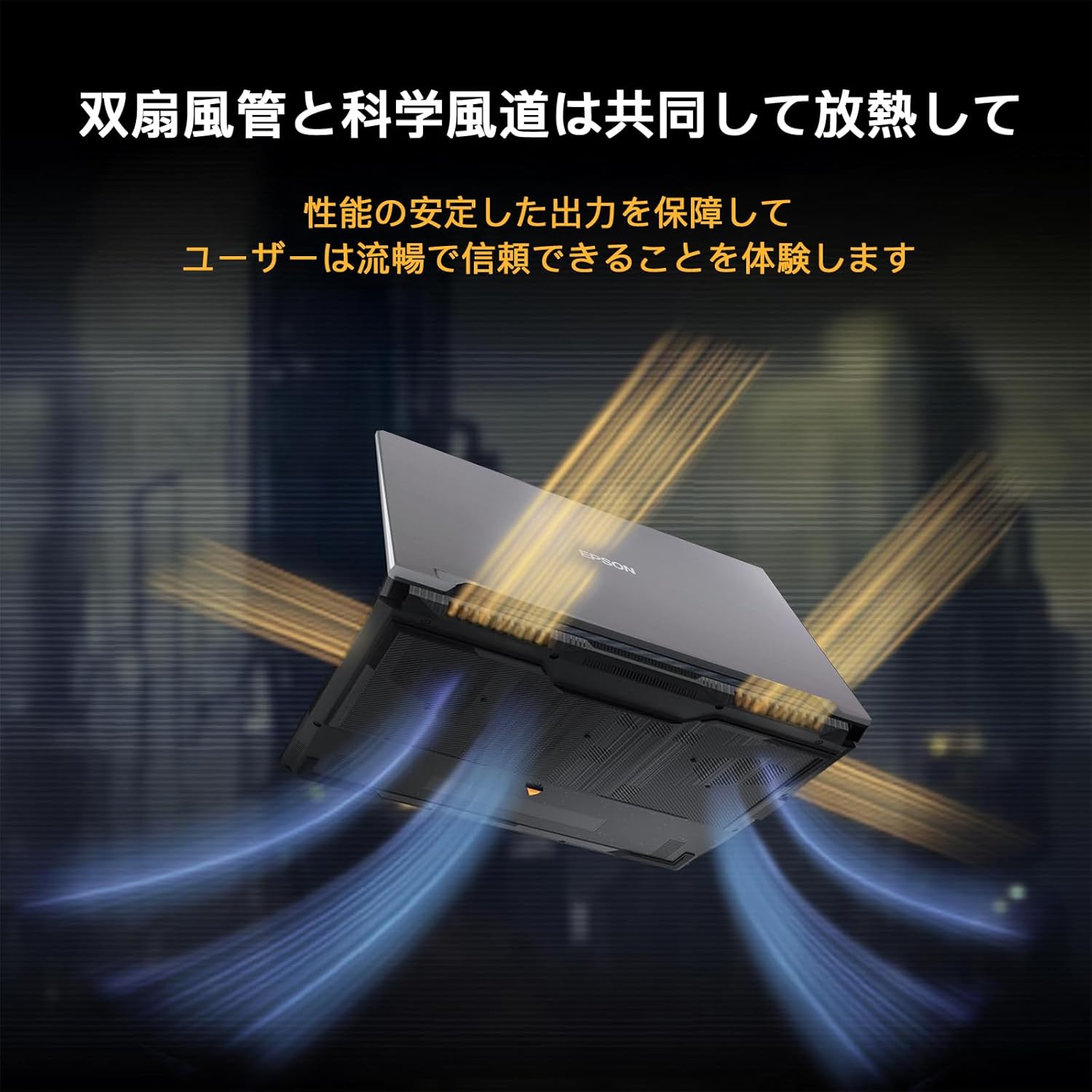
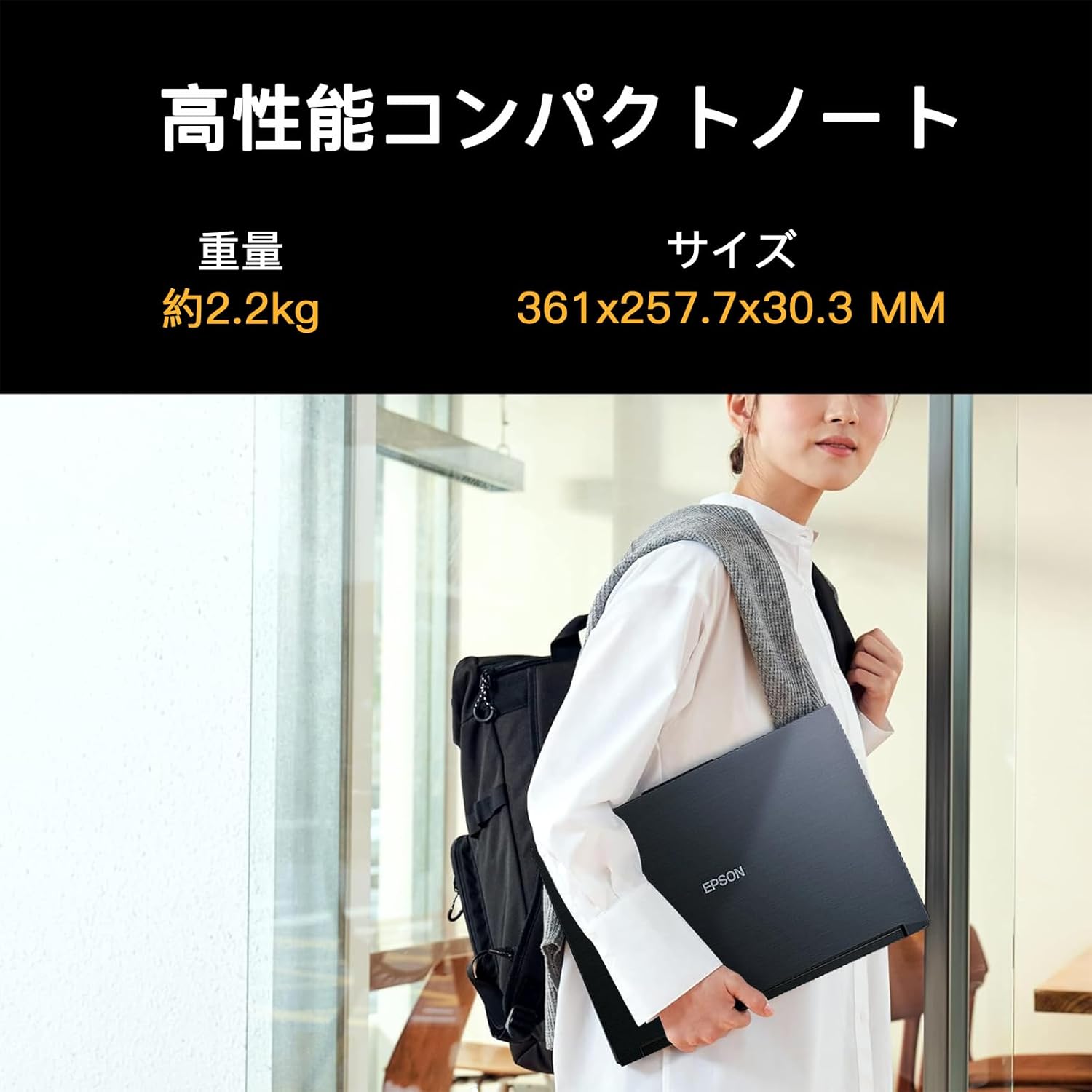
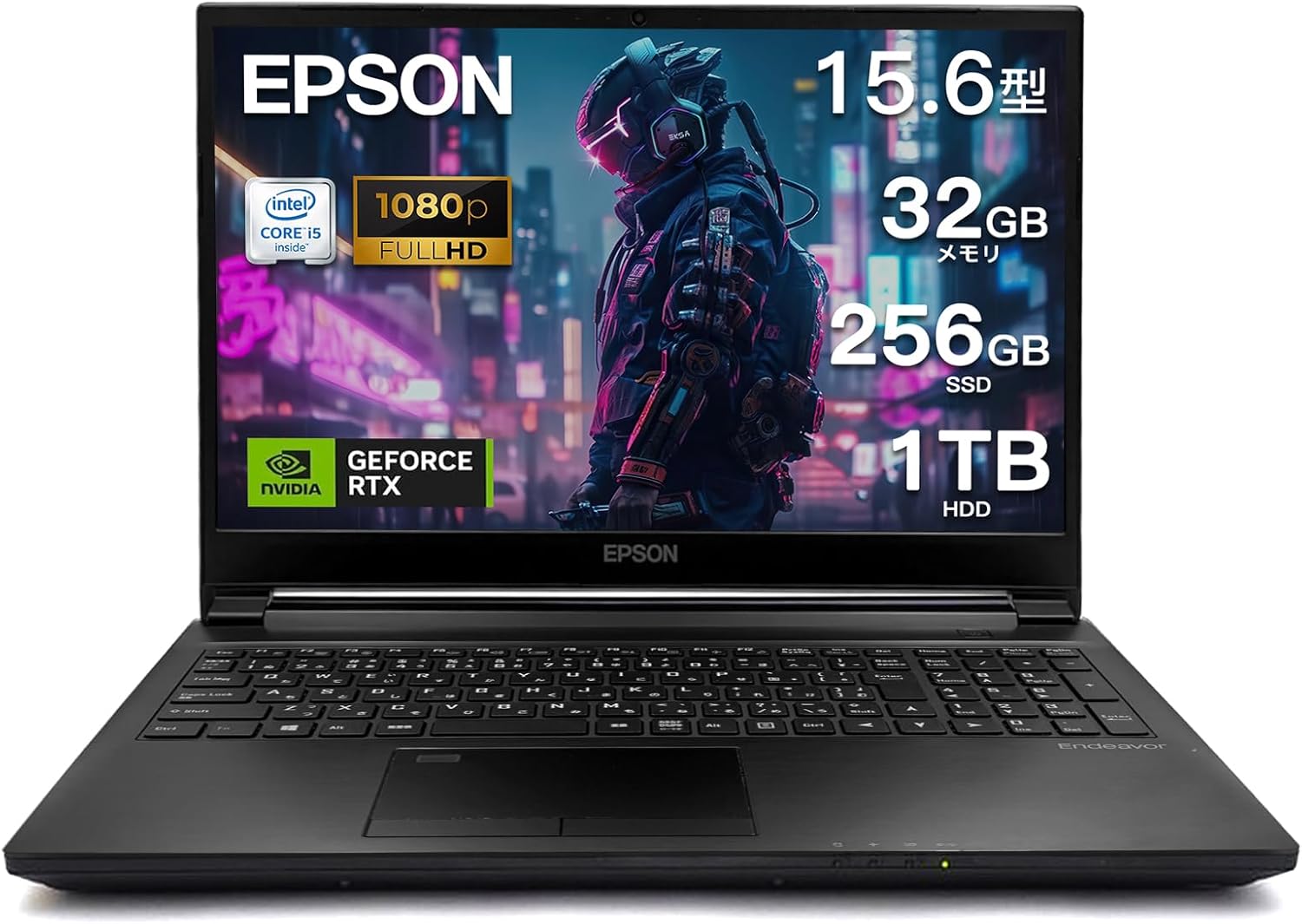
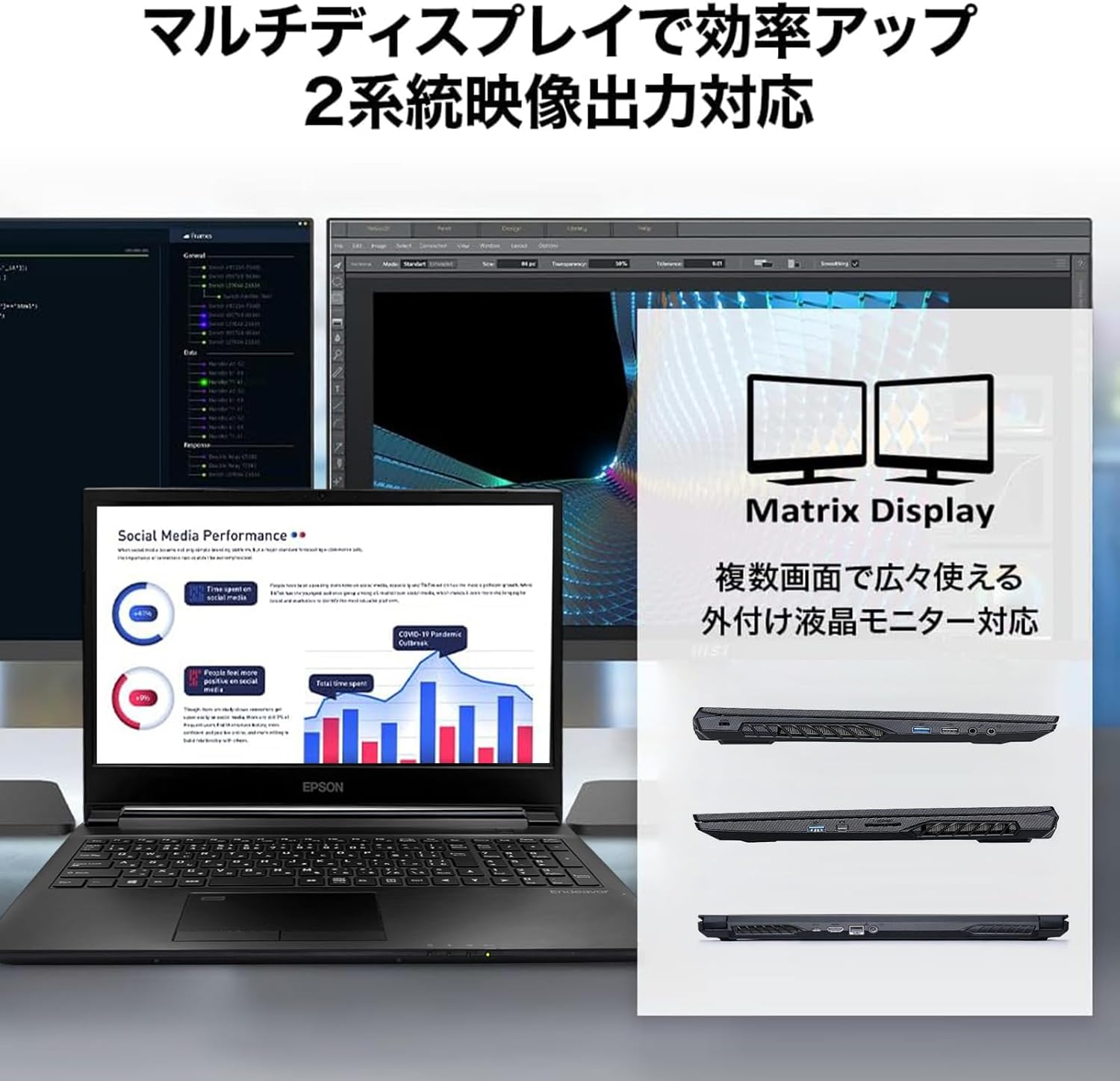
エスポン ゲーミングノートパソコン RTX2060 15.6インチ
商品の特徴
商品タイプ:Amazon整備済み品(コンディション:非常に良い)
年式:2019(記載あり)
販売元:Kings PC(評価1403件)
画面:15.6インチ / FHD(1920×1080)
CPU:Intel Core i5-9300H(商品説明内に記載)
GPU:NVIDIA GeForce RTX 2060(6GB)
メモリ:32GB(DDR4)
ストレージ:256GB SSD + 1TB HDD(デュアルストレージ)
OS:Windows 11 Home
キーボード:日本語キーボード(テンキー付きと説明)
接続・拡張:USB Type-C、USB 3.0、HDMI、有線LAN、SDカードリーダー(説明内に記載)
重量:約2.2kg(説明内に記載)
保証:180日安心保証(説明内に記載)
用途訴求:ゲーム、動画編集、3Dレンダリング、プログラミング、在宅/リモートワーク向け
RTX 2060・低予算サブ機・9万円台
「できるだけ予算は抑えたい、でも"ちゃんとゲームも作業も動くノート"が欲しい」——そんなニーズに刺さるのが、このAmazon整備済み品のゲーミングノートです。価格は9万円台ながら、CPUにCore i5-9300H、GPUにGeForce RTX 2060(6GB)を搭載しているのが最大の魅力。最新ハイエンド級の爆速というより、"フルHD環境で現役で戦える"バランス型の構成で、ライト~ミドルクラスのゲームや、編集・制作系の入口としてはかなり現実的な選択肢になります。 メモリは32GBと大容量なので、ブラウザのタブを大量に開きながら、Discordや配信ツール、軽めの編集ソフトを同時に回すような使い方でも「メモリ不足で固まる」ストレスを減らしやすいのが強みです。さらにストレージは256GB SSD+1TB HDDのデュアル構成。OSやアプリはSSDで起動をキビキビさせ、動画素材・写真・ゲームデータの置き場はHDDに逃がす、という運用がしやすく、容量不足で悩みにくい設計になっています。 15.6インチFHDの画面サイズは、自宅での作業やゲームにも扱いやすく、外部ディスプレイへはHDMIで出力可能。USB Type-Cや有線LAN、SDカードリーダーなど"欲しい端子が一通りある"と説明されているので、在宅ワーク用途や簡易的な編集作業にも寄せやすいです。 一方で整備済み品という性質上、個体差が出やすいのは要注意ポイント。実際にレビューでも「問題なく使える」という声と、「初期不良っぽい挙動でフリーズした」という声が混在しています。だからこそ、到着直後に動作チェック(高負荷テスト、温度、キーボード、Wi-Fi、ストレージ状態)を一通りやって、違和感があれば早めに返品・交換判断をするのが鉄則。うまく当たり個体を引ければ、9万円台でRTX搭載・メモリ32GBの"コスパ寄りゲーミングノート"として満足度が高いタイプです。
良い
- 9万円台でRTX 2060搭載というコスパが強い
- メモリ32GBでマルチタスクが快適になりやすい
- SSD+HDDのデュアルストレージで容量の使い分けがしやすい
- 15.6インチFHDでゲームも作業も扱いやすい
- Type-C/HDMI/有線LAN/SDカードなど端子が揃っている(記載ベース)
- 整備済み品でも返品可能+180日保証の記載があり安心材料になる
気になる
- 星3.4で評価が割れており、初期不良レビューもある
- 整備済み品のため個体差(バッテリー劣化・使用感など)が出やすい
- 年式2019のため、最新ゲームを常に最高設定で…という用途には限界がある
- SSDが256GBなので、ゲームを複数本入れるとSSD側はすぐ埋まりやすい
- 本体約2.2kgで「軽量モバイル」よりは据え置き寄り
よくある質問
Q. 大学生向けゲーミングノートPCとは何ですか?
大学生向けゲーミングノートPCとは、大学生・院生が学業(レポート・論文・ゼミ・卒研・プログラミング)とゲーム(APEX/VALORANT/原神/FF14/モンハン)を1台で両立できる、コスパに優れたノートPCを指します。
通常のビジネスノートPCと違いdGPU(RTX 4050/4060など)を搭載しているため、Office作業はもちろんPython/R/MATLAB/統計解析/機械学習/3DCG/動画編集まで快適にこなせるのが最大の特徴です。
Q. 大学生向けモデルを選ぶ際の最重要ポイントは?
最重要は「コスパの良い性能」です。RTX 4060程度のGPU、Core i7/Ryzen 7程度のCPU、16GBのメモリ、512GBのストレージ程度が、大学生にとってベストバランスです。
次に、持ち運びやすさ(本体2.0〜2.5kg・15.6インチ前後)、価格帯(13万円〜20万円)、長時間使用に適した設計(冷却・静音・キーボード)、保証期間(3〜4年延長保証)を確認すると失敗しにくいです。
Q. 大学生向けモデルの価格帯はどのくらいですか?
8万円台〜10万円エントリー、13万円〜15万円コスパ重視、15万円〜20万円ベストバランス、20万円〜25万円上位、25万円〜35万円本格派という構成です。
8割の大学生は15万円ゾーン(HP Victus/VETESA Core i7-13世代×RTX 4060×16インチ)で4年間を快適に過ごせます。文系1〜2年生・サブ機なら8万円台のWEY(Office 2024搭載)も十分選択肢になります。
Q. 大学生向けモデルの持ち運びやすさは重要ですか?
はい、非常に重要です。本体2.0〜2.5kg・15.6インチ前後のモデルを推奨します。
大学生はキャンパス間移動・サークル・部活・バイト・カフェ/図書館/研究室での作業など、持ち運ぶ場面が多いです。ただしゲーミングノートPCは大型ACアダプタ(500g〜1kg)が付属することが多いので、本体だけでなくACアダプタ込みの総重量で評価しましょう。
Q. 大学生向けモデルを選ぶ際の失敗しないポイントは?
コスパの良い性能(RTX 4050/4060+Core i5/i7/Ryzen 5/7+16GB+512GB SSD)、持ち運びやすさ(2kg前後)、価格帯(13万円〜20万円)、長時間使用に適した設計、保証期間(3〜4年延長保証)を確認し、最後に学業とゲームを両立できるモデルで選ぶのが失敗しにくいです。
よくある失敗は「重量を本体だけで判断」「バッテリー公称値を信じる」「メモリ8GBで妥協」「保証に入らない」「画面サイズの妥協」の5つ。本記事の選び方ガイドで全項目チェックしてから購入してください。
Q. 大学生協のPC(生協モデル)とゲーミングノートPC、どっちがお得ですか?
生協モデルは「4年保証・動産保険・サポート窓口」が魅力ですが、価格は20〜25万円台でスペックは Core i5+内蔵GPU+8〜16GB の事務寄り構成が中心です。
一方、同価格帯(15〜20万円)のゲーミングノートPCなら Core i7/Ryzen 7+RTX 4060+16GB を狙えるため、レポート・論文・プログラミング・卒研・ゲームすべてで圧倒的に快適です。
結論:プログラミング・データサイエンス・機械学習・動画編集・ゲームをやるならゲーミングノートPC一択、事務作業のみ+故障対応最優先なら生協モデルもありです。
Q. 学割は使えますか?
はい、生協モデルでなくても多くのメーカー(Dell/HP/Lenovo/ASUS/MSI/Apple など)が学割キャンペーンを実施しており、ゲーミングノートPCでも適用される機種があります。
またMicrosoft 365 Education(Word/Excel/PowerPoint/Teams)は、大学発行の学校アカウント(@~.ac.jp 等)で無料利用が可能です。
購入前に各メーカー公式サイトの「学割」「学生・教職員向けストア」を確認しましょう。
Q. 卒研で使えますか?論文執筆や機械学習も?
はい、Core i7/Ryzen 7+RTX 4060+16GB(理想は32GB)+SSD 512GB のゲーミングノートPCなら、Python/PyTorch/TensorFlow/Pandas/NumPy/Jupyter/Anaconda での機械学習、MATLAB/Stata/R での統計処理、LaTeX/Texlive/OverLeaf での論文執筆まで快適にこなせます。
dGPU(RTX 4060)が搭載されていることで、内蔵GPUのビジネスPCに比べて学習・推論が数倍〜十数倍速くなります。
Q. Microsoft 365 Education は無料ですか?
はい、多くの大学・大学院では学校アカウントで Microsoft 365 Education(Word/Excel/PowerPoint/Teams/OneDrive)が在学中無料で利用できます(大学により条件が異なります)。
Office が無料で付くなら、PC本体側で別途 Office 付きモデルを選ぶ必要はなく、その分本体スペックに予算を回せるのでゲーミングノートPCがさらに有利になります。
Q. ゲーミングノートPCは就活でも使えますか?
はい、むしろ強力な武器になります。Web面接(Zoom/Teams)、ES(エントリーシート)作成、プレゼン資料制作、自己PR動画の動画編集など、就活でPC用途は確実に増えます。
ゲーミングノートPCは高性能GPU・大容量メモリのおかげで動画書き出しやWeb面接の安定性が高く、内蔵カメラ・マイクも上位グレード機種が多いため、就活でも安心して使えます。
Q. 家庭教師バイト・配信・副業でも使えますか?
はい、家庭教師バイト(オンライン家庭教師含む)、プログラミング講師バイト、動画編集の副業、ゲーム実況・配信(OBS Studio+Twitch/YouTube)、個人開発まで、ゲーミングノートPCは多くの副業・バイト用途で活躍します。
4年間でPCの元を取れる学生も少なくありません。Core i7/Ryzen 7+RTX 4060+16GB なら配信・編集・通話の同時実行も安定します。
Q. 結局、大学生におすすめの1台はどれですか?
8割の大学生におすすめの本命はVETESA Core i7-13世代×RTX 4060×16インチ(169,800円・★4.4)です。13世代CPU・RTX 4060 dGPU・大画面16インチ・17万円という、新世代のスペックとリアルな価格をすべて満たしているのがこの1台。
予算重視なら HP Victus RTX 4050(137,400円・★4.4・大手ブランド)、最高評価重視なら ★4.6の10万円台モデル、院進・芸術系で本気で使うなら ASUS RTX 5070(239,800円)が回答です。
迷ったら本記事の予算別早見表とランキング上位3商品から、専攻・用途・予算の優先順位で1台選んでください。
Q. 大学入学後すぐにPCが必要ですか?それとも入学前に買うべき?
A. 入学前(3月中)に購入+セットアップ完了が王道です。入学式後すぐにオンライン授業(Zoom/Teams)・課題提出(Google Classroom/manaba)・大学アカウント設定などPC前提の作業が一気に発生するため、入学後に買い始めると初週で挫折します。
入学前購入のメリット:
・初期セットアップ(Windows更新・Office認証・Wi-Fi接続)に十分な時間をかけられる
・Microsoft 365 Educationは4月の大学アカウント発行後にすぐ有効化できる
・新生活キャンペーン(SoftBank Air・ドコモ home 5G・楽天モバイル)でWi-Fi環境も整う
・3月の駆け込み需要で在庫切れするモデルを早めに確保
入学後購入になる場合:
・4月中旬までにはセットアップ完了したい
・生協モデルは4月の入学オリエンテーションで案内、ゲーミングノートPCとの比較を急ぐ
・Amazon/楽天の即日配送を活用すれば1週間以内に運用開始可能
入学2か月前から逆算スケジュールで動くと余裕を持って準備できます。
Q. 親と相談するときの説明ポイント・予算の伝え方は?
A. **「学業ツール+将来投資」として説明するのが王道です。「ゲームのため」**だけだと反対されやすいので、学業・就活・副業すべての基盤であることを論理的に伝えましょう。
親への説明ポイント(説得力UP):
・「学業に必須のソフトが快適に動くスペックが必要」(Python・R・MATLAB・Adobe Creative Cloud)
・「卒研・院進・就活まで4年間使える」(生協モデルより長持ち+高性能)
・「学割・延長保証で最後まで安心」(Microsoft 365 Education無料/Adobe学割/3年延長保証)
・「家庭教師・プログラミング講師の副業で月10〜16万円稼げる」(4年でPC本体回収可能)
・「就活Web面接・自己PR動画制作にも活用」(高性能Webカメラ+AIノイズキャンセルマイク)
予算の伝え方:
・「13〜20万円で4年間の学業・副業・就活すべてカバー」(4年間で月3,500〜4,500円程度)
・「生協モデル20〜25万円より安い」(生協は4年保証込みで高め)
・「親の扶養を外れない範囲で副業すればPC代を回収」(年収103万円以下の範囲で月8万円稼げる)
祖父母への入学祝いとしての提案:
・祖父母からのお祝い金(5〜10万円)を充てる
・親と祖父母の両方から少しずつで20万円超の本格モデルも視野
**「ゲームもできる学業PC」**として説明すれば、親世代も納得しやすいです。
Q. 大学院進学・就職活動でもゲーミングノートPCは使えますか?
A. 大学院進学(修士・博士)でも、就活でも、ゲーミングノートPCは強力な武器になります。4年生までに買った1台を、院進学・就活・社会人1〜2年目まで継続使用するのが王道スタイルです。
【大学院進学(修士・博士)での活用】
・Python/R/MATLAB/Stata/PyTorch/TensorFlowによる機械学習・データサイエンス研究
・LaTeX/OverLeafで論文執筆(修士論文・査読論文・国際会議論文)
・Blender/Maya/3ds Maxで3DCG研究・シミュレーション
・ChatGPT/Claude/GeminiなどのAIツールで研究効率化
・研究費(科研費)から経費計上できる場合も
院進ならスペックアップ推奨:メモリ16GB→32GB増設・SSD 512GB→1TB増設・Core i7/Ryzen 7必須
【就職活動での活用】
・Web面接(Zoom/Teams):1080p IR Webカメラ+AIノイズキャンセルで第一印象UP
・ES(エントリーシート)作成:Word/Excel/PowerPointで大量応募もスムーズ
・自己PR動画制作:**Adobe Premiere Pro学割(月1,980円)**で動画作成
・ポートフォリオ制作:プログラミング・デザイン・動画をゲーミングノートPCで本格制作
・SPI/玉手箱模試:自宅で快適に受験対策
【社会人1〜2年目での活用】
・転職活動・副業:ココナラ・ランサーズで月5〜30万円の副業
・個人開発・ブログ・YouTube:個人ブランディング
・MBA・大学院(社会人)受験:英語学習・統計学習
4年生までに買ったゲーミングノートPCを6〜8年使い倒す社会人も少なくありません。Core i7+RTX 4060+16GB級なら、院進・就活・社会人1〜2年まで余裕で対応できます。
Q. モバイルバッテリーやドッキングステーションは必要ですか?
A. 大学生活では「モバイルバッテリー(USB-C PD対応)」と「ドッキングステーション」の併用が圧倒的に便利です。
【モバイルバッテリー(USB-C PD 100W対応)】
・価格:1〜2万円(Anker 737/RAVPower/CIO)
・容量:20,000〜30,000mAh
・用途:カフェ・図書館・サークル合宿でコンセントが取れない時の充電
・ゲーミングノートPC側の対応:USB-C PD 65〜100W給電対応モデル(ASUS ROG Zephyrus・Lenovo Legion Slim・MSI Stealth・HP OMEN Transcendなど)
・ゲーム時は不可(消費電力が大きすぎる)が、Office作業なら2〜4時間延長可能
【ドッキングステーション(自宅据え置き用)】
・価格:1〜5万円(Anker 778/CalDigit TS4/OWC Thunderbolt Hub)
・機能:1ケーブル接続で4Kディスプレイ+有線LAN+外付けSSD+USB周辺機器
・用途:自宅は据え置きデスクトップ化、外出時はノート単体で持ち出し
・Thunderbolt 4対応モデルは4Kディスプレイ×2台+有線LAN+40Gbps外付けSSDを同時接続可能
【ヘッドセット/外付けマイク/Webカメラ】
・Logicool C920/Brio(1〜3万円):Web面接・配信用
・SHURE MV7/Audio-Technica AT2020USB+(1〜3万円):配信・録音用
・Bose QC45/SONY WH-1000XM5(3〜5万円):ノイズキャンセリングヘッドホン
【ゲーミングマウス・キーボード】
・Logicool G PRO X SUPERLIGHT(1.5万円):APEX・VALORANT用軽量マウス
・Logicool MX Keys/HHKB(2〜3万円):プログラミング・長文タイピング用
「最初はノート単体、慣れてきたら徐々に拡張」が王道。入学1年目はノート単体+ヘッドセットで十分、3〜4年生で副業を始めたらドッキングステーション・外付けディスプレイ・配信機材を順次追加していくのがコスパ最強です。
Q. 海外留学・短期語学留学で持っていくのはOK?
A. 問題ありません。ゲーミングノートPCでも海外留学・短期語学留学で快適に使えます。サイズ・電源仕様・保証の3点だけ事前に確認しましょう。
【サイズ・重量の現実】
・機内持込荷物は通常7〜10kgまで(航空会社により異なる)、15.6〜16インチ・2〜2.5kgのゲーミングノートPCは余裕で機内持込可
・18インチモデル(3.0〜3.5kg)は機内預け推奨(破損リスクに備えて緩衝材必須)
・**ACアダプター(500g〜1kg)**も忘れずに
【電源仕様(海外電圧対応)】
・ACアダプターの仕様:100-240V対応かを確認(多くのゲーミングノートPCは対応)
・変換プラグ:**Type A(米国・カナダ)/Type C(欧州大半)/Type G(英国)/Type O(オーストラリア)**を留学先に合わせて用意
・変圧器は不要(100-240V対応なら)
・サージプロテクター併用が安心(現地の電圧変動・落雷対策)
【メーカー保証(国際保証)】
・ASUS/Lenovo/MSI/HP/Dell:国際保証対応(米国・欧州・アジアで修理可)
・Razer Blade:北米・欧州・アジアで国際保証対応
・GALLERIA/DAIV:国内のみ保証(海外では実費修理)
・留学先の代理店でメーカー保証修理が可能か事前に確認
【現地のWi-Fi・通信環境】
・eduroam:世界中の大学・研究機関でWi-Fi接続可(日本の大学アカウントでログイン)
・Wi-Fi 6E/Wi-Fi 7対応モデルは現地カフェ・公共Wi-Fiでも高速接続
・VPN(NordVPN/ExpressVPN月1,000円〜)で現地公共Wi-Fiを安全利用
【ゲーミングノートPC+海外留学の活用例】
・TOEFL/IELTS/GRE勉強+学業(Microsoft 365 Education)
・現地の友人とAPEX/VALORANTで親交
・留学体験の動画制作(Adobe Premiere Pro)
・オンライン家庭教師バイトを継続(時差を考慮)
**「ゲーミングノートPC 1台で海外でも完結」**できる時代。学業・娯楽・副業すべてを1台でこなせるため、留学先での生活コストも抑えられます。
Q. 大学生協のPCサポートは本当に必要ですか?
A. 生協モデルのサポートは「故障時の即日対応・代替機貸出」が魅力ですが、メーカー保証延長+動産保険でほぼ同等の安心を確保できます。大学生協モデル限定の特典は限定的で、ゲーミングノートPCの方がコスパ・性能で圧倒的に優位です。
【生協モデルの主なサポート内容】
・4年保証(標準)
・動産保険(落下・水濡れ・盗難)
・学内サポート窓口(不明点を直接質問可能)
・故障時の即日対応・代替機貸出
・Microsoft Office Home & Business付属(永続版)
【ゲーミングノートPC+メーカー保証延長+動産保険で代替】
・ASUS Premium Care 4年(2万円)+動産保険月500円×48か月(2.4万円)=4.4万円で生協と同等
・Microsoft 365 Educationは学校アカウントで無料(生協付属のOffice永続版より柔軟)
・メーカー直販窓口(ASUS/Lenovo/MSI/HP)はチャット・電話で24時間対応の場合も
【生協モデルの欠点】
・価格が20〜25万円と高め(同価格でゲーミングノートPCはRTX 4060+32GBが買える)
・スペックが事務寄り(Core i5+内蔵GPU+8〜16GB)でプログラミング・機械学習がやや厳しい
・ゲームが快適に動かない(dGPUなし)
・メーカー選択肢が限定(生協が選んだ機種のみ)
【生協モデルが向いている人】
・完全に事務作業のみ(ゲーム・動画編集・プログラミング不要)
・故障対応の即日性を最重視
・初めてのPCで自分で調べるのが不安
・親が「生協ならば安心」と強く希望
【ゲーミングノートPCが向いている人(多数派)】
・プログラミング・データサイエンス・機械学習・動画編集をやる
・ゲームも楽しみたい
・副業(家庭教師・配信・動画編集)でPCの元を取りたい
・コスパを最重視
結論:多くの大学生にとっては、ゲーミングノートPC+メーカー延長保証+動産保険の組み合わせの方がコスパ・性能・自由度すべてで優位です。
Q. 卒業後はどうすればいいですか?(買い替え/中古売却/メルカリ)
A. 卒業後の処遇は**「就職して新PC購入」「継続使用+増設で延命」「メルカリ/買取店で売却」「実家サブ機化」**の4パターンが王道です。
【就職して会社支給PCを使う場合】
・メルカリ売却:4年使用のCore i7+RTX 4060+16GBで5〜8万円(状態次第)
・じゃんぱら/買取専門店:6〜10万円(状態良好なら)、買取保証付きで安心
・ヤフオク:個人取引、相場5〜10万円
・ハードオフ:3〜5万円(即現金化、価格は安め)
【継続使用+増設で延命する場合】
・メモリ16GB→32GB/64GB増設:1〜3万円で2〜3年延命
・SSD 512GB→1TB/2TB増設:2〜5万円で容量倍増
・バッテリー交換:メーカー依頼で1.5〜3万円、バッテリー寿命2〜3年延長
・社会人1〜3年目までは学生時代のPCで十分対応可能
【実家サブ機化】
・家族用(親・兄弟)に転用:動画視聴・Office作業・軽いゲームで活躍
・帰省時専用機:実家に置いて、帰省時にゲーム・副業
・バックアップ用・ファイルサーバー:外付けSSDと組み合わせ
【メルカリ売却の注意点】
・個人情報を完全削除:Windows初期化(PC リセット)+BitLocker暗号化済みSSDの初期化
・Microsoft Officeのライセンス:永続版は引き継ぎ可、Microsoft 365は卒業時に無効化
・付属品揃え:ACアダプター・元箱・取扱説明書で価格UP
・外装清掃:アルコールティッシュで指紋・汚れを除去
・動作確認動画:メルカリ出品時にYouTube非公開動画でリンク添付で信頼性UP
【売却タイミングの見極め】
・3年使用:残価値10〜15万円(買い替え推奨)
・4年使用:残価値5〜8万円(多くの大学生はこのタイミング)
・5年使用:残価値3〜5万円(社会人1〜2年目で買い替え)
・6年以上:残価値1〜3万円(部品取り扱い)
結論:4年生〜社会人1〜2年目で売却するのが残価値とコスパのバランスが最もよく、メルカリ/じゃんぱらで5〜10万円を回収して次のPC購入資金に充てるのが王道スタイルです。
Q. 4年使い倒すためのバックアップ戦略を具体的に教えてください
A. 大学生のバックアップ戦略は「3-2-1ルール」を学業データに適用するのが王道。論文・レポート・卒研データを失うと卒業が遅れるため、3重のバックアップで死守します。
【3-2-1ルール(業界標準)】
・3つのコピー:ノートPC内蔵SSD(作業用)+外付けSSD(ローカルバックアップ)+クラウド(オフサイト)
・2つの異なるメディア:SSD(高速)+クラウド(地理的に離れた場所)
・1つのオフサイト:OneDrive 1TB(Microsoft 365 Education付属で無料)
【大学生向けバックアップ実装例】
①OneDrive 1TB(Microsoft 365 Education付属)
・設定:ドキュメント・ピクチャ・デスクトップを自動同期
・容量:1TB(学位取得まで無料、卒業後は有料)
・特徴:Word/Excel/PowerPointとの連携が完璧、スマホでもアクセス可
②外付けSSD 500GB〜1TB(5,000〜15,000円)
・Samsung T7 Shield・SanDisk Extreme・Crucial X9
・設定:週1回手動バックアップ(Windows ファイル履歴またはMacrium Reflect Free)
・用途:論文・卒研データ・写真・動画素材
・特徴:**USB-C 3.2 Gen2(10Gbps)**で高速、耐衝撃・防水モデルが安心
③Google Drive 15GB(無料)/200GB(月380円)
・設定:Google Photosで写真自動バックアップ
・用途:写真・動画・PDF教材
・特徴:Google Workspace(学校アカウント)で容量増量の場合も
④GitHub(プログラミング学生は必須)
・設定:プログラミング演習・卒研コードをPrivateリポジトリで管理
・容量:無料Privateリポジトリ無制限(GitHub Education)
・特徴:バージョン管理+バックアップを兼ねる、GitHub EducationでPro機能無料
⑤Backblaze(プロ志向)
・月額6ドルでPC全体を無制限バックアップ
・用途:ランサムウェア対策、全データ自動クラウド化
【卒研で論文を死守するための運用】
・Word文書:OneDrive自動同期+毎日バージョン保存(Word自動回復機能)
・LaTeX論文:OverLeaf(オンラインLaTeXエディタ)でブラウザ編集+バージョン履歴
・研究データ(CSV/Python/R):外付けSSD+OneDrive+GitHub Privateリポジトリ
・研究室共有データ:Box(東大/早大などで採用)・Dropbox
【バックアップ怠ると起こる悲劇(先輩談)】
・SSD故障で卒論データ全滅→留年
・ランサムウェア感染で全ファイル暗号化→ゼミ発表延期
・外付けHDD落下で破損→1か月分の研究データ消失
・Windowsアップデート失敗でブートできない→復旧に1週間
【バックアップ運用のコツ】
・**「自動同期+週次手動バックアップ+月次クラウドバックアップ」**の3層運用
・重要なファイルはZIP暗号化してクラウドに保存
・外付けSSDは2台用意して月1回交互に使用(1台故障でも安心)
「バックアップは保険」と考えて、最初に運用設計を整えるのが大学4年間の安心につながります。月数百円〜千円の投資で、論文・卒研データを死守できれば実質コストは無視できるレベルです。
まとめ
大学生向けゲーミングノートPCは、大学生(学部生)・院生(大学院生)が、学業(レポート・論文・ゼミ・研究・プログラミング・卒研)とゲーム(APEX/VALORANT/原神/FF14/モンハン/Steam)を1台で両立するための最強の選択肢です。情報系・工学部・理学部・理系全般から、文系(文学部・経済学部・法学部)、医学部・薬学部、芸術系まで、学部を問わず「dGPU搭載・16GB以上のメモリ・SSD 512GB以上」のスペックを満たすゲーミングノートPCは、4年〜6年使い続けられる投資価値の高い1台になります。
具体的なスペック指針は次のとおりです。情報系・理工系は「Core i7/Ryzen 7+RTX 4060+16GB(院生は32GB)+SSD 512GB」、文系は「Core i5/Ryzen 5+RTX 4050/4060+16GB」、医薬系は「Core i7+RTX 4060+16GB」(6年使う前提で耐久性・サポート期間重視)、芸術系は「Core i7+RTX 4060+32GB+SSD 1TB」。Python/R/MATLAB/Stata/Jupyter/Anaconda/Pandas/NumPy/PyTorch/TensorFlow による機械学習・データサイエンス、C/C++/Java/JavaScript/VSCode/Docker/WSL2 でのプログラミング、LaTeX/Texlive/OverLeaf での論文執筆、Word/Excel/PowerPoint/Office(Microsoft 365 Education は学生は無料)での日常用途まで、すべてを高速に処理できます。
大学生協PC(生協モデル)とゲーミングノートPCを比較すると、生協モデルは「4年保証・動産保険・サポート窓口」が魅力ですが、価格20〜25万円台で Core i5+内蔵GPU の事務寄り構成が中心。一方、同価格帯(15〜20万円)のゲーミングノートPCなら Core i7/Ryzen 7+RTX 4060+16GB を狙え、学業もゲームも圧倒的に快適です。学割(Dell/HP/Lenovo/ASUS/MSI/Apple など)と Microsoft 365 Education を併用すれば、生協モデルでなくても十分にお得に購入できます。プログラミング・機械学習・動画編集・ゲームをやるならゲーミングノートPC一択と覚えておきましょう。
持ち運びを重視するなら2kg前後・15.6インチ、自宅メイン+たまに持ち出すなら16インチ〜18インチが基準。バッテリーはキャンパス・カフェ・図書館・研究室・サークル・部活・オンライン授業(Zoom/Teams)で使うことを想定し、Web作業で6時間以上を目安にしましょう(公称値ではなく実測ベースで考える)。1〜2年生のうちに Core i7+RTX 4060+16GB(理想は32GB)を選んでおけば、3〜4年生で一気に増えるゼミ・卒研・プログラミング・統計処理・論文執筆・院進・就活(Web面接/自己PR動画/ES作成)・家庭教師バイト/配信/副業まで、すべて1台で乗り切れます。予算10万円/15万円/20万円のいずれの場合でも、本記事のランキング上位から学部・用途に合った1台を選べば、4年間後悔しないゲーミングノートPC選びができます。
よくある失敗は「重量を本体だけで判断」「バッテリー公称値を信じる」「メモリ8GBで妥協」「保証に入らない」「画面サイズの妥協」の5つ。これらを避けるためにも、本記事のチェックリストで全項目を確認してから購入してください。迷ったら親と相談しつつ、本文で紹介した15商品のスペック表を最終確認のうえ決定するのがおすすめです。8割の大学生にとっての本命は VETESA Core i7-13世代×RTX 4060×16インチ。これを基準に、専攻・用途・予算の優先順位で最終判断してください。
本文で紹介した15商品は、商品マスタ情報をもとに特徴・メリット/デメリットを整理しています。気になるモデルが見つかったら、最後にスペック表を確認し、学部・用途・予算に合わせて最終決定するのがおすすめです。
