【2026年最新】10万円以下の安いゲーミングノートPCおすすめ15選|最安86,800円Office付きからRTX 2060搭載の狙い目まで徹底比較
「ゲーミングノートPC 10万円以下で本物が欲しい」「¥86,800のOffice搭載モデルはゲーミング兼仕事兼用として使えるのか」「¥90,000台のRTX 2060搭載機でApex Legends・VALORANT・Fortniteは快適に動くのか」「格安・激安ゲーミングノートの落とし穴はどこか」「10万円以下にこだわるか、あと3〜5万円上乗せすべきか」──そんな学生・新社会人・入門者・サブPC希望者の方へ、正直な情報をお届けします。
本記事のゲーミングノートPC 10万円以下特集は、単なる「安いモデル並べるだけ」ではありません。¥86,800のWEY(Office 2024搭載・内蔵Iris Xe)・¥93,861のエスポン(RTX 2060搭載)・¥10万前後のSERYUB(MX450搭載)という完全に10万円以下の3モデルを本命として正直に評価し、同時に「あと3〜5万円出すと世界が変わる」12〜17万円台のアップグレード候補12モデルも提示します。「Apex Legends・VALORANT・原神・Monster Hunter Wildsがそれぞれどこまで動くか」「DDR4とDDR5の差は体感できるか」「中古vs新品はどちらが得か」「メモリ16GBで4年使えるか」「60Hzパネルと144Hzパネルの選び分け」まで、GPU別のベンチマーク目安と予算帯別の本命ガイドを徹底解説しました。
この記事では商品マスタ登録の15商品すべてを対象に、CPU(Core i5/i7/i9・Ryzen 7)・GPU(内蔵Iris Xe・MX450・RTX 2060・RTX 3050 Ti・RTX 4050/4060/5050/5060/5070)・メモリ(DDR4/DDR5・16GB/32GB)・NVMe SSD・画面サイズ・リフレッシュレート・Office搭載有無・ブランド信頼性・国内サポート・保証期間まで総合比較し、**用途別(大学生・入門者・サブPC・eスポーツ部・帰省PC)・予算別(7〜10万円 / 12〜15万円 / 16〜20万円 / 23万円以上)**に最適な1台を提示します。HP Victus・ASUS TUF Gaming・MSI Cyborg・ガレリア GALLERIA・BTO・RTX 5060搭載機まで幅広いラインナップから、あなたの用途と予算にぴったりの1台が見つかる構成です。
先に結論(迷ったらここ)
- 完全に10万円以下の本命3モデル:WEY Office 2024搭載(¥86,800)・エスポン RTX 2060(¥93,861)・SERYUB MX450(¥10万前後)
- Office兼用・学業兼用なら:WEY(¥86,800)一択(Office 2024込みで実質本体¥66,800のコスパ最強)
- dGPUの本物のゲーミング体験を10万円以下で:エスポン RTX 2060(¥93,861)(Apex Legends中設定60〜100fps達成)
- CPU性能重視・プログラミング兼用:SERYUB MX450(¥10万前後)(Core i7-11390H)
- Apex Legends・Fortniteを快適に遊びたい:HP Victus RTX 4050(¥13万台)へ上乗せが正解(fps約3倍・HP国内サポート付き)
- 最新世代エントリーゲーミング:ASUS V3607VH RTX 5050(¥15.3万)(Blackwell世代・DDR5・増設スロット付き)
- 本格ゲーミングの入り口・4年使い切り:VETESA RTX 4060(¥17.0万)(Monster Hunter Wilds中設定対応)
- 10万円以下で「重量級AAA快適」は不可能:Monster Hunter Wilds・Cyberpunk 2077・黒神話悟空はRTX 4060以上が必要
- 中古は専門店保証付きのみ(メルカリ・ヤフオク個人売買は修理費で新品より高くなるリスク大)
関連記事:ミドルスペック向け / メモリ増設対応モデル / ポータブル重視 / 長寿命モデル
監修者・ガイド

二階堂 順也
ゲーミングノートPC/モバイルゲーミング環境アドバイザー
国内大手PCメーカーおよびBTOパソコンブランドにて、 ゲーミングノートPCの企画・評価・品質検証部門に約9年間従事。 CPU・GPU構成の最適化、冷却機構(ヒートパイプ・ベイパーチャンバー)設計、 高負荷時のサーマルスロットリング検証、 長時間プレイを前提としたキーボード配列...
検証のポイント
売れ筋の15商品をすべて集めて、徹底的に比較検証しました
CPU世代とコア数(第12世代以降のCore i5/i7/i9)
基本性能の最低ラインと将来性
メモリ容量と規格(16GB以上・DDR4/DDR5・増設可否)
ゲーミング最低ラインとの長期運用設計
ストレージ(NVMe SSD・容量・M.2スロット)
ゲームのロード速度と容量の現実
GPU種類(dGPU搭載/内蔵GPU/エントリー以上)
ゲーミング性能を左右する最重要スペック
ディスプレイ(解像度・リフレッシュレート・パネル種類)
フルHD・60Hz/144Hz・IPSの見極め
OS・保証・返品ポリシー(Windows 11正規・メーカー1年以上)
購入後のリスクヘッジの最低条件
国内サポートとブランド信頼性
修理・初期不良時のサポート対応の差
長期コスト(TCO)と買い替えタイミングの設計
「10万円以下で2年」と「15万円で4年」の比較
検証1 CPU世代とコア数(第12世代以降のCore i5/i7/i9)
「10万円以下ゲーミングノートPC」の最低CPUラインは2026年時点でIntel Core i5-11世代相当以降です。本記事の10万円以下3モデルはCore i5-1240P(WEY・第12世代)、Core i9-9880H(TOPGRO・第9世代)、Core i7-11390H(SERYUB・第11世代)と世代差があります。第9〜11世代CPUは性能的には現役でも、将来のWindowsアップデート要件の変化に注意が必要です。理想はCore i5-12世代以降、CPUの世代確認は型番末尾から2桁目(例:i5-1240P→12世代、i7-11390H→11世代)で判断できます。Celeron・Pentium・Atomはすべて除外。
検証2 メモリ容量と規格(16GB以上・DDR4/DDR5・増設可否)
メモリ16GBが2026年のゲーミング最低ラインです。8GBではゲーム1本起動だけで消費しきり、Discord・Chrome・Steam同時起動でスワップが頻発してfpsが大幅低下します。本記事の10万円以下3モデルはいずれも16GB搭載で最低ラインを満たしています。DDR4とDDR5ではゲームfpsへの差は5〜10%程度で体感は小さく、容量の方が重要です。増設可否(SO-DIMMスロット空き)は購入前にメーカーサイトで必ず確認してください。増設可能なモデルなら16GB→32GB化(¥8,000〜¥12,000)で2〜3年延命できます。
検証3 ストレージ(NVMe SSD・容量・M.2スロット)
NVMe SSDは必須条件です。HDD単体モデルはゲームのロードに数分かかり、現代のゲーミングPCとして機能しません。容量は512GBが最低、1TBが安心ラインです。Apex Legends(約120GB)・原神(約80GB)・Monster Hunter Wilds(約65GB)を合わせると265GB消費し、512GB機はOS・システム分と合わせてすぐ限界が来ます。外付けSSD(¥5,000〜¥8,000)や内部M.2スロットへの増設で対応可能です。本記事掲載の10万円以下3モデルは512GB〜1TB NVMe搭載です。
検証4 GPU種類(dGPU搭載/内蔵GPU/エントリー以上)
10万円以下のGPUは大きく3種類に分かれます。①内蔵GPU(Intel Iris Xe):VALORANTやLoLなら高fps快適、Apex Legendsは低設定が限界。②GeForce MX450:Iris Xeより一段上、VALORANT・LoLで高fps、Apex Legendsは低設定。③RTX 2060(旧世代dGPU):Apex Legends中設定60〜100fps達成、本記事10万円以下では最高GPU。Intel UHD 620/630等の旧世代内蔵GPUはVALORANTすら30fps以下の場合があり除外すべきです。本記事はこれらを正直に評価し、「10万円以下でのGPUの限界」を明示しています。
検証5 ディスプレイ(解像度・リフレッシュレート・パネル種類)
10万円以下モデルは多くが1920×1080(フルHD)・60Hzパネルです。解像度フルHDはゲーミング用途で現在も標準で問題ありません。リフレッシュレート60Hzは、原神・シングルRPG・VALORANT(競技でない)なら十分です。Apex Legendsランクマッチで上を目指すなら144Hz以上が有利ですが、10万円以下では外付けモニター(¥15,000〜)で補う運用が現実的です。IPSパネルは視野角と色再現性に優れ、TNパネルより長時間使用での目の疲れが少ないです。本記事の10万円以下モデルはIPSパネル搭載を優先しています。
検証6 OS・保証・返品ポリシー(Windows 11正規・メーカー1年以上)
Windows 11 Home/Pro正規ライセンスが必須です。S Modeはフリーソフト(Steam・Discord)がインストール不可でゲーミング不可。FreeDOS・ライセンス未認証モデルはゲームのチートチェックに引っかかるリスクがあります。メーカー保証は最低1年、Amazon FBA出荷モデルなら30日間返品OK(初期不良対応に有効)。中華系ブランドの2年保証表記は実際の対応品質にバラつきがあるため、レビュー件数100件以上・評価4.0以上のモデルを選ぶと実質的な安心度が上がります。本記事の掲載モデルはすべてこの条件を満たしています。
検証7 国内サポートとブランド信頼性
10万円以下の格安ゲーミングノートPCは、海外無名ブランドと国内大手ブランドが混在しています。HP・ASUS・MSI・LenovoなどはAmazon公式販売+国内サポート窓口があり、修理対応・保証対応が安心です。中華系ブランド(WEY・SERYUB・エスポン等)はAmazon FBAを通じての返品・交換には対応していますが、修理センターが国内にないケースもあります。「初期不良があった時どうすればいいか」を購入前に確認し、Amazon FBA出荷・30日間返品OKかを必ずチェックしてください。本記事掲載の10万円以下3モデルはAmazon FBA出荷対応です。
検証8 長期コスト(TCO)と買い替えタイミングの設計
10万円以下のゲーミングノートPCは「2〜3年で買い替え前提の入門機」として使うのが現実的です。長期コスト(TCO)で比較すると、10万円機を2年で買い替えてHP Victus(¥13万台)を4年使うパターンと、最初からHP Victus(¥13万台)を4年使うパターンでは後者の方が総額が安くなります。「4年使い切りたい」「重量級ゲームも遊びたい」ならHP Victus RTX 4050(¥13万台)以上が長期的にコスパが高い。「2年で試したい」「Valorant・LoL中心」なら10万円以下の本命3モデルが最適です。
「ゲーミングノートPC 10万円以下」の現実──3つのラインと正直な限界
「10万円以下のゲーミングノートPCが欲しい」という検索者の本音は大きく2つに分かれます。ひとつは本当に予算が厳しく、絶対に10万円に収めたいケース。もうひとつは**「安いほどいい」けれど、少し余裕があれば上も見たい**というケースです。本記事はどちらの読者にも正直な情報を届けるため、まず「10万円以下」という価格帯の現実をはっきり示します。
2026年時点で「ゲーミングノートPC 10万円以下」と呼べる本物は3モデルのみ
ライン①:¥86,800(WEY・Office 2024搭載・内蔵Iris Xe)
・遊べるゲーム:Valorant・LoL・TFT・原神(中設定60fps) ・厳しいゲーム:Apex Legends(低設定30〜45fps)・Fortnite(低設定) ・不可能:Monster Hunter Wilds・Cyberpunk 2077・黒神話悟空 ・強み:Office 2024搭載で仕事・学業兼用、実質コスパ最強
ライン②:¥93,861(エスポン・RTX 2060搭載)
・遊べるゲーム:Apex Legends(中設定60〜100fps)・Fortnite(中設定)・Valorant(最高設定240fps超) ・厳しいゲーム:Monster Hunter Wilds(低設定35〜50fps) ・強み:10万円以下で最もゲーミング性能が高いdGPU搭載機
ライン③:¥10万前後(SERYUB・MX450+Core i7-11390H)
・遊べるゲーム:Valorant・LoL(高設定)・原神(中設定) ・厳しいゲーム:Apex Legends(低設定45〜60fps程度) ・強み:Core i7のCPU性能でプログラミング・動画編集(軽量)も快適
正直に言うと:2026年の10万円以下には旧世代CPU(第9〜12世代)・エントリーGPU(MX450・RTX 2060・内蔵GPU)・DDR4メモリ・60Hzパネルが多く、最新世代の快適さとは別物です。Apex Legendsを中〜高設定で楽しみたい、Monster Hunter Wildsを遊びたいといった用途には10万円以下は正直厳しい。それでも「Valorant・LoLが快適なら十分」「Office兼用で1台2役したい」「ゲームを試してみる入門機でいい」というニーズには十分応えられます。
本記事では10万円以下の3モデルを「正直な本命」として詳述し、さらにあと数万円で世界が変わる12〜20万円台のアップグレード候補も正直に提示します。
10万円以下の本物は2026年時点で3モデルのみ
旧世代CPU・エントリーGPUが現実
Valorant・LoLは快適、重量級AAAは厳しい
用途が合えばコスパは本物
10万円以下ゲーミングノートPCの最低5条件
①Core i5以上のCPU(Celeron・Pentium・Atomは除外)、②メモリ16GB以上(8GBは2026年時点でゲーミング不可)、③NVMe SSD 256GB以上(HDD単体・128GB SSDは除外)、④Windows 11正規ライセンス(S Modeは除外)、⑤新品保証1年以上。この5点を満たした上で、dGPU搭載(MX450・RTX 2060)またはIris Xe以上の内蔵GPUがあれば「本物の入門ゲーミング」として成立します。
10万円以下で「妥協していい点・してはいけない点」──購入前の仕分け
格安ゲーミングノートPCの選び方で最も重要なのが、どこで妥協するかの判断です。10万円以下という価格帯では、すべてのスペックを満たすことはできません。正しい優先順位を知れば、失敗確率が大きく下がります。
妥協してもよい点(後から補える・影響が小さい)
①ストレージ容量(512GB) ・外付けSSD(¥5,000〜¥10,000)を後付けで十分補える ・ゲーム5〜6本+システムなら512GBでも運用可能 ・内部M.2スロットが空いていれば増設でさらに解決
②リフレッシュレート(60Hz) ・Valorant・LoLは60Hzでも十分に遊べる ・「144Hz欲しい」場合は外付けモニターで補える(¥15,000〜) ・Apex Legendsで競技志向でなければ60Hzも許容範囲
③デザイン・キーボードのRGB ・ゲーミング感のある光るキーボードがない機種が多い ・プレイ性能には無関係
④Webカメラの画質(720p) ・Discord通話程度なら720pで問題なし ・配信志向なら外付けWebカメラで補える
絶対に妥協してはいけない点(後から変えられない・影響が大きい)
①CPU世代(第11世代以前は要注意) ・第8〜10世代のCore i5は最新ゲームでCPUボトルネックが顕著 ・Windows 12の要件次第では非対応になるリスクも ・本記事掲載モデルは第9〜14世代が混在→スペック表で必ず確認
②メモリ容量(8GBは絶対NG) ・8GBではゲーム+Discord+ブラウザの同時起動でスワップ多発 ・fpsが大幅低下し、実質ゲーミング不可になるケースも ・本記事掲載モデルはすべて16GB以上
③GPUの種類(内蔵UHD Graphicsは注意) ・Intel UHD 620/630(旧世代内蔵)はValorantですら30fps以下の場合がある ・本記事掲載でdGPUなしはWEY(Iris Xe)とYHBIN(内蔵)の2機のみ ・Iris XeはValorant・LoLで144fps以上出るため軽量級専用なら許容範囲
④Windows 11正規ライセンス ・「FreeDOS」「ライセンス未認証」モデルはゲームのチートチェックに引っかかるリスク ・S Modeはフリーソフト(Steam・Discord)がインストール不可
⑤NVMe SSD(HDD単体は絶対NG) ・HDD搭載機はゲームのロード時間が10倍遅く、快適性が根本から異なる ・NVMe SSD搭載であることを必ず商品ページで確認
ストレージ・リフレッシュレートは後から補える
CPU世代・メモリ容量は後から変えにくい
8GBメモリは絶対NG
HDD単体モデルは問答無用で除外
新品 vs 中古 vs 型落ちの選び方──10万円以下でどれが最もコスパが高いか
「10万円以下で高性能を狙うなら中古・型落ちも視野に入れるべきでは?」という疑問はよく出ます。結論から言うと、新品の保証付きモデルが基本的に最もリスクが低いですが、中古・型落ちが有効なシナリオも確かに存在します。
新品(本記事掲載モデル)の強み
・メーカー保証1〜2年で初期不良対応が確実 ・バッテリーが100%新品(劣化ゼロ) ・Amazon FBA出荷なら30日間返品OK ・WEY(¥86,800)はOffice 2024込みで実質本体¥66,800相当
新品の弱み
・同じ予算なら中古の方がGPU性能が高いケースがある ・旧世代CPU(第9〜11世代)が混在している
専門店中古の強み(PCコンフル・ドスパラ中古・じゃんぱら等)
・¥70,000〜¥90,000台でRTX 3060・RTX 3070搭載機が見つかることがある ・店舗保証3〜6か月付きなら初期不良リスクは低い ・バッテリー劣化度が表記されているショップは信頼性高
専門店中古の注意点
・バッテリー劣化30〜60%が多く、電源なしでは1〜2時間しか持たない ・発熱・ファン音・ヒンジ摩耗等の経年劣化は保証対象外のことも ・サーマルグリスが枯渇していると性能が新品時の70%以下になる場合も
メルカリ・ヤフオク個人売買は原則NG
・バッテリー劣化・液晶ムラ・キーボード反応不良等の隠れた不具合が多発 ・「ノークレーム・ノーリターン」での泣き寝入りリスクが高い ・修理費5万円超で「新品WEYより高くついた」という失敗例が後を絶たない
型落ち新品の狙い目
・直近1〜2世代前のモデルが価格改定で大幅値下がりするタイミングがある ・RTX 40シリーズ搭載機が値下がりした今は特に狙い目 ・ただし「型落ち新品」と称した長期在庫(バッテリー劣化あり)に注意
結論:10万円以下での優先順位
①新品・Amazon FBA出荷(WEY・エスポン・SERYUB)=リスク最小 ②専門店中古・保証3か月以上・バッテリー劣化50%以下表記=GPU性能重視なら検討 ③型落ち新品・RTX 40シリーズ値下げ品=タイミング次第で最高コスパ ④個人売買(メルカリ・ヤフオク)=原則NG、経験者以外は避ける
新品Amazon FBAが初心者には最もリスク低
専門店中古は保証・バッテリー表記を必ず確認
メルカリ個人売買は泣き寝入りリスク大
型落ち新品の値下がりタイミングは要チェック
GPU別「遊べるゲーム」ガイド──RTX 2060・RTX 4050・MX450・内蔵GPUで原神・Apex・VALORANTはどこまで動くか
本記事に登場するGPUは大きく4種類に分類できます。それぞれApex Legends・VALORANT・Fortnite・原神・Monster Hunter Wildsでどこまで動くかを、実機相当のベンチマーク傾向をもとに整理しました。
①内蔵Iris Xe(WEY / Core i5-1240P)
| ゲーム | 設定 | fps目安 | 評価 |
|---|---|---|---|
| VALORANT | 高 | 180〜250 | ◎ |
| League of Legends | 最高 | 144+ | ◎ |
| 原神 | 中 | 55〜65 | ○ |
| Fortnite | 低 | 40〜55 | △ |
| Apex Legends | 低 | 30〜45 | △ |
| Monster Hunter Wilds | 最低 | 20〜30 | × |
②GeForce MX450(SERYUB / Core i7-11390H)
| ゲーム | 設定 | fps目安 | 評価 |
|---|---|---|---|
| VALORANT | 高 | 150〜220 | ◎ |
| League of Legends | 最高 | 144+ | ◎ |
| 原神 | 中 | 55〜70 | ○ |
| Apex Legends | 低 | 45〜60 | △ |
| Fortnite | 低〜中 | 50〜65 | △ |
| Monster Hunter Wilds | 最低 | 25〜35 | × |
③GeForce RTX 2060(エスポン)
| ゲーム | 設定 | fps目安 | 評価 |
|---|---|---|---|
| VALORANT | 最高 | 240〜300+ | ◎◎ |
| League of Legends | 最高 | 200+ | ◎◎ |
| Apex Legends | 中 | 70〜100 | ◎ |
| Fortnite | 中〜高 | 80〜100 | ◎ |
| 原神 | 高 | 60+ | ◎ |
| Monster Hunter Wilds | 低 | 35〜50 | △ |
④RTX 4050(HP Victus / vLnY0yiLPxK6GgDt2cib・参考)
| ゲーム | 設定 | fps目安 | 評価 |
|---|---|---|---|
| VALORANT | 最高 | 300+ | ◎◎ |
| Apex Legends | 高 | 110〜130 | ◎◎ |
| Fortnite | 高 | 90〜110 | ◎◎ |
| 原神 | 最高 | 60+ | ◎ |
| Monster Hunter Wilds | 中 | 55〜70 | ◎ |
結論:GPU性能の「ゲームの壁」
・VALORANT・LoL中心→ 内蔵Iris Xe(WEY)で十分快適 ・Apex Legends・Fortniteを60fps以上で遊びたい→ 最低RTX 2060(エスポン)が必要 ・Monster Hunter Wildsを中設定で遊びたい→ RTX 4050以上(HP Victus)が必要 ・重量級を高設定で快適に→ RTX 4060以上(VETESAなど)が必要
VALORANT・LoLは内蔵Iris Xeで十分
Apex Legends快適はRTX 2060以上から
Monster Hunter WildsはRTX 4050以上が必要
重量級高設定はRTX 4060以上
GPU性能の早見表(10万円以下→12〜20万円台)
内蔵Iris Xe(¥86,800 WEY)=VALORANT・LoL快適専用。MX450(¥10万前後 SERYUB)=Iris Xeより一段上、Apex軽め。RTX 2060(¥93,861 エスポン)=Apex・Fortnite中設定60fps以上。RTX 4050(¥13万台 HP Victus)=Apex高設定120fps・モンハン中設定対応。RTX 5050(¥15万台 ASUS V3607VH)=最新世代エントリー。RTX 4060(¥17万台 VETESA)=本格ゲーミングの最低ライン。
メモリ16GB問題と増設で延命──DDR4・DDR5の違いと実用的な判断
「10万円以下のゲーミングノートPCはメモリ16GBが多いが、これで足りるのか」という疑問は頻出です。2026年時点での正直な答えを整理します。
16GBで快適にこなせる用途
・VALORANT・LoL・TFT・原神・Fortniteの同時プレイ+Discord+Chrome(タブ20〜30個) ・大学レポート・Office作業+ゲーム同時 ・軽量動画視聴・YouTube・VOD鑑賞 ・プログラミング(VSCode・Node.js・Pythonなど)
16GBで厳しくなる用途
・Apex Legends・Fortnite+OBS配信同時(スワップ発生でfps低下) ・動画編集(Adobe Premiere Pro・DaVinci Resolve)と重めのソフト同時起動 ・Stable Diffusion(AIイラスト生成)は最低16GB必要だがギリギリ ・モンスターハンターワイルズを最低設定で動かしながら裏でDiscord等を起動
DDR4 vs DDR5の違い(10万円以下モデルは主にDDR4)
・本記事の10万円以下3モデルはDDR4(旧規格)搭載 ・DDR5は帯域幅が2倍、消費電力が少ない新規格 ・ゲームfpsへの影響:DDR4→DDR5で5〜10%の差(体感は小さい) ・より重要なのはGPUとCPUのボトルネック解消
メモリ増設で延命できるかの判断
・SO-DIMMスロットが空いていれば16GB→32GBに増設可能(¥8,000〜¥12,000) ・半田付け実装(オンボード)のモデルは増設不可 ・本記事掲載の15モデルは購入前に必ず「メモリ増設可否」を商品ページ・メーカーサイトで確認
結論:メモリ判断の3ケース
・Valorant・LoL中心で2年使う→ 16GB DDR4で十分、増設不要 ・Apex配信兼用・動画編集あり→ 増設可能モデルを選んで32GBへ、または13〜15万円台モデルへ ・4年以上メインPCとして使いたい→ 最初から32GB搭載の13万円台以上を検討
関連情報:メモリ増設対応モデル詳細でも解説しています。
Valorant・LoL中心なら16GBで十分
Apex配信兼用・動画編集には32GBが安心
DDR4→DDR5のfps差は5〜10%と小さい
増設可否は必ず購入前に確認
フルHD・144Hz・60Hzの見極め──リフレッシュレートは本当に必要か
「10万円以下のゲーミングノートに144Hzパネルは必要か」「60Hzで十分な用途はどこまでか」を、プレイするゲームの種類と照らし合わせて整理します。
60Hzパネルで十分なゲーム・用途
・Minecraft・テラリア・Stardew Valley等のインディーゲーム ・原神・ブルーアーカイブ・ウマ娘等の非競技系タイトル ・シングルプレイRPG全般(Skyrim・デビルメイクライ等) ・Office作業・プログラミング・ブラウジング ・動画鑑賞・YouTube・Netflix
144Hz以上が有利なゲーム(競技FPS系)
・VALORANT:144Hz以上で反応速度が体感で上がる(特に上位ランク以上) ・Apex Legends:フレームレートが144に達していれば144Hzモニターで差が出る ・Fortnite・CS2・Overwatch 2:競技志向なら240Hz以上が理想
10万円以下モデルのパネル現実
・WEY・エスポン・SERYUBは主に60Hzパネル搭載 ・GPU性能から見ると「Apex Legendsで144fps出ない」ケースも多く、144Hzパネルを持てても活かせないことがある ・内蔵Iris XeやMX450でVALORANTなら高fps出るが、144Hzパネルがないとその恩恵を画面で受けられない
外付けモニターで補う方法
・HDMIまたはUSB-C出力対応なら外付けモニターを接続できる ・144Hz・27インチのゲーミングモニターが¥15,000〜¥25,000で購入可能 ・据え置き用途なら外付けモニター+ゲーミングキーボード・マウスで本格デスク化も
「60HzでOK」か「144Hzが必要」かの判断基準
・Valorant・LoLで上位ランクを目指す→ 144Hz以上が有利(外付けモニターで補える) ・Apex Legendsをランクマッチで上を目指す→ 144Hz以上が必要(10万円以下なら外付けモニター検討) ・原神・シングルRPG・作業兼用→ 60Hzで問題なし ・競技志向でない一般ゲーマー→ 60Hzで十分快適
原神・シングルRPGは60Hzで十分
VALORANT競技志向には144Hz以上が有利
10万円以下は60Hzパネルが多い現実
外付けモニターで144Hzに対応可能
ストレージ(NVMe SSD容量)の現実的な選び方
「10万円以下ゲーミングノートのストレージは512GBで足りるのか」というのも頻出の疑問です。2026年の主要タイトルの容量を踏まえた実践的な答えを整理します。
主要ゲームの容量目安(2026年時点)
・VALORANT:約30GB ・Apex Legends:約120GB ・Fortnite:約35GB ・原神:約80GB(アップデートで増加中) ・Monster Hunter Wilds:約65GB ・Cyberpunk 2077:約70GB ・黒神話悟空:約130GB ・Steam合計(ゲーム5〜6本平均):200〜500GB
512GBで運用するリアル
・Windows 11(約20〜30GB)+システム領域(約50GB)+ゲーム3〜4本=ほぼ満杯 ・Apex Legends単体でSSDの約24%を占有 ・定期的に「アンインストール→再インストール」での管理が必要
1TBが「安心の最低ライン」な理由
・ゲーム5本+動画素材・写真・Office資料を余裕をもって保存 ・SSDの空き容量20%以上を保つと書き込み速度が維持される ・10万円台後半モデルから1TB搭載が標準
512GBで512GBの壁を突破する方法
・外付けポータブルSSD:¥5,000〜¥8,000(500GB)、USB 3.2接続でゲーム起動も実用速度 ・M.2スロット増設:空きスロットがあれば内蔵で2TB化(¥8,000〜¥15,000) ・ゲーム整理術:「よく遊ぶゲームを内蔵SSD」「めったに遊ばないゲームは外付け」で運用
結論:ストレージの判断基準
・512GB+外付けSSD計画あり→ 10万円以下でOK ・ストレージ管理が面倒・めんどくさい→ 最低1TBの12〜15万円台モデルへ ・動画・写真・音楽も大量保存→ 2TB以上または外付けSSD必須
ゲーム5〜6本で512GBはほぼ満杯
1TBが安心の最低ライン
外付けSSD¥5,000〜で容量問題は解消
M.2空きスロットがあれば内蔵増設も可能
予算別おすすめ──7〜10万円 / 12〜15万円 / 16〜20万円の3バンドで本命を絞る
本記事掲載15モデルを予算帯別に整理し、各バンドの「本命」と「選ぶ理由」を明示します。
【7〜10万円バンド】コスパ最優先・エントリー入門枠(本記事TOP3)
第1位:WEY(¥86,800・Office 2024搭載)
→ 対象:大学生・新社会人・Office必須の学業兼用ユーザー → 強み:Office 2024込みで実質本体¥66,800相当のコスパ最強 → 弱み:内蔵Iris XeのみでApex・Fortniteは低設定
第2位:エスポン RTX 2060(¥93,861)
→ 対象:dGPUの本物のゲーミング体験がしたい人 → 強み:10万円以下でApex Legends中設定60〜100fps達成 → 弱み:旧世代GPU、Officeなし
第3位:SERYUB MX450(¥10万前後)
→ 対象:CPU性能重視・プログラミング兼用・軽量級ゲーマー → 強み:Core i7のCPU性能でValorant・LoL快適 → 弱み:MX450はApex Legends低設定が限界
【12〜15万円バンド】あと3〜5万円で世界が変わる「狙い目スイートスポット」
本命:HP Victus RTX 4050(¥13万台)
→ Apex Legends高設定120fps・HP国内サポート・保証延長可・4年使い切り可能 → 10万円以下から「+3〜4万円」でfps約3倍という最高コスパの上乗せ
次点:ASUS V3607VH RTX 5050(¥15.3万)
→ 最新Blackwell世代RTX 5050搭載・DDR5・空きスロット付き → 「最新世代」にこだわる人向け
【16〜20万円バンド】本格ゲーミングの入り口、4年使い切り前提
本命:VETESA RTX 4060(¥17.0万)
→ RTX 4060はミドルクラスの本格ゲーミング最低ライン → Monster Hunter Wilds中設定、Cyberpunk 2077中設定が現実的に
型落ちコスパ枠:TOPGRO i9+RTX 3050 Ti(¥17.9万)
→ i9+RTX 3050 Ti+144Hzで旧世代の狙い目、主流より割安 → GPU性能はRTX 4050以下だが、i9のCPU性能は高い
まとめ:予算バンド別「一言結論」
・¥7〜10万:WEY(Office必須)またはエスポン(dGPU必須)の2択 ・¥12〜15万:HP Victus RTX 4050が最高のコスパ上乗せ ・¥16〜20万:VETESA RTX 4060が本格ゲーミングの入り口
7〜10万はWEY(Office)orエスポン(GPU)の2択
12〜15万はHP Victus RTX 4050が最高コスパ
16〜20万はVETESA RTX 4060が本格入り口
予算バンドを決めてから機種を絞るのが王道
学生・入門者向け完全ガイド──大学生・高校生・新社会人が「10万円以下」でゲームを始めるまで
「大学入学・高校卒業・就職を機にゲーミングPCを初めて買いたい」「仕送りや奨学金の範囲でゲーミングPCとOfficeを揃えたい」という入門者向けに、実際の購入フローをステップで整理します。
ステップ1:プレイしたいゲームを3本リストアップする
・VALORANT・LoL中心→ WEY(¥86,800・Office付き)で完結 ・Apex Legends中心→ エスポン RTX 2060(¥93,861)が本命 ・重量級AAAも遊びたい→ HP Victus RTX 4050(¥13万台)へ予算を上げる
ステップ2:Officeが必要かを確認する
・大学生でWord・Excel・PowerPoint必須→ WEY(Office 2024搭載)一択 ・Microsoft 365 Educationが大学から無料提供されている場合→ Office購入不要 ・自分の大学のOffice提供有無はIT・情報センターに確認
ステップ3:必要な周辺機器の予算を計算する
・マウス:Logicool G203(¥2,500〜) ・ヘッドセット:HyperX Cloud Stinger 2(¥4,000〜) ・マウスパッド:SteelSeries QcK(¥1,500〜) ・外付けSSD(512GB機の場合):¥5,000〜 ・周辺機器合計:¥10,000〜¥15,000が目安
ステップ4:購入後のセットアップ手順
①Windows 11セットアップ・Microsoftアカウント作成 ②Steamアカウント作成・ゲームインストール ③GeForce Experience(NVIDIA)インストールでドライバ更新 ④Discord・VoiceModなどのゲーム周辺ソフト導入 ⑤ゲーム設定で「低設定・フルスクリーン・表示fps制限オフ」から始める
学生向けお得な購入方法
・Amazon学生プログラム(Prime Student):6か月間無料、ポイント還元あり ・メーカー学生割引(ASUS・HP・Lenovo等):5〜15%割引(学生証提示) ・Microsoft 365 Education:多くの大学・高校で無料提供→ WEYのOffice価値が下がるケースも ・ふるさと納税PC枠:自治体によってはゲーミングPCが返礼品に(要確認)
入門者が陥りやすい「3つの落とし穴」
①スペックを過信してゲーム設定を上げすぎる→ 最初は低設定から始める ②初回購入でゲーミングチェアや高額モニターにも同時投資→ まずPC本体のみ ③ゲームが動かなかったときのサポート先を知らない→ Amazonカスタマーサービス・メーカーサポートの連絡先を購入前に確認
ゲームリスト3本→予算帯が決まる
Office無料提供の有無を大学に確認
周辺機器は1万〜1.5万円で十分
購入後はまず低設定から始める
安物買いの失敗例──10万円以下で後悔した5パターンと回避策
「10万円以下で買って失敗した」という声は一定数存在します。共通するパターンと回避策を整理することで、同じ失敗を防ぎます。
失敗パターン①:「ゲーミング」表記のあるCeleron搭載機を買った
・症状:Valorantが20〜30fpsしか出ず実質ゲーム不可 ・原因:Celeron N5095・Pentium Silver等はIntel UHD Graphics(最弱GPU)搭載 ・回避策:CPU欄を必ず確認。Celeron・Pentium・Atomが含まれるモデルは即除外
失敗パターン②:メルカリで¥60,000の中古GTX 1060搭載機を買ったが故障した
・症状:購入1か月でGPUが不安定になり映像出力が死亡 ・原因:個人売買でバッテリー劣化70%・サーマルグリス枯渇が発覚 ・修理費:¥45,000→ 結局WEY新品より高くついた ・回避策:個人売買は原則NG。専門店保証付き中古か新品のみ
失敗パターン③:8GBメモリモデルを「後で増設すればいい」と買った
・症状:購入後に「増設不可モデル」だと判明。Apex Legends起動だけでメモリ枯渇 ・原因:メモリがオンボード実装されており増設スロットなし ・回避策:購入前に「メモリスロット数・増設可否」を必ずメーカーサイトで確認
失敗パターン④:「HDD+SSDハイブリッド構成」のモデルを選んだ
・症状:SSDが128GBのみ。ゲームはHDDにインストールしたらロードが5分以上 ・原因:主ストレージがHDD(7200rpm)のままでゲームを起動 ・回避策:ストレージ欄を確認し「SSD単体」のみ選ぶ。「HDD」文字があるなら注意
失敗パターン⑤:「Windows 11 S Mode」モデルをゲーム目的で買った
・症状:SteamもDiscordもフリーソフトも一切インストールできない ・原因:S ModeはMicrosoftストアのアプリのみ許可、フリーソフト不可 ・回避策:OSの記述に「S Mode」がないかを確認。「解除可能」と書いてあっても手順が必要
5パターン共通の「買う前の最終確認3点セット」
①CPU:Core i5以上(Celeron・Pentium除外) ②メモリ:16GB以上+増設スロット有無の確認 ③ストレージ:NVMe SSD単体(HDD単体・SSDが128GBのみは除外)
Celeron搭載の格安「ゲーミング」表記に注意
メルカリ個人売買は修理費で新品より高くなることも
メモリ増設可否は購入前に必ず確認
Windows 11 S Modeはゲーミング不可
購入前の最終チェック5項目
①CPU:Core i5-11世代以降(Celeron・Pentium・Atomは即除外)、②メモリ:16GB以上、③ストレージ:NVMe SSD搭載・256GB以上、④OS:Windows 11 Home/Pro正規ライセンス(S Mode・FreeDOS除外)、⑤保証:メーカー保証1年以上またはAmazon FBA30日返品対応。この5点をクリアした上でGPU・価格・用途を判断すること。
主要ゲーム別の必要スペックと実測fps目安──原神・Apex・VALORANT・フォートナイト・モンハンワイルズ・マインクラフト・LoLを5段階GPUで比較
「自分が遊びたいゲームは10万円以下のPCで快適に動くのか」という疑問に答えるため、主要タイトルごとにGPU別のfps目安を整理します。数値はすべてフルHD解像度・各設定帯での参考目安であり、実機の状況によって変動します。
原神(Genshin Impact)
原神はPC版の標準fps上限が60fpsで、グラフィック負荷は中程度のタイトルです。
・内蔵GPU(Iris Xe):低設定 60〜75fps / 中設定 55〜65fps / 高設定 35〜50fps ・MX450:低設定 70〜80fps / 中設定 60〜70fps / 高設定 45〜55fps ・RTX 2060:中設定 60fps常時 / 高設定 60fps常時 / 最高設定 55〜60fps ・RTX 4050:高設定 60fps常時 / 最高設定 60fps常時 ・RTX 5050:最高設定 60fps常時(余裕あり)
→ 快適ラインの目安:内蔵Iris Xe・MX450でも中設定60fps前後は達成できるため、原神メインなら10万円以下で十分です。
Apex Legends
Apex Legendsはフレームレートが戦闘の快適さに直結するため、最低60fpsを推奨します。
・内蔵GPU(Iris Xe):低設定 30〜45fps / 中設定 20〜30fps(厳しい) ・MX450:低設定 45〜60fps / 中設定 35〜45fps ・RTX 2060:低設定 80〜110fps / 中設定 65〜90fps / 高設定 50〜70fps ・RTX 4050:中設定 100〜130fps / 高設定 80〜110fps ・RTX 5050:高設定 110〜140fps / 最高設定 80〜100fps
→ 快適ラインの目安:カジュアルプレイなら最低RTX 2060(中設定60fps台)から。ランクマッチで競技志向ならRTX 4050以上が安心です。
VALORANT(ヴァロラント)
VALORANTはUnreal Engine 4ベースで非常に軽量。内蔵GPUでも高fpsが出やすいタイトルです。
・内蔵GPU(Iris Xe):中設定 180〜250fps / 高設定 160〜220fps ・MX450:高設定 160〜230fps ・RTX 2060:最高設定 240〜320fps ・RTX 4050:最高設定 320fps以上 ・RTX 5050:最高設定 350fps以上
→ 快適ラインの目安:内蔵Iris Xeでも実用域。60Hzパネルなら200fps超えても画面は60fpsなので、外付け144Hz〜モニターと組み合わせると恩恵が得られます。
フォートナイト(Fortnite)
FortniteはUnreal Engine 5に移行しており、以前より要求スペックが上昇しています。
・内蔵GPU(Iris Xe):低設定 40〜55fps / 中設定 25〜38fps ・MX450:低設定 50〜65fps / 中設定 35〜50fps ・RTX 2060:中設定 75〜100fps / 高設定 55〜75fps ・RTX 4050:高設定 90〜115fps / 最高設定 70〜90fps ・RTX 5050:高設定 110〜140fps
→ 快適ラインの目安:「パフォーマンスモード(低画質高fps設定)」を使えばIris Xeでも60fps前後を狙えます。中設定60fps以上を目指すならRTX 2060が最低ラインです。
モンスターハンターワイルズ(Monster Hunter Wilds)
REエンジン採用の高負荷タイトル。推奨スペックが高く、エントリーGPUには厳しいです。
・内蔵GPU(Iris Xe):最低設定 20〜30fps(実用困難) ・MX450:最低設定 25〜35fps(実用困難) ・RTX 2060:最低設定 35〜50fps(動くが快適ではない) ・RTX 4050:低設定 55〜70fps / 中設定 45〜60fps ・RTX 5050:低〜中設定 60〜80fps
→ 快適ラインの目安:最低RTX 4050(中設定55fps前後)から実用域に入ります。10万円以下の3モデルでは全て厳しく、このゲームが目的なら予算を上げることを強く推奨します。
マインクラフト(Minecraft)
Java版・統合版ともに最軽量クラスのゲームで、10万円以下でも快適に動作します。
・内蔵GPU(Iris Xe):バニラ 中設定 90〜150fps / シェーダーMod使用 30〜50fps ・MX450:バニラ 中設定 100〜180fps / シェーダーMod使用 40〜60fps ・RTX 2060:バニラ 最高設定 200fps以上 / RTX(レイトレ)Mod 40〜60fps ・RTX 4050以上:RTX(レイトレ)Mod 60fps以上
→ 快適ラインの目安:バニラ(標準)であれば内蔵Iris Xeでも十分快適。RTXシェーダーを使いたいならRTX 2060以上が必要です。
League of Legends(リーグ・オブ・レジェンズ)
LoLは2D的なゲームプレイで非常に軽量。あらゆるGPUで高fpsが出ます。
・内蔵GPU(Iris Xe):最高設定 144fps以上(常時) ・MX450:最高設定 144fps以上(余裕) ・RTX 2060以上:最高設定 200fps以上(余裕)
→ 快適ラインの目安:LoLが主要ゲームなら内蔵Iris Xeで完全に快適。WEY(¥86,800)は「LoL+Office兼用」の最強コスパ機です。
原神・LoLは内蔵Iris Xeでも中設定60fps達成
Apex快適はRTX 2060(中設定60〜90fps)から
モンハンワイルズはRTX 4050以上が快適ライン
マインクラフトは10万円以下でも十分快適
全数値はフルHD・参考目安であり実機で変動あり
ゲーム×GPU「快適ライン」早見表
VALORANT・LoL:内蔵Iris Xe以上でOK(10万円以下3モデルすべて快適)。原神・Minecraft:内蔵Iris Xe以上でOK(10万円以下で十分)。Fortnite・Apex Legends(カジュアル):RTX 2060以上推奨(エスポン¥93,861)。Apex Legends(ランク志向)・Fortnite(中設定60fps+):RTX 4050以上(HP Victus¥13万台)。Monster Hunter Wilds(実用域):RTX 4050以上(HP Victus¥13万台)。Monster Hunter Wilds(快適):RTX 4060以上(¥17万台〜)。
中古・整備済(リファービッシュ)ゲーミングノートPCの実践購入ガイド
「中古のゲーミングノートPCで10万円以下にコスパの良い選択肢はないか」という疑問は多くの方が持ちます。専門店整備済(リファービッシュ)品と個人売買(メルカリ・ヤフオク)では、リスクとコスパが全く異なります。ここでは中古購入の実態と判断基準を整理します。
中古・リファービッシュの4つのカテゴリ
①メーカーリファービッシュ(整備済品) ・HP・ASUS・Lenovo等のメーカーが検査・修理・再梱包して販売する公式整備品 ・バッテリーを新品交換しているケースが多く、信頼性は新品に近い ・Amazon「整備済み品」「Renewed」表記が目印 ・相場:定価の15〜30%オフが一般的
②専門店整備済(PCコンフル・ドスパラ中古・じゃんぱら・ソフマップ等) ・清掃・動作確認・初期化を行った上で店舗保証を付けて販売 ・バッテリー劣化度が数値で明記されている店舗は信頼性高 ・じゃんぱらはランク制(Aランク〜Cランク)で状態が把握しやすい ・RTX 3060〜RTX 4050搭載機が¥70,000〜¥100,000台で見つかることがある
③ECサイト事業者中古(Amazon・楽天の中古出品業者) ・出品者の信頼性にバラつきがある ・評価件数・評価率(95%以上が目安)・返品ポリシーを必ず確認 ・「箱なし・付属品欠品」が多いため実質スペックの確認が重要
④個人売買(メルカリ・ヤフオク・Facebook Marketplace) ・リスクが最も高く、初心者には原則推奨しない ・ノークレーム・ノーリターンでの泣き寝入りリスクが高い ・バッテリー劣化・液晶ムラ・サーマルグリス枯渇・キーボード反応不良等が隠されるケースがある
中古ゲーミングノートPCを購入前に確認すべき項目
バッテリー劣化度
・フル充電容量が元容量の何%か(50%以下は注意・30%以下は避ける) ・確認ツール:Windows標準の「バッテリーレポート」(powercfg /batteryreport コマンド) ・劣化50%では実用充電2〜3時間、劣化70%では1〜1.5時間が目安
OS・ライセンスの正規性
・Windows 11のデジタルライセンスが正規であることを購入前に確認 ・「設定→ライセンス認証」でアクティベーション状態を確認 ・KMS認証(非正規)は将来的にゲームのアンチチートに引っかかるリスクあり
付属品の確認
・ACアダプター(純正品が望ましい、互換品は充電速度・安定性が劣ることがある) ・リカバリーメディアの有無(なくてもWindowsは再インストール可能だが、ドライバが手動対応になるケースがある)
サーマル(冷却)状態の確認
・ファンの動作音・異音(カラカラ音はベアリング摩耗のサイン) ・高負荷時の温度(CPUが90℃超える場合はサーマルグリス枯渇の可能性) ・サーマルグリス再塗布で性能が10〜20%回復するケースがある(専門店整備品は実施済みが多い)
避けるべき個体の特徴
・バッテリー劣化50%超・保証なし・個人売買 ・液晶に輝度ムラ・ドット欠けがある ・キーボードの一部キーが反応しないまたは遅延する ・ヒンジがガタついている・液晶パネルがぐらつく ・起動時にBIOS画面が異常(前使用者のパスワードが残っている等)
フリマ(メルカリ・ヤフオク)vs 専門店中古の実際の比較
| 項目 | メルカリ・ヤフオク | 専門店中古 |
|---|---|---|
| 保証 | なし(個人間) | 3〜6か月が多い |
| バッテリー表記 | 主観的・不明瞭 | 数値表記あり(店舗による) |
| 返品 | 原則なし | 初期不良対応あり |
| 価格 | 安め | 専門店より1〜2割高め |
| OS正規性 | 不明確なケースあり | 確認済みが多い |
| 総合リスク | 高 | 低〜中 |
結論:中古を選ぶ価値があるシナリオ
・専門店整備済みでRTX 4050以上が10万円以下で見つかった場合 ・バッテリー劣化40%以下・保証6か月以上の条件を両方満たす場合 ・メーカーリファービッシュ(公式整備品)で15〜30%引きになっている場合
これら以外のシナリオでは、WEY新品(¥86,800)等の新品本命モデルの方が総合的に安全です。
メーカーリファービッシュは新品に近い信頼性
専門店中古はバッテリー劣化度・保証期間を必ず確認
メルカリ・ヤフオク個人売買は初心者には推奨しない
RTX 4050以上が10万以下で見つかれば専門店中古はアリ
バッテリー劣化50%超・保証なしの個体は避ける
中古ゲーミングノートPC購入チェックリスト
①バッテリー劣化40%以下か確認(powercfg /batteryreportで数値確認)、②店舗保証3か月以上あるか確認、③Windows 11正規ライセンス認証済みか確認(設定→ライセンス認証)、④ACアダプター純正品付属か確認、⑤高負荷時のCPU・GPU温度が90℃以下かベンチマークで確認(HWiNFO64等のフリーツール推奨)。この5点をクリアした専門店中古なら、新品に近い安心感で高性能GPUを割安で手に入れられる可能性があります。
10万円以下PCを後から強化して延命する道──メモリ増設・SSD換装・eGPUの現実と限界
「10万円以下のゲーミングノートPCを後からアップグレードして長く使いたい」という要望は多いですが、できることとできないことがあります。ここでは実践的な延命方法とその費用対効果を整理します。
メモリ増設(SO-DIMM DDR4・DDR5)
最も費用対効果が高い延命手段です。16GB→32GBへの増設は多くのゲームで体感できる効果があります。
増設できるモデルの条件
・SO-DIMMスロットが1本以上空いていること ・メモリがオンボード実装でないこと(「オンボード16GB+空きスロット1本」なら増設可能) ・規格が同じであること(DDR4搭載機にDDR5は挿さらない)
増設費用の目安
・DDR4 SO-DIMM 16GB(1枚):¥4,000〜¥7,000 ・DDR5 SO-DIMM 16GB(1枚):¥8,000〜¥12,000 ・工賃(自分で交換する場合):¥0(底面のネジを外すだけ)
増設の効果が大きいシナリオ
・Apex Legends+OBS配信同時起動でスワップが発生している場合 ・動画編集(Adobe Premiere Pro・DaVinci Resolve)でメモリ不足が頻発している場合 ・ブラウザタブ30枚以上+ゲームの同時起動でもたつく場合
増設の注意点
・メモリの増設可否は機種ごとに異なる。購入前にメーカー公式仕様表または「iFixit」等の分解情報を確認 ・デュアルチャンネル動作(同規格・同容量の2枚組)にすると帯域幅が上がり、内蔵GPU使用機では特に効果が大きい ・保証期間中の自己分解は保証が失効する可能性があるため、購入前に規約を確認
関連情報:メモリ増設対応モデル詳細で増設可能な機種を詳しく解説しています。
NVMe SSD換装・増設(M.2スロット)
ストレージ容量不足と速度向上の両方を解決できる手段です。
換装・増設の条件
・M.2スロット(NVMe対応)が1本以上あること ・スロットが空きの場合は追加増設(元のSSDは保持したまま容量を追加) ・元のSSDをより大容量品に換装(Windowsの移行が必要)
NVMe SSD価格の目安(2026年時点)
・500GB NVMe SSD:¥4,000〜¥7,000 ・1TB NVMe SSD:¥8,000〜¥12,000 ・2TB NVMe SSD:¥15,000〜¥22,000
換装・増設の費用対効果
・512GB→1TB換装:+¥8,000〜¥12,000でゲームの入れ替え頻度が激減 ・空きM.2スロットへの追加増設:元データをそのまま保持しながら容量追加できる最も手軽な方法 ・外付けポータブルSSD(USB 3.2接続):¥5,000〜¥8,000で手軽に容量追加、ゲームも起動可能
SSD換装の注意点
・Windowsの移行にはディスククローニングソフト(Macrium Reflect等・無料)が必要 ・換装後のリカバリーのため、元のSSDをバックアップしておくことを推奨
外付けGPU(eGPU)の現実と限界
eGPUはThunderbolt 3/4接続でデスクトップ用GPUを外付けできる技術ですが、10万円以下のゲーミングノートPCとの相性には多くの制約があります。
eGPUが機能する条件
・Thunderbolt 3または4ポートが搭載されていること(多くの10万円以下機は非搭載) ・Thunderbolt 接続は帯域幅の制約(PCIe x4相当)があり、GPUの性能を100%発揮できない
eGPUの現実的なコスト
・eGPUエンクロージャー:¥30,000〜¥80,000 ・デスクトップGPU(RTX 4060等):¥40,000〜¥80,000 ・合計:¥70,000〜¥160,000 + 本体10万円 = 総額¥170,000〜¥260,000
eGPUの正直な評価
・10万円以下機のほとんどはThunderbolt非搭載のため、そもそも接続不可 ・Thunderbolt搭載機でも帯域幅制限でGPUの実性能は20〜40%低下する ・コストを考えれば、最初からRTX 4060搭載ノートPC(¥17万台)を買った方が遥かに合理的 ・eGPUは「将来の選択肢」としてではなく、特殊な用途(既にThunderbolt搭載機があり後付けで据え置き強化したい)に限定すべき
「どこにお金をかけると体感が変わるか」優先順位
①メモリ16GB→32GB増設(¥4,000〜¥12,000):Apex配信兼用・動画編集で即効性あり ②NVMe SSD増設・換装(¥5,000〜¥15,000):ゲーム本数が増えてから対応 ③外付け144Hzゲーミングモニター(¥15,000〜¥25,000):VALORANT・Apex競技志向で効果大 ④eGPU:10万円以下機では現実的でない(Thunderbolt非搭載がほとんど)
延命コストが累計¥30,000〜¥50,000に達するなら、最初からHP Victus RTX 4050(¥13万台)を選んだ方が総合的にコスパが高くなります。
メモリ増設が最も費用対効果が高い延命手段
NVMe SSD増設で容量問題を¥8,000〜で解消
10万円以下機のほとんどはThunderbolt非搭載でeGPU不可
延命コスト¥3〜5万なら最初からHP Victusを選ぶ方が合理的
延命投資の費用対効果まとめ
メモリ16GB→32GB増設:¥4,000〜¥12,000で配信・動画編集の快適さが向上(増設可否は購入前確認必須)。NVMe SSD 1TB追加:¥8,000〜¥12,000でゲーム本数の管理が楽になる。外付けゲーミングモニター144Hz:¥15,000〜でVALORANT・Apexの競技性が上がる。これら3点の累計が¥30,000〜¥50,000に達するなら、最初からRTX 4050以上のミドル機を選ぶ方がコスパ・快適さともに上回る場合が多いです。
周辺機器を含めた総予算設計──ゲーミングモニター・マウス・キーボード・ヘッドセット・光回線まで
「ゲーミングPC本体10万円以下で揃えたつもりが、周辺機器を足したら15万円超えた」というケースは珍しくありません。PC本体以外に必要なものと、最低限のコストで快適にゲームを始めるための総予算設計を整理します。
1. ゲーミングモニター(本体に内蔵ディスプレイがあるので任意だが効果は大きい)
・10万円以下機は60Hzパネルが多いため、外付けモニターで144Hzを追加するのが有効 ・24インチ・144Hz・IPS・フルHD:¥15,000〜¥20,000(ASUS VP249・AOC 24G2等) ・27インチ・144Hz・IPS・フルHD:¥20,000〜¥28,000 ・165Hz〜240Hz・フルHD(競技志向):¥25,000〜¥40,000 ・接続:HDMIまたはDisplayPort(USB-C DisplayPort対応機なら1本で映像+給電)
2. ゲーミングマウス
・入門向け(有線):Logicool G203(¥2,500〜¥3,500)→ 軽量・信頼性高・入門最適 ・ミドル(有線):Logicool G502 HERO(¥4,500〜¥6,000)→ 重め・細かい重心調整が得意 ・ワイヤレス入門:Logicool G305(¥4,000〜¥5,500)→ 単三電池・遅延少なく実用的 ・最低限:¥2,500〜、本格的に:¥5,000〜
3. ゲーミングキーボード
・ノートPCのキーボードでもプレイは可能だが、外付けを追加するとデスク環境が快適になる ・入門メンブレン:Logicool K835(¥4,000〜) ・入門メカニカル:RAZER BlackWidow V3 Mini(¥8,000〜) ・テンキーレス推奨:マウスの可動域が広くなる ・最低限:なし(本体内蔵で可)、快適化:¥4,000〜
4. ゲーミングヘッドセット・サラウンド
・入門クラス:HyperX Cloud Stinger 2(¥4,000〜¥5,500)→ 軽量・音質良好・入門最適 ・ミドルクラス:Logicool G433(¥7,000〜¥10,000) ・ワイヤレス:SteelSeries Arctis Nova 1X(¥12,000〜) ・最低限:¥4,000〜(有線ヘッドセット)
5. インターネット回線(光回線・Wi-Fi 6E)
・オンラインゲームには有線LANまたはWi-Fi 5/6/6E以上を推奨 ・光回線(月額¥5,000〜¥7,000):遅延が安定、Apex Legends競技志向なら有線LANが理想 ・Wi-Fi 6E対応ルーター:¥10,000〜¥20,000(一度購入すれば長期利用可) ・モバイルWi-Fi(5G):遅延が不安定でFPS競技には不向き ・10万円以下機の多くはWi-Fi 6対応。有線LANポートがある機種は競技プレイで有利
総予算の目安パターン別まとめ
| パターン | 本体 | 追加周辺機器 | 合計目安 |
|---|---|---|---|
| 最小構成(本体のみ) | ¥86,800 | ¥0 | ¥86,800 |
| 入門ゲーマーセット | ¥86,800 | マウス¥3,000+ヘッドセット¥5,000 | ¥94,800 |
| 学生フルセット | ¥86,800 | マウス¥3,500+ヘッドセット¥5,000+外付SSD¥5,000 | ¥100,300 |
| 競技志向セット | ¥93,861 | モニター¥20,000+マウス¥5,000+ヘッドセット¥6,000+マウスパッド¥2,000 | ¥126,861 |
| デスク完備セット | ¥86,800 | モニター¥22,000+キーボード¥5,000+マウス¥3,500+ヘッドセット¥5,000 | ¥122,300 |
最低限でもマウスとヘッドセットは用意しておくと快適さが大きく変わります。外付けモニターはVALORANT・Apex競技志向なら投資対効果が高く、原神・シングルRPGメインなら本体ディスプレイのみでも十分です。
光回線は月額コストがかかりますが、オンラインFPSの快適さに直結するため長期的な投資として価値があります。学生の実家暮らしなら既存の光回線を使い、月額回線費用をゼロにできる場合もあります。
外付け144Hzモニターは競技志向に投資対効果が高い
マウス・ヘッドセットは最低¥7,000〜で体験が大きく変わる
キーボードは本体内蔵でも十分(拡張は任意)
光回線・有線LANはFPS競技志向なら優先度高
周辺機器込みの総予算を事前に設計してから本体予算を決める
セール・学割・分割で賢く買う実践術──Amazon・楽天・型落ち・学生向けの活用法
「定価で買うのはもったいない」「学生なら安く買えると聞いた」──ゲーミングノートPCは正しいタイミングと方法で購入することで、定価より数千円〜数万円お得になることがあります。ただし誇大な期待は禁物です。ここでは実践的な方法と注意点を整理します。
1. Amazonセールのタイミングと活用法
・プライムデー(例年7月):Prime会員限定の大型セール。PC・周辺機器が対象になることが多い ・初売りセール(1月初旬):年始の大型セールでPC類が数千円〜数万円引きになるケースがある ・ブラックフライデー・サイバーマンデー(11月):PC周辺機器も対象になることが多い ・タイムセール祭り(各月1〜3回):小規模だが数千円引きが狙えることがある ・注意点:「元値が高く設定されて割引率が大きく見える」ケースがあるため、**過去価格推移(Keepa等のツール)**で確認することを推奨
2. 楽天・ポイント還元の活用
・楽天スーパーセール・楽天お買い物マラソン(月2回程度)でポイント還元率が上がる ・SPU(スーパーポイントアッププログラム)活用でポイント還元率を最大化 ・ポイントは次回購入時の実質値引きとして使える ・注意点:ポイント目的で高い店舗から買うのは本末転倒。Amazonとの価格差がポイント分で埋まるか確認
3. 型落ちモデルの放出タイミング
・新世代GPU(RTX 50シリーズ等)が発表・発売されると、旧世代(RTX 40シリーズ等)が値下がりする ・RTX 40シリーズ搭載機は2025〜2026年にかけて価格が下がりやすい傾向がある ・特にHP Victus・ASUS TUF Gaming・MSI Cyborg等の量販モデルは型落ち値下がりが起きやすい ・注意点:「型落ち新品」と表記されていても流通在庫の長期保存品はバッテリーが劣化している可能性がある
4. 学生向け割引の活用
・HP Student Discount(学生割引):対象製品が5〜15%引き、学生メール認証で適用 ・ASUS Education Store:学生・教育機関向け価格で購入可能 ・Lenovo Education Discount:学生証提示で割引あり ・Dell University:学生・教職員向けの割引プログラム ・注意点:学割対象モデルと通常販売モデルが異なる場合があり、スペックの確認が必要
5. 無金利分割払いの考え方
・Amazon・楽天カード・PayPay後払い等で分割払いが可能 ・「12回無金利」等のキャンペーンは実質的に今すぐ購入と同額で月々の負担を分散できる ・月払いの目安:10万円÷12か月=約¥8,333/月(12回無金利の場合) ・注意点:無金利キャンペーンの適用条件(特定カード・特定期間)を必ず確認。通常の分割払いには金利がかかる ・分割払いで総額が増えるケースもあるため、必ず「総支払額」で比較すること
6. 買い時の判断基準
・「今すぐ必要」なら今買う(ゲームは始めてから楽しさが生まれるため、待ちすぎはデメリット) ・「1〜2か月待てる」なら次の大型セールタイミング(プライムデー・ブラックフライデー)を狙う ・「学割が使える環境にある」ならメーカー公式学割サイトを先にチェック ・価格を¥1,000〜¥3,000削るために数か月待つことが必ずしも得かどうかは慎重に判断する
プライムデー・初売り・ブラックフライデーが主要セールタイミング
型落ち値下がりは新世代GPU発売直後が狙い目
学割はHP・ASUS・Lenovoで5〜15%引きになることがある
12回無金利分割は月々の負担を分散できるが適用条件を確認
過去価格推移(Keepa等)で割引の妥当性を確認する
誇大・紛らわしいスペック表記の見抜き方──「RTX搭載」「144Hz」「高性能」の落とし穴
「ゲーミング」「RTX搭載」「144Hz対応」「高性能」──こうしたキャッチコピーは正確な情報を持たない購入者を惑わせることがあります。10万円以下の格安ゲーミングノートPC市場には特に紛らわしい表記が多く存在します。代表的な落とし穴を整理します。
落とし穴①:「RTX搭載」でも世代が古く実質低性能
・「RTX」の名称があれば良いわけではなく、世代によって性能差が大きい ・RTX 2060(2018年設計)とRTX 4060(2023年設計)はほぼ同価格帯の格安機に混在することがある ・RTX 2060のゲーム性能はRTX 4060の約50〜60%程度(ゲームタイトルによる) ・確認方法:スペック表のGPU型番を必ず確認。「RTX」の後ろの数字(2060・3060・4060等)の世代と型番が重要
落とし穴②:MX450・MX550を高性能GPU風に見せる表記
・「GeForce搭載」「dGPU搭載」「専用グラフィックス」等の表記はMX450でも使える ・MX450の実性能は内蔵Iris Xe Graphics比で20〜40%増程度、RTX 3060には遠く及ばない ・「独立グラフィック」「専用GPU搭載」だけを見てゲーミング性能を期待すると失望する ・確認方法:「GeForce MX450」「GeForce MX550」等のフルモデル名で検索してベンチマーク実績を確認
落とし穴③:「144Hz対応」と「最大144Hz」の違い
・「144Hz対応」と表記されていても「最大144Hz(GPUの出力が144fps出ないと意味がない)」のケースがある ・内蔵GPUやMX450機でApex Legendsを「144Hz対応パネル」で動かしても、fps自体が60fps以下なら60Hz相当の表示になる ・「リフレッシュレート144Hz」はパネルの仕様であり、ゲームが実際に144fps出るかはGPU性能次第 ・確認方法:リフレッシュレートとGPUのfps出力目安を別々に確認する。パネルが144Hzでもエントリー機では活かせないケースがある
落とし穴④:メモリ規格の誤認(DDR4とDDR5の混同)
・「最新DDR5メモリ搭載」を強調するが、ゲームfpsへの影響はDDR4比で5〜10%差と小さい ・DDR5搭載を理由に割高なモデルを選ぶよりも、DDR4搭載でもGPU性能が高いモデルを選ぶ方がゲームは快適 ・「4800MHz DDR4」等の高クロック表記も、ゲームfpsへの差は一般に5%以内 ・確認方法:DDR4とDDR5の区別よりも容量(16GB以上)と増設可否の方が重要
落とし穴⑤:「i7搭載」でも世代が古くi5に劣るケースがある
・Core i7-7700H(第7世代・2017年)はCore i5-1240P(第12世代・2022年)より総合性能が低い ・「i7」という呼称の価値は世代によって大きく異なる ・第7〜9世代のi7は2026年時点では旧世代で、Windows 12の要件対応が不確かなモデルもある ・確認方法:型番の数字(例:i7-7700H→7は第7世代、i7-13700H→13は第13世代)で世代を確認
落とし穴⑥:「Office搭載」表記でもバージョンや正規性が異なる
・「Office搭載」がOffice 2019・Office 2021・Office 2024・Microsoft 365のどれかで価値が異なる ・「Office互換ソフト(WPS Office・LibreOffice)」を「Office搭載」風に表現しているケースがある ・WPS OfficeはWord・Excelと高い互換性があるが、Microsoftの正規Officeではない ・確認方法:「Microsoft Office」かつ「Home & Business」または「Personal」等のエディション名を確認
紛らわしいスペック表記への対処法まとめ
①GPU型番(フルモデル名)をそのまま検索してベンチマーク確認 ②CPU型番の世代(数字の最初の2桁)を確認 ③メモリは容量(GB数)と増設可否を優先。DDR4/5の区別は二次的 ④「144Hz」はパネル仕様であり、GPUのfps出力と別に確認 ⑤「Office搭載」はMicrosoftの正規Officeかどうかを商品説明で確認
「RTX」の世代(2060・3060・4060)で性能差は大きく異なる
MX450・MX550は「専用GPU」でも性能は内蔵GPU比で控えめ
144Hzパネルとゲームのfps出力は別の話
DDR4とDDR5の差よりもメモリ容量の方がゲームfpsに影響が大きい
CPU世代(型番の最初の数字)は必ず確認する
スペック確認の5つのポイント
①GPU型番フルネーム確認(例:GeForce RTX 2060・GeForce MX450)②CPU型番の世代確認(例:i5-1240P→第12世代・i7-7700H→第7世代)③メモリ容量16GB以上・増設可否確認④パネルリフレッシュレートとGPUのfps出力を別々に確認⑤Office搭載の場合はMicrosoftの正規Officeかどうか確認。これら5点をAmazon商品ページ・メーカー仕様表で確認することで、紛らわしい表記に惑わされにくくなります。
ゲーミングノートPC 10万円以下で迷ったときの判断基準
「ゲーミングノートPC 10万円以下」で検索する読者は、単に情報を眺めたいのではなく、最終的にどれを選ぶべきか、何を確認すべきかを短時間で判断したいはずです。この記事では、「ゲーミングノートPC 10万円以下」の現実──3つのラインと正直な限界というテーマについて、結論、比較軸、注意点、次に取る行動が分かるように情報を整理し直しました。
まず確認したいのは、価格、サイズ、重さ、対応機能、保証、口コミ、設置や収納のしやすさです。条件を全部満たすものを探すより、譲れない条件を2〜3個に絞ると失敗しにくくなります。
価格や在庫、仕様は時期によって変わるため、購入直前に販売ページの最新表示を必ず確認してください。
迷った場合は、本文のランキング・比較表・FAQを順に確認し、最後に「用途に合う上位候補を2〜3点に絞り、価格と保証条件を見比べて選ぶ」という流れで進めると判断しやすくなります。
検索意図に合わせて、ゲーミングノートPC 10万円以下の結論と比較軸を先に確認する
自分に必要な条件を2〜3個に絞り、不要な条件で迷わない
価格・仕様・営業時間など変動する情報は、最終判断前に公式情報で確認する
迷ったら本文のFAQとまとめを読み、次の行動を決める
おすすめ人気ランキング15選
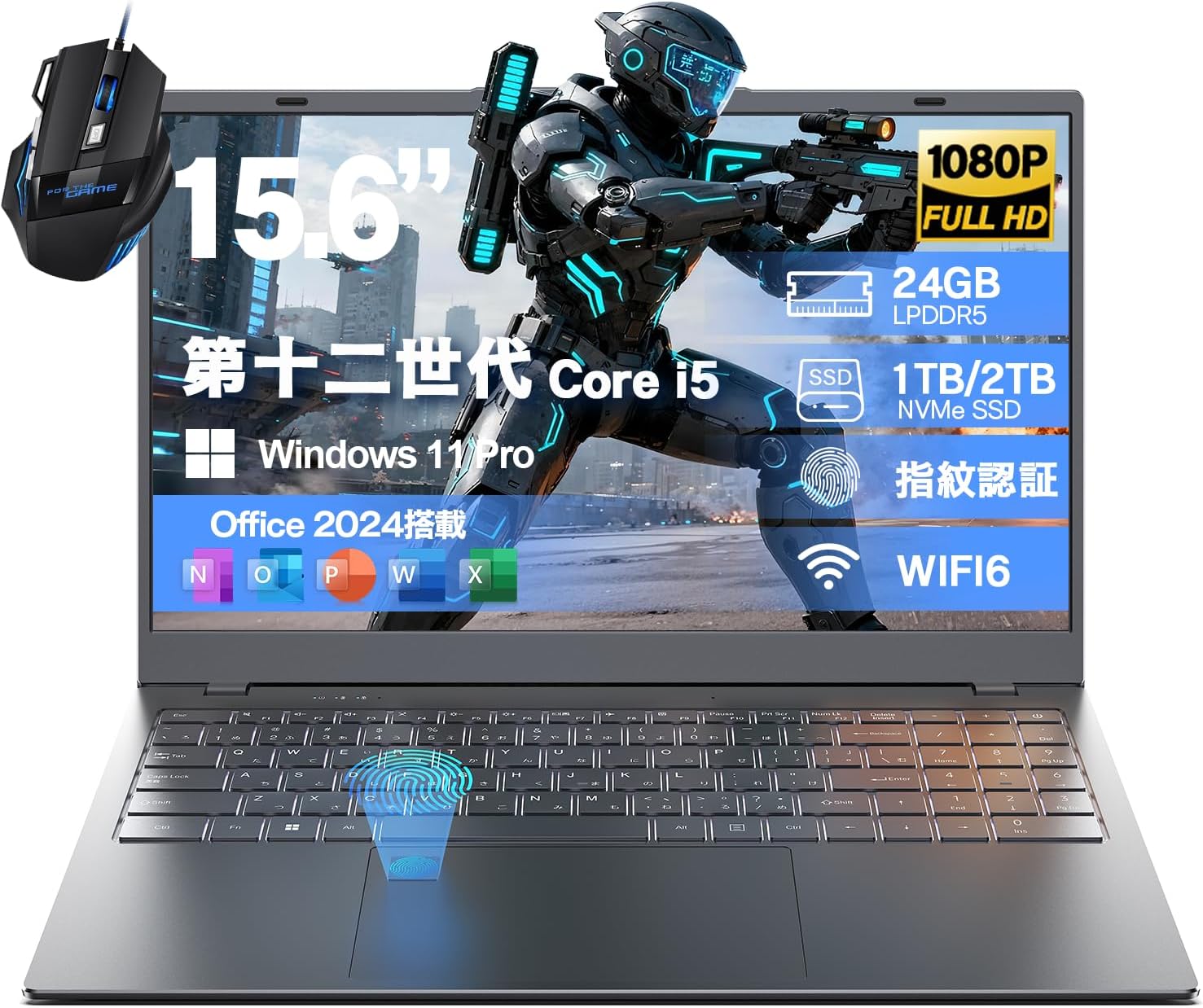
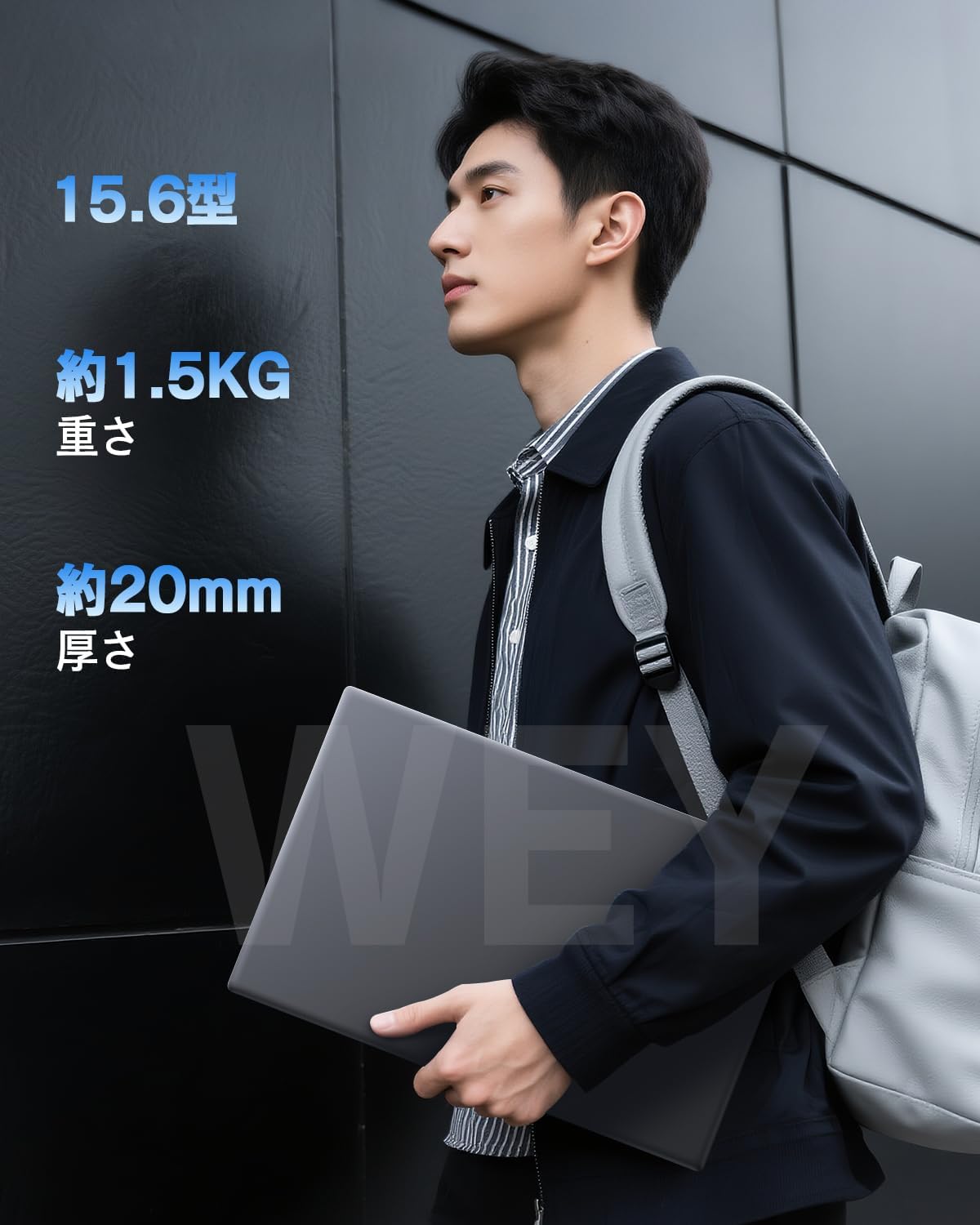
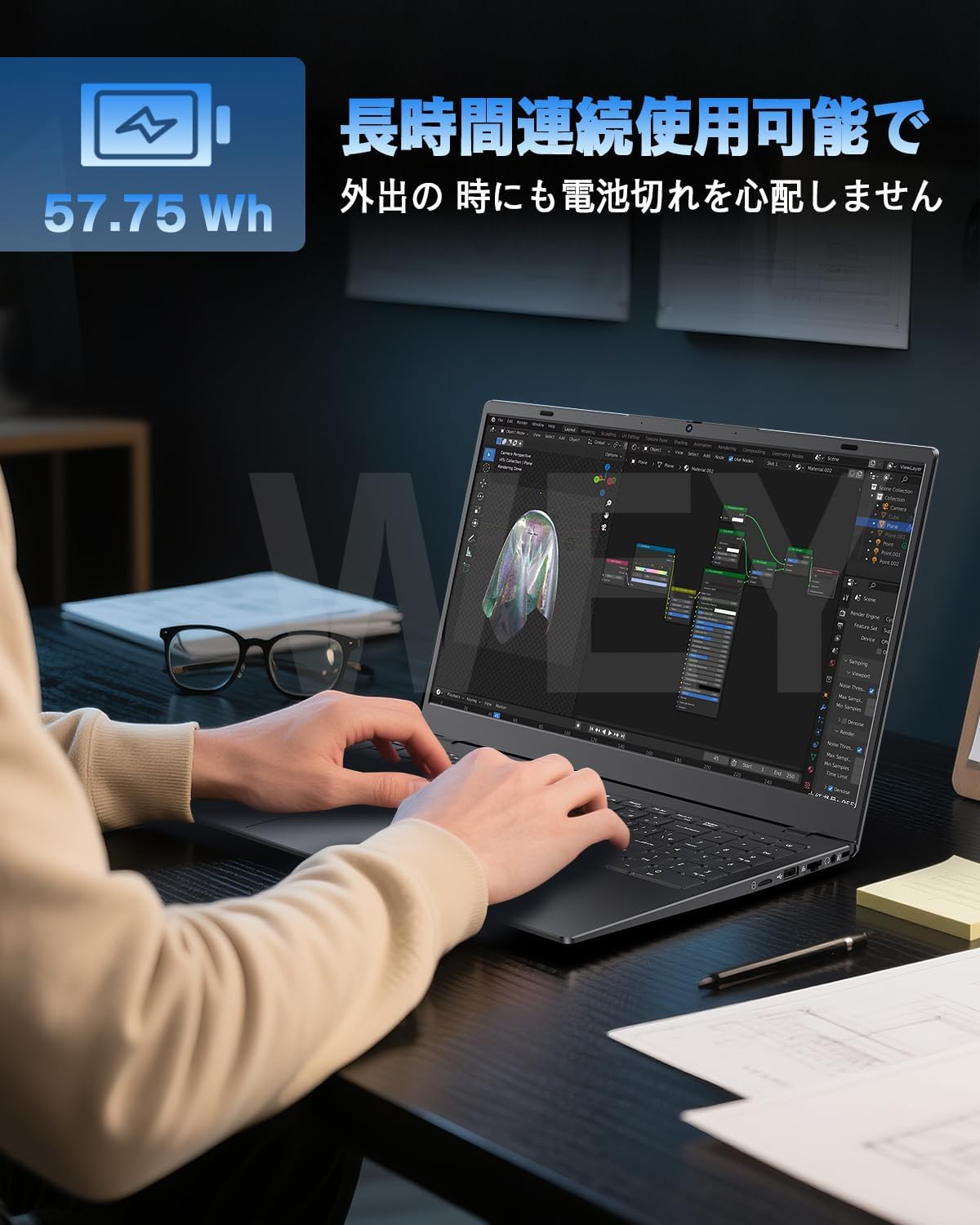
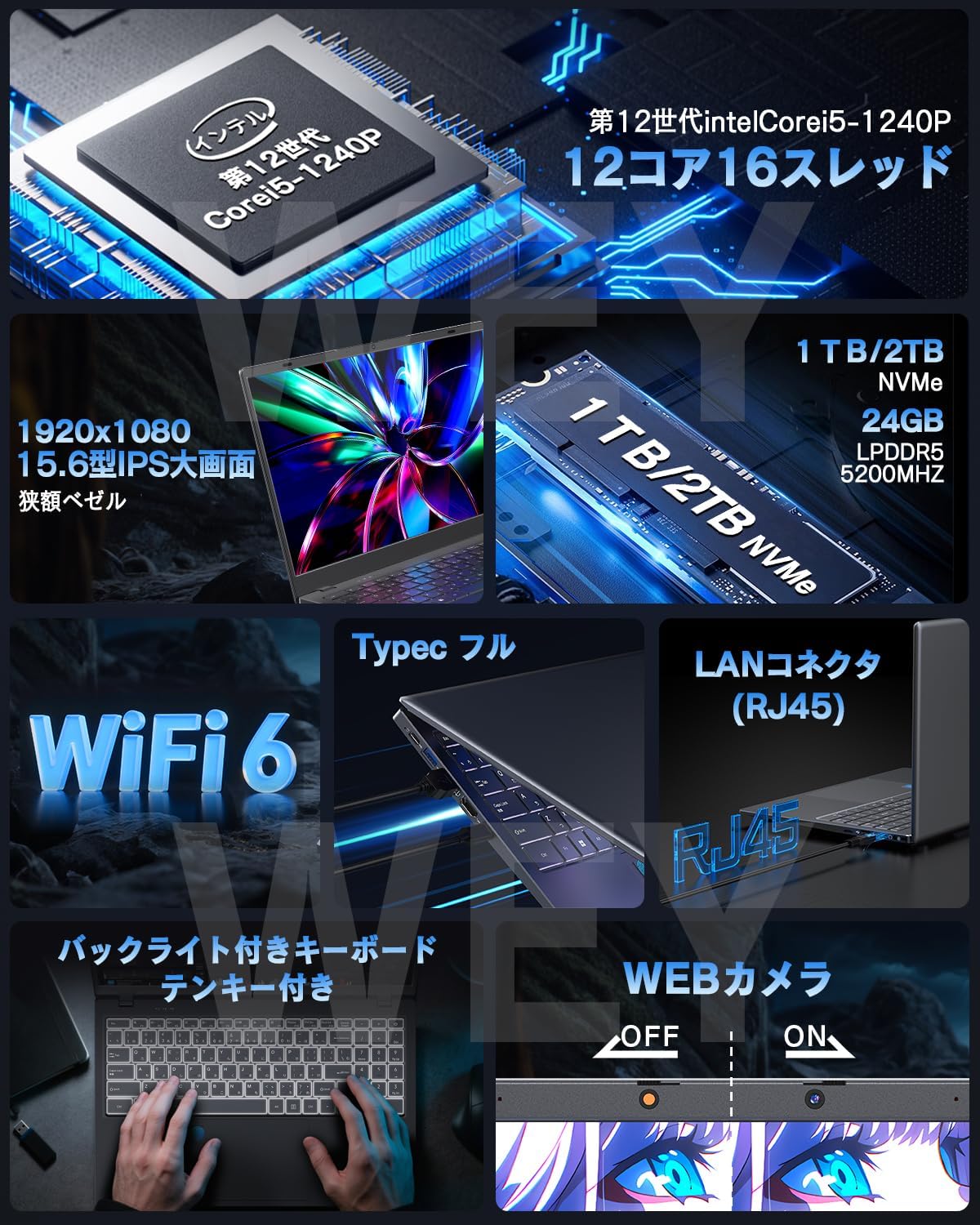
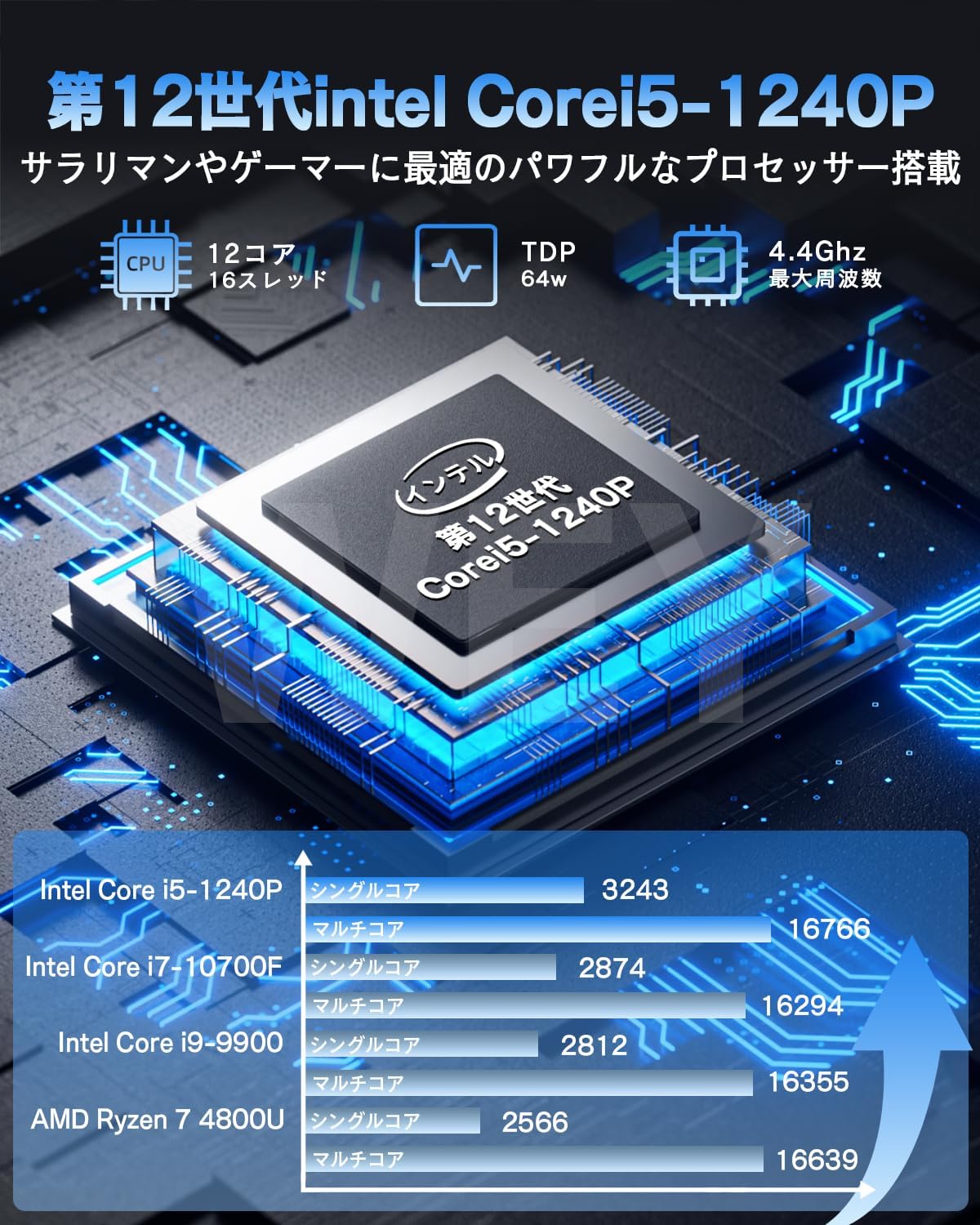
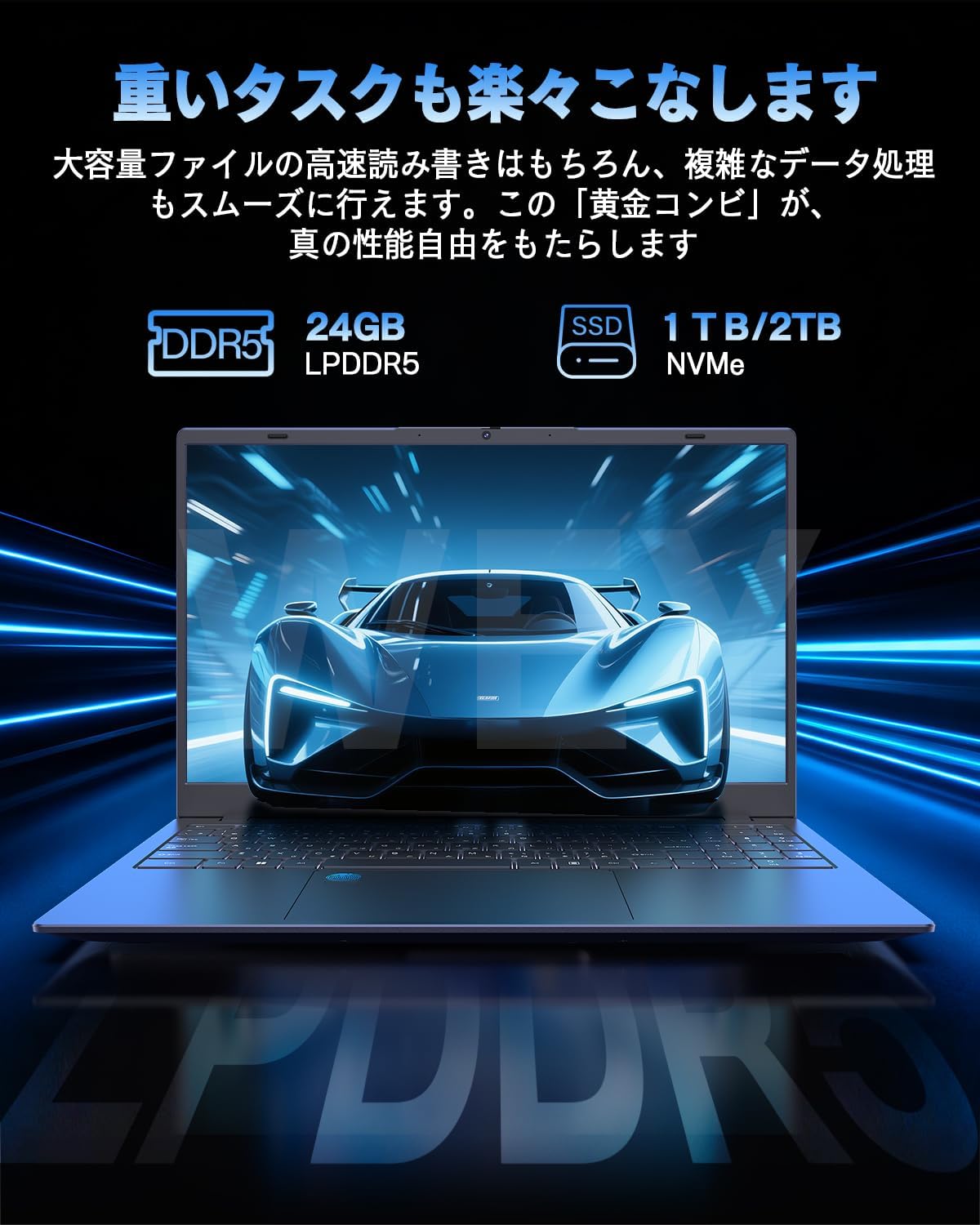
WEY ゲーミングノートパソコン Core i5 1240P 【Office 2024搭載】 15.6インチ Windows 11
商品の特徴
商品名:WEY ゲーミングノートパソコン Core i5 1240P【Office 2024搭載】
ブランド:WEY
画面サイズ:15.6インチ
解像度:1920×1080(FHD)
パネル:IPS/非光沢(低反射)
CPU:Intel Core i5-1240P(第12世代/12C16T/最大4.4GHz表記)
GPU:統合グラフィックス(Intel Iris Xe Graphics 表記)
メモリ:LPDDR5 24GB(5200MHz表記)
ストレージ:NVMe SSD 1TB(2TBモデルもあり)
OS:Windows 11 Pro 対応(商品説明では「Windows 11 Pro」表記)
Office:Office 2024 搭載
無線:Wi-Fi 6/Bluetooth 5.2
端子:フル機能Type-C(DP対応表記あり)/Type-C給電(PD)/USB 3.2/HDMI/RJ45(LAN)
機能:指紋認証/バックライト付きキーボード/テンキー/メモリーカードスロット
Webカメラ:内蔵(92万画素表記)+盗撮防止カバー付き
付属品:マウス付き
カラー:グレー
出荷元/販売元:WEY Technology
【10万円以下・最安王】¥86,800+Office 2024搭載で勉強とeスポーツを1台で両立
このWEYの15.6インチノートは、「ゲーム用」というより"コスパ重視の作業向け高メモリ・大容量SSDノート"寄りの構成です。CPUは第12世代Core i5-1240P(12コア16スレッド)で、ブラウザ多窓、資料作成、オンライン会議、軽めの画像編集や簡単な動画編集など、日常〜ビジネス用途をサクサク動かしやすいタイプ。 特に強いのが、LPDDR5 24GB+NVMe 1TBという"最初から余裕を持たせた"メモリと容量。さらにOffice 2024搭載&Windows 11 Pro表記なので、購入後すぐに書類作成・表計算・プレゼン作りまで回せるのが売りです。 一方でグラフィックは「統合(Iris Xe)」なので、FPSや重い3Dゲームをガッツリ快適に…という期待には向きません。ゲームを目的に買うなら、RTX 4050/4060などの"専用GPU搭載モデル"と役割が違う、という理解が大事です。また、ページ内に「英語キーボード」表記があるため、日本語配列に慣れている人は入力の慣れが必要になる可能性があります。
良い
- Office 2024搭載で、届いてすぐ仕事・学習に使える
- Core i5-1240P(12C16T)で日常作業〜マルチタスクが快適寄り
- LPDDR5 24GB+NVMe 1TBで"容量不足・メモリ不足"の不安が少ない
- Wi-Fi 6/BT 5.2/RJ45搭載で在宅・会議・学習用途に強い
- 指紋認証、バックライト、テンキー、カメラカバーなど実用装備が多い
- Type-C(フル機能)+PD給電表記で周辺機器運用がしやすい
気になる
- GPUが統合(Iris Xe)なので、重い3Dゲームや高設定ゲーミング用途には不向き
- レビューがまだ無く(星評価が出ていないため)、耐久性・サポート品質の判断材料が少ない
- 「英語キーボード」表記があり、配列に慣れが必要な可能性がある
- "ゲーミング"表記はあるが、専用GPU搭載機とは方向性が違う(期待値調整が必要)
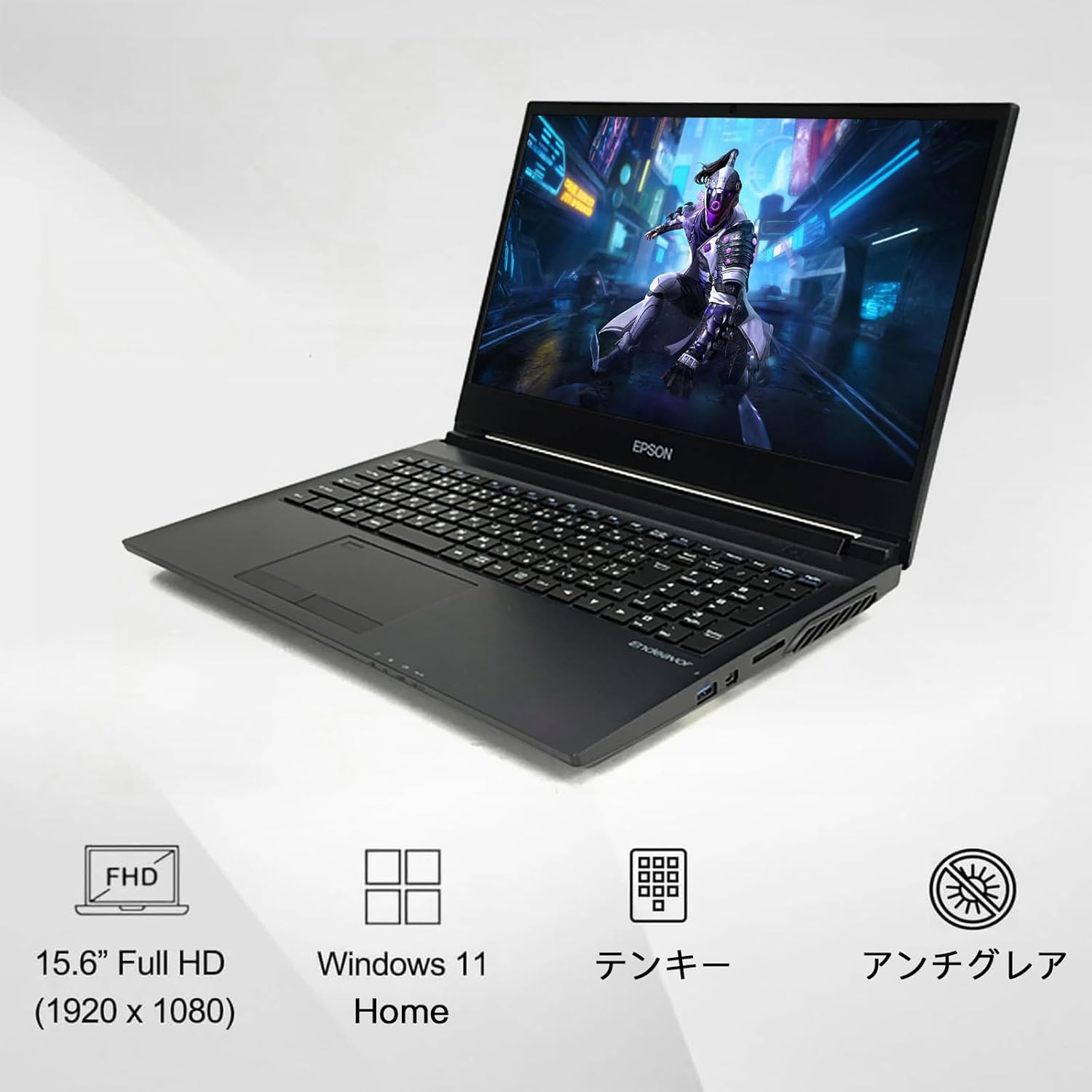
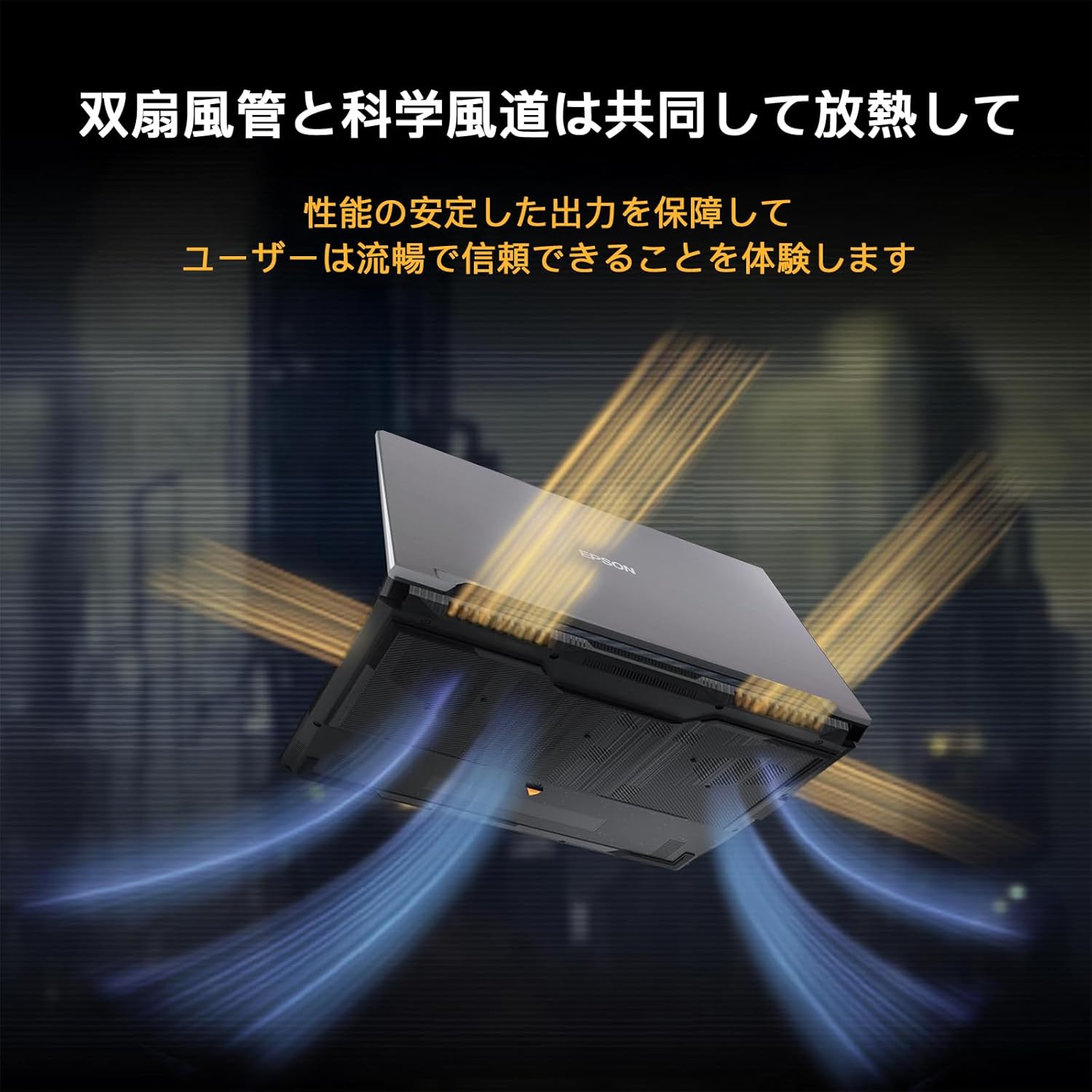
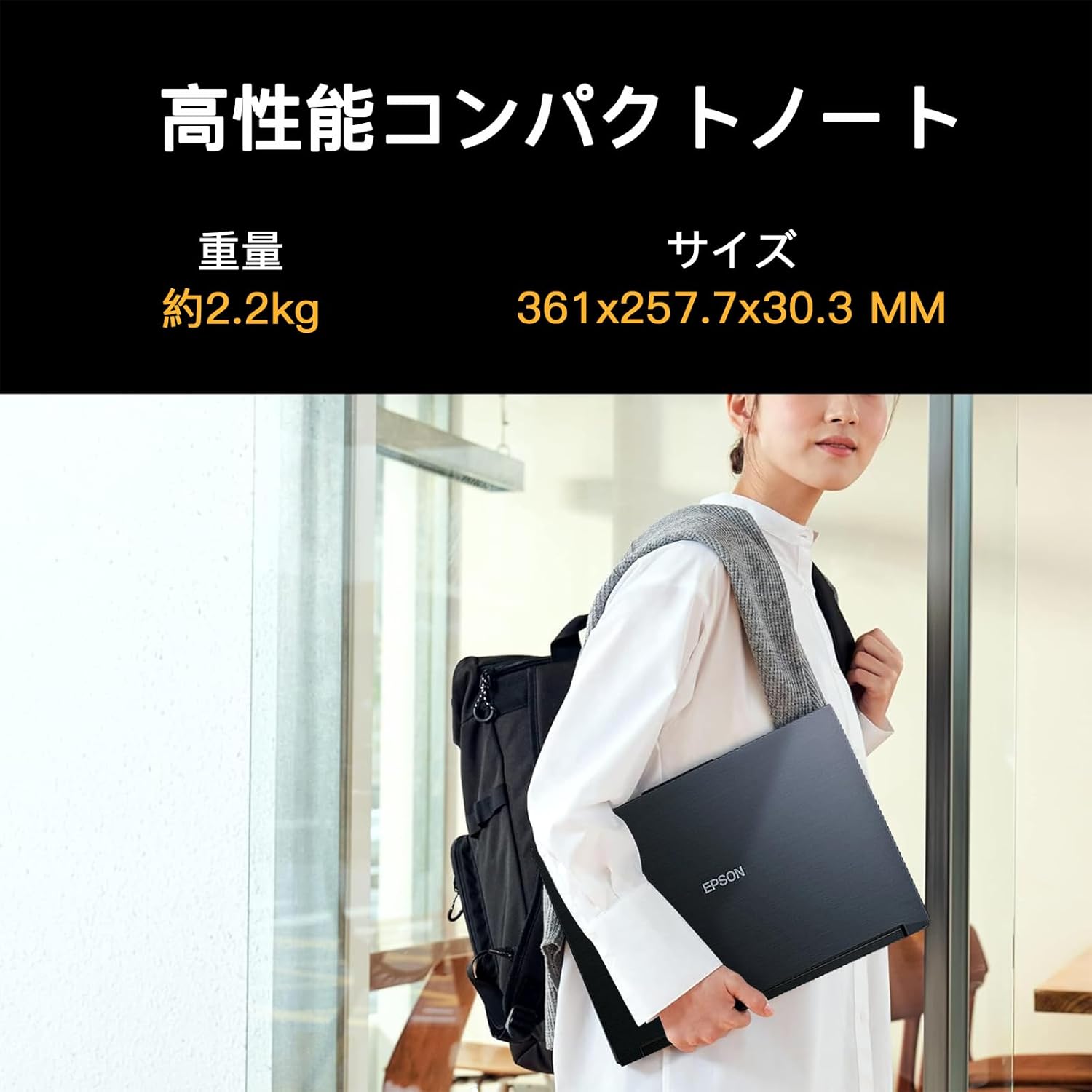
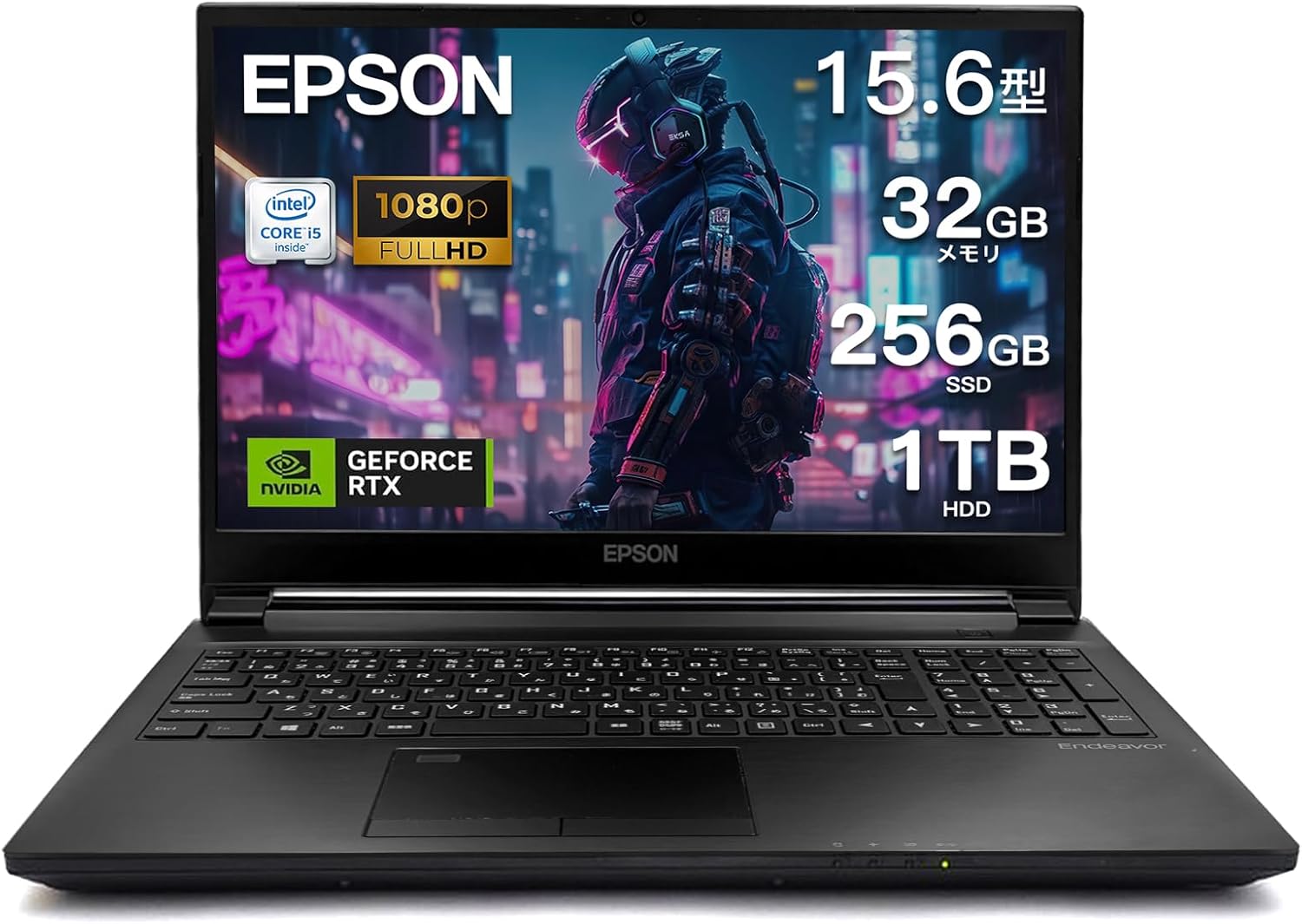
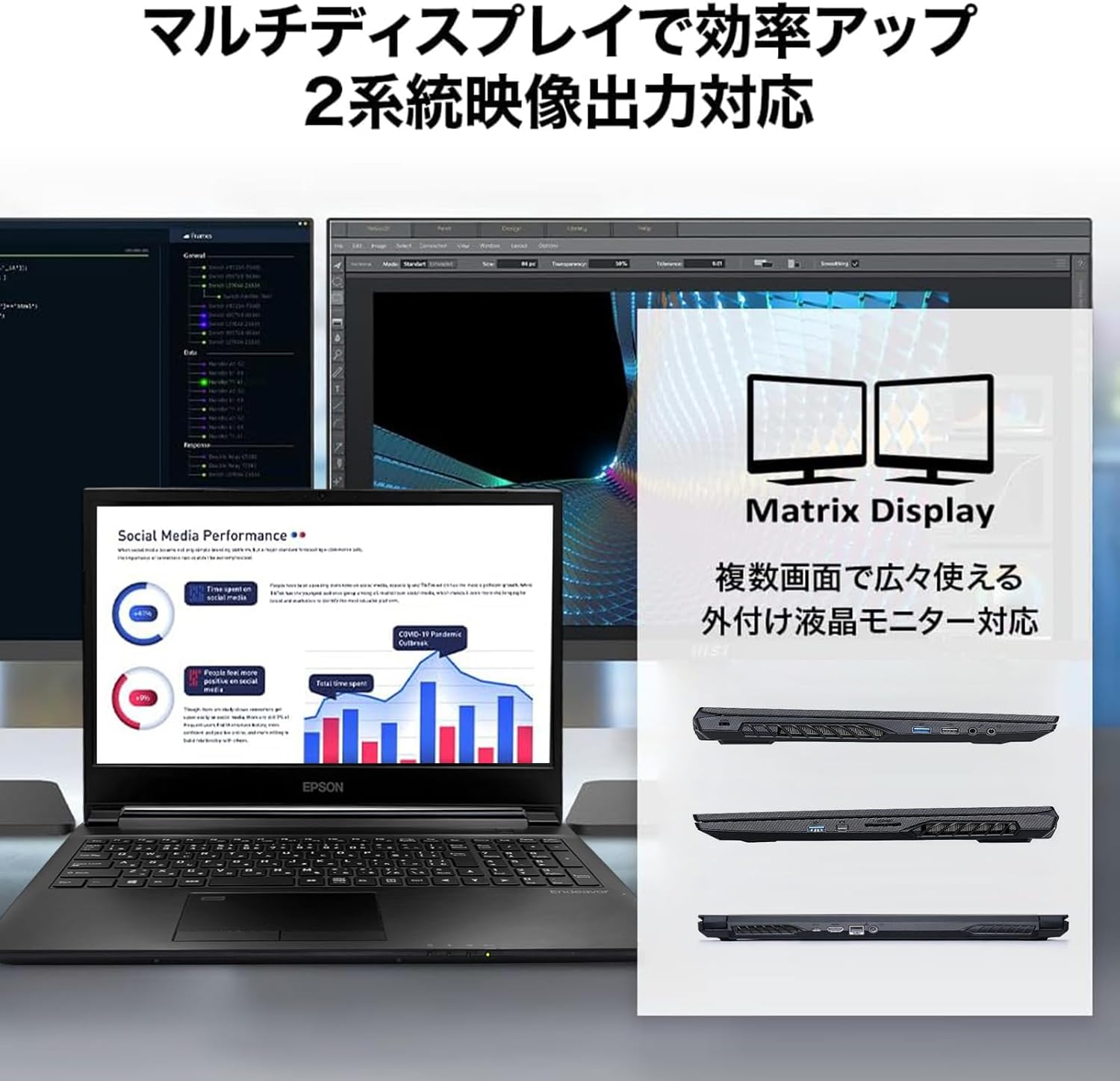
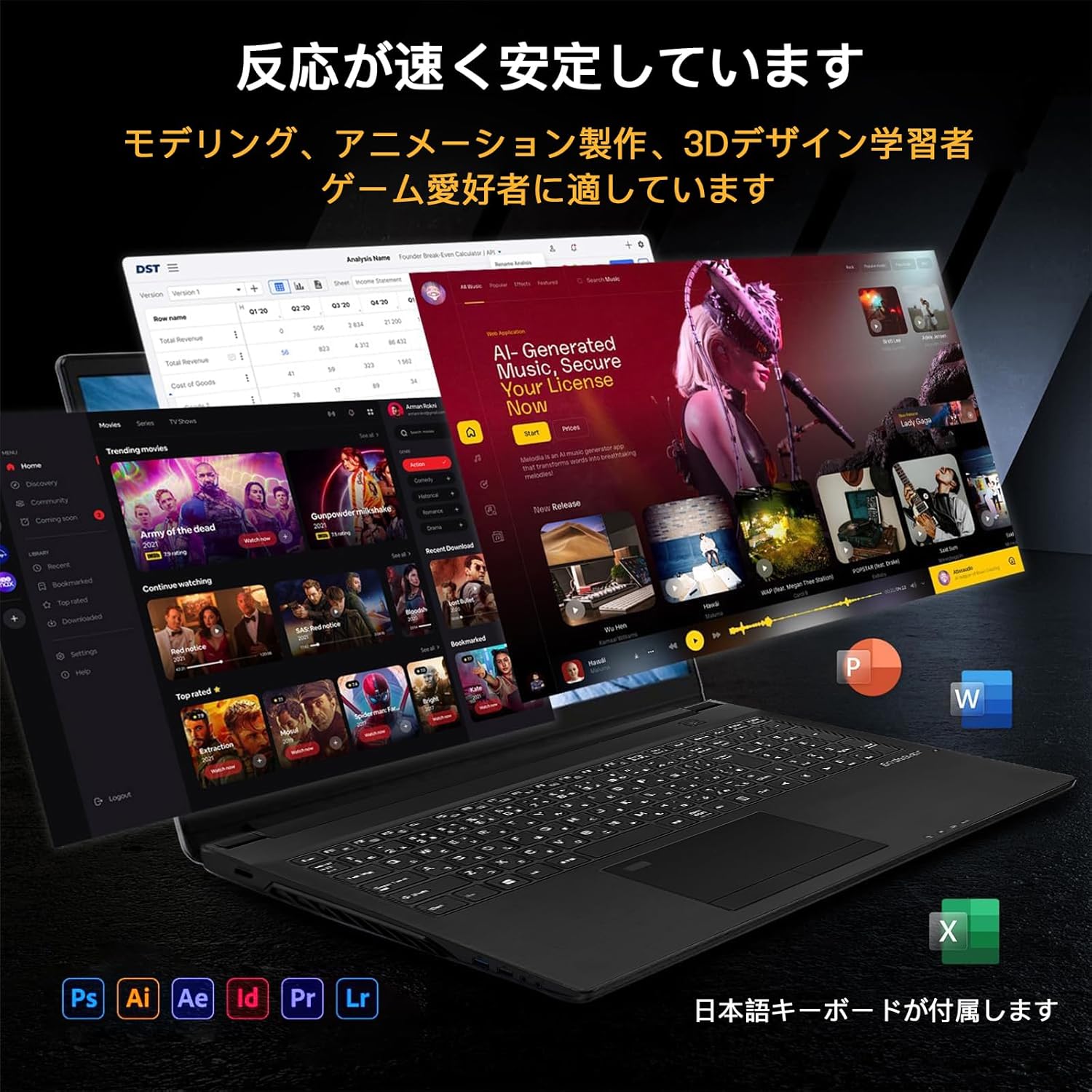
エスポン ゲーミングノートパソコン RTX2060 15.6インチ
商品の特徴
商品タイプ:Amazon整備済み品(コンディション:非常に良い)
年式:2019(記載あり)
販売元:Kings PC(評価1403件)
画面:15.6インチ / FHD(1920×1080)
CPU:Intel Core i5-9300H(商品説明内に記載)
GPU:NVIDIA GeForce RTX 2060(6GB)
メモリ:32GB(DDR4)
ストレージ:256GB SSD + 1TB HDD(デュアルストレージ)
OS:Windows 11 Home
キーボード:日本語キーボード(テンキー付きと説明)
接続・拡張:USB Type-C、USB 3.0、HDMI、有線LAN、SDカードリーダー(説明内に記載)
重量:約2.2kg(説明内に記載)
保証:180日安心保証(説明内に記載)
用途訴求:ゲーム、動画編集、3Dレンダリング、プログラミング、在宅/リモートワーク向け
【10万円以下・RTX 2060搭載】¥93,861でdGPUゲーミング体験の最低ラインを突破
「できるだけ予算は抑えたい、でも"ちゃんとゲームも作業も動くノート"が欲しい」——そんなニーズに刺さるのが、このAmazon整備済み品のゲーミングノートです。価格は9万円台ながら、CPUにCore i5-9300H、GPUにGeForce RTX 2060(6GB)を搭載しているのが最大の魅力。最新ハイエンド級の爆速というより、"フルHD環境で現役で戦える"バランス型の構成で、ライト~ミドルクラスのゲームや、編集・制作系の入口としてはかなり現実的な選択肢になります。 メモリは32GBと大容量なので、ブラウザのタブを大量に開きながら、Discordや配信ツール、軽めの編集ソフトを同時に回すような使い方でも「メモリ不足で固まる」ストレスを減らしやすいのが強みです。さらにストレージは256GB SSD+1TB HDDのデュアル構成。OSやアプリはSSDで起動をキビキビさせ、動画素材・写真・ゲームデータの置き場はHDDに逃がす、という運用がしやすく、容量不足で悩みにくい設計になっています。 15.6インチFHDの画面サイズは、自宅での作業やゲームにも扱いやすく、外部ディスプレイへはHDMIで出力可能。USB Type-Cや有線LAN、SDカードリーダーなど"欲しい端子が一通りある"と説明されているので、在宅ワーク用途や簡易的な編集作業にも寄せやすいです。 一方で整備済み品という性質上、個体差が出やすいのは要注意ポイント。実際にレビューでも「問題なく使える」という声と、「初期不良っぽい挙動でフリーズした」という声が混在しています。だからこそ、到着直後に動作チェック(高負荷テスト、温度、キーボード、Wi-Fi、ストレージ状態)を一通りやって、違和感があれば早めに返品・交換判断をするのが鉄則。うまく当たり個体を引ければ、9万円台でRTX搭載・メモリ32GBの"コスパ寄りゲーミングノート"として満足度が高いタイプです。
良い
- 9万円台でRTX 2060搭載というコスパが強い
- メモリ32GBでマルチタスクが快適になりやすい
- SSD+HDDのデュアルストレージで容量の使い分けがしやすい
- 15.6インチFHDでゲームも作業も扱いやすい
- Type-C/HDMI/有線LAN/SDカードなど端子が揃っている(記載ベース)
- 整備済み品でも返品可能+180日保証の記載があり安心材料になる
気になる
- 星3.4で評価が割れており、初期不良レビューもある
- 整備済み品のため個体差(バッテリー劣化・使用感など)が出やすい
- 年式2019のため、最新ゲームを常に最高設定で…という用途には限界がある
- SSDが256GBなので、ゲームを複数本入れるとSSD側はすぐ埋まりやすい
- 本体約2.2kgで「軽量モバイル」よりは据え置き寄り
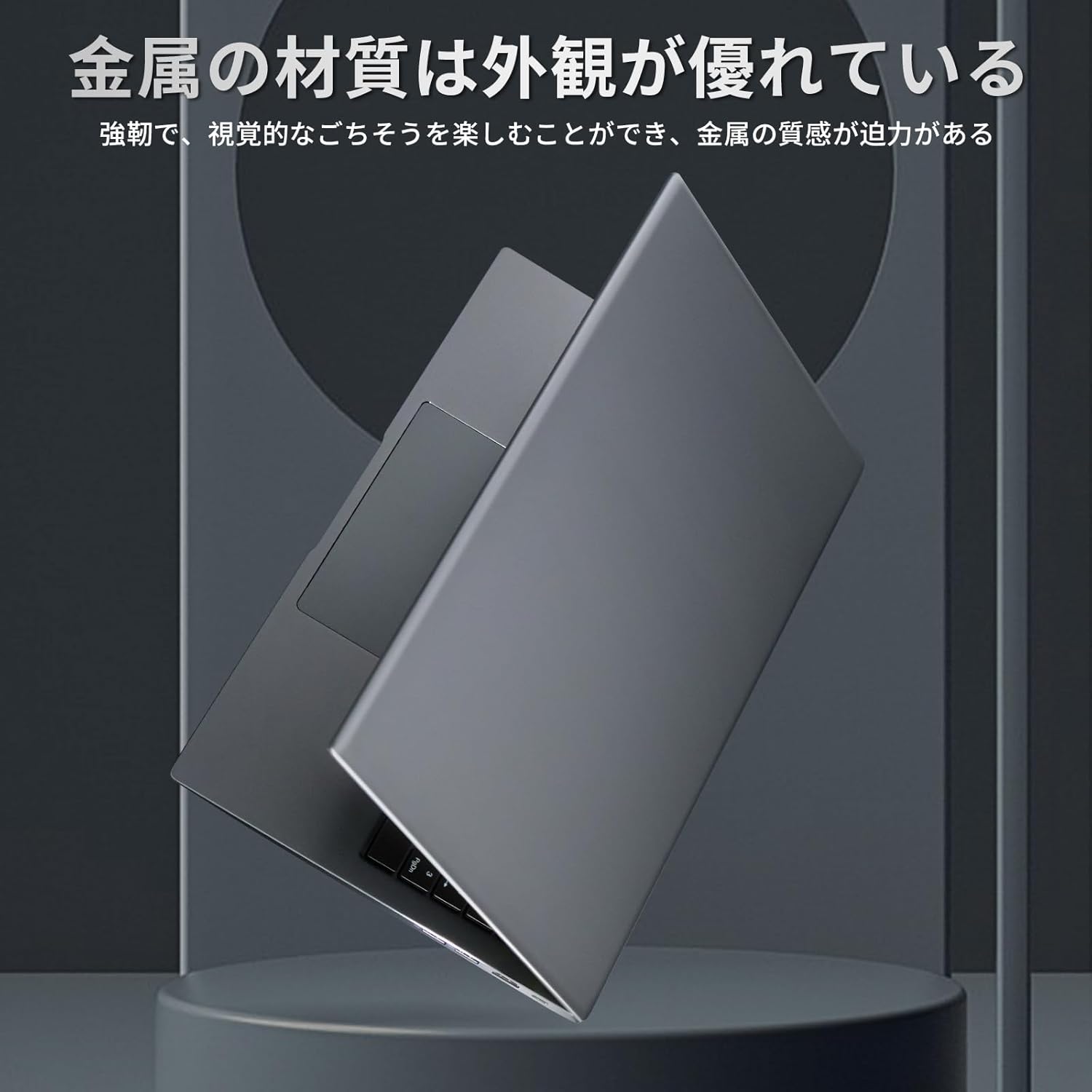

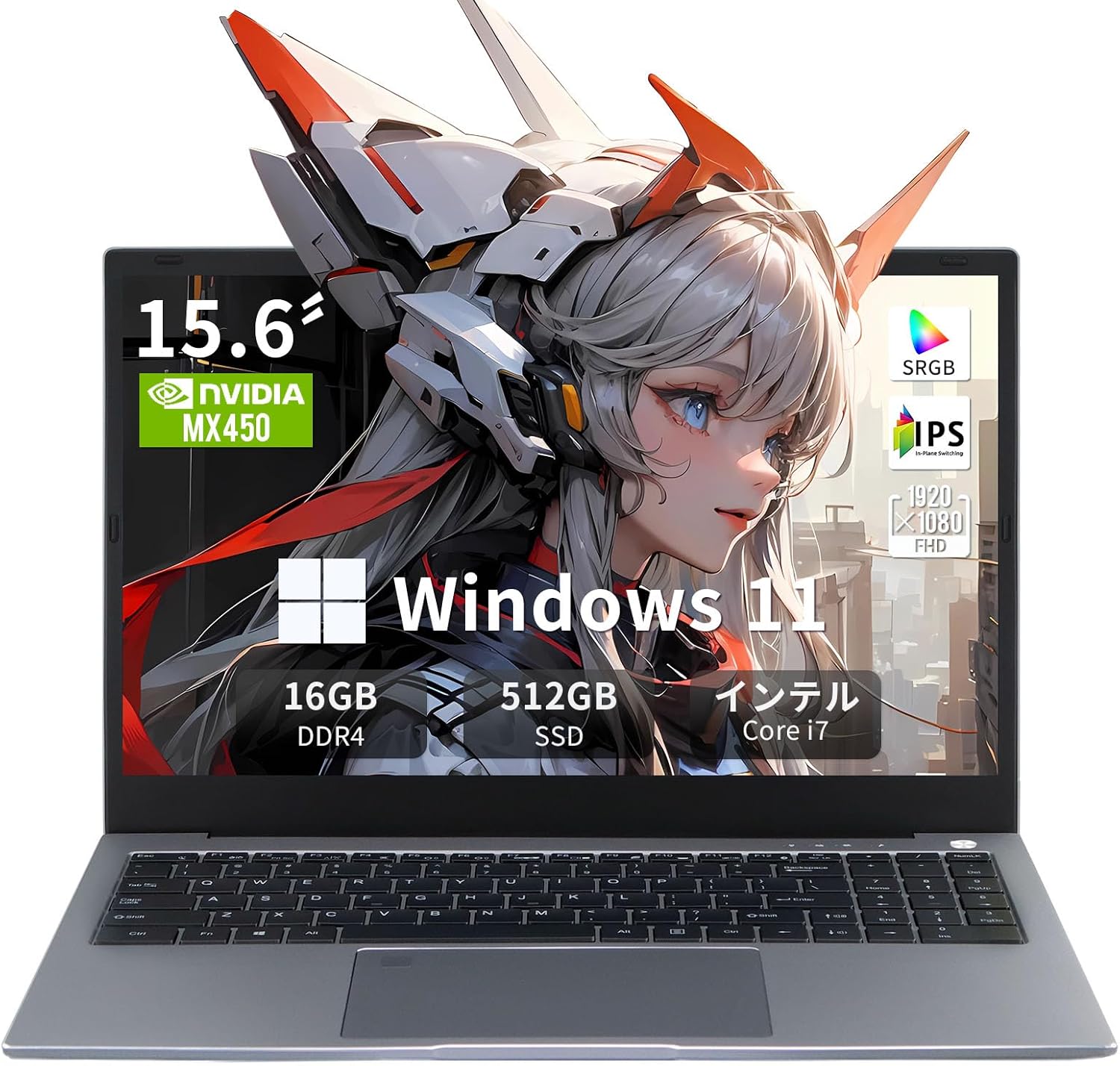
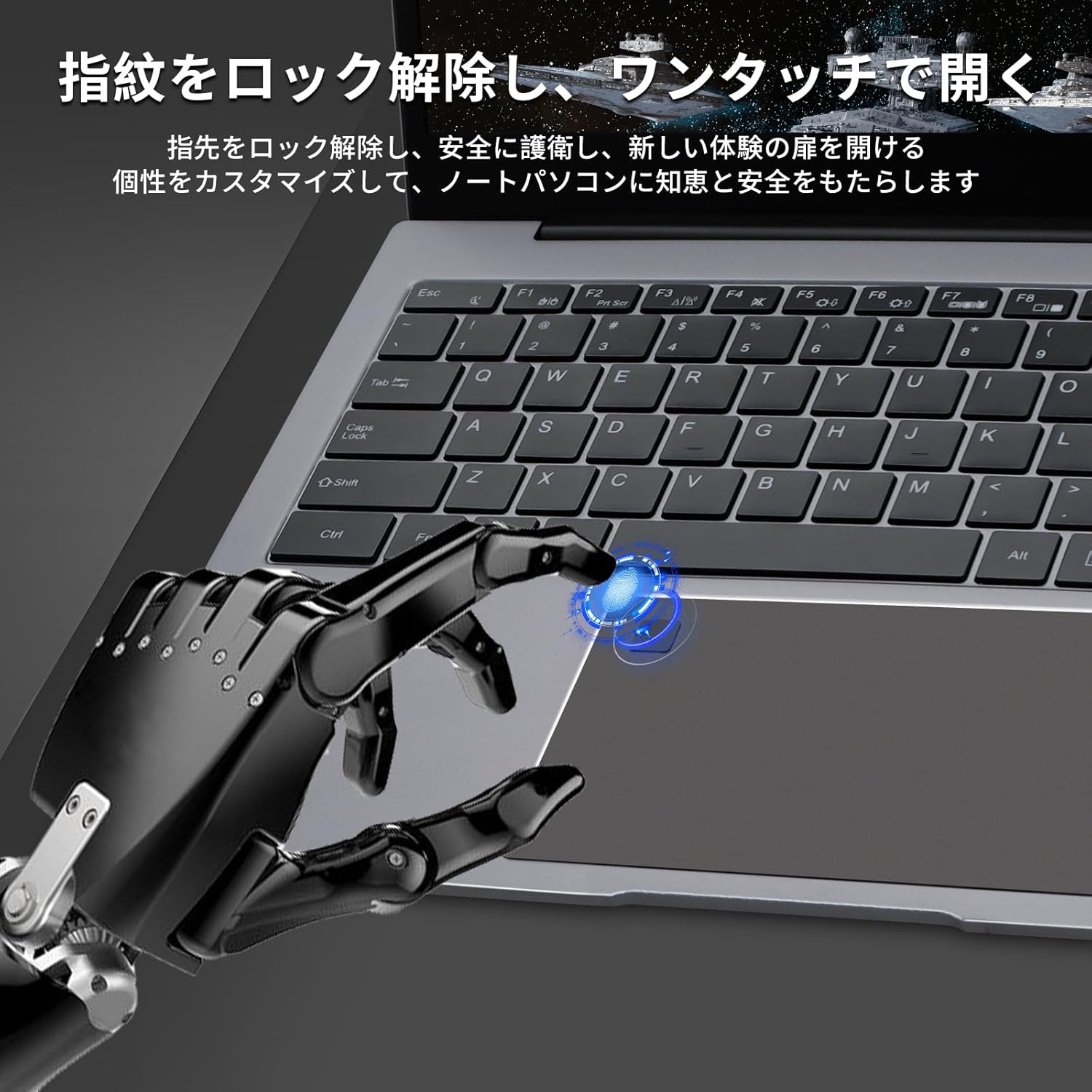
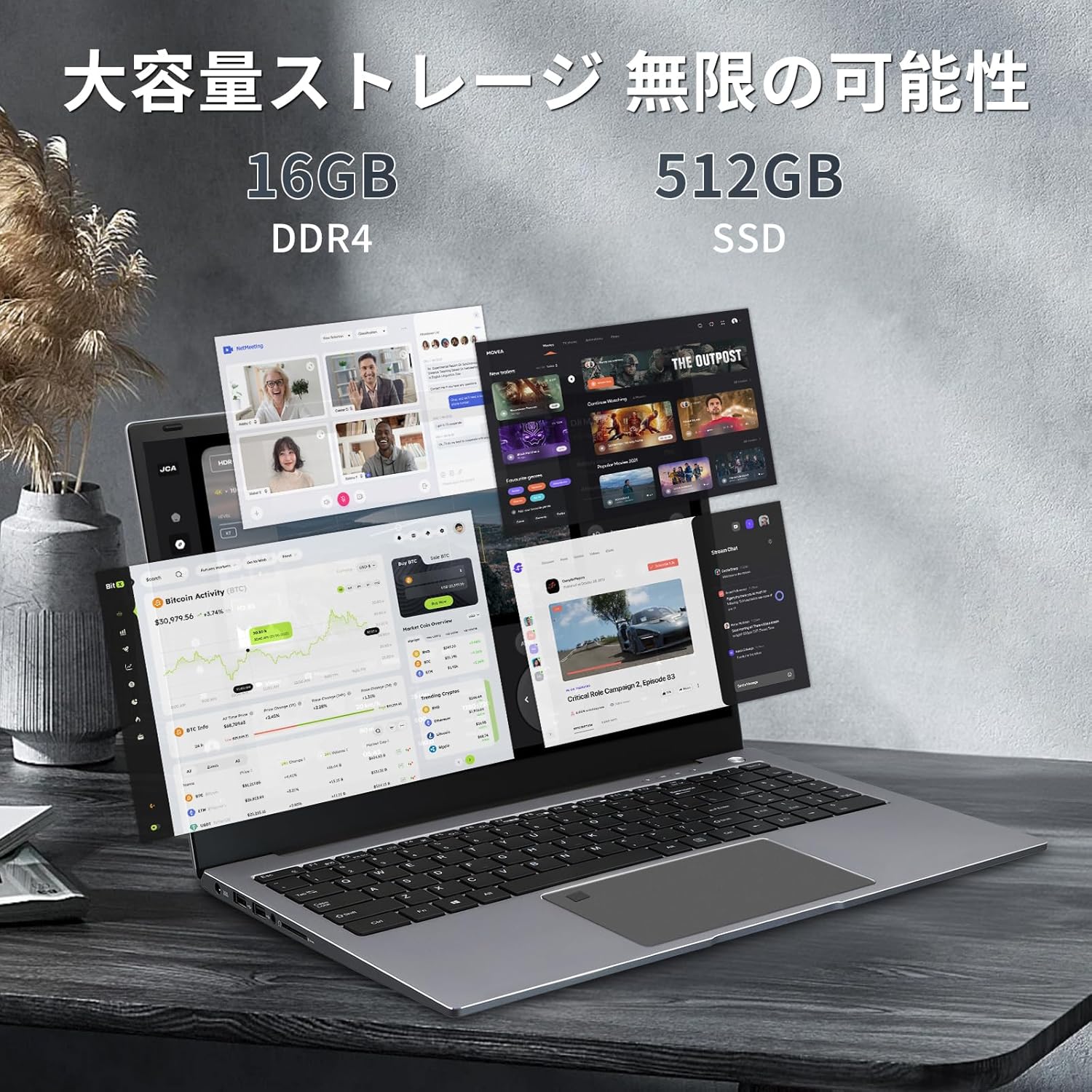
【NVIDIA MX450+Core i7-11390H】ゲーミングノートpc(i7第十一世代 MX450 16G+512G)
商品の特徴
商品名:Core i7 第11世代ノートパソコン / 単体グラフィックス搭載(MX450)
ブランド:SERYUB
モデル名:SERYUB D156CORE
画面:15.6インチ / FHD IPS(1920×1080)
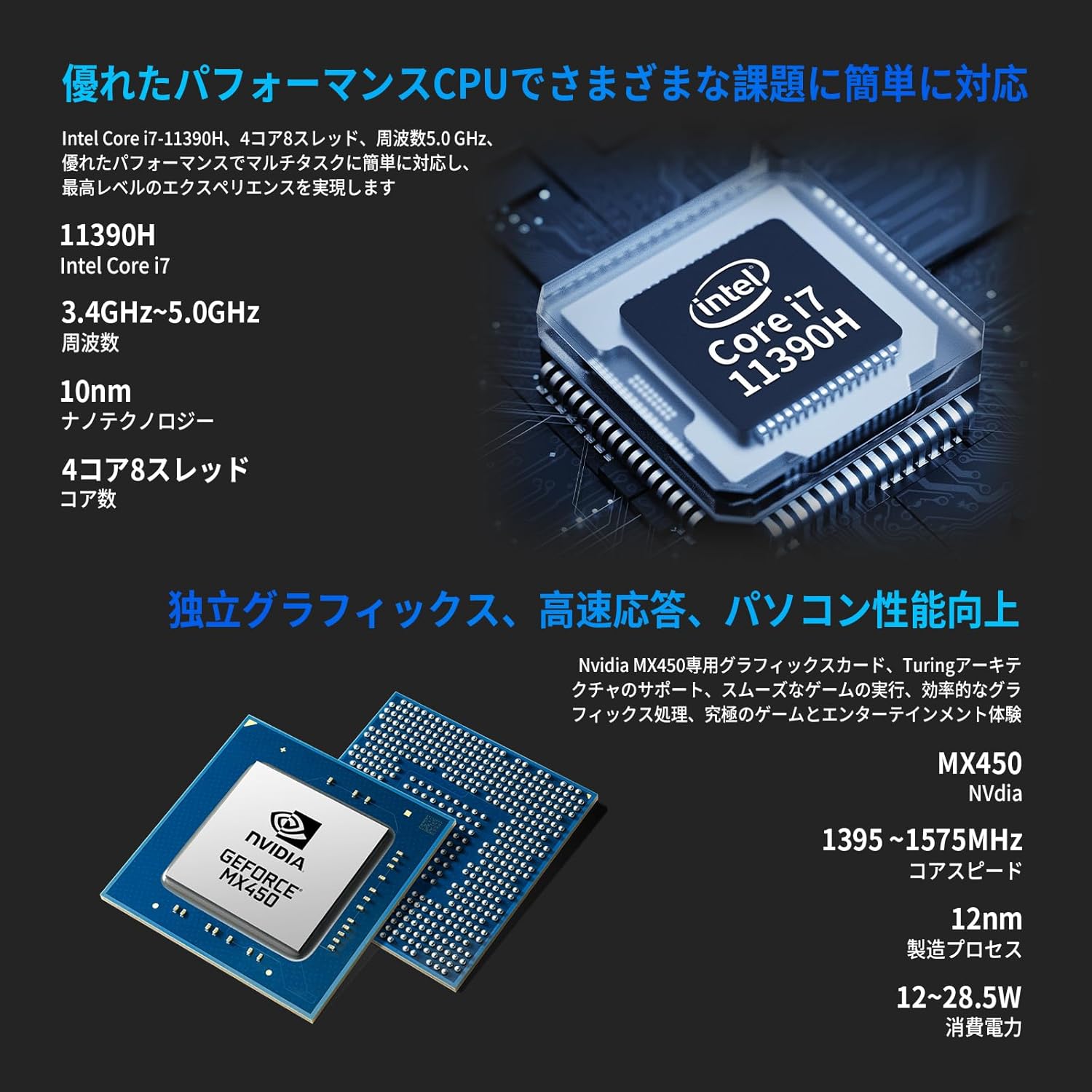
CPU:Intel Core i7-11390H(3.4GHz〜最大5.0GHz表記)
GPU:NVIDIA GeForce MX450(単体グラフィックス)
メモリ:16GB DDR4
ストレージ:512GB NVMe SSD
OS:Windows 11 Pro
Office:MS Office 2019(プリインストール)
認証:指紋認証(指紋リーダー)
筐体:フルメタルボディ(全金属)
キーボード:バックライトキーボード(表記あり)
カメラ:Webカメラ内蔵(表記あり)
ポート:USB3.0×2 / USB2.0×2 / HDMI(1.4)/ Type-C(DP対応+USB)/ カードリーダー等(表記あり)
保証:1年間保証(365日保証の記載もあり)
出荷元:Amazon / 販売元:GLOBAL-NEXT(メーカー直営店・365日保証)(221件の評価)
【10万円以下・IPS液晶】¥10万前後のCore i7+MX450でValorant・LoL軽量級に特化
「10万円前後で、仕事も日常もサクサク動いて、Officeも最初から入ってるノートPCがほしい」——この系統のニーズにかなり寄せたのが、このSERYUBの15.6インチモデルです。 CPUはCore i7-11390Hで、ブラウザのタブを多めに開くような作業、資料作成、オンライン会議、軽めの画像編集くらいなら不満が出にくい構成。しかもストレージがNVMe SSD(512GB)なので、起動やアプリの立ち上がりが体感で速くなりやすいのが強みです。 さらに、この商品は「Windows 11 Pro+Office 2019がプリインストール」というのが最大の売りで、買ってから"Officeどうする問題"で迷わずに済むのが助かります。指紋認証もついているので、家庭内や外出先で使うときのログインも手軽。 GPUはNVIDIA MX450で、ゲーム特化のRTX系ほどではないものの、統合グラフィックスよりは余裕が出やすく、写真・動画の軽編集や"軽度のゲーム"を想定した構成です。フルメタル筐体も含めて、見た目と質感を重視する層にも刺さりやすい一台、という立ち位置になります。 ただし、レビューには「バッテリーが減りやすい」「熱が気になる」「勝手に再起動がたまにある」などの声もあり、万能というより"条件付きでコスパが光るタイプ"。用途が合うなら、10万円でOffice込みという分かりやすい価値が出せる商品です。
良い
- 10万円前後で「Windows 11 Pro+Office 2019」込み(初期設定の手間が少ない)
- Core i7+NVMe SSDで、普段使い〜作業用途がサクサクしやすい
- MX450搭載で、統合GPUよりは軽い編集・軽度ゲームに余裕が出やすい
- 指紋認証つきでログインがラク
- フルメタル筐体で質感・見た目が良い方向に振りやすい
- USBやType-C(DP対応)など、ポートが多めで拡張しやすい
気になる
- 「ゲーミングノート」を期待すると、GPU(MX450)は物足りない可能性が高い(軽度向け)
- バッテリー消費が早い・発熱が気になる、というレビューがある
- まれに勝手に再起動するというレビューがあり、当たり外れリスクはゼロではない
- キーボード配列が"外国仕様"で慣れが必要、というレビューがある
- レビュー件数が12件と少なめで、評価のブレが見えにくい
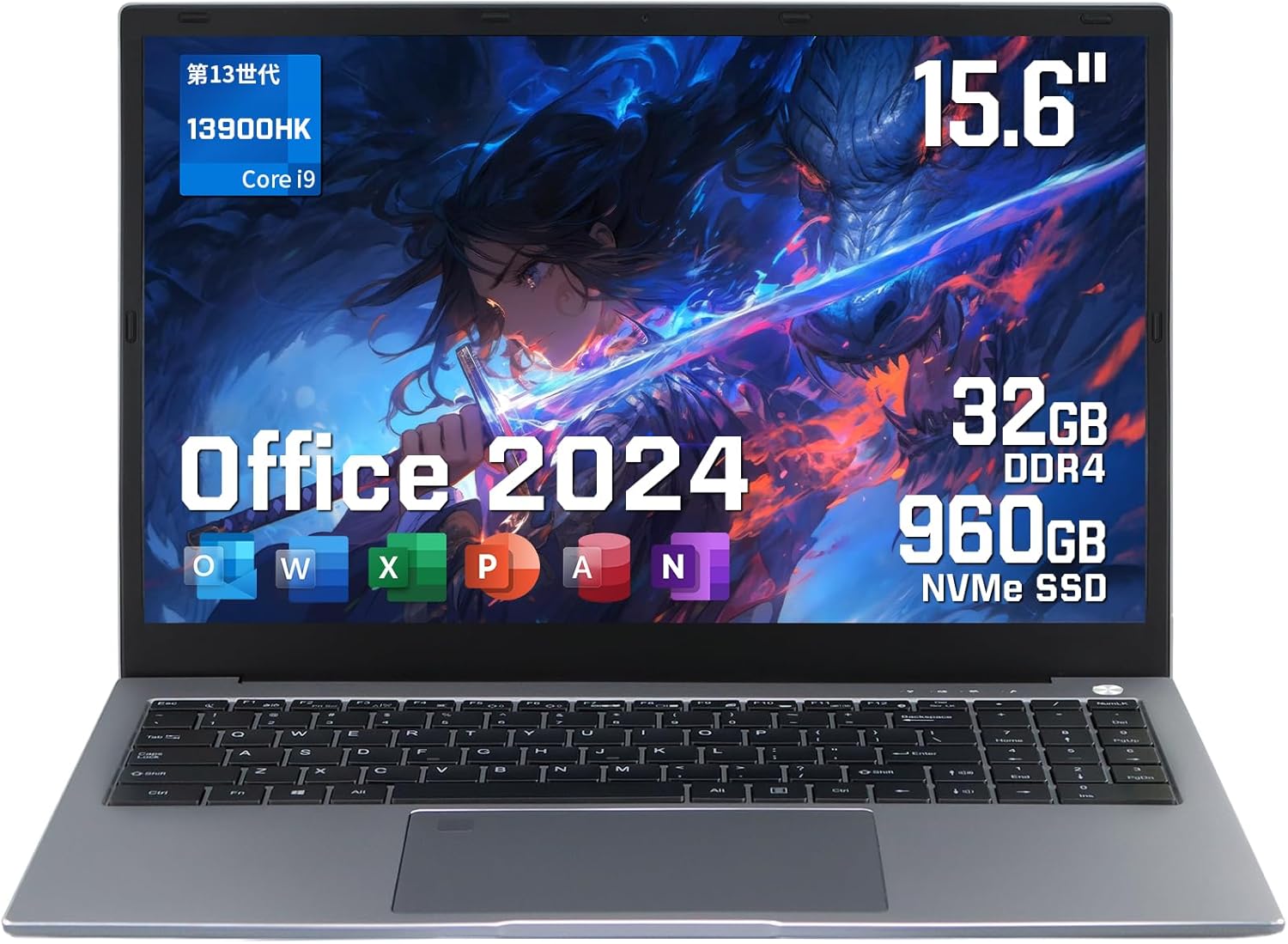
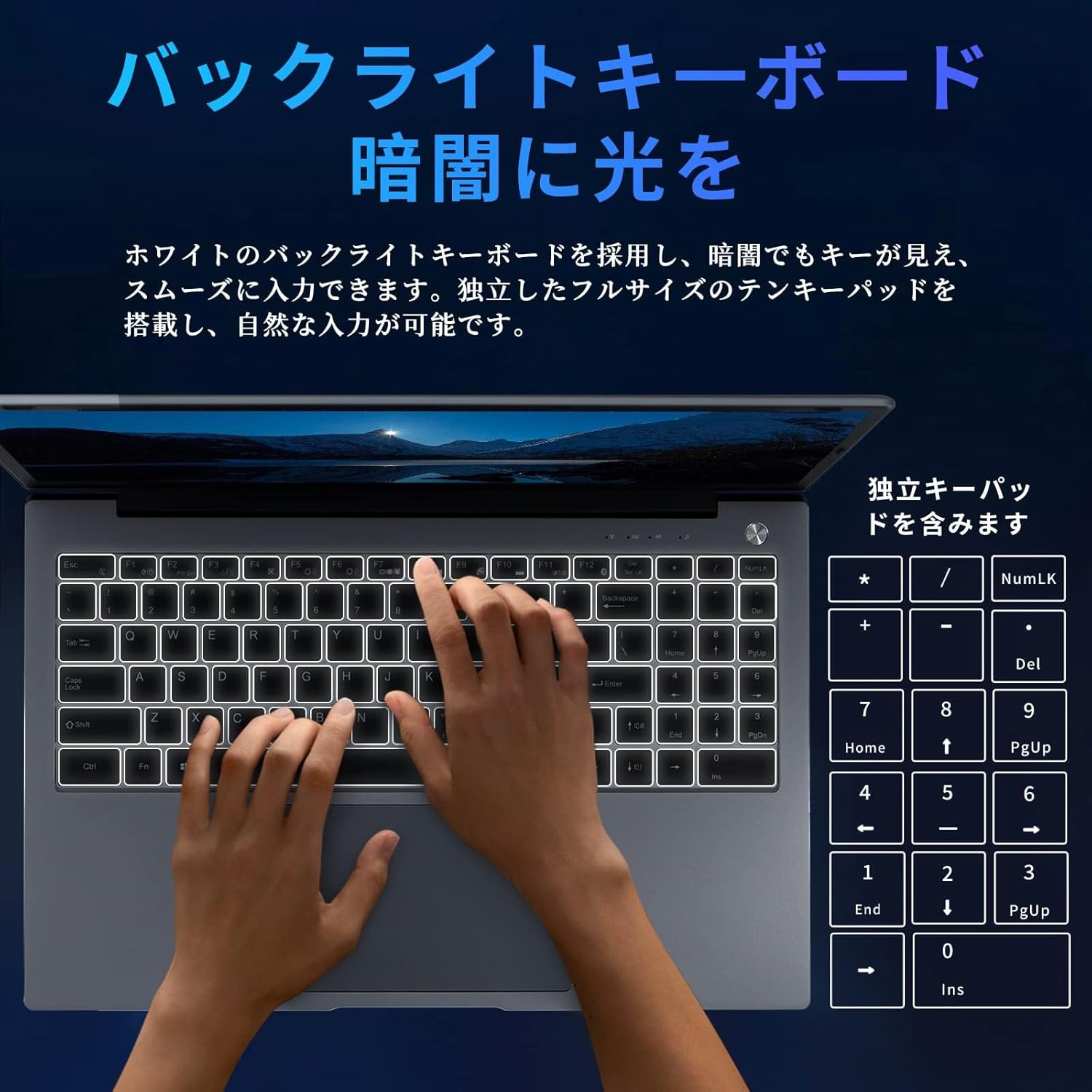
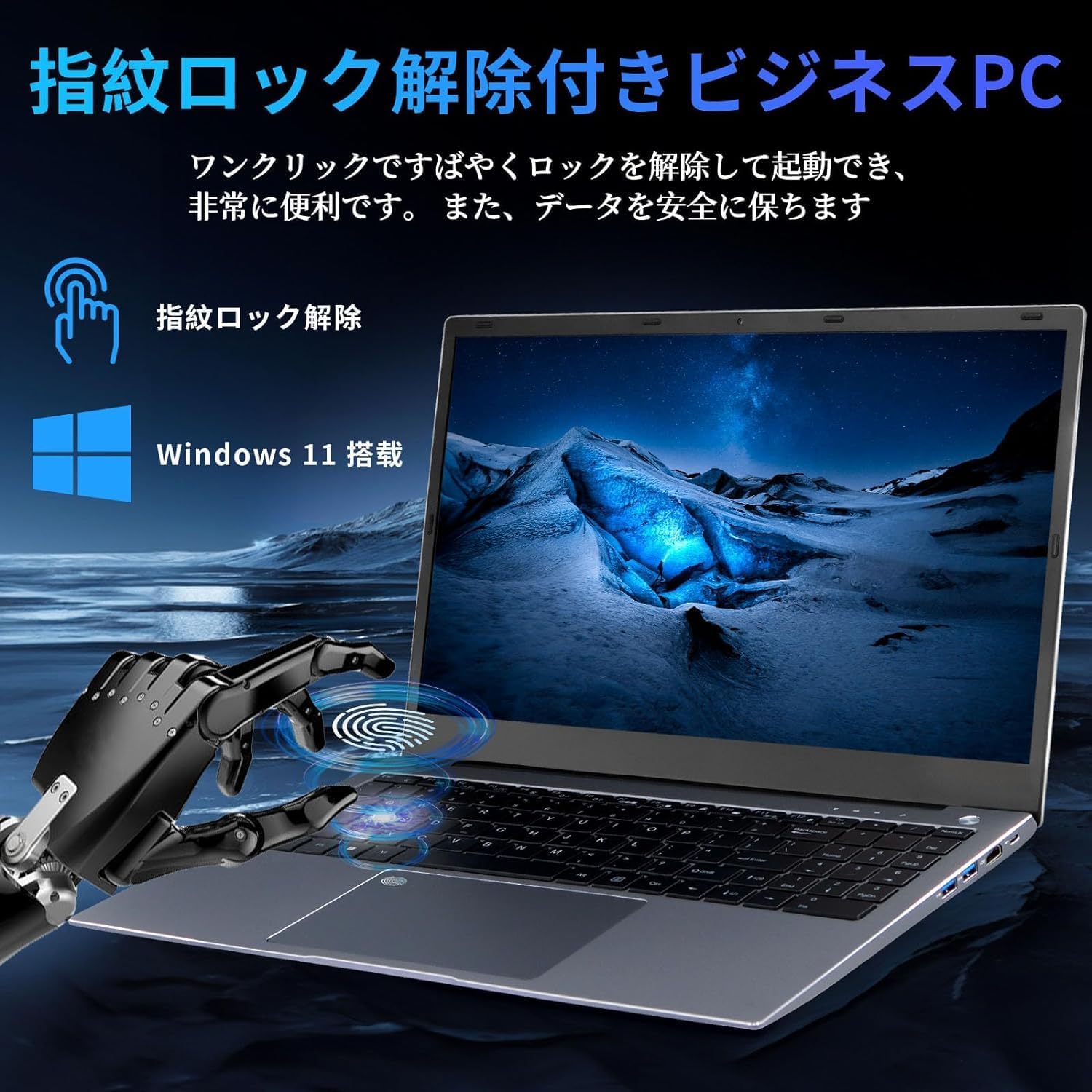
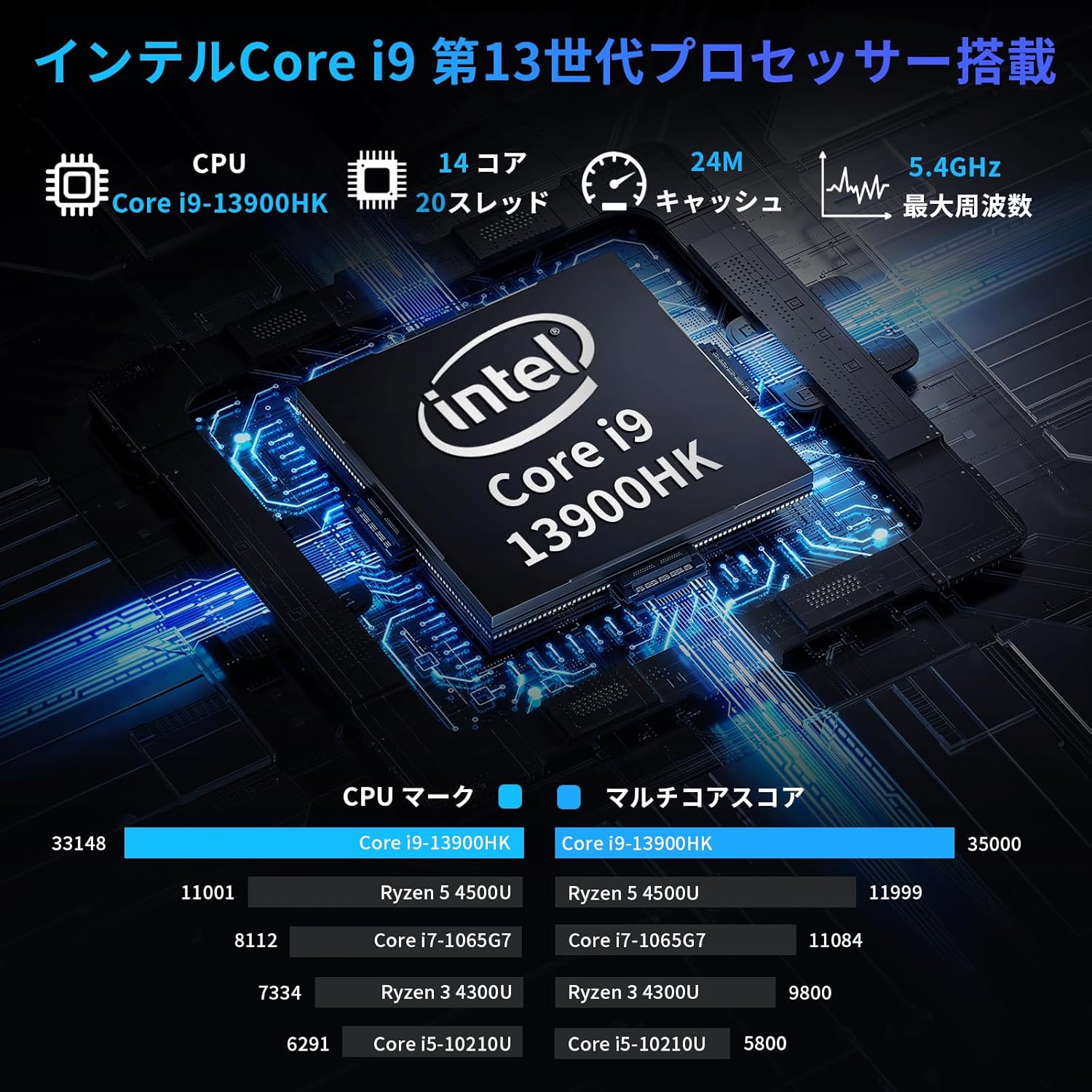
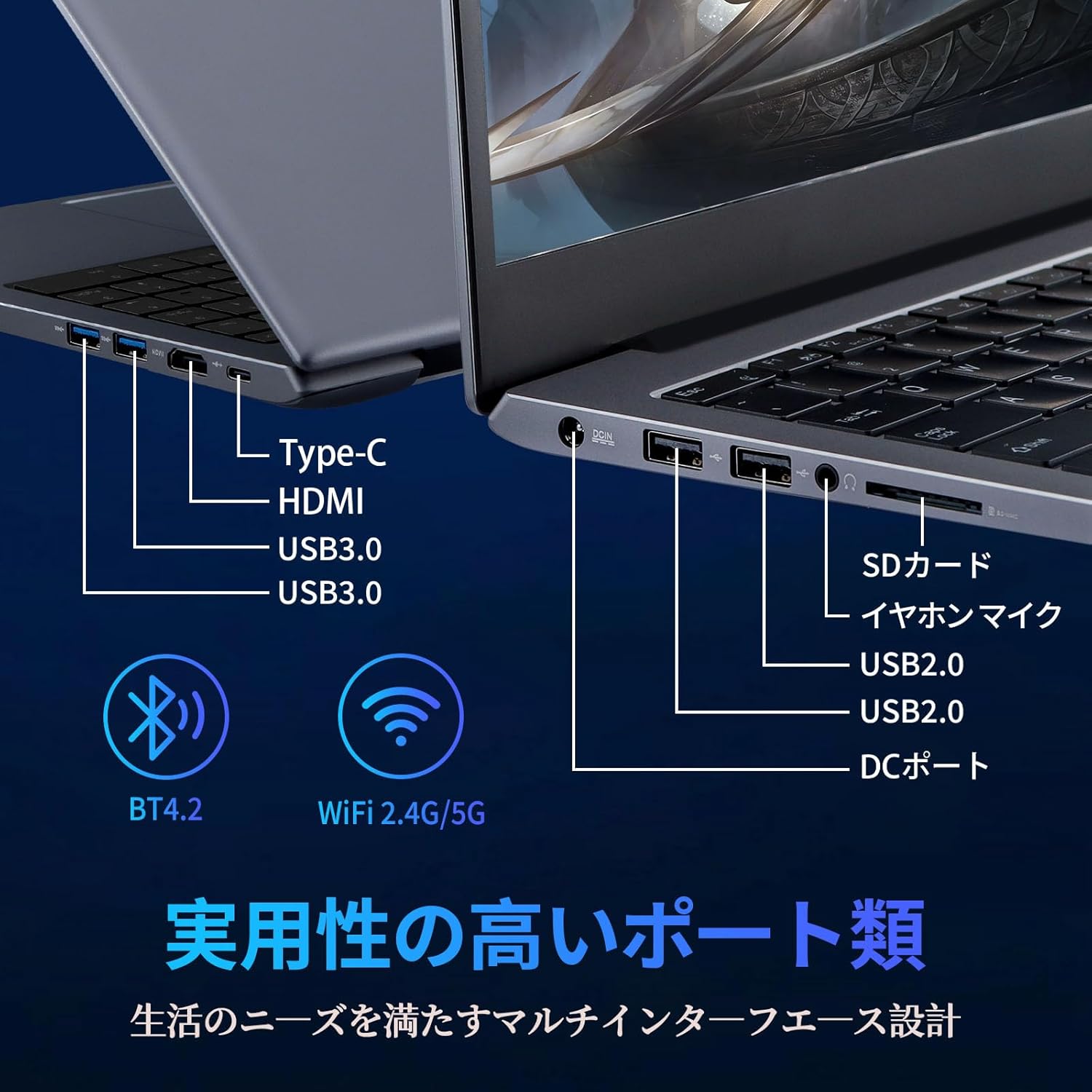
ノートパソコン ゲーミングpc laptop gaming (Core i9 第13世代, 32GB+960GB)
商品の特徴
商品名:【Core 第13世代 i9-13900HK/Office 2024搭載】ノートパソコン(ゲーミング表記)
ブランド:YHBIN
モデル名:YH-75
画面サイズ:15.6インチ
解像度:1920×1080(FHD)
パネル:IPS/非光沢(アンチグレア)
CPU:Intel Core i9-13900HK(第13世代/14コア20スレッド/最大5.4GHz表記)
メモリ:32GB DDR4
ストレージ:NVMe SSD 960GB(512GB/1TB/2TB表記もあり)
GPU:一体型(内蔵グラフィックス表記)
OS:Windows 11 Pro
Office:MS Office 2024(Word/Excel/PowerPoint/Outlook)事前インストール表記
Webカメラ:210万画素
バッテリー:5000mAh(連続使用 約4〜8時間表記)
無線:Wi-Fi 5(2.4/5GHz)/Bluetooth 5.1
筐体:全金属ボディ
冷却:静音冷却ファン搭載(発熱は外装が熱くなる場合ありと注意書き)
機能:指紋認証(0.3秒解除表記)/テンキー/バックライト付きキーボード
キーボード:英語配列+日本語キーボードカバー付き(表記)
付属:無線マウス/日本語説明書
ポート:DC、USB3.0×2、USB2.0×2、HDMI、Type-C、イヤホン、SDカードスロット
出荷元:Amazon
販売元:YHBIN JAPAN OFFICIAL
【+3万円で32GBへ】i9 13世代+32GB DDR4で重めのゲームも視野に入る本命
このYHBINの15.6インチノートは、「CPU・メモリ・Office込みで作業を速くしたい人」に刺さる"数字盛り系ハイスペック路線"のモデルです。第13世代Core i9-13900HK(14コア20スレッド)+メモリ32GBの組み合わせは、ブラウザ多窓、Office作業、画像編集、軽〜中程度の動画編集、アプリ同時起動などの"待ち時間ストレス"を減らしやすい構成。Office 2024が最初から入っていて、Windows 11 Pro表記なので、届いた日から仕事・学習に投入できるのも強みです。 一方で、ここは要注意ポイントですが「ゲーミング」と書かれていてもGPUが"内蔵(=一体型)"表記です。つまり、RTX 4050/4060のような専用GPU搭載ゲーミングノートとは別物で、重い3Dゲームを高設定で快適に回す用途だと期待外れになりやすいタイプです。レビューでも「サクサク」「コスパ」評価がある一方、キー配列のクセ、発熱、カメラ関連の不満(短期間故障報告)などが出ています。用途が「ゲーム中心」か「作業中心」かで評価が大きく割れる商品です。
良い
- Core i9-13900HK+32GBメモリで、マルチタスクや重め作業が快適になりやすい
- Office 2024事前インストールで、購入後すぐに業務・学習に使える
- FHDの非光沢IPSで、資料作成や長時間作業でも見やすい方向性
- 全金属ボディで見た目の高級感・剛性感を期待しやすい
- 指紋認証、テンキー、バックライトなど"実務向け"装備が揃っている
- 端子が多く(USB複数・HDMI・Type-C・SD等)、周辺機器運用がしやすい
- レビュー傾向として「動作性能」「コスパ」「使いやすさ」が評価されている(ページ内要約)
気になる
- GPUが一体型表記なので、本格的なゲーミング(高設定・重い3D)には向きにくい
- 英語配列+日本語カバー運用のため、キー配列に慣れが必要という声がある
- 発熱に関する注意書きがあり、外装が熱くなる可能性がある
- レビューで「カメラが1カ月で壊れた」など耐久面の不安報告がある
- Wi-FiがWi-Fi 5表記で、最新のWi-Fi 6/6E前提の人には物足りない可能性がある

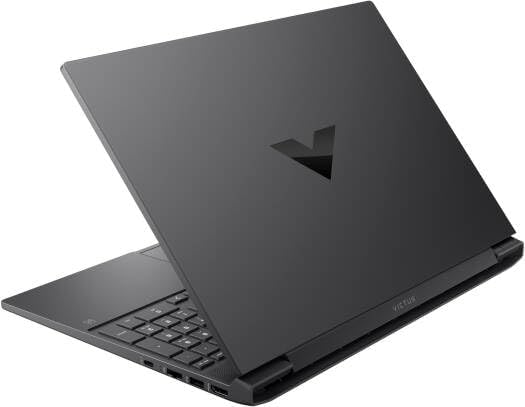

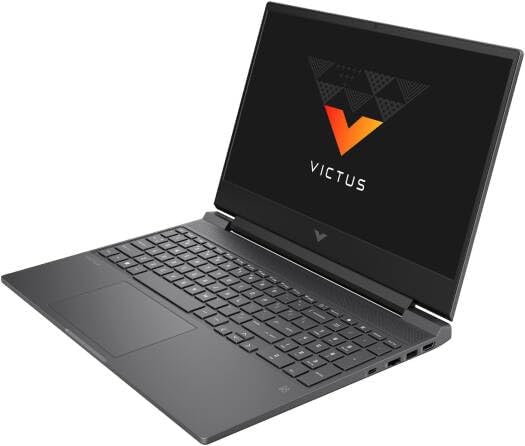
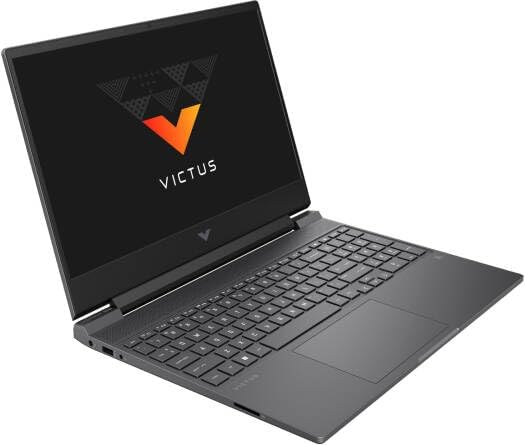
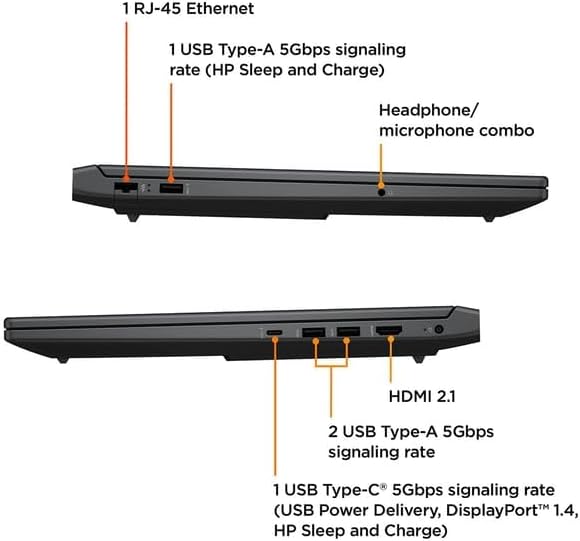
HP Victus 15.6インチ NVIDIA GeForce RTX 4050
商品の特徴
商品名:HP Victus 15.6インチ FHD 144Hz ゲーミングノートパソコン(2024)
ブランド:HP
モデル名:15-fa1082wm
画面:15.6インチ / FHD / IPS / 144Hz(マイクロエッジ・アンチグレア表記)
CPU:Intel Core i5-13420H(第13世代)
GPU:NVIDIA GeForce RTX 4050 Laptop GPU(6GB GDDR6)
メモリ:16GB DDR4
ストレージ:512GB PCIe Gen4 NVMe M.2 SSD
OS:Windows 11 Home
キーボード:バックライト付きキーボード(表記あり)
カラー:シルバー(マイカシルバー表記)
販売形態:並行輸入(出荷元/販売元:The 2nd Location【並行輸入品専門店】)
配送目安:1/21〜1/25(通常4〜5日以内に発送 表記)
【HP大手保証・本命】RTX 4050搭載でApex Legends高設定120fpsが現実的に
このHP Victus(2024)は、「ちゃんとゲームできる性能」をノートで持ちたい人に分かりやすい構成です。ポイントはGPUがRTX 4050(6GB)で、いわゆる"入門ゲーミング"ではなく、フルHD環境なら多くのタイトルを現実的に狙えるクラスに入ってきます。ディスプレイも144Hzなので、FPSや対戦系でヌルヌル動かしたい人には相性がいいです。 CPUは第13世代のCore i5-13420Hで、ゲームだけでなく普段の作業(ブラウジング、動画視聴、資料作成、軽めの編集)もバランス良くこなせるタイプ。SSDはGen4 NVMeで、起動やロード時間を縮めやすいのもメリットです。 一方で、今回は「並行輸入品」なので、国内正規品と比べて"キーボード配列・付属品・電源プラグ・保証窓口"あたりがブレやすいのが注意点。レビューにも「箱が開封されていた」「キーボードが英語のみ」「コンセント形状が国に合わない」「ファン音が大きい」などの指摘が出ています。性能の満足度は高くなりやすい反面、購入体験の当たり外れは理解して選ぶのが安全、という商品です。
良い
- RTX 4050(6GB)でフルHDゲーミングに強い
- 144Hzディスプレイで動きの滑らかさを体感しやすい
- Core i5-13420H+16GBでゲーム以外の作業もバランス良く快適
- PCIe Gen4 NVMe SSDで起動・ロードが速くなりやすい
- レビュー数が多く、評価の傾向を掴みやすい(161件)
気になる
- 並行輸入品のため、保証・サポート・付属品仕様が国内正規と異なる可能性がある
- キーボード配列が英語配列の可能性(慣れが必要)
- 電源プラグ形状が日本仕様でない場合があり、変換やケーブル追加が必要になることがある
- 高負荷時のファン音・発熱が気になるというレビューがある
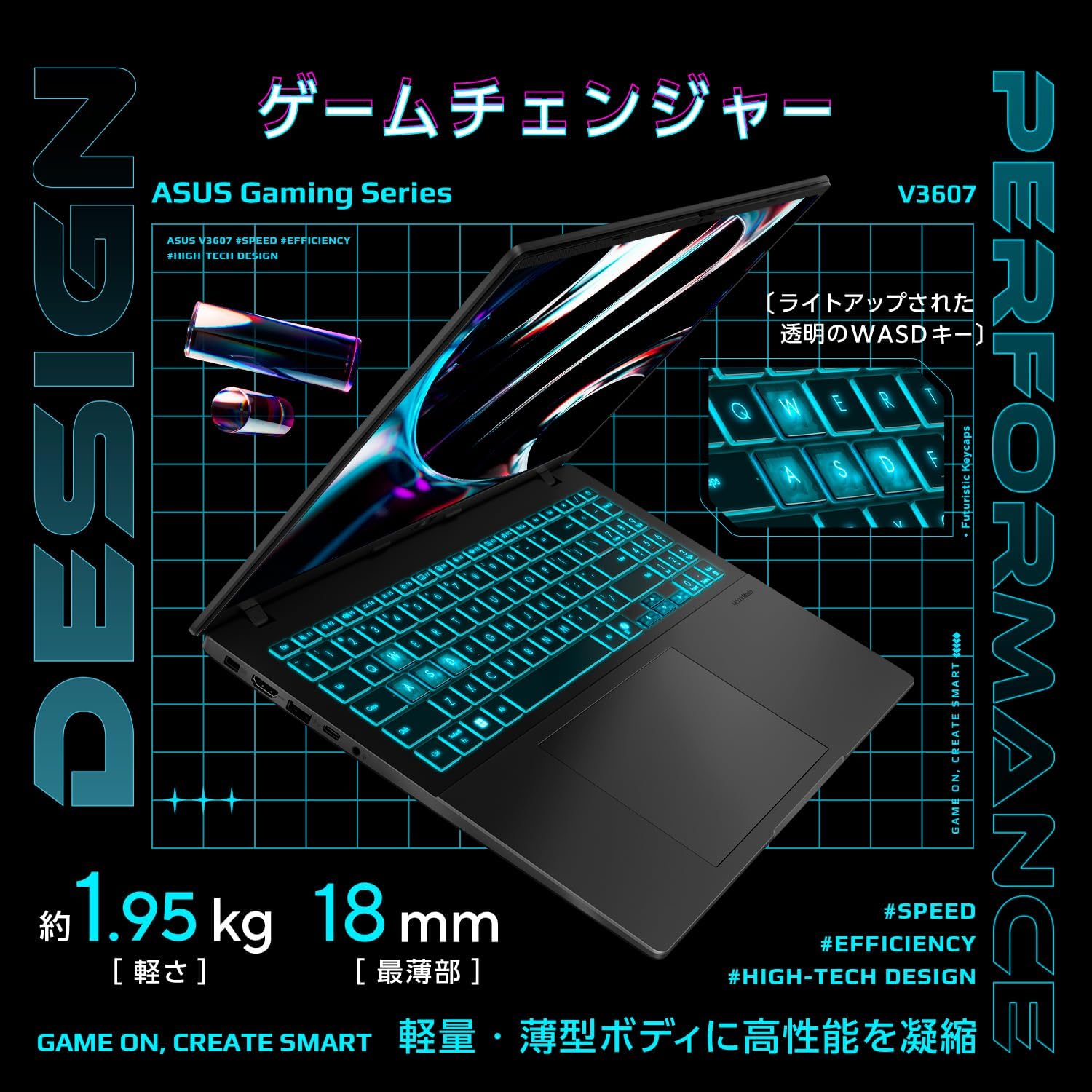
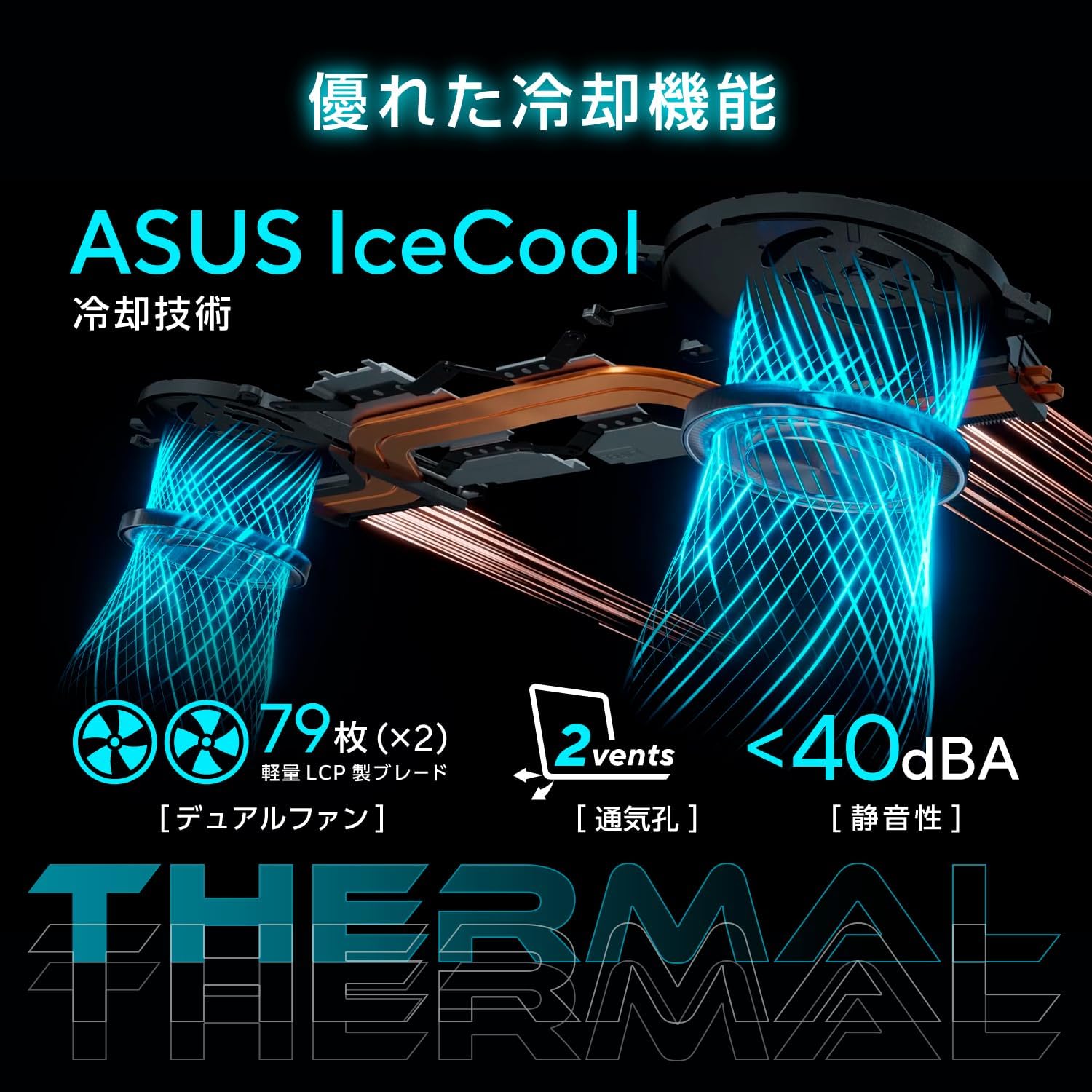
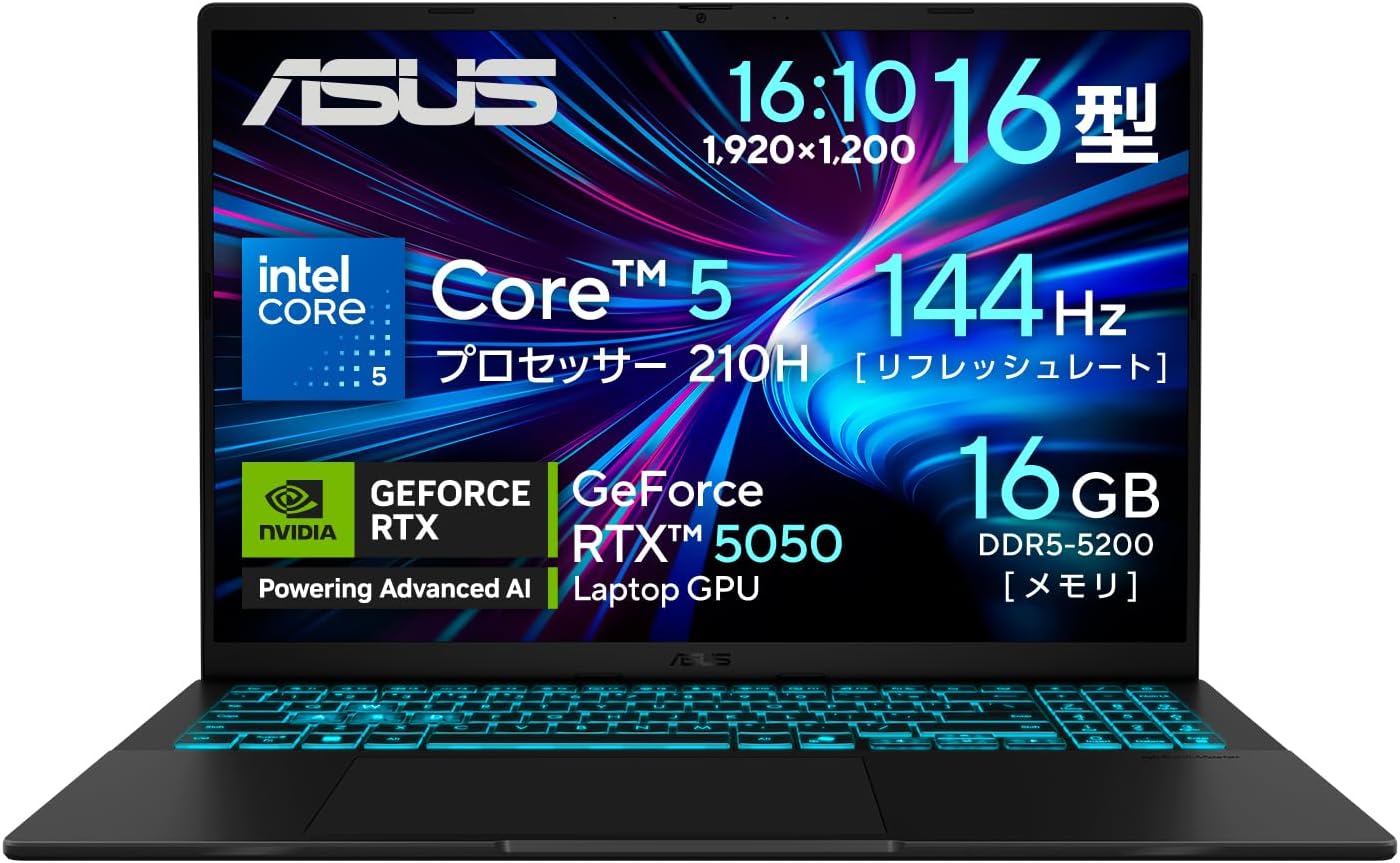
ASUS ゲーミングノートPC V3607VH-C5165R5050W
商品の特徴
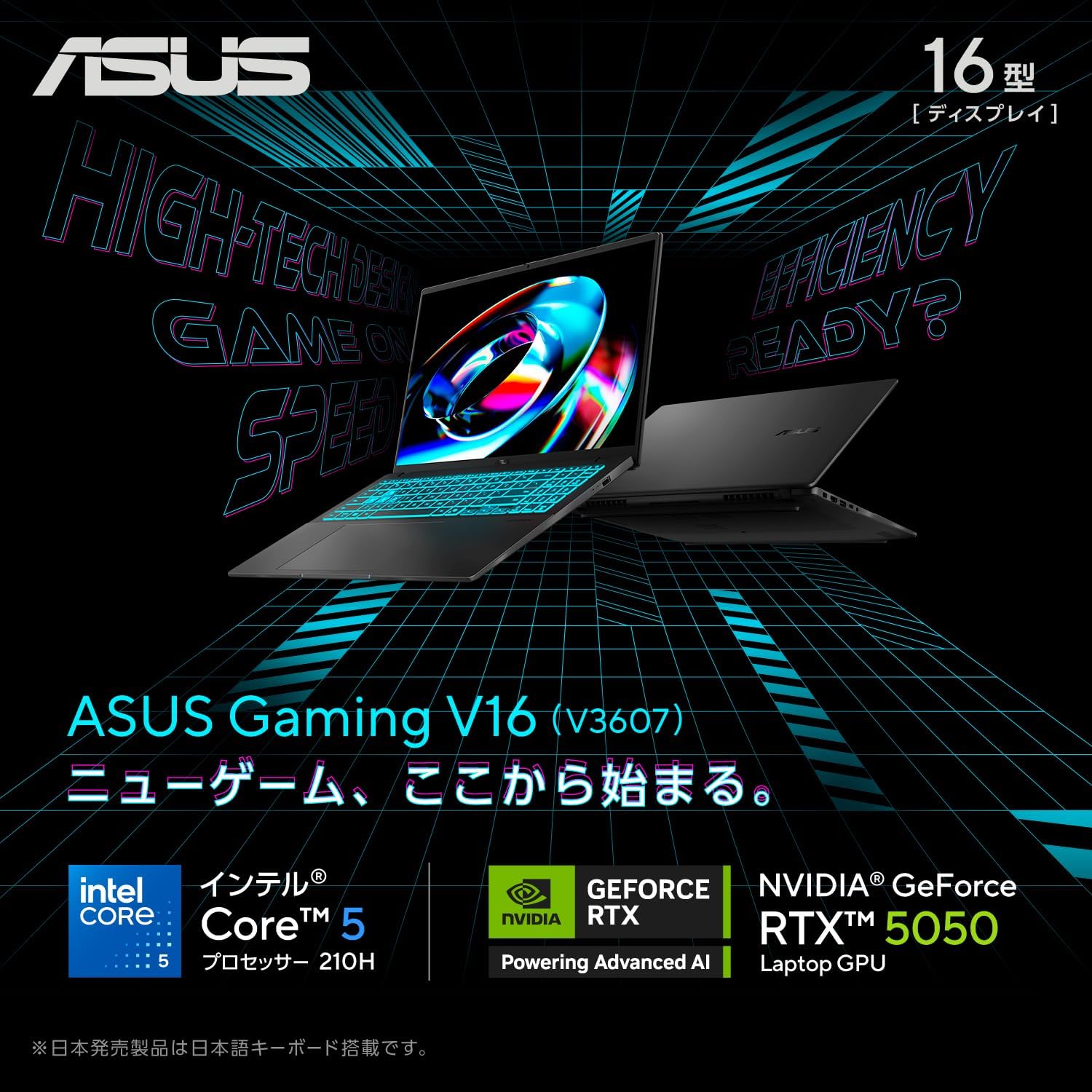
Amazon.co.jp限定モデル(標準モデルのRTX4050に対し、本商品はRTX5050搭載)
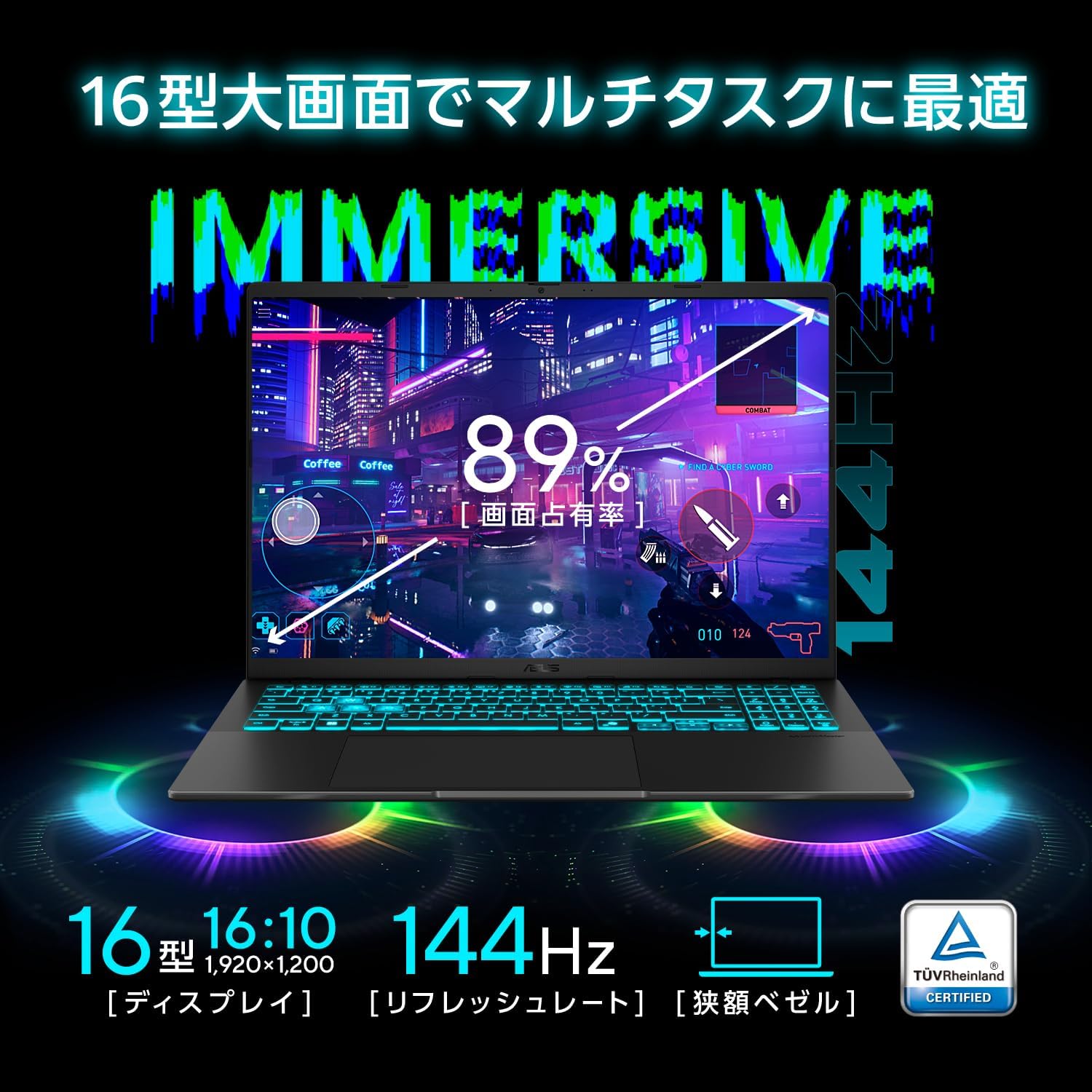
16.0型ワイド ノングレア 1920×1200(144Hz)
GPU:NVIDIA GeForce RTX 5050 Laptop GPU(最大70W)
CPU:Intel Core 5 210H
メモリ:16GB DDR5-5200(SODIMM×2、空き×1)
SSD:512GB(PCIe 4.0 x4 NVMe/M.2)
Windows 11 Home 64bit
バッテリー:約8.4時間(動画)/約16.4時間(アイドル)
重量:約1.95kg、薄さ18.0〜22.0mm
キーボード:イルミネート(日本語JIS)
Webカメラ:207万画素+プライバシーシャッター
無線:Wi-Fi 6、Bluetooth 5.3
ポート:USB-C(Gen1/PD対応・映像出力対応)×1、USB-A×2、HDMI×1
保証:本体12か月(国際保証+国内あんしん保証※要登録)、バッテリー/ACアダプター12か月(国内)
MIL-STD 810H準拠テスト複数項目クリア(耐久性アピール)
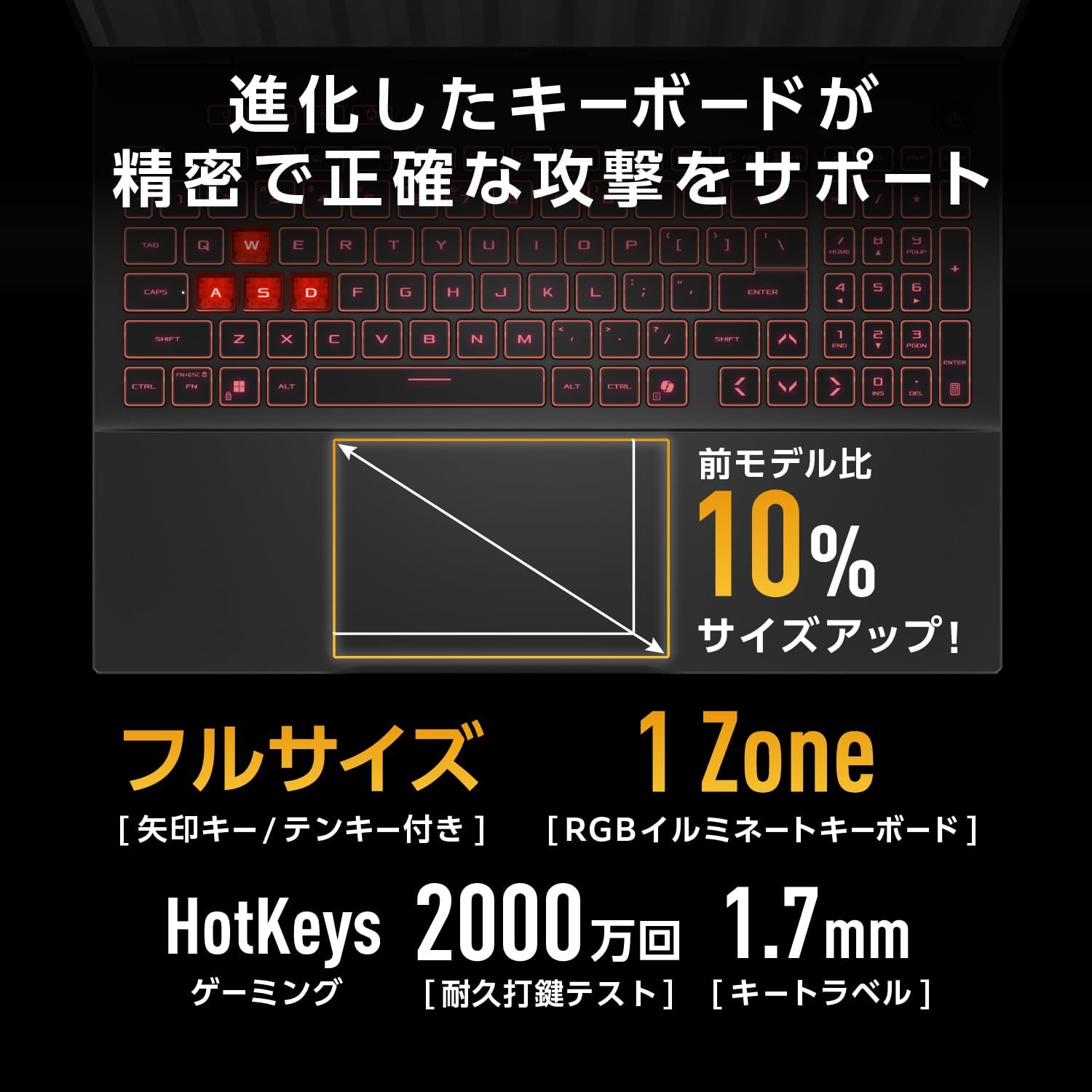
タッチパッドが従来比40%拡張(メーカー説明)
【最新RTX 5050・ASUS】16GB DDR5+空きスロット付きで数年先まで延命できる
ASUS Gaming V16 V3607VHは、16インチの大画面と144Hz表示でゲームも作業も見やすく、RTX 50シリーズ(本モデルはRTX 5050 Laptop GPU)+Core 5 210H+メモリ16GB+PCIe 4.0 SSDで、ゲーム・マルチタスク・軽めの制作まで幅広くこなすゲーミングノートPCです。薄型(18〜22mm)で約1.95kgと、GPU搭載機としては持ち運びも意識した設計。イルミネートキーボードや拡大タッチパッド、プライバシーシャッター付きカメラなど、普段使いの快適性も盛り込まれています。
良い
- 16インチ+144Hzで表示が滑らか、作業もゲームも快適
- RTX 5050(最大70W)+Core 5+16GBで多くの用途を無難にこなせる
- ノングレアで映り込みが少ない
- 約1.95kg・薄型で、ゲーミングノートとしては携帯性が高め
- タッチパッドが広く操作しやすい(レビューでも言及あり)
- カメラにプライバシーシャッター付きで安心
- 光り方が"派手すぎない"ので普段使いしやすいという評価がある
- 起動が速い、動作がサクサクという声がある
気になる
- バッテリー持ちに不満が出やすい(3時間程度という声もある)
- 16インチで「大きく重い」「携帯性は良くない」というレビューがある
- ファン音が高負荷時にうるさいという声がある
- USB端子が少ないと感じる人がいる
- 本体のマット系外装で指紋が目立ちやすいという声がある
- スピーカー音質はノートPC並みで外部音響推奨という意見がある
- 画質(発色)が好みに合わず不満というレビューがある
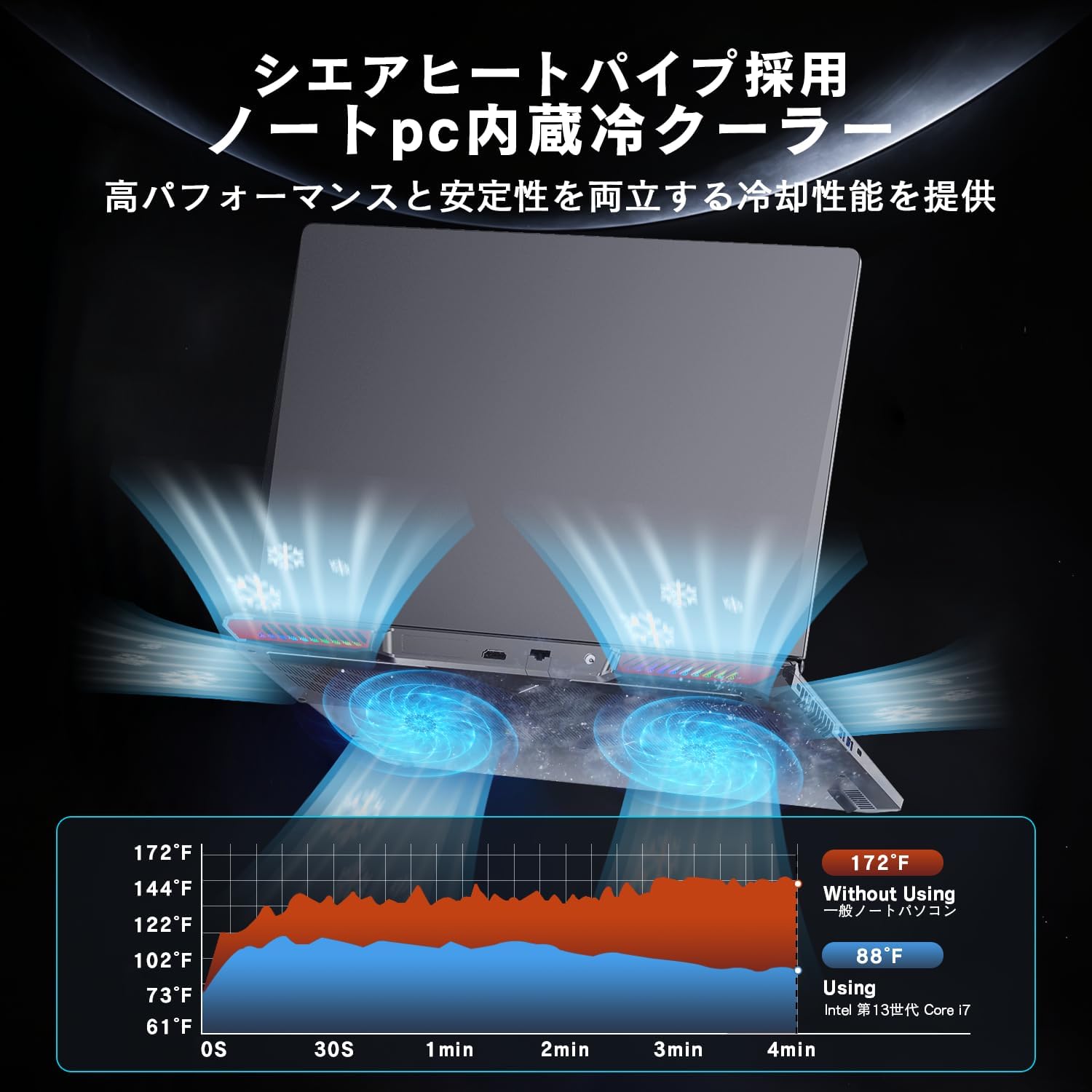
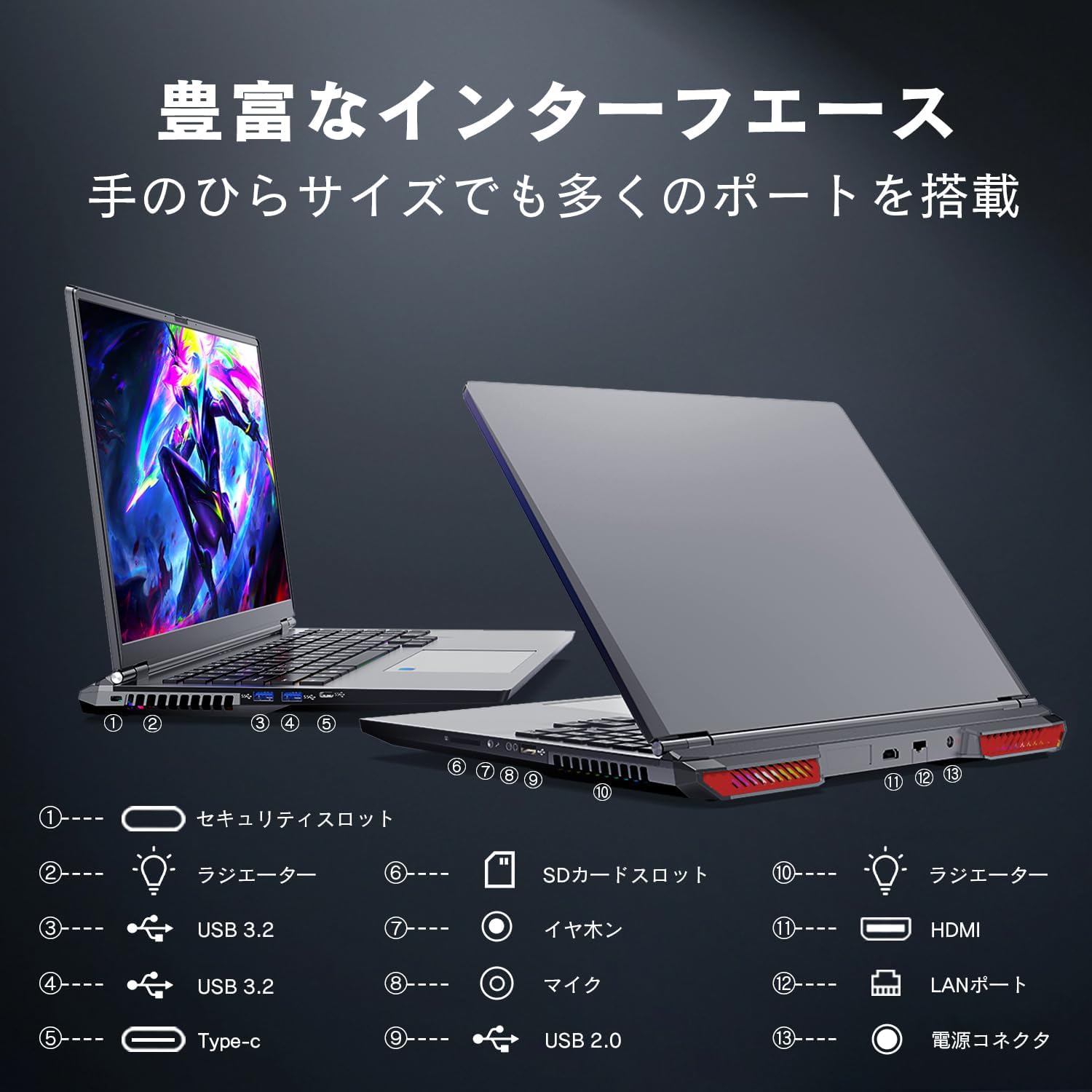
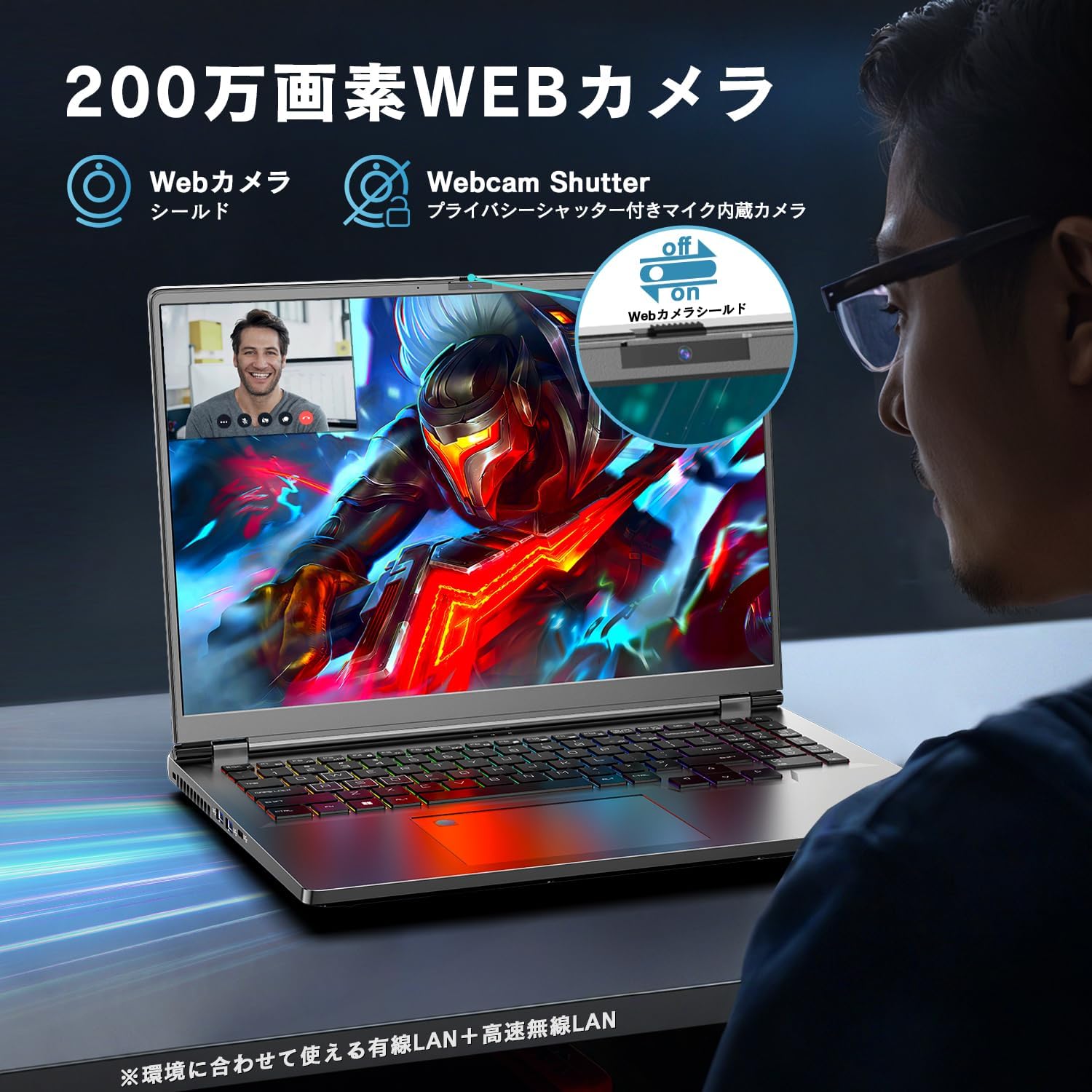
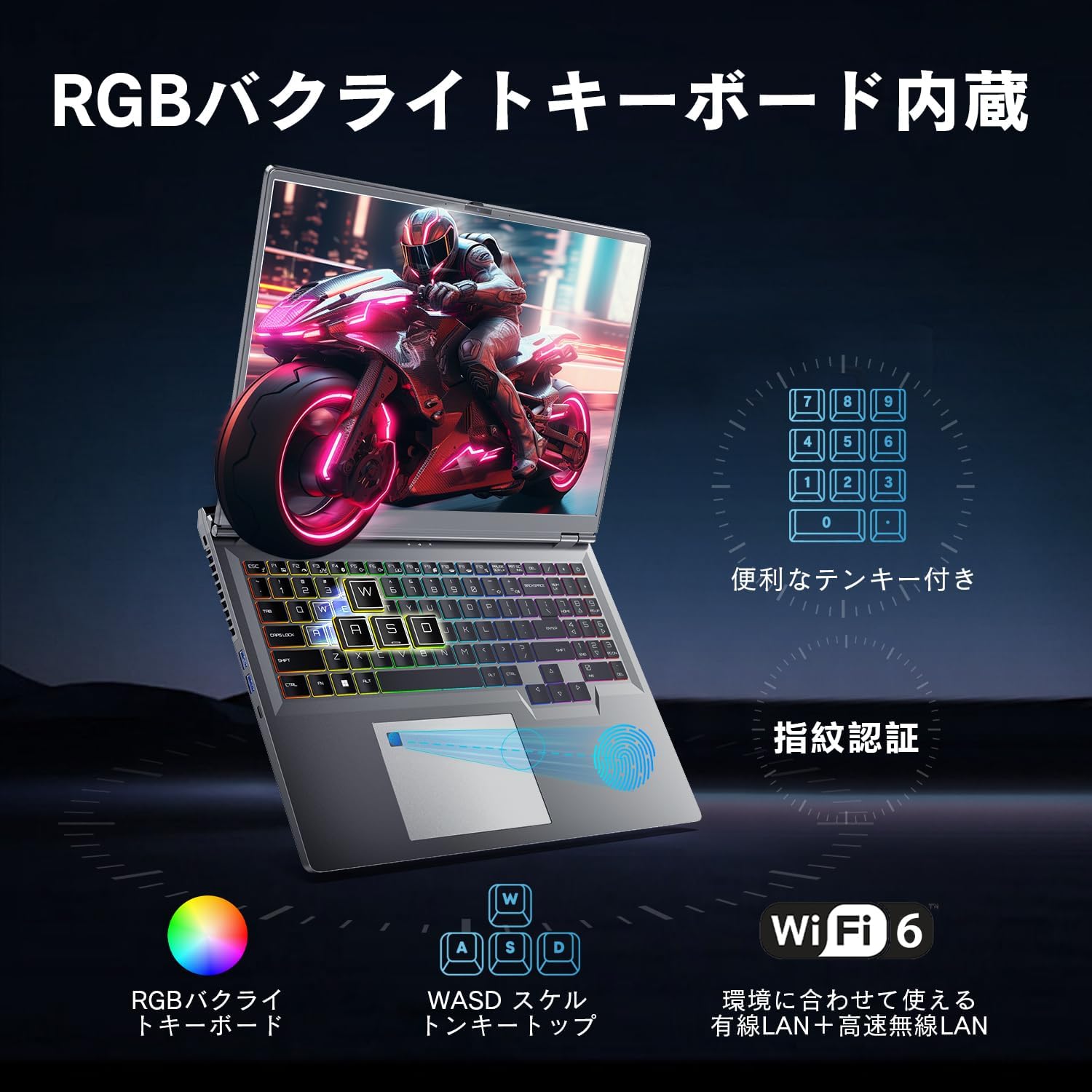
VETESA ノートパソコン ゲーミング Core i7 第13世代 RTX 4060 16インチ
商品の特徴
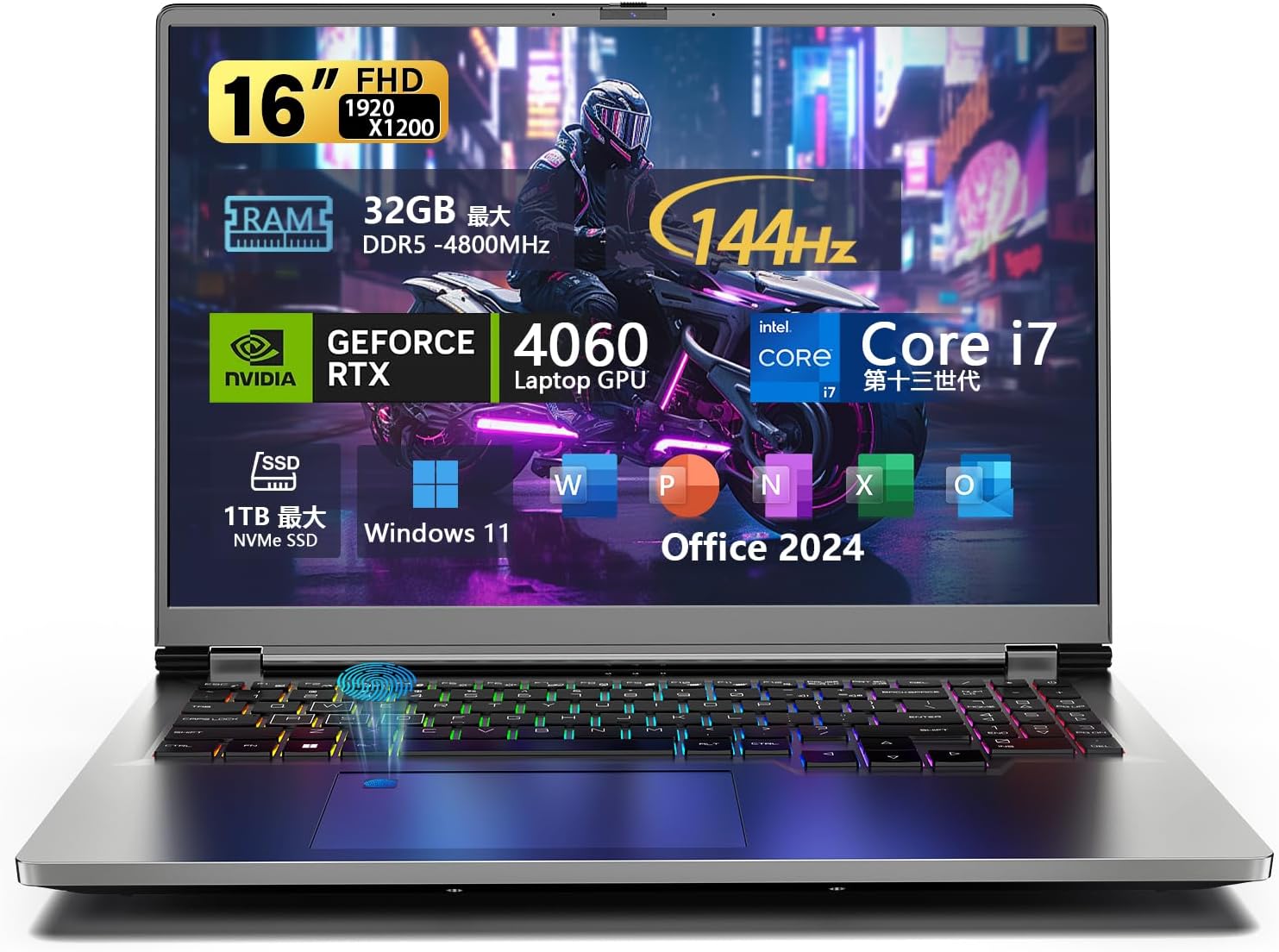
商品名:VETESA ノートパソコン ゲーミング(2026新版)
ブランド:VETESA
画面サイズ:16インチ
解像度:FHD 1920×1200(1200P)
パネル:IPS/非光沢(ノングレア)
リフレッシュレート:144Hz(商品説明内表記)
OS:Windows 11(商品説明内にWindows11 Pro表記もあり)
Office:MS Office 2024搭載(商品説明内)
CPU:Intel Core i7(第13世代) i7-13620H(10コア/16スレッド、最大4.9GHz表記)
GPU:NVIDIA GeForce RTX 4060 Laptop GPU(専用)
メモリ:DDR5 16GB(4800MHz表記)
ストレージ:512GB NVMe SSD
特徴:テンキー/RGBバックライトキーボード/指紋認証
カメラ:プライバシー保護カメラ(表記)
無線:Wi-Fi(詳細不明)
有線LAN:RJ45 LANポートあり
ポート類:USB 2.0、USB 3.2、mini-HDMI、microSDカードスロット、3.5mm端子
バッテリー:6000mAh(表記)
販売元:Tech online(Amazon発送)
【RTX 4060の最安入口】¥17万台で4年使えるミドルゲーミングの本格スタートライン
VETESAの「第13世代Core i7+RTX 4060」をうたう16インチのゲーミングノートで、16万円台で"グラボ搭載・DDR5・144Hz・Office 2024"までまとめているのが最大の売りです。スペックだけ見ると、ゲームはもちろん動画編集などの重め作業にも手が届く構成で、IPS非光沢の16インチ(1920×1200)は作業領域も確保しやすいタイプ。テンキーや指紋認証、各種ポート(LAN/mini-HDMI/microSDなど)も揃っていて、「周辺機器を繋いで使う前提の据え置き寄り運用」にも向きます。 一方で、レビュー内に「商品ページ記載と実物が違う点があった(リフレッシュレート表記やキーボード配列など)」という声が複数見えるため、"安い=割り切り"ではなく、届いたら最初に仕様確認する前提で買うのが安全です。Officeも「初期化で消えたが問い合わせで対応」などの話があるので、到着直後にライセンス状況や復元手段を確認しておくと安心です。
良い
- 価格帯に対して「RTX 4060搭載」を狙える(コスパ評価が強い)
- 16インチIPS非光沢+1920×1200で、作業・学習・動画視聴でも使いやすい
- 144Hz対応で、FPSなどの動きが滑らかになりやすい
- DDR5 16GB+NVMe SSDで、基本動作がサクサクしやすい構成
- MS Office 2024搭載をうたっており、届いてすぐ使える設計
- テンキー/RGBキーボード/指紋認証など、日常の使い勝手系が揃っている
- RJ45(有線LAN)やmini-HDMI、microSDなど"欲しい端子が一通りある"
- 販売者対応が早いというレビューがあり、トラブル時に期待が持てる
気になる
- 商品ページの記載と実物に差があったというレビューが複数(例:165Hz表記→実際144Hz、キーボード配列など)
- キーボードが英字配列だったという報告があり、慣れが必要な可能性
- 初期設定済みで届くケースがあるようで、気持ち悪い人は注意(初期チェック推奨)
- ファン音が大きい・スタンドでガタつくなど、筐体/冷却まわりにクセがあるという声
- 重たいというレビューがあり、持ち運びメインだと不満が出る可能性
- Officeは初期化などで消える可能性が示唆されており、復旧手順の確認が必要

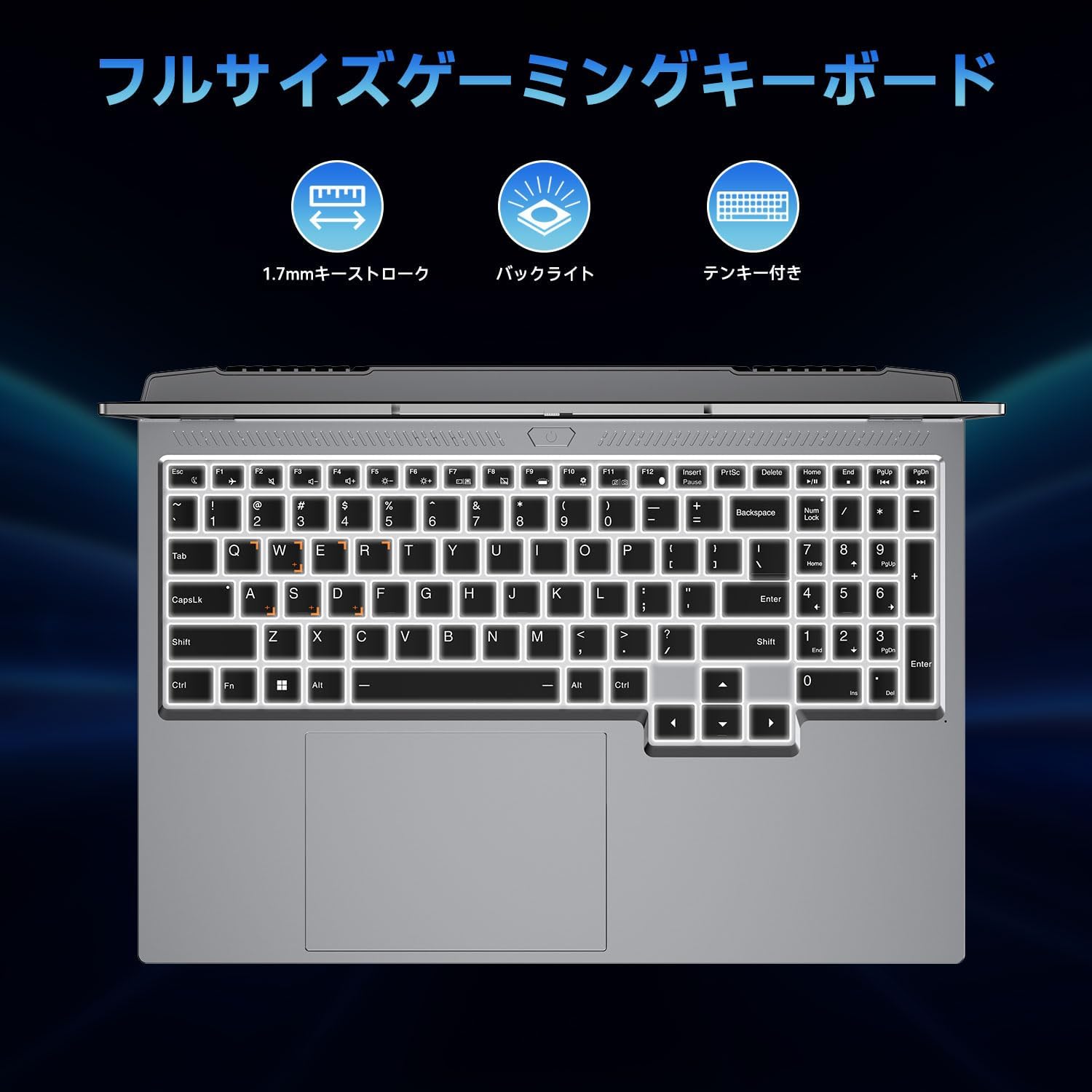
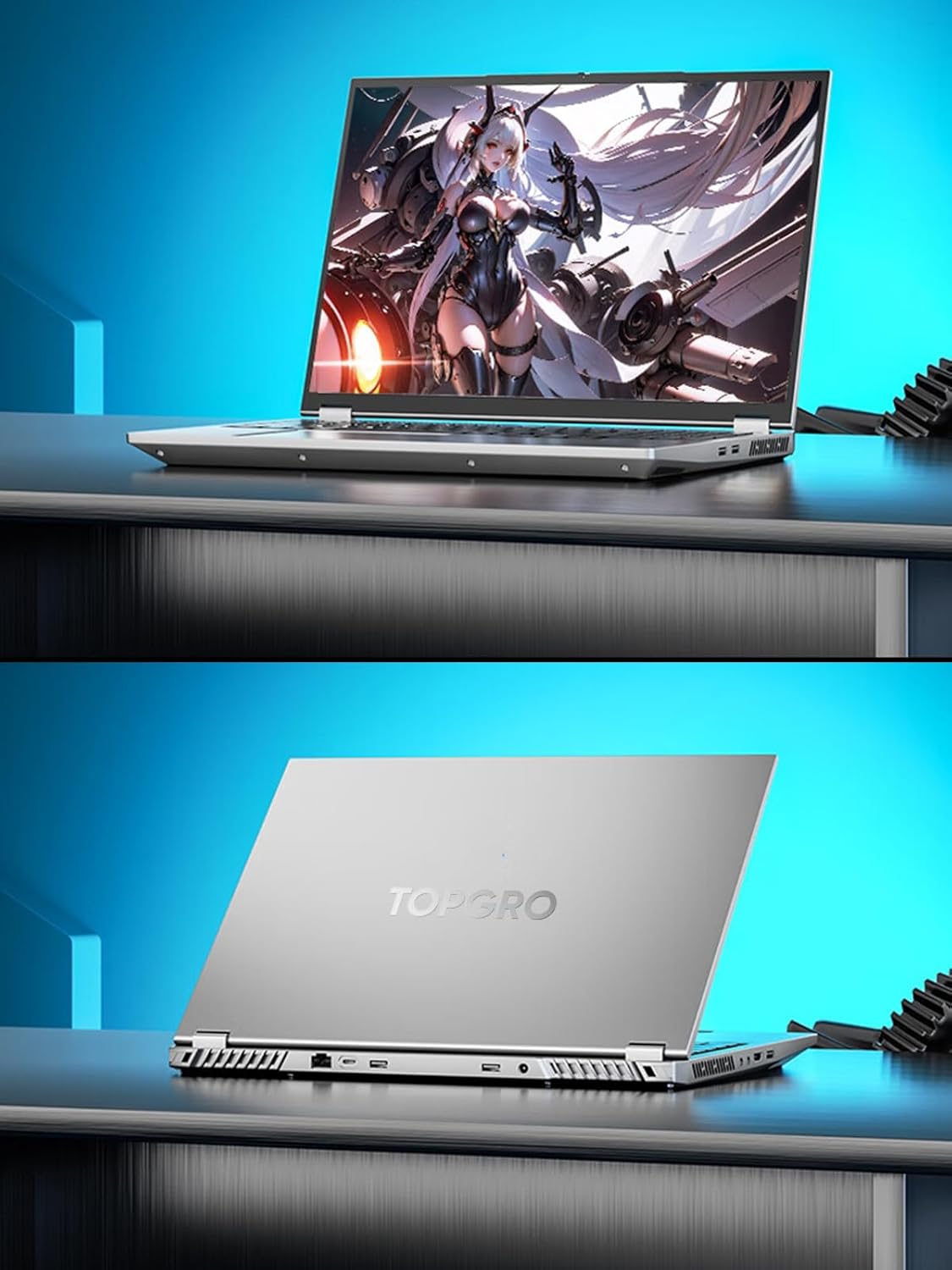
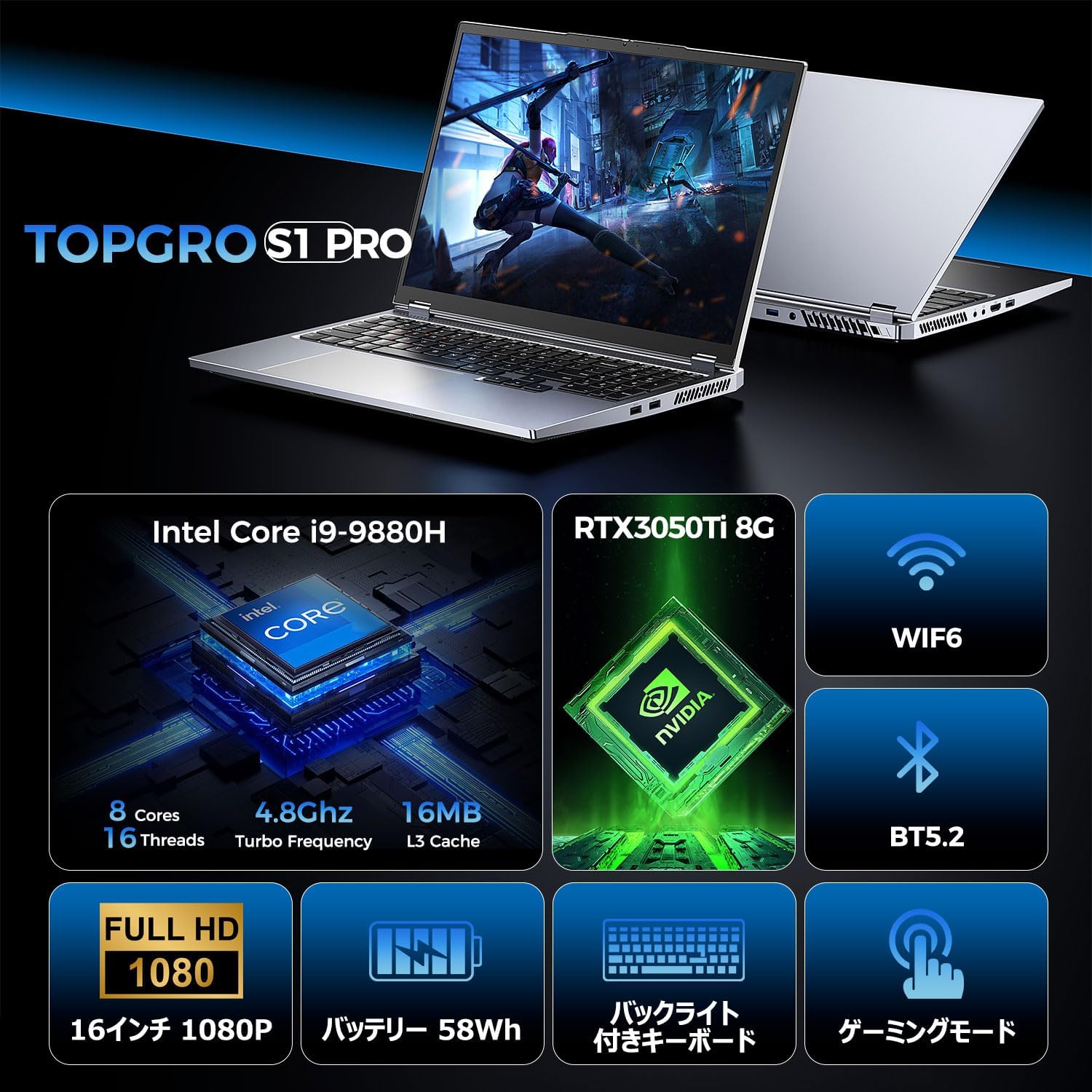
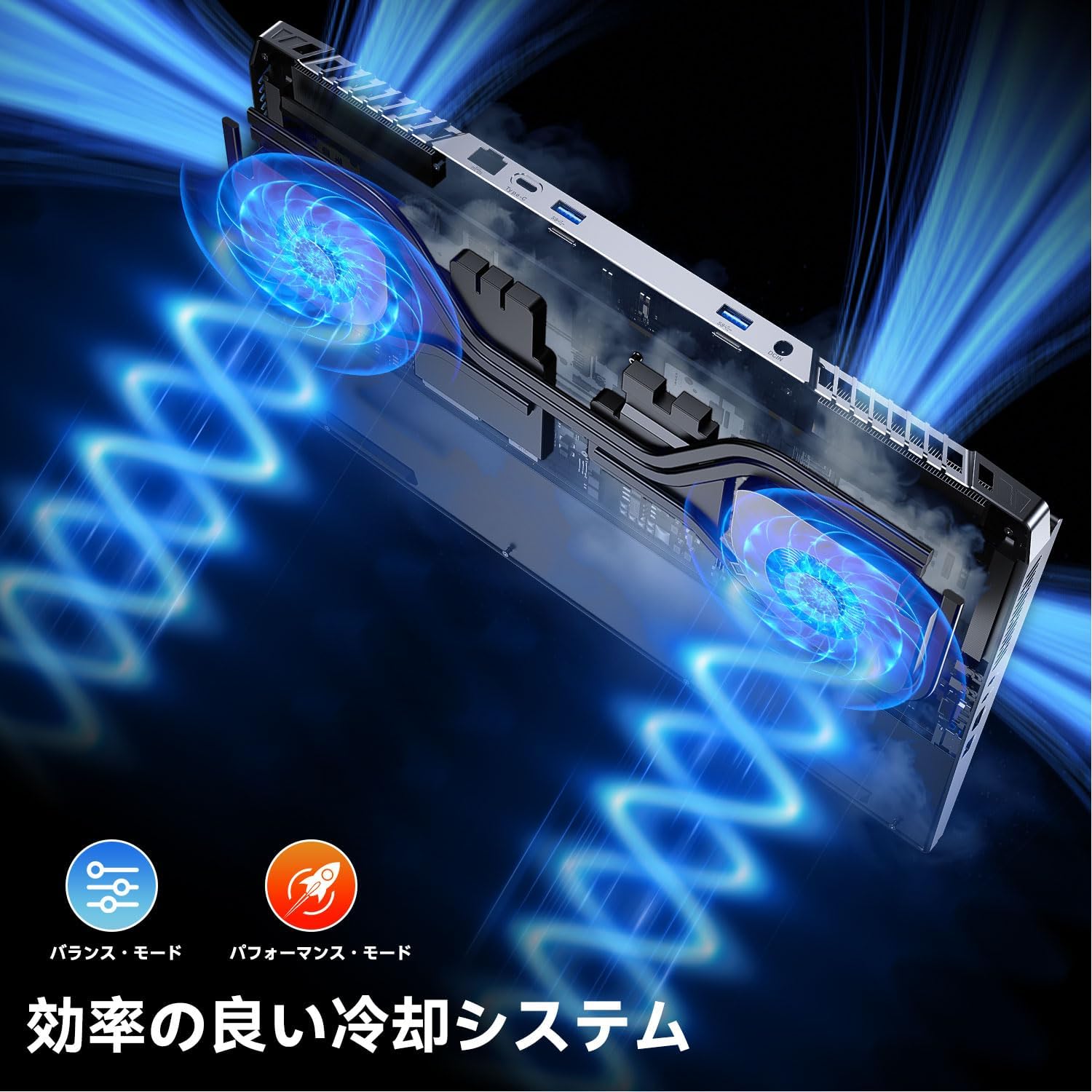
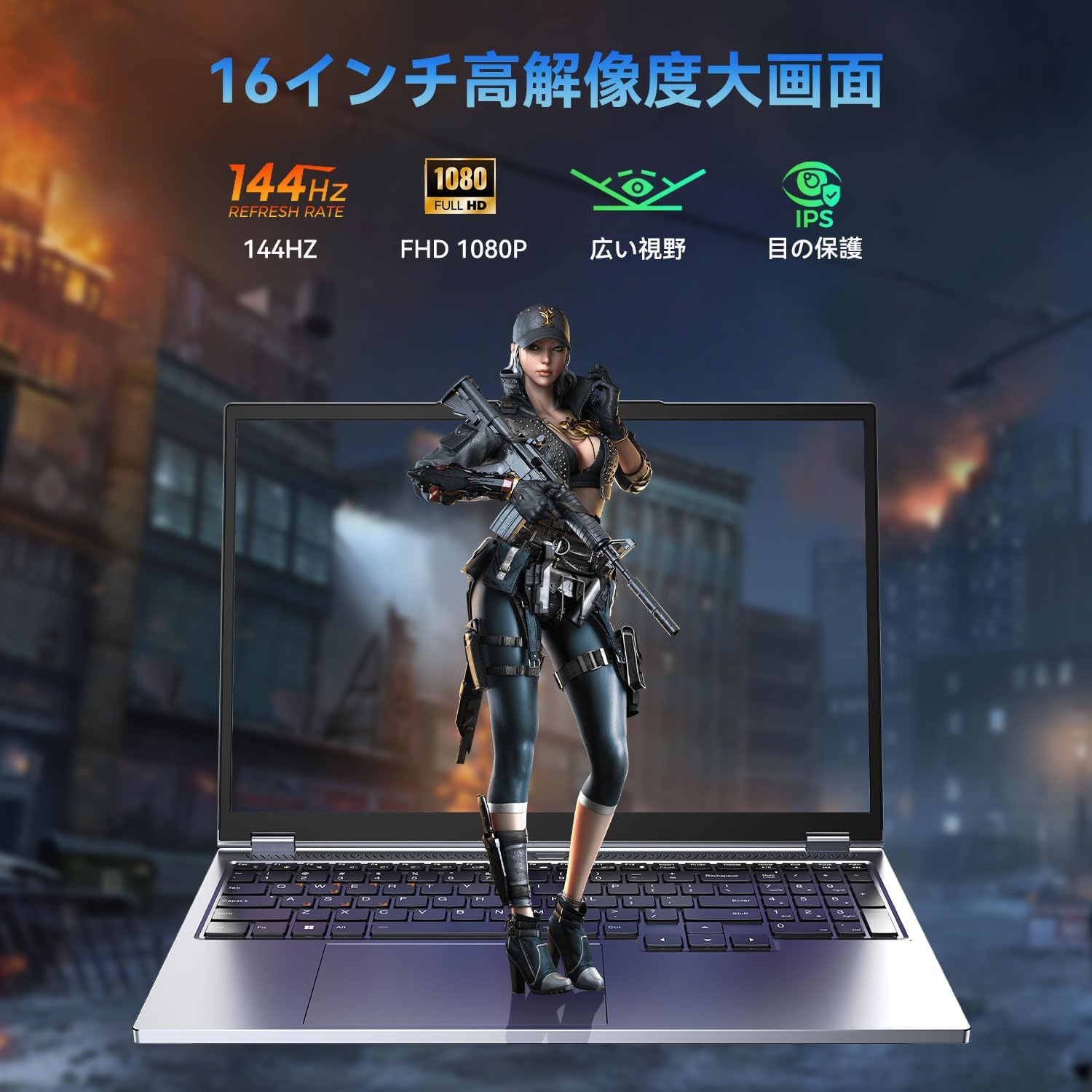
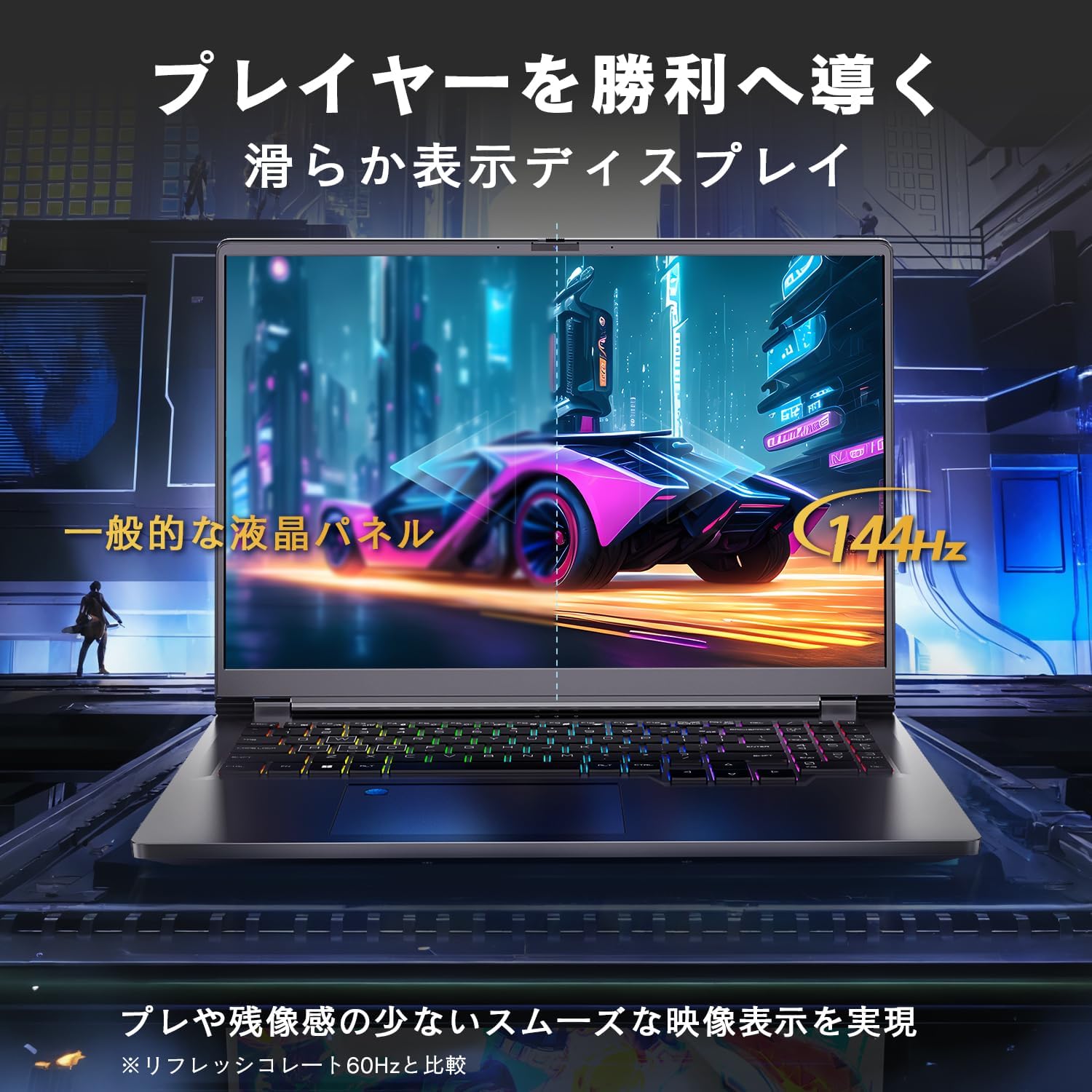
RTX 3050Ti ゲーミングノートPC Core i9-9880H Windows 11
商品の特徴
商品名:【RTX 3050Ti搭載・144hz・GDDR6】ゲーミングノートPC S1 Pro
ブランド:TOPGRO
画面:16インチ / 1920×1200(WUXGA)
リフレッシュレート:ページ内に「144Hz」表記あり(※仕様表では「60Hz」表記もあり)
CPU:Intel Core i9-9880H(第9世代 / 8コア16スレッド / 最大5.0GHz)
GPU:NVIDIA GeForce RTX 3050 Ti(ページ内表記:8GB GDDR6)
メモリ:16GB DDR4-2400MHz(本文・仕様表)
ストレージ:1TB PCIe SSD(PCIe3.0表記)
OS:Windows 11 Pro
無線:Wi-Fi 6(AX200) / Bluetooth 5.2(本文に5.1/5.2の表記混在)
キーボード:英語配列(日本語キーボードカバー付属)
付属品:マウス、マウスパッド、システム修復用USB、取扱説明書、ACアダプター等
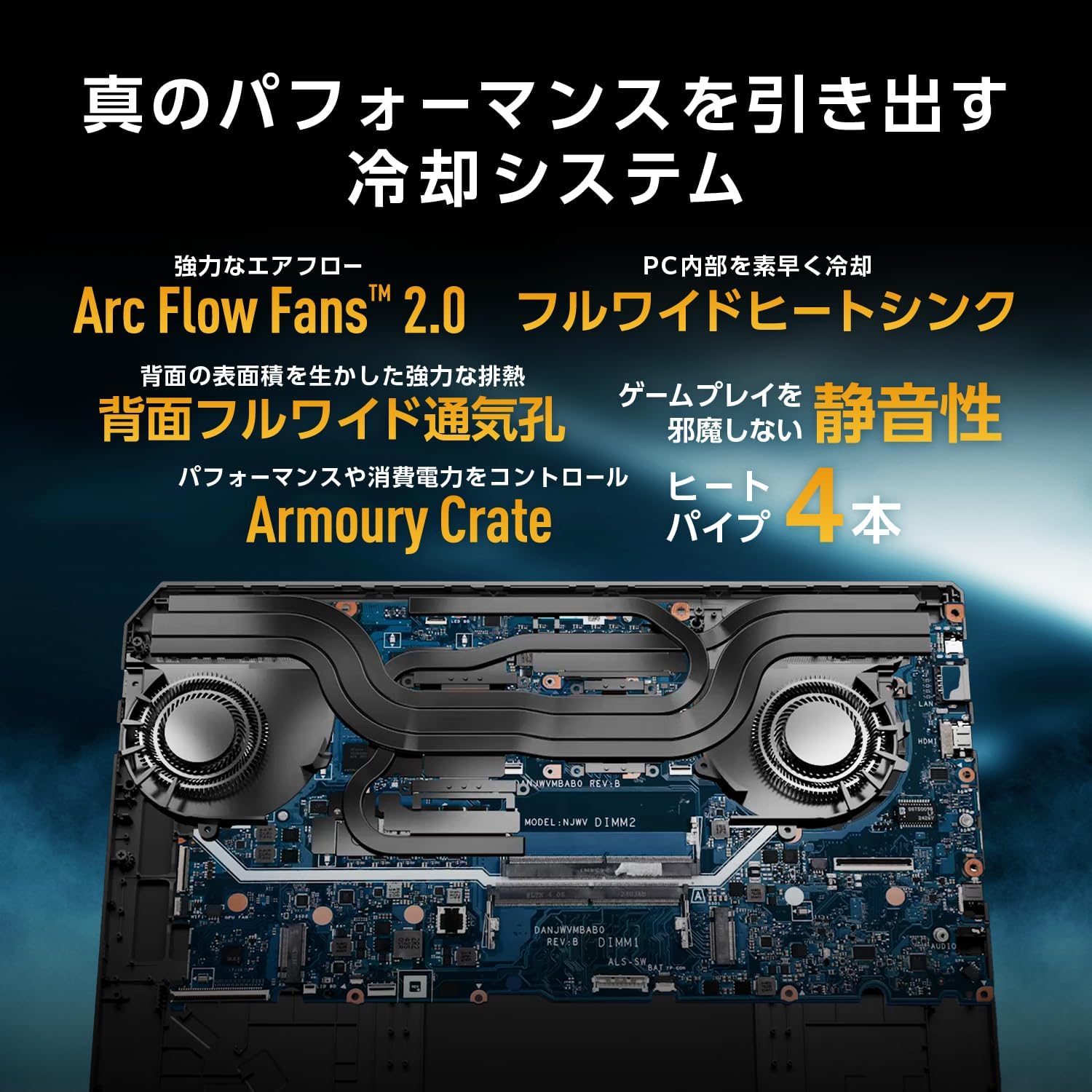
冷却:デュアルファン+4本ヒートパイプ(説明)
保証:2年間保証(説明)
販売:出荷元Amazon / 販売元TOPGRO store(評価24件)
備考:注文確定時に22%割引(プロモーション情報)
【旧世代コスパ枠】i9+RTX 3050 Ti+1TB+144Hzで型落ちの狙い目を攻める
「新品でそれなりの性能のゲーミングノートが欲しい。でも、できればセットアップもすぐ終わって、届いたその日から遊べるやつがいい」——このS1 Proは、まさにそのニーズに寄せた"全部入り系"のゲーミングノートです。 CPUはCore i9-9880H(8コア16スレッド)で、ゲームだけでなく動画編集やマルチタスクにも強いタイプ。ストレージも1TBのSSDなので、ゲームを何本か入れても余裕が出やすく、「容量のせいでアンインストール祭り」になりにくいのが地味に助かります。 GPUはRTX 3050 Tiを搭載し、フルHD〜WUXGAあたりの解像度で、設定を調整しながら快適ラインを狙う想定が現実的。画面は16インチで1920×1200(縦が少し広い)なので、ゲームだけじゃなく作業用途でも"表示領域が狭くてしんどい"が起きにくいです。 さらに、冷却はデュアルファン+ヒートパイプ構成をうたっていて、長時間プレイ時の安定性を意識しているのもポイント。付属品もマウス・マウスパッド・リカバリーUSBまで付くので、周辺機器をゼロから揃える手間を減らして"買ってすぐ使う"に寄せています。 一方で、このページはスペック表記に**いくつか混在(例:144Hz表記がある一方で仕様表では60Hz表記、Bluetooth 5.1/5.2の混在)**が見えるので、購入前に「実際に届く個体の仕様」がどちらに寄るかは注意したいところ。とはいえレビュー評価は高めで、コスパ・性能・サポート(LINEサポートに触れるレビュー)を評価する声もあり、価格帯としては"国内大手ブランド以外でも良ければアリ"という立ち位置の商品です。
良い
- 評価4.6とレビュー評価が高め(件数もそこそこ)
- Core i9+1TB SSDで、ゲーム+作業の両方に寄せやすい
- 16インチWUXGAで作業領域が広く、動画鑑賞や編集にも向く
- 付属品が多く、届いてすぐ使える導線がある(マウス等)
- 2年保証をうたっている
- 冷却構成を強く訴求しており、長時間利用を想定している
気になる
- ページ内に仕様の表記ゆれ(144Hzと60Hz、BT5.1と5.2など)があり、購入前確認が必要
- キーボードが英語配列で、日本語カバー対応(JIS配列にこだわる人は注意)
- RTX 3050 Tiは最新上位GPUではないため、重いAAAを常に高設定で…には限界がある
- 販売元の評価件数が少なめ(24件の評価と表示)
- "持ち運び用途"はレビューでも重さ・バッテリー面で注意が出やすいタイプ
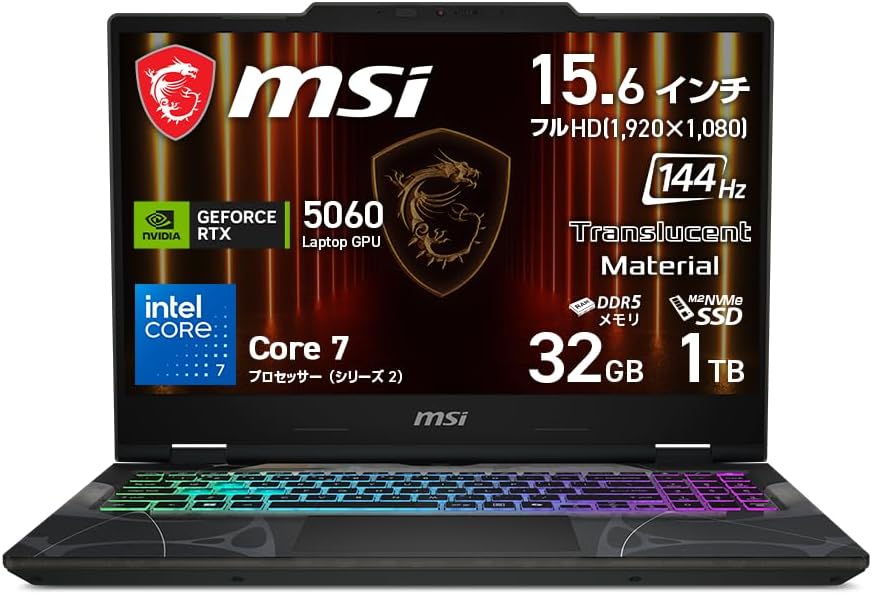
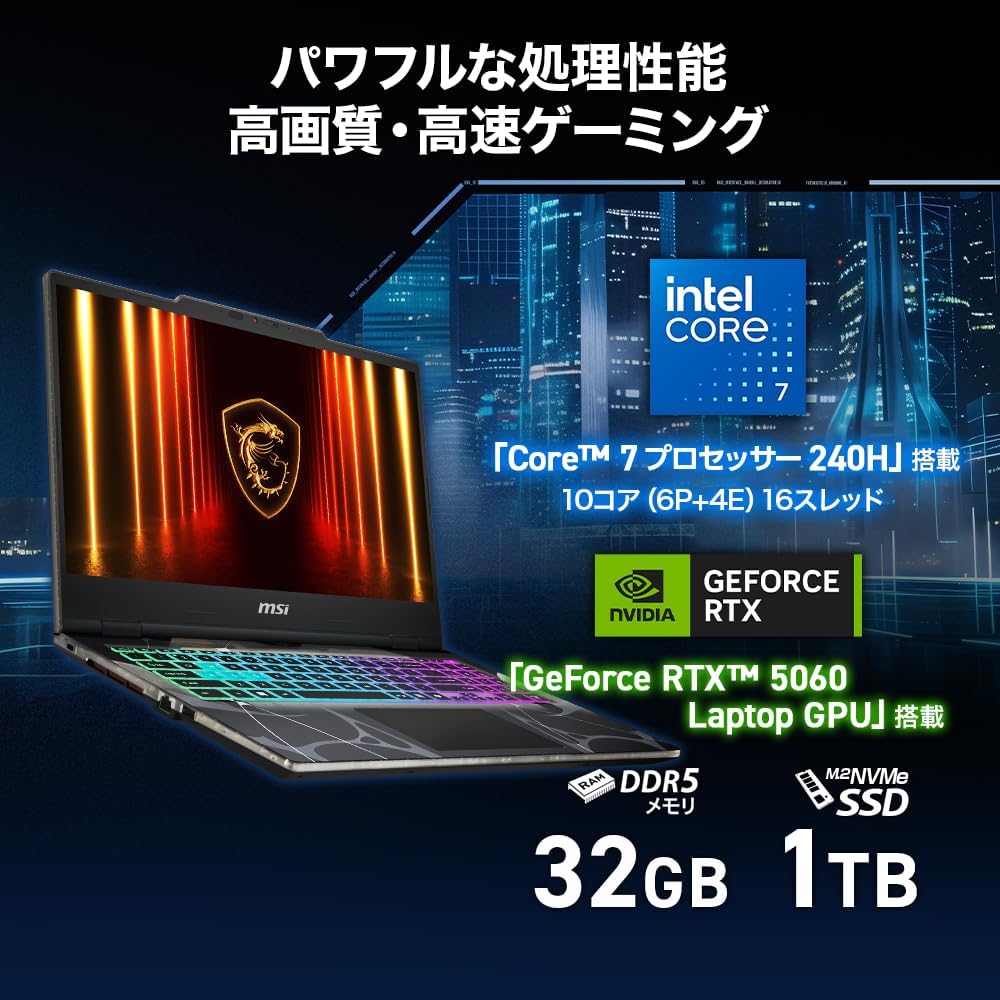
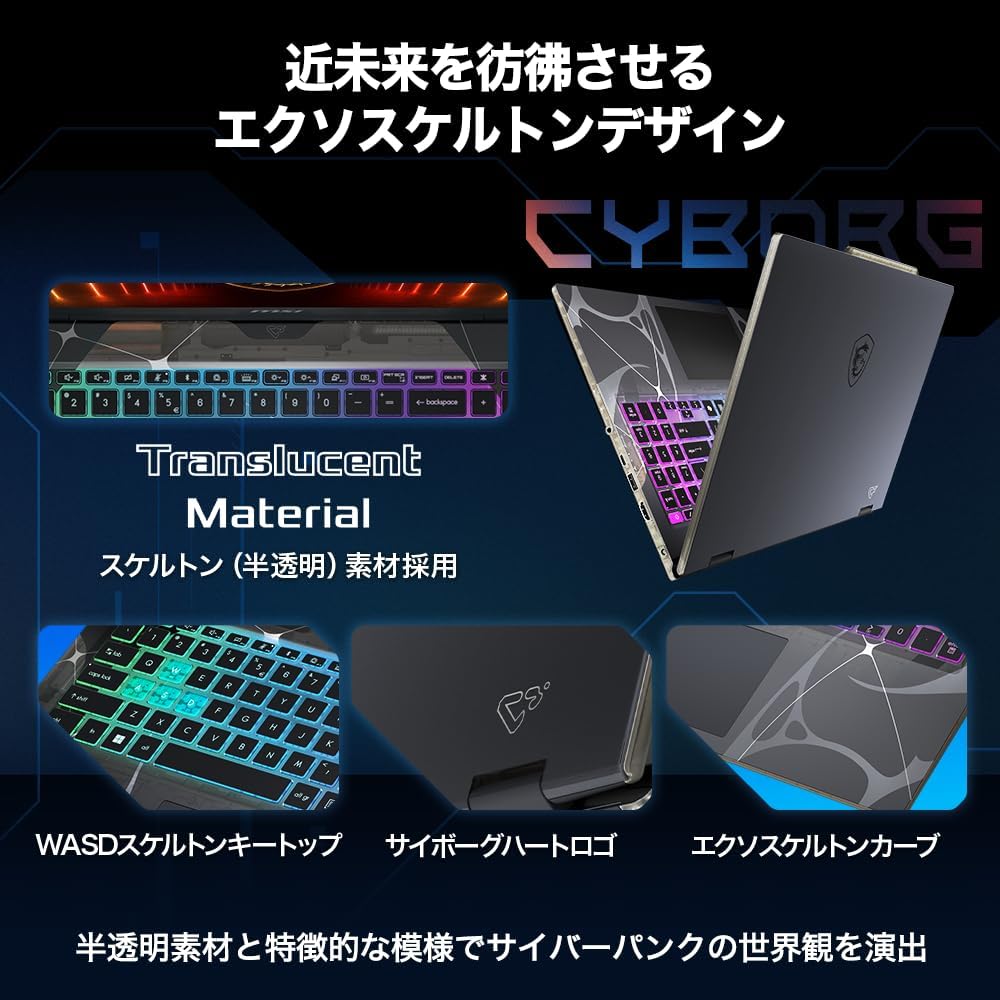
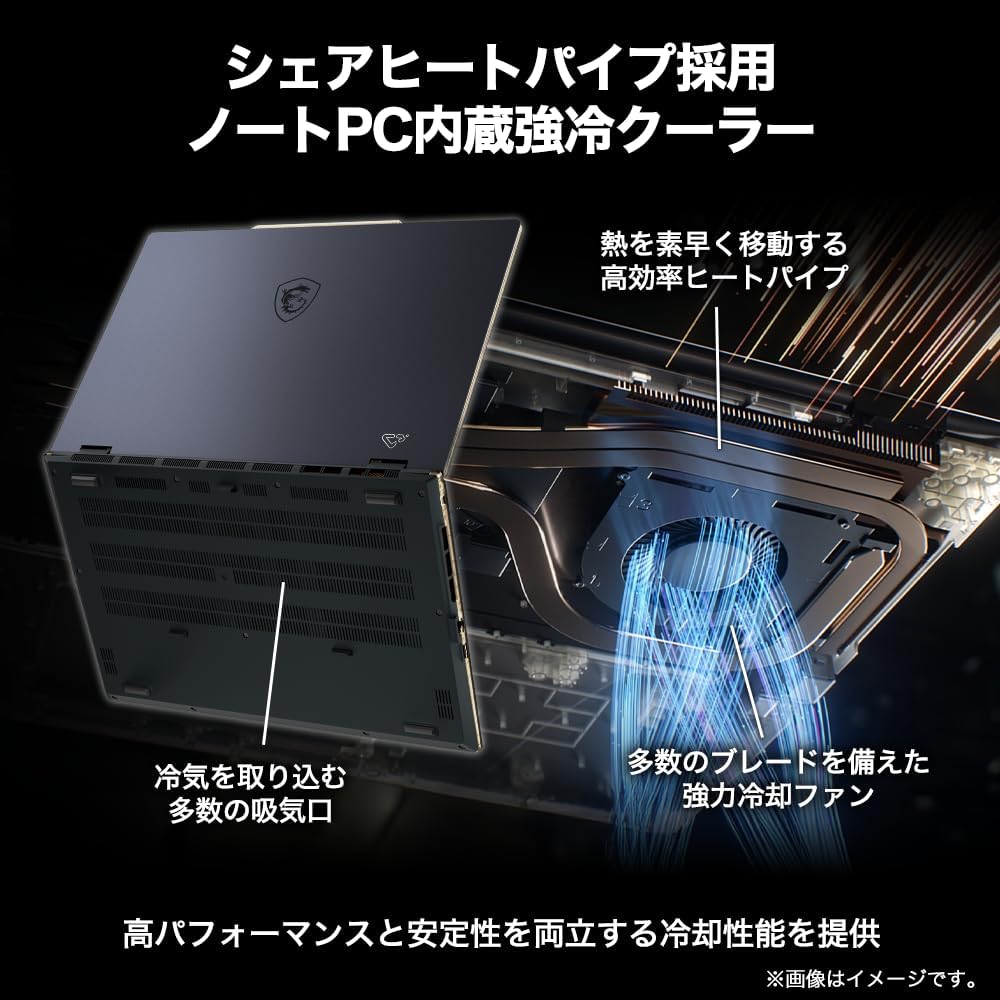
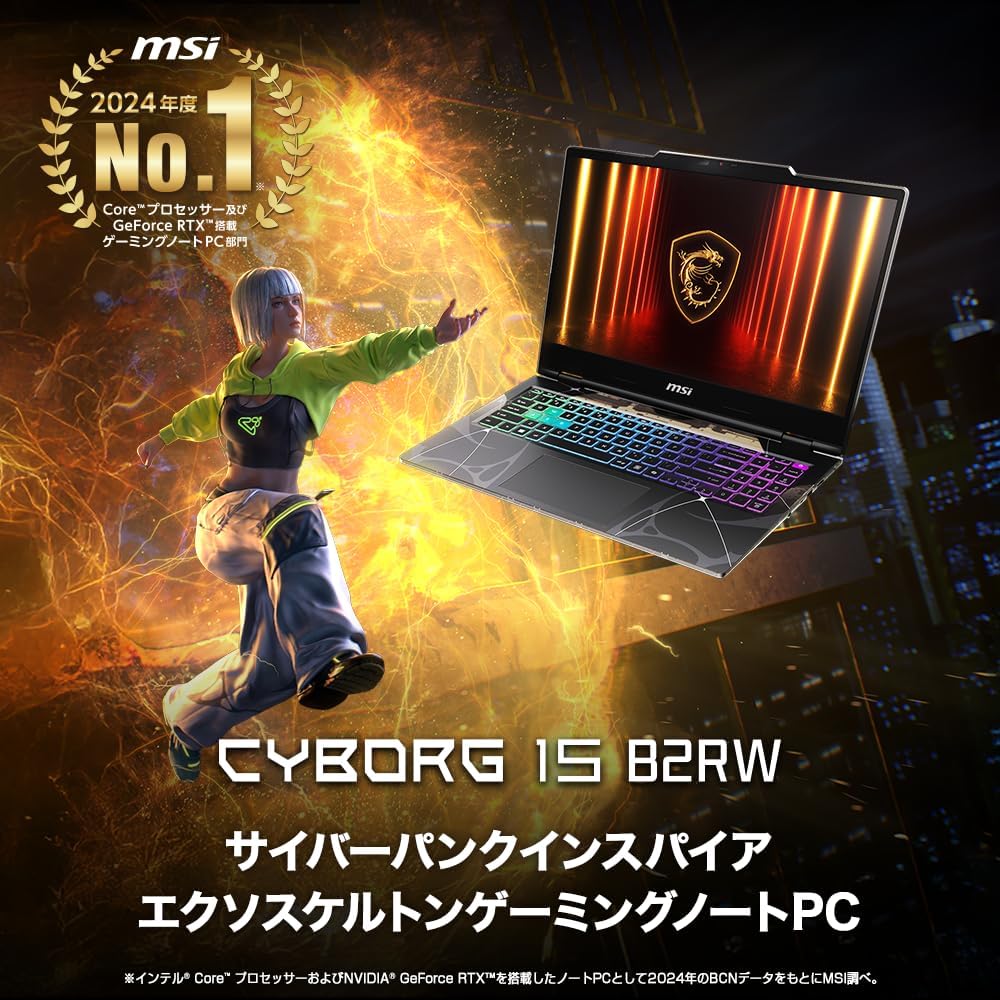
MSI ゲーミング ノートPC Cyborg-15-B2RWFKG-2763JP
商品の特徴
CPU:Intel Core 7 プロセッサー 240H
GPU:NVIDIA GeForce RTX 5060 Laptop GPU
メモリ:32GB(16GB×2)DDR5
SSD:1TB(M.2 NVMe)
OS:Windows 11 Pro
ディスプレイ:15.6インチ フルHD(1920×1080)ノングレア
リフレッシュレート:144Hz
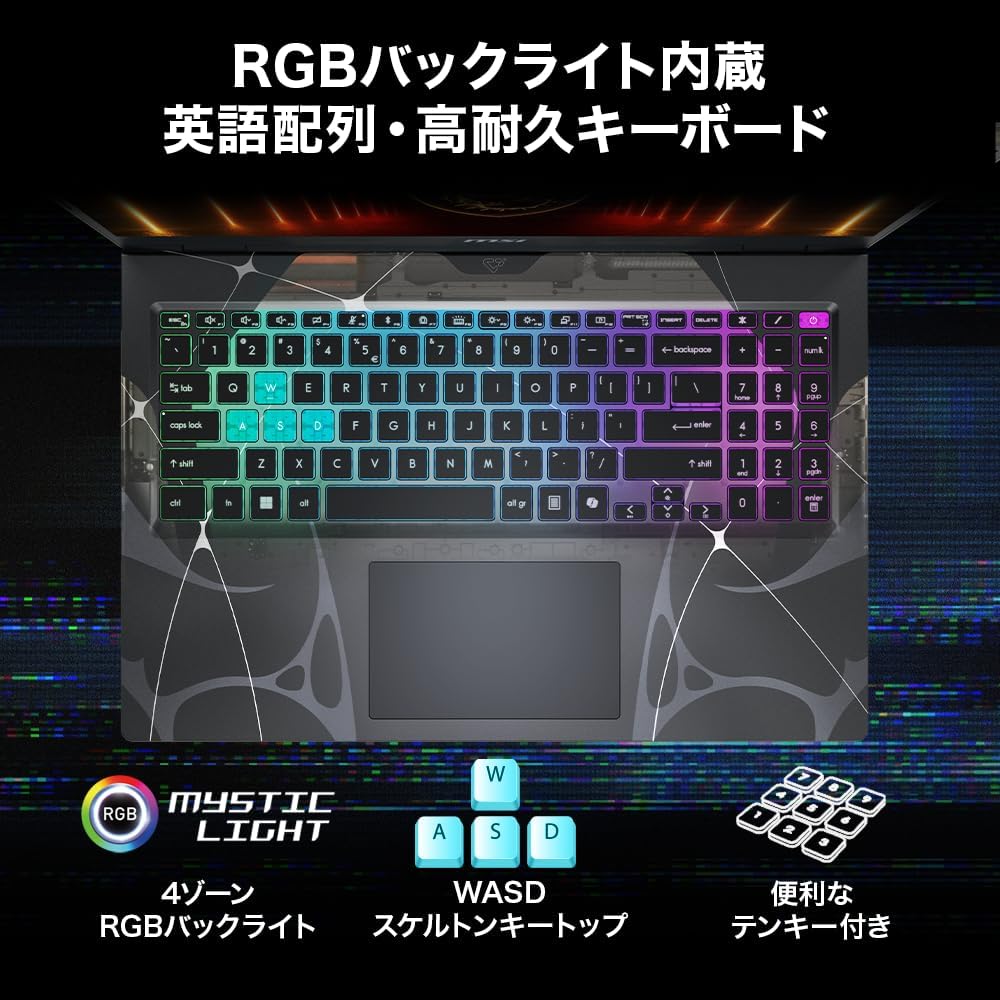
キーボード:英語配列(テンキー付き)RGBバックライト
I/O:USB3.2 Gen2 Type-C(映像出力/USB PD対応)×1、USB3.2 Gen2 Type-A×2、HDMI×1、オーディオコンボ×1
Webカメラ:92万画素+マイク内蔵、プライバシーシャッター付き
本体サイズ:359.3×245.25×23.15mm
重量:約2.2kg
ストレージ増設:空きスロットなし(SSD)
メモリ:空きスロットなし(2スロット使用中/合計最大96GB)
【MSI最新Blackwell】RTX 5060+32GB DDR5+半透明デザインで気分も性能も上がる
MSI「Cyborg 15 B2RW」は、サイバーパンク感のあるスケルトン(半透明)素材と曲線模様を取り入れた"見た目でテンションが上がる"系のゲーミングノートです。性能面は、Intel Core 7 240H と GeForce RTX 5060 Laptop GPU の組み合わせで、最新ゲームを遊ぶ用途はもちろん、動画編集・画像編集・3D系の作業まで幅広くカバーできる構成。メモリ32GB+SSD1TBが最初から載っているので、アプリを複数立ち上げる作業や、素材データが増えがちな編集用途でも「容量が足りなくて詰む」心配を減らせます。 画面は15.6インチのフルHDで、144Hzの高リフレッシュレートに対応。FPSやバトロワなど動きが速いゲームでも残像感が少なく、視点移動が滑らかに感じやすいのが魅力です。ノングレア(非光沢)なので、照明の映り込みが気になりにくく、ゲームだけでなく作業用途にも向きます。 接続面も実用的で、Type-Cは映像出力とUSB PDに対応、Type-Aも2口、さらにHDMIもあるため、マウス・外付けSSD・キャプチャ・外部モニターなどをつなげて"ノートだけどデスクトップっぽい環境"を作りやすいです。Webカメラにはプライバシーシャッターも付いているので、オンライン会議や配信で使う人にも安心材料になります。 一方で、構成上はメモリとSSDの空きがない(=増設前提ではない)点が明記されているので、購入時点で32GB/1TBをしっかり確保しておくのが正解。総合すると「見た目の個性+ゲームも編集もいける中〜上位の実用スペック」を、比較的まとまった価格帯で狙いたい人に刺さる1台です。
良い
- Core 7 240H+RTX 5060でゲームも編集も対応しやすい
- メモリ32GB+SSD1TBが標準で、重め作業やマルチタスクに強い
- 15.6インチFHD+144Hzで滑らかな表示、ゲーム向き
- ノングレアで映り込みが少なく、作業にも使いやすい
- USB-C(映像出力/USB PD)+HDMI+USB-A×2で拡張性が高い
- プライバシーシャッター付きWebカメラで安心
- 英字配列+RGBで"ゲーミング感"をしっかり楽しめる
気になる
- 英語キーボードなので、日本語配列に慣れている人は慣れが必要
- 重量約2.2kgで、毎日持ち運ぶ用途だと重め
- メモリ/SSDとも空きスロットなしで、増設前提の人には不向き(交換は要サポート店相談)
- フルHD解像度なので、WQXGA/4Kの高精細表示を求める人には物足りない可能性
- ゲーミングノート全般の傾向として、負荷時のファン音・バッテリー持ちは過信しにくい
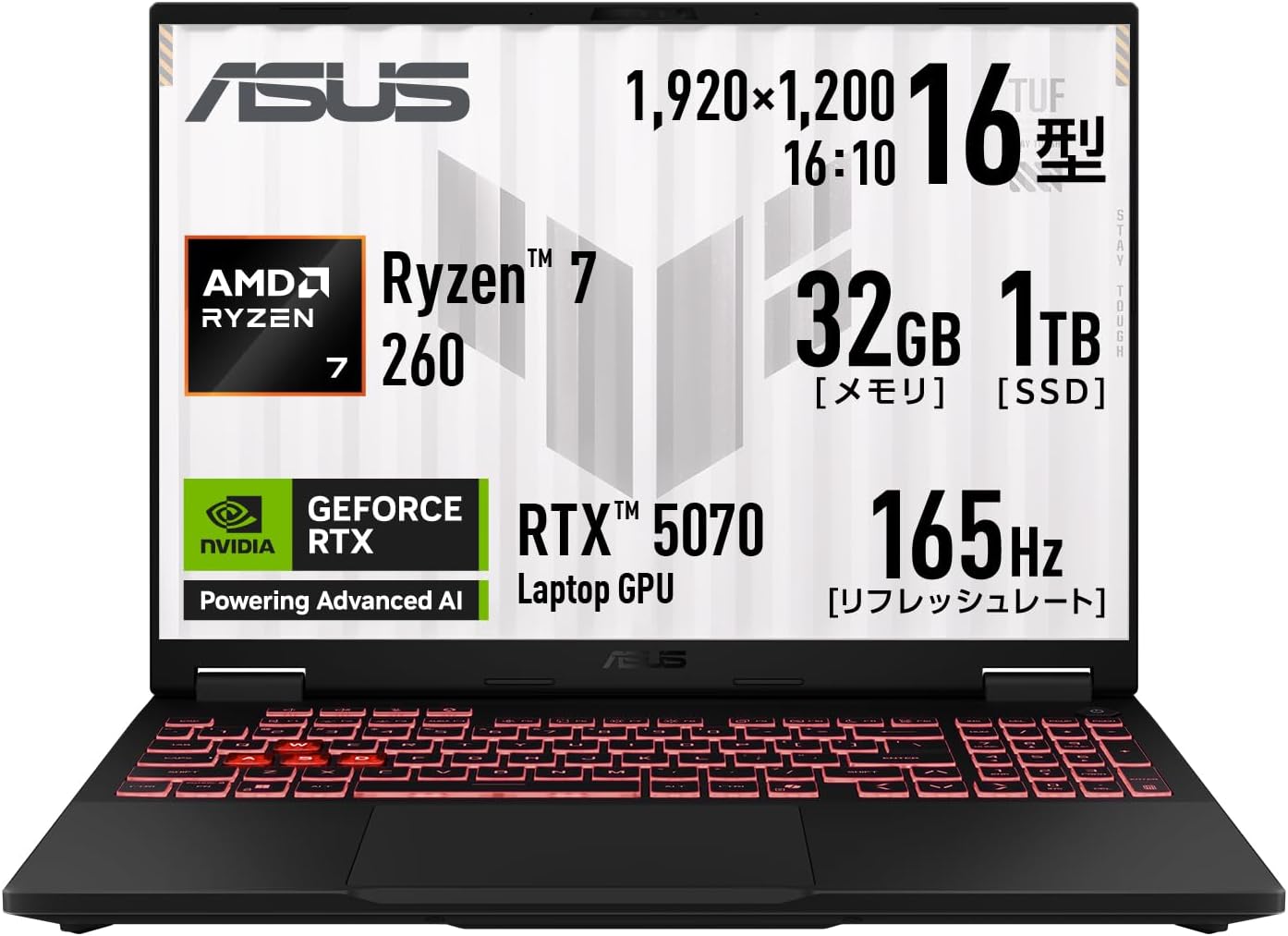
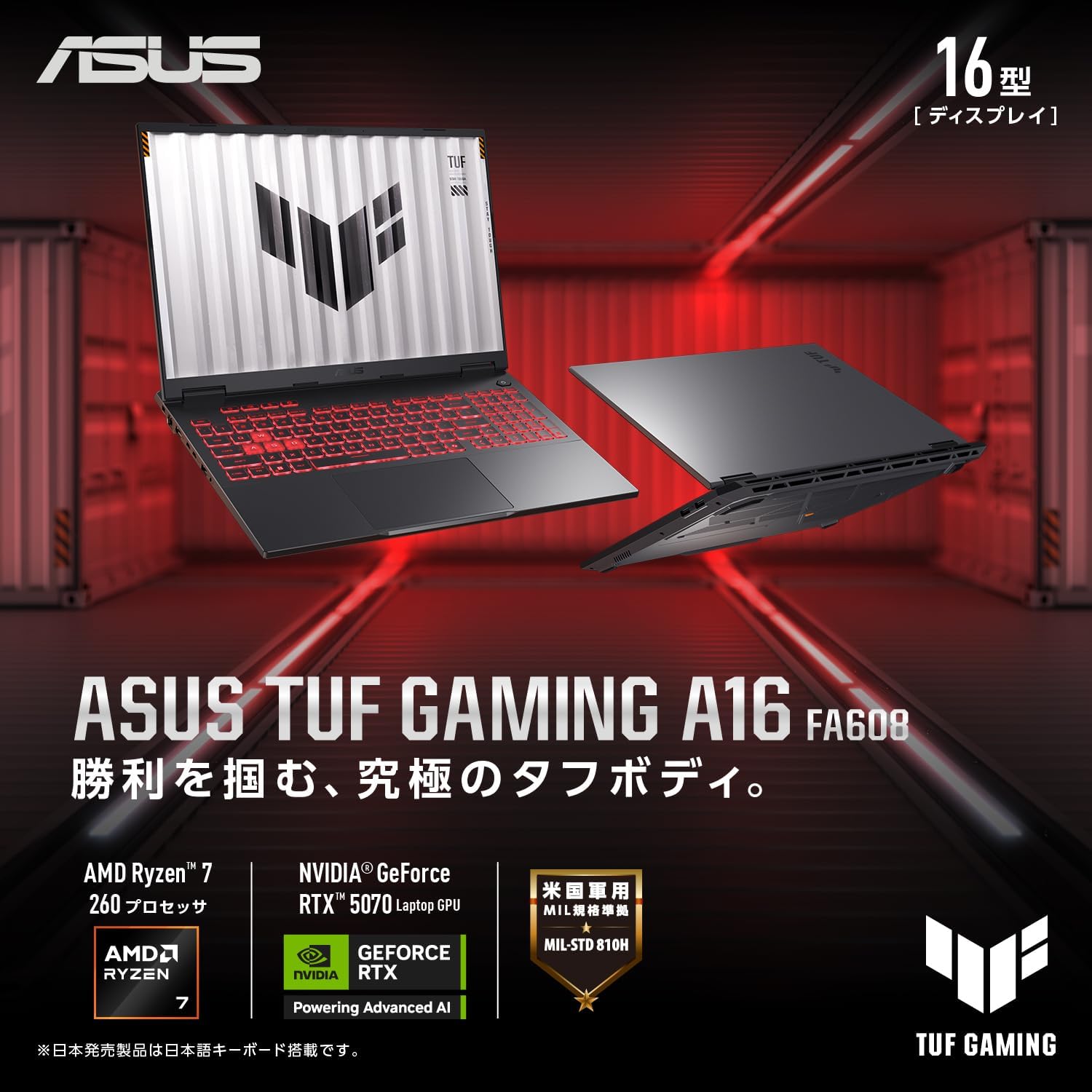
ASUS ゲーミングノートPC イェーガーグレー FA608UP-R7R5070A
商品の特徴
商品名:【Amazon.co.jp 限定】ASUS ゲーミングノートPC TUF Gaming A16 FA608UP(FA608UP-R7R5070A)
ブランド:ASUS(TUF Gaming)
画面サイズ:16.0インチ
解像度:1920×1200(WUXGA)
パネル:ノングレア(非光沢)
リフレッシュレート:165Hz
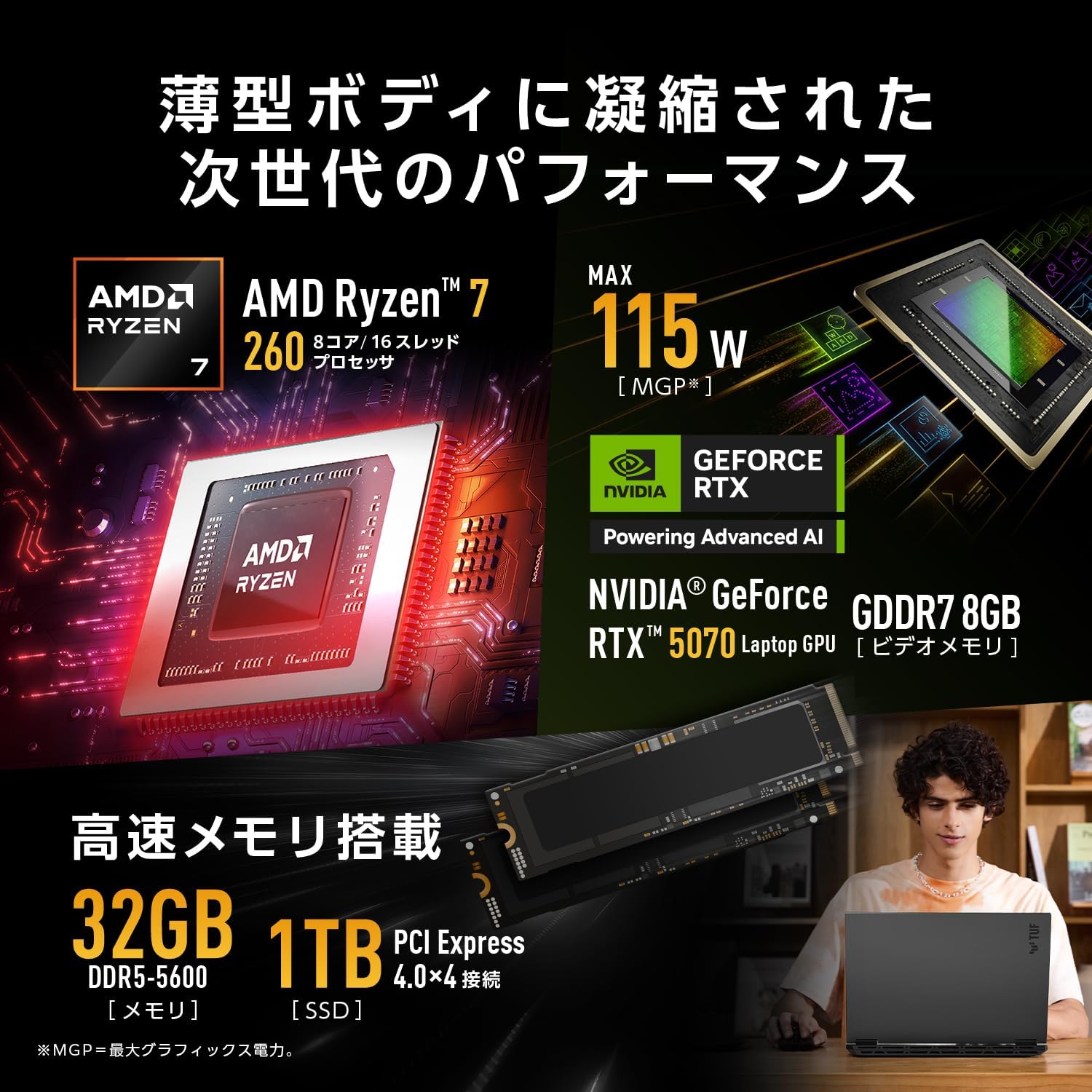
CPU:AMD Ryzen 7 260(8コア/16スレッド)
GPU:NVIDIA GeForce RTX 5070 Laptop GPU(最大115W表記)
メモリ:32GB DDR5-5600(SODIMM×2/空き0)
ストレージ:1TB NVMe(PCIe 4.0 x4/M.2)
OS:Windows 11 Home 64bit
Office:なし
Webカメラ:207万画素 IR(赤外線)カメラ(顔認証対応)
通信:Wi-Fi 6E、Bluetooth 5.4、有線LAN(RJ45)
重量:約2.2kg
本体サイズ:幅354.0×奥行269.0×高さ17.9~25.7mm
バッテリー駆動:最大 約12.2時間(動画再生)/約22.2時間(アイドル)
消費電力:最大 約240W
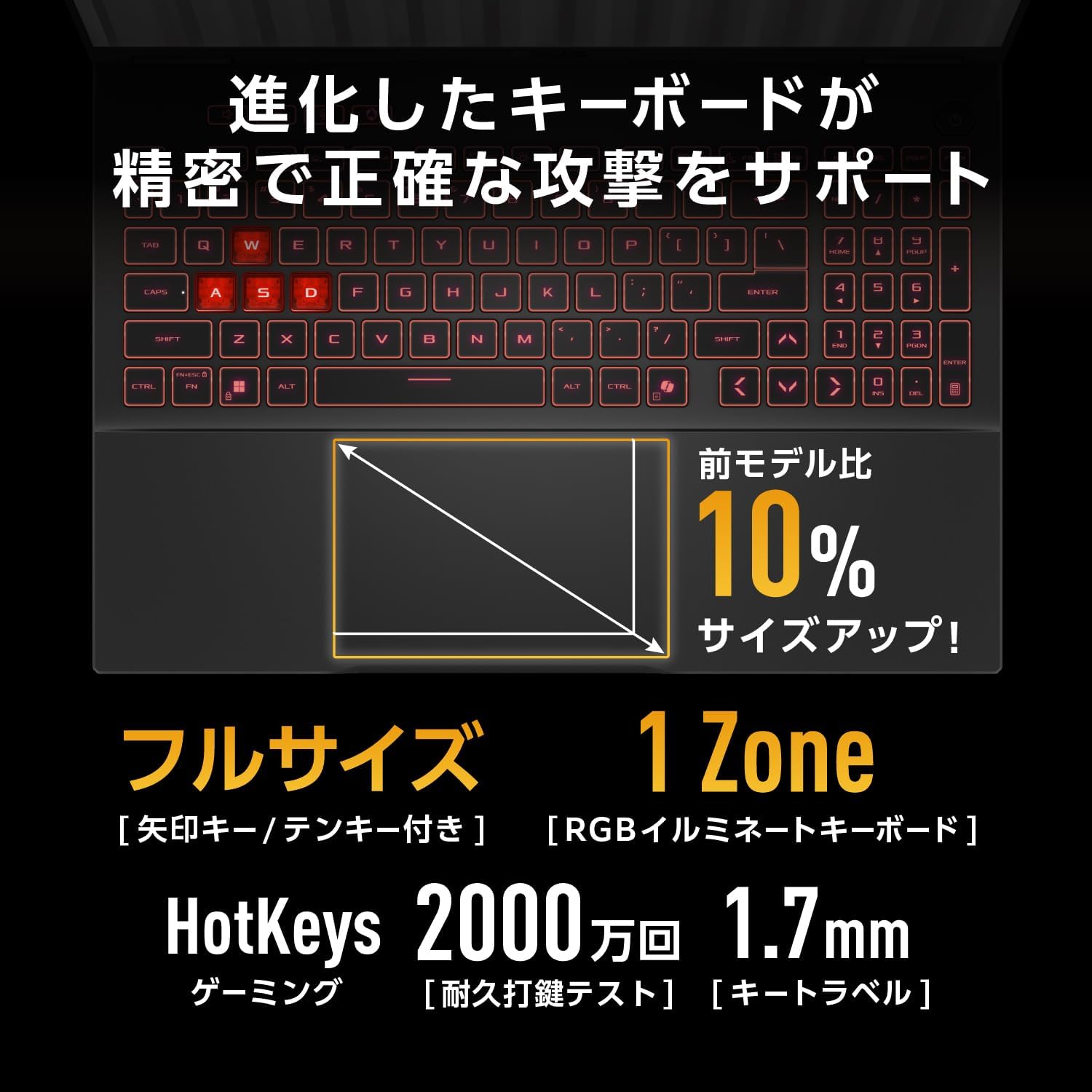
キーボード:107キー日本語(JIS)/RGBイルミネート
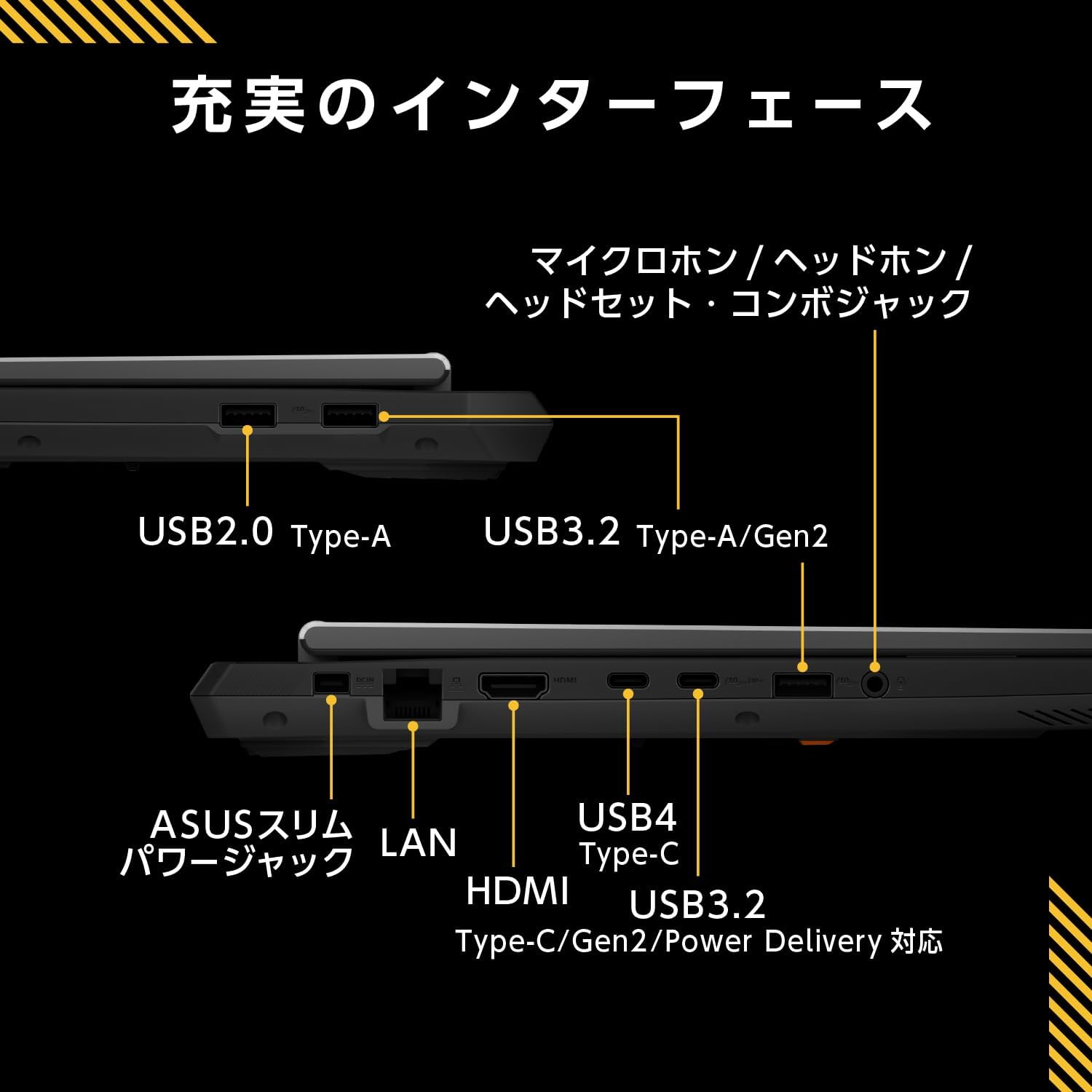
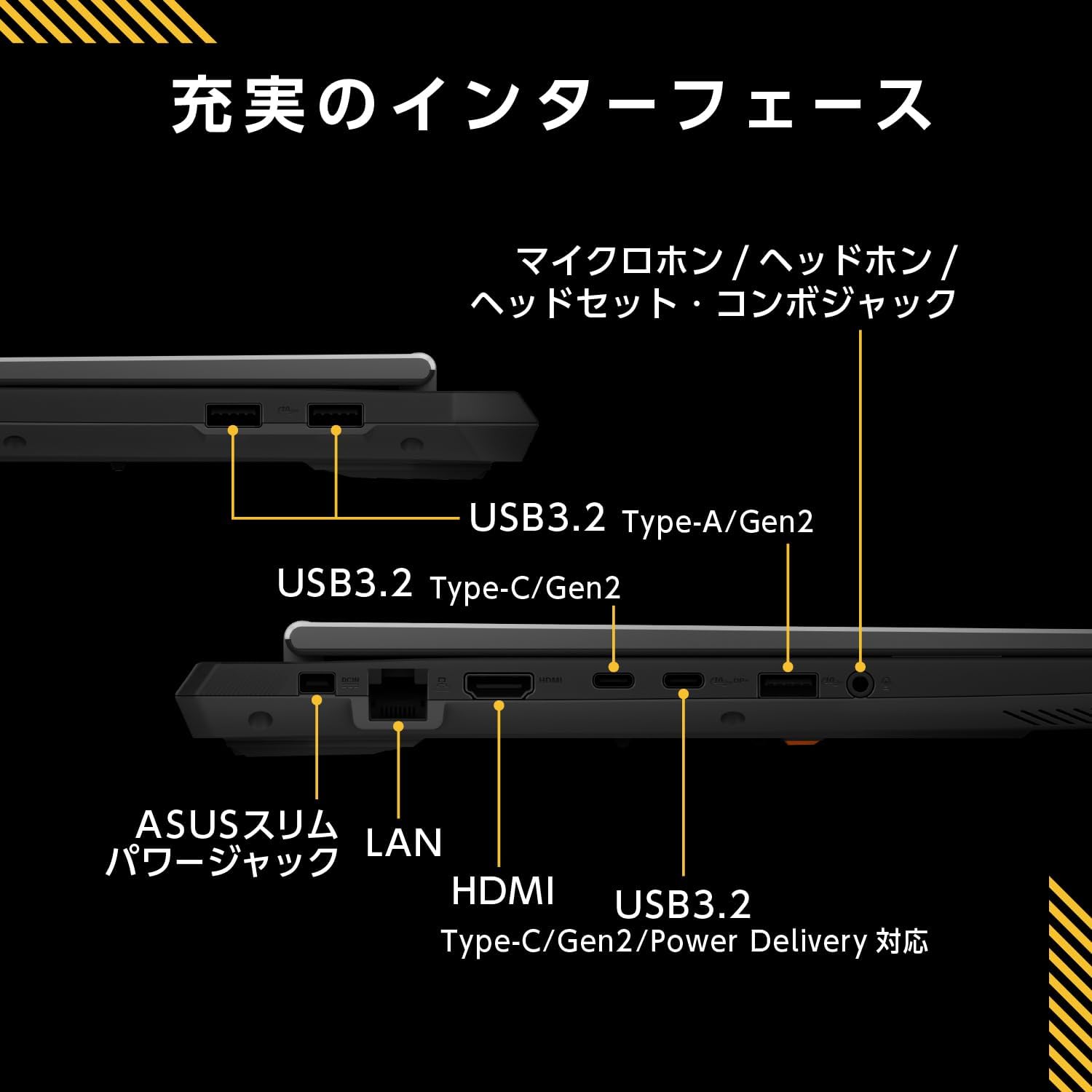
ポート:HDMI×1、Type-C×2(USB4×1、PD対応Type-C×1)、USB-A(3.2 Gen2×2、USB2.0×1)、ヘッドホン/マイク
カードリーダー:なし
保証:12か月国際保証+ASUSあんしん保証12か月(要MyASUS登録・購入後30日以内)
販売/発送:Amazon.co.jp
備考:Amazon.co.jp限定(標準モデルRTX 5060に対し、本商品はRTX 5070搭載)
【RTX 5070搭載・ASUS】32GB DDR5-5600で重量級AAAを高設定快適にこなす上位枠
ASUS TUF Gaming A16 FA608UP(Amazon限定 RTX 5070モデル)は、「外でも使える性能」と「ゲーム/制作を本気でやりたい」を両立したい人向けの、かなり"正統派"なゲーミングノートです。RTX 5070 Laptop GPU(最大115W)+Ryzen 7 260+メモリ32GB DDR5の構成で、AAAタイトルのプレイや3D制作、動画編集などでも"ちゃんと戦える"スペック。画面も16インチWUXGA(1920×1200)で縦が少し広く、165Hzの高リフレッシュレートなので、ゲームだけでなく作業の快適さにも効いてきます。 また、Wi-Fi 6E/Bluetooth 5.4/有線LAN、USB4を含むType-C×2など、周辺機器や拡張性の面も強いです。レビューの傾向としては「性能・品質が良い」「ゲームは問題なく動く」「電源なしでも一般作業ならしばらく使える」などの評価が多い一方、テンキー周りのキーサイズや配列の癖、重量やACアダプターの大きさ、SSD増設時の帯域注意など"ゲーミングノートあるある"の不満も見えます。
良い
- RTX 5070 Laptop GPU(最大115W表記)で、ゲーム/制作の"土台性能"が高い
- 16インチ・165Hz・非光沢で、プレイも作業も快適寄り(縦1200で情報量も増える)
- メモリ32GB DDR5+NVMe 1TBで、重めアプリ同時利用や編集作業にも強い
- Wi-Fi 6E+有線LANで、オンライン対戦や大容量DLでも安定しやすい
- USB4含むType-C×2、HDMI、USB-A複数で拡張性が高い
- IRカメラ+顔認証対応でログインがラク
- レビューでは「性能と品質を評価」「ゲームが問題なく稼働」など好意的な声が多い
気になる
- 約2.2kgで軽量機ではないため、毎日持ち運ぶ用途だと人を選ぶ
- ACアダプターが大きめというレビューがあり、携帯性は"本体+充電器"で考える必要あり
- テンキーが小さい/文字が見にくいなど、キーサイズ・配列に不満が出やすい
- カードリーダーがない(SD運用が多い人は不便)
- Officeが付かないので、必要なら別途用意が必要
- レビューで「SSD増設スロットの帯域に注意」旨の指摘があり、増設前提なら構成確認が必要
ASUS ゲーミングノートPC FA608PM-R9R5060EC
商品の特徴
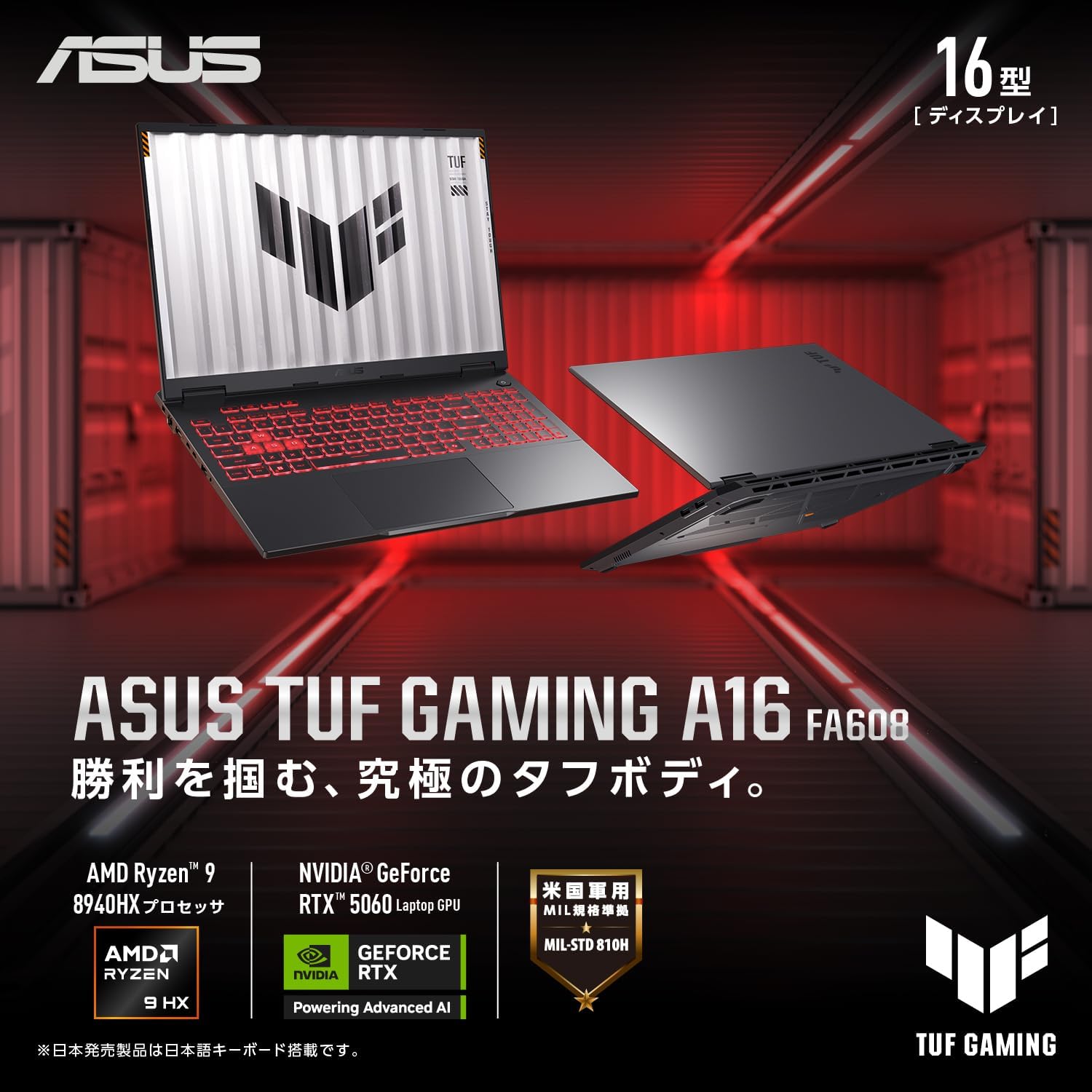
製品名:ASUS ゲーミングノートPC TUF Gaming A16 FA608PM(FA608PM-R9R5060EC)
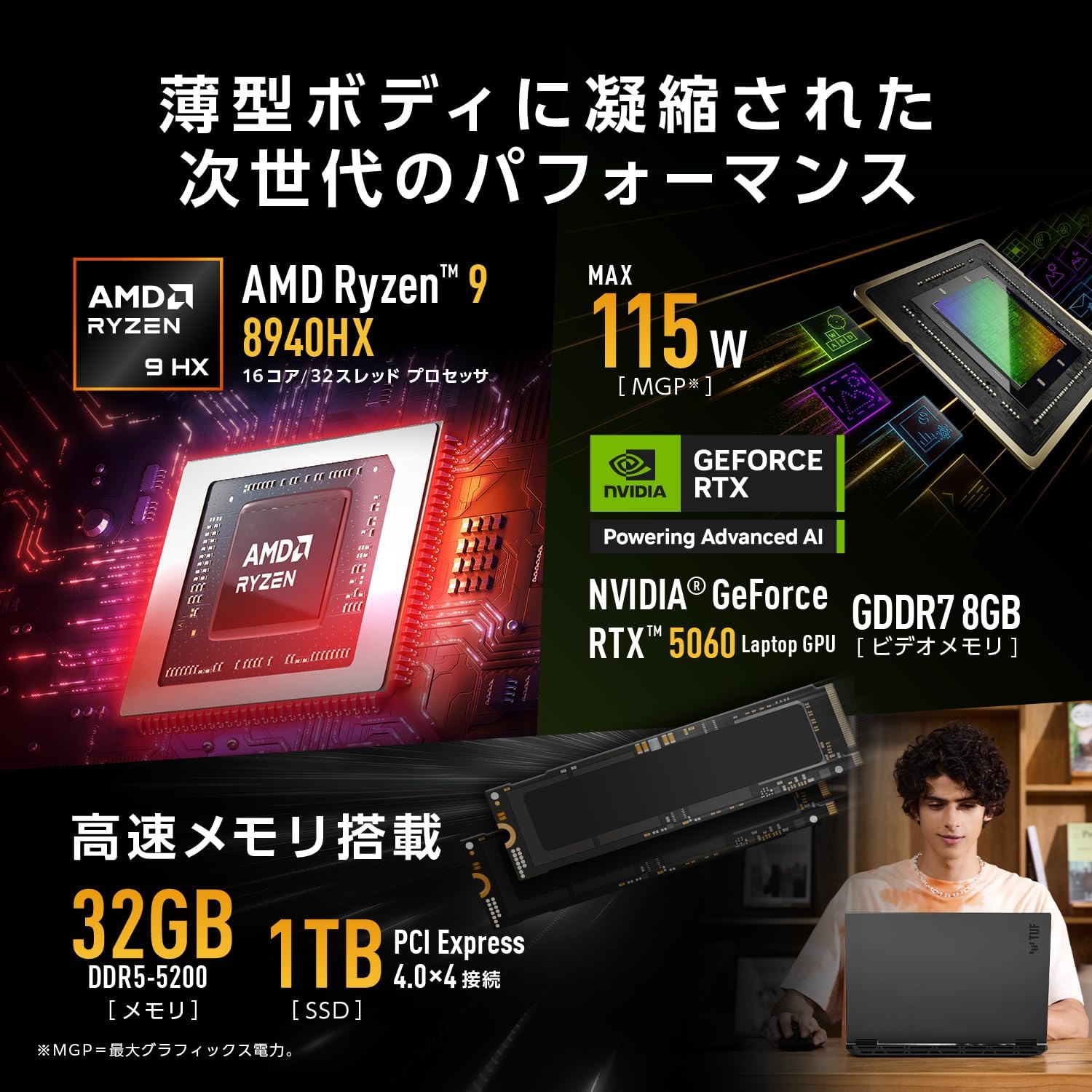
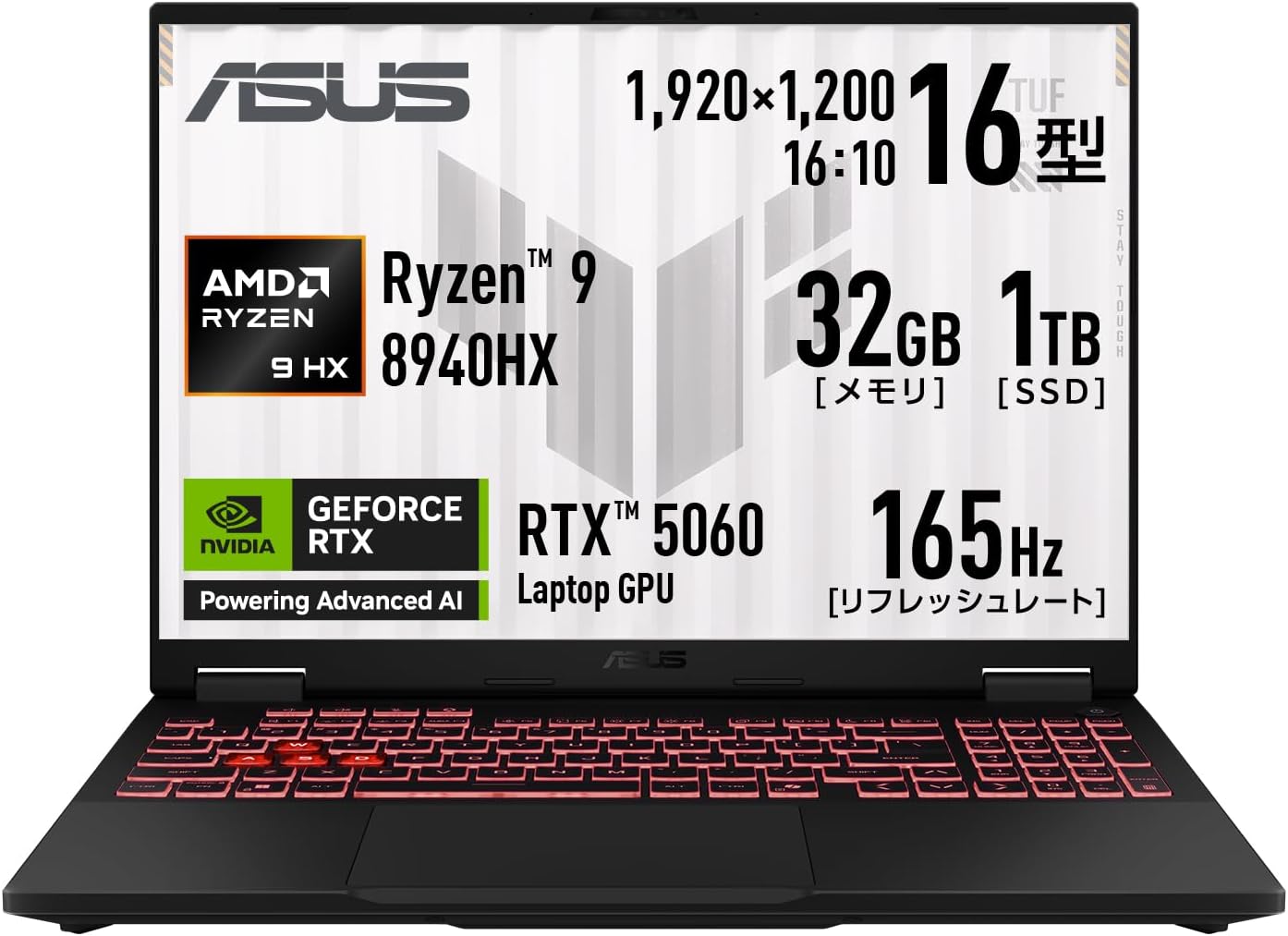
CPU:AMD Ryzen 9 8940HX(16コア/32スレッド)
GPU:NVIDIA GeForce RTX 5060 Laptop GPU(最大115W)
メモリ:32GB DDR5-5200(SODIMM×2/空き0)
ストレージ:SSD 1TB(PCIe 4.0 x4 / NVMe / M.2)
OS:Windows 11 Home 64ビット
画面:16.0インチ ノングレア
解像度:1920×1200(WUXGA)
リフレッシュレート:165Hz
キーボード:107キー 日本語配列(JIS)RGBイルミネート(テンキー付き)
Webカメラ:207万画素 IRカメラ(顔認証対応)
バッテリー:動画再生 約4.9時間 / アイドル 約11.1時間
重量:約2.3kg
ポート:HDMI×1、Type-C×2、USB-A(USB3.2 Gen2)×3、マイク/ヘッドホンコンボ×1
USB-C詳細:Type-C(Gen2/PD対応)×1(データ転送・映像出力・本体給電対応)、Type-C(Gen2)×1(データ転送・映像出力対応)
有線LAN:RJ45(1000BASE-T)
無線:Wi-Fi 6E / Bluetooth 5.4
その他:MUXスイッチ搭載(GPU信号を直接出力可能)
保証:12か月保証+ASUSのあんしん保証(国内・要登録/購入後30日以内)
【16コアRyzen 9×RTX 5060】高負荷ゲーム+配信兼用のミドルハイ本命
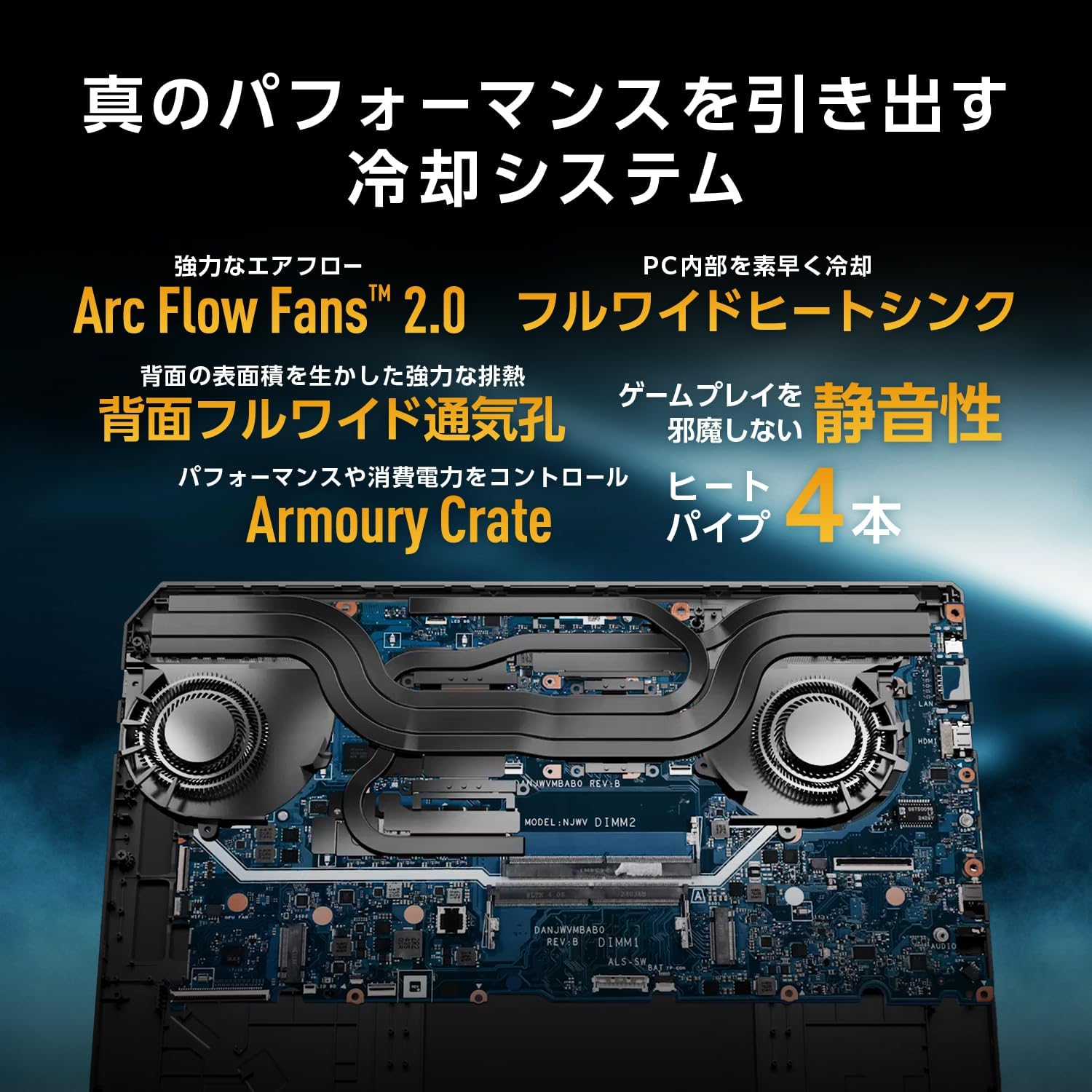
ASUS「TUF Gaming A16 FA608PM」は、ガッツリ遊べるゲーミング性能と、日常~クリエイティブ用途までの"実用の強さ"を両立させた16インチゲーミングノートです。CPUにRyzen 9 8940HX(16コア/32スレッド)を搭載しているのが大きな魅力で、ゲームをしながら配信、ブラウザで調べ物、チャットや通話、軽めの編集作業…といった「同時進行が当たり前」の使い方でも余裕を作りやすい構成です。さらにメモリは32GB、SSDは1TBを標準搭載。購入直後から環境を整えやすく、ゲームデータや動画素材でストレージが圧迫されがちな人にも安心感があります。 グラフィックスにはRTX 5060 Laptop GPU(最大115W)を搭載し、AAAタイトルのプレイはもちろん、動画編集の書き出しや3D系の処理など"GPUの恩恵が出る作業"にも強いのがポイント。さらにMUXスイッチ搭載により、GPUの信号をCPUを介さず直接出力できるため、シーンによってはより安定したパフォーマンスを狙いやすい設計です。 ディスプレイは16インチの1920×1200(WUXGA)で、一般的なフルHDより縦が少し広いのが地味に便利。タイムライン編集やWeb閲覧、表計算などで「もう1段見える」感覚があり、作業効率が上がります。リフレッシュレートは165Hzで、FPSやアクションなど動きが速いゲームでも滑らかな表示が期待できます。ノングレアなので映り込みが少なく、明るい部屋でも集中しやすいのも嬉しいところです。 キーボードは日本語配列(テンキー付き)のRGBイルミネートで、普段JIS配列に慣れている人でも違和感が少なめ。加えて207万画素のIRカメラ(顔認証対応)も搭載しているので、ゲームだけでなく在宅作業・会議用途でも"使える装備"がしっかり入っています。Type-Cが2基あり、片方はPower Deliveryで本体給電にも対応しているため、周辺機器・外部ディスプレイ接続の自由度も高めです。 一方で、ゲーミングノートらしく本体は約2.3kgと軽量機ではないため、毎日持ち運ぶ人は現実的に「ACアダプター込みの運用」を想定したほうが安心です。動画再生で約4.9時間という表記もあるので、外出先で長時間の高負荷作業をするなら電源確保前提。ただし、そもそも"性能を出す機種"なので、据え置き寄りで使うなら満足度が上がりやすいタイプです。総合すると「RTX 5060クラスでしっかり遊びたい、でも配信や動画編集も快適に回したい。画面は大きめがいいし、JIS配列がいい」という人にハマる一台です。
良い
- Ryzen 9 8940HX(16C/32T)でマルチタスクに強い
- RTX 5060(最大115W)でゲームも編集も幅広く対応
- メモリ32GB+SSD1TBが標準で"最初から快適構成"
- 16インチWUXGA(1920×1200)で縦が広く作業しやすい
- 165Hz+ノングレアでゲームも普段作業も快適
- MUXスイッチ搭載でパフォーマンス面の伸びしろがある
- 日本語配列(テンキー付き)RGBキーボードで使いやすい
- Type-C×2+USB-A×3+HDMI+有線LANで拡張性が高い
- IRカメラ+顔認証対応でビジネス/在宅用途にも便利
気になる
- 重量約2.3kgで、気軽に持ち運ぶ用途には重め
- 動画再生約4.9時間表記のため、外で長時間使うなら電源確保が無難
- メモリスロット空き0で、購入後の増設前提には向きにくい
- ゲーミング用途で性能を出すほど、ファン音や発熱は出やすい傾向
- ACアダプター運用前提になりやすく、荷物が増えがち
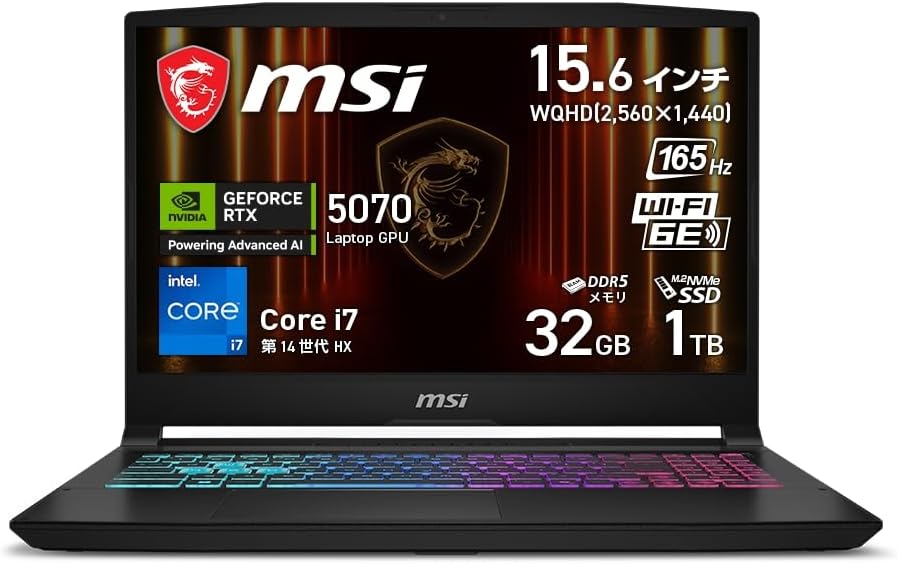
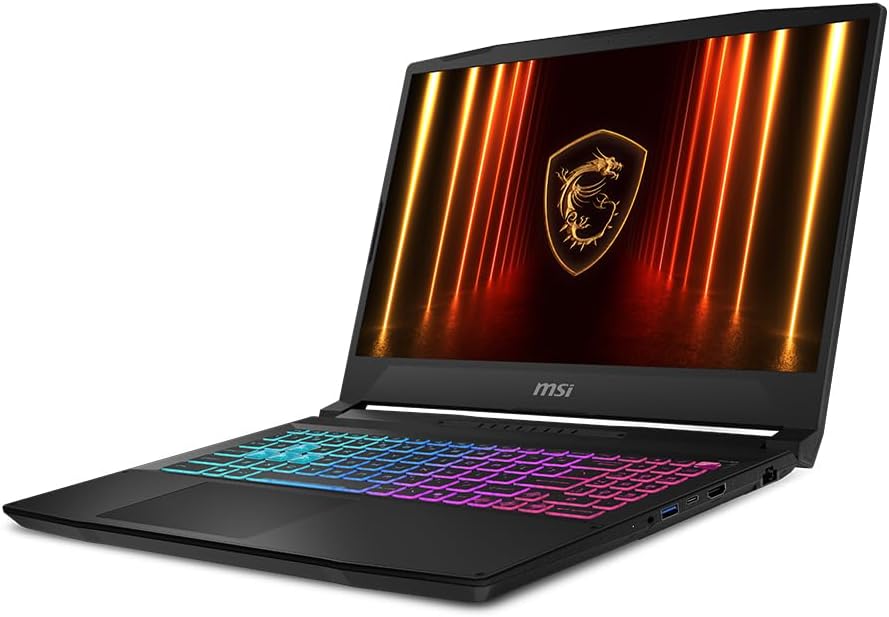
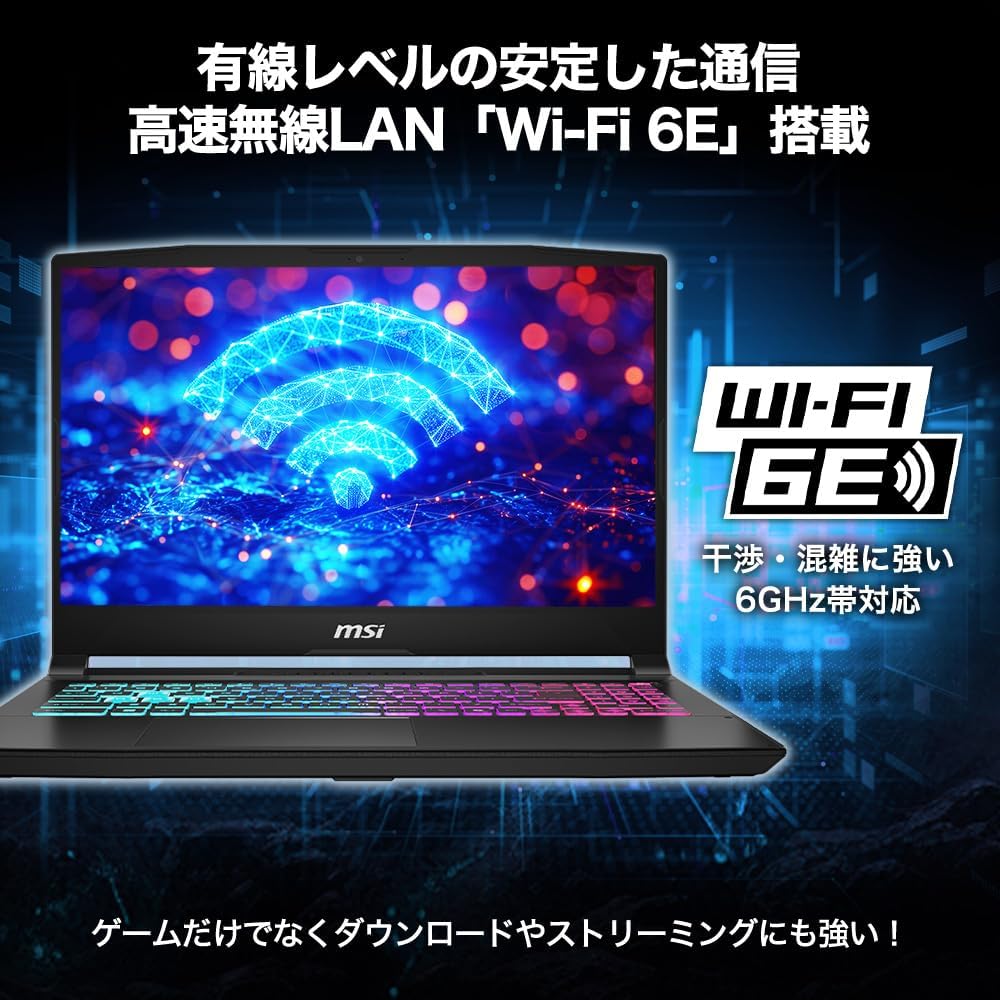
MSI ゲーミング ノートPC Katana-15-HX-B14WGK-1053JP
商品の特徴
商品名:MSI ゲーミングノートPC Katana 15 HX(Katana-15-HX-B14WGK-1053JP)
ブランド:MSI
画面サイズ:15.6インチ
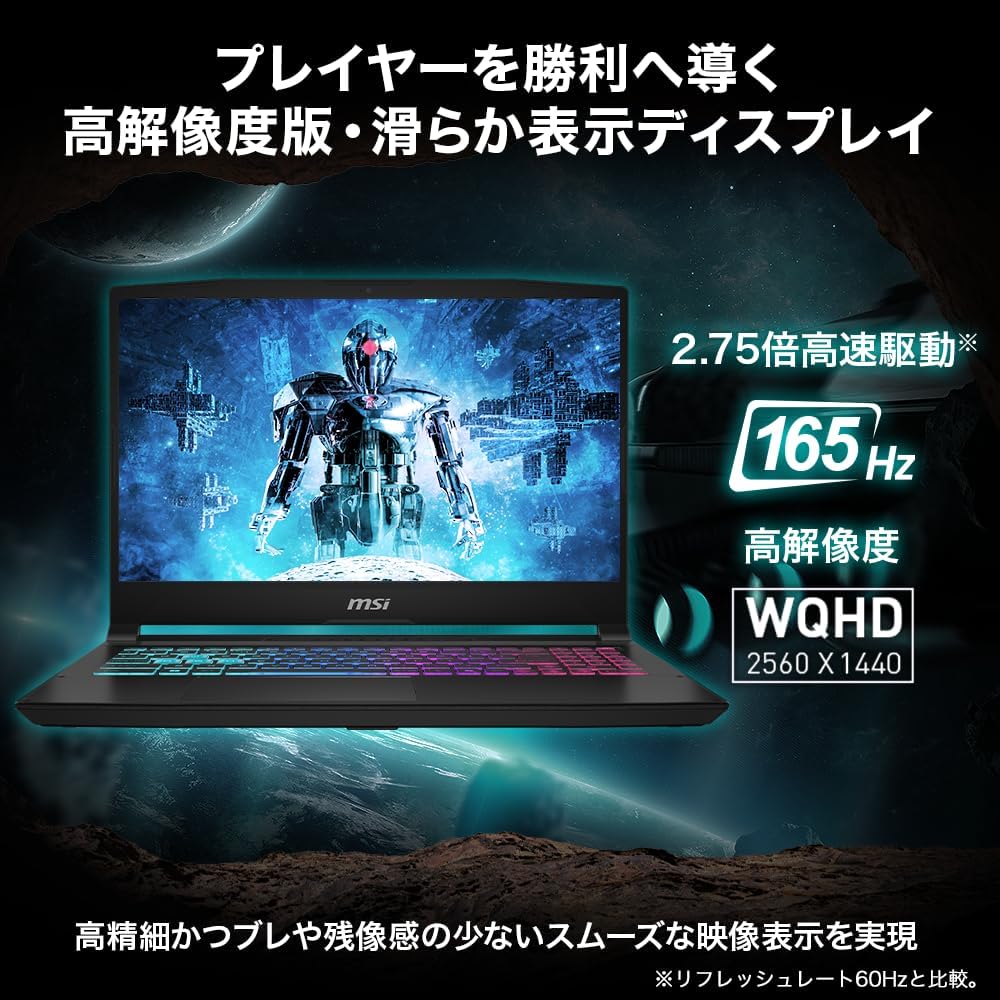
解像度:WQHD(2560×1440)
パネル:ノングレア(非光沢)
リフレッシュレート:165Hz
CPU:Intel Core i7-14650HX(第14世代 HX)
GPU:NVIDIA GeForce RTX 5070 Laptop GPU
メモリ:32GB
ストレージ:SSD 1TB
OS:Windows 11 Home
Webカメラ:92万画素(マイク内蔵)
無線:Wi-Fi 6E(メーカー説明あり)
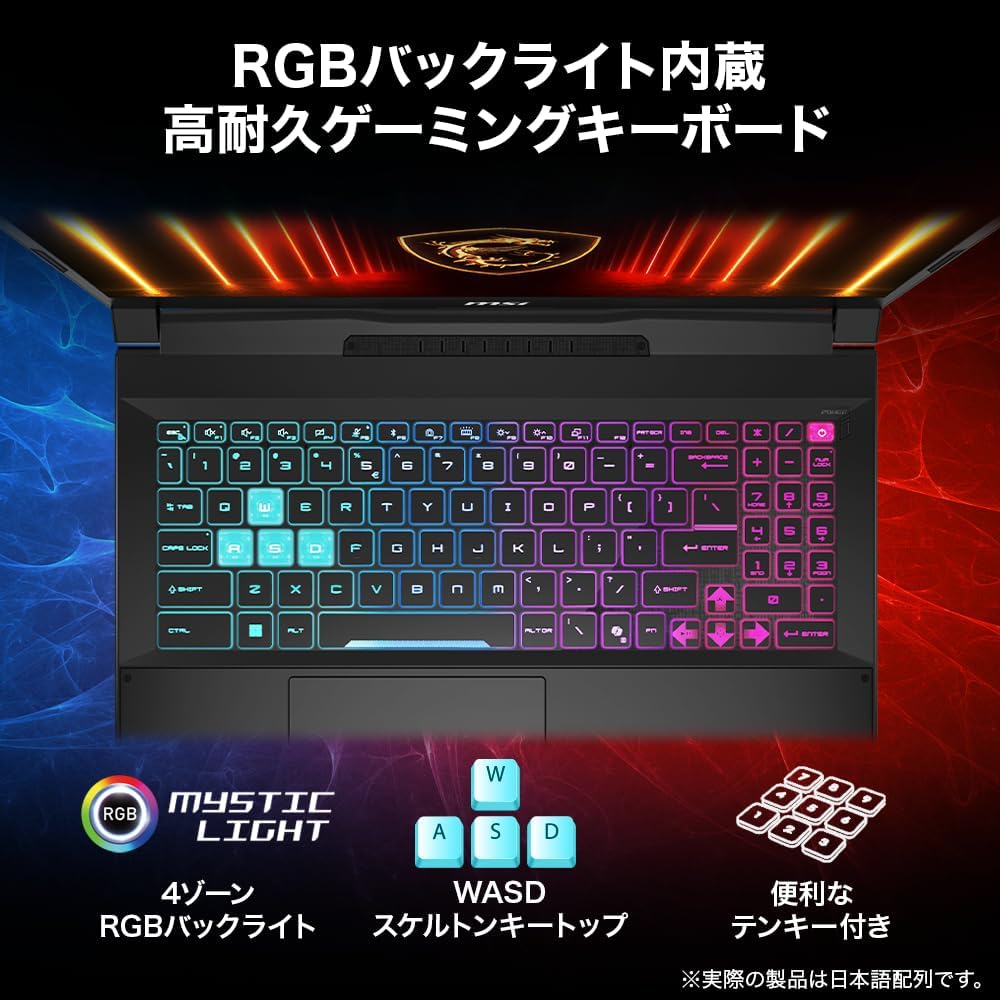
キーボード:日本語キーボード/テンキー付き(RGBバックライト)
I/O:USB3.2 Gen2 Type-C×1(映像出力・USB PD対応)
I/O:USB3.2 Gen2 Type-A×3
I/O:HDMI×1
I/O:オーディオコンボジャック×1
本体サイズ:359×262×25.5mm
重量:約2.4kg
保証:2年間
販売/発送:Amazon.co.jp
【MSI Katana・RTX 5070】長期投資で見ると実質コスパが優秀なミドルハイ
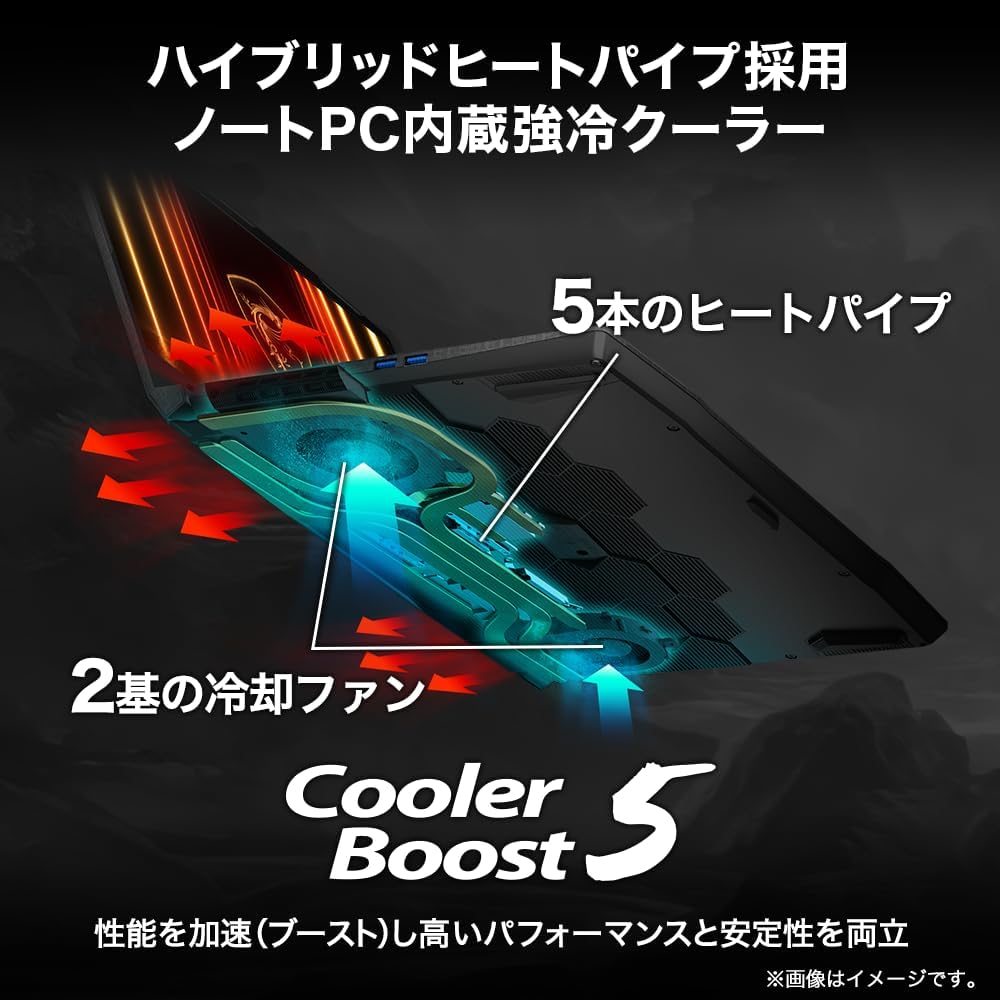
MSI Katana 15 HXは、RTX 5070 Laptop GPU+Core i7-14650HX+メモリ32GB+SSD 1TBという"ガッツリ使える"構成を、比較的手が届きやすい価格帯に寄せたゲーミングノートです。15.6インチのWQHD(2560×1440)に165Hzという組み合わせなので、フルHDよりも映像の精細感が出しやすく、動きの速いゲームでも滑らかさを体感しやすいのが強み。 メーカー説明では「Cooler Boost 5」による冷却設計を推していて、高負荷のゲームや動画編集などでも安定動作を狙ったモデルという立ち位置です。テンキー付きなので、ゲームだけでなく作業寄り用途(数字入力が多い、表計算、ショートカット運用)にも相性が良い一方、WQHD運用はGPU負荷が上がるので、ゲーム設定は"高画質寄りでどこまで快適に出るか"を調整する使い方が現実的です。
良い
- RTX 5070 Laptop GPU+Core i7-14650HXでゲームも制作作業もこなしやすい
- 15.6インチWQHDで文字やUIがくっきり見えやすく、作業にも有利
- 165HzでFPSやアクション系の動きが滑らかに感じやすい
- メモリ32GB+SSD 1TBで購入直後から余裕を持って使える
- USB-Cが映像出力+USB PD対応で、周辺機器の拡張がしやすい
- USB-Aが3ポートあり、マウス・外付けSSDなど同時接続しやすい
- テンキー付きで仕事用途にも便利
- 保証が2年で安心感がある
気になる
- WQHDは描画負荷が高く、ゲームによっては設定調整が必要になりやすい
- 重量約2.4kgで、毎日持ち歩く用途には重め
- Webカメラが92万画素で、画質重視のオンライン会議には物足りない可能性
- Type-Cが1つのみなので、USB-C機器を多用する人はハブ前提になりがち
- 「グラフィックカードの説明:一体型」と表示があるが、実際はRTX 5070搭載なので表記揺れが紛らわしい
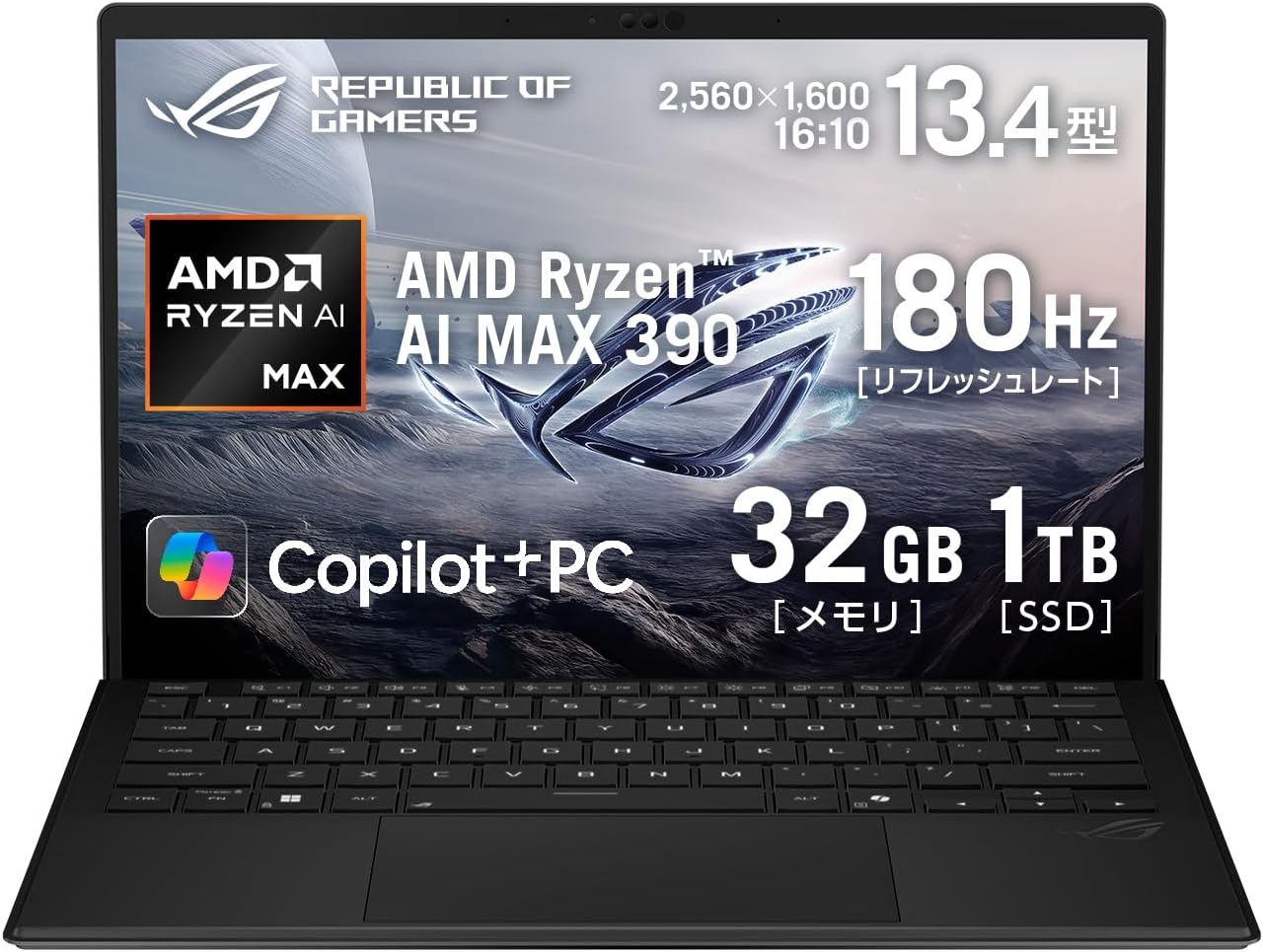
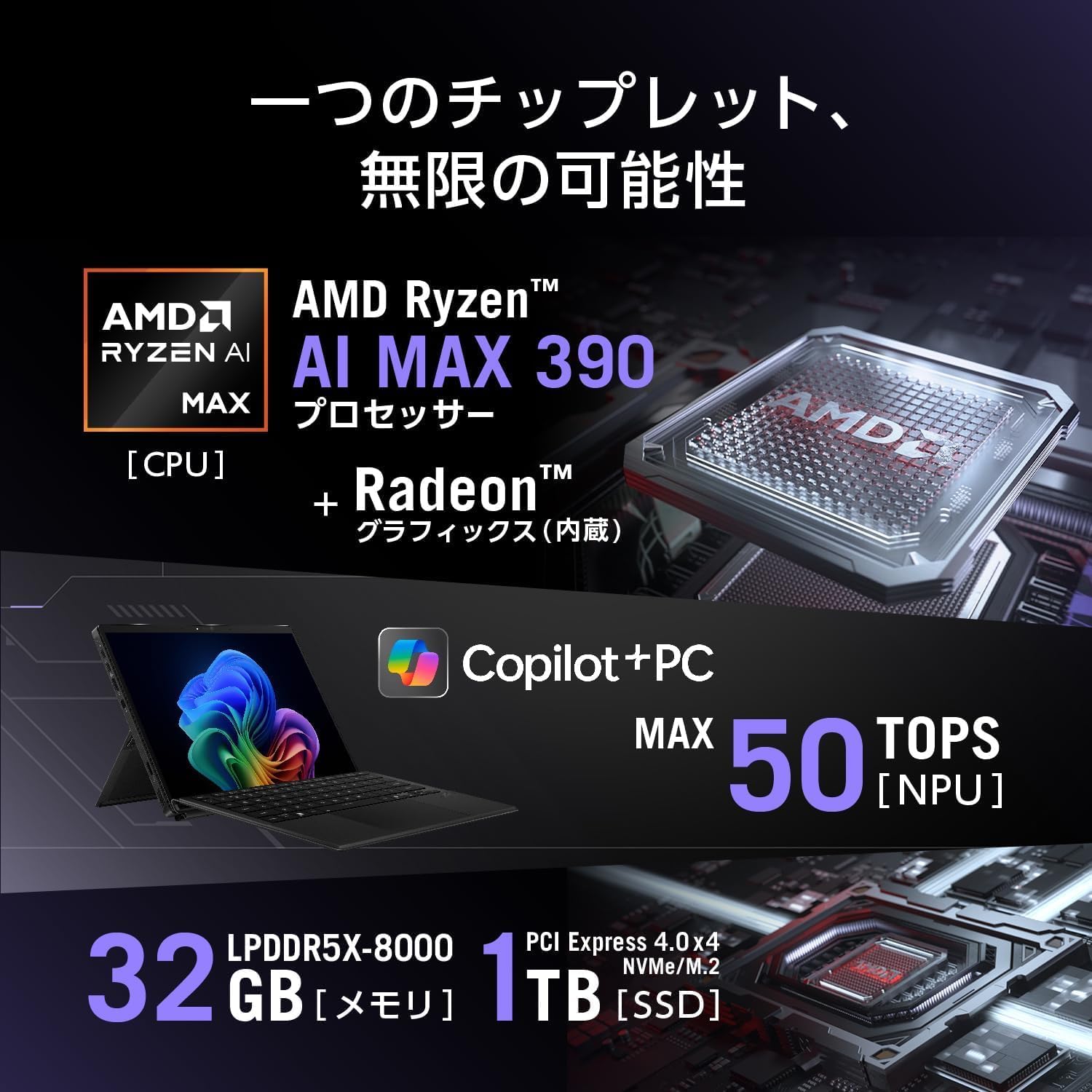
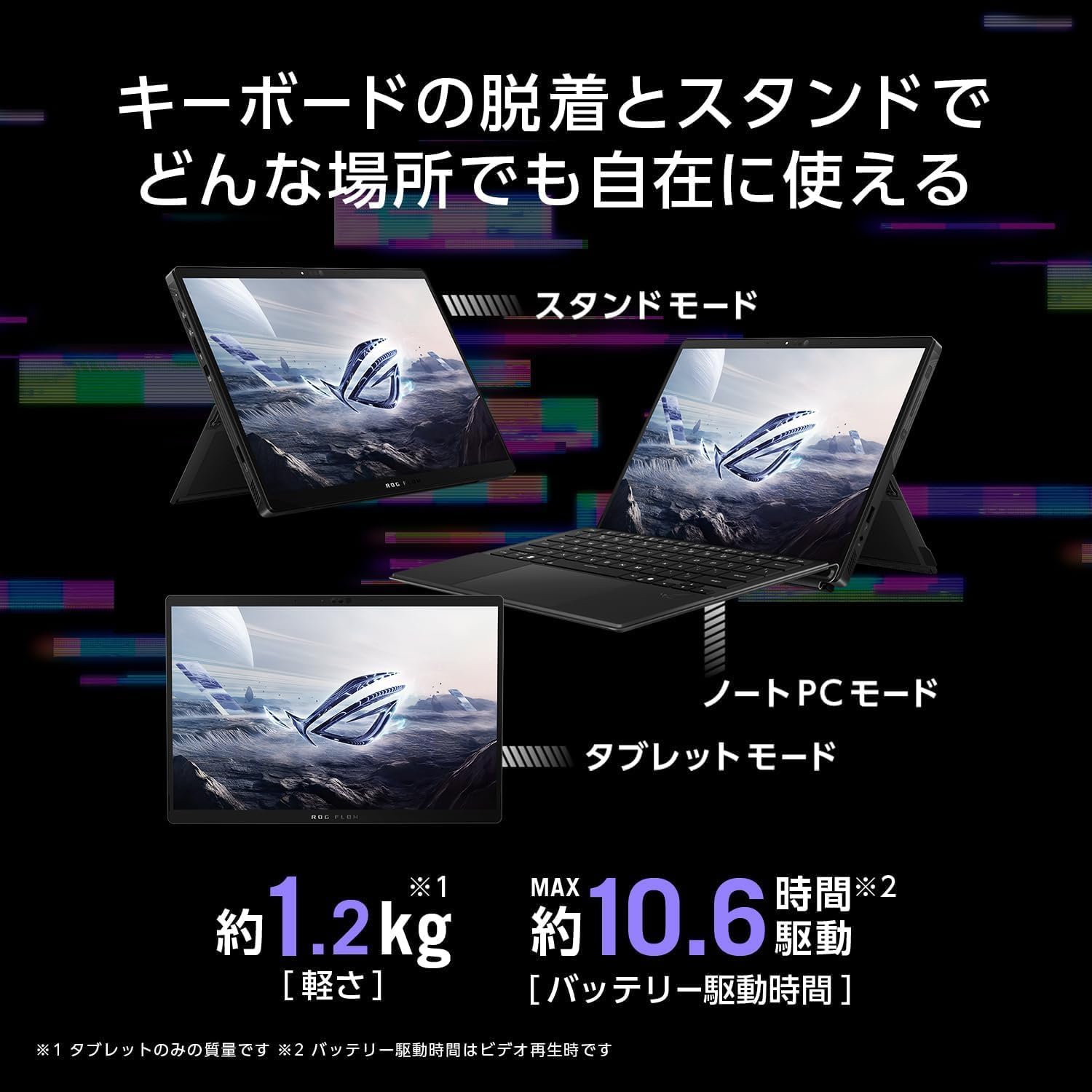
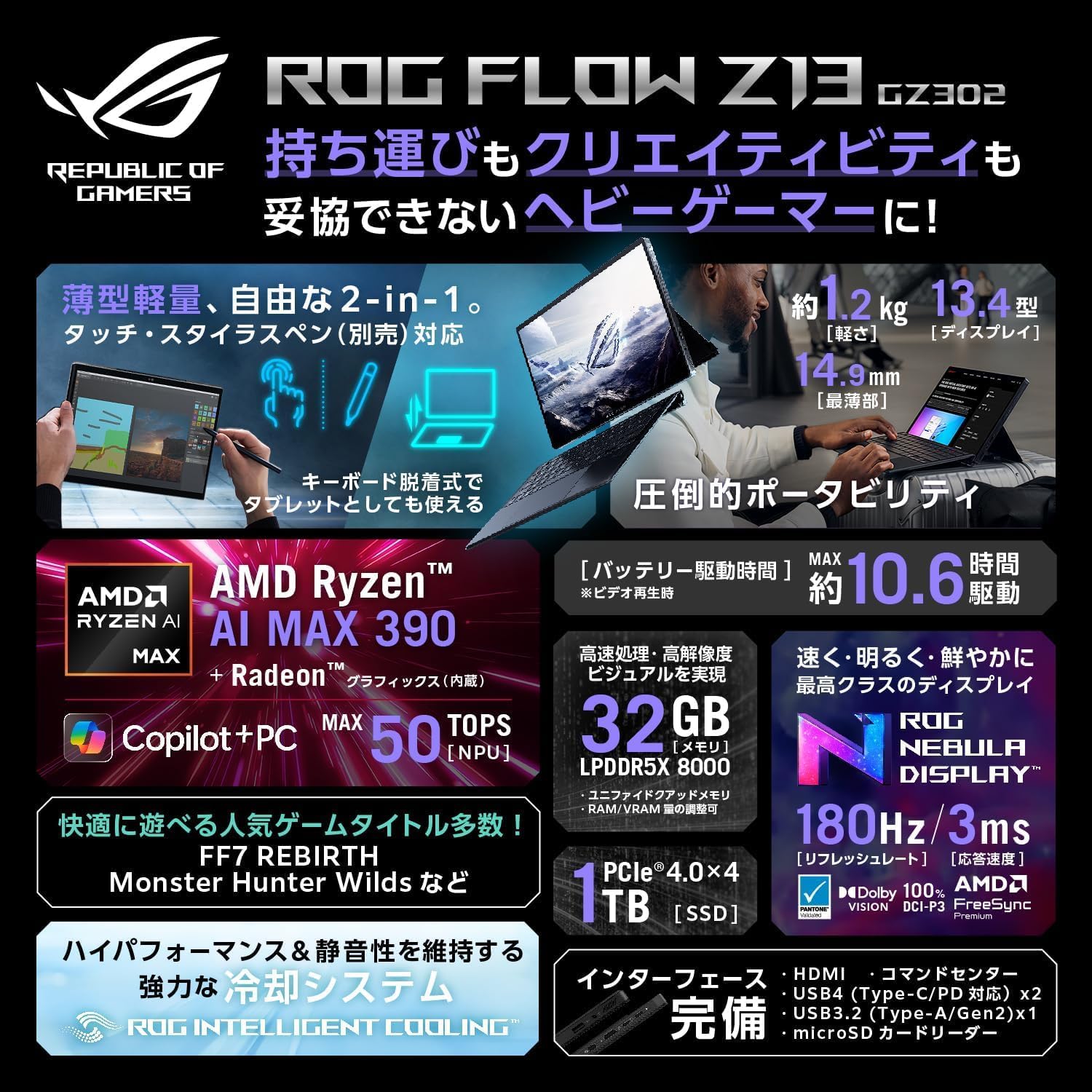
ASUS ゲーミングノートPC 13.4インチ GZ302EA-AI912C
商品の特徴
商品名:ASUS ゲーミングノートPC ROG Flow Z13 GZ302EA(GZ302EA-AI912C)
ブランド:ASUS
形状:デタッチャブル(タブレット+着脱式キーボード)
画面サイズ:13.4インチ
解像度:2560×1600(WQXGA相当)
パネル:グレア(光沢)
リフレッシュレート:180Hz
OS:Windows 11 Home 64ビット
CPU:AMD Ryzen AI MAX 390(12コア / 24スレッド)
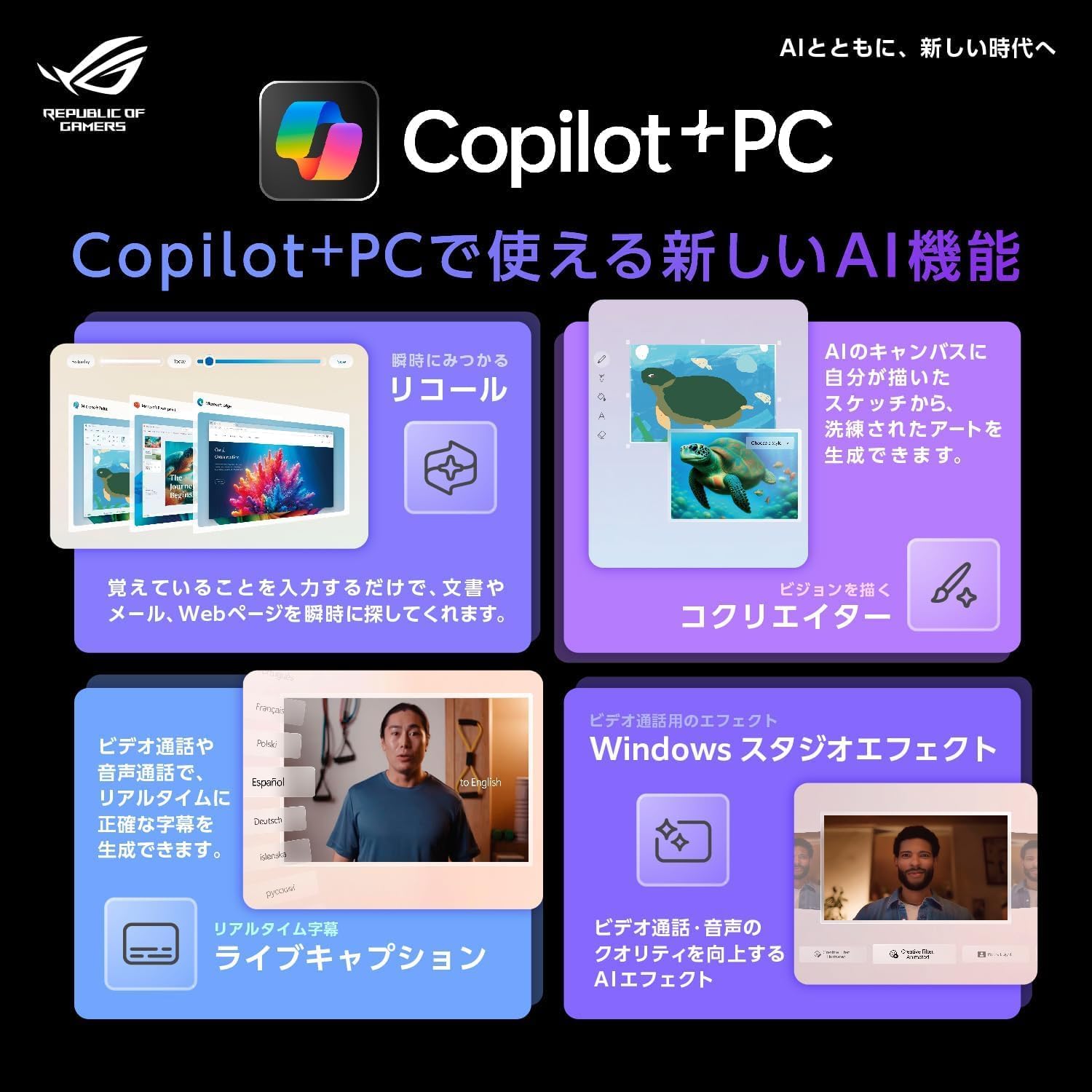
NPU:AMD Ryzen AI(最大 50 TOPS)
GPU:Radeon グラフィックス(CPU内蔵)
メモリ:32GB LPDDR5X-8000(オンボード)
ストレージ:SSD 1TB(PCIe 4.0 x4 / NVMe / M.2)
タブレット重量:約1.2kg
キーボード装着時重量:約1.59kg
バッテリー:動画再生 約10.6時間 / アイドル 約16.8時間
無線:Wi-Fi 7、Bluetooth 5.4
カメラ:イン 503万画素IR(顔認証対応)/アウト 1312万画素(AF対応)
スピーカー:クアッドスピーカー(0.8W×4)
マイク:3Dマイクアレイ
キーボード:82キー日本語(RGBイルミネート、JIS配列)
ポート:USB4 Type-C(PD対応)×1(データ/映像/本体給電)
ポート:USB3.2 Type-A(Gen2)×1
映像出力:USB-C経由(上記USB4)※記載範囲内
カード:microSDXC/microSDHC/microSD
有線LAN:なし
付属品:ACアダプター、マニュアル、保証書、デタッチャブルキーボード
保証:本体 12か月インターナショナル保証+ASUSあんしん保証(要登録/購入後30日以内)
保証:バッテリー/ACアダプター 12か月(国内)
【13.4型2in1・Ryzen AI MAX】タブレット×ゲーミングの異端株、機動力全振り
ROG Flow Z13(GZ302EA)は、いわゆる"ゲーミングノート"というより「高性能タブレットPCに、ゲームも制作も寄せた変態的(褒め言葉)ポジション」の1台です。13.4インチの取り回しの良さに加えて、キーボードを外してタブレットとして使えるので、家ではノートPC、外ではタブレット/スタンドモード…みたいに形態を切り替えられるのが最大の魅力。 CPUはRyzen AI MAX 390で、NPU(最大50TOPS)も載っているので、Copilot+PC系の"ローカルAI活用"も視野に入れつつ、普段使い~クリエイティブ作業まで幅広く振れる構成です。さらに、メモリをVRAMに割り当てられる設計(ページ記載)なので、用途に合わせて"メモリ配分をいじれる"のも面白いポイント。 一方で、dGPU(RTX等)ではなく内蔵Radeonで勝負するタイプなので、「最高画質を常時ゴリ押ししたい」より「持ち運べる高性能で、ゲームも仕事も絵も1台で回したい」人向け。画面はグレア&180Hzで映像の気持ちよさは期待できる反面、反射が気になる環境では使い方に工夫が必要です。
良い
- タブレット+着脱式キーボードで、使い方の自由度が高い(ノート/スタンド/タブレット)
- タブレット約1.2kg、キーボード込み約1.59kgで"高性能機としては"持ち出しやすい
- 13.4インチ 2560×1600 & 180Hzで、画面の滑らかさと精細感を両立
- Ryzen AI MAX 390+NPU 50TOPSで、AI活用・制作・マルチタスクにも強い方向性
- メモリ32GB+SSD 1TBで、容量面の不満が出にくい
- インカメラ503万画素+IRで顔認証、アウトカメラ1312万画素AF付きでタブレット運用がしやすい
- Wi-Fi 7対応で無線環境が強い
- microSD対応でデータ移動や軽い拡張がラク
- クアッドスピーカー+3Dマイクアレイで、単体利用の完成度が高い
気になる
- GPUが内蔵Radeonなので、重量級ゲームを最高設定で安定…という期待だとズレやすい
- メモリはオンボードのみで、後から増設できない
- USB-Aが1つ、USB-Cも実質メインが1つなので、周辺機器が多いとハブ前提になりがち
- 有線LANなし(必要ならUSB変換が前提)
- 画面がグレア(光沢)で、照明や外光の反射が気になる人もいる
- ACアダプター最大200Wの表記があり、持ち運びでは電源周りが重装備になりがち
- レビュー評価が3.5と割れており、刺さる人には刺さるが万人向けではない価格帯・特性
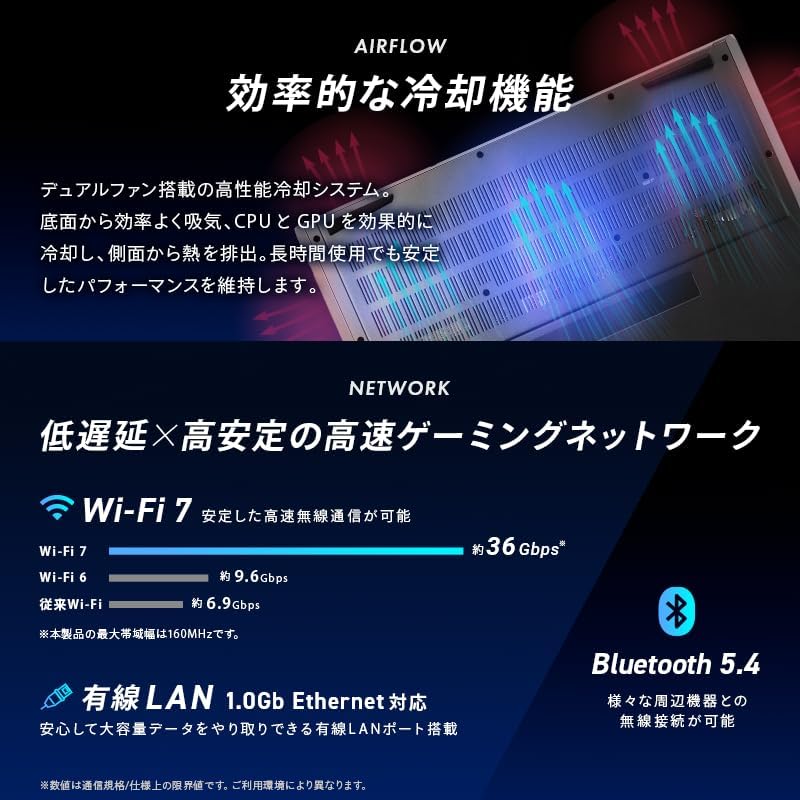
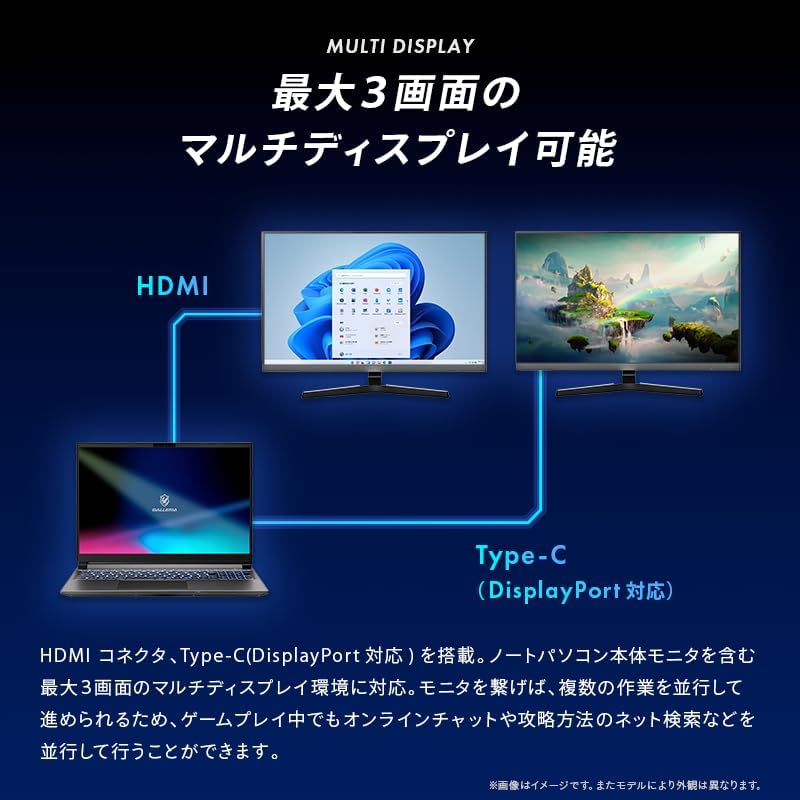
ガレリア ゲーミングノートPC GALLERIA XL7R-R56-6A
商品の特徴
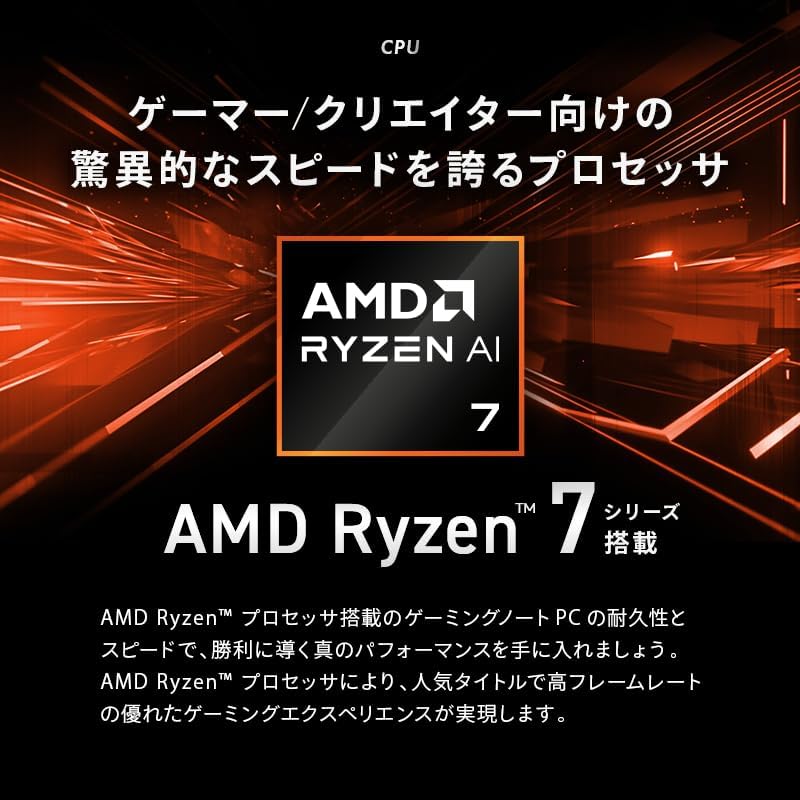
CPU:AMD Ryzen AI 7 350(最大5.0GHz/8コア16スレッド)
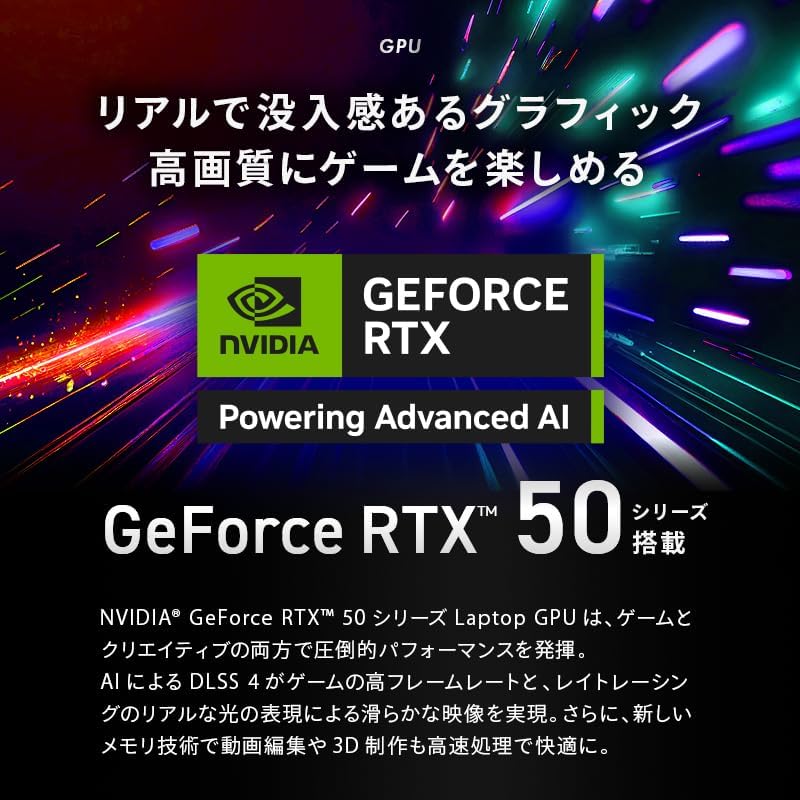
GPU:NVIDIA GeForce RTX 5060 8GB Laptop GPU(+AMD Radeon 860M)
メモリ:32GB(16GB×2)DDR5-4800 SO-DIMM
SSD:1TB(M.2 NVMe Gen4)
OS:Windows 11 Home 64ビット
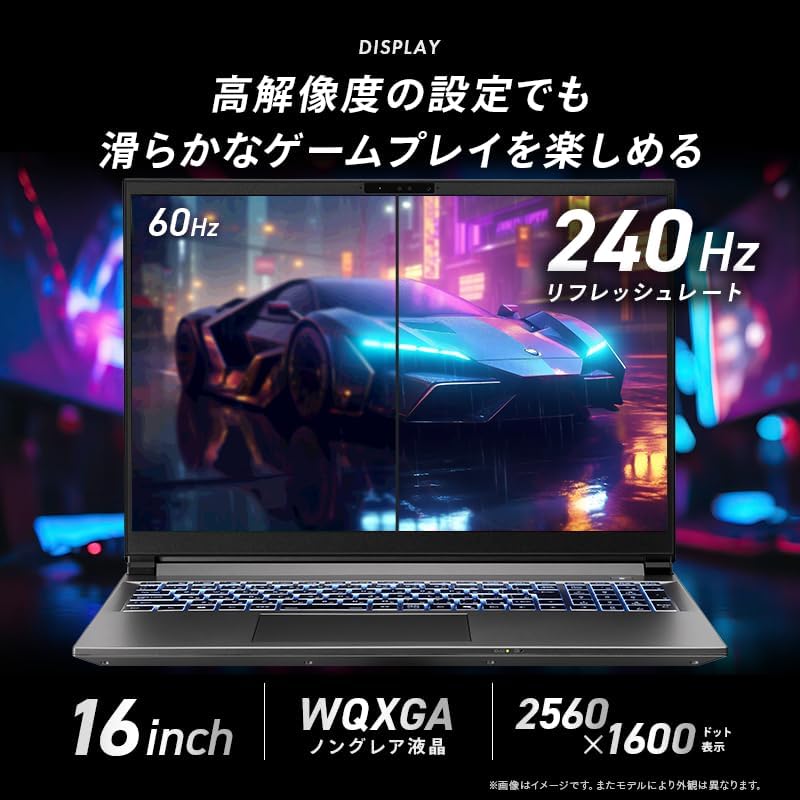
ディスプレイ:16インチ 非光沢 WQXGA(2560×1600)
リフレッシュレート:240Hz
Webカメラ:5MP+IRカメラ(Windows Hello対応)
無線:Wi-Fi 7(160MHzまで)/Bluetooth 5.4
有線LAN:1Gb Ethernetポート×1
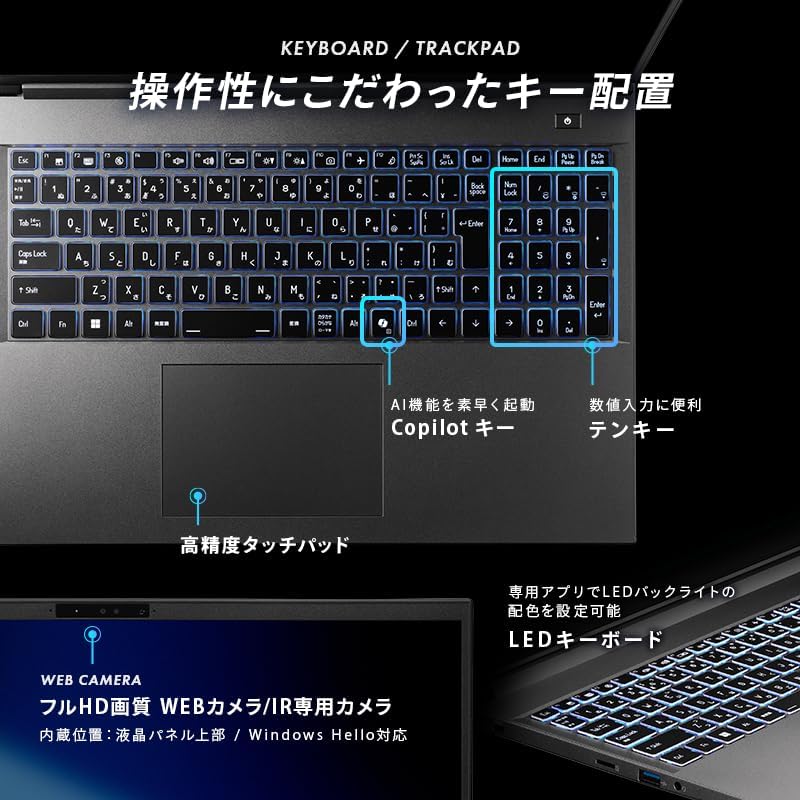
キーボード:日本語(テンキー付/シングルRGBバックライト)
ACアダプター:180W
バッテリー(JEITA 3.0):動画再生6.7時間/アイドル8.0時間
本体サイズ:約358×259×27mm(ゴム足含む)
重量:約2.1kg
映像出力:HDMI+Type-C(DisplayPort対応)で最大3画面マルチディスプレイ対応
ドスパラ:24時間365日国内サポート(メーカー説明内の訴求)
【ガレリア国内大手】RTX 5060+240Hz+ドスパラ保証でコスパと安心を両取り
話題の「Ryzen AI」プロセッサー(NPU内蔵)を搭載し、ゲームだけでなく配信や生成AIなどの並行作業もスムーズにこなすことを狙った16インチのゲーミングノート。RTX 5060(8GB)とWQXGA(2560×1600)・240Hzの高精細/高リフレッシュレート液晶を組み合わせ、広い作業領域と滑らかな表示で、ゲーミングから動画編集・制作用途まで幅広く対応するモデルです。
良い
- RTX 5060(8GB)+Ryzen AI 7でゲーム/制作の両方を狙える構成
- WQXGA(2560×1600)+240Hzで高精細かつ滑らかな表示
- メモリ32GB・SSD1TBで余裕があり、動画編集や複数作業向き
- Wi-Fi 7対応で無線環境が強い
- 5MP+IRカメラでWeb会議/Windows Helloに便利
- 有線LAN(1Gb)搭載で配信やオンライン用途でも安定しやすい
- HDMI+Type-C(DP)で最大3画面のマルチディスプレイが可能
- テンキー付き日本語キーボードで作業系にも寄せやすい
気になる
- 現時点でカスタマーレビューがなく、実使用の評判(静音性・発熱・品質など)が読みづらい
- 価格が高め(35万円台)
- 重量約2.1kg・厚み約27mmで、日常的な持ち運びにはやや重め
- バッテリー駆動時間が動画6.7時間/アイドル8.0時間で、外出先の長時間運用は過信しにくい
- ACアダプター180Wで、持ち運び時は電源周りがかさばりやすい
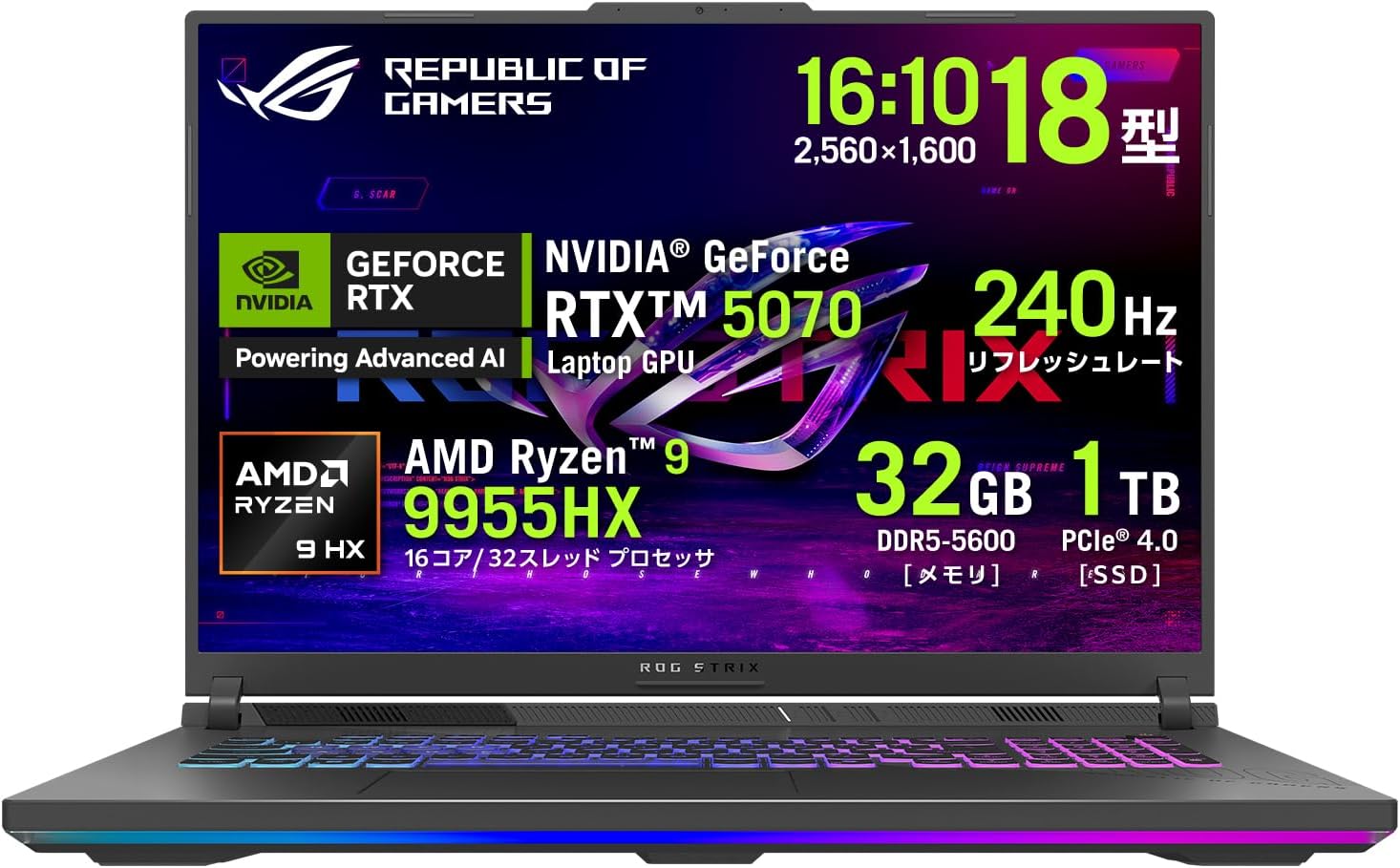
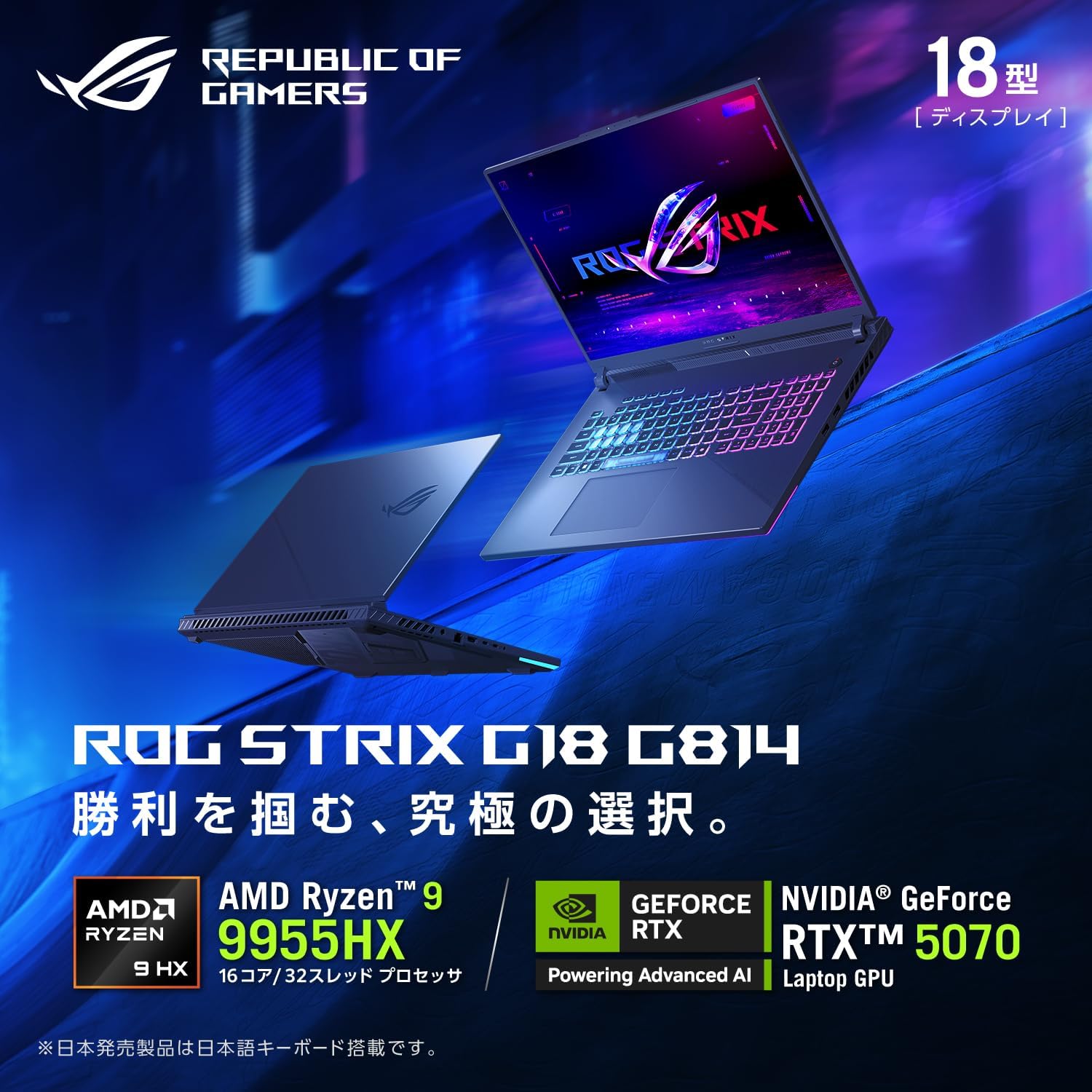
ASUS ゲーミングノートPC 18インチ G814FP-R9R5070G
商品の特徴
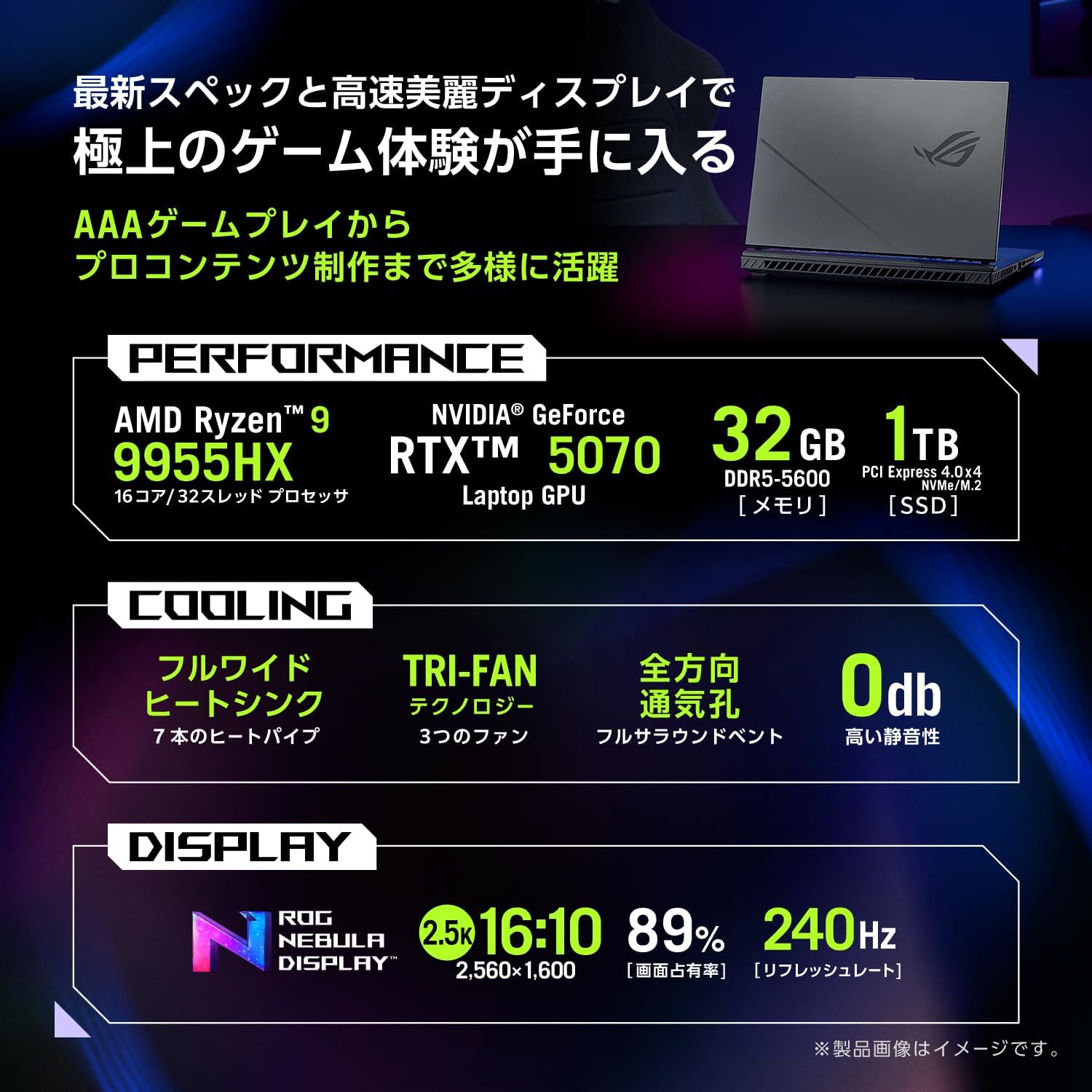
商品名:ASUS ゲーミングノートPC ROG Strix G18 G814FP(G814FP-R9R5070G)
ブランド:ASUS(ROG Strix)
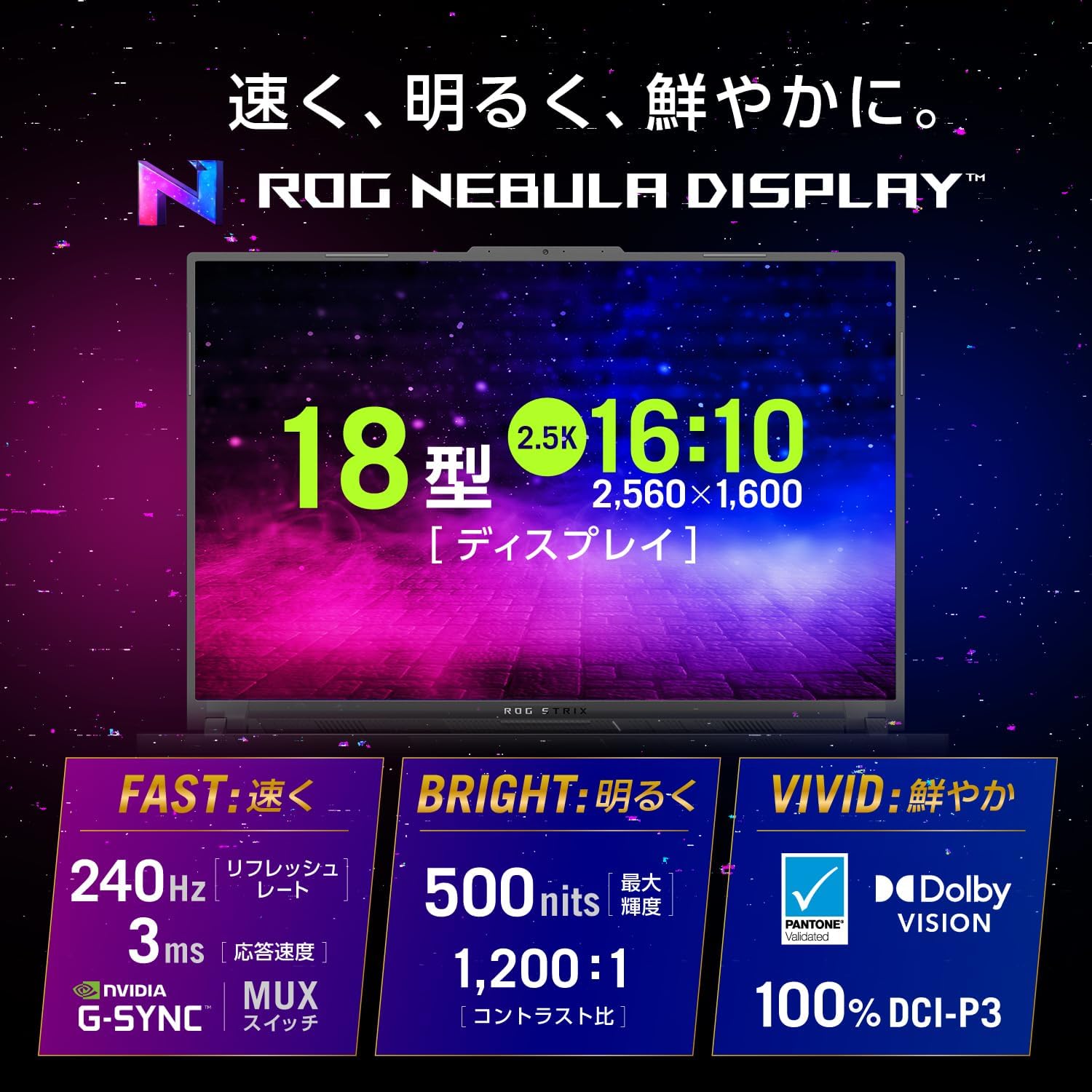
画面サイズ:18.0インチ
解像度:2560×1600(WQXGA)
パネル:ノングレア(非光沢)
リフレッシュレート:240Hz
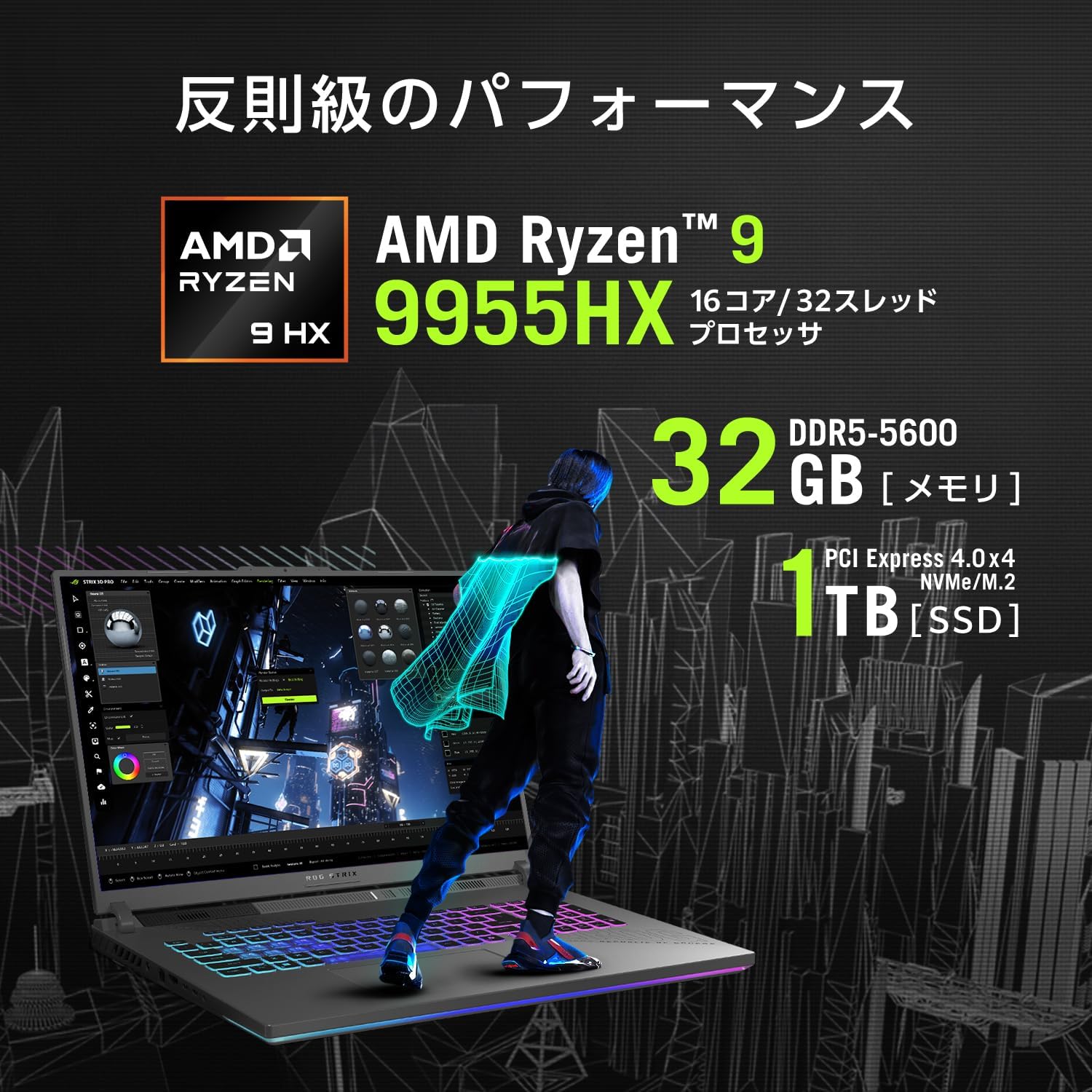
CPU:AMD Ryzen 9 9955HX(16コア/32スレッド)
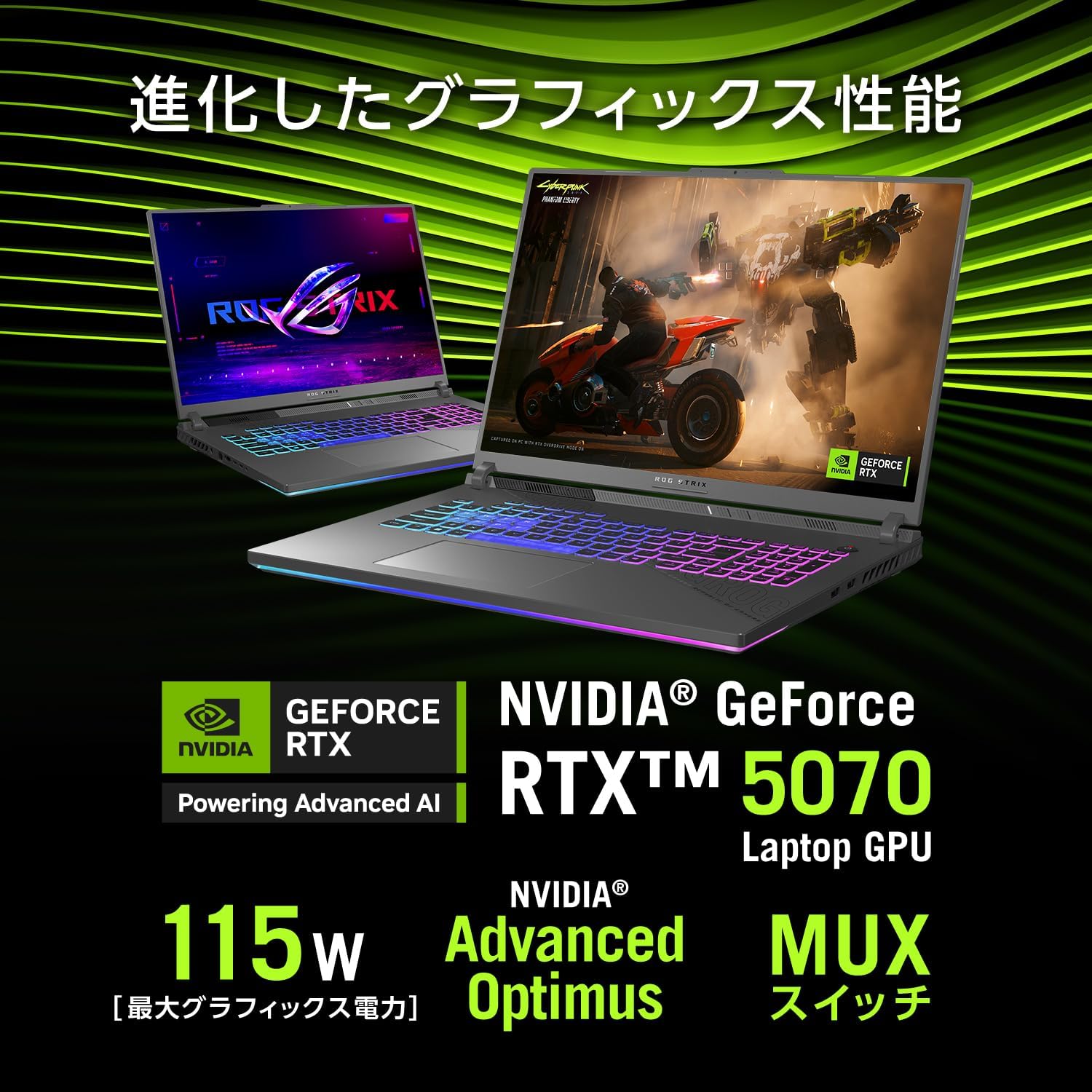
GPU:NVIDIA GeForce RTX 5070 Laptop GPU(最大115W表記)
メモリ:32GB DDR5-5600(SODIMM×2/空き0)
ストレージ:1TB NVMe(PCIe 4.0 x4/M.2)
OS:Windows 11 Home 64bit
Office:なし
Webカメラ:207万画素Webカメラ
通信:Wi-Fi 6E、Bluetooth 5.4、有線LAN(RJ45)
重量:約3.0kg
本体サイズ:幅399.0×奥行294.0×高さ23.1~30.8mm
バッテリー駆動:計測中(ページ記載)
消費電力:最大 約280W
キーボード:92キー日本語(JIS)/4ゾーンRGBイルミネート
付属:PC Game Pass 3ヶ月利用権
ポート:HDMI×1、Type-C×2(USB4×2、うち1つPD対応表記)、USB-A(USB3.2 Gen2×2)、ヘッドホン/マイク/ヘッドセットコンボ
カードリーダー:記載なし
保証:12か月国際保証+ASUSあんしん保証12か月(要MyASUS登録・購入後30日以内)
販売/発送:Amazon.co.jp
【18型大画面・RTX 5070】デスクトップ代替級の最強据え置きゲーミング
ROG Strix G18 G814FPは、「ノートで妥協したくない」人向けの"ほぼ据え置き級"ハイエンド機です。Ryzen 9 9955HX(16C/32T)+RTX 5070 Laptop(最大115W)+32GB DDR5という構成で、AAAゲームはもちろん、3DCGや4K動画編集クラスの重たい制作タスクでも力で押し切れるタイプ。 特に強いのが18インチWQXGA(2560×1600)×240Hzの大画面・高リフレッシュレート。画面が広いので作業の効率も上がりやすく、ゲームでも視認性が段違いです。レビューでも「大画面は正義」「性能は圧倒的」といった声が出る一方で、ASUS製品の安定性(ソフト/BIOS周り)に不満を感じたレビューもあり、"当たり外れ"を気にする人は注意が必要です。あと、約3.0kgなので、持ち運び前提というより「家と職場でたまに動かす」くらいが現実的です。
良い
- 18インチWQXGA(2560×1600)×240Hzで、ゲームも作業も視認性と没入感が強い
- Ryzen 9 9955HX(16C/32T)でCPU負荷の高い編集・制作にも強い
- RTX 5070 Laptop(最大115W表記)でAAAゲームや3D系にも対応しやすい
- 冷却システムを強く推しており、長時間運用を意識した設計(メーカー説明)
- 有線LAN+Wi-Fi 6Eでオンラインも安定しやすい
- USB4(Type-C)×2、HDMIなどポートが比較的充実
- PC Game Pass 3ヶ月利用権付きで導入直後から遊びやすい
気になる
- 約3.0kgで重く、日常的な持ち運び用途には不向き
- 消費電力 最大約280Wで、電源環境(ACアダプター含む)前提の運用になりがち
- バッテリー駆動時間がページ上「計測中」表記で、外出運用の目安が読みづらい
- 92キー配列で、テンキー前提の作業には向かない可能性(キー配列の好みが出る)
- Officeなし(必要なら別途用意)
- レビュー数が少なめ(7件)で、評価のブレや初期不良傾向の判断材料がまだ少ない
よくある質問
Q. 本当に10万円以下で「ゲーミングノートPC」は買えますか?
A. はい、2026年時点で完全に10万円以下の本物のゲーミングノートPCは3モデル存在します。
第1位 WEY(¥86,800)・Office 2024搭載・内蔵Iris Xe
・CPU:Core i5-1240P(第12世代・最新世代で安心)
・GPU:Intel Iris Xe内蔵(dGPUなし)
・強み:Office 2024搭載で実質本体¥66,800相当のコスパ最強
・快適なゲーム:VALORANT・LoL・TFT・原神(中設定60fps)
第2位 エスポン(¥93,861)・RTX 2060搭載
・GPU:GeForce RTX 2060(dGPU搭載・10万円以下では最高GPU)
・強み:Apex Legends中設定60〜100fps達成、10万円以下で最もゲーミング性能が高い
・快適なゲーム:Apex Legends・Fortnite・VALORANT・原神
第3位 SERYUB(¥10万前後)・MX450搭載
・CPU:Core i7-11390H(第11世代・CPUはi7クラス)
・GPU:GeForce MX450(dGPU搭載・軽量級専用)
・強み:i7のCPU性能でプログラミング・軽い動画編集兼用に有利
・快適なゲーム:VALORANT・LoL・原神(中設定)
「10万円以下で快適に遊べる」ゲームの範囲
・VALORANT・League of Legends・TFT→ 3モデルとも快適
・Apex Legends(中設定)→ エスポン RTX 2060のみ
・Monster Hunter Wilds・Cyberpunk 2077→ 3モデルとも厳しい
重量級AAAを快適に遊ぶには、最低でもRTX 4050搭載のHP Victus(¥13万台)以上が必要です。
Q. ¥86,800のWEY(Office付き)と¥93,861のエスポン、どちらを選ぶべきですか?
A. 「Officeが必要か」と「Apex Legends・Fortniteを遊ぶか」の2点で決まります。
WEY(¥86,800)を選ぶべき人
・Word・Excel・PowerPointが必要(大学レポート・仕事書類)
・Microsoft 365を自分で買うとA年額¥17,880かかるため、WEYでOffice込みが断然お得
・メインゲームがVALORANT・LoL・TFT・原神中心
・Apex Legendsは「低設定で遊べれば十分」なレベル
エスポン RTX 2060(¥93,861)を選ぶべき人
・Officeは別途持っている or 不要
・Apex Legends・Fortniteを中設定60fps以上で遊びたい
・「dGPU搭載の本物のゲーミング体験」を10万円以下で体感したい
・サブPC・帰省PC・実家PC として性能重視で選びたい
4年TCO(総保有コスト)比較
・WEY:¥86,800(Office込み)
・エスポン+Office別途購入:¥93,861 + ¥20,000 = ¥113,861
・差額:¥27,061分、WEYの方が安い
Officeが必要ならWEYが圧倒的コスパ。Apex Legends・Fortniteが目的ならエスポン RTX 2060が10万円以下で最良の選択です。
Q. Apex Legendsは10万円以下のPCで快適に遊べますか?
A. 「快適」の定義によります。60fps以上を「快適」とするなら、エスポン RTX 2060(¥93,861)であれば中設定で達成できます。
10万円以下3モデルのApex Legendsフレームレート目安
・WEY(内蔵Iris Xe):低設定で30〜45fps(動くが「快適」ではない)
・エスポン RTX 2060:低設定で70〜100fps、中設定で60〜85fps(実用的に快適)
・SERYUB MX450:低設定で45〜60fps(ギリギリ遊べる範囲)
Apex Legendsの快適度の基準
・30〜60fps:コンソール版相当、動くが「PC版の快適さ」ではない
・60〜120fps:PC版として実用的に快適
・144fps以上:競技志向・ランクマッチ向け
「ランクマッチで上を目指す」「144fps欲しい」なら
→ 最低でもHP Victus RTX 4050(¥13万台)への上乗せを強く推奨します
結論:Apex Legendsを「試したい・カジュアルに遊ぶ」ならエスポン RTX 2060(¥93,861)で十分。「ランク上げたい・競技レベルで遊びたい」なら10万円以下では力不足で、RTX 4050以上が必要です。
Q. VALORANT(ヴァロラント)は10万円以下のPCで遊べますか?
A. はい、10万円以下の3モデルすべてで快適に遊べます。VALORANTは軽量なゲームエンジンで設計されており、内蔵GPUでも高fpsが出ます。
3モデルのVALORANTフレームレート目安
・WEY(内蔵Iris Xe):高設定で180〜250fps(◎)
・エスポン RTX 2060:最高設定で240〜300fps以上(◎◎)
・SERYUB MX450:高設定で150〜220fps(◎)
VALORANTのリフレッシュレート問題
・180〜300fpsが出ても、モニターが60Hzなら画面は60fps表示
・高fpsが画面に映るには60Hz→144Hz以上のモニターが必要
・外付け144Hzゲーミングモニター(¥15,000〜)で恩恵をフルに得られる
VALORANTでランク上位を目指す場合
・Iron〜Goldランク:60Hzパネルでも実用
・Platinum〜Diamondランク:144Hz以上のモニターが有利
・Immortal以上:240Hz以上が競技標準
VALORANTが主なゲームなら10万円以下で十分です。外付けモニターを追加すれば快適さが大きく向上します。
Q. 原神(Genshin Impact)は10万円以下のPCで動きますか?
A. 動きます。ただし設定の妥協が必要です。
3モデルの原神フレームレート目安
・WEY(内蔵Iris Xe):中設定で55〜65fps(ほぼ60fps維持)
・エスポン RTX 2060:高設定で60fps常時(◎)
・SERYUB MX450:中設定で55〜70fps(○)
原神のフレームレート上限について
・原神は標準で60fpsが上限
・120fps設定はiOS・Android版での実装が先で、PC版は60fps上限が現行標準
・60fps出れば原神は快適に楽しめる
高設定で60fpsを出したい場合
→ エスポン RTX 2060(¥93,861)であれば高設定60fps常時達成
→ WEY・SERYUBは中設定での60fps維持が現実的な目標
「もっとキレイに遊びたい」場合
→ RTX 4050以上(HP Victus・¥13万台)なら最高設定60fps常時達成
原神中心なら10万円以下で十分楽しめます。高設定・最高設定にこだわるならRTX 4050以上が必要です。
Q. Monster Hunter Wilds(モンスターハンターワイルズ)は10万円以下のPCで動きますか?
A. 最低設定で動くレベルですが、「快適に遊べる」とは言い難いのが正直なところです。
3モデルのMonster Hunter Wildsフレームレート目安(最低設定)
・WEY(内蔵Iris Xe):最低設定で20〜30fps(プレイ困難)
・エスポン RTX 2060:最低設定で35〜50fps(動くが快適ではない)
・SERYUB MX450:最低設定で25〜35fps(プレイ困難)
Monster Hunter Wildsの公式推奨スペック
・推奨GPU:GeForce RTX 3060以上(RTX 2060は最低動作スペック以下)
・推奨メモリ:16GB
・推奨CPU:Core i7-12700以上
Monster Hunter Wildsを快適に遊ぶための最低ライン
→ RTX 4050搭載のHP Victus(¥13万台):低〜中設定で55〜70fps(実用的)
→ RTX 4060(VETESA・¥17万台):中設定で70〜90fps(快適)
正直な結論:Monster Hunter Wildsが目的なら10万円以下では諦めるべきです。最低でもRTX 4050(HP Victus・¥13万台)、理想はRTX 4060(¥17万台)を選んでください。関連記事:ミドルスペック向けで詳しく解説しています。
Q. 10万円以下のPCは何年使えますか?
A. 用途によって大きく異なります。VALORANT・LoL中心なら3〜4年、重量級AAAがメインなら1〜2年が現実的な目安です。
用途別の実用年数
| 用途 | 想定年数 | コメント |
| --- | --- | --- |
| Office・ブラウザ・レポート | 5年以上 | CPUの陳腐化は遅い |
| VALORANT・LoL・TFT | 3〜4年 | 軽量タイトルは推奨スペックが上がりにくい |
| 原神・Fortnite(中設定) | 2〜3年 | 設定を下げれば延命可能 |
| Apex Legends(中設定) | 1〜2年 | 推奨スペックが年々上昇 |
| Monster Hunter Wilds | 即時厳しい | 入門機では当初から最低設定 |
長く使うための3つのコツ
①メモリ16GB→32GBへ増設(¥8,000〜¥12,000で2〜3年延命)
②外付けSSDで容量問題を解消(¥5,000〜)
③年1回のOS再インストールでWindows動作を軽量化
長期TCO比較(4年間)
・10万円以下機×2台(2年で買い替え):¥86,800×2+¥137,400(HP Victus)=¥310,000
・最初からHP Victus RTX 4050(4年使い切り):¥137,400
「4年使い切り」前提ならHP Victus RTX 4050(¥13万台)の方が総額で大幅に安くなります。「2年で試したい入門機」として10万円以下を選ぶのが正しい活用法です。
Q. 中古ゲーミングノートPCで10万円以下で高性能機は買えますか?
A. 専門店の保証付き中古ならアリ。個人売買は原則ナシです。
専門店中古(PCコンフル・ドスパラ中古・じゃんぱら等)の相場
・RTX 3050・RTX 3060搭載機:¥60,000〜¥85,000
・RTX 3070・RTX 3080搭載機:¥90,000〜¥130,000
・RTX 4050・RTX 4060(半年〜1年落ち):¥110,000〜¥150,000
専門店中古を選ぶ際の4条件
①店舗保証が3〜6か月以上
②バッテリー劣化度が50%以下と表記あり
③清掃・動作確認済みの記載あり
④初期不良30日返品OKポリシーあり
メルカリ・ヤフオク個人売買を避ける理由
・バッテリー劣化・ヒンジ摩耗・液晶ムラ等の隠れた不具合が多発
・「ノークレーム」での泣き寝入りリスク
・修理費¥45,000〜¥80,000で新品より高くなるケースが頻発
「中古を買うべき」明確なシナリオ
・専門店保証付きで、RTX 4050以上の機種が¥100,000以下で見つかった場合
・バッテリー劣化40%以下・保証6か月以上の条件を両方満たす場合
結論:WEY新品(¥86,800)の方が専門店中古¥80,000より総合的に有利です。中古を選ぶ価値があるのは「保証付きでRTX 4050以上が¥10万以下」等の明確な条件が揃った時のみです。
Q. RTX 2060は古い世代ですが2026年でも使えますか?
A. 使えます。特に「10万円以下でdGPU体験をしたい」という目的においては現役で活躍できます。
RTX 2060の2026年時点での実力(目安)
・VALORANT:最高設定240〜300fps以上(圧倒的快適)
・Apex Legends:中設定60〜100fps(実用的に快適)
・Fortnite:中〜高設定80〜100fps(快適)
・原神:高設定60fps常時(快適)
・Monster Hunter Wilds:低設定35〜50fps(ギリギリ動く)
・Cyberpunk 2077:低設定30〜45fps(厳しめ)
RTX 2060の強み
・価格が圧倒的に安く(¥90,000台でdGPU搭載)
・DLSS対応(旧バージョンだが画質補完機能あり)
・ドライバが成熟していて安定
・Apex Legends・Fortnite・VALORANT中心なら2〜3年は余裕
RTX 2060の弱み
・DLSS 3 Frame Generation非対応(最新のAI補完技術は使えない)
・2026年以降のAAAタイトルの推奨スペックを下回り始めている
・消費電力が大きくバッテリー駆動時間が短い
結論:Apex Legends・VALORANT・Fortnite・原神中心なら2〜3年は十分現役。Monster Hunter Wilds・Cyberpunk 2077を快適にやりたいならRTX 4050(HP Victus・¥13万台)以上へ。
Q. 10万円以下か、あと3〜5万円上乗せすべきかの判断基準を教えてください。
A. プレイするゲームに「Apex Legends・Monster Hunter Wilds」が含まれるかどうかが最大の分岐点です。
10万円以下で十分な条件(3つすべて当てはまる場合)
・主なゲームがVALORANT・LoL・TFT・原神(中設定)のみ
・Office搭載機でレポート・仕事兼用を求めている
・「2年で買い替え前提の入門機」として試したい
上乗せ(¥13万台)すべき条件(1つでも当てはまる場合)
・Apex Legends・Fortniteを60fps以上で快適に遊びたい
・Monster Hunter Wilds・Cyberpunk 2077等の重量級も遊びたい
・4年以上メインPCとして使い切りたい
・大手ブランドの国内サポートで安心感が欲しい
上乗せ効果の比較
| 項目 | SERYUB MX450(¥10万) | HP Victus RTX 4050(¥13万台) |
| --- | --- | --- |
| GPU | MX450(軽量級) | RTX 4050(本格) |
| Apex Legends fps | 低設定45fps | 高設定120fps |
| Monster Hunter Wilds | 最低設定25fps | 中設定55〜70fps |
| ブランド | 海外無名 | HP国内サポート |
| 保証 | 1年 | 延長保証可 |
¥3〜4万の上乗せでApex Legendsのfpsが約3倍になります。プレイするゲームのリストを書き出して、重量級が1本でもあればHP Victus RTX 4050(¥13万台)以上への上乗せを強く推奨します。
Q. 10万円以下のゲーミングノートPCでFortnie(フォートナイト)は遊べますか?
A. 遊べますが、設定の妥協が必要です。Fortniteは比較的軽量なゲームですが、最近のアップデートでグラフィック要求が上昇しています。
3モデルのFortniteフレームレート目安
・WEY(内蔵Iris Xe):低設定で40〜55fps(動くが快適ではない)
・エスポン RTX 2060:中〜高設定で80〜100fps(快適)
・SERYUB MX450:低〜中設定で50〜65fps(遊べる範囲)
Fortniteの「パフォーマンスモード」活用
・Fortniteには画質を大幅に下げてfpsを上げる「パフォーマンスモード」がある
・パフォーマンスモード使用でWEY・SERYUB機でも60fps以上を狙える可能性がある
・ゲームクオリティは大きく落ちるが、まず動かして遊ぶ用途には有効
「中設定60fps以上」が目標なら
→ エスポン RTX 2060(¥93,861)が10万円以下で唯一実現できるモデル
「高設定100fps以上」が目標なら
→ HP Victus RTX 4050(¥13万台)以上が必要
Q. 10万円以下のPCでPC配信・ゲーム実況はできますか?
A. OBS Studioを使ったゲーム配信は可能ですが、品質と快適さには制限があります。
10万円以下機での配信の現実
・WEY(内蔵Iris Xe):VALORANT配信なら720p 30fpsが現実的な上限
・エスポン RTX 2060:Apex Legends配信で1080p 30fpsが可能(x264ソフトエンコードは重い、NVENCを使用)
・SERYUB MX450:MX450はNVENCを持たないため、x264 CPUエンコードのみ→CPU負荷が大きい
配信に最低限必要な条件
・RTX 2060以上:NVENCハードウェアエンコードでCPU負荷を減らせる
・メモリ16GB:ゲーム+OBS同時起動で最低ライン(32GBあれば安心)
・上り回線:最低10Mbps以上(Twitch 1080p 30fps配信)
本格配信をしたい場合の推奨
→ RTX 5060搭載の23〜25万円台モデル(MSI Cyborg・ASUS FA608PM等)を検討
→ NVENC AV1対応でTwitch Enhanced Broadcasting(高画質配信)が解禁
「試しに配信してみたい」レベルなら10万円以下でも可能ですが、本格配信・高画質実況を目指すなら20万円台以上のRTX 5060搭載機が現実的なターゲットになります。
Q. 「10万円以下」で失敗しないための最終チェックリストを教えてください。
A. 7つの項目を購入前にチェックすれば失敗確率を大幅に下げられます。
Step1:プレイするゲームを3本以内でリストアップ
→ VALORANT・LoL・原神中心 → 10万円以下でOK(WEYまたはエスポン)
→ Apex・Fortnite・モンハン中心 → HP Victus RTX 4050(¥13万台)以上
Step2:Office兼用の必要性を確認
→ Office必要かつ大学から無料提供なし → WEY(¥86,800)一択
→ Office不要 → エスポンまたはSERYUBで検討
Step3:CPU欄でCeleron・Pentium・Atomがないことを確認
→ 「Core i5・i7・i9」「Ryzen 5・7・9」以外は即除外
Step4:メモリ16GB以上を確認
→ 8GBは絶対NG。増設可否も確認
Step5:NVMe SSD搭載を確認
→ 「HDD」のみの記載があるモデルは除外
→ SSDが128GBのみも実質除外
Step6:Windows 11正規ライセンスを確認
→ S Mode・FreeDOS表記のモデルは除外
Step7:Amazon FBA出荷 or メーカー保証1年以上を確認
→ FBA出荷なら30日間返品OK
→ レビュー件数50件以上・評価4.0以上も確認
この7項目を満たした上で本記事TOP3(WEY・エスポン・SERYUB)から選べば、失敗確率を大幅に抑えられます。関連記事:コスパ最強ランキングも参考にしてください。
Q. 大学生・高校生向けのベストチョイスはどのモデルですか?
A. 大学生・高校生向けの最優先はWEY(¥86,800・Office 2024搭載)です。ただし、ゲームの比重が高い場合はエスポン RTX 2060も有力候補です。
WEYが学生最強の5つの理由
①Office 2024搭載:Word・Excel・PowerPointが別途購入(¥20,000〜)不要
②Core i5-1240P(第12世代):レポート・ブラウザ・Officeが快適
③メモリ16GB:Chromeタブ多数+Word・PowerPoint同時使用で安定
④15.6インチ:レポート・動画視聴・ゲームの3用途に最適なサイズ
⑤¥86,800:Prime Studentとの組み合わせでさらにポイント還元可能
学生向けゲーム範囲(WEY)
・VALORANT:高設定180〜250fps(快適)
・League of Legends:最高設定144fps(快適)
・原神:中設定60fps前後(快適)
・Apex Legends:低設定30〜45fps(軽くやる程度なら)
周辺機器を含めた学生向け合計予算
・PC本体:¥86,800
・ゲーミングマウス:Logicool G203(¥3,000)
・ヘッドセット:HyperX Cloud Stinger(¥4,500)
・外付けSSD(容量補強用):¥5,000
・合計:約¥99,300
約10万円のセットで「Office搭載・eスポーツ入門・勉強兼用」の全部入りが完成します。
ゲームがApex・Fortnite中心ならエスポン RTX 2060(¥93,861)+Office別途も検討してください。関連リンク:長寿命モデル詳細もあわせて参照を。
Q. 「10万円以下は諦めて13〜17万円台にすべき」なのはどんな人ですか?
A. 以下の3つのうち1つでも当てはまるなら、13〜17万円台へ予算を上げるべきです。
上乗せすべき人の条件3選
条件①:Apex Legends・Monster Hunter Wilds・Fortniteを「快適」に遊びたい
・快適の基準を「中設定60fps以上」とした場合、10万円以下では達成が難しい
・HP Victus RTX 4050(¥13万台)でApex高設定120fps・モンハン中設定60fps圏内
条件②:4年以上メインPCとして使い切りたい
・10万円以下機は2〜3年での買い替えが現実的
・4年使い切り前提ならRTX 4050以上が投資として正しい
・長期TCOでHP Victus 4年使い切りの方が2台買い替えより安くなる
条件③:大手ブランドの国内サポート・保証延長で安心したい
・HP Victus(HP国内サポート)・ASUS V3607VH(ASUS国内サポート)・VETESA(RTX 4060)
・3年延長保証が付けられるブランドは故障リスクを長期にわたって担保できる
予算上乗せの費用対効果
・10万円→13万台(+3万円):Apex fps約3倍、国内サポート追加
・10万円→15万台(+5万円):最新RTX 5050世代、DDR5、空きスロット付き
・10万円→17万台(+7万円):RTX 4060本格ゲーミング、4年使い切り安全圏
関連記事:ミドルスペック向けガイドとポータブル重視モデルも参考にしてください。
Q. デスクトップPCと比べて10万円以下のゲーミングノートPCはコスパが悪いですか?
A. GPU性能だけ比べるとデスクトップが有利ですが、フルセットの総費用で比べるとノートPCは意外と割安です。
¥100,000以下での性能比較
・自作デスクトップ(¥100,000):RTX 4060相当+Core i5-13400F構成
・BTOデスクトップ(¥100,000):RTX 4050相当が多い
・ゲーミングノート(¥90,000台):MX450・RTX 2060・Iris Xe
フルセット価格比較(デスクトップ完全装備 vs ノートPC)
・デスクトップ本体:¥100,000
・+モニター(27インチ・144Hz):¥25,000
・+キーボード:¥5,000
・+マウス:¥3,000
・+スピーカー:¥5,000
・デスクトップ合計:¥138,000
・ゲーミングノート(WEY):¥86,800(モニター・キーボード・マウス内蔵)
・ノートPC合計:¥86,800
・差額:¥51,200ノートPCの方が安い
ノートPCが有利なポイント
・設置スペースが1台分で済む(賃貸・一人暮らしに最適)
・電気代がデスクトップの約1/3
・持ち運び可能(実家・旅行・図書館)
・モニター・キーボード・マウスが内蔵
デスクトップが有利なポイント
・同予算でのGPU性能が高い
・冷却性能に余裕があり高負荷長時間作業に強い
・部品単位でのアップグレードが可能
「最高fps」「動画編集本格化」を目指すならデスクトップが有利。「1台で完結・持ち運び・賃貸」ならノートPCが合理的な選択です。
Q. 10万円以下で原神・Apex Legends・フォートナイトは快適に動きますか?
A. ゲームによって大きく異なります。原神は10万円以下で中設定60fps前後が達成でき、実用的に快適です。Apex LegendsとFortniteは「遊べる」レベルにはなりますが、快適の定義によっては不満が残ることがあります。
原神(Genshin Impact)
内蔵Iris Xe(WEY)でも中設定55〜65fps前後が目安で、原神のPC版fps上限が60fpsであることを考えると実用域です。エスポン RTX 2060なら高設定60fps常時が目指せます。原神メインならWEY(¥86,800)でも十分快適といえます。
Apex Legends
内蔵Iris Xe(WEY)では低設定30〜45fpsが目安で、コンソール版以下のfpsになります。エスポン RTX 2060では中設定60〜90fpsが目安となり、「遊べる・楽しい」レベルに達します。ただし、ランクマッチで競技志向があるなら144fps以上を目指したいため、RTX 4050(HP Victus・¥13万台)以上が推奨です。
フォートナイト(Fortnite)
FortniteはUnreal Engine 5への移行で要求スペックが上昇しています。内蔵Iris Xeでは低設定40〜55fpsが目安。「パフォーマンスモード」(低画質・高fps設定)を使えば60fps前後を狙えるケースがあります。エスポン RTX 2060なら中〜高設定80〜100fpsが目安で実用的に快適です。
3ゲームまとめ
・原神:内蔵Iris Xeでも中設定60fps前後。10万円以下で十分快適。
・Apex Legends:カジュアルプレイならエスポン RTX 2060(¥93,861)が最低ライン。競技志向ならRTX 4050以上へ。
・フォートナイト:パフォーマンスモード活用でIris Xeも60fps前後を狙えるが、快適にやるならRTX 2060以上が安心。
Q. 中古のゲーミングノートPCは買って大丈夫ですか?失敗しないコツは?
A. 購入場所によって大きくリスクが異なります。専門店の整備済み(リファービッシュ)品なら条件次第で選択肢になりますが、メルカリ・ヤフオクなどの個人売買は初心者には強くお勧めしません。
専門店中古(PCコンフル・じゃんぱら・ドスパラ中古・ソフマップ等)で選ぶ場合のポイント
①バッテリー劣化度が数値で明記されており、40%以下(可能なら50%以下)であること
②店舗保証が最低3か月、できれば6か月以上あること
③清掃・動作確認・Windows初期化済みの表記があること
④初期不良30日返品対応ポリシーがあること
メーカーリファービッシュ(Amazon「整備済み品」)の場合
・HP・ASUS・Lenovo等のメーカー公式整備品は新品に近い信頼性があります
・バッテリーを新品交換しているケースが多い
・定価の15〜30%オフになっていることがあり、狙い目になることがあります
個人売買(メルカリ・ヤフオク)を避けた方がいい理由
・バッテリー劣化・液晶ムラ・サーマルグリス枯渇・キーボード反応不良等の隠れた不具合が多発
・「動作確認済み」の表記があっても、重負荷(ゲームプレイ)状態での確認がされていないことが多い
・「ノークレーム・ノーリターン」条件での泣き寝入りリスクが高い
・修理費が¥40,000〜¥80,000かかるケースがあり、WEY新品より高くつくことがある
中古を選ぶ価値があるシナリオ
・専門店整備済みでRTX 4050以上が¥100,000以下で見つかり、バッテリー劣化40%以下・保証6か月以上の条件を両方満たす場合
・メーカーリファービッシュ品で人気モデルが15〜25%引きになっている場合
これら以外のシナリオでは、WEY新品(¥86,800)等の新品本命モデルの方が総合的に安全でコスパも高くなります。
Q. 10万円以下のゲーミングノートPCは何年使えますか?
A. プレイするゲームと用途によって大きく変わります。VALORANT・LoL中心なら3〜4年、Apex Legends・重量級AAAがメインなら1〜2年が現実的な目安です。
用途別の目安使用年数
・Office作業・ブラウジング・動画視聴:5年以上(CPUの陳腐化は遅い)
・VALORANT・League of Legends・原神(中設定):3〜4年(軽量タイトルは推奨スペック上昇が遅い)
・Fortnite・Apex Legends(中設定):2〜3年(設定を下げれば延命可能)
・Monster Hunter Wilds・最新AAAタイトル:入門機では最初から最低設定が限界のため、快適な期間は短い
10万円以下機を長く使うための3つの延命策
①メモリ16GB→32GBへ増設(増設可能モデルのみ・¥4,000〜¥12,000):配信兼用・動画編集での快適さが向上
②NVMe SSD追加・外付けSSD活用(¥5,000〜¥12,000):ゲーム本数の管理が楽になる
③年1回のOS再インストール・定期的なディスク最適化:Windows動作を軽量化し性能低下を抑制
「4年使い切り」前提でのコスト比較
10万円以下機(¥86,800)を2年で買い替えるより、HP Victus RTX 4050(¥13万台)を4年使い切る方が総額で安くなります。「2〜3年の入門機」として割り切るか、「4年使い切り」を前提とするかで選ぶべき機種が変わります。
Windows 12の要件変化への注意
10万円以下機に多い第9〜11世代CPUは、将来のWindowsバージョン要件の変化によってはサポート対象外になるリスクがあります。2〜3年後を想定して購入する場合は第12世代以降のCPU搭載機を選ぶのが安心です。
Q. 同じ予算ならデスクトップPCの方がゲーミング性能は高いですか?
A. GPU単体の性能だけ比べるとデスクトップが有利ですが、フルセットの総費用と生活スタイルを合わせて比べると、ノートPCが合理的なケースも多いです。
GPU性能の比較(¥100,000での最大構成目安)
・自作デスクトップ(¥100,000):Core i5-13400F+RTX 4060相当の構成が可能
・BTOデスクトップ(¥100,000):RTX 4050相当が多い
・ゲーミングノート(¥90,000〜¥100,000):MX450・RTX 2060・内蔵Iris Xe
確かにGPU単体ではデスクトップが有利です。RTX 4060搭載のデスクトップはエスポンRTX 2060の約1.8〜2倍のゲーミング性能があります。
フルセット価格で比べると差が縮まる
デスクトップ本体¥100,000に加え、モニター(¥20,000〜)・キーボード(¥4,000〜)・マウス(¥3,000〜)・スピーカー(¥5,000〜)を揃えると合計¥132,000〜¥150,000になります。ゲーミングノートPC(WEY・¥86,800)はモニター・キーボード・マウス・スピーカーが内蔵されており、本体のみで使えます。
ノートPCが有利なシナリオ
・一人暮らし・賃貸で設置スペースが限られている
・帰省・旅行・図書館など持ち運びの機会がある
・電気代を節約したい(ノートPCはデスクトップの約1/3の消費電力)
・モニター・キーボード等を別途揃えるコストをかけたくない
デスクトップが有利なシナリオ
・最高のゲーミング性能・高fpsを追求したい
・長時間の高負荷作業(動画編集・3DCG・配信)が多い
・部品単位でのアップグレードを長期的に行いたい
・自宅に固定の作業スペースがあり持ち運び不要
結論:ゲームのfpsを最大化したいならデスクトップが有利。「1台で完結・持ち運び・省スペース」ならゲーミングノートが合理的な選択です。予算¥10万以下という縛りの中でゲーミング性能を求めるなら、正直に言ってデスクトップの方が性能面で有利ですが、生活スタイルとのフィットを総合して判断することが大切です。
Q. 学生(大学生・高校生)におすすめの1台はどれですか?
A. 大学生・高校生向けの第一推奨はWEY(¥86,800・Office 2024搭載)です。ゲームの重さによってはエスポン RTX 2060(¥93,861)も有力候補になります。
WEYが学生向け最適な理由
①Office 2024(Word・Excel・PowerPoint)が搭載されており、別途¥20,000〜の購入が不要
②Core i5-1240P(第12世代)でレポート・ブラウジング・軽いプログラミングが快適
③16GBメモリでChrome多数タブ+Word・PowerPoint同時起動がサクサク動く
④¥86,800という価格は奨学金・仕送り・入学祝いで購入しやすいライン
⑤VALORANT・LoL・原神といった学生に人気のゲームは内蔵Iris Xeで快適に動く
WEYで遊べるゲームの目安
・VALORANT:高設定180〜250fps(◎ 快適)
・League of Legends:最高設定144fps以上(◎ 快適)
・原神:中設定55〜65fps前後(○ 実用的)
・Apex Legends:低設定30〜45fps(△ カジュアルプレイ程度)
Apex Legends・Fortniteがメインならエスポン RTX 2060が候補
大学のOfficeが無料提供されている場合(Microsoft 365 Education等)は、WEYのOffice搭載の価値が下がります。その場合はエスポン RTX 2060(¥93,861)でApex Legends中設定60〜90fps・Fortnite中〜高設定80〜100fpsを目指す方が合理的です。
学生が周辺機器込みで揃える目安
・PC本体(WEY):¥86,800
・ゲーミングマウス(Logicool G203):¥3,000前後
・ヘッドセット(HyperX Cloud Stinger 2):¥4,500前後
・外付けSSD(容量補強・512GBの場合):¥5,000前後
・合計:約¥99,300
約10万円のセットで「Office搭載・ゲーミング入門・勉強兼用」の1台が完成します。Amazon Prime Student(6か月無料体験)との組み合わせでポイント還元を受けることもできます。
大学のPC提供状況・Office無料提供の有無はIT・情報センターや学生ポータルで確認しましょう。
Q. メモリ増設・SSD換装で何年延命できますか?費用はどのくらいかかりますか?
A. メモリ増設(16GB→32GB)で1〜2年、SSD増設・換装で別途0.5〜1年のゲームライフを延ばせる可能性があります。ただし延命効果はゲームタイトルと用途によって異なります。
メモリ増設の効果と費用
・DDR4 SO-DIMM 16GB(1枚追加):¥4,000〜¥7,000
・DDR5 SO-DIMM 16GB(1枚追加):¥8,000〜¥12,000
・効果が出やすいシナリオ:Apex Legends+OBS配信同時起動・動画編集・Chrome多数タブ+ゲーム同時起動
・効果が小さいシナリオ:VALORANT・LoLのみの軽量プレイ(16GBで十分余裕がある)
・注意点:増設可否は機種によって異なる。増設不可モデル(オンボード実装)は対象外
NVMe SSD増設・換装の効果と費用
・空きM.2スロットへの増設(1TB追加):¥8,000〜¥12,000
・外付けポータブルSSD(USB 3.2・1TB):¥8,000〜¥15,000
・効果:ゲーム本数の管理が楽になり、入れ替えの頻度が減る
・ゲームのfps・快適さへの直接的な影響は限定的(読み込み速度の改善が主)
・注意点:NVMe M.2スロットの空きは機種によって異なる。購入前にメーカー仕様表で確認
延命投資の優先順位と費用対効果
| 投資内容 | 費用 | 主な効果 | 延命目安 |
| --- | --- | --- | --- |
| メモリ16GB→32GB | ¥4,000〜¥12,000 | 配信・動画編集の快適化 | 1〜2年 |
| NVMe SSD増設(1TB) | ¥8,000〜¥12,000 | 容量問題の解消 | 1年程度 |
| 外付けSSD追加 | ¥5,000〜¥8,000 | 容量補強(手軽) | 随時 |
| 外付け144Hzモニター | ¥15,000〜¥25,000 | 競技FPSの快適化 | 2〜3年 |
延命投資の合計が¥30,000〜¥50,000に達するなら、最初からRTX 4050以上のHP Victus(¥13万台)を選んだ方がトータルコスパが高くなるケースが多いです。
延命策の前提として「増設可否」を必ず購入前に確認してください。メーカー公式仕様表・iFixit等の分解情報・Amazonレビュー欄での確認が有効です。また保証期間中の自己分解は保証失効リスクがあるため、購入前に規約を確認することを推奨します。
Q. ゲーミングノートPC 10万円以下で失敗しないために、最初に何を確認すべきですか?
A. 最初に確認すべきなのは、価格、サイズ、重さ、対応機能、保証、口コミ、設置や収納のしやすさです。いきなり細かいスペックや候補を全部比較するより、自分にとって外せない条件を先に決める方が、判断が早くなります。
価格や在庫、仕様は時期によって変わるため、購入直前に販売ページの最新表示を必ず確認してください。
この記事では、ゲーミングノートPC 10万円以下について結論、選び方、注意点、FAQをまとめているので、まず冒頭の結論を読み、気になる候補や条件だけ本文で深掘りしてください。
まとめ
ゲーミングノートPC 10万円以下の現実は、2026年時点で「本物の10万円以下は3モデルのみ」という厳しい事実から始まります。WEY(¥86,800・Office 2024搭載・内蔵Iris Xe)・エスポン(¥93,861・RTX 2060搭載)・SERYUB(¥10万前後・MX450搭載)の3モデルは、それぞれ「Office兼用でVALORANT・LoL中心」「dGPUの本物のゲーミング体験を10万円以下で」「Core i7のCPU性能でプログラミング兼用」という異なる強みを持っています。旧世代CPU・エントリーGPU・DDR4メモリ・60Hzパネルという制約はあるものの、VALORANT・League of Legends・TFT・原神(中設定)という軽量タイトルなら十分快適で、入門・学業兼用・サブPC用途に正直に推奨できるモデルです。
GPU別のゲーム性能は明確な差があります。**内蔵Iris Xe(WEY)**はVALORANT高設定180〜250fps・原神中設定60fps程度が実用域で、Apex Legendsは低設定30〜45fpsが限界。**GeForce MX450(SERYUB)**はIris Xeより一段上でApex低設定45〜60fps。**RTX 2060(エスポン)**は10万円以下最強で、Apex Legends中設定60〜100fps・Fortnite中〜高設定80〜100fpsを達成できます。Monster Hunter Wilds・Cyberpunk 2077・黒神話悟空といった重量級AAAタイトルは、3モデルとも最低設定でも厳しく、最低でもRTX 4050(HP Victus・¥13万台)以上が必要というのが正直な評価です。「重量級も遊びたい」という要望に対して10万円以下で応えようとすると必ず失望します。予算と遊びたいゲームの正直なマッチングが重要です。
¥3〜5万円の上乗せ効果は数字で見ると一目瞭然です。SERYUB MX450(¥10万)→HP Victus RTX 4050(¥13万台)への上乗せで、Apex Legendsのfpsが低設定45fps→高設定120fpsへ約3倍に跳ね上がり、Monster Hunter Wildsが最低設定25fps→中設定55〜70fpsで実用的になります。さらにHP国内サポート・保証延長オプション・4年使い切り設計が付いてきます。長期TCO(総保有コスト)で計算すると、10万円以下機を2〜3年で買い替えるパターンより、HP Victus RTX 4050を4年使い切るパターンの方が総額で大幅に安くなります。「4年使い切り」前提ならHP Victus RTX 4050(¥13万台)以上が経済的にも正しい選択です。
買い方の注意点として最も重要なのは、①Celeron・Pentium・Atomが含まれる格安「ゲーミング」機を避けること(VALORANTすら30fps以下の場合がある)、②メルカリ・ヤフオク個人売買は原則NG(修理費で新品より高くなるケース多数)、③メモリ増設可否を購入前に確認すること(オンボード実装モデルは増設不可)、④Windows 11 S Mode・FreeDOS表記のモデルを除外すること(Steamが入らない)の4点です。これらを守った上で本記事の10万円以下TOP3から選べば、格安ゲーミングノートPCの失敗確率を大幅に抑えられます。Amazon FBA出荷・30日間返品OK・メーカー保証1年以上・レビュー件数50件以上・評価4.0以上を購入前に確認することも忘れずに。
気になるモデルが見つかったら、Amazon商品ページでのスペック確認(CPU世代・メモリ容量・SSD種類・OS正規ライセンス)、レビューでの初期不良報告の有無確認、価格.comでの過去価格推移確認、YouTubeのレビュー動画(実機の冷却音・キーボードの打鍵感・バッテリー実測)の4点を最終確認の上、用途・予算・使用年数に合わせて決定してください。VALORANT・LoL中心なら10万円以下のWEYまたはエスポンが正解、Apex Legendsメインなら¥13万台のHP Victus RTX 4050が正解、重量級AAAも快適にやりたいなら¥17万台のRTX 4060が正解というシンプルな判断基準を覚えておけば迷いません。あわせて読みたい:ミドルスペック向け / メモリ増設対応モデル / 長寿命モデル / ポータブル重視
ゲーミングノートPC 10万円以下で迷う場合は、まず「価格、サイズ、重さ、対応機能、保証、口コミ、設置や収納のしやすさ」を確認し、自分に必要な条件を2〜3個に絞ることが重要です。最後に公式情報や販売ページの最新情報を確認し、本文のFAQで不安点を潰してから判断すると、検索後の行動につながりやすくなります。