【2026年最新】ノートパソコン 17インチおすすめ4選|大画面の選び方と据え置き・持ち運び別の正解
「ノートパソコン 17インチはどれを選べばいい?」「大画面にしたいけど重くて持ち運べないのでは?」「FHDとWQXGAどちらが正解?」「据え置きで安い17型はある?」「17インチと16インチ、どう選べばいい?」──大画面ノートPCを探しているあなたへ、この記事はそのすべての疑問に答えます。
この記事は、**「17インチ大画面の恩恵を最大限に受けながら、重さ・設置スペース・価格のトレードオフを踏まえて後悔しない1台を選ぶ」**ことだけを目的に作りました。結論を先に言うと、**据え置きで安く大画面を使いたいならACEMAGIC 17.3型(¥47,990)、17型で毎日持ち運びたいならLG gram 17型(¥233,000)**が最適解。「17型に迷うなら16型のHP OmniBook 5(¥147,800)も有力」というのが本記事の結論です。
この記事では商品マスタに登録されている4モデルを、**「大画面の広さ・解像度・重さ・価格・用途への適合」**という17インチ選びの本質的な視点で順位付けしました。**LG gram 17型WQXGA・約1.35kg(¥233,000)/ACEMAGIC 17.3型FHD・5万円以下(¥47,990)/HP OmniBook 5 16型IPS・Core Ultra 5(¥147,800)/Core i7-9750H 15.6型IPS・Office付き(¥66,800)**の4機種を丁寧に紹介します。
先に結論(17インチ選びで失敗しないために)
- 据え置きで安く大画面:ACEMAGIC 17.3型FHD(¥47,990)──Ryzen 4300U+16GB+512GB SSDで5万円以下
- 17型で毎日持ち運ぶ:LG gram 17型WQXGA(¥233,000)──Core Ultra 7・約1.35kgの唯一無二
- 17型に迷うなら16型AI PC:HP OmniBook 5 16型(¥147,800)──Core Ultra 5・IPS・Copilotキー
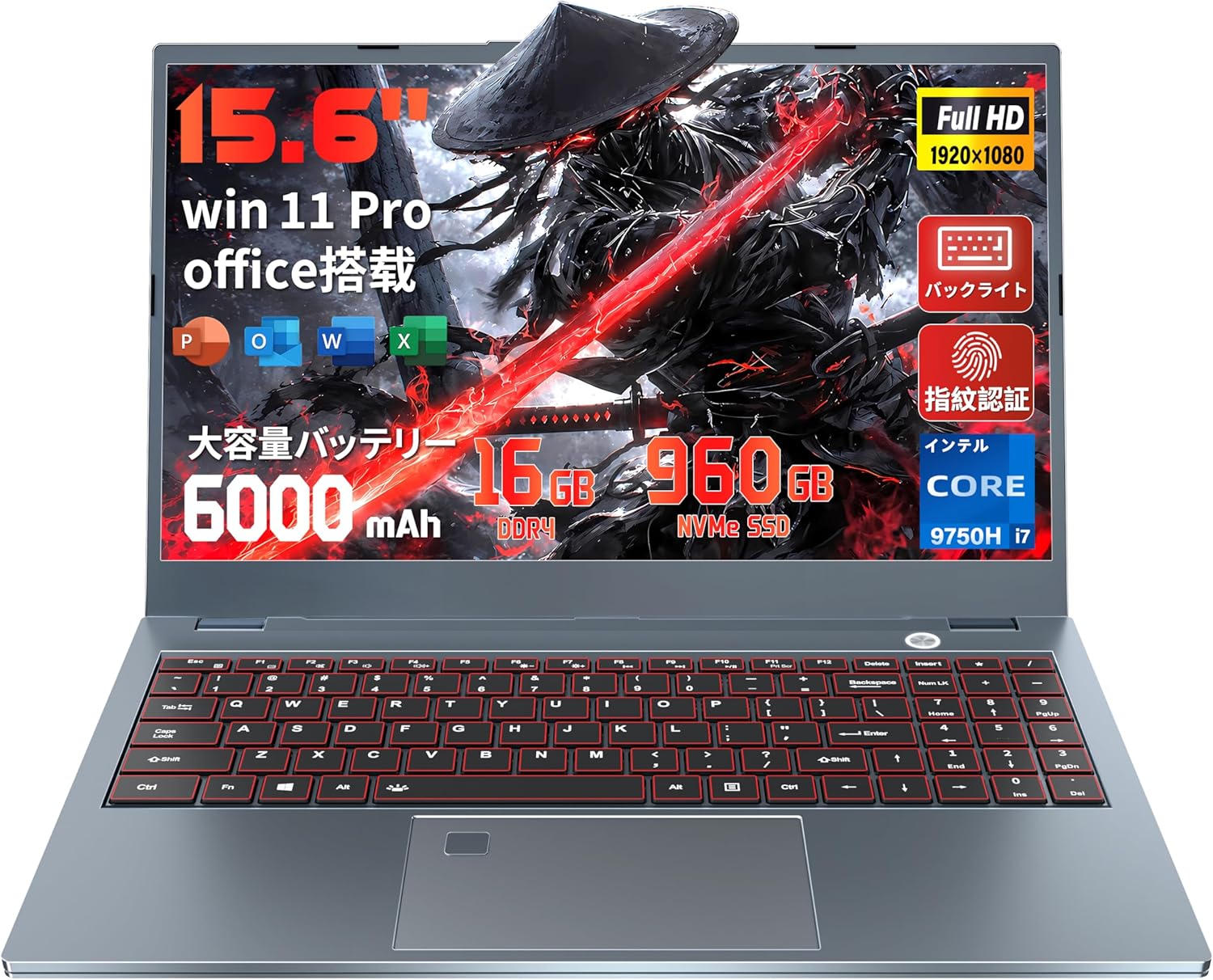
- コスパと機能を両立:Core i7-9750H 15.6型(¥66,800)──Office付き・指紋認証・960GB SSD
- 17型最大の注意点:重さ2〜2.5kgが標準。毎日持ち運ぶなら必ずLG gramか16型を選ぶ
- FHDかWQXGAか:事務・動画視聴ならFHDで十分、クリエイティブ・長時間ならWQXGAへ
- 購入前の確認:デスクへの設置スペース(幅40cm)・バッグ適合を先に測る
関連記事:軽量ノートPC / シニア向け / ビジネス向け / 10万円以下 / Core Ultra(AI PC) / 在宅勤務向け
監修者・ガイド

橘 美咲
ノートパソコン/PC購入アドバイザー
大手家電量販店のパソコン売り場およびメーカーのカスタマーサポート部門にて、 約10年間にわたりノートパソコンの販売・購入相談・初期設定サポートに従事。 年間1,000件以上の「どのノートパソコンを選べばいいか分からない」という相談に対応し、 大学生・社会人・在宅ワーカー・シニア...
検証のポイント
売れ筋の4商品をすべて集めて、徹底的に比較検証しました
17型か16型か、自分の用途に合ったサイズか
「とにかく最大限の広さ」か「大画面寄りでバランス重視」か
重さは許容範囲か
据え置き用途なら2kg超でもOK・持ち運ぶなら1.5kg以下が理想
解像度はFHDかWQXGAか
事務・動画ならFHDで十分・クリエイティブ・長時間ならWQXGAが快適
パネルの種類(IPS・VA等)は確認したか
長時間使う大画面こそパネル品質が目の疲れに直結する
メモリは16GB以上か
17型の大画面で複数ウィンドウを並べるなら16GBは必須
ストレージは512GB SSD以上か
大画面での作業は資料・写真・動画が増えがち・容量は多めに
テンキーの有無は用途に合っているか
17型にはテンキー付きが多い・数字入力が多い人には大きなメリット
設置場所とバッグへの適合を事前に確認したか
本体幅39〜40cmを実際のデスク・カバンで測って確認
検証1 17型か16型か、自分の用途に合ったサイズか
据え置きで最大限の作業領域を求めるなら17型一択。持ち運びも考えるなら16型が現実的な選択になります。HP OmniBook 5の16型やLG gramの17型など、サイズと用途のバランスを先に確認してから選びましょう。
検証2 重さは許容範囲か
一般的な17.3型ノートは2〜2.5kgです。毎日持ち運ぶ場合は想定以上の負担になります。LG gram 17型(約1.35kg)は例外的に軽いですが価格が高くなります。持ち運び頻度に応じて重さの許容値を決めてから選びましょう。
検証3 解像度はFHDかWQXGAか
17インチのFHDは画素密度が低めで、長時間の細かい文字作業では疲れを感じることがあります。写真・デザイン・長時間のドキュメント作業が多い人はWQXGA(LG gram 17型)を選ぶと後悔が少なくなります。動画視聴・事務中心なら5万円台のFHD機で十分です。
検証4 パネルの種類(IPS・VA等)は確認したか
IPSパネルは視野角が広く色再現性が高いため、長時間の作業でも目が疲れにくいです。HP OmniBook 5(16型IPS)やLG gram(WQXGA)はパネル品質が高く、在宅ワーク・長時間学習に最適。コスパ重視のFHD機も確認しておきましょう。
検証5 メモリは16GB以上か
大画面の恩恵を活かすには複数ウィンドウの並列作業が前提になります。メモリ8GBではブラウザ・Office・Zoom等のマルチタスクでカクつきが出やすく、大画面の旨味が半減します。本記事掲載機は全機16GBを基準に選定しています。
検証6 ストレージは512GB SSD以上か
17型の大画面を使う場合、写真・動画・大量の資料を保存する機会も増えます。SSD 512GB以上を目安に、足りなければ外付けSSDで拡張できるモデルを選ぶと安心です。b0gqb9pcf8の960GB SSDは特に大容量で、ファイルの多い人に向いています。
検証7 テンキーの有無は用途に合っているか
17型の横幅があるノートPCはテンキーを搭載するモデルが多く、経理・データ入力・集計作業で大きな時短になります。逆に、テンキーがあるとキーボード中央がずれて使いにくいと感じる人もいるため、実際の作業内容で判断しましょう。
検証8 設置場所とバッグへの適合を事前に確認したか
17.3型の本体幅は約39〜40cm。既存のバッグに入らない・デスクに圧迫感が出るケースは珍しくありません。購入前に手元で実寸を測り、使うデスクやカバンに収まるかを確認しておきましょう。持ち運ぶ場合は17型対応バッグの別途購入も計画してください。
17インチ大画面は「作業効率・見やすさ・目への負担」が全部変わる
「ノートパソコン 17インチを選ぶと何が変わるの?」──この疑問への答えは明確です。作業領域が広がり、文字や画像が大きく見え、長時間作業での目と首の負担が劇的に減ります。14型・15.6型が主流のノートPCの世界で、あえて17インチを選ぶ理由はここにあります。
Excelの列・行が一度に見える快適さは、表計算を日常的に使う人なら体感してすぐ分かります。15.6型では右端が切れて横スクロールを繰り返すようなシートも、17型ならほぼ全体を1画面で把握できます。また、ブラウザを2ウィンドウ並べて参照しながら文書を作る「左右2画面並列作業」も、17インチなら外部モニターなしで現実的な広さになります。
目への負担という観点でも17インチは優位です。画面が大きいほど文字も大きく映し出されるため、目を細める必要がなく、長時間の作業後の疲労感が大きく変わります。在宅ワークや自宅学習でPC前に5〜8時間以上座ることが多い人にとって、これは見過ごせない差です。
17インチ大画面の主なメリット早見表(2026年時点)
| メリット | 具体的な効果 | 特に恩恵を受ける用途 |
|---|---|---|
| 作業領域の広さ | ウィンドウを複数並べてもゆとりある | 表計算・資料作成・コーディング |
| 文字の大きさ | ズームなしで楽に読める | 長文読解・Webリサーチ・動画字幕 |
| 目と首の負担軽減 | 前傾姿勢・目の疲れが減る | 在宅ワーク・長時間学習 |
| 動画・写真の没入感 | 映像コンテンツが迫力増す | 映画・写真管理・動画視聴 |
| テンキー搭載が多い | 数字入力が速い | 経理・データ入力・集計 |
大画面ノートPCの頂点はLG gram 17型(¥233,000)。17型でありながら約1.35kgという驚異の軽さで、大画面と携帯性を両立しています。据え置き用途で安く大画面を使いたいならACEMAGIC 17.3型(¥47,990)が5万円以下で圧倒的コスパ。さらに関連記事として軽量ノートパソコン特集や在宅勤務向け特集もあわせてご参照ください。
17インチ大画面は作業領域・見やすさ・目の負担すべてを改善する
Excel・2画面並列など表計算・資料作業での恩恵が特に大きい
長時間在宅ワーク・学習での目と首の疲れが大幅に減る
動画視聴・写真管理でも没入感が段違いになる
17インチの「体感の差」を一言で
15.6型から17型に変えた人の多くが「外部モニターを買わなくていいと気づいた」と口にします。ウィンドウを2枚並べてようやく実用になる広さが、17インチで初めて実現します。据え置きメインの人には、モニター代を節約できる一択です。
重さとのトレードオフ──「据え置き派」vs「持ち運び派」どちらを選ぶか
17インチ大画面の最大のデメリットは重さです。一般的な17型ノートは2〜2.5kgが標準で、毎日カバンに入れて通勤・通学するには相当な負担になります。ここで「自分は据え置き派か持ち運び派か」を先に決めることが、17インチ選びの最重要ステップです。
据え置き派(自宅・オフィスのデスク固定)なら、重さは気にしなくて構いません。むしろ大画面×低価格を最優先できるので、ACEMAGIC 17.3型(¥47,990)のような5万円以下の大画面機が最適解になります。重くてもデスクの上に置いておけばよく、持ち上げるのは掃除のときだけです。
持ち運び派は、17型の中でも重さに妥協しないモデルを選ぶことが絶対条件です。ここで光るのがLG gram 17型(¥233,000)。17インチのフルサイズ画面を持ちながら約1.35kgという、ほぼ魔法のような軽さを実現しています。14型の軽量モバイルノートと同等の重さで、17インチの画面を毎日持ち運べます。価格は高いですが、「大画面で作業したいし、外でも使いたい」という人に唯一の選択肢といえます。
据え置き派vs持ち運び派の比較表
| 項目 | 据え置き派 | 持ち運び派 |
|---|---|---|
| 重さの許容 | 2kg超でもOK | 1.5kg以下が理想 |
| 予算配分 | 大画面×低価格を優先 | 軽量化技術に予算をかける |
| おすすめモデル | ACEMAGIC 17.3型(¥47,990) | LG gram 17型(¥233,000) |
| デメリット | 外出先では使いにくい | 価格が高い |
| 使い方 | 家のデスク・職場固定 | 通勤・出張・カフェ作業 |
「毎日持ち運ぶかどうか」だけ決めれば、17型選びはほぼ絞り込めます。年に数回の外出程度なら据え置き派として考えてOKです。迷うなら16型という選択肢(g-5章)も参照してください。関連記事として軽量ノートパソコン特集も参考になります。
一般的な17型は2〜2.5kgで毎日の持ち運びには重い
据え置き派ならACEMAGIC 17.3型で5万円以下の大画面が正解
持ち運び派ならLG gram 17型(約1.35kg)が唯一の選択肢
「毎日持ち運ぶか否か」を先に決めれば選択肢が一気に絞れる
17型の重さを感覚でつかむ
一般的な17型ノート(約2.2kg)は、500mlペットボトルを4本持ち歩くのと同じ重さです。LG gram 17型(約1.35kg)は500mlペットボトル2.7本分。この差が毎日のバッグの負担に直結します。週1〜2回程度の外出なら2kgでも許容できますが、毎日の通勤・通学なら1.5kg以下を目指しましょう。
解像度「FHDとWQXGA」の違い──17インチに選ぶべきはどちらか
17インチノートの画面解像度には大きく2種類あります。**FHD(1920×1080)と、より高精細なWQXGA(2560×1600)**です。大画面だからこそ、解像度の選択は表示の快適さに直結します。
FHD(1920×1080)──コスパ重視・動画・事務作業に最適
FHDは17型でも十分な解像度で、動画視聴・Webブラウジング・Word/Excelなどの事務作業なら不満を感じることはありません。ACEMAGIC 17.3型(¥47,990)はFHDを採用しており、5万円以下でこの解像度が手に入るのはコスパ面で優れています。ただし、17インチというサイズに対してFHDは「画素密度がやや粗め」になるため、細かい文字の密集した資料を長時間見ると、WQXGAに比べて若干文字がにじんで見えることがあります。
WQXGA(2560×1600)──作業効率と美しさを両立する上位解像度
WQXGAはFHDに比べて縦横ともに約1.3倍以上の画素数を持ち、文字が非常に鮮明で、写真や動画の精細感も格段に上がります。LG gram 17型(¥233,000)が採用するWQXGAは、17インチという大きな画面全体がきめ細かく表示されるため、長時間の作業でも目への負担が少なく、資料や写真の細部まで鮮明に確認できます。特にデザイン・写真編集・動画編集用途では、FHDとの差は一目瞭然です。
FHD vs WQXGA 比較表(17インチの場合)
| 項目 | FHD(1920×1080) | WQXGA(2560×1600) |
|---|---|---|
| 画素密度 | 約127ppi | 約178ppi |
| 文字の鮮明さ | 十分だが高密度資料はやや粗め | 非常に鮮明 |
| 作業領域 | 標準的 | 画面内に多くの情報を表示できる |
| 動画・写真 | Full HD映像を最大活用 | さらに精細な描写 |
| 代表モデル | ACEMAGIC 17.3型 ¥47,990 | LG gram 17型 ¥233,000 |
| 向いている用途 | 動画視聴・事務・資料作成 | デザイン・写真・マルチタスク |
結論:普段使いならFHDで十分、クリエイティブ・長時間作業ならWQXGAに投資する価値あり。解像度だけでなく、パネルの品質(IPS、輝度、色域)もあわせて確認しましょう。16型のHP OmniBook 5(¥147,800)のIPSパネルも色再現性が高く、参考になります。
FHD(1920×1080)は動画・事務作業に十分でコスパ面で優れる
WQXGA(2560×1600)は文字が非常に鮮明で長時間作業・クリエイティブ向き
17インチでFHDは画素密度がやや粗め・WQXGAはきめ細かい
用途に応じて解像度を選ぶことで満足度が大きく変わる
設置スペース・カバン適合──17インチを選ぶ前に確認すること
17インチノートは大画面が最大の強みですが、物理的なサイズと設置環境を事前に確認しておかないと「思ったより大きくてデスクに収まらない」「カバンに入らない」という失敗が起きます。購入前に必ずチェックしておきましょう。
17インチノートのおおよそのサイズ感
17.3インチクラスのノートPCは、本体の幅が約39〜40cm、奥行きが約26〜27cm程度です。A3用紙(42cm×29.7cm)よりやや小さいイメージ。一般的なデスクやダイニングテーブルには問題なく収まりますが、折りたたみ式の小さなデスクや、カフェのカウンター席では圧迫感を感じることがあります。
カバン適合は「17型専用スリーブ・バッグ」が必要
一般的なビジネスバッグやリュックの多くは14〜15型を前提に作られており、17型ノートがそのまま入らないものも多いです。持ち運ぶ場合は17インチ対応のバッグやスリーブ(PCケース)を別途用意する必要があります。これは事前にしっかり確認しておくべき点です。
設置スペース・持ち運しの確認チェックリスト
| チェック項目 | 確認ポイント | 対処法 |
|---|---|---|
| デスクの奥行き | 60cm以上あればゆとりをもって使える | 狭い場合はPCスタンドで角度をつける |
| カバンのサイズ | 17型対応(幅40cm×奥行27cm程度)か確認 | 17型対応バッグを別途購入 |
| 外出先での使用頻度 | 週に何日持ち運ぶか | 高頻度なら16型・LG gramを検討 |
| 自宅の作業環境 | デスクの高さ・椅子との相性 | 大画面ならスタンド+外付けキーボードも有効 |
| 電源の場所 | コンセントまでの距離 | ケーブルの長さや配線を事前計画 |
「デスクに置きっぱなし」の人は迷わず17型でOK。問題になるのは持ち運びです。外出先でも17型を使いたい人はLG gram 17型(¥233,000)の約1.35kgという軽さが際立ちます。外出頻度が高く、かつ荷物を軽くしたいなら16型のHP OmniBook 5(¥147,800)も「大画面に近い選択肢」として有力です。詳しくは16型という選択肢の章で解説します。
17.3型の本体は幅約39〜40cmでA3用紙より少し小さいイメージ
一般的なバッグは15型前提なので17型対応バッグの別途購入が必要
デスク固定の据え置き使用なら設置スペースは問題になりにくい
持ち運び頻度が高いなら16型やLG gramも選択肢に入れる
「16型という選択肢」──17型に迷うなら16インチも真剣に検討を
「17インチが欲しいけど、重いし価格も高め。でも15.6型じゃ物足りない」という悩みを持つ人に、真剣に検討してほしいのが16インチノートです。最近、14型・15.6型の「隙間」を埋める16型が各メーカーから続々登場しており、大画面PCのもう一つの正解として注目されています。
16型が17型より優れる点
16型は17型に比べて本体が一回り小さく、重量も軽めです。17型の本体幅が約39〜40cmに対し、16型は約36〜37cm程度。この数センチの差が、カバンへの収まりやすさ・デスクでの取り回しに意外と効きます。また、16型は画面比率16:10を採用するモデルが増えており、縦方向の表示領域が16:9の15.6型より広くなることも特徴です。縦に広いぶん、WebページやドキュメントのスクロールなしでA4文書を大きく表示できます。
HP OmniBook 5 16型(¥147,800)は「17型に近い大画面の代替」として最有力
HP OmniBook 5(¥147,800)はCore Ultra 5搭載のAI PCで、16インチIPSパネルにメモリ16GB+512GB SSDを備えています。17.3型のACEMAGICより一回り小さいながら、実際の作業領域の広さは十分大きく、しかも最新世代のCore Ultra 5が省電力・高性能を両立しています。Copilotキー搭載でAI機能へのアクセスも便利。「大画面が欲しいけど最新スペックもほしい」人への答えがここにあります。
17型 vs 16型 選択基準まとめ
| 比較ポイント | 17型を選ぶとき | 16型を選ぶとき |
|---|---|---|
| 画面の広さ優先度 | とにかく最大限広いほうがいい | 大画面寄りで十分・最大でなくてよい |
| 持ち運び頻度 | 基本据え置き・外出は月数回以下 | 週複数回持ち運ぶ |
| テンキーの必要性 | 数字入力が多く必須 | なくても困らない |
| スペックへの要求 | コスパ重視でOK | 最新CPU・AIや省電力も欲しい |
| 予算感 | 5万円台でOK(ACEMAGIC) | 14〜15万円出せる(HP OmniBook 5) |
15.6型という選択肢も紹介
Core i7-9750H機(¥66,800)は15.6インチIPSの大画面に960GB SSD+Office 2019付きで7万円弱。「大画面寄り」の入門機として、設置スペースを取らずに大きめの画面を試したい人に向いています。17型に慣れていない人が最初の1台として選ぶのにも無理がありません。
16型は17型より一回り小さく軽いため持ち運びと取り回しが改善する
16:10比率の画面は縦に広くドキュメント作業で便利
HP OmniBook 5は17型に近い大画面でCore Ultra 5搭載の最有力16型
画面の広さを最大限求めるなら17型、バランスを求めるなら16型という選択が成立
【失敗を避ける章】17インチ大画面で「買った後に後悔」しないために
ここはこの記事で最も大切な章です。17インチノートは大画面という魅力がある一方、**「重さを軽視して後悔」「置き場所を考えずに買った」「実は15型でよかった」**という声が後を絶ちません。購入前に必ず確認しておくべき失敗パターンを、避け方とともに解説します。
失敗①:「重さを軽視して毎日持ち運ぼうとする」
一般的な17.3型ノートは2〜2.5kg。これを毎日のリュックに入れて通勤すると、肩・腰への負担が想定外に大きく、「重くて持ち運ばなくなった」「結局家のデスクに置きっぱなし」というパターンが非常に多いです。解決策は2つ:①最初から据え置きとして割り切って使う、②持ち運びたいならLG gram 17型(¥233,000)の約1.35kgを選ぶ。どちらかを明確に決めておくことが重要です。
失敗②:「設置スペースや入れるカバンを確認せずに買う」
「思ったより大きくて既存のバッグに入らなかった」「デスクに置いたら手前に余白がなくなった」というケースもあります。購入前に**本体サイズ(約39〜40cm幅)**を手元の定規や紙で測って、実際のデスクやカバンに合うか確認しましょう。
失敗③:「FHDで妥協して解像度の粗さが気になり続ける」
据え置きで長時間使うほど、FHDと高解像度の差が目に響きます。デザイン・写真・長時間資料作成が多い人は、**WQXGA搭載のLG gram 17型か、IPS搭載のHP OmniBook 5 16型**を選ぶことで後悔を防げます。コスパ重視で動画・事務ならACEMAGIC 17.3型(¥47,990)のFHDで十分です。
失敗④:「実は15.6型で十分だったと気づく」
「大画面にこだわったが、よく考えると外部モニターも持っていた」「作業内容的に16型でよかった」というパターンも。購入前に**「なぜ大画面が必要か」を具体的に言語化**しておくと、後悔を防げます。「Excel列が全部見たい」「2画面並列作業したい」「目の疲れを減らしたい」のように具体化しましょう。
「17型を選んで後悔しない」3つの確認事項
①持ち運ぶ頻度:週5日なら軽量機か16型に。月数回なら据え置き17型でOK。 ②設置場所のサイズ確認:本体幅39〜40cmをデスクや棚で事前に測る。 ③解像度の優先度:コスパ重視ならFHD、クリエイティブ・長時間ならWQXGA/IPS。
重さを軽視した毎日持ち運びが「据え置きになった」最多の後悔パターン
購入前に本体サイズとカバン・デスクへの適合を必ず確認する
デザイン・長時間作業ならFHDでなくWQXGAやIPSを選んで後悔を防ぐ
「なぜ大画面か」を言語化してから選ぶと後悔ゼロに近づく
17型購入前の「3秒確認」
「週に何日持ち運ぶ?」(頻繁なら軽量機を)「デスクの幅は40cm以上ある?」(設置確認)「Excelや2画面作業が具体的にある?」(大画面の必要性確認)。この3つを購入ページを開く前に自問するだけで、17インチ選びの失敗はほぼゼロになります。
17インチ購入後の「使いこなし」と周辺機器でさらに快適にする方法
17インチノートが届いたら、大画面の恩恵を最大化するためのセットアップをしましょう。少しの工夫で、17型の作業環境は劇的に快適になります。
17型大画面を最大限活かす初期設定
①解像度・スケーリングの確認:購入直後は「設定→ディスプレイ→拡大縮小」で適切なスケーリングに調整。WQXGAなら150%程度が一般的に見やすい設定です。 ②ウィンドウのスナップ機能を活用:Windowsのスナップ機能で画面左右・4分割が瞬時に可能。17インチで2〜4ウィンドウ並列作業を最大活用できます。 ③バッテリー設定の確認:据え置き中心なら「バランス」モードで。持ち運ぶ場合は「省電力」モードを活用しましょう。
17インチ大画面のユーザーにおすすめの周辺機器
| 周辺機器 | 優先度 | 目安価格 | 効果 |
|---|---|---|---|
| ワイヤレスマウス | ★★★ | 1,500〜4,000円 | 大画面の広い作業領域でポインタ移動が速くなる |
| PCスタンド | ★★★ | 2,000〜5,000円 | 目線を上げて首・肩の負担を劇的に減らす |
| 外付けキーボード | ★★☆ | 3,000〜8,000円 | スタンドと組み合わせで最高の姿勢に |
| 17型対応バッグ | ★★☆ | 3,000〜8,000円 | 持ち運ぶなら必須。専用サイズで安全に運搬 |
| 外付けSSD | ★★☆ | 3,000〜8,000円 | 大画面で大量に保存するデータのバックアップ用 |
| USBハブ | ★★☆ | 1,500〜3,000円 | 大画面でマルチ接続(モニター・外付け機器)を快適に |
「PCスタンド」は17型ユーザーに特に効く
17インチのノートPCは画面が大きい分、そのまま机に置くと目線が下がり、前傾姿勢が長時間続きます。**PCスタンドで画面を目の高さに上げ、外付けキーボードとマウスを使う「クラムシェル風セットアップ」**が、17型大画面の使いこなしとして最もおすすめです。モニターなしで17インチの大画面を高い目線で使えるため、目・首・肩への負担が大幅に改善します。
データのバックアップも習慣に
17型の大容量SSD(960GBなど)は大量のデータが入るぶん、万一のときの損失も大きくなります。OneDriveやGoogleドライブの自動バックアップを購入直後に設定し、大切なファイルを守る習慣をつけましょう。
購入後すぐに解像度・スケーリングを自分に合わせて調整する
Windowsスナップ機能で17型の広さを最大活用する
PCスタンド+外付けキーボードで目線を上げて首・肩の負担を減らす
大容量SSDのバックアップ設定を購入直後に済ませておく
おすすめ人気ランキング4選
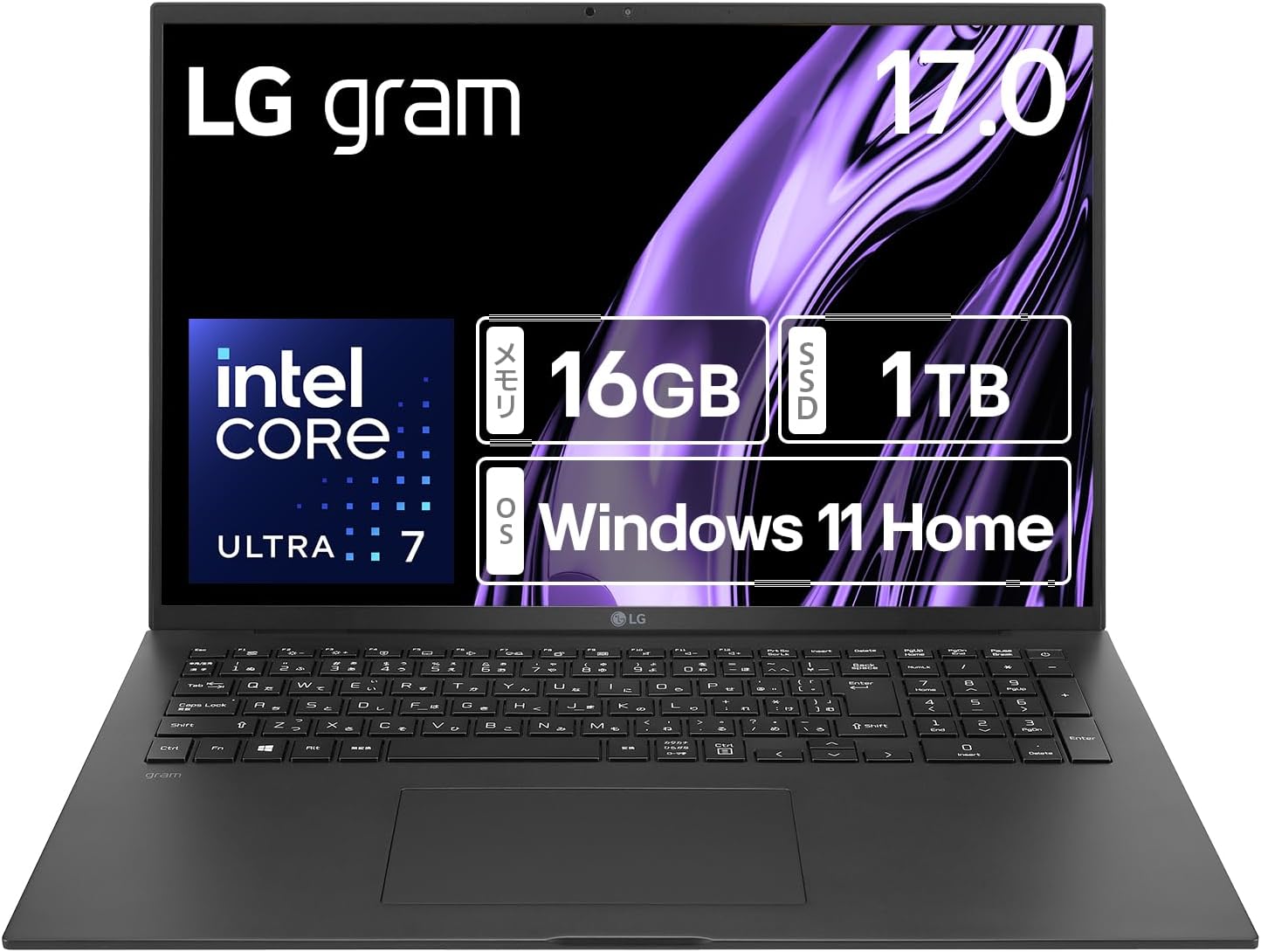
LG gram 17Z90S-MA78J 17インチ ノートパソコン Core Ultra 7 155H
商品の特徴
ブランド:LG gram(17Z90S-MA78J)
CPU:インテル Core Ultra 7 155H
画面:17インチ WQXGA
重量:約1.35kg
OS:Windows 11
長時間バッテリー
【17型大画面の王者】WQXGA・約1.35kgで毎日持ち運べる17インチの最高峰
「17インチの大画面なのに約1.35kgの超軽量」を実現した、LG gramの代表モデル。Core Ultra 7 155Hの高い処理性能と長時間バッテリーを備え、大画面で作業効率を最大化しながら、毎日持ち運べる軽さを両立します。WQXGAの広い表示領域は資料の見開き・動画編集・複数ウィンドウ作業に圧倒的に有利。出張の多いビジネスパーソンやノマド、クリエイティブ用途に「唯一無二」の選択肢です。
良い
- 17インチ大画面なのに約1.35kgの超軽量
- WQXGAの広い画面で作業効率が最高
- Core Ultra 7 155Hで高性能
- 長時間バッテリーで外でも安心
気になる
- 23万円前後と価格は高い
- 内蔵GPUのため本格的なゲームは不可
- 17インチで取り回しは慣れが必要
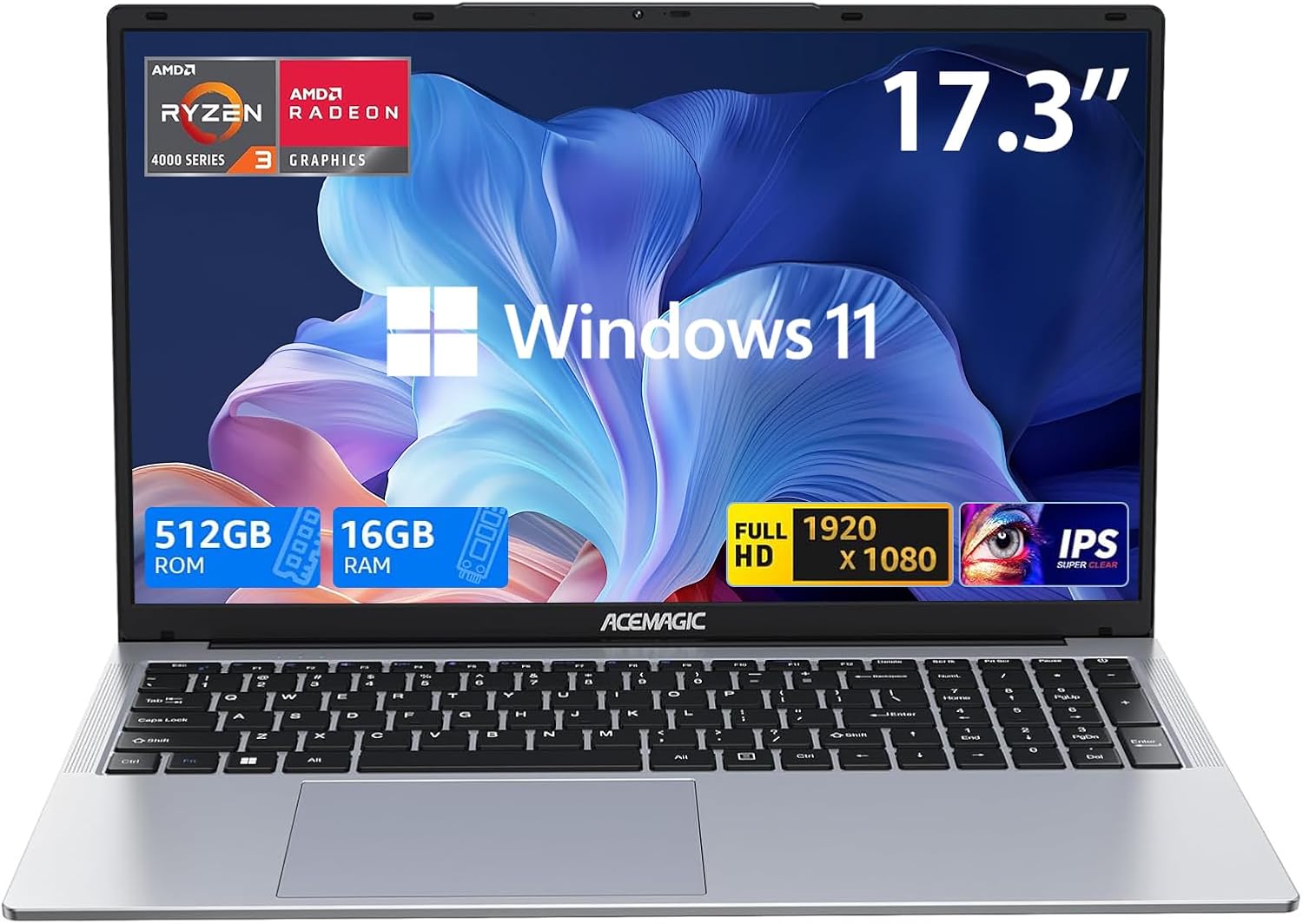
【N95より速い】2026新型 ACEMAGIC 17.3インチ ノートパソコン Ryzen 4300U 最大3.7GHz 4C/4T ノートPC 16GB+512GB SSD 1080PフルHD Laptop Win11 Pro Webカメラ Type-C 静音 高速熱放 NoteBook
商品の特徴
ブランド:ACEMAGIC
CPU:AMD Ryzen 4300U(最大3.7GHz)
メモリ:16GB
ストレージ:512GB SSD
画面:17.3インチ フルHD(1080P)
OS:Windows 11 Pro
テンキー付き/Webカメラ/Type-C
【据え置き大画面を安く】17.3型FHD・5万円以下で机の広さをそのままPCに
「大画面を安く、据え置きで使いたい」人にぴったりの17.3インチノート。Ryzen 4300U(最大3.7GHz・N95より高速)にメモリ16GB+512GB SSDを組み合わせ、5万円以下とは思えない快適さです。17.3インチのフルHD大画面とテンキー付きキーボードで、表計算・調べもの・動画視聴がとても見やすく、目や肩の負担も軽減。家のデスクに置いてじっくり使うメインPCとして、価格以上の満足感が得られます。
良い
- 17.3インチの大画面が5万円以下で手に入る
- メモリ16GB・512GB SSDで日常作業は余裕
- N95より高速なRyzen 4300Uで体感がきびきび
- テンキー付きで数字入力・作業がしやすい
気になる
- 17.3インチで重く、持ち運びには不向き
- Ryzen 4300Uは重い動画編集・ゲームは苦手
- リフレッシュレートは60Hzで標準的
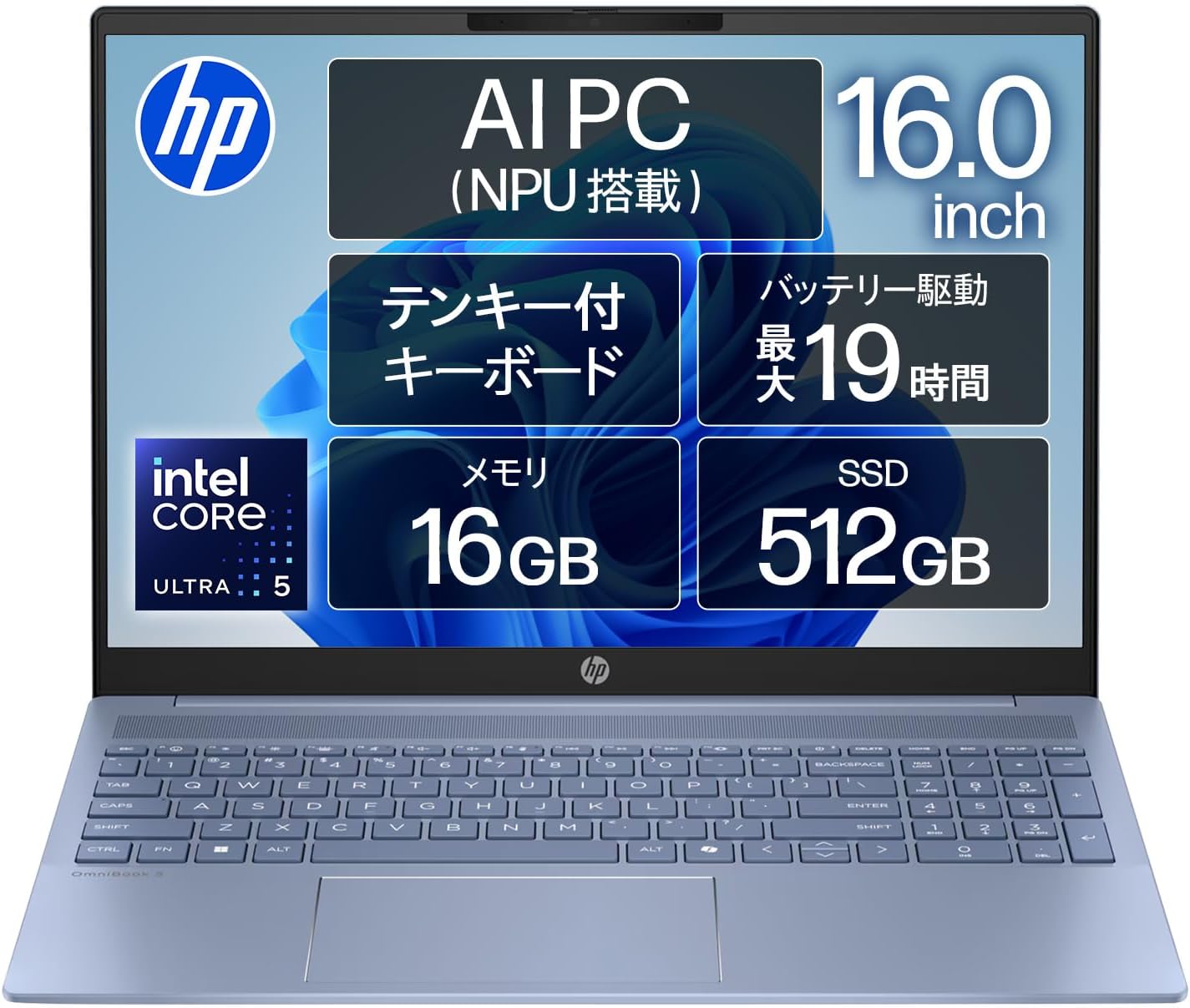
HP ノートパソコン OmniBook 5 16-af 16.0インチ IPSディスプレイ インテル Core Ultra 5 16GBメモリ 512GB SSD Windows11 Home スカイブルー Copilotキー搭載 AI PC (型番:BF8H9PA-AAAA)
商品の特徴
ブランド:HP OmniBook 5 16-af
CPU:インテル Core Ultra 5
メモリ:16GB
ストレージ:512GB SSD
画面:16.0インチ IPS
OS:Windows 11 Home
Copilotキー搭載(AI PC)/カラー:スカイブルー
型番:BF8H9PA-AAAA
【17型に迷うなら16型AI PC】16インチIPS×Core Ultra 5で大画面と性能を両取り
16インチの大画面IPSと最新Core Ultra 5を組み合わせた、HPのバランス型AI PC。メモリ16GB+512GB SSDで在宅ワーク・ビジネスのマルチタスクを快適にこなし、Copilotキー搭載で最新のAI機能にもすぐアクセスできます。大きく見やすい画面は表計算やWeb会議、資料作成に最適。世界的大手HPの品質とサポート、洗練されたデザインも魅力で、長く安心して使いたい人に向いています。
良い
- 16インチの大画面IPSで見やすい
- 最新Core Ultra 5で省電力・快適
- Copilotキー搭載のAI PC
- HPの品質・サポートと洗練されたデザイン
気になる
- 内蔵GPUのため本格的なゲームは不可
- 16インチでモバイル機よりはやや重い
- 価格は中位帯(15万円前後)
ノートパソコン Core i7 第9世代 【Office 2019 / Win11 Pro搭載】Core i7-9750H 15.6インチ IPS大画面 6コア12スレッド DDR4 NVMe 高速SSD webカメラ 指紋認証 バックライト 有線LAN テンキー USB3.0 Mini HDMI Type-C 在宅勤務 (NVMe 高速SSD 16G+960GB)
商品の特徴
CPU:インテル Core i7-9750H(第9世代・6コア12スレッド)
メモリ:16GB
ストレージ:960GB SSD(NVMe)
画面:15.6インチ IPS
Office 2019搭載
OS:Windows 11 Pro
指紋認証/バックライトキーボード/有線LAN/テンキー/Type-C
【大画面寄りのコスパ機】15.6型IPS・Office付き・指紋認証で7万円弱の全部入り
Core i7-9750H(6コア12スレッド)にメモリ16GB+960GBの大容量SSDを組み合わせ、Office 2019まで付いて7万円弱という機能盛りだくさんの万能ノート。指紋認証・キーボードバックライト・有線LAN・テンキー・Type-Cなど、在宅勤務や事務作業で「あると助かる」装備がひと通り揃っています。15.6インチIPSの大画面で長時間の作業も見やすく、コスパ重視で機能の多い1台を求める人に向いています。
良い
- i7-9750H 6コアで価格の割に処理力が高い
- 960GBの大容量SSDでたっぷり保存できる
- Office 2019付きで追加購入が不要
- 指紋認証・有線LAN・テンキーなど機能が充実
気になる
- 第9世代CPUでやや旧世代
- 内蔵GPUのため重いゲームは不可
- 海外系のため配列・サポートは要確認
- 本体はやや重め
よくある質問
Q. ノートパソコン 17インチはどんな人に向いていますか?
A. 自宅や職場のデスクでじっくり作業する人、大画面で目の負担を減らしたい人、Excel・マルチウィンドウ作業が多い人に特に向いています。
Excelの表が一画面で見渡せる・ウィンドウを2枚並べやすい・文字が大きく見えるという大画面の恩恵が最もよく活きるのは、据え置きでじっくり使うスタイルです。
毎日持ち運ぶ予定がある方は、LG gram 17型(¥233,000)の約1.35kgか、一回り小さいHP OmniBook 5 16型(¥147,800)も検討してみてください。
Q. 17インチは重くて持ち運べませんか?
A. 一般的な17型は2〜2.5kgで、毎日の持ち運びにはかなり重く感じます。ただし例外としてLG gram 17型(¥233,000)は約1.35kgと、17インチながら軽量モバイルノート並みの重さを実現しています。
週5日の通勤・通学で毎日持ち運ぶ予定なら、LG gramか16型のHP OmniBook 5をおすすめします。月数回程度の外出なら、一般的な17型でも問題ないケースが多いです。
軽量ノートを詳しく比べたい方は軽量ノートパソコン特集もどうぞ。
Q. 17インチの安いノートパソコンのおすすめを教えてください。
A. **据え置き用途で安さ最優先ならACEMAGIC 17.3型(¥47,990)**が最有力です。
Ryzen 4300U+メモリ16GB+512GB SSD+FHD大画面が5万円以下で手に入り、日常の事務・動画視聴・調べもの用途では不満のない快適さです。テンキー付きで数字入力も楽。デスクに置いてじっくり使うスタイルに最適です。
機能を重視したコスパ機ならCore i7-9750H機(¥66,800)も。Office 2019・指紋認証・960GB SSDで7万円弱という充実ぶりです。
Q. 17インチと16インチのどちらを選べばいいですか?
A. 「とにかく最大限の広さ」なら17型、「大画面寄りで持ち運びも考える」なら16型という基準で判断してください。
| 条件 | おすすめ |
| --- | --- |
| 据え置きメイン・最大の広さ | ACEMAGIC 17.3型 ¥47,990 / LG gram 17型 ¥233,000 |
| 大画面+最新スペック+AI機能 | HP OmniBook 5 16型 ¥147,800 |
特にHP OmniBook 5の16型はCore Ultra 5搭載のAI PCで、17型に近い大画面でありながら取り回しがよく、多くのシーンでバランスの取れた選択になります。
Q. 17インチノートのFHDとWQXGAはどちらが良いですか?
A. 動画視聴・事務・コスパ重視ならFHD、クリエイティブ・長時間作業・解像度にこだわるならWQXGAです。
17インチのFHDは画素密度が約127ppiで、動画視聴や一般的な事務作業には十分。ACEMAGIC 17.3型(¥47,990)がFHDの代表です。WQXGAのLG gram 17型(¥233,000)は約178ppiで文字が非常に鮮明で、長時間の資料作成・写真確認では疲れにくさが体感できます。
Q. 在宅ワークで17インチのノートパソコンを使うメリットは?
A. 外部モニターなしで広い作業領域が確保でき、目の疲れが減り、テンキー付きで数字入力も快適という三重のメリットがあります。
在宅ワークでのオンライン会議・資料作成・Excel集計を17インチで行うと、ウィンドウを並べながら作業できるため生産性が上がります。ACEMAGIC 17.3型(¥47,990)は5万円以下でこれを実現。最新AI機能も使いたいならHP OmniBook 5 16型(¥147,800)がバランス良い選択です。
在宅ワーク特集はこちらでも詳しく解説しています。
Q. LG gram 17型は本当に17インチで1.35kgですか?
A. はい。LG gram 17Z90S-MA78J(¥233,000)は17インチWQXGA画面を備えながら約1.35kgを実現しています。
これはLGが独自の軽量素材と設計技術で実現したもので、一般的な14型モバイルノートと同等の重さです。Core Ultra 7 155H搭載で高性能かつ長時間バッテリーも備えており、「大画面で毎日持ち運びたい」という一見矛盾した要求に応える唯一無二のモデルです。
価格は高めですが、ビジネスパーソン・クリエイターで外出頻度が高い人には長期的な投資として価値があります。
Q. 結局、17インチのおすすめはどれですか?
A. 用途別に最適解が変わります。
・据え置きで安く大画面:ACEMAGIC 17.3型(¥47,990)──5万円以下でFHD大画面・Ryzen 4300U・16GB。
・大画面を毎日持ち運ぶ:LG gram 17型(¥233,000)──17インチで約1.35kg・WQXGA・Core Ultra 7。
・17型に迷うなら16型AI PC:HP OmniBook 5 16型(¥147,800)──Core Ultra 5・IPS・Copilotキー搭載。
・コスパと機能を両立:Core i7-9750H機(¥66,800)──15.6型IPS・960GB SSD・Office付き。
まず「据え置きか持ち運びか」を決め、次に予算を決めれば、上記から自然と1台が絞り込めます。
まとめ
ノートパソコン 17インチを選ぶうえで最初に決めるべきは、**「据え置き派か、持ち運び派か」**という一点です。この選択によって最適なモデルが大きく変わります。据え置きで安く大画面を使いたいならACEMAGIC 17.3型FHD(¥47,990)、17型を毎日持ち運びたいならLG gram 17型(¥233,000)、大画面寄りでスペックも最新にしたいならHP OmniBook 5 16型(¥147,800)が、それぞれの答えです。
17インチ大画面の恩恵は具体的です。Excelの広い表が一画面で収まる、ブラウザとWordを左右に並べて参照しながら作業できる、文字が大きく映るので目を細めなくて済む──これらは15.6型から17型に変えたとき、最初に実感できる変化です。在宅ワーク・長時間の学習・データ入力が多い人ほど、大画面の効果は日々の生産性に直結します。
重さのトレードオフは17インチ選びの最重要ポイントです。一般的な17.3型ノートは2〜2.5kgで、毎日のリュックに入れて通勤すると肩・腰への負担が想定以上に大きくなります。「重くて持ち運ばなくなり、据え置きになった」という声は17型ユーザーに多いパターンです。逆に言えば、最初から「据え置きとして使う」と割り切れば重さは問題にならず、ACEMAGIC 17.3型(¥47,990)のように安くて大きい機種を選べます。
**「17型で毎日持ち運ぶ」を実現するのがLG gram 17型(¥233,000)**です。17インチWQXGA画面を持ちながら約1.35kgという軽さは、14型モバイルノートと同等レベルです。Core Ultra 7 155Hの高い処理性能と長時間バッテリーも備え、出張・通勤・カフェ作業など外出が多いビジネスパーソンやクリエイターにとって、これ以外の選択肢がないモデルです。価格は高いですが、大画面と携帯性を両立できる唯一の17型として長期投資の価値があります。
解像度の選択も重要です。ACEMAGIC 17.3型(¥47,990)のFHD(1920×1080)は動画視聴・事務作業・Webブラウジングには十分な解像度で、コスパ面でも優れています。一方、LG gram 17型(¥233,000)のWQXGA(2560×1600)は画素密度が高く文字が鮮明で、デザイン・写真確認・長時間の資料作成で疲れにくさが体感できます。クリエイティブな用途や「17インチを1日中使う」人はWQXGAへの投資を検討してください。
「17型に迷うなら16型も真剣に検討する」ことをおすすめします。HP OmniBook 5 16型(¥147,800)はCore Ultra 5搭載のAI PCで、16インチIPSパネルにメモリ16GB+512GB SSDを備えています。17型より一回り小さくバッグにも入りやすく、最新世代のCPUで省電力・高性能を両立。Copilotキー搭載でAI機能にもすぐアクセスできます。「大画面が欲しいがコンパクトさも捨てたくない、かつ最新スペックも重視したい」というニーズに、16型が答えを出してくれます。
**コスパと機能の両立を求めるならCore i7-9750H 15.6型(¥66,800)**も選択肢です。15.6インチIPSの大画面寄りサイズに、6コア12スレッドのi7-9750H・16GB+960GB大容量SSD・Office 2019・指紋認証・テンキー・有線LANと「全部入り」の装備が7万円弱で手に入ります。厳密な17型ではありませんが、大画面寄りのコスパ機として予算を抑えたい人の入門機にも向きます。
購入前に必ず確認してほしい失敗回避のポイントを3つまとめます。①持ち運ぶ頻度を正直に答える(週5日なら軽量機か16型を、月数回なら据え置き17型でOK)。②デスクや棚の奥行き・幅を実際に測り、17型本体(幅約39〜40cm)が収まるか確認する。③「なぜ大画面が必要か」を具体化する(「Excelの列を全部見たい」「2画面並列で作業したい」など)。この3点を確認するだけで、17インチ購入後の後悔はほぼゼロになります。
17型大画面を買った後の「使いこなし」も大切です。PCスタンドと外付けキーボードを組み合わせて目線を上げる「クラムシェル風セットアップ」は、17型ユーザーが首・肩の負担を劇的に減らす定番の工夫です。Windowsのスナップ機能でウィンドウを左右2分割・4分割すれば、17型の広い画面を最大限に活用できます。また、大容量SSDへのデータ蓄積が増えるぶん、OneDriveやGoogleドライブの自動バックアップを購入直後に設定することを強くおすすめします。
ノートパソコン 17インチ選びの答えはシンプルです。「据え置きで安く大画面」ならACEMAGIC 17.3型(¥47,990)、「持ち運べる17型の最高峰」ならLG gram 17型(¥233,000)、「大画面と最新AI性能を両立」ならHP OmniBook 5 16型(¥147,800)。まずこの3択から自分のスタイルに合うものを選び、詳細を確認してみてください。大画面で作業効率が上がる毎日が、すぐそこにあります。
あわせて読みたい:軽量ノートPC / シニア向け / ビジネス向け / 10万円以下 / Core Ultra(AI PC) / 在宅勤務向け
