【2026年最新】ノートパソコン在宅勤務・テレワークおすすめ8選|Web会議・マルチタスク・大画面で選ぶ決定版
「ノートパソコン 在宅勤務におすすめなのはどれ?」「Web会議で映りが悪くて恥ずかしい」「会議中に動作が重くなってフリーズした」「自宅の狭い画面で仕事するのがつらい」──テレワーク移行後にこんな悩みを抱えたことはありませんか?在宅勤務用のノートPCは、大学生や趣味用とは異なる**「Web会議・マルチタスク・長時間作業・セキュリティ」**という独自の要件があります。
この記事は、在宅勤務・テレワークで本当に快適に使えるノートPCを選べるよう、**「Web会議の快適さを決めるカメラ・マイク・メモリ」「マルチタスクを止めないメモリ16GBの必要性」「大画面と外部モニタ接続の選び方」「セキュリティ(指紋認証・Windows Pro)」「テレワーク手当を活用したコスパの選び方」**まで、テレワーカーが本当に知りたいことだけに絞ったガイドです。
この記事では、在宅勤務の実際の使用シーンに照らして8モデルを精選しました。**テレワーク本命のCore Ultra 7 AI PC・ASUS Vivobook S 14(¥179,800)**を筆頭に、16型大画面AI PC・HP OmniBook 5 16-af(¥147,800)、コスパ在宅の定番・整備済みDynabook(¥39,800)、指紋認証・有線LAN・Office全部入りのCore i7-9750H機(¥66,800)、17型超軽量で在宅も外出も兼ねるLG gram 17型(¥233,000)、5万円台のi7テレワーク入門機SERYUB Core i7(¥49,800)、5万円以下の大画面据え置き機ACEMAGIC 17.3型(¥47,990)、**最安業務即戦力のCore m3+Office 2024機(¥33,980)**まで、予算と用途に合わせて選べるラインナップです。
先に結論(テレワーク用PC選びで失敗しないために)
- テレワーク用PCの最重要スペック:メモリ16GB(会議中マルチタスク)+1080pカメラ(Web会議の映り)
- コスパ最高の在宅勤務入門機:Core m3+Office 2024(¥33,980)/整備済みDynabook(¥39,800)
- テレワーク本命・長期運用:ASUS Vivobook S 14(¥179,800)(Core Ultra 7・AI PC)
- 大画面で快適テレワーク:HP OmniBook 5 16-af(¥147,800)(16型IPS)
- 機能全部入りコスパ機:Core i7-9750H機(¥66,800)(指紋認証・有線LAN・Office付き)
- 在宅も外出も妥協なし:LG gram 17型(¥233,000)(17型なのに約1.35kg)
- テレワークの3大失敗:①メモリ8GBの激安機、②カメラ非搭載・低画質機、③重すぎて出社に持ち運べない機種
- 手当・経費を活用:テレワーク手当や確定申告の経費計上で実質負担を大幅に下げられる
関連記事:ビジネス向けPC / Core Ultra AI PC特集 / 軽量モデル特集 / 17インチ特集 / 10万円以下特集 / Office付き特集
監修者・ガイド
橘 美咲
ノートパソコン/PC購入アドバイザー
大手家電量販店のパソコン売り場およびメーカーのカスタマーサポート部門にて、 約10年間にわたりノートパソコンの販売・購入相談・初期設定サポートに従事。 年間1,000件以上の「どのノートパソコンを選べばいいか分からない」という相談に対応し、 大学生・社会人・在宅ワーカー・シニア...
検証のポイント
売れ筋の8商品をすべて集めて、徹底的に比較検証しました
Webカメラは720p以上、できれば1080p(FHD)か
Web会議での映りと印象を左右する最重要ポイント
メモリは16GB以上か
テレワークのマルチタスク・会議中の快適動作に必須
CPUはCore i5/Core Ultra 5以上か、または第9世代i7以上か
動画エンコード・デコードと全体の快適さを左右する
画面はFHD以上、15.6インチ以上(または外部モニタ対応)か
長時間の在宅作業で目の疲れと生産性に直結する
セキュリティ機能:指紋認証またはWindows Proがあるか
在宅勤務の情報漏洩リスクを下げる
有線LAN端子またはWi-Fi 6対応か
オンライン会議の途中切断リスクを最小化する
Officeは搭載か、または会社・クラウド利用で対応できるか
業務で使うOfficeアプリの準備を事前に確認
重さは2kg以内か(出社・外出がある場合)
完全在宅以外は持ち運びの負担も考慮する
検証1 Webカメラは720p以上、できれば1080p(FHD)か
ZoomやTeamsでの映りは上司・取引先の第一印象に直結します。720pでも最低限は使えますが、1080p(FHD)以上だと暗い部屋でも鮮明に映り、プロフェッショナルな印象を与えます。カメラスペックが非搭載または低画質の機種を選んだ場合は、外付けWebカメラ(3,000〜8,000円)で補えます。
検証2 メモリは16GB以上か
Zoom+Chrome多タブ+Excel+Teams常駐だけでメモリを8〜12GB消費します。メモリ8GBではこれだけで限界に達し、動作がもたつくリスクが高いです。後から増設できないモデルが多いため、購入時点で必ず16GB以上を選びましょう。本記事掲載の8モデルはすべて16GBを満たしています。
検証3 CPUはCore i5/Core Ultra 5以上か、または第9世代i7以上か
Web会議の映像処理(エンコード・デコード)はCPUに負荷をかけます。Core i5(第8世代以降)やCore Ultra 5以上なら会議中も余裕を持って動作します。型落ちのCore i7-9750H(¥66,800機)でも処理速度は十分。予算最優先なら型落ち世代でも可ですが、新品で快適を求めるなら最新世代のCore Ultraが省電力・高性能で理想的です。
検証4 画面はFHD以上、15.6インチ以上(または外部モニタ対応)か
在宅勤務ではメインディスプレイとして長時間使います。FHD未満の解像度や14インチ未満の画面はウィンドウ配置が窮屈になりがちです。15.6インチ以上か、外部モニタに出力できるHDMI・USB-Cポートがあるかを確認しましょう。デュアルディスプレイ環境で作業効率が大きく向上します。
検証5 セキュリティ機能:指紋認証またはWindows Proがあるか
会社の機密データを自宅PCで扱う場合、生体認証やデータ暗号化は必須に近い要件です。指紋認証があれば素早く安全なログインが可能。Windows Proなら BitLockerによるドライブ暗号化とリモートデスクトップ機能が使えます。テレワーク規定が厳しい会社では、Proライセンスを求められる場合もあります。
検証6 有線LAN端子またはWi-Fi 6対応か
会議中にWi-Fiが途切れるのはテレワーカー最大のストレスの一つです。有線LANポートがあれば直接接続で安定性が格段に上がります。有線ポートがない場合でもUSB-C有線LANアダプタ(1,500円前後)で補えます。Wi-Fi 6(802.11ax)対応機なら自宅ルーターがWi-Fi 6対応の場合、無線でも安定した接続が得られます。
検証7 Officeは搭載か、または会社・クラウド利用で対応できるか
会社がMicrosoft 365のライセンスを従業員に配布している場合、Office非搭載機でも問題なく使えます。配布がなければOffice搭載機を選ぶことで、別途2万円前後の出費を節約できます。本記事掲載機ではCore m3機(¥33,980)・整備済みDynabook(¥39,800)・Core i7-9750H機(¥66,800)がOfficeを搭載しています。
検証8 重さは2kg以内か(出社・外出がある場合)
週に1〜2回でも出社や外出がある場合、2kgを超える機種は毎回の持ち運びが苦になります。テレワーク専用据え置きなら重さ不問ですが、出社・出張も兼ねるなら2kg以内を目安にしましょう。17型でも約1.35kgのLG gram 17型(¥233,000)や、14型で軽量なASUS Vivobook S 14(¥179,800)が「在宅も外出も兼ねる」用途に最適です。
テレワークで最重要!「Web会議」を快適にするカメラ・マイク・メモリの選び方
「ノートパソコン 在宅勤務に必要なスペックは何か?」と検索すると、CPUやメモリの話が先に出てきますが、テレワーカーがまず直面するのは**「Web会議の映りが悪い」「声が聞こえにくい」「会議中に動作が重くなる」といったリアルな悩みです。結論から言うと、在宅勤務PCで最初に押さえるべきポイントは「Webカメラの画質」「内蔵マイクの品質」「メモリ16GB以上」**の3つです。
Web会議で「映り・音」が快適かどうかを左右する主要スペック
| 項目 | 最低ライン | 理想 | 影響 |
|---|---|---|---|
| Webカメラ | 720p(HD) | 1080p(FHD)以上 | 映りの鮮明さ・印象 |
| 内蔵マイク | 搭載あり | ノイズキャンセル機能付き | 声のクリアさ |
| メモリ | 16GB | 16GB以上 | 会議中の動作のスムーズさ |
| CPU | Core i5/Ultra5以上 | Core Ultra 5/7 | エンコード・デコード速度 |
| ネット接続 | Wi-Fi 5 | Wi-Fi 6/有線LAN対応 | 通話の安定性 |
Webカメラは「720p」と「1080p」で印象が別物になる
Teams・Zoom・Google Meetでの見え方は、上司や取引先の第一印象に直結します。ノートPC内蔵カメラは720pのものも多く、画質が粗く暗い映りになりがちです。一方、FHD(1080p)以上のカメラなら、証明がそこそこの部屋でも鮮明に映ります。本記事の上位機**ASUS Vivobook S 14(¥179,800)やHP OmniBook 5 16-af(¥147,800)**はFHDカメラを内蔵し、Web会議での映りが格段に優れています。カメラが非対応の安価機を選んだ場合、外付けWebカメラ(3,000〜8,000円前後)で補うことも可能です。
内蔵マイクとノイズキャンセリングは会議の「聞こえ」を決める
在宅勤務では、家族の声・生活音・エアコンの音がそのままマイクに入る環境も多いもの。最近の上位機にはAIノイズキャンセリングを内蔵し、周囲の雑音を自動でカットする機能を持つものも増えています。予算を抑えたい場合は、ノイキャン付きのヘッドセット・イヤホン(2,000〜5,000円)の追加でカバーできます。
Web会議中のメモリ消費は想像以上に大きい
Zoomを起動し、Chromeでチャット・資料を開き、Wordで議事録を書くだけでメモリを8〜12GB消費します。メモリ8GBの機種では、これだけで動作がもたつきはじめます。在宅勤務では最低でもメモリ16GBが実用上の必要条件です。コスパ機の**整備済みDynabook(¥39,800)**も16GB搭載で、Web会議中も余裕を持って動きます。
Webカメラは1080p(FHD)以上が在宅勤務の安心ライン
内蔵マイクはAIノイズキャンセル機能付きが理想
メモリ16GBはWeb会議中のマルチタスクに必須
ネットは有線LAN対応またはWi-Fi 6以上が会議安定の鍵
Web会議で恥をかかないための1分チェック
購入前に確認したい3つ:①カメラは720p以上か(1080pなら文句なし)②メモリは16GB以上か③Wi-Fiは5GHz帯対応か(またはLANポートあり)。この3点を満たせば、Zoom・Teams・Meetでの映りと通話品質は十分なレベルになります。
テレワークの生命線「メモリ16GB」──マルチタスクを止めない在宅勤務PCの最低ライン
在宅勤務でノートPCを選ぶとき、**「メモリ8GBで十分では?」**と思う方も多いでしょう。ですが、テレワークの実際の作業環境ではメモリ8GBでは確実に不足します。本章では、在宅勤務でメモリ16GBが「最低ライン」である理由を、リアルな使用シーンから解説します。
在宅勤務の「典型的な1日」のメモリ消費イメージ
| アプリ・作業 | おおよそのメモリ使用量 |
|---|---|
| Zoom(ビデオ会議) | 約1〜2GB |
| Chrome(タブ5〜10枚) | 約2〜4GB |
| Excel・Word(同時起動) | 約0.5〜1GB |
| Teams・Slack(常駐) | 約0.3〜0.8GB |
| OS(Windows 11)の常駐分 | 約3〜4GB |
| 合計(典型例) | 約8〜12GB |
このように、在宅勤務の標準的な作業だけで8〜12GBのメモリを消費します。メモリ8GBのPCでは常にギリギリの状態で動作し、会議中のアプリ切り替えや大きなファイルを開く際に動作がもたつく・フリーズするリスクが高まります。
「メモリ16GB」あれば、テレワークのマルチタスクに余裕が生まれる
16GBなら、上記の標準的なマルチタスクをこなしながら、さらに動画視聴・PDFレビュー・メール確認などを並行しても余裕があります。本記事に掲載している8モデルはすべてメモリ16GBを基準に選定しており、**ASUS Vivobook S 14(¥179,800)からCore m3+Office 2024機(¥33,980)**まで、どれを選んでもテレワークの基本マルチタスクはこなせます。
予算が限られているときのメモリ戦略
メモリを節約するためにスペックを落とすのは本末転倒です。むしろCPUの世代を少し落としてでもメモリ16GBを死守するのが正解。**整備済みDynabook(¥39,800)**は型落ちCore i5ながらメモリ16GB・512GB SSDで、在宅勤務の日常作業には十分対応できます。また後から増設できないタイプ(はんだ直付け)も多いため、最初から16GBのモデルを選ぶことが重要です。
テレワークの標準マルチタスクで最大12GBを消費する
メモリ8GBは在宅勤務の実用ラインを下回る
16GBあれば会議中のアプリ切り替えも余裕
メモリは後から増設不可の機種が多く、最初から16GBを選ぶ
在宅勤務PCのメモリは「16GB以上」一択
Zoom+Chrome多タブ+Excel+TeamsだけでメモリをほぼすべてのOS常駐分込みで8〜12GB消費します。メモリ8GBのPCでは常に限界に張りついた状態で動くため、動作が重くなるリスクが高く、在宅勤務用としてはおすすめできません。16GBあれば余裕をもって複数業務をこなせます。
在宅勤務の生産性を劇的に上げる「大画面・外部モニタ接続」の選び方
オフィスでは大型モニタを使っていたのに、在宅に移ってからノートPCの小さな画面だけで仕事をしているという方は多いはずです。画面の大きさは、在宅勤務の生産性に直結します。資料とWeb会議を同時に表示したり、スプレッドシートの広い表を見渡したりする場面で、画面が大きいほど作業効率は上がります。
テレワーク用ノートPCの「画面サイズ・外部出力」選択肢の比較
| 画面サイズ | 特徴 | テレワーク向き度 | おすすめモデル |
|---|---|---|---|
| 14インチ | 軽量・持ち運び向き | ★★★(外出兼用なら) | ASUS Vivobook S 14(¥179,800) |
| 15.6インチ | バランス型・汎用 | ★★★★ | 整備済みDynabook(¥39,800)、Core i7機(¥66,800) |
| 16インチ | 大画面×持ち運びの両立 | ★★★★★ | HP OmniBook 5 16-af(¥147,800) |
| 17〜17.3インチ | 据え置き・最大の作業領域 | ★★★★★(据え置き専用) | LG gram 17(¥233,000)、ACEMAGIC 17.3(¥47,990) |
在宅勤務では「外部モニタ出力」対応が非常に重要
自宅に外部モニタ(24〜27型)を追加すれば、ノートPCの画面+外部モニタのデュアルディスプレイ環境が実現し、作業効率は飛躍的に上がります。Zoom画面をノートPC側、資料を外部モニタ側に表示するといった使い方が可能です。 外部モニタを接続するには**HDMIポートまたはUSB-C(DisplayPort Alt Mode対応)が必要です。本記事掲載機のCore i7-9750H機(¥66,800)はMini HDMI+Type-Cを搭載し、外部モニタへの接続が可能です。ASUS Vivobook S 14やHP OmniBook 5 16-af**もUSB-Cで外部出力に対応します。
「すでに外部モニタがある」なら据え置き派・「外出も多い」なら軽量派
自宅に大型モニタがある場合、ノートPC本体の画面サイズはそれほど重要ではなく、軽量機を選んでも問題ありません。一方、出張や出社が月に数回あり持ち運びも必要な方は、**16〜17型の大画面かつ比較的軽量なLG gram 17型(¥233,000)**が「在宅も外出も両立」できる理想的な1台です。
大画面は在宅勤務の生産性に直接影響する
外部モニタ接続でデュアルディスプレイ環境が作れる
HDMIまたはUSB-C出力対応を必ずチェック
外出が多いなら大画面×軽量のLG gram 17型が理想
長時間テレワークでも「目・肩・腰が疲れない」画面品質とキーボードの選び方
オフィスなら休憩がとりやすく体を動かす機会もありますが、在宅勤務では1日8時間以上、同じ場所でPCの画面を見続けることになりがちです。そのため、目の疲れにくい画面品質と長時間タイピングしても疲れないキーボードは、テレワーク用PCを選ぶうえで見落とせないポイントです。
テレワーク用PCの「疲れにくさ」に関わるスペック比較
| 項目 | 最低ライン | 理想 | 影響 |
|---|---|---|---|
| 画面解像度 | FHD(1920×1080) | 2K以上(WQXGA等) | 文字の鮮明さ・読みやすさ |
| パネル種別 | IPS | IPS(広視野角) | 色の正確さ・視野角 |
| フリッカー対策 | あり | フリッカーフリー | 目の疲れの軽減 |
| キーストローク | 1.2mm以上 | 1.5mm前後 | タイピング時の疲労感 |
| キーピッチ | 17mm以上 | 19mm前後 | 打ち間違いの少なさ |
解像度は「FHD以上」を必ず選ぶ
HD(1366×768)やSD解像度の機種は文字がにじみ、長時間使うと目が疲れやすくなります。在宅勤務では最低FHD(1920×1080)、できればWQXGA(2560×1600)以上を選ぶと、長時間使っても目への負担が軽減されます。**LG gram 17型(¥233,000)のWQXGA(2560×1600)パネルは、テキスト・スプレッドシートの見やすさが別次元です。HP OmniBook 5 16-af(¥147,800)**の16型IPSも、広い画面と正確な発色で長時間作業に向いています。
キーボードは「ストロークの深さ」と「タイプ感」が仕事の快適さを左右する
1日数千文字〜数万文字を入力するテレワーカーにとって、キーボードの打ち心地は重要です。安価な機種はキーストロークが浅くて打ち疲れしやすいものがあります。ASUSやHPなどの大手メーカー品はキーボード設計に定評があり、長時間タイピングでの疲労が少ない傾向にあります。日本語配列か英語配列かも、毎日使うものなので購入前に必ず確認しましょう(**Core m3機(¥33,980)**は英語配列なので注意)。
バックライトキーボードは「夜の在宅勤務」に意外と効く
夜間の在宅勤務や、照明を落とした部屋での作業が多い方には、バックライト付きキーボードが便利です。**Core i7-9750H機(¥66,800)**はバックライトキーボードを搭載しており、暗い環境でもキーが見えやすくなっています。
画面解像度はFHD以上必須、WQXGAなら長時間でも目が疲れにくい
IPSパネルは広視野角で正確な発色、長時間作業に最適
キーストローク1.2mm以上・キーピッチ17mm以上が長時間タイピングの目安
バックライトキーボードは夜の在宅勤務や薄暗い部屋で重宝する
テレワークのセキュリティを固める「指紋認証・Windows Pro・VPN対応」
在宅勤務では、会社の機密情報や顧客データを自宅のPCで扱う機会が増えます。オフィスとは異なり第三者がいる環境でPCを使う場面も多いため、セキュリティ機能は見落とせないポイントです。テレワーク用PCのセキュリティとして特に重要なのが**「生体認証(指紋認証)」「Windows Proの搭載」「VPN・リモートデスクトップへの対応」**の3点です。
テレワーク用PCのセキュリティ機能 比較表
| 機能 | 重要度 | 内容 | 対応モデル(本記事内) |
|---|---|---|---|
| 指紋認証 | ★★★★★ | パスワード不要・素早くログイン | Core i7-9750H機(¥66,800) |
| Windows 11 Pro | ★★★★ | リモートデスクトップ・BitLocker暗号化 | Core i7機/SERYUB i7(¥49,800)/Core m3機(¥33,980) |
| TPM 2.0 | ★★★ | セキュアブート・BitLocker対応の必要条件 | Windows 11搭載機は原則対応 |
| Wi-Fi 6対応 | ★★★ | 安定・高速な無線接続 | 上位機は概ね対応 |
| 有線LANポート | ★★★ | 通信の安定・セキュリティ向上 | Core i7-9750H機(¥66,800) |
指紋認証は「在宅勤務の朝のルーティン」を劇的に速くする
毎朝ログイン時にパスワードを打ち込む手間は、テレワーカーにとって地味なストレスです。指紋認証があれば、指を置くだけでロック解除が完了。さらに家族が同居している環境では、誰でもすぐに開けられるパスワード入力より生体認証のほうがセキュリティが高いという利点もあります。本記事の**Core i7-9750H機(¥66,800)**は、この価格帯では珍しく指紋認証を搭載したモデルです。
Windows Proはリモートデスクトップとデータ暗号化(BitLocker)に必須
会社のPCに自宅からリモートデスクトップ接続するには、接続先(会社側のPC)にWindows Proが必要です。また、BitLockerを使ったデータ暗号化はWindows Proの機能で、万が一PCを紛失した際にもデータ漏洩を防げます。本記事の**SERYUB Core i7-1165G7(¥49,800)やCore m3+Office機(¥33,980)**はWindows 11 Pro搭載で、セキュリティ面の要件も満たしています。
有線LAN接続でWi-Fiの不安定さとセキュリティリスクを減らす
在宅では自宅の無線LANが頼りですが、会議の途中で切れたり速度が落ちたりすることもあります。有線LANポートがあればルーターと直接つなぎ、安定した接続が確保できます。また公衆Wi-Fiとは異なり、傍受のリスクも減ります。**Core i7-9750H機(¥66,800)**は有線LANポートを搭載しており、テレワークの通信安定に一役買います。
指紋認証は素早いログインと生体認証セキュリティの両立
Windows Proはリモートデスクトップ・BitLocker暗号化に必須
TPM 2.0はBitLocker有効化の前提条件(Win11搭載機は原則対応)
有線LANポートは会議の安定接続とセキュリティ強化の両方に効く
【超重要】テレワーク用PCを買って「後悔した」3大失敗と完全な避け方
ここはこの記事で一番大切な章です。在宅勤務用にノートPCを買い替えた人が陥りがちな3つの典型的な失敗を、具体的な避け方とともに解説します。これを読んでから購入すれば、テレワーク用PCで後悔する確率がぐっと下がります。
失敗①:「とりあえず安い機種」でメモリ8GB・カメラ非搭載を買ってしまう
在宅勤務が決まったタイミングで、急いで「2〜3万円の激安機」を購入し、後から「Zoomでカクつく」「カメラの映りが悪くて恥ずかしい」と後悔するケースは非常に多いです。メモリ8GB・カメラ非搭載(または低画質)の機種は、在宅勤務ではすぐ限界に達します。テレワーク用で安く抑えたいなら、メモリ16GB・Webカメラ付きを満たす下限機種として**Core m3+Office 2024機(¥33,980)か整備済みDynabook(¥39,800)**を起点にしましょう。
失敗②:「会社から支給されるかも」と思って判断を先延ばしにする
テレワーク移行時によくあるのが「会社が支給してくれるかも」「手当が出てから買おう」と待っているうちに、自分のPCが不十分なまま業務の効率が落ち続けるパターンです。結論として、在宅勤務が続くなら早めに自分に合ったPCを準備するほうが生産性・ストレスの面でプラスです。テレワーク手当や確定申告での経費計上を活用すれば、実質的な出費を抑えられます(詳しくはg-7参照)。
失敗③:スペックを重視しすぎて「持ち運びの重さ」を見落とす
「在宅専用だから重さは気にしない」と思ってスペック重視の重量機を購入し、いざ出社・出張が月数回あると持ち運びが苦痛になるケースがあります。テレワーク比率が高くても完全在宅でない限りは、重さ2kg以内を目安にするのが無難です。在宅も外出も兼ねるなら、**17型でも約1.35kgのLG gram 17型(¥233,000)**が「大画面と軽さを両立」した最右翼です。
もう一つの落とし穴:「画面が小さすぎる機種」で生産性が落ちる
14インチ未満の機種は持ち運びには便利ですが、在宅勤務でメインとして使うには画面が狭すぎてウィンドウの配置に苦労します。テレワーク用メインPCとしては15.6インチ以上か、外部モニタと組み合わせる前提で選ぶことをおすすめします。
テレワーク用PC選びの「3つの鉄則」
①メモリ16GB・Webカメラ付き・フルHD以上を満たした機種を最低ラインにする ②完全在宅でなければ重さ2kg以内を意識する ③セキュリティ(指紋認証またはWindows Pro)を一つ以上確保する
メモリ8GB・カメラ非搭載の激安機は在宅勤務の実用ラインを下回る
「支給待ち・手当待ち」で先延ばしにするより早期に自分で準備するほうが生産性が上がる
完全在宅でなければ重さ2kg以内を目安にしないと持ち運びに苦労する
15.6インチ未満のPCをメインにすると画面の狭さが在宅の生産性を下げる
テレワーク用PC購入前に唱える「3つの呪文」
「メモリ16GBある?」(マルチタスク・会議の快適さ)「カメラとマイクの品質は?」(Web会議の映り・音)「重さは2kg以内?」(出社・外出を考慮した持ち運び)。この3点を購入ページで確認するだけで、在宅勤務用ノートPCの失敗はほぼ防げます。
テレワーク手当・私物兼用で「コスパよく選ぶ」賢い在宅勤務PCの買い方
テレワーク用のノートPCを購入するとき、会社のテレワーク手当や確定申告での経費計上をうまく活用すれば、実質的な出費を大幅に抑えられます。また、私物PCと仕事用PCを兼用するかどうかで、選ぶべき機種のスペックも変わります。本章では、在宅勤務PCを「コスパよく選ぶ」ための実践的な考え方をまとめます。
テレワーク用ノートPC「目的別の予算帯」まとめ
| 目的・立場 | 予算目安 | おすすめ方向性 |
|---|---|---|
| 最安で今すぐ業務開始 | 3〜5万円 | Core m3+Office機(¥33,980)/整備済みDynabook(¥39,800) |
| コスパ重視でi7性能確保 | 5〜7万円 | SERYUB i7(¥49,800)/ACEMAGIC 17.3(¥47,990)/Core i7-9750H機(¥66,800) |
| 快適なテレワーク本命 | 14〜18万円 | HP OmniBook 5 16-af(¥147,800)/ASUS Vivobook S 14(¥179,800) |
| 在宅も外出も妥協なし | 23万円前後 | LG gram 17型(¥233,000) |
テレワーク手当の活用で実質負担を下げる
多くの企業では在宅勤務環境の整備に対し、月3,000〜5,000円、または一時金2〜5万円のテレワーク手当を支給しています。また、個人事業主や副業をしている方は、業務用PCとして確定申告で減価償却費や一括経費計上が可能です(10万円未満なら全額その年に計上できる場合も)。こういった制度を活用すれば、**整備済みDynabook(¥39,800)**のような手ごろな機種を実質無料に近い形で手に入れることも可能です。
私物兼用PCは「仕事・プライベート両方で使えるスペック」を選ぶ
会社から支給機がなく私物PCで業務をこなす場合、仕事とプライベートの両方で使えるスペックを基準に選ぶのが賢明です。動画視聴・写真整理・趣味の作業も快適にこなすなら、メモリ16GB・Core Ultra系CPUを搭載したASUS Vivobook S 14(¥179,800)やHP OmniBook 5 16-af(¥147,800)が長期的なコスパで優れています。仕事専用と割り切るなら、整備済みDynabook(¥39,800)のような実用特化型が最もコスパが高くなります。
「今すぐ業務を始めたい」なら3〜5万円の割り切り機が現実解
急きょテレワークになり、今日明日中に仕事用PCが必要という状況なら、Core m3+Office 2024機(¥33,980)はAmazonで購入後すぐ届き、Office付きなので設定が最小限で業務を開始できます。性能より「即戦力」を優先するシーンで力を発揮する選択肢です。
会社のテレワーク手当や確定申告の経費計上で実質負担を大幅に下げられる
私物兼用PCは仕事もプライベートも快適にこなせるスペックが長期コスパで優れる
今すぐ業務開始ならOffice付きの3〜5万円機が最短ルート
長く使う本命テレワーク機は14〜18万円帯が結果的に最もコスパが高い
おすすめ人気ランキング8選
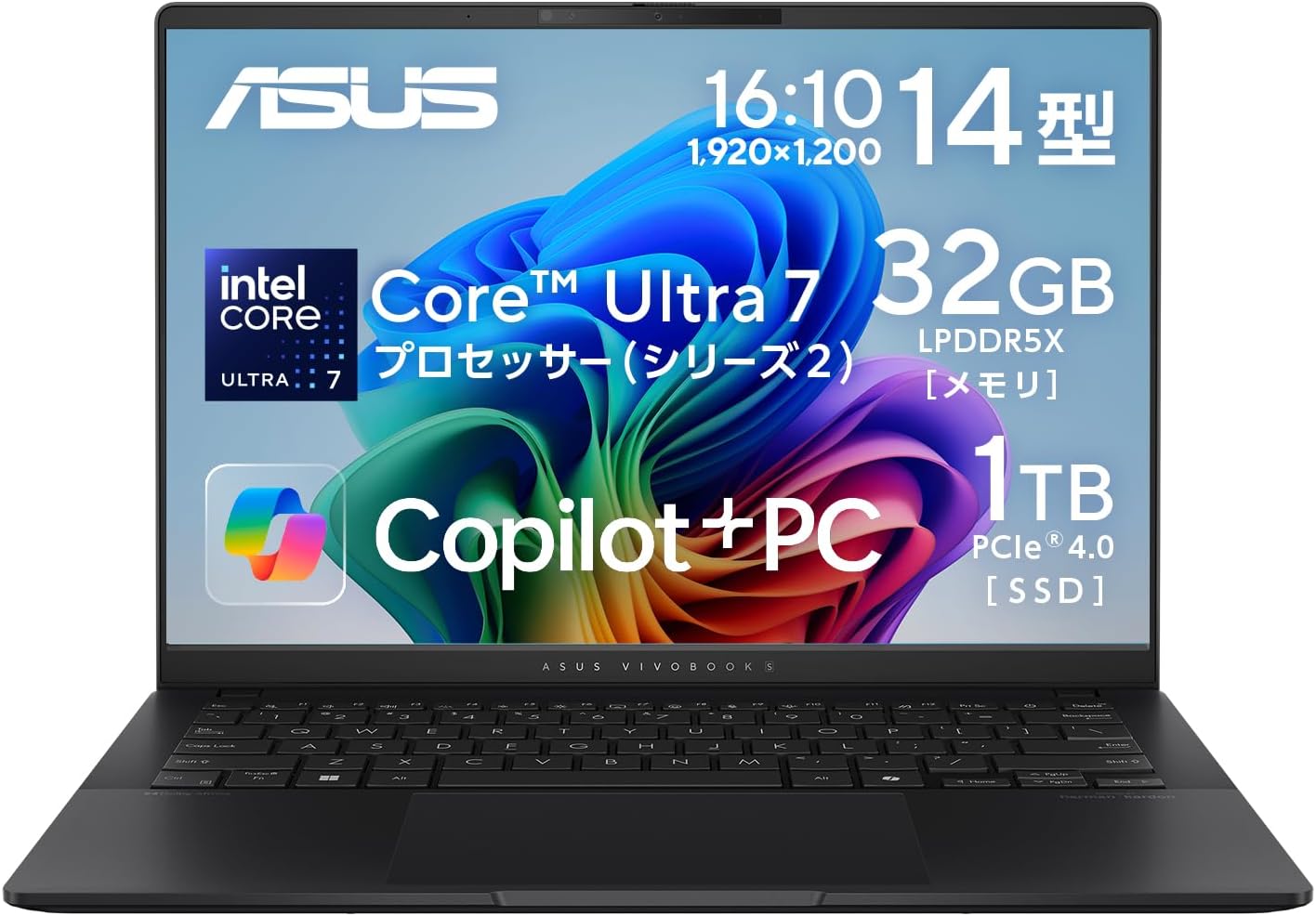
ASUS Vivobook S 14 S5406SA ノートパソコン Core Ultra 7 258V
商品の特徴
ブランド:ASUS Vivobook S 14(S5406SA)
CPU:インテル Core Ultra 7 258V
画面:14インチ
OS:Windows 11
Copilot+ PC(AI PC)対応
軽量モバイル設計
【テレワーク本命】Core Ultra 7のAI PCで、Web会議もマルチタスクも最速・快適に
最新の「Core Ultra 7 258V」(Lunar Lake世代)を搭載した、ASUSの上位モバイルノート。高い処理性能と圧倒的な省電力・長時間バッテリーを両立し、Copilot+ PC(AI PC)として最新のAI機能にも対応します。軽量ボディで持ち運びやすく、大学のレポートからビジネスのマルチタスク、写真の軽編集まで快適。長く使える1台が欲しい学生・社会人の「ちょっと良い本命機」として最有力です。
良い
- 最新Core Ultra 7 258Vで高性能かつ省電力
- Copilot+ PC(AI PC)で最新AI機能に対応
- 軽量で持ち運びやすく長時間バッテリー
- ASUSの信頼性と完成度の高い作り
気になる
- 18万円前後と価格は高め
- GPUは内蔵のため本格的なゲームは不可
- 14インチで作業領域はやや狭め
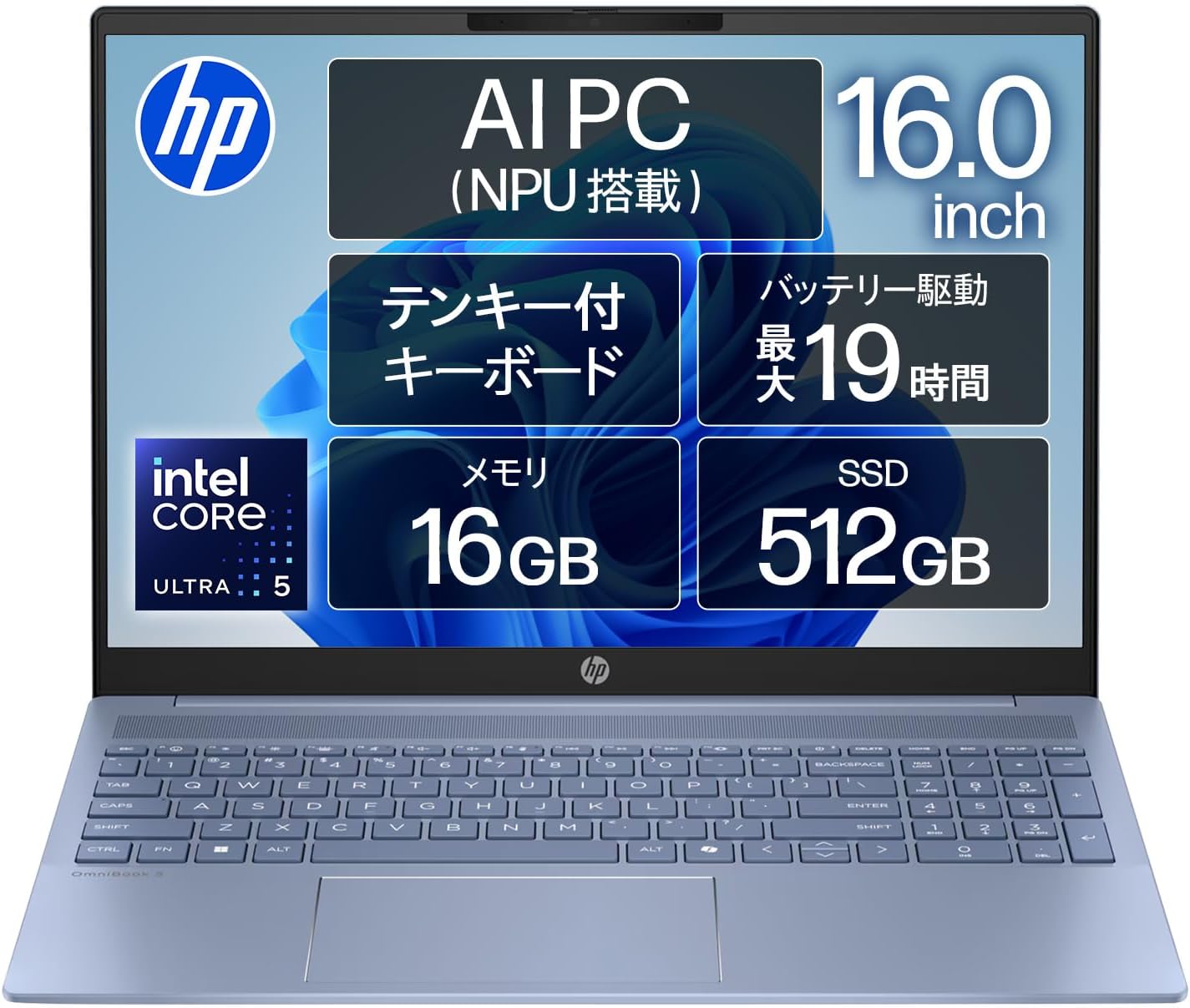
HP ノートパソコン OmniBook 5 16-af 16.0インチ IPSディスプレイ インテル Core Ultra 5 16GBメモリ 512GB SSD Windows11 Home スカイブルー Copilotキー搭載 AI PC (型番:BF8H9PA-AAAA)
商品の特徴
ブランド:HP OmniBook 5 16-af
CPU:インテル Core Ultra 5
メモリ:16GB
ストレージ:512GB SSD
画面:16.0インチ IPS
OS:Windows 11 Home
Copilotキー搭載(AI PC)/カラー:スカイブルー
型番:BF8H9PA-AAAA
【大画面×AI PCの王道】16型Core Ultra 5で資料作成・Web会議が自宅オフィス級
16インチの大画面IPSと最新Core Ultra 5を組み合わせた、HPのバランス型AI PC。メモリ16GB+512GB SSDで在宅ワーク・ビジネスのマルチタスクを快適にこなし、Copilotキー搭載で最新のAI機能にもすぐアクセスできます。大きく見やすい画面は表計算やWeb会議、資料作成に最適。世界的大手HPの品質とサポート、洗練されたデザインも魅力で、長く安心して使いたい人に向いています。
良い
- 16インチの大画面IPSで見やすい
- 最新Core Ultra 5で省電力・快適
- Copilotキー搭載のAI PC
- HPの品質・サポートと洗練されたデザイン
気になる
- 内蔵GPUのため本格的なゲームは不可
- 16インチでモバイル機よりはやや重い
- 価格は中位帯(15万円前後)
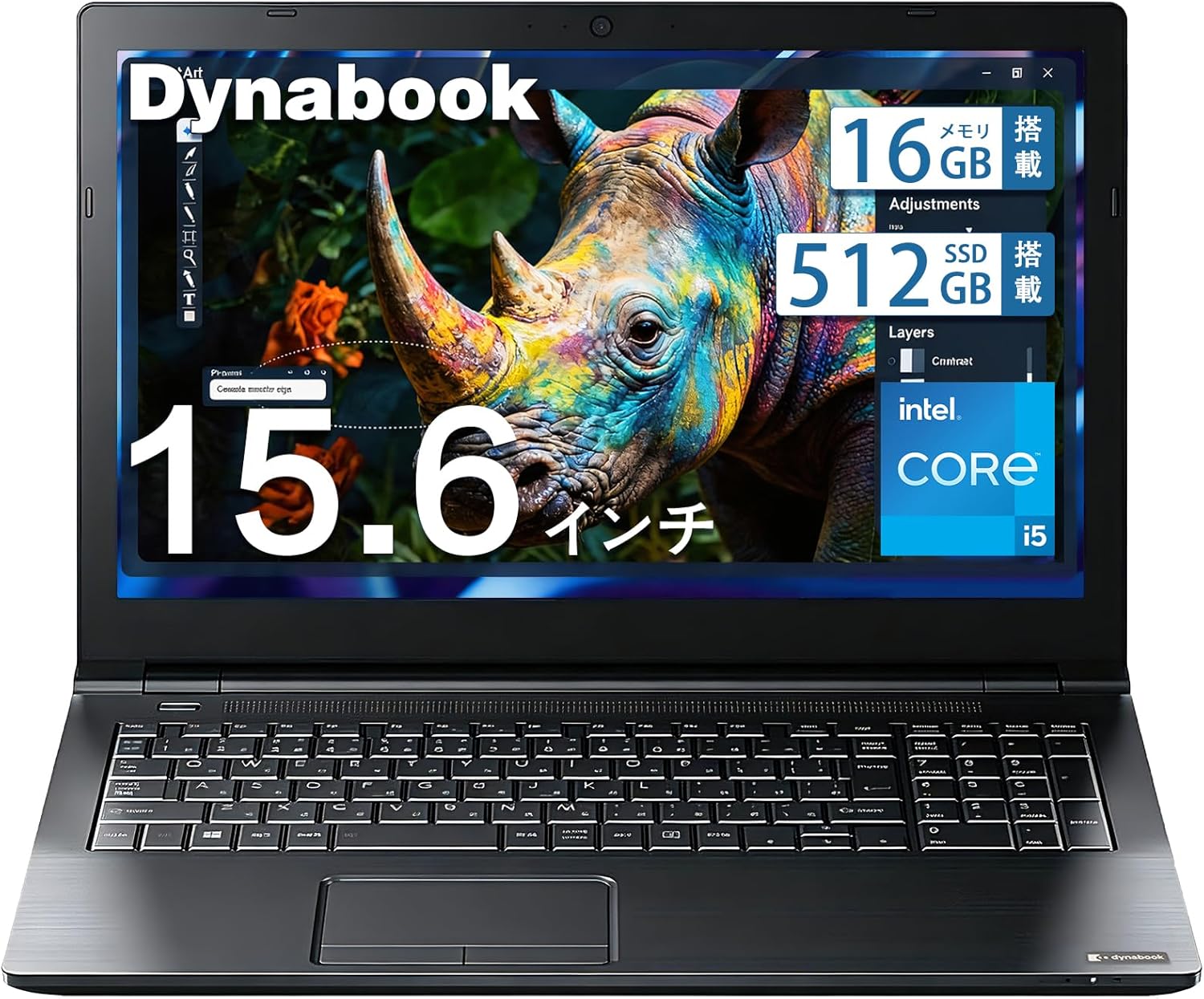
【整備済み品】Dynabook ノートパソコン office搭載 15.6インチ 中古 パソコン Core i5 16GB メモリ 512GB SSD 高性能 ノートpc Windows 11 カメラ搭載 業務用 laptop 在宅ワーク 学生向 日本語キーボード搭載
商品の特徴
ブランド:Dynabook(整備済み品)
CPU:インテル Core i5
メモリ:16GB
ストレージ:512GB SSD
画面:15.6インチ
OS:Windows 11
Office搭載/Webカメラ搭載
日本語キーボード
【コスパ在宅の定番】Office付き整備済みで4万円、すぐ使えるWeb会議対応機
在宅ワーク・学生・シニアの「最初の1台」に最適な、Dynabookの整備済みノート。Core i5+メモリ16GB+512GB SSDと日常用途に十分なスペックを備えながら、整備済み品のため4万円前後で手に入るのが最大の魅力です。Office搭載・Webカメラ付きで、届いたその日から書類作成・オンライン授業・Web会議まですぐにこなせます。国内で広く使われてきたDynabookブランドなので、キーボードの打ちやすさや堅牢性も安心。新品の同等スペックを買うと8〜10万円かかるところを、整備済みなら半額以下に抑えられます。
良い
- 整備済み品で4万円前後と非常に安い
- Office搭載で買ってすぐ書類作成できる
- メモリ16GB・512GB SSDで日常作業は快適
- 国内で実績あるDynabookブランドの安心感
- Webカメラ搭載でオンライン授業・Web会議に対応
気になる
- 整備済み品のためバッテリーや外装に個体差がある
- 最新世代CPUではない(高負荷な動画編集等は不向き)
- 保証内容は販売元により異なるため要確認
- デザインは世代相応で最新機ほど薄型軽量ではない
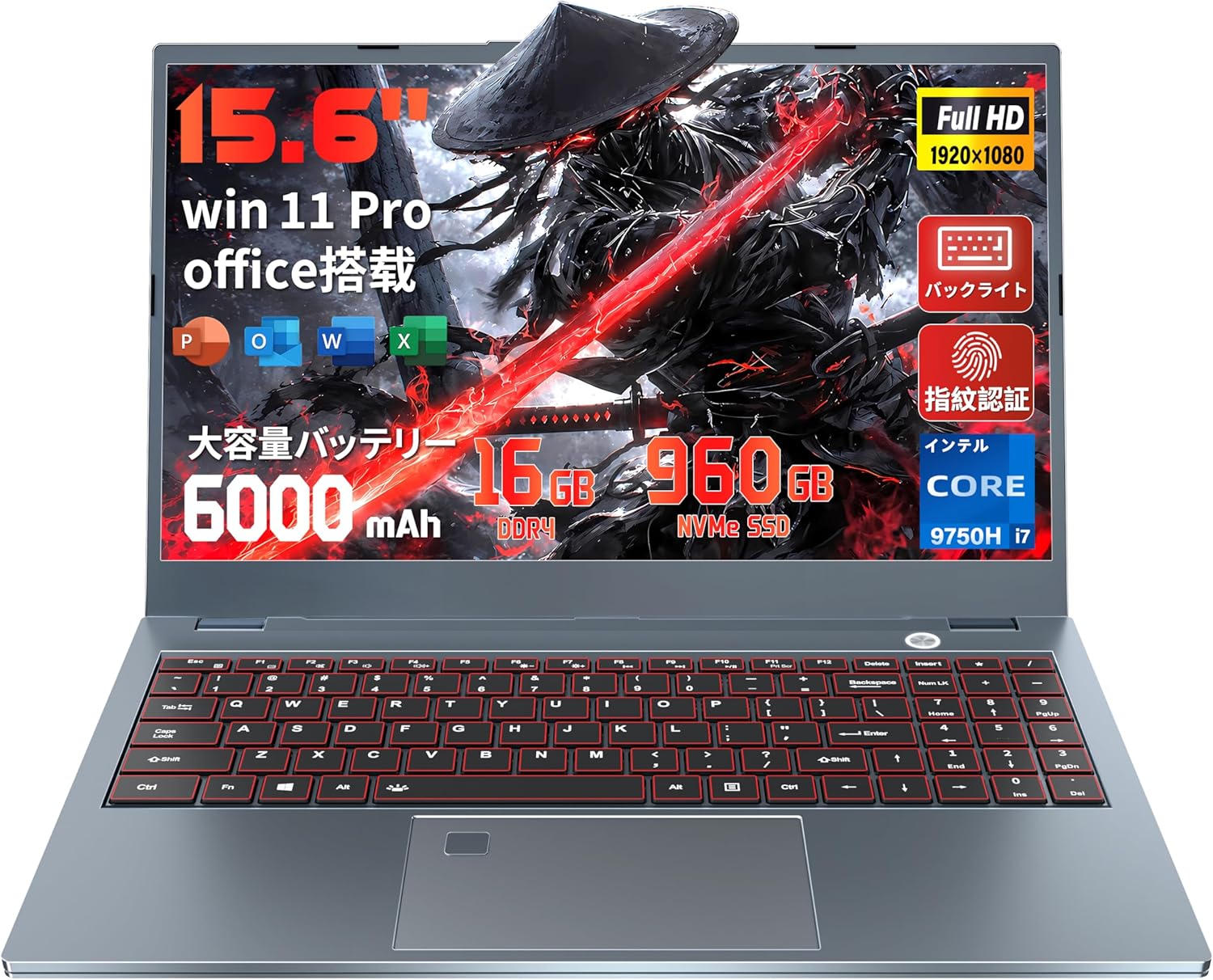
ノートパソコン Core i7 第9世代 【Office 2019 / Win11 Pro搭載】Core i7-9750H 15.6インチ IPS大画面 6コア12スレッド DDR4 NVMe 高速SSD webカメラ 指紋認証 バックライト 有線LAN テンキー USB3.0 Mini HDMI Type-C 在宅勤務 (NVMe 高速SSD 16G+960GB)
商品の特徴
CPU:インテル Core i7-9750H(第9世代・6コア12スレッド)
メモリ:16GB
ストレージ:960GB SSD(NVMe)
画面:15.6インチ IPS
Office 2019搭載
OS:Windows 11 Pro
指紋認証/バックライトキーボード/有線LAN/テンキー/Type-C
【機能全部入りテレワーク機】指紋認証・Office・大容量SSD・有線LAN搭載で7万円弱
Core i7-9750H(6コア12スレッド)にメモリ16GB+960GBの大容量SSDを組み合わせ、Office 2019まで付いて7万円弱という機能盛りだくさんの万能ノート。指紋認証・キーボードバックライト・有線LAN・テンキー・Type-Cなど、在宅勤務や事務作業で「あると助かる」装備がひと通り揃っています。15.6インチIPSの大画面で長時間の作業も見やすく、コスパ重視で機能の多い1台を求める人に向いています。
良い
- i7-9750H 6コアで価格の割に処理力が高い
- 960GBの大容量SSDでたっぷり保存できる
- Office 2019付きで追加購入が不要
- 指紋認証・有線LAN・テンキーなど機能が充実
気になる
- 第9世代CPUでやや旧世代
- 内蔵GPUのため重いゲームは不可
- 海外系のため配列・サポートは要確認
- 本体はやや重め
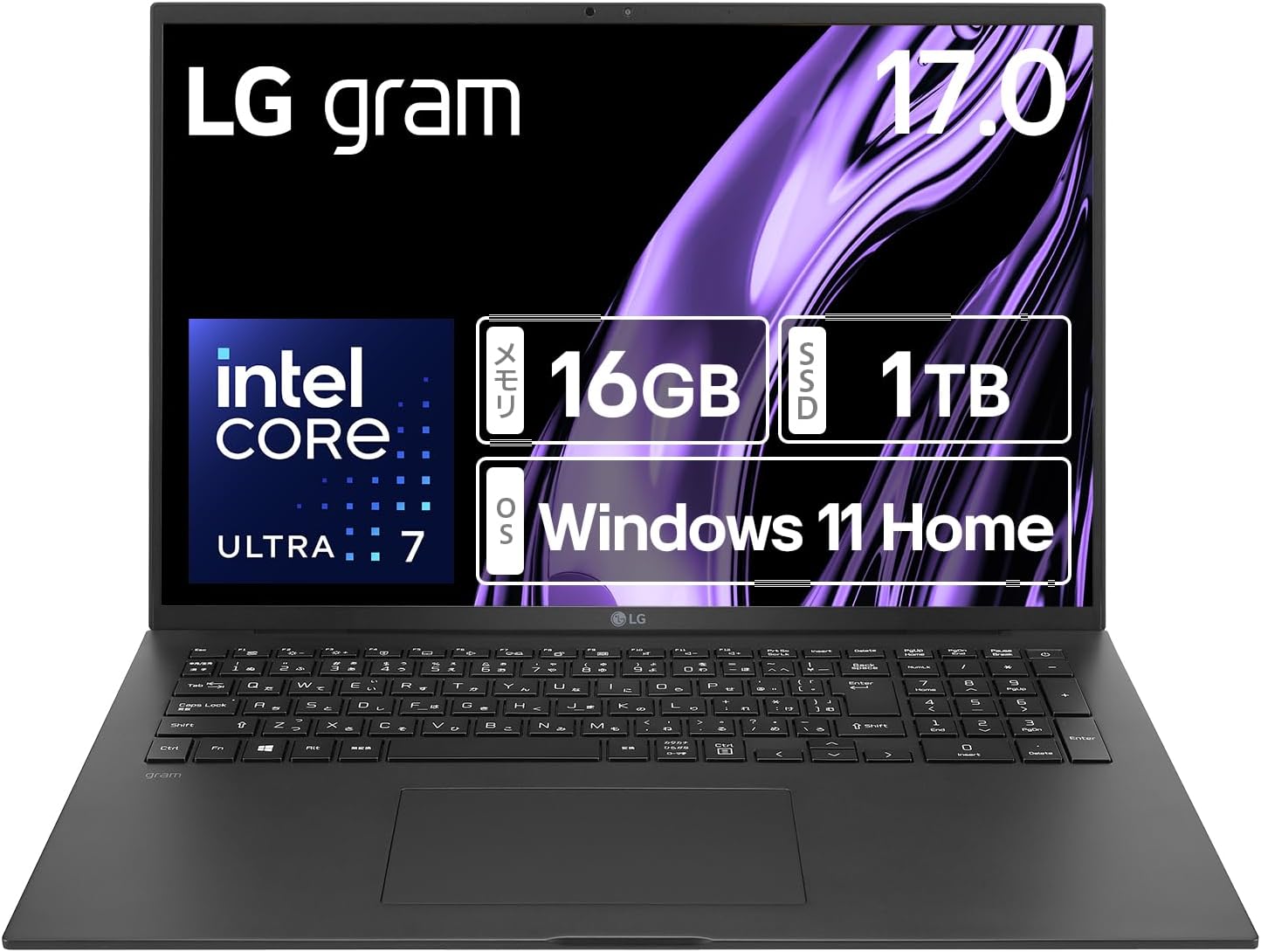
LG gram 17Z90S-MA78J 17インチ ノートパソコン Core Ultra 7 155H
商品の特徴
ブランド:LG gram(17Z90S-MA78J)
CPU:インテル Core Ultra 7 155H
画面:17インチ WQXGA
重量:約1.35kg
OS:Windows 11
長時間バッテリー
【大画面×超軽量の最高峰】17型なのに約1.35kg、在宅も外出先もこれ1台で完結
「17インチの大画面なのに約1.35kgの超軽量」を実現した、LG gramの代表モデル。Core Ultra 7 155Hの高い処理性能と長時間バッテリーを備え、大画面で作業効率を最大化しながら、毎日持ち運べる軽さを両立します。WQXGAの広い表示領域は資料の見開き・動画編集・複数ウィンドウ作業に圧倒的に有利。出張の多いビジネスパーソンやノマド、クリエイティブ用途に「唯一無二」の選択肢です。
良い
- 17インチ大画面なのに約1.35kgの超軽量
- WQXGAの広い画面で作業効率が最高
- Core Ultra 7 155Hで高性能
- 長時間バッテリーで外でも安心
気になる
- 23万円前後と価格は高い
- 内蔵GPUのため本格的なゲームは不可
- 17インチで取り回しは慣れが必要
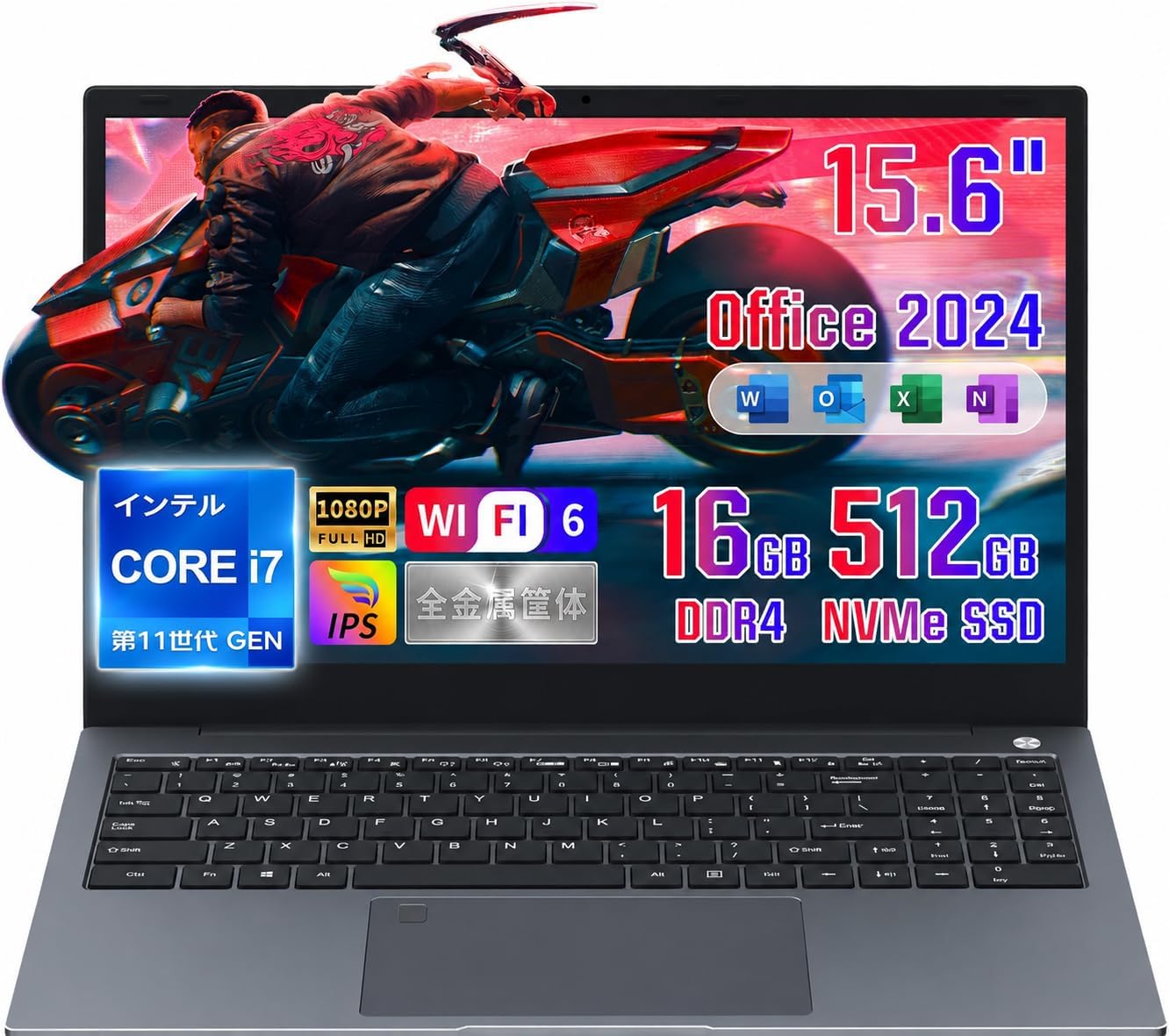
SERYUB ノートパソコン Core i7-1165G7 15.6インチ Windows 11 Pro
商品の特徴
ブランド:SERYUB
CPU:インテル Core i7-1165G7
画面:15.6インチ
OS:Windows 11 Pro
新品
【予算重視のi7テレワーク機】5万円でi7とWin11 Proを確保、業務用途の出発点に
「とにかく安く、それなりに動くi7機が欲しい」というニーズに応える新品エントリーノート。第11世代Core i7-1165G7を搭載し、5万円前後ながらネット・書類・動画視聴・軽い表計算まで一通りこなせます。15.6インチの見やすい大画面とWindows 11 Proを搭載し、サブ機や家族共用、コストを最優先したい初めての1台に向きます。価格重視で割り切れる人にとっては、コスパの高い選択肢です。
良い
- i7搭載で5万円前後と安い
- Windows 11 Pro搭載
- 15.6インチの見やすい大画面
- 新品で購入できる安心感
気になる
- 海外系ブランドでサポート体制は要確認
- 第11世代CPUでやや旧世代
- 本体はやや厚め・重め
- レビュー件数が少なめで実績は限定的
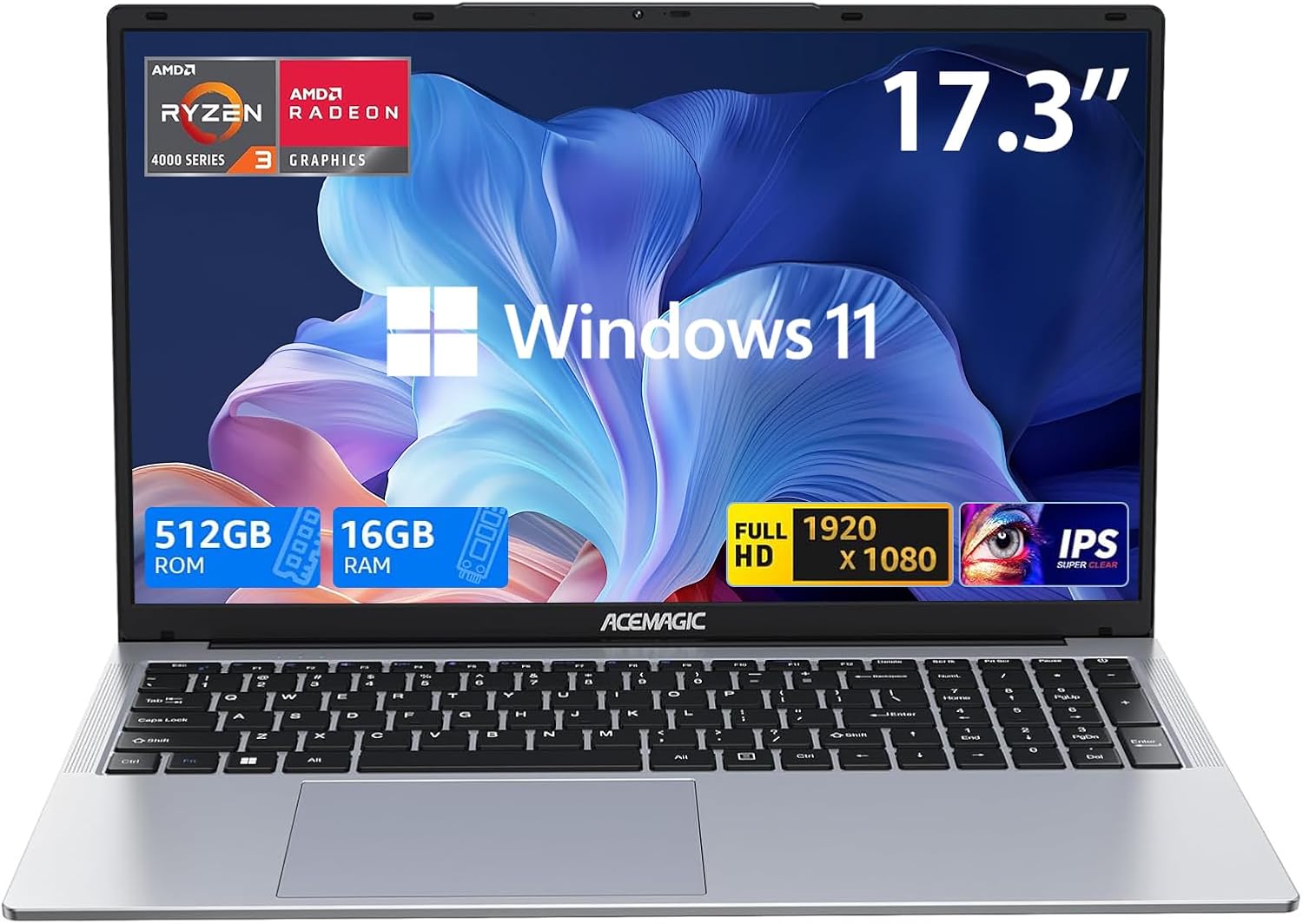
【N95より速い】2026新型 ACEMAGIC 17.3インチ ノートパソコン Ryzen 4300U 最大3.7GHz 4C/4T ノートPC 16GB+512GB SSD 1080PフルHD Laptop Win11 Pro Webカメラ Type-C 静音 高速熱放 NoteBook
商品の特徴
ブランド:ACEMAGIC
CPU:AMD Ryzen 4300U(最大3.7GHz)
メモリ:16GB
ストレージ:512GB SSD
画面:17.3インチ フルHD(1080P)
OS:Windows 11 Pro
テンキー付き/Webカメラ/Type-C
【据え置き大画面テレワーク】17.3型フルHDが5万円以下、自宅専用の広い作業環境を安く
「大画面を安く、据え置きで使いたい」人にぴったりの17.3インチノート。Ryzen 4300U(最大3.7GHz・N95より高速)にメモリ16GB+512GB SSDを組み合わせ、5万円以下とは思えない快適さです。17.3インチのフルHD大画面とテンキー付きキーボードで、表計算・調べもの・動画視聴がとても見やすく、目や肩の負担も軽減。家のデスクに置いてじっくり使うメインPCとして、価格以上の満足感が得られます。
良い
- 17.3インチの大画面が5万円以下で手に入る
- メモリ16GB・512GB SSDで日常作業は余裕
- N95より高速なRyzen 4300Uで体感がきびきび
- テンキー付きで数字入力・作業がしやすい
気になる
- 17.3インチで重く、持ち運びには不向き
- Ryzen 4300Uは重い動画編集・ゲームは苦手
- リフレッシュレートは60Hzで標準的
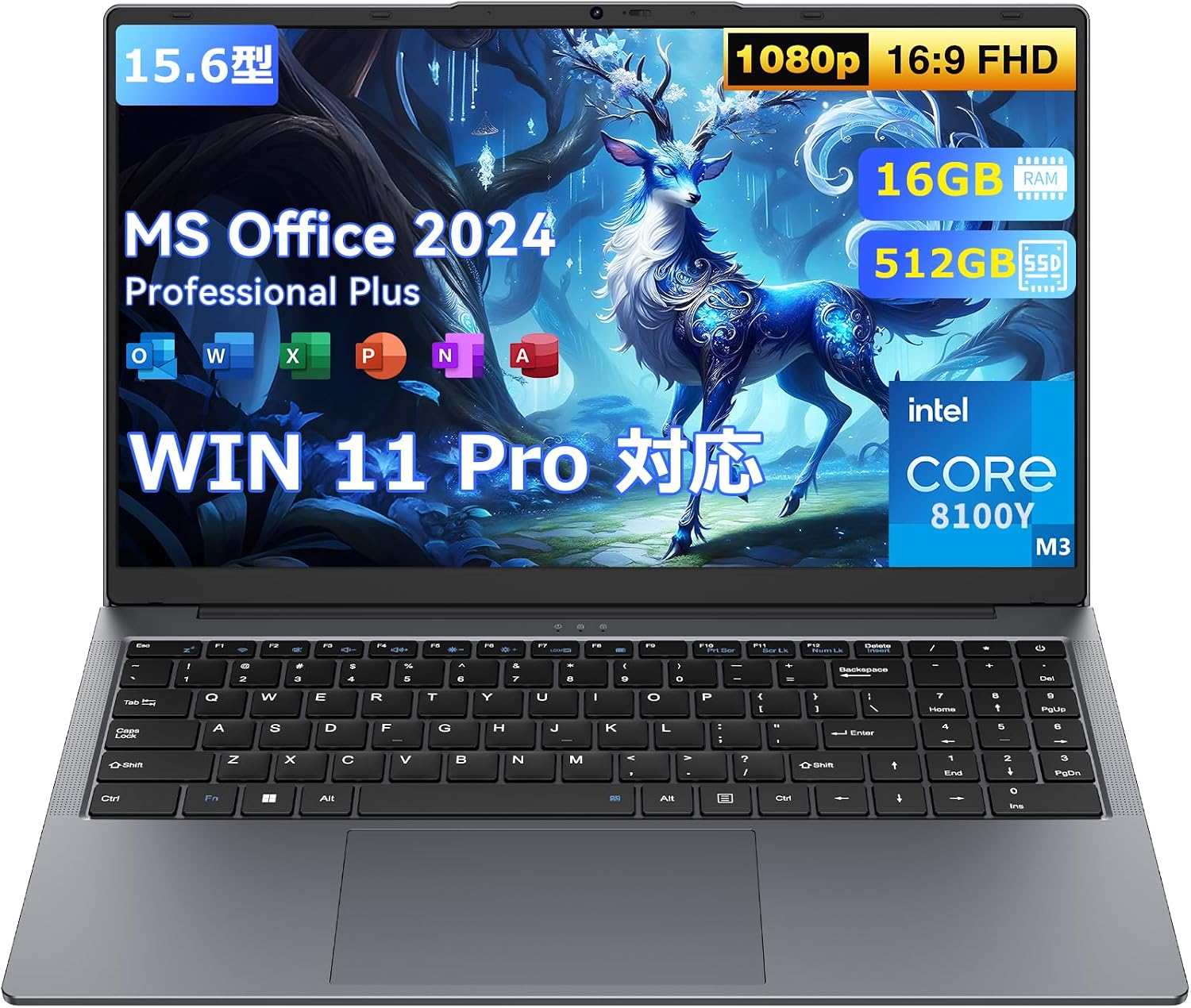
【ノートパソコン Office2024搭載 Win11 Pro】15.6インチ パソコン Core m3-8100Y 最大3.4GHz 16GB メモリ 512GB SSD ノートパソコン 1.6kg 薄型 軽量 FHD 1920×1080 英語キーボード ノートpc テンキー付き WiFi5 BT5 Webカメラ USB3.0 HDポート 在宅勤務 テレワーク 学生向け laptop グレー
商品の特徴
CPU:インテル Core m3-8100Y(最大3.4GHz)
メモリ:16GB
ストレージ:512GB SSD
画面:15.6インチ FHD(1920×1080)
重量:約1.6kg
Office 2024搭載
OS:Windows 11 Pro/テンキー付き/英語キーボード
【最安テレワーク機・Office付き】3万円台・Office 2024搭載・約1.6kgで業務をすぐ開始
3万円台・約1.6kg・Office 2024付きという「最安・軽量・全部入り」の割り切りノート。Core m3-8100Y(最大3.4GHz)にメモリ16GB+512GB SSDを載せ、ネット・書類・動画視聴といった軽作業を1台でこなせます。薄型軽量で持ち運びやすく、サブ機や学生のレポート用、家族共用の入門機として最適。Officeが最初から付くので、別途2万円前後のソフト購入が不要なのも家計にやさしいポイントです。
良い
- 3万円台と最安級の価格
- 約1.6kgと軽く持ち運びやすい
- Office 2024付きで追加出費が不要
- メモリ16GB・512GB SSDで軽作業は快適
気になる
- Core m3で性能は控えめ(事務・ネット向け)
- キーボードが英語配列
- 重い作業・ゲームには不向き
よくある質問
Q. ノートパソコン在宅勤務用で一番重要なスペックは何ですか?
A. 「メモリ16GB以上」と「1080p以上のWebカメラ」の2点が最重要です。
テレワークでは、Web会議をしながら資料を開き、チャットツールも常駐させるマルチタスクが日常です。メモリ16GBがあれば、Zoom+Chrome多タブ+Excelを同時に使っても動作がスムーズです。Webカメラは1080pあると会議での映りが鮮明で、上司・取引先への印象も良くなります。
本記事のおすすめ本命機は**ASUS Vivobook S 14(¥179,800)(Core Ultra 7・AI PC)とHP OmniBook 5 16-af(¥147,800)**(16型大画面・Core Ultra 5)です。
Q. Web会議(Zoom・Teams)でカメラとマイクはどこを確認すればよいですか?
A. カメラは「1080p(FHD)以上の内蔵カメラ」、マイクは「AIノイズキャンセリング対応」を確認してください。
上位機の**ASUS Vivobook S 14(¥179,800)やHP OmniBook 5 16-af(¥147,800)**はFHDカメラを内蔵し、会議での映りが明瞭です。カメラ品質が低い機種を購入した場合は、外付けWebカメラ(3,000〜8,000円)で補えます。マイクはノイキャン付きのヘッドセット・イヤホンでも同様に対応できます。
Q. メモリ8GBと16GBはどちらを選ぶべきですか?テレワーク用なら?
A. テレワーク用であれば迷わず16GBを選んでください。
Zoomを起動し、Chromeでチャット・資料を開き、Excel・Wordで議事録を書くだけで、OS常駐分を含めメモリを8〜12GB消費します。メモリ8GBでは常にギリギリで動き、動作のもたつきや会議中のフリーズリスクが高まります。
本記事掲載の全8モデルはメモリ16GBを基準に選定しています。最安の**Core m3+Office 2024機(¥33,980)**も16GB搭載で、テレワークの基本作業には対応できます。
Q. 在宅勤務用に外部モニタは必要ですか?接続できるPCの見分け方は?
A. 必須ではありませんが、外部モニタを追加するとテレワークの生産性が大幅に上がります。
外部モニタ接続に必要なのは、ノートPCの**HDMIポートまたはUSB-C(DisplayPort Alt Mode対応)です。Core i7-9750H機(¥66,800)はMini HDMI+Type-Cを搭載し、外部モニタへの出力が可能です。ASUS Vivobook S 14(¥179,800)やHP OmniBook 5 16-af(¥147,800)**もUSB-C経由で出力できます。
デュアルディスプレイ環境(Zoom+資料を別々に表示)は、在宅勤務の快適さを別次元に引き上げます。17インチ特集もあわせてご覧ください。
Q. 指紋認証は在宅勤務用PCに必要ですか?
A. 強く推奨します。毎朝のログインが素早くなり、セキュリティも向上します。
在宅では家族が同席する中でPCを使うことも多く、パスワード入力より生体認証のほうが安全です。また、仕事中の画面ロック・ロック解除を繰り返す場面でも指紋認証は便利です。
本記事掲載機では**Core i7-9750H機(¥66,800)**が指紋認証を搭載。価格の割に機能が充実した1台で、在宅勤務の機能要件を多くカバーしています。
Q. テレワーク用ノートパソコンの予算目安を教えてください。
A. 用途・頻度・期間に応じて以下の3つのゾーンが目安です。
・今すぐ業務開始・最安重視:3〜5万円(Core m3+Office機(¥33,980)/整備済みDynabook(¥39,800))
・コスパ重視のi7確保:5〜7万円(SERYUB i7(¥49,800)/ACEMAGIC 17.3(¥47,990)/Core i7-9750H機(¥66,800))
・快適テレワーク・長期運用:14〜23万円(HP OmniBook 5(¥147,800)/ASUS Vivobook S 14(¥179,800)/LG gram 17(¥233,000))
テレワーク手当や確定申告の経費計上を活用すれば実質負担を下げられます。ビジネス向けPC特集もあわせてご参考に。
Q. 大画面と持ち運びどちらを優先すべきですか?完全在宅ではありません。
A. 週に1〜2回でも出社・外出があるなら「大画面かつ軽量」の両立モデルを選びましょう。
最右翼は**LG gram 17型(¥233,000)**です。17インチの大画面でありながら約1.35kgという超軽量を実現しており、在宅での広い作業環境と持ち運びの両方を妥協なくこなせます。
予算を抑えるなら、**HP OmniBook 5 16-af(¥147,800)の16インチも在宅での作業性と外出時の機動性を両立します。完全在宅専用なら大画面据え置きのACEMAGIC 17.3型(¥47,990)**が5万円以下でコスパ最高です。
Q. 結局、在宅勤務用にどのノートパソコンを買えばいいですか?
A. テレワーク本命の最上位機はASUS Vivobook S 14(¥179,800)、コスパ重視なら**整備済みDynabook(¥39,800)**が軸になります。
用途別おすすめ
・Web会議・マルチタスク最優先:ASUS Vivobook S 14(¥179,800)(Core Ultra 7・AI PC)
・大画面で快適テレワーク:HP OmniBook 5 16-af(¥147,800)(16型IPS)
・とにかく安く今すぐ業務開始:Core m3+Office 2024機(¥33,980)
・コスパ重視・機能全部入り:Core i7-9750H機(¥66,800)(指紋認証・有線LAN付き)
・在宅も外出も大画面で妥協なし:LG gram 17型(¥233,000)
あわせてビジネス向けPC特集やCore Ultra AI PC特集もご覧ください。
まとめ
ノートパソコン 在宅勤務用を選ぶとき、まず押さえるべきは**「メモリ16GB以上」と「1080p以上のWebカメラ」**の2点です。テレワークでは、Web会議・ブラウザ多タブ・Excel・チャットツール常駐というマルチタスクが当たり前になります。この標準的な作業だけでメモリを8〜12GB消費するため、メモリ8GBでは動作のもたつき・フリーズのリスクが高く、テレワーク用として実用的ではありません。本記事に掲載した全8モデルはメモリ16GBを必須条件として選んでいます。
Web会議の「映り・音」は在宅勤務のプロフェッショナリズムに直結します。内蔵カメラが720pに留まる機種では、会議での映りが粗くなりがちです。**ASUS Vivobook S 14(¥179,800)やHP OmniBook 5 16-af(¥147,800)**はFHD(1080p)カメラを搭載し、明瞭な映りで自宅からのWeb会議に臨めます。予算を抑えた機種を選ぶ場合でも、外付けWebカメラ(3,000〜8,000円)で映りを補うことが可能です。マイクはAIノイズキャンセリング対応か、別途ヘッドセットで補うのが賢い対応策です。
在宅勤務の生産性を大きく左右するのが画面サイズと外部モニタ対応です。15.6インチ以上の画面があると、資料とZoom画面を並べた作業がしやすくなります。さらにHDMIまたはUSB-CのDisplayPort出力に対応した機種なら、外部モニタを追加してデュアルディスプレイ環境を構築でき、作業効率が大幅に向上します。**HP OmniBook 5 16-af(¥147,800)**の16型大画面IPSは、在宅デスクに置くだけで自宅オフィス級の作業環境を実現します。
テレワーク特有のセキュリティ要件も見落とせません。会社の機密データを自宅で扱う場面では、生体認証とデータ暗号化が重要です。**Core i7-9750H機(¥66,800)は、この価格帯では珍しく指紋認証・有線LANポート・Office 2019・960GB大容量SSDを搭載した機能全部入りモデルです。Windows Pro搭載機ならBitLockerによる暗号化やリモートデスクトップ接続にも対応できます。SERYUB Core i7-1165G7(¥49,800)やCore m3+Office 2024機(¥33,980)**はWindows 11 Pro搭載で、業務用途のセキュリティ要件を低予算で満たせます。
**「在宅も外出も兼ねる」なら大画面×超軽量のLG gram 17型(¥233,000)が本命です。17インチのWQXGA大画面でありながら約1.35kgという超軽量を実現しており、自宅の広い作業環境と出社・出張時の持ち運びを両立できます。Core Ultra 7 155H搭載で処理性能も高く、長時間バッテリーで外出先でもバッテリー切れを心配せずに使えます。完全在宅専用でコストを抑えたいなら、ACEMAGIC 17.3型(¥47,990)**が5万円以下で17.3インチの大画面テレワーク環境を提供します。
テレワーク用PCの3大失敗を必ず避けてください。①メモリ8GBの激安機を急いで購入してWeb会議中にカクつく、②カメラが非搭載または低画質で映りが悪く上司や取引先に悪印象を与える、③スペック重視で重量2kgを超える機種を選んで出社・外出時に持ち運びが苦になる──これが在宅勤務用PC購入後の典型的な後悔パターンです。購入前に「メモリ16GBある?」「カメラは1080p?」「重さは2kg以内?」の3点を必ず確認しましょう。
テレワーク手当や確定申告の経費計上を活用すれば、実質負担を大幅に下げられます。会社がテレワーク手当を月5,000円支給するなら、3年間で最大18万円の補助になります。個人事業主や副業がある方は業務用PCとして減価償却・一括経費計上が可能です。**整備済みDynabook(¥39,800)**なら手当の蓄積で実質無料に近い形で手に入ることも。在宅勤務のルーティンが定着したタイミングで、制度を活用した「賢い購入」を検討してみましょう。
**「今すぐ業務を始めたい」ならCore m3+Office 2024機(¥33,980)が最速の現実解です。3万円台にしてOffice 2024付き・約1.6kg・メモリ16GB・512GB SSDと、在宅勤務の最低要件をしっかり満たしています。急きょテレワークになった方、サブ機として追加で1台欲しい方に最適です。長期的な快適さを求めるなら、AI PCとして最新機能を備えたASUS Vivobook S 14(¥179,800)**への投資が4〜5年単位で見たときに最もコスパが高い選択になります。
気になるモデルが絞れたら、Amazonの商品ページでスペック詳細を確認し、レビューでの実際の使用感をチェックしてから購入するのがおすすめです。ノートパソコン 在宅勤務選びは「メモリ16GB」「カメラ品質」「画面サイズと外部出力」「セキュリティ」の4軸で考えればシンプルになります。自分のテレワークスタイルに合った1台で、在宅勤務の生産性とストレスフリーな環境を手に入れてください。
あわせて読みたい:ビジネス向けPC特集 / Core Ultra AI PC特集 / 軽量モデル特集 / 17インチ特集 / 10万円以下特集 / Office付き特集
