【2026年最新】ノートパソコン ビジネスおすすめ8選|仕事用・在宅勤務・外回り別の選び方と失敗しない選定ポイント
「ノートパソコン ビジネス向けはどれがいい?」「Core Ultraと旧世代i7、どちらを選べばいいか分からない」「Web会議・在宅勤務・外回りを1台でまかないたい」「セキュリティは大丈夫?指紋認証やWin Proは必要?」──仕事で使うノートPCを選ぼうとして、こんな疑問を抱えているあなたへ。
この記事は、ビジネス・仕事用ノートパソコンを「Web会議」「マルチタスク」「セキュリティ」「携帯性」の4軸で選べるように、予算の現実的な目安から失敗を避ける選び方まで、実務目線で徹底解説したガイドです。結論を先に言うと、業務メインで4〜5年使うなら最新Core Ultra搭載機(13〜18万円)、サブ機・共用端末なら4〜7万円のコスパ機が正解ゾーンです。
この記事では、商品マスタに登録されている8モデルを、ビジネスパーソンの視点で**「Web会議性能」「マルチタスク向けメモリ・CPU」「セキュリティ(指紋認証・Win Pro)」「携帯性」「バッテリー・端子」といった、仕事で本当に効くポイントで並べ替えました。最新Core Ultra 7搭載AI PCのASUS Vivobook S14(¥179,800)、16型大画面のHP OmniBook 5(¥147,800)、17型なのに約1.35kgのLG gram 17型(¥233,000)から、指紋認証・Office・960GB SSD搭載のコスパ機(¥66,800)、保証付き整備済みのDynabook(¥39,800)**まで、予算と用途に合わせて選べる8機種を丁寧に紹介します。
先に結論(ビジネス用PCで失敗しないために)
- 業務メイン本命:ASUS Vivobook S14 Core Ultra 7(¥179,800)──最新AI PC・軽量・長時間バッテリー
- 在宅デスクワーク向け:HP OmniBook 5 16インチ(¥147,800)──大画面IPS・Core Ultra 5・Web会議快適
- 外回り・出張の最上位:LG gram 17型(¥233,000)──17型なのに約1.35kg・Core Ultra 7 155H
- コスパ機能全部入り:Core i7-9750H機(¥66,800)──指紋認証・Office・960GB SSD
- 最安サブ機・整備済み:Dynabook(¥39,800)──Office搭載・16GB・512GB SSD
- メモリ16GBは絶対に妥協しない(8GBはマルチタスクでもたつく)
- 失敗3大パターン:①格安すぎる地雷機、②個人売買中古、③過剰スペック
関連記事:在宅勤務 / Core Ultra(AI PC) / 軽量 / 17インチ / Office付き / 10万円以下
監修者・ガイド

橘 美咲
ノートパソコン/PC購入アドバイザー
大手家電量販店のパソコン売り場およびメーカーのカスタマーサポート部門にて、 約10年間にわたりノートパソコンの販売・購入相談・初期設定サポートに従事。 年間1,000件以上の「どのノートパソコンを選べばいいか分からない」という相談に対応し、 大学生・社会人・在宅ワーカー・シニア...
検証のポイント
売れ筋の8商品をすべて集めて、徹底的に比較検証しました
メモリは16GB以上か
ビジネスマルチタスクの絶対的な最低ライン
ストレージはSSD搭載か
HDD・eMMCはビジネス用途では論外
CPUは用途に合ったグレードか
メイン機はCore Ultra、サブ機は旧世代でも可
Web会議用カメラ・マイクは内蔵されているか
テレワーク・ハイブリッドワークの必須装備
持ち運ぶなら重さ1.6kg以下か
外回り・出張が多いなら携帯性は最優先
バッテリーは実動8時間以上か
電源なしで1日を乗り切れるか確認する
セキュリティ機能は揃っているか(指紋認証・Win Pro)
会社の情報を守るための必須確認
端子はHDMI・USB-Cが揃っているか
プレゼン・充電・周辺機器接続の基本装備
検証1 メモリは16GB以上か
Teams会議をしながら資料を開き、メールを確認するビジネスのマルチタスクではメモリ16GBが最低ライン。8GBでは動作がもたつき、会議中のフリーズリスクもあります。本記事掲載8機種は全機16GBを基準に選定しています。安く買うときもこれだけは死守してください。
検証2 ストレージはSSD搭載か
OSの起動速度・アプリの動作・ファイルの読み書き速度はすべてストレージで決まります。HDDやeMMCは大幅に遅く、会議資料を開くたびに待ち時間が発生します。SSD搭載を必ず確認し、容量は最低256GB・理想512GB以上を選びましょう。
検証3 CPUは用途に合ったグレードか
4〜5年使うメイン業務機なら最新Core Ultra 5以上が安心。省電力・長時間バッテリー・AI機能(Copilot等)のローカル処理に強みがあります。コスト優先のサブ機なら旧世代Core i5・i7でも十分に実務をこなせます。自分の用途に合ったグレードを選ぶのが最重要です。
検証4 Web会議用カメラ・マイクは内蔵されているか
ビデオ会議が日常的なビジネス環境では内蔵Webカメラとマイクが必須です。内蔵カメラの有無・解像度(理想はフルHD)を確認しましょう。最新Core Ultra機はAIノイズキャンセリング対応マイクを内蔵しており、周囲の雑音を自動低減します。カメラが非搭載または低品質な場合は外付けWebカメラで補強できます。
検証5 持ち運ぶなら重さ1.6kg以下か
毎日持ち歩くビジネスバッグには書類やタブレットも入るため、2kg超のPCは肩への負担が蓄積します。外出頻度が高いなら1.6kg以下・理想は1.3kg以下を目安にしましょう。LG gram 17型は17インチにもかかわらず約1.35kgという驚異的な軽さを実現しています。自宅・オフィス固定なら重さよりも画面サイズを優先してOKです。
検証6 バッテリーは実動8時間以上か
カタログ値の6〜7割が実動時間の目安です。外出の多い日を想定するなら実動8〜10時間以上を確保できるモデルを選びましょう。最新Core Ultra世代は省電力設計により、実動でも長時間バッテリーを実現しています。旧世代機はカタログ値が短いケースもあるため、レビューで実測値を確認するのがおすすめです。
検証7 セキュリティ機能は揃っているか(指紋認証・Win Pro)
指紋認証・顔認証(Windows Hello)はビジネスPCの基本セキュリティ。企業管理端末にはWindows 11 Proが必要なケースも多く、BitLocker暗号化・リモートデスクトップ・Intune(MDM)対応が求められます。会社のIT部門の要件を事前に確認し、必要な場合はProモデルを選んでください。
検証8 端子はHDMI・USB-Cが揃っているか
プレゼンに使うHDMI・充電と外付けモニター接続に使うUSB-C・マウスやUSBメモリ用のUSB-Aが最低限必要です。USB-Cのみの機種はUSB-Cハブで拡張できます。有線LANポートは社内ネットワークに安定接続できるため、セキュリティ要件が高い企業利用では重宝します。端子が不足するなら購入前にUSB-Cハブの追加を検討してください。
ビジネス用ノートパソコンの予算はいくら?──2026年の現実的な目安
「ノートパソコン ビジネス向けにおすすめなのはどれ?」と探し始めると、3万円台の格安機から25万円超のフラッグシップまで価格がバラバラで、「いくら出せば仕事に使える1台が手に入るのか」が分からなくなりがちです。結論を先に言うと、ビジネス用ノートPCの現実的な予算ゾーンは「7万〜20万円」が主流です。コスト最優先のサブ機・共用端末なら4〜7万円、業務メインで4〜5年しっかり使うなら13〜20万円、最新AIアシスタントを活用したい上位機なら18万円以上が目安になります。
安すぎる機種はCPUの非力さやストレージ速度の遅さで業務効率が落ち、時間コストに換算するとかえって割高になります。一方、本格的なゲームや3DCGをしないビジネスユーザーが20万円超の高性能機を購入しても、性能を使い切れません。**「業務内容に"ちょうどいい"スペックを選ぶ」**のが、コストとパフォーマンスの両面でもっとも賢い選択です。
ビジネス用途・予算別の最適ゾーン(2026年版)
| 予算 | 向いている用途 | おすすめ方向性 |
|---|---|---|
| 4万円以下 | サブ機・資料持ち歩き用 | Office付き軽量機(Core m3+Office 2024(¥33,980)) |
| 4〜5万円 | 軽い業務・共用端末 | 整備済み・Win Pro搭載機(Dynabook(¥39,800)/ACEMAGIC 17型(¥47,990)) |
| 5〜7万円 | コスパ重視のサブ・入門機 | Win Pro搭載の新品(SERYUB i7(¥49,800)) |
| 7〜10万円 | 在宅勤務の実務派 | 機能全部入りコスパ機(i7-9750H機(¥66,800)) |
| 13〜18万円 | 業務メイン・4〜5年使う本命 | 最新Core Ultra搭載AI PC(HP OmniBook 5(¥147,800)/ASUS Vivobook S14(¥179,800)) |
| 20万円以上 | 外回り+大画面の最上位 | 超軽量フラッグシップ(LG gram 17型(¥233,000)) |
「費用対効果」で見ると13〜18万円が実はいちばんお得なことが多いです。最新Core Ultraを搭載したASUS Vivobook S14(¥179,800)やHP OmniBook 5(¥147,800)なら5年使えば年あたり3〜4万円の負担。安い機種を2〜3年で買い替えるより、総コストも満足度も上回るケースがほとんどです。在宅勤務・テレワーク向け特集はテレワーク記事、最新AI PC特集はCore Ultra記事もあわせてご覧ください。
ビジネス用の現実的な予算は7〜20万円が主流
サブ機・共用端末なら4〜7万円のコスパ機でも十分
業務メインで4〜5年使うなら13〜18万円が費用対効果最良
安すぎる機種は時間コストに換算するとかえって割高になる
ビジネスPCの予算判断の1行ルール
「1日の業務のほとんどをこのPCでこなす」なら13〜18万円の最新Core Ultra機、「サブ機か共用端末として使う」なら4〜7万円のコスパ機。この二択で考えると、ビジネス用ノートPC選びは一気にシンプルになります。
マルチタスクを快適にする「メモリとCPU」──ビジネス必須スペックの基準
ノートパソコン ビジネス向けを選ぶうえで、日々の業務効率に直結するのがメモリとCPUの組み合わせです。「Teams会議をしながら資料を開き、メールを確認しながらExcelを操作する」というマルチタスクが当たり前のビジネスシーンでは、スペックの差が体感速度に大きく影響します。スペック選びを間違えると、業務中のストレスや時間ロスが積み重なります。
メモリ:ビジネス用途では16GBが「最低ライン」
Webブラウザ(Chromeなど)は開いているタブの数だけメモリを消費します。ビデオ会議アプリ(Teams・Zoom)はさらにメモリを食うため、複数アプリを同時に使うビジネスシーンではメモリ8GBは明らかに不足します。会議中に動作がもたついたり、大きなExcelファイルを開くたびに待ち時間が発生したりと、業務効率を直接損ないます。**ビジネス用途でのメモリ16GBは「最低ライン」**であり、快適に使うなら16GB以上を必ず選びましょう。本記事の掲載8機種は全機16GBを基準に選定しています。
CPU:最新Core Ultraとコスパ旧世代の使い分け
CPUの性能は処理速度だけでなく、**省電力性能(バッテリー持ちに直結)やAI処理能力(Copilot等のAI機能のローカル処理)**にも影響します。2026年現在のビジネス向け最適解は以下の通りです。
ビジネス用CPUの選び方早見表(2026年版)
| CPU | 向いている用途 | 代表モデル |
|---|---|---|
| Core Ultra 7 258V(Lunar Lake) | AI機能活用・長時間バッテリー・本命機 | ASUS Vivobook S14(¥179,800) |
| Core Ultra 7 155H | 大画面+超軽量・外回り最強 | LG gram 17型(¥233,000) |
| Core Ultra 5(最新世代) | バランス重視のメイン業務機 | HP OmniBook 5(¥147,800) |
| Core i7-9750H(第9世代) | コスパ重視・指紋認証等の機能も欲しい | i7-9750H機(¥66,800) |
| Core i7-1165G7(第11世代) | 低コストのサブ・共用端末 | SERYUB(¥49,800) |
| Core i5(整備済み) | 最小予算での実務利用 | Dynabook(¥39,800) |
「4〜5年使うメイン機」なら最新Core Ultra一択
旧世代CPUは価格こそ安いものの、AIアシスタントのローカル処理・省電力性能・長期サポートの面で最新世代に劣ります。4〜5年使うメイン機ならASUS Vivobook S14 Core Ultra 7(¥179,800)かHP OmniBook 5 Core Ultra 5(¥147,800)が安心です。一方、コスト優先のサブ機ならSERYUB i7-1165G7(¥49,800)やDynabook整備済み(¥39,800)でも十分に実務をこなせます。詳細なCore Ultra比較はCore Ultra特集もご覧ください。
ビジネスのマルチタスクにはメモリ16GB以上が最低ライン
メモリ8GBはビデオ会議と資料作業の同時進行でもたつく
4〜5年使うなら最新Core Ultraが省電力・AI機能対応で安心
コスパ重視のサブ機なら旧世代i7でも実務は十分
ビジネスPCのスペック最低ライン一覧
メモリ「16GB以上」→◎ /「8GB」→×。CPU「Core Ultra 5以上(新品メイン機)」→◎ /「Core i5・i7旧世代(サブ・共用)」→△(用途次第)。ストレージ「SSD 256GB以上」→◎ /「eMMC・HDD」→×。この3点を満たせば、一般的なビジネス業務は4〜5年快適に使えます。
Web会議の品質を決める「カメラ・マイク・画面サイズ」の選び方
テレワーク・ハイブリッドワークが定着した2026年のビジネス環境では、Web会議の品質がそのまま「仕事の印象」に直結します。カメラが暗い・マイクがこもる・画面が狭くて資料と会議ウィンドウを並べられないといった問題は、業務効率だけでなく相手への印象にも影響します。ビジネス用ノートPCを選ぶ際は、Web会議性能を必ずチェックしましょう。
Webカメラ:内蔵カメラの解像度と画質を確認
多くのノートPCには内蔵Webカメラが付いていますが、解像度と画質には大きな差があります。ビジネス利用ではフルHD(1080p)対応の内蔵カメラがあれば十分クリアな映像を届けられます。本記事掲載機ではDynabook整備済み(¥39,800)やACEMAGIC 17.3インチ(¥47,990)にWebカメラが搭載されています。上位機のASUS Vivobook S14(¥179,800)やHP OmniBook 5(¥147,800)は高品質なカメラを内蔵しており、商談・社内会議でもクリアな映像が期待できます。
マイク:AIノイズキャンセリング対応かを確認
内蔵マイクの品質も重要です。最新のCore Ultra搭載機はAIベースのノイズキャンセリングに対応しており、キーボードの打鍵音やエアコンのノイズを自動で低減します。コスパ機でマイク品質が気になる場合は、2,000〜5,000円程度のUSB接続の外付けマイクやヘッドセットを追加するのが有効な手段です。
画面サイズ:Web会議と資料作成の並列表示に影響
| 画面サイズ | Web会議での使いやすさ | 向いているシーン |
|---|---|---|
| 14インチ | ウィンドウ切り替えが必要 | モバイル重視・外出先での会議 |
| 15.6インチ | 資料と会議を並べやすい | 在宅・オフィス兼用 |
| 16インチ | 大画面で並列表示が快適 | 在宅デスクワークの主力 |
| 17インチ以上 | 複数ウィンドウを広々と | 据え置きメイン機・大画面派 |
在宅・ハイブリッドワークなら16インチ以上が快適です。HP OmniBook 5 16インチ(¥147,800)は16型の広い画面でWeb会議と資料作成を並べて表示でき、在宅勤務のメイン機として最適です。外回り・出張重視ならASUS Vivobook S14の14インチ(¥179,800)が軽量で持ち運びやすく、移動先での会議にも対応します。大画面を持ち歩きたいなら、17型なのに約1.35kgという驚異的な軽さのLG gram 17型(¥233,000)が候補です。Web会議・テレワーク向け詳細は在宅勤務記事もあわせてどうぞ。
Web会議品質はカメラ解像度とマイクのノイズキャンセリングで決まる
最新Core Ultra機はAIノイズキャンセリングに対応済み
画面16インチ以上なら会議ウィンドウと資料の並列表示が快適
内蔵カメラ・マイクが不満なら外付け機器で補強も有効
携帯性で選ぶ──外回り・出張に強い「重さと薄さ」の基準
「毎日持ち運ぶ仕事用PC」を選ぶなら、携帯性は最重要ポイントのひとつです。営業・外回り・出張が多いビジネスパーソンが重いPCを毎日持ち歩くのは、肩への負担が蓄積するだけでなく、会議前後の疲労感にも直結します。ノートパソコン ビジネス向けとして「どれだけ軽くて薄いか」は、長期で使うほど大きな差になります。
重さの目安:外出頻度で基準を決める
| 重量 | 評価 | 向いている人 |
|---|---|---|
| 1.0〜1.3kg以下 | 最軽量クラス | 毎日通勤・長距離出張が多い人 |
| 1.3〜1.6kg | 持ち運びやすい | 週数回外出するハイブリッドワーカー |
| 1.6〜2.0kg | 自宅メイン+たまに外出 | 週1〜2回程度の外出 |
| 2.0kg以上 | 据え置き向け | 自宅・オフィス固定で使う人 |
携帯性で群を抜く:LG gram 17型(¥233,000)
LG gram 17型(¥233,000)は17インチの大画面でありながら約1.35kgという驚異的な軽さを実現しています。一般的な15インチクラスのノートPC並みの重量で17インチを持ち歩けるため、大画面の作業効率と毎日持ち運べる携帯性を完全に両立しています。出張・外回りが多いビジネスパーソンには「唯一無二」の選択肢です。詳細は17インチ特集もご覧ください。
軽量モバイル本命:ASUS Vivobook S14(¥179,800)
ASUS Vivobook S14(¥179,800)は14インチのモバイルサイズに最新Core Ultra 7 258Vを搭載し、軽量ボディで通勤・出張どちらも快適にこなせます。AI PC(Copilot+ PC)として最新AI機能に対応しながら、携帯性と性能を両立したビジネス本命機です。
コスパの軽量機:Core m3+Office 2024(¥33,980)
Core m3+Office 2024(¥33,980)は約1.6kgと軽量で3万円台。資料の持ち歩き用サブ機や、外出先でのメール・文書作業に割り切って使うコスパ重視の1台です。
薄さはビジネスシーンでの「見た目の印象」にも影響
クライアント先での打ち合わせや商談では、PCの外観も相手への印象を形成します。薄型スリムデザインはカバンからの取り出しやすさと卓上での取り回しが良く、ビジネスシーンで好印象を与えます。最新Core Ultra機はいずれもスリムなデザインを採用しており、この点でも優れています。軽量重視の比較は軽量ノートパソコン特集もどうぞ。
外回り・出張が多いなら重さ1.5kg以下を目安にする
LG gram 17型は17インチなのに約1.35kgで携帯性最強
ASUS Vivobook S14は14インチ軽量ボディにCore Ultra 7の通勤本命
薄型スリムボディは携帯性だけでなく商談時の印象にも貢献
バッテリーと端子──「電源なし・ケーブルなし」で1日乗り切る選び方
バッテリーと端子の充実度は、ビジネス用ノートPCの実用性を大きく左右します。出先でコンセントが使えない会議室、急な外出先での作業、客先でのプレゼンなど、ビジネスシーンではケーブルや電源が使えない状況が頻繁に発生します。ここを軽視すると、大事な場面でバッテリー切れや接続トラブルが起きかねません。
バッテリー:カタログ値ではなく「実動時間」で選ぶ
メーカーが公表するバッテリー駆動時間はあくまでカタログ値(省エネ設定での測定)で、実際のビジネス利用では6〜7割程度が目安です。1日中外出する日を想定するなら、カタログ値15時間以上・実動で10時間以上を確保できるモデルを選ぶと安心です。最新Core Ultra世代(ASUS Vivobook S14・HP OmniBook 5・LG gram 17型)は省電力設計により、実動でも長時間バッテリーを実現しています。
端子:ビジネスで「あると助かる」接続口のチェックリスト
| 端子 | ビジネスでの重要度 | 主な用途 |
|---|---|---|
| USB-C(Thunderbolt/USB4) | ★★★ | 充電・外付けモニター接続・高速データ転送 |
| HDMI | ★★★ | プレゼン・会議室モニター接続に必須 |
| USB-A(USB 3.0) | ★★★ | マウス・USBメモリ・周辺機器 |
| 有線LAN(RJ-45) | ★★☆ | 安定した社内ネットワーク接続 |
| SDカードスロット | ★☆☆ | カメラ・外部ストレージ読み込み |
端子不足はUSB-Cハブで補える
最新の薄型ノートPCはポートを絞った設計が多く、端子が少ない場合はUSB-Cハブ(マルチポートアダプター)で拡張できます。ただし、HDMIポートが内蔵されているかどうかはプレゼン機会が多い人に特に重要なポイントです。Core i7-9750H機(¥66,800)はMini HDMI・Type-C・有線LAN・テンキーとビジネス向け端子が充実しており、コスパ面で優れた選択肢です。
USB-C充電(USB PD)対応かも必ず確認
最近のモデルはUSB PDによるUSB-C充電に対応しているものが増えており、モバイルバッテリーや汎用ACアダプターで充電できるため、出張時の荷物を減らせます。専用ACアダプターのみのモデルは充電手段が1種類に限定されるため、外出の多い人は対応を確認しておきましょう。
バッテリーはカタログ値ではなく実動時間で選ぶ(目安は6〜7割)
USB-CとHDMIはビジネス必須端子で最優先チェック項目
端子不足はUSB-Cハブで補えるがHDMI内蔵の有無は事前確認が重要
USB-C充電(USB PD)対応なら出張時のACアダプターを減らせる
【超重要】ビジネス用PCでやりがちな「3大失敗」と確実な避け方
ここはこの記事でいちばん大事な章です。ビジネス用ノートPCを選ぶときに多くの人がやってしまう典型的な失敗パターンを、避け方つきで解説します。これを読んでおくだけで、買い替えコストと時間のムダをまとめて防げます。
失敗①:「とにかく安い」だけで選んで業務効率が下がる
3万円台以下の超格安ノートは、CPUが非力・メモリ8GB・ストレージがeMMC(SSDより遅い)の三重苦になりがちです。会議資料を開くのに数十秒かかったり、Teams会議中に動作が重くなったりと、業務効率を大きく損ないます。時間コストに換算するとかえって高い買い物になるリスクがあります。業務メインで使うならCore i5整備済みDynabook(¥39,800)以上のスペックを確保しましょう。
失敗②:「保証なしの個人売買中古」を業務に使う
「昔の高スペック機が安い」とメルカリ・ヤフオクで旧世代機を買うのは業務用では危険です。バッテリーの劣化・修理部品の入手難・最新Windows・セキュリティアップデートのサポート終了リスクが伴います。安く中古を狙うなら、保証付き整備済みのDynabook(¥39,800)など、出所の明確な製品に限定するのが鉄則です。
失敗③:「スペック過剰」で使わない性能にお金を払う
事務・メール・ネット閲覧が中心のビジネス用途に、ゲーミングPCや専用GPU搭載のクリエイター機を買うのは典型的な過剰投資です。専用GPUはバッテリーを大きく消費し、本体も重くなるデメリットがあります。業務に必要なスペックの上限を超えない選択が、コストと携帯性の両立につながります。
ビジネスPCの失敗を防ぐ4つのチェックポイント
| チェック | 内容 | NGパターン |
|---|---|---|
| ① メモリ | 16GB以上か | 8GBはマルチタスクでもたつく |
| ② 購入先 | 新品か保証付き整備済みか | 個人売買中古は保証なし・リスク大 |
| ③ 用途適合 | 業務内容に合ったスペックか | 過剰スペックはコスト・重量の無駄 |
| ④ サポート | 国内サポートが受けられるか | 海外系ブランドは対応を要確認 |
買う前に唱える「4つの確認」:「メモリ16GBある?」「保証は付いてる?」「業務に合ってる?」「サポートは大丈夫?」。この4つを商品ページで確認するだけで、ビジネス用PCの失敗はほぼ防げます。
格安すぎる機種は時間コストに換算するとかえって割高になる
個人売買の中古は保証なし・バッテリー劣化リスク大で業務には不向き
専用GPUは事務メイン用途では不要でバッテリーを浪費する
「メモリ16GB・保証付き・用途適合・サポートOK」の4点を確認
買う前に唱える「4つの確認」
「メモリ16GBある?」(マルチタスク防衛)「保証は付いてる?」(中古リスク回避)「業務に合ったスペックか?」(過不足防止)「サポートは大丈夫?」(国内対応確認)。この4点を商品ページで確認するだけで、ビジネス用ノートPCの失敗はほぼ防げます。
セキュリティ機能を確認する──指紋認証・Windows Pro・TPMの重要性
ビジネス用ノートPCは個人用PCと比べてセキュリティ要件が高くなります。会社の機密情報・顧客データ・社内システムへのアクセスを扱うため、「誰が使っているか」「誰がアクセスできるか」を守る機能が必須です。また、外出先やクライアント先でのプレゼン・接続を考えると、端子の充実度もセキュリティと並んで重要なポイントです。
指紋認証・顔認証:素早さとセキュリティを両立
パスワード入力の手間を省きながら、他者に覗き見される心配もない生体認証(Windows Hello)は、ビジネス用PCに欠かせない機能です。本記事掲載機ではCore i7-9750H機(¥66,800)が指紋認証を搭載しており、コスパ帯でセキュリティを確保できます。最新Core Ultra機(ASUS Vivobook S14(¥179,800)・HP OmniBook 5(¥147,800)・LG gram 17型(¥233,000))も生体認証を内蔵しており、Windows Helloで素早く安全にログインできます。
Windows 11 Pro:企業管理・BitLocker・リモートデスクトップに必須
Windows 11 Homeでも個人・SOHO用途には問題ありませんが、企業の情報システム部門が管理する端末にはWindows 11 Proが求められるケースが多くあります。BitLocker暗号化・グループポリシー管理・リモートデスクトップ接続・Intune(MDM)対応など、企業IT管理で必要な機能がProには揃っています。
セキュリティ機能の重要度一覧
| 機能 | 重要度 | 説明 |
|---|---|---|
| 指紋認証/顔認証(Windows Hello) | ★★★ | 素早く安全なログイン、覗き見防止 |
| Windows 11 Pro | ★★★ | 企業管理・BitLocker・リモートデスクトップ対応 |
| TPM 2.0 | ★★★ | セキュリティチップ(Windows 11必須要件) |
| HDMI端子内蔵 | ★★★ | プレゼン・会議室モニター接続に必須 |
| USB-C(PD充電対応) | ★★★ | 汎用充電・外付けモニター接続 |
| 有線LANポート | ★★☆ | 安定した社内ネットワーク接続 |
Win Proが必要な人・Homeで十分な人
・Win Proが必要:会社のMDM(Intune等)・Active Directory管理・BitLockerによる完全暗号化・リモートデスクトップ受信が必要な場合 ・Homeで十分:個人事業主・フリーランス・小規模オフィスで自己管理する場合
SERYUB i7-1165G7(¥49,800)はWindows 11 Pro搭載で、5万円台でも企業向け管理機能を備えているのが特徴です。ACEMAGIC 17.3インチ(¥47,990)も同様にWin 11 Pro搭載。詳しいセキュリティ・機能比較はOffice付き特集や10万円以下特集も参考にどうぞ。
指紋認証・Windows Helloはビジネス用PCの必須セキュリティ機能
企業MDM管理・BitLocker対応にはWindows 11 Proが必要
TPM 2.0はWindows 11必須要件で現行機はほぼ標準搭載
HDMIとUSB-Cはプレゼン・外出先でのビジネス必須端子
おすすめ人気ランキング8選
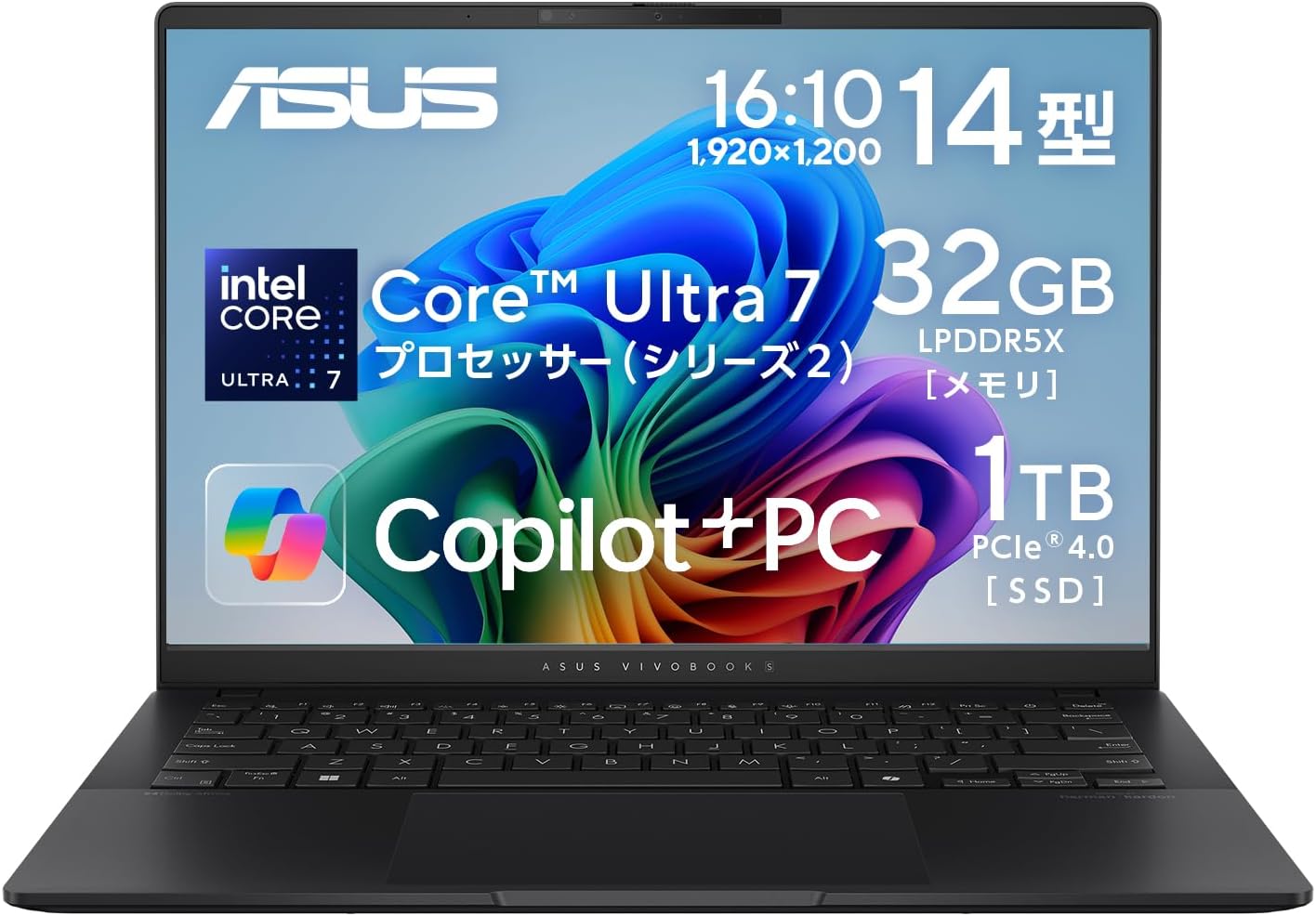
ASUS Vivobook S 14 S5406SA ノートパソコン Core Ultra 7 258V
商品の特徴
ブランド:ASUS Vivobook S 14(S5406SA)
CPU:インテル Core Ultra 7 258V
画面:14インチ
OS:Windows 11
Copilot+ PC(AI PC)対応
軽量モバイル設計
【ビジネス本命】Core Ultra 7搭載の最新AI PCが14型軽量ボディに凝縮、長時間バッテリーで外回りも安心
最新の「Core Ultra 7 258V」(Lunar Lake世代)を搭載した、ASUSの上位モバイルノート。高い処理性能と圧倒的な省電力・長時間バッテリーを両立し、Copilot+ PC(AI PC)として最新のAI機能にも対応します。軽量ボディで持ち運びやすく、大学のレポートからビジネスのマルチタスク、写真の軽編集まで快適。長く使える1台が欲しい学生・社会人の「ちょっと良い本命機」として最有力です。
良い
- 最新Core Ultra 7 258Vで高性能かつ省電力
- Copilot+ PC(AI PC)で最新AI機能に対応
- 軽量で持ち運びやすく長時間バッテリー
- ASUSの信頼性と完成度の高い作り
気になる
- 18万円前後と価格は高め
- GPUは内蔵のため本格的なゲームは不可
- 14インチで作業領域はやや狭め
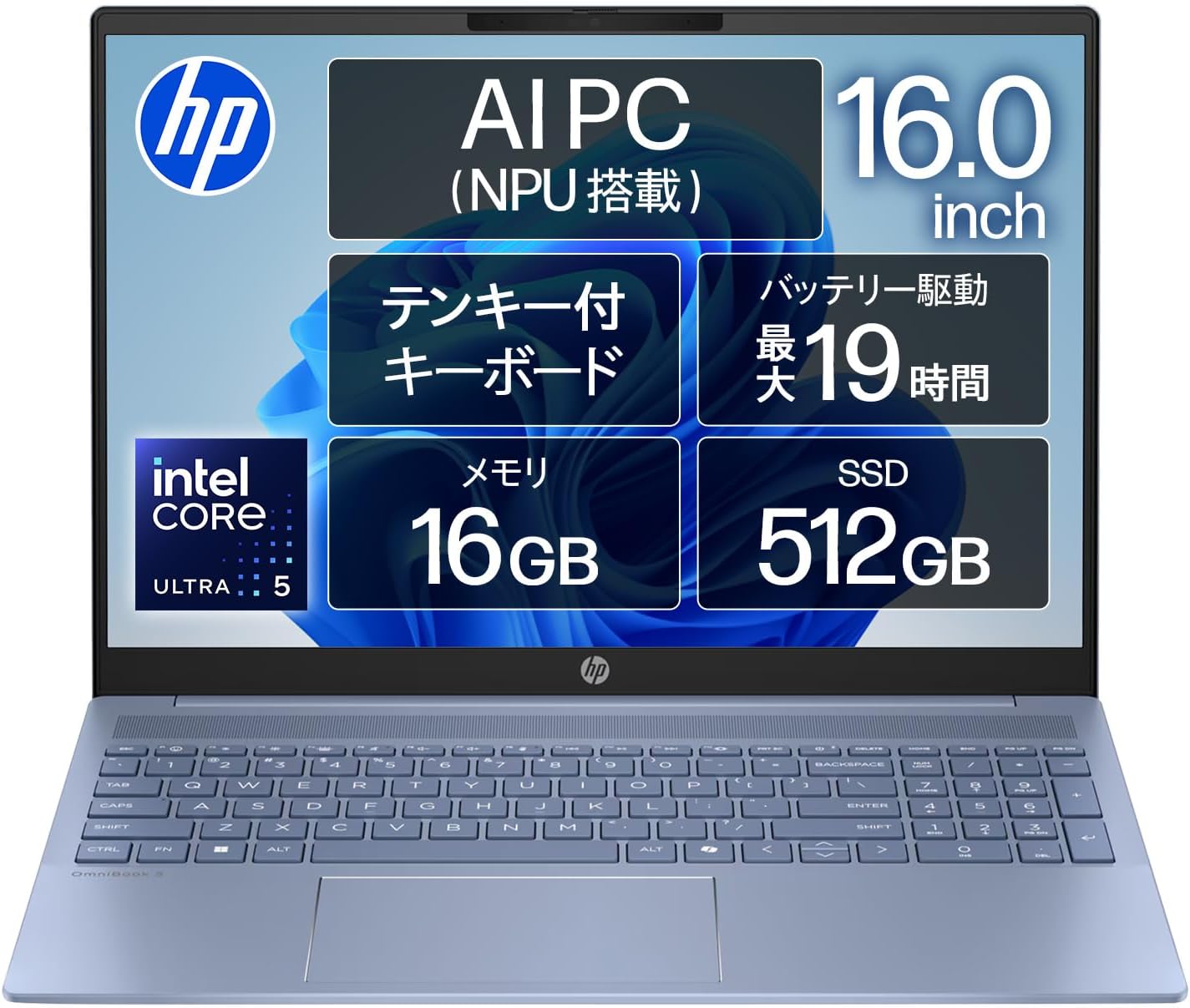
HP ノートパソコン OmniBook 5 16-af 16.0インチ IPSディスプレイ インテル Core Ultra 5 16GBメモリ 512GB SSD Windows11 Home スカイブルー Copilotキー搭載 AI PC (型番:BF8H9PA-AAAA)
商品の特徴
ブランド:HP OmniBook 5 16-af
CPU:インテル Core Ultra 5
メモリ:16GB
ストレージ:512GB SSD
画面:16.0インチ IPS
OS:Windows 11 Home
Copilotキー搭載(AI PC)/カラー:スカイブルー
型番:BF8H9PA-AAAA
【在宅デスクワーク向け】16型大画面Core Ultra 5×AI PCで資料作成・Web会議が圧倒的に快適
16インチの大画面IPSと最新Core Ultra 5を組み合わせた、HPのバランス型AI PC。メモリ16GB+512GB SSDで在宅ワーク・ビジネスのマルチタスクを快適にこなし、Copilotキー搭載で最新のAI機能にもすぐアクセスできます。大きく見やすい画面は表計算やWeb会議、資料作成に最適。世界的大手HPの品質とサポート、洗練されたデザインも魅力で、長く安心して使いたい人に向いています。
良い
- 16インチの大画面IPSで見やすい
- 最新Core Ultra 5で省電力・快適
- Copilotキー搭載のAI PC
- HPの品質・サポートと洗練されたデザイン
気になる
- 内蔵GPUのため本格的なゲームは不可
- 16インチでモバイル機よりはやや重い
- 価格は中位帯(15万円前後)
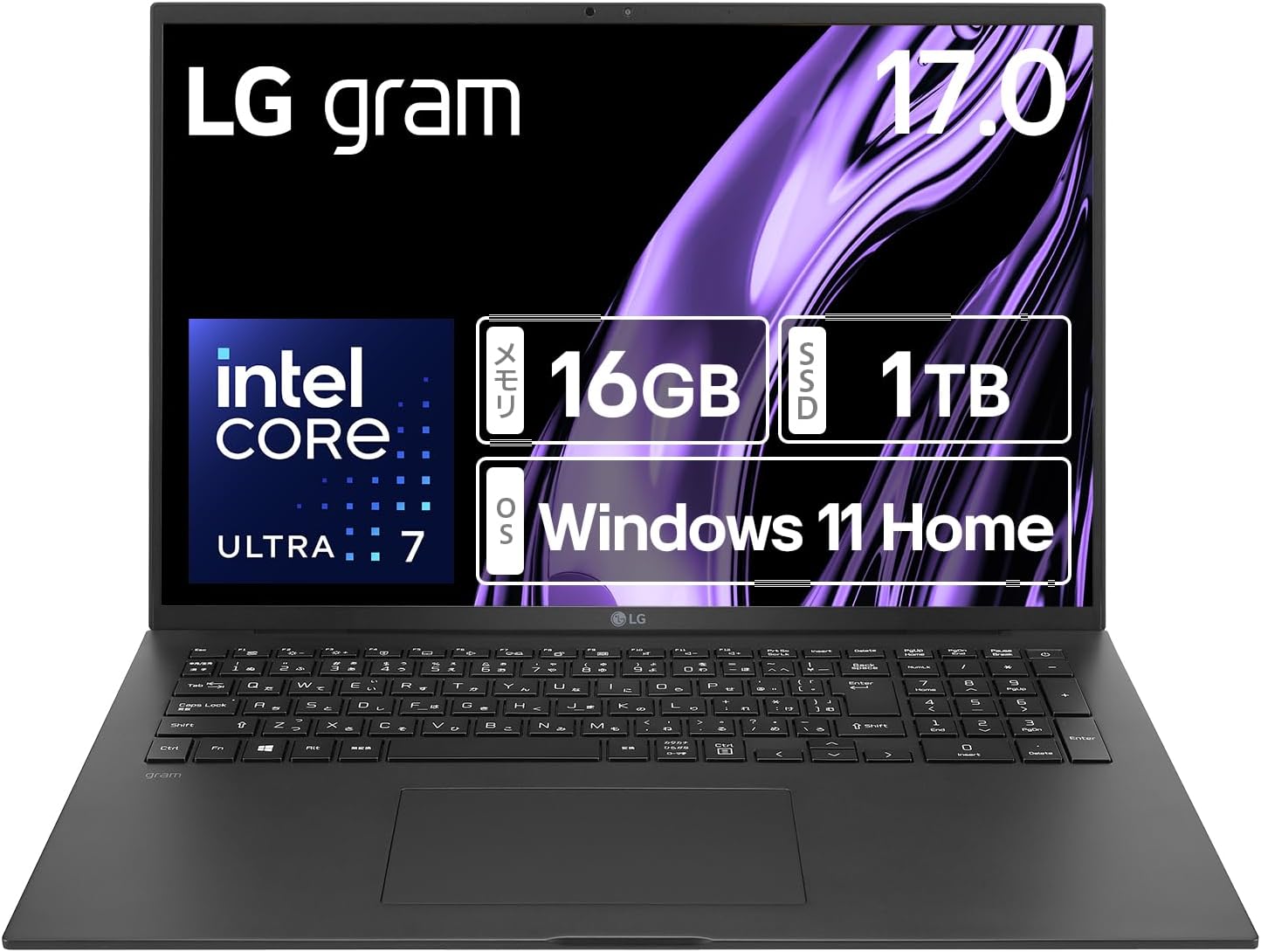
LG gram 17Z90S-MA78J 17インチ ノートパソコン Core Ultra 7 155H
商品の特徴
ブランド:LG gram(17Z90S-MA78J)
CPU:インテル Core Ultra 7 155H
画面:17インチ WQXGA
重量:約1.35kg
OS:Windows 11
長時間バッテリー
【出張・外回りの最終兵器】17型大画面なのに約1.35kgの超軽量、Core Ultra 7 155Hの長時間バッテリー
「17インチの大画面なのに約1.35kgの超軽量」を実現した、LG gramの代表モデル。Core Ultra 7 155Hの高い処理性能と長時間バッテリーを備え、大画面で作業効率を最大化しながら、毎日持ち運べる軽さを両立します。WQXGAの広い表示領域は資料の見開き・動画編集・複数ウィンドウ作業に圧倒的に有利。出張の多いビジネスパーソンやノマド、クリエイティブ用途に「唯一無二」の選択肢です。
良い
- 17インチ大画面なのに約1.35kgの超軽量
- WQXGAの広い画面で作業効率が最高
- Core Ultra 7 155Hで高性能
- 長時間バッテリーで外でも安心
気になる
- 23万円前後と価格は高い
- 内蔵GPUのため本格的なゲームは不可
- 17インチで取り回しは慣れが必要
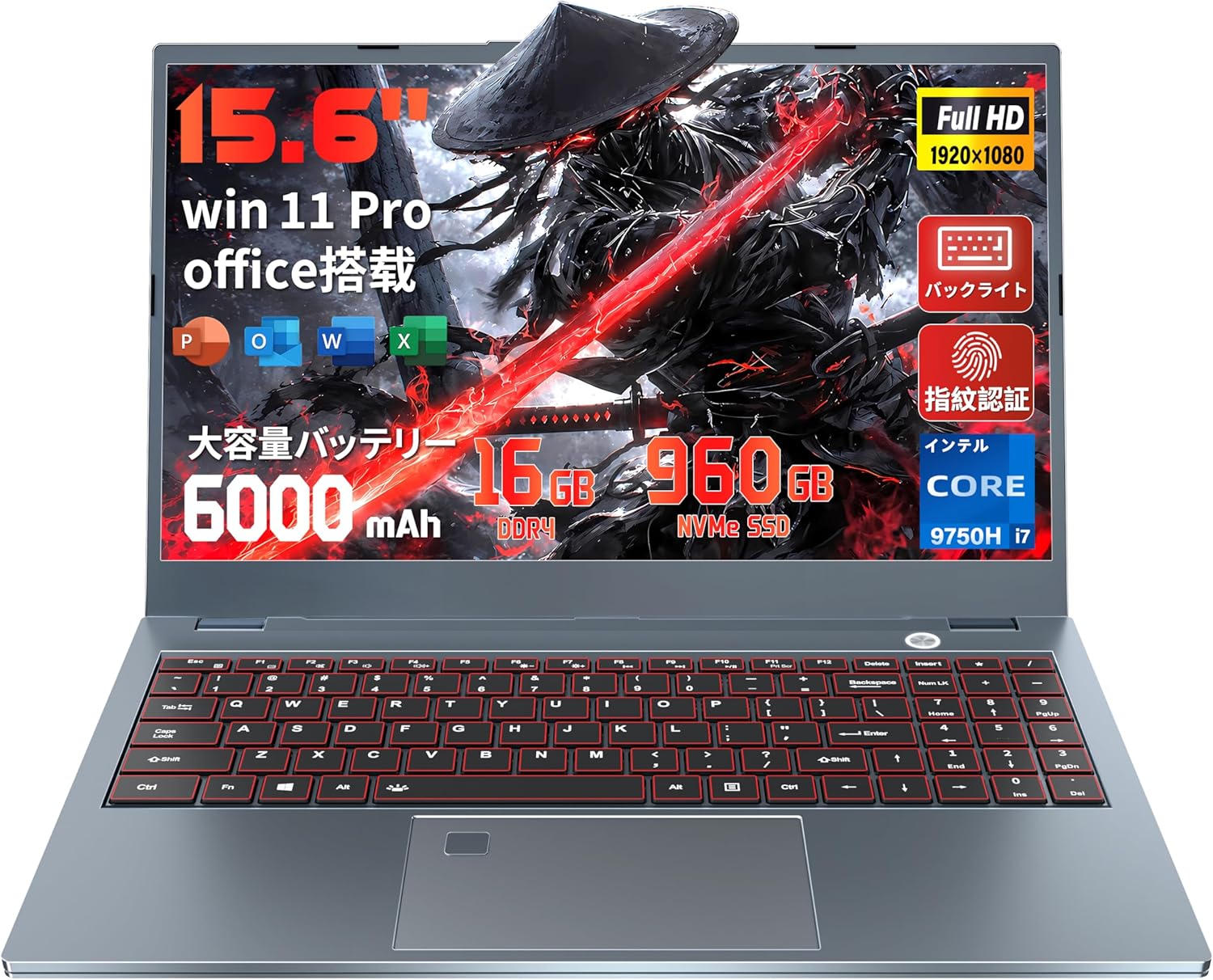
ノートパソコン Core i7 第9世代 【Office 2019 / Win11 Pro搭載】Core i7-9750H 15.6インチ IPS大画面 6コア12スレッド DDR4 NVMe 高速SSD webカメラ 指紋認証 バックライト 有線LAN テンキー USB3.0 Mini HDMI Type-C 在宅勤務 (NVMe 高速SSD 16G+960GB)
商品の特徴
CPU:インテル Core i7-9750H(第9世代・6コア12スレッド)
メモリ:16GB
ストレージ:960GB SSD(NVMe)
画面:15.6インチ IPS
Office 2019搭載
OS:Windows 11 Pro
指紋認証/バックライトキーボード/有線LAN/テンキー/Type-C
【機能全部入りコスパ機】指紋認証・Office・960GB SSDで約7万円、在宅勤務の実務派に
Core i7-9750H(6コア12スレッド)にメモリ16GB+960GBの大容量SSDを組み合わせ、Office 2019まで付いて7万円弱という機能盛りだくさんの万能ノート。指紋認証・キーボードバックライト・有線LAN・テンキー・Type-Cなど、在宅勤務や事務作業で「あると助かる」装備がひと通り揃っています。15.6インチIPSの大画面で長時間の作業も見やすく、コスパ重視で機能の多い1台を求める人に向いています。
良い
- i7-9750H 6コアで価格の割に処理力が高い
- 960GBの大容量SSDでたっぷり保存できる
- Office 2019付きで追加購入が不要
- 指紋認証・有線LAN・テンキーなど機能が充実
気になる
- 第9世代CPUでやや旧世代
- 内蔵GPUのため重いゲームは不可
- 海外系のため配列・サポートは要確認
- 本体はやや重め
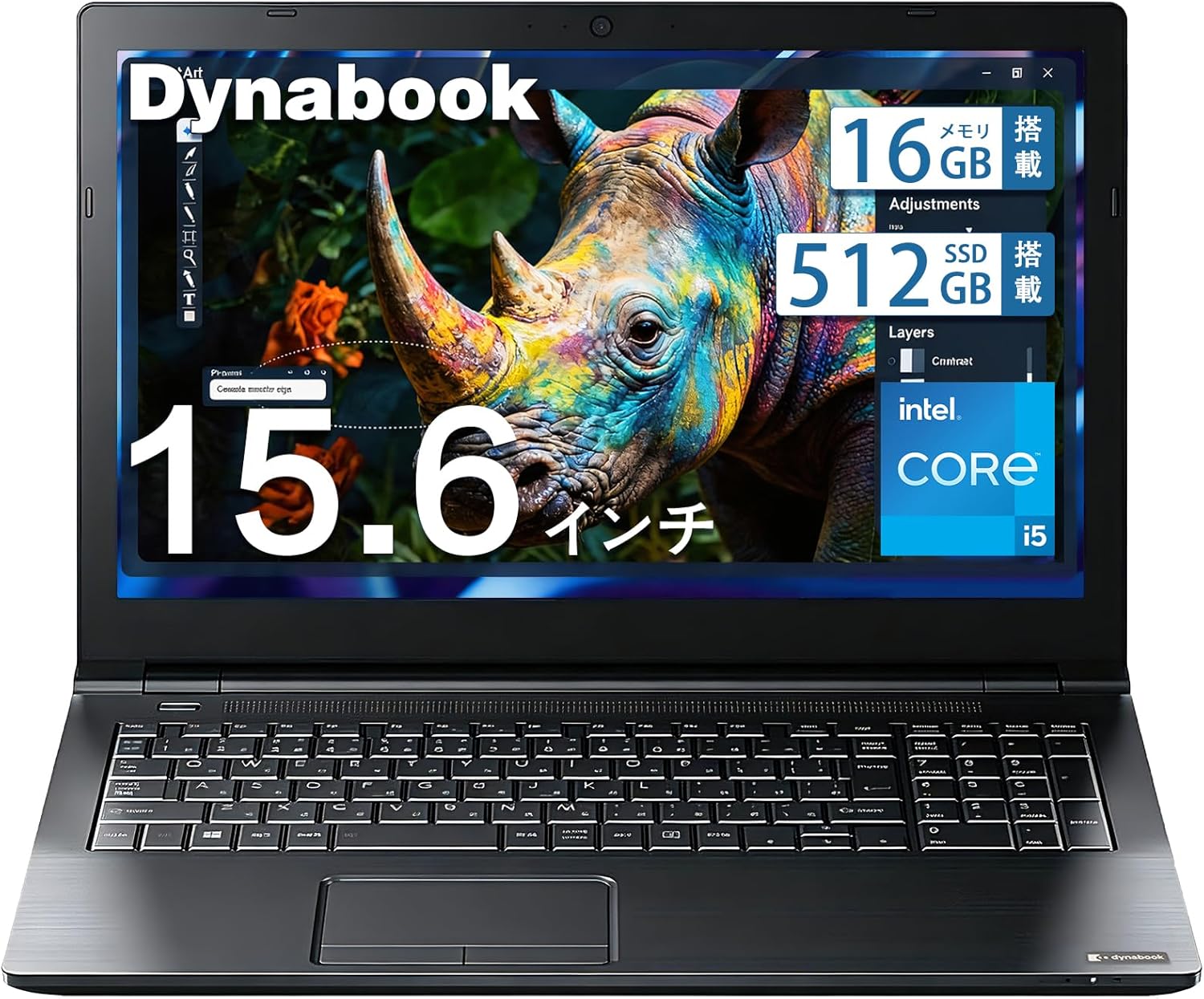
【整備済み品】Dynabook ノートパソコン office搭載 15.6インチ 中古 パソコン Core i5 16GB メモリ 512GB SSD 高性能 ノートpc Windows 11 カメラ搭載 業務用 laptop 在宅ワーク 学生向 日本語キーボード搭載
商品の特徴
ブランド:Dynabook(整備済み品)
CPU:インテル Core i5
メモリ:16GB
ストレージ:512GB SSD
画面:15.6インチ
OS:Windows 11
Office搭載/Webカメラ搭載
日本語キーボード
【国内ブランドの安心感】Office搭載・整備済み4万円台、はじめての仕事用PCを安く揃えたい人に
在宅ワーク・学生・シニアの「最初の1台」に最適な、Dynabookの整備済みノート。Core i5+メモリ16GB+512GB SSDと日常用途に十分なスペックを備えながら、整備済み品のため4万円前後で手に入るのが最大の魅力です。Office搭載・Webカメラ付きで、届いたその日から書類作成・オンライン授業・Web会議まですぐにこなせます。国内で広く使われてきたDynabookブランドなので、キーボードの打ちやすさや堅牢性も安心。新品の同等スペックを買うと8〜10万円かかるところを、整備済みなら半額以下に抑えられます。
良い
- 整備済み品で4万円前後と非常に安い
- Office搭載で買ってすぐ書類作成できる
- メモリ16GB・512GB SSDで日常作業は快適
- 国内で実績あるDynabookブランドの安心感
- Webカメラ搭載でオンライン授業・Web会議に対応
気になる
- 整備済み品のためバッテリーや外装に個体差がある
- 最新世代CPUではない(高負荷な動画編集等は不向き)
- 保証内容は販売元により異なるため要確認
- デザインは世代相応で最新機ほど薄型軽量ではない
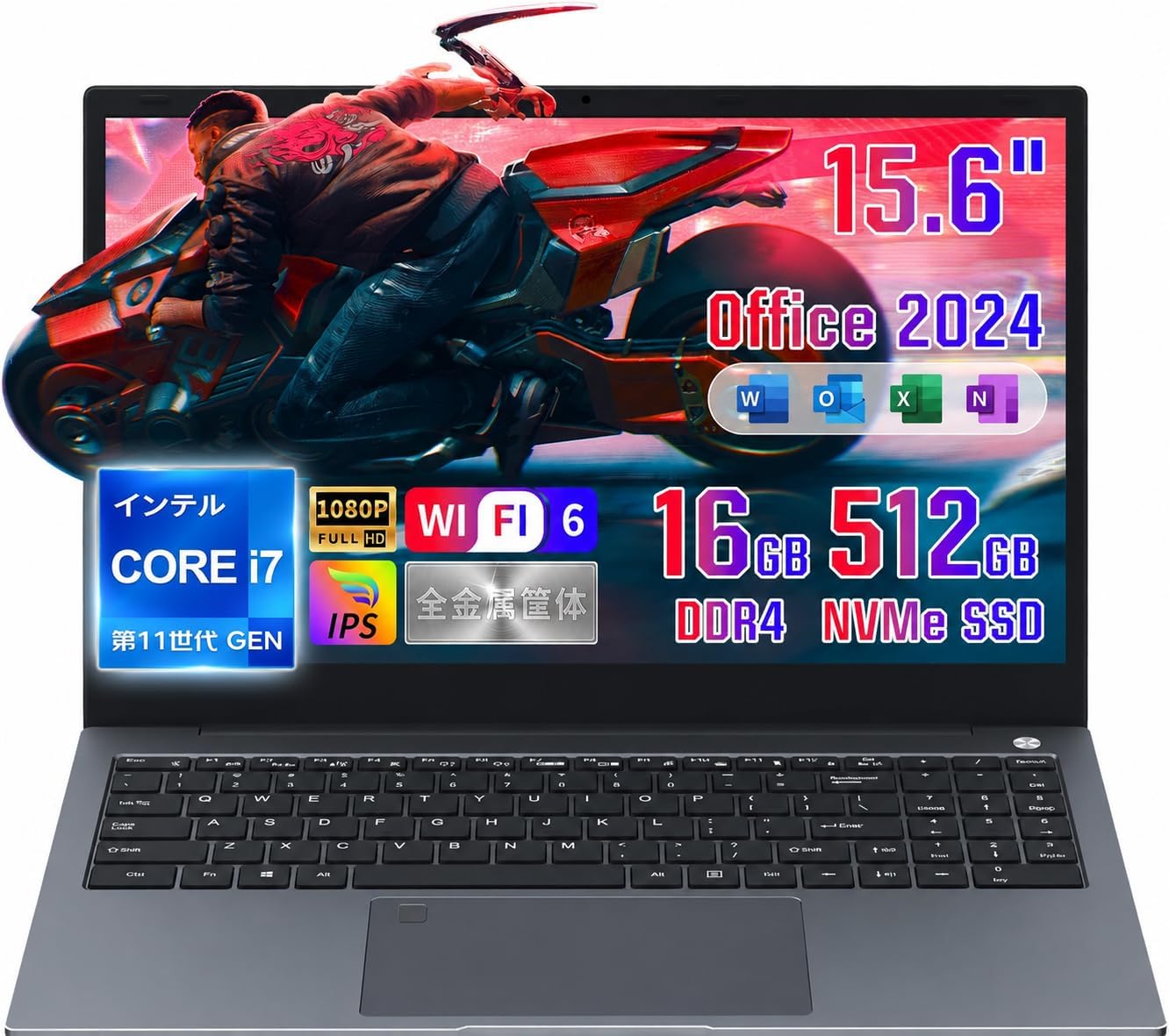
SERYUB ノートパソコン Core i7-1165G7 15.6インチ Windows 11 Pro
商品の特徴
ブランド:SERYUB
CPU:インテル Core i7-1165G7
画面:15.6インチ
OS:Windows 11 Pro
新品
【Win 11 Pro搭載で管理が楽】i7新品が5万円台、コスト優先の業務サブ機に
「とにかく安く、それなりに動くi7機が欲しい」というニーズに応える新品エントリーノート。第11世代Core i7-1165G7を搭載し、5万円前後ながらネット・書類・動画視聴・軽い表計算まで一通りこなせます。15.6インチの見やすい大画面とWindows 11 Proを搭載し、サブ機や家族共用、コストを最優先したい初めての1台に向きます。価格重視で割り切れる人にとっては、コスパの高い選択肢です。
良い
- i7搭載で5万円前後と安い
- Windows 11 Pro搭載
- 15.6インチの見やすい大画面
- 新品で購入できる安心感
気になる
- 海外系ブランドでサポート体制は要確認
- 第11世代CPUでやや旧世代
- 本体はやや厚め・重め
- レビュー件数が少なめで実績は限定的
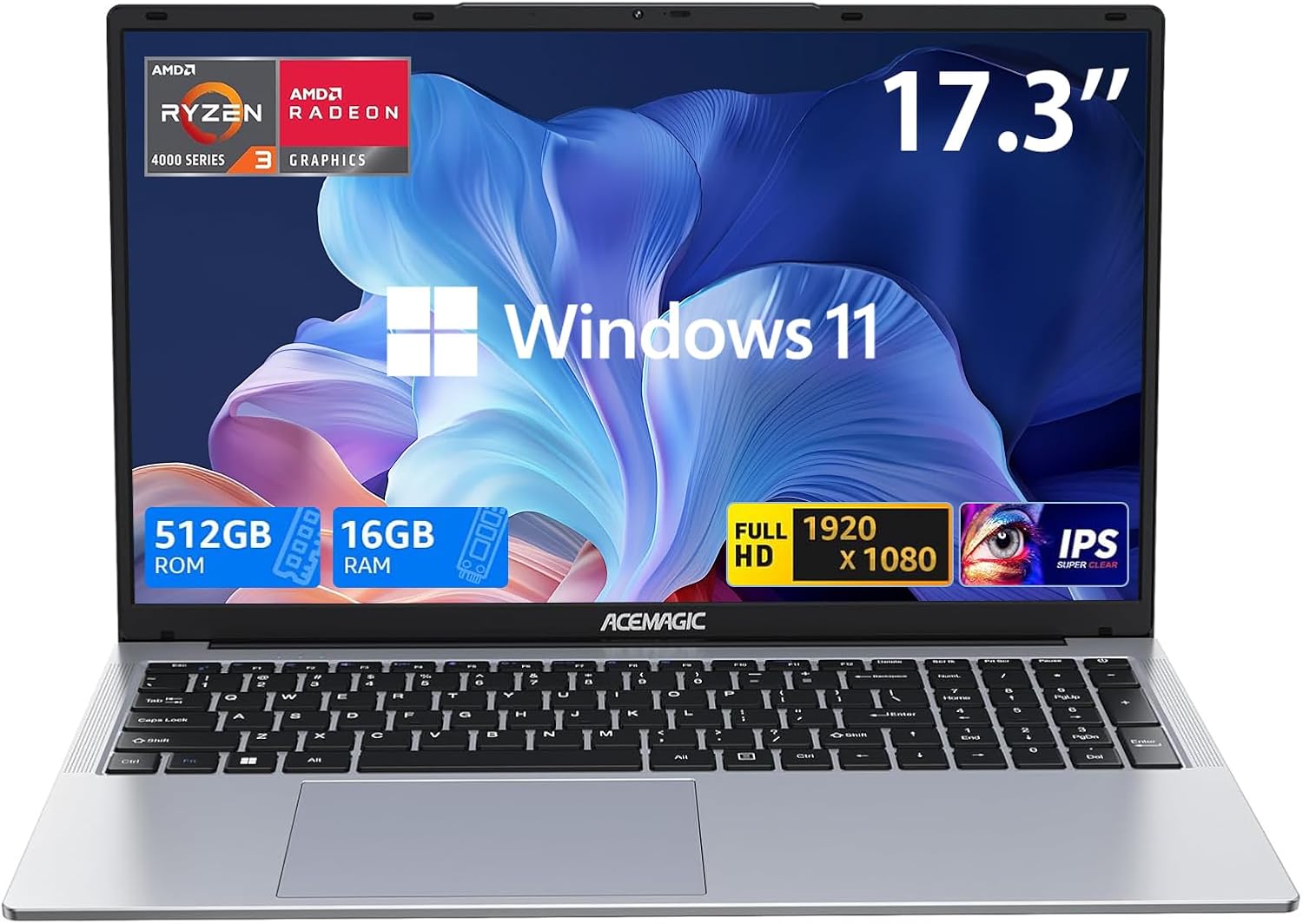
【N95より速い】2026新型 ACEMAGIC 17.3インチ ノートパソコン Ryzen 4300U 最大3.7GHz 4C/4T ノートPC 16GB+512GB SSD 1080PフルHD Laptop Win11 Pro Webカメラ Type-C 静音 高速熱放 NoteBook
商品の特徴
ブランド:ACEMAGIC
CPU:AMD Ryzen 4300U(最大3.7GHz)
メモリ:16GB
ストレージ:512GB SSD
画面:17.3インチ フルHD(1080P)
OS:Windows 11 Pro
テンキー付き/Webカメラ/Type-C
【大画面据え置き業務機】17.3型フルHDで表計算・資料確認がとことん見やすい
「大画面を安く、据え置きで使いたい」人にぴったりの17.3インチノート。Ryzen 4300U(最大3.7GHz・N95より高速)にメモリ16GB+512GB SSDを組み合わせ、5万円以下とは思えない快適さです。17.3インチのフルHD大画面とテンキー付きキーボードで、表計算・調べもの・動画視聴がとても見やすく、目や肩の負担も軽減。家のデスクに置いてじっくり使うメインPCとして、価格以上の満足感が得られます。
良い
- 17.3インチの大画面が5万円以下で手に入る
- メモリ16GB・512GB SSDで日常作業は余裕
- N95より高速なRyzen 4300Uで体感がきびきび
- テンキー付きで数字入力・作業がしやすい
気になる
- 17.3インチで重く、持ち運びには不向き
- Ryzen 4300Uは重い動画編集・ゲームは苦手
- リフレッシュレートは60Hzで標準的
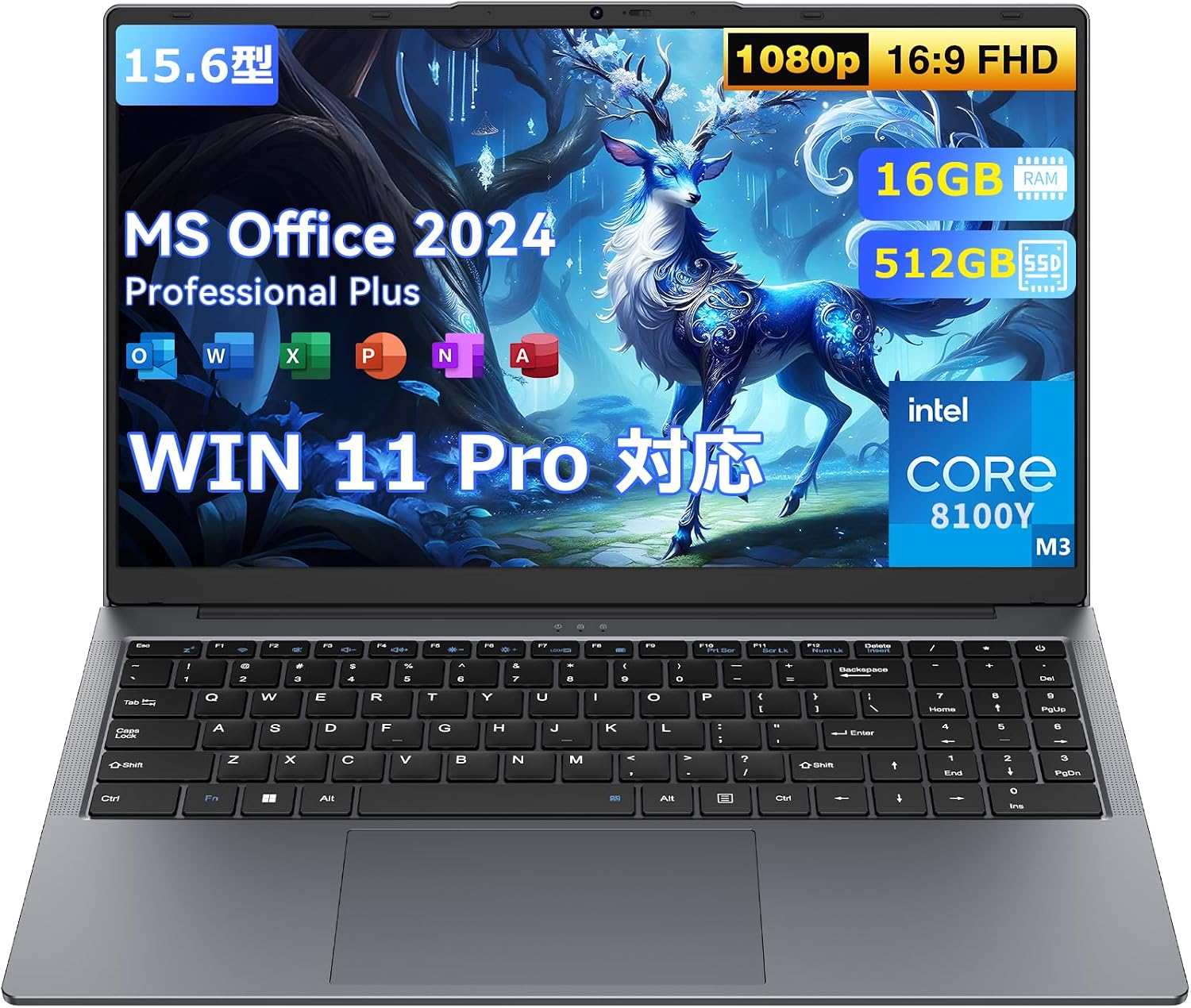
【ノートパソコン Office2024搭載 Win11 Pro】15.6インチ パソコン Core m3-8100Y 最大3.4GHz 16GB メモリ 512GB SSD ノートパソコン 1.6kg 薄型 軽量 FHD 1920×1080 英語キーボード ノートpc テンキー付き WiFi5 BT5 Webカメラ USB3.0 HDポート 在宅勤務 テレワーク 学生向け laptop グレー
商品の特徴
CPU:インテル Core m3-8100Y(最大3.4GHz)
メモリ:16GB
ストレージ:512GB SSD
画面:15.6インチ FHD(1920×1080)
重量:約1.6kg
Office 2024搭載
OS:Windows 11 Pro/テンキー付き/英語キーボード
【軽量コスパ機】Office 2024付き・約1.6kg・3万円台、持ち運び用サブ機に最適
3万円台・約1.6kg・Office 2024付きという「最安・軽量・全部入り」の割り切りノート。Core m3-8100Y(最大3.4GHz)にメモリ16GB+512GB SSDを載せ、ネット・書類・動画視聴といった軽作業を1台でこなせます。薄型軽量で持ち運びやすく、サブ機や学生のレポート用、家族共用の入門機として最適。Officeが最初から付くので、別途2万円前後のソフト購入が不要なのも家計にやさしいポイントです。
良い
- 3万円台と最安級の価格
- 約1.6kgと軽く持ち運びやすい
- Office 2024付きで追加出費が不要
- メモリ16GB・512GB SSDで軽作業は快適
気になる
- Core m3で性能は控えめ(事務・ネット向け)
- キーボードが英語配列
- 重い作業・ゲームには不向き
よくある質問
Q. ビジネス用ノートパソコンの予算はいくらが目安ですか?
A. 業務メインで4〜5年使う本命なら13〜18万円、サブ機・共用端末なら4〜7万円が目安です。
目的別の予算目安
・業務メイン(4〜5年使う):HP OmniBook 5(¥147,800)/ASUS Vivobook S14(¥179,800)
・外回り・出張重視の最上位:LG gram 17型(¥233,000)
・在宅勤務のコスパ重視:Core i7-9750H機(¥66,800)
・コスト最優先のサブ機:Dynabook整備済み(¥39,800)/SERYUB i7(¥49,800)
費用対効果を重視するなら13〜18万円の最新Core Ultra機が長期的に最もお得です。さらにコストを抑えたい方は10万円以下特集もご参照ください。
Q. ビジネス用途でメモリは何GB必要ですか?
A. ビジネス用途なら16GB以上を強くおすすめします。
Teams・Zoom会議をしながら複数のブラウザタブを開き、Excel・Wordで作業するマルチタスクは16GBが最低ライン。8GBでは動作がもたついて業務効率を下げます。
本記事の掲載8機種は全機16GBを基準に選定しています。安く買うときもメモリ16GBだけは妥協しないのが鉄則です。
Q. Web会議(Teams・Zoom)に向いているビジネスPCはどれですか?
A. **在宅メインならHP OmniBook 5 16インチ(¥147,800)、外回り多めならASUS Vivobook S14(¥179,800)**がおすすめです。
HP OmniBook 5は16型の広い画面で会議ウィンドウと資料を並べやすく、Core Ultra 5のAIノイズキャンセリングマイクを内蔵しています。ASUS Vivobook S14は軽量ボディで出先でも快適に会議に参加できます。
テレワーク・在宅勤務の詳細は在宅勤務記事もどうぞ。
Q. 出張・外回りが多いビジネスパーソンにおすすめのモデルは?
A. **LG gram 17型(¥233,000)かASUS Vivobook S14(¥179,800)**が最有力です。
LG gram 17型は17インチの大画面でありながら約1.35kgという驚異的な軽さを実現。Core Ultra 7 155Hと長時間バッテリーで、大画面の作業効率と毎日持ち歩ける携帯性を両立しています。
ASUS Vivobook S14は14インチのモバイルサイズで、最新Core Ultra 7 258V搭載のCopilot+ PC。軽量・高性能・長時間バッテリーのバランスが優れています。詳しくは軽量ノートパソコン特集もご覧ください。
Q. 在宅勤務メインなら、どのビジネスPCがおすすめですか?
A. **HP OmniBook 5 16インチ(¥147,800)かCore i7-9750H機(¥66,800)**をおすすめします。
HP OmniBook 5は16型の広いIPSディスプレイ、Core Ultra 5、メモリ16GB、512GB SSDを搭載したAI PC。在宅勤務のメイン機として資料作成・Web会議・マルチタスクを快適にこなせます。
コストを抑えたいならCore i7-9750H機(¥66,800)が指紋認証・Office・960GB SSDと機能が充実しており、実務派のコスパ最善解です。詳細は在宅勤務記事もどうぞ。
Q. 企業利用でセキュリティ重視の場合、どれを選ぶべきですか?
A. 企業のIT管理要件に応じて、Windows 11 Pro搭載かつ生体認証対応のモデルを選んでください。
・Win Pro+生体認証が必要:ASUS Vivobook S14(¥179,800)/HP OmniBook 5(¥147,800)/LG gram 17型(¥233,000)
・Win Pro搭載コスパ機:SERYUB i7(¥49,800)/ACEMAGIC 17型(¥47,990)
・指紋認証搭載コスパ機:Core i7-9750H機(¥66,800)
BitLocker・リモートデスクトップ・MDM管理が必要な場合は、必ずWindows 11 Proを選んでください。
Q. 低予算でビジネス用PCを選ぶとしたら、どれですか?
A. **Dynabook整備済み(¥39,800)かSERYUB i7(¥49,800)**がおすすめです。
Dynabook整備済みはOffice搭載・メモリ16GB・512GB SSDと日常業務に十分なスペックを4万円前後で確保できる実力機。国内ブランドの安心感もあります。
SERYUB i7はCore i7-1165G7搭載の新品でWindows 11 Pro付き、5万円台でも企業向け管理機能を備えます。ただし、メインPCとして4〜5年使う場合は13〜18万円の最新Core Ultra機のほうが費用対効果は高くなります。
Q. ビジネス用ノートPCとして結局どれを買えばよいですか?
A. **「業務メインで長く使いたい」ならASUS Vivobook S14 Core Ultra 7(¥179,800)**が最有力です。
最新Core Ultra 7 258Vで高性能かつ省電力、軽量ボディで通勤・出張にも対応、Copilot+ PCとしてAI機能もフル活用できます。4〜5年使えば年あたり3〜4万円と費用対効果も高い1台です。
予算別の最適解まとめ
・大画面在宅メイン:HP OmniBook 5(¥147,800)
・携帯性最強の大画面機:LG gram 17型(¥233,000)
・コスパ機能全部入り:Core i7-9750H機(¥66,800)
・最安のサブ機:Dynabook整備済み(¥39,800)
あわせてCore Ultra特集やテレワーク記事もどうぞ。
まとめ
ノートパソコン ビジネス向けを選ぶときに最初に押さえるべきは、**「業務メインで4〜5年使うなら13〜18万円の最新Core Ultra機、サブ機・共用端末なら4〜7万円のコスパ機」**という予算の二択です。安すぎる機種は業務効率の低下を招き、時間コストに換算するとかえって割高になります。一方、ゲーミングPCや専用GPU搭載の高性能機は、事務・会議・資料作成が中心のビジネス用途では過剰投資です。**自分の業務内容に"ちょうどいいスペック"**を選ぶことが、コストと満足度の両立につながります。
マルチタスクに直結するメモリ16GBは、ビジネス用PCの絶対的な最低ラインです。Teams会議をしながら複数ブラウザタブを開き、Excelで作業するといった日常的なマルチタスクでは、メモリ8GBでは動作がもたつきます。安く買うときも16GBだけは妥協しないのが鉄則です。本記事の掲載8機種はDynabook整備済み(¥39,800)も含め全機16GBを基準に選定しています。ストレージは必ずSSD、容量は最低256GB・理想512GB以上を確保しましょう。
CPUは用途と使用期間に合わせて選ぶのが賢い方法です。4〜5年使うメイン業務機なら、省電力・長時間バッテリー・AIローカル処理に強い最新Core Ultra一択です。ASUS Vivobook S14 Core Ultra 7(¥179,800)とHP OmniBook 5 Core Ultra 5(¥147,800)はその代表格で、Copilot+ PC(AI PC)として最新AI機能にも対応しています。コスト優先のサブ機・共用端末ならSERYUB i7-1165G7(¥49,800)やDynabook整備済み(¥39,800)の旧世代機でも、日常業務はストレスなくこなせます。
テレワーク・ハイブリッドワークが定着した2026年のビジネスでは、Web会議性能が「仕事の印象」を左右します。カメラの解像度・マイクのノイズキャンセリング性能・画面の広さがWeb会議の快適さを決めます。最新Core Ultra搭載機はAIベースのノイズキャンセリングを内蔵しており、会議中のキーボード打鍵音やエアコンノイズを自動低減します。画面は16インチ以上だと会議ウィンドウと資料を並べた「並列表示」がしやすく、在宅デスクワークの効率が大幅に向上します。HP OmniBook 5 16インチ(¥147,800)は大画面とCore Ultra 5の組み合わせで在宅メイン機として最適です。
外回り・出張が多いビジネスパーソンには携帯性が最重要ポイントです。重さ1.5kg以下を目安にすると、毎日のビジネスバッグへの負担を大幅に軽減できます。携帯性で群を抜くのがLG gram 17型(¥233,000)で、17インチの大画面にもかかわらず約1.35kgという驚異的な軽さを実現しています。毎日持ち運ぶ通勤・出張ユーザーには「大画面の作業効率」と「軽量の携帯性」を完全に両立した唯一無二の選択肢です。ASUS Vivobook S14(¥179,800)は14インチのモバイルサイズでCore Ultra 7を搭載し、軽量・高性能・長時間バッテリーのバランスに優れた通勤本命機です。
バッテリーと端子も、ビジネスシーンの実用性を左右する重要ポイントです。電源が使えない会議室や客先でのプレゼンを想定するなら、実動8時間以上のバッテリーを確保しましょう。カタログ値の6〜7割が実動の目安です。端子はHDMIとUSB-Cの両方があれば、プレゼン・充電・外付けモニター接続がケーブル1本で対応できます。Core i7-9750H機(¥66,800)はMini HDMI・Type-C・有線LAN・テンキーとビジネス向け端子が充実しており、在宅勤務コスパ機として実務派に向いています。
セキュリティ機能はビジネス用PCの必須確認事項です。指紋認証・顔認証(Windows Hello)はパスワードの手間を省きながら、他者に覗き見されるリスクも低減します。企業のIT部門が管理する端末にはBitLocker・Intune(MDM)・リモートデスクトップ対応のためにWindows 11 Proが必要なケースが多くあります。Core i7-9750H機(¥66,800)は指紋認証搭載のコスパ機として優秀で、SERYUB i7(¥49,800)とACEMAGIC 17型(¥47,990)はWindows 11 Pro搭載で企業向け管理機能を備えています。
ビジネス用PCでやりがちな3大失敗を必ず避けてください。①格安すぎる機種を業務に使い業務効率が下がる、②個人売買中古をビジネスに使いバッテリー劣化や保証なしのリスクを負う、③事務・会議用途にゲーミングPCや専用GPU機を買って重く・バッテリーも持たない。この3つを避けるため「メモリ16GBある?」「保証は付いてる?」「業務に合ってる?」「サポートは大丈夫?」の4点を確認するだけで、失敗はほぼ防げます。中古を安く狙う場合はDynabook整備済み(¥39,800)のような保証付き整備済み品に限定しましょう。
気になるモデルが見つかったら、メーカー公式サイトでのスペック確認・Amazonレビューでの実機評価・会社のIT部門への要件確認(Win Pro必要か)・テレワーク手当や会社支給との兼ね合いの4点を最終チェックのうえ購入するのがおすすめです。ノートパソコン ビジネス選びの正解は、「メモリ16GBある?」「Web会議は快適か?」「業務に合ったスペックか?」この3問で絞り込めます。最新Core Ultra搭載の本命機から保証付き整備済みのコスパ機まで、自分の業務スタイルにぴったりの1台で、日々の仕事をより快適・効率的に進めてください。
あわせて読みたい:在宅勤務向け / Core Ultra(AI PC) / 軽量 / 17インチ / Office付き / 10万円以下
