【2026年最新】ノートパソコン 10万円以下おすすめ5選|コスパ最強の選び方と地雷の避け方を徹底解説
「ノートパソコン 10万円以下でコスパよく買いたいけど、激安すぎる地雷は引きたくない」「どのスペックが最低ラインで、どこまで妥協してよいか分からない」「整備済み品は安全?新品と何が違う?」「5万円以下でも本当に使えるの?」── 10万円以下のノートパソコン選びで、こんな疑問を持っているあなたへ。
この記事は、10万円以下という限られた予算の中で「安くて使えて後悔しない」1台を選べるよう、**「最低限のスペックライン」「用途別の最安解」「整備済みを賢く使う方法」「激安すぎる地雷の見分け方」**まで、コスパ最優先の視点で徹底解説します。結論を先に言うと、10万円以下でも「メモリ16GB・SSD搭載」を満たせばストレスなく使える1台が揃います。安くても絶対に妥協してはいけないのはこの2点だけ。逆に、CPUの世代・新品へのこだわり・大手ブランドへのこだわりは「削れる」ポイントです。
この記事では、¥33,980〜¥66,800の5モデルを「コスパ・用途・スペックの充足度」の観点でランキングしています。**Office搭載・整備済みで最安4万円以下の整備済みDynabook(¥39,800)/最安Office付き約1.6kgの軽量機Core m3+Office 2024機(¥33,980)/17.3型大画面が5万以下のACEMAGIC 17.3型(¥47,990)/新品i7が5万以下のSERYUB i7機(¥49,800)/機能全部入りで7万以下のCore i7-9750H搭載機(¥66,800)**と、10万円以下でも選択肢は豊富です。
先に結論(ノートパソコン 10万円以下で失敗しないために)
- 10万円以下でも快適に使える条件:メモリ16GB/SSD搭載を満たす機種を選ぶこと
- 最安解(Office付き):Core m3+Office 2024機(¥33,980)── 約1.6kgの軽量機
- コスパ最強の整備済み:整備済みDynabook(¥39,800)── Core i5・16GB・Office・Webカメラ
- 大画面を5万以下で:ACEMAGIC 17.3型(¥47,990)── 17.3インチ・16GB・512GB
- 新品i7を安く:SERYUB i7機(¥49,800)── 第11世代Core i7・新品・Win11 Pro
- 機能全部入り:Core i7-9750H搭載機(¥66,800)── 960GB SSD・指紋認証・Office 2019
- 削ってよいもの:CPUの世代(型落ちi7でOK)・新品へのこだわり(整備済みで可)・大手ブランドへのこだわり
- 絶対に避けるべき地雷:メモリ4〜8GB・eMMCストレージ・Celeron N系CPU・個人売買の中古
監修者・ガイド

橘 美咲
ノートパソコン/PC購入アドバイザー
大手家電量販店のパソコン売り場およびメーカーのカスタマーサポート部門にて、 約10年間にわたりノートパソコンの販売・購入相談・初期設定サポートに従事。 年間1,000件以上の「どのノートパソコンを選べばいいか分からない」という相談に対応し、 大学生・社会人・在宅ワーカー・シニア...
検証のポイント
売れ筋の5商品をすべて集めて、徹底的に比較検証しました
メモリは16GB以上か
10万円以下でも絶対に妥協できない最重要ポイント
ストレージはSSD(256GB以上)か
eMMCや少容量は快適さを大幅に損なう
CPUはCore i5/Ryzen 5以上か(Celeron Nは避ける)
Celeron N・Atomは動画視聴でもカクつく地雷CPU
画面はフルHD(1920×1080)以上か
低解像度は文字がぼやけ長時間作業で目が疲れる
新品か整備済み品か(個人売買の中古は避ける)
安心して買えるルートかどうかを確認する
Officeは搭載されているか(または職場・学校で配布されるか)
Office別途購入で2〜3万円の追加出費を防ぐ
必要な端子(USB-C/HDMI/有線LAN)が揃っているか
購入後に変換アダプタが必要になるケースを防ぐ
Webカメラは内蔵されているか
Zoom・オンライン会議・テレワークには必須
検証1 メモリは16GB以上か
ブラウザ多タブ・Zoom・Officeのマルチタスクが前提の現代では、メモリ8GBは動作がもたつく原因になります。16GB以上を死守することで、快適なマルチタスク環境が保証されます。安い機種でも必ずこの点を商品ページで確認してください。
検証2 ストレージはSSD(256GB以上)か
SSD搭載ならWindowsの起動が10秒以下、アプリの立ち上がりも快適です。eMMCはOSの起動や動作が遅く、容量不足にもなりやすいため避けてください。容量は512GB以上が理想で、最低でも256GBを確保しましょう。
検証3 CPUはCore i5/Ryzen 5以上か(Celeron Nは避ける)
Core i5・Ryzen 5クラス以上なら、書類作成・Web閲覧・動画視聴は快適にこなせます。型落ちのCore i7でも実用十分。一方でCeleron N・Atom系CPUはOSの更新処理中に操作が固まるなど、日常的にストレスの原因になります。必ずCPUの型番を確認してください。
検証4 画面はフルHD(1920×1080)以上か
1366×768など低解像度の画面は、文字がにじんで見えるため長時間の書類作業でも目が疲れやすくなります。フルHD以上なら文字がシャープで見やすく、動画視聴も高品質です。本記事の全モデルはフルHD以上を採用しています。
検証5 新品か整備済み品か(個人売買の中古は避ける)
新品はメーカー保証付きで安心ですが、価格は高め。保証付きの整備済み品は同スペックの新品より3〜5割安く、コスパが高いです。一方でフリマアプリ等の個人売買は隠れ不具合・保証なしのリスクがあり避けるべき。販売元・保証期間が明示されているかを必ず確認しましょう。
検証6 Officeは搭載されているか(または職場・学校で配布されるか)
Office(Word・Excel・PowerPoint)は単体で購入すると¥2〜3万かかります。職場や学校でMicrosoft 365が無償配布される場合は非搭載機でも問題ありませんが、そうでなければOffice搭載機を選べば実質の総コストを抑えられます。本記事では3モデルがOffice搭載です。
検証7 必要な端子(USB-C/HDMI/有線LAN)が揃っているか
テレワークや外付けモニター接続にはHDMIが、安定したネット接続には有線LANが、充電・映像出力の共用にはUSB-Cが役立ちます。端子が少ない機種を買った場合はUSB-Cハブで補えますが、購入前に用途に合った端子があるか確認しておくと余計な出費を防げます。
検証8 Webカメラは内蔵されているか
テレワークやオンライン授業でZoomを使う人にとってWebカメラは必須装備です。本記事の多くのモデルはWebカメラを内蔵していますが、一部機種では記載がない場合もあります。商品詳細の「カメラ搭載」表記を購入前に必ず確認しましょう。外付けWebカメラで後から補完することも可能です。
「ノートパソコン 10万円以下」はどんな価格帯?── 選択肢の全体マップと予算ゾーンの現実
「ノートパソコン 10万円以下で探したい」と思ったとき、実際には**¥33,980〜¥99,800という広い幅があり、「安すぎて怖い」「何が違うのか分からない」と迷う人がほとんどです。この記事で紹介する5モデルはすべて¥33,980〜¥66,800の範囲に収まっており、いずれもメモリ16GB・SSD搭載**という最低ラインを満たしています。まずは価格帯ごとに何が手に入るのかを把握することが、後悔しない選択への第一歩です。
10万円以下の価格帯マップ(2026年時点)
| 価格帯 | 手に入るもの | おすすめモデル | こんな人に |
|---|---|---|---|
| 〜3.5万円 | Office付き・軽量・Core m3 | Core m3+Office 2024機(¥33,980) | とにかく最安で1台ほしい |
| 3.5〜4.5万円 | 整備済みOffice搭載・Core i5・大容量SSD | 整備済みDynabook(¥39,800) | 安心ブランドをコスパよく |
| 4.5〜5.5万円 | 大画面17.3型 or 新品i7 | ACEMAGIC 17.3型(¥47,990)/SERYUB i7機(¥49,800) | 大画面派・新品派 |
| 6〜10万円 | 機能盛り・大容量SSD・指紋認証 | Core i7-9750H搭載機(¥66,800) | 機能全部入りを安く |
10万円以下でも「使える」1台の条件はシンプルです。メモリ16GBとSSD搭載を満たしていれば、ネット・書類作成・オンライン会議・動画視聴といった日常の大半の作業は快適にこなせます。逆に言えば、この2点を満たさない機種を選ぶとストレスの元になるため、どれほど安くても必ずチェックしてください。詳しくは次の章で解説します。
さらに予算を上げられる場合は大学生向けノートパソコン特集やビジネス向け特集もあわせてご覧ください。
10万円以下でも¥33,980〜¥66,800に豊富な選択肢がある
メモリ16GB・SSD搭載の2点を必ず満たす機種を選ぶ
価格帯ごとに「最安・大画面・機能盛り」で用途が分かれる
整備済み品を使えば同スペックを半額以下で手に入れられる
10万円以下で選ぶときの1行ルール
「メモリ16GB・SSD搭載を満たしているか?」── この1点だけを最初に確認する。2点を満たしていれば、あとは価格・画面サイズ・Officeの有無で好みの1台を選ぶだけです。逆に満たさない機種は、どれほど安くても選んではいけません。
【最重要】10万円以下でも絶対に妥協してはいけないスペックの「最低ライン」
安く買いたいときほど、**「どこは削ってよくて、どこは絶対に削ってはいけないか」**の線引きが重要です。ノートパソコン 10万円以下という限られた予算でも、メモリとSSDだけは妥協してはいけません。この2点を守るだけで、4年間・5年間ストレスなく使い続けられる1台に出会えます。
10万円以下でも守るべきスペック最低ライン
| スペック | 最低ライン | 理由 |
|---|---|---|
| メモリ | 16GB | 8GBはブラウザ多タブ+Zoomでカクつく。4GBは論外 |
| ストレージ | SSD 256GB以上 | eMMCや遅いHDDはOS起動だけで10秒以上かかる |
| CPU | Core i5/Ryzen 5以上(型落ちi7も可) | Celeron N系やAtomは動画視聴でもカクつく |
| 画面解像度 | フルHD(1920×1080)以上 | 1366×768は文字がぼやけ目に悪い |
| OS | Windows 11(HomeまたはPro) | Windows 10はサポート終了が近い |
「メモリ16GB」は10万円以下でも絶対に死守する最重要ポイント
在宅ワーク・テレワーク・学生の課題作業は、Officeで書類を書きながらブラウザを複数タブ開き、Zoomで会議・授業に参加するマルチタスクが前提です。メモリ8GBだとここで動作がもたつき、締め切り前にフリーズする最悪の事態も。本記事では整備済みDynabook(¥39,800)・Core m3+Office 2024機(¥33,980)・ACEMAGIC 17.3型(¥47,990)・Core i7-9750H搭載機(¥66,800)の4モデルで16GB搭載を確認しています。
「SSD搭載」は速度と快適さの根幹
ストレージがHDDやeMMCだと、Windowsの起動に20〜30秒以上かかり、アプリの動作も全体的にもたつきます。SSDなら起動10秒以下・アプリの立ち上がりも快適。容量は最低256GB、できれば512GB以上を。本記事の掲載モデルはすべて512GB以上のSSDを搭載(うち1モデルは960GB)しており、動画や写真が増えても安心です。
「削ってよい」もの
・CPUの世代:型落ちのCore i7(i7-9750H機 ¥66,800)でも、書類・Web作業では最新i5と体感差はわずか。 ・新品へのこだわり:保証付きの整備済み品(Dynabook ¥39,800)なら、新品の半額以下で安心して使えます。 ・大手ブランドへのこだわり:実用性で選べば、コスパ特化の中小ブランドも十分な選択肢になります。
メモリ16GB・SSD搭載は10万円以下でも絶対に妥協しない
メモリ8GB・eMMCは快適なマルチタスクの大敵
CPUの世代と新品へのこだわりは「削れる」ポイント
OS・画面解像度もフルHD・Win11以上を満たす機種を選ぶ
10万円以下のスペック早見表
メモリ「16GB」→◎ /「8GB」→× /「4GB」→論外。ストレージ「SSD 512GB」→◎ /「SSD 256GB」→△ /「eMMC」→× /「HDD」→×。CPU「Core i5以上・Ryzen 5以上・型落ちi7」→◎ /「Celeron N」→×。画面「FHD以上」→◎。この4点を満たせば、10万円以下でも快適に使える1台が手に入ります。
用途別・10万円以下の「最適解」── テレワーク/学生/副業/シニア/サブ機はどれを選ぶ?
同じ「10万円以下」でも、使い方によって最適なモデルはまったく異なります。自分の用途に合った1台を選べば、ムダな出費も性能不足も避けられます。ここでは、よくある5つの用途別に最適解を整理します。
用途別・10万円以下の最適モデル一覧(2026年版)
| 用途 | 主な作業 | おすすめモデル | 選ぶ理由 |
|---|---|---|---|
| テレワーク・在宅勤務 | Zoom・書類・メール | 整備済みDynabook(¥39,800)/i7-9750H機(¥66,800) | Office搭載・安定動作・機能充実 |
| 学生・レポート用 | Word・調べ物・授業動画 | Core m3+Office 2024機(¥33,980)/整備済みDynabook(¥39,800) | Office付き・最安・軽量 |
| 副業・動画視聴・大画面 | Excel・動画・趣味作業 | ACEMAGIC 17.3型(¥47,990)/i7-9750H機(¥66,800) | 大画面・大容量SSD・処理力 |
| シニア・初めての1台 | メール・動画・ビデオ通話 | 整備済みDynabook(¥39,800)/Core m3機(¥33,980) | 操作しやすい・Webカメラ付き |
| サブ機・持ち出し用 | 軽い書類・ネット閲覧 | Core m3+Office 2024機(¥33,980) | 最安・約1.6kgの軽量 |
テレワーク・在宅勤務に最適なのはDynabookか機能盛り機
在宅勤務では、安定したZoom接続・Officeでの書類作成・有線LAN接続ができると安心です。整備済みDynabook(¥39,800)はWebカメラ内蔵・Office搭載で届いた日から使えます。さらに機能を求めるなら、Core i7-9750H搭載機(¥66,800)は有線LAN・指紋認証・960GB SSD・バックライトキーボードまで付いて7万円以下という充実ぶり。テレワーク用の機能をフルで求める人にはこちらが最有力です。ビジネス用途はさらにビジネス向け特集でも詳しく解説しています。
学生・レポート用に最安なのはCore m3機かDynabook
レポート・授業動画・ネット検索が中心なら、Core m3+Office 2024機(¥33,980)が最安の現実解です。約1.6kgと持ち運びやすく、Office 2024が最初から付いているので別途2万円前後の出費が不要。大学の先輩・友人に「手ごろなOffice付きを」と聞かれたらまずこれを薦められます。保証に安心感が欲しければ、整備済みDynabook(¥39,800)が追加4,000円程度で信頼性も得られます。大学生向けのより詳しいガイドは大学生向けノートパソコン特集もどうぞ。
自宅据え置きで大画面を楽しみたいなら17.3型
デスクに置いてじっくり使う用途なら、ACEMAGIC 17.3型(¥47,990)が5万円以下で17.3インチのフルHD大画面・16GB・512GBを実現しており、コスパのインパクトは抜群です。テンキー付きで数字入力もしやすく、表計算・副業の数値管理・動画視聴に最適。重さが気になる場合は持ち運ばない前提で選ぶのがコツです。
テレワーク・在宅勤務はOffice搭載・Webカメラ内蔵モデルを
学生・最安はCore m3機かDynabook整備済みで決まり
大画面・副業用は17.3型ACEMAGIC(¥47,990)がコスパ最強
シニア・初めての1台は操作が分かりやすいOffice付き機を
整備済み品(リファービッシュ)を賢く活用する── 10万円以下の最安ルートを解説
**「10万円以下で安く買う」ルートの中で、もっとも費用対効果が高いのが「保証付き整備済み品」**です。新品同等に動作チェック・クリーニングが済んだ再生PC(リファービッシュド品)は、同スペックの新品より3〜5割安く入手できます。本記事で1位に選んだ整備済みDynabook(¥39,800)はその代表で、Core i5・16GB・512GB SSD・Office搭載・Webカメラ内蔵という充実スペックが4万円以下で手に入ります。
整備済み品 vs 新品の比較(2026年基準)
| 比較項目 | 整備済み品 | 新品 |
|---|---|---|
| 価格 | 3〜5割安い(例:Dynabook ¥39,800) | 同スペックで¥8〜10万 |
| 動作保証 | 販売元が動作確認済み | メーカー新品保証 |
| 外観 | 個体差あり(軽微な傷の場合も) | 完全新品 |
| バッテリー | 個体差あり(劣化の場合も) | 100%の状態 |
| ラインナップ | 型落ちモデルが中心 | 最新モデルが揃う |
| 安心感 | 保証付きなら高い | メーカー保証で安心 |
整備済み品を選ぶときに確認すべき5つのポイント
①保証期間が明示されているか:最低でも3〜6ヶ月の保証があるものを選ぶ。保証なしは論外。 ②販売元・仕入れ元が明確か:Amazonの場合は販売事業者名を確認。個人出品は避ける。 ③バッテリー状態の記載があるか:「バッテリー容量XX%以上」など具体的な記載があると安心。 ④動作チェック項目が公開されているか:「全ポート動作確認済み」「液晶・キーボード検査済み」等の記載を確認。 ⑤レビュー件数と評価が安定しているか:100件以上・4.0以上を目安にすると外れが少ない。
一方で「個人売買の中古」は危険
メルカリ・ヤフオクの個人出品は一見安くても、バッテリーの著しい劣化・キーボードの一部不良・液晶のにじみといった隠れ不具合を後から発見するリスクがあり、保証もありません。安く中古を狙うなら、必ず保証付きの整備済み品に限定する。これが10万円以下でのスマートな買い方です。中古・整備済みについてさらに詳しくは中古・整備済み特集をどうぞ。
保証付き整備済み品は同スペック新品の3〜5割安で入手できる
整備済みDynabook(¥39,800)はCore i5・16GB・Office搭載で最有力
保証期間・販売元・バッテリー状態の記載を必ず確認する
メルカリ等の個人売買は隠れ不具合リスクがあり避けるべき
「画面サイズ・重さ・端子・バッテリー」── 後悔しないための追加チェックポイント
スペック(CPU・メモリ・SSD)以外にも、購入後に「しまった」とならないために確認しておくべきポイントがあります。特にノートパソコン 10万円以下の価格帯では、メーカーがコストを抑えるために端子数やバッテリーを削っている機種もあるため、購入前に必ず確認しましょう。
10万円以下ノートの追加チェックポイント早見表
| チェック項目 | 重要度 | 目安 | 本記事のモデル例 |
|---|---|---|---|
| 画面サイズ | ★★★ | 自宅据え置き→17.3型、外出・持ち運び→15.6型 | ACEMAGIC(17.3型)/Dynabook(15.6型) |
| 重さ | ★★☆ | 外出が多いなら2kg以下 | Core m3機(約1.6kg)が最軽量 |
| バッテリー | ★★☆ | コンセントなし環境が多いなら6時間以上 | カタログ値だけでなくレビューの実測を確認 |
| 有線LAN | ★★☆ | テレワーク・会議で安定接続が必要なら必須 | i7-9750H機(¥66,800)は有線LAN搭載 |
| USB-Cの有無 | ★★☆ | 充電・映像出力の共用に便利 | ACEMAGIC(Type-C搭載) |
| HDMIポート | ★★☆ | プレゼン・外付けモニター接続に | i7-9750H機(Mini HDMI搭載) |
| Webカメラ | ★★☆ | Zoom・オンライン授業・テレワークに必須 | Dynabook・Core m3機・ACEMAGIC搭載 |
| テンキー | ★☆☆ | 数字入力が多い仕事・副業なら便利 | ACEMAGIC・Core m3機(テンキー付き) |
画面サイズは「使う場所」で決める
17.3インチは自宅のデスクで作業する人に最適で、表計算や複数ウィンドウ作業が格段に見やすくなります。ACEMAGIC 17.3型(¥47,990)は5万円以下で大画面を実現した数少ない選択肢です。一方、通勤・通学・カフェで使うなら15.6インチ・2kg以下を選んだほうが体への負担が少なく、Core m3+Office 2024機(¥33,980)の約1.6kgは本記事中で最軽量です。軽量重視ならさらに軽量ノートパソコン特集も参考にしてください。
テレワーク・副業には有線LANと端子の充実が効く
Wi-Fiは便利ですが、重要な会議・Zoom中に接続が不安定になるのは避けたいもの。Core i7-9750H搭載機(¥66,800)は有線LAN・USB 3.0・Mini HDMI・Type-Cと端子がフル装備で、在宅勤務や副業で様々な機器をつないで使うスタイルに最適です。指紋認証によるサインイン短縮も業務効率に効きます。
Office付きかどうかも確認を忘れずに
Office(Word・Excel・PowerPoint)は別途購入すると¥2〜3万かかります。Core m3+Office 2024機(¥33,980)や整備済みDynabook(¥39,800)・Core i7-9750H搭載機(¥66,800)はOffice搭載なので追加出費ゼロ。職場や大学でOfficeが無償提供される場合は非搭載機を選んで節約する手もあります。Office付きノートの選び方はOffice付き特集も参考にどうぞ。
自宅据え置きなら17.3型、外出メインなら15.6型・軽量機
テレワークには有線LAN・USB-C・HDMIの端子充実が重要
Webカメラはオンライン会議・授業のある人は必ず確認
Office付きかどうかで実質購入コストが2〜3万円変わる
【超重要】「安さの地雷」を徹底解説── 1〜2万円台・eMMC・メモリ4GBの激安ノートを見抜く方法
ここはこの記事で最も大事な章です。「ノートパソコン 10万円以下」で検索すると、1〜2万円台の超激安ノートが上位に表示されることがあります。これらは見た目のスペック表でも判断しにくい「地雷」が多く、安さだけで飛びつくと1〜2年で使い物にならなくなるのが典型的な失敗パターンです。以下に「地雷の特徴」と「見分け方」を徹底解説します。
「安さの地雷」チェックリスト(これが1つでも当てはまったら要注意)
| 要注意スペック | なぜ危険か | 見分け方 |
|---|---|---|
| メモリ4GB・8GB | マルチタスクで動作が重くなる。8GBでもブラウザ多タブで限界 | 商品詳細の「メモリ」欄を必ず確認 |
| ストレージがeMMC | HDDより速いが、SSDより大幅に遅い。起動も動作も全体的にもたつく | 「eMMC」「32GB」「64GB」と書かれていたら要注意 |
| CPU:Celeron N / Atom | 動画視聴でもカクつく。Office操作でも体感が悪い | 「Celeron」「Atom」「N4020」「N4100」等の表記 |
| 容量32GB・64GB | OSとアプリだけで残り数GBになり、更新もできなくなる | 「32GB」「64GB」は事実上使い物にならない |
| メーカー・連絡先不明 | 不具合時に連絡がつかない。保証が機能しない | 販売元のサポート連絡先・所在地を確認 |
地雷①:「1〜2万円台の激安ノート」を価格だけで買う
1〜2万円台の超激安ノートは、メモリ4〜8GB・eMMCストレージ・CeleronまたはAtom CPUのセットが多く、ブラウザを5タブ開いただけで動作が重くなります。「レポートを書くだけだから安くていい」と思って飛びついても、毎日のストレスが積み重なり、半年〜1年で買い替えになるケースが後を絶ちません。「安くて使える」の下限はメモリ16GB・SSD搭載で¥33,980(本記事のCore m3機(¥33,980))です。
地雷②:「安さ演出のためにメモリ8GBにした機種」
ある程度の値段帯でも、コスト削減のためにメモリを8GBに抑えている機種があります。8GBは2024年以降の使い方ではマルチタスクの限界に近く、Zoomを開いた状態でOfficeファイルを複数操作すると体感がガクッと落ちます。どれほどCPUが良くても、メモリ8GBは選ばないこと。16GB以上を死守しましょう。
地雷③:「個人売買の激安中古」でバッテリー劣化・不具合を引く
フリマアプリやオークションの個人出品は一見さらに安いですが、バッテリーが20〜30%しか持たない状態・キーボードの一部が効かない・液晶にドット抜けといった見えない不具合を抱えた機種が混在しています。保証もなく返品も難しいケースが多い。安く中古を買うなら、必ず保証付きの整備済み品のみ(整備済みDynabook(¥39,800)など)に限定する。これを守るだけで、失敗の大半は防げます。
「地雷を踏まない」ための3つのルール(保存版)
①**「メモリ16GB・SSD搭載」を商品ページで必ず確認する**(これだけで激安地雷を排除できる) ②CPUに「Celeron N」「Atom」が入っていたら即スルー(どれほど安くても検討不要) ③中古・整備済みは「保証あり・販売元明確・レビュー100件以上4.0以上」の3点セットで選ぶ
1〜2万円台の激安ノートはメモリ・eMMC・CPUの地雷が多い
Celeron N / Atom / eMMC搭載機は動画視聴でもカクつく
メモリ8GBはマルチタスクの限界で安くても選ぶべきでない
個人売買は隠れ不具合リスク大。整備済み品だけを選ぶ
買う前に唱える「地雷回避の3呪文」
「メモリは16GBある?」(eMMC・4〜8GBは地雷)「CPUにCeleronは入っていない?」(Celeron N・Atomは即スルー)「保証は付いている?」(保証なしの中古は避ける)。この3つを商品ページで確認するだけで、10万円以下のノートパソコン選びの失敗はほぼ防げます。
10万円以下ノートを買った後にやること── 初期設定・バックアップ・最低限の周辺機器
パソコンが届いたら、最小限の初期設定と周辺機器で「すぐ使える状態」にしましょう。特に10万円以下の機種は初期設定を端折るとパフォーマンスが出ない場合もあるため、以下の手順を順番にこなすことを強くおすすめします。
届いてから最初にやる6ステップ(すべて無料)
①初期設定(Windowsセットアップ):画面の指示に従いMicrosoftアカウントでサインイン。10〜15分で完了。 ②Windows Update:「設定」→「Windows Update」で最新の更新プログラムを適用。セキュリティと安定性を確保。 ③不要なプリインストールアプリの削除:安価な機種ほど試用版ソフトが多い。「設定」→「アプリ」から不要なものをアンインストール。 ④電源プランを「バランス」または「高パフォーマンス」に変更:初期設定では省電力モードになっていることがあり、「バッテリー節約機能」をオフにすると体感速度が上がる。 ⑤Officeの有効化:搭載モデルはプロダクトキーを確認し有効化。Microsoftアカウントと紐付けると次回から再インストールが楽。 ⑥クラウドバックアップの設定:OneDriveまたはGoogleドライブを有効化し、「ドキュメント」「デスクトップ」を自動バックアップ対象に設定。
最低限そろえると便利な周辺機器(予算別)
| 周辺機器 | 優先度 | 目安価格 | おすすめ理由 |
|---|---|---|---|
| マウス | ★★★ | ¥1,000〜¥3,000 | タッチパッドより作業効率が格段に上がる |
| USB-Cハブ/USB-A変換 | ★★☆ | ¥1,500〜¥3,000 | 端子が少ない機種に必須 |
| PCバッグ・スリーブ | ★★☆ | ¥1,500〜¥3,000 | 持ち運び時の傷・衝撃から守る |
| 外付けSSD・USBメモリ | ★★☆ | ¥1,500〜¥8,000 | バックアップ用。64GB以上が目安 |
| HDMIケーブル | ★★☆ | ¥800〜¥2,000 | 外付けモニター・TV接続に |
| ノートPCスタンド | ★☆☆ | ¥2,000〜¥4,000 | 長時間作業の姿勢改善に |
「データバックアップだけは初日に設定」を習慣に
書類・写真・課題のデータが消えるのは最悪の事態。OneDriveのバックアップを最初に設定しておけば、万が一PCが壊れてもデータは別端末からすぐ復元できます。特に10万円以下の機種はハードウェアの信頼性が高い機種ほど少ないので、クラウドバックアップは早めの設定が安心です。自分の用途に合った1台を選び、最低限の準備を整えれば、ノートパソコン 10万円以下でも毎日快適に使えます。
初期設定・Windows Update・不要アプリ削除は到着日にすませる
電源プランを「バランス」にするだけで体感速度が上がることも
最初にそろえるのはマウス+USB-Cハブで十分
クラウドバックアップは初日に設定して万が一のデータ消失を防ぐ
おすすめ人気ランキング5選
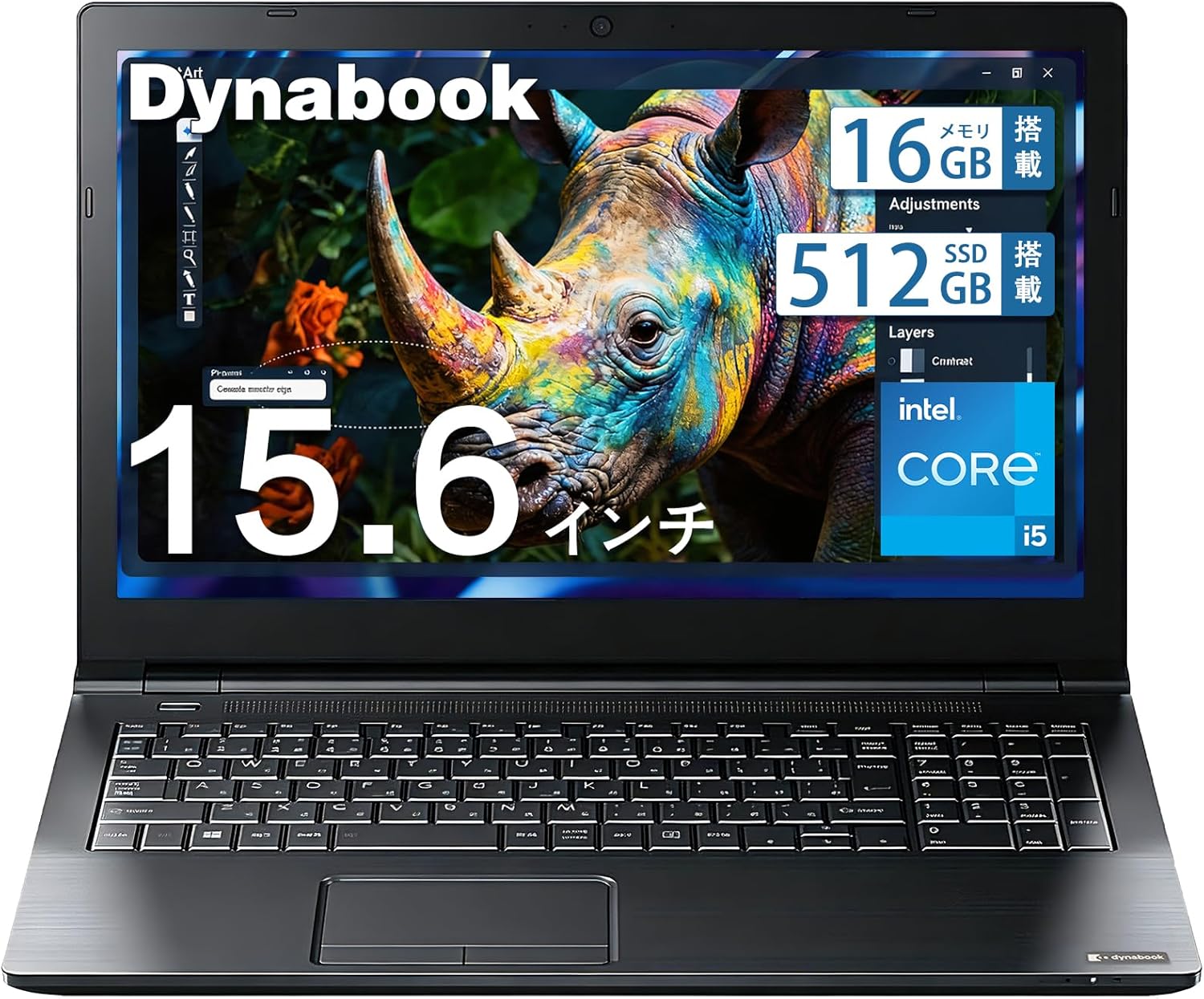
【整備済み品】Dynabook ノートパソコン office搭載 15.6インチ 中古 パソコン Core i5 16GB メモリ 512GB SSD 高性能 ノートpc Windows 11 カメラ搭載 業務用 laptop 在宅ワーク 学生向 日本語キーボード搭載
商品の特徴
ブランド:Dynabook(整備済み品)
CPU:インテル Core i5
メモリ:16GB
ストレージ:512GB SSD
画面:15.6インチ
OS:Windows 11
Office搭載/Webカメラ搭載
日本語キーボード
【整備済みコスパ王】Office搭載・Core i5・16GB・512GBが¥39,800、10万円以下の最有力候補
在宅ワーク・学生・シニアの「最初の1台」に最適な、Dynabookの整備済みノート。Core i5+メモリ16GB+512GB SSDと日常用途に十分なスペックを備えながら、整備済み品のため4万円前後で手に入るのが最大の魅力です。Office搭載・Webカメラ付きで、届いたその日から書類作成・オンライン授業・Web会議まですぐにこなせます。国内で広く使われてきたDynabookブランドなので、キーボードの打ちやすさや堅牢性も安心。新品の同等スペックを買うと8〜10万円かかるところを、整備済みなら半額以下に抑えられます。
良い
- 整備済み品で4万円前後と非常に安い
- Office搭載で買ってすぐ書類作成できる
- メモリ16GB・512GB SSDで日常作業は快適
- 国内で実績あるDynabookブランドの安心感
- Webカメラ搭載でオンライン授業・Web会議に対応
気になる
- 整備済み品のためバッテリーや外装に個体差がある
- 最新世代CPUではない(高負荷な動画編集等は不向き)
- 保証内容は販売元により異なるため要確認
- デザインは世代相応で最新機ほど薄型軽量ではない
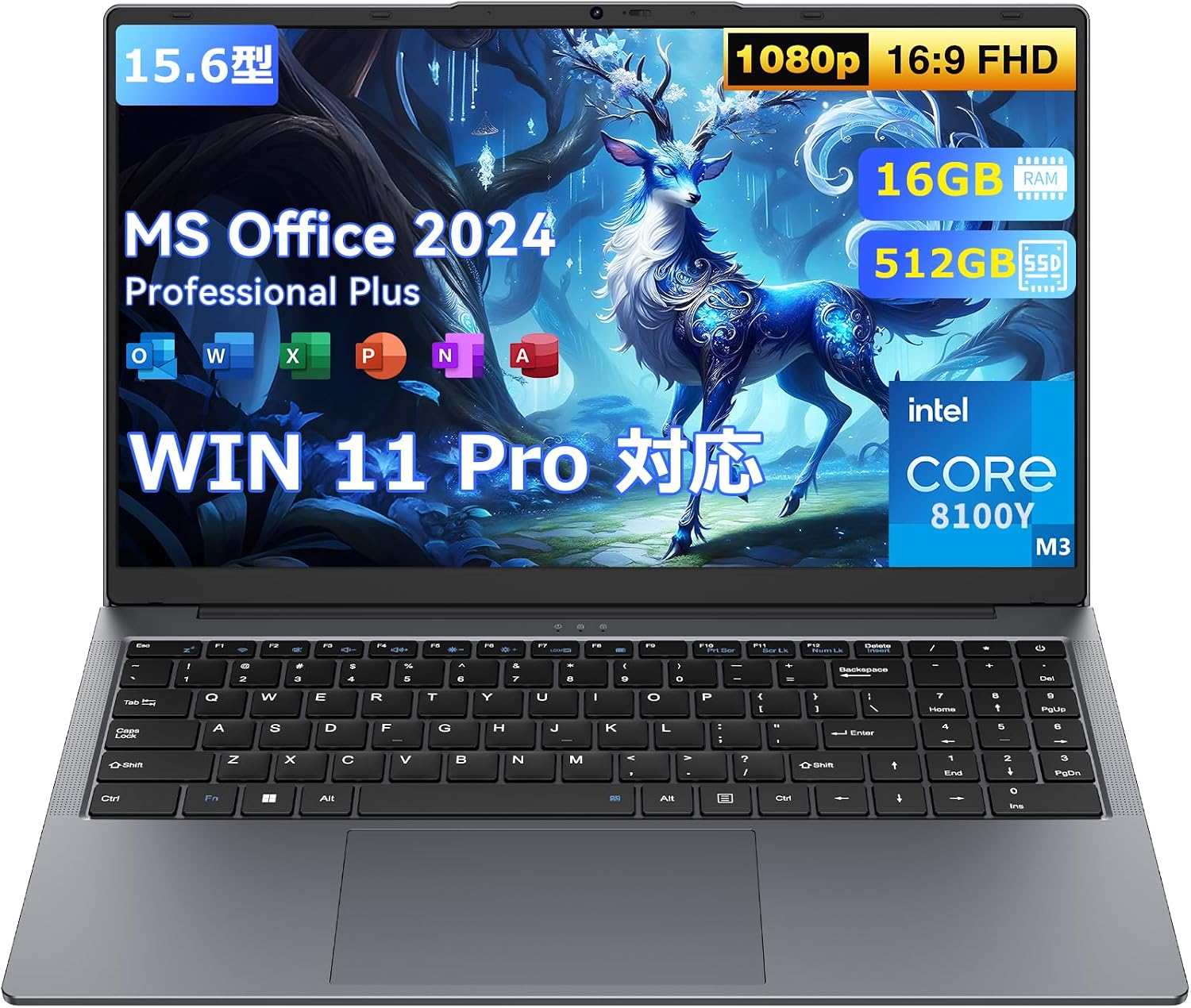
【ノートパソコン Office2024搭載 Win11 Pro】15.6インチ パソコン Core m3-8100Y 最大3.4GHz 16GB メモリ 512GB SSD ノートパソコン 1.6kg 薄型 軽量 FHD 1920×1080 英語キーボード ノートpc テンキー付き WiFi5 BT5 Webカメラ USB3.0 HDポート 在宅勤務 テレワーク 学生向け laptop グレー
商品の特徴
CPU:インテル Core m3-8100Y(最大3.4GHz)
メモリ:16GB
ストレージ:512GB SSD
画面:15.6インチ FHD(1920×1080)
重量:約1.6kg
Office 2024搭載
OS:Windows 11 Pro/テンキー付き/英語キーボード
【最安Office付き軽量機】Core m3・16GB・Office 2024搭載・約1.6kgが¥33,980の最安解
3万円台・約1.6kg・Office 2024付きという「最安・軽量・全部入り」の割り切りノート。Core m3-8100Y(最大3.4GHz)にメモリ16GB+512GB SSDを載せ、ネット・書類・動画視聴といった軽作業を1台でこなせます。薄型軽量で持ち運びやすく、サブ機や学生のレポート用、家族共用の入門機として最適。Officeが最初から付くので、別途2万円前後のソフト購入が不要なのも家計にやさしいポイントです。
良い
- 3万円台と最安級の価格
- 約1.6kgと軽く持ち運びやすい
- Office 2024付きで追加出費が不要
- メモリ16GB・512GB SSDで軽作業は快適
気になる
- Core m3で性能は控えめ(事務・ネット向け)
- キーボードが英語配列
- 重い作業・ゲームには不向き
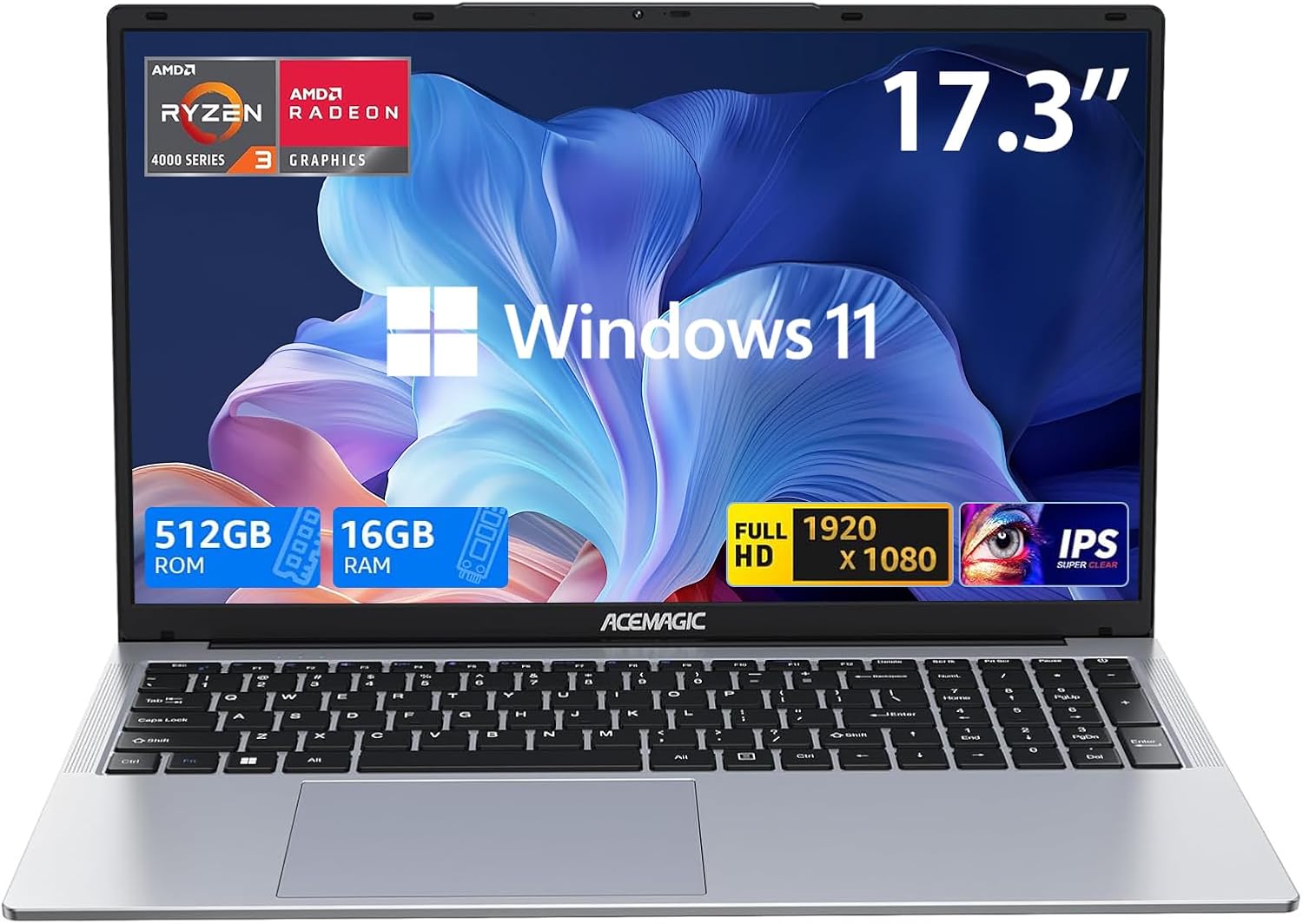
【N95より速い】2026新型 ACEMAGIC 17.3インチ ノートパソコン Ryzen 4300U 最大3.7GHz 4C/4T ノートPC 16GB+512GB SSD 1080PフルHD Laptop Win11 Pro Webカメラ Type-C 静音 高速熱放 NoteBook
商品の特徴
ブランド:ACEMAGIC
CPU:AMD Ryzen 4300U(最大3.7GHz)
メモリ:16GB
ストレージ:512GB SSD
画面:17.3インチ フルHD(1080P)
OS:Windows 11 Pro
テンキー付き/Webカメラ/Type-C
【17.3型大画面を5万以下で】Ryzen 4300U・16GB・512GBの据え置きコスパ機(¥47,990)
「大画面を安く、据え置きで使いたい」人にぴったりの17.3インチノート。Ryzen 4300U(最大3.7GHz・N95より高速)にメモリ16GB+512GB SSDを組み合わせ、5万円以下とは思えない快適さです。17.3インチのフルHD大画面とテンキー付きキーボードで、表計算・調べもの・動画視聴がとても見やすく、目や肩の負担も軽減。家のデスクに置いてじっくり使うメインPCとして、価格以上の満足感が得られます。
良い
- 17.3インチの大画面が5万円以下で手に入る
- メモリ16GB・512GB SSDで日常作業は余裕
- N95より高速なRyzen 4300Uで体感がきびきび
- テンキー付きで数字入力・作業がしやすい
気になる
- 17.3インチで重く、持ち運びには不向き
- Ryzen 4300Uは重い動画編集・ゲームは苦手
- リフレッシュレートは60Hzで標準的
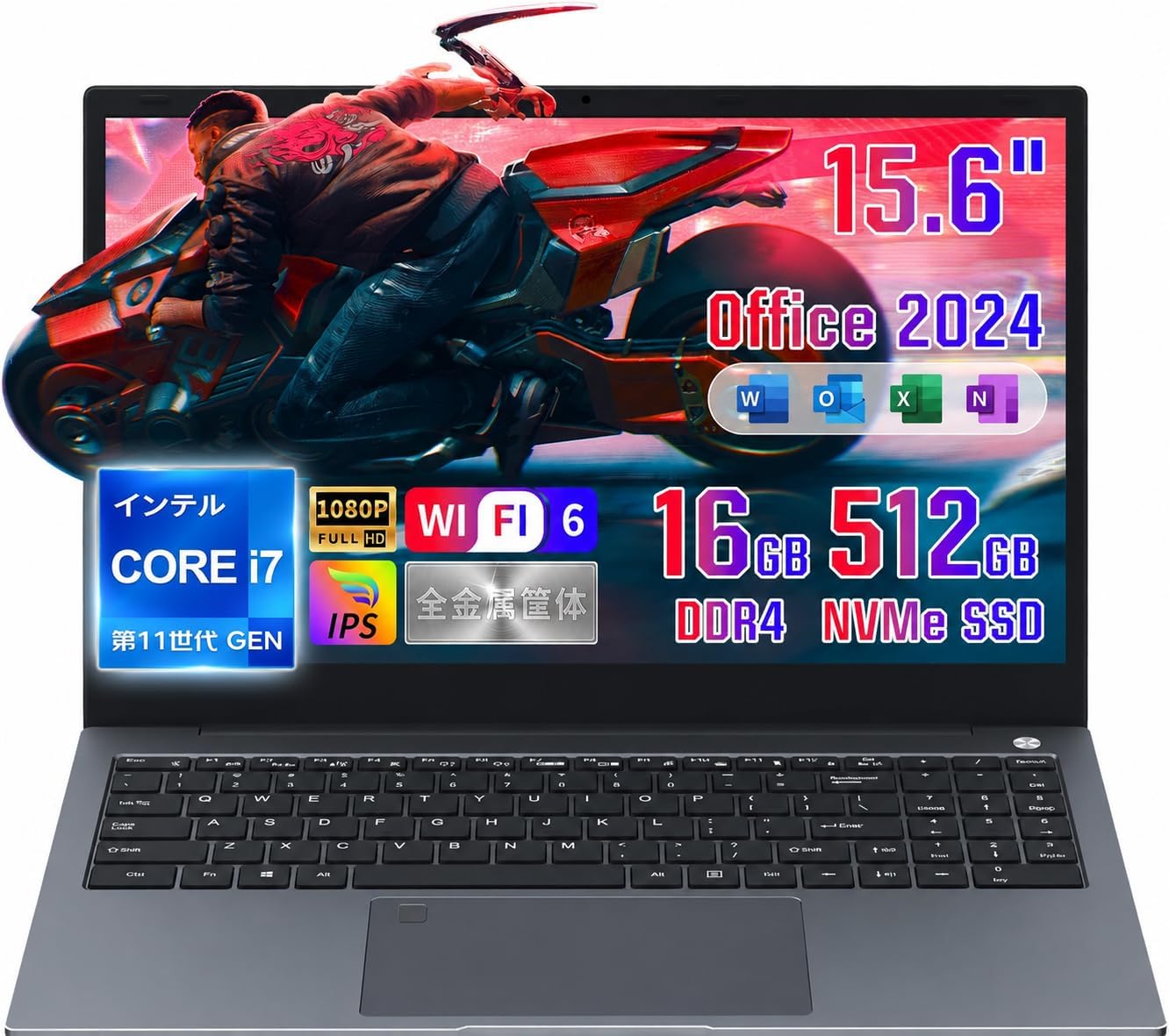
SERYUB ノートパソコン Core i7-1165G7 15.6インチ Windows 11 Pro
商品の特徴
ブランド:SERYUB
CPU:インテル Core i7-1165G7
画面:15.6インチ
OS:Windows 11 Pro
新品
【新品i7が5万以下】Core i7-1165G7・Win11 Pro搭載の新品エントリーコスパ機(¥49,800)
「とにかく安く、それなりに動くi7機が欲しい」というニーズに応える新品エントリーノート。第11世代Core i7-1165G7を搭載し、5万円前後ながらネット・書類・動画視聴・軽い表計算まで一通りこなせます。15.6インチの見やすい大画面とWindows 11 Proを搭載し、サブ機や家族共用、コストを最優先したい初めての1台に向きます。価格重視で割り切れる人にとっては、コスパの高い選択肢です。
良い
- i7搭載で5万円前後と安い
- Windows 11 Pro搭載
- 15.6インチの見やすい大画面
- 新品で購入できる安心感
気になる
- 海外系ブランドでサポート体制は要確認
- 第11世代CPUでやや旧世代
- 本体はやや厚め・重め
- レビュー件数が少なめで実績は限定的
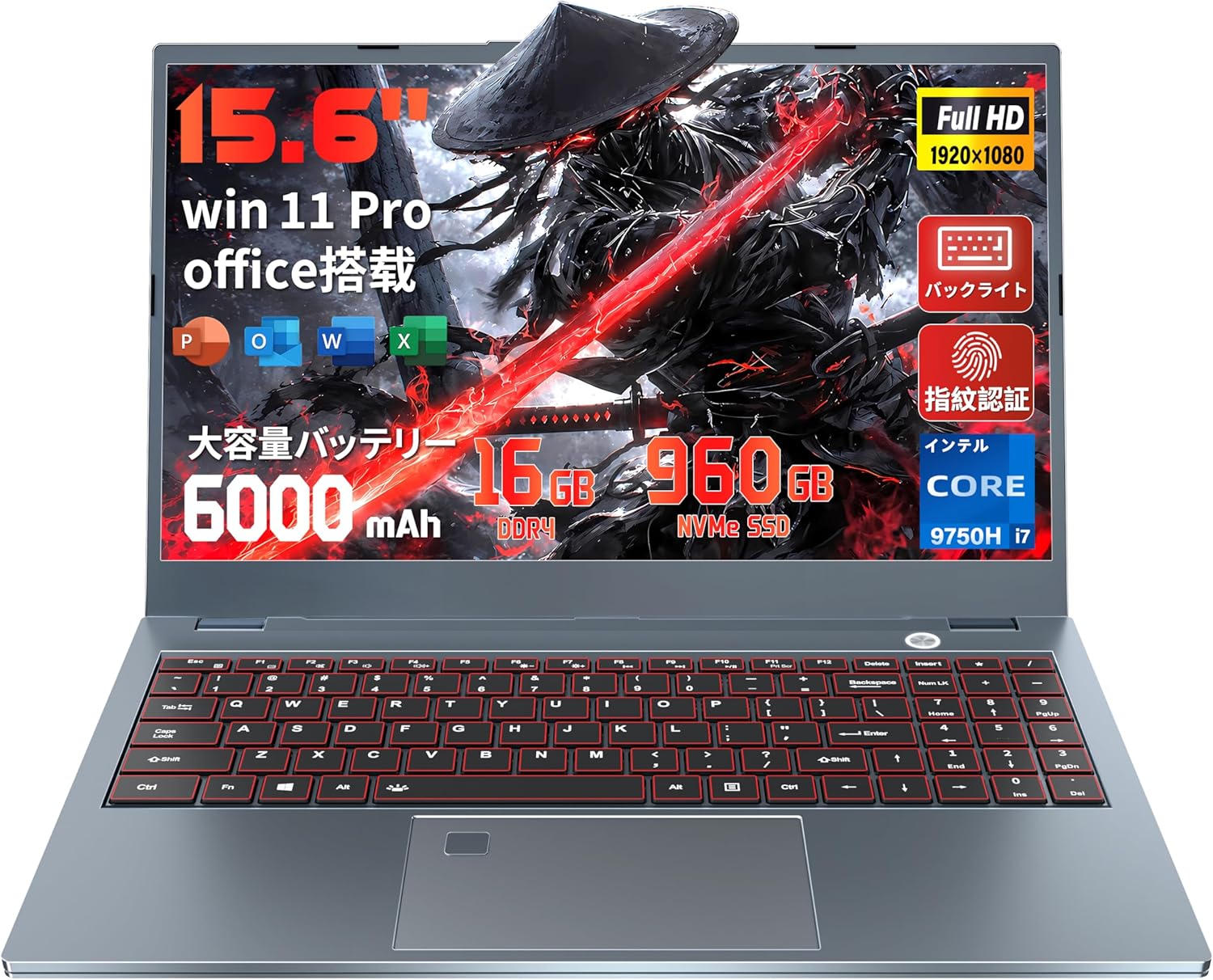
ノートパソコン Core i7 第9世代 【Office 2019 / Win11 Pro搭載】Core i7-9750H 15.6インチ IPS大画面 6コア12スレッド DDR4 NVMe 高速SSD webカメラ 指紋認証 バックライト 有線LAN テンキー USB3.0 Mini HDMI Type-C 在宅勤務 (NVMe 高速SSD 16G+960GB)
商品の特徴
CPU:インテル Core i7-9750H(第9世代・6コア12スレッド)
メモリ:16GB
ストレージ:960GB SSD(NVMe)
画面:15.6インチ IPS
Office 2019搭載
OS:Windows 11 Pro
指紋認証/バックライトキーボード/有線LAN/テンキー/Type-C
【機能全部入り7万以下】i7-9750H・960GB SSD・Office 2019・指紋認証の万能コスパ機(¥66,800)
Core i7-9750H(6コア12スレッド)にメモリ16GB+960GBの大容量SSDを組み合わせ、Office 2019まで付いて7万円弱という機能盛りだくさんの万能ノート。指紋認証・キーボードバックライト・有線LAN・テンキー・Type-Cなど、在宅勤務や事務作業で「あると助かる」装備がひと通り揃っています。15.6インチIPSの大画面で長時間の作業も見やすく、コスパ重視で機能の多い1台を求める人に向いています。
良い
- i7-9750H 6コアで価格の割に処理力が高い
- 960GBの大容量SSDでたっぷり保存できる
- Office 2019付きで追加購入が不要
- 指紋認証・有線LAN・テンキーなど機能が充実
気になる
- 第9世代CPUでやや旧世代
- 内蔵GPUのため重いゲームは不可
- 海外系のため配列・サポートは要確認
- 本体はやや重め
よくある質問
Q. 10万円以下のノートパソコンで普通に使えますか?
A. はい。メモリ16GB・SSD搭載の条件を満たしていれば、日常のほぼすべての作業を快適にこなせます。
ネット閲覧・書類作成・動画視聴・Zoom会議・メール──これらの用途なら、10万円以下の機種でも「使えない」と感じることはありません。ポイントはスペックの2点だけ:
・メモリ16GB以上(マルチタスクがサクサク動く)
・SSD搭載(起動が速く、アプリも快適に動く)
この2点を満たすモデルとして整備済みDynabook(¥39,800)やCore m3+Office 2024機(¥33,980)が本記事のおすすめです。動画編集や高解像度ゲームをしないなら、10万円以下で十分快適な環境が手に入ります。
Q. 10万円以下でも「メモリ16GB」の機種はありますか?
A. あります。本記事紹介の5モデルのうち4モデルが16GBを確認しています。
・整備済みDynabook(¥39,800):Core i5・16GB・512GB SSD・Office搭載
・Core m3+Office 2024機(¥33,980):Core m3・16GB・512GB SSD・Office搭載
・ACEMAGIC 17.3型(¥47,990):Ryzen 4300U・16GB・512GB SSD
・Core i7-9750H搭載機(¥66,800):i7-9750H 6コア・16GB・960GB SSD
メモリ16GBはもはや「高スペック」ではなく「快適に使うための最低ライン」です。10万円以下でも選択肢が増えており、価格と性能のバランスを見て選んでください。
Q. 整備済み品(中古)は本当に安全ですか?
A. 保証付きの整備済み品なら安全性は高く、コスパ面でも優れた選択です。
「整備済み品」は販売前に動作チェック・クリーニングが済んでおり、保証が付いているものはトラブル時にも対応してもらえます。整備済みDynabook(¥39,800)はCore i5・16GB・512GB SSD・Office搭載・Webカメラ付きで4万円以下という、新品では到底実現できないコスパを誇ります。
ただし個人売買の中古は別です。フリマアプリやオークションの出品はバッテリー劣化・不具合リスクがあり保証もないため、安く見えても整備済み品より割高になることも。必ず保証付き・販売元明確な整備済み品を選んでください。
Q. テレワーク・在宅勤務に10万円以下のノートで十分ですか?
A. はい。ほとんどのテレワーク業務は10万円以下のノートで十分こなせます。
Zoom・Teams・Officeアプリ・メール・ブラウザ作業なら、整備済みDynabook(¥39,800)で問題なし。さらに有線LAN・指紋認証・960GB SSD・Office 2019と機能を全部入りにしたいならCore i7-9750H搭載機(¥66,800)が最有力です。どちらもWebカメラ内蔵でZoom等の会議にすぐ対応できます。
動画編集・大量のデータ処理・特殊なソフトを使う業務は10万円以下では厳しい場合もあるため、ビジネス向け特集も参考にしてください。
Q. 10万円以下でOffice付きのノートはありますか?
A. はい。本記事では3モデルがOffice搭載です。
・Core m3+Office 2024機(¥33,980):Office 2024付きで最安
・整備済みDynabook(¥39,800):Office搭載の整備済みコスパ機
・Core i7-9750H搭載機(¥66,800):Office 2019付きの機能全部入り
Office(Word・Excel・PowerPoint)を別途購入すると¥2〜3万かかるため、搭載済みの機種を選べば実質コストをかなり抑えられます。Office付きノートのさらに詳しい比較はOffice付き特集をどうぞ。
Q. 17インチの大画面ノートパソコンは10万円以下で買えますか?
A. はい。ACEMAGIC 17.3型(¥47,990)が5万円以下で17.3インチを実現しています。
Ryzen 4300U・メモリ16GB・512GB SSD・フルHD(1920×1080)のフル装備で、テンキー付き・Type-C搭載と機能面も充実。自宅のデスクに置いてメインPCとして使うスタイルにぴったりです。5万円以下で大画面を実現したモデルとして、コスパのインパクトは抜群です。
自宅据え置きメインなら大画面モデルは作業効率を大きく上げてくれます。ただし重量が増すため、外出用途には向きません。外出用は別途持ち運びやすい機種を検討するか、軽量ノートパソコン特集も参考にしてください。
Q. 激安1〜2万円台のノートとの違いは何ですか?
A. メモリ・ストレージ・CPUの基礎スペックが根本的に違い、快適さに大きな差があります。
1〜2万円台の激安ノートは多くの場合:
・メモリ4〜8GB(マルチタスクでカクつく)
・eMMC 32〜64GBストレージ(起動・動作が遅い)
・Celeron N / Atom CPU(動画視聴でもカクつく)
というスペックで、日常的な作業でも「重い・遅い・固まる」という体験になりがちです。本記事の最安モデルCore m3+Office 2024機(¥33,980)とは1万円程度の差でも、メモリ16GB・SSD512GB・Core m3と基礎スペックが大きく異なり、快適さはまったく別物です。
Q. 10万円以下で一番おすすめはどのモデルですか?
A. 用途によって変わりますが、コスパと安心感を最優先するなら整備済みDynabook(¥39,800)が最有力です。
Core i5・16GB・512GB SSD・Office搭載・Webカメラ付きで4万円以下という、この価格帯でトップクラスのコスパ。日常の大半の作業をこなせるスペックを、信頼できる保証付き整備済み品で手に入れられます。
用途別の1位
・最安で1台ほしい:Core m3+Office 2024機(¥33,980)
・大画面で据え置き:ACEMAGIC 17.3型(¥47,990)
・新品i7を安く:SERYUB i7機(¥49,800)
・機能全部入り:Core i7-9750H搭載機(¥66,800)
まとめ
ノートパソコン 10万円以下で選ぶときにまず押さえるべきは、**「メモリ16GB・SSD搭載の2点を必ず満たす機種を選ぶ」**という1つのルールだけです。この2点を満たしていれば、¥33,980〜¥66,800という10万円以下の価格帯でも、ネット閲覧・書類作成・動画視聴・Zoom会議・テレワーク業務といった日常の大半の作業をストレスなくこなせる1台が手に入ります。逆に言えば、この2点を満たさない激安機種は、どれほど安くても1〜2年で買い替えになるリスクが高く「結果的に割高」な選択になりがちです。
**コスパ最強の筆頭は整備済みDynabook(¥39,800)**です。Core i5・メモリ16GB・512GB SSD・Office搭載・Webカメラ内蔵という充実スペックを、保証付きの整備済み品で4万円以下で手に入れられます。新品で同等スペックを買うと8〜10万円かかることを考えると、整備済み品のコスパのインパクトは圧倒的。テレワーク・学生・シニア・初めての1台として、幅広い用途に対応できます。
**「とにかく最安でOffice付き」を求めるならCore m3+Office 2024機(¥33,980)**が現実解です。Core m3・16GB・512GB SSD・約1.6kgの軽量ボディにOffice 2024が付いて3万円台という、本記事の最安モデル。レポート・授業・メール・書類作成といった軽作業であれば、この1台で十分こなせます。別途Officeを買う必要がないため、実質的な出費を最小限に抑えたい人に向いています。
「自宅で大画面をとことん安く」ならACEMAGIC 17.3型(¥47,990)が5万円以下で実現しています。Ryzen 4300U・16GB・512GB SSDという十分なスペックに、17.3インチのフルHD大画面とテンキーを載せて5万円以下という破格のコスパ。自宅のデスクに置いてメインPCとして使うスタイルなら、表計算・副業作業・動画視聴がとても見やすく、価格以上の満足感が得られます。持ち運ばない前提で選ぶのがポイントです。
**「新品のi7が5万以下で欲しい」ならSERYUB i7機(¥49,800)**が候補に入ります。第11世代Core i7-1165G7搭載・Windows 11 Pro・15.6インチという新品機が5万円以下というのは、コスパ重視で新品にこだわりたい人への回答です。ただし、海外系ブランドのためサポート体制は購入前に確認を。整備済みDynabookとの比較では「新品かどうか」が主な差別点になります。
**機能を全部入りにしたいならCore i7-9750H搭載機(¥66,800)**が最有力です。第9世代Core i7-9750H(6コア12スレッド)・16GB・960GBの大容量SSD・Office 2019搭載・指紋認証・バックライトキーボード・有線LAN・テンキー・USB 3.0・Mini HDMI・Type-Cとほぼ全装備が7万円以下で揃います。在宅勤務で様々な機器をつないで使う人、副業で大容量ストレージが必要な人、職場のような機能充実を求める人に特におすすめです。
「安さの地雷」は必ず回避してください。1〜2万円台の超激安ノートは、メモリ4〜8GB・eMMCストレージ・Celeron N系CPUのセットが多く、動画視聴でもカクつく快適さとは程遠い体験になりがちです。また、フリマアプリの個人売買中古は隠れ不具合・保証なしのリスクが高い。「メモリ16GBある?」「CPUにCeleronは入っていない?」「保証は付いている?」── この3つを確認するだけで、10万円以下のノートパソコン選びの失敗はほぼ防げます。
購入後はWindows Update・不要アプリ削除・クラウドバックアップの設定を初日にすませることで、到着当日から快適に使えます。周辺機器は最初にマウスとUSB-Cハブをそろえれば、たいていの用途はカバーできます。Office付きモデルを選んだ場合はプロダクトキーを有効化し、Microsoftアカウントに紐付けておくと、後から別の端末でも使えて安心です。
スペックと予算が合ったら、Amazonレビューの実機コメント・価格.comの最安値確認・販売元の保証内容の確認を最終チェックとして行い、後悔のない1台を選んでください。ノートパソコン 10万円以下でも、正しい選び方をすれば快適で長く使える1台が必ず見つかります。
あわせて読みたい:大学生向け / 軽量ノートパソコン / 中古・整備済み / Office付き / シニア向け / ビジネス向け
