【2026年最新】ノートパソコン シニア・高齢者おすすめ8選|見やすい大画面・安心・安く始める選び方
「ノートパソコン シニア 高齢者におすすめなのはどれ?」「パソコンのスペック(性能)って何を見ればいいの?」「文字が見やすい大きな画面はどれ?」「安心して使えるブランドを選びたい」「インターネット詐欺が心配」──はじめてのパソコン、または久しぶりの買い替えで不安や疑問をお持ちのシニア・高齢者の方、またはご両親へのプレゼントを探しているお子さんへ。
この記事は、**シニア・高齢者が「安心して、長く、快適に使えるパソコン」**を選べるように、「スペックの選び方」「大画面の見やすさ」「安心ブランドとサポート」「家族によるサポートのしやすさ」「インターネット詐欺への注意」まで、やさしい言葉でわかりやすく解説したガイドです。結論を先にお伝えすると、シニアに必要なスペックは実は控えめで十分で、画面は大きいほど見やすく、**安心ブランドの整備済みDynabook(¥39,800)**がほとんどのシニアに向いた最初の1台です。
この記事の掲載8モデルは、**「メモリ16GB・SSD搭載・フルHD以上の画面」**という基準を全機満たしたうえで、シニアの視点から「見やすい大画面・安心ブランド・簡単な操作・安く始められる価格」を軸に選びました。**最安3万円台のOffice付き入門機(¥33,980)/安心の整備済みDynabook(¥39,800)/5万円以下で最大の17.3型ACEMAGIC(¥47,990)/長く使える名門HP OmniBook 5 16型(¥147,800)**など、予算と用途に合わせて選べるモデルをやさしく紹介します。
先に結論(シニアが失敗しないために)
- シニアのスペック確認は3点だけ:メモリ16GB / SSD搭載 / フルHD以上の画面
- 見やすい大画面:自宅専用ならACEMAGIC 17.3型(¥47,990)、外出もするなら整備済みDynabook(¥39,800)
- 安心の最初の1台:整備済みDynabook(¥39,800)(旧東芝ブランド・Office付き・4万円以下)
- 5万円以下で大画面:ACEMAGIC 17.3型(¥47,990)(17.3インチ・テンキー付き)
- 長く安心して使いたい:HP OmniBook 5 16型(¥147,800)(名門HP・16型IPS・AI PC)
- 詐欺に注意:「ウイルス感染の警告画面が出ても電話しない」が鉄則
- 家族のサポートはQuick Assist:Windows 11標準機能でリモートサポートが可能
監修者・ガイド

橘 美咲
ノートパソコン/PC購入アドバイザー
大手家電量販店のパソコン売り場およびメーカーのカスタマーサポート部門にて、 約10年間にわたりノートパソコンの販売・購入相談・初期設定サポートに従事。 年間1,000件以上の「どのノートパソコンを選べばいいか分からない」という相談に対応し、 大学生・社会人・在宅ワーカー・シニア...
検証のポイント
売れ筋の8商品をすべて集めて、徹底的に比較検証しました
画面サイズは15.6インチ以上か
シニアには大画面が最優先のポイント
メモリは16GB以上か
複数アプリを同時に使っても快適に動く
ストレージはSSDか(HDDは避ける)
速くて静か・起動が速いSSDを選ぼう
Officeは搭載しているか(または不要か)
ワード・エクセルを使うなら搭載機を選ぼう
信頼できるブランドか・メーカーサポートはあるか
安心して長く使えるメーカーを選ぼう
使い方に合った重さか
据え置き専用か、外にも持ち出すかで判断
保証期間は十分か(最低1年・できれば2年)
万が一の故障に備える
Webカメラ搭載か(テレビ電話のため)
Zoom・LINEのテレビ電話に必須
検証1 画面サイズは15.6インチ以上か
文字の見やすさはシニアのパソコン選びで最重要のポイントです。15.6インチ以上を選ぶと文字がぐっと大きく見えます。据え置き専用なら17.3インチのACEMAGIC(¥47,990)が最高の見やすさ。HP OmniBook 5(¥147,800)の16インチIPSパネルも美しく鮮明です。整備済みDynabook(¥39,800)の15.6インチも標準的な見やすさがあります。
検証2 メモリは16GB以上か
インターネット・メール・テレビ電話・写真閲覧を同時に開いてもスムーズに動かすには、メモリ16GBが目安です。メモリ8GBだと複数のことを同時にしているときに動きが遅くなることがあります。本記事の全8機種はメモリ16GBを満たして選んでいます。
検証3 ストレージはSSDか(HDDは避ける)
SSD(エスエスディー)は、パソコンのデータを保存する部品で、旧来のHDD(ハードディスク)より起動が格段に速く、動作が静かで、振動や衝撃に強いのが特徴です。「電源を入れてからすぐ使える」「静か」というシニアにやさしい特長があります。本記事の全8機種はSSD搭載です。
検証4 Officeは搭載しているか(または不要か)
手紙・書類・家計簿作成にワード(文書作成)やエクセル(表計算)を使いたいなら、最初からOffice搭載のモデルを選ぶと別途2万円前後の費用を節約できます。整備済みDynabook(¥39,800)・Office付き入門機(¥33,980)・Core i7機(¥66,800)はOffice搭載。テレビ電話やインターネットのみであればOfficeは不要です。
検証5 信頼できるブランドか・メーカーサポートはあるか
シニアには困ったときのサポートが特に大切です。Dynabook(旧東芝)・HP・ASUS・LGは日本語のサポート窓口があります。ノーブランドや聞き慣れない中国系メーカーは価格が安い反面、サポートが弱い場合があります。購入前にメーカーのサポートページで連絡先を確認しておきましょう。
検証6 使い方に合った重さか
自宅のリビングのみで使う据え置き専用なら重さは気にしなくて大丈夫。ACEMAGIC 17.3型は大画面で少し重いですが据え置きには問題なし。外出先(子供の家・旅行)にも持ち歩くなら2kg以下が理想。Office付き入門機(約1.6kg)やLG gram 17型(約1.35kg)が軽量候補。
検証7 保証期間は十分か(最低1年・できれば2年)
新品なら通常1年保証が付きますが、延長保証を購入するとさらに安心です。整備済み品は保証内容が販売元によって異なるため、購入前に「保証期間」と「保証内容(自然故障のみか・落下や水没も対応か)」を必ず確認しましょう。クレジットカードによっては購入品の保証を延長してくれるサービスもあります。
検証8 Webカメラ搭載か(テレビ電話のため)
お子さんや孫とのテレビ電話(Zoom・LINE・Teams)を楽しみたいなら、Webカメラ搭載のモデルを選びましょう。本記事の掲載機はすべてWebカメラ搭載です。画素数が高ければより鮮明に映りますが、日常のテレビ電話なら標準的なHD(720p)以上あれば十分きれいに使えます。
シニアのパソコン選び──スペックは実は控えめでOK、難しく考えなくて大丈夫
「ノートパソコン シニア 高齢者向けって、どんなスペック(性能)を選べばいいの?」「メモリやCPUって何?」──パソコン選びで一番迷うのが、この「スペック」の部分です。でも安心してください。シニア・高齢者の日常用途では、必要なスペックはとても控えめで十分です。むしろ「高性能すぎる機種」を選ぶ必要はまったくありません。
シニアのパソコン用途は主に「インターネットでニュースや調べものをする」「メール・LINEをやり取りする」「Zoom・Teamsでテレビ電話をする」「写真を見る・整理する」「ワードやエクセルで書類を作る」──この5つがほとんど。これらはすべて、最新の高性能なパソコンでなくても問題なくこなせます。
シニアが押さえておきたい「3つのポイント」だけ確認すればOK
| チェック項目 | 目安 | シンプルな理由 |
|---|---|---|
| メモリ(記憶力) | 16GB以上 | 複数のアプリを同時に動かすときに必要。16GBあればインターネット+メール+テレビ電話を同時に使っても快適 |
| ストレージ(保存容量) | SSD 256GB以上(理想512GB) | SSDは「動きが速くて静か」な保存装置。写真・書類をたっぷり保存でき、起動も速い |
| 画面(ディスプレイ) | フルHD(1920×1080)以上 | 文字がはっきりきれいに表示される解像度。15.6型以上の大画面と組み合わせると目に優しい |
「CPU(シーピーユー)」はパソコンの処理速度を表す部品ですが、シニアの日常用途では「Core i5」「Ryzen 4000番台」クラスで十分。4〜5万円台の整備済みや廉価モデルでも、インターネット・メール・テレビ電話は快適に使えます。最新の高性能CPUは、動画編集やゲームをする人には必要ですが、シニアには基本的に不要です。
本記事の掲載8機種は全機「メモリ16GB・SSD搭載・フルHD以上」を基準に選んでいます。一番安いOffice付き入門機(¥33,980)から、一番大きなACEMAGIC 17.3型(¥47,990)、信頼の整備済みDynabook(¥39,800)まで、どれを選んでもシニアの日常用途には十分な性能があります。
シニアの日常用途(ネット・メール・テレビ電話・写真)はスペック控えめでOK
メモリ16GB・SSD搭載・フルHD画面の3点を押さえれば間違いなし
高性能CPUや新品へのこだわりはシニアには基本的に不要
本記事の全8機種はこの3点をすべて満たして選定済み
シニアのスペック確認は「この3つだけ」
メモリ「16GB以上」→ 複数アプリを同時に使っても快適 / ストレージ「SSD 256GB以上」→ 速くて静か、写真もたっぷり保存 / 画面「フルHD(1920×1080)以上」→ 文字がくっきりして目に優しい。この3点を商品ページで確認するだけで、シニアのパソコン選びはほぼ完成です。
「文字が小さい」を解決──見やすい大画面と文字サイズの選び方
**シニア・高齢者がパソコンを使っていてよく感じる不満の第1位が「文字が小さくて読みにくい」**です。このストレスを根本から解決するには、画面サイズを大きくするのが一番シンプルで効果的な方法です。同じ文字でも、大きな画面のほうがずっと見やすくなります。
画面サイズ別・見やすさの比較(シニア向け)
| 画面サイズ | 向いている使い方 | シニアへのおすすめ度 |
|---|---|---|
| 13〜14インチ | 外出先への持ち運び中心 | ★★☆(文字がやや小さめ) |
| 15.6インチ | 自宅での据え置き・持ち運び両用 | ★★★(標準的な見やすさ) |
| 16インチ | 自宅メイン・ウェブ会議に最適 | ★★★(大きく見やすい) |
| 17〜17.3インチ | 自宅専用の大画面・最高の見やすさ | ★★★(シニアに特におすすめ) |
シニアには15.6インチ以上、できれば17インチがおすすめです。ACEMAGIC 17.3型(¥47,990)は5万円以下とは思えない大きな画面で、テンキー(右側の数字キーのこと)付きの操作しやすいキーボードが付いています。HP OmniBook 5 16型(¥147,800)はIPSパネルという美しく鮮明な大画面で、テレビ電話・写真閲覧・ウェブ会議がとても見やすくなります。
「解像度(フルHD)」も大事です
画面サイズと同様に、**解像度(画面のきめ細かさ)**も見やすさに直結します。「フルHD(1920×1080)」以上であれば、文字がくっきり鮮明に表示されます。解像度が低い(1366×768など)と、文字がにじんで見えることがあるため要注意です。本記事の掲載機は全機フルHD以上を選んでいます。
Windowsの「文字サイズ」設定でさらに大きくできます
パソコンを使い始めたら、Windowsの設定から文字サイズや表示倍率を125%・150%に変更するだけで、画面の文字がぐっと大きくなります。設定の方法は「スタートボタン(画面左下の旗のマーク)→設定(歯車のマーク)→システム→ディスプレイ→拡大縮小」で変更できます。最初にお子さんや孫に設定してもらうと安心です。
シニアは15.6インチ以上、できれば17インチを選ぶと文字が見やすくなる
解像度はフルHD(1920×1080)以上を選ぶと文字がくっきりきれいに見える
Windowsの表示倍率を125〜150%に設定すると文字がさらに大きくなる
大画面機なら整備済みDynabook(15.6型)・ACEMAGIC(17.3型)・HP OmniBook 5(16型)が候補
文字を大きくする3つの方法
①パソコンの画面サイズを15.6型以上にする(根本解決)。②Windowsの「ディスプレイ→拡大縮小」を125〜150%に設定する(無料・すぐできる)。③ブラウザ(インターネット)の表示を「Ctrlキーを押しながらプラスキー」で拡大する(ページごとに調整できる)。この3つを組み合わせれば、ほとんどのシニアが「見やすい!」と感じられます。
自宅専用か、外に持ち出すか──置き場所と重さで選ぶ
シニア・高齢者のパソコン選びで意外と重要なのが**「どこで使うか」**という視点です。自宅のリビングやデスクに置いて専用で使うのか、子供の家に行くときや旅行に持って行くのかによって、最適な機種が大きく変わります。
使い方別・おすすめの選び方
| 使い方 | 重さの目安 | 画面サイズの目安 | おすすめ機種 |
|---|---|---|---|
| 自宅専用(ほぼ動かさない) | 制限なし | 17型以上が最高 | ACEMAGIC 17.3型(¥47,990)/HP OmniBook 5 16型(¥147,800) |
| 家の中で部屋を移動 | 2.5kg以下 | 15.6〜16型 | 整備済みDynabook(¥39,800)/Core i7機(¥66,800) |
| 子供の家・旅行にも持参 | 2kg以下(理想1.5kg) | 15.6型 | Office付き入門機(¥33,980)/LG gram 17型(¥233,000) |
「据え置き専用」ならACEMAGIC 17.3型が最高のコスパ
自宅のリビングや書斎に置いてじっくり使うなら、大きければ大きいほど快適です。ACEMAGIC 17.3型(¥47,990)は、この記事の中で最も大きな17.3インチの画面を持ちながら、5万円以下という抜群のコスパを誇ります。テンキー(数字を右手で入力しやすいキー配列)付きで、家計簿や数字の入力もラクラク。文字や写真がとにかく大きく見えるので、据え置き専用ならこれが第一候補です。
「外にも持ち出したい」ならOffice付き入門機かLG gram
子供の家への帰省や旅行にも持って行きたいなら、軽さが大事です。Office付き入門機(¥33,980)は約1.6kgと軽く、カバンに入れやすいサイズです。予算をかけてもいいなら、LG gram 17型(¥233,000)は17型の大画面なのに約1.35kgという驚きの軽さで、持ち運んでも疲れません。大きな画面と軽さを両立したい方に最適な選択肢です。
デスクの広さも考えておきましょう
17.3インチのパソコンは、画面が大きくキーボードも広くなる分、デスクの上に置くと存在感があります。置き場所のスペースがどのくらいあるか、事前に確認しておきましょう。A4サイズの書類(横約21cm)と比べると、17型のパソコンは横幅が約40cmほどになります。
自宅専用ならACEMAGIC 17.3型(¥47,990)が最大画面・最高コスパ
家の中だけなら重さ制限なし、部屋を移動するなら2.5kg以下が目安
外出先にも持参するなら約1.6kgのOffice付き入門機が安くておすすめ
17型は画面が大きい分、置くスペースも必要なので事前に確認を
安心できる「ブランド」と「サポート」の重要性──シニアこそ信頼のメーカーを選ぼう
シニア・高齢者にとって、パソコンのスペック(性能)と同じくらい大切なのが**「メーカーへの信頼感」と「サポート体制」です。はじめてパソコンを使う方や、久しぶりに買い替える方にとって、「困ったときにどこに相談できるか」**は非常に重要なポイントです。
主要ブランドのシニア向け安心度
| ブランド | 特徴 | シニアへの安心度 |
|---|---|---|
| Dynabook(旧東芝) | 日本メーカーの老舗。国内サポートが充実 | ★★★(シニアに最もなじみ深い) |
| HP(ヒューレット・パッカード) | 世界的大手。日本語サポートあり・品質が高い | ★★★(信頼のブランド) |
| ASUS(エイスース) | 台湾メーカー。品質・コスパが高く日本でも定評 | ★★★(高コスパで人気) |
| LG | 韓国の大手電機メーカー。gramシリーズで有名 | ★★★(デザイン・品質が高い) |
| ACEMAGIC・SERYUB等 | 価格は安いが、サポートが弱いことも | ★★☆(価格優先の方に) |
整備済みDynabookがシニアの最初の1台として最有力な理由
この記事で1位に選んだ整備済みDynabook(¥39,800)は、かつて「東芝」の名前で長く親しまれてきた国内ブランドです。シニア世代には「東芝のパソコンは安心」という印象を持つ方も多いのではないでしょうか。整備済み(リフレッシュ)品ですが、Office搭載・メモリ16GB・512GB SSD・Webカメラ付きと、シニアに必要な機能がすべてそろっています。しかも4万円以下と、安心感とコストパフォーマンスを両立した1台です。
「整備済み品」って何?大丈夫なの?
「整備済み品」とは、一度使われたパソコンを専門の業者が点検・清掃・動作確認をして販売する商品のことです。個人が出品するフリマアプリ(メルカリなど)とは違い、業者による品質確認と保証がついています。新品の半額以下で買えることが多く、「少し古くても安く安心して使いたい」というシニアに向いた選択肢です。ただし、保証期間や保証内容は販売店によって異なるため、購入前に確認しましょう。
メーカーのサポート窓口を事前に確認しておきましょう
パソコンを購入したら、メーカーのサポート電話番号を紙に書いて手元に置いておくことをおすすめします。HP・ASUS・LGは日本語サポートセンターがあります。Dynabookも国内メーカーなのでサポートは安心です。最近はチャット(文字でのやり取り)でサポートを受けられるメーカーも増えており、電話が苦手な方にも便利です。
シニアこそ「ブランドの信頼感」と「サポート体制」を重視して選ぶべき
整備済みDynabookは旧東芝ブランドで安心感があり、4万円以下の最初の1台に最適
整備済み品は業者が点検・保証付きなのでフリマの中古とは違う安全な選択
メーカーのサポート電話番号を紙に書いて手元に置いておくと安心
離れて暮らす家族がサポートしやすい環境を整えよう
シニア・高齢者にとって、パソコンで困ったときに子供や孫に電話やテレビ電話でサポートしてもらえる環境は、とても心強いものです。離れて暮らす家族でも、Windowsの「Quick Assist(クイック アシスト)」という機能を使えば、インターネット経由でシニアの画面を見ながら操作を手伝ってもらうことができます。
家族が遠隔サポートしやすいための3つのポイント
| ポイント | 内容 | 理由 |
|---|---|---|
| Windows統一 | 家族も自分もWindowsを使う | 操作画面が同じなので教えやすい |
| Quick Assist | Windows標準の遠隔操作機能 | 特別なソフト不要でリモートサポートできる |
| Zoom・Teams・LINE | ビデオ通話アプリ | 画面を見せながら話せるので説明がしやすい |
「Quick Assist(クイック アシスト)」でリモートサポート
Windows 11には「Quick Assist(クイック アシスト)」という便利な機能が標準で入っています。これを使うと、子供や孫が自分のパソコンからインターネット経由でシニアのパソコン画面を見て、直接操作の手助けをすることができます。使い方はシンプルで、「スタートボタン→すべてのアプリ→クイック アシスト」で起動します。はじめに家族と一緒に試しておくと、いざというときにとても助かります。
テレビ電話(Zoom・LINE)の設定を最初にやっておきましょう
パソコンを手に入れたら、Zoom(ズーム)やLINE(ライン)などのビデオ通話アプリを最初に設定しておきましょう。本記事の掲載機は全機Webカメラ搭載なので、追加の機器なしにテレビ電話ができます。整備済みDynabook(¥39,800)もACEMAGIC 17.3型(¥47,990)もWebカメラ付きです。スマートフォンでLINEのビデオ通話に慣れていれば、パソコンでもほぼ同じ感覚で使えます。
「アクセシビリティ設定」を最初に整えておきましょう
Windowsには、見やすく操作しやすくするための設定が豊富に揃っています。最初に家族と一緒に以下の設定をしておくと、その後の操作がぐっとラクになります。 ・文字サイズの拡大:「設定→アクセシビリティ→テキストのサイズ」でスライダーを動かすだけ ・マウスカーソルを大きくする:「設定→アクセシビリティ→マウスポインター→サイズ」で拡大 ・クリックしやすくする:「設定→アクセシビリティ→マウスポインター→ポインターの速度」で調整
Windows標準のQuick Assistで家族がリモートで画面を見ながらサポートできる
全機Webカメラ搭載なのでZoomやLINEのテレビ電話がすぐ使える
最初に家族と一緒にQuick AssistとZoomの設定をしておくと安心
文字サイズ拡大・マウスカーソルの大きさ設定を最初に整えるとぐっと使いやすくなる
【超重要】インターネット詐欺・サポート詐欺に絶対注意──シニアを狙う手口と対策
ここはこの記事で一番大切な章です。パソコンを手に入れてインターネットを使い始めると、シニア・高齢者を狙った詐欺に遭う危険があります。知っているだけで防げるものがほとんどなので、必ず家族と一緒に読んでおいてください。
シニアが狙われやすい代表的な詐欺の手口と対策
| 詐欺の種類 | 典型的な手口 | 対策 |
|---|---|---|
| サポート詐欺 | 「あなたのパソコンがウイルスに感染しました」という警告画面が突然出て、電話をかけるよう誘導→高額請求 | 画面を閉じる。電話しない。家族に相談 |
| フィッシング詐欺 | 銀行・Amazon・NHKなどを装った偽メールで、偽サイトに誘導してパスワードや口座情報を盗む | URLをよく確認。クリック前に家族に見せる |
| 架空請求 | 「有料サービスの未払い料金があります」というメールや電話で料金を振り込ませる | 身に覚えのない請求は無視。消費者ホットライン(188)に相談 |
| 偽サポート(電話勧誘) | 「パソコンメーカーのサポートです」と名乗り、遠隔操作ソフトのインストールを誘導→不正操作 | 電話でのパソコン操作依頼は断る。本物のサポートはいきなり電話してこない |
「ウイルスに感染しました」警告が出ても絶対に電話しない
パソコンを使っているとき、突然**「ウイルスに感染しました。すぐにこの番号に電話してください」という画面が出ることがあります。これはほぼ100%詐欺**です。本物のウイルス警告は電話番号を表示して電話を促すことは絶対にありません。やることは一つ、そのウィンドウ(画面)を閉じるだけです。怖くなっても絶対に電話しないことが大切です。閉じられないときはパソコンの電源ボタンを長押しして強制終了しましょう。
フィッシング詐欺のメールを見分けるポイント
「Amazon」「楽天」「NHKプラス」「銀行」などを名乗るメールが届いたとき、URLアドレスをよく見るようにしましょう。本物のAmazonなら「amazon.co.jp」から始まりますが、詐欺は「amazon-security.xyz」のような見慣れないアドレスになっています。怪しいと思ったら、クリックせずに家族に相談するのが一番の対策です。
困ったときの相談窓口
・消費者ホットライン:「188(いやや)」に電話。詐欺被害・契約トラブルの相談窓口です。 ・警察相談専用電話:「#9110」に電話。詐欺被害の相談ができます。 ・家族に連絡:一人で判断せず、まず家族に電話する習慣をつけることが一番です。
「ウイルスに感染しました」という警告画面が出ても電話せず、画面を閉じるだけ
銀行・Amazon等を名乗る不審なメールのリンクはクリックしない
身に覚えのない請求・電話でのパソコン操作依頼は無視して家族に相談
困ったら消費者ホットライン「188」か家族に連絡
詐欺から身を守る「3つの習慣」
①「電話番号が出てきたら電話しない」──本物のウイルス対策ソフトは電話を求めない。②「怪しいメールのリンクはクリックしない」──クリック前に家族に見せる習慣を。③「一人で決めない」──お金の払い込みや個人情報の入力は、必ず家族に相談してから。この3つを守るだけで、シニアを狙った詐欺の大半は防げます。
届いたらやること──家族と一緒に初期設定と「見やすい環境」を整えよう
パソコンが届いたら、いきなり一人で設定しようとせず、子供や孫と一緒に、もしくは電話しながら設定するのがおすすめです。最初の設定さえ済ませてしまえば、あとは日々の使い方に慣れていくだけで、ぐんと使いやすくなります。
届いてからの初期設定ステップ(家族と一緒にやろう)
| ステップ | やること | かかる時間 |
|---|---|---|
| 1. 電源を入れてWindowsセットアップ | 画面の指示にしたがって言語・サインインを設定 | 15〜20分 |
| 2. Windows Update(更新) | 「設定→Windows Update→今すぐ更新」でソフトを最新にする | 10〜30分 |
| 3. Wi-Fi(無線インターネット)の接続 | ルーターの「ネットワーク名」と「パスワード」を入力 | 5分 |
| 4. 文字サイズを大きくする | 「設定→システム→ディスプレイ→拡大縮小」を125〜150%に変更 | 2分 |
| 5. Microsoftアカウント設定 | メールアドレスで登録→写真の自動保存(OneDrive)が使えるように | 10分 |
| 6. ZoomまたはLINEのインストール | 公式サイトからダウンロード→ログインして家族とテスト通話 | 15分 |
| 7. Quick Assistの場所を確認 | 「スタート→すべてのアプリ→クイック アシスト」を家族と一緒に確認 | 5分 |
「見やすい環境」を整えるアクセシビリティ設定
Windowsには、シニアが使いやすくなるための設定が豊富に揃っています。 ・文字サイズの拡大:「設定→アクセシビリティ→テキストのサイズ」でスライダーを右に動かすだけ ・マウスカーソルを大きくする:「設定→アクセシビリティ→マウスポインター→サイズ」で拡大 ・ダークモード(黒背景)を使う:「設定→個人用設定→テーマ→ダーク」で目の疲れを軽減 ・拡大鏡:「Windowsキーとプラスキーを同時押し」で画面の一部を拡大できる
「よく使うサイト」をお気に入りに登録しておこう
インターネットブラウザ(Microsoft Edge・Chrome)の「お気に入り(ブックマーク)」に、よく使うサイト(NHKニュース・天気予報・通販サイト・銀行)をあらかじめ登録しておくと、毎回検索しなくてもワンクリックでアクセスできて便利です。最初に家族と一緒に登録しておきましょう。
データのバックアップも最初に習慣化を
大切な写真や書類は、OneDrive(ワンドライブ)に自動でバックアップするよう設定しておきましょう。パソコンが壊れてもデータが消えないので安心です。ASUS Vivobook S14(¥179,800)やHP OmniBook 5(¥147,800)はMicrosoftとの連携がスムーズで、OneDriveの設定が簡単に行えます。
初期設定は一人でやらず家族と電話しながらやると安心で失敗が少ない
文字サイズ拡大・マウスカーソル拡大を最初に設定するとぐっと使いやすくなる
ZoomとQuick Assistを最初に設定しておくとその後の遠隔サポートがスムーズ
OneDriveの自動バックアップをオンにして大切な写真・書類を守ろう
おすすめ人気ランキング8選
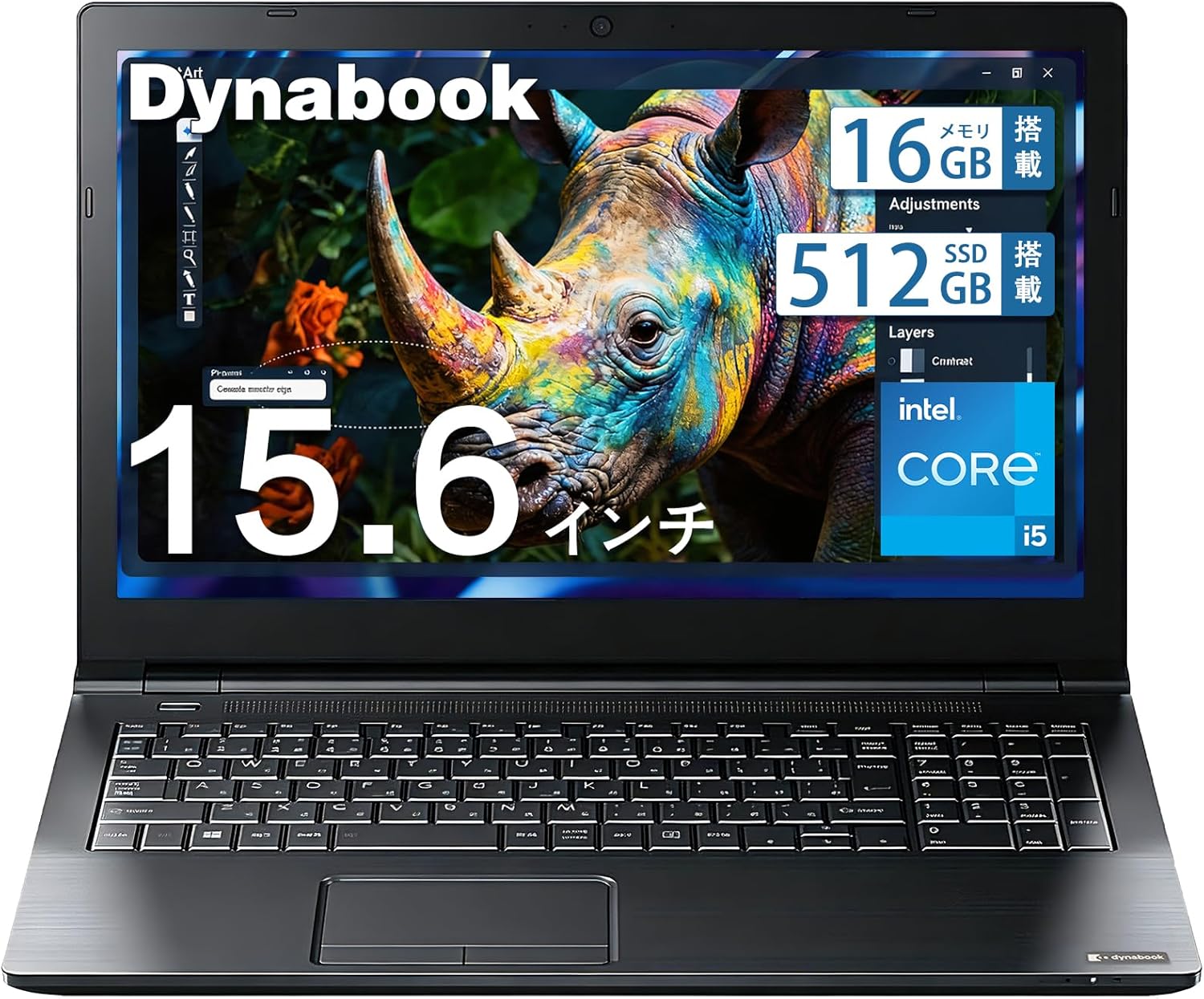
【整備済み品】Dynabook ノートパソコン office搭載 15.6インチ 中古 パソコン Core i5 16GB メモリ 512GB SSD 高性能 ノートpc Windows 11 カメラ搭載 業務用 laptop 在宅ワーク 学生向 日本語キーボード搭載
商品の特徴
ブランド:Dynabook(整備済み品)
CPU:インテル Core i5
メモリ:16GB
ストレージ:512GB SSD
画面:15.6インチ
OS:Windows 11
Office搭載/Webカメラ搭載
日本語キーボード
【安心の国内ブランド・整備済み】Office搭載・15.6型大画面、シニアの最初の1台に最適
在宅ワーク・学生・シニアの「最初の1台」に最適な、Dynabookの整備済みノート。Core i5+メモリ16GB+512GB SSDと日常用途に十分なスペックを備えながら、整備済み品のため4万円前後で手に入るのが最大の魅力です。Office搭載・Webカメラ付きで、届いたその日から書類作成・オンライン授業・Web会議まですぐにこなせます。国内で広く使われてきたDynabookブランドなので、キーボードの打ちやすさや堅牢性も安心。新品の同等スペックを買うと8〜10万円かかるところを、整備済みなら半額以下に抑えられます。
良い
- 整備済み品で4万円前後と非常に安い
- Office搭載で買ってすぐ書類作成できる
- メモリ16GB・512GB SSDで日常作業は快適
- 国内で実績あるDynabookブランドの安心感
- Webカメラ搭載でオンライン授業・Web会議に対応
気になる
- 整備済み品のためバッテリーや外装に個体差がある
- 最新世代CPUではない(高負荷な動画編集等は不向き)
- 保証内容は販売元により異なるため要確認
- デザインは世代相応で最新機ほど薄型軽量ではない
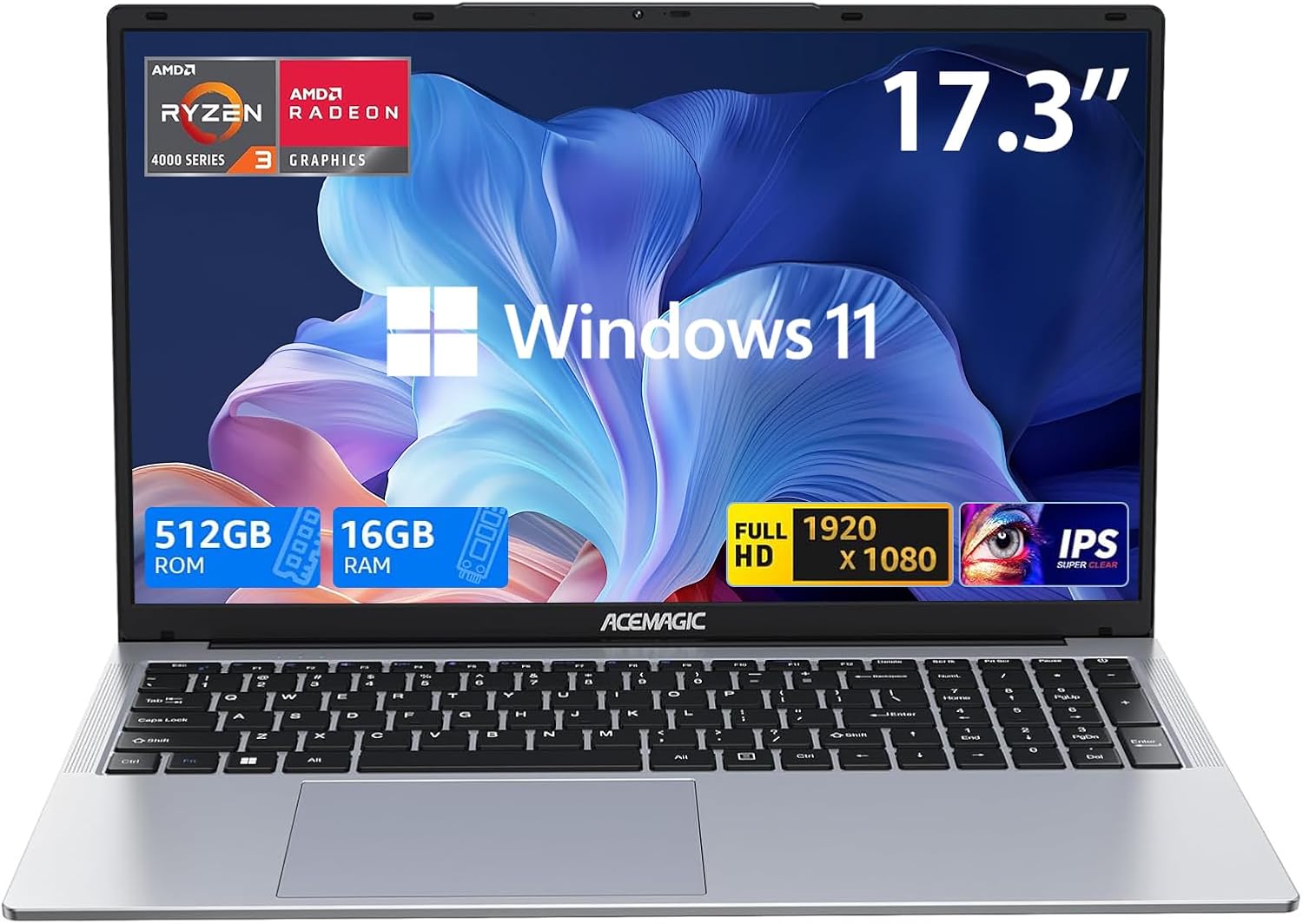
【N95より速い】2026新型 ACEMAGIC 17.3インチ ノートパソコン Ryzen 4300U 最大3.7GHz 4C/4T ノートPC 16GB+512GB SSD 1080PフルHD Laptop Win11 Pro Webカメラ Type-C 静音 高速熱放 NoteBook
商品の特徴
ブランド:ACEMAGIC
CPU:AMD Ryzen 4300U(最大3.7GHz)
メモリ:16GB
ストレージ:512GB SSD
画面:17.3インチ フルHD(1080P)
OS:Windows 11 Pro
テンキー付き/Webカメラ/Type-C
【5万円以下で17.3型の最大大画面】文字も大きく見やすい据え置き専用機
「大画面を安く、据え置きで使いたい」人にぴったりの17.3インチノート。Ryzen 4300U(最大3.7GHz・N95より高速)にメモリ16GB+512GB SSDを組み合わせ、5万円以下とは思えない快適さです。17.3インチのフルHD大画面とテンキー付きキーボードで、表計算・調べもの・動画視聴がとても見やすく、目や肩の負担も軽減。家のデスクに置いてじっくり使うメインPCとして、価格以上の満足感が得られます。
良い
- 17.3インチの大画面が5万円以下で手に入る
- メモリ16GB・512GB SSDで日常作業は余裕
- N95より高速なRyzen 4300Uで体感がきびきび
- テンキー付きで数字入力・作業がしやすい
気になる
- 17.3インチで重く、持ち運びには不向き
- Ryzen 4300Uは重い動画編集・ゲームは苦手
- リフレッシュレートは60Hzで標準的
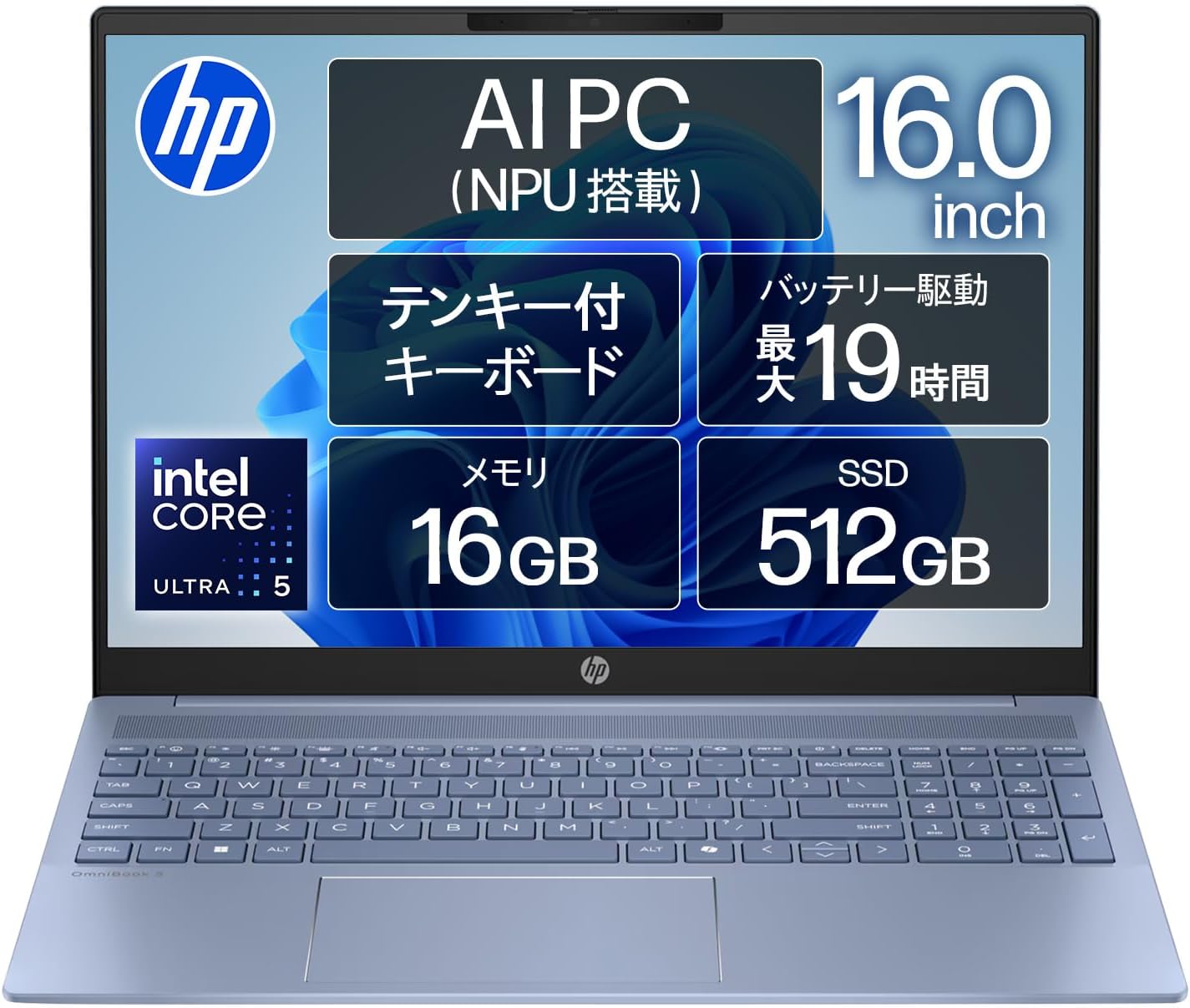
HP ノートパソコン OmniBook 5 16-af 16.0インチ IPSディスプレイ インテル Core Ultra 5 16GBメモリ 512GB SSD Windows11 Home スカイブルー Copilotキー搭載 AI PC (型番:BF8H9PA-AAAA)
商品の特徴
ブランド:HP OmniBook 5 16-af
CPU:インテル Core Ultra 5
メモリ:16GB
ストレージ:512GB SSD
画面:16.0インチ IPS
OS:Windows 11 Home
Copilotキー搭載(AI PC)/カラー:スカイブルー
型番:BF8H9PA-AAAA
【名門HPの16型大画面・Core Ultra 5】長く安心して使える高品質AI PC
16インチの大画面IPSと最新Core Ultra 5を組み合わせた、HPのバランス型AI PC。メモリ16GB+512GB SSDで在宅ワーク・ビジネスのマルチタスクを快適にこなし、Copilotキー搭載で最新のAI機能にもすぐアクセスできます。大きく見やすい画面は表計算やWeb会議、資料作成に最適。世界的大手HPの品質とサポート、洗練されたデザインも魅力で、長く安心して使いたい人に向いています。
良い
- 16インチの大画面IPSで見やすい
- 最新Core Ultra 5で省電力・快適
- Copilotキー搭載のAI PC
- HPの品質・サポートと洗練されたデザイン
気になる
- 内蔵GPUのため本格的なゲームは不可
- 16インチでモバイル機よりはやや重い
- 価格は中位帯(15万円前後)
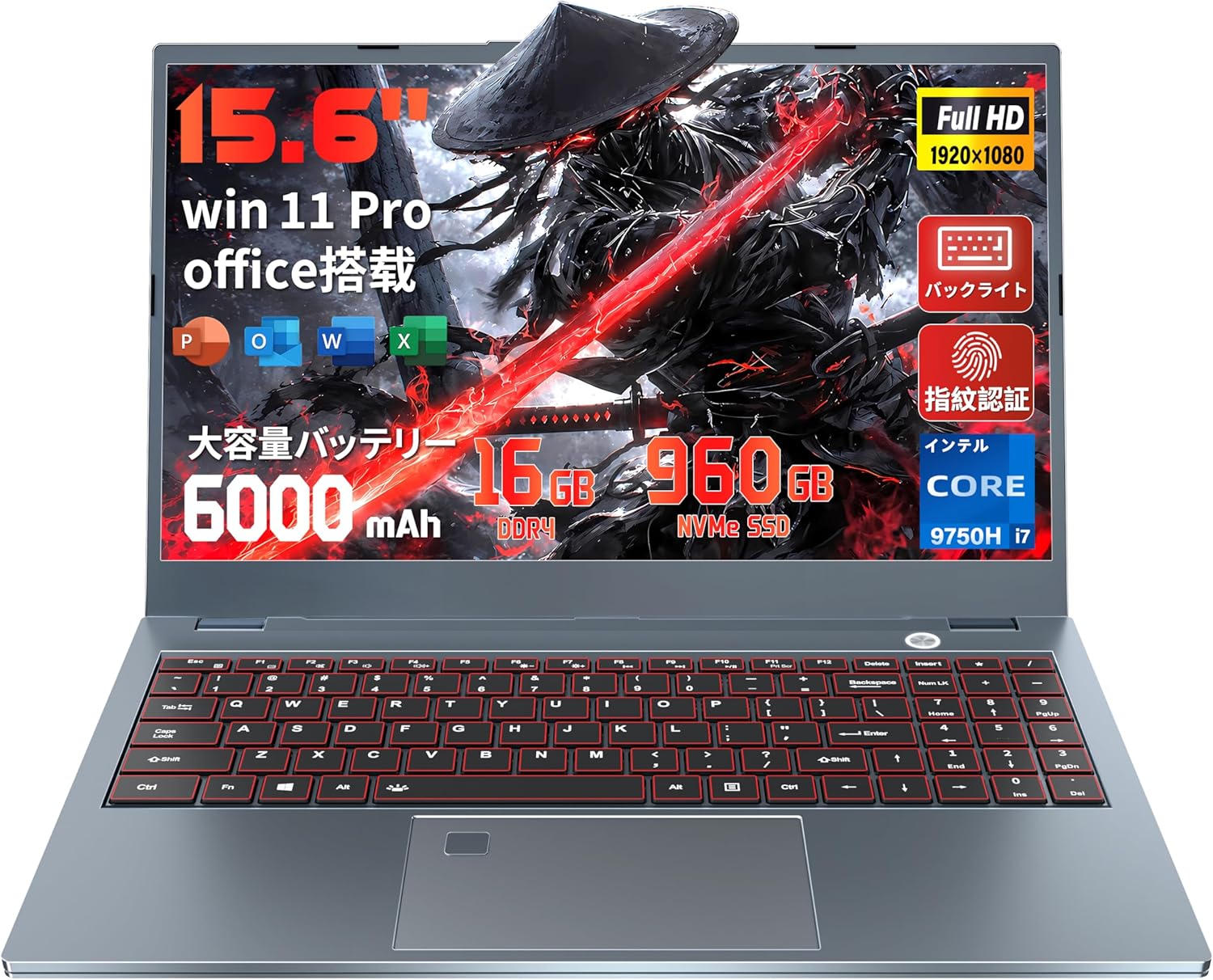
ノートパソコン Core i7 第9世代 【Office 2019 / Win11 Pro搭載】Core i7-9750H 15.6インチ IPS大画面 6コア12スレッド DDR4 NVMe 高速SSD webカメラ 指紋認証 バックライト 有線LAN テンキー USB3.0 Mini HDMI Type-C 在宅勤務 (NVMe 高速SSD 16G+960GB)
商品の特徴
CPU:インテル Core i7-9750H(第9世代・6コア12スレッド)
メモリ:16GB
ストレージ:960GB SSD(NVMe)
画面:15.6インチ IPS
Office 2019搭載
OS:Windows 11 Pro
指紋認証/バックライトキーボード/有線LAN/テンキー/Type-C
【機能全部入り・大容量960GB SSD】Office付き・指紋認証で在宅・テレビ電話に充実
Core i7-9750H(6コア12スレッド)にメモリ16GB+960GBの大容量SSDを組み合わせ、Office 2019まで付いて7万円弱という機能盛りだくさんの万能ノート。指紋認証・キーボードバックライト・有線LAN・テンキー・Type-Cなど、在宅勤務や事務作業で「あると助かる」装備がひと通り揃っています。15.6インチIPSの大画面で長時間の作業も見やすく、コスパ重視で機能の多い1台を求める人に向いています。
良い
- i7-9750H 6コアで価格の割に処理力が高い
- 960GBの大容量SSDでたっぷり保存できる
- Office 2019付きで追加購入が不要
- 指紋認証・有線LAN・テンキーなど機能が充実
気になる
- 第9世代CPUでやや旧世代
- 内蔵GPUのため重いゲームは不可
- 海外系のため配列・サポートは要確認
- 本体はやや重め
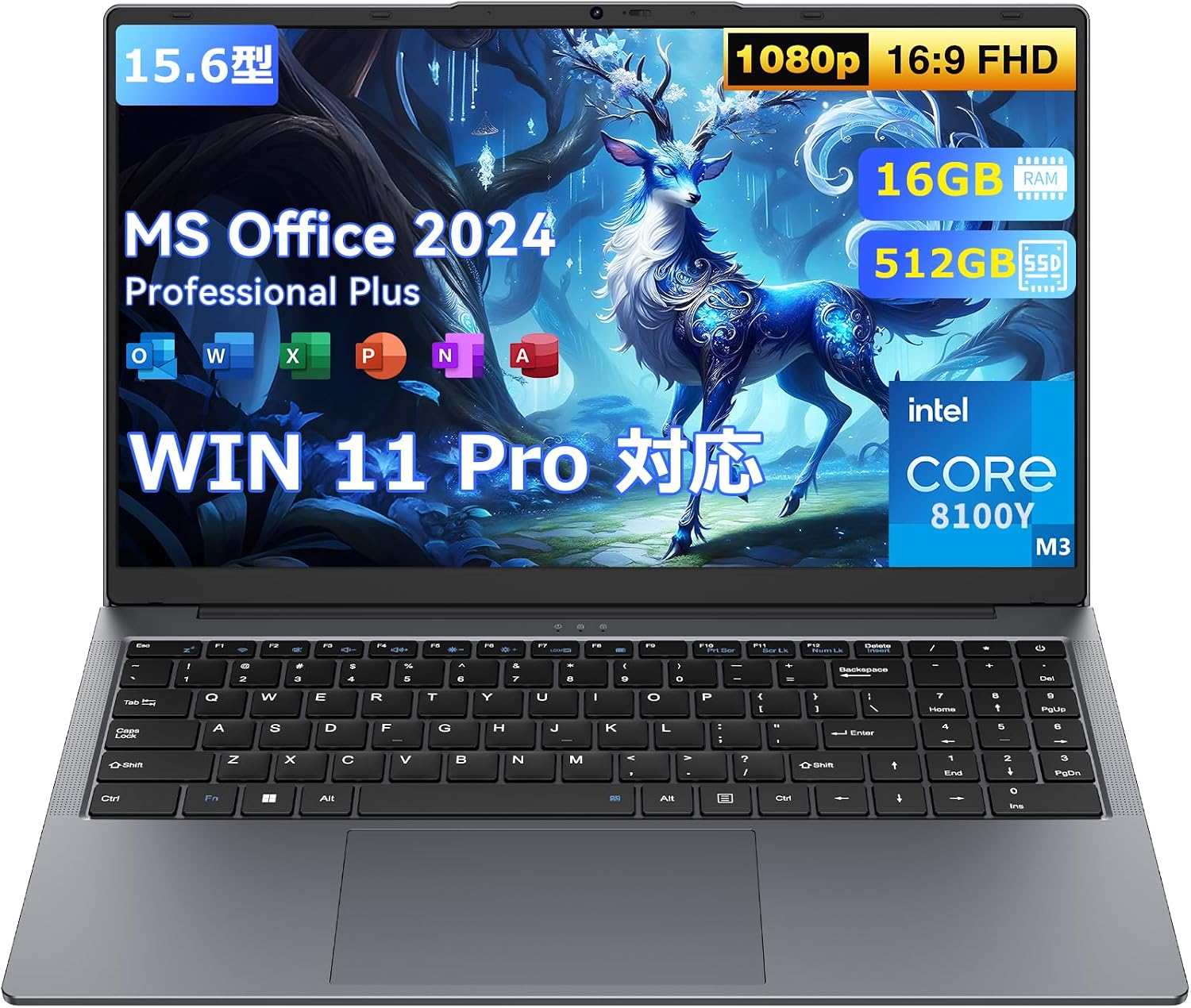
【ノートパソコン Office2024搭載 Win11 Pro】15.6インチ パソコン Core m3-8100Y 最大3.4GHz 16GB メモリ 512GB SSD ノートパソコン 1.6kg 薄型 軽量 FHD 1920×1080 英語キーボード ノートpc テンキー付き WiFi5 BT5 Webカメラ USB3.0 HDポート 在宅勤務 テレワーク 学生向け laptop グレー
商品の特徴
CPU:インテル Core m3-8100Y(最大3.4GHz)
メモリ:16GB
ストレージ:512GB SSD
画面:15.6インチ FHD(1920×1080)
重量:約1.6kg
Office 2024搭載
OS:Windows 11 Pro/テンキー付き/英語キーボード
【安く始めるならこれ・3万円台】Office付き・約1.6kgで家計にやさしい入門機
3万円台・約1.6kg・Office 2024付きという「最安・軽量・全部入り」の割り切りノート。Core m3-8100Y(最大3.4GHz)にメモリ16GB+512GB SSDを載せ、ネット・書類・動画視聴といった軽作業を1台でこなせます。薄型軽量で持ち運びやすく、サブ機や学生のレポート用、家族共用の入門機として最適。Officeが最初から付くので、別途2万円前後のソフト購入が不要なのも家計にやさしいポイントです。
良い
- 3万円台と最安級の価格
- 約1.6kgと軽く持ち運びやすい
- Office 2024付きで追加出費が不要
- メモリ16GB・512GB SSDで軽作業は快適
気になる
- Core m3で性能は控えめ(事務・ネット向け)
- キーボードが英語配列
- 重い作業・ゲームには不向き
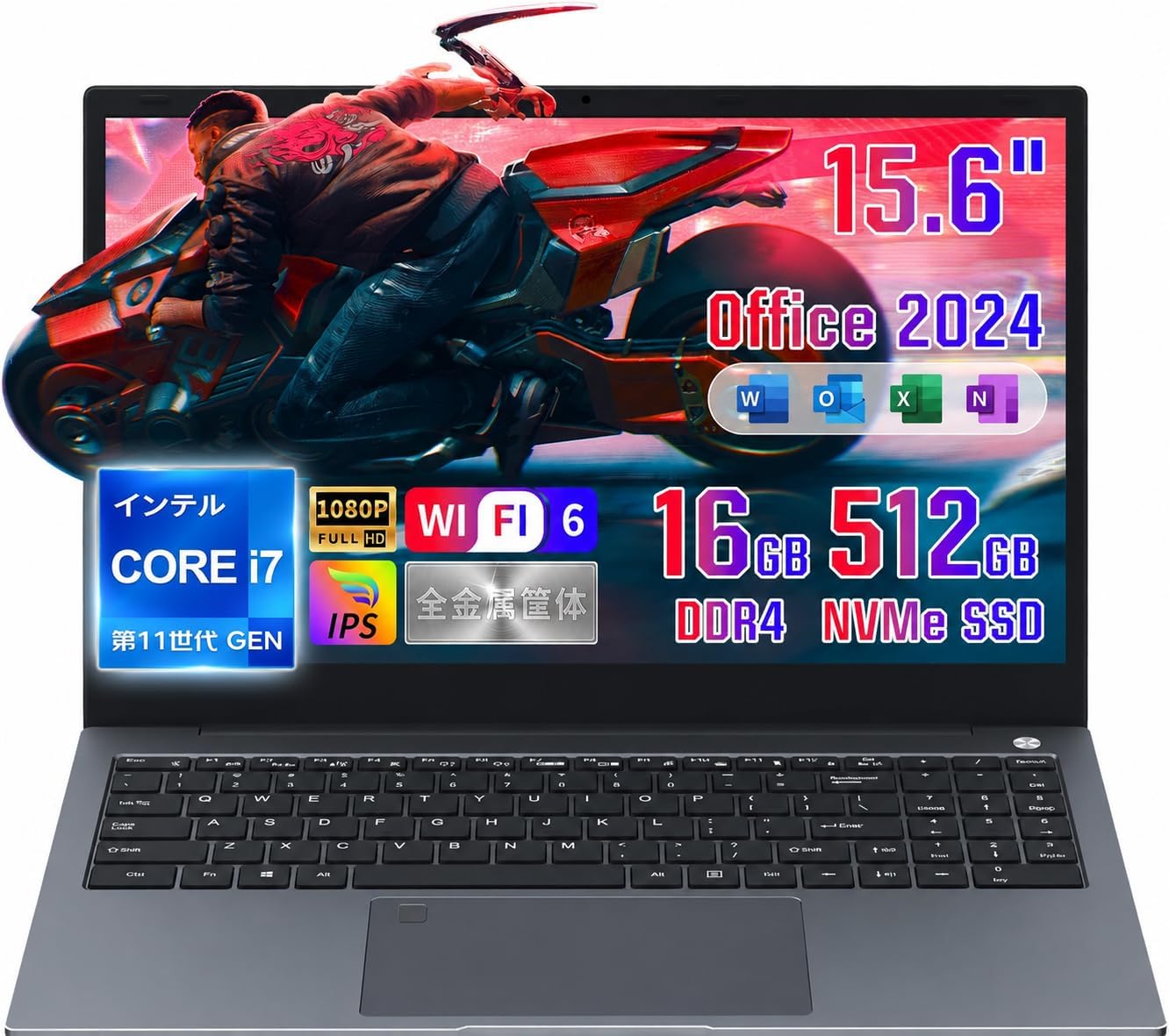
SERYUB ノートパソコン Core i7-1165G7 15.6インチ Windows 11 Pro
商品の特徴
ブランド:SERYUB
CPU:インテル Core i7-1165G7
画面:15.6インチ
OS:Windows 11 Pro
新品
【新品i7を手ごろな価格で・5万円前後】15.6型の見やすい画面でインターネットに十分
「とにかく安く、それなりに動くi7機が欲しい」というニーズに応える新品エントリーノート。第11世代Core i7-1165G7を搭載し、5万円前後ながらネット・書類・動画視聴・軽い表計算まで一通りこなせます。15.6インチの見やすい大画面とWindows 11 Proを搭載し、サブ機や家族共用、コストを最優先したい初めての1台に向きます。価格重視で割り切れる人にとっては、コスパの高い選択肢です。
良い
- i7搭載で5万円前後と安い
- Windows 11 Pro搭載
- 15.6インチの見やすい大画面
- 新品で購入できる安心感
気になる
- 海外系ブランドでサポート体制は要確認
- 第11世代CPUでやや旧世代
- 本体はやや厚め・重め
- レビュー件数が少なめで実績は限定的
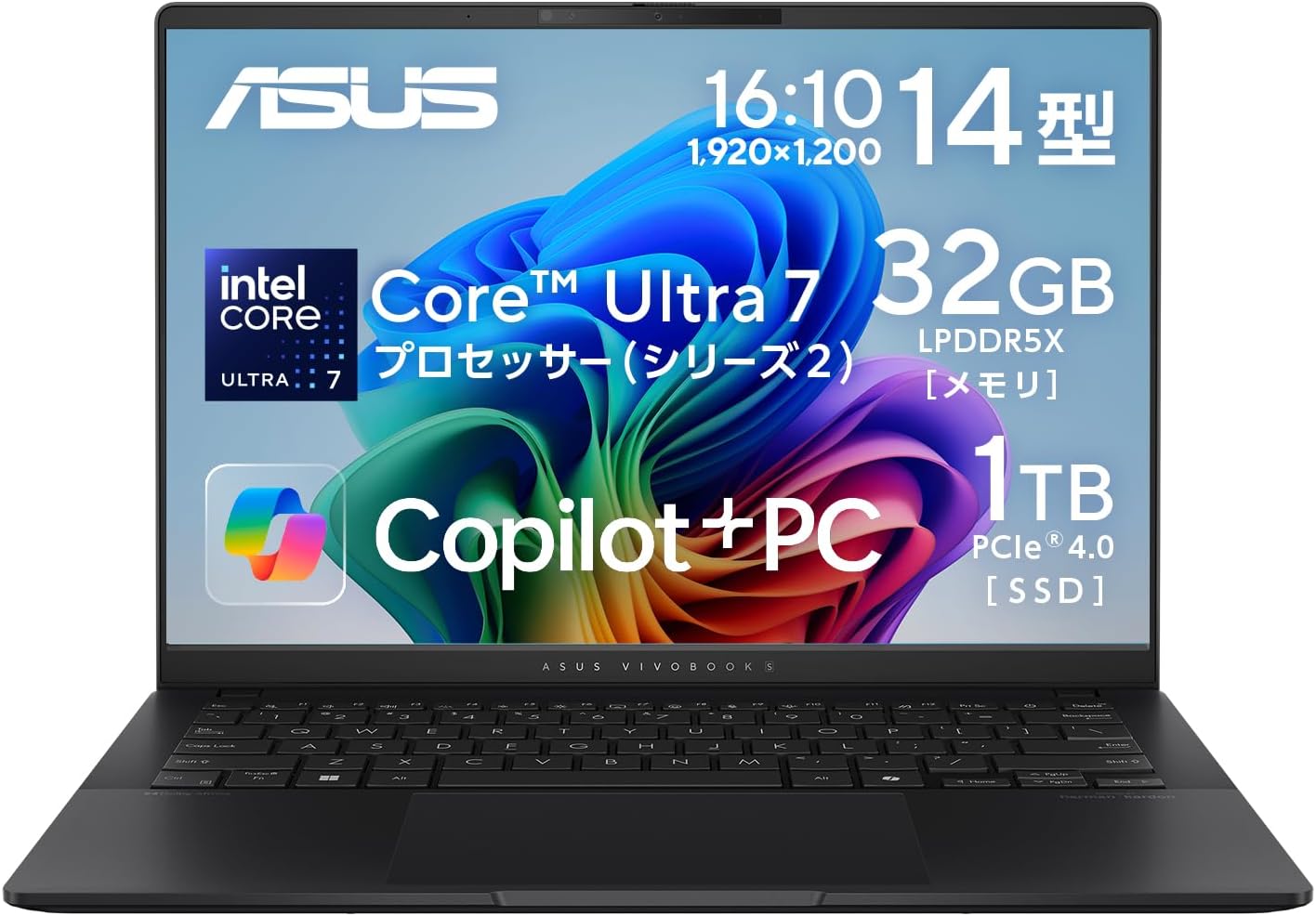
ASUS Vivobook S 14 S5406SA ノートパソコン Core Ultra 7 258V
商品の特徴
ブランド:ASUS Vivobook S 14(S5406SA)
CPU:インテル Core Ultra 7 258V
画面:14インチ
OS:Windows 11
Copilot+ PC(AI PC)対応
軽量モバイル設計
【長く使える最新AI PC】Core Ultra 7搭載・Copilot+対応、操作がどんどん快適に
最新の「Core Ultra 7 258V」(Lunar Lake世代)を搭載した、ASUSの上位モバイルノート。高い処理性能と圧倒的な省電力・長時間バッテリーを両立し、Copilot+ PC(AI PC)として最新のAI機能にも対応します。軽量ボディで持ち運びやすく、大学のレポートからビジネスのマルチタスク、写真の軽編集まで快適。長く使える1台が欲しい学生・社会人の「ちょっと良い本命機」として最有力です。
良い
- 最新Core Ultra 7 258Vで高性能かつ省電力
- Copilot+ PC(AI PC)で最新AI機能に対応
- 軽量で持ち運びやすく長時間バッテリー
- ASUSの信頼性と完成度の高い作り
気になる
- 18万円前後と価格は高め
- GPUは内蔵のため本格的なゲームは不可
- 14インチで作業領域はやや狭め
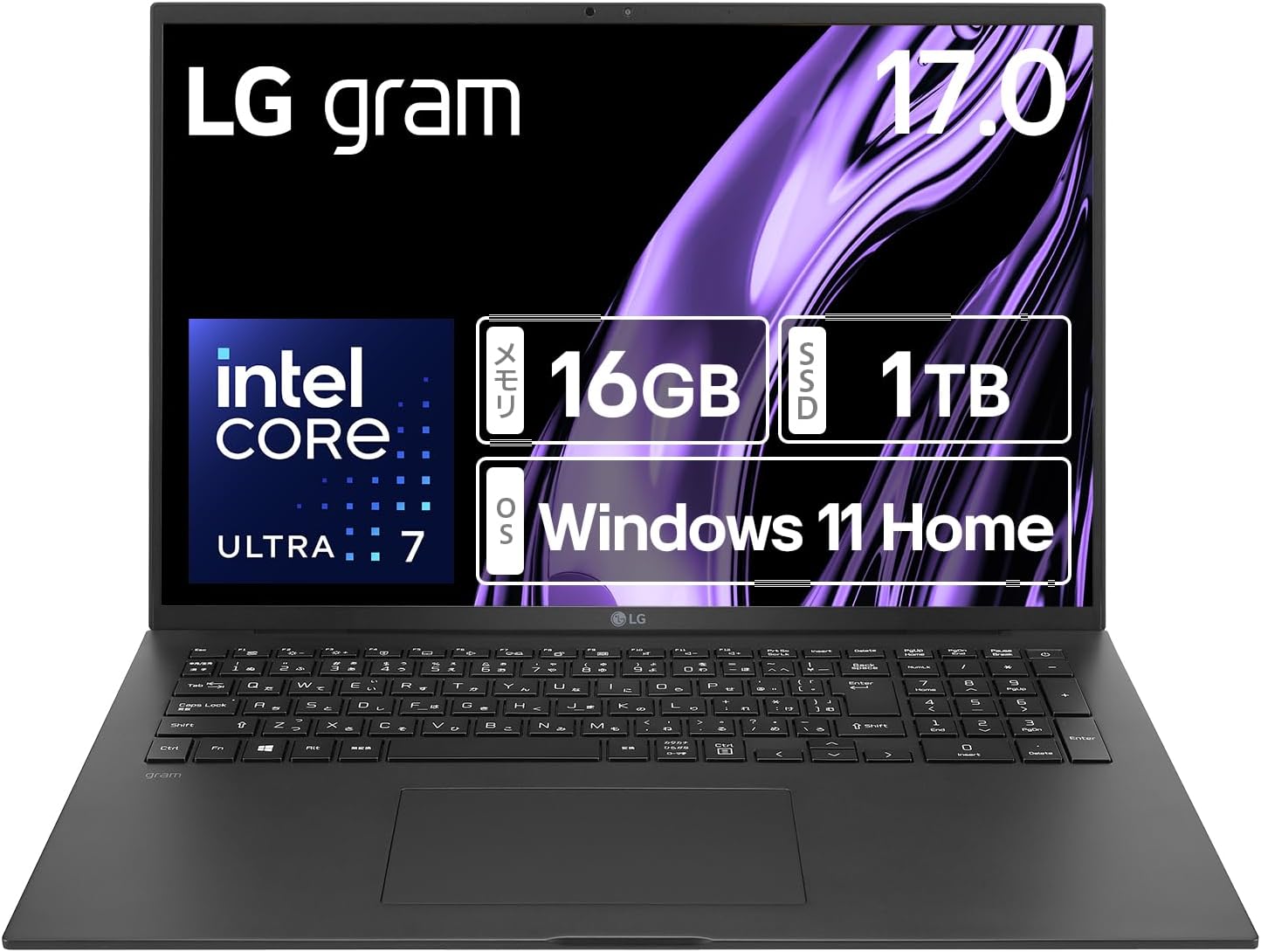
LG gram 17Z90S-MA78J 17インチ ノートパソコン Core Ultra 7 155H
商品の特徴
ブランド:LG gram(17Z90S-MA78J)
CPU:インテル Core Ultra 7 155H
画面:17インチ WQXGA
重量:約1.35kg
OS:Windows 11
長時間バッテリー
【17型なのに超軽量・約1.35kg】帰省・外出先にも持ち運べる大画面の最高峰
「17インチの大画面なのに約1.35kgの超軽量」を実現した、LG gramの代表モデル。Core Ultra 7 155Hの高い処理性能と長時間バッテリーを備え、大画面で作業効率を最大化しながら、毎日持ち運べる軽さを両立します。WQXGAの広い表示領域は資料の見開き・動画編集・複数ウィンドウ作業に圧倒的に有利。出張の多いビジネスパーソンやノマド、クリエイティブ用途に「唯一無二」の選択肢です。
良い
- 17インチ大画面なのに約1.35kgの超軽量
- WQXGAの広い画面で作業効率が最高
- Core Ultra 7 155Hで高性能
- 長時間バッテリーで外でも安心
気になる
- 23万円前後と価格は高い
- 内蔵GPUのため本格的なゲームは不可
- 17インチで取り回しは慣れが必要
よくある質問
Q. シニアにパソコンは難しすぎませんか?どれを選べばいいですか?
A. シニアこそパソコンは便利です。最初の1台は「見やすい・使いやすい・安心ブランド」の3点で選べばOKです。
難しいスペックを覚える必要はありません。本記事のおすすめ1位整備済みDynabook(¥39,800)は、旧東芝ブランドで安心感があり、Office搭載・15.6型大画面・Webカメラ付きで、届いてすぐにインターネット・メール・テレビ電話が使えます。
設定が不安なら、最初だけ家族や近くのパソコン販売店(ヤマダ電機・ビックカメラ等)に頼むのも手です。
Q. 画面が大きいほどいいですか?おすすめのサイズは?
A. はい、シニアには大画面が強くおすすめです。自宅専用なら17型、外出にも使うなら15.6型が目安です。
大きい画面は文字が大きく見えて目が疲れにくくなります。自宅の机に置いたまま使うなら、ACEMAGIC 17.3型(¥47,990)が5万円以下で最大サイズ。外にも持ち出す場合はOffice付き入門機(¥33,980)(15.6型・約1.6kg)が軽くておすすめです。
17インチの詳しい比較は17インチ特集もご覧ください。
Q. 整備済み品(中古パソコン)でも大丈夫ですか?
A. 保証付きの整備済み品なら、安くて十分安心できる選択肢です。
整備済みDynabook(¥39,800)は、専門業者が点検・動作確認した品で、Office搭載・メモリ16GB・512GB SSD付き。新品の同等機が8〜10万円するところを4万円以下で手に入れられます。
ただし、フリマアプリ(メルカリ等)の個人出品品は保証がなく不具合リスクが高いため、シニアには避けることをおすすめします。整備済み品は業者保証付きのものに限定しましょう。
中古・整備済みパソコンの選び方は中古・整備済み特集も参考にどうぞ。
Q. インターネットとメールだけなら安い機種で十分ですか?
A. はい、インターネット・メール・LINE・テレビ電話のみなら、3〜5万円台の機種で十分です。
たとえばOffice付き入門機(¥33,980)や整備済みDynabook(¥39,800)は、どちらもメモリ16GB・512GB SSD搭載でインターネット・メール・写真閲覧・動画視聴・ZoomやLINEのテレビ電話をストレスなく使えます。
予算を抑えたい方は10万円以下特集もあわせてどうぞ。
Q. ワードやエクセルは必要ですか?どのモデルに付いていますか?
A. 手紙・書類・家計簿を作るならOffice(ワード・エクセル)搭載機を選びましょう。
Office搭載のモデルは:
・整備済みDynabook(¥39,800):Office搭載で安心ブランド
・Office付き入門機(¥33,980):Office 2024搭載でさらに安い
・Core i7機(¥66,800):Office 2019搭載で機能充実
テレビ電話やインターネットのみであればOfficeは不要です。Office付きモデルを詳しく比べたい方はOffice付き特集へ。
Q. 子供や孫が遠くから操作を教えてあげやすいパソコンはどれですか?
A. Windows 11搭載の機種ならどれでもOKです。Quick Assist(遠隔サポート機能)が標準で使えます。
Windows 11には「Quick Assist(クイック アシスト)」という機能が標準搭載されており、家族がインターネット経由でシニアの画面を見ながら操作を手伝えます。この記事の全機種がWindows 11搭載なので、どれを選んでも遠隔サポートが可能です。
テレビ電話のしやすさで選ぶなら、大画面のHP OmniBook 5 16型(¥147,800)やACEMAGIC 17.3型(¥47,990)がおすすめです。
Q. 「ウイルスに感染しました」という画面が出てきました。どうすればいいですか?
A. 絶対に画面に表示された電話番号に電話しないでください。これはほぼ100%詐欺です。
やることは1つだけ。そのウィンドウ(画面)を閉じるだけです。「×」ボタンをクリックするか、キーボードの「AltキーとF4キーを同時押し」で閉じられます。それでも閉じられない場合は、パソコンの電源ボタンを長押しして強制終了しましょう。
本物のウイルス警告(Windowsセキュリティ)は電話番号を表示して電話を促すことは絶対にありません。怖くなっても電話せず、まず家族に連絡してください。困ったときは消費者ホットライン「188」に電話するのもおすすめです。
Q. 予算は5万円以内です。シニアにおすすめの機種は何ですか?
A. 5万円以内ならこの2択がおすすめです。
1. 整備済みDynabook(¥39,800):旧東芝の安心ブランド・Office搭載・15.6型大画面・Webカメラ付きで4万円前後。シニアの最初の1台として最有力です。
2. ACEMAGIC 17.3型(¥47,990):5万円以下で最大サイズの17.3型大画面。据え置き専用で文字をとにかく大きく見たいシニアに向いています。
3万円台まで下げるならOffice付き入門機(¥33,980)も選択肢です。さらに詳しくは10万円以下特集もどうぞ。
まとめ
ノートパソコン シニア 高齢者向けを選ぶときに最初に押さえてほしいのは、「スペックは控えめで十分・画面は大きいほど見やすい・安心ブランドを選ぶ」という3つのポイントです。シニアの日常用途(インターネット・メール・テレビ電話・写真閲覧)は、最新の高性能なパソコンでなくても快適にこなせます。必要なのはメモリ16GB・SSD搭載・フルHD以上の画面という3点だけで、あとはご自身の使い方に合った機種を選ぶだけです。
**シニアの最初の1台として最有力なのが整備済みDynabook(¥39,800)**です。旧東芝ブランドで国内での信頼感が高く、Office搭載・メモリ16GB・512GB SSD・Webカメラ付きと必要な機能がすべてそろっています。整備済み品とはいえ、専門業者による点検・動作確認済みで保証付き。新品の同等スペックが8〜10万円するところを4万円以下で手に入れられる、コスパと安心感を両立した1台です。
「文字をとにかく大きく見たい」「自宅に置いてじっくり使いたい」というシニアにはACEMAGIC 17.3型(¥47,990)が強くおすすめです。5万円以下で本記事最大の17.3インチ大画面、テンキー付きキーボードで数字入力もラクラク、メモリ16GB・512GB SSDで日常作業はすべて快適。据え置きの専用機としてこれ以上のコスパはありません。インターネット・動画視聴・写真閲覧をとにかく大きな画面で楽しみたいシニアに最適です。
**品質にこだわりたい・長く安心して使いたいシニアにはHP OmniBook 5 16型(¥147,800)**をおすすめします。世界的大手HPの高品質16インチIPSディスプレイ・最新Core Ultra 5搭載のAI PCで、テレビ電話・写真・ウェブ会議がとても鮮明に見えます。値段は高めですが、HPの品質管理と日本語サポートがあり、長く安心して使いたいシニアに向いています。
**機能をたっぷり使いたいシニアにはCore i7搭載機(¥66,800)**も魅力的です。Office 2019・指紋認証(パスワード入力なしでログインできる)・960GBの大容量SSD・有線LAN・テンキーなど、在宅での書類作成・テレビ電話・ネットショッピングに役立つ機能が充実。7万円以下でこれほどの機能がそろう機種はなかなかありません。
パソコンをはじめて使うシニア・なるべく安く始めたいシニアにはOffice付き入門機(¥33,980)が現実解です。3万円台・Office 2024付き・約1.6kgと軽く、メモリ16GB・512GB SSD搭載でインターネット・メール・書類作成に十分。外出先にも持ち運びやすいので、子供の家への帰省や旅行にも持って行きたいシニアにもぴったりです。
詐欺への対策は、パソコンを手に入れたら最初に家族と一緒に確認しておいてください。突然「ウイルスに感染しました」という警告画面が出ても、画面に表示された電話番号に電話することは絶対に避けてください。メールやSMSの不審なリンクはクリックしない、身に覚えのない請求は無視する、困ったら必ず家族か消費者ホットライン「188」に相談する、という3つの習慣を家族と確認しておきましょう。
家族が遠くに住んでいても、Windows 11標準の「Quick Assist」を使えばインターネット経由で画面を見ながらサポートできます。また、Zoom・LINE・Teamsのテレビ電話を使えば、顔を見ながら操作を教えてもらうこともできます。本記事の全機種はWebカメラ搭載なので、追加の機器なしにテレビ電話がすぐ使えます。パソコンが届いたその日に家族と一緒に初期設定を済ませておくと、その後が格段に安心です。
気になる機種が見つかったら、商品ページで「メモリ16GBか」「SSD搭載か」「画面サイズ」「保証内容」の4点を最終確認してから購入するのをおすすめします。ノートパソコン シニア 高齢者向けの選び方は複雑ではありません。「見やすい大画面・安心ブランド・必要な機能・安心の価格」のどれを最優先にするかを決めて、本記事のランキングから選ぶだけです。はじめてのパソコンも、久しぶりのパソコンも、きっと毎日の生活をより豊かにしてくれます。
