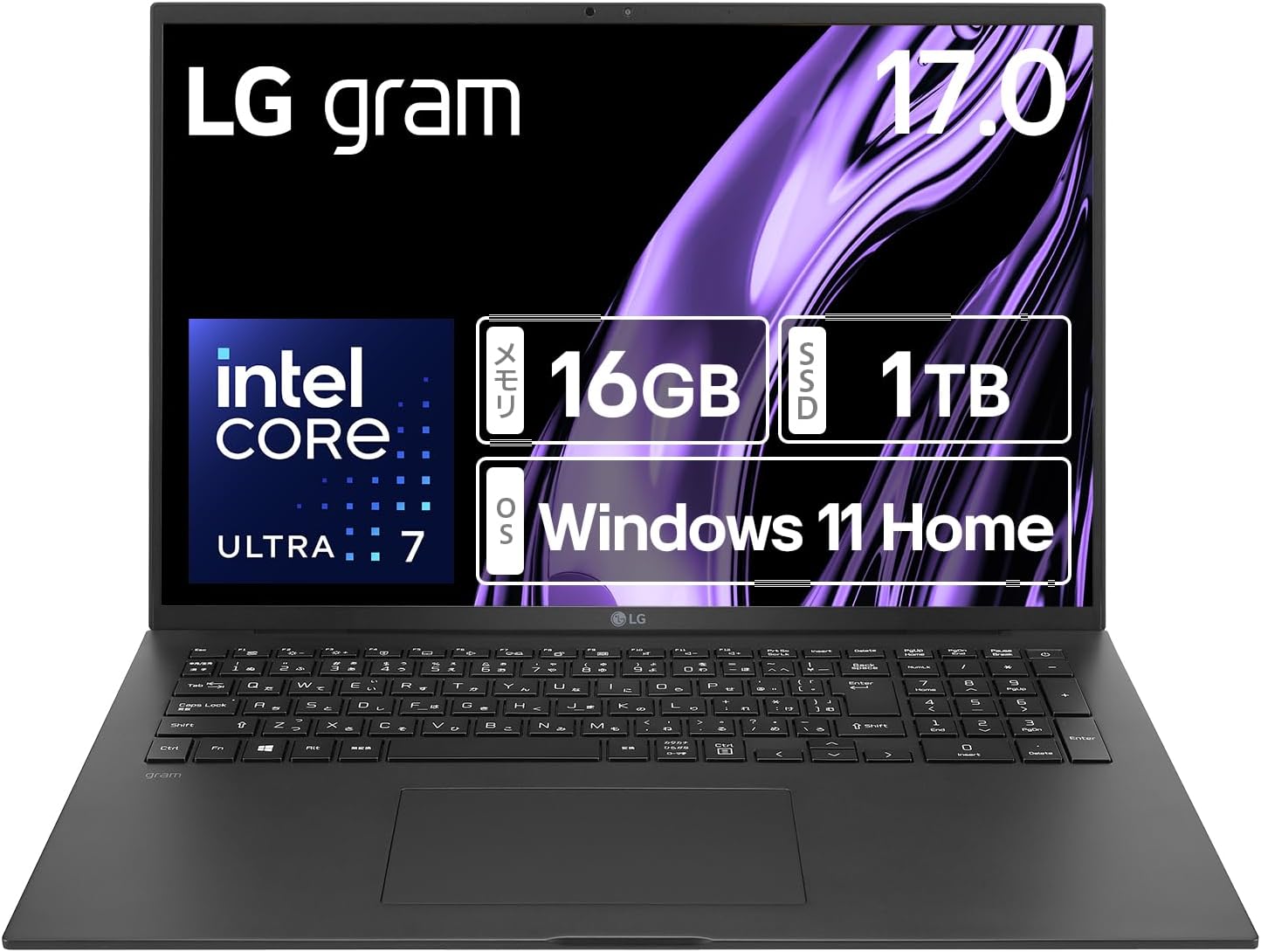
【2026年最新】大学生向けノートパソコンおすすめ8選|文系・理系別の選び方と予算別の正解
「ノートパソコン 大学生におすすめなのはどれ?」「3万円台から25万円まで価格がピンキリで、何を選べばいいか分からない」「文系と理系で必要なスペックは違う?」「Officeは必要?大学で配布されるって本当?」──入学・進学にあたって、はじめての大学生向けノートパソコン選びで迷っているあなたへ。
この記事は、大学4年間を“ちょうどいいスペック”で快適に過ごす1台を選べるように、**「予算の現実的な目安」「学部別の最適スペック」「妥協してはいけない最低ライン」「安さに釣られる3大失敗」まで、「安く、でも4年間後悔させない」**ことだけを目的に作ったガイドです。結論を先に言うと、大学生の現実的な予算は5万〜18万円、メモリ16GB・SSD搭載だけは妥協しないのが鉄則です。
この記事では、商品マスタに登録されている8モデルを、大学生の視点で**「メモリ16GBか」「SSD搭載か」「持ち運べる重さか」「Officeは付くか」「学部の用途に合うか」**といった、大学生が本当にチェックすべき視点で並べ替えました。**最安3万円台のCore m3+Office機(¥33,980)/Office搭載の整備済みDynabook(¥39,800)/4年使える本命 ASUS Vivobook S14 Core Ultra 7(¥179,800)/17型でも約1.35kgのLG gram(¥233,000)**など、予算と学部に合わせて選べるモデルを丁寧に紹介します。
先に結論(大学生が失敗しないために)
- 現実的な予算ゾーン:5万〜18万円(文系は5〜10万、4年メイン・理系は13〜18万)
- 絶対に妥協しない2つ:メモリ16GB/SSD搭載
- とにかく安く1台:Core m3+Office 2024(¥33,980)/整備済みDynabook(¥39,800)
- 4年使う本命:ASUS Vivobook S14 Core Ultra 7(¥179,800)(卒業後も使える)
- 削ってよいもの:CPUの世代(型落ちi7でOK)/新品へのこだわり(整備済みで可)/高性能GPU(動画編集しないなら不要)
- 失敗の3大パターン:①激安すぎる地雷ノート、②メモリ8GB、③オーバースペックな見栄買い
- Officeは大学の無料配布の有無を先に確認(配布があれば非搭載機で安く)
監修者・ガイド

橘 美咲
ノートパソコン/PC購入アドバイザー
大手家電量販店のパソコン売り場およびメーカーのカスタマーサポート部門にて、 約10年間にわたりノートパソコンの販売・購入相談・初期設定サポートに従事。 年間1,000件以上の「どのノートパソコンを選べばいいか分からない」という相談に対応し、 大学生・社会人・在宅ワーカー・シニア...
検証のポイント
売れ筋の8商品をすべて集めて、徹底的に比較検証しました
メモリは16GB以上か
大学生でも妥協できない最重要ポイント
ストレージはSSD256GB以上か
HDDは論外、容量不足は後で困る
CPUはCore i5/Ultra5/Ryzen5以上か
型落ちi7でも実用十分
画面はフルHD以上か
文字がにじむ低解像度は避ける
持ち運ぶなら重さ1.5kg以下か
毎日通学なら軽さは正義
バッテリーは実働8時間以上か
コンセントのない教室でも安心
Officeの有無と大学配布の確認
二重購入のムダを防ぐ
新品か、保証付き整備済み品か
安く安心を買うルート
検証1 メモリは16GB以上か
いまの大学課題はWord+ブラウザ多タブ+Zoomのマルチタスクが前提。メモリ8GBだと提出直前にカクつき・フリーズのリスクがあります。安く買うときも16GBは死守しましょう。4年間ストレスなく使うための最重要ラインです。
検証2 ストレージはSSD256GB以上か
OSの起動やアプリの動作速度を左右するのがストレージ。必ずSSD搭載を選び、容量は理想512GB、最低でも256GBを。課題・写真・授業資料がたまるので、足りなければ外付けSSDで拡張できるモデルが安心です。
検証3 CPUはCore i5/Ultra5/Ryzen5以上か
レポート用途ならCore i5・Ryzen 5クラスで十分。長く使うなら最新のCore Ultraが省電力で安心です。型落ちのCore i7・i9でも実用十分なので、安く性能を得たいなら狙い目。重い処理をしないならここは過剰投資を避けられます。
検証4 画面はフルHD以上か
長時間レポートを書く大学生にとって画面の見やすさは重要。1366×768などの低解像度は文字がにじみ目が疲れます。最低でもフルHD(1920×1080)を選びましょう。大画面派なら16型・17型も作業効率が上がります。
検証5 持ち運ぶなら重さ1.5kg以下か
教科書で重いカバンに2kg超のPCはつらいもの。毎日持ち運ぶなら1.5kg以下が理想です。17型でも約1.35kgのLG gramのような軽量機もあります。自宅メインなら重さは気にせず大画面を優先してOKです。
検証6 バッテリーは実働8時間以上か
1日に複数コマの授業があると、コンセントが使えない教室も多いもの。カタログ値ではなく実働で8時間以上あると安心です。最新Core Ultra世代は省電力性能が高く、長時間駆動に強いのが特徴です。
検証7 Officeの有無と大学配布の確認
多くの大学はMicrosoft 365を在学中無料で配布しています。配布があるならOffice非搭載機で安く、配布がないならOffice搭載機を選べば別途2万円前後を節約できます。買う前に必ず大学の配布有無を確認しましょう。
検証8 新品か、保証付き整備済み品か
予算を抑えるなら、保証付きの整備済み品が有力。Dynabookの整備済み品なら4万円前後でOffice搭載機が手に入ります。一方でメルカリ・ヤフオクの個人売買は隠れ不具合・保証なしのリスクが高く避けるべき。整備済み品でも到着後すぐの動作チェックが前提です。
大学生のノートパソコンは「いくら」が正解?──予算の現実的な目安
「ノートパソコン 大学生におすすめなのはどれ?」と探し始めると、3万円台から25万円まで価格がバラバラで、最初に**「結局いくら出せばいいの?」と迷うはずです。結論から言うと、大学生の現実的な予算ゾーンは「5万〜18万円」。文系で「レポート・オンライン授業・調べもの」が中心なら5〜10万円**、理系・デザイン・映像系で4年間しっかり使うなら13〜18万円が目安です。
ここで大事なのは、「安すぎる地雷」も「オーバースペックな高級機」も大学生には不要ということ。学部によって必要なスペックは変わるので、自分の使い方に“ちょうどいい”1台を選ぶのが、いちばん賢くお金を使うコツです。
学部・用途別の予算早見表(2026年時点)
| タイプ | 主な用途 | 予算目安 | おすすめ方向性 |
|---|---|---|---|
| コスパ最優先 | レポート・授業・動画視聴 | 3〜5万円 | 軽量・Office付きの割り切り機 |
| 文系の標準 | 上記+サークル・就活 | 5〜10万円 | 整備済み・i7で安く十分 |
| 長く使う本命 | 4年間メイン+将来も安心 | 13〜18万円 | 最新Core Ultraの軽量機 |
| 持ち運び重視 | 毎日通学・カフェ作業 | 15〜23万円 | 軽量モバイル・大画面軽量 |
まず最安で1台ならCore m3+Office搭載(¥33,980)、長く使う本命ならASUS Vivobook S14 Core Ultra 7(¥179,800)が軸になります。さらに安く抑えたい人は10万円以下特集、軽さ重視なら軽量ノートパソコン特集もあわせてどうぞ。
大学生の現実的な予算は5万〜18万円
文系・授業中心なら5〜10万円で十分
4年使う本命・理系は13〜18万円が目安
安すぎる地雷も高すぎる高級機も大学生には不要
予算で迷ったときの1行ルール
「4年間メインで使う」なら13〜18万円の最新Core Ultra機、「とにかく安く授業とレポート用」なら5万円前後の整備済み・Office付き機。この二択で考えると、大学生のパソコン選びは一気にシンプルになります。
【最重要】大学生が妥協してはいけないスペックの「最低ライン」
安く買いたいときほど、**「どこは削ってよくて、どこは絶対に削ってはいけないか」**の線引きが重要です。大学4年間ストレスなく使うために、メモリとストレージ(SSD)だけは妥協しないのが鉄則です。
大学生のスペック最低ライン早見表
| スペック | 最低ライン | 理由 |
|---|---|---|
| メモリ | 16GB | 8GBはレポート+Zoom+ブラウザ多タブでカクつく |
| ストレージ | SSD 256GB(理想512GB) | HDDは論外、容量不足は後で困る |
| CPU | Core i5/Ryzen 5/Core Ultra 5以上 | 型落ちi7でも実用十分 |
| 画面 | フルHD(1920×1080)以上 | 文字がにじむ低解像度は避ける |
| 重さ | 持ち歩くなら1.5kg以下が理想 | 毎日通学なら軽さは正義 |
| Office | 必要なら「搭載」を確認 | 大学が無料配布する場合もあるので要確認 |
「メモリ16GB」は大学生にとって最重要の1点
いまの大学の課題は、Wordでレポートを書きながら、ブラウザで資料を10タブ開き、Zoomで授業に参加するといったマルチタスクが当たり前。ここでメモリ8GBだと動作がもたつき、提出直前にフリーズ…という最悪の事態も。安くても16GBを死守すれば、4年間ストレスなく使えます。本記事の掲載機は整備済みDynabook(¥39,800)も含め全機16GBを基準に選んでいます。
逆に「大学生が削ってよい」もの
・CPUの世代:型落ちのCore i7(i7-9750H機 ¥66,800)でも、レポート用途なら最新i5と体感差はわずか。 ・新品へのこだわり:保証付きの整備済み品(Dynabook ¥39,800)なら、新品の半額以下で安心して使えます。 ・高性能GPU:動画編集や3Dをしないなら、専用グラフィックは不要。内蔵GPUで十分です。
メモリ16GB・SSD搭載は大学生でも妥協しない
メモリ8GBはマルチタスクでカクつく地雷
CPUの世代・新品へのこだわりは削ってOK
動画編集をしないなら高性能GPUは不要
大学生のスペック早見表
メモリ「16GB以上」→◎ /「8GB」→×。ストレージ「SSD 256GB以上」→◎ /「HDD」→×。CPU「Core i5/Ryzen 5/Core Ultra以上」→◎。画面「フルHD以上」→◎。この4点を満たせば、学部を問わず4年間安心して使えます。
文系・理系・デザイン系で変わる「学部別」最適スペック
同じ「大学生」でも、学部によって必要なスペックは大きく変わります。自分の専攻に合わせて選べば、ムダな出費もスペック不足も避けられます。
学部別・必要スペックの目安
| 学部タイプ | 主な作業 | 必要スペック | おすすめ |
|---|---|---|---|
| 文系(法・経済・文) | レポート・プレゼン・語学 | Core i5/Ultra5+16GB | Dynabook整備済み/Vivobook S14 |
| 理系(工・情報) | プログラミング・統計・CAD | Core Ultra7+16GB以上 | ASUS Vivobook S14/HP OmniBook 5 |
| デザイン・映像系 | 画像/動画編集・Illustrator | 高性能CPU+大画面 | HP OmniBook 5 16型/LG gram 17型 |
| コスパ最優先 | とにかく授業とレポート | i5/i7+16GB | Core m3機/i7-9750H機 |
文系は「軽さとコスパ」を優先してOK
レポート・オンライン授業・語学アプリが中心の文系なら、高い性能は不要。整備済みDynabook(¥39,800)やCore m3+Office機(¥33,980)で十分こなせます。むしろ毎日持ち運ぶ軽さのほうが満足度に直結するので、予算が出せるなら軽量モデルも検討を。
理系・情報系は「将来を見据えて少し上」を
プログラミングや統計解析、仮想環境を使う情報・理工系は、メモリ16GB以上+最新世代CPUが安心。ASUS Vivobook S14 Core Ultra 7(¥179,800)なら、4年間の重い課題にも余裕で対応でき、卒業後の仕事でもそのまま使えます。
デザイン・映像系は「画面の広さ」が効く
IllustratorやPremiereを使うなら、画面が広いほど作業効率が上がります。HP OmniBook 5 の16型大画面(¥147,800)やLG gram の17型(¥233,000)が候補。大画面は17インチ特集でも詳しく解説しています。
文系は軽さとコスパ優先で十分
理系・情報系は最新世代CPU+16GB以上で将来も安心
デザイン・映像系は大画面が作業効率に直結
専攻に合わせて選べばムダな出費を防げる
予算別「これを買えば後悔しない」大学生モデルの選び方
「ノートパソコン 大学生」で予算が決まっている人向けに、金額別の最適解を整理します。「この予算ならこれ」とすぐ分かるようにまとめました。
予算別・大学生の最適解(2026年時点)
| 予算 | できること | おすすめモデル | こんな人に |
|---|---|---|---|
| 〜4万円 | レポート・授業・動画 | Core m3+Office(¥33,980)/Dynabook整備済み(¥39,800) | 1台目を最安で |
| 5〜7万円 | 上記+サークル・就活 | SERYUB i7(¥49,800)/i7-9750H機(¥66,800) | 新品i7を安く |
| 13〜15万円 | 4年メイン+将来も | HP OmniBook 5(¥147,800) | 大画面の本命AI PC |
| 18〜23万円 | 重い課題・持ち運びも | Vivobook S14(¥179,800)/LG gram(¥233,000) | 長く・軽く使いたい |
「とにかく安く1台」なら3〜4万円の割り切り機
入学直後で出費がかさむなら、Core m3+Office 2024搭載(¥33,980)が現実解。約1.6kgと軽く、Officeも最初から付くので、レポートも授業もこの1台でこなせます。さらに安心を取るなら、保証付き整備済みのDynabook(¥39,800)も4万円前後でOffice搭載。
「4年間メインで使う本命」なら13〜18万円
実は長い目で見て一番おトクなのがこの帯。最新Core Ultraを積んだASUS Vivobook S14(¥179,800)やHP OmniBook 5(¥147,800)なら、卒業まで買い替え不要。安い機種を2年で買い替えるより、結果的に総額も満足度も上回ります。
とにかく安く1台なら3〜4万円の軽量Office機
新品i7を安く狙うなら5〜7万円帯
4年メインの本命は13〜18万円が結局おトク
安い機種の早期買い替えはむしろ割高
見落としがちな「重さ・バッテリー・Office・端子」のチェック
スペック(CPU・メモリ)以外にも、大学生だからこそ効いてくるポイントがあります。買ってから「しまった」とならないよう、購入前に必ず確認しましょう。
大学生が要チェックの4ポイント
| 項目 | 大学生での重要度 | 目安 |
|---|---|---|
| 重さ | ★★★ | 毎日持ち運ぶなら1.5kg以下が理想 |
| バッテリー | ★★★ | 一日授業を考えると実働8時間以上 |
| Office | ★★☆ | 大学配布の有無を先に確認 |
| 端子(USB-C/HDMI) | ★★☆ | プレゼン・充電に直結 |
毎日持ち運ぶなら「重さ」は最優先級
教科書やノートで重いカバンに、さらに2kg超のPCは正直つらいもの。1.5kg以下を目安にすると、通学・カフェ作業がぐっとラクになります。Core m3機(約1.6kg)や、究極は17型でも約1.35kgのLG gram(¥233,000)が軽さの代表。一方、自宅メインなら重さは気にせず17.3型の大画面機(¥47,990)もアリです。
Officeは「大学が無料配布するか」を先に確認
多くの大学はMicrosoft 365を在学中無料で提供しています。配布がある場合、Office非搭載モデルを選んだほうが安く済むことも。逆に配布がないなら、[Office搭載機(Core m3機/Dynabook/i7-9750H機)](#ranking)を選べば別途2万円前後の出費を節約できます。詳しくはOffice付き特集へ。
バッテリーと端子も地味に効く
1日に複数コマの授業があると、コンセントが使えない教室も多いもの。実働8時間以上のバッテリーがあると安心です。また、プレゼンで使うHDMIや、充電・周辺機器用のUSB-Cの有無も確認しておくと、入学後に困りません。
毎日持ち運ぶなら重さ1.5kg以下が理想
バッテリーは一日授業を想定し実働8時間以上
Officeは大学の無料配布の有無を先に確認
プレゼン用HDMI・充電用USB-Cの有無もチェック
【超重要】大学生が安さに釣られて買う「3大失敗」と避け方
ここはこの記事で一番大事な章です。大学生がやりがちな典型的な3つの失敗を、避け方つきで解説します。これを読むだけで、4年間後悔しない1台を選べます。
失敗①:「激安すぎる地雷ノート」を価格だけで買う
1〜2万円台の超激安ノートは、メモリ4〜8GB・ストレージがeMMC(遅い)・CPUが非力なことが多く、レポート作成すらもたつくことも。「安いから」で飛びつくと、結局1年で買い替えになり割高です。安く買うなら、メモリ16GB・SSD搭載を満たすCore m3機(¥33,980)や整備済みDynabook(¥39,800)が下限の目安です。
失敗②:「メモリ8GB」で安さを演出した機種を選ぶ
いまの大学課題はマルチタスクが前提。メモリ8GBだと、Word+ブラウザ多タブ+Zoomで一気にカクつきます。「8GBで安い!」は典型的な落とし穴。16GBは死守しましょう。
失敗③:「オーバースペックな高級機」を見栄で買う
逆に、文系で授業とレポートが中心なのに、ゲーミングPCや20万円超のクリエイター機を買ってしまうのも失敗。重く・高く・バッテリーも持たず、結局持ち運ばなくなりがち。**自分の使い方に“ちょうどいい”**機種を選ぶのが、いちばん満足度が高くなります。
もう一つの罠:「個人売買の中古」で隠れ不具合を引く
メルカリ・ヤフオクの個人中古は一見安いですが、バッテリー劣化・キーボード不良などの隠れ不具合が多く保証もありません。安く中古を狙うなら、保証付きの整備済み品(Dynabook ¥39,800)に限定するのが安全です。
大学生の失敗を防ぐ3つのルール(保存版)
①メモリ16GB・SSD搭載を必ず満たす(激安地雷を避ける) ②自分の学部・用途に合った“ちょうどいい”スペックを選ぶ(過不足を避ける) ③中古は保証付きの整備済み品だけ(個人売買はやめておく)
激安すぎる地雷ノートは結局1年で買い替えになる
メモリ8GBはマルチタスクでカクつく落とし穴
オーバースペックな高級機の見栄買いも失敗
中古は保証付き整備済み品に限定する
買う前に唱える「3つの呪文」
「メモリ16GBある?」(カクつき防止)「自分の学部に合ってる?」(過不足防止)「保証は付いてる?」(中古・整備済みの安心)。この3つを商品ページで確認するだけで、大学生のパソコン選びの失敗はほぼ防げます。
買った後にやること──初期設定と「最低限そろえる周辺機器」
パソコンが届いたら、最小限の初期設定と周辺機器で、入学後すぐ使える状態にしましょう。ここを押さえれば、追加出費を抑えつつ快適に使えます。
届いてから最初にやる5ステップ(無料)
①初期設定(Windowsセットアップ):画面の指示通りにサインイン。10〜20分で完了。 ②Windows Update:「設定」→「Windows Update」で最新化。 ③大学のメール・Wi-Fi設定:大学指定のアカウント・学内Wi-Fiを登録。 ④Officeの用意:大学配布があれば学校アカウントでサインイン、なければ搭載モデルのOfficeを有効化。 ⑤ウイルス対策の確認:Windows標準のDefenderで基本は十分。
大学生が最初にそろえると便利な周辺機器
| 周辺機器 | 優先度 | 目安価格 | 備考 |
|---|---|---|---|
| マウス | ★★★ | 1,000〜3,000円 | レポート作業が一気にラクに |
| USB-Cハブ/変換 | ★★☆ | 1,500〜3,000円 | HDMI・USB-A接続用 |
| PCケース/スリーブ | ★★☆ | 1,500〜3,000円 | 通学時の保護に |
| 外付けSSD/USBメモリ | ★★☆ | 1,500〜8,000円 | 課題のバックアップ用 |
| ノートPCスタンド | ★☆☆ | 2,000〜4,000円 | 自宅作業の姿勢改善 |
「データのバックアップ」だけは入学時に習慣化を
卒論・レポートのデータが消えるのは大学生の悪夢。OneDrive・Googleドライブなどのクラウド保存を最初に設定し、自動バックアップを有効にしておきましょう。これだけで、提出直前のトラブルをほぼ防げます。自分の使い方に合った1台を選び、最低限の準備を整えれば、入学初日から快適なキャンパスライフを送れます。
初期設定・Windows Update・大学Wi-Fi設定はまず最初に
Officeは大学配布か搭載モデルかを確認して有効化
最初にそろえるのはマウス+USB-Cハブでほぼ十分
クラウドの自動バックアップを入学時に習慣化する
おすすめ人気ランキング8選
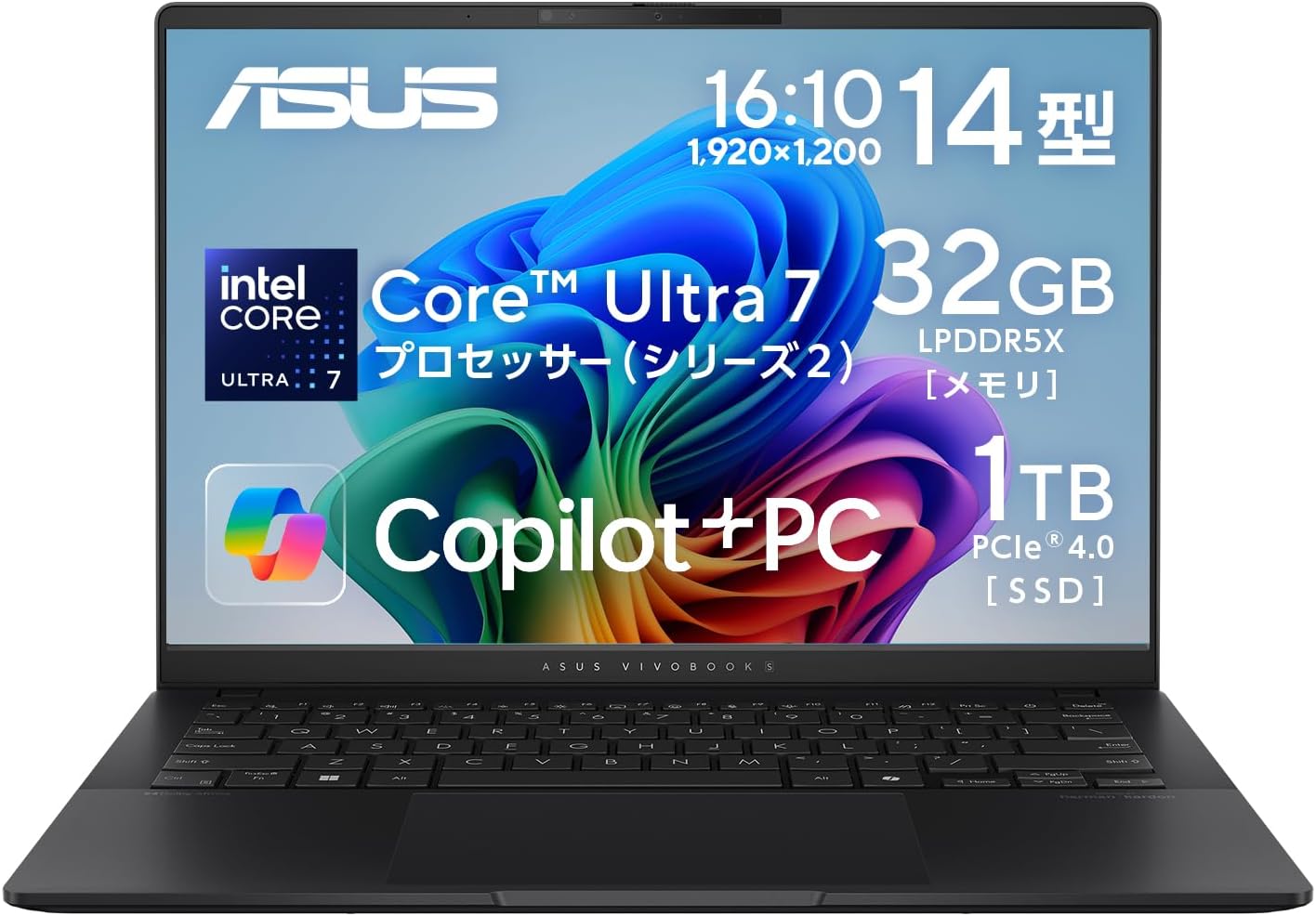
ASUS Vivobook S 14 S5406SA ノートパソコン Core Ultra 7 258V
商品の特徴
ブランド:ASUS Vivobook S 14(S5406SA)
CPU:インテル Core Ultra 7 258V
画面:14インチ
OS:Windows 11
Copilot+ PC(AI PC)対応
軽量モバイル設計
【4年使える本命】最新Core Ultra 7×軽量、レポートも将来も安心の上位機
最新の「Core Ultra 7 258V」(Lunar Lake世代)を搭載した、ASUSの上位モバイルノート。高い処理性能と圧倒的な省電力・長時間バッテリーを両立し、Copilot+ PC(AI PC)として最新のAI機能にも対応します。軽量ボディで持ち運びやすく、大学のレポートからビジネスのマルチタスク、写真の軽編集まで快適。長く使える1台が欲しい学生・社会人の「ちょっと良い本命機」として最有力です。
良い
- 最新Core Ultra 7 258Vで高性能かつ省電力
- Copilot+ PC(AI PC)で最新AI機能に対応
- 軽量で持ち運びやすく長時間バッテリー
- ASUSの信頼性と完成度の高い作り
気になる
- 18万円前後と価格は高め
- GPUは内蔵のため本格的なゲームは不可
- 14インチで作業領域はやや狭め
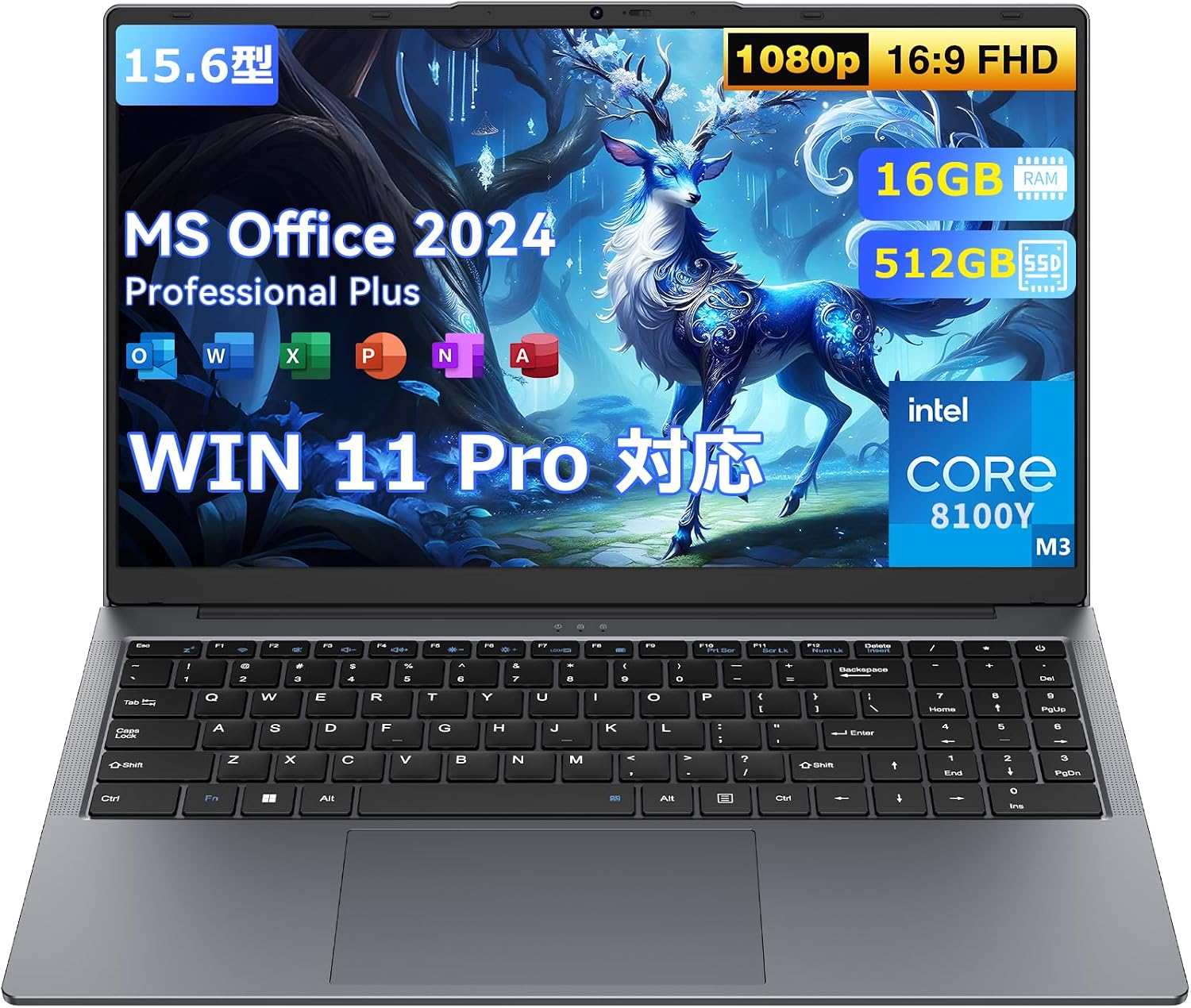
【ノートパソコン Office2024搭載 Win11 Pro】15.6インチ パソコン Core m3-8100Y 最大3.4GHz 16GB メモリ 512GB SSD ノートパソコン 1.6kg 薄型 軽量 FHD 1920×1080 英語キーボード ノートpc テンキー付き WiFi5 BT5 Webカメラ USB3.0 HDポート 在宅勤務 テレワーク 学生向け laptop グレー
商品の特徴
CPU:インテル Core m3-8100Y(最大3.4GHz)
メモリ:16GB
ストレージ:512GB SSD
画面:15.6インチ FHD(1920×1080)
重量:約1.6kg
Office 2024搭載
OS:Windows 11 Pro/テンキー付き/英語キーボード
【最安・軽量で1台目に】3万円台・約1.6kg・Office付きで入学直後の出費を抑える
3万円台・約1.6kg・Office 2024付きという「最安・軽量・全部入り」の割り切りノート。Core m3-8100Y(最大3.4GHz)にメモリ16GB+512GB SSDを載せ、ネット・書類・動画視聴といった軽作業を1台でこなせます。薄型軽量で持ち運びやすく、サブ機や学生のレポート用、家族共用の入門機として最適。Officeが最初から付くので、別途2万円前後のソフト購入が不要なのも家計にやさしいポイントです。
良い
- 3万円台と最安級の価格
- 約1.6kgと軽く持ち運びやすい
- Office 2024付きで追加出費が不要
- メモリ16GB・512GB SSDで軽作業は快適
気になる
- Core m3で性能は控えめ(事務・ネット向け)
- キーボードが英語配列
- 重い作業・ゲームには不向き
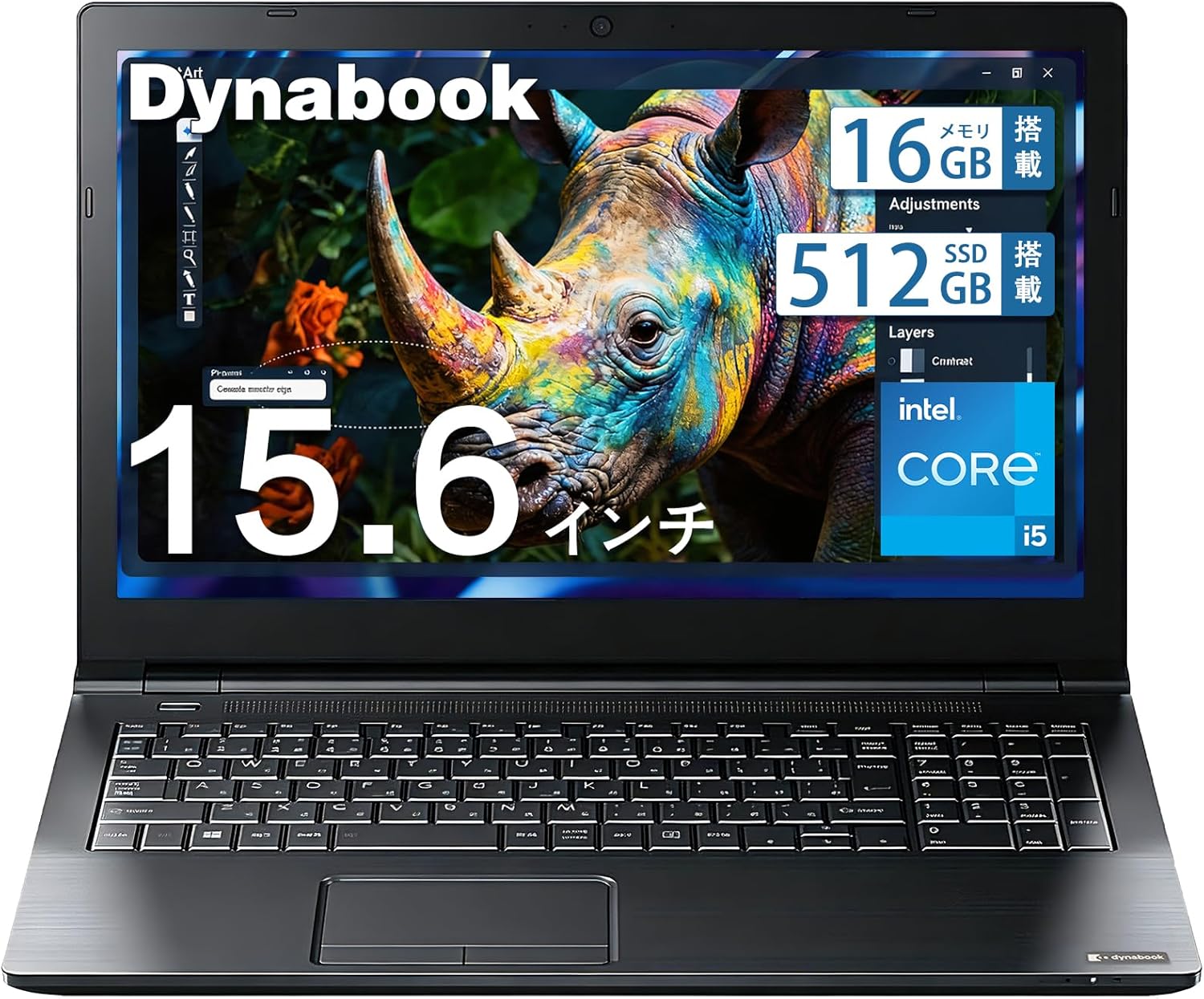
【整備済み品】Dynabook ノートパソコン office搭載 15.6インチ 中古 パソコン Core i5 16GB メモリ 512GB SSD 高性能 ノートpc Windows 11 カメラ搭載 業務用 laptop 在宅ワーク 学生向 日本語キーボード搭載
商品の特徴
ブランド:Dynabook(整備済み品)
CPU:インテル Core i5
メモリ:16GB
ストレージ:512GB SSD
画面:15.6インチ
OS:Windows 11
Office搭載/Webカメラ搭載
日本語キーボード
【コスパ重視の整備済み】Office搭載で4万円前後、まず安く始めたい人に
在宅ワーク・学生・シニアの「最初の1台」に最適な、Dynabookの整備済みノート。Core i5+メモリ16GB+512GB SSDと日常用途に十分なスペックを備えながら、整備済み品のため4万円前後で手に入るのが最大の魅力です。Office搭載・Webカメラ付きで、届いたその日から書類作成・オンライン授業・Web会議まですぐにこなせます。国内で広く使われてきたDynabookブランドなので、キーボードの打ちやすさや堅牢性も安心。新品の同等スペックを買うと8〜10万円かかるところを、整備済みなら半額以下に抑えられます。
良い
- 整備済み品で4万円前後と非常に安い
- Office搭載で買ってすぐ書類作成できる
- メモリ16GB・512GB SSDで日常作業は快適
- 国内で実績あるDynabookブランドの安心感
- Webカメラ搭載でオンライン授業・Web会議に対応
気になる
- 整備済み品のためバッテリーや外装に個体差がある
- 最新世代CPUではない(高負荷な動画編集等は不向き)
- 保証内容は販売元により異なるため要確認
- デザインは世代相応で最新機ほど薄型軽量ではない
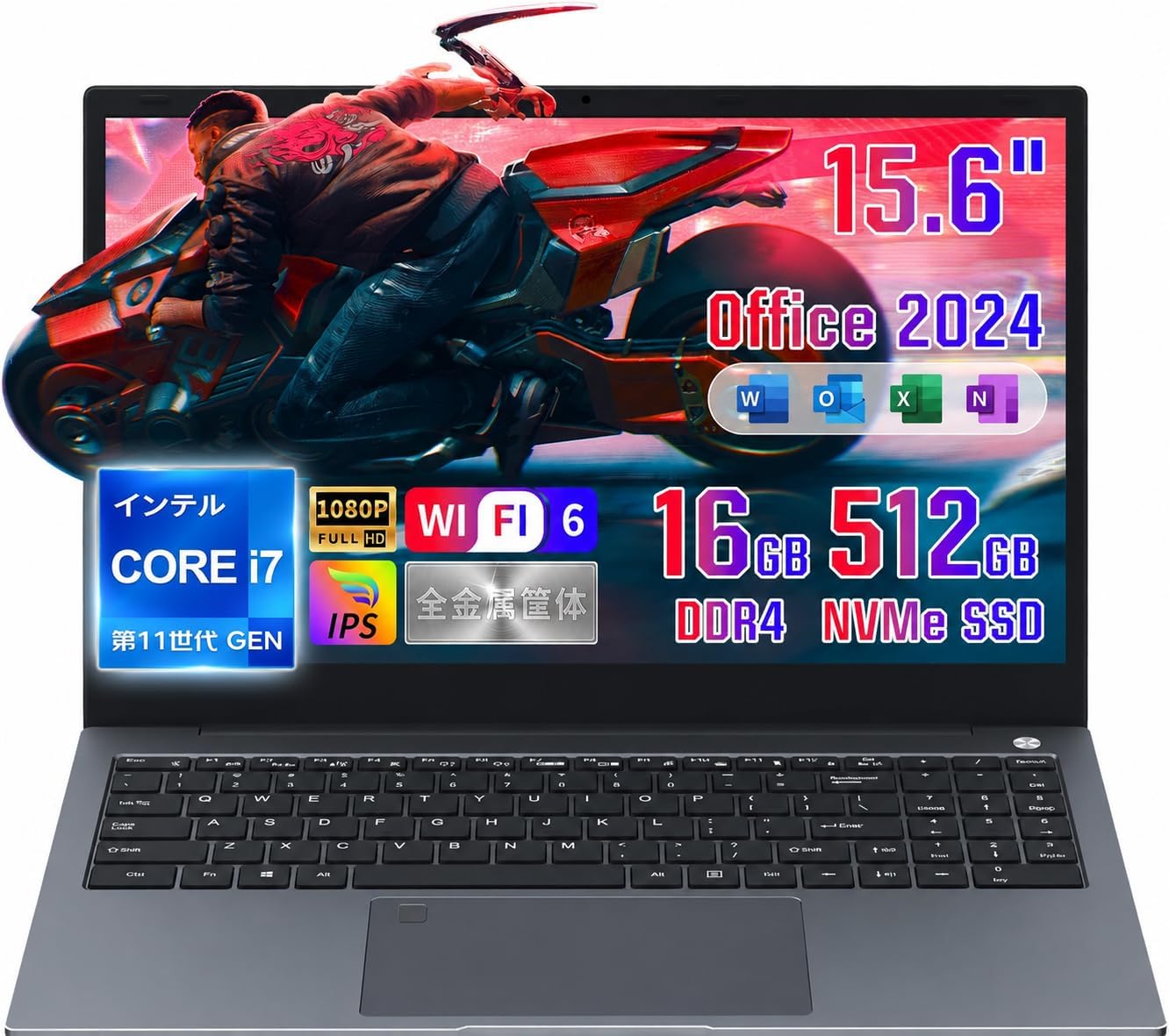
SERYUB ノートパソコン Core i7-1165G7 15.6インチ Windows 11 Pro
商品の特徴
ブランド:SERYUB
CPU:インテル Core i7-1165G7
画面:15.6インチ
OS:Windows 11 Pro
新品
【新品i7を安く】5万円前後でレポート・オンライン授業に十分な処理力
「とにかく安く、それなりに動くi7機が欲しい」というニーズに応える新品エントリーノート。第11世代Core i7-1165G7を搭載し、5万円前後ながらネット・書類・動画視聴・軽い表計算まで一通りこなせます。15.6インチの見やすい大画面とWindows 11 Proを搭載し、サブ機や家族共用、コストを最優先したい初めての1台に向きます。価格重視で割り切れる人にとっては、コスパの高い選択肢です。
良い
- i7搭載で5万円前後と安い
- Windows 11 Pro搭載
- 15.6インチの見やすい大画面
- 新品で購入できる安心感
気になる
- 海外系ブランドでサポート体制は要確認
- 第11世代CPUでやや旧世代
- 本体はやや厚め・重め
- レビュー件数が少なめで実績は限定的
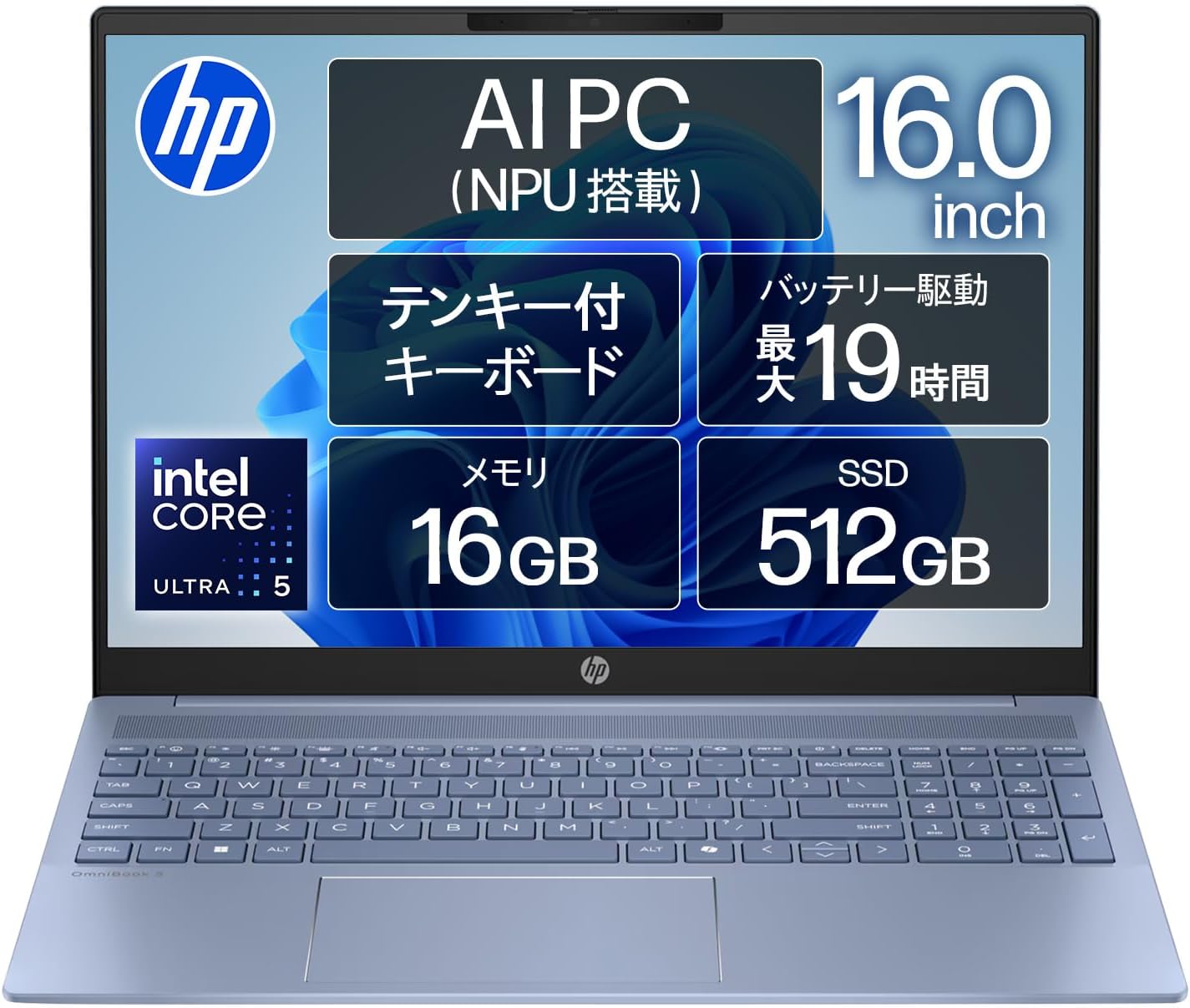
HP ノートパソコン OmniBook 5 16-af 16.0インチ IPSディスプレイ インテル Core Ultra 5 16GBメモリ 512GB SSD Windows11 Home スカイブルー Copilotキー搭載 AI PC (型番:BF8H9PA-AAAA)
商品の特徴
ブランド:HP OmniBook 5 16-af
CPU:インテル Core Ultra 5
メモリ:16GB
ストレージ:512GB SSD
画面:16.0インチ IPS
OS:Windows 11 Home
Copilotキー搭載(AI PC)/カラー:スカイブルー
型番:BF8H9PA-AAAA
【大画面で課題がはかどる】16型Core Ultra 5のAI PC、自宅メイン向き
16インチの大画面IPSと最新Core Ultra 5を組み合わせた、HPのバランス型AI PC。メモリ16GB+512GB SSDで在宅ワーク・ビジネスのマルチタスクを快適にこなし、Copilotキー搭載で最新のAI機能にもすぐアクセスできます。大きく見やすい画面は表計算やWeb会議、資料作成に最適。世界的大手HPの品質とサポート、洗練されたデザインも魅力で、長く安心して使いたい人に向いています。
良い
- 16インチの大画面IPSで見やすい
- 最新Core Ultra 5で省電力・快適
- Copilotキー搭載のAI PC
- HPの品質・サポートと洗練されたデザイン
気になる
- 内蔵GPUのため本格的なゲームは不可
- 16インチでモバイル機よりはやや重い
- 価格は中位帯(15万円前後)
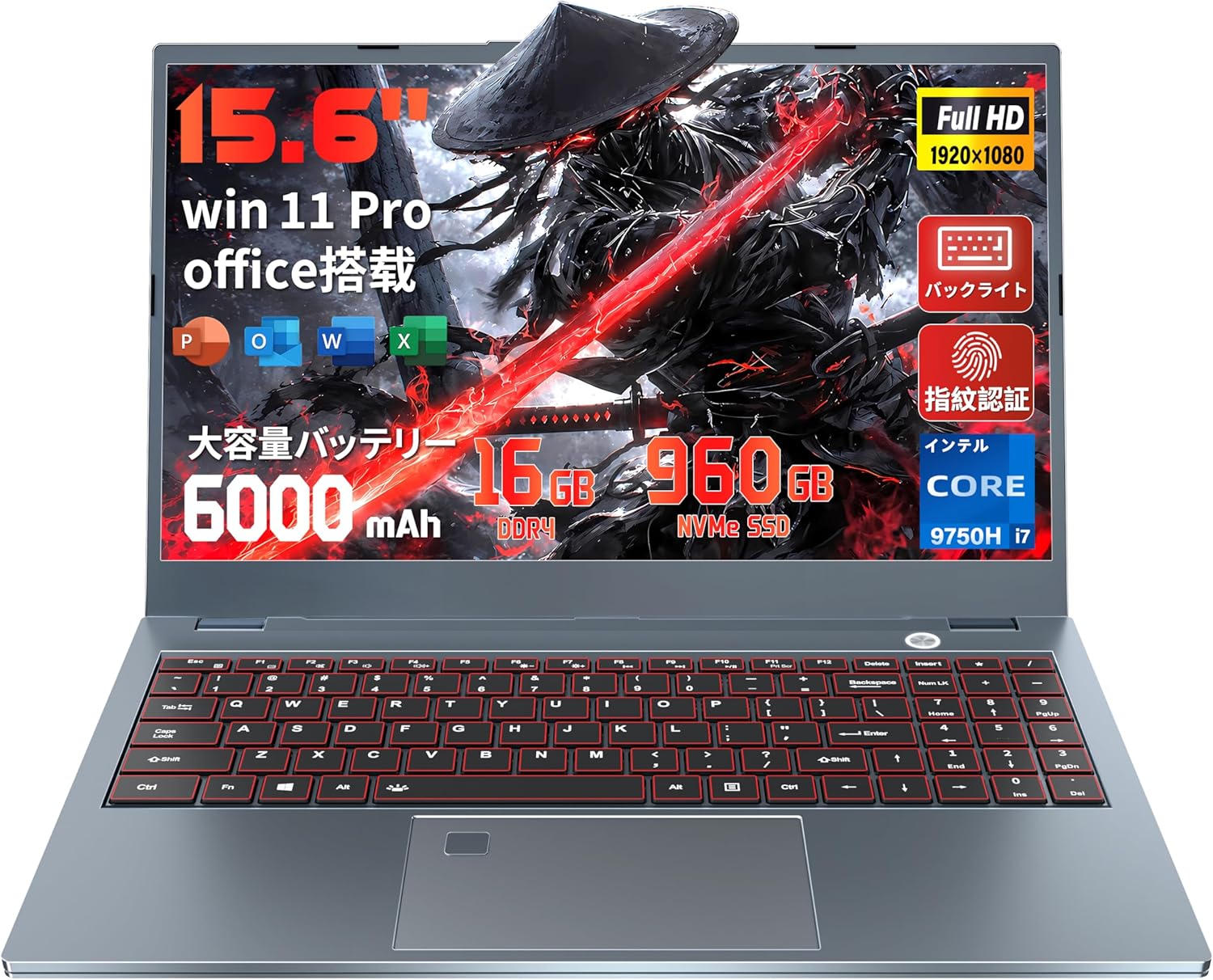
ノートパソコン Core i7 第9世代 【Office 2019 / Win11 Pro搭載】Core i7-9750H 15.6インチ IPS大画面 6コア12スレッド DDR4 NVMe 高速SSD webカメラ 指紋認証 バックライト 有線LAN テンキー USB3.0 Mini HDMI Type-C 在宅勤務 (NVMe 高速SSD 16G+960GB)
商品の特徴
CPU:インテル Core i7-9750H(第9世代・6コア12スレッド)
メモリ:16GB
ストレージ:960GB SSD(NVMe)
画面:15.6インチ IPS
Office 2019搭載
OS:Windows 11 Pro
指紋認証/バックライトキーボード/有線LAN/テンキー/Type-C
【機能全部入り】Office・指紋認証・大容量SSDで7万円弱の万能機
Core i7-9750H(6コア12スレッド)にメモリ16GB+960GBの大容量SSDを組み合わせ、Office 2019まで付いて7万円弱という機能盛りだくさんの万能ノート。指紋認証・キーボードバックライト・有線LAN・テンキー・Type-Cなど、在宅勤務や事務作業で「あると助かる」装備がひと通り揃っています。15.6インチIPSの大画面で長時間の作業も見やすく、コスパ重視で機能の多い1台を求める人に向いています。
良い
- i7-9750H 6コアで価格の割に処理力が高い
- 960GBの大容量SSDでたっぷり保存できる
- Office 2019付きで追加購入が不要
- 指紋認証・有線LAN・テンキーなど機能が充実
気になる
- 第9世代CPUでやや旧世代
- 内蔵GPUのため重いゲームは不可
- 海外系のため配列・サポートは要確認
- 本体はやや重め
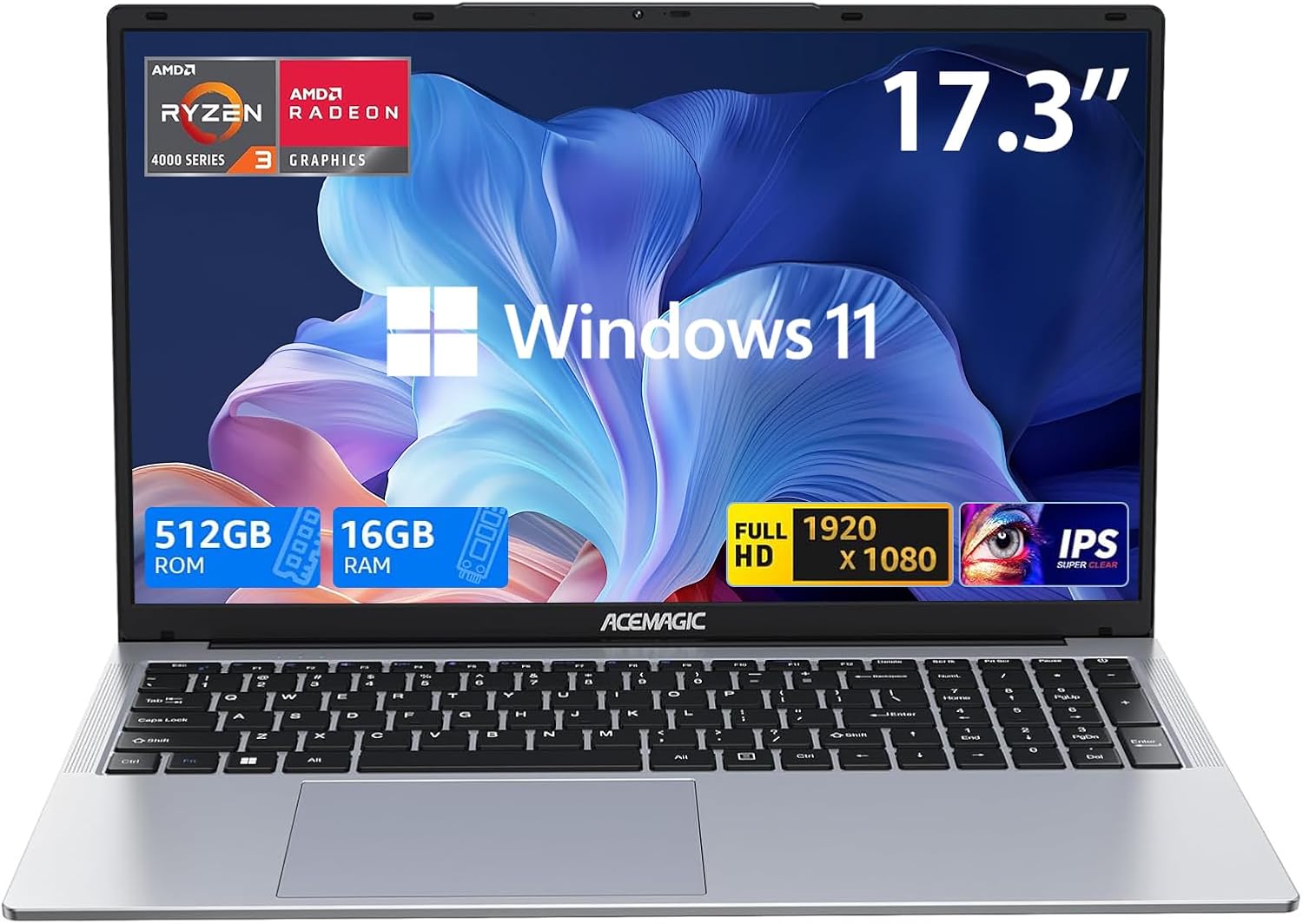
【N95より速い】2026新型 ACEMAGIC 17.3インチ ノートパソコン Ryzen 4300U 最大3.7GHz 4C/4T ノートPC 16GB+512GB SSD 1080PフルHD Laptop Win11 Pro Webカメラ Type-C 静音 高速熱放 NoteBook
商品の特徴
ブランド:ACEMAGIC
CPU:AMD Ryzen 4300U(最大3.7GHz)
メモリ:16GB
ストレージ:512GB SSD
画面:17.3インチ フルHD(1080P)
OS:Windows 11 Pro
テンキー付き/Webカメラ/Type-C
【自宅据え置き派に】17.3型の大画面が5万円以下、レポートも動画も見やすい
「大画面を安く、据え置きで使いたい」人にぴったりの17.3インチノート。Ryzen 4300U(最大3.7GHz・N95より高速)にメモリ16GB+512GB SSDを組み合わせ、5万円以下とは思えない快適さです。17.3インチのフルHD大画面とテンキー付きキーボードで、表計算・調べもの・動画視聴がとても見やすく、目や肩の負担も軽減。家のデスクに置いてじっくり使うメインPCとして、価格以上の満足感が得られます。
良い
- 17.3インチの大画面が5万円以下で手に入る
- メモリ16GB・512GB SSDで日常作業は余裕
- N95より高速なRyzen 4300Uで体感がきびきび
- テンキー付きで数字入力・作業がしやすい
気になる
- 17.3インチで重く、持ち運びには不向き
- Ryzen 4300Uは重い動画編集・ゲームは苦手
- リフレッシュレートは60Hzで標準的
LG gram 17Z90S-MA78J 17インチ ノートパソコン Core Ultra 7 155H
商品の特徴
ブランド:LG gram(17Z90S-MA78J)
CPU:インテル Core Ultra 7 155H
画面:17インチ WQXGA
重量:約1.35kg
OS:Windows 11
長時間バッテリー
【持ち運び最強の上位】17型なのに約1.35kg、毎日通学に大画面を
「17インチの大画面なのに約1.35kgの超軽量」を実現した、LG gramの代表モデル。Core Ultra 7 155Hの高い処理性能と長時間バッテリーを備え、大画面で作業効率を最大化しながら、毎日持ち運べる軽さを両立します。WQXGAの広い表示領域は資料の見開き・動画編集・複数ウィンドウ作業に圧倒的に有利。出張の多いビジネスパーソンやノマド、クリエイティブ用途に「唯一無二」の選択肢です。
良い
- 17インチ大画面なのに約1.35kgの超軽量
- WQXGAの広い画面で作業効率が最高
- Core Ultra 7 155Hで高性能
- 長時間バッテリーで外でも安心
気になる
- 23万円前後と価格は高い
- 内蔵GPUのため本格的なゲームは不可
- 17インチで取り回しは慣れが必要
よくある質問
Q. 大学生のノートパソコンは予算いくらが目安ですか?
A. 大学生の現実的な予算ゾーンは5万〜18万円です。
目的別の目安
・文系・授業中心:5〜10万円(整備済みDynabook ¥39,800/SERYUB i7 ¥49,800)
・4年メイン・理系:13〜18万円(ASUS Vivobook S14 ¥179,800/HP OmniBook 5 ¥147,800)
・とにかく最安で1台:3〜4万円(Core m3+Office ¥33,980)
さらに安く抑えたい方は10万円以下特集も参考にどうぞ。
Q. メモリは8GBと16GB、どちらを選ぶべきですか?
A. 大学生なら16GBを強くおすすめします。
いまの大学課題は、Wordでレポートを書きながらブラウザを多数開き、Zoomで授業に参加するマルチタスクが前提。メモリ8GBだと動作がもたつき、提出直前のフリーズにもつながります。
本記事の掲載機は整備済みDynabook(¥39,800)も含め全機16GBを基準に選定しています。安く買うときも16GBは死守しましょう。
Q. Officeは必要ですか?大学で配布されると聞きました。
A. 多くの大学はMicrosoft 365を在学中無料で配布しているため、まず大学の配布有無を確認しましょう。
配布がある場合:Office非搭載モデルを選んだほうが安く済みます。
配布がない場合:Office搭載機(Core m3機・Dynabook・i7-9750H機)を選べば、別途2万円前後の出費を節約できます。
Office付きで安く狙うならOffice付き特集もどうぞ。
Q. 文系ですが、安いノートパソコンでも大丈夫ですか?
A. はい。レポート・オンライン授業・調べものが中心の文系なら、5万円前後の機種で十分です。
文系におすすめ
・整備済みDynabook(¥39,800):Office搭載で4万円前後
・Core m3+Office(¥33,980):約1.6kgと軽く最安級
・SERYUB i7(¥49,800):新品のi7を安く
ただしメモリ16GB・SSD搭載は満たすこと。これさえ守れば、安くても4年間ストレスなく使えます。
Q. 理系・情報系はどんなスペックが必要ですか?
A. 最新世代CPU+メモリ16GB以上を備えた、将来を見据えた1台がおすすめです。
プログラミング・統計解析・仮想環境などは負荷が高く、長く使うほど性能の余裕が効きます。ASUS Vivobook S14 Core Ultra 7(¥179,800)なら、4年間の重い課題にも余裕で対応でき、卒業後の仕事でもそのまま使えます。
大画面で作業したいならHP OmniBook 5 16型(¥147,800)も候補です。
Q. 毎日持ち運ぶので、軽いノートパソコンが欲しいです。
A. 持ち運ぶなら重さ1.5kg以下を目安にしましょう。
軽さでおすすめ
・LG gram 17型(¥233,000):17型大画面なのに約1.35kgの超軽量
・Core m3機(¥33,980):約1.6kgで最安級
・ASUS Vivobook S14(¥179,800):軽量+高性能のバランス
軽さを徹底的に比べたい方は軽量ノートパソコン特集もどうぞ。
Q. 整備済み品(中古)を大学生が買っても大丈夫ですか?
A. 保証付きの整備済み品なら、安く安心して使える賢い選択です。
整備済みDynabook(¥39,800)は、Office搭載・メモリ16GB・512GB SSDと、大学の日常用途に十分なスペックを4万円前後で手に入れられます。新品の同等スペックの半額以下です。
ただしメルカリ・ヤフオクの個人売買は避けること。バッテリー劣化やキーボード不良などの隠れ不具合が多く保証もありません。整備済み品でも到着後すぐの動作チェックを忘れずに。
Q. 4年間使うなら、結局どれを買えばいいですか?
A. **「長く使う本命」なら最新Core Ultra搭載のASUS Vivobook S14(¥179,800)**が最有力です。
最新世代CPUで高性能かつ省電力、軽量で持ち運びやすく、Copilot+ PC(AI PC)として最新機能にも対応。卒業まで買い替え不要で、社会人になってもそのまま使えます。
予算を抑えたい場合は、まず整備済みDynabook(¥39,800)やCore m3+Office機(¥33,980)で始め、必要になったら買い替える方法も。あわせてコスパ重視の10万円以下特集もご覧ください。
まとめ
ノートパソコン 大学生向けを選ぶときにまず押さえるべきは、**「現実的な予算は5万〜18万円」「メモリ16GB・SSD搭載は妥協しない」**という2点です。文系で授業・レポート中心なら5〜10万円、理系や4年間しっかり使うなら13〜18万円が目安。安すぎる地雷も高すぎる高級機も大学生には不要で、自分の学部・使い方に“ちょうどいい”1台を選ぶのが、いちばん賢いお金の使い方です。
大学生が絶対に妥協してはいけないのが「メモリ」と「ストレージ」です。いまの大学課題は、Wordでレポートを書きながらブラウザを多数開き、Zoomで授業に出るマルチタスクが前提。メモリ8GBだと提出直前にカクつくため、安く買うときも16GBは死守しましょう。ストレージは必ずSSD、容量は理想512GB・最低256GB。本記事の掲載機は整備済みDynabook(¥39,800)も含め全機16GBを基準に選んでいます。
学部によって最適なスペックは変わります。文系(法・経済・文)は整備済みDynabook(¥39,800)やCore m3+Office機(¥33,980)で十分。理系・情報系はプログラミングや統計に備え、ASUS Vivobook S14 Core Ultra 7(¥179,800)のような最新世代+16GB以上が安心です。デザイン・映像系は画面の広さが効くので、HP OmniBook 5 16型(¥147,800)やLG gram 17型(¥233,000)が候補になります。
「とにかく安く1台」なら3〜4万円の割り切り機が現実解です。Core m3+Office 2024搭載(¥33,980)は約1.6kgと軽く、Officeも最初から付くのでレポートも授業もこの1台でこなせます。さらに安心を取るなら、保証付き整備済みのDynabook(¥39,800)も4万円前後でOffice搭載。入学直後で出費がかさむ時期に、賢く抑えたい人にぴったりです。
長い目で見て一番おトクなのは、実は13〜18万円の本命ゾーンです。最新Core Ultraを積んだASUS Vivobook S14(¥179,800)やHP OmniBook 5(¥147,800)なら、卒業まで買い替え不要で、社会人になってもそのまま使えます。安い機種を2年で買い替えるより、結果的に総額も満足度も上回ることが多いので、「目先の安さ」と「トータルの安さ」を分けて考えると失敗しません。
大学生がやりがちな3大失敗を必ず避けてください。①1〜2万円台の激安すぎる地雷ノート(メモリ4〜8GB・eMMCでレポートすらもたつく)を価格だけで買う、②メモリ8GBで安さを演出した機種を選ぶ、③文系なのにゲーミングPCや20万円超のクリエイター機を見栄で買う。さらに個人売買の中古も隠れ不具合のリスク大。「メモリ16GBある?」「学部に合ってる?」「保証は付いてる?」の3つを唱えるだけで、失敗はほぼ防げます。
重さ・バッテリー・Office・端子も大学生だからこそ効きます。毎日持ち運ぶなら重さ1.5kg以下が理想で、Core m3機(約1.6kg)や17型でも約1.35kgのLG gram(¥233,000)が軽さの代表。バッテリーはコンセントのない教室を想定し実働8時間以上を。Officeは大学の無料配布の有無を先に確認し、配布がなければOffice搭載機で別途出費を節約しましょう。プレゼン用のHDMI・充電用USB-Cの有無も忘れずに。
買った後は、最小限の初期設定と周辺機器で入学初日から快適に。Windows Update・大学Wi-Fi・Officeの有効化を済ませ、マウスとUSB-Cハブをそろえればほぼ十分です。とくにOneDriveなどのクラウド自動バックアップは入学時に必ず設定を。卒論・レポートのデータ消失という大学生の悪夢を防げます。
気になるモデルが見つかったら、メーカー公式サイトでのスペック確認、Amazonレビューでの実機評価、価格.comでの最安値チェック、大学のOffice配布・PC推奨スペックの確認の4点を最終チェックのうえ購入するのがおすすめです。ノートパソコン 大学生選びの答えはシンプルで、**「メモリ16GBか」「学部に合うか」「Officeは大学配布か」**を押さえればOK。安く、でも4年間後悔しない1台で、充実したキャンパスライフを送ってください。
あわせて読みたい:10万円以下 / 軽量 / Office付き / ビジネス / 中古・整備済み / Core Ultra(AI PC)
