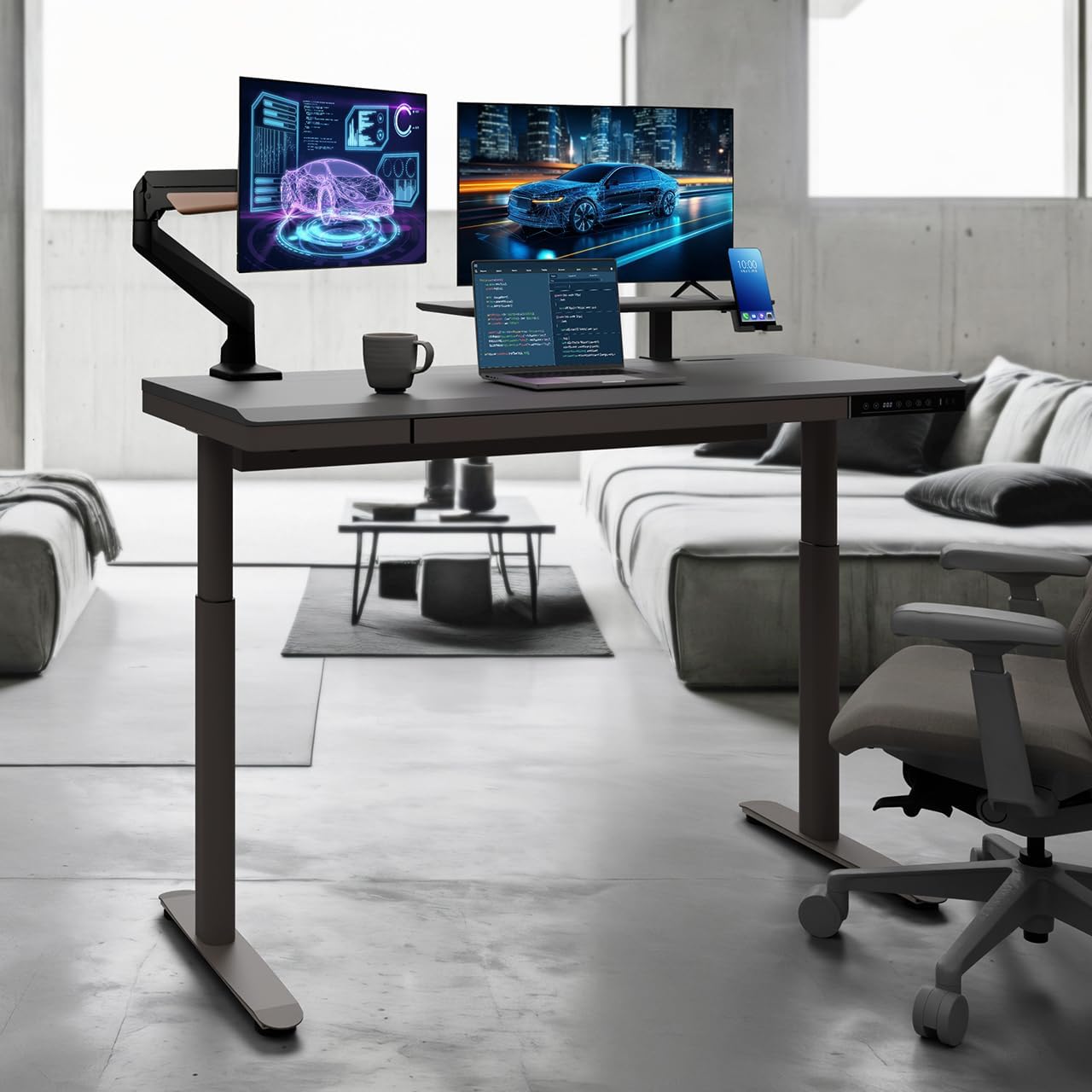
【2026年最新】肩こり対策の昇降デスクおすすめ比較|正しい高さと立ち座り切替で肩こりを根本改善する選び方
「昇降デスク 肩こりで探している」「デスクワークで肩の張り・重さが慢性化した」「マッサージしても翌日には戻る」「首が前に出てストレートネック気味」──長時間のデスクワークで肩こりに悩み、机の側から根本的に改善したいと考えているあなたへ。
「昇降デスク 肩こり」で検索する人は、一時的なケアではなく、一日の大半を過ごす机の高さそのものを見直して肩こりを断ちたい購入検討層です。肩こりの多くは筋肉疲労ではなく、合わない机の高さで肩をすくめたり、同じ姿勢が続いて僧帽筋が緊張したりして起こります。だからこそ大切なのは「昇降デスクを買うかどうか」ではなく、どのモデルを選び、どう使えば肩こりの原因となる姿勢負担を減らせるか。この記事はその一点に絞って徹底解説します。
結論を先に言うと、昇降デスクが肩こりに効くのは①肘90度・肩の力が抜ける正しい高さを作れる、②立ち座り切替で肩の血流を戻せる、③モニターを正しい高さに配置して首の前傾を防げるからです。ただし高さの合わせ方を知らなければ効果は出ませんし、手動で切替が続かなければ意味がありません。本記事では、肩こりを断つ正しい高さの数値、立ち座り切替のコツ、価格帯別の本命、後悔の回避法まですべて解説します(※医療的治療ではなく姿勢負担の軽減を目的とした情報です)。
先に結論(肩こり対策の昇降デスクで失敗しないために)
- 肩こり対策の本命:WALL ST1 120cm(¥39,800)──高さメモリーで肩に負担のない最適高さを即再現
- 長時間・アーム併用の基準機:FLEXISPOT E7(¥54,780)──耐荷重125kg×5年保証で立ち座り切替も安定
- まず安く立ち座りを試す:電動昇降デスク(¥24,800)──2万円台の入門電動・4色展開
- モニター最適配置×上質デザイン:WALL LX1 140cm(¥54,800)──幅140で首の前傾を防ぐレイアウト
- 高さを固定して低予算で始める:手動昇降デスク(¥15,800)──1万円台・電源不要で正しい高さに固定
- 肩こり対策の鉄則:肘90度・肩の力が抜ける高さに合わせる/モニター上端を目線付近に/30〜60分ごとに立ち座り切替
関連記事:昇降デスク おすすめ / 腰痛対策 / 高さメモリー / 電動昇降デスク
監修者・ガイド

高梨 亮介
オフィス環境・ワークスペースアドバイザー
オフィス家具メーカーの法人営業および在宅ワーク向け家具のEC事業部にて、 約12年間にわたり昇降デスク・オフィスチェア・ワークスペース構築の提案に従事。 大手企業のオフィスリニューアルから、在宅ワーカー個人の一台選びまで、 累計3,000件以上の「どの昇降デスクを選べばいいか分...
検証のポイント
売れ筋の5商品をすべて集めて、徹底的に比較検証しました
自分の肩こりが「姿勢・高さ由来」か確認したか
合わない高さと同じ姿勢が原因なら効果大
肘90度・肩の力が抜ける高さに合わせられるか
正しい高さが肩こり対策の出発点
高さメモリー機能があるか
肩に負担のない最適高さをワンタッチ再現
立ち座り切替で血流を戻せる電動か
手動だと切替が続かず血流リセットできない
モニターを目線の高さに配置できるか
首の前傾(ストレートネック)を防ぐ
モニターアームを載せられる耐荷重か
首・肩対策の要はアーム併用の安定性
静音性が使用シーンに合うか
会議中・家族在宅中でもそっと切替できるか
予算と用途のバランスが取れているか
肩こり対策は1万円台から選べる
検証1 自分の肩こりが「姿勢・高さ由来」か確認したか
昇降デスクで肩こり対策する最大の目的は、合わない机の高さで肩をすくめたり、同じ姿勢が続いて僧帽筋が緊張したりする「姿勢由来の肩こり」を軽減することです。自分の肩こりがデスクワーク中に悪化する、夕方にかけて重くなるといった特徴があれば、高さ調整と立ち座り切替の効果は大きくなります。まずは自分の肩こりと、机の高さ・姿勢という原因が噛み合っているかを確認しましょう。
検証2 肘90度・肩の力が抜ける高さに合わせられるか
キーボードを打つとき肘が90度前後・前腕が床と水平・肩の力が抜ける高さが理想です。机が高すぎると肩をすくめ、低すぎると前かがみになって肩に負担がかかります。一般的な70cmの固定机は背の低い人には高すぎることが多く、昇降デスクなら1cm単位で自分の身長に合わせられます。この正しい高さを作れるかが、肩こり対策の出発点になります。
検証3 高さメモリー機能があるか
高さメモリー機能があると、肩の力が抜ける座り高さと立ち高さをボタンに登録でき、ワンタッチで再現できます。毎回微調整する手間がないと切替が気軽になり習慣化します。WALL ST1 120cmやFLEXISPOT E7(4段階メモリー)は高さメモリーを備え、肩に負担のない最適高さを毎回再現できます。毎回高さを合わせ直すのが面倒で立たなくなる、という肩こり対策の落とし穴を回避できるかを確認しましょう。
検証4 立ち座り切替で血流を戻せる電動か
肩こりの本質は同一姿勢の持続にあり、立ち座り切替で肩の血流を戻すことが重要です。ただし切替は面倒だと続きません。手動は毎回の上げ下げが億劫で座りっぱなしに戻りやすく、血流リセットの効果を得にくいのが実情。ボタン一つで昇降できる電動なら切替のハードルが下がり習慣化します。頻繁な切替で肩こりを減らしたいなら、電動を必須条件にしましょう。
検証5 モニターを目線の高さに配置できるか
モニターが低いと首が前傾し、頭を支える首・肩の筋肉に負担がかかってストレートネックから肩こりにつながります。モニター上端を目線とほぼ同じかやや下に置けるかを確認しましょう。幅140のWALL LX1 140cmはモニターとキーボードを離して配置でき、耐荷重125kgのFLEXISPOT E7ならモニターアームで高さを最適化できます。机とモニターの高さ関係が首・肩の負担を左右します。
検証6 モニターアームを載せられる耐荷重か
首の前傾を防ぐにはモニターアームの併用が有効ですが、アーム+モニターは机に負荷をかけます。座り立ちで高さが変わっても安定して支えられる耐荷重が必要です。耐荷重125kgのFLEXISPOT E7ならアームとモニターを載せても揺るがず、立ち座りを頻繁に切り替えても安定します。首・肩対策でモニター環境まで整えるなら、耐荷重に余裕のあるモデルを選びましょう。
検証7 静音性が使用シーンに合うか
こまめな立ち座り切替を続けるには、昇降時のモーター音も気になるポイントです。Web会議中や家族が近くにいる状況で音が大きいと切替をためらい、タイミングを逃して座りっぱなしに戻ります。静音設計のWALLシリーズなら会議中でもそっと立ち姿勢に移れます。肩こり対策の切替を無理なく続けるために、使用シーンに合う静音性かを確認しましょう。
検証8 予算と用途のバランスが取れているか
肩こり対策の昇降デスクは、正しい高さに固定する手動の1万円台から、立ち座り切替を習慣化する電動+メモリー機まで幅広く存在します。まず安く試すなら電動昇降デスク(¥24,800)、肩こり対策の本命はWALL ST1 120cm(¥39,800)、長時間なら耐荷重125kgのFLEXISPOT E7(¥54,780)、モニター最適配置ならWALL LX1 140cm(¥54,800)、高さ固定で始めるなら手動昇降デスク(¥15,800)。用途と予算の交点で選べば後悔しません。
なぜ「昇降デスク 肩こり」なのか──合わない机の高さが肩をすくませる仕組みを断つ
「昇降デスク 肩こり」で探している人は、デスクワークで慢性化した肩の張り・重さを、環境(机)の側から根本的に改善したい購入検討層です。マッサージやストレッチで一時的に楽になっても、翌日また同じ姿勢で座れば肩こりは戻ってきます。だからこそ、一日の大半を過ごす机の高さそのものを自分の身体に合わせるという発想が、肩こり対策では決定的に効いてくるのです。
肩こりの多くは「筋肉の疲労」ではなく「同じ姿勢を長時間続けること」で起きます。合わない高さの机では、無意識に肩をすくめたり、前のめりになったりして、僧帽筋(首から肩にかけての筋肉)が緊張しっぱなしになります。この状態が続くと血流が滞り、老廃物がたまって「こり」として感じられる──これが肩こりのメカニズムです。昇降デスクは、この「合わない高さ」と「同じ姿勢」の両方に同時にアプローチできる、数少ない道具なのです。
肩こりを生む「合わない机」と「昇降デスク」の違い
| 項目 | 合わない高さの固定机 | 昇降デスクで最適高さ+立ち座り切替 |
|---|---|---|
| 肩の状態 | 肩をすくめて僧帽筋が緊張 | 肘90度で肩の力が抜ける |
| 首・視線 | モニターが低く首が前に出る | 目線が上端付近で首がまっすぐ |
| 血流 | 同一姿勢で滞りやすい | 立ち座り切替で戻せる |
| 姿勢のリセット | できず疲労が蓄積 | 30〜60分ごとに切替可能 |
昇降デスクが肩こりに効く3つの理由
①肘90度・肩の力が抜ける正しい高さを作れる:身長に合わせて机を上下でき、肩をすくめない自然な姿勢を保てます。②立ち座り切替で肩の血流を戻せる:長時間の同一姿勢を断ち切り、僧帽筋の緊張をリセットできます。③モニターを正しい高さに配置しやすい:机の高さが合うことで首の前傾(ストレートネック)を防ぎ、首から肩への負担を減らせます。医療的な治療ではありませんが、肩こりの原因となる姿勢負担の軽減が期待できるのが昇降デスクの価値です。
この記事の結論を先に
肩こり対策の本命は、高さメモリーで肩に負担のない最適高さを毎回再現できるWALL ST1 120cm(¥39,800)。立ち座り切替を耐荷重・保証で長く支える基準機ならFLEXISPOT E7(¥54,780)、まず安く始めるなら電動昇降デスク(¥24,800)、モニターを最適配置できる幅140の上質モデルならWALL LX1 140cm(¥54,800)、手動で高さを固定して使うなら手動昇降デスク(¥15,800)です。
関連記事:昇降デスク おすすめ / 腰痛対策 / 高さメモリー / 電動昇降デスク
「昇降デスク 肩こり」検索層は机の側から肩こりを根本改善したい層
肩こりは筋肉疲労より「合わない高さ×同じ姿勢」で起きる
合わない机は肩をすくめ僧帽筋が緊張し血流が滞る
昇降デスクは最適高さと立ち座り切替の両方に同時に効く
昇降デスクが肩こりに効く理由
肩こりの多くは合わない机の高さで肩をすくめ、同じ姿勢が続いて僧帽筋が緊張し血流が滞ることで起きます。昇降デスクなら身長に合わせて肘90度・肩の力が抜ける高さを作れ、モニターも正しい高さに配置しやすく首の前傾を防げます。さらに立ち座りを切り替えて肩の血流を戻せるため、肩こりの原因となる姿勢負担の軽減が期待できます。医療的治療ではありませんが、環境から肩こりに向き合える数少ない道具です。
【最重要】肩こりを断つ「正しい高さ」の作り方──肘90度・肩の力が抜ける数値
肩こり対策で昇降デスクを選ぶうえで、最も大切なのが「正しい高さの作り方」を理解することです。どんなに良いデスクを買っても、高さの合わせ方を間違えれば肩こりは改善しません。逆に、正しい高さを知っていれば、昇降デスクはその高さを何度でも再現してくれる強力な味方になります。
エルゴノミクスの基本:肩の力が抜ける「肘90度」
キーボードを打つとき、肘の角度が90度前後になり、前腕が床と水平になる高さが理想です。このとき肩は自然に下がり、力が抜けた状態になります。机が高すぎると肩をすくめて肩甲挙筋・僧帽筋が緊張し、低すぎると前かがみになって背中と肩に負担がかかります。肩こりの人はまず、この「肘90度・肩の力が抜ける高さ」に机を合わせることが出発点です。
座り姿勢・立ち姿勢の高さ目安(身長別)
| 身長 | 座り時の机の高さ目安 | 立ち時の机の高さ目安 |
|---|---|---|
| 160cm | 約65〜67cm | 約95〜97cm |
| 170cm | 約68〜70cm | 約100〜103cm |
| 180cm | 約72〜74cm | 約106〜109cm |
※あくまで目安。実際には肘90度・肩の力が抜ける位置に微調整してください。一般的な固定机は高さ70cm前後が多く、背の低い人には高すぎて肩をすくめる原因になりがちです。昇降デスクなら1cm単位で自分の身長に合わせられるため、この「高すぎる机問題」を解消できます。
モニターの高さと首・肩の関係(ストレートネック対策)
肩こりのもう一つの元凶が「モニターが低くて首が前に出る」ことです。首が前傾すると頭(約5〜6kg)を支える首・肩の筋肉に大きな負担がかかり、ストレートネック(スマホ首)から肩こりへとつながります。理想はモニター上端が目線とほぼ同じか、やや下。ノートPCは画面が低くなりがちなので、スタンドや外部モニターの併用が有効です。昇降デスクで机の高さを合わせ、モニターを正しい位置に置くことで、首・肩の前傾負担を大きく減らせます。
この「正しい高さ」を毎回ワンタッチで再現できるのが高さメモリー機能付きのWALL ST1 120cm(¥39,800)やFLEXISPOT E7(¥54,780)。手動で自分に合う高さに固定して使うなら手動昇降デスク(¥15,800)も選択肢になります。
肩こり対策の出発点は肘90度・前腕水平・肩の力が抜ける高さ
一般的な固定机70cmは背の低い人には高すぎて肩をすくめる
昇降デスクは1cm単位で身長に合わせられ高すぎる机問題を解消
モニター上端を目線付近に置き首の前傾(ストレートネック)を防ぐ
肩こりを断つ正しい高さ
キーボードを打つとき肘90度・前腕が床と水平になり肩の力が抜ける高さが理想です。机が高すぎると肩をすくめ、低すぎると前かがみになり肩に負担がかかります。目安は身長170cmで座り約68〜70cm・立ち約100〜103cm。さらにモニター上端を目線付近に置けば首の前傾を防げます。昇降デスクなら1cm単位で自分に合う高さを作れ、高さメモリー付きなら座り/立ちの最適高さをワンタッチで再現できます。
立ち座り切替で「肩の血流」を戻す──同じ姿勢を断ち切るのが最大の肩こり対策
正しい高さを作れたら、次は「立ち座りの切り替え」で肩こりに追い打ちをかけます。どんなに正しい姿勢でも、同じ姿勢を何時間も続ければ筋肉は疲労し、血流が滞ります。肩こりの本質は「同一姿勢の持続」にあるため、姿勢を変えられること自体が昇降デスク最大の肩こり対策なのです。
なぜ立つと肩がラクになるのか
座り続けると、肩甲骨まわりや僧帽筋が同じ位置で固定され、血流が滞ります。立ち姿勢に切り替えると、姿勢が変わって筋肉の緊張パターンがリセットされ、滞っていた血流が戻ります。さらに立つと自然に背筋が伸び、肩甲骨が正しい位置に戻りやすいため、猫背由来の肩こりにも効きます。30分〜1時間ごとに立ち姿勢へ切り替えるだけで、肩の張りが蓄積しにくくなります。
立ち座り切替のリズム(肩こり対策の目安)
| タイミング | 姿勢 | 肩への効果 |
|---|---|---|
| 集中作業(30〜50分) | 座り | 肘90度で肩の力を抜く |
| 区切り・軽作業(10〜20分) | 立ち | 血流を戻し肩甲骨をリセット |
| Web会議・単純作業 | 立ち | 背筋が伸び肩が開く |
「切替が続く」ことが何より大事──だから電動を選ぶ
ここで重要なのが、立ち座り切替は面倒だと続かないという現実です。手動(クランク・ガス圧)は毎回の上げ下げが億劫で、結局座りっぱなしに戻り、肩こり対策になりません。ボタン一つで昇降できる電動なら切替のハードルが下がり、習慣化します。さらに高さメモリーがあれば、座りと立ちの最適高さをワンタッチで再現でき、「毎回高さを微調整する面倒」もなくなります。WALL ST1 120cm(¥39,800)やFLEXISPOT E7(¥54,780)は電動+高さメモリーを備え、肩こり対策の切替を無理なく続けられます。
モニターアーム併用でさらに首・肩をラクに
立ち座りで机の高さが変わると、モニターの見え方も変わります。モニターアームを併用すれば、座り・立ちそれぞれで画面の高さ・角度を微調整でき、常に「首がまっすぐ・目線が上端付近」の理想を保てます。首の前傾を防ぐことは肩こり対策に直結するため、昇降デスク+モニターアームは相性抜群の組み合わせです。耐荷重に余裕のあるFLEXISPOT E7(耐荷重125kg)ならアーム+モニターを載せても安定します。
肩こりの本質は同一姿勢の持続で立ち座り切替が最大の対策
立つと血流が戻り肩甲骨が正しい位置に戻りやすい
切替は面倒だと続かないため電動+高さメモリーが必須
モニターアーム併用で座り立ち両方で首の前傾を防げる
立ち座り切替で肩の血流を戻す
座り続けると僧帽筋や肩甲骨まわりが固定され血流が滞ります。30〜60分ごとに立ち姿勢へ切り替えると緊張がリセットされ血流が戻り、背筋も伸びて肩が開きます。ただし切替は面倒だと続かないため、ボタン一つで昇降できる電動+座り立ちをワンタッチ再現する高さメモリーが必須。さらにモニターアームを併用すれば座り立ち両方で目線を最適化でき、首の前傾を防いで肩こり対策を強化できます。
価格帯別の本命①──肩こり対策を“今すぐ・手頃に”始める2〜4万円台
ここからは肩こり対策に効く具体的なモデルを価格帯別に紹介します。まずは最も手を出しやすい2〜4万円台。この価格帯には、まず安く立ち座りを試せる電動昇降デスク(¥24,800)と、高さメモリーで肩の最適高さを再現できる肩こり対策の本命WALL ST1 120cm(¥39,800)がそろっています。
2〜4万円台・肩こり対策向けの比較
| モデル | 価格 | 駆動 | 高さメモリー | こんな人に |
|---|---|---|---|---|
| 電動昇降デスク | ¥24,800 | 電動 | − | まず安く立ち座りを試したい |
| WALL ST1 120cm | ¥39,800 | 電動・静音 | あり | 肩こり対策の本命・最適高さを再現 |
肩こり対策を安く始めるなら[電動昇降デスク(¥24,800)](#ranking)
「昇降デスクで肩こりが本当にラクになるのか、まず試したい」という人の入門機。2万円台ながら電動で立ち座りを切り替えられ、正しい高さに合わせて肩をすくめない姿勢を作れます。4色展開・シンプルモダンで部屋に馴染み、幅120cmで一般的なPC作業には十分。高さメモリーはないため毎回の微調整は必要ですが、「高いデスクの前に電動の効果を確かめたい」肩こりに悩む人の現実的な第一歩です。
肩こり対策の本命は[WALL ST1 120cm(¥39,800)](#ranking)
テレビ台で人気のインテリアブランドEQUALS(WALL)の幅120cmモデル。電動・静音昇降に加え、高さメモリー機能を備えるのが肩こり対策で効いてきます。座り姿勢の最適高さ(肘90度)と立ち姿勢の最適高さをボタンに登録しておけば、肩に負担のない高さをワンタッチで毎回再現でき、切替の面倒がなくなります。「毎回高さを微調整するのが億劫で立たなくなる」という肩こり対策最大の落とし穴を回避できるのが強み。引き出し付きで机上も片付き、チャコールグレーの落ち着いた色でどんな部屋にも馴染みます。4万円弱で高さメモリーまで備えるコスパの高さから、肩こり対策の一台目に最も推せるモデルです。
安く立ち座りを試すなら電動昇降デスク(¥24,800)
肩こり対策の本命は高さメモリー付きWALL ST1 120cm(¥39,800)
メモリーで肩に負担のない最適高さをワンタッチ再現できる
毎回の微調整が面倒で立たなくなる落とし穴を回避できる
2〜4万円台・肩こり対策の選び分け
まず電動昇降の効果を安く試したいなら電動昇降デスク(¥24,800)。ただし肩こり対策で本命なのは高さメモリー付きのWALL ST1 120cm(¥39,800)です。肘90度で肩の力が抜ける座り高さと立ち高さをボタンに登録でき、肩に負担のない最適高さをワンタッチで再現。毎回の微調整が面倒で立たなくなるという肩こり対策最大の落とし穴を回避でき、4万円弱で長く使えます。
価格帯別の本命②──長時間デスクワークの肩こりを支える5万円台ゾーン
次に、一日中デスクに向かい、肩こりと本気で向き合いたい人のための5万円台ゾーンです。ここには、立ち座り切替を耐荷重・保証で長く支える基準機FLEXISPOT E7(¥54,780)と、幅140でモニターを最適配置できる上質モデルWALL LX1 140cm(¥54,800)がそろいます。
5万円台・肩こり対策上位モデルの比較
| モデル | 価格 | 幅 | 肩こり視点の強み |
|---|---|---|---|
| FLEXISPOT E7 | ¥54,780 | 天板選択可 | 耐荷重125kgでモニターアーム併用も安定 |
| WALL LX1 140cm | ¥54,800 | 140cm | 幅140でモニター最適配置・首の前傾を防ぐ |
立ち座り切替の基準機は[FLEXISPOT E7(¥54,780)](#ranking)
電動昇降の世界的定番。デュアルモーター・耐荷重125kg・4段階メモリー・フレーム5年保証を備え、昇降範囲58〜123cmと座り・立ちのどちらも無理のない姿勢を作れます。肩こり対策の視点では、4段階メモリーで座り・立ちの最適高さをワンタッチ再現でき、切替を無理なく習慣化できるのが最大の利点。さらに耐荷重125kgの余裕は、首の前傾を防ぐモニターアーム+モニターを載せても揺るがない安定感を生みます。一日8時間以上デスクに向かう人にとって、5年保証と圧倒的な剛性は「長く肩こりと向き合える」裏付けになります。頻繁に立ち座りを切り替えても安定しており、肩こり対策を本気で続けたい人の基準機です。
モニターを最適配置するなら[WALL LX1 140cm(¥54,800)](#ranking)
WALLシリーズの上位モデルLX1。幅140cmの広い天板は、肩こり対策で意外と効いてきます。外部モニターを目線の高さに置き、ノートPCやキーボードを手前に配置するゆとりが生まれ、首の前傾(ストレートネック)を防ぐレイアウトが組めるからです。電動・静音モーター+高さメモリーで肩に負担のない高さを再現でき、ペールベージュの上質なデザインはリビングや在宅ワークスペースに置いても生活感が出ません。「肩こり対策のためにモニター環境まで整えたい」「デザインも妥協したくない」という人に最適な一台です。
立ち座り切替の基準機は耐荷重125kgのFLEXISPOT E7(¥54,780)
E7は4段階メモリー+モニターアーム併用でも安定
モニター最適配置なら幅140のWALL LX1 140cm(¥54,800)
幅140は外部モニターを目線高さに置き首の前傾を防げる
5万円台を選ぶ価値
一日中デスクに向かう人は、耐荷重125kg・5年保証のFLEXISPOT E7(¥54,780)が本命。4段階メモリーで座り立ちの最適高さをワンタッチ再現でき、首の前傾を防ぐモニターアームを載せても安定します。モニター環境まで整えて肩こり対策したいなら幅140のWALL LX1 140cm(¥54,800)。外部モニターを目線高さに、キーボードを手前に置くゆとりがあり、上質デザインで生活感も出ません。
“電源を使わず高さを固定したい派”の選択肢──手動で自分に合う高さに合わせる
「立ち座りを頻繁に切り替えるより、まずは自分に合った正しい高さに机を固定して肩こりを減らしたい」「電源や配線を気にせず設置したい」「とにかく予算を抑えたい」という人には、手動昇降デスクという選択肢があります。
電動と手動の比較(肩こり対策視点)
| タイプ | 代表モデル | 肩こり対策の使い方 | 向いている人 |
|---|---|---|---|
| 電動+メモリー | WALL ST1 120cm | 座り立ちを頻繁に切替 | 血流を戻したい・習慣化したい |
| 手動 | 手動昇降デスク | 正しい高さに固定して使う | 高すぎる机を卒業したい・低予算 |
自分に合う高さに固定するなら[手動昇降デスク(¥15,800)](#ranking)
手動調整式の昇降デスクで、1万円台と非常に手頃なのが魅力。電動のようにワンタッチで切り替える快適さはありませんが、肩こり対策としては「自分の身長に合った正しい高さに合わせて固定する」という使い方が有効です。一般的な70cmの固定机が高すぎて肩をすくめていた人が、この手動デスクで肘90度・肩の力が抜ける高さに合わせるだけでも、肩の負担は大きく変わります。人間工学に基づいた凹型天板で体に自然にフィットし、炭素鋼製の脚でこの価格帯ながら安定感を確保。幅100cmのコンパクトサイズで省スペースにも置け、電源不要なので配線を気にせず設置場所を選びません。「頻繁な立ち座りより、まず正しい高さで肩こりを減らしたい」入門者の最安クラスの現実解です。
手動を選ぶ前の注意点
手動式は、座り・立ちを頻繁に切り替える用途には不向きです。立ち座り切替による血流リセットまで狙うなら、電動+高さメモリー(WALL ST1 120cm(¥39,800)など)が圧倒的に続けやすくなります。手動は「高さを一度合わせて固定する」使い方が前提だと理解したうえで、予算と用途が合えば手動昇降デスク(¥15,800)は肩こり対策のコスパ入門機になります。
手動昇降デスクは正しい高さに固定して肩の負担を減らす選択肢
高すぎる固定机を卒業するだけでも肩こりは軽減できる
1万円台・電源不要・省スペースで設置場所を選ばない
頻繁な立ち座り切替まで狙うなら電動+メモリーが続けやすい
手動を選ぶ判断基準
立ち座りを頻繁に切り替えて血流を戻すなら電動+高さメモリー(WALL ST1 120cmなど)が続けやすく本命です。一方「まず自分に合う正しい高さに固定して肩こりを減らしたい」「電源や配線を気にせず低予算で始めたい」なら手動昇降デスク(¥15,800)が現実解。一般的な70cmの高すぎる固定机を卒業し肘90度の高さに合わせるだけでも肩の負担は変わります。頻繁な切替には不向きな点だけ理解して選びましょう。
【保存版】肩こり対策で後悔しない「3大失敗と回避法」+姿勢・環境のコツ
最後に、肩こり対策で昇降デスクを買った人が陥りがちな失敗と回避法、さらに肩こりを減らすための姿勢・モニター・椅子のコツをまとめます。ここを押さえれば、昇降デスクの効果を最大化できます。
肩こり対策・昇降デスクの「3大失敗」と回避法
| 失敗パターン | 原因 | 回避法 |
|---|---|---|
| 高さが合わず肩が張ったまま | 高さの合わせ方を知らない | 肘90度・肩の力が抜ける高さに |
| 結局立たなくなった | 手動で切替が億劫 | 電動+高さメモリーを選ぶ |
| 首が前に出て肩こり継続 | モニターが低い | モニター上端を目線付近に |
失敗①:高さが合わず肩が張ったまま
昇降デスクを買っても、高さの合わせ方を知らなければ肩こりは改善しません。肘90度・前腕が床と水平・肩の力が抜ける高さに必ず合わせましょう。高さメモリー付きのWALL ST1 120cm(¥39,800)やFLEXISPOT E7(¥54,780)なら、一度見つけた最適高さを登録して毎回再現できます。
失敗②:結局立たなくなった
手動昇降だと切替が億劫で、いつの間にか座りっぱなしに戻り、肩の血流リセットができなくなります。電動+高さメモリーで座り/立ちをワンタッチにすれば切替が習慣化。FLEXISPOT E7(¥54,780)の4段階メモリーやWALLシリーズの高さメモリーが、肩こり対策の立ち座り習慣を後押しします。
失敗③:首が前に出て肩こりが続く
机の高さを合わせても、モニターが低ければ首が前傾し、肩こりは続きます。モニター上端を目線とほぼ同じかやや下に置き、ノートPCはスタンドや外部モニターで高さを補いましょう。幅140のWALL LX1 140cm(¥54,800)ならモニターとキーボードを離して配置でき、耐荷重に余裕のあるFLEXISPOT E7(¥54,780)ならモニターアームで高さを最適化できます。
肩こりをさらに減らす姿勢・環境のコツ
・椅子との合わせ技:机の高さだけでなく、椅子の座面高も肘90度に合わせて調整すると効果が高まります。足裏が床につかない場合はフットレストを。 ・キーボード・マウスの位置:肩をすくめないよう、体に近い位置に置く。外付けキーボードで手前に配置すると肩が開きます。 ・こまめな切替:完璧な姿勢より「同じ姿勢を続けない」ことが肩こり対策の本質。30〜60分ごとの立ち座り切替を習慣にしましょう。 ※本記事は姿勢負担の軽減を目的とした一般的な情報です。強い痛みやしびれがある場合は医療機関に相談してください。
肩が張ったままは肘90度・肩の力が抜ける高さで回避する
「結局立たなくなる」は電動+高さメモリーで防ぐ
首の前傾はモニター上端を目線付近に置いて防ぐ
椅子の座面高・キーボード位置・こまめな切替も肩こりに効く
肩こり対策で後悔しない最終3チェック
①肘90度・前腕水平・肩の力が抜ける高さに合わせたか(高さメモリー付きなら再現が楽)。②電動+高さメモリーで立ち座り切替を習慣化できるか。③モニター上端を目線付近に置き首の前傾を防げているか。加えて椅子の座面高も肘90度に合わせ、キーボードを体の近くに置き、30〜60分ごとに切り替えると効果的です。強い痛みやしびれがある場合は医療機関に相談してください。
おすすめ人気ランキング5選
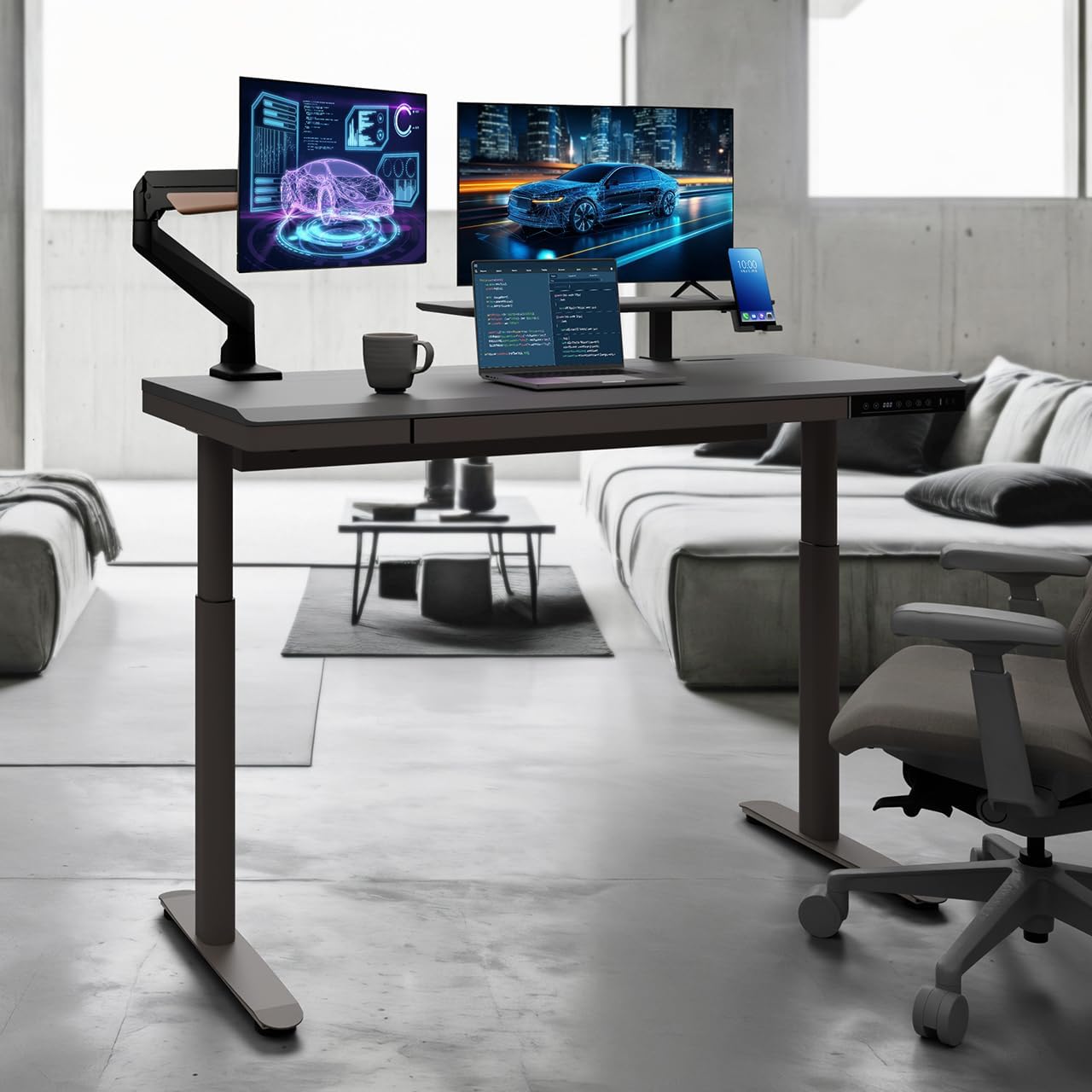
WALL ST1 昇降デスク 電動 オフィスワークテーブル スタンディングデスク 幅120cm 耐荷重80kg 高さメモリー機能 上下自動昇降 静音 引き出し付き テレワーク在宅 EQUALS チャコールグレー
商品の特徴
ブランド:EQUALS(WALL)
幅:120cm(省スペース)
駆動:電動(静音モーター)
高さメモリー機能あり
最大耐荷重:80kg
引き出し付き
カラー:チャコールグレー
【肩こり対策の本命】高さメモリーで肩に負担のない最適高さを即再現
EQUALS WALLシリーズの幅120cmコンパクトモデルST1。一人暮らしのワンルームや限られたスペースにも置きやすいサイズ感で、電動・静音昇降と高さメモリー機能を備えながら4万円前後と手に取りやすい価格が魅力です。引き出し付きで小物の収納もでき、チャコールグレーの落ち着いた色合いはどんな部屋にもなじみます。「省スペースで、でもデザインと機能は妥協したくない」という在宅ワーカーの最適解。初めての電動昇降デスクとしてもバランスの良い選択肢です。
良い
- 幅120cmで一人暮らし・省スペースに置きやすい
- 電動・静音・メモリー付きで4万円前後とコスパ良好
- 引き出し付きで机上をすっきり保てる
- 落ち着いたチャコールグレーで部屋になじむ
- 初めての電動昇降デスクにバランスが良い
気になる
- 幅120cmはデュアルモニター大画面だとやや手狭
- 耐荷重80kgで重量級機材の満載は不向き
- 昇降範囲はFLEXISPOT上位機より控えめ
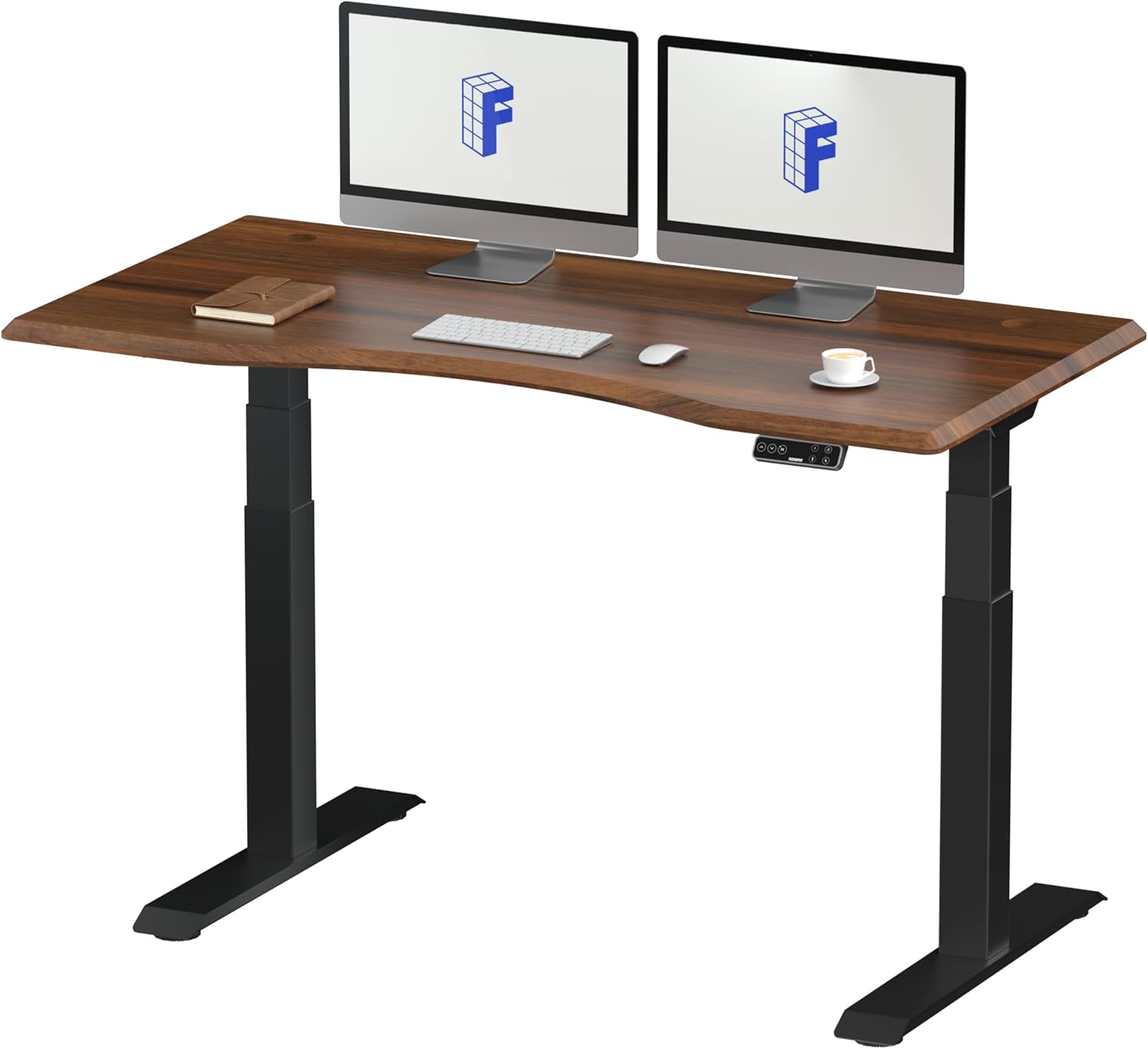
FLEXISPOT E7セット 電動スタンディングデスク 高さ調節 電動式昇降デスク
商品の特徴
ブランド:FLEXISPOT(フレックススポット)
駆動:電動(デュアルモーター)
昇降範囲:58〜123cm
最大耐荷重:125kg
高さメモリー:4段階
障害物検知機能あり
メーカー保証:フレーム5年
【立ち座り切替で肩こりを断つ】耐荷重125kg×5年保証の基準機
電動昇降デスクの世界的ベストセラー、FLEXISPOT E7のフレーム+天板セット。デュアルモーター駆動で最大耐荷重125kg、昇降範囲58〜123cmと、座り・立ちのどちらも無理のない姿勢を作れます。3段階パイプ構造で天板を大きく上げてもグラつきにくく、4つの高さメモリー機能で「座り作業」「立ち作業」をワンタッチで切り替え可能。障害物検知機能も備え、はじめての1台として最も無難で失敗のない定番モデルです。迷ったらまずこれを選んでおけば後悔しにくい、昇降デスクの基準機といえる存在です。
良い
- 電動昇降デスクの世界的定番で実績と口コミが圧倒的
- デュアルモーター×耐荷重125kgでグラつきにくく安定
- 4メモリーで座り・立ちをワンタッチ切り替え
- フレーム5年保証で長く安心して使える
- 天板セットなので届いてすぐ組み立てて使える
気になる
- 組み立てはやや重く2人作業が推奨される
- 天板の選択肢によって価格と質感が変わる
- 最上位のE8シリーズに比べると脚のデザインは標準的
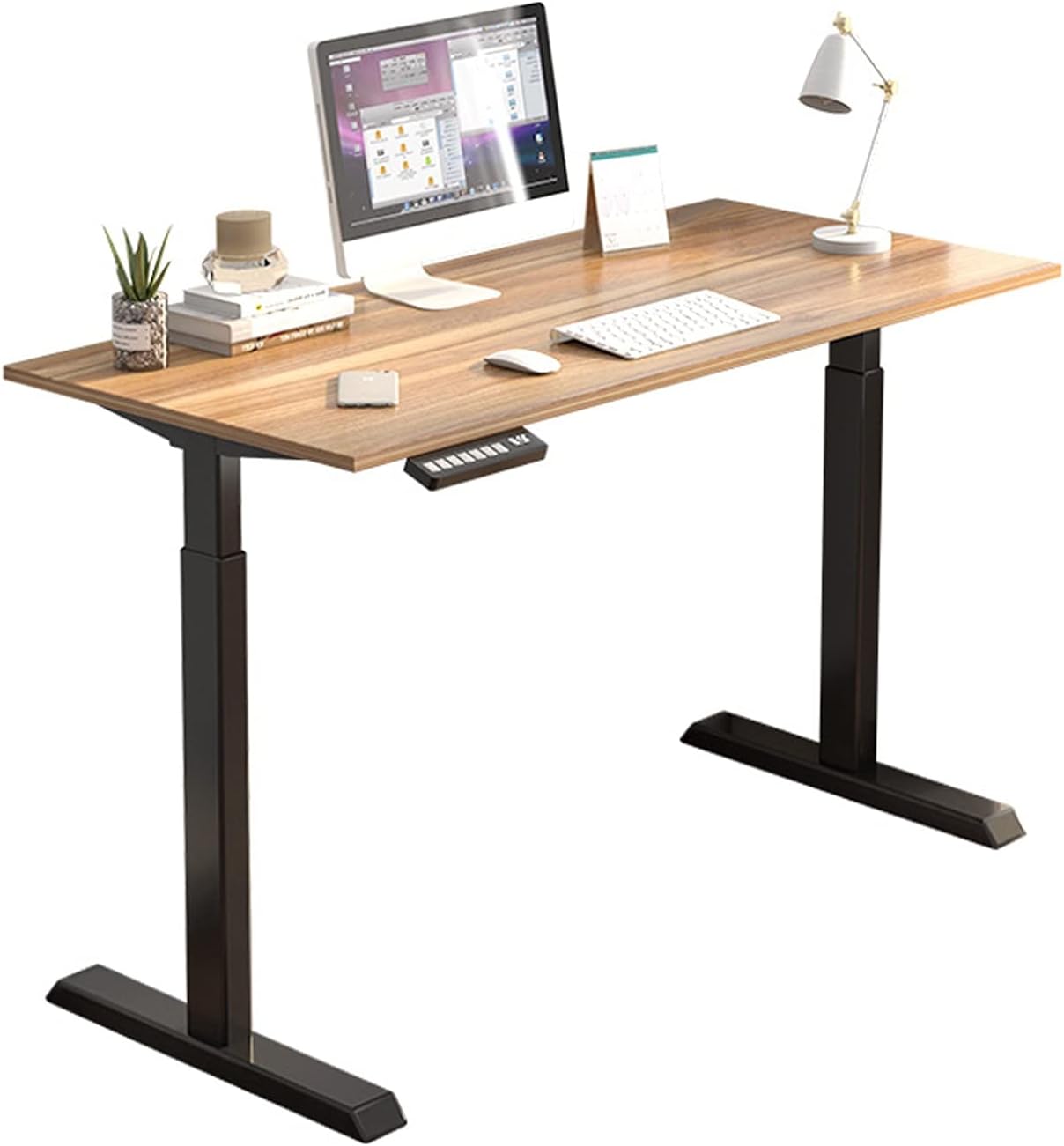
コンピューターデスク 電動昇降デスク スタンディング スマートオフィスワークステーション シンプルモダン デスクトップ・ノートパソコンデスク 4色展開 オフィスデスク(幅1.2メートル)
商品の特徴
ブランド:ノーブランド
駆動:電動昇降
幅:120cm
カラー:4色展開
デザイン:シンプルモダン
用途:在宅ワーク・PC作業の入門向け
【肩こり対策を安く始める】2万円台で立ち座りを試せる入門電動
幅120cmの電動昇降デスクを2万円台で実現したコスパ重視の1台。4色展開でインテリアに合わせて選べ、シンプルモダンなデザインはどんな部屋にもなじみます。電動昇降の便利さを「まず手頃に試したい」という入門者に向いた価格帯で、初めてのスタンディングデスクとして気軽に導入できるのが魅力。ブランド品ほどの剛性・保証は望めませんが、日常的なPC作業・在宅ワークには十分。電動昇降デスクのある生活を低予算で始めたい人のエントリーモデルです。
良い
- 電動昇降デスクが2万円台で買えるコスパ
- 4色展開で部屋に合わせて選べる
- シンプルモダンで圧迫感が少ない
- 電動昇降を手頃に試したい入門者に最適
- 幅120cmで省スペースにも置きやすい
気になる
- ブランド機より剛性・耐久性・保証は劣る
- 耐荷重や昇降速度は控えめな傾向
- 重量級のフル装備には不向き
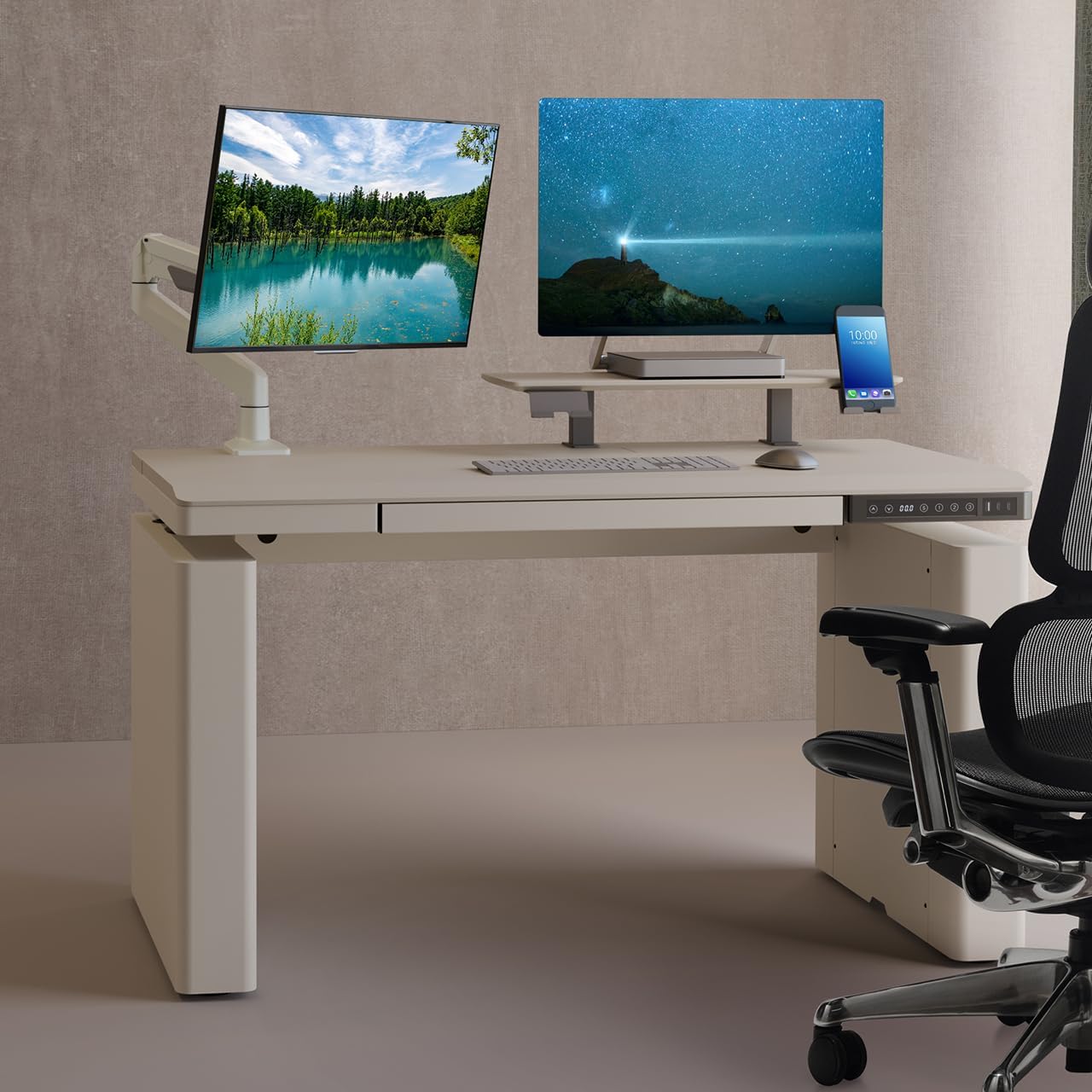
WALL LX1 昇降デスク 電動 オフィスワークテーブル スタンディングデスク 幅140cm 耐荷重80kg 高さメモリー機能 上下自動昇降 静音 引き出し付き テレワーク在宅 EQUALS ペールベージュ
商品の特徴
ブランド:EQUALS(WALL)
幅:140cm/引き出し付き
駆動:電動(静音モーター)
高さメモリー機能あり
最大耐荷重:80kg
カラー:ペールベージュ
用途:テレワーク・在宅ワーク
【上質デザイン×幅140】モニター最適配置で首・肩の前傾を防ぐ
テレビ台で人気のEQUALS(WALLシリーズ)が手がける上位昇降デスクLX1。幅140cm・引き出し付きで、リビングや在宅ワークスペースに置いても生活感が出ない上質なデザインが魅力です。電動・静音モーターで高さメモリー機能を搭載し、座り・立ちの切り替えもスムーズ。ペールベージュの柔らかな色合いはインテリアになじみやすく、「オフィス家具っぽさ」を出したくない人にぴったり。耐荷重80kgで日常用途には十分です。デザイン重視で在宅ワーク環境を整えたい人の有力候補です。
良い
- インテリアブランドならではの上質なデザイン
- 引き出し付きで小物を収納でき机上がすっきり
- 静音モーターで昇降音が気になりにくい
- 高さメモリーで座り立ち切り替えがスムーズ
- 生活空間になじむペールベージュ
気になる
- 耐荷重80kgでヘビーな機材満載には不向き
- FLEXISPOTより昇降範囲・耐荷重は控えめ
- デザイン重視のぶん価格はやや高め
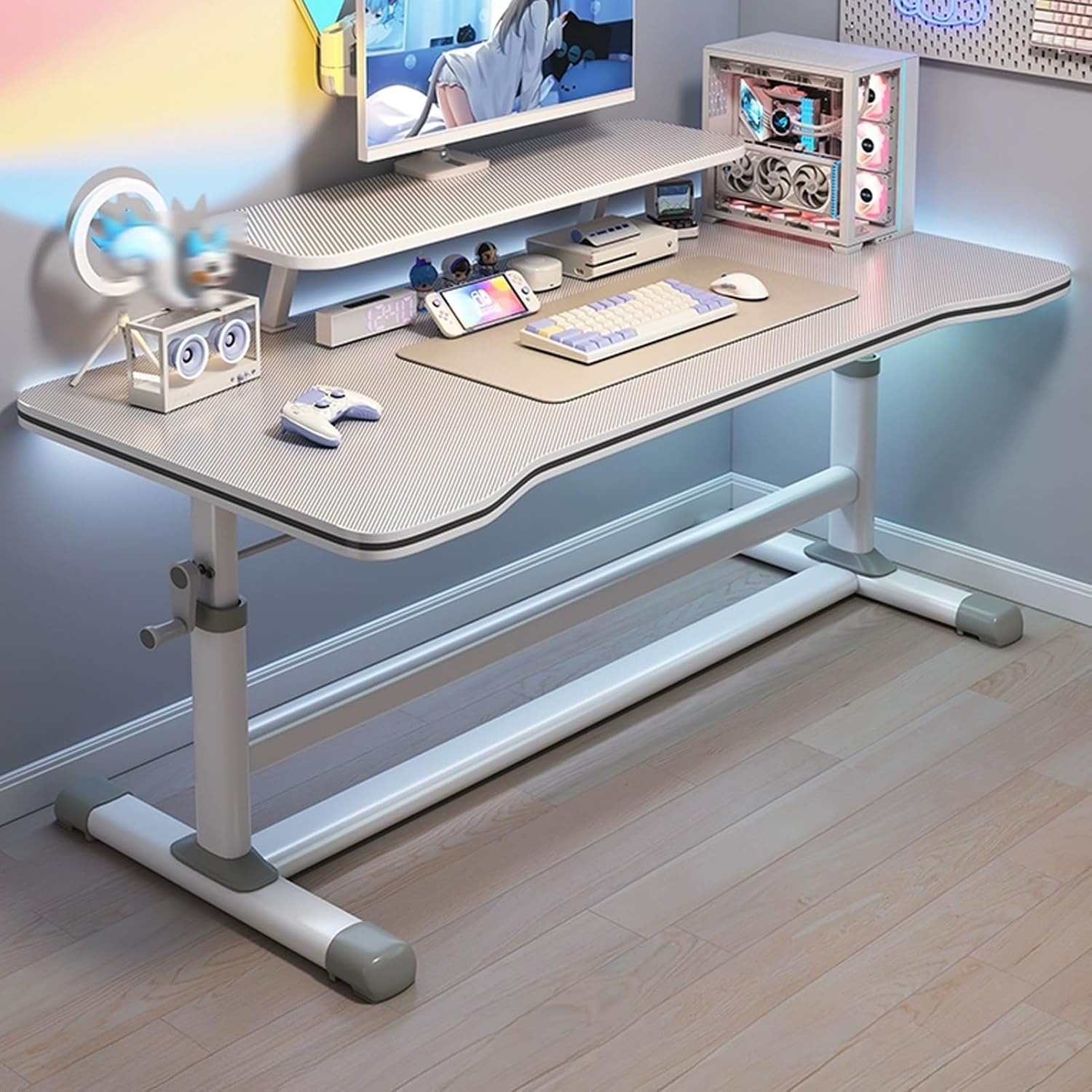
人間工学に基づいた凹型天板を備えたスタンディングデスク 手動調整式昇降デスク(家庭用・オフィス用)炭素鋼製の脚 コンピューターデスク ホワイト 100cm
商品の特徴
ブランド:ノーブランド
駆動:手動調整式(電源不要)
天板:人間工学の凹型天板
脚:炭素鋼製
幅:100cm(コンパクト)
カラー:ホワイト
【1万円台の手動】自分に合う正しい高さに固定して肩の負担を減らす
手動調整式の昇降デスク。電動ではないぶん1万円台と非常に手頃で、「まずスタンディングデスクを試してみたい」という人の入門に最適です。人間工学に基づいた凹型天板で体に自然にフィットし、炭素鋼製の脚でこの価格帯ながら安定感を確保。幅100cmのコンパクトサイズで省スペースにも置けます。電源不要なので配線を気にせず設置場所を選ばないのも手動式のメリット。座り・立ちの頻繁な切り替えより、「自分に合う高さに合わせて固定して使う」スタイルの人に向いた、最安クラスの現実解です。
良い
- 1万円台で買える最安クラスの昇降デスク
- 電源不要で設置場所を選ばない
- 凹型天板で体に自然にフィット
- 炭素鋼脚でこの価格帯ながら安定感
- 幅100cmで省スペースに置ける
気になる
- 手動式のため頻繁な座り立ち切り替えは手間
- 電動のワンタッチ昇降の快適さはない
- 耐荷重・サイズは控えめで用途は限定的
よくある質問
Q. 昇降デスクで本当に肩こりは軽くなりますか?
A. 医療的な治療ではありませんが、肩こりの原因となる姿勢負担の軽減が期待できます。
肩こりの多くは合わない机の高さで肩をすくめたり、同じ姿勢が続いて僧帽筋が緊張したりして起こります。昇降デスクなら肘90度・肩の力が抜ける正しい高さを作れ、さらに立ち座りを切り替えて肩の血流を戻せるため、姿勢由来の肩こりに向き合えます。
肩こり対策の本命は高さメモリーで最適高さを再現できるWALL ST1 120cm(¥39,800)、まず安く試すなら電動昇降デスク(¥24,800)です。強い痛みやしびれがある場合は医療機関に相談してください。
Q. 肩こり対策として机は何cmの高さに合わせればいいですか?
A. キーボードを打つとき肘90度・前腕が床と水平・肩の力が抜ける高さが理想です。
身長170cmなら座り時で約68〜70cm、立ち時で約100〜103cmが目安。一般的な70cmの固定机は背の低い人には高すぎて肩をすくめる原因になります。昇降デスクなら1cm単位で自分に合わせられます。
一度見つけた最適高さを毎回再現するなら、高さメモリー付きのWALL ST1 120cm(¥39,800)やFLEXISPOT E7(¥54,780)が便利です。
Q. モニターの高さも肩こりに関係しますか?
A. 大いに関係します。モニターが低いと首が前傾し、首・肩の負担が増えて肩こりにつながります。
モニター上端を目線とほぼ同じかやや下に置くのが理想。ノートPCは画面が低くなりがちなので、スタンドや外部モニターの併用が有効です。首の前傾(ストレートネック)を防ぐことが肩こり対策に直結します。
モニターとキーボードを離して配置できる幅140のWALL LX1 140cm(¥54,800)や、モニターアームを載せても安定する耐荷重125kgのFLEXISPOT E7(¥54,780)が有力です。
Q. 手動と電動、肩こり対策にはどちらが向いていますか?
A. 立ち座り切替で血流を戻したいなら電動、正しい高さに固定して使うなら手動でも十分です。
肩こりの本質は同一姿勢の持続なので、こまめな立ち座り切替で血流をリセットしたいなら電動+高さメモリーが続けやすく本命です。手動は切替が億劫で座りっぱなしに戻りがちですが、「自分に合う高さに固定して肩の負担を減らす」使い方なら有効です。
切替を習慣化するならWALL ST1 120cm(¥39,800)、高さ固定で低予算に始めるなら手動昇降デスク(¥15,800)が選択肢です。
Q. どのくらいの頻度で立ち座りを切り替えると肩こりに効きますか?
A. 30分〜1時間ごとに立ち姿勢へ切り替えるのが目安です。
座り続けると肩甲骨まわりや僧帽筋が固定され血流が滞ります。集中作業を30〜50分座って行い、区切りや軽作業・Web会議のときに10〜20分立つ、というリズムだと肩の張りが蓄積しにくくなります。立つと背筋が伸びて肩甲骨も正しい位置に戻りやすくなります。
切替を無理なく続けるには電動+高さメモリーが必須。WALL ST1 120cm(¥39,800)やFLEXISPOT E7(¥54,780)ならワンタッチで最適高さを再現できます。
Q. 高さメモリー機能は肩こり対策に必要ですか?
A. 切替を習慣化するうえで非常に有効です。
高さメモリーがあると、肩の力が抜ける座り高さと立ち高さをボタンに登録でき、ワンタッチで再現できます。毎回微調整する手間がないと切替が気軽になり、「面倒で立たなくなる」という肩こり対策最大の落とし穴を回避できます。
WALL ST1 120cm(¥39,800)は高さメモリー、FLEXISPOT E7(¥54,780)は4段階メモリーを備え、肩に負担のない最適高さを毎回再現できます。
Q. モニターアームは併用したほうがいいですか?
A. 首・肩の負担を減らしたいなら併用をおすすめします。
モニターアームを使うと、座り・立ちそれぞれで画面の高さ・角度を微調整でき、常に「首がまっすぐ・目線が上端付近」を保てます。首の前傾を防ぐことは肩こり対策に直結するため、昇降デスクとの相性は抜群です。
アーム+モニターを載せても安定するのは耐荷重に余裕のあるモデル。FLEXISPOT E7(耐荷重125kg)(¥54,780)なら立ち座りで高さが変わっても揺るがず安心です。
Q. 結局、肩こり対策におすすめの昇降デスクはどれですか?
A. 予算と使い方で最適解が分かれます。
用途別・肩こり対策のおすすめ
・肩こり対策の本命(最適高さを再現):WALL ST1 120cm(¥39,800)
・長時間・アーム併用の基準機:FLEXISPOT E7(¥54,780)
・まず安く立ち座りを試す:電動昇降デスク(¥24,800)
・モニター最適配置×上質デザイン:WALL LX1 140cm(¥54,800)
・高さを固定して低予算で始める:手動昇降デスク(¥15,800)
迷ったら、高さメモリーで肩に負担のない最適高さを毎回再現できるWALL ST1 120cm(¥39,800)を選べば、肩こり対策で後悔することはほぼありません。
まとめ
昇降デスク 肩こりを選ぶうえで最初に押さえたいのは、昇降デスクが肩こりに効く理由が合わない机の高さと同じ姿勢の持続という肩こりの二大原因に、同時にアプローチできる点にあることです。肩こりの多くは筋肉疲労ではなく、高すぎる机で肩をすくめたり、前のめりになったりして僧帽筋が緊張し、血流が滞って起こります。昇降デスクなら肘90度・肩の力が抜ける正しい高さを作れ、さらに立ち座りを切り替えて肩の血流を戻せるため、姿勢由来の肩こりに環境から向き合えます。医療的治療ではありませんが、肩こりの原因となる姿勢負担の軽減が期待できるのが最大の価値です。
まず「正しい高さの作り方」を理解しましょう。キーボードを打つとき肘90度・前腕が床と水平・肩の力が抜ける高さが理想で、身長170cmなら座り約68〜70cm・立ち約100〜103cmが目安です。一般的な70cmの固定机は背の低い人には高すぎて肩をすくめる原因になりますが、昇降デスクなら1cm単位で自分に合わせられます。さらにモニター上端を目線付近に置けば首の前傾(ストレートネック)を防げます。この最適高さを毎回ワンタッチで再現できるWALL ST1 120cm(¥39,800)やFLEXISPOT E7(¥54,780)の高さメモリーが、肩こり対策では強力に効いてきます。
立ち座り切替で肩の血流を戻すことも忘れないでください。肩こりの本質は同一姿勢の持続にあり、30〜60分ごとに立ち姿勢へ切り替えると僧帽筋の緊張がリセットされ、背筋も伸びて肩甲骨が正しい位置に戻ります。ただし切替は面倒だと続かないため、ボタン一つで昇降できる電動+座り立ちをワンタッチ再現する高さメモリーが必須。さらにモニターアームを併用すれば座り立ち両方で目線を最適化でき、首の前傾を防いで肩こり対策を強化できます。耐荷重125kgのFLEXISPOT E7(¥54,780)ならアーム+モニターを載せても安定します。
肩こり対策を手頃に始める2〜4万円台には、性格の違う2台がそろっています。まず安く電動昇降を試したいなら電動昇降デスク(¥24,800)で、2万円台ながら立ち座りを切り替えられます。そして肩こり対策の本命はWALL ST1 120cm(¥39,800)。電動・静音昇降に加え高さメモリーを備え、肩に負担のない座り高さと立ち高さをワンタッチで再現でき、「毎回の微調整が面倒で立たなくなる」という肩こり対策最大の落とし穴を回避できます。4万円弱で高さメモリーまで備えるコスパの高さから、肩こり対策の一台目に最も推せるモデルです。
一日中デスクに向かい肩こりと本気で向き合うなら5万円台ゾーンが候補です。立ち座り切替の基準機となるFLEXISPOT E7(¥54,780)は、デュアルモーター・耐荷重125kg・4段階メモリー・フレーム5年保証を備え、首の前傾を防ぐモニターアームを載せても揺るがない安定感が魅力。モニター環境まで整えたいなら幅140のWALL LX1 140cm(¥54,800)で、外部モニターを目線高さに、キーボードを手前に配置するゆとりがあり、上質デザインで生活感も出ません。どちらも肩こり対策のためにモニターと机の高さ関係まで最適化できる一台です。
「電源を使わず高さを固定したい派」には手動という選択肢があります。手動昇降デスク(¥15,800)は1万円台・電源不要で、頻繁な立ち座り切替より「自分に合う正しい高さに固定して肩の負担を減らす」使い方が有効。高すぎる70cmの固定机を卒業し肘90度の高さに合わせるだけでも、肩の張りは大きく変わります。ただし頻繁な切替で血流リセットまで狙うなら、電動+高さメモリーのWALL ST1 120cm(¥39,800)が圧倒的に続けやすい点は理解しておきましょう。
肩こり対策で後悔しない3つのチェックも押さえておきましょう。①肘90度・肩の力が抜ける高さに合わせたか(高さメモリー付きなら再現が楽)、②電動+高さメモリーで立ち座り切替を習慣化できるか、③モニター上端を目線付近に置き首の前傾を防げているか。加えて椅子の座面高も肘90度に合わせ、キーボードを体の近くに置き、こまめに切り替えると効果が高まります。完璧な姿勢より「同じ姿勢を続けない」ことが肩こり対策の本質です。
気になるモデルが見つかったら、Amazonや公式サイトでの仕様・在庫確認・自分の身長に合った高さに調整できるかの確認・電動+高さメモリーで立ち座り切替が続けられるかの確認の3点を必ず行ったうえで購入することをおすすめします。昇降デスク 肩こり対策の答えはシンプルで、「肘90度・肩の力が抜ける正しい高さに合わせる」「電動+メモリーで立ち座り切替を習慣化する」「モニターを目線の高さに置いて首の前傾を防ぐ」の3原則を守れば、肩こりの原因となる姿勢負担を減らす本命の一台に、後悔なくたどり着けます(強い痛みやしびれがある場合は医療機関に相談してください)。
あわせて読みたい:昇降デスク おすすめ / 腰痛対策 / 高さメモリー / 電動昇降デスク
