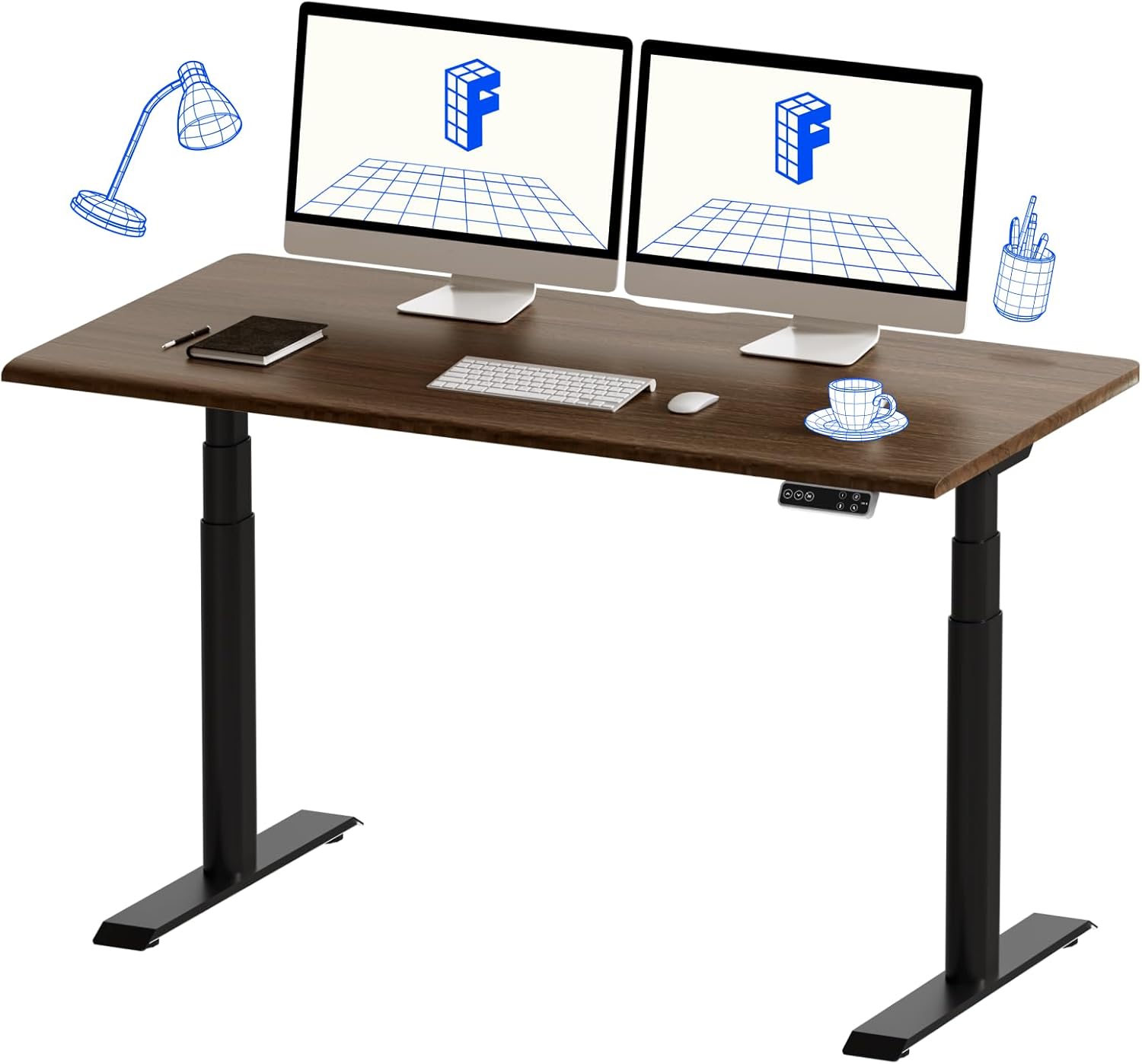
【2026年最新】昇降デスク 配線がすっきりするおすすめ|ケーブル収納・電源トレイ付きで昇降しても絡まない
「昇降デスク 配線がぐちゃぐちゃで困っている」「天板を上げるたびにケーブルが引っ張られる」「電源タップが床に落ちて危ない」「配線がストレスで、せっかくの昇降デスクなのに立たなくなった」──昇降デスクの配線で悩んでいるあなたへ。
この記事は、昇降デスク(スタンディングデスク)特有の配線トラブルを解決するための実践ガイドです。昇降デスクは天板が58〜123cmと大きく動くため、普通の机とは配線の考え方がまったく異なります。結論を先に言うと、配線対策済みのモデルを選ぶか、後付けしやすいモデルを選ぶのが最短ルート。そして配線の鉄則は「ケーブルに昇降分の余裕を持たせ、電源タップを天板裏に固定する」ことです。
この記事では、昇降デスクの配線が難しい理由から、配線対策の3方式(本体機能内蔵/後付け/引き出し収納)の比較、後悔しない5大注意点、届いたあとのセットアップ手順までを徹底解説します。**配線最強のHUANUO L字(¥45,980)/隠す収納のWALL LX1(¥54,800)・WALL ST1(¥44,800)/後付けしやすいFLEXISPOT E7(¥54,780)/コスパの2万円台デスク(¥24,800)**を中心に、「昇降デスク 配線」で失敗しない選び方を紹介します。
先に結論(昇降デスクの配線で失敗しないために)
- 配線に悩みたくないならこれ:HUANUO L字(¥45,980)──電源トレイ+グロメット内蔵で最初から完成形
- 隠す収納・デザイン重視:WALL LX1 140cm(¥54,800)──引き出しにタップ・小物を隠せる上質デザイン
- 引き出し付きをコスパよく:WALL ST1 140cm(¥44,800)──ケーブルも小物もしまえる幅140
- 後付けトレーで対策したい定番:FLEXISPOT E7(¥54,780)──天板裏フラットでケーブルトレー増設が容易
- 本体を安く後付けで仕上げる:2万円台のデスク(¥24,800)──シンプル構造で配線を後付けしやすい
関連記事:昇降デスク おすすめ総合 / 電動昇降デスク特集 / ゲーミング / 高級・ハイエンド / 安い・コスパ / 法人・オフィス
監修者・ガイド

高梨 亮介
オフィス環境・ワークスペースアドバイザー
オフィス家具メーカーの法人営業および在宅ワーク向け家具のEC事業部にて、 約12年間にわたり昇降デスク・オフィスチェア・ワークスペース構築の提案に従事。 大手企業のオフィスリニューアルから、在宅ワーカー個人の一台選びまで、 累計3,000件以上の「どの昇降デスクを選べばいいか分...
検証のポイント
売れ筋の5商品をすべて集めて、徹底的に比較検証しました
配線対策は「内蔵・後付け・隠す」のどの方式にするか
昇降デスク配線の最初の分岐点
ケーブルに「昇降分の余裕」を確保できるか
配線トラブル最大の原因への対策
電源タップを天板裏に固定できる構造か
タップが落ちる・引きずられる問題の解決
配線を「隠す」引き出し収納が必要か
リビング設置・見た目重視の判断軸
後付けアイテムを増設しやすい天板裏か
将来の配線カスタマイズ性
断線・こすれのリスクに配慮できるか
昇降デスク特有の耐久性の落とし穴
発熱機器の通気を確保できるか
安全性に直結する配線の盲点
使い始める前に可動域テストをしたか
配線トラブルを未然に防ぐ最終確認
検証1 配線対策は「内蔵・後付け・隠す」のどの方式にするか
昇降デスクの配線対策は、電源トレイ・グロメット内蔵モデルを選ぶ「本体機能方式」、ケーブルトレーや配線ダクトを足す「後付け方式」、引き出しにしまう「隠す方式」の3つに分かれます。これから購入し失敗したくないなら内蔵(HUANUO)、既存デスクを改善するなら後付け、リビング設置で生活感を隠したいなら引き出し付き(WALL)が向いています。自分の状況に合う方式を最初に決めましょう。
検証2 ケーブルに「昇降分の余裕」を確保できるか
昇降デスクは天板が58〜123cmと最大65cm動くため、ケーブルに移動分の余裕が必須です。天板を下げた状態でピンと張るように配線すると、上げたときに引っ張られてコンセントが抜けたり機器が落ちたりします。必ず天板を上げ切った高さを基準に長さを確保し、下げたときに余った分がたわむように配線できるかを確認しましょう。これができれば配線トラブルの大半は防げます。
検証3 電源タップを天板裏に固定できる構造か
電源タップを床に置いたままだと、昇降のたびにケーブルに引きずられて動いたり倒れたりします。天板裏に電源トレイやケーブルトレーでタップを固定し、天板と一緒に動かせるかが重要です。HUANUOのように電源タップトレイを内蔵したモデルなら最初から解決済み。内蔵のないモデルは、天板裏がフラットで後付けトレーを取り付けやすい構造かを確認しましょう。
検証4 配線を「隠す」引き出し収納が必要か
リビングや寝室に置く、来客時に生活感を出したくないという場合は、配線や小物を隠せる引き出し付きモデルが有効です。WALL LX1やWALL ST1は引き出しにタップ・アダプタ・充電ケーブルをしまえるため、机上も机下もすっきり保てます。作業部屋で見た目を気にしないなら引き出しは必須ではありませんが、生活空間に置くなら「隠せるかどうか」は満足度を大きく左右します。
検証5 後付けアイテムを増設しやすい天板裏か
ケーブルトレーや配線ダクトを後付けする場合、天板裏がフラットでネジ穴を開けやすい構造だと増設が容易です。FLEXISPOT E7のような定番フレームは組み合わせ情報も豊富で後付けに迷いません。逆にシンプルな格安デスクも余計な出っ張りがなく後付けしやすい面があります。購入前に天板裏の構造や、市販トレーの取り付け可否を確認しておくと、後の配線カスタマイズがスムーズです。
検証6 断線・こすれのリスクに配慮できるか
昇降デスクはケーブルが繰り返し曲がる・こすれるため、普通の机より断線リスクが高くなります。ケーブルを急角度で折り曲げず、天板の金属エッジに直接こすれないように配線し、スパイラルチューブで保護できるかを確認しましょう。曲がる箇所は緩やかなカーブを描かせるのがポイント。この配慮を怠ると、数か月後に充電できない・通信が切れるといったトラブルにつながります。
検証7 発熱機器の通気を確保できるか
PCアダプタや充電器を狭い箇所に束ねると熱がこもり、機器の劣化や発熱トラブルの原因になります。発熱する機器は密集させず、通気を確保して配置できるかを確認しましょう。引き出しに収納する場合も詰め込みすぎず放熱に余裕を持たせることが大切です。配線の見た目だけでなく、安全性の観点からも熱のこもらないレイアウトを心がけましょう。
検証8 使い始める前に可動域テストをしたか
配線が終わったら、実際に天板を最上部まで上げ最下部まで下げる可動域テストを必ず行いましょう。ゆっくり昇降させ、ケーブルが突っ張らないか、電源タップが引っかからないか、エッジにこすれないかを目視確認します。上下を数回繰り返して問題がなければ配線は完成。この最終チェックを済ませておけば、後日いきなりケーブルが抜ける・断線するといったトラブルを未然に防げます。
なぜ「昇降デスク 配線」は普通の机より難しいのか
「昇降デスク 配線がぐちゃぐちゃで、天板を上げるたびにケーブルが引っ張られる」「電源タップが床に落ちて危ない」「せっかくスタンディングデスクを買ったのに配線がストレスで立たなくなった」──こうした悩みは、実は昇降デスクを選んだ人の多くがぶつかる"あるある"です。
普通の机なら、ケーブルを一度まとめてしまえばそれで終わり。ところが昇降デスクは天板そのものが上下に動くため、配線の考え方がまったく変わります。ここを理解しないまま普通の机と同じ感覚で配線すると、ほぼ確実に失敗します。
昇降デスクの配線が難しい3つの理由
| 難しさの理由 | 何が起きるか | 対策の方向性 |
|---|---|---|
| 天板が58〜123cmと大きく動く | ケーブルに「昇降分の余裕」がないと引っ張られ抜ける | 上げ切った高さ基準で長さを確保 |
| 電源タップが宙に浮く/落ちる | 床置きだと昇降時に引きずられ危険 | 天板裏にトレーで固定して一緒に動かす |
| PC本体・アダプタが取り残される | 床置き機器と天板上機器の距離が変動 | 本体も天板裏やデスク脚に固定 |
結論:配線対策済み or 対策しやすいモデルを選ぶのが最短ルート
つまり昇降デスクの配線は「後からなんとかする」より、最初から電源トレイやグロメットが付いたモデルを選ぶか、配線を後付けしやすいシンプルな定番フレームを選ぶのが正解。この記事ではHUANUO L字(¥45,980)のような配線機能内蔵モデルから、FLEXISPOT E7(¥54,780)のような対策しやすい定番機まで、「昇降デスク 配線」で後悔しない選び方を徹底解説します。
関連記事:昇降デスク おすすめ総合 / 電動昇降デスク特集
昇降デスクは天板が58〜123cmと動くため配線が特殊
ケーブルには必ず「昇降分の余裕」が必要
電源タップは床置きではなく天板裏に固定して一緒に動かす
配線対策済み or 対策しやすいモデルを選ぶのが最短
まず押さえる「昇降デスク配線」の大原則
普通の机と昇降デスクの最大の違いは「天板が動く」こと。昇降範囲58〜123cmなら最大65cmも天板が上下します。この移動分の余裕をケーブルに持たせ、電源タップやPC本体は床に置かず天板裏や脚に固定して天板と一緒に動かす──これが配線トラブルを防ぐすべての基本です。
【最重要】昇降デスク配線対策の「3方式」を徹底比較
この章が本記事の核心です。昇降デスクの配線対策は、大きく分けて3つの方式があります。自分の状況(新規購入か・既存デスクの改善か・予算はいくらか)に合った方式を選ぶことが、配線を制する第一歩です。まずは全体像を比較表で把握しましょう。
昇降デスク配線対策の3方式 比較表
| 方式 | 具体的な手段 | メリット | 向いている人 |
|---|---|---|---|
| ①本体機能で解決 | 電源タップトレイ・ケーブルグロメット内蔵モデル | 追加投資ゼロ・最初から完成形 | これから買う人・失敗したくない人 |
| ②後付けで解決 | ケーブルトレー・配線ダクト・スパイラルチューブ増設 | どんなデスクにも適用可・自由度高い | 既存デスクを改善したい人 |
| ③引き出し収納で隠す | 引き出し付きモデルにタップ・小物を収納 | 生活感を隠せる・見た目が上質 | リビング設置・デザイン重視の人 |
①本体機能:最初から配線が完成しているのが理想形
もっとも失敗が少ないのが、電源トレイやケーブルグロメットが最初から付いたモデルを選ぶ方式です。HUANUO L字(¥45,980)は電源タップトレイとケーブルグロメットを標準装備し、届いた時点で「昇降しても配線が絡まない」設計になっています。あれこれ後付けアイテムを買い足す手間もなく、配線に悩みたくない人の理想形です。
②後付け:どんなデスクも配線美化できる自由度の高さ
「もう昇降デスクは持っている」「フレームだけ買った」という人は、ケーブルトレーや配線ダクトを後付けすれば対策できます。FLEXISPOT E7(¥54,780)のような定番フレームは天板裏がフラットでトレー増設がしやすく、後付け配線と相性抜群。この方式は後述のg-5で詳しく解説します。
③引き出し収納:配線も小物も"隠して"すっきり見せる
配線を「まとめる」のではなく「隠す」発想なら、引き出し付きモデルが有効です。WALL LX1(¥54,800)やWALL ST1(¥44,800)は引き出しにタップや小物をしまえるため、机上も机下も生活感が出にくく、リビング設置でも上質にまとまります。
配線対策は「本体機能」「後付け」「引き出し収納」の3方式
これから買うなら電源トレイ・グロメット内蔵が理想形
既存デスクはケーブルトレー・配線ダクトの後付けで対策
リビング設置は引き出し付きで隠す方式が有効
3方式のどれを選ぶ?
これから購入するなら「①本体機能内蔵(HUANUO)」が最も手間なく完成度が高い。既に持っている・フレームのみ購入なら「②後付け(ケーブルトレー・配線ダクト)」で自由に対策。生活感を隠したいリビング設置なら「③引き出し収納(WALL)」。予算重視なら②を前提にシンプルな2万円台のデスク(¥24,800)を選ぶのも合理的です。
配線機能が最初から付くモデル──HUANUOの電源トレイ+グロメットが理想形
「配線であれこれ悩みたくない」「買ったその日から配線がすっきりした状態で使いたい」という人に最適なのが、配線機能を最初から内蔵したモデルです。ここでは配線対策において群を抜くHUANUOのL字デスクを軸に、内蔵機能の価値を解説します。
配線内蔵モデルが備える主な機能
| 内蔵機能 | 役割 | これがないと |
|---|---|---|
| 電源タップトレイ | タップを天板裏に固定し天板と一緒に昇降 | 床置きタップが引きずられ落ちる |
| ケーブルグロメット | 天板の穴からケーブルを美しく通す | ケーブルが天板の縁を這って絡む |
| 引き出し収納 | 配線周りの小物・アダプタを隠す | 机上・机下に小物が散らかる |
電源トレイ+グロメットの[HUANUO L字(¥45,980)](#ranking)が配線対策の完成形
HUANUOのL字昇降デスクは、電源タップトレイ・ケーブルグロメット・引き出し6個を標準装備した、配線対策において理想的な1台です。電源タップを天板裏のトレーに固定すれば、天板が上下してもタップが一緒に動くため、床でケーブルが引っ張られる心配がありません。グロメットからケーブルを通せば天板上もすっきり。66×58インチのL字天板でデュアルモニター+ノートPC+書類を広げても、配線が乱れず美しく保てます。
「配線に悩みたくない人」は内蔵モデルが最短の答え
後付けアイテムを選んで買い足す手間がなく、届いてトレーにタップを載せグロメットにケーブルを通すだけで配線が完成する──この手軽さが内蔵モデル最大の魅力です。特にL字デスクは配線経路が複雑になりがちですが、HUANUO(¥45,980)なら最初から配線導線が設計されているため、複雑な配置でも迷いません。「昇降デスク 配線」で失敗したくない人の第一候補です。
電源タップトレイでタップを天板裏に固定し一緒に昇降
ケーブルグロメットで天板上のケーブルをすっきり通す
HUANUOは電源トレイ+グロメット+引き出し6個を標準装備
後付け不要で届いてすぐ配線が完成する手軽さが魅力
配線内蔵モデルの強み
電源タップトレイは「タップを天板と一緒に動かす」ための最重要装備。これがあれば昇降時にケーブルが引っ張られる問題が構造的に解決します。HUANUO L字はトレー+グロメット+引き出し6個を最初から備え、追加投資ゼロで配線が完成。配線経路が複雑になりやすいL字だからこそ、内蔵設計の価値が際立ちます。
引き出し付きWALLで"隠す"配線術──リビングでも生活感を出さない
配線対策には「ケーブルをまとめて見せる」だけでなく、「そもそも見えないように隠す」というアプローチもあります。リビングや寝室に昇降デスクを置く人、来客時に生活感を出したくない人には、この"隠す配線術"が効果的です。その主役が引き出し付きのWALLシリーズです。
"隠す配線"に引き出し付きが効く理由
| 隠したいもの | 引き出しがあると | 引き出しがないと |
|---|---|---|
| 電源タップ・アダプタ | 引き出しにまとめて収納できる | 机上・机下に露出して目立つ |
| 充電ケーブル・小物 | しまって机上をフラットに保てる | 配線が机上を這って散らかる |
| モバイルバッテリー等 | 引き出しで充電しながら収納 | コンセント周りがごちゃつく |
デザインで隠すなら[WALL LX1(¥54,800)](#ranking)
テレビ台で人気のEQUALSが手がけるWALL LX1 140cm(¥54,800)は、引き出し付きでタップや小物をまとめて隠せるうえ、ペールベージュの上質なデザインでインテリアになじみます。「オフィス家具っぽさを出したくない」「リビングに置いても生活感を出したくない」という人にぴったり。静音モーターなので昇降音も控えめで、配線と見た目の両方を上質にまとめられます。
コスパよく"隠す"なら[WALL ST1 140cm(¥44,800)](#ranking)
同じEQUALSのWALL ST1 140cm(¥44,800)は、引き出し付きの隠す収納をより手頃な価格で実現。チャコールグレーの落ち着いた色合いで、幅140cmの広い作業領域を確保しつつ、ケーブルも小物も引き出しにしまってすっきり。「デザインも配線収納も妥協したくないが、価格は抑えたい」という在宅ワーカーの現実的な最適解です。
配線は「まとめる」だけでなく「隠す」アプローチも有効
引き出し付きならタップ・小物をしまって机上をフラットに
デザイン重視で隠すならWALL LX1(ペールベージュ)
コスパよく隠すならWALL ST1 140cm(チャコールグレー)
後付けアイテムでどんなデスクも配線美化──ケーブルトレー・チューブ・マグネットタップ
「もう昇降デスクを持っている」「フレームだけ買った」「内蔵機能のないシンプルなデスクを安く買った」という人でも、後付けアイテムさえそろえればどんな昇降デスクも配線美化できます。ここでは実用性の高い後付けアイテムを整理します。
昇降デスクの配線を後付けで整える主なアイテム
| アイテム | 目安価格 | 役割・使い方 |
|---|---|---|
| ケーブルトレー(天板裏取付) | 1,500〜4,000円 | 電源タップごと天板裏に固定し一緒に昇降 |
| 配線ダクト・ケーブルレース | 1,000〜3,000円 | ケーブルを一本化して縦の動きに追従 |
| スパイラルチューブ/マジックバンド | 500〜1,500円 | 複数ケーブルを束ねて絡まりを防ぐ |
| マグネット式電源タップ | 1,500〜3,000円 | スチール脚に貼り付けて浮かせて固定 |
| ケーブルクリップ/粘着フック | 500〜1,500円 | ケーブルの這わせ経路を固定 |
後付けの主役は「ケーブルトレー」──定番フレームと相性抜群
後付け配線でまず用意したいのがケーブルトレーです。天板裏に取り付けて電源タップごと固定すれば、天板が上下してもタップが一緒に動き、床でケーブルが引っ張られません。FLEXISPOT E7(¥54,780)のような定番フレームは天板裏がフラットでネジ穴も開けやすく、市販のケーブルトレーを増設しやすいのが強み。世界的定番だけあって「E7+このトレー」といった組み合わせ情報も豊富で、後付け配線に迷いません。
シンプルなデスクほど後付けの自由度が高い
意外に思えますが、2万円台のシンプルなデスク(¥24,800)のような構造が単純なモデルほど、余計な出っ張りがなく後付けトレーやダクトを付けやすい面があります。本体価格を抑えて浮いた予算で配線アイテムをそろえれば、コスパよく自分好みの配線環境を構築できます。スパイラルチューブでケーブルを束ね、マグネットタップを脚に貼れば、格安デスクでも見違えるほどすっきりします。
後付けの主役はケーブルトレー(電源タップごと天板裏に固定)
配線ダクト・スパイラルチューブで縦の動きに追従・束ねる
マグネット式タップはスチール脚に貼り付けて浮かせられる
FLEXISPOT E7など定番フレームは後付けトレー増設が容易
後付け配線の優先順位
まず「ケーブルトレー」で電源タップを天板裏に固定するのが最優先。次にスパイラルチューブやマジックバンドでケーブルを束ね、昇降分の余裕を持たせてたわませる。仕上げにマグネットタップやフックで浮かせれば完成。合計3,000〜7,000円程度の投資で、どんな昇降デスクも「昇降しても絡まない」配線に生まれ変わります。
【超重要】配線で後悔しないための「5大注意点」
ここはこの記事で最も大事な章です。昇降デスクの配線は、知らずにやると必ず失敗する落とし穴があります。実際に起こりやすい5つの注意点とその回避法を解説します。これを読むだけで、「昇降デスク 配線」の典型的な失敗がほぼ防げます。
注意①:ケーブルに「昇降分の余裕」を持たせずに配線する
最大の失敗がこれ。天板が下がった状態でピンと張るように配線すると、天板を123cmまで上げたときにケーブルが引っ張られ、コンセントが抜けたり機器が落ちたりします。必ず天板を上げ切った高さを基準に長さを確保し、下げたときに余った分がたわむように配線しましょう。上限58〜123cmで最大65cm動くことを忘れずに。
注意②:電源タップを床置きにして昇降時に引きずられる
電源タップを床に置いたままだと、天板上の機器のケーブルがタップを引きずり、昇降のたびにタップが動いたり倒れたりします。電源タップは天板裏のトレーに固定して天板と一緒に動かすのが鉄則。HUANUO(¥45,980)のような電源トレイ内蔵モデルなら最初から解決済みです。
注意③:可動域テストをせずに使い始める
配線したら必ず、**実際に最上部まで上げて最下部まで下げる「可動域テスト」**を行いましょう。ゆっくり昇降させ、どこかでケーブルが突っ張らないか、タップが引っかからないかを目視で確認。これを最初にやっておけば、後日いきなりケーブルが抜けるトラブルを防げます。
注意④:ケーブルの曲げ・こすれで断線リスクを放置する
昇降デスクはケーブルが繰り返し曲がる・こすれるため、普通の机より断線リスクが高いです。ケーブルを急角度で折り曲げたり、天板の金属エッジに直接こすれるように這わせたりしないこと。スパイラルチューブで保護し、曲がる箇所は緩やかなカーブを描かせると断線を防げます。
注意⑤:ケーブルを密集させて熱がこもる
PCアダプタや充電器を狭い箇所に束ねると熱がこもり、機器の劣化や最悪の場合発熱トラブルにつながります。発熱する機器(アダプタ・充電器)は密集させず、通気を確保して配置しましょう。引き出しに入れる場合も詰め込みすぎず、放熱に余裕を持たせるのが安全です。
配線で失敗しない「セットアップ前の3確認」
①昇降分の余裕:天板を上げ切った高さを基準にケーブル長を確保したか? ②タップの固定:電源タップを床置きせず天板裏に固定したか? ③可動域テスト:最上部〜最下部まで動かして突っ張り・断線・発熱がないか確認したか? この3つを確認すれば、昇降デスク配線の典型的な失敗はほぼ防げます。
ケーブルは天板を上げ切った高さ基準で余裕を持たせる
電源タップは床置きせず天板裏に固定して一緒に動かす
使う前に最上部〜最下部の可動域テストを必ず行う
断線・発熱リスクに注意し曲げ・密集を避ける
配線の後悔を避ける3確認
確認1:昇降分の余裕=天板を上げ切った高さを基準にケーブル長を確保。確認2:電源タップは床置きせず天板裏トレーに固定して一緒に昇降。確認3:可動域テスト=最上部〜最下部までゆっくり動かし、ケーブルの突っ張り・エッジのこすれ・アダプタの発熱がないか目視確認。この3点を使い始める前に必ずチェックしてください。
届いたら最初にやる配線セットアップ手順+周辺アイテム
昇降デスクが届いたら、正しい順番で配線セットアップを行うことで、その後の快適さが決まります。せっかく配線に強いデスクを選んでも、手順を間違えるとトラブルの元です。ここでは届いてからやるべき配線手順と、そろえておくと快適になるアイテムを紹介します。
配線セットアップの基本手順
- 組み立て後、まず天板を最上部(123cm付近)まで上げる──最も長さが必要な状態を基準にする
- 電源タップをケーブルトレー/天板裏に固定する──床置きにしない
- 各機器のケーブルをタップに接続し、上げた状態で軽くたるむ長さに調整する
- スパイラルチューブやバンドで束ね、天板裏に沿わせる
- 天板を最下部まで下げ、余ったケーブルがきれいにたわむか確認(可動域テスト)
- 上下を数回繰り返し、突っ張り・こすれ・引っかかりがないか最終チェック
昇降デスクの配線と一緒にそろえると快適になるアイテム
| アイテム | 優先度 | 目安価格 | 役割 |
|---|---|---|---|
| ケーブルトレー/電源トレイ | ★★★ | 1,500〜4,000円 | 電源タップを天板裏に固定し一緒に昇降 |
| スパイラルチューブ/結束バンド | ★★★ | 500〜1,500円 | 複数ケーブルを束ねて絡まりを防ぐ |
| マグネット式電源タップ | ★★☆ | 1,500〜3,000円 | スチール脚に貼り付け浮かせて固定 |
| モニターアーム | ★★☆ | 3,000〜10,000円 | 天板を広く使い配線経路も整理しやすい |
| デスク下フック/ケーブルクリップ | ★☆☆ | 500〜1,500円 | ケーブルの這わせ経路を固定 |
内蔵モデルなら手順が短縮できる
HUANUO(¥45,980)のような電源トレイ+グロメット内蔵モデルなら、手順2〜4の多くが最初から用意されているため、セットアップが格段にラク。WALL LX1(¥54,800)やWALL ST1(¥44,800)の引き出しにアダプタや充電器を収めれば、机上も机下もすっきり保てます。FLEXISPOT E7(¥54,780)や2万円台のデスク(¥24,800)は後付けトレーを1つ足すだけで、同じ完成度に近づけられます。
配線は天板を最上部まで上げた状態を基準に長さを決める
電源タップは最初に天板裏へ固定してから機器を接続
最後に可動域テスト(上下往復)で突っ張り・こすれを確認
内蔵モデルは手順が短縮でき、後付けはトレー1つで完成度アップ
おすすめ人気ランキング5選
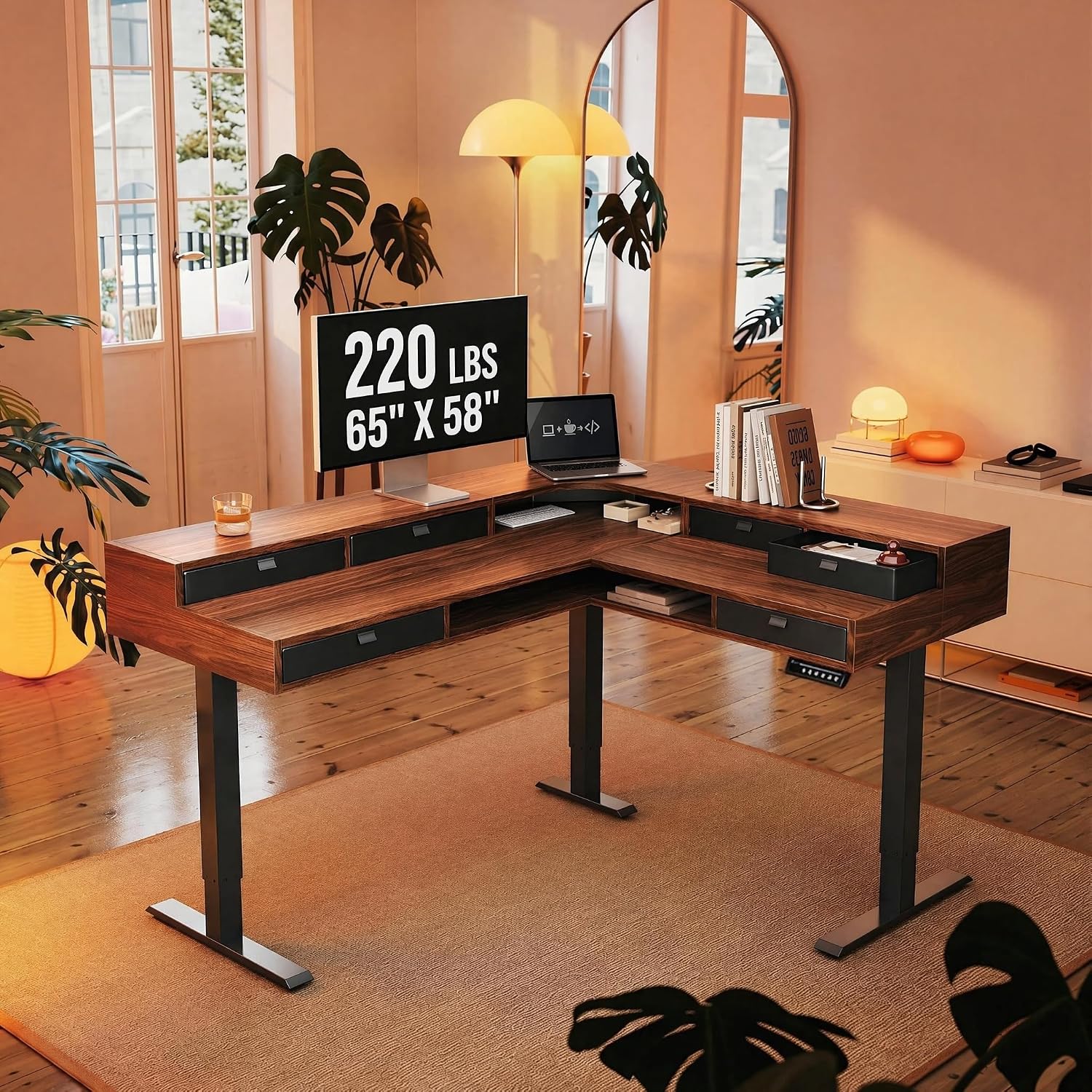
HUANUO 66インチ×58インチ 電動 L型 スタンディングデスク 収納引き出し6個付き 2段コーナー シットスタンドデスク 電源タップトレイ&ケーブルグロメット付き 高さ調節可能 ウォールナット
商品の特徴
ブランド:HUANUO
形状:L字型(コーナー設置)
天板:66×58インチの広大サイズ
駆動:電動(高さ調節)
収納:引き出し6個+電源タップトレイ
配線:ケーブルグロメット付き
カラー:ウォールナット
【配線最強】電源タップトレイ+ケーブルグロメット付きL字、HUANUO
部屋の角をフル活用できるL字型の電動昇降デスク。66×58インチの広大なL字天板に、引き出し6個・電源タップトレイ・ケーブルグロメットまで備えた、収納と配線管理に強い1台です。デュアルモニター+ノートPC+書類を同時に広げても余裕のワークスペースを確保でき、ゲーミングやマルチタスク作業に最適。ウォールナットの落ち着いた木目で在宅ワーク部屋を格上げします。L字昇降デスクは選択肢が少なく、収納まで揃ったこのモデルは「角を活かして広く使いたい」人の貴重な答えです。
良い
- L字型で部屋の角を最大限に活用できる
- 引き出し6個+電源トレイで収納・配線がすっきり
- デュアルモニター+ノートPCも余裕の広さ
- ゲーミング・マルチタスク作業に最適
- ウォールナットの上質な木目デザイン
気になる
- サイズが非常に大きく広い設置スペースが必須
- L字構造で組み立ての手間は大きめ
- 一人暮らしのワンルームには大きすぎることも
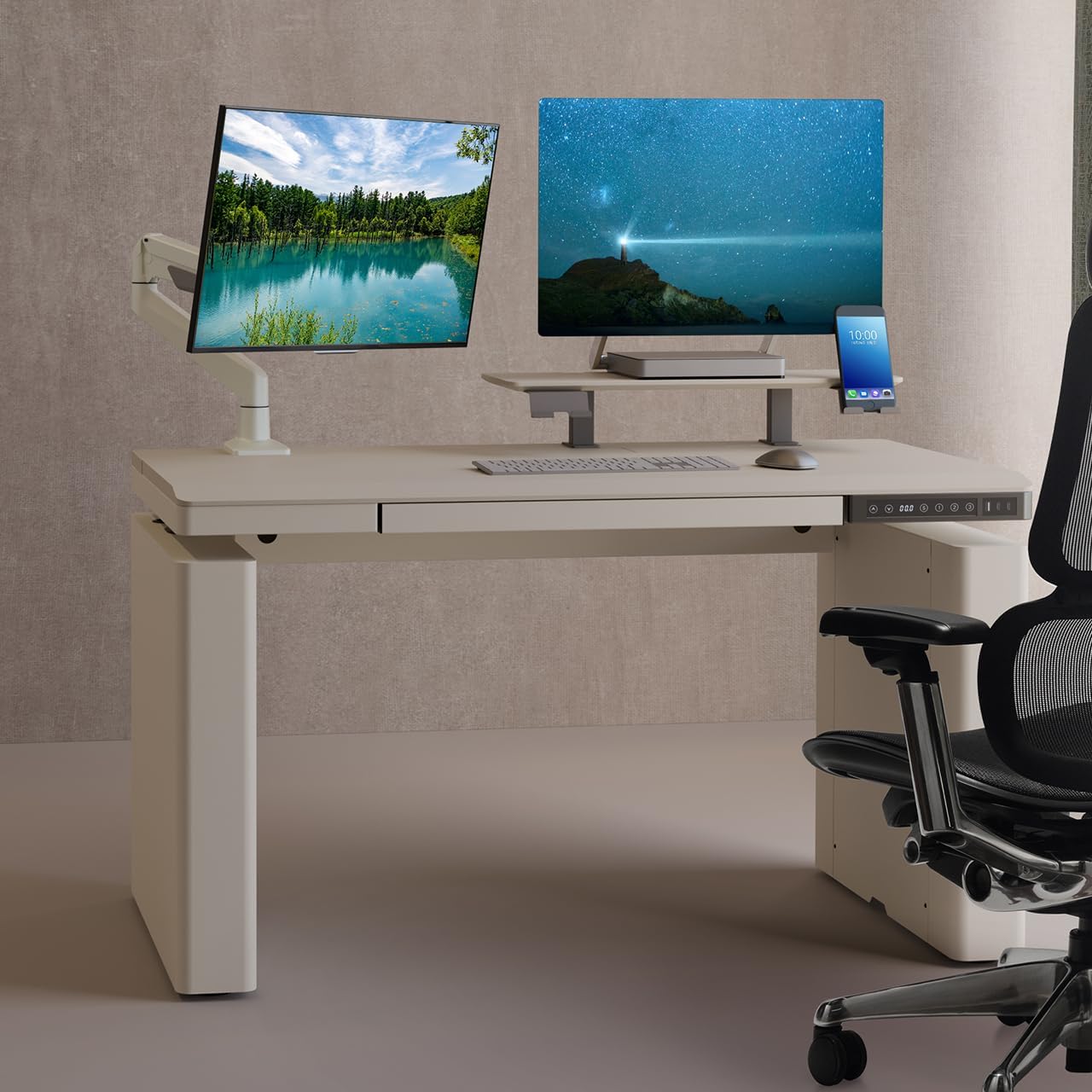
WALL LX1 昇降デスク 電動 オフィスワークテーブル スタンディングデスク 幅140cm 耐荷重80kg 高さメモリー機能 上下自動昇降 静音 引き出し付き テレワーク在宅 EQUALS ペールベージュ
商品の特徴
ブランド:EQUALS(WALL)
幅:140cm/引き出し付き
駆動:電動(静音モーター)
高さメモリー機能あり
最大耐荷重:80kg
カラー:ペールベージュ
用途:テレワーク・在宅ワーク
【隠す収納】引き出し付きで配線・小物をまとめて隠せるWALL LX1
テレビ台で人気のEQUALS(WALLシリーズ)が手がける上位昇降デスクLX1。幅140cm・引き出し付きで、リビングや在宅ワークスペースに置いても生活感が出ない上質なデザインが魅力です。電動・静音モーターで高さメモリー機能を搭載し、座り・立ちの切り替えもスムーズ。ペールベージュの柔らかな色合いはインテリアになじみやすく、「オフィス家具っぽさ」を出したくない人にぴったり。耐荷重80kgで日常用途には十分です。デザイン重視で在宅ワーク環境を整えたい人の有力候補です。
良い
- インテリアブランドならではの上質なデザイン
- 引き出し付きで小物を収納でき机上がすっきり
- 静音モーターで昇降音が気になりにくい
- 高さメモリーで座り立ち切り替えがスムーズ
- 生活空間になじむペールベージュ
気になる
- 耐荷重80kgでヘビーな機材満載には不向き
- FLEXISPOTより昇降範囲・耐荷重は控えめ
- デザイン重視のぶん価格はやや高め
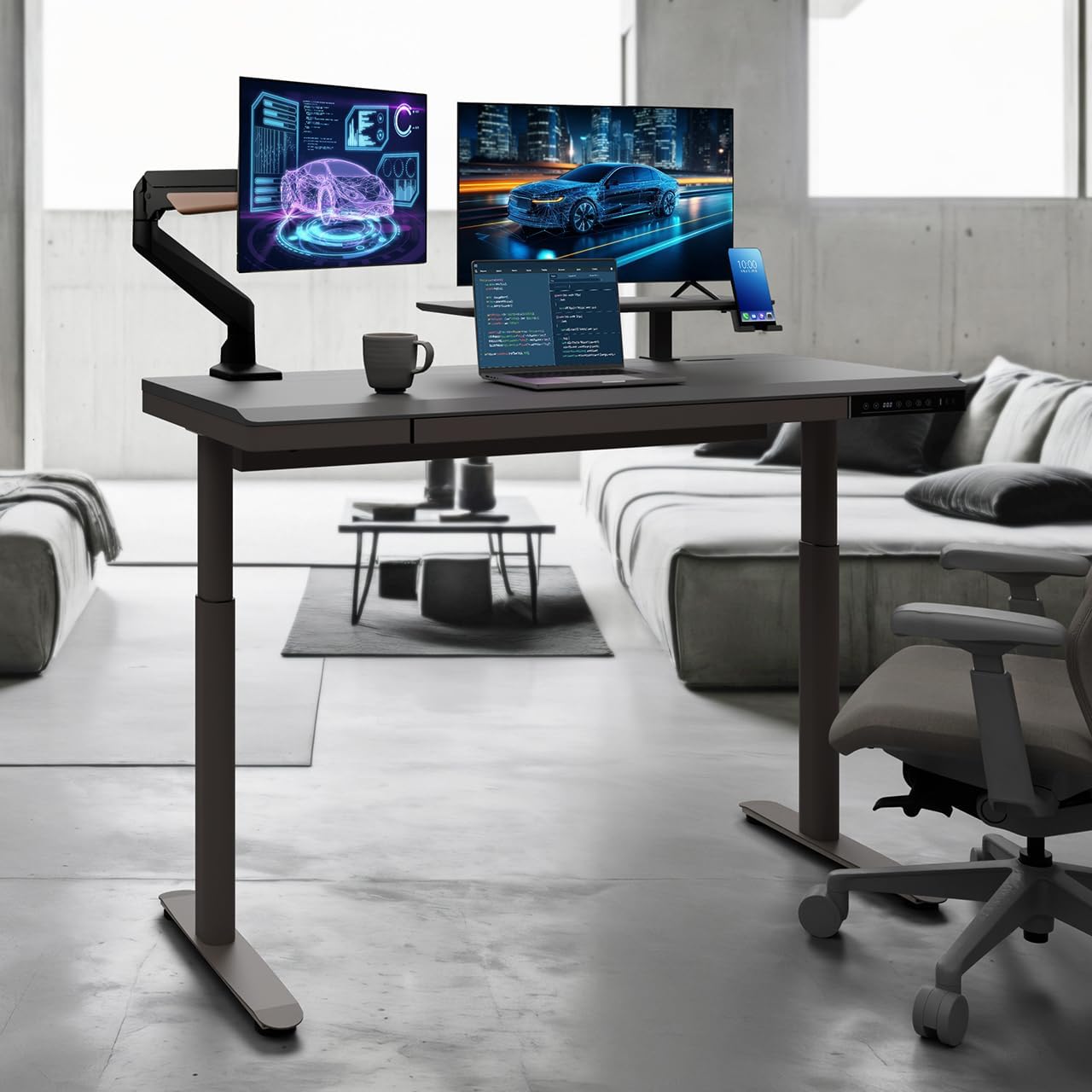
WALL ST1 昇降デスク 電動 オフィスワークテーブル スタンディングデスク 幅140cm 耐荷重80kg 高さメモリー機能 上下自動昇降 静音 引き出し付き テレワーク在宅 EQUALS チャコールグレー
商品の特徴
ブランド:EQUALS(WALL)
幅:140cm(広めの作業領域)
駆動:電動(静音モーター)
高さメモリー機能あり
最大耐荷重:80kg
引き出し付き
カラー:チャコールグレー
【引き出し付き】ケーブルも小物もしまえる幅140のWALL ST1
EQUALS WALL ST1の幅140cmモデル。120cmモデルより一回り広く、デュアルモニターや資料を広げる作業も快適にこなせます。電動・静音昇降と高さメモリー機能、引き出し付き収納を備え、チャコールグレーの落ち着いたデザインで在宅ワークスペースを上質にまとめます。耐荷重80kgで日常用途には十分。「デザインも収納も妥協せず、作業領域はしっかり確保したい」という人に向いた、WALLシリーズの主力サイズです。テレワークのメインデスクとしてバランスの取れた選択肢です。
良い
- 幅140cmでデュアルモニターも資料広げも快適
- 電動・静音・メモリー機能でストレスのない昇降
- 引き出し付きで小物収納も両立
- インテリア性の高いチャコールグレー
- デザインと作業領域のバランスが良い
気になる
- 120cmより設置スペースが必要
- 耐荷重80kgで重量級フル装備には不向き
- FLEXISPOTより昇降範囲は控えめ
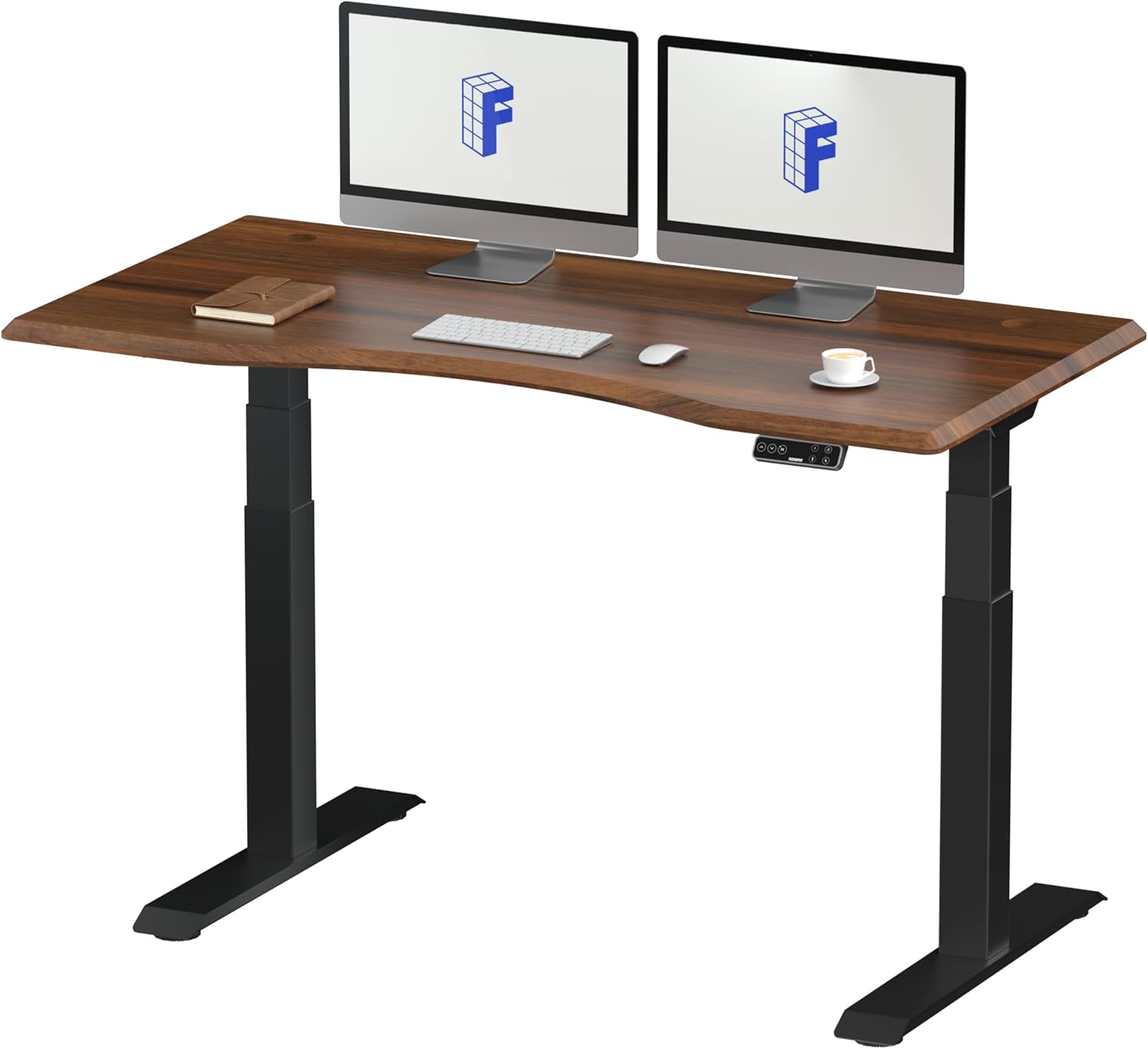
FLEXISPOT E7セット 電動スタンディングデスク 高さ調節 電動式昇降デスク
商品の特徴
ブランド:FLEXISPOT(フレックススポット)
駆動:電動(デュアルモーター)
昇降範囲:58〜123cm
最大耐荷重:125kg
高さメモリー:4段階
障害物検知機能あり
メーカー保証:フレーム5年
【対策しやすい】定番フレームでケーブルトレー増設も容易なE7
電動昇降デスクの世界的ベストセラー、FLEXISPOT E7のフレーム+天板セット。デュアルモーター駆動で最大耐荷重125kg、昇降範囲58〜123cmと、座り・立ちのどちらも無理のない姿勢を作れます。3段階パイプ構造で天板を大きく上げてもグラつきにくく、4つの高さメモリー機能で「座り作業」「立ち作業」をワンタッチで切り替え可能。障害物検知機能も備え、はじめての1台として最も無難で失敗のない定番モデルです。迷ったらまずこれを選んでおけば後悔しにくい、昇降デスクの基準機といえる存在です。
良い
- 電動昇降デスクの世界的定番で実績と口コミが圧倒的
- デュアルモーター×耐荷重125kgでグラつきにくく安定
- 4メモリーで座り・立ちをワンタッチ切り替え
- フレーム5年保証で長く安心して使える
- 天板セットなので届いてすぐ組み立てて使える
気になる
- 組み立てはやや重く2人作業が推奨される
- 天板の選択肢によって価格と質感が変わる
- 最上位のE8シリーズに比べると脚のデザインは標準的
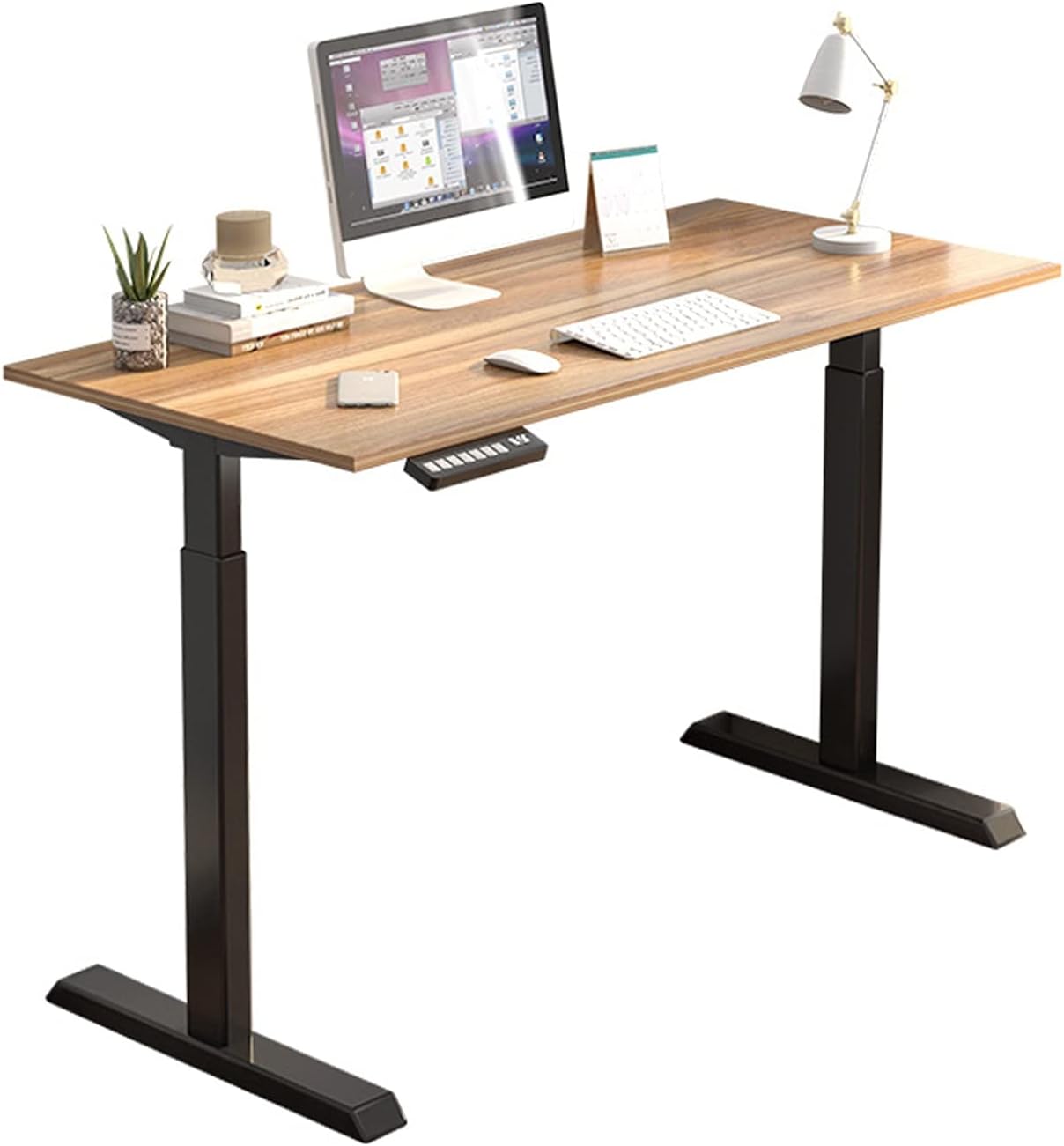
コンピューターデスク 電動昇降デスク スタンディング スマートオフィスワークステーション シンプルモダン デスクトップ・ノートパソコンデスク 4色展開 オフィスデスク(幅1.2メートル)
商品の特徴
ブランド:ノーブランド
駆動:電動昇降
幅:120cm
カラー:4色展開
デザイン:シンプルモダン
用途:在宅ワーク・PC作業の入門向け
【コスパ】シンプル構造で配線を後付けしやすい2万円台
幅120cmの電動昇降デスクを2万円台で実現したコスパ重視の1台。4色展開でインテリアに合わせて選べ、シンプルモダンなデザインはどんな部屋にもなじみます。電動昇降の便利さを「まず手頃に試したい」という入門者に向いた価格帯で、初めてのスタンディングデスクとして気軽に導入できるのが魅力。ブランド品ほどの剛性・保証は望めませんが、日常的なPC作業・在宅ワークには十分。電動昇降デスクのある生活を低予算で始めたい人のエントリーモデルです。
良い
- 電動昇降デスクが2万円台で買えるコスパ
- 4色展開で部屋に合わせて選べる
- シンプルモダンで圧迫感が少ない
- 電動昇降を手頃に試したい入門者に最適
- 幅120cmで省スペースにも置きやすい
気になる
- ブランド機より剛性・耐久性・保証は劣る
- 耐荷重や昇降速度は控えめな傾向
- 重量級のフル装備には不向き
よくある質問
Q. 昇降デスクの配線で一番大事なことは何ですか?
A. ケーブルに「昇降分の余裕」を持たせ、電源タップを天板裏に固定することです。
昇降デスクは天板が58〜123cmと最大65cm動くため、ケーブルに余裕がないと上げたときに引っ張られて抜けたり機器が落ちたりします。必ず天板を上げ切った高さを基準にケーブル長を確保し、電源タップは床置きせず天板裏のトレーに固定して天板と一緒に動かしましょう。
この2点を押さえるだけで配線トラブルの大半は防げます。最初から対策されたモデルならHUANUO L字(¥45,980)が電源トレイ+グロメット内蔵でおすすめです。
Q. 配線対策が最初から付いている昇降デスクはありますか?
A. はい、電源タップトレイとケーブルグロメット内蔵のHUANUO L字(¥45,980)がおすすめです。
HUANUOのL字昇降デスクは電源タップトレイ・ケーブルグロメット・引き出し6個を標準装備。電源タップを天板裏のトレーに固定すれば昇降しても一緒に動き、グロメットからケーブルを通せば天板上もすっきりします。
後付けアイテムを買い足す手間がなく、届いてトレーにタップを載せるだけで配線が完成するのが魅力。配線経路が複雑になりやすいL字だからこそ、内蔵設計の価値が際立ちます。「昇降デスク 配線で悩みたくない」人の第一候補です。
Q. 配線をすっきり「隠したい」場合はどのデスクがいいですか?
A. 引き出し付きのWALLシリーズがおすすめです。
配線を「まとめる」だけでなく「隠す」なら、引き出しにタップや小物をしまえるモデルが有効です。リビングや寝室に置く人、生活感を出したくない人に向いています。
隠す配線におすすめの構成
・WALL LX1 140cm(¥54,800):ペールベージュの上質デザインでインテリアになじむ
・WALL ST1 140cm(¥44,800):チャコールグレーでコスパよく隠せる
どちらも引き出し付き+静音モーターで、配線と見た目の両方を上質にまとめられます。
Q. すでに持っている昇降デスクの配線を後付けで整えられますか?
A. はい、ケーブルトレーや配線ダクトを後付けすれば整えられます。
後付けの主役は天板裏に取り付ける「ケーブルトレー」です。電源タップごと固定すれば天板が上下しても一緒に動き、床でケーブルが引っ張られません。加えてスパイラルチューブでケーブルを束ね、マグネットタップを脚に貼れば完成度が上がります。
FLEXISPOT E7(¥54,780)のような定番フレームは天板裏がフラットで後付けトレーを増設しやすく、組み合わせ情報も豊富。合計3,000〜7,000円程度の投資で、どんな昇降デスクも「昇降しても絡まない」配線に生まれ変わります。
Q. 電源タップは床に置いてはいけないのですか?
A. 昇降デスクでは床置きを避け、天板裏に固定するのが鉄則です。
電源タップを床に置いたままだと、天板上の機器のケーブルがタップを引きずり、昇降のたびにタップが動いたり倒れたりします。断線や接触不良、最悪の場合は転倒の原因にもなります。
電源タップは天板裏のケーブルトレーや電源トレイに固定し、天板と一緒に動かしましょう。HUANUO(¥45,980)のような電源トレイ内蔵モデルなら最初から解決済みですし、内蔵のないデスクも後付けトレーを1つ足すだけで対応できます。
Q. 昇降デスクの配線でよくある失敗は何ですか?
A. 「昇降分の余裕不足」と「可動域テスト未実施」が二大失敗です。
最も多いのが、天板を下げた状態でケーブルをピンと張って配線してしまい、上げたときに引っ張られて抜ける失敗。必ず天板を上げ切った高さを基準に長さを確保しましょう。
もう一つが、配線後に可動域テストをせず使い始めて、後日いきなりケーブルが抜ける失敗。使う前に最上部〜最下部まで数回動かし、突っ張り・こすれ・引っかかりがないか確認すれば防げます。さらに断線・発熱にも注意すれば、典型的な失敗はほぼ回避できます。
Q. 予算を抑えつつ配線しやすい昇降デスクはありますか?
A. 2万円台のシンプルなデスク(¥24,800)+後付けアイテムがコスパ最強です。
シンプルな構造のデスクは余計な出っ張りがなく、後付けのケーブルトレーやダクトを取り付けやすい面があります。本体価格を抑えて浮いた予算で配線アイテムをそろえれば、コスパよく自分好みの配線環境を作れます。
スパイラルチューブでケーブルを束ね、マグネットタップを脚に貼り、ケーブルトレーで電源タップを固定すれば、格安デスクでも見違えるほどすっきり。「本体は安く、配線は自分で仕上げたい」という人に向いた選択肢です。
Q. 結局、配線で後悔しない昇降デスクのおすすめはどれですか?
A. 迷ったら電源トレイ+グロメット内蔵のHUANUO L字(¥45,980)が最も配線に強い1台です。
電源タップトレイ・ケーブルグロメット・引き出し6個を標準装備し、届いた時点で「昇降しても配線が絡まない」設計。後付けの手間なく配線が完成するため、配線で後悔したくない人に最適です。
目的別の最適解
・隠す収納・デザイン重視:WALL LX1 140cm(¥54,800)
・引き出し付きをコスパよく:WALL ST1 140cm(¥44,800)
・後付けトレーで対策したい定番:FLEXISPOT E7(¥54,780)
・本体を安く後付けで仕上げる:2万円台のデスク(¥24,800)
まとめ
昇降デスク 配線で後悔しないための最重要ポイントは、昇降デスクが「天板の動く机」であることを理解し、それに合った配線対策をすることです。天板が58〜123cmと最大65cmも動くため、ケーブルに昇降分の余裕を持たせ、電源タップを天板裏に固定して天板と一緒に動かす──この2点が配線トラブルを防ぐすべての基本になります。普通の机と同じ感覚で配線すると、ほぼ確実に「上げたらケーブルが抜けた」「タップが落ちた」という失敗につながります。
配線対策には3つの方式があります。①電源トレイやグロメットを内蔵した「本体機能方式」、②ケーブルトレーや配線ダクトを足す「後付け方式」、③引き出しにしまう「隠す方式」です。これから購入し失敗したくないなら①、既に持っている・フレームのみなら②、リビング設置で生活感を隠したいなら③が向いています。自分の状況に合った方式を最初に決めることが、配線を制する第一歩です。
配線に悩みたくないならHUANUO L字(¥45,980)が理想形です。電源タップトレイ・ケーブルグロメット・引き出し6個を標準装備し、届いた時点で「昇降しても配線が絡まない」設計。電源タップを天板裏トレーに固定すれば昇降しても一緒に動き、グロメットからケーブルを通せば天板上もすっきりします。66×58インチのL字天板でデュアルモニターも余裕。配線経路が複雑になりやすいL字だからこそ、内蔵設計の価値が際立つ1台です。
**配線を"隠して"上質に見せたいならWALL LX1 140cm(¥54,800)・WALL ST1 140cm(¥44,800)**が答えです。どちらも引き出し付きで、電源タップやアダプタ、充電ケーブルをしまって机上も机下もすっきり保てます。LX1はペールベージュの上質デザインでインテリアになじみ、ST1はチャコールグレーで幅140cmの広さをコスパよく確保。静音モーターなので昇降音も控えめで、リビング設置でも生活感を出さずに配線をまとめられます。
すでにデスクを持っている・本体を安く抑えたいなら後付け対策が有効です。FLEXISPOT E7(¥54,780)のような定番フレームは天板裏がフラットでケーブルトレーを増設しやすく、後付け配線と相性抜群。2万円台のシンプルなデスク(¥24,800)も余計な出っ張りがなく後付けしやすい面があります。ケーブルトレーで電源タップを固定し、スパイラルチューブで束ね、マグネットタップを脚に貼れば、合計3,000〜7,000円程度でどんな昇降デスクも「昇降しても絡まない」配線に生まれ変わります。
配線で後悔しないための「5大注意点」も押さえておきましょう。①昇降分の余裕不足(天板を上げ切った高さを基準に長さを確保)、②電源タップの床置き(天板裏に固定して一緒に動かす)、③可動域テスト未実施(使う前に最上部〜最下部まで動かして確認)、④断線・こすれの放置(急角度の曲げやエッジのこすれを避ける)、⑤発熱機器の密集(通気を確保して配置)──この5点に気をつければ、昇降デスク配線の典型的な失敗はほぼ防げます。
届いたあとのセットアップは順番が大切です。まず天板を最上部まで上げ、電源タップを天板裏に固定してから機器を接続し、上げた状態で軽くたるむ長さに調整。スパイラルチューブで束ねて天板裏に沿わせ、最後に最下部まで下げて可動域テストを行います。内蔵モデルならこの手順の多くが最初から済んでおり、後付けもトレー1つ足すだけで同じ完成度に近づけられます。
気になるモデルが見つかったら、Amazonや公式サイトでの仕様・在庫確認・設置場所と搬入経路の採寸・電源コンセントの位置と配線経路の確認の3点を必ず行ったうえで購入することをおすすめします。昇降デスク 配線の答えはシンプルで、「昇降分の余裕を持たせる」「電源タップを天板裏に固定する」「可動域テストで確認する」の3原則を守れば、天板が上下しても絡まない、ストレスのない配線環境を手に入れられます。
あわせて読みたい:昇降デスク おすすめ総合 / 電動昇降デスク特集 / ゲーミング / 高級・ハイエンド / 安い・コスパ / 法人・オフィス
