【2026年最新】パソコンデスク 昇降式のおすすめ|PC作業が快適になる電動昇降デスク厳選
「パソコンデスク 昇降式でPC作業の肩こり・腰痛を改善したい」「モニターアームや自作PC本体を載せても大丈夫なデスクが欲しい」「在宅ワーク・プログラミング・ゲームに合うのはどれ?」──長時間のPC作業に向く昇降式パソコンデスクを探しているあなたへ。
この記事は、**PC作業(在宅ワーク・プログラミング・クリエイティブ・ゲーム)向けの「パソコンデスク 昇降式」**を、選び方から用途別・注意点まで徹底解説したガイドです。結論を先に言うと、PCデスクとして選ぶなら耐荷重・天板の広さ・電動かどうかの3軸が最重要。座りっぱなしを解消して肩こり・腰痛・集中力を改善しつつ、モニターやPC本体を安心して載せられる1台を選びましょう。
この記事では、なぜPC作業に昇降式パソコンデスクが効くのかを深掘りしつつ、PCデスクとしての選び方、モニター台数・PC構成別の最適サイズ、耐荷重125kgの安心、そして**PCデスク選び5大注意点(耐荷重2倍ルール・配線・モニターアームのクランプ厚・奥行き)**まで丁寧に解説します。**本命のFLEXISPOT E7(¥54,780)/入門コスパのシンプル電動120cm(¥24,800)/在宅ワーク向けのWALL LX1(¥54,800)/最安クラスのコスパ機120cm(¥22,800)/広々L字のHUANUO L字デスク(¥45,980)**を厳選して紹介します。
先に結論(パソコンデスク 昇降式選びで失敗しないために)
- 迷ったらこれ:FLEXISPOT E7(¥54,780)──耐荷重125kg×4メモリーでPC作業の定番
- 入門コスパ:シンプル電動120cm(¥24,800)──4色展開のシンプル電動、はじめてのPCデスクに
- 在宅ワーク向け:WALL LX1 140cm(¥54,800)──引き出し付き×静音で仕事に集中
- 最安クラス:コスパ機120cm(¥22,800)──自宅学習・サブPCに手頃な2万円台前半
- 広々L字:HUANUO L字デスク(¥45,980)──デュアルモニターも余裕のコーナーPCデスク
関連記事:昇降デスク おすすめ総合 / 電動昇降デスク特集 / ゲーミング / 安い・コスパ / 法人・オフィス
監修者・ガイド

高梨 亮介
オフィス環境・ワークスペースアドバイザー
オフィス家具メーカーの法人営業および在宅ワーク向け家具のEC事業部にて、 約12年間にわたり昇降デスク・オフィスチェア・ワークスペース構築の提案に従事。 大手企業のオフィスリニューアルから、在宅ワーカー個人の一台選びまで、 累計3,000件以上の「どの昇降デスクを選べばいいか分...
検証のポイント
売れ筋の5商品をすべて集めて、徹底的に比較検証しました
耐荷重は載せるPC・モニター・機材の総重量に足りるか
PCデスクで最も重要な数字
天板の広さがモニター台数・PC構成に合っているか
作業効率を左右する
奥行きがモニターとの視距離に合っているか
目の疲れ・首の負担に直結
モニターアームのクランプが噛める天板か
取り付け可否を左右する
電動か手動か、切り替え頻度に合っているか
立ち作業の習慣化を左右する
昇降範囲が自分の座り高さ・立ち高さに合うか
肘90度の姿勢を作れるか
配線対策と組み立て体制を準備したか
PCはケーブルが多いからこそ重要
設置場所と搬入経路を採寸したか
届いてから困らないための準備
検証1 耐荷重は載せるPC・モニター・機材の総重量に足りるか
PCデスクはモニターアーム・自作PC本体・配信機材を載せると総重量が30〜40kgになることも珍しくありません。耐荷重ギリギリで使うとモーターに負担がかかり寿命が縮むため、載せたい総重量の2倍以上の耐荷重が安心の目安です。PC本体まで載せる重装備なら、耐荷重125kgのFLEXISPOT E7クラスが2倍ルールを軽々クリアします。
検証2 天板の広さがモニター台数・PC構成に合っているか
ノートPC1台なら幅120cmで十分ですが、モニター1台+書類なら140cm、デュアルモニターや自作PC+機材ならさらに広い天板やL字が快適です。狭すぎると作業がしづらく、大きすぎると設置場所を圧迫します。自分のPC構成とモニター台数を前提に、必要な天板サイズを見積もってから選びましょう。
検証3 奥行きがモニターとの視距離に合っているか
奥行きが浅いとモニターと目の距離が近くなりすぎ、目の疲れや首の負担につながります。24〜27インチモニターなら奥行き60cm以上、モニターアームで後方に下げるなら70cm前後あると理想的です。省スペース機を選ぶ際は、奥行きが自分の視距離(一般に50cm以上)に合うかを確認しておきましょう。
検証4 モニターアームのクランプが噛める天板か
モニターアームを使う予定なら、天板がクランプ対応の厚み・奥行きかを必ず確認しましょう。クランプは一般に天板厚10〜60mm程度に対応しますが、薄すぎ・厚すぎると取り付けられません。天板の縁に補強や引き出しがあるとクランプが噛めないこともあるため、取り付け位置も事前にチェックしておくと安心です。
検証5 電動か手動か、切り替え頻度に合っているか
座り立ちを頻繁に切り替えて健康効果を得たいなら電動が一択です。手動は安価ですが切り替えが面倒で、結局立たなくなりがち。とくに高さメモリー付きの電動なら、座り高さ・立ち高さをボタンひとつで呼び出せて「面倒だから立たない」を防げます。立ち作業を習慣化したい人ほど、メモリー付き電動を選ぶ価値があります。
検証6 昇降範囲が自分の座り高さ・立ち高さに合うか
昇降範囲58〜123cm程度あると多くの人に対応しますが、極端に背の高い人・低い人は上限・下限が自分の最適高さに合うかを確認しましょう。座り作業は肘が90度になる高さ、立ち作業も肘90度・画面が目線のやや下が目安。購入前に自分の最適な座り高さ・立ち高さを測り、昇降範囲内に収まるかを確かめておくと安心です。
検証7 配線対策と組み立て体制を準備したか
PCデスクは電源・モニター・USB周辺機器とケーブルが多く、天板が上下すると引っ張られたり電源タップが落ちたりします。ケーブルトレーで電源タップごと天板裏に固定し、配線に昇降分の余裕を持たせましょう。また耐荷重の大きい機種やL字はフレームが重く組み立ては2人作業が推奨されるため、事前に体制を整えておくと安心です。
検証8 設置場所と搬入経路を採寸したか
幅140cm級やL字のPCデスクは大きく重量もあるため、設置場所の幅・奥行きと、玄関から部屋までの搬入経路を必ず採寸しておきましょう。とくに省スペースの部屋では、机を置いても椅子を引くスペースや後ろの通路が確保できるかも重要です。採寸を怠ると「置けない」「通路が塞がる」といった失敗につながります。
なぜPC作業に「パソコンデスク 昇降式」が効くのか
「一日中パソコンに向かっていると、夕方には肩がガチガチ、腰も重い」「集中力が続かず、気づけばダラけた姿勢になっている」──在宅ワーク・プログラミング・クリエイティブ作業・ゲームなど、PC作業が長い人ほど「パソコンデスク 昇降式」への切り替えで得られるメリットは大きいです。高さを自由に変えられる昇降式パソコンデスクは、座りっぱなしの健康リスクを減らし、肩こり・腰痛・集中力低下を根本から改善してくれます。
PC作業で昇降式パソコンデスクが効く3つの理由
| 理由 | 内容 | ユーザーにとっての価値 |
|---|---|---|
| 座りすぎリスクを減らす | 座り→立ちを切り替えられる | 血流改善で肩こり・腰痛・だるさを軽減 |
| 肘90度の正しい姿勢 | 天板高さを体に合わせられる | 手首・肩の負担が減り長時間でも疲れにくい |
| モニター目線の最適化 | 立ち・座りで画面高さを合わせる | 首の前傾を防ぎ集中力が続く |
結論:PC作業のメインには耐荷重の大きい電動が正解
長時間のPC作業では、キーボードを打つときに肘が90度になる高さ、そしてモニターの上端が目線とほぼ同じか少し下にくる位置が理想です。固定式の机ではこの2つを同時に満たすのが難しいのですが、昇降式パソコンデスクなら自分の体に合わせて微調整できます。とくにモニターやPC本体を載せるPCデスクは重量がかさむため、耐荷重に余裕のある電動昇降デスクを選ぶのが失敗しないコツ。本記事では、PC作業に本当に向く「パソコンデスク 昇降式」を、選び方から用途別・注意点まで徹底解説します。
関連記事:昇降デスク おすすめ総合 / 電動昇降デスク特集
昇降式パソコンデスクは座りすぎの健康リスクを減らす
肘90度の正しい姿勢で肩・手首の負担を軽減
モニター目線を最適化して集中力が続く
PC作業のメインには耐荷重の大きい電動が正解
まず押さえる「PC作業×昇降デスク」の要点
PC作業で昇降式パソコンデスクを使う目的は、①座りっぱなしを解消して肩こり・腰痛を防ぐ、②キーボード時に肘90度になる高さを作る、③モニターを目線の高さに合わせる、の3つ。モニターやPC本体で重量がかさむため、耐荷重に余裕のある電動昇降デスクを選ぶと失敗しません。
【最重要】PCデスクとしての昇降デスク選び方3つの軸
この章が本記事の核心です。「パソコンデスク 昇降式」を選ぶうえで見るべきポイントは、①耐荷重(モニターアーム・PC本体を載せられるか)②天板の広さ ③電動か手動かの3つ。PCデスクは載せるものが多いぶん、一般的な昇降デスク以上にこの3軸が重要になります。下の比較表で判断基準を一気に把握しましょう。
PCデスクとして見る「昇降デスク選び方」比較表
| 判断軸 | 見るポイント | PC作業での目安 |
|---|---|---|
| 耐荷重 | モニター・PC本体・アームの総重量に耐えるか | 総重量の2倍以上(100kg超が安心) |
| 天板の広さ | モニター台数・キーボード配置に足りるか | 幅120cm以上、デュアルなら140cm~ |
| 駆動方式 | 座り立ちの切り替え頻度に合うか | 頻繁に切り替えるなら電動一択 |
| 昇降範囲 | 座り・立ちの最適高さが出せるか | 58〜123cm程度あると多くの人に対応 |
| メモリー機能 | 高さ切り替えの手間を減らせるか | 4段階あると座り・立ちが一瞬 |
耐荷重は「PC本体+モニターアーム」を前提に大きめを選ぶ
PCデスクで最も見落とされがちなのが耐荷重です。モニターだけなら軽くても、モニターアーム・自作PC本体・スピーカー・配信機材まで載せると総重量は30〜40kgに達します。ここで耐荷重ギリギリの机を選ぶとモーターに負担がかかり寿命が縮むため、耐荷重は総重量の2倍以上を目安に。この点でFLEXISPOT E7(¥54,780)の耐荷重125kgは、PCデスクとして圧倒的な安心感があります。
天板の広さと駆動方式は「使い方」で決める
ノートPC1台なら幅120cmで十分ですが、デュアルモニターや自作PC+機材なら幅140cm以上が快適。駆動方式は、座り立ちを頻繁に切り替えて健康効果を得たいなら電動一択です。手動は安価ですが、切り替えが面倒で結局立たなくなりがち。コスパ入門ならシンプル電動120cm(¥24,800)、在宅ワークのメインならWALL LX1 140cm(¥54,800)がバランスの良い選択です。
PCデスク選びは耐荷重・天板の広さ・駆動方式の3軸
耐荷重はPC本体+アームを前提に総重量の2倍以上
天板はノート1台なら120cm、デュアルなら140cm~
座り立ちを頻繁に切り替えるなら電動一択
PCデスク昇降式・選びの3軸
軸1:耐荷重=モニターアーム・PC本体・機材の総重量の2倍以上(100kg超が安心)。軸2:天板の広さ=ノート1台なら幅120cm、デュアル・自作PCなら140cm以上。軸3:駆動方式=座り立ちを頻繁に切り替えるなら電動。この3軸を押さえれば、PCデスクとしての昇降デスク選びで失敗しません。
モニター台数・PC構成別の最適サイズ──ノート1台/デュアル/自作PC
「パソコンデスク 昇降式」で意外と後悔しやすいのが天板サイズです。モニターの台数やPCの構成によって必要な広さは大きく変わります。自分の使い方に合ったサイズを選べば、購入後に「狭すぎた」「大きすぎた」を防げます。
PC構成別・最適な天板サイズと選び方
| PC構成 | 必要な天板の目安 | おすすめの1台 |
|---|---|---|
| ノートPC1台・省スペース | 幅120cm前後 | シンプル電動120cm(¥24,800) |
| 在宅ワーク(モニター1台+書類) | 幅140cm | WALL LX1 140cm(¥54,800) |
| デュアルモニター+機材 | 幅140cm・耐荷重大 | FLEXISPOT E7(¥54,780) |
| 自作PC+デュアル+配信機材 | L字・広天板 | HUANUO L字デスク(¥45,980) |
ノート1台なら幅120cm、在宅ワークのメインは140cm
ノートPCだけで作業するミニマルな構成なら、幅120cmのシンプル電動120cm(¥24,800)で必要十分。マウスや書類を広げる余裕もあります。一方、モニター1台+書類やノートを併用する在宅ワークのメインには、幅140cmのWALL LX1(¥54,800)が快適。引き出し付きなので小物も収まり、机上を広く使えます。
デュアル・自作PCなら耐荷重とL字を検討
デュアルモニターやモニターアームを使うなら、幅140cm×耐荷重125kgのFLEXISPOT E7(¥54,780)が本命。自作PC本体を天板に載せ、配信機材まで広げるヘビーユーザーには、部屋の角を活かせるHUANUO L字デスク(¥45,980)が広さと収納の両面で強力です。PC構成が重装備になるほど、天板の広さと耐荷重の余裕がものを言います。
ノートPC1台なら幅120cmで必要十分
在宅ワークのメインはモニター+書類で幅140cmが快適
デュアルモニターは幅140cm×耐荷重の大きい機種
自作PC+配信機材の重装備はL字の広天板が最適
耐荷重125kgの安心──PC・モニター・周辺機器を満載しても余裕
PCデスクとしての「パソコンデスク 昇降式」で最も重要な数字が耐荷重です。とくにFLEXISPOT E7(¥54,780)の耐荷重125kgは、PC・モニター・周辺機器を満載しても余裕がある心強いスペック。これが実使用でどんな安心につながるかを具体的に見ていきましょう。
耐荷重125kgがPCデスクにもたらす安心
| 載せるもの | 重量の目安 | 125kgなら |
|---|---|---|
| モニター2台+モニターアーム | 約15〜25kg | 余裕 |
| 自作PC本体(フルタワー) | 約10〜20kg | 余裕 |
| ノートPC・ドック・周辺機器 | 約3〜8kg | 余裕 |
| 配信機材・スピーカー・小物 | 約5〜15kg | 余裕 |
「耐荷重2倍ルール」を軽々クリアする125kg
PCデスク選びの鉄則は「載せたい総重量の2倍以上の耐荷重を選ぶ」こと。モニターアーム+自作PC+配信機材を載せると総重量は30〜40kgになりがちですが、耐荷重125kgのFLEXISPOT E7(¥54,780)なら2倍ルールを軽々クリア。耐荷重ギリギリで使うと昇降モーターに負担がかかり寿命が縮むため、PC本体まで載せるヘビーユーザーほど耐荷重の余裕が効いてきます。
格安機の耐荷重には注意──PC本体を載せるなら要確認
一方、シンプル電動120cm(¥24,800)やコスパ機120cm(¥22,800)といった格安モデルは、価格が魅力な反面、耐荷重や昇降速度は控えめな傾向です。ノートPC+モニター1台程度の軽装備なら問題ありませんが、自作PC本体やモニターアームを載せる重装備には不向き。載せる総重量を事前に見積もり、耐荷重に見合った1台を選びましょう。
耐荷重125kgはモニターアーム+自作PC+機材でも余裕
「総重量の2倍ルール」を軽々クリアする安心スペック
耐荷重ギリギリはモーター寿命が縮むので避ける
格安機はPC本体を載せる重装備には不向きな傾向
耐荷重が示すPCデスクの安心
耐荷重125kg=モニター2台+アーム+自作PC本体+配信機材を満載しても2倍ルールをクリア。PCデスクはモニターやPC本体で総重量がかさむため、耐荷重の余裕がそのまま安定性とモーター寿命につながります。PC本体まで載せるなら、耐荷重100kg超のFLEXISPOT E7クラスが安心です。
用途別・最適な昇降式パソコンデスク──在宅ワーク/学習/ゲーミング/L字
同じ「パソコンデスク 昇降式」でも、使い方によって最適な1台は変わります。在宅ワーク・自宅学習・ゲーミング・L字で広々など、用途に合わせて選べば購入後の後悔を防げます。あなたのPC作業スタイルに合うモデルを整理しましょう。
用途別・昇降式パソコンデスクの最適解
| 用途 | 重視ポイント | おすすめモデル |
|---|---|---|
| 在宅ワーク(メイン) | 静音・収納・デザイン | WALL LX1 140cm(¥54,800) |
| デュアル・本命PCデスク | 耐荷重・広天板・安定 | FLEXISPOT E7(¥54,780) |
| はじめての1台・入門 | 価格・手軽さ | シンプル電動120cm(¥24,800) |
| 自宅学習・サブPC | 低予算・実用性 | コスパ機120cm(¥22,800) |
| ゲーミング・自作PC・L字 | 広さ・収納・配線 | HUANUO L字デスク(¥45,980) |
在宅ワークのメインは静音・収納のWALL LX1
Web会議中に昇降音が響くのは避けたい在宅ワークには、静音モーター+引き出し付きのWALL LX1 140cm(¥54,800)が最適。ペールベージュの上質なデザインでリビングに置いても生活感が出ず、仕事に集中できる環境を作れます。デュアルモニターや配信機材まで載せる本命PCデスクなら、耐荷重125kgのFLEXISPOT E7(¥54,780)が王道です。
学習・入門はコスパ機、広々作業はL字が正解
はじめての昇降式パソコンデスクや自宅学習用には、2万円台のシンプル電動120cm(¥24,800)・コスパ機120cm(¥22,800)が導入しやすく、成長に合わせた学習デスクとしても活躍します。ゲーミングや自作PC+配信機材で広々使いたいなら、部屋の角を活かせるHUANUO L字デスク(¥45,980)がデュアルモニターも余裕の作業空間を作ります。
在宅ワークのメインは静音・収納のWALL LX1
デュアル・本命PCデスクは耐荷重125kgのFLEXISPOT E7
入門・自宅学習は2万円台のコスパ電動機
ゲーミング・自作PCで広々使うならL字デスク
【超重要】PCデスク選び「5大注意点」──配線・クランプ厚・奥行
ここはこの記事で最も大事な章です。「パソコンデスク 昇降式」は快適な反面、PCデスクならではの落とし穴があります。実際に起こりやすい5つの注意点とその回避法を解説します。これを読むだけで、昇降式パソコンデスク選びの典型的な失敗がほぼ防げます。
注意①:耐荷重「2倍ルール」を守らずモーターを酷使する
PCデスクはモニターアーム・自作PC・配信機材で総重量がかさみます。耐荷重ギリギリで使うと昇降モーターに負担がかかり寿命が縮むため、載せたい総重量の2倍以上の耐荷重を選びましょう。PC本体まで載せるならFLEXISPOT E7(¥54,780)の耐荷重125kgが安心です。
注意②:配線対策をせず昇降時にケーブルが絡む・抜ける
昇降デスク最大の落とし穴が配線です。PCは電源・モニター・USB周辺機器とケーブルが多く、天板が上下するとケーブルが引っ張られたり電源タップが落ちたりします。ケーブルトレーで電源タップごと天板裏に固定し、昇降分の余裕を持たせましょう。配線グロメット付きのHUANUO L字デスク(¥45,980)のような機種は配線管理がラクです。
注意③:モニターアーム取付のクランプ厚を確認していない
モニターアームを使う予定なら、天板がクランプ対応の厚み・奥行きかを必ず確認しましょう。アームのクランプは一般に天板厚10〜60mm程度に対応しますが、天板が薄すぎたり厚すぎたりすると取り付けられません。また天板の縁に補強や引き出しがあるとクランプが噛めないこともあるため、取り付け位置も要チェックです。
注意④:奥行きが足りずモニターと目の距離が近すぎる
PCデスクは奥行きも重要です。奥行きが浅いとモニターと目の距離が近くなりすぎ、目の疲れや首の負担につながります。24〜27インチモニターなら奥行き60cm以上、モニターアームで後方に下げるなら70cm前後あると理想的。省スペース機を選ぶ際は、奥行きが自分の視距離に合うか確認しましょう。
注意⑤:組み立ての重さ・大きさを甘く見る
耐荷重の大きいPCデスクほどフレームが重く、組み立ては2人作業が推奨されます。とくにL字や幅140cm級は天板も大きいため、1人だと大変です。組み立て時は2人で作業できる体制を整え、設置場所と搬入経路も事前に採寸しておきましょう。
昇降式パソコンデスクで失敗しない「購入前の3確認」
①耐荷重:載せるPC・モニター・機材の総重量の2倍以上あるか? ②天板:モニター台数に足りる広さ・奥行きで、アームのクランプが噛める厚みか? ③配線・設置:ケーブルトレーで配線対策をし、設置場所を採寸したか? この3つを確認すれば、昇降式パソコンデスク選びの典型的な失敗はほぼ防げます。
耐荷重2倍ルールを守りモーターを酷使しない
ケーブルトレーで配線が昇降時に絡まないよう対策
モニターアームのクランプ対応厚・取付位置を確認
奥行きは視距離に合わせ、組み立ては2人作業を前提に
PCデスク昇降式・後悔を避ける3確認
確認1:耐荷重=載せるPC・モニター・機材の総重量の2倍以上か。確認2:天板=モニター台数に足りる広さ・奥行き60cm以上で、モニターアームのクランプが噛める厚み・取付位置か。確認3:配線=ケーブルトレーで昇降時の絡まりを防ぎ、設置場所と搬入経路を採寸したか。この3点を購入前に必ずチェックしてください。
昇降式パソコンデスクが届いたら最初にやること+周辺アイテム
「パソコンデスク 昇降式」が届いたら、正しい設置・配線と立ち作業の習慣化でその実力を最大限に引き出しましょう。せっかくのPCデスクも「配線がぐちゃぐちゃ」「結局立たない」では宝の持ち腐れです。
昇降式パソコンデスクと一緒にそろえると快適になるアイテム
| アイテム | 優先度 | 目安価格 | 役割 |
|---|---|---|---|
| モニターアーム | ★★★ | 3,000〜10,000円 | 天板を広く使い目線の高さを最適化 |
| ケーブルトレー/配線ダクト | ★★★ | 1,500〜4,000円 | 昇降してもケーブルが絡まないよう整理 |
| 電源タップ(クランプ固定式) | ★★★ | 1,500〜3,000円 | 天板裏に固定して昇降時の落下を防ぐ |
| 疲労軽減マット | ★★☆ | 2,000〜5,000円 | 立ち作業の足の疲れを軽減 |
| フットレスト | ★☆☆ | 2,000〜4,000円 | 座り作業時の姿勢を安定させる |
配線は「昇降しても絡まない」設計を最優先に
PCデスクはケーブルが多いため、まず配線を整えましょう。ケーブルトレーで電源タップを天板裏に固定し、モニターやPCのケーブルに昇降分の余裕を持たせます。これで天板を上下しても配線が引っ張られません。耐荷重の大きいFLEXISPOT E7(¥54,780)なら、モニターアームを取り付けて天板を広く使うのもおすすめ。目線の高さも最適化でき、PC作業の快適さが一段上がります。
4段階メモリーに「座り高さ・立ち高さ」を最初に登録
FLEXISPOT E7(¥54,780)やWALL LX1(¥54,800)の魅力である高さメモリー機能は、届いたその日に活用しましょう。座り作業の最適高さ(肘が90度)と、立ち作業の最適高さ(肘90度・画面が目線のやや下)をメモリーに登録しておけば、切り替えがボタンひとつで一瞬。「立つハードル」が下がり、PC作業中の立ち作業が習慣として定着しやすくなります。
立ち作業は「30分立つ→座る」を1〜2時間ごとに
いきなり何時間も立ちっぱなしで作業すると逆に疲れます。1〜2時間ごとに30分程度立つくらいから始め、徐々に体を慣らしましょう。立ち作業時に疲労軽減マットを敷くと足腰の負担が和らぎ、昇降式パソコンデスクの機能をより快適に活かせます。座りすぎを防ぐことで、肩こり・腰痛の軽減と集中力の維持につながります。
まず配線を「昇降しても絡まない」設計に整える
モニターアームで天板を広く使い目線を最適化
高さメモリーに座り高さ・立ち高さを最初に登録
立ち作業は1〜2時間ごとに30分から始めて習慣化
おすすめ人気ランキング5選
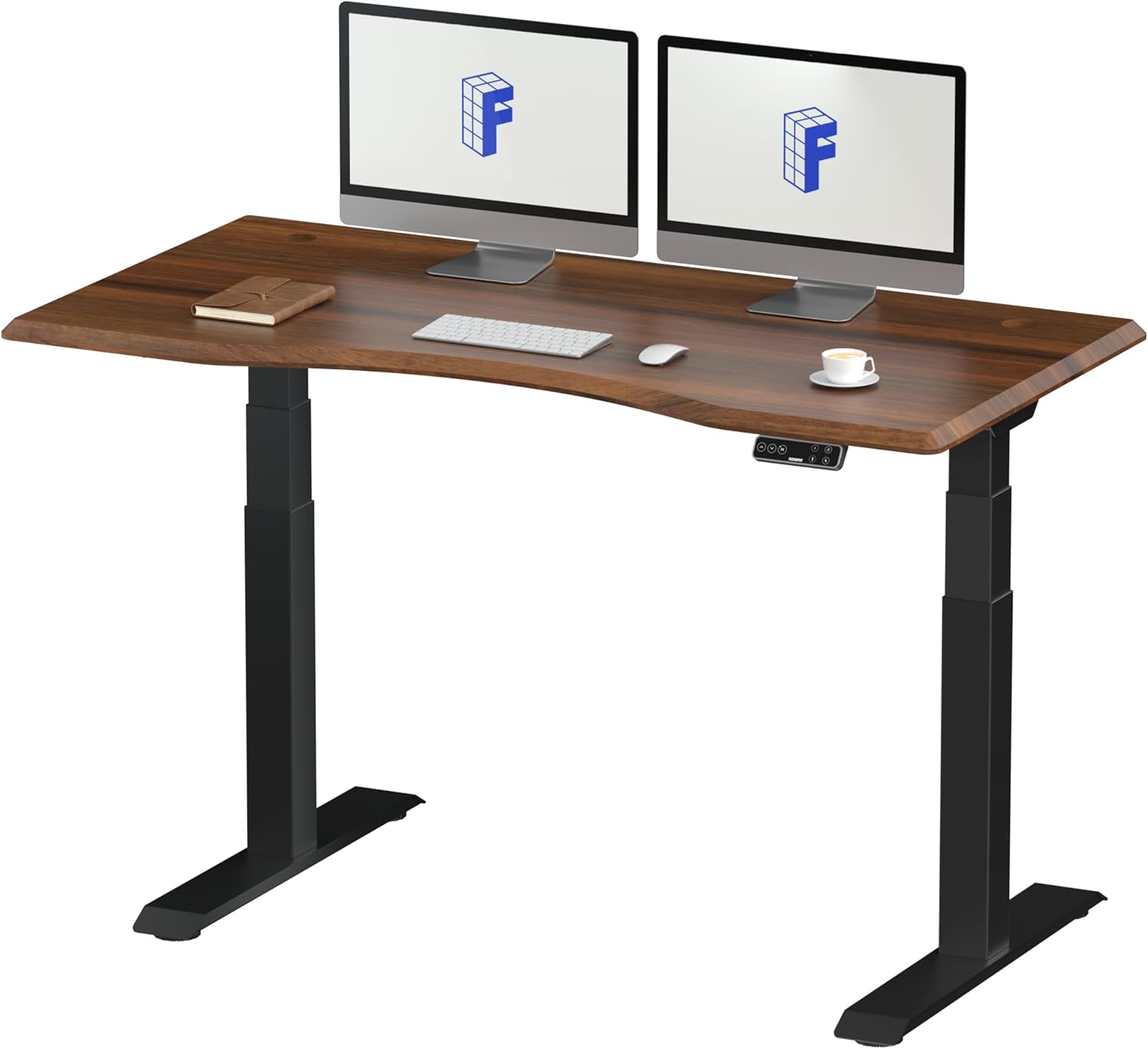
FLEXISPOT E7セット 電動スタンディングデスク 高さ調節 電動式昇降デスク
商品の特徴
ブランド:FLEXISPOT(フレックススポット)
駆動:電動(デュアルモーター)
昇降範囲:58〜123cm
最大耐荷重:125kg
高さメモリー:4段階
障害物検知機能あり
メーカー保証:フレーム5年
【本命】PC作業の定番、耐荷重125kg×4メモリーのFLEXISPOT E7
電動昇降デスクの世界的ベストセラー、FLEXISPOT E7のフレーム+天板セット。デュアルモーター駆動で最大耐荷重125kg、昇降範囲58〜123cmと、座り・立ちのどちらも無理のない姿勢を作れます。3段階パイプ構造で天板を大きく上げてもグラつきにくく、4つの高さメモリー機能で「座り作業」「立ち作業」をワンタッチで切り替え可能。障害物検知機能も備え、はじめての1台として最も無難で失敗のない定番モデルです。迷ったらまずこれを選んでおけば後悔しにくい、昇降デスクの基準機といえる存在です。
良い
- 電動昇降デスクの世界的定番で実績と口コミが圧倒的
- デュアルモーター×耐荷重125kgでグラつきにくく安定
- 4メモリーで座り・立ちをワンタッチ切り替え
- フレーム5年保証で長く安心して使える
- 天板セットなので届いてすぐ組み立てて使える
気になる
- 組み立てはやや重く2人作業が推奨される
- 天板の選択肢によって価格と質感が変わる
- 最上位のE8シリーズに比べると脚のデザインは標準的
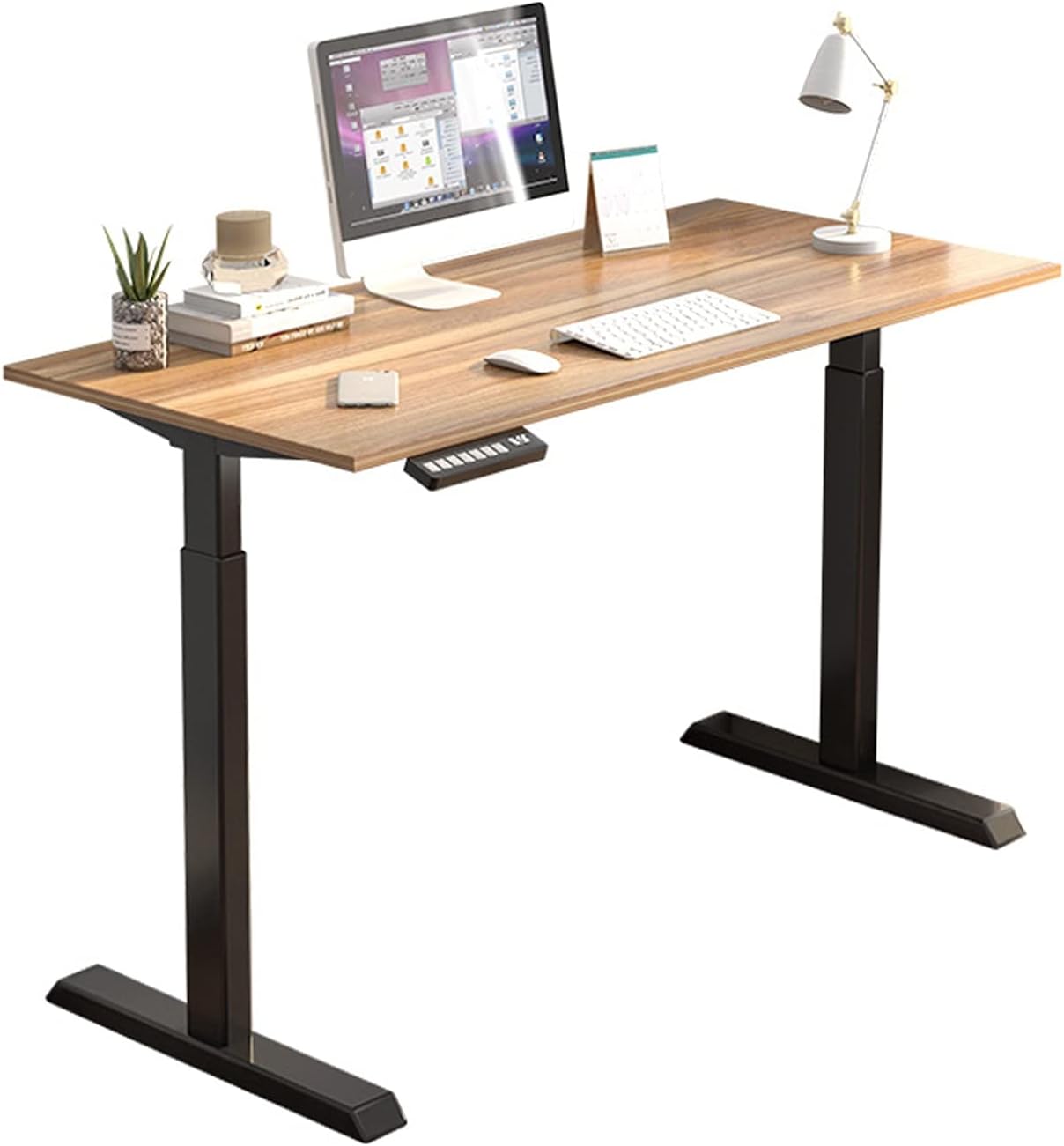
コンピューターデスク 電動昇降デスク スタンディング スマートオフィスワークステーション シンプルモダン デスクトップ・ノートパソコンデスク 4色展開 オフィスデスク(幅1.2メートル)
商品の特徴
ブランド:ノーブランド
駆動:電動昇降
幅:120cm
カラー:4色展開
デザイン:シンプルモダン
用途:在宅ワーク・PC作業の入門向け
【入門コスパ】幅120×4色のシンプル電動、はじめてのPCデスクに
幅120cmの電動昇降デスクを2万円台で実現したコスパ重視の1台。4色展開でインテリアに合わせて選べ、シンプルモダンなデザインはどんな部屋にもなじみます。電動昇降の便利さを「まず手頃に試したい」という入門者に向いた価格帯で、初めてのスタンディングデスクとして気軽に導入できるのが魅力。ブランド品ほどの剛性・保証は望めませんが、日常的なPC作業・在宅ワークには十分。電動昇降デスクのある生活を低予算で始めたい人のエントリーモデルです。
良い
- 電動昇降デスクが2万円台で買えるコスパ
- 4色展開で部屋に合わせて選べる
- シンプルモダンで圧迫感が少ない
- 電動昇降を手頃に試したい入門者に最適
- 幅120cmで省スペースにも置きやすい
気になる
- ブランド機より剛性・耐久性・保証は劣る
- 耐荷重や昇降速度は控えめな傾向
- 重量級のフル装備には不向き
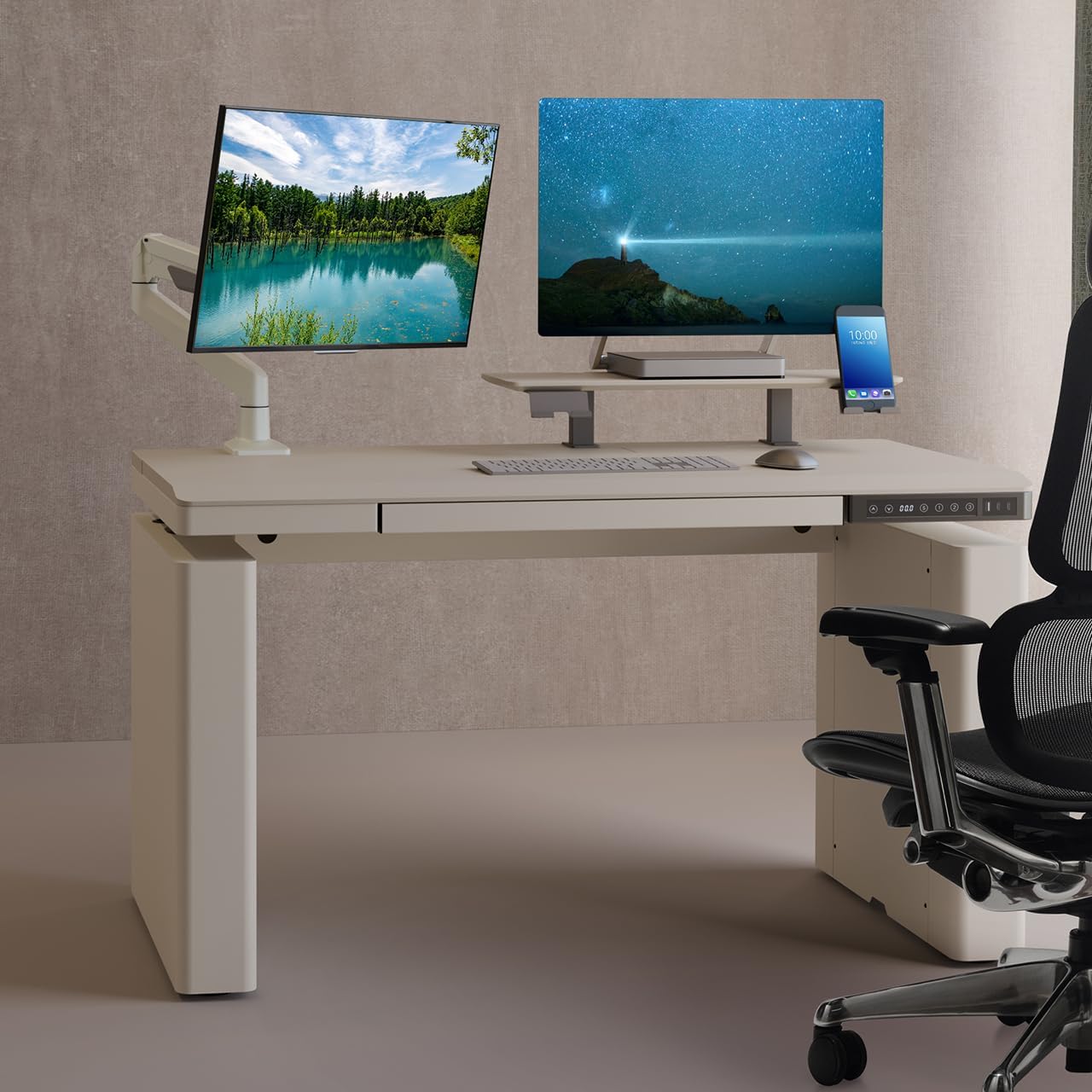
WALL LX1 昇降デスク 電動 オフィスワークテーブル スタンディングデスク 幅140cm 耐荷重80kg 高さメモリー機能 上下自動昇降 静音 引き出し付き テレワーク在宅 EQUALS ペールベージュ
商品の特徴
ブランド:EQUALS(WALL)
幅:140cm/引き出し付き
駆動:電動(静音モーター)
高さメモリー機能あり
最大耐荷重:80kg
カラー:ペールベージュ
用途:テレワーク・在宅ワーク
【在宅ワーク向け】引き出し付き×静音で仕事に集中できるWALL LX1
テレビ台で人気のEQUALS(WALLシリーズ)が手がける上位昇降デスクLX1。幅140cm・引き出し付きで、リビングや在宅ワークスペースに置いても生活感が出ない上質なデザインが魅力です。電動・静音モーターで高さメモリー機能を搭載し、座り・立ちの切り替えもスムーズ。ペールベージュの柔らかな色合いはインテリアになじみやすく、「オフィス家具っぽさ」を出したくない人にぴったり。耐荷重80kgで日常用途には十分です。デザイン重視で在宅ワーク環境を整えたい人の有力候補です。
良い
- インテリアブランドならではの上質なデザイン
- 引き出し付きで小物を収納でき机上がすっきり
- 静音モーターで昇降音が気になりにくい
- 高さメモリーで座り立ち切り替えがスムーズ
- 生活空間になじむペールベージュ
気になる
- 耐荷重80kgでヘビーな機材満載には不向き
- FLEXISPOTより昇降範囲・耐荷重は控えめ
- デザイン重視のぶん価格はやや高め
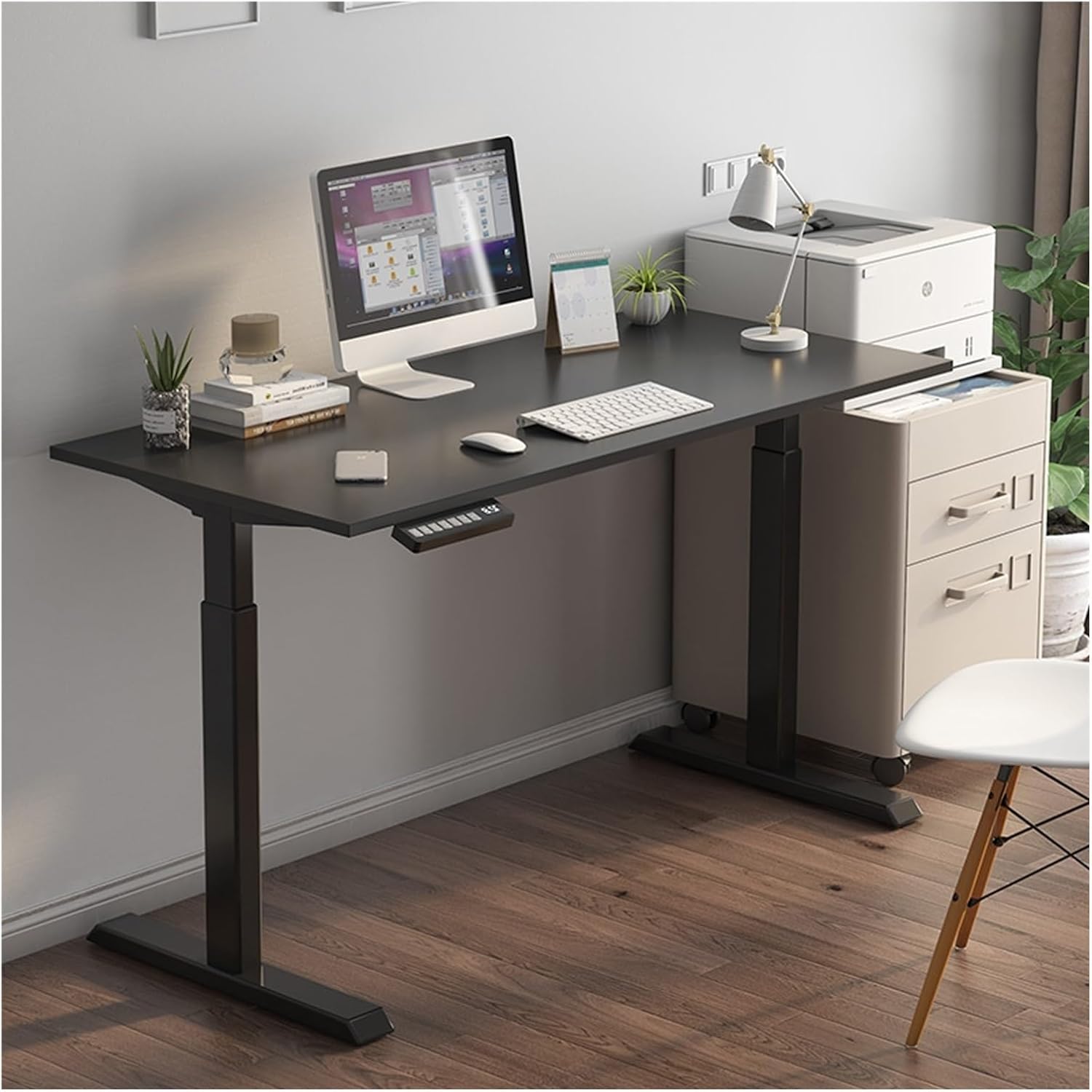
電動昇降式コンピューターデスク スタンディング スマートオフィスワークステーション シンプルでモダンなデザイン 自宅学習・オフィス用 デスク幅1.2m
商品の特徴
ブランド:ノーブランド
駆動:電動昇降
幅:120cm
デザイン:シンプルモダン
用途:自宅学習・在宅ワーク
価格帯:2万円台前半
【最安クラス】自宅学習・サブPCに手頃な2万円台前半
自宅学習・在宅ワーク向けの幅120cm電動昇降デスク。シンプルでモダンなデザインと2万円台前半の価格で、電動昇降のある生活を低コストで始められます。お子さまの学習デスクとして高さを成長に合わせたり、家族で座り・立ちを共有したりと、用途の幅が広いのも魅力。ブランド品のような重厚さはありませんが、日常的なPC作業・勉強には必要十分な実用機です。「電動の便利さは欲しいけれど予算は抑えたい」というニーズにまっすぐ応える、コスパ重視のエントリーモデルです。
良い
- 2万円台前半で電動昇降が手に入る
- 自宅学習・在宅ワークの両用途に対応
- 成長に合わせた学習デスクとしても使える
- シンプルモダンで部屋になじむ
- 電動昇降の入門機として導入しやすい
気になる
- ブランド機ほどの剛性・保証はない
- 耐荷重・昇降速度は控えめな傾向
- 重量級機材のフル装備には不向き
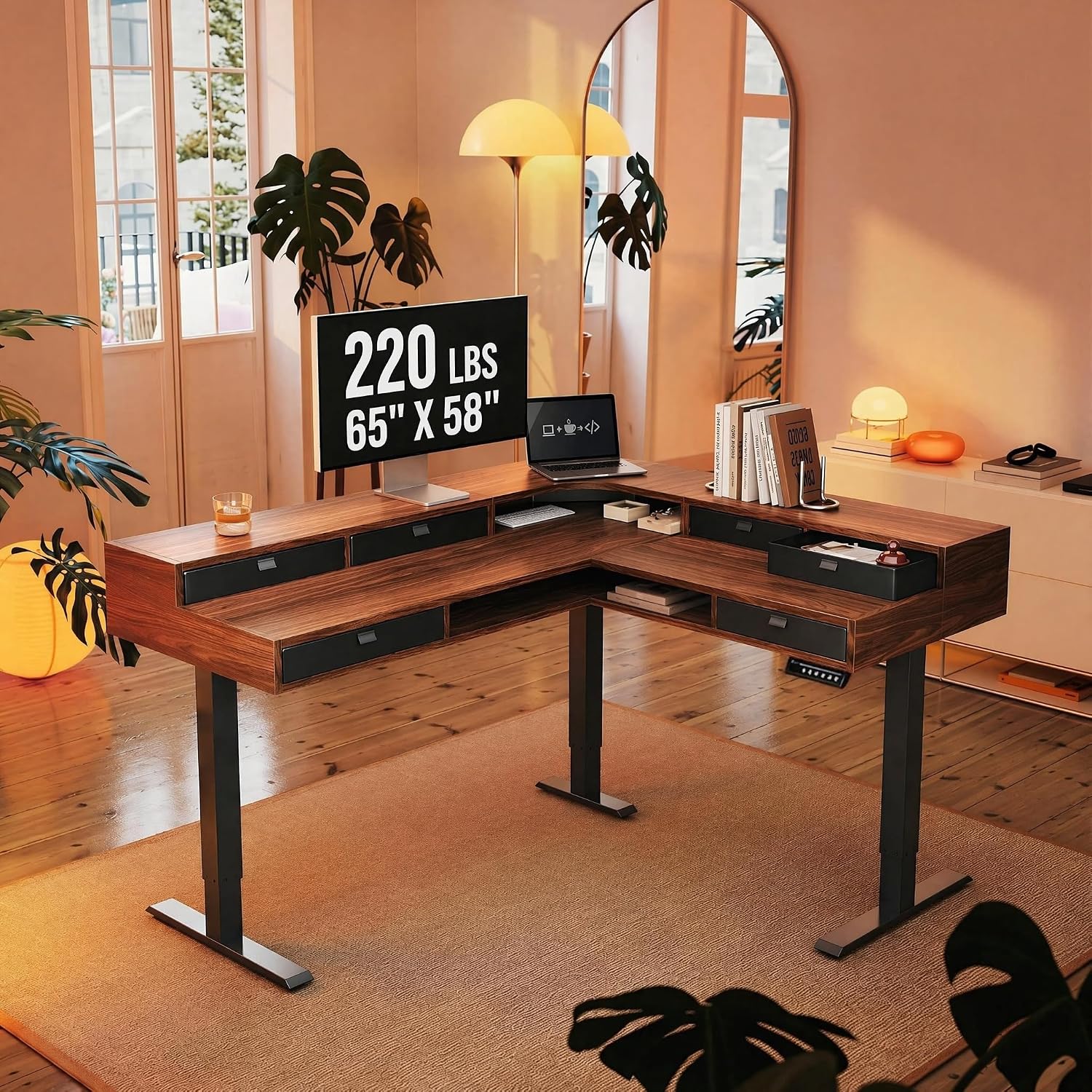
HUANUO 66インチ×58インチ 電動 L型 スタンディングデスク 収納引き出し6個付き 2段コーナー シットスタンドデスク 電源タップトレイ&ケーブルグロメット付き 高さ調節可能 ウォールナット
商品の特徴
ブランド:HUANUO
形状:L字型(コーナー設置)
天板:66×58インチの広大サイズ
駆動:電動(高さ調節)
収納:引き出し6個+電源タップトレイ
配線:ケーブルグロメット付き
カラー:ウォールナット
【広々L字】デュアルモニターも余裕のコーナーPCデスク
部屋の角をフル活用できるL字型の電動昇降デスク。66×58インチの広大なL字天板に、引き出し6個・電源タップトレイ・ケーブルグロメットまで備えた、収納と配線管理に強い1台です。デュアルモニター+ノートPC+書類を同時に広げても余裕のワークスペースを確保でき、ゲーミングやマルチタスク作業に最適。ウォールナットの落ち着いた木目で在宅ワーク部屋を格上げします。L字昇降デスクは選択肢が少なく、収納まで揃ったこのモデルは「角を活かして広く使いたい」人の貴重な答えです。
良い
- L字型で部屋の角を最大限に活用できる
- 引き出し6個+電源トレイで収納・配線がすっきり
- デュアルモニター+ノートPCも余裕の広さ
- ゲーミング・マルチタスク作業に最適
- ウォールナットの上質な木目デザイン
気になる
- サイズが非常に大きく広い設置スペースが必須
- L字構造で組み立ての手間は大きめ
- 一人暮らしのワンルームには大きすぎることも
よくある質問
Q. PC作業に本当に昇降式パソコンデスクは必要ですか?
A. 長時間PC作業をする人ほど、昇降式パソコンデスクの効果は大きいです。
一日中座りっぱなしでPCに向かうと、肩こり・腰痛・血流の悪化・集中力低下につながります。昇降式パソコンデスクなら座り→立ちを切り替えられ、これらの健康リスクを軽減できます。さらに天板の高さを体に合わせられるため、キーボード時に肘が90度になる正しい姿勢を作れます。
とくに在宅ワーク・プログラミング・クリエイティブ作業・ゲームなど、PC作業が長い人にはFLEXISPOT E7(¥54,780)のような電動昇降デスクへの切り替えをおすすめします。
Q. パソコンデスク 昇降式は電動と手動どちらがいいですか?
A. 座り立ちを頻繁に切り替えるなら電動が断然おすすめです。
手動式は1万円台から買えて安価ですが、高さの切り替えが面倒で「結局立たなくなる」人が多いのが実情です。座りっぱなし解消という本来の目的を果たすには、ボタンひとつで昇降できる電動が向いています。
入門ならシンプル電動120cm(¥24,800)、高さメモリー付きで本格的に使うならFLEXISPOT E7(¥54,780)がおすすめ。頻繁に立ち作業を取り入れたい人ほど、電動を選ぶ価値があります。
Q. モニターアームやPC本体を載せても大丈夫ですか?
A. 耐荷重に余裕のある機種を選べば問題ありません。
モニターアーム+自作PC本体+配信機材を載せると総重量は30〜40kgに達することがあります。耐荷重は「総重量の2倍以上」を目安に選ぶのが鉄則です。
耐荷重の目安
・FLEXISPOT E7(¥54,780):耐荷重125kgでPC本体・アーム満載でも余裕
・格安機(2万円台):ノート+モニター1台程度の軽装備向け
PC本体まで載せる重装備なら、耐荷重100kg超のFLEXISPOT E7クラスが安心です。
Q. パソコンデスク 昇降式の天板サイズはどれくらい必要ですか?
A. PC構成によって変わりますが、幅120〜140cmが基本です。
ノートPC1台なら幅120cm、モニター1台+書類なら140cm、デュアルモニターや自作PC+機材ならさらに広い天板やL字が快適です。奥行きは目の疲れを防ぐため60cm以上が理想です。
サイズ別おすすめ
・省スペース・ノート1台:シンプル電動120cm(¥24,800)
・在宅ワークのメイン:WALL LX1 140cm(¥54,800)
・自作PC+デュアルで広々:HUANUO L字デスク(¥45,980)
Q. 在宅ワークにおすすめの昇降式パソコンデスクは?
A. 静音・収納・デザインを備えたWALL LX1がおすすめです。
Web会議中に昇降音が響くのは避けたい在宅ワークには、静音モーターの機種が向いています。WALL LX1 140cm(¥54,800)は静音モーター+引き出し付きで、ペールベージュの上質なデザインがリビングにもなじみ、仕事に集中できる環境を作れます。
デュアルモニターや配信機材まで載せる本命PCデスクなら、耐荷重125kgのFLEXISPOT E7(¥54,780)が王道です。
Q. 昇降式パソコンデスクで後悔しないために一番気をつけることは?
A. 「耐荷重の見積もり」と「配線・奥行きの確認」が最重要です。
PCデスクはモニターやPC本体で総重量がかさむため、載せたい総重量の2倍以上の耐荷重を選びましょう。また昇降時にケーブルが絡まないようケーブルトレーで配線対策をし、モニターとの視距離を確保できる奥行き60cm以上を選ぶことも大切です。
モニターアームを使うなら天板がクランプ対応の厚み・取付位置かも事前に確認しておくと、購入後の後悔をほぼ防げます。
Q. 予算を抑えて昇降式パソコンデスクを始めたいのですが?
A. 2万円台の電動入門機から始めるのがおすすめです。
「電動昇降の便利さをまず手頃に試したい」という人には、2万円台のコスパ機が導入しやすい選択です。ノートPC+モニター1台程度の軽装備なら実用性も十分です。
コスパ重視のおすすめ
・シンプル電動120cm(¥24,800):4色展開でインテリアに合わせやすい
・コスパ機120cm(¥22,800):自宅学習・サブPCにも使える2万円台前半
まずは低予算で始め、本格運用したくなったら耐荷重の大きい上位機に買い替えるのも賢い方法です。
Q. 結局、PC作業に最もおすすめの昇降式パソコンデスクはどれですか?
A. 迷ったらFLEXISPOT E7(¥54,780)が最も無難で失敗のない1台です。
電動昇降の世界的定番で、耐荷重125kg・昇降58〜123cm・4段階メモリー・フレーム5年保証と、PCデスクに求められる基本性能をすべて備えています。モニターアームや自作PC本体を載せても安定し、口コミ実績も圧倒的です。
用途別の最適解
・在宅ワーク(静音・収納):WALL LX1 140cm(¥54,800)
・入門コスパ:シンプル電動120cm(¥24,800)
・自宅学習・サブPC:コスパ機120cm(¥22,800)
・ゲーミング・自作PC・L字:HUANUO L字デスク(¥45,980)
まとめ
パソコンデスク 昇降式を選ぶ際の最重要ポイントは、PCデスクとして「耐荷重・天板の広さ・電動かどうか」の3軸で判断することです。PC作業ではモニターやPC本体、モニターアーム、配信機材で総重量がかさむため、一般的な昇降デスク以上に耐荷重の余裕が効いてきます。座りっぱなしを解消して肩こり・腰痛・集中力低下を改善しつつ、機材を安心して載せられる1台を選びましょう。
**迷ったときの王道がFLEXISPOT E7(¥54,780)**です。電動昇降の世界的定番で、耐荷重125kg・昇降58〜123cm・4段階メモリー・フレーム5年保証と、PCデスクに求められる基本性能をすべて備えています。モニターアームや自作PC本体を載せても安定し、3段階パイプ構造で立ち高さでもグラつきにくいのが強み。デュアルモニターを使う本命PCデスクとして、最も無難で失敗のない基準機です。
**はじめての昇降式パソコンデスクや入門にはシンプル電動120cm(¥24,800)**が導入しやすい選択です。幅120cmの電動昇降を2万円台で実現し、4色展開でインテリアに合わせて選べます。ノートPC+モニター1台程度の軽装備なら実用性も十分。「電動の便利さをまず手頃に試したい」という人のエントリーモデルとして最適です。
**在宅ワークのメインにはWALL LX1 140cm(¥54,800)**がおすすめです。静音モーター+引き出し付きで、Web会議中の昇降音も気になりにくく、ペールベージュの上質なデザインはリビングに置いても生活感が出ません。幅140cmでモニター+書類を広げる在宅ワークに快適。仕事に集中できる環境を整えたい人にぴったりの1台です。
**低予算で始めたいならコスパ機120cm(¥22,800)、広々使いたいならHUANUO L字デスク(¥45,980)**が答えです。コスパ機は2万円台前半で自宅学習・サブPCにも使え、成長に合わせた学習デスクとしても活躍します。L字デスクは部屋の角を活かした広大な天板に引き出し6個・配線グロメットを備え、自作PC+デュアルモニター+配信機材の重装備でも余裕。ゲーミングやマルチタスク作業に最適です。
昇降式パソコンデスクで後悔しない「注意点」も押さえておきましょう。①耐荷重2倍ルールを守らずモーターを酷使(総重量の2倍以上の耐荷重を選ぶ)、②配線対策をせず昇降時にケーブルが絡む(ケーブルトレーで固定)、③モニターアームのクランプ厚を未確認(天板の厚み・取付位置を確認)、④奥行き不足でモニターと目が近すぎる(奥行き60cm以上)、⑤重い天板の組み立てを甘く見る(2人作業が推奨)──この5点に気をつければ、典型的な失敗はほぼ防げます。
PC構成に合わせてサイズと耐荷重を選ぶのが失敗しないコツです。ノートPC1台なら幅120cm、在宅ワークのメインは140cm、デュアルモニターや自作PC+機材ならL字や広天板が快適。モニターアームや自作PC本体まで載せるなら耐荷重100kg超が安心です。自分のPC作業スタイル(在宅ワーク・プログラミング・クリエイティブ・ゲーム)と載せる機材を整理してから選べば、満足度が高まります。
気になるモデルが見つかったら、Amazonや公式サイトでの仕様・在庫確認・設置場所と搬入経路の採寸・モニターアームのクランプ対応厚の確認の3点を必ず行ったうえで購入することをおすすめします。パソコンデスク 昇降式選びの答えはシンプルで、「耐荷重は載せる機材の2倍以上」「天板はPC構成に合わせて広さと奥行きを確保」「配線・採寸を事前に準備する」の3原則を守れば、PC作業が快適になる後悔のない1台に出会えます。
あわせて読みたい:昇降デスク おすすめ総合 / 電動昇降デスク特集 / ゲーミング / 安い・コスパ / 法人・オフィス
