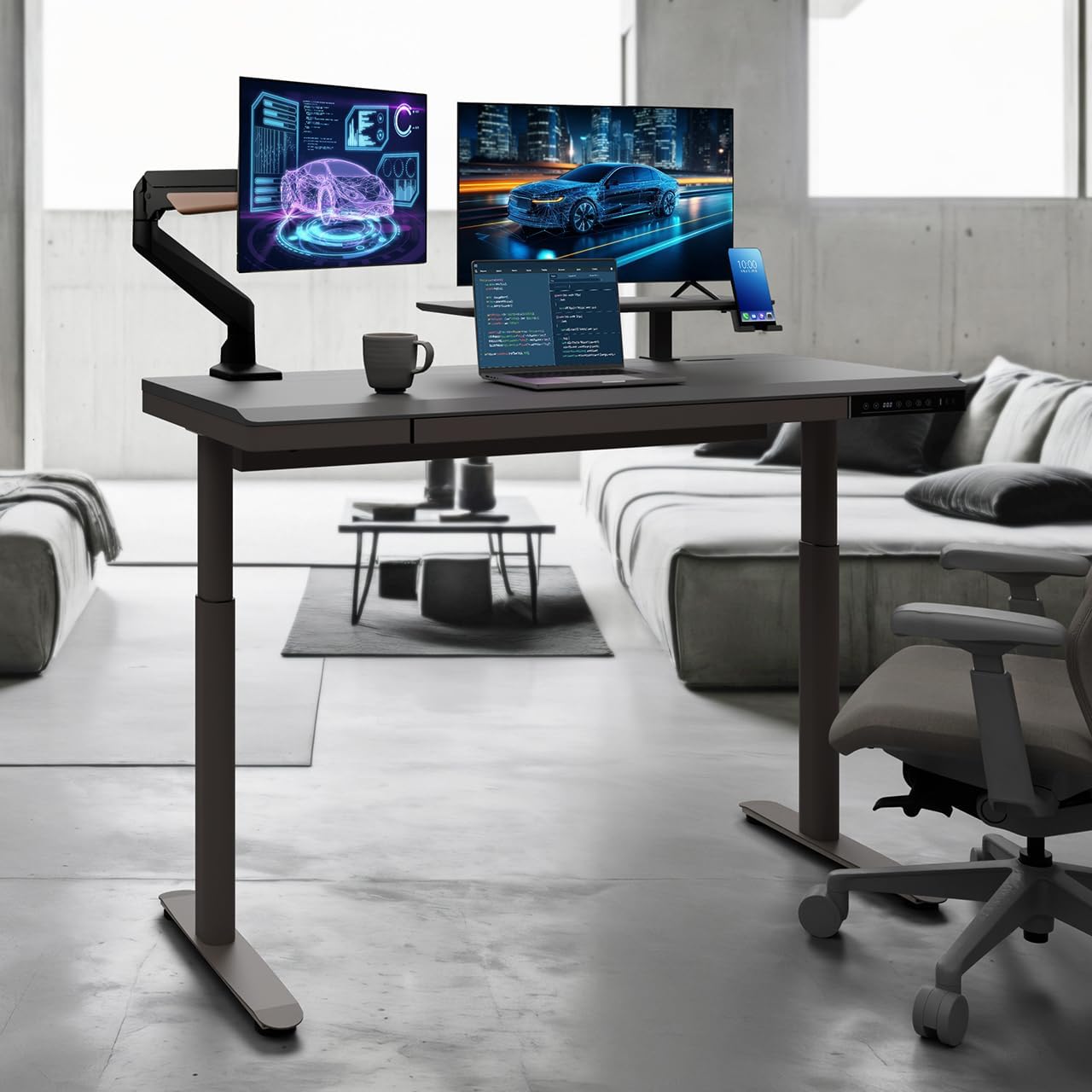
【2026年最新】エンジニア・プログラマー向け昇降デスクおすすめ|デュアルモニター×剛性×長時間コーディングで選ぶ6選
「昇降デスク エンジニア向けに選ぶならどれ?」「在宅で1日8〜12時間コーディングするから腰と集中力が心配」「デュアル〜トリプルモニターを載せても揺れない剛性のあるデスクは?」「立ち座りを一瞬で切り替えたい」「結局どれを買えば失敗しない?」──長時間コーディングするエンジニア・プログラマーのあなたへ。
この記事は、2026年にエンジニアが選ぶべき昇降デスク6台を、剛性(デュアルモーター)・モニターを載せる幅と耐荷重・メモリー機能・配線管理/L字の拡張性・予算という、開発者目線のポイントで徹底比較したガイドです。結論を先に言うと、長時間コーディング+複数モニターの本命はデュアルモーター×耐荷重125kgのFLEXISPOT E8(¥64,900)、そして**価格と剛性のバランス基準はFLEXISPOT E7セット(¥54,780)**です。
この記事では商品マスタに登録されているモデルから、エンジニアの使い方に効く6台を、**「立ち高さでの剛性」「デュアル〜トリプルを載せる幅・耐荷重」「メモリー機能」「配線管理・L字の拡張性」「価格とのバランス」**で並べ替えました。**長時間コーディングの本命FLEXISPOT E8(¥64,900)/コスパ基準のE7セット(¥54,780)/デュアルモニターの実務機WALL LX1 140cm(¥54,800)/L字のHUANUO L型(¥45,980)/幅140コスパ枠WALL ST1 140cm(¥44,800)/2万円台の入門電動120cm(¥24,800)**まで、予算と開発スタイルに合わせて選べるラインナップを丁寧に紹介します。
先に結論(エンジニアの昇降デスク選びで失敗しないために)
- 最優先は剛性:長時間コーディング+複数モニターならデュアルモーター×余裕ある耐荷重を選ぶ
- 迷ったらこれ:FLEXISPOT E8(¥64,900)──デュアルモーター×耐荷重125kg×静音オーバル脚で立ち高さでも揺れにくい
- コスパ基準:FLEXISPOT E7セット(¥54,780)──デュアルモーター×耐荷重125kg×5年保証
- デュアルモニター:WALL LX1 140cm(¥54,800)──幅140×メモリー×静音×引き出し
- L字で開発と資料を分ける:HUANUO L型(¥45,980)──引き出し6個×2段コーナー
- 失敗の典型:①シングルモーターで立ち高さが揺れる ②幅不足でモニターが窮屈 ③耐荷重の見積り不足
監修者・ガイド

高梨 亮介
オフィス環境・ワークスペースアドバイザー
オフィス家具メーカーの法人営業および在宅ワーク向け家具のEC事業部にて、 約12年間にわたり昇降デスク・オフィスチェア・ワークスペース構築の提案に従事。 大手企業のオフィスリニューアルから、在宅ワーカー個人の一台選びまで、 累計3,000件以上の「どの昇降デスクを選べばいいか分...
検証のポイント
売れ筋の6商品をすべて集めて、徹底的に比較検証しました
立ち高さでも揺れない剛性があるか
エンジニア向け選びの最重要ポイント
天板幅・奥行がモニター構成に合っているか
デュアル〜トリプルを載せられるか
耐荷重にモニター+PC+機材の余裕があるか
積載オーバーを避ける
メモリー機能で立ち座りを一瞬で切り替えられるか
習慣化と集中の切替に直結
昇降範囲が自分の身長・座姿勢に合っているか
座り・立ちの両方で最適高さが出せるか
配線管理の仕組み(トレー・グロメット)があるか
昇降に耐える配線設計
L字など作業領域を分ける拡張性があるか
開発とドキュメントを分けたい人向け
静音性・保証・搬入経路を確認したか
毎日長時間使うための最終チェック
検証1 立ち高さでも揺れない剛性があるか
長時間コーディング+複数モニターの使い方では、立ち高さでタイピングしても揺れない剛性が最重要です。デュアルモーターで左右均等に上げる機種、耐荷重100kg以上で積載に余力がある機種、太く段数の少ない脚を持つ機種を選ぶと、画面の微振動を抑えられます。シングルモーター格安機は立ち高さで揺れやすいため、剛性重視ならデュアルモーター機を選びましょう。
検証2 天板幅・奥行がモニター構成に合っているか
モニター構成から幅・奥行を逆算しましょう。シングル+ノートPCは幅120cm、27インチ2枚のデュアルは幅140cm、トリプルやウルトラワイドは幅160cmかL字が目安です。大型モニターは目線距離を確保するため奥行60cm以上が理想。将来モニターを増やす可能性があるなら、最初から余裕を持った幅を選ぶと買い替えを避けられます。
検証3 耐荷重にモニター+PC+機材の余裕があるか
モニター2〜3枚+アーム+デスクトップPC+周辺機器は意外と重くなります。耐荷重に余裕のない機種だと昇降が不安定になることも。載せる総重量を事前に見積もり、耐荷重に余力を残せる機種を選びましょう。耐荷重125kgクラスなら、重いトリプル構成でも安心して使えます。
検証4 メモリー機能で立ち座りを一瞬で切り替えられるか
昇降デスクは立ち座りを切り替え続けられるかが肝心で、メモリー機能があるとワンタッチで座り高さ・立ち高さを呼び出せます。切替の心理的ハードルが下がり、ポモドーロの休憩ごとに立ち高さへ切り替えるといった習慣化がしやすくなります。メモリー機能の有無は、立ち作業が定着するかどうかを大きく左右します。
検証5 昇降範囲が自分の身長・座姿勢に合っているか
昇降範囲の下限が高すぎると座り作業で肘が上がって疲れ、上限が低すぎると立ち作業で前かがみになります。座り作業は肘が90度・画面上端が目線、立ち作業は肘90度・画面が目線のやや下が目安。背の高い人・低い人は特に、昇降範囲の上限・下限が自分の最適高さをカバーしているかを購入前に確認しましょう。
検証6 配線管理の仕組み(トレー・グロメット)があるか
昇降デスクは天板が上下するため、配線を昇降に耐える形でまとめる必要があります。ケーブルトレーや配線ダクトで電源タップを天板裏に固定し、立ち高さ分の余裕を持たせるのが基本。ケーブルグロメットや電源タップトレイが付属する機種、引き出しで小物をまとめられる機種を選ぶと、複数モニター・デスクトップPC環境でも配線がすっきり保てます。
検証7 L字など作業領域を分ける拡張性があるか
モニターを多く使う、実装スペースと資料・会議スペースを分けたいエンジニアには、L字デスクという選択肢があります。L字ならコーナーに複数モニターを集約しつつ、一辺をドキュメント作業やサブ機置き場に使えて作業領域が広く取れます。引き出しや電源タップトレイ付きのL字なら、収納と配線もまとめやすくなります。
検証8 静音性・保証・搬入経路を確認したか
在宅で毎日長時間使い、オンライン会議も多いエンジニアには静音性も重要です。昇降音が静かな機種なら会議中でも気兼ねなく高さを変えられます。また長く使う道具なので、フレーム保証の年数もチェックポイント。重量のある機種が多いので、玄関・廊下・ドア幅などの搬入経路と、2人作業が必要かどうかも事前に確認しておきましょう。
エンジニア・プログラマーに昇降デスクが効く理由──長時間コーディングと集中力・腰痛対策
「昇降デスク エンジニア向けに選ぶならどれ?」「在宅で1日8〜12時間コーディングするから腰と集中力が心配」「デュアル〜トリプルモニターを載せても揺れない剛性のあるデスクが欲しい」──こうした悩みを持つエンジニア・プログラマーにとって、昇降デスクは単なる流行アイテムではなく、生産性と健康に直結する仕事道具です。
ソフトウェアエンジニアの働き方は、同じ姿勢での長時間の座り作業が前提になりがちです。ずっと座っていると腰・肩・首に負担が集中し、午後になると集中力が落ちる──という経験は多くの開発者に共通します。昇降デスクで座りと立ちを切り替えることは、この負担を分散し、集中の谷を作りにくくする現実的な手段です。
エンジニアが昇降デスクで得られること
| 効果 | 何が変わるか | 開発への影響 |
|---|---|---|
| 姿勢のリセット | 座り→立ちで腰・肩の負担を分散 | 長時間コーディングでも疲れにくい |
| 集中の切替 | 立って設計を考える/座って実装する | 眠くなる午後の集中力を保ちやすい |
| 腰痛対策 | 同一姿勢を続けない | 慢性的な腰・首の負担を軽減 |
| モニター環境の最適化 | 目線と手の高さを両立 | デュアル〜トリプルでも疲れにくい姿勢 |
「立って考える・座って書く」で集中の谷を作らない
設計やレビュー、詰まったバグを考える局面では立ち、ひたすら実装する局面では座る──と作業内容で高さを切り替えると、頭の切替と姿勢の切替が同期して集中を保ちやすくなります。この切替を一瞬で行うために、電動+メモリー機能が効いてきます。本記事の1位FLEXISPOT E8(¥64,900)は、デュアルモーターの静かで速い昇降と剛性で、この「立って考える・座って書く」を長時間・毎日繰り返す使い方に最も向いた本命機です。
まず何を優先すべきか
エンジニア向けの昇降デスクは、①モニターを載せる幅・耐荷重・剛性 → ②立ち座りを一瞬で切り替えるメモリー機能 → ③配線管理とL字などの拡張性 → ④予算の順で詰めると失敗しません。以降の章で、この順に沿って具体的に解説します。関連する切り口はゲーミング向けや動画編集・クリエイター向けの記事も参考になります。
エンジニアにとって昇降デスクは生産性と健康に直結する仕事道具
座りと立ちの切替で長時間コーディングの負担と集中の谷を減らせる
「立って考える・座って書く」を一瞬で切り替えるにはメモリー機能が効く
選ぶ順は幅・耐荷重・剛性→メモリー→配線・拡張性→予算
エンジニアの昇降デスク選びは「剛性→メモリー→拡張性→予算」の順
まずデュアル〜トリプルモニターを載せられる幅・耐荷重・剛性を確保。次に立ち座りを一瞬で切り替えるメモリー機能。そのうえで配線管理やL字などの拡張性、最後に予算で機種を絞り込みます。剛性を最優先にするのが長時間コーディング組の鉄則です。
【最重要】タイピングで揺れない「剛性」の見極め方──デュアルモーターとシングルの違い
エンジニア向け昇降デスク選びで**最も差が出るのが「剛性(グラつきにくさ)」**です。立ち高さでタイピングするたびに天板と画面が揺れると、コードもレビューも集中できません。特にデュアル〜トリプルモニターを載せる開発者にとって、剛性は妥協できないポイントです。
剛性を左右する要素
| 要素 | 剛性が高い方向 | なぜ効くか |
|---|---|---|
| モーター | デュアルモーター(左右2基) | 左右均等に持ち上げ、高い位置でもぶれにくい |
| 耐荷重 | 100kg以上に余裕がある | モニター+PC+機材を載せても余力が残る |
| 脚パイプ | 太い・段数が少なめ・断面が大きい | 上げた時のたわみ・横揺れが小さい |
| フレーム構造 | 溶接・板厚のあるフレーム | 天板全体のねじれを抑える |
デュアルモーターは「速さ」より「安定」で効く
よく誤解されますが、デュアルモーターの本質的な価値は昇降の速さより立ち高さでの安定性です。モーター2基が左右の脚を均等に上げるため、天板を高くしてもぶれにくく、タイピングの振動が画面に伝わりにくくなります。長時間コーディングで画面の微振動はじわじわ疲労につながるので、剛性重視のエンジニアはデュアルモーター機を選ぶのが基本です。1位FLEXISPOT E8(¥64,900)はデュアルモーター×耐荷重125kg×オーバル断面脚で、立ち高さでも揺れにくい剛性が持ち味。コスパ基準機のFLEXISPOT E7セット(¥54,780)も同じくデュアルモーター×耐荷重125kgで、剛性の土台は共通です。
シングルモーター格安機の注意点
2万円台の格安電動機の一部はモーター1基(シングルモーター)で、天板を高く上げるとタイピングのたびに画面が揺れることがあります。2万円台の電動昇降デスク幅120cm(¥24,800)は「まず電動昇降を試す入門機」としては十分価値がありますが、トリプルモニターや重い機材を長時間載せる使い方では、FLEXISPOT E8(¥64,900)やE7セット(¥54,780)のデュアルモーター機のほうが安心です。なお具体的な揺れ幅は設置環境や天板・積載で変わるため、心配なら購入前にメーカーの耐荷重・仕様を必ず確認してください。
エンジニア向けデスクで最も差が出るのは剛性(グラつきにくさ)
デュアルモーターの本質は速さより立ち高さでの安定性
耐荷重は100kg以上に余裕があるとモニター+PC+機材でも安心
トリプルモニターや重い機材ならシングル格安機は避けデュアル機を
剛性はデュアルモーター×余裕ある耐荷重×太い脚で決まる
立ち高さでタイピングしても揺れないデスクの条件は、①デュアルモーターで左右均等に上げる、②耐荷重100kg以上で積載に余力を残す、③太く段数の少ない脚でたわみを抑える、の3点。長時間コーディング+複数モニターならこの3条件を満たすFLEXISPOT E8/E7クラスが安心です。
デュアル〜トリプルモニターを載せる「幅・奥行・耐荷重」の考え方
エンジニアの多くはモニターを複数使います。デュアル(2枚)〜トリプル(3枚)を快適に載せるには、幅・奥行・耐荷重をモニター構成から逆算する必要があります。ここを外すと「モニターは載ったが手前にキーボードを置くと窮屈」という後悔につながります。
モニター構成別の目安
| モニター構成 | 推奨天板幅 | ポイント |
|---|---|---|
| シングル+ノートPC | 幅120cm〜 | 入門構成。奥行60cmで十分 |
| デュアル(横並び) | 幅140cm〜 | 27インチ2枚なら140cmが快適 |
| トリプル/大型ウルトラワイド | 幅160cm〜/L字 | 横幅が足りなければL字で面積を稼ぐ |
| モニターアーム併用 | 幅120〜140cm | アームで浮かせ奥行と手前を有効活用 |
デュアルモニターは幅140cmが基準
27インチクラスを2枚横並びにすると、スタンド設置なら幅140cm前後がほしいところ。WALL LX1 幅140cm(¥54,800)やWALL ST1 幅140cm(¥44,800)は、デュアルモニターを載せてもメモリー・静音で快適に切り替えられる実務向けの幅です。奥行も60cm前後あれば、モニターを奥に置いて手前にキーボード・トラックパッド・ノートを広げられます。
奥行と目線距離も忘れずに
大型モニターは近すぎると目が疲れます。24〜27インチなら目から50〜70cm程度離せる奥行が理想で、モニターアームで奥に引くと奥行を有効に使えます。天板の奥行が浅いと大型モニターで目が近くなりがちなので、複数・大型モニター派は奥行60cm以上を目安に。載せる総重量(モニター+アーム+PC+周辺機器)が耐荷重内に収まるかも必ず確認しましょう。1位FLEXISPOT E8(¥64,900)は耐荷重125kgと余裕があり、重いトリプル構成でも積載の心配が少ない機種です。
デュアル27インチ横並びは幅140cmが快適の基準
トリプル・ウルトラワイドは幅160cm以上かL字で面積を稼ぐ
大型モニターは奥行60cm以上で目線距離を確保する
モニター+アーム+PCの総重量が耐荷重内か必ず確認
モニター構成から幅・奥行・耐荷重を逆算する
シングルは幅120cm、デュアルは幅140cm、トリプル・ウルトラワイドは幅160cmかL字が目安。奥行は大型モニターの目線距離を確保するため60cm以上。載せる総重量が耐荷重内に収まるか、モニターアームを使うなら取付可能な天板厚かもあわせて確認しましょう。
メモリー機能でポモドーロ的に切り替える──立ち座りを習慣化する仕組み
昇降デスクは「買っただけ」では効果が出ません。立ち座りを実際に切り替え続けられるかが肝心で、そのカギを握るのがメモリー機能です。ボタン一つで座り高さ・立ち高さを呼び出せると、切替の心理的ハードルが激減します。
メモリー機能があると習慣化しやすい理由
| 場面 | メモリーなし | メモリーあり |
|---|---|---|
| 座り→立ち | ボタン長押しで高さ調整 | ワンタッチで登録高さへ |
| 切替の頻度 | 面倒で結局座りっぱなし | 気軽に何度でも切り替える |
| 複数ユーザー | 毎回合わせ直す | 各自の高さを登録して即呼出 |
ポモドーロと相性が良い
25分集中+5分休憩のポモドーロ・テクニックを使う開発者は多いですが、休憩のたびに立ち高さへ切り替える運用にすると、集中サイクルと姿勢リセットが自然に同期します。メモリー機能があれば休憩ボタンを押す感覚で高さを変えられ、立ち作業が習慣として定着します。FLEXISPOT E8(¥64,900)やE7セット(¥54,780)、WALL LX1 140cm(¥54,800)、WALL ST1 140cm(¥44,800)はいずれもメモリー機能を備え、この運用がしやすい機種です。
最初に座り高さ・立ち高さを登録しておく
導入初日に、座り作業は「肘が90度・画面上端が目線」、立ち作業は「肘90度・画面が目線のやや下」になる高さを測ってメモリー登録しておきましょう。以降は毎回この2つをボタンで呼び出すだけ。立ち作業は最初から長時間やらず、1〜2時間ごとに20〜30分程度から始めて体を慣らすのが続けるコツです。無理のない範囲で切替を習慣にすれば、腰痛対策と集中維持の両方に効きます。
昇降デスクは立ち座りを切り替え続けられるかが肝心
メモリー機能はワンタッチ切替で習慣化のハードルを下げる
ポモドーロの休憩ごとに立ち高さへ切り替えると姿勢リセットが同期
初日に座り・立ちの最適高さを登録し短時間から慣らす
メモリー機能は「切替の習慣化」の生命線
座り高さ・立ち高さをワンタッチで呼び出せると、立ち座りの切替が面倒でなくなり習慣として定着します。ポモドーロの休憩ごとに立ち高さへ切り替える運用が特におすすめ。FLEXISPOT E8/E7、WALL LX1/ST1はいずれもメモリー機能付きで、この使い方に向いています。
配線管理とL字活用──PC・モニターアーム・電源を昇降に耐える形でまとめる
昇降デスクは天板が上下するため、配線を昇降に耐える形でまとめておかないと、ケーブルが引っ張られたり床で絡まったりします。モニター複数・デスクトップPC・多数の周辺機器を扱うエンジニアほど、配線設計は重要です。
エンジニアの配線でそろえたいもの
| アイテム | 優先度 | 役割 |
|---|---|---|
| ケーブルトレー/配線ダクト | ★★★ | 電源タップごと天板裏に固定し床をすっきり |
| モニターアーム | ★★★ | 複数モニターを浮かせ天板と目線距離を確保 |
| 昇降対応のケーブル長・スパイラルチューブ | ★★★ | 立ち高さでも張らない余裕とまとめ |
| CPUホルダー(PC吊り下げ) | ★★☆ | デスクトップを床から浮かせ一緒に昇降 |
| 疲労軽減マット | ★★☆ | 立ち作業時の足の負担を軽減 |
「電源タップごと天板裏に載せる」が基本
昇降デスクの配線は、電源タップを天板裏のケーブルトレーに固定し、モニターやPCの電源・映像ケーブルに立ち高さ分の余裕を持たせるのが基本です。こうすると天板を上げてもケーブルが引っ張られず、床にも垂れません。デスクトップPCはCPUホルダーで天板下に吊るすと、デスクごと昇降して抜き差しの手間もなくなります。
L字で「開発」と「ドキュメント/会議」を分ける
モニターを多く使う、あるいは実装スペースと資料・会議スペースを分けたいなら、L字デスクが有力です。HUANUO L型 電動デスク(¥45,980)は引き出し6個・2段コーナー付きで、メインのコーナーに複数モニターを集約しつつ、L字の一辺をドキュメント作業や書き物、サブ機の置き場に使えます。作業領域が広く、コーナーにモニターを囲むように配置できるのはL字ならではの強みです。ケーブルグロメット・電源タップトレイ付きで配線もまとめやすい構成です。
昇降デスクは配線を立ち高さに耐える形でまとめる必要がある
電源タップを天板裏トレーに固定しケーブルに昇降分の余裕を持たせる
デスクトップPCはCPUホルダーで吊るしデスクごと昇降させる
L字は複数モニターを集約しつつ開発と資料作業を分けられる
配線は「天板裏集約+昇降分の余裕」、拡張はL字
電源タップとケーブルを天板裏のトレーに固定し、立ち高さでも張らない長さの余裕を確保。デスクトップはCPUホルダーで吊り下げてデスクごと昇降。モニターが多い・作業領域を分けたいならHUANUO L型のようなL字で、コーナーにモニターを集約しつつ開発とドキュメントを分けられます。
【超重要】エンジニアが昇降デスク選びで後悔する「5大失敗」と回避法
ここはこの記事で最も大事な章です。エンジニア・プログラマーが昇降デスクを導入する際に起こりやすい5つの失敗パターンとその回避法をまとめました。長時間コーディング+複数モニターという使い方に特有の落とし穴を、購入前に潰しておきましょう。
失敗①:シングルモーター格安機で立ち高さがタイピングで揺れる
最も多い後悔がこれです。安さでシングルモーター機を選ぶと、天板を高く上げたときにタイピングのたびに画面が揺れて集中できないことがあります。長時間コーディング+複数モニターなら、デュアルモーター×余裕ある耐荷重のFLEXISPOT E8(¥64,900)やE7セット(¥54,780)を選ぶのが安全です。
失敗②:幅が足りずデュアル・トリプルモニターが窮屈
シングル前提の幅120cmを選んだ後にモニターを増やし、手前にキーボードを置くと窮屈──というケース。将来デュアル・トリプルにする可能性があるなら、最初から幅140cm以上のWALL LX1 140cm(¥54,800)や、面積を稼げるHUANUO L型(¥45,980)を選んでおくと安心です。
失敗③:耐荷重を確認せずモニター+PCで積載オーバー気味に
モニター2〜3枚+アーム+デスクトップPC+周辺機器は意外と重くなります。耐荷重に余裕のない機種だと動作が不安定になることも。耐荷重125kgクラスのFLEXISPOT E8(¥64,900)なら重い構成でも余力を残せます。載せる総重量を事前に見積もりましょう。
失敗④:配線を考えず昇降のたびにケーブルが引っ張られる
配線設計をせずに使い始めると、天板を上げるたびにケーブルが張ったり床で絡んだりします。導入時に電源タップを天板裏に固定し、立ち高さ分の余裕を持たせるのが必須。この段取りを最初にやるだけで日々のストレスが大きく減ります。
失敗⑤:メモリー機能がなく結局ずっと座りっぱなし
切替が面倒だと人は動きません。メモリー機能のない機種だと、いちいち高さ調整するのが億劫で立ち作業をしなくなりがち。メモリー付きの機種を選び、座り・立ちを登録しておけば、ワンタッチで切り替えられ習慣化しやすくなります。
エンジニアの失敗を避ける「購入前の3確認」
①剛性:デュアルモーター+余裕ある耐荷重か? ②幅・奥行:将来のモニター構成を載せられるか? ③機能・配線:メモリー機能と配線の段取りを用意したか? この3つを確認すれば、エンジニア特有の昇降デスク失敗はほぼ防げます。
シングルモーター格安機は立ち高さでタイピングが揺れやすい
将来のデュアル・トリプルを見越して幅140cm以上かL字を選ぶ
モニター+PC+機材の総重量が耐荷重に収まるか確認する
メモリー機能と配線の段取りがないと結局座りっぱなしになる
エンジニアの失敗を避ける3確認
確認1:デュアルモーター+余裕ある耐荷重で立ち高さでも揺れないか。確認2:将来のモニター構成(デュアル・トリプル)を載せられる幅・奥行か。確認3:メモリー機能があり、電源タップを天板裏にまとめる配線段取りを用意したか。この3点を購入前にチェックすれば後悔をほぼ防げます。
昇降デスクを買ったエンジニアが最初にやること──配線・高さ登録・習慣化
昇降デスクが届いたら、配線の段取り・高さ登録・立ち作業の習慣化の3つを最初に済ませておくと、その効果を最大限に引き出せます。開発環境の生産性を長く支える初期セットアップです。
導入初日にやることチェックリスト
| やること | 優先度 | ねらい |
|---|---|---|
| 電源タップを天板裏トレーに固定 | ★★★ | 昇降してもケーブルが張らず床がすっきり |
| モニターアームで複数モニターを設置 | ★★★ | 天板を広く使い目線距離を最適化 |
| 座り・立ちの高さをメモリー登録 | ★★★ | ワンタッチ切替で習慣化 |
| CPUホルダーでPCを吊り下げ | ★★☆ | デスクごと昇降・掃除も楽 |
| 疲労軽減マットを足元に | ★★☆ | 立ち作業の足の負担を軽減 |
配線は「天板裏集約」を最初に固める
最初にケーブルトレーと電源タップを天板裏に固定し、モニター・PCのケーブルに立ち高さ分の余裕を持たせておきましょう。ここを最初にやっておくと、以降は何度昇降させてもケーブルが引っ張られず、床もすっきり保てます。引き出し付きのWALL LX1 140cm(¥54,800)やWALL ST1 140cm(¥44,800)、引き出し6個のHUANUO L型(¥45,980)なら、小物やケーブル類も机内にまとめられます。
高さを登録し、短時間から立ち作業を習慣化する
座り作業は「肘が90度・画面上端が目線」、立ち作業は「肘90度・画面が目線のやや下」になる高さをメモリー登録。立ち作業はいきなり長時間やると疲れるので、まずは1〜2時間ごとに20〜30分から。ポモドーロの休憩ごとに立ち高さへ切り替えるなど、既存のワークフローに組み込むと定着します。無理なく続けることが、腰痛対策と集中維持の両立につながります。
まず電動を試したいなら入門機から始めるのも手
「本命機を買う前に電動昇降の使い勝手を試したい」という人は、2万円台の電動昇降デスク幅120cm(¥24,800)から始めるのも現実的です。剛性やメモリーはブランド機に譲りますが、電動昇降のある働き方を低予算で体験でき、必要になったらFLEXISPOT E8(¥64,900)などへステップアップできます。
導入初日に配線の天板裏集約・高さ登録・習慣化を済ませる
電源タップを天板裏に固定しケーブルに昇降分の余裕を持たせる
座り・立ちの高さをメモリー登録しワンタッチ切替を可能にする
立ち作業は短時間から始めポモドーロなど既存習慣に組み込む
おすすめ人気ランキング6選
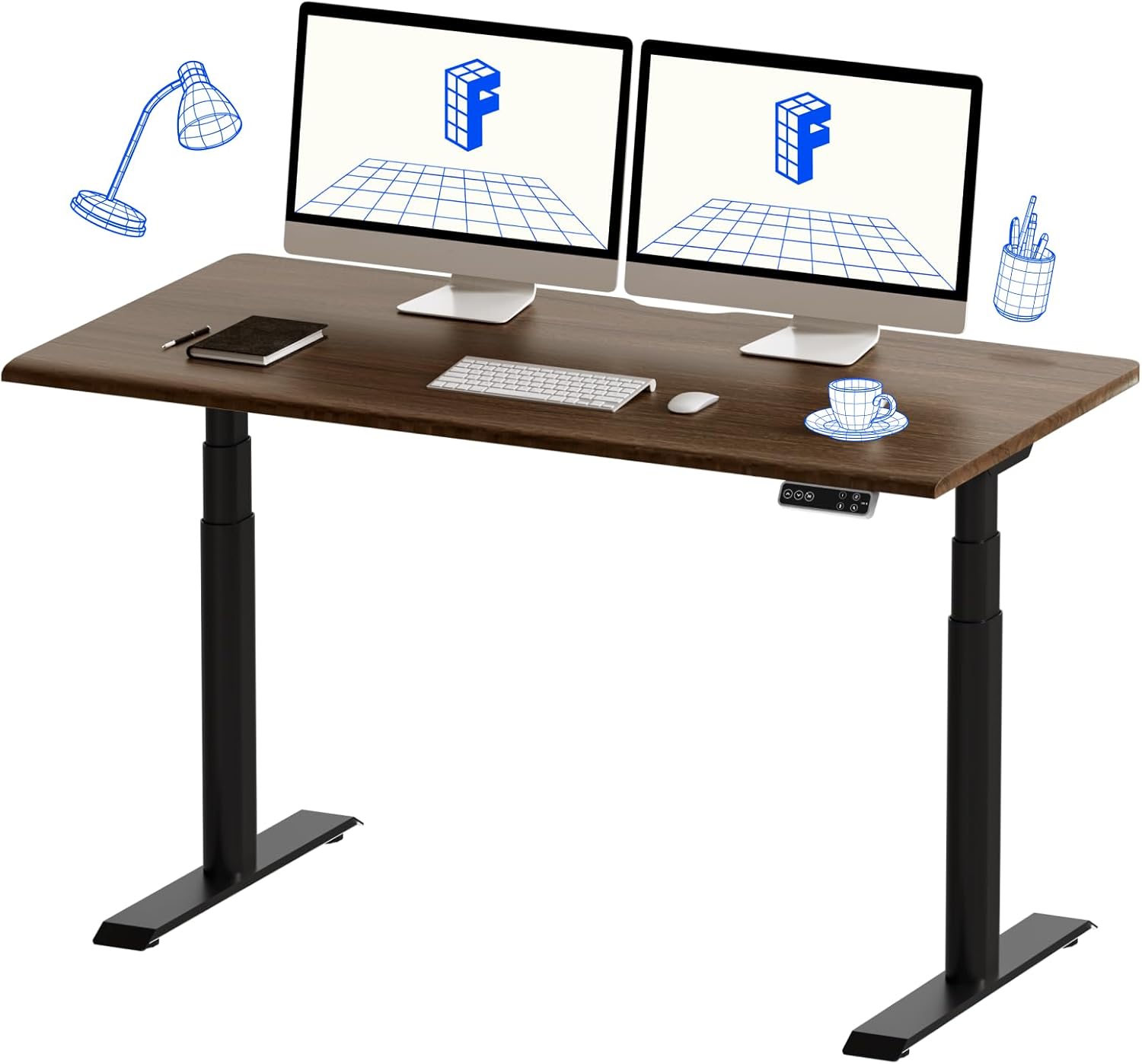
FLEXISPOT E8 電動スタンディングデスク 高さ調節 電動式昇降デスク 人間工学
商品の特徴
ブランド:FLEXISPOT
駆動:電動(デュアルモーター)
脚形状:オーバル(楕円)脚で剛性・デザイン両立
昇降範囲:58〜123cm
最大耐荷重:125kg
高さメモリー:4段階
メーカー保証:フレーム5年
【長時間コーディングの本命】デュアルモーター×耐荷重125kg×静音オーバル脚で立ち高さでも揺れない剛性
FLEXISPOTの上位モデルE8。楕円形(オーバル)脚を採用し、デザイン性と剛性を両立した人間工学設計の電動昇降デスクです。デュアルモーター+3段階パイプで最大耐荷重125kg、昇降範囲58〜123cm。E7よりも脚のデザインが洗練され、昇降時の安定感・静音性に磨きがかかっています。在宅ワークの主役として長く使える、見た目にもこだわりたい人向けの本命機。価格はやや上がりますが、毎日触れるものだからこそ質感と安定性に投資する価値があります。
良い
- オーバル脚で剛性とデザイン性を両立した上位機
- 昇降の安定感・静音性がE7よりさらに向上
- 耐荷重125kgでモニターアームや機材も安心
- 4メモリー+障害物検知で使い勝手が良い
- フレーム5年保証で長期使用も安心
気になる
- E7より価格が高めになる
- 天板込みだとさらに予算が必要
- 重量があるため組み立ては2人作業が安心
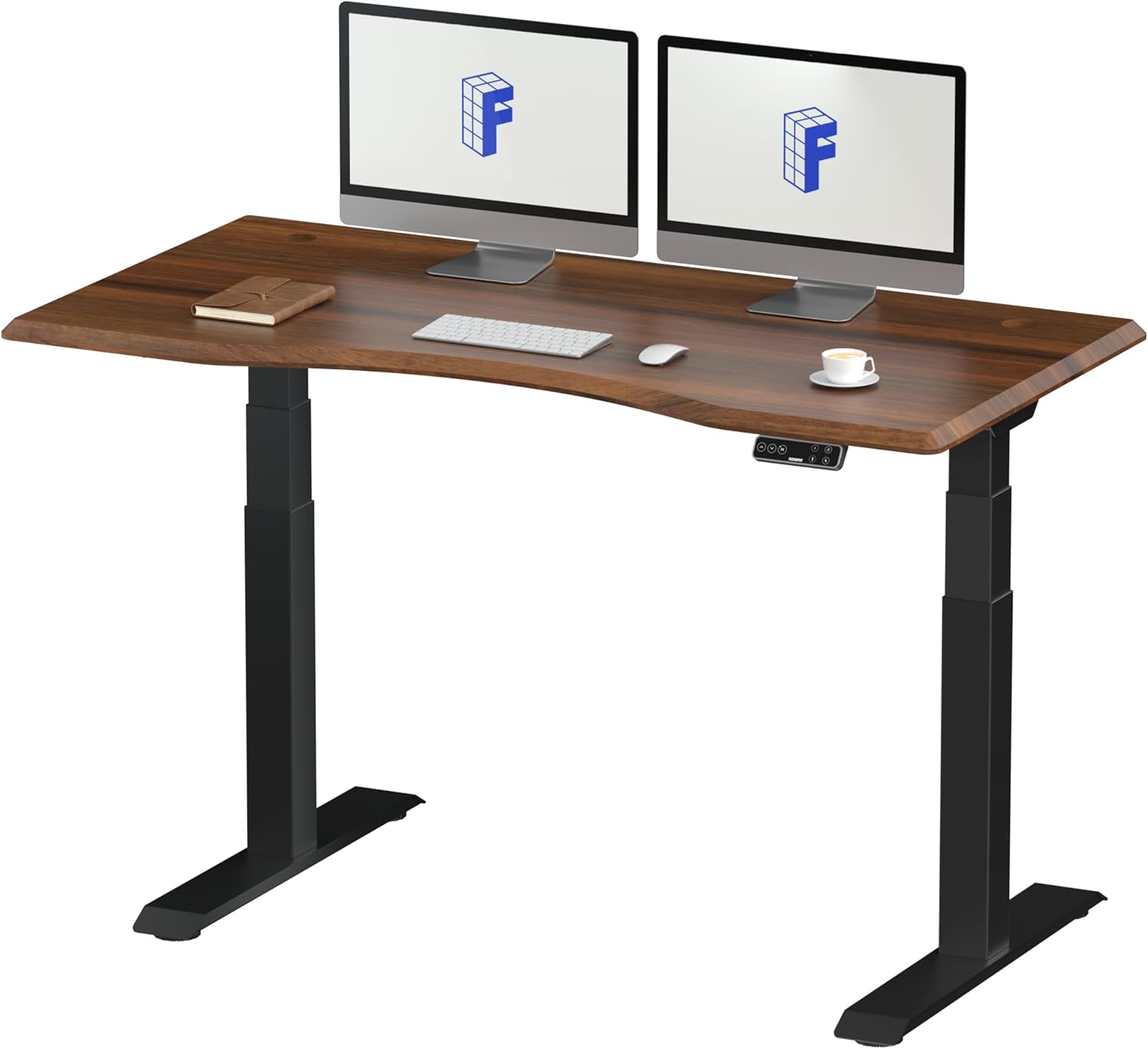
FLEXISPOT E7セット 電動スタンディングデスク 高さ調節 電動式昇降デスク
商品の特徴
ブランド:FLEXISPOT(フレックススポット)
駆動:電動(デュアルモーター)
昇降範囲:58〜123cm
最大耐荷重:125kg
高さメモリー:4段階
障害物検知機能あり
メーカー保証:フレーム5年
【コスパ基準機】デュアルモーター×耐荷重125kg×5年保証、価格と剛性のバランスが最良
電動昇降デスクの世界的ベストセラー、FLEXISPOT E7のフレーム+天板セット。デュアルモーター駆動で最大耐荷重125kg、昇降範囲58〜123cmと、座り・立ちのどちらも無理のない姿勢を作れます。3段階パイプ構造で天板を大きく上げてもグラつきにくく、4つの高さメモリー機能で「座り作業」「立ち作業」をワンタッチで切り替え可能。障害物検知機能も備え、はじめての1台として最も無難で失敗のない定番モデルです。迷ったらまずこれを選んでおけば後悔しにくい、昇降デスクの基準機といえる存在です。
良い
- 電動昇降デスクの世界的定番で実績と口コミが圧倒的
- デュアルモーター×耐荷重125kgでグラつきにくく安定
- 4メモリーで座り・立ちをワンタッチ切り替え
- フレーム5年保証で長く安心して使える
- 天板セットなので届いてすぐ組み立てて使える
気になる
- 組み立てはやや重く2人作業が推奨される
- 天板の選択肢によって価格と質感が変わる
- 最上位のE8シリーズに比べると脚のデザインは標準的
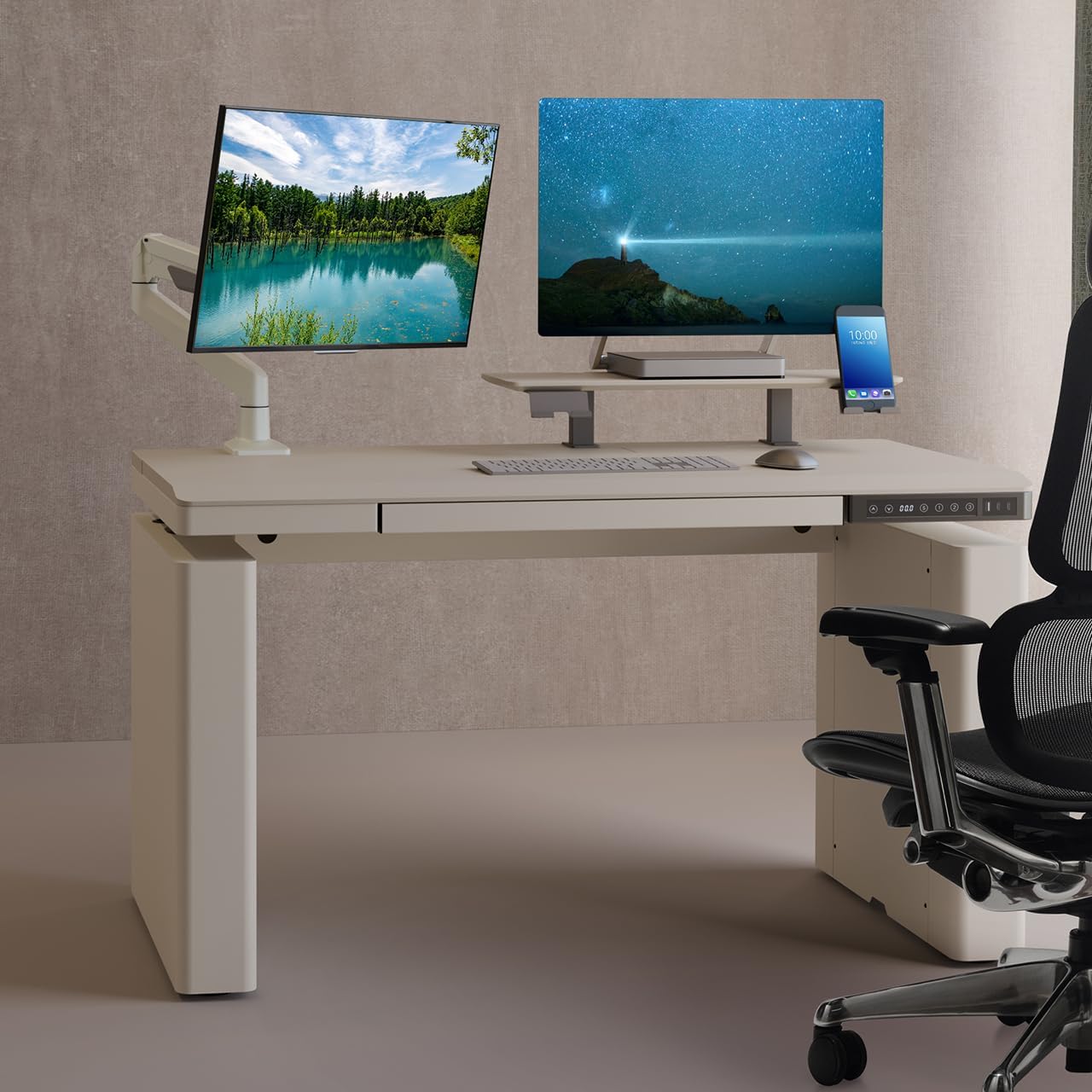
WALL LX1 昇降デスク 電動 オフィスワークテーブル スタンディングデスク 幅140cm 耐荷重80kg 高さメモリー機能 上下自動昇降 静音 引き出し付き テレワーク在宅 EQUALS ペールベージュ
商品の特徴
ブランド:EQUALS(WALL)
幅:140cm/引き出し付き
駆動:電動(静音モーター)
高さメモリー機能あり
最大耐荷重:80kg
カラー:ペールベージュ
用途:テレワーク・在宅ワーク
【幅140の実務機】デュアルモニターを載せてもメモリー×静音で切替快適、引き出し付き
テレビ台で人気のEQUALS(WALLシリーズ)が手がける上位昇降デスクLX1。幅140cm・引き出し付きで、リビングや在宅ワークスペースに置いても生活感が出ない上質なデザインが魅力です。電動・静音モーターで高さメモリー機能を搭載し、座り・立ちの切り替えもスムーズ。ペールベージュの柔らかな色合いはインテリアになじみやすく、「オフィス家具っぽさ」を出したくない人にぴったり。耐荷重80kgで日常用途には十分です。デザイン重視で在宅ワーク環境を整えたい人の有力候補です。
良い
- インテリアブランドならではの上質なデザイン
- 引き出し付きで小物を収納でき机上がすっきり
- 静音モーターで昇降音が気になりにくい
- 高さメモリーで座り立ち切り替えがスムーズ
- 生活空間になじむペールベージュ
気になる
- 耐荷重80kgでヘビーな機材満載には不向き
- FLEXISPOTより昇降範囲・耐荷重は控えめ
- デザイン重視のぶん価格はやや高め
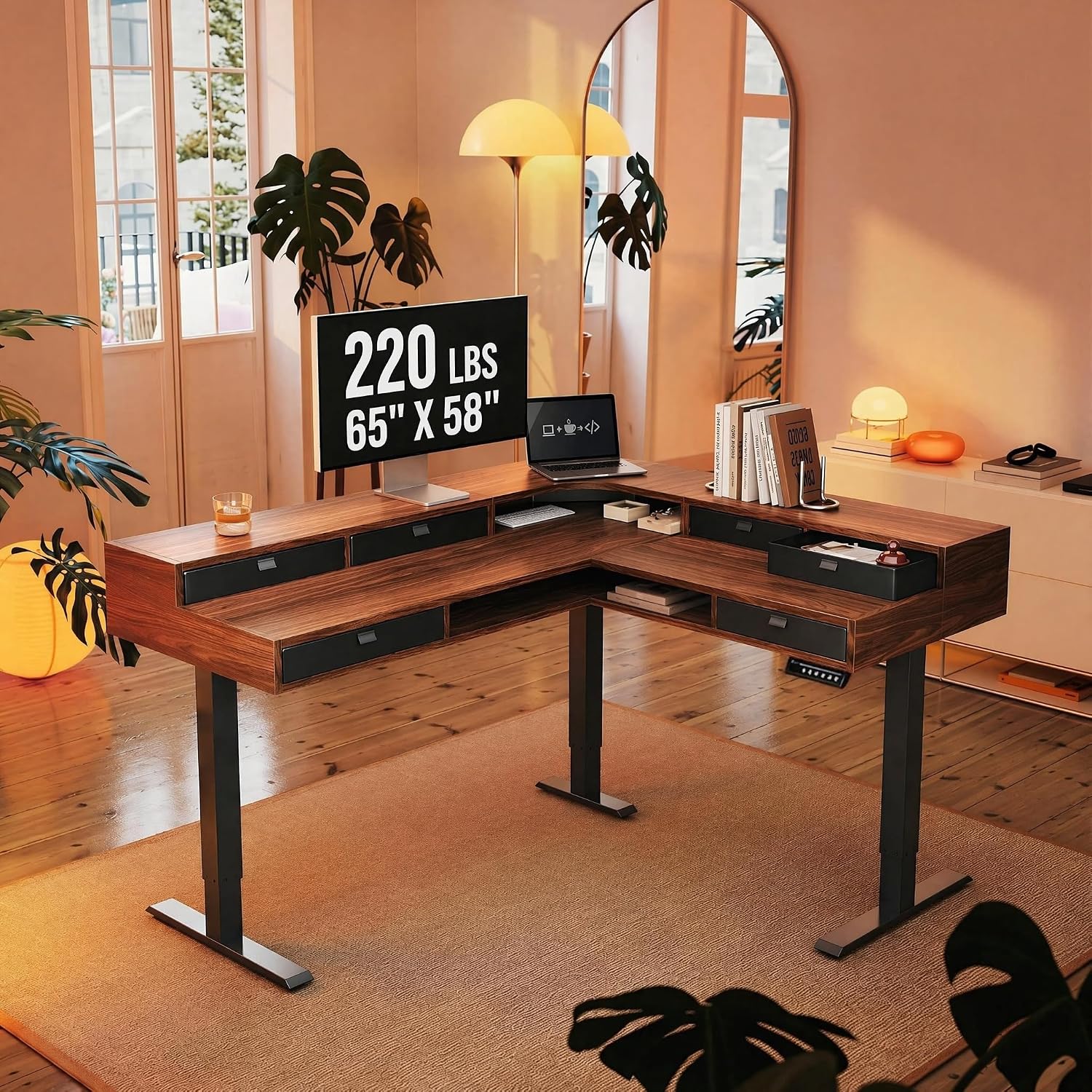
HUANUO 66インチ×58インチ 電動 L型 スタンディングデスク 収納引き出し6個付き 2段コーナー シットスタンドデスク 電源タップトレイ&ケーブルグロメット付き 高さ調節可能 ウォールナット
商品の特徴
ブランド:HUANUO
形状:L字型(コーナー設置)
天板:66×58インチの広大サイズ
駆動:電動(高さ調節)
収納:引き出し6個+電源タップトレイ
配線:ケーブルグロメット付き
カラー:ウォールナット
【L字で開発とドキュメントを分離】引き出し6個×2段コーナーで複数モニター×広い作業領域
部屋の角をフル活用できるL字型の電動昇降デスク。66×58インチの広大なL字天板に、引き出し6個・電源タップトレイ・ケーブルグロメットまで備えた、収納と配線管理に強い1台です。デュアルモニター+ノートPC+書類を同時に広げても余裕のワークスペースを確保でき、ゲーミングやマルチタスク作業に最適。ウォールナットの落ち着いた木目で在宅ワーク部屋を格上げします。L字昇降デスクは選択肢が少なく、収納まで揃ったこのモデルは「角を活かして広く使いたい」人の貴重な答えです。
良い
- L字型で部屋の角を最大限に活用できる
- 引き出し6個+電源トレイで収納・配線がすっきり
- デュアルモニター+ノートPCも余裕の広さ
- ゲーミング・マルチタスク作業に最適
- ウォールナットの上質な木目デザイン
気になる
- サイズが非常に大きく広い設置スペースが必須
- L字構造で組み立ての手間は大きめ
- 一人暮らしのワンルームには大きすぎることも
WALL ST1 昇降デスク 電動 オフィスワークテーブル スタンディングデスク 幅140cm 耐荷重80kg 高さメモリー機能 上下自動昇降 静音 引き出し付き テレワーク在宅 EQUALS チャコールグレー
商品の特徴
ブランド:EQUALS(WALL)
幅:140cm(広めの作業領域)
駆動:電動(静音モーター)
高さメモリー機能あり
最大耐荷重:80kg
引き出し付き
カラー:チャコールグレー
【幅140コスパ枠】メモリー×静音×引き出しを4万円台前半で、在宅の実務デスクに
EQUALS WALL ST1の幅140cmモデル。120cmモデルより一回り広く、デュアルモニターや資料を広げる作業も快適にこなせます。電動・静音昇降と高さメモリー機能、引き出し付き収納を備え、チャコールグレーの落ち着いたデザインで在宅ワークスペースを上質にまとめます。耐荷重80kgで日常用途には十分。「デザインも収納も妥協せず、作業領域はしっかり確保したい」という人に向いた、WALLシリーズの主力サイズです。テレワークのメインデスクとしてバランスの取れた選択肢です。
良い
- 幅140cmでデュアルモニターも資料広げも快適
- 電動・静音・メモリー機能でストレスのない昇降
- 引き出し付きで小物収納も両立
- インテリア性の高いチャコールグレー
- デザインと作業領域のバランスが良い
気になる
- 120cmより設置スペースが必要
- 耐荷重80kgで重量級フル装備には不向き
- FLEXISPOTより昇降範囲は控えめ
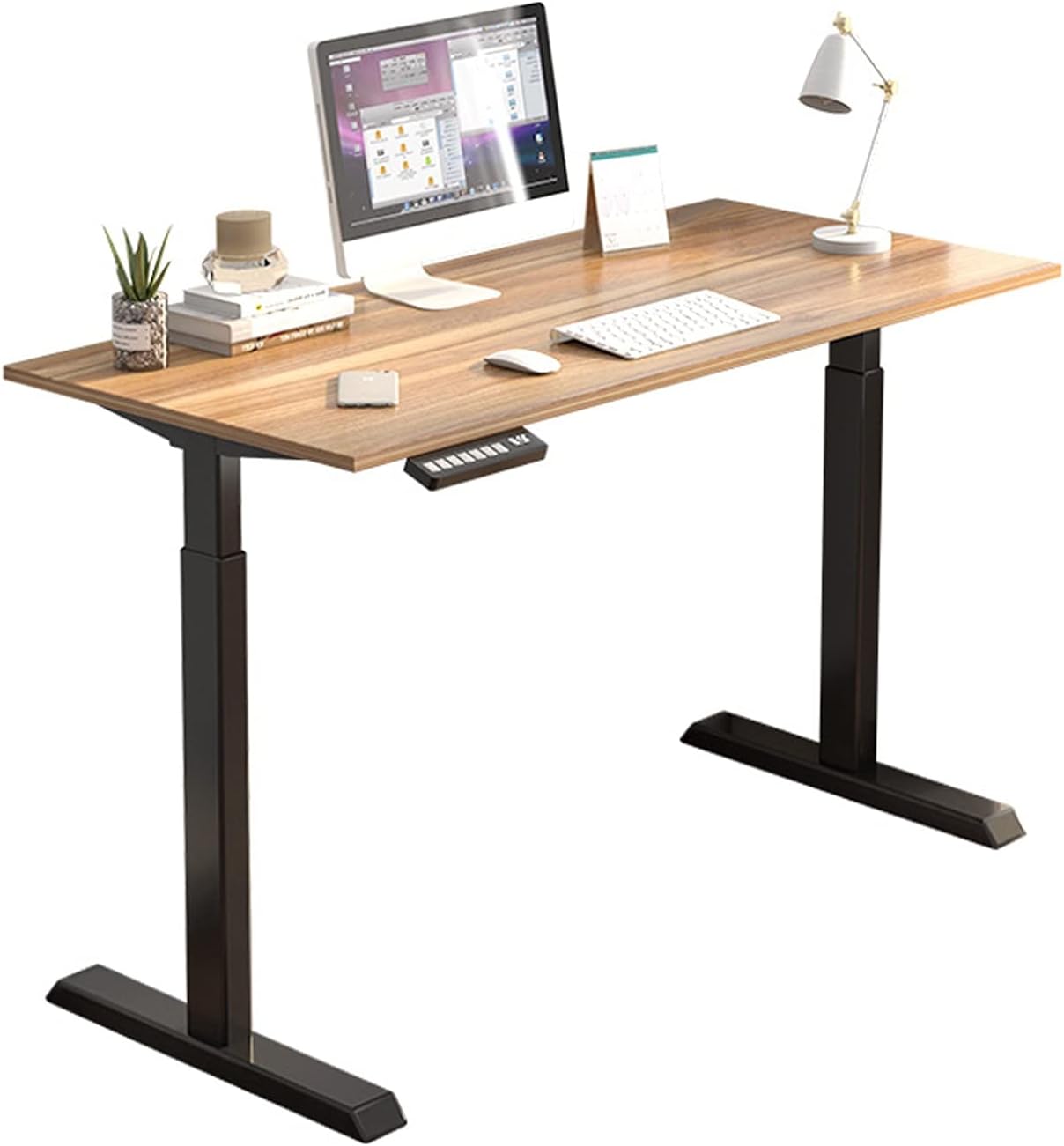
コンピューターデスク 電動昇降デスク スタンディング スマートオフィスワークステーション シンプルモダン デスクトップ・ノートパソコンデスク 4色展開 オフィスデスク(幅1.2メートル)
商品の特徴
ブランド:ノーブランド
駆動:電動昇降
幅:120cm
カラー:4色展開
デザイン:シンプルモダン
用途:在宅ワーク・PC作業の入門向け
【2万円台の電動入門】幅120cm4色、まず電動昇降を試したいエンジニアの入口
幅120cmの電動昇降デスクを2万円台で実現したコスパ重視の1台。4色展開でインテリアに合わせて選べ、シンプルモダンなデザインはどんな部屋にもなじみます。電動昇降の便利さを「まず手頃に試したい」という入門者に向いた価格帯で、初めてのスタンディングデスクとして気軽に導入できるのが魅力。ブランド品ほどの剛性・保証は望めませんが、日常的なPC作業・在宅ワークには十分。電動昇降デスクのある生活を低予算で始めたい人のエントリーモデルです。
良い
- 電動昇降デスクが2万円台で買えるコスパ
- 4色展開で部屋に合わせて選べる
- シンプルモダンで圧迫感が少ない
- 電動昇降を手頃に試したい入門者に最適
- 幅120cmで省スペースにも置きやすい
気になる
- ブランド機より剛性・耐久性・保証は劣る
- 耐荷重や昇降速度は控えめな傾向
- 重量級のフル装備には不向き
よくある質問
Q. エンジニア・プログラマーにおすすめの昇降デスクはどれ?
A. 長時間コーディングと複数モニターを両立するならFLEXISPOT E8(¥64,900)が本命です。
デュアルモーター×耐荷重125kg×オーバル断面脚で、立ち高さでタイピングしても揺れにくい剛性が持ち味。メモリー機能で立ち座りをワンタッチ切替でき、長時間・毎日の開発に向いています。
予算を抑えたい場合の候補
・FLEXISPOT E7セット(¥54,780):デュアルモーター×耐荷重125kg×5年保証のコスパ基準機
・電動昇降デスク幅120cm(¥24,800):2万円台でまず電動昇降を試す入門機
Q. デュアルモーターとシングルモーターは何が違いますか?
A. 本質的な違いは立ち高さでの「安定性(剛性)」です。
デュアルモーターは左右2基のモーターで脚を均等に上げるため、天板を高くしてもぶれにくく、タイピングの振動が画面に伝わりにくくなります。シングルモーター格安機は、立ち高さでタイピングのたびに画面が揺れることがあります。
長時間コーディングやデュアル〜トリプルモニターなら、FLEXISPOT E8(¥64,900)やE7セット(¥54,780)のようなデュアルモーター機を選ぶのが安心です。
Q. デュアルモニターを載せるなら幅は何cm必要ですか?
A. 27インチ2枚の横並びなら幅140cmが基準です。
スタンド設置でデュアルモニターを快適に置くには幅140cm前後がほしいところ。奥行も60cm前後あれば、モニターを奥に、手前にキーボードやノートを広げられます。
デュアル向けにはWALL LX1 140cm(¥54,800)やWALL ST1 140cm(¥44,800)が実務的。トリプルや広い作業領域が欲しいならHUANUO L型(¥45,980)でL字にして面積を稼ぐ手もあります。
Q. 立ち作業で腰痛や集中力は本当に改善しますか?
A. 座りっぱなしを避けて姿勢を切り替えることが、負担分散と集中維持に役立ちます。
同じ姿勢を長時間続けないことが腰・肩・首の負担軽減につながり、「立って考える・座って書く」と切り替えることで集中の谷を作りにくくなります。ただし効果には個人差があり、既に痛みがある場合は無理をせず専門家に相談してください。
立ち作業は1〜2時間ごとに20〜30分程度から始め、FLEXISPOT E8(¥64,900)などメモリー機能付きの機種でワンタッチ切替にすると習慣化しやすくなります。
Q. モニター複数+デスクトップPCの配線はどうまとめればいい?
A. 電源タップを天板裏のトレーに固定し、ケーブルに昇降分の余裕を持たせるのが基本です。
こうすると天板を上げてもケーブルが引っ張られず、床にも垂れません。デスクトップPCはCPUホルダーで天板下に吊るすと、デスクごと昇降でき抜き差しの手間も減ります。
ケーブルグロメットや電源タップトレイ付きのHUANUO L型(¥45,980)、引き出し付きのWALL LX1 140cm(¥54,800)なら、配線と小物をまとめやすい構成です。
Q. L字の昇降デスクはエンジニアに向いていますか?
A. 複数モニターを使う人や、開発と資料作業を分けたい人に向いています。
HUANUO L型 電動デスク(¥45,980)はコーナーに複数モニターを集約しつつ、L字の一辺をドキュメント作業・書き物・サブ機の置き場に使えます。引き出し6個・2段コーナー・電源タップトレイ・ケーブルグロメット付きで、作業領域が広く配線もまとめやすい構成です。
ただしL字は設置面積が大きいため、部屋のスペースと搬入経路を必ず採寸してから選びましょう。
Q. まず安く電動昇降デスクを試すならどれがいい?
A. 2万円台の電動昇降デスク幅120cm(¥24,800)が入門に向いています。
幅120cm・4色展開で、まず電動昇降のある働き方を低予算で体験できます。剛性やメモリーはブランド機に譲るため、トリプルモニターや重い機材を長時間載せる使い方には不向きですが、シングル〜デュアル構成の入門なら十分実用的です。
本格的に長時間コーディングするようになったら、FLEXISPOT E7セット(¥54,780)やE8(¥64,900)へステップアップするのがおすすめです。
Q. 結局、エンジニアに最もおすすめの昇降デスクは?
A. 迷ったらFLEXISPOT E8(¥64,900)が最もバランスの良い本命です。
デュアルモーター×耐荷重125kg×静音オーバル脚で立ち高さでも揺れにくく、メモリー機能で立ち座りを一瞬で切替。長時間コーディング+複数モニターという開発者の使い方に最も適した1台です。
予算・用途別の最適解
・コスパ基準機:FLEXISPOT E7セット(¥54,780)
・デュアルモニターの実務機:WALL LX1 140cm(¥54,800)
・L字で開発と資料を分ける:HUANUO L型(¥45,980)
・幅140コスパ枠:WALL ST1 140cm(¥44,800)
・まず電動を試す入門:電動昇降デスク幅120cm(¥24,800)
まとめ
昇降デスク エンジニア向けに選ぶ際の最重要ポイントは、**「立ち高さでもタイピングで揺れない剛性」と「デュアル〜トリプルモニターを載せられる幅・耐荷重」**の2点です。長時間コーディングと複数モニターという開発者特有の使い方では、剛性の低い機種を選ぶと画面の微振動が集中を削ぎ、じわじわ疲労につながります。まずデュアルモーター×余裕ある耐荷重の機種を土台に据え、そこからモニター構成・機能・予算で絞り込むのが失敗しない順序です。
**長時間コーディングの本命がFLEXISPOT E8(¥64,900)**です。デュアルモーター×耐荷重125kg×静音オーバル断面脚で、天板を立ち高さまで上げてもぶれにくく、複数モニターを載せた状態でのタイピングでも揺れを抑えられます。メモリー機能で座り高さ・立ち高さをワンタッチ切替でき、「立って考える・座って書く」を毎日・長時間繰り返す使い方に最も適した1台です。剛性・耐荷重・静音・切替のどれも高い水準でまとまっており、開発を長く支える投資として頼れます。
**価格と剛性のバランスを取るならFLEXISPOT E7セット(¥54,780)**が基準機です。E8と同じくデュアルモーター×耐荷重125kgで剛性の土台は共通、加えてフレーム5年保証で長く使えます。「E8ほどの予算はかけられないが、剛性は妥協したくない」というエンジニアの現実解で、コスパ重視ならまずこの機種を軸に検討するとよいでしょう。
**デュアルモニターの実務機ならWALL LX1 140cm(¥54,800)**です。27インチ2枚を横並びにしても収まる幅140cmで、メモリー・静音・引き出しを備えます。テレビ台で人気のインテリアブランドEQUALSが手がけ、在宅の仕事部屋になじむデザインも魅力。同シリーズでコスパ寄りのWALL ST1 140cm(¥44,800)は、メモリー・静音・引き出しを4万円台前半で実現しており、幅140cmの実務デスクを予算内で組みたい人に向いています。
**モニターを多く使う人・開発と資料作業を分けたい人にはL字のHUANUO L型(¥45,980)**が有力です。引き出し6個・2段コーナーで、コーナーに複数モニターを集約しつつ、L字の一辺をドキュメント作業やサブ機の置き場に使えます。電源タップトレイ・ケーブルグロメット付きで配線もまとめやすく、広い作業領域を確保したいエンジニアに応えます。ただし設置面積が大きいので、部屋のスペースと搬入経路は必ず採寸してから選びましょう。
エンジニア特有の「失敗パターン」を必ず避けてください。よくある後悔は①シングルモーター格安機が立ち高さでタイピングで揺れる、②幅が足りずデュアル・トリプルが窮屈、③耐荷重を見積もらず積載オーバー気味、④配線を考えず昇降でケーブルが引っ張られる、⑤メモリー機能がなく結局座りっぱなしの5つです。「剛性(デュアルモーター+耐荷重)」「将来のモニター構成を載せられる幅・奥行」「メモリー機能と配線の段取り」の3点を購入前に必ず確認してください。
まず電動を試したいなら入門機から始めるのも手です。2万円台の電動昇降デスク幅120cm(¥24,800)は、幅120cm・4色展開で電動昇降のある働き方を低予算で体験できます。剛性やメモリーはブランド機に譲るため、トリプルモニターや重い機材を長時間載せる使い方には不向きですが、シングル〜デュアル構成の入門なら実用的。本格的に長時間コーディングするようになったらFLEXISPOT E7セット(¥54,780)やE8(¥64,900)へステップアップできます。届いたらまず電源タップを天板裏にまとめ、モニターアームで目線距離を確保し、座り・立ちの高さを登録して立ち作業を短時間から習慣化しましょう。
気になるモデルが見つかったら、Amazonや公式サイトでの仕様・耐荷重・在庫確認・設置場所と搬入経路の採寸・価格.comでの最安値チェックの3点を必ず行ったうえで購入することをおすすめします。昇降デスク エンジニア選びの答えはシンプルで、「立ち高さでも揺れない剛性を確保する」「モニター構成に合う幅・耐荷重を選ぶ」「メモリー機能と配線でワンタッチ切替を習慣化する」の3原則を守れば、長時間コーディングでも疲れにくく集中を保てる後悔のない1台に出会えます。
あわせて読みたい:ゲーミング向け / 動画編集・クリエイター向け / L字 / メモリー機能 / 腰痛対策 / おすすめ
